শিক্ষার্থী ও অভিভাবকের পোর্টাল
পোর্টাল চালু করলে অভিভাবকেরা নিজের মোবাইল নম্বর দিয়ে সাইন ইন করে সন্তানের হাজিরা, ফলাফল, বকেয়া ফি, রুটিন আর নোটিশ দেখতে পারবেন। একাধিক সন্তান থাকলে সবার তথ্য একটি অ্যাকাউন্টেই পাবেন। অভিভাবককে কোনো পাসওয়ার্ড মনে রাখতে হবে না, প্রতিবার এসএমএসে আসা কোড দিলেই হবে।
শিক্ষার্থীরাও চাইলে নিজের আইডি আর পাসওয়ার্ড দিয়ে আলাদা পোর্টালে সাইন ইন করতে পারবে। কোন অভিভাবক সাইন ইন করতে পারবেন আর কে পারবেন না, তা পুরোপুরি আপনার হাতে। পোর্টাল যেকোনো সময় বন্ধও করা যায়।
পোর্টাল চালু বা বন্ধ করতে প্রতিষ্ঠানের সেটিংস বদলানোর অনুমতি লাগে (শুরুতে সুপার অ্যাডমিন)। শিক্ষার্থী আর অভিভাবকের পোর্টাল স্ট্যান্ডার্ড প্ল্যানে আছে। ফ্রি প্ল্যানে পোর্টালের পেজে শুধু প্রতিষ্ঠানের নাম আর অফিসের ফোন নম্বর দেখায়, কেউ সাইন ইন করতে পারেন না।
- পোর্টাল চালু করা
- সাইন ইনের সুযোগ দেওয়া
- অভিভাবকের সাইন ইন
- পরিবার যা দেখবে
পোর্টাল চালুর আগে এগুলো দেখে নিন
শিক্ষার্থীরা তাদের ক্লাসে যোগ করা আছে কি না
অভিভাবকদের অ্যাকাউন্ট তৈরি করা আছে কি না, আর মোবাইল নম্বরগুলো ঠিক আছে কি না
প্রতিষ্ঠানের এসএমএস ব্যালেন্স আছে কি না (সাইন ইনের কোড এসএমএসে যায়)
এই টিউটোরিয়ালে যা যা থাকবে
কোন কাজ কোন স্টেপে, এখানে দেখে নিন।
ধাপে ধাপে
প্রত্যেকটি স্টেপ-এ স্ক্রিনে যেভাবে দেখাবে, সেভাবে করতে থাকুন।
পোর্টাল সেটিংস খুলুন
মেনুতে মানুষ → শিক্ষার্থী চাপুন, তারপর ওপরের অভিভাবক ট্যাবে যান। পোর্টাল বন্ধ থাকলে তালিকার ওপরে লেখা থাকবে: "অভিভাবক পোর্টাল বন্ধ আছে, তাই এই অ্যাকাউন্টগুলো এখনই সাইন ইন করতে পারবে না।"
পাশের চালু করুন চাপুন, অথবা ওপরের আরও চেপে পোর্টাল সেটিংস বেছে নিন। পোর্টাল সেটিংস নামে একটি বক্স খুলবে।

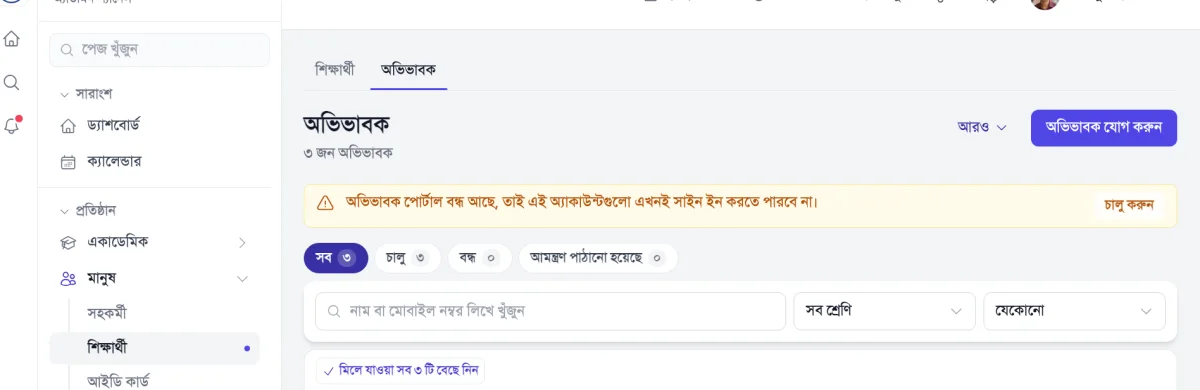 12345
- 1মানুষ → শিক্ষার্থী
- 2অভিভাবক ট্যাব
- 3পোর্টাল বন্ধের লেখা
- 4চালু করুন
- 5আরও

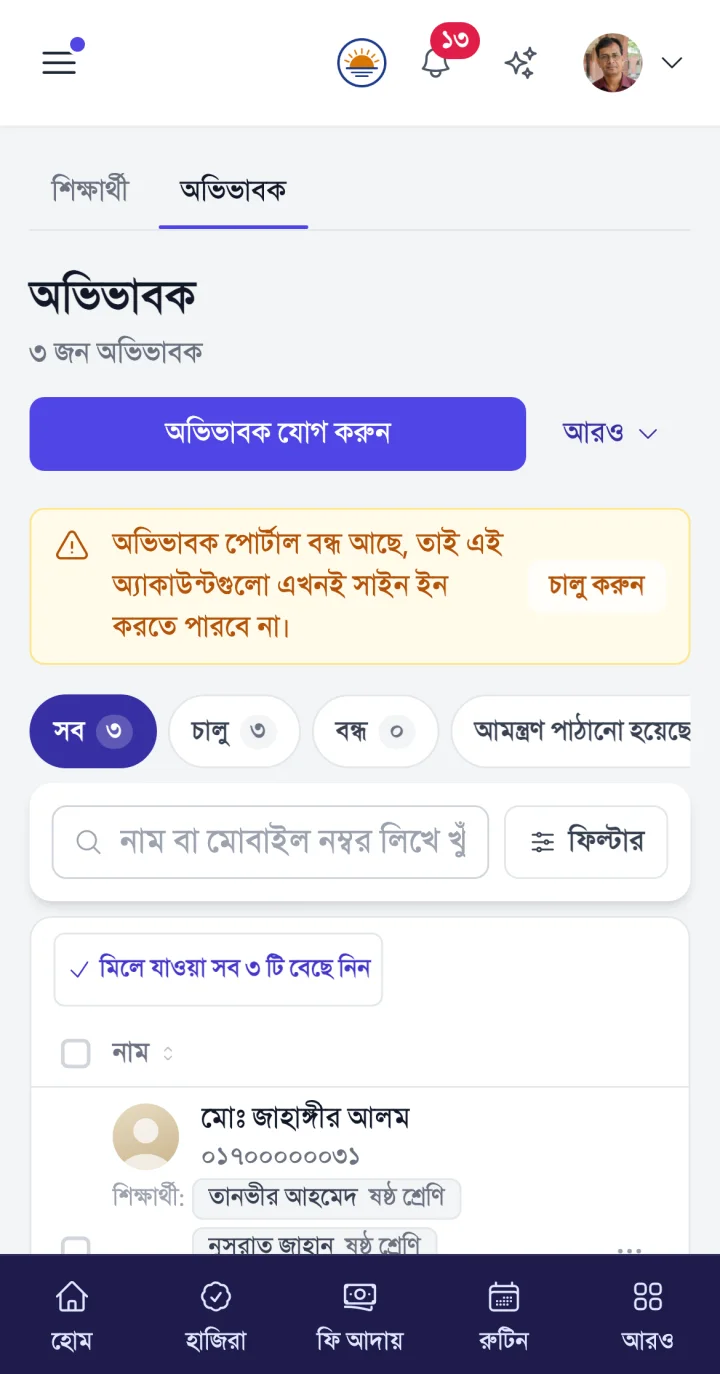 1234
- 1অভিভাবক ট্যাব
- 2পোর্টাল বন্ধের লেখা
- 3চালু করুন
- 4আরও
অভিভাবক পোর্টাল চালু করুন
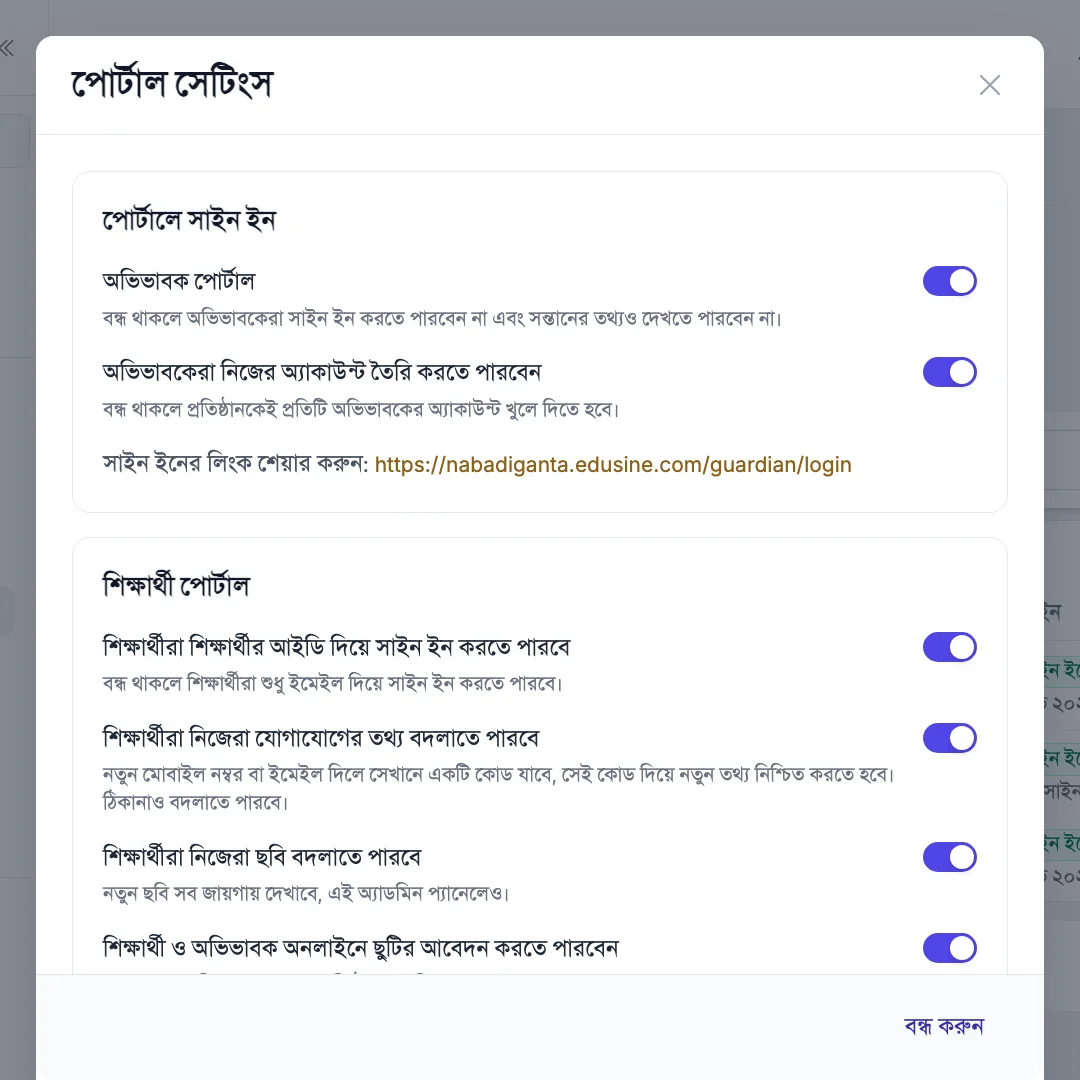
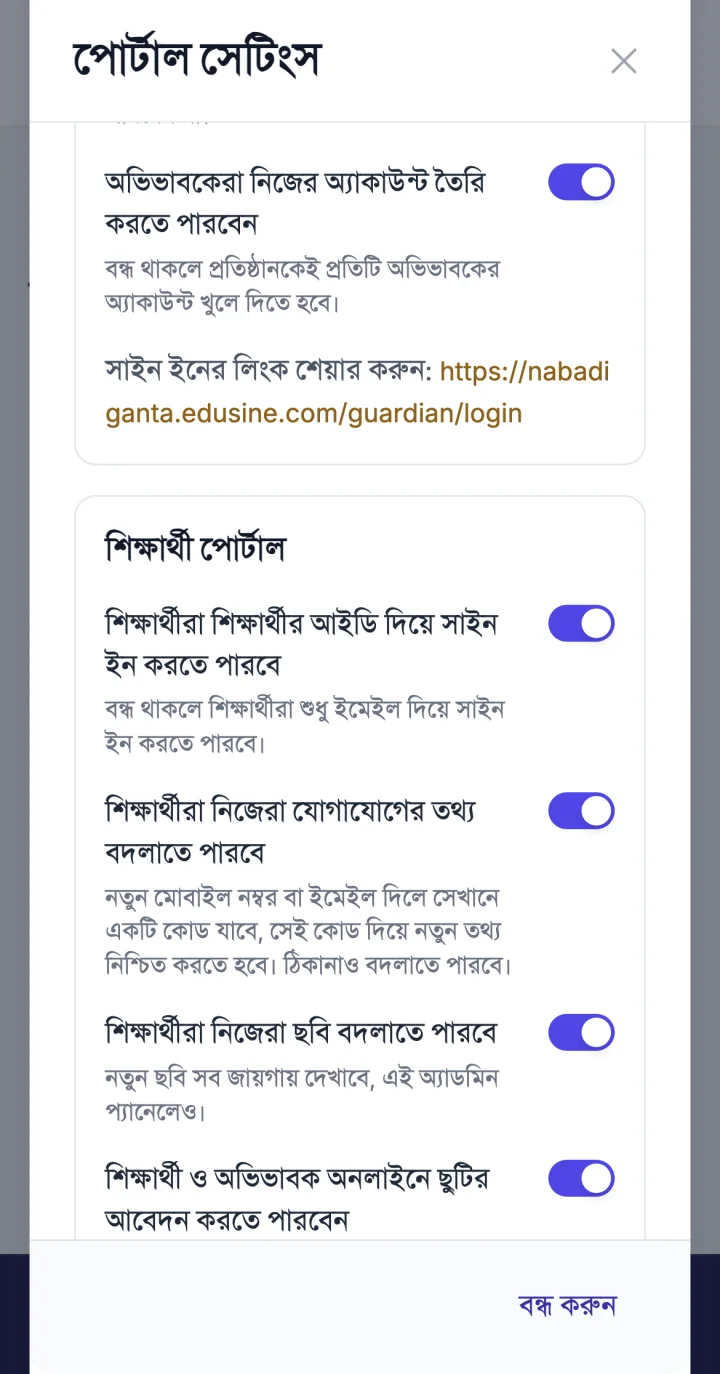
পোর্টালে সাইন ইন অংশে অভিভাবক পোর্টাল সুইচটি চালু করুন। সুইচ চাপার সাথে সাথেই সেভ হয়ে যায়, আলাদা করে সেভ করতে হয় না।
নিচের অভিভাবকেরা নিজের অ্যাকাউন্ট তৈরি করতে পারবেন সুইচটি চালু থাকলে, যে অভিভাবকের অ্যাকাউন্ট আপনি খোলেননি, তিনিও মোবাইল নম্বর ভেরিফাই করে নিজে অ্যাকাউন্ট খুলতে পারবেন। সব অ্যাকাউন্ট নিজেরা খুলে দিতে চাইলে এটি বন্ধ রাখুন।
বক্সের মধ্যে সাইন ইনের লিংক শেয়ার করুন লেখার পাশে আপনার প্রতিষ্ঠানের অভিভাবক পোর্টালের লিংক আছে, যেমন nabadiganta.edusine.com/guardian/login। এই লিংকটি এসএমএস, নোটিশ বা অভিভাবক সমাবেশে অভিভাবকদের জানিয়ে দিন।

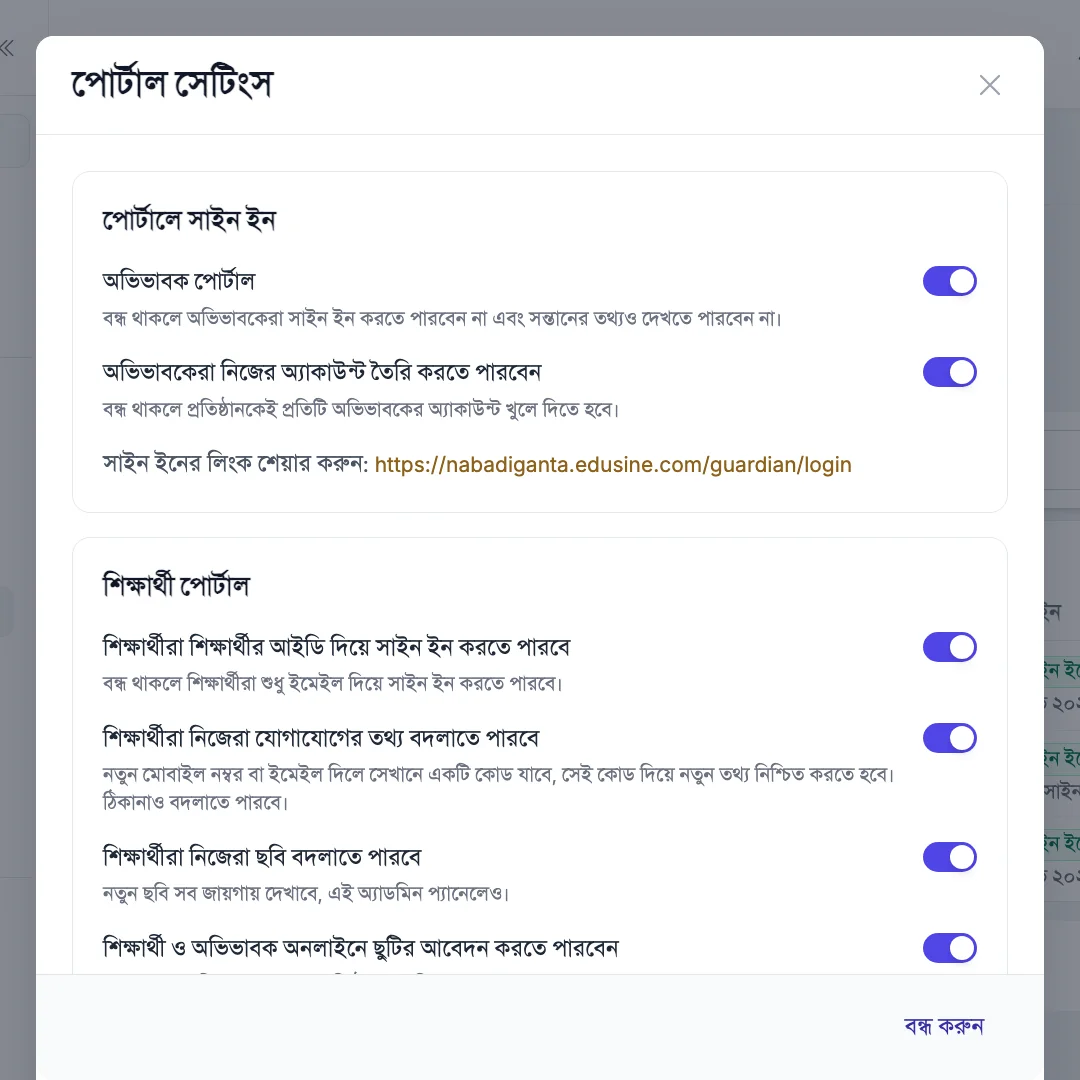 123
- 1অভিভাবক পোর্টাল
- 2অভিভাবকেরা নিজের অ্যাকাউন্ট তৈরি করতে পারবেন
- 3সাইন ইনের লিংক

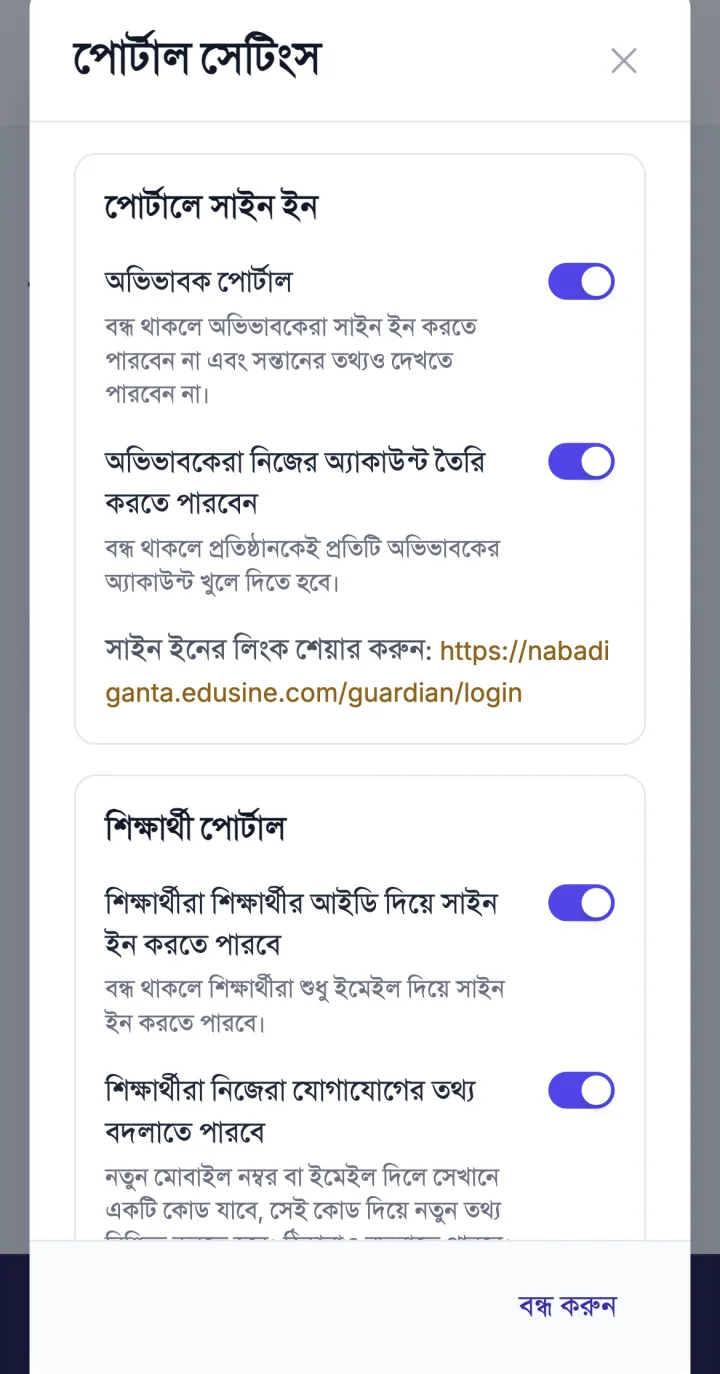 123
- 1অভিভাবক পোর্টাল
- 2অভিভাবকেরা নিজের অ্যাকাউন্ট তৈরি করতে পারবেন
- 3সাইন ইনের লিংক
শিক্ষার্থী পোর্টালের সুইচগুলো দেখে নিন
একই বক্সের শিক্ষার্থী পোর্টাল অংশে চারটি সুইচ আছে। শুরুতে সবগুলো চালু থাকে, সাধারণত এভাবেই রাখলে চলবে।
- শিক্ষার্থীরা শিক্ষার্থীর আইডি দিয়ে সাইন ইন করতে পারবে। বন্ধ করলে শুধু ইমেইল দিয়ে সাইন ইন করা যাবে।
- শিক্ষার্থীরা নিজেরা যোগাযোগের তথ্য বদলাতে পারবে। নতুন নম্বর বা ইমেইলে একটি কোড যাবে, সেই কোড দিয়ে নিশ্চিত করতে হবে।
- শিক্ষার্থীরা নিজেরা ছবি বদলাতে পারবে।
- শিক্ষার্থী ও অভিভাবক অনলাইনে ছুটির আবেদন করতে পারবেন। বন্ধ করলে ছুটির আবেদন শুধু অফিসে নেওয়া হবে।
কাজ শেষে বন্ধ করুন চাপুন।
 1
- 1শিক্ষার্থী পোর্টালের সুইচ

 1
- 1শিক্ষার্থী পোর্টালের সুইচ
কোন অভিভাবক সাইন ইন করতে পারবেন, দেখে নিন
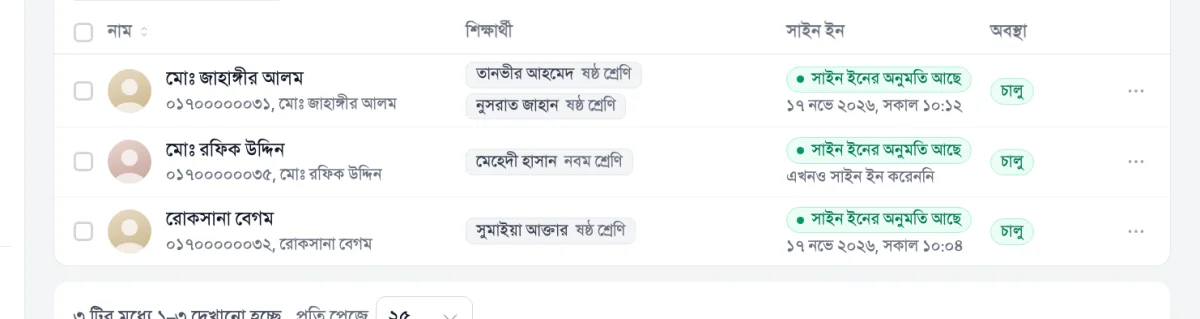
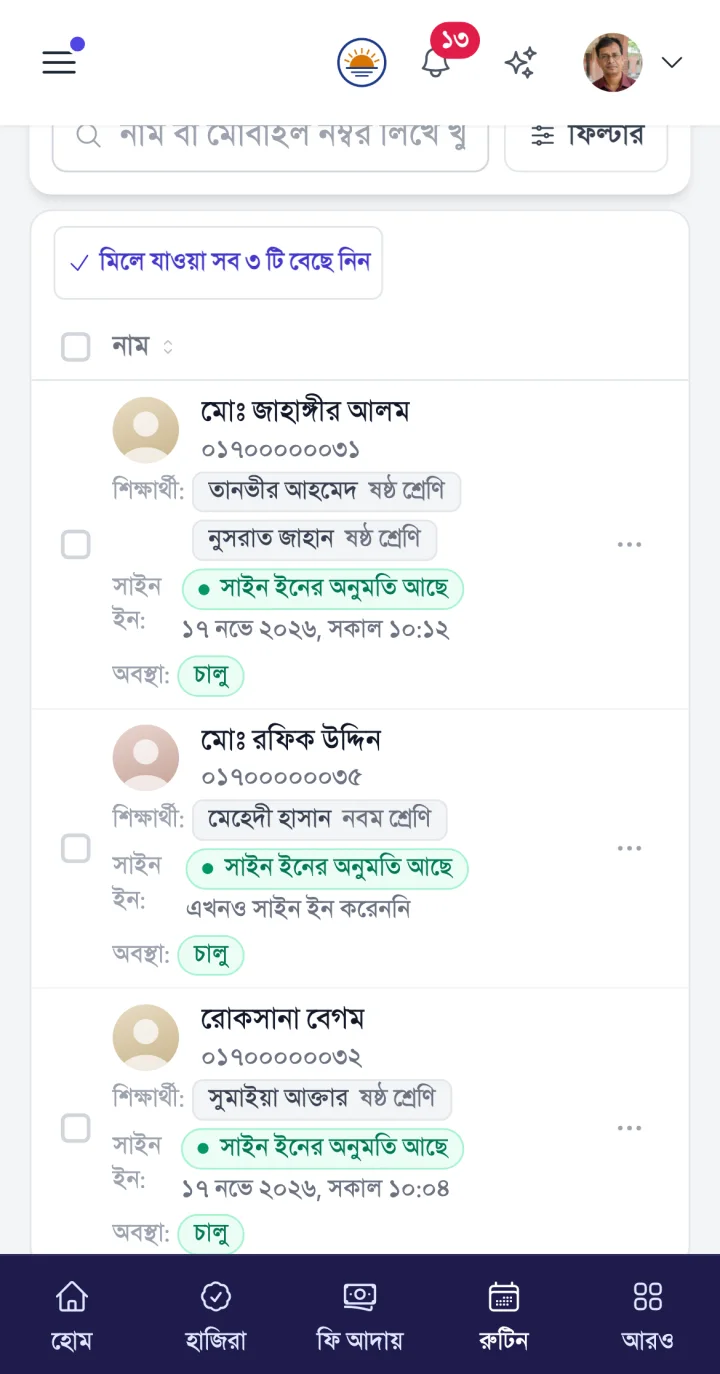
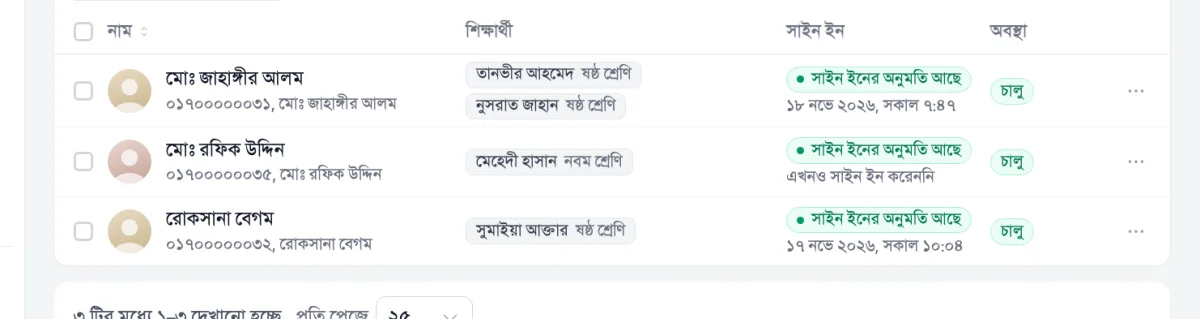
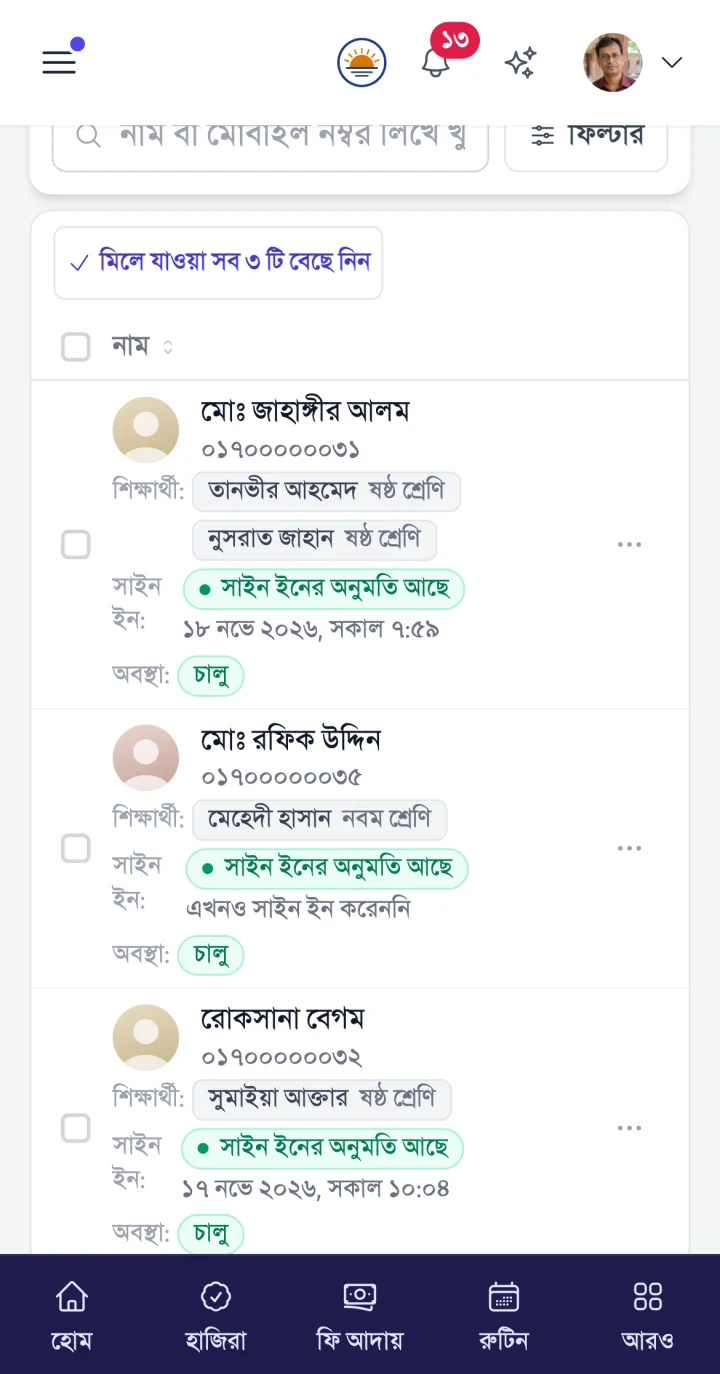
অভিভাবক ট্যাবের তালিকায় প্রতিটি অভিভাবকের পাশে সাইন ইনের অনুমতি আছে লেখা থাকলে বুঝবেন, পোর্টাল চালু হলেই তিনি সাইন ইন করতে পারবেন। শিক্ষার্থী কলামে তাঁর সব সন্তানের নাম আর ক্লাস দেখাবে।
কারও সাইন ইন বন্ধ রাখতে চাইলে তাঁর নামে চাপ দিয়ে পেজ খুলুন, এডিট চেপে সাইন ইনের অনুমতি দিন সুইচটি বন্ধ করে সেভ করুন। কয়েকজনের জন্য একসাথে করতে চাইলে তালিকায় টিক দিয়ে ওপরের বার থেকে সাইন ইন বন্ধ করুন।
অভিভাবকের অ্যাকাউন্ট একেবারেই না থাকলে আরও চেপে শিক্ষার্থীর তথ্য থেকে অভিভাবকের অ্যাকাউন্ট তৈরি করুন বেছে নিন। শিক্ষার্থীদের তথ্যে থাকা বাবা-মায়ের মোবাইল নম্বর থেকে EduSine একবারে সবার অ্যাকাউন্ট তৈরি করে সন্তানদের সাথে যুক্ত করে দেবে।

 12
- 1সাইন ইনের অনুমতি আছে
- 2শিক্ষার্থী কলাম

 12
- 1সাইন ইনের অনুমতি আছে
- 2শিক্ষার্থী কলাম

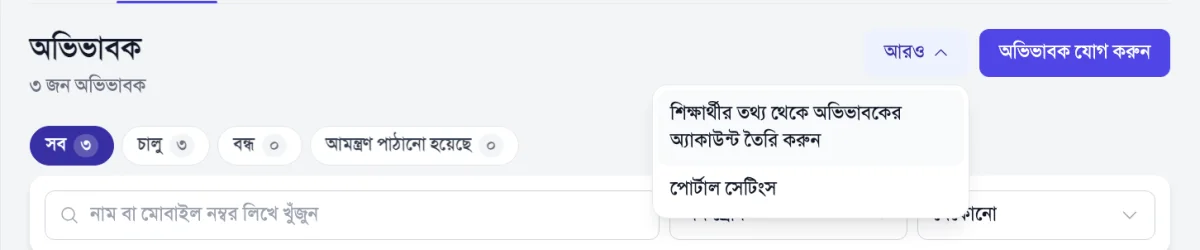 1
- 1শিক্ষার্থীর তথ্য থেকে অভিভাবকের অ্যাকাউন্ট তৈরি করুন

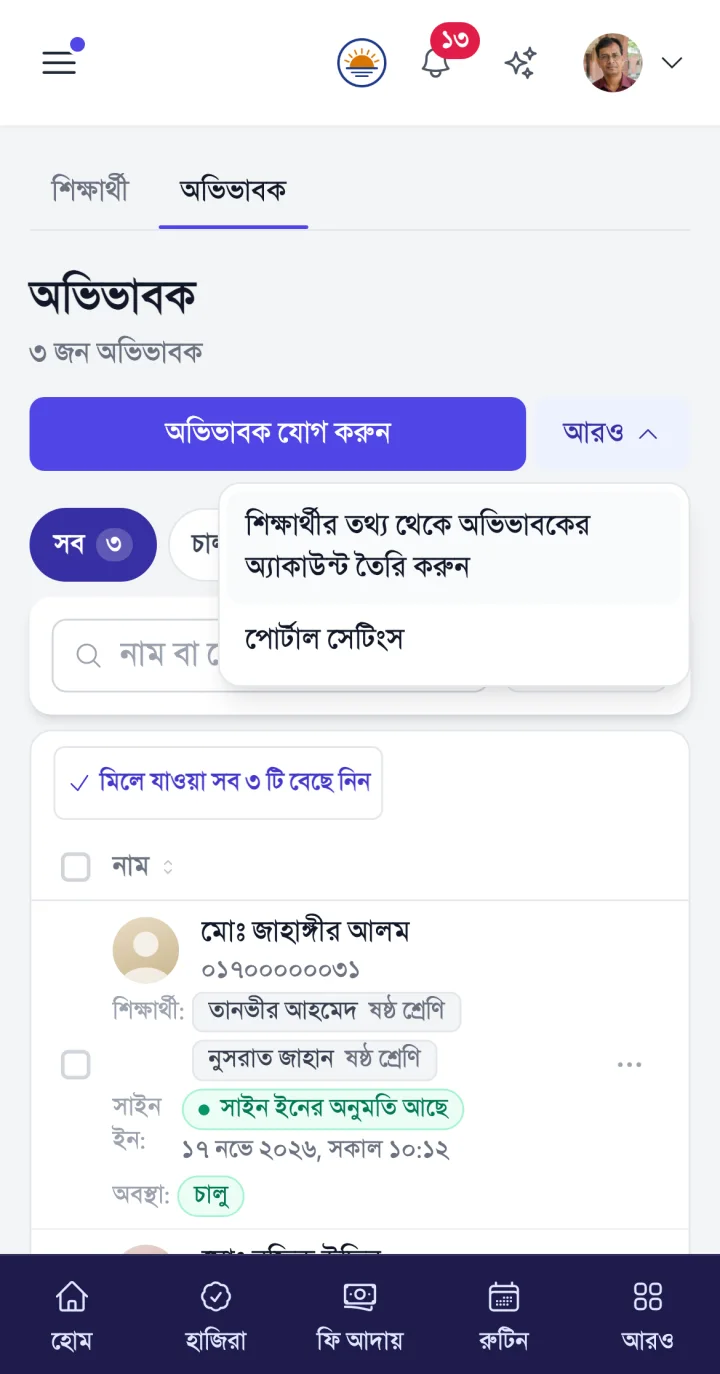 1
- 1শিক্ষার্থীর তথ্য থেকে অভিভাবকের অ্যাকাউন্ট তৈরি করুন
টিপস: অ্যাকাউন্ট তৈরি করলে বা পোর্টাল চালু করলে অভিভাবকের কাছে নিজে থেকে কোনো এসএমএস যায় না। লিংকটি আপনাকেই জানাতে হবে।
অভিভাবক যেভাবে সাইন ইন করবেন
অভিভাবক মোবাইলের ব্রাউজারে পোর্টালের লিংকটি খুলবেন। অভিভাবক পোর্টাল লেখা পেজ খুলবে।
মোবাইল নম্বর ঘরে নিজের নম্বর লিখে কোড পাঠান চাপবেন। নম্বরটি বাংলা বা ইংরেজি, যেকোনো সংখ্যায় লেখা যায়।
এরপর এসএমএসে ছয় সংখ্যার একটি কোড আসবে। ছয় সংখ্যার কোড ঘরে কোডটি লিখে কোড যাচাই করুন চাপলেই তিনি সাইন ইন হয়ে যাবেন। কোড না এলে নিচে লেখা থাকবে, কত সময় পরে আবার পাঠাতে পারবেন। সময় শেষ হলে আবার কোড পাঠান চাপুন।
অভিভাবকের পাসওয়ার্ড দেওয়া থাকলে পাসওয়ার্ড দিয়ে সাইন ইন করুন চেপে মোবাইল নম্বর আর পাসওয়ার্ড দিয়েও ঢুকতে পারবেন।

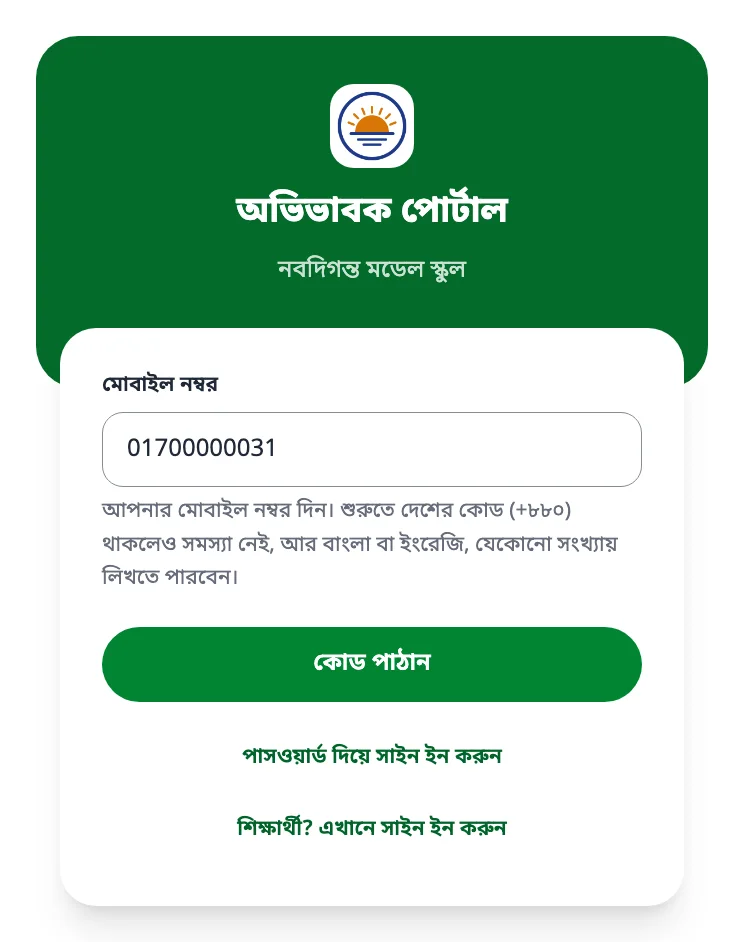 123
- 1মোবাইল নম্বর
- 2কোড পাঠান
- 3পাসওয়ার্ড দিয়ে সাইন ইন করুন

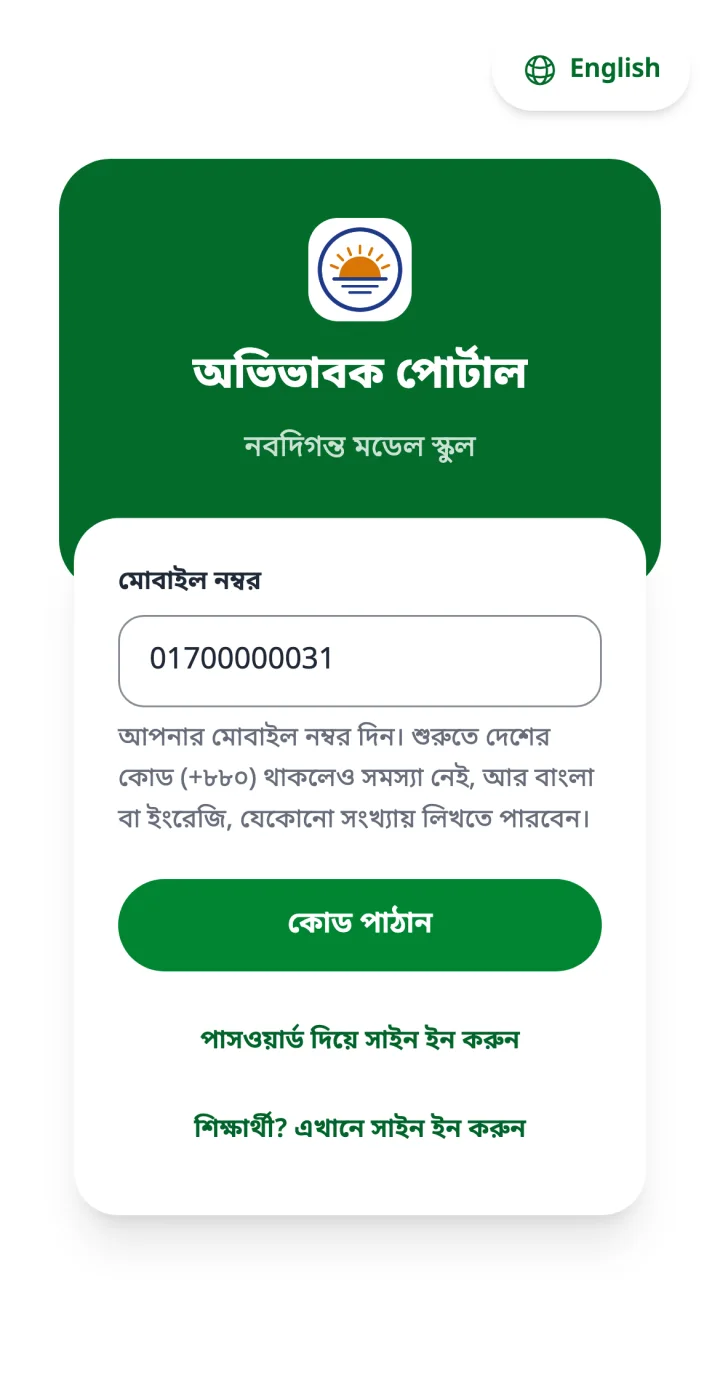 123
- 1মোবাইল নম্বর
- 2কোড পাঠান
- 3পাসওয়ার্ড দিয়ে সাইন ইন করুন

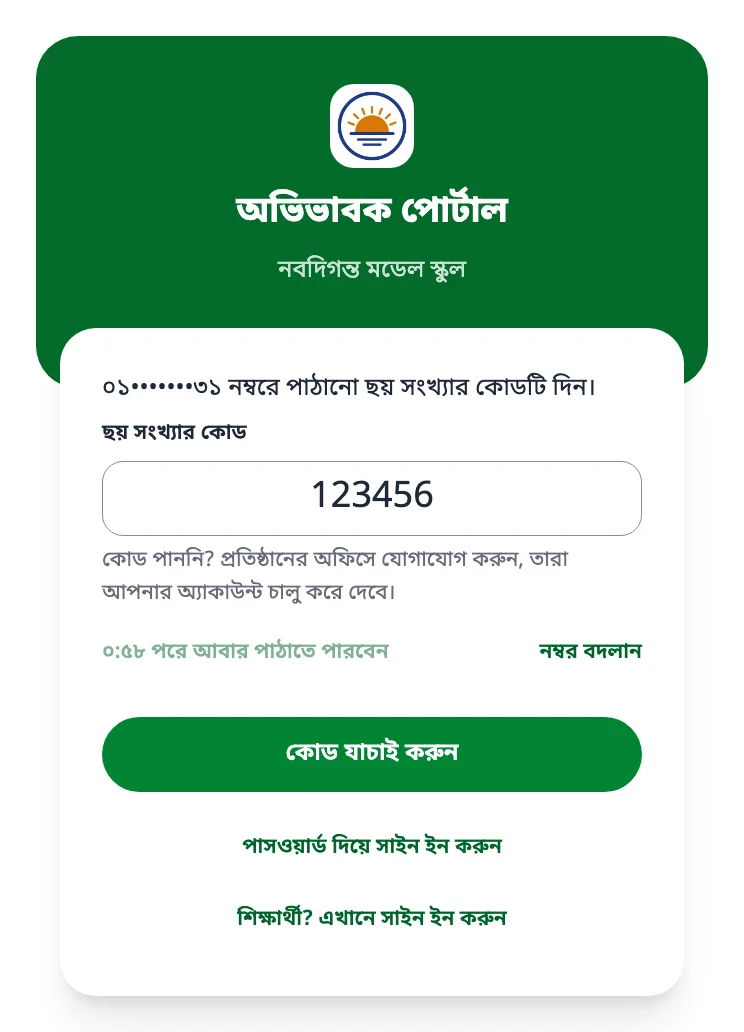 12
- 1ছয় সংখ্যার কোড
- 2কোড যাচাই করুন

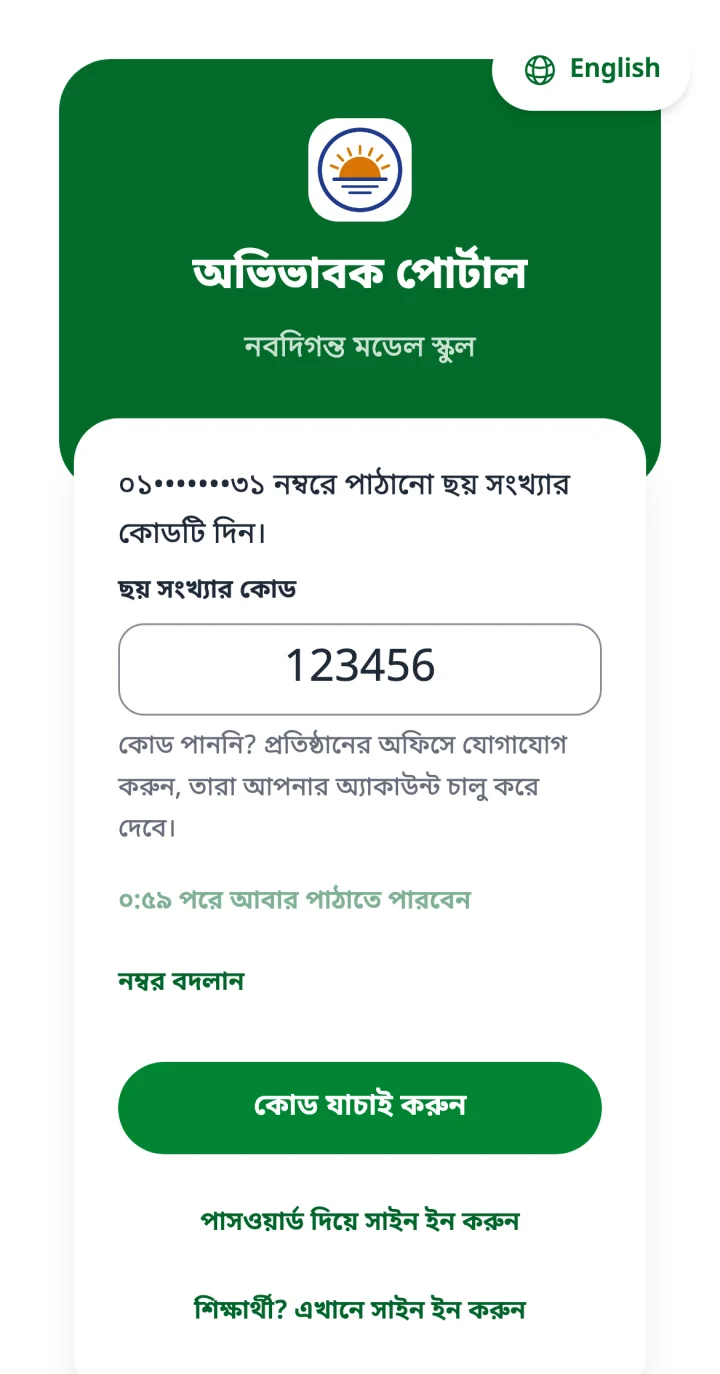 12
- 1ছয় সংখ্যার কোড
- 2কোড যাচাই করুন
টিপস: কোডের এসএমএস প্রতিষ্ঠানের এসএমএস ব্যালেন্স থেকে যায়। প্রতিদিন কতগুলো কোড পাঠানো যাবে তার একটি সীমা আছে, যাতে কেউ অকারণে এসএমএস খরচ না করাতে পারে।
অভিভাবক প্রথমে যা দেখবেন
সাইন ইনের পর পরিবার পেজ খুলবে। ওপরে অভিভাবকের নাম দিয়ে শুভেচ্ছা, আর তার ওপরে প্রতিটি সন্তানের নাম লেখা বাটন থাকবে।
পরিবারের বকেয়া কার্ডে সব সন্তানের মোট বকেয়া দেখাবে। বকেয়া ফি দিন চাপলে কোন সন্তানের কোন ফি বাকি, তা দেখা যাবে।
নিচে প্রতিটি সন্তানের আলাদা কার্ড থাকবে: ক্লাস, শাখা, রোল, আজকের উপস্থিতি, বকেয়া আর সর্বশেষ ফলাফল। সবার নিচে সামনে যা আছে অংশে প্রতিষ্ঠানের আসন্ন ইভেন্টগুলো, যেমন অভিভাবক সমাবেশ।

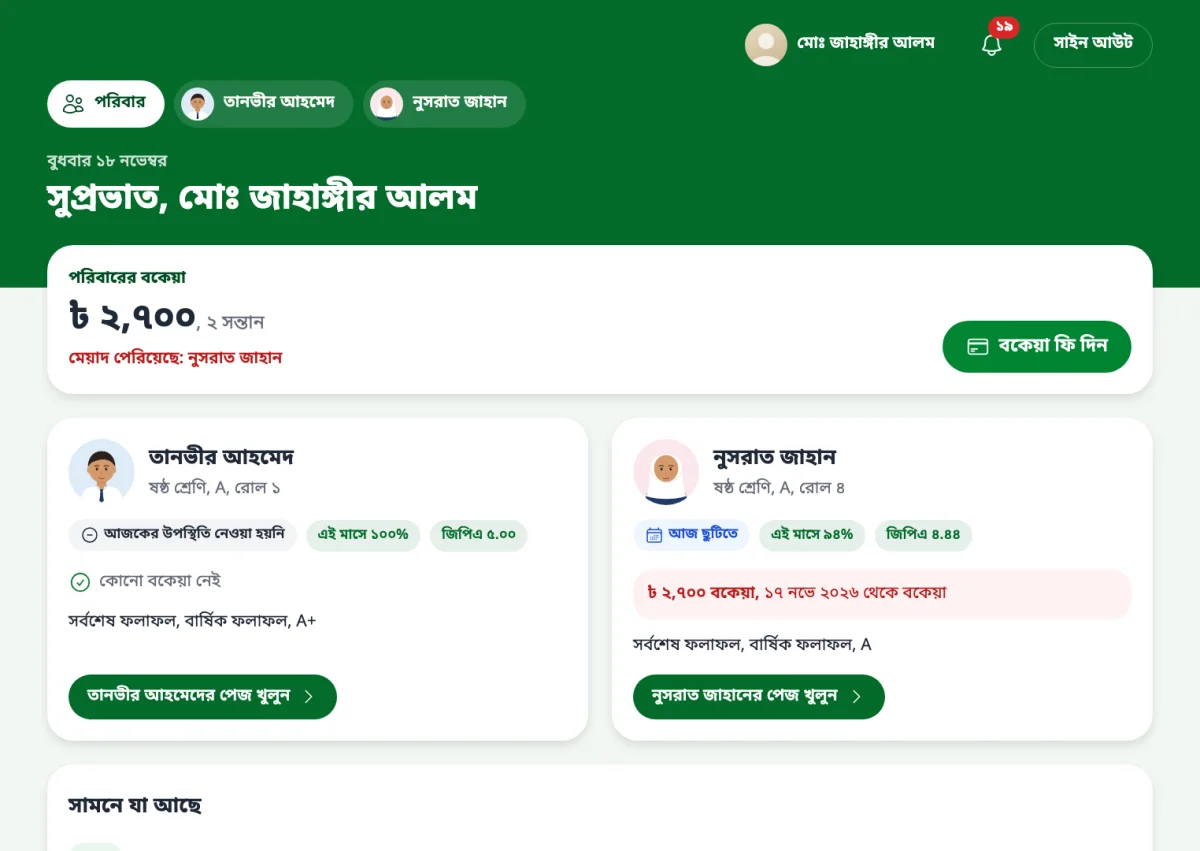 123
- 1সন্তানদের নামের বাটন
- 2পরিবারের বকেয়া
- 3সন্তানের কার্ড

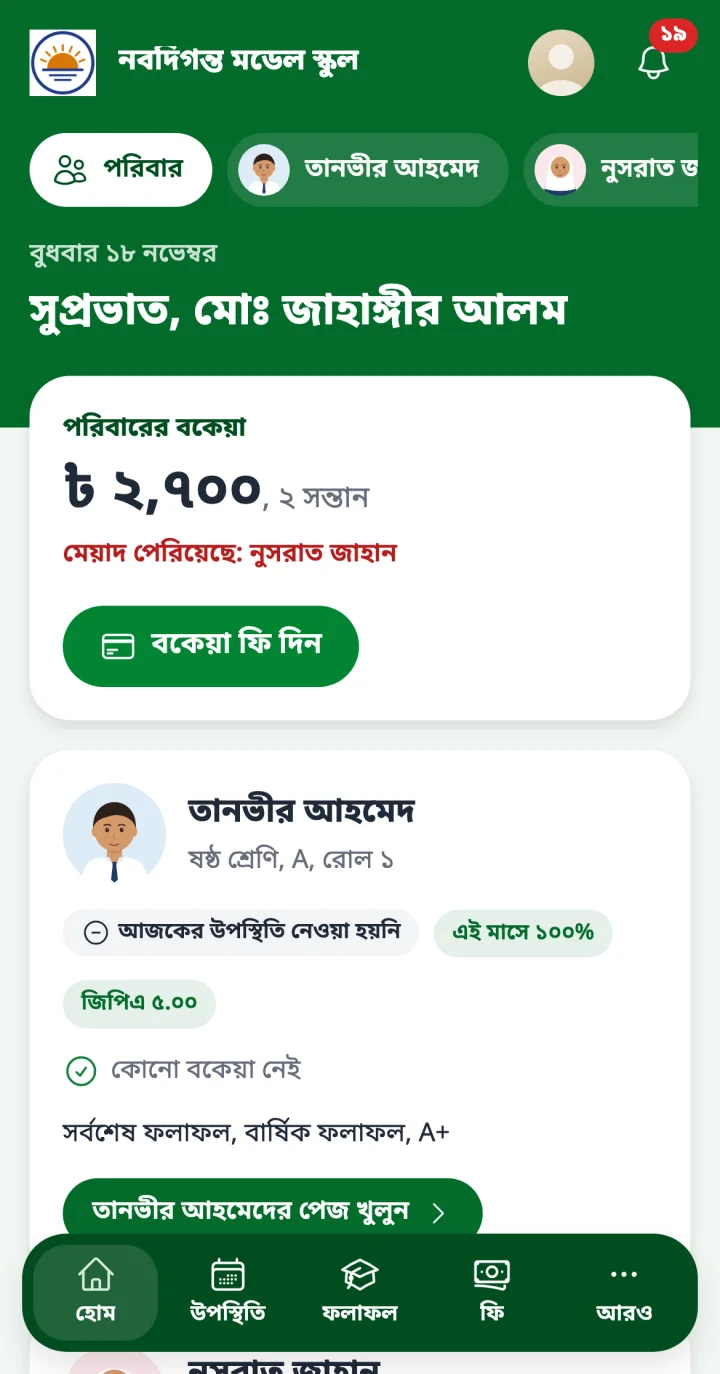 12
- 1সন্তানদের নামের বাটন
- 2পরিবারের বকেয়া

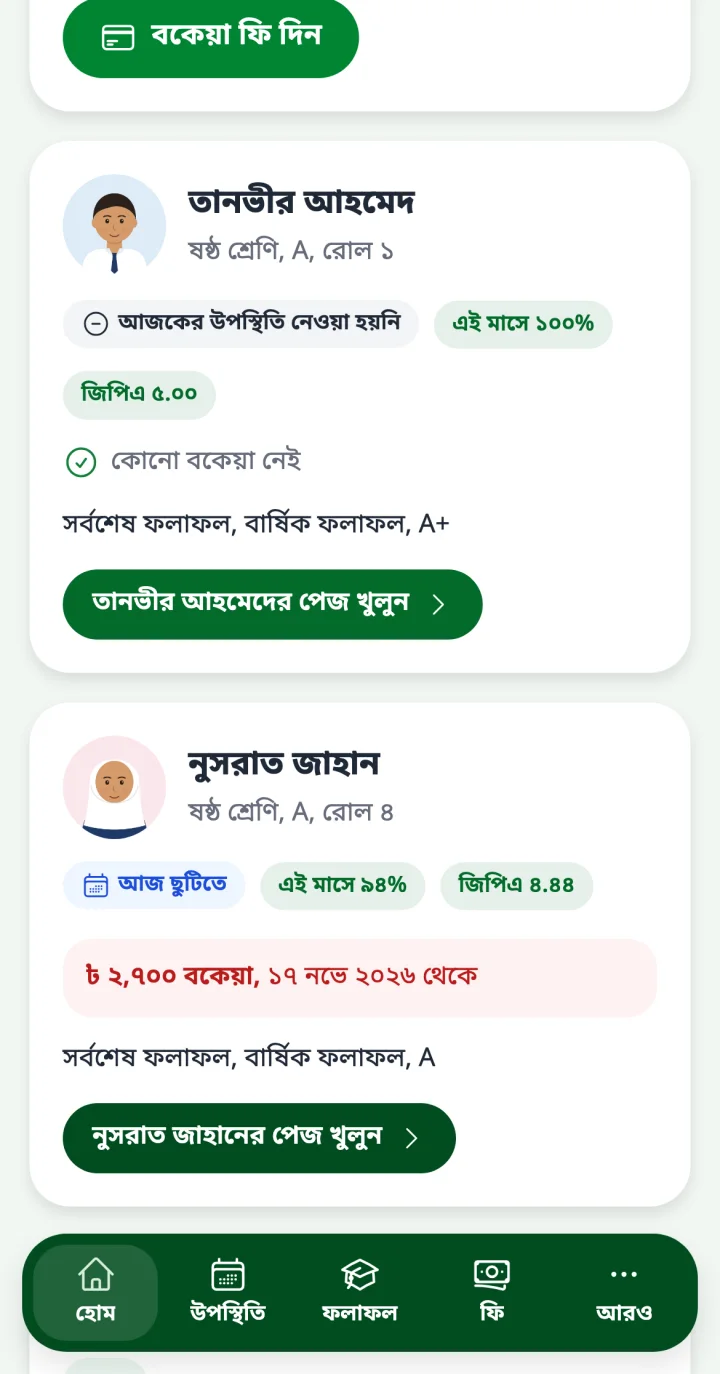 1
এই স্টেপের কম্পিউটারের ছবি নেই। মোবাইলের স্ক্রিন দেখানো হচ্ছে।
- 1সন্তানের কার্ড
1- 1সন্তানের কার্ড

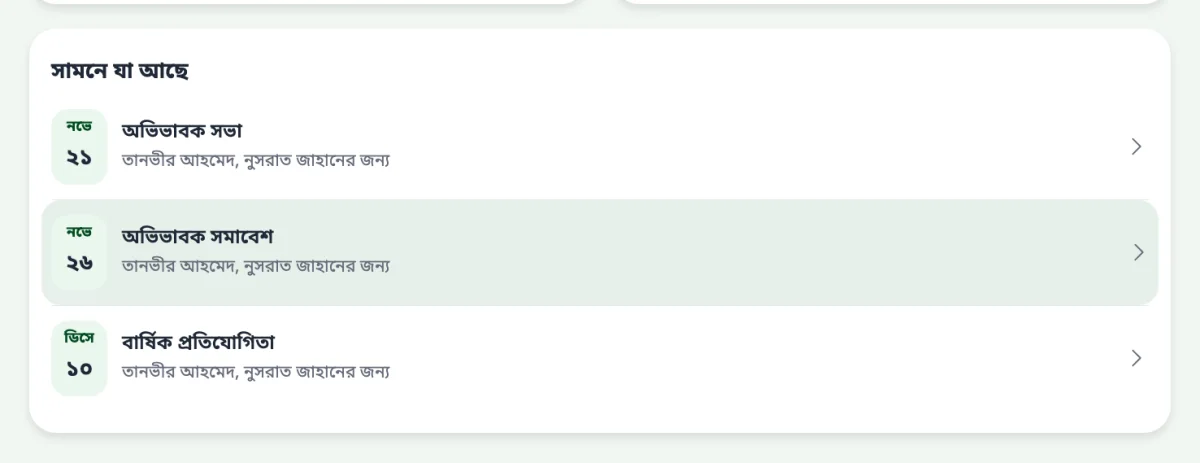 1
- 1সামনে যা আছে

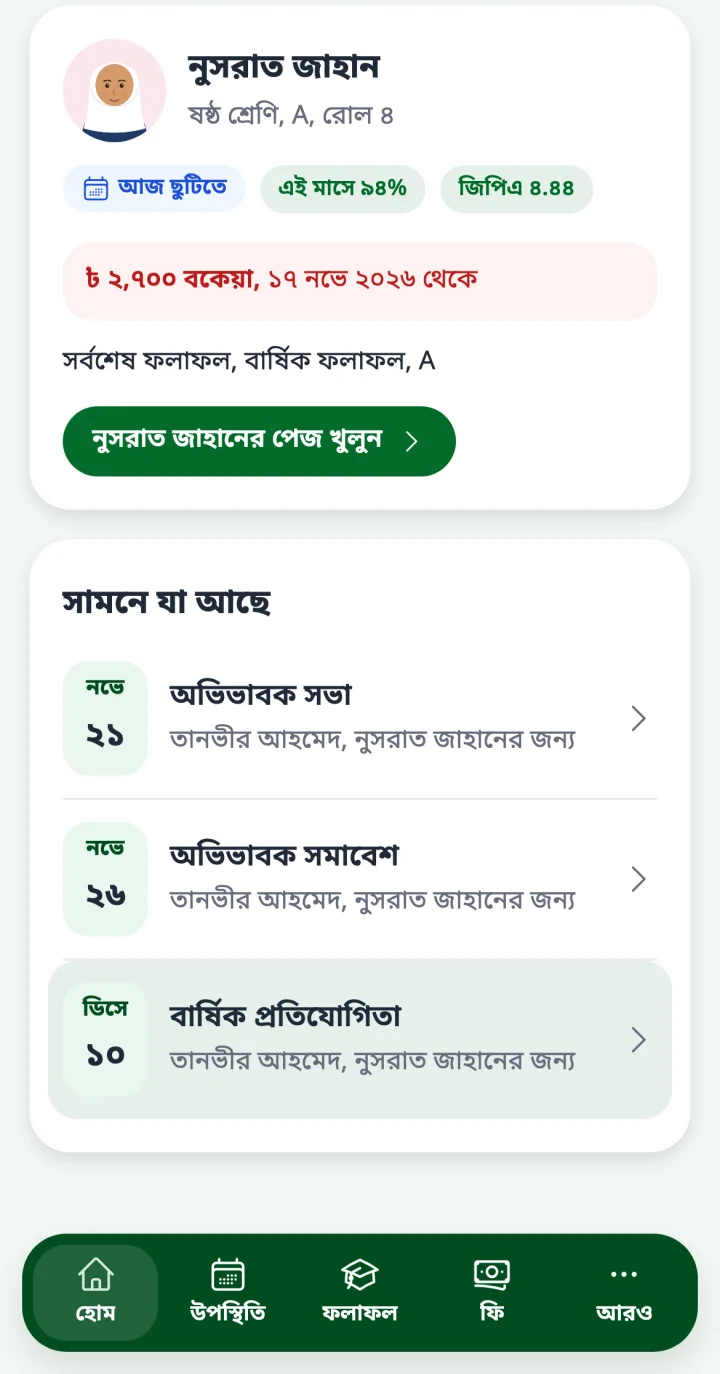 1
- 1সামনে যা আছে
একজন সন্তানের পেজ দেখুন
সন্তানের কার্ডের "… পেজ খুলুন" চাপলে, অথবা ওপরে তার নাম চাপলে সেই সন্তানের পেজ খুলবে। এখানে এই মাসের উপস্থিতি, সর্বশেষ জিপিএ, বকেয়া ফি, আজকের রুটিন আর হোমওয়ার্ক দেখাবে।
নিচের বারে হোম, উপস্থিতি, ফলাফল, ফি আর আরও আছে। আরও চাপলে সব পেজ দেখাবে: রুটিন, বিষয়, পরীক্ষা ও ফলাফল, ইভেন্ট, নোটিশ, উপকরণ, হোমওয়ার্ক ও টেস্ট, ঘোষণা, ছুটি আর প্রোফাইল। একই তালিকায় পরিবারের বকেয়া, নোটিফিকেশন, অ্যাকাউন্ট, ভাষা বদলানো আর সাইন আউটও আছে।

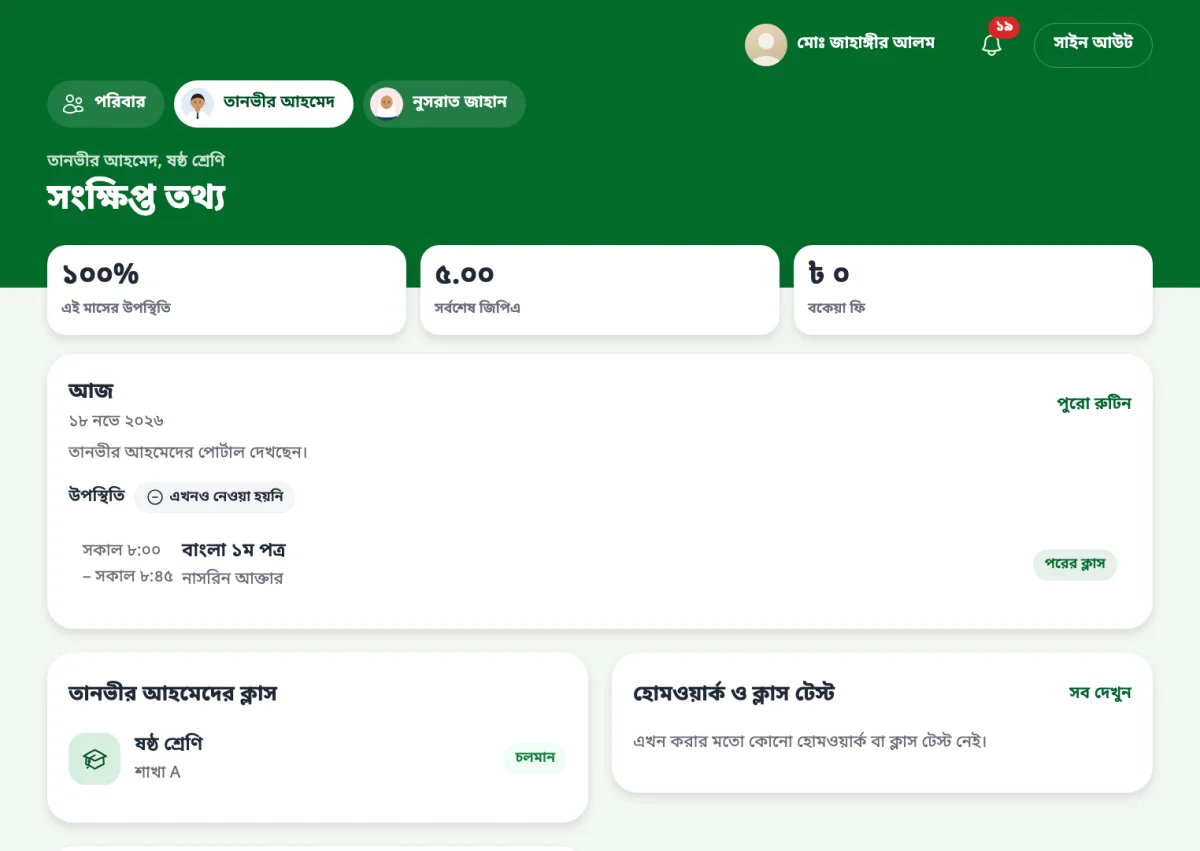

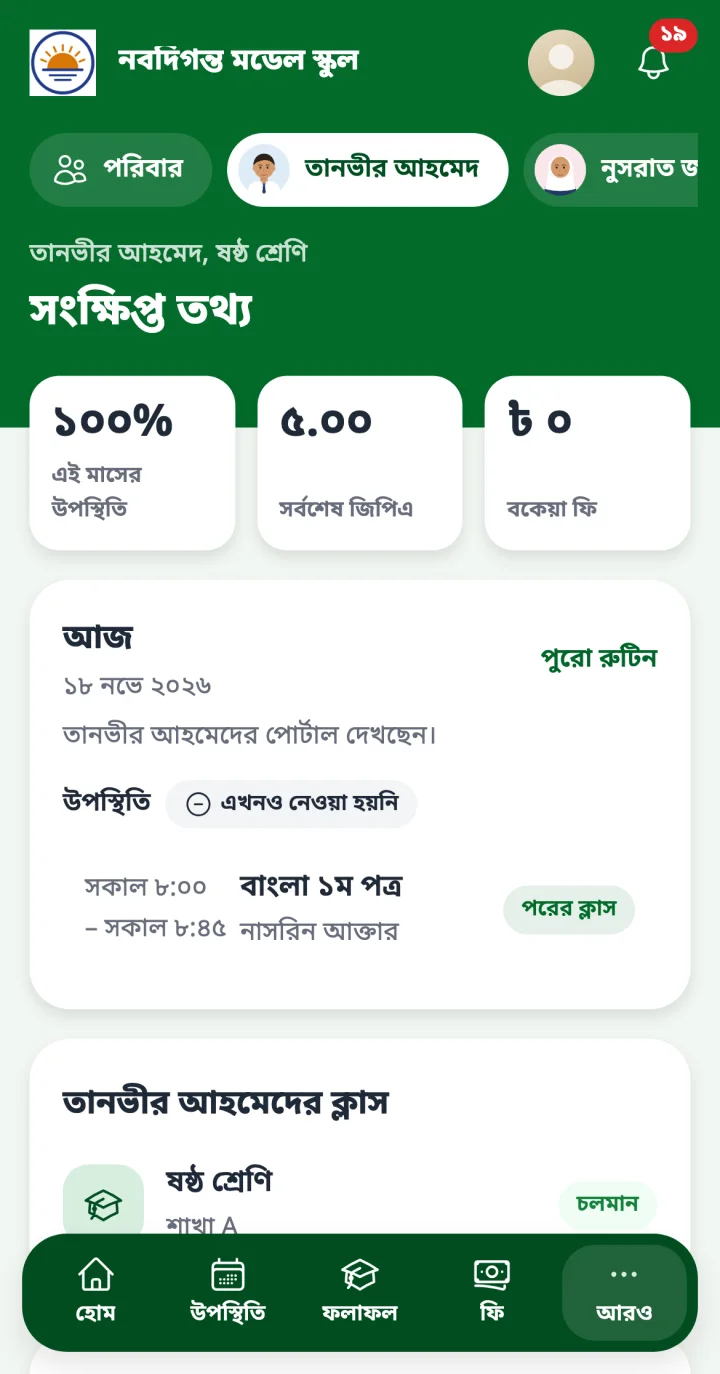

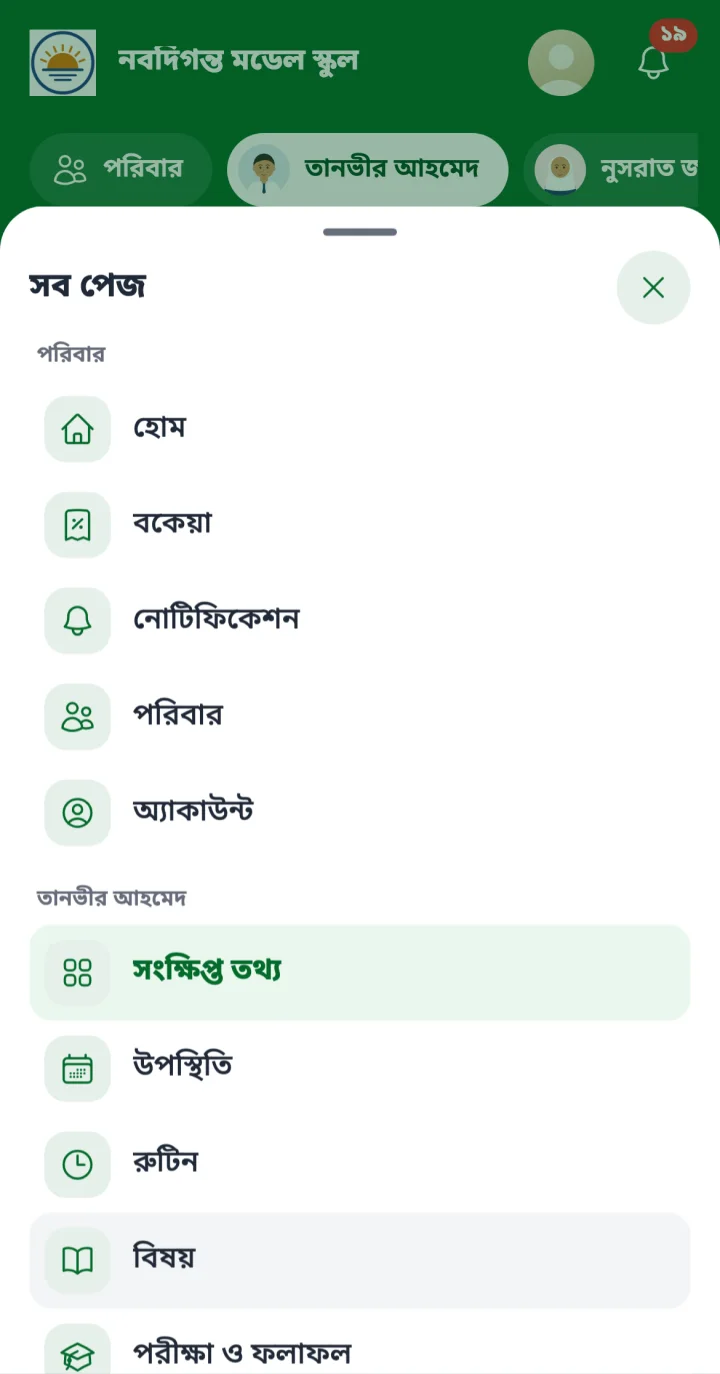
এই স্টেপের কম্পিউটারের ছবি নেই। মোবাইলের স্ক্রিন দেখানো হচ্ছে।
শিক্ষার্থী যেভাবে সাইন ইন করবে
শিক্ষার্থীর জন্য আলাদা পোর্টাল আছে। ওয়েবসাইটের মেনুতে শিক্ষার্থী সাইন ইন চাপলে, অথবা অভিভাবক পোর্টালের নিচের শিক্ষার্থী? এখানে সাইন ইন করুন চাপলে এটি খুলবে।
ইমেইল বা শিক্ষার্থীর আইডি ঘরে নিজের আইডি (যেমন 20260001) আর পাসওয়ার্ড দিয়ে সাইন ইন চাপবে। শিক্ষার্থীর পেজের পোর্টাল অ্যাকাউন্ট কার্ডে পাসওয়ার্ড দিন চেপে এই পাসওয়ার্ড আপনি ঠিক করে দেবেন।
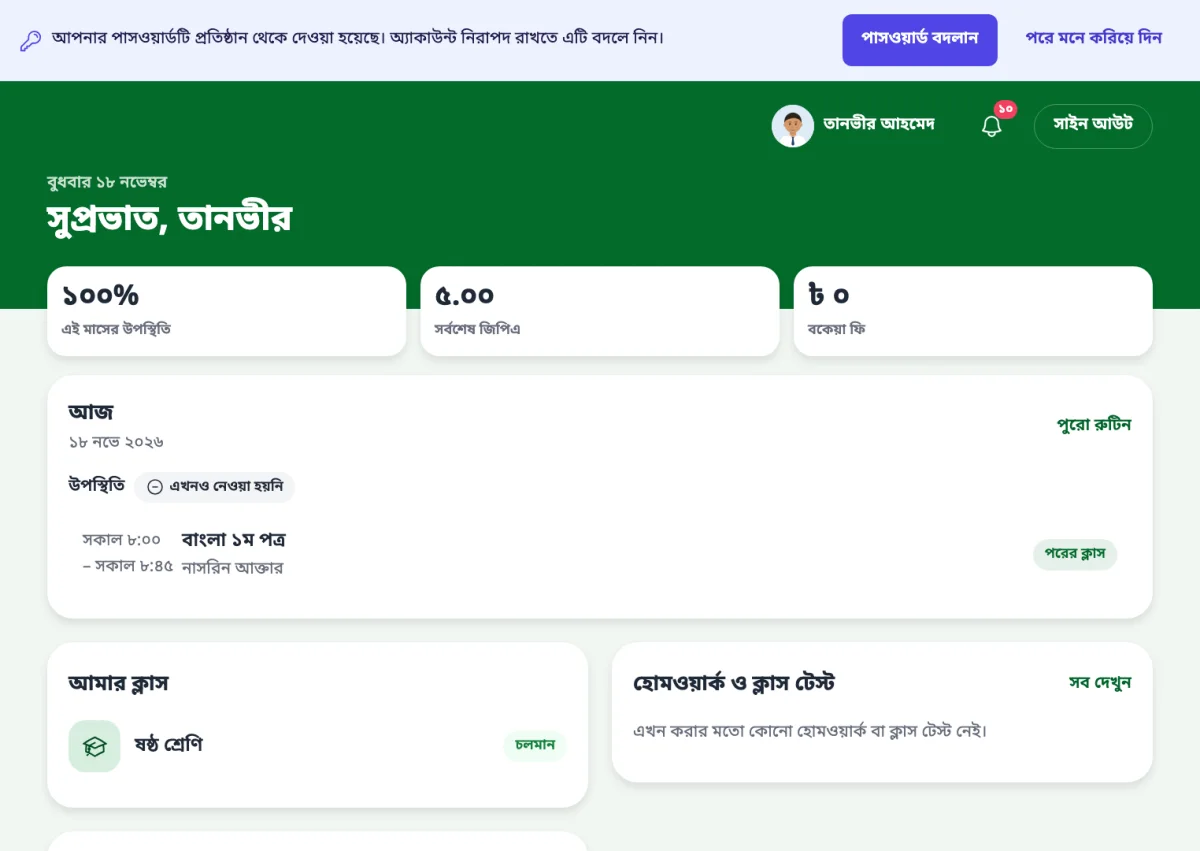
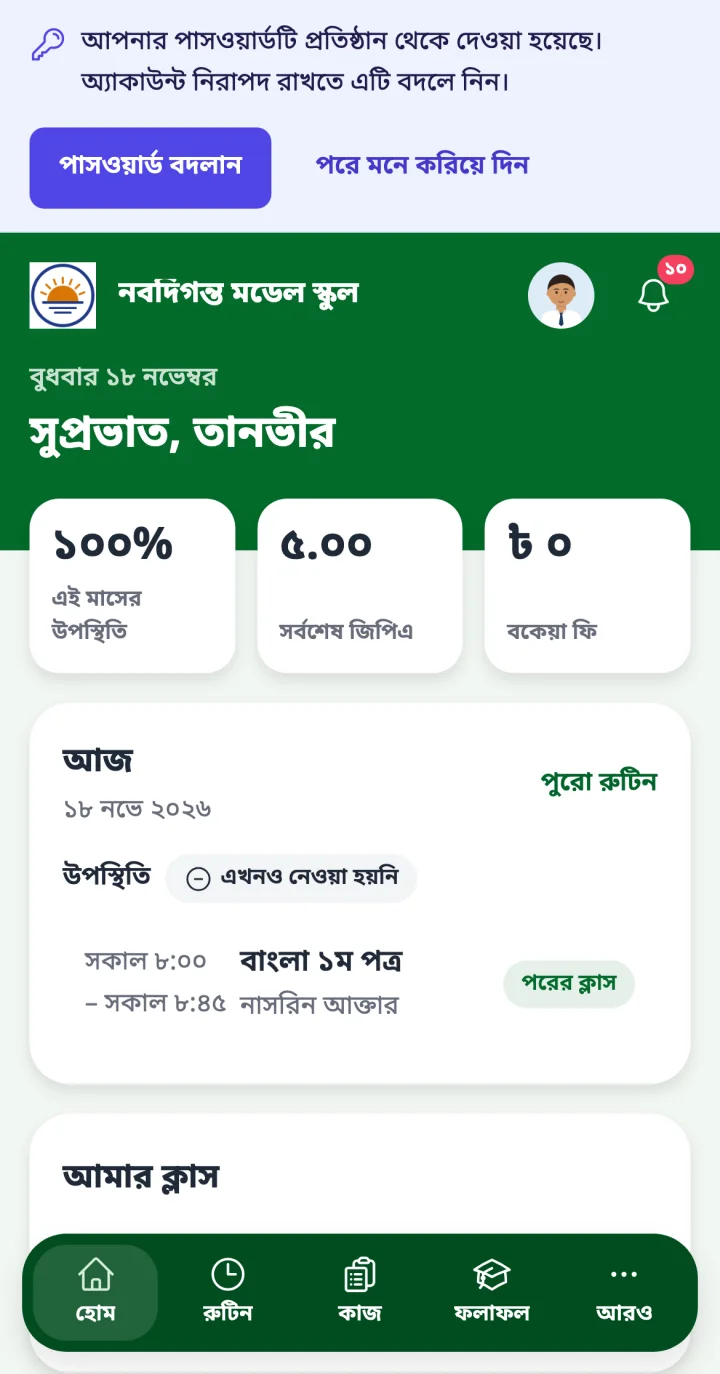
প্রথমবার ঢুকলে ওপরে লেখা থাকবে, পাসওয়ার্ডটি প্রতিষ্ঠান থেকে দেওয়া হয়েছে। পাসওয়ার্ড বদলান চেপে সে নিজের পাসওয়ার্ড ঠিক করে নিতে পারবে, অথবা পরে মনে করিয়ে দিন চাপতে পারবে।
শিক্ষার্থীর পোর্টালে নিচের বারে হোম, রুটিন, কাজ, ফলাফল আর আরও থাকবে। আইডি কার্ড, ফি আর নোটিশও সেখানে আছে।

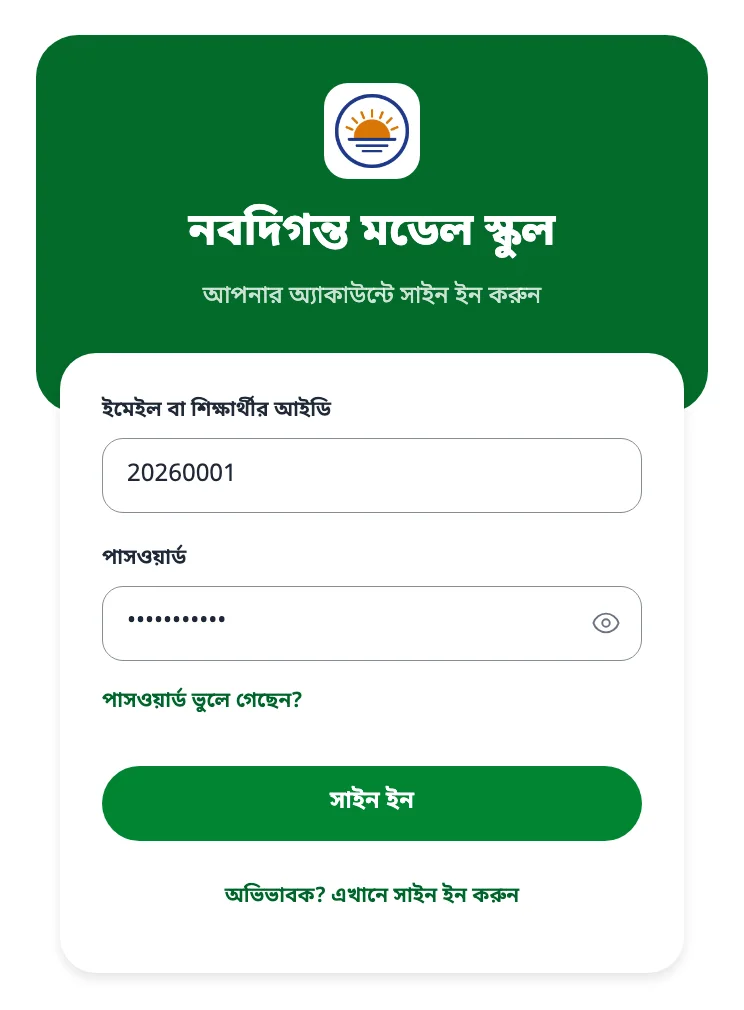 1
- 1ইমেইল বা শিক্ষার্থীর আইডি

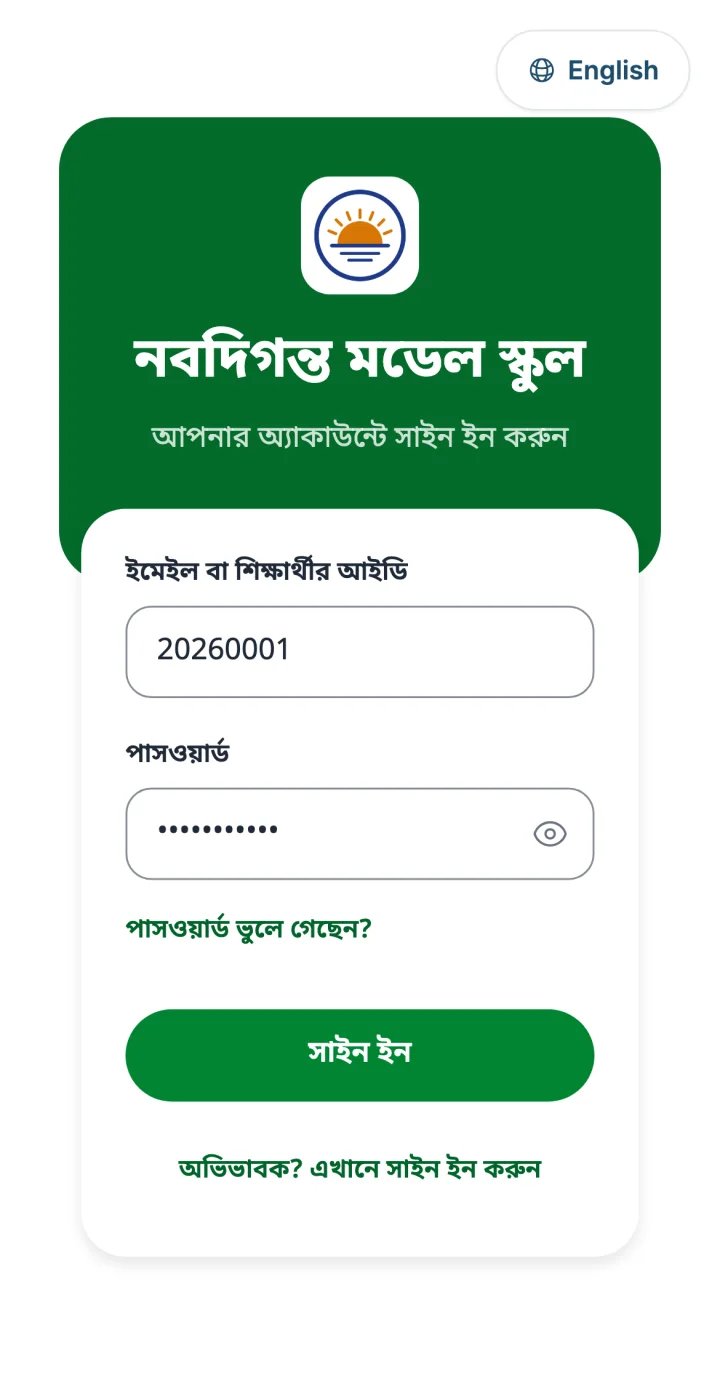 1
- 1ইমেইল বা শিক্ষার্থীর আইডি

 1
- 1পাসওয়ার্ড বদলান

কাউকে সব ডিভাইস থেকে সাইন আউট করান
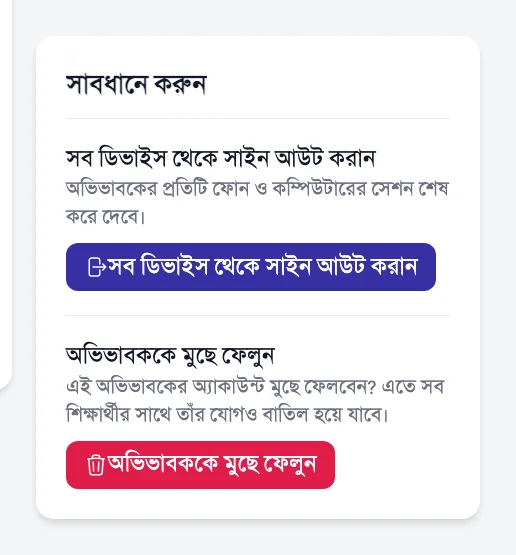
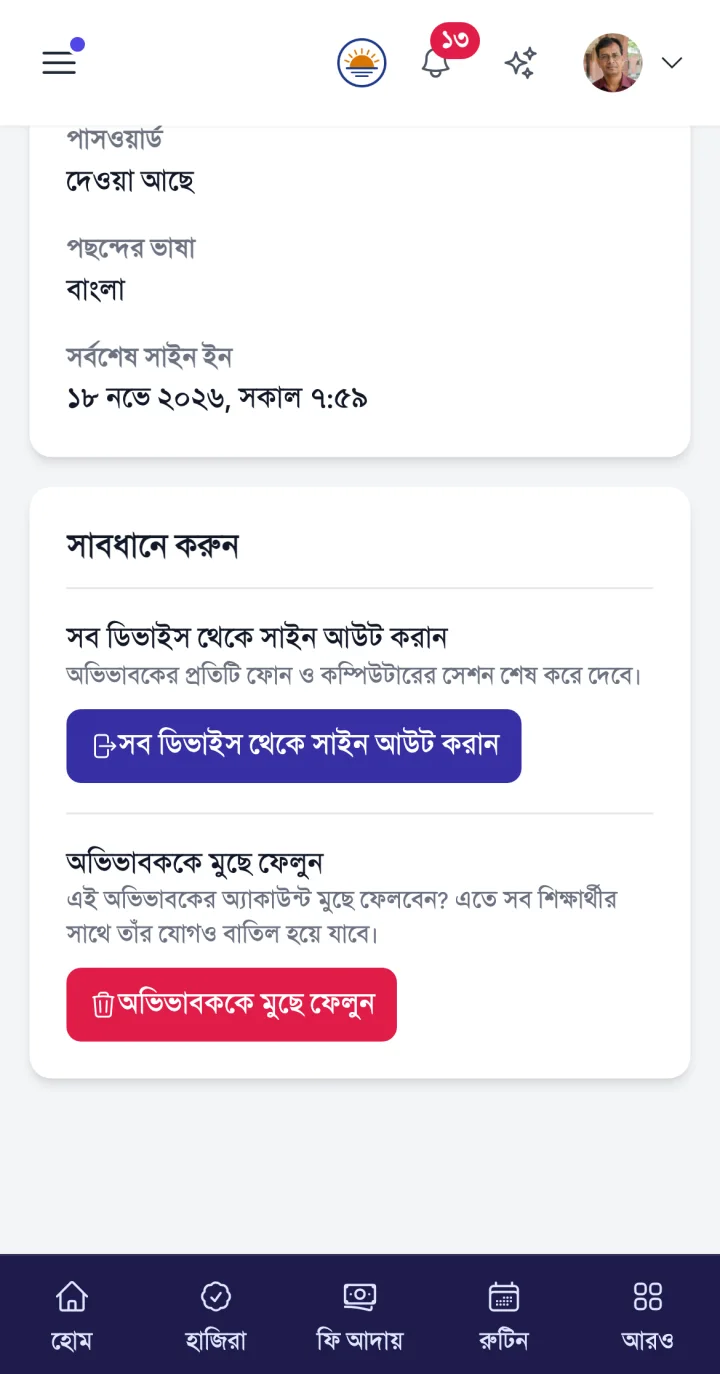
অভিভাবক মোবাইল হারিয়ে ফেললে, অথবা কেউ তাঁর অ্যাকাউন্টে ঢুকেছে মনে হলে, অভিভাবকের পেজের নিচে সব ডিভাইস থেকে সাইন আউট করান চাপুন। তাঁর প্রতিটি ফোন আর কম্পিউটারের সেশন শেষ হয়ে যাবে। পরে তিনি আবার কোড দিয়ে সাইন ইন করতে পারবেন।
শিক্ষার্থী পাসওয়ার্ড ভুলে গেলে শিক্ষার্থীর পেজের পোর্টাল অ্যাকাউন্ট কার্ডে পাসওয়ার্ড রিসেট করুন চেপে নতুন পাসওয়ার্ড দিন।

 1
- 1সব ডিভাইস থেকে সাইন আউট করান

 1
- 1সব ডিভাইস থেকে সাইন আউট করান

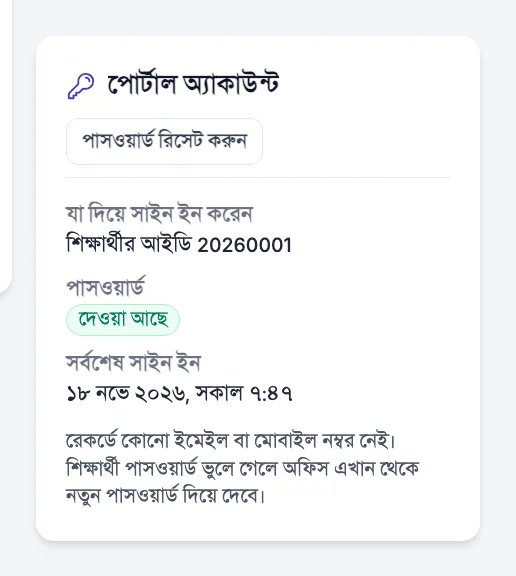 1
- 1পোর্টাল অ্যাকাউন্ট

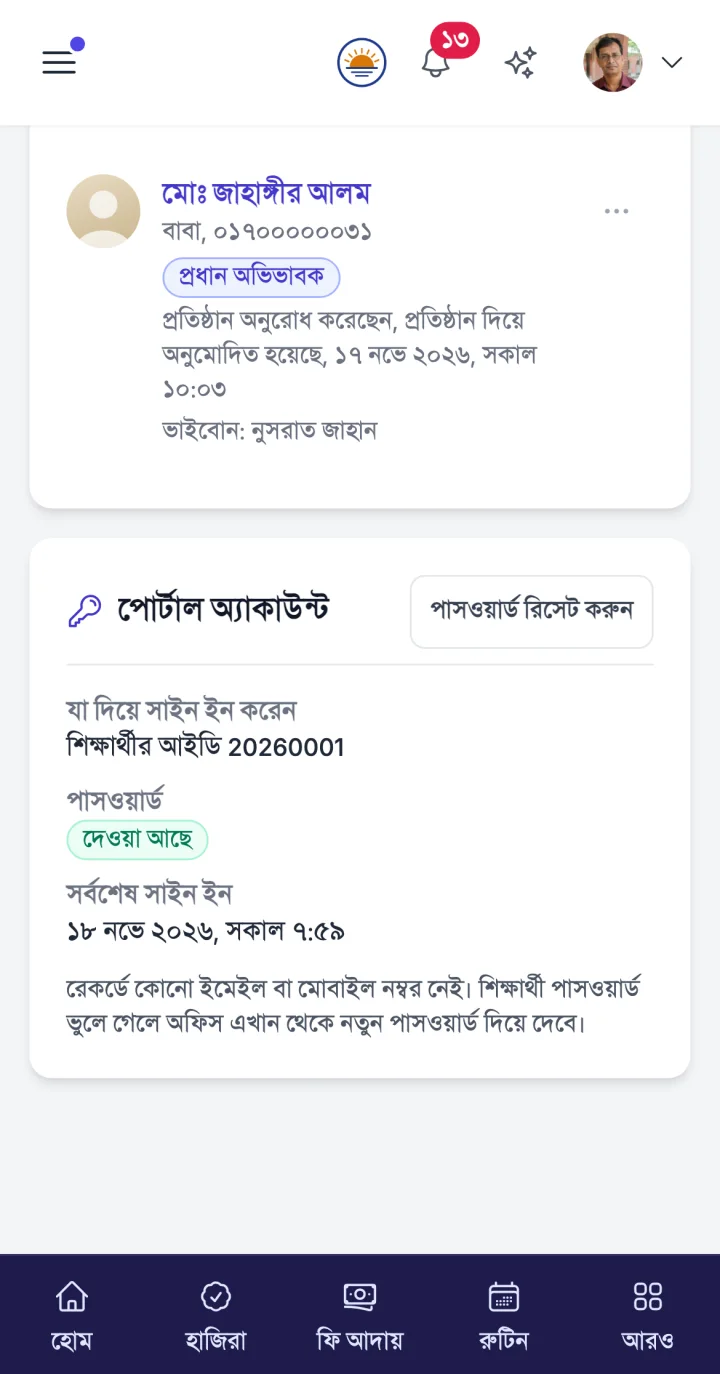 1
- 1পোর্টাল অ্যাকাউন্ট
এরপর কী করবেন
প্রথম সপ্তাহে কয়েকজন অভিভাবককে অফিসেই নিজের মোবাইলে সাইন ইন করিয়ে দেখিয়ে দিন। অভিভাবক ট্যাবের সাইন ইন কলামে দেখা যাবে, কে কবে শেষবার সাইন ইন করেছেন আর কে এখনও করেননি।
অনুপস্থিতি, ফলাফল আর রসিদের খবর অভিভাবকের কাছে কীভাবে যাবে, তা সেটিংসের নোটিফিকেশন অংশে ঠিক করা যায়।


কোনো সমস্যা হলে
"প্রতিষ্ঠান এখনও অভিভাবক পোর্টাল চালু করেনি।"
পোর্টাল সেটিংসে অভিভাবক পোর্টাল সুইচটি বন্ধ আছে। স্টেপ ২ অনুযায়ী চালু করুন।
অভিভাবক বলছেন, কোড আসছে না
পেজে "কোড পাননি? প্রতিষ্ঠানের অফিসে যোগাযোগ করুন, তারা আপনার অ্যাকাউন্ট চালু করে দেবে।" লেখা থাকে। অভিভাবক ট্যাবে তাঁর মোবাইল নম্বরটি ঠিক আছে কি না আর সাইন ইনের অনুমতি আছে কি না দেখে নিন। প্রতিষ্ঠানের এসএমএস ব্যালেন্সও দেখে নিন।
"প্রতিষ্ঠান এই অ্যাকাউন্টে সাইন ইন বন্ধ করে রেখেছে। অফিসে যোগাযোগ করুন।"
অভিভাবকের সাইন ইনের অনুমতি বন্ধ আছে। তাঁর পেজের এডিট থেকে সাইন ইনের অনুমতি দিন সুইচটি চালু করুন।
"আপনার অ্যাকাউন্টে এখনও কোনো সন্তান যুক্ত করা হয়নি। প্রতিষ্ঠানের অফিসে যোগাযোগ করুন।"
অভিভাবক সাইন ইন করেছেন, কিন্তু কোনো সন্তান যুক্ত নেই। অভিভাবকের পেজে শিক্ষার্থী যোগ করুন চেপে সন্তানকে যুক্ত করুন।
"ইমেইল, শিক্ষার্থীর আইডি বা পাসওয়ার্ড ভুল হয়েছে। আবার দেখে নিন।"
শিক্ষার্থীর আইডি আর পাসওয়ার্ড আবার দেখে নিতে বলুন। পাসওয়ার্ড মনে না থাকলে শিক্ষার্থীর পেজ থেকে পাসওয়ার্ড রিসেট করুন চেপে নতুন পাসওয়ার্ড দিন।
আরও টিউটোরিয়াল
EduSine এর অন্য কাজগুলো কীভাবে করবেন, তা-ও ধাপে ধাপে দেখে নিতে পারেন।
প্রতিষ্ঠানের সেটিংস
প্রতিষ্ঠানের নাম, লোগো, ঠিকানা, স্বাক্ষর, ওয়েবসাইটের ভাষা আর সাপ্তাহিক ছুটির মতো সেটিংস দেখে নিন আর বদলান।
পড়ুনপ্ল্যান ও বিল
আপনার প্ল্যান আর ব্যবহার দেখুন, স্ট্যান্ডার্ড প্ল্যান নিন, বিল দিন আর এসএমএস ও এআই ক্রেডিট রিচার্জ করুন।
পড়ুনমোবাইল অ্যাপ
Android বা iPhone এর হোম স্ক্রিনে আপনার প্রতিষ্ঠানের অ্যাপ বসান, আলাদা কিছু ডাউনলোড না করেই।
পড়ুনযা খুঁজছেন, তা পাচ্ছেন না?