শিক্ষার্থীদের পরের ক্লাসে উত্তীর্ণ করুন
বছরের ফলাফল প্রকাশ হলে এক পেজ থেকেই পুরো ক্লাসকে পরের শিক্ষাবর্ষে তুলে দিতে পারবেন। পাস করা শিক্ষার্থীদের পাশে প্রমোশন আগে থেকেই বাছাই থাকবে, আর ফেল করাদের বিষয়ে সিদ্ধান্ত আপনি দেবেন। কে পরের ক্লাসে যাবে আর কে একই ক্লাসে থাকবে, তালিকায় দেখে নিন।
নতুন রোল মেধাক্রম অনুযায়ী EduSine নিজেই সাজিয়ে দেবে। নতুন ক্লাস, শাখা আর রোল মিলিয়ে নিয়ে তারপর প্রমোশন কার্যকর করুন। চিন্তার কোনো কারণ নেই, কার্যকর করার আগে নতুন রোল দেখে নিতে পারবেন, আর ভুল হলে প্রমোশন ফিরিয়েও নেওয়া যায়।
এই কাজটি করতে "শিক্ষার্থীদের প্রমোশন" এর অনুমতি লাগবে (যেমন অ্যাডমিন)। শুরুর আগে ক্লাসটির বছরের ফলাফল প্রকাশ করা থাকলে ভালো। বছরের ফলাফল না থাকলেও প্রমোশন দেওয়া যায়, তখন নতুন রোল পুরোনো রোলের ক্রমে হবে।
- নতুন শিক্ষাবর্ষ
- সিদ্ধান্ত
- নতুন রোল
- কার্যকর করুন
প্রমোশন তাড়াতাড়ি শেষ করতে চাইলে এগুলো দেখে নিন
প্রতিটি ক্লাসের বছরের ফলাফল প্রকাশ হয়েছে কি না
ফেল করা শিক্ষার্থীদের বিষয়ে প্রতিষ্ঠানের সিদ্ধান্ত (কে একই ক্লাসে থাকবে, কাউকে বিশেষ বিবেচনায় তোলা হবে কি না)
নতুন শিক্ষাবর্ষ (যেমন ২০২৭) তৈরি করা আছে কি না (না থাকলে এই পেজ থেকেই তৈরি করা যায়)
এই টিউটোরিয়ালে যা যা থাকবে
কোন কাজ কখন করবেন, এখানে দেখে নিন।
ধাপে ধাপে
প্রত্যেকটি স্টেপ-এ স্ক্রিনে যেভাবে দেখাবে, সেভাবে করতে থাকুন।
প্রমোশনের পেজ খুলুন
বাঁ পাশের মেনু থেকে একাডেমিক → শিক্ষার্থীদের প্রমোশন এ যান।
ওপরে "কোন শিক্ষাবর্ষ থেকে" আর "কোন শিক্ষাবর্ষে" লেখা দুটি ঘর থাকবে। "কোন শিক্ষাবর্ষ থেকে" ঘরে চলতি বছর (যেমন ২০২৬) বাছাই করা থাকে।

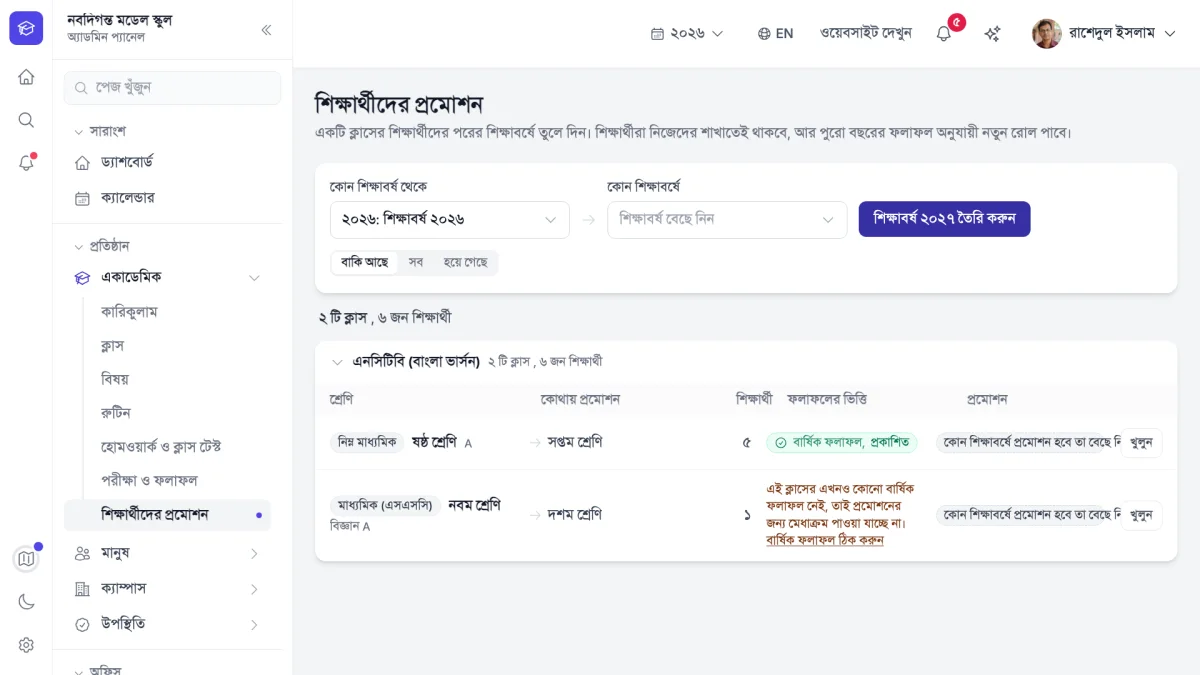 123
- 1একাডেমিক → শিক্ষার্থীদের প্রমোশন
- 2কোন শিক্ষাবর্ষ থেকে
- 3কোন শিক্ষাবর্ষে

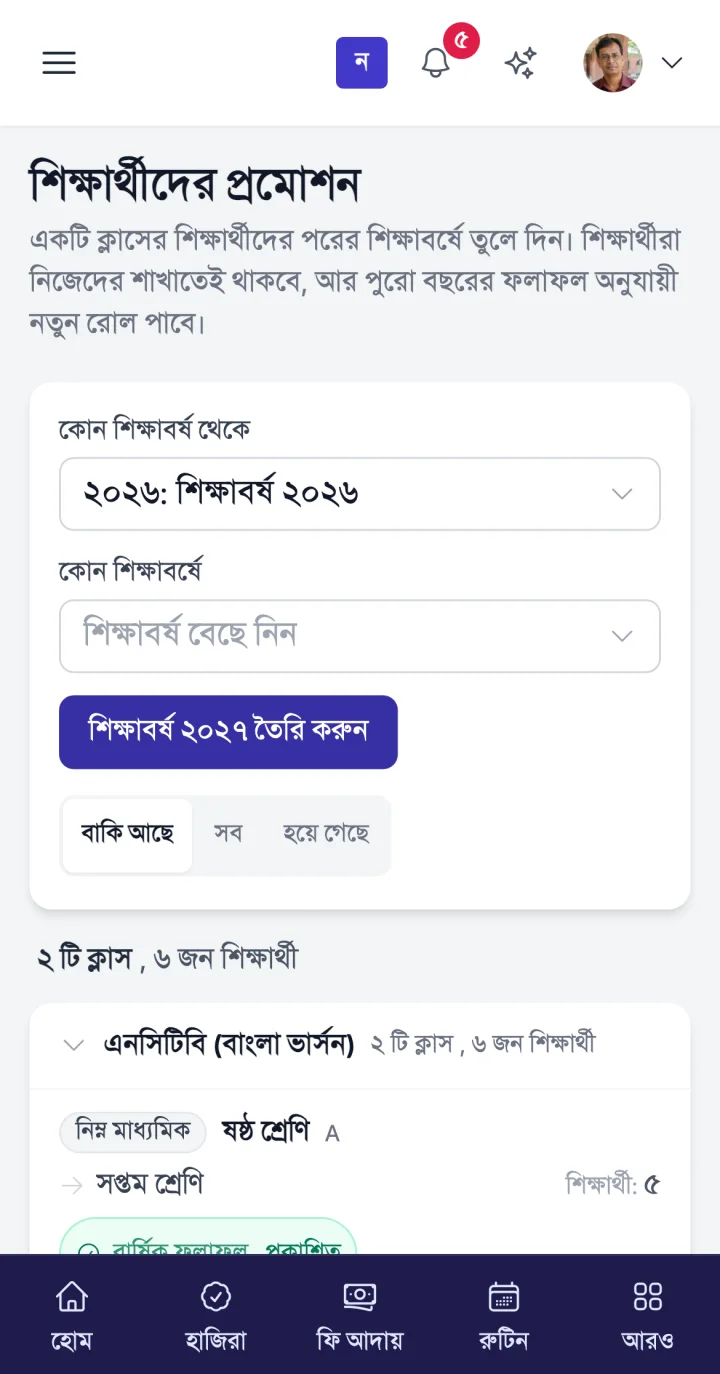 12
- 1কোন শিক্ষাবর্ষ থেকে
- 2কোন শিক্ষাবর্ষে
নতুন শিক্ষাবর্ষ বেছে নিন
"কোন শিক্ষাবর্ষে" ঘরে পরের বছর (যেমন ২০২৭) বেছে নিন। পরের বছর এখনও তৈরি না থাকলে পাশে "শিক্ষাবর্ষ ২০২৭ তৈরি করুন" বাটন থাকবে। সেটি চাপলেই নতুন শিক্ষাবর্ষ তৈরি হয়ে বাছাই হয়ে যাবে।
নতুন বছর তৈরি হলেও সেটি এখনই চলতি বছর হবে না। তাই অন্য পেজগুলোতে আগের মতোই ২০২৬ দেখাবে, এতে কোনো সমস্যা নেই।

 1
- 1শিক্ষাবর্ষ তৈরি করুন
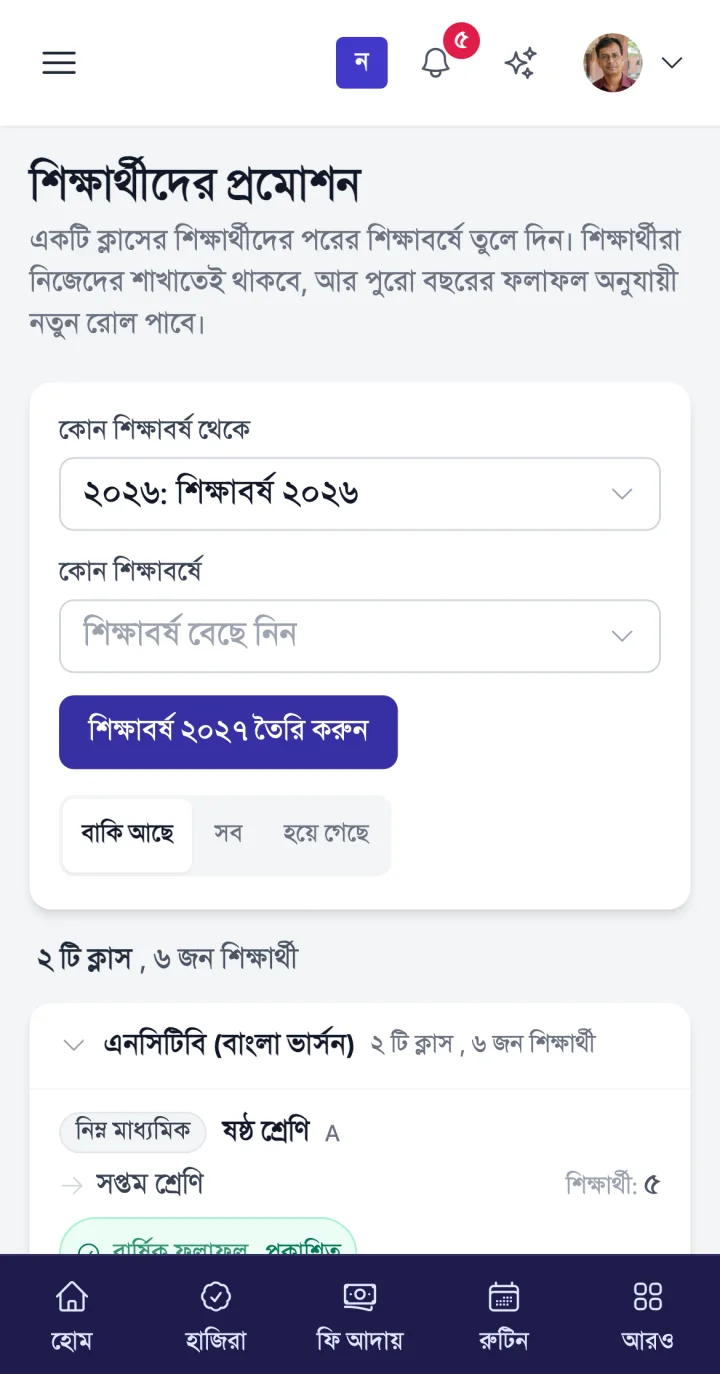 1
- 1শিক্ষাবর্ষ তৈরি করুন

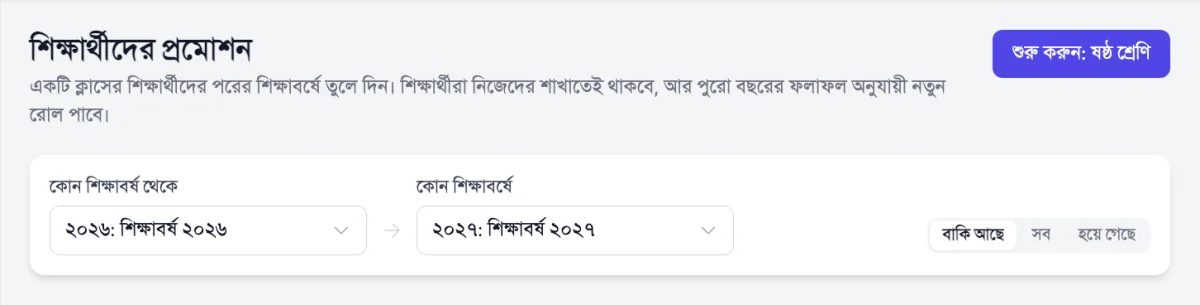 1
- 1কোন শিক্ষাবর্ষে

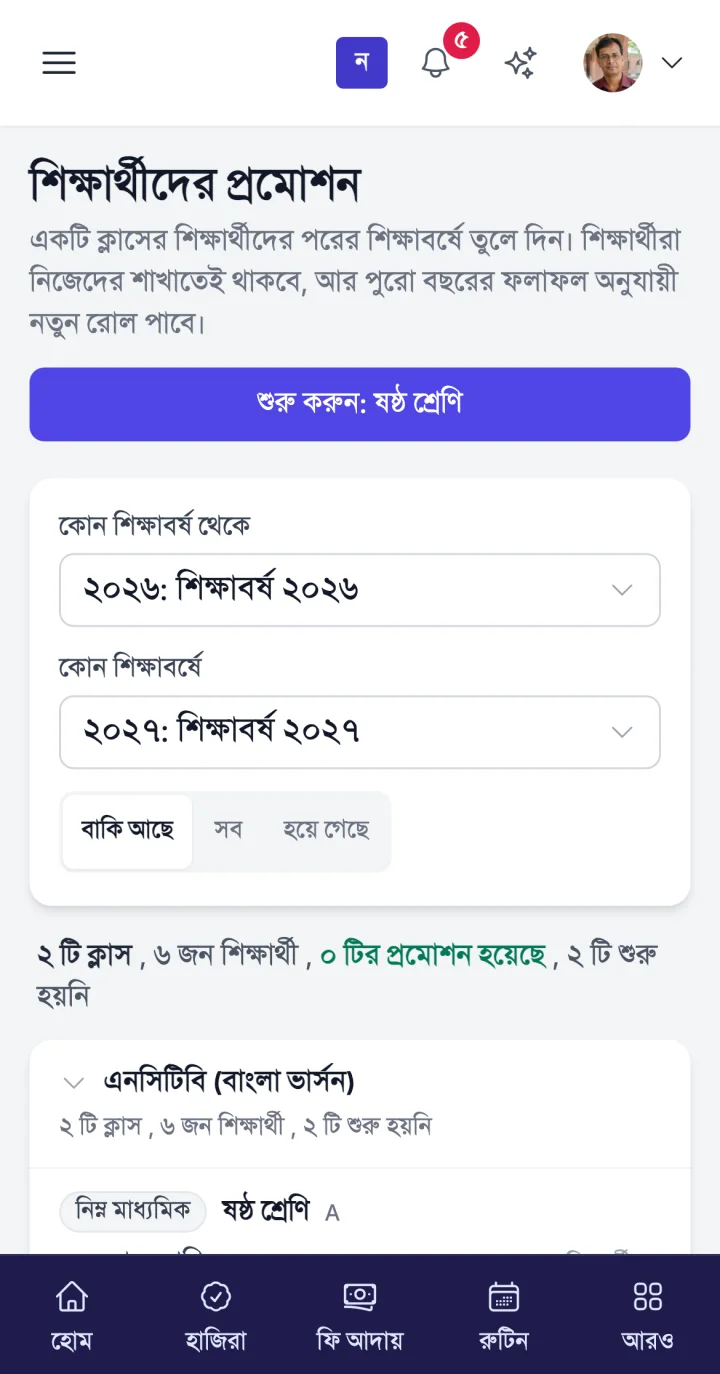 1
- 1কোন শিক্ষাবর্ষে
ক্লাসগুলোর তালিকা দেখে নিন
প্রতিটি ক্লাস আর শাখার একটি সারি থাকবে: শ্রেণি, কোথায় প্রমোশন (যেমন ষষ্ঠ শ্রেণি থেকে সপ্তম শ্রেণি), কতজন শিক্ষার্থী, ফলাফলের ভিত্তি আর প্রমোশনের অবস্থা।
ফলাফলের ভিত্তিতে "বার্ষিক ফলাফল, প্রকাশিত" লেখা থাকলে বুঝবেন, সব প্রস্তুত। বছরের ফলাফল না থাকলে সেখানে "বার্ষিক ফলাফল ঠিক করুন" লিংক থাকবে।
ওপরের বাকি আছে, সব আর হয়ে গেছে দিয়ে তালিকা ছোট করে নিতে পারবেন। কাজ শুরু করতে "শুরু করুন: ষষ্ঠ শ্রেণি" অথবা ক্লাসের পাশের খুলুন চাপুন।
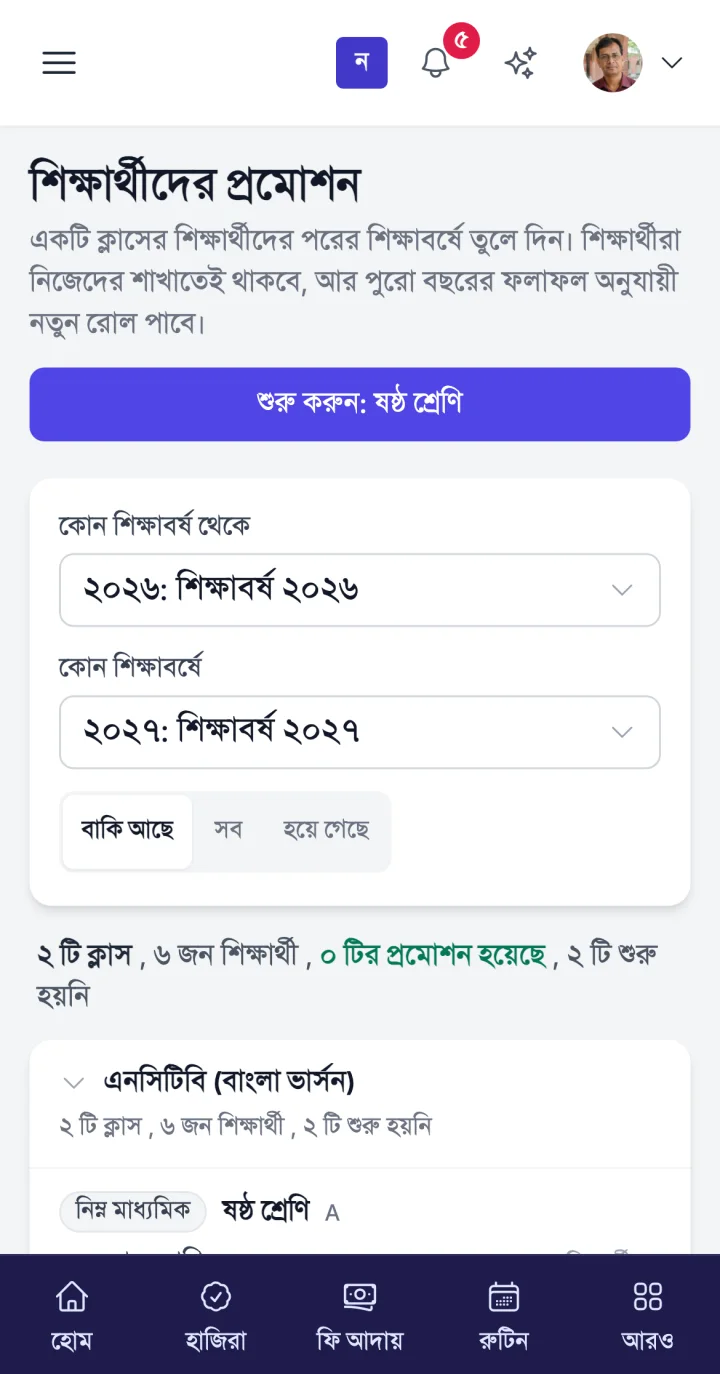 12
এই স্টেপের কম্পিউটারের ছবি নেই। মোবাইলের স্ক্রিন দেখানো হচ্ছে।
- 1বাকি আছে, সব, হয়ে গেছে
- 2শুরু করুন
12- 1বাকি আছে, সব, হয়ে গেছে
- 2শুরু করুন

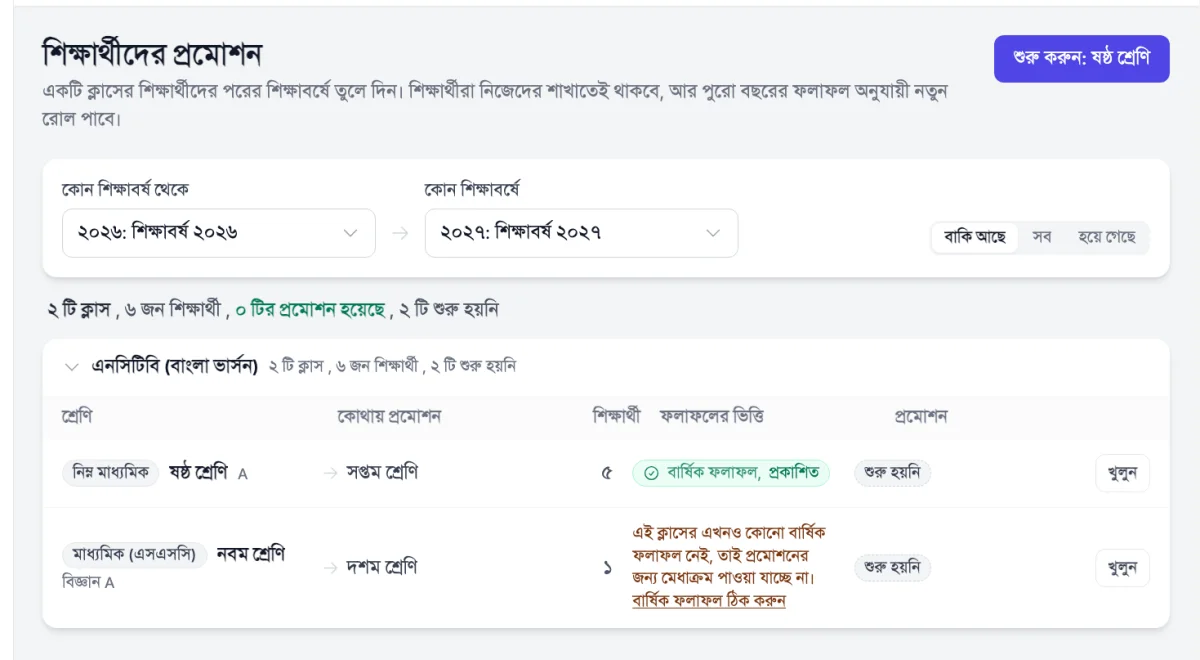 1234
- 1ক্লাস আর শাখার সারি
- 2ফলাফলের ভিত্তি
- 3বাকি আছে, সব, হয়ে গেছে
- 4শুরু করুন

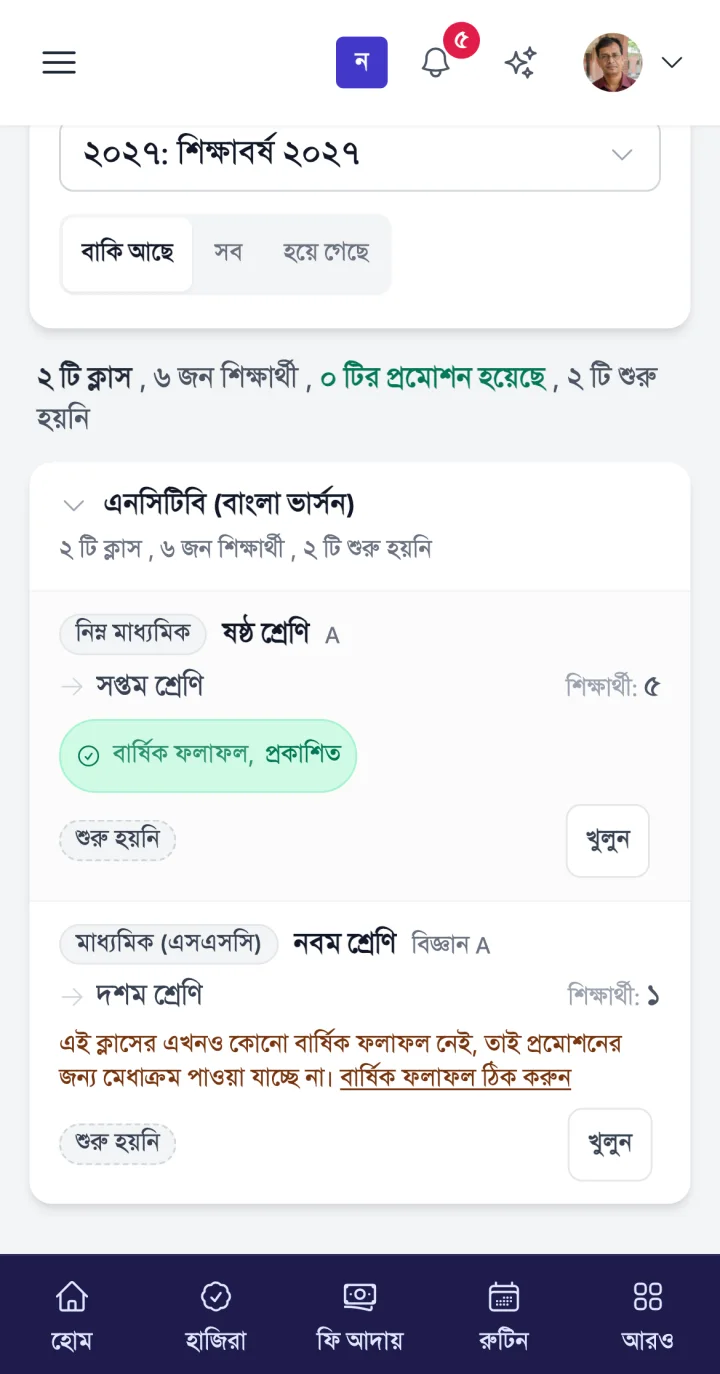 12
- 1ক্লাস আর শাখার সারি
- 2ফলাফলের ভিত্তি
প্রতিটি শিক্ষার্থীর সিদ্ধান্ত দেখে নিন
ক্লাসের পেজে ওপরে লেখা থাকবে "প্রমোশন পাওয়া শিক্ষার্থীরা নিজেদের শাখা ঠিক রেখেই সপ্তম শ্রেণি এ যাবে।" নিচে কয়েকটি ঘরে গোনা থাকবে: প্রমোশন, রিপিট, পড়া শেষ, ঠিক করা হয়নি আর পাস / ফেল।
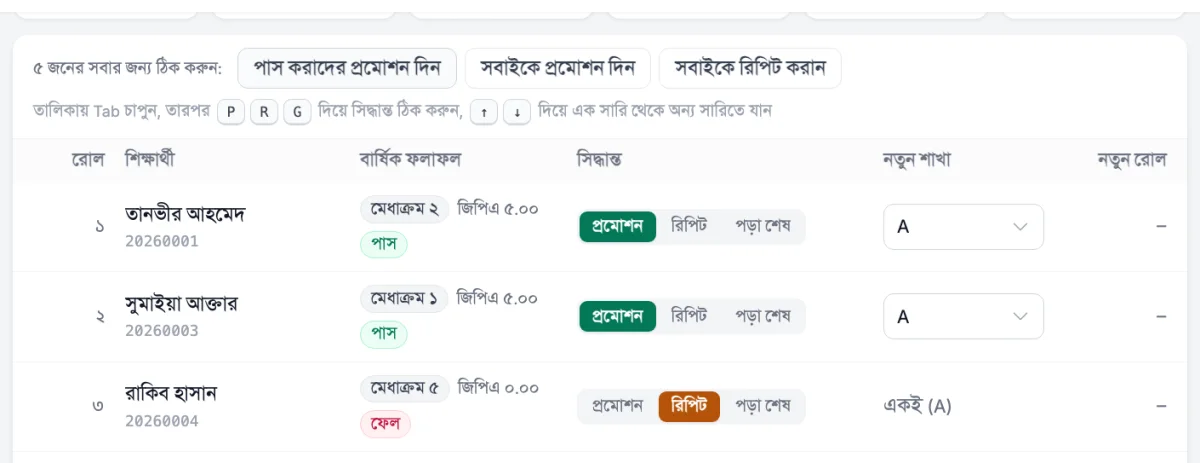
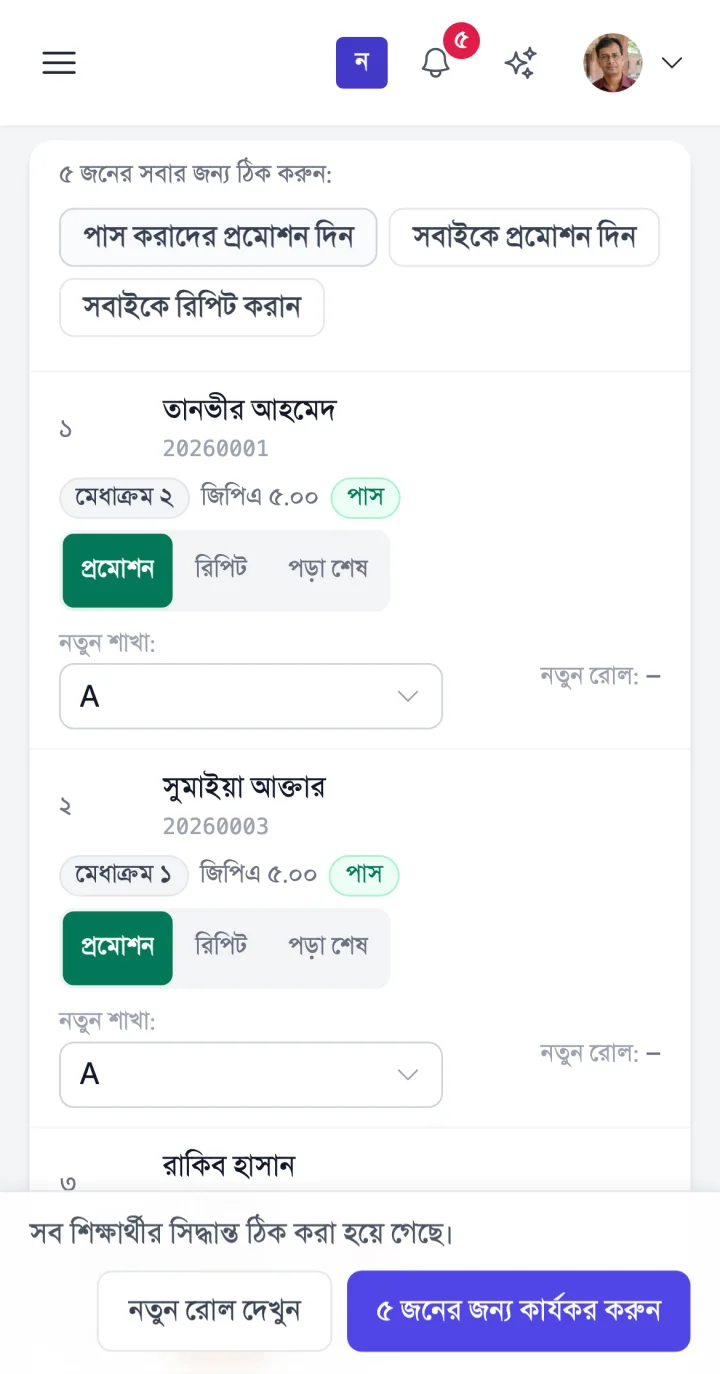
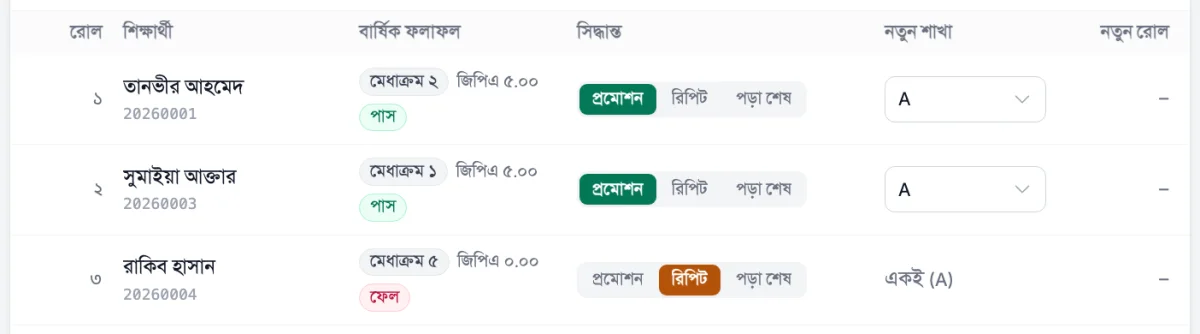
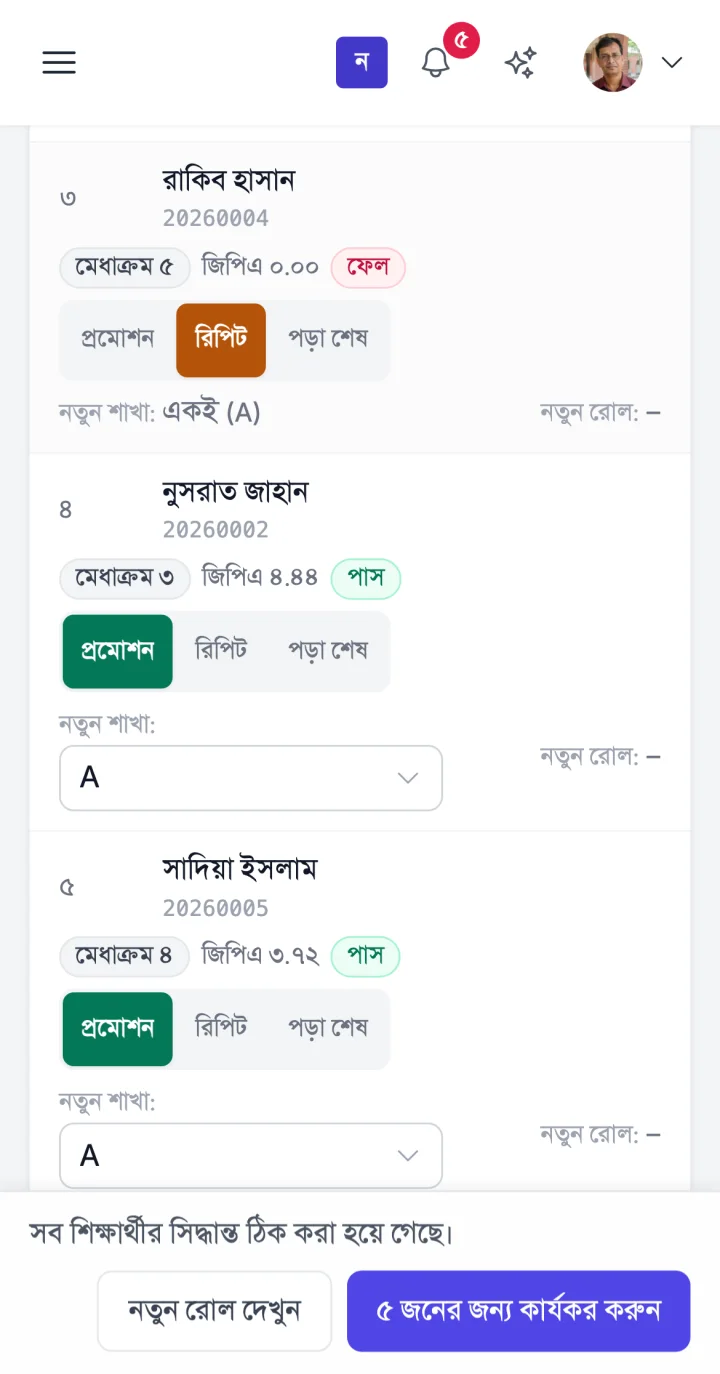
তালিকায় প্রতিটি শিক্ষার্থীর পাশে বার্ষিক ফলাফল (মেধাক্রম, জিপিএ, পাস বা ফেল) আর তিনটি বাটন থাকবে: প্রমোশন, রিপিট আর পড়া শেষ। পাস করা শিক্ষার্থীদের পাশে প্রমোশন আগে থেকেই বাছাই থাকে। ফেল করাদের সিদ্ধান্ত আপনাকে দিতে হবে।
একবারে ঠিক করতে চাইলে ওপরের "পাস করাদের প্রমোশন দিন" চাপুন: পাস করারা প্রমোশন পাবে, আর ফেল করারা রিপিট হবে। চাইলে "সবাইকে প্রমোশন দিন" বা "সবাইকে রিপিট করান"ও বেছে নিতে পারবেন।
কোনো একজনের সিদ্ধান্ত বদলাতে চাইলে তার সারিতে প্রমোশন বা রিপিট চাপুন।

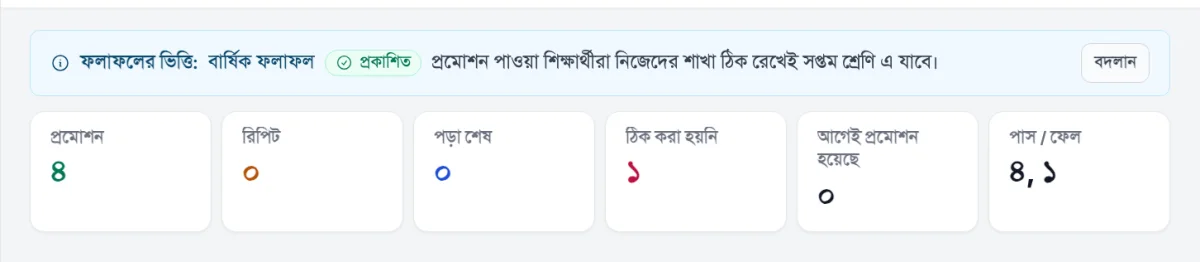 12
- 1কোন ক্লাসে যাবে
- 2প্রমোশন, রিপিট, পড়া শেষ

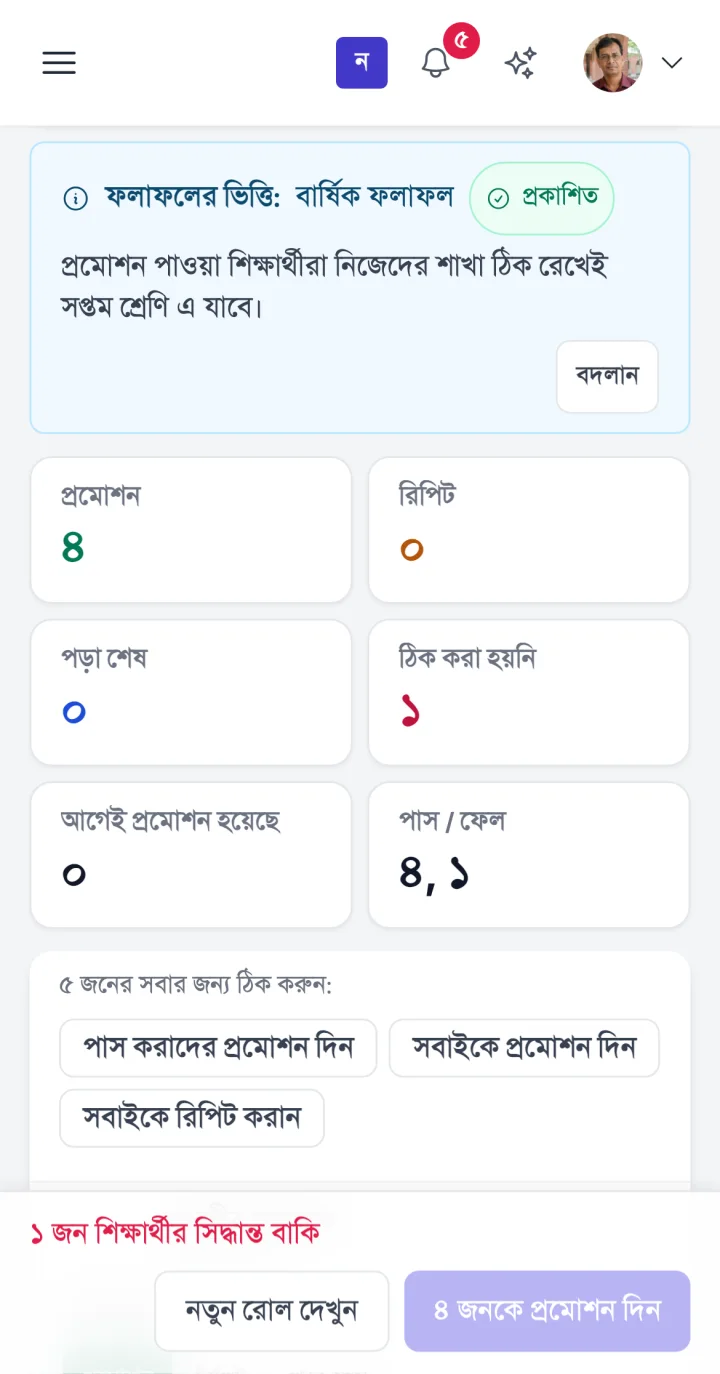 12
- 1কোন ক্লাসে যাবে
- 2প্রমোশন, রিপিট, পড়া শেষ

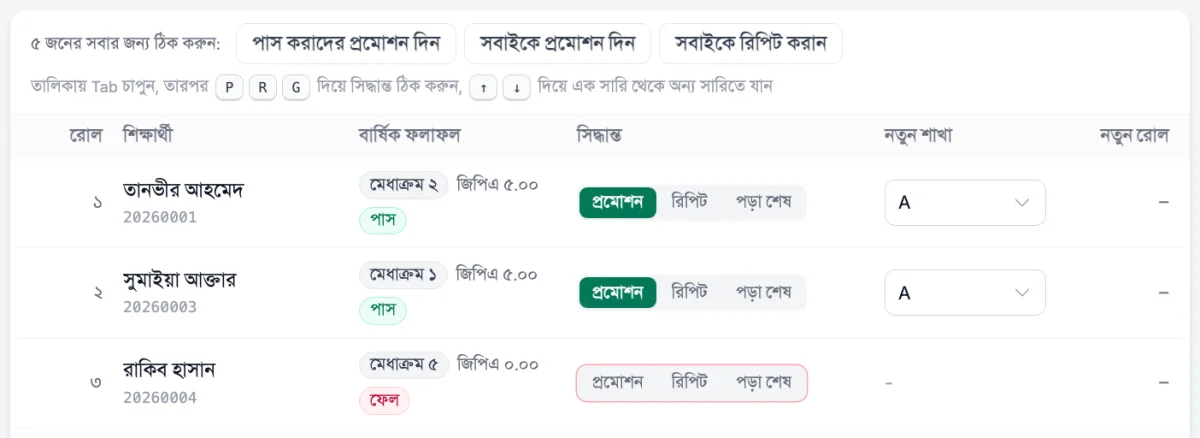 1
- 1প্রমোশন, রিপিট আর পড়া শেষ বাটন

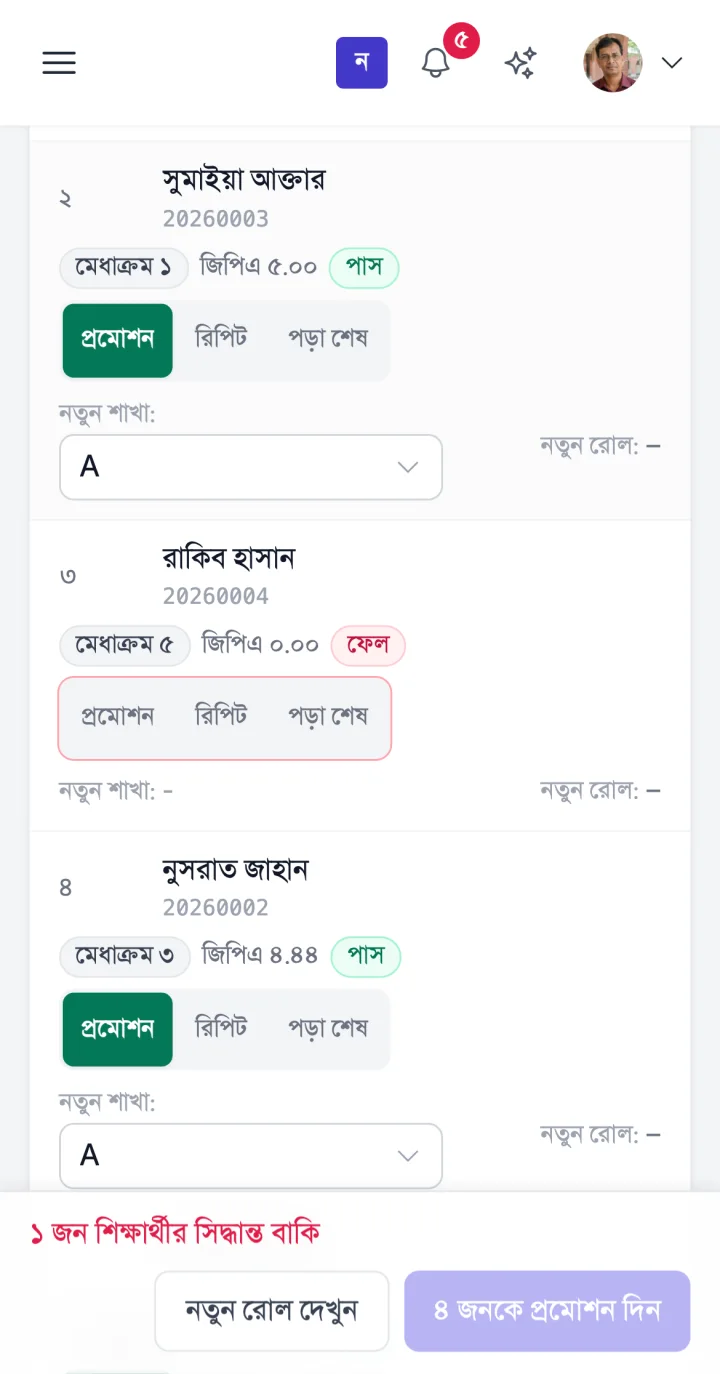 1
- 1প্রমোশন, রিপিট আর পড়া শেষ বাটন

 1
- 1পাস করাদের প্রমোশন দিন

 1
- 1পাস করাদের প্রমোশন দিন
টিপস: কিবোর্ডে কাজ করতে চাইলে তালিকায় Tab চাপুন, তারপর P চাপলে প্রমোশন, R চাপলে রিপিট, আর G চাপলে পড়া শেষ। ↑ ↓ দিয়ে এক সারি থেকে অন্য সারিতে যান।
নতুন শাখা আর অপশন দেখে নিন
"নতুন শাখা" ঘরে প্রতিটি শিক্ষার্থীর নতুন ক্লাসের শাখা লেখা থাকে (সাধারণত একই শাখা)। রিপিট করা শিক্ষার্থীর পাশে "একই (A)" লেখা থাকবে।
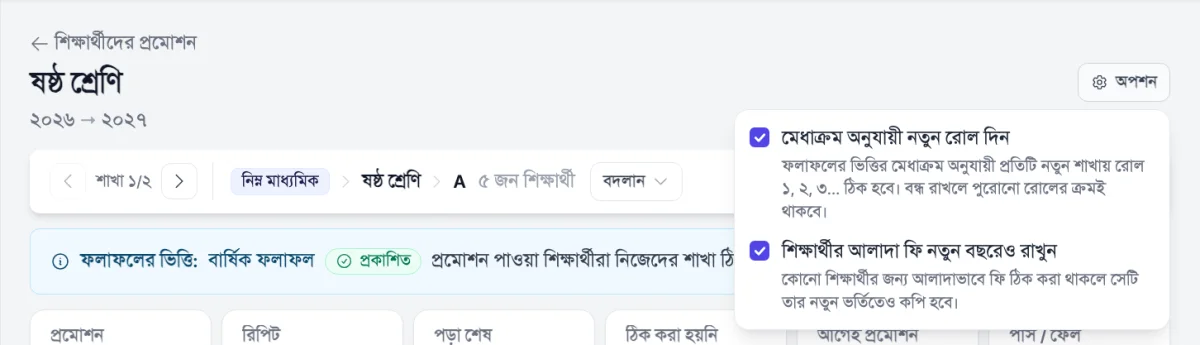
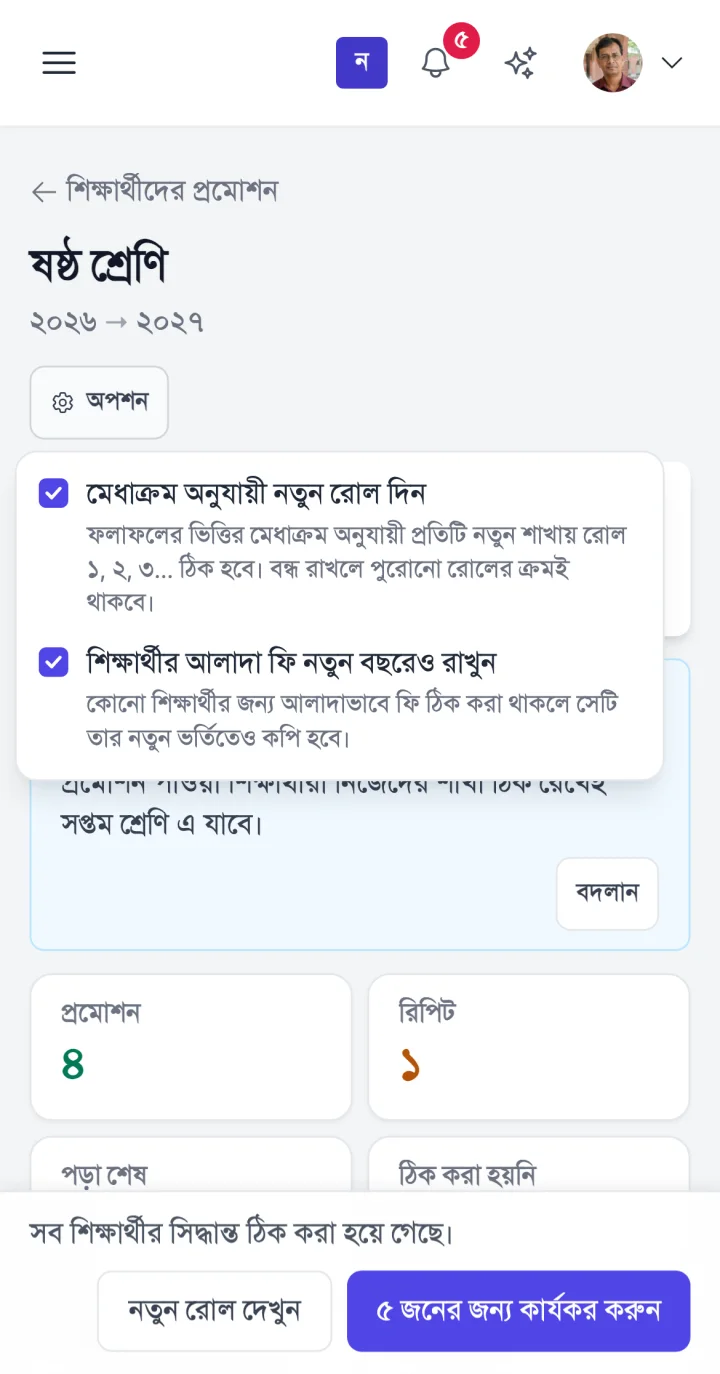
ওপরের ডান পাশের অপশন চাপলে (ফোনে এটি ক্লাসের নামের নিচে থাকে) দুটি টিক বক্স দেখা যাবে, দুটিতেই সাধারণত টিক দেওয়া থাকে:
- মেধাক্রম অনুযায়ী নতুন রোল দিন: প্রতিটি নতুন শাখায় রোল ১, ২, ৩… মেধাক্রম অনুযায়ী ঠিক হবে। বন্ধ রাখলে পুরোনো রোলের ক্রমই থাকবে।
- শিক্ষার্থীর আলাদা ফি নতুন বছরেও রাখুন: কারও জন্য আলাদা ফি ঠিক করা থাকলে সেটি নতুন ভর্তিতেও কপি হবে।

 1
- 1নতুন শাখা

 1
- 1নতুন শাখা

 1
- 1অপশন

 1
- 1অপশন
নতুন রোল দেখে নিন
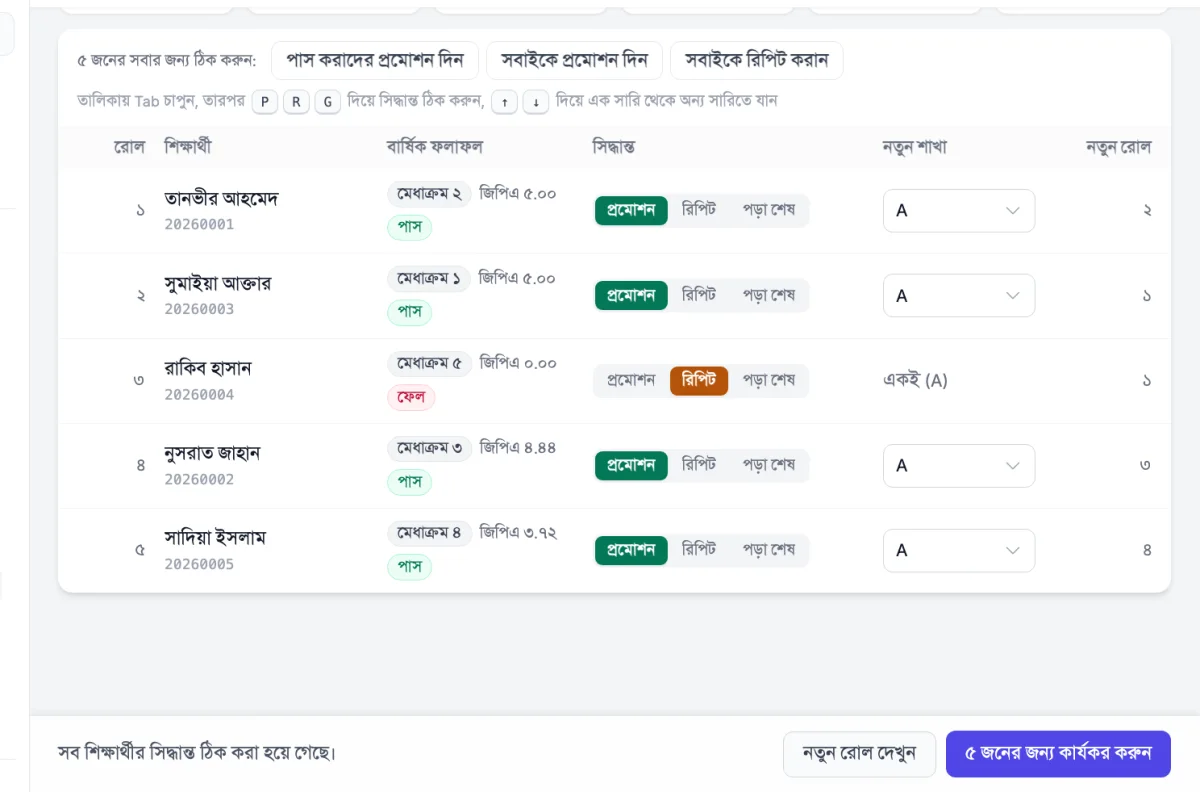
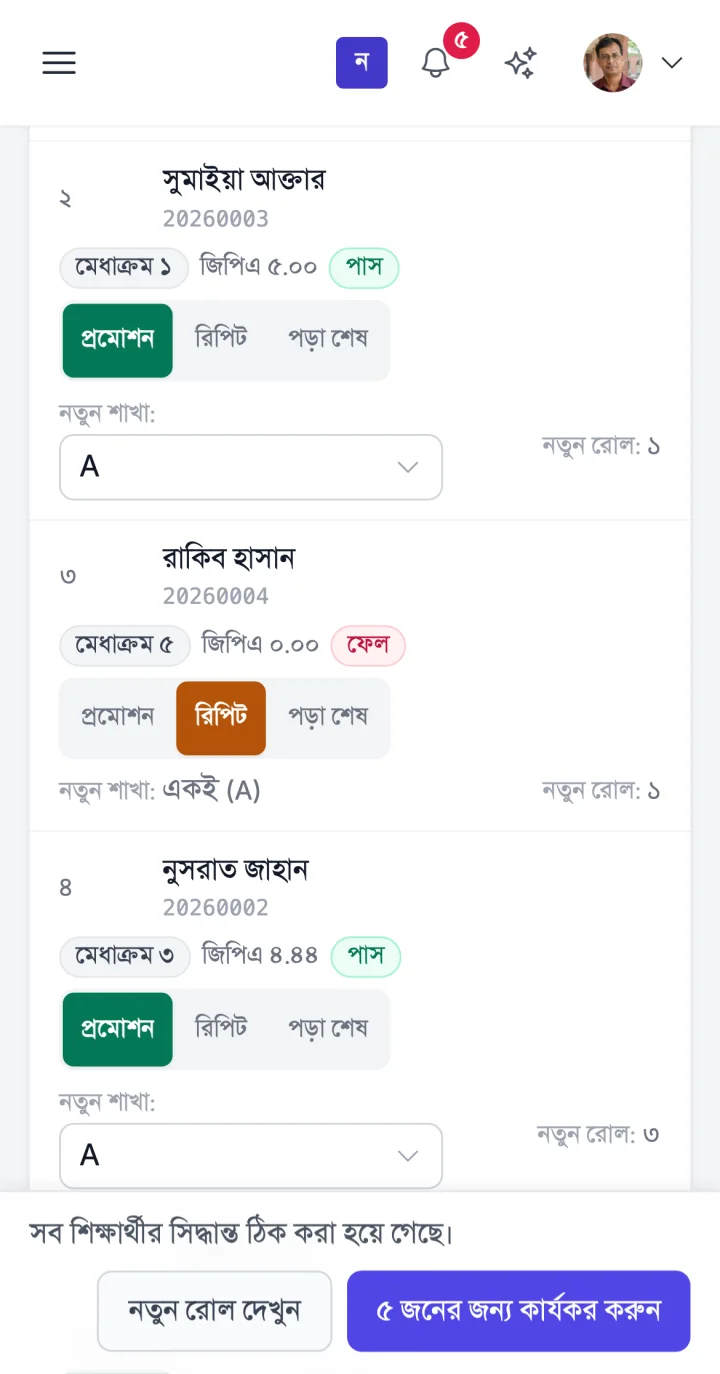
নিচের নতুন রোল দেখুন চাপুন। "নতুন রোল" ঘরে প্রত্যেকের নতুন রোল চলে আসবে। যেমন মেধাক্রমে প্রথম সুমাইয়া আক্তার সপ্তম শ্রেণিতে রোল ১ পাবে, আর তানভীর আহমেদ রোল ২।
রিপিট করা শিক্ষার্থীরা পুরোনো ক্লাসে নতুন রোল পায়, সেই ক্লাস থেকে প্রমোশন পাওয়া শিক্ষার্থীদের পরে।
নিচে "সব শিক্ষার্থীর সিদ্ধান্ত ঠিক করা হয়ে গেছে।" লেখা আসলে বুঝবেন, এবার কার্যকর করা যায়। কারও সিদ্ধান্ত বাকি থাকলে লেখা থাকবে কতজনের সিদ্ধান্ত বাকি।

 123
- 1নতুন রোল দেখুন
- 2নতুন রোল
- 3সব শিক্ষার্থীর সিদ্ধান্ত ঠিক করা হয়ে গেছে

 123
- 1নতুন রোল দেখুন
- 2নতুন রোল
- 3সব শিক্ষার্থীর সিদ্ধান্ত ঠিক করা হয়ে গেছে
প্রমোশন কার্যকর করুন
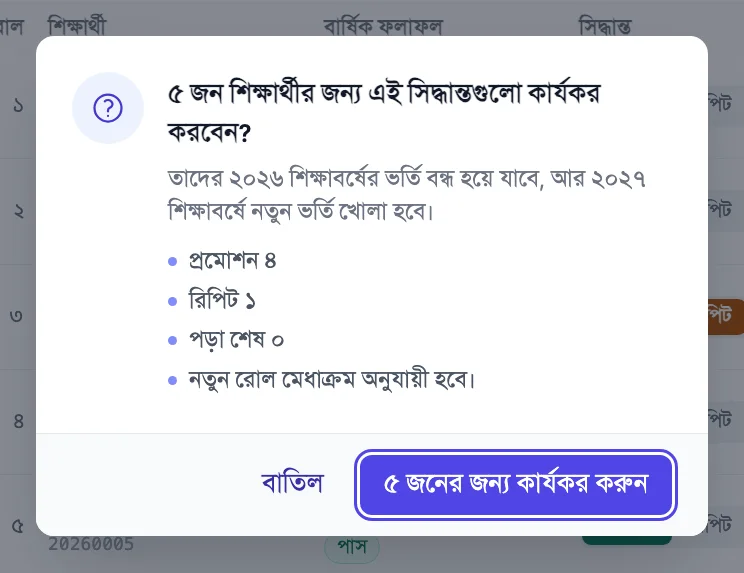
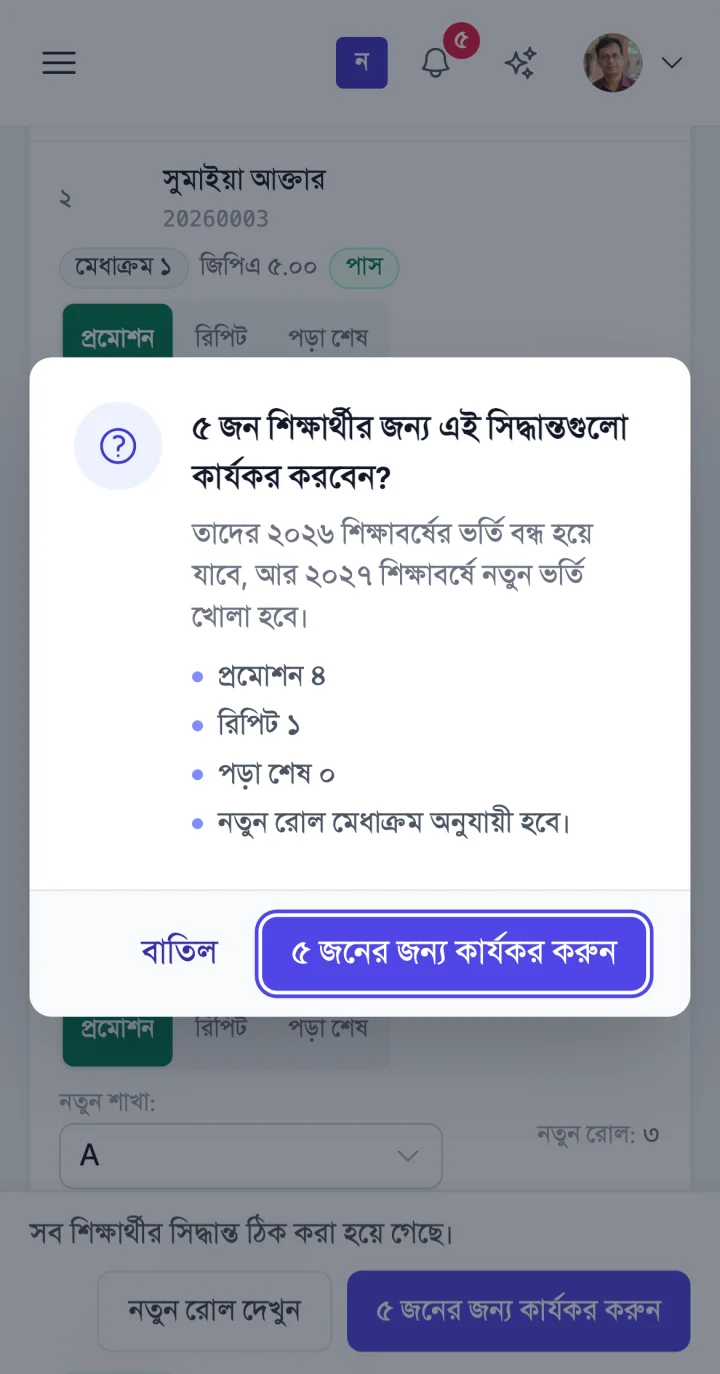
নিচের ডান পাশের বাটন চাপুন। শুধু প্রমোশন থাকলে এর নাম হয় "৪ জনকে প্রমোশন দিন" ধরনের, আর কেউ রিপিট থাকলে "৫ জনের জন্য কার্যকর করুন"।
একটি বক্সে লেখা থাকবে: তাদের ২০২৬ শিক্ষাবর্ষের ভর্তি বন্ধ হয়ে যাবে, আর ২০২৭ শিক্ষাবর্ষে নতুন ভর্তি খোলা হবে। নিচে প্রমোশন, রিপিট আর পড়া শেষের সংখ্যা, আর নতুন রোল কীভাবে হবে তা লেখা থাকবে। সব ঠিক থাকলে বক্সের কার্যকর করুন বাটন চাপুন।
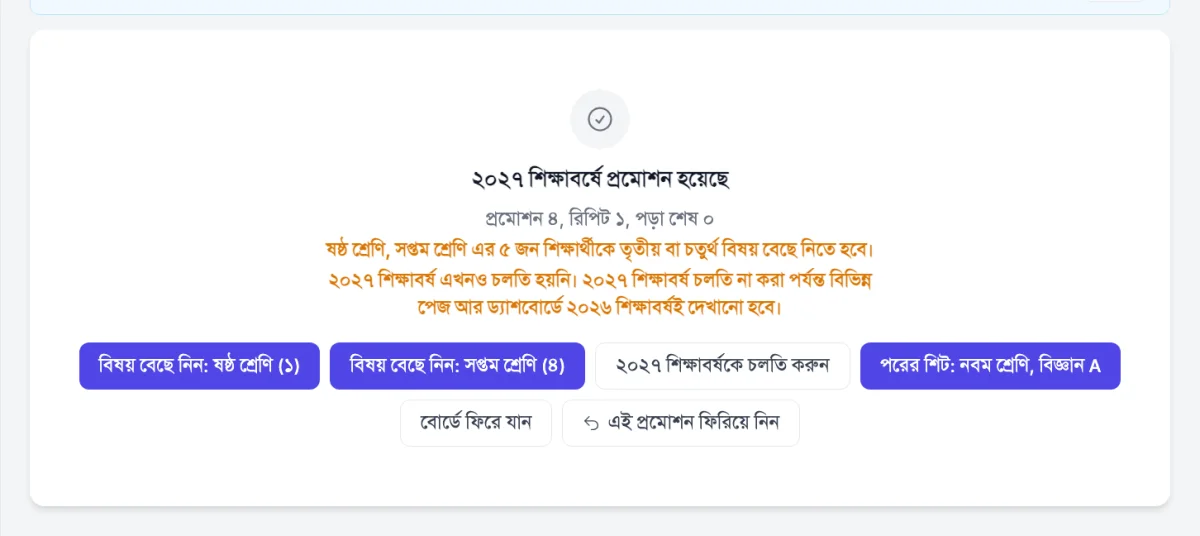
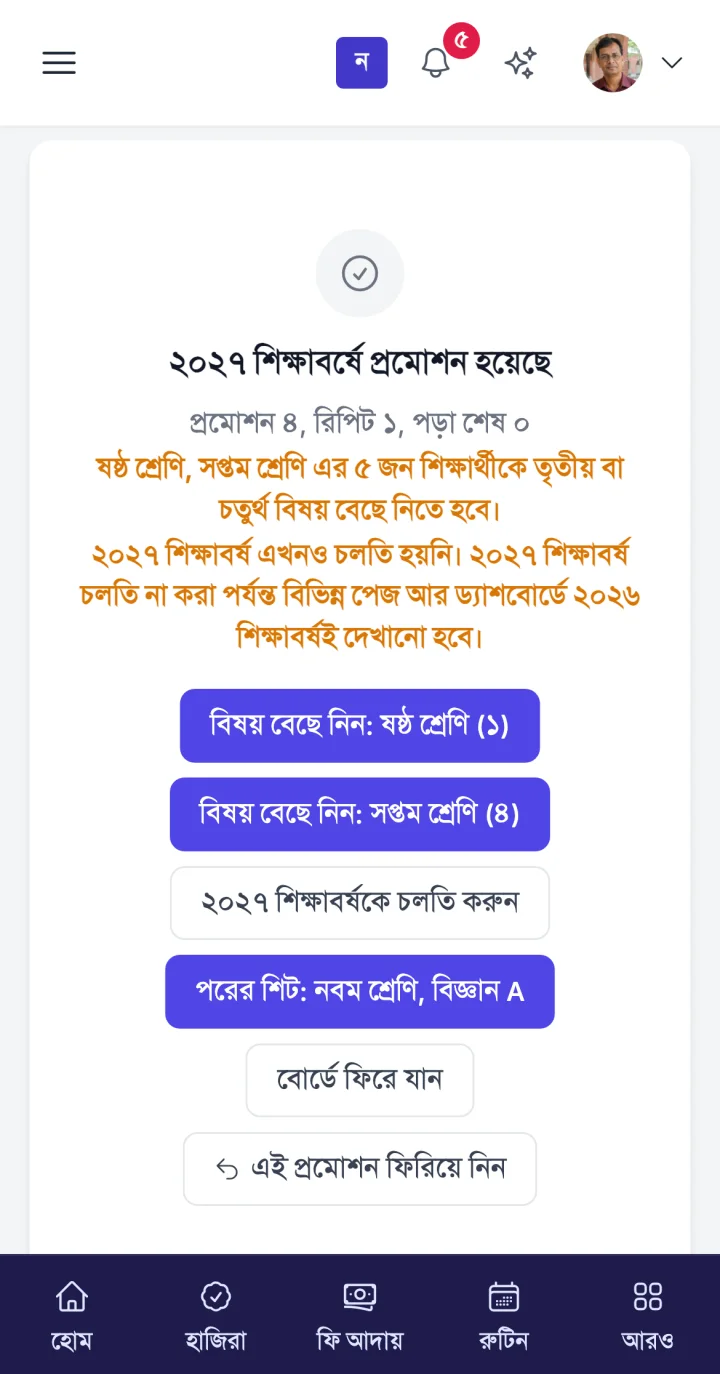
এরপর ফলাফলের একটি কার্ড আসবে: কতজন প্রমোশন পেয়েছে, কতজন রিপিট আর কতজনের পড়া শেষ। সেখান থেকে পরের শিটে (পরের ক্লাস বা শাখা) যেতে পারবেন।

 1
- 1প্রমোশন দিন / কার্যকর করুন বাটন
1এই স্টেপের মোবাইলের ছবি নেই। কম্পিউটারের স্ক্রিন দেখানো হচ্ছে।
- 1প্রমোশন দিন / কার্যকর করুন বাটন

 1
- 1কার্যকর করুন

 1
- 1কার্যকর করুন

 1
- 1ফলাফলের কার্ড

 1
- 1ফলাফলের কার্ড
টিপস: প্রিভিউ দেখার পর অন্য কেউ রোল বদলে ফেললে "প্রিভিউ দেখার পর রোল বদলে গেছে" লেখা আসবে, আর কাউকে প্রমোশন দেওয়া হবে না। তখন আবার দেখুন চেপে নতুন রোল দেখে নিন।
সব ক্লাস শেষ হলে নতুন বছর চালু করুন
প্রতিটি ক্লাসের জন্য একই কাজ করুন। প্রমোশনের পেজে "হয়ে গেছে" ফিল্টারে শেষ করা ক্লাসগুলো দেখা যাবে।
নতুন বছর এখনও চলতি না হলে ফলাফলের কার্ডে লেখা থাকবে, "২০২৭ শিক্ষাবর্ষ এখনও চলতি হয়নি"। নতুন বছরের ক্লাস শুরু হলে সেখানকার "২০২৭ শিক্ষাবর্ষকে চলতি করুন" বাটন চাপুন।
নতুন বছর চলতি করার পর পুরোনো বছরের সব শিক্ষার্থীর প্রমোশন হয়ে গেলে "২০২৬ এখনই লক করুন" বাটনও আসবে। লক করলে পুরোনো বছরের ফি, নম্বর আর উপস্থিতি ভুলেও বদলাবে না।

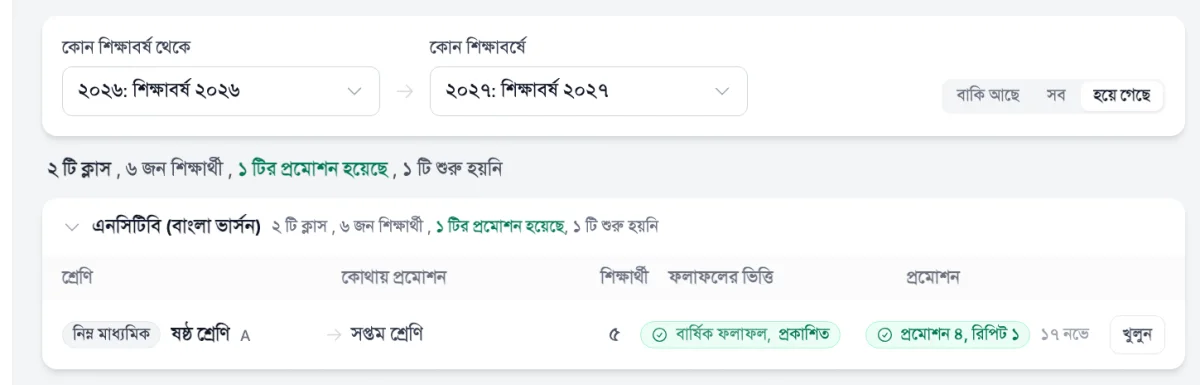 12
- 1বাকি আছে, সব, হয়ে গেছে
- 2ক্লাস আর শাখার সারি

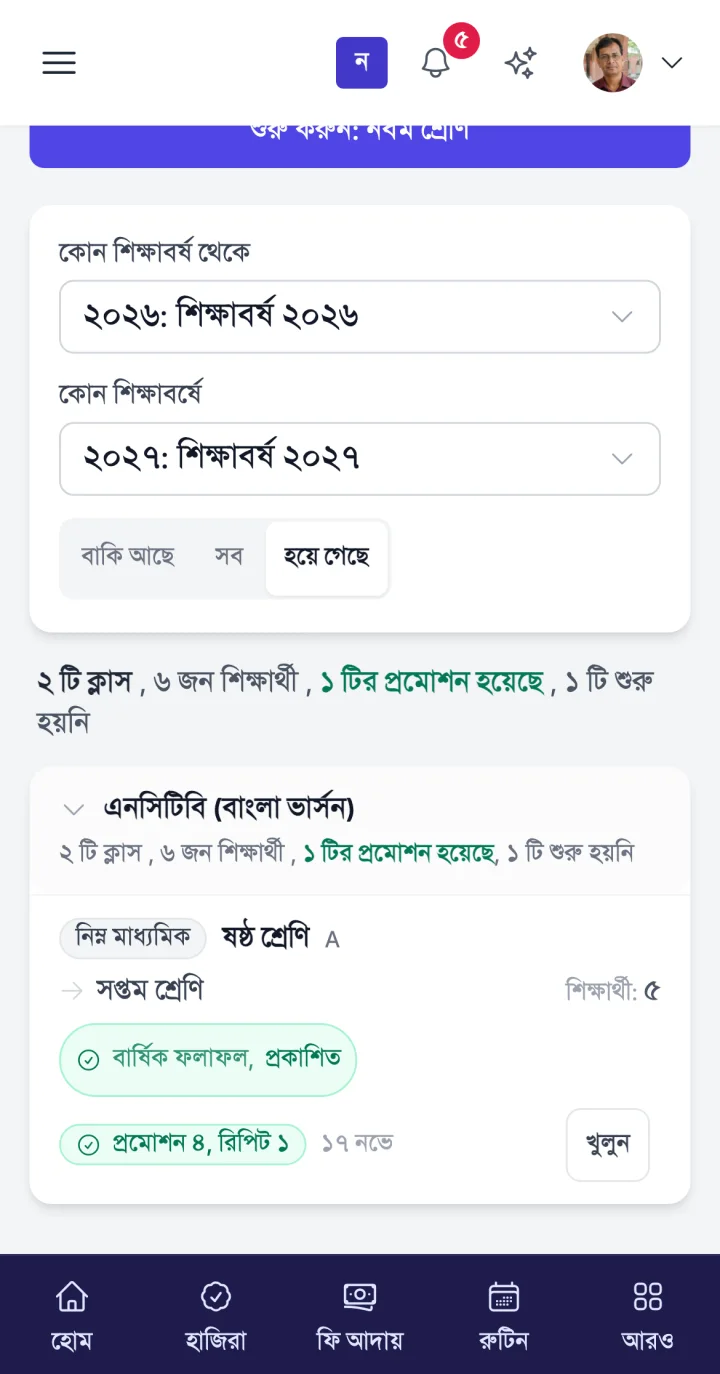 12
- 1বাকি আছে, সব, হয়ে গেছে
- 2ক্লাস আর শাখার সারি
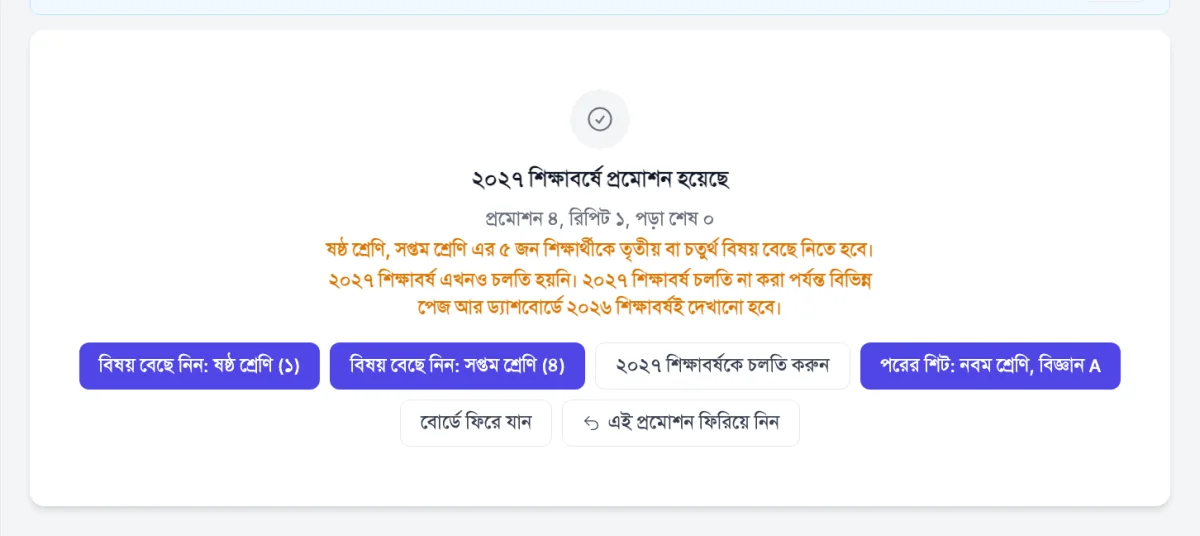 1
- 1শিক্ষাবর্ষকে চলতি করুন

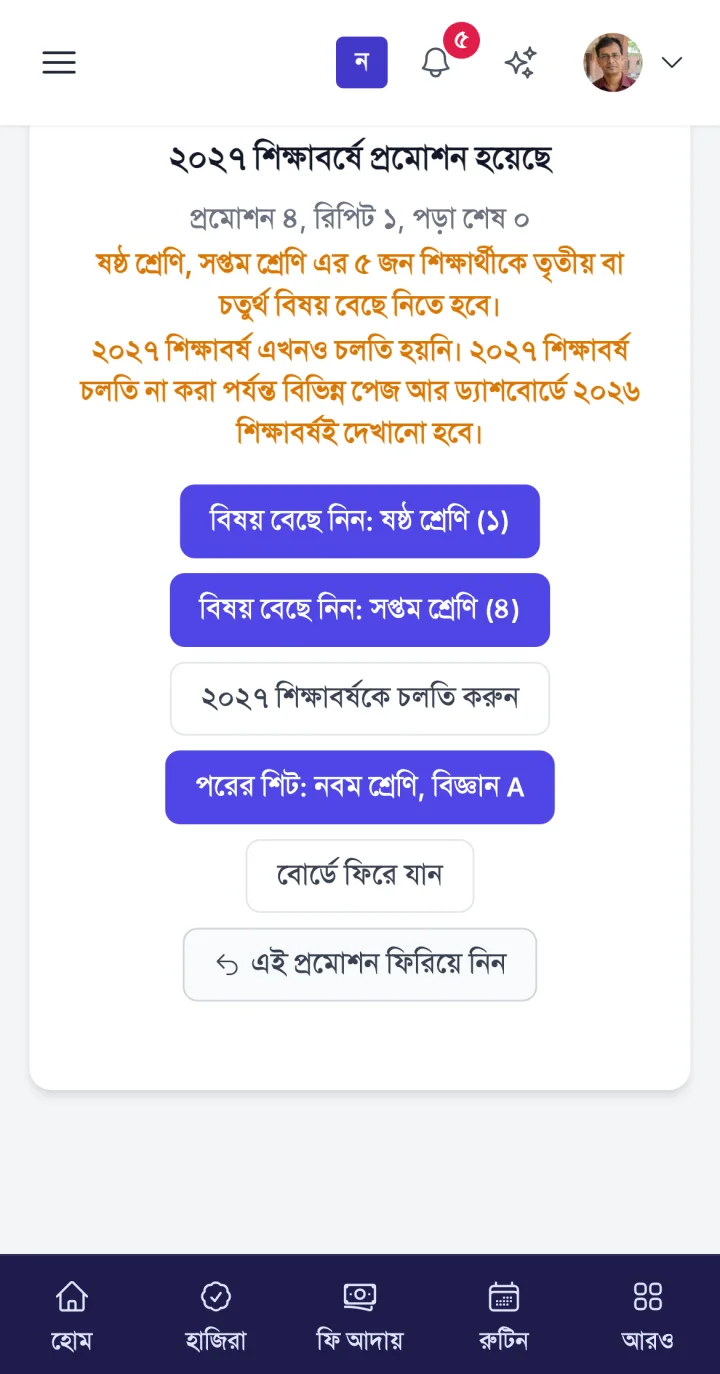 1
- 1শিক্ষাবর্ষকে চলতি করুন

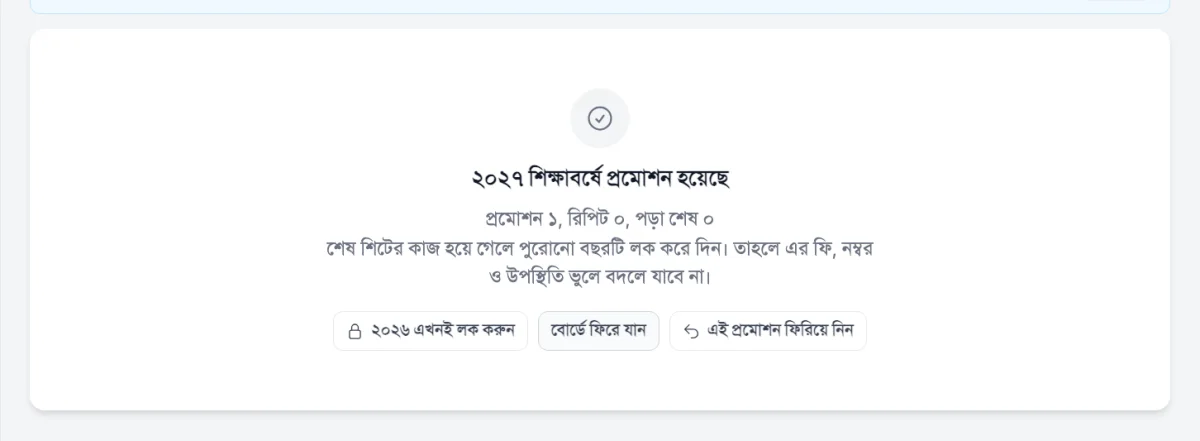 1
- 1এখনই লক করুন

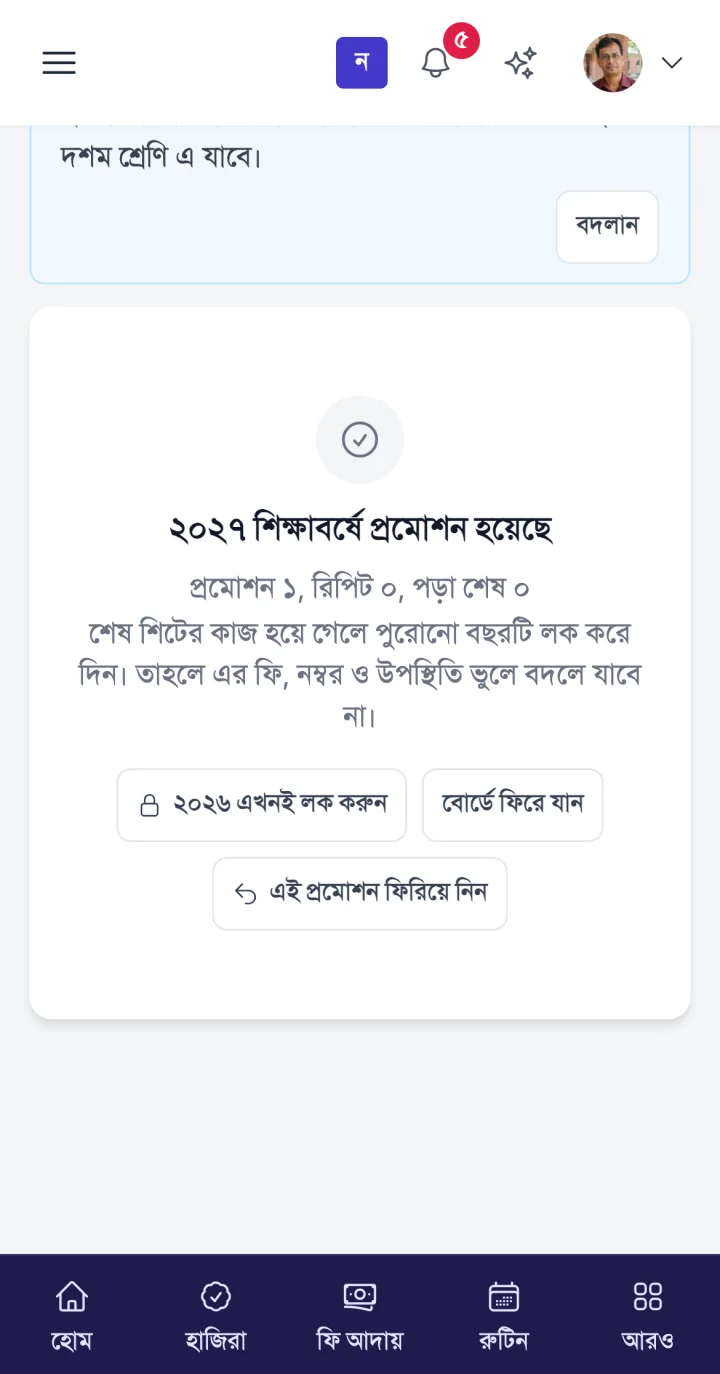 1
- 1এখনই লক করুন

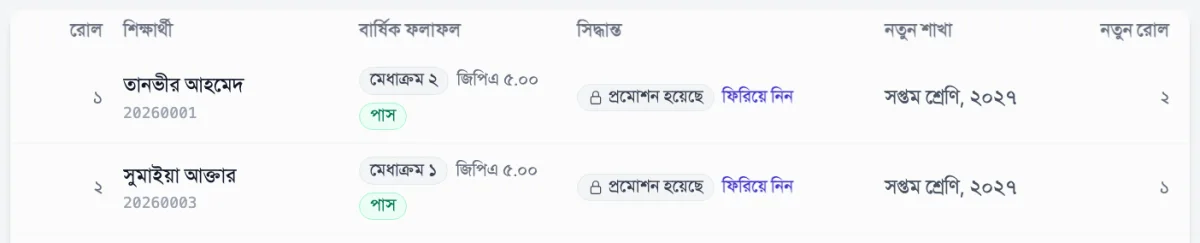 1
- 1ফিরিয়ে নিন

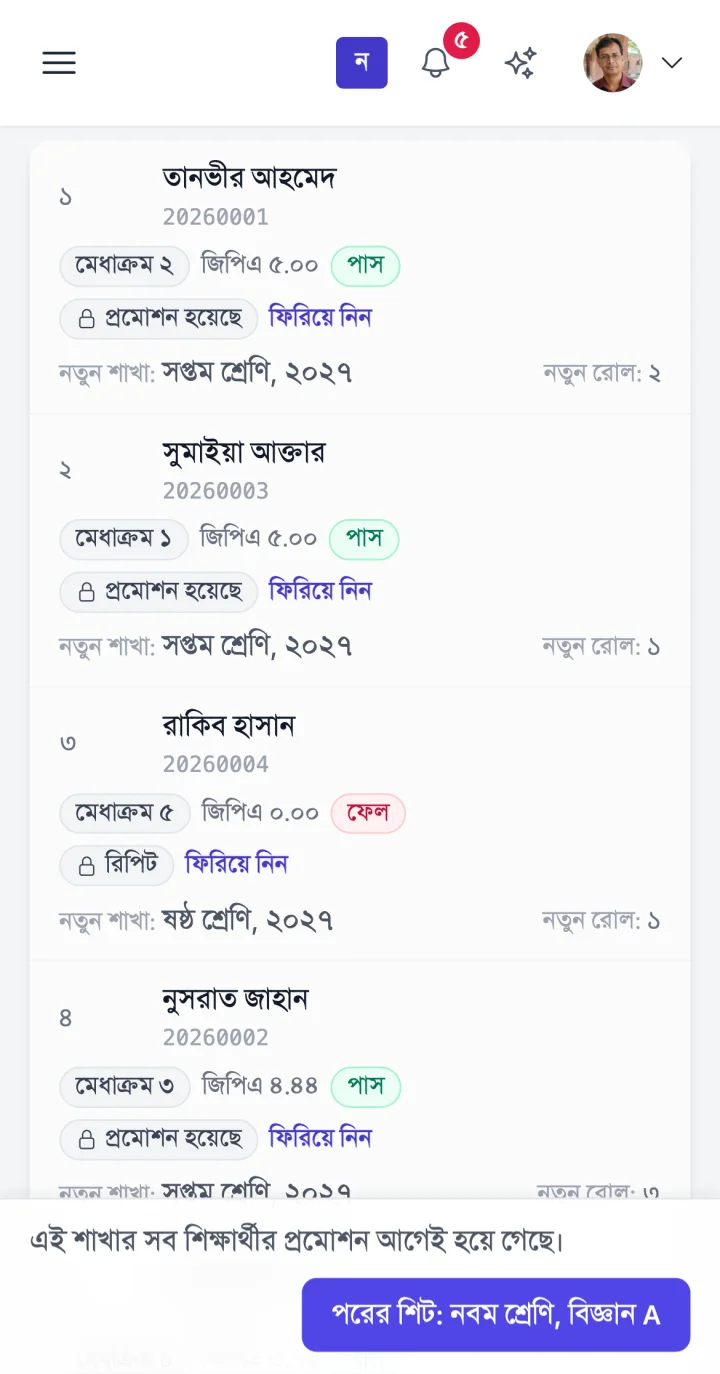 1
- 1ফিরিয়ে নিন
টিপস: ভুল করে কাউকে প্রমোশন দিলে ক্লাসের পেজে তার সারির ফিরিয়ে নিন চাপুন, অথবা "এই প্রমোশন ফিরিয়ে নিন" চেপে পুরো প্রমোশন ফিরিয়ে নিন। নতুন বছরে যার ফি বা উপস্থিতি আছে, তার প্রমোশন ফিরিয়ে নেওয়া যায় না।
এরপর কী করবেন
নতুন বছর চলতি করলে শিক্ষার্থীর তালিকায় প্রত্যেকে নতুন ক্লাস আর নতুন রোলে দেখা যাবে। দশম শ্রেণির মতো বোর্ড পরীক্ষার ক্লাসের শিক্ষার্থীদের বোর্ডের ফল না আসা পর্যন্ত "বোর্ডের ফলের অপেক্ষায়" রাখা যায়। ফল এলে "পড়া শেষ" দিয়ে তাদের বিদায় দিন।
নতুন ক্লাসে কারও তৃতীয় বা চতুর্থ বিষয় বাকি থাকলে ফলাফলের কার্ডে "বিষয় বেছে নিন" বাটন আসবে।


কোনো সমস্যা হলে
"এই ক্লাসের এখনও কোনো বার্ষিক ফলাফল নেই" লেখা আসছে।
ক্লাসটির বছরের ফলাফলের নিয়ম ঠিক করা হয়নি, অথবা ফলাফল তৈরি হয়নি। "বার্ষিক ফলাফল ঠিক করুন" লিংক থেকে ঠিক করে নিন। তবুও প্রমোশন দেওয়া যায়, তখন নতুন রোল পুরোনো রোলের ক্রমে হবে।
"দুটি আলাদা শিক্ষাবর্ষ বেছে নিন" লেখা আসছে।
"থেকে" আর "শিক্ষাবর্ষে" ঘরে একই বছর বাছাই করা আছে। "কোন শিক্ষাবর্ষে" ঘরে পরের বছর বেছে নিন।
"লক করা আছে, এখানে শুধু দেখা যায়" লেখা আসছে।
যে বছর থেকে বা যে বছরে প্রমোশন দিচ্ছেন, তা লক করা। শিক্ষাবর্ষের পেজ থেকে আগে আনলক করুন।
"শিক্ষাবর্ষ শুরু হয়ে যাওয়ায় রোল বদলানো হয়নি" লেখা আসছে।
নতুন বছরে ওই ক্লাসে ইতিমধ্যে বিল, উপস্থিতি বা নম্বর আছে, তাই রিপিট করা শিক্ষার্থীদের রোল আর বদলানো হয়নি। দরকার হলে রোল হাতে বদলে নিন।
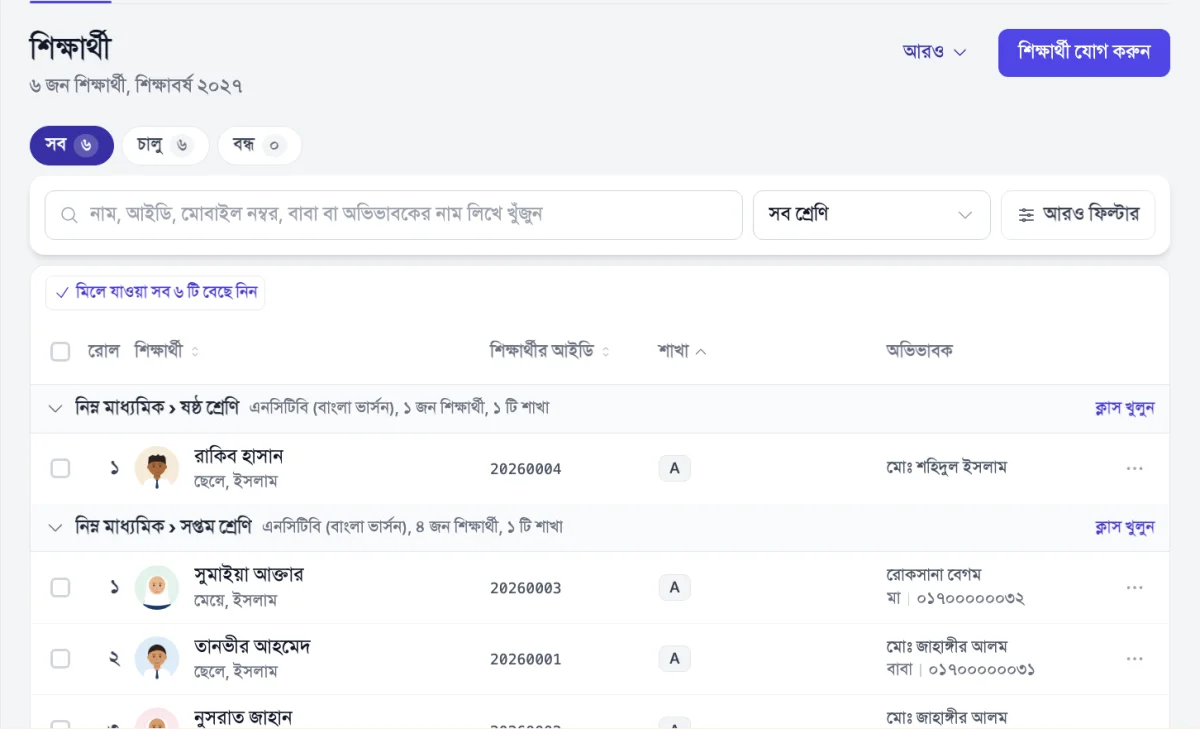
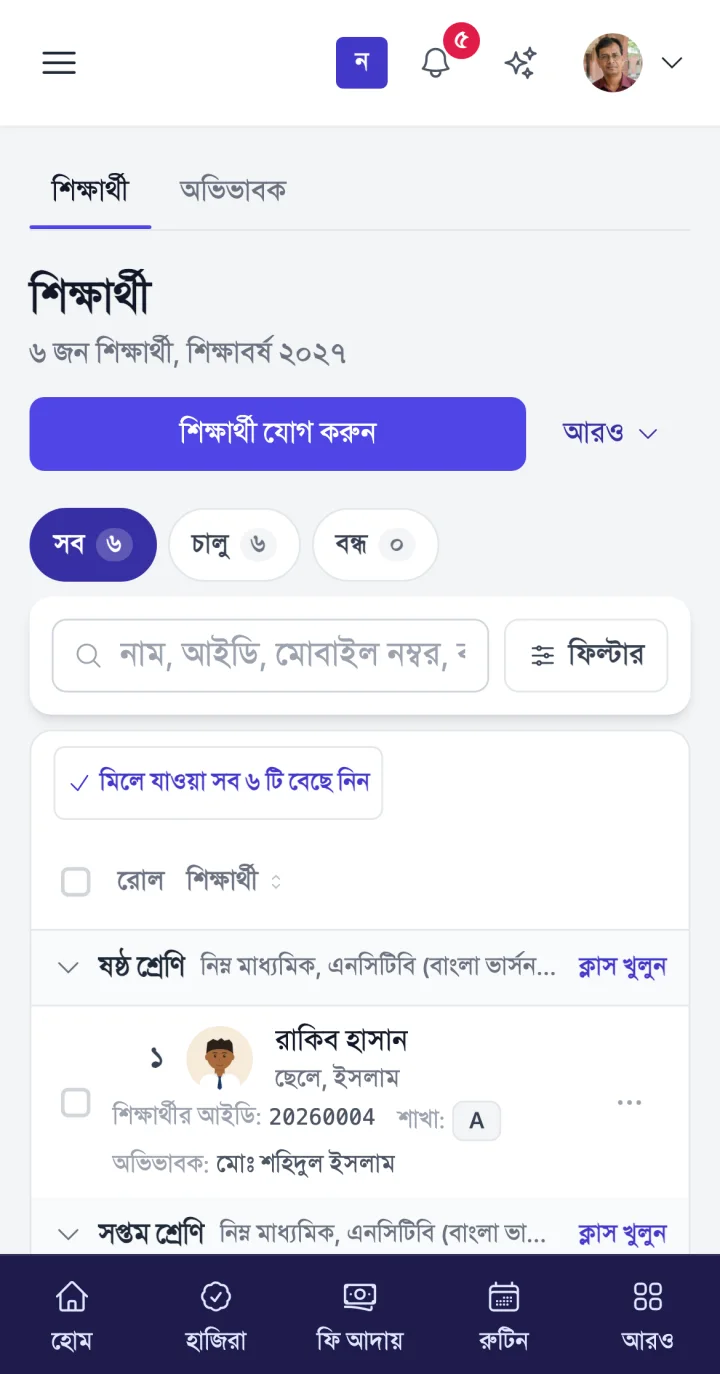
কোনো শিক্ষার্থী তালিকায় নেই।
"কোন শিক্ষাবর্ষ থেকে" ঘরে ঠিক বছর বাছাই আছে কি না দেখুন। আগে প্রমোশন পেয়ে থাকলে তার পাশে "আগেই প্রমোশন হয়েছে" লেখা থাকবে।
আরও টিউটোরিয়াল
EduSine এর অন্য কাজগুলো কীভাবে করবেন, তা-ও ধাপে ধাপে দেখে নিতে পারেন।
মার্কশিট ও প্রবেশপত্রের ডিজাইন
রেজাল্ট কার্ড আর অ্যাডমিট কার্ডের ডিজাইন বেছে নিন, নিজের মতো করে নিন, আর পরীক্ষায় বসিয়ে দিন।
পড়ুনএকাডেমিক ট্রান্সক্রিপ্ট
ফলাফলের পেজ থেকে মার্কশিট আর একাডেমিক ট্রান্সক্রিপ্ট প্রিন্ট করুন, দরকার হলে নম্বর দিয়ে ইস্যু করুন।
পড়ুনআইডি কার্ড
একটি ক্লাস বেছে নিয়ে সব শিক্ষার্থীর আইডি কার্ড একসাথে প্রিন্ট করুন, এক A4 পাতায় ৯ থেকে ১০ টি।
পড়ুনযা খুঁজছেন, তা পাচ্ছেন না?