প্ল্যান, বিল আর এসএমএস ক্রেডিট
সব প্রতিষ্ঠান ফ্রি প্ল্যানে শুরু হয়। ফ্রি প্ল্যানে শিক্ষার্থীর সংখ্যার কোনো সীমা নেই, আর ফি আদায়, আইডি কার্ড, অ্যাডমিট কার্ড, প্রমোশনসহ প্রতিদিনের মূল কাজগুলো করা যায়। পোর্টাল, হোমওয়ার্ক, হিসাব আর বেতনের মতো সুবিধা লাগলে প্ল্যান ও বিল পেজ থেকে স্ট্যান্ডার্ড প্ল্যান নিতে পারবেন।
এসএমএস আর ফ্রি সংখ্যার বাইরের ইমেইলের খরচ সব প্ল্যানে আলাদা, মেসেজ ব্যালেন্স থেকে কাটা হয়। যতটুকু দরকার ততটুকু রিচার্জ করলেই চলবে, ব্যালেন্সের কোনো মেয়াদ নেই।
পেজটি দেখতে বিলিং দেখার অনুমতি লাগে। প্ল্যান বদলানো, বিল দেওয়া আর রিচার্জ করা শুধু তাঁরাই পারবেন, যাঁদের বিলিং ম্যানেজ করার অনুমতি আছে (সাধারণত অ্যাডমিন)।
তাড়াতাড়ি পেমেন্ট শেষ করতে চাইলে এগুলো হাতের কাছে রাখুন
পেমেন্ট পেজে টাকা দেওয়ার জন্য যা যা লাগে, তা হাতের কাছে
বিল কার নামে যাবে (নাম, ইমেইল, মোবাইল নম্বর, ঠিকানা)
এই টিউটোরিয়ালে যা যা থাকবে
কোন কাজ কোন স্টেপে, এখানে দেখে নিন।
আপনার প্ল্যান
ফ্রি প্ল্যানে কী আছে, কতটুকু ব্যবহার হয়েছে, আর সীমা ছুঁলে কী দেখাবে
প্ল্যান বদলানো
স্ট্যান্ডার্ড প্ল্যান বেছে নিয়ে টাকা দেওয়া
বিল
বিল দেখা, বাকি বিল দেওয়া আর PDF ডাউনলোড
মেসেজ ব্যালেন্স
এসএমএস ও ইমেইলের জন্য রিচার্জ, আর খরচের হিসাব
এআই ক্রেডিট আর যোগাযোগ
EduPilot এর ক্রেডিট কেনা, আর বিল কার কাছে যাবে
ধাপে ধাপে
প্রত্যেকটি স্টেপ-এ স্ক্রিনে যেভাবে দেখাবে, সেভাবে করতে থাকুন।
প্ল্যান ও বিল পেজ খুলুন
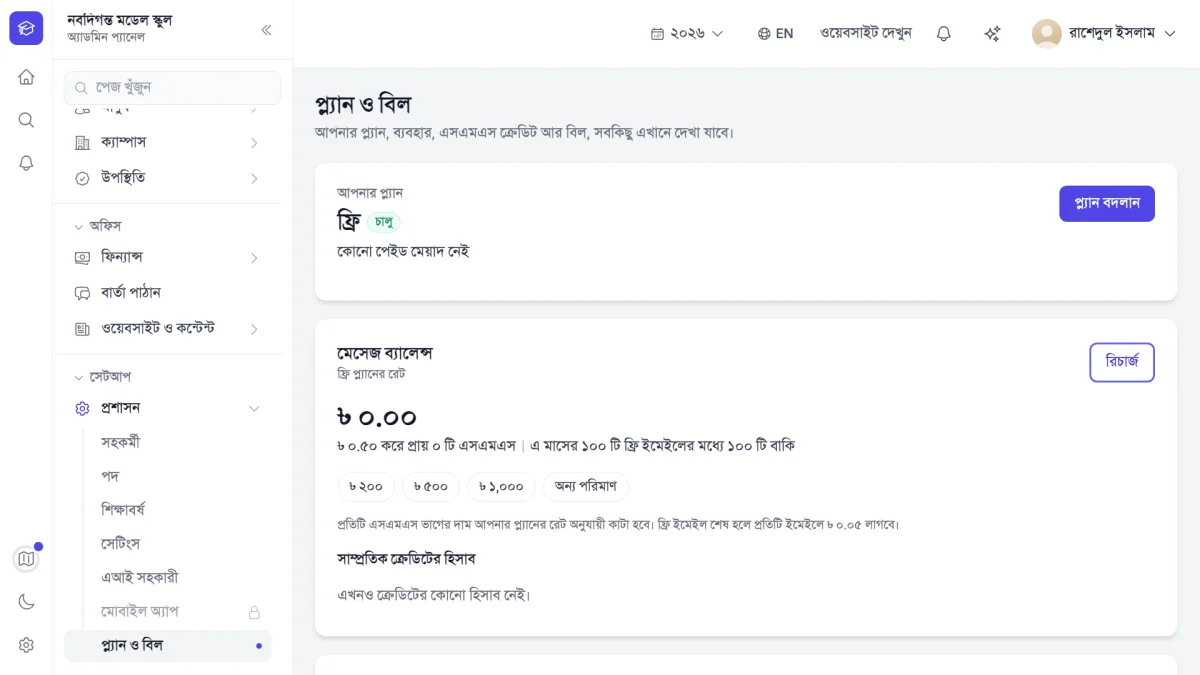
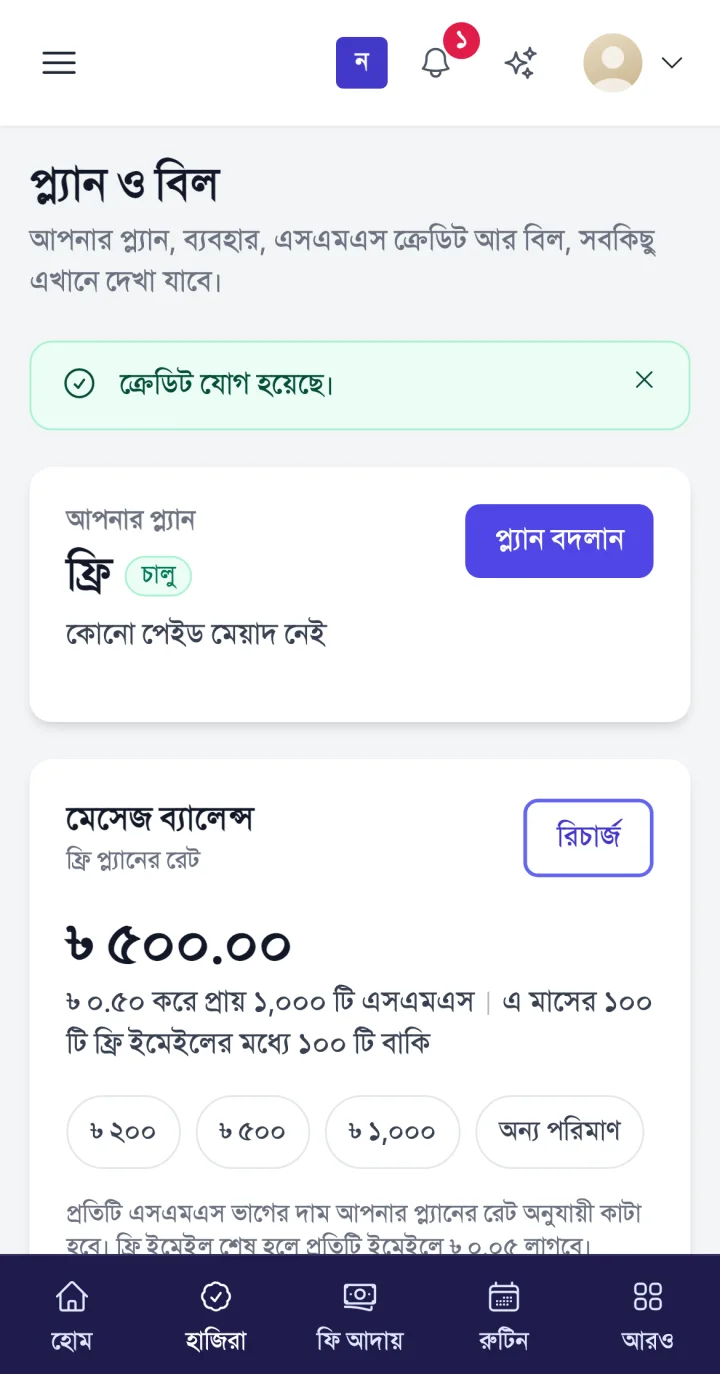
বাঁ পাশের মেনুতে প্রশাসন → প্ল্যান ও বিল চাপুন। ওপরে লেখা থাকবে "আপনার প্ল্যান, ব্যবহার, এসএমএস ক্রেডিট আর বিল, সবকিছু এখানে দেখা যাবে।"
পেজটি ওপর থেকে নিচে কয়েকটি অংশে সাজানো: আপনার প্ল্যান, মেসেজ ব্যালেন্স, এআই ক্রেডিট, আপনার ব্যবহার, সাপোর্ট, নিজের নামে এসএমএস, বিল আর বিলের জন্য যোগাযোগ।

 1
- 1প্রশাসন → প্ল্যান ও বিল

আপনার প্ল্যান দেখে নিন
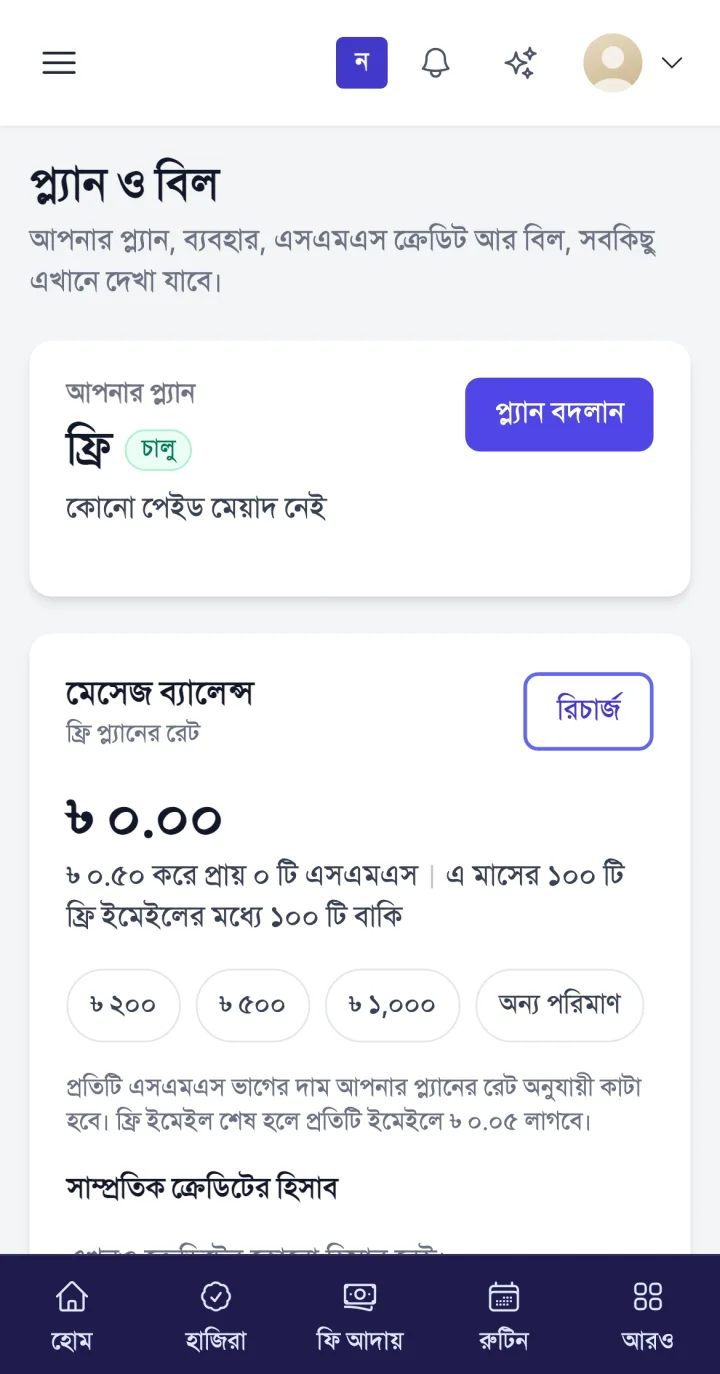
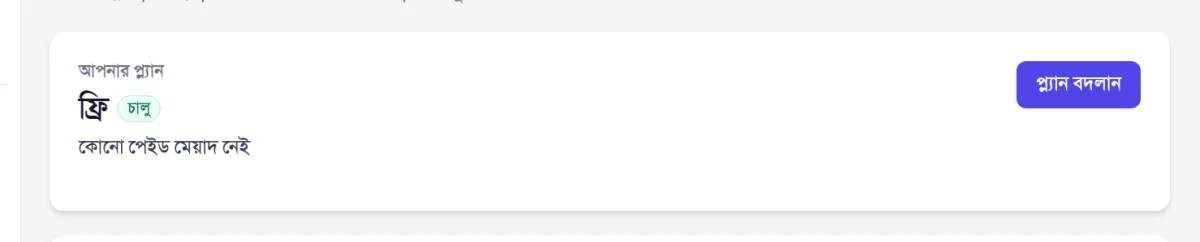
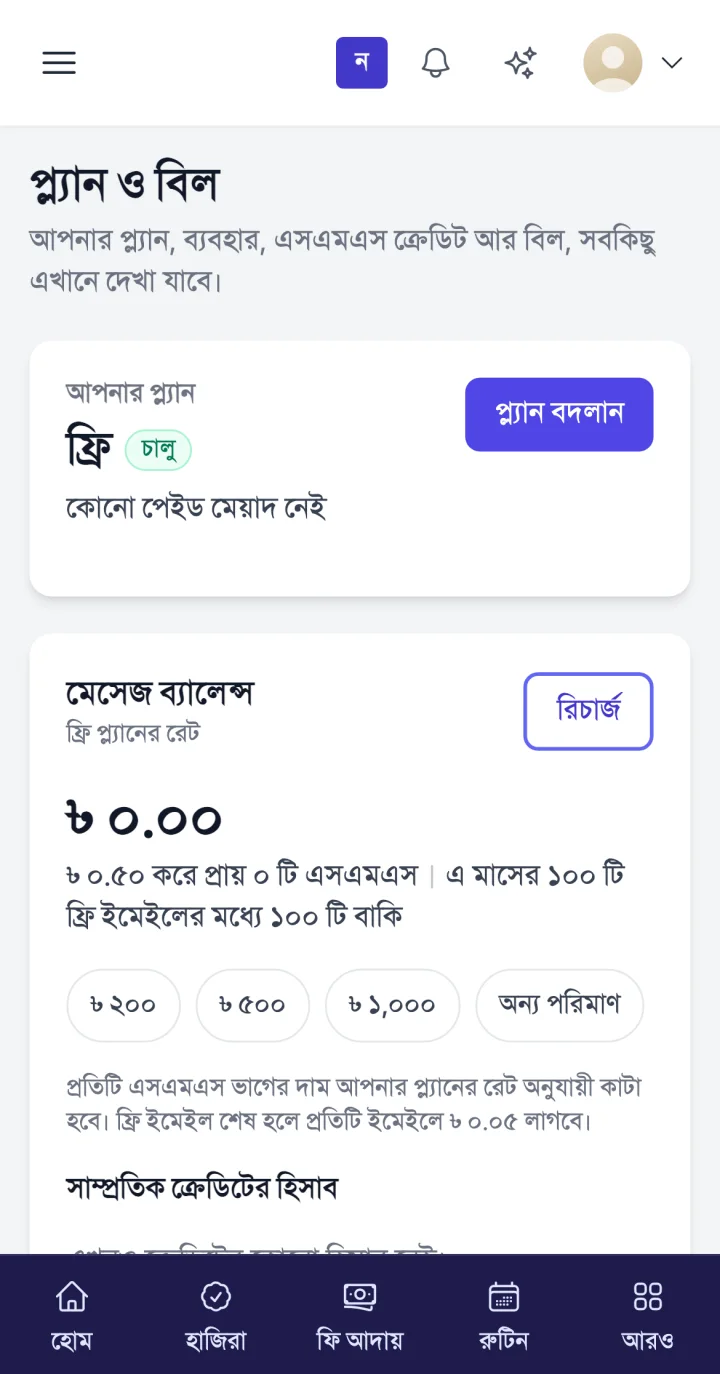
একদম ওপরের আপনার প্ল্যান অংশে প্ল্যানের নাম আর অবস্থা থাকবে, যেমন ফ্রি, চালু, আর নিচে "কোনো পেইড মেয়াদ নেই"। পেইড প্ল্যানে থাকলে লেখা থাকবে কোন তারিখ পর্যন্ত টাকা দেওয়া আছে।
ফ্রি প্ল্যানে যা যা পাবেন:
- যত খুশি শিক্ষার্থী, আর ৫ জন সহকর্মী পর্যন্ত সাইন ইন
- একটি কারিকুলাম, প্রতিটি ক্লাসে একটি শাখা, আর প্রতিটি ক্লাসে বছরে একটি পরীক্ষা
- ফি আদায়, এসএমএস পাঠানো, আইডি কার্ড, অ্যাডমিট কার্ড, শিক্ষার্থী প্রমোশন, Excel থেকে শিক্ষার্থী ইমপোর্ট আর সহকর্মীর উপস্থিতি
- মাসে ৳ ৫০,০০০ পর্যন্ত আয় আর ৳ ৫০,০০০ পর্যন্ত খরচ হিসাবে তোলা
- ১০০ MB ফাইল রাখার জায়গা, আর মাসে ১০০ টি ফ্রি ইমেইল
- EduPilot: শুরুতে একবার ৫০ ক্রেডিট, আর প্রতি মাসে ১০ ক্রেডিট ফ্রি
স্ট্যান্ডার্ড প্ল্যানে (মাসে ৳ ১,০০০ অথবা বছরে ৳ ১০,০০০) এর সাথে আরও পাবেন শিক্ষার্থী ও অভিভাবক পোর্টাল, হোমওয়ার্ক ও ক্লাস টেস্ট, পুরো বছরের ফলাফল, হিসাব, বেতন ও ভাতা, নিজের ডোমেইন, হোস্টেল, ফিঙ্গারপ্রিন্ট মেশিন (২ টি) আর ৫০ জন সহকর্মীর সাইন ইন। কারিকুলাম, শাখা, পরীক্ষা আর টাকার অঙ্কে কোনো সীমা থাকে না।

 12
- 1আপনার প্ল্যান
- 2প্ল্যানের নাম আর অবস্থা
 12
- 1আপনার প্ল্যান
- 2প্ল্যানের নাম আর অবস্থা
কতটুকু ব্যবহার হয়েছে, দেখে নিন
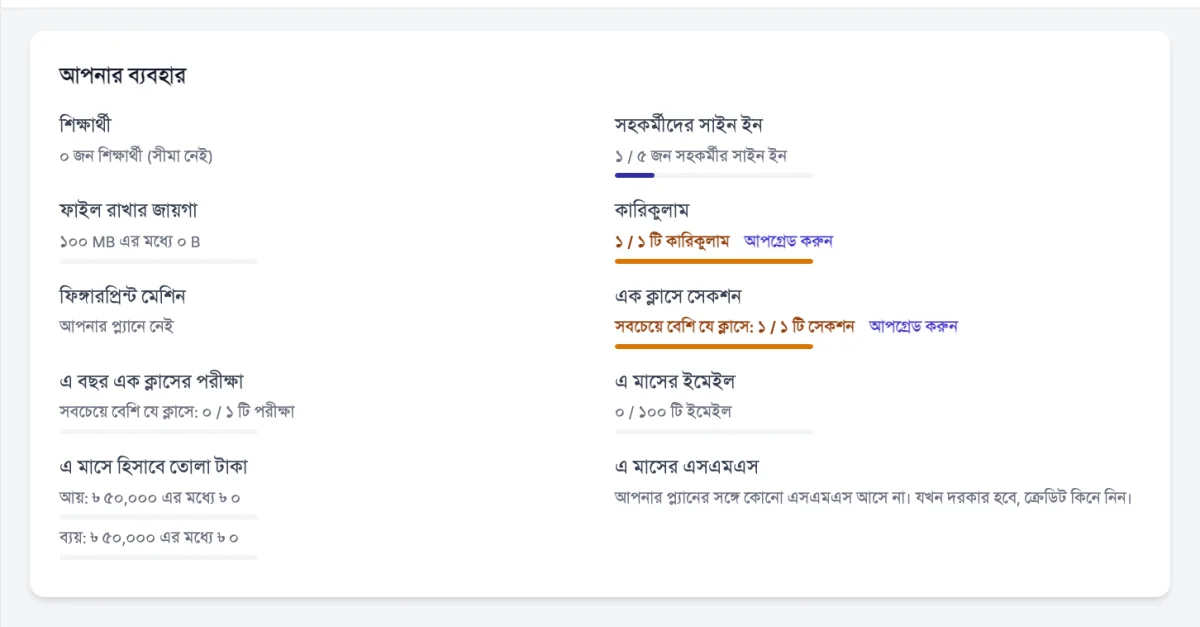
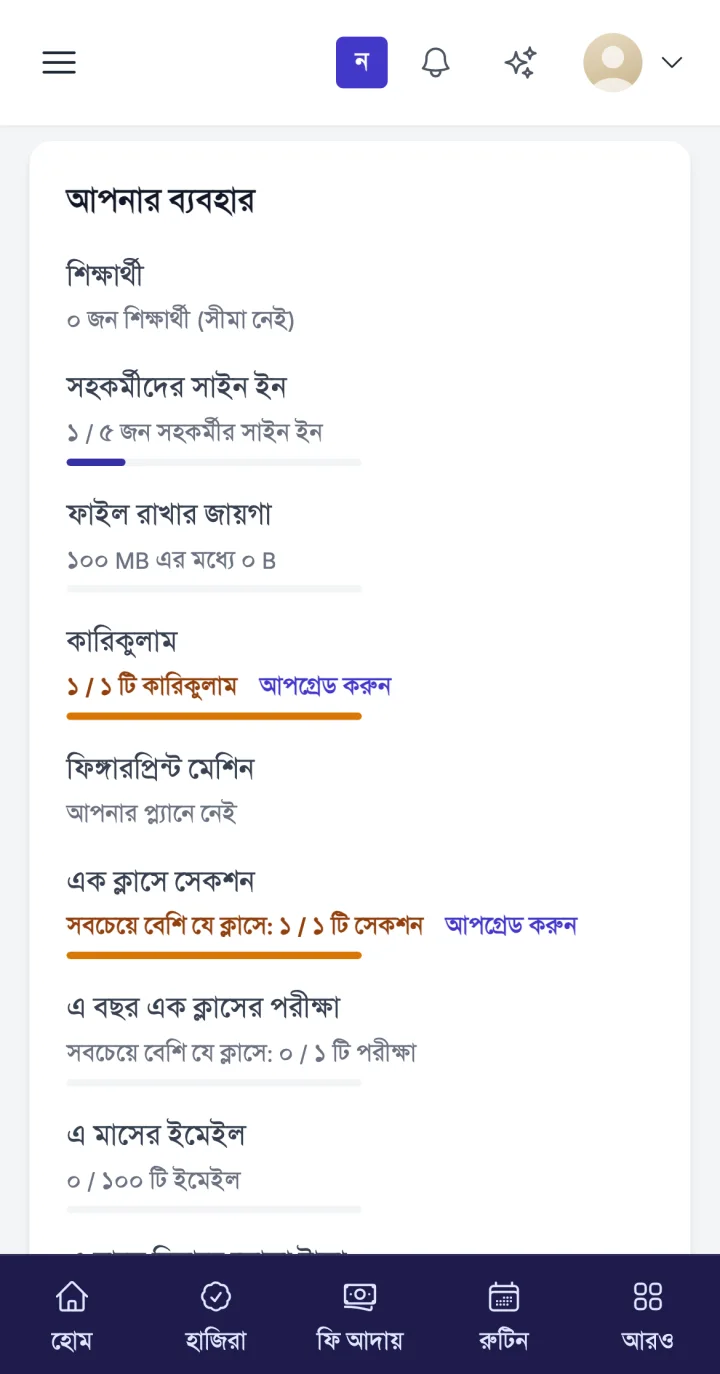
নিচের আপনার ব্যবহার অংশে প্রতিটি সীমার পাশে এখন কতটুকু ব্যবহার হয়েছে লেখা থাকবে: শিক্ষার্থী, সহকর্মীদের সাইন ইন, ফাইল রাখার জায়গা, কারিকুলাম, ফিঙ্গারপ্রিন্ট মেশিন, এক ক্লাসে সেকশন, এ বছর এক ক্লাসের পরীক্ষা, এ মাসের ইমেইল, এ মাসের এসএমএস, আর এ মাসে হিসাবে তোলা টাকা।
সীমার কাছাকাছি এলে দাগটি হলুদ হয়ে যাবে। তখনই বুঝবেন, প্ল্যান বড় করার সময় হয়েছে কি না।

 12
- 1আপনার ব্যবহার
- 2ব্যবহারের দাগ

 12
- 1আপনার ব্যবহার
- 2ব্যবহারের দাগ
প্ল্যানে নেই এমন সুবিধায় কী দেখাবে, জেনে নিন
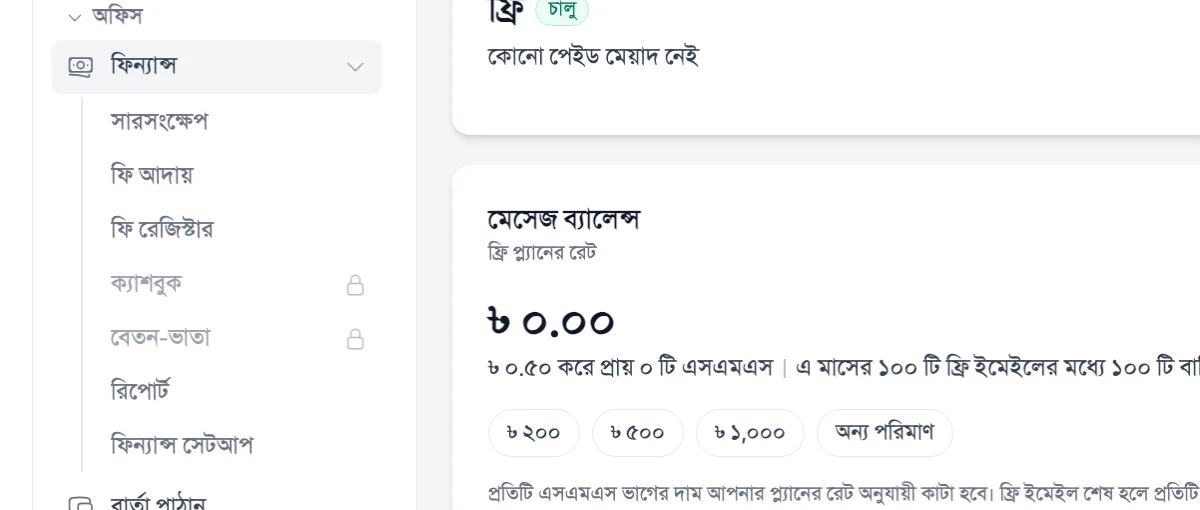
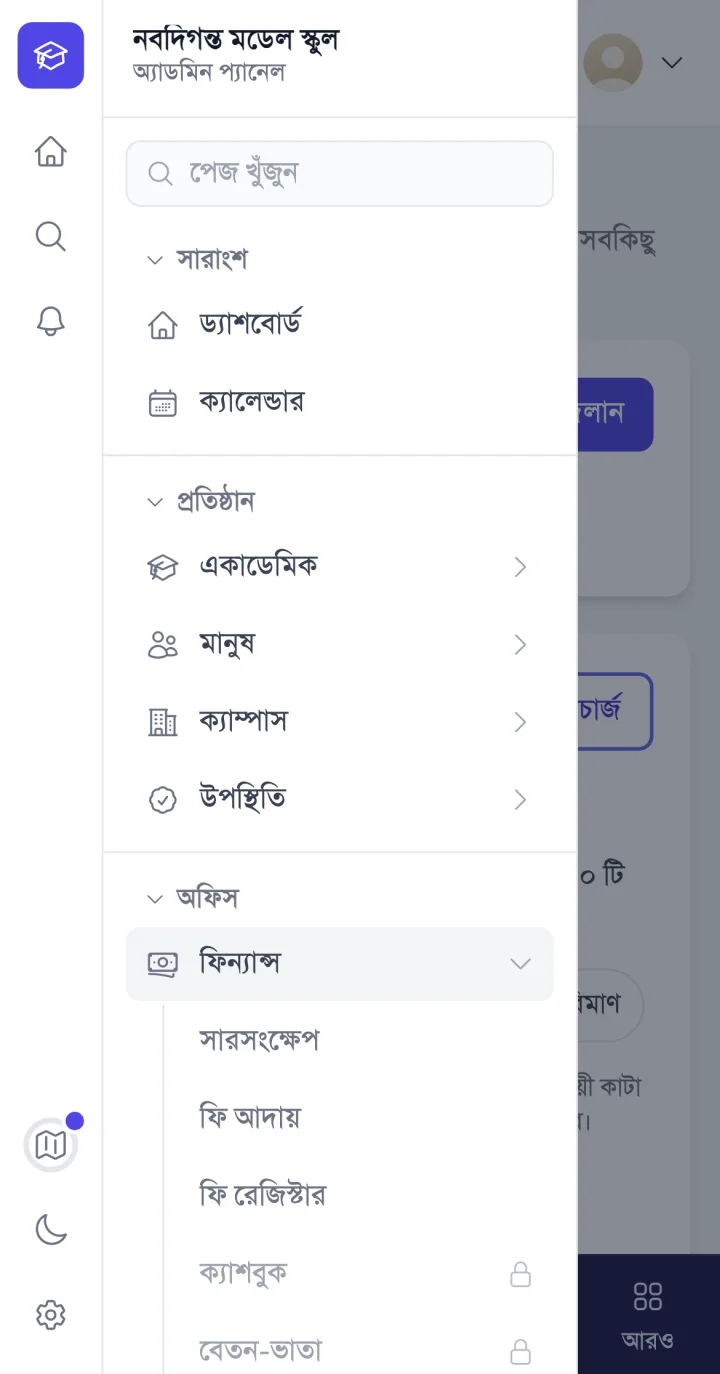
ফ্রি প্ল্যানে নেই এমন কোনো পেজ বা সুবিধার পাশে তালার (🔒) চিহ্ন থাকবে। সেখানে চাপ দিলে একটি ছোট উইন্ডো খুলবে, যেখানে লেখা থাকবে সুবিধাটি আপনার প্ল্যানে নেই, আর কোন প্ল্যানে পাওয়া যায়। প্ল্যান দেখুন চাপলে এই পেজে চলে আসবেন।
কোনো সীমা পূর্ণ হয়ে গেলে "আপনার প্ল্যানের সীমা পূর্ণ হয়ে গেছে।" লেখা আসবে। সীমা শুধু নতুন কিছু যোগ করা আটকায়। আগের কোনো তথ্য মুছে যায় না।

 1
- 1তালার চিহ্ন

 1
- 1তালার চিহ্ন

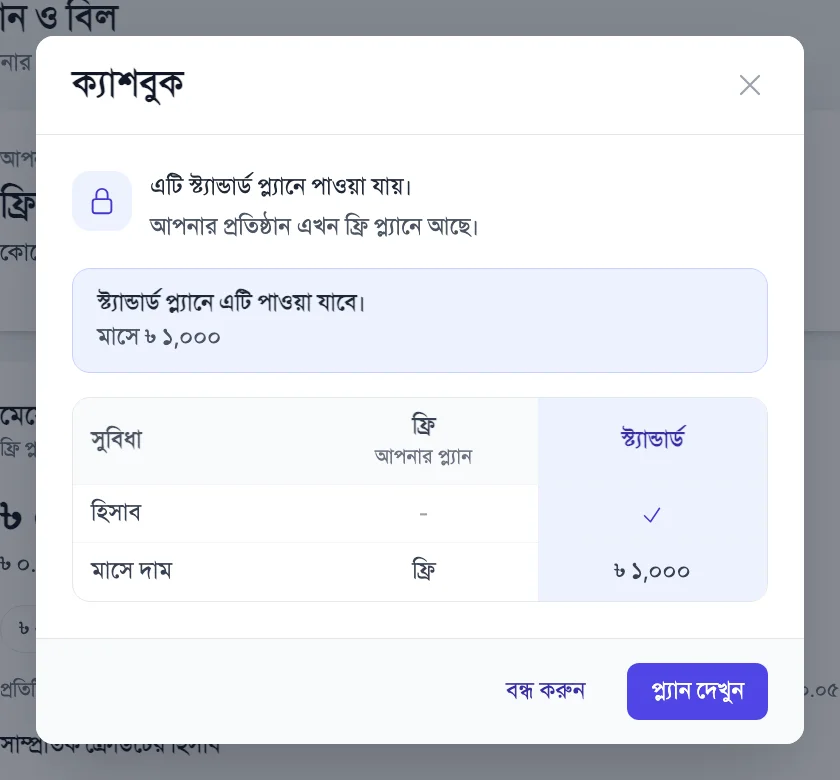 1
- 1প্ল্যান দেখুন

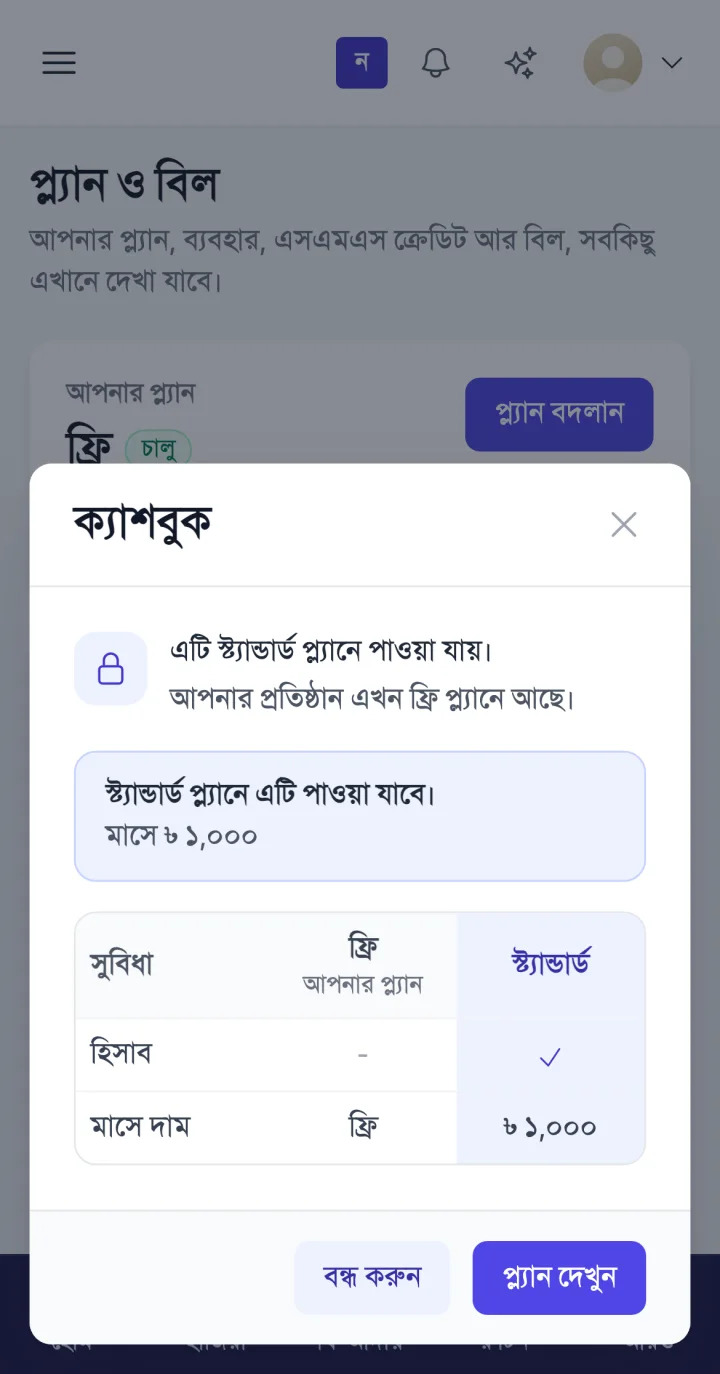 1
- 1প্ল্যান দেখুন
প্ল্যান বদলান উইন্ডো খুলুন
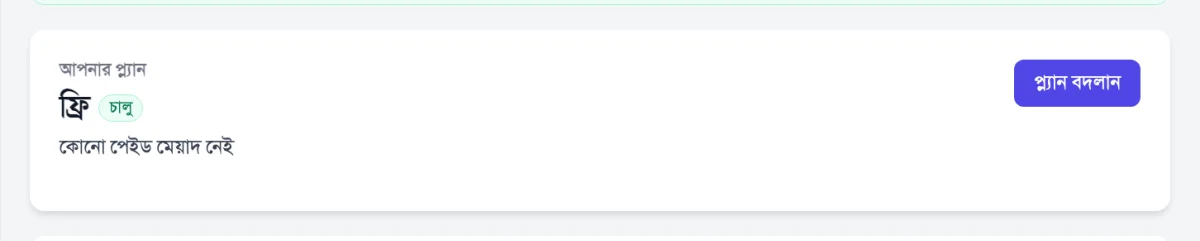
আপনার প্ল্যান অংশের প্ল্যান বদলান চাপুন। একটি উইন্ডো খুলবে।
ওপরে পেমেন্ট এর পাশে মাসিক আর বার্ষিক, এই দুটি অপশন থাকবে। পুরো বছরের সাবস্ক্রিপশন ফি একবারে দিতে চান নাকি মাসে মাসে দিতে চান, তা বেছে নিন।
নিচে দুটি কার্ড: ফ্রি (আপনার প্ল্যান) আর স্ট্যান্ডার্ড, দাম সহ। তার নিচের টেবিলে কোন প্ল্যানে কোন সুবিধা আছে, পাশাপাশি মিলিয়ে দেখতে পারবেন।

 1
- 1প্ল্যান বদলান

 1
- 1প্ল্যান বদলান

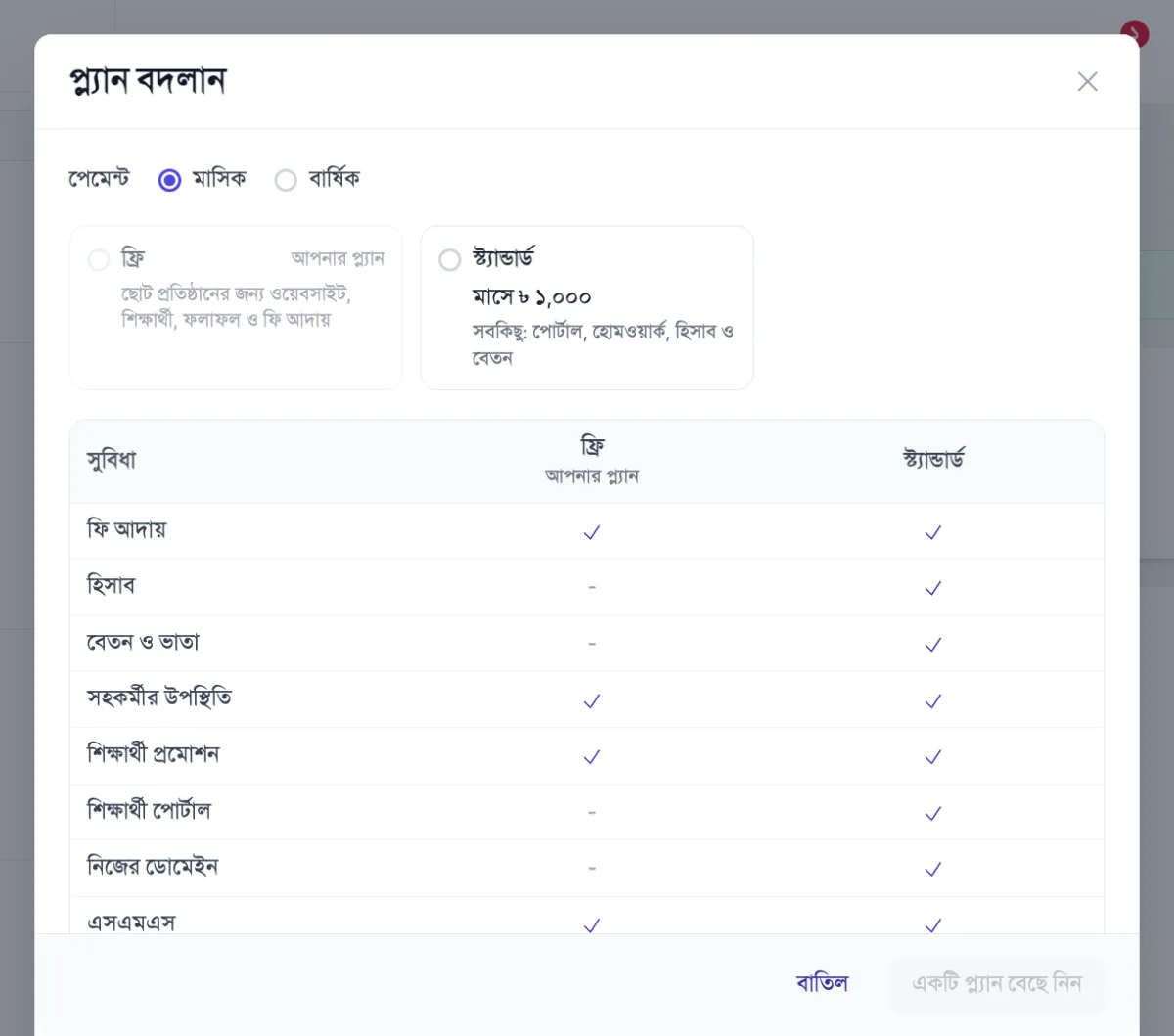 123
- 1মাসিক আর বার্ষিক
- 2ফ্রি আর স্ট্যান্ডার্ড
- 3সুবিধার টেবিল

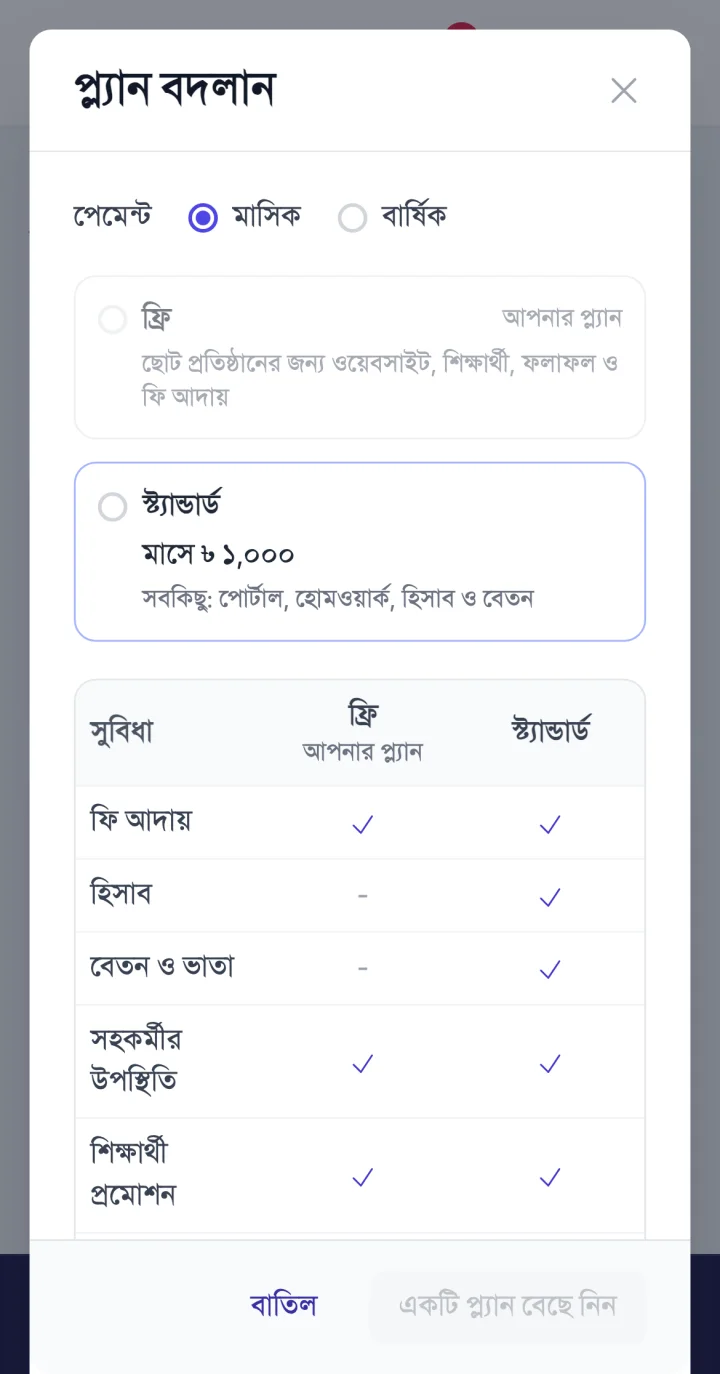 123
- 1মাসিক আর বার্ষিক
- 2ফ্রি আর স্ট্যান্ডার্ড
- 3সুবিধার টেবিল
স্ট্যান্ডার্ড বেছে নিয়ে টাকা দিন
স্ট্যান্ডার্ড কার্ডে চাপুন। নিচে একটি হিসাব আসবে, যেমন "EduSine স্ট্যান্ডার্ড, ১ বছর, ৳ ১০,০০০, এখন দিতে হবে ৳ ১০,০০০", আর লেখা থাকবে "স্ট্যান্ডার্ড প্ল্যান এখনই শুরু হবে, এরপর বছরে ৳ ১০,০০০।"
সব ঠিক থাকলে "৳ ১০,০০০ দিন" চাপুন। আপনি পেমেন্ট পেজে চলে যাবেন। সেখানে পেজের নির্দেশ মেনে টাকা দিন।
টাকা দেওয়া শেষ হলে আপনি আবার প্ল্যান ও বিল পেজে ফিরে আসবেন। "আপনার পেমেন্ট যাচাই হচ্ছে…" লেখার পর "বিল … এর পেমেন্ট পাওয়া গেছে। ধন্যবাদ।" লেখা আসবে, আর সাথে সাথেই স্ট্যান্ডার্ড প্ল্যান চালু হয়ে যাবে।
মন বদলালে বাতিল চাপুন। কিছুই বদলাবে না।

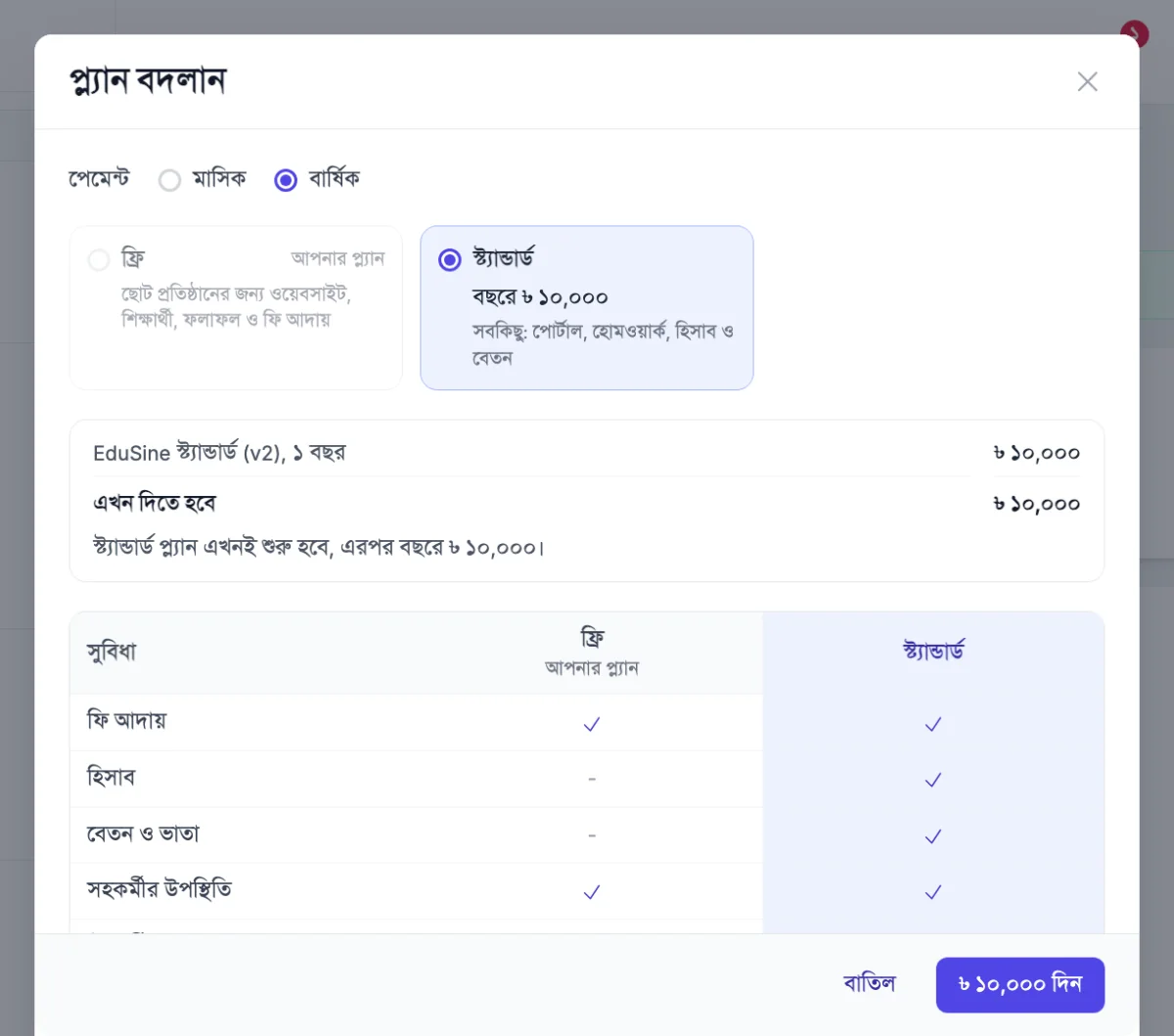 12
- 1এখন দিতে হবে
- 2টাকা দিন

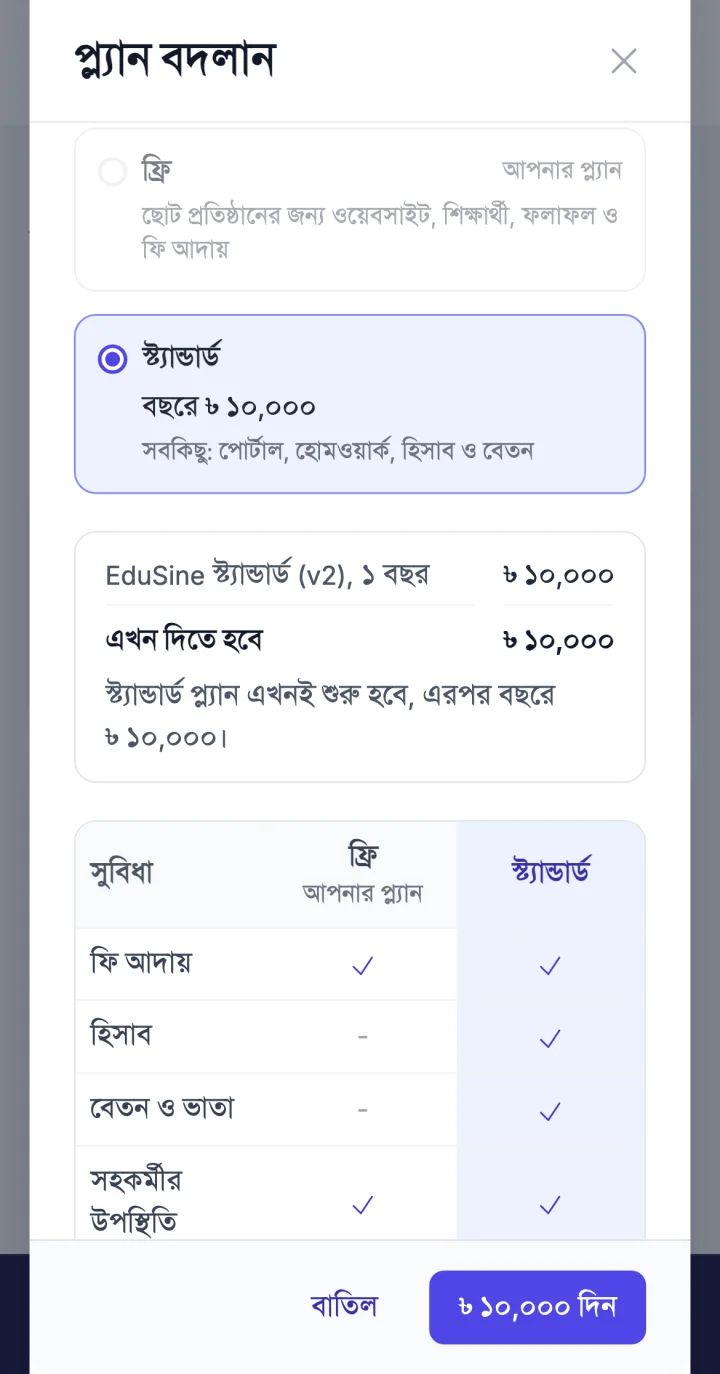 12
- 1এখন দিতে হবে
- 2টাকা দিন

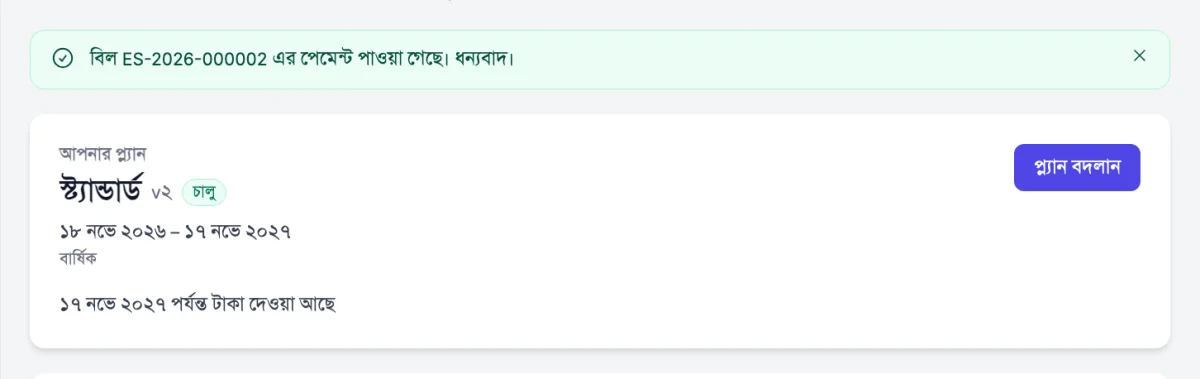

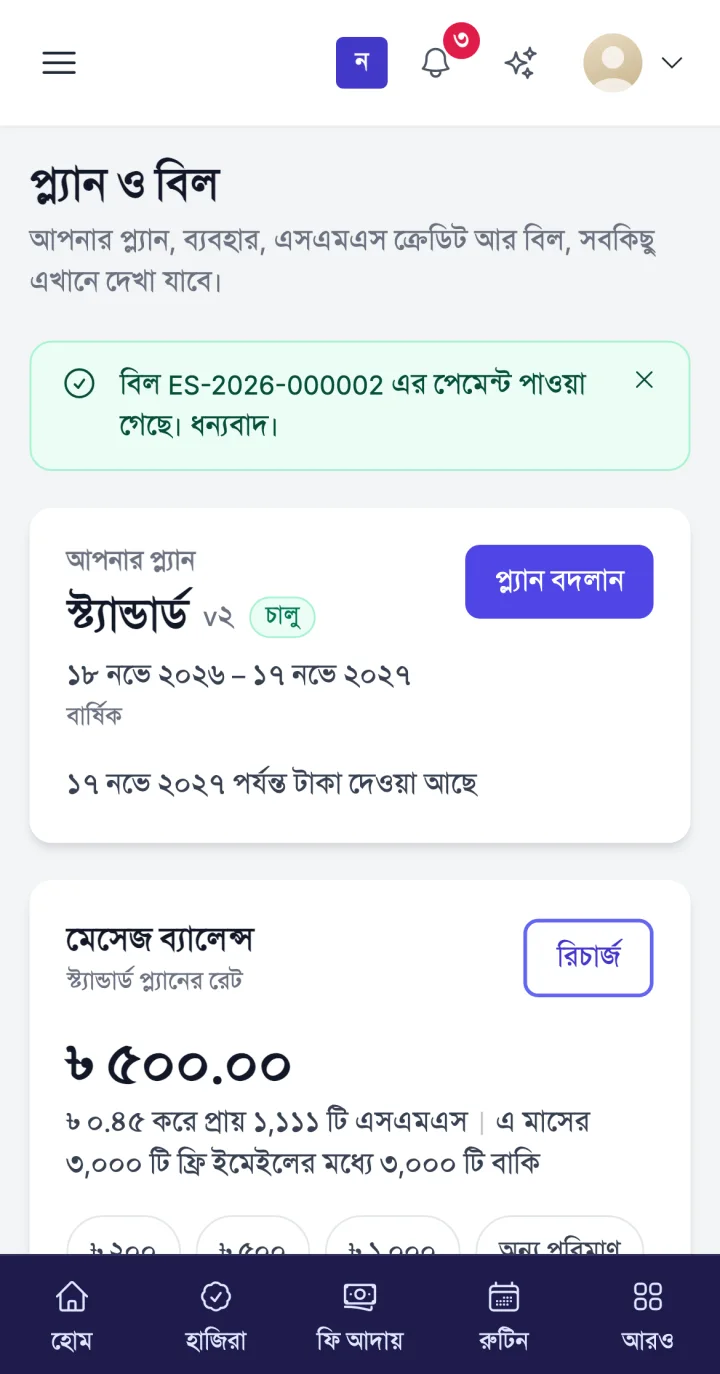
টিপস: পেইড প্ল্যান থেকে ছোট প্ল্যানে যেতে চাইলেও একইভাবে প্ল্যান বদলান থেকে বেছে নিন। যে সময়ের টাকা দেওয়া আছে, সেটি শেষ হলে তবেই প্ল্যান বদলাবে। ততদিন ওপরে লেখা থাকবে কোন তারিখ থেকে বদলাবে। মন বদলালে "ঠিক করা বদল বাতিল করুন" চাপুন।
বিল দেখুন আর বাকি বিল দিন
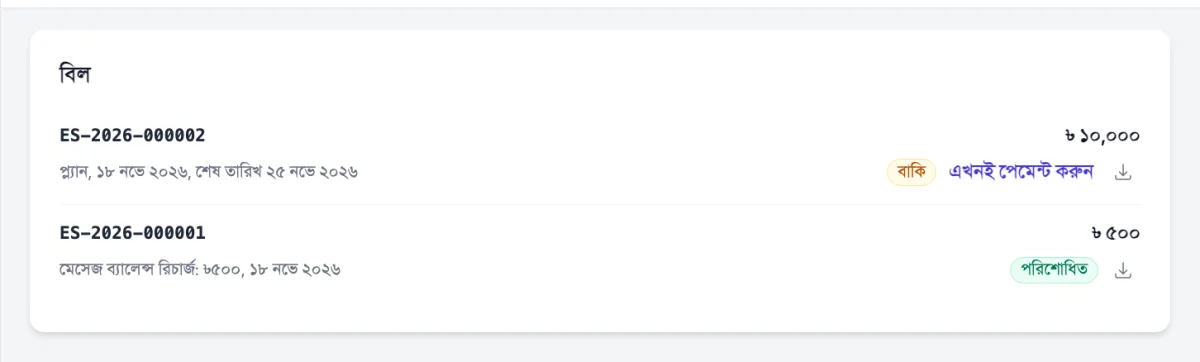
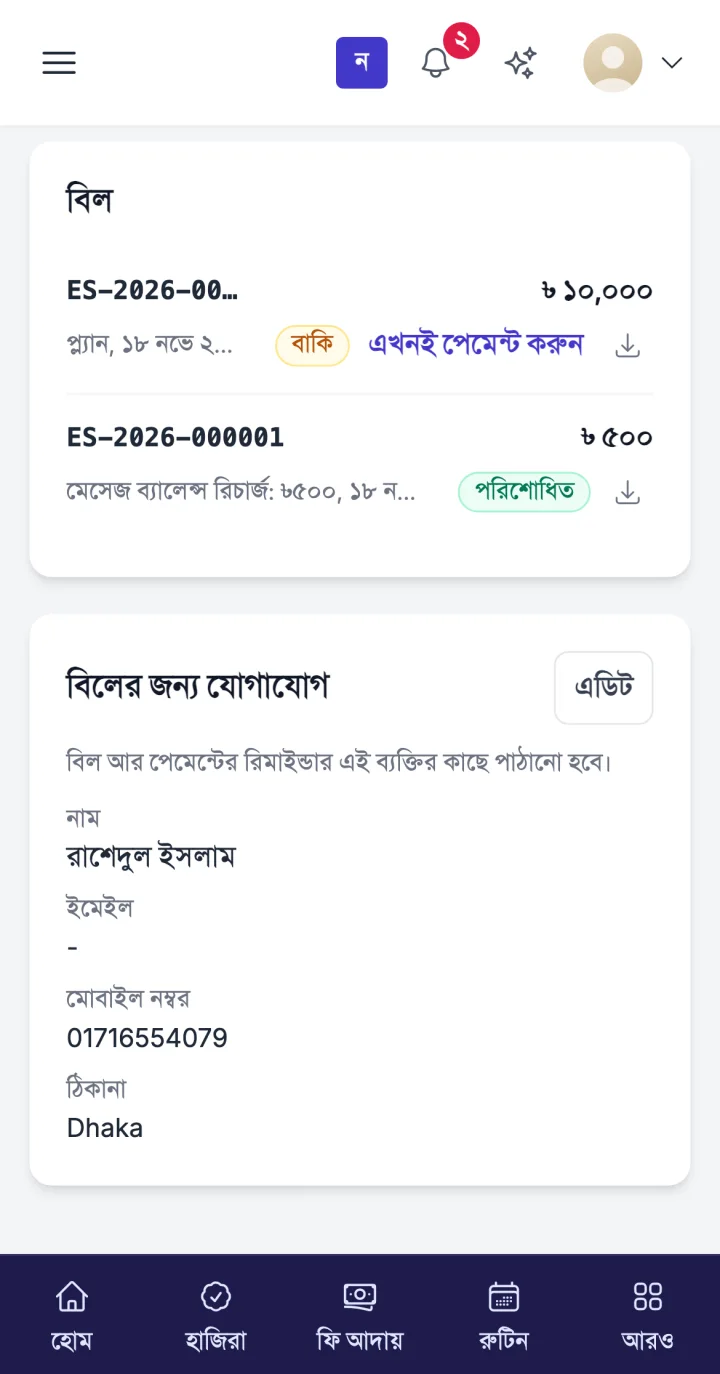
নিচের বিল অংশে প্রতিটি বিলের নম্বর (যেমন ES-2026-000001), টাকার অঙ্ক, কী বাবদ আর অবস্থা থাকবে: বাকি, পরিশোধিত, মেয়াদ পেরিয়েছে বা যাচাই হচ্ছে।
বাকি বিলের পাশে এখনই পেমেন্ট করুন চাপলে একই পেমেন্ট পেজ খুলবে। ডাউনলোডের (↓) চিহ্নে চাপলে বিলটি PDF হিসেবে নামবে। রিচার্জের রসিদও এখানেই থাকে।
পেইড প্ল্যানের মেয়াদ শেষ হওয়ার আগেই পরের মেয়াদের বিল এখানে চলে আসবে, আর বিলের জন্য যোগাযোগের ঠিকানায় রিমাইন্ডার যাবে।

 123
- 1বিল
- 2এখনই পেমেন্ট করুন
- 3ডাউনলোড

 123
- 1বিল
- 2এখনই পেমেন্ট করুন
- 3ডাউনলোড
টিপস: বাটনে এখনই পেমেন্ট করুন এর বদলে কীভাবে পেমেন্ট করবেন লেখা থাকলে, চাপ দিলে একটি উইন্ডোয় টাকা পাঠানোর নিয়ম আর যোগাযোগের নম্বর দেখাবে। সেভাবে টাকা পাঠান। টাকা পৌঁছালে EduSine বিলটি পরিশোধিত করে দেবে।
মেসেজ ব্যালেন্স রিচার্জ করুন
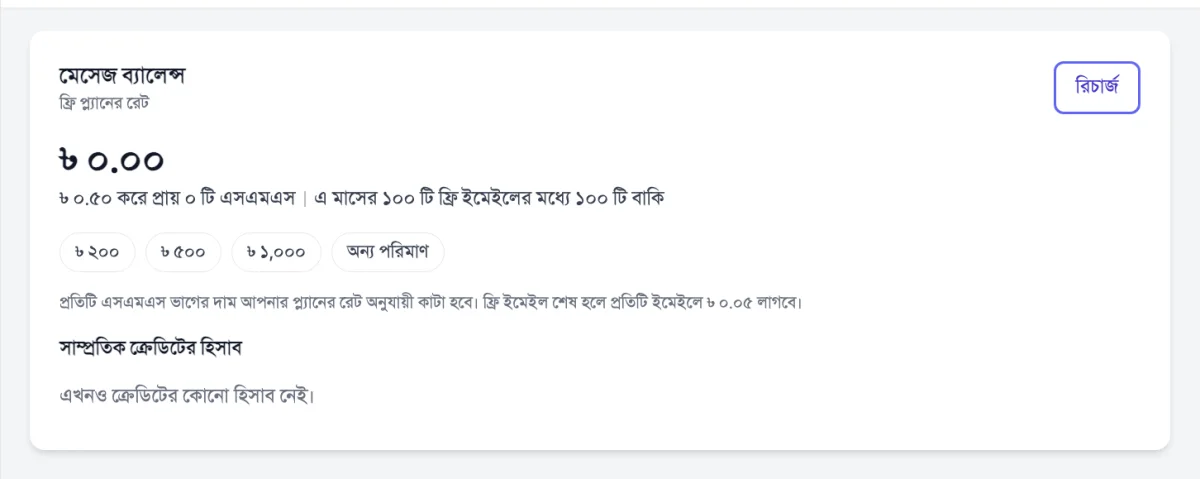
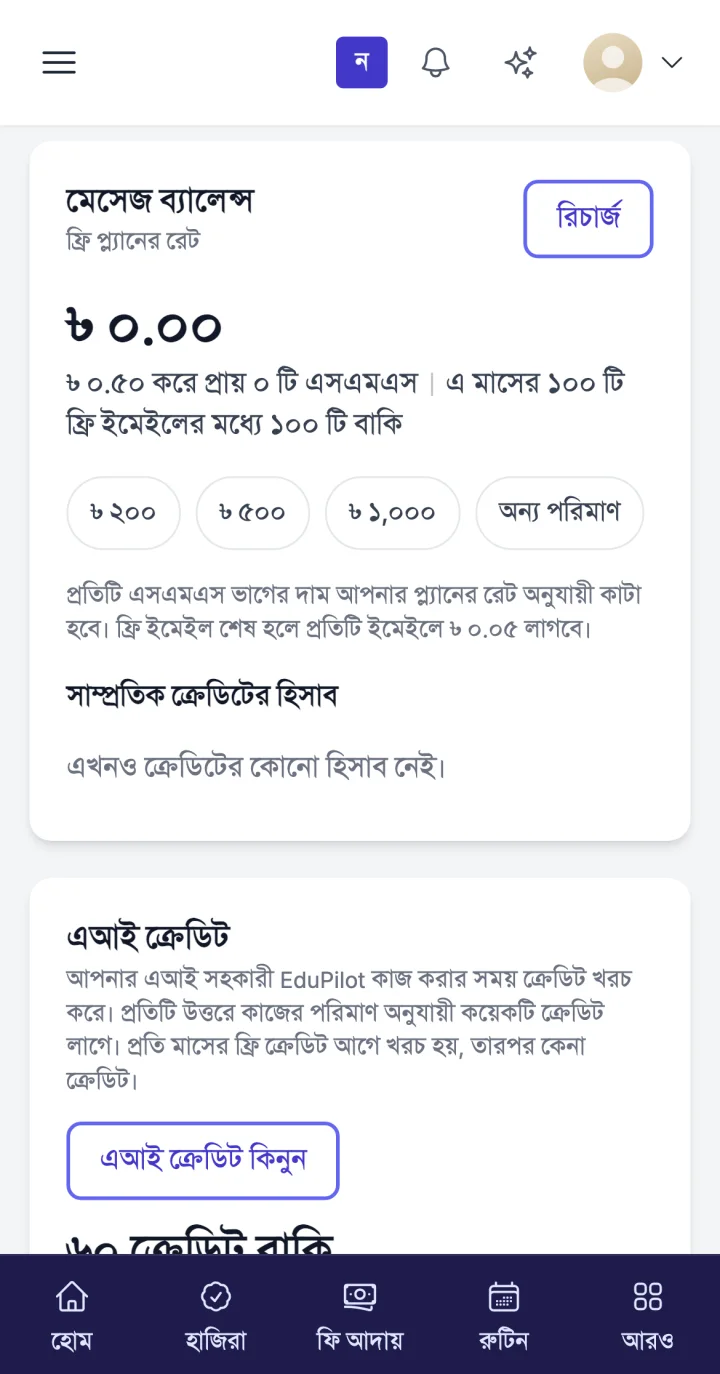
আপনার প্ল্যান এর ঠিক নিচে মেসেজ ব্যালেন্স অংশ। বড় করে লেখা থাকবে কত টাকা আছে, যেমন ৳ ১৯৫.৫০, আর তার নিচে এতে মোটামুটি কয়টি এসএমএস পাঠানো যাবে, যেমন "৳ ০.৫০ করে প্রায় ৩৯১ টি এসএমএস"।
৳ ২০০, ৳ ৫০০ অথবা ৳ ১,০০০ চাপুন। অন্য অঙ্ক দিতে চাইলে অন্য পরিমাণ চেপে টাকার পরিমাণ লিখুন (অন্তত ৳ ১০০, পয়সা ছাড়া পুরো টাকা)।
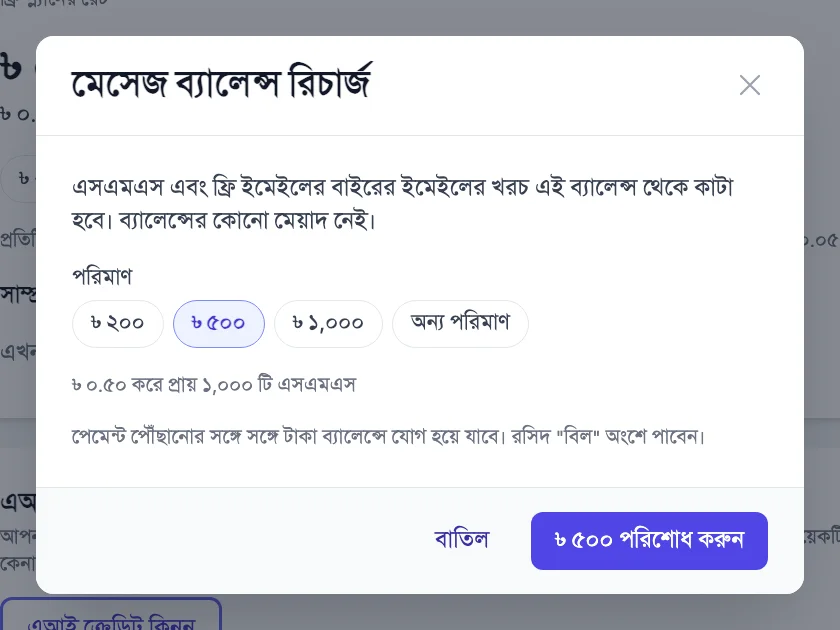
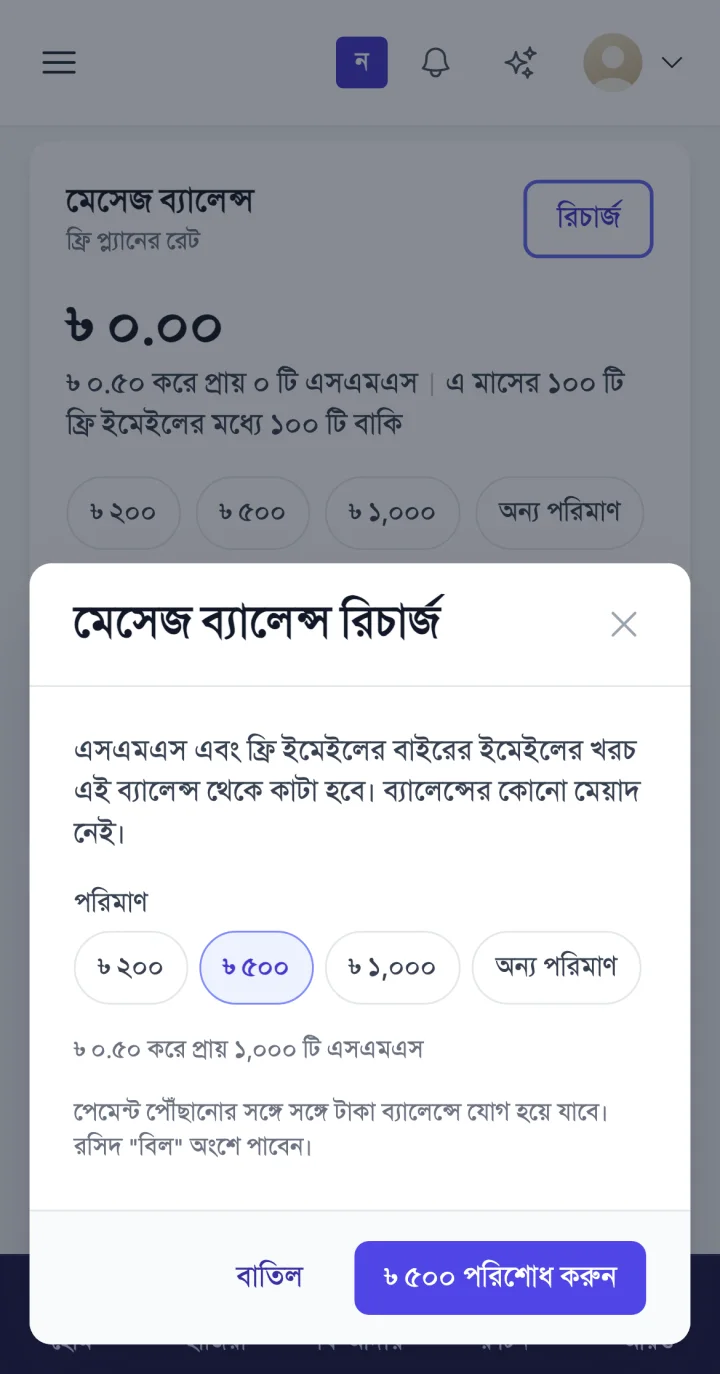
মেসেজ ব্যালেন্স রিচার্জ উইন্ডো খুলবে। সেখানে দেখাবে এই টাকায় প্রায় কয়টি এসএমএস যাবে, আর খরচের হিসাব থাকলে আপনার এখনকার খরচে কতদিন চলবে। তারপর "৳ ৫০০ পরিশোধ করুন" চাপুন, আর পেমেন্ট পেজে টাকা দিন।
পেমেন্ট পৌঁছানোর সঙ্গে সঙ্গে টাকা ব্যালেন্সে যোগ হয়ে যাবে, আর "ক্রেডিট যোগ হয়েছে।" লেখা আসবে। রসিদ বিল অংশে পাবেন।

 123
- 1মেসেজ ব্যালেন্স
- 2রিচার্জের অঙ্ক
- 3অন্য পরিমাণ

 12
- 1মেসেজ ব্যালেন্স
- 2রিচার্জের অঙ্ক

 1
- 1পরিশোধ করুন

 1
- 1পরিশোধ করুন

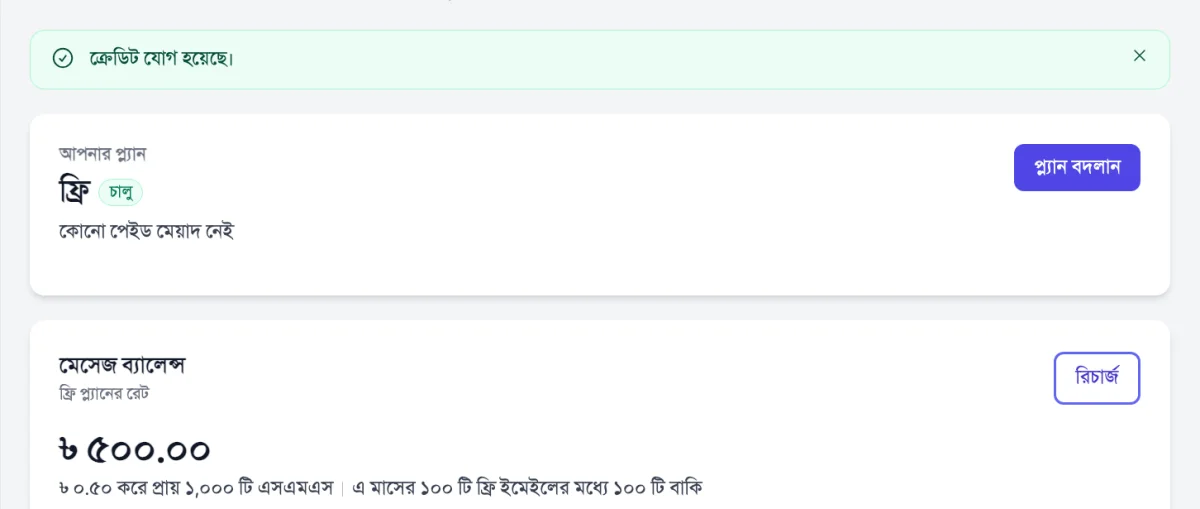
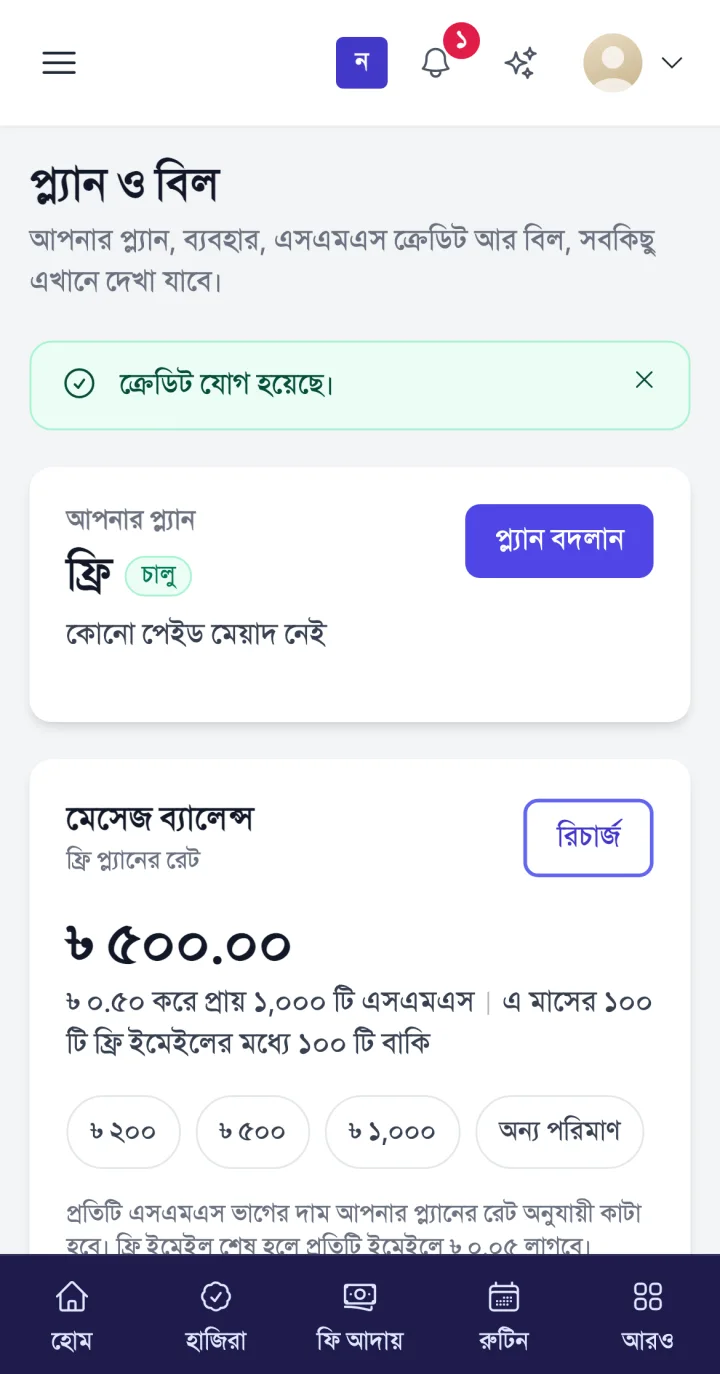
টিপস: এসএমএসের একটি ভাগ (বাংলায় প্রায় ৭০ অক্ষর, ইংরেজিতে প্রায় ১৬০ অক্ষর) পাঠাতে ফ্রি প্ল্যানে ৳ ০.৫০ লাগে। মাসের ফ্রি ইমেইল শেষ হলে প্রতিটি ইমেইলে ৳ ০.০৫ লাগে। দুটোই এই ব্যালেন্স থেকে কাটা হয়।
খরচের হিসাব দেখে নিন
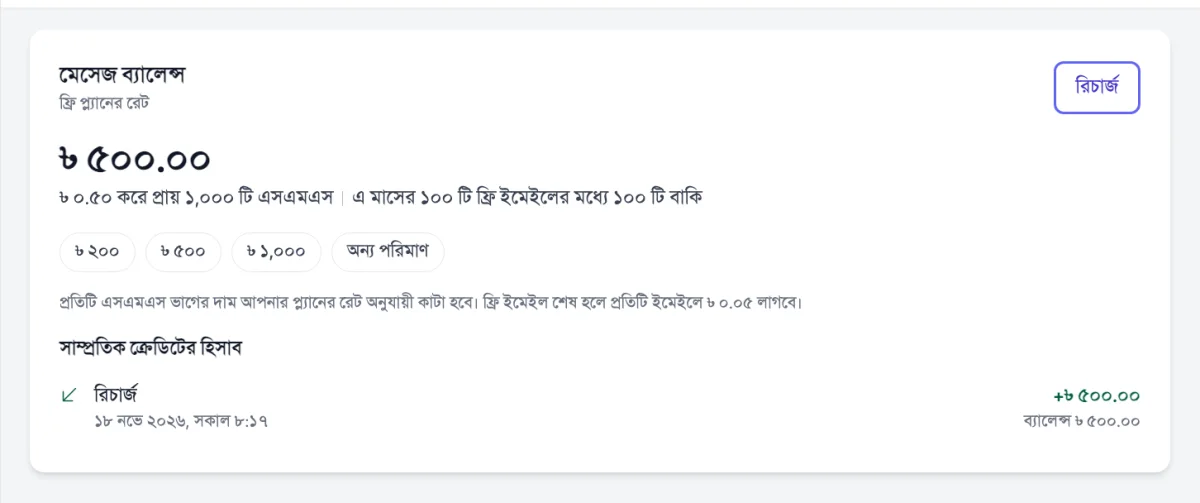
মেসেজ ব্যালেন্স অংশের নিচে সাম্প্রতিক ক্রেডিটের হিসাব আছে। প্রতিটি সারিতে কী বাবদ খরচ হয়েছে (যেমন "এসএমএস পাঠানো হয়েছে, ২ ভাগ"), কখন, কত টাকা, আর তার পরে ব্যালেন্স কত ছিল, লেখা থাকে। আগের সারিগুলো দেখতে আরও দেখুন চাপুন।
ব্যালেন্স কমে এলে এখানে হলুদ সতর্কবার্তা আসবে, শেষ হয়ে গেলে লাল। ব্যালেন্স শেষ হলে রসিদ আর নোটিফিকেশনের এসএমএস যাওয়া বন্ধ হয়ে যায়।

 1
- 1সাম্প্রতিক ক্রেডিটের হিসাব

 1
- 1সাম্প্রতিক ক্রেডিটের হিসাব
টিপস: ব্যালেন্স শেষ থাকলেও সাইন ইনের কোড কিছুদিন বাকিতে পাঠানো হয়, যাতে কেউ আটকে না যান। পরের রিচার্জ থেকে সেই টাকা আগে কেটে নেওয়া হয়, রিচার্জ উইন্ডোতে তা লেখা থাকবে। ব্যালেন্স না থাকায় কোনো এসএমএস না গেলে "ব্যালেন্স শেষ থাকায় … এসএমএস যায়নি" অংশে সেগুলোর তালিকা থাকবে। রিচার্জের পর কোনগুলো পাঠাবেন, সেখান থেকে বেছে নিন।
এআই ক্রেডিট কিনুন (দরকার হলে)
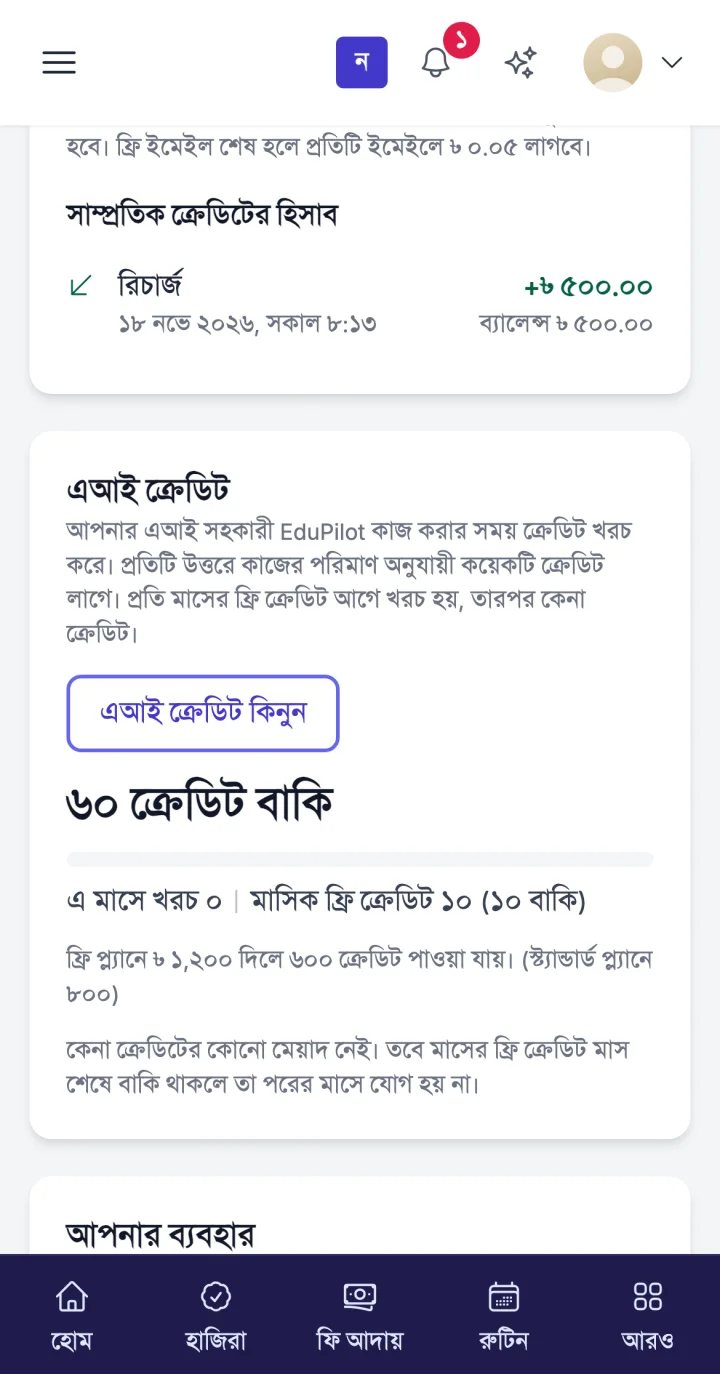
এআই ক্রেডিট অংশে দেখাবে কত ক্রেডিট বাকি, এ মাসে কত খরচ হয়েছে, আর মাসিক ফ্রি ক্রেডিট কত। EduPilot প্রতিটি উত্তরে কাজের পরিমাণ অনুযায়ী কয়েকটি ক্রেডিট খরচ করে। প্রতি মাসের ফ্রি ক্রেডিট আগে খরচ হয়, তারপর কেনা ক্রেডিট।
আরও লাগলে এআই ক্রেডিট কিনুন চাপুন। তিনটি প্যাক থাকবে: ৬০০ ক্রেডিট ৳ ১,২০০, ১,৫০০ ক্রেডিট ৳ ৩,০০০, আর ৩,০০০ ক্রেডিট ৳ ৬,০০০ (ফ্রি প্ল্যানের রেটে)। একটি বেছে নিয়ে "৳ ১,২০০ পরিশোধ করুন" চাপুন।
কেনা ক্রেডিটের কোনো মেয়াদ নেই। তবে মাসের ফ্রি ক্রেডিট মাস শেষে বাকি থাকলে তা পরের মাসে যোগ হয় না।

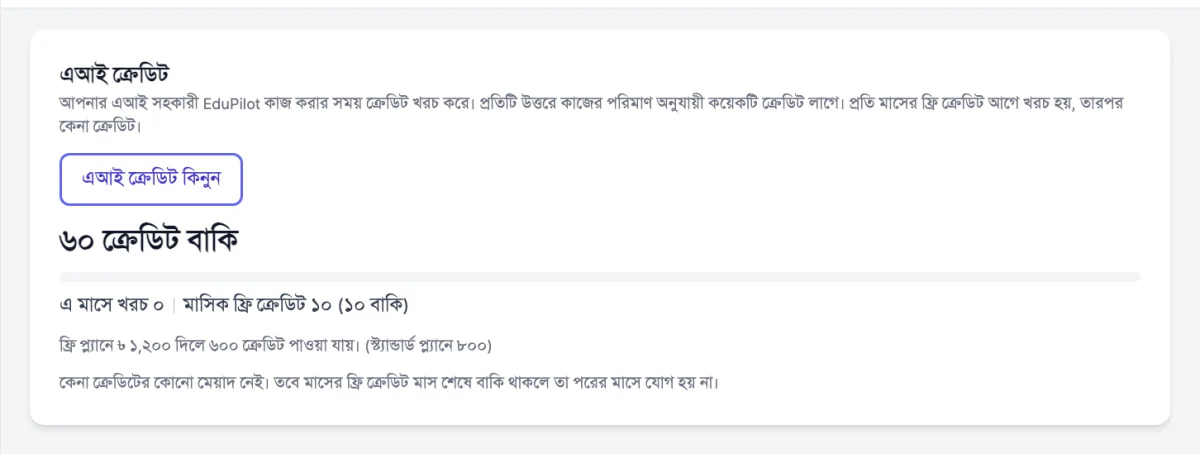 12
- 1এআই ক্রেডিট
- 2এআই ক্রেডিট কিনুন

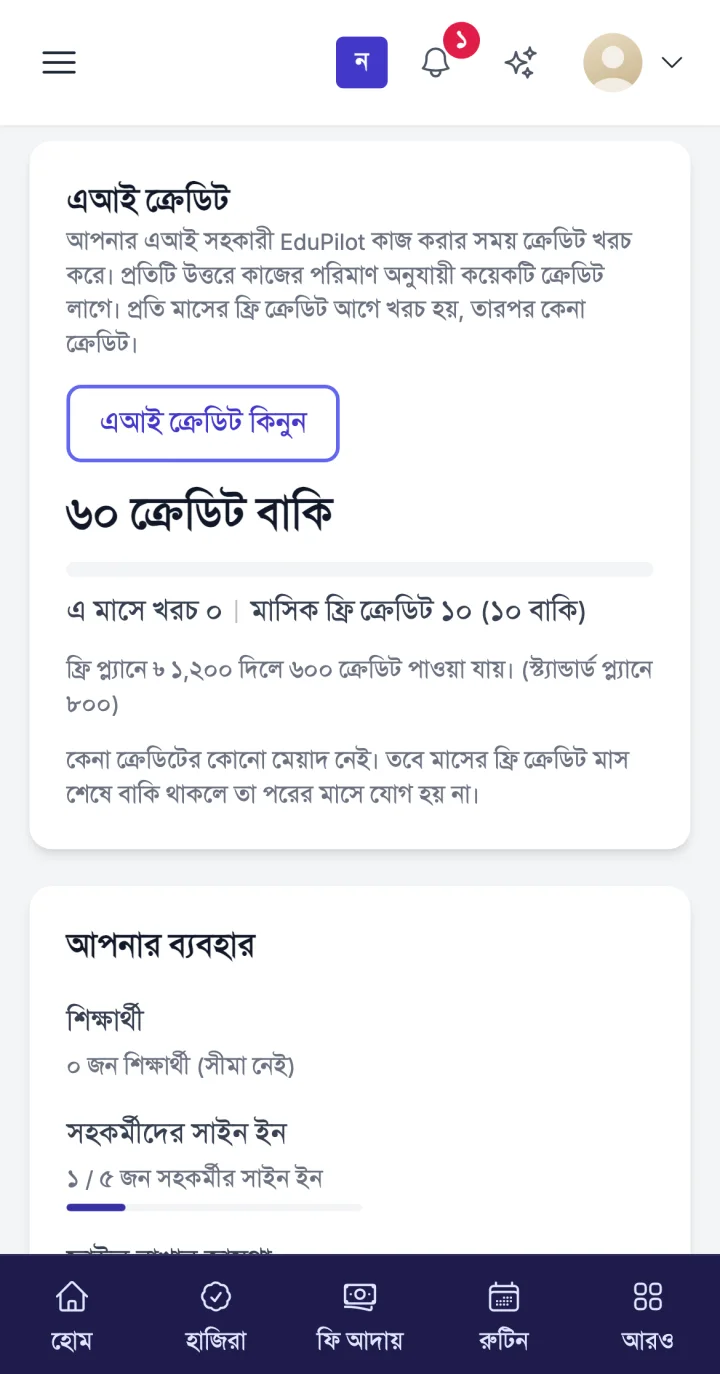 12
- 1এআই ক্রেডিট
- 2এআই ক্রেডিট কিনুন

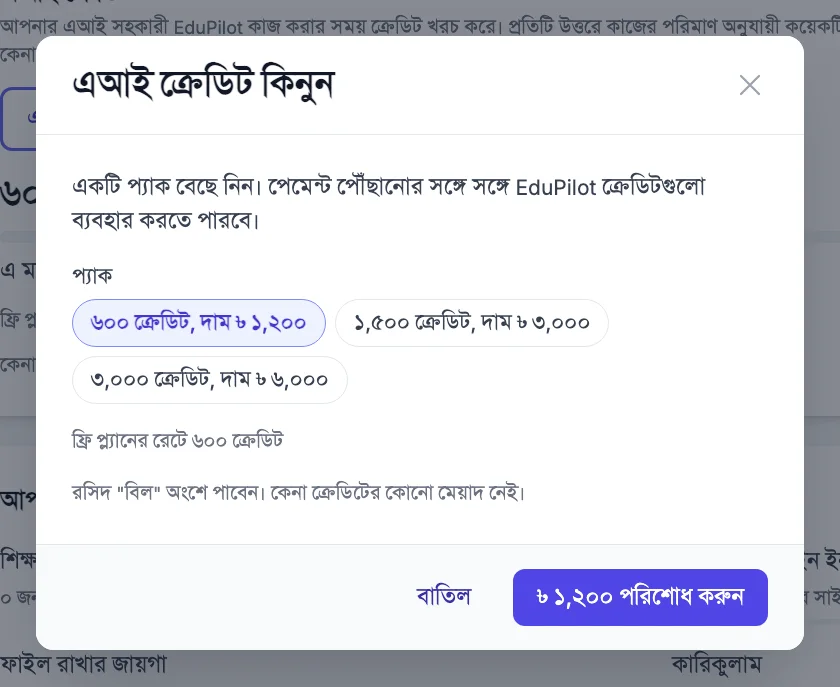 1
- 1তিনটি প্যাক

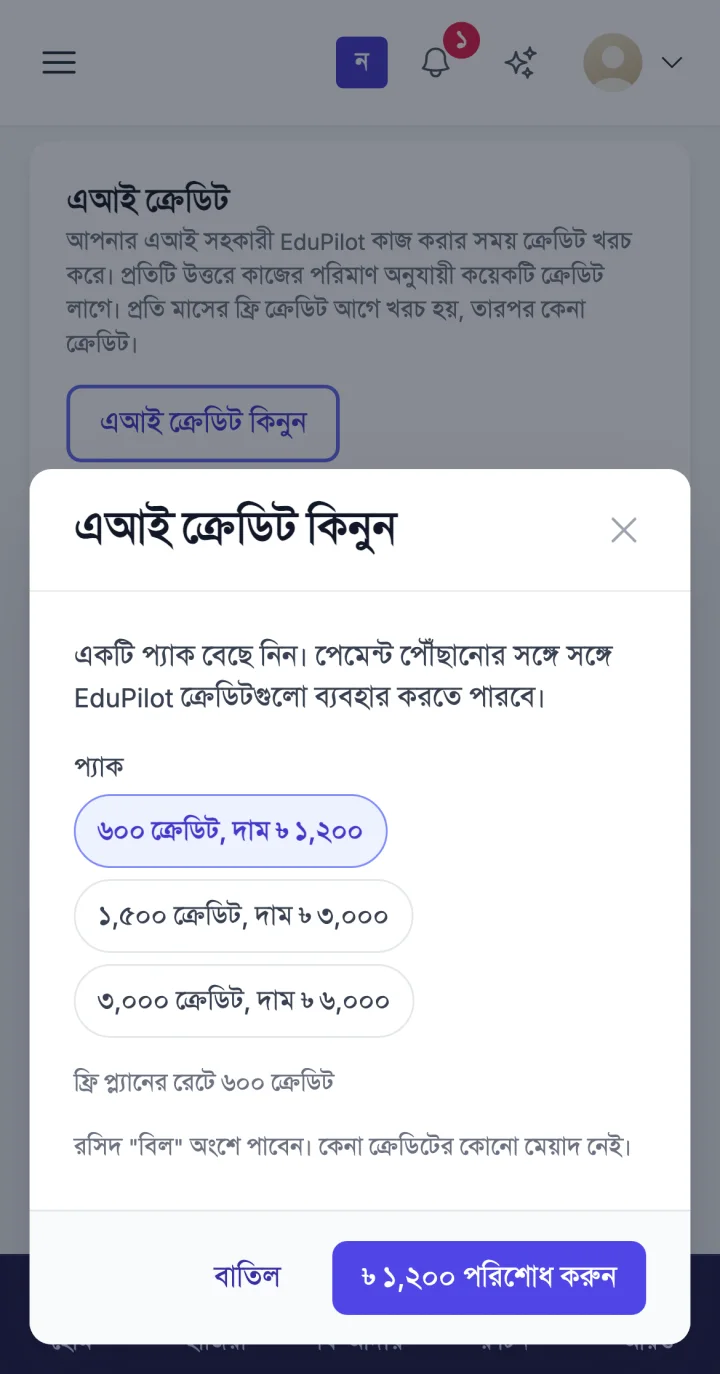 1
- 1তিনটি প্যাক
টিপস: স্ট্যান্ডার্ড প্ল্যানে একই দামে বেশি ক্রেডিট পাওয়া যায় (৳ ১,২০০ তে ৮০০), আর প্রতি মাসে ১০০ ক্রেডিট ফ্রি।
বিল কার কাছে যাবে, ঠিক করুন
একদম নিচের বিলের জন্য যোগাযোগ অংশে নাম, ইমেইল, মোবাইল নম্বর আর ঠিকানা থাকবে। শুরুতে এখানে প্রতিষ্ঠানের নিজের তথ্য থাকে। বিল আর পেমেন্টের রিমাইন্ডার এই ব্যক্তির কাছে পাঠানো হবে, আর বিলের PDF এ এই নাম-ঠিকানা ছাপা হবে।
বদলাতে চাইলে এডিট চাপুন, তথ্য দিয়ে সেভ করুন চাপুন। যেমন বিল হিসাবরক্ষক শফিকুল ইসলামের কাছে পাঠাতে চাইলে তাঁর নাম আর মোবাইল নম্বর দিন।

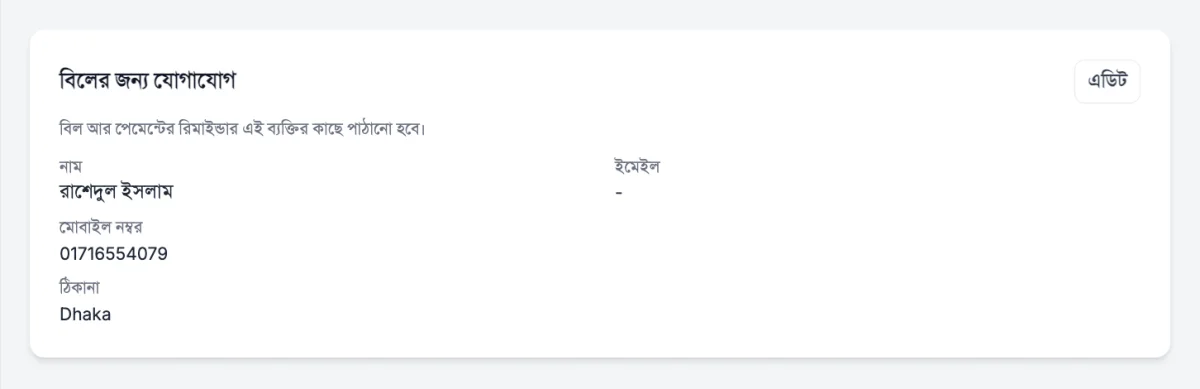 1
- 1বিলের জন্য যোগাযোগ

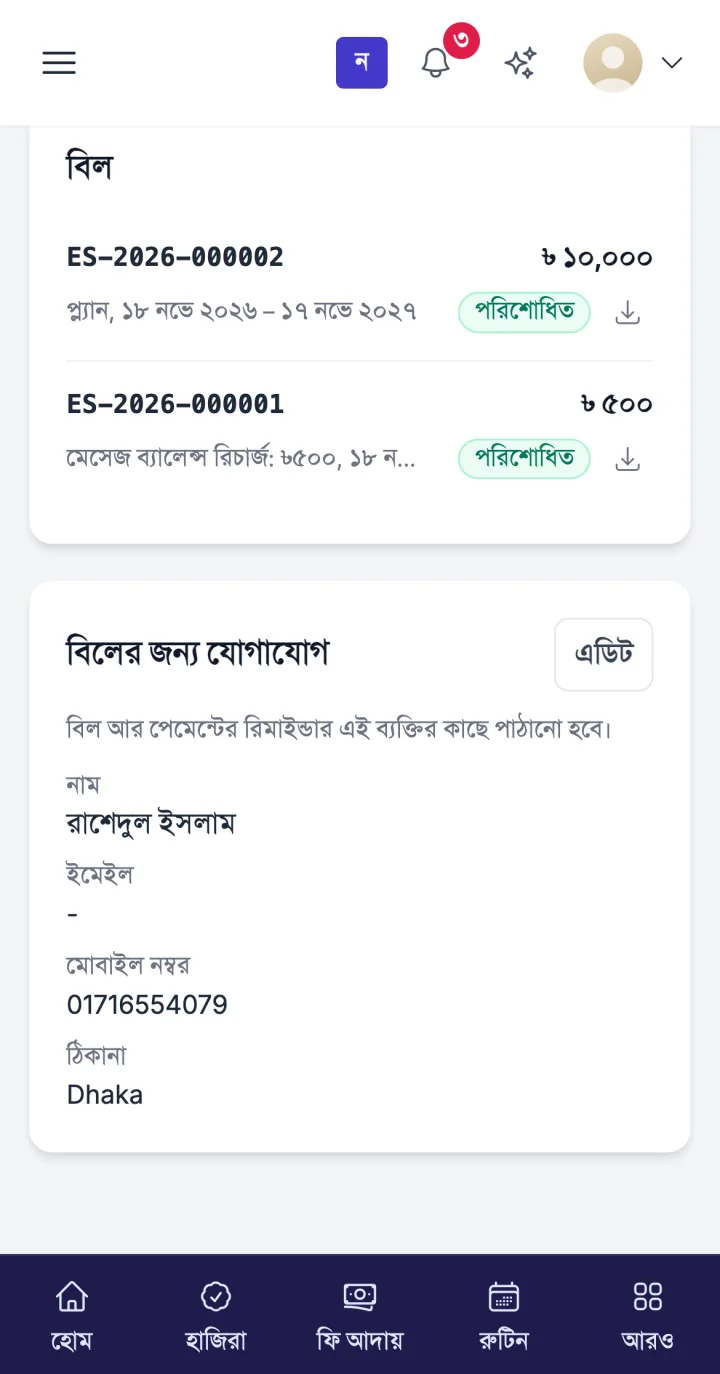 1
- 1বিলের জন্য যোগাযোগ

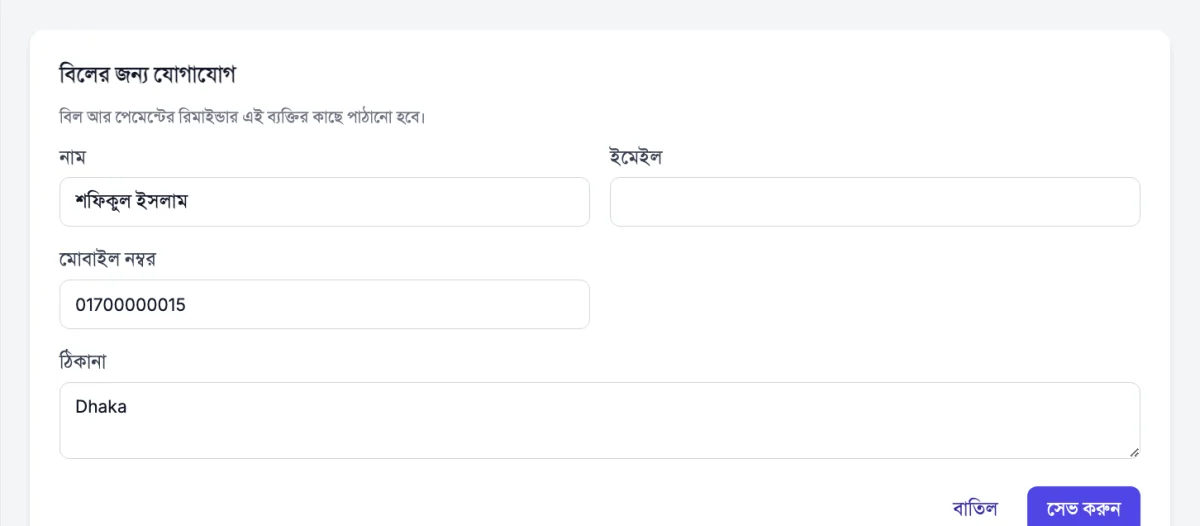

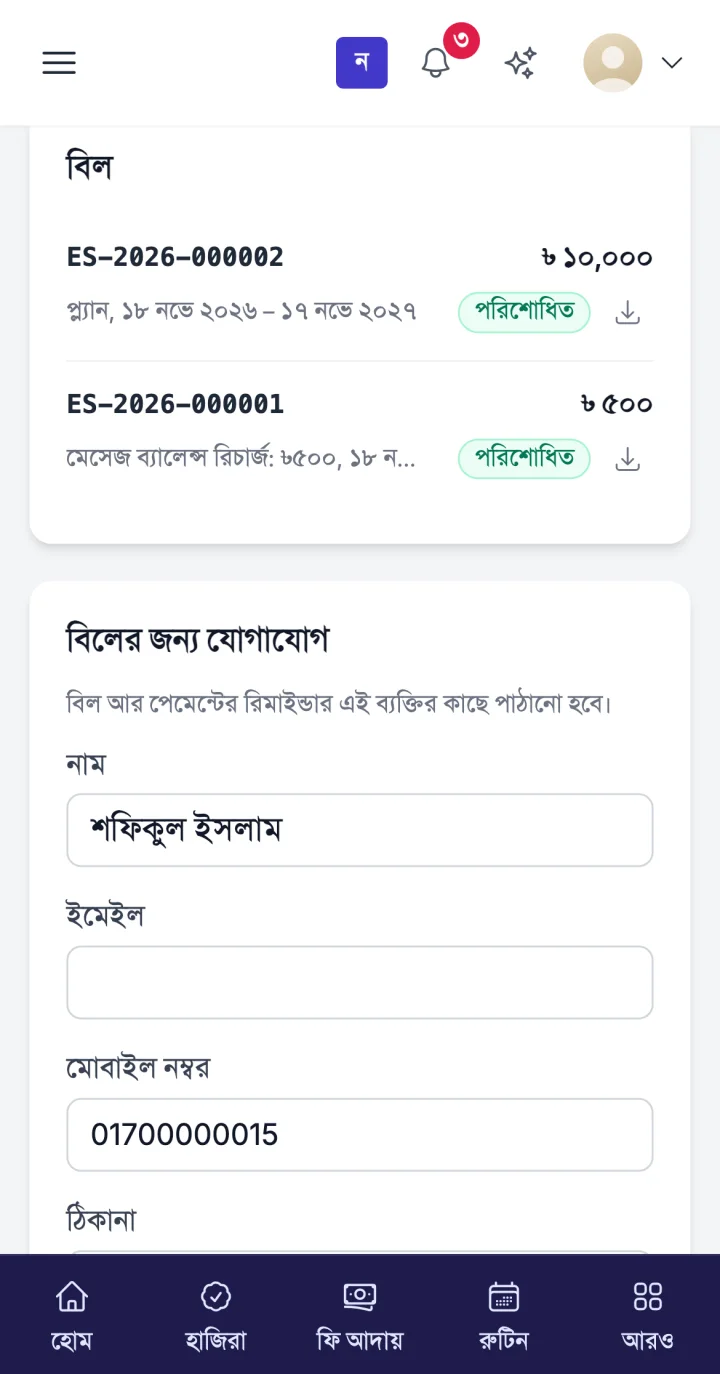
এরপর কী করবেন
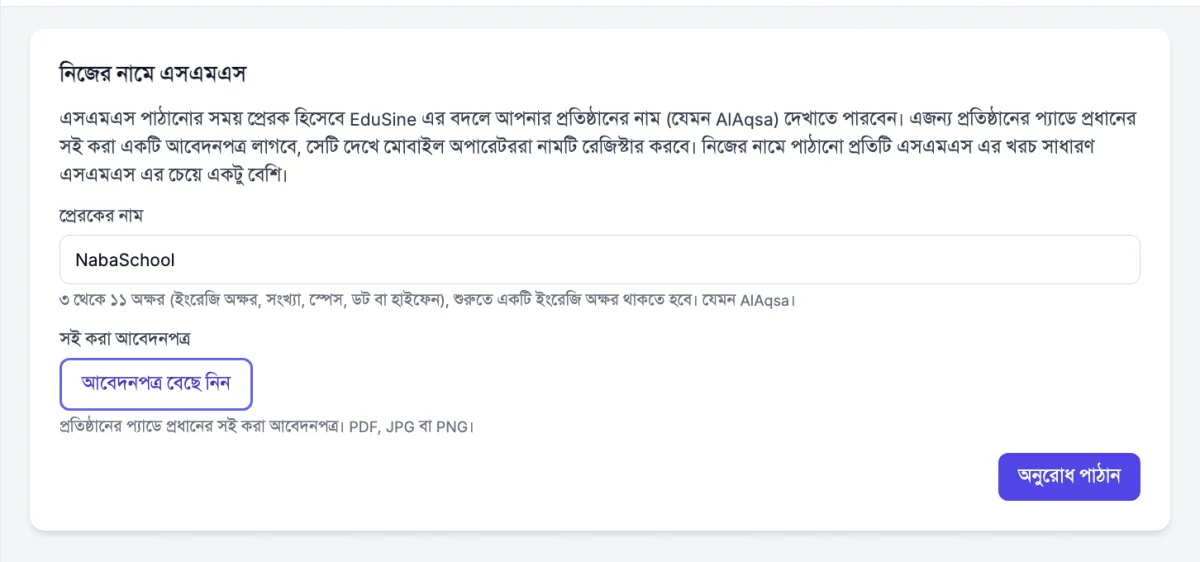
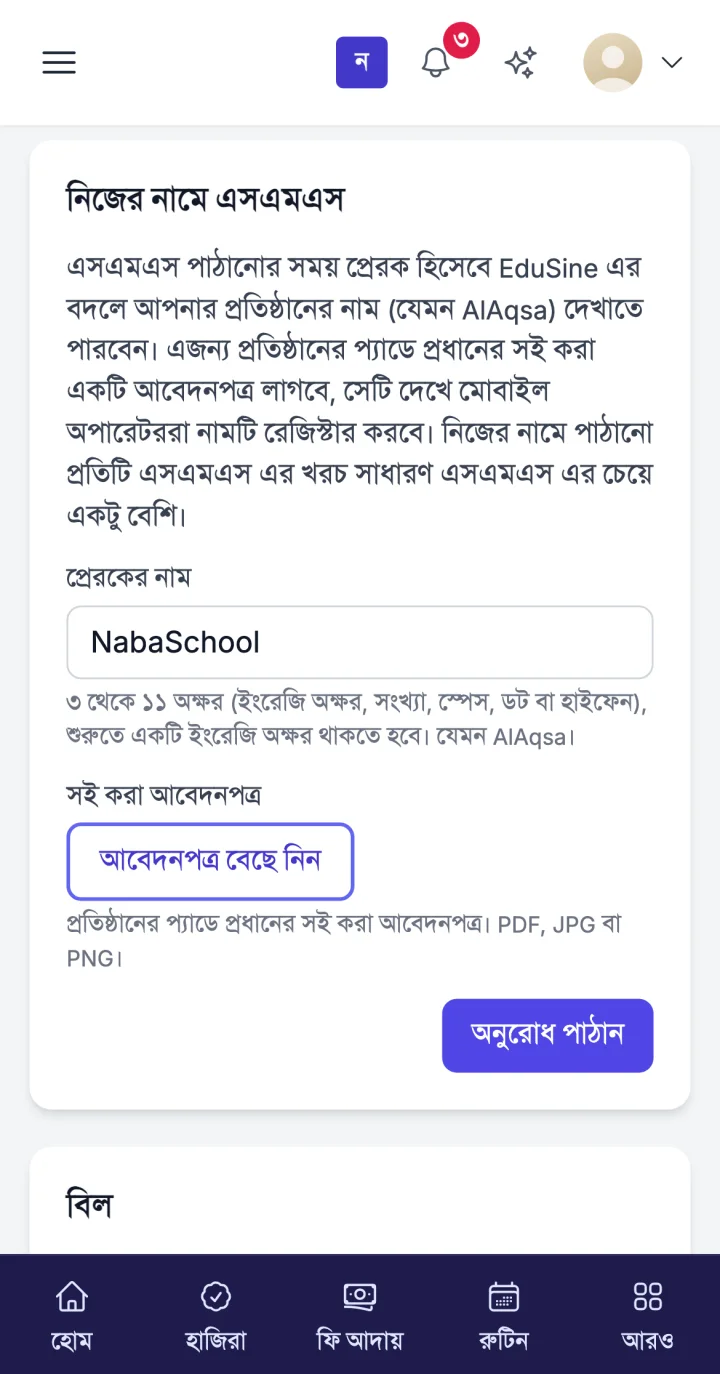
প্রতিষ্ঠানের নামে এসএমএস পাঠাতে চাইলে নিজের নামে এসএমএস অংশে প্রেরকের নাম (যেমন NabaSchool) লিখুন, আর প্রতিষ্ঠানের প্যাডে প্রধানের সই করা আবেদনপত্র দিয়ে অনুরোধ পাঠান চাপুন। মোবাইল অপারেটররা নামটি রেজিস্টার করলে এসএমএস EduSine এর বদলে আপনার প্রতিষ্ঠানের নামে যাবে। এভাবে পাঠানো প্রতিটি এসএমএস এর খরচ একটু বেশি।
মাঝে মাঝে আপনার ব্যবহার অংশটি দেখে নিন, কোনো সীমার কাছে পৌঁছে যাচ্ছেন কি না।

 1
- 1নিজের নামে এসএমএস

 1
- 1নিজের নামে এসএমএস
কোনো সমস্যা হলে
"পেমেন্ট হয়নি। বিলটি এখনও বাকি আছে।"
অথবা "আপনি পেমেন্ট বাতিল করেছেন।" আপনার কোনো টাকা কাটা হয়নি। বিল অংশের এখনই পেমেন্ট করুন চেপে আবার চেষ্টা করুন। টাকা কেটে গেছে অথচ এই লেখা এসেছে, এমন হলে "পেমেন্ট যাচাই হচ্ছে" লেখা আসা পর্যন্ত কিছুক্ষণ অপেক্ষা করুন, তারপর আমাদের সাথে যোগাযোগ করুন।
"পেমেন্ট বাকি আছে। স্ট্যান্ডার্ড প্ল্যান রাখতে চাইলে … এর মধ্যে বিল দিয়ে দিন।"
নতুন মেয়াদের বিল এখনো দেওয়া হয়নি। লেখা তারিখের মধ্যে বিল দিলে কোনো সুবিধা বন্ধ হবে না। না দিলে প্রতিষ্ঠান ফ্রি প্ল্যানে চলে যাবে, আর পেইড সুবিধাগুলোর তথ্য শুধু দেখা যাবে। পরে বিল দিলেই আবার আগের মতো চালু হয়ে যাবে।
"কমপক্ষে ৳ ১০০ রিচার্জ করুন"
অথবা "পয়সা ছাড়া পুরো টাকার অঙ্ক লিখুন" অন্য পরিমাণ ঘরে ১০০ বা তার বেশি পুরো টাকার অঙ্ক লিখুন, যেমন ৩০০।
"প্ল্যান বদলানো বা বিল দেওয়ার কাজ শুধু তাঁরাই করতে পারবেন, যাঁদের বিলিং ম্যানেজ করার অনুমতি আছে।"
আপনি পেজটি শুধু দেখতে পারবেন। প্রতিষ্ঠানের অ্যাডমিনকে প্ল্যান বদলাতে বা বিল দিতে বলুন।
আরও টিউটোরিয়াল
EduSine এর অন্য কাজগুলো কীভাবে করবেন, তা-ও ধাপে ধাপে দেখে নিতে পারেন।
যা খুঁজছেন, তা পাচ্ছেন না?