সহকর্মীদের হাজিরা ও ফিঙ্গারপ্রিন্ট মেশিন
সহকর্মীর উপস্থিতি পেজে এক স্ক্রিনেই সব শিক্ষক আর সহকর্মীর হাজিরা নেওয়া যায়। মাসের বেতনের শিট তৈরির সময় EduSine এই হাজিরা থেকে অনুপস্থিত দিন আর বিনা বেতনের ছুটি গুনে নেয়, আর প্রতিটি দিনের জন্য মূল বেতনের ৩০ ভাগের এক ভাগ কেটে রাখে। বেতন দেওয়ার আগে শিটের অনুপস্থিত দিন ঘরটি দেখে নিন, দরকার হলে সংখ্যাটি বদলাতে পারবেন।
প্রতিষ্ঠানে ফিঙ্গারপ্রিন্ট মেশিন থাকলে সেটি একবার যুক্ত করে নিলেই সহকর্মীদের আসা-যাওয়ার সময় নিজে থেকে চলে আসবে। মেশিন না থাকলেও কোনো সমস্যা নেই, হাতে হাজিরা নিলেই চলবে।
সহকর্মীদের হাজিরা নিতে "সহকর্মীদের হাজিরা নেওয়া" অনুমতি লাগে। মেশিন যুক্ত করতে পারেন অ্যাডমিন, অথবা যাঁকে ডিভাইস ম্যানেজ করার অনুমতি দেওয়া আছে। শুরু করার আগে সহকর্মীদের EduSine এ যোগ করা থাকতে হবে।
- প্রতিদিনের হাজিরা
- ছুটি, দেরি আর অর্ধদিবস
- ফিঙ্গারপ্রিন্ট মেশিন যুক্ত করা
- মেশিনে সহকর্মীর আইডি
- সহকর্মীর নিজের হাজিরা
তাড়াতাড়ি শুরু করতে চাইলে এগুলো হাতের কাছে রাখুন
সহকর্মীদের তালিকা, যাঁরা EduSine এ আগেই যোগ করা আছেন
কে কোন ধরনের ছুটিতে আছেন (অসুস্থতাজনিত, নৈমিত্তিক ইত্যাদি)
মেশিন যুক্ত করতে চাইলে: মেশিনের পাশে ইন্টারনেট সংযোগসহ একটি কম্পিউটার, আর মেশিনের সফটওয়্যার (TimeNet) যে কম্পিউটারে চলে, সেটির কাছে যাওয়ার সুযোগ
সহকর্মীদের হাজিরা সব প্ল্যানেই আছে। ফিঙ্গারপ্রিন্ট মেশিন যুক্ত করা যায় স্ট্যান্ডার্ড প্ল্যান থেকে, স্ট্যান্ডার্ড প্ল্যানে ২ টি মেশিন পর্যন্ত। ফ্রি প্ল্যানে মেশিন যুক্ত করা যায় না।
এই টিউটোরিয়ালে যা যা থাকবে
কোন কাজ কোন স্টেপে, এখানে দেখে নিন।
প্রতিদিনের হাজিরা
সবাইকে উপস্থিত দিয়ে, যাঁরা নেই শুধু তাঁদের বদলে সেভ করা
ছুটি, দেরি আর অর্ধদিবস
ছুটির ধরন, আসা-যাওয়ার সময় আর অর্ধদিবস লেখা
ফিঙ্গারপ্রিন্ট মেশিন যুক্ত করা
ডিভাইস যোগ করে কী আর টোকেন নেওয়া, সেটিংস ফাইল বসানো
মেশিনে সহকর্মীর আইডি
প্রত্যেক সহকর্মীর ডিভাইস আইডি মেশিনে বসানো
সহকর্মীর নিজের হাজিরা
ড্যাশবোর্ডে আজকের পাঞ্চ আর মাসের হাজিরা
ধাপে ধাপে
প্রত্যেকটি স্টেপ-এ স্ক্রিনে যেভাবে দেখাবে, সেভাবে করতে থাকুন।
সহকর্মীর উপস্থিতি পেজ খুলুন
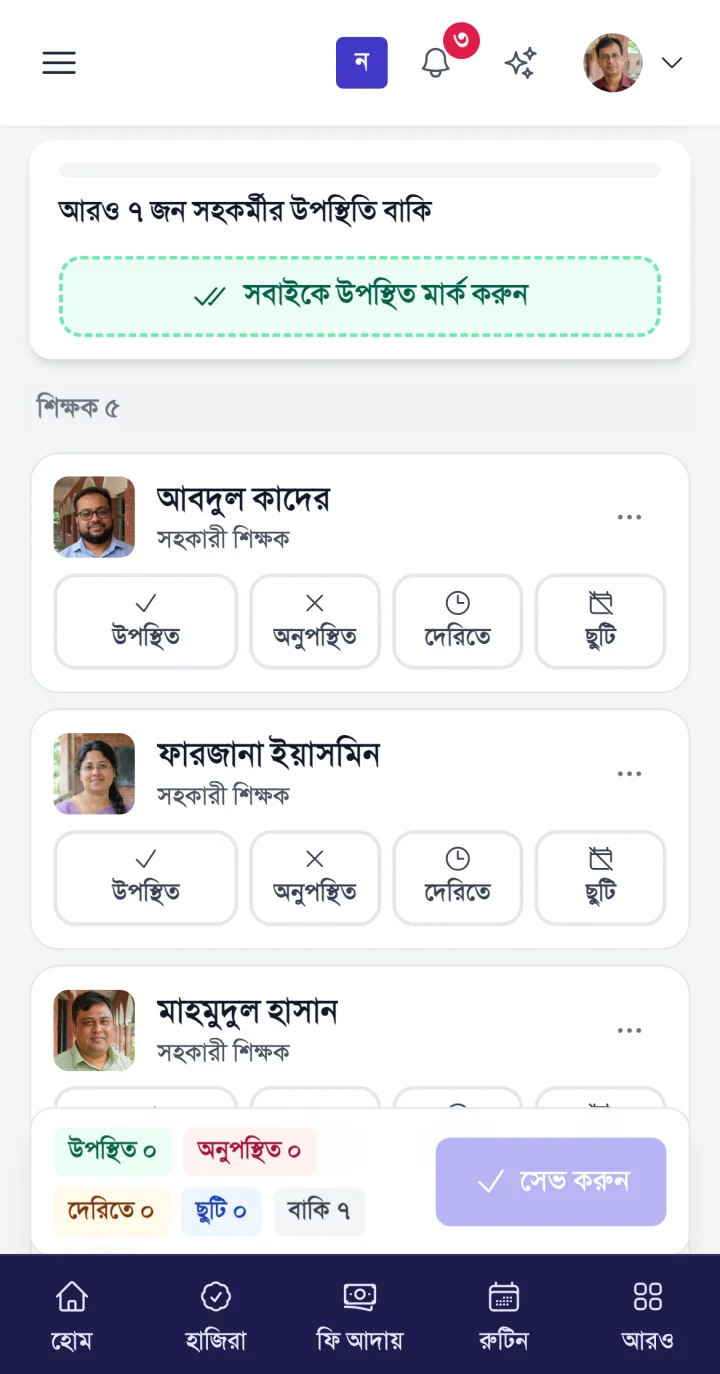
বাঁ পাশের মেনুতে উপস্থিতি → সহকর্মীর উপস্থিতি চাপুন। আজকের তারিখে সব সহকর্মীর তালিকা খুলবে, শিক্ষক আর সহায়ক সহকর্মী আলাদা ভাগে।
ওপরে সবাই, শিক্ষক আর সহায়ক সহকর্মী, এই তিনটি ভাগ আছে। পদবি দিয়েও ছাঁকতে পারবেন। শুধু যাদের উপস্থিতি বাকি টিক দিলে যাঁদের হাজিরা এখনও নেওয়া হয়নি, শুধু তাঁরাই দেখাবেন।
প্রথম দিন কারও হাজিরা নেওয়া থাকে না, তাই ওপরে লেখা থাকবে "আরও ৭ জন সহকর্মীর উপস্থিতি বাকি"।

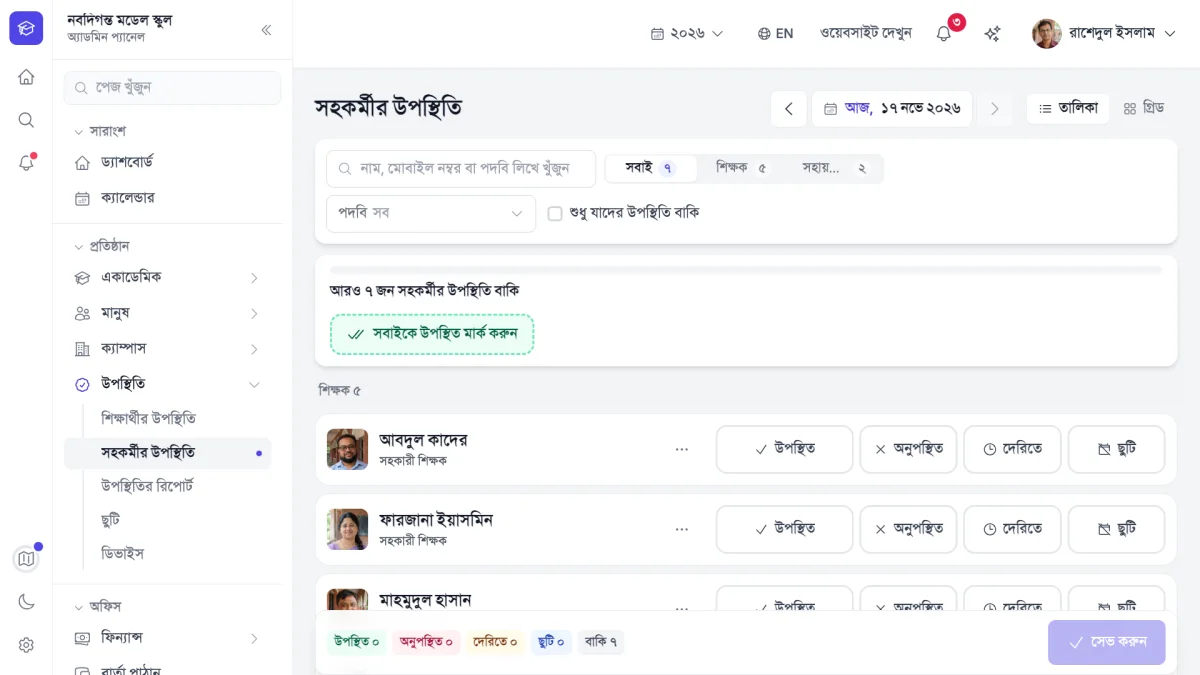 1234
- 1উপস্থিতি → সহকর্মীর উপস্থিতি
- 2সবাই, শিক্ষক, সহায়ক সহকর্মী
- 3শুধু যাদের উপস্থিতি বাকি
- 4কতজনের উপস্থিতি বাকি

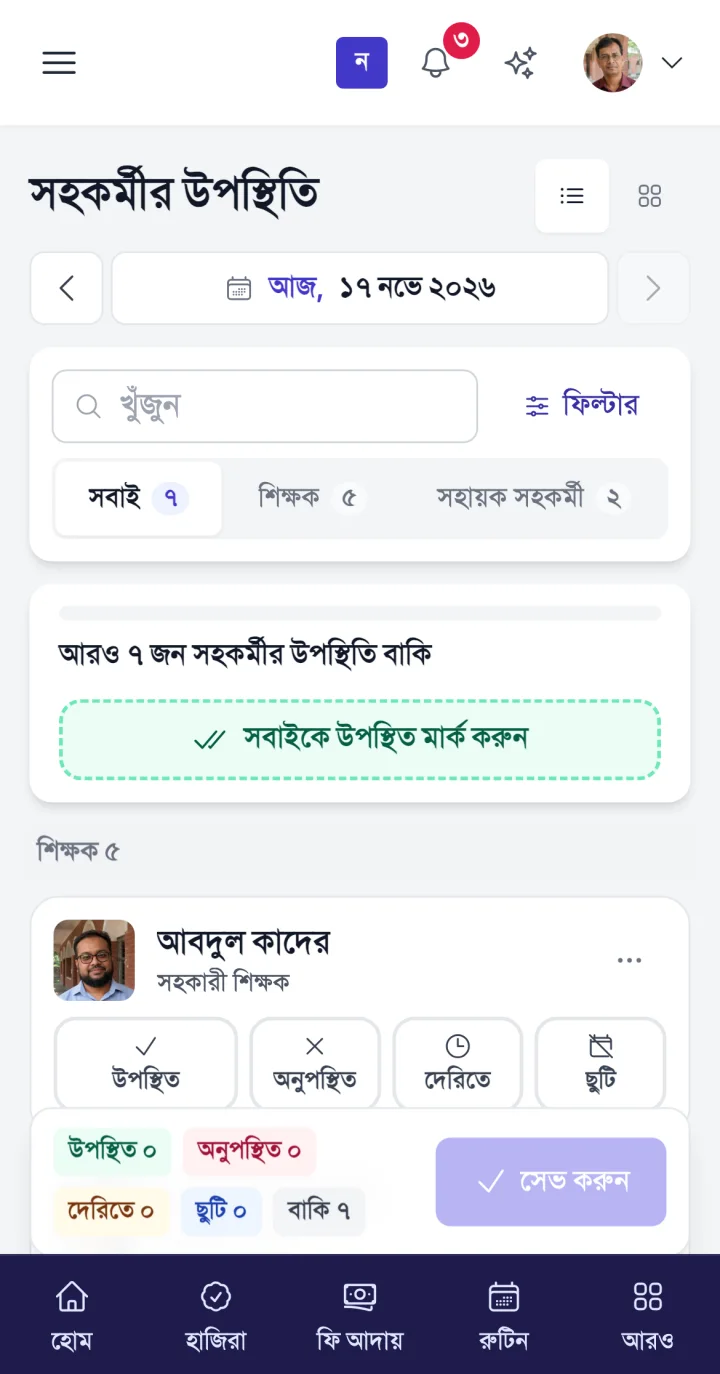 12
- 1সবাই, শিক্ষক, সহায়ক সহকর্মী
- 2কতজনের উপস্থিতি বাকি

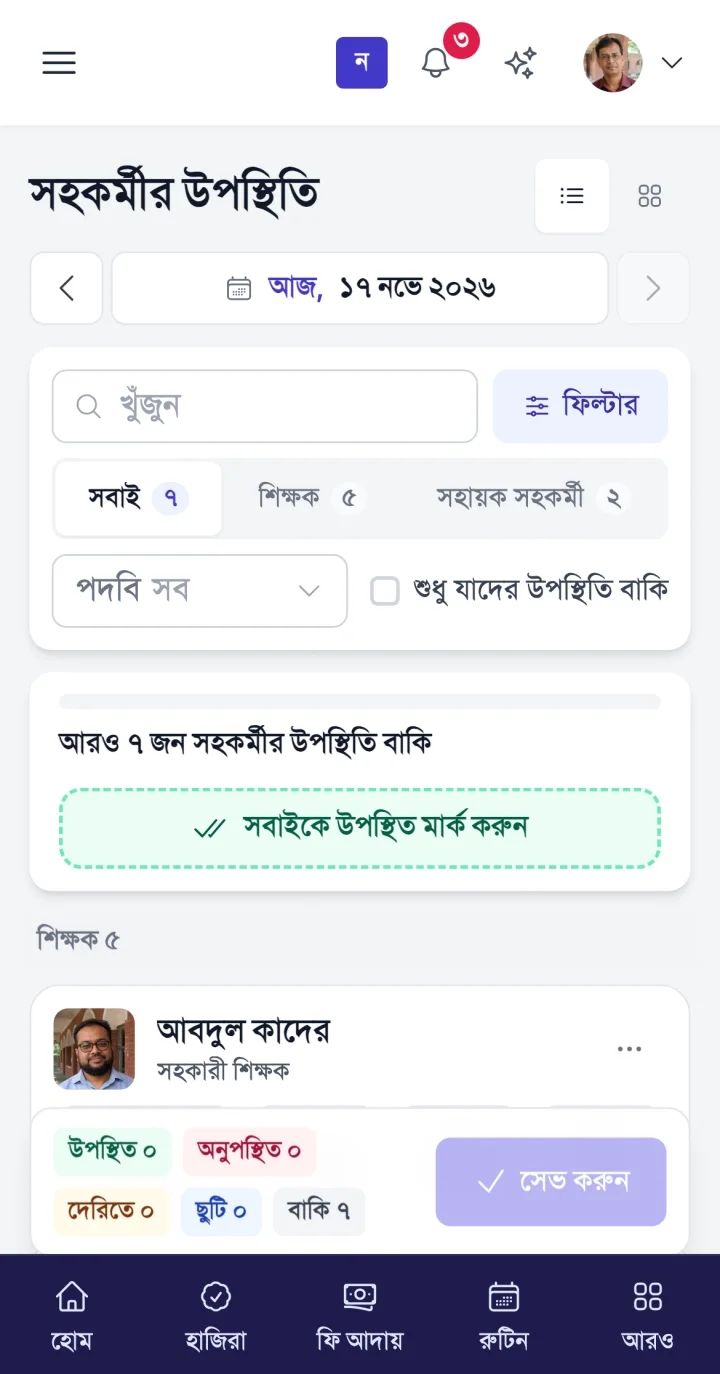 1
এই স্টেপের কম্পিউটারের ছবি নেই। মোবাইলের স্ক্রিন দেখানো হচ্ছে।
- 1শুধু যাদের উপস্থিতি বাকি
1- 1শুধু যাদের উপস্থিতি বাকি
সবাইকে উপস্থিত মার্ক করুন
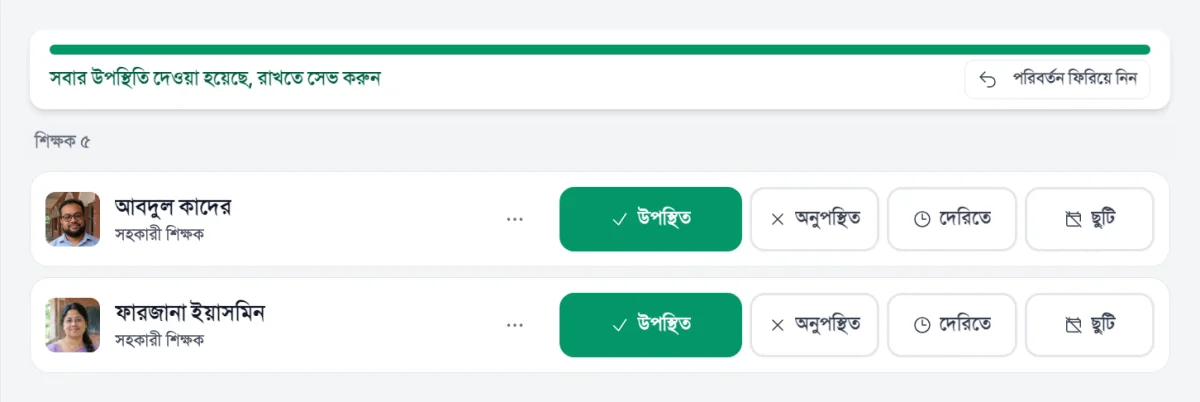
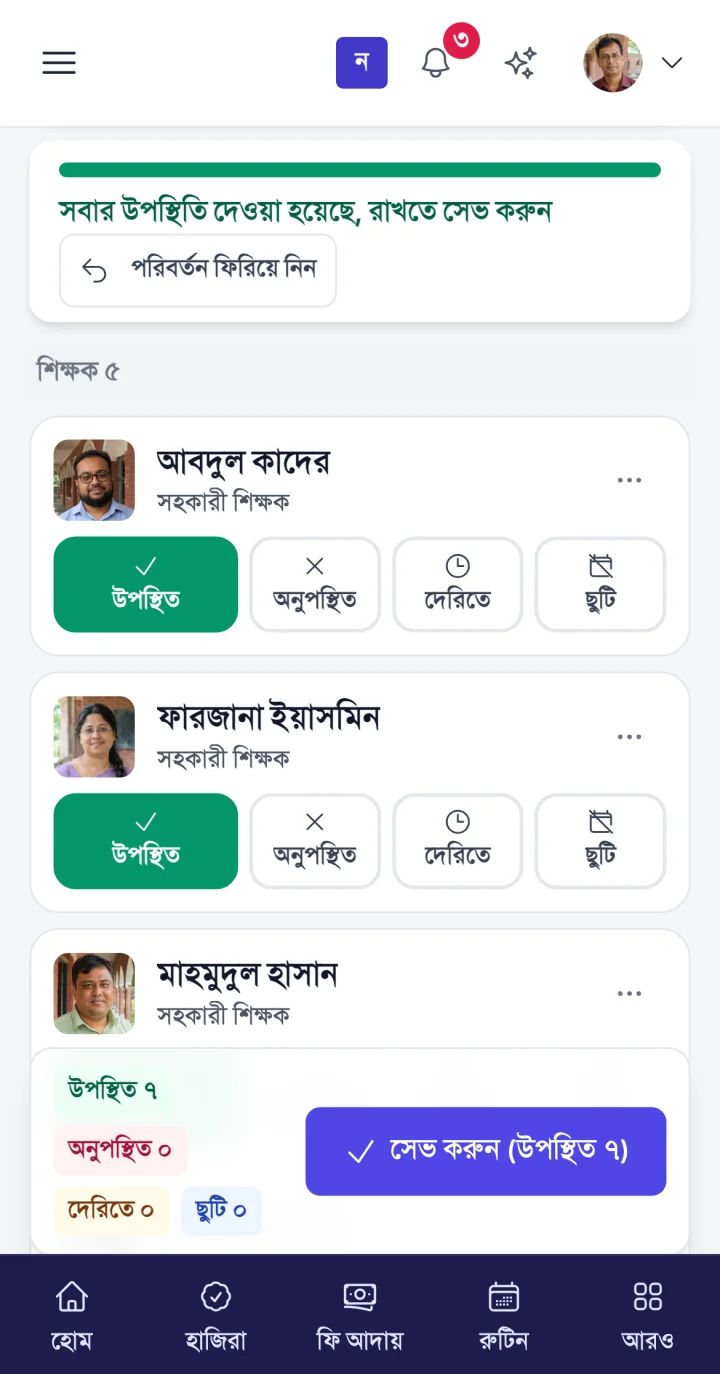
সবাইকে উপস্থিত মার্ক করুন চাপুন। সবার নামের পাশে উপস্থিত সবুজ হয়ে যাবে।
নিয়মিত হাজিরা নেওয়া শুরু করলে পরের দিনগুলোতে সহকর্মীরা নিজে থেকেই উপস্থিত ধরা থাকবেন। তখন ওপরে লেখা থাকবে, কতজন আগে থেকেই উপস্থিত ধরা আছেন। যাঁরা আসেননি বা ছুটিতে আছেন, শুধু তাঁদের নামেই চাপ দিতে হবে।

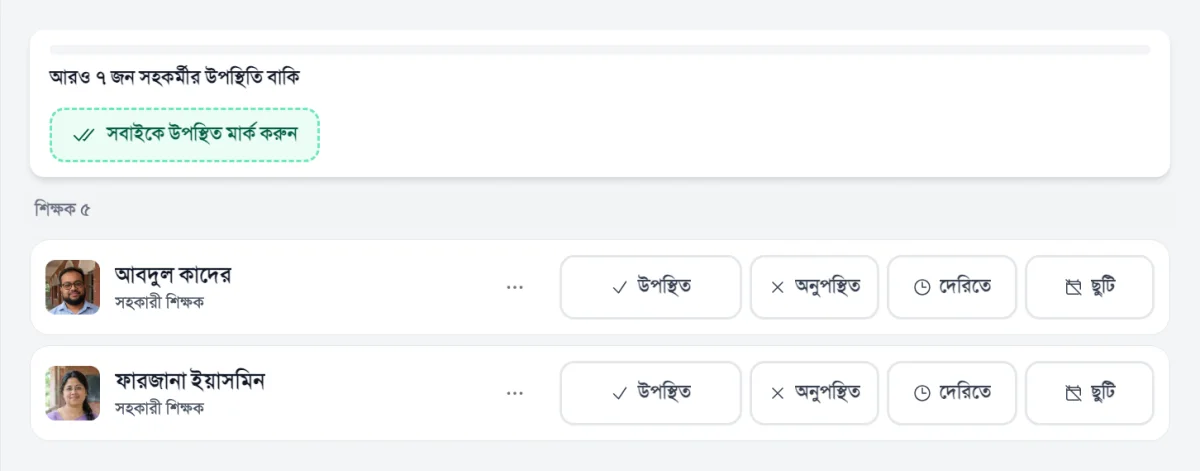 1
- 1সবাইকে উপস্থিত মার্ক করুন

 1
- 1সবাইকে উপস্থিত মার্ক করুন


কে আসেননি, কে দেরিতে এসেছেন, বেছে নিন
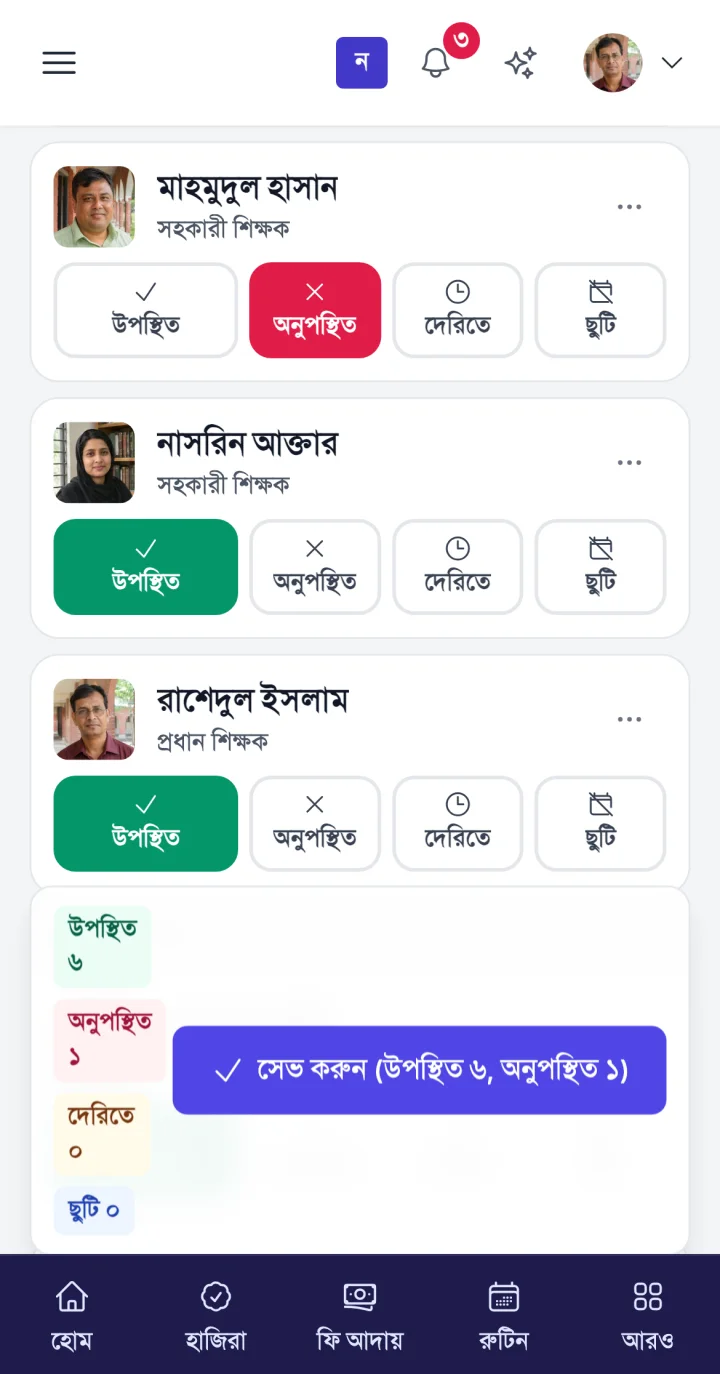
যিনি আসেননি, তাঁর নামের পাশে অনুপস্থিত চাপুন। কেউ দেরিতে এলে দেরিতে চাপুন।
মনে রাখবেন, কাউকে অনুপস্থিত দিলে দিনটি মাসের বেতনের শিটে অনুপস্থিত দিন হিসেবে আসবে, আর বেতন থেকে সেই দিনের টাকা কাটা যাবে।

 1
- 1অনুপস্থিত আর দেরিতে

 1
- 1অনুপস্থিত আর দেরিতে
ছুটির ধরন বেছে নিন
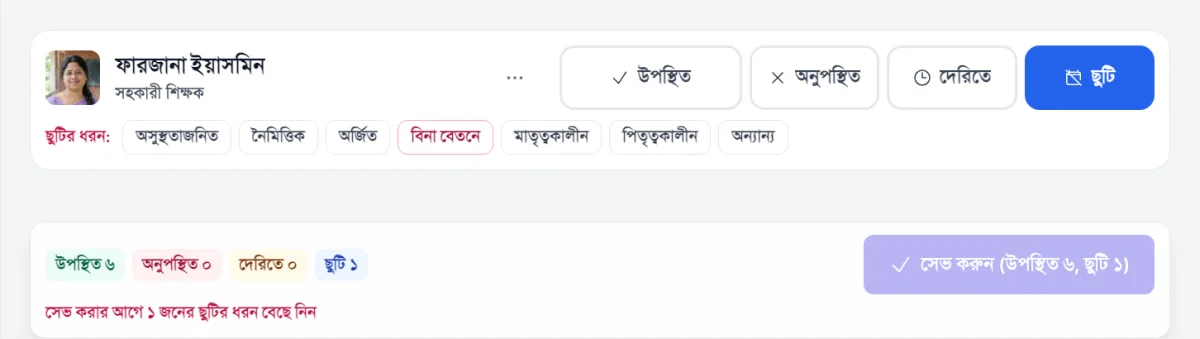
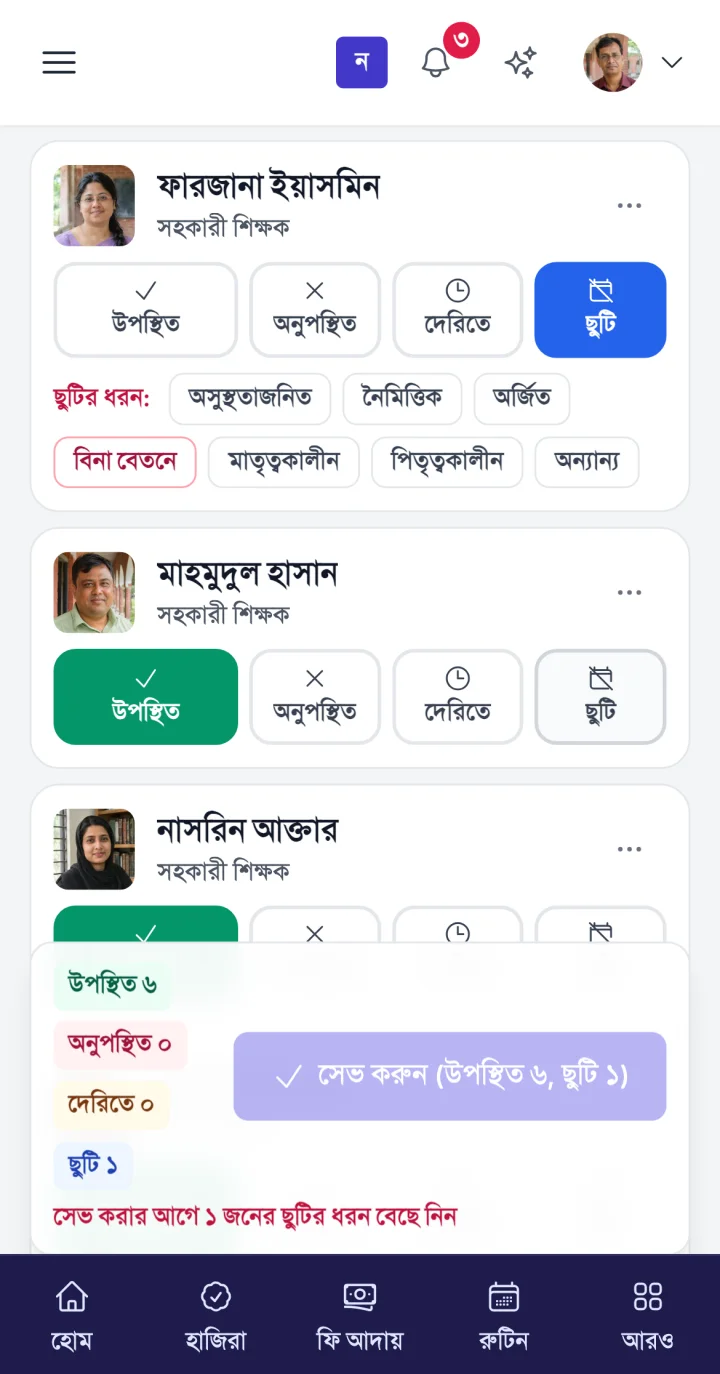
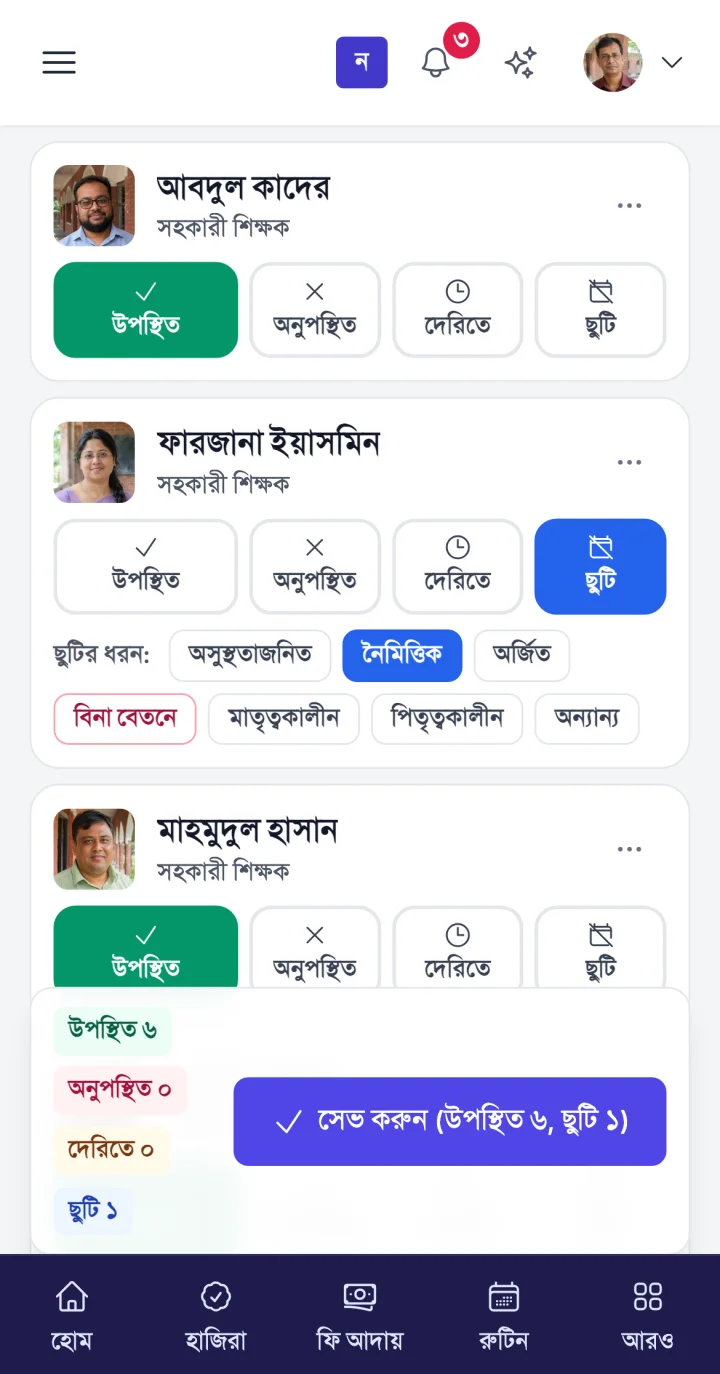
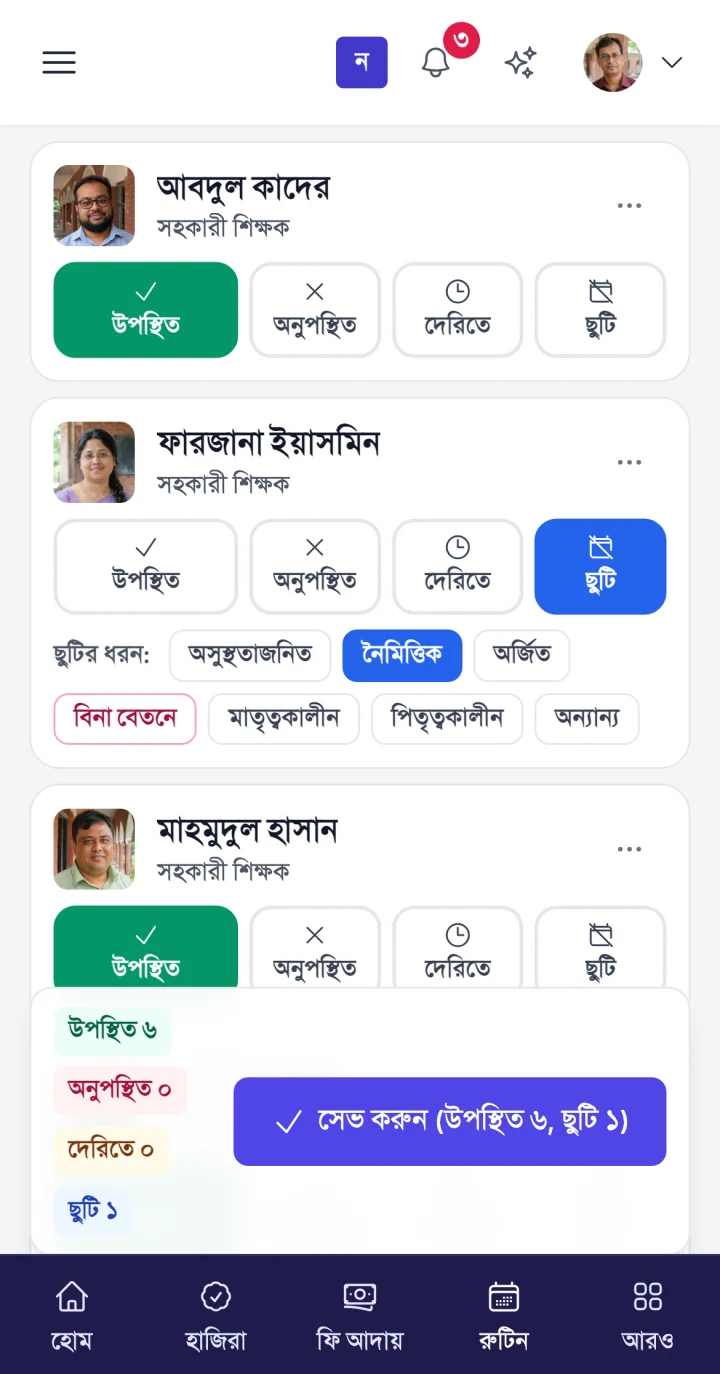
কেউ ছুটিতে থাকলে তাঁর নামের পাশে ছুটি চাপুন। নিচে ছুটির ধরন: লেখার পাশে কয়েকটি অপশন আসবে: অসুস্থতাজনিত, নৈমিত্তিক, অর্জিত, বিনা বেতনে, মাতৃত্বকালীন, পিতৃত্বকালীন আর অন্যান্য। যেটি ঠিক, সেটি বেছে নিন, যেমন নৈমিত্তিক।
ছুটির ধরন না দিলে সেভ করা যাবে না। নিচে লেখা থাকবে "সেভ করার আগে ১ জনের ছুটির ধরন বেছে নিন"।
বিনা বেতনে বেছে নিলে সেই দিনের বেতন কাটা যাবে। বাকি ছুটিগুলো বেতনসহ ধরা হয়।

 12
- 1ছুটি
- 2ছুটির ধরন

 12
- 1ছুটি
- 2ছুটির ধরন
টিপস: সহকর্মী নিজে ছুটির আবেদন করলে আর সেটি অনুমোদন হলে, সেই দিনগুলো এই পেজে আপনা থেকেই ছুটি হিসেবে চলে আসবে। আবার লিখতে হবে না।
অর্ধদিবস, সময় আর মন্তব্য দিন
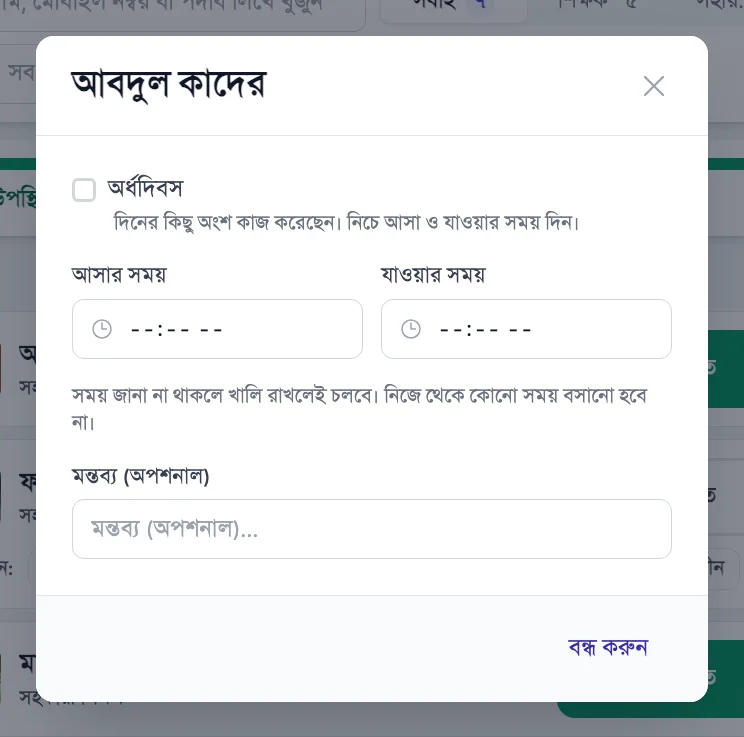
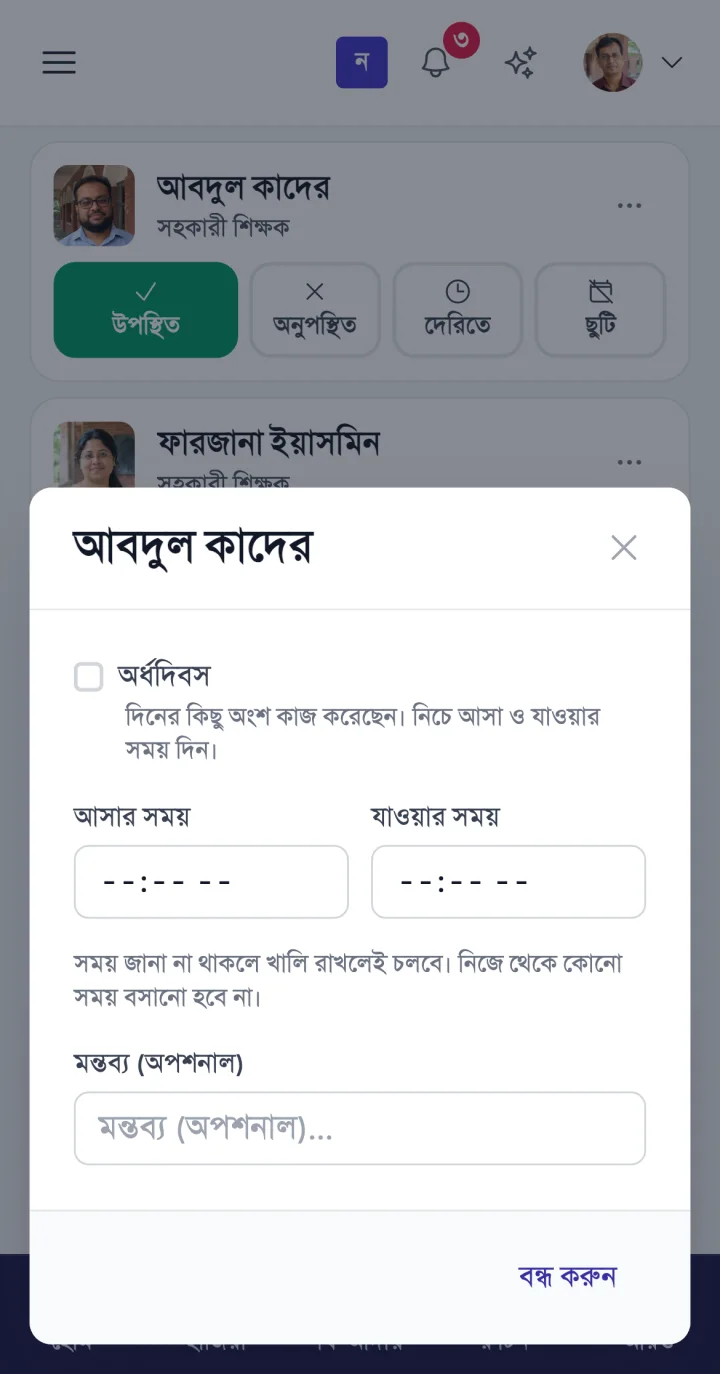
কারও নামের পাশের ⋯ চাপুন। তাঁর নাম লেখা একটি ছোট ঘর খুলবে।
কেউ দিনের কিছু অংশ কাজ করলে অর্ধদিবস টিক দিন, তারপর আসার সময় আর যাওয়ার সময় দিন। শুধু সময় লিখে রাখতে চাইলেও এখানে দিতে পারবেন।
সময় জানা না থাকলে খালি রাখলেই চলবে। EduSine নিজে থেকে কোনো সময় বসাবে না।

 1
- 1⋯ অর্ধদিবস, সময় ও মন্তব্য

 1
- 1⋯ অর্ধদিবস, সময় ও মন্তব্য

 1
- 1অর্ধদিবস

 1
- 1অর্ধদিবস
সেভ করুন
নিচের বারে কতজন উপস্থিত আর কতজন ছুটিতে, তা লেখা থাকবে, যেমন "সেভ করুন (উপস্থিত ৬, ছুটি ১)"। দেখে নিয়ে সেটিতে চাপুন।
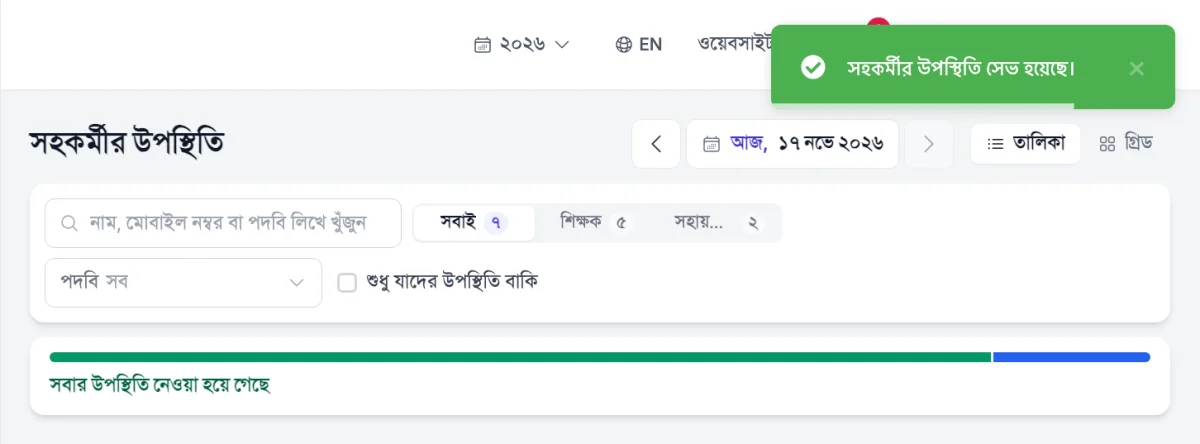
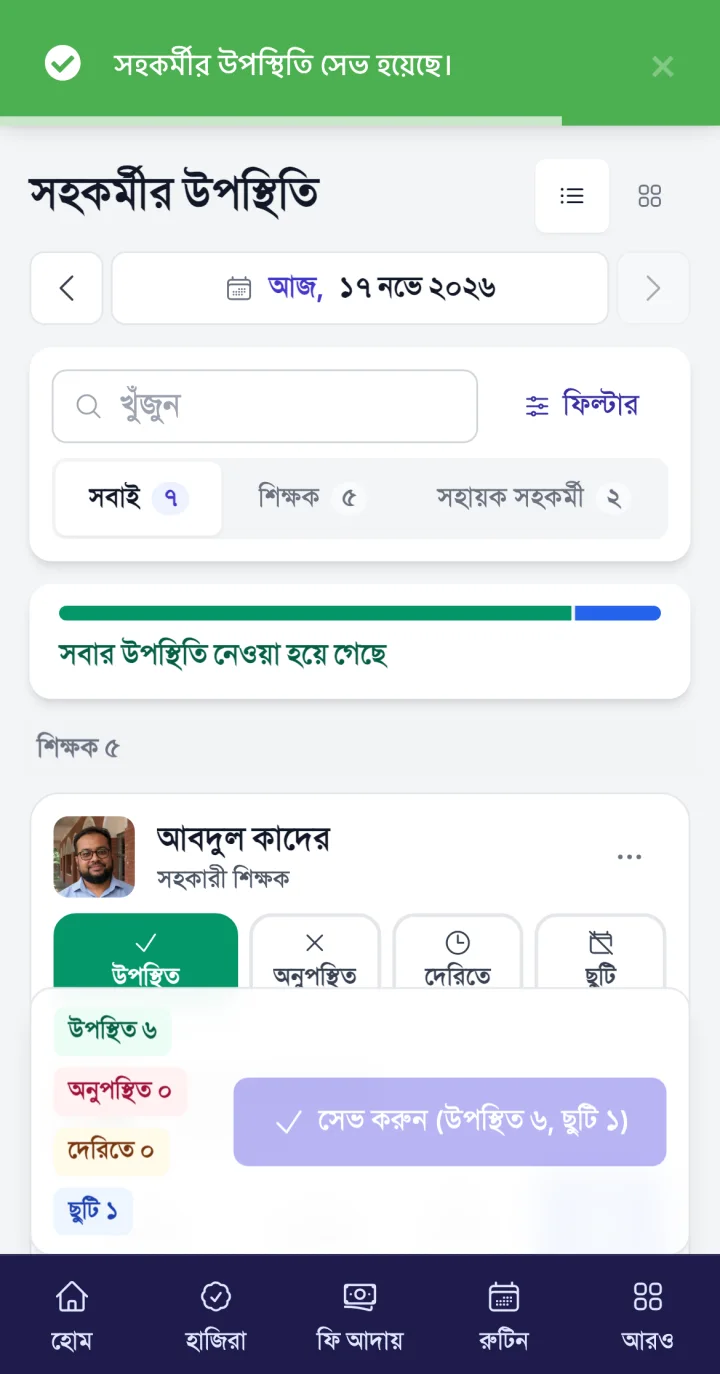
"সহকর্মীর উপস্থিতি সেভ হয়েছে।" বার্তা আসবে। ওপরে লেখা থাকবে "সবার উপস্থিতি নেওয়া হয়ে গেছে"।
যাঁদের হাজিরা নেননি, তাঁদের জন্য কিছু সেভ হবে না। পরে এসে তাঁদের হাজিরা দিতে পারবেন। আগের দিনের হাজিরা দেখতে বা ঠিক করতে তারিখের পাশের ‹ › চাপুন।

 1
- 1সেভ করুন (উপস্থিত, ছুটি)

 1
- 1সেভ করুন (উপস্থিত, ছুটি)

 1
- 1তারিখ আর ‹ ›

 1
- 1তারিখ আর ‹ ›
ফিঙ্গারপ্রিন্ট মেশিন যুক্ত করুন
মেশিন না থাকলে এই স্টেপ আর পরের দুটি স্টেপ বাদ দিন।
মেনুতে উপস্থিতি → ডিভাইস চাপুন। প্রথমবার লেখা থাকবে "এখনও কোনো ডিভাইস যুক্ত হয়নি"। ডিভাইস যুক্ত করুন চাপুন।
নাম ঘরে মেশিনটির একটি নাম লিখুন, যেমন মূল ফটকের মেশিন। তারপর কী তৈরি করুন চাপুন।
আপনার ডিভাইস কী নামে একটি ঘর খুলবে। সেখানে তিনটি তথ্য থাকবে: সার্ভারের এড্রেস, ডিভাইস কী আর টোকেন। প্রতিটির পাশে কপি করুন বাটন আছে।
সবচেয়ে সহজ উপায়: সেটিংস ফাইল ডাউনলোড করুন চাপুন। config.yaml নামে একটি ফাইল নামবে, যাতে এই তিনটি তথ্য আগে থেকেই বসানো থাকবে।

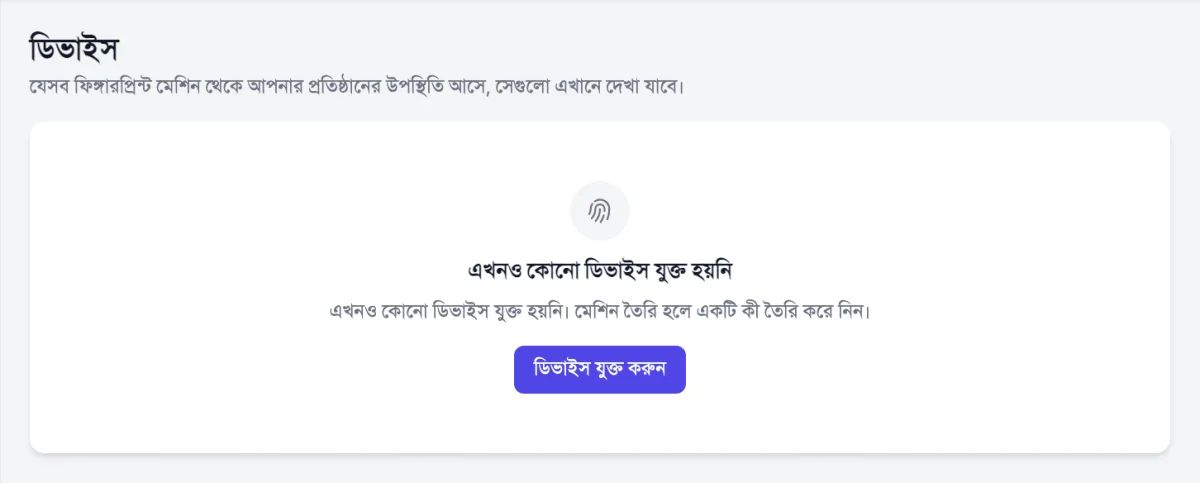 1
- 1ডিভাইস যুক্ত করুন

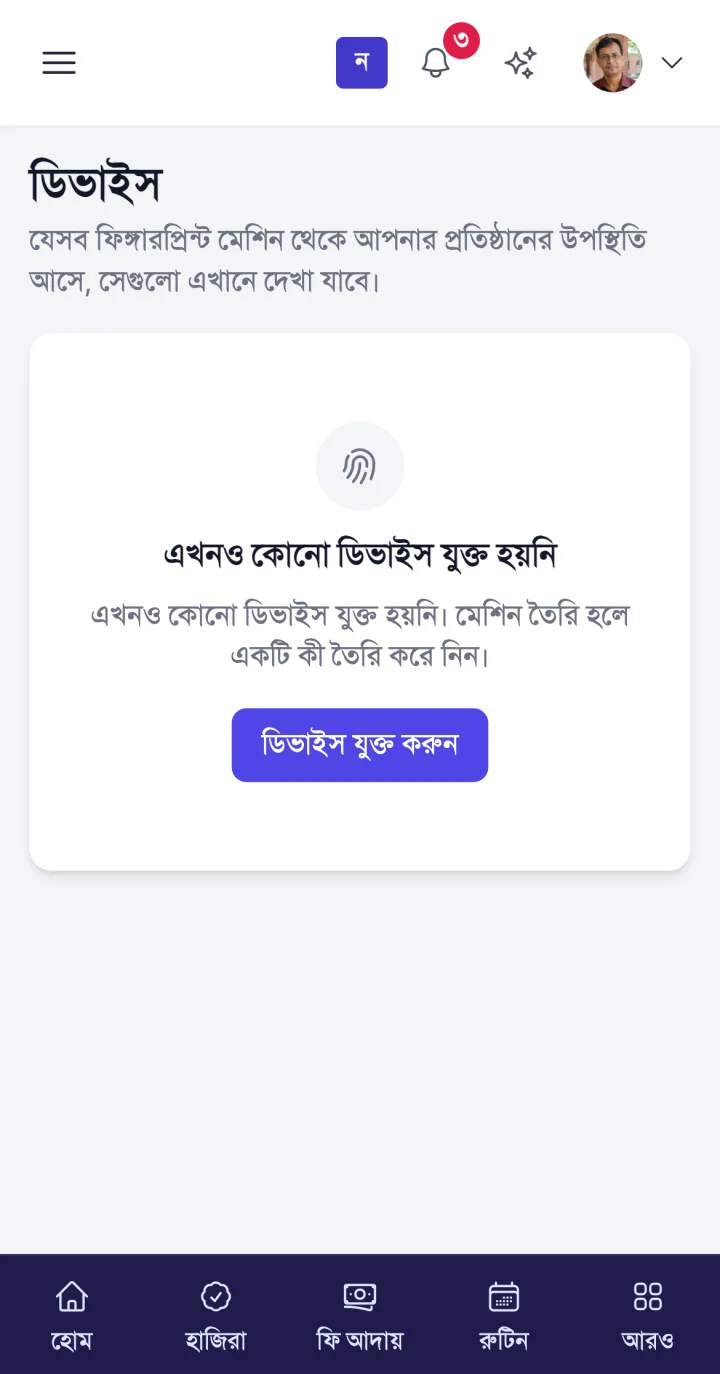 1
- 1ডিভাইস যুক্ত করুন

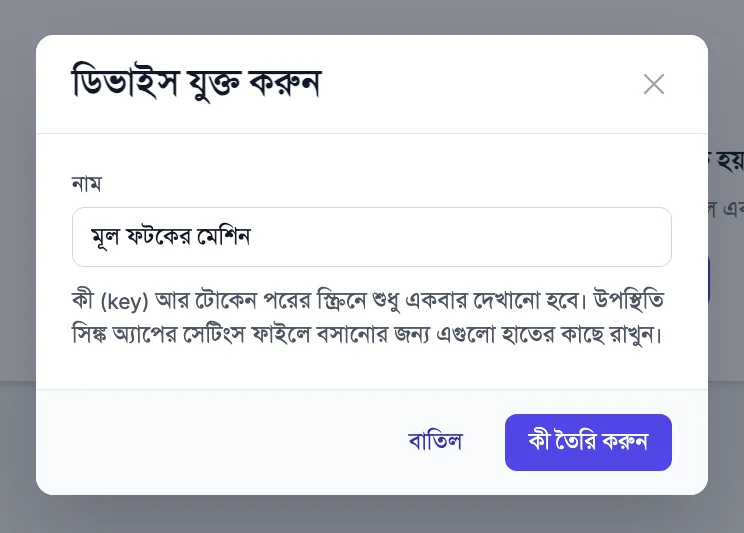 1
- 1কী তৈরি করুন

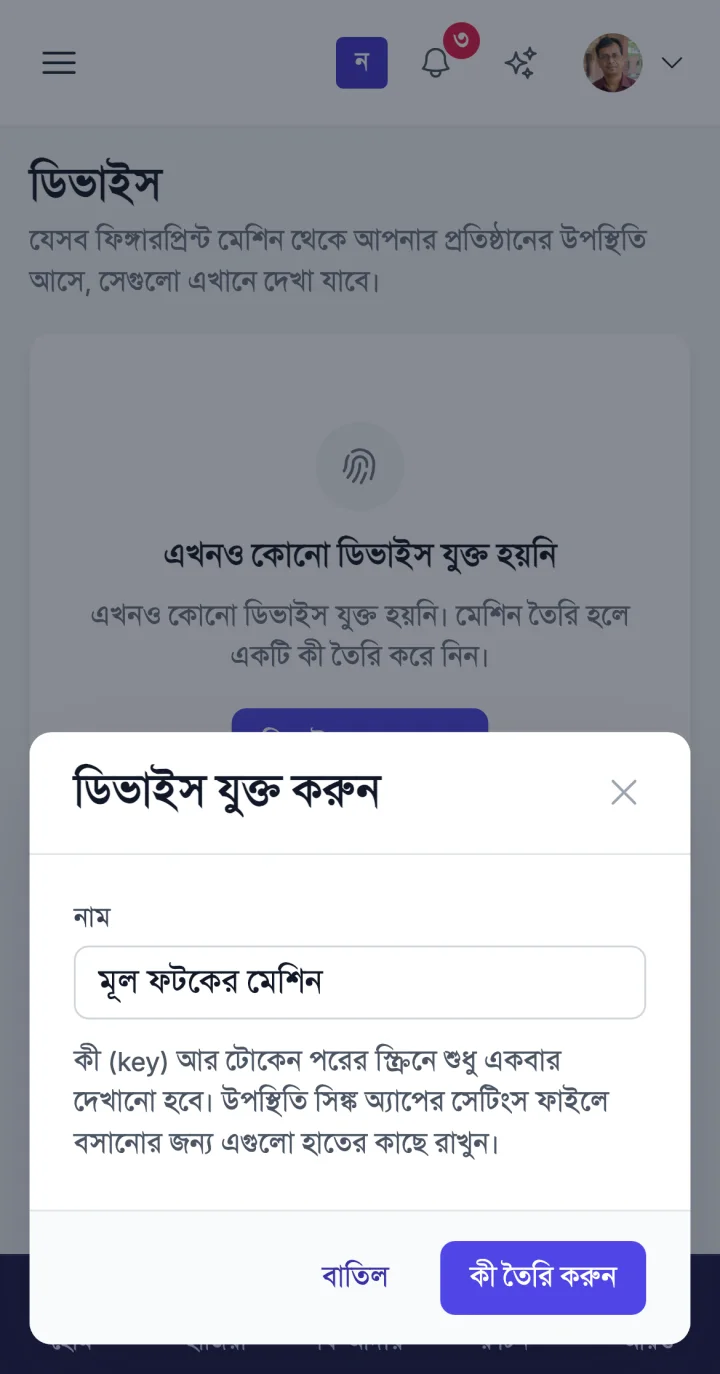 1
- 1কী তৈরি করুন

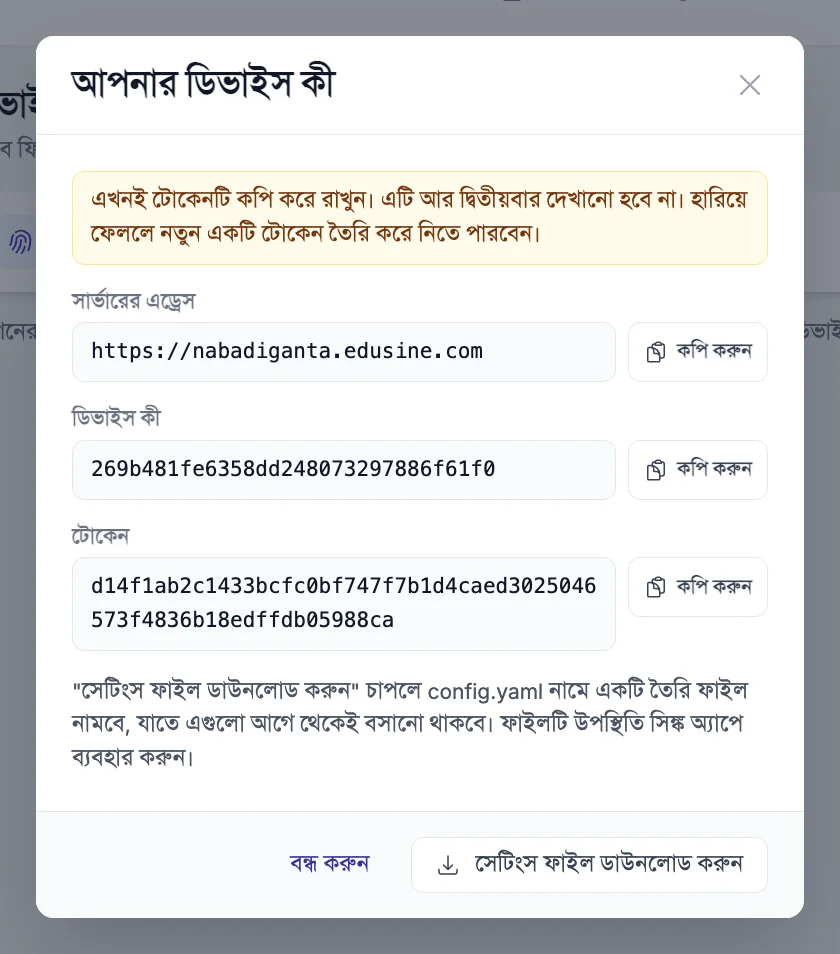 12
- 1সার্ভারের এড্রেস, ডিভাইস কী আর টোকেন
- 2সেটিংস ফাইল ডাউনলোড করুন

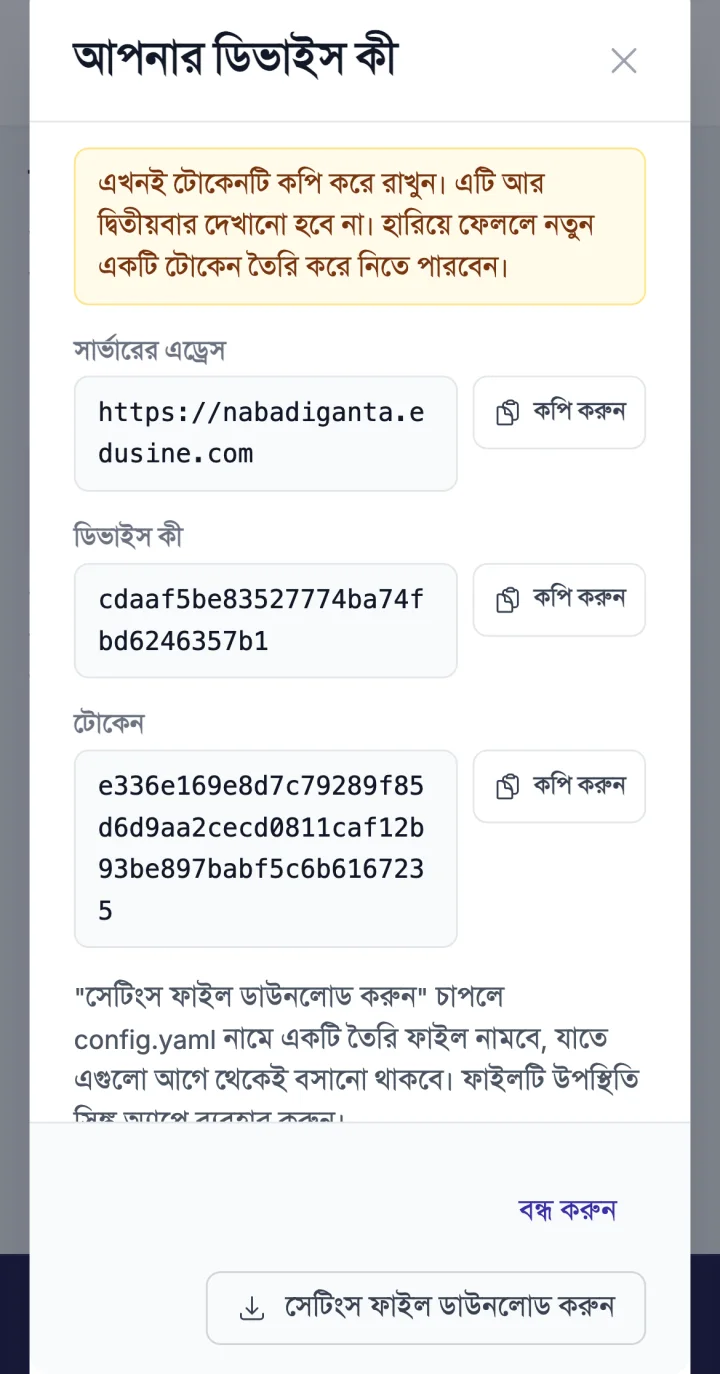 1
- 1সার্ভারের এড্রেস, ডিভাইস কী আর টোকেন

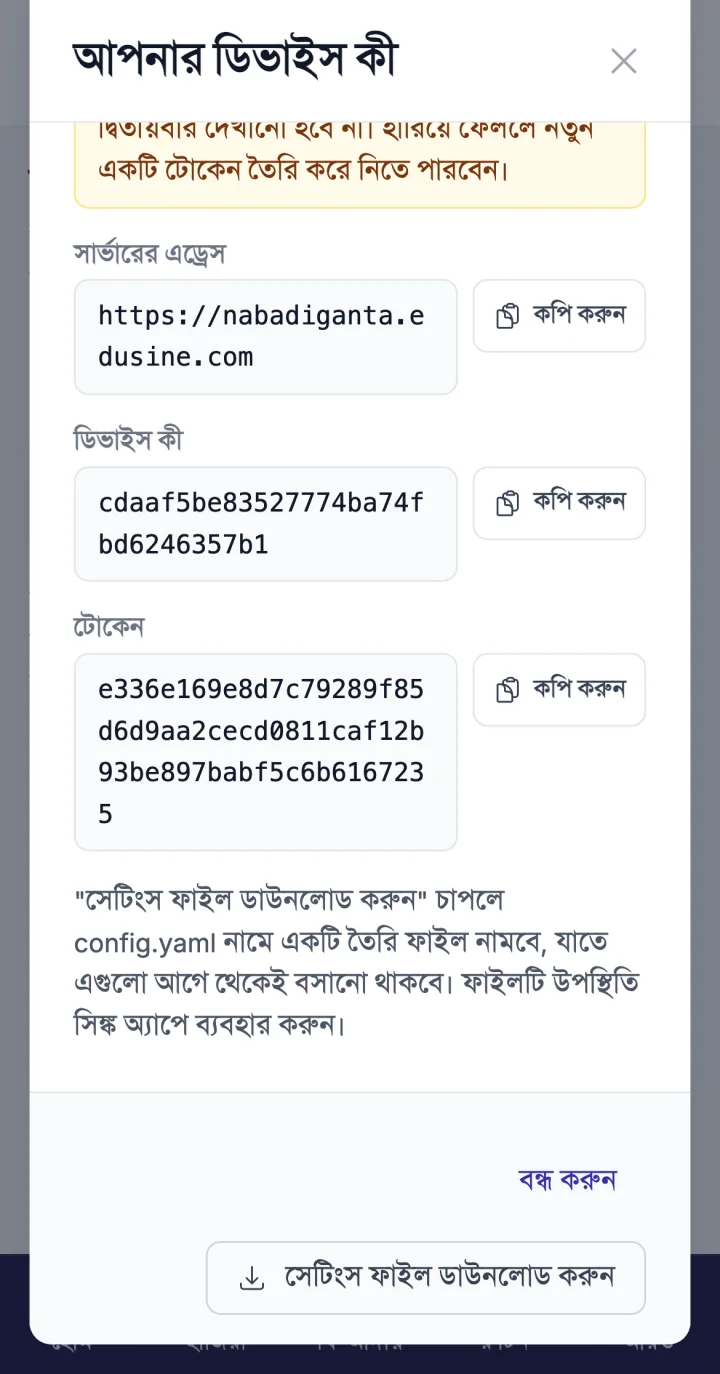 1
এই স্টেপের কম্পিউটারের ছবি নেই। মোবাইলের স্ক্রিন দেখানো হচ্ছে।
- 1সেটিংস ফাইল ডাউনলোড করুন
1- 1সেটিংস ফাইল ডাউনলোড করুন
টিপস: টোকেন শুধু এই একবারই দেখানো হবে। তাই বন্ধ করুন চাপার আগে ফাইলটি ডাউনলোড করে নিন, অথবা টোকেন কপি করে নিরাপদ জায়গায় রাখুন। হারিয়ে গেলেও চিন্তার কিছু নেই, নতুন টোকেন তৈরি করে নেওয়া যায়।
মেশিনের পাশের কম্পিউটারে সিঙ্ক অ্যাপ চালু করুন
মেশিনের হাজিরা যে কম্পিউটারে জমা হয় (মেশিনের TimeNet সফটওয়্যার যেখানে চলে), সেখানে EduSine এর উপস্থিতি সিঙ্ক অ্যাপ ইনস্টল করতে হবে। এই কাজটি সাধারণত একবারই করতে হয়, আর আপনার কম্পিউটারের দায়িত্বে যিনি আছেন, তিনি করে দিতে পারবেন।
ডাউনলোড করা config.yaml ফাইলটি অ্যাপের ফোল্ডারে রাখুন, আর মেশিনের ডেটাবেস ফাইলটি (TimeNet.db) কোথায় আছে, তা ফাইলে দিয়ে দিন। তারপর অ্যাপটি চালু করুন।
অ্যাপ চালু থাকলে প্রতি মিনিটে মেশিনের নতুন পাঞ্চ EduSine এ পাঠাবে। কম্পিউটার চালু হলে অ্যাপটিও যেন নিজে থেকে চালু হয়, সেভাবে রাখুন।
ডিভাইস পেজে মেশিনের সারিতে প্রথমে লেখা থাকবে "এখনও সিঙ্ক হয়নি"। প্রথম সিঙ্কের পর সেখানে সর্বশেষ সিঙ্কের সময় দেখাবে।

 1
- 1সর্বশেষ সিঙ্ক

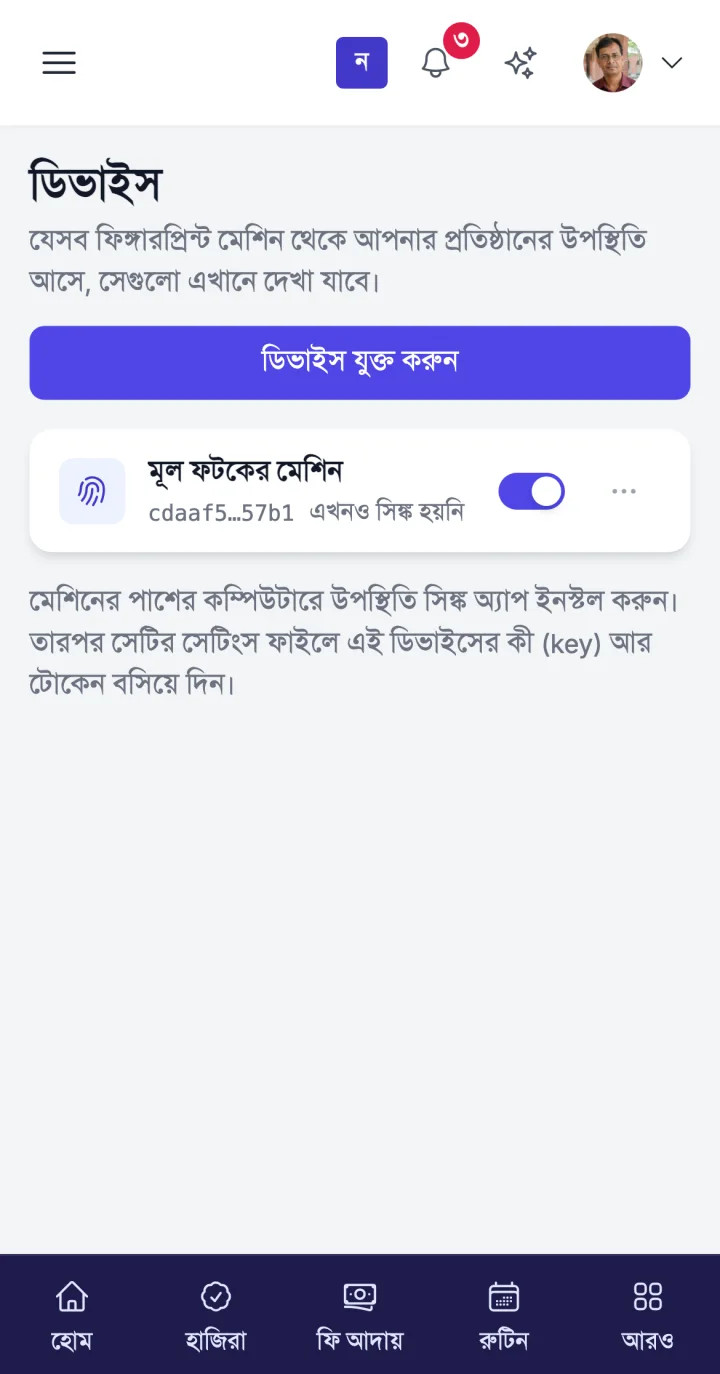 1
- 1সর্বশেষ সিঙ্ক
মেশিনে প্রত্যেক সহকর্মীর ডিভাইস আইডি বসান
মেশিন কাকে চেনে, তা ঠিক হয় মেশিনে দেওয়া আইডি নম্বর দিয়ে। প্রত্যেক সহকর্মীর জন্য EduSine একটি ডিভাইস আইডি দেয়।
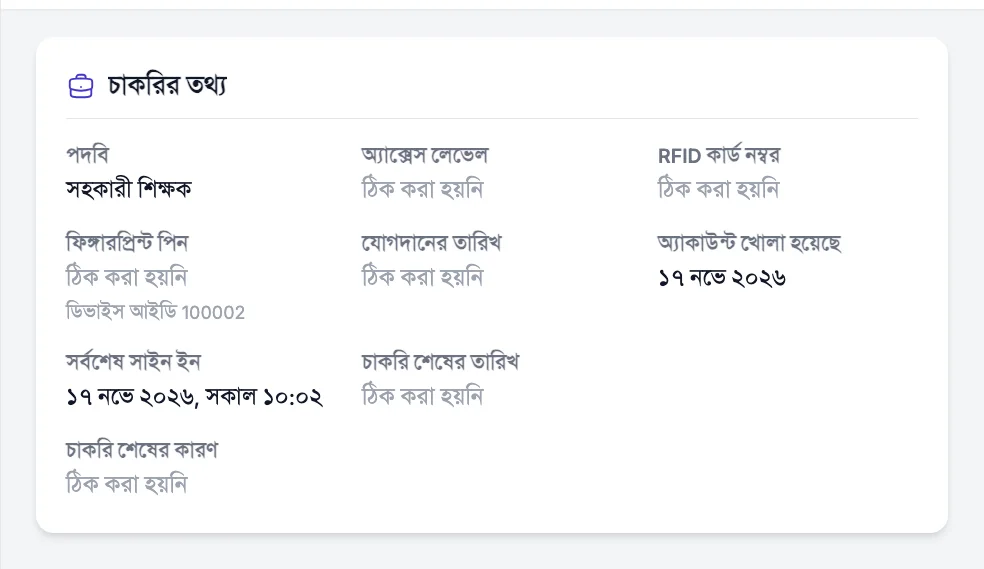
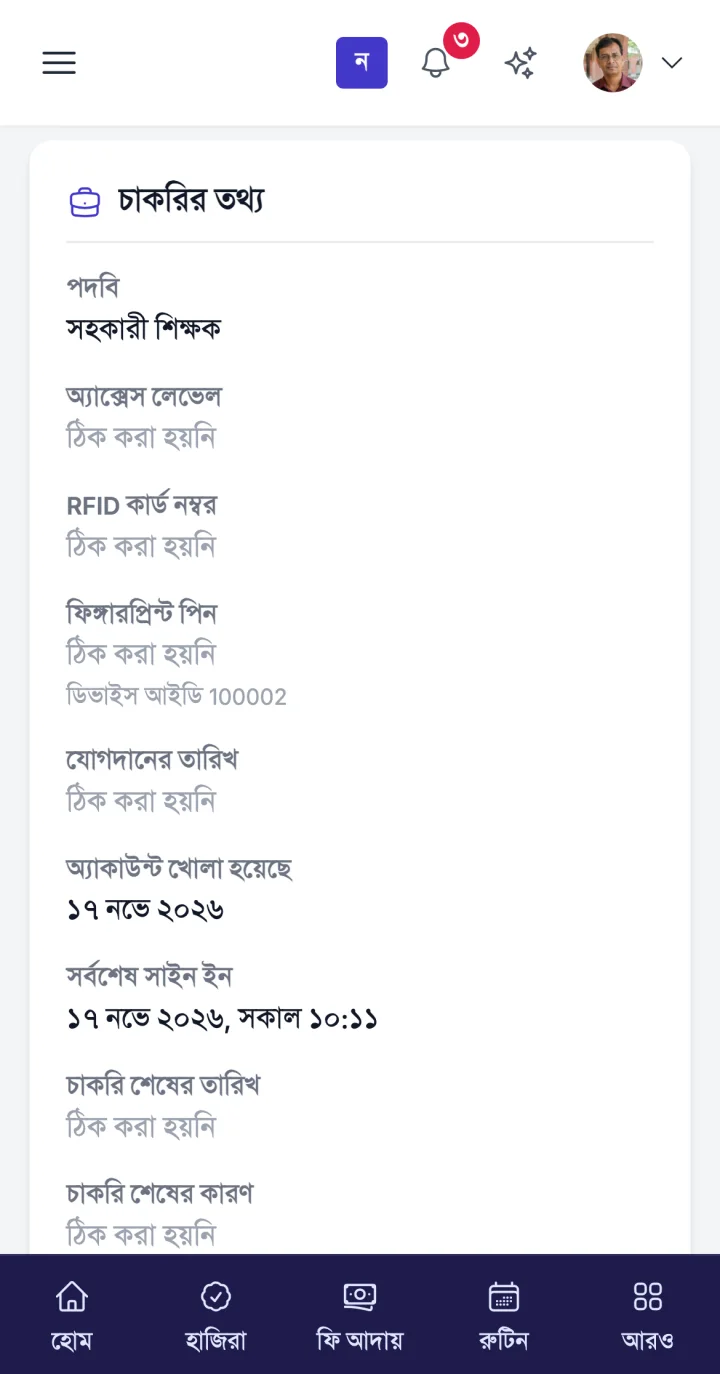
মেনুতে মানুষ → সহকর্মী থেকে সহকর্মীর নামে চাপুন। সারাংশ ট্যাবের চাকরির তথ্য অংশে ফিঙ্গারপ্রিন্ট পিন এর নিচে লেখা থাকবে, যেমন "ডিভাইস আইডি 100002"।
মেশিনে সেই সহকর্মীর আঙুলের ছাপ নেওয়ার সময় ঠিক এই নম্বরটিই তাঁর আইডি হিসেবে দিন। আইডি ভুল হলে তাঁর পাঞ্চ EduSine এ আসবে না।
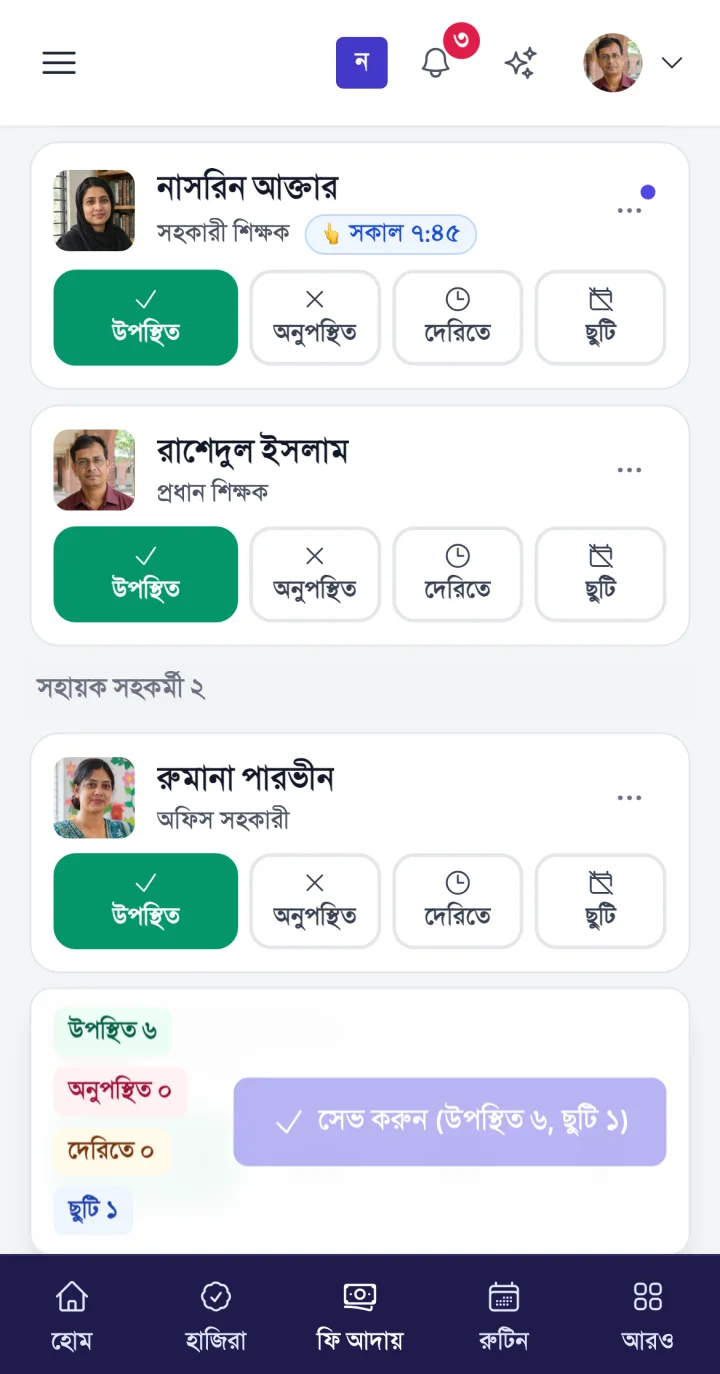
এরপর কেউ মেশিনে আঙুল দিলে সহকর্মীর উপস্থিতি পেজে তাঁর আসার সময় একটি আঙুলের চিহ্নসহ দেখাবে। দিনের প্রথম পাঞ্চ আসার সময়, শেষ পাঞ্চ যাওয়ার সময় হিসেবে ধরা হয়।

 1
- 1ডিভাইস আইডি

 1
- 1ডিভাইস আইডি

 1
- 1আঙুলের চিহ্নসহ আসার সময়

 1
- 1আঙুলের চিহ্নসহ আসার সময়
সহকর্মী নিজের হাজিরা যেভাবে দেখবেন
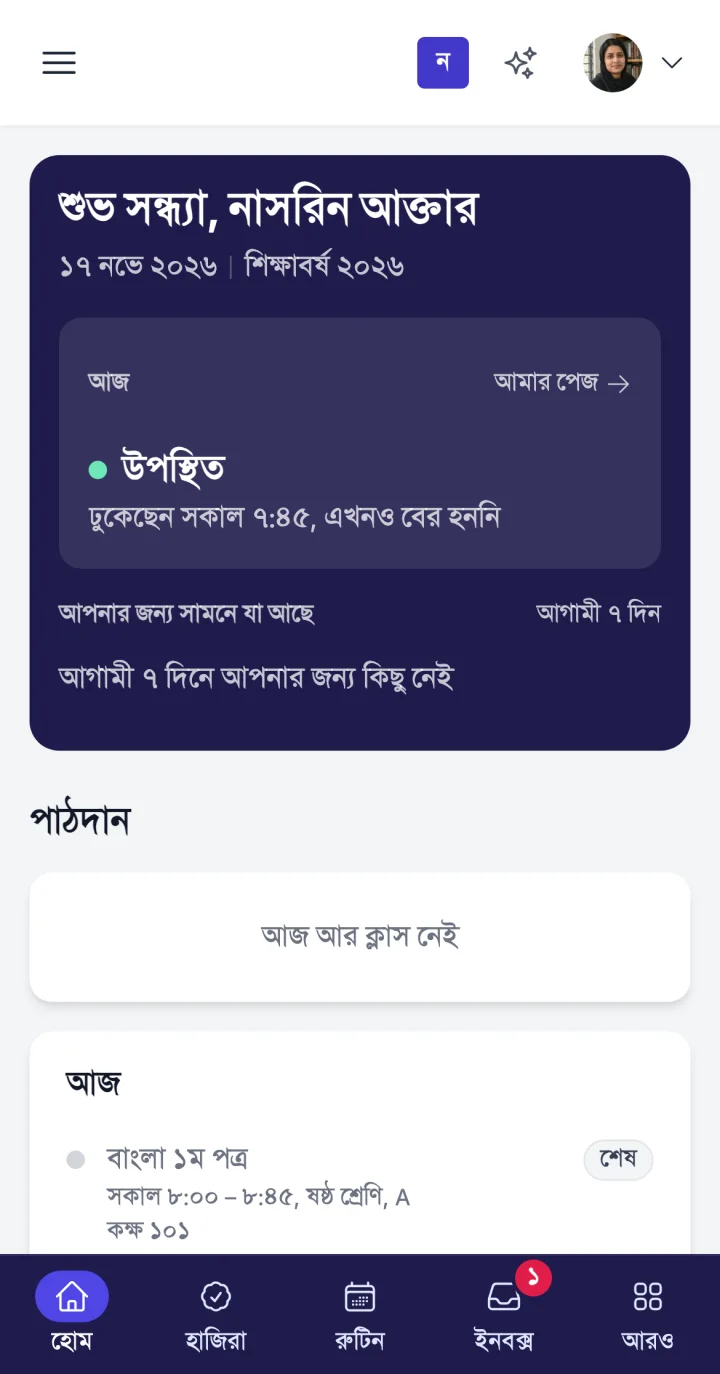
সহকর্মী EduSine এ সাইন ইন করলে ড্যাশবোর্ডের ওপরে আজ অংশে তাঁর আজকের হাজিরা দেখাবে, যেমন "উপস্থিত, ঢুকেছেন সকাল ৭:৪৫"। আজ এখনও পাঞ্চ না করলে লেখা থাকবে "আজ এখনও পাঞ্চ করা হয়নি"।
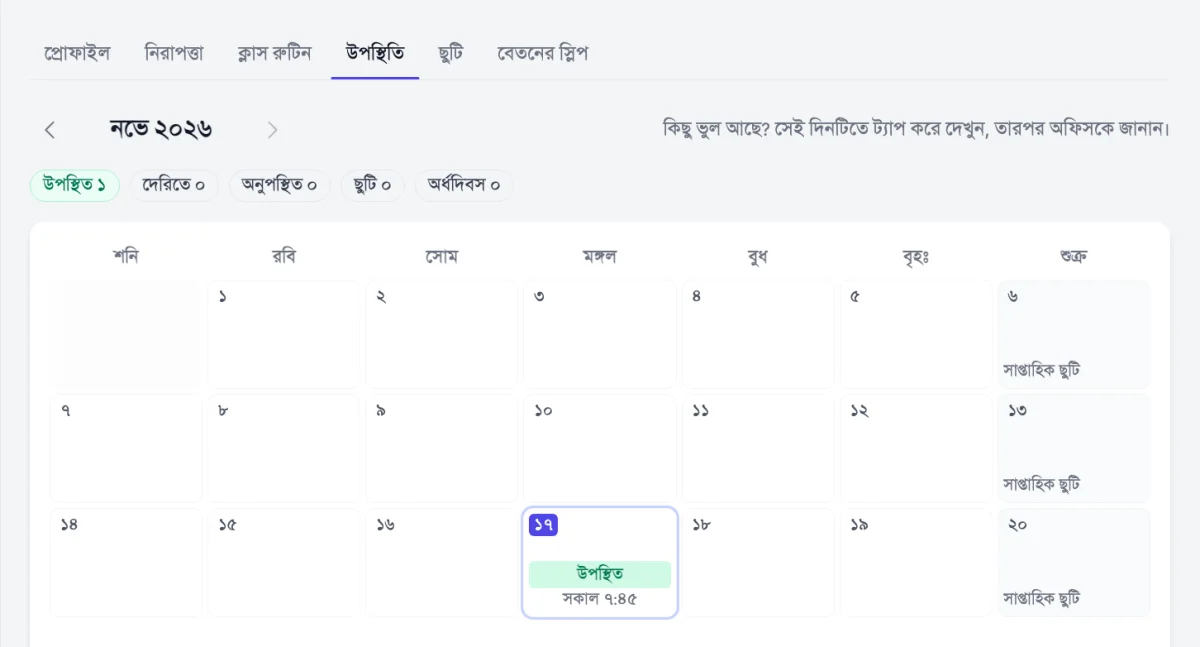
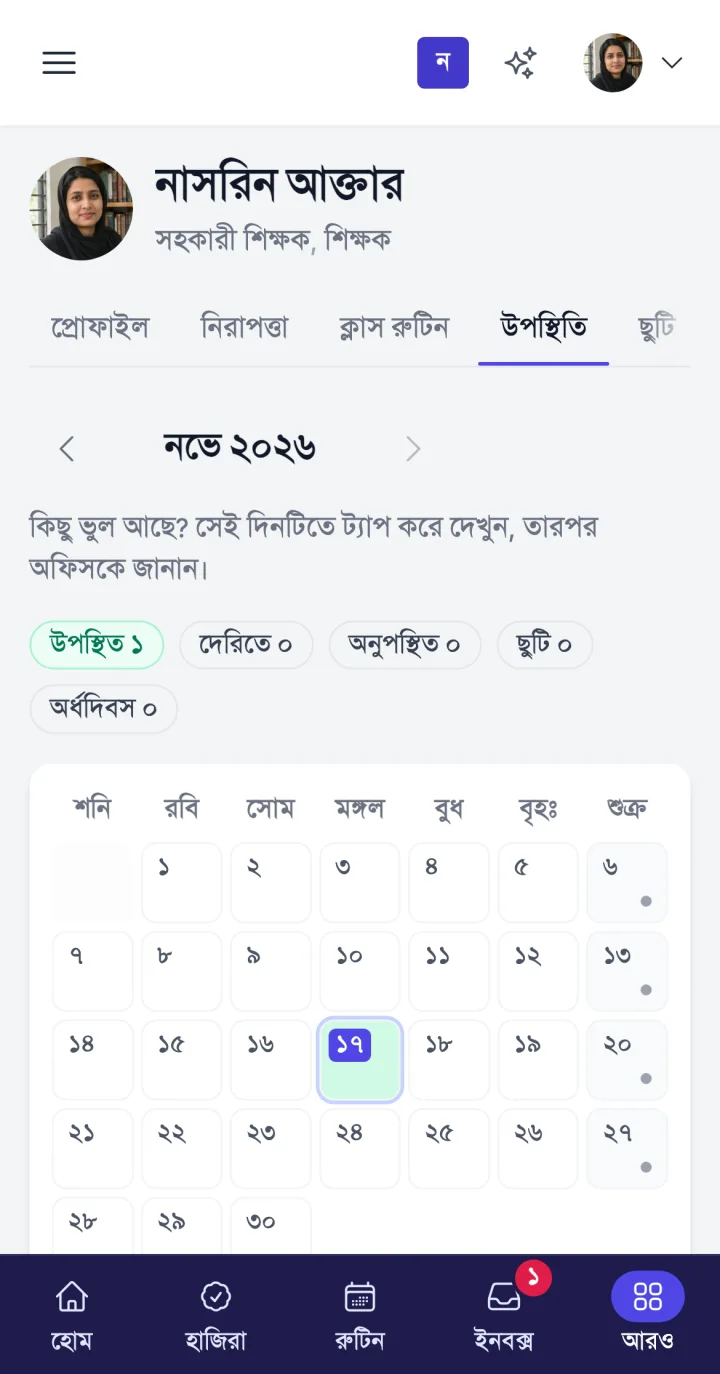
পাশের আমার পেজ → চাপলে তাঁর নিজের পেজ খুলবে। সেখানে উপস্থিতি ট্যাবে পুরো মাসের ক্যালেন্ডার, আর উপস্থিত, দেরিতে, অনুপস্থিত, ছুটি ও অর্ধদিবসের সংখ্যা থাকবে।
কোনো দিনের হাজিরায় ভুল থাকলে সহকর্মী সেই দিনে ট্যাপ করে দেখে নিয়ে অফিসকে জানাবেন। অফিস সহকর্মীর উপস্থিতি পেজ থেকে সেটি ঠিক করে দেবে।

 12
- 1আজ আপনার হাজিরা
- 2আমার পেজ →

 12
- 1আজ আপনার হাজিরা
- 2আমার পেজ →


এরপর কী করবেন
প্রতিদিন হাজিরা নিতে থাকলে মাস শেষে বেতনের শিট তৈরির সময় অনুপস্থিত দিন আর বিনা বেতনের ছুটি স্বয়ংক্রিয়ভাবে হিসাবে চলে আসবে। বেতন দেওয়ার আগে প্রত্যেকের অনুপস্থিত দিন একবার মিলিয়ে নিন। বেতন দিয়ে ফেলার পর আর বদলানো যায় না।
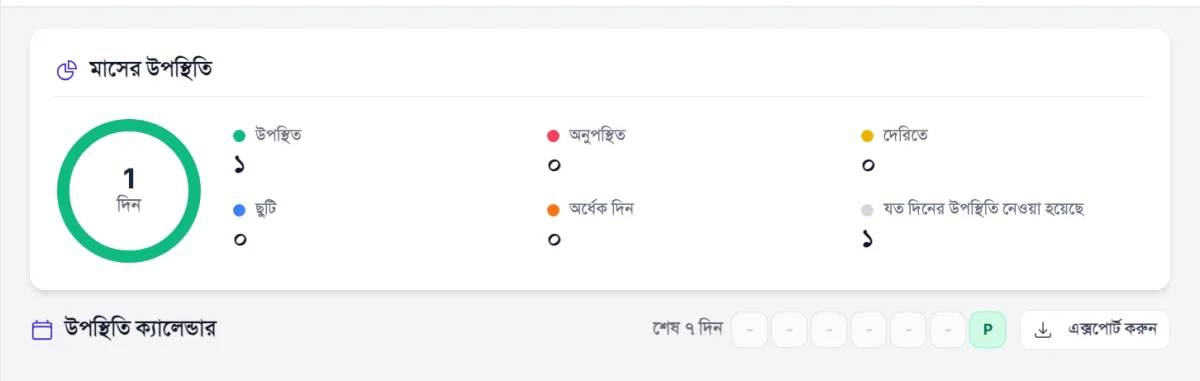
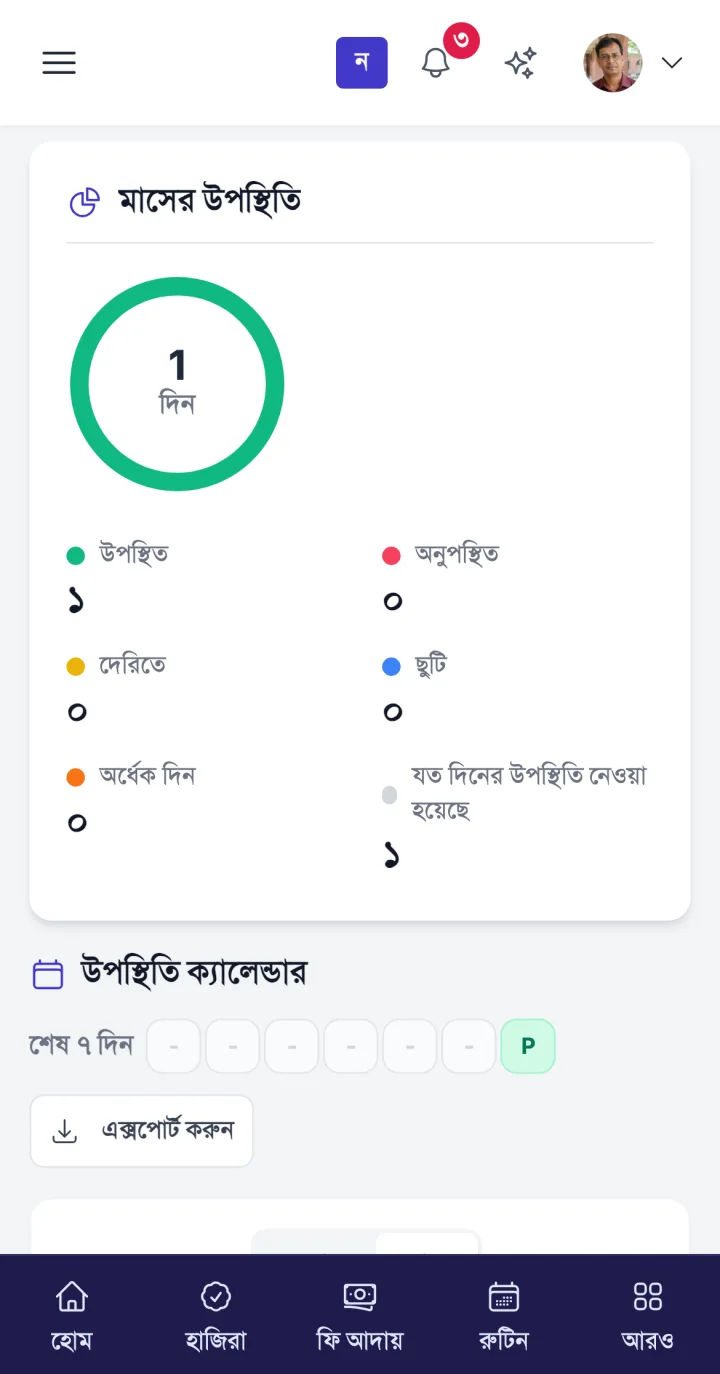
কোনো সহকর্মীর পুরো মাসের হাজিরা দেখতে চাইলে মানুষ → সহকর্মী থেকে তাঁর প্রোফাইলের উপস্থিতি ট্যাব খুলুন। সেখান থেকে এক্সপোর্ট করুন চেপে হিসাবটি নামিয়েও নিতে পারবেন।


কোনো সমস্যা হলে
"সেভ করার আগে ১ জনের ছুটির ধরন বেছে নিন"
কাউকে ছুটি দিয়েছেন, কিন্তু কোন ধরনের ছুটি, তা বেছে নেননি। তাঁর নামের নিচের ছুটির ধরন থেকে একটি বেছে নিয়ে আবার সেভ করুন।
"অনুমোদিত ছুটির দিনটি বদলাবেন?"
যিনি অনুমোদিত ছুটিতে আছেন, তাঁকে অন্য কিছু দিয়েছেন। তিনি সত্যিই কাজে এসে থাকলে বদলে সেভ করুন চাপুন। ছুটির আবেদনটি অনুমোদিতই থাকবে।
ডিভাইস পেজে অনেকক্ষণ ধরে "এখনও সিঙ্ক হয়নি" লেখা
মেশিনের পাশের কম্পিউটার চালু আছে কি না, ইন্টারনেট আছে কি না, আর সিঙ্ক অ্যাপ চলছে কি না, দেখে নিন। config.yaml এর কী আর টোকেন ঠিক আছে কি না, তা-ও মিলিয়ে নিন। ডিভাইসটি বন্ধ করা থাকলে সারির সুইচটি চালু করুন।
টোকেন হারিয়ে গেছে
ডিভাইস পেজে মেশিনের সারির ⋯ চেপে নতুন টোকেন তৈরি করুন চাপুন। কী একই থাকবে, শুধু টোকেন বদলাবে। নতুন টোকেনটি সিঙ্ক অ্যাপের সেটিংস ফাইলে বসিয়ে দিন। না বসালে পরের সিঙ্ক থেকে মেশিনের হাজিরা আসা বন্ধ হয়ে যাবে।
একজন সহকর্মীর পাঞ্চ আসছে না, বাকিদের আসছে
মেশিনে তাঁর আইডি আর EduSine এ তাঁর প্রোফাইলের ডিভাইস আইডি এক কি না, মিলিয়ে দেখুন।
আরও টিউটোরিয়াল
EduSine এর অন্য কাজগুলো কীভাবে করবেন, তা-ও ধাপে ধাপে দেখে নিতে পারেন।
ছুটির আবেদন
ছুটির ধরন আর কোটা ঠিক করুন, শিক্ষক-সহকর্মী আর শিক্ষার্থীর ছুটির আবেদন অনুমোদন করুন।
পড়ুনহোমওয়ার্ক ও ক্লাস টেস্ট
হোমওয়ার্ক দিন আর ক্লাস টেস্ট ঘোষণা করুন, জমা আর নম্বর লিখে প্রকাশ করুন, চাইলে পরীক্ষার নম্বরে যোগ করুন।
পড়ুনস্টাডি ম্যাটেরিয়াল
ক্লাস নোট, সমাধান, সিলেবাস বা ভিডিওর লিংক ক্লাসের শিক্ষার্থী আর অভিভাবকদের সাথে পোর্টালে শেয়ার করুন।
পড়ুনযা খুঁজছেন, তা পাচ্ছেন না?