সহকর্মীদের বেতন ঠিক করুন
প্রত্যেক সহকর্মীর বেতন একবার ঠিক করে রাখুন। এরপর প্রতি মাসে বেতন-ভাতা পেজে মাস শুরু করুন চাপলেই EduSine এই তথ্য দিয়ে সেই মাসের বেতনের শিট তৈরি করে দেবে। মূল বেতন, বাড়ি ভাড়া, চিকিৎসা ভাতা বা ভবিষ্য তহবিলের কর্তন, সব এক জায়গায় লিখে দিলেই হবে। একই পদের কয়েকজনের বেতন একই হলে একজনেরটা লিখে বাকিদের এক ক্লিকে কপি করে নিতে পারবেন।
বেতন বাড়লে বা কমলে নতুন একটি তারিখ থেকে বদলে নিন। আগের মাসগুলোর শিট আর বেতনের স্লিপে আগের হিসাবই থেকে যাবে, তাই চিন্তার কোনো কারণ নেই।
এই কাজটি সুপার অ্যাডমিন অথবা হিসাবরক্ষক অ্যাক্সেস লেভেলের কেউ করতে পারবেন। শুরু করার আগে সহকর্মীদের EduSine এ যোগ করে রাখুন। বেতন-ভাতা মডিউলটি স্ট্যান্ডার্ড প্ল্যানের অংশ।
- বেতন কাঠামো পেজ
- সহকর্মীর বেতনের তথ্য
- প্রথম বেতন
- বাকিদের বেতন
- পরে বদলানো
তাড়াতাড়ি বেতন ঠিক করতে চাইলে এগুলো হাতের কাছে রাখুন
প্রত্যেক সহকর্মীর মূল বেতন, ভাতা আর কর্তনের হিসাব (আগের বেতনের খাতা বা শিট থাকলে সেটিই যথেষ্ট)
প্রত্যেকের যোগদানের তারিখ
যাঁদের বেতন ব্যাংকে যায়, তাঁদের ব্যাংকের নাম, শাখা, অ্যাকাউন্ট নম্বর আর রাউটিং নম্বর
টিআইএন আর এমপিও ইনডেক্স নম্বর (থাকলে)
এই টিউটোরিয়ালে যা যা থাকবে
কোন কাজ কোন ক্রমে করবেন, এখানে দেখে নিন।
বেতন কাঠামো পেজ
পেজটি চিনে নিন আর বেতনের ধরনগুলো দেখে নিন
সহকর্মীর বেতনের তথ্য
যোগদানের তারিখ, ব্যাংক হিসাব আর টিআইএন দিন
প্রথম বেতন
একজন সহকর্মীর বেতন ঠিক করুন
বাকিদের বেতন
একই বেতন কয়েকজনকে কপি করুন, আর আলাদা বেতন আলাদাভাবে দিন
পরে বদলানো
বেতন বাড়ানো বা কমানো, আর যিনি বেতন পান না তাঁকে বাদ রাখা
ধাপে ধাপে
প্রত্যেকটি স্টেপ-এ স্ক্রিনে যেভাবে দেখাবে, সেভাবে করতে থাকুন।
বেতন কাঠামো পেজ খুলুন
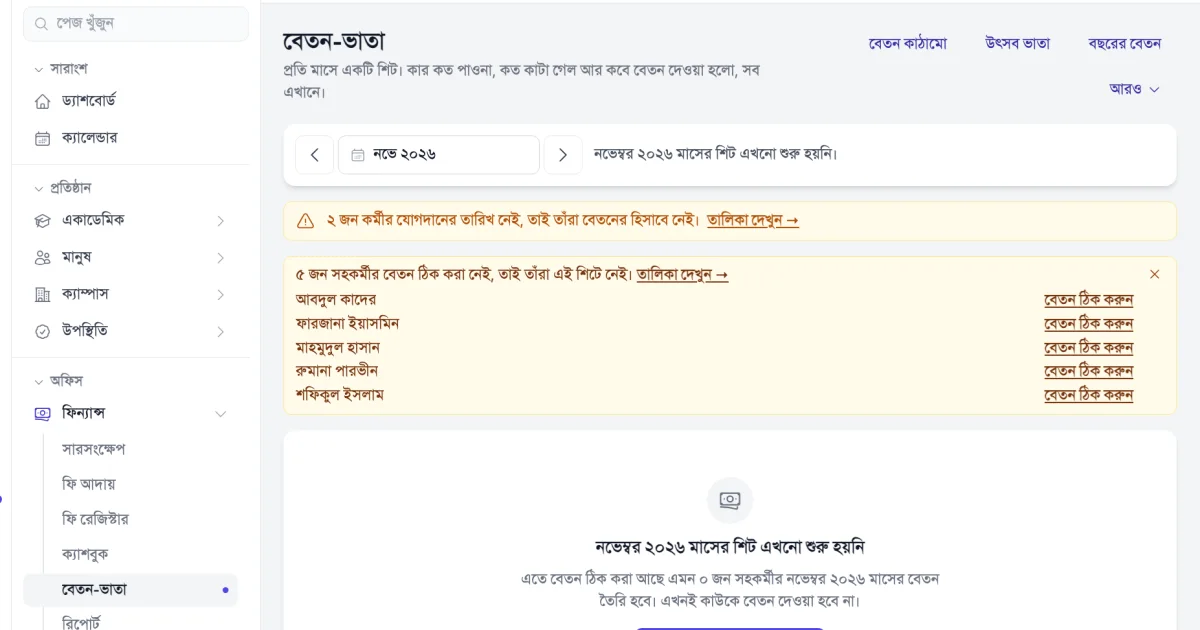
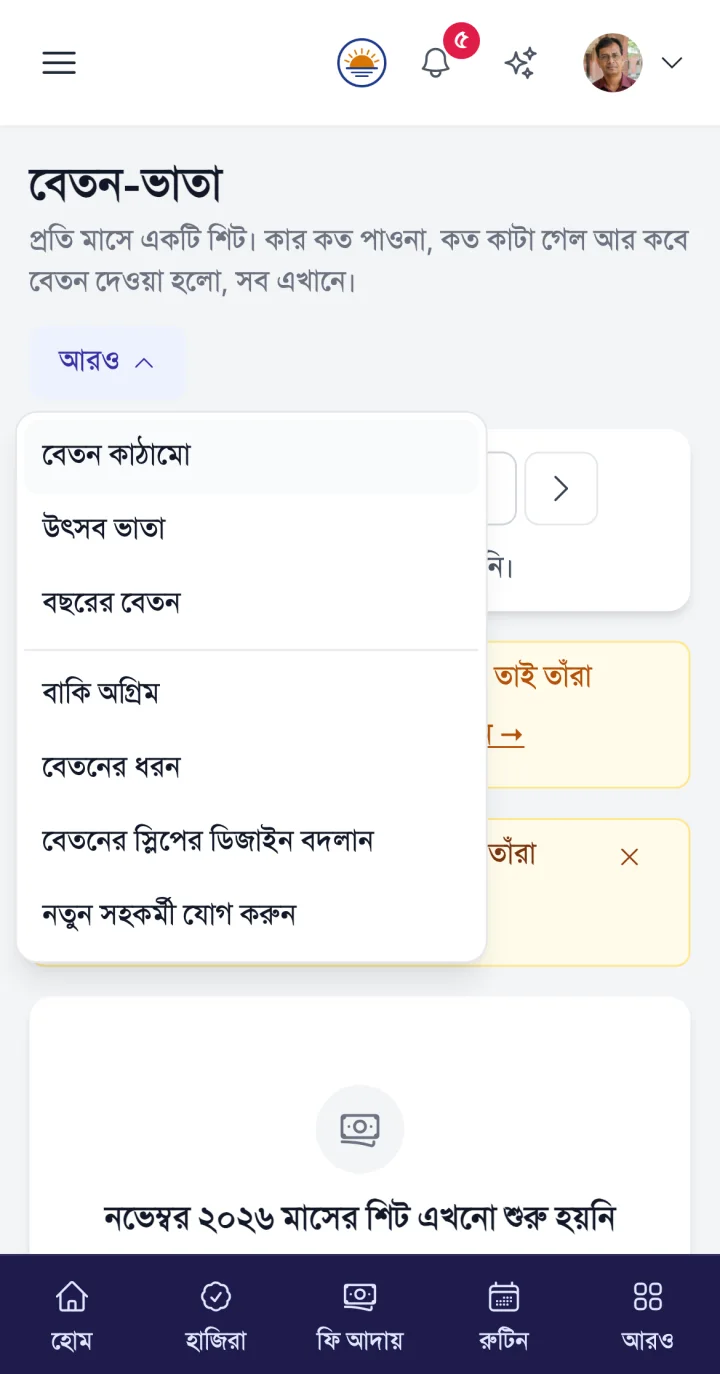
বাঁ পাশের মেনু থেকে ফিন্যান্স → বেতন-ভাতা খুলুন। পেজের ওপরে ডান দিকে বেতন কাঠামো লেখাটি চাপুন। ফোনে এটি পাবেন আরও মেনুতে।
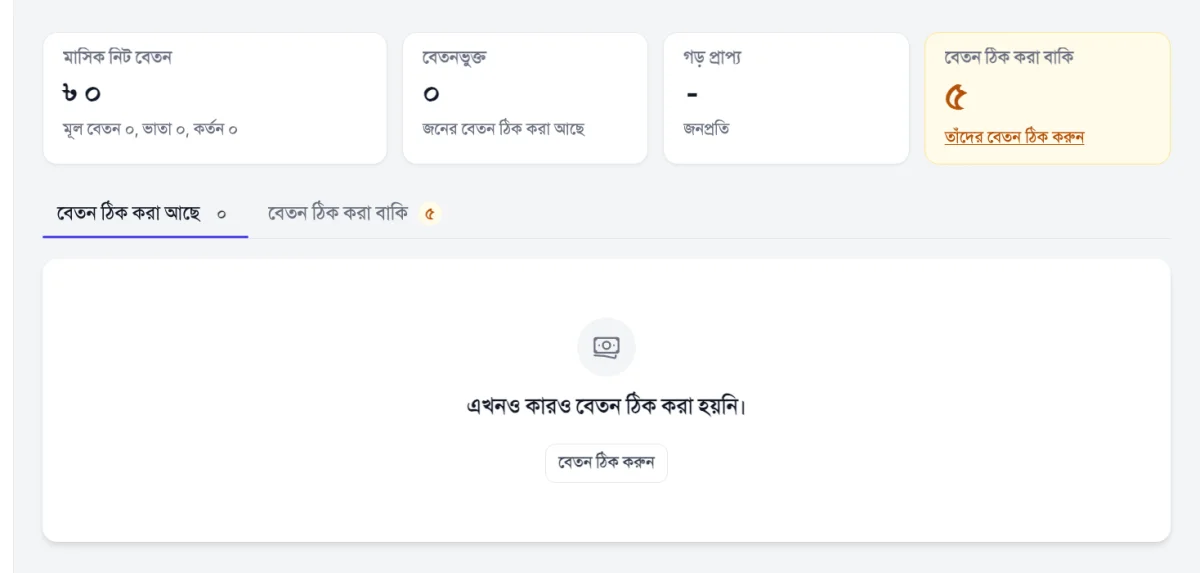
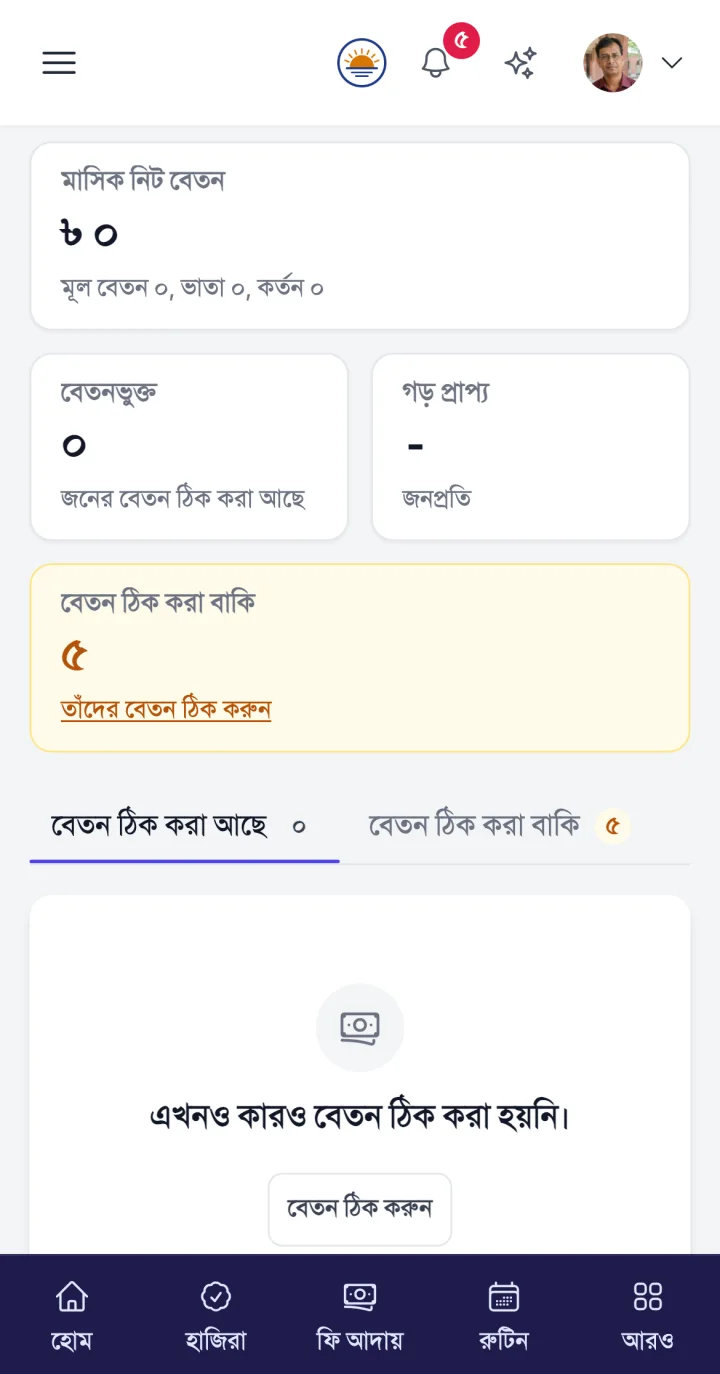
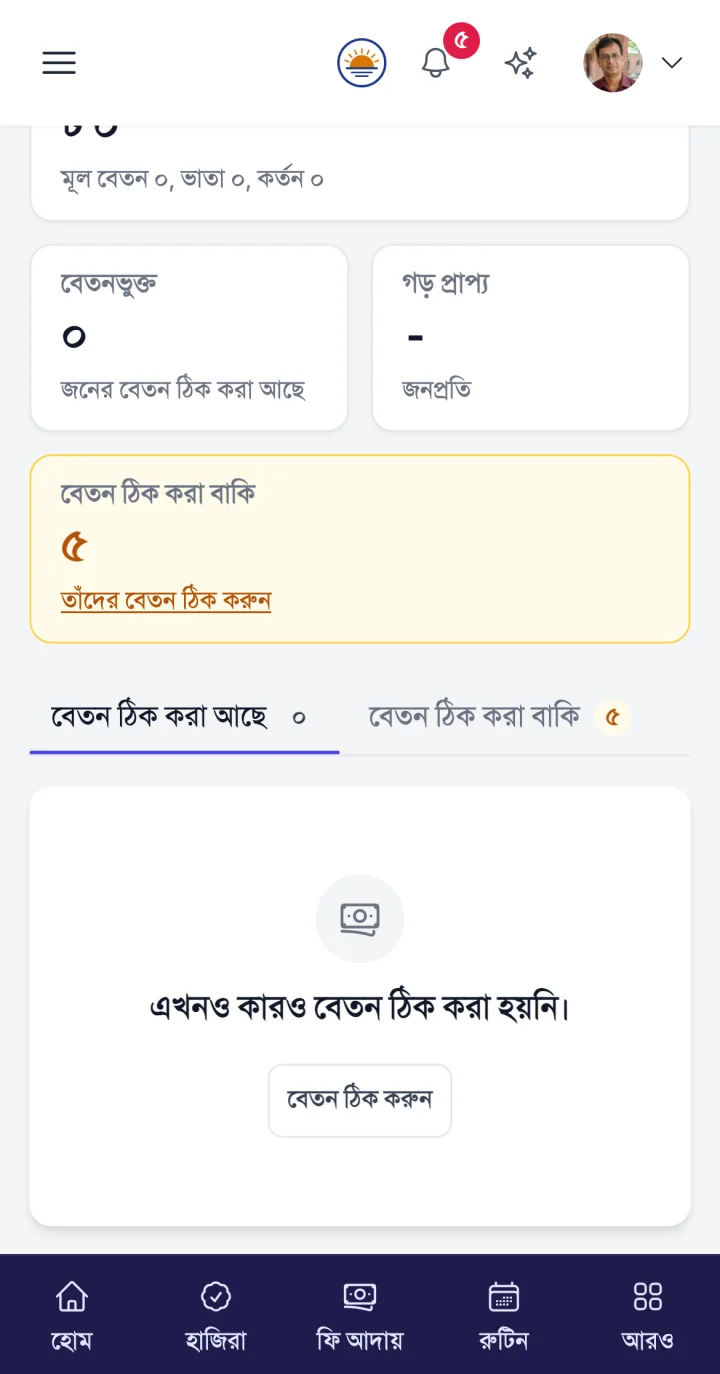
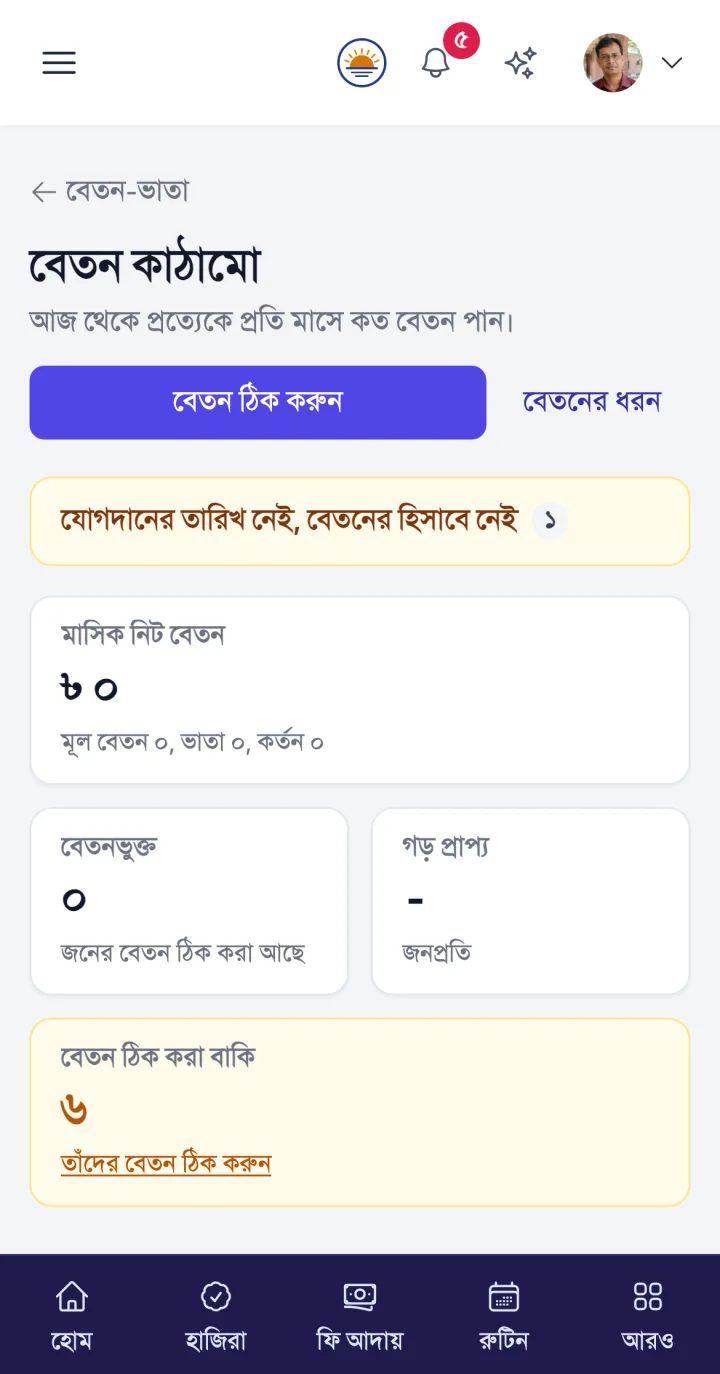
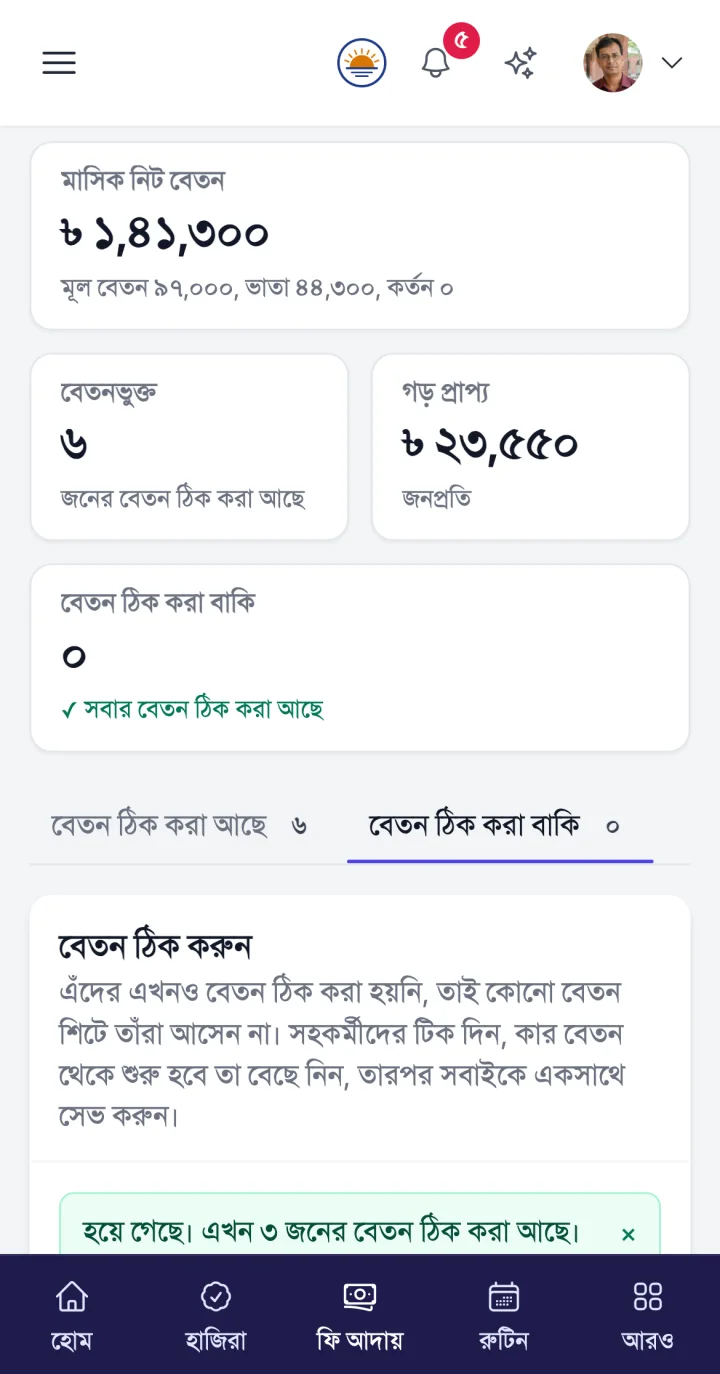
ওপরে চারটি ঘর দেখা যাবে: মাসিক নিট বেতন (সবার বেতন মিলিয়ে মাসে কত), বেতনভুক্ত (কতজনের বেতন ঠিক করা আছে), গড় প্রাপ্য আর বেতন ঠিক করা বাকি। নিচে দুটি ট্যাব আছে: বেতন ঠিক করা আছে আর বেতন ঠিক করা বাকি।
নতুন প্রতিষ্ঠানে প্রথমে "এখনও কারও বেতন ঠিক করা হয়নি।" লেখা থাকবে। এতে কোনো সমস্যা নেই, একে একে সবার বেতন ঠিক করলেই তালিকা ভরে যাবে।

 12
- 1ফিন্যান্স → বেতন-ভাতা
- 2বেতন কাঠামো

 1
- 1বেতন কাঠামো

 12
- 1চারটি ঘর
- 2বেতন ঠিক করা আছে আর বেতন ঠিক করা বাকি

 1
- 1চারটি ঘর

 1
এই স্টেপের কম্পিউটারের ছবি নেই। মোবাইলের স্ক্রিন দেখানো হচ্ছে।
- 1বেতন ঠিক করা আছে আর বেতন ঠিক করা বাকি
1- 1বেতন ঠিক করা আছে আর বেতন ঠিক করা বাকি
বেতনের ধরনগুলো দেখে নিন (অপশনাল)
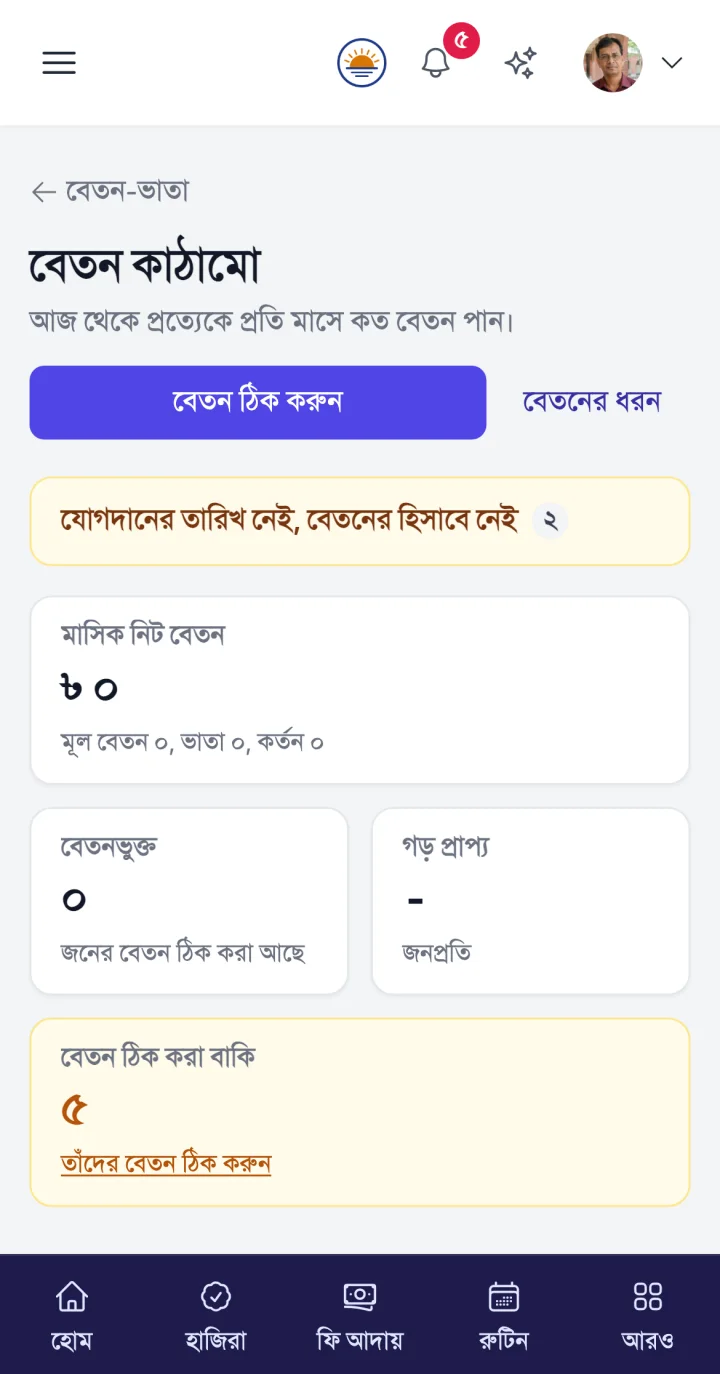
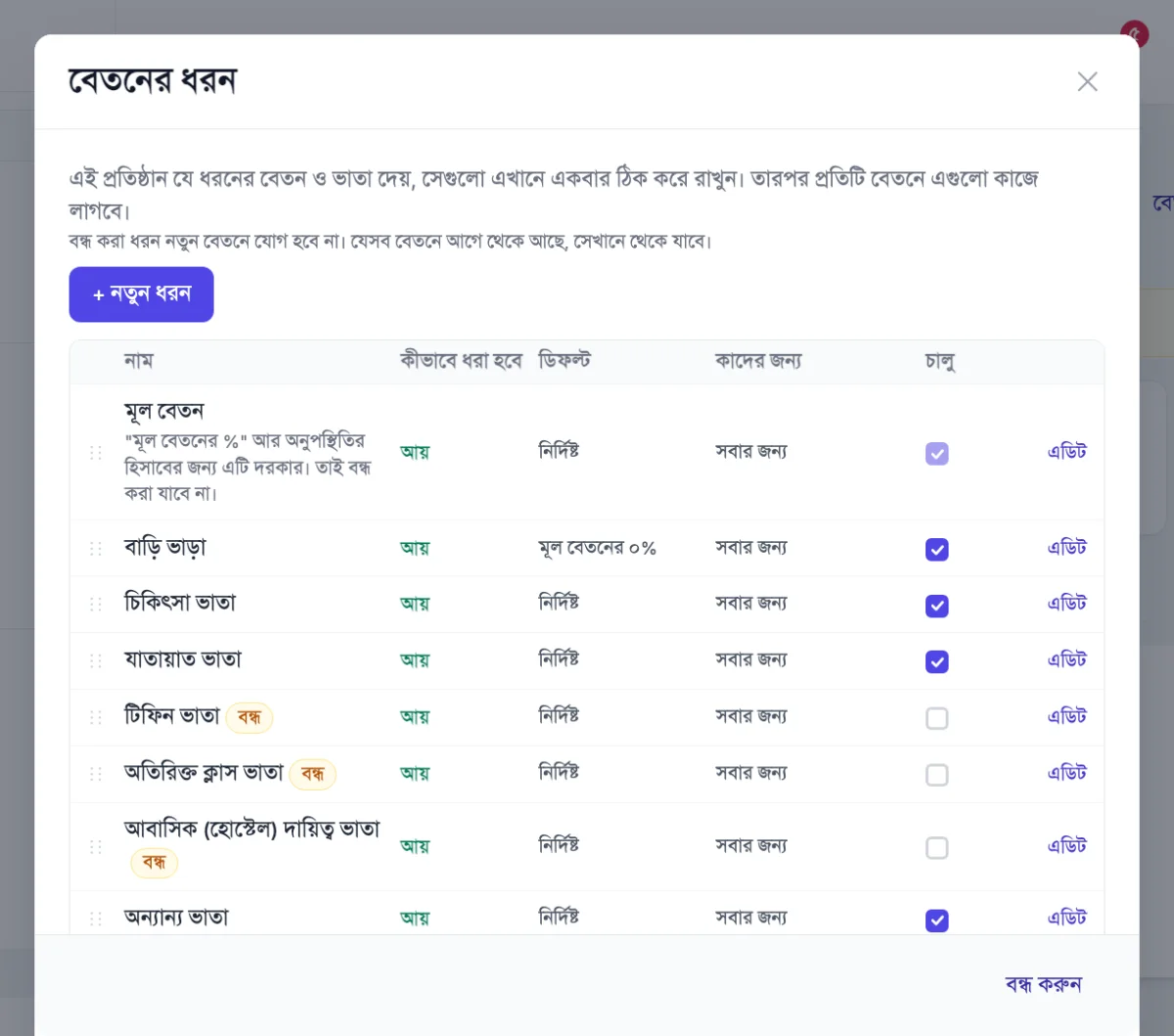
ওপরের বেতনের ধরন চাপুন। এখানে আপনার প্রতিষ্ঠান যে যে ভাতা দেয় আর যা যা কাটে, তার তালিকা আছে। আয়ের দিকে মূল বেতন, বাড়ি ভাড়া, চিকিৎসা ভাতা, যাতায়াত ভাতা আর অন্যান্য ভাতা; কর্তনের দিকে ভবিষ্য তহবিল, আয়কর আর অন্যান্য কর্তন আগে থেকেই চালু করা থাকে।
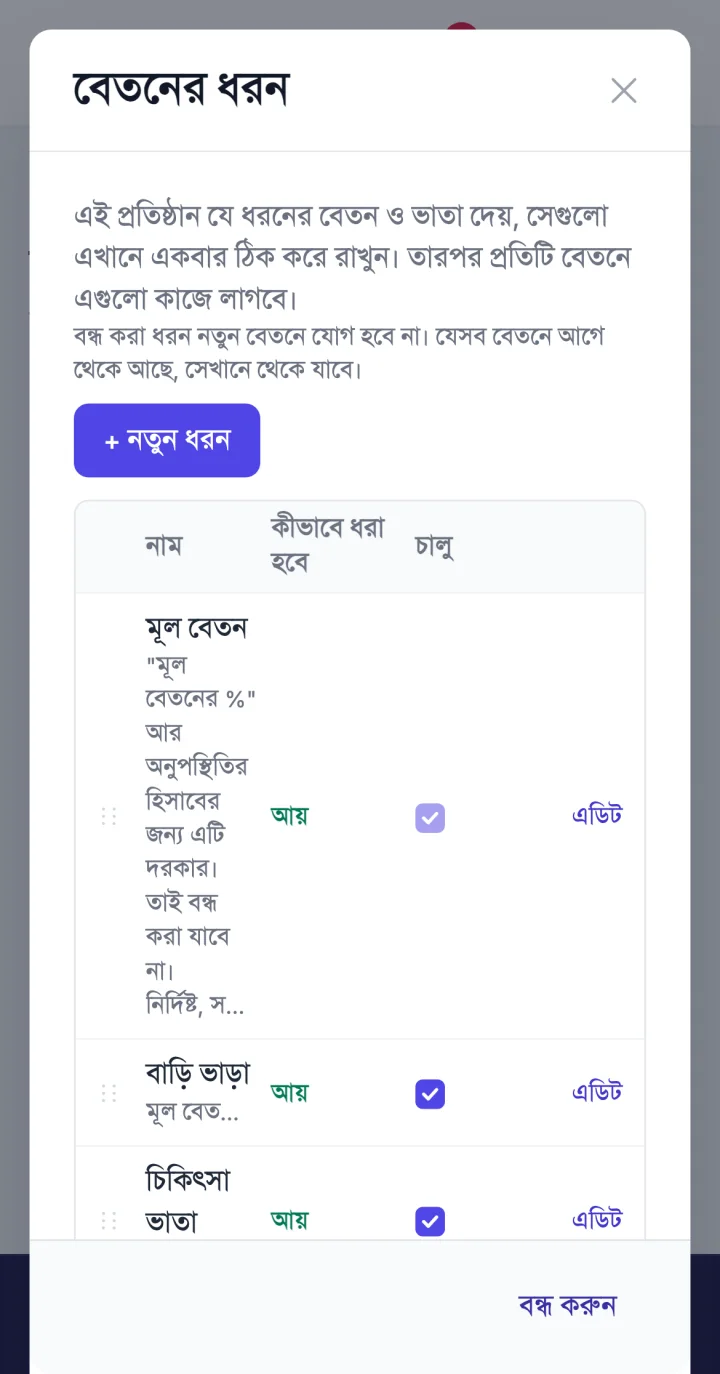
টিফিন ভাতার মতো কয়েকটি ধরন তালিকায় আগে থেকেই আছে, তবে বন্ধ করা অবস্থায়। দরকার হলে পাশের চালু ঘরে টিক দিয়ে চালু করে নিন। তালিকায় নেই এমন কোনো ভাতা থাকলে "+ নতুন ধরন" চেপে যোগ করুন। যে ধরন কাজে লাগে না, চালু ঘরের টিক তুলে দিলেই বন্ধ হয়ে যাবে। বন্ধ করা ধরন নতুন বেতনে আসবে না, তবে যাঁদের বেতনে আগে থেকে আছে, সেখানে থেকে যাবে।

 1
- 1বেতনের ধরন


 1
- 1+ নতুন ধরন

 1
- 1+ নতুন ধরন
টিপস: মূল বেতন বন্ধ করা যায় না, কারণ বাড়ি ভাড়ার মতো "মূল বেতনের %" আর অনুপস্থিতির কর্তন মূল বেতন থেকেই হিসাব হয়।
সহকর্মীর যোগদানের তারিখ দিন
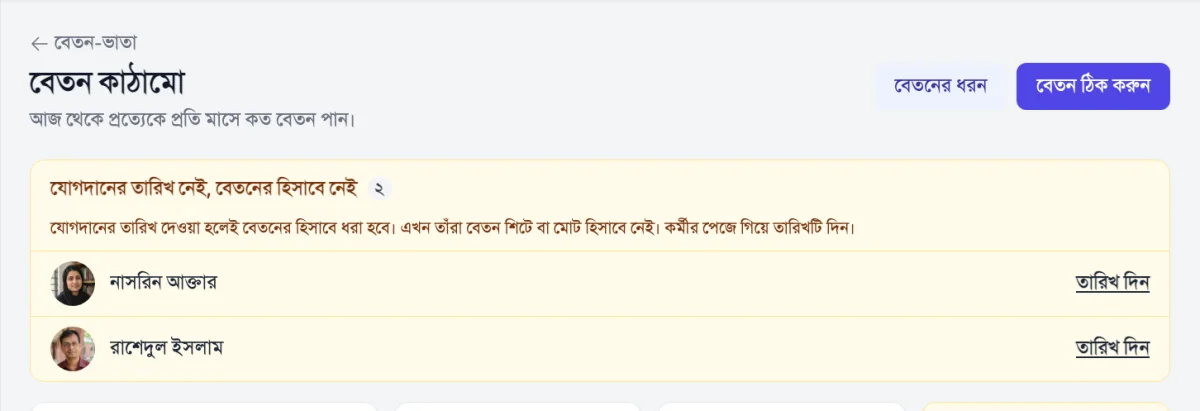
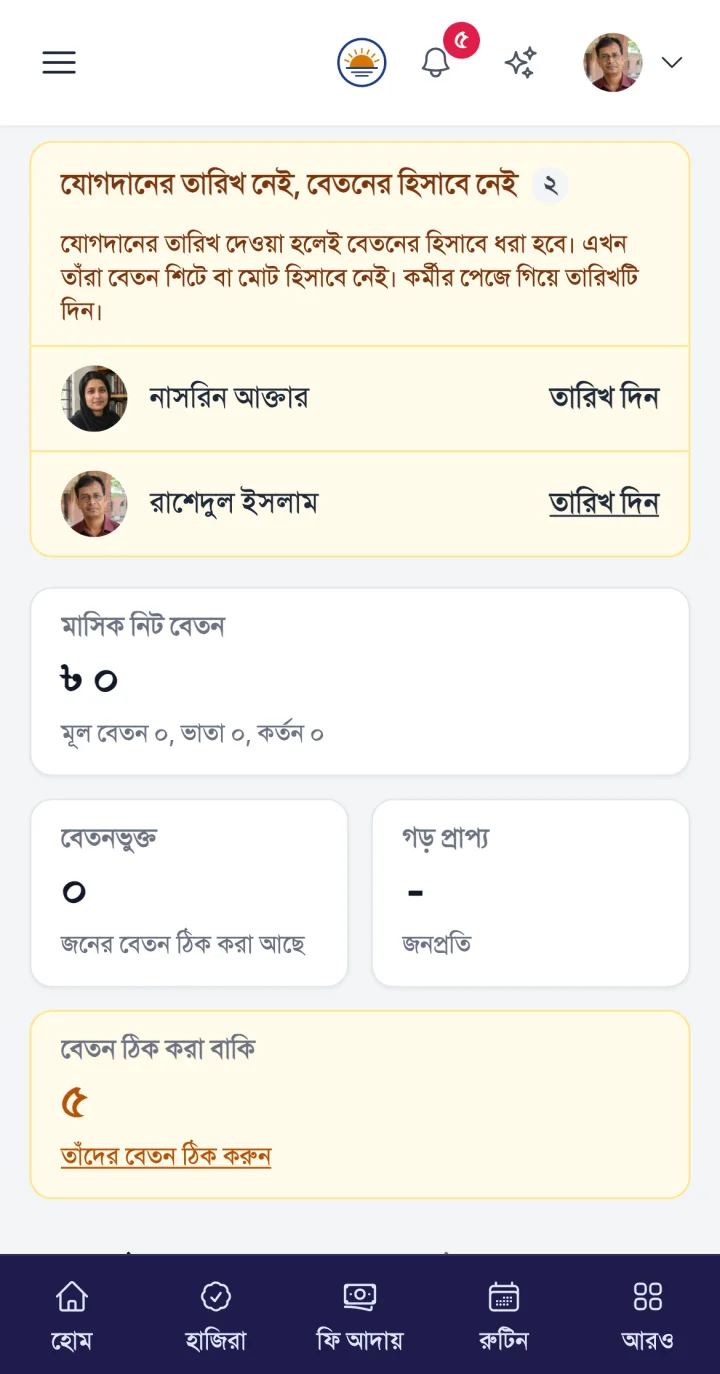
যোগদানের তারিখ না থাকলে EduSine সেই সহকর্মীকে বেতনের হিসাবে ধরে না। তখন বেতন কাঠামো পেজের ওপরে হলুদ রঙে "যোগদানের তারিখ নেই, বেতনের হিসাবে নেই" লেখা আর তাঁদের সংখ্যা দেখা যাবে। সেখানে চাপলে কার কার তারিখ নেই, তার তালিকা খুলবে।
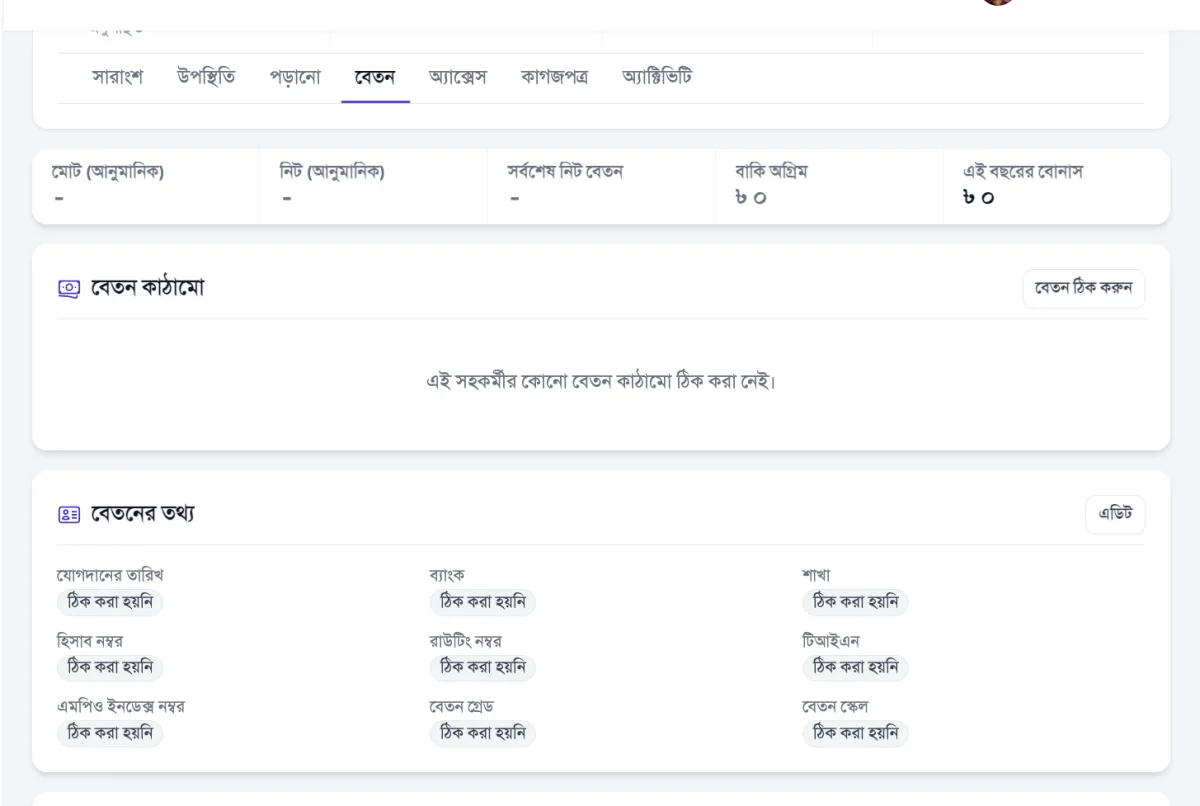
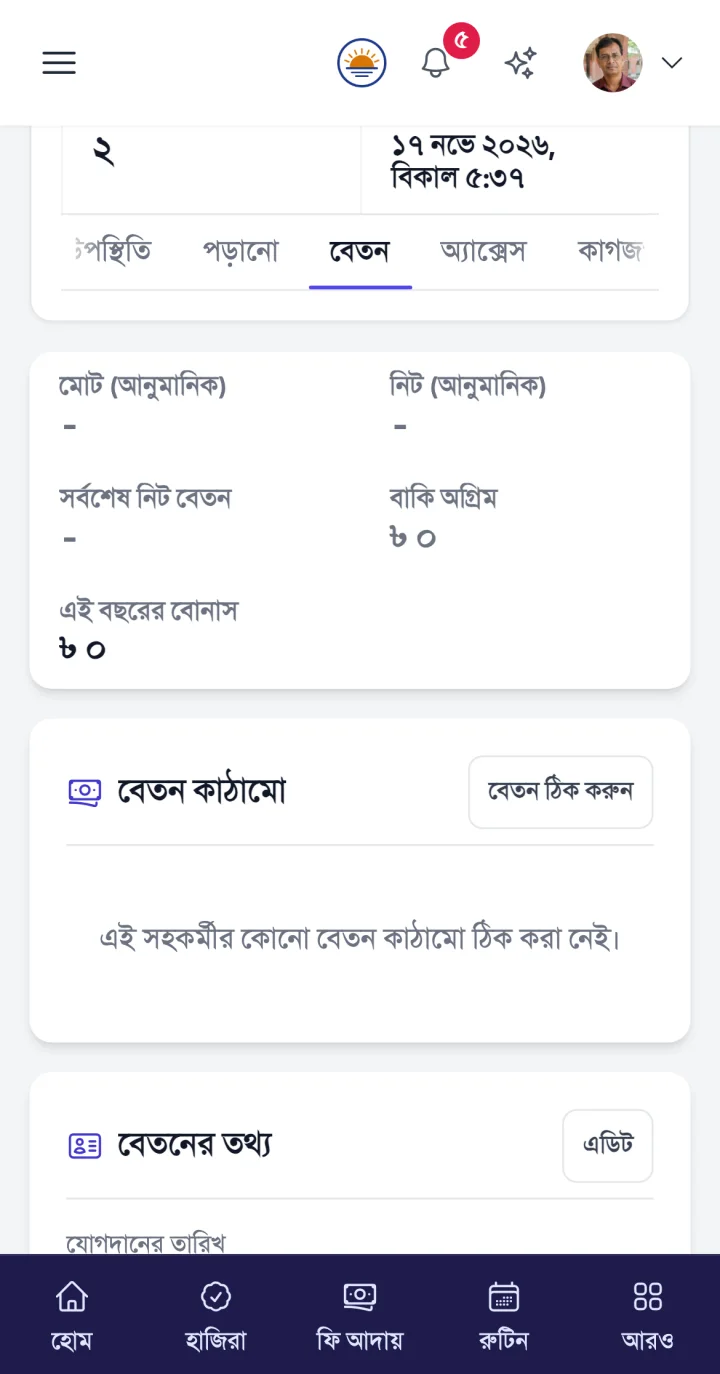
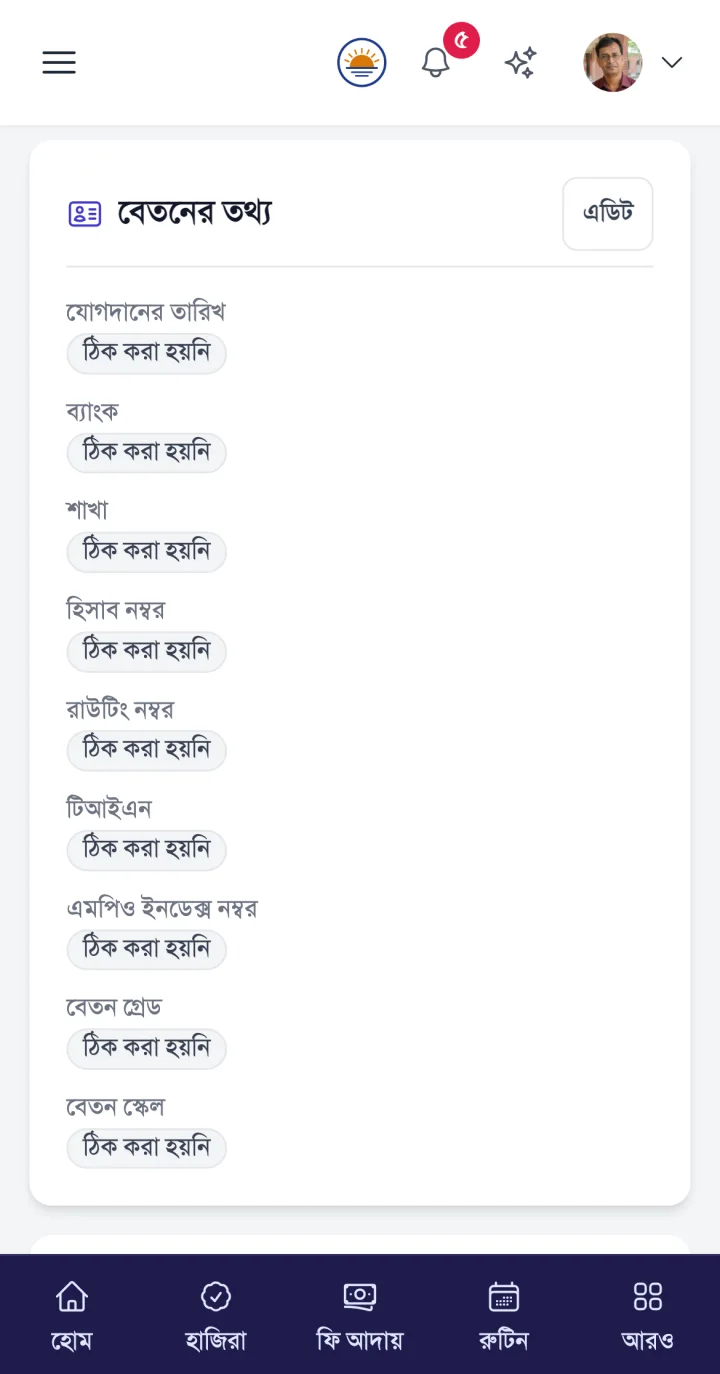
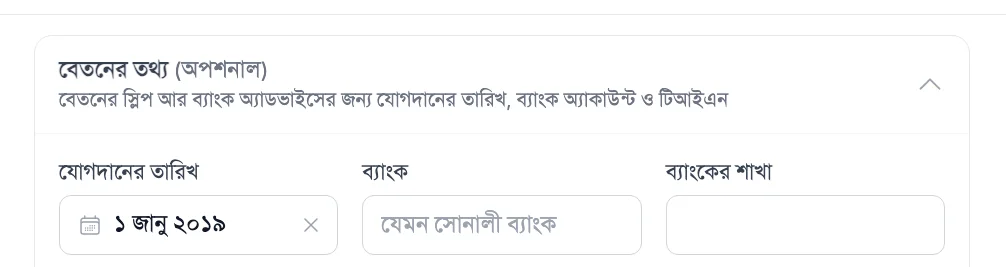
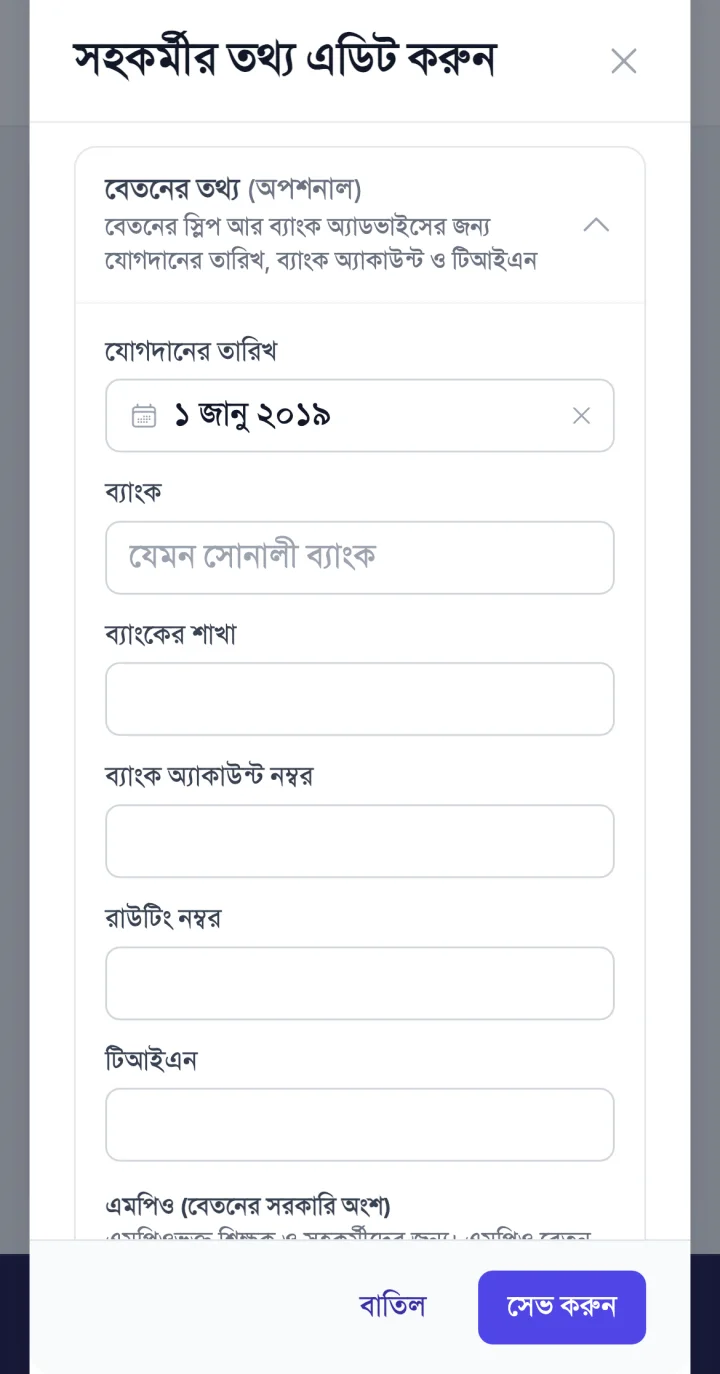
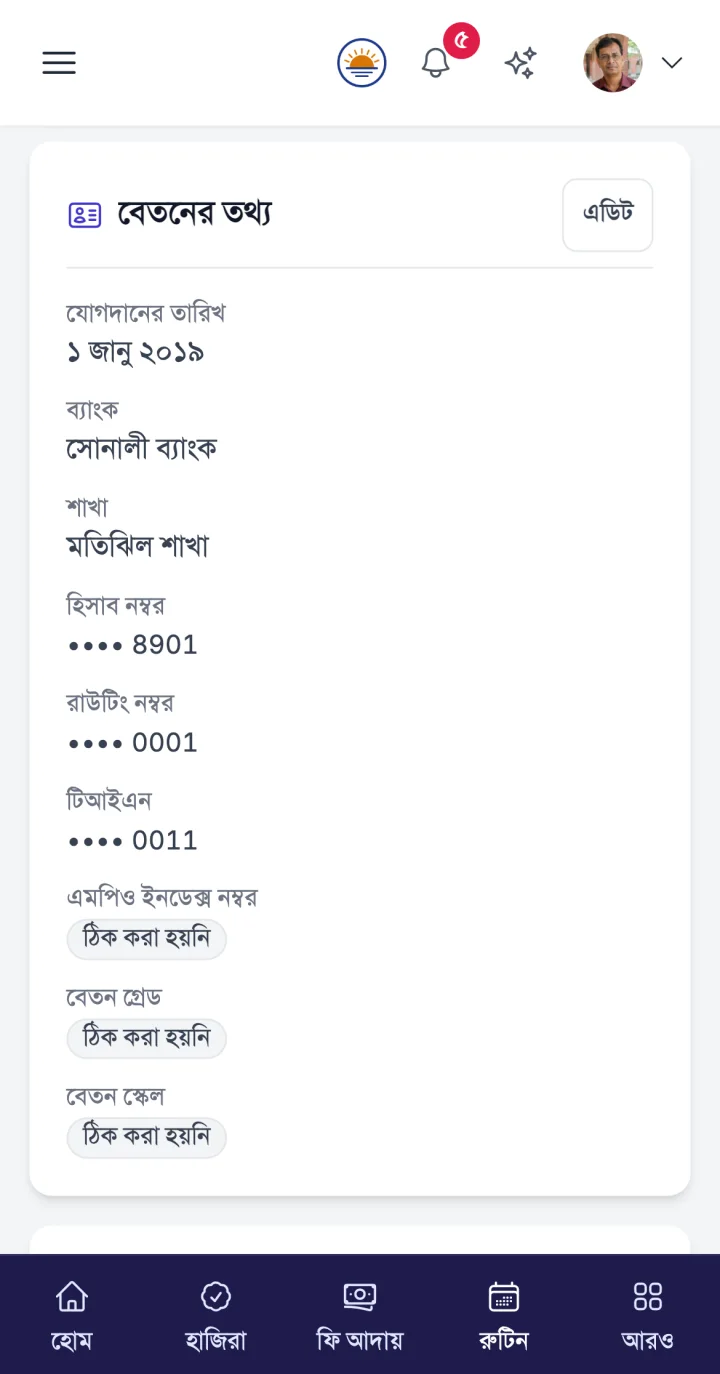
তারিখ দিতে মানুষ → সহকর্মী থেকে সহকর্মীর নামে চাপুন (যেমন নাসরিন আক্তার)। তাঁর পেজে বেতন ট্যাব খুলুন। বেতনের তথ্য কার্ডের ডান পাশে এডিট চাপুন। সহকর্মীর ফর্ম খুলবে। নিচের দিকে "বেতনের তথ্য (অপশনাল)" অংশটি চেপে খুলুন, তারপর যোগদানের তারিখ ঘরে চাপ দিয়ে ক্যালেন্ডার থেকে তারিখ বেছে নিন।

 1
- 1যোগদানের তারিখ নেই, বেতনের হিসাবে নেই

 1
- 1যোগদানের তারিখ নেই, বেতনের হিসাবে নেই

 12
- 1বেতন ট্যাব
- 2বেতনের তথ্য

 1
- 1বেতন ট্যাব

 1
এই স্টেপের কম্পিউটারের ছবি নেই। মোবাইলের স্ক্রিন দেখানো হচ্ছে।
- 1বেতনের তথ্য
1- 1বেতনের তথ্য

 1
- 1যোগদানের তারিখ

 1
- 1যোগদানের তারিখ
টিপস: নতুন সহকর্মী যোগ করার সময়ই "বেতনের তথ্য (অপশনাল)" অংশে যোগদানের তারিখ দিয়ে রাখলে এই স্টেপ আর লাগবে না।
ব্যাংক হিসাব আর টিআইএন দিন
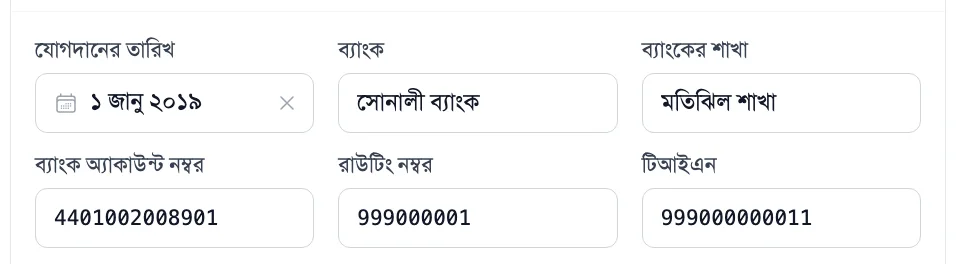
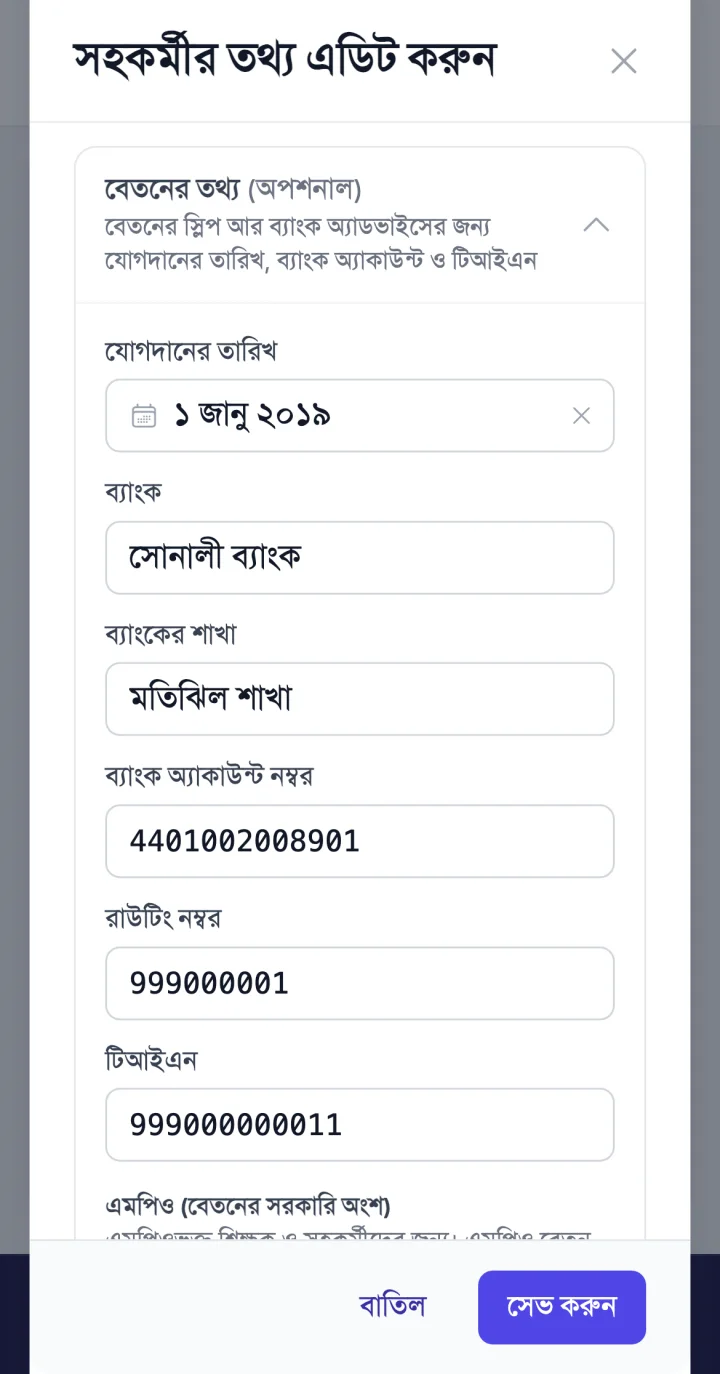
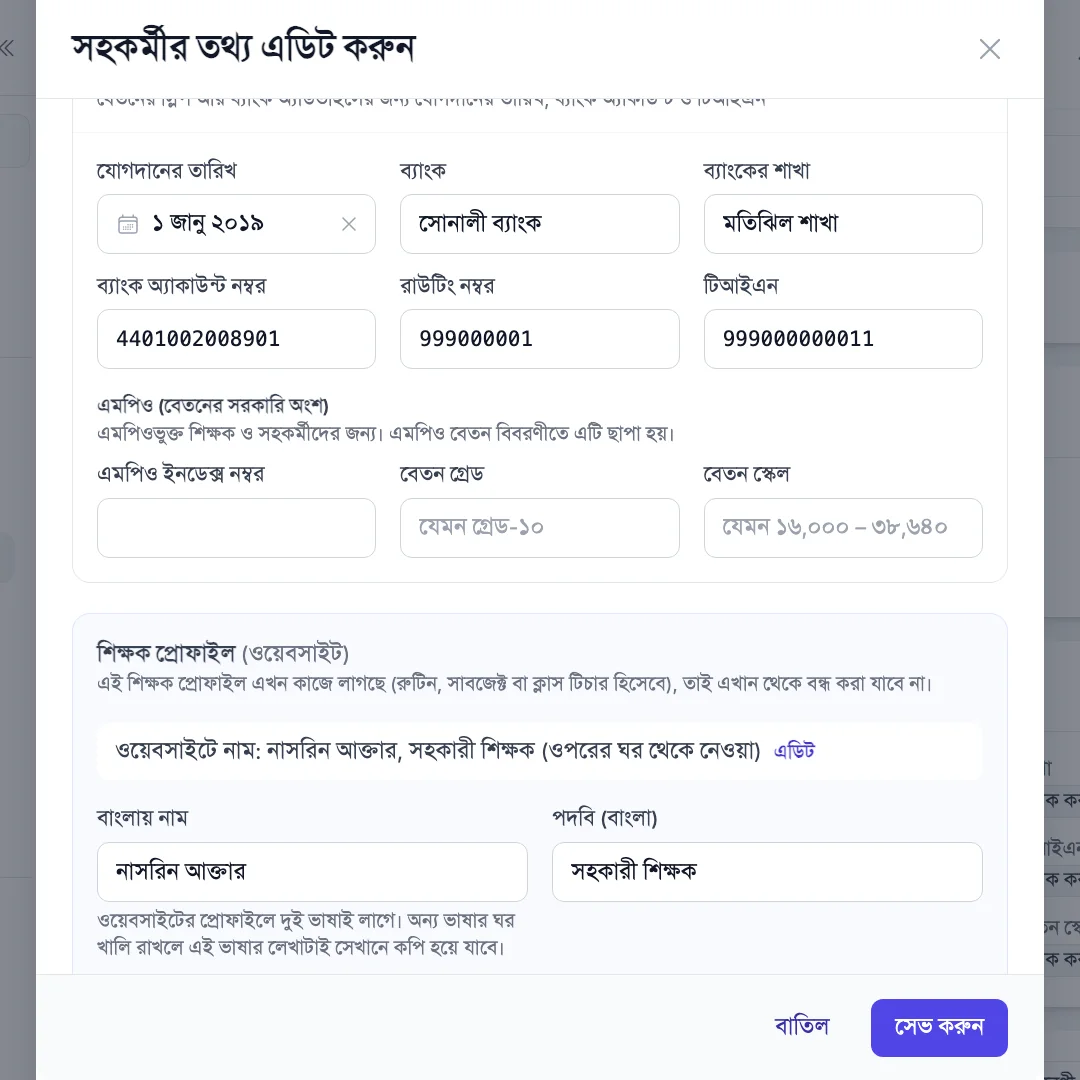
একই অংশে ব্যাংক (যেমন সোনালী ব্যাংক), ব্যাংকের শাখা, ব্যাংক অ্যাকাউন্ট নম্বর আর রাউটিং নম্বর লিখুন। টিআইএন থাকলে সেটিও দিন। বাংলা সংখ্যায় লিখলেও চলবে, EduSine নিজেই সেগুলো ইংরেজি সংখ্যায় বদলে নেবে।
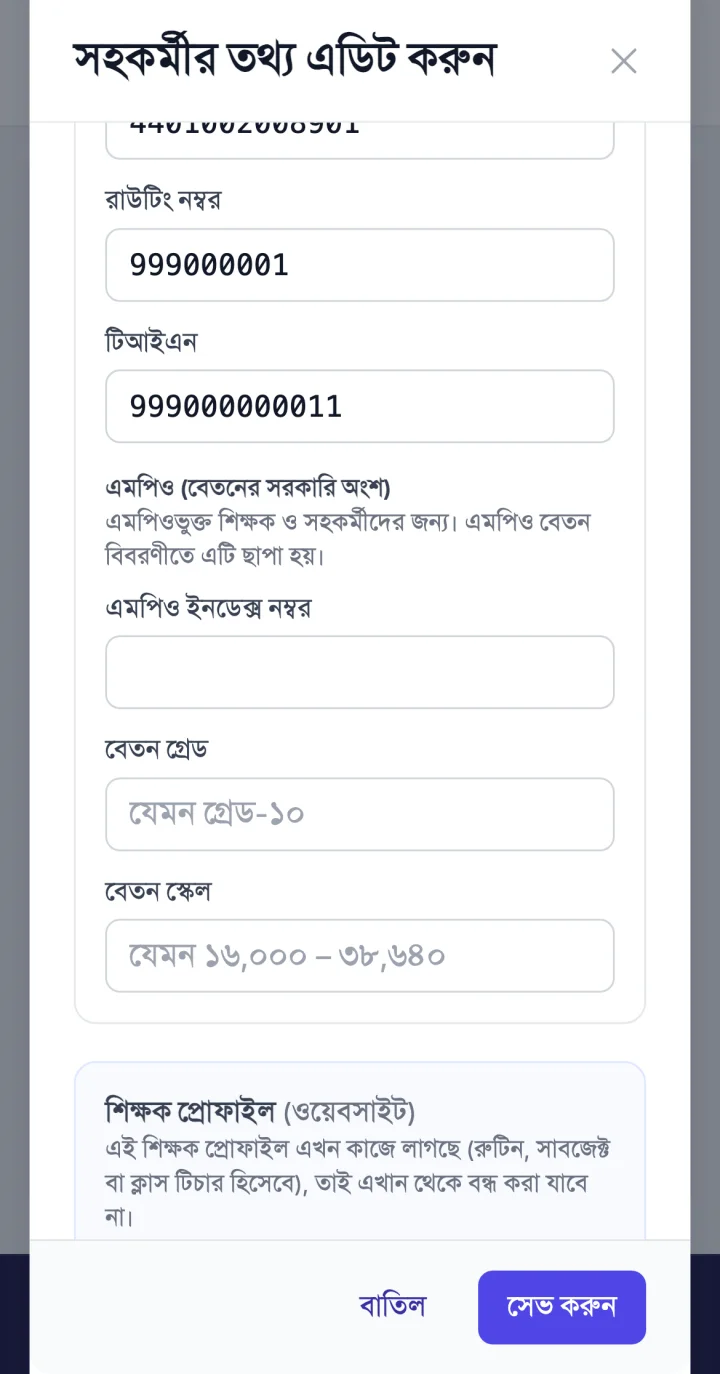
এমপিওভুক্ত শিক্ষক ও সহকর্মীদের জন্য নিচে এমপিও ইনডেক্স নম্বর, বেতন গ্রেড আর বেতন স্কেলের ঘর আছে। না থাকলে খালি রাখুন।
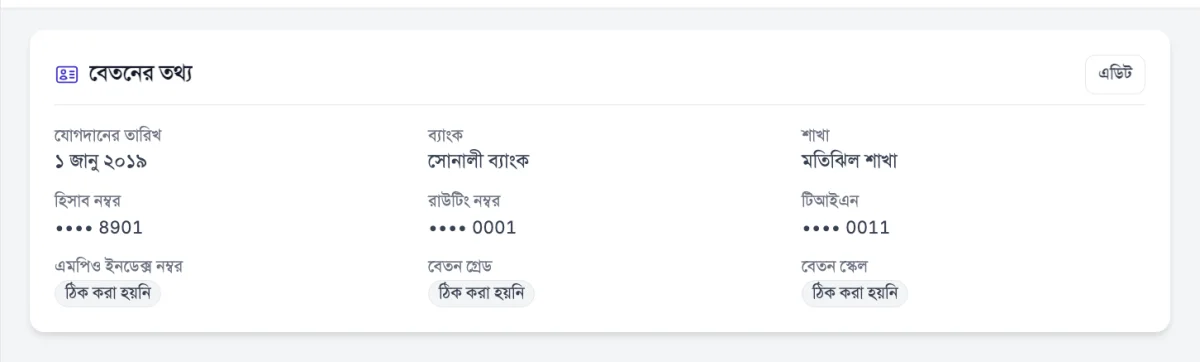
শেষে সেভ করুন চাপুন। বেতন ট্যাবের বেতনের তথ্য কার্ডে এখন তথ্যগুলো দেখা যাবে। নিরাপত্তার জন্য অ্যাকাউন্ট নম্বরের শুধু শেষ চারটি সংখ্যা দেখানো হয় (যেমন •••• 8901)।
এই তথ্য দিয়েই ব্যাংকে পাঠানোর বেতনের অ্যাডভাইস তৈরি হবে। যাঁর বেতন নগদে দেওয়া হয়, তাঁর ব্যাংকের ঘরগুলো খালি রাখলেই চলবে।

 1
- 1ব্যাংক

 1
- 1ব্যাংক

 12
- 1এমপিও ইনডেক্স নম্বর
- 2সেভ করুন

 12
- 1এমপিও ইনডেক্স নম্বর
- 2সেভ করুন


প্রথম সহকর্মীর বেতন ঠিক করুন
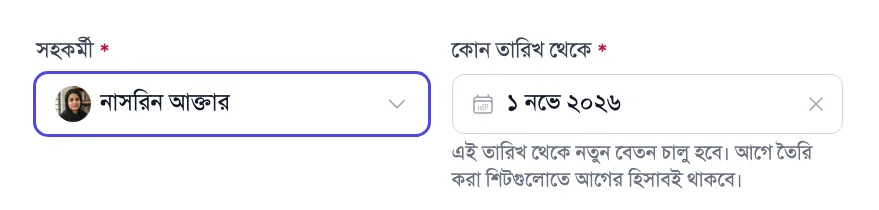
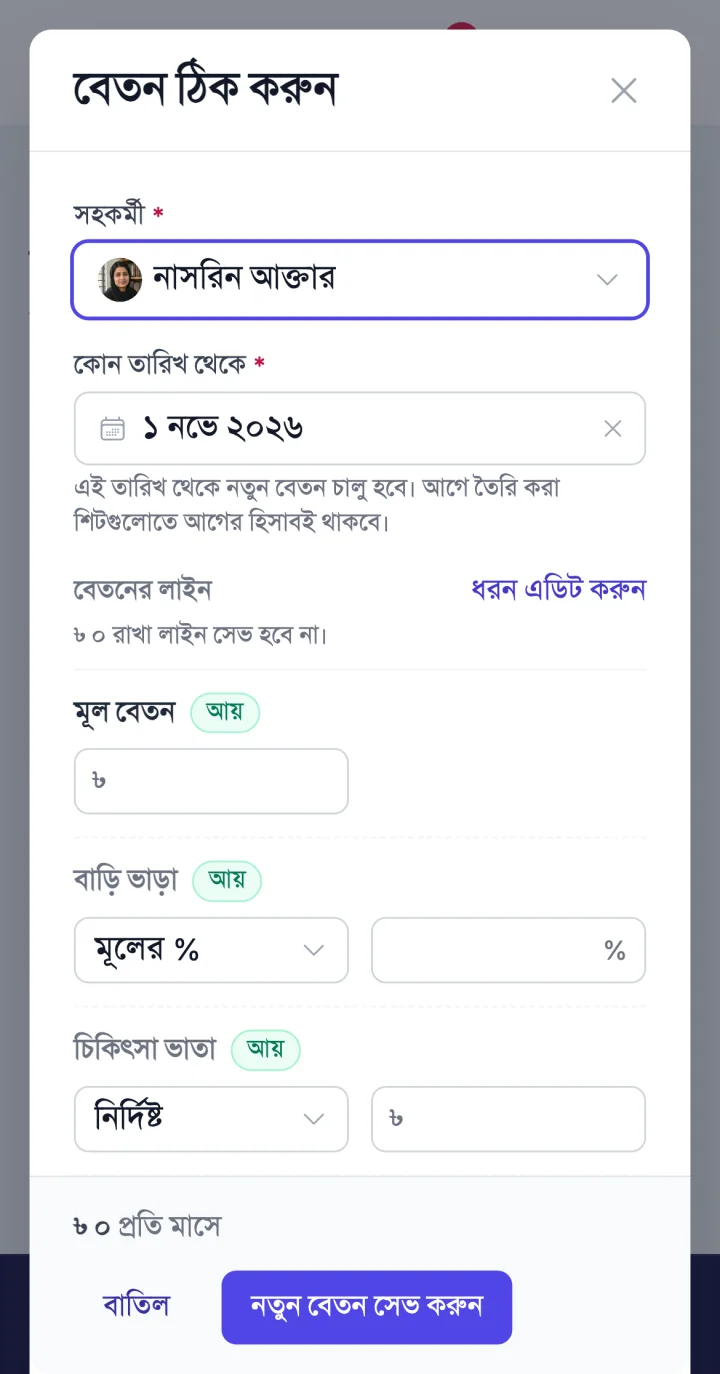
বেতন কাঠামো পেজে ফিরে ওপরের বেতন ঠিক করুন বাটন চাপুন। সহকর্মী ঘর থেকে নাম বেছে নিন (যেমন নাসরিন আক্তার)। কোন তারিখ থেকে ঘরে সাধারণত চলতি মাসের ১ তারিখ বসানো থাকে। এই তারিখ থেকেই নতুন বেতন চালু হবে।
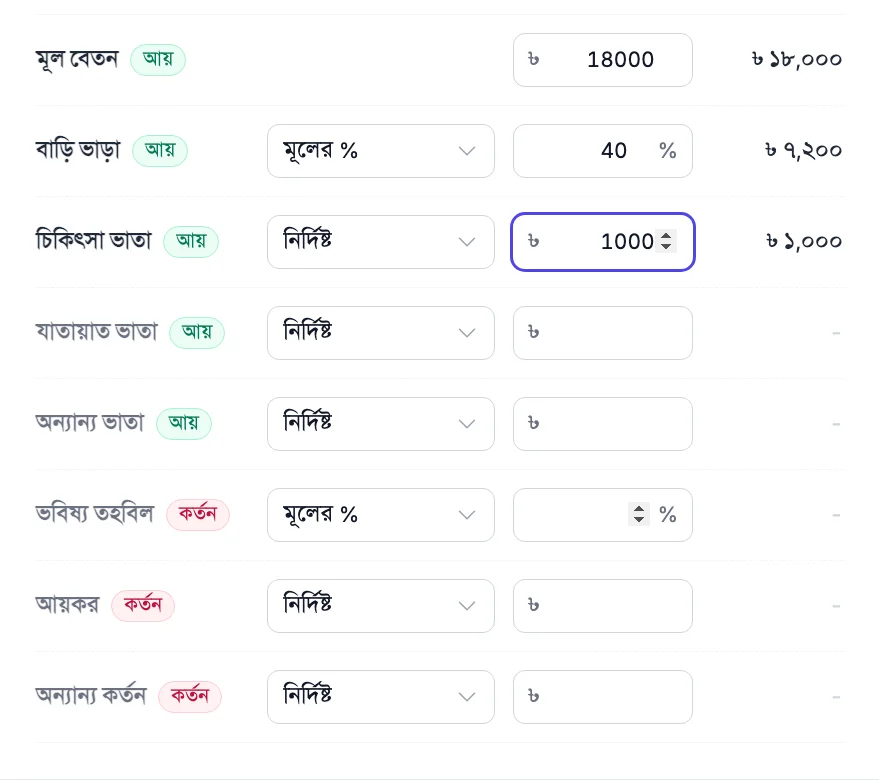
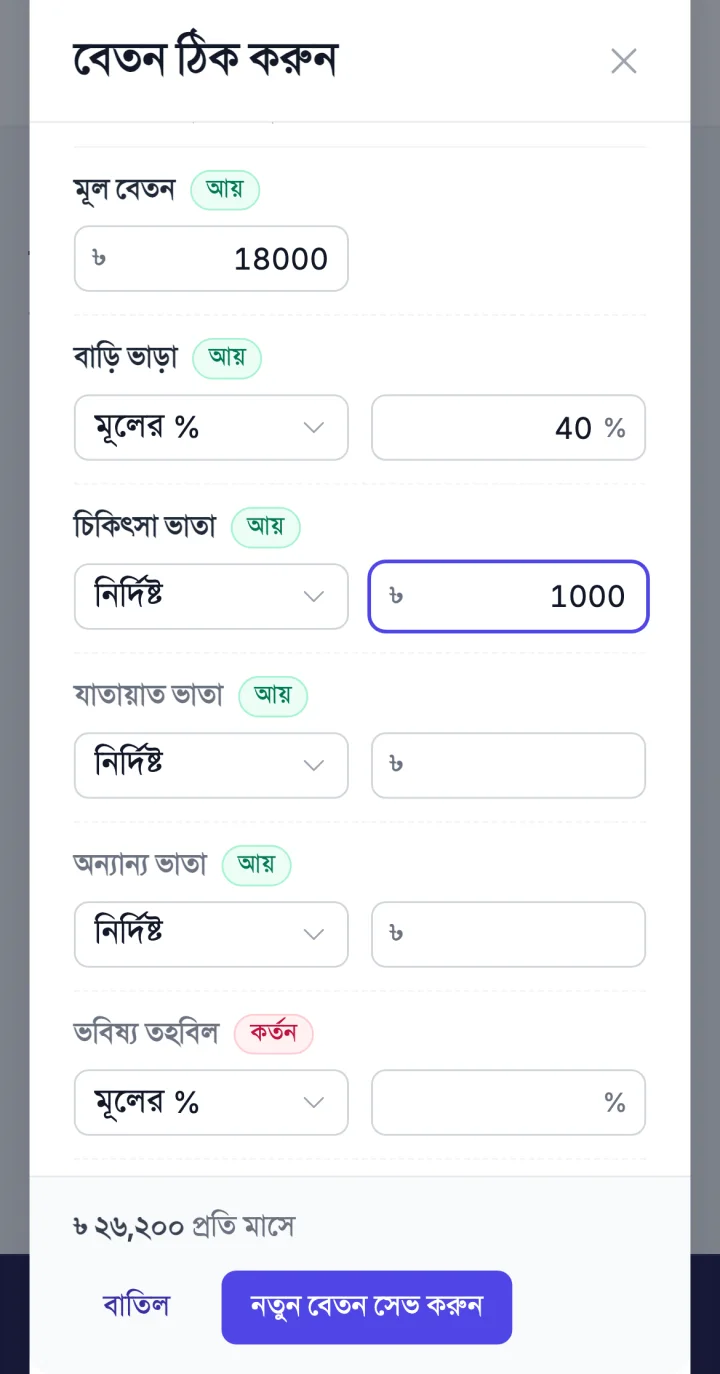
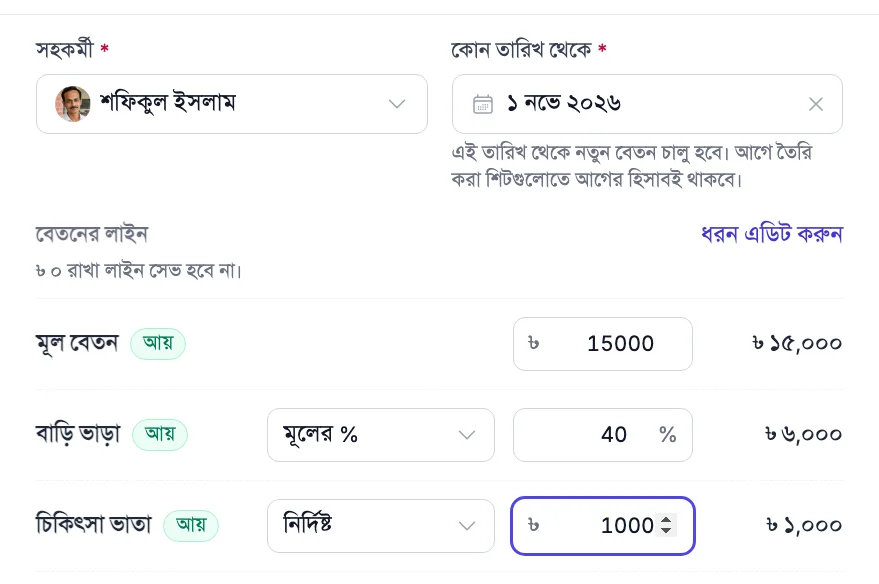
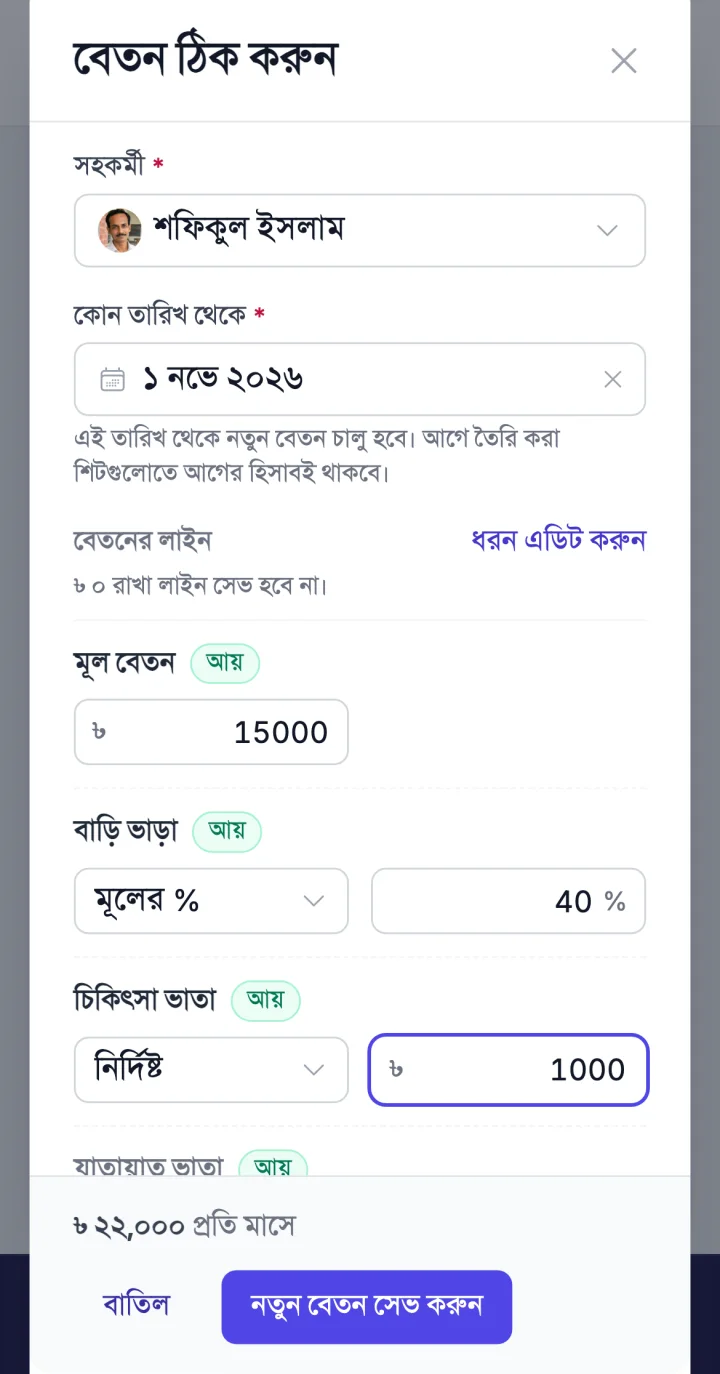
এবার বেতনের লাইনগুলো পূরণ করুন। মূল বেতনের ঘরে ১৮,০০০ লিখুন। বাড়ি ভাড়ার পাশে "মূলের %" বেছে রেখে ৪০ লিখুন, তাহলে মূল বেতনের ৪০% অর্থাৎ ৳ ৭,২০০ নিজে থেকেই হিসাব হবে। চিকিৎসা ভাতায় ১,০০০ লিখুন। কোনো ভাতা নির্দিষ্ট অঙ্কে দিতে চাইলে "নির্দিষ্ট" বেছে টাকার অঙ্ক লিখুন।
যে লাইন লাগবে না, সেটি খালি রাখুন। ৳ ০ রাখা লাইন সেভ হবে না।
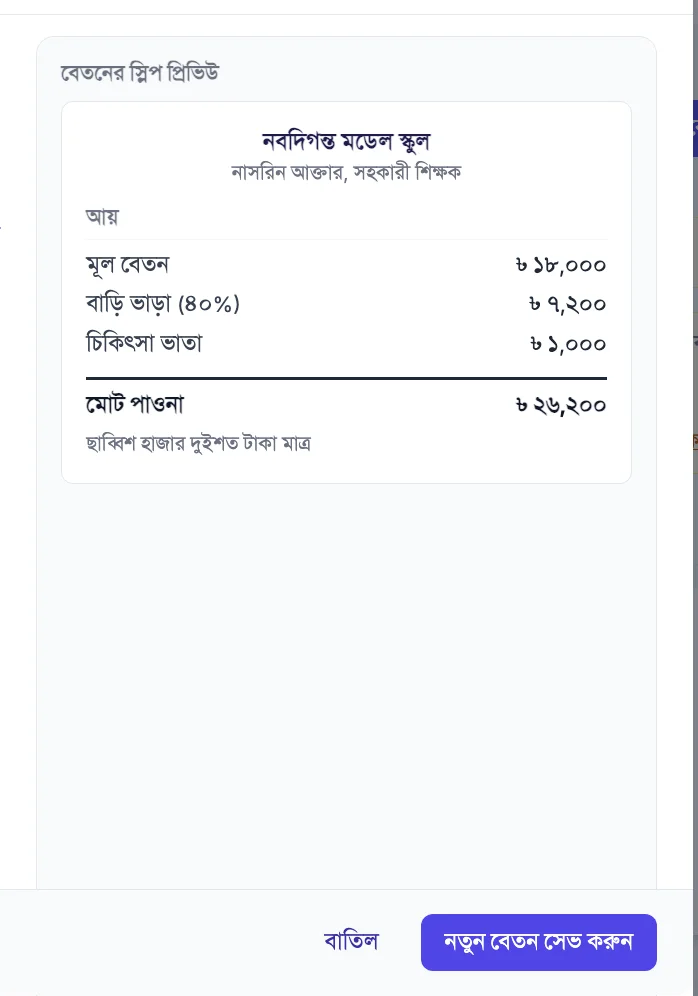
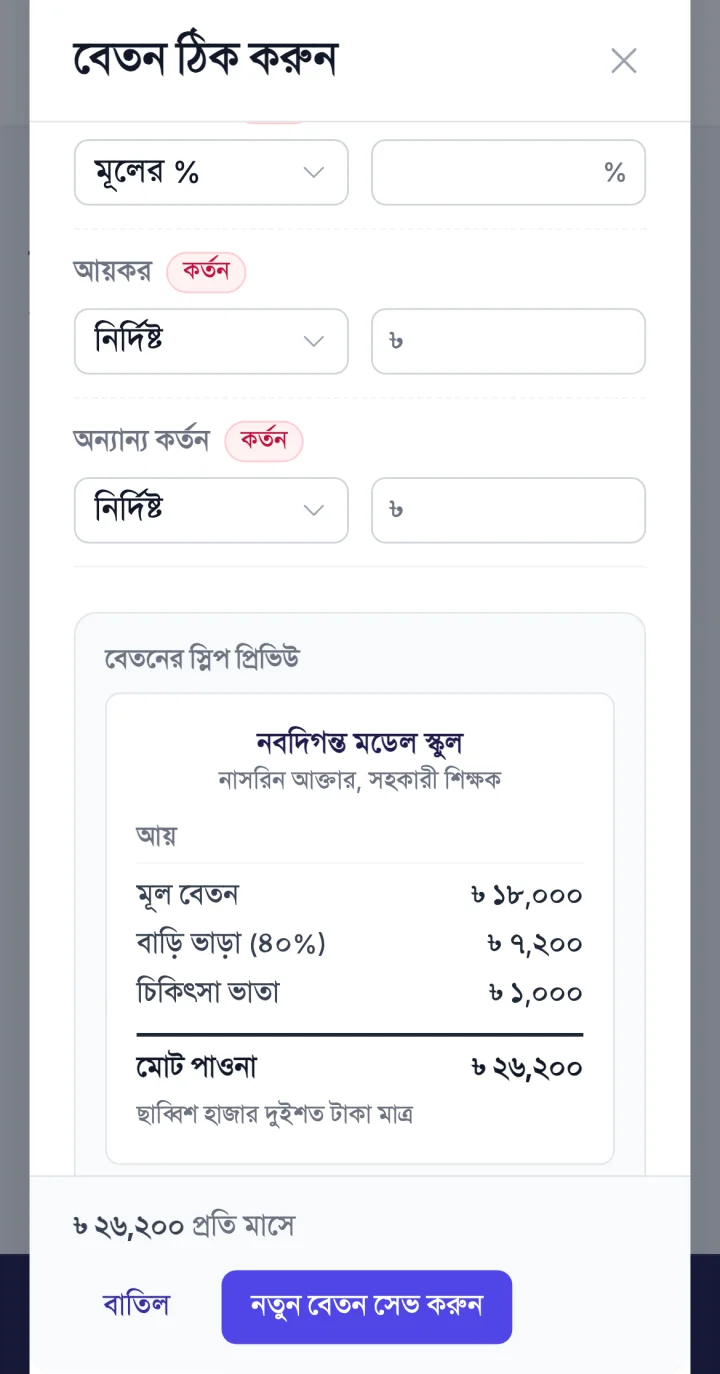
ডান পাশে বেতনের স্লিপ প্রিভিউ দেখা যাবে: প্রতিটি লাইন, মোট পাওনা ৳ ২৬,২০০ আর কথায় "ছাব্বিশ হাজার দুইশত টাকা মাত্র"। সব ঠিক থাকলে নতুন বেতন সেভ করুন চাপুন।
 1
- 1বেতন ঠিক করুন


 1
- 1কোন তারিখ থেকে

 1
- 1কোন তারিখ থেকে

 12
- 1বেতনের লাইন
- 2মূলের % বা নির্দিষ্ট

 12
- 1বেতনের লাইন
- 2মূলের % বা নির্দিষ্ট

 12
- 1বেতনের স্লিপ প্রিভিউ
- 2নতুন বেতন সেভ করুন

 12
- 1বেতনের স্লিপ প্রিভিউ
- 2নতুন বেতন সেভ করুন
একই বেতন কয়েকজনকে একসাথে কপি করুন
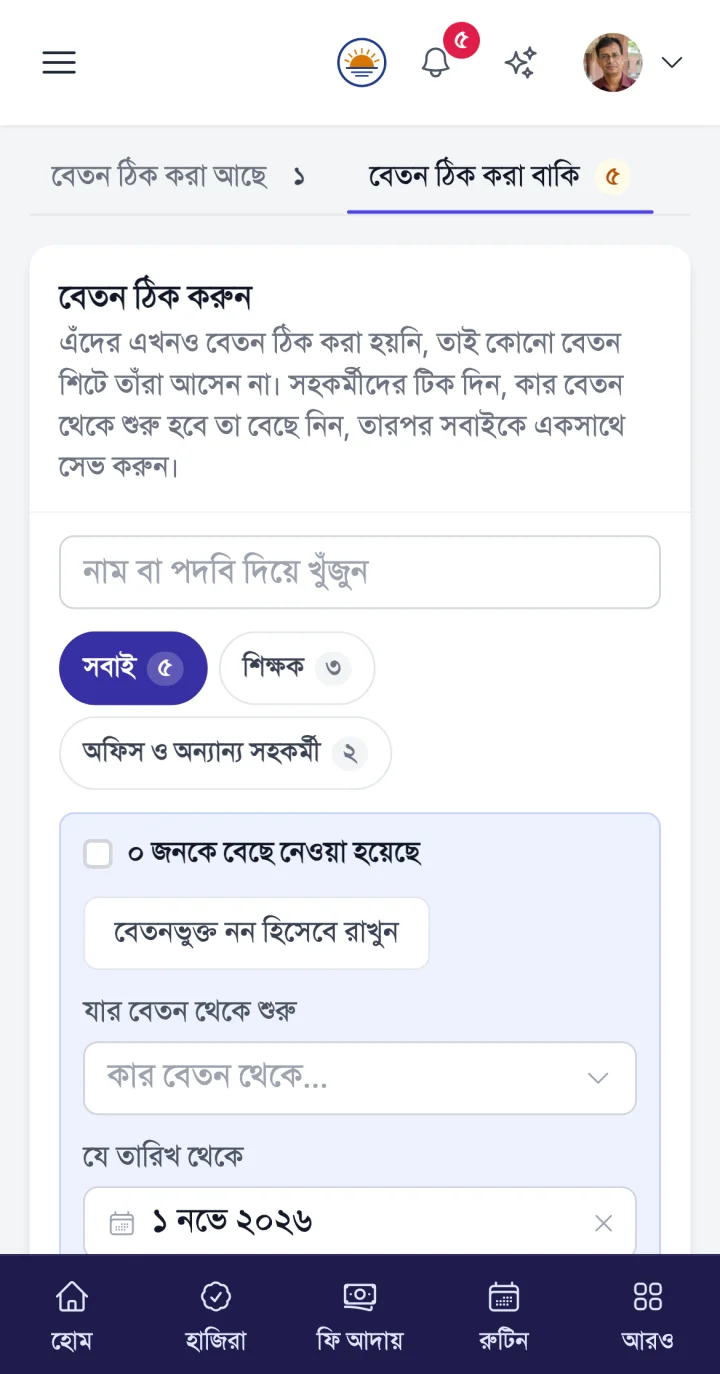
বেতন ঠিক করা বাকি ট্যাবটি খুলুন। এখানে যাঁদের বেতন এখনো ঠিক করা হয়নি, তাঁদের তালিকা আছে। ওপরের সবাই, শিক্ষক আর অফিস ও অন্যান্য সহকর্মী লেখাগুলো চেপে তালিকা ছোট করে নিতে পারবেন।
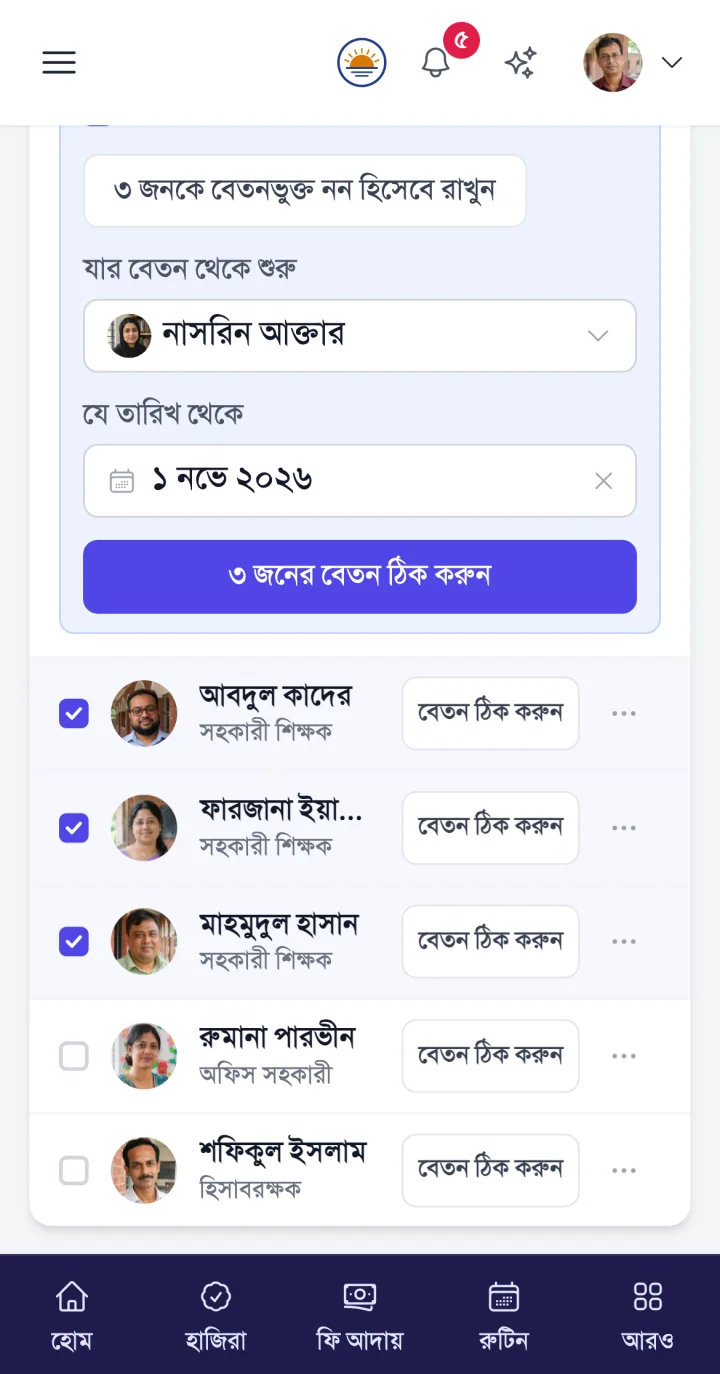
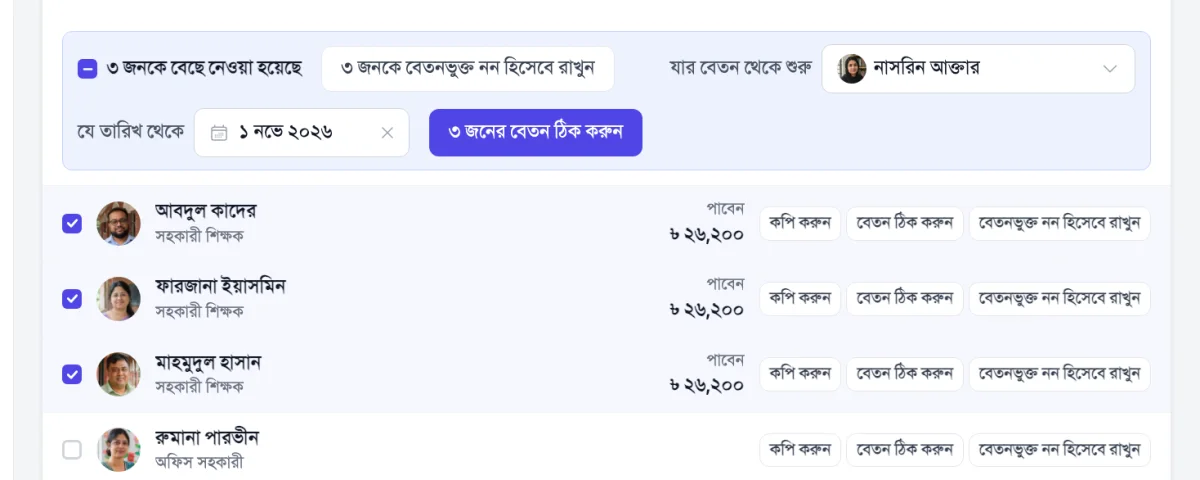
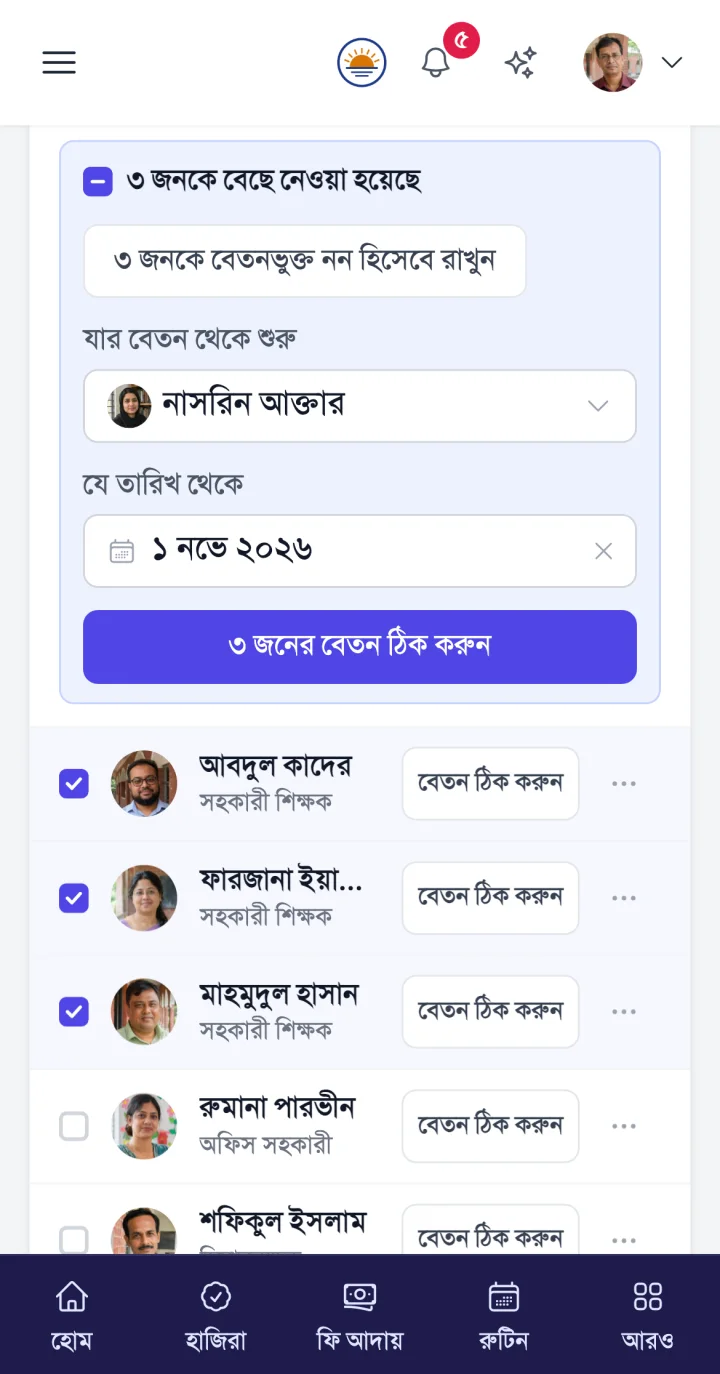
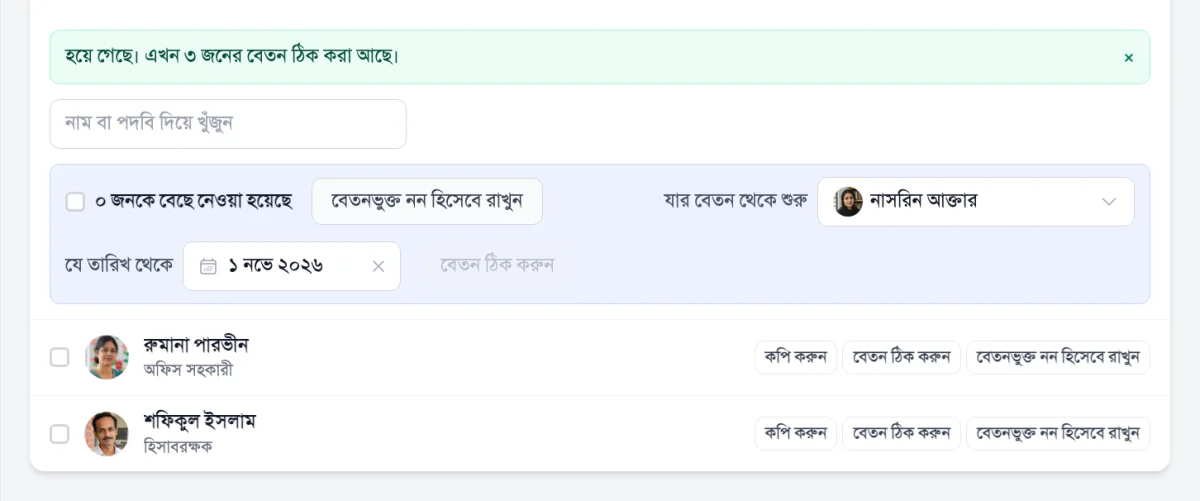
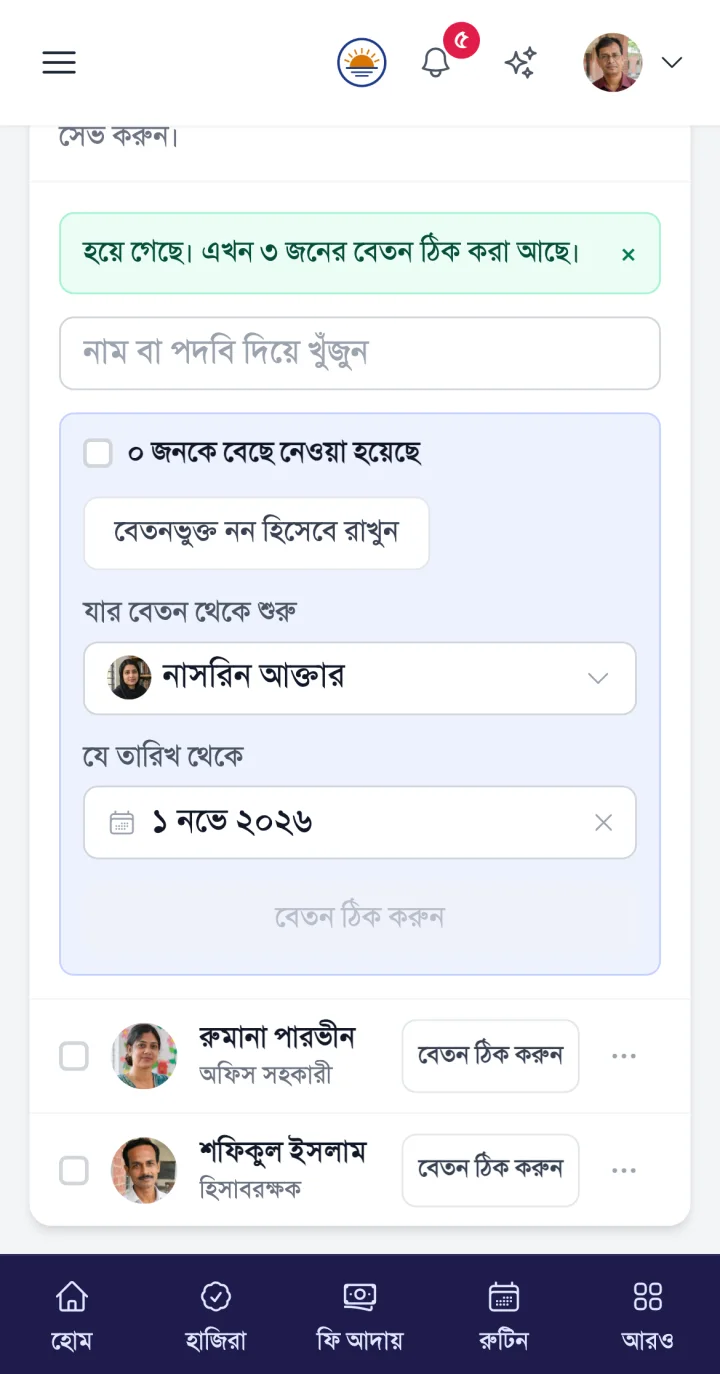
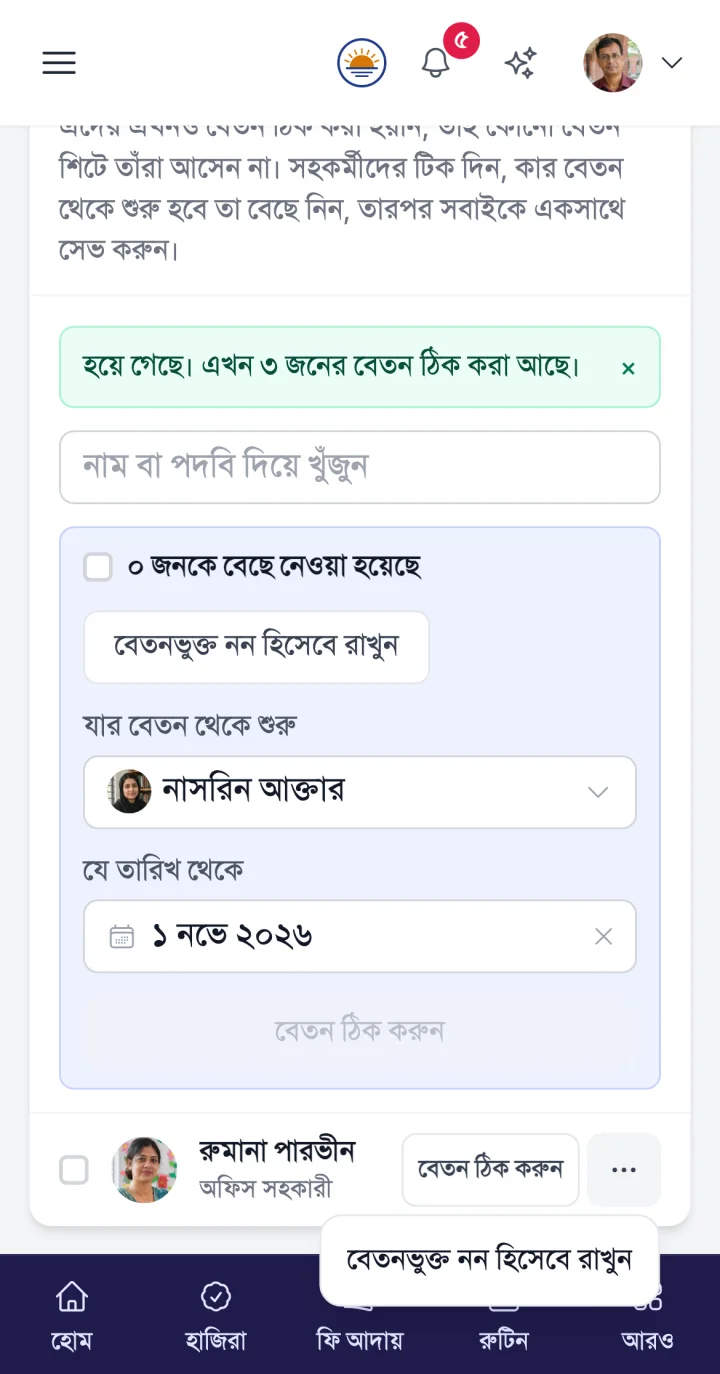
যাঁদের বেতন নাসরিন আক্তারের মতোই, তাঁদের নামের পাশে টিক দিন (যেমন মাহমুদুল হাসান, ফারজানা ইয়াসমিন আর আবদুল কাদের)। যার বেতন থেকে শুরু ঘর থেকে নাসরিন আক্তার বেছে নিন, আর যে তারিখ থেকে ঘরটি দেখে নিন। প্রত্যেকের নামের পাশে "পাবেন ৳ ২৬,২০০" দেখা যাবে।
তারপর "৩ জনের বেতন ঠিক করুন" চাপুন। "হয়ে গেছে। এখন ৩ জনের বেতন ঠিক করা আছে।" লেখা এলে বুঝবেন, কাজটি হয়ে গেছে।

 1
- 1বেতন ঠিক করা বাকি

 1
- 1বেতন ঠিক করা বাকি

এই স্টেপের কম্পিউটারের ছবি নেই। মোবাইলের স্ক্রিন দেখানো হচ্ছে।

 123
- 1নামের পাশের টিক
- 2যার বেতন থেকে শুরু
- 3৩ জনের বেতন ঠিক করুন

 12
- 1যার বেতন থেকে শুরু
- 2৩ জনের বেতন ঠিক করুন


টিপস: বেতন ঠিক করা আছে ট্যাবে কারও নাম বেছে নিয়ে ডান পাশের তিন বিন্দুর মেনু থেকে "অন্যদের জন্য কপি করুন…" দিয়েও একই কাজ করা যায়।
আলাদা বেতনগুলো আলাদাভাবে দিন
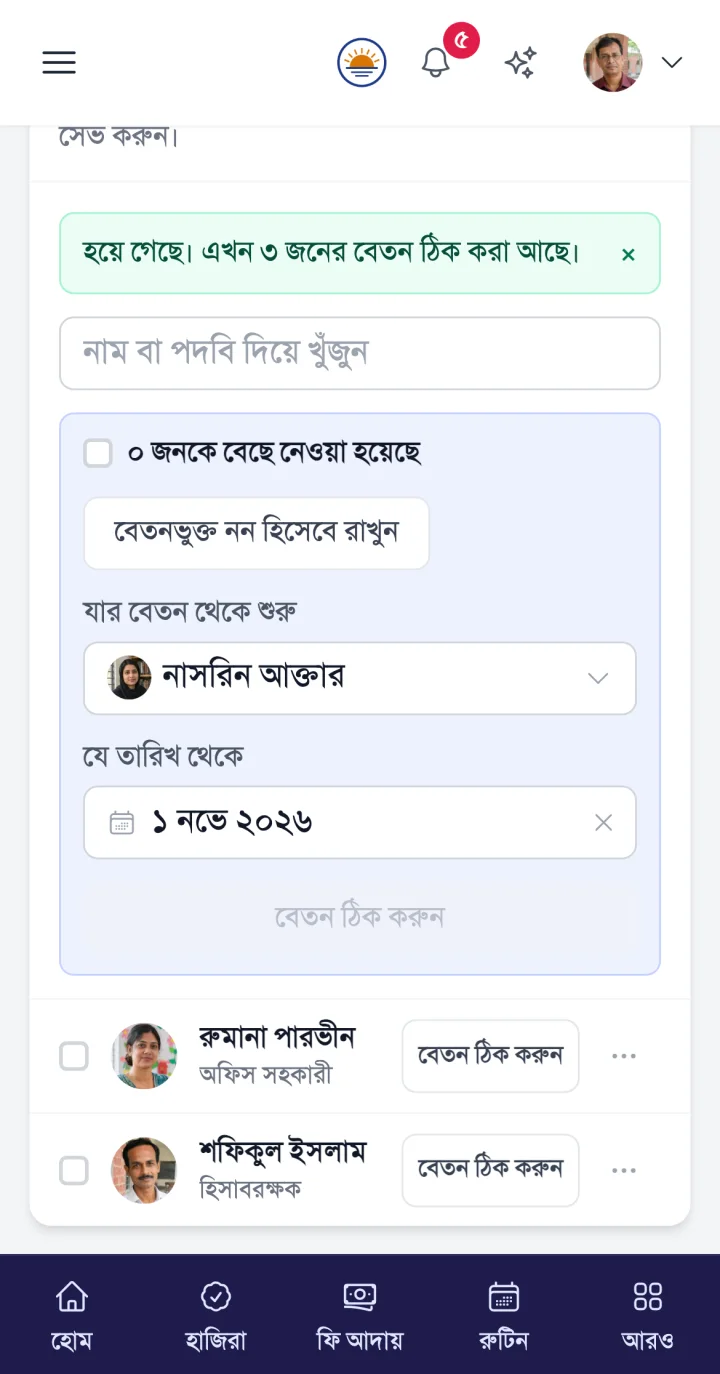
যাঁর বেতন অন্যদের থেকে আলাদা, বেতন ঠিক করা বাকি ট্যাবে তাঁর নামের পাশের বেতন ঠিক করুন চাপুন। একই ফর্ম খুলবে, সহকর্মীর নাম আগে থেকেই বেছে দেওয়া থাকবে।
উদাহরণে হিসাবরক্ষক শফিকুল ইসলামের মূল বেতন ১৫,০০০, বাড়ি ভাড়া ৪০% আর চিকিৎসা ভাতা ১,০০০, মোট ৳ ২২,০০০। অফিস সহকারী রুমানা পারভীনের মূল বেতন ১০,০০০, বাড়ি ভাড়া ৪০% আর চিকিৎসা ভাতা ৫০০, মোট ৳ ১৪,৫০০।
সবার বেতন ঠিক হয়ে গেলে বেতন ঠিক করা বাকি ঘরে "✓ সবার বেতন ঠিক করা আছে" লেখা দেখা যাবে।

 1
- 1বেতন ঠিক করুন
 1
- 1বেতন ঠিক করুন





যিনি বেতন পান না, তাঁকে বাদ রাখুন
সব অ্যাকাউন্ট সহকর্মীর নয়। যেমন মালিকের নিজের সাইন ইন, পরিচালনা কমিটির কোনো সদস্য বা স্বেচ্ছাসেবক। তাঁদের বেতনের তালিকায় রাখার দরকার নেই।
বেতন ঠিক করা বাকি ট্যাবে তাঁর নামের পাশের "বেতনভুক্ত নন হিসেবে রাখুন" চাপুন। ফোনে এটি পাবেন নামের পাশের তিন বিন্দুর মেনুতে। তিনি আর কোনো বেতনের শিটে আসবেন না। পরে দরকার হলে আবার বেতনের তালিকায় ফিরিয়ে আনতে পারবেন।

 1
- 1বেতনভুক্ত নন হিসেবে রাখুন

 1
- 1বেতনভুক্ত নন হিসেবে রাখুন
সবার বেতন দেখে নিন, দরকার হলে বদলান
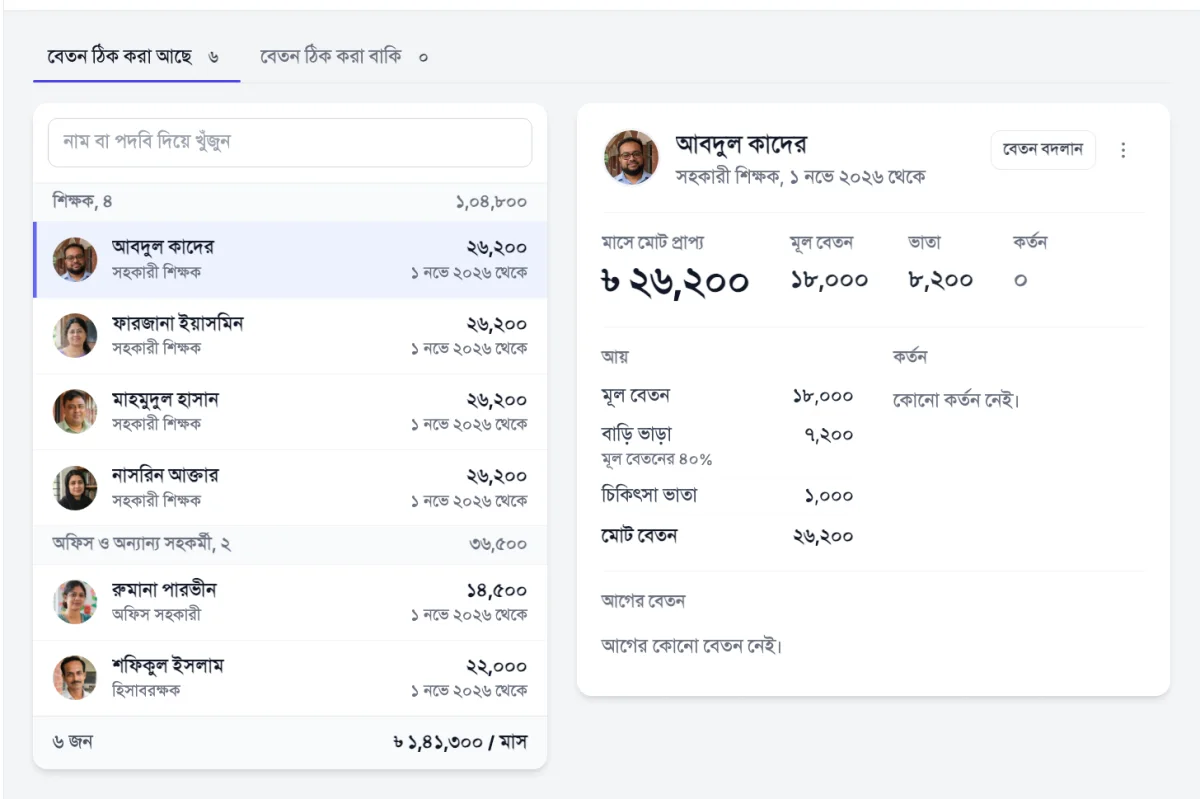
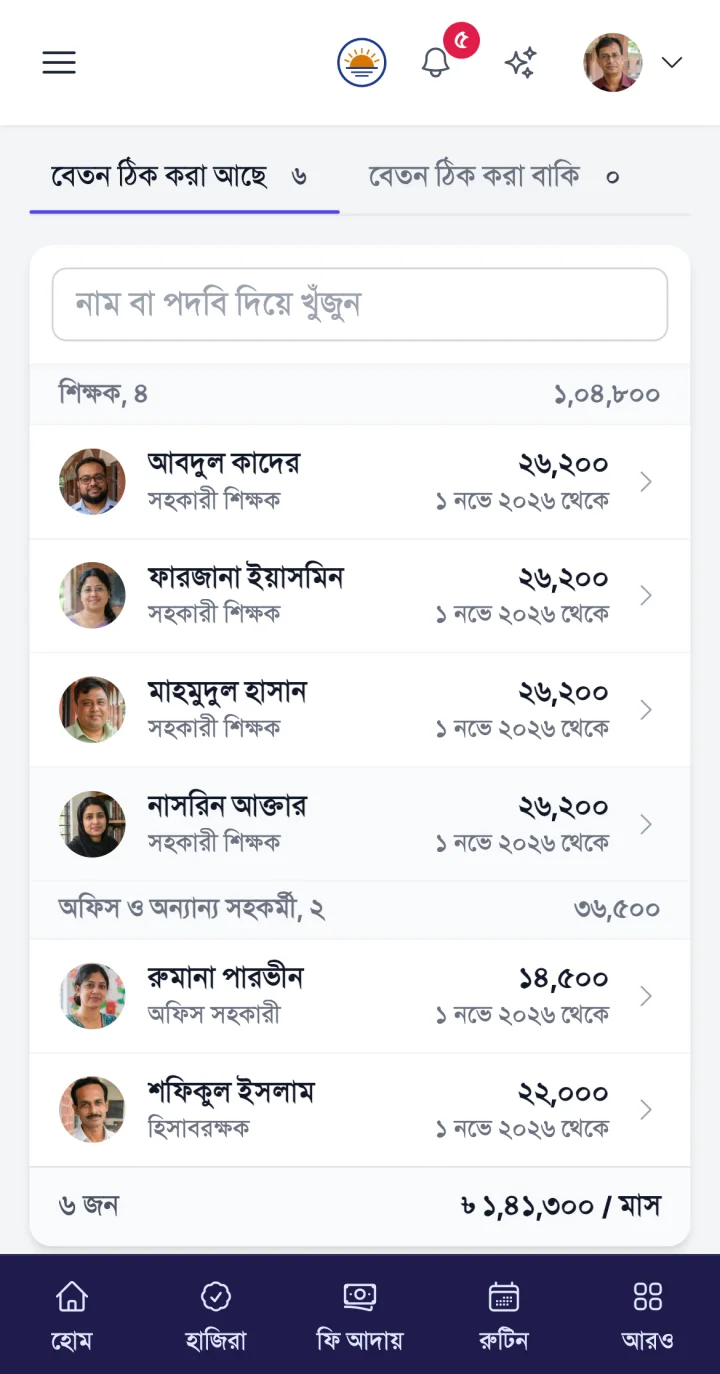
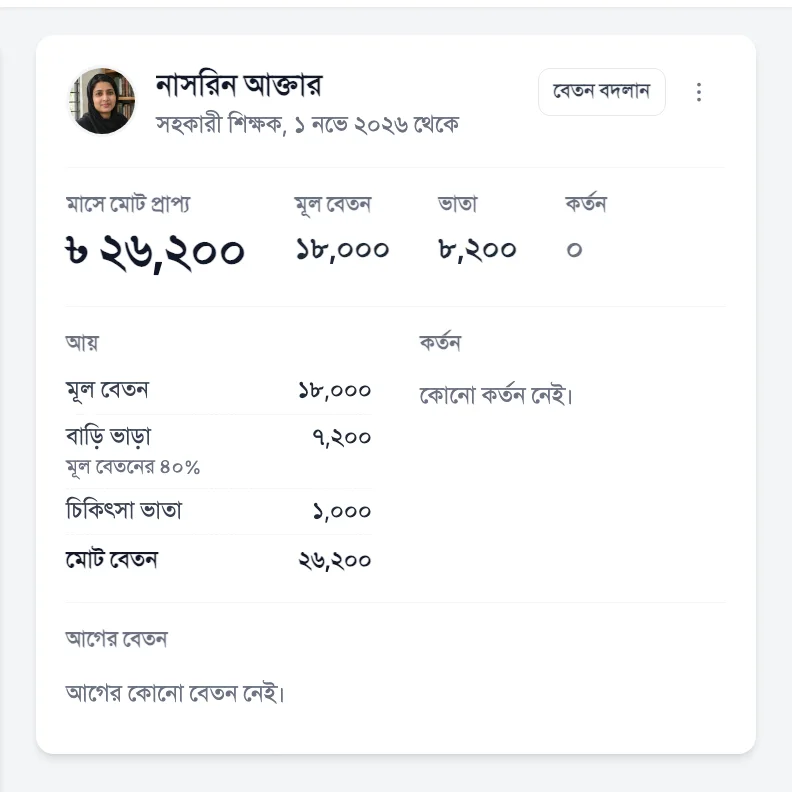
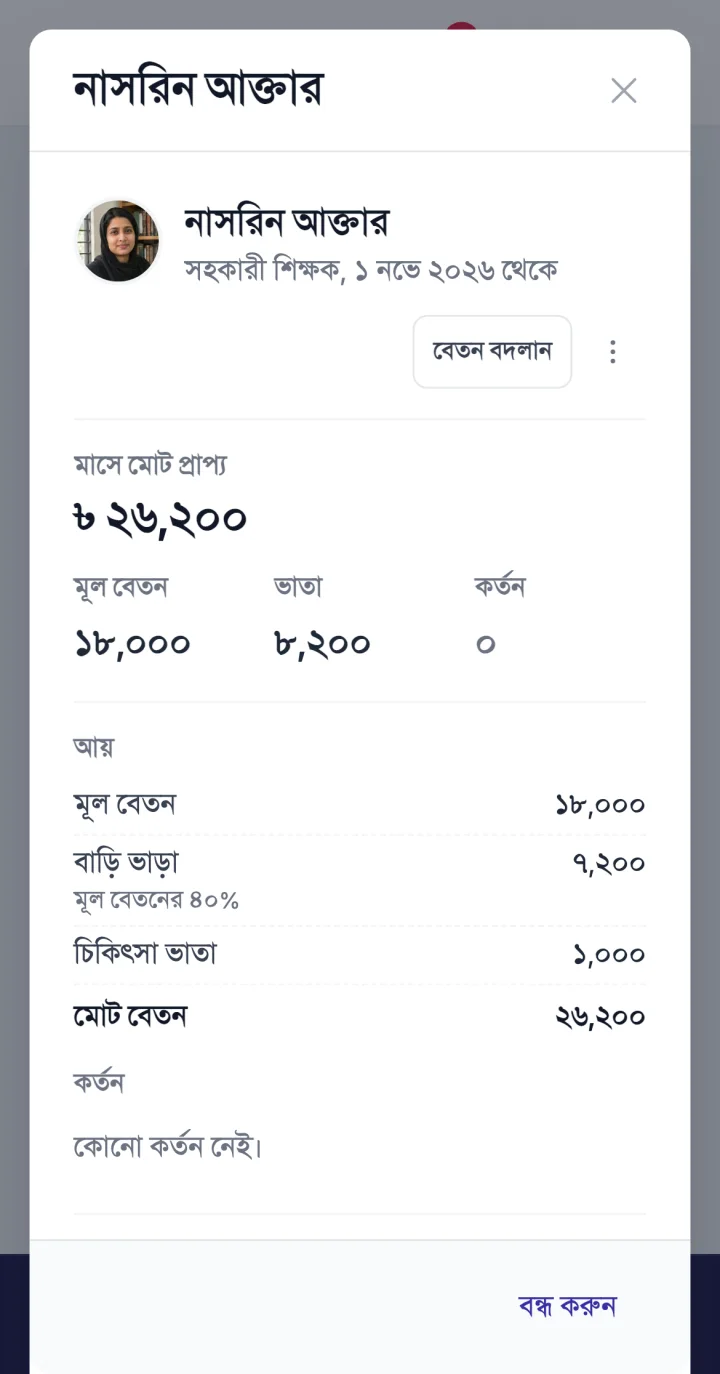
বেতন ঠিক করা আছে ট্যাবে বাঁ পাশে শিক্ষক আর অফিস ও অন্যান্য সহকর্মী, দুই ভাগে সবার নাম আর মাসিক বেতন দেখা যাবে। কোনো নামে চাপলে ডান পাশে তাঁর বেতনের প্রতিটি লাইন, মোট বেতন আর কর্তন দেখা যাবে। ফোনে এগুলো আলাদা একটি উইন্ডোতে খুলবে।
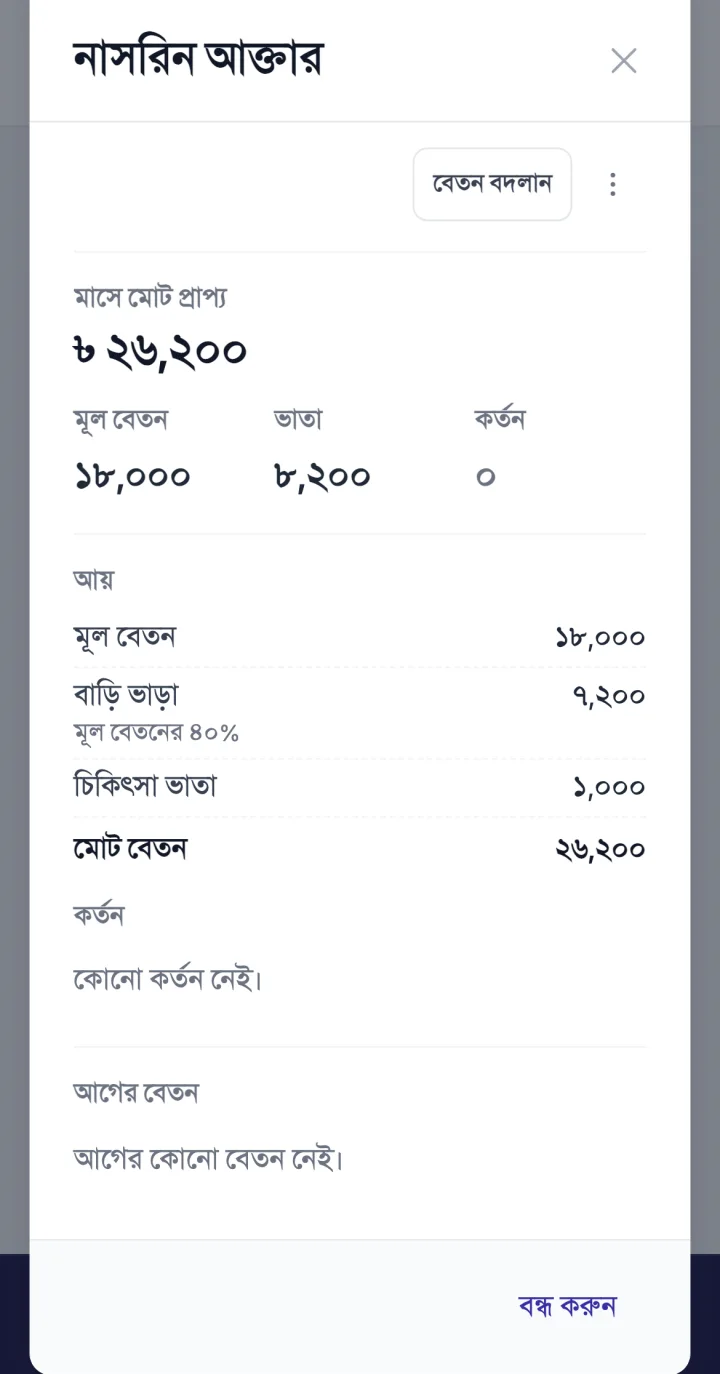
বেতন বাড়াতে বা কমাতে বেতন বদলান চাপুন। নতুন বেতন কোন তারিখ থেকে চালু হবে, সেটি দিন, তারপর অঙ্কগুলো বদলে সেভ করুন। আগের মাসগুলোর শিট আর বেতনের স্লিপে আগের বেতনই থেকে যাবে। আগের বেতন অংশে পুরোনো বেতনের হিসাবও দেখা যাবে।

 1
- 1বেতন ঠিক করা আছে

 1
- 1বেতন ঠিক করা আছে

 12
- 1বেতন বদলান
- 2আগের বেতন

 1
- 1বেতন বদলান

 1
এই স্টেপের কম্পিউটারের ছবি নেই। মোবাইলের স্ক্রিন দেখানো হচ্ছে।
- 1আগের বেতন
1- 1আগের বেতন
এরপর কী করবেন
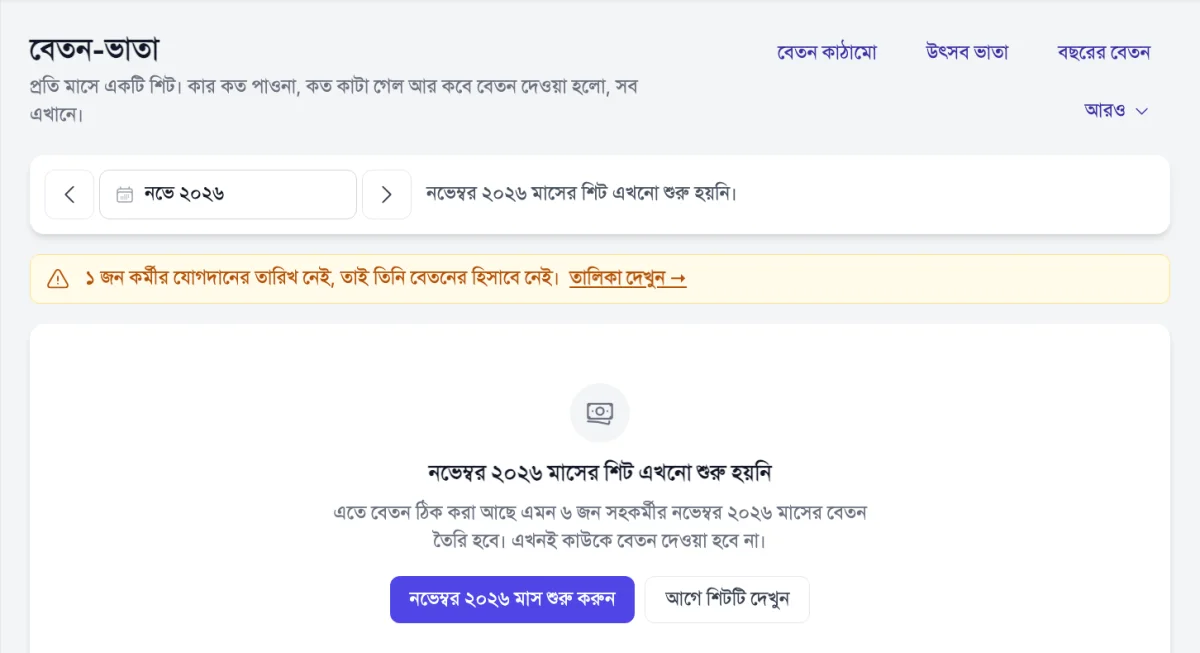
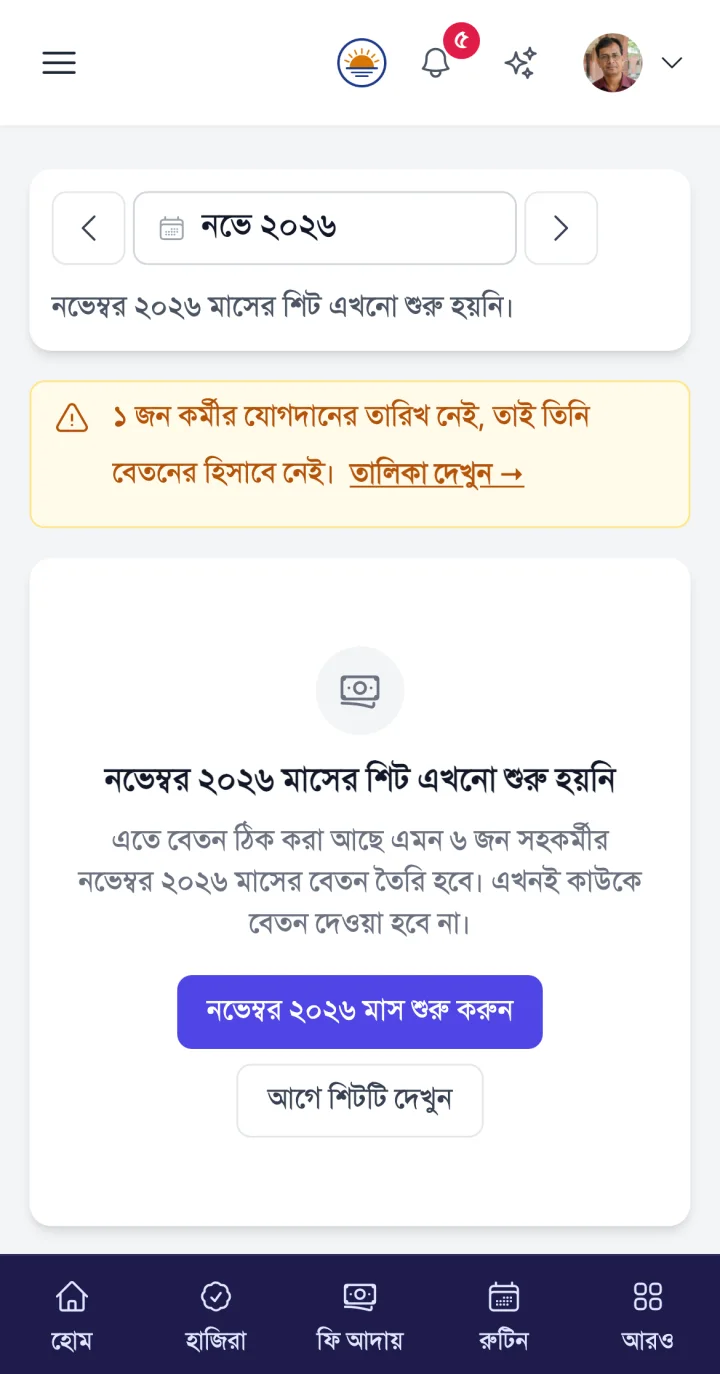
বেতন-ভাতা পেজে ফিরে যান। এখন "এতে বেতন ঠিক করা আছে এমন ৬ জন সহকর্মীর … বেতন তৈরি হবে" লেখা দেখা যাবে। আগে শিটটি দেখুন চাপলে কোনো কিছু সেভ না করেই দেখে নিতে পারবেন, এই মাসের শিটে কে কত পাবেন। তারপর মাস শুরু করুন চাপলেই এই মাসের বেতনের শিট তৈরি হয়ে যাবে।


কোনো সমস্যা হলে
সহকর্মীর নাম বেতনের তালিকায় নেই।
তাঁর যোগদানের তারিখ দেওয়া আছে কি না দেখুন (স্টেপ ৩)। তারিখ না থাকলে তিনি "যোগদানের তারিখ নেই, বেতনের হিসাবে নেই" তালিকায় থাকেন। আরেকটি কারণ হতে পারে, তাঁর ফর্মে "প্রতিষ্ঠান থেকে বেতন পান" টিক তুলে দেওয়া আছে।
"রাউটিং নম্বর ৯ সংখ্যার হতে হবে" লেখা আসছে।
রাউটিং নম্বর ঠিক ৯ সংখ্যার হয়। ব্যাংকের চেক বই বা ব্যাংক থেকে নম্বরটি আরেকবার মিলিয়ে নিন। অ্যাকাউন্ট নম্বর ৪ থেকে ৩৪ অক্ষরের আর টিআইএন ১০ থেকে ১২ সংখ্যার হতে হয়।
"সঠিক যোগদানের তারিখ দিন" লেখা আসছে।
ভবিষ্যতের কোনো তারিখ যোগদানের তারিখ হিসেবে দেওয়া যায় না। আজ বা তার আগের একটি তারিখ বেছে নিন।
কোনো ভাতা সেভ হয়নি।
৳ ০ বা খালি রাখা লাইন সেভ হয় না। অঙ্কটি লিখে আবার সেভ করুন।
বেতন বদলানোর পর আগের মাসের স্লিপে পুরোনো অঙ্ক দেখাচ্ছে।
এটাই নিয়ম। নতুন বেতন শুধু "কোন তারিখ থেকে" ঘরে দেওয়া তারিখ থেকে চালু হয়, আগের মাসগুলোর হিসাব বদলায় না।
আরও টিউটোরিয়াল
EduSine এর অন্য কাজগুলো কীভাবে করবেন, তা-ও ধাপে ধাপে দেখে নিতে পারেন।
ফি আদায় ও রসিদ
শিক্ষার্থী খুঁজে বকেয়া দেখুন, পুরো বা আংশিক টাকা নিন, আর রসিদ সেভ করে প্রিন্ট করুন।
পড়ুনফি রেজিস্টার ও বকেয়া
কোন শিক্ষার্থী কোন মাসে কত দিয়েছেন আর কার কত বকেয়া, এক শিটে দেখুন। বকেয়ার তালিকা প্রিন্ট করুন আর অভিভাবককে রিমাইন্ডার পাঠান।
পড়ুনবেতন দিন
প্রতি মাসে বেতনের শিট তৈরি করুন, অনুপস্থিতি, বাড়তি ভাতা আর অগ্রিম বসান, তারপর বেতন দিয়ে স্লিপ প্রিন্ট করুন।
পড়ুনযা খুঁজছেন, তা পাচ্ছেন না?