পরিবহন
প্রতিষ্ঠানের পরিবহন যে শিক্ষার্থীরা ব্যবহার করে, তাদের একবার তালিকায় যোগ করে মাসিক ফি ঠিক করে দিলেই হবে। অন্য মাসিক ফির সাথে প্রতি মাসে পরিবহন ফির বিলও নিজে থেকেই তৈরি হবে, আর ফি আদায়ের সময় অন্য ফির মতোই নেওয়া যাবে।
কারও ফি বদলাতে বা কেউ পরিবহন ছাড়লে শুধু কোন মাস থেকে, তা বলে দিলেই চলবে। আগে তৈরি করা বিল তাতে বদলাবে না।
এই কাজটি অ্যাডমিন (সুপার অ্যাডমিন), অথবা যাঁকে ফিন্যান্সে ফি সেটআপের অনুমতি দেওয়া আছে, তিনি করতে পারবেন। সব প্ল্যানেই আছে। শিক্ষার্থীরা আগে থেকেই EduSine এ যোগ করা থাকতে হবে।
তাড়াতাড়ি তালিকা বানাতে চাইলে এগুলো হাতের কাছে রাখুন
কোন কোন শিক্ষার্থী পরিবহন ব্যবহার করে, ক্লাস অনুযায়ী
মাসিক পরিবহন ফি কত (সবার এক হলে একটি, আলাদা হলে প্রত্যেকের)
কোন মাস থেকে ফি নেওয়া শুরু হবে
এই টিউটোরিয়ালে যা যা থাকবে
কোন কাজ কোন স্টেপে, এখানে দেখে নিন।
ধাপে ধাপে
প্রত্যেকটি স্টেপ-এ স্ক্রিনে যেভাবে দেখাবে, সেভাবে করতে থাকুন।
পরিবহন পেজ খুলুন
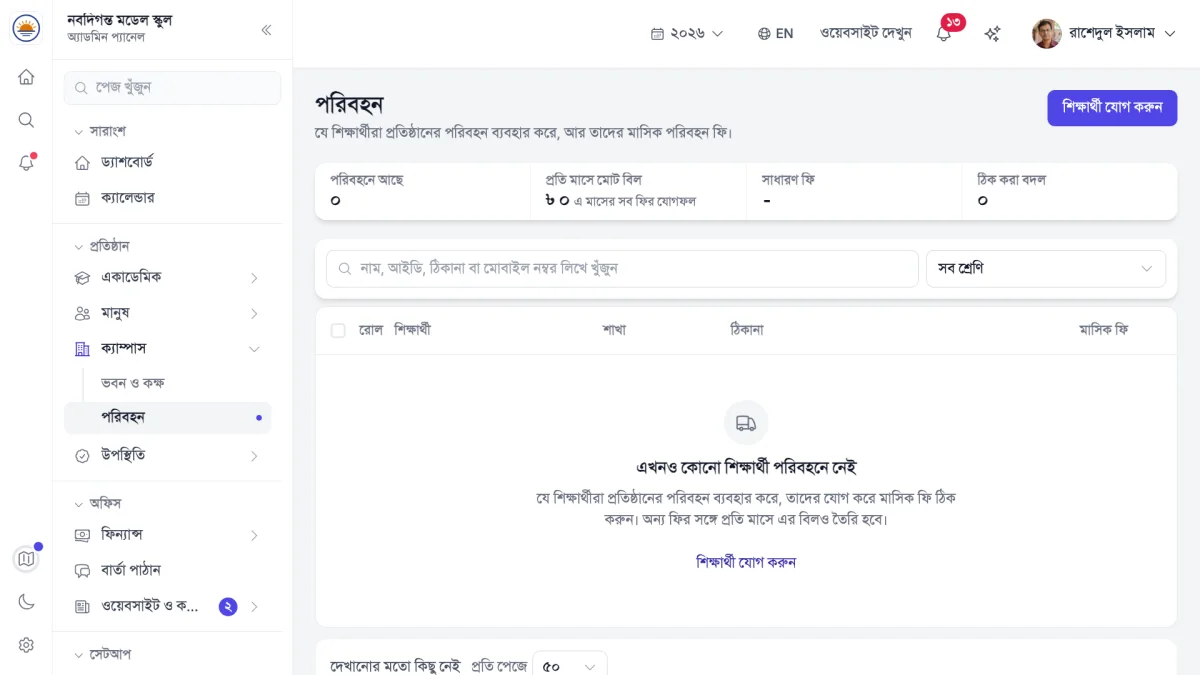
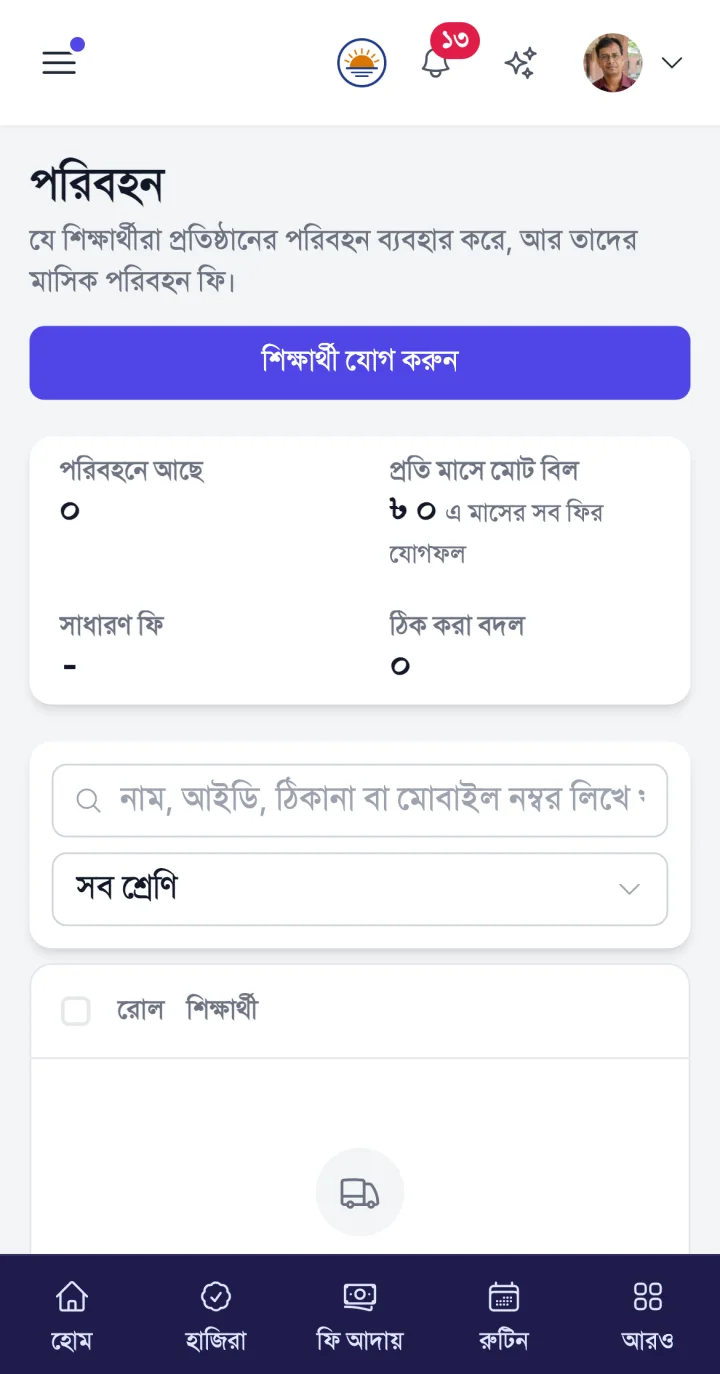
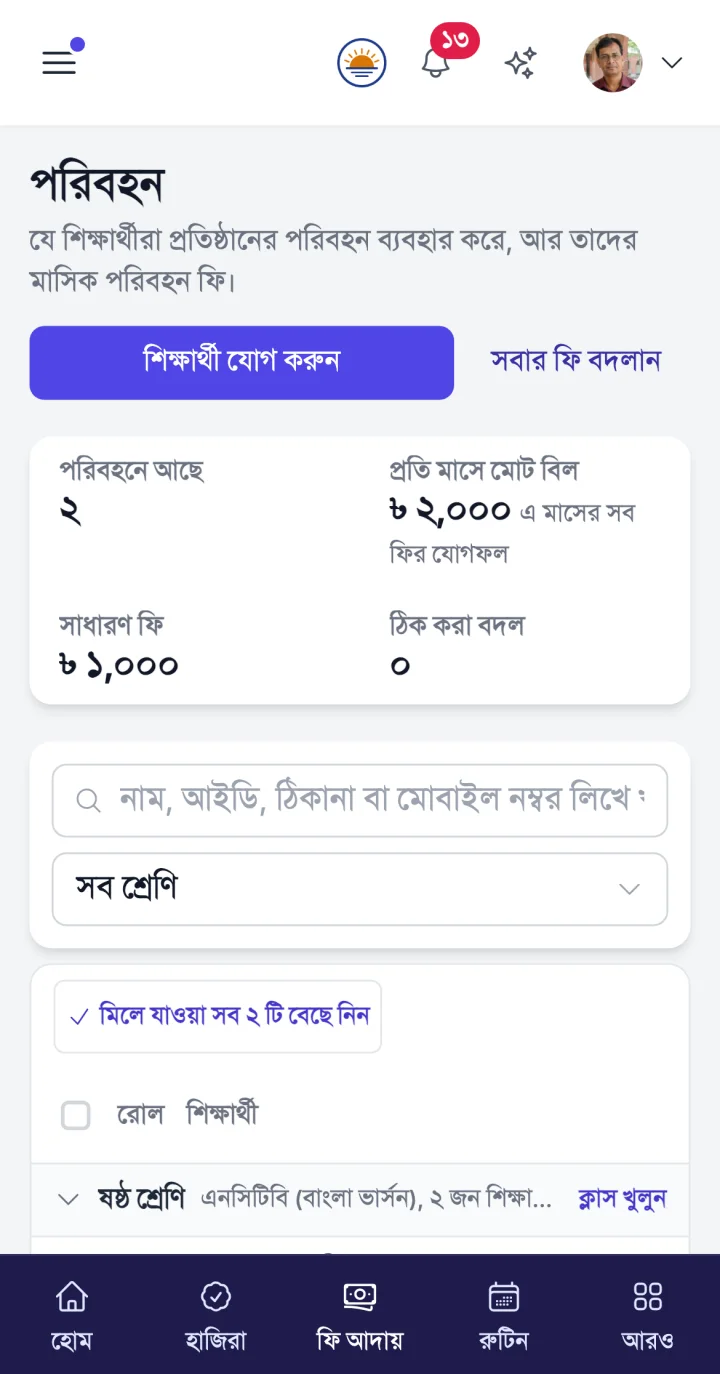
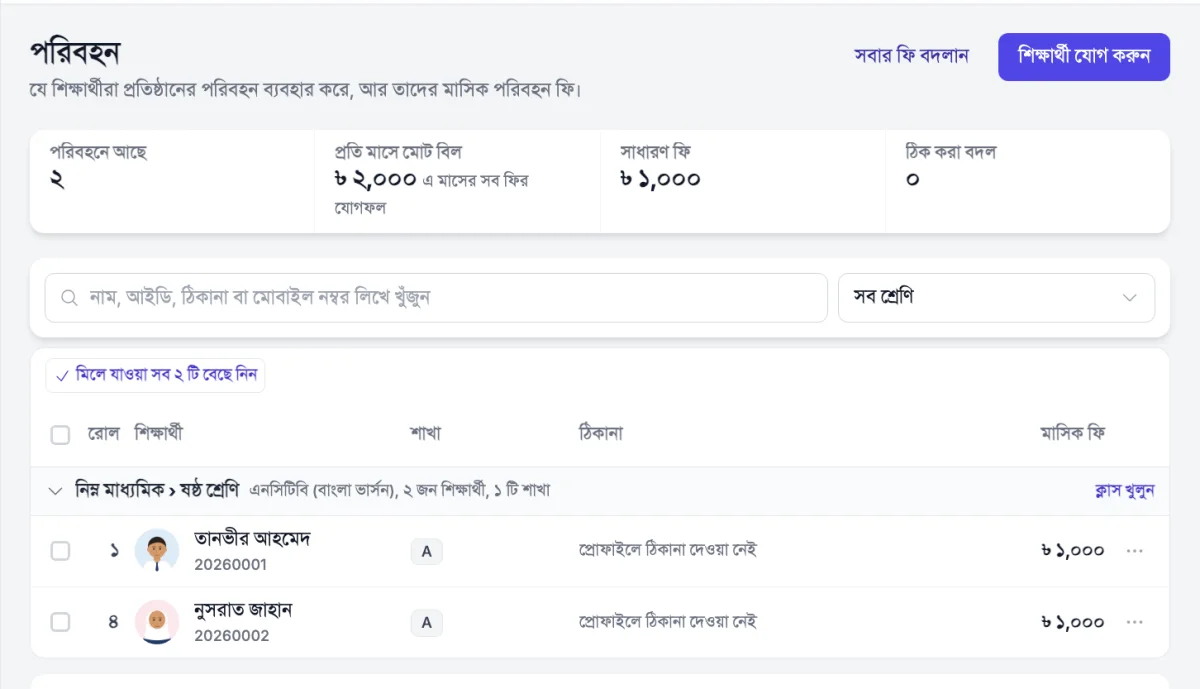
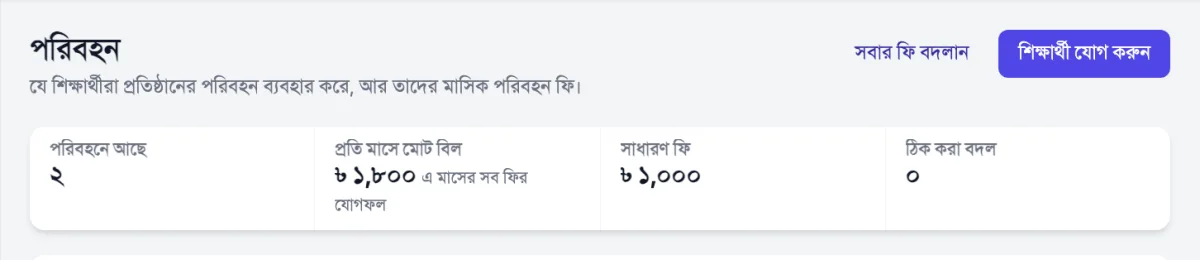
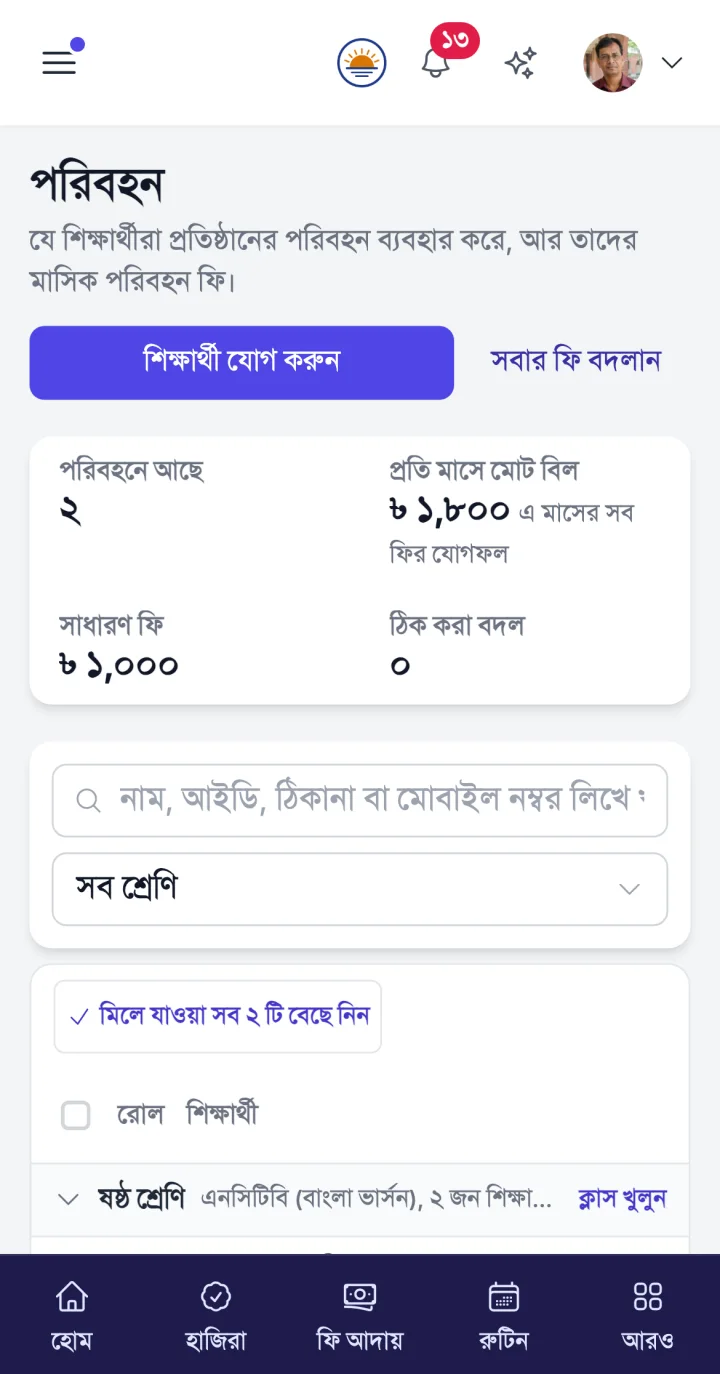
বাঁ পাশের মেনুতে ক্যাম্পাস → পরিবহন চাপুন। ওপরে চারটি সংখ্যা দেখা যাবে: পরিবহনে আছে (কতজন), প্রতি মাসে মোট বিল, সাধারণ ফি (বেশিরভাগ শিক্ষার্থী যত দেয়) আর ঠিক করা বদল (সামনের কোনো মাস থেকে যাঁদের ফি বদলাবে)।
প্রথমবার তালিকা খালি থাকবে, লেখা থাকবে "এখনও কোনো শিক্ষার্থী পরিবহনে নেই"।

 12
- 1ক্যাম্পাস → পরিবহন
- 2চারটি সংখ্যা

 1
- 1চারটি সংখ্যা
ক্লাস বেছে শিক্ষার্থীদের টিক দিন
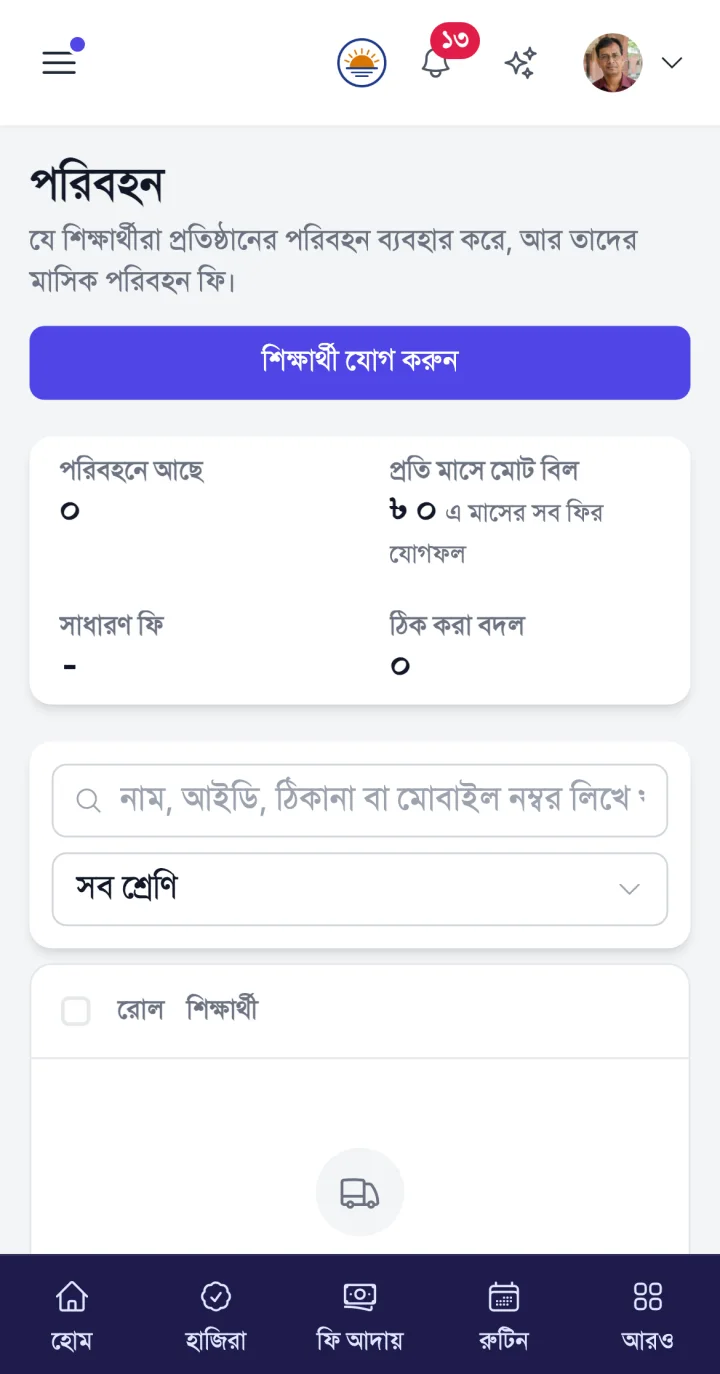
ওপরে ডান দিকের শিক্ষার্থী যোগ করুন চাপুন। পরিবহনে শিক্ষার্থী যোগ করুন ফর্ম খুলবে।
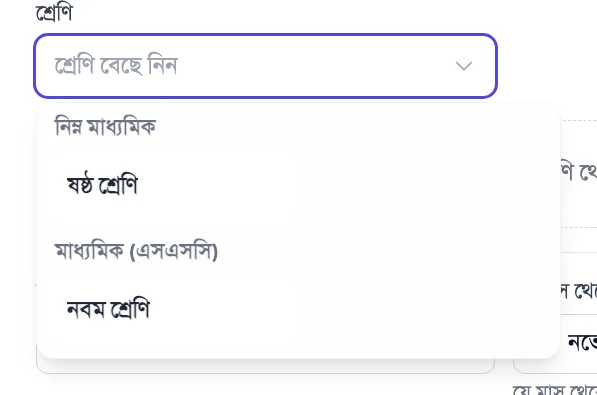
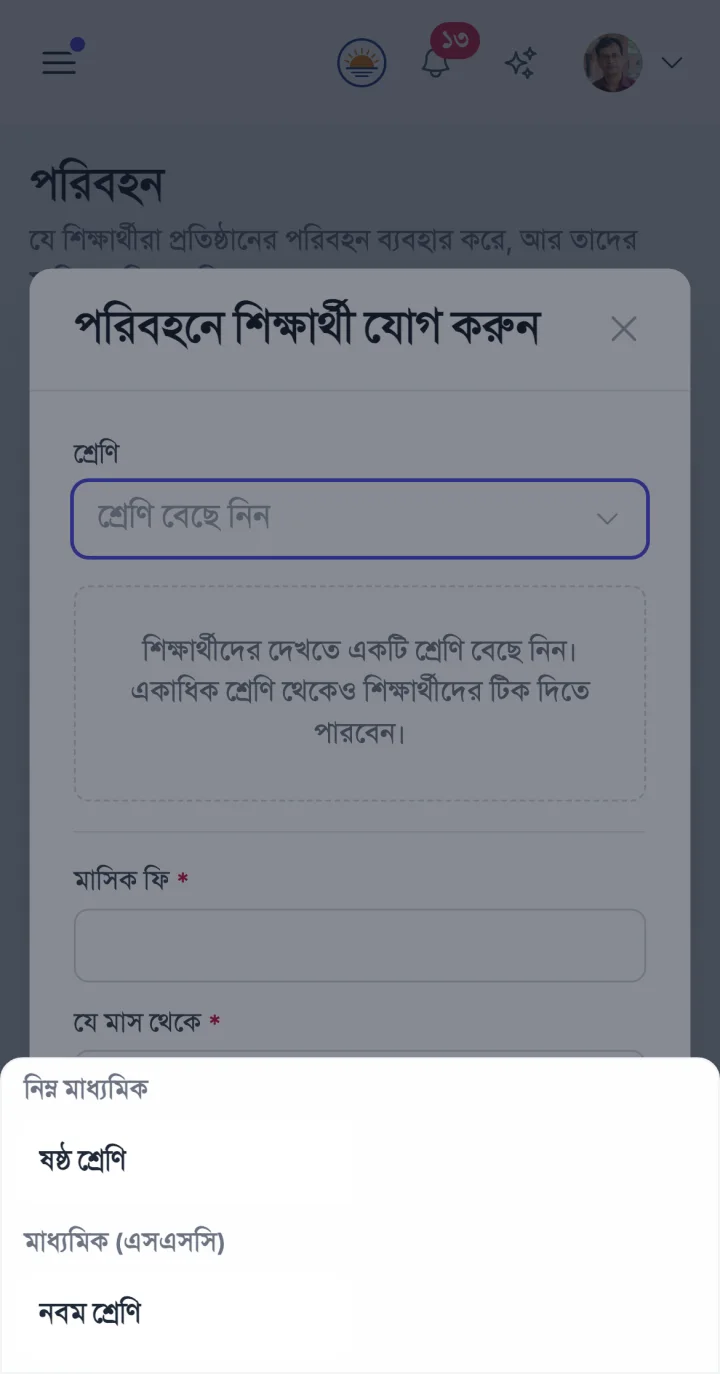
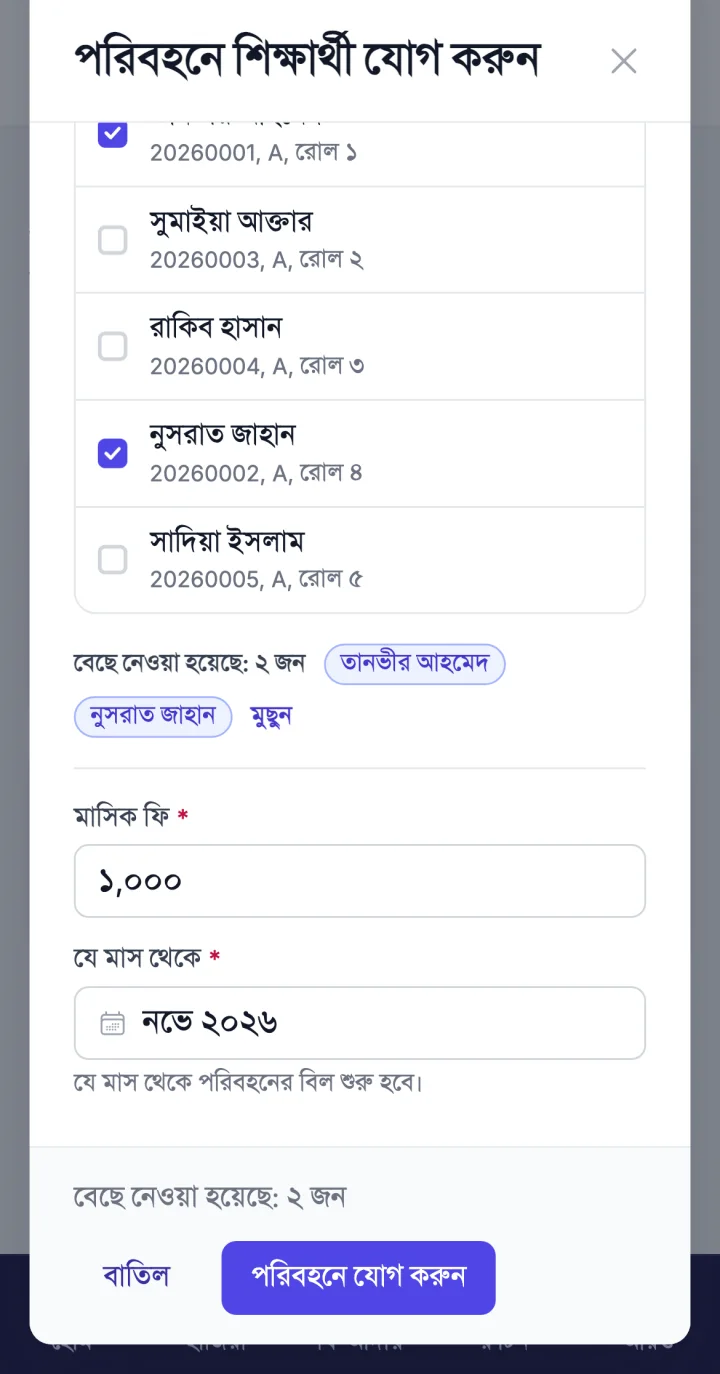
শ্রেণি ঘরে চাপ দিন। ক্লাসগুলো লেভেল অনুযায়ী দেখা যাবে, যেমন নিম্ন মাধ্যমিকের নিচে ষষ্ঠ শ্রেণি। ষষ্ঠ শ্রেণি বেছে নিন। সেই ক্লাসের সব শিক্ষার্থী রোলসহ নিচে চলে আসবে।
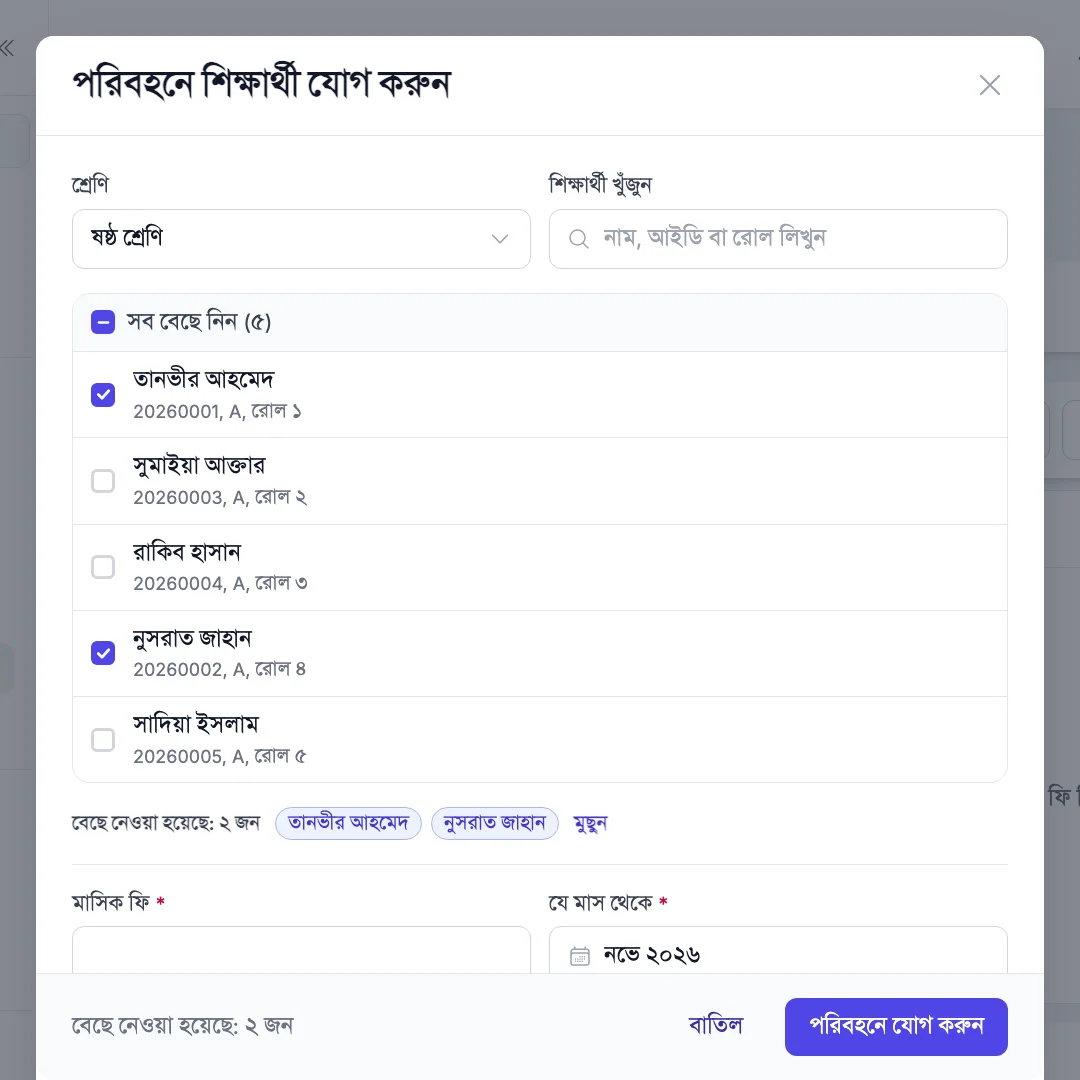
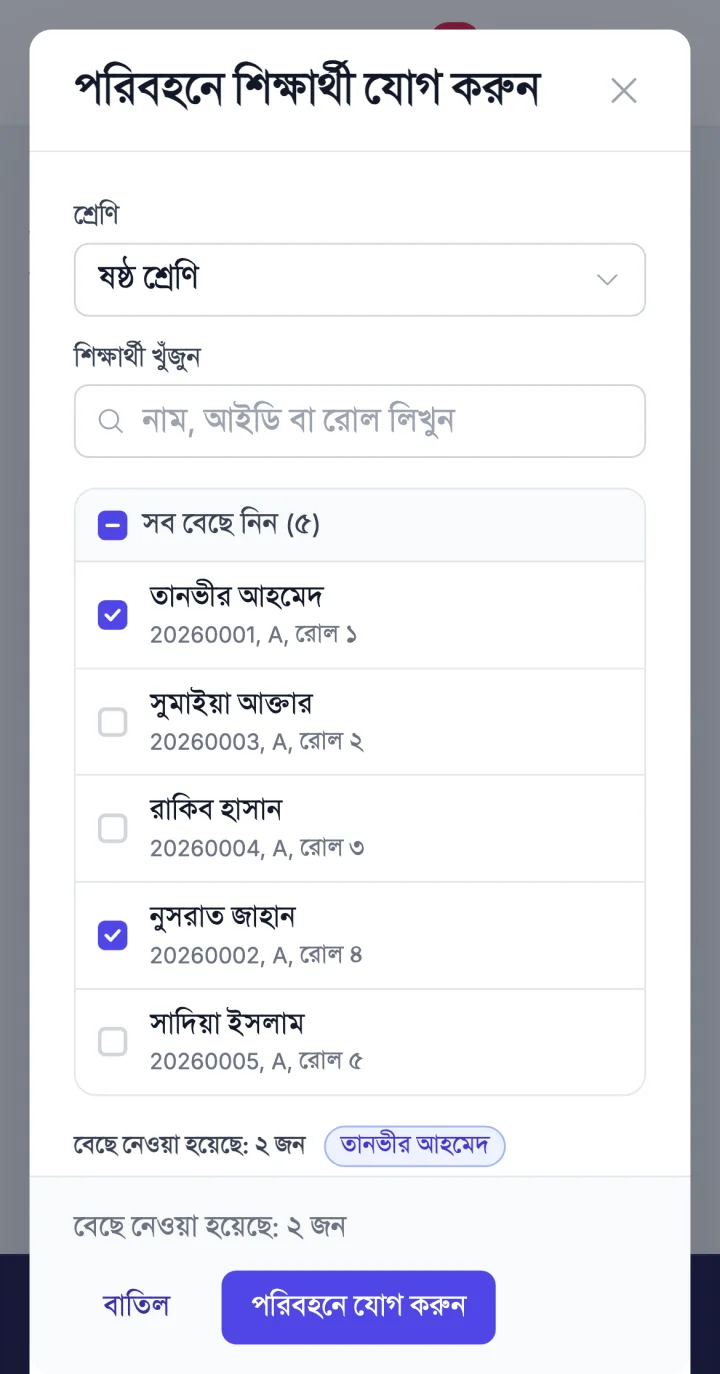
তানভীর আহমেদ আর নুসরাত জাহানের পাশে টিক দিন। নাম বেশি হলে শিক্ষার্থী খুঁজুন ঘরে নাম, আইডি বা রোল লিখে খুঁজে নিন। পুরো ক্লাস পরিবহনে এলে সব বেছে নিন টিক দিন।
অন্য ক্লাস থেকেও যোগ করতে চাইলে শ্রেণি বদলে আবার টিক দিন। আগের ক্লাসে যাঁদের টিক দিয়েছিলেন, তাঁরা বেছে নেওয়া থাকবেন। নিচে লেখা থাকবে "বেছে নেওয়া হয়েছে: ২ জন", সাথে তাঁদের নাম।

 1
- 1শিক্ষার্থী যোগ করুন
 1
- 1শিক্ষার্থী যোগ করুন

 1
- 1শ্রেণি

 1
- 1শ্রেণি

 123
- 1শিক্ষার্থী খুঁজুন
- 2শিক্ষার্থীদের টিক
- 3বেছে নেওয়া হয়েছে

 123
- 1শিক্ষার্থী খুঁজুন
- 2শিক্ষার্থীদের টিক
- 3বেছে নেওয়া হয়েছে
টিপস: যিনি আগে থেকেই পরিবহনে আছেন, তাঁর নামের পাশে পরিবহনে আছে লেখা থাকে, আর তাঁকে আবার টিক দেওয়া যায় না।
মাসিক ফি আর শুরুর মাস দিন
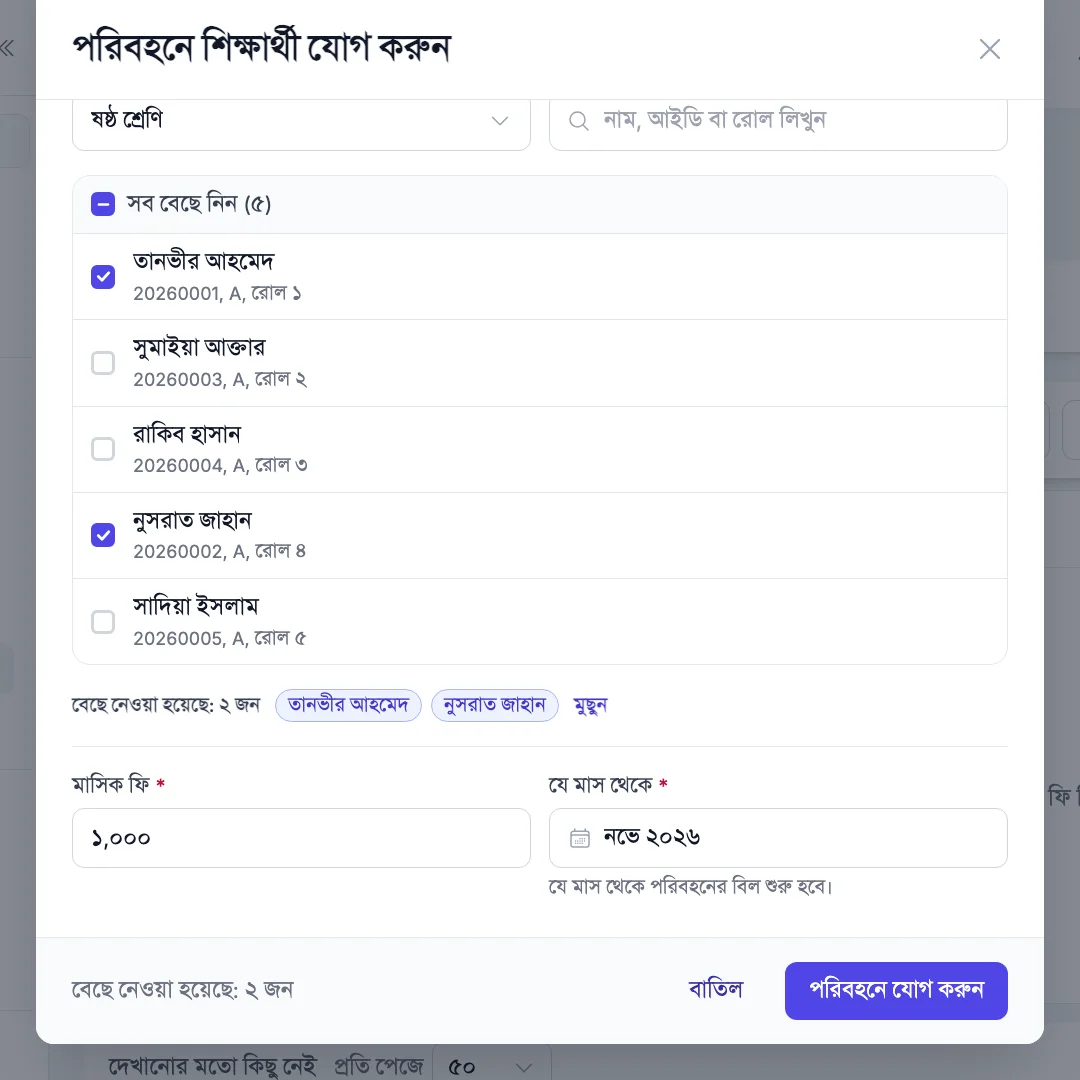
একই ফর্মের নিচে মাসিক ফি ঘরে ১০০০ লিখুন। যে মাস থেকে ঘরে এই মাস আগে থেকেই বসানো থাকে। পরের মাস থেকে শুরু করতে চাইলে বদলে নিন।
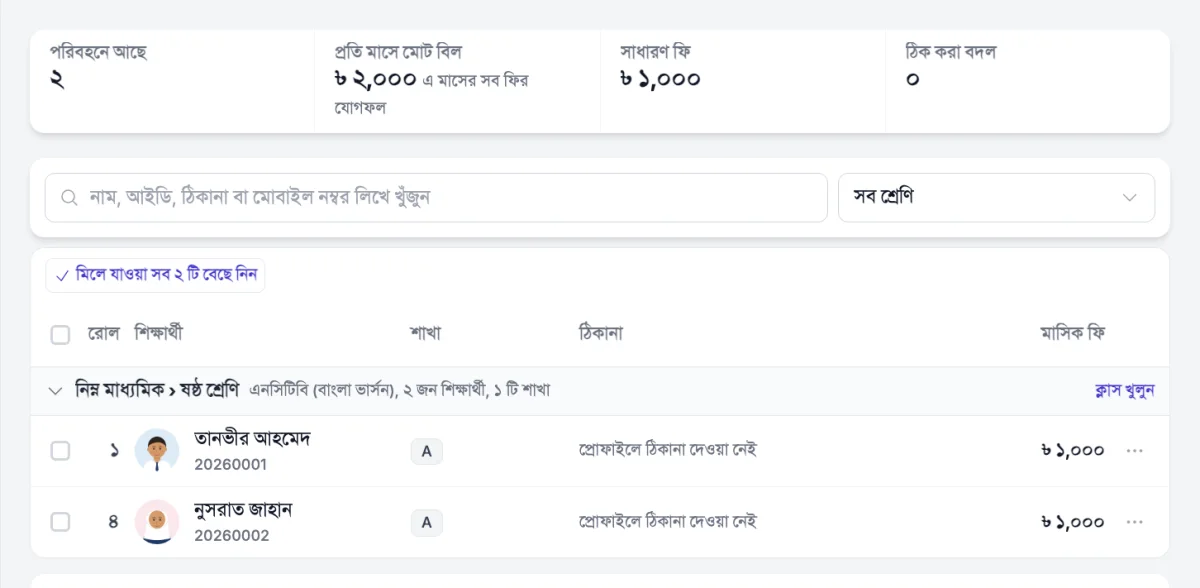
তারপর পরিবহনে যোগ করুন চাপুন। "২ জনকে পরিবহনে যোগ করা হয়েছে।" লেখা আসবে, আর দুজনকেই ক্লাসের নামের নিচে তালিকায় দেখা যাবে।
সামনের কোনো মাস থেকে শুরু হলে ফির নিচে লেখা থাকবে "… থেকে শুরু"। শুরুর মাসের আগে তাঁর পরিবহন ফির কোনো বিল তৈরি হবে না।

 123
- 1মাসিক ফি
- 2যে মাস থেকে
- 3পরিবহনে যোগ করুন

 123
- 1মাসিক ফি
- 2যে মাস থেকে
- 3পরিবহনে যোগ করুন
তালিকা দেখে নিন
তালিকায় শিক্ষার্থীরা ক্লাস অনুযায়ী সাজানো থাকে: রোল, নাম, শাখা, ঠিকানা আর মাসিক ফি। ঠিকানা শিক্ষার্থীর প্রোফাইল থেকে নেওয়া হয়, তাই কোন রাস্তায় কে থাকে, এখান থেকেই দেখে নেওয়া যায়।
ওপরের খোঁজার ঘরে নাম, আইডি, ঠিকানা বা মোবাইল নম্বর লিখে খুঁজতে পারবেন। পাশের সব শ্রেণি ঘর থেকে একটি ক্লাস বেছে শুধু সেই ক্লাসের শিক্ষার্থী দেখতে পারবেন।
নামে চাপ দিলে শিক্ষার্থীর প্রোফাইল খুলবে। প্রোফাইলের ফি ট্যাবেও এই পরিবহন ফি দেখা যাবে।

 12
- 1খোঁজার ঘর
- 2সব শ্রেণি

 12
- 1খোঁজার ঘর
- 2সব শ্রেণি
একজনের বা সবার ফি বদলান
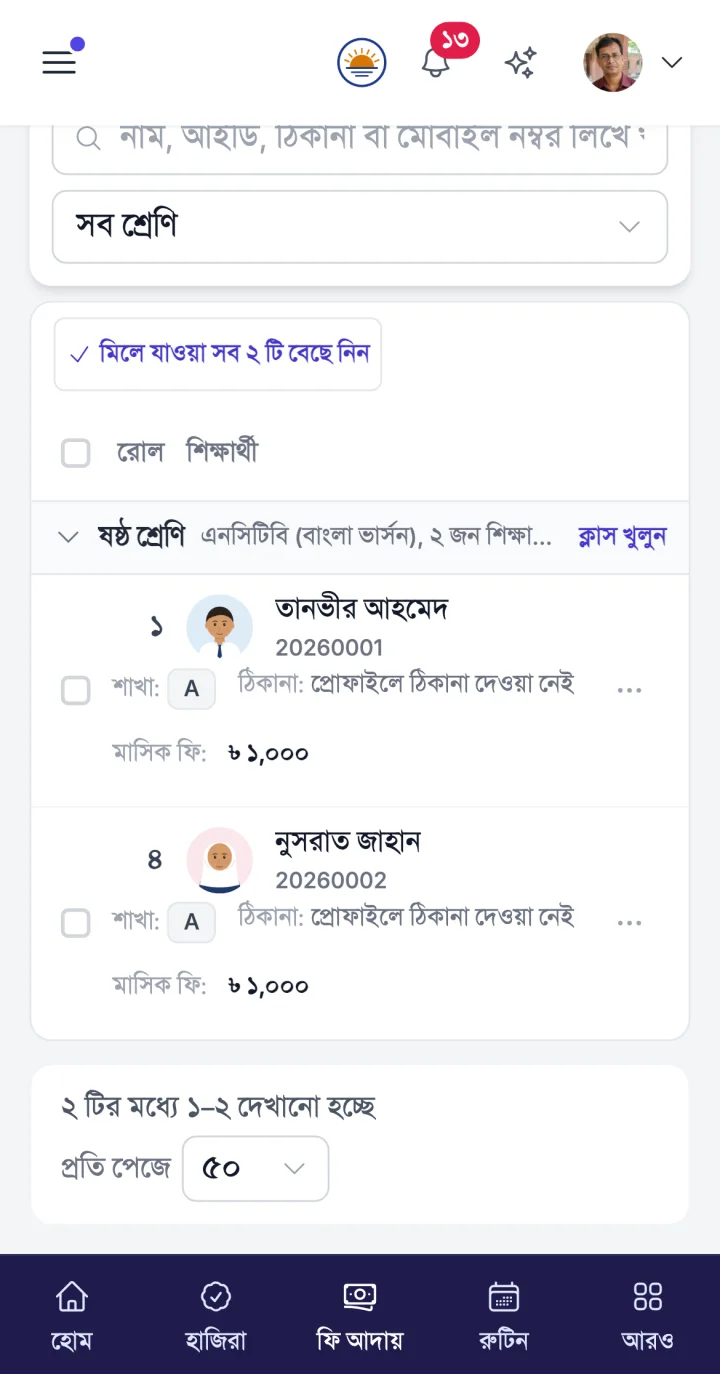
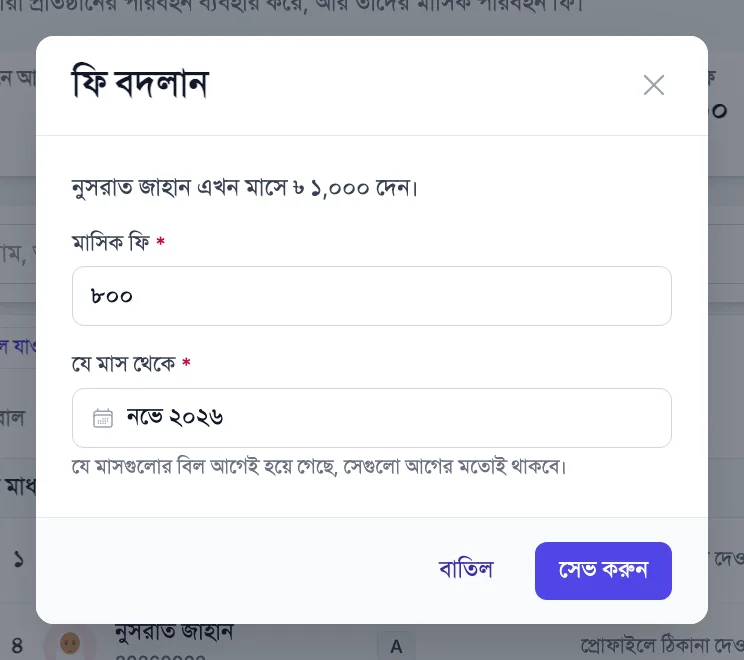
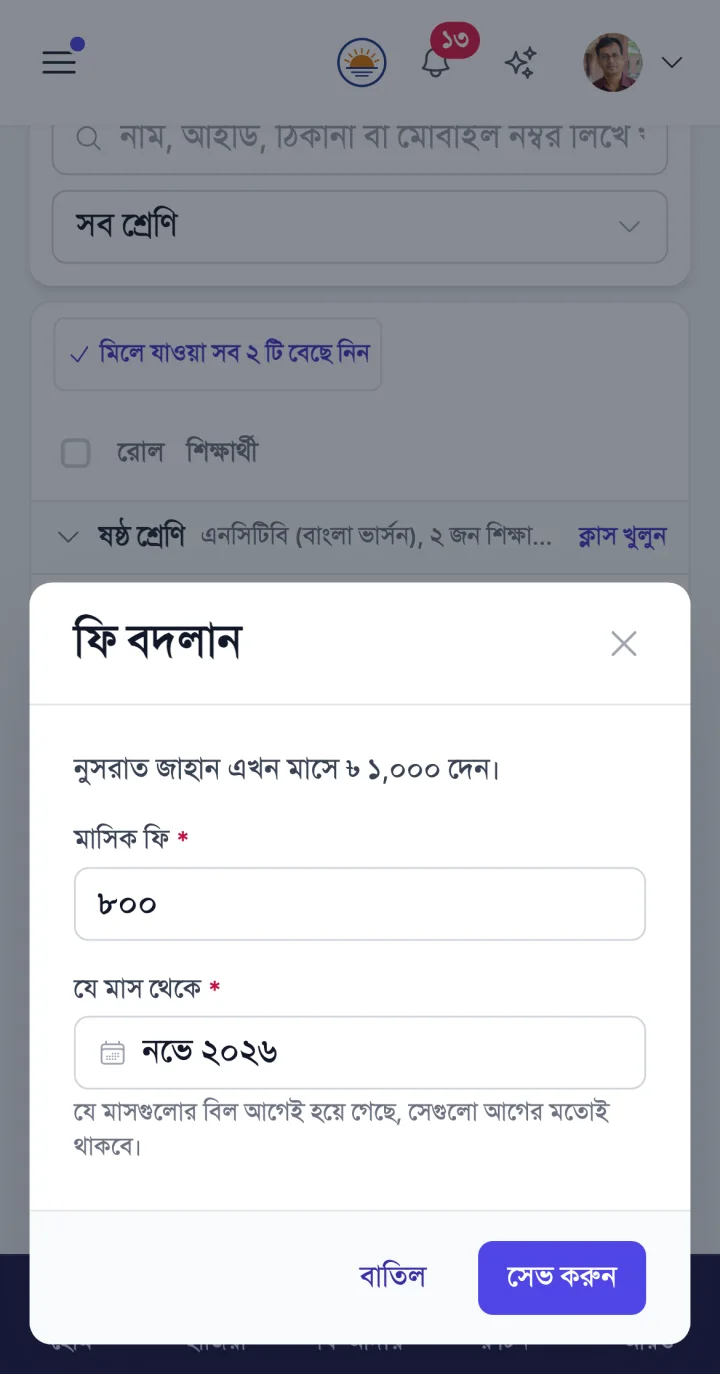
একজনের ফি বদলাতে তাঁর সারির মাসিক ফির অঙ্কে চাপ দিন, অথবা সারির ডান পাশের মেনু থেকে ফি বদলান চাপুন। ফর্মে লেখা থাকবে, তিনি এখন মাসে কত দেন। নতুন মাসিক ফি লিখুন, যেমন নুসরাতের জন্য ৮০০, আর যে মাস থেকে নতুন ফি নেওয়া হবে, তা বেছে নিন। তারপর সেভ করুন চাপুন।
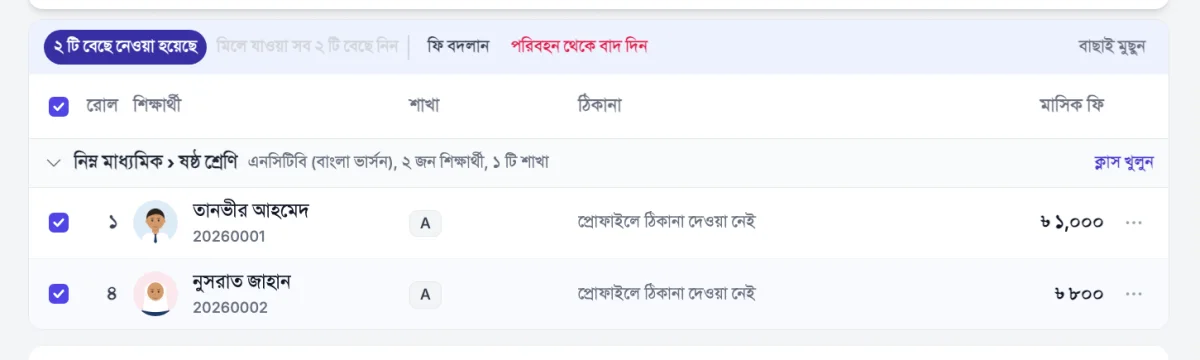
কয়েকজনের একসাথে বদলাতে তাঁদের নামের বাঁ পাশে টিক দিন, তারপর তালিকার ওপরের বারে ফি বদলান চাপুন। সবার ফি একসাথে বাড়াতে বা কমাতে ওপরের সবার ফি বদলান চাপুন।
যে মাসগুলোর বিল আগেই হয়ে গেছে, সেগুলো আগের মতোই থাকবে। সামনের মাস থেকে বদল ঠিক করলে ফির নিচে লেখা থাকবে কোন মাস থেকে কত হবে।

 12
- 1মাসিক ফির অঙ্ক
- 2সবার ফি বদলান

 1
- 1মাসিক ফির অঙ্ক

 12
- 1মাসিক ফি
- 2যে মাস থেকে

 12
- 1মাসিক ফি
- 2যে মাস থেকে

 1
- 1তালিকার ওপরের বার

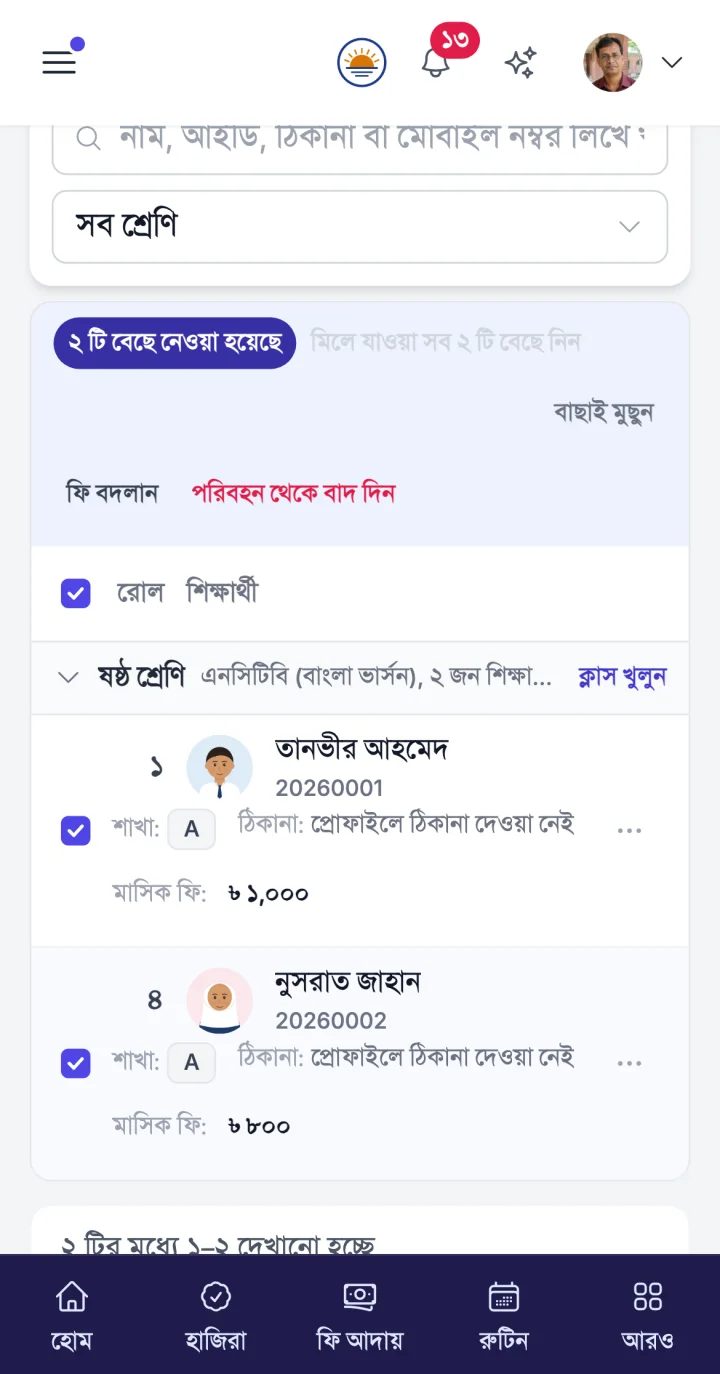 1
- 1তালিকার ওপরের বার
কেউ পরিবহন ছাড়লে বাদ দিন
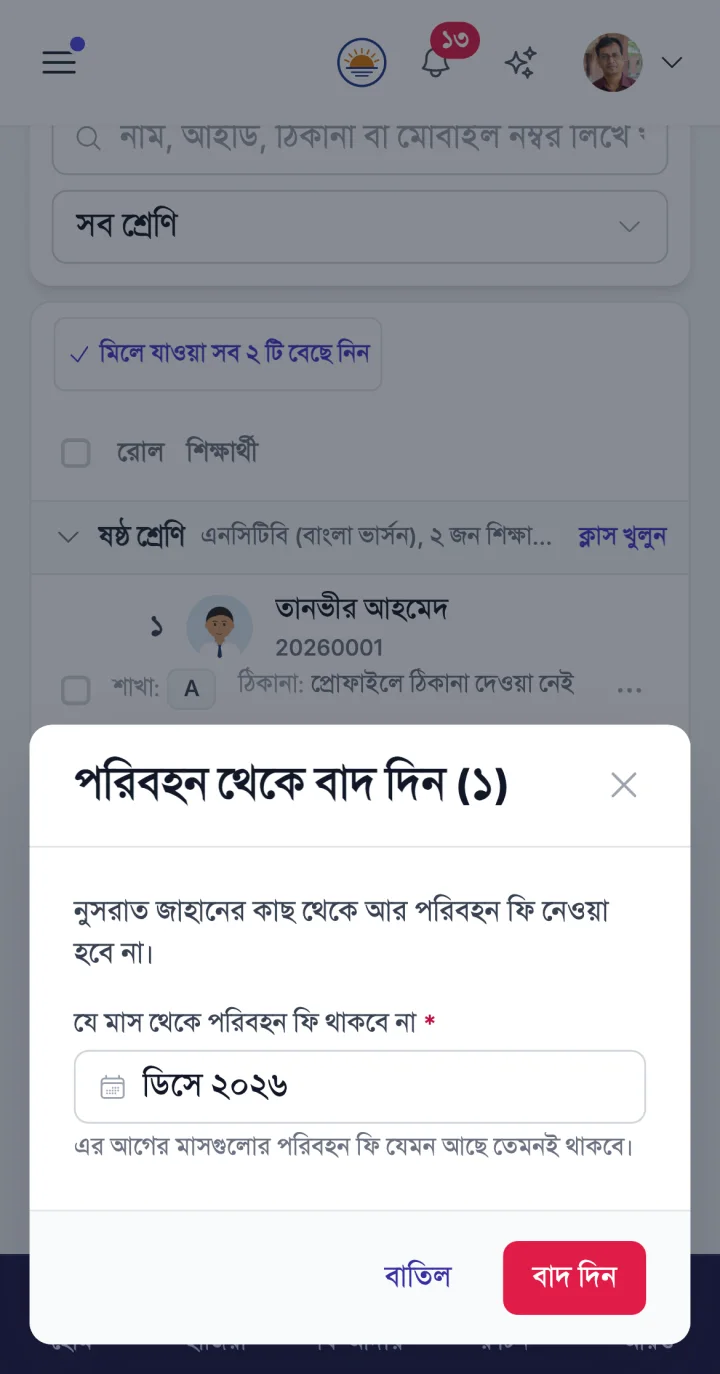
সারির মেনু থেকে পরিবহন থেকে বাদ দিন চাপুন। কয়েকজনকে একসাথে বাদ দিতে টিক দিয়ে তালিকার ওপরের বারের পরিবহন থেকে বাদ দিন চাপুন।
যে মাস থেকে পরিবহন ফি থাকবে না ঘরে পরের মাস আগে থেকেই বসানো থাকে। মানে এই মাসের ফি নেওয়া হবে, পরের মাস থেকে আর নয়। দরকার হলে মাস বদলে নিন, তারপর বাদ দিন চাপুন।
এর আগের মাসগুলোর পরিবহন ফি যেমন আছে তেমনই থাকবে। পরে আবার পরিবহন নিলে শিক্ষার্থী যোগ করুন দিয়ে আবার যোগ করুন।

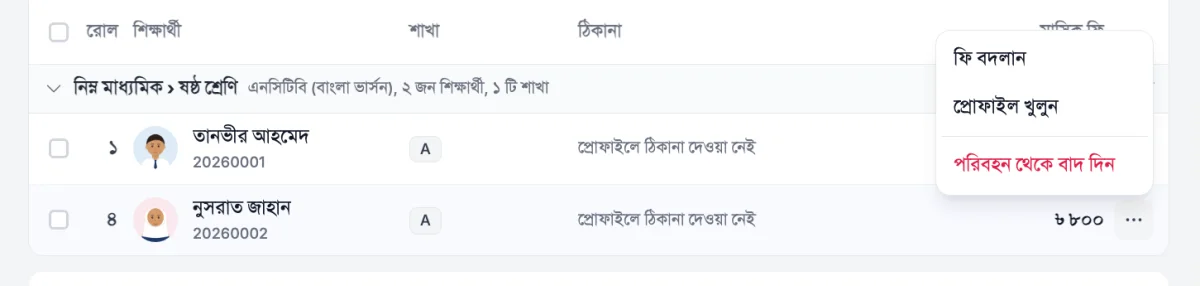 1
- 1সারির মেনু

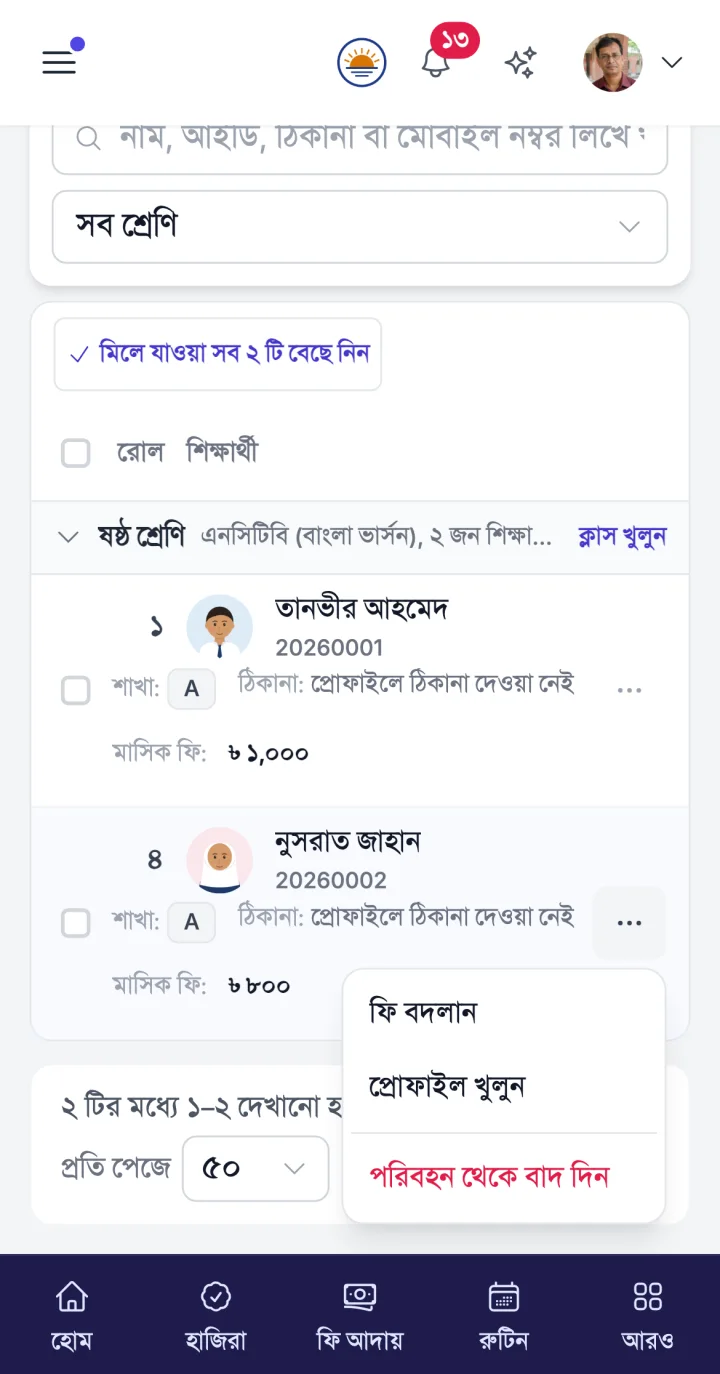 1
- 1সারির মেনু

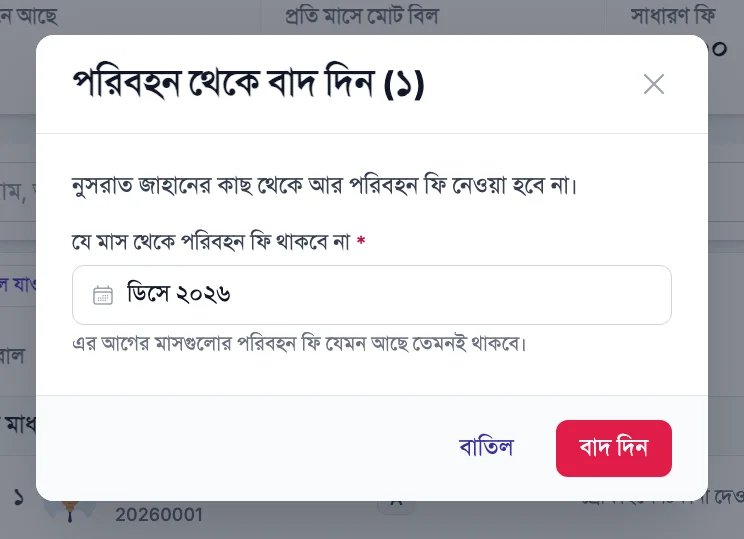 12
- 1যে মাস থেকে পরিবহন ফি থাকবে না
- 2বাদ দিন

 12
- 1যে মাস থেকে পরিবহন ফি থাকবে না
- 2বাদ দিন
পরিবহন ফি যেভাবে বিলে আসে
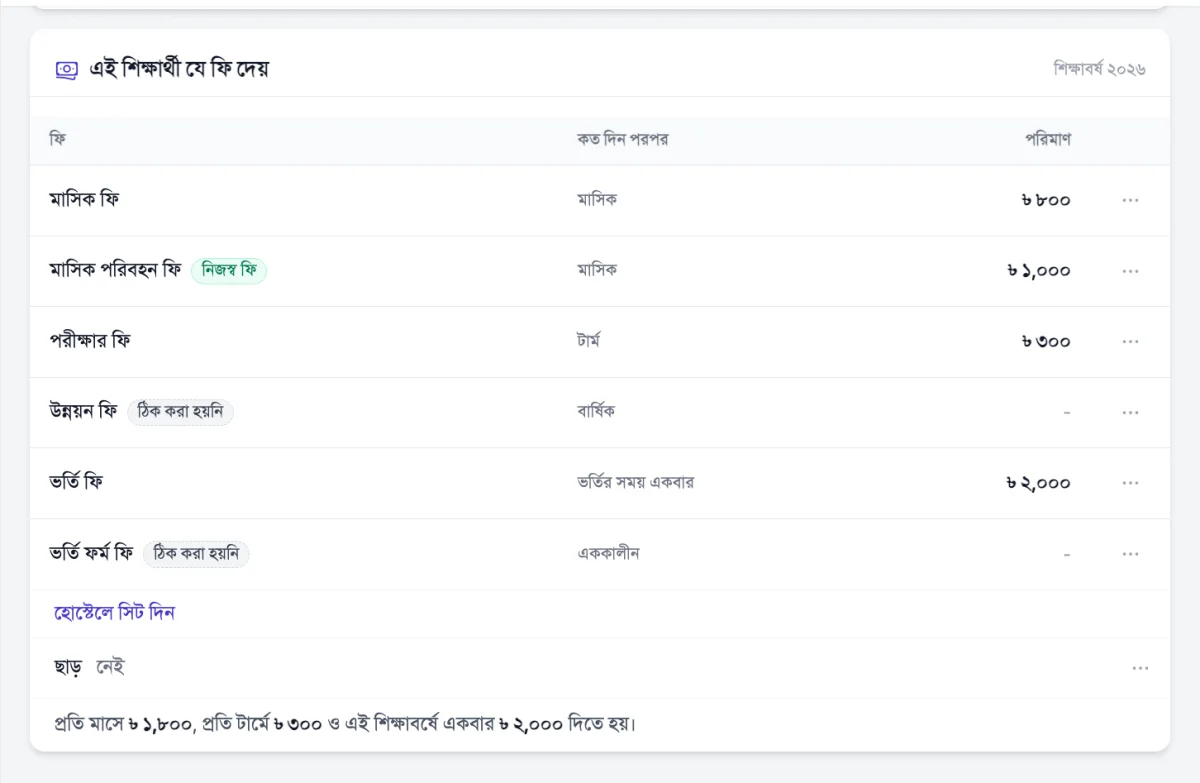
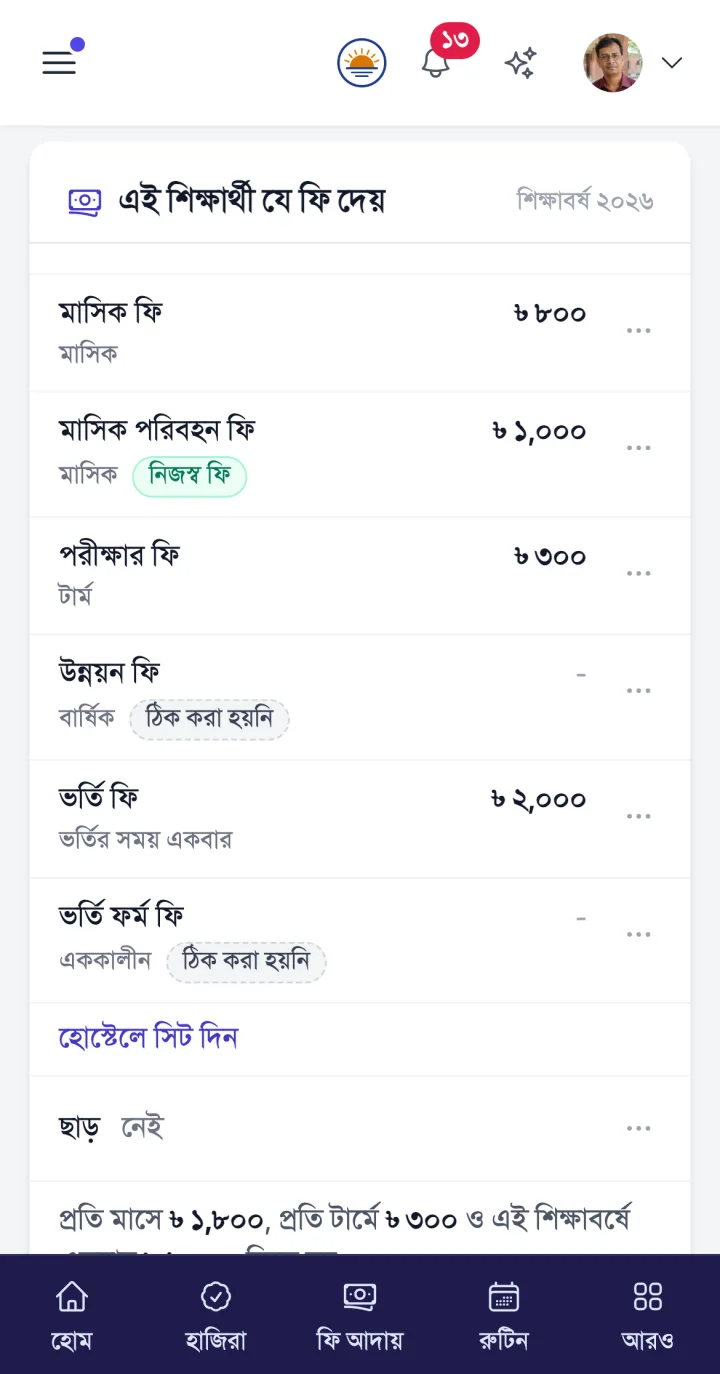
তালিকায় যোগ হলেই শিক্ষার্থীর ফি-তে মাসিক পরিবহন ফি যোগ হয়ে যায়। প্রতি মাসে অন্য মাসিক ফির সাথে এর বিলও তৈরি হবে। ফি আদায়ের সময় এটি আলাদা একটি লাইন হিসেবে দেখাবে, আর রসিদেও থাকবে।
একই ফি ফিন্যান্সের ফি সেটআপেও দেখা যায়। যেকোনো এক জায়গা থেকে বদলালেই চলবে, দুই জায়গায় একই অঙ্ক দেখাবে।


এরপর কী করবেন
মাসের শুরুতে একবার পরিবহন পেজের প্রতি মাসে মোট বিল দেখে নিন। এ মাসে পরিবহন থেকে মোট কত টাকা আসার কথা, তা এখানেই পাবেন। কারও ঠিকানা না থাকলে তালিকায় লেখা থাকবে "প্রোফাইলে ঠিকানা দেওয়া নেই"। নামে চাপ দিয়ে প্রোফাইলে ঠিকানা যোগ করে নিন।

 1
- 1প্রতি মাসে মোট বিল

 1
- 1প্রতি মাসে মোট বিল
কোনো সমস্যা হলে
"এই শিক্ষাবর্ষ লক করা আছে, তাই পরিবহন বা তার ফি বদলানো যাবে না।"
ওপরে এই লেখা থাকলে শিক্ষার্থী যোগ, ফি বদল আর বাদ দেওয়ার বাটনগুলো বন্ধ থাকে। শিক্ষাবর্ষ পেজ থেকে বছরটি আনলক করার অনুমতি যাঁর আছে, তাঁকে বলুন।
"যে শিক্ষাবর্ষ বেছে নিয়েছেন, তার ভেতরের একটি মাস বেছে নিন।"
শুরুর মাস বা ফি বদলের মাস এই শিক্ষাবর্ষের বাইরে পড়েছে। ওপরের বছরটি ঠিক আছে কি না দেখে নিন, তারপর বছরের ভেতরের একটি মাস বেছে নিন।
"এই শ্রেণিতে কোনো চালু শিক্ষার্থী নেই।"
বেছে নেওয়া ক্লাসে এই শিক্ষাবর্ষে কোনো শিক্ষার্থী ভর্তি নেই। ঠিক ক্লাসটি বেছে নিয়েছেন কি না দেখে নিন।
পরিবহনে যোগ করুন বাটন চাপা যাচ্ছে না।
অন্তত একজন শিক্ষার্থীকে টিক দিন আর মাস বেছে নিন। মাসিক ফি খালি থাকলে "মাসিক ফি লিখুন (০ বা তার বেশি)।" লেখা আসবে।
আরও টিউটোরিয়াল
EduSine এর অন্য কাজগুলো কীভাবে করবেন, তা-ও ধাপে ধাপে দেখে নিতে পারেন।
পোর্টাল
পোর্টাল চালু করুন, যাতে অভিভাবকেরা এসএমএস কোডে আর শিক্ষার্থীরা আইডি দিয়ে সাইন ইন করে নিজেদের তথ্য দেখতে পারেন।
পড়ুনপ্রতিষ্ঠানের সেটিংস
প্রতিষ্ঠানের নাম, লোগো, ঠিকানা, স্বাক্ষর, ওয়েবসাইটের ভাষা আর সাপ্তাহিক ছুটির মতো সেটিংস দেখে নিন আর বদলান।
পড়ুনপ্ল্যান ও বিল
আপনার প্ল্যান আর ব্যবহার দেখুন, স্ট্যান্ডার্ড প্ল্যান নিন, বিল দিন আর এসএমএস ও এআই ক্রেডিট রিচার্জ করুন।
পড়ুনযা খুঁজছেন, তা পাচ্ছেন না?