EduPilot এআই সহকারী
EduPilot আপনার প্রতিষ্ঠানের এআই সহকারী। প্রতিষ্ঠানের কোনো তথ্য খুঁজতে বা EduSine এ কোনো কাজ কীভাবে করবেন জানতে, EduPilot কে বাংলায় বা ইংরেজিতে প্রশ্ন করতে পারবেন। শিক্ষার্থী বা শিক্ষকের তালিকা Excel ফাইলে বা কাগজের ছবিতে থাকলে, EduPilot সেটি গুছিয়ে EduSine এ তোলার জন্য তৈরি করে দেবে। এআই ভুলও করতে পারে, তাই উত্তর বা গুছিয়ে দেওয়া তথ্য কাজে লাগানোর আগে একবার মিলিয়ে নিন।
EduPilot নিজে থেকে কিছুই বদলায় না। যেকোনো কাজ সে শুধু প্রস্তুত করে দেয়, আপনি দেখে নিয়ে নিশ্চিত করলে তবেই সেভ হয়। টাকা নেওয়া, বেতন দেওয়া বা সেটিংস বদলানোর কাজ EduPilot কখনো করে না।
যাঁর পদে এআই সহকারী ব্যবহারের অনুমতি আছে, তিনিই EduPilot ব্যবহার করতে পারবেন। শুরুতে অফিস সহকারী আর সাধারণ সহকর্মী ছাড়া প্রায় সব পদেই এই অনুমতি দেওয়া থাকে। প্রতিষ্ঠানের জন্য চালু বা বন্ধ করা শুধু অ্যাডমিনের কাজ।
- প্রশ্ন করা
- ফাইল বা ছবি থেকে তালিকা
- যা EduPilot করে না
- এআই ক্রেডিট
- বন্ধ করা
তাড়াতাড়ি কাজ সারতে চাইলে এগুলো হাতের কাছে রাখুন
যা জানতে চান, এক লাইনে (যেমন কোন ক্লাসে কতজন, কার কত ফি বাকি)
শিক্ষার্থী বা শিক্ষকের তালিকা: Excel, CSV, PDF, অথবা কাগজের তালিকার পরিষ্কার ছবি
তালিকাটি কোন ক্লাস আর শাখার, তা জেনে রাখুন
এই টিউটোরিয়ালে যা যা থাকবে
কোন কাজ কোন স্টেপে, এখানে দেখে নিন।
প্রশ্ন করা
EduPilot খোলা, প্রশ্ন করা, আর প্যানেল নিজের মতো সাজানো
ফাইল বা ছবি থেকে তালিকা
তালিকা দেওয়া, মিলিয়ে দেখা আর নিশ্চিত করা
যা EduPilot করে না
টাকা, বেতন আর সেটিংস
এআই ক্রেডিট
কত ক্রেডিট পাওয়া যায়, কোথায় দেখবেন আর কিনবেন
বন্ধ করা
প্রতিষ্ঠানের সবার জন্য EduPilot বন্ধ করা
ধাপে ধাপে
প্রত্যেকটি স্টেপ-এ স্ক্রিনে যেভাবে দেখাবে, সেভাবে করতে থাকুন।
EduPilot খুলুন
অ্যাডমিন প্যানেলের ওপরের বারে, আপনার ছবির বাঁ পাশে ঝিকমিক তারার (✦) মতো একটি বাটন আছে। সেটিতে চাপ দিলেই EduPilot খুলবে। মোবাইলে EduPilot খোলার জায়গা এটিই।
কম্পিউটারে নিচে ডান কোণের "EduPilot-কে জিজ্ঞেস করুন" বাটন চাপলেও খোলে, অথবা Ctrl আর K একসাথে চাপুন (Mac এ ⌘ আর K)। যে পেজের নিচে সেভ করার বার থাকে, সেখানে নিচের বাটনটি দেখা যায় না। তখন ওপরের ✦ বাটন চাপুন।
শুরুতে লেখা থাকবে "আসসালামু আলাইকুম, রাশেদুল"। নিচে দুটি তালিকা: জানতে চাই (যেমন "আজ কোন কাজগুলোতে আমার নজর দেওয়া দরকার?", "এই মাসে কত ফি বাকি?") আর করে দিন (যেমন "ফাইল থেকে শিক্ষার্থী তুলুন", "অভিভাবকদের এসএমএস পাঠান")। যেকোনোটিতে চাপ দিলেই সেই প্রশ্ন বা কাজ শুরু হবে।
এই তালিকা আপনি যে পেজে আছেন, সেই পেজের কাজ অনুযায়ী বদলায়।

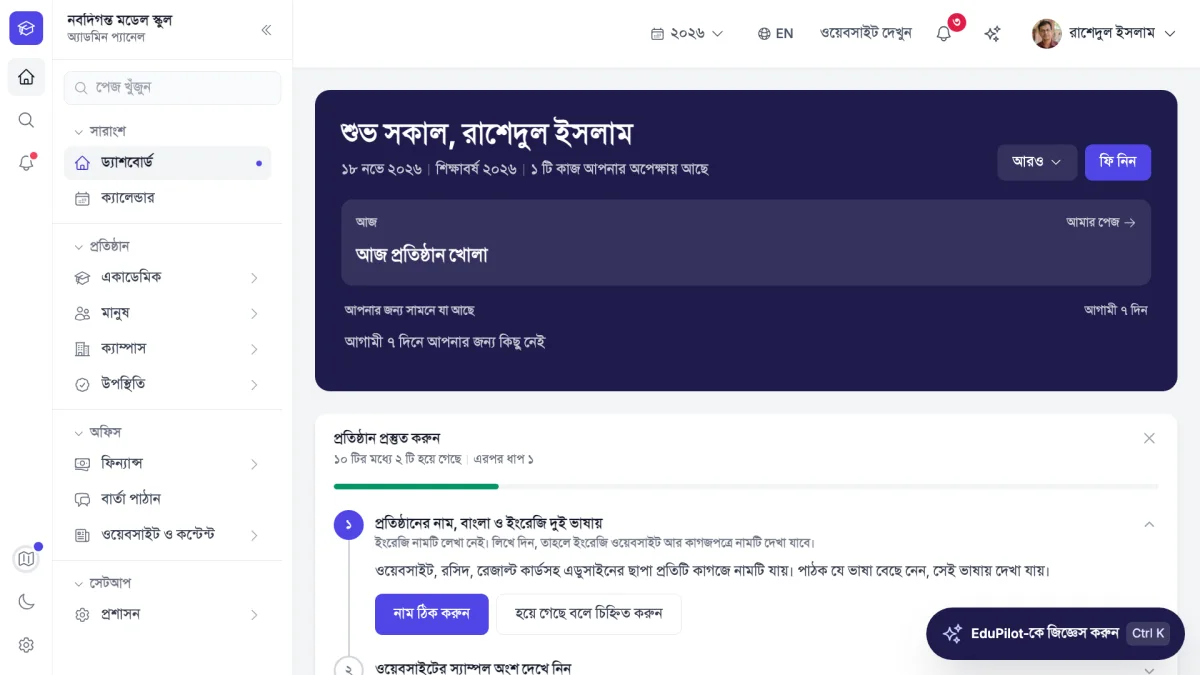 12
- 1✦ বাটন
- 2EduPilot-কে জিজ্ঞেস করুন

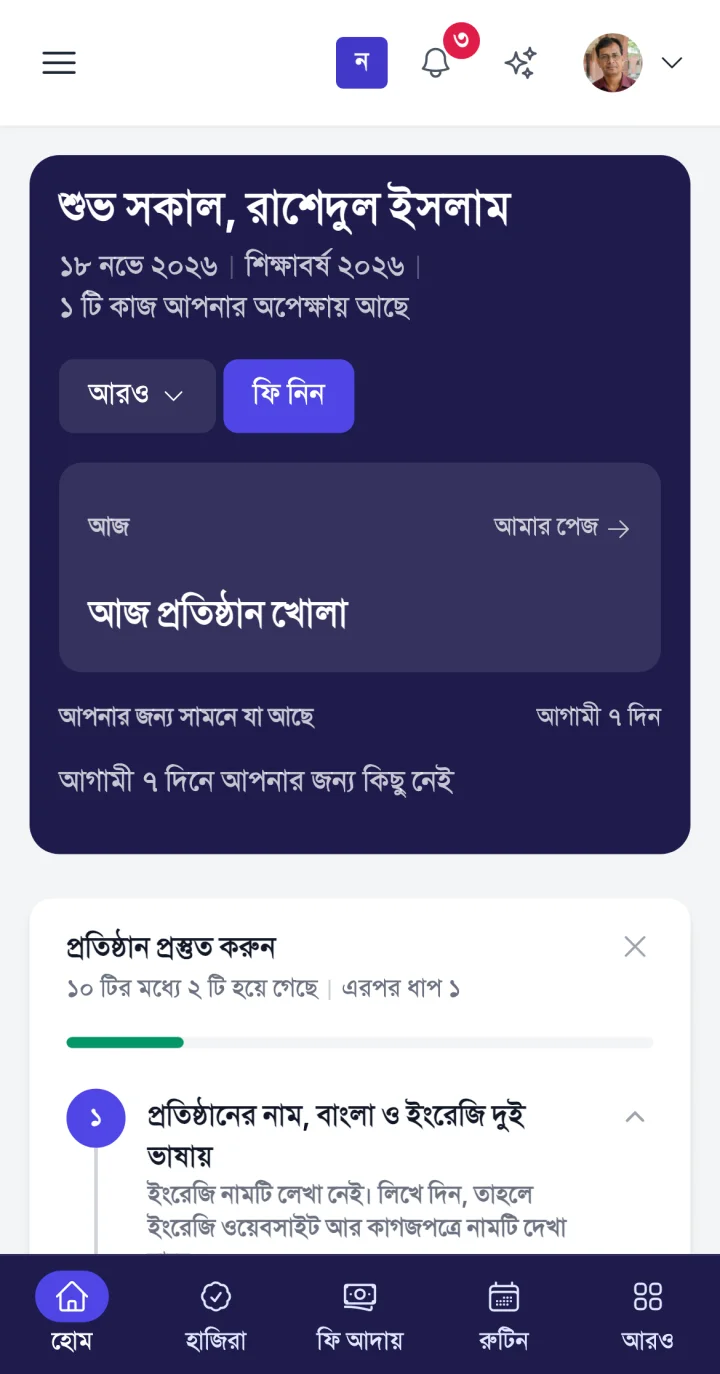 1
- 1✦ বাটন

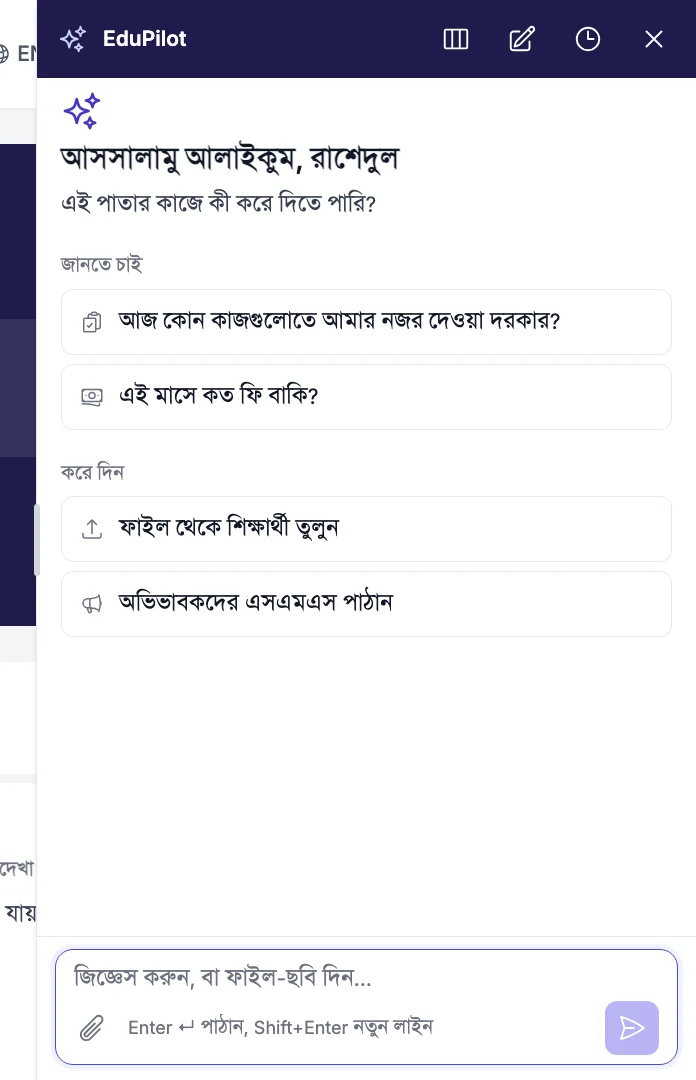 12
- 1শুভেচ্ছা
- 2জানতে চাই আর করে দিন

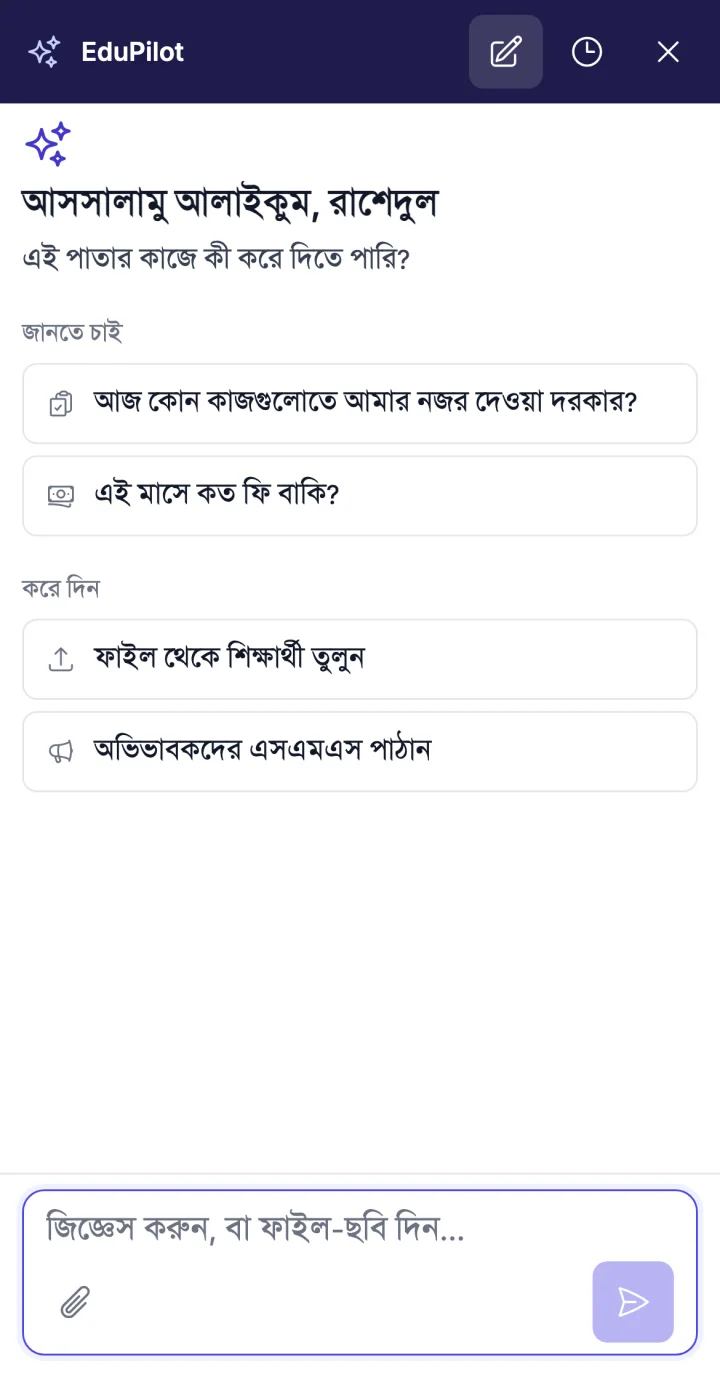 12
- 1শুভেচ্ছা
- 2জানতে চাই আর করে দিন
প্রশ্ন লিখে পাঠান
নিচের "জিজ্ঞেস করুন, বা ফাইল-ছবি দিন…" ঘরে আপনার প্রশ্ন লিখুন, যেমন "ষষ্ঠ শ্রেণির A শাখায় কতজন শিক্ষার্থী আছে?" তারপর Enter চাপুন, অথবা পাশের পাঠান বাটন চাপুন। নতুন লাইনে যেতে চাইলে Shift আর Enter একসাথে চাপুন।
EduPilot আপনার প্রতিষ্ঠানের তথ্য দেখে উত্তর দেবে। কয়েক সেকেন্ডের মধ্যে ওপরে একটি ছোট লাইনে লেখা আসবে সে কী দেখল, যেমন "শিক্ষার্থী গোনা হয়েছে"। তার নিচে উত্তর, যেমন "ষষ্ঠ শ্রেণির A শাখায় এখন ৫ জন সক্রিয় শিক্ষার্থী আছে।" নিচে সংশ্লিষ্ট পেজটি খোলার বাটন থাকবে, যেমন "শিক্ষার্থী →"।
"এই মাসে কত ফি বাকি?" লিখলে উত্তর আসবে, যেমন "এখন মোট ৳১১,৩০০ ফি বাকি আছে।", সাথে ক্লাস ধরে বকেয়ার একটি ছোট ছবি আর "ফি রেজিস্টার" বাটন। "ফি রেজিস্টার পেজটি খুলুন" লিখলে EduPilot নিজেই পেজটি খুলে দেবে, লেখা আসবে "ফি রেজিস্টার খুলে দিয়েছি।", সাথে "আগের পাতায় ফিরুন" বাটন।
সংখ্যাগুলো আপনার প্রতিষ্ঠানের আসল তথ্য থেকে আসে। EduPilot প্রতিবার ঠিক একই শব্দে উত্তর না-ও দিতে পারে, তথ্য একই থাকে।
আপনার অ্যাকাউন্ট যতটুকু দেখতে পারে, EduPilot ও ততটুকুই দেখে। যেমন যে শিক্ষকের ফি দেখার অনুমতি নেই, তাঁকে EduPilot ফির তথ্য দেখাবে না।

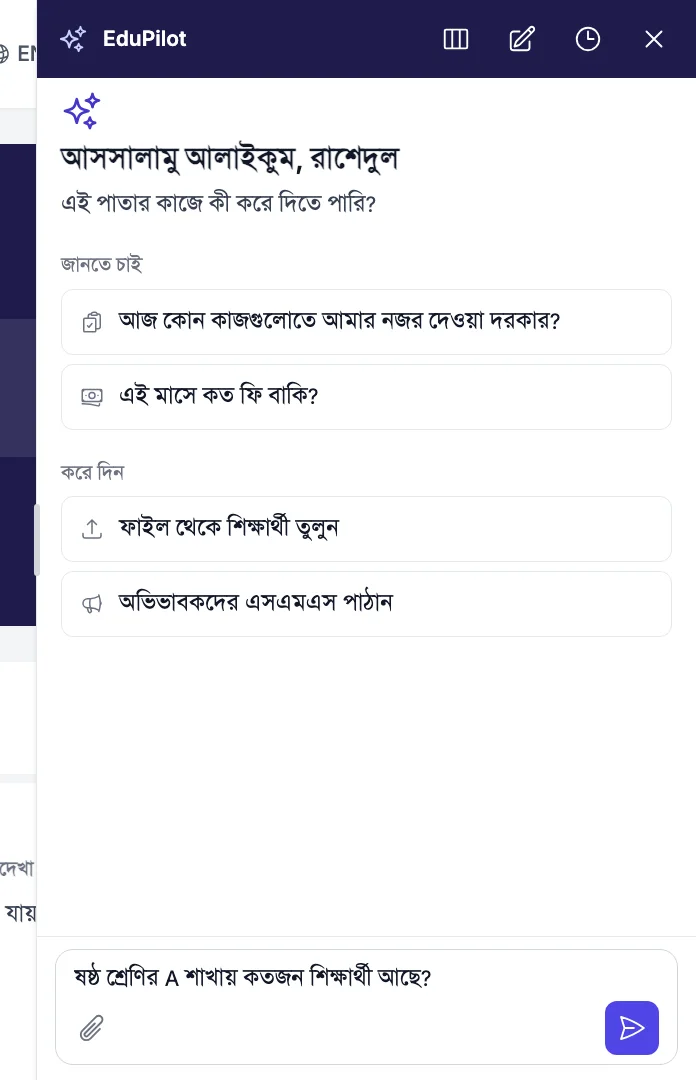 12
- 1জিজ্ঞেস করুন, বা ফাইল-ছবি দিন…
- 2পাঠান

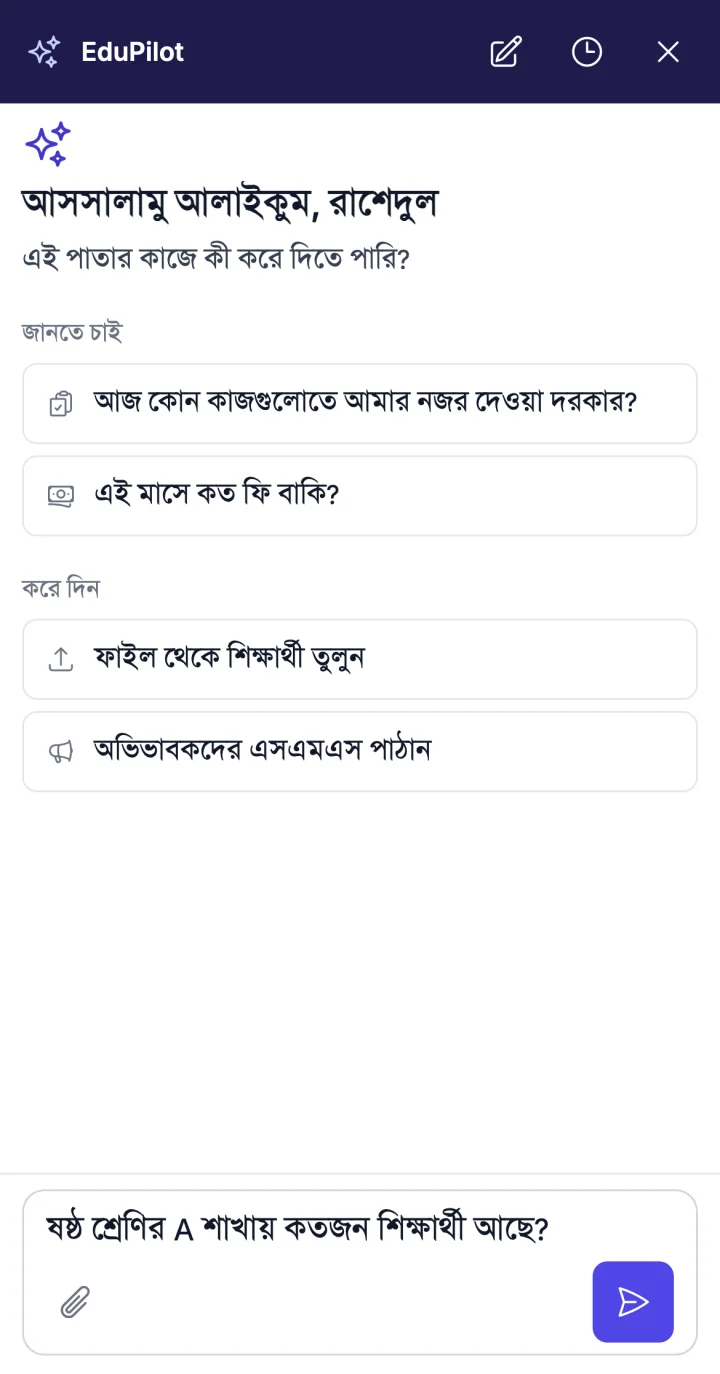 12
- 1জিজ্ঞেস করুন, বা ফাইল-ছবি দিন…
- 2পাঠান

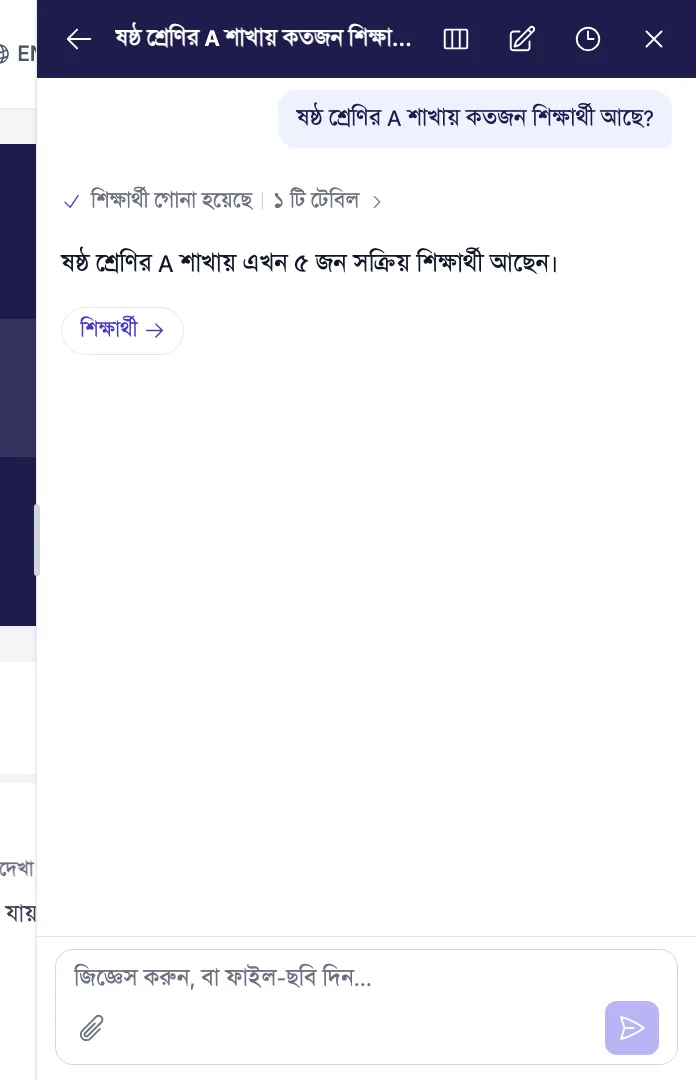 123
- 1সে কী দেখল
- 2উত্তর
- 3পেজ খোলার বাটন

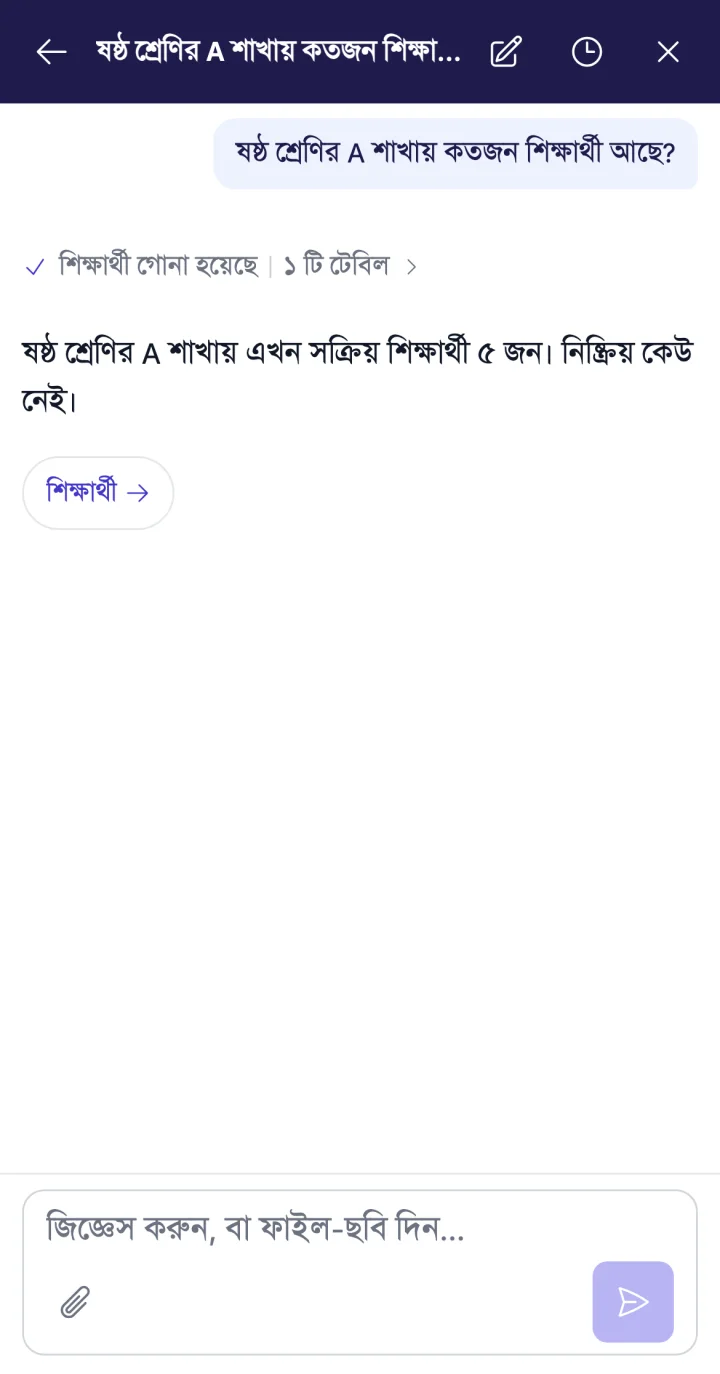 123
- 1সে কী দেখল
- 2উত্তর
- 3পেজ খোলার বাটন
টিপস: উত্তর তৈরি হওয়ার সময় থামাতে চাইলে থামান চাপুন।
প্যানেল নিজের মতো সাজিয়ে নিন
প্যানেলের ওপরের বাটনগুলো দিয়ে প্যানেলটি কোথায় থাকবে, বেছে নিতে পারবেন: ভাসমান, পাশে, মাঝখানে বড় উইন্ডো অথবা পুরো স্ক্রিন। আপনার পছন্দ এই ব্রাউজারে মনে রাখা হবে।
নতুন বিষয়ে কথা বলতে চাইলে নতুন চ্যাট চাপুন। আগের কথাগুলো দেখতে আগের চ্যাট চাপুন। সেখানে আজ, গতকাল, এই সপ্তাহ এভাবে সাজানো থাকবে, আর চ্যাট খুঁজুন ঘরে নাম লিখে খুঁজতে পারবেন।
বন্ধ করতে ✕ চাপুন, অথবা Esc চাপুন। ফোনে EduPilot পুরো স্ক্রিন জুড়ে খোলে।

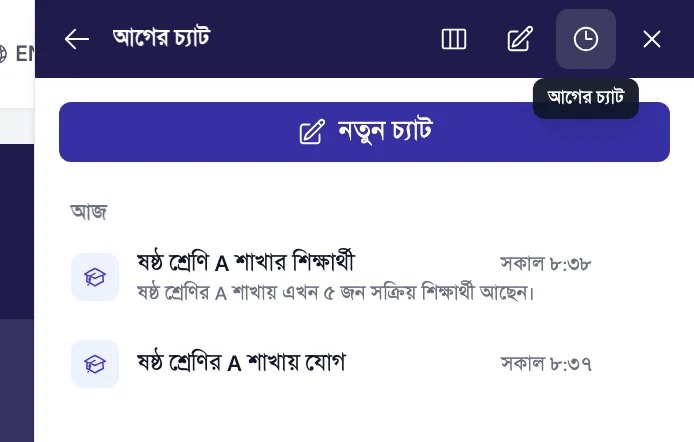 123
- 1প্যানেলের ধরন
- 2নতুন চ্যাট
- 3আগের চ্যাট

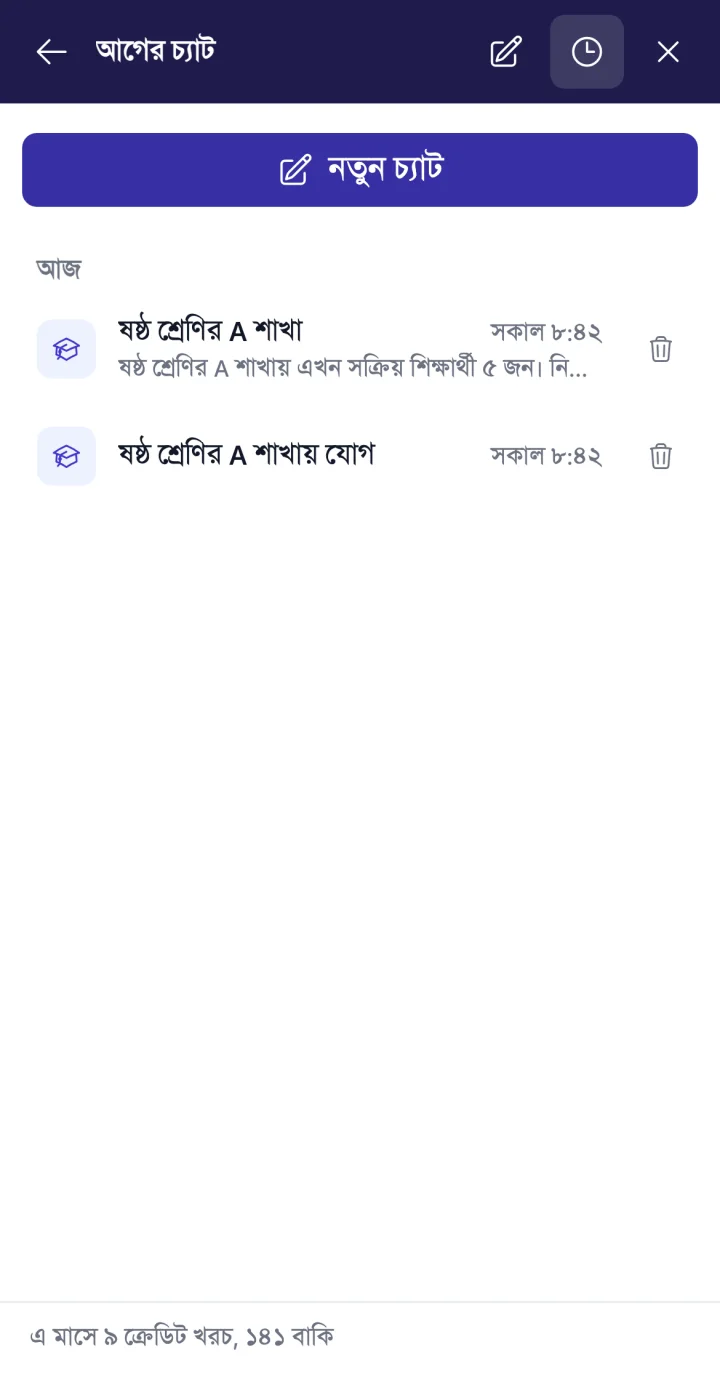 12
- 1নতুন চ্যাট
- 2আগের চ্যাট
ফাইল বা ছবি থেকে শিক্ষার্থীর তালিকা দিন
লেখার ঘরের বাঁ পাশের ক্লিপ (📎) চিহ্ন, অর্থাৎ ফাইল যুক্ত করুন চাপুন, আর তালিকার ফাইলটি বেছে নিন। ফাইলটি টেনে এনে প্যানেলে ছেড়ে দিলেও হবে। CSV, Excel, PDF, অথবা JPEG, PNG বা WebP ছবি দেওয়া যায়। একবারে ১০ টি পর্যন্ত ফাইল, প্রতিটি ২০ MB পর্যন্ত।
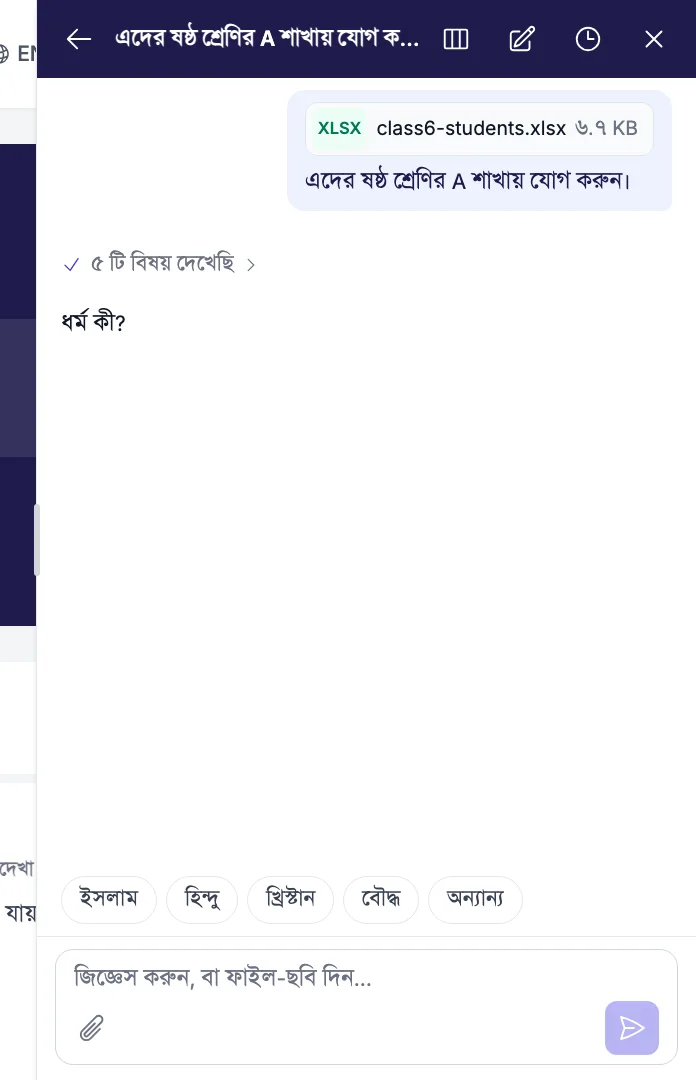
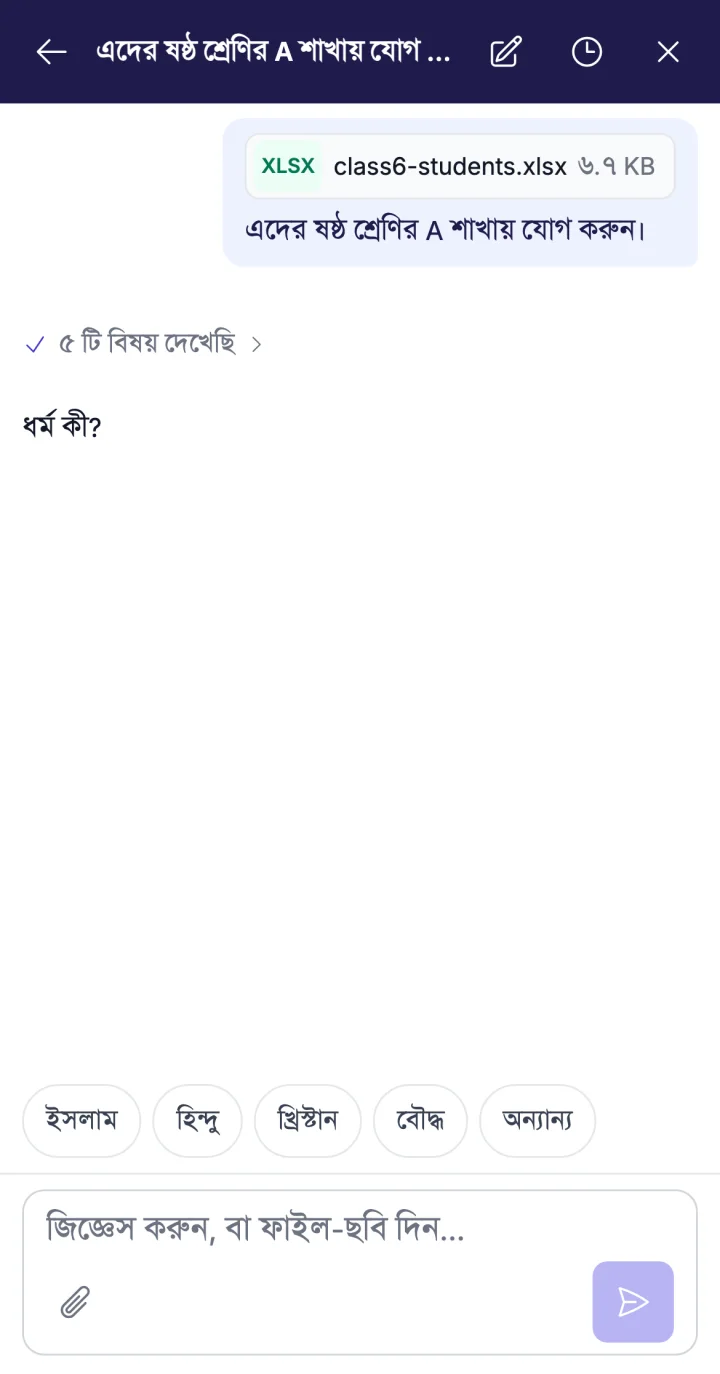
ফাইলের সাথে কী করতে হবে, তা লিখুন। যেমন "এদের ষষ্ঠ শ্রেণির A শাখায় যোগ করুন।" তারপর পাঠান চাপুন।
EduPilot ফাইলটি পড়বে, আর কী করছে তা ছোট লাইনে দেখাবে, যেমন "ফাইল পড়া হচ্ছে"। ফাইলে যে তথ্য নেই অথচ শিক্ষার্থী যোগ করতে লাগে, যেমন ধর্ম, তা জানতে একটি প্রশ্ন করবে: "ধর্ম কী?" নিচের বাটনগুলো থেকে একটি বেছে নিন, যেমন ইসলাম। সবার জন্য এই একটিই বেছে নেওয়া হয়।
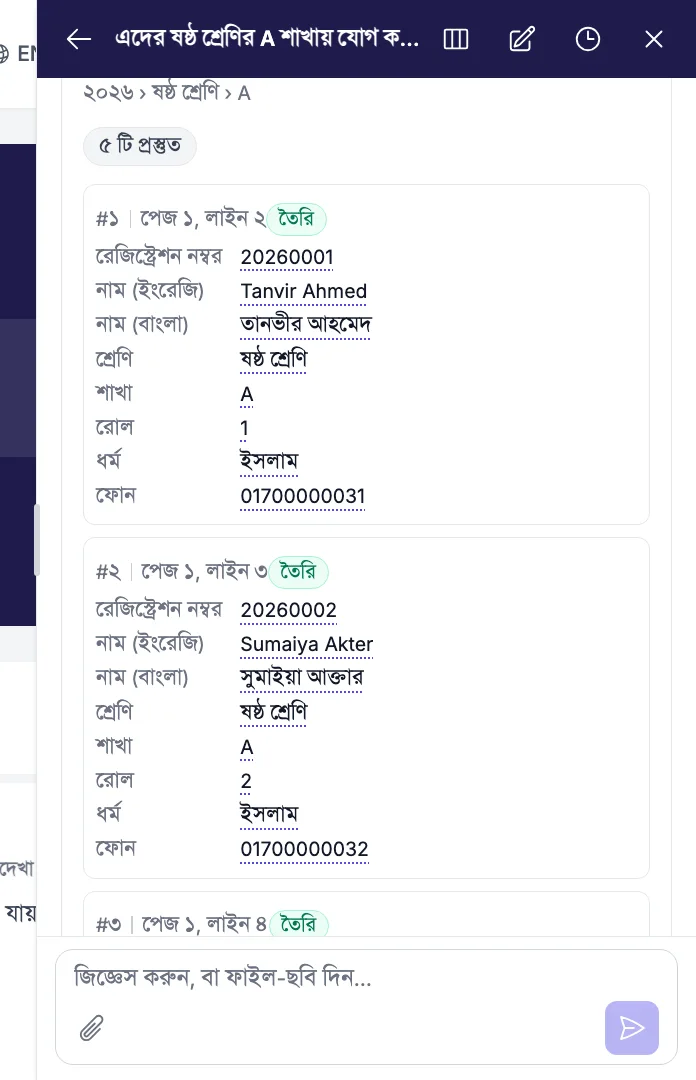
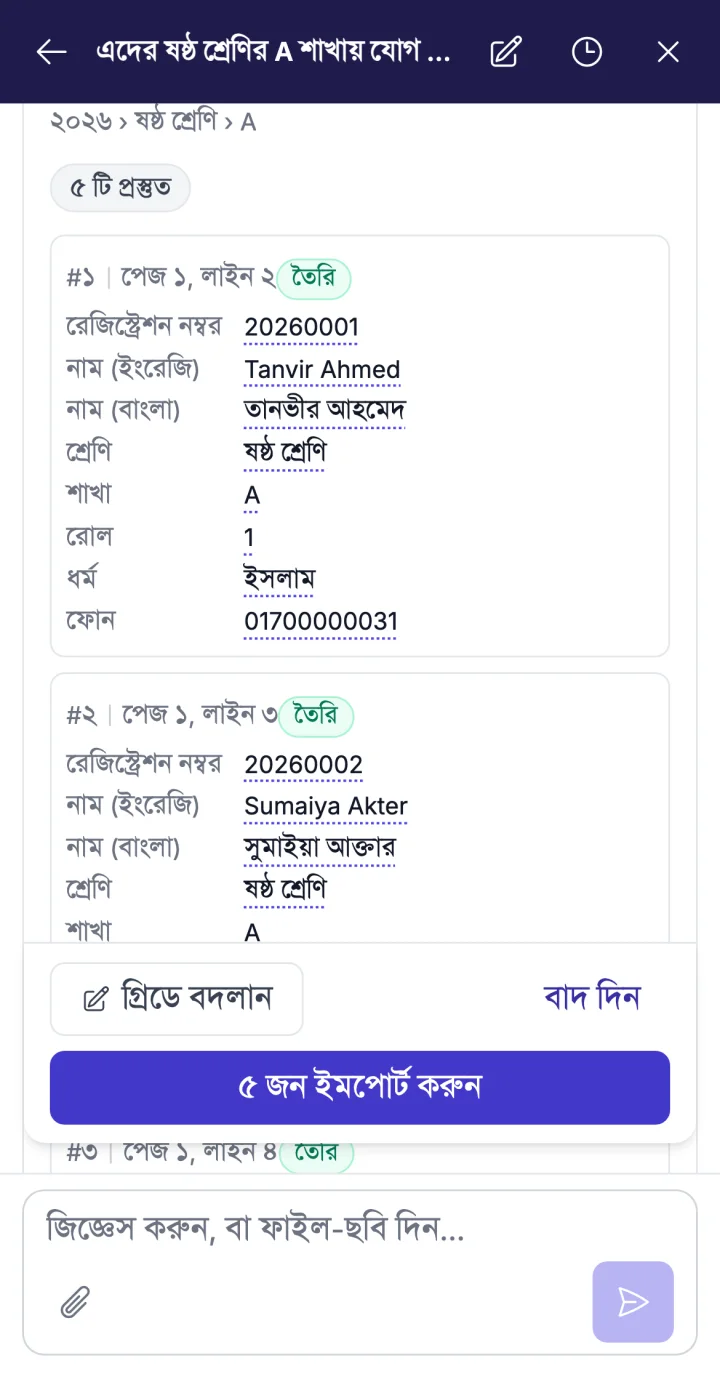
তারপর সারিগুলো সাজিয়ে একটি কার্ডে দেখাবে। কার্ডের নাম লেখা থাকবে, যেমন "৫ জন শিক্ষার্থী ইমপোর্ট", তার নিচে "২০২৬ › ষষ্ঠ শ্রেণি › A" আর কয়টি প্রস্তুত, যেমন "৫ টি প্রস্তুত"।

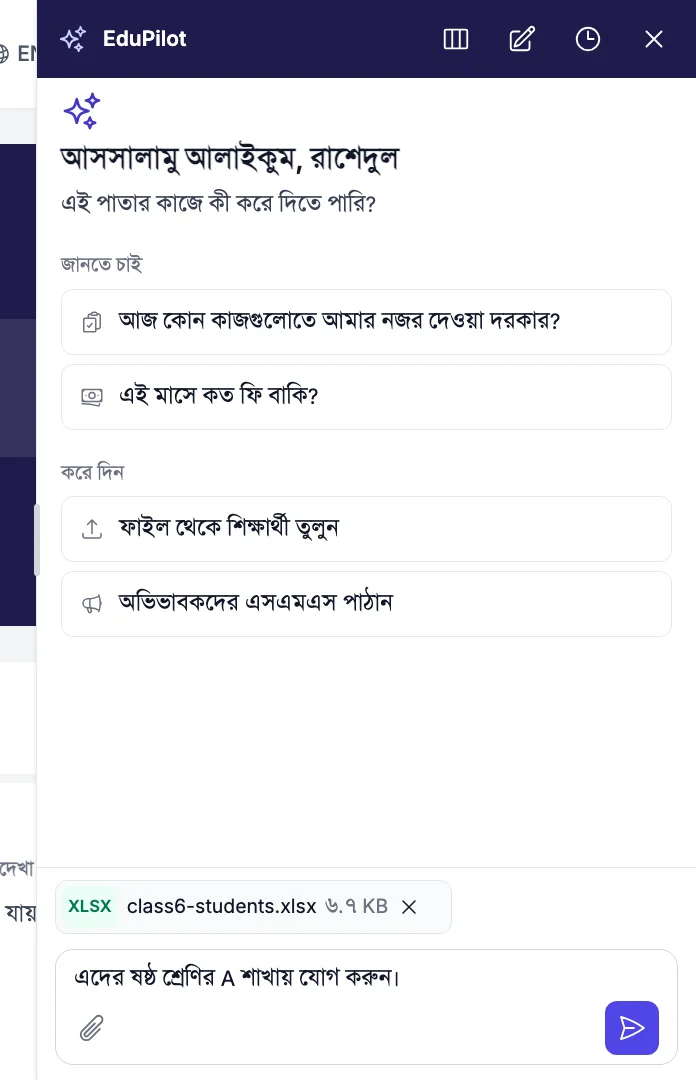 12
- 1ফাইল যুক্ত করুন
- 2জিজ্ঞেস করুন, বা ফাইল-ছবি দিন…

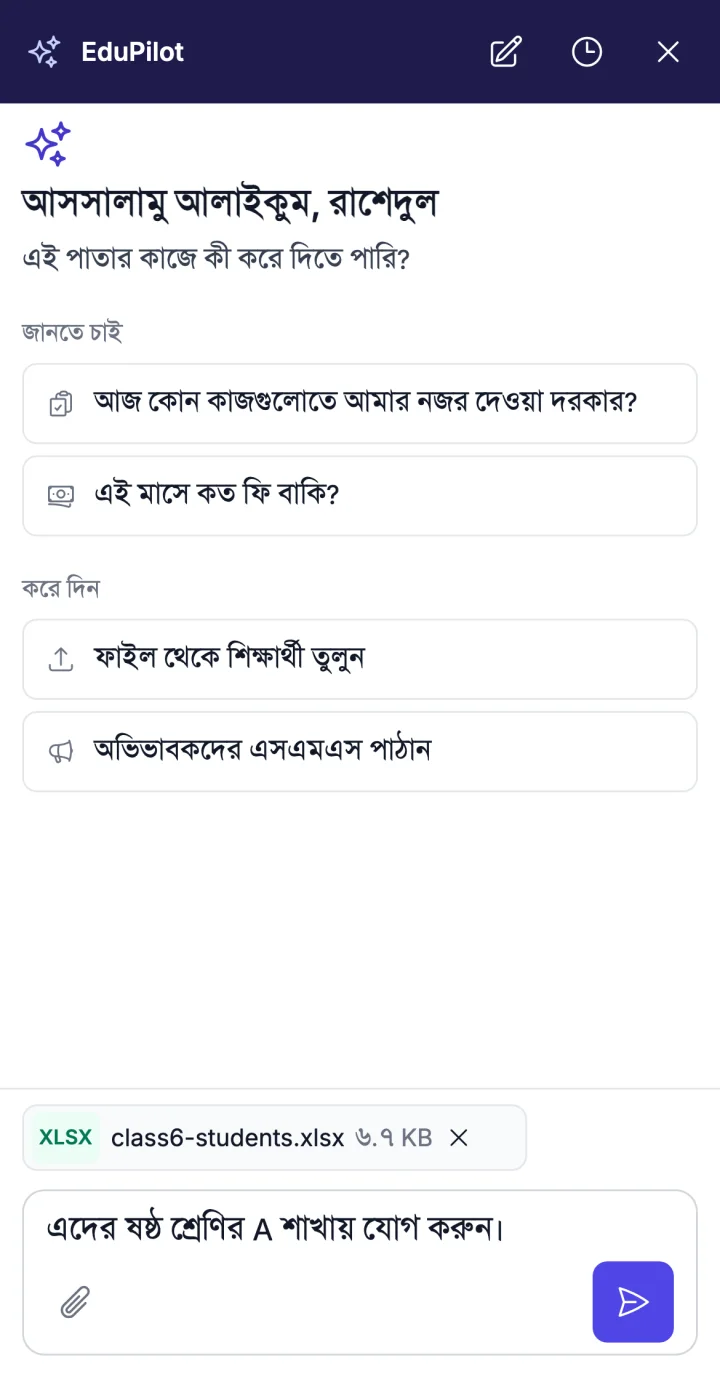 1
- 1জিজ্ঞেস করুন, বা ফাইল-ছবি দিন…

 1
- 1ধর্ম কী?

 1
- 1ধর্ম কী?

 12
- 1ইমপোর্টের কার্ড
- 2তেরছা অক্ষরের ঘর

 12
- 1ইমপোর্টের কার্ড
- 2তেরছা অক্ষরের ঘর
টিপস: কাগজের তালিকার ছবি তুললে আলো ভালো রাখুন আর পুরো পাতা সোজা করে তুলুন। পুরোনো Bijoy (SutonnyMJ) ফন্টে লেখা ফাইলও EduPilot পড়তে পারে।
মিলিয়ে দেখে নিশ্চিত করুন
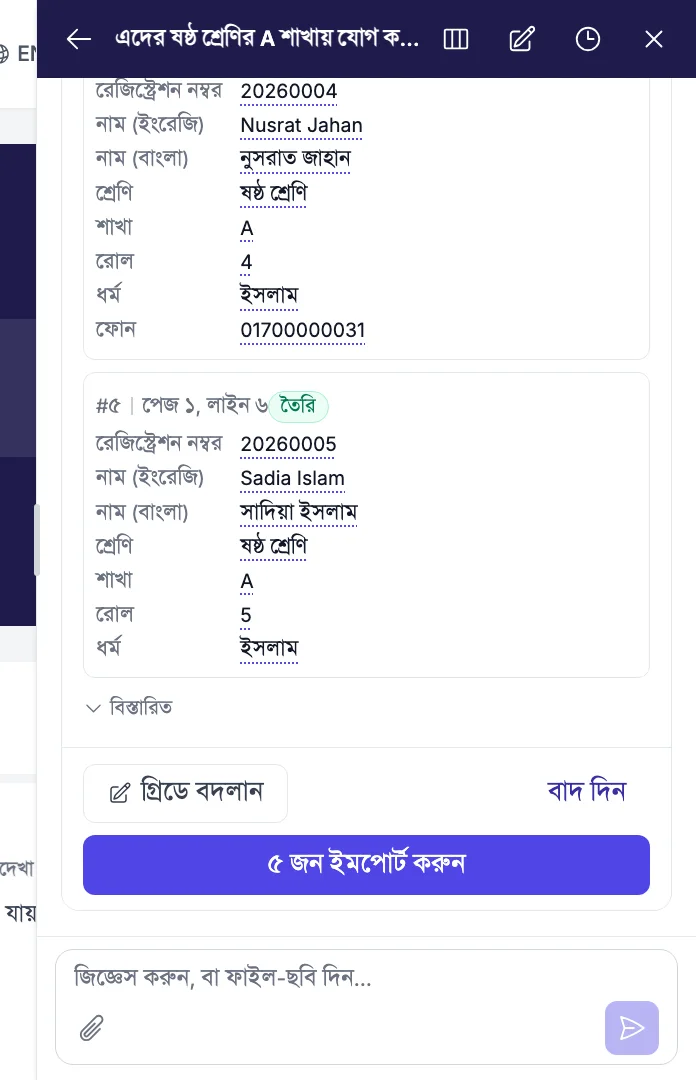
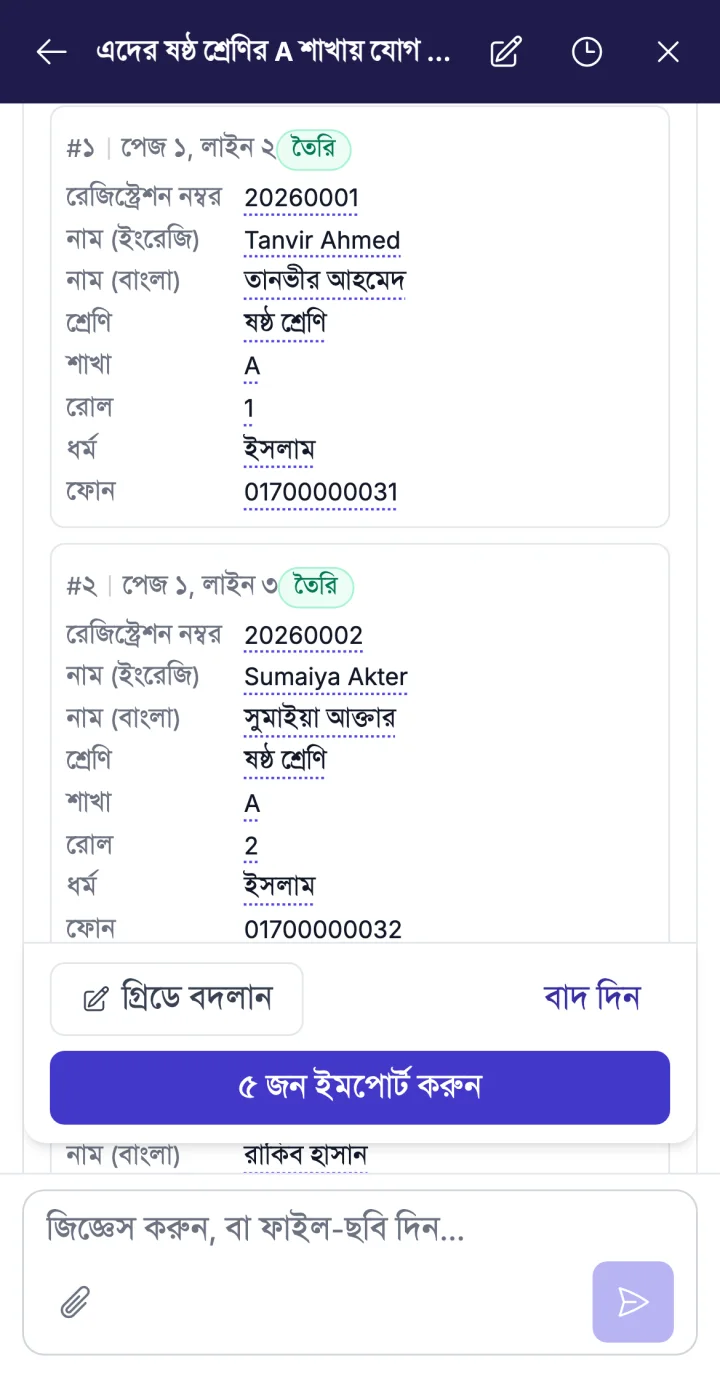
কার্ডে প্রতিটি শিক্ষার্থীর একটি করে ছোট ঘর থাকবে: রেজিস্ট্রেশন নম্বর, নাম (ইংরেজি), নাম (বাংলা), শ্রেণি, শাখা, ধর্ম, ফোন আর অভিভাবকের নাম। প্রতিটির পাশে অবস্থা লেখা থাকবে, যেমন "তৈরি"। তেরছা অক্ষরে লেখা ঘরগুলো EduPilot নিজে পূরণ করেছে, যেমন বাংলা নামের ইংরেজি বানান। ওপরে লেখা থাকবে, "২ টি সারির নাম এআই লিখেছে, এগুলো তেরছা অক্ষরে দেখানো হয়েছে। বানান দেখে নিন।" একই নাম দুবার চাইলে EduPilot ভিন্ন বানান লিখতে পারে, তাই এটি দেখে নেওয়া জরুরি।
কোনো ঘর বদলাতে চাইলে নিচের "গ্রিডে বদলান" চাপুন। কার্ডের ওপরে লেখা থাকবে "৫ জন নতুন। এটি ফেরত নেওয়া যাবে না", তাই নিশ্চিত করার আগে মিলিয়ে নিন।
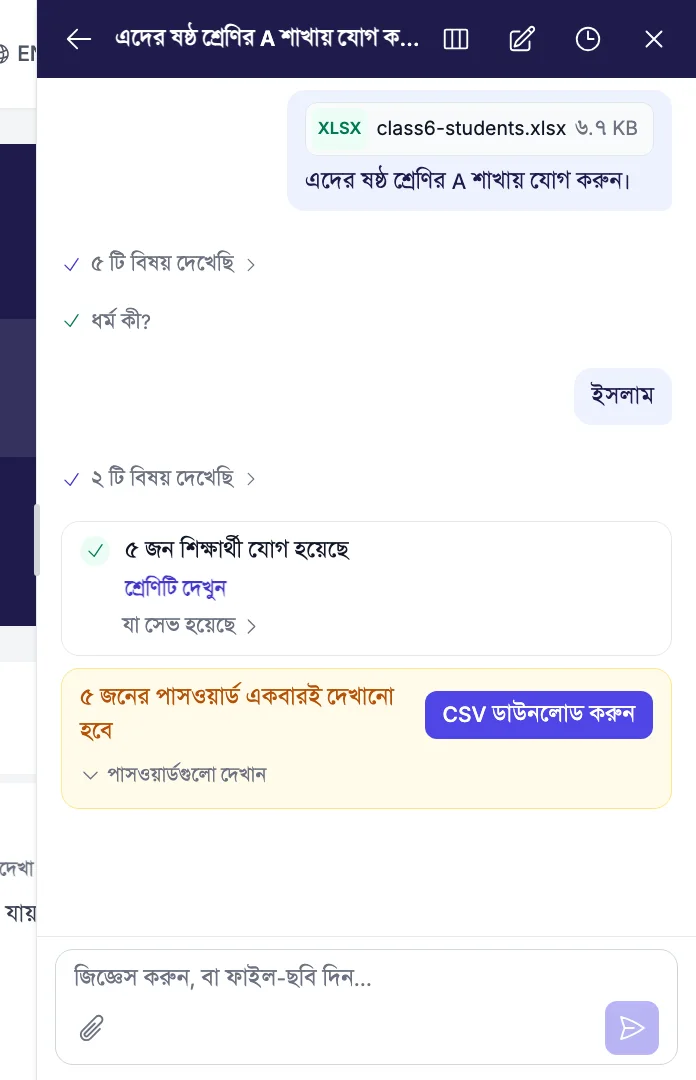
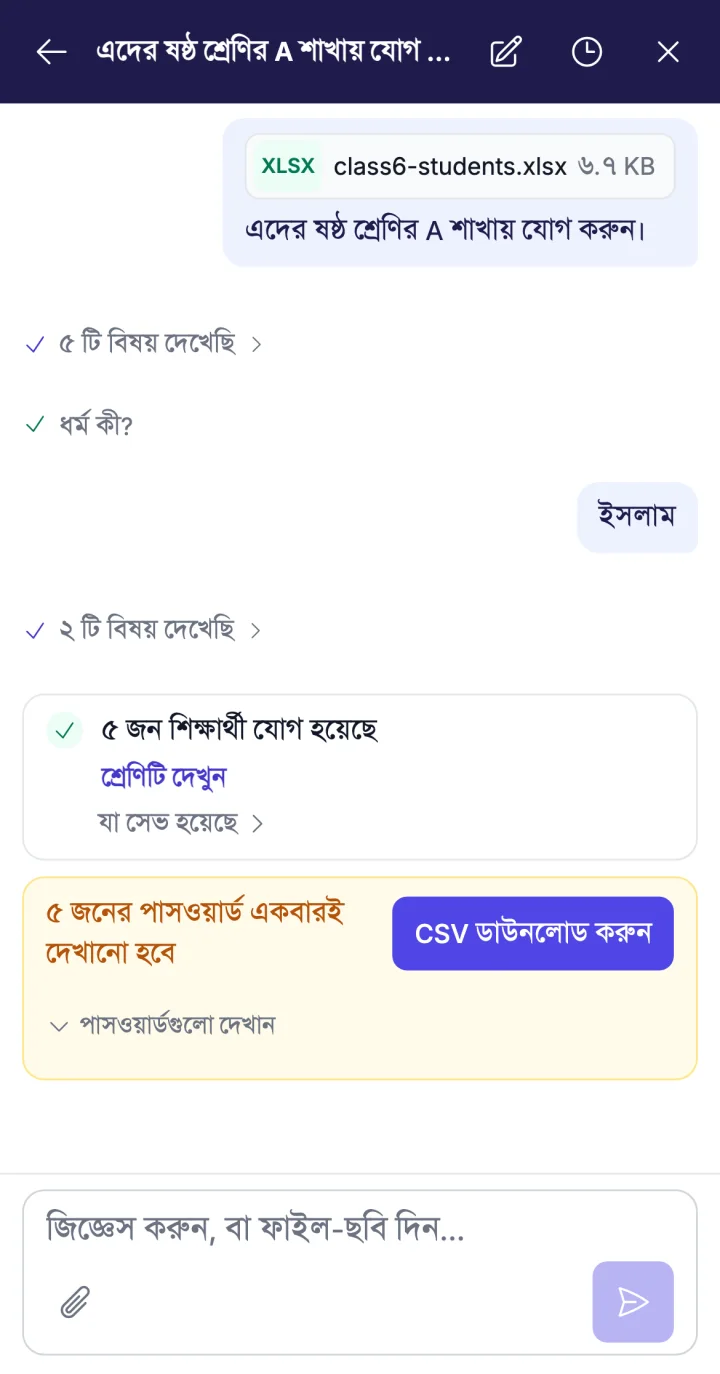
সব ঠিক থাকলে কার্ডের নিচের "৫ জন ইমপোর্ট করুন" চাপুন (সংখ্যা সারি অনুযায়ী বদলায়)। "৫ জন শিক্ষার্থী যোগ হয়েছে" লেখা আসবে, সাথে "শ্রেণিটি দেখুন" বাটন। লেখা আসবে "৫ জনের পাসওয়ার্ড একবারই দেখানো হবে।" তাই CSV ডাউনলোড করুন চেপে ফাইলটি রেখে দিন, অথবা পাসওয়ার্ডগুলো দেখান চাপুন। না চাইলে বাদ দিন চাপুন, কিছুই সেভ হবে না।
শুধু ইমপোর্ট নয়, কাজ চাইলে EduPilot আগে আপনাকে জিজ্ঞেস করে। যেমন "করে দিন" তালিকার "অভিভাবকদের এসএমএস পাঠান" চাপলে প্রথমে আসবে "কোন অভিভাবকদের পাঠাবেন?" (পুরো প্রতিষ্ঠানের অভিভাবক, বকেয়া আছে এমন অভিভাবক, নির্দিষ্ট শ্রেণির অভিভাবক, অথবা অন্য কিছু), তারপর "এসএমএসের বার্তাটি কী হবে?" উত্তর দেওয়া শেষ হলে পরের প্রশ্ন চাপুন, আর EduPilot নিজে বেছে নিক চাইলে বাকিগুলো পরামর্শমতো চাপুন।

 12
- 1গ্রিডে বদলান
- 2ইমপোর্ট করুন

 12
- 1গ্রিডে বদলান
- 2ইমপোর্ট করুন

 1
- 1CSV ডাউনলোড করুন

 1
- 1CSV ডাউনলোড করুন
যা EduPilot করে না, জেনে রাখুন
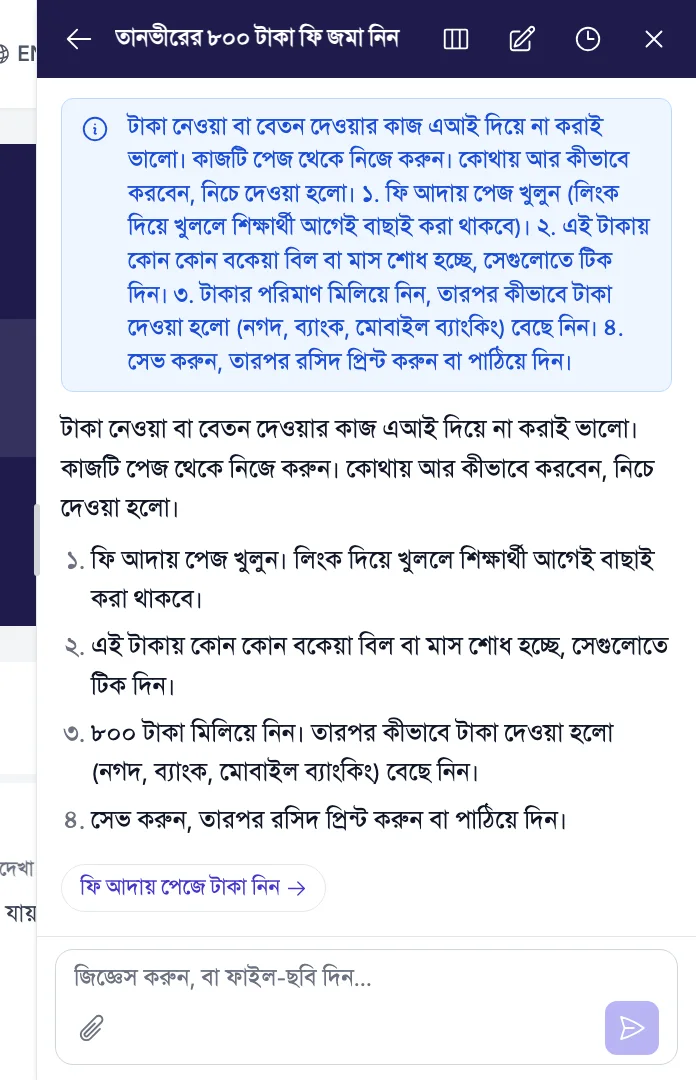
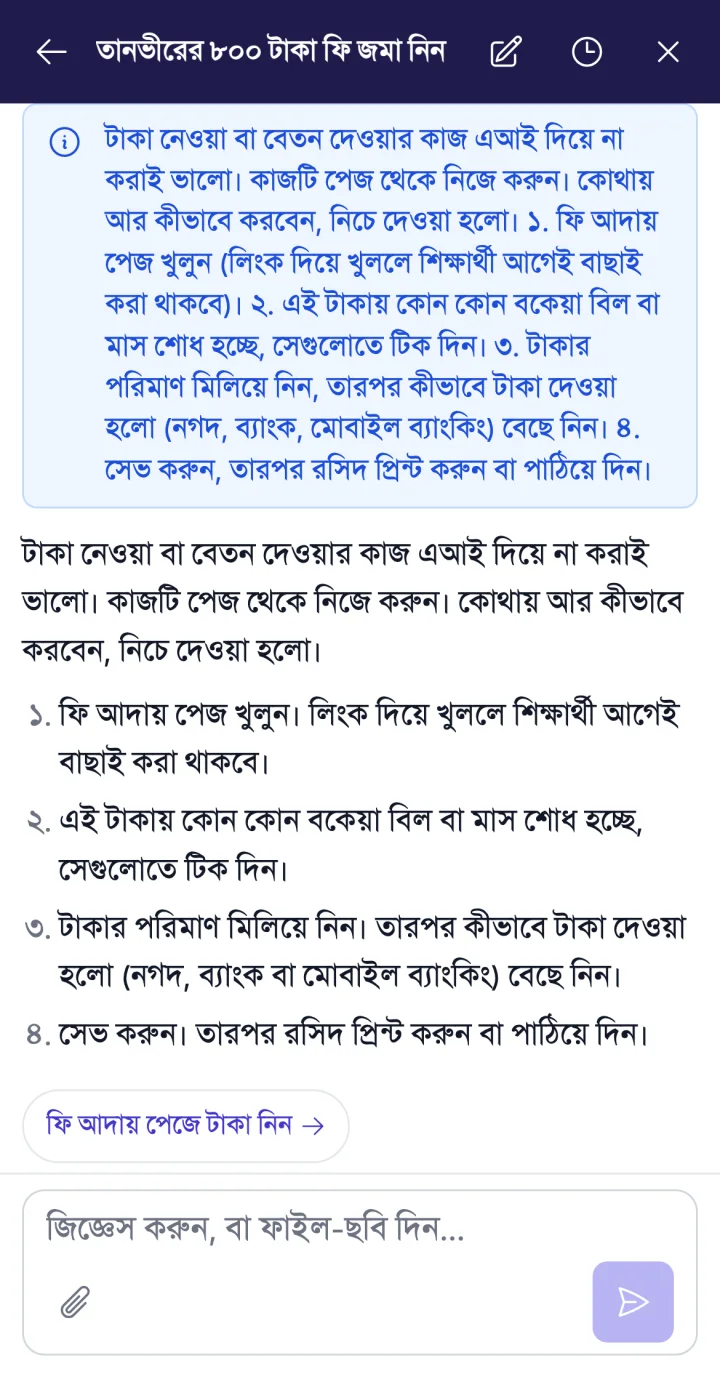
টাকা নেওয়া, ফি ফেরত দেওয়া, বেতন শিট তৈরি বা অনুমোদন, বেতন, অগ্রিম বা বোনাস দেওয়ার কাজ EduPilot করে না। যেমন "তানভীরের ৮০০ টাকা ফি জমা নিন" লিখলে উত্তর আসবে: "টাকা নেওয়া বা বেতন দেওয়ার কাজ এআই দিয়ে না করাই ভালো। কাজটি পেজ থেকে নিজে করুন। কোথায় আর কীভাবে করবেন, নিচে দেওয়া হলো।" সাথে চারটি ধাপ থাকবে: ফি আদায় পেজ খুলুন, কোন বিল বা মাসের টাকা তা বেছে নিন, পরিমাণ মিলিয়ে নিন, তারপর সেভ করে রসিদ দিন। নিচে "ফি আদায় পেজে টাকা নিন" বাটন চাপলে পেজটি খুলবে, শিক্ষার্থী আগেই বেছে নেওয়া থাকবে।
সেটিংস আর চলতি শিক্ষাবর্ষও EduPilot বদলায় না। যেমন "চলতি শিক্ষাবর্ষ বদলে ২০২৭ করে দিন" লিখলে উত্তর আসবে "চলতি শিক্ষাবর্ষ আমি বদলাতে পারি না। এটি আপনাকে নিজে করতে হবে।" সাথে কোন পেজে গিয়ে ঠিক করবেন, তা বলে দেয়।
সব শিক্ষার্থী বা পুরো একটি শিক্ষাবর্ষের তথ্য একসাথে মুছে ফেলার মতো কাজও EduPilot করে না। "সব শিক্ষার্থী মুছে ফেলুন" লিখলে উত্তর আসবে "এটা আমি করতে পারব না।" সাথে সে কী কী কাজে সাহায্য করতে পারে, তা লেখা থাকবে।

 12
- 1পেজ থেকে নিজে করুন
- 2ফি আদায় পেজে টাকা নিন

 12
- 1পেজ থেকে নিজে করুন
- 2ফি আদায় পেজে টাকা নিন
টিপস: EduPilot উত্তর দেওয়ার জন্য আপনার প্রশ্ন, যুক্ত করা ফাইল আর দরকারি তথ্য একটি এআই সেবাদাতার (Anthropic) কাছে পাঠায়। চ্যাট ৯০ দিন আর যুক্ত করা ফাইল ৭ দিন রাখা হয়, তারপর মুছে ফেলা হয়।
এআই ক্রেডিট দেখে নিন
EduPilot প্রতিটি উত্তরে কাজের পরিমাণ অনুযায়ী কয়েকটি এআই ক্রেডিট খরচ করে। ছোট প্রশ্নে কম, বড় ফাইল পড়তে বেশি।
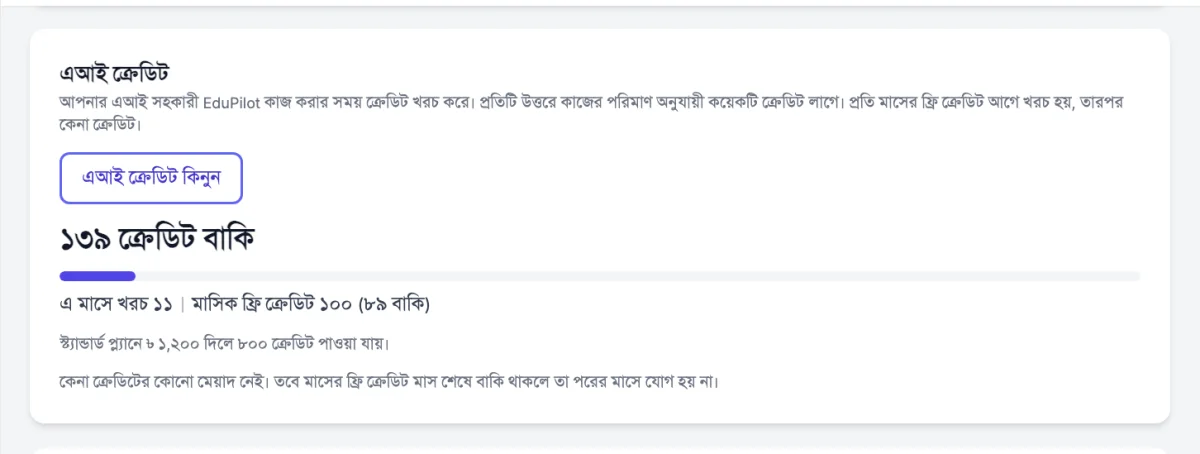
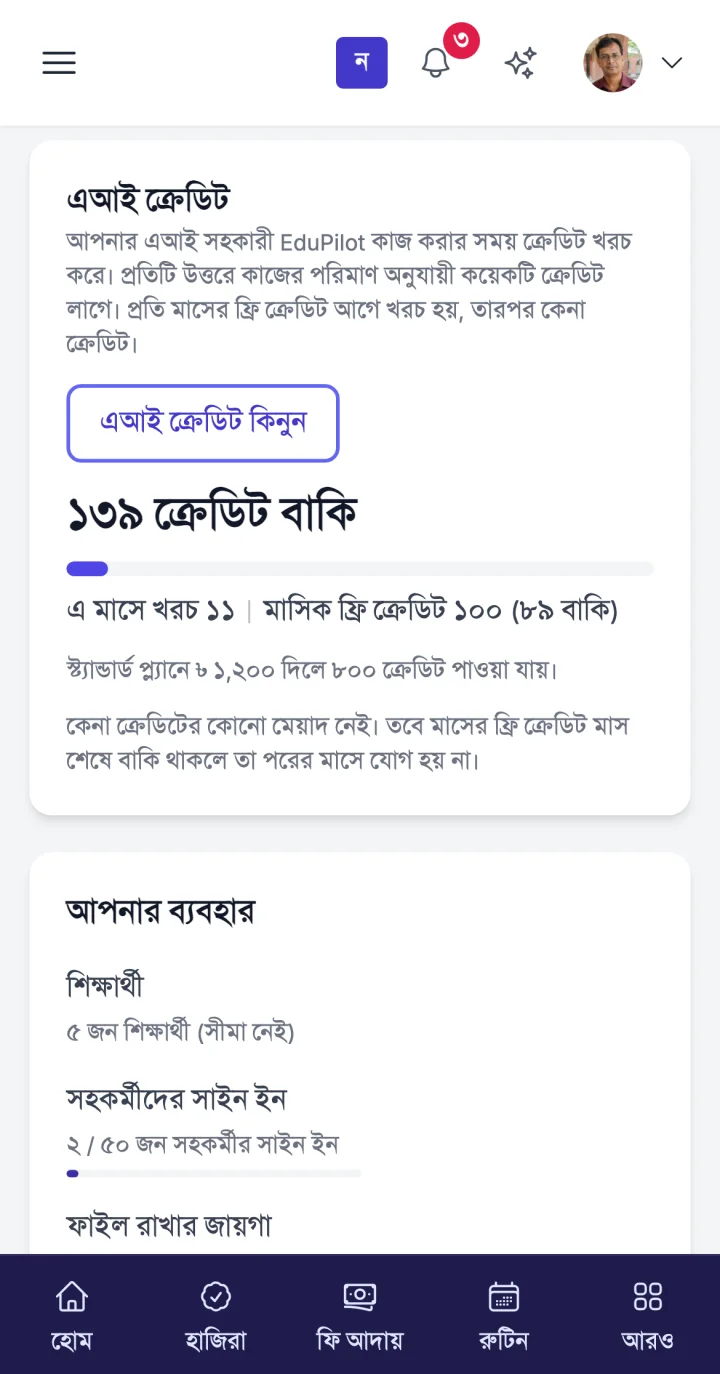
প্রতিটি নতুন প্রতিষ্ঠান শুরুতে একবার ৫০ ক্রেডিট পায়, শিক্ষক, ক্লাস আর শিক্ষার্থী যোগ করার কাজে লাগানোর জন্য। এর বাইরে প্রতি মাসে ফ্রি প্ল্যানে ১০ ক্রেডিট আর স্ট্যান্ডার্ড প্ল্যানে ১০০ ক্রেডিট ফ্রি পাওয়া যায়। মাসের ফ্রি ক্রেডিট আগে খরচ হয়, তারপর কেনা ক্রেডিট।
কত ক্রেডিট বাকি আছে, প্রশাসন → প্ল্যান ও বিল পেজের এআই ক্রেডিট অংশে দেখা যাবে। আরও লাগলে সেখানে এআই ক্রেডিট কিনুন চাপুন। কেনা ক্রেডিটের কোনো মেয়াদ নেই।
কে কবে EduPilot ব্যবহার করেছেন আর কত ক্রেডিট খরচ হয়েছে, তা দেখতে প্রশাসন → এআই সহকারী পেজের ব্যবহার ট্যাবে চাপুন।
ক্রেডিট কমে এলে প্যানেলের নিচে লেখা আসবে "এআই ক্রেডিট কমে এসেছে, আর ১১ ক্রেডিট বাকি", পাশে ক্রেডিট কিনুন। শেষ হয়ে গেলে লেখার ঘরে "এআই ক্রেডিট শেষ" দেখাবে, ঘরটি বন্ধ হয়ে যাবে, আর ক্রেডিট কিনুন লেখা থাকবে।

 1
- 1এআই ক্রেডিট

 1
- 1এআই ক্রেডিট

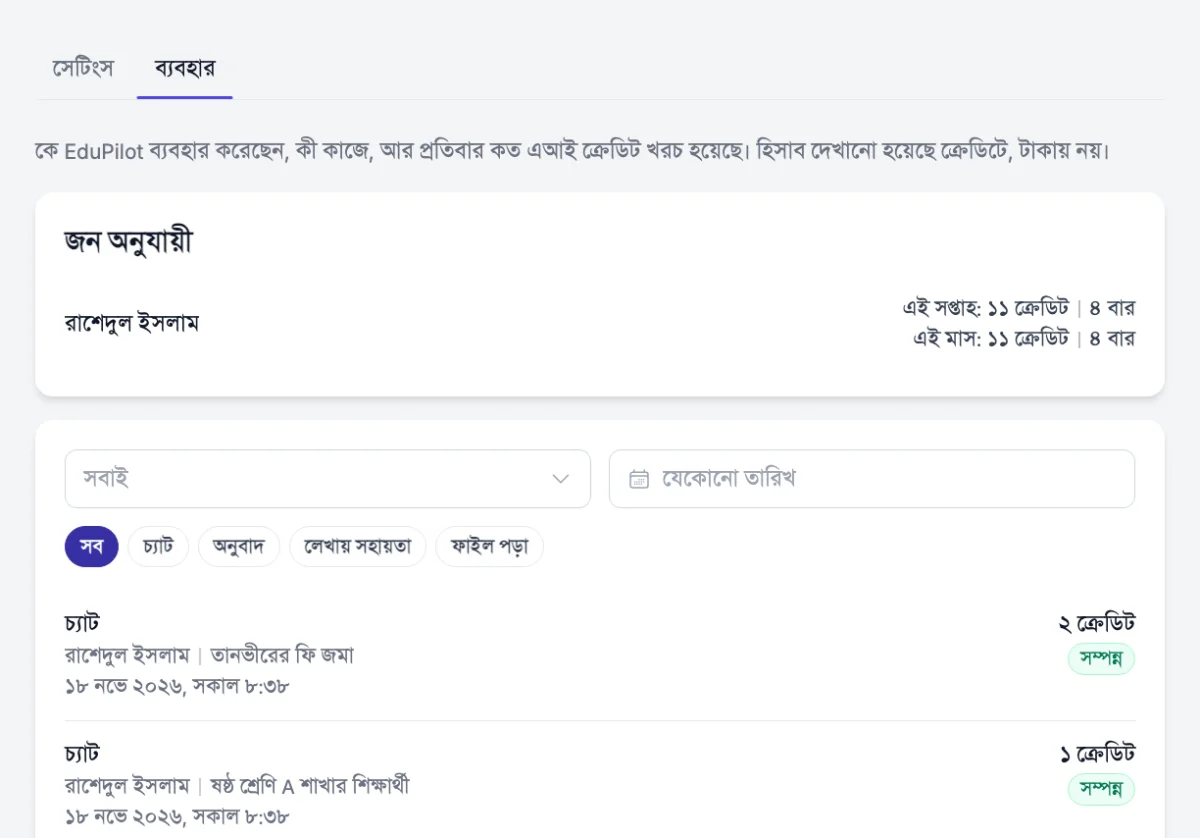 1
- 1ব্যবহার ট্যাব

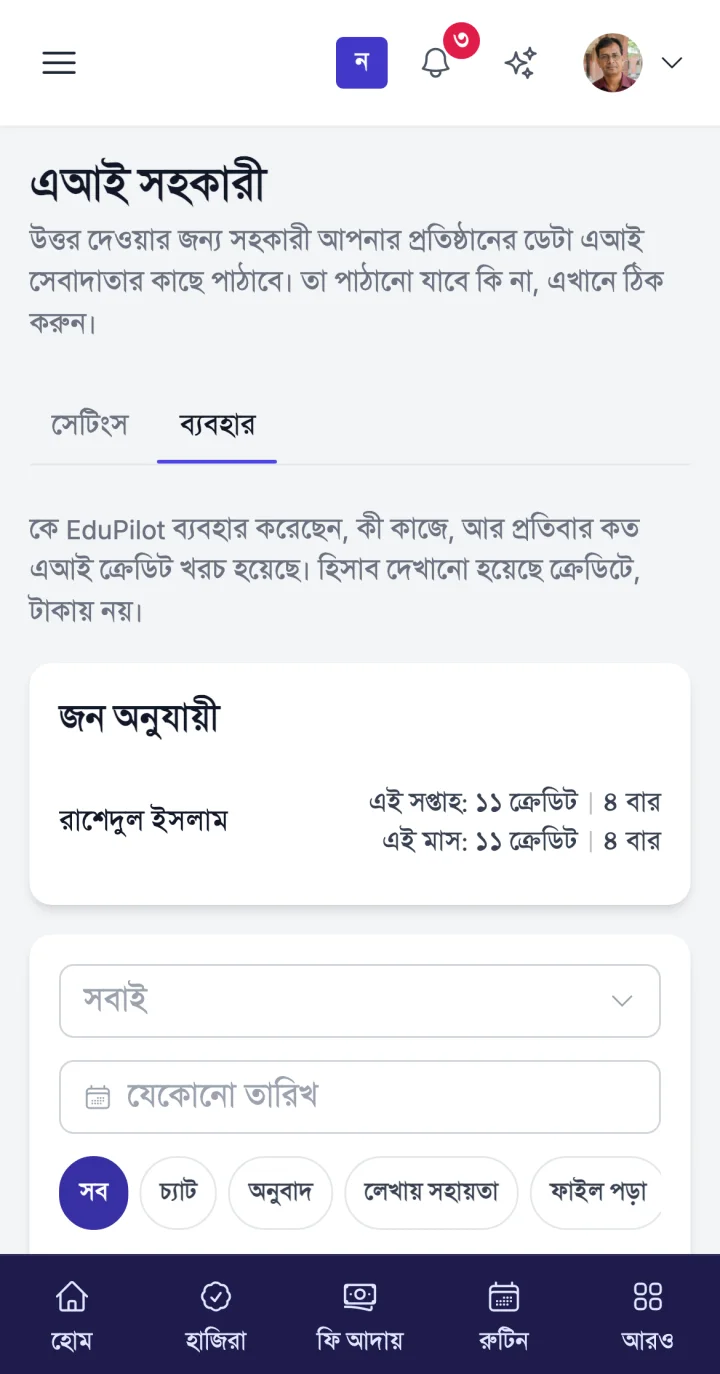 1
- 1ব্যবহার ট্যাব
প্রতিষ্ঠানের জন্য EduPilot বন্ধ করতে চাইলে
EduPilot শুরু থেকেই চালু থাকে। প্রতিষ্ঠানের কারও জন্যই চালু রাখতে না চাইলে মেনুতে প্রশাসন → এআই সহকারী চাপুন।
ওপরের ডেটা পাঠানো অংশে "এআই সহকারীকে আমাদের প্রতিষ্ঠানের ডেটা ব্যবহার করতে দিন" সুইচটি বন্ধ করুন। সাথে সাথে "এআই সহকারী বন্ধ হয়েছে।" লেখা আসবে। এরপর EduPilot আর কোনো তথ্য পাঠাবে না, আর প্যানেল খুললে চালু করার একটি কার্ড দেখাবে।
পরে চাইলে একই সুইচ চালু করলেই আবার আগের মতো কাজ করবে।

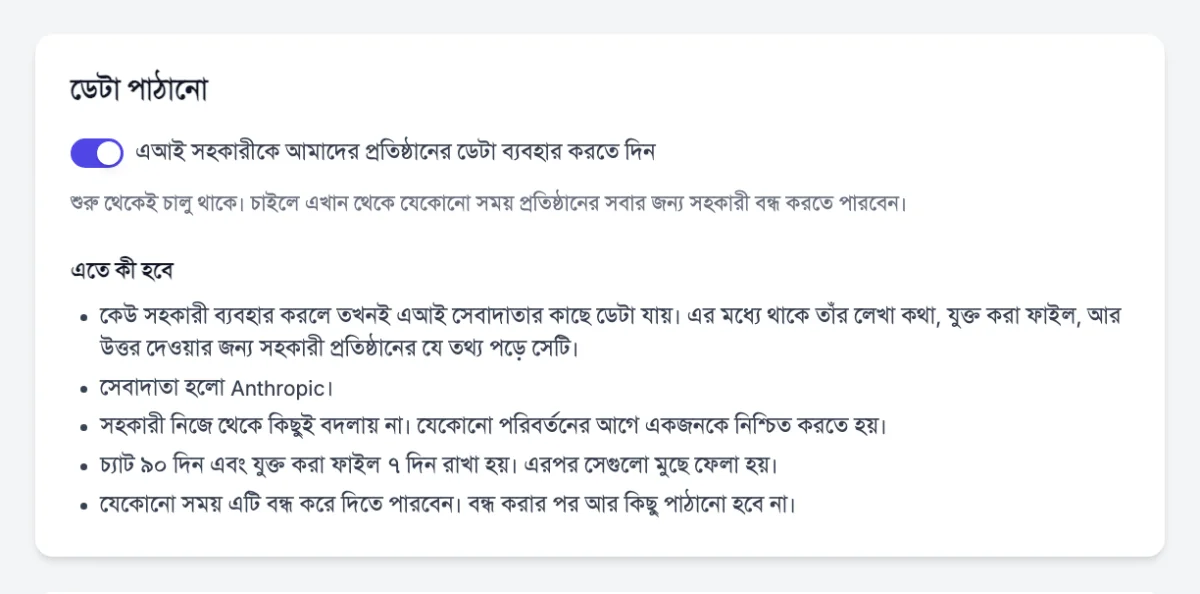 1
- 1এআই সহকারীকে আমাদের প্রতিষ্ঠানের ডেটা ব্যবহার করতে দিন

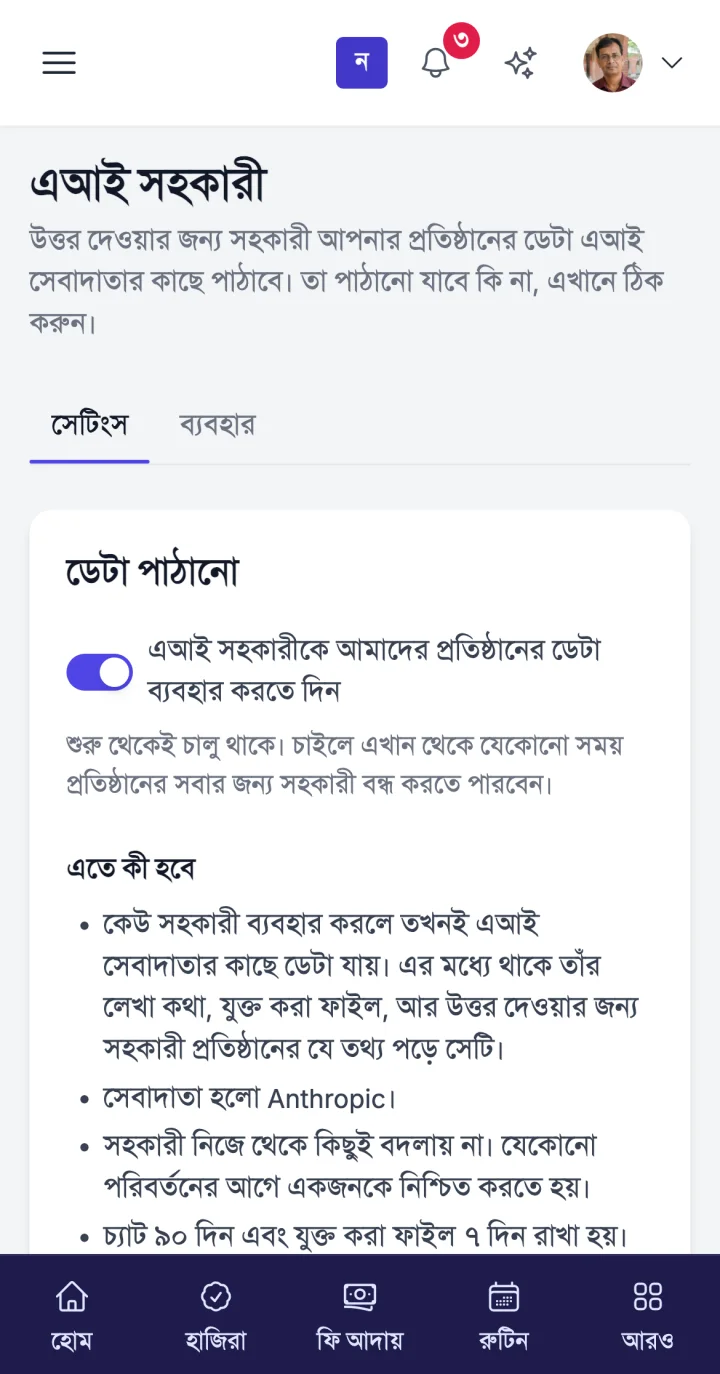 1
- 1এআই সহকারীকে আমাদের প্রতিষ্ঠানের ডেটা ব্যবহার করতে দিন
টিপস: শুধু কয়েকজনের জন্য বন্ধ করতে চাইলে প্রতিষ্ঠান বন্ধ না করে তাঁদের পদ থেকে এআই সহকারী ব্যবহারের অনুমতি তুলে দিন।
এরপর কী করবেন
প্রতিদিন সকালে EduPilot খুলে "আজ কোন কাজগুলোতে আমার নজর দেওয়া দরকার?" চাপুন। শিক্ষকদেরও বলুন, কোন ক্লাসে কে অনুপস্থিত বা কার হোমওয়ার্ক বাকি, এমন প্রশ্ন EduPilot কে করে দেখতে।
মাসের শেষে এআই সহকারী পেজের ব্যবহার ট্যাবে একবার দেখে নিন, ক্রেডিট কেমন খরচ হচ্ছে।
কোনো সমস্যা হলে
"আপনার প্রতিষ্ঠানের এআই ক্রেডিট শেষ হয়ে গেছে, তাই EduPilot এখন উত্তর দিতে পারছে না।"
প্ল্যান ও বিল পেজ থেকে এআই ক্রেডিট কিনে নিন। অ্যাডমিন না হলে লেখা আসবে "প্রতিষ্ঠানের এআই ক্রেডিট শেষ। অ্যাডমিনকে জানান।" পরের মাসের শুরুতে ফ্রি ক্রেডিট আবার যোগ হবে।
"এআই ক্রেডিট বা সীমা শেষ হয়ে যাওয়ায় উত্তরটি পুরো লেখা যায়নি।"
ক্রেডিট বাকি থাকলেও এটি কখনো আসতে পারে, কারণ এআই সেবাদাতার সীমা সাময়িক শেষ হতে পারে। কিছুক্ষণ পর একই প্রশ্ন আবার পাঠান। বারবার এলে ক্রেডিটের হিসাব দেখে নিন, দরকারে ক্রেডিট কিনুন।
"আপনার প্রতিষ্ঠানে এআই সহকারী এখনও চালু করা হয়নি।"
অ্যাডমিন প্রশাসন → এআই সহকারী থেকে সুইচটি চালু করলেই EduPilot কাজ করবে।
"এই ধরনের ফাইল পড়া যায় না। ছবি, PDF, অথবা Excel বা CSV ফাইল দিন।"
Word ফাইল হলে Excel বা PDF হিসেবে সেভ করে আবার দিন। ২০ MB এর বড় ফাইল হলে ছোট ছোট ফাইলে ভাগ করে দিন।
"এই প্রস্তাবের সময় শেষ হয়ে গেছে। নতুন করে আমাকে বলুন।"
প্রস্তুত করা কাজ ৩০ মিনিটের মধ্যে নিশ্চিত না করলে বাতিল হয়ে যায়। একই কথা আবার লিখে পাঠান।
"আপনার আগের বার্তাটি নিয়ে আমি এখনও কাজ করছি।"
আগের উত্তর শেষ হওয়া পর্যন্ত অপেক্ষা করুন, অথবা থামান চাপুন। তারপর নতুন প্রশ্ন পাঠান।
আরও টিউটোরিয়াল
EduSine এর অন্য কাজগুলো কীভাবে করবেন, তা-ও ধাপে ধাপে দেখে নিতে পারেন।
সব টিউটোরিয়াল দেখুনযা খুঁজছেন, তা পাচ্ছেন না?