সহকর্মী আর পরিচালনা কমিটি যোগ করুন
প্রত্যেক সহকর্মীর নাম আর পদবি দিলেই তিনি EduSine এ যোগ হয়ে যাবেন। শিক্ষকেরা চাইলে নিজের মোবাইল নম্বর আর এসএমএসে আসা কোড দিয়ে সাইন ইন করে হাজিরা নেওয়া, নম্বর তোলার মতো কাজ করতে পারবেন। যাঁরা EduSine ব্যবহার করবেন না, তাঁদের শুধু তথ্য রাখলেই চলবে।
সব তথ্য একবারে দিতে হবে না। ছবি, বেতনের তথ্য, ঠিকানা পরে যেকোনো সময় এডিট করে যোগ করতে পারবেন। কারও সাইন ইন পরে চালু বা বন্ধ করাও যাবে।
এই কাজটি অ্যাডমিন (সুপার অ্যাডমিন), অথবা যাঁকে সহকর্মী যোগ করার অনুমতি দেওয়া আছে, তিনি করতে পারবেন। কমিটির তালিকা বদলাতে "কমিটির তালিকা ম্যানেজ করা" অনুমতি লাগে।
- একজন সহকর্মী যোগ করা
- সাইন ইন আর অ্যাক্সেস লেভেল
- অফিস ও সহায়ক সহকর্মী
- একসাথে অনেকজন
- পরিচালনা কমিটি
- ওয়েবসাইট
তাড়াতাড়ি সবাইকে যোগ করতে চাইলে এগুলো হাতের কাছে রাখুন
প্রত্যেক সহকর্মীর নাম আর পদবি (যেমন সহকারী শিক্ষক, হিসাবরক্ষক)
যাঁরা সাইন ইন করবেন, তাঁদের মোবাইল নম্বর
ছবি (থাকলে, JPG, PNG বা WebP, ১০ MB পর্যন্ত)
শিক্ষক অনেক হলে তাঁদের তালিকা Excel ফাইলে
কমিটির সদস্যদের নাম, পদ আর মোবাইল নম্বর
ফ্রি প্ল্যানে সর্বোচ্চ ৫ জন সহকর্মী সাইন ইন করতে পারবেন, স্ট্যান্ডার্ড প্ল্যানে ৫০ জন। সাইন ইন ছাড়া যত খুশি সহকর্মীর তথ্য রাখা যাবে।
এই টিউটোরিয়ালে যা যা থাকবে
কোন কাজ কোন স্টেপে, এখানে দেখে নিন।
একজন সহকর্মী যোগ করা
নাম, পদবি, মোবাইল নম্বর আর ছবি দিয়ে একজন শিক্ষক যোগ করা
সাইন ইন আর অ্যাক্সেস লেভেল
কে সাইন ইন করবেন, আর EduSine এ কী কী করতে পারবেন
অফিস ও সহায়ক সহকর্মী
হিসাবরক্ষক, অফিস সহকারী, পিয়নের মতো সহকর্মী যোগ করা
একসাথে অনেকজন
কয়েকজনের সাইন ইন একসাথে চালু করা, আর Excel থেকে শিক্ষক ইমপোর্ট করা
পরিচালনা কমিটি
সভাপতি আর সদস্যদের যোগ করা
ওয়েবসাইট
শিক্ষক, সহকর্মী আর কমিটি ওয়েবসাইটে কীভাবে দেখা যাবে
ধাপে ধাপে
প্রত্যেকটি স্টেপ-এ স্ক্রিনে যেভাবে দেখাবে, সেভাবে করতে থাকুন।
সহকর্মী পেজ খুলুন
বাঁ পাশের মেনুতে মানুষ → সহকর্মী চাপুন। এখানে প্রতিষ্ঠানের সব সহকর্মীর তালিকা থাকবে। একদম শুরুতে শুধু আপনার নিজের নাম দেখাবে, কারণ অ্যাকাউন্ট খোলার সময় আপনাকেই প্রথম সহকর্মী হিসেবে যোগ করা হয়েছে।
তালিকার ওপরে সবাই, শিক্ষক, সহায়ক সহকর্মী আর চাকরি শেষ, এই চারটি ভাগ আছে। যেকোনো ভাগে চাপলে শুধু সেই সহকর্মীদের দেখাবে।

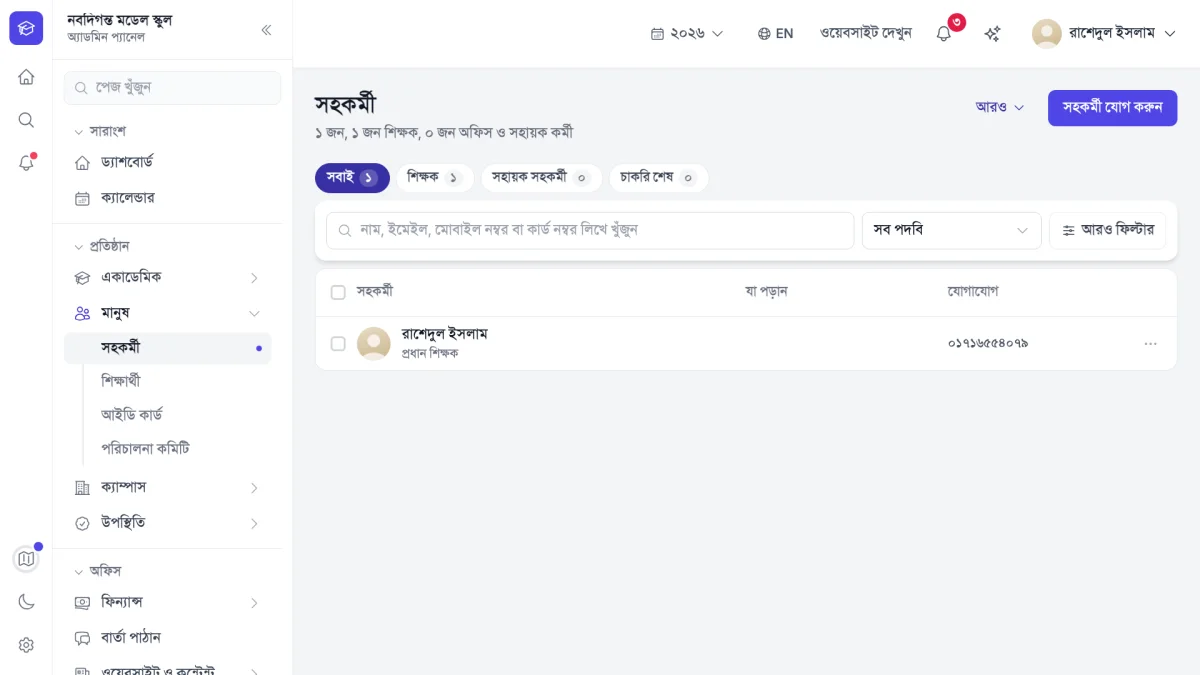 123
- 1মানুষ → সহকর্মী
- 2সবাই, শিক্ষক, সহায়ক সহকর্মী, চাকরি শেষ
- 3সহকর্মী যোগ করুন

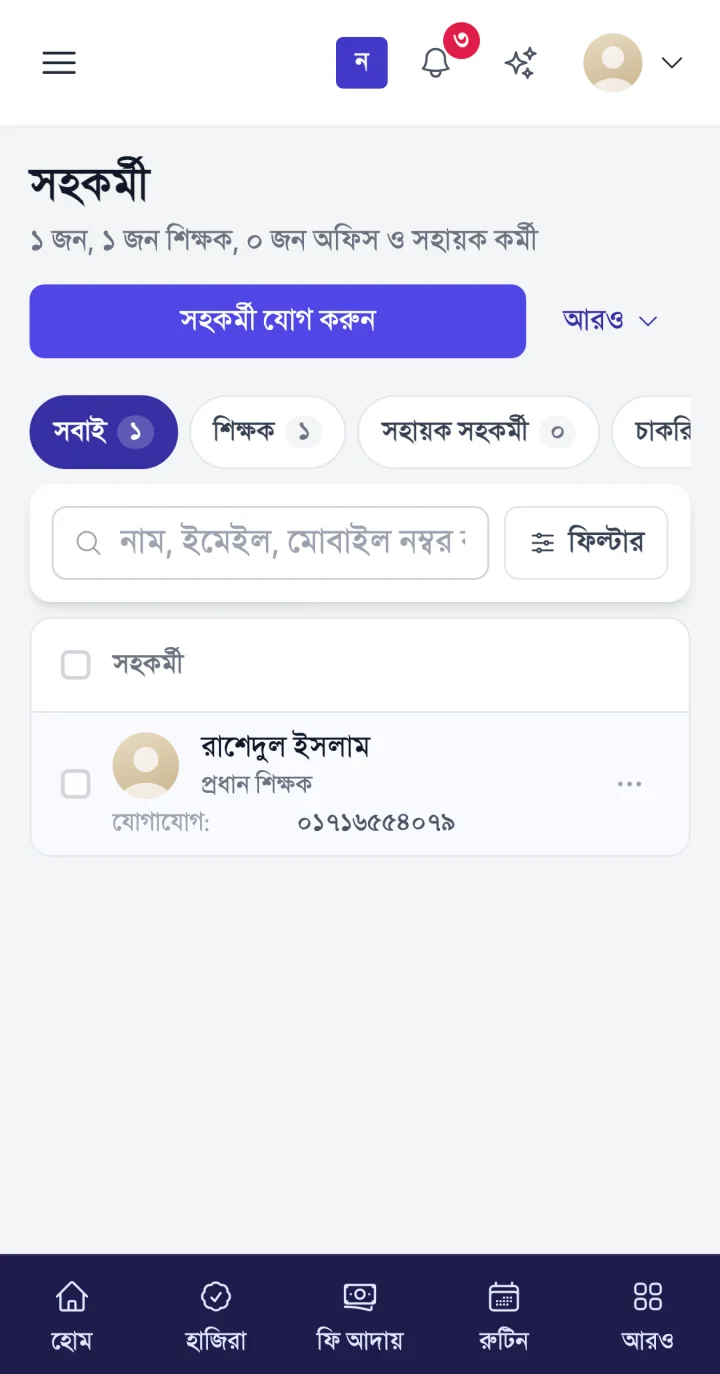 12
- 1সবাই, শিক্ষক, সহায়ক সহকর্মী, চাকরি শেষ
- 2সহকর্মী যোগ করুন
শিক্ষক নাকি অফিসের সহকর্মী, বেছে নিন
ওপরে ডান দিকের সহকর্মী যোগ করুন চাপুন। একটি ফর্ম খুলবে। একদম ওপরে দুটি কার্ড থাকবে: শিক্ষক আর অফিস / সহায়ক সহকর্মী।
যিনি ক্লাস নেন, তাঁর জন্য শিক্ষক বেছে নিন। তাহলে তিনি শিক্ষক প্রোফাইল পাবেন, রুটিনে তাঁর নাম দেওয়া যাবে, আর চাইলে ওয়েবসাইটের শিক্ষকদের তালিকায় দেখা যাবেন। হিসাবরক্ষক, অফিস সহকারী বা পিয়নের জন্য অফিস / সহায়ক সহকর্মী বেছে নিন।

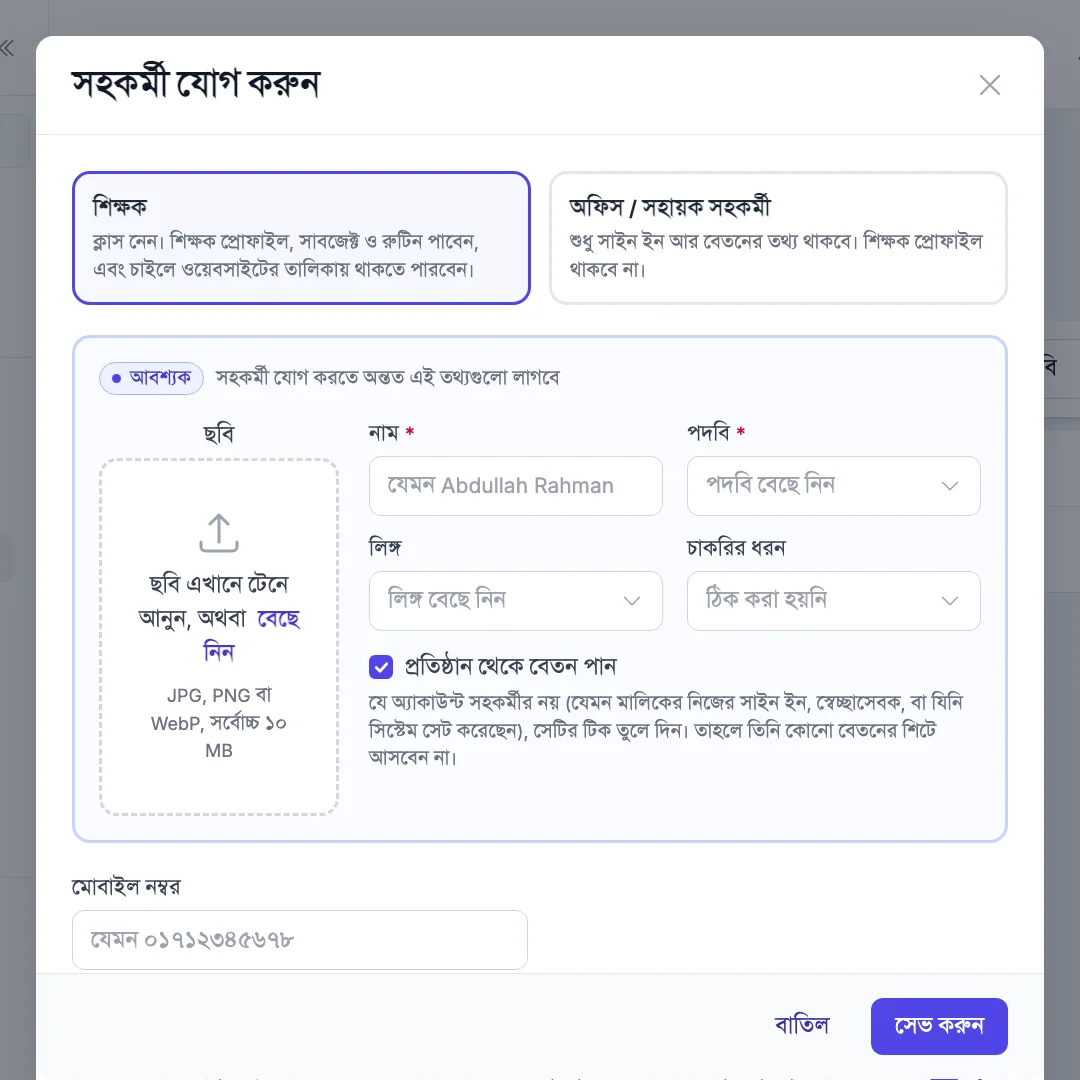 1
- 1শিক্ষক নাকি অফিস / সহায়ক সহকর্মী

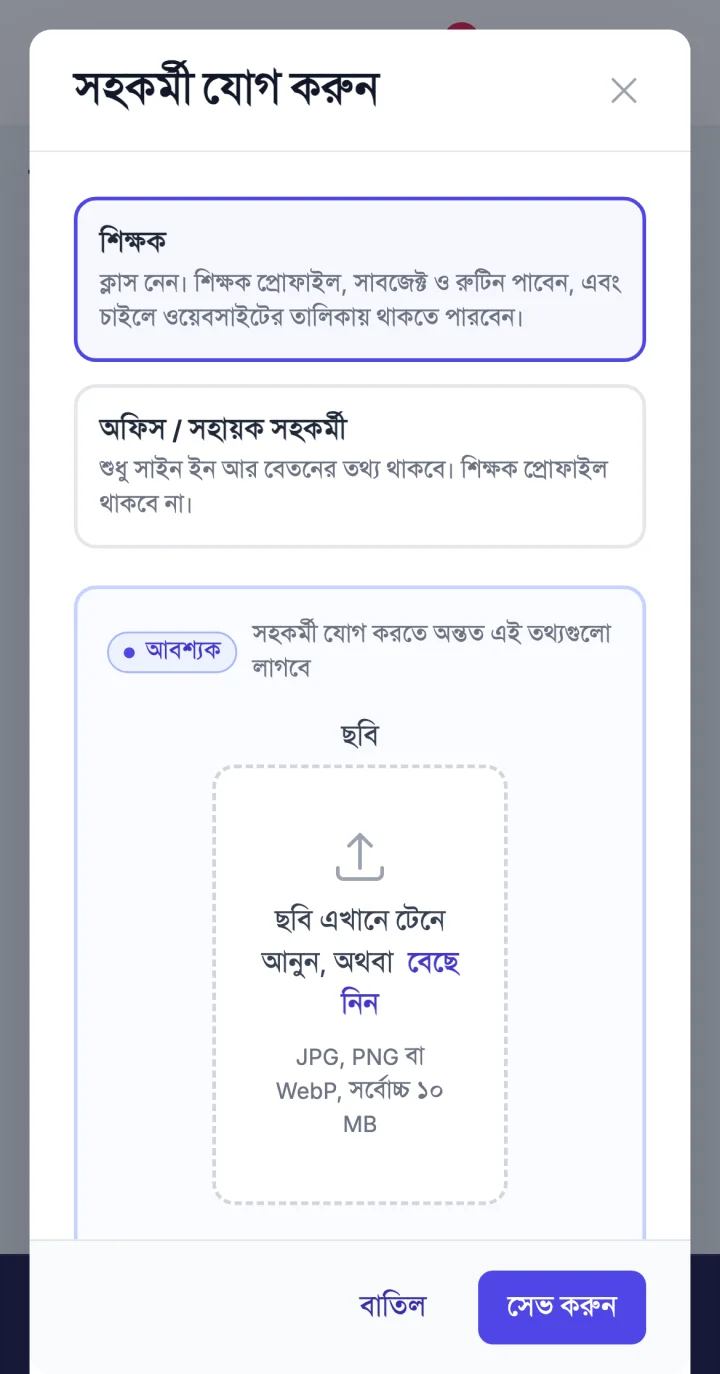 1
- 1শিক্ষক নাকি অফিস / সহায়ক সহকর্মী
নাম আর পদবি দিন
নাম ঘরে সহকর্মীর নাম লিখুন, যেমন নাসরিন আক্তার। তারপর পদবি ঘরে চাপ দিয়ে তালিকা থেকে পদবি বেছে নিন, যেমন সহকারী শিক্ষক। তালিকায় শিক্ষক, সিনিয়র শিক্ষক, হিসাবরক্ষক, অফিস সহকারী, পিয়ন, নৈশপ্রহরীসহ প্রায় সব পদবি আগে থেকেই দেওয়া আছে। ওপরের খোঁজার ঘরে কয়েকটি অক্ষর লিখলে তাড়াতাড়ি খুঁজে পাবেন।
নাম আর পদবি, শুধু এই দুটি ঘর দিতেই হবে। ছবি, লিঙ্গ আর চাকরির ধরন আপাতত না দিলেও চলবে। ছবি থাকলে বাঁ পাশের বক্সে টেনে আনুন, অথবা বেছে নিন চেপে যোগ করুন।
প্রতিষ্ঠান থেকে বেতন পান এই টিকটি থাকলে তিনি বেতনের শিটে আসবেন। কমিটির কোনো সদস্য বা স্বেচ্ছাসেবকের সাইন ইন খুলতে চাইলে টিকটি তুলে দিন।

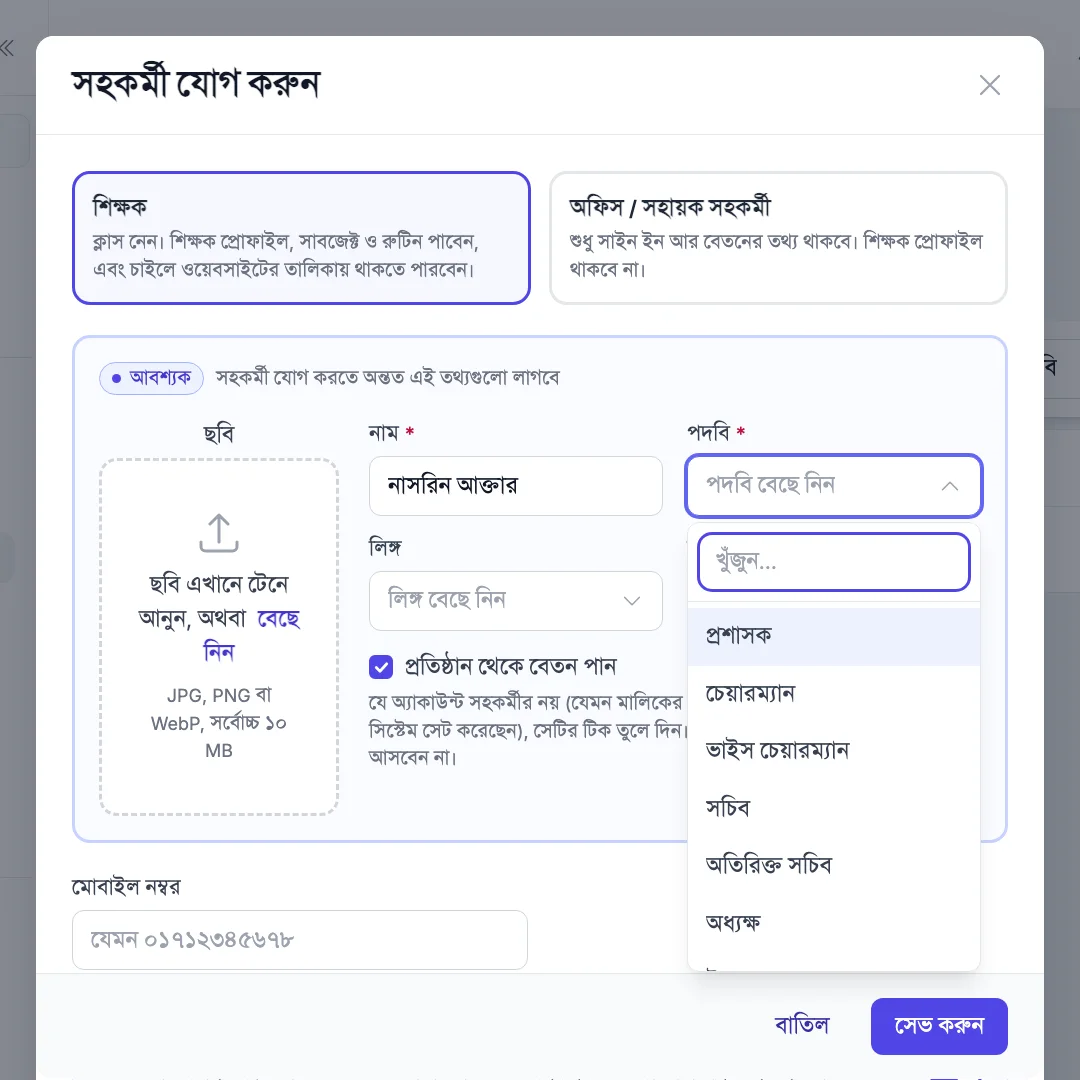 1
- 1পদবি

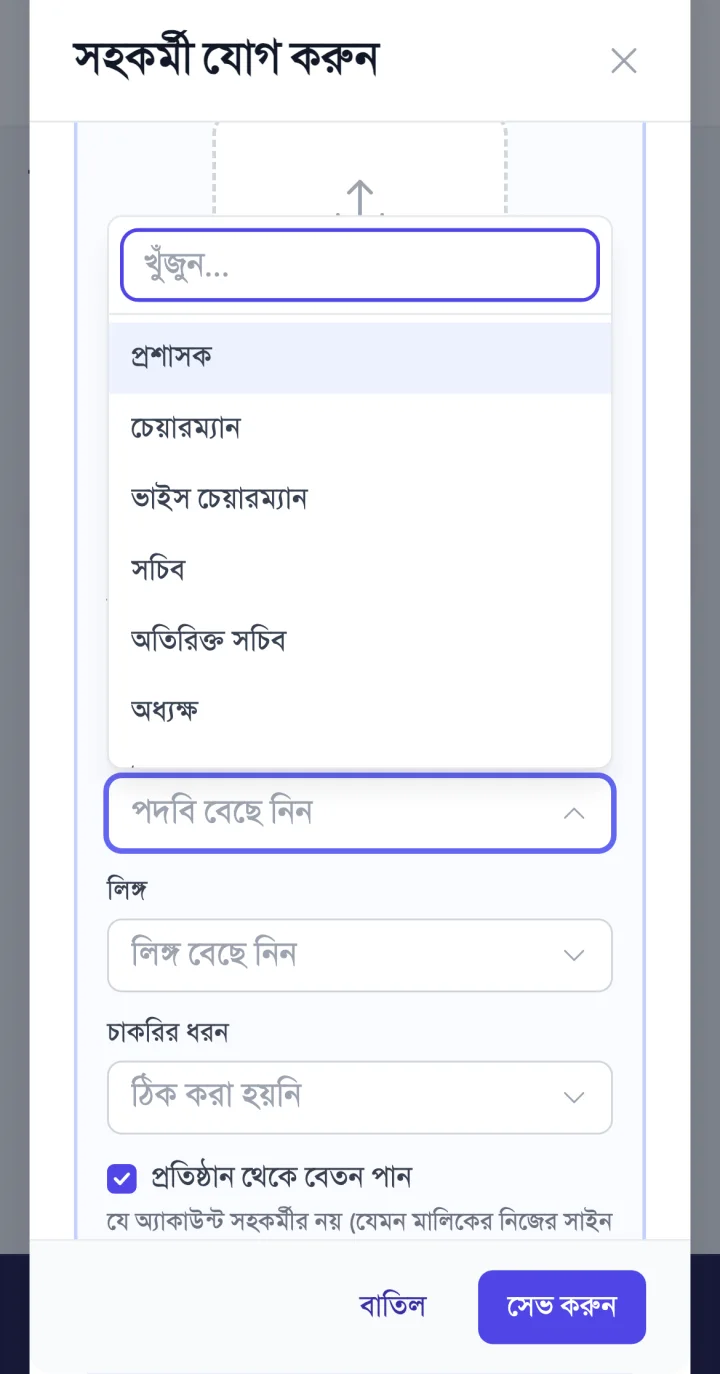 1
- 1পদবি

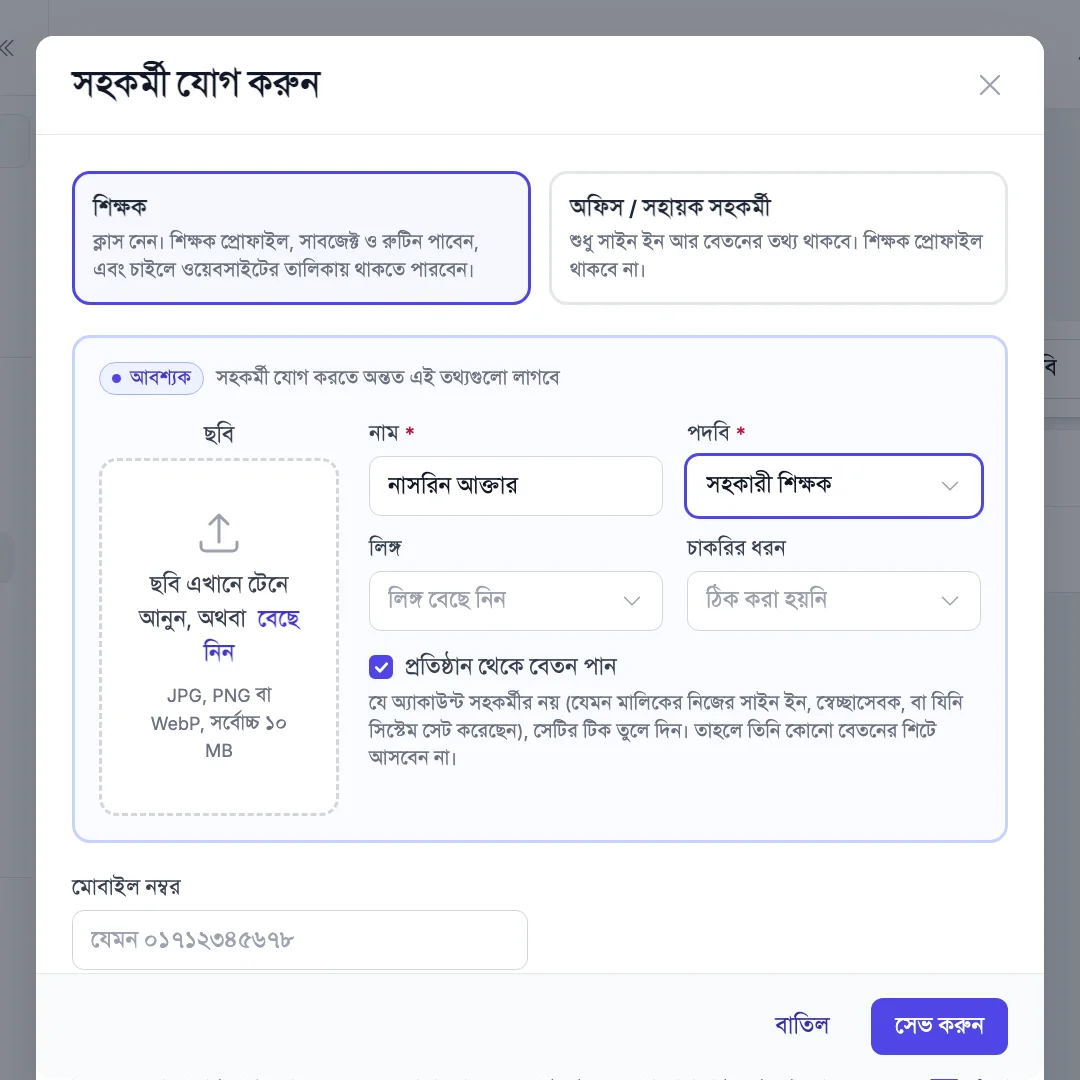 123
- 1নাম
- 2পদবি
- 3প্রতিষ্ঠান থেকে বেতন পান

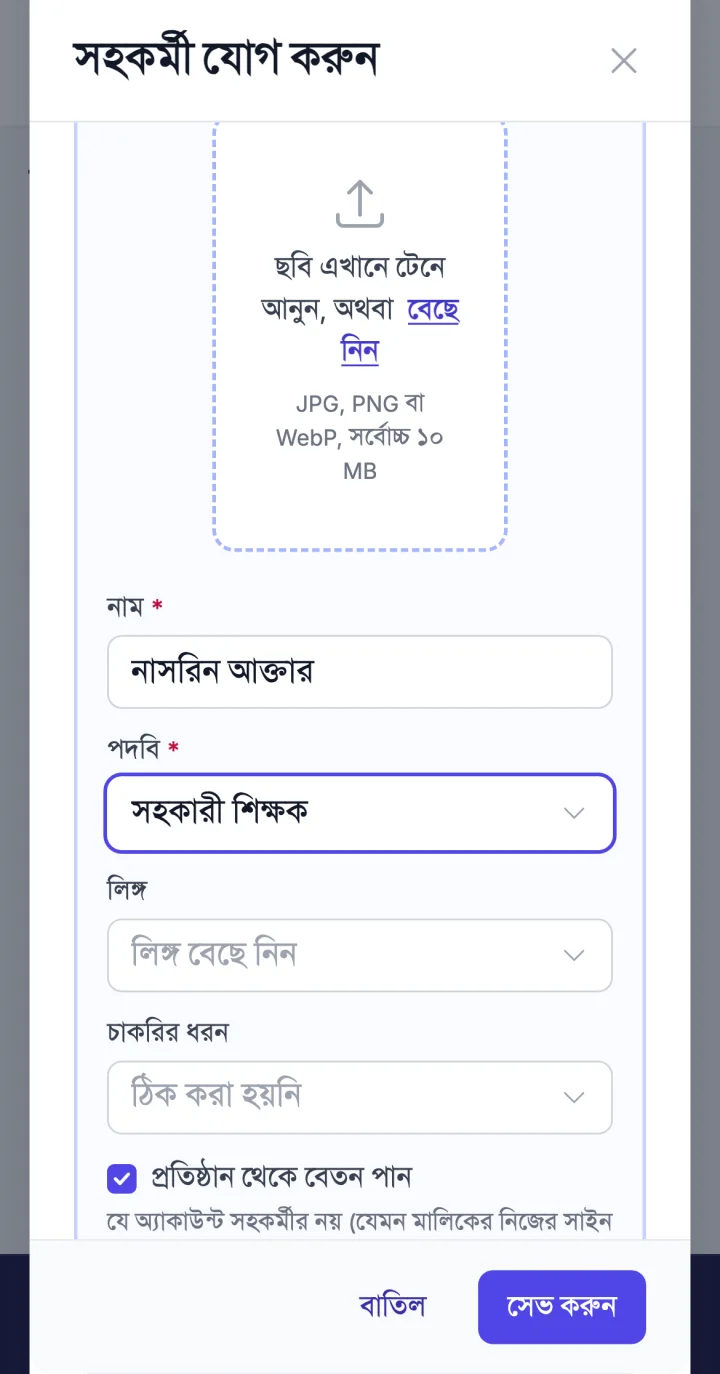 12
- 1নাম
- 2পদবি

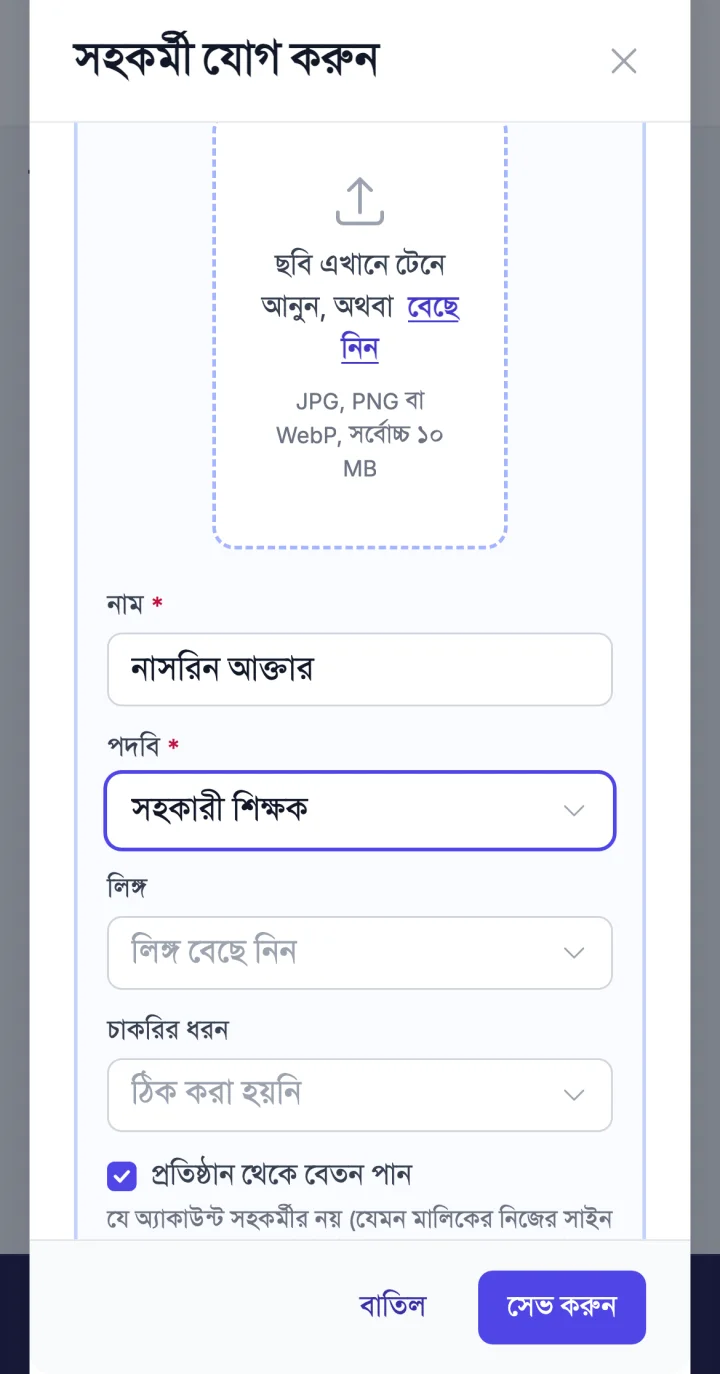 1
এই স্টেপের কম্পিউটারের ছবি নেই। মোবাইলের স্ক্রিন দেখানো হচ্ছে।
- 1প্রতিষ্ঠান থেকে বেতন পান
1- 1প্রতিষ্ঠান থেকে বেতন পান
মোবাইল নম্বর দিন
মোবাইল নম্বর ঘরে সহকর্মীর নম্বর লিখুন। বাংলা বা ইংরেজি, যেকোনো সংখ্যায় লেখা যাবে।
শিক্ষক এই নম্বর দিয়েই সাইন ইন করবেন। তাই নম্বরটি ঠিক আছে কি না, একবার মিলিয়ে নিন।

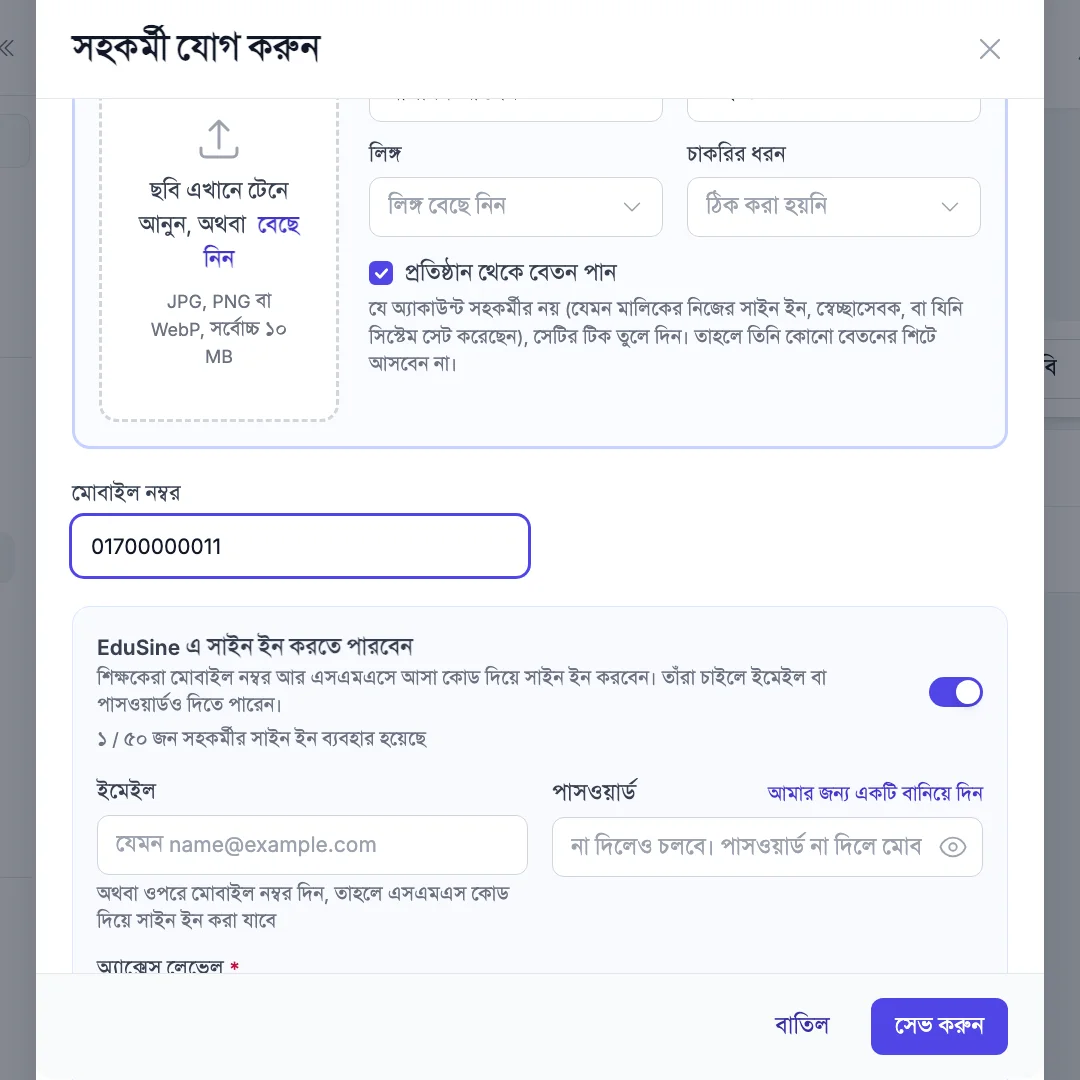 1
- 1মোবাইল নম্বর

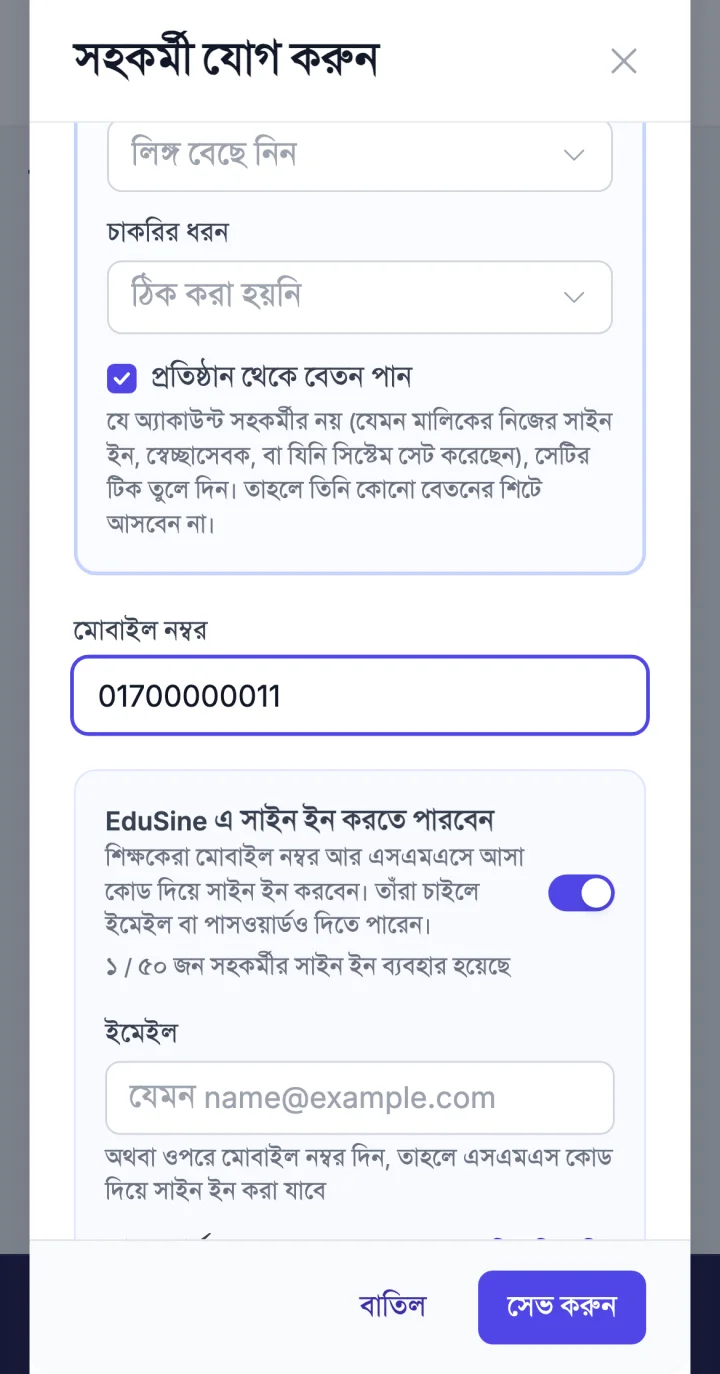 1
- 1মোবাইল নম্বর
সাইন ইন আর অ্যাক্সেস লেভেল দেখে নিন
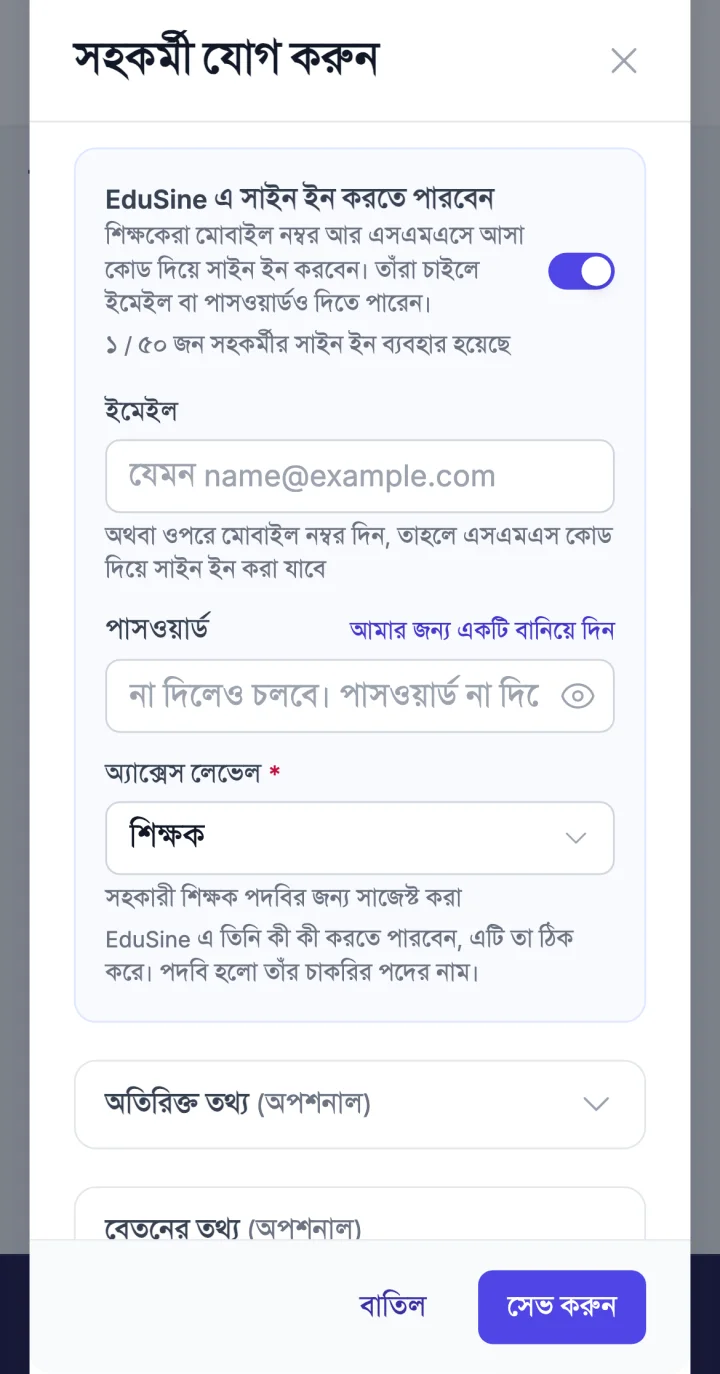
নিচে EduSine এ সাইন ইন করতে পারবেন নামে একটি সুইচ আছে। শিক্ষকের জন্য এটি শুরু থেকেই চালু থাকে, অফিস সহকর্মীর জন্য বন্ধ থাকে। যিনি EduSine ব্যবহার করবেন না, তাঁর জন্য সুইচটি বন্ধ রাখুন। পরে চাইলে চালু করতে পারবেন।
সাইন ইন চালু থাকলে ইমেইল আর পাসওয়ার্ড আপাতত না দিলেও চলবে। মোবাইল নম্বর দেওয়া থাকলে তিনি এসএমএসে আসা কোড দিয়েই সাইন ইন করতে পারবেন। পাসওয়ার্ডও দিতে চাইলে নিজে লিখুন, অথবা আমার জন্য একটি বানিয়ে দিন চাপুন।
অ্যাক্সেস লেভেল ঠিক করে, তিনি EduSine এ কী কী করতে পারবেন। পদবি বেছে নিলে EduSine নিজেই একটি অ্যাক্সেস লেভেল সাজেস্ট করবে, যেমন সহকারী শিক্ষকের জন্য শিক্ষক। নিচে ছোট করে লেখা থাকবে "সহকারী শিক্ষক পদবির জন্য সাজেস্ট করা"। দরকার হলে ঘরে চাপ দিয়ে অন্যটি বেছে নিন।

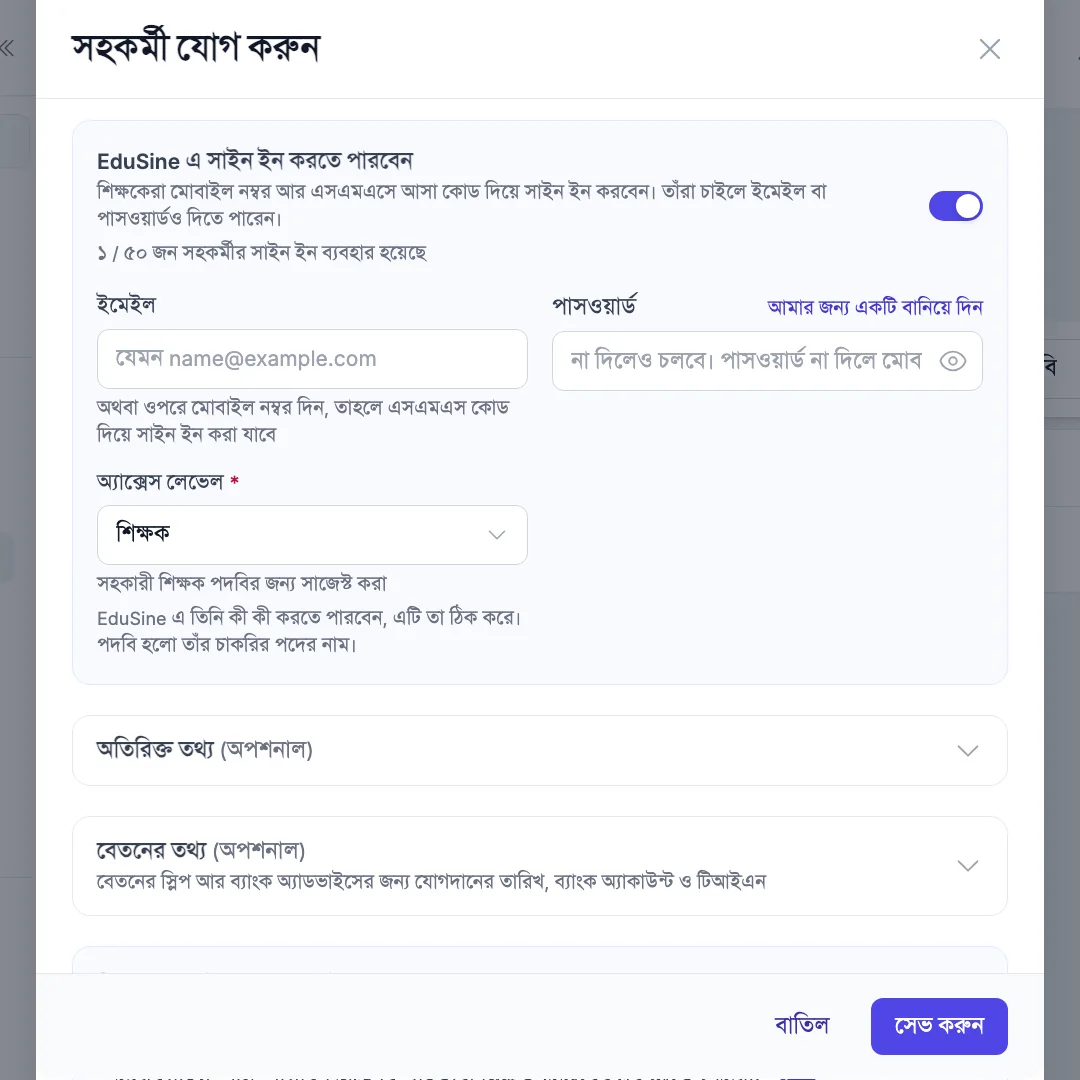 12
- 1EduSine এ সাইন ইন করতে পারবেন
- 2অ্যাক্সেস লেভেল

 12
- 1EduSine এ সাইন ইন করতে পারবেন
- 2অ্যাক্সেস লেভেল
টিপস: পদবি হলো চাকরির পদের নাম, যা বেতনের শিট, আইডি কার্ড আর ওয়েবসাইটে ছাপা হয়। অ্যাক্সেস লেভেল শুধু EduSine এর ভেতরের অনুমতি। দুটো আলাদা জিনিস।
শিক্ষকের ওয়েবসাইট প্রোফাইল দেখে নিন
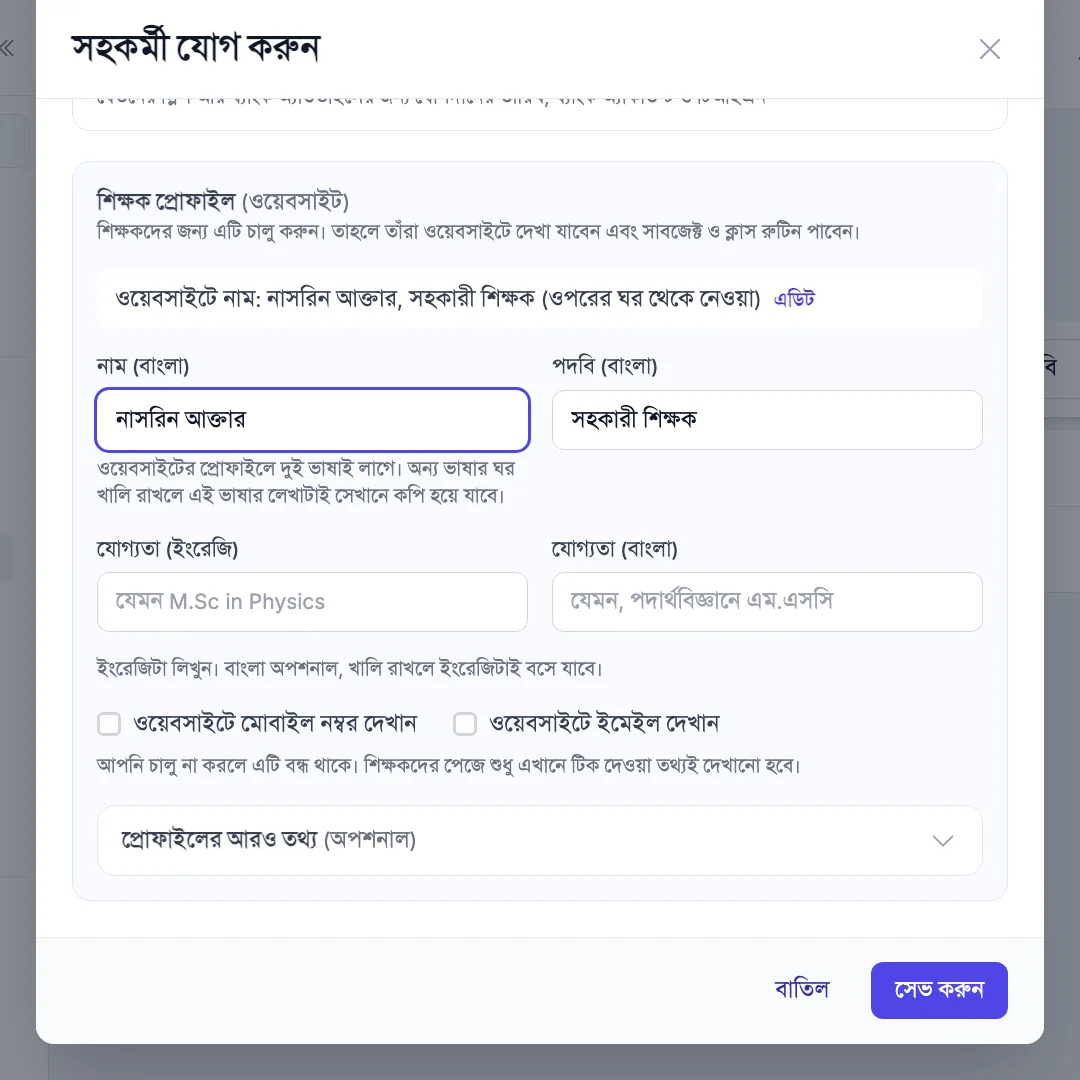
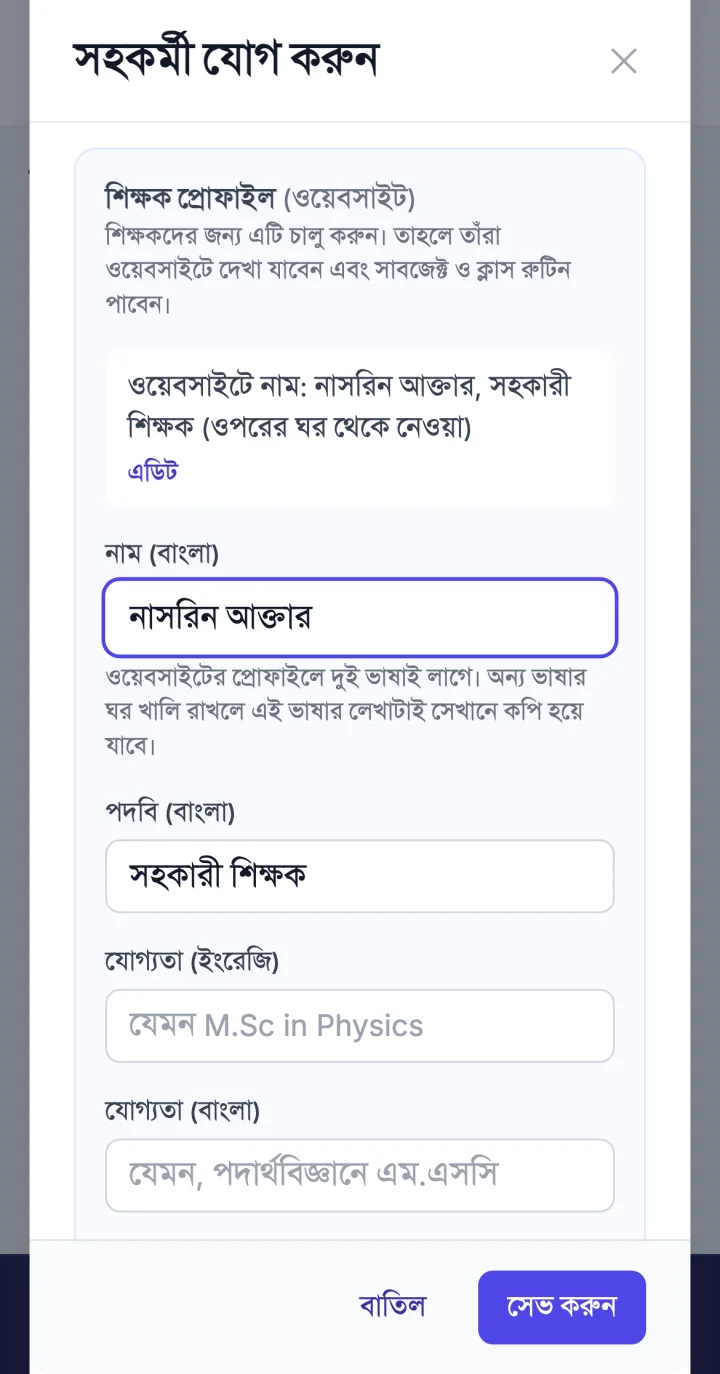
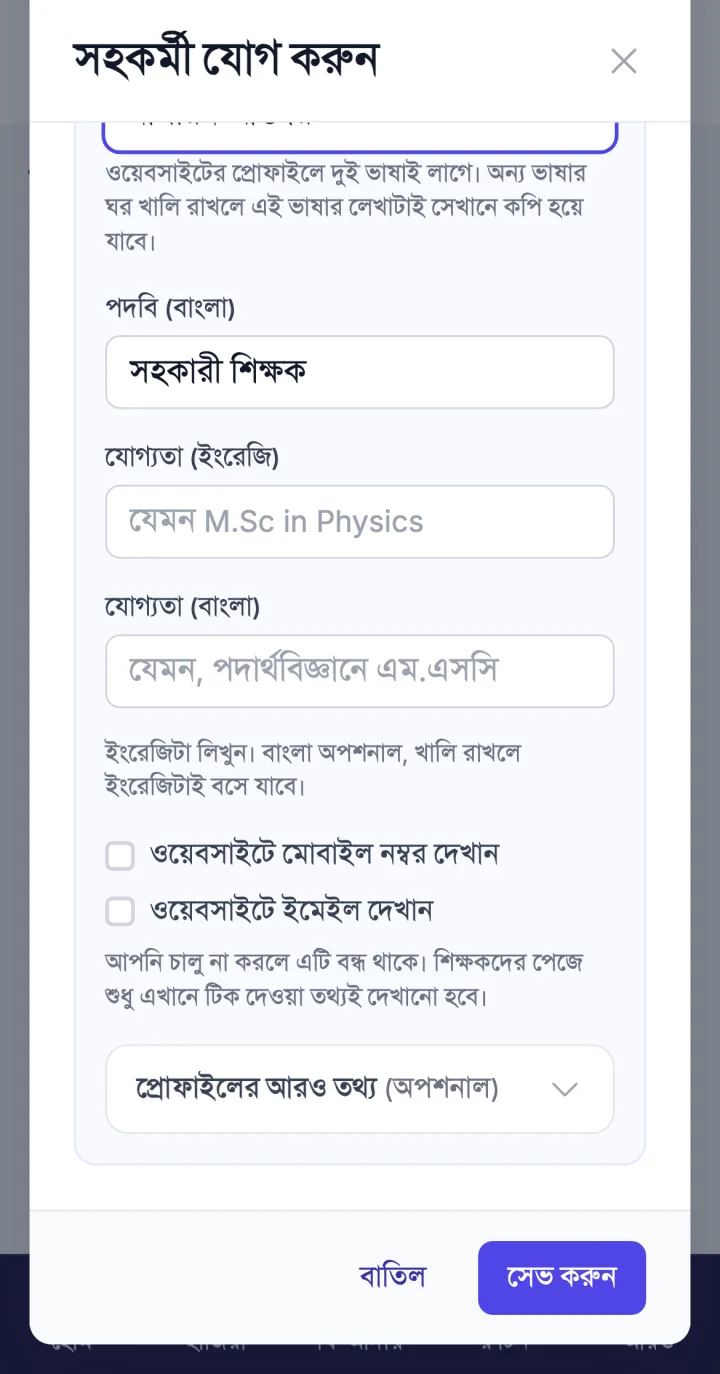
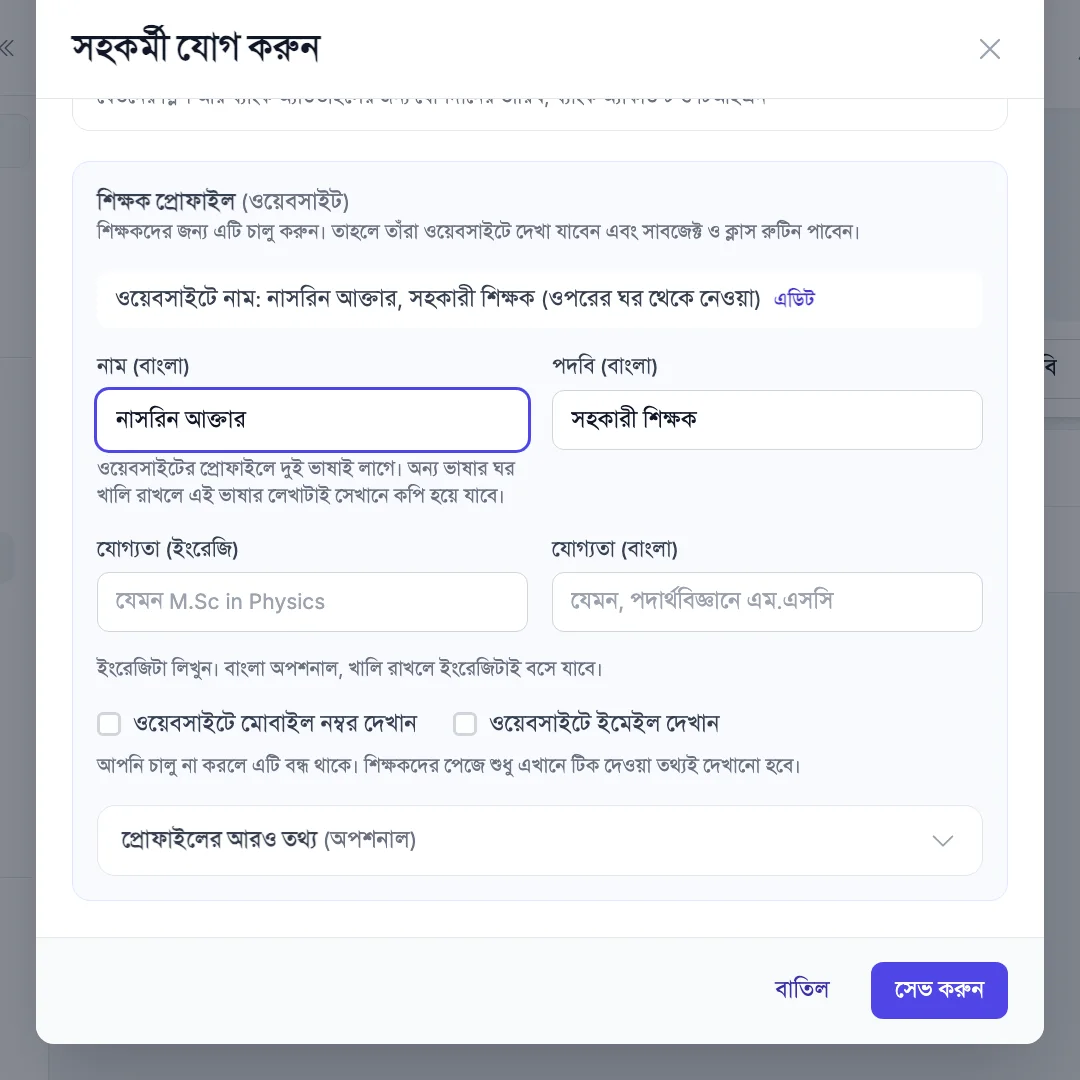
শিক্ষক বেছে নিলে ফর্মের নিচে শিক্ষক প্রোফাইল (ওয়েবসাইট) অংশ থাকবে। ওয়েবসাইটে শিক্ষকের নাম আর পদবি ওপরের ঘর থেকেই নেওয়া হয়।
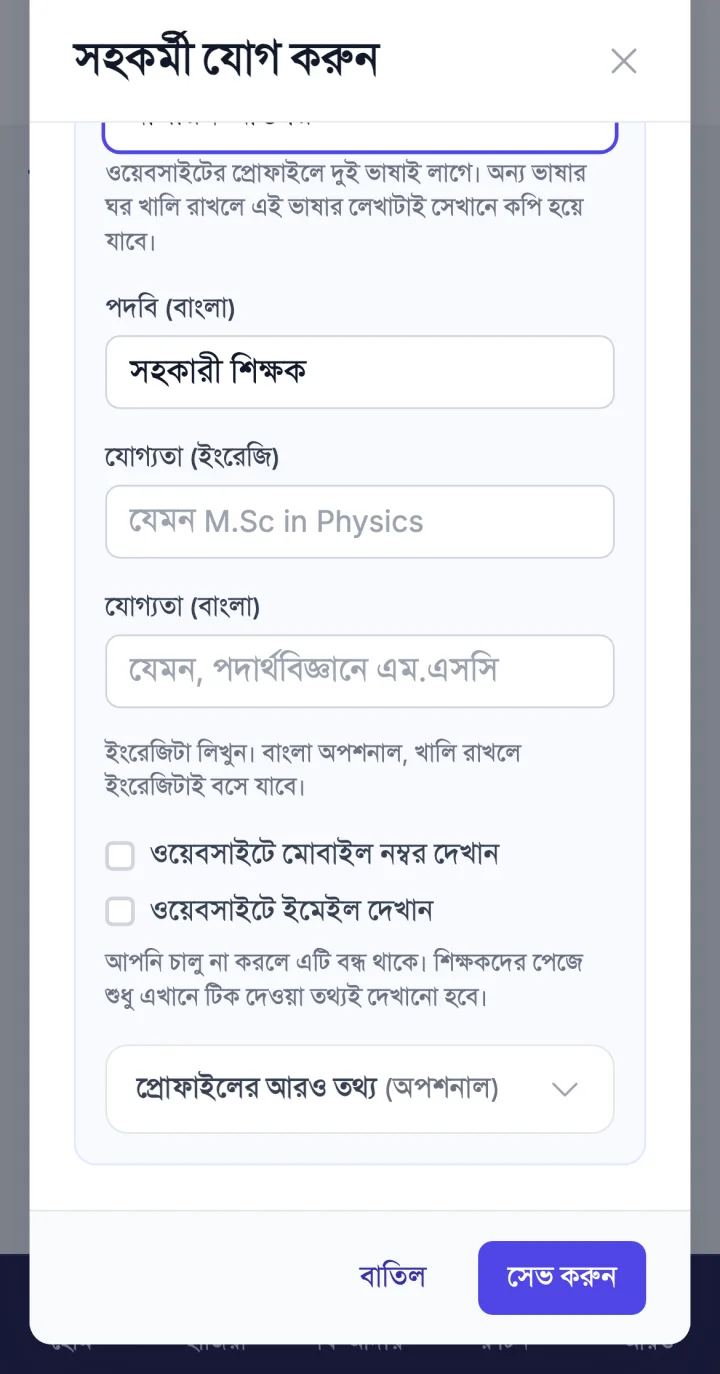
নাম (বাংলা) আর পদবি (বাংলা) ঘর দুটি দেখে নিন, যাতে বাংলা ওয়েবসাইটে নামটি ঠিকভাবে দেখায়। যোগ্যতা (যেমন বাংলায় এম.এ.) দিতে চাইলে এখানেই দিন।
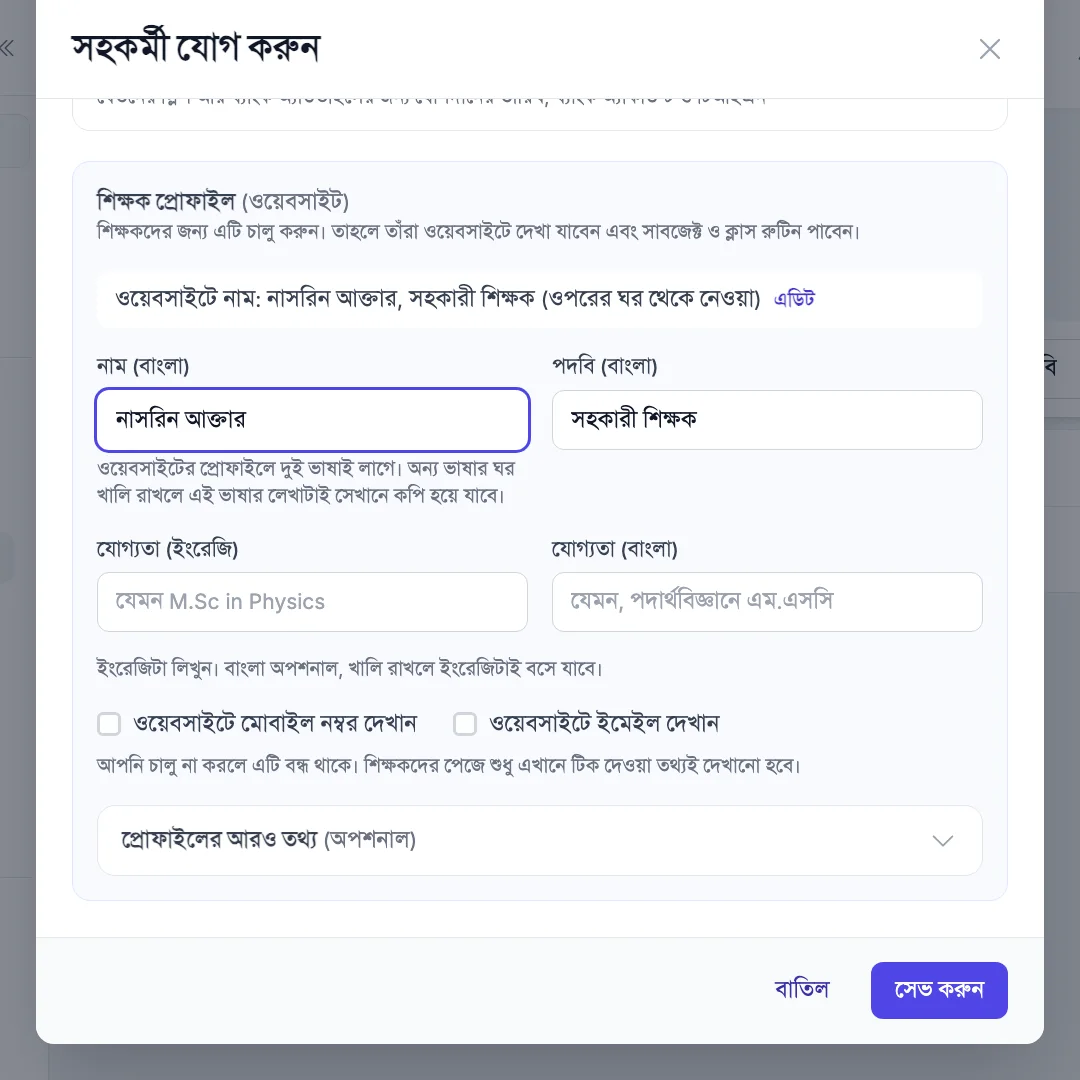
ওয়েবসাইটে মোবাইল নম্বর দেখান আর ওয়েবসাইটে ইমেইল দেখান, এই দুটি টিক আপনি না দিলে বন্ধ থাকে। তাই শিক্ষকের নম্বর নিজে থেকে ওয়েবসাইটে চলে যাবে না।

 123
- 1শিক্ষক প্রোফাইল (ওয়েবসাইট)
- 2বাংলায় নাম
- 3পদবি (বাংলা)

 123
- 1শিক্ষক প্রোফাইল (ওয়েবসাইট)
- 2বাংলায় নাম
- 3পদবি (বাংলা)
 1
- 1ওয়েবসাইটে মোবাইল নম্বর আর ইমেইল

 1
- 1ওয়েবসাইটে মোবাইল নম্বর আর ইমেইল
সেভ করুন
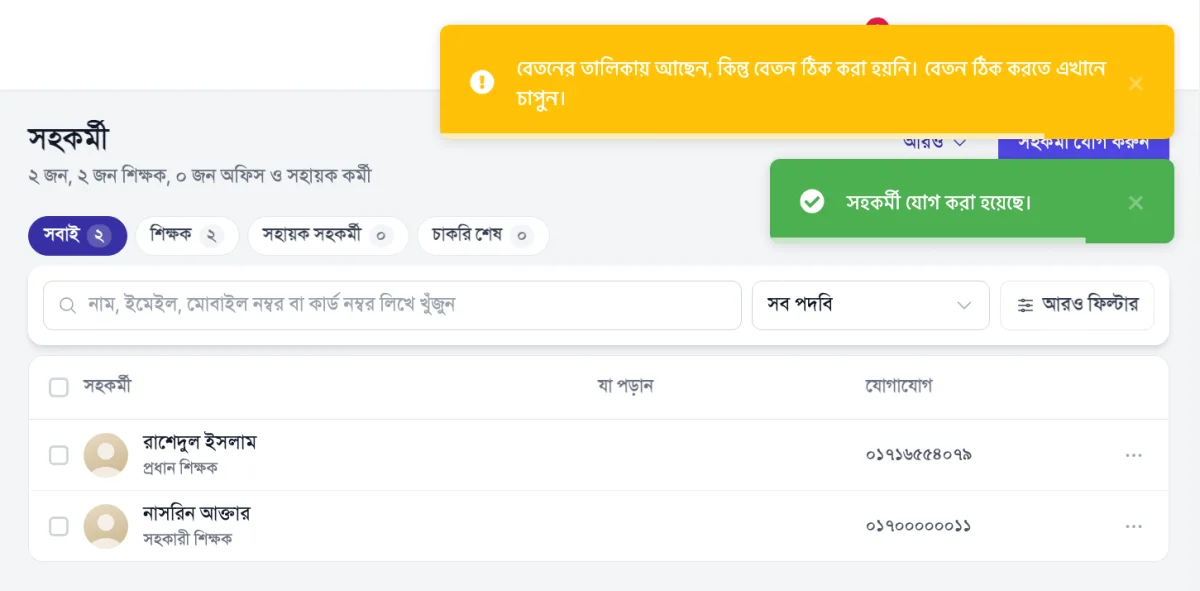
সব দেখে নিয়ে নিচের সেভ করুন চাপুন। সহকর্মী তালিকায় যোগ হয়ে যাবেন।
বেতনের শিটে থাকলে ওপরে একটি বার্তা আসবে: "বেতনের তালিকায় আছেন, কিন্তু বেতন ঠিক করা হয়নি। বেতন ঠিক করতে এখানে চাপুন।" এতে চিন্তার কিছু নেই, বেতন পরে ঠিক করলেও চলবে।
তালিকায় যাঁর সাইন ইন বন্ধ, তাঁর নামের পাশে সাইন ইন নেই লেখা থাকবে। নামে চাপ দিলে তাঁর পুরো প্রোফাইল খুলবে। সেখানে ওপরে "৩ টি তথ্য বাকি" ধরনের লেখা থাকলে, চাপ দিয়ে দেখে নিন কোন কোন তথ্য বাকি আছে।
 1
- 1সেভ করুন
 1
- 1সেভ করুন

 1
- 1বেতন ঠিক করার বার্তা

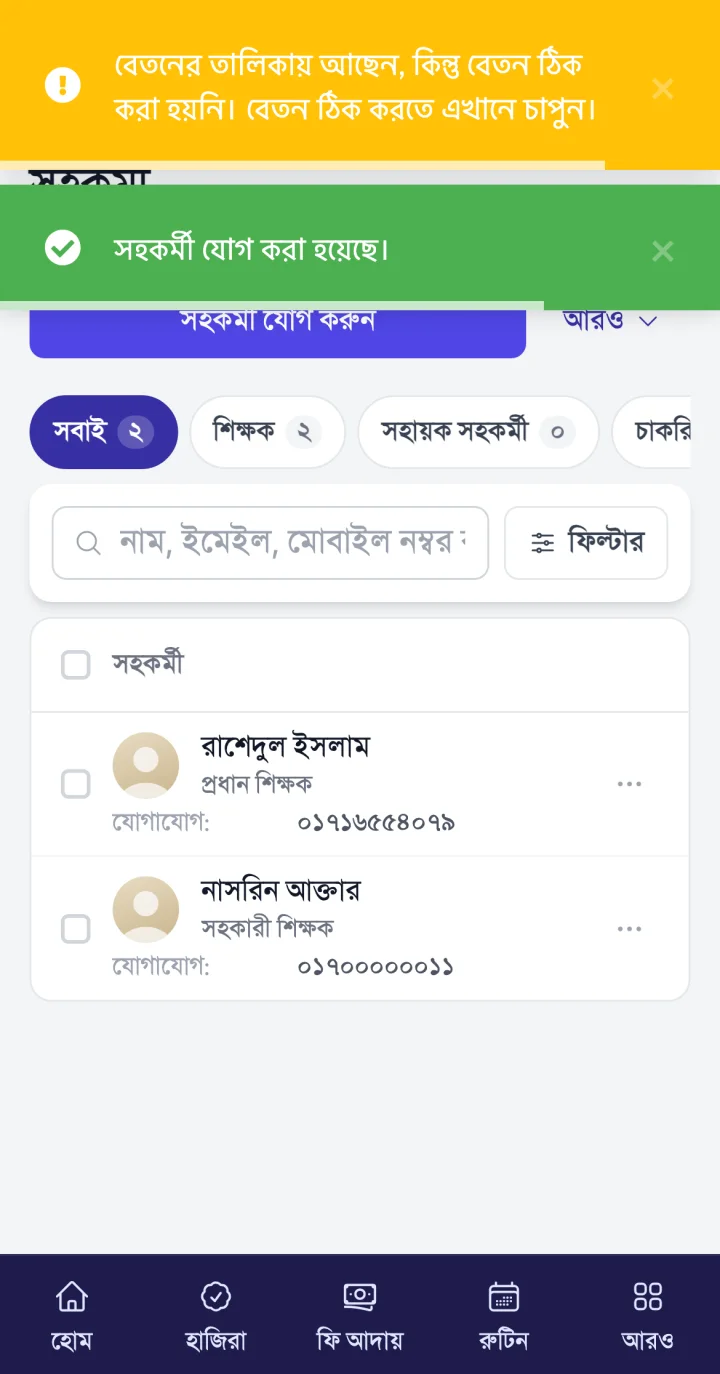 1
- 1বেতন ঠিক করার বার্তা

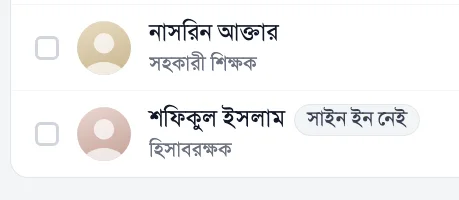 1
- 1সাইন ইন নেই

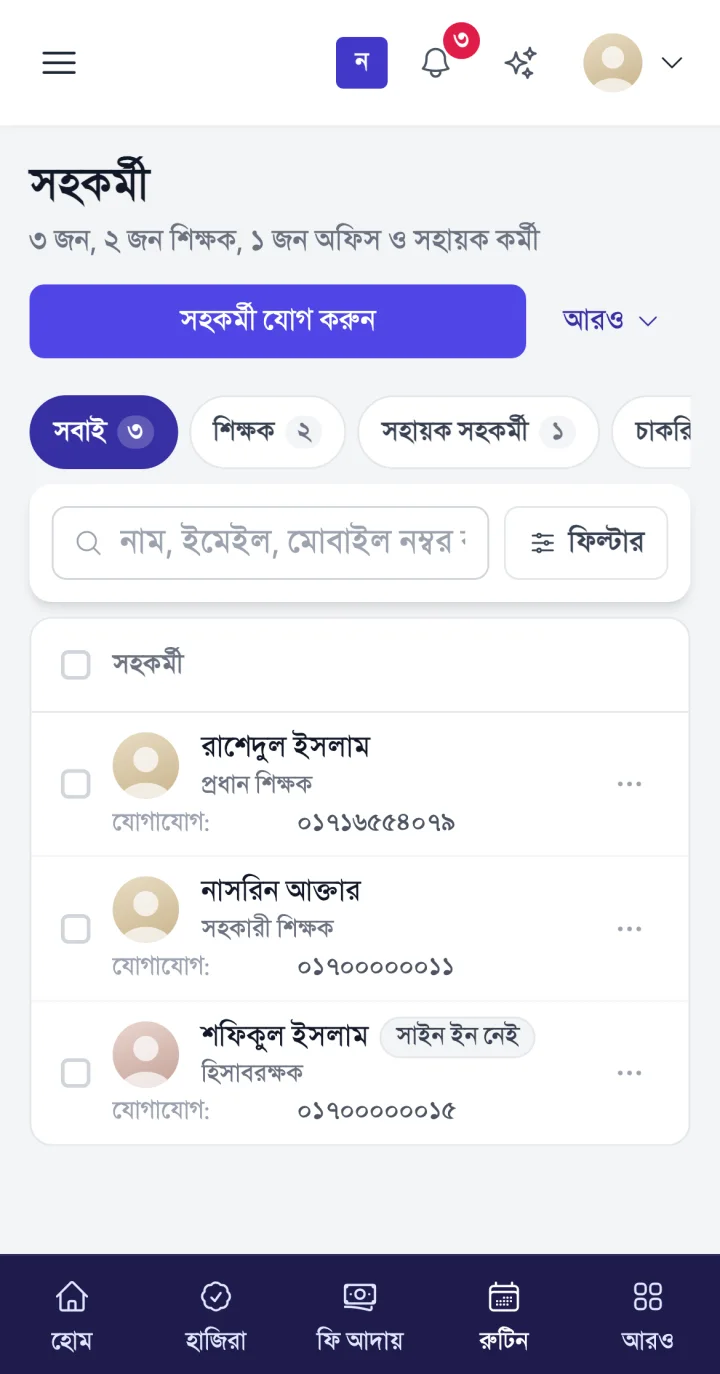 1
- 1সাইন ইন নেই
অফিস ও সহায়ক সহকর্মী যোগ করুন
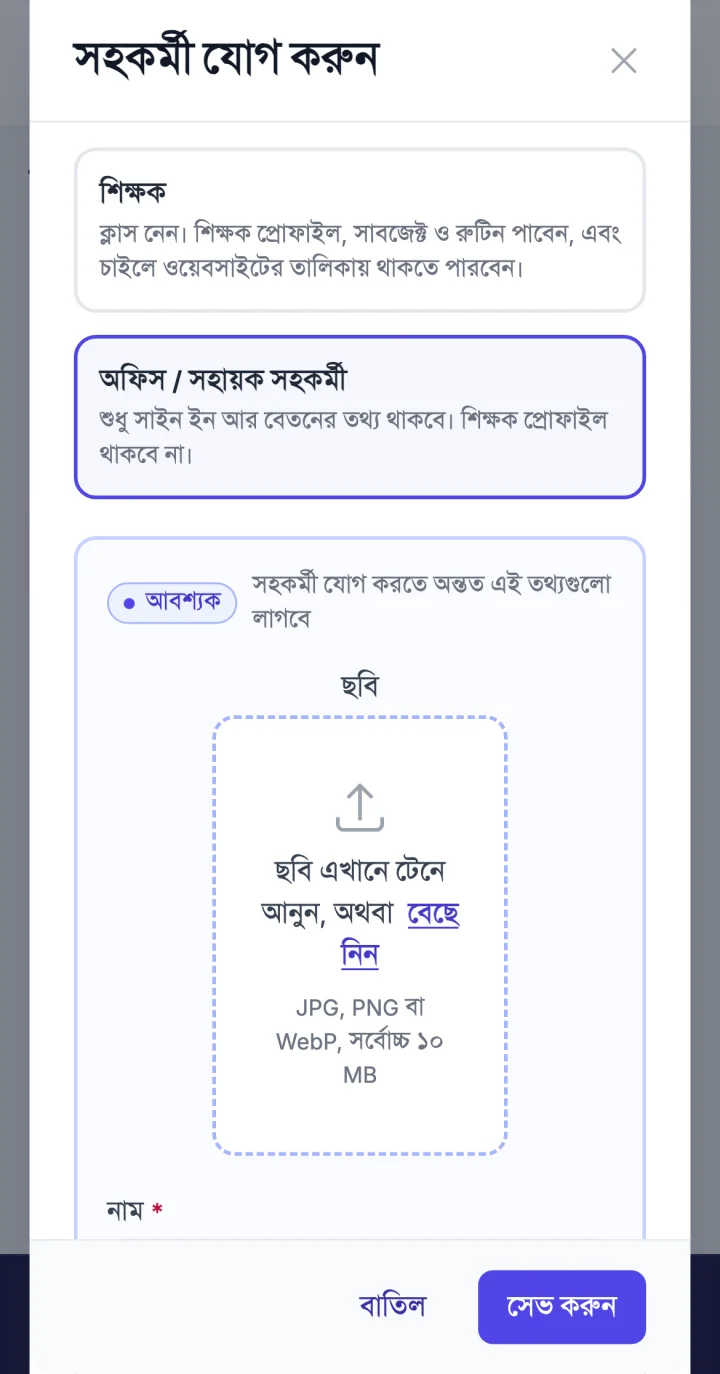
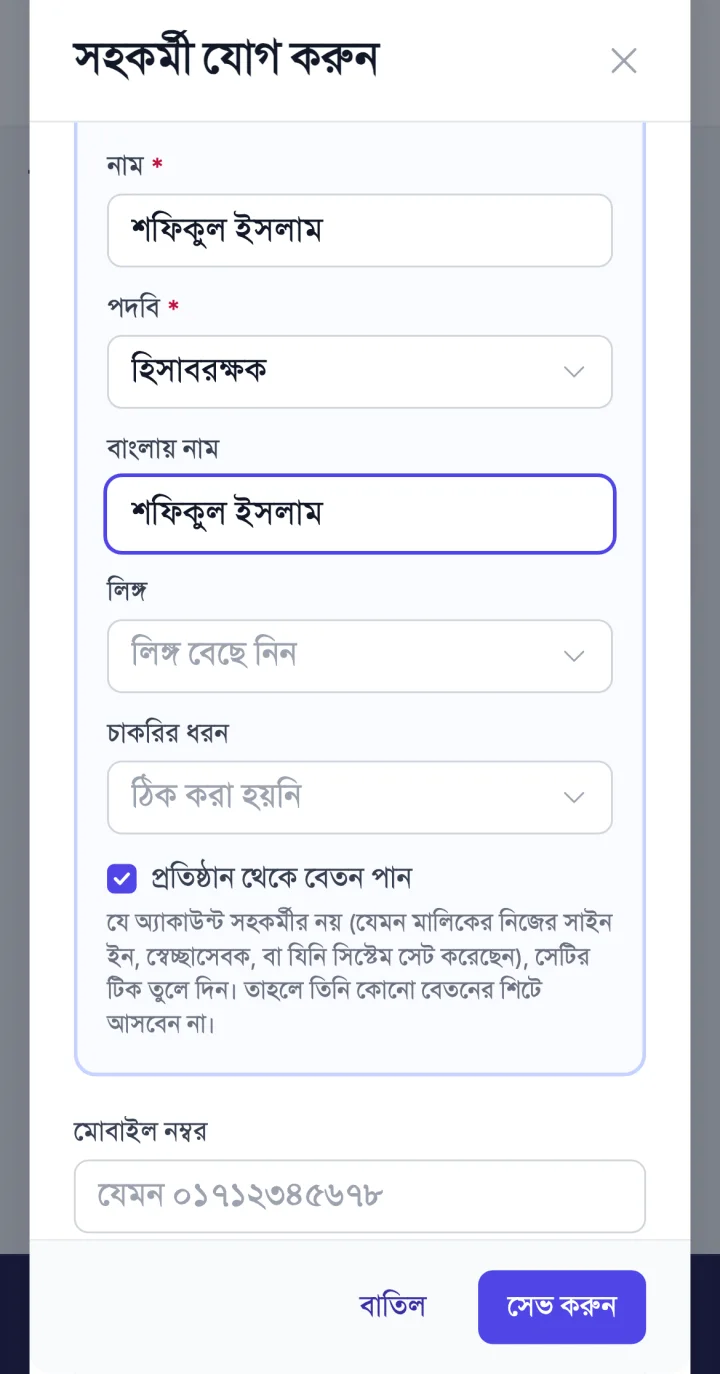
আবার সহকর্মী যোগ করুন চেপে এবার অফিস / সহায়ক সহকর্মী কার্ডটি বেছে নিন। নাম লিখুন, যেমন শফিকুল ইসলাম, আর পদবি বেছে নিন হিসাবরক্ষক। বাংলা ওয়েবসাইটের জন্য বাংলায় নাম ঘরটিও পূরণ করুন।
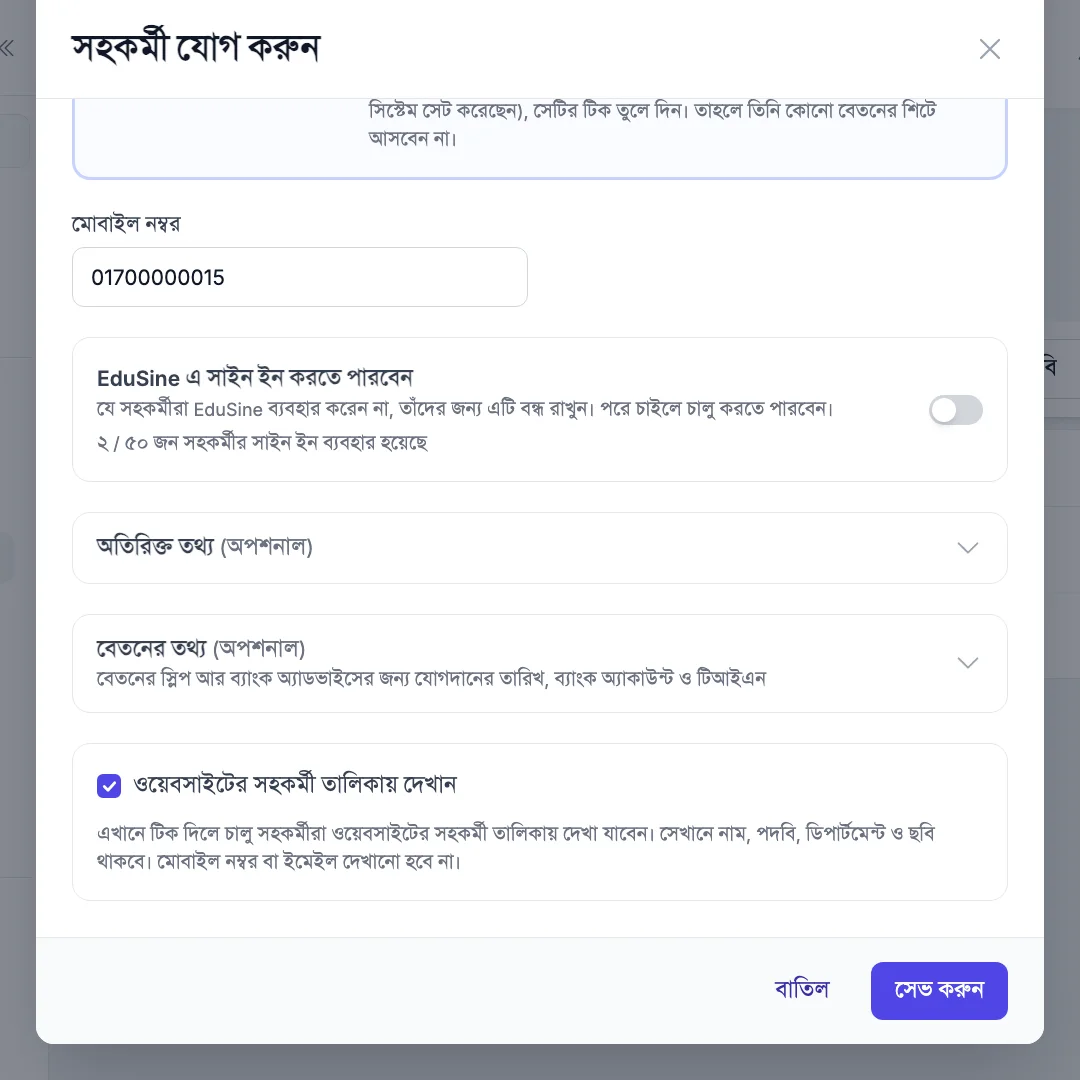
অফিস সহকর্মীর সাইন ইন শুরুতে বন্ধ থাকে। হিসাবরক্ষক যদি EduSine এ ফি নেবেন বা হিসাব রাখবেন, তাহলে সাইন ইন চালু করে মোবাইল নম্বর দিন, আর অ্যাক্সেস লেভেল দেখে নিন।
এই সহকর্মীকে ওয়েবসাইটের সহকর্মী তালিকায় দেখাতে চাইলে ওয়েবসাইটের সহকর্মী তালিকায় দেখান টিক দিন। সেখানে শুধু নাম, পদবি আর ছবি থাকবে, মোবাইল নম্বর বা ইমেইল দেখানো হবে না। তারপর সেভ করুন চাপুন।

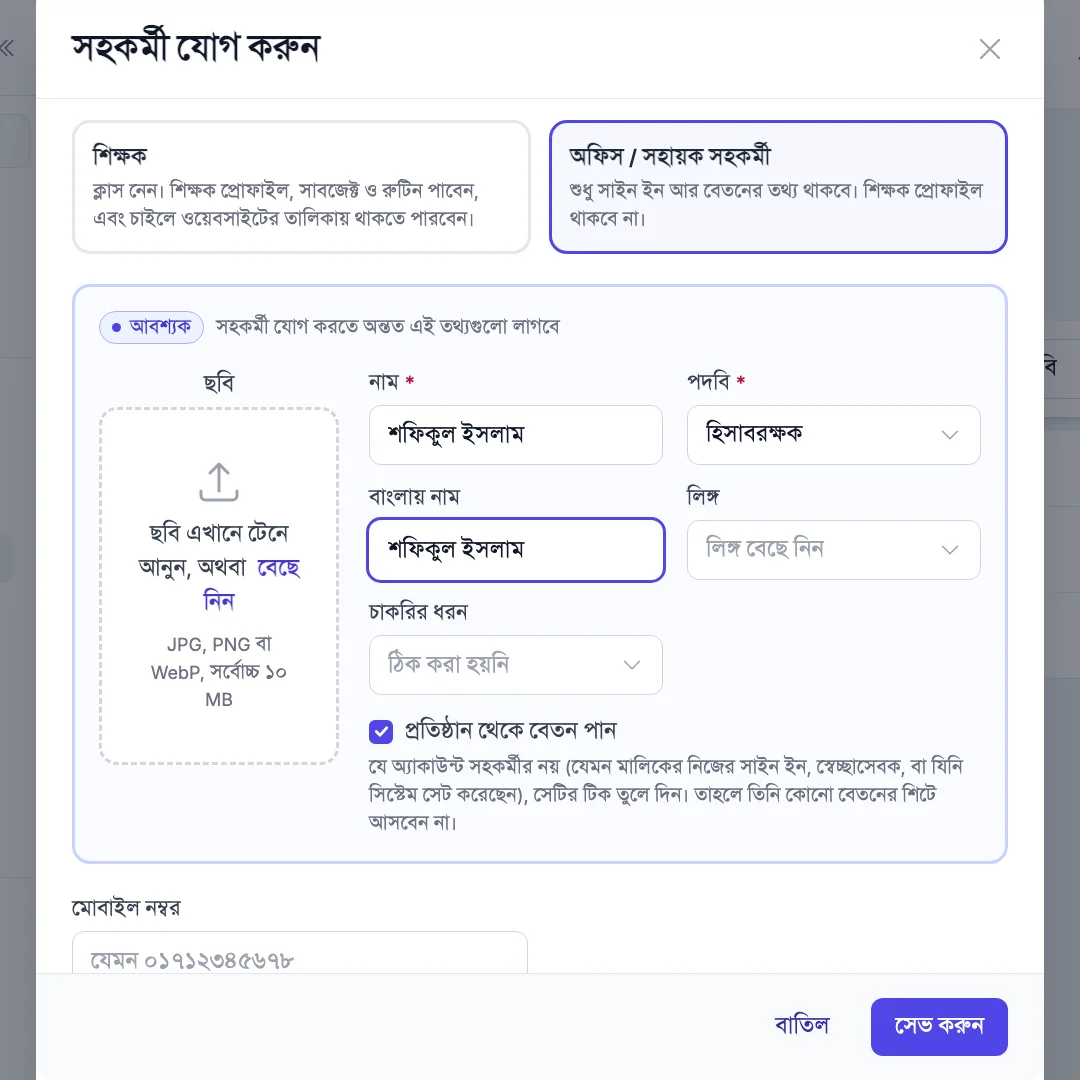 1234
- 1শিক্ষক নাকি অফিস / সহায়ক সহকর্মী
- 2নাম
- 3পদবি
- 4বাংলায় নাম

 1
- 1শিক্ষক নাকি অফিস / সহায়ক সহকর্মী

 123
এই স্টেপের কম্পিউটারের ছবি নেই। মোবাইলের স্ক্রিন দেখানো হচ্ছে।
- 1নাম
- 2পদবি
- 3বাংলায় নাম
123- 1নাম
- 2পদবি
- 3বাংলায় নাম

 12
- 1সাইন ইন বন্ধ
- 2ওয়েবসাইটের সহকর্মী তালিকায় দেখান

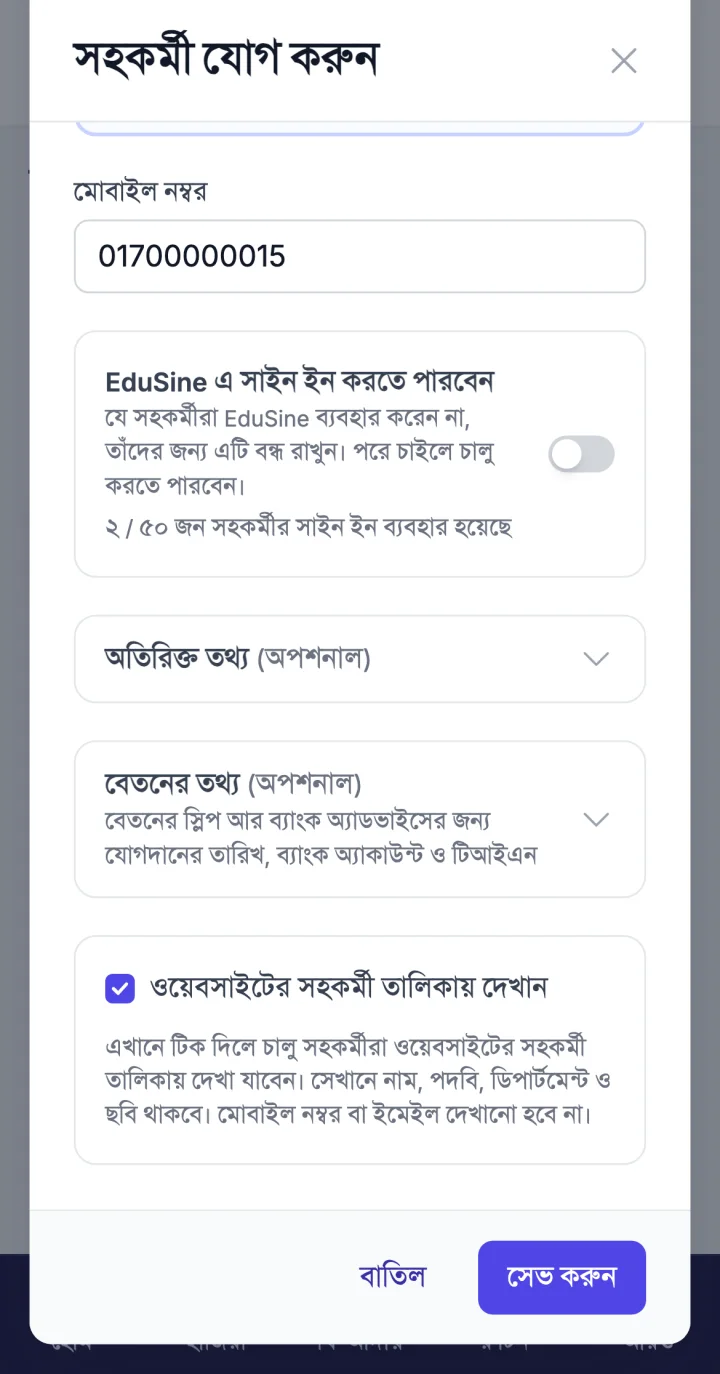 12
- 1সাইন ইন বন্ধ
- 2ওয়েবসাইটের সহকর্মী তালিকায় দেখান
সহকর্মী নিজে যেভাবে সাইন ইন করবেন
সহকর্মীকে আপনার প্রতিষ্ঠানের অ্যাডমিন প্যানেলের এড্রেস জানিয়ে দিন, যেমন nabadiganta.edusine.com/admin। সেখানে "অ্যাডমিন সাইন ইন" লেখা সাইন ইন পেজ খুলবে, শিক্ষকেরাও এখান থেকেই সাইন ইন করবেন।
এসএমএসে কোড চেপে তিনি নিজের মোবাইল নম্বর লিখে কোড পাঠান চাপবেন। এসএমএসে আসা ছয় সংখ্যার কোডটি কোড ঘরে লিখে সাইন ইন চাপলেই তিনি ঢুকে যাবেন। পাসওয়ার্ড দেওয়া থাকলে পাসওয়ার্ড অংশে মোবাইল নম্বর বা ইমেইল আর পাসওয়ার্ড দিয়েও সাইন ইন করতে পারবেন।
আপনি তাঁর জন্য পাসওয়ার্ড ঠিক করে দিলে, প্রথমবার সাইন ইনের সময় তাঁকে নিজের নতুন পাসওয়ার্ড বেছে নিতে বলা হবে।

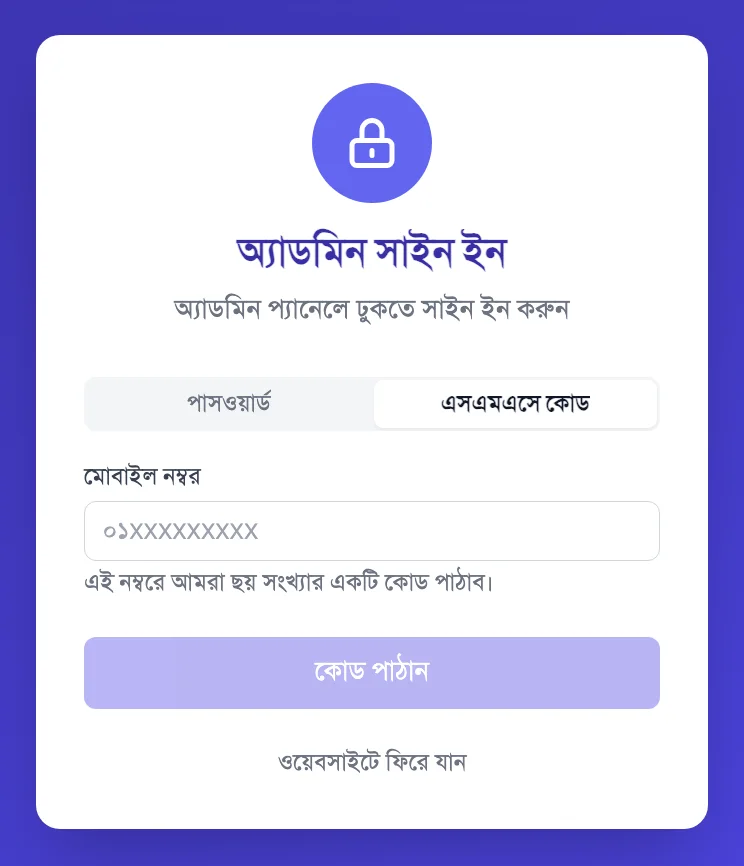 12
- 1এসএমএসে কোড
- 2মোবাইল নম্বর

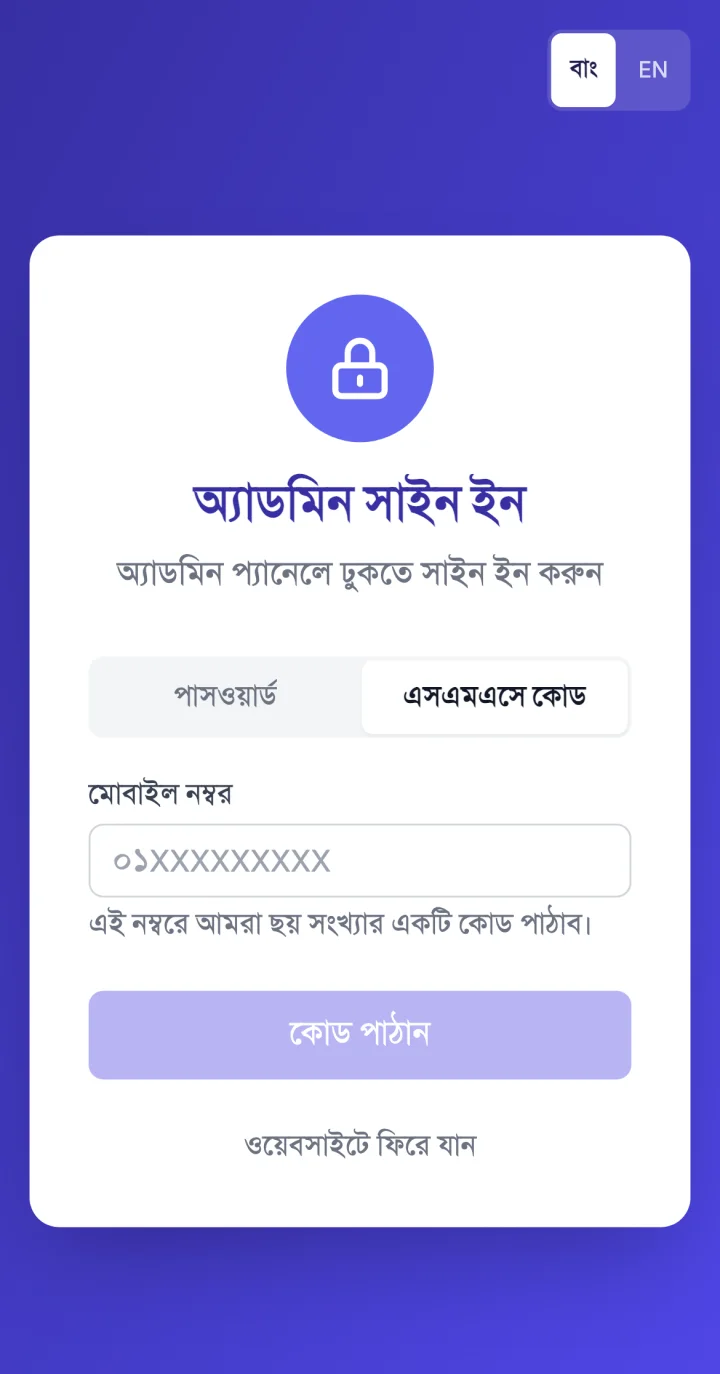 12
- 1এসএমএসে কোড
- 2মোবাইল নম্বর

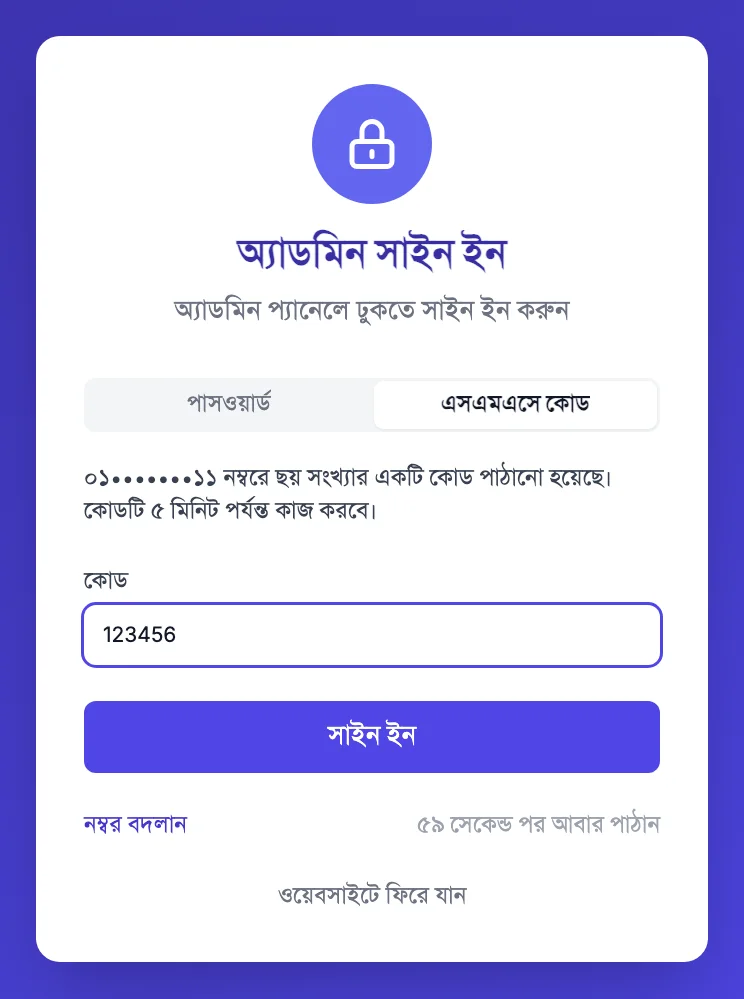 1
- 1এসএমএসে আসা কোড

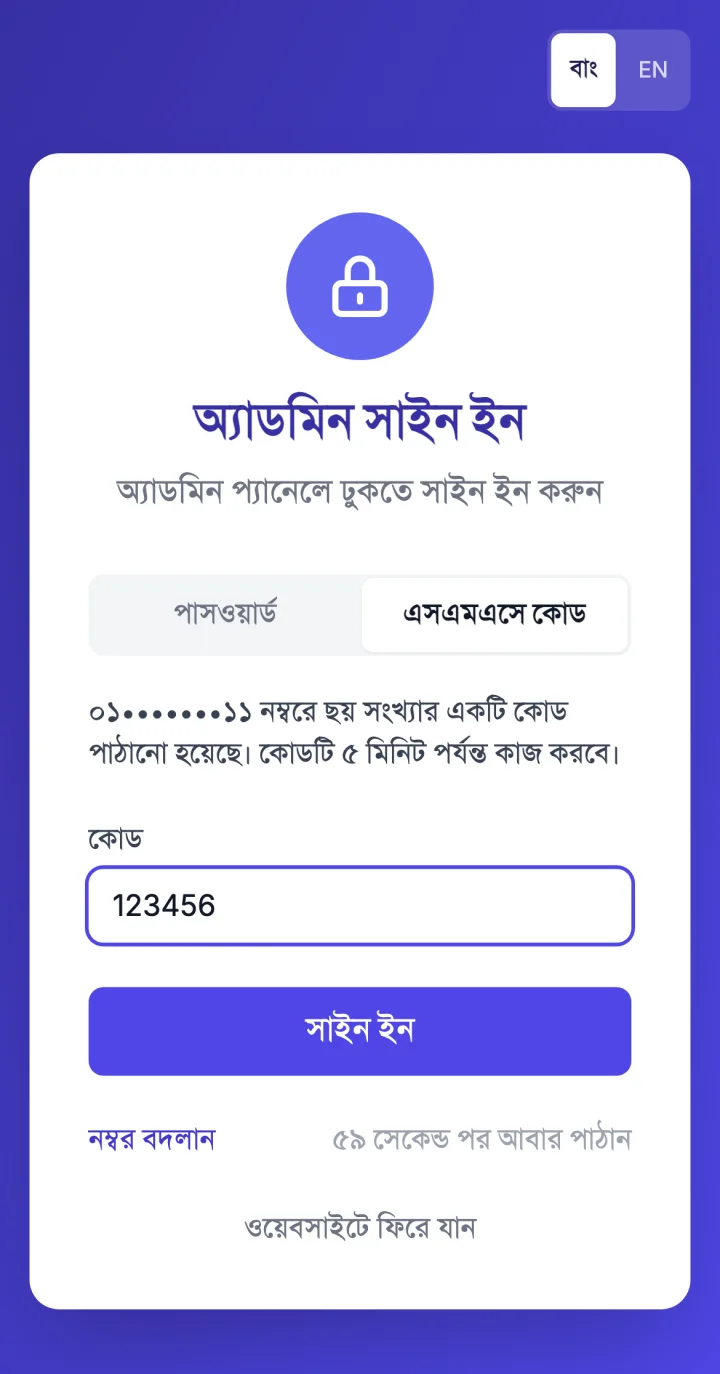 1
- 1এসএমএসে আসা কোড
টিপস: কোডের এসএমএস প্রতিষ্ঠানের এসএমএস ব্যালেন্স থেকে যায়।
একসাথে কয়েকজনের সাইন ইন চালু করুন
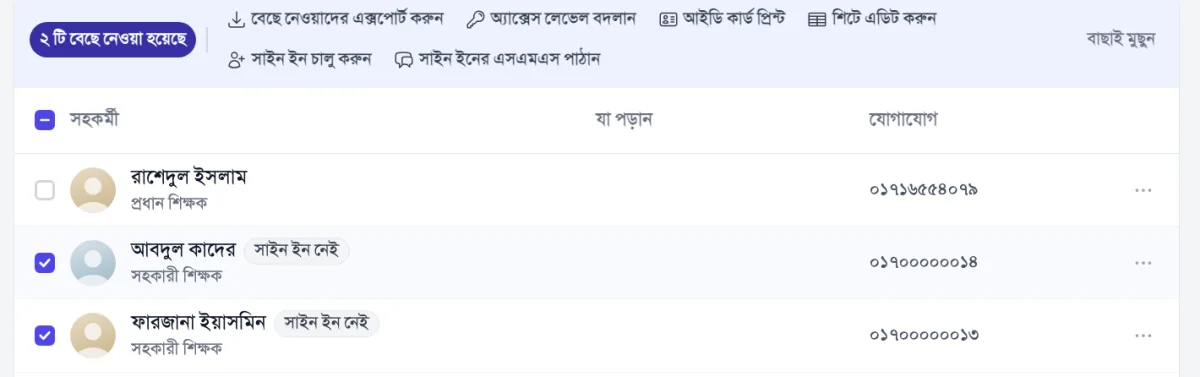
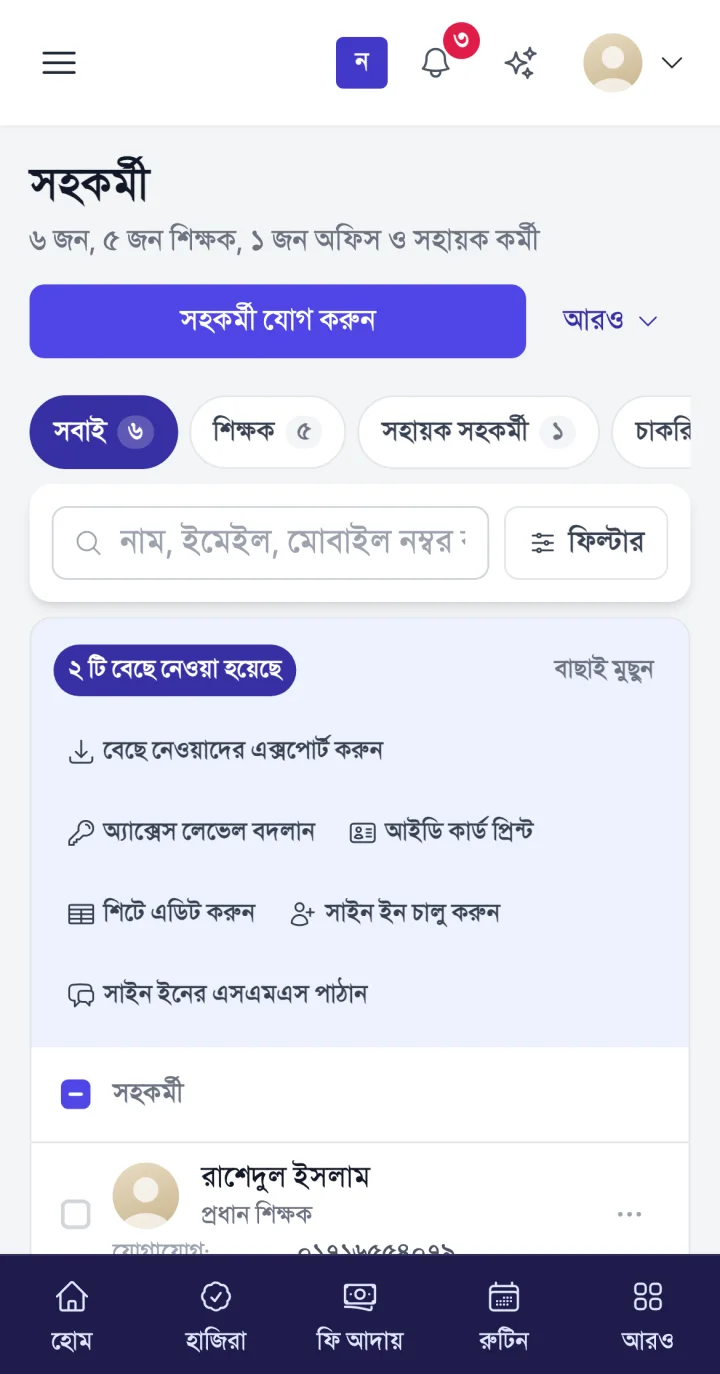
আগে থেকে যোগ করা সহকর্মীদের সাইন ইন একসাথে চালু করা যায়। সহকর্মী তালিকায় যাঁদের দরকার, তাঁদের নামের বাঁ পাশে টিক দিন। তালিকার ওপরে একটি বার আসবে। সেখানে সাইন ইন চালু করুন চাপুন।
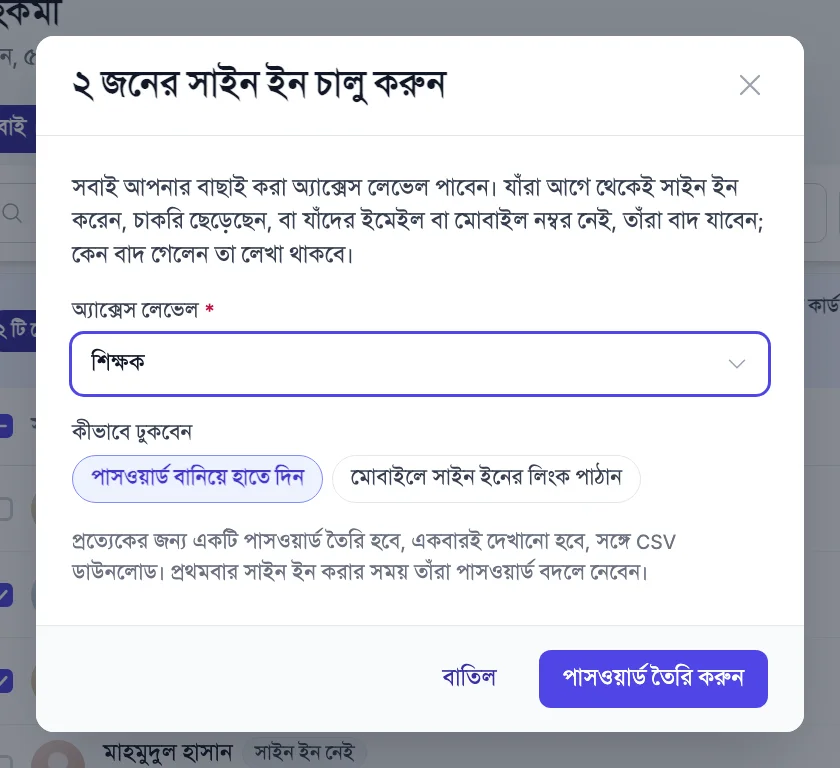
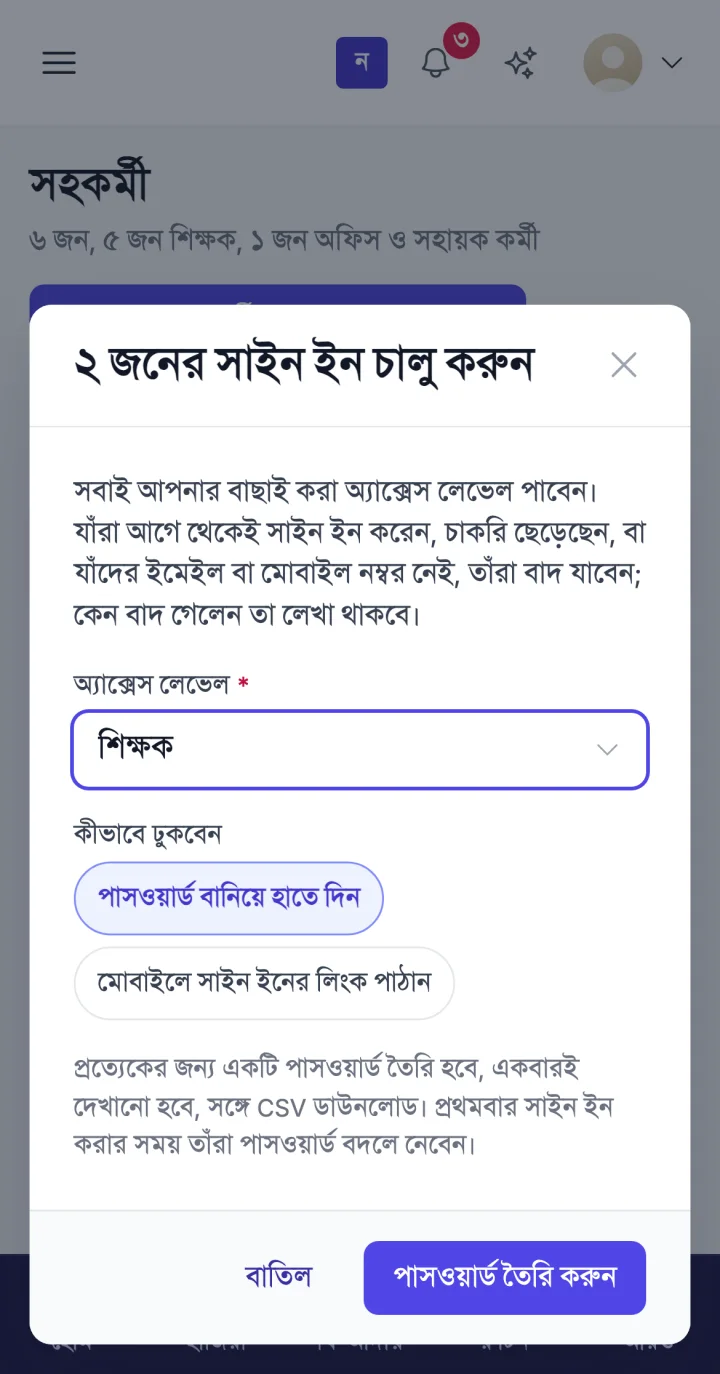
অ্যাক্সেস লেভেল বেছে নিন। তারপর বেছে নিন, তাঁরা কীভাবে ঢুকবেন: পাসওয়ার্ড বানিয়ে হাতে দিন, নাকি মোবাইলে সাইন ইনের লিংক পাঠান।
পাসওয়ার্ড বেছে নিলে পাসওয়ার্ড তৈরি করুন চাপুন। প্রত্যেকের পাসওয়ার্ড একবারই দেখানো হবে, সাথে CSV ফাইলও ডাউনলোড করা যাবে। যাঁদের মোবাইল নম্বর বা ইমেইল নেই, তাঁরা বাদ যাবেন, আর কেন বাদ গেলেন তা লেখা থাকবে।

 1
- 1সাইন ইন চালু করুন

 1
- 1সাইন ইন চালু করুন

 12
- 1অ্যাক্সেস লেভেল
- 2কীভাবে ঢুকবেন

 12
- 1অ্যাক্সেস লেভেল
- 2কীভাবে ঢুকবেন
Excel থেকে অনেক শিক্ষক একসাথে যোগ করুন
শিক্ষক অনেক হলে একজন একজন করে না দিয়ে Excel থেকে আনতে পারেন। সহকর্মী পেজের ওপরের আরও চেপে ইমপোর্ট করুন বেছে নিন। একসাথে অনেক শিক্ষক যোগ করুন পেজ খুলবে।
কলামগুলো মেলাতে চাইলে প্রথমে টেমপ্লেট লাগবে? অংশ থেকে Excel (.xlsx) চেপে তৈরি ফাইলটি ডাউনলোড করে নিন। প্রতি সারিতে একজন শিক্ষক লিখুন: নাম, পদবি আর মোবাইল নম্বর দিলেই চলবে। তারপর ফাইলটি পেজে টেনে আনুন, অথবা বেছে নিন চাপুন।
এরপর চারটি স্টেপ আসবে: আপলোড, কলাম মেলান, দেখে নিন ও এডিট করুন, আর শেষ। কলাম মেলান স্টেপে EduSine নিজেই আপনার ফাইলের কলামগুলো মিলিয়ে দেবে, ভুল থাকলে বদলে নিন। দেখে নিন ও এডিট করুন স্টেপে যে ঘরে ভুল আছে সেটি লাল দেখাবে, সেখানেই ঠিক করা যাবে। সব ঠিক থাকলে ইমপোর্টের বাটন চাপুন।

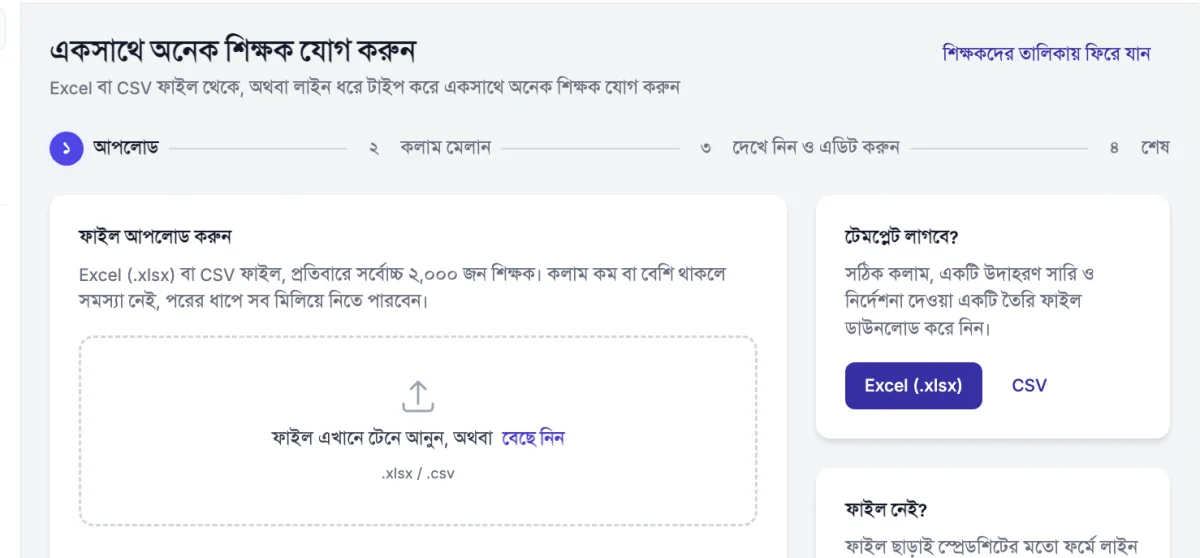 12
- 1ইমপোর্টের চারটি স্টেপ
- 2টেমপ্লেট লাগবে?

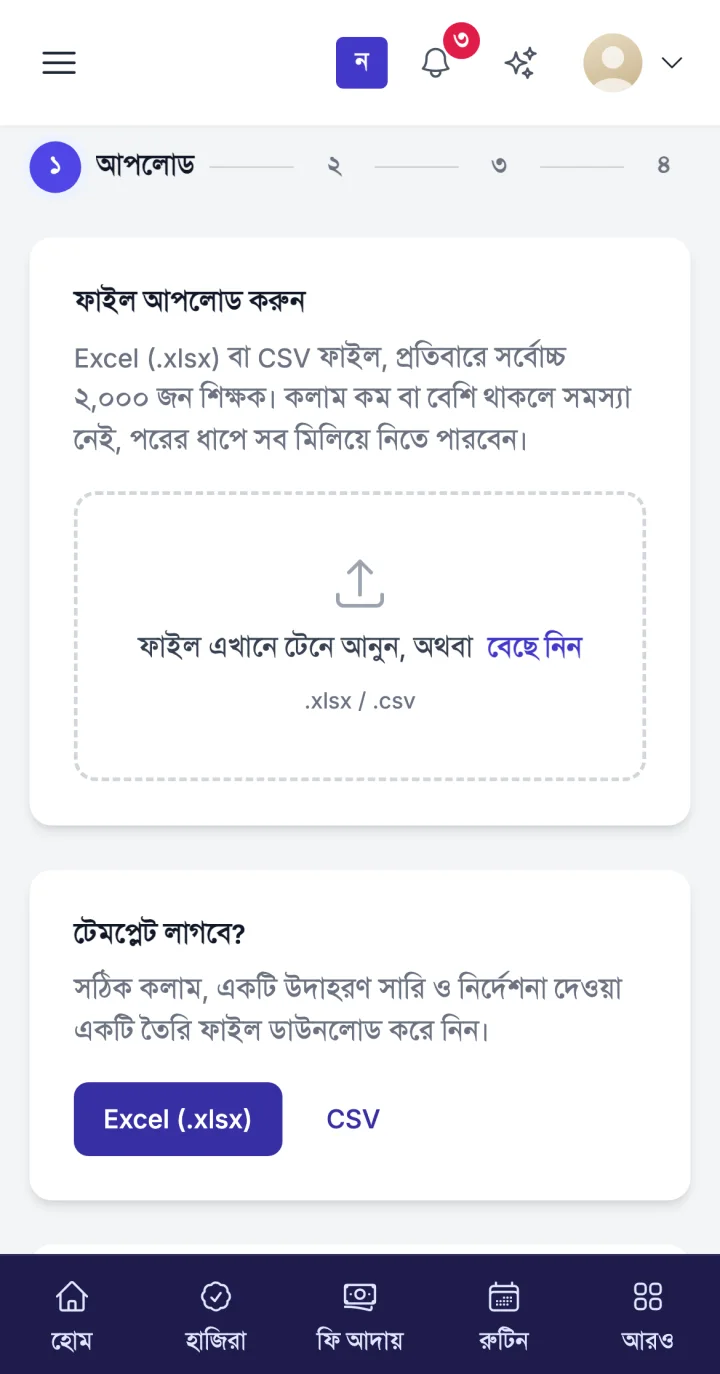 12
- 1ইমপোর্টের চারটি স্টেপ
- 2টেমপ্লেট লাগবে?

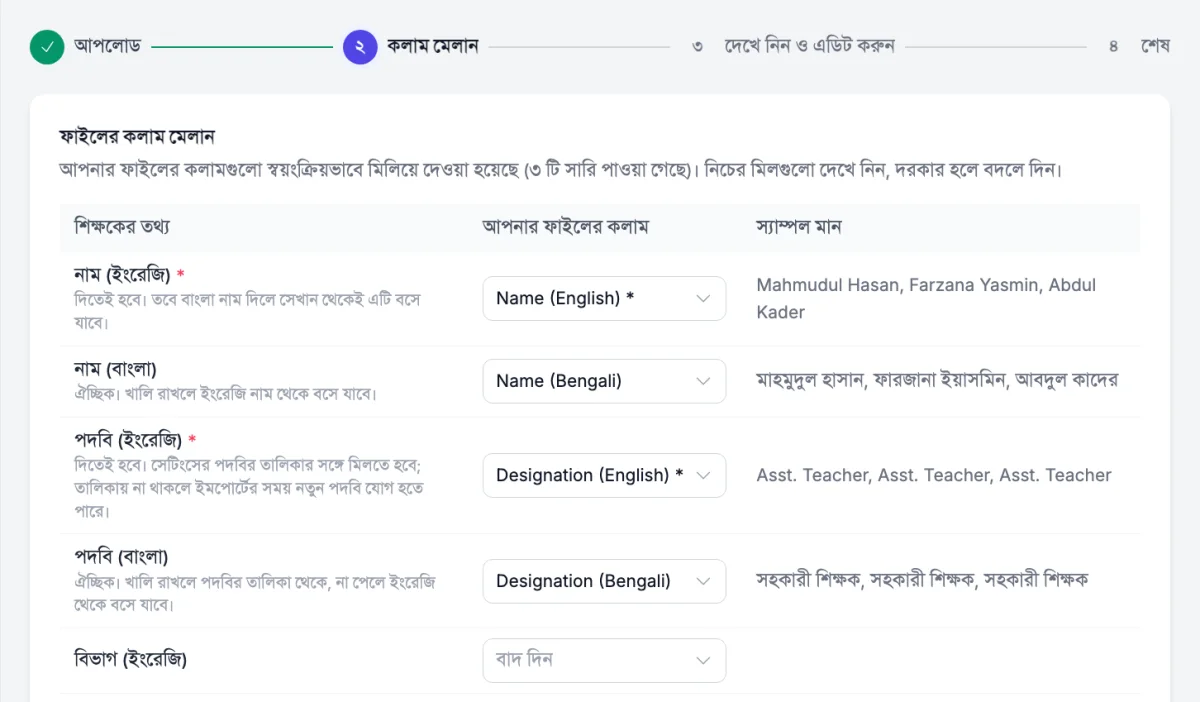

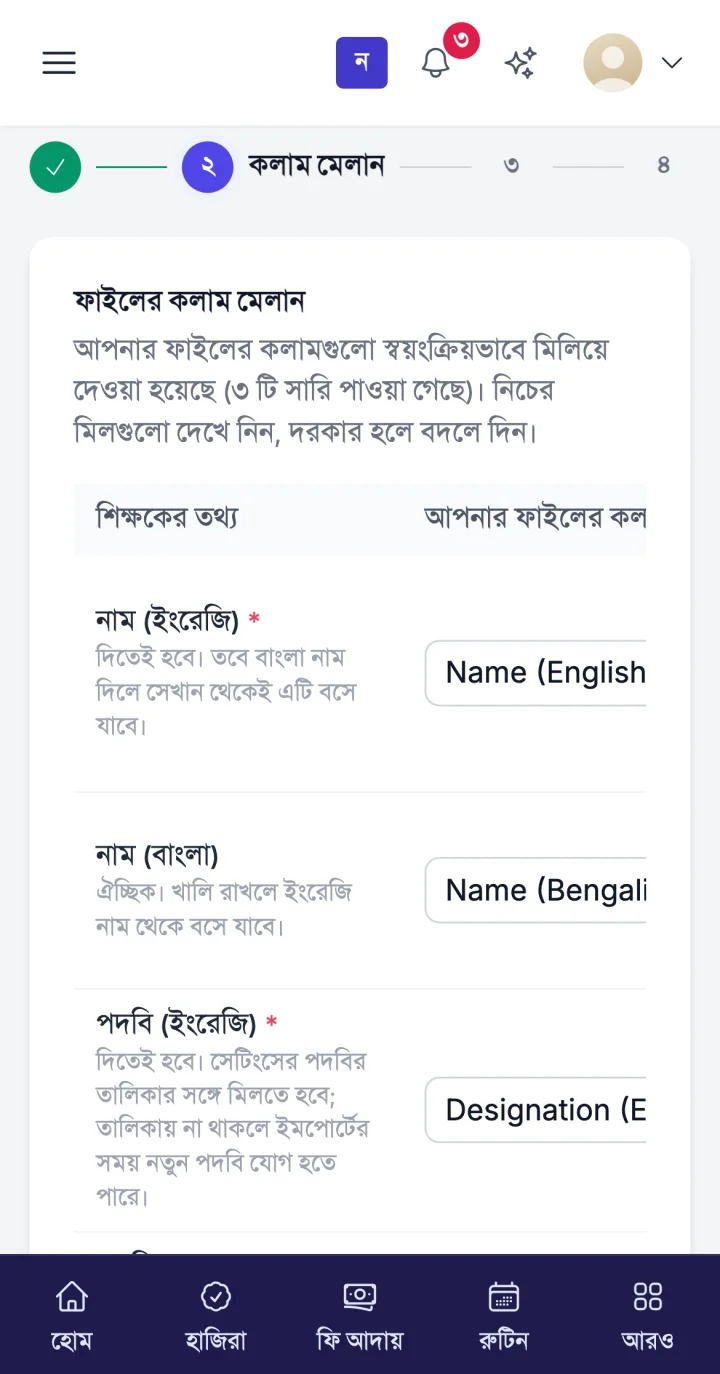

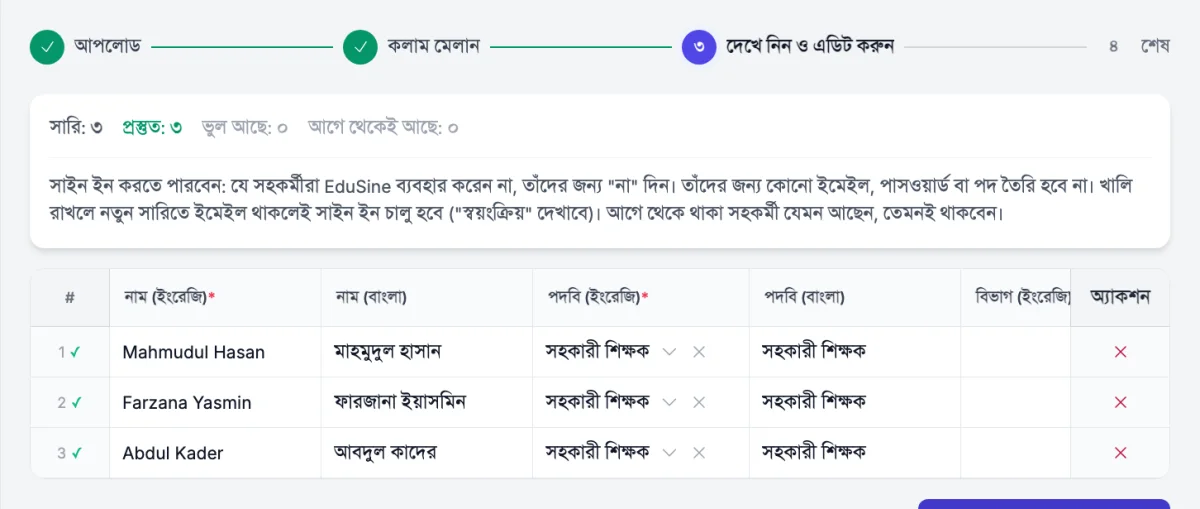

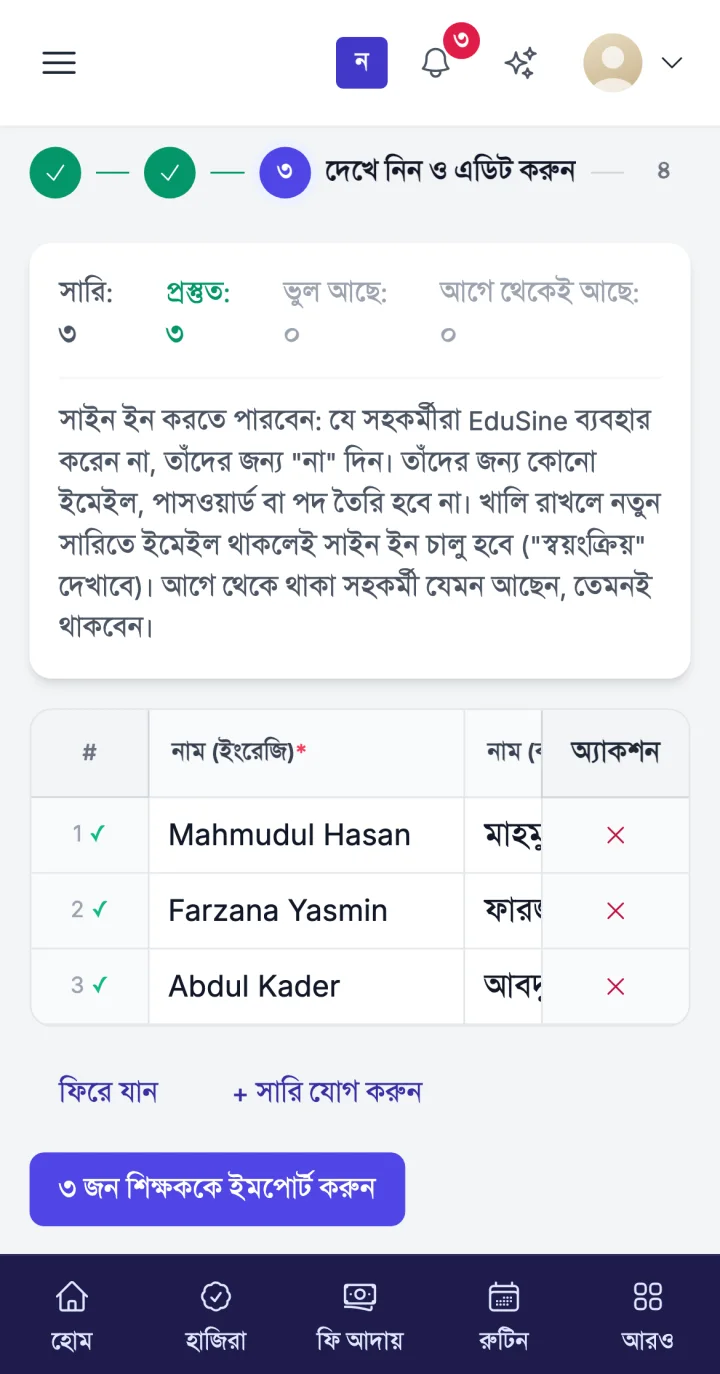

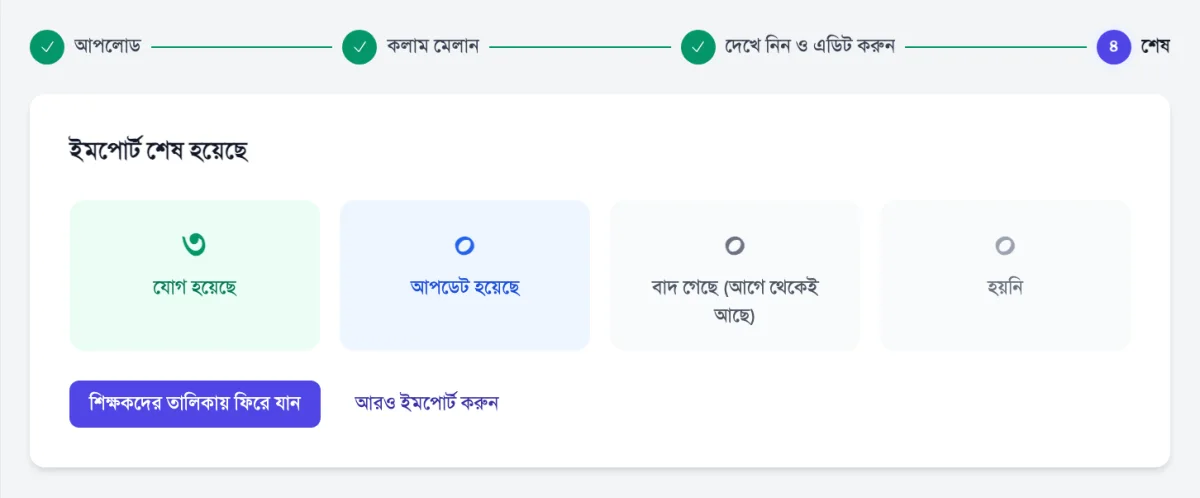

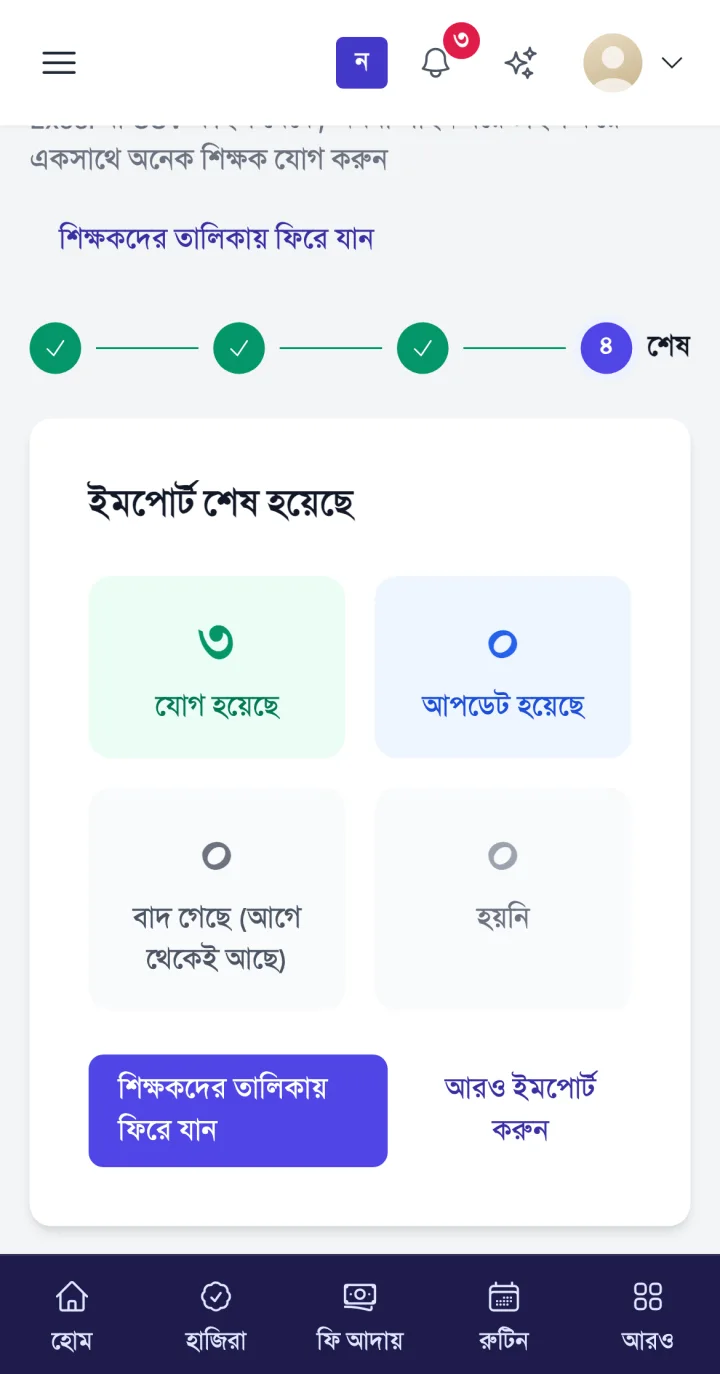
টিপস: একবারে ২,০০০ জন পর্যন্ত আনা যায়। ফাইল না থাকলে নিজে লিখে যোগ করুন চেপে স্প্রেডশিটের মতো ঘরে সরাসরি লিখতে পারবেন। মোবাইল নম্বরের কলামটি Excel এ Text রাখুন, তাহলে শুরুর 0 হারাবে না।
পরিচালনা কমিটির সদস্য যোগ করুন
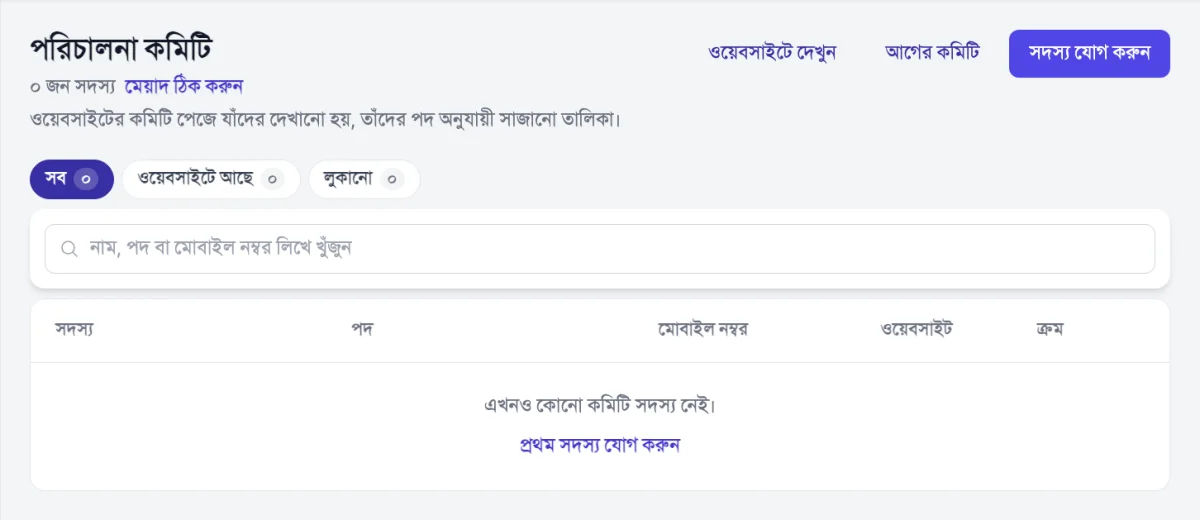
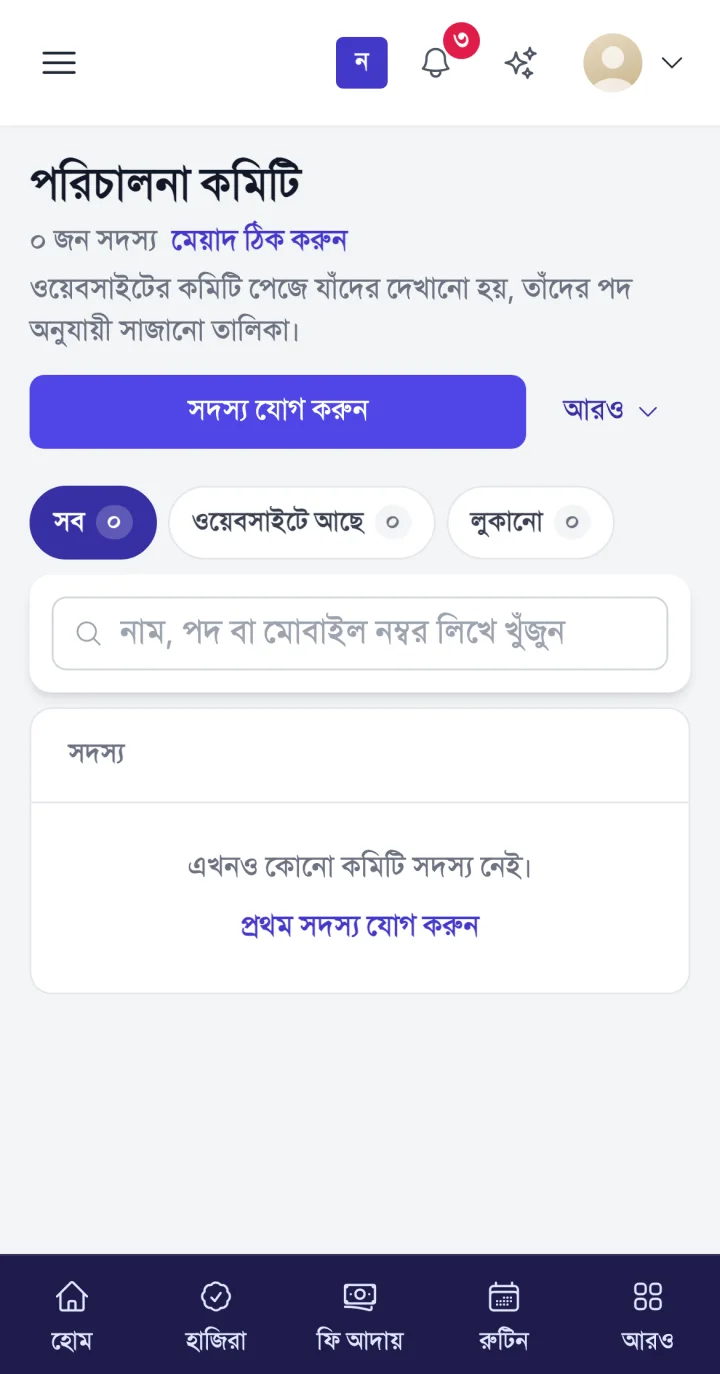
মেনুতে মানুষ → পরিচালনা কমিটি চাপুন। প্রথমবার তালিকা খালি থাকবে। প্রথম সদস্য যোগ করুন চাপুন (পরে ওপরের সদস্য যোগ করুন)।
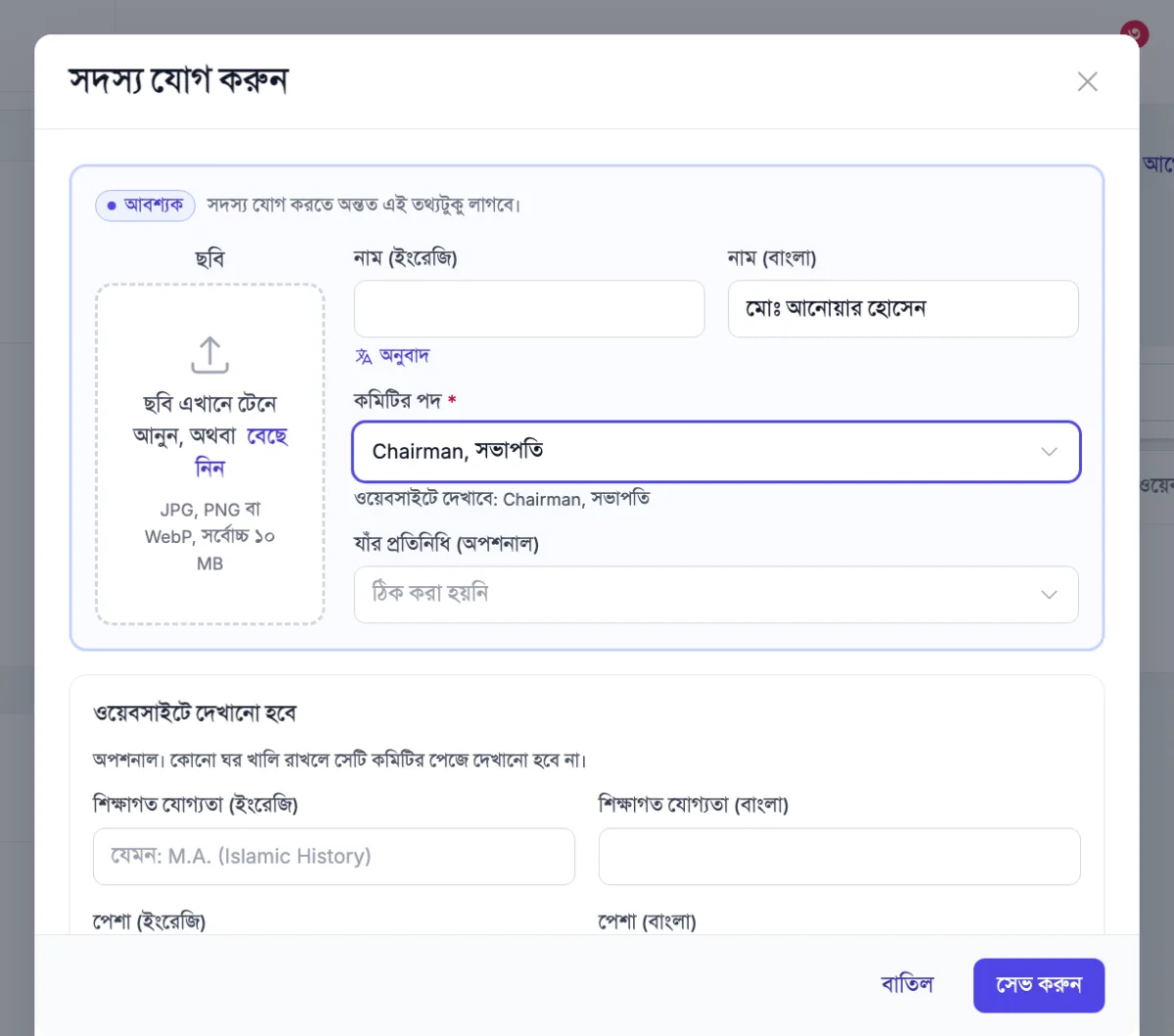
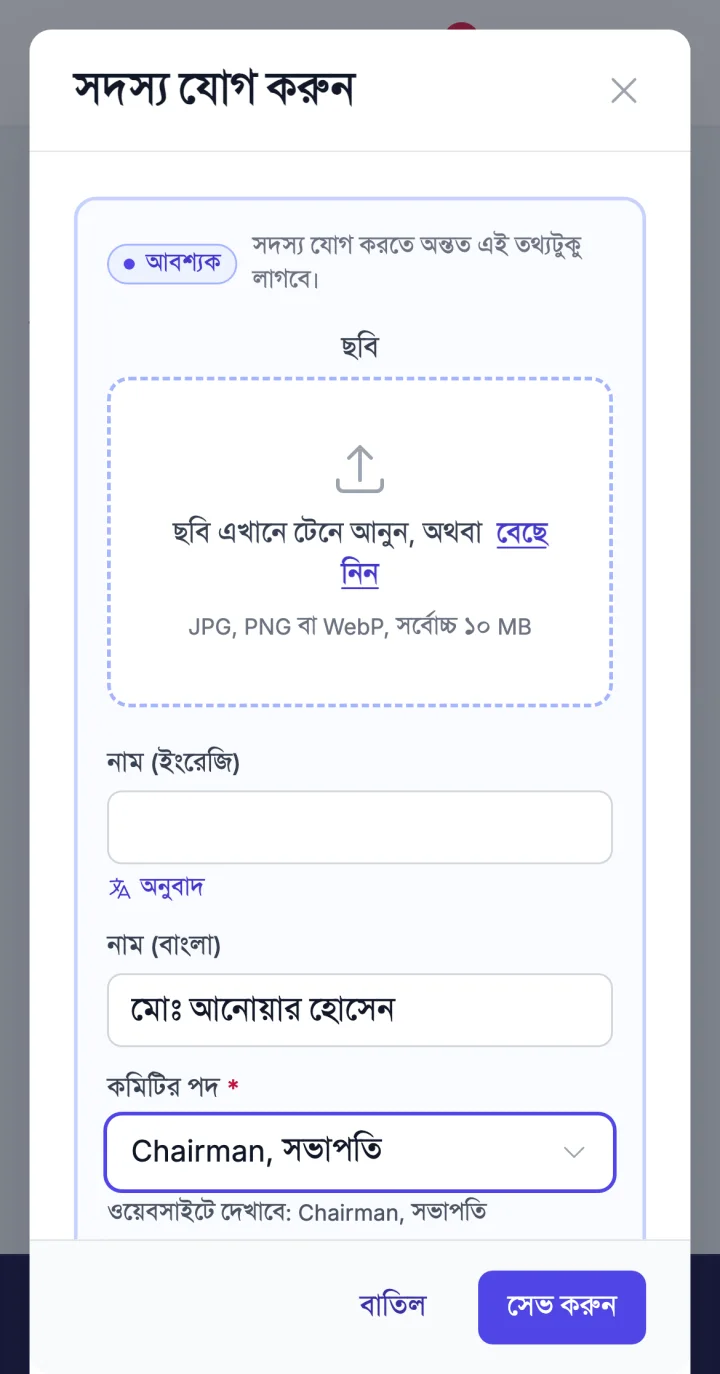
নাম (বাংলা) অথবা নাম (ইংরেজি), যেকোনো একটি দিলেই চলবে। কমিটির পদ ঘরে চাপ দিয়ে পদ বেছে নিন, যেমন সভাপতি বা সদস্য। মোবাইল নম্বর দিন। নম্বরটি ওয়েবসাইটে দেখাতে চাইলে পাশের ওয়েবসাইটে দেখান টিক দিন, না দিলে নম্বর গোপন থাকবে। শিক্ষাগত যোগ্যতা, পেশা আর সংক্ষিপ্ত বার্তা অপশনাল।
শেষে সেভ করুন চাপুন। সভাপতি, সহ-সভাপতি, সদস্য সচিব আর কোষাধ্যক্ষ তালিকার ওপরে পদাধিকারী অংশে থাকবেন, বাকিরা নিচে সদস্য অংশে।
কমিটির মেয়াদ দিতে চাইলে ওপরের মেয়াদ ঠিক করুন চেপে শুরুর আর শেষের তারিখ দিন। ওয়েবসাইটের কমিটি পেজে এই মেয়াদ দেখাবে।

 1
- 1প্রথম সদস্য যোগ করুন

 1
- 1প্রথম সদস্য যোগ করুন

 12
- 1নাম (বাংলা)
- 2কমিটির পদ

 12
- 1নাম (বাংলা)
- 2কমিটির পদ

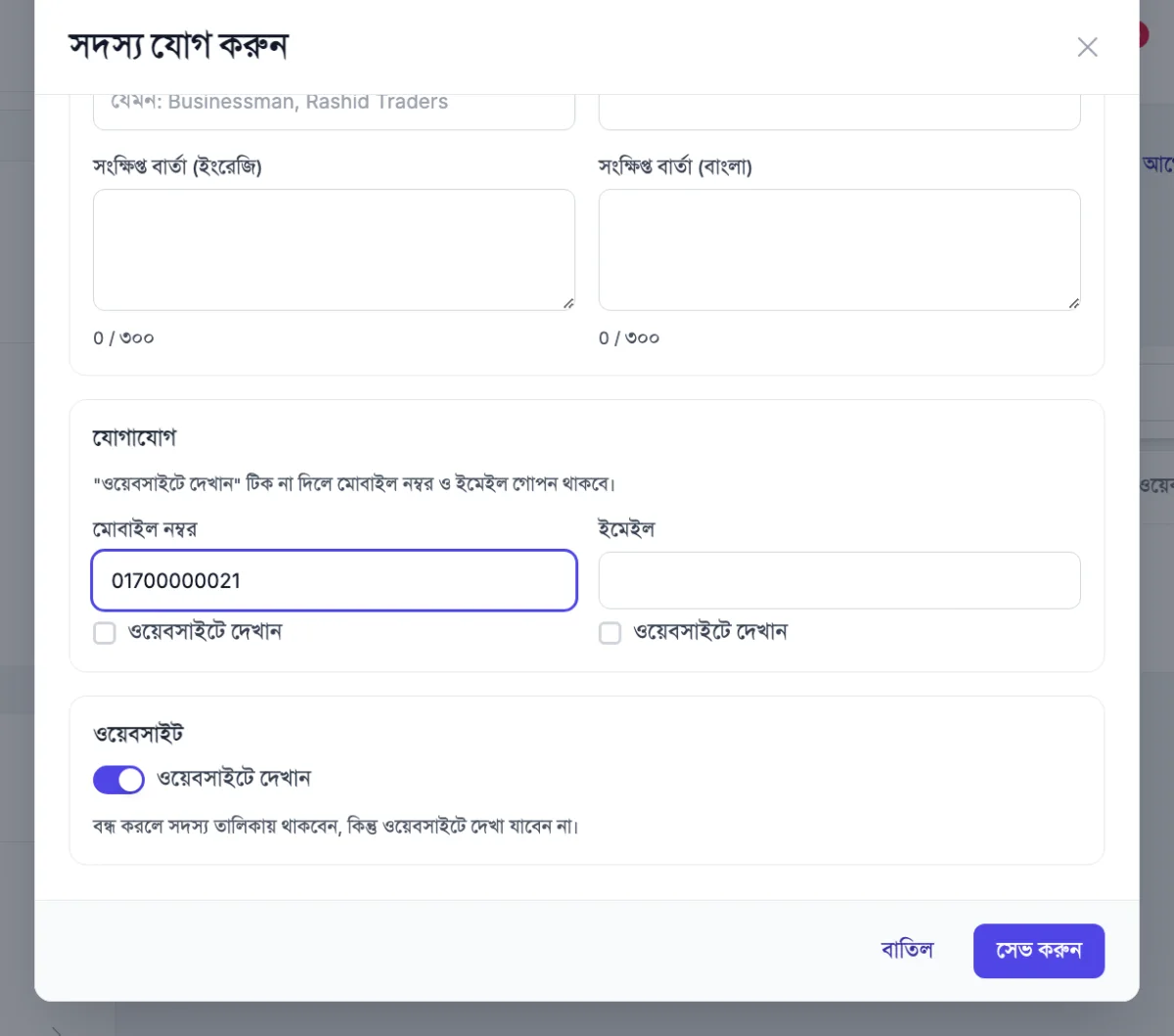 1
- 1মোবাইল নম্বর আর ওয়েবসাইটে দেখান

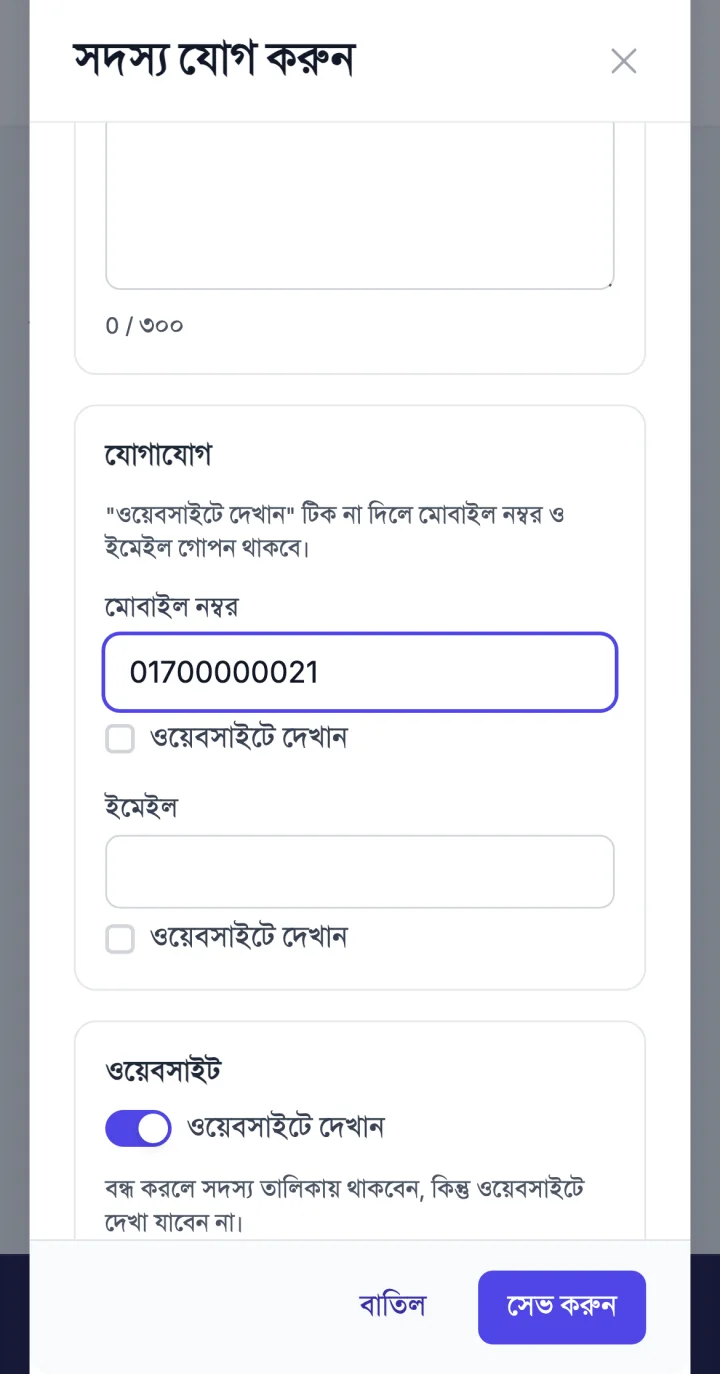 1
- 1মোবাইল নম্বর আর ওয়েবসাইটে দেখান

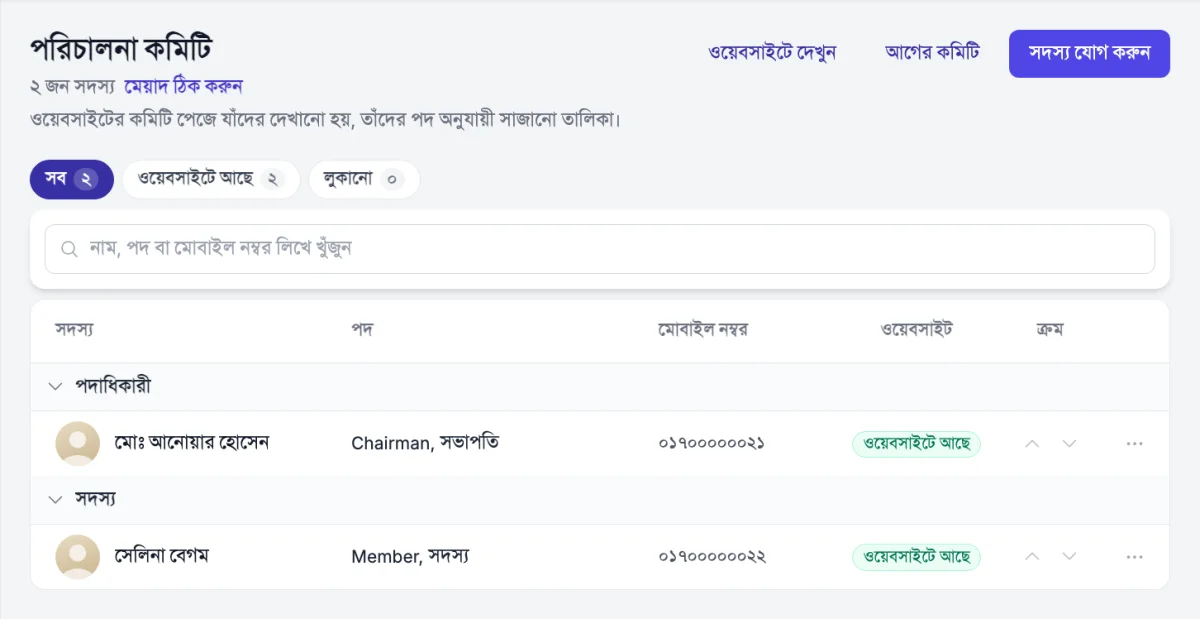 1
- 1মেয়াদ ঠিক করুন

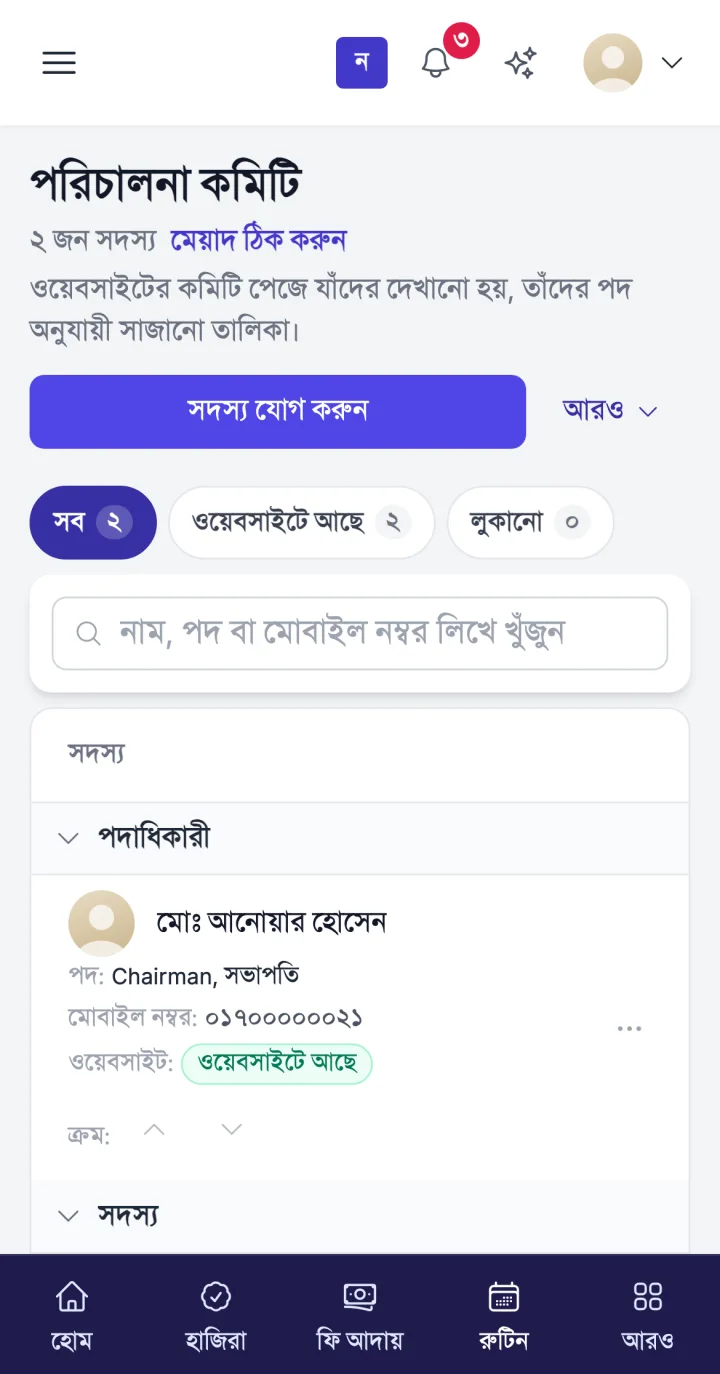 1
- 1মেয়াদ ঠিক করুন

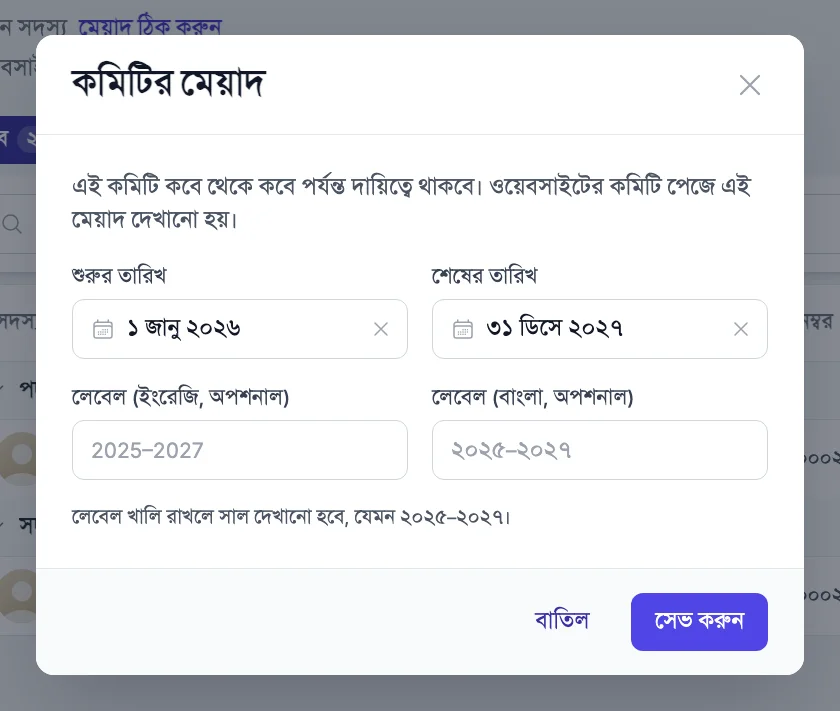 1
- 1শুরুর আর শেষের তারিখ

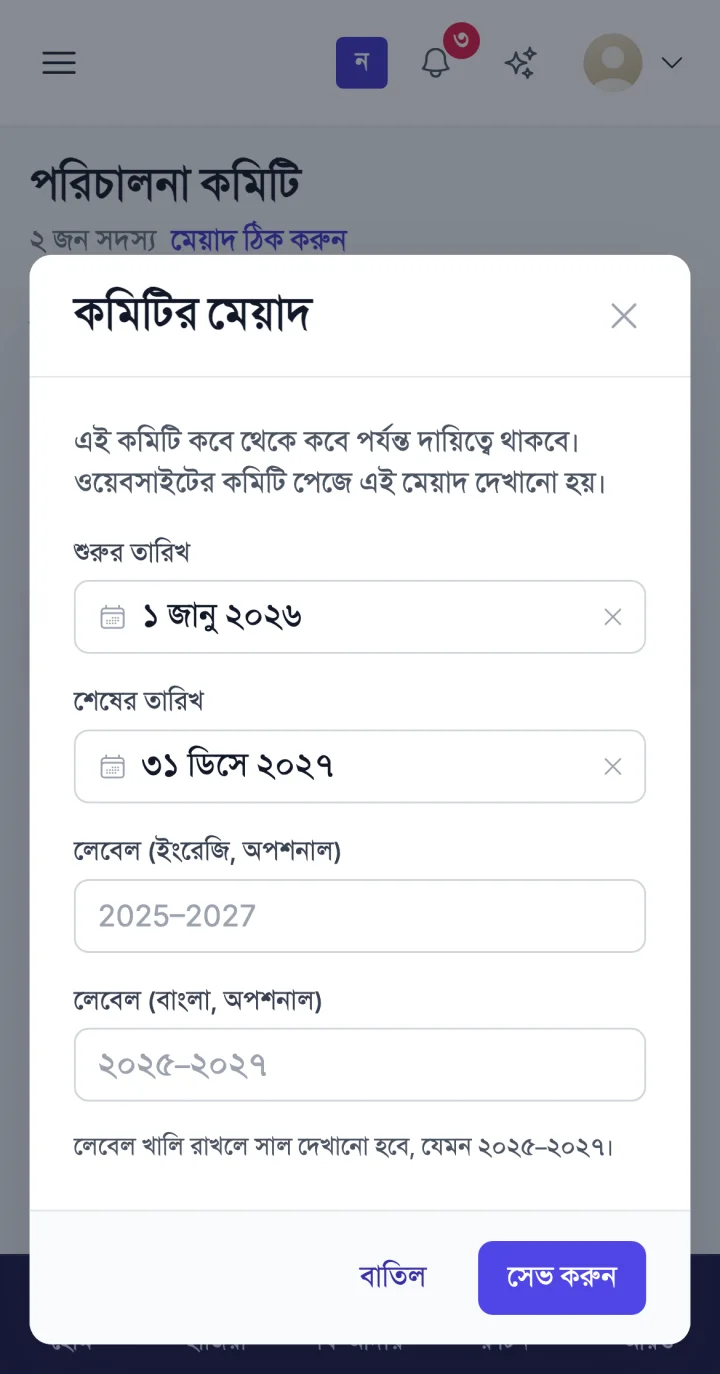 1
- 1শুরুর আর শেষের তারিখ

 1
- 1ওয়েবসাইটে দেখুন

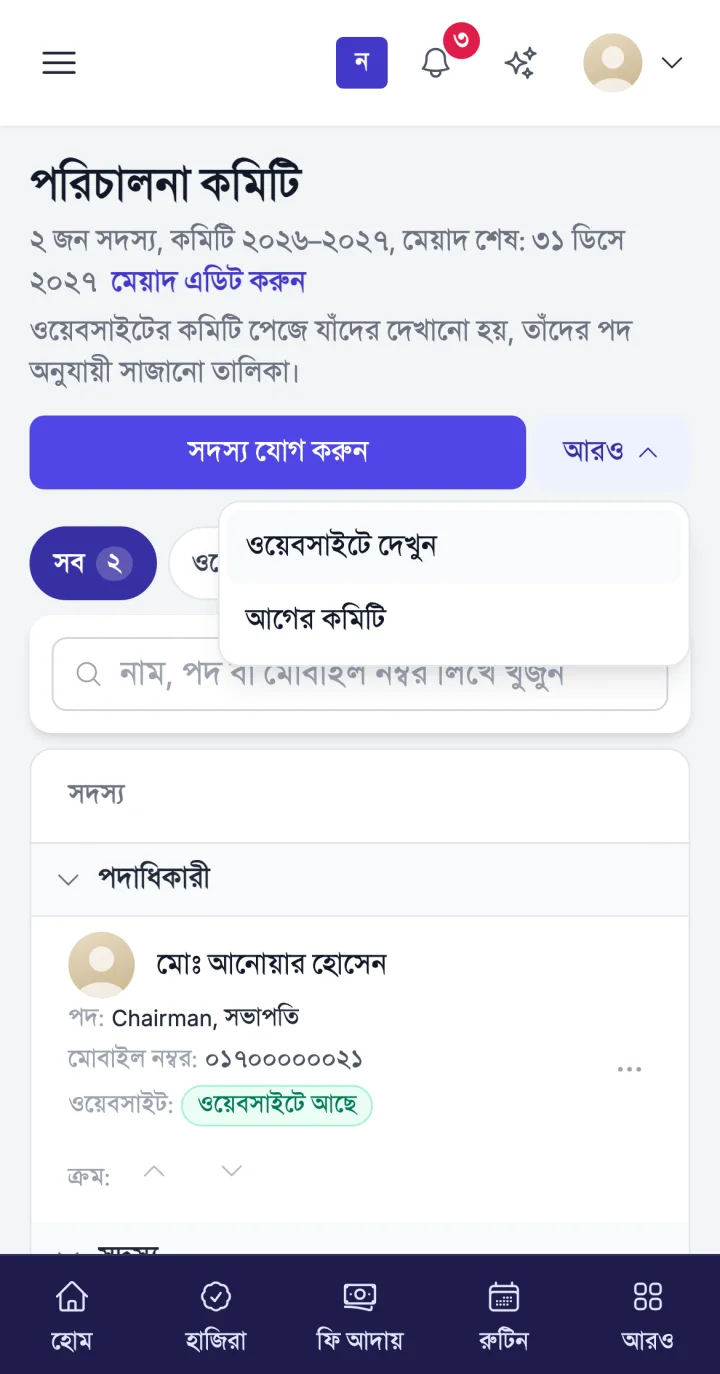 1
- 1ওয়েবসাইটে দেখুন
ওয়েবসাইটে দেখে নিন
পরিচালনা কমিটি পেজের ওপরের ওয়েবসাইটে দেখুন চাপলে ওয়েবসাইটের কমিটি পেজ খুলবে। সদস্যরা পদ অনুযায়ী সাজানো থাকবেন।
শিক্ষকেরা ওয়েবসাইটের শিক্ষক পেজে দেখা যাবেন। যে অফিস সহকর্মীদের জন্য টিক দিয়েছেন, তাঁরা একই পেজের নিচে অফিস ও সহায়ক সহকর্মী অংশে থাকবেন।
কাউকে কিছুদিনের জন্য ওয়েবসাইট থেকে সরাতে চাইলে কমিটির সদস্যের ফর্মের শেষের ওয়েবসাইটে দেখান সুইচ বন্ধ করে দিন। তিনি তালিকায় থাকবেন, শুধু ওয়েবসাইটে দেখাবে না।

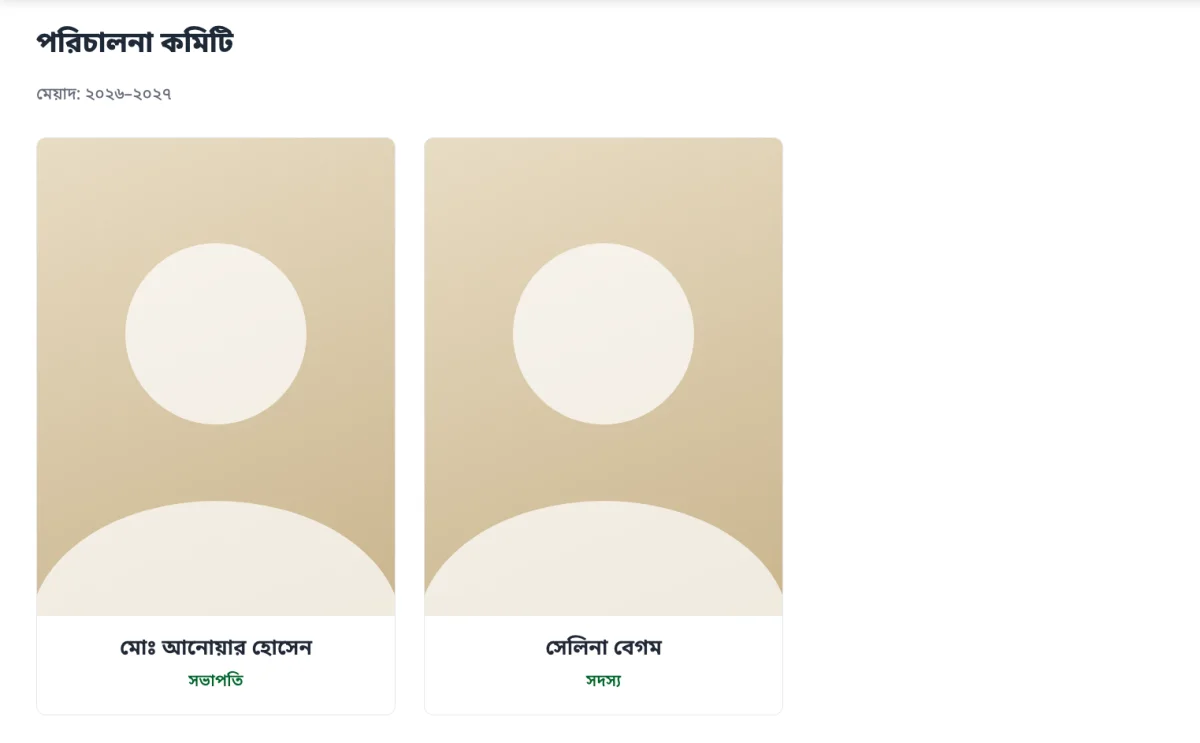

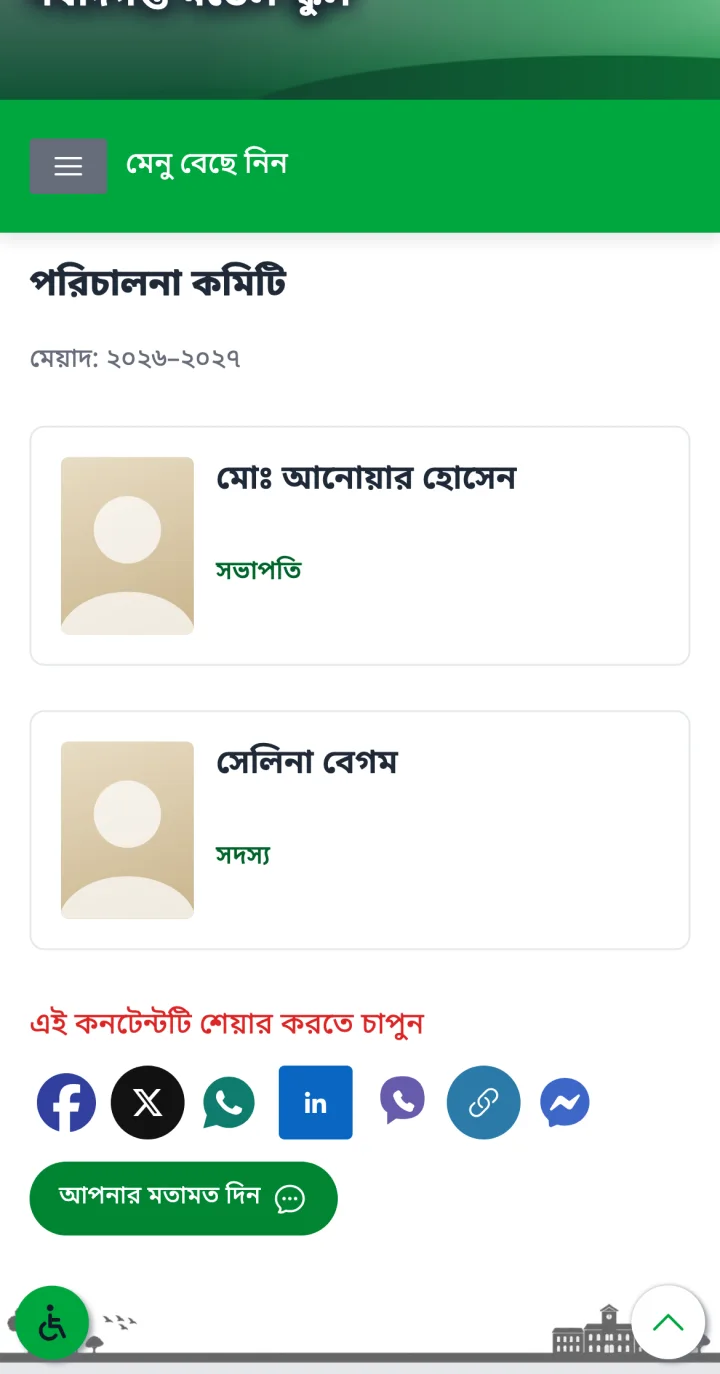
টিপস: নতুন ওয়েবসাইটে শিক্ষক, সহকর্মী বা কমিটির তালিকায় তিনজনের কম থাকলে বাকি জায়গায় "সদস্য ৩" বা "সহকর্মী ২" এর মতো স্যাম্পল কার্ড দেখাবে। ওয়েবসাইট প্রকাশ করলেই এগুলো আর দেখাবে না।
এরপর কী করবেন
প্রত্যেক সহকর্মীর প্রোফাইলে উপস্থিতি, পড়ানো, বেতন, অ্যাক্সেস, কাগজপত্র আর অ্যাক্টিভিটি নামে কয়েকটি ট্যাব আছে। "তথ্য বাকি" লেখায় চাপ দিয়ে ছবি, যোগদানের তারিখ বা জরুরি যোগাযোগের মতো বাকি তথ্যগুলো একে একে পূরণ করে নিন।
কেউ চাকরি ছেড়ে গেলে তাঁকে মুছে না দিয়ে প্রোফাইলের চাকরি শেষ করুন চাপুন। তাঁর আগের হাজিরা আর বেতনের হিসাব থেকে যাবে, আর তিনি আর সাইন ইন করতে পারবেন না।

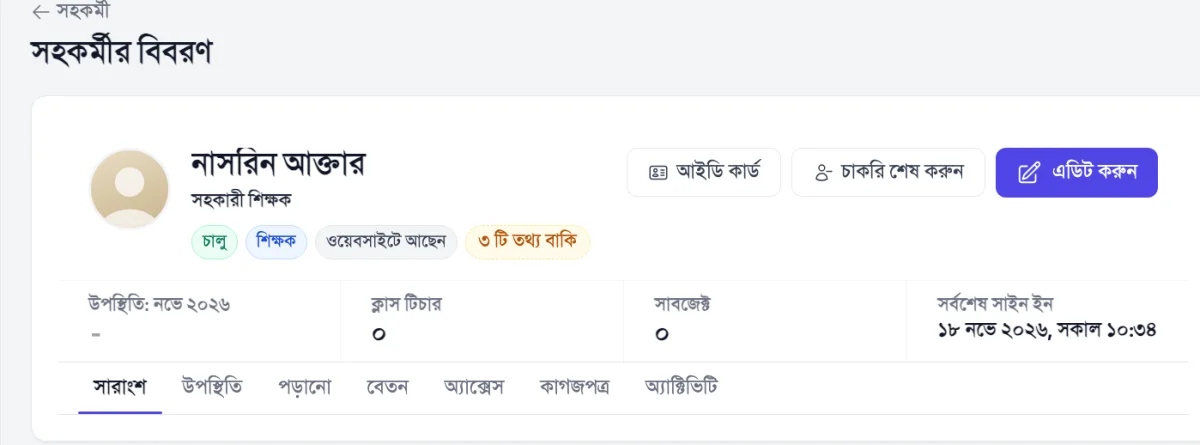 12
- 1প্রোফাইলের ট্যাব
- 2তথ্য বাকি

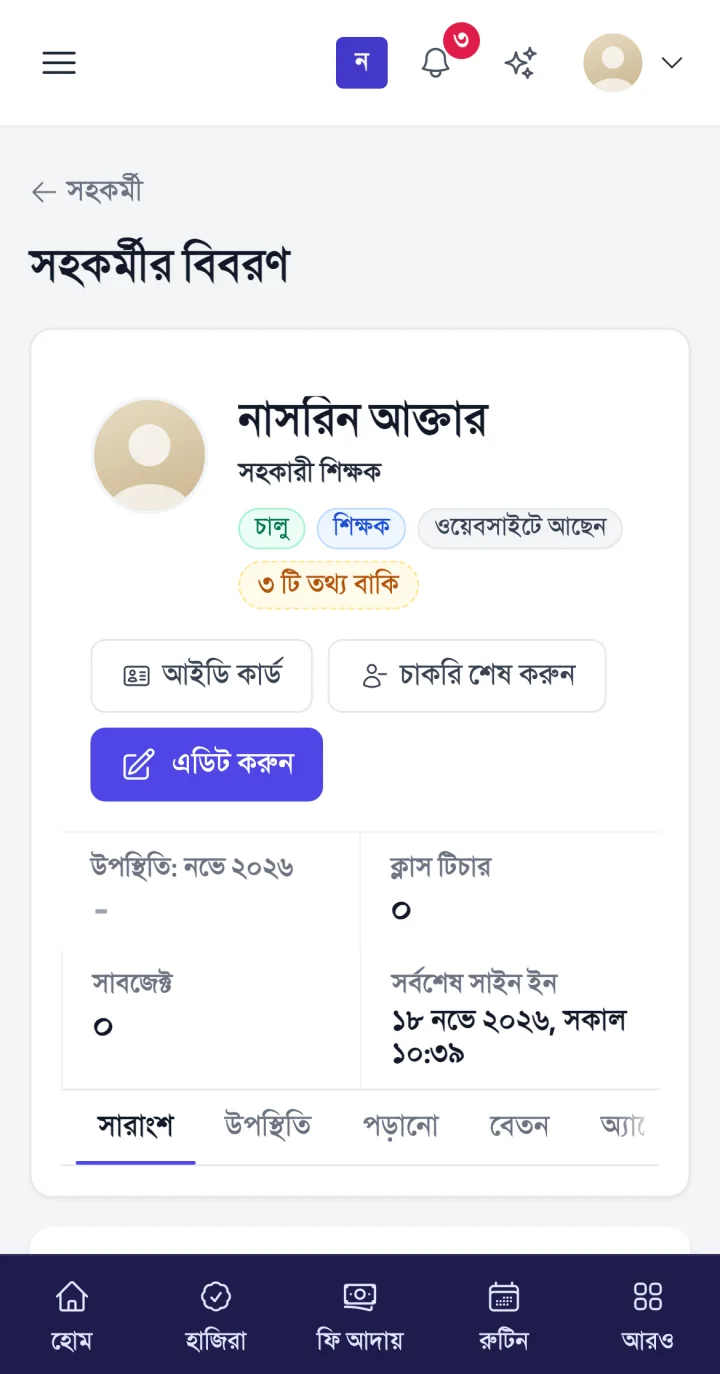 12
- 1প্রোফাইলের ট্যাব
- 2তথ্য বাকি
কোনো সমস্যা হলে
"সাইন ইন করার জন্য একটি মোবাইল নম্বর (এসএমএসে কোড যাবে) অথবা ইমেইল দিন"
সাইন ইন চালু করলে মোবাইল নম্বর বা ইমেইল, অন্তত একটি দিতে হয়। ওপরের মোবাইল নম্বর ঘরটি পূরণ করুন, অথবা সাইন ইন সুইচ বন্ধ করে দিন।
"এই প্রতিষ্ঠানের আরেকটি অ্যাকাউন্ট এই মোবাইল নম্বর দিয়েই সাইন ইন করে"
একই নম্বর দিয়ে দুজন কোড পেয়ে সাইন ইন করতে পারেন না। নম্বরটি ঠিক আছে কি না দেখে নিন। একই মানুষ দুবার যোগ হয়ে থাকলে কোন অ্যাকাউন্টটি আসলে ব্যবহার হচ্ছে, আগে সেটি দেখে নিন। তারপর অন্যটির সাইন ইন বন্ধ করে দিন, তাহলেই নম্বরটি দেওয়া যাবে। অন্যটিতে বেতন বা অন্য কোনো হিসাব যুক্ত থাকলে সেটি মোছা যাবে না, সাইন ইন বন্ধ রাখলেই চলবে।
"প্ল্যানে যতজন সহকর্মীর সাইন ইন করার সুযোগ আছে, সবটুকু ব্যবহার হয়ে গেছে"
ফ্রি প্ল্যানে ৫ জন সাইন ইন করতে পারেন। যিনি EduSine ব্যবহার করেন না তাঁর সাইন ইন বন্ধ করুন, অথবা প্রশাসন → প্ল্যান ও বিল থেকে প্ল্যান আপগ্রেড করুন। সাইন ইন ছাড়া সহকর্মী যোগ করতে কোনো সীমা নেই।
সহকর্মী বলছেন, কোড আসছে না
সাইন ইন পেজে তাঁকে "সাইন ইন করতে পারছেন না? প্রতিষ্ঠানের অফিসকে বলুন, তারা চালু করে দেবে।" লেখা দেখাবে। তাঁর প্রোফাইলে মোবাইল নম্বরটি ঠিক আছে কি না আর সাইন ইন চালু আছে কি না দেখে নিন। প্রতিষ্ঠানের এসএমএস ব্যালেন্সও দেখে নিন।
"নিজের সাইন ইন নিজে বন্ধ করা যাবে না"
নিজের অ্যাকাউন্টের সাইন ইন নিজে বন্ধ করা যায় না, আর প্রতিষ্ঠানের একমাত্র সুপার অ্যাডমিনের সাইন ইনও বন্ধ করা যায় না। আগে অন্য কাউকে সুপার অ্যাডমিন করে নিন।
আরও টিউটোরিয়াল
EduSine এর অন্য কাজগুলো কীভাবে করবেন, তা-ও ধাপে ধাপে দেখে নিতে পারেন।
শিক্ষার্থী যোগ করুন
একজন একজন করে অথবা Excel থেকে শিক্ষার্থী ভর্তি করুন, আর অভিভাবকের অ্যাকাউন্ট তৈরি করুন।
পড়ুনপদ ও অনুমতি
কোন সহকর্মী EduSine এ কী দেখতে আর করতে পারবেন, পদ আর অনুমতি দিয়ে তা ঠিক করুন।
পড়ুনক্লাস, শাখা ও সাবজেক্ট
নতুন ক্লাস আর শাখা খুলুন, প্রতিটি ক্লাসের সাবজেক্ট, বিভাগ আর পাঠ্যবই নিজের মতো সাজিয়ে নিন।
পড়ুনযা খুঁজছেন, তা পাচ্ছেন না?