ব্লগ
প্রতিষ্ঠানের অনুষ্ঠান, অর্জন বা যেকোনো খবর ব্লগে লিখলে সেটি ওয়েবসাইটে সুন্দর একটি পোস্ট হয়ে দেখা যাবে। শিরোনাম আর কয়েক লাইন লিখলেই চলে, সাথে চাইলে ছবি, ভিডিও বা ফাইল জুড়ে দিতে পারবেন। পোস্টগুলো ক্যাটাগরি আর ট্যাগ অনুযায়ী সাজানো থাকে, তাই দর্শকেরা একই ধরনের লেখা সহজে খুঁজে পান।
এখনই প্রকাশ করতে পারেন, পরের কোনো দিনের জন্য সময় ঠিক করে রাখতে পারেন, অথবা খসড়া হিসেবে রেখে পরে শেষ করতে পারেন। প্রকাশের পরেও পোস্ট এডিট করা, ব্লগ থেকে সরানো বা মুছে ফেলা যাবে।
এই কাজটি অ্যাডমিন, অথবা যাঁকে ব্লগ ম্যানেজ করার অনুমতি দেওয়া আছে, তিনি করতে পারবেন। প্রধান শিক্ষক আর ওয়েবসাইট এডিটরের পদে এই অনুমতি আগে থেকেই দেওয়া থাকে।
তাড়াতাড়ি পোস্ট লিখতে চাইলে এগুলো হাতের কাছে রাখুন
পোস্টের শিরোনাম আর মূল লেখা
দুই-তিন লাইনের একটি সারসংক্ষেপ
একটি কভার ছবি (চওড়া ছবি, ১২০০×৬৩০ মাপ হলে সবচেয়ে ভালো)
পোস্টে দেওয়ার মতো আরও কয়েকটি ছবি (থাকলে)
এই টিউটোরিয়ালে যা যা থাকবে
কোন কাজ কোন স্টেপে, এখানে দেখে নিন।
ধাপে ধাপে
প্রত্যেকটি স্টেপ-এ স্ক্রিনে যেভাবে দেখাবে, সেভাবে করতে থাকুন।
ব্লগ পেজ খুলুন
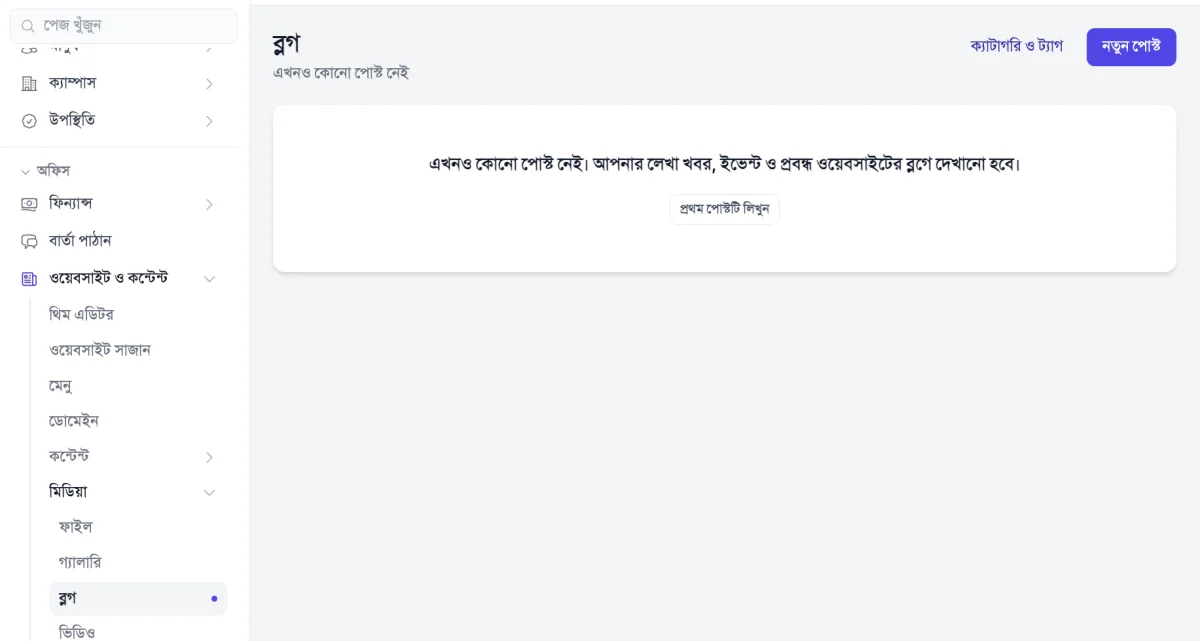
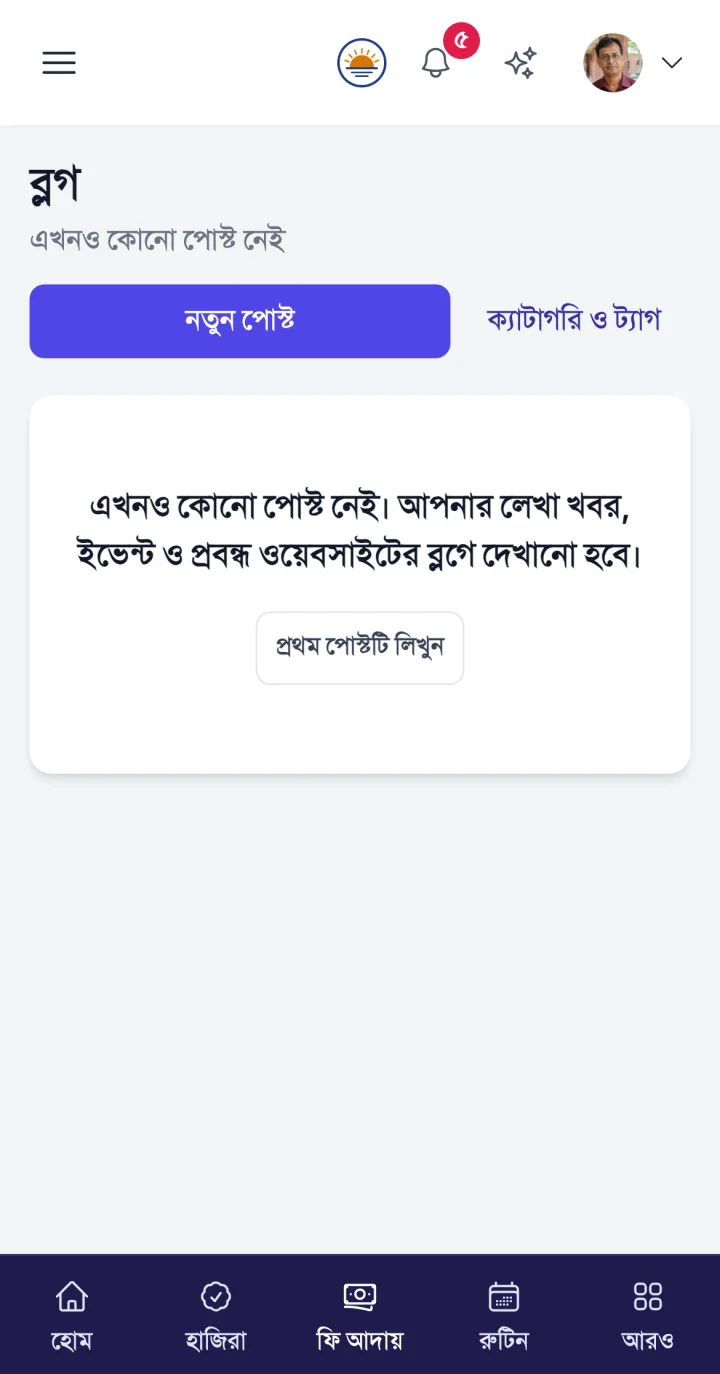
বাঁ পাশের মেনুতে ওয়েবসাইট ও কন্টেন্ট → মিডিয়া → ব্লগ চাপুন। প্রথমবার এখানে লেখা থাকবে "এখনও কোনো পোস্ট নেই"। পোস্ট লেখা হলে সেগুলো মাস ধরে সাজানো থাকবে, সবচেয়ে নতুনটি ওপরে।
ওপরের নতুন পোস্ট চাপুন, অথবা প্রথমবার হলে প্রথম পোস্টটি লিখুন চাপুন। পোস্ট লেখার পেজ খুলবে।

 12
- 1ওয়েবসাইট ও কন্টেন্ট → মিডিয়া → ব্লগ
- 2নতুন পোস্ট

 1
- 1নতুন পোস্ট
শিরোনাম আর সারসংক্ষেপ লিখুন
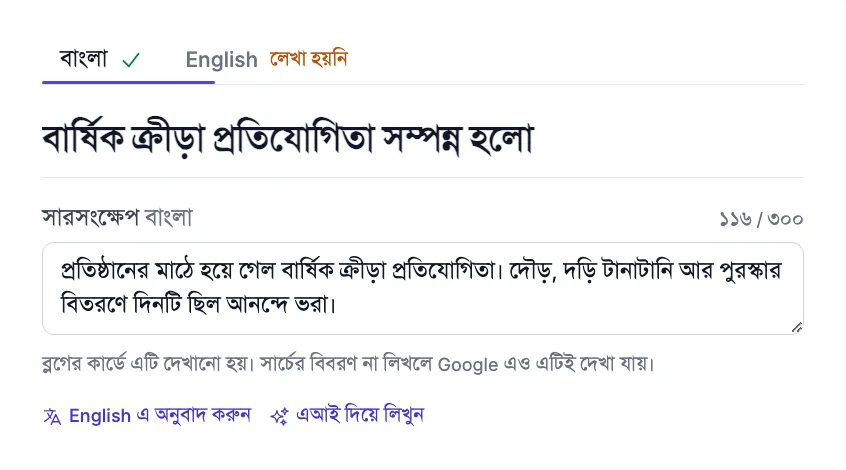
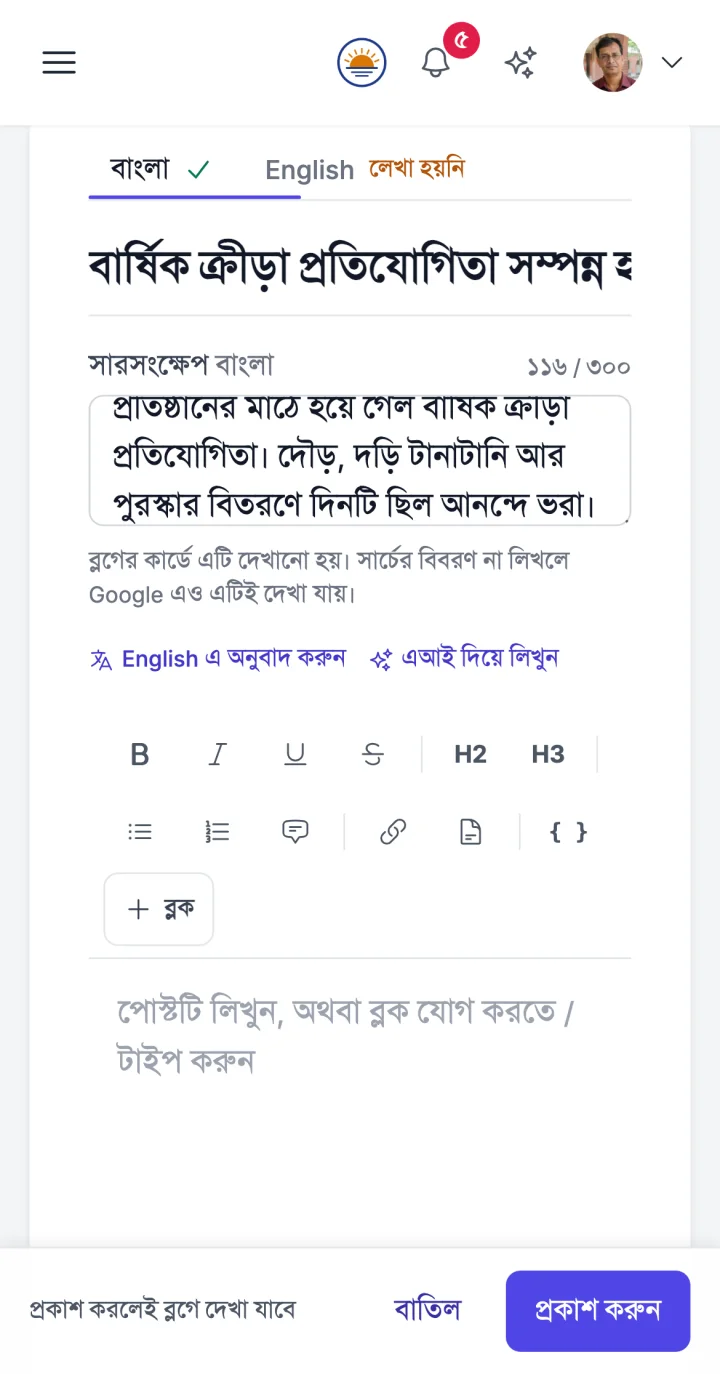
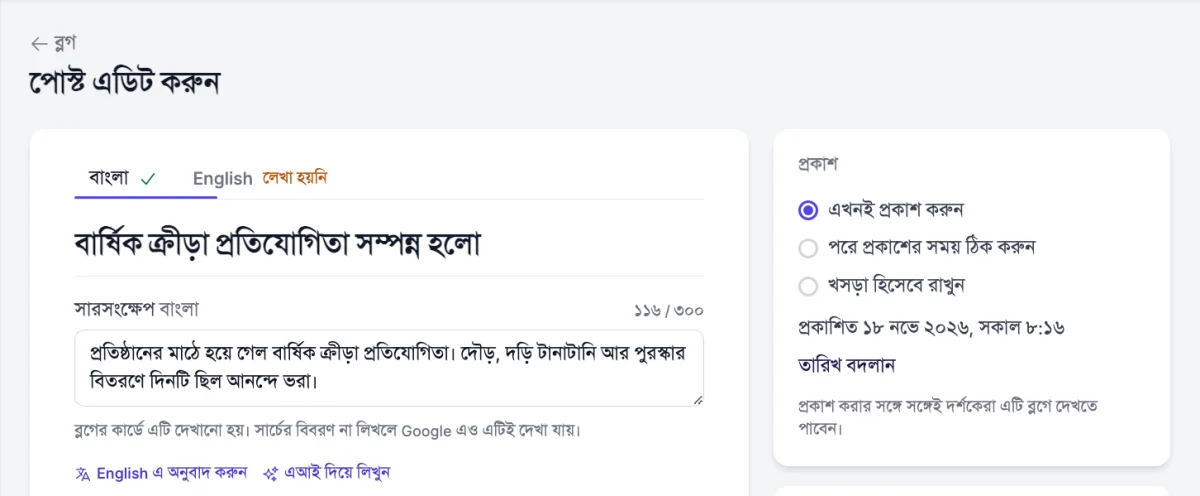
বাংলা ট্যাবে পোস্টের শিরোনাম লিখুন, যেমন বার্ষিক ক্রীড়া প্রতিযোগিতা সম্পন্ন হলো। শিরোনাম লেখা হলে ট্যাবের পাশে টিক চিহ্ন দেখাবে।
নিচের সারসংক্ষেপ ঘরে পোস্টটি নিয়ে দুই-তিন লাইন লিখুন। ব্লগের কার্ডে এই লেখাটি দেখানো হয়, আর Google এও এটি দেখা যায়। ৩০০ অক্ষর পর্যন্ত লেখা যাবে, ঘরের ওপরে কত অক্ষর হলো তা গোনা থাকে।
ইংরেজি ওয়েবসাইটের জন্য English ট্যাবে আলাদা করে লিখতে পারেন, অথবা English এ অনুবাদ করুন চেপে EduSine কে দিয়ে অনুবাদ করিয়ে নিতে পারেন। ইংরেজি না লিখলেও চলবে। তখন যাঁরা ইংরেজিতে পড়বেন, তাঁরা বাংলা পোস্টটিই দেখতে পাবেন।

 1234
- 1বাংলা আর English ট্যাব
- 2শিরোনাম
- 3সারসংক্ষেপ
- 4English এ অনুবাদ করুন

 1234
- 1বাংলা আর English ট্যাব
- 2শিরোনাম
- 3সারসংক্ষেপ
- 4English এ অনুবাদ করুন
পোস্টের লেখা লিখুন
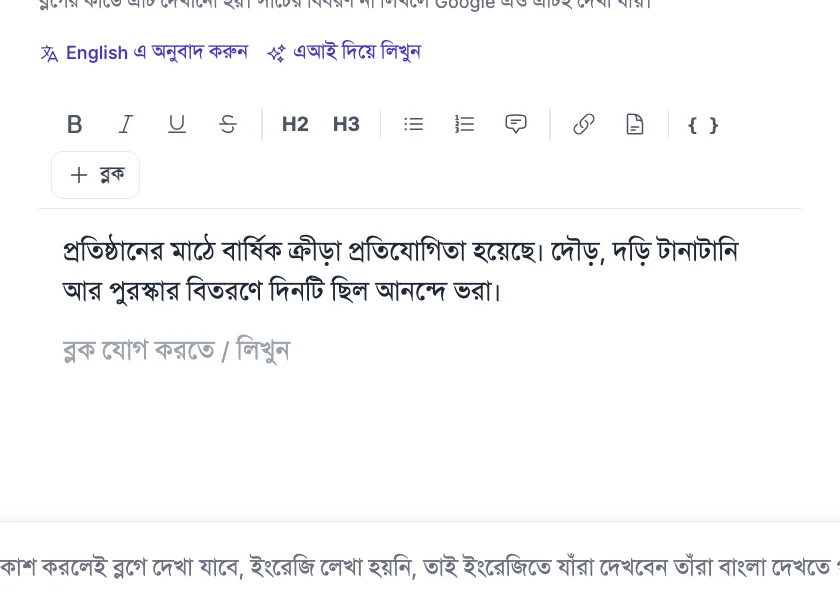
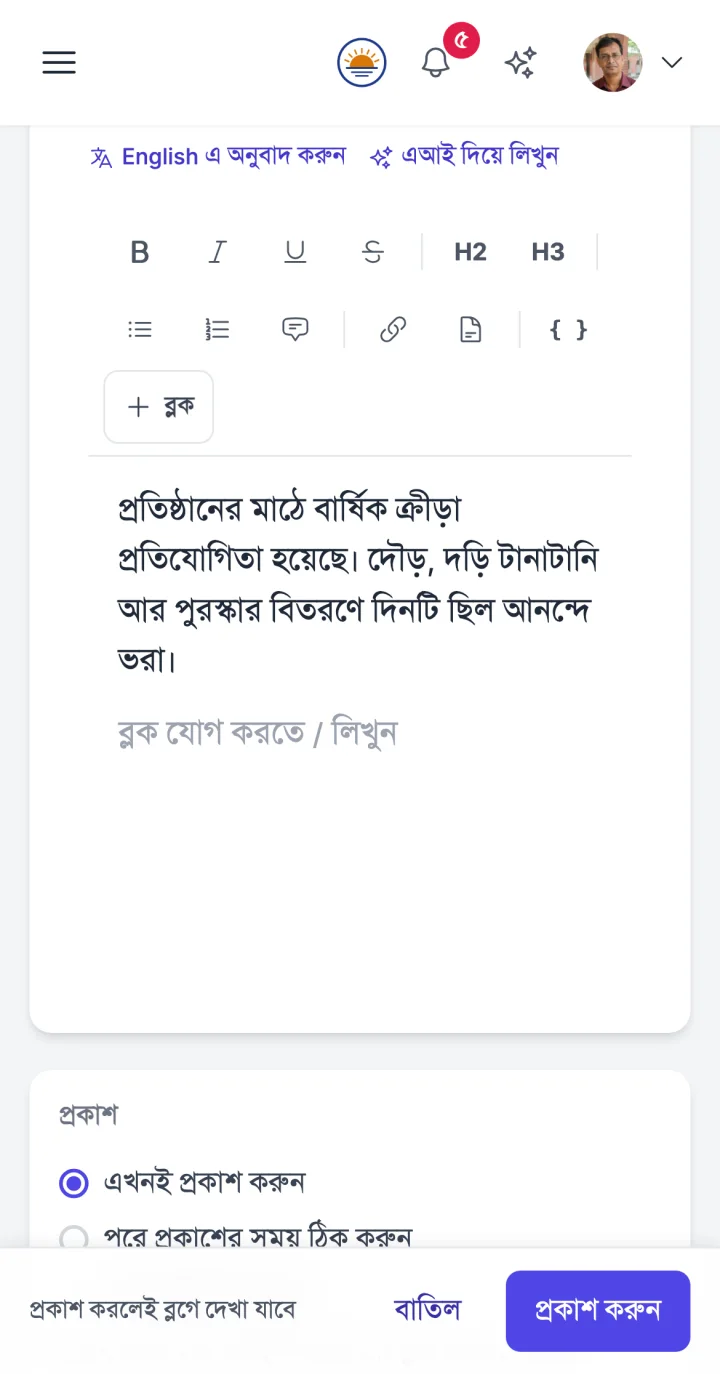
বড় লেখার ঘরে মূল কথাগুলো লিখুন, যেমন "প্রতিষ্ঠানের মাঠে বার্ষিক ক্রীড়া প্রতিযোগিতা হয়েছে। দৌড়, দড়ি টানাটানি আর পুরস্কার বিতরণে দিনটি ছিল আনন্দে ভরা।"
ওপরের বাটনগুলো দিয়ে লেখা মোটা বা বাঁকা করা, শিরোনাম (H2) আর ছোট শিরোনাম (H3) দেওয়া, বুলেট বা নম্বরসহ তালিকা বানানো, উদ্ধৃতি আর লিংক দেওয়া যায়।

 12
- 1লেখা সাজানোর বাটন
- 2এআই দিয়ে লিখুন

 12
- 1লেখা সাজানোর বাটন
- 2এআই দিয়ে লিখুন
টিপস: নিজে লিখতে সময় না থাকলে এআই দিয়ে লিখুন চেপে কয়েকটি কথা বলে দিন। EduSine একটি খসড়া লিখে দেবে, আপনি দেখে ঠিক করে নেবেন।
ছবি বা অন্য ব্লক যোগ করুন
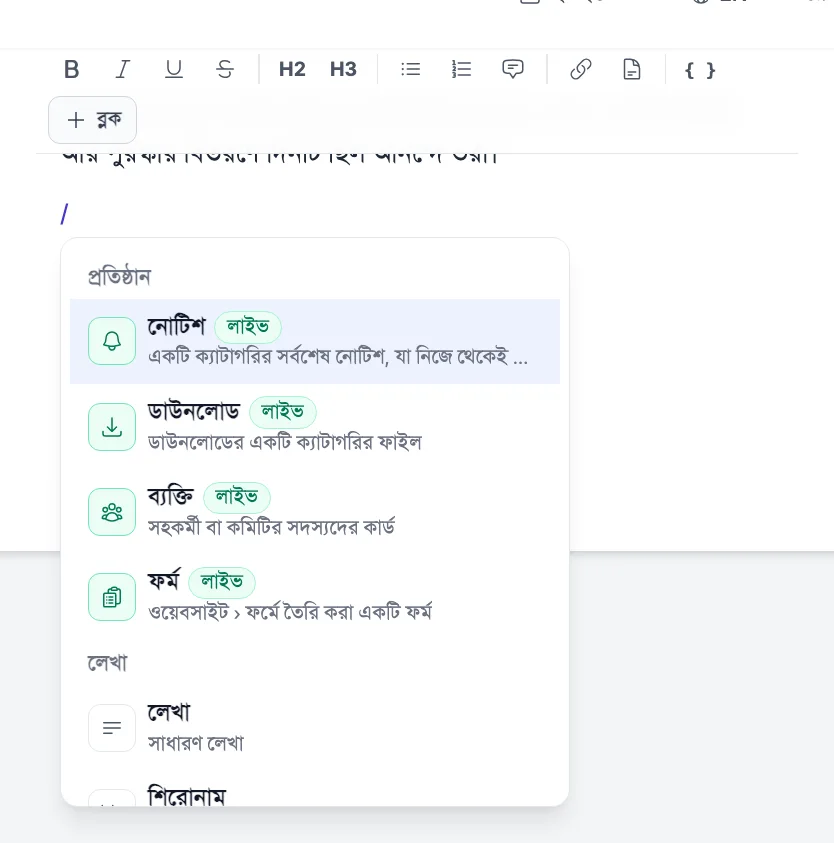
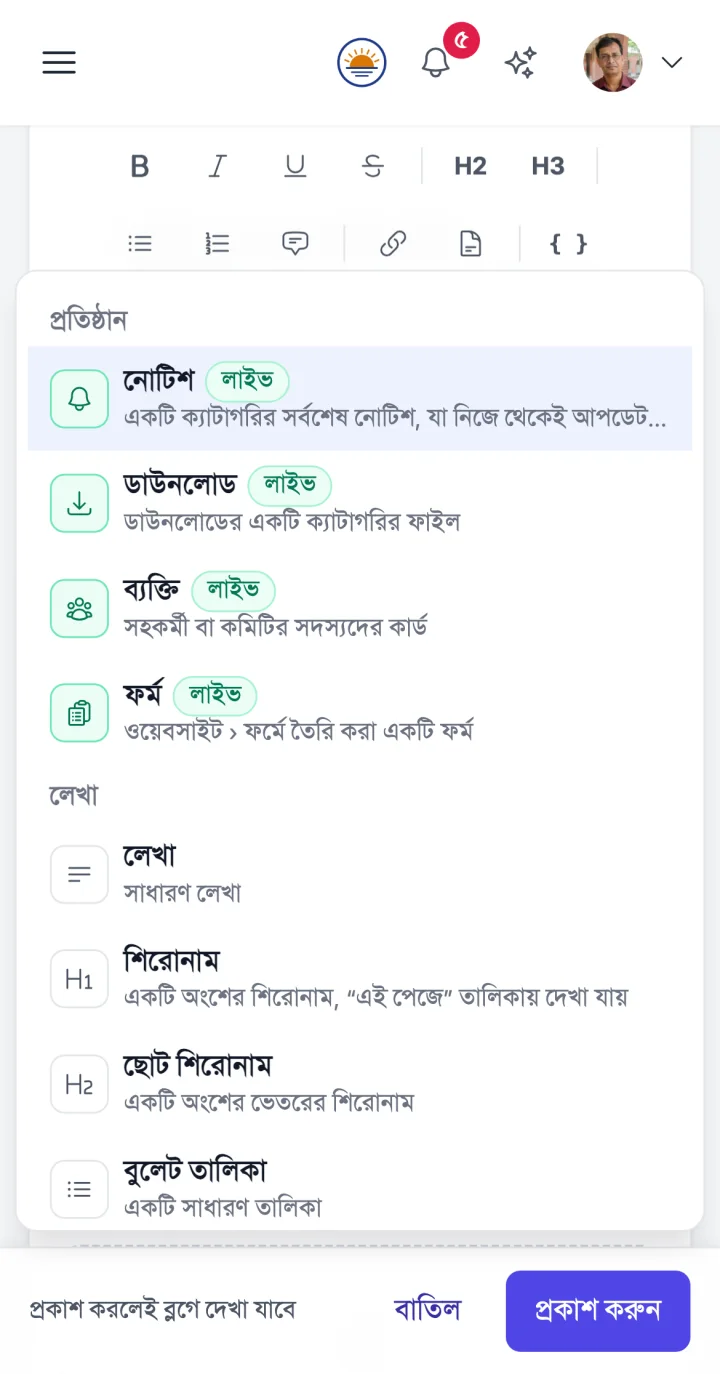
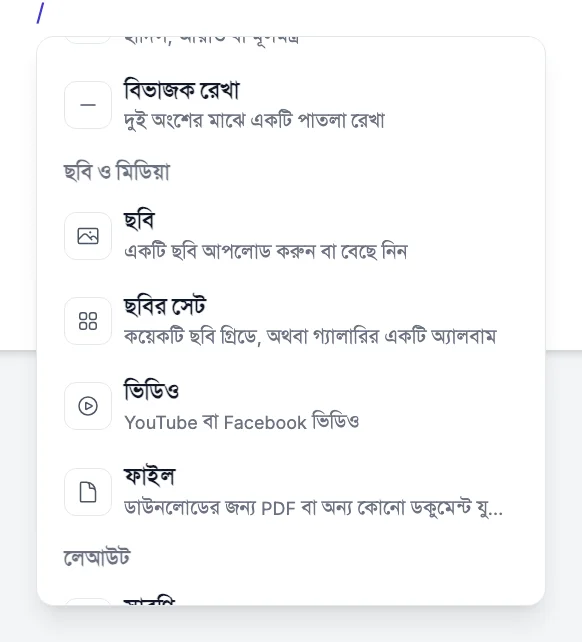
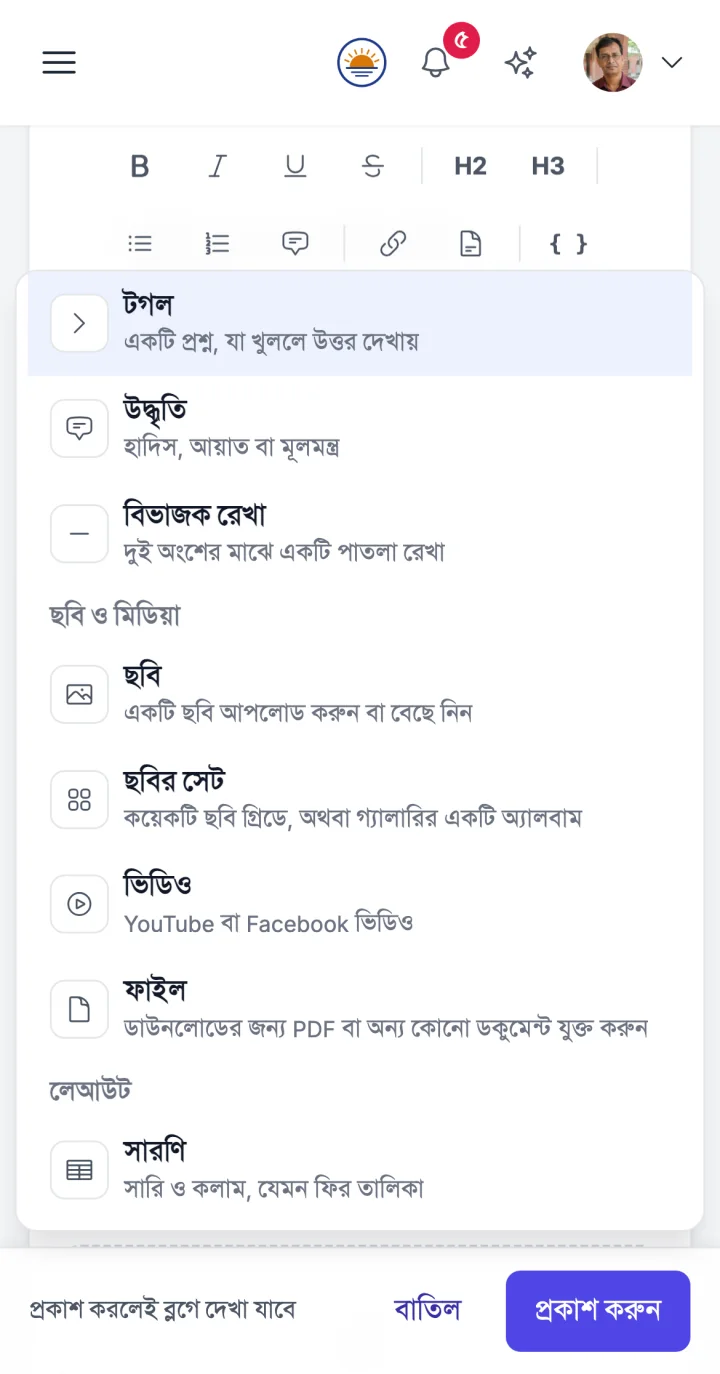
নতুন লাইনে / লিখুন, অথবা ওপরের + ব্লক বাটন চাপুন। একটি তালিকা খুলবে: লেখা, শিরোনাম, নোট বক্স, টগল, উদ্ধৃতি, ছবি, ছবির সেট, ভিডিও, ফাইল, সারণি, কলাম, বাটন আর ফাঁকা জায়গা। নোটিশ, ডাউনলোড, ব্যক্তি আর ফর্মের মতো লাইভ ব্লকও আছে, যেগুলো নিজে থেকেই আপডেট হয়।
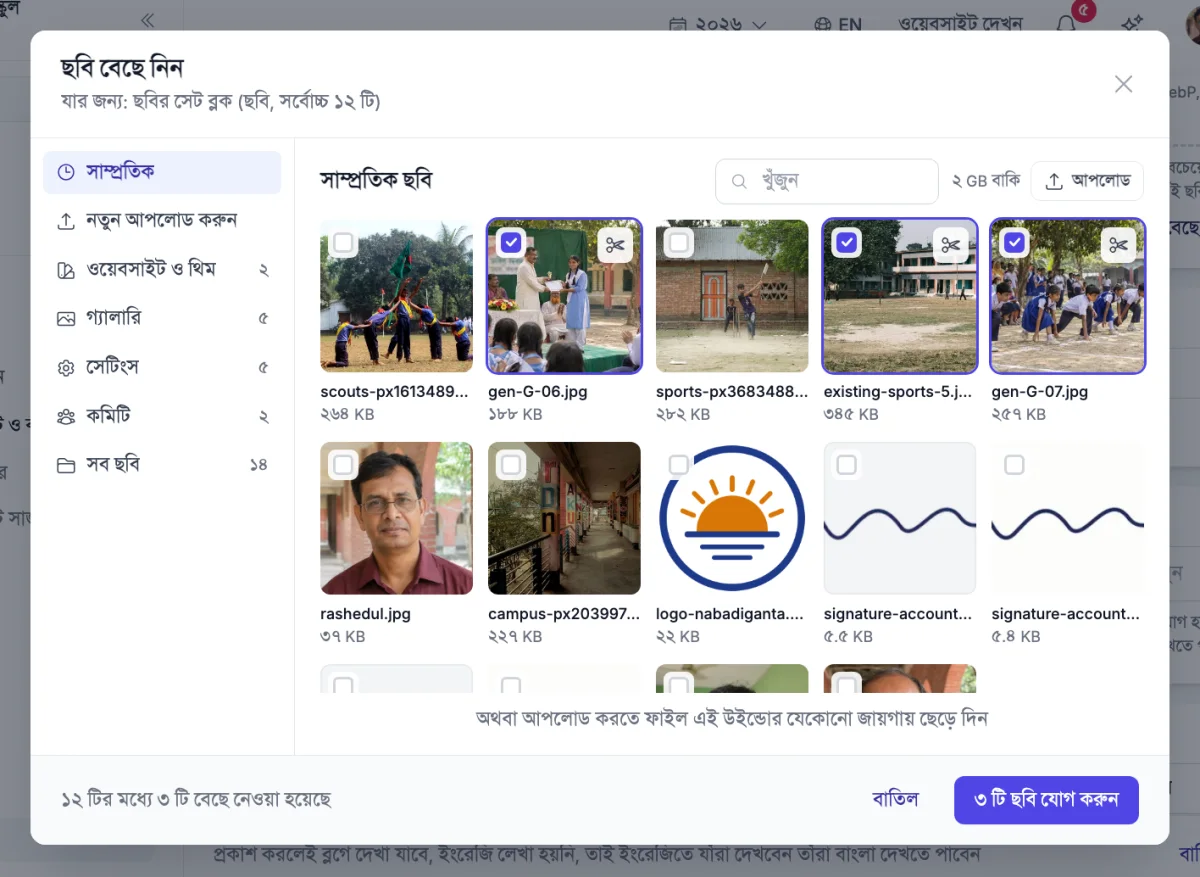
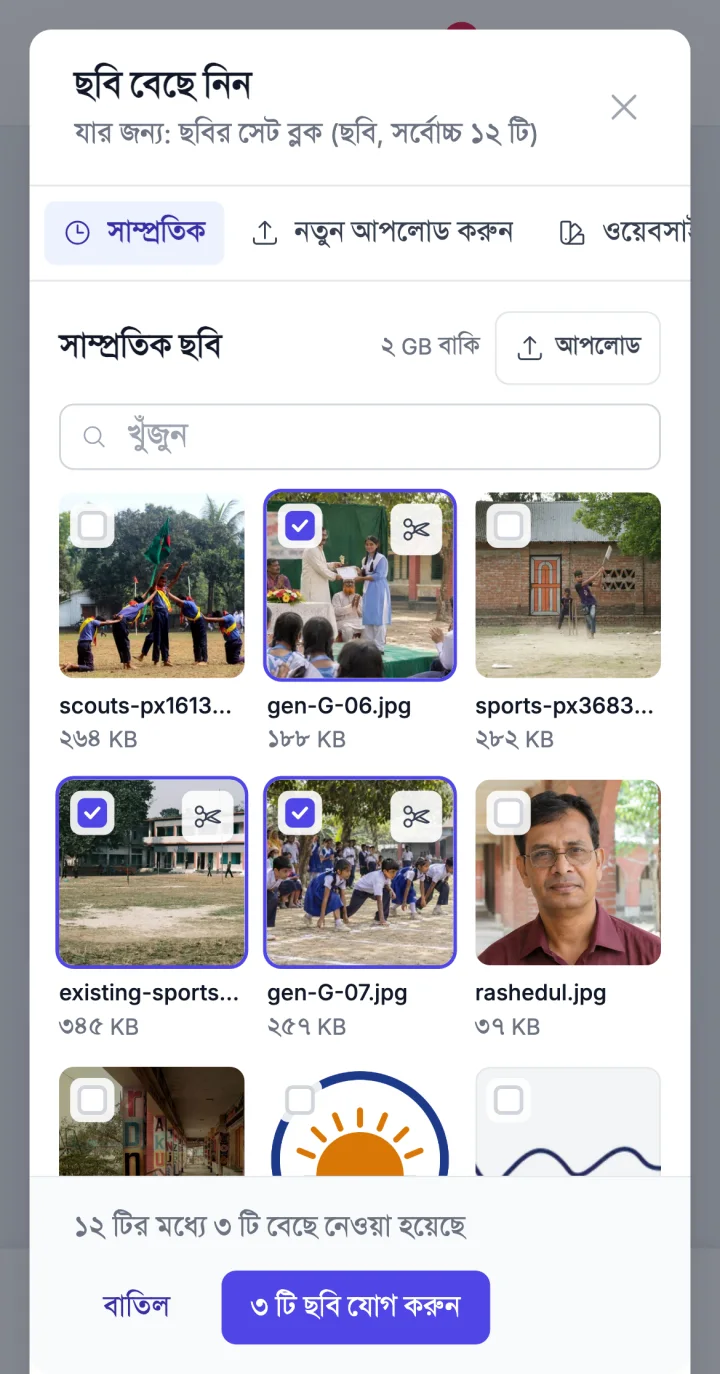
আমাদের উদাহরণে ছবির সেট বেছে নিন। ছবি বেছে নিন উইন্ডো খুলবে। অনুষ্ঠানের তিনটি ছবিতে টিক দিয়ে "৩ টি ছবি যোগ করুন" চাপুন। একটি সেটে সর্বোচ্চ ১২ টি ছবি দেওয়া যায়, আর ছবিগুলো পাশাপাশি সাজানো দেখাবে।
গ্যালারিতে এই অনুষ্ঠানের অ্যালবাম আগে থেকে থাকলে "এর বদলে গ্যালারির অ্যালবাম দেখান" চেপে পুরো অ্যালবামটিই পোস্টে দেখাতে পারেন।

 12
- 1+ ব্লক
- 2ব্লকের তালিকা

 1
- 1ব্লকের তালিকা

 1
- 1ছবির সেট

 1
- 1ছবির সেট



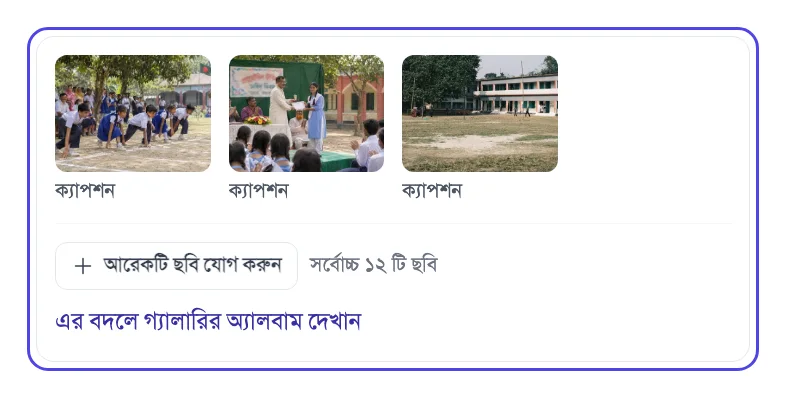 1
- 1এর বদলে গ্যালারির অ্যালবাম দেখান

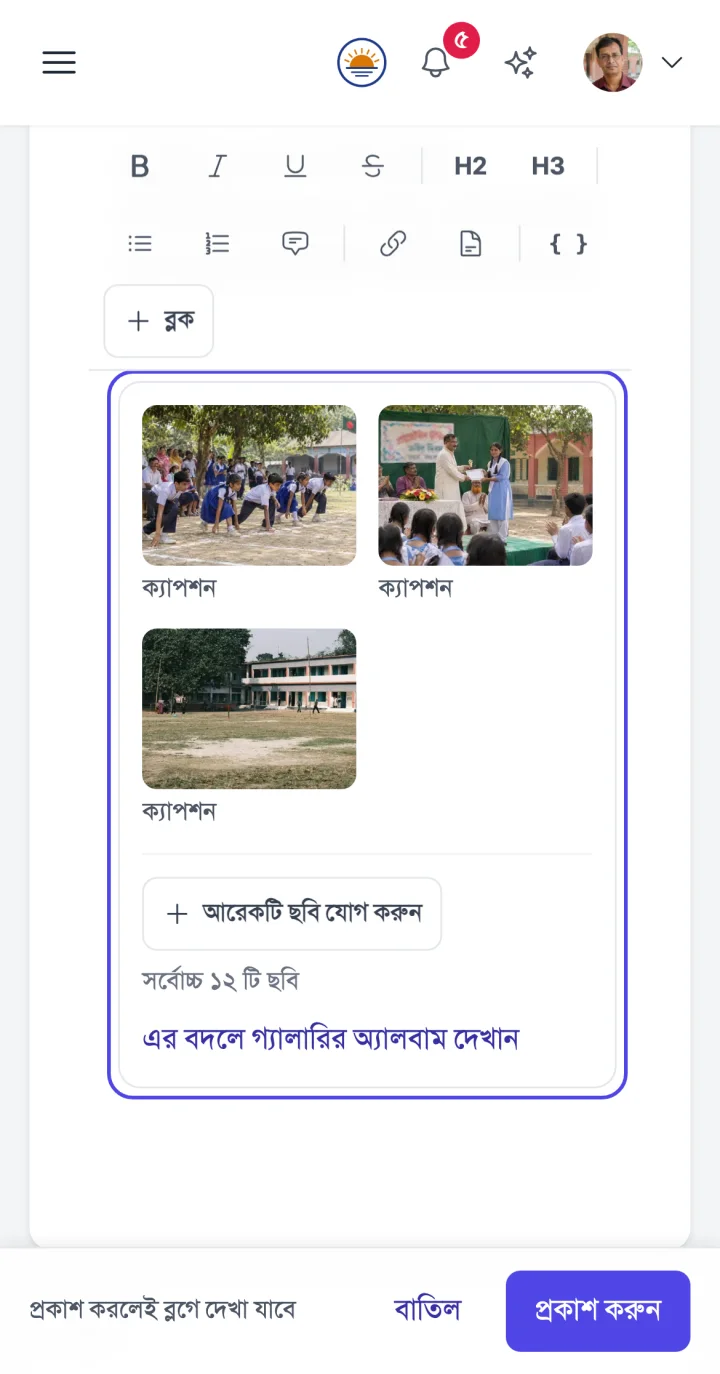 1
- 1এর বদলে গ্যালারির অ্যালবাম দেখান
টিপস: Alt চেপে ধরে ওপরের বা নিচের তীর চাপলে কার্সর যে ব্লকে আছে, সেটি ওপরে বা নিচে সরে যায়।
কভার ছবি দিন
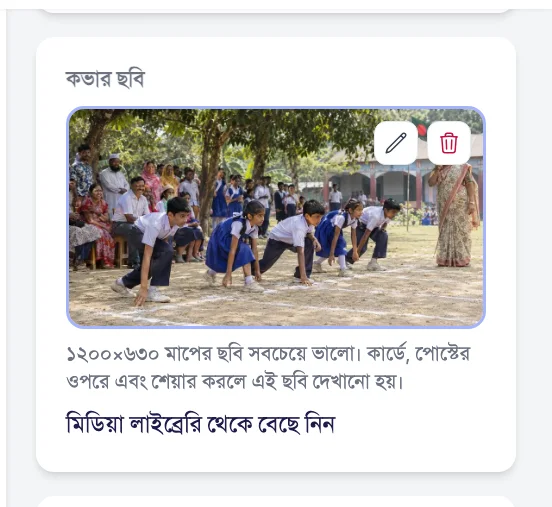
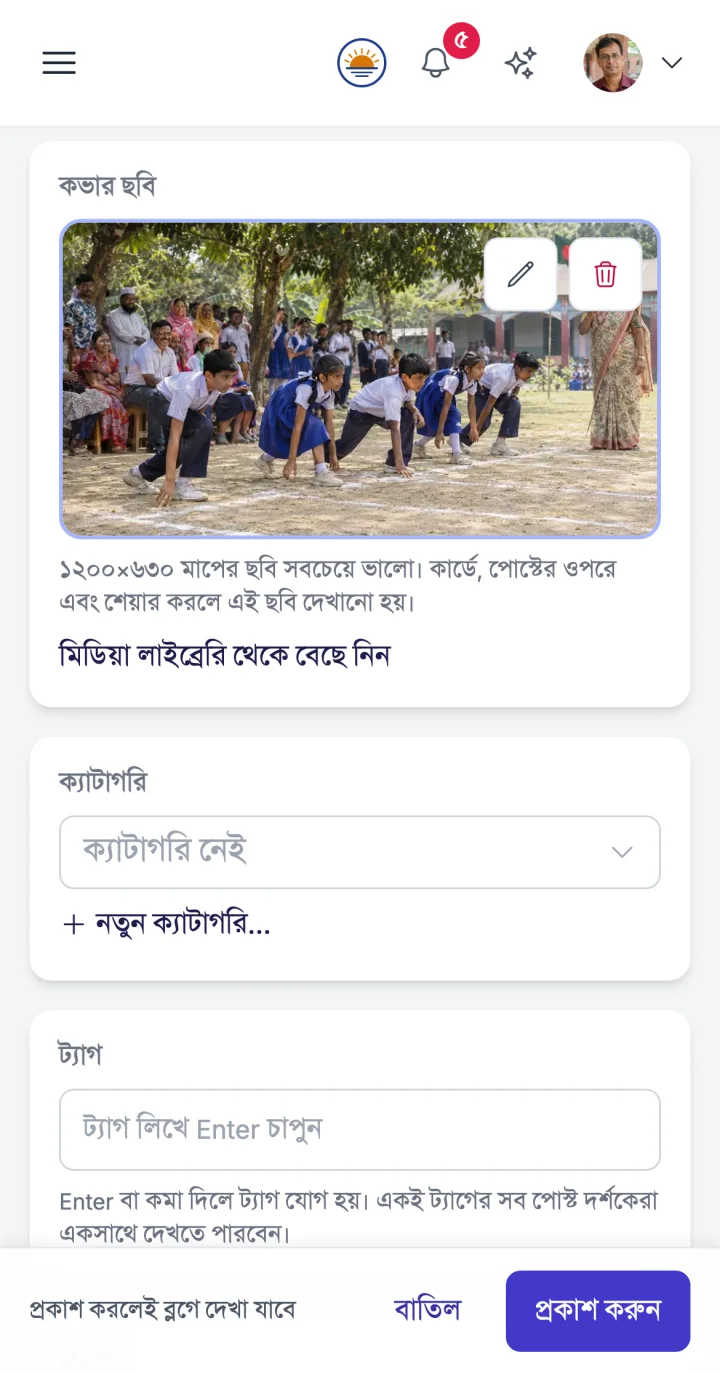
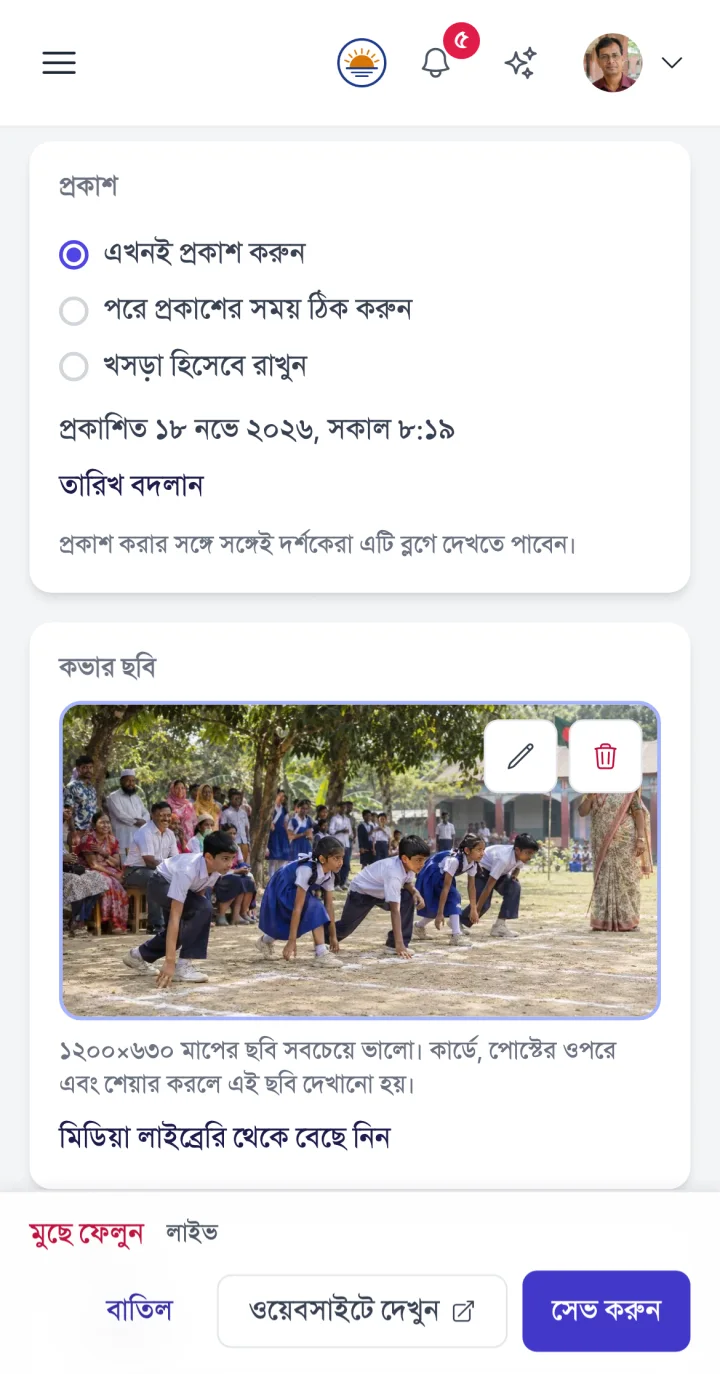
ডান পাশের কভার ছবি অংশে ছবি টেনে এনে ছেড়ে দিন, অথবা বেছে নিন চেপে কম্পিউটার বা ফোন থেকে দিন (JPG, PNG বা WebP)। আগে আপলোড করা ছবি দিতে চাইলে মিডিয়া লাইব্রেরি থেকে বেছে নিন চাপুন, ছবিতে চেপে বেছে নিন চাপুন।
ব্লগের কার্ডে, পোস্টের একদম ওপরে আর Facebook বা WhatsApp এ শেয়ার করলে এই ছবিটি দেখা যায়। চওড়া ছবি (১২০০×৬৩০ মাপ) দিলে সবচেয়ে ভালো দেখায়। ফোনে কভার ছবি, ক্যাটাগরি, ট্যাগ আর প্রকাশের অংশগুলো লেখার নিচে পাবেন।

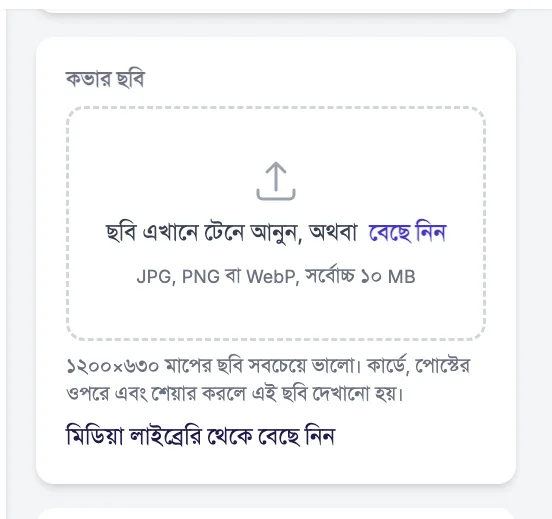 12
- 1কভার ছবি
- 2মিডিয়া লাইব্রেরি থেকে বেছে নিন

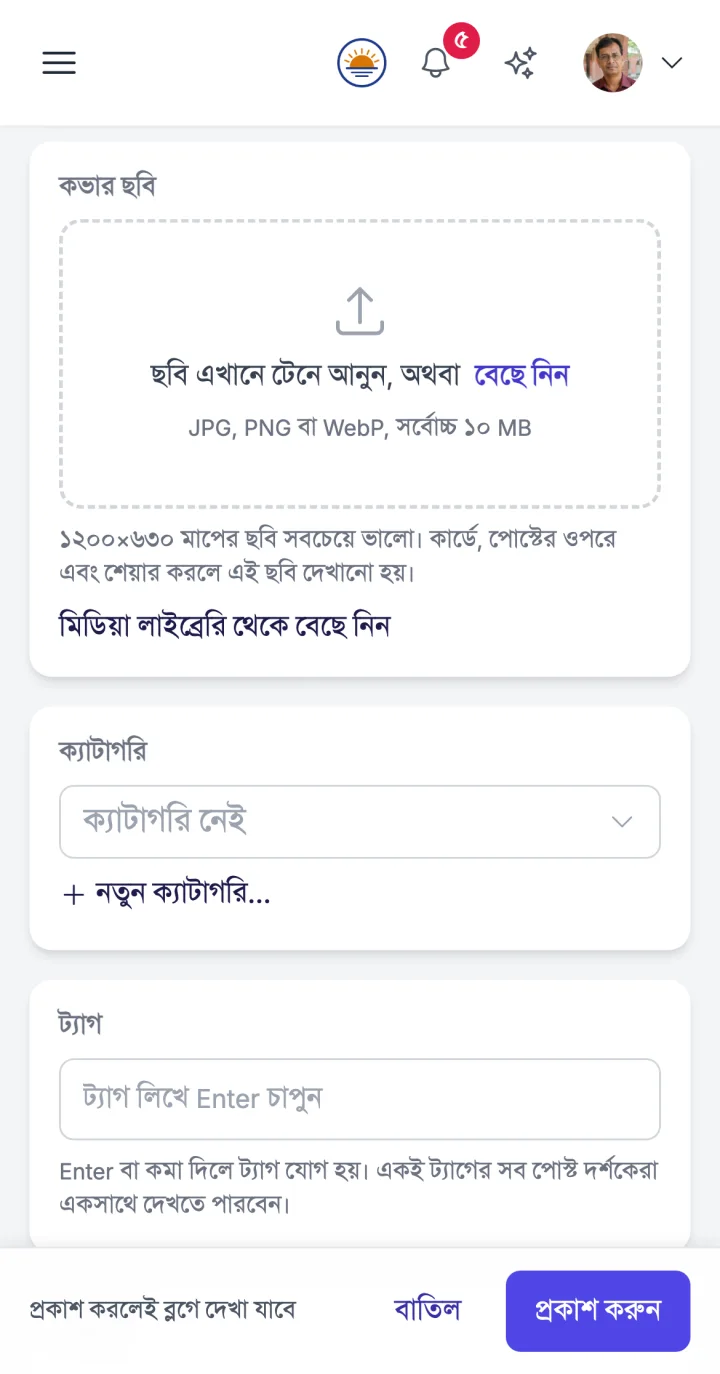 12
- 1কভার ছবি
- 2মিডিয়া লাইব্রেরি থেকে বেছে নিন


ক্যাটাগরি বেছে নিন
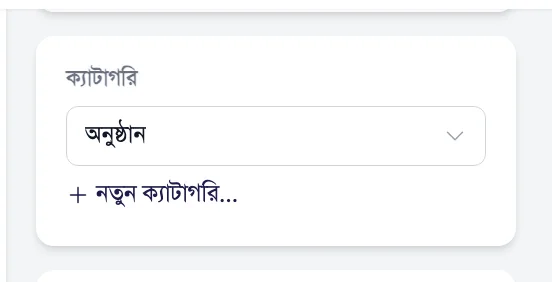
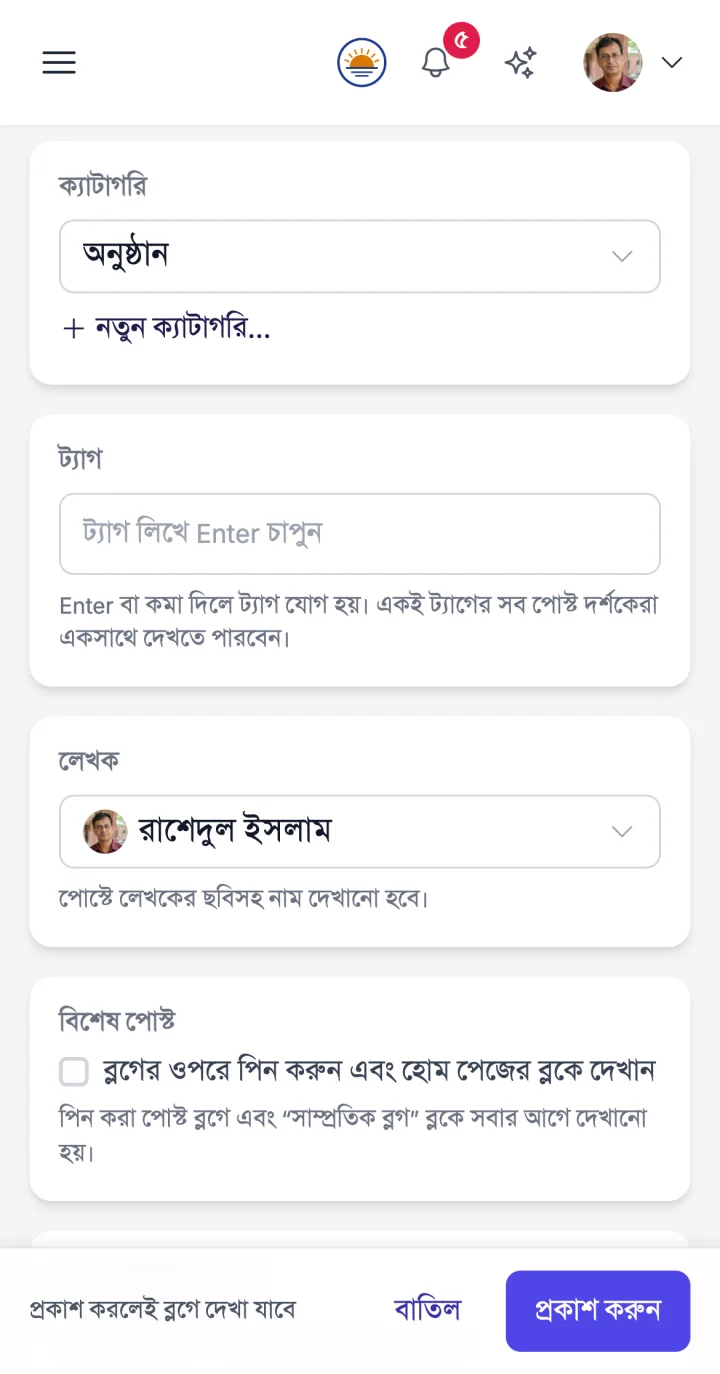
ক্যাটাগরি ঘরে চেপে একটি বেছে নিন। শুরুতে চারটি ক্যাটাগরি দেওয়া থাকে: খবর, অনুষ্ঠান, অর্জন আর প্রবন্ধ। আমাদের উদাহরণে অনুষ্ঠান।
নতুন ক্যাটাগরি লাগলে নতুন ক্যাটাগরি… চাপুন। ইংরেজিতে নাম আর বাংলায় নাম লিখে যোগ করুন চাপুন, যেমন Sports আর খেলাধুলা। নতুন ক্যাটাগরিটি সাথে সাথে এই পোস্টে বেছে নেওয়া হয়ে যাবে।
প্রতিটি পোস্ট একটি ক্যাটাগরিতে থাকে। দর্শকেরা ব্লগে ক্যাটাগরি চেপে শুধু সেই পোস্টগুলো দেখতে পারবেন।

 12
- 1ক্যাটাগরি
- 2নতুন ক্যাটাগরি…

 12
- 1ক্যাটাগরি
- 2নতুন ক্যাটাগরি…
ট্যাগ দিন
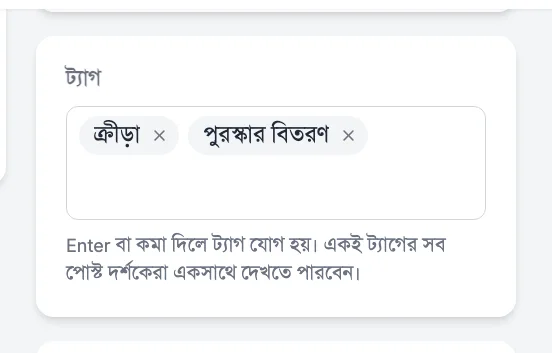
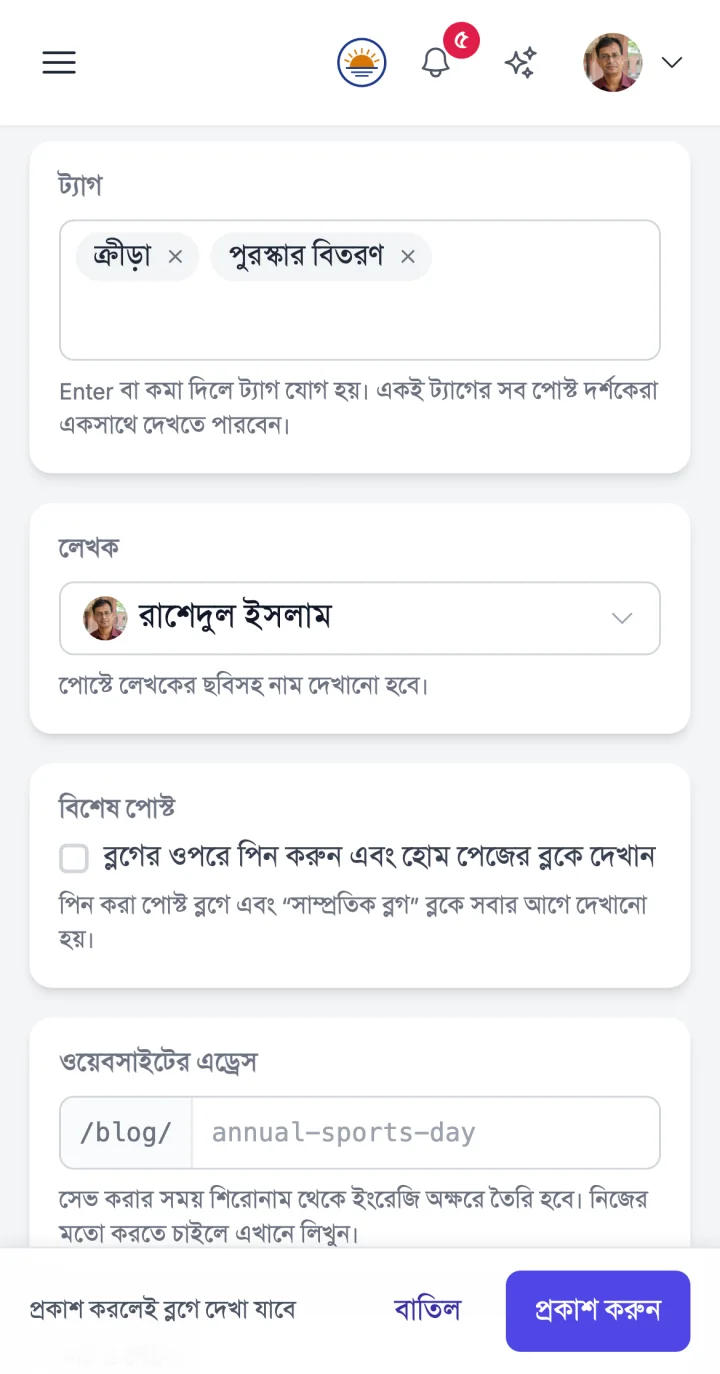
ট্যাগ ঘরে একটি শব্দ লিখে Enter চাপুন, অথবা কমা দিন। যেমন ক্রীড়া লিখে Enter, তারপর পুরস্কার বিতরণ লিখে Enter। প্রতিটি ট্যাগ ঘরের ভেতরে আলাদা করে দেখাবে।
ওয়েবসাইটে পোস্টের নিচে ট্যাগগুলো থাকবে। কোনো ট্যাগে চাপলে দর্শকেরা সেই ট্যাগের সব পোস্ট একসাথে দেখতে পাবেন। একটি পোস্টে সর্বোচ্চ ১৫ টি ট্যাগ দেওয়া যায়। ট্যাগ অপশনাল।

 1
- 1ট্যাগ

 1
- 1ট্যাগ
লেখক দেখে নিন আর দরকার হলে পিন করুন
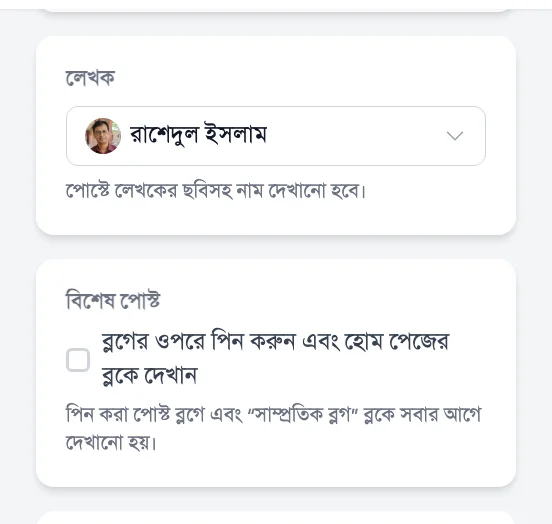
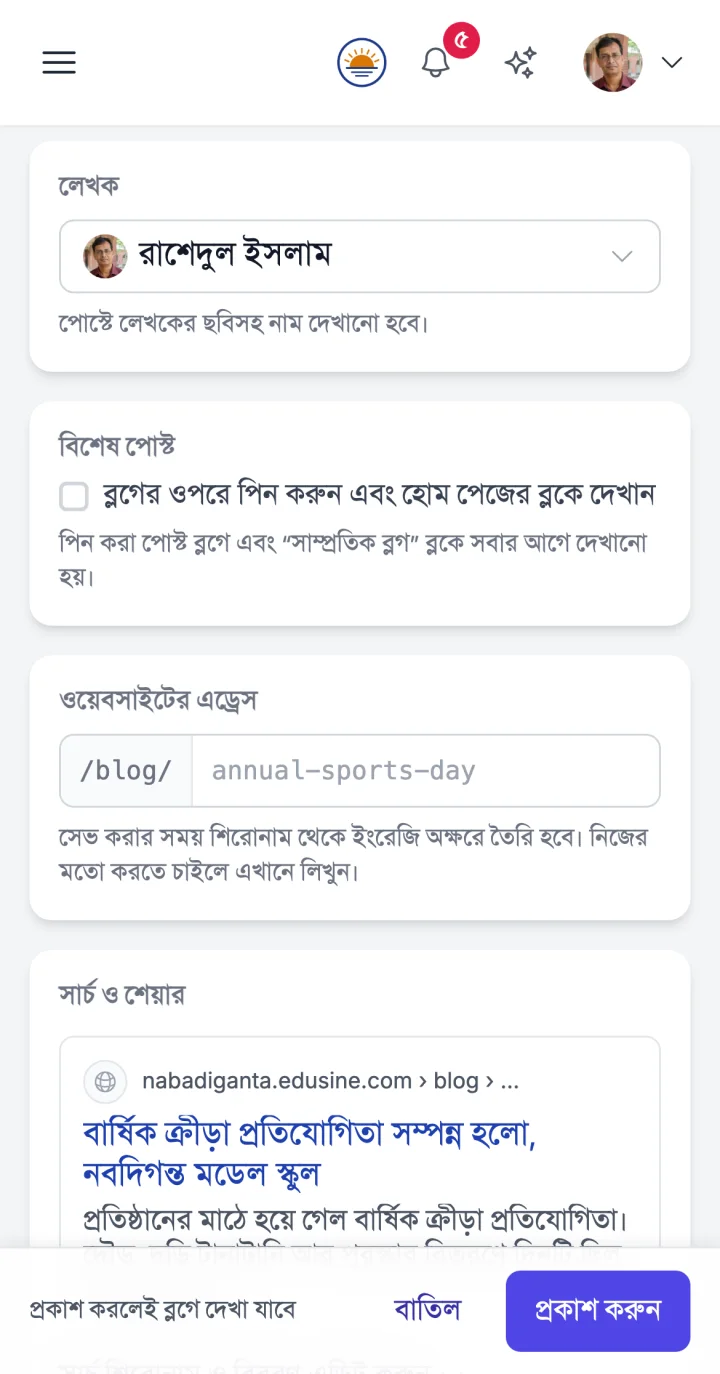
লেখক ঘরে আপনার নাম আগে থেকেই বেছে নেওয়া থাকবে। অন্য কোনো শিক্ষক লিখে থাকলে তালিকা থেকে তাঁকে বেছে নিন। পোস্টে লেখকের ছবিসহ নাম দেখানো হবে। নাম দেখাতে না চাইলে "লেখকের নাম দেখানো হবে না" বেছে নিন।
জরুরি বা গুরুত্বপূর্ণ পোস্ট হলে বিশেষ পোস্ট অংশে "ব্লগের ওপরে পিন করুন এবং হোম পেজের ব্লকে দেখান" টিক দিন। তাহলে পোস্টটি ব্লগে আর হোম পেজের "সাম্প্রতিক ব্লগ" ব্লকে সবার আগে দেখানো হবে।

 12
- 1লেখক
- 2বিশেষ পোস্ট

 12
- 1লেখক
- 2বিশেষ পোস্ট
ওয়েবসাইটের এড্রেস দিন
ডান পাশের ওয়েবসাইটের এড্রেস ঘরটি প্রথমে খালি থাকে, নিচে লেখা থাকে "সেভ করার সময় শিরোনাম থেকে ইংরেজি অক্ষরে তৈরি হবে। নিজের মতো করতে চাইলে এখানে লিখুন।" তাই শুধু বাংলায় শিরোনাম লিখলেও আলাদা কিছু করতে হয় না। সেভ বা প্রকাশ করলে শিরোনাম থেকেই ইংরেজি অক্ষরে এড্রেস তৈরি হয়ে ঘরে বসে যায়, যেমন "শীতকালীন ছুটির তালিকা" থেকে shitkalin-chhutir-talika, আর "ভর্তি বিজ্ঞপ্তি ২০২৭" থেকে bhorti-bijnopti-2027। শিরোনামে English সংখ্যা থাকলে সেটিও এড্রেসে থাকে।
নিজের পছন্দের এড্রেস চাইলে ঘরে ছোট হাতের ইংরেজি অক্ষরে লিখুন, শব্দের মাঝে হাইফেন দিয়ে, যেমন annual-sports-day। তাহলে পোস্টের লিংক হবে আপনার ওয়েবসাইটের /blog/annual-sports-day। English ট্যাবে শিরোনাম লিখলে এড্রেস সেই ইংরেজি শিরোনাম থেকে হয়। একই এড্রেসে আরেকটি পোস্ট থাকলে শেষে -2, -3 বসে। সেভ করার পরে ঘরের নিচের লেখা বদলে হয় "ছোট হাতের ইংরেজি অক্ষর, সংখ্যা ও হাইফেন দিন।"
নিচের সার্চ ও শেয়ার অংশে দেখা যাবে, Google এ পোস্টটি কেমন দেখাবে। "Google ও অন্যান্য সার্চ ইঞ্জিনে দেখান" টিক দেওয়াই থাকে, সেটি রেখে দিন।

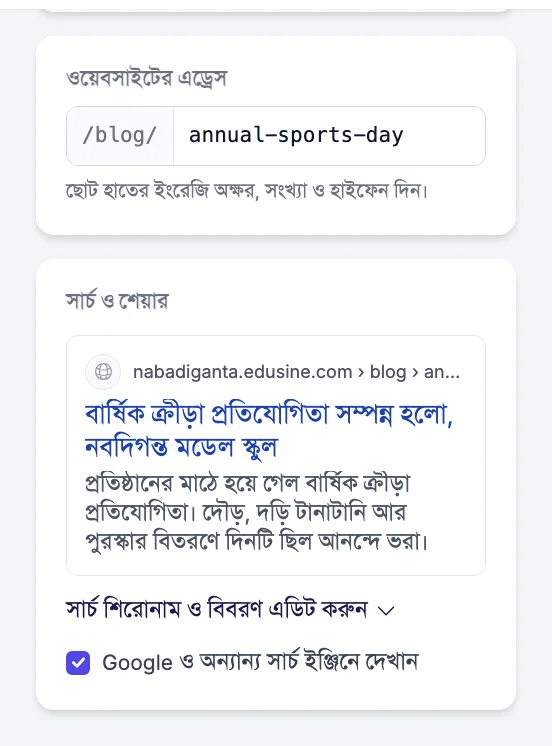 12
- 1ওয়েবসাইটের এড্রেস
- 2সার্চ ও শেয়ার

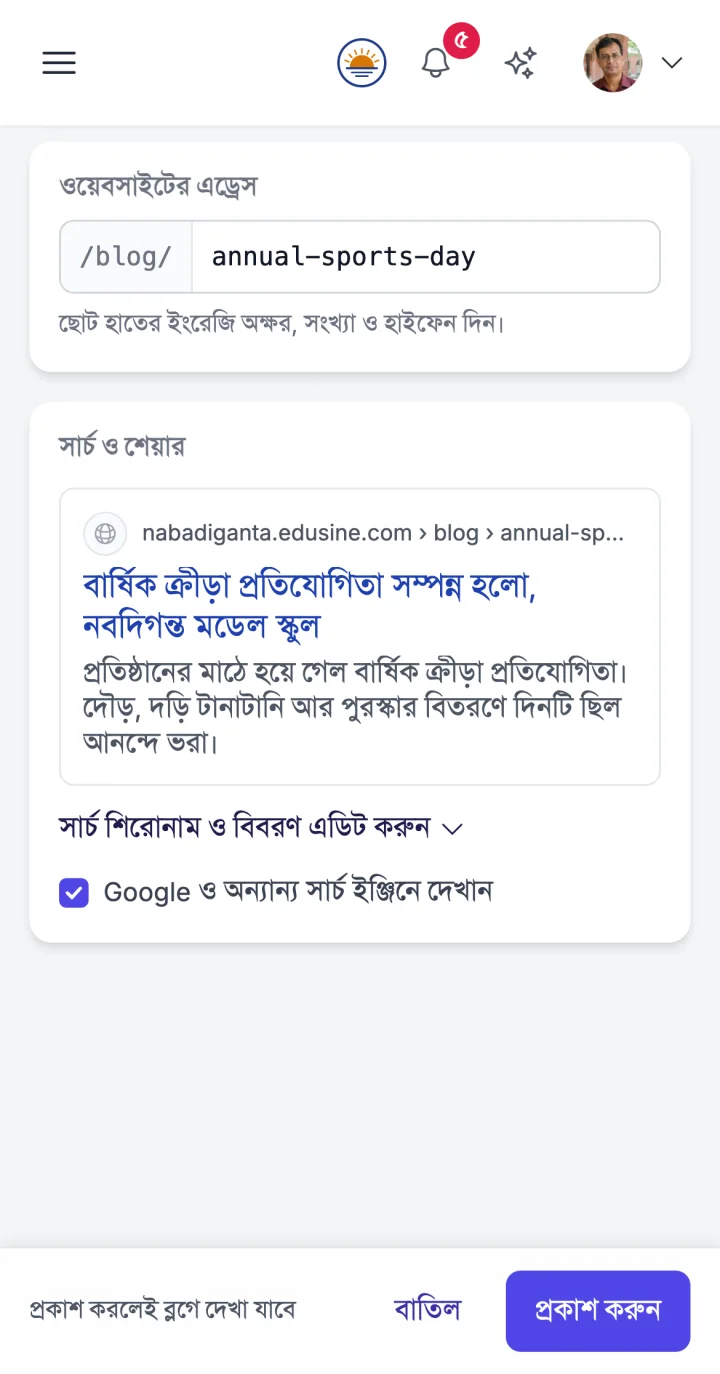 12
- 1ওয়েবসাইটের এড্রেস
- 2সার্চ ও শেয়ার
টিপস: ট্যাগের নাম বাংলায় দেওয়া যায়। কাছাকাছি শোনায় এমন দুটি ট্যাগ, যেমন "দিন" আর "দীন", আলাদা ট্যাগই থাকে।
প্রকাশ করুন
ডান পাশের প্রকাশ অংশে তিনটি অপশন আছে:
- এখনই প্রকাশ করুন: প্রকাশ চাপার সাথে সাথেই দর্শকেরা পোস্টটি ব্লগে দেখতে পাবেন।
- পরে প্রকাশের সময় ঠিক করুন: যে তারিখ আর সময় দেবেন (বাংলাদেশ সময়), তার আগে কেউ দেখতে পাবেন না। তারপর নিজে থেকেই প্রকাশ হয়ে যাবে।
- খসড়া হিসেবে রাখুন: শুধু অ্যাডমিনরা দেখতে পাবেন। লেখা শেষ হলে পরে প্রকাশ করবেন।
নিচের বারে একবার দেখে নিন কী লেখা আছে, যেমন "প্রকাশ করলেই ব্লগে দেখা যাবে, ইংরেজি লেখা হয়নি…"। তারপর প্রকাশ করুন চাপুন।
পেজের নাম বদলে "পোস্ট এডিট করুন" হবে, আর প্রকাশ অংশে প্রকাশের তারিখ আর সময় দেখাবে। প্রকাশের তারিখ বদলাতে চাইলে তারিখ বদলান চাপুন।

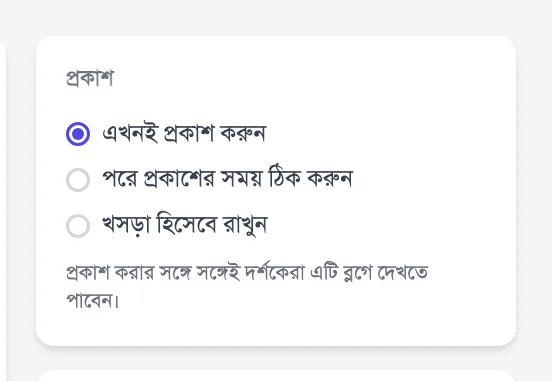 1
- 1প্রকাশ

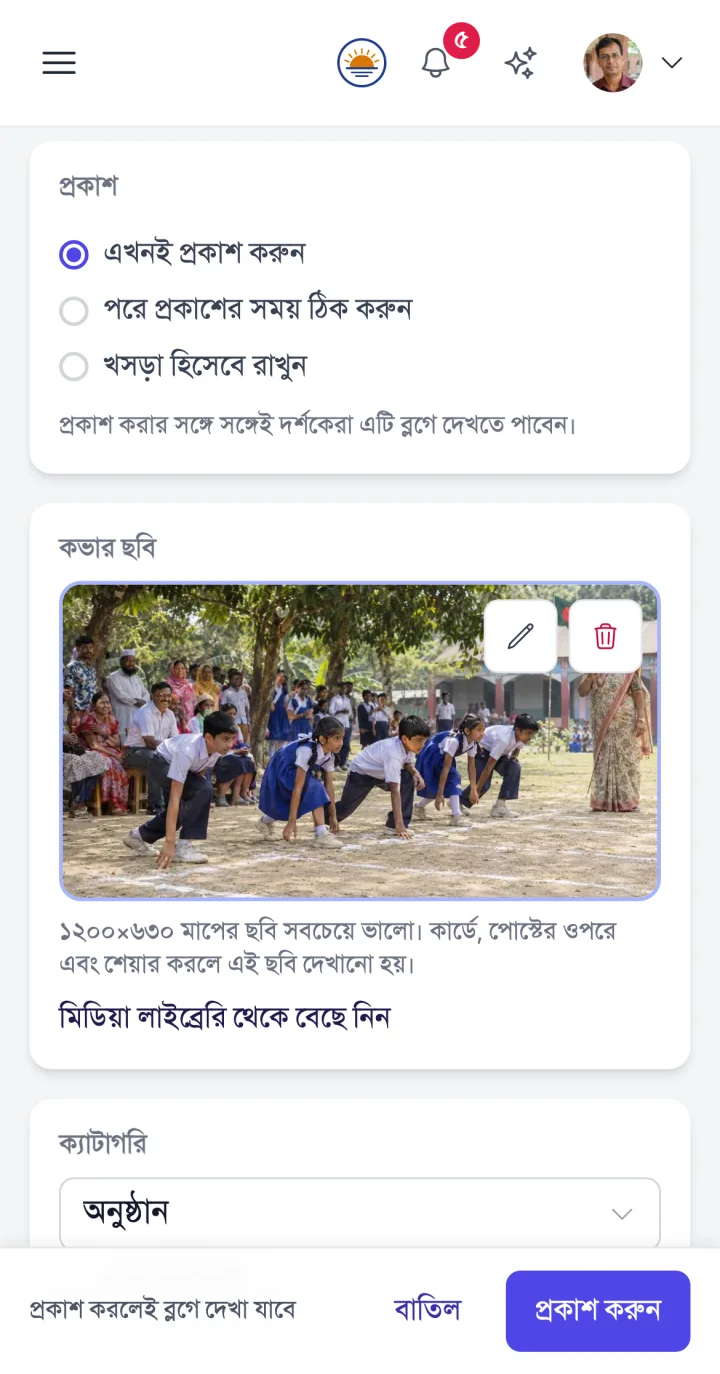 1
- 1প্রকাশ

 12
- 1নিচের বার
- 2প্রকাশ করুন
12এই স্টেপের মোবাইলের ছবি নেই। কম্পিউটারের স্ক্রিন দেখানো হচ্ছে।
- 1নিচের বার
- 2প্রকাশ করুন

 1
- 1তারিখ বদলান

 1
- 1তারিখ বদলান
ওয়েবসাইটে দেখে নিন
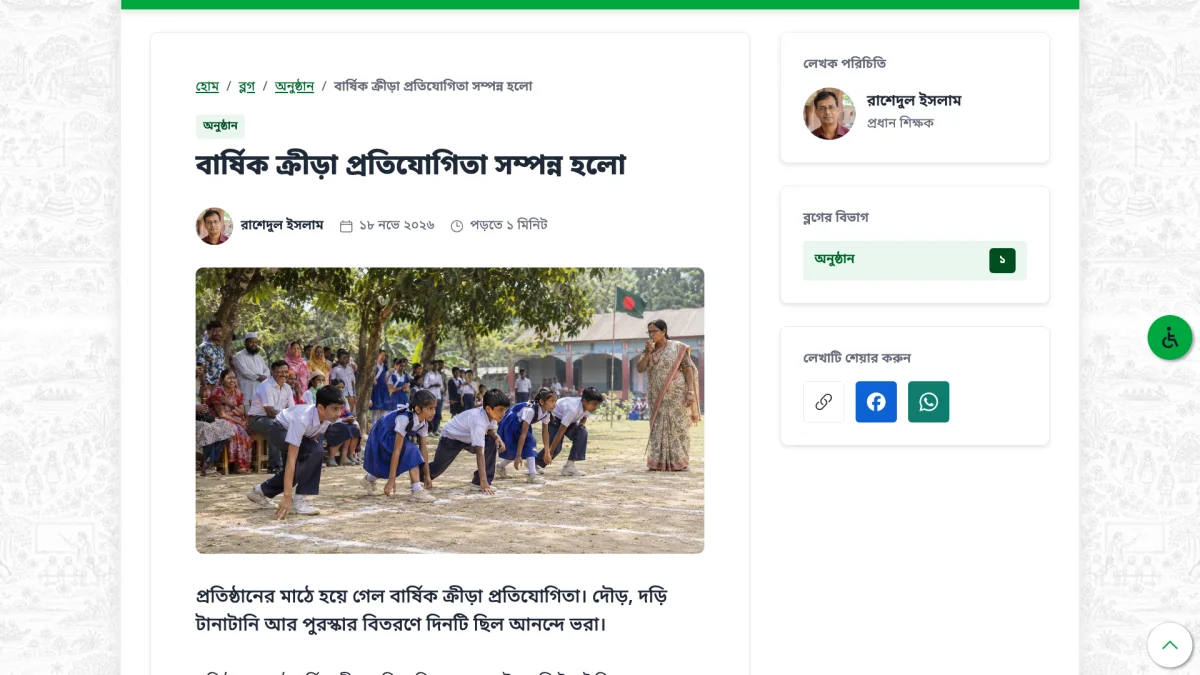
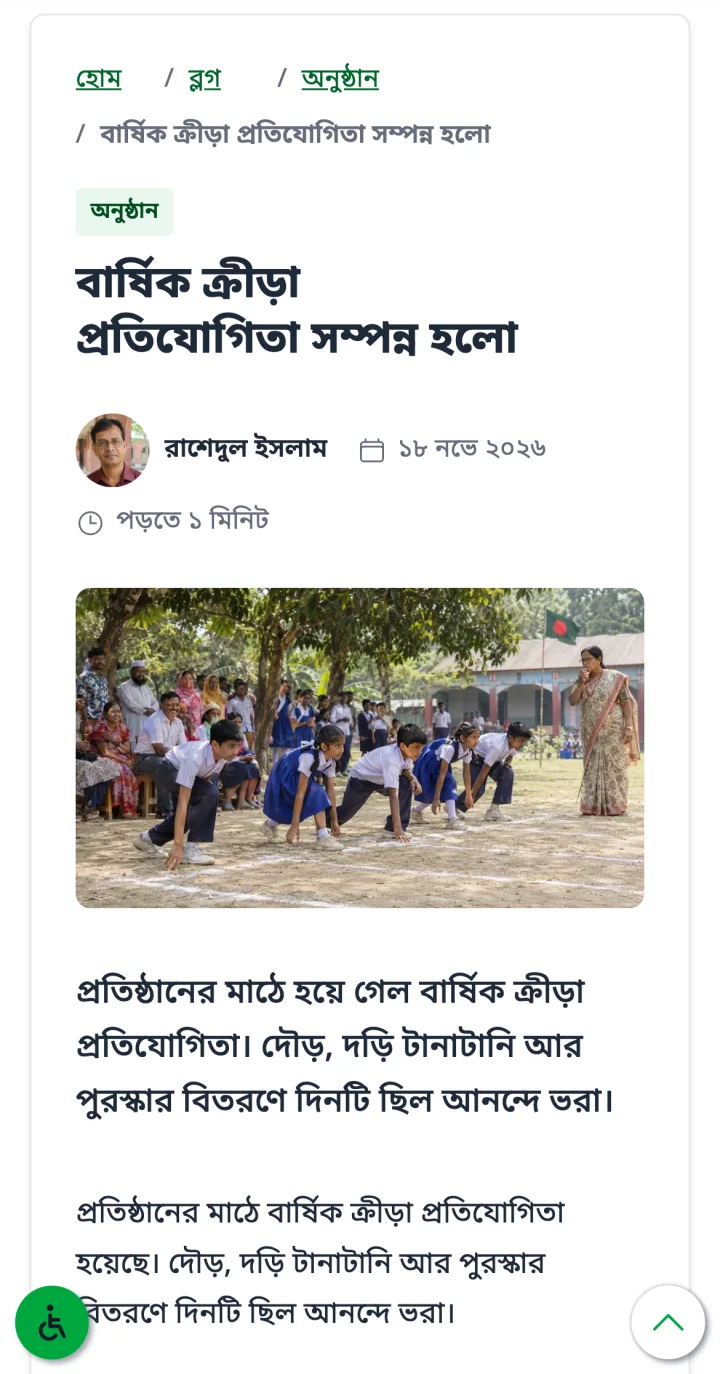
ব্লগ পেজে ফিরে পোস্টের পাশের ⋯ চেপে ওয়েবসাইটে দেখুন বেছে নিন। পোস্টটি নতুন ট্যাবে খুলবে: ওপরে ক্যাটাগরি, শিরোনাম, লেখকের নাম, তারিখ আর পড়তে কত মিনিট লাগবে। তারপর কভার ছবি, সারসংক্ষেপ, আপনার লেখা আর ছবির সেট, আর একদম নিচে ট্যাগ ও শেয়ার করার বাটন।
ওয়েবসাইটের /blog পেজে পোস্টটি কার্ড হিসেবে দেখাবে, কভার ছবি আর সারসংক্ষেপসহ। ওপরের ক্যাটাগরিগুলো চেপে দর্শকেরা পোস্ট বেছে নিতে পারবেন।



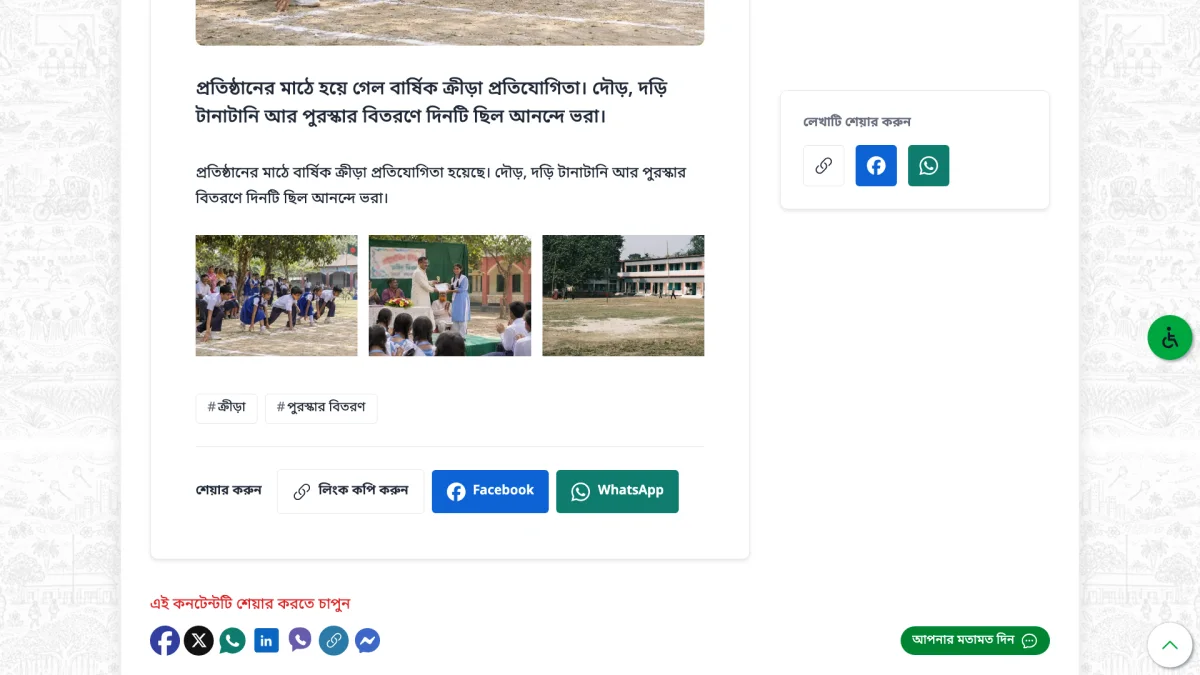

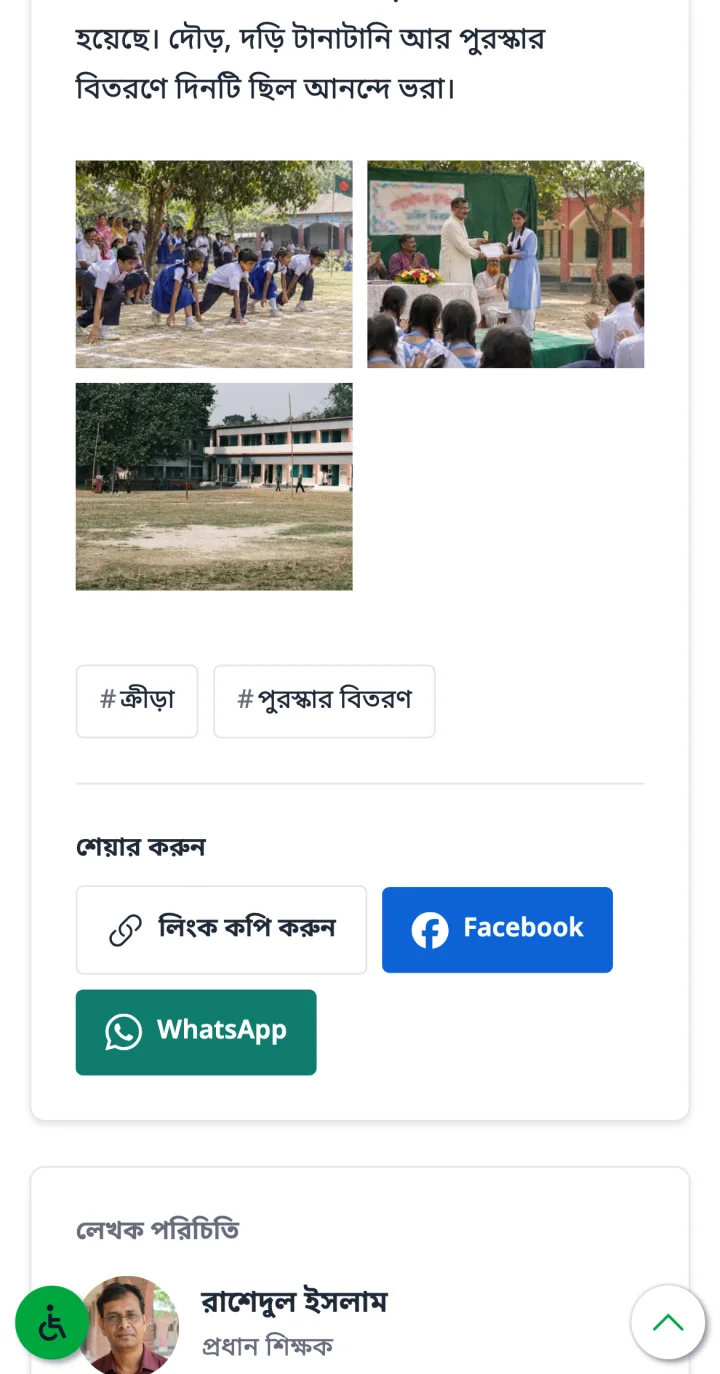
পরে পোস্ট বদলান বা ক্যাটাগরি সাজান
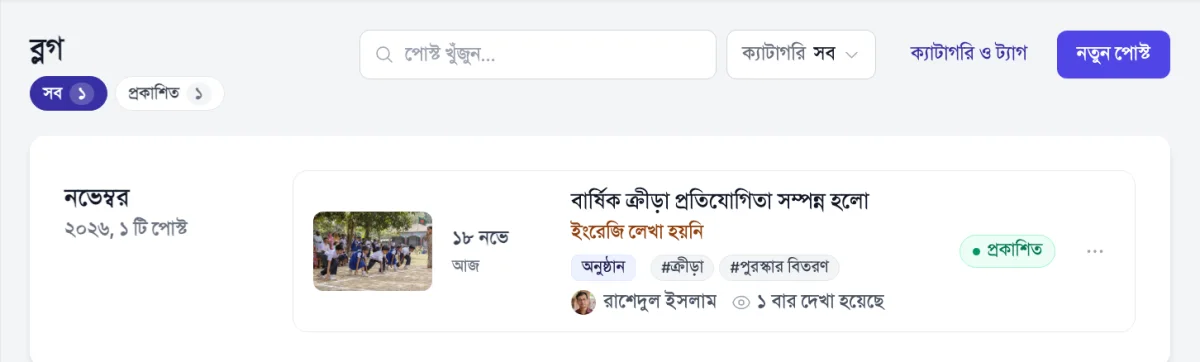
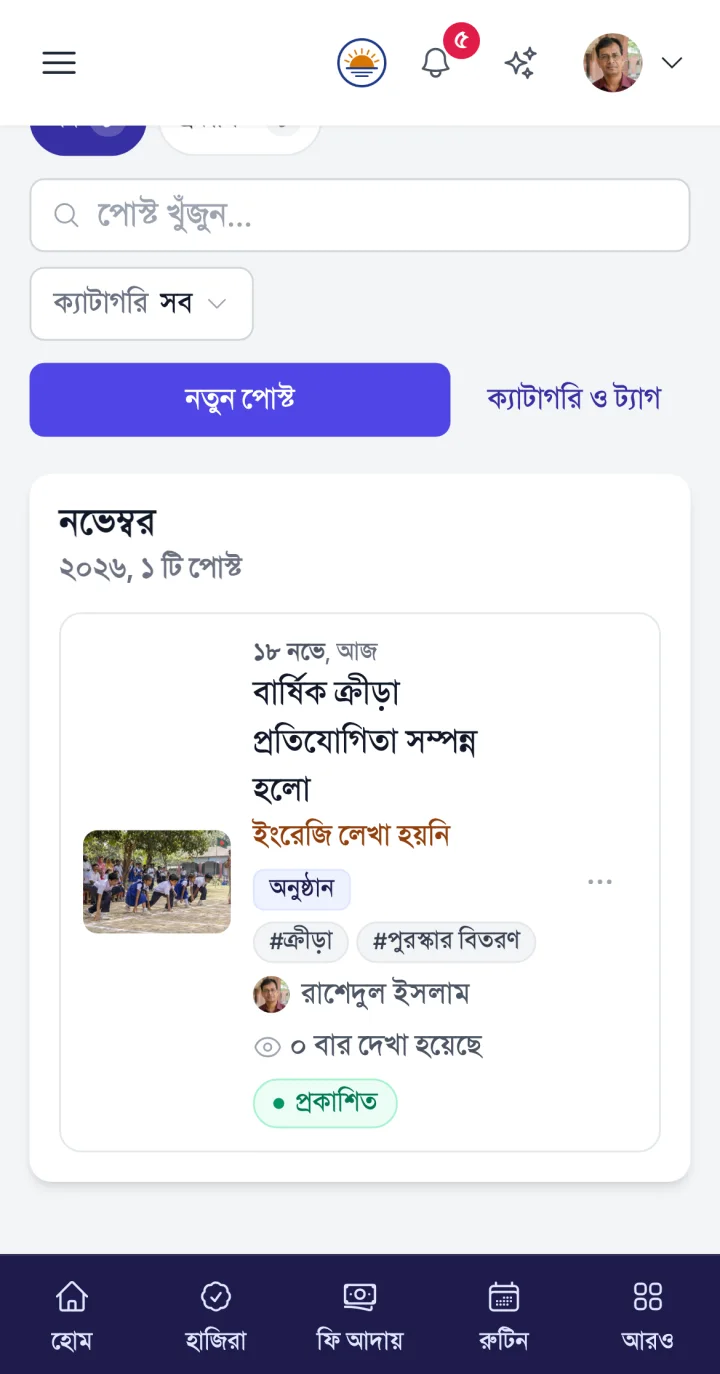
ব্লগ পেজে প্রতিটি পোস্টের পাশে তার ক্যাটাগরি, ট্যাগ, লেখক, কতবার দেখা হয়েছে আর প্রকাশিত বা খসড়া লেখা থাকে। পোস্টের পাশের ⋯ চাপলে অপশন পাবেন: এডিট, ওয়েবসাইটে দেখুন, লিংক কপি করুন, ওপরে পিন করুন, প্রকাশ বন্ধ করুন…, কপি করে নতুন তৈরি করুন আর মুছে ফেলুন।
প্রকাশ বন্ধ করলে পোস্টটি খসড়া হয়ে যাবে, আর এর লিংকে গেলে দর্শকেরা "পেজ পাওয়া যায়নি" দেখবেন। মুছে ফেলা পোস্ট আর ফিরিয়ে আনা যায় না, তাই কিছুদিনের জন্য সরাতে চাইলে প্রকাশ বন্ধ করুন বেছে নিন।
ওপরের ক্যাটাগরি ও ট্যাগ চাপলে সব ক্যাটাগরি আর ট্যাগ এক জায়গায় দেখা যাবে। এখানে নাম বদলানো, নতুন ক্যাটাগরি যোগ করা আর মুছে ফেলা যায়। ক্যাটাগরি মুছে ফেললে পোস্টগুলো মুছে যায় না, শুধু সেগুলোর কোনো ক্যাটাগরি থাকে না।

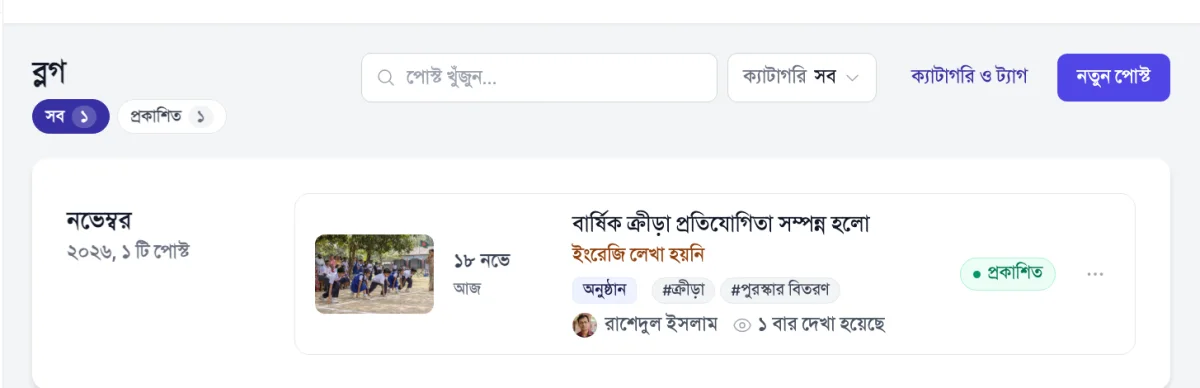 12
- 1ক্যাটাগরি, ট্যাগ, লেখক আর কতবার দেখা হয়েছে
- 2ক্যাটাগরি ও ট্যাগ

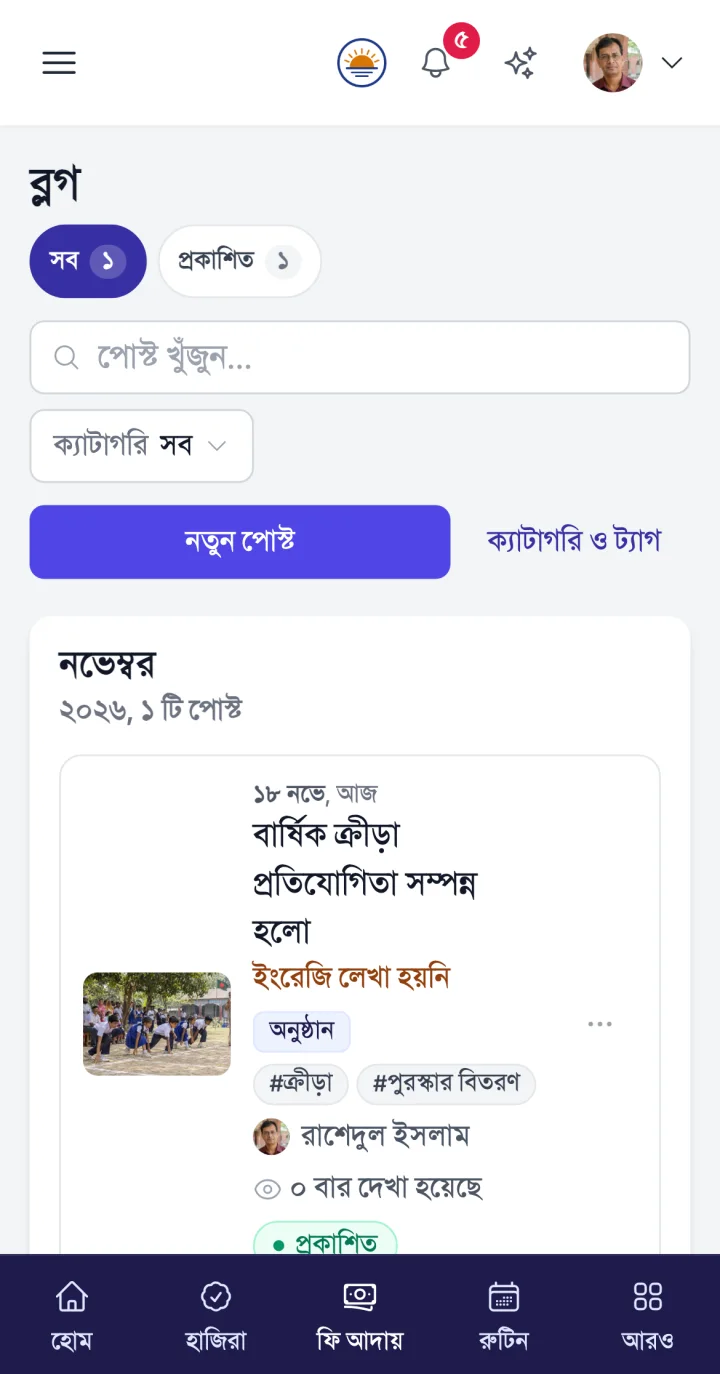 12
- 1ক্যাটাগরি, ট্যাগ, লেখক আর কতবার দেখা হয়েছে
- 2ক্যাটাগরি ও ট্যাগ

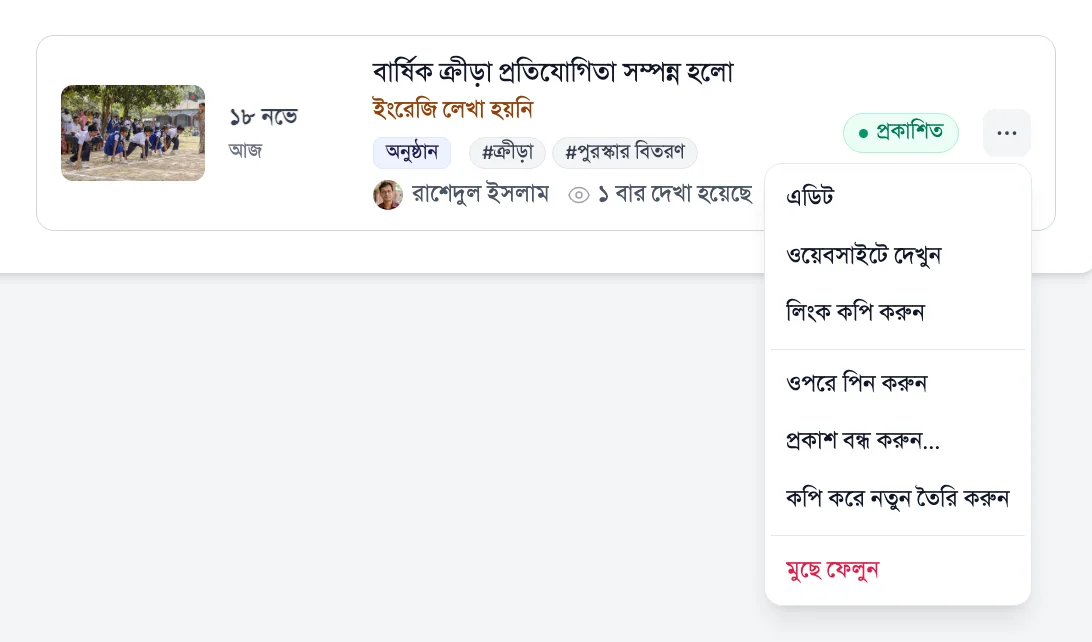 12
- 1পোস্টের ⋯ অপশন
- 2ওয়েবসাইটে দেখুন

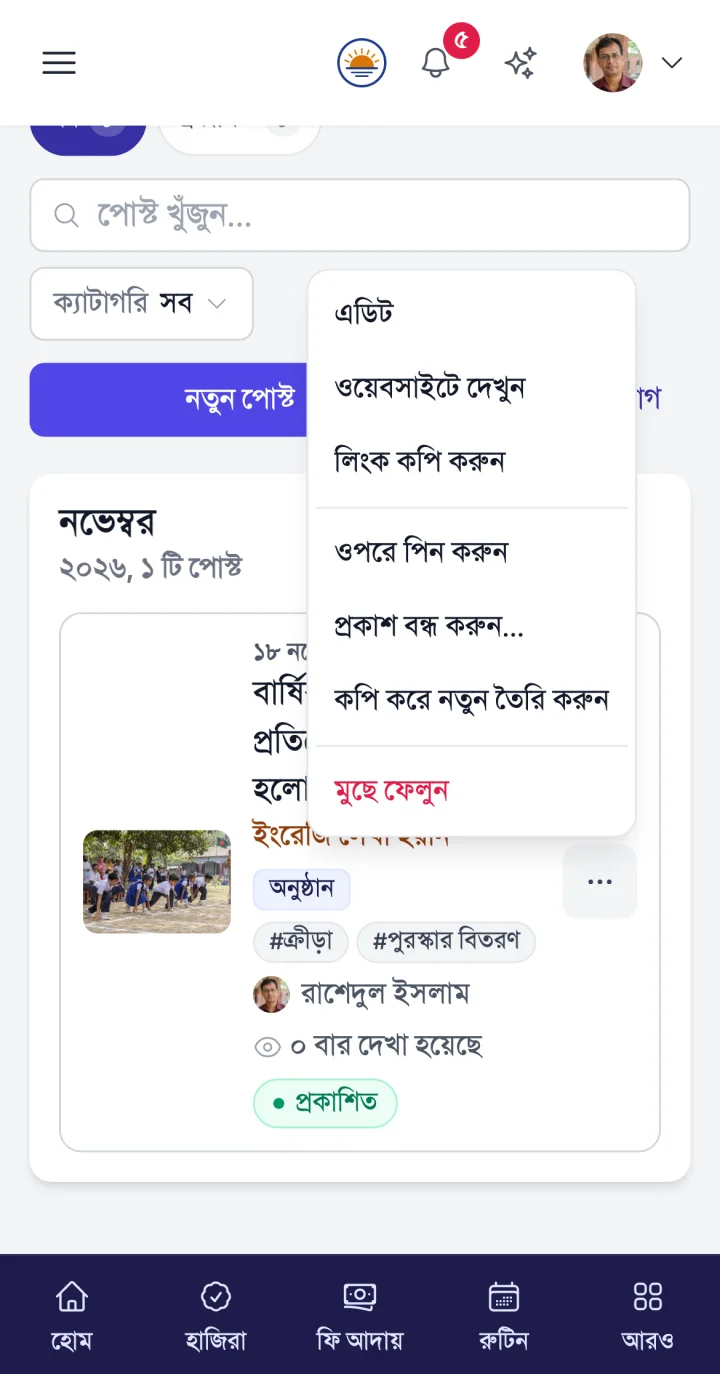 1
- 1পোস্টের ⋯ অপশন
এরপর কী করবেন
প্রতি মাসের অনুষ্ঠান বা অর্জন নিয়ে একটি করে পোস্ট লিখলে ব্লগটি নিয়মিত নতুন থাকে। একই ধরনের পোস্ট বারবার লিখতে হলে আগের পোস্টের ⋯ মেনু থেকে কপি করে নতুন তৈরি করুন বেছে নিন, তারপর লেখা আর ছবি বদলে প্রকাশ করুন।
ব্লগ পেজে প্রতিটি পোস্টের পাশে কতবার দেখা হয়েছে তা লেখা থাকে। কোন ধরনের লেখা অভিভাবকেরা বেশি পড়ছেন, এখান থেকে বুঝতে পারবেন।


কোনো সমস্যা হলে
"ছোট হাতের ইংরেজি অক্ষর, সংখ্যা ও হাইফেন ব্যবহার করুন, যেমন annual-sports-day।"
ওয়েবসাইটের এড্রেসে বাংলা অক্ষর, ফাঁকা জায়গা বা অন্য চিহ্ন দেওয়া যায় না। ইংরেজি ছোট হাতের অক্ষরে লিখে শব্দের মাঝে হাইফেন দিন।
"অন্য একটি পোস্ট এই এড্রেস ব্যবহার করছে।"
প্রতিটি পোস্টের এড্রেস আলাদা হতে হয়। শেষে বছর বা সংখ্যা যোগ করুন, যেমন annual-sports-day-2।
"সময় ঠিক করতে এখনকার পরের কোনো সময় বেছে নিন।"
পরে প্রকাশের সময় ঠিক করুন বেছে নিলে আজকের এই মুহূর্তের পরের সময় দিতে হয়। আজই দেখাতে চাইলে এখনই প্রকাশ করুন বেছে নিন।
"একটি পোস্টে সর্বোচ্চ ১৫ টি ট্যাগ দেওয়া যায়।"
কম গুরুত্বের ট্যাগগুলোর পাশের ✕ চেপে সরিয়ে দিন।
ছবি আপলোড হচ্ছে না
কভার ছবি হিসেবে শুধু JPG, PNG বা WebP দেওয়া যায়, আর ছবির একটি সর্বোচ্চ আকার আছে যা আপলোডের ঘরেই লেখা থাকে। ফোনের ছবি অনেক বড় হলে ছোট করে নিন। "স্টোরেজে যথেষ্ট জায়গা নেই" এলে ফাইল পেজ থেকে অব্যবহৃত ফাইল মুছে জায়গা করুন।
আরও টিউটোরিয়াল
EduSine এর অন্য কাজগুলো কীভাবে করবেন, তা-ও ধাপে ধাপে দেখে নিতে পারেন।
ওয়েবসাইটে কোর্স
তৈরি তালিকা থেকে কোর্স যোগ করুন, এডিট করুন আর ওয়েবসাইটের ভর্তি ফর্মের সাথে যুক্ত করুন।
পড়ুননিজের ডোমেইন
নিজের ডোমেইনে ওয়েবসাইট খুলুন: ডোমেইন লিখুন, দুটি DNS রেকর্ড যোগ করুন, বাকিটা EduSine করে নেবে।
পড়ুনGoogle এ খুঁজে পাওয়া
অভিভাবকেরা Google এ আপনার প্রতিষ্ঠানের নাম লিখলে যেন ওয়েবসাইট, ঠিকানা, মোবাইল নম্বর আর ম্যাপ সহজেই পান, তার জন্য EduSine এ আর Google Business Profile এ যা যা করতে হবে।
পড়ুনযা খুঁজছেন, তা পাচ্ছেন না?