মোবাইলে অ্যাপ ইনস্টল করুন
আলাদা কোনো অ্যাপ ডাউনলোড করতে হবে না। আপনার প্রতিষ্ঠানের এড্রেসটিই ফোনের হোম স্ক্রিনে একটি অ্যাপ হিসেবে বসানো যায়। আইকনে আপনার প্রতিষ্ঠানের নাম আর লোগো থাকবে, আর চাপ দিলে অ্যাপের মতো পুরো স্ক্রিনে খুলবে।
একবার সাইন ইন করলে অ্যাপ সাইন ইন মনে রাখবে। ইন্টারনেট না থাকলে খালি সাদা স্ক্রিনের বদলে "আপনি এখন অফলাইনে আছেন" লেখা একটি পেজ দেখাবে। তবে হাজিরা নেওয়া, ফি আদায় বা অন্য যেকোনো কাজ করতে ইন্টারনেট সংযোগ লাগবে। চাইলে যেকোনো সময় অন্য অ্যাপের মতোই মুছে ফেলতে পারবেন।
যিনি EduSine এ সাইন ইন করতে পারেন (শিক্ষক, সহকর্মী, শিক্ষার্থী বা অভিভাবক), তিনিই নিজের ফোনে অ্যাপটি ইনস্টল করতে পারবেন। প্রতিষ্ঠানের নিজের প্লে স্টোর অ্যাপের অংশটি শুধু অ্যাডমিনের জন্য।
তাড়াতাড়ি অ্যাপ বসাতে চাইলে এগুলো হাতের কাছে রাখুন
আপনার ফোন: Android হলে Google Chrome, iPhone হলে Safari
আপনার প্রতিষ্ঠানের অ্যাডমিন প্যানেলের এড্রেস, যেমন nabadiganta.edusine.com/admin
আপনার মোবাইল নম্বর আর পাসওয়ার্ড (অথবা এসএমএসে আসা কোড)
এই টিউটোরিয়ালে যা যা থাকবে
কোন ফোনে কোন স্টেপ, এখানে দেখে নিন।
ধাপে ধাপে
প্রত্যেকটি স্টেপ-এ স্ক্রিনে যেভাবে দেখাবে, সেভাবে করতে থাকুন।
ফোনের ব্রাউজারে সাইন ইন করুন
Android ফোনে Google Chrome, iPhone এ Safari খুলুন। ঠিকানার ঘরে আপনার প্রতিষ্ঠানের অ্যাডমিন প্যানেলের এড্রেস লিখুন, যেমন nabadiganta.edusine.com/admin। তারপর আগের মতোই মোবাইল নম্বর আর পাসওয়ার্ড, অথবা এসএমএসে আসা কোড দিয়ে সাইন ইন করুন।

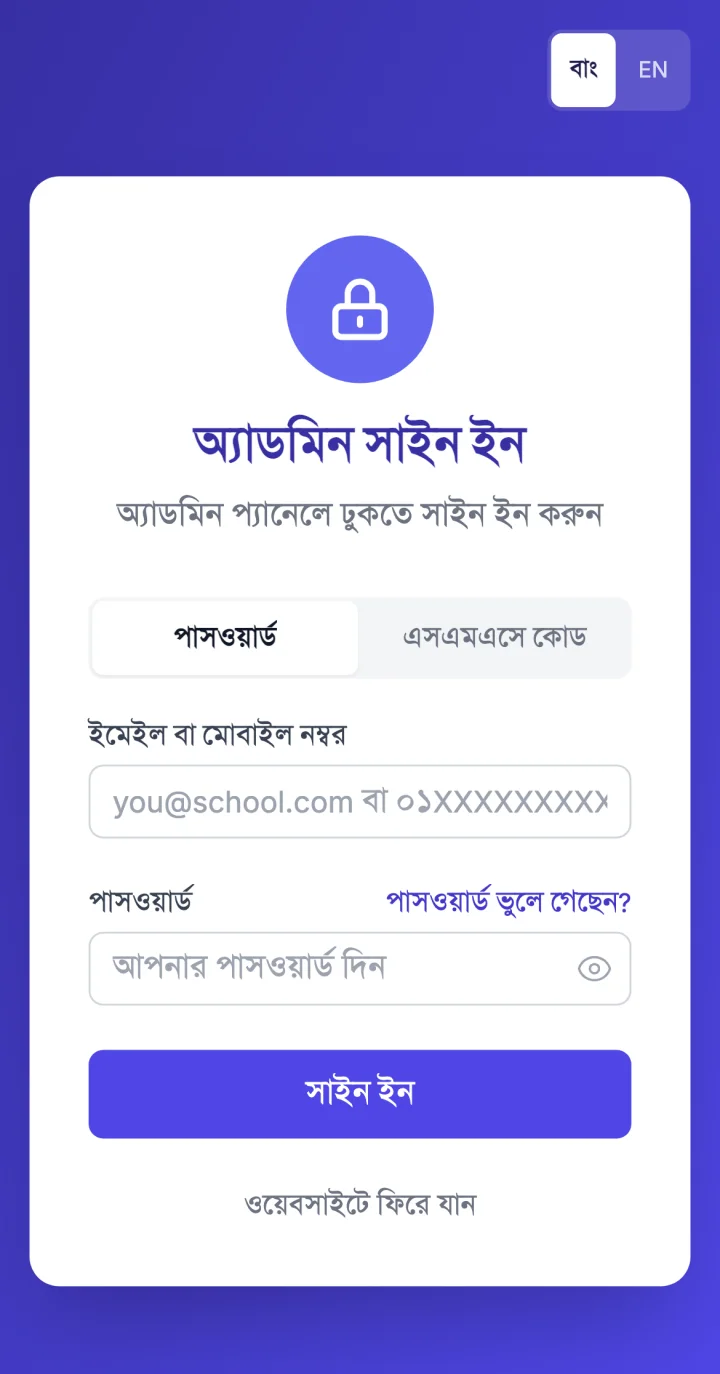
এই স্টেপের কম্পিউটারের ছবি নেই। মোবাইলের স্ক্রিন দেখানো হচ্ছে।
টিপস: Facebook বা Messenger এর ভেতরের ব্রাউজারে লিংক খুললে অ্যাপ ইনস্টল করা যায় না। লিংকটি Chrome বা Safari তে খুলুন।
"অ্যাপটি ইনস্টল করুন" কার্ড খুঁজে নিন
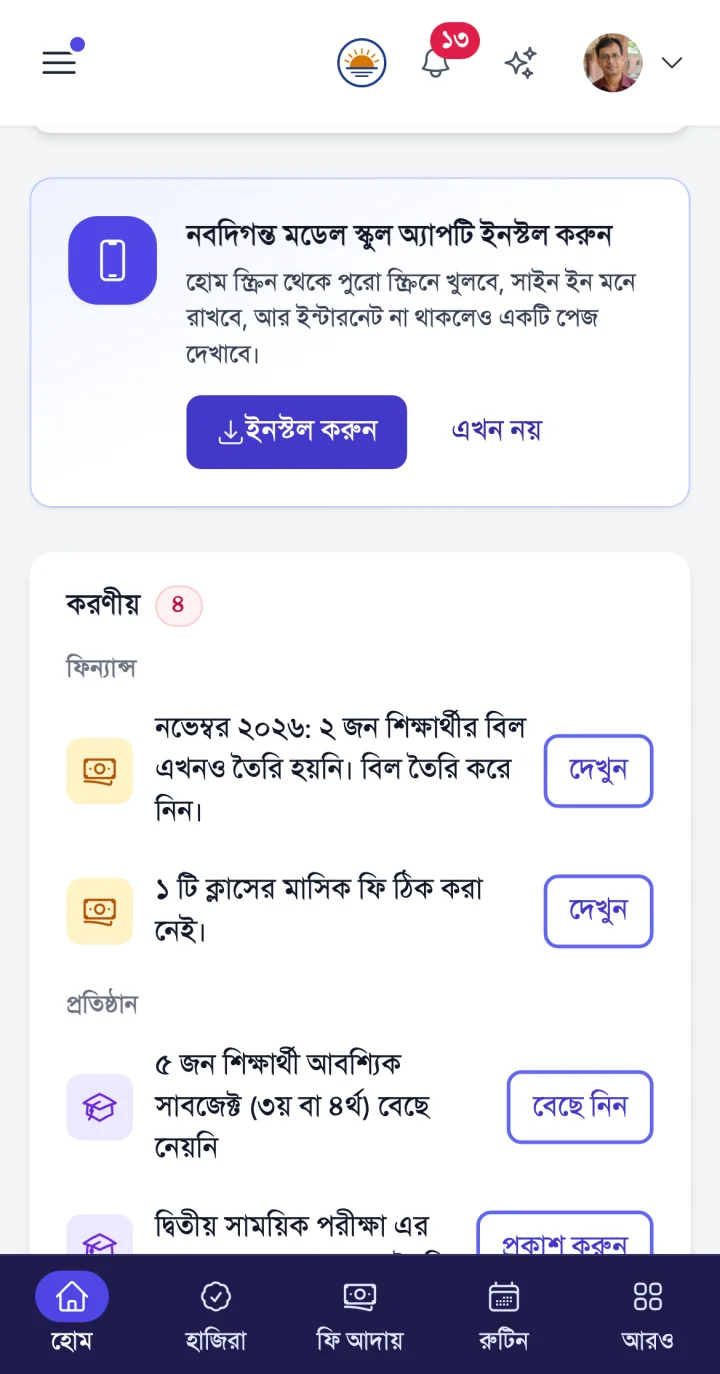
এই ফোনে দ্বিতীয়বার সাইন ইন করার পর থেকে ড্যাশবোর্ডে একটি কার্ড দেখাবে: "নবদিগন্ত মডেল স্কুল অ্যাপটি ইনস্টল করুন"। নিচে লেখা থাকবে, অ্যাপটি হোম স্ক্রিন থেকে পুরো স্ক্রিনে খুলবে, সাইন ইন মনে রাখবে, আর ইন্টারনেট না থাকলেও একটি পেজ দেখাবে।
কার্ডটি স্ক্রল করে ড্যাশবোর্ডের নিচের দিকে পাবেন। ওপরে ডান দিকের আপনার ছবিতে চাপ দিলে যে মেনু খোলে, সেখানেও "অ্যাপটি ইনস্টল করুন" লেখা থাকবে।
প্রথমবার সাইন ইনের পর কার্ডটি আসে না, যাতে নতুন কেউ শুরুতেই বিরক্ত না হন। তাড়া থাকলে Android এ স্টেপ ৪ এর মতো Chrome এর মেনু থেকেও ইনস্টল করতে পারবেন।

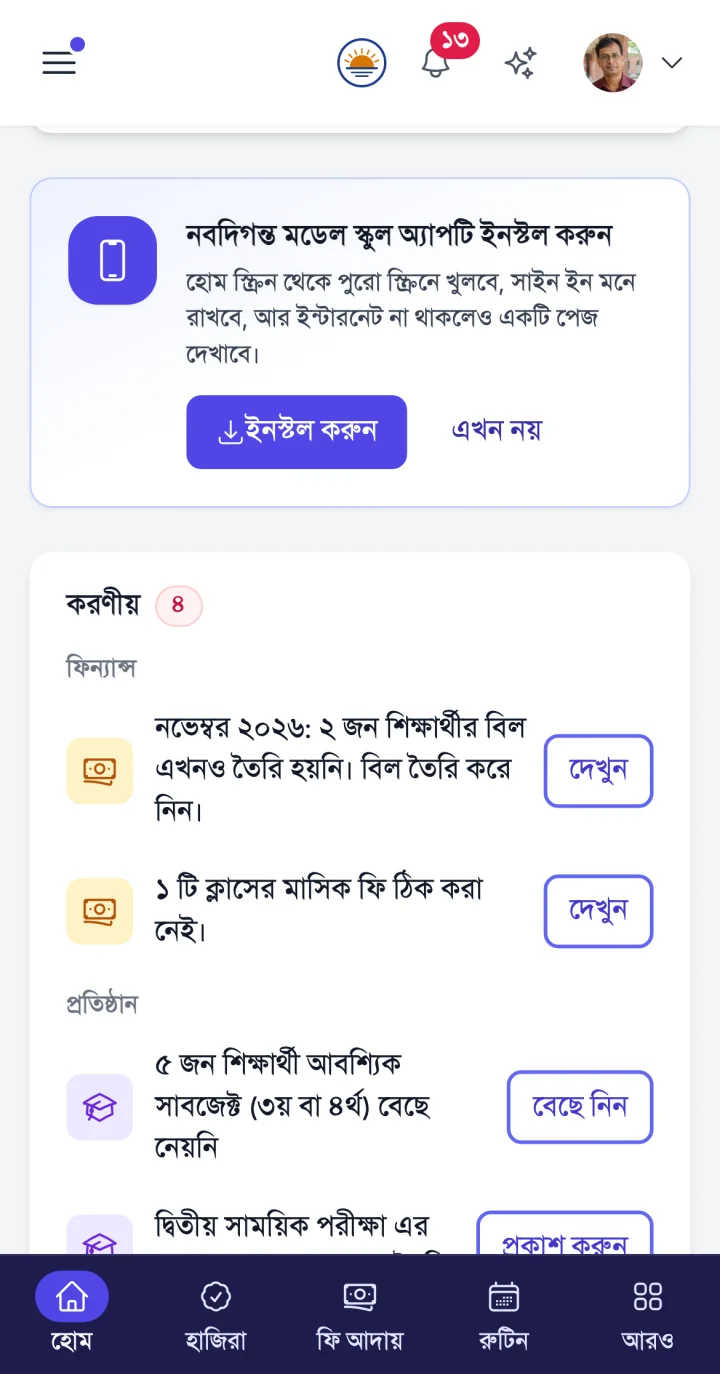 1
এই স্টেপের কম্পিউটারের ছবি নেই। মোবাইলের স্ক্রিন দেখানো হচ্ছে।
- 1অ্যাপটি ইনস্টল করুন কার্ড
1- 1অ্যাপটি ইনস্টল করুন কার্ড

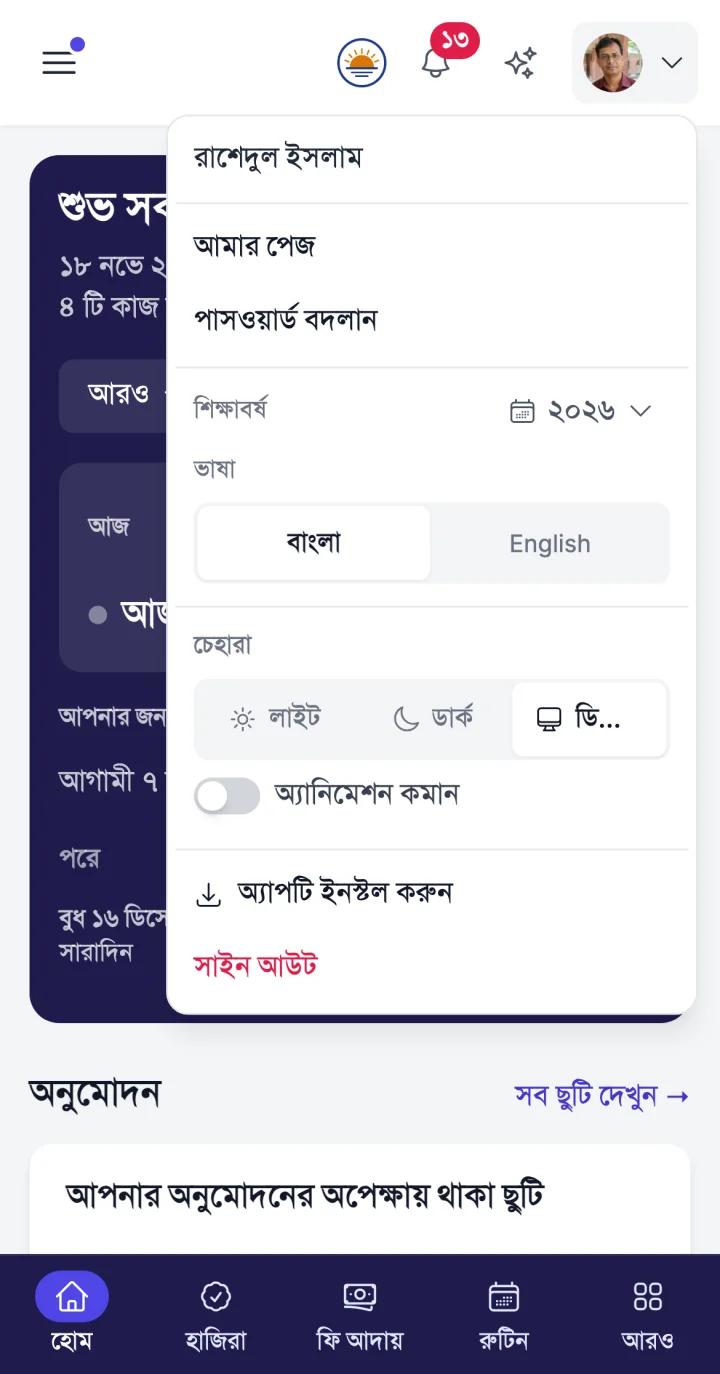 1
এই স্টেপের কম্পিউটারের ছবি নেই। মোবাইলের স্ক্রিন দেখানো হচ্ছে।
- 1ছবির মেনু
1- 1ছবির মেনু
Android: ইনস্টল করুন চাপুন
কার্ডের ইনস্টল করুন বাটন চাপুন। Chrome একটি ছোট বার্তায় জানতে চাইবে, অ্যাপটি ইনস্টল করবেন কি না। সেখানে Install (ফোনের ভাষা বাংলা হলে "ইনস্টল করুন") চাপুন।
কয়েক সেকেন্ডের মধ্যেই আপনার প্রতিষ্ঠানের লোগোসহ আইকনটি হোম স্ক্রিনে বা অ্যাপের তালিকায় চলে আসবে। কার্ডে লেখা আসবে "অ্যাপটি ইনস্টল হয়ে গেছে। হোম স্ক্রিন থেকে খুলুন।"

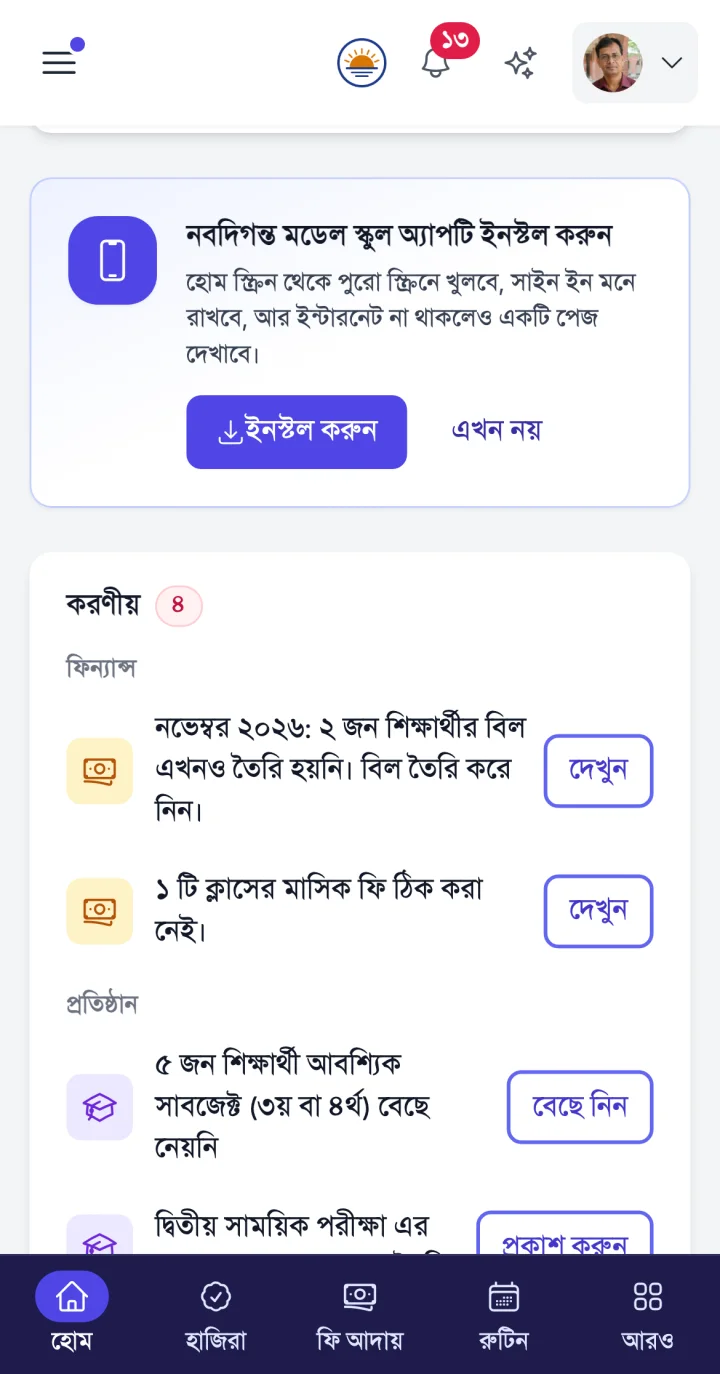 1
এই স্টেপের কম্পিউটারের ছবি নেই। মোবাইলের স্ক্রিন দেখানো হচ্ছে।
- 1ইনস্টল করুন
1- 1ইনস্টল করুন
Android: কার্ড না দেখালে Chrome এর মেনু থেকে ইনস্টল করুন
Chrome এর ওপরে ডান দিকের তিন বিন্দু (⋮) চাপুন। মেনুতে "Install app" অথবা "Add to Home screen" চাপুন, তারপর আবার Install চাপুন।
ফোনের ভাষা বাংলা হলে এই লেখাগুলো বাংলায় দেখাবে। লেখা যা-ই থাকুক, কাজ একই।
iPhone: ইনস্টল করুন চেপে নির্দেশনা খুলুন
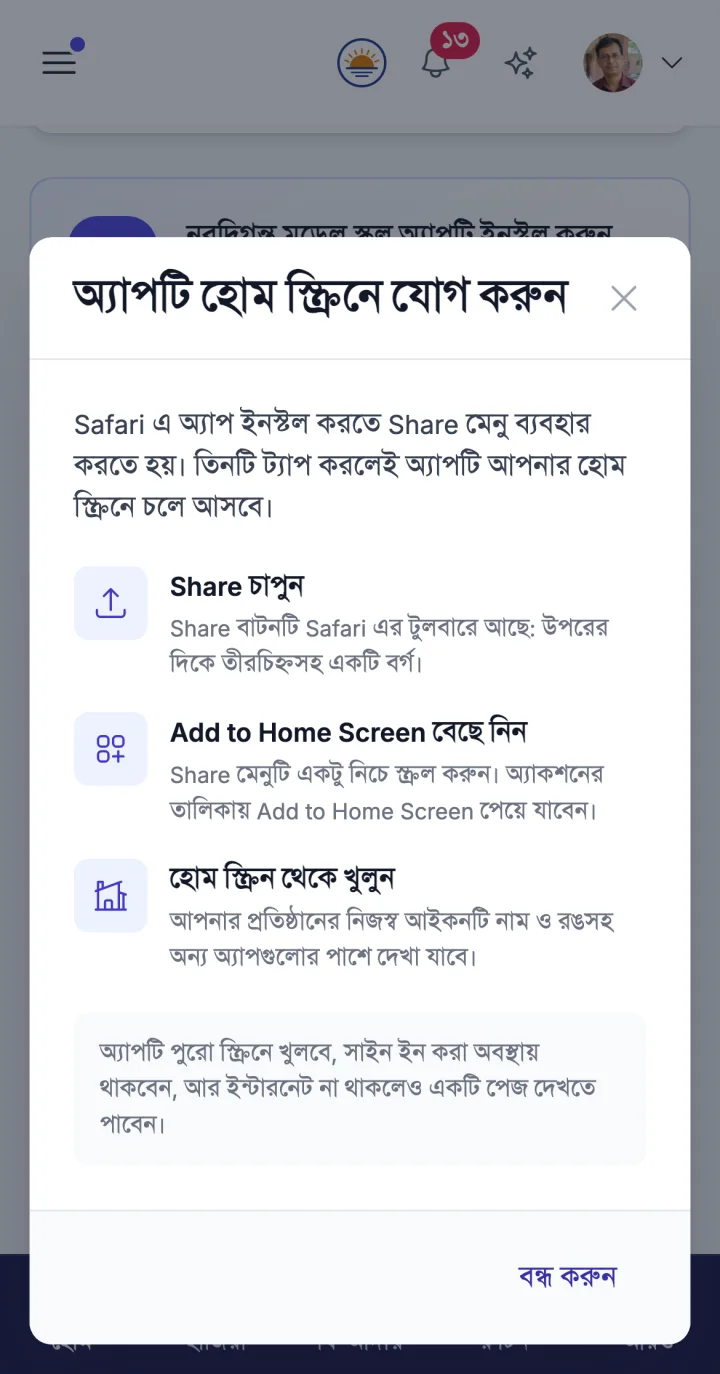
iPhone এ Safari নিজে থেকে ইনস্টলের কথা বলে না, তাই কাজটি Share মেনু থেকে করতে হয়। কার্ডের ইনস্টল করুন চাপুন। "অ্যাপটি হোম স্ক্রিনে যোগ করুন" নামে একটি ছোট নির্দেশনা খুলবে, যেখানে তিনটি ধাপ লেখা থাকবে। নির্দেশনাটি পড়ে বন্ধ করুন চাপুন, তারপর নিচের মতো করুন।

 1
এই স্টেপের কম্পিউটারের ছবি নেই। মোবাইলের স্ক্রিন দেখানো হচ্ছে।
- 1অ্যাপটি হোম স্ক্রিনে যোগ করুন
1- 1অ্যাপটি হোম স্ক্রিনে যোগ করুন
হোম স্ক্রিন থেকে অ্যাপটি খুলুন
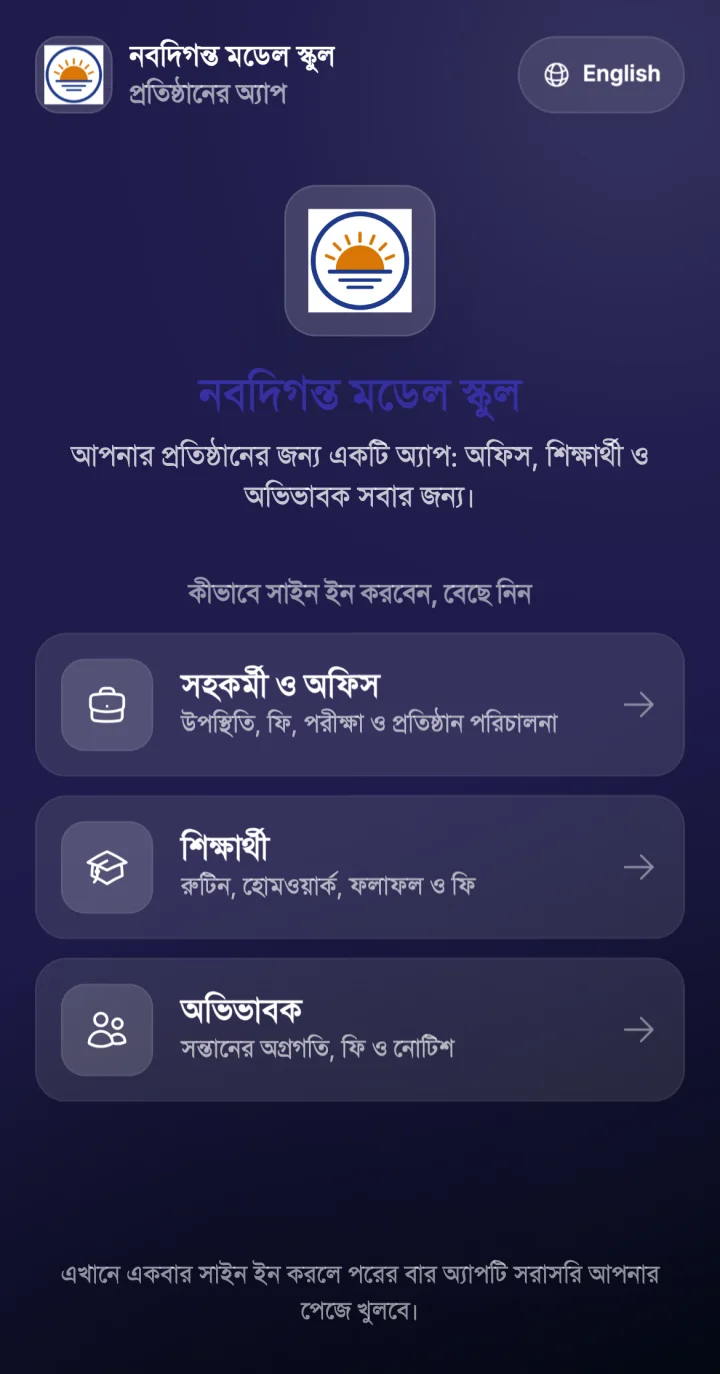
হোম স্ক্রিনের নতুন আইকনে চাপুন। অ্যাপটি ব্রাউজারের ঠিকানার ঘর ছাড়া, পুরো স্ক্রিনে খুলবে।
ব্রাউজারে আগে সাইন ইন করা থাকলে অ্যাপ সরাসরি আপনার ড্যাশবোর্ডে চলে যাবে। না থাকলে একটি পেজ খুলবে, যেখানে লেখা থাকবে "কীভাবে সাইন ইন করবেন, বেছে নিন"। তিনটি অপশন থাকবে: সহকর্মী ও অফিস, শিক্ষার্থী আর অভিভাবক। শিক্ষক বা অফিসের সহকর্মী হলে সহকর্মী ও অফিস চাপুন, তারপর সাইন ইন করুন।
এখানে একবার সাইন ইন করলে পরের বার অ্যাপটি সরাসরি আপনার পেজে খুলবে।

 12
এই স্টেপের কম্পিউটারের ছবি নেই। মোবাইলের স্ক্রিন দেখানো হচ্ছে।
- 1কীভাবে সাইন ইন করবেন, বেছে নিন
- 2সহকর্মী ও অফিস
12- 1কীভাবে সাইন ইন করবেন, বেছে নিন
- 2সহকর্মী ও অফিস
টিপস: ওপরের English লেখায় চাপ দিলে এই পেজ ইংরেজিতে দেখাবে।
শিক্ষার্থী আর অভিভাবকদের জানিয়ে দিন
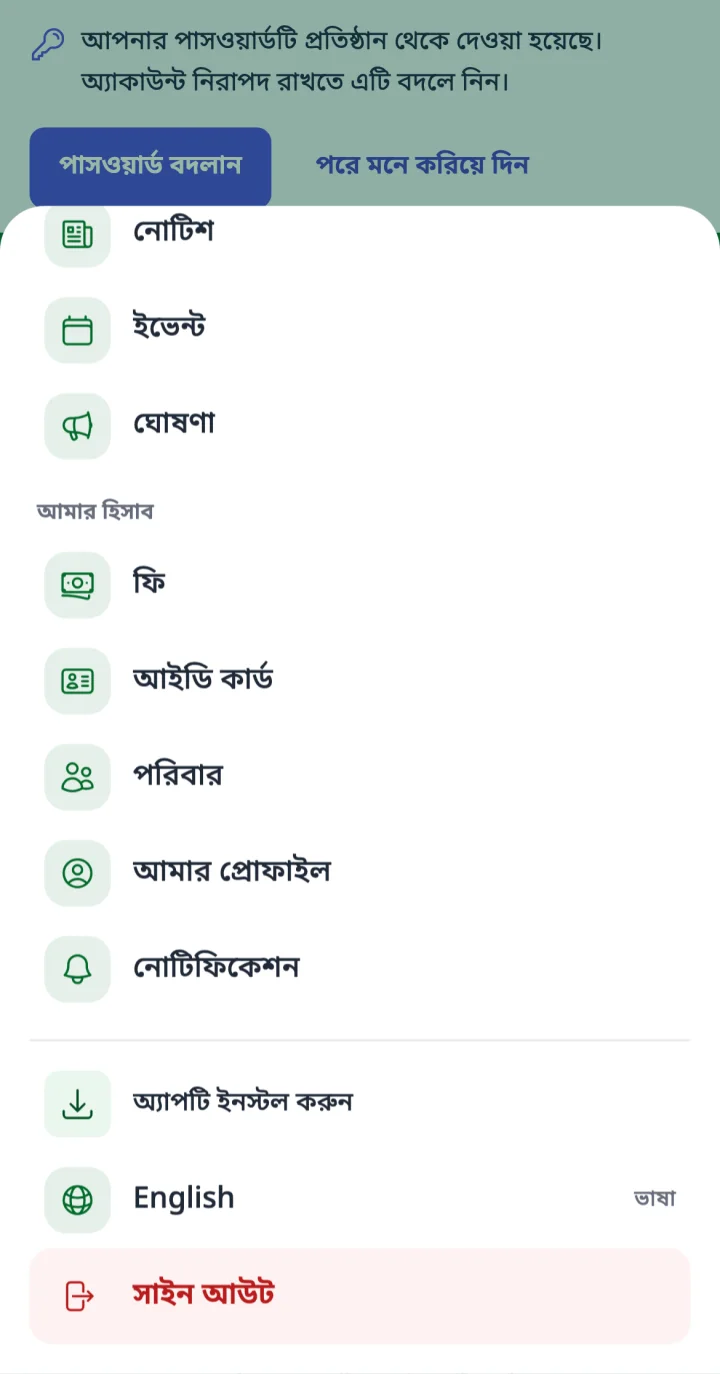
শিক্ষার্থী আর অভিভাবকেরাও একইভাবে অ্যাপ বসাতে পারবেন। তাঁরা ফোনে প্রতিষ্ঠানের ওয়েবসাইট (যেমন nabadiganta.eds.bd) খুলে নিজের পোর্টালে সাইন ইন করবেন। দ্বিতীয়বার সাইন ইনের পর পোর্টালের আরও মেনুতে "অ্যাপটি ইনস্টল করুন" দেখাবে। তারপর Android বা iPhone এর ধাপগুলো একই।
অ্যাপ খুলে তাঁরা শিক্ষার্থী অথবা অভিভাবক বেছে নেবেন। একই অ্যাপ প্রতিষ্ঠানের সবার জন্য।

 1
এই স্টেপের কম্পিউটারের ছবি নেই। মোবাইলের স্ক্রিন দেখানো হচ্ছে।
- 1পোর্টালের আরও মেনু
1- 1পোর্টালের আরও মেনু
টিপস: নোটিশে বা অভিভাবক সভায় এই পেজের লিংক শেয়ার করতে পারেন।
এখন না চাইলে "এখন নয়" চাপুন
এখনই ইনস্টল করতে না চাইলে কার্ডের এখন নয় চাপুন। এই ফোনে ৩০ দিন কার্ডটি আর দেখাবে না। এর মধ্যে ইনস্টল করতে চাইলে ওপরের আপনার ছবির মেনু থেকে "অ্যাপটি ইনস্টল করুন" চাপুন (Android এ Chrome এর মেনু থেকেও পারবেন)।
অ্যাপ ইনস্টল করা থাকলে কার্ডটি আর দেখাবে না।

 1
এই স্টেপের কম্পিউটারের ছবি নেই। মোবাইলের স্ক্রিন দেখানো হচ্ছে।
- 1এখন নয়
1- 1এখন নয়
প্রতিষ্ঠানের নিজের প্লে স্টোর অ্যাপ (অ্যাডমিনের জন্য)
কিছু প্রতিষ্ঠান চায়, অভিভাবকেরা Google Play Store এ প্রতিষ্ঠানের নাম লিখে অ্যাপটি খুঁজে পান। এর জন্য প্রশাসন → মোবাইল অ্যাপ পেজ। এটি বিশেষ প্ল্যানের সুবিধা, ফ্রি বা স্ট্যান্ডার্ড প্ল্যানে থাকে না। আপনার প্ল্যানে না থাকলে পেজে লেখা থাকবে "প্লে স্টোরের অ্যাপ আপনার প্ল্যানে নেই।" চালু করতে চাইলে আমাদের সাথে যোগাযোগ করুন।
চালু থাকলে নাম ও আইকন অংশে অ্যাপের নাম (ইংরেজি) আর অ্যাপের নাম (বাংলা) দিন, প্যাকেজ আইডি দেখে নিন (যেমন com.edusine.nabadiganta), তারপর পরিবর্তন সেভ করুন চাপুন। প্রথমবার অ্যাপ তৈরি হওয়ার পর প্যাকেজ আইডি আর বদলানো যায় না।
এরপর তৈরির অনুরোধ করুন চাপুন। অ্যাপটি EduSine আপনার জন্য তৈরি করে দেবে। তৈরি হলে এই পেজেই "AAB ডাউনলোড করুন (প্লে স্টোরের জন্য)" আর "APK ডাউনলোড করুন (ফোনে পরীক্ষা করে দেখার জন্য)" বাটন আসবে।
অ্যাপটি আপনার প্রতিষ্ঠানের নিজের, তাই প্রতিষ্ঠানের নিজের Google Play ডেভেলপার অ্যাকাউন্ট থেকে প্রকাশ করতে হয় (একবারের ফি $২৫)। কী কী করতে হবে, পেজের নিচে "৯ টি স্টেপ দেখুন" চাপলে ধাপে ধাপে লেখা আছে। প্লে স্টোরের বিবরণের বাংলা ও ইংরেজি খসড়াও সেখানে দেওয়া আছে, কপি করুন চেপে নিয়ে নিতে পারবেন।

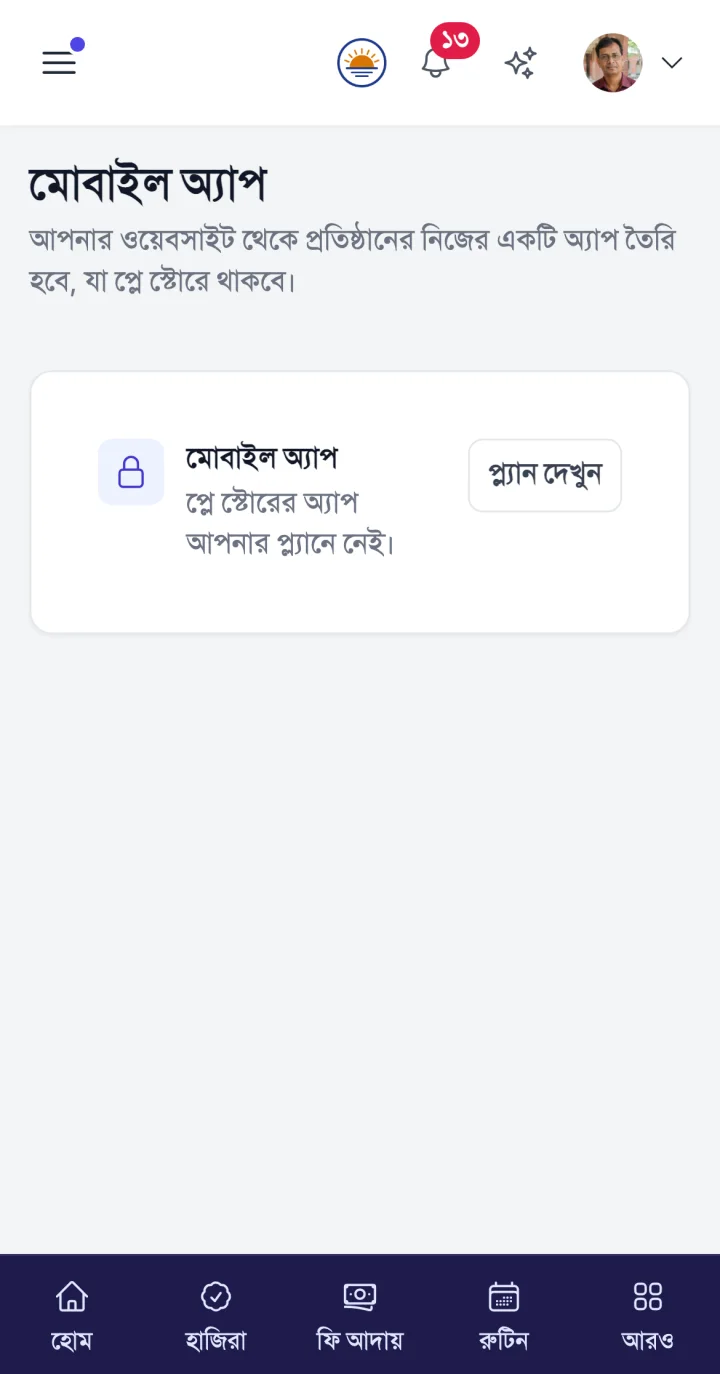
এই স্টেপের কম্পিউটারের ছবি নেই। মোবাইলের স্ক্রিন দেখানো হচ্ছে।
এরপর কী করবেন
অ্যাপ খুলে কোনো কার্ডে নোটিফিকেশন চালু করতে বলা হলে চালু করে নিন। তাহলে নোটিশ বা গুরুত্বপূর্ণ খবর ফোনে সরাসরি চলে আসবে।
শিক্ষকদের বলুন, পরের বার হাজিরা নেওয়ার সময় অ্যাপ থেকেই নিতে। ব্রাউজারে বারবার এড্রেস লিখতে হবে না।
কোনো সমস্যা হলে
ইনস্টলের কার্ড বা মেনুর লেখা দেখাচ্ছে না
এই ফোনে অন্তত দুবার সাইন ইন করতে হয়। গত ৩০ দিনে এখন নয় চেপে থাকলে কার্ডটি লুকানো থাকে। অ্যাপ আগেই ইনস্টল করা থাকলেও দেখায় না। Android এ Chrome এর মেনু থেকে, iPhone এ Safari এর Share মেনু থেকে সরাসরি ইনস্টল করতে পারবেন।
iPhone এ Add to Home Screen পাচ্ছি না
পেজটি Safari তে খোলা আছে কি না দেখে নিন। Share মেনুতে অপশনের তালিকা একটু নিচে স্ক্রল করুন, সেখানেই থাকে।
অ্যাপ খুললে ইন্টারনেট নেই ধরনের পেজ আসছে
ফোনের ইন্টারনেট বা মোবাইল ডেটা চালু করে আবার খুলুন। ইন্টারনেট ছাড়া অ্যাপে কোনো পেজ খোলা বা কাজ করা যায় না।
অ্যাপ প্রতিবার সাইন ইন চাইছে
অ্যাপ খোলার পর সহকর্মী ও অফিস বেছে নিয়ে একবার সাইন ইন করুন। ফোনের ব্রাউজারের ডেটা মুছে ফেললে আবার সাইন ইন করতে হয়।
"প্লে স্টোরের অ্যাপ আপনার প্ল্যানে নেই।"
প্রতিষ্ঠানের নিজের প্লে স্টোর অ্যাপ বিশেষ প্ল্যানে পাওয়া যায়। ব্রাউজার থেকে ইনস্টল করা অ্যাপ সব প্ল্যানে ফ্রি, সেটিই ব্যবহার করুন, অথবা আমাদের সাথে যোগাযোগ করুন।
আরও টিউটোরিয়াল
EduSine এর অন্য কাজগুলো কীভাবে করবেন, তা-ও ধাপে ধাপে দেখে নিতে পারেন।
যা খুঁজছেন, তা পাচ্ছেন না?