ফিন্যান্স সেটিংস
প্রতিষ্ঠান তৈরির সময় EduSine টাকার হিসাবের জন্য দরকারি সবকিছু আগে থেকেই সাজিয়ে রাখে: একটি অফিস ক্যাশ, একটি ব্যাংক হিসাব, আয় আর খরচের খাত, আর রসিদ নম্বরের নিয়ম। বেশিরভাগ প্রতিষ্ঠানে শুধু একবার দেখে নিলেই চলে।
তবে আপনার প্রতিষ্ঠানের নিজের ব্যাংক হিসাব, bKash নম্বর বা রসিদ নম্বরের নিজস্ব ধরন থাকলে, টাকা নেওয়া শুরুর আগেই এগুলো ঠিক করে নিন। পরে বদলালেও আগের রসিদ বা লেনদেন বদলায় না।
ক্যাশ ও ব্যাংক যোগ করতে পারবেন হিসাবরক্ষক আর অ্যাডমিন। সেটিংস পেজের রসিদ নম্বর আর আর্থিক ট্যাব বদলাতে সেটিংস বদলানোর অনুমতি লাগে, আর অনুমোদনের সুইচগুলো বদলাতে সেই কাজের অনুমোদনের অনুমতিও লাগে। ক্যাশ, ব্যাংক আর রসিদ নম্বর ফ্রি প্ল্যানেও ঠিক করা যায়। নতুন হিসাবের খাত যোগ করা আর খরচের অনুমোদন পেইড সাবস্ক্রিপশনে পাওয়া যায়।
শুরু করার আগে এগুলো হাতের কাছে রাখুন
প্রতিষ্ঠানের ব্যাংকের নাম আর হিসাব নম্বর
bKash, Nagad বা Rocket এর মার্চেন্ট বা পার্সোনাল নম্বর (যেখানে ফি নেন)
আজকের দিনে প্রতিটি ক্যাশ বাক্স আর ব্যাংকে কত টাকা আছে
রসিদ নম্বর কেমন দেখতে চান (হাতে লেখা পুরোনো রসিদ বইয়ের মতো রাখতে চাইলে তার একটি নমুনা)
এই টিউটোরিয়ালে যা যা থাকবে
কোন কাজ কোথায় করবেন, এখানে দেখে নিন।
ধাপে ধাপে
প্রত্যেকটি স্টেপ-এ স্ক্রিনে যেভাবে দেখাবে, সেভাবে করতে থাকুন।
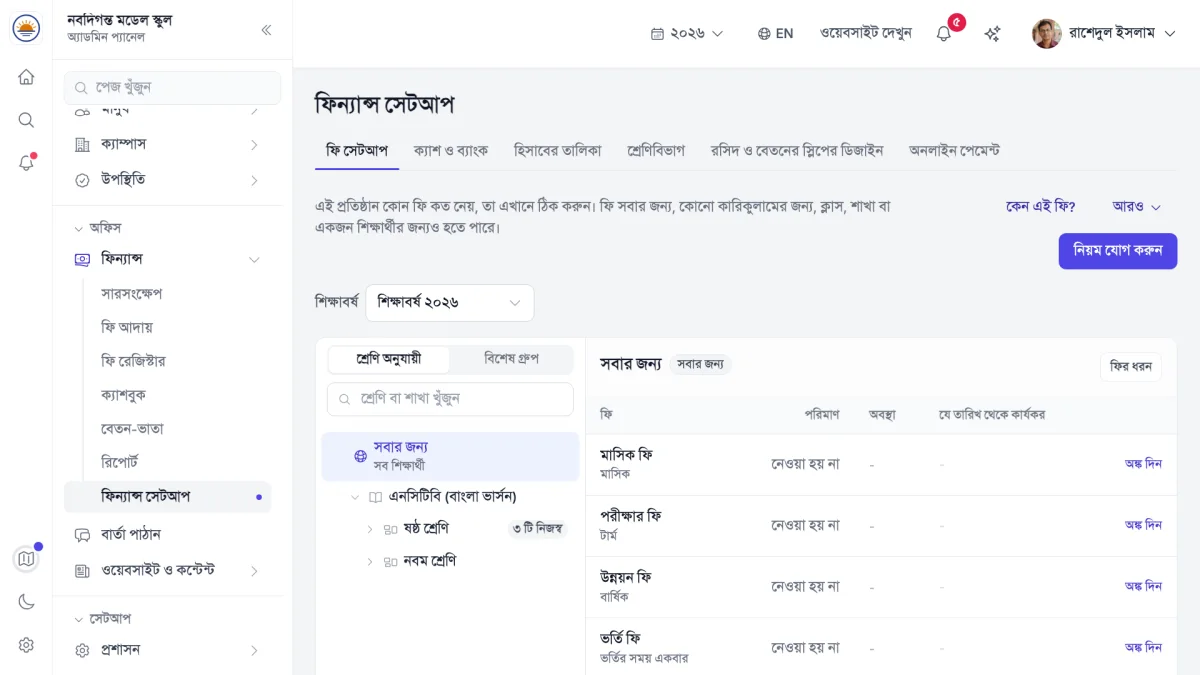
ফিন্যান্স সেটআপ পেজ খুলুন
সাইডবারে ফিন্যান্স → ফিন্যান্স সেটআপ চাপুন। ওপরে ছয়টি ট্যাব দেখা যাবে: ফি সেটআপ, ক্যাশ ও ব্যাংক, হিসাবের তালিকা, শ্রেণিবিভাগ, রসিদ ও বেতনের স্লিপের ডিজাইন, আর অনলাইন পেমেন্ট। এগুলো বছরে একবার বা খুব কম বদলানো হয়, তাই এক পেজে রাখা। ফোনে ট্যাবগুলোর বদলে ওপরের অংশ ঘর থেকে বেছে নিন।

 12
- 1ফিন্যান্স → ফিন্যান্স সেটআপ
- 2ছয়টি ট্যাব

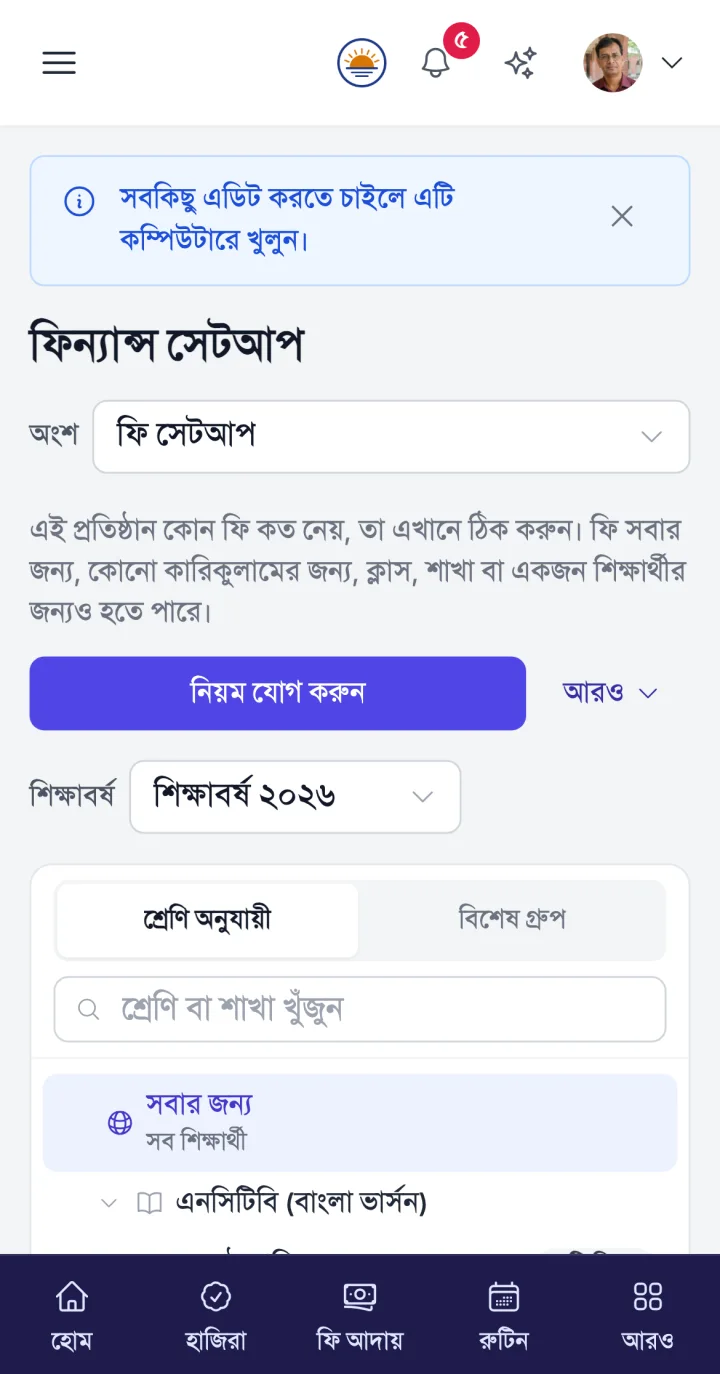 1
- 1ছয়টি ট্যাব
টিপস: ফিন্যান্স → সারসংক্ষেপ পেজের "প্রথমে যা করবেন" তালিকায় ফি নেওয়া শুরুর আগের কাজগুলো লেখা থাকে। সব হয়ে গেলে তালিকাটি নিজে থেকেই সরে যায়।
ক্যাশ ও ব্যাংকের হিসাব দেখে নিন
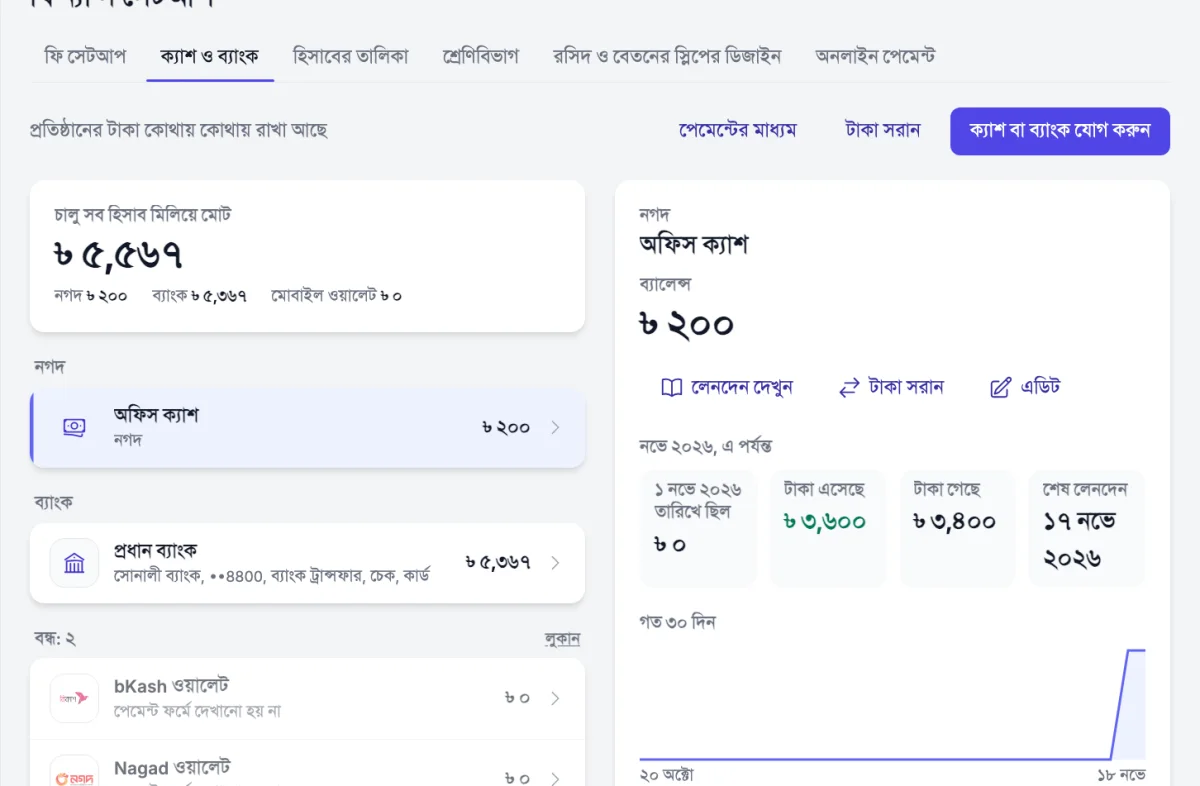
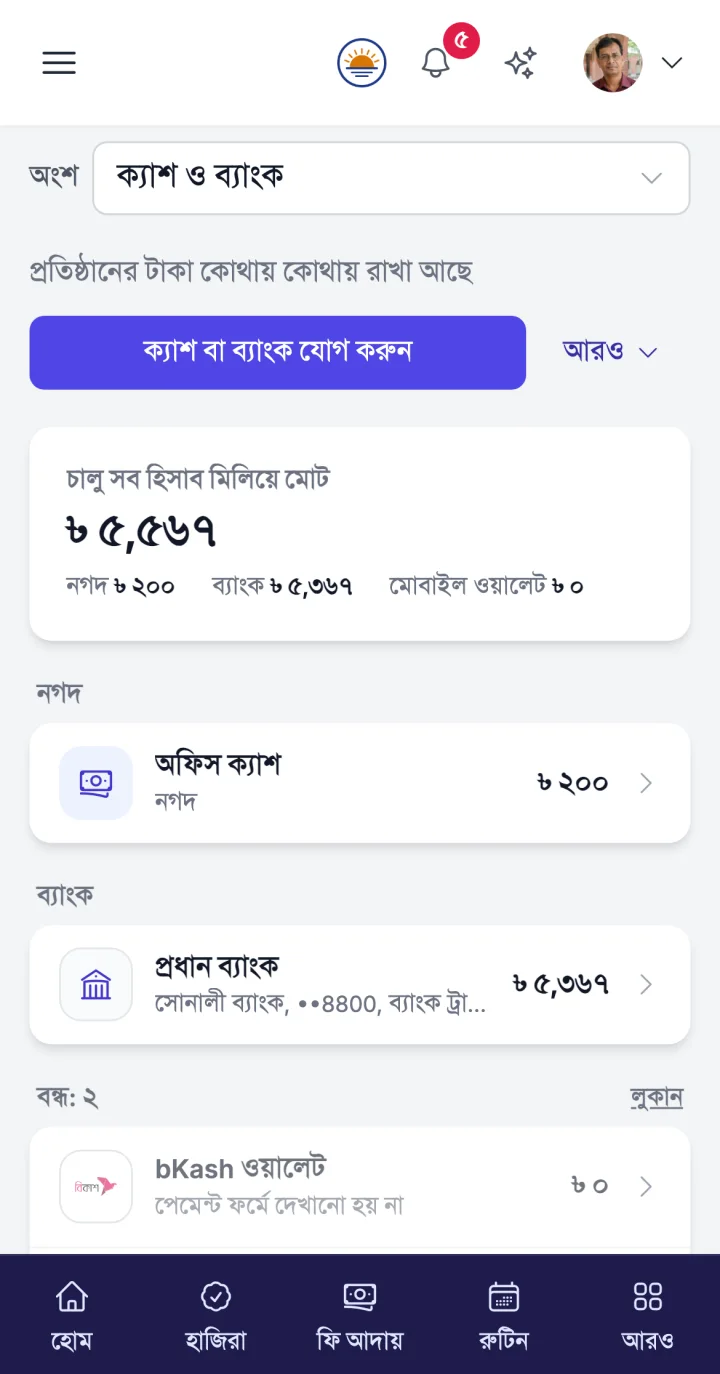
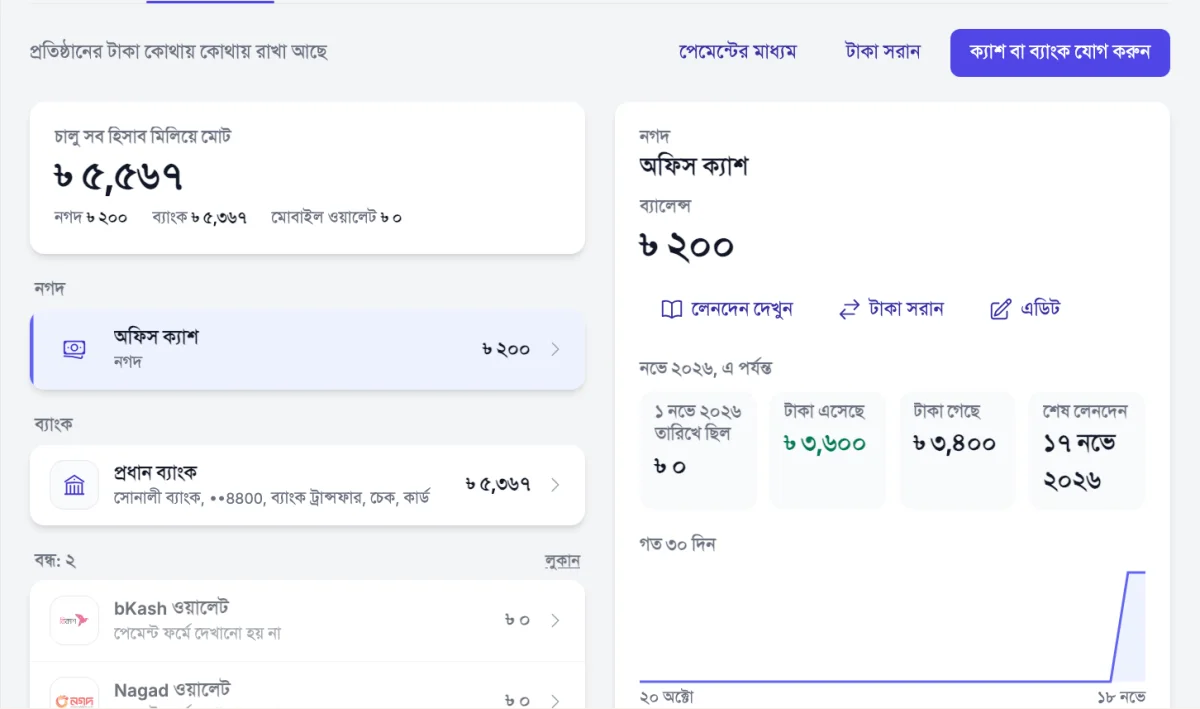
ক্যাশ ও ব্যাংক ট্যাব চাপুন। ওপরে লেখা থাকবে "প্রতিষ্ঠানের টাকা কোথায় কোথায় রাখা আছে"। তার নিচে চালু সব হিসাব মিলিয়ে মোট টাকা, আর নগদ, ব্যাংক আর মোবাইল ওয়ালেটে আলাদা করে কত আছে।
নিচে প্রতিটি হিসাব আলাদা সারিতে: শুরুতে অফিস ক্যাশ (নগদ) আর প্রধান ব্যাংক থাকে। bKash ওয়ালেট আর Nagad ওয়ালেট বন্ধ অবস্থায় থাকে, এগুলো "বন্ধ: ২" এর নিচে আবছা করে দেখানো হয়। সরিয়ে রাখতে চাইলে পাশের লুকান চাপুন।
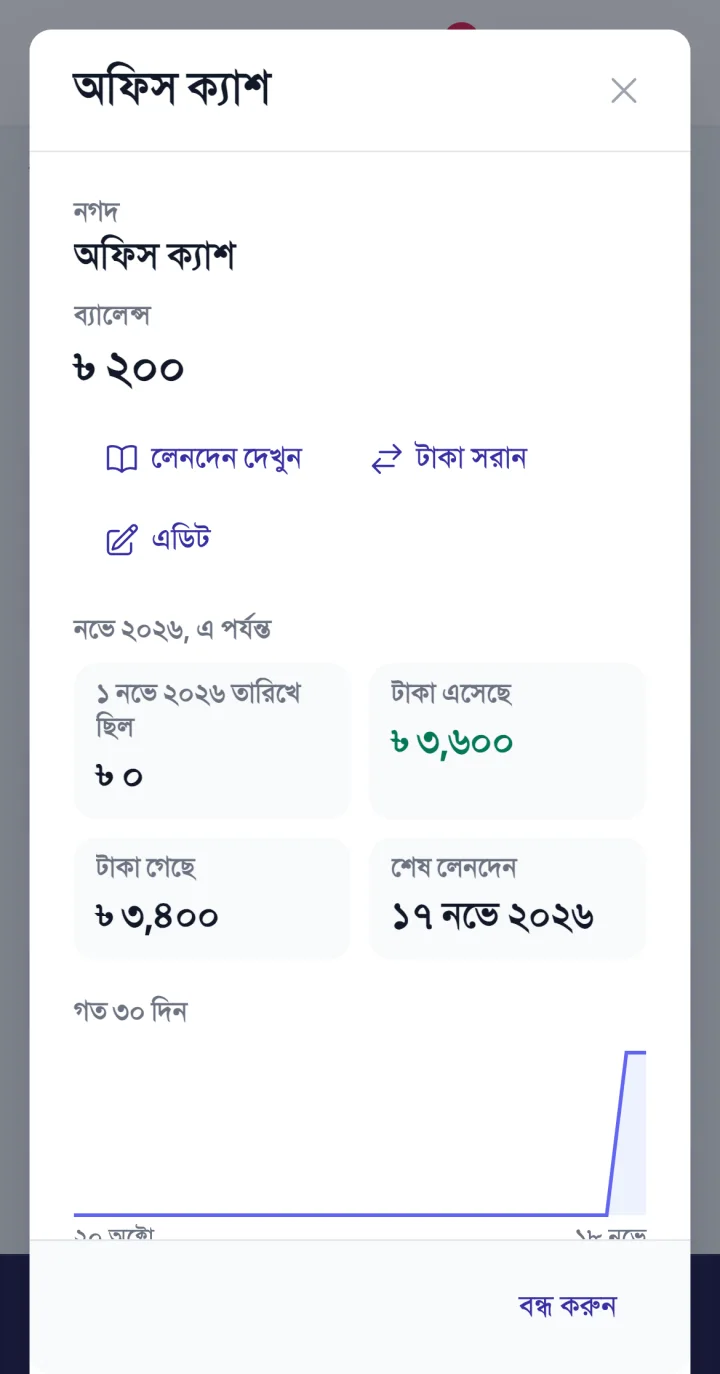
কোনো হিসাবে চাপলে ডান পাশে তার ব্যালেন্স, এ মাসে কত টাকা এসেছে আর গেছে, আর সাম্প্রতিক লেনদেন দেখা যায়। নাম বা নম্বর বদলাতে এডিট চাপুন। ফোনে হিসাবে চাপলে এগুলো আলাদা একটি ঘরে খোলে।

 1234
- 1ক্যাশ ও ব্যাংক
- 2মোট টাকা
- 3প্রতিটি হিসাব
- 4বন্ধ হিসাব

 1234
- 1ক্যাশ ও ব্যাংক
- 2মোট টাকা
- 3প্রতিটি হিসাব
- 4বন্ধ হিসাব


নতুন ক্যাশ, ব্যাংক বা মোবাইল ওয়ালেট যোগ করুন
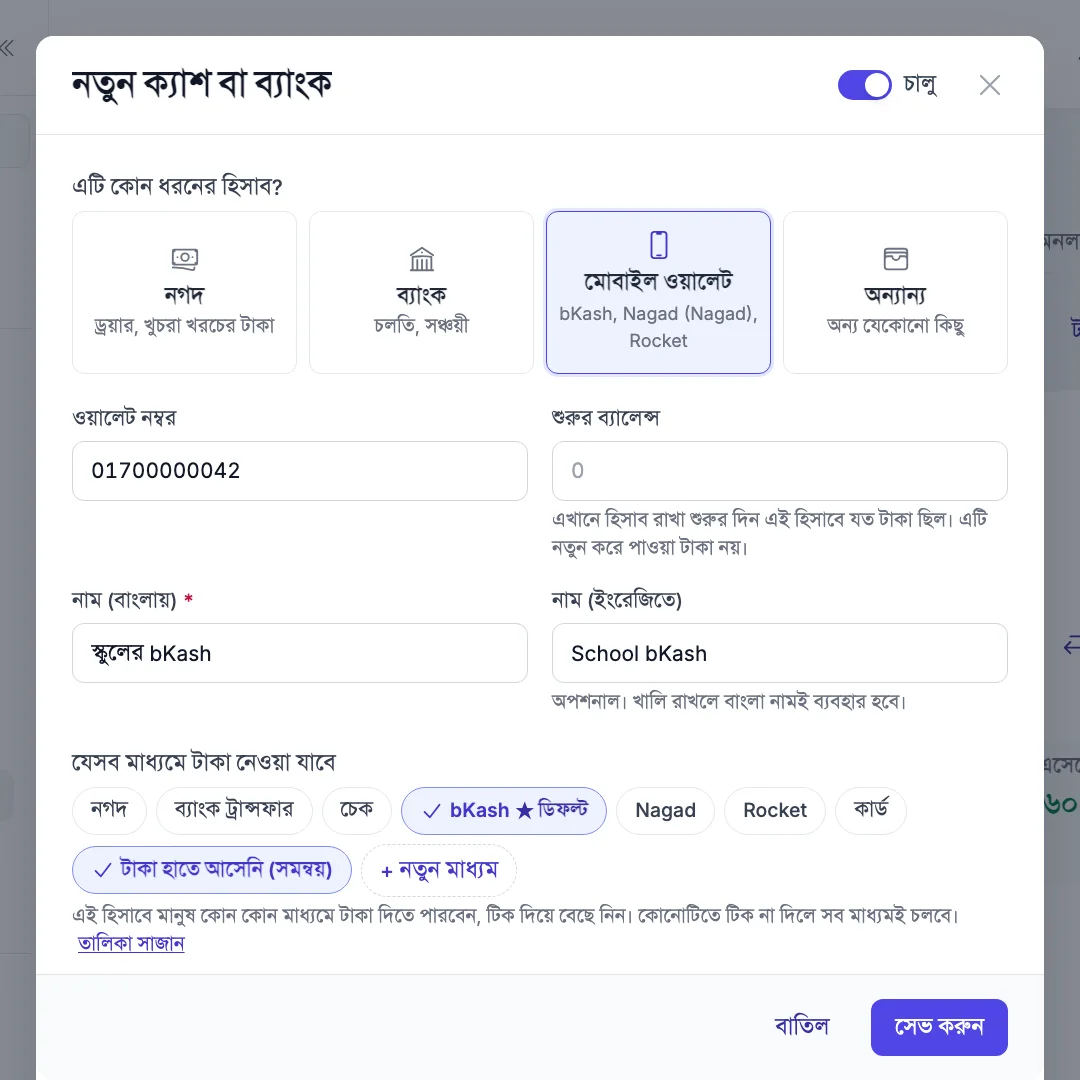
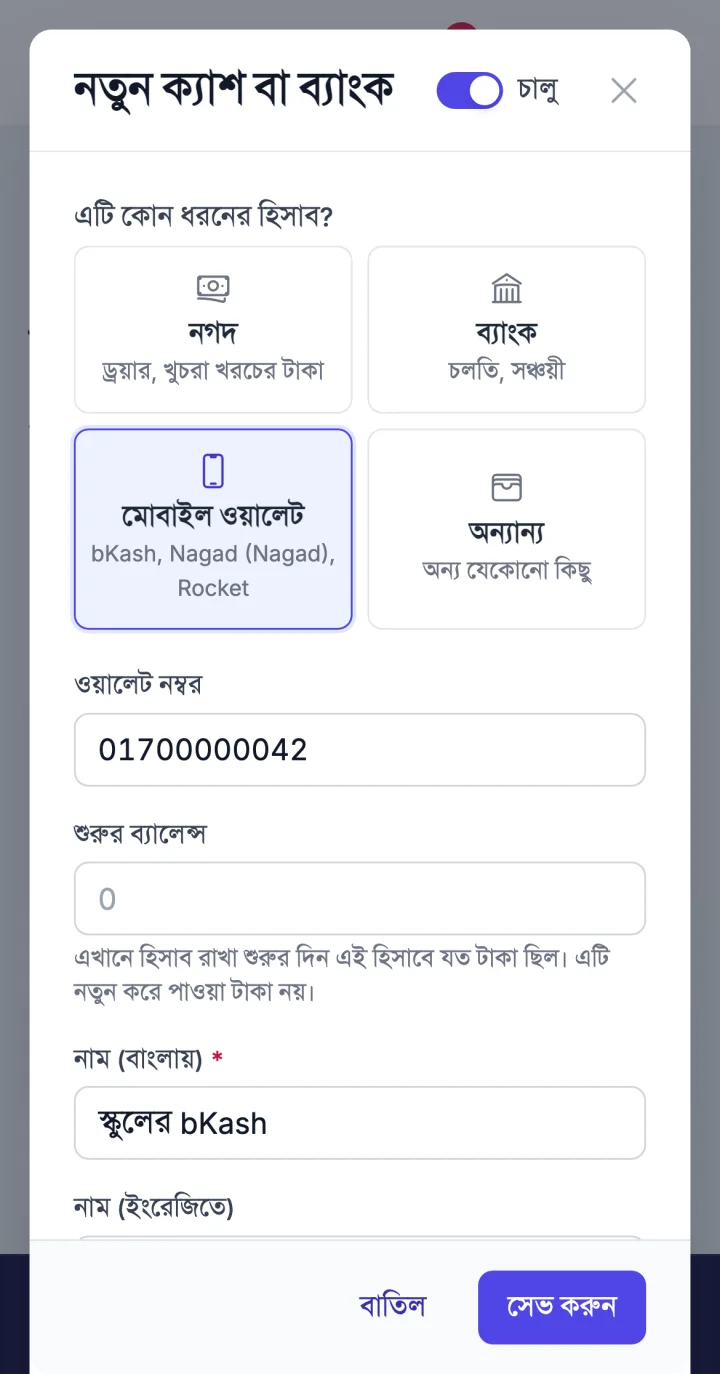
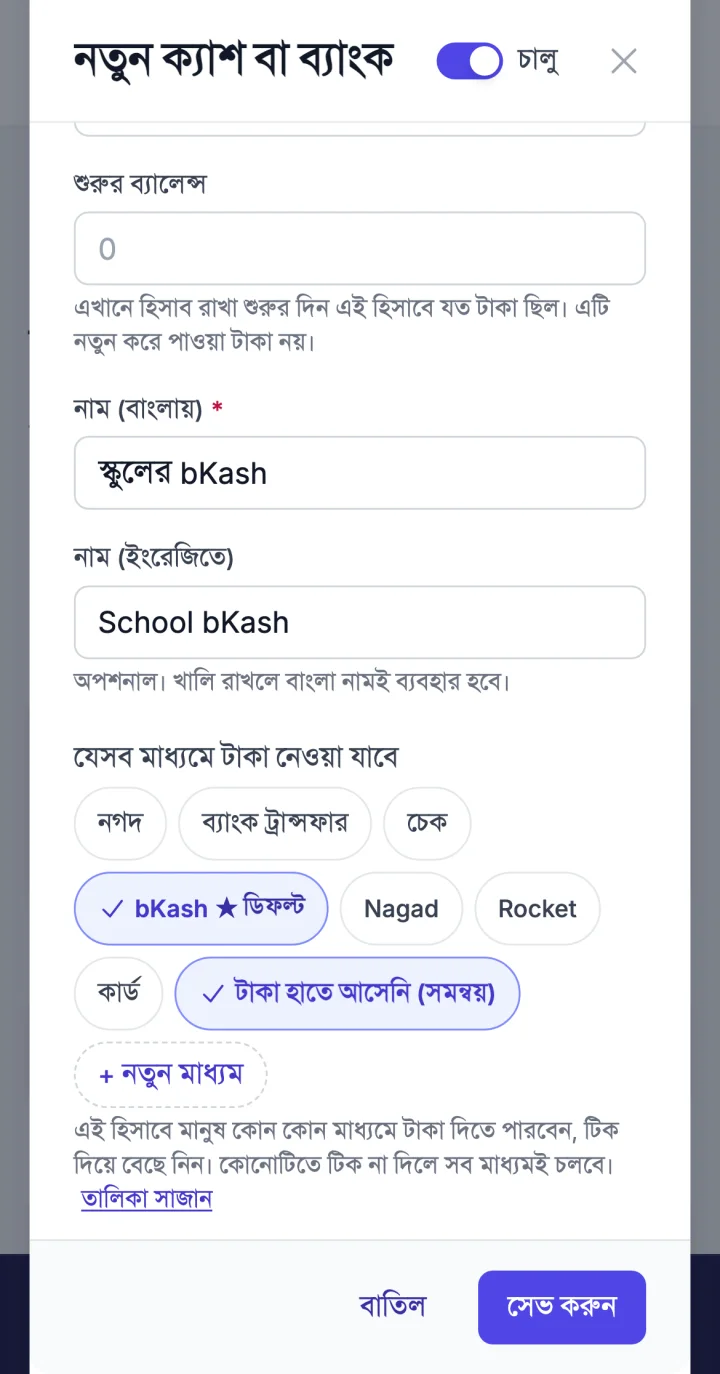
"ক্যাশ বা ব্যাংক যোগ করুন" চাপুন। প্রথমে বেছে নিন এটি কোন ধরনের হিসাব: নগদ, ব্যাংক, মোবাইল ওয়ালেট অথবা অন্যান্য।
বাংলায় নাম লিখুন, ইংরেজি নাম না দিলেও চলবে। ব্যাংক হলে ব্যাংকের নাম আর হিসাব নম্বর, মোবাইল ওয়ালেট হলে ওয়ালেট নম্বর দিন।
আজ এই হিসাবে আগে থেকে টাকা থাকলে শুরুর ব্যালেন্স আর যে তারিখে ছিল, তা দিন। মনে রাখবেন, এটি নতুন করে পাওয়া টাকা নয়, হিসাব রাখা শুরুর দিনে যত টাকা ছিল তাই।
"যেসব মাধ্যমে টাকা নেওয়া যাবে" অংশে টিক দিয়ে বেছে নিন এই হিসাবে কোন কোন মাধ্যমে টাকা আসে। কোনোটিতে টিক না দিলে সব মাধ্যমই চলবে। শেষে সেভ করুন।

 123
- 1কোন ধরনের হিসাব
- 2শুরুর ব্যালেন্স
- 3যেসব মাধ্যমে টাকা নেওয়া যাবে

 1
- 1কোন ধরনের হিসাব

 12
এই স্টেপের কম্পিউটারের ছবি নেই। মোবাইলের স্ক্রিন দেখানো হচ্ছে।
- 1শুরুর ব্যালেন্স
- 2যেসব মাধ্যমে টাকা নেওয়া যাবে
12- 1শুরুর ব্যালেন্স
- 2যেসব মাধ্যমে টাকা নেওয়া যাবে

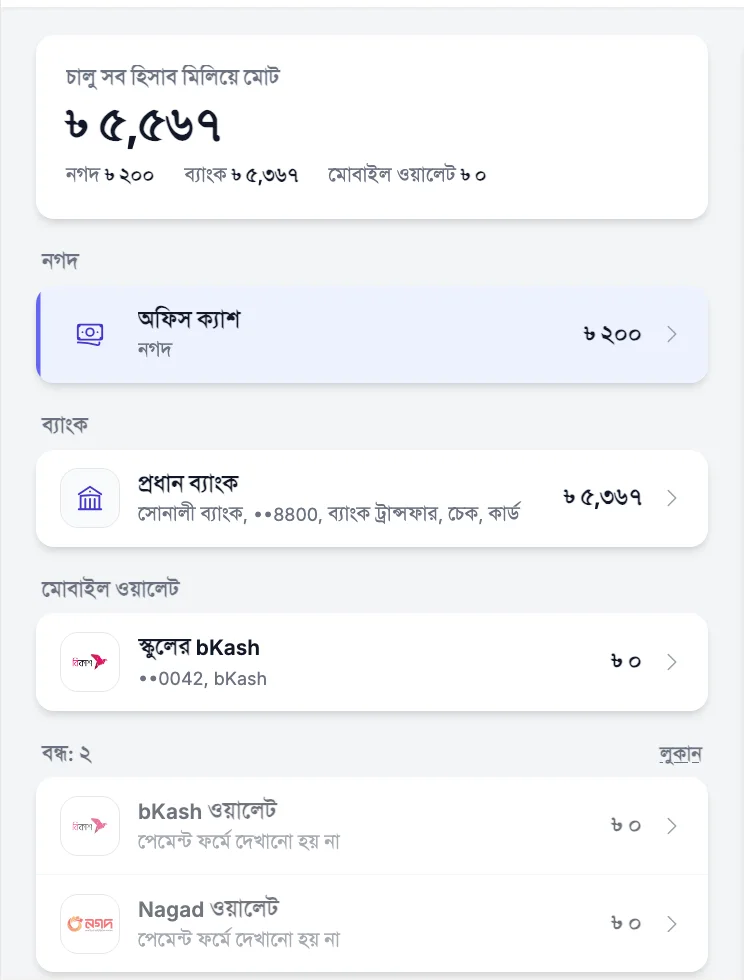

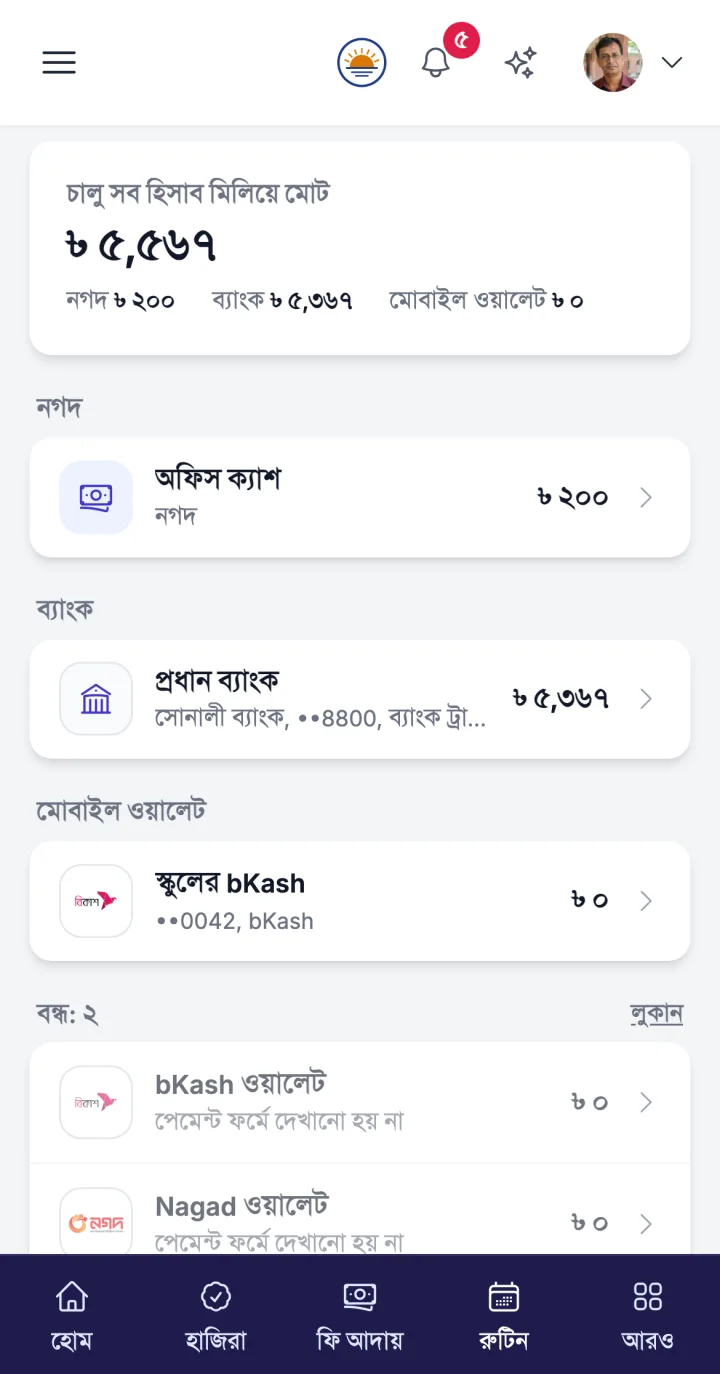
টিপস: যে হিসাব আর ব্যবহার করেন না, সেটি মুছে না ফেলে বন্ধ করে রাখুন। বন্ধ থাকলে এটি পেমেন্ট ফর্মে দেখা যাবে না, তবে আগের লেনদেন থেকে যাবে।
পেমেন্টের মাধ্যম ঠিক করুন
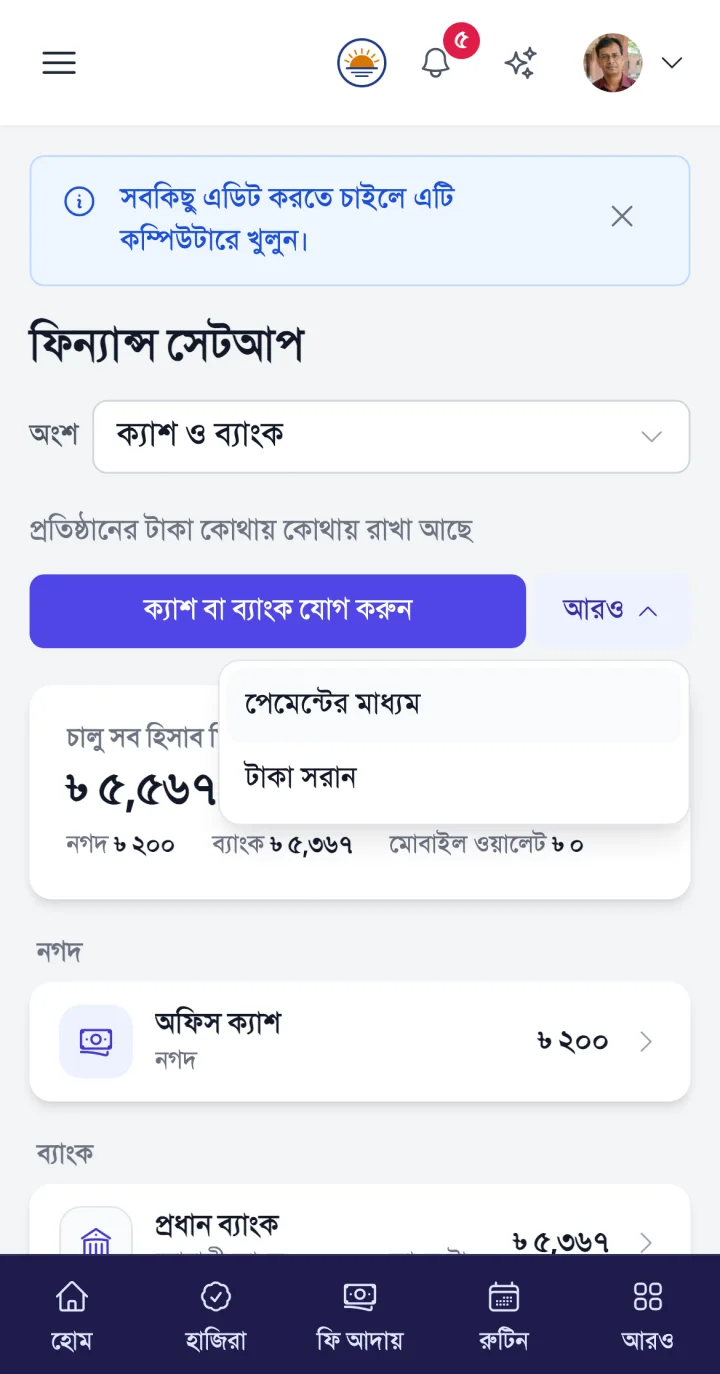
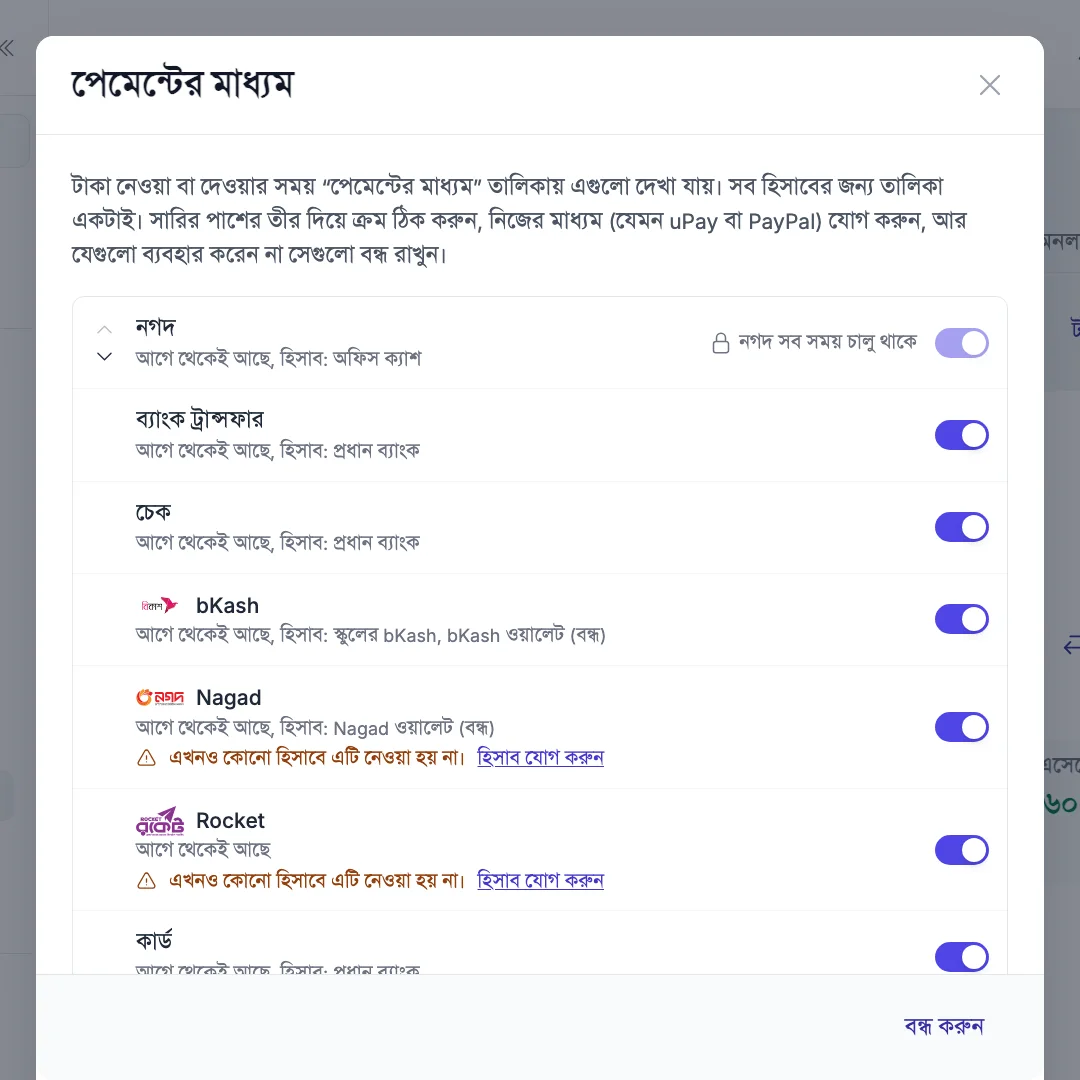
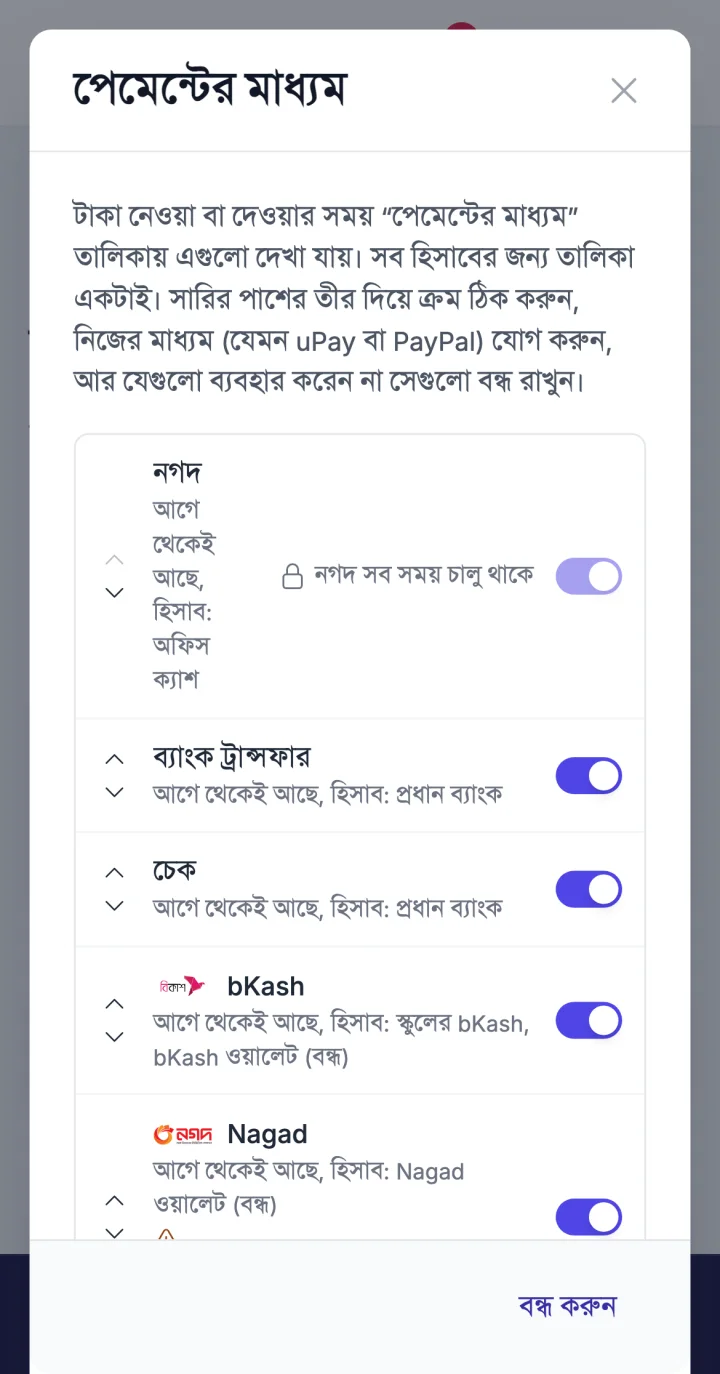
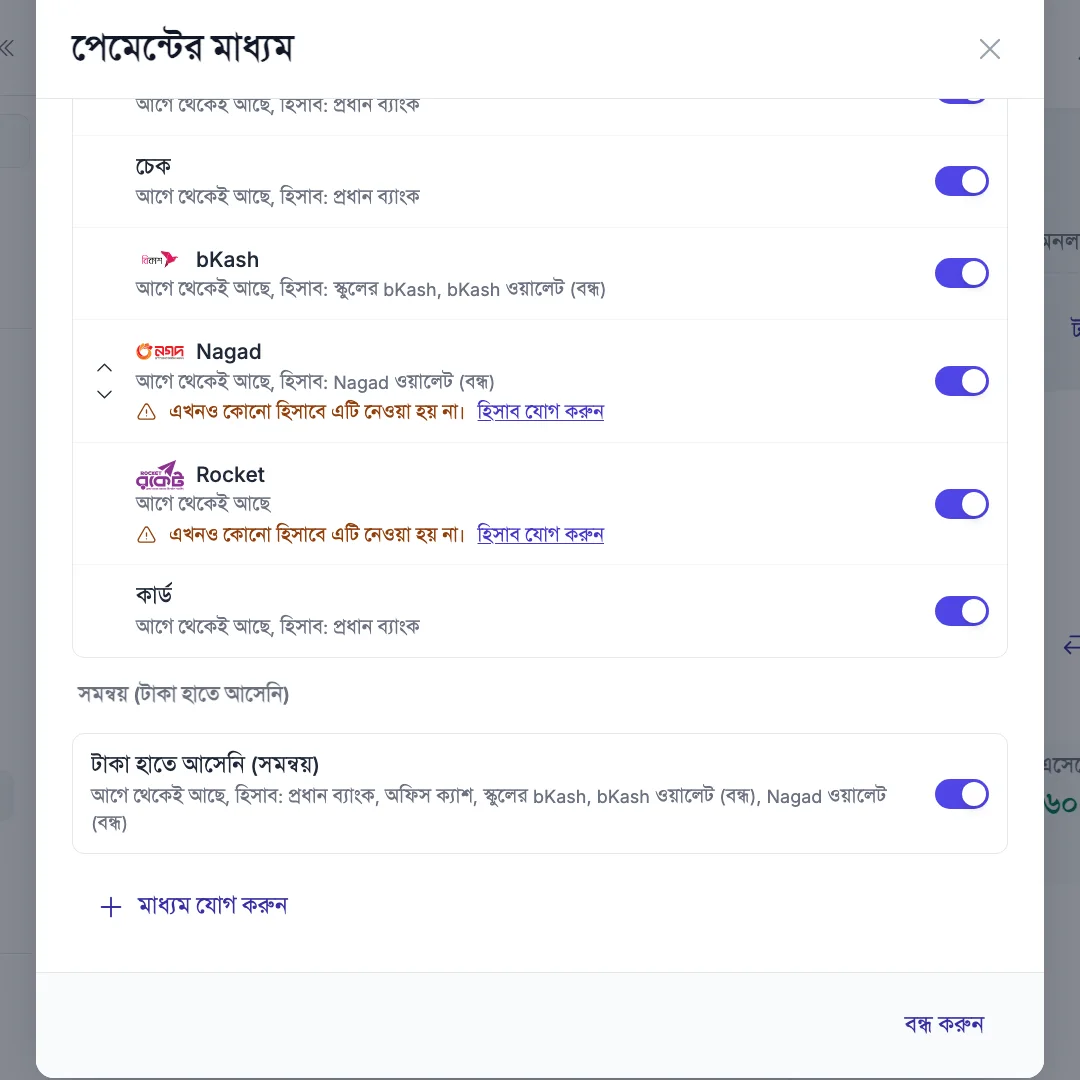
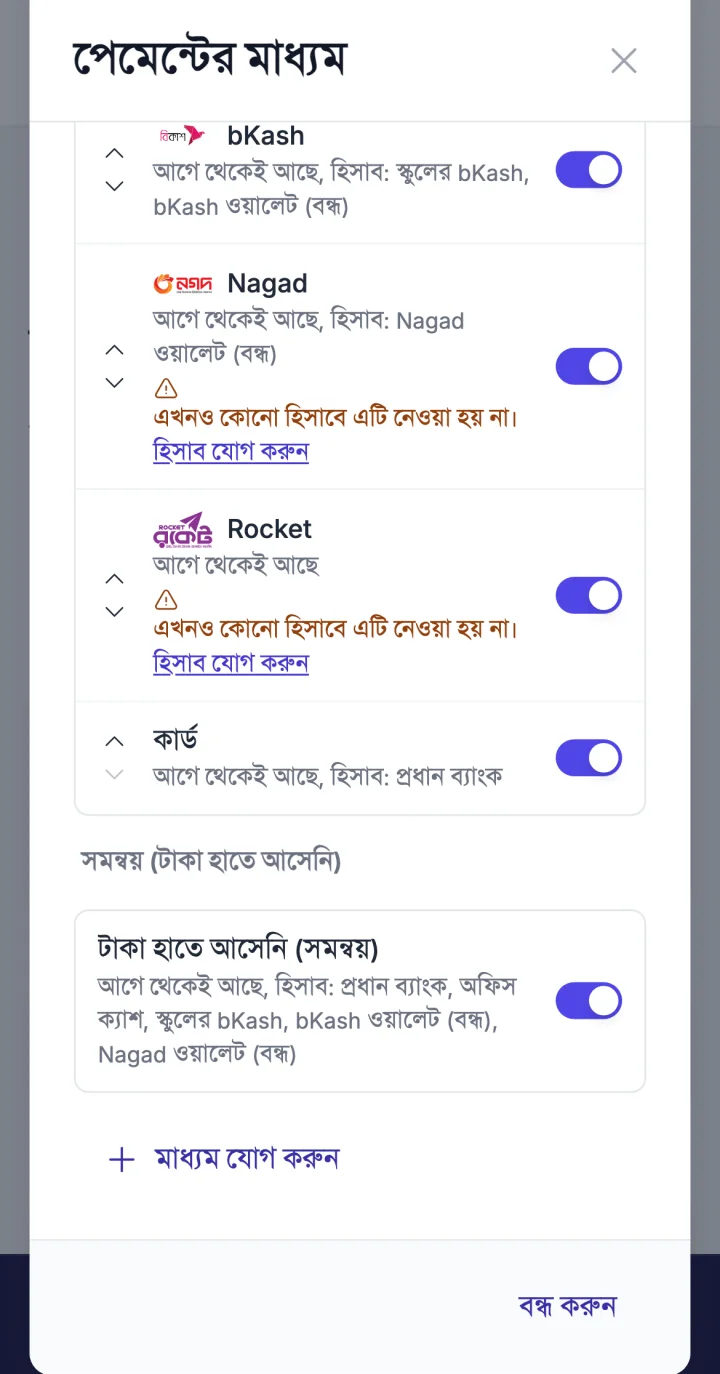
ক্যাশ ও ব্যাংক ট্যাবের ওপরে পেমেন্টের মাধ্যম চাপুন। ফোনে এটি থাকে ওপরের আরও এর ভেতরে। ফি নেওয়ার সময় "পেমেন্টের মাধ্যম" ঘরে যে নামগুলো আসে, তার তালিকা খুলবে: নগদ, ব্যাংক ট্রান্সফার, চেক, bKash, Nagad, Rocket, কার্ড ইত্যাদি।
যে মাধ্যম ব্যবহার করেন না, তার সুইচ বন্ধ করে দিন। নগদ সব সময় চালু থাকে। তালিকায় নেই এমন কিছু (যেমন uPay) লাগলে "মাধ্যম যোগ করুন" চেপে নাম আর ধরন দিন। প্রতিটি পরিবর্তন সঙ্গে সঙ্গে সেভ হয়।

 1
এই স্টেপের কম্পিউটারের ছবি নেই। মোবাইলের স্ক্রিন দেখানো হচ্ছে।
- 1পেমেন্টের মাধ্যম
1- 1পেমেন্টের মাধ্যম

 1
- 1পেমেন্টের মাধ্যম


 1
- 1মাধ্যম যোগ করুন

 1
- 1মাধ্যম যোগ করুন
টিপস: যে মাধ্যমে আগেই লেনদেন হয়েছে, সেটি মুছে ফেলা যায় না। বন্ধ করে রাখুন।
হিসাবের তালিকা দেখে নিন
হিসাবের তালিকা ট্যাব চাপুন। এখানে খতিয়ানের সব খাত পাঁচ ভাগে সাজানো: সম্পদ, দায়, মূলধন, আয় আর ব্যয়। প্রতিটি খাতের পাশে ওপরে বেছে নেওয়া সময়ের অঙ্ক দেখা যায়।
EduSine প্রতিটি ফির জন্য আয়ের খাত আগেই বানিয়ে রাখে, যেমন মাসিক ফি আয়, ভর্তি আয়, পরীক্ষা আয়। তালার চিহ্ন মানে এটি সিস্টেমের নিজের খাত। এর নাম বদলানো যায়, কিন্তু মুছে ফেলা যায় না।
নতুন খরচের খাত লাগলে ব্যয় ভাগের নিচে "ব্যয়ের খাত যোগ করুন (বিদ্যুৎ, মেরামত…)" চাপুন। নতুন খাত যোগ করা পেইড সাবস্ক্রিপশনে পাওয়া যায়।

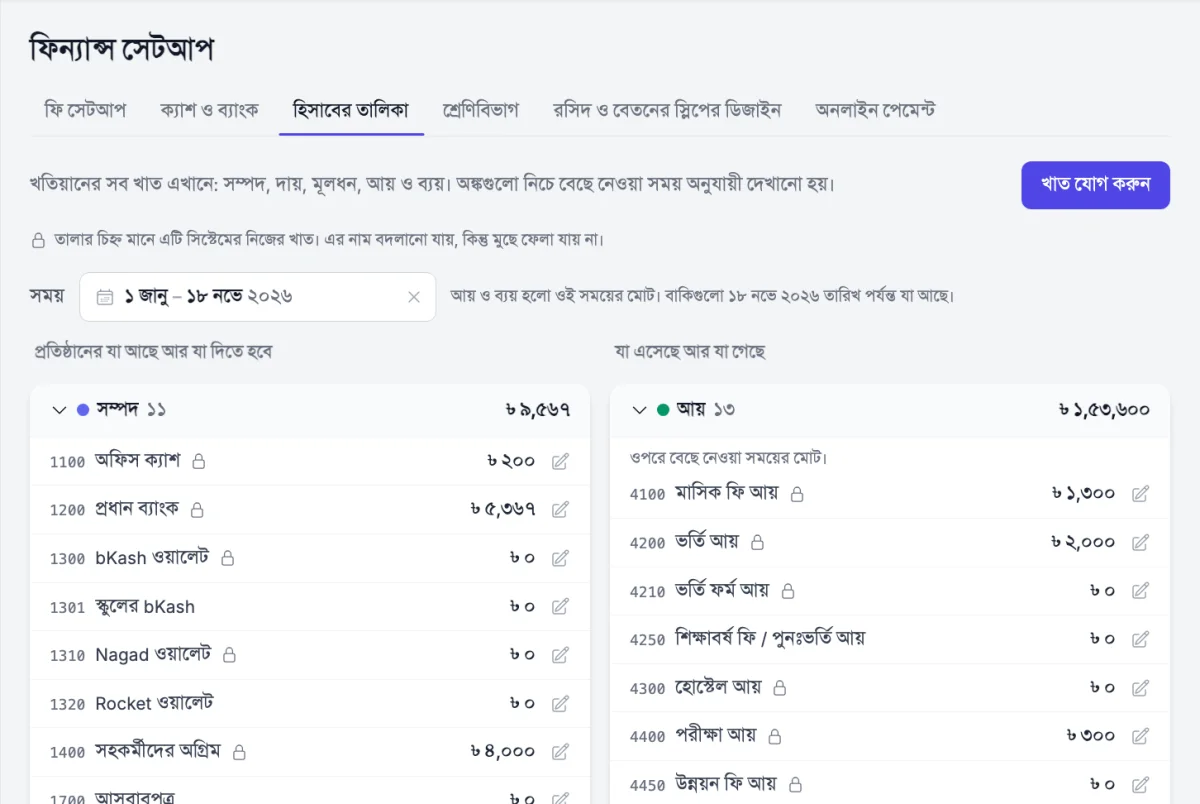 12
- 1হিসাবের তালিকা
- 2সিস্টেমের নিজের খাত

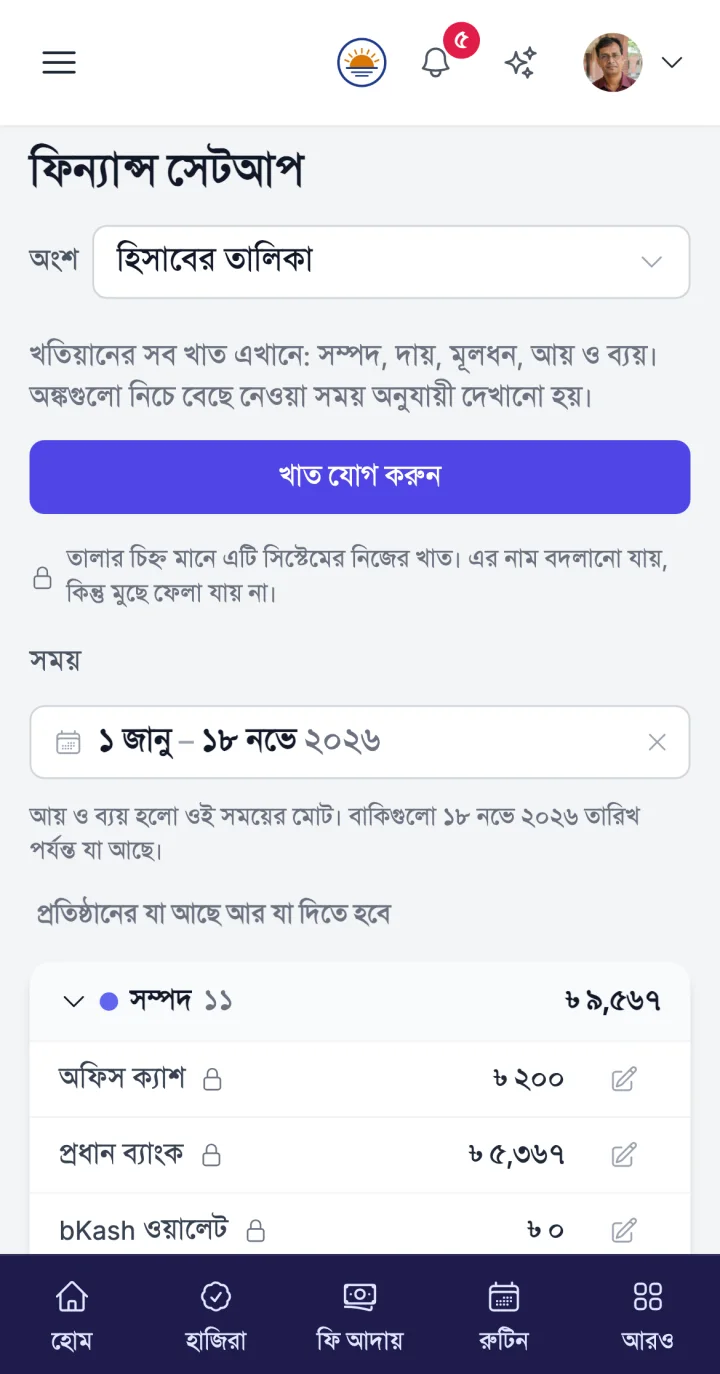 12
- 1হিসাবের তালিকা
- 2সিস্টেমের নিজের খাত

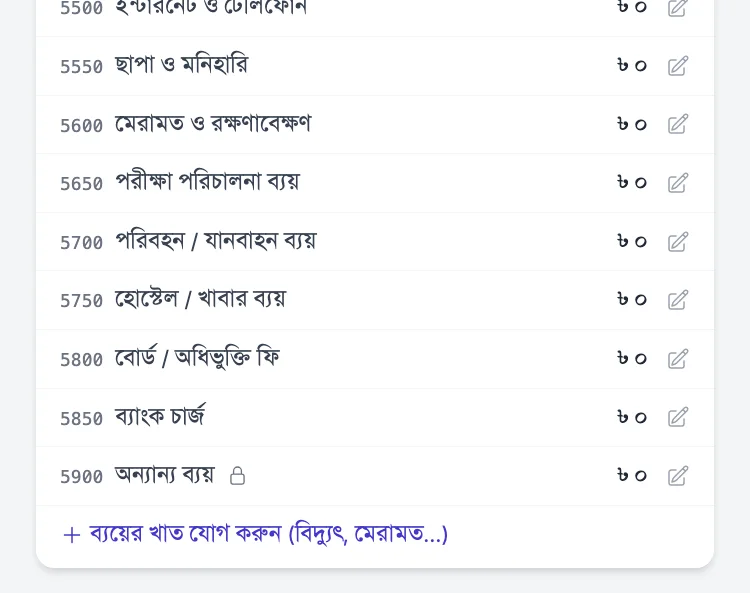 1
- 1ব্যয়ের খাত যোগ করুন

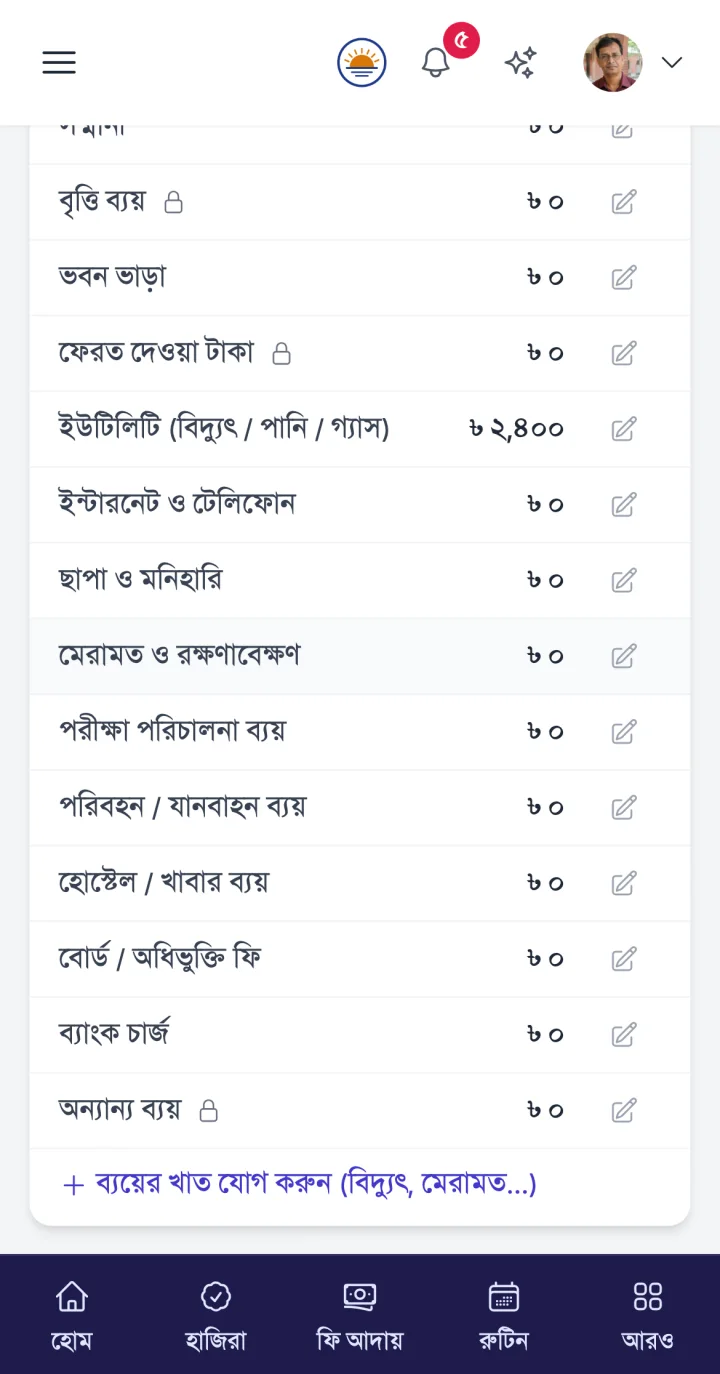 1
- 1ব্যয়ের খাত যোগ করুন
শ্রেণিবিভাগ ঠিক করুন (অপশনাল)
শ্রেণিবিভাগ ট্যাবে লেনদেনে ট্যাগ লাগানোর তালিকা থাকে, যাতে রিপোর্টে সেই অনুযায়ী ভাগ করে দেখা যায়। শুরুতে দুটি তালিকা থাকে: বিভাগ (সাধারণ, একাডেমিক, হোস্টেল, প্রশাসন) আর তহবিল (যাকাত, লিল্লাহ, সাধারণ)।
নিজের মতো তালিকা লাগলে নতুন তালিকা চাপুন। না লাগলে এই ট্যাব যেমন আছে তেমনই রেখে দিন।

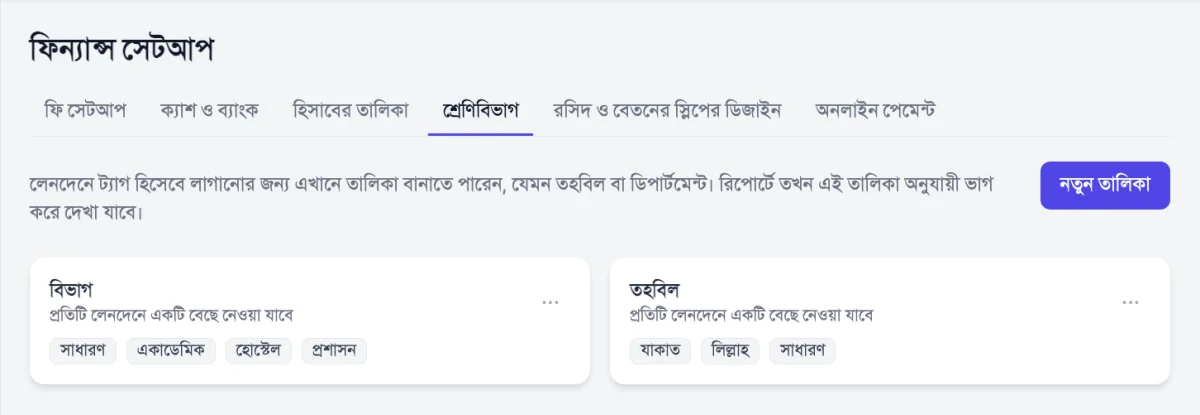 12
- 1শ্রেণিবিভাগ
- 2নতুন তালিকা

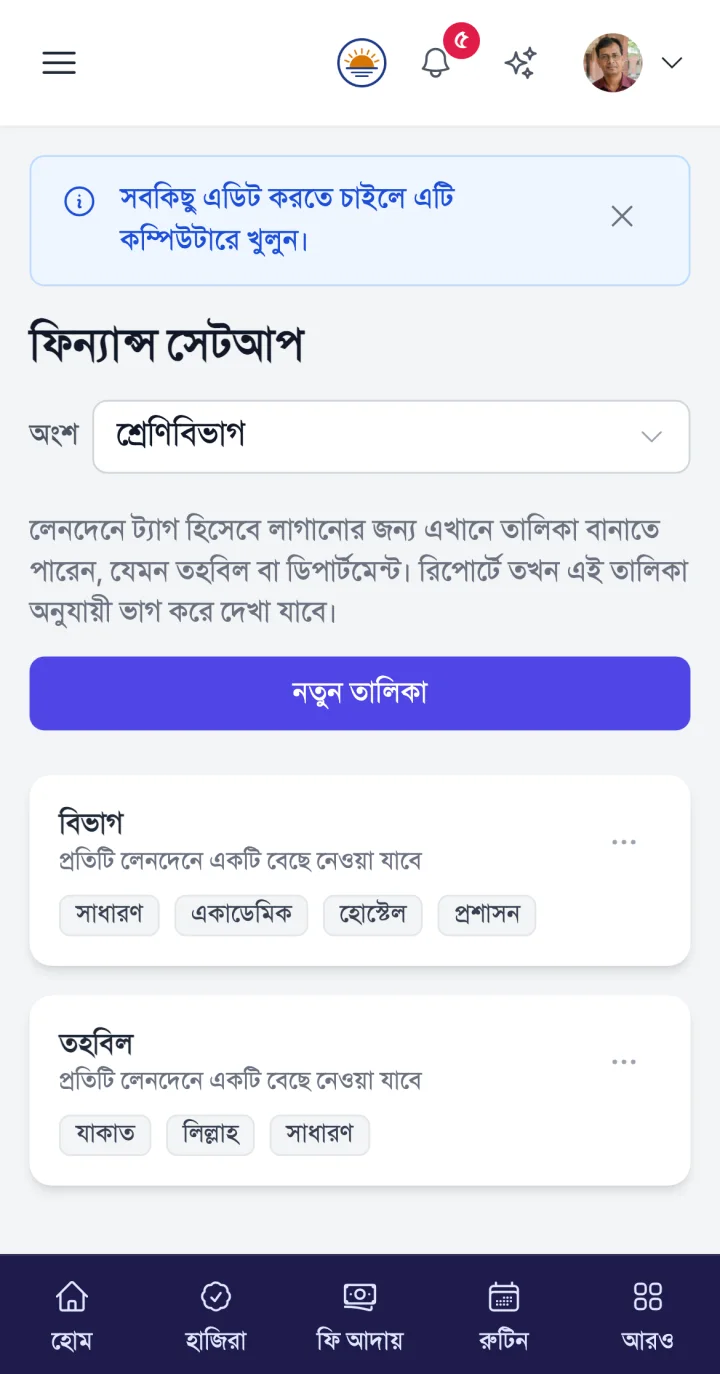 1
- 1শ্রেণিবিভাগ
রসিদ নম্বর কেমন হবে, ঠিক করুন
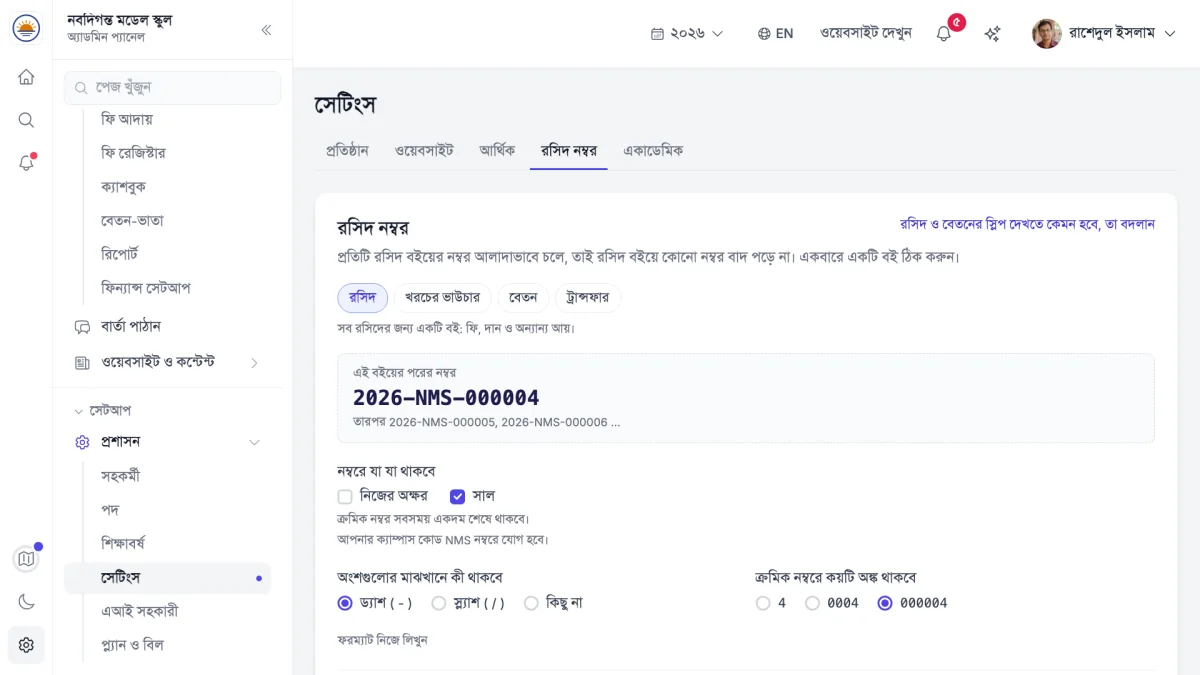
সাইডবারে প্রশাসন → সেটিংস চাপুন (সাইডবারের একদম নিচের গিয়ারের চিহ্ন চাপলেও সেটিংস খোলে)। তারপর রসিদ নম্বর ট্যাব চাপুন।
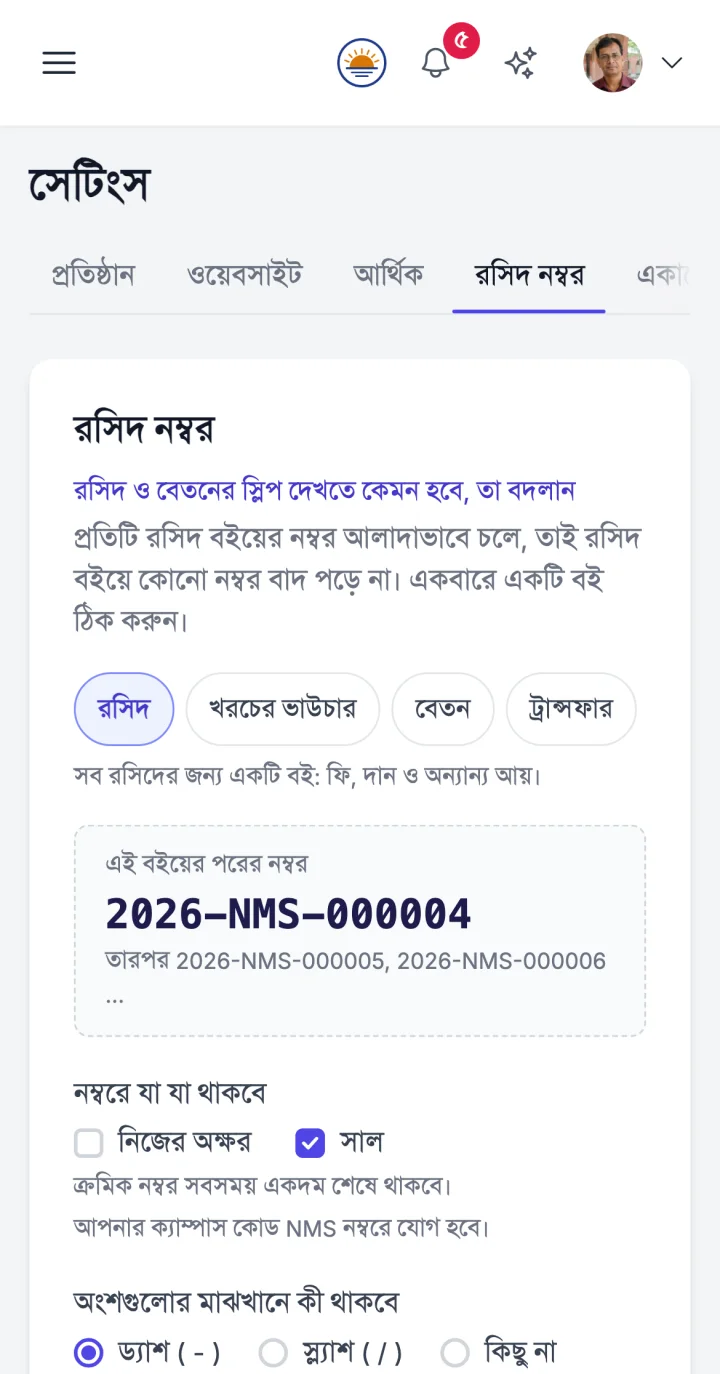
এখানে চারটি আলাদা বই: রসিদ (ফি, দান ও অন্যান্য আয়), খরচের ভাউচার, বেতন আর ট্রান্সফার। প্রতিটি বইয়ের নম্বর আলাদাভাবে চলে, তাই রসিদ বইয়ে কোনো নম্বর বাদ পড়ে না। একবারে একটি বই ঠিক করুন।
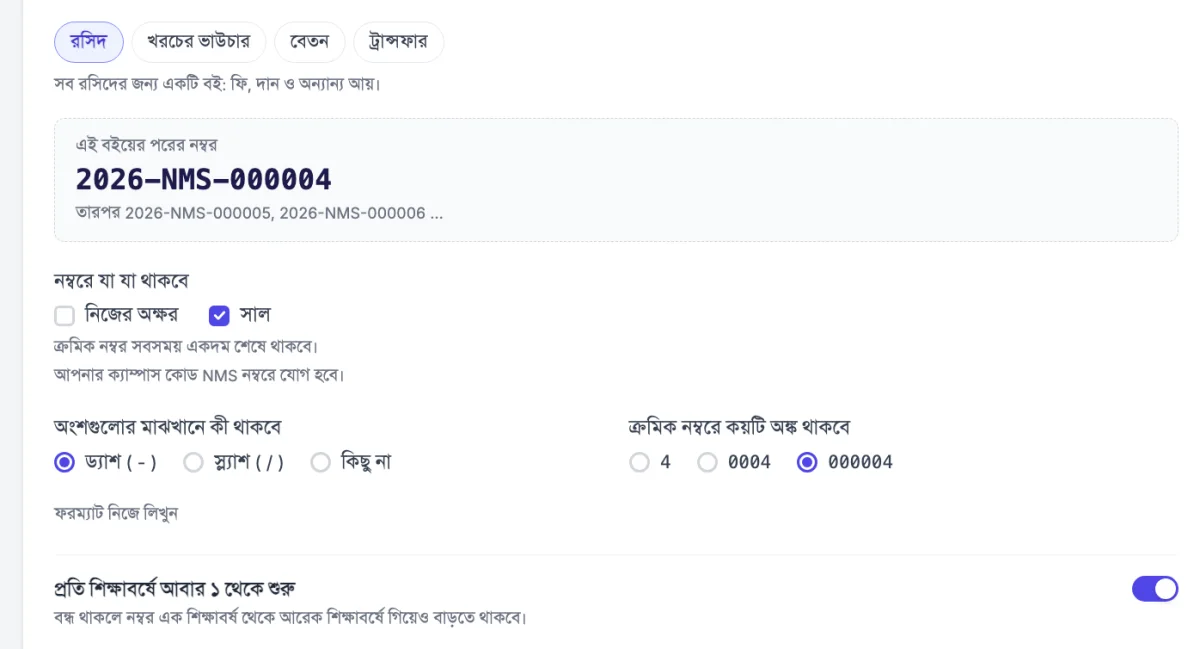
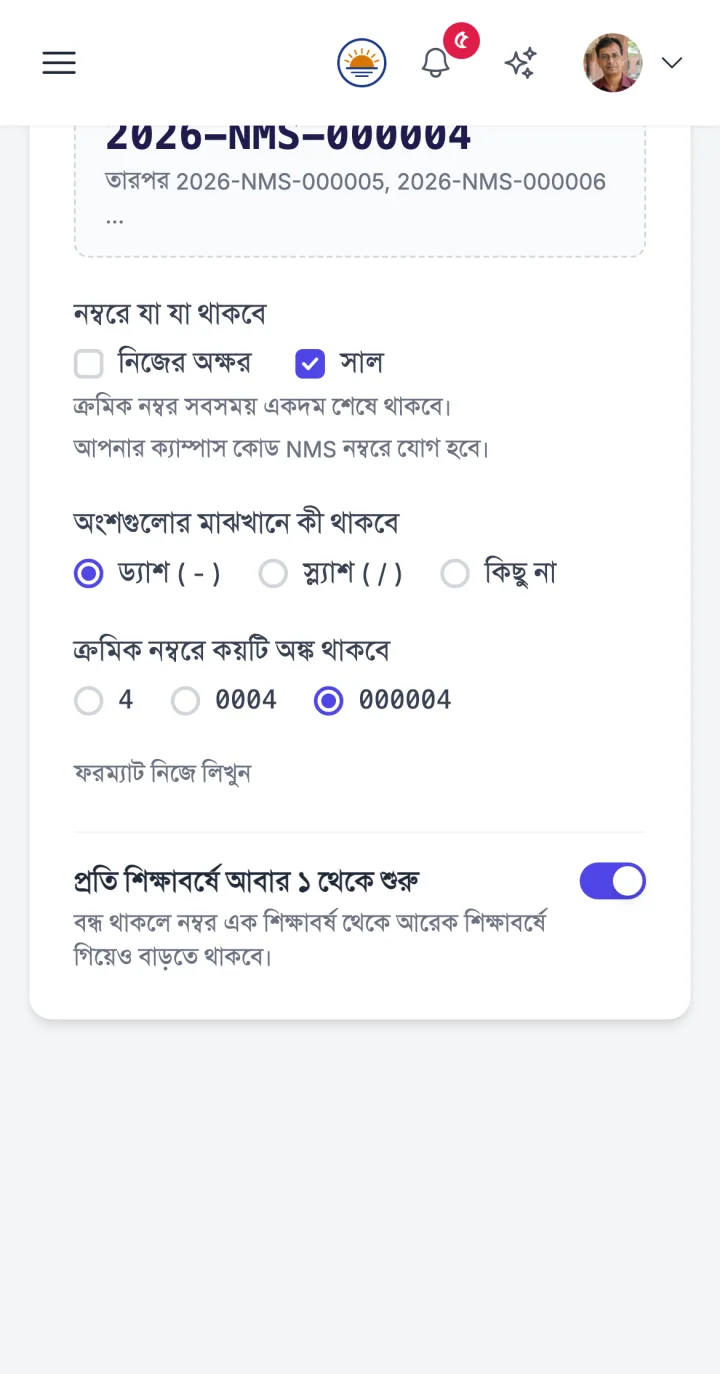
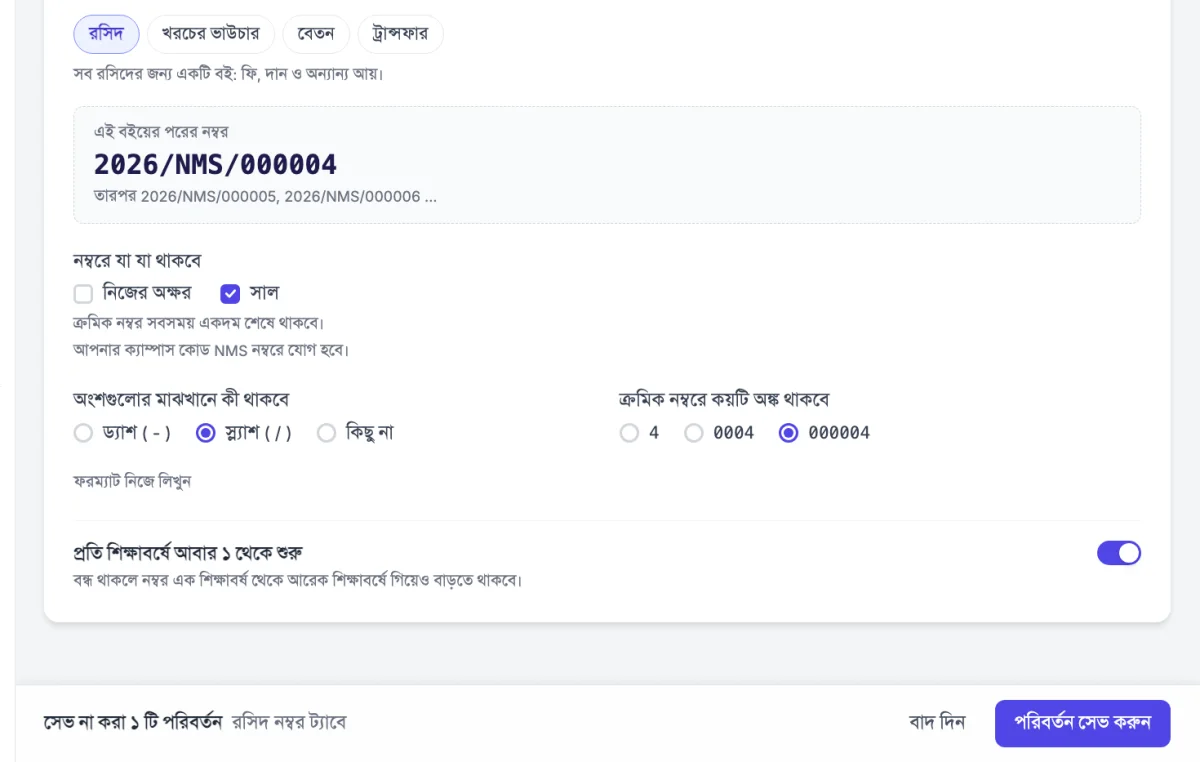
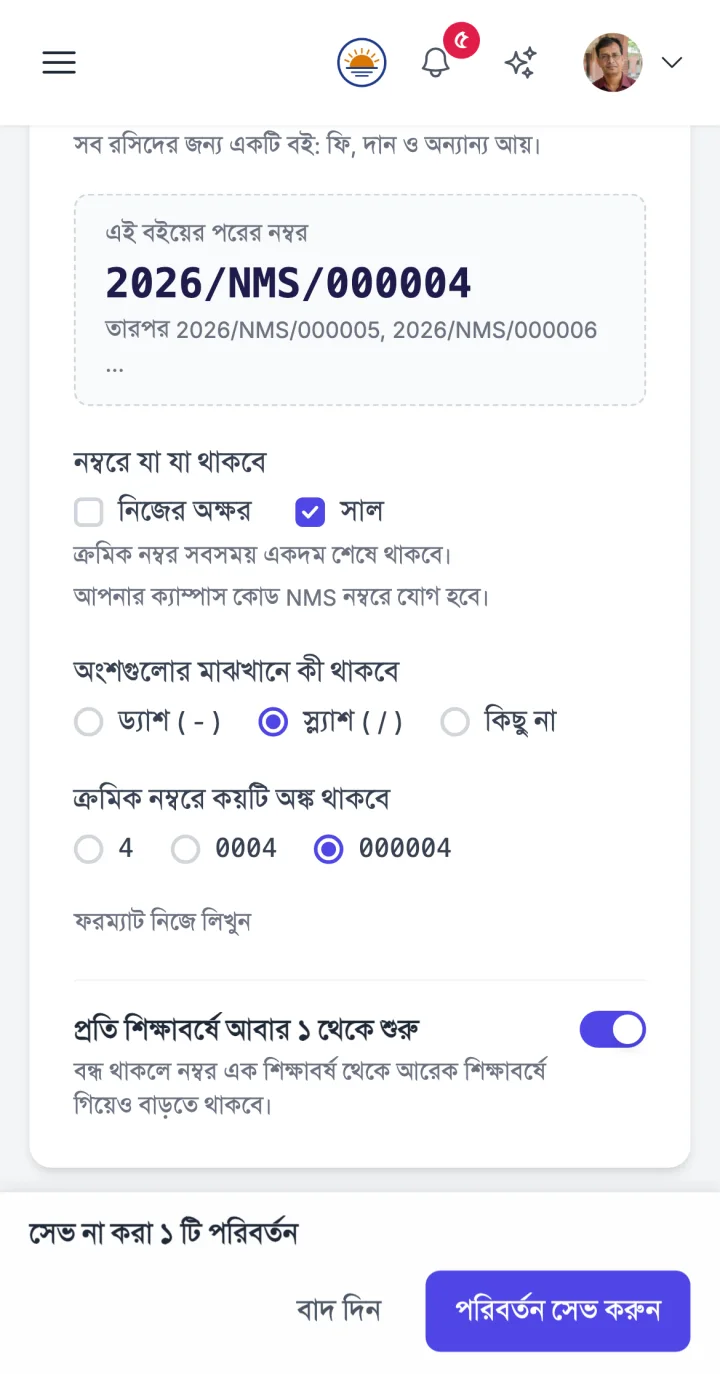
ওপরের বাক্সে দেখা যাবে "এই বইয়ের পরের নম্বর", যেমন 2026-NMS-000004। নিচের অপশন বদলালে এই নমুনা সঙ্গে সঙ্গে বদলে যায়:
- নম্বরে যা যা থাকবে - নিজের অক্ষর (টিক দিলে নিজের পছন্দের অক্ষর লেখার ঘর আসে) আর সাল। ক্রমিক নম্বর সবসময় একদম শেষে থাকে। প্রতিষ্ঠানের সংক্ষিপ্ত কোড (যেমন NMS) নিজে থেকে যোগ হয়।
- অংশগুলোর মাঝখানে কী থাকবে - ড্যাশ, স্ল্যাশ, অথবা কিছু না।
- ক্রমিক নম্বরে কয়টি অঙ্ক থাকবে - পরের নম্বরটি তিনভাবে দেখানো থাকে, যেমন 4, 0004 অথবা 000004।
- প্রতি শিক্ষাবর্ষে আবার ১ থেকে শুরু - চালু থাকলে প্রতি নতুন শিক্ষাবর্ষে নম্বর ১ থেকে শুরু হয়। বন্ধ থাকলে নম্বর বাড়তেই থাকে।
একদম নিজের মতো ফরম্যাট চাইলে "ফরম্যাট নিজে লিখুন" চাপুন।
কিছু বদলালেই নিচে একটি লাইন আসবে, যেমন "সেভ না করা ১ টি পরিবর্তন"। পরিবর্তন সেভ করুন চাপলে সেভ হবে, বাদ দিন চাপলে আরেকবার জিজ্ঞেস করবে, সেখানেও বাদ দিন চাপলে আগের মতো থাকবে।

 12
- 1প্রশাসন → সেটিংস
- 2রসিদ নম্বর
12এই স্টেপের মোবাইলের ছবি নেই। কম্পিউটারের স্ক্রিন দেখানো হচ্ছে।
- 1প্রশাসন → সেটিংস
- 2রসিদ নম্বর

 123
- 1চারটি বই
- 2এই বইয়ের পরের নম্বর
- 3নম্বরের অপশন

 123
- 1রসিদ নম্বর
- 2চারটি বই
- 3এই বইয়ের পরের নম্বর

 1
এই স্টেপের কম্পিউটারের ছবি নেই। মোবাইলের স্ক্রিন দেখানো হচ্ছে।
- 1নম্বরের অপশন
1- 1নম্বরের অপশন

 12
- 1এই বইয়ের পরের নম্বর
- 2সেভ না করা পরিবর্তন

 12
- 1এই বইয়ের পরের নম্বর
- 2সেভ না করা পরিবর্তন
টিপস: রসিদ নম্বর বদলালে শুধু পরের রসিদ থেকে নতুন নিয়মে নম্বর হবে। যে রসিদ আগেই ছাপা হয়ে গেছে, তার নম্বর বদলাবে না।
রোজকার কাজের ডিফল্ট ঠিক করুন
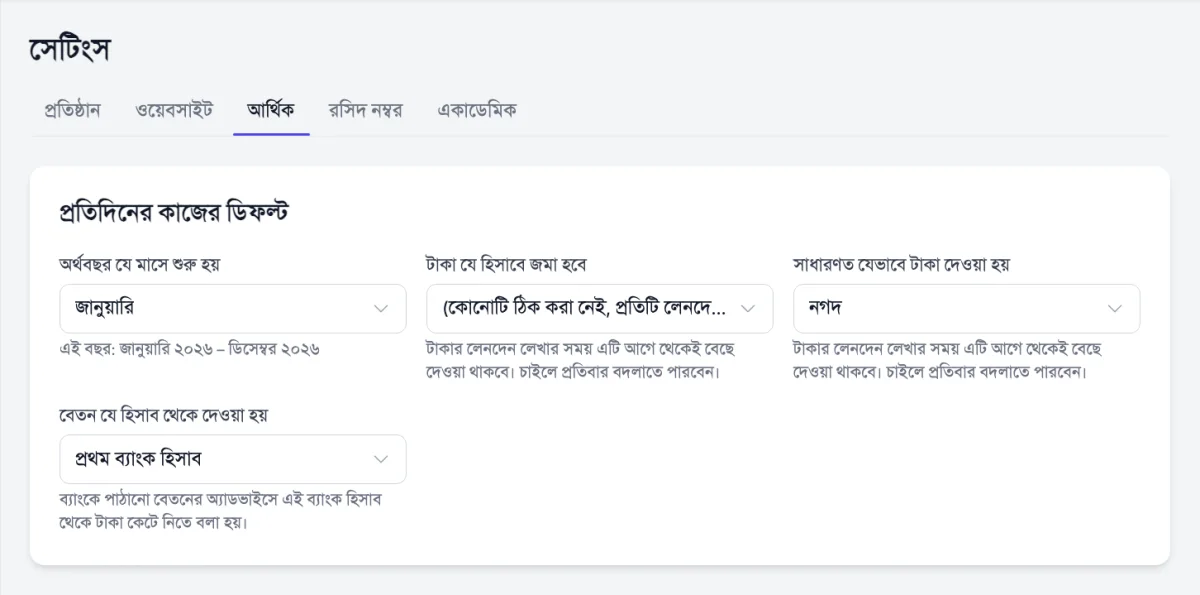
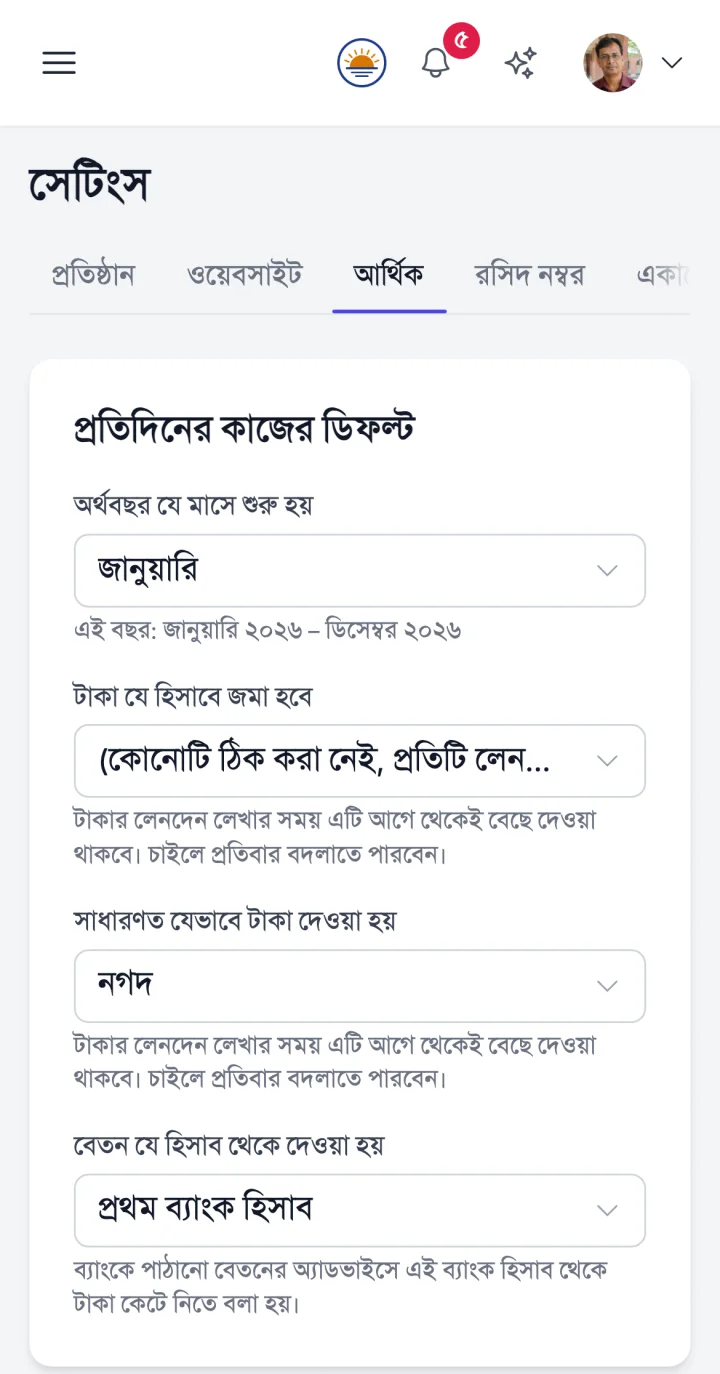
সেটিংসের আর্থিক ট্যাব চাপুন। "প্রতিদিনের কাজের ডিফল্ট" অংশে আছে:
- অর্থবছর যে মাসে শুরু হয় - সাধারণত জানুয়ারি। নিচে লেখা থাকে এই বছর কোন মাস থেকে কোন মাস।
- টাকা যে হিসাবে জমা হবে - টাকা নেওয়ার সময় যে হিসাব আগে থেকেই বেছে দেওয়া থাকবে, যেমন অফিস ক্যাশ। প্রতিবার চাইলে বদলাতে পারবেন। শুরুতে কোনোটি ঠিক করা থাকে না।
- সাধারণত যেভাবে টাকা দেওয়া হয় - সাধারণত নগদ।
- বেতন যে হিসাব থেকে দেওয়া হয় - ব্যাংকে পাঠানো বেতনের অ্যাডভাইসে এই হিসাবের নাম থাকে।

 12
- 1আর্থিক
- 2প্রতিদিনের কাজের ডিফল্ট

 12
- 1আর্থিক
- 2প্রতিদিনের কাজের ডিফল্ট
কোন কাজে দ্বিতীয় একজনের অনুমোদন লাগবে, ঠিক করুন
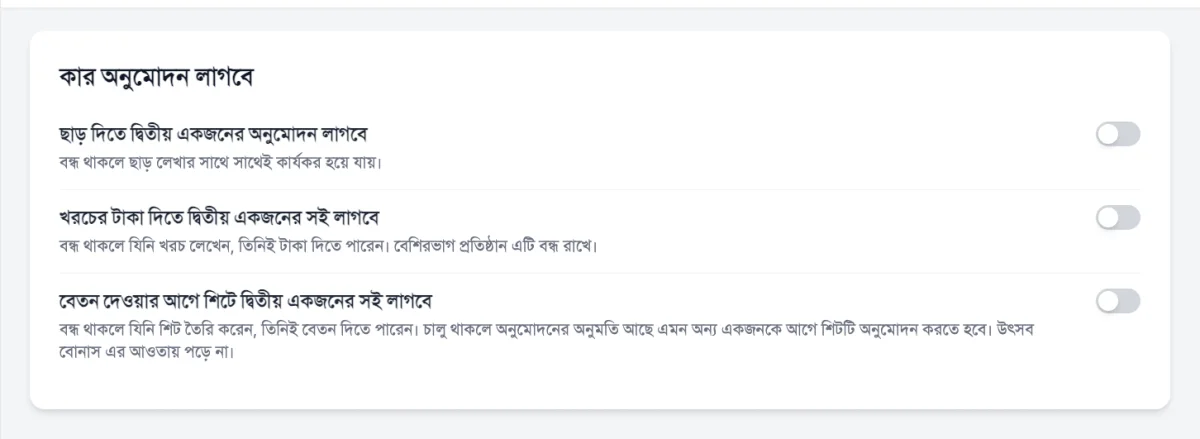
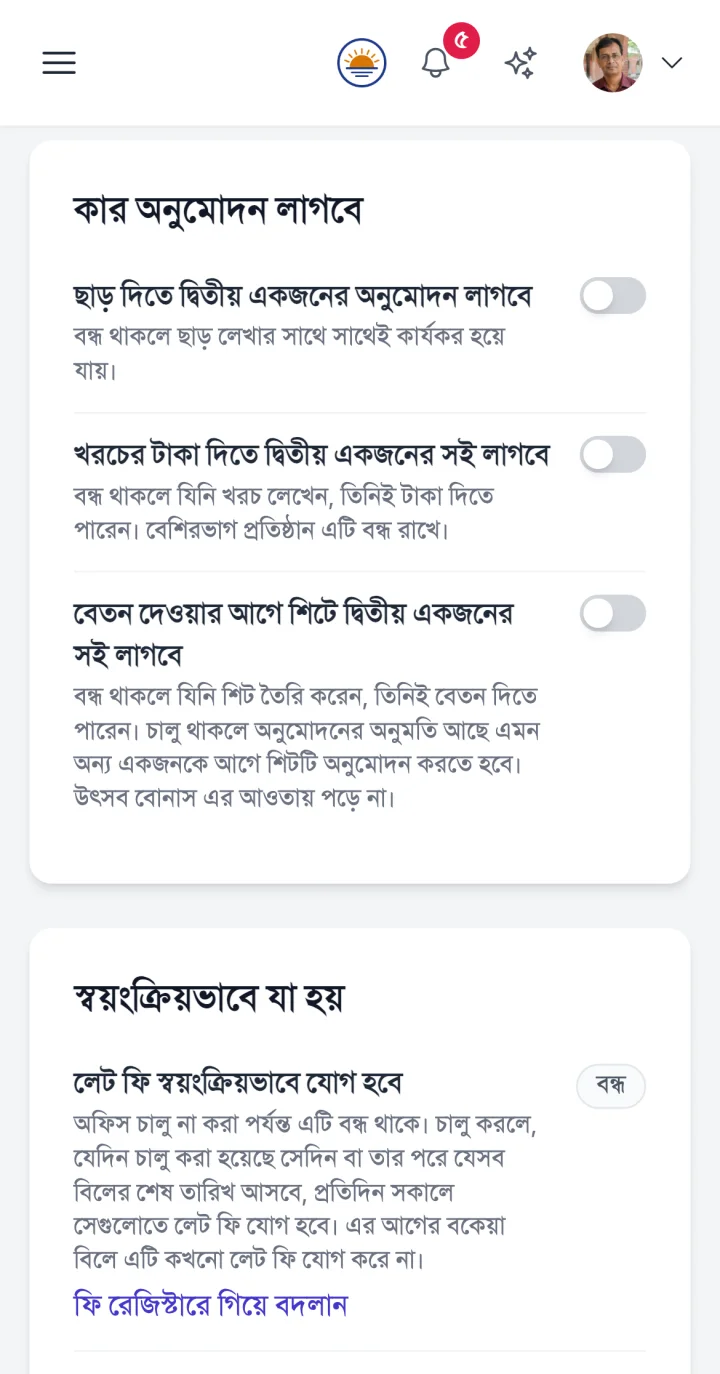
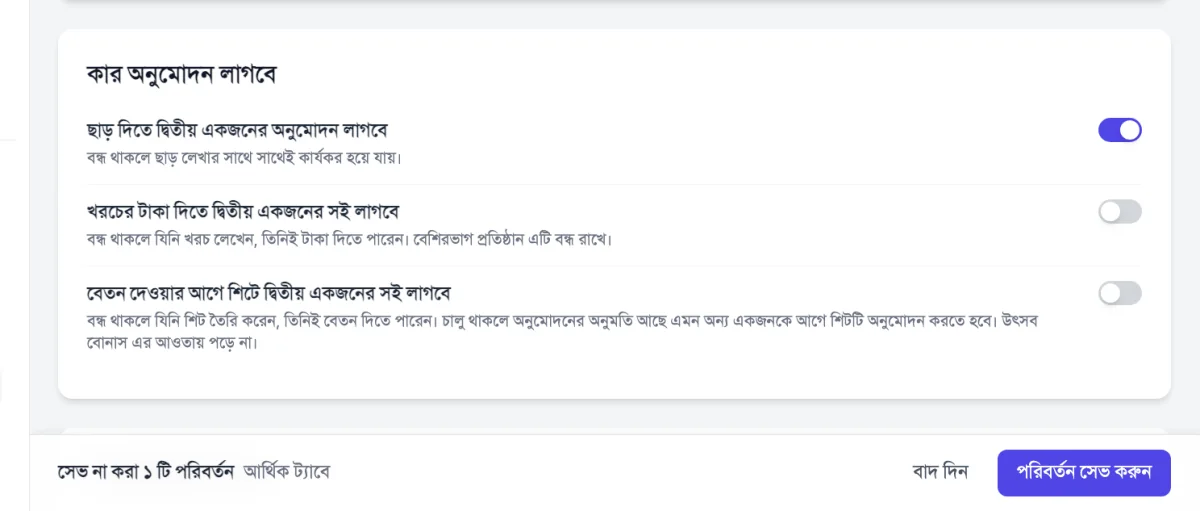
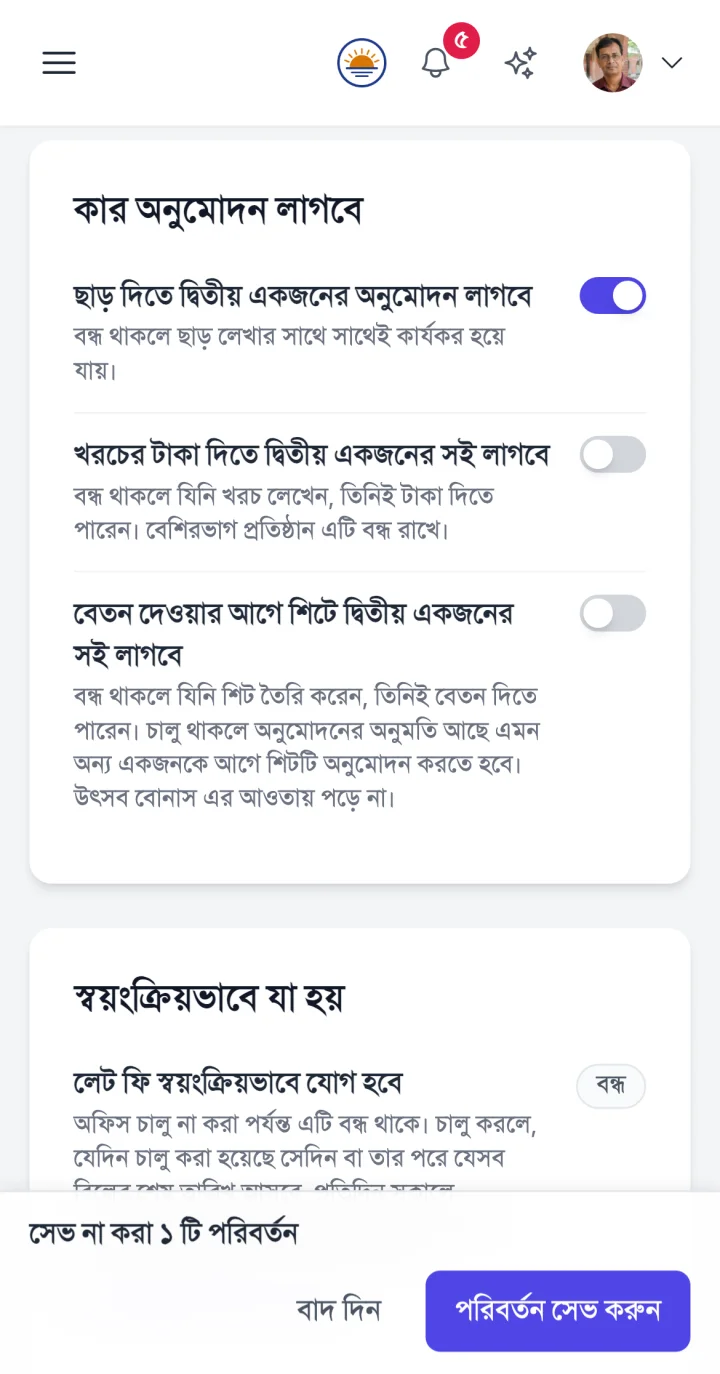
আর্থিক ট্যাবের "কার অনুমোদন লাগবে" অংশে তিনটি সুইচ আছে। নতুন প্রতিষ্ঠানে তিনটিই বন্ধ থাকে।
- ছাড় দিতে দ্বিতীয় একজনের অনুমোদন লাগবে - বন্ধ থাকলে ছাড় লেখার সাথে সাথেই কার্যকর হয়। চালু থাকলে অনুমোদনের অনুমতি আছে এমন কেউ অনুমোদন দিলে তবেই ছাড় লাগবে।
- খরচের টাকা দিতে দ্বিতীয় একজনের সই লাগবে - বন্ধ থাকলে যিনি খরচ লেখেন, তিনিই টাকা দিতে পারেন। বেশিরভাগ প্রতিষ্ঠান এটি বন্ধ রাখে।
- বেতন দেওয়ার আগে শিটে দ্বিতীয় একজনের সই লাগবে - চালু থাকলে অন্য একজনকে আগে বেতন শিট অনুমোদন করতে হবে। উৎসব বোনাস এর আওতায় পড়ে না।
সুইচ বদলানোর পর নিচের পরিবর্তন সেভ করুন চাপুন। কোনো সুইচ বদলাতে না পারলে বুঝবেন, সেই কাজের অনুমোদনের অনুমতি আপনার নেই।

 1
- 1কার অনুমোদন লাগবে

 1
- 1কার অনুমোদন লাগবে

 1
- 1পরিবর্তন সেভ করুন

 1
- 1পরিবর্তন সেভ করুন
টিপস: প্রতিষ্ঠানে হিসাব একজনই দেখেন? তাহলে সুইচগুলো বন্ধ রাখাই ভালো, নইলে প্রতিটি কাজ আটকে থাকবে।
বাকি সেটিংস একবার দেখে নিন
আর্থিক ট্যাবের নিচের দিকে আরও কয়েকটি জিনিস আছে:
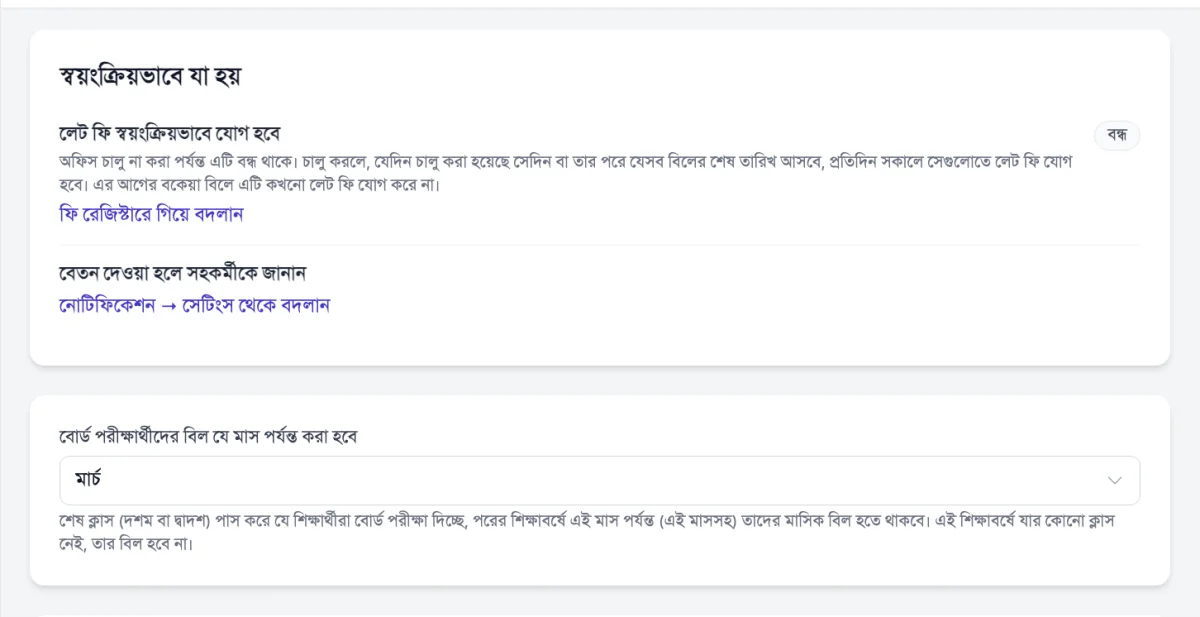
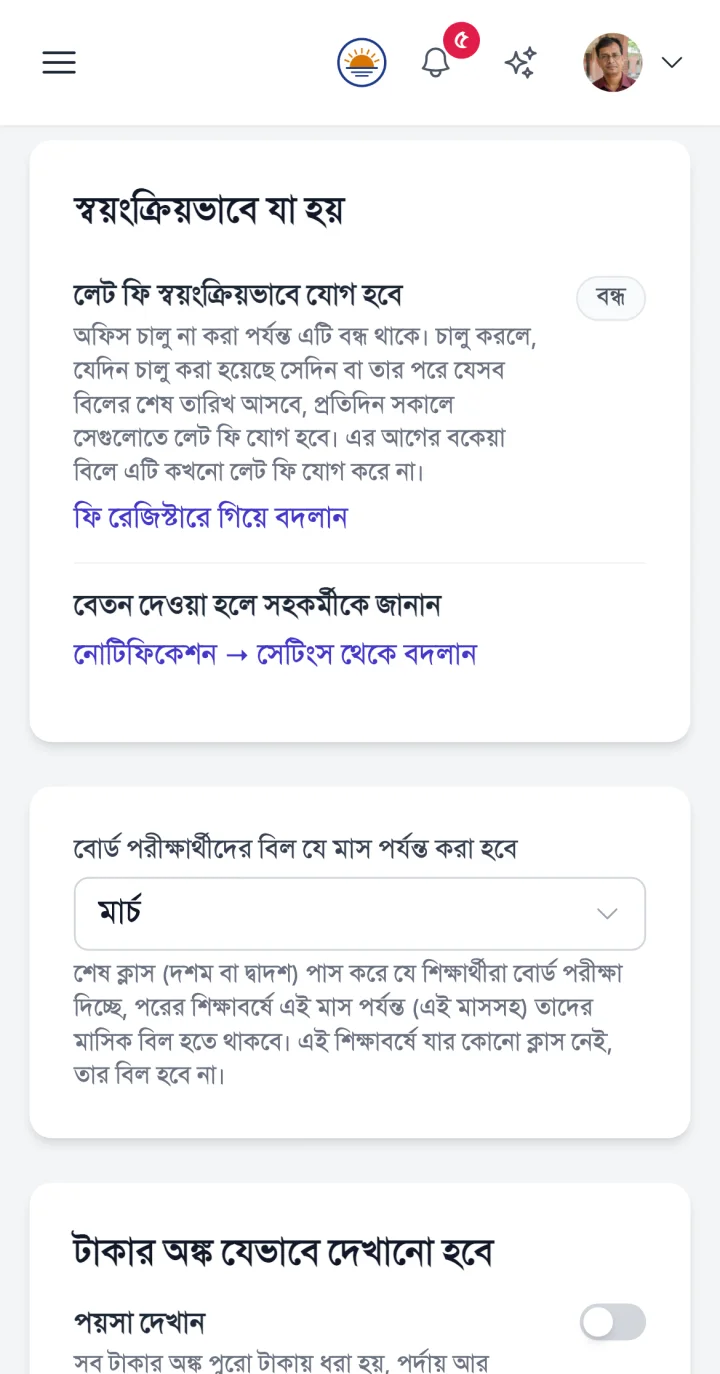
- লেট ফি স্বয়ংক্রিয়ভাবে যোগ হবে - এটি ফি রেজিস্টার থেকে চালু করতে হয়, নিচের "ফি রেজিস্টারে গিয়ে বদলান" লেখাটি চাপলে সেখানে যাবেন।
- বোর্ড পরীক্ষার্থীদের বিল যে মাস পর্যন্ত করা হবে - দশম বা দ্বাদশ পাস করে বোর্ড পরীক্ষা দিচ্ছে এমন শিক্ষার্থীদের পরের শিক্ষাবর্ষে কোন মাস পর্যন্ত মাসিক বিল হবে।
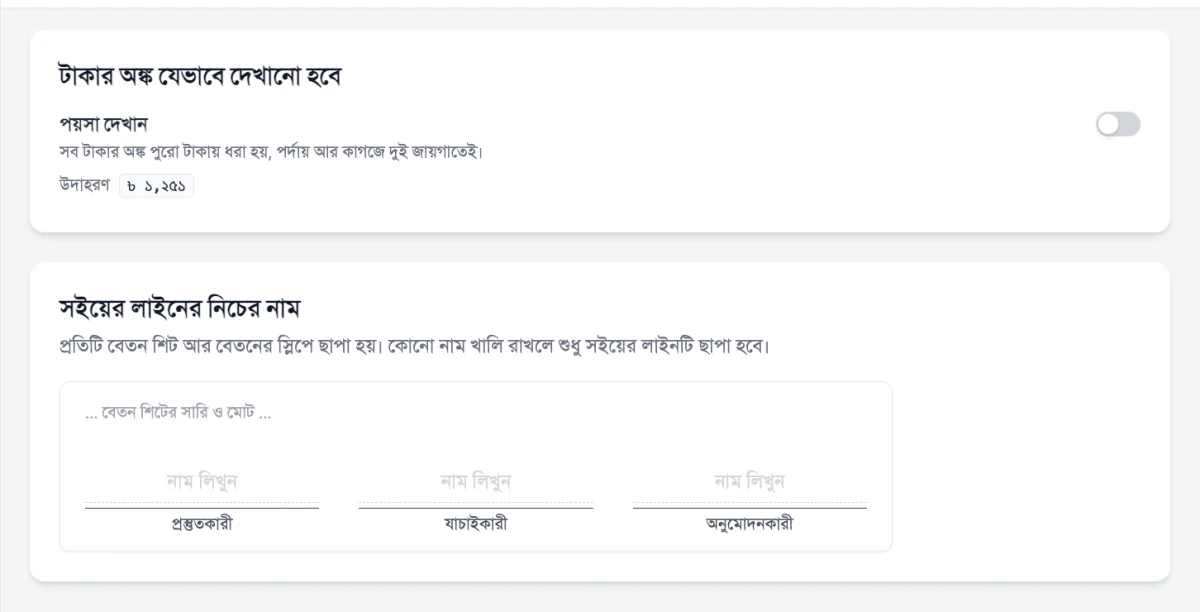
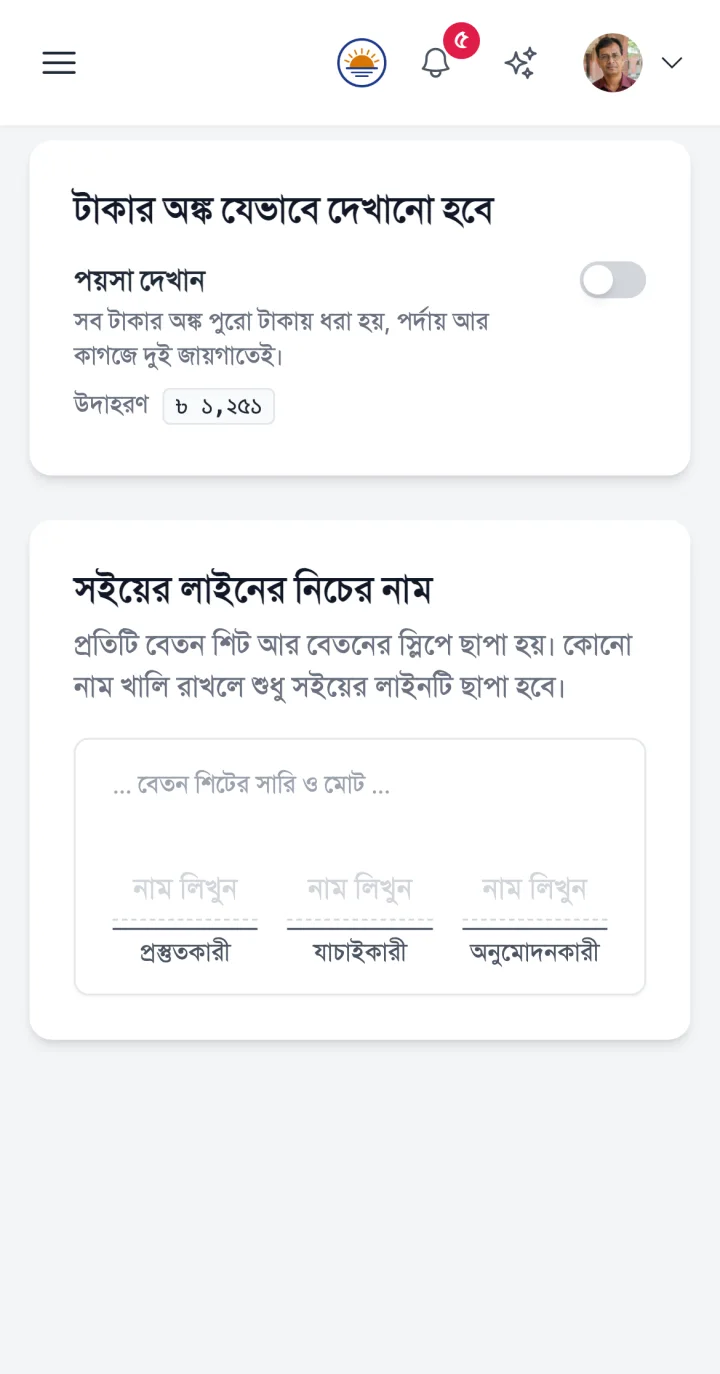
- পয়সা দেখান - বন্ধ থাকলে সব অঙ্ক পুরো টাকায় দেখানো হয় (যেমন ৳ ১,২৫১)।
- সইয়ের লাইনের নিচের নাম - বেতন শিট আর বেতনের স্লিপে প্রস্তুতকারী, যাচাইকারী আর অনুমোদনকারীর নাম।
রসিদ কোন কাগজে আর কোন ডিজাইনে ছাপা হবে, তা ফিন্যান্স সেটআপের "রসিদ ও বেতনের স্লিপের ডিজাইন" ট্যাবে ঠিক করুন। অভিভাবকদের অনলাইনে ফি দেওয়ার ব্যবস্থা চাইলে "অনলাইন পেমেন্ট" ট্যাবে প্রতিষ্ঠানের SSLCommerz বা aamarPay অ্যাকাউন্ট যুক্ত করুন।

 1
- 1লেট ফি স্বয়ংক্রিয়ভাবে যোগ হবে

 1
- 1লেট ফি স্বয়ংক্রিয়ভাবে যোগ হবে

 12
- 1পয়সা দেখান
- 2সইয়ের লাইনের নিচের নাম

 12
- 1পয়সা দেখান
- 2সইয়ের লাইনের নিচের নাম
এরপর কী করবেন
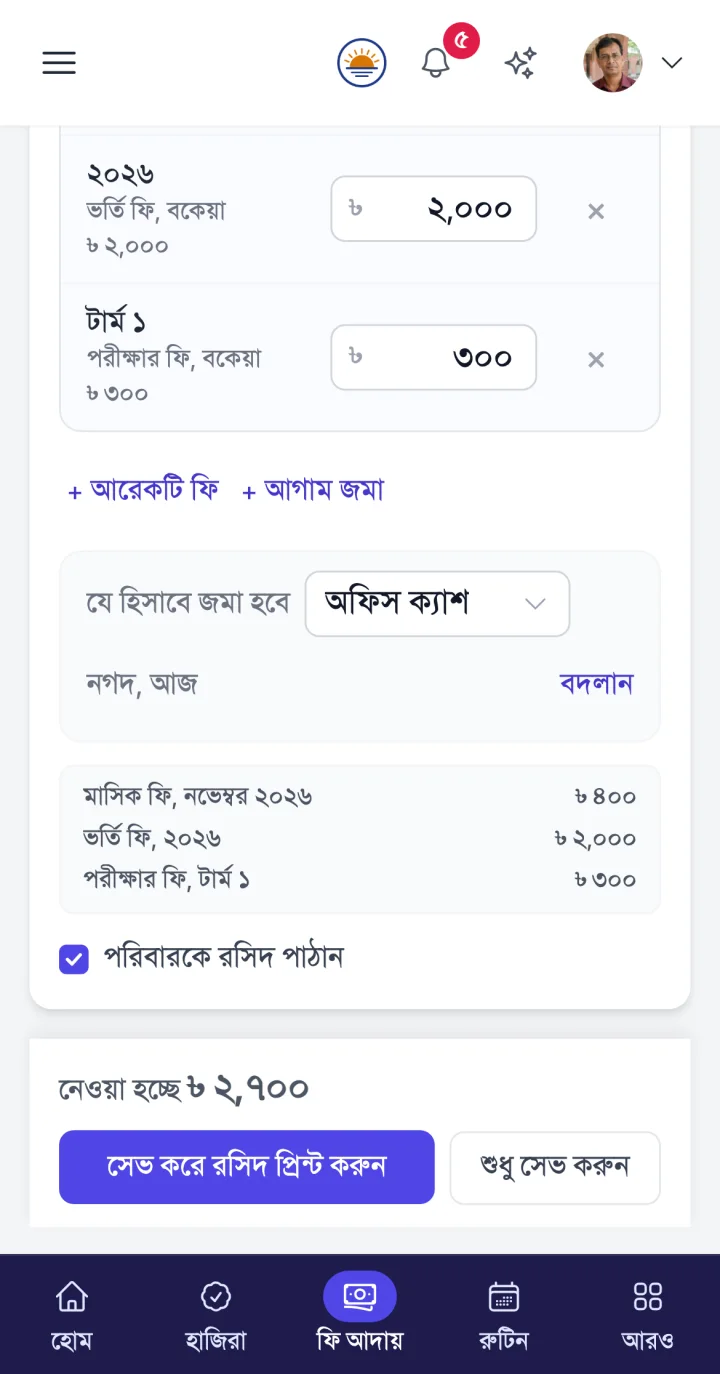
এখন ফি আদায়ের সময় "যে হিসাবে জমা হবে" ঘরে আপনার বেছে নেওয়া হিসাব আগে থেকে বসানো থাকবে, আর রসিদ নতুন নম্বরের নিয়মে তৈরি হবে।
ক্যাশ ও ব্যাংক ট্যাবে চোখ রাখলে যেকোনো দিন জানতে পারবেন, কোন ক্যাশ বাক্সে বা ব্যাংকে কত টাকা আছে।

 1
- 1যে হিসাবে জমা হবে

 1
- 1যে হিসাবে জমা হবে
কোনো সমস্যা হলে
কোনো হিসাব "শূন্যের নিচে" দেখাচ্ছে
যত টাকা ঢোকার হিসাব আছে, তার চেয়ে বেশি খরচ লেখা হয়েছে। সাধারণত কোনো জমা বা ব্যাংক থেকে টাকা আনার লেনদেন লেখা বাদ পড়ে। "এখানে টাকা আনুন" চেপে টাকা সরানোর লেনদেনটি লিখুন।
"রসিদ নম্বর ঠিক করতে ওপর থেকে একটি শিক্ষাবর্ষ বেছে নিন।"
ওপরের শিক্ষাবর্ষ বাটন থেকে একটি শিক্ষাবর্ষ বেছে নিয়ে আবার রসিদ নম্বর ট্যাব খুলুন।
"নম্বরগুলো আপনি দেখতে পারবেন, কিন্তু বদলাতে পারবেন না।"
রসিদ নম্বর বদলানোর অনুমতি আপনার নেই। অ্যাডমিনকে বলুন।
"এই মাধ্যমে আগেই লেনদেন হয়েছে, তাই এটি মুছে ফেলা যাবে না।"
পেমেন্টের মাধ্যমটি মুছে না ফেলে সুইচ বন্ধ করে রাখুন।
শুরুর ব্যালেন্সের তারিখ নিতে চাইছে না
তারিখ আজকের পরে হতে পারে না, আর হিসাব বন্ধ করা মাসের তারিখও দেওয়া যায় না। আজকের বা খোলা আছে এমন কোনো মাসের তারিখ দিন।
আরও টিউটোরিয়াল
EduSine এর অন্য কাজগুলো কীভাবে করবেন, তা-ও ধাপে ধাপে দেখে নিতে পারেন।
ওয়েবসাইট এডিট করুন
থিম এডিটরে ওয়েবসাইটের ব্যানার, প্রতিষ্ঠান প্রধানের কার্ড আর সেকশনগুলো নিজের মতো সাজান, তারপর প্রকাশ করুন।
পড়ুননোটিশ
ওয়েবসাইটের নোটিশ বোর্ডে নোটিশ দিন, ফাইল যুক্ত করুন, ওপরে পিন করুন, আর চাইলে অভিভাবকদের কাছেও পাঠান।
পড়ুনওয়েবসাইটের তথ্য
ঠিকানা, মোবাইল নম্বর, অফিস সময়, ম্যাপ আর Facebook লিংক একবার লিখে দিন, ওয়েবসাইটের সব জায়গায় বসে যাবে।
পড়ুনযা খুঁজছেন, তা পাচ্ছেন না?