যোগাযোগের মেসেজ আর ফর্ম
ওয়েবসাইটের যোগাযোগ পেজ থেকে কেউ বার্তা পাঠালে সেটি সরাসরি আপনার অ্যাডমিন প্যানেলে চলে আসে। সেখান থেকেই ইমেইলে উত্তর দেওয়া যায়, অথবা এক চাপে কল বা WhatsApp করা যায়। কোন বার্তার উত্তর দেওয়া হয়েছে আর কোনটি বাকি, সব এক জায়গায় দেখা যাবে।
নিবন্ধন, মতামত বা আবেদন নেওয়ার জন্য নিজের মতো ফর্মও বানাতে পারবেন। ফর্মটি ওয়েবসাইটের যেকোনো পেজে বসিয়ে দিলেই উত্তর আসতে শুরু করবে। পরে প্রশ্ন বদলানো, ফর্ম বন্ধ করা বা আবার চালু করা যাবে।
এই কাজটি অ্যাডমিন, অথবা যাঁকে ওয়েবসাইটের জমা পড়া বার্তা দেখার আর উত্তর দেওয়ার অনুমতি দেওয়া আছে, তিনি করতে পারবেন। ফর্ম বানাতে ফর্ম পরিচালনার অনুমতি লাগে।
তাড়াতাড়ি কাজ শেষ করতে চাইলে এগুলো হাতের কাছে রাখুন
যেসব প্রশ্নের উত্তর অভিভাবকেরা প্রায়ই জানতে চান (অফিসের সময়, মোবাইল নম্বর, ফি), সেগুলোর ছোট উত্তর
ফর্মে কী কী প্রশ্ন রাখবেন, তার একটি তালিকা
ফর্মটি ওয়েবসাইটের কোন পেজে বসাবেন
এই টিউটোরিয়ালে যা যা থাকবে
কোন কাজ কোন স্টেপে, এখানে দেখে নিন।
যোগাযোগের বার্তা
নতুন বার্তা খোলা, কে পাঠিয়েছেন আর কী জানতে চান দেখা
উত্তর দেওয়া
সেভ করা উত্তর দিয়ে ইমেইলে উত্তর, নিজেদের নোট আর বার্তা শেষ করা
ফর্ম বানানো
নতুন ফর্ম, প্রশ্ন আর ফর্মের সেটিংস
ওয়েবসাইটে বসানো
একটি পেজে ফর্মটি বসিয়ে প্রকাশ করা
উত্তর দেখা
সারাংশ, এক এক করে আর টেবিলে উত্তর দেখা
ধাপে ধাপে
প্রত্যেকটি স্টেপ-এ স্ক্রিনে যেভাবে দেখাবে, সেভাবে করতে থাকুন।
যোগাযোগের বার্তা খুলুন
বাঁ পাশের মেনুতে ওয়েবসাইট ও কন্টেন্ট → জমা পড়া ফর্ম → যোগাযোগের বার্তা চাপুন। নতুন বার্তা থাকলে মেনুতেই পাশে একটি সংখ্যা দেখাবে, আর ওপরের ঘণ্টার চিহ্নেও নোটিফিকেশন আসবে।
ওপরে চারটি ভাগ আছে: নতুন, উত্তর দেওয়া, শেষ আর সব। প্রতিটির পাশে কয়টি বার্তা আছে তা লেখা থাকে। বাঁ পাশে বার্তার তালিকা, ডান পাশে খোলা বার্তাটি দেখা যায়। ফোনে আগে তালিকা দেখাবে, বার্তা চাপলে সেটি খুলবে।
এখনও কোনো বার্তা না এলে তালিকায় হালকা রঙে কয়েকটি স্যাম্পল বার্তা দেখাবে, পাশে স্যাম্পল লেখা থাকে। এগুলো শুধু দেখানোর জন্য, আসল বার্তা এলে আর দেখাবে না।

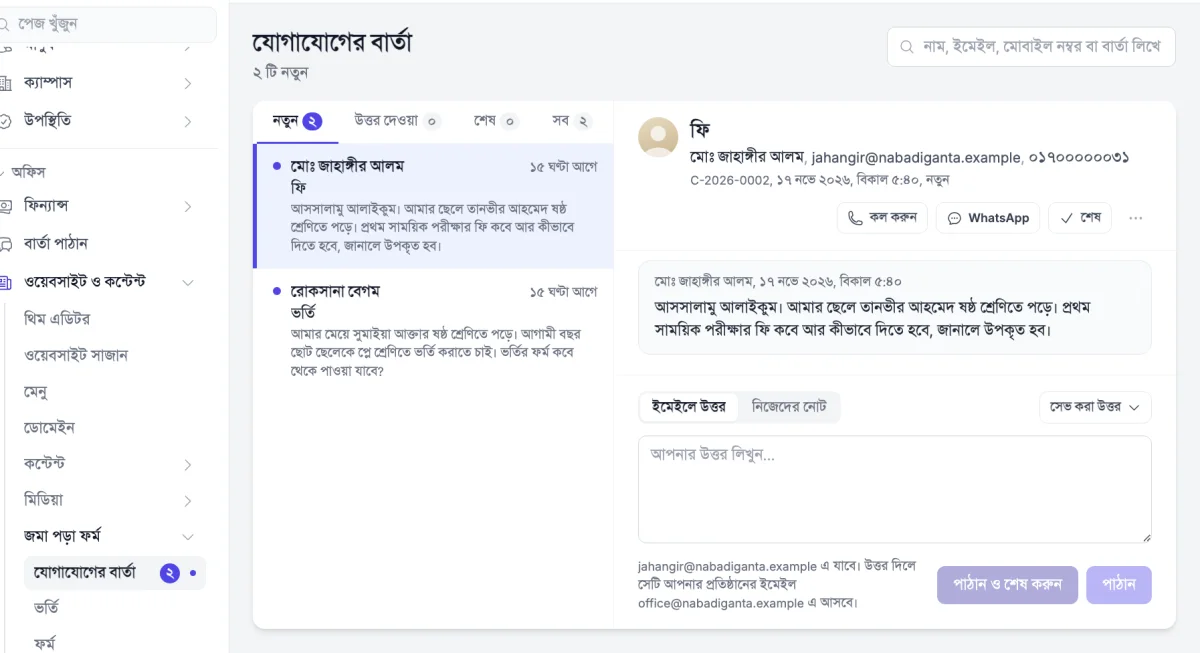 123
- 1জমা পড়া ফর্ম → যোগাযোগের বার্তা
- 2নতুন, উত্তর দেওয়া, শেষ, সব
- 3খোঁজার ঘর

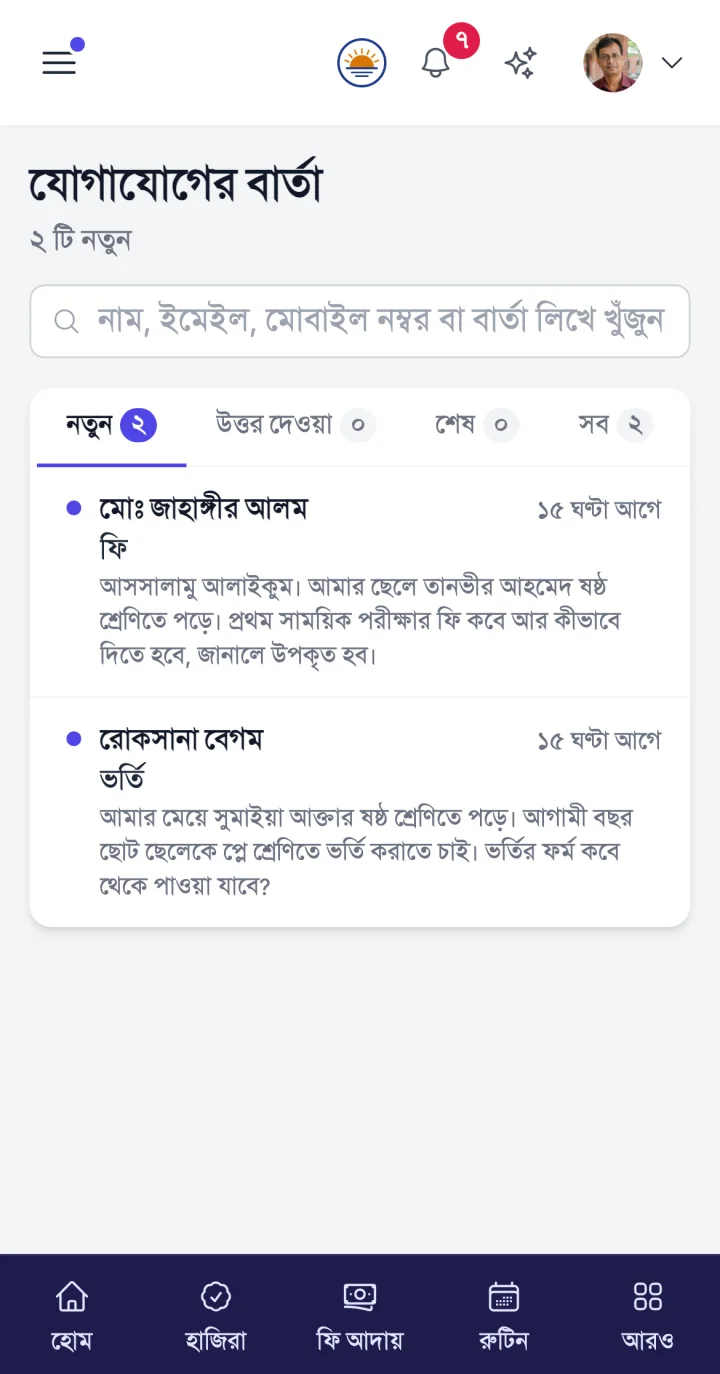 12
- 1নতুন, উত্তর দেওয়া, শেষ, সব
- 2খোঁজার ঘর
টিপস: ওপরের খোঁজার ঘরে নাম, ইমেইল, মোবাইল নম্বর বা বার্তার কয়েকটি শব্দ লিখে পুরোনো বার্তা খুঁজে বের করতে পারবেন।
বার্তাটি পড়ে নিন
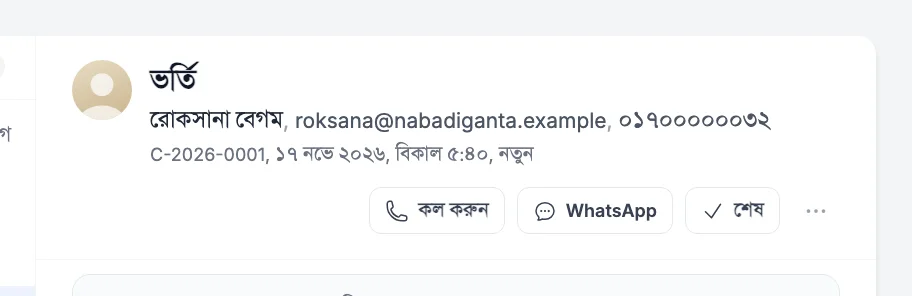
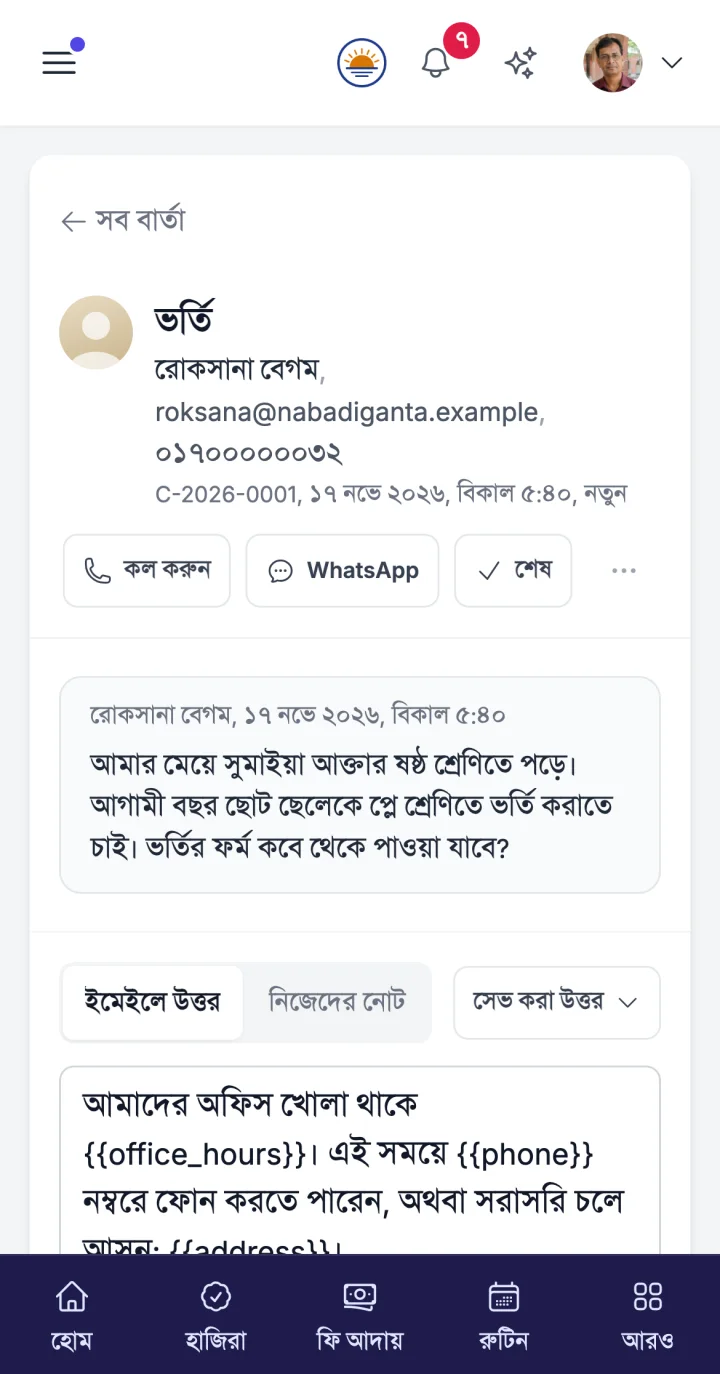
তালিকা থেকে মোঃ জাহাঙ্গীর আলমের বার্তাটি চাপুন। ডান পাশে ওপরে বিষয় (যেমন ফি), তার নিচে নাম, ইমেইল আর মোবাইল নম্বর দেখাবে। তার নিচে বার্তার নম্বর (যেমন C-2026-0002), কবে পাঠিয়েছেন আর বার্তাটির অবস্থা লেখা থাকে।
যোগাযোগ পেজে দর্শক ভর্তি, ফি, ফলাফল বা অন্য কিছু বেছে নিলে সেটিই বিষয় হিসেবে আসে। কিছু বেছে না নিলে লেখা থাকবে বিষয় নেই।
ফোনে কথা বলতে চাইলে ওপরের কল করুন চাপুন, WhatsApp এ লিখতে চাইলে WhatsApp চাপুন।

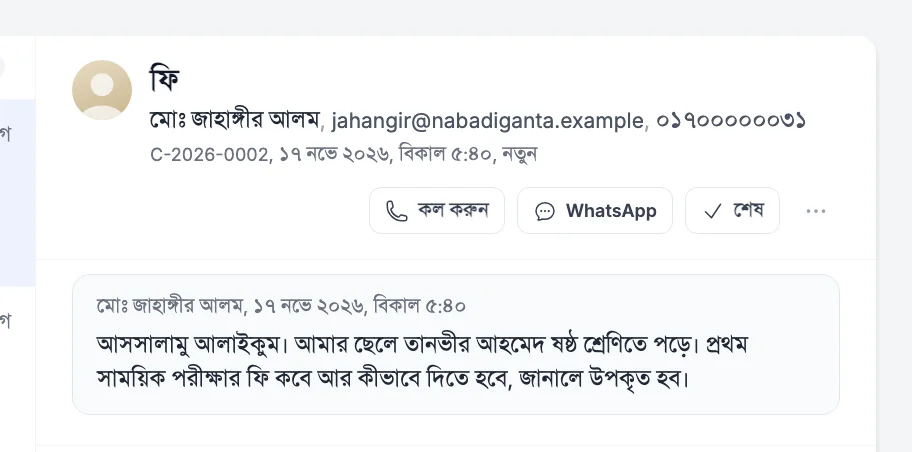 123
- 1বিষয়
- 2বার্তার নম্বর
- 3কল করুন আর WhatsApp

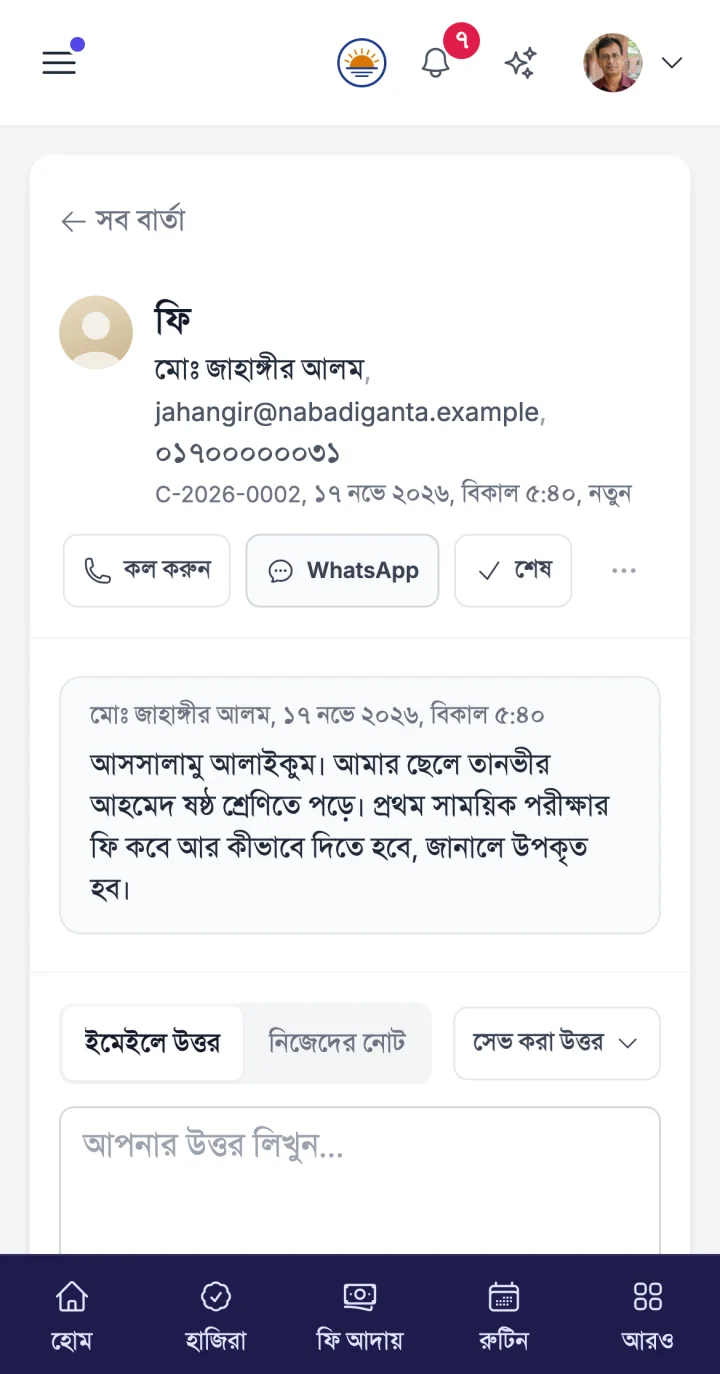 123
- 1বিষয়
- 2বার্তার নম্বর
- 3কল করুন আর WhatsApp
টিপস: বার্তা পাঠানোর সাথে সাথে দর্শক তাঁর বার্তার নম্বর দেখতে পান, আর ইমেইল দিলে একটি কনফার্মেশন ইমেইলও পান। ফোনে কেউ এই নম্বর বললে খোঁজার ঘরে লিখে বার্তাটি সহজে খুঁজে পাবেন।
সেভ করা উত্তর দিয়ে উত্তর লিখুন
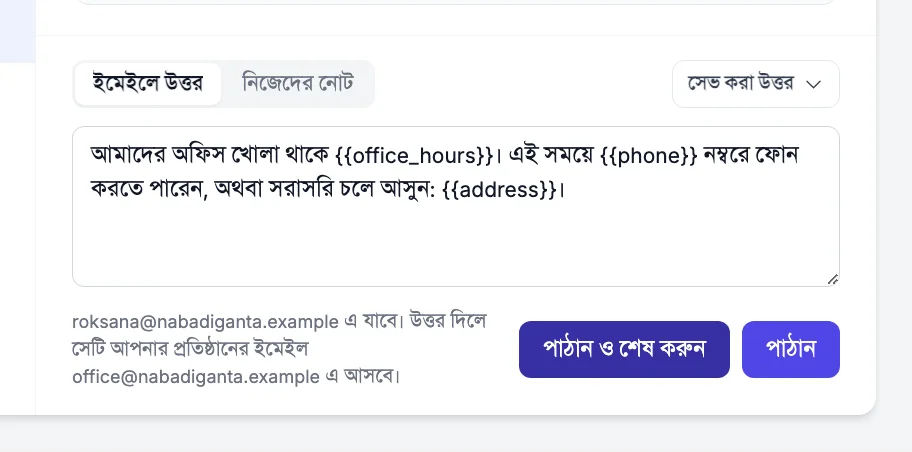
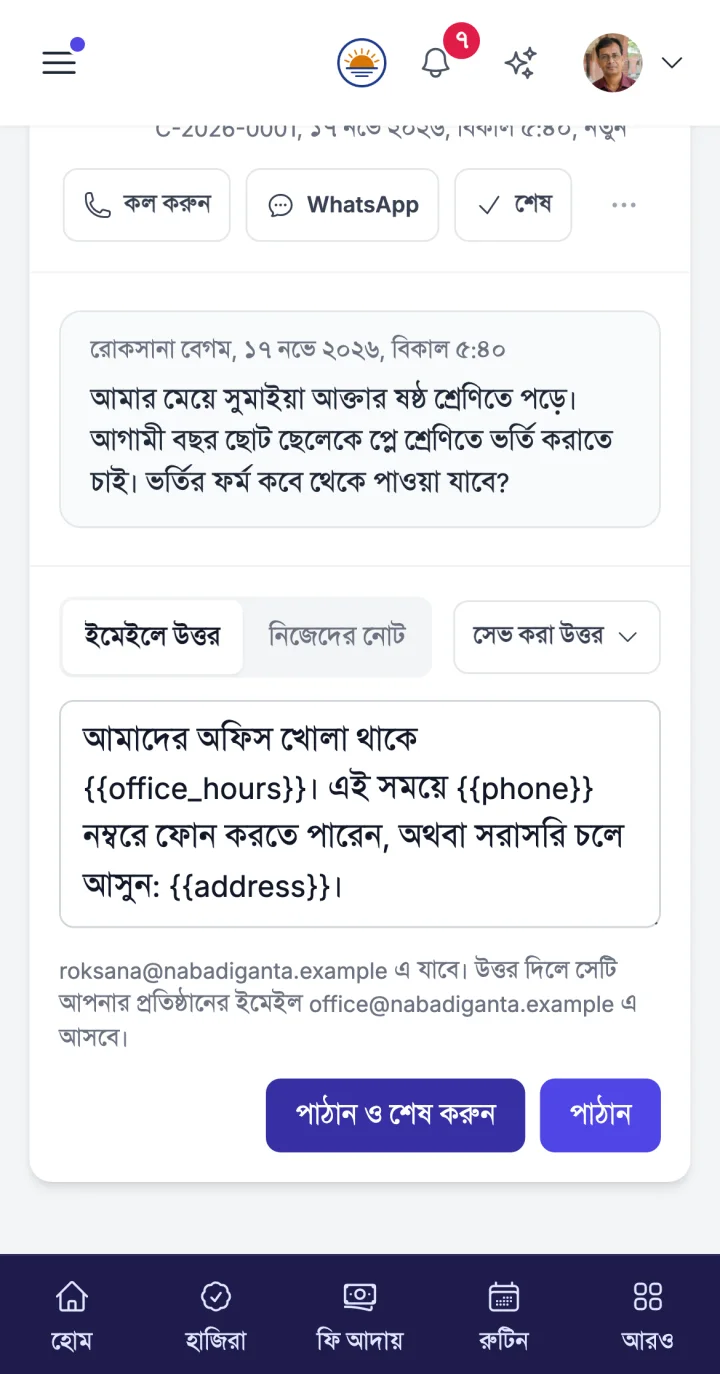
বার্তার নিচে ইমেইলে উত্তর ঘরে আপনার উত্তর লিখুন। ঘরের নিচে লেখা থাকে উত্তরটি কোন ইমেইলে যাবে।
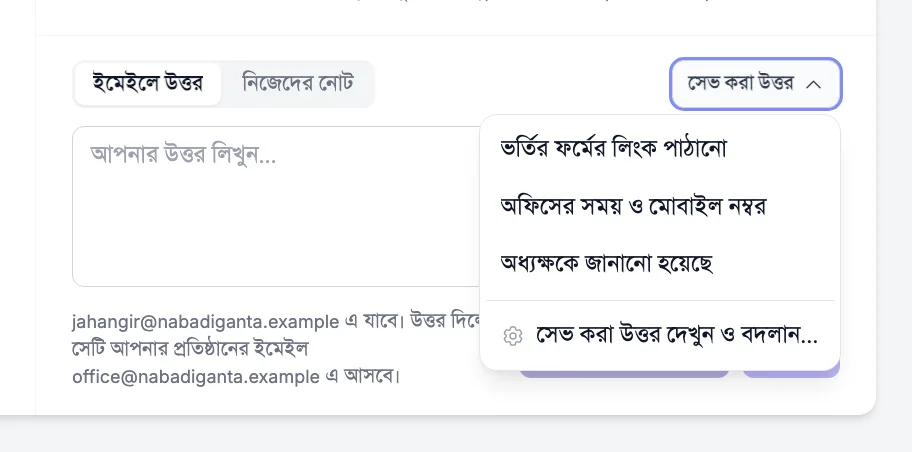
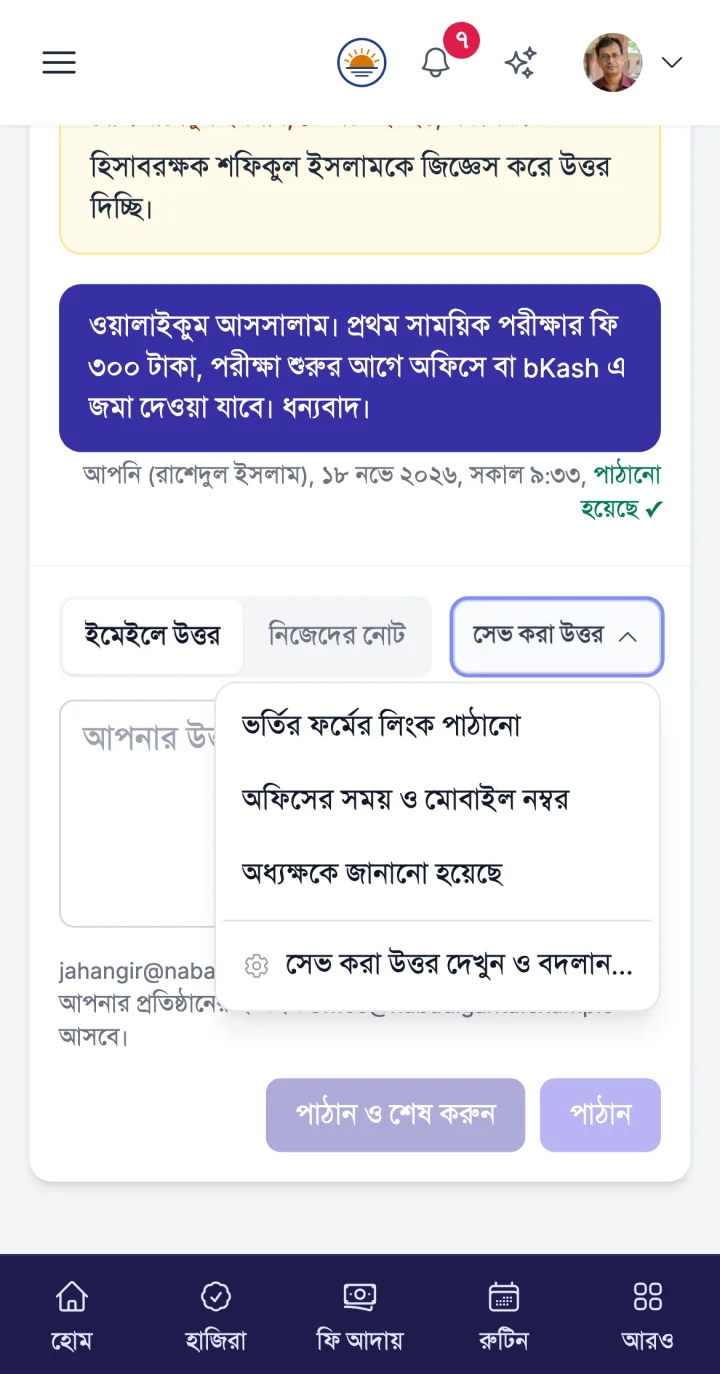
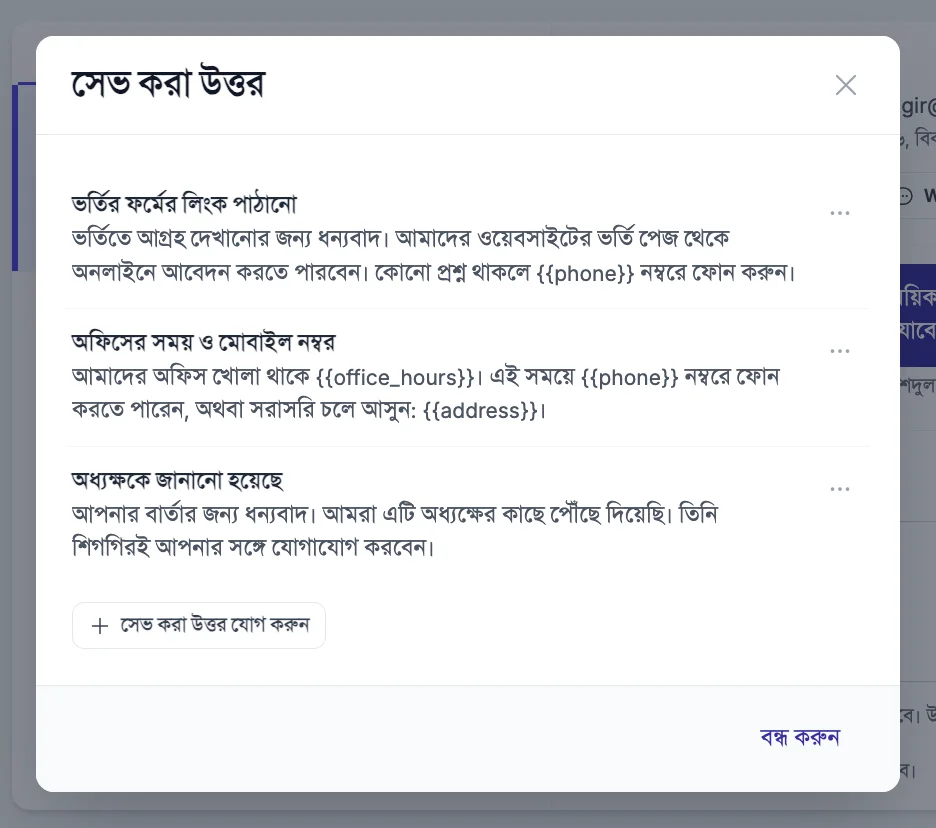
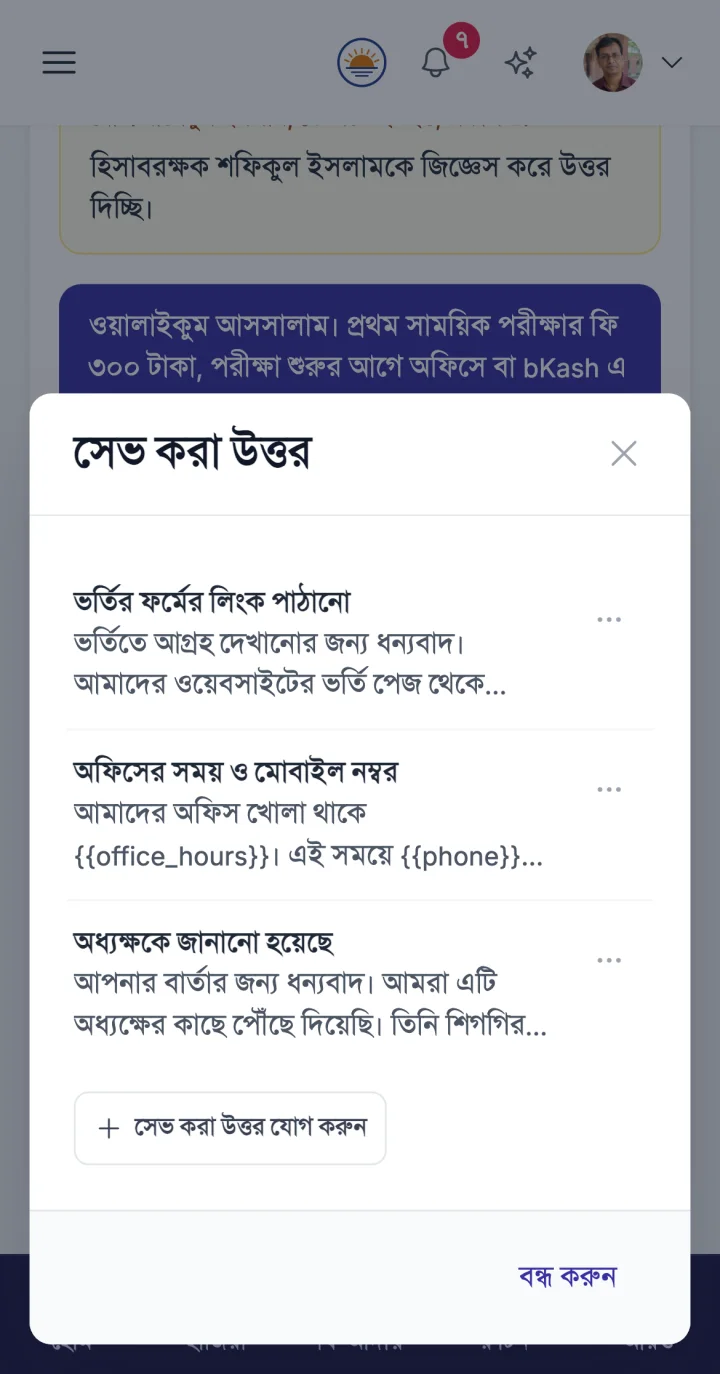
একই ধরনের প্রশ্ন বারবার এলে সেভ করা উত্তর চাপুন। তালিকা থেকে একটি বেছে নিলেই লেখাটি ঘরে বসে যাবে। শুরুতে তিনটি সেভ করা উত্তর দেওয়া থাকে: ভর্তির ফর্মের লিংক পাঠানো, অফিসের সময় ও মোবাইল নম্বর, আর অধ্যক্ষকে জানানো হয়েছে।
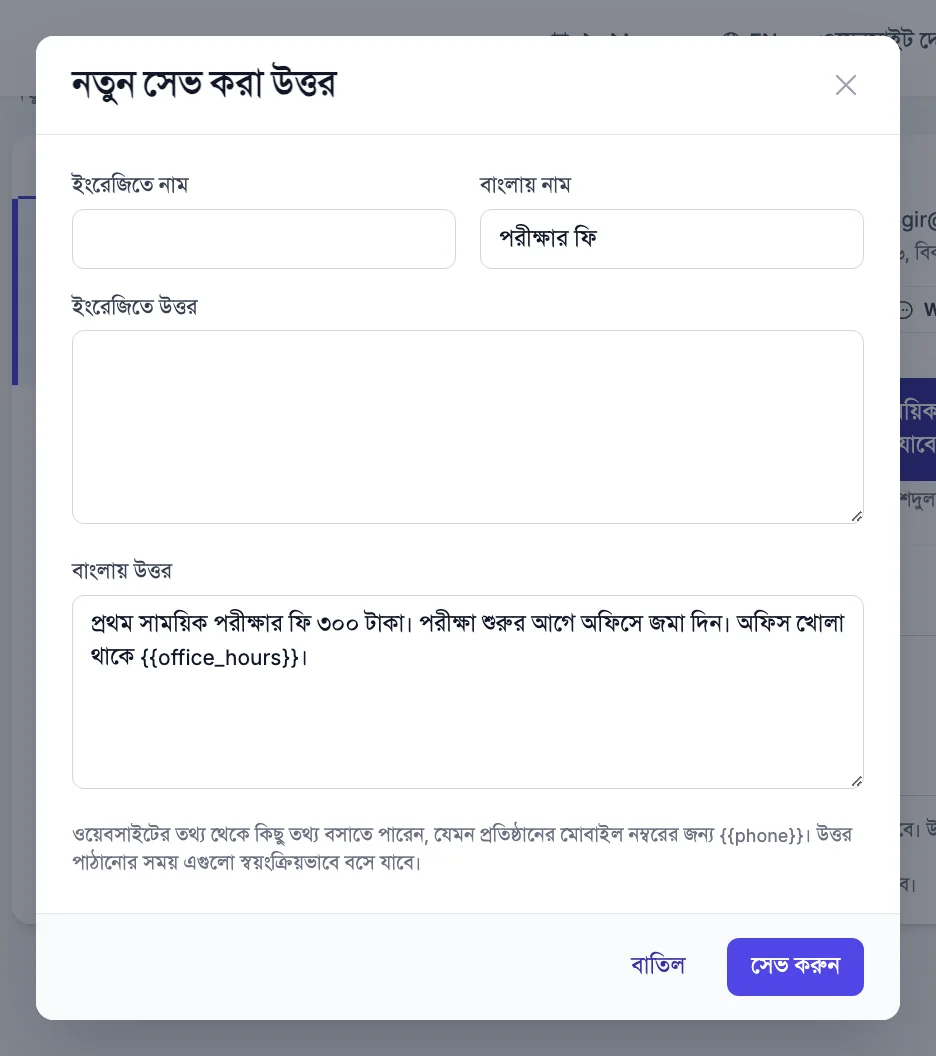
সেভ করা উত্তরে {{phone}} বা {{office_hours}} এর মতো লেখা থাকলে চিন্তার কিছু নেই। পাঠানোর সময় EduSine সেখানে আপনার প্রতিষ্ঠানের মোবাইল নম্বর আর অফিসের সময় বসিয়ে দেবে। নিজের লেখা উত্তরেও এগুলো ব্যবহার করতে পারবেন।

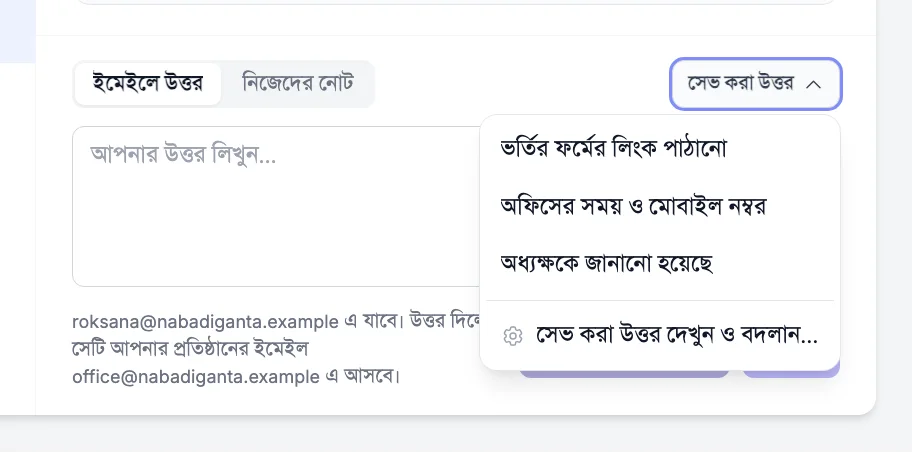 12
- 1ইমেইলে উত্তর
- 2সেভ করা উত্তর

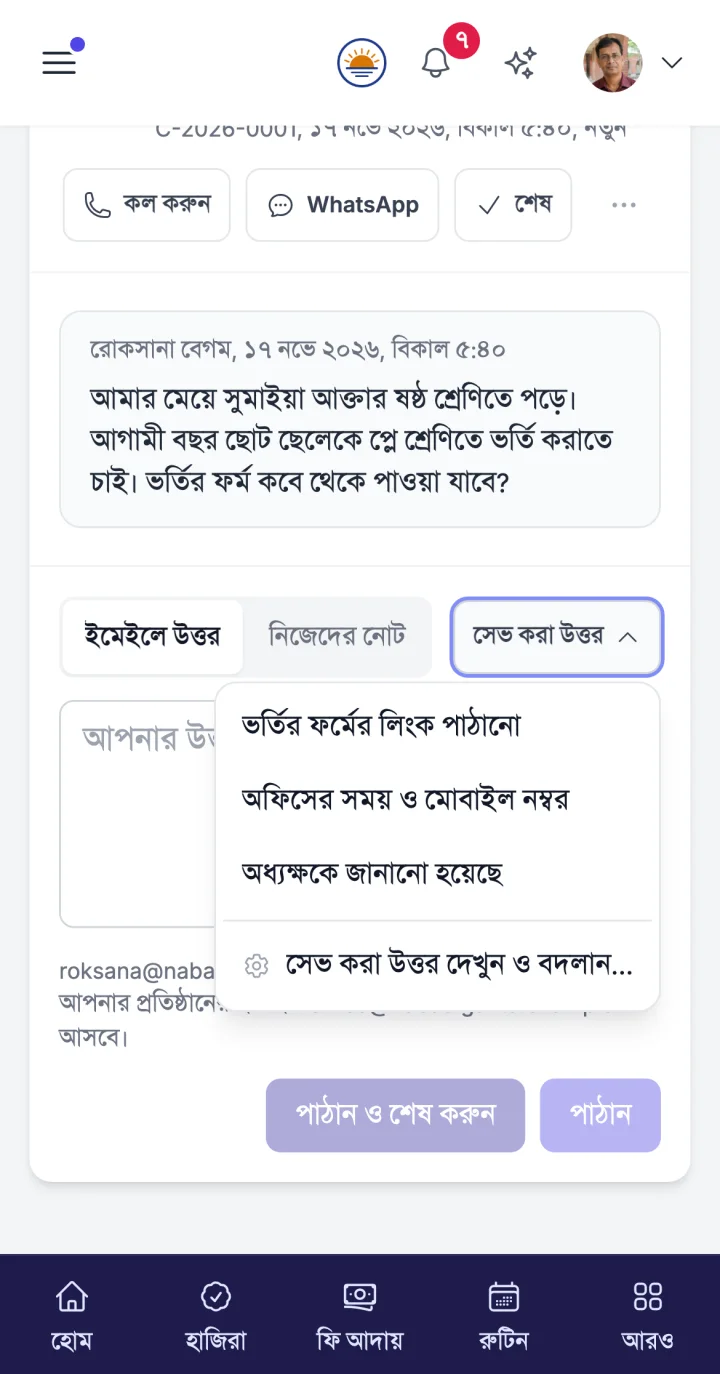 12
- 1ইমেইলে উত্তর
- 2সেভ করা উত্তর

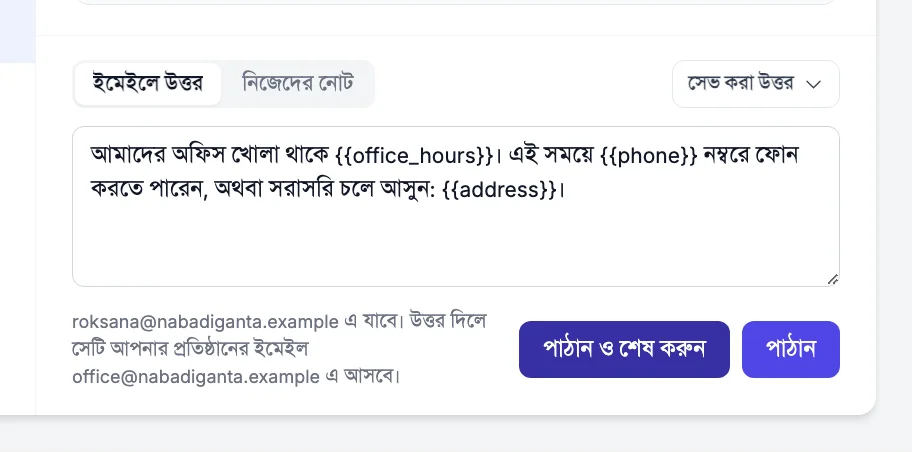 1
- 1ইমেইলে উত্তর

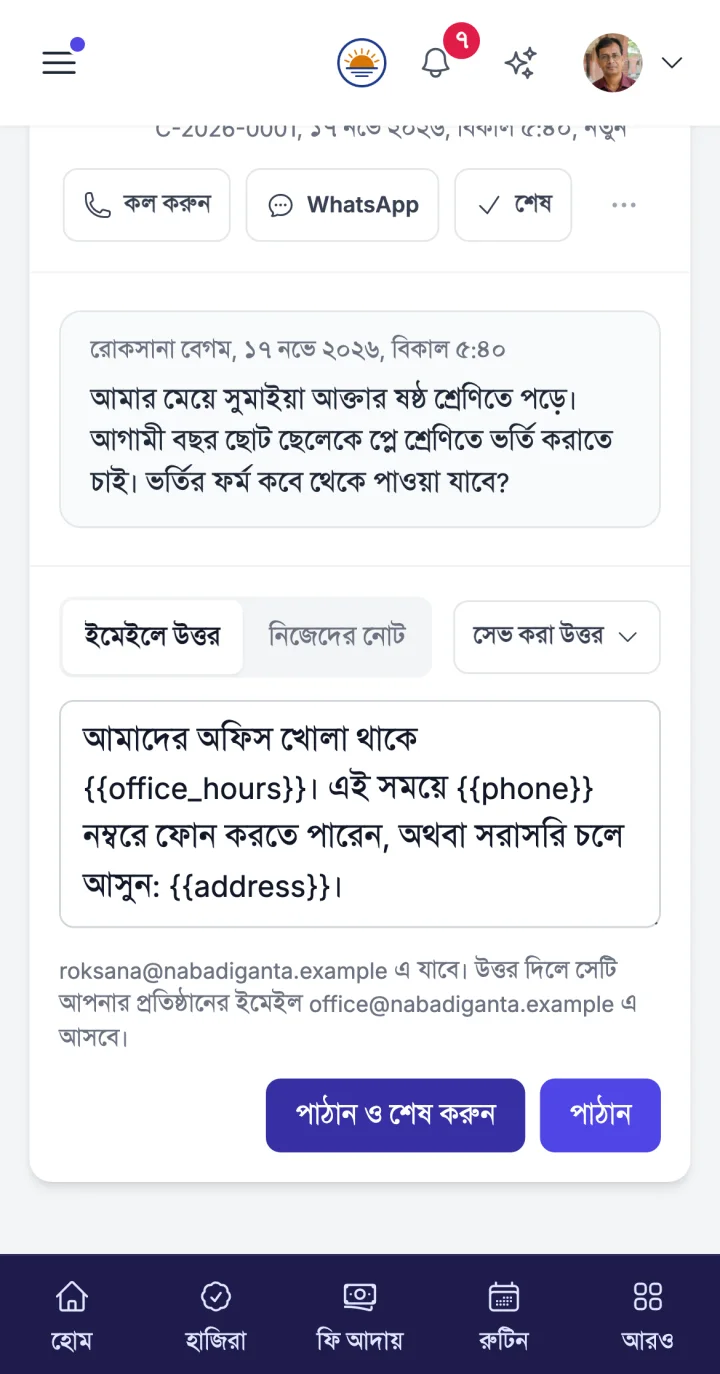 1
- 1ইমেইলে উত্তর
উত্তর পাঠান
শুধু উত্তর পাঠাতে চাইলে পাঠান চাপুন। উত্তর দেওয়ার পর এই বার্তা নিয়ে আর কিছু করার না থাকলে পাঠান ও শেষ করুন চাপুন।
পাঠানো উত্তরটি বার্তার নিচে দেখা যাবে, পাশে লেখা থাকবে পাঠানো হয়েছে ✓। বার্তাটি তখন উত্তর দেওয়া ভাগে (অথবা পাঠান ও শেষ করুন চাপলে শেষ ভাগে) চলে যাবে, আর নতুন ভাগের সংখ্যা কমে যাবে।
উত্তর না দিয়েই কোনো বার্তা সরিয়ে রাখতে চাইলে ওপরের শেষ বাটন চাপুন। পরে আবার দেখতে চাইলে আরও কাজ থেকে নতুন হিসেবে চিহ্নিত করুন বেছে নিন।
 12
- 1পাঠান
- 2পাঠান ও শেষ করুন
 12
- 1পাঠান
- 2পাঠান ও শেষ করুন

 12
- 1শেষ
- 2আরও কাজ

 12
- 1শেষ
- 2আরও কাজ

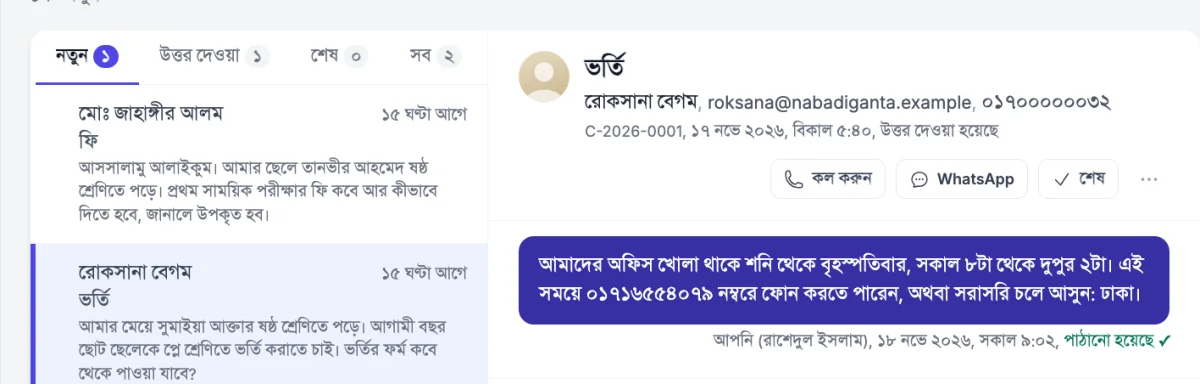

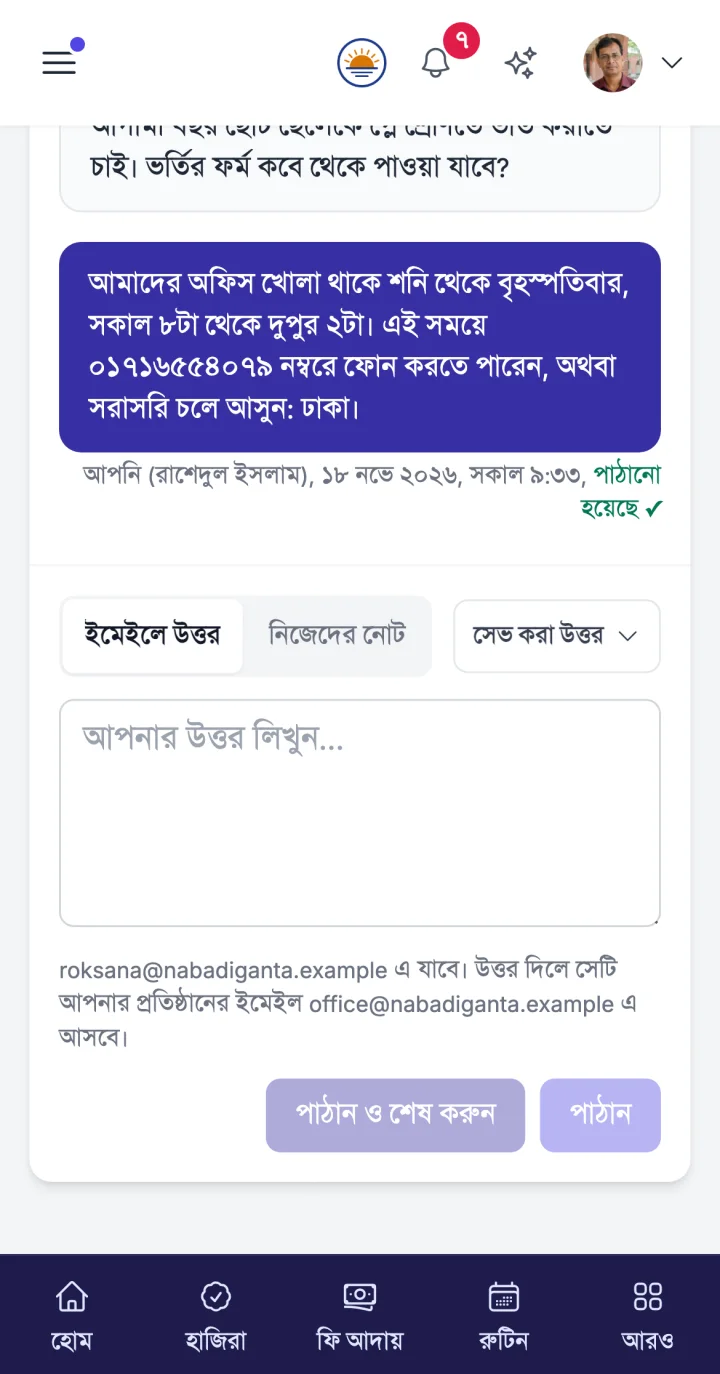
টিপস: দর্শক মোবাইল নম্বর দিয়েছেন কিন্তু ইমেইল দেননি, এমন হলে ইমেইলে উত্তর দেওয়া যাবে না। তখন কল করুন অথবা WhatsApp চাপুন।
সহকর্মীদের জন্য নোট রাখুন
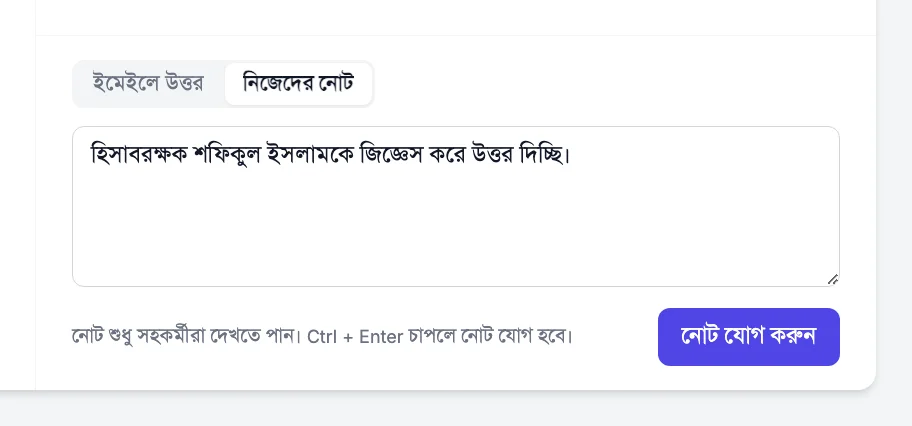
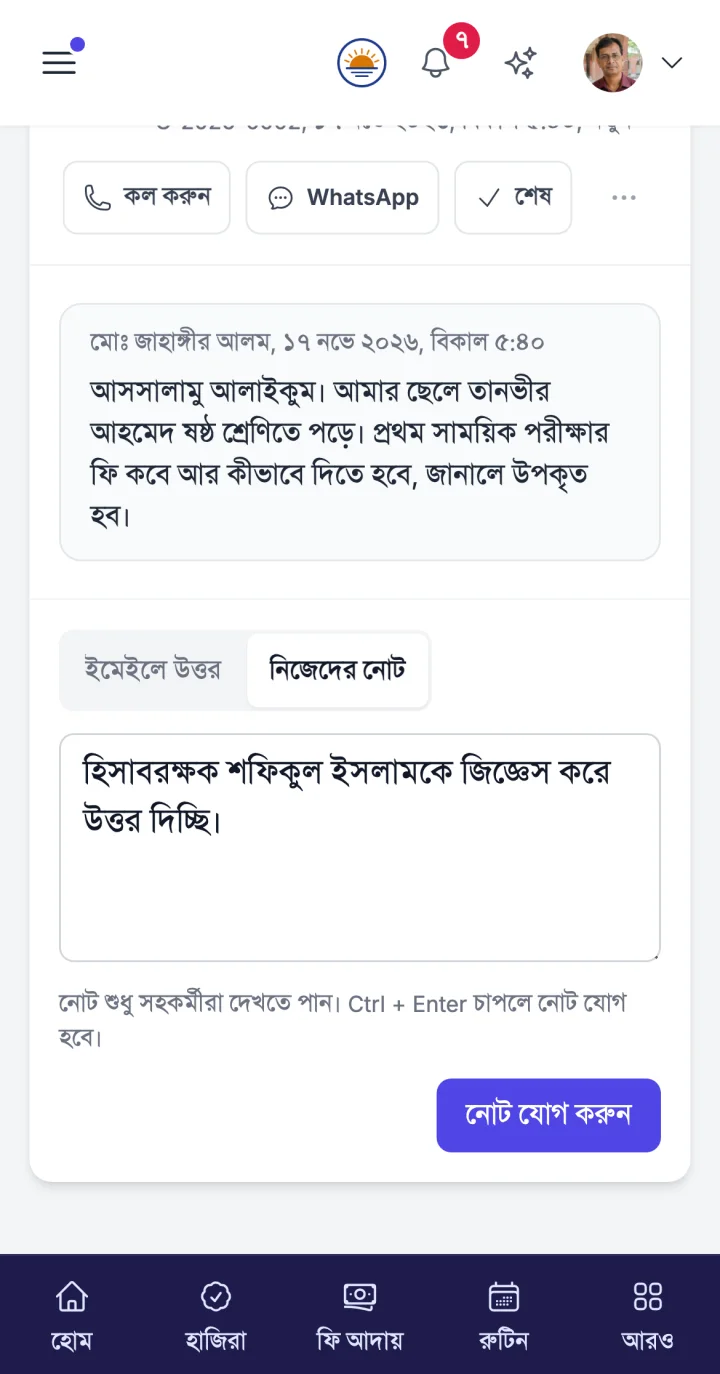
ইমেইলে উত্তর এর পাশের নিজেদের নোট চাপুন। এখানে লেখা নোট শুধু সহকর্মীরা দেখতে পান, যিনি বার্তা পাঠিয়েছেন তাঁর কাছে যায় না। যেমন লিখুন: "হিসাবরক্ষক শফিকুল ইসলামকে জিজ্ঞেস করে উত্তর দিচ্ছি।" তারপর নোট যোগ করুন চাপুন।
নোটটি বার্তার নিচে আপনার নাম আর সময়সহ দেখাবে। একাধিক জন বার্তা দেখলে কে কী করেছেন, সবাই বুঝতে পারবেন।

 12
- 1নিজেদের নোট
- 2নোট যোগ করুন

 12
- 1নিজেদের নোট
- 2নোট যোগ করুন

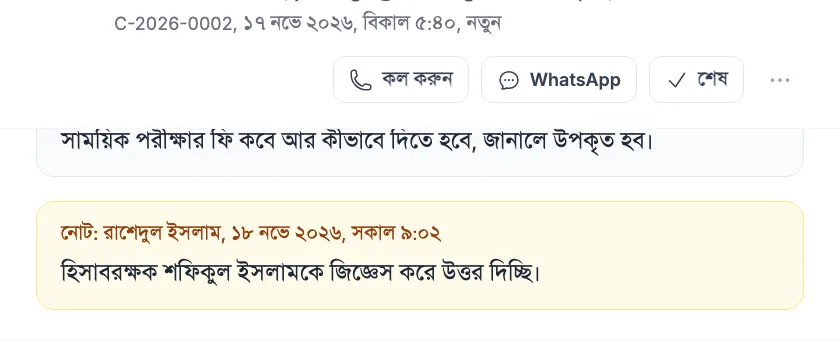

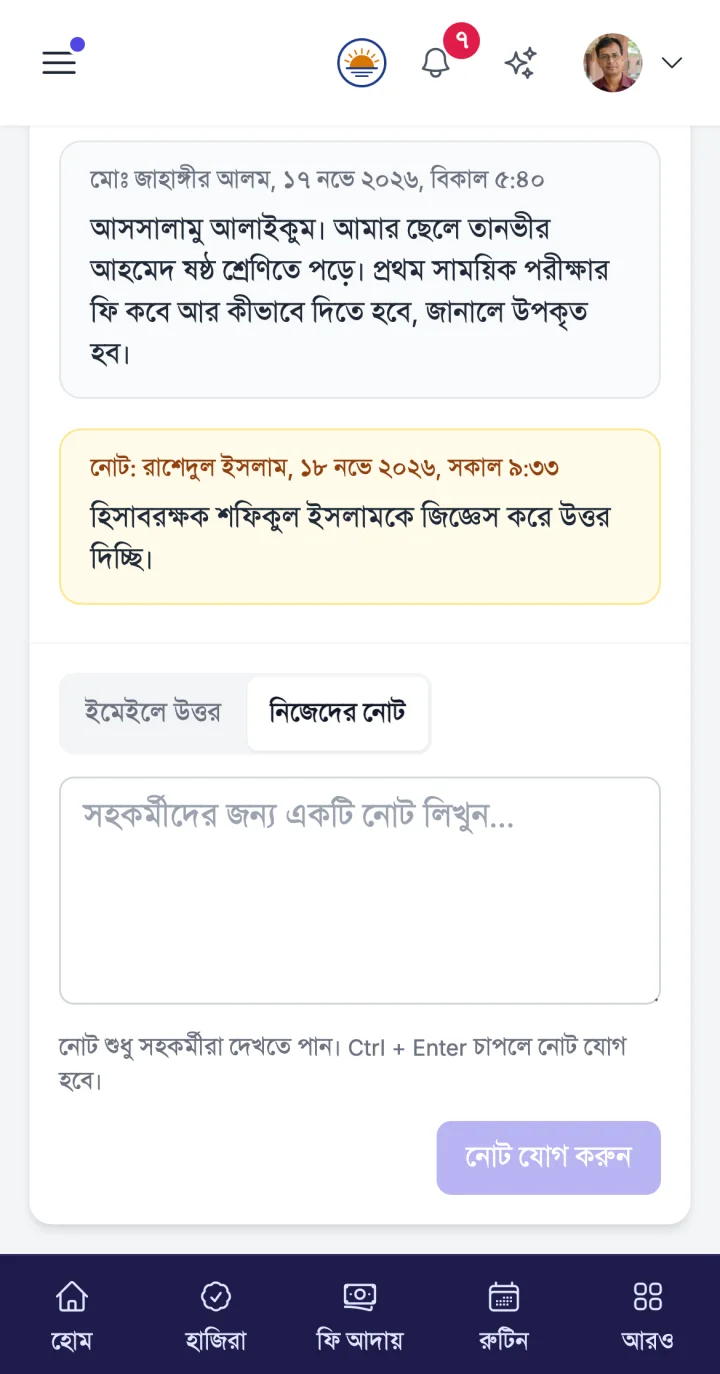
নিজের সেভ করা উত্তর যোগ করুন
সেভ করা উত্তর চাপুন, তারপর তালিকার নিচে "সেভ করা উত্তর দেখুন ও বদলান…" চাপুন। এখানে আগের উত্তরগুলো এডিট করতে বা মুছে ফেলতে পারবেন।
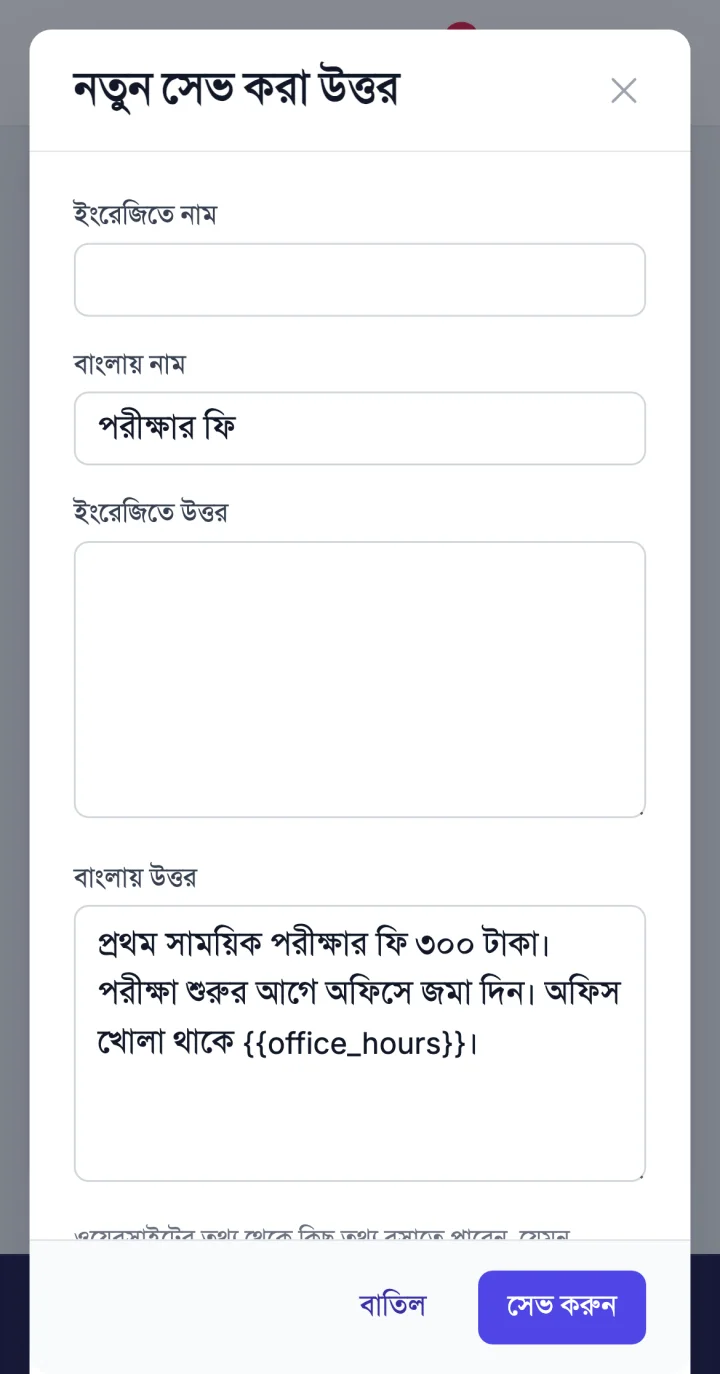
নতুন উত্তর রাখতে সেভ করা উত্তর যোগ করুন চাপুন। বাংলায় নাম আর বাংলায় উত্তর লিখুন। ইংরেজিতে লেখা অপশনাল, ইংরেজিতে কেউ লিখলে তখন কাজে দেয়। তারপর সেভ করুন।

 1
- 1সেভ করা উত্তর দেখুন ও বদলান…

 1
- 1সেভ করা উত্তর দেখুন ও বদলান…

 1
- 1সেভ করা উত্তর যোগ করুন

 1
- 1সেভ করা উত্তর যোগ করুন


ফর্ম পেজ খুলুন
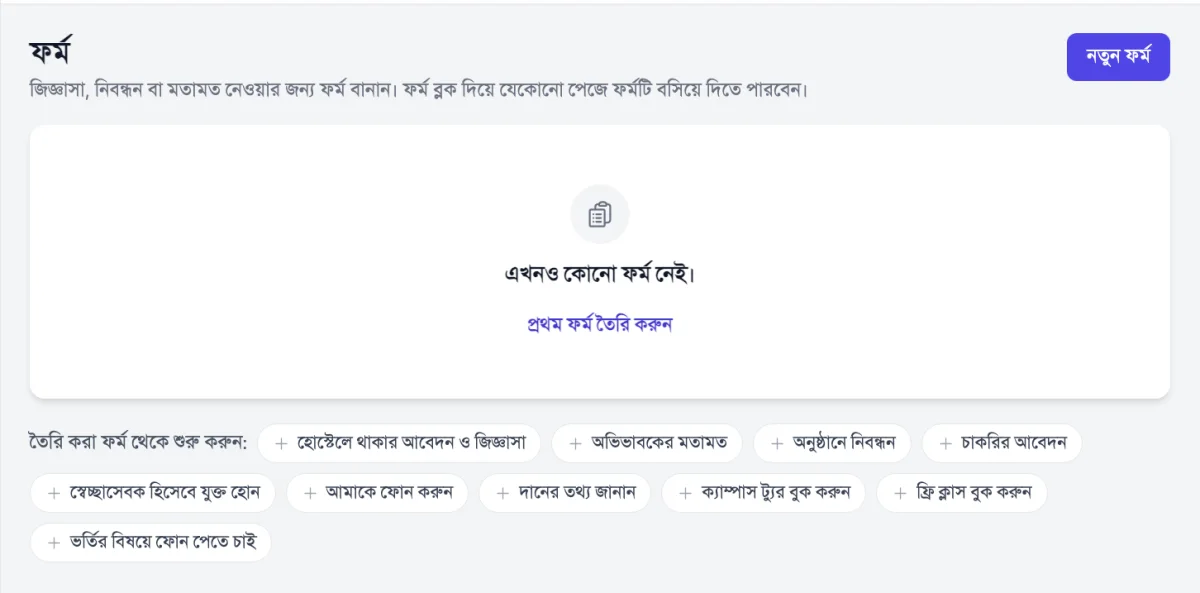
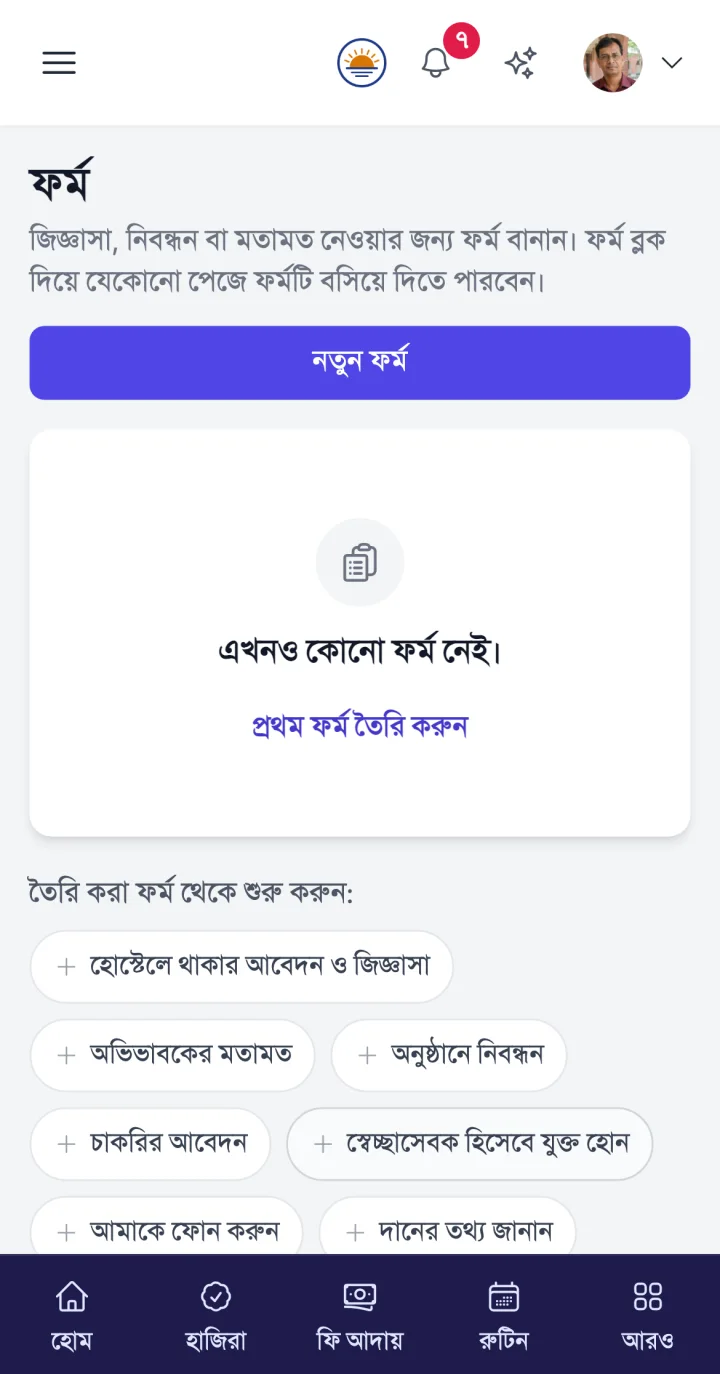
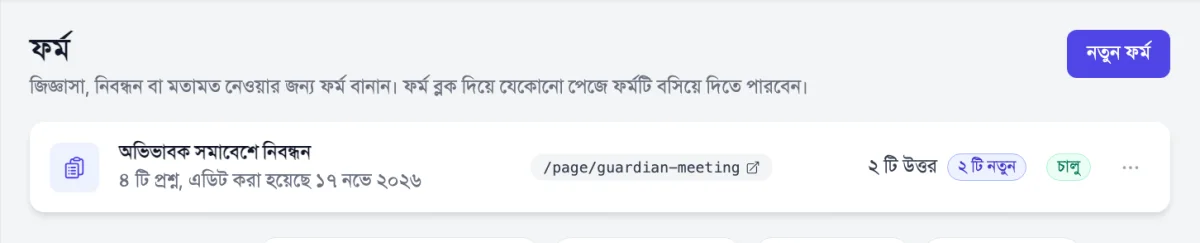
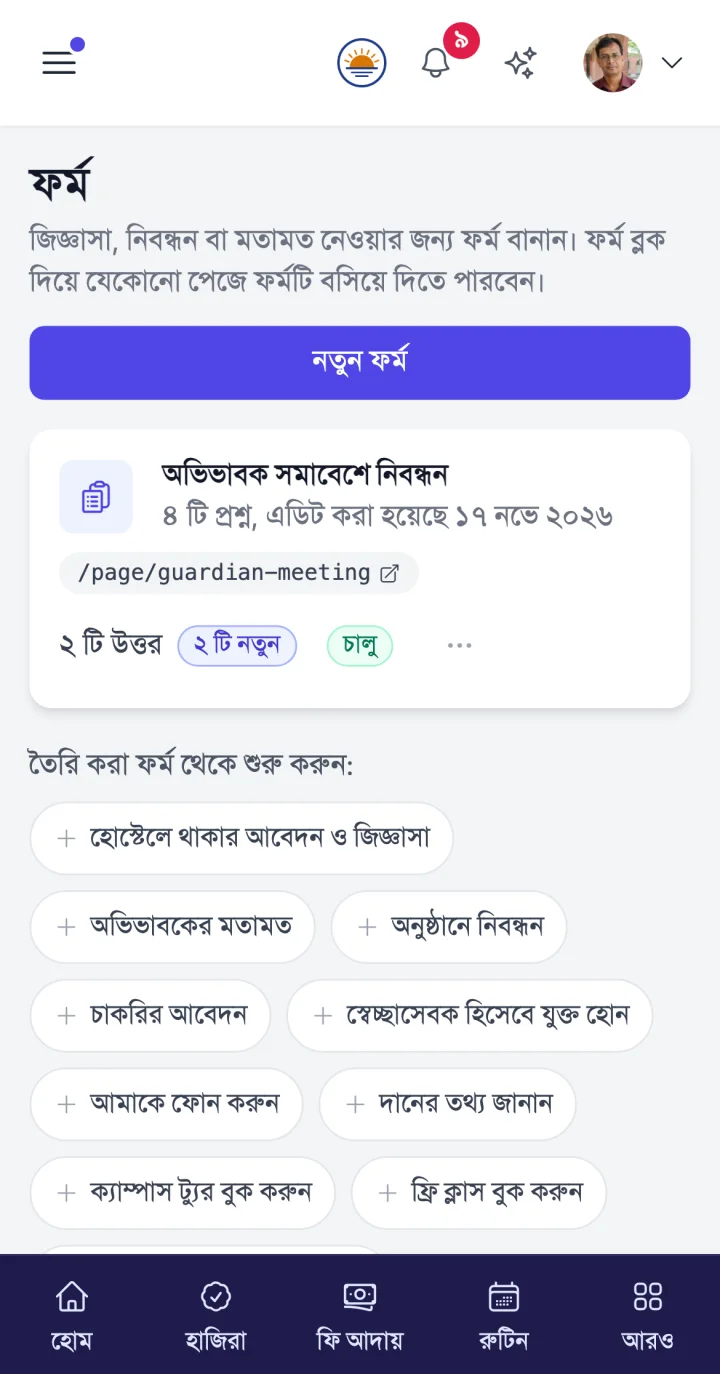
এবার নিজের ফর্ম বানাই। মেনুতে ওয়েবসাইট ও কন্টেন্ট → জমা পড়া ফর্ম → ফর্ম চাপুন। আপনার সব ফর্মের তালিকা খুলবে।
প্রথমবার তালিকা খালি থাকবে। নিচে "তৈরি করা ফর্ম থেকে শুরু করুন" অংশে কয়েকটি ফর্ম তৈরি করা আছে, যেমন অভিভাবকের মতামত, অনুষ্ঠানে নিবন্ধন, চাকরির আবেদন বা ভর্তির বিষয়ে ফোন পেতে চাই। এর একটিতে চাপ দিলে প্রশ্নসহ ফর্মটি তৈরি হয়ে যাবে, আপনি শুধু দেখে নিয়ে বদলে নেবেন।
নিজে শুরু থেকে বানাতে চাইলে ওপরের নতুন ফর্ম চাপুন।

 12
- 1তৈরি করা ফর্ম
- 2নতুন ফর্ম

 12
- 1তৈরি করা ফর্ম
- 2নতুন ফর্ম
ফর্মের নাম আর প্রথম প্রশ্ন দিন
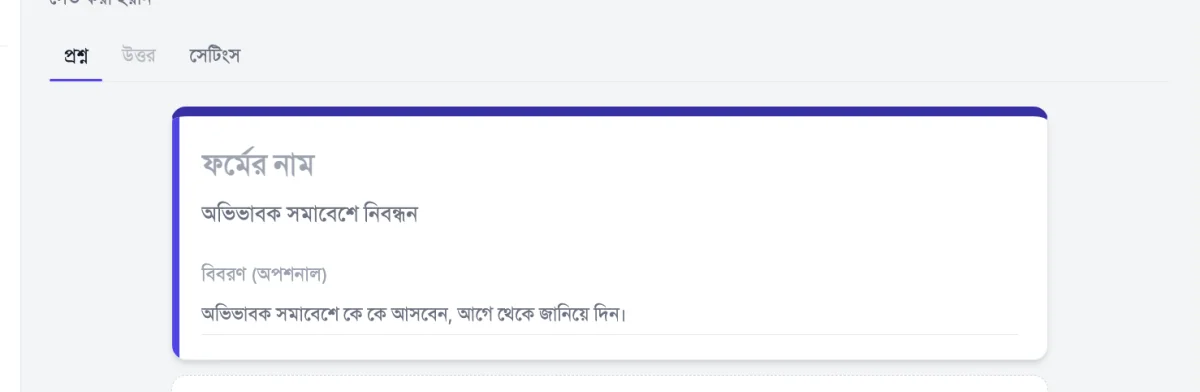
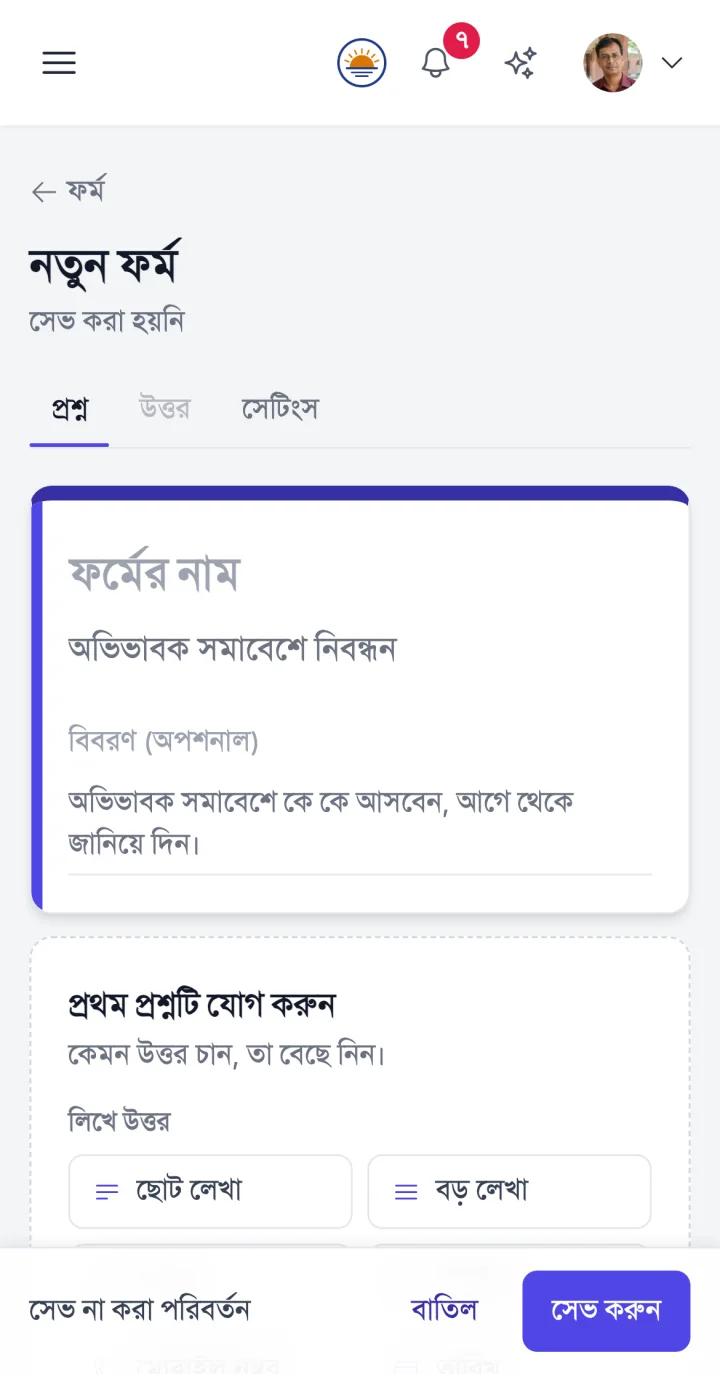
ফর্ম লেখার পেজ খুলবে, ওপরে তিনটি ট্যাব: প্রশ্ন, উত্তর আর সেটিংস।
ওপরের কার্ডের প্রথম লাইন ফর্মের ইংরেজি নামের জন্য, তার নিচের বাংলায় লাইনে বাংলা নাম লিখুন, যেমন অভিভাবক সমাবেশে নিবন্ধন। নিচের বিবরণ ঘরে এক লাইনে লিখুন ফর্মটি কীসের জন্য। ইংরেজি না লিখলেও চলবে, তখন ইংরেজিতে যাঁরা দেখবেন তাঁরা বাংলাটিই দেখবেন।
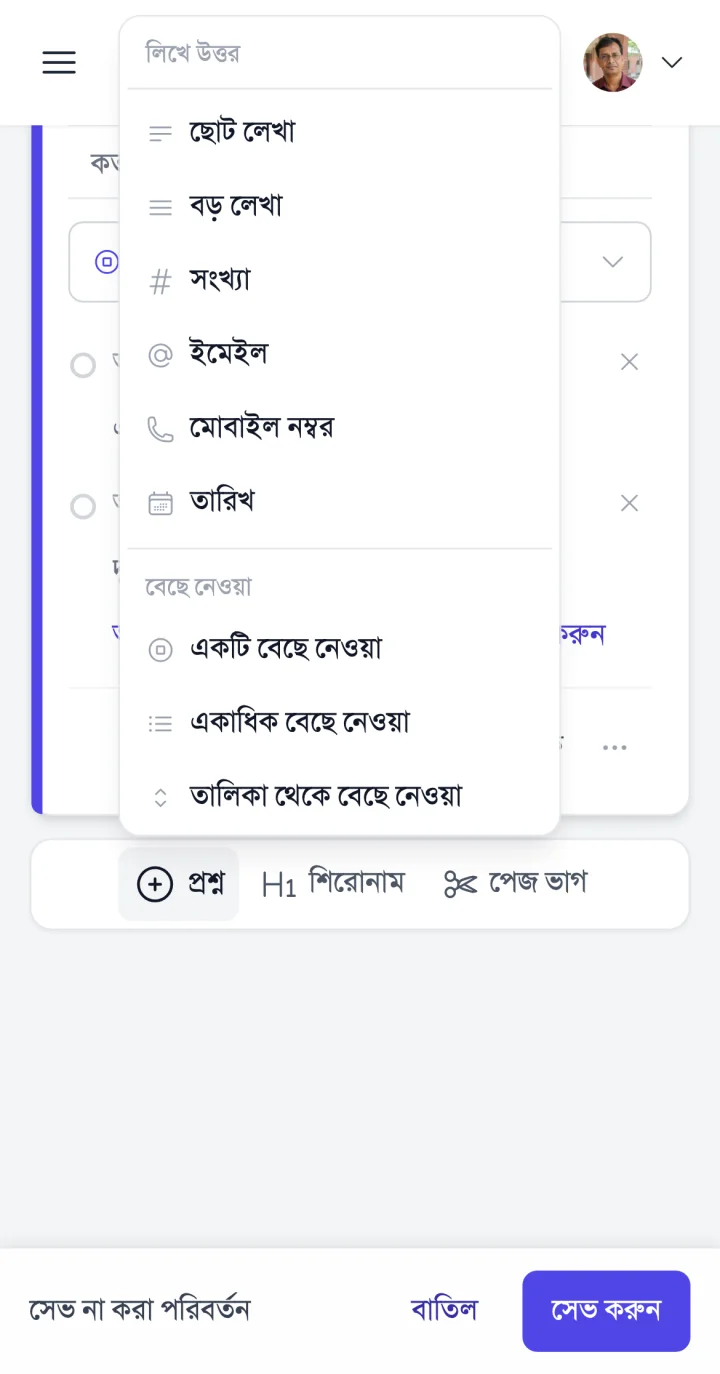
নিচে "প্রথম প্রশ্নটি যোগ করুন" অংশে উত্তরের ধরন বেছে নিন। লিখে উত্তরের জন্য: ছোট লেখা, বড় লেখা, সংখ্যা, ইমেইল, মোবাইল নম্বর আর তারিখ। বেছে নেওয়ার জন্য: একটি বেছে নেওয়া, একাধিক বেছে নেওয়া, তালিকা থেকে বেছে নেওয়া, টিক বক্স আর শ্রেণি। ফাইল নেওয়ার জন্য ফাইল আপলোড।
আমাদের উদাহরণে ছোট লেখা বেছে নিয়ে প্রশ্নের বাংলায় লাইনে লিখুন অভিভাবকের নাম। উত্তরটি না দিয়ে কেউ যেন ফর্ম পাঠাতে না পারেন, তাই নিচের আবশ্যক সুইচটি চালু করুন।

 12
- 1প্রশ্ন, উত্তর আর সেটিংস
- 2ফর্মের নাম

 12
- 1প্রশ্ন, উত্তর আর সেটিংস
- 2ফর্মের নাম

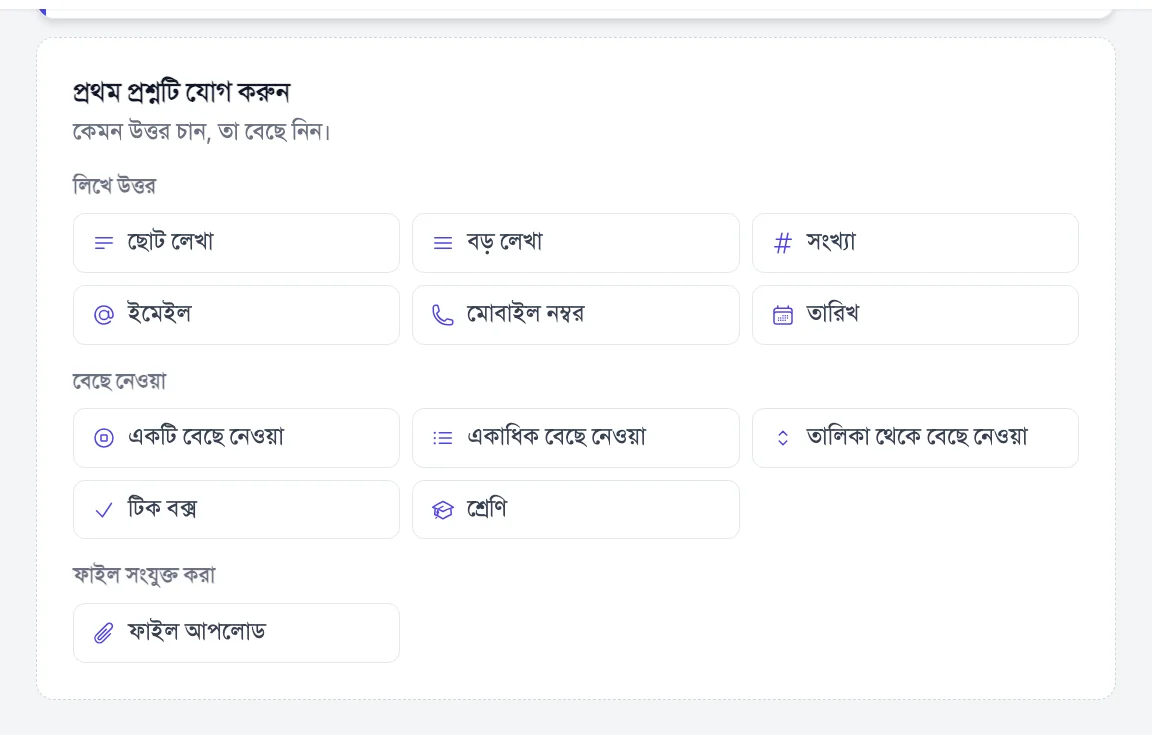 1
- 1উত্তরের ধরন

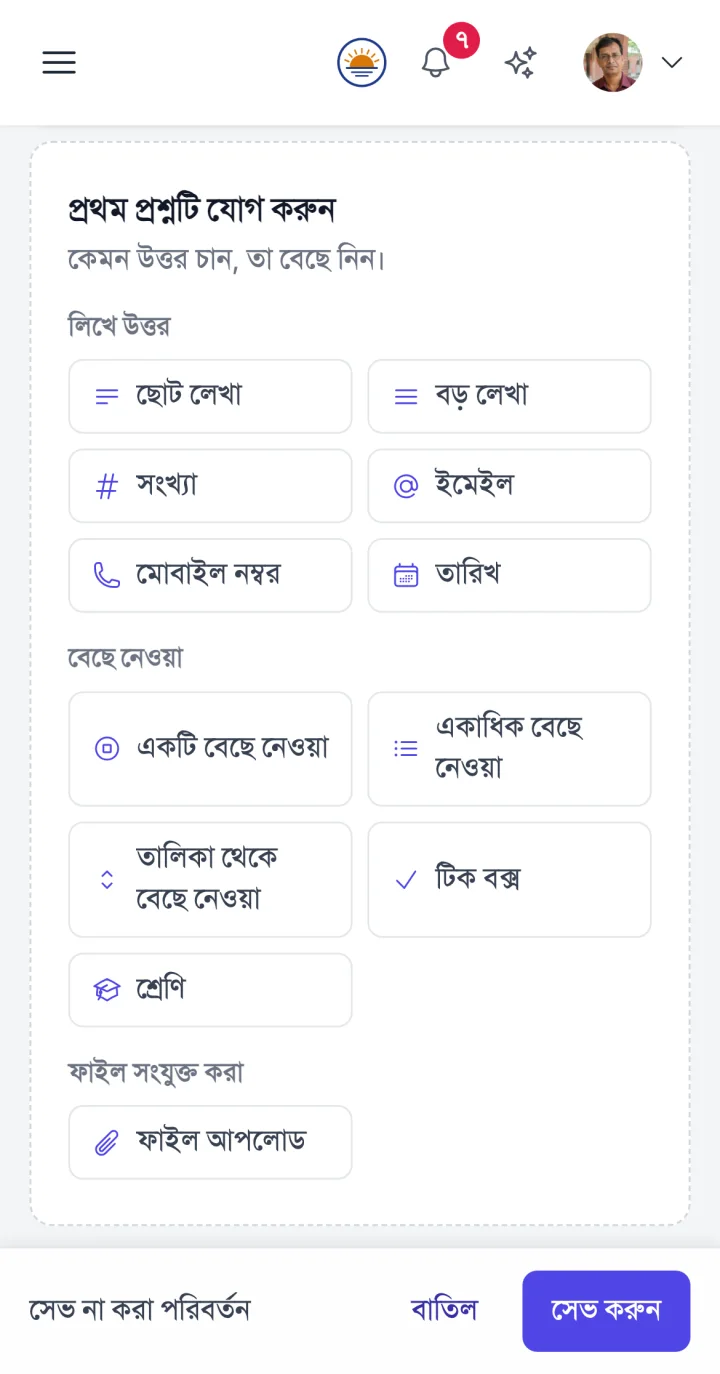 1
- 1উত্তরের ধরন

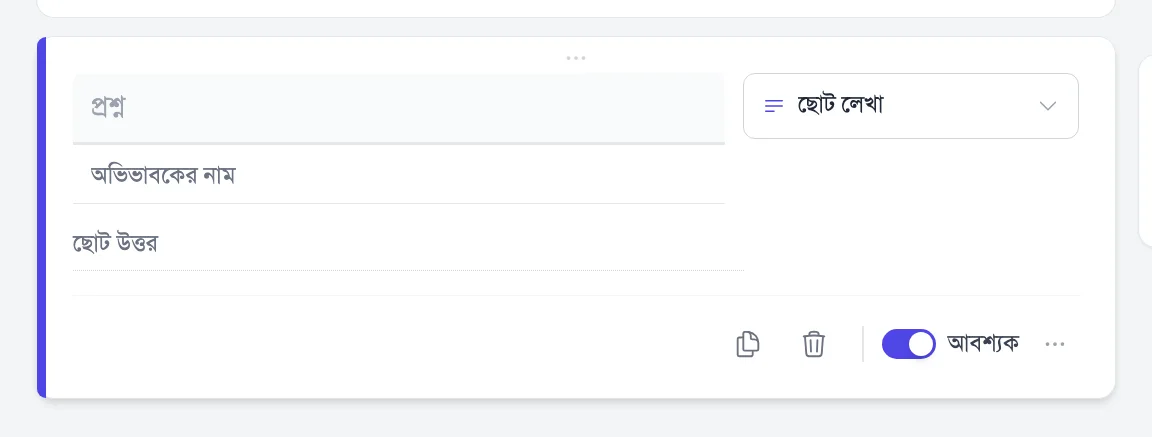 1
- 1আবশ্যক

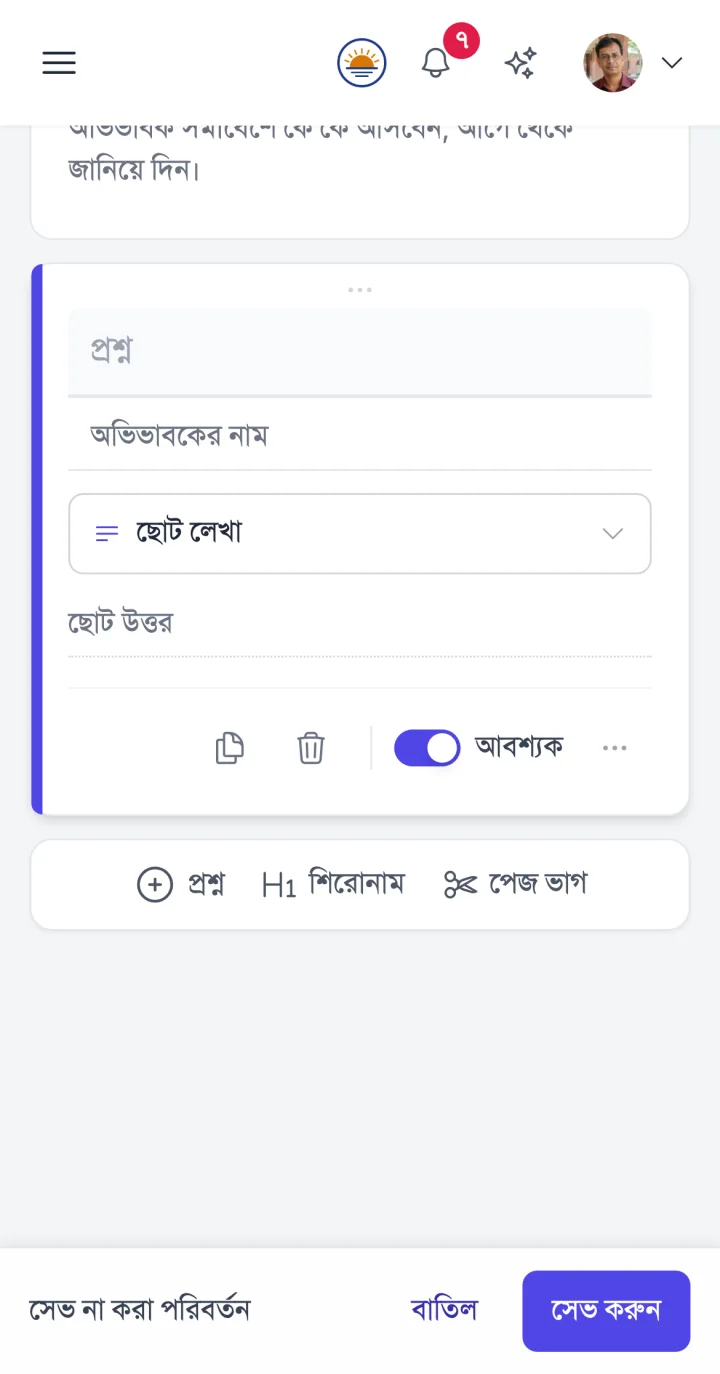 1
- 1আবশ্যক
বাকি প্রশ্নগুলো যোগ করুন, তারপর সেভ করুন
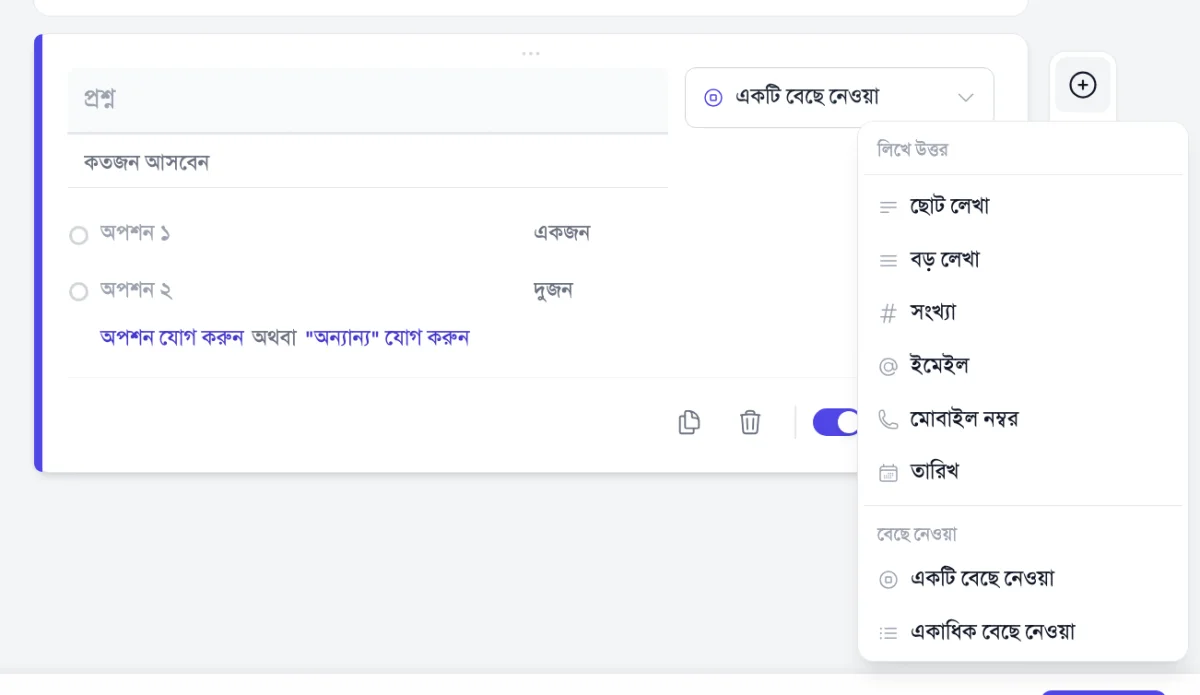
ফর্মের ডান পাশের ছোট বারে + চিহ্ন (প্রশ্ন যোগ করুন) চাপুন, তারপর ধরন বেছে নিন। ফোনে এই বারটি প্রশ্নগুলোর নিচে থাকে। আমাদের উদাহরণে আরও তিনটি প্রশ্ন:
- মোবাইল নম্বর ধরন, প্রশ্ন "মোবাইল নম্বর", আবশ্যক।
- একটি বেছে নেওয়া ধরন, প্রশ্ন "কতজন আসবেন"। অপশন ১ এর বাংলায় ঘরে একজন লিখুন, অপশন যোগ করুন চেপে দুজন লিখুন। আবশ্যক চালু করুন।
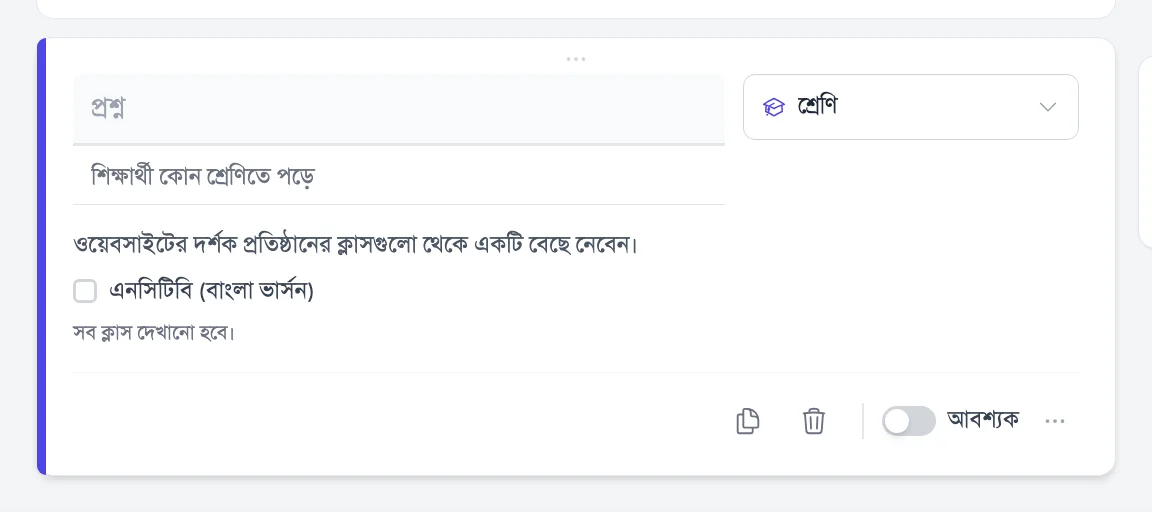
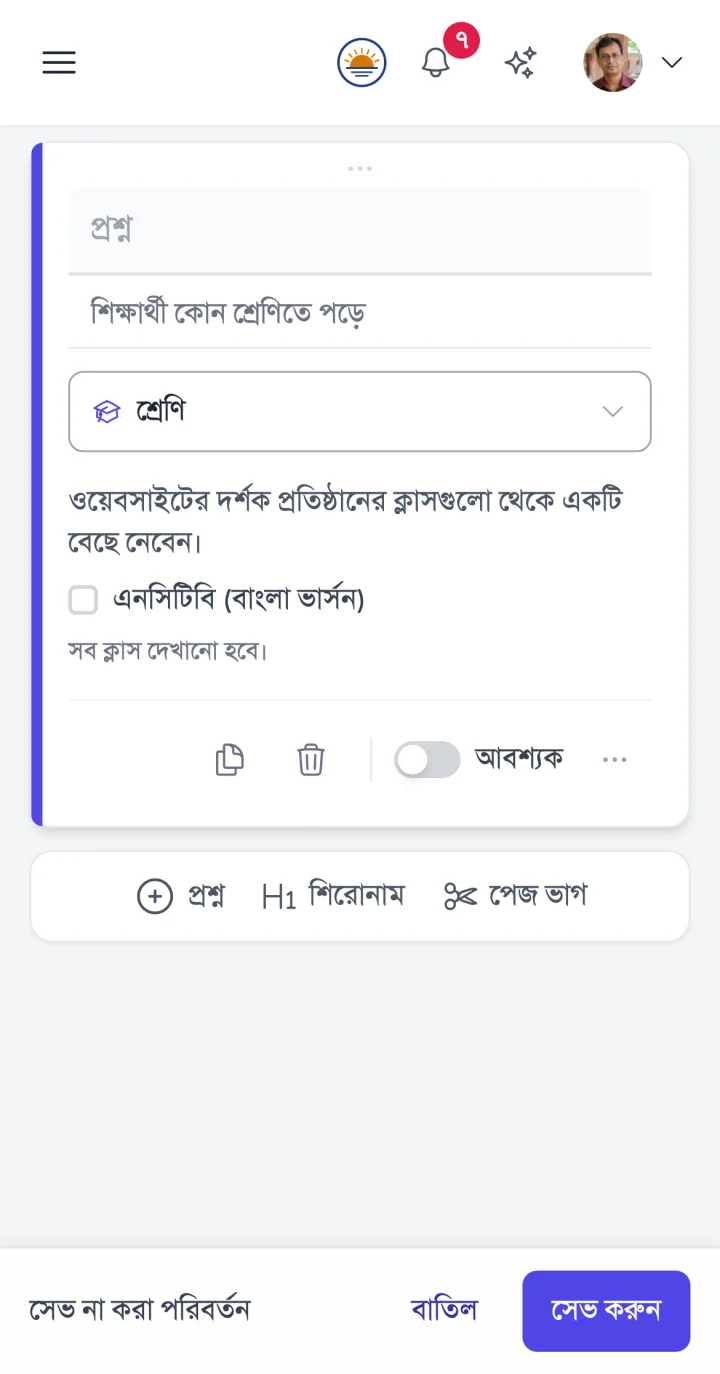
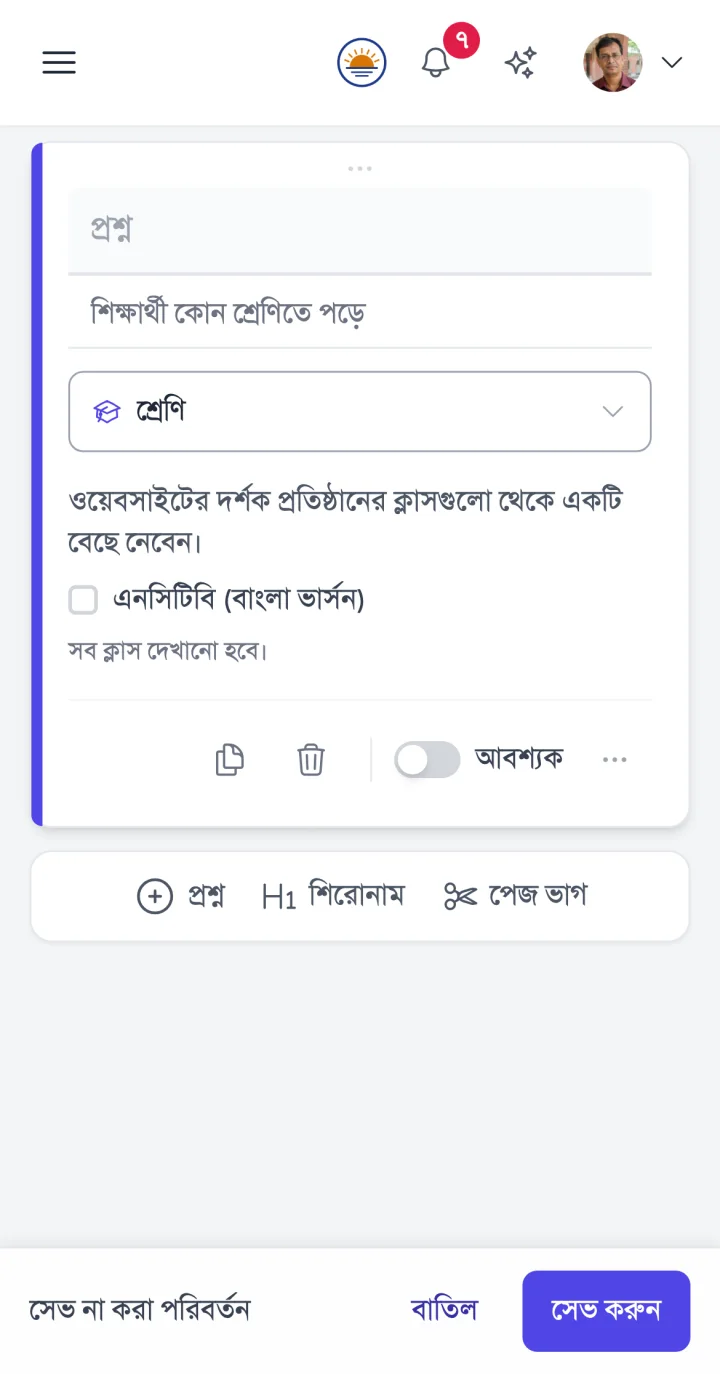
- শ্রেণি ধরন, প্রশ্ন "শিক্ষার্থী কোন শ্রেণিতে পড়ে"। দর্শক আপনার প্রতিষ্ঠানের ক্লাসের তালিকা থেকে বেছে নেবেন, ক্লাসগুলো আলাদা করে লিখতে হবে না।
একই বারের H1 চিহ্ন দিয়ে একটি শিরোনাম আর লেখা যোগ করা যায়। কাঁচির চিহ্ন (পেজ ভাগ) দিলে লম্বা ফর্ম কয়েকটি ধাপে ভাগ হয়ে যায়। প্রতিটি প্রশ্নের নিচে কপি তৈরি করুন আর মুছে ফেলুন বাটন আছে, কার্ডের ওপরের ⋯ চিহ্ন ধরে টেনে প্রশ্নের ক্রম বদলানো যায়।
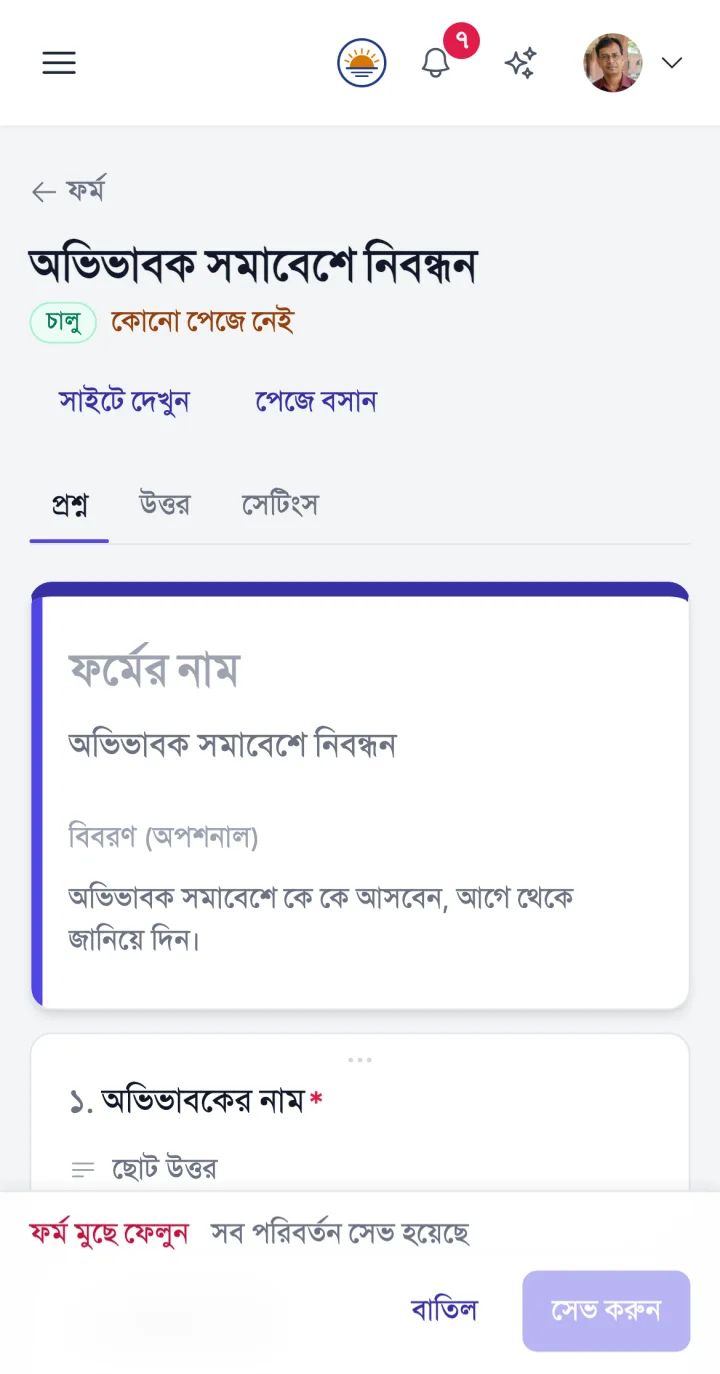
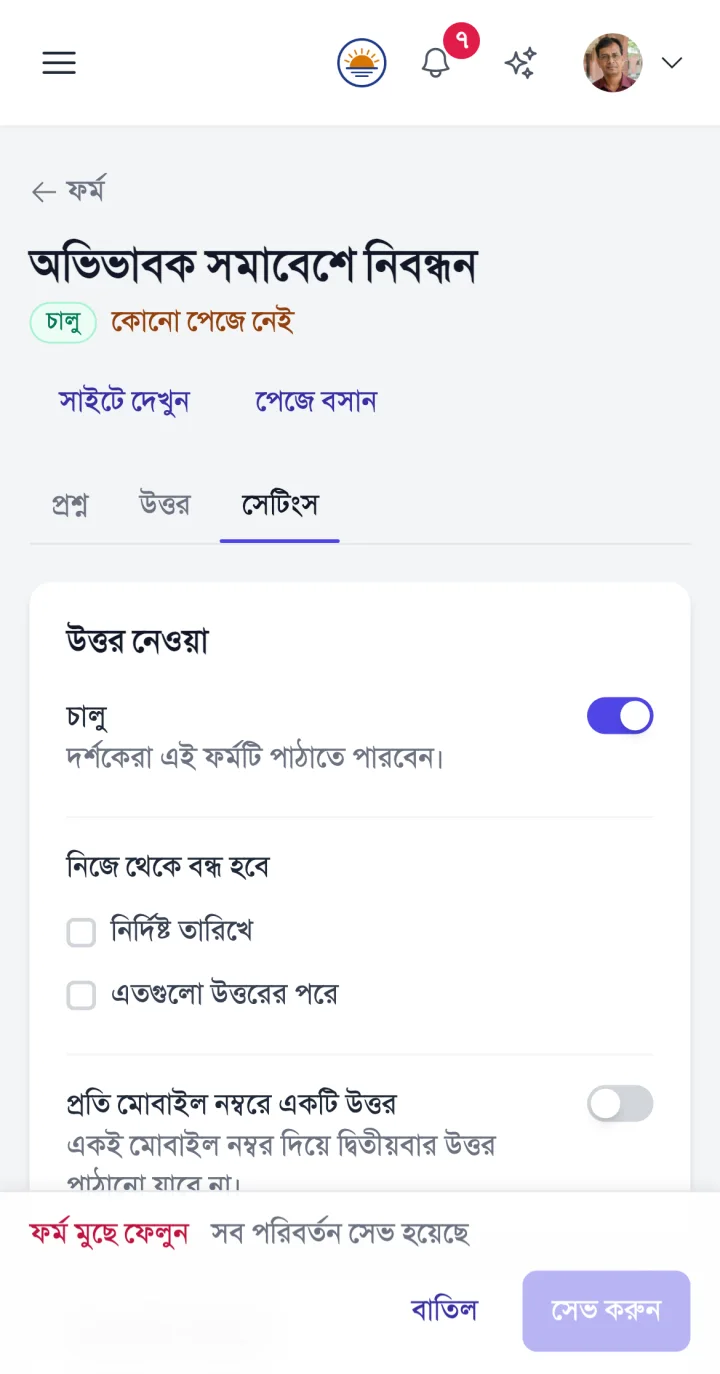
সব হলে নিচের সেভ করুন চাপুন। ফর্মটি চালু অবস্থায় সেভ হবে, ওপরে লেখা থাকবে চালু আর হলুদ রঙে কোনো পেজে নেই। মানে ফর্ম তৈরি হয়েছে, কিন্তু এখনও ওয়েবসাইটের কোনো পেজে বসানো হয়নি।

 1
- 1প্রশ্ন যোগ করুন

 1
- 1প্রশ্ন যোগ করুন



 1
- 1সেভ করুন
 1
- 1সেভ করুন

 1
- 1চালু, কোনো পেজে নেই

 1
- 1চালু, কোনো পেজে নেই
ফর্মের সেটিংস দেখে নিন
সেটিংস ট্যাব চাপুন। সাধারণত যা আছে সেটাই ঠিক থাকে, তবে একবার দেখে নিন:
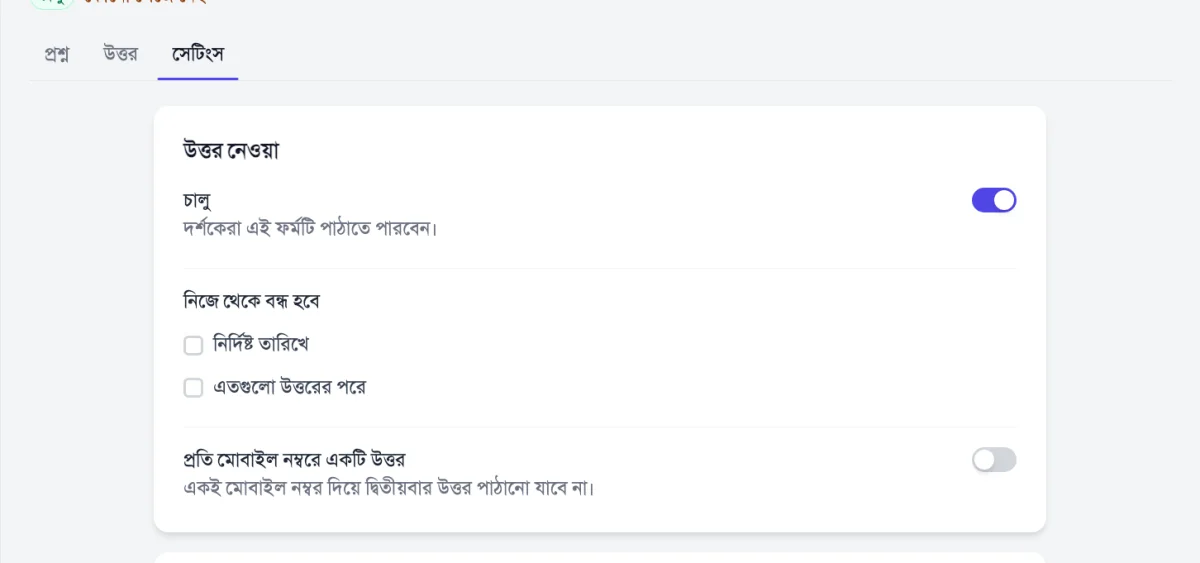
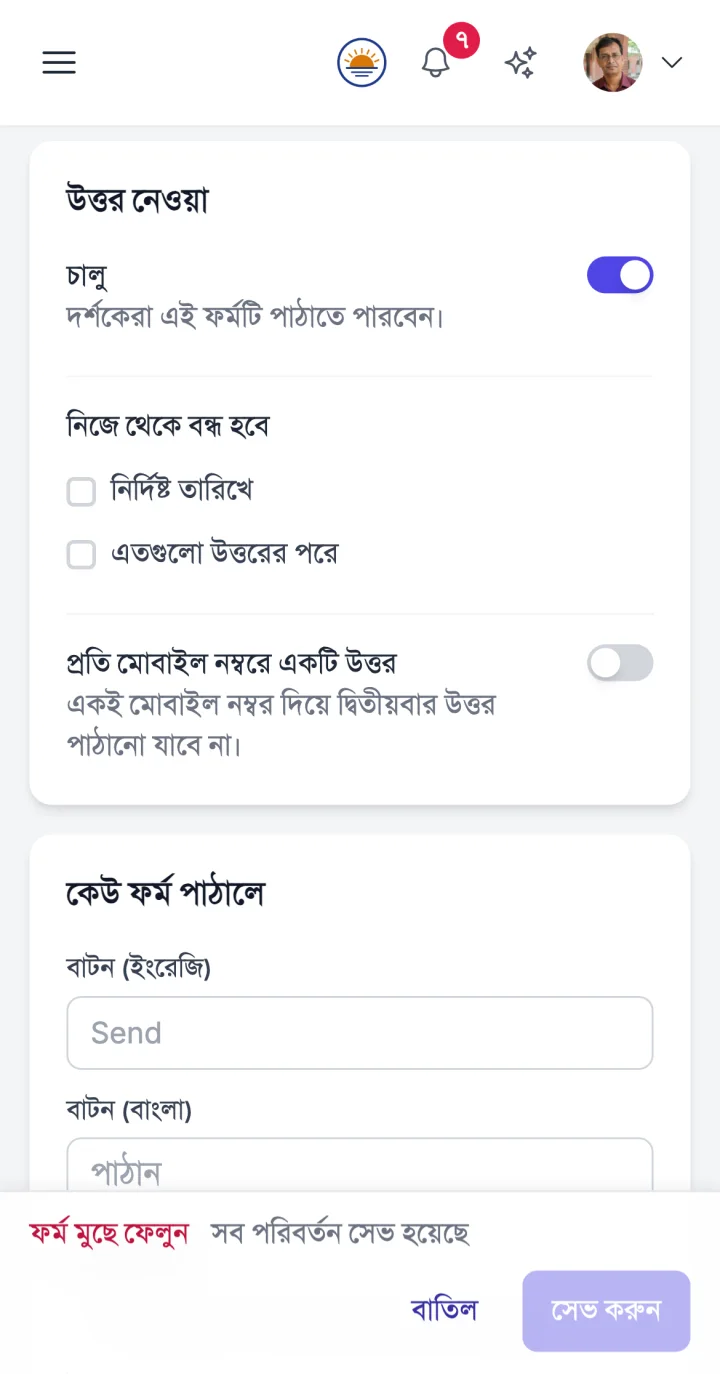
- উত্তর নেওয়া: চালু থাকলে দর্শকেরা ফর্ম পাঠাতে পারবেন। নিজে থেকে বন্ধ হবে অংশে নির্দিষ্ট তারিখে বা এতগুলো উত্তরের পরে টিক দিলে ফর্ম নিজেই বন্ধ হয়ে যাবে।
- প্রতি মোবাইল নম্বরে একটি উত্তর: চালু করলে একই নম্বর থেকে দ্বিতীয়বার ফর্ম পাঠানো যাবে না। এর জন্য ফর্মে মোবাইল নম্বরের প্রশ্ন থাকতে হয়।
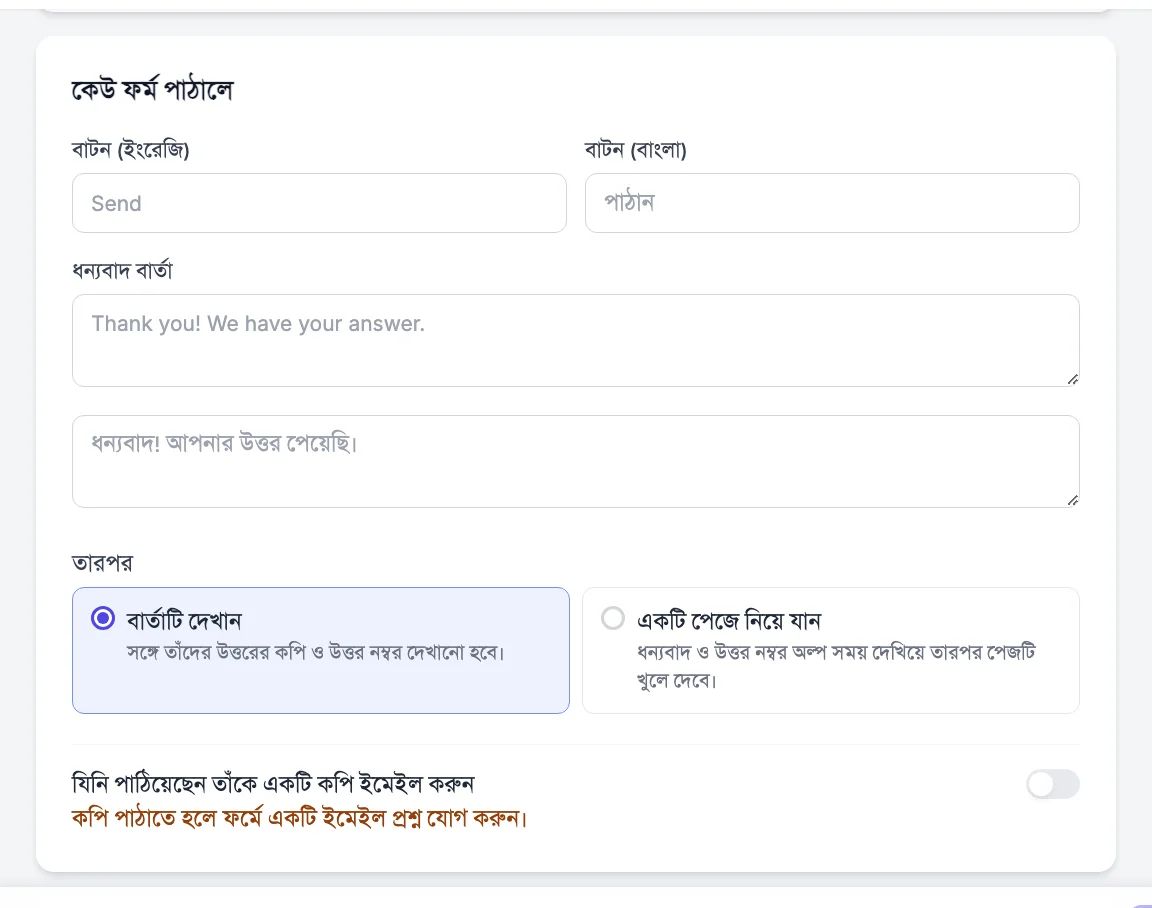
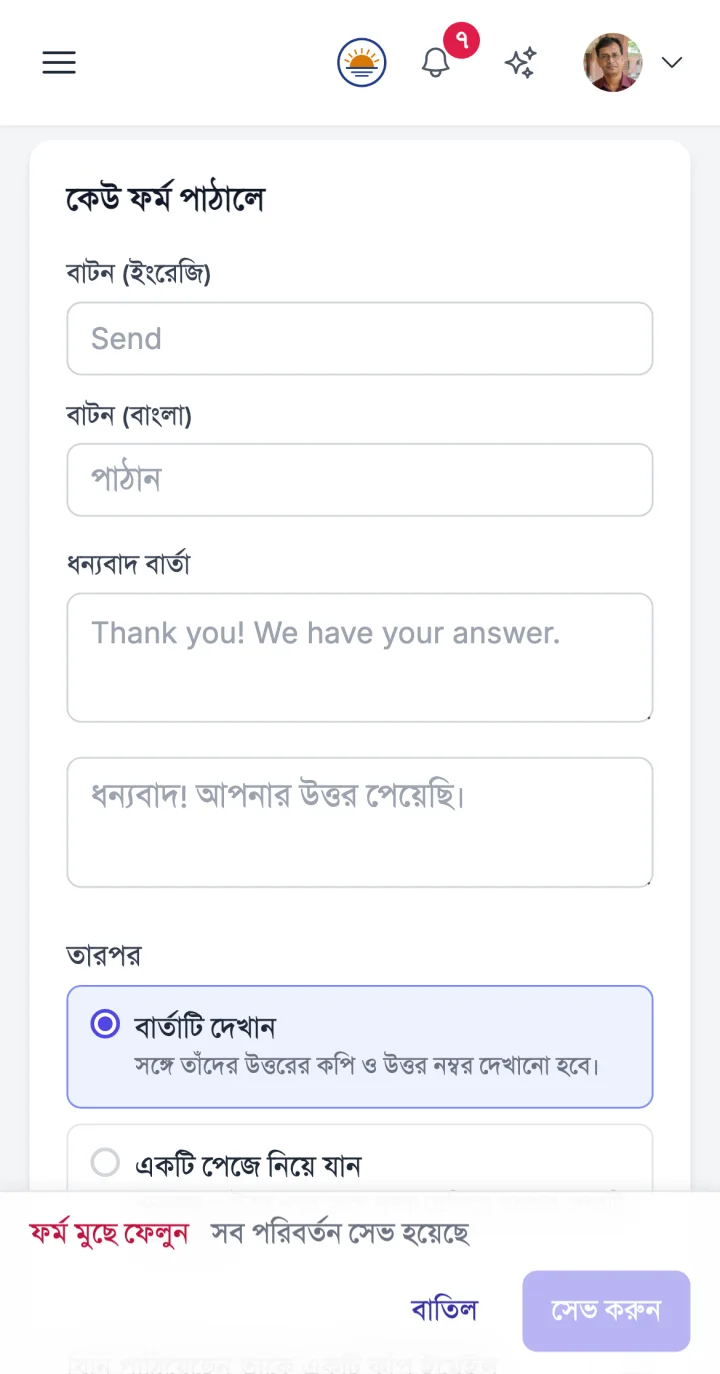
- কেউ ফর্ম পাঠালে: বাটনের লেখা আর ধন্যবাদ বার্তা লিখে দিতে পারেন। তারপর বার্তাটি দেখান, নাকি একটি পেজে নিয়ে যান, বেছে নিন। ফর্মে ইমেইলের প্রশ্ন থাকলে যিনি পাঠিয়েছেন তাঁকে উত্তরের একটি কপি ইমেইলে পাঠানো যায়।
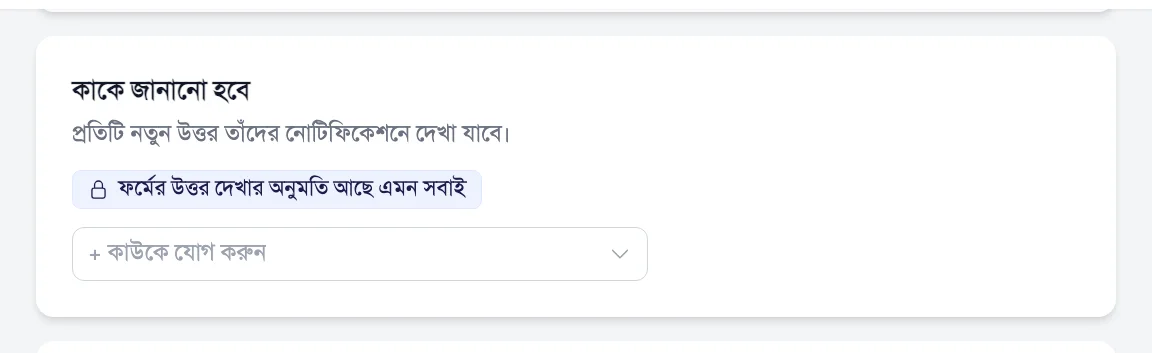
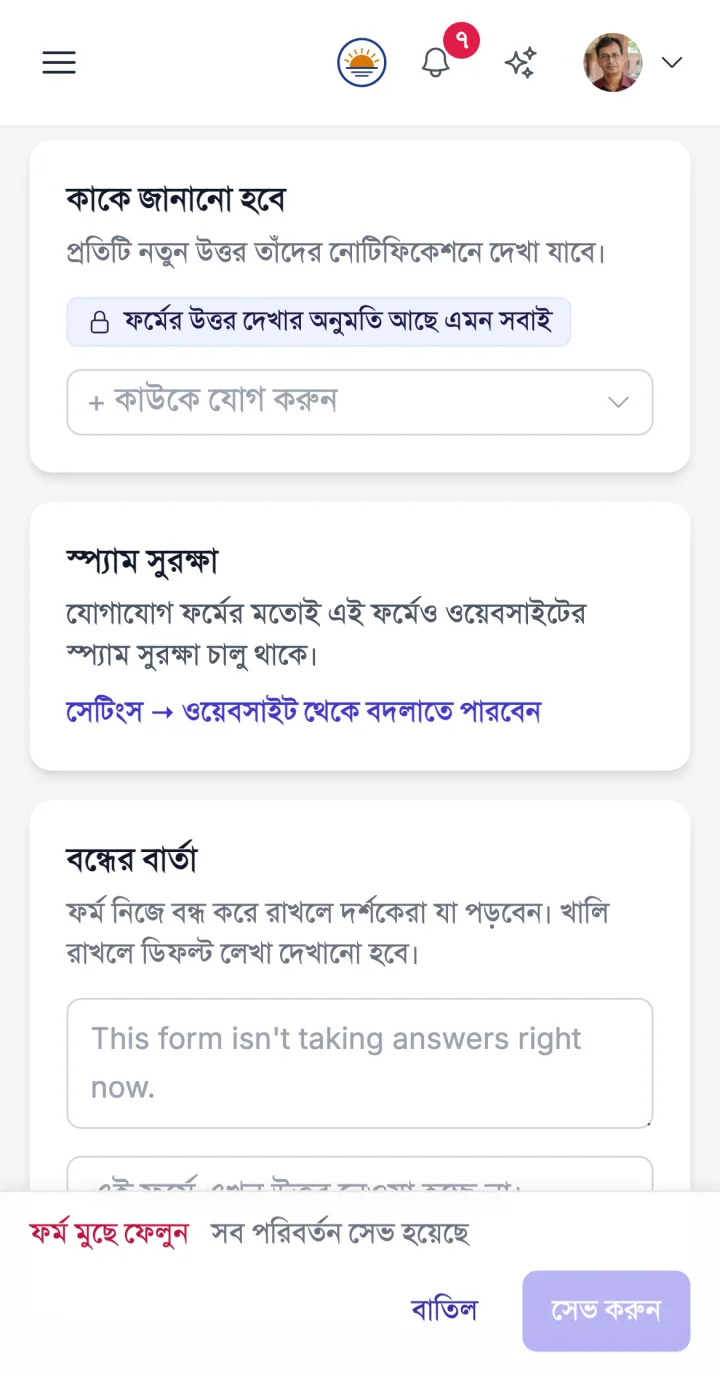
- কাকে জানানো হবে: ফর্মের উত্তর দেখার অনুমতি আছে এমন সবাই প্রতিটি নতুন উত্তরের নোটিফিকেশন পান। আরও কাউকে জানাতে চাইলে + কাউকে যোগ করুন চাপুন।
কিছু বদলালে নিচের সেভ করুন চাপুন।

 12
- 1উত্তর নেওয়া
- 2প্রতি মোবাইল নম্বরে একটি উত্তর

 12
- 1উত্তর নেওয়া
- 2প্রতি মোবাইল নম্বরে একটি উত্তর



 1
- 1কাকে জানানো হবে

 1
- 1কাকে জানানো হবে
ফর্মটি একটি পেজে বসিয়ে প্রকাশ করুন
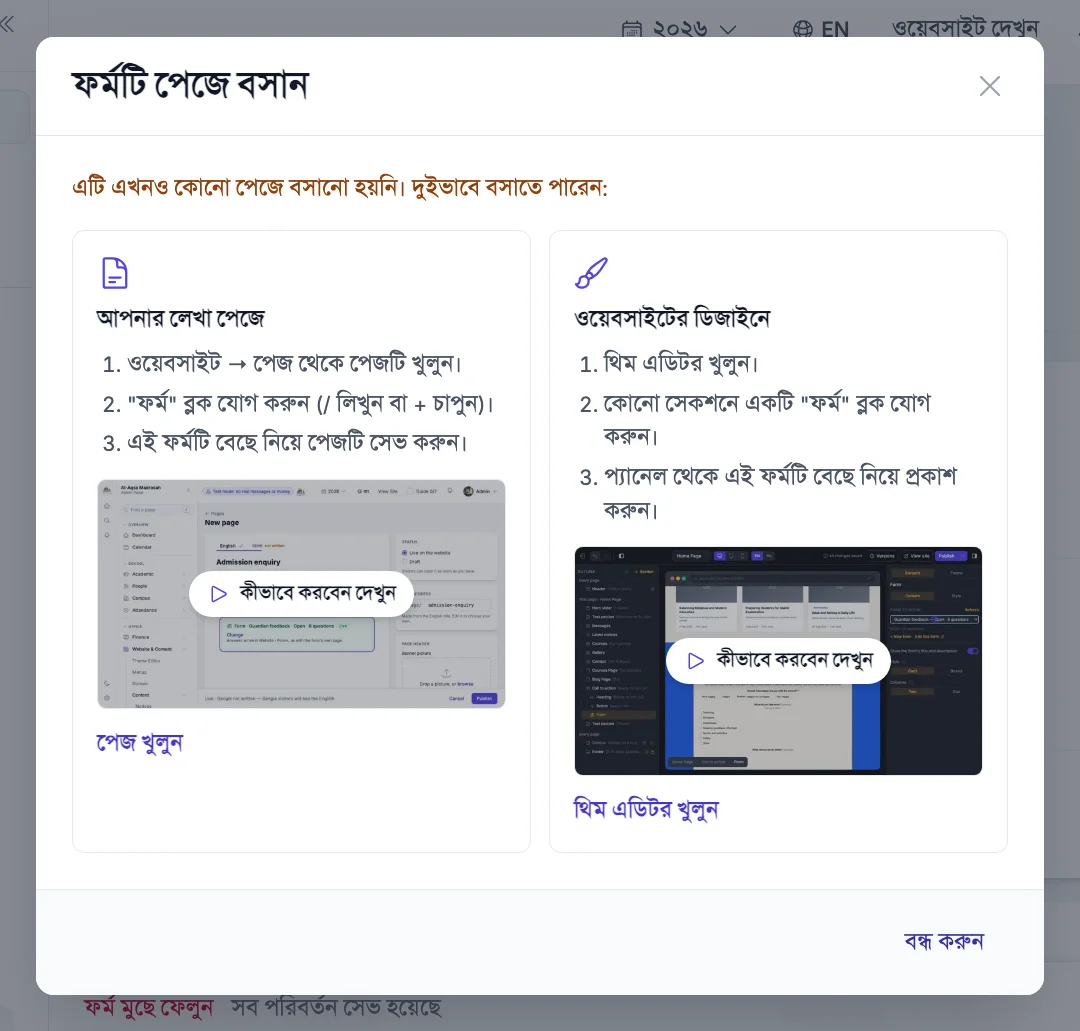
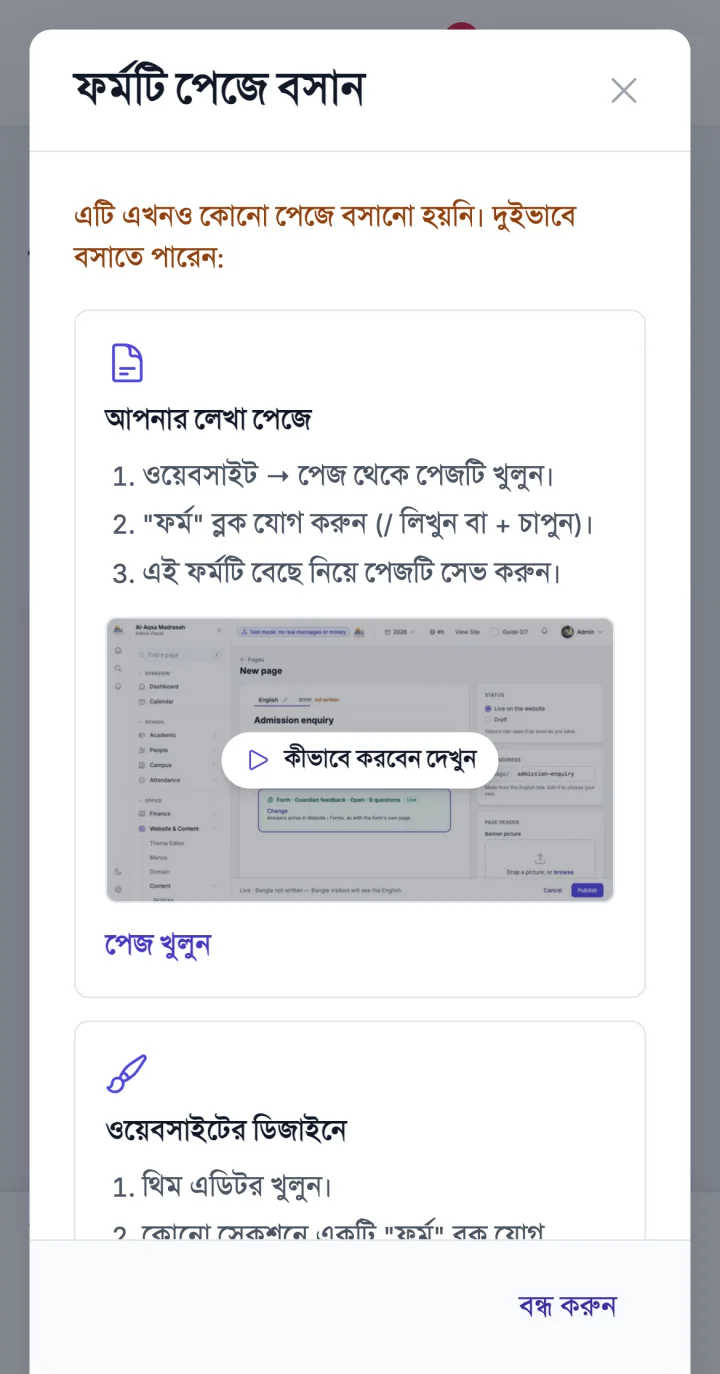
ফর্মের ওপরের পেজে বসান চাপুন। দুটি উপায় দেখাবে: আপনার লেখা কোনো পেজে, অথবা ওয়েবসাইটের ডিজাইনে (থিম এডিটরে)। প্রতিটির নিচে "কীভাবে করবেন দেখুন" চাপলে ছোট একটি ভিডিও দেখা যায়।
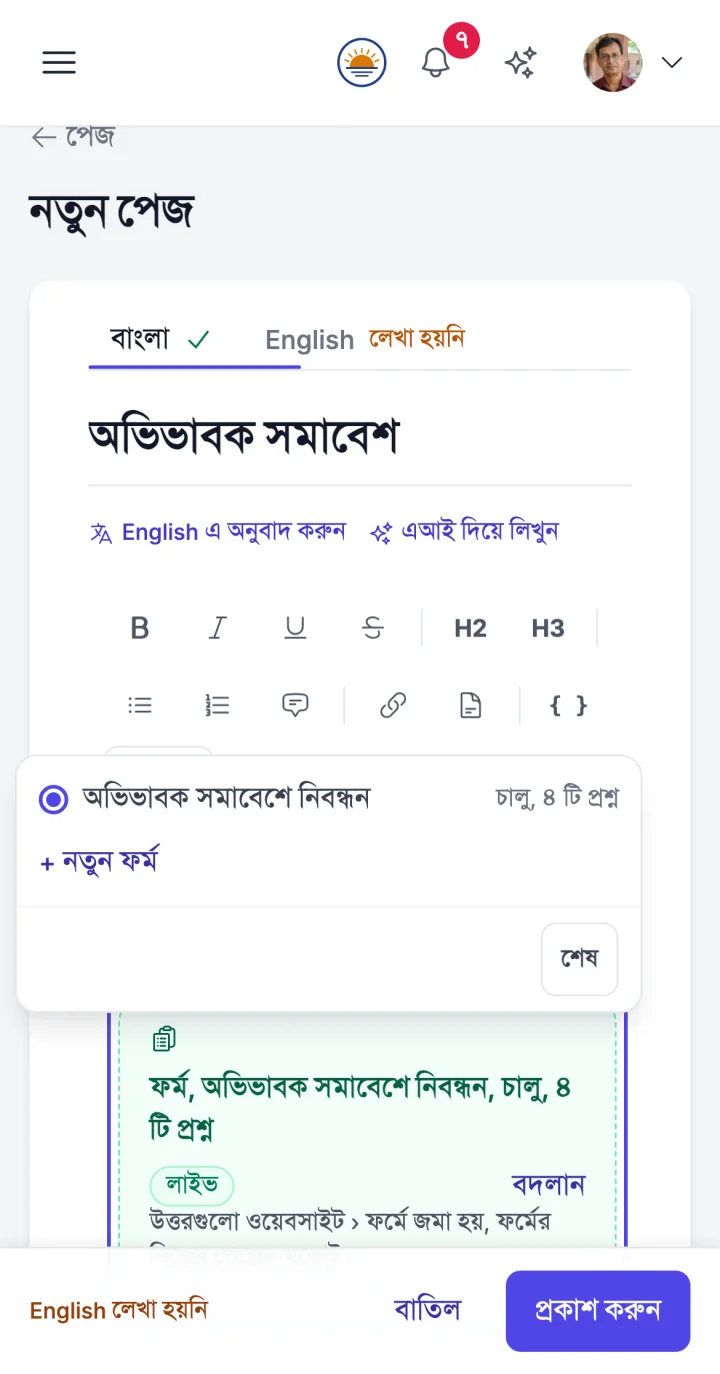
পেজে বসাতে মেনুতে ওয়েবসাইট ও কন্টেন্ট → কন্টেন্ট → পেজ খুলে নতুন পেজ চাপুন। শিরোনাম দিন অভিভাবক সমাবেশ, নিচে এক লাইন লিখুন। নতুন লাইনে / লিখে ব্লকের তালিকা থেকে ফর্ম বেছে নিন।
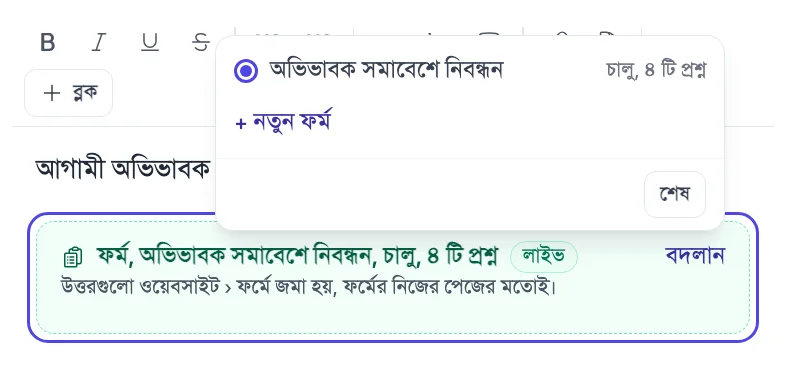
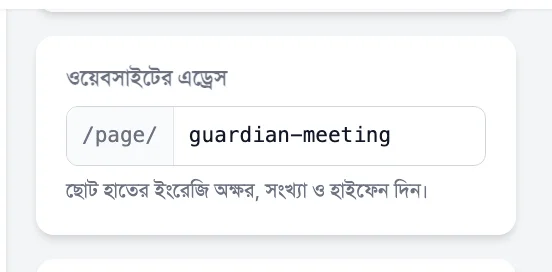
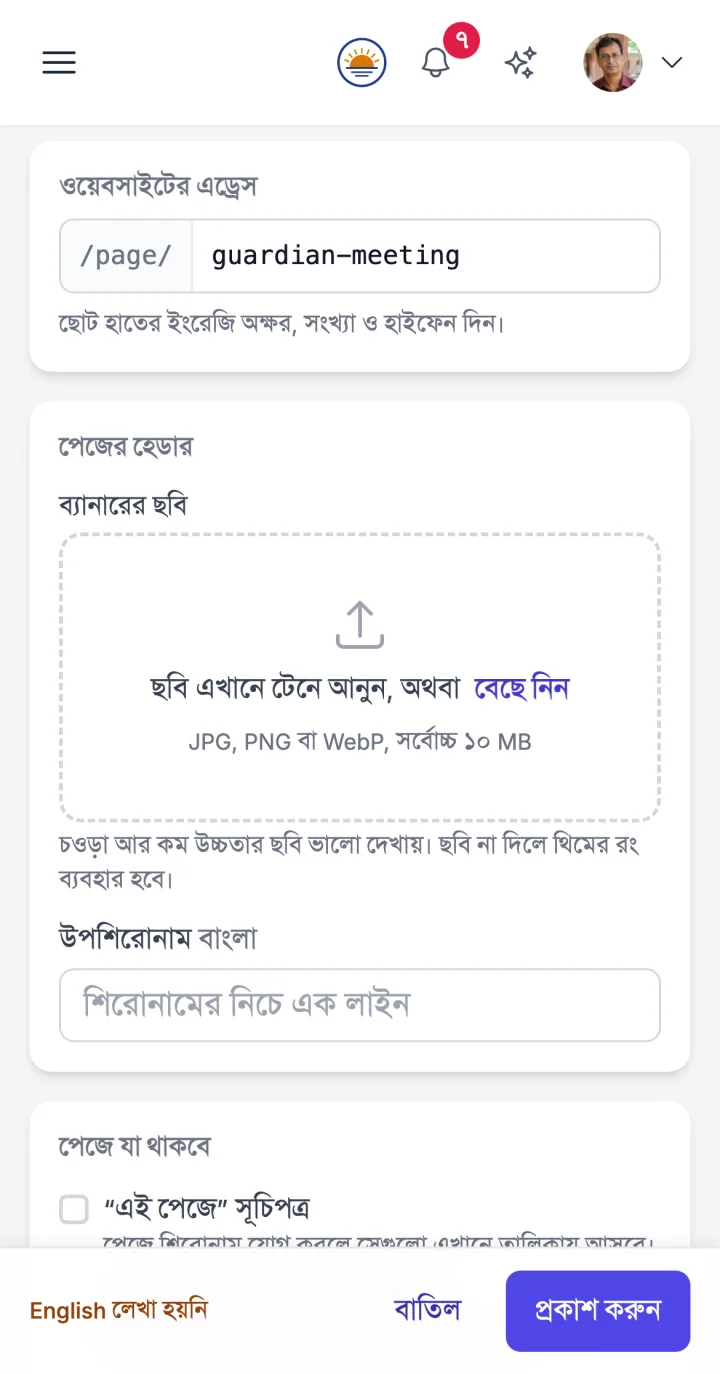
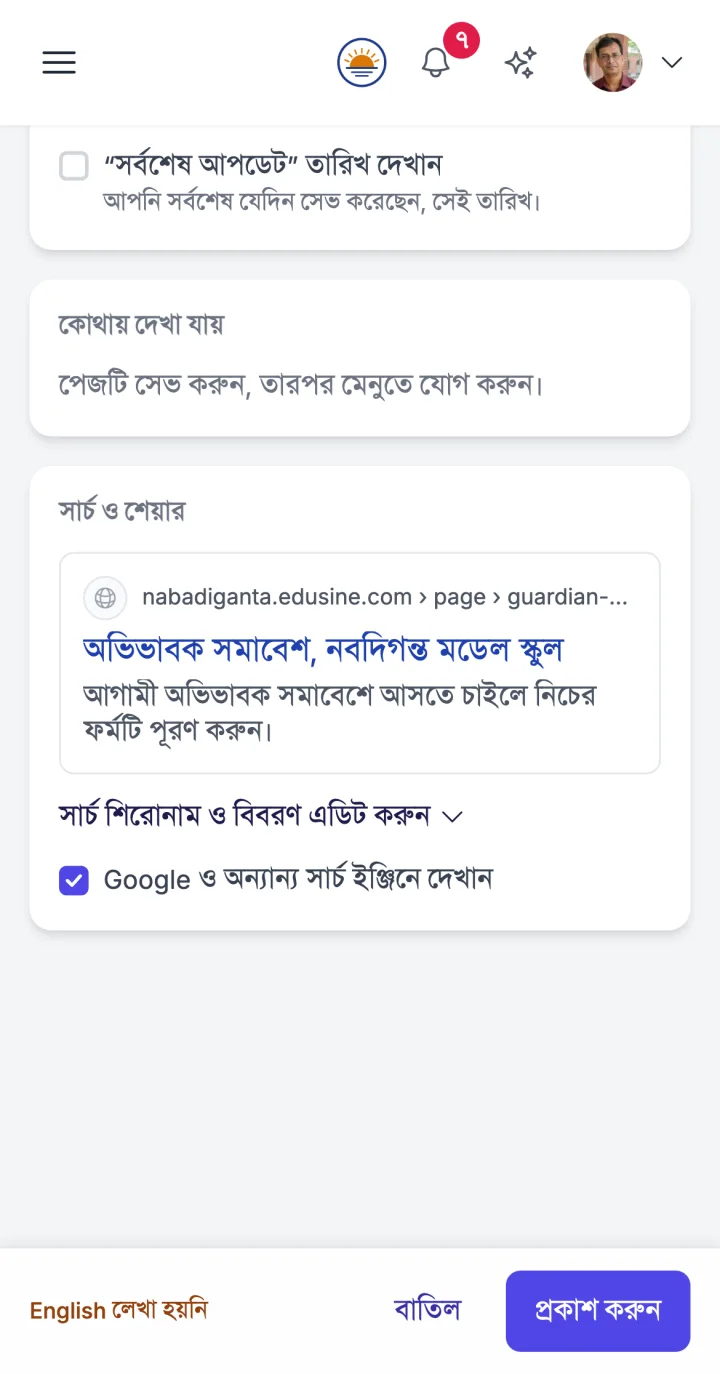
ব্লকটি বসালেই ফর্মের তালিকা খুলে যাবে, সেখান থেকে অভিভাবক সমাবেশে নিবন্ধন বেছে নিন। পাশে লেখা থাকে চালু, ৪ টি প্রশ্ন। পরে ফর্ম বদলাতে চাইলে ব্লকের বদলান চাপুন। ডান পাশের ওয়েবসাইটের এড্রেস ঘরে guardian-meeting এর মতো ইংরেজিতে একটি এড্রেস দিন, তারপর প্রকাশ করুন চাপুন। ফোনে এড্রেসের ঘরটি পেজের নিচের দিকে পাবেন।
এখন ওয়েবসাইটের এই পেজে দর্শকেরা ফর্মটি পূরণ করে পাঠান চাপতে পারবেন। পাঠানোর পর তাঁরা একটি উত্তর নম্বর (যেমন F1-0001) আর নিজের উত্তরের কপি দেখতে পাবেন।

 1
- 1পেজে বসান

 1
- 1পেজে বসান



 1
- 1ফর্ম ব্লক

 1
- 1ফর্ম ব্লক

 1
- 1ওয়েবসাইটের এড্রেস

 1
- 1ওয়েবসাইটের এড্রেস

 1
- 1প্রকাশ করুন

 1
- 1প্রকাশ করুন
টিপস: পেজটি তৈরি হলেও মেনুতে লিংক না দেওয়া পর্যন্ত কেউ সহজে খুঁজে পাবেন না। পেজের ডান পাশের মেনুতে যোগ করুন চেপে লিংকটি মেনুতে বসিয়ে দিন, অথবা নোটিশে বা অভিভাবকদের এসএমএসে লিংকটি পাঠিয়ে দিন।
উত্তরগুলো দেখুন
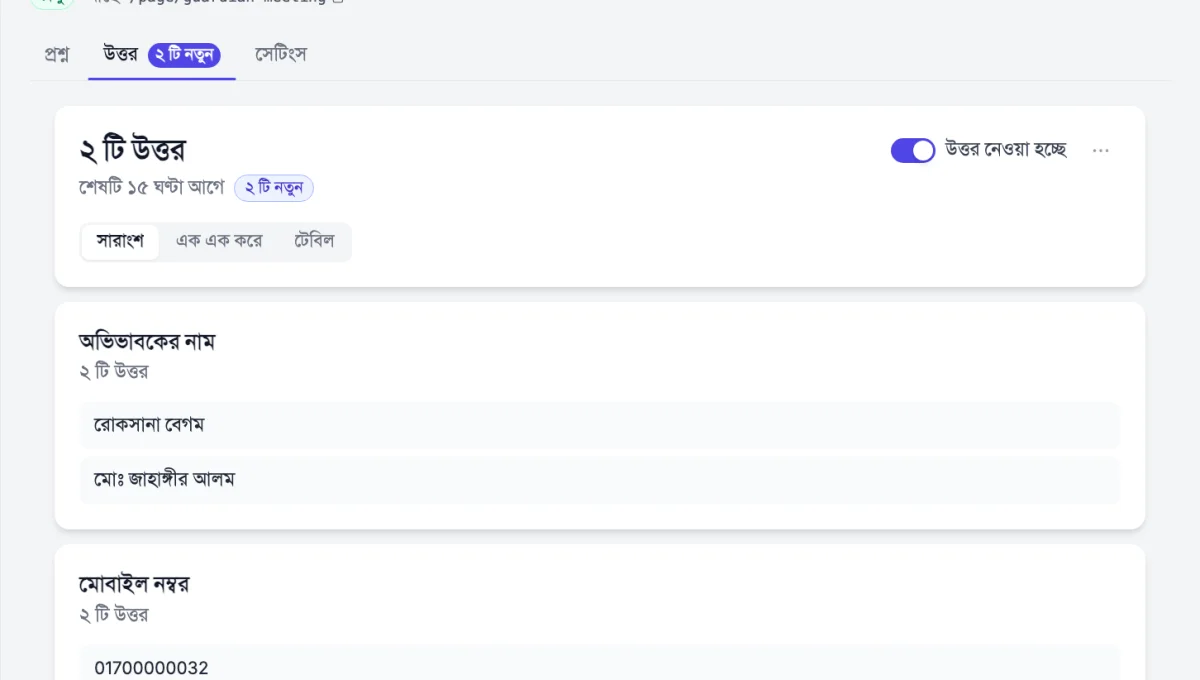
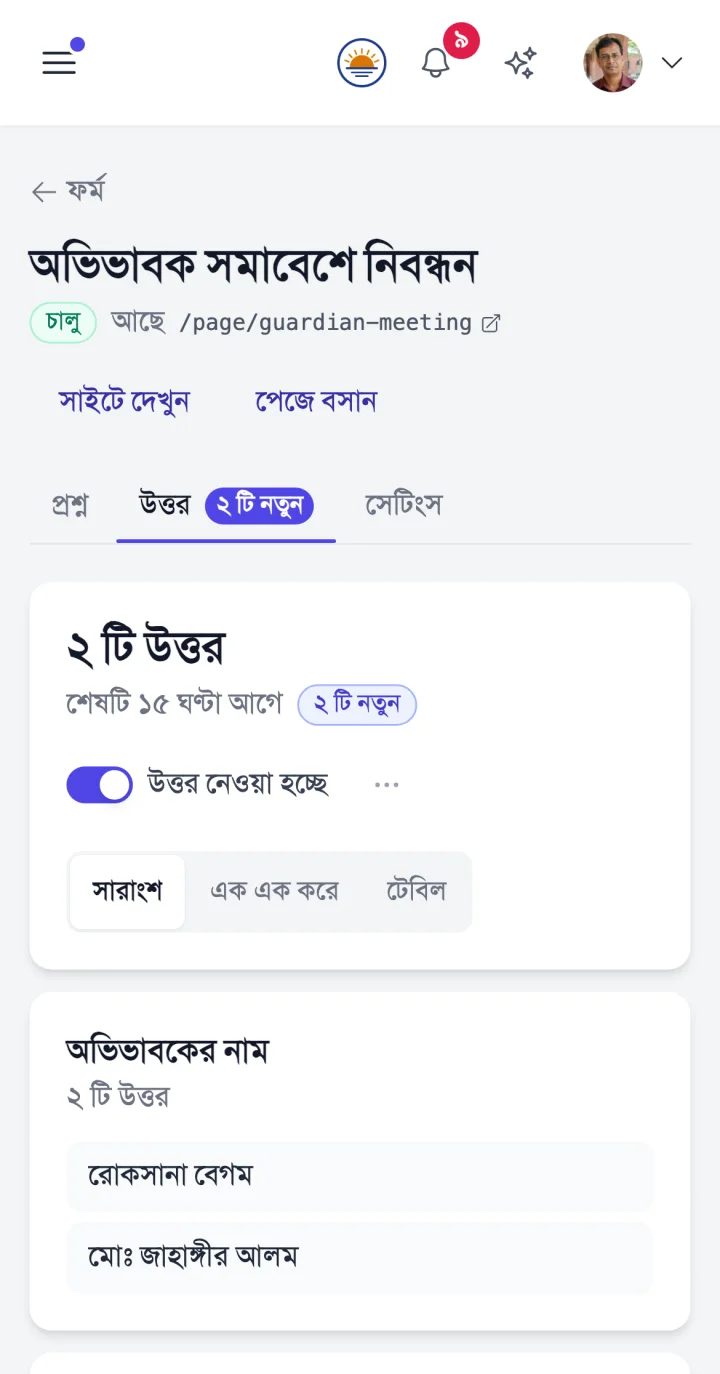
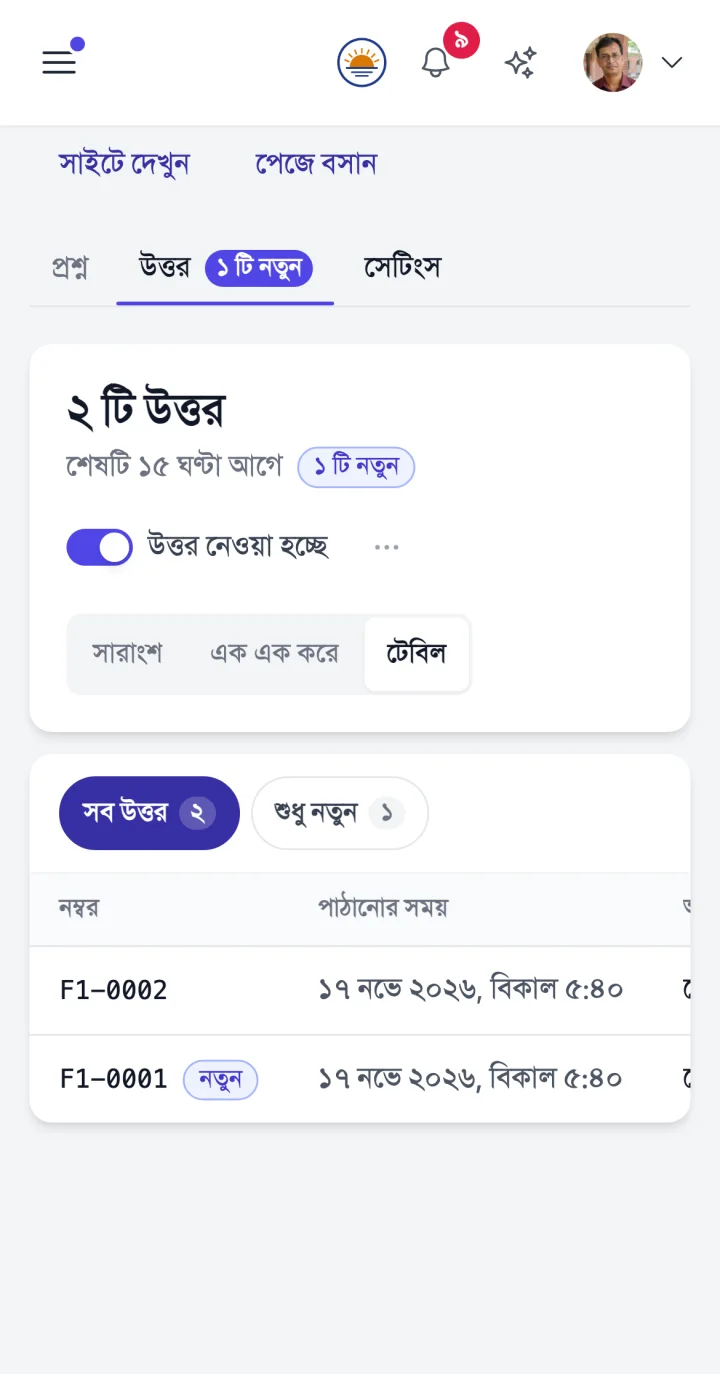
নতুন উত্তর এলে ঘণ্টার চিহ্নে নোটিফিকেশন আসবে, আর ফর্মের তালিকায় উত্তরের সংখ্যার পাশে লেখা থাকবে কয়টি নতুন। ফর্মটি খুলে উত্তর ট্যাব চাপুন।
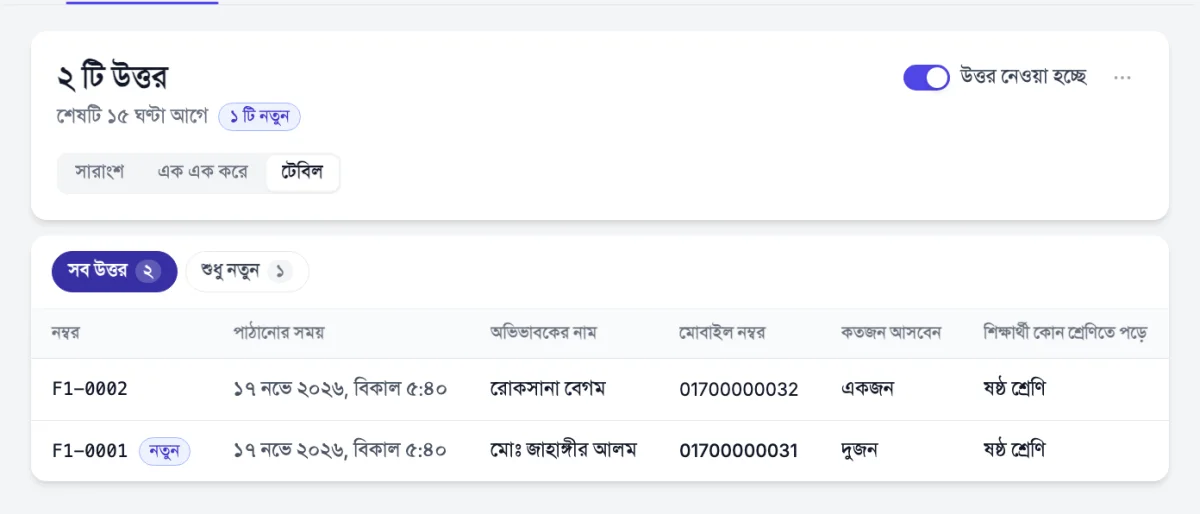
ওপরে লেখা থাকে মোট কয়টি উত্তর এসেছে আর শেষটি কখন। উত্তরগুলো তিনভাবে দেখা যায়:
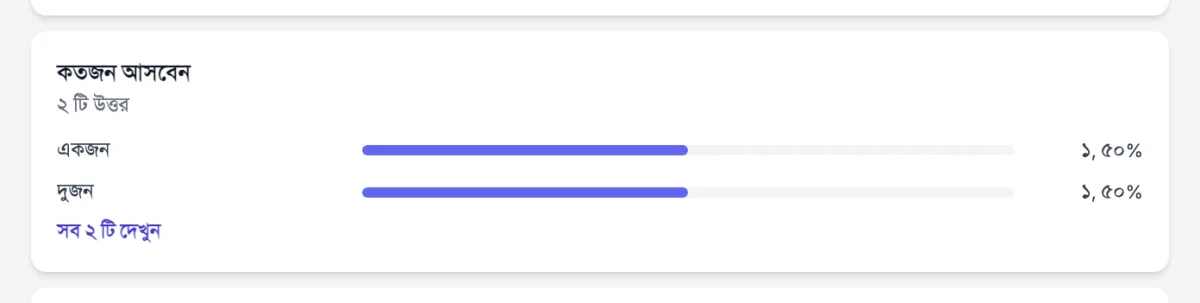
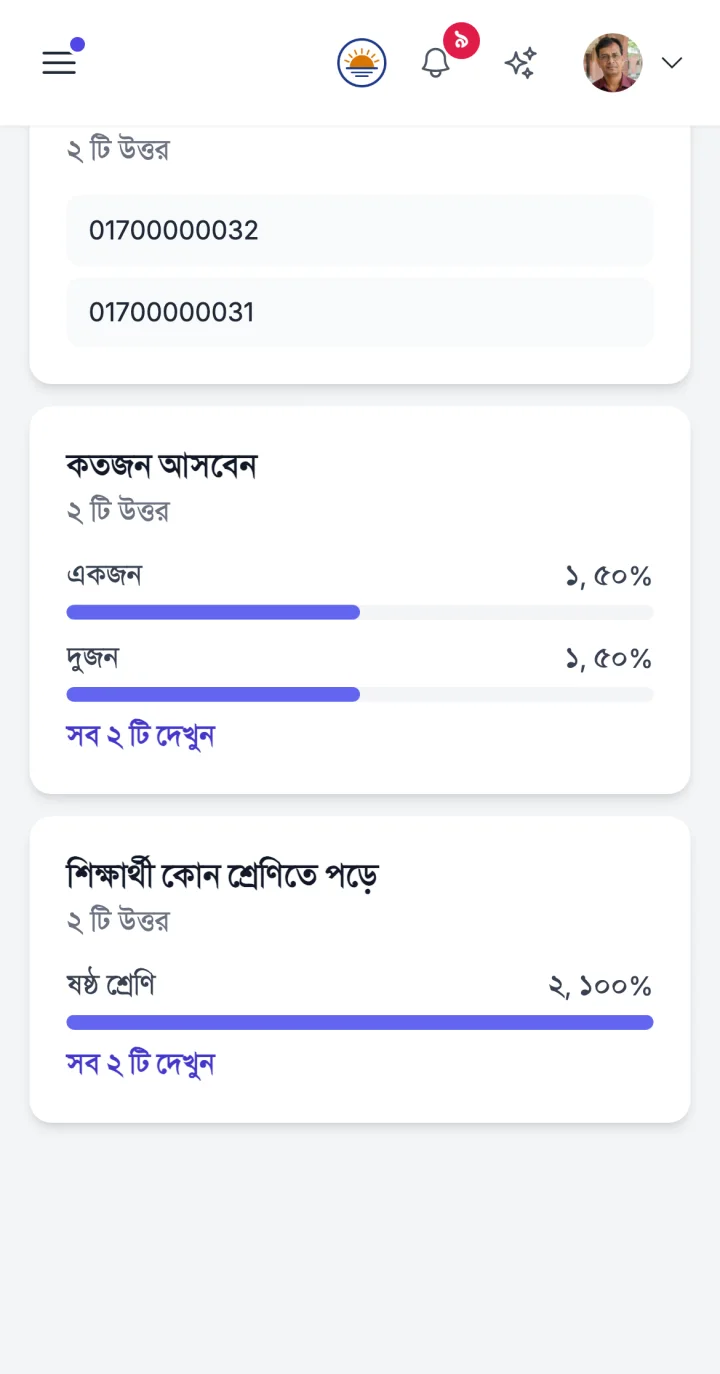
- সারাংশ: প্রতিটি প্রশ্নের উত্তর একসাথে। বেছে নেওয়ার প্রশ্নে কোন অপশন কতজন বেছে নিয়েছেন, তা শতাংশসহ দেখাবে, যেমন একজন ১, দুজন ১।
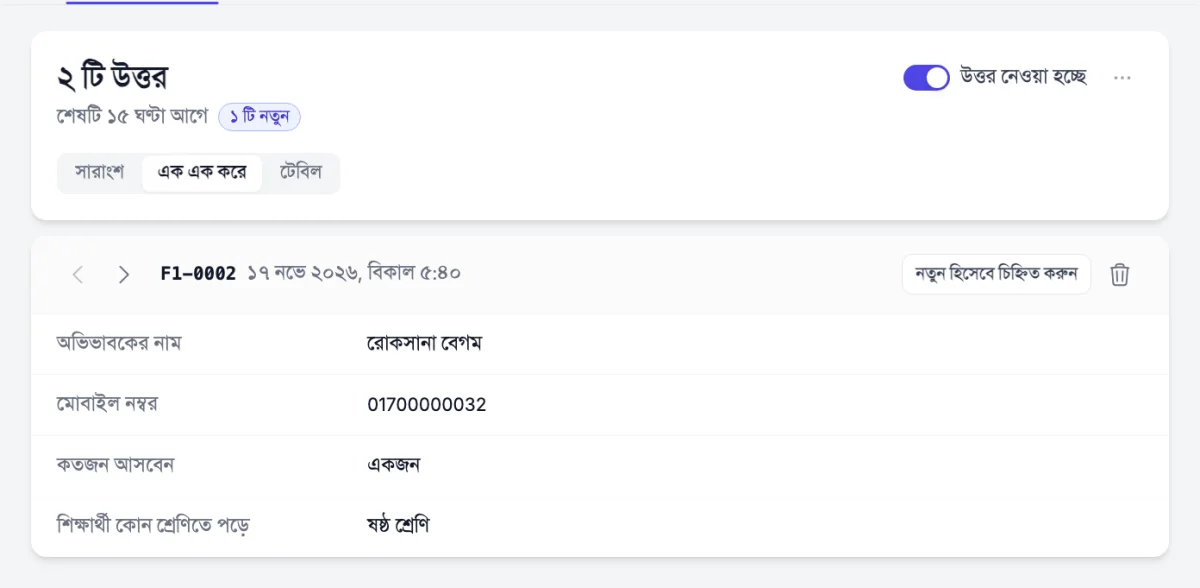
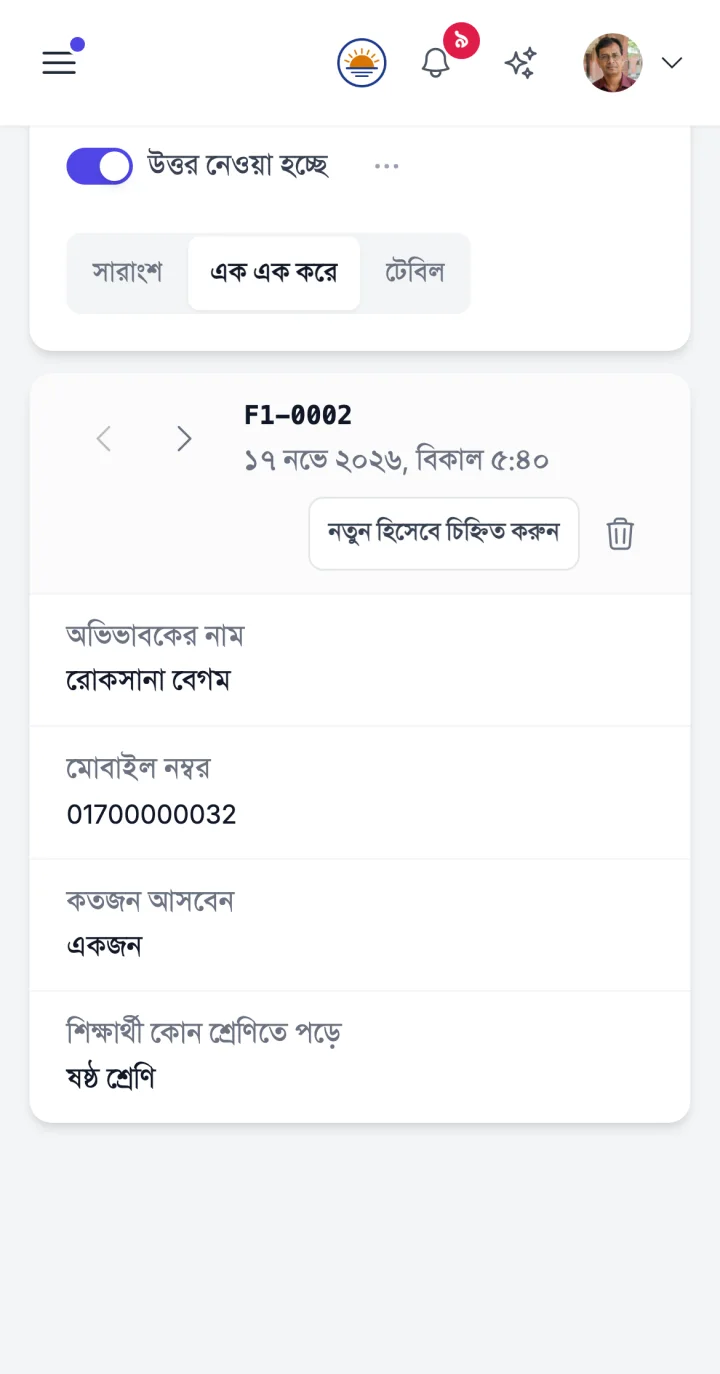
- এক এক করে: একটি করে পুরো উত্তর, উত্তর নম্বর আর সময়সহ। আরও নতুন উত্তর আর আরও পুরোনো উত্তর চেপে আগে-পরে যাওয়া যায়।
- টেবিল: সব উত্তর সারি সারি করে। ওপরে সব উত্তর আর শুধু নতুন বেছে দেখা যায়।
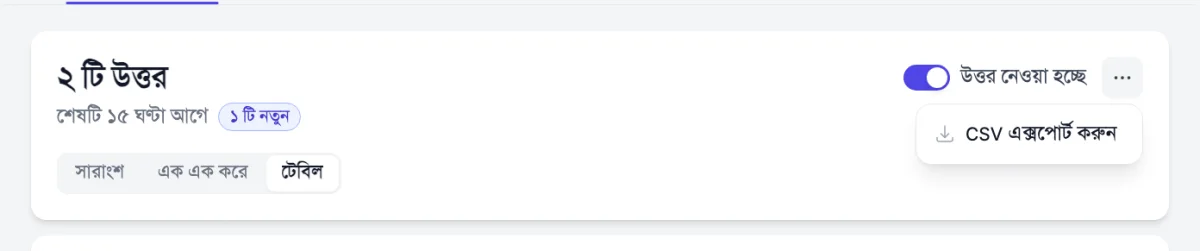
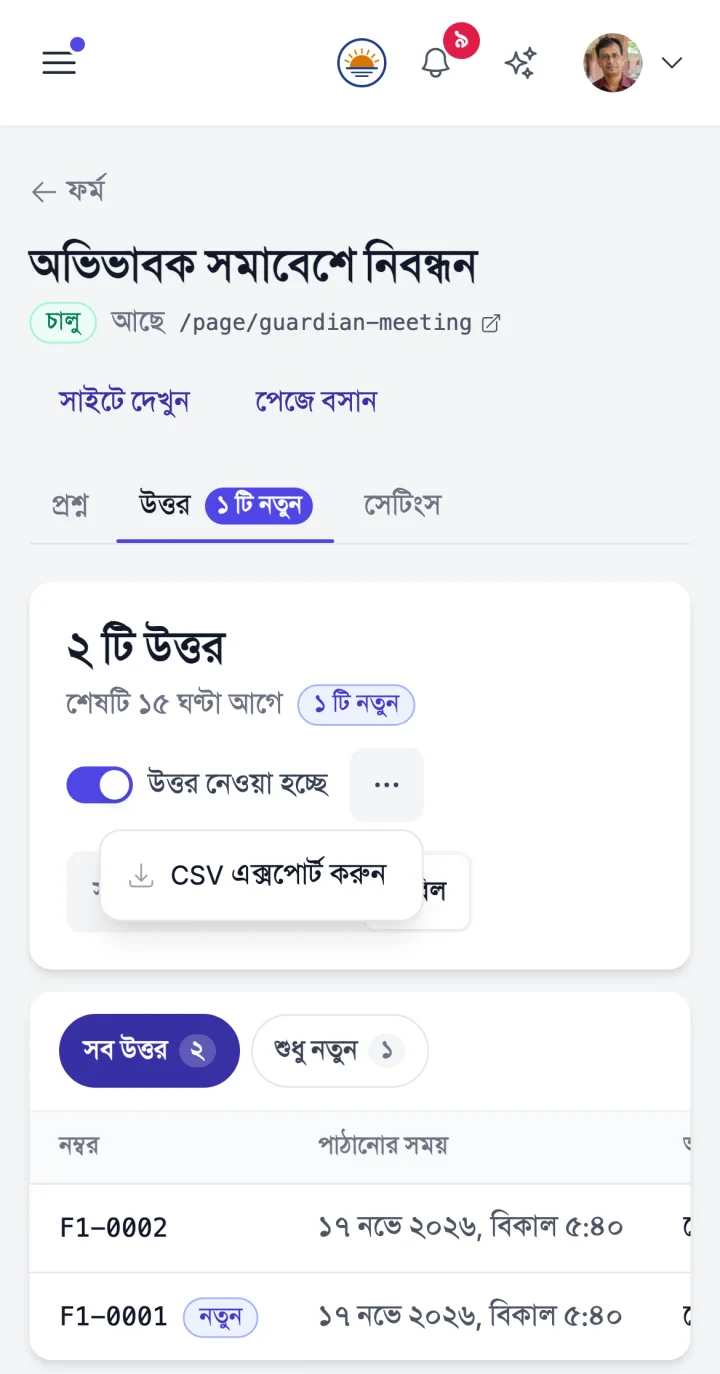
সব উত্তর Excel এ নিতে চাইলে ওপরের আরও চেপে CSV এক্সপোর্ট করুন বেছে নিন।



 1
- 1সারাংশ, এক এক করে, টেবিল

 1
- 1সারাংশ, এক এক করে, টেবিল







 1
- 1CSV এক্সপোর্ট করুন

 1
- 1CSV এক্সপোর্ট করুন
এরপর কী করবেন
সমাবেশ শেষ হলে ফর্মের তালিকায় ফর্মটির ⋯ চেপে উত্তর নেওয়া বন্ধ করুন বেছে নিন। তখন ওয়েবসাইটে ফর্মের বদলে বন্ধের বার্তা দেখাবে, আর আগের উত্তরগুলো যেমন ছিল তেমনই থাকবে। পরের বছর একই ধরনের ফর্ম লাগলে ⋯ থেকে কপি তৈরি করুন বেছে নিন।
যোগাযোগের বার্তার জন্য প্রতিদিন একবার নতুন ভাগটি দেখে নিন। নতুন ভাগে ০ থাকা মানে সব বার্তার উত্তর দেওয়া হয়ে গেছে।

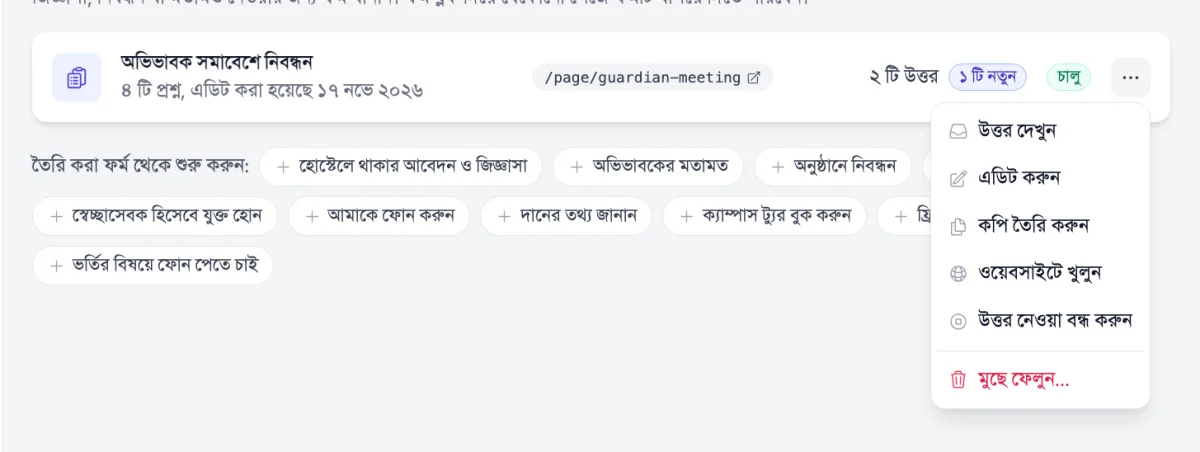 1
- 1ফর্মের ⋯ মেনু

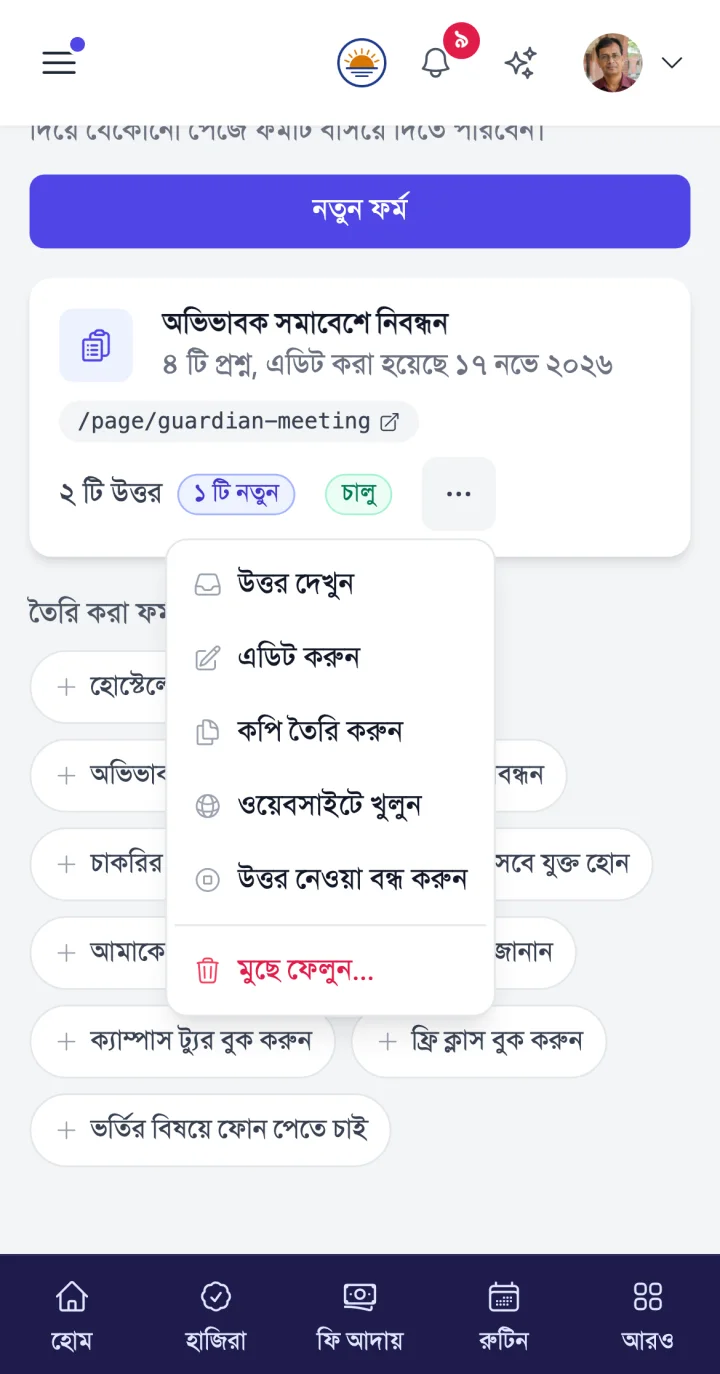 1
- 1ফর্মের ⋯ মেনু
কোনো সমস্যা হলে
"উত্তরটি সেভ করা হয়েছে, কিন্তু পৌঁছায়নি।"
ইমেইলটি পাঠানো যায়নি। বার্তাটি খুলে উত্তরের পাশের আবার চেষ্টা করুন চাপুন। বারবার না গেলে ইমেইল ঠিকানাটি ঠিক আছে কি না দেখে নিন, অথবা কল করে জানিয়ে দিন।
"ইমেইল ঠিকানা নেই। কল করুন, অথবা WhatsApp এ মেসেজ দিন।"
দর্শক শুধু মোবাইল নম্বর দিয়েছেন। বার্তার ওপরের কল করুন বা WhatsApp বাটন ব্যবহার করুন।
ফর্ম সেভ হচ্ছে না, লাল রঙে কিছু লেখা
"ফর্মের একটি নাম লিখুন" বা "অন্তত একটি অপশন যোগ করুন" এর মতো লেখা থাকলে সেই ঘরটি ঠিক করুন। যে ট্যাবে ঠিক করার কিছু আছে, তার পাশে লাল বিন্দু দেখাবে।
ফর্মে একটিও উত্তর আসছে না
ফর্মের ওপরে হলুদ রঙে কোনো পেজে নেই লেখা থাকলে ফর্মটি এখনও ওয়েবসাইটে বসানো হয়নি। স্টেপ ১১ এর মতো একটি পেজে বসিয়ে দিন। পেজে থাকলে দেখে নিন উত্তর নেওয়া চালু আছে কি না।
দর্শক বলছেন "এই মোবাইল নম্বর থেকে একটি উত্তর আগেই আমাদের কাছে পৌঁছেছে।"
সেটিংসে প্রতি মোবাইল নম্বরে একটি উত্তর চালু আছে, তাই একই নম্বর থেকে দ্বিতীয়বার পাঠানো যায় না। আগের উত্তরটি টেবিলে খুঁজে দেখুন।
আরও টিউটোরিয়াল
EduSine এর অন্য কাজগুলো কীভাবে করবেন, তা-ও ধাপে ধাপে দেখে নিতে পারেন।
অনলাইনে ভর্তি
ওয়েবসাইটে ভর্তির আবেদন নিন, আবেদন ফি নিন, ভর্তি পরীক্ষা, মেধা তালিকা আর ফলাফল প্রকাশ করুন।
পড়ুনএসএমএস ও ইমেইল
বেছে নেওয়া মানুষদের এসএমএস বা ইমেইল পাঠান, পাঠানোর আগে খরচ দেখুন, পরে কার কাছে পৌঁছাল দেখুন।
পড়ুনক্যালেন্ডার ও ছুটি
ইভেন্ট যোগ করুন, কাদের আর কীভাবে জানাবেন বেছে নিন, আর এক চাপে সারা বছরের সরকারি ছুটি যোগ করুন।
পড়ুনযা খুঁজছেন, তা পাচ্ছেন না?