নম্বর দিন
খাতা দেখা শেষ হলে মোবাইল থেকেই নম্বর দিয়ে দিন। একটি সাবজেক্ট বেছে নিলে পুরো ক্লাসের তালিকা আসবে। পরীক্ষায় নম্বর যেভাবে ভাগ করা আছে, প্রতিটি শিক্ষার্থীর পাশে সেভাবে ঘর থাকবে। যেমন সৃজনশীল আর নৈর্ব্যক্তিকের আলাদা ঘর, অথবা পুরো নম্বরের একটি ঘর।
নম্বর সেভ হলেই ফলাফল স্বয়ংক্রিয়ভাবে হিসাব হতে থাকে। ভুল হলে চিন্তার কোনো কারণ নেই, নম্বর বদলে আবার সেভ করলেই চলবে, আর প্রতিটি পরিবর্তন লগে লেখা থাকবে।
শুরুর আগে পরীক্ষাটি তৈরি থাকতে হবে, আর খাতায় নম্বর কীভাবে দেওয়া হবে (নম্বরের ভাগ) তা ঠিক করা থাকতে হবে। সাধারণত প্রতিষ্ঠানের যেকোনো শিক্ষক যেকোনো ক্লাসের নম্বর দিতে পারেন। প্রতিষ্ঠান চাইলে এটি সীমিত করতে পারে।
- মোবাইলে নম্বর
- অনুপস্থিত ও অব্যাহতি
- কম্পিউটারে শিট
- নম্বরের লগ
তাড়াতাড়ি নম্বর দিতে চাইলে এগুলো হাতের কাছে রাখুন
দেখা খাতাগুলো, রোল নম্বর অনুযায়ী সাজানো
আপনার মোবাইল নম্বর আর পাসওয়ার্ড (EduSine এ সাইন ইন করার জন্য)
কোন শিক্ষার্থী অনুপস্থিত ছিল, তার তালিকা
এই টিউটোরিয়ালে যা যা থাকবে
কোন কাজ কখন করবেন, এখানে দেখে নিন।
ধাপে ধাপে
প্রত্যেকটি স্টেপ-এ স্ক্রিনে যেভাবে দেখাবে, সেভাবে করতে থাকুন।
মোবাইল থেকে পরীক্ষার পেজ খুলুন
মোবাইলের ব্রাউজারে আপনার প্রতিষ্ঠানের অ্যাডমিন প্যানেলে সাইন ইন করুন। নিচের সারির আরও চাপুন, তারপর একাডেমিক এর নিচে পরীক্ষা ও ফলাফল চাপুন।
প্রতিটি ক্লাসের নিচে পরীক্ষাগুলো দেখা যাবে, পাশে লেখা থাকবে কত শতাংশ নম্বর দেওয়া হয়েছে (যেমন "নম্বর ৯১%")।

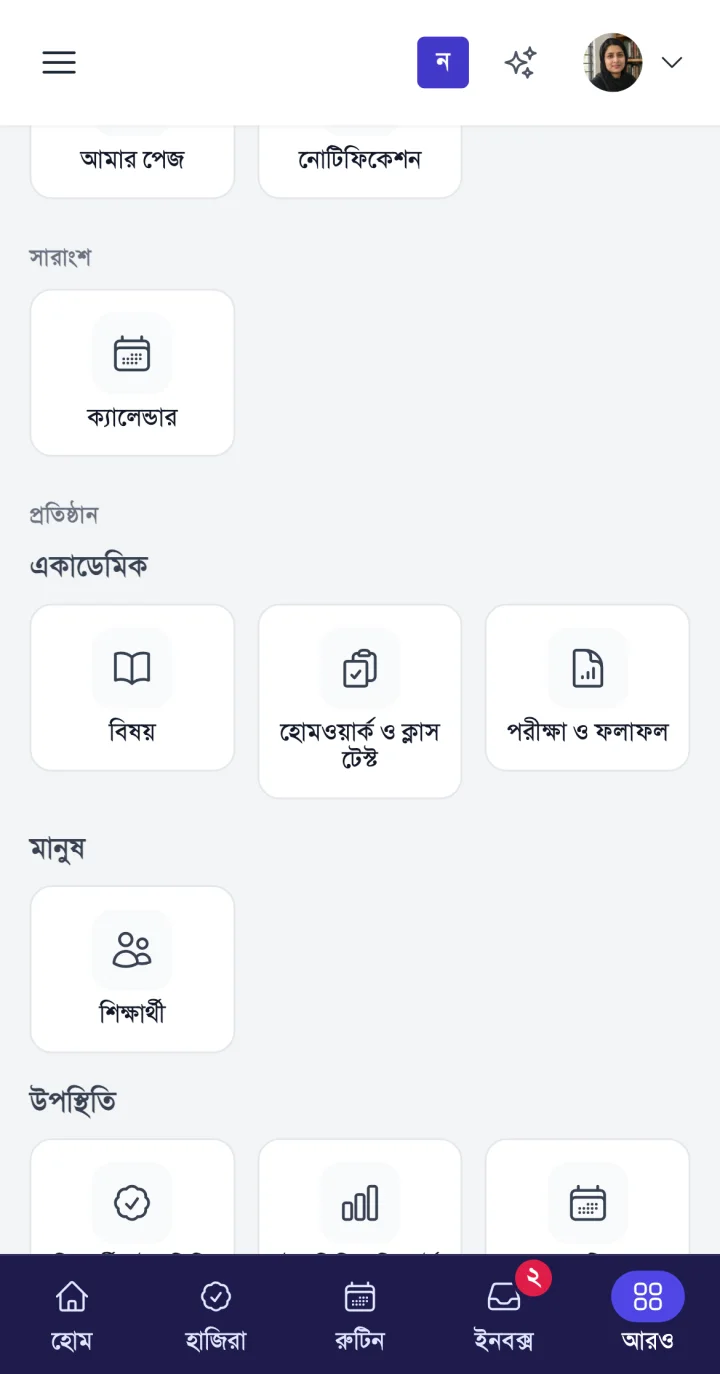 1
এই স্টেপের কম্পিউটারের ছবি নেই। মোবাইলের স্ক্রিন দেখানো হচ্ছে।
- 1পরীক্ষা ও ফলাফল
1- 1পরীক্ষা ও ফলাফল

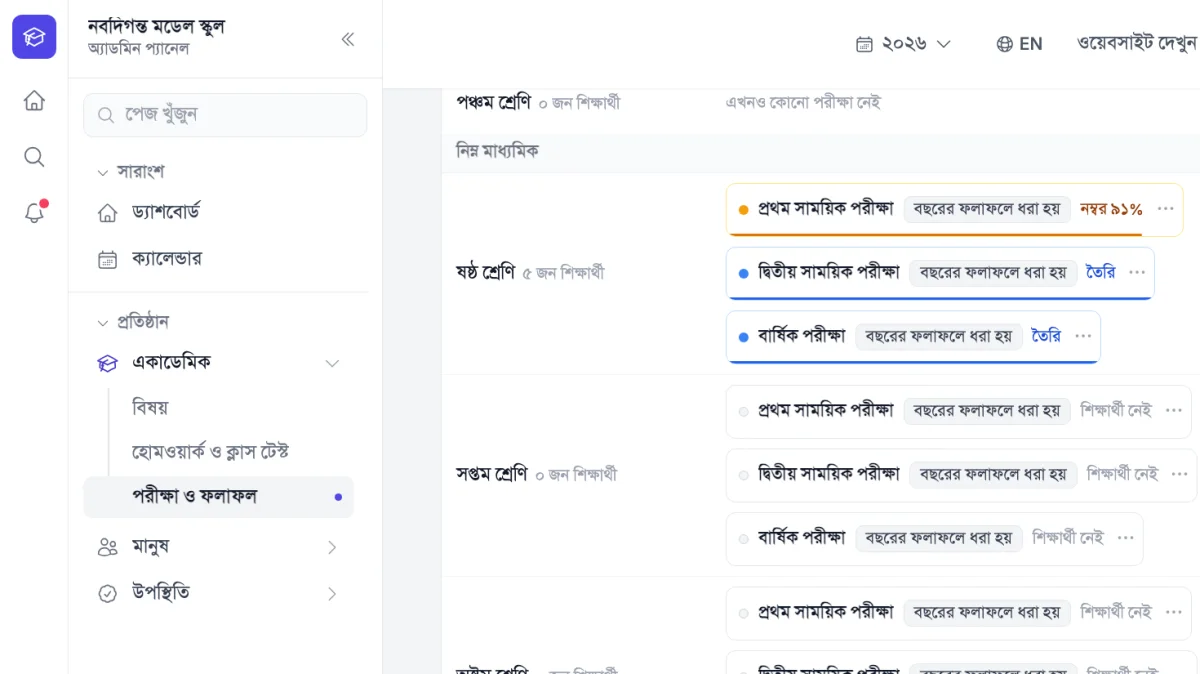 123
- 1পরীক্ষা ও ফলাফল
- 2পরীক্ষার নাম
- 3কত শতাংশ নম্বর দেওয়া হয়েছে

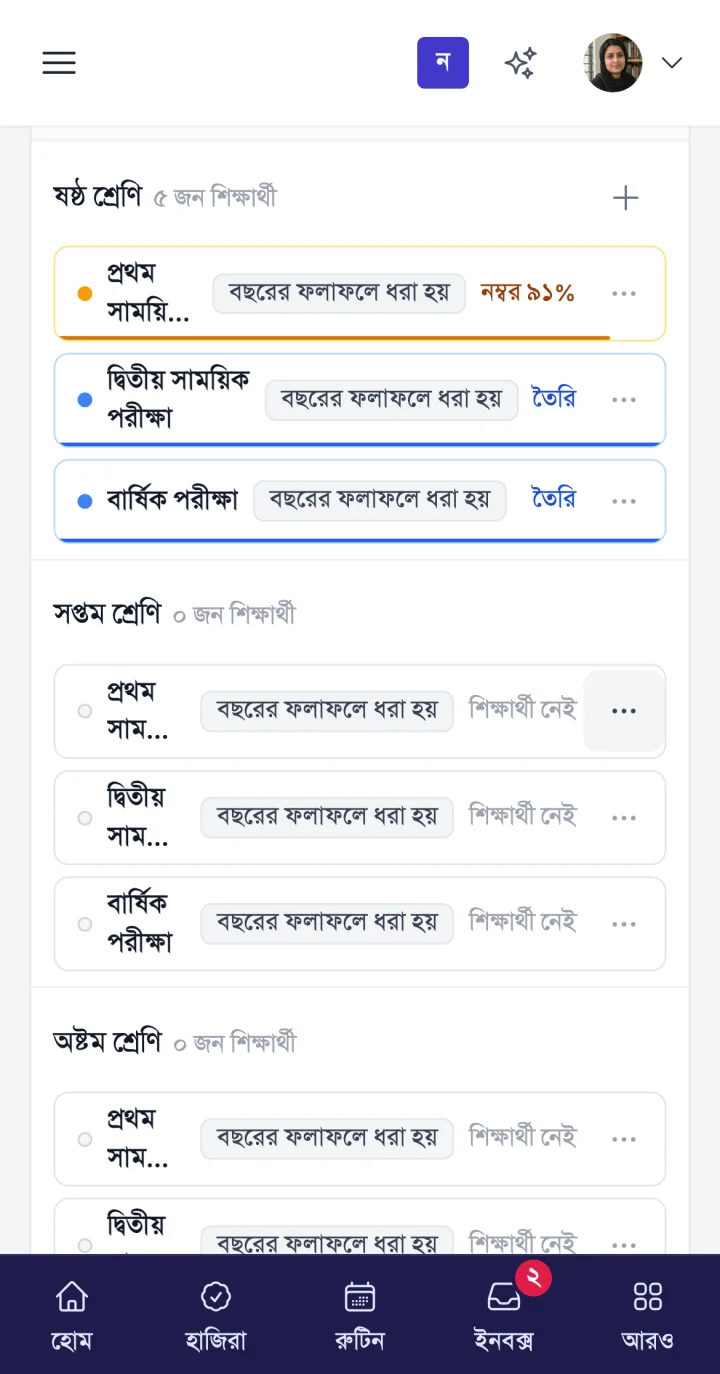 12
- 1পরীক্ষার নাম
- 2কত শতাংশ নম্বর দেওয়া হয়েছে
ক্লাস আর পরীক্ষা বেছে নিন
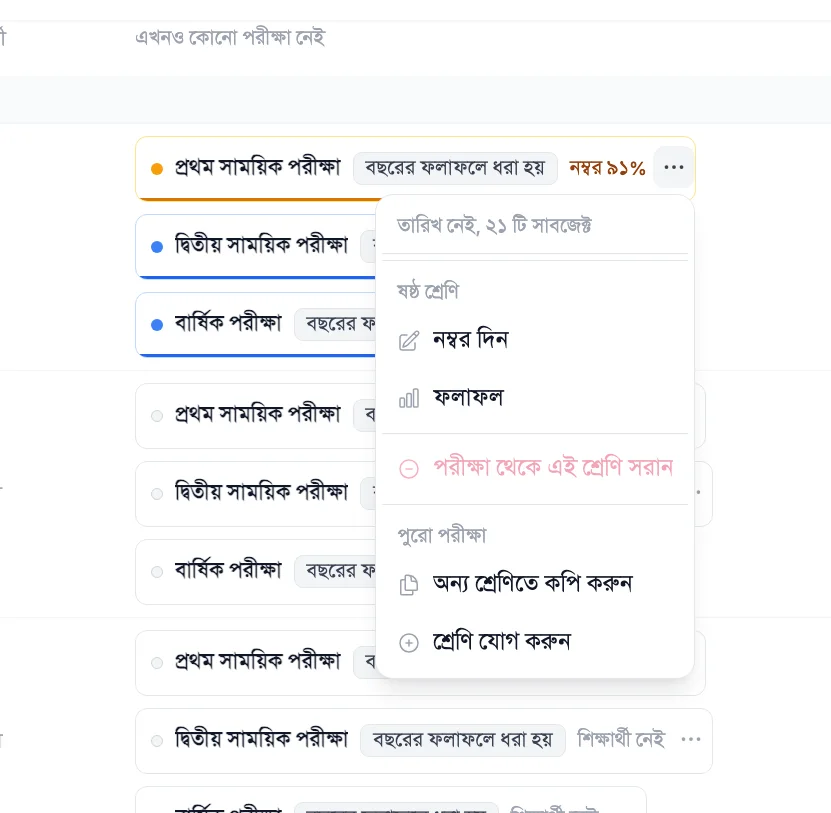
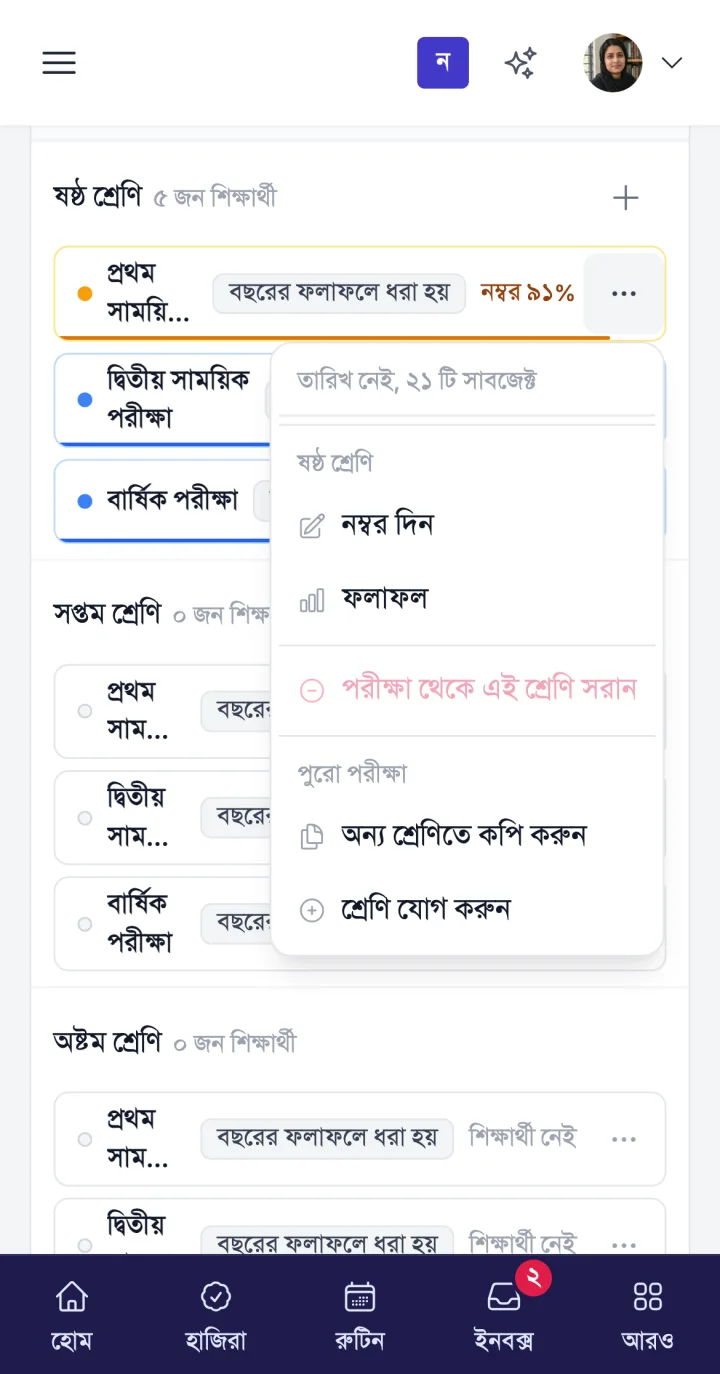
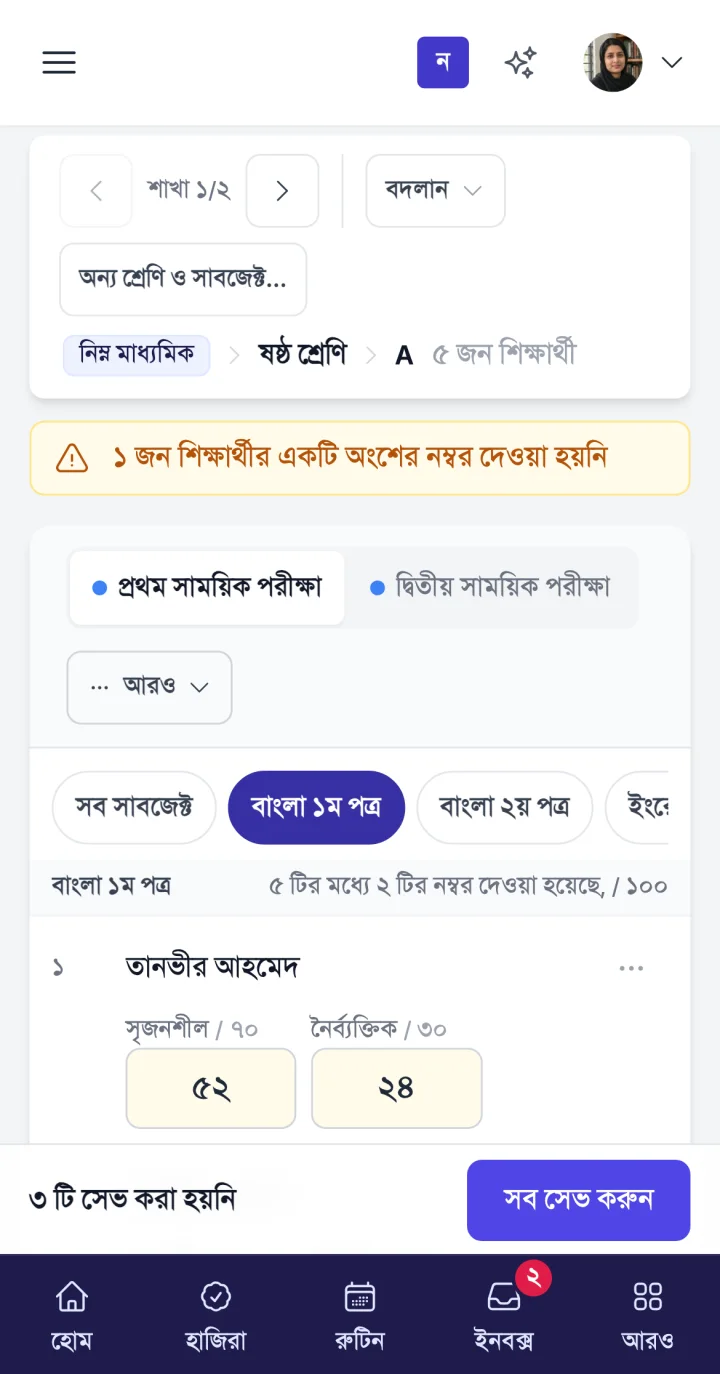
যে ক্লাসের নম্বর দেবেন, তার নিচে পরীক্ষার পাশের ⋯ চাপুন (যেমন ষষ্ঠ শ্রেণি, প্রথম সাময়িক পরীক্ষা), তারপর নম্বর দিন চাপুন। নম্বর দেওয়া পেজ খুলবে।
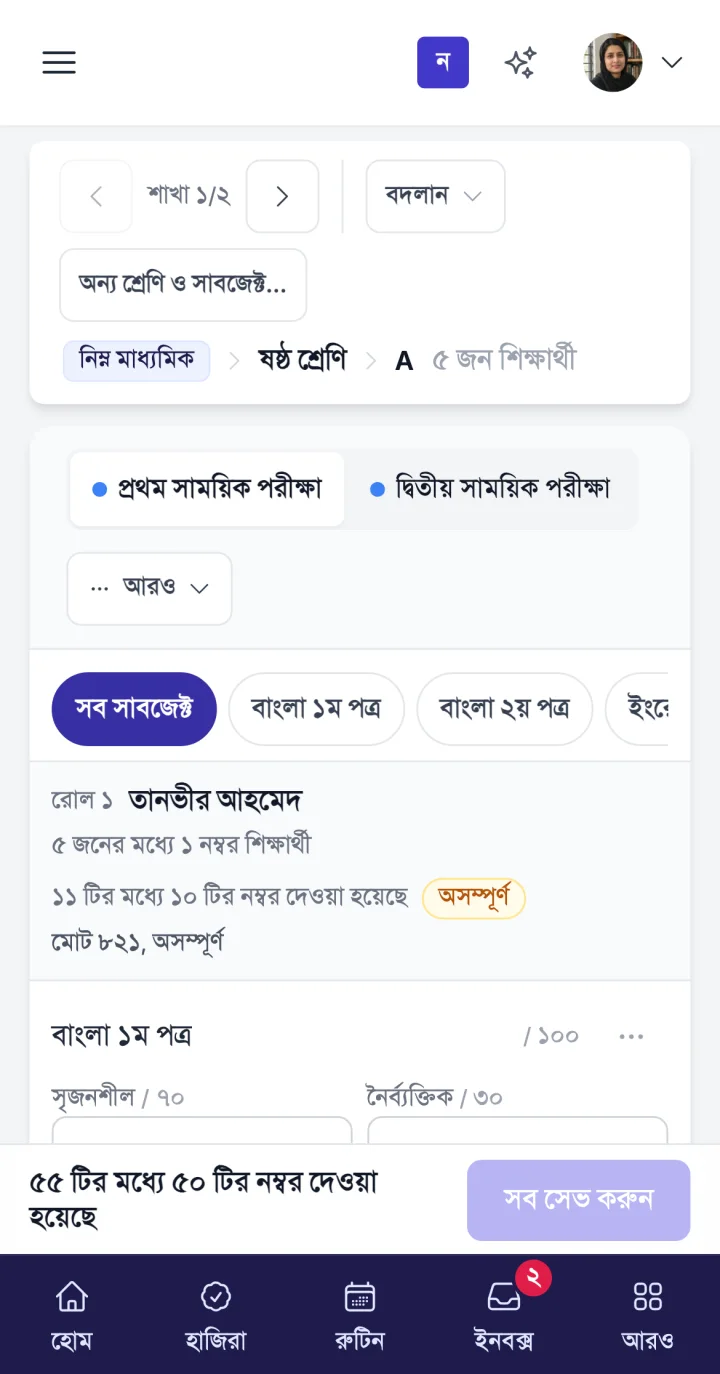
ওপরে ক্লাস আর শাখা লেখা থাকবে, যেমন "নিম্ন মাধ্যমিক > ষষ্ঠ শ্রেণি > A, ৫ জন শিক্ষার্থী"। অন্য ক্লাসে যেতে চাইলে বদলান চাপুন, অথবা পাশের তীর চিহ্ন চেপে আগের বা পরের শাখায় যান।
একই ক্লাসে কয়েকটি পরীক্ষা থাকলে পরীক্ষার নাম ট্যাব হিসেবে পাশাপাশি থাকবে। সঠিক পরীক্ষাটি বেছে নিন।



 12345
- 1ক্লাস আর শাখা
- 2বদলান
- 3আগের বা পরের শাখা
- 4পরীক্ষার ট্যাব
- 5অন্য শ্রেণি ও সাবজেক্ট…

 12345
- 1ক্লাস আর শাখা
- 2বদলান
- 3আগের বা পরের শাখা
- 4পরীক্ষার ট্যাব
- 5অন্য শ্রেণি ও সাবজেক্ট…
টিপস: আপনার নিজের ক্লাস বা সাবজেক্ট আগে দেখাবে। অন্য ক্লাসের নম্বর দিতে চাইলে "অন্য শ্রেণি ও সাবজেক্ট…" চাপুন।
আপনার সাবজেক্ট বেছে নিন
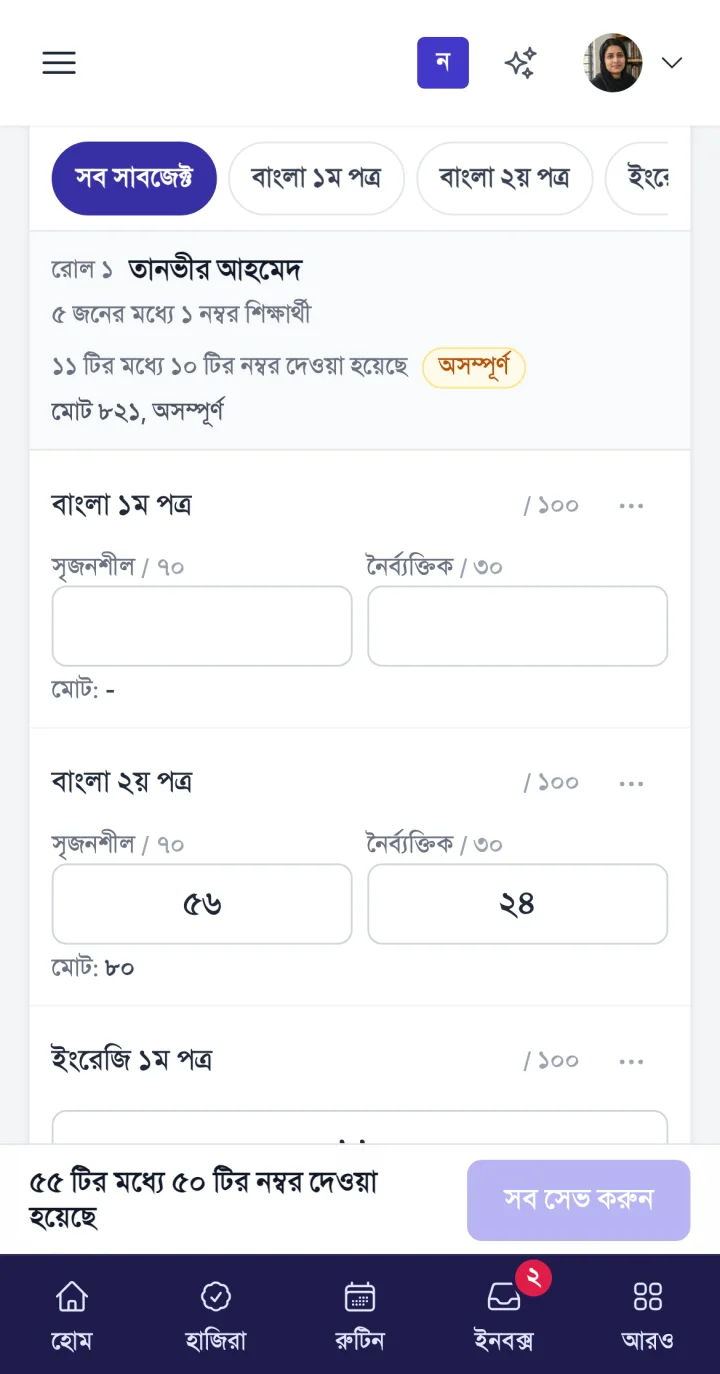
পরীক্ষার নামের নিচে সাবজেক্টগুলো একটি সারিতে আসবে। ডানে-বাঁয়ে সরিয়ে আপনার সাবজেক্টটি (যেমন বাংলা ১ম পত্র) চাপুন।
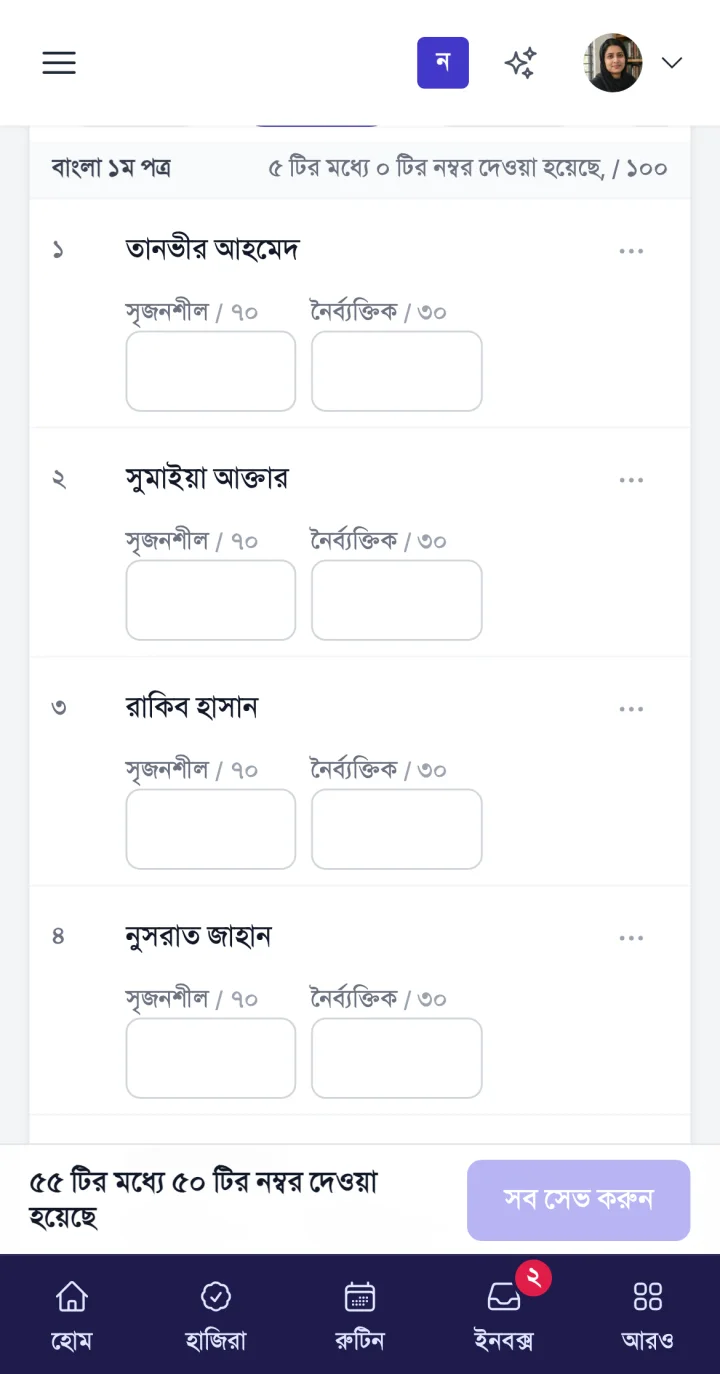
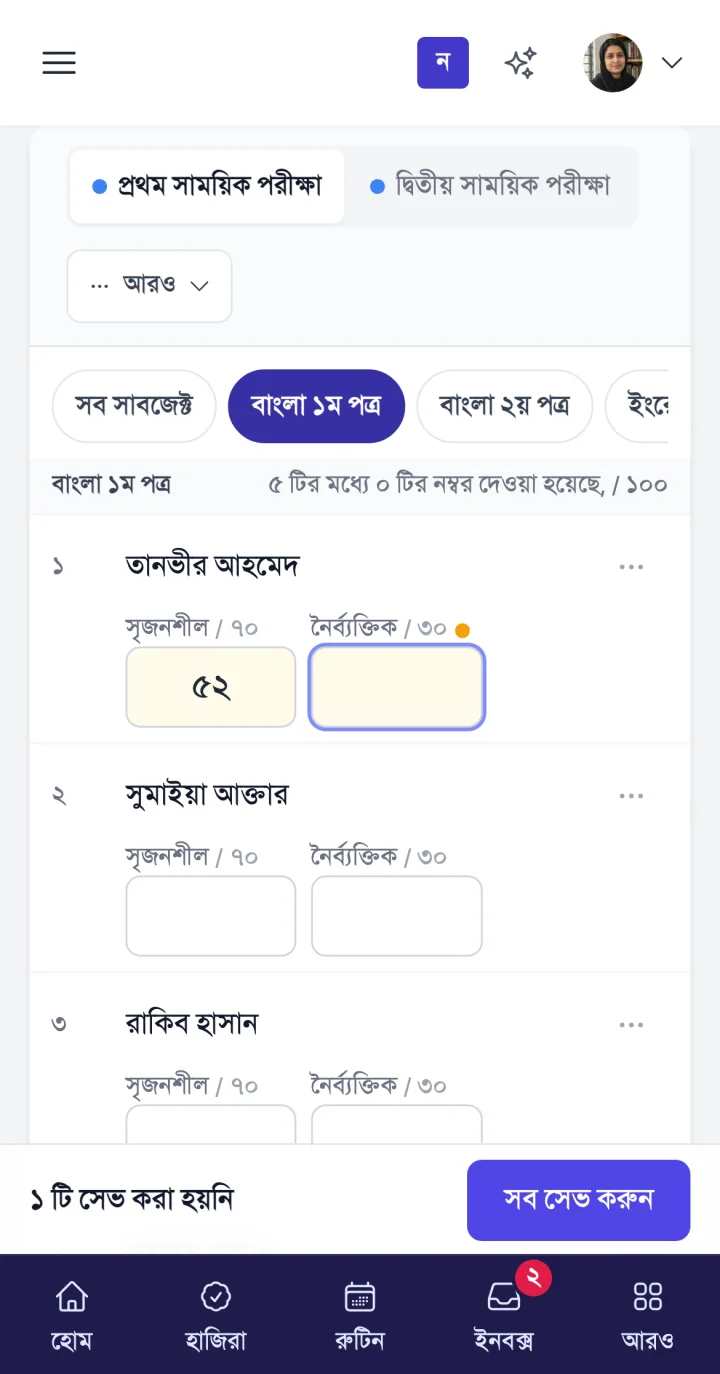
এবার পুরো ক্লাসের তালিকা আসবে: রোল, নাম, আর প্রতিটি অংশের জন্য একটি ঘর, যেমন "সৃজনশীল / ৭০" আর "নৈর্ব্যক্তিক / ৩০"। ওপরে লেখা থাকবে কতজনের নম্বর দেওয়া হয়েছে।
"সব সাবজেক্ট" চাপলে একজন শিক্ষার্থীর সব সাবজেক্ট একসাথে আসে। আগের জন আর পরের জন চেপে শিক্ষার্থী বদলানো যায়।

 12
এই স্টেপের কম্পিউটারের ছবি নেই। মোবাইলের স্ক্রিন দেখানো হচ্ছে।
- 1সাবজেক্টের সারি
- 2সব সাবজেক্ট
12- 1সাবজেক্টের সারি
- 2সব সাবজেক্ট

 12
এই স্টেপের কম্পিউটারের ছবি নেই। মোবাইলের স্ক্রিন দেখানো হচ্ছে।
- 1প্রতিটি অংশের ঘর
- 2কতজনের নম্বর দেওয়া হয়েছে
12- 1প্রতিটি অংশের ঘর
- 2কতজনের নম্বর দেওয়া হয়েছে
নম্বর লিখুন
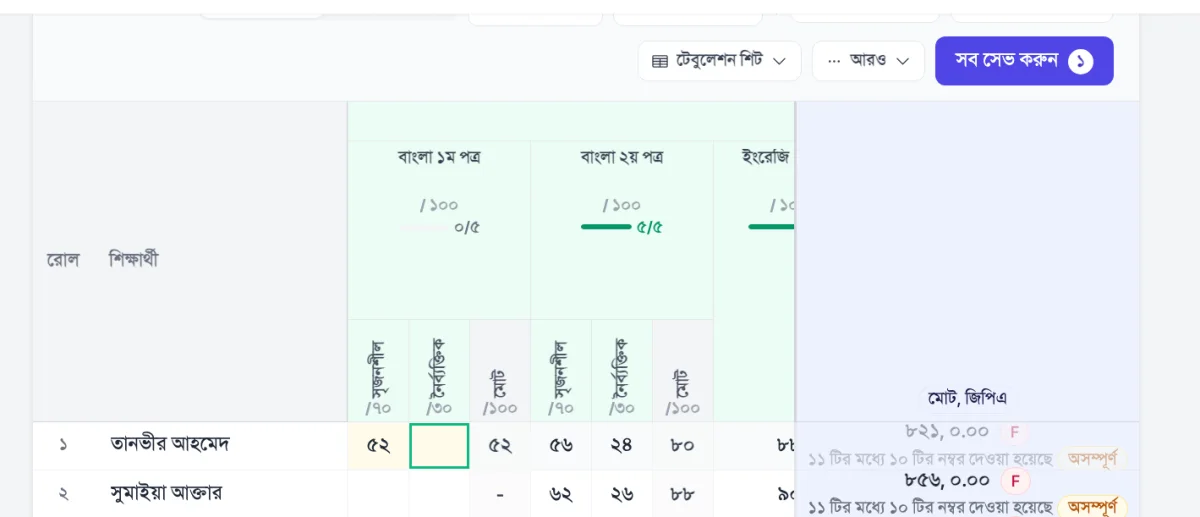
প্রথম ঘরে চাপ দিয়ে নম্বর লিখুন। কিবোর্ডের পরের বা Enter চাপলে পরের ঘরে চলে যাবে, শেষ ঘরের পর পরের শিক্ষার্থীর ঘরে।
লেখার সময় ঘরে ইংরেজি সংখ্যা দেখাবে, যেমন 52। পরের ঘরে চলে গেলেই সেটি বাংলা সংখ্যায় ৫২ হয়ে যাবে। এতে কোনো সমস্যা নেই, নম্বর একই থাকে।
যে ঘরে নম্বর দিচ্ছেন, সেটি রঙ দিয়ে চিহ্নিত থাকবে, আর নিচে লেখা থাকবে কয়টি ঘর এখনও সেভ করা হয়নি।
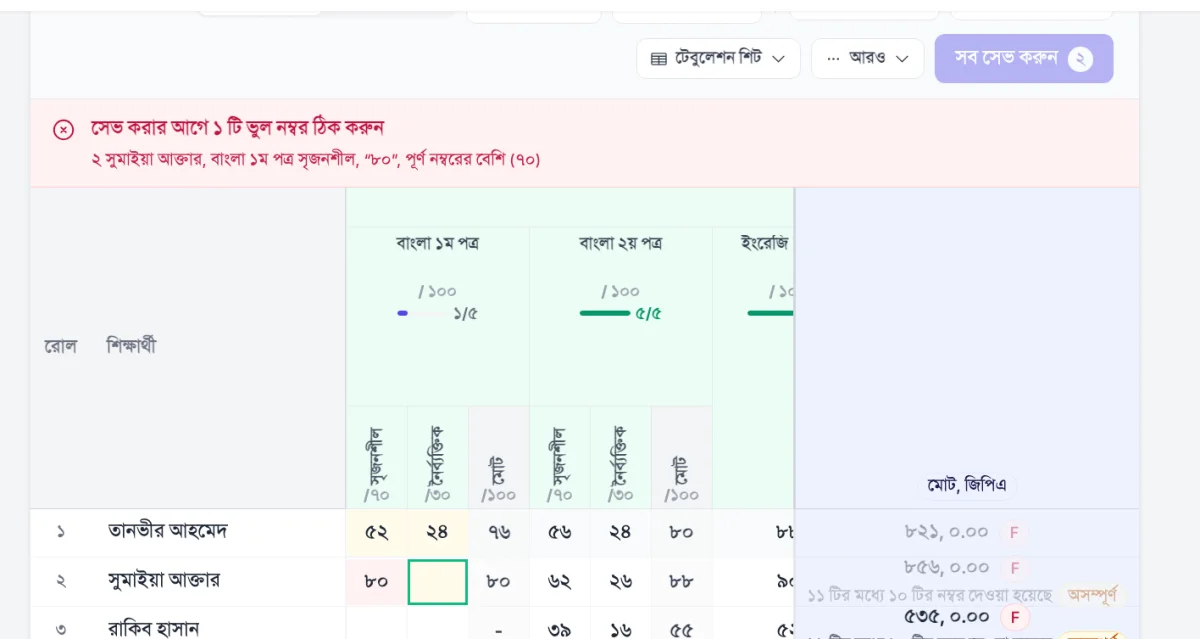
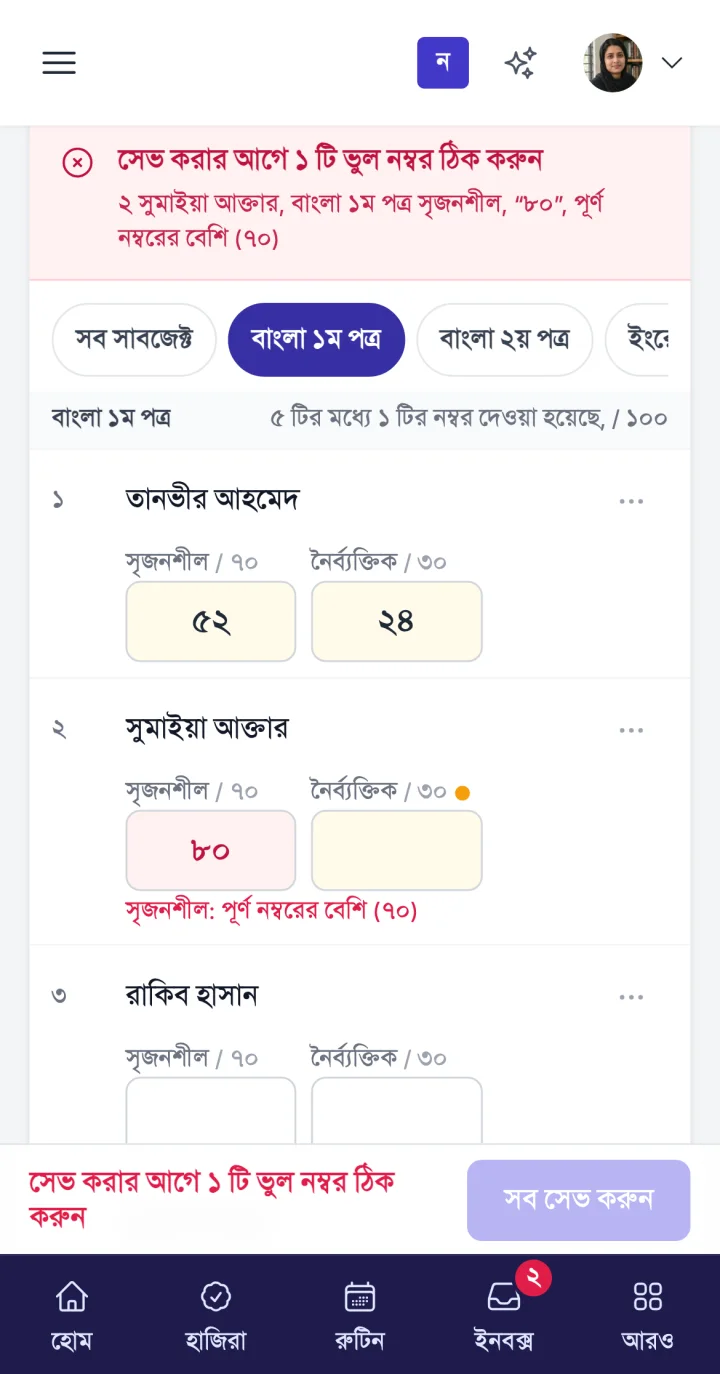
পূর্ণ নম্বরের চেয়ে বেশি লিখলে ঘরের নিচে লাল রঙে অংশের নামসহ "সৃজনশীল: পূর্ণ নম্বরের বেশি (৭০)" দেখাবে। নিচের বারেও লেখা থাকবে "সেভ করার আগে ১ টি ভুল নম্বর ঠিক করুন"। নম্বরটি ঠিক করে নিন, না হলে সেভ হবে না।

 12
- 1নম্বরের ঘর
- 2সেভ না করা ঘর

 12
- 1নম্বরের ঘর
- 2সেভ না করা ঘর

 12
- 1পূর্ণ নম্বরের বেশি
- 2সেভ না করা ঘর

 12
- 1পূর্ণ নম্বরের বেশি
- 2সেভ না করা ঘর
অনুপস্থিত বা অব্যাহতি চিহ্ন দিন
কোনো শিক্ষার্থী পরীক্ষা না দিলে তার ঘর খালি রাখবেন না। মোবাইলে প্রতিটি শিক্ষার্থীর সারির ডান পাশে তিন বিন্দুর (⋯) বাটন থাকে। সাবজেক্ট বেছে নিলে সেটি শিক্ষার্থীর নামের পাশে, আর "সব সাবজেক্ট" দেখলে প্রতিটি সাবজেক্টের নামের পাশে।
⋯ চাপলে তিনটি অপশন আসে: "অনুপস্থিত", "অব্যাহতি" আর "অনুপস্থিত/অব্যাহতি তুলে দিন"। অনুপস্থিত চাপলে সেই সাবজেক্টের সব ঘরে লাল রঙে A বসে, আর মোটের জায়গায়ও A দেখায়। অব্যাহতি চাপলে ঘরগুলোয় নীল রঙে E বসে। ভুল হলে তুলে দিন চাপুন, ঘরগুলো আবার খালি হয়ে যাবে। সব সেভ করুন না চাপা পর্যন্ত কিছুই সেভ হয় না।
কম্পিউটারে ঘরে ইংরেজি A লিখলে অনুপস্থিত, আর E লিখলে অব্যাহতি হয়। রঙের মানে তালিকার নিচে লেখা আছে।
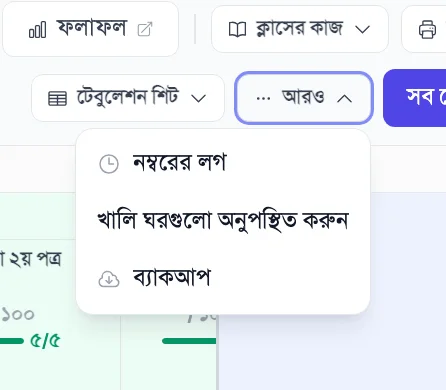
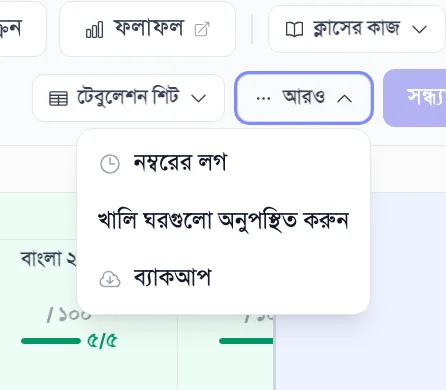
সবার নম্বর দেওয়ার পর বাকি সবাইকে একবারে অনুপস্থিত করতে চাইলে আরও → "খালি ঘরগুলো অনুপস্থিত করুন" চাপুন। যে নম্বরগুলো দেওয়া আছে সেগুলো বদলাবে না।
অনুপস্থিত হলে শিক্ষার্থী সেই সাবজেক্টে ফেল হিসেবে ধরা হয়। অব্যাহতি দিলে সাবজেক্টটি তার ফলাফলে ধরা হয় না।

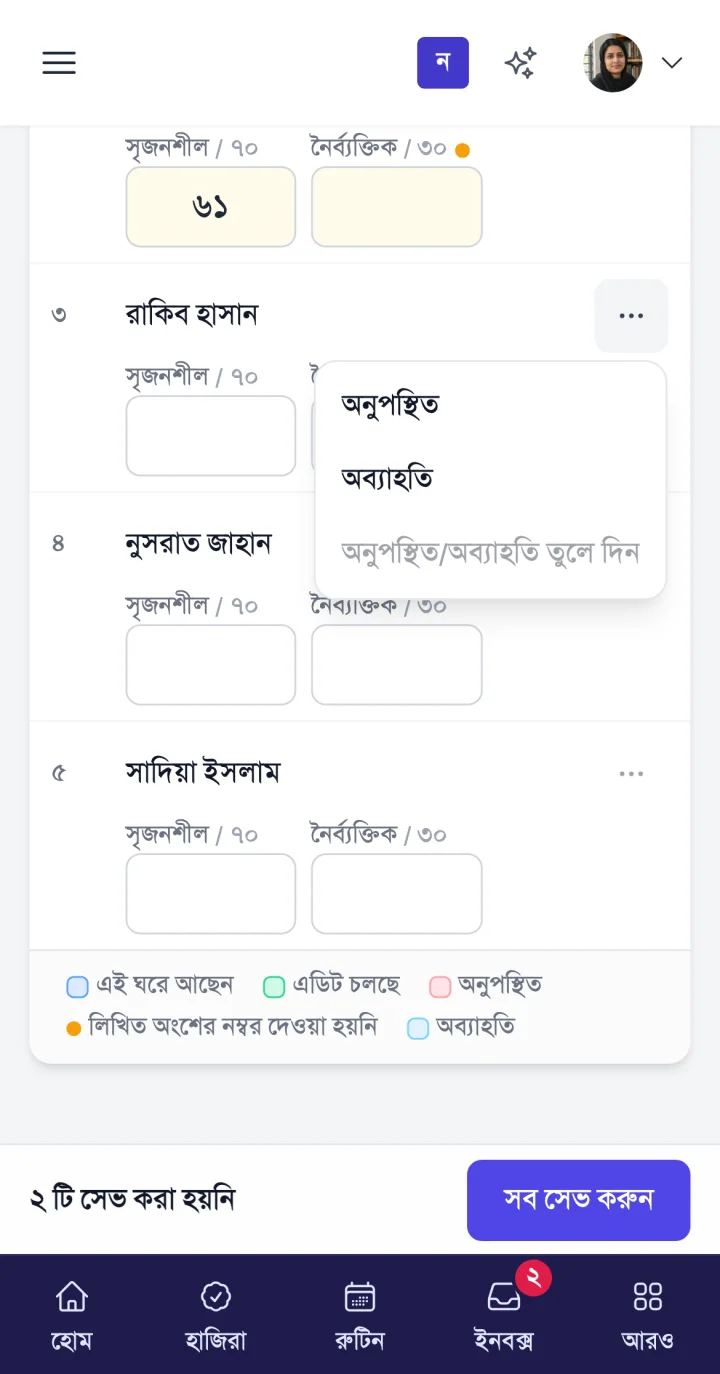 12
এই স্টেপের কম্পিউটারের ছবি নেই। মোবাইলের স্ক্রিন দেখানো হচ্ছে।
- 1⋯ বাটন
- 2অনুপস্থিত আর অব্যাহতি
12- 1⋯ বাটন
- 2অনুপস্থিত আর অব্যাহতি

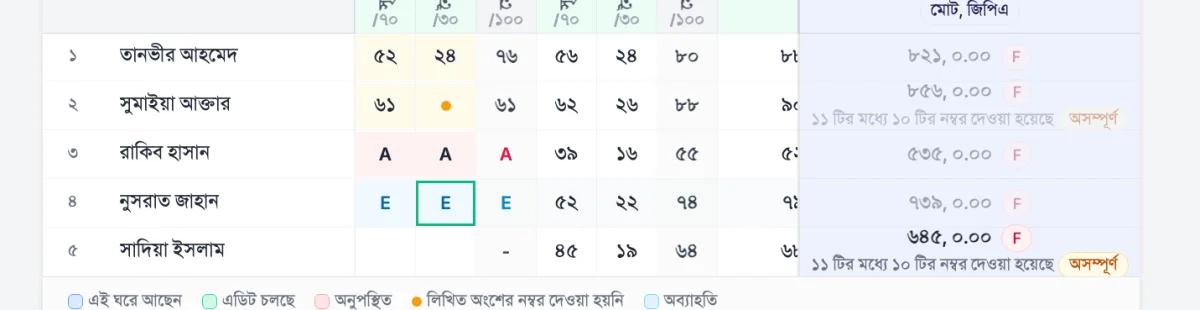 1
- 1অনুপস্থিত আর অব্যাহতি

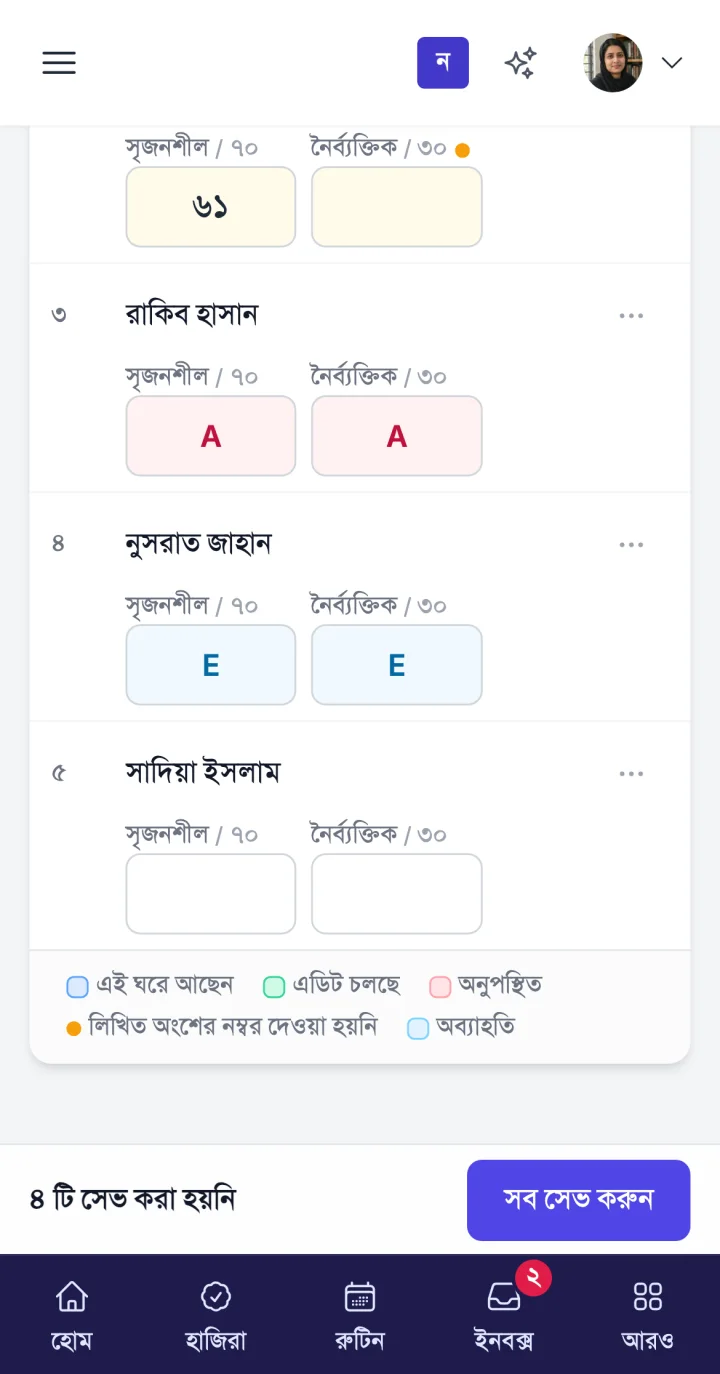 1
- 1অনুপস্থিত আর অব্যাহতি

 1
- 1রঙের মানে

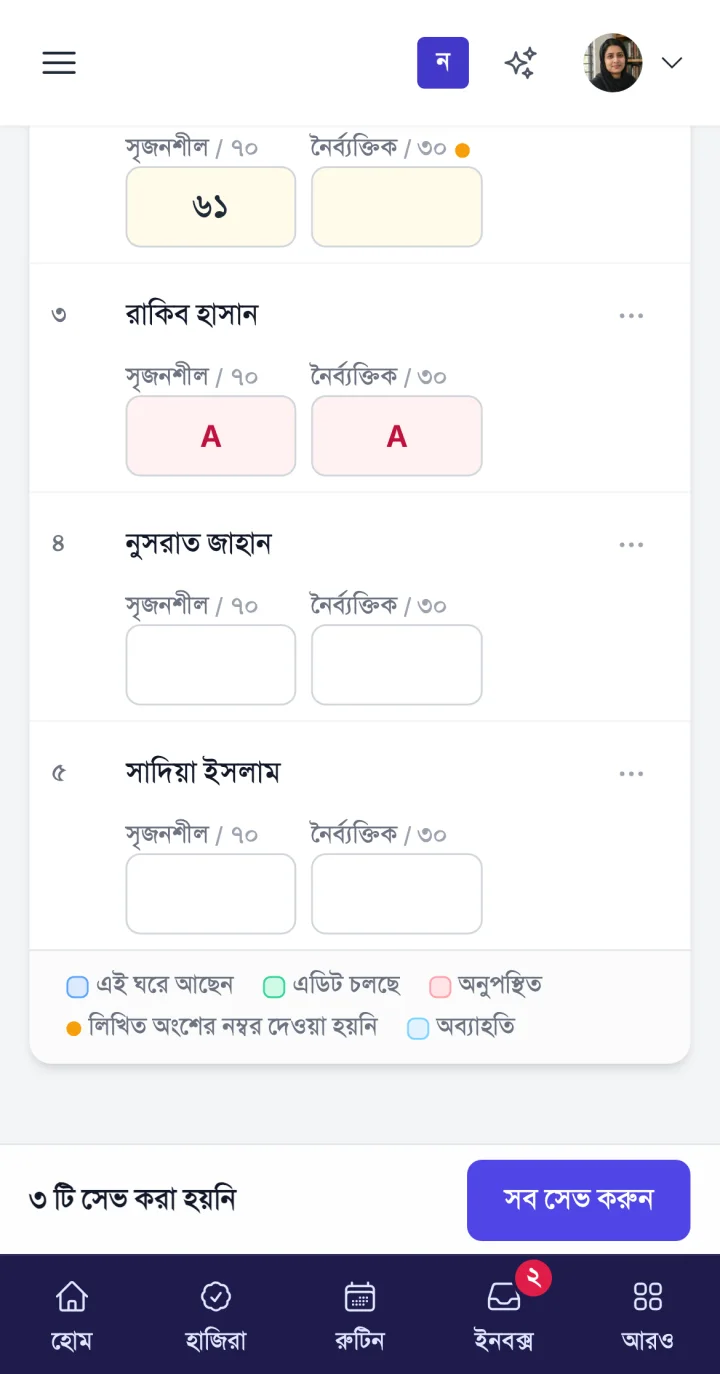 1
- 1রঙের মানে

 1
- 1খালি ঘরগুলো অনুপস্থিত করুন

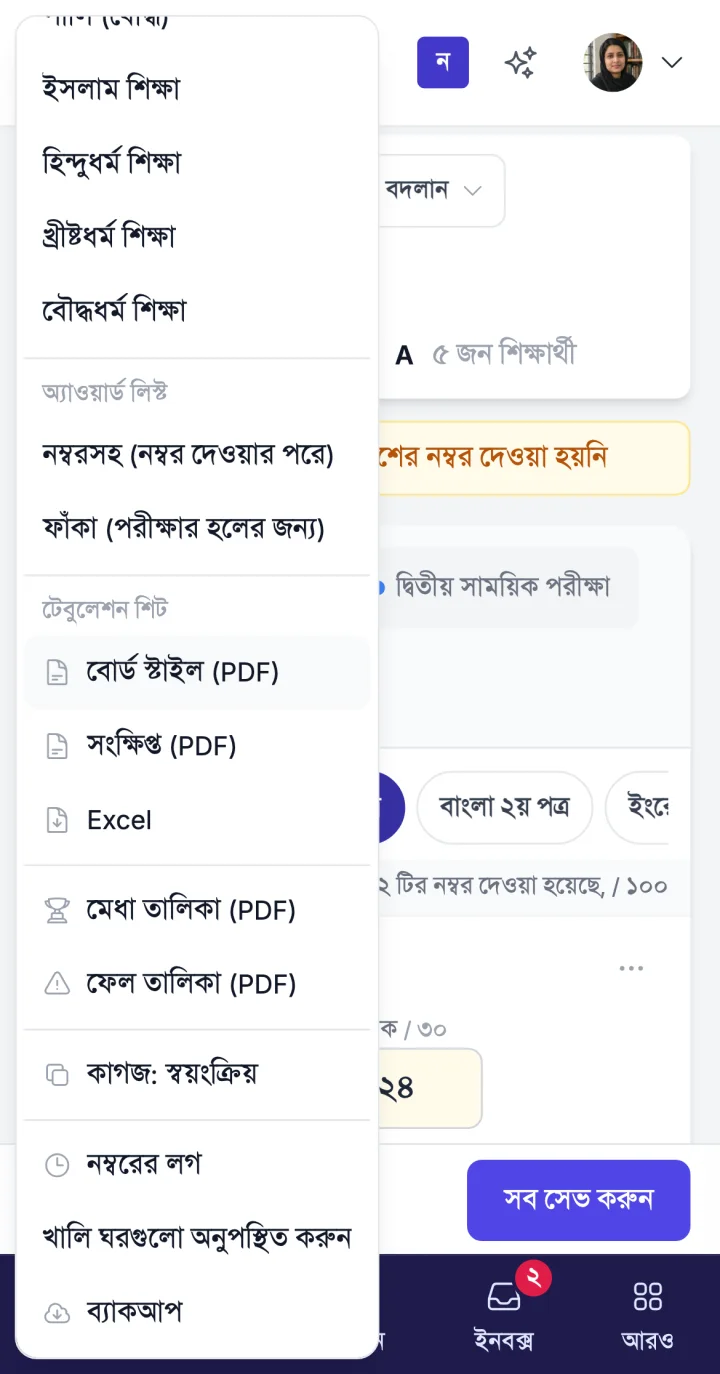 1
- 1খালি ঘরগুলো অনুপস্থিত করুন
সব সেভ করুন
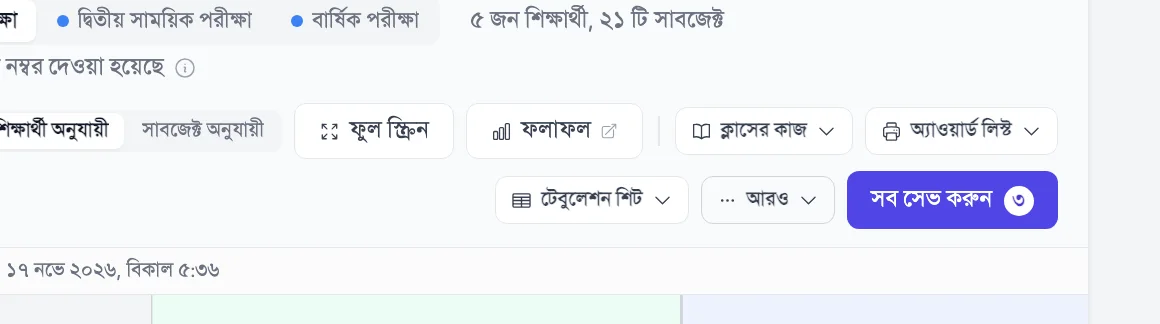
নিচের সব সেভ করুন বাটনে চাপুন। "নম্বর সেভ হয়েছে।" লেখা আসবে, আর নিচে লেখা থাকবে মোট কয়টির মধ্যে কয়টির নম্বর দেওয়া হয়েছে।
যে সাবজেক্ট আপনার নিজের নয়, তার নম্বর সেভ করতে গেলে EduSine একবার জিজ্ঞেস করবে, যেমন "আপনি কি ইংরেজি ১ম পত্র সাবজেক্টের নম্বর সেভ করতে চান?" নিচে লেখা থাকবে, এটি আপনার নিজের সাবজেক্ট নয়, তবুও সেভ করতে পারবেন, আর প্রতিটি পরিবর্তন নম্বরের লগে লেখা থাকবে। নম্বর সেভ করুন চাপলে নম্বর সেভ হবে, আর বাতিল চাপলে কিছুই সেভ হবে না, লেখা নম্বর পর্দায় থাকবে। একসাথে কয়েকটি সাবজেক্ট বদলালে প্রশ্নটিতে সবগুলোর নাম থাকবে। আপনার নিজের সাবজেক্টে কিছু জিজ্ঞেস করা হয় না।
সেভ না করে পেজ ছেড়ে যেতে চাইলে EduSine সতর্ক করবে। তাই প্রতিটি সাবজেক্ট শেষ হলেই একবার সেভ করে নিন।

 1
- 1সব সেভ করুন

 1
- 1সব সেভ করুন

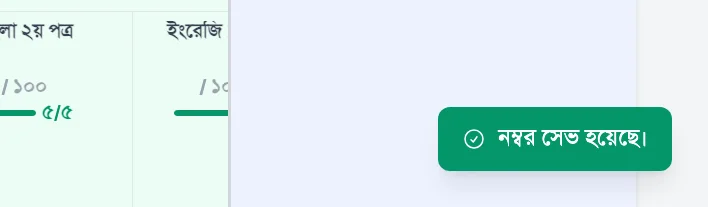

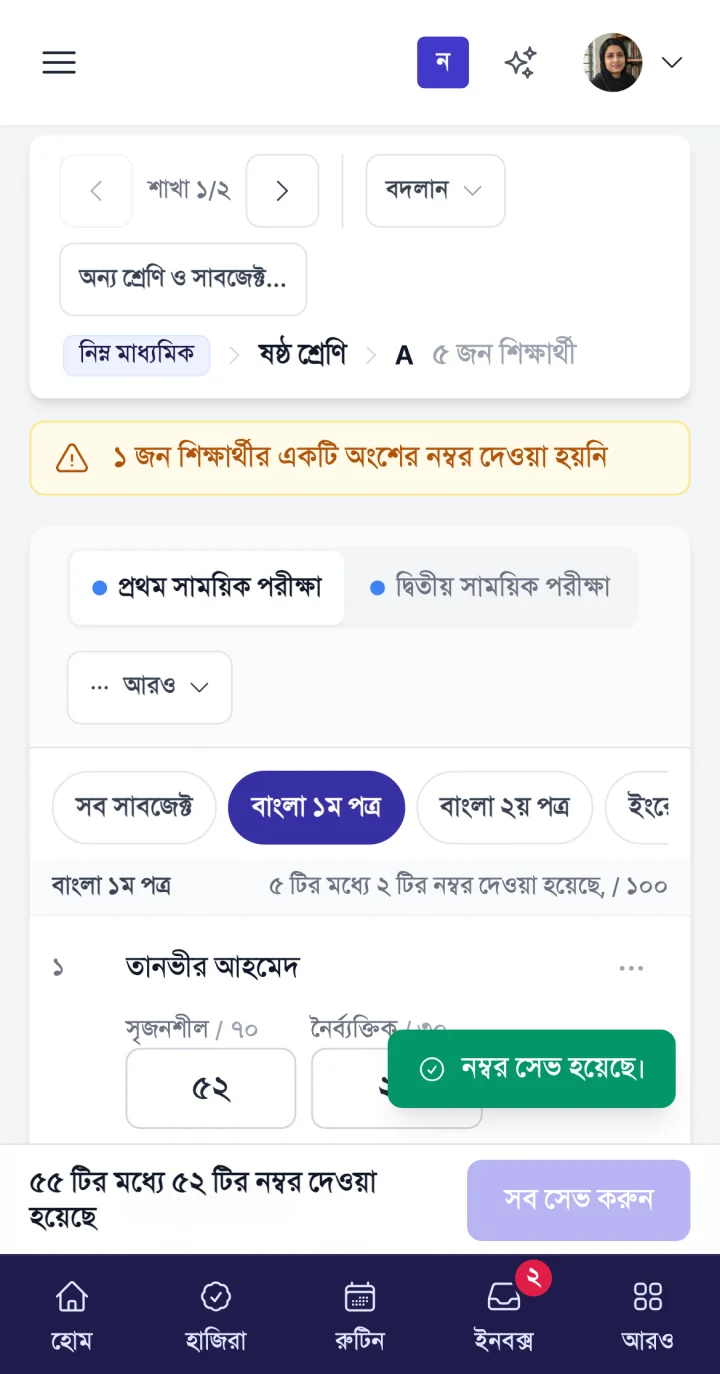
টিপস: ফলাফল প্রকাশ হয়ে যাওয়ার পরও নিজের সাবজেক্টের নম্বর বদলানো যায়, শ্রেণিশিক্ষক হলে নিজের ক্লাসের সব সাবজেক্টের নম্বরও। সেভের আগে EduSine একবার জিজ্ঞেস করে নেয়, "প্রকাশ করা ফলাফলের পরিবর্তন সেভ করবেন?"। সেভ করে দেখান চাপলে সঙ্গে সঙ্গেই শিক্ষার্থী আর অভিভাবকেরা নতুন নম্বর, মোট নম্বর, জিপিএ, গ্রেড আর মেধাক্রম দেখবেন। ফলাফলের পেজে তখন "প্রকাশের পর বদলেছে" লেখা আসবে। যিনি ফলাফল প্রকাশ করেন, তিনি দেখে নিয়ে আবার প্রকাশ করুন চাপলে লেখাটি চলে যাবে। অভিভাবকদের কাছে দ্বিতীয়বার এসএমএস যাবে না।
কম্পিউটারে পুরো শিট দেখুন
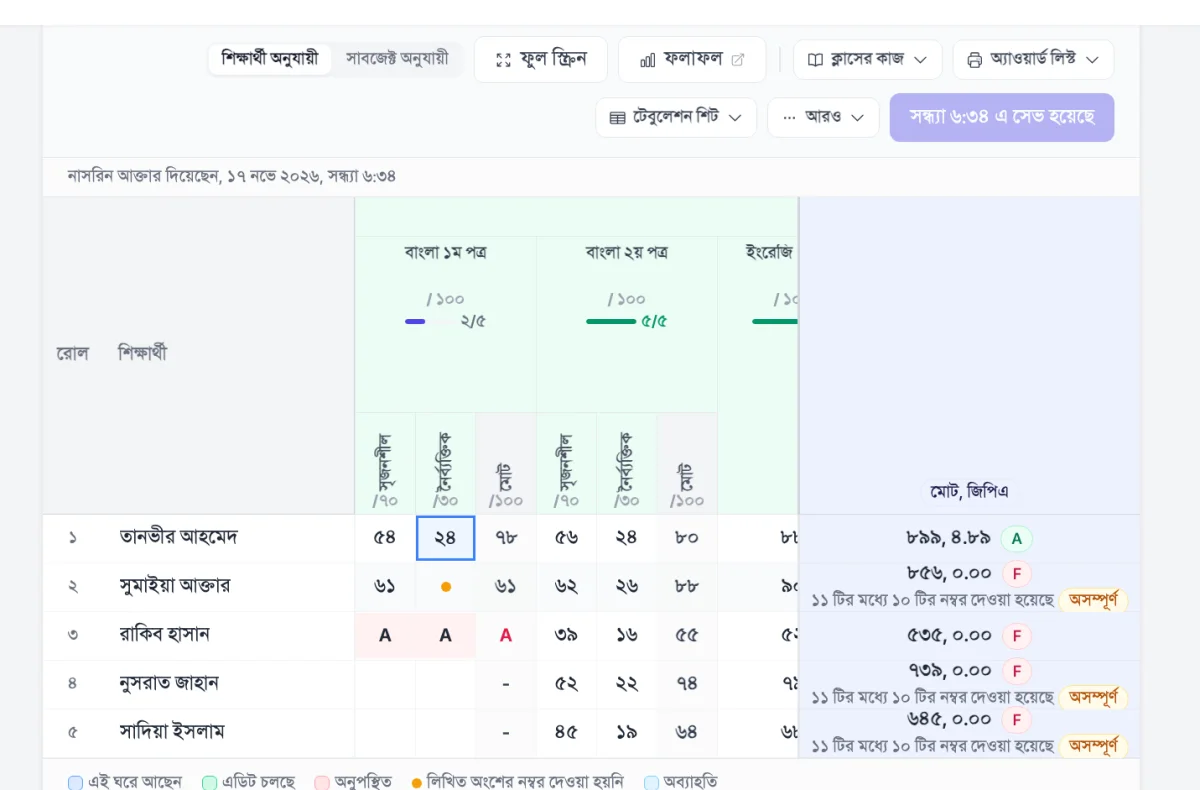
কম্পিউটারে একই পেজ খুললে পুরো ক্লাসের একটি শিট আসে: বাঁ পাশে রোল আর নাম, ওপরে প্রতিটি সাবজেক্ট আর তার অংশ, আর ডান পাশে প্রত্যেকের মোট আর জিপিএ।
ঘরে লিখে Tab বা Enter চেপে পরের ঘরে যান। ঘরে A লিখলে অনুপস্থিত, E লিখলে অব্যাহতি হয়। শেষে সব সেভ করুন চাপুন, অথবা Ctrl+S চাপুন।
শিক্ষার্থী অনুযায়ী আর সাবজেক্ট অনুযায়ী বাটন দিয়ে দেখার ধরন বদলানো যায়। বড় শিটে ফুল স্ক্রিন চাপলে কাজ করা সহজ হয়।

 1234
- 1পুরো ক্লাসের শিট
- 2মোট আর জিপিএ
- 3শিক্ষার্থী অনুযায়ী, সাবজেক্ট অনুযায়ী
- 4ফুল স্ক্রিন
1234এই স্টেপের মোবাইলের ছবি নেই। কম্পিউটারের স্ক্রিন দেখানো হচ্ছে।
- 1পুরো ক্লাসের শিট
- 2মোট আর জিপিএ
- 3শিক্ষার্থী অনুযায়ী, সাবজেক্ট অনুযায়ী
- 4ফুল স্ক্রিন
কে নম্বর দিয়েছেন, দেখে নিন
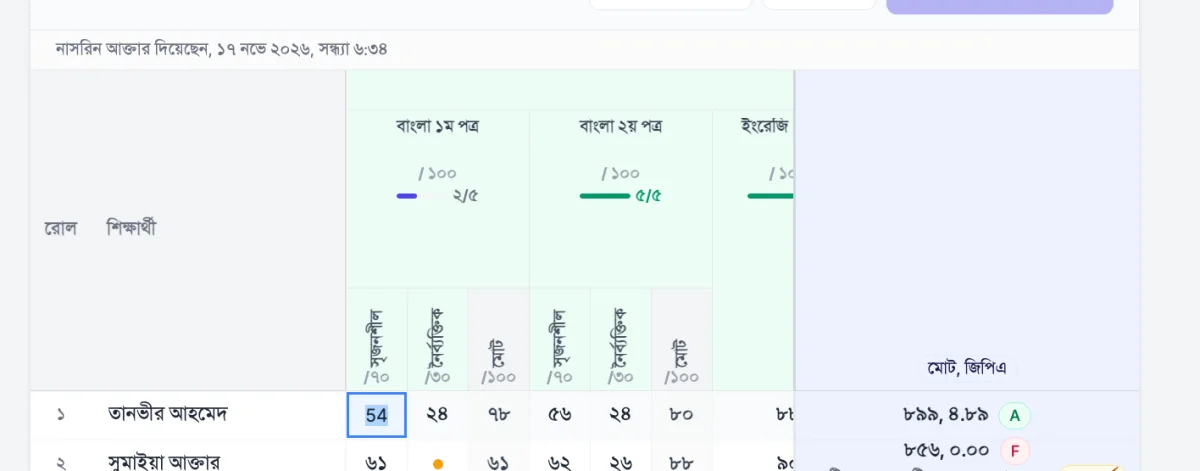
কম্পিউটারের শিটে কোনো ঘরে চাপ দিলে বা মাউস রাখলে লেখা আসবে, কে কখন নম্বরটি দিয়েছেন, যেমন "নাসরিন আক্তার দিয়েছেন, ১৬ নভে ২০২৬"।

 1
- 1কে কখন নম্বর দিয়েছেন
1এই স্টেপের মোবাইলের ছবি নেই। কম্পিউটারের স্ক্রিন দেখানো হচ্ছে।
- 1কে কখন নম্বর দিয়েছেন
নম্বরের লগ খুলুন
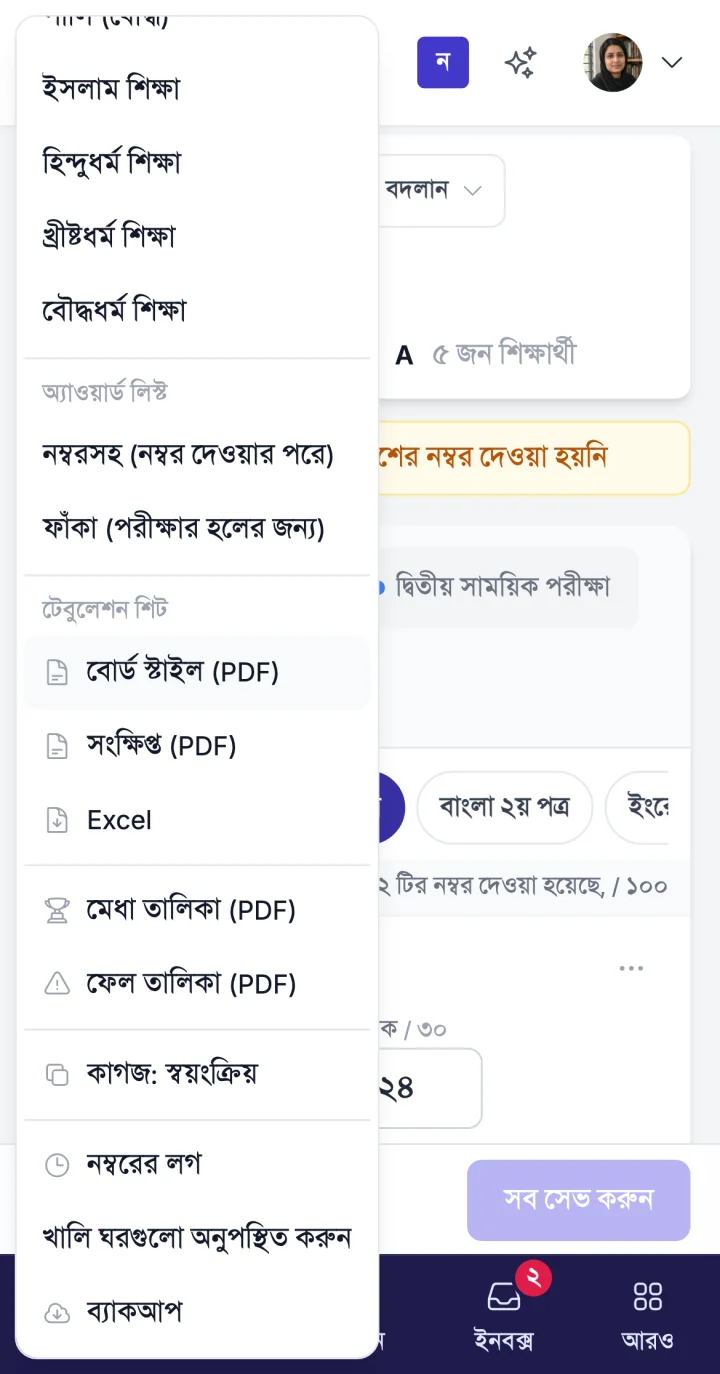
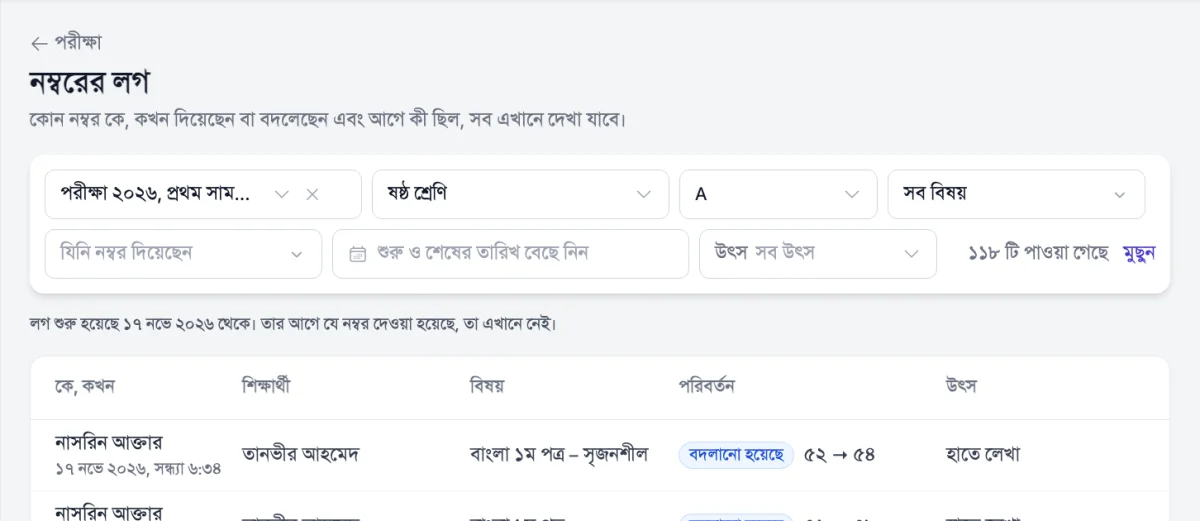
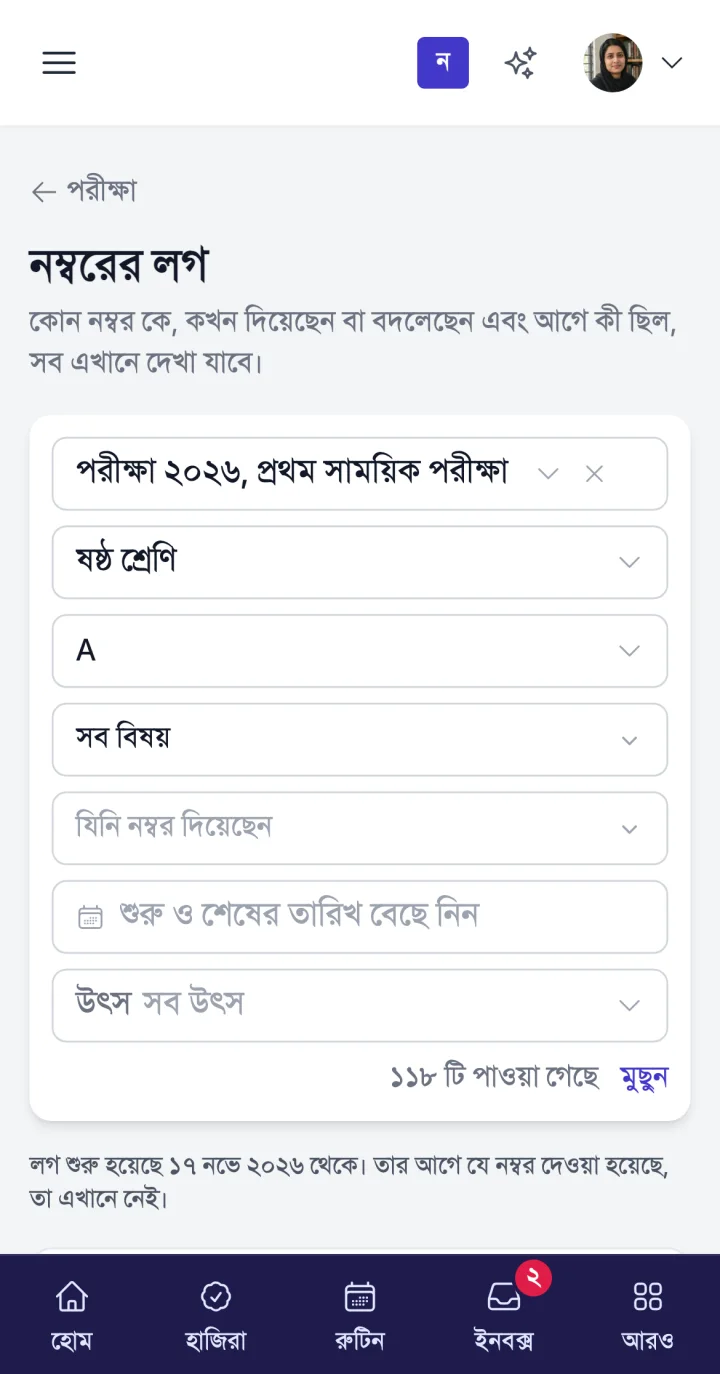
নম্বর দেওয়া পেজের আরও চেপে নম্বরের লগ বেছে নিন। এখানে এই ক্লাস আর পরীক্ষার প্রতিটি পরিবর্তন সারি ধরে লেখা থাকবে: কে, কখন, কোন শিক্ষার্থী, কোন বিষয়, আর কী বদলেছে (যেমন "৫২ → ৫৪")। উৎস ঘরে লেখা থাকবে নম্বরটি হাতে লেখা, অনুপস্থিত চিহ্ন নাকি ব্যাকআপ থেকে এসেছে।
ওপরের ফিল্টার দিয়ে পরীক্ষা, শ্রেণি, বিষয়, যিনি নম্বর দিয়েছেন আর তারিখ বেছে নিতে পারবেন।
শিক্ষকেরা এখানে নিজের করা পরিবর্তনগুলো দেখতে পান, শ্রেণিশিক্ষক নিজের ক্লাসেরগুলো, আর অ্যাডমিন সবগুলো।

 1
- 1নম্বরের লগ


 12
- 1লগের ফিল্টার
- 2উৎস

 1
- 1লগের ফিল্টার

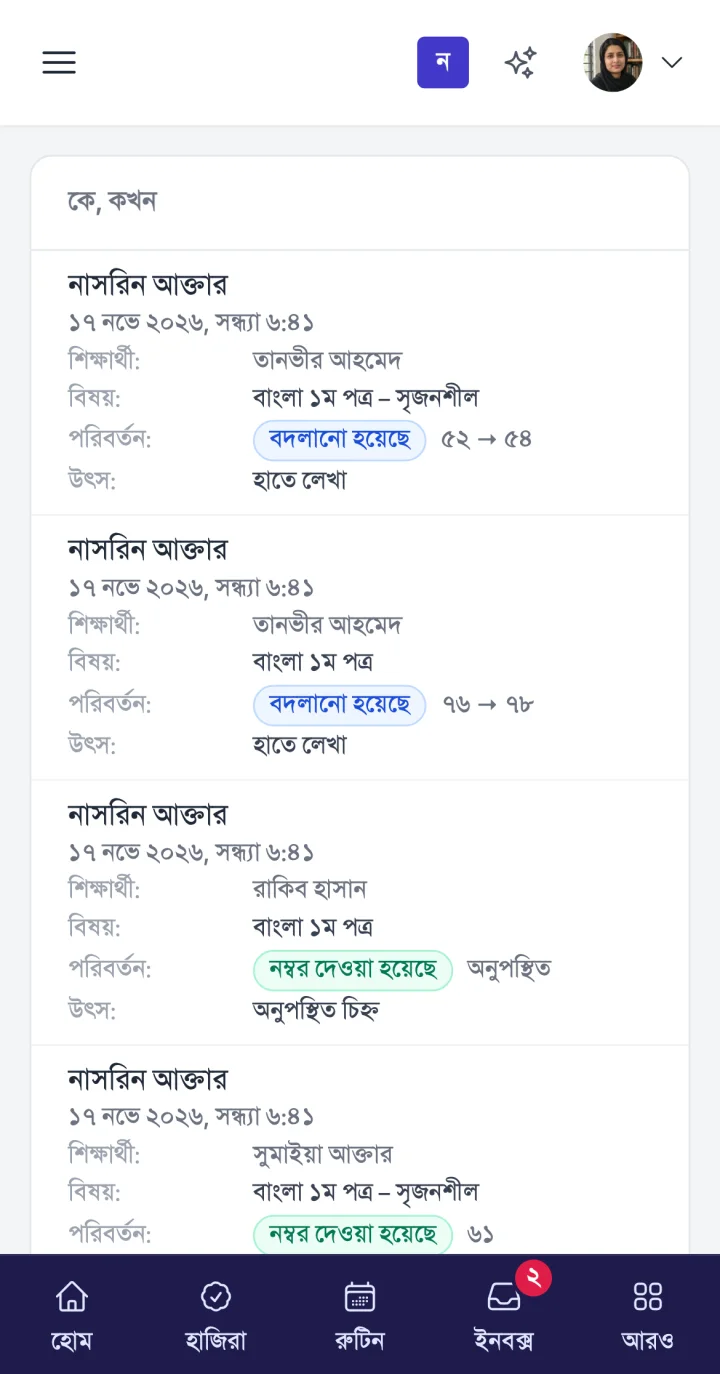 1
এই স্টেপের কম্পিউটারের ছবি নেই। মোবাইলের স্ক্রিন দেখানো হচ্ছে।
- 1উৎস
1- 1উৎস
এরপর কী করবেন
পরীক্ষার পেজে ক্লাসের পাশে নম্বরের শতাংশ বাড়তে থাকবে। সব শিক্ষকের নম্বর দেওয়া শেষ হলে সেখানে "তৈরি" লেখা আসবে, মানে ফলাফল প্রকাশ করার জন্য প্রস্তুত।
নম্বর দেওয়ার পেজের আরও মেনু থেকে ব্যাকআপ নিয়ে রাখতে পারবেন। কম্পিউটারে অ্যাওয়ার্ড লিস্ট থেকে খালি বা নম্বরসহ শিট প্রিন্ট করা যায়।

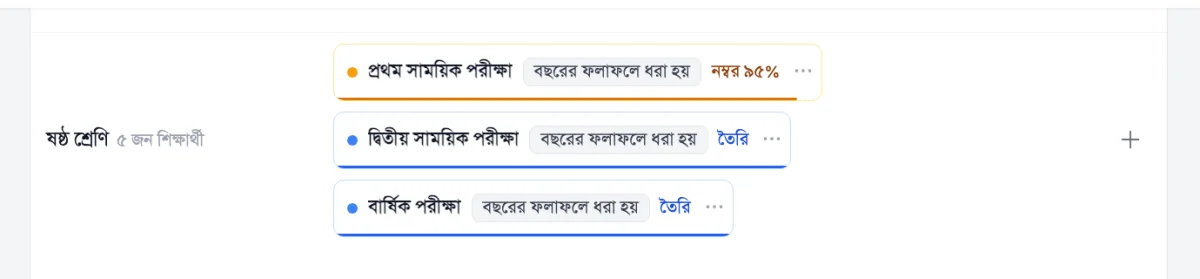 1
- 1কত শতাংশ নম্বর দেওয়া হয়েছে

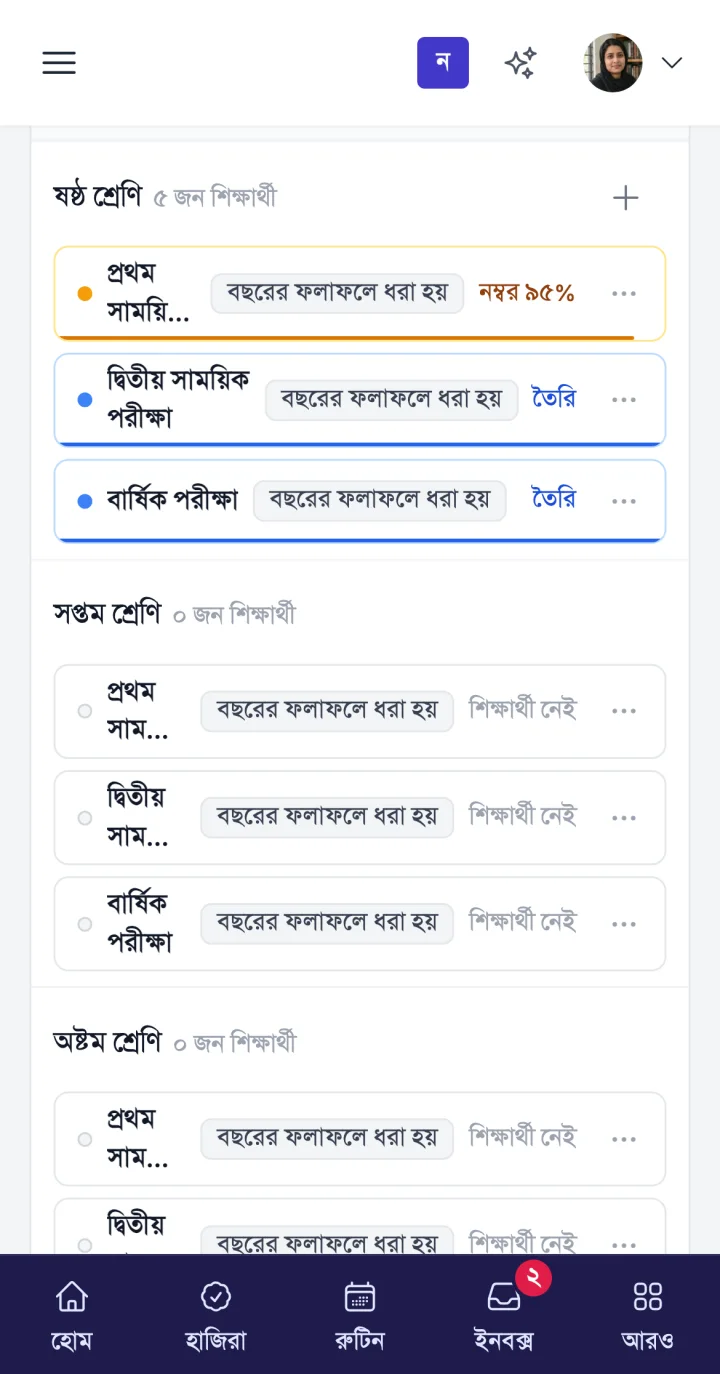 1
- 1কত শতাংশ নম্বর দেওয়া হয়েছে
কোনো সমস্যা হলে
"সৃজনশীল: পূর্ণ নম্বরের বেশি (৭০)" ধরনের লেখা আসছে।
ঘরের নম্বর অংশের পূর্ণ নম্বরের চেয়ে বেশি হয়েছে। নম্বরটি ঠিক করুন। একটি ভুল ঘর থাকলেও কোনো নম্বরই সেভ হয় না।
"এই পরীক্ষার ফলাফল প্রকাশ করা হয়ে গেছে, তাই নিজের সাবজেক্টের বাইরের নম্বর বদলানো যাবে না। শ্রেণি শিক্ষক, সাবজেক্টের শিক্ষক বা পরীক্ষা অফিসের সঙ্গে কথা বলুন। কিছুই সেভ হয়নি।" লেখা আসছে।
যে পরীক্ষার ফলাফল প্রকাশ হয়ে গেছে, তার নিজের সাবজেক্টের বাইরের নম্বর বদলানো যায় না। লেখাটিতে যাঁদের নাম আছে, তাঁদের কাউকে নম্বরটি বদলে দিতে বলুন। আপনার নিজের সাবজেক্টের নম্বর তখনও বদলানো যায়।
"নম্বর দেওয়ার অনুমতি আপনার নেই" লেখা আসছে।
আপনার প্রতিষ্ঠান নম্বর দেওয়ার অনুমতি সীমিত করেছে। লেখার পাশে যাঁদের নাম আছে, তাঁদের কাউকে আপনাকে অনুমতি দিতে বলুন।
শিটের বদলে "প্রথম নম্বর দেওয়ার আগে" কার্ড আসছে।
এই ক্লাসে নম্বরের ভাগ এখনও ঠিক করা হয়নি। যিনি পরীক্ষা পরিচালনা করেন, তাঁকে তা ঠিক করে দিতে বলুন।
"এই শিক্ষাবর্ষ লক করা আছে" লেখা আসছে।
লক করা শিক্ষাবর্ষে নম্বর বদলানো যায় না। দরকার হলে অ্যাডমিনকে শিক্ষাবর্ষটি আনলক করতে বলুন।
"নম্বর সেভ করা যায়নি। আবার চেষ্টা করুন।"
সাধারণত ইন্টারনেট কেটে গেলে এটি আসে। পেজ ছাড়বেন না, ইন্টারনেট ফিরলে আবার সব সেভ করুন চাপুন।
আরও টিউটোরিয়াল
EduSine এর অন্য কাজগুলো কীভাবে করবেন, তা-ও ধাপে ধাপে দেখে নিতে পারেন।
ফলাফল ও মার্কশিট
ফলাফল দেখে নিয়ে প্রকাশ করুন, অভিভাবকদের জানান, আর মার্কশিট ও টেবুলেশন শিট প্রিন্ট করুন।
পড়ুনপরীক্ষার রুটিন ও প্রবেশপত্র
পরীক্ষার রুটিন সাজান, পরীক্ষার ফি বিল করুন, বকেয়া যাচাই করে অ্যাডমিট কার্ড প্রিন্ট করুন।
পড়ুনপরের ক্লাসে উত্তীর্ণ
বছরের ফলাফল দেখে পুরো ক্লাসকে পরের শিক্ষাবর্ষে তুলুন, মেধাক্রম অনুযায়ী নতুন রোল দিন।
পড়ুনযা খুঁজছেন, তা পাচ্ছেন না?