নিজের ডোমেইন যুক্ত করুন
আপনার প্রতিষ্ঠানের নিজের ডোমেইন থাকলে ওয়েবসাইটটি সেই ডোমেইনেই খুলতে পারে, যেমন nabadigantaschool.com। EduSine এ ডোমেইনটি লিখে দিলেই কোন দুটি রেকর্ড যোগ করতে হবে তা দেখিয়ে দেবে। রেকর্ড দুটি যোগ করার পর বাকি কাজ EduSine নিজেই করে নেয়।
এই সময়ে আপনার ওয়েবসাইট বন্ধ থাকবে না। নতুন ডোমেইন চালু না হওয়া পর্যন্ত সবাই আগের এড্রেসেই ওয়েবসাইট দেখবেন। পরে চাইলে মূল এড্রেস বদলানো বা ডোমেইন সরিয়ে ফেলা যাবে।
এই কাজটি অ্যাডমিন, অথবা যাঁকে সেটিংস ম্যানেজ করার অনুমতি দেওয়া আছে, তিনি করতে পারবেন। নিজের ডোমেইন যুক্ত করতে স্ট্যান্ডার্ড প্ল্যান লাগবে। ডোমেইনটি আগেই কিনে রাখতে হবে, আর ডোমেইনের খরচ আপনার প্রতিষ্ঠানকেই বহন করতে হবে।
- ডোমেইন পেজ
- ডোমেইন লেখা
- DNS রেকর্ড
- যাচাই
- মূল এড্রেস
তাড়াতাড়ি ডোমেইন যুক্ত করতে চাইলে এগুলো হাতের কাছে রাখুন
আপনার ডোমেইনের নাম, যেমন nabadigantaschool.com
যেখান থেকে ডোমেইন কিনেছেন (যেমন Namecheap, GoDaddy বা BTCL), সেই অ্যাকাউন্টের ইউজারনেম আর পাসওয়ার্ড
কম্পিউটার (DNS সেটিংস বদলানো ফোনের চেয়ে কম্পিউটারে সহজ)
এই টিউটোরিয়ালে যা যা থাকবে
কোন কাজ কোন স্টেপে, এখানে দেখে নিন।
ধাপে ধাপে
প্রত্যেকটি স্টেপ-এ স্ক্রিনে যেভাবে দেখাবে, সেভাবে করতে থাকুন।
ডোমেইন পেজ খুলুন
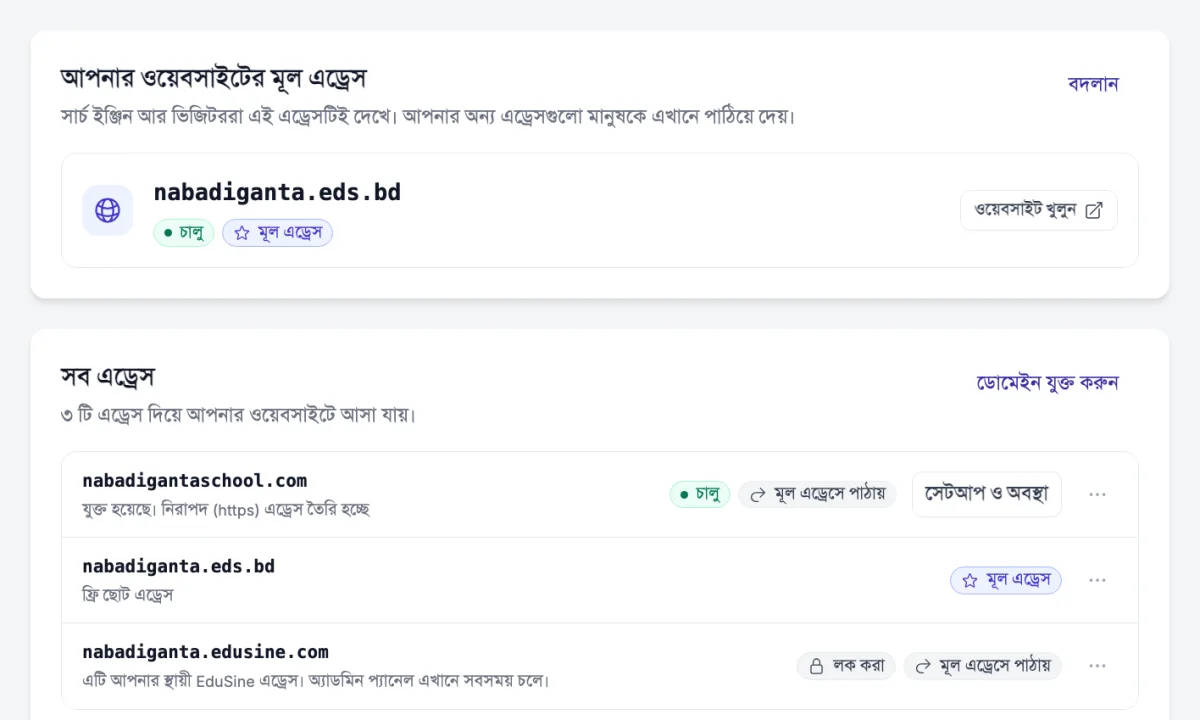
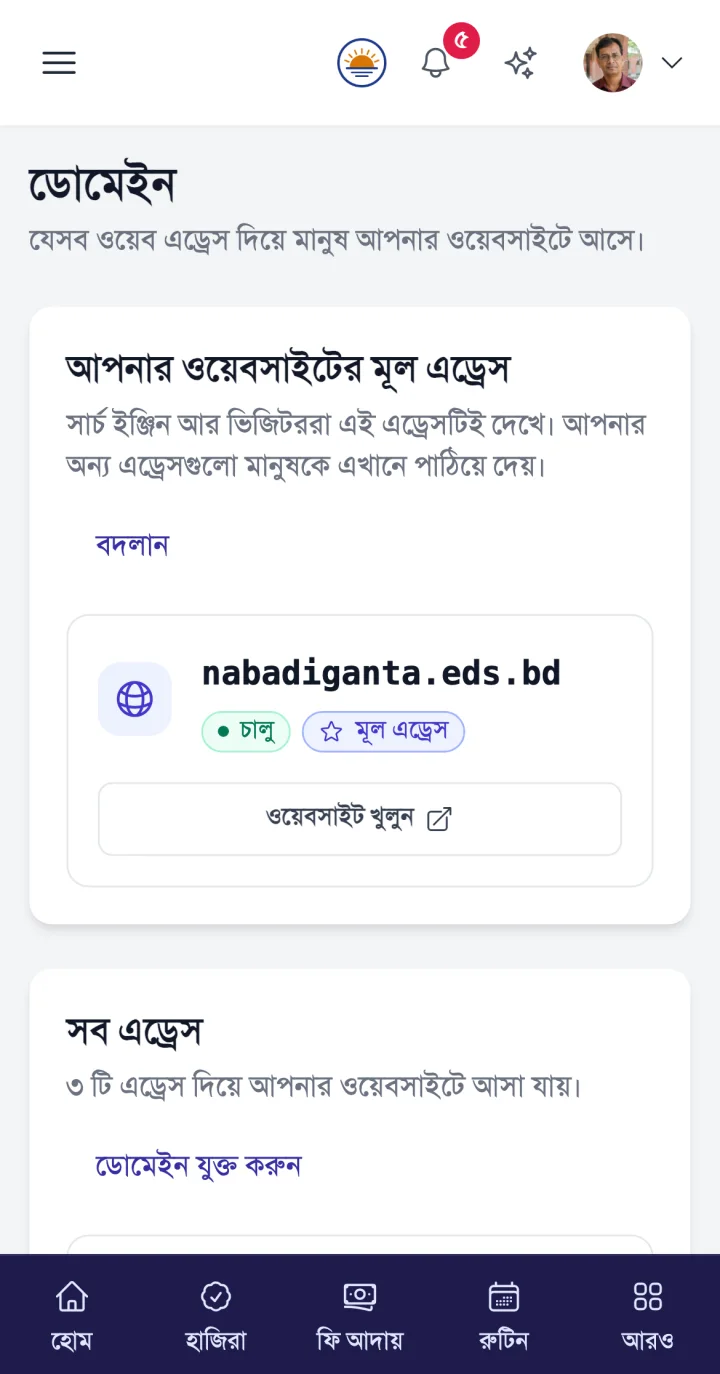
বাঁ পাশের মেনুতে ওয়েবসাইট ও কন্টেন্ট → ডোমেইন চাপুন। ওপরে "আপনার ওয়েবসাইটের মূল এড্রেস" অংশে দেখা যাবে, এখন ভিজিটররা কোন এড্রেসে আপনার ওয়েবসাইট দেখছেন।
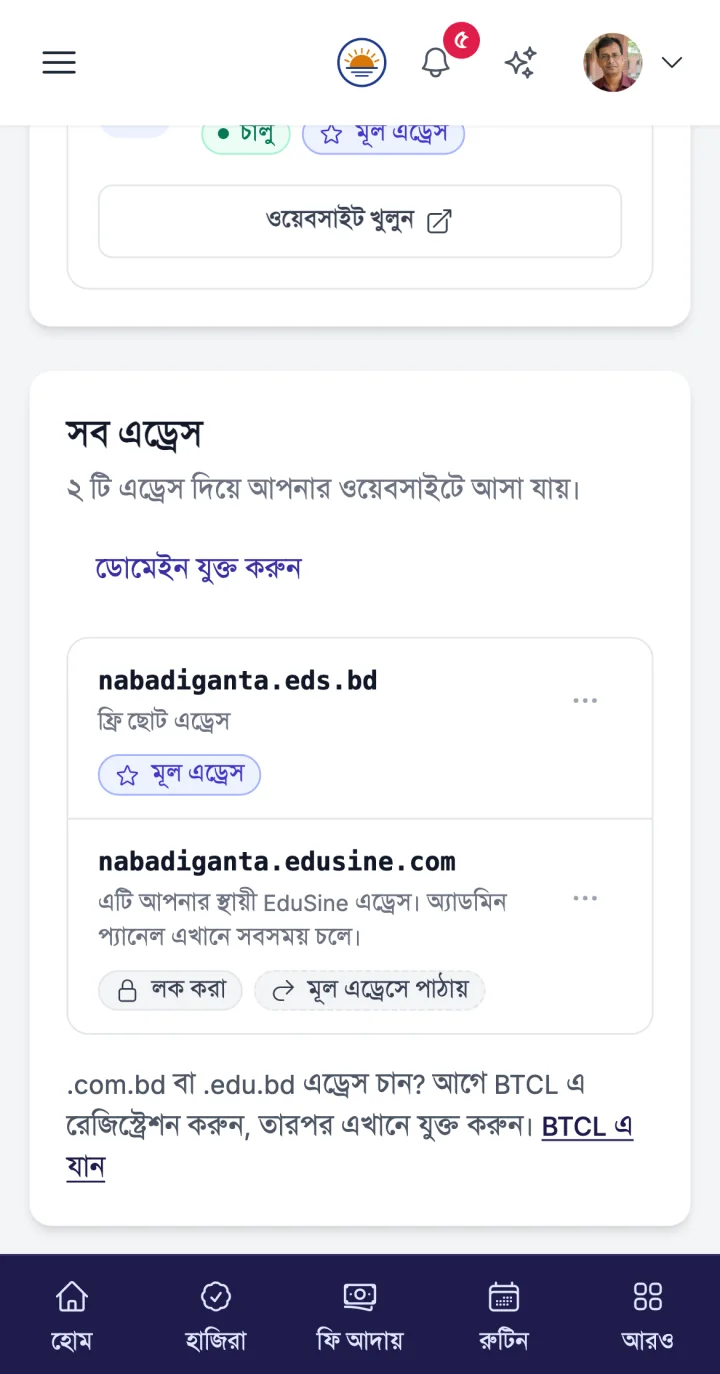
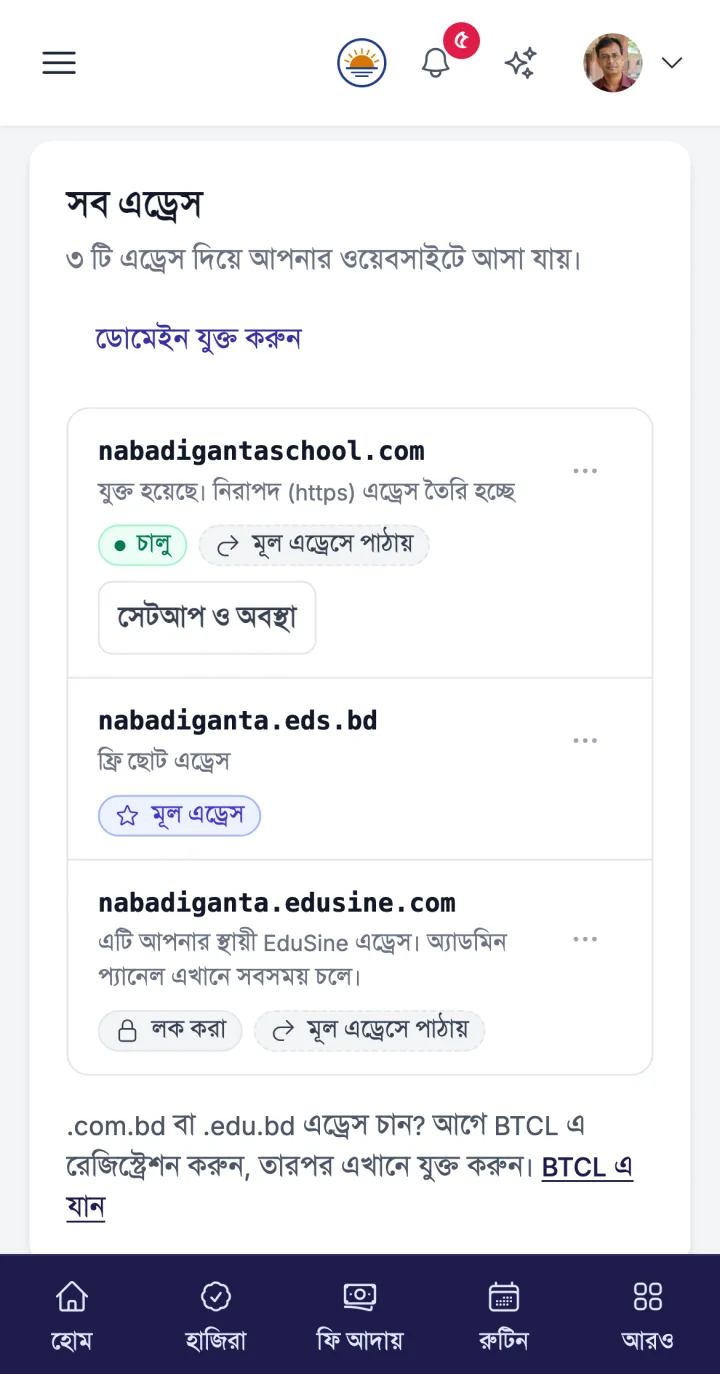
নিচের সব এড্রেস তালিকায় EduSine এর দেওয়া দুটি ফ্রি এড্রেস আগে থেকেই আছে। nabadiganta.eds.bd হলো ফ্রি ছোট এড্রেস। nabadiganta.edusine.com হলো আপনার স্থায়ী EduSine এড্রেস, এর পাশে লক করা লেখা থাকে। নিজের ডোমেইন যুক্ত করলেও এই এড্রেসে অ্যাডমিন প্যানেল সবসময় চলবে।

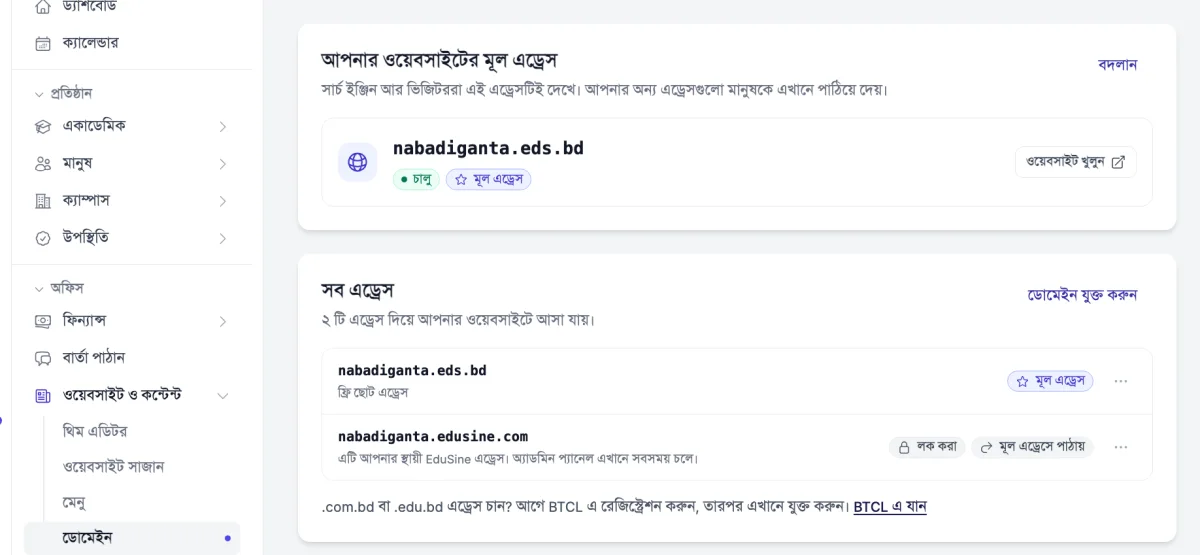 1234
- 1ওয়েবসাইট ও কন্টেন্ট → ডোমেইন
- 2আপনার ওয়েবসাইটের মূল এড্রেস
- 3সব এড্রেস
- 4লক করা

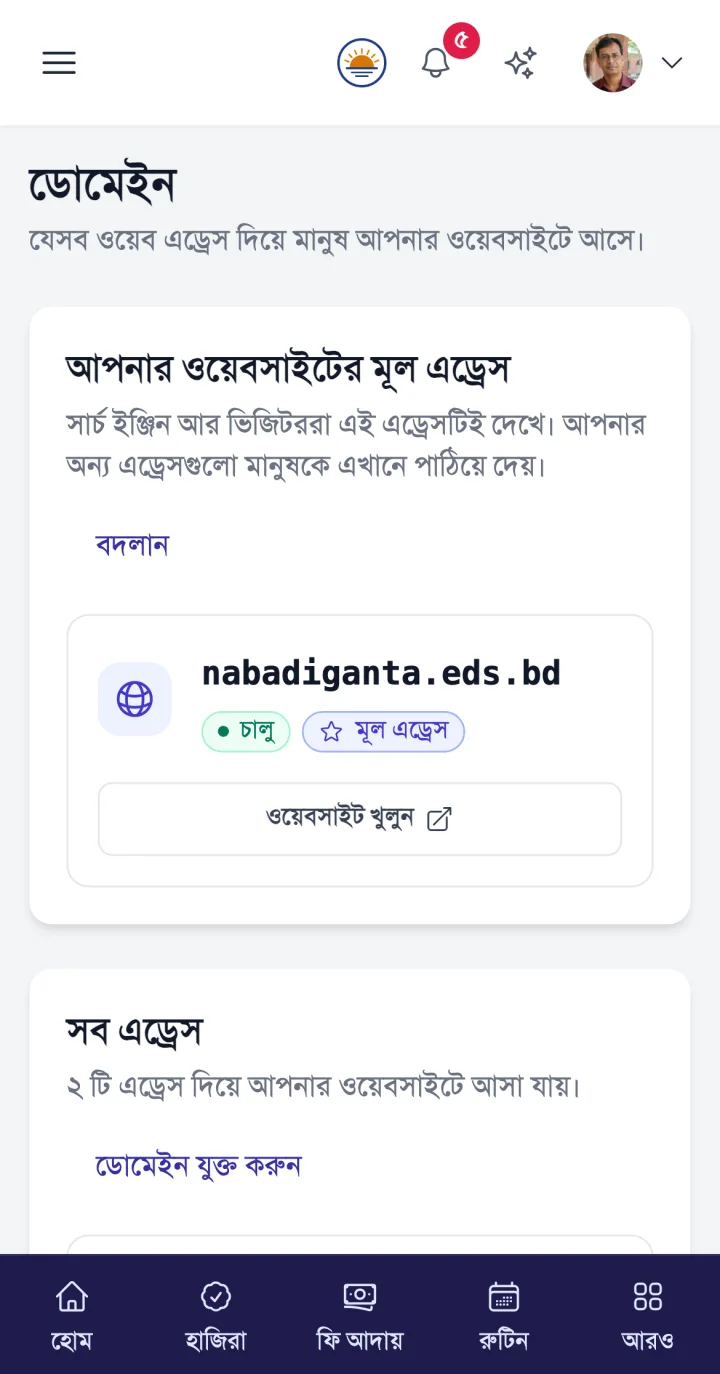 1
- 1আপনার ওয়েবসাইটের মূল এড্রেস

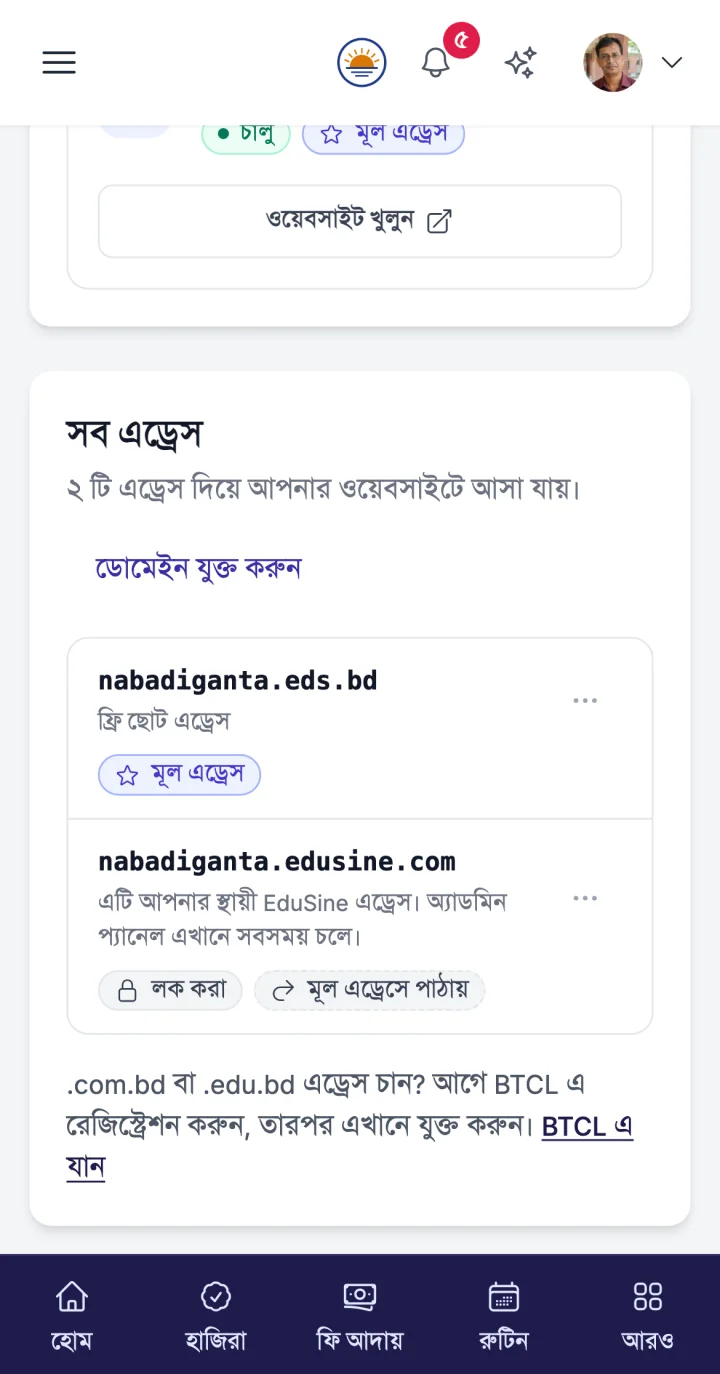 12
এই স্টেপের কম্পিউটারের ছবি নেই। মোবাইলের স্ক্রিন দেখানো হচ্ছে।
- 1সব এড্রেস
- 2লক করা
12- 1সব এড্রেস
- 2লক করা
টিপস: আপনার প্ল্যানে নিজের ডোমেইন না থাকলে ডোমেইন যুক্ত করুন বাটনের পাশে একটি তালার চিহ্ন দেখাবে। বাটনটি চাপলে কোন প্ল্যানে এটি আছে তা দেখাবে।
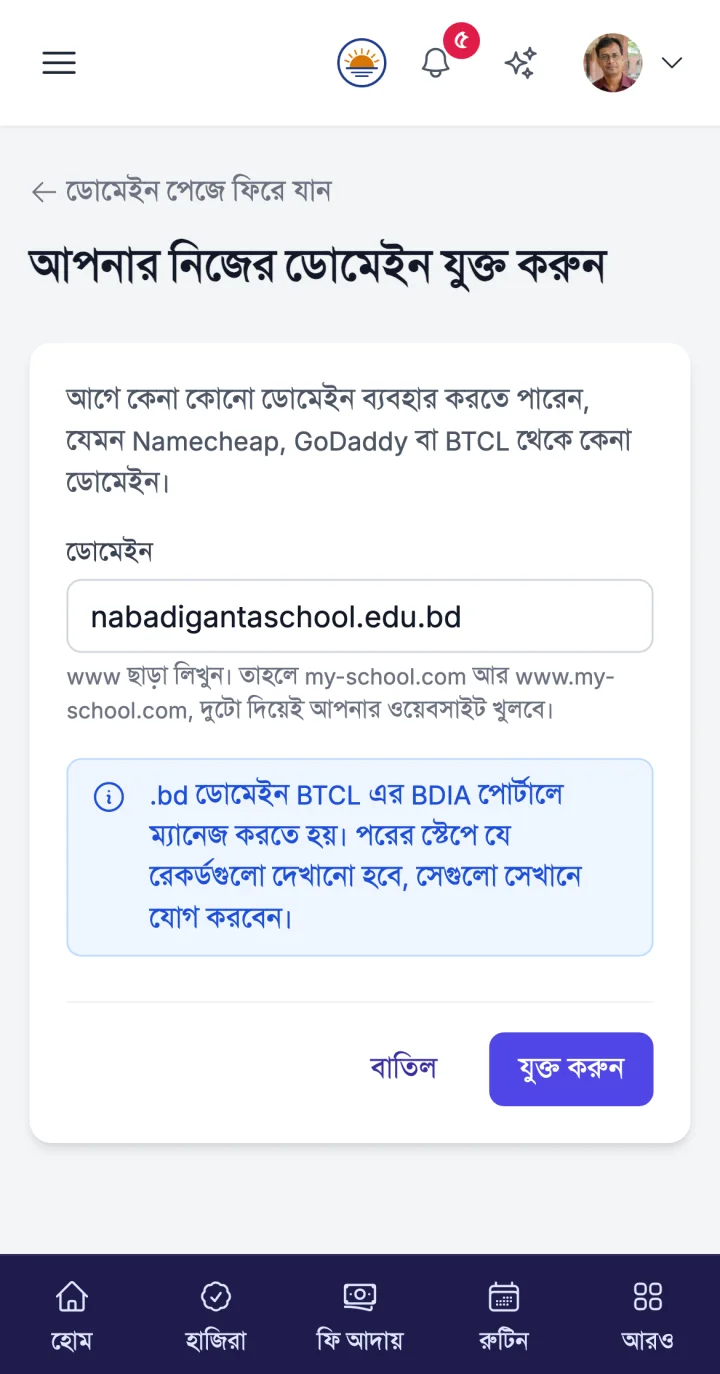
আপনার ডোমেইন লিখুন
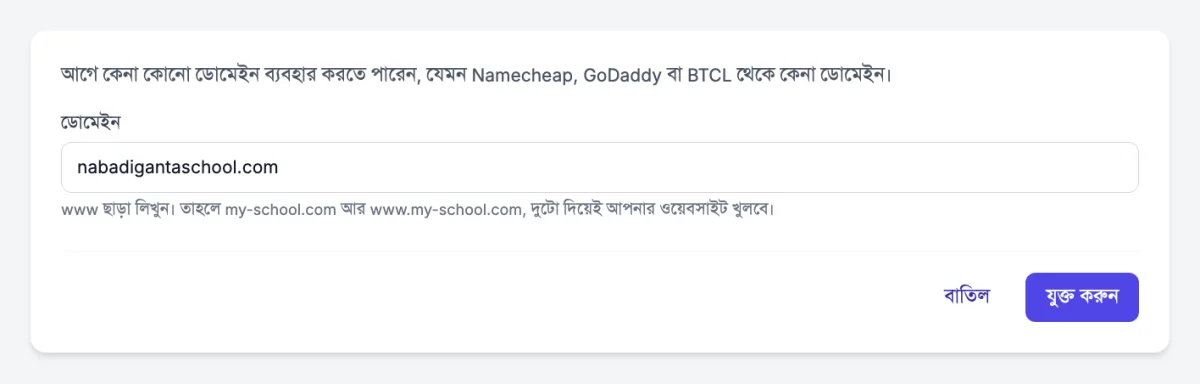
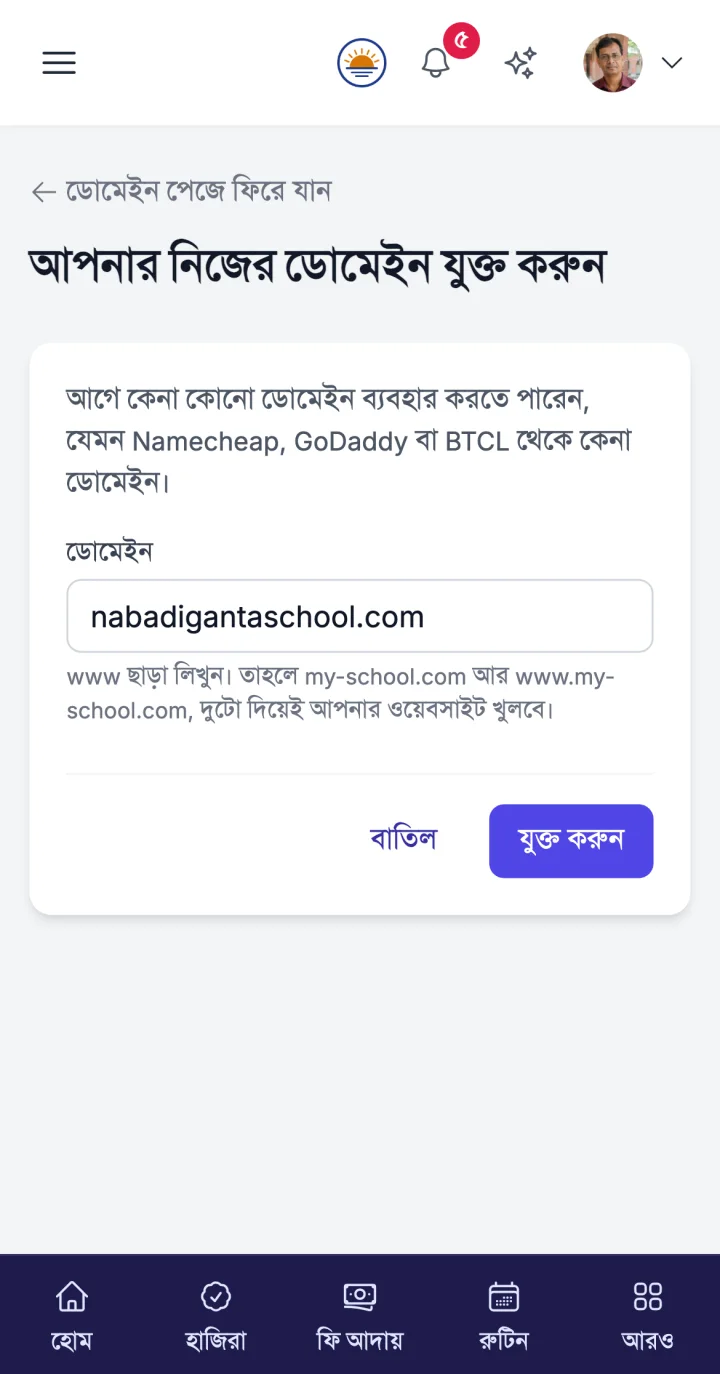
সব এড্রেস অংশের ডোমেইন যুক্ত করুন চাপুন। "আপনার নিজের ডোমেইন যুক্ত করুন" পেজ খুলবে।
ডোমেইন ঘরে আপনার ডোমেইনটি www ছাড়া লিখুন, যেমন nabadigantaschool.com। তাহলে nabadigantaschool.com আর www.nabadigantaschool.com, দুটো দিয়েই আপনার ওয়েবসাইট খুলবে।
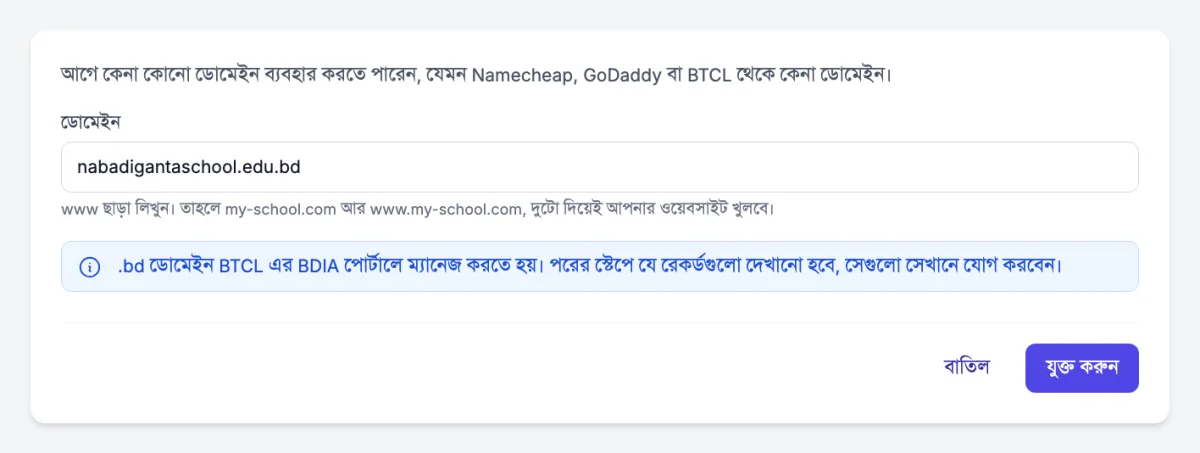
.edu.bd বা .com.bd ডোমেইন লিখলে নিচে একটি নোট দেখাবে: এই ডোমেইনগুলো BTCL এর BDIA পোর্টালে ম্যানেজ করতে হয়, তাই পরের স্টেপের রেকর্ডগুলো সেখানে যোগ করবেন।
শেষে যুক্ত করুন চাপুন।

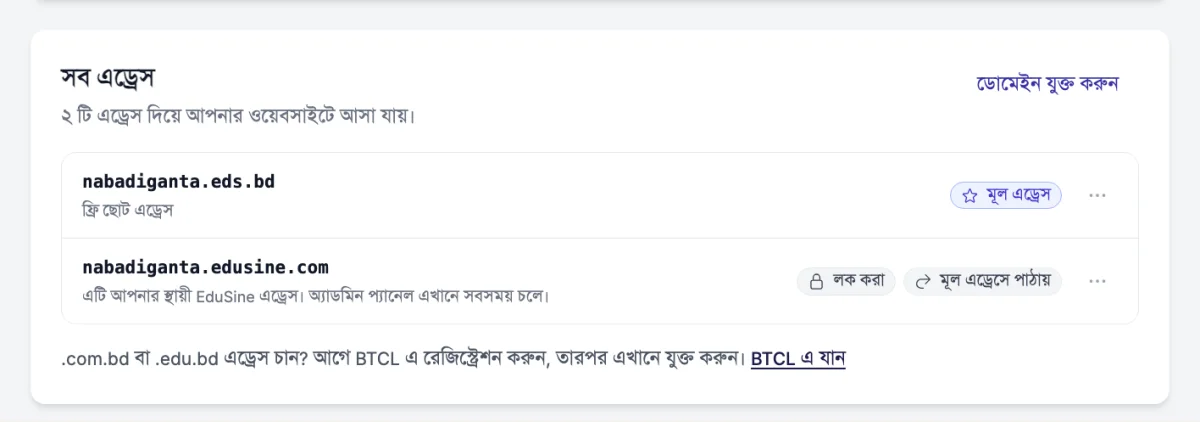 1
- 1ডোমেইন যুক্ত করুন
 1
- 1ডোমেইন যুক্ত করুন

 12
- 1ডোমেইন
- 2যুক্ত করুন

 12
- 1ডোমেইন
- 2যুক্ত করুন


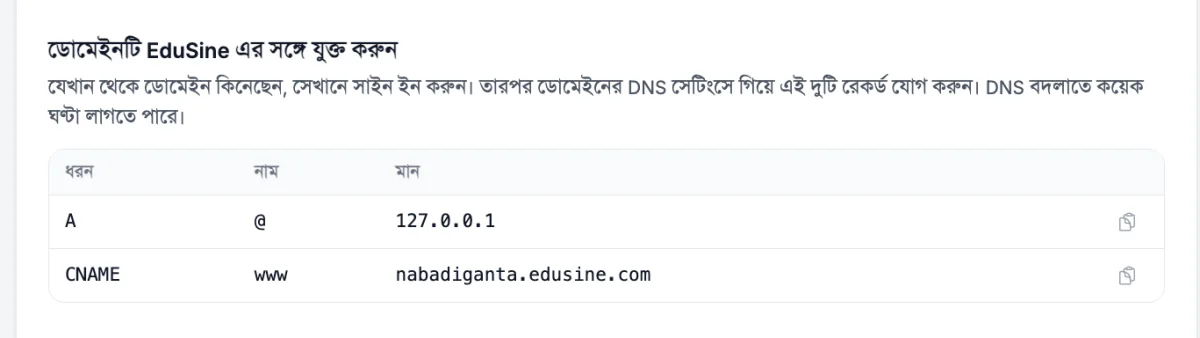
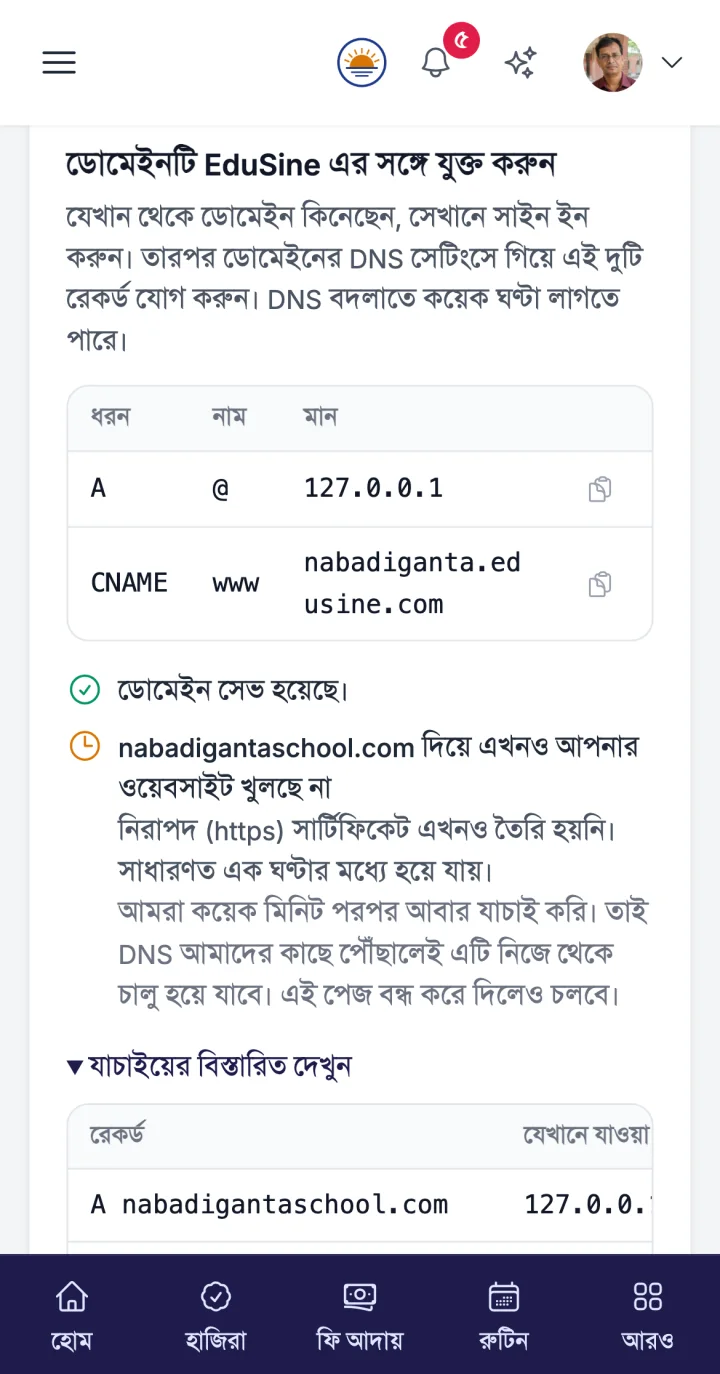
দুটি DNS রেকর্ড কপি করুন
"ডোমেইন সেটআপ" পেজ খুলবে। ডোমেইনের পাশে হলুদ রঙে DNS এর অপেক্ষায় লেখা থাকবে। ওপরের নোটে লেখা থাকে, ডোমেইন চালু না হওয়া পর্যন্ত সবাই আগের এড্রেসেই ওয়েবসাইট দেখবেন। তাই এর মধ্যে কিছুই বন্ধ হবে না।
"ডোমেইনটি EduSine এর সঙ্গে যুক্ত করুন" অংশের সারণিতে দুটি রেকর্ড আছে:
- ধরন A, নাম @, মান EduSine সার্ভারের এড্রেস (কয়েকটি সংখ্যা, মাঝে মাঝে বিন্দু)।
- ধরন CNAME, নাম www, মান nabadiganta.edusine.com।
প্রতিটি মানের পাশের কপি বাটন চাপলে মানটি কপি হয়ে যাবে। নিজে টাইপ না করে কপি করে নিলে ভুল হওয়ার সুযোগ থাকে না।

 12
- 1দুটি DNS রেকর্ড
- 2কপি বাটন

 12
- 1দুটি DNS রেকর্ড
- 2কপি বাটন
ডোমেইন প্রোভাইডারের কাছে রেকর্ড দুটি যোগ করুন
নতুন একটি ট্যাবে যেখান থেকে ডোমেইন কিনেছেন, সেই ওয়েবসাইটে সাইন ইন করুন। আপনার ডোমেইনের DNS সেটিংস (অনেক জায়গায় DNS Management বা Advanced DNS নামে থাকে) খুলুন।
সেখানে ঠিক ওপরের মতো করে দুটি রেকর্ড যোগ করুন: একটি A রেকর্ড আর একটি CNAME রেকর্ড। আগে থেকে @ বা www নামে কোনো A বা CNAME রেকর্ড থাকলে, তার জায়গায় EduSine এর দেখানো মান দিতে হবে। না হলে ডোমেইনটি পুরোনো ওয়েবসাইটেই যেতে পারে। বদলানোর আগে পুরোনো রেকর্ডের মান কোথাও লিখে রাখুন। তারপর সেভ করুন।
শুধু @ আর www এর এই রেকর্ডগুলোই বদলাবেন। MX বা TXT এর মতো অন্য রেকর্ডে হাত দেবেন না, এগুলো সাধারণত ইমেইলের মতো অন্য কাজে লাগে।
.bd ডোমেইন হলে এই কাজটি BTCL এর BDIA পোর্টালে করতে হবে। ডোমেইনটি Cloudflare এ থাকলে Cloudflare → DNS এ রেকর্ড দুটি যোগ করুন। কমলা রঙের ক্লাউড (প্রক্সি) চালু রাখলেও কোনো সমস্যা নেই।
টিপস: এই ধাপটি EduSine এর বাইরে হয়। DNS সেটিংস আগে কখনো না দেখে থাকলে নিজে কিছু মুছবেন না। যিনি ডোমেইন কিনে দিয়েছেন বা DNS দেখাশোনা করেন, তাঁকে এই পেজের রেকর্ড দুটি পাঠিয়ে দিন। তিনিই যোগ করে দেবেন।
যাচাই করুন
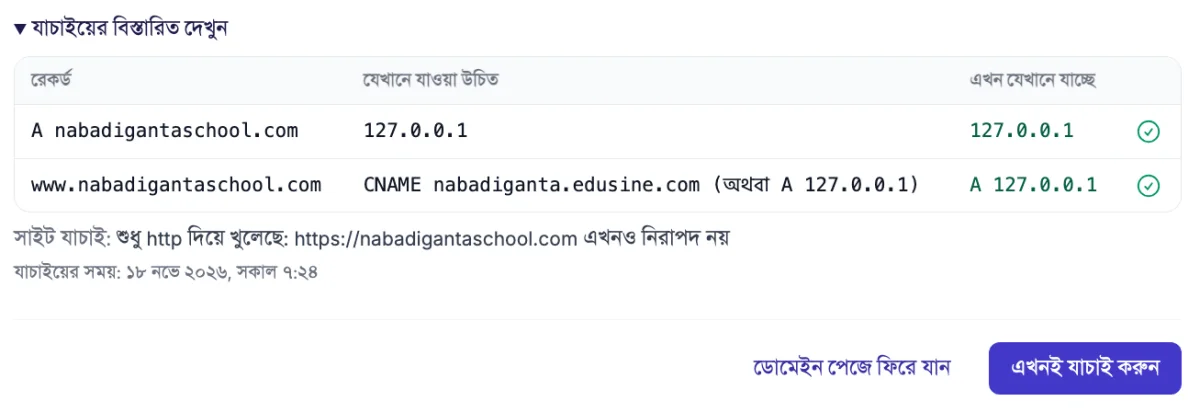
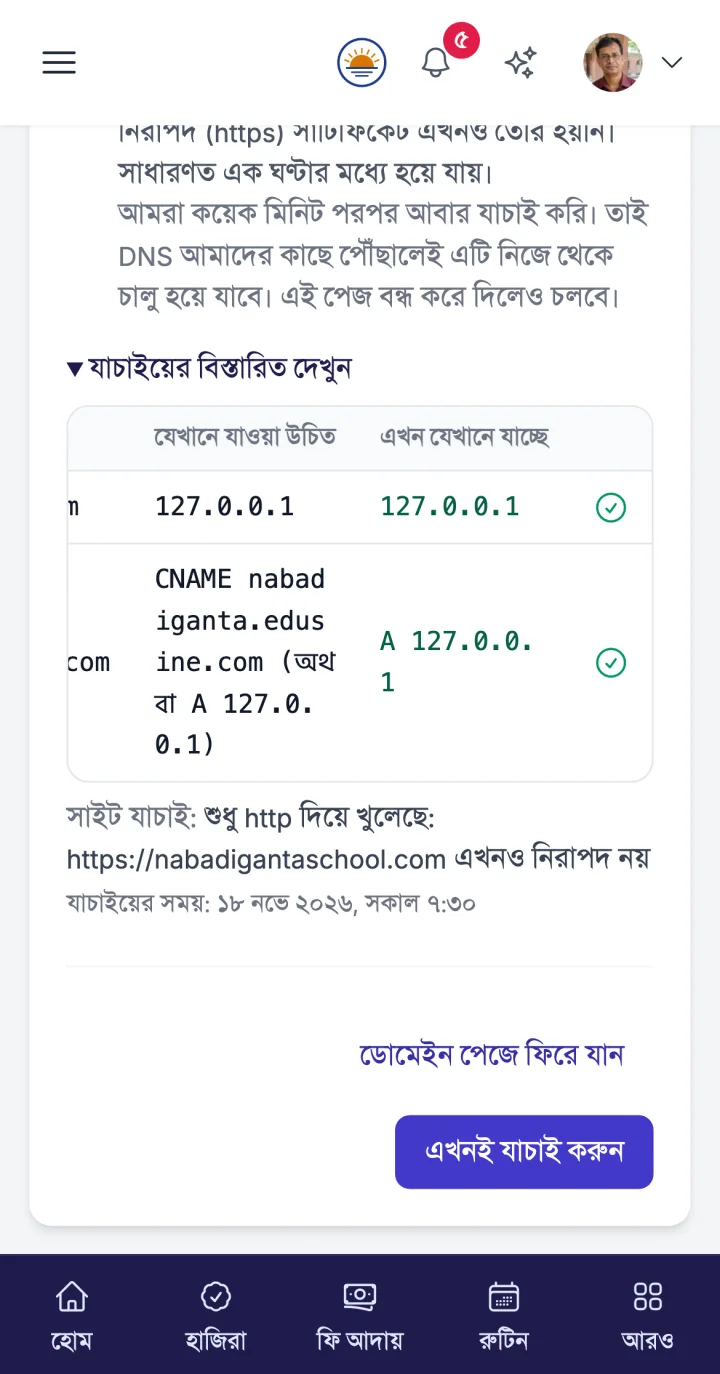
EduSine এর ডোমেইন সেটআপ পেজে ফিরে এসে নিচের এখনই যাচাই করুন চাপুন।
"যাচাইয়ের বিস্তারিত দেখুন" অংশে প্রতিটি রেকর্ডের পাশে দেখা যাবে, কোথায় যাওয়া উচিত আর এখন কোথায় যাচ্ছে। ঠিক থাকলে সবুজ টিক, এখনও ঠিক না হলে লাল ক্রস দেখাবে।
DNS এর পরিবর্তন সারা ইন্টারনেটে পৌঁছাতে কয়েক ঘণ্টা লাগতে পারে। তাই প্রথমবার "কিছু পাওয়া যায়নি" দেখালে চিন্তার কোনো কারণ নেই। EduSine কয়েক মিনিট পরপর নিজেই আবার যাচাই করে, তাই এই পেজ বন্ধ করে দিলেও চলবে।

 12
- 1এখনই যাচাই করুন
- 2যাচাইয়ের বিস্তারিত দেখুন

 12
- 1এখনই যাচাই করুন
- 2যাচাইয়ের বিস্তারিত দেখুন
ডোমেইন চালু হয়েছে কি না দেখে নিন
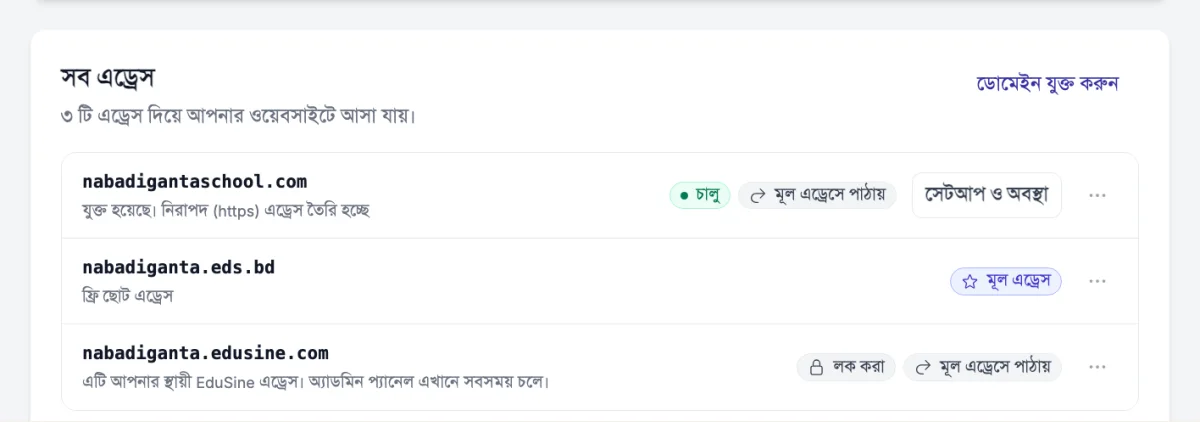
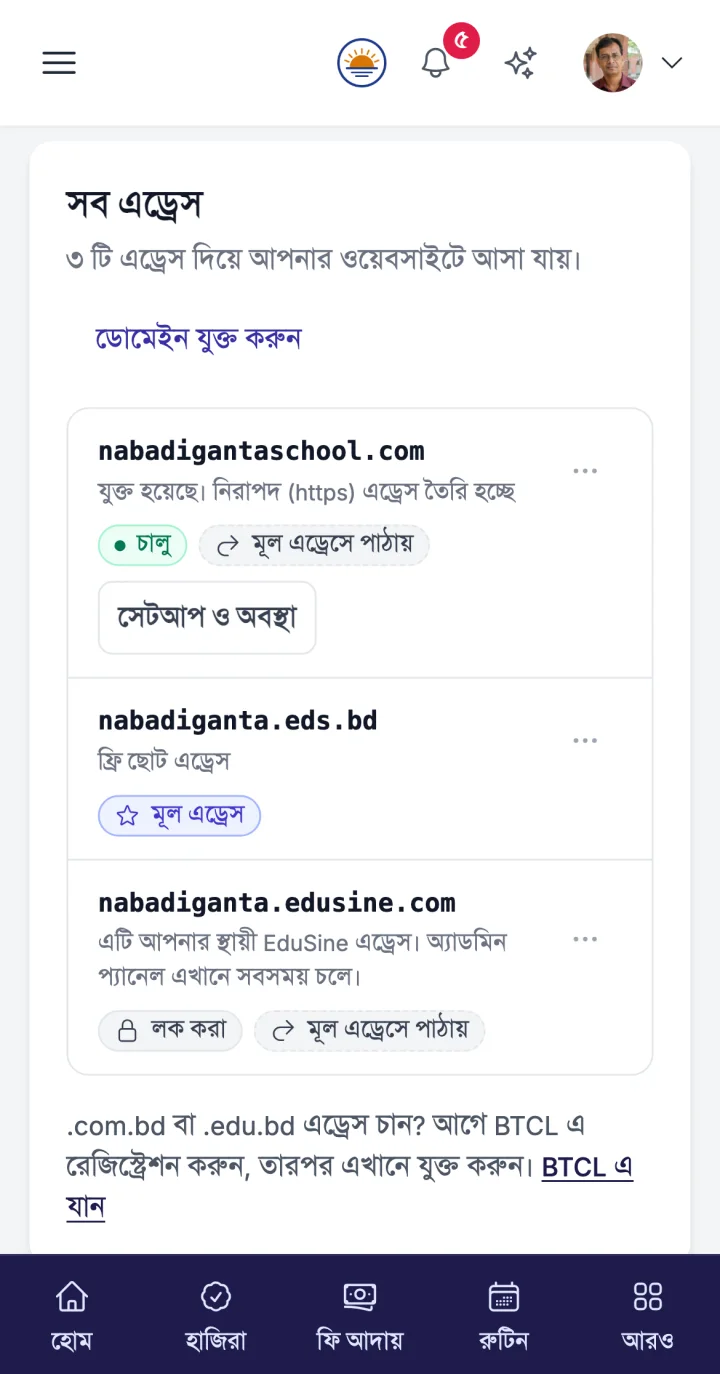
রেকর্ড ঠিক হলে ডোমেইনের পাশে সবুজ রঙে চালু লেখা আসবে। প্রথমে লেখা থাকতে পারে "যুক্ত হয়েছে। নিরাপদ (https) এড্রেস তৈরি হচ্ছে"। EduSine আপনার ডোমেইনের জন্য নিরাপদ সার্টিফিকেট তৈরি করে নেয়, সাধারণত এক ঘণ্টার মধ্যেই এটি হয়ে যায়।
সব শেষ হলে সেটআপ পেজে "এই ডোমেইন কাজ করছে" আর "এটি এখন আপনার মূল এড্রেস।" লেখা দেখাবে।

 1
- 1চালু

 1
- 1চালু
মূল এড্রেস দেখে নিন
ডোমেইন পেজে ফিরে যান। প্রথম যে নিজের ডোমেইন চালু হয়, EduSine সেটিকে নিজে থেকেই মূল এড্রেস করে দেয়। তখন ওপরের "আপনার ওয়েবসাইটের মূল এড্রেস" অংশে nabadigantaschool.com দেখাবে।
এখন কেউ nabadiganta.eds.bd বা অন্য এড্রেসে গেলে নিজে থেকেই নতুন এড্রেসে চলে যাবেন। তালিকায় সেই এড্রেসগুলোর পাশে মূল এড্রেসে পাঠায় লেখা থাকে। Google এর মতো সার্চ ইঞ্জিনও নতুন এড্রেসটিই দেখাবে।
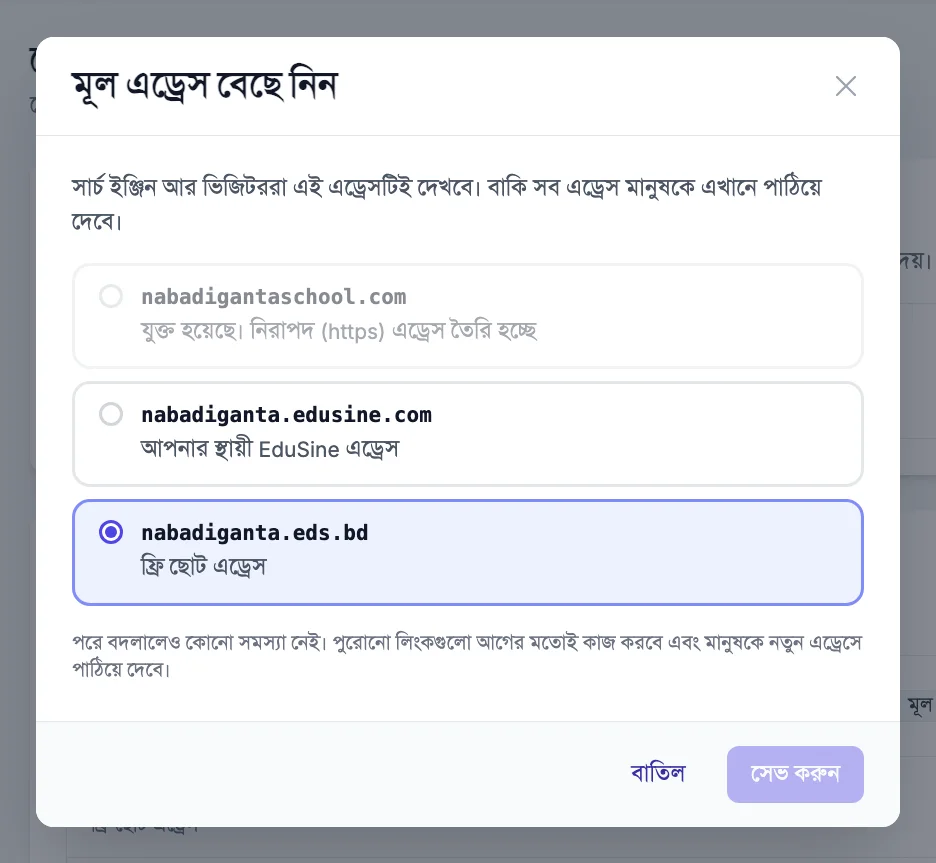
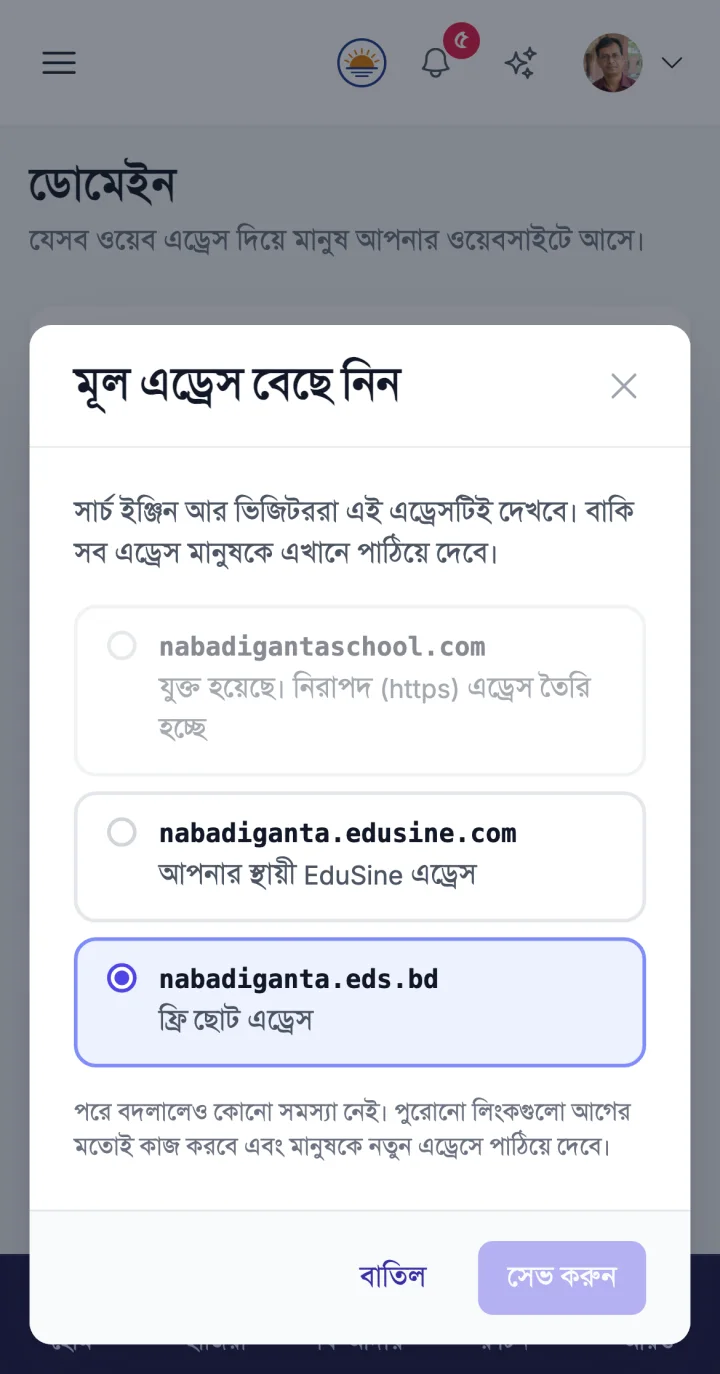
অন্য কোনো এড্রেসকে মূল এড্রেস করতে চাইলে ওপরের বদলান চাপুন। "মূল এড্রেস বেছে নিন" উইন্ডো থেকে এড্রেস বেছে সেভ করুন চাপুন। পরে বদলালেও কোনো সমস্যা নেই, পুরোনো লিংকগুলো আগের মতোই কাজ করবে।

 12
- 1বদলান
- 2মূল এড্রেসে পাঠায়

 1
- 1বদলান
 1
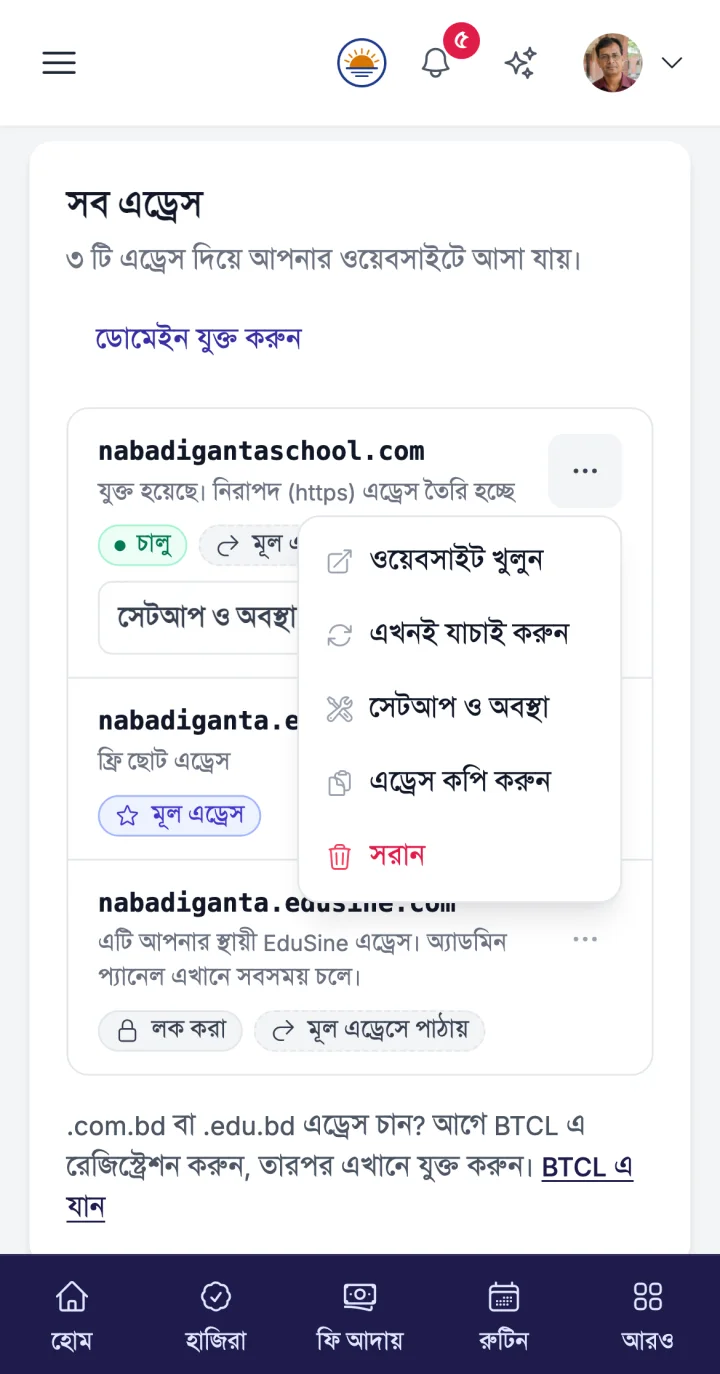
এই স্টেপের কম্পিউটারের ছবি নেই। মোবাইলের স্ক্রিন দেখানো হচ্ছে।
- 1মূল এড্রেসে পাঠায়
1- 1মূল এড্রেসে পাঠায়


দরকার হলে ডোমেইন সরিয়ে ফেলুন
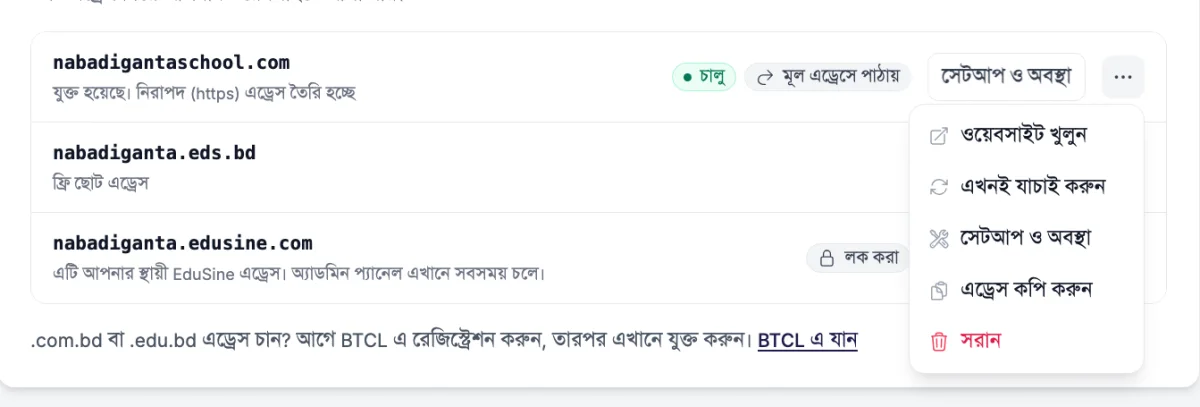
তালিকায় ডোমেইনের পাশের ⋯ চাপলে কয়েকটি অপশন পাবেন: ওয়েবসাইট খুলুন, এখনই যাচাই করুন, সেটআপ ও অবস্থা, এড্রেস কপি করুন আর সরান।
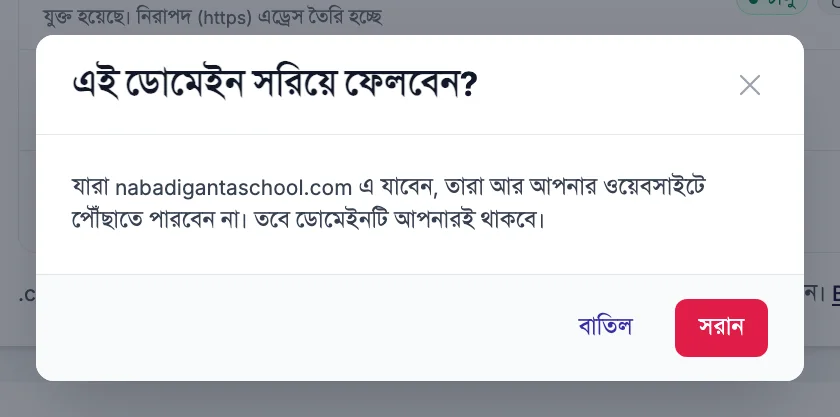
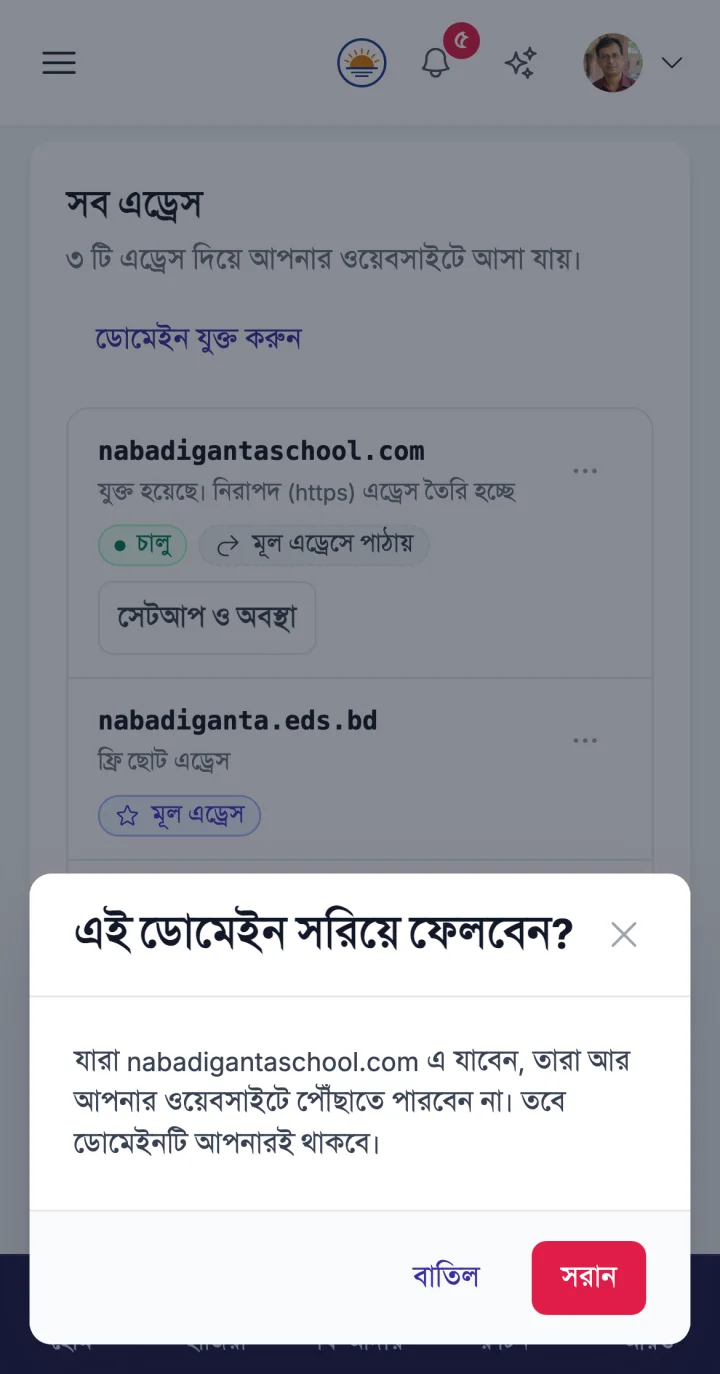
সরান চাপলে "এই ডোমেইন সরিয়ে ফেলবেন?" জানতে চাইবে। সরিয়ে দিলে ওই ডোমেইনে গিয়ে আর আপনার ওয়েবসাইট পাওয়া যাবে না, ভিজিটররা আবার EduSine এর ফ্রি এড্রেসে ওয়েবসাইট দেখবেন। তবে ডোমেইনটি আপনারই থাকবে।

 1
- 1ডোমেইনের ⋯ মেনু

 1
- 1ডোমেইনের ⋯ মেনু

 1
- 1সরান

 1
- 1সরান
এরপর কী করবেন
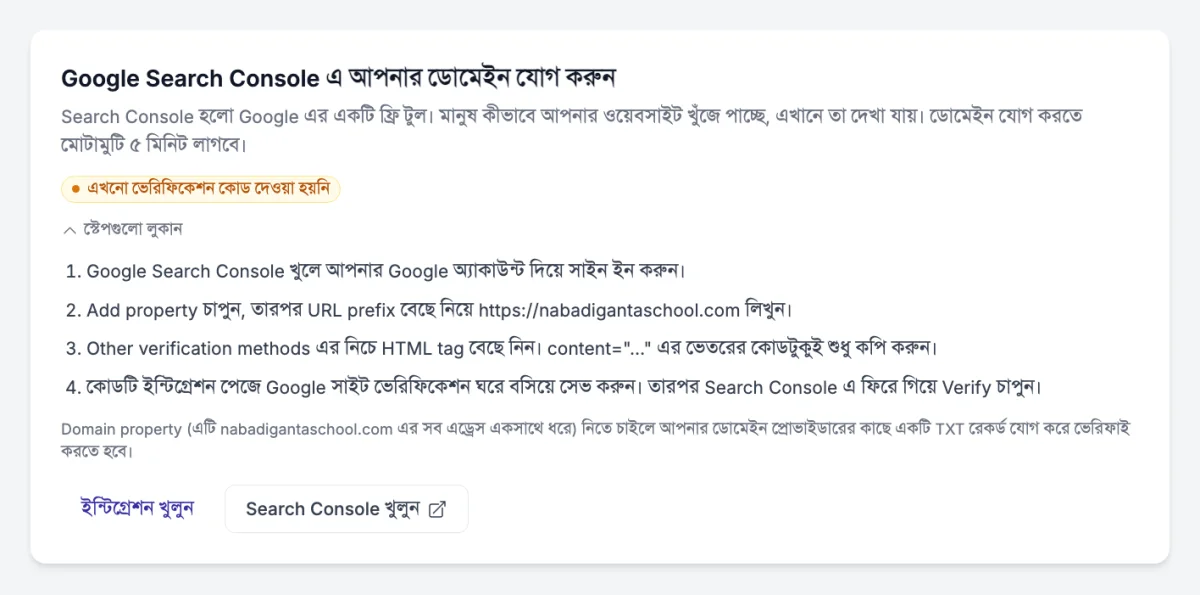
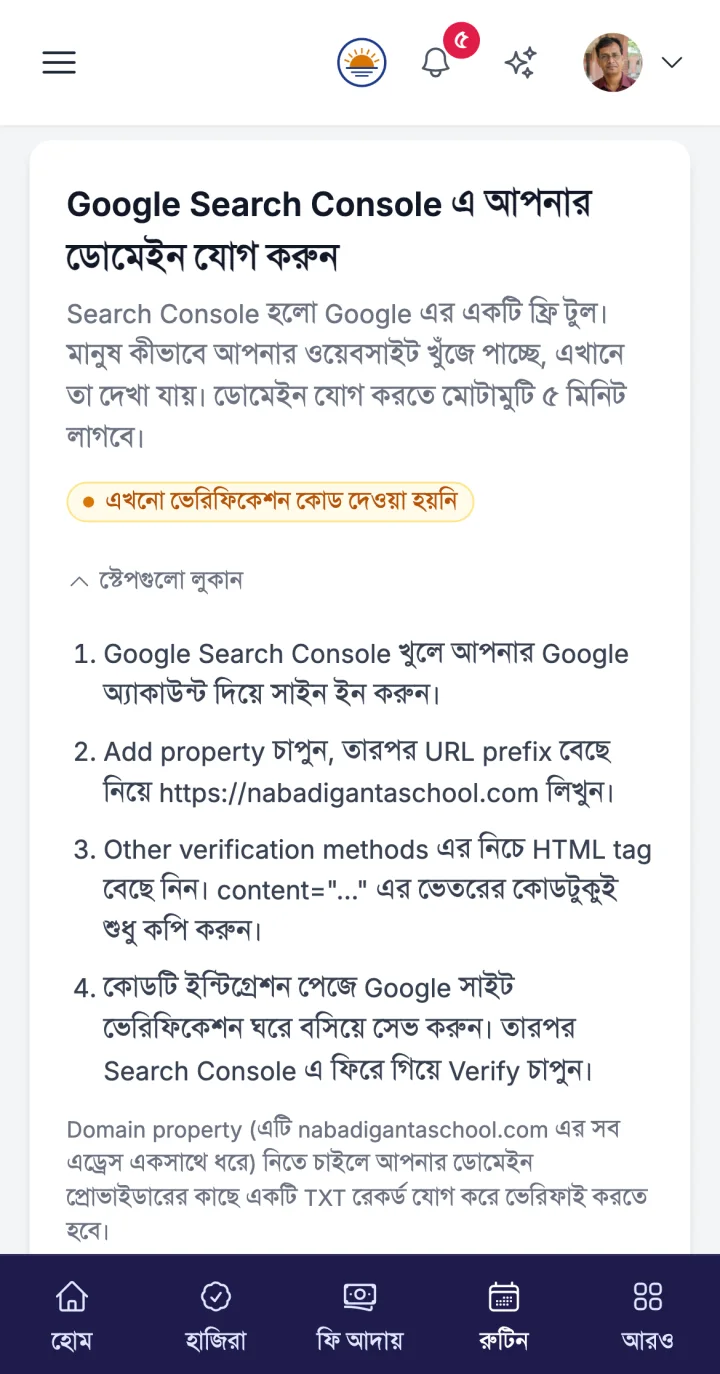
ডোমেইন চালু হলে ডোমেইন পেজের নিচে "Google Search Console এ আপনার ডোমেইন যোগ করুন" অংশ দেখা যাবে। সেখানে কীভাবে Google এ আপনার ওয়েবসাইট যোগ করবেন, তা ধাপে ধাপে লেখা আছে। এতে মানুষ Google এ কীভাবে আপনার ওয়েবসাইট খুঁজে পাচ্ছেন, তা দেখতে পারবেন। এটি অপশনাল।
ডোমেইনের মেয়াদ শেষ হওয়ার আগে যেখান থেকে কিনেছেন, সেখানে রিনিউ করতে ভুলবেন না। মেয়াদ শেষ হলে ডোমেইন কাজ করা বন্ধ করে দেবে।

 1
- 1Google Search Console এ আপনার ডোমেইন যোগ করুন

 1
- 1Google Search Console এ আপনার ডোমেইন যোগ করুন
কোনো সমস্যা হলে
ডোমেইন যুক্ত করুন বাটনে তালার চিহ্ন, "আপনার প্ল্যানে নেই"
নিজের ডোমেইন ফ্রি প্ল্যানে নেই। প্রশাসন → প্ল্যান ও বিল থেকে স্ট্যান্ডার্ড প্ল্যান নিলে বাটনটি চালু হবে।
"অন্য একটি প্রতিষ্ঠান এই ডোমেইন ব্যবহার করছে।"
একটি ডোমেইন EduSine এ একটিমাত্র প্রতিষ্ঠানের তালিকায় থাকতে পারে। ডোমেইনটি আপনার হলে EduSine সাপোর্টের সাথে যোগাযোগ করুন।
"এই ডোমেইন … এ যাচ্ছে, EduSine এ নয়।"
ডোমেইনের A রেকর্ড এখনও পুরোনো ওয়েবসাইটের সার্ভারে যাচ্ছে। DNS সেটিংসে @ নামের পুরোনো A রেকর্ডের মান লিখে রাখুন, তারপর তার জায়গায় EduSine এর দেখানো মানটি দিন। অন্য রেকর্ড বদলাবেন না। শেষে আবার যাচাই করুন।
"Cloudflare EduSine এ পৌঁছাতে পারছে না।"
ডোমেইনটি Cloudflare এ থাকলে Cloudflare → SSL/TLS এ গিয়ে মোড Flexible করে দিন। কয়েক মিনিট পর এখনই যাচাই করুন চাপুন।
ডোমেইন আগে চালু ছিল, এখন "কাজ করছে না" দেখাচ্ছে
সাধারণত ডোমেইনের মেয়াদ শেষ হলে বা কেউ DNS রেকর্ড বদলে ফেললে এমন হয়। তিন দিনের মধ্যে ঠিক না হলে ভিজিটরদের EduSine এর ফ্রি এড্রেসে পাঠানো হবে। রেকর্ড ঠিক করলে ওয়েবসাইট নিজে থেকেই আবার আপনার ডোমেইনে ফিরে যাবে।
আরও টিউটোরিয়াল
EduSine এর অন্য কাজগুলো কীভাবে করবেন, তা-ও ধাপে ধাপে দেখে নিতে পারেন।
Google এ খুঁজে পাওয়া
অভিভাবকেরা Google এ আপনার প্রতিষ্ঠানের নাম লিখলে যেন ওয়েবসাইট, ঠিকানা, মোবাইল নম্বর আর ম্যাপ সহজেই পান, তার জন্য EduSine এ আর Google Business Profile এ যা যা করতে হবে।
পড়ুনযোগাযোগ ও ফর্ম
ওয়েবসাইট থেকে আসা বার্তার উত্তর দিন, নিজের ফর্ম বানিয়ে পেজে বসান আর উত্তরগুলো দেখুন।
পড়ুনঅনলাইনে ভর্তি
ওয়েবসাইটে ভর্তির আবেদন নিন, আবেদন ফি নিন, ভর্তি পরীক্ষা, মেধা তালিকা আর ফলাফল প্রকাশ করুন।
পড়ুনযা খুঁজছেন, তা পাচ্ছেন না?