একটি পরীক্ষা তৈরি করুন (যেমন প্রথম সাময়িক)
নাম, ক্লাস আর সাবজেক্ট বেছে নিলেই একটি পরীক্ষা তৈরি হয়ে যাবে। একবারেই ষষ্ঠ থেকে দশম শ্রেণির জন্য একই পরীক্ষা তৈরি করা যায়, আর প্রতিটি ক্লাস নিজের সাবজেক্টগুলোই পাবে।
খাতায় নম্বর কীভাবে ভাগ হবে আর ফলাফল কীভাবে হিসাব হবে, তা EduSine আপনার কারিকুলাম দেখে সাজিয়ে দেবে। চিন্তার কোনো কারণ নেই, প্রথম নম্বর সেভ করার আগ পর্যন্ত নম্বরের ভাগ বদলাতে পারবেন, আর গ্রেডিং পরেও বদলানো যাবে।
পরীক্ষা তৈরি করতে "পরীক্ষা সেটআপ করা" এর অনুমতি লাগবে (যেমন অ্যাডমিন)। শুরুর আগে ক্লাসে শিক্ষার্থী ভর্তি থাকলে ভালো, তবে না থাকলেও পরীক্ষা তৈরি করা যাবে।
- পরীক্ষা তৈরি
- নম্বরের ভাগ
- বিভাগ আর ধর্ম
- গ্রেডিং
পরীক্ষা তাড়াতাড়ি সাজাতে চাইলে এগুলো হাতের কাছে রাখুন
পরীক্ষার নাম, আর কোন কোন ক্লাস পরীক্ষা দেবে
কোন সাবজেক্টে কত নম্বর (যেমন সৃজনশীল ৭০, নৈর্ব্যক্তিক ৩০)
পরীক্ষার তারিখ (থাকলে)
নবম–দশমের শিক্ষার্থীদের বিভাগ, ধর্ম আর চতুর্থ বিষয় তাদের প্রোফাইলে ঠিক করা আছে কি না
ফ্রি প্ল্যানে বছরে প্রতিটি ক্লাসের জন্য একটি পরীক্ষা নেওয়া যায়। একাধিক পরীক্ষা লাগলে প্ল্যান ও বিল থেকে স্ট্যান্ডার্ড প্ল্যান নিতে পারবেন।
এই টিউটোরিয়ালে যা যা থাকবে
কোন কাজ কখন করবেন, এখানে দেখে নিন।
ধাপে ধাপে
প্রত্যেকটি স্টেপ-এ স্ক্রিনে যেভাবে দেখাবে, সেভাবে করতে থাকুন।
পরীক্ষার পেজ খুলুন
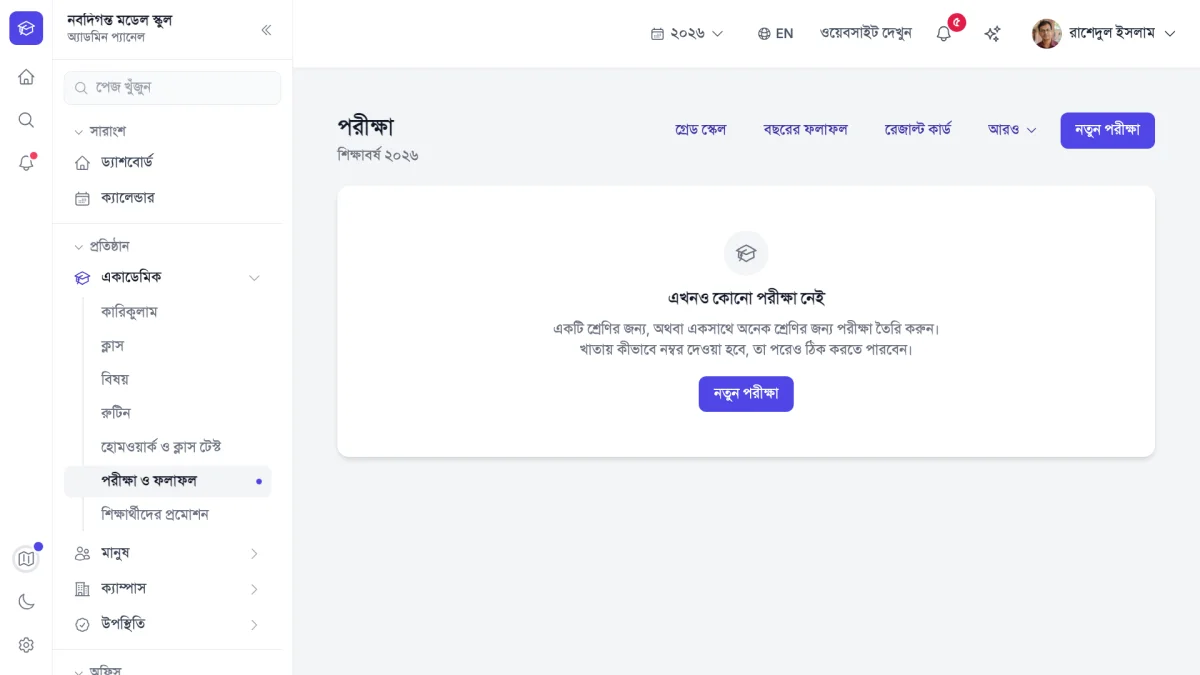
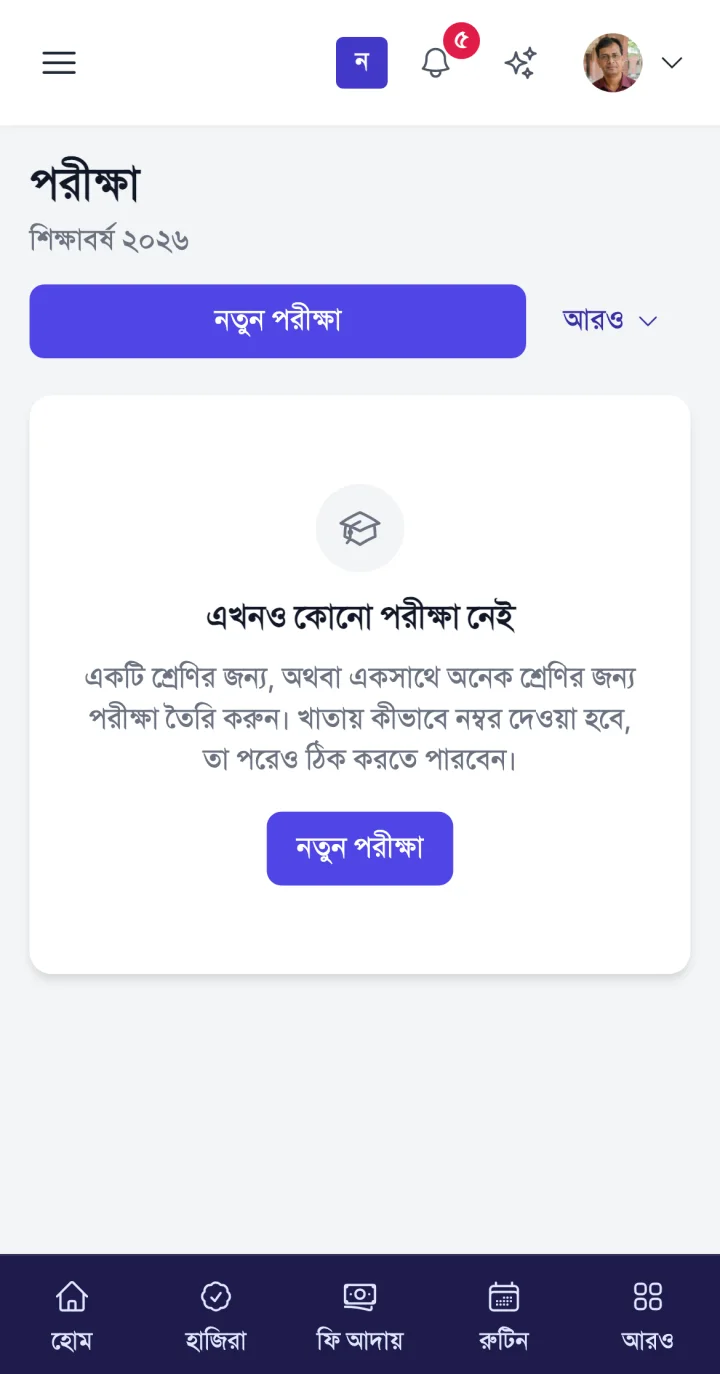
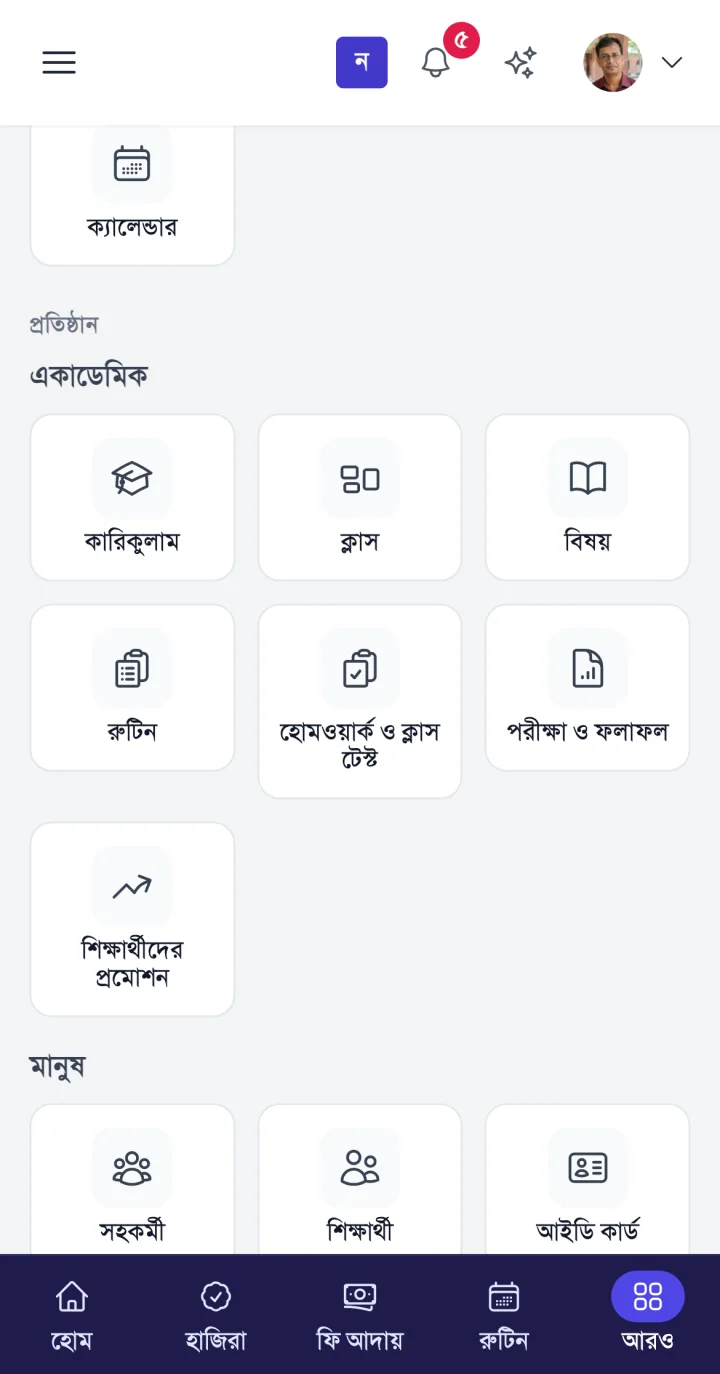
বাঁ পাশের মেনু থেকে একাডেমিক → পরীক্ষা ও ফলাফল এ যান। মোবাইলে নিচের আরও চেপে পরীক্ষা ও ফলাফল বেছে নিন।
এখনও কোনো পরীক্ষা না থাকলে "এখনও কোনো পরীক্ষা নেই" লেখা দেখাবে। ওপরে ডান পাশে নতুন পরীক্ষা বাটন আছে।

 12
- 1একাডেমিক → পরীক্ষা ও ফলাফল
- 2নতুন পরীক্ষা

 1
- 1নতুন পরীক্ষা

 1
এই স্টেপের কম্পিউটারের ছবি নেই। মোবাইলের স্ক্রিন দেখানো হচ্ছে।
- 1একাডেমিক → পরীক্ষা ও ফলাফল
1- 1একাডেমিক → পরীক্ষা ও ফলাফল
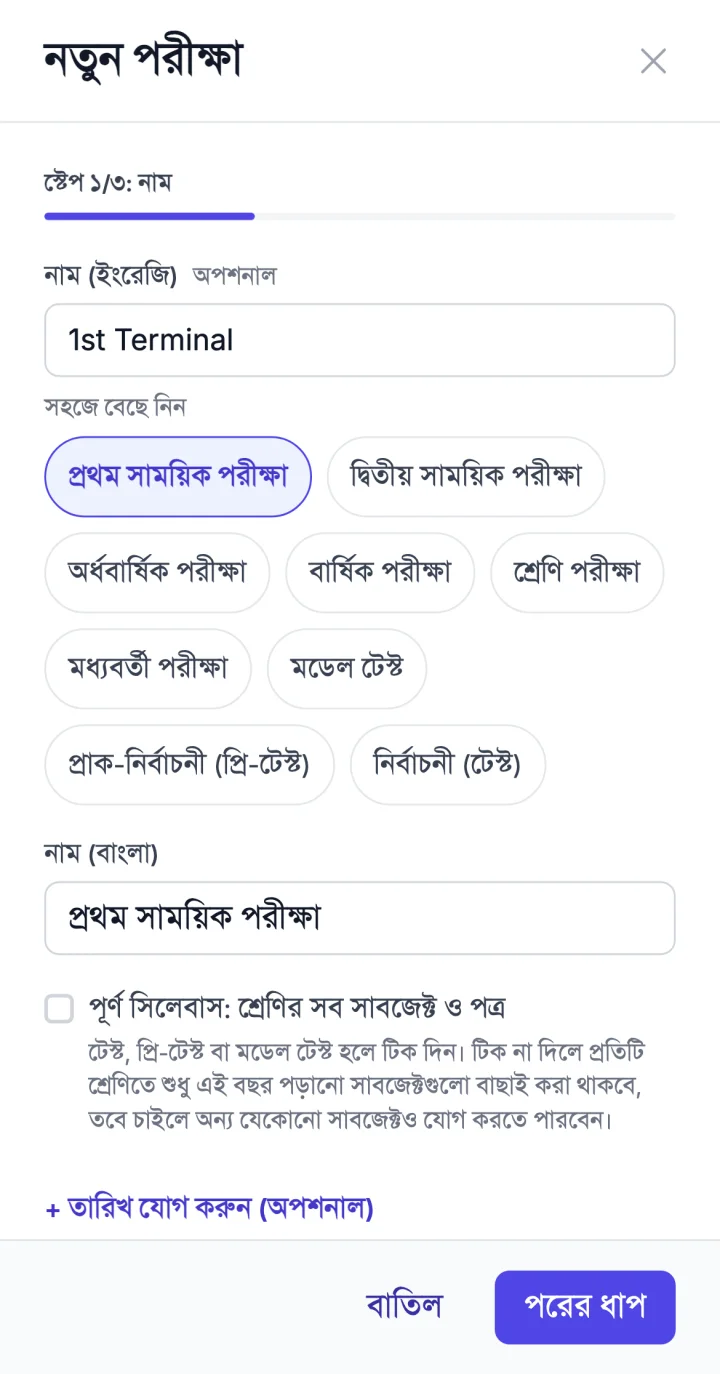
পরীক্ষার নাম দিন
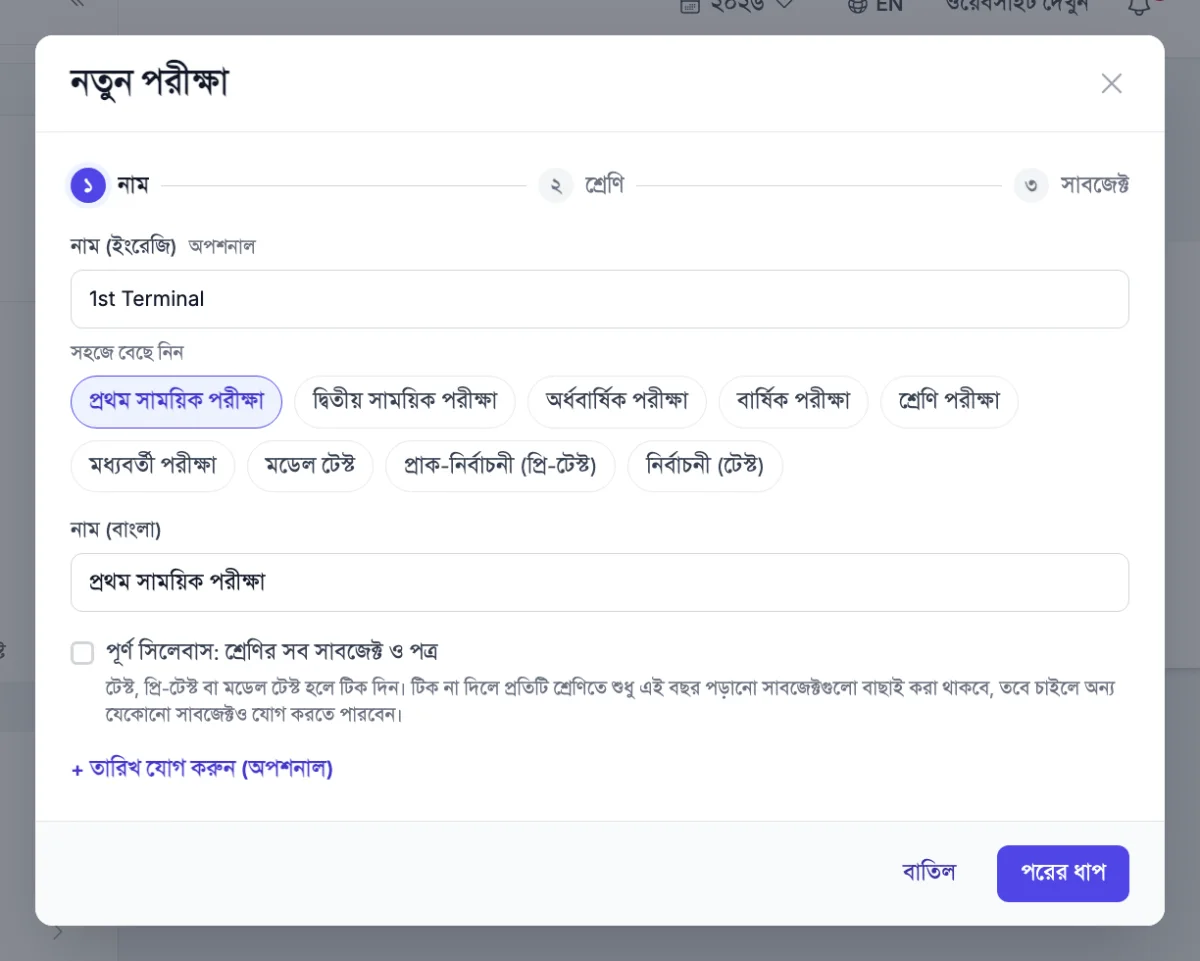
নতুন পরীক্ষা চাপুন। ওপরে তিনটি স্টেপ দেখা যাবে: নাম, শ্রেণি আর সাবজেক্ট।
"সহজে বেছে নিন" এর নিচে প্রথম সাময়িক পরীক্ষা চাপলেই বাংলা আর ইংরেজি দুই নামই পূরণ হয়ে যাবে। চাইলে নিজের মতো নামও লিখতে পারবেন।
তারিখ জানা থাকলে "+ তারিখ যোগ করুন (অপশনাল)" চেপে শুরু ও শেষের তারিখ বেছে নিন। তারিখ আপাতত না দিলেও চলবে।
"পূর্ণ সিলেবাস" এর টিক শুধু টেস্ট, প্রি-টেস্ট বা মডেল টেস্টের জন্য। সাময়িক পরীক্ষায় টিক না দিলেই চলবে। তারপর পরের ধাপ চাপুন।

 12345
- 1নাম, শ্রেণি আর সাবজেক্ট
- 2সহজে বেছে নিন
- 3তারিখ যোগ করুন (অপশনাল)
- 4পূর্ণ সিলেবাস
- 5পরের ধাপ

 12345
- 1নাম, শ্রেণি আর সাবজেক্ট
- 2সহজে বেছে নিন
- 3তারিখ যোগ করুন (অপশনাল)
- 4পূর্ণ সিলেবাস
- 5পরের ধাপ
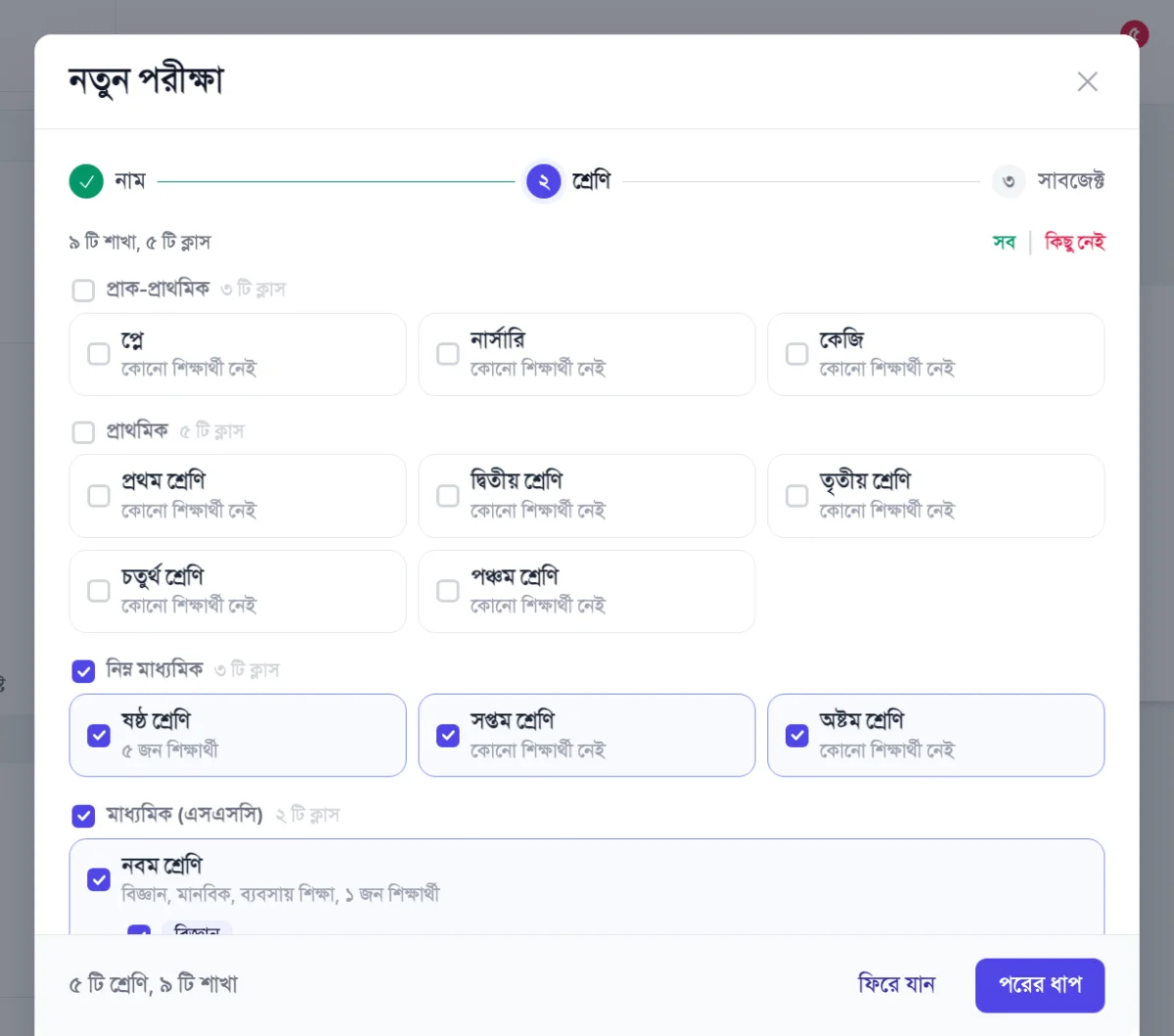
কোন ক্লাস পরীক্ষা দেবে, বেছে নিন
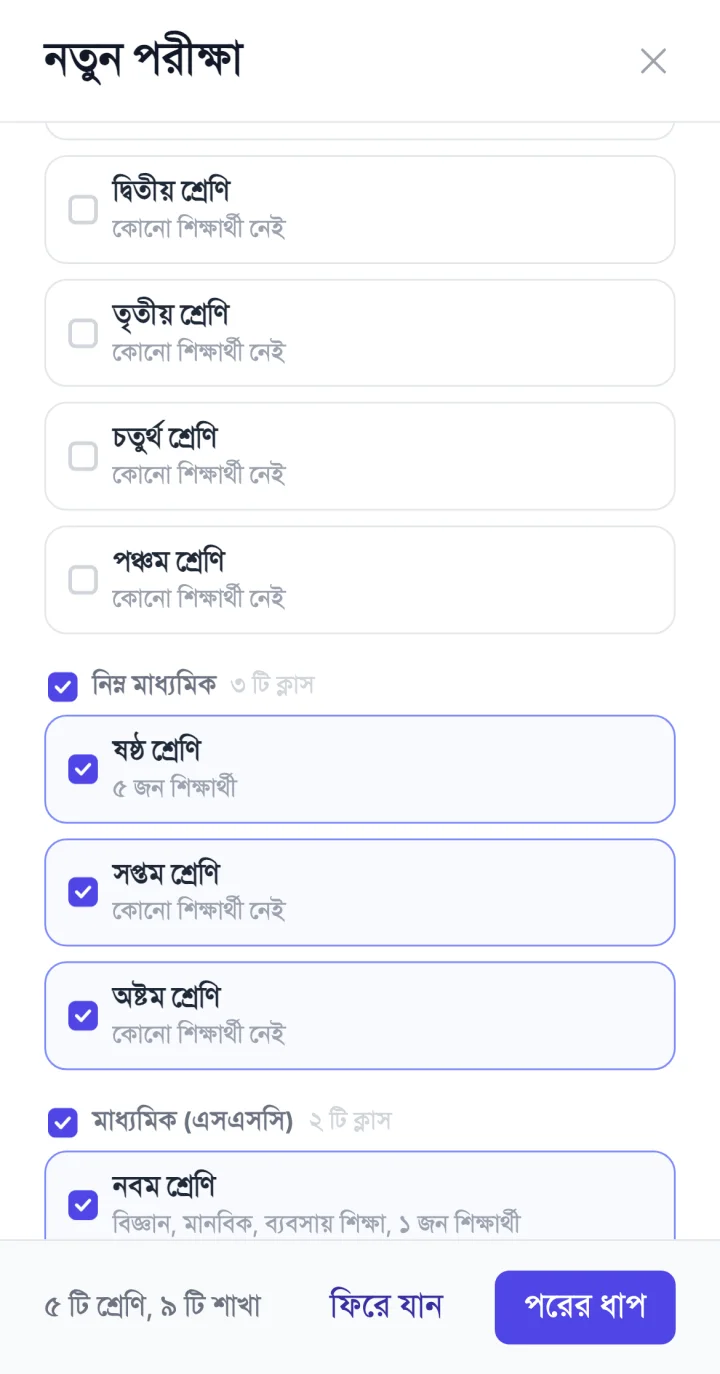
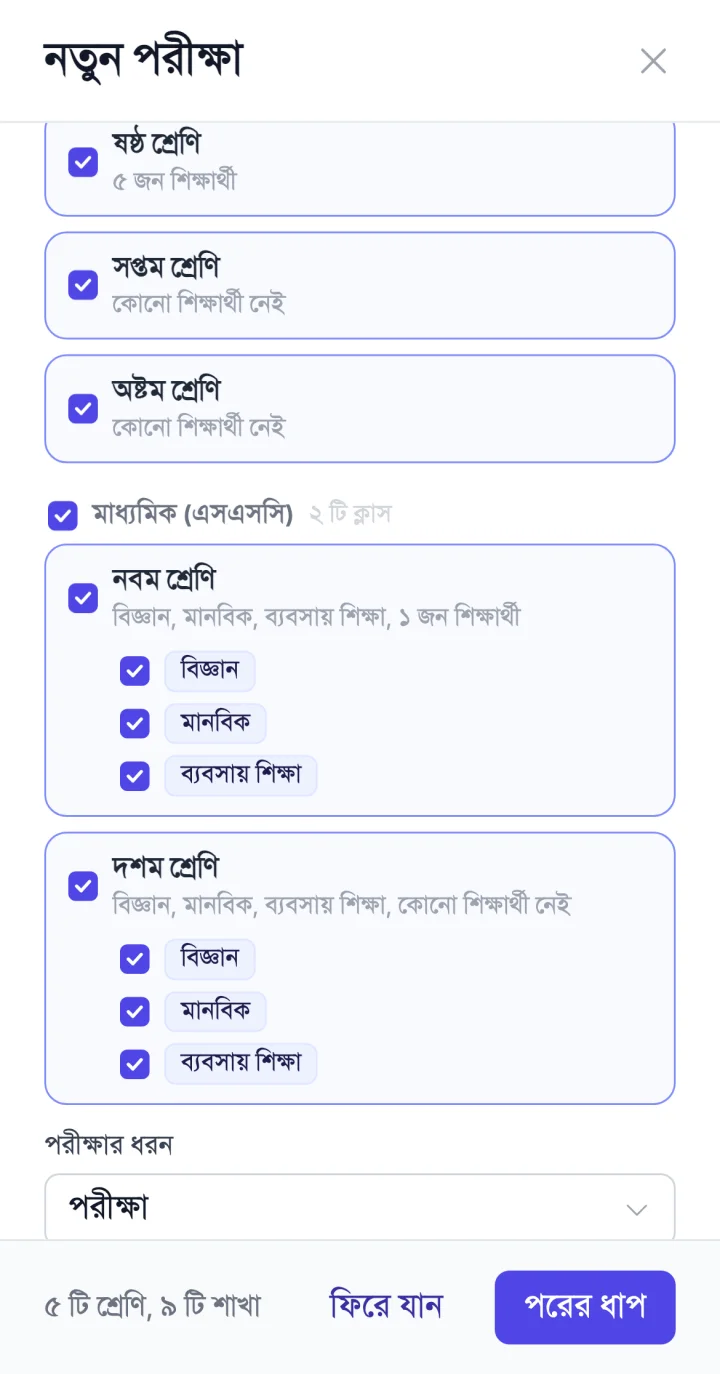
লেভেল অনুযায়ী সব ক্লাস দেখা যাবে, আর প্রতিটির নিচে কতজন শিক্ষার্থী আছে তা লেখা থাকবে। লেভেলের নামের পাশের ঘরে টিক দিলে সেই লেভেলের সব ক্লাস একসাথে বেছে নেওয়া হবে। যেমন নিম্ন মাধ্যমিক আর মাধ্যমিক (এসএসসি) টিক দিলে ষষ্ঠ থেকে দশম শ্রেণি বাছাই হবে।
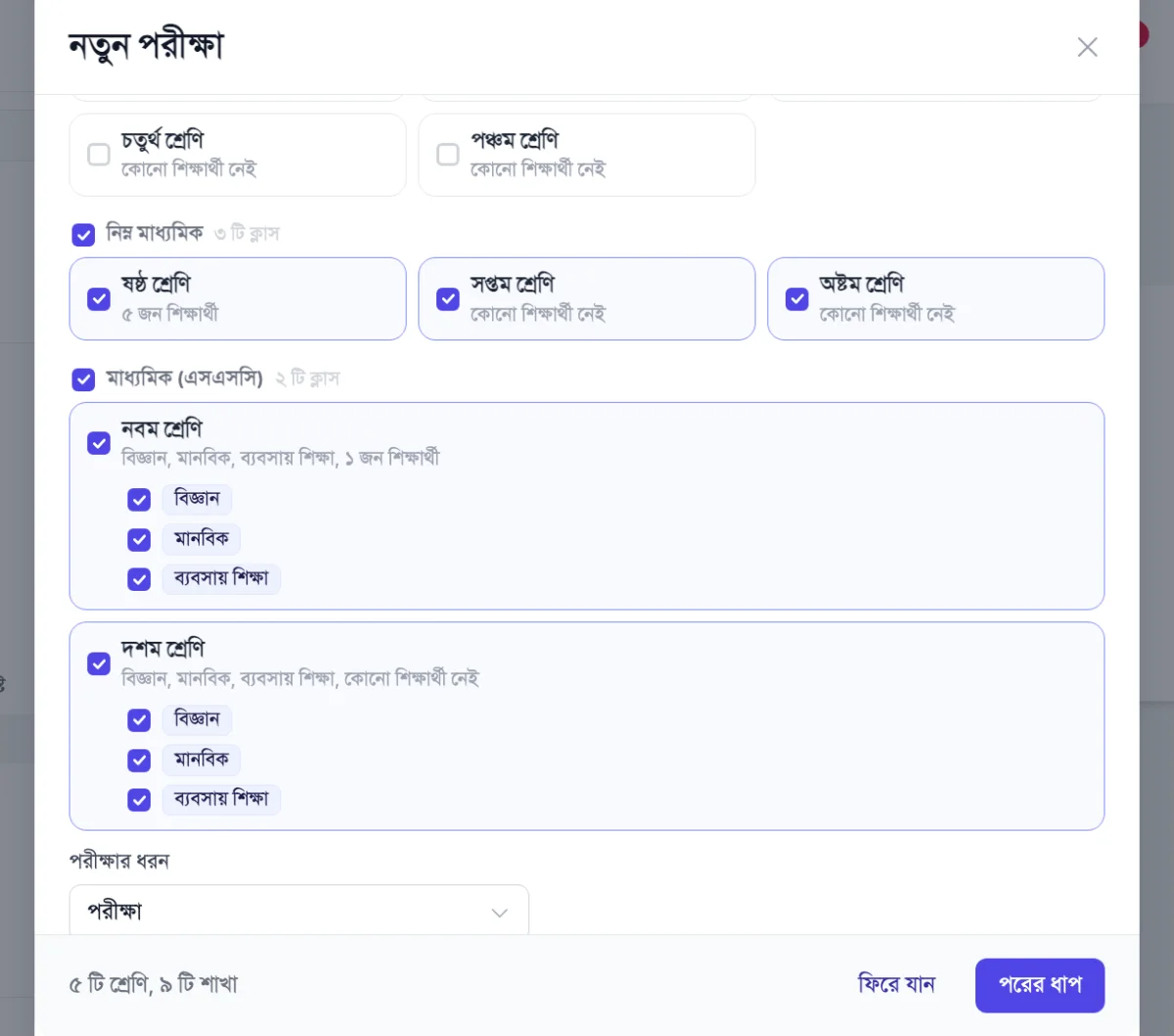
নবম আর দশম শ্রেণিতে বিজ্ঞান, মানবিক আর ব্যবসায় শিক্ষা আলাদা করে দেখাবে। সব বিভাগই সাধারণত বাছাই থাকে।
নিচে লেখা থাকবে কয়টি শ্রেণি আর কয়টি শাখা বাছাই হয়েছে। তারপর পরের ধাপ চাপুন।

 1
- 1লেভেলের সব ক্লাস একসাথে

 1
- 1লেভেলের সব ক্লাস একসাথে

 12
- 1নবম–দশমের বিভাগ
- 2কয়টি শ্রেণি আর শাখা বাছাই হয়েছে

 1
- 1নবম–দশমের বিভাগ
সাবজেক্টগুলো দেখে নিন, তারপর পরীক্ষা তৈরি করুন
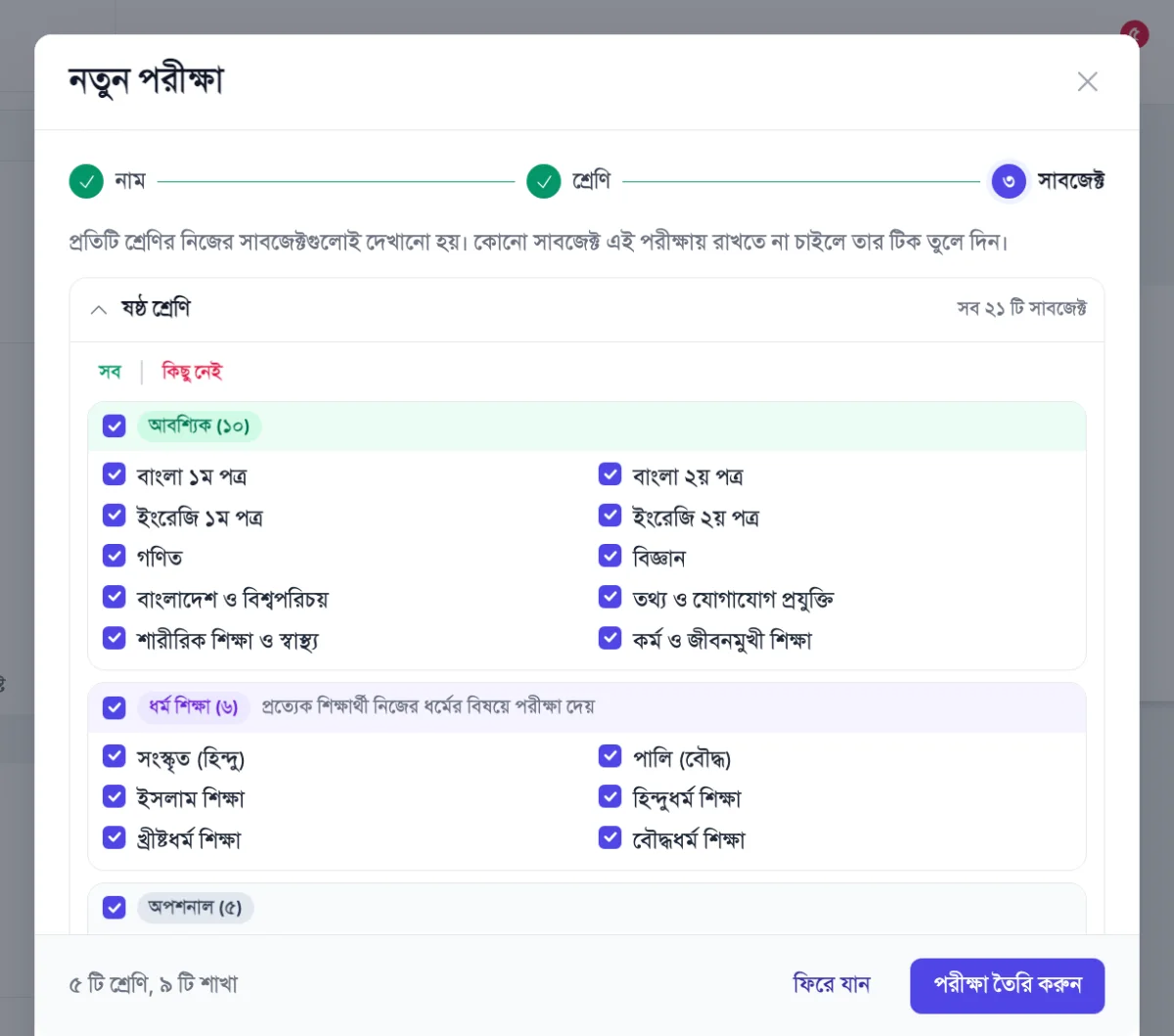
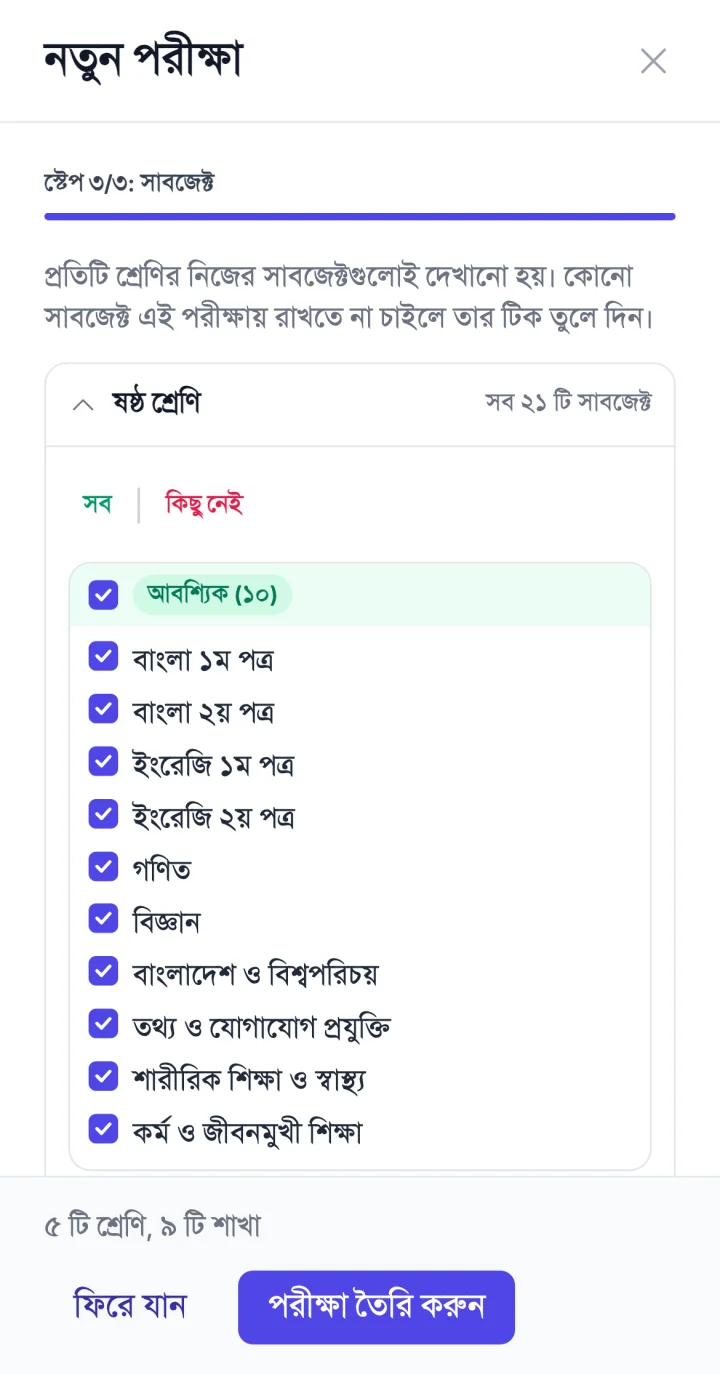
প্রতিটি ক্লাসের নিজের সাবজেক্টগুলোই দেখানো হয়। ক্লাসের নামে চাপ দিলে তালিকা খুলবে: আবশ্যিক, ধর্ম শিক্ষা আর অপশনাল সাবজেক্ট আলাদা ভাগে থাকবে।
কোনো সাবজেক্ট এই পরীক্ষায় রাখতে না চাইলে তার টিক তুলে দিন। সাধারণত সব যেমন আছে তেমন রাখলেই চলবে।
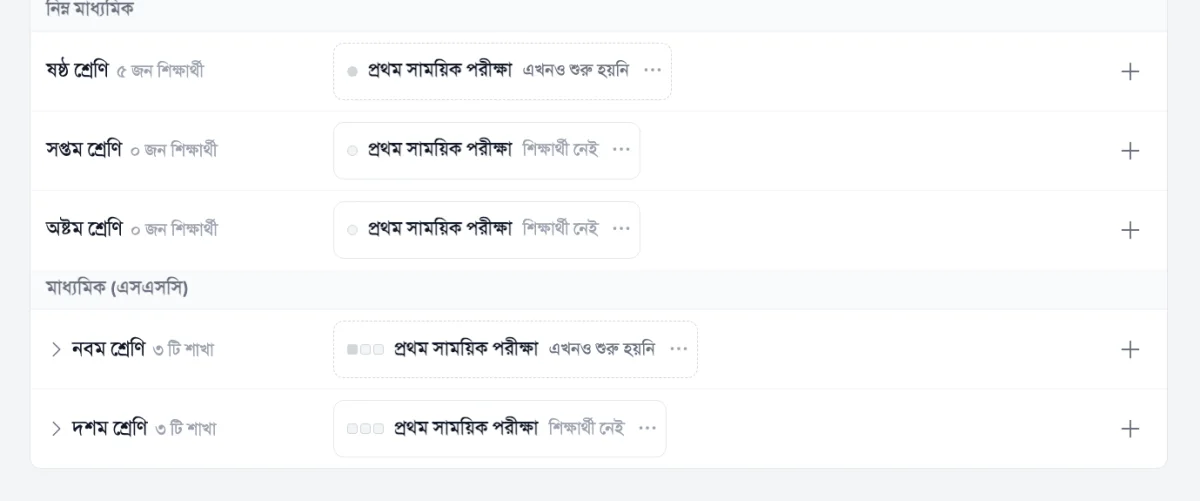
পরীক্ষা তৈরি করুন চাপুন। "পরীক্ষা তৈরি হয়েছে।" লেখা আসবে, আর প্রতিটি ক্লাসের সারিতে "প্রথম সাময়িক পরীক্ষা, এখনও শুরু হয়নি" দেখা যাবে।

 12
- 1ক্লাসের সাবজেক্ট
- 2পরীক্ষা তৈরি করুন

 12
- 1ক্লাসের সাবজেক্ট
- 2পরীক্ষা তৈরি করুন

 1
- 1ক্লাসের সারিতে পরীক্ষা

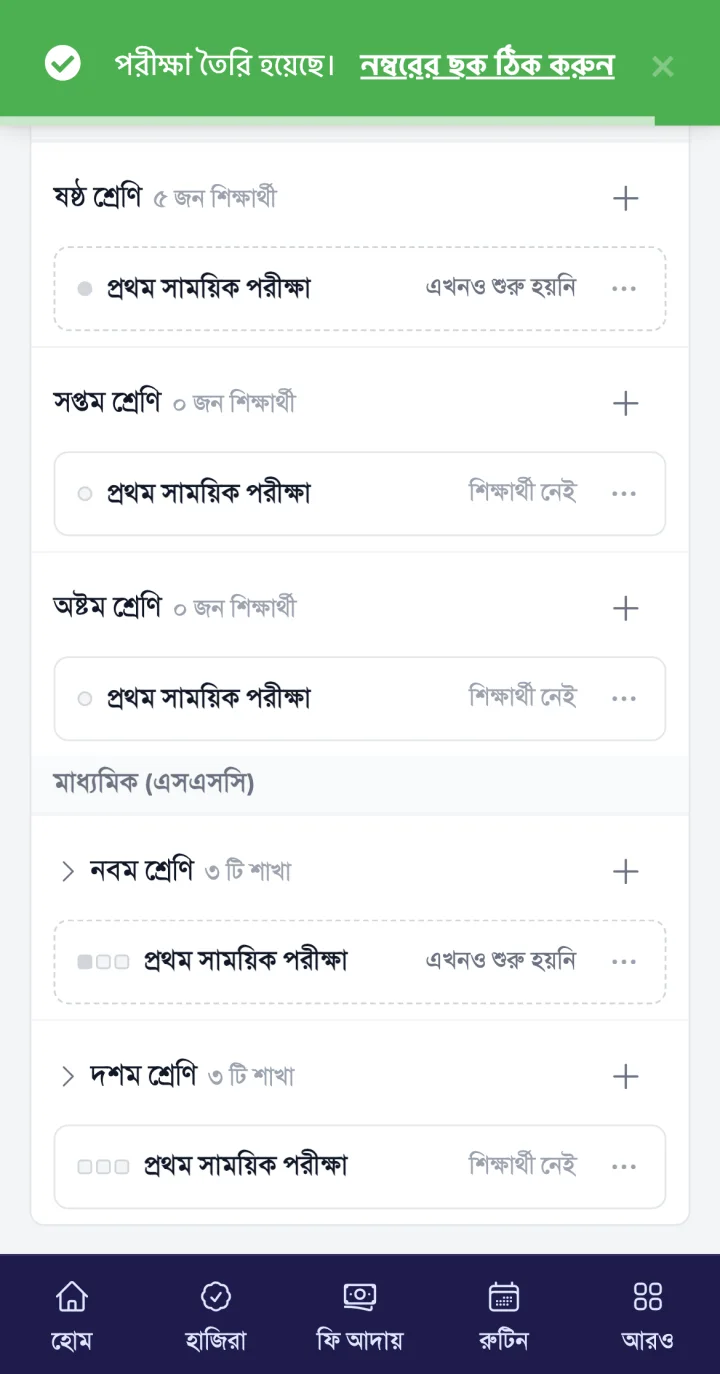
খাতায় নম্বর কীভাবে দেওয়া হবে, দেখে নিন
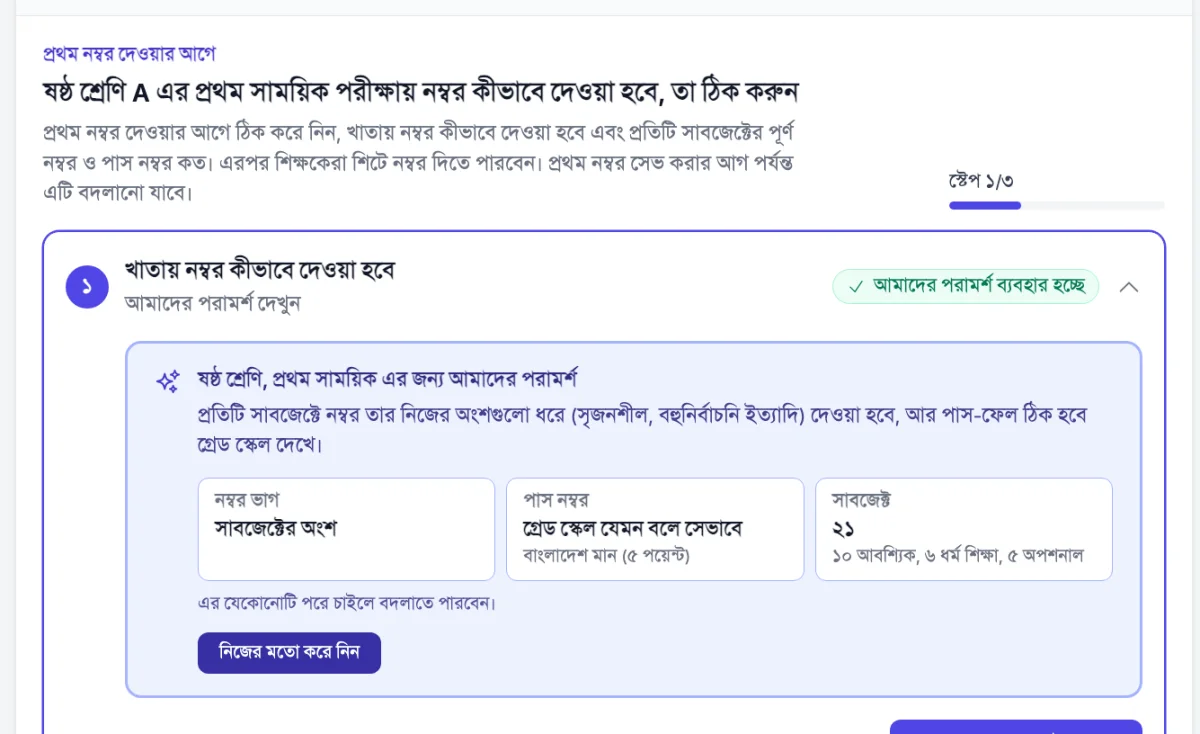
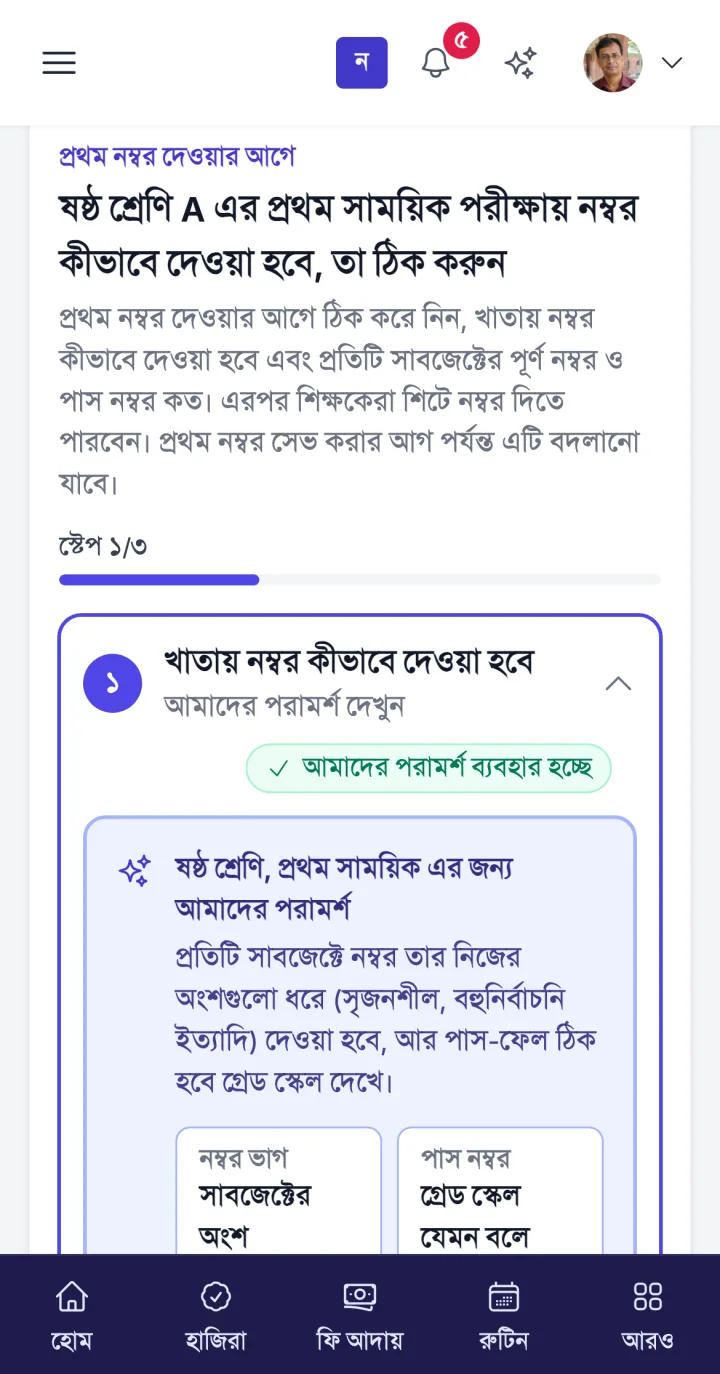
ষষ্ঠ শ্রেণির সারিতে প্রথম সাময়িক পরীক্ষা চাপুন। নম্বর দেওয়া পেজ খুলবে, আর ওপরে "প্রথম নম্বর দেওয়ার আগে" নামে তিন স্টেপের একটি কার্ড দেখাবে।
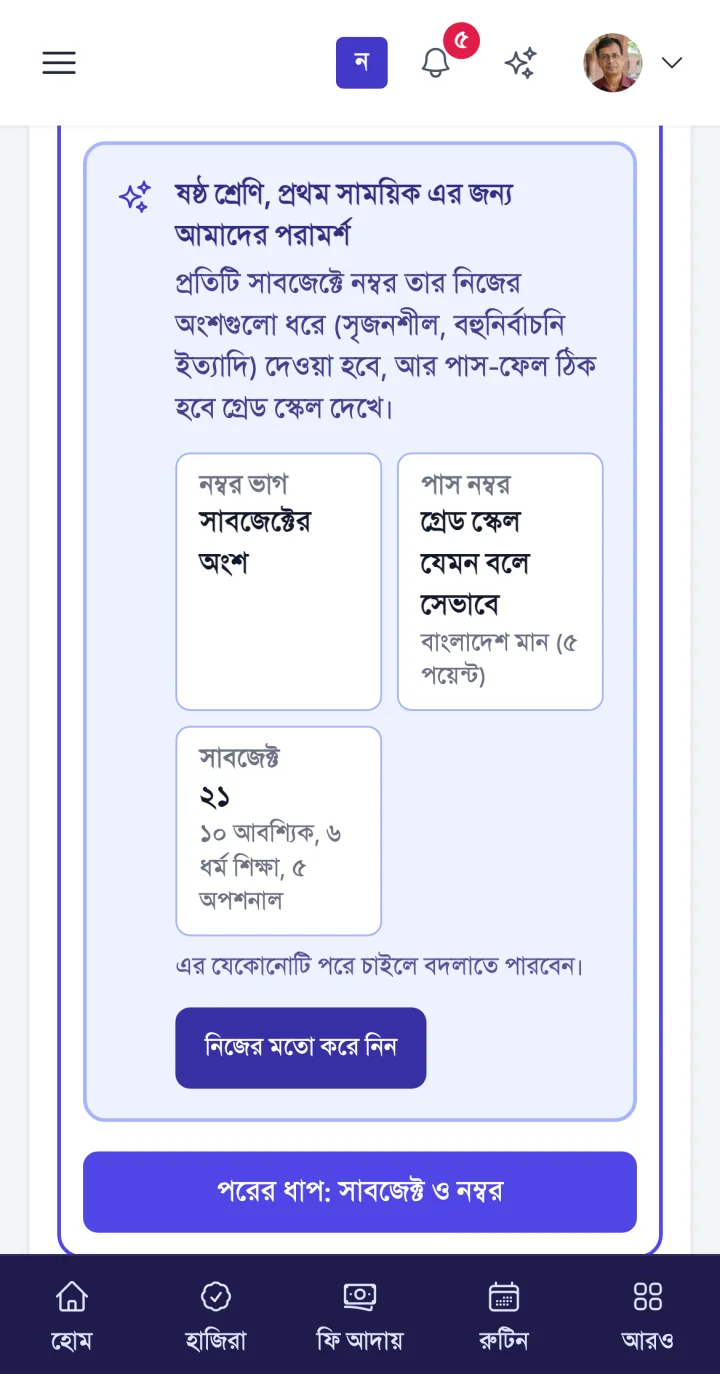
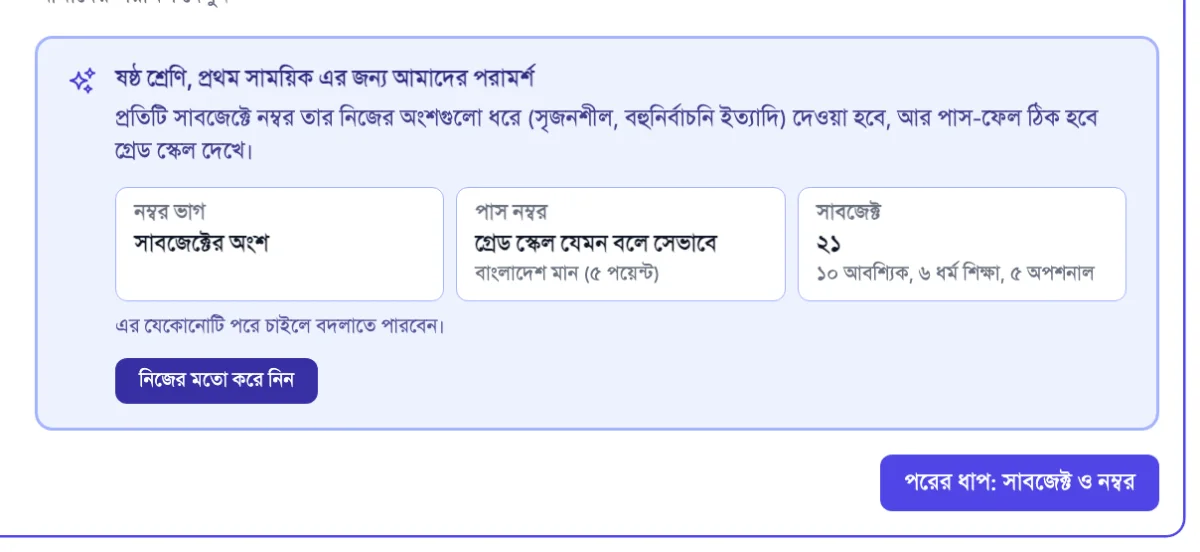
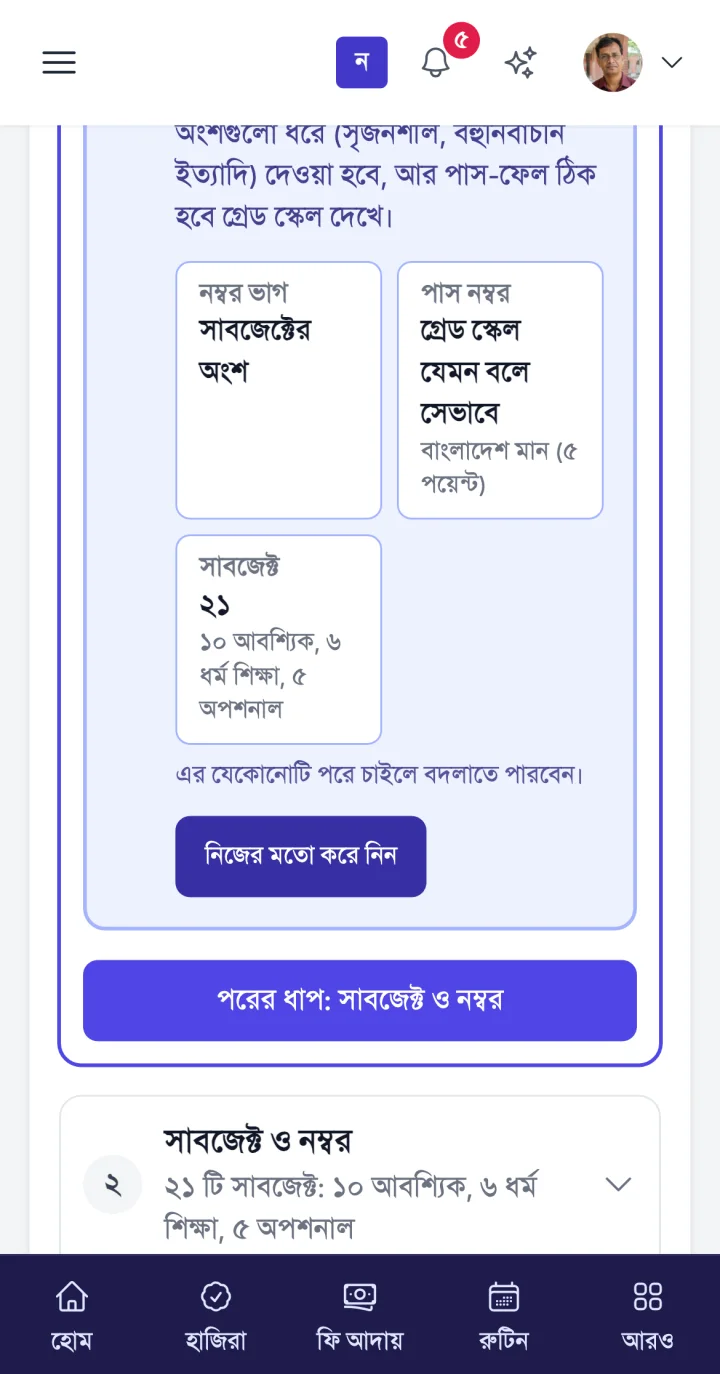
প্রথম স্টেপে EduSine এর পরামর্শ থাকবে: প্রতিটি সাবজেক্টে নম্বর তার নিজের অংশগুলো ধরে (সৃজনশীল, নৈর্ব্যক্তিক ইত্যাদি) দেওয়া হবে, আর পাস-ফেল ঠিক হবে গ্রেড স্কেল দেখে। সাধারণত এটাই ঠিক থাকে।
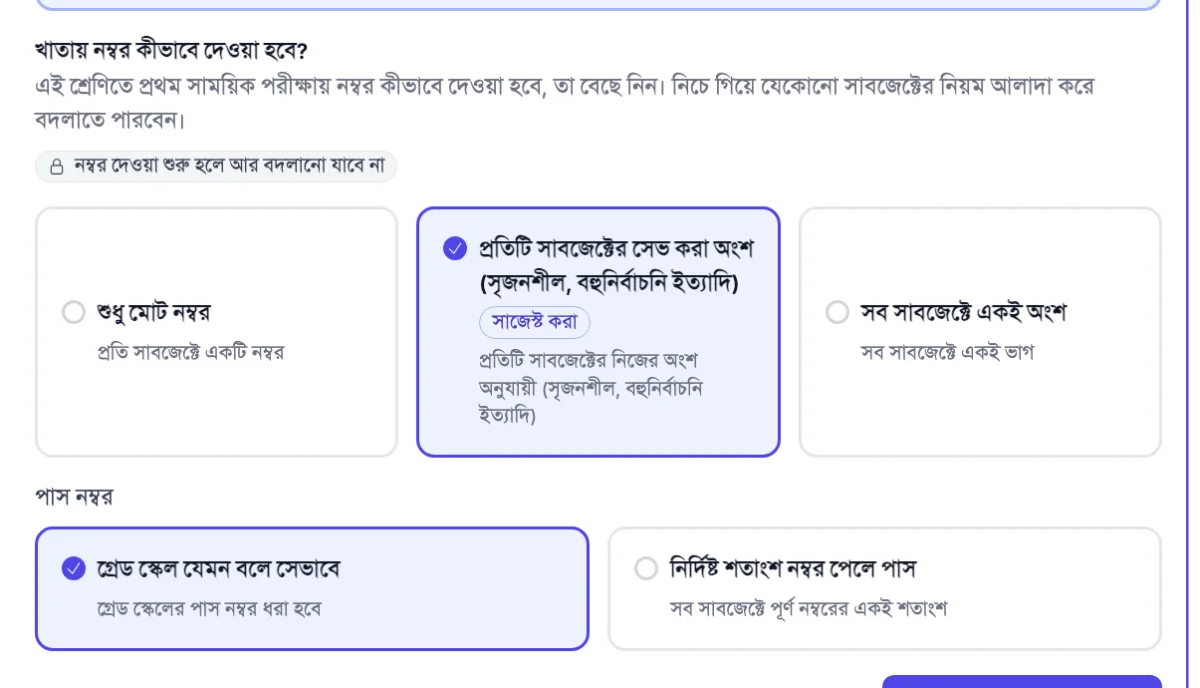
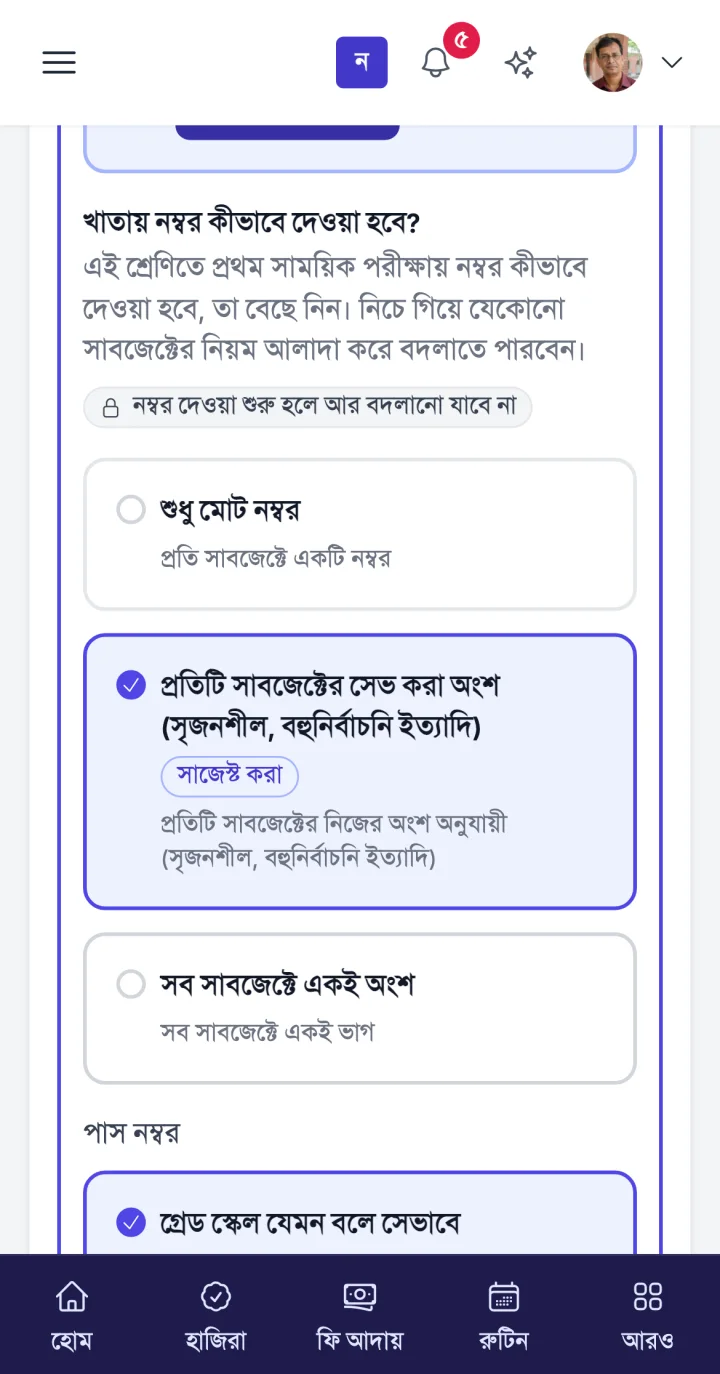
অন্যভাবে চাইলে নিজের মতো করে নিন চাপুন। সেখানে শুধু মোট নম্বর, প্রতিটি সাবজেক্টের নিজের অংশ, অথবা সব সাবজেক্টে একই ভাগ বেছে নিতে পারবেন। পাস নম্বর গ্রেড স্কেল দেখে হবে নাকি নির্দিষ্ট শতাংশে, তা-ও এখানে ঠিক করা যায়।
তারপর "পরের ধাপ: সাবজেক্ট ও নম্বর" চাপুন।

 12
- 1প্রথম নম্বর দেওয়ার আগে
- 2নিজের মতো করে নিন

 1
- 1প্রথম নম্বর দেওয়ার আগে

 1
এই স্টেপের কম্পিউটারের ছবি নেই। মোবাইলের স্ক্রিন দেখানো হচ্ছে।
- 1নিজের মতো করে নিন
1- 1নিজের মতো করে নিন



 1
- 1পরের ধাপ: সাবজেক্ট ও নম্বর

 1
- 1পরের ধাপ: সাবজেক্ট ও নম্বর
সাবজেক্টের নম্বর আর অংশ ঠিক করুন
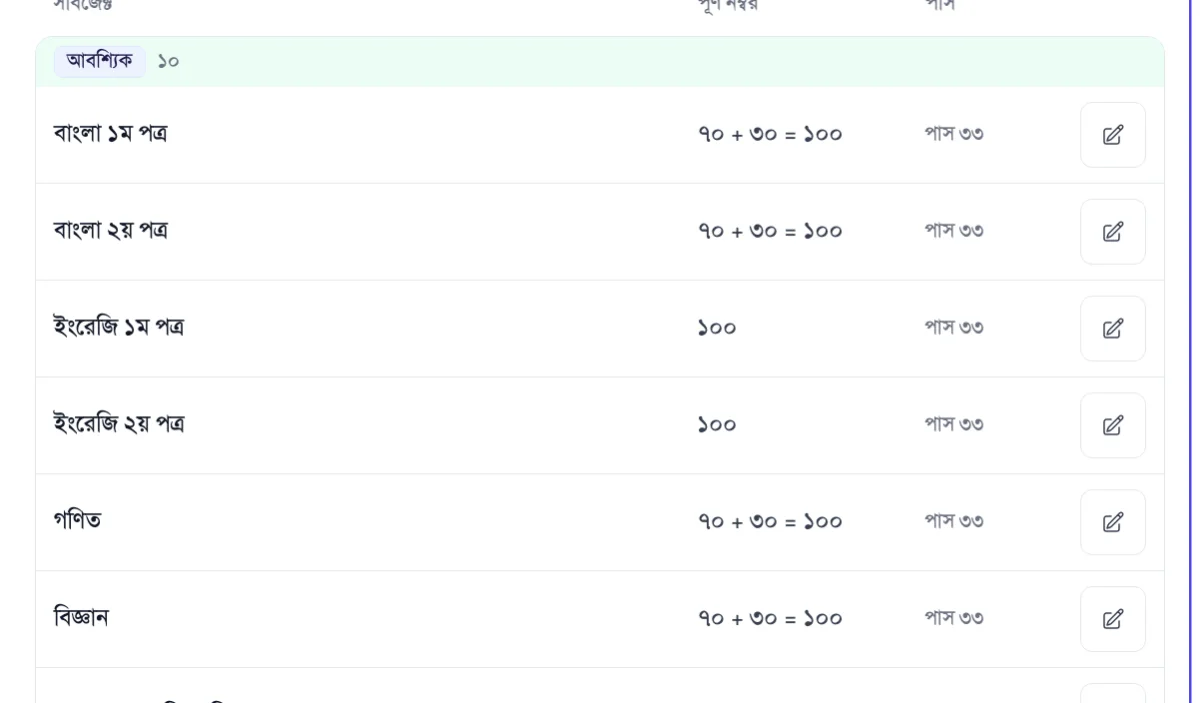
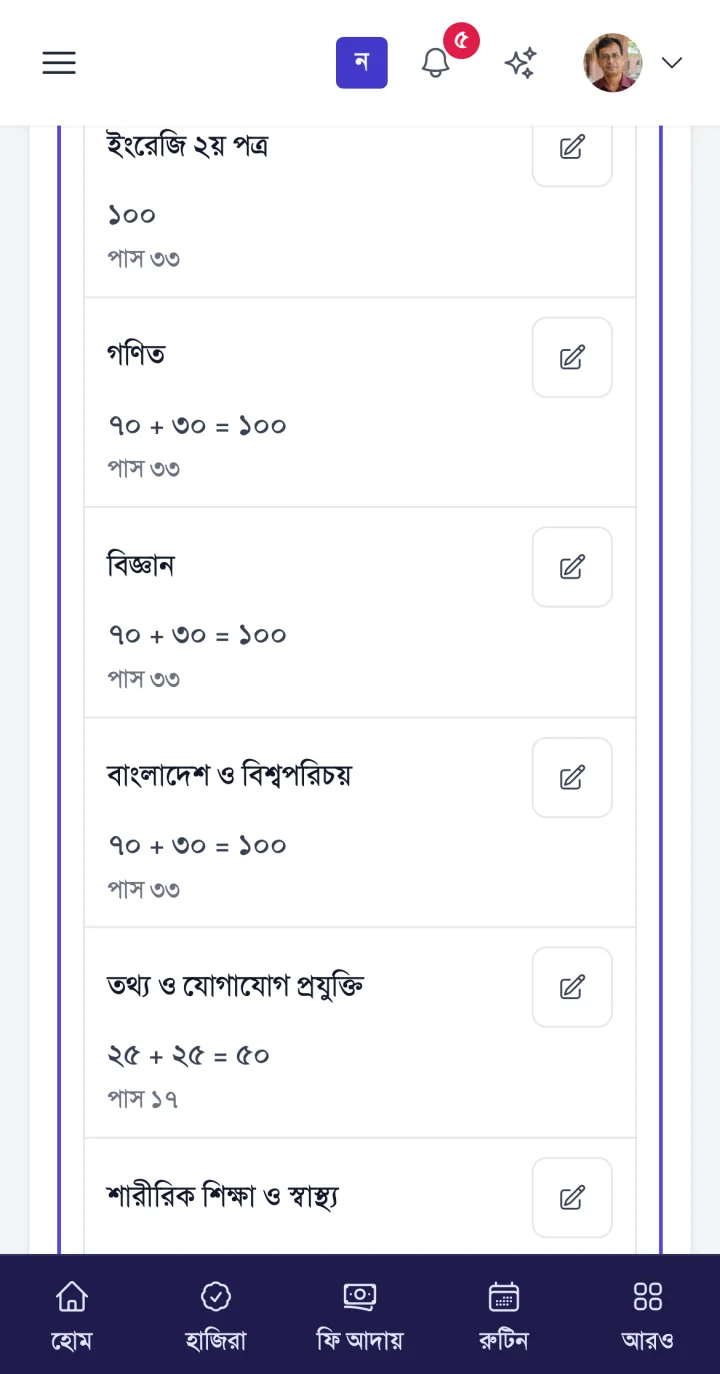
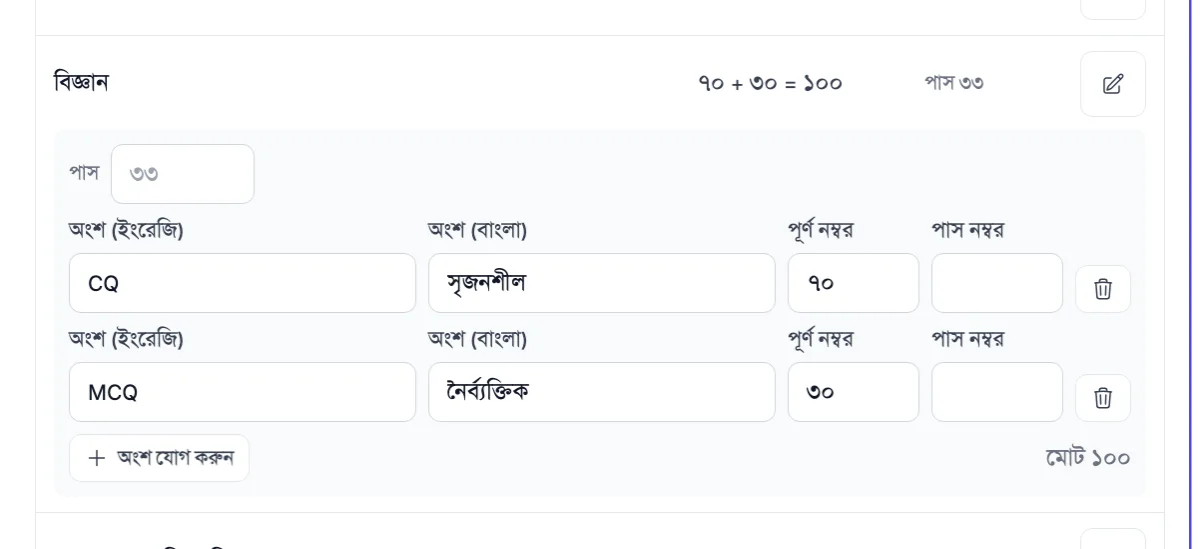
প্রতিটি সাবজেক্টের পাশে পূর্ণ নম্বর আর পাস নম্বর লেখা থাকবে, যেমন গণিত "৭০ + ৩০ = ১০০, পাস ৩৩"। মানে সৃজনশীলে ৭০ আর নৈর্ব্যক্তিকে ৩০।
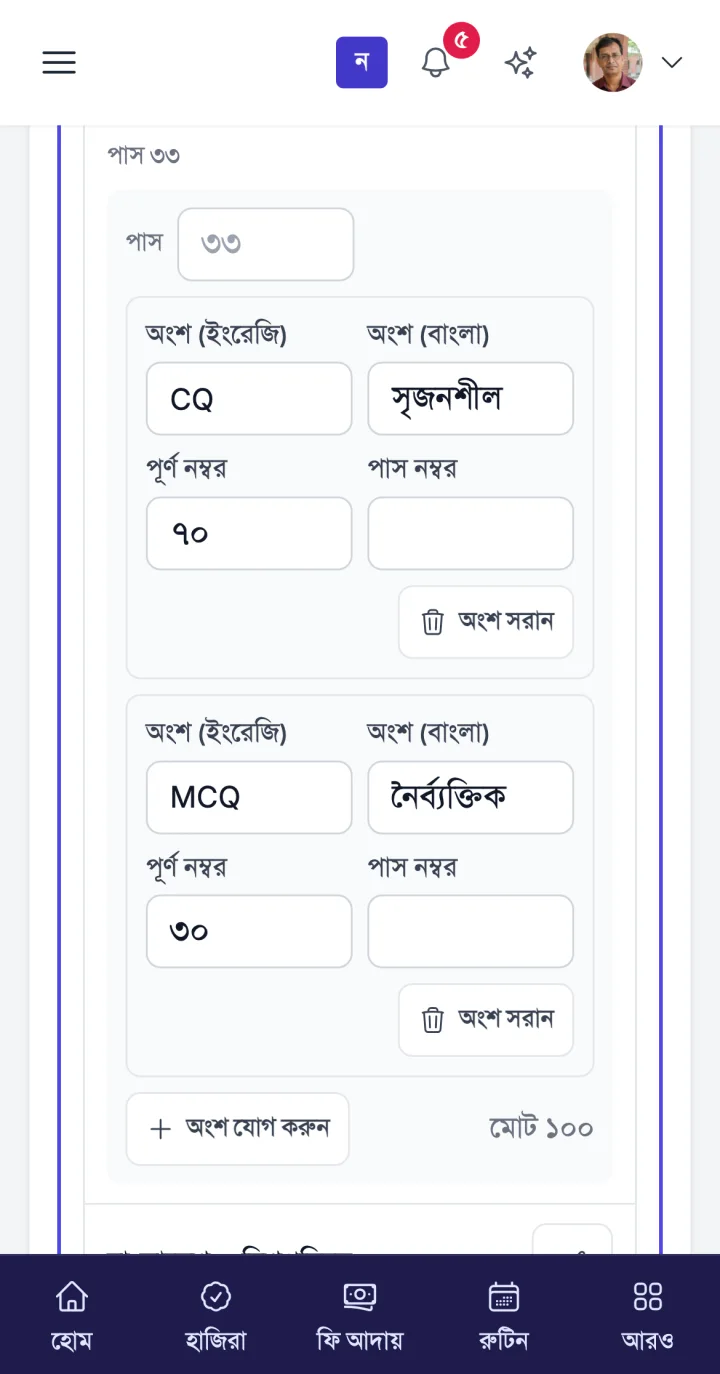
কোনো সাবজেক্ট বদলাতে চাইলে তার পাশের পেন্সিলের চিহ্নে চাপুন। প্রতিটি অংশের নাম, পূর্ণ নম্বর আর পাস নম্বর দেখা যাবে। অংশ যোগ করুন চেপে নতুন অংশ (যেমন ব্যবহারিক) যোগ করতে পারবেন, আর অংশ সরান চেপে বাদ দিতে পারবেন। নিচে মোট নম্বর দেখে মিলিয়ে নিন।
শেষে "পরের ধাপ: অন্য শ্রেণি" চাপুন।

 12
- 1পূর্ণ নম্বর আর পাস নম্বর
- 2পেন্সিলের চিহ্ন

 12
- 1পূর্ণ নম্বর আর পাস নম্বর
- 2পেন্সিলের চিহ্ন

 12
- 1অংশ যোগ করুন
- 2মোট নম্বর

 12
- 1অংশ যোগ করুন
- 2মোট নম্বর
অন্য ক্লাসেও একই নিয়ম দিন, তারপর সেভ করুন
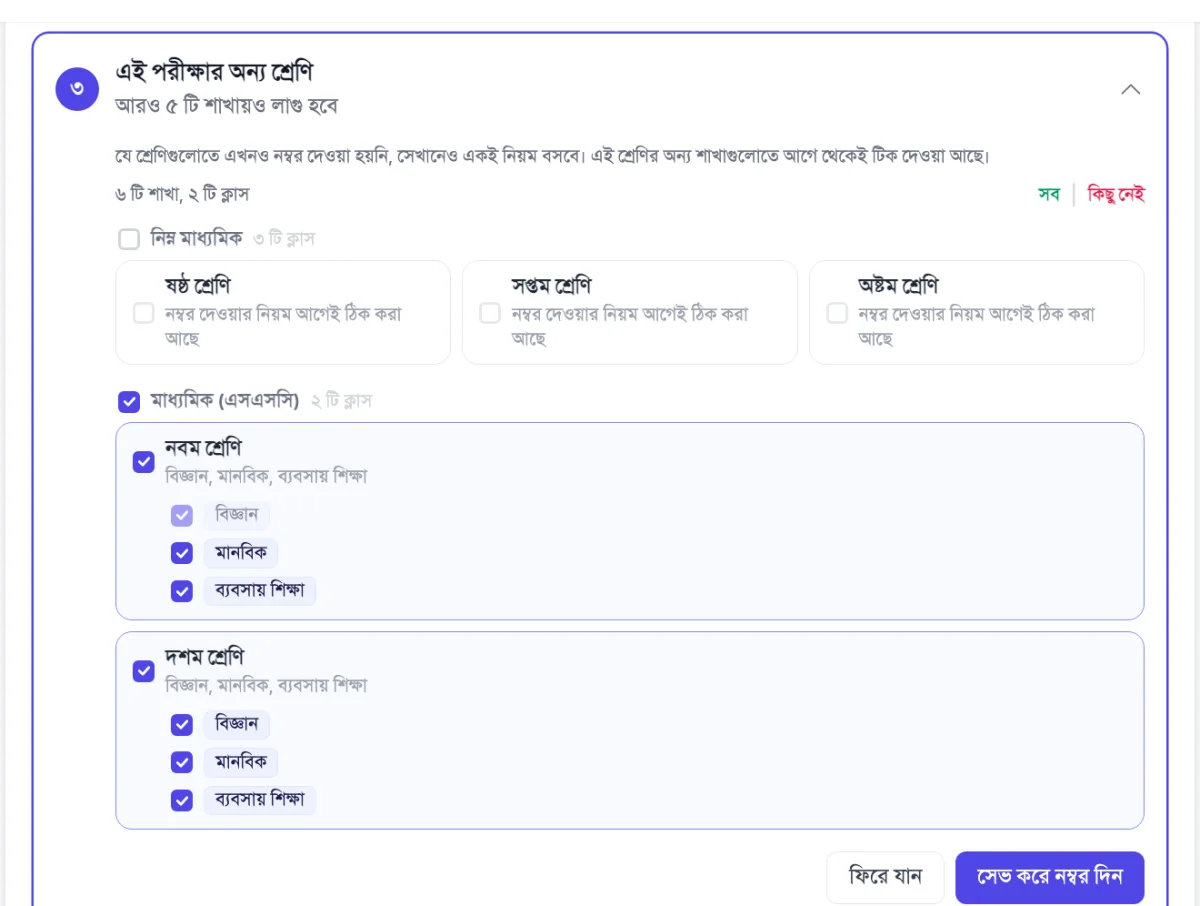
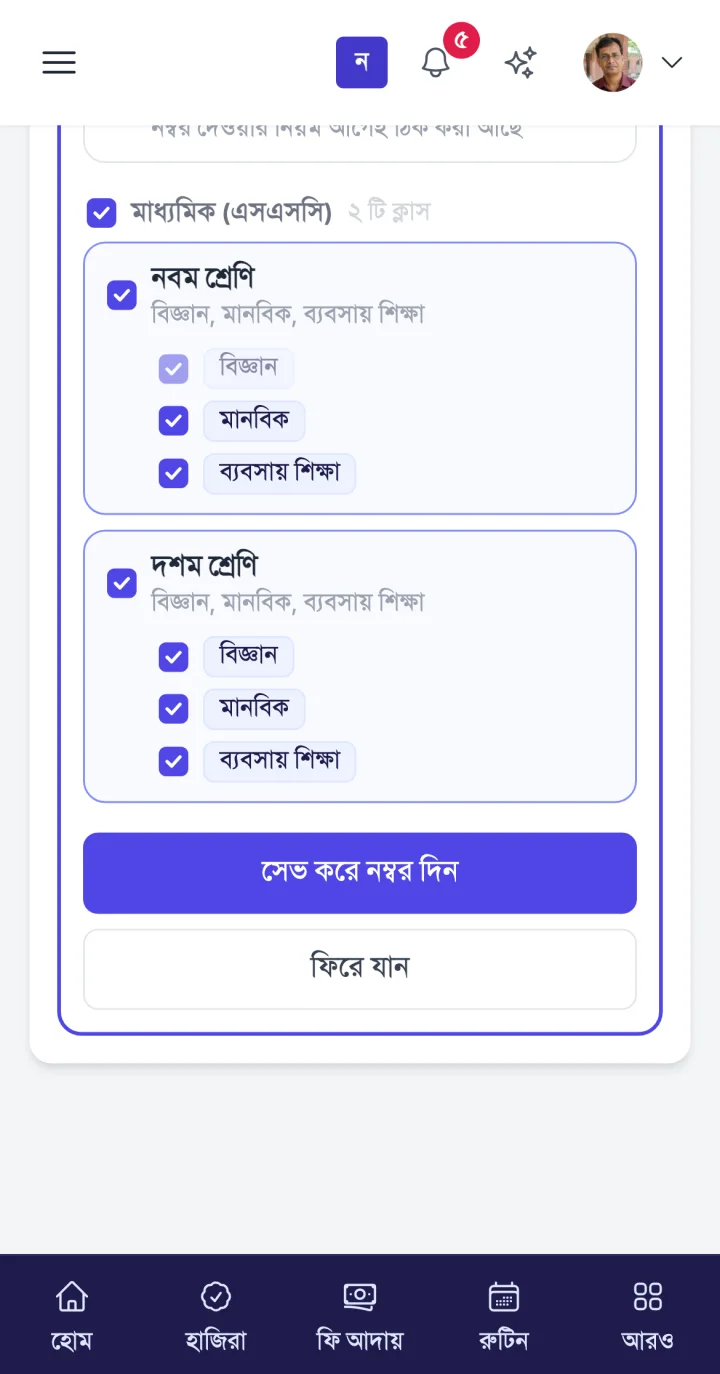
"এই পরীক্ষার অন্য শ্রেণি" স্টেপে যেসব ক্লাসে এখনও নম্বর দেওয়া হয়নি, সেগুলোতে টিক দিলে সেখানেও একই নিয়ম বসবে। যেমন সপ্তম আর অষ্টম শ্রেণিতে টিক দিন।
নবম–দশমের সাবজেক্ট আলাদা, তাই সেগুলো আলাদা করে ঠিক করাই ভালো (স্টেপ ৮)।
সেভ করে নম্বর দিন চাপুন। এবার নম্বর দেওয়ার শিট খুলবে, আর শিক্ষকেরা নম্বর দেওয়া শুরু করতে পারবেন।

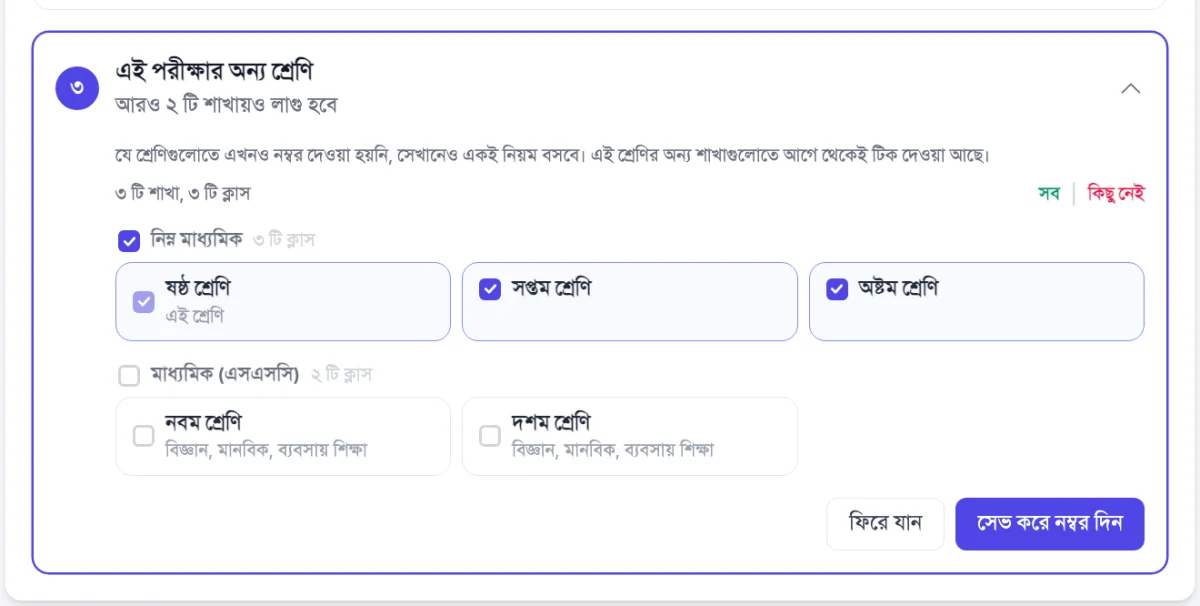 12
- 1এই পরীক্ষার অন্য শ্রেণি
- 2সেভ করে নম্বর দিন

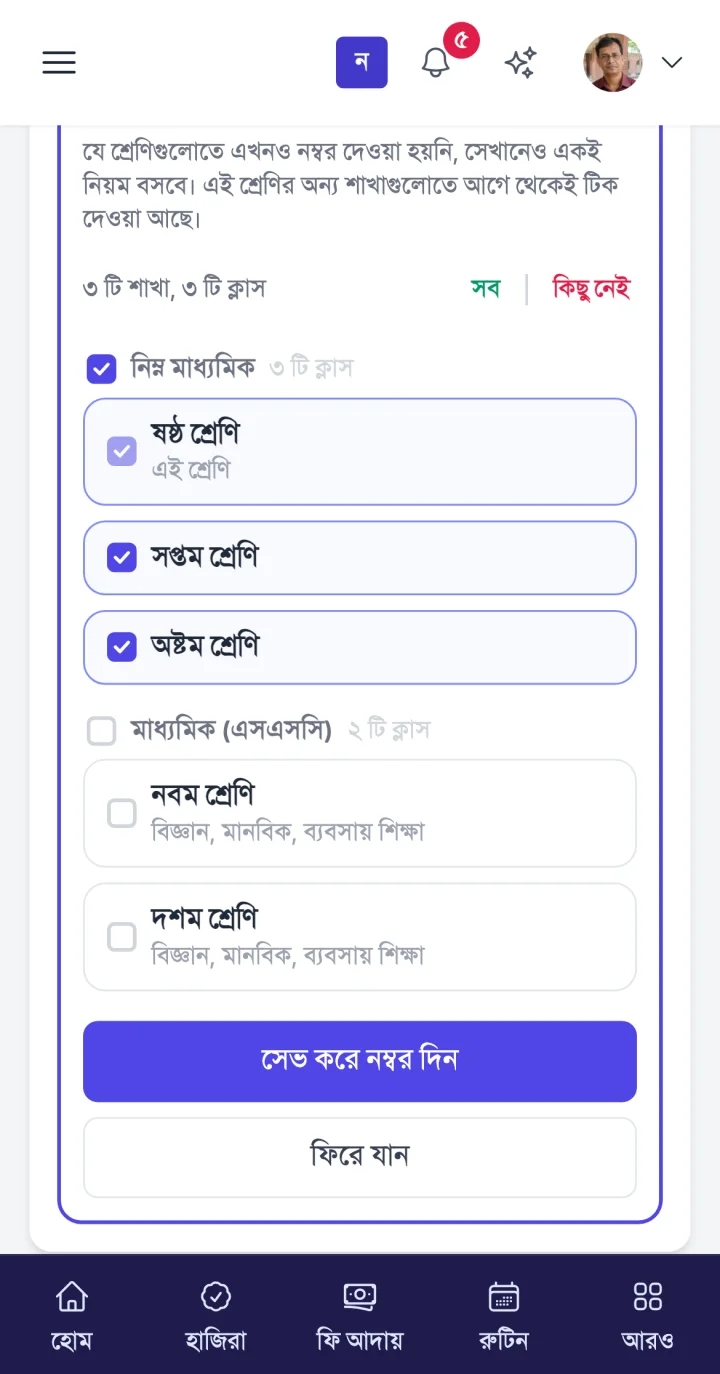 12
- 1এই পরীক্ষার অন্য শ্রেণি
- 2সেভ করে নম্বর দিন

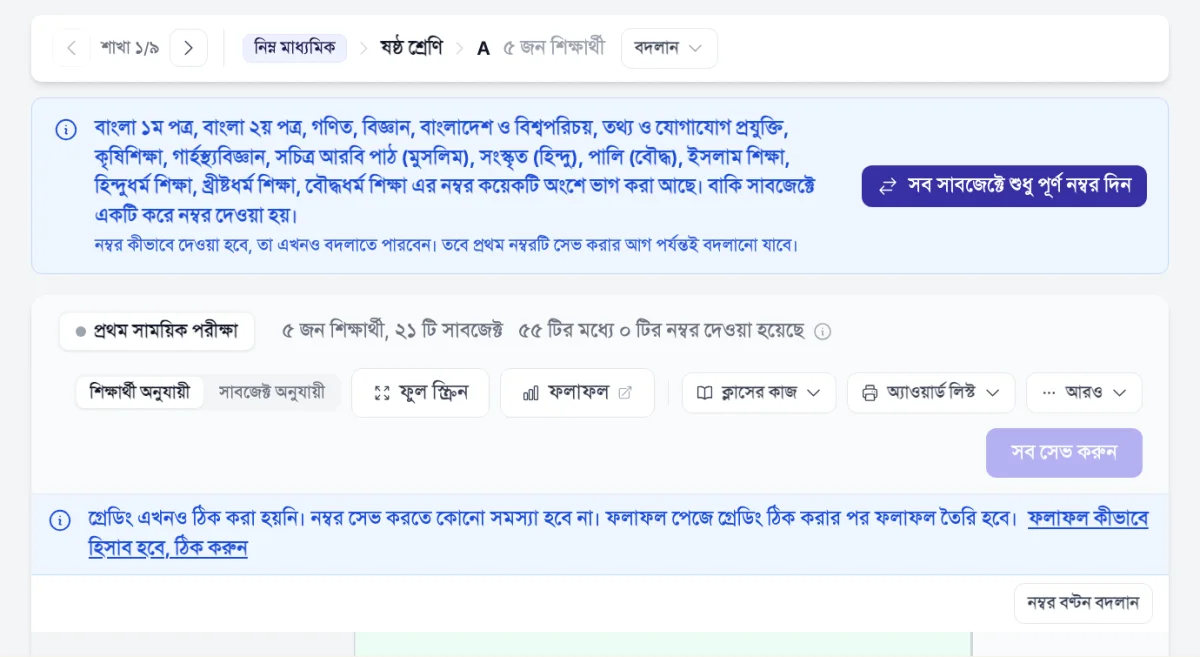

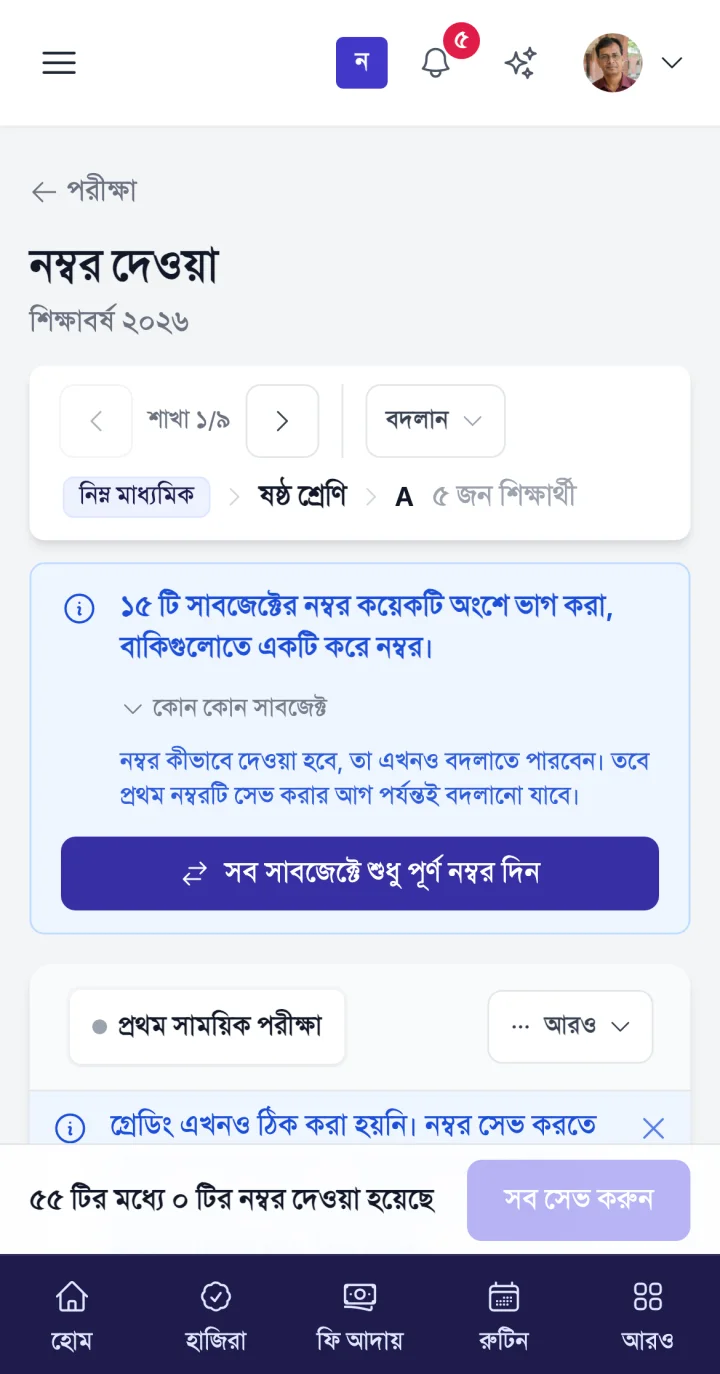
টিপস: প্রথম নম্বরটি সেভ করার আগ পর্যন্ত নম্বরের ভাগ বদলানো যাবে। শিটের ওপরে নম্বর বণ্টন বদলান চাপলেই আবার এই কার্ড খুলবে।
নবম–দশমের বিভাগের সাবজেক্ট দেখে নিন
পরীক্ষার পেজে ফিরে নবম শ্রেণির সারিতে প্রথম সাময়িক পরীক্ষা চাপুন। নবম শ্রেণিতে প্রতিটি বিভাগের নিজের শাখা থাকে, তাই নিচে শাখাগুলো আলাদা লাইনে দেখাবে। বিজ্ঞান A এর লাইনে প্রথম সাময়িক পরীক্ষা চাপলে ওপরে "নবম শ্রেণি, বিজ্ঞান, A" দেখাবে।
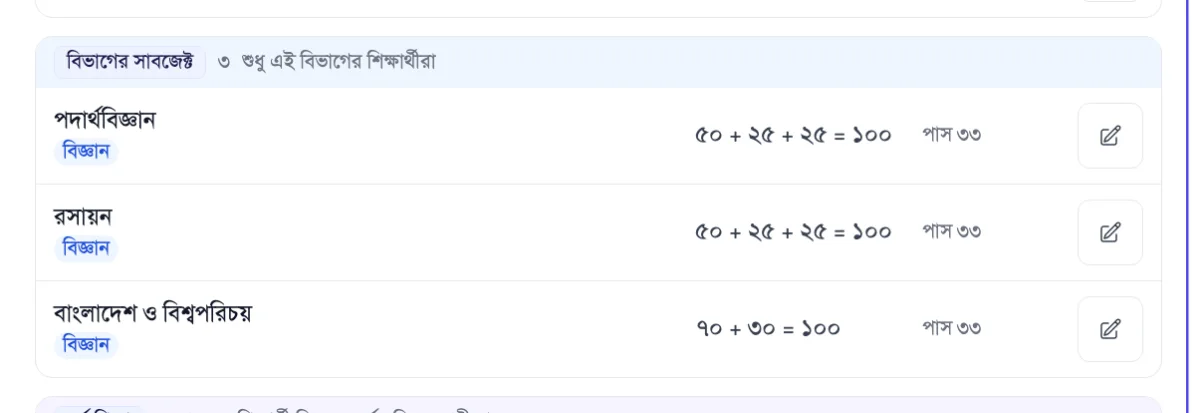
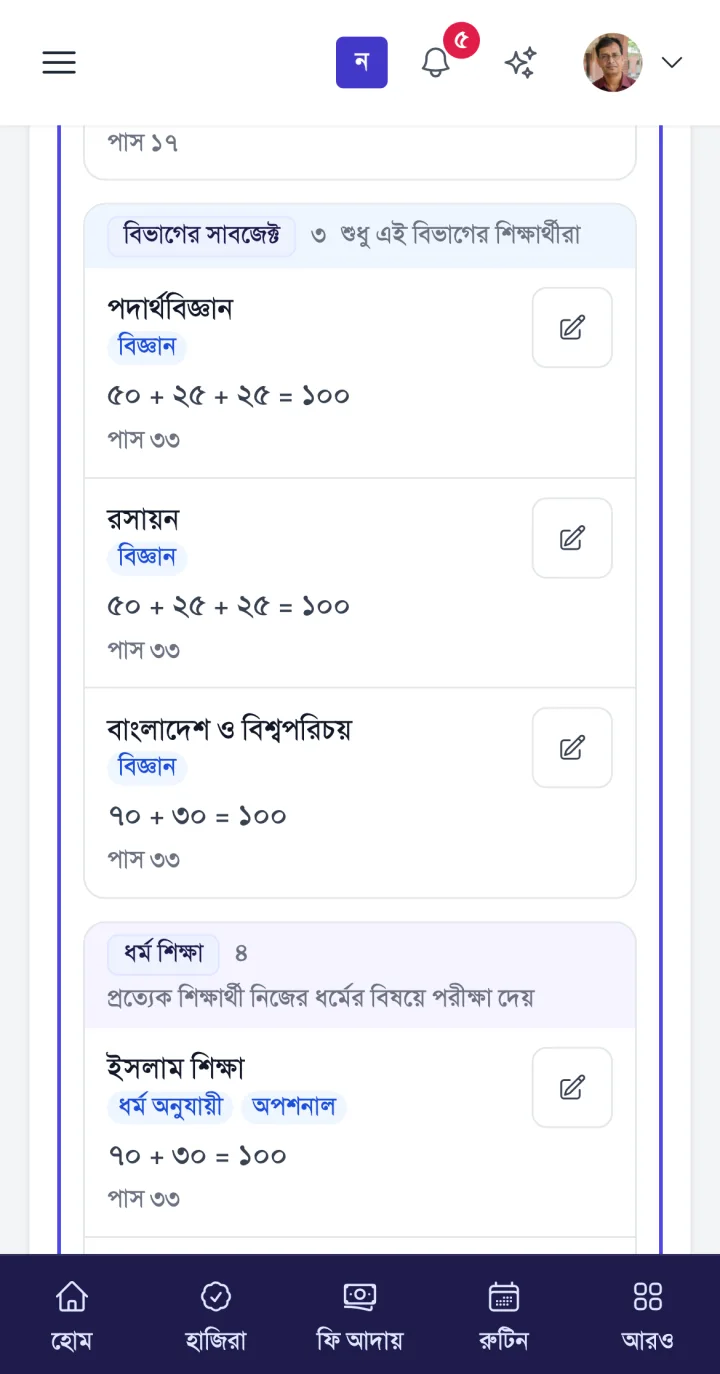
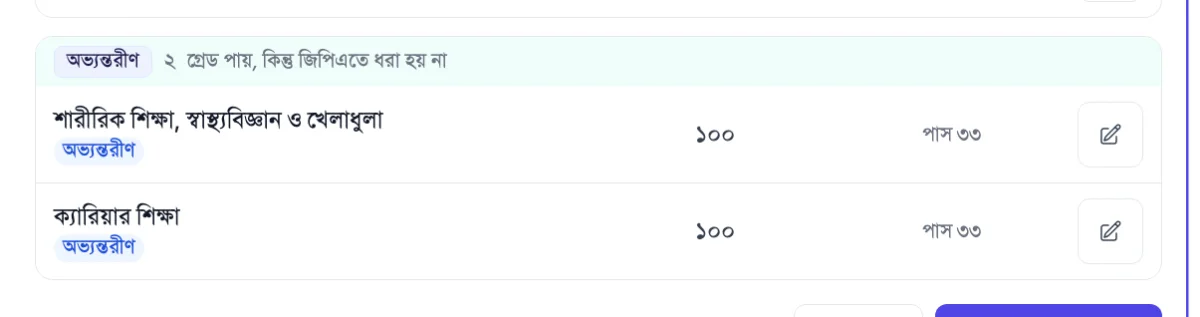
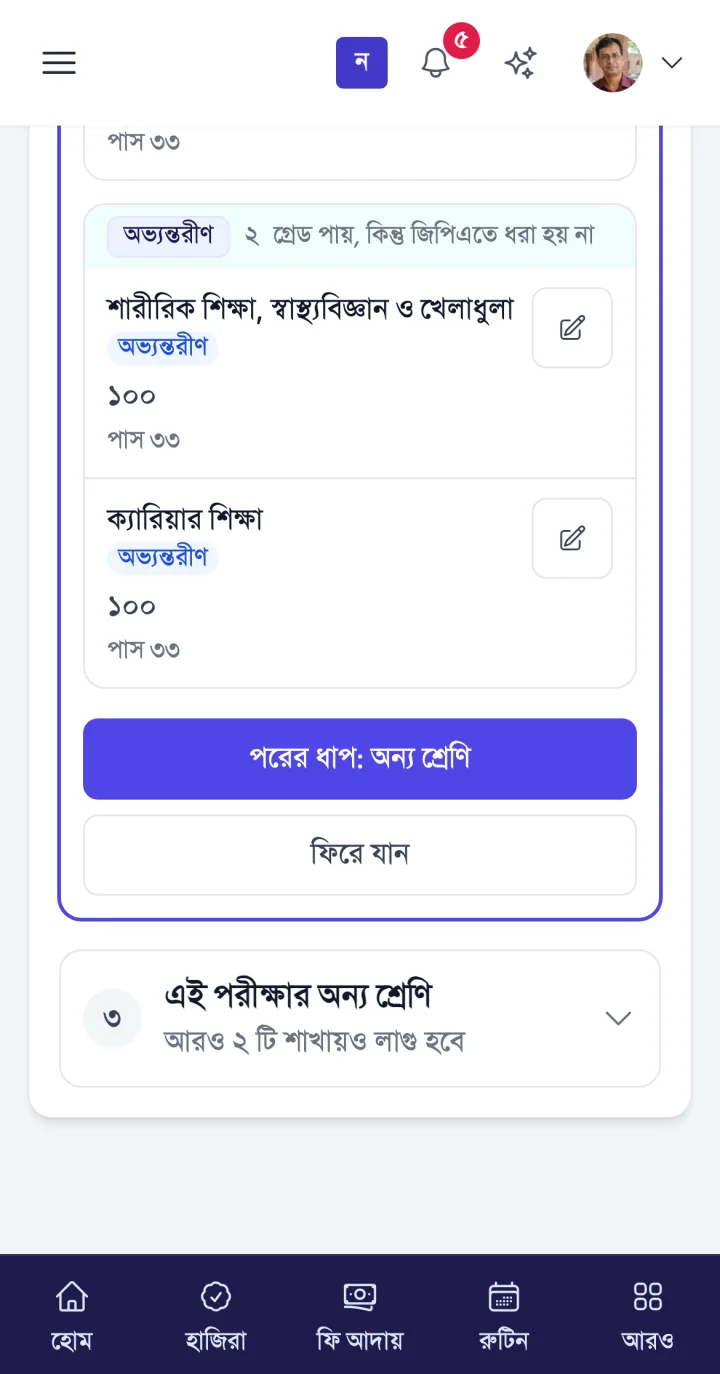
"সাবজেক্ট ও নম্বর" স্টেপে সাবজেক্টগুলো ভাগে ভাগে দেখাবে: আবশ্যিক, বিভাগের সাবজেক্ট (শুধু এই বিভাগের শিক্ষার্থীরা), ধর্ম শিক্ষা, নৈর্বাচনিক আর অভ্যন্তরীণ। অভ্যন্তরীণ সাবজেক্ট গ্রেড পায়, কিন্তু জিপিএতে ধরা হয় না।
পদার্থবিজ্ঞান, রসায়ন আর জীববিজ্ঞানে তিনটি অংশ থাকে: সৃজনশীল ও সংক্ষিপ্ত ৫০, নৈর্ব্যক্তিক ২৫ আর ব্যবহারিক ২৫।
শেষ স্টেপে দশম শ্রেণিতে টিক দিয়ে সেভ করে নম্বর দিন চাপুন। নবমের বাকি বিভাগের শাখাগুলোতে আগে থেকেই টিক দেওয়া থাকে।

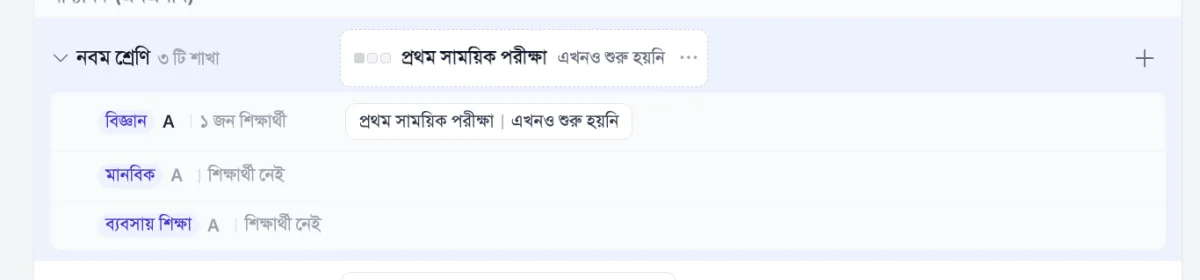 1
- 1বিজ্ঞান A এর লাইন

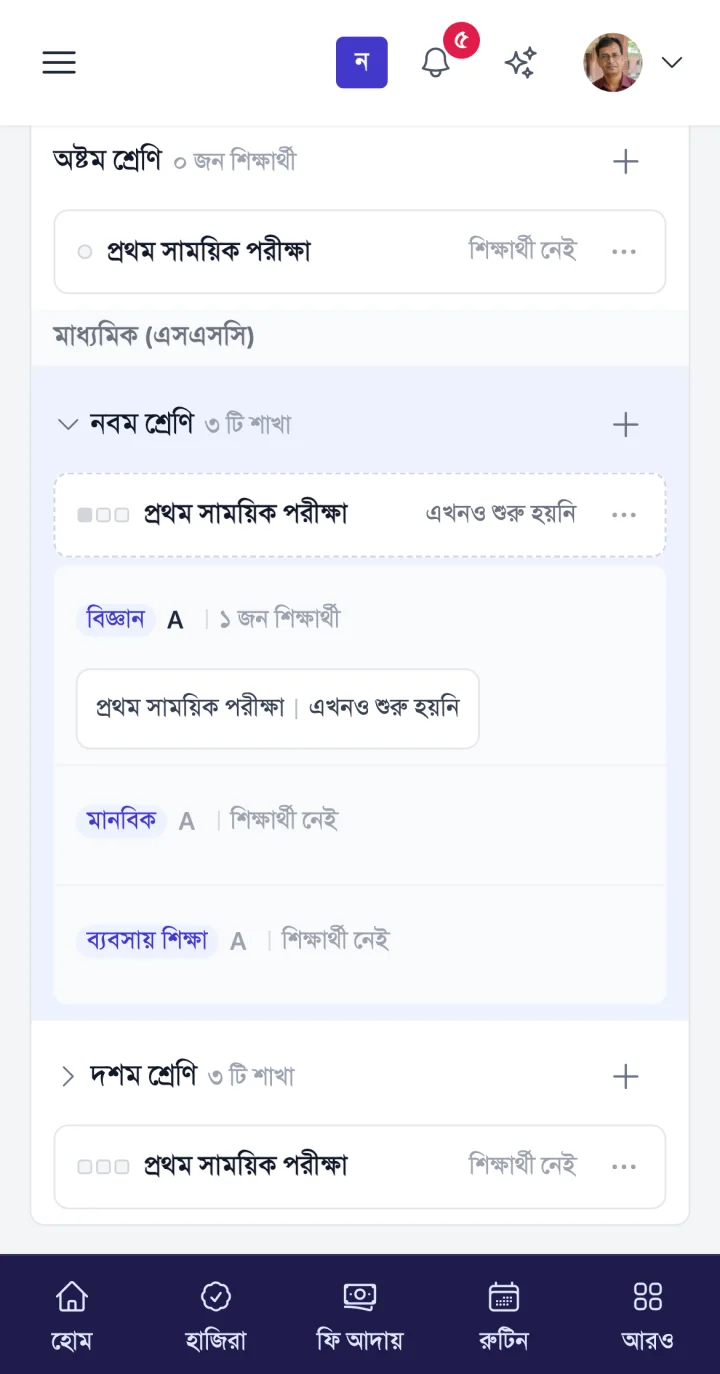 1
- 1বিজ্ঞান A এর লাইন

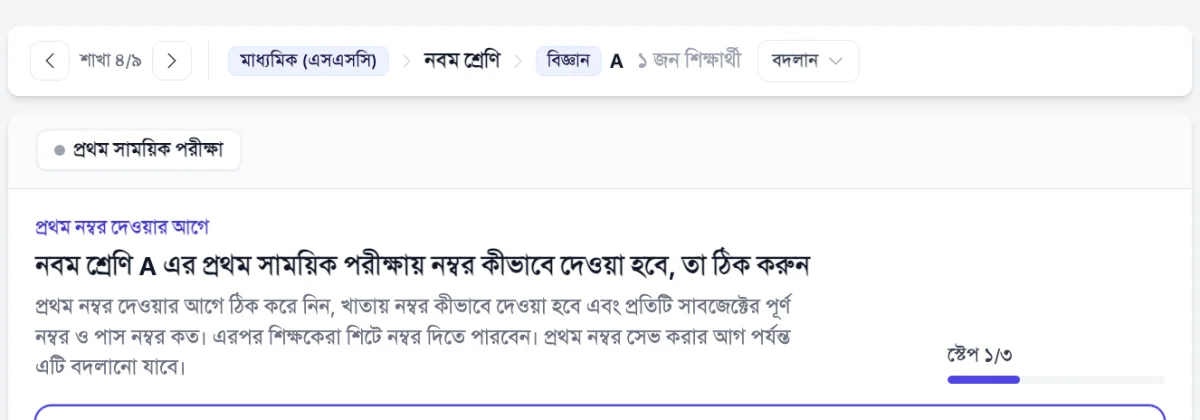 1
- 1নবম শ্রেণি, বিজ্ঞান, A

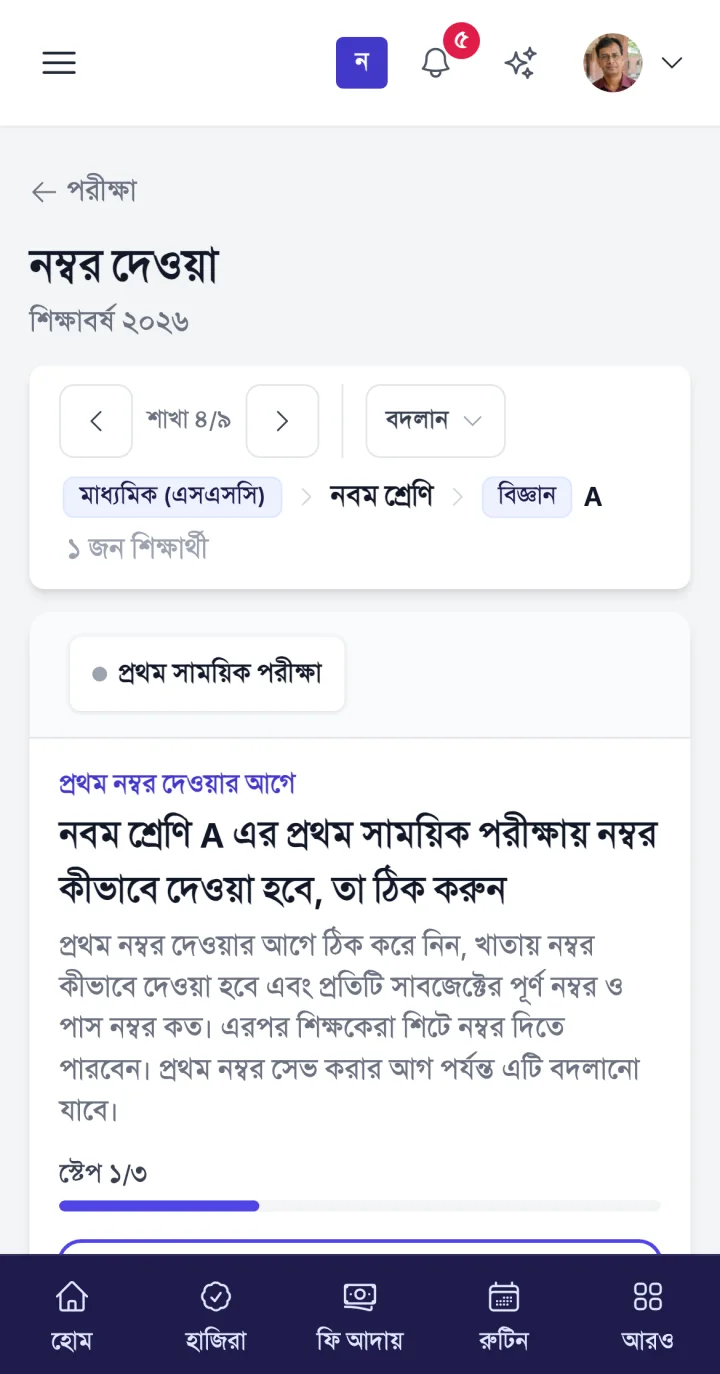 1
- 1নবম শ্রেণি, বিজ্ঞান, A

 1
- 1সাবজেক্টের ভাগ

 1
- 1সাবজেক্টের ভাগ



 12
- 1এই পরীক্ষার অন্য শ্রেণি
- 2সেভ করে নম্বর দিন

 1
- 1এই পরীক্ষার অন্য শ্রেণি
ধর্ম শিক্ষা আর চতুর্থ বিষয় কীভাবে আসে, বুঝে নিন
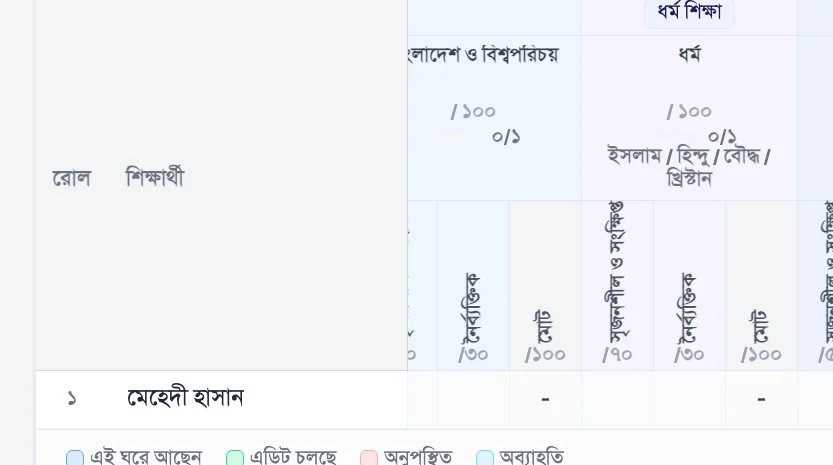
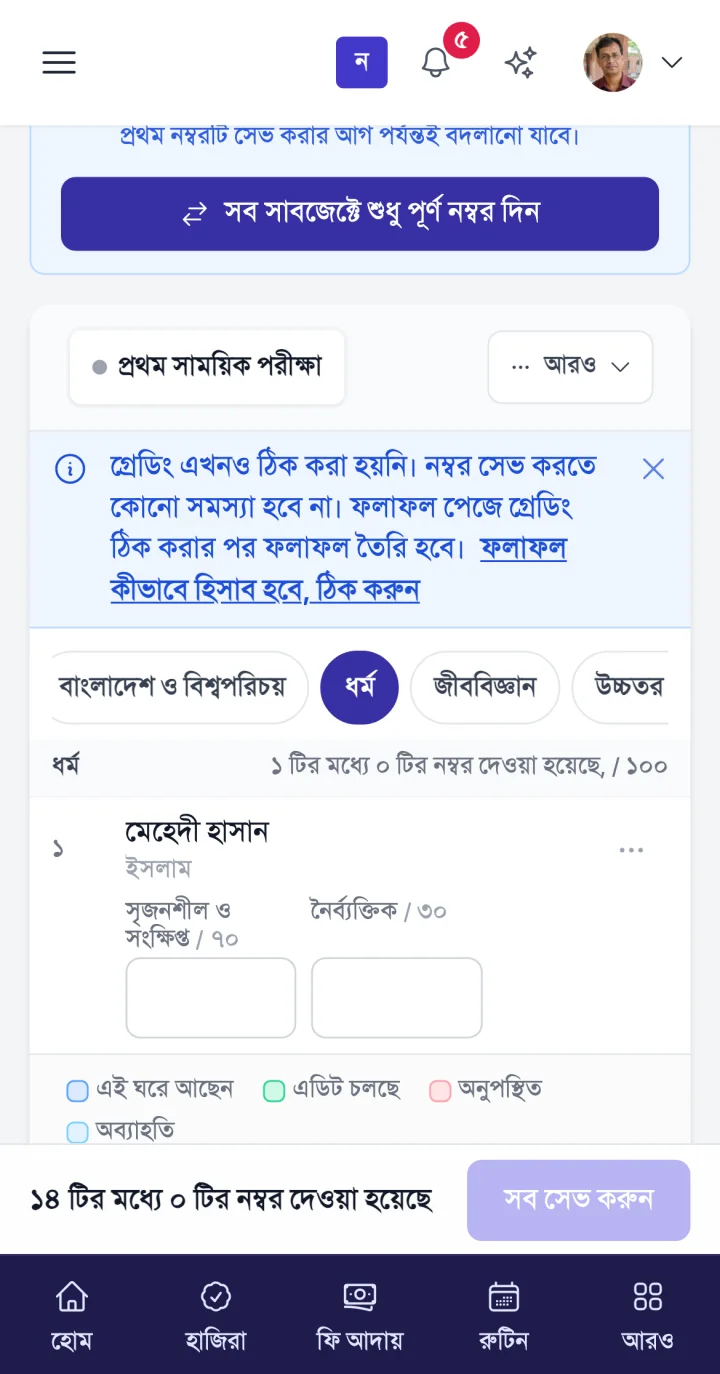
ধর্ম শিক্ষার সব সাবজেক্ট (ইসলাম শিক্ষা, হিন্দুধর্ম শিক্ষা ইত্যাদি) পরীক্ষায় থাকে, তবে প্রত্যেক শিক্ষার্থী শুধু নিজের ধর্মের সাবজেক্টে পরীক্ষা দেয়। নম্বরের শিটে এগুলো একটি "ধর্ম" কলামে আসে, আর মোবাইলে প্রতিটি শিক্ষার্থীর নামের নিচে তার ধর্ম লেখা থাকে।
EduSine শিক্ষার্থীর প্রোফাইলের ধর্ম দেখে এটি স্বয়ংক্রিয়ভাবে ঠিক করে। নবম–দশমের তৃতীয় আর চতুর্থ বিষয় শিক্ষার্থীর প্রোফাইলের বিষয় ট্যাবে বিষয় ঠিক করুন চেপে বেছে দিতে হয়।

 1
- 1ধর্ম কলাম

 1
- 1ধর্ম কলাম
টিপস: কোনো শিক্ষার্থীর ধর্মের সাবজেক্টে নম্বরের ঘর না এলে তার প্রোফাইলে ধর্ম ঠিক আছে কি না দেখে নিন।
গ্রেডিং সেভ করুন
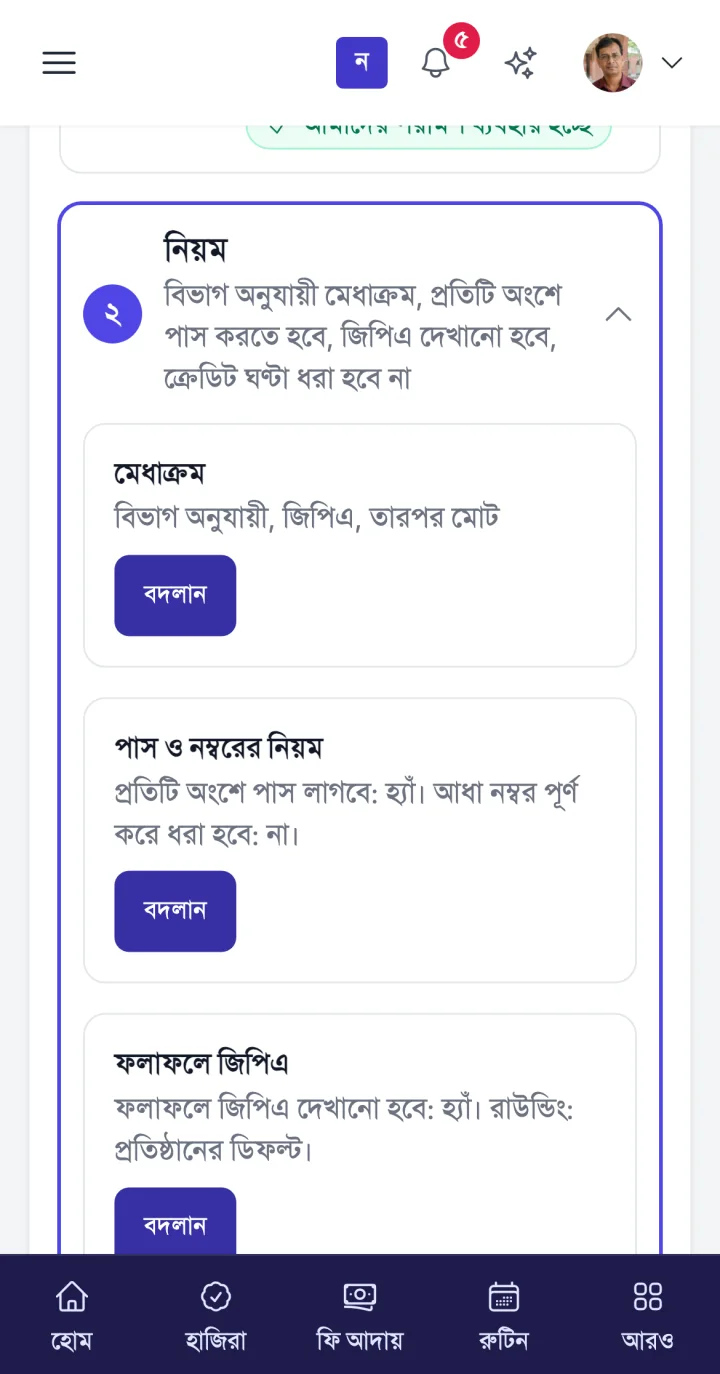
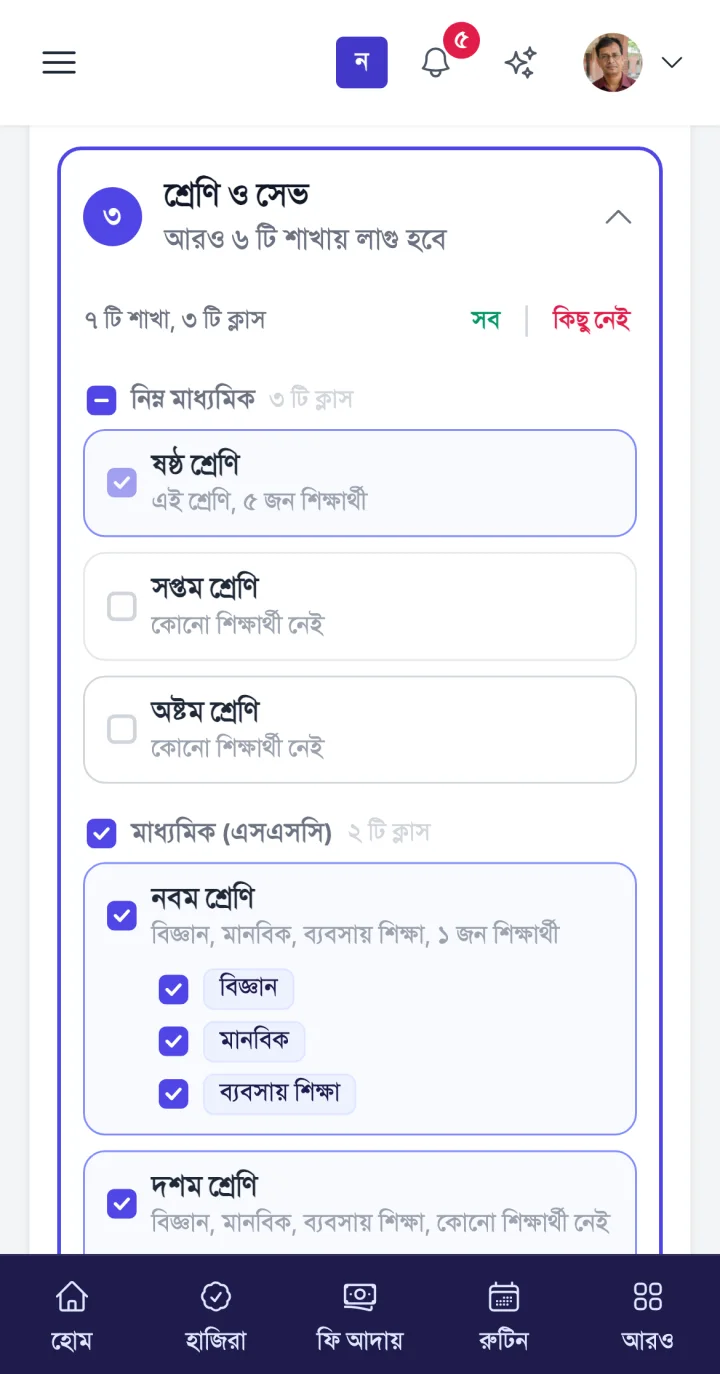
ষষ্ঠ শ্রেণির নম্বরের শিটের ওপরে "ফলাফল কীভাবে হিসাব হবে, ঠিক করুন" লেখাটি চাপুন। ফলাফল পেজে "ফলাফল তৈরির আগে করণীয়" নামে তিন স্টেপের কার্ড খুলবে: গ্রেডিং, নিয়ম আর শ্রেণি ও সেভ।
গ্রেডিং স্টেপে EduSine বোর্ডের মতো জিপিএ সাজেস্ট করবে: বাংলাদেশ মান (৫ পয়েন্ট), প্রতিটি সাবজেক্ট আলাদা গ্রেড পায়, আর ৩৩% পেলে পাস। নবম–দশমের নিজের গ্রেডিংয়ে ৪র্থ বিষয়ের নিয়মও থাকে: ২.০০ এর ওপরের অংশ জিপিএতে যোগ হয়।
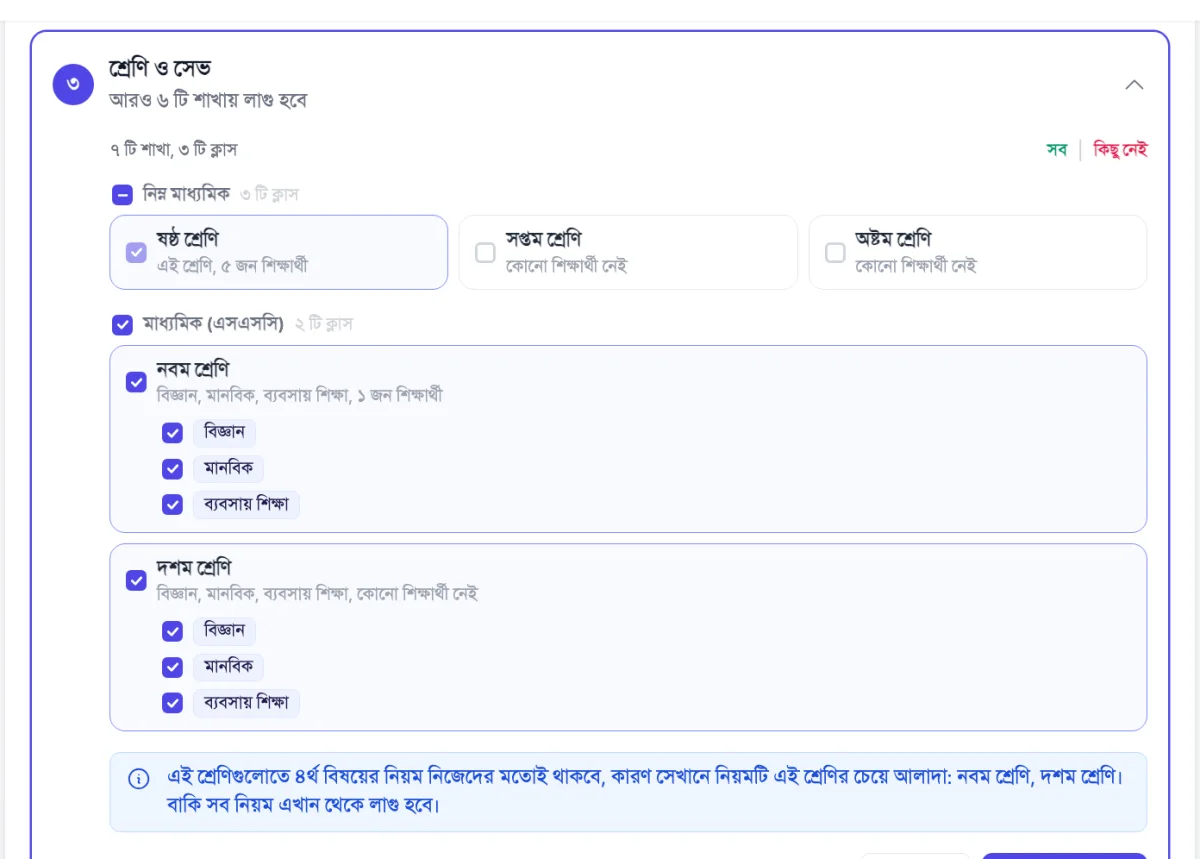
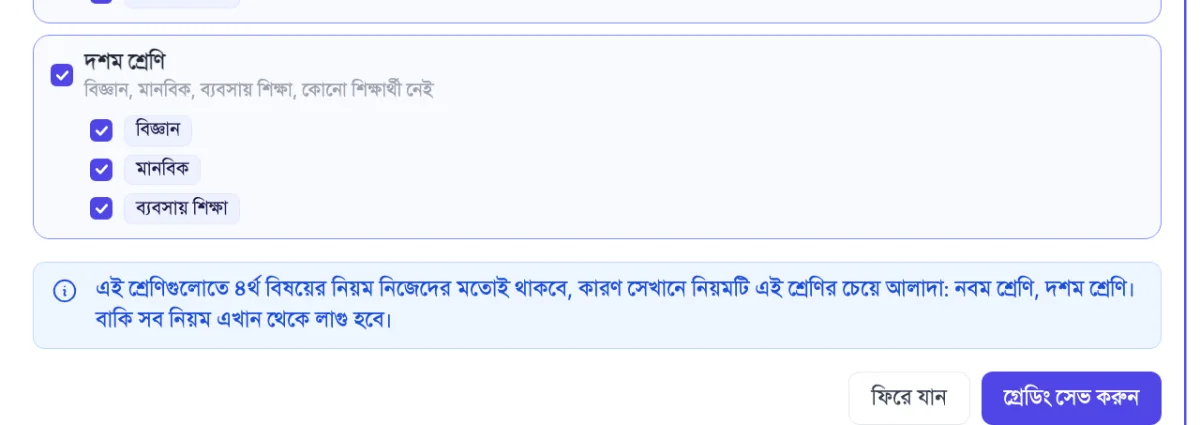
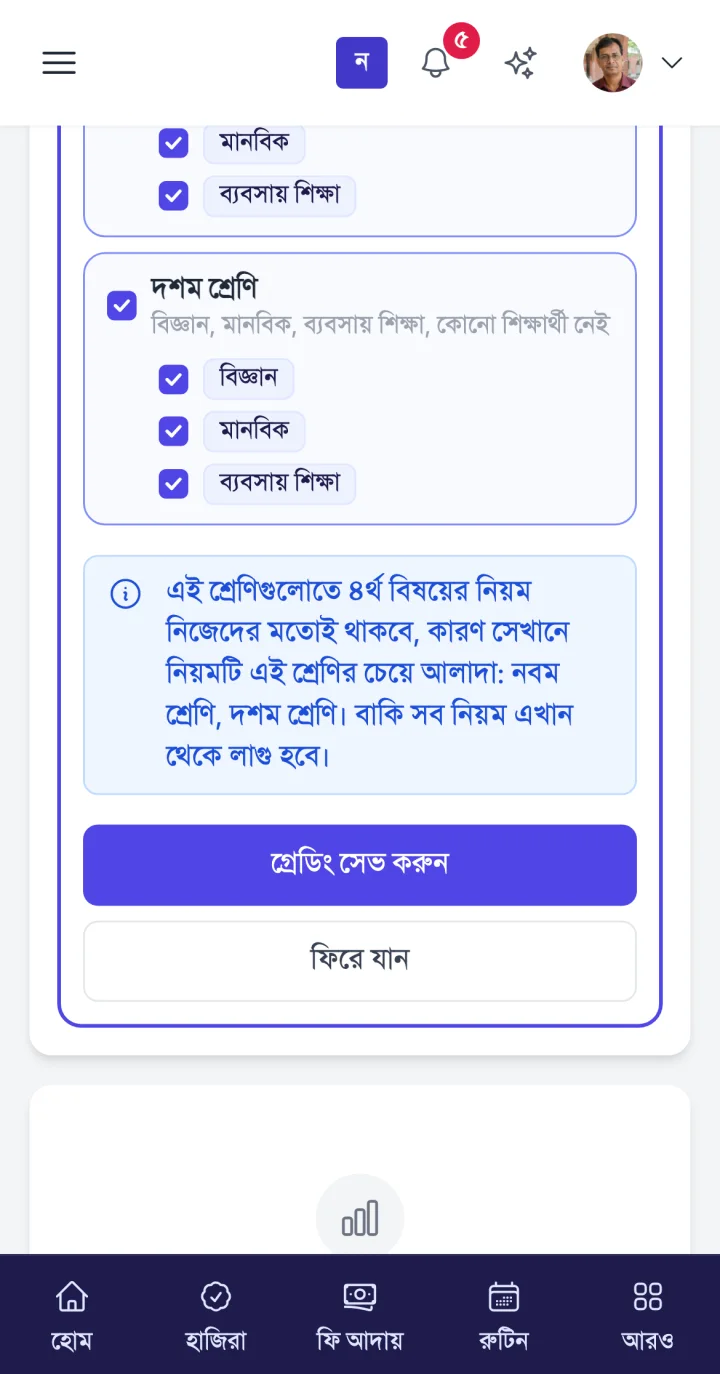
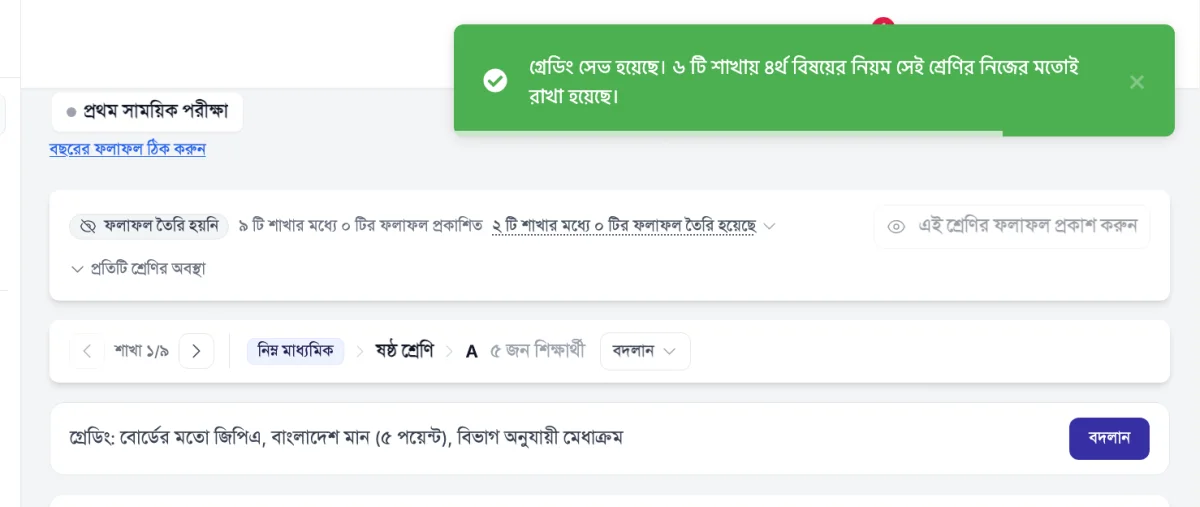
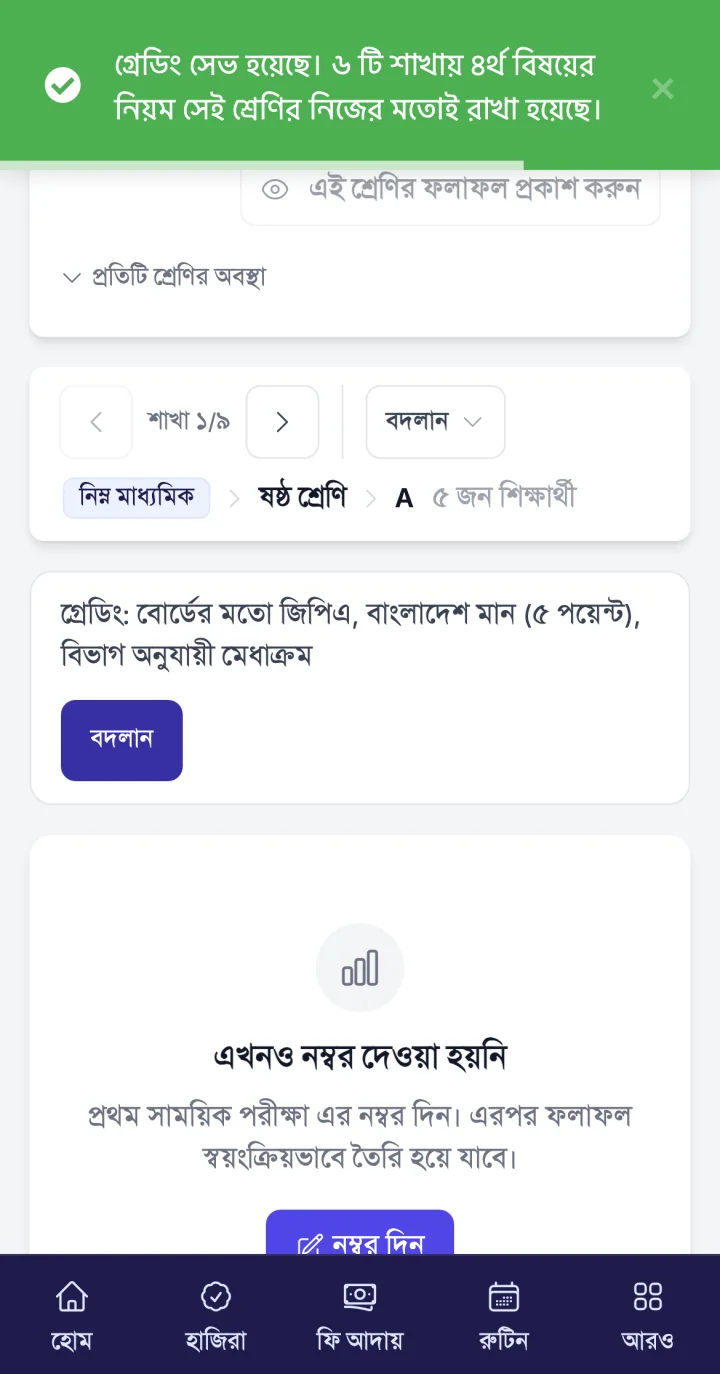
নিয়ম স্টেপে মেধাক্রম, প্রতিটি অংশে পাস আর জিপিএ দেখানোর নিয়ম দেখে নিন। শেষ স্টেপে যে ক্লাসগুলোতে এই গ্রেডিং লাগবে, সেগুলোতে টিক দিন। ওপরে গোনা থাকবে কতগুলো শাখায় লাগু হবে, যেমন "আরও ৬ টি শাখায় লাগু হবে"। নবম বা দশম টিক দিলে নিচে লেখা আসবে, "এই শ্রেণিগুলোতে ৪র্থ বিষয়ের নিয়ম নিজেদের মতোই থাকবে, কারণ সেখানে নিয়মটি এই শ্রেণির চেয়ে আলাদা: নবম শ্রেণি, দশম শ্রেণি। বাকি সব নিয়ম এখান থেকে লাগু হবে।" তারপর গ্রেডিং সেভ করুন চাপুন। সেভের পর "গ্রেডিং সেভ হয়েছে। ৬ টি শাখায় ৪র্থ বিষয়ের নিয়ম সেই শ্রেণির নিজের মতোই রাখা হয়েছে।" লেখা আসবে।
এরপর একটি লাইনে লেখা থাকবে, যেমন "গ্রেডিং: বোর্ডের মতো জিপিএ, বাংলাদেশ মান (৫ পয়েন্ট), বিভাগ অনুযায়ী মেধাক্রম"। পাশের বদলান চেপে পরে বদলাতে পারবেন।

 1
- 1ফলাফল কীভাবে হিসাব হবে, ঠিক করুন

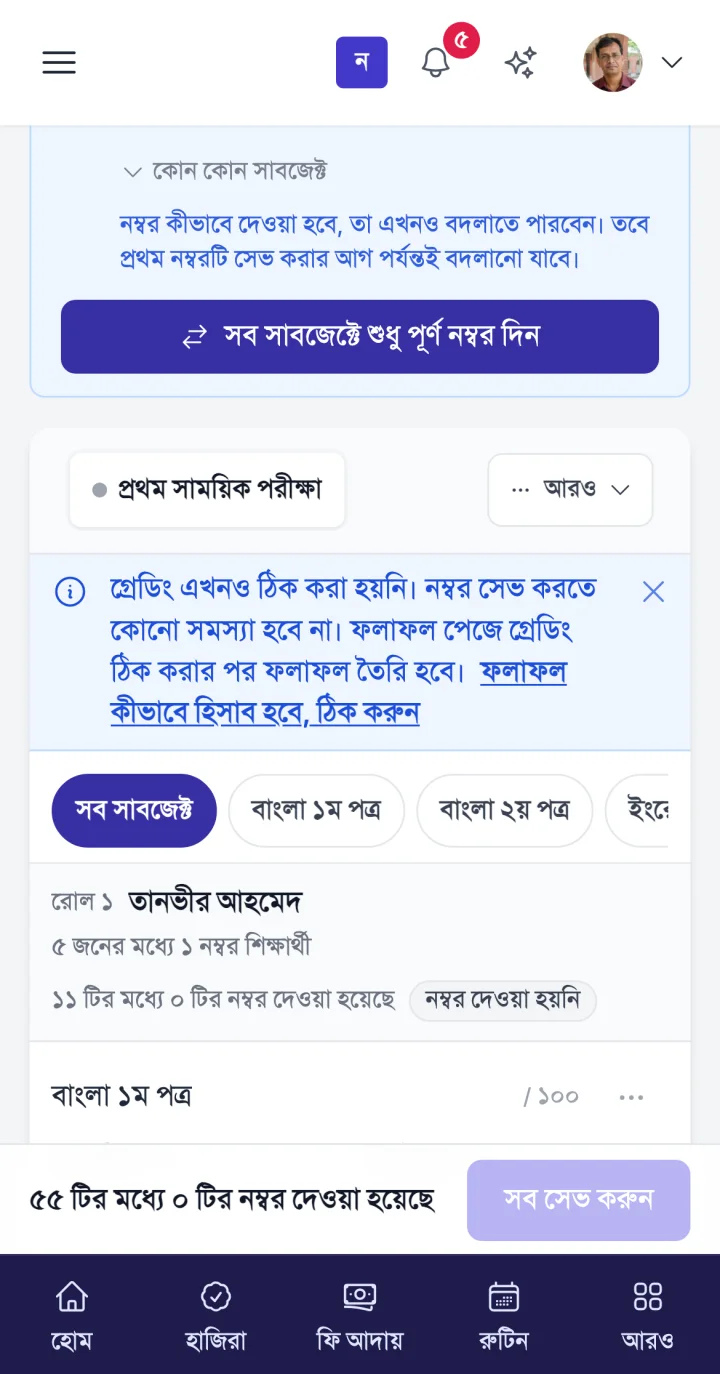 1
- 1ফলাফল কীভাবে হিসাব হবে, ঠিক করুন

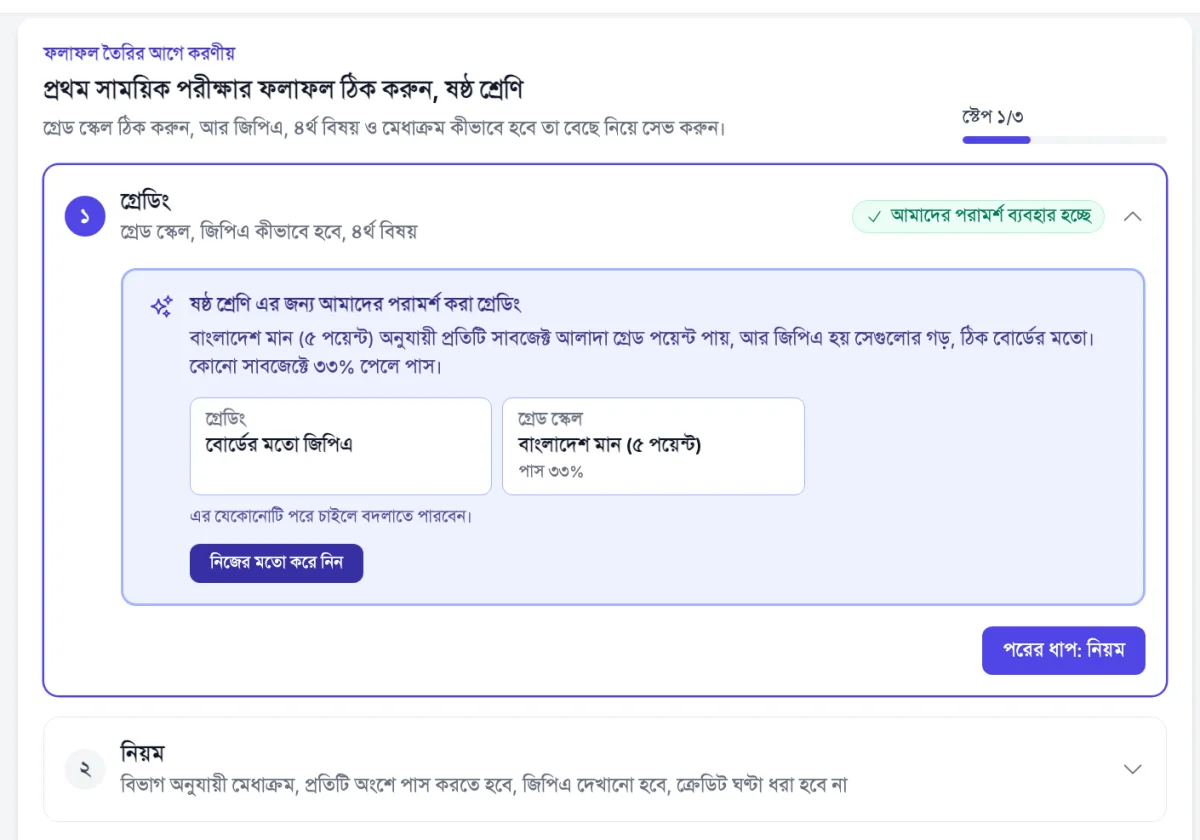 1
- 1গ্রেডিং, নিয়ম আর শ্রেণি ও সেভ

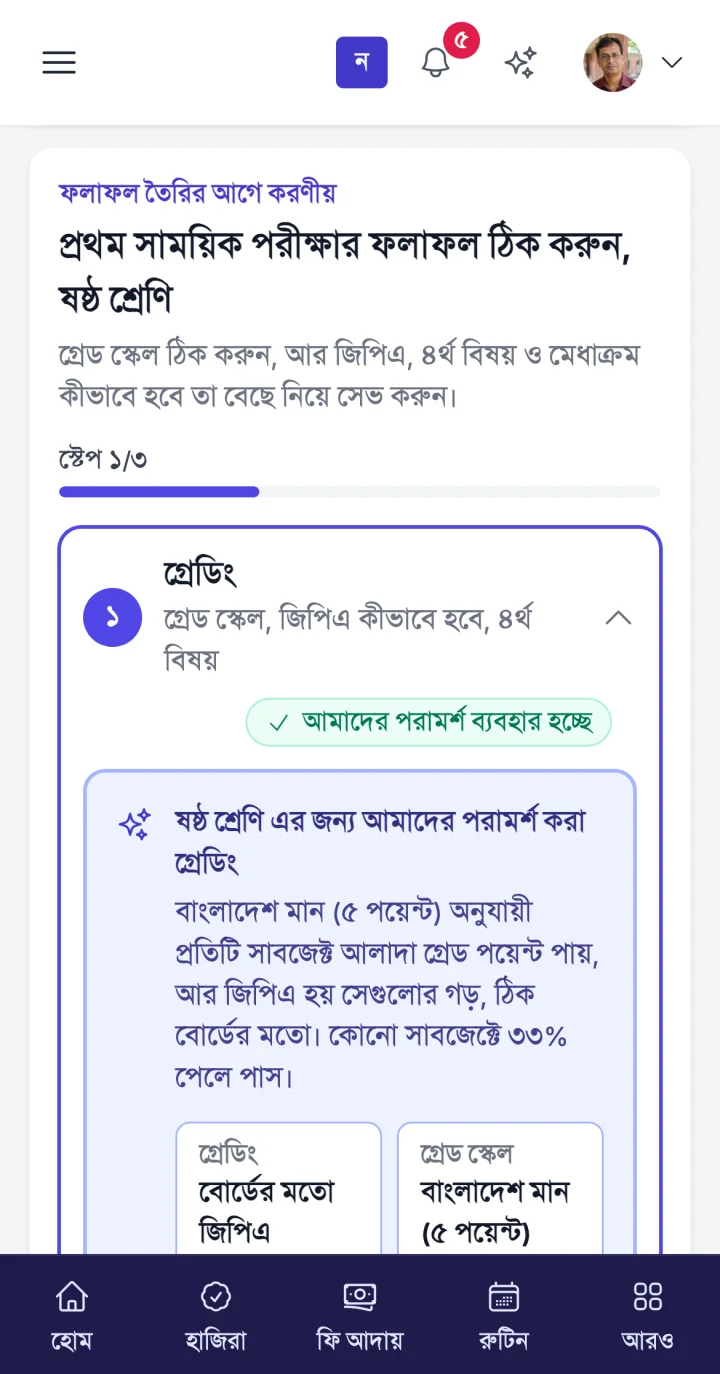 1
- 1গ্রেডিং, নিয়ম আর শ্রেণি ও সেভ

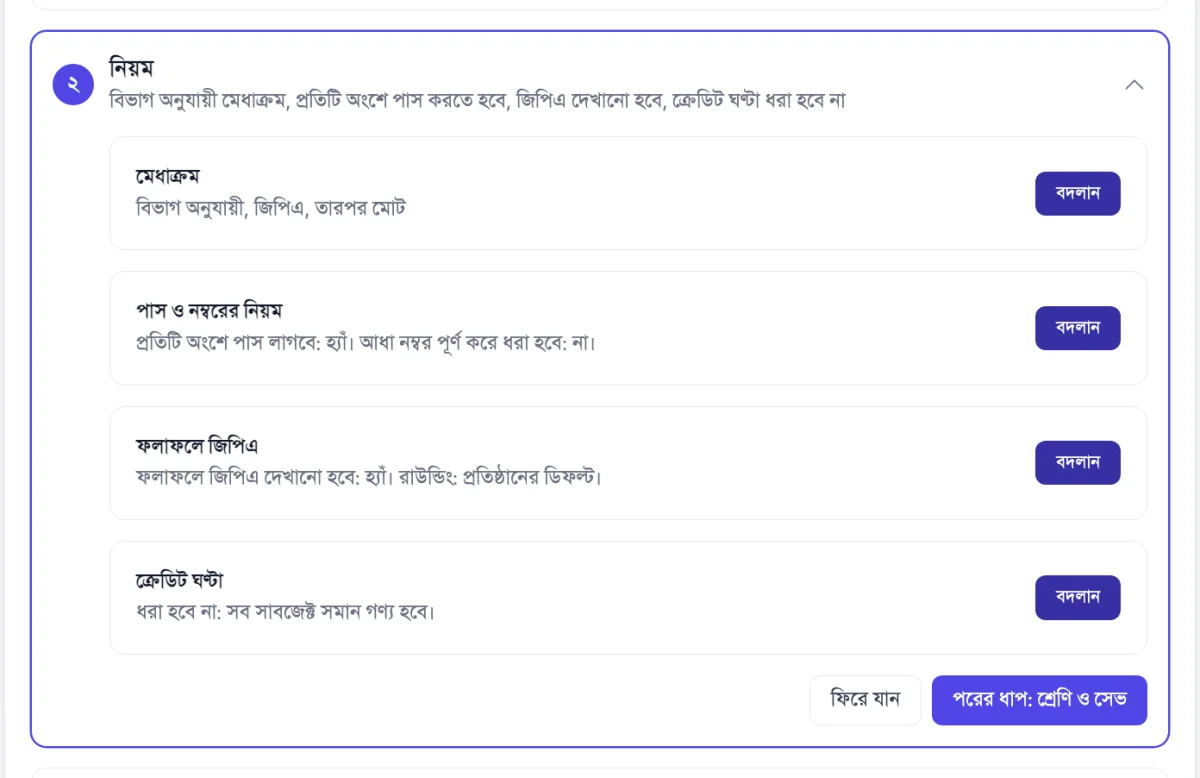




 1
- 1গ্রেডিং সেভ করুন

 1
- 1গ্রেডিং সেভ করুন

 1
- 1গ্রেডিংয়ের লাইন

 1
- 1গ্রেডিংয়ের লাইন
টিপস: ষষ্ঠ শ্রেণির গ্রেডিং নবম–দশমে টিক দিলেও সেখানকার ৪র্থ বিষয়ের বোনাস বাদ পড়ে না। নিশ্চিত হতে চাইলে সেভের পর নবম শ্রেণির গ্রেডিং লাইনটি দেখুন, সেখানে "২.০০ এর ওপরে ৪র্থ বিষয়ের বোনাস" লেখা থাকবে।
এরপর কী করবেন
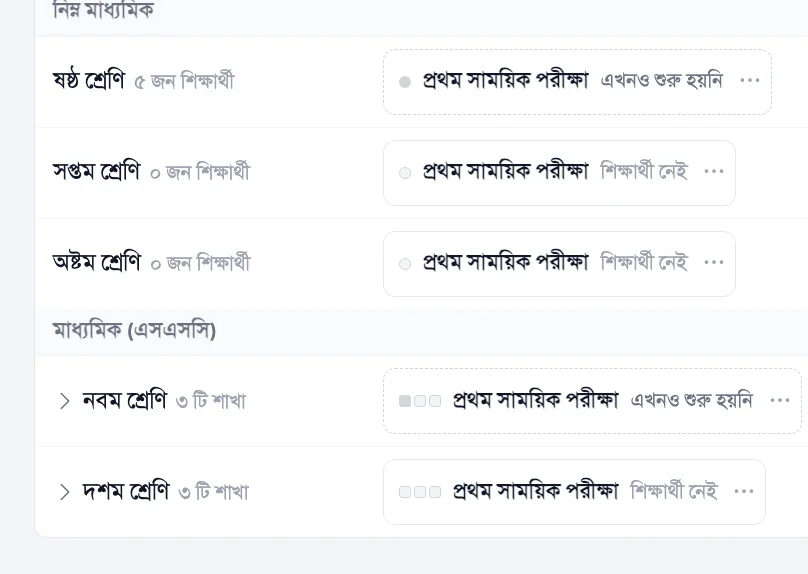
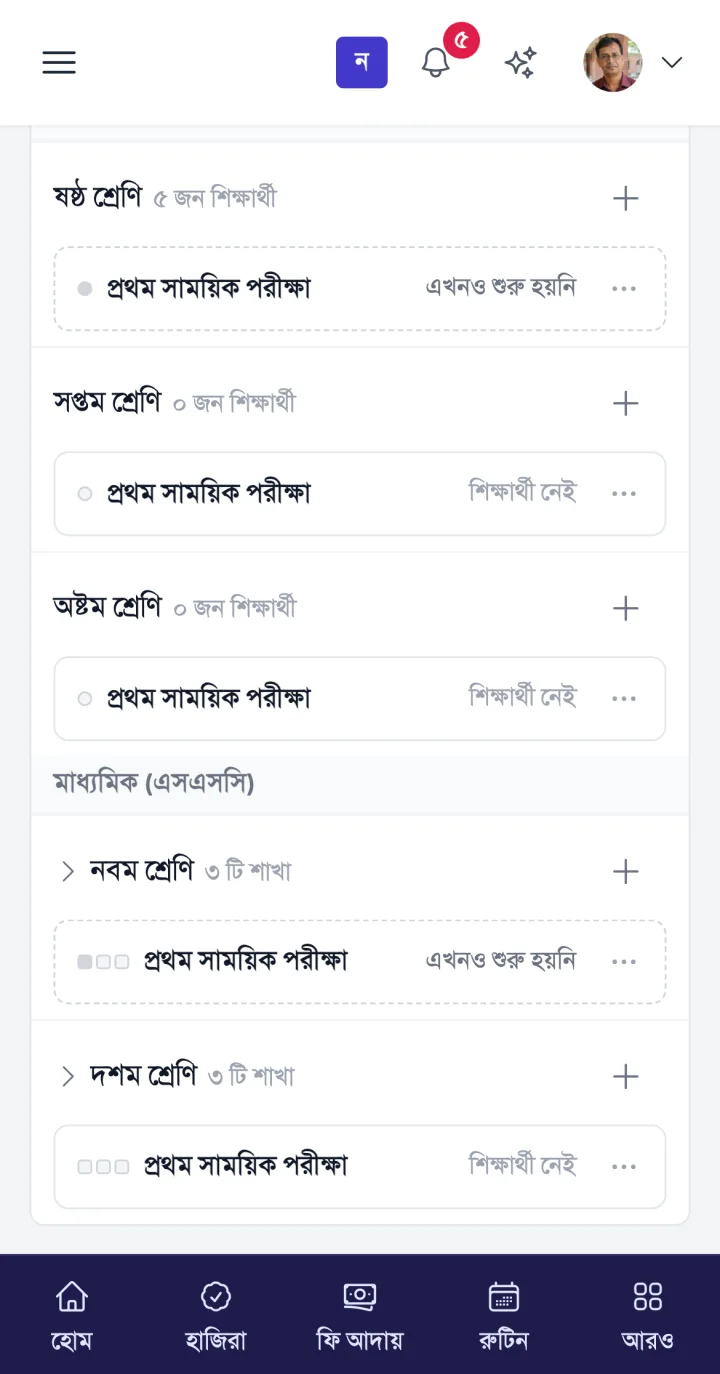
পরীক্ষার পেজে প্রতিটি ক্লাসের সারিতে পরীক্ষার অবস্থা দেখা যাবে, যেমন "এখনও শুরু হয়নি" বা "নম্বর ৯%"। এখন শিক্ষকেরা মোবাইল বা কম্পিউটার থেকে নম্বর দিতে পারবেন। গ্রেডিং সেভ করা থাকলে নম্বর সেভ হওয়ার সঙ্গে সঙ্গেই ফলাফল তৈরি হতে থাকবে।
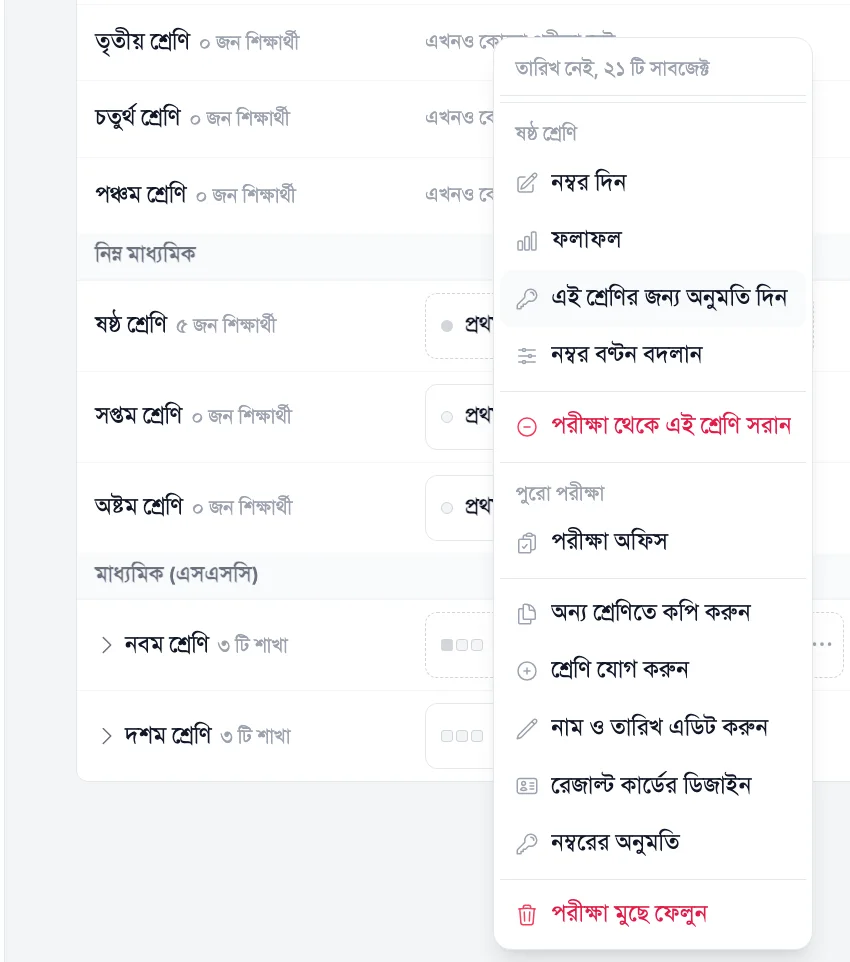
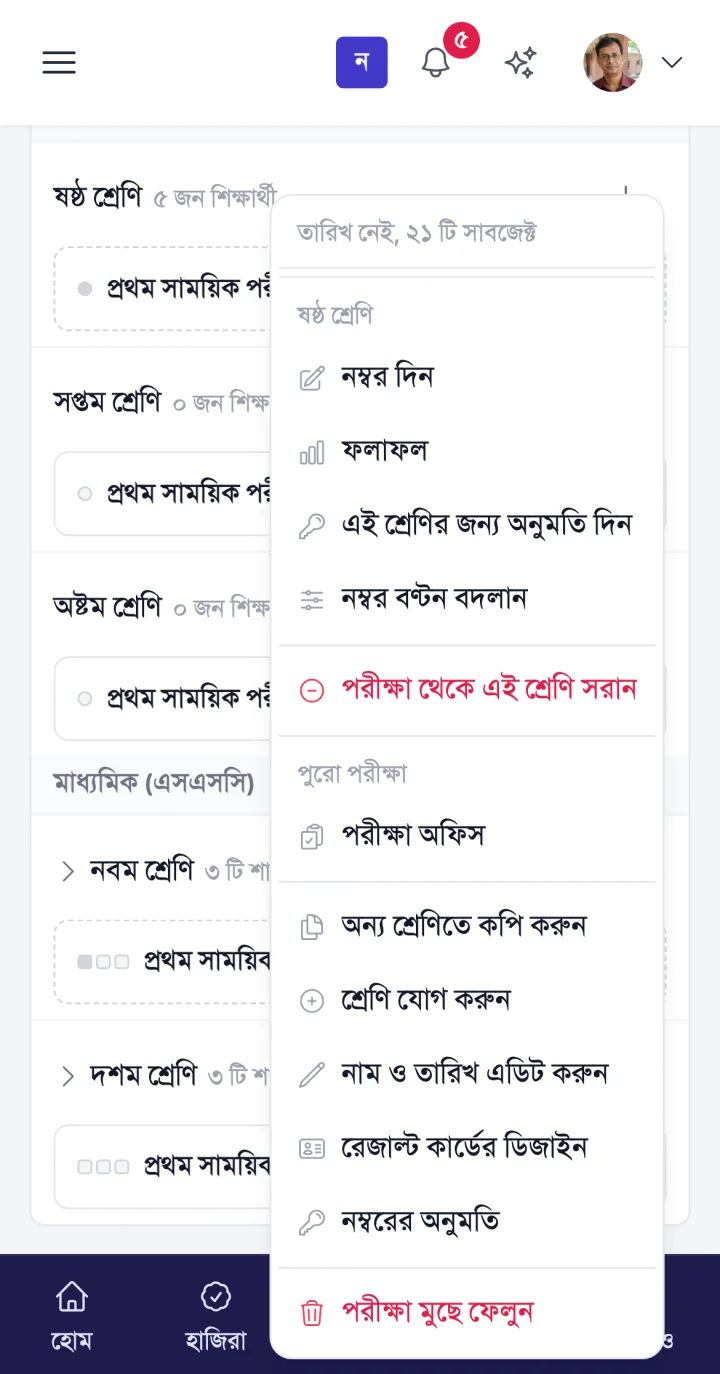
পরীক্ষার পাশের ⋯ চাপলে নাম ও তারিখ এডিট করা, অন্য শ্রেণিতে কপি করা বা শ্রেণি যোগ করার অপশন পাবেন।

 12
- 1পরীক্ষার অবস্থা
- 2⋯ মেনু

 1
- 1পরীক্ষার অবস্থা


কোনো সমস্যা হলে
নম্বরের ভাগ বদলানো যাচ্ছে না।
কোনো শিক্ষক এই ক্লাসে প্রথম নম্বরটি সেভ করে ফেললে নম্বরের ভাগ আর বদলানো যায় না। নম্বর দেওয়া শুরুর আগেই অংশ আর পূর্ণ নম্বর মিলিয়ে নিন।
"বছরে প্রতি ক্লাসে ১ টি পরীক্ষা" ধরনের বার্তা আসছে।
ফ্রি প্ল্যানে প্রতিটি ক্লাসের জন্য এক শিক্ষাবর্ষে একটি পরীক্ষা নেওয়া যায়। আরও পরীক্ষা নিতে চাইলে প্ল্যান ও বিল পেজে আপনার প্ল্যানের সীমা দেখে নিন, দরকার হলে বড় প্ল্যান নিন। কোনো পরীক্ষা ভুল করে তৈরি হয়ে থাকলে মোছার আগে দেখে নিন, তাতে নম্বর বা ফলাফল দেওয়া আছে কি না।
"গ্রেডিং এখনও ঠিক করা হয়নি" লেখা আসছে।
নম্বর সেভ করতে কোনো সমস্যা হবে না। ফলাফল পেজে গ্রেডিং সেভ করলেই আগের সব নম্বর থেকে ফলাফল তৈরি হয়ে যাবে।
নবম–দশমে ৪র্থ বিষয়ের বোনাস আসছে না।
আগের কোনো সেভ করা গ্রেডিংয়ে এমন হতে পারে। ফলাফল পেজে গ্রেডিং লাইনের পাশে বদলান চাপুন, তারপর "আমাদের পরামর্শ ব্যবহার করুন" চেপে নবম শ্রেণির জন্য সাজেস্ট করা গ্রেডিং সেভ করুন।
কোনো শিক্ষার্থীর ধর্মের সাবজেক্ট আসছে না।
শিক্ষার্থীর প্রোফাইলে ধর্ম ঠিক করা আছে কি না দেখুন, আর বিষয় ট্যাবে তার সাবজেক্টগুলো দেখে নিন।
আরও টিউটোরিয়াল
EduSine এর অন্য কাজগুলো কীভাবে করবেন, তা-ও ধাপে ধাপে দেখে নিতে পারেন।
পুরো বছরের পরীক্ষা
বছরের তিনটি পরীক্ষা তৈরি করুন, আর বছরের ফলাফলে কোন পরীক্ষা কতটুকু ধরা হবে তা ঠিক করুন।
পড়ুননম্বর দিন
মোবাইল বা কম্পিউটার থেকে পুরো ক্লাসের নম্বর দিন, অনুপস্থিত চিহ্ন দিন, আর নম্বরের লগ দেখে নিন।
পড়ুনফলাফল ও মার্কশিট
ফলাফল দেখে নিয়ে প্রকাশ করুন, অভিভাবকদের জানান, আর মার্কশিট ও টেবুলেশন শিট প্রিন্ট করুন।
পড়ুনযা খুঁজছেন, তা পাচ্ছেন না?