মার্কশিট ও একাডেমিক ট্রান্সক্রিপ্ট
শিক্ষার্থী বা অভিভাবকের হাতে একটি ছাপা কাগজ দিতে হলে মার্কশিট আর একাডেমিক ট্রান্সক্রিপ্ট, দুটোই ফলাফলের পেজ থেকে বের করা যায়। মার্কশিটে পরীক্ষার ফলাফল দেখা যায়। একাডেমিক ট্রান্সক্রিপ্টে কী কী থাকবে, তা নির্ভর করে আপনি কোন ডিজাইন বেছে নিয়েছেন আর কোন ফলাফল থেকে খুলেছেন তার ওপর। যেমন বছরের ফলাফল থেকে খুললে প্রতিটি পরীক্ষার নম্বর পাশাপাশি দেখা যায়। প্রিন্টের আগে প্রিভিউ দেখে নিন।
চাইলে ট্রান্সক্রিপ্টটি অফিস থেকে ইস্যু করে রাখা যায়। তখন তার একটি নম্বর হয়, আর পরে আবার প্রিন্ট করলে প্রথমবারের কপিটাই ছাপা হয়। কিছু বদলাতে চাইলে, সেটি আবার ইস্যু করলেই হয়।
মার্কশিট প্রিন্ট করতে ফলাফল তৈরি থাকতে হবে, আর ট্রান্সক্রিপ্ট ইস্যু করতে সেই ক্লাসের ফলাফল প্রকাশ করা থাকতে হবে। ইস্যু করতে "ট্রান্সক্রিপ্ট ইস্যু করা" অনুমতি লাগে, বাতিল করতে "ট্রান্সক্রিপ্ট বাতিল করা", আর তালিকা দেখতে "ট্রান্সক্রিপ্ট দেখা"। শুরুতে প্রধান শিক্ষক আর সহকারী প্রধান শিক্ষকের পদে তিনটিই দেওয়া থাকে, পরীক্ষা নিয়ন্ত্রকের পদে শুধু দেখার অনুমতি। ইস্যু করার সুবিধা সব প্ল্যানে নেই, প্ল্যান ও বিল পেজে "ট্রান্সক্রিপ্ট দেওয়া" দেখে নিন।
- মার্কশিট আর ট্রান্সক্রিপ্ট
- ইস্যু করা
- অন্য পথ আর পুরো ক্লাস
কাগজ বের করার আগে এগুলো হাতের কাছে রাখুন
যে পরীক্ষার বা বছরের ফলাফল লাগবে, তা প্রকাশ করা আছে
কোন ক্লাসের কোন শিক্ষার্থীর কাগজ লাগবে, তা জানা
কাগজে প্রতিষ্ঠানের নাম আর শিক্ষার্থীর আইডি ঠিক আছে কি না, মার্কশিটের প্রিভিউয়ে দেখে নেওয়ার জন্য
এই টিউটোরিয়ালে যা যা থাকবে
কোন কাজ কোন স্টেপে, এখানে দেখে নিন।
ধাপে ধাপে
প্রত্যেকটি স্টেপ-এ স্ক্রিনে যেভাবে দেখাবে, সেভাবে করতে থাকুন।
ফলাফলের পেজ খুলুন
একাডেমিক → পরীক্ষা ও ফলাফল এ যান। যে ক্লাসের ফলাফল লাগবে, তার পরীক্ষার সারিতে চাপুন, যেমন ষষ্ঠ শ্রেণির প্রথম সাময়িক পরীক্ষা।
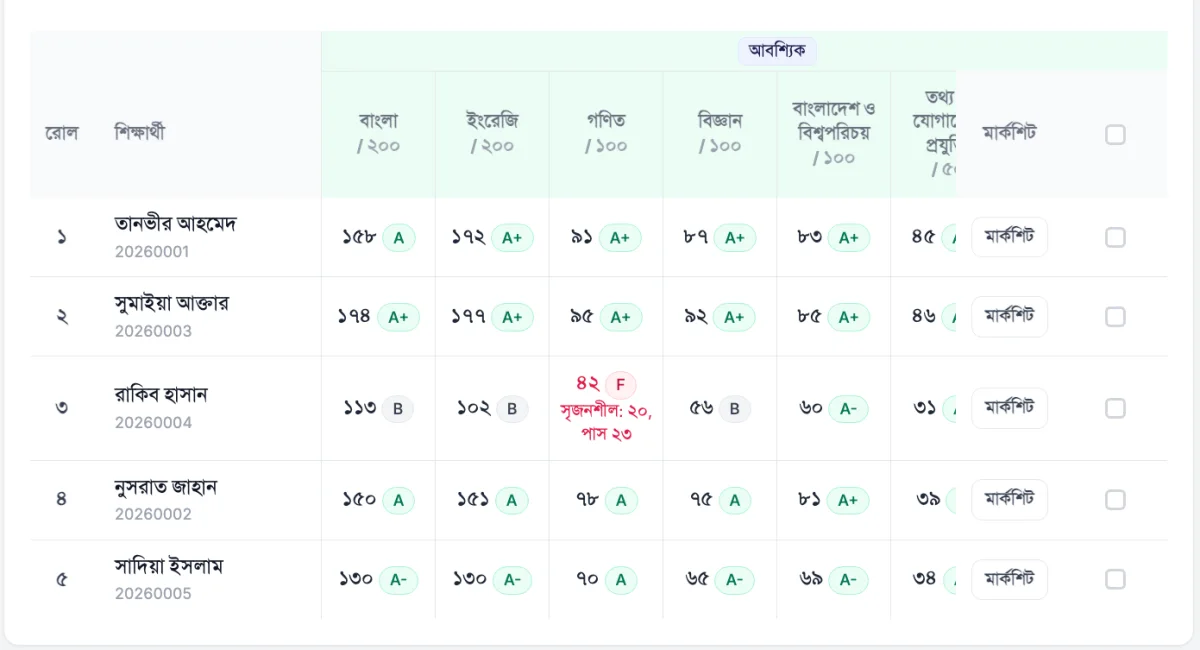
ওপরে পরীক্ষার ট্যাব আর নিচে ক্লাসের সব শিক্ষার্থীর টেবিল দেখা যাবে। প্রতিটি শিক্ষার্থীর সারির শেষে মার্কশিট লেখা বাটন আছে।

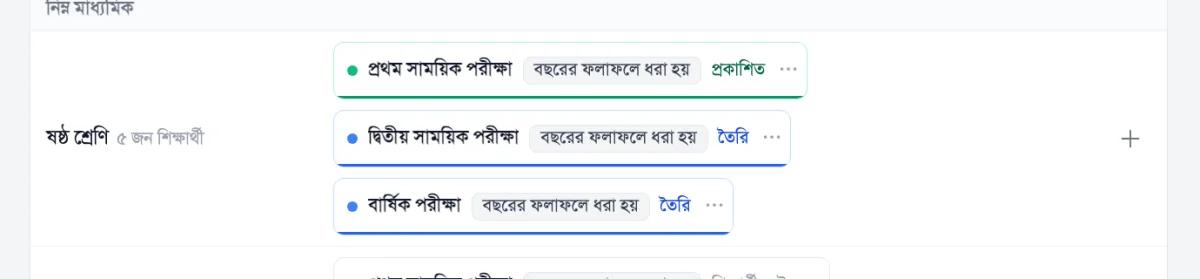 1
- 1পরীক্ষার সারি

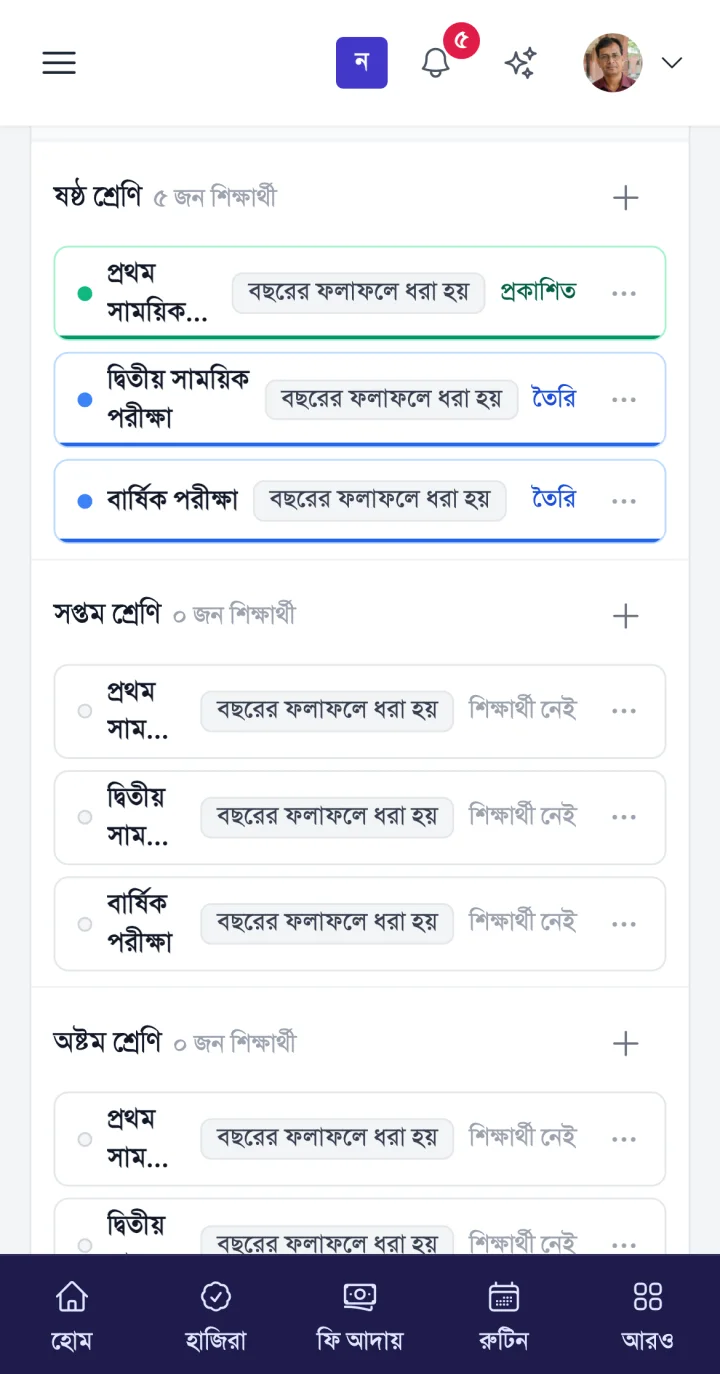 1
- 1পরীক্ষার সারি

 1
- 1পরীক্ষার ট্যাব

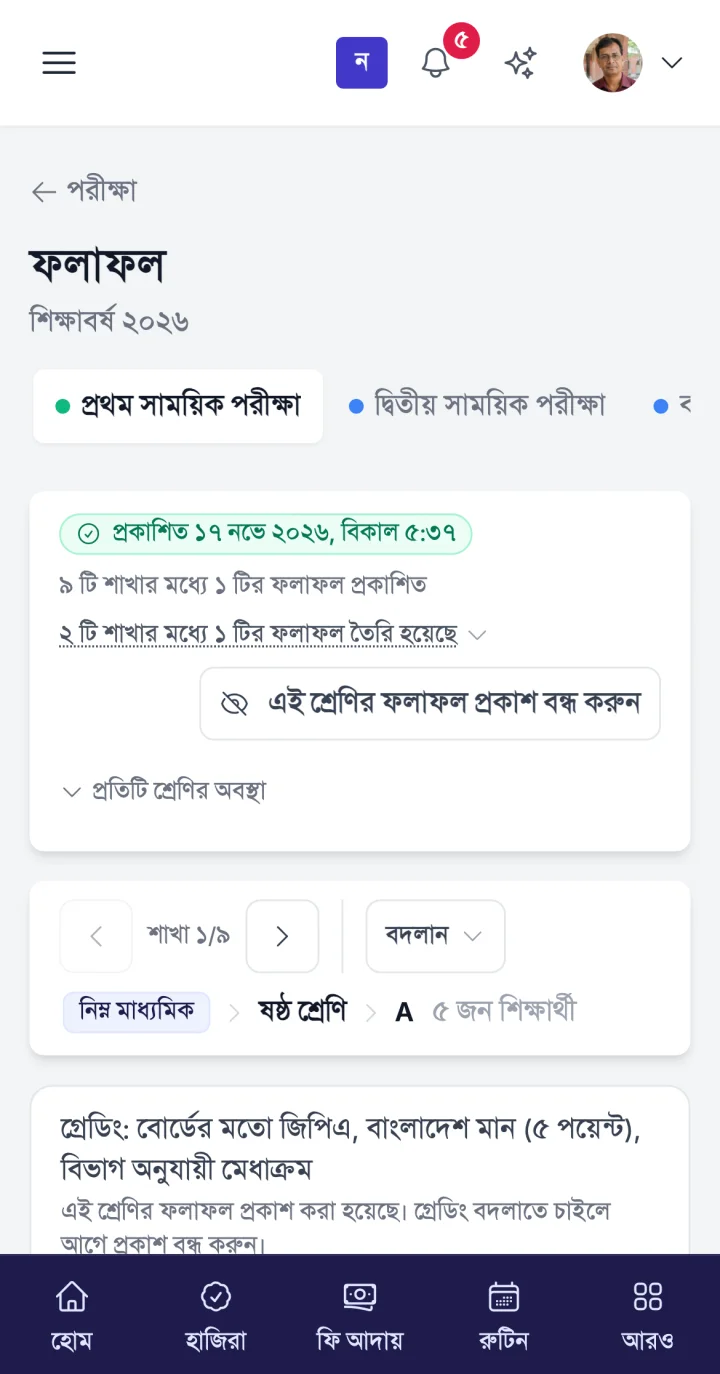 1
- 1পরীক্ষার ট্যাব
একজনের মার্কশিট খুলুন
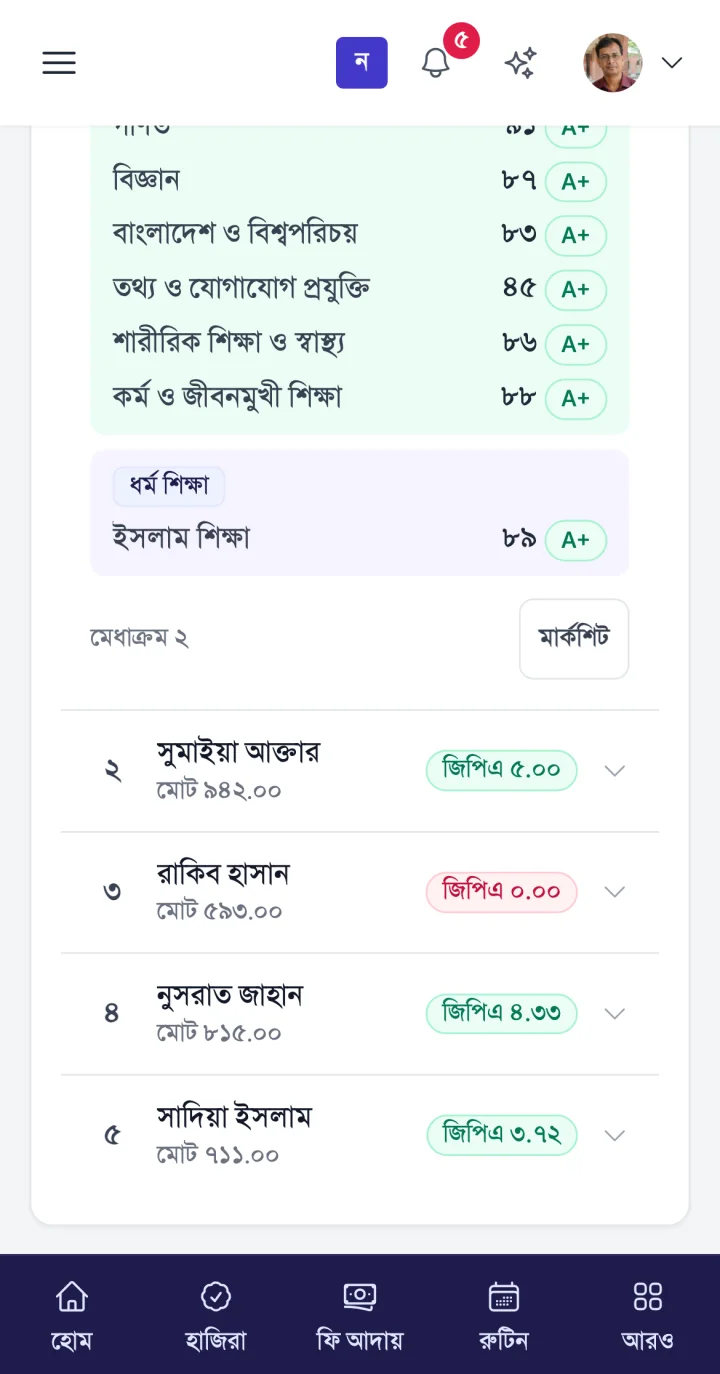
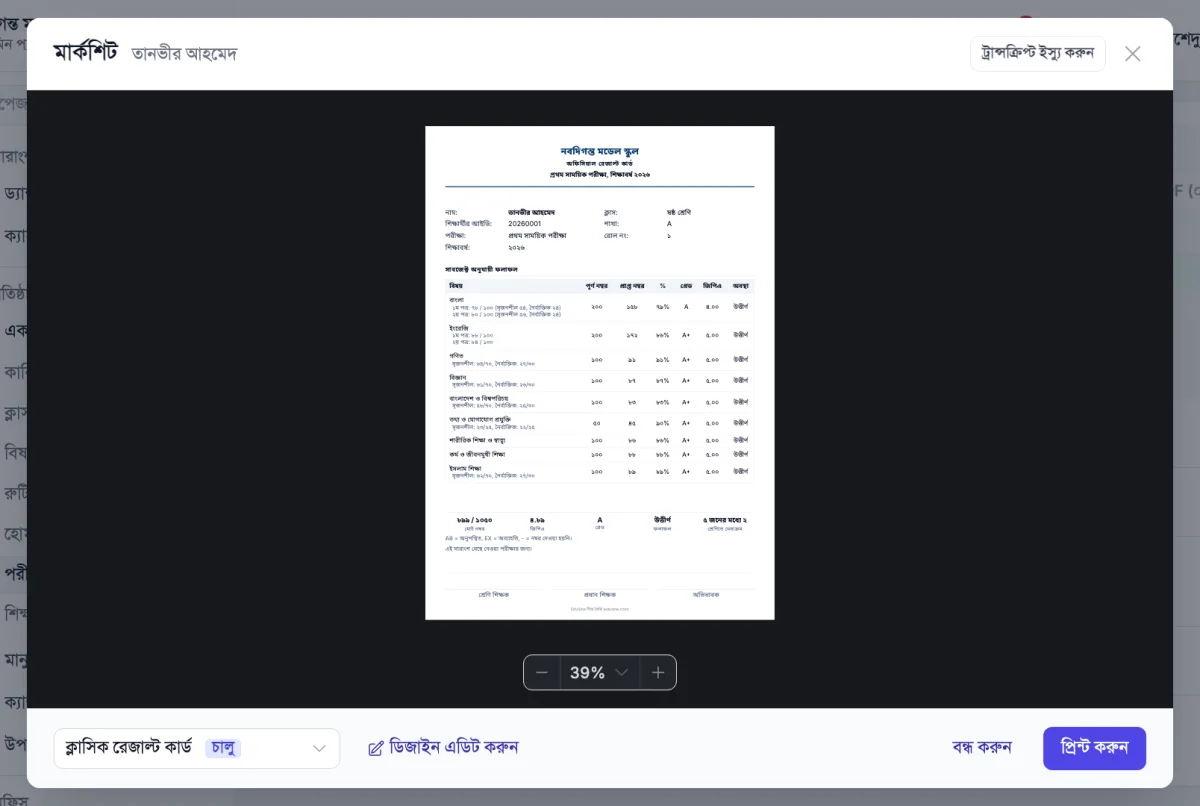
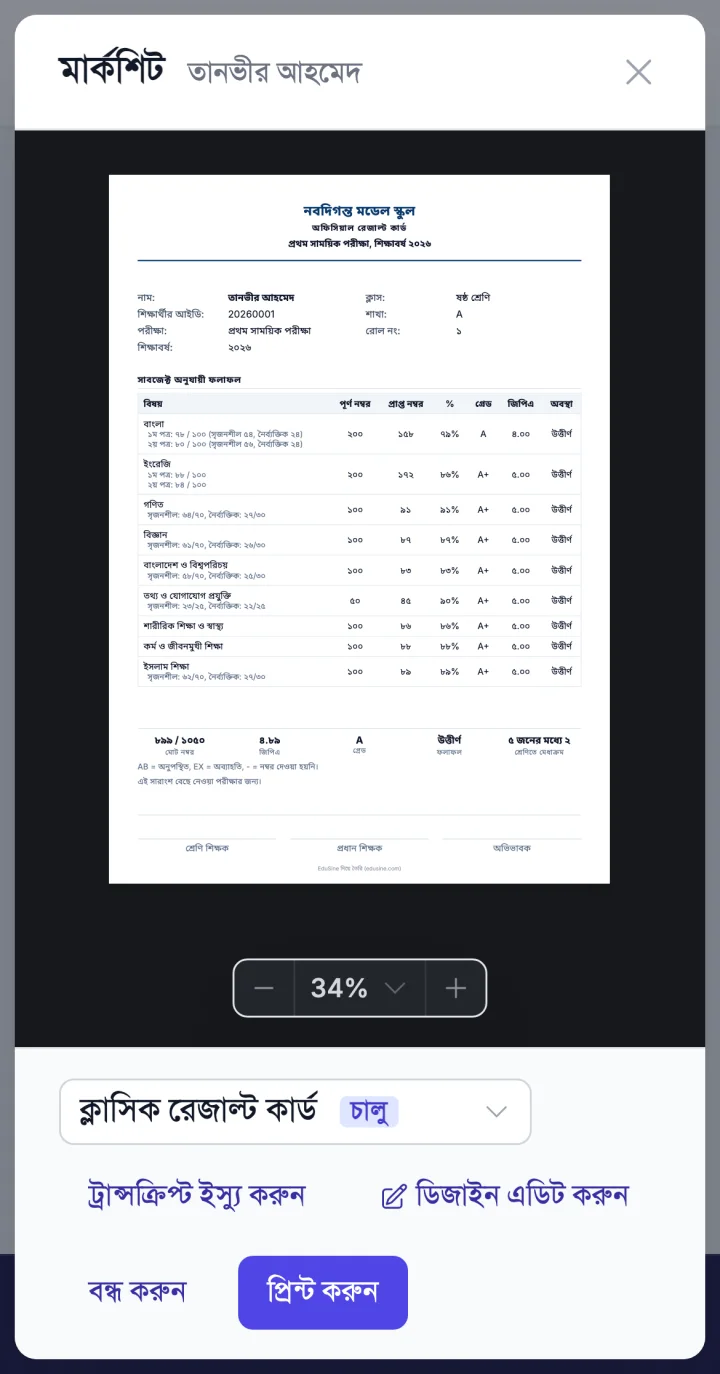
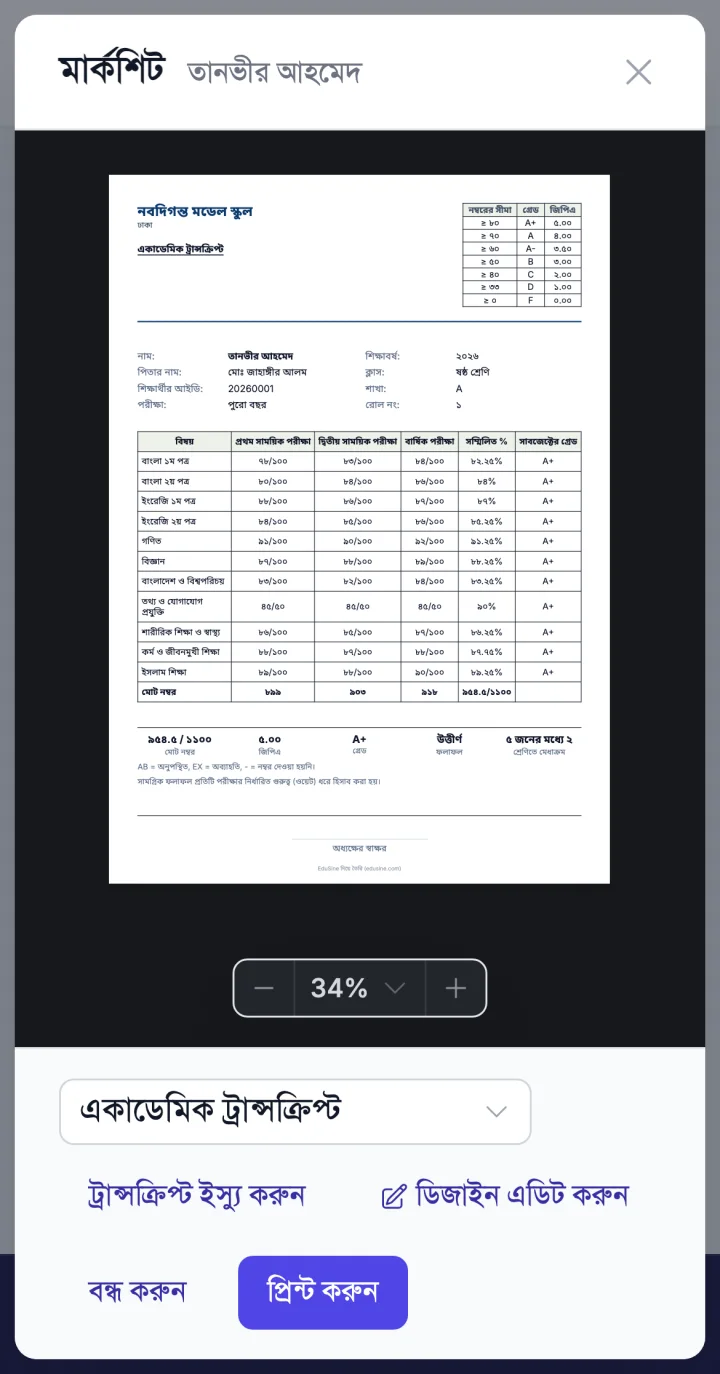
শিক্ষার্থীর সারির শেষের মার্কশিট চাপুন, যেমন তানভীর আহমেদের। একটি উইন্ডোতে তার মার্কশিটের প্রিভিউ খুলবে, ওপরে লেখা থাকবে "মার্কশিট" আর শিক্ষার্থীর নাম। ফোনে শিক্ষার্থীর নাম চাপলে নিচে মার্কশিট পাবেন।
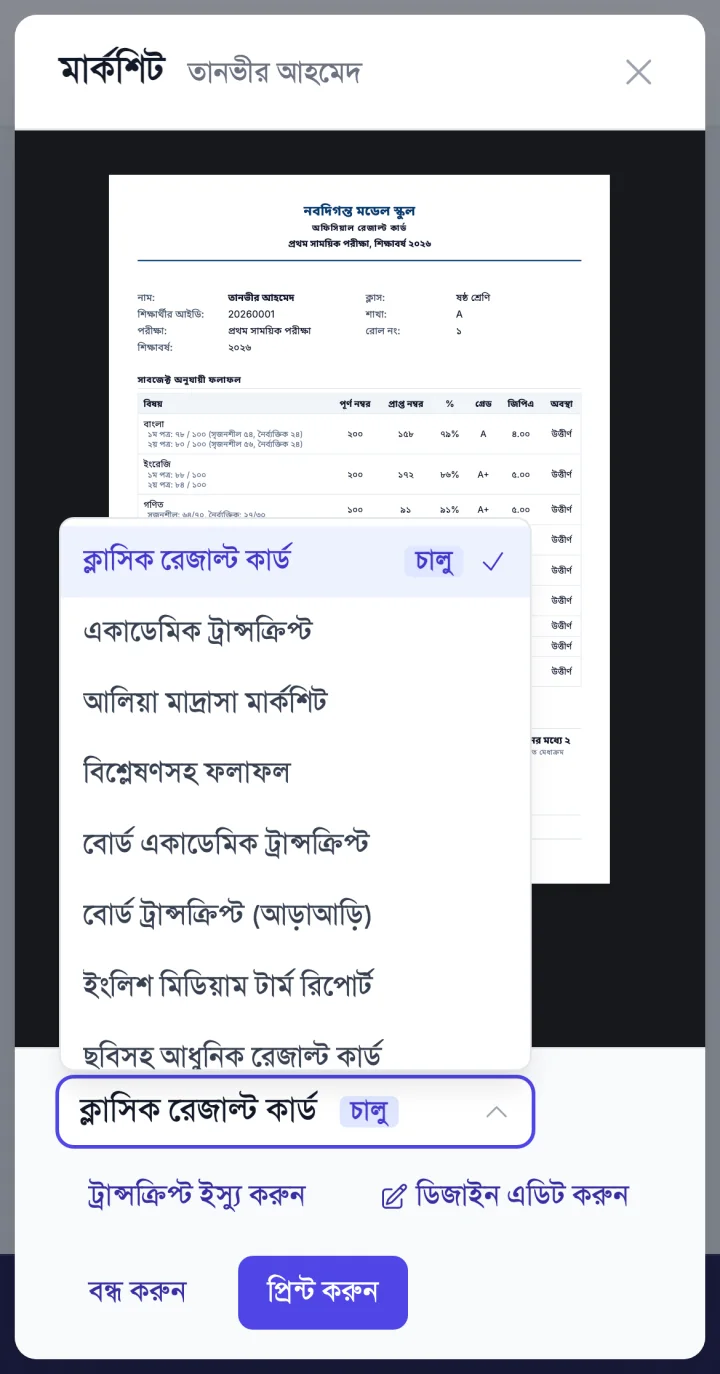
নিচে বাঁ পাশে চলতি ডিজাইনের নাম থাকবে, যেমন ক্লাসিক রেজাল্ট কার্ড, পাশে "চালু" লেখা। ডানে প্রিন্ট করুন বাটন। প্রিন্ট করুন চাপলে কম্পিউটারের প্রিন্ট উইন্ডো খুলবে, সেখান থেকে কাগজে বা PDF এ নেওয়া যায়।

 1
- 1মার্কশিট

 1
- 1মার্কশিট

 1234
- 1মার্কশিটের প্রিভিউ
- 2ডিজাইনের ঘর
- 3ছোট করুন, বড় করুন
- 4প্রিন্ট করুন

 1234
- 1মার্কশিটের প্রিভিউ
- 2ডিজাইনের ঘর
- 3ছোট করুন, বড় করুন
- 4প্রিন্ট করুন
টিপস: প্রিভিউ ছোট লাগলে নিচের মাঝখানের ছোট করুন, বড় করুন বাটন দিয়ে আকার বদলান।
একাডেমিক ট্রান্সক্রিপ্ট বেছে নিন
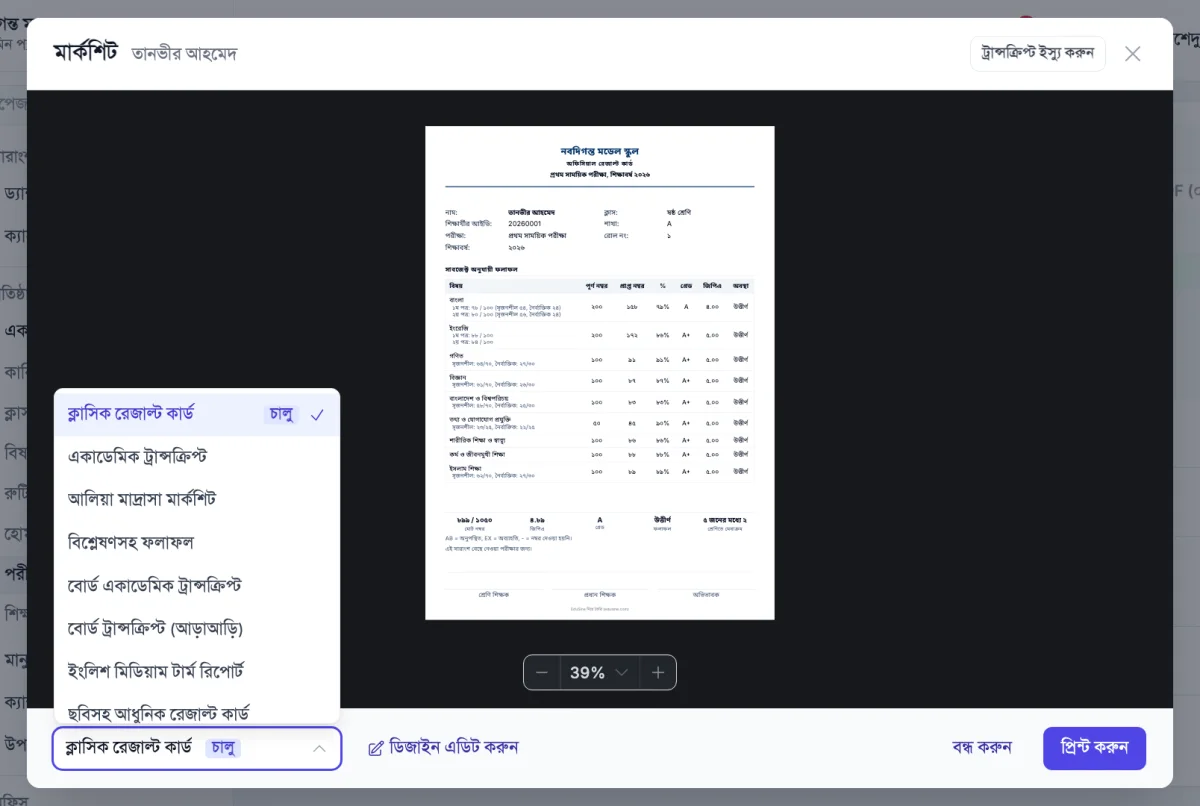
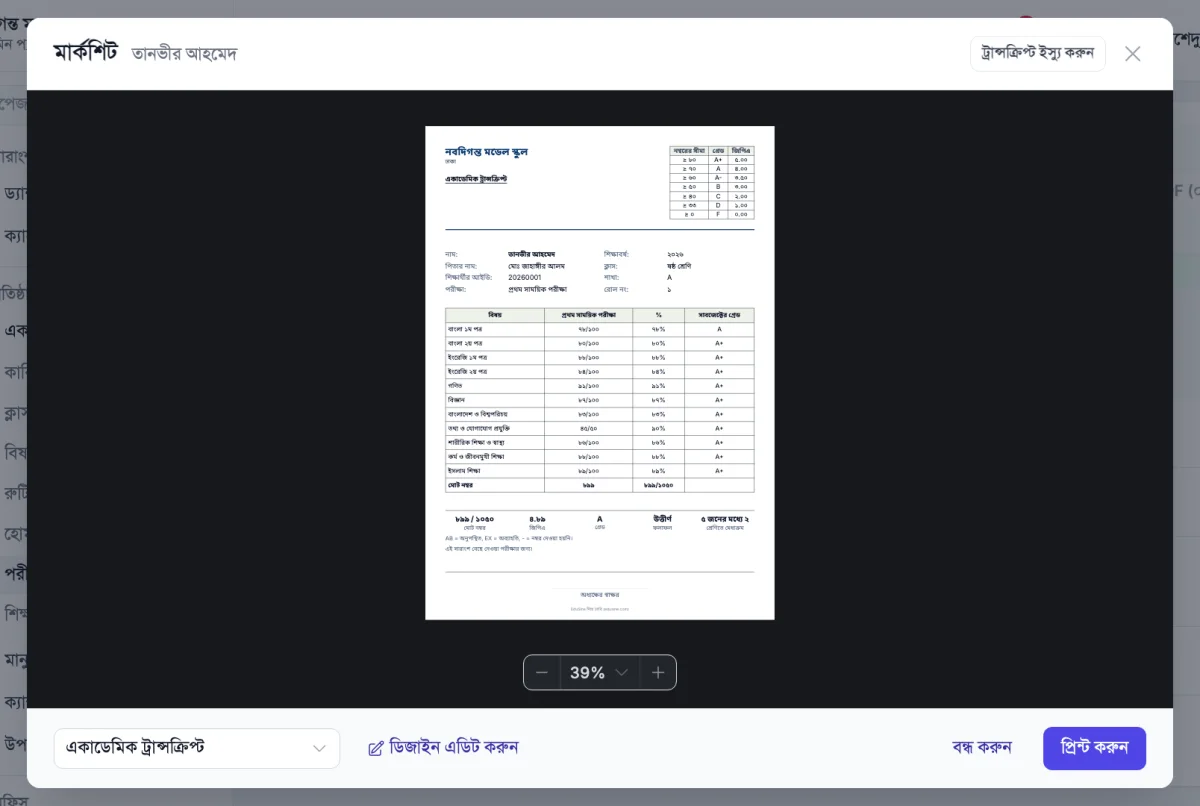
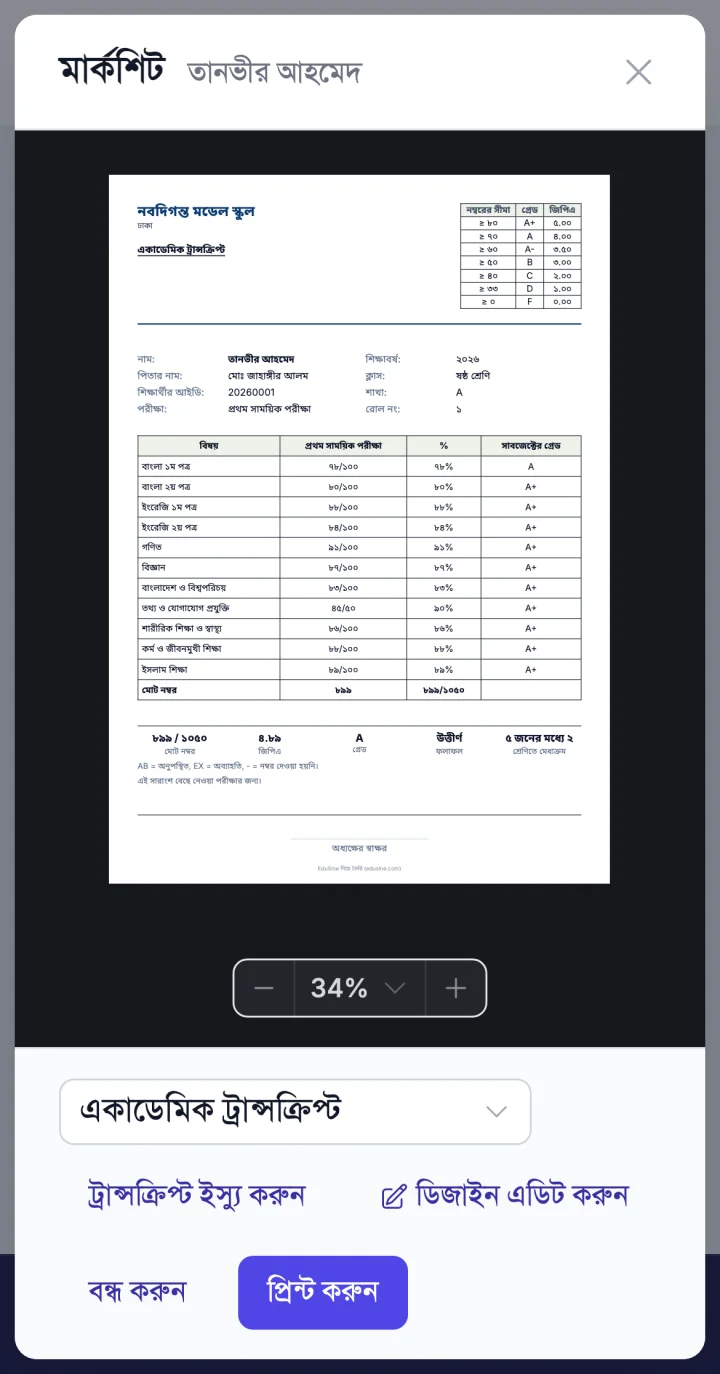
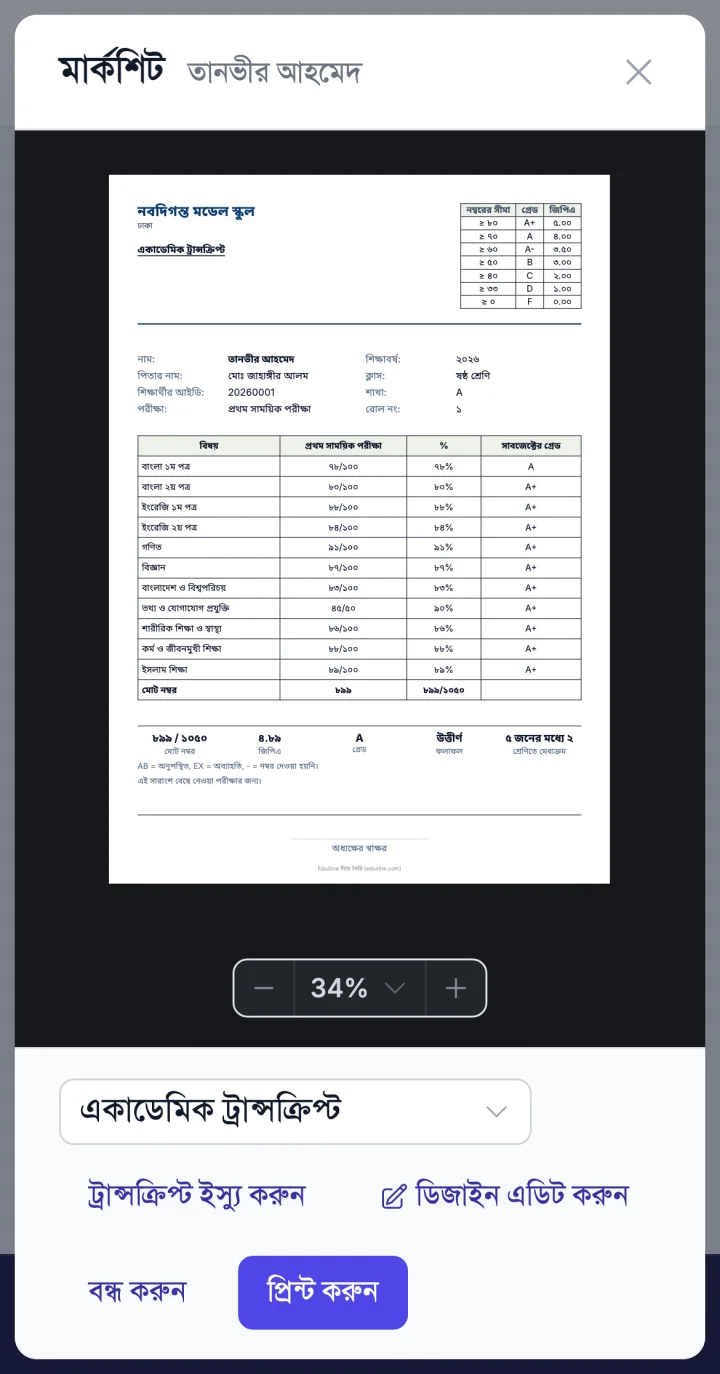
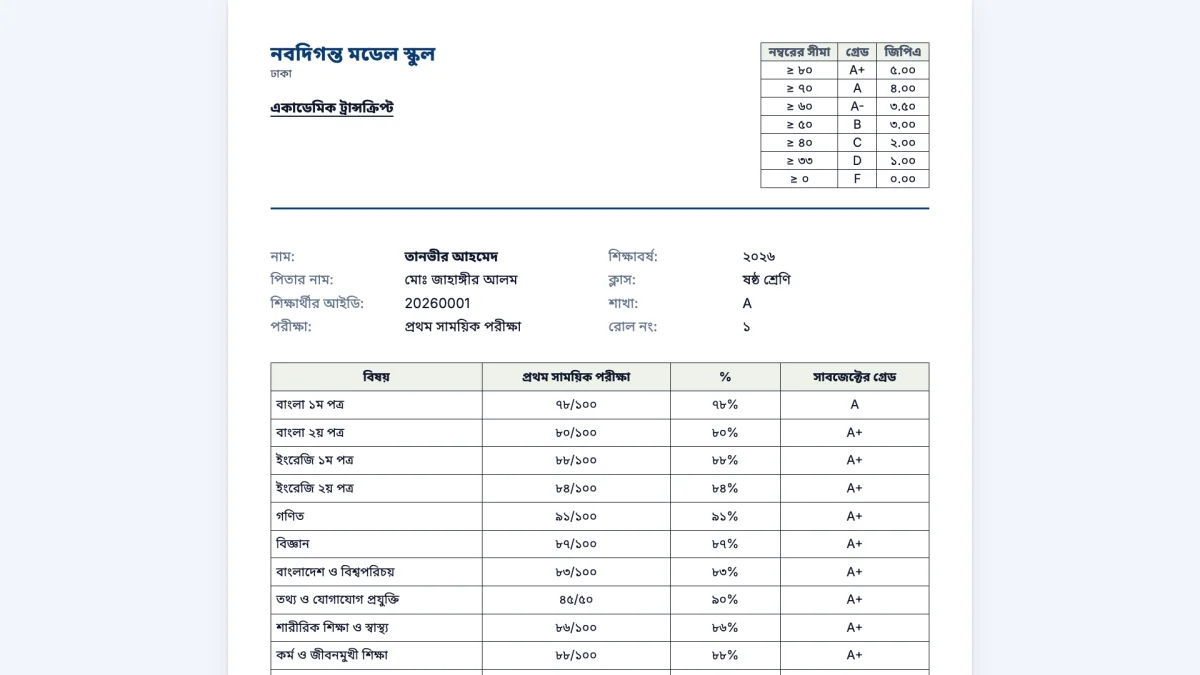
উইন্ডোর নিচে বাঁ পাশের ডিজাইনের ঘরে চাপুন। তালিকা থেকে একাডেমিক ট্রান্সক্রিপ্ট বেছে নিন।
প্রিভিউ সাথে সাথে বদলে যাবে: ওপরে প্রতিষ্ঠানের নাম আর গ্রেডের ছক, মাঝখানে বিষয় ধরে ছক, শেষে মোট নম্বর, জিপিএ আর ফলাফল। এই বাছাই শুধু এই প্রিন্টের জন্য। পরীক্ষার চলতি ডিজাইন, অন্য শিক্ষার্থীর মার্কশিট বা পোর্টাল, কিছুই বদলায় না।
তালিকায় বোর্ড একাডেমিক ট্রান্সক্রিপ্ট আর বোর্ড ট্রান্সক্রিপ্ট (আড়াআড়ি) ও আছে, বোর্ডের ছাঁচের কাগজ লাগলে সেগুলো বেছে নিন।

 1
- 1একাডেমিক ট্রান্সক্রিপ্ট

 1
- 1একাডেমিক ট্রান্সক্রিপ্ট

 12
- 1মার্কশিটের প্রিভিউ
- 2ডিজাইনের ঘর

 12
- 1মার্কশিটের প্রিভিউ
- 2ডিজাইনের ঘর
টিপস: কোনো ডিজাইন বদলাতে চাইলে "ডিজাইন এডিট করুন" চাপুন।
ট্রান্সক্রিপ্ট ইস্যু করুন
মার্কশিট উইন্ডোর ওপরের ডানে ট্রান্সক্রিপ্ট ইস্যু করুন চাপুন। ফোনে এই বাটন উইন্ডোর নিচে থাকে। একটি ছোট ফর্ম আসবে: ডিজাইন (আপনি যেটি বেছেছেন), পরীক্ষা, ফলাফল (যেমন প্রথম সাময়িক পরীক্ষা), আর প্রকাশের তারিখ। প্রকাশের তারিখ চাইলে বেছে নিন, না দিলেও চলবে।
ইস্যু করে প্রিন্ট করুন চাপুন। "ট্রান্সক্রিপ্ট TR-2026-000001 ইস্যু হয়ে গেছে।" এমন একটি বার্তা আসবে, নম্বরটি প্রতিষ্ঠানের নিজস্ব, বছর ধরে এগিয়ে চলে। তারপর প্রিন্ট উইন্ডো খুলবে।
ইস্যু করার সময় ট্রান্সক্রিপ্টটির একটি কপি ওই মুহূর্তের নম্বর সহ রেখে দেওয়া হয়। পরে ডিজাইন বা নম্বর বদলালেও এই কপি বদলাবে না।

 1
- 1ট্রান্সক্রিপ্ট ইস্যু করুন

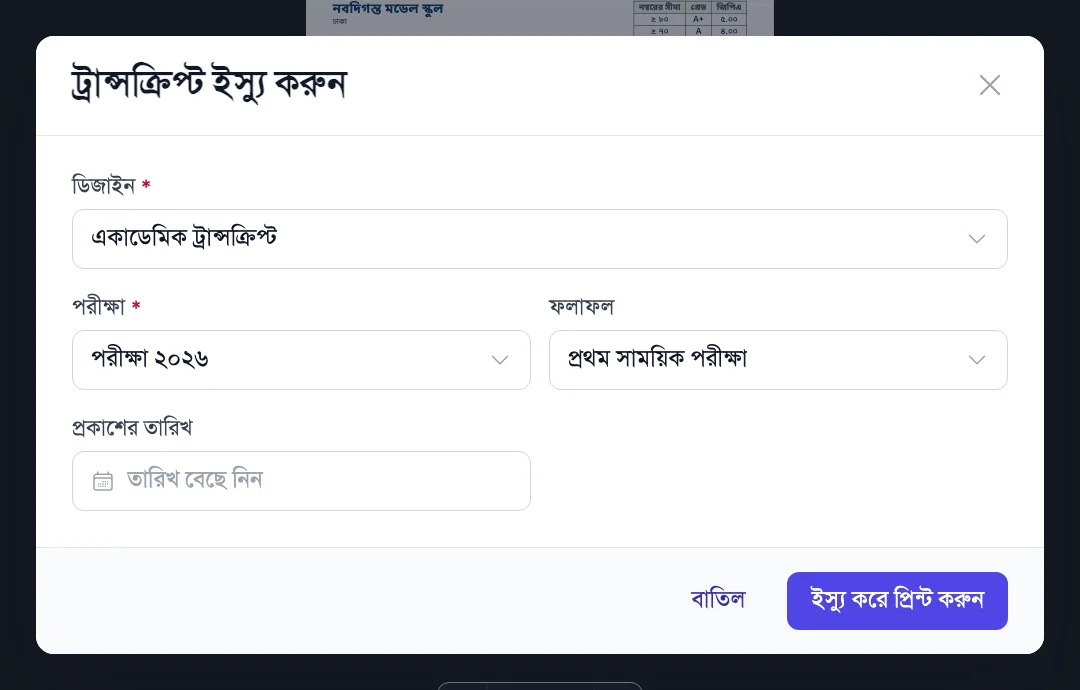 12
- 1ইস্যুর ফর্ম
- 2ইস্যু করে প্রিন্ট করুন

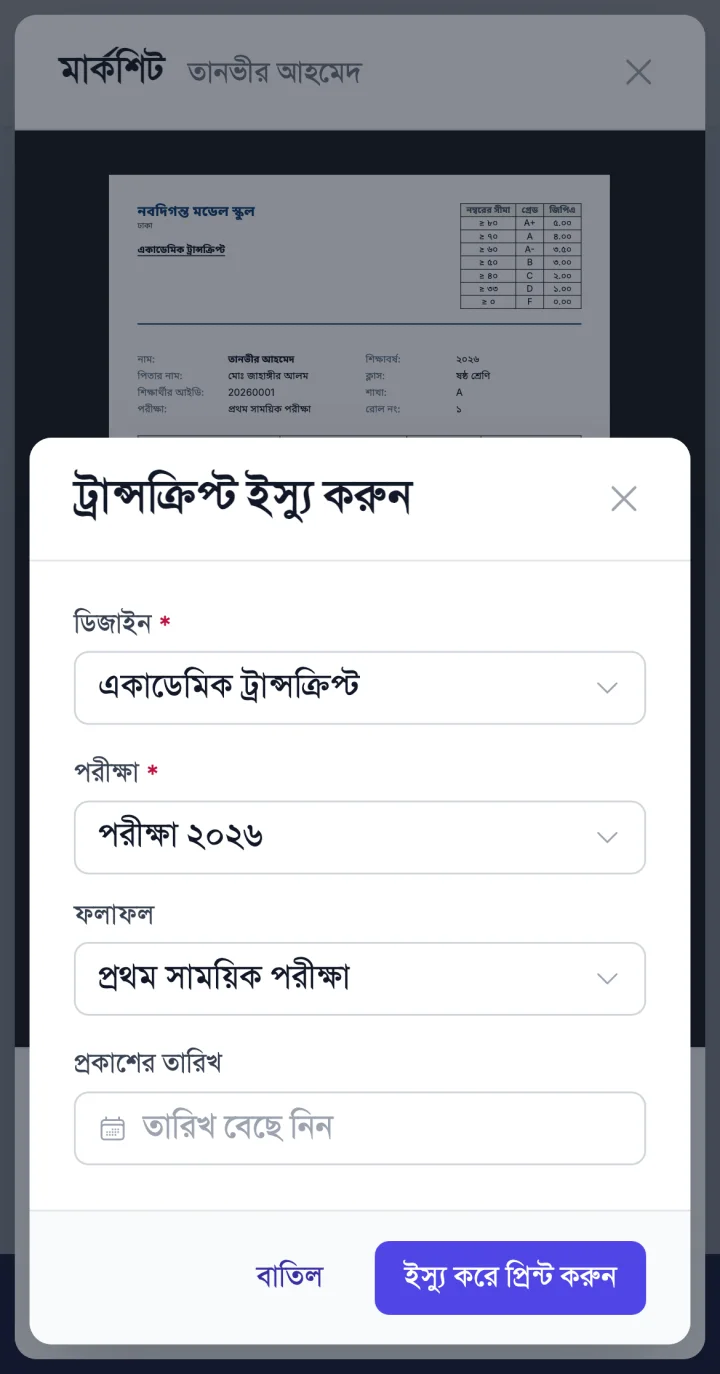 12
- 1ইস্যুর ফর্ম
- 2ইস্যু করে প্রিন্ট করুন

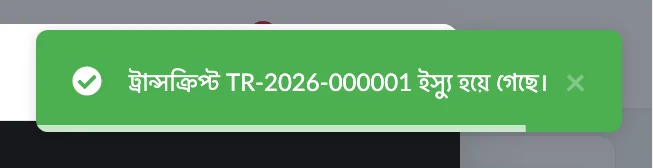 1
- 1ট্রান্সক্রিপ্টের নম্বর

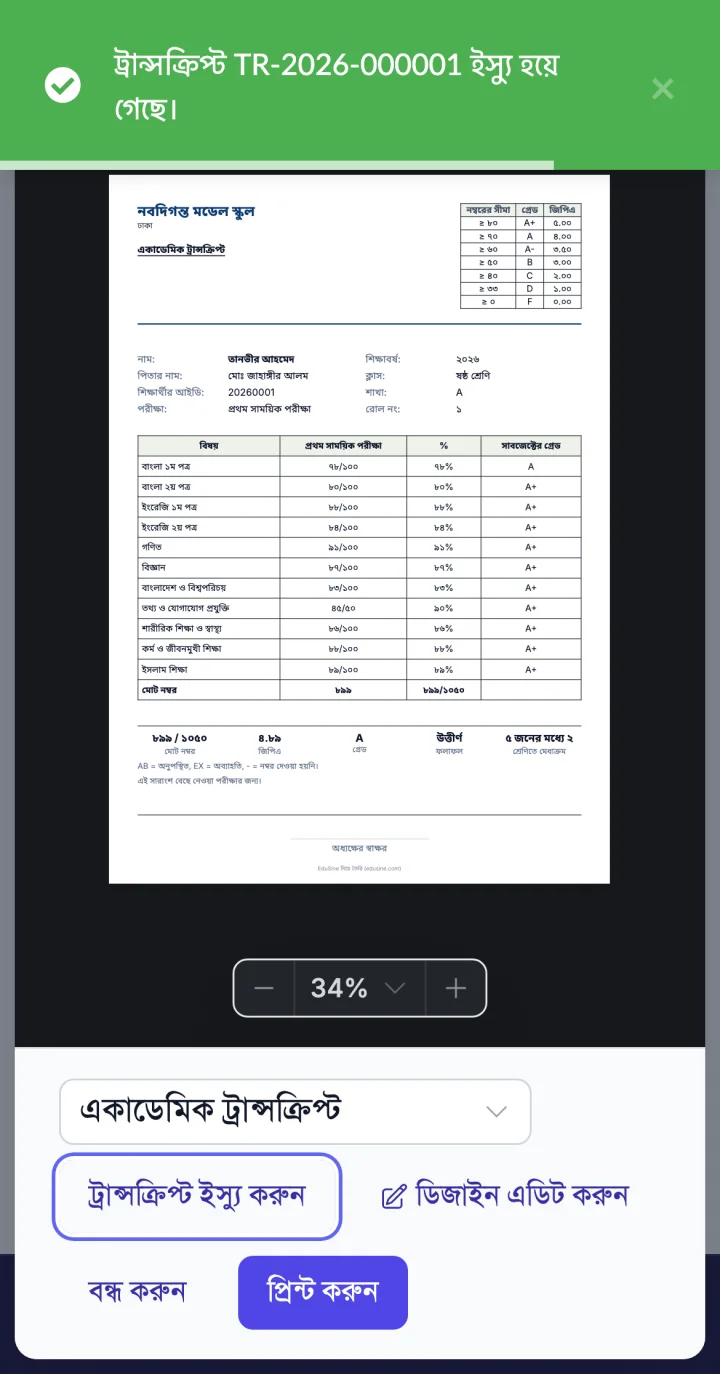

এই স্টেপের মোবাইলের ছবি নেই। কম্পিউটারের স্ক্রিন দেখানো হচ্ছে।
ইস্যু করা ট্রান্সক্রিপ্টের তালিকা দেখুন
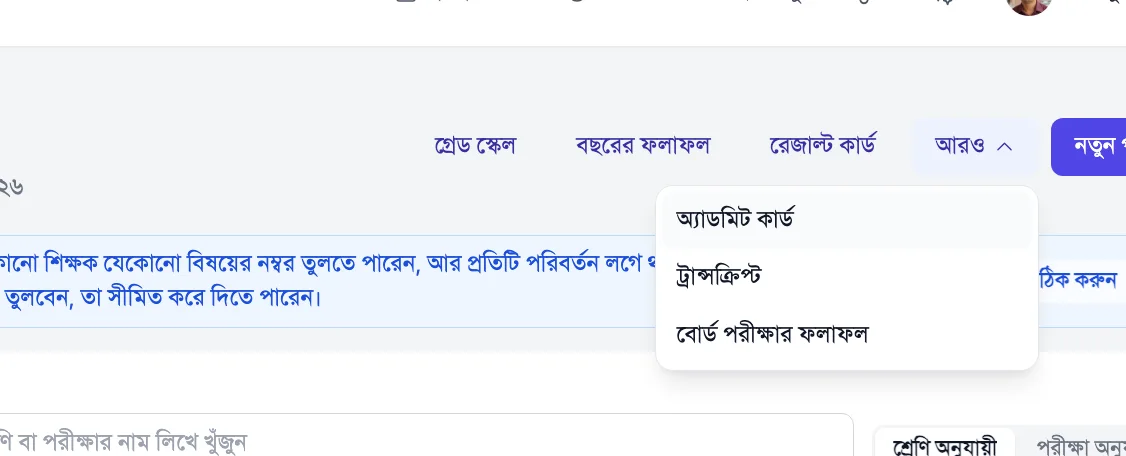
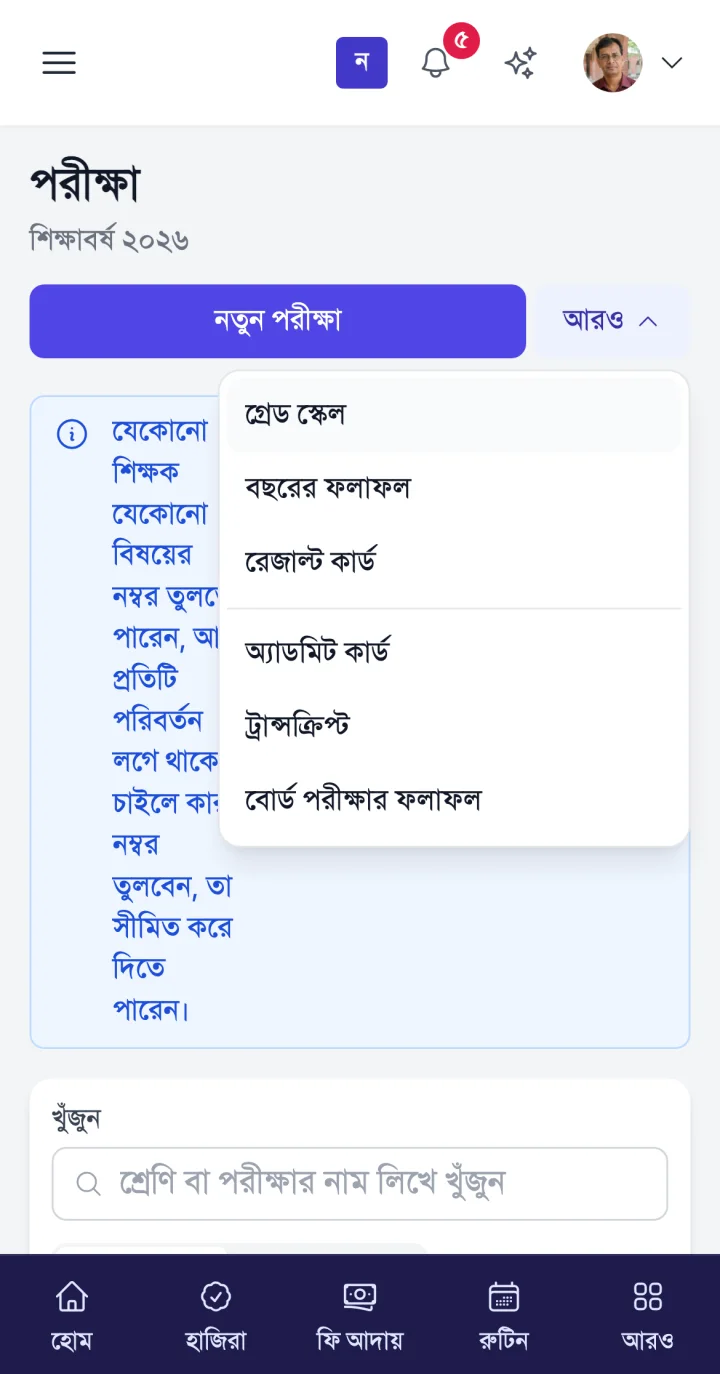
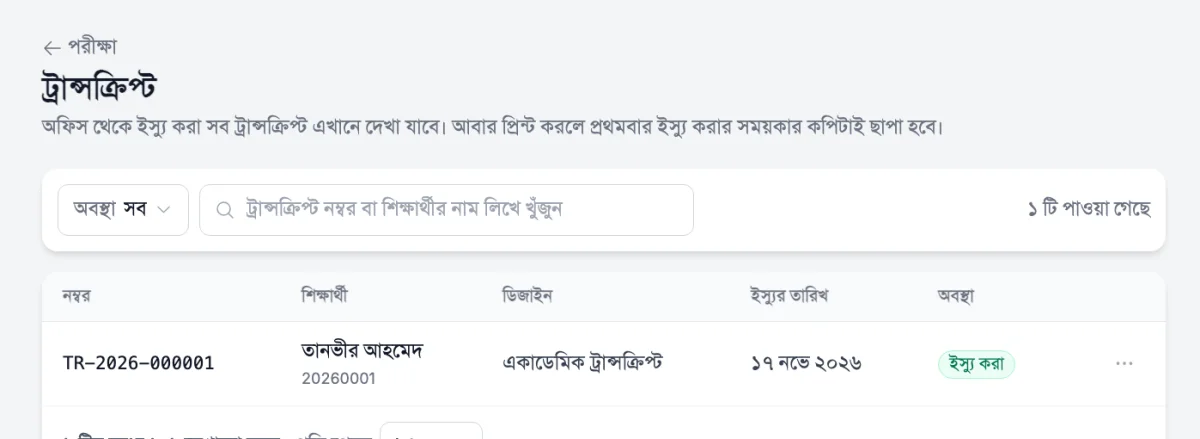
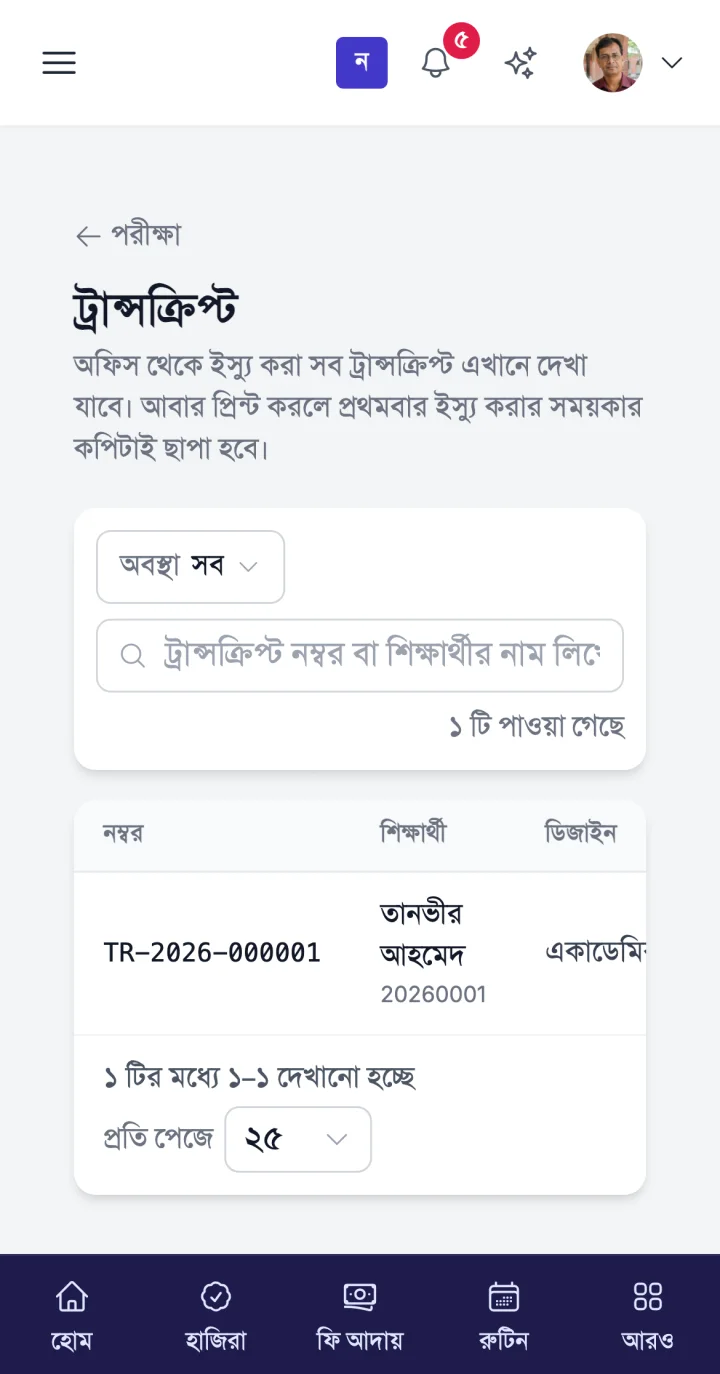
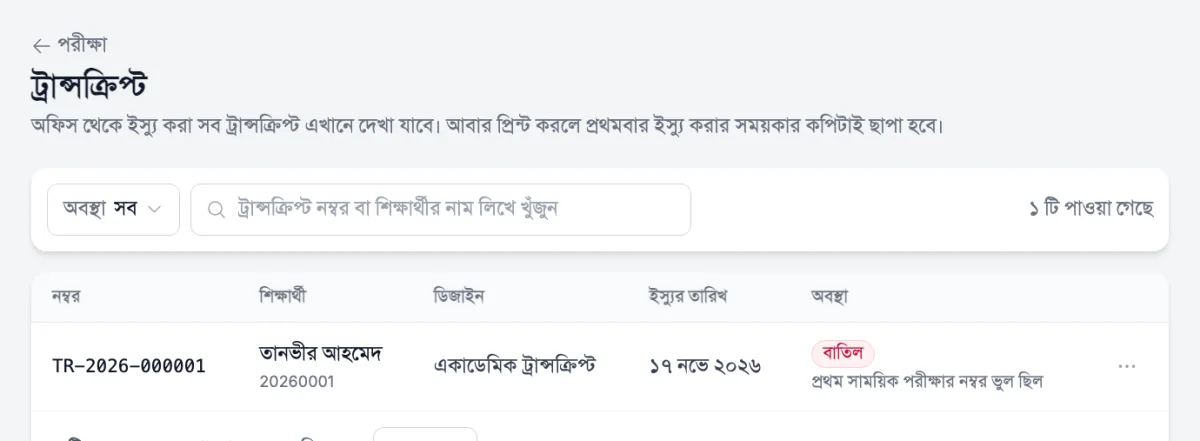
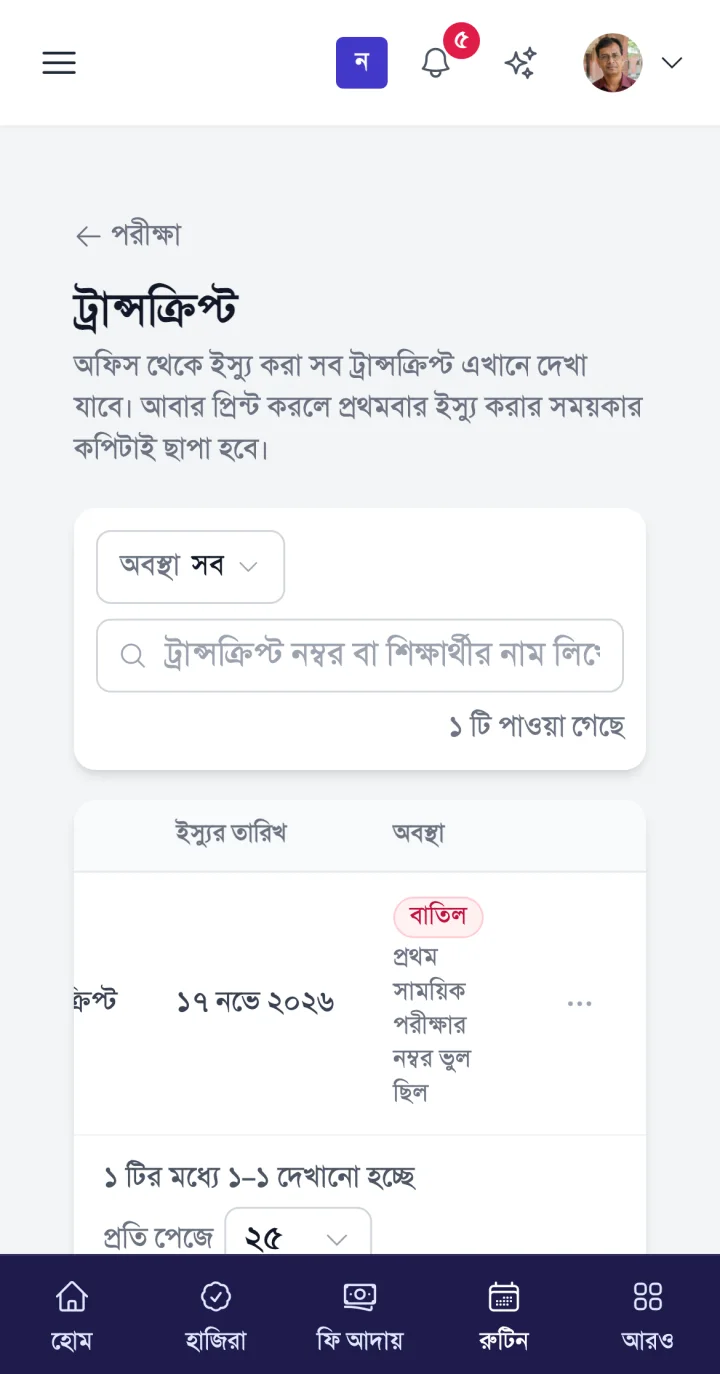
পরীক্ষা ও ফলাফল পেজের ওপরের আরও চাপুন, তারপর ট্রান্সক্রিপ্ট। তালিকায় থাকবে নম্বর, শিক্ষার্থী (সাথে আইডি), ডিজাইন, ইস্যুর তারিখ আর অবস্থা, যেমন "ইস্যু করা"।
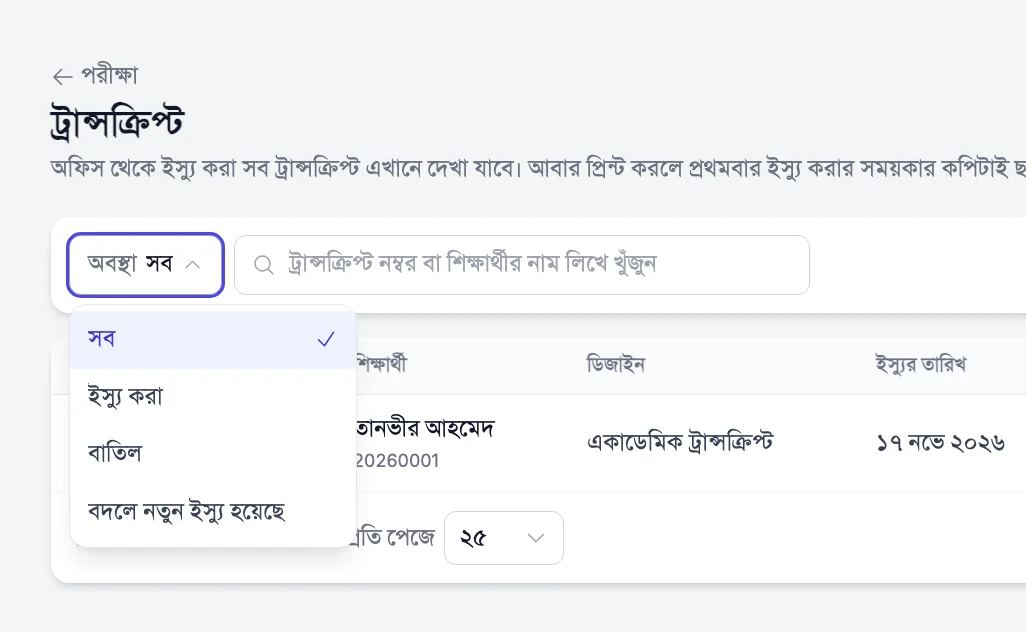
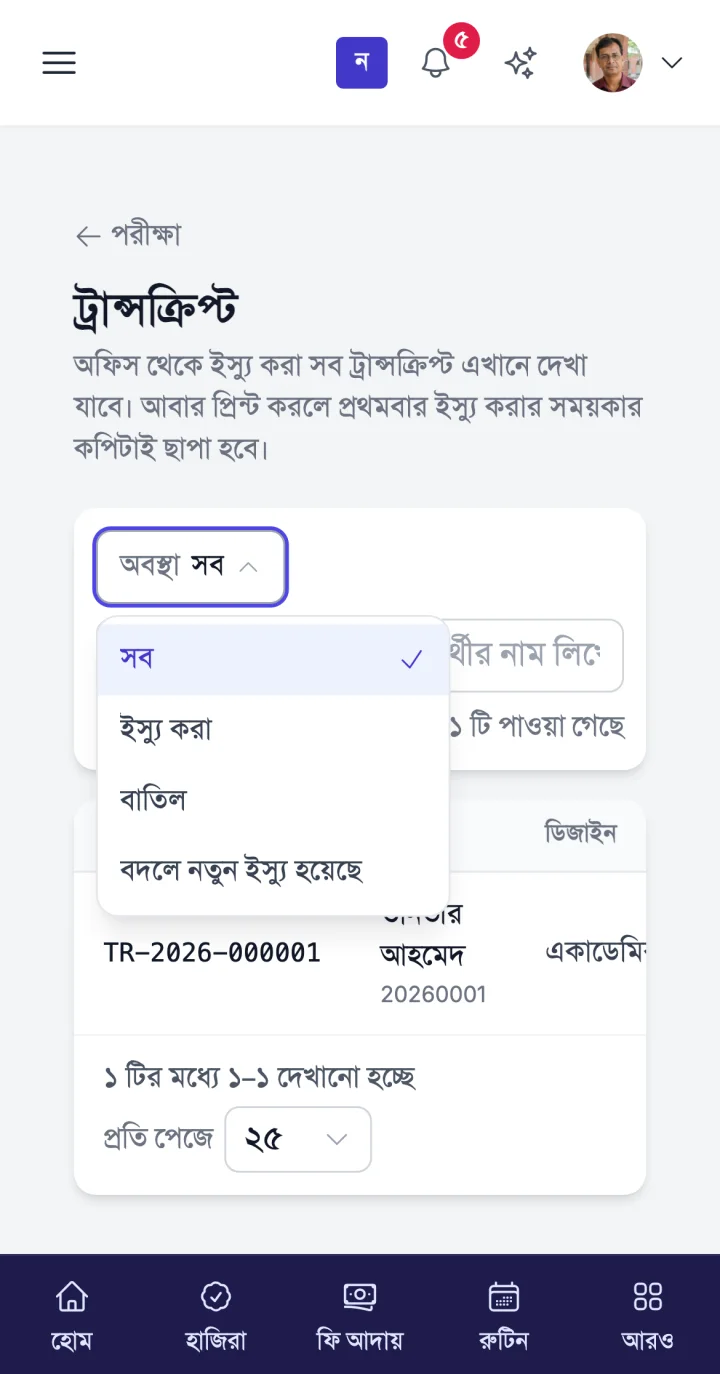
ওপরের অবস্থা ঘর দিয়ে সব, ইস্যু করা, বাতিল আর "বদলে নতুন ইস্যু হয়েছে" ছেঁকে নিতে পারবেন। নম্বর বা শিক্ষার্থীর নাম লিখেও খোঁজা যায়।

 1
- 1আরও

 1
- 1আরও

 123
- 1ট্রান্সক্রিপ্টের তালিকা
- 2অবস্থা
- 3খুঁজুন

 123
- 1ট্রান্সক্রিপ্টের তালিকা
- 2অবস্থা
- 3খুঁজুন


আবার প্রিন্ট করুন
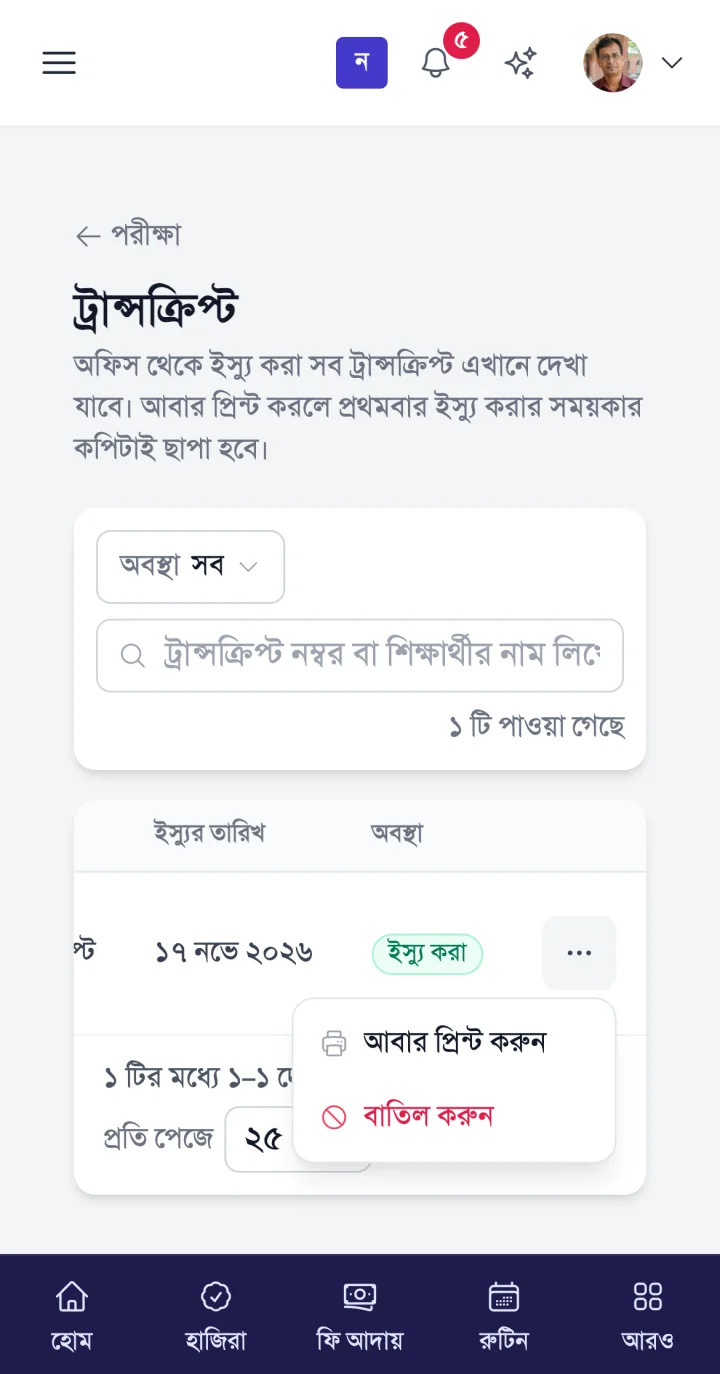
সারির শেষের অ্যাকশন চেপে আবার প্রিন্ট করুন বেছে নিন। প্রথমবার ইস্যু করার সময়কার কপিটাই ছাপা হবে, সেই নম্বর সহ। শিক্ষার্থী হারিয়ে ফেললে নতুন করে নম্বর দিতে হয় না, এভাবেই আরেকটি কপি দেওয়া যায়।
কোনো শিক্ষার্থীর নম্বর শুধরে নতুন ট্রান্সক্রিপ্ট দিতে চাইলে, ঠিক করা ফলাফল থেকে আবার ইস্যু করুন। পুরোনোটি তখন "বদলে নতুন ইস্যু হয়েছে" হিসেবে থাকবে।

 12
- 1অ্যাকশন
- 2আবার প্রিন্ট করুন

 12
- 1অ্যাকশন
- 2আবার প্রিন্ট করুন
ভুল হলে ইস্যু করা ট্রান্সক্রিপ্ট বাতিল করুন
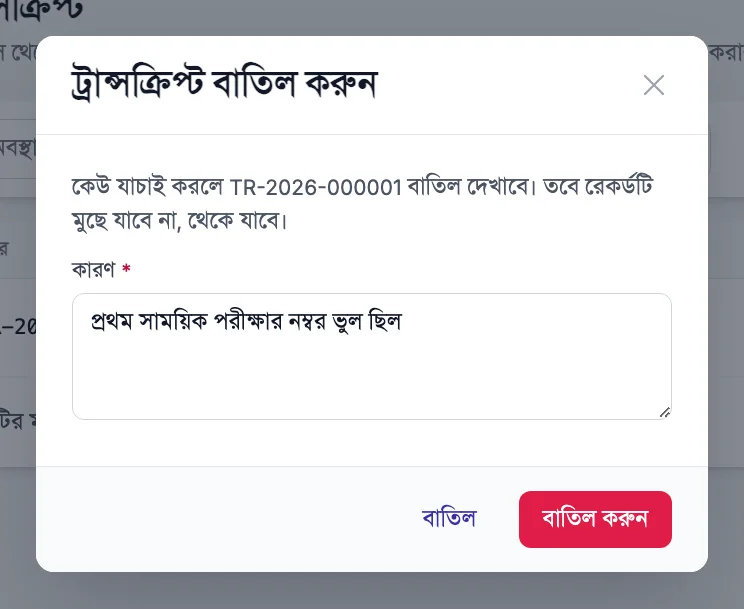
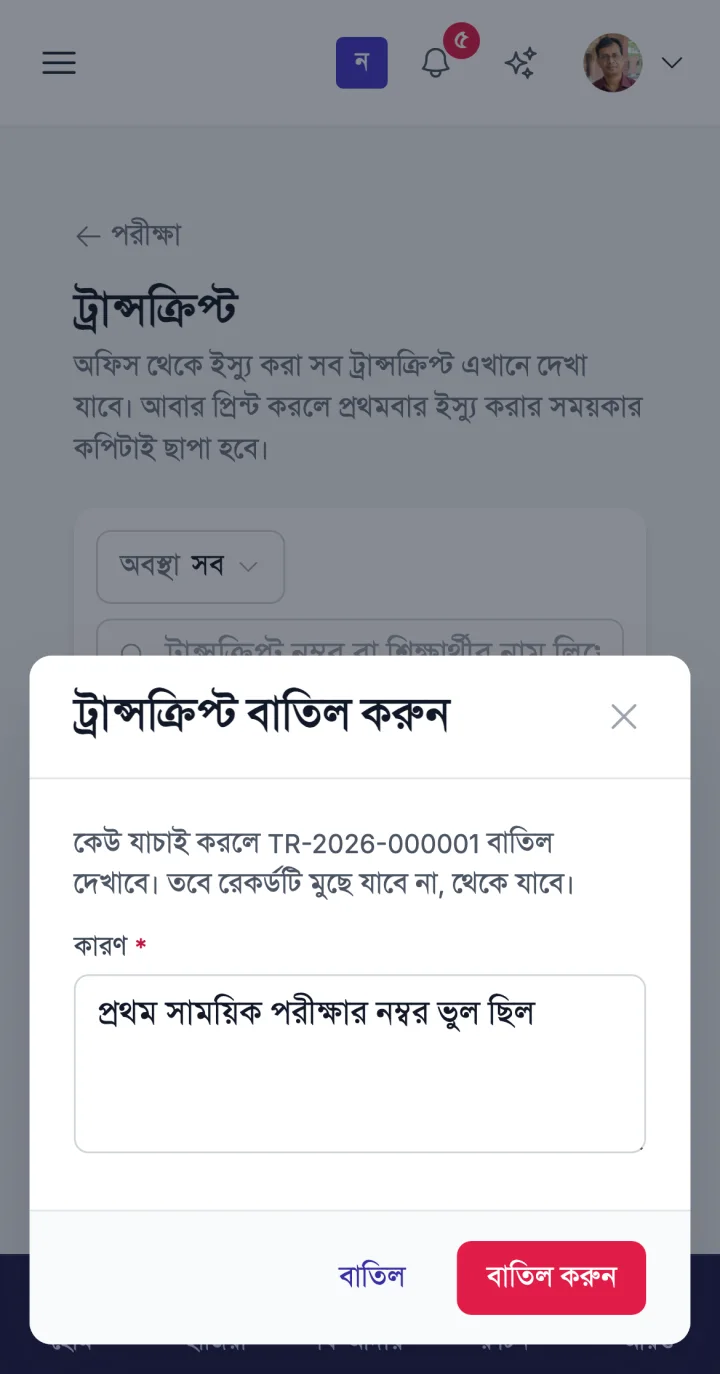
অ্যাকশন থেকে বাতিল করুন বেছে নিন। একটি ছোট ফর্ম আসবে: "কেউ যাচাই করলে TR-… বাতিল দেখাবে। তবে রেকর্ডটি মুছে যাবে না, থেকে যাবে।" কারণ ঘরে কেন বাতিল করছেন, লিখুন (এটি আবশ্যক), তারপর বাতিল করুন চাপুন।
বাতিল করা ট্রান্সক্রিপ্ট তালিকায় "বাতিল" অবস্থায় থেকে যাবে।

 12
- 1কারণ
- 2বাতিল করুন

 12
- 1কারণ
- 2বাতিল করুন
পুরো বছরের ট্রান্সক্রিপ্ট দেখুন
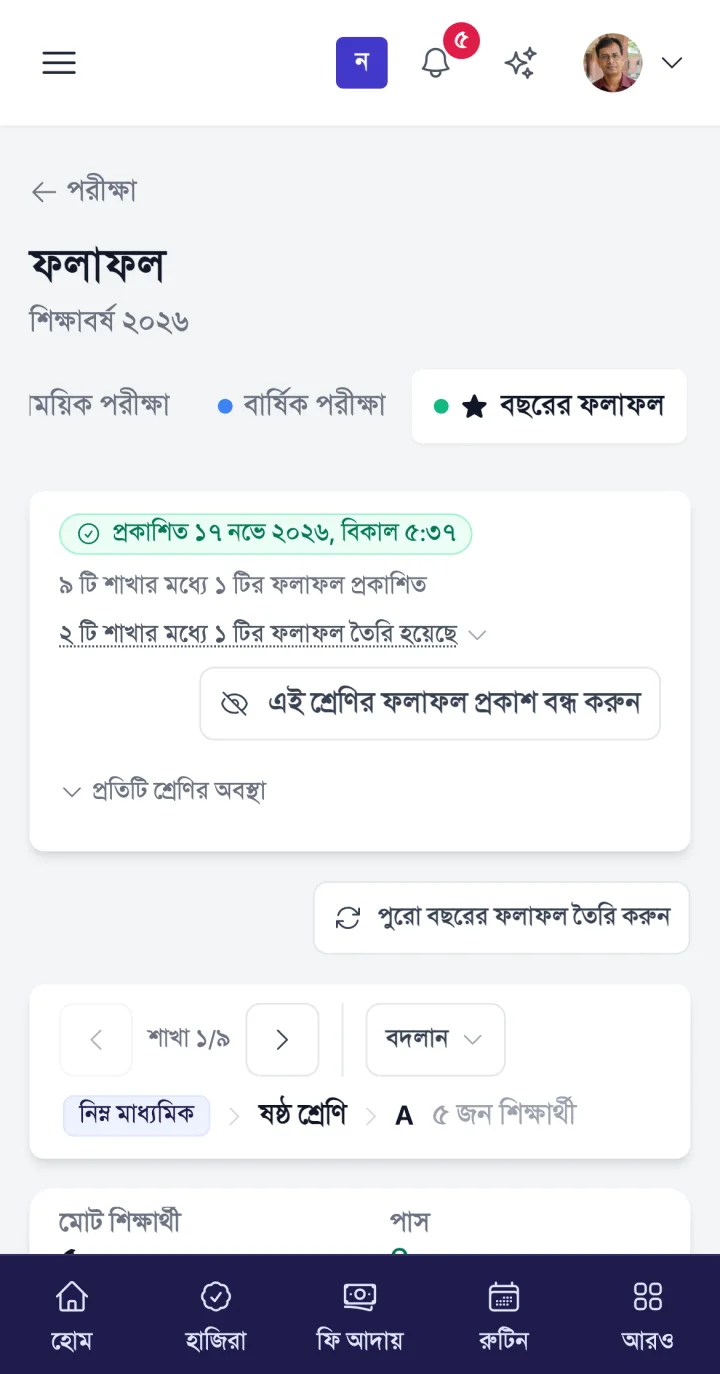
বার্ষিক পরীক্ষার পর পরীক্ষা ও ফলাফল পেজের ওপরের বছরের ফলাফল ট্যাবে যান। শিক্ষার্থীর সারির মার্কশিট চাপুন, তারপর ডিজাইনের ঘর থেকে একাডেমিক ট্রান্সক্রিপ্ট বেছে নিন।
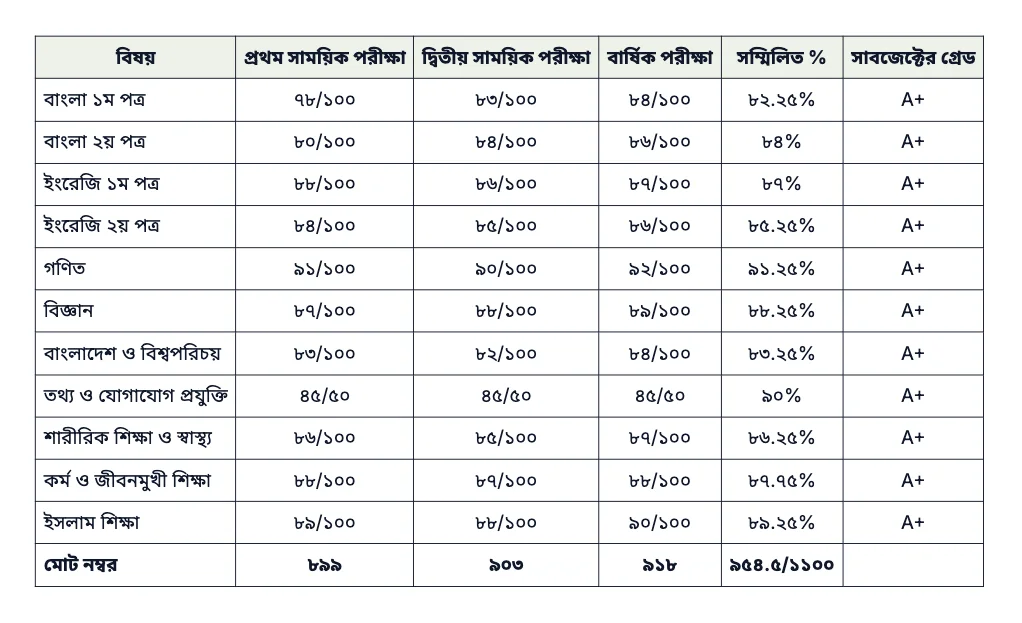
এবার ছকে প্রতিটি বিষয়ের পাশে প্রথম সাময়িক পরীক্ষা, দ্বিতীয় সাময়িক পরীক্ষা আর বার্ষিক পরীক্ষার নম্বর পাশাপাশি থাকবে, তারপর সম্মিলিত শতাংশ আর বিষয়ের গ্রেড। নিচে সারা বছরের মোট নম্বর, জিপিএ আর ফলাফল। একটি কাগজেই পুরো বছরের হিসাব দেওয়ার জন্য এটাই ঠিক।
শিক্ষার্থীর প্রোফাইলের ফলাফল ট্যাব থেকেও একই কাজ হয়: সেখানে প্রতিটি পরীক্ষা আর সম্পূর্ণ বছরের সারিতে মার্কশিট বাটন আছে, আর ওপরে "ট্রান্সক্রিপ্ট ইস্যু করুন" বাটন। প্রোফাইল থেকে খোলা মার্কশিট পরীক্ষার চলতি ডিজাইনেই খোলে, ডিজাইন বদলানোর ঘর সেখানে থাকে না। ডিজাইন বদলে ইস্যু করতে হলে ফলাফলের পেজ থেকে করুন।

 1
- 1বছরের ফলাফল ট্যাব

 1
- 1বছরের ফলাফল ট্যাব

 1
- 1প্রতিটি পরীক্ষার নম্বর পাশাপাশি

পুরো ক্লাসের মার্কশিট একসাথে নামান
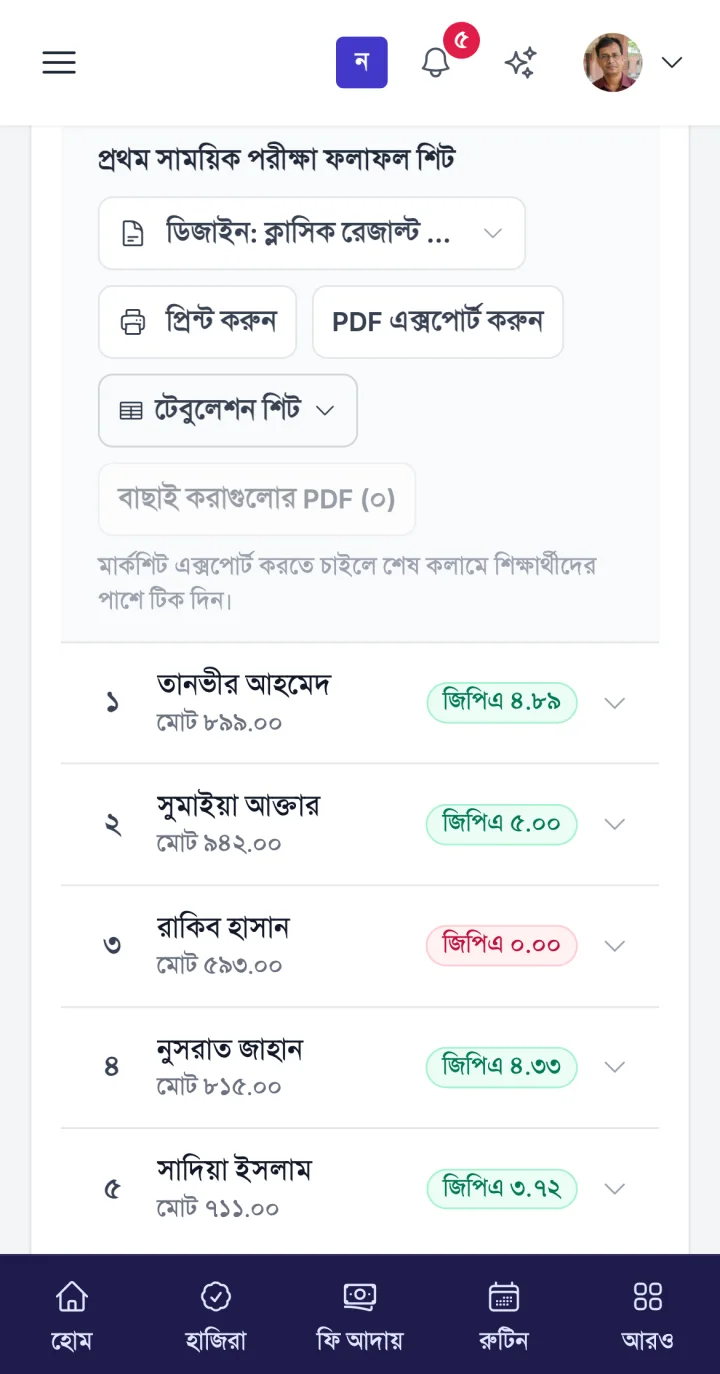
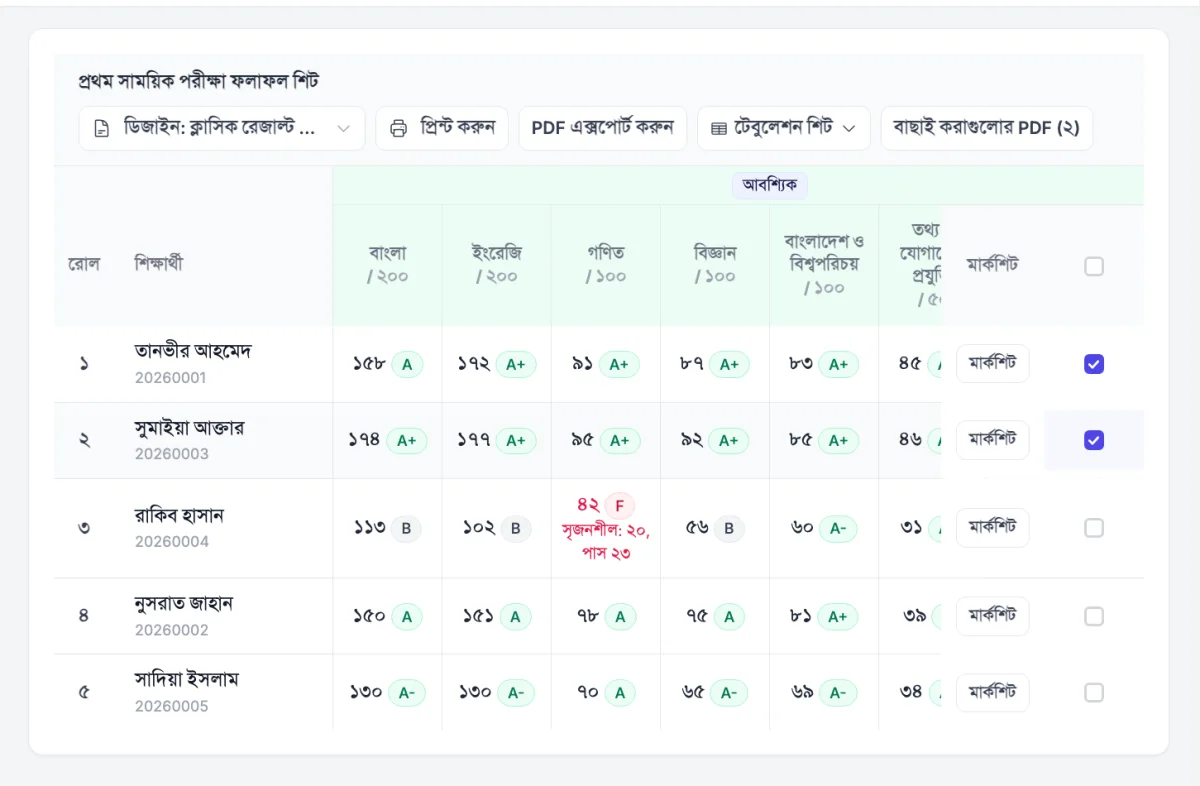
ফলাফলের পেজে টেবিলের শেষ কলামে যাদের মার্কশিট লাগবে, তাদের পাশে টিক দিন। ওপরের "বাছাই করাগুলোর PDF" বাটনে এখন সংখ্যা দেখাবে, যেমন (২)। সেটি চাপলে প্রতিটি শিক্ষার্থীর মার্কশিট আলাদা পাতায় একটি PDF এ আসবে। ফোনে পরীক্ষার ফলাফলে টিক দেওয়ার ঘর থাকে না, তাই এই কাজটি কম্পিউটার থেকে করুন।
টেবিলের ওপরে "ডিজাইন:" বাটন থেকে ডিজাইন বেছে নিলে সেটি এই পরীক্ষার সব ক্লাসের জন্য সেভ হয়ে যায়, প্রকাশ করা ফলাফল আর শিক্ষার্থী ও অভিভাবকের পোর্টালেও। তাই পুরো পরীক্ষার ডিজাইন বদলাতে চাইলেই এটি করুন, একজনের কাগজের জন্য নয়।
প্রকাশের পর শিক্ষার্থী আর অভিভাবকেরা নিজেদের পোর্টালের পরীক্ষার পেজে মার্কশিট দেখতে পান, সেই পরীক্ষার ডিজাইনেই।

 12
এই স্টেপের কম্পিউটারের ছবি নেই। মোবাইলের স্ক্রিন দেখানো হচ্ছে।
- 1ডিজাইন বাটন
- 2বাছাই করাগুলোর PDF
12- 1ডিজাইন বাটন
- 2বাছাই করাগুলোর PDF

 123
- 1মার্কশিটের টিক
- 2বাছাই করাগুলোর PDF
- 3ডিজাইন বাটন
123এই স্টেপের মোবাইলের ছবি নেই। কম্পিউটারের স্ক্রিন দেখানো হচ্ছে।
- 1মার্কশিটের টিক
- 2বাছাই করাগুলোর PDF
- 3ডিজাইন বাটন
টিপস: মার্কশিটের বদলে ক্লাসের পুরো তালিকা কাগজে চাইলে টেবিলের ওপরের প্রিন্ট করুন বা PDF এক্সপোর্ট করুন চাপুন।
এরপর কী করবেন
কাগজ ছাপার আগে একবার প্রিভিউয়ে নাম, আইডি আর নম্বর মিলিয়ে নিন। কিছু ভুল থাকলে ফলাফল ঠিক করুন, ক্লাসের ফলাফল আবার তৈরি হলে আবার ইস্যু করুন।
শিক্ষার্থী নতুন ক্লাসে উঠে গেলেও তার আগের বছরের ইস্যু করা ট্রান্সক্রিপ্ট ট্রান্সক্রিপ্টের তালিকাতেই থাকে।


কোনো সমস্যা হলে
"ট্রান্সক্রিপ্ট ইস্যু করুন" বাটন দেখা যাচ্ছে না।
আপনার পদে "ট্রান্সক্রিপ্ট ইস্যু করা" অনুমতি নেই, অথবা প্ল্যানে "ট্রান্সক্রিপ্ট দেওয়া" সুবিধা নেই। অ্যাডমিনকে বলুন অনুমতি দিতে, বা প্ল্যান ও বিল পেজ দেখে নিন। মার্কশিট প্রিন্ট তাতে আটকাবে না।
"ট্রান্সক্রিপ্ট ইস্যু করা যায়নি। আবার চেষ্টা করুন।"
ক্লাসের ফলাফল প্রকাশ করা না থাকলে বা প্রকাশের পর নম্বর বদলে গেলে এটি আসতে পারে। ফলাফলের পেজে ক্লাসের ফলাফল প্রকাশ করা আছে কি না, দেখে আবার ইস্যু করুন।
"ট্রান্সক্রিপ্ট বাতিল করা যায়নি। আবার চেষ্টা করুন।"
কারণ ঘর খালি থাকলে "একটি কারণ লিখুন।" লেখা আসবে। কারণ লিখে আবার বাতিল করুন চাপুন।
মার্কশিটে "Provisional" বা "Not entered" লেখা আছে।
সেই বিষয়ের নম্বর পুরো দেওয়া হয়নি। নম্বর শেষ করে ফলাফল আবার তৈরি করুন।
বাছাই করাগুলোর PDF বাটন চাপা যাচ্ছে না।
শেষ কলামে অন্তত একজনের পাশে টিক দিতে হবে।
আরও টিউটোরিয়াল
EduSine এর অন্য কাজগুলো কীভাবে করবেন, তা-ও ধাপে ধাপে দেখে নিতে পারেন।
আইডি কার্ড
একটি ক্লাস বেছে নিয়ে সব শিক্ষার্থীর আইডি কার্ড একসাথে প্রিন্ট করুন, এক A4 পাতায় ৯ থেকে ১০ টি।
পড়ুনফি সেট করুন
প্রতিষ্ঠানের ফিগুলো আর প্রতিটি ক্লাসের ফির অঙ্ক একবার ঠিক করুন, তারপর বিল তৈরি করুন।
পড়ুনছাড় ও মওকুফ
শিক্ষার্থীর নামে ছাড় দিন, এক মাসের জন্য বা থামানো না পর্যন্ত, আর দরকার হলে অনুমোদনের নিয়ম চালু করুন।
পড়ুনযা খুঁজছেন, তা পাচ্ছেন না?