বেতন দিন
সহকর্মীদের বেতন একবার ঠিক করা থাকলে প্রতি মাসে শুধু একটি বাটন চাপলেই সেই মাসের বেতনের শিট তৈরি হয়ে যাবে। কে কয়দিন অনুপস্থিত ছিলেন, কে বাড়তি কাজের জন্য বেশি পাবেন, কার অগ্রিম কাটা হবে, সব এই শিটেই বসিয়ে দিন। EduSine প্রত্যেকের মোট পাওনা নিজে থেকে হিসাব করে দেবে।
শিট শুরু করলেই কাউকে টাকা দেওয়া হয় না। সব দেখে নিশ্চিত হয়ে তারপর একজন একজন করে অথবা সবাইকে একসাথে বেতন দিন। বেতন দেওয়ার পর প্রত্যেকের বেতনের স্লিপ এক ক্লিকে প্রিন্ট করতে পারবেন।
এই কাজটি সুপার অ্যাডমিন অথবা হিসাবরক্ষক অ্যাক্সেস লেভেলের কেউ করতে পারবেন। শুরু করার আগে সহকর্মীদের যোগদানের তারিখ আর বেতন ঠিক করা থাকতে হবে। বেতন-ভাতা মডিউলটি স্ট্যান্ডার্ড প্ল্যানের অংশ।
- মাস শুরুর আগে
- শিট তৈরি
- ব্যাংকে পাঠানো
- বেতন দেওয়া
- কাগজপত্র আর বোনাস
তাড়াতাড়ি বেতন দিতে চাইলে এগুলো হাতের কাছে রাখুন
এই মাসে কে কয়দিন অনুপস্থিত ছিলেন (হাজিরা খাতা থেকে)
কার কী বাড়তি ভাতা বা কর্তন আছে (যেমন পরীক্ষার দায়িত্ব, ওভারটাইম, জরিমানা)
কাউকে অগ্রিম দিতে হলে কত টাকা, আর মাসে কত করে কাটা হবে
কোন হিসাব থেকে বেতন দেবেন (অফিস ক্যাশ নাকি ব্যাংক), আর সেখানে যথেষ্ট টাকা আছে কি না
এই টিউটোরিয়ালে যা যা থাকবে
কোন কাজ কোন ক্রমে করবেন, এখানে দেখে নিন।
মাস শুরুর আগে
অগ্রিম দেওয়া আর শিটটি আগে দেখে নেওয়া
শিট তৈরি
মাস শুরু করা, অনুপস্থিতি আর অতিরিক্ত লাইন বসানো
ব্যাংকে পাঠানো
বেতনের ব্যাংক অ্যাডভাইস প্রিন্ট করা
বেতন দেওয়া
একজনকে অথবা সবাইকে একসাথে বেতন দেওয়া
কাগজপত্র আর বোনাস
বেতনের স্লিপ প্রিন্ট করা আর উৎসব ভাতা দেওয়া
ধাপে ধাপে
প্রত্যেকটি স্টেপ-এ স্ক্রিনে যেভাবে দেখাবে, সেভাবে করতে থাকুন।
বেতন-ভাতা পেজ খুলুন, মাসটি দেখে নিন
বাঁ পাশের মেনু থেকে ফিন্যান্স → বেতন-ভাতা খুলুন। ওপরে মাসের ঘরে চলতি মাস বেছে দেওয়া থাকে। অন্য মাসের শিট দেখতে মাসের ঘরের দুই পাশের তীর চাপুন। ফোনে আগে ওপরের বাঁ কোণের ☰ চেপে মেনুটি খুলে নিন।
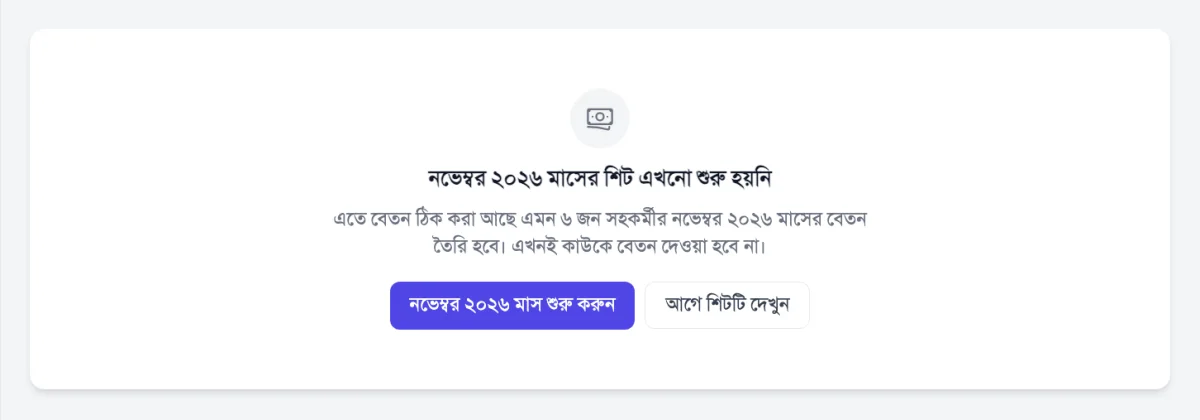
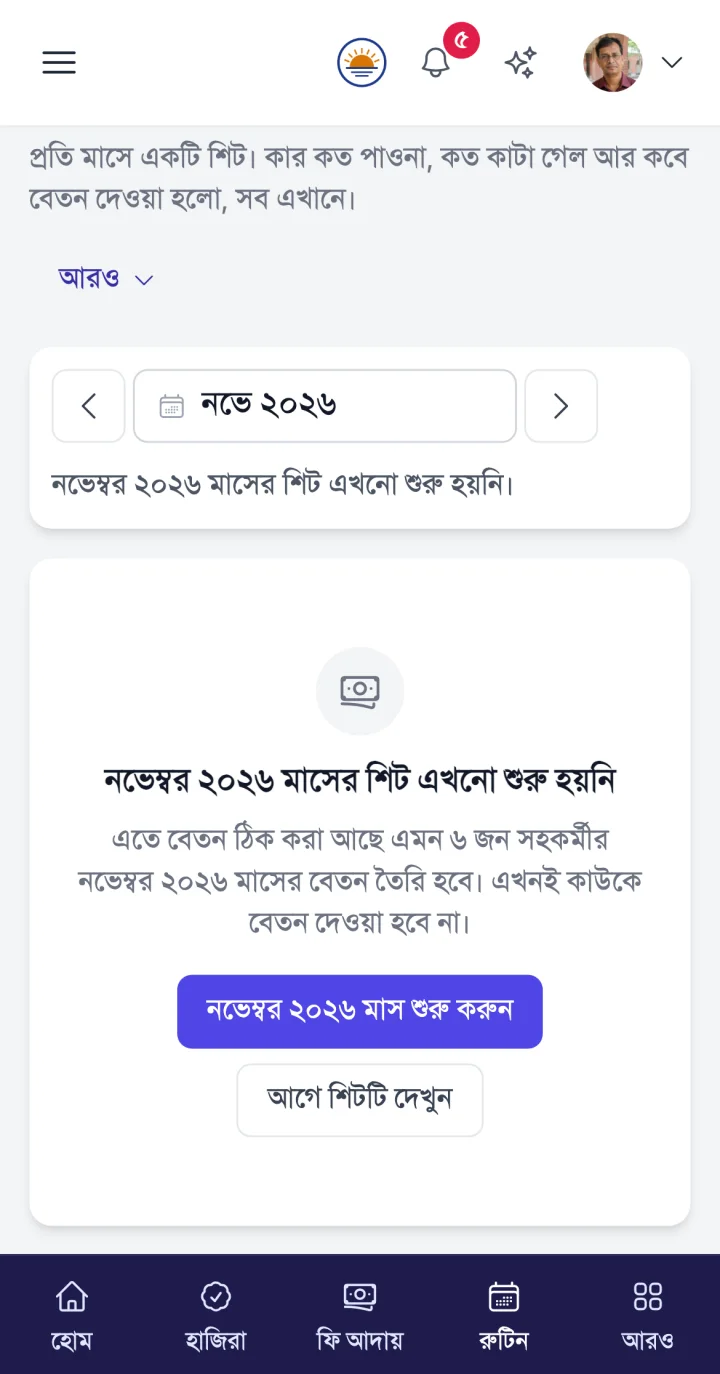
মাসের শিট শুরু না হলে "… মাসের শিট এখনো শুরু হয়নি" লেখা আর নিচে কতজনের বেতন তৈরি হবে, তা দেখা যাবে। কারও যোগদানের তারিখ বা বেতন ঠিক করা না থাকলে ওপরে হলুদ রঙে লেখা থাকবে। পাশের "তালিকা দেখুন →" চেপে তাঁদের ঠিক করে নিন।

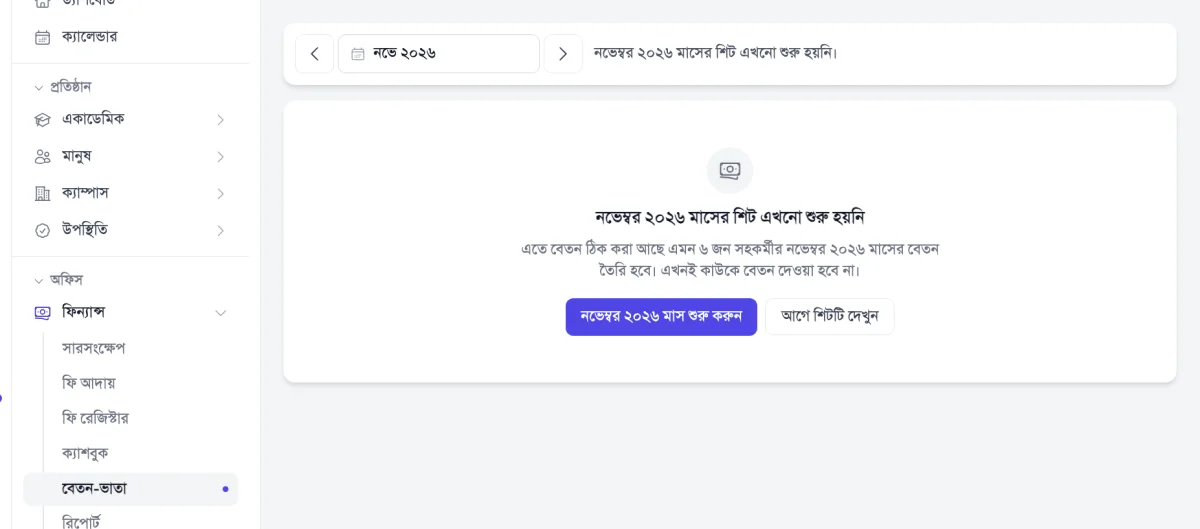 123
- 1ফিন্যান্স → বেতন-ভাতা
- 2মাসের ঘর
- 3মাসের শিট এখনো শুরু হয়নি

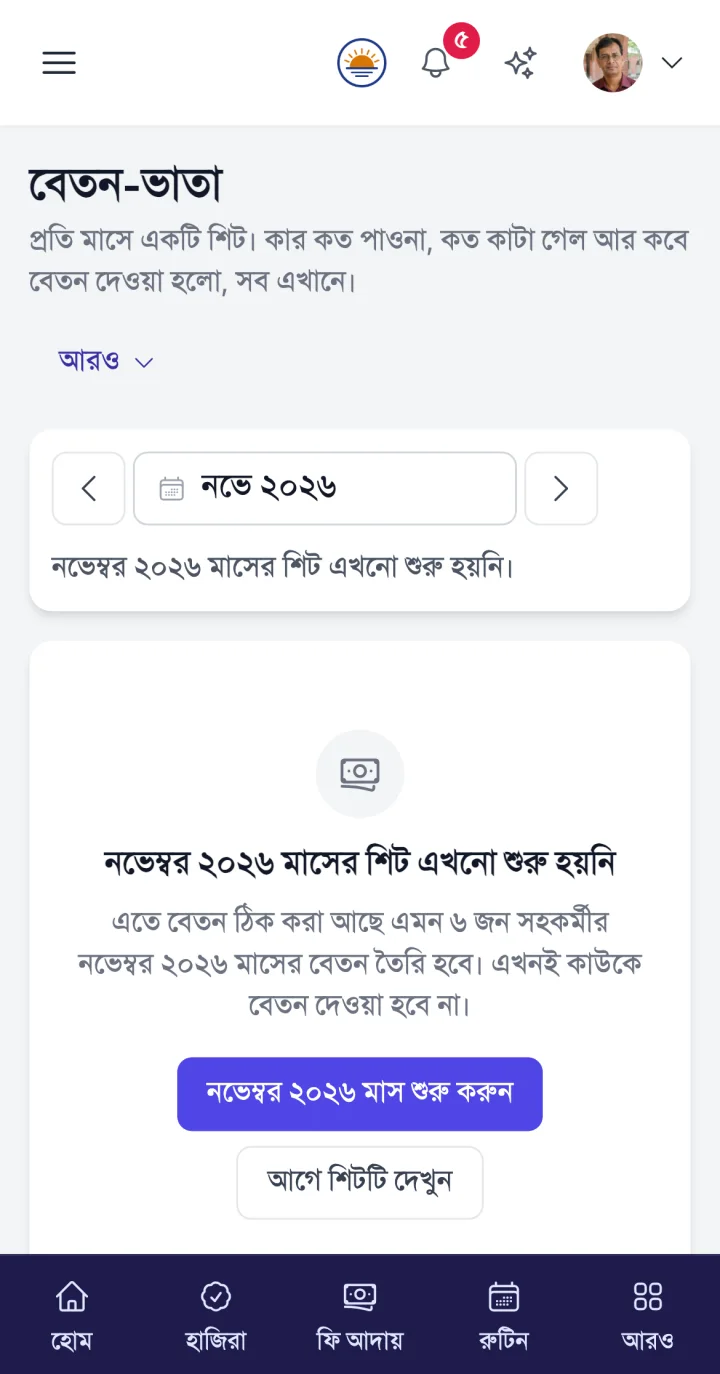 12
- 1মাসের ঘর
- 2মাসের শিট এখনো শুরু হয়নি
কারও অগ্রিম লাগলে দিন (অপশনাল)
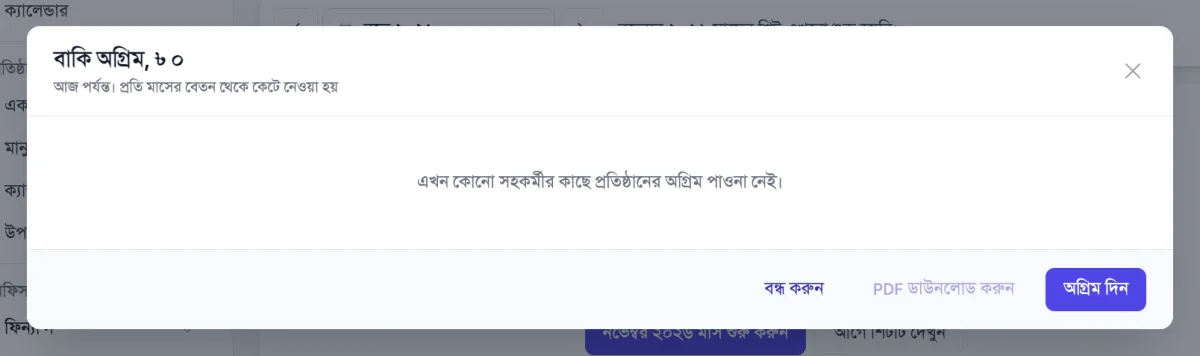
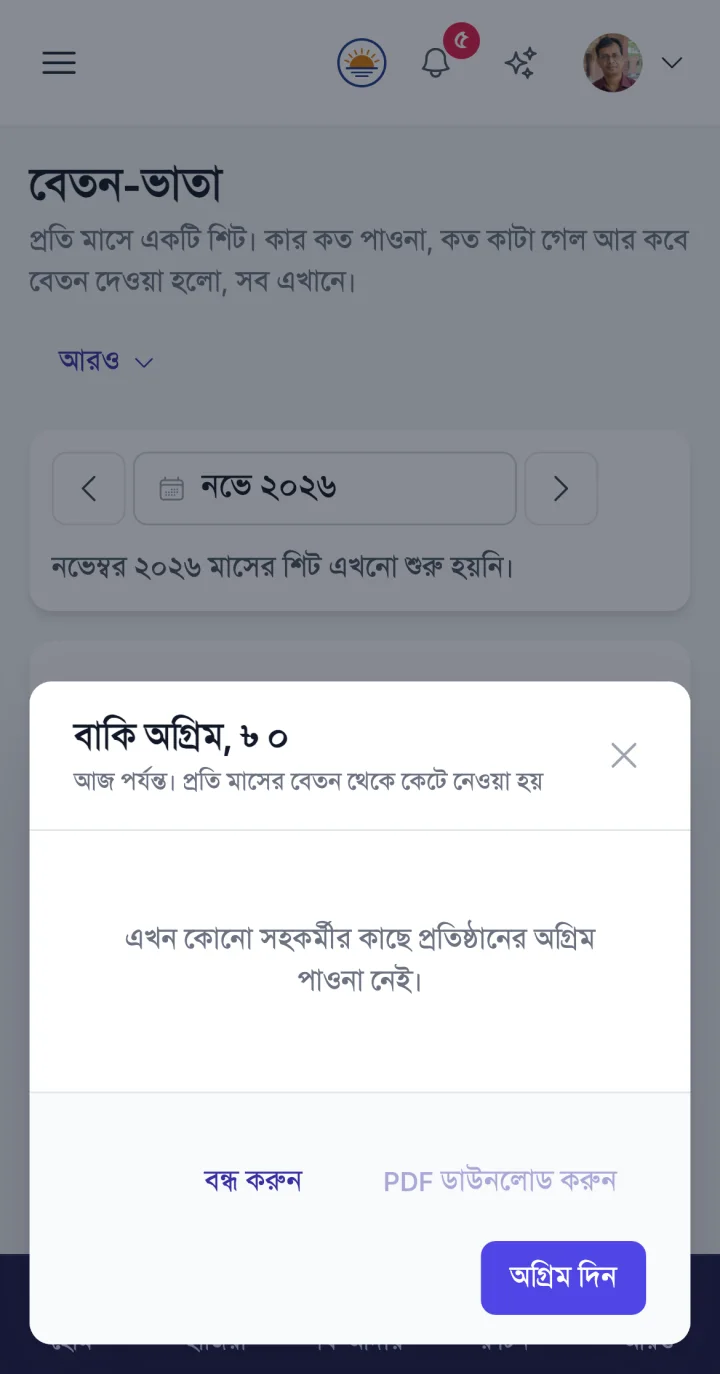
মাসের মাঝে কোনো সহকর্মী অগ্রিম চাইলে ওপরের আরও → বাকি অগ্রিম খুলে অগ্রিম দিন চাপুন। মাসের শিট শুরু করার আগে বা পরে, যখনই দিন না কেন, এই মাসের শিটেই প্রথম কিস্তি কাটা হবে।
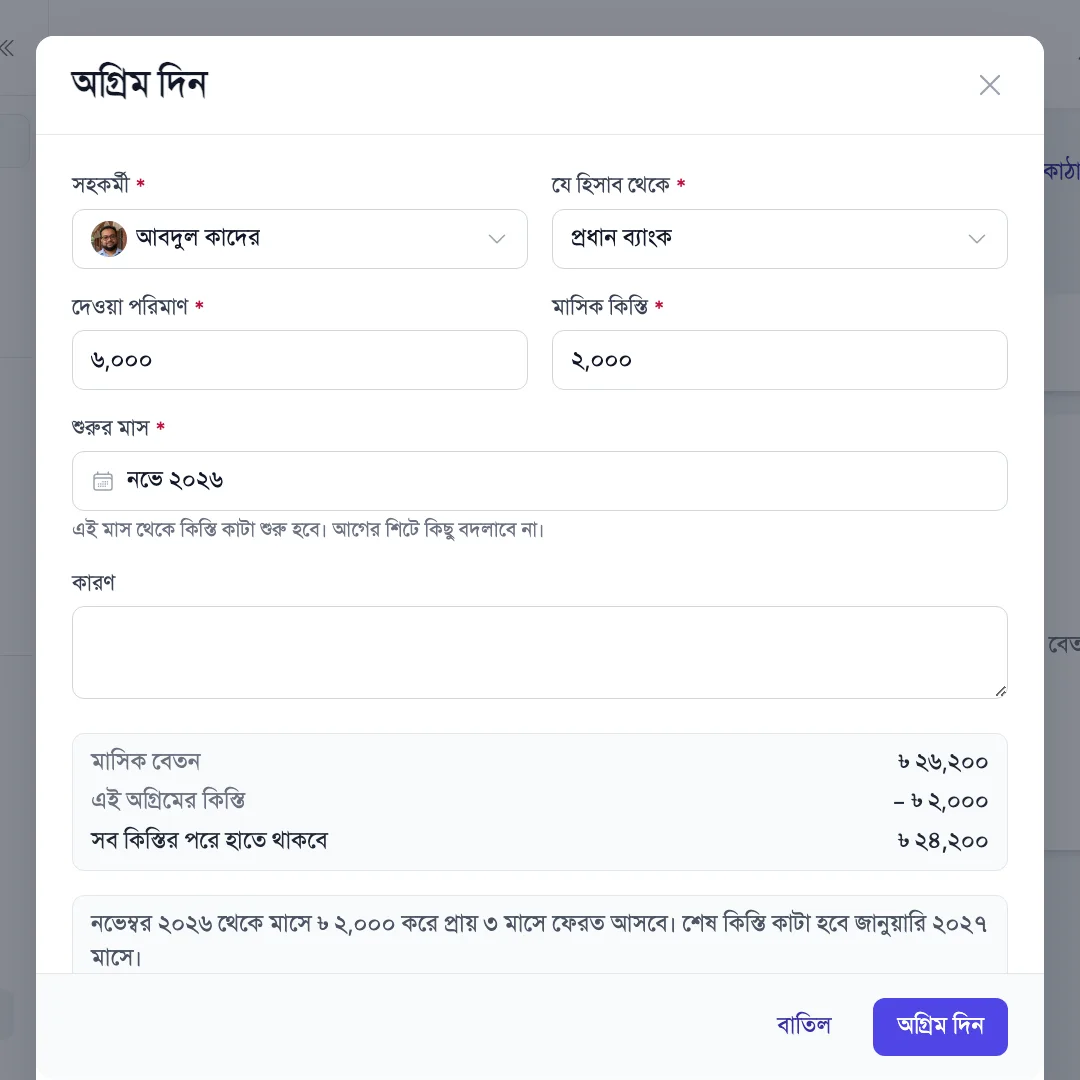
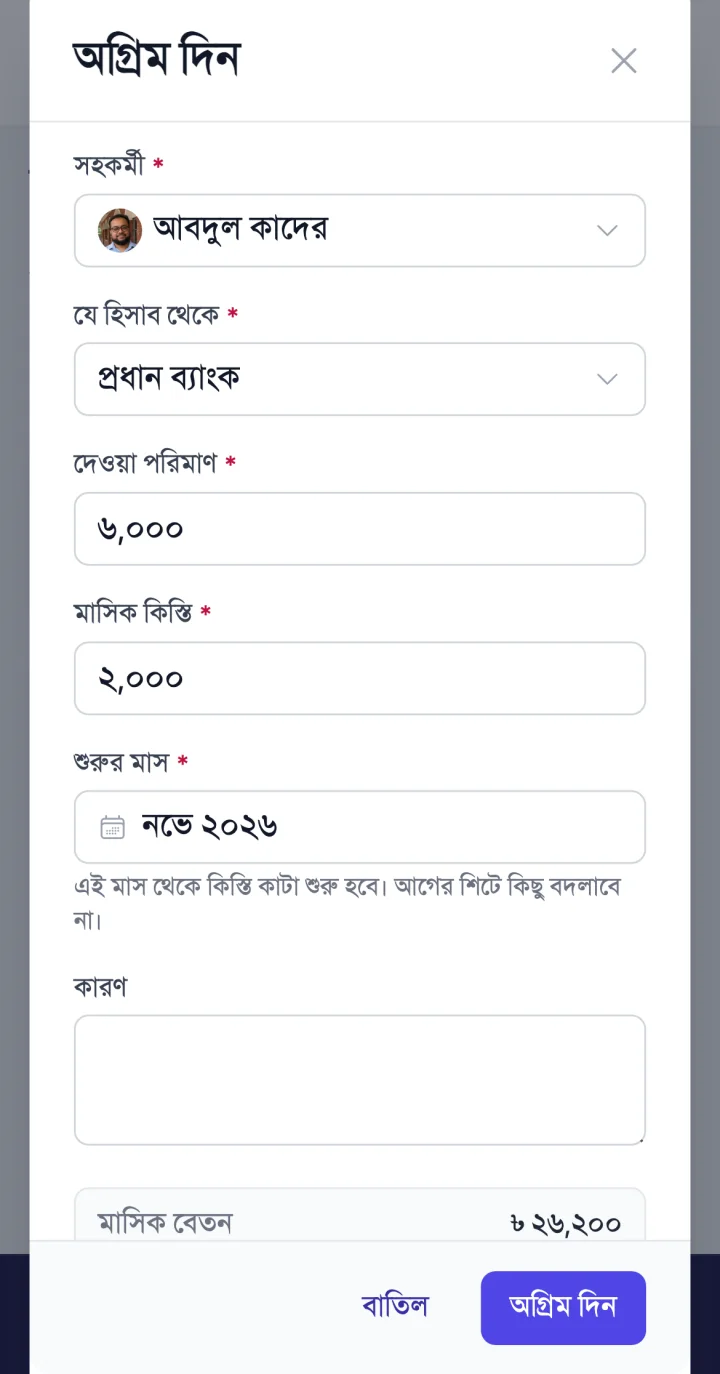
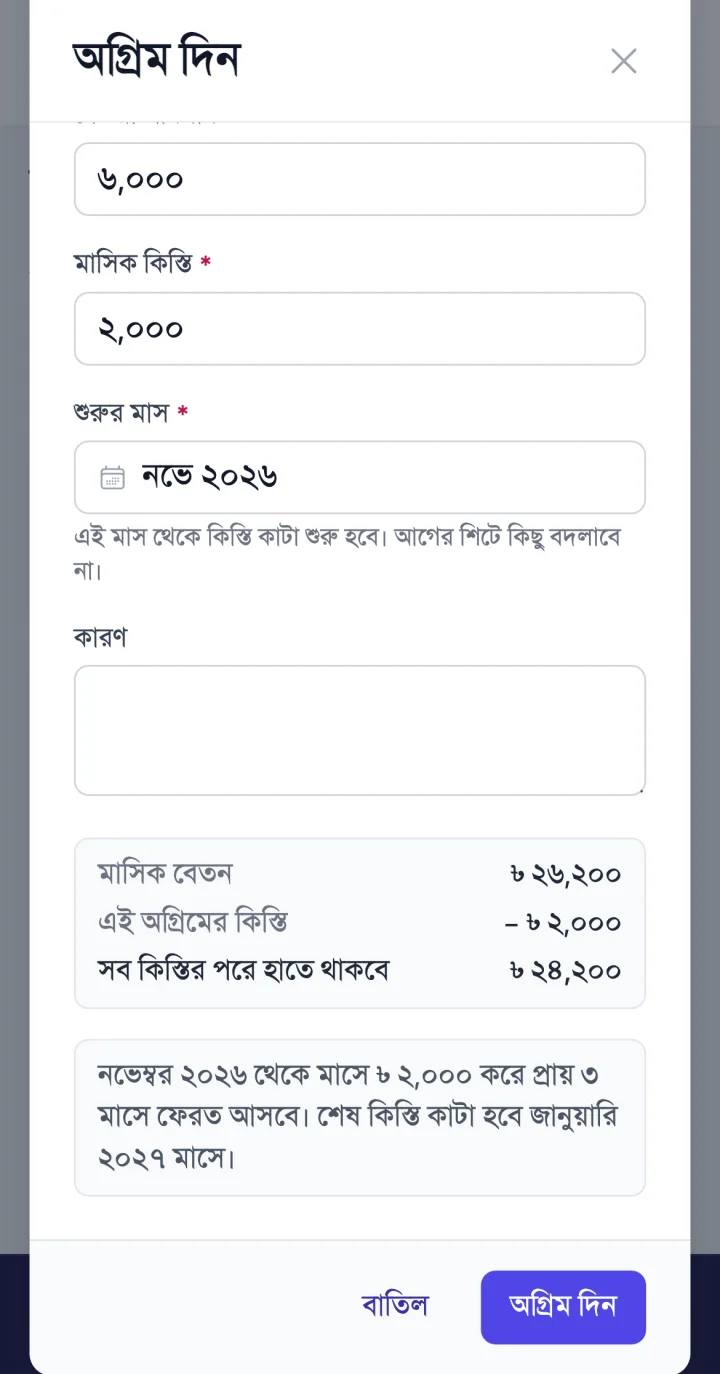
সহকর্মী বেছে নিন (যেমন আবদুল কাদের)। যে হিসাব থেকে টাকা দিচ্ছেন (যেমন প্রধান ব্যাংক), দেওয়া পরিমাণ (৬,০০০) আর মাসিক কিস্তি (২,০০০) লিখুন। শুরুর মাস হলো যে মাসের বেতন থেকে কিস্তি কাটা শুরু হবে। চাইলে কারণও লিখে রাখুন।
সহকর্মী বাছার সঙ্গে সঙ্গে নিচে হিসাব দেখা যাবে: "মাসিক বেতন", তাঁর আগের কোনো অগ্রিমের কিস্তি চলতে থাকলে "অন্য অগ্রিমের চলমান কিস্তি", "এই অগ্রিমের কিস্তি" আর "সব কিস্তির পরে হাতে থাকবে"। তার নিচে "… থেকে মাসে ৳ ২,০০০ করে প্রায় ৩ মাসে ফেরত আসবে। শেষ কিস্তি কাটা হবে … মাসে।" লেখা থাকে। অঙ্ক লেখার সময়ই এগুলো বদলাতে থাকে, তাই সেভ করার আগেই দেখে নিতে পারবেন। শুরুর মাস বদলালে হিসাবও নতুন করে আসে। হিসাব মিলিয়ে অগ্রিম দিন চাপুন। এরপর প্রতি মাসের শিটে তাঁর অগ্রিম কলামে কিস্তিটি নিজে থেকেই কাটা হবে।
মাসের শিট আগেই শুরু করা থাকলেও অগ্রিম দিতে পারবেন। তখন "অগ্রিম দেওয়া হয়েছে। নভে ২০২৬ এর বেতন শিটে কিস্তিটি এখনই দেখা যাবে।" লেখা আসবে, আর শিটে তাঁর সারিতে অগ্রিমের ঘরে কিস্তি আর কমে যাওয়া মোট পাওনা সঙ্গে সঙ্গে দেখা যাবে। যে শিটে বেতন দেওয়া হয়ে গেছে, সেখানে কিছু বদলাবে না, কিস্তি কাটা শুরু হবে পরের শিট থেকে।
কিস্তি মাসিক বেতনের সমান বা বেশি হলে অগ্রিম দেওয়াই যায় না: লাল বাক্সে "এই কিস্তি মাসিক বেতনের সমান বা বেশি, তাই অগ্রিমটি দেওয়া যাবে না।" লেখা আসে (আগের অন্য অগ্রিমের কিস্তি চলতে থাকলে শুরুতে "অন্য কিস্তিসহ" যোগ হয়), সঙ্গে বলা থাকে মাসে সর্বোচ্চ কত করে কাটলে প্রায় কত মাসে শোধ হবে, আর অগ্রিম দিন বাটনটি বন্ধ থাকে। কিস্তি ছোট করে বেশি মাসে শোধ করুন, তাহলে বাটন চালু হবে। বেতনের চেয়ে এক টাকা কম কিস্তিও দেওয়া যায়। দেওয়া পরিমাণ কিস্তির চেয়ে ছোট হলে (যেমন ৳ ৫,০০০ অগ্রিম, কিস্তি তার চেয়ে বেশি) আটকায় না, কারণ একবারেই পুরোটা কাটা হবে। কারও আগের অগ্রিমের কিস্তিই যদি পুরো বেতন নিয়ে নেয়, তাহলে লেখা আসে "চলমান কিস্তিতেই মাসিক বেতনের পুরোটা চলে যাচ্ছে, তাই এখন নতুন অগ্রিম দেওয়া যাবে না।"
যাঁর বেতন ঠিক করা নেই, তাঁর জন্য হিসাবের জায়গায় "এই কর্মীর বেতন ঠিক করা নেই। বেতন ঠিক না করা পর্যন্ত কোনো কিস্তি কাটা যাবে না।" দেখা যায়, আর অগ্রিম দেওয়া যায়। এই লেখার নিচে "ফেরত আসবে" লাইনটি থাকে না।

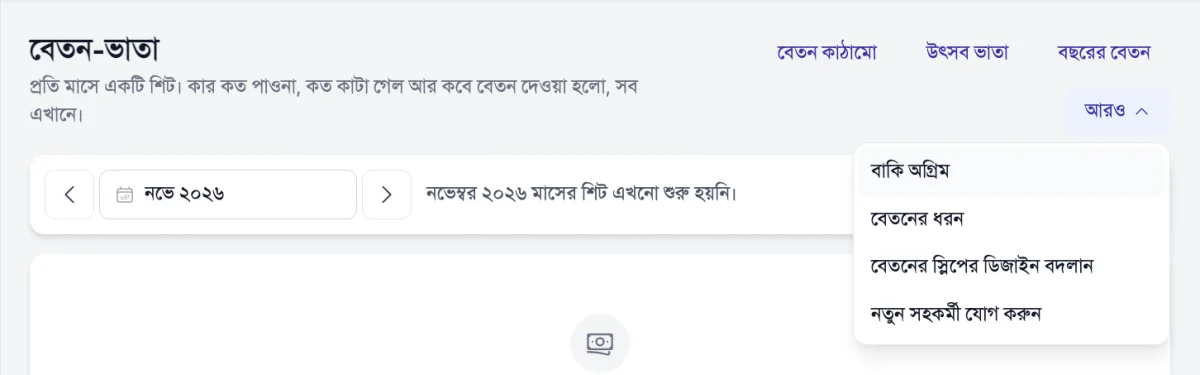 1
- 1আরও

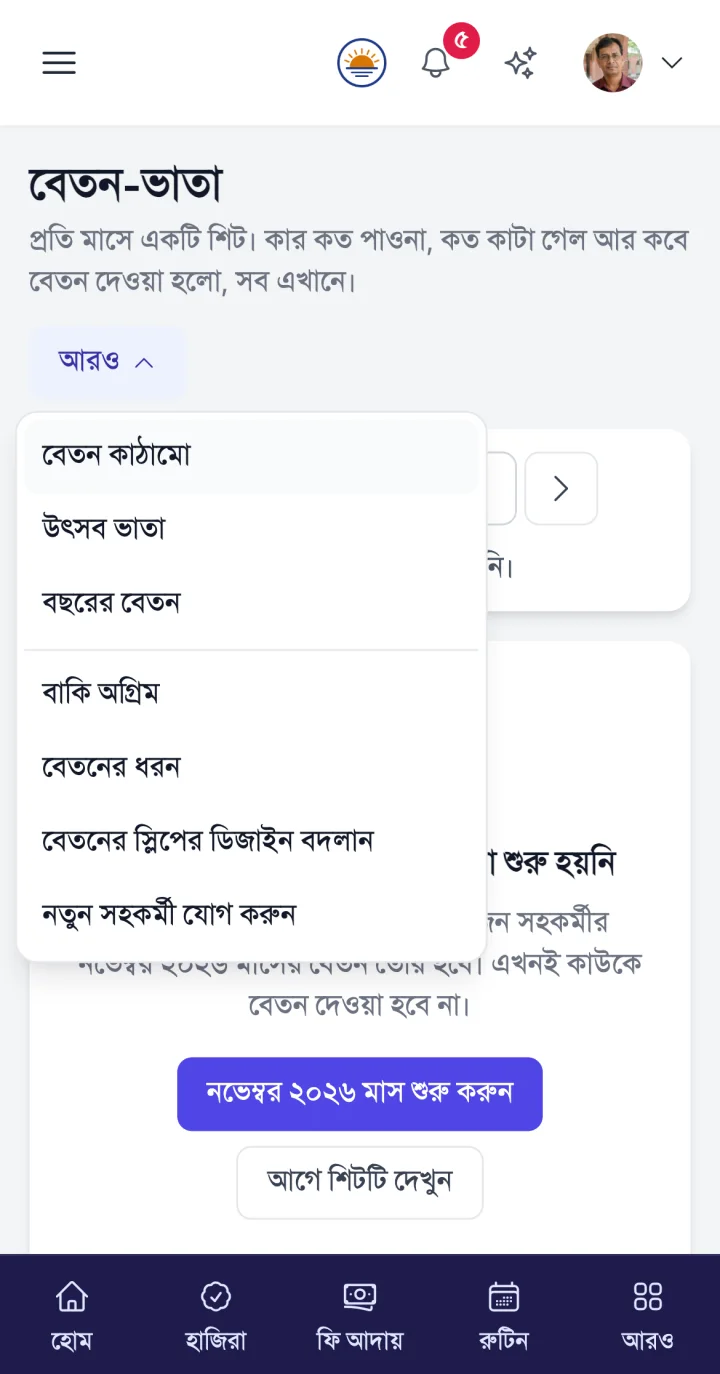 1
- 1আরও

 1
- 1অগ্রিম দিন

 1
- 1অগ্রিম দিন

 12
- 1সহকর্মী, হিসাব, পরিমাণ আর মাসিক কিস্তি
- 2কিস্তির হিসাব

 1
- 1সহকর্মী, হিসাব, পরিমাণ আর মাসিক কিস্তি

 1
এই স্টেপের কম্পিউটারের ছবি নেই। মোবাইলের স্ক্রিন দেখানো হচ্ছে।
- 1কিস্তির হিসাব
1- 1কিস্তির হিসাব
শিটটি আগে দেখে নিন
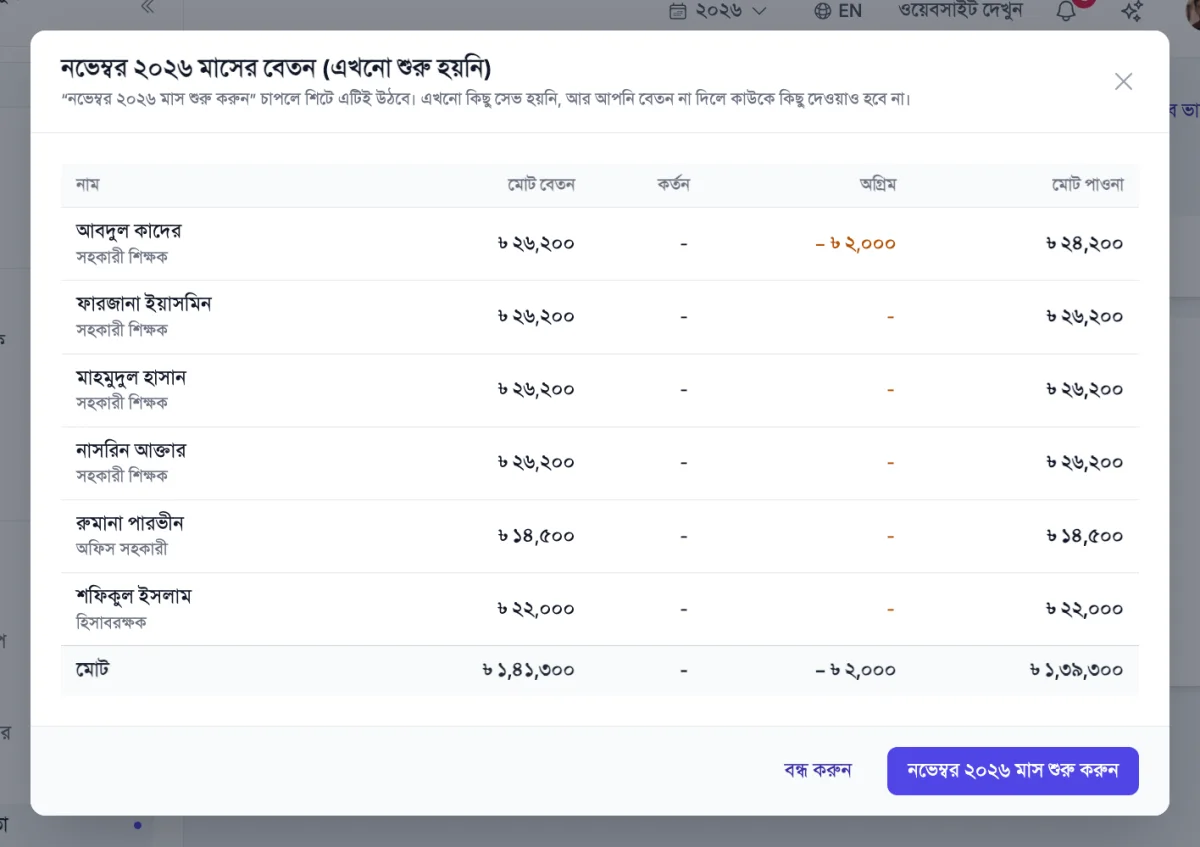
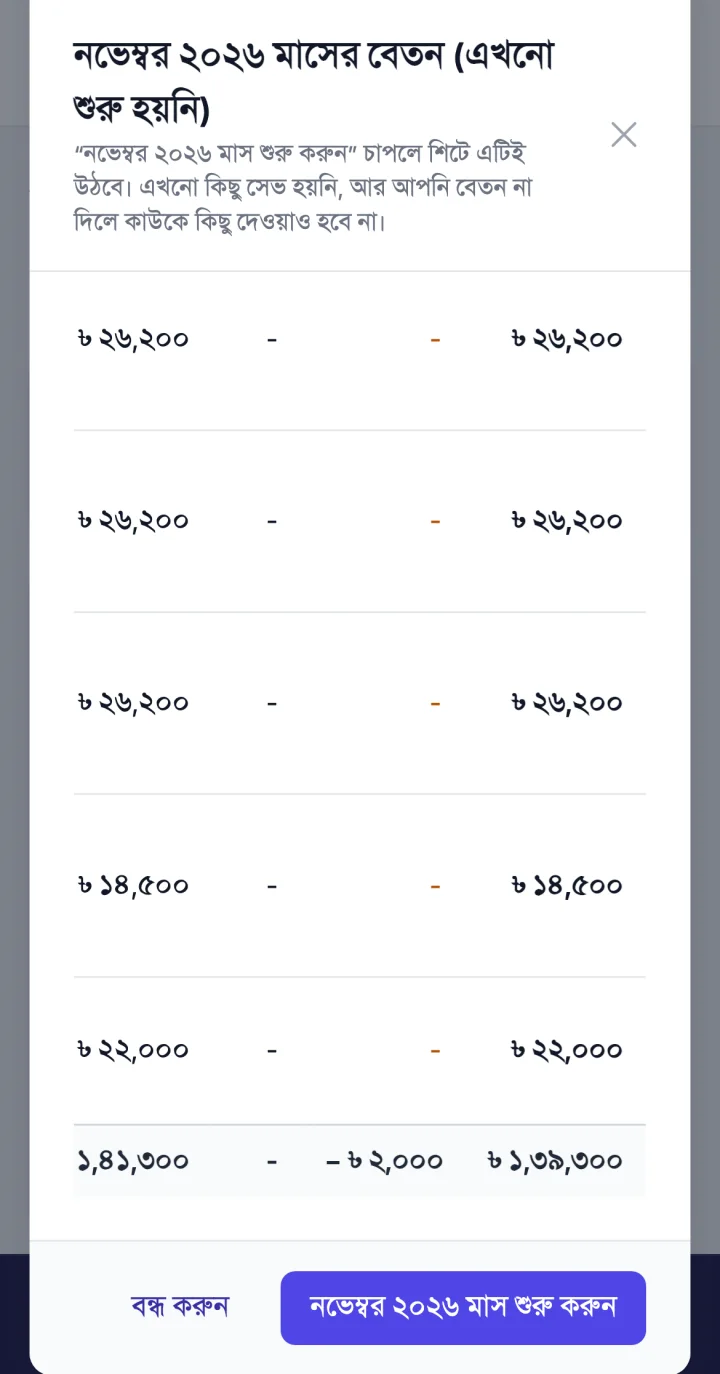
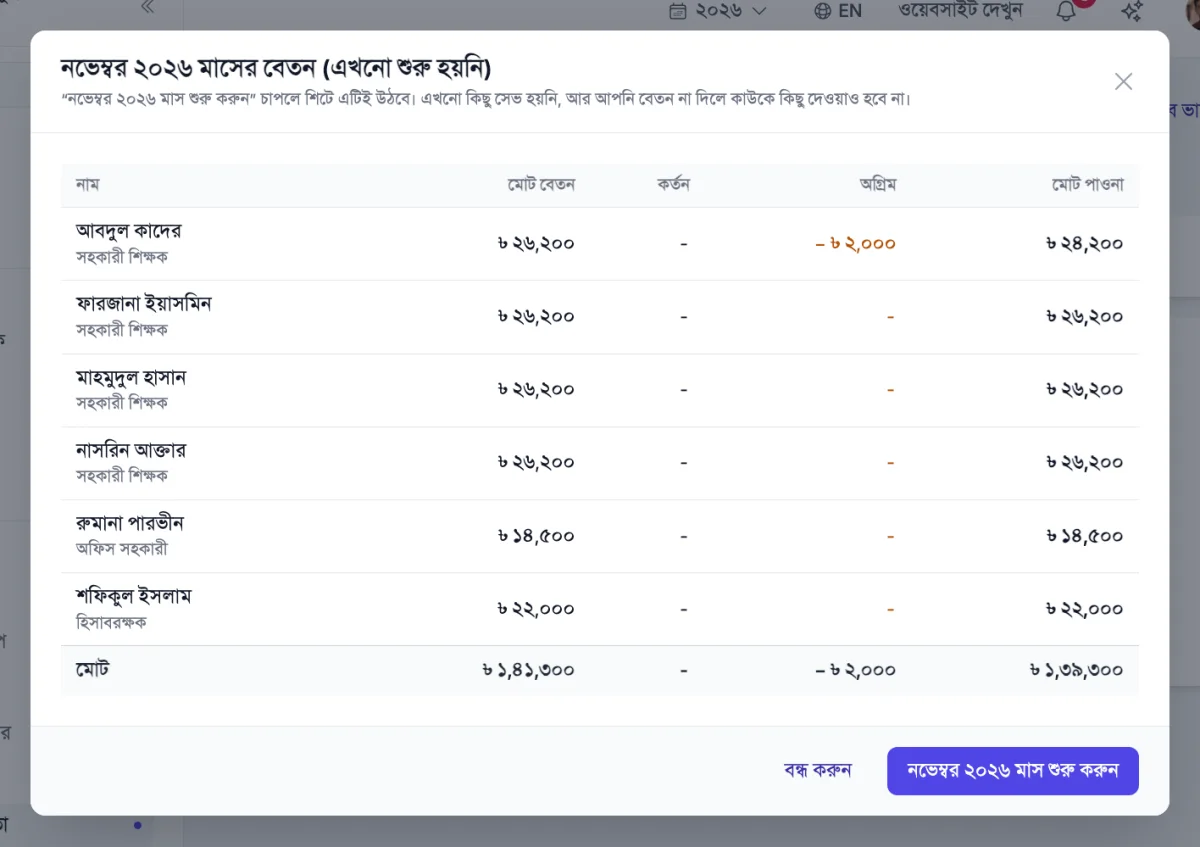
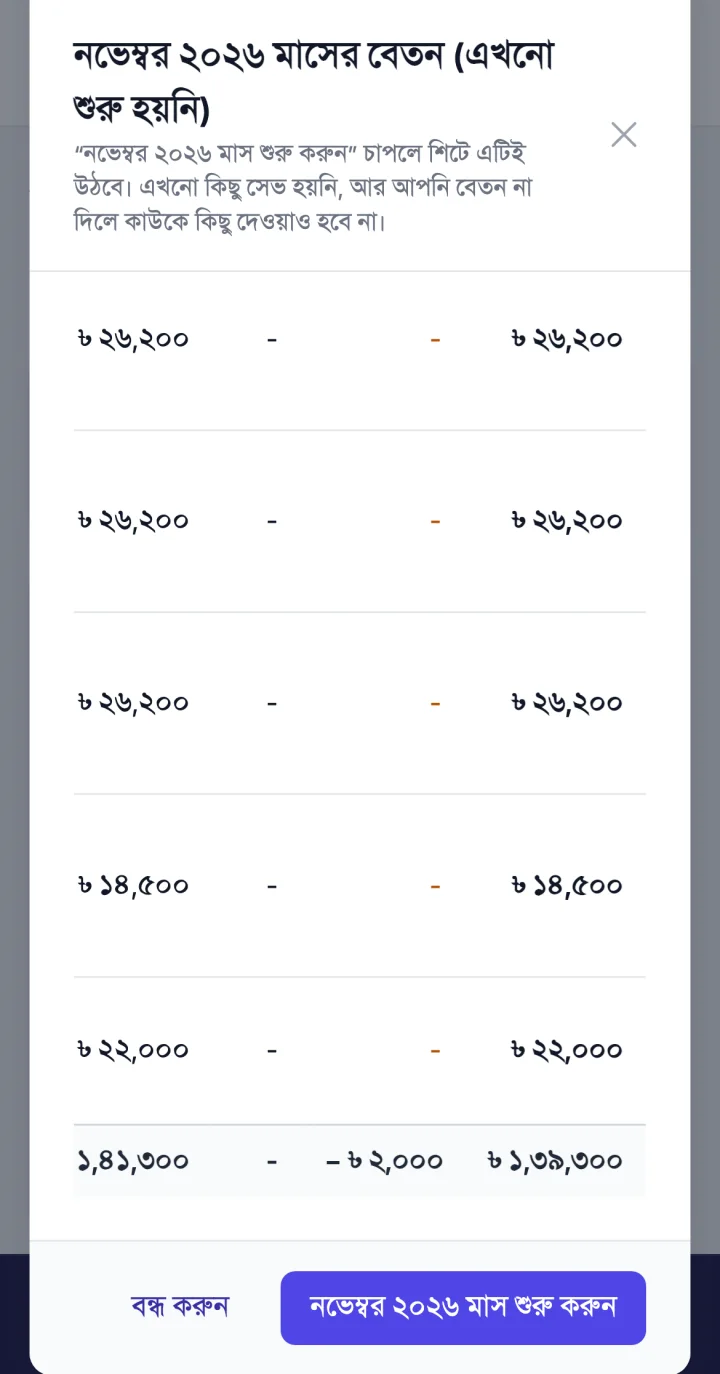
আগে শিটটি দেখুন চাপুন। একটি তালিকায় প্রত্যেকের নাম, মোট বেতন, কর্তন, অগ্রিম আর মোট পাওনা দেখা যাবে, নিচে সবার যোগফল। উদাহরণে ৬ জনের মোট পাওনা ৳ ১,৩৯,৩০০ (আবদুল কাদেরের অগ্রিমের ৳ ২,০০০ কাটার পর)।
এখনো কিছু সেভ হয়নি, তাই নিশ্চিন্তে দেখে নিন। ফোনে মোট পাওনা দেখতে তালিকাটি বাঁ দিকে সরান। কারও বেতন ভুল মনে হলে বন্ধ করুন চেপে আগে বেতন কাঠামো থেকে ঠিক করে নিন।

 1
- 1আগে শিটটি দেখুন

 1
- 1আগে শিটটি দেখুন

 1
- 1সবার যোগফল

 1
- 1সবার যোগফল
মাসটি শুরু করুন
সব ঠিক থাকলে "… মাস শুরু করুন" চাপুন (প্রিভিউর নিচেও একই বাটন আছে)। "… মাসের শিট তৈরি হয়েছে। শিটে ৬ জন আছেন" লেখা আসবে।
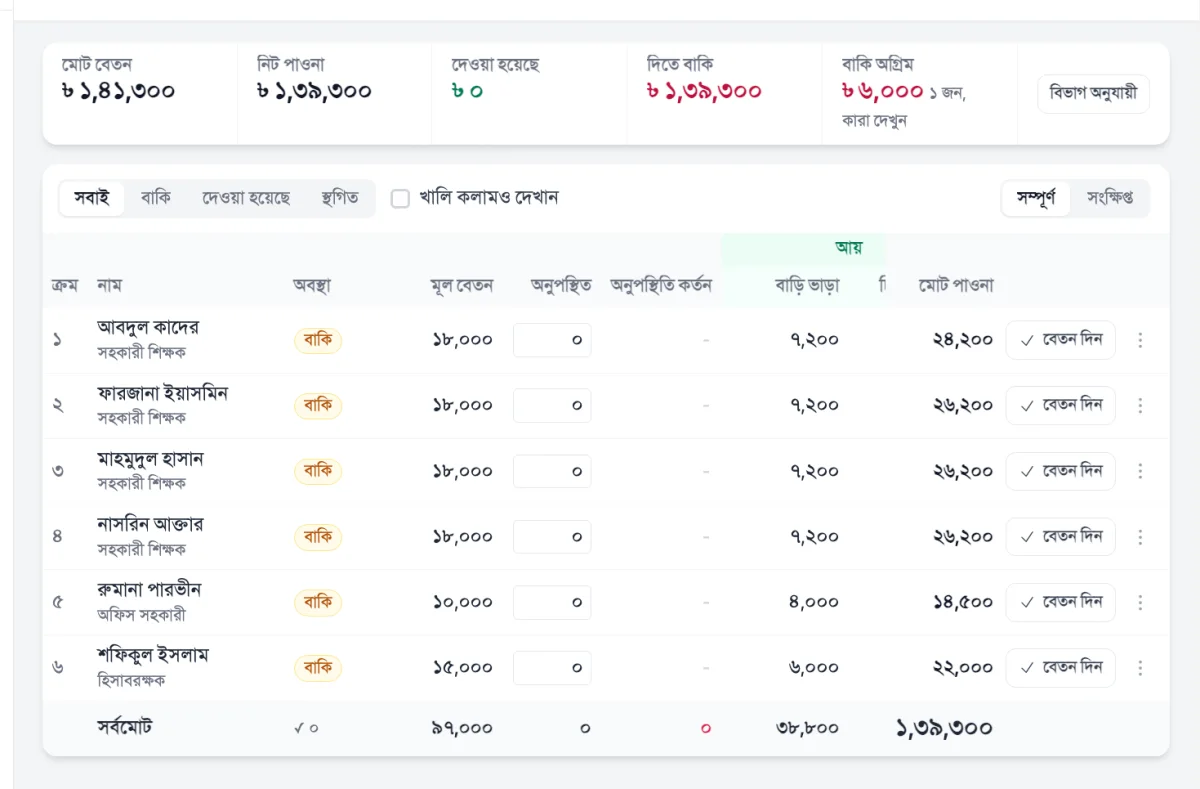
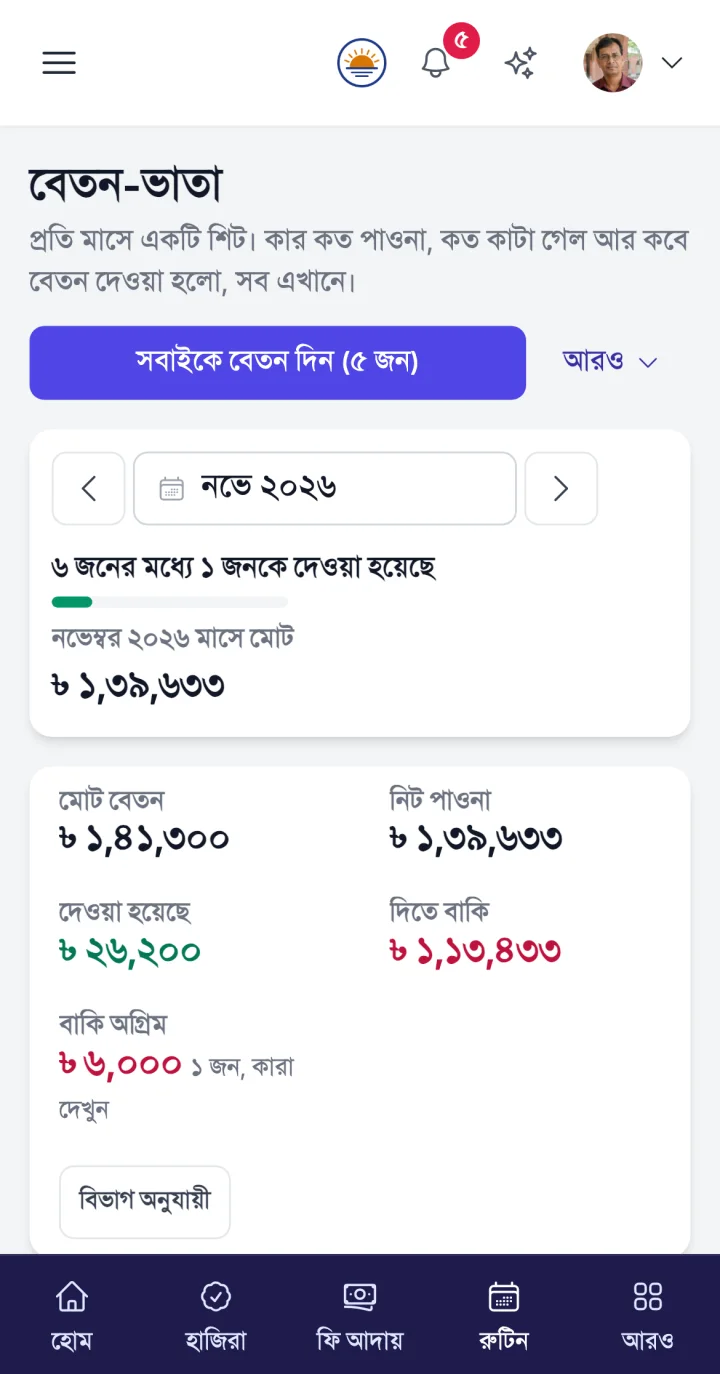
এখন পেজে এই মাসের শিট দেখা যাবে। ওপরের ঘরগুলোতে মোট বেতন, নিট পাওনা, দেওয়া হয়েছে আর দিতে বাকি, আর কারও অগ্রিম বাকি থাকলে বাকি অগ্রিম। নিচের টেবিলে প্রত্যেকের মূল বেতন, প্রতিটি ভাতা, অনুপস্থিতি, অগ্রিম আর মোট পাওনা, আর প্রত্যেকের অবস্থা "বাকি"।
 1
- 1মাস শুরু করুন
 1
- 1মাস শুরু করুন

 1
- 1মোট বেতন, নিট পাওনা, দেওয়া হয়েছে, দিতে বাকি

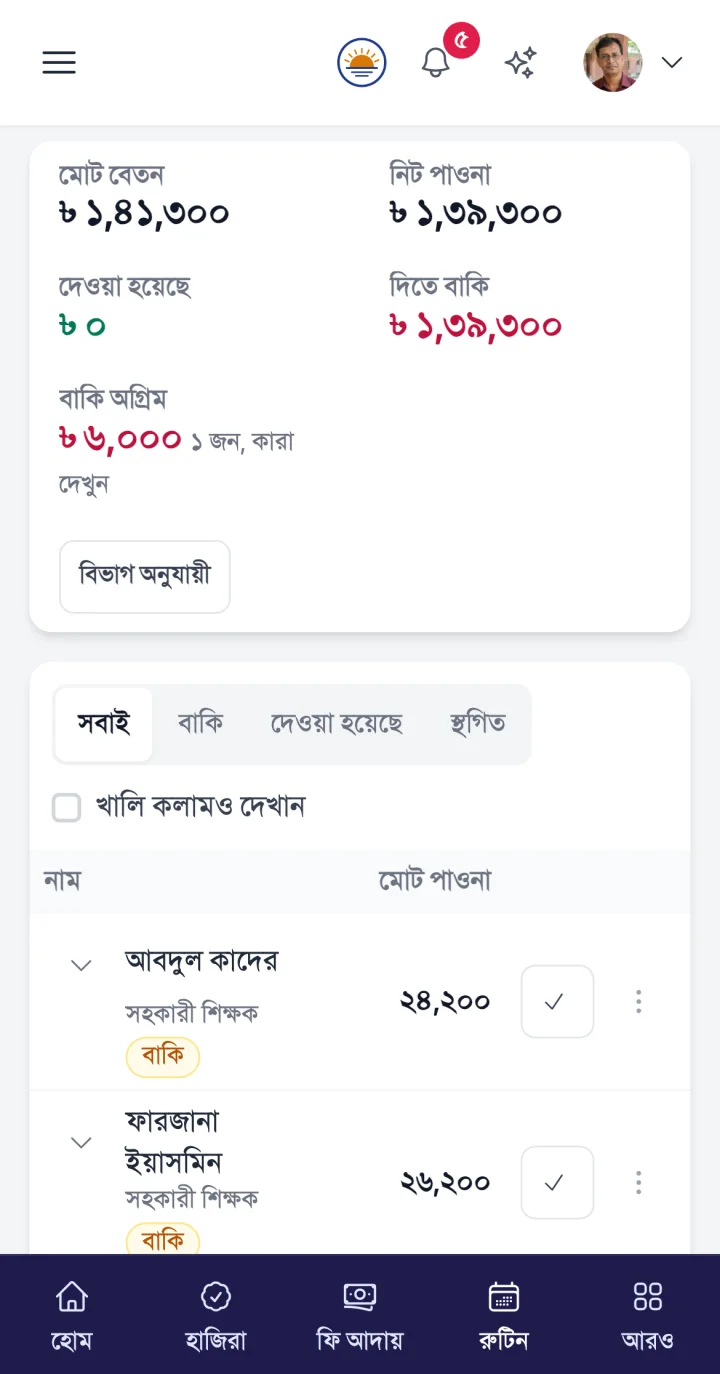 1
- 1মোট বেতন, নিট পাওনা, দেওয়া হয়েছে, দিতে বাকি
টিপস: টেবিল অনেক চওড়া মনে হলে ওপরের সংক্ষিপ্ত চাপুন। সবাই, বাকি, দেওয়া হয়েছে আর স্থগিত চেপে নির্দিষ্ট সহকর্মীদের দেখতে পারবেন।
অনুপস্থিত দিনগুলো লিখুন
যিনি অনুপস্থিত ছিলেন, তাঁর সারির অনুপস্থিত ঘরে দিনের সংখ্যা লিখুন (যেমন রুমানা পারভীনের ২)। ঘর থেকে বের হলেই EduSine হিসাব করে অনুপস্থিতি কর্তন বসিয়ে দেবে: মূল বেতন ÷ ৩০ × অনুপস্থিত দিন। উদাহরণে ১০,০০০ ÷ ৩০ × ২ = ৳ ৬৬৭, তাই তাঁর মোট পাওনা ৳ ১৪,৫০০ থেকে কমে ৳ ১৩,৮৩৩ হবে।
ভুল হলে আবার সঠিক সংখ্যা লিখে দিলেই হবে। ফোনে আগে নামের পাশের ছোট তীরচিহ্নটি চাপুন, তখন অনুপস্থিত ঘরটি দেখা যাবে।

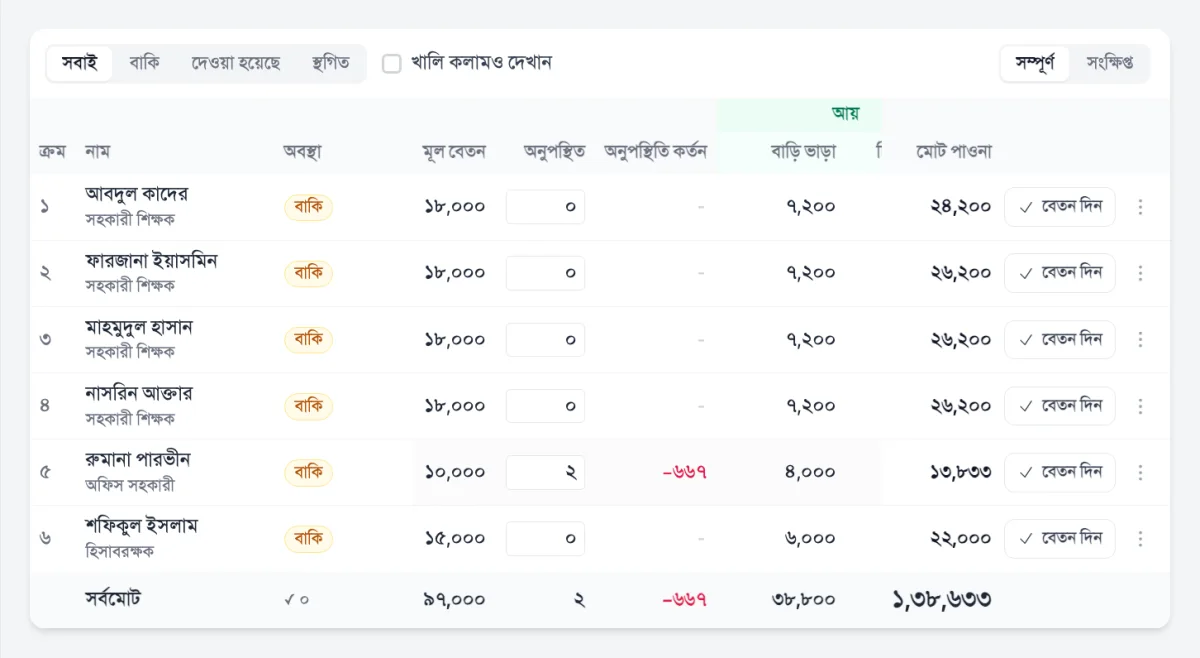 1
- 1অনুপস্থিত

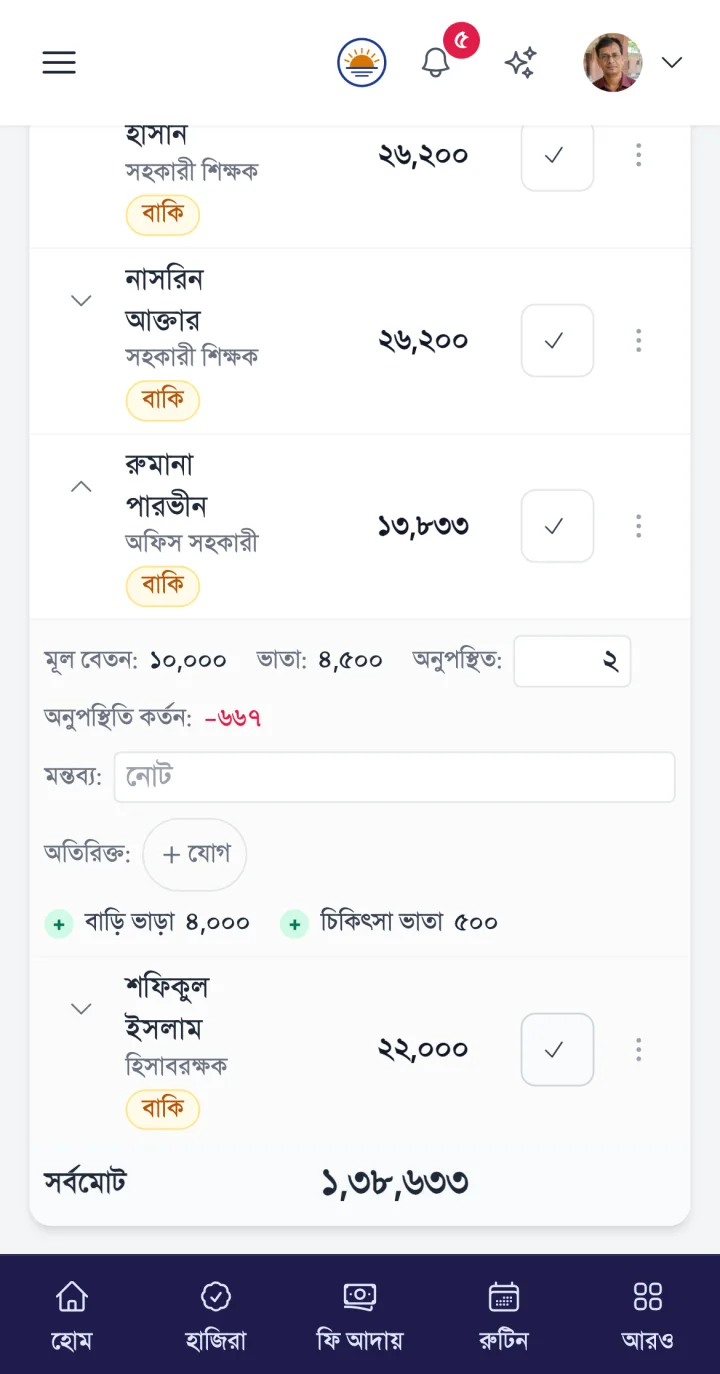 1
- 1অনুপস্থিত
এই মাসের বাড়তি ভাতা বা কর্তন যোগ করুন
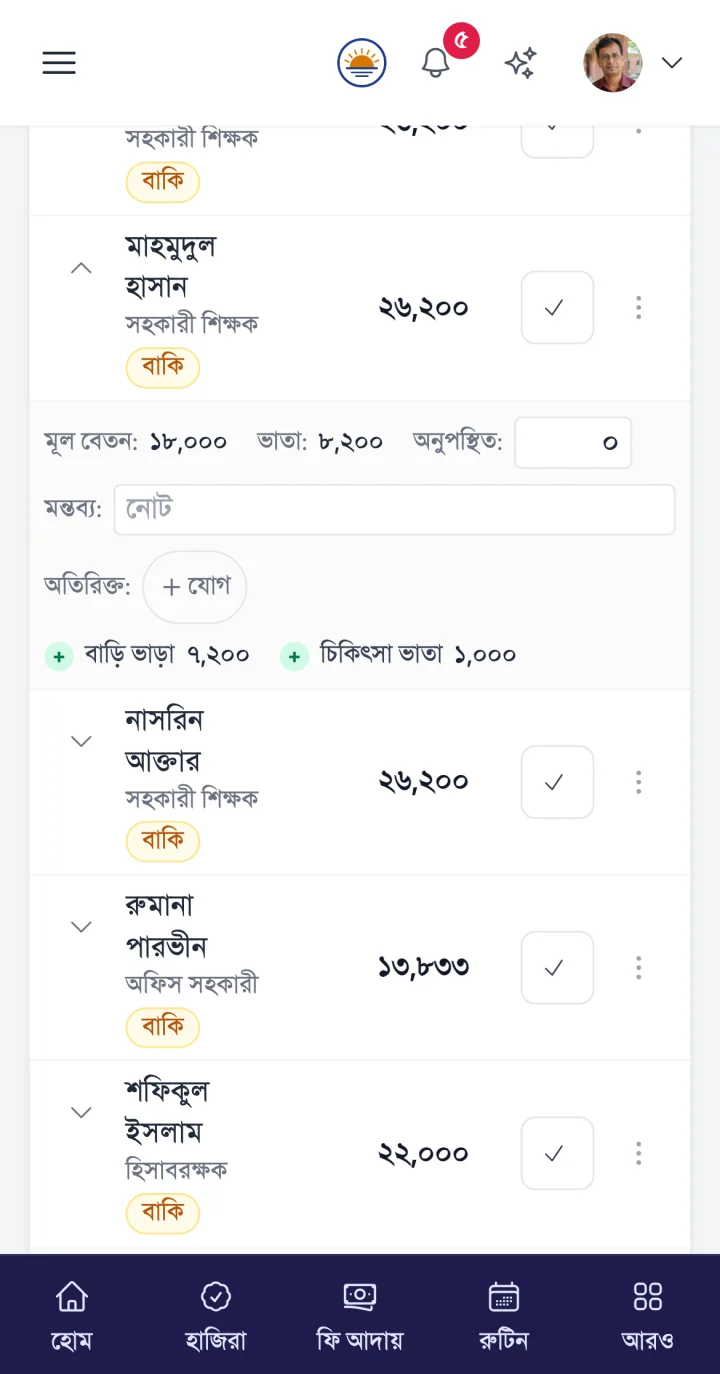
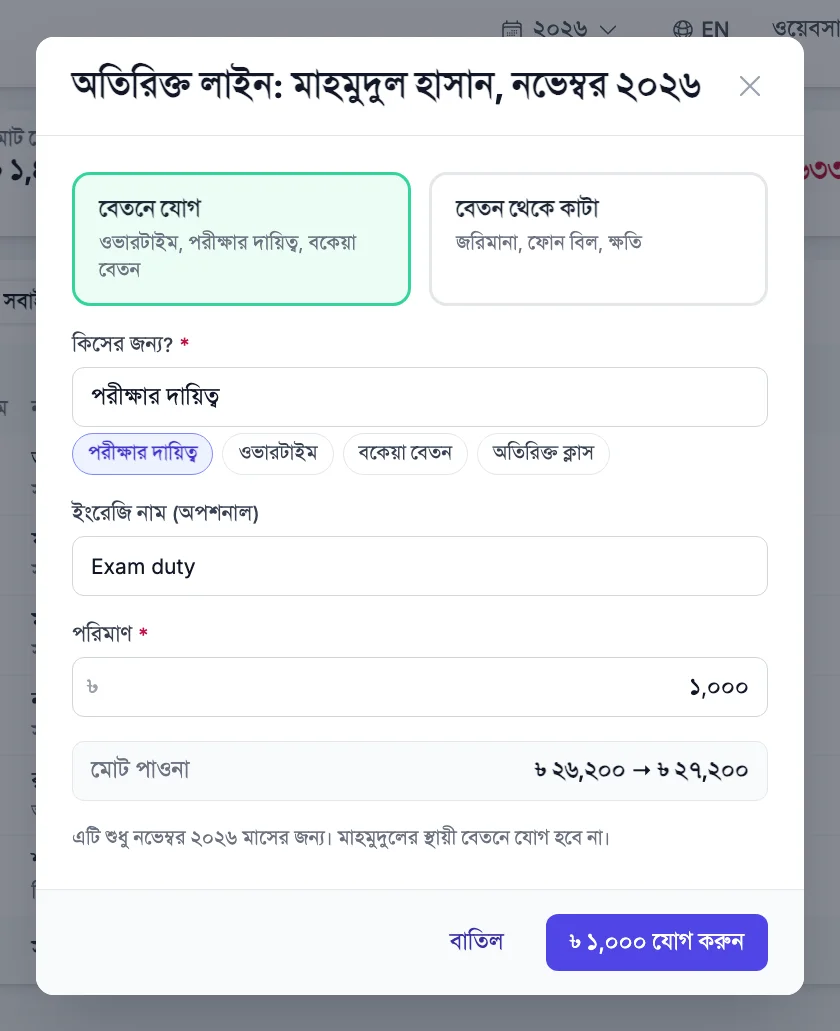
সহকর্মীর সারির অতিরিক্ত কলামে "+ যোগ" চাপুন (যেমন মাহমুদুল হাসানের)। প্রথমে বেছে নিন, টাকাটা বেতনে যোগ হবে নাকি বেতন থেকে কাটা হবে। ফোনে "+ যোগ" পাবেন নামের পাশের ছোট তীরচিহ্নটি চাপলে।
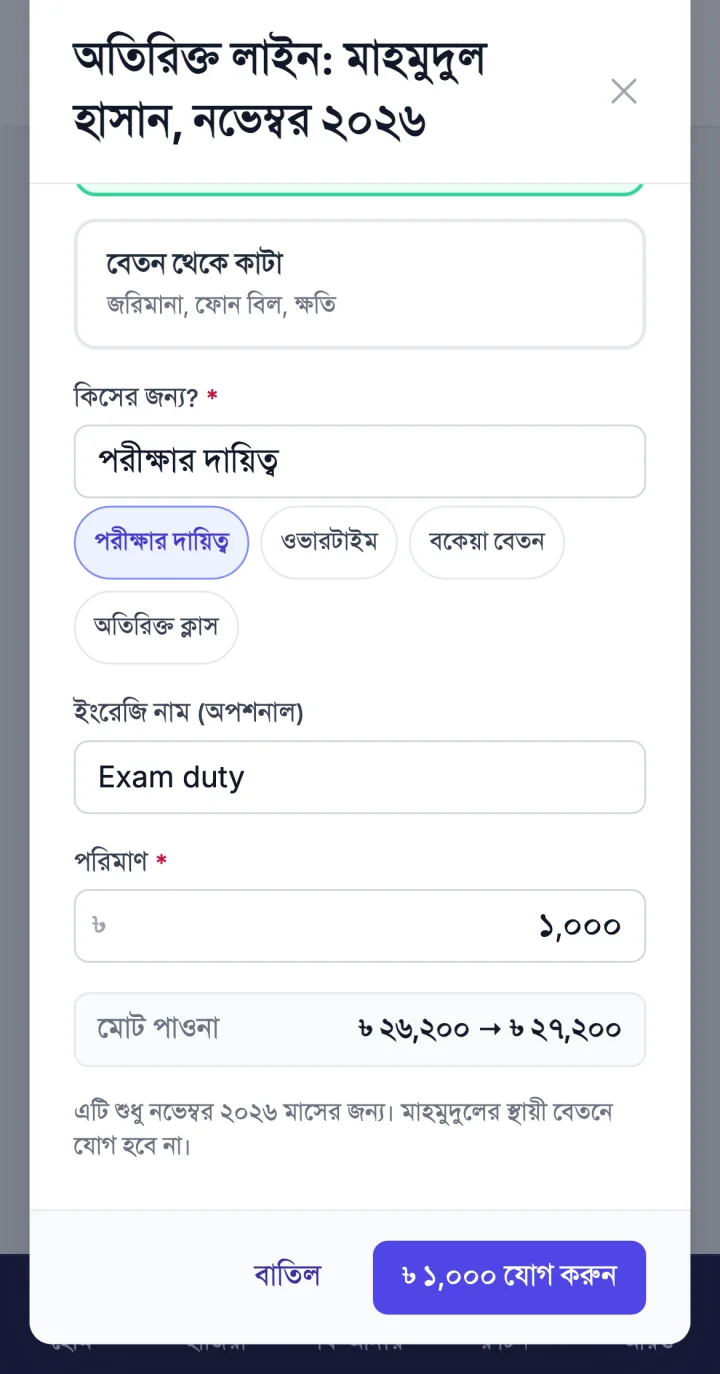
কিসের জন্য? ঘরের নিচের পরীক্ষার দায়িত্ব, ওভারটাইম, বকেয়া বেতন বা অতিরিক্ত ক্লাস থেকে একটি চাপুন, অথবা নিজে লিখুন। পরিমাণ ঘরে ১,০০০ লিখুন। মোট পাওনা ৳ ২৬,২০০ → ৳ ২৭,২০০ দেখে মিলিয়ে নিন, তারপর "৳ ১,০০০ যোগ করুন" চাপুন।
এটি শুধু এই মাসের জন্য। তাঁর স্থায়ী বেতনে কিছু বদলাবে না। ভুল হলে লাইনের পাশের × চেপে সরিয়ে দিন।

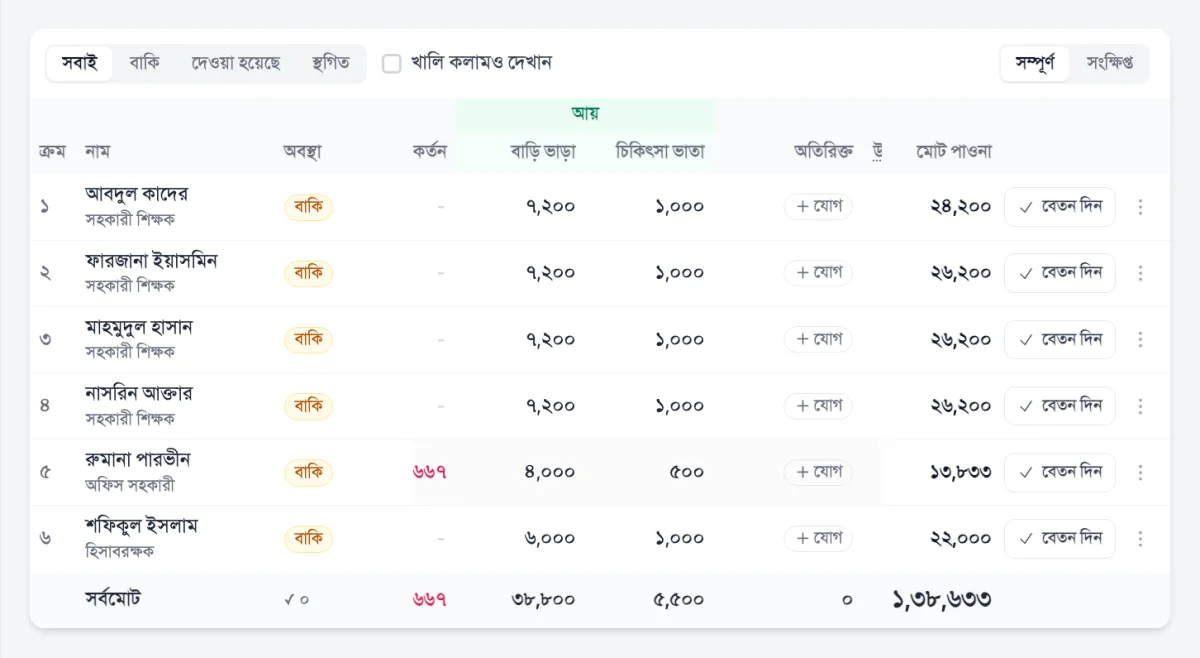 1
- 1+ যোগ

 1
- 1+ যোগ

 12
- 1কিসের জন্য?
- 2৳ ১,০০০ যোগ করুন

 12
- 1কিসের জন্য?
- 2৳ ১,০০০ যোগ করুন
টিপস: কারও বেতন এই মাসে আটকে রাখতে হলে সারির ⋮ থেকে স্থগিত চাপুন আর কারণটি লিখুন। স্থগিত সহকর্মীকে "সবাইকে বেতন দিন" এ ধরা হবে না। পরে ছেড়ে দিন চাপলেই আবার দেওয়া যাবে।
ব্যাংকের জন্য বেতনের অ্যাডভাইস প্রিন্ট করুন
বেতন ব্যাংকের মাধ্যমে দিতে চাইলে বেতনের তালিকাসহ একটি ব্যাংক অ্যাডভাইস তৈরি করে নিতে পারবেন। এটি ব্যাংককে দেওয়ার নির্দেশনার চিঠি। শুধু চিঠিটি তৈরি বা প্রিন্ট করলে কারও অ্যাকাউন্টে টাকা যাবে না। চিঠিটি ব্যাংকে জমা দিলে ব্যাংক টাকা পাঠাবে।
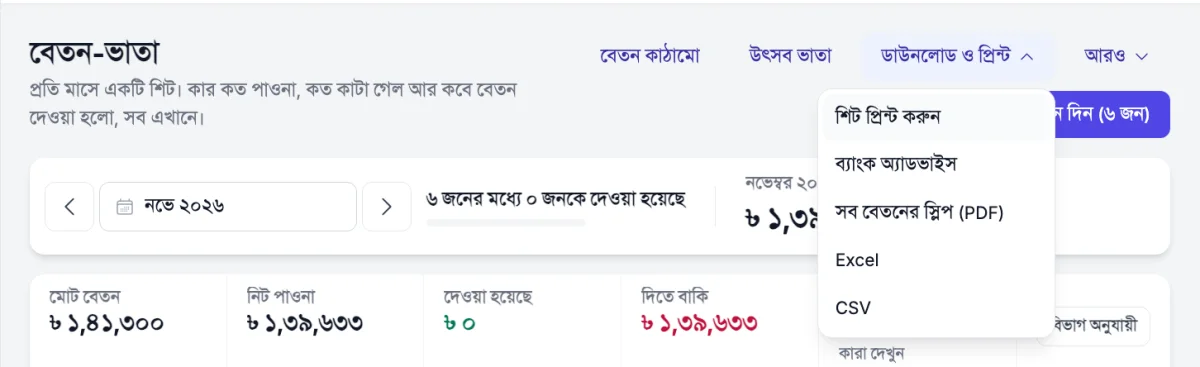
ওপরের ডাউনলোড ও প্রিন্ট → ব্যাংক অ্যাডভাইস চাপুন। ফোনে ডাউনলোড ও প্রিন্ট এর সবকিছু পাবেন আরও মেনুতে।
একটি ছোট উইন্ডোতে দেখা যাবে, যাঁদের বেতন দেওয়া বাকি তাঁদের কতজনের ব্যাংক হিসাব দেওয়া আছে। চিঠি বাংলায় নাকি English এ হবে, বেছে নিন। তারপর প্রিন্ট করুন।
চিঠিতে থাকবে ব্যাংকের ব্যবস্থাপককে লেখা অনুরোধ, প্রত্যেকের নাম, অ্যাকাউন্ট নম্বর, রাউটিং নম্বর আর টাকার অঙ্ক, মোট টাকা কথায়, আর আলাদা একটি তালিকায় যাঁদের ব্যাংক হিসাব নেই (তাঁদের নগদ বা চেকে দিতে হবে)। নিচে প্রস্তুতকারী, যাচাইকারী আর অনুমোদনকারীর সইয়ের জায়গা।
মনে রাখবেন, অ্যাডভাইসে শুধু যাঁদের বেতন এখনো দেওয়া বাকি, তাঁরাই থাকেন। তাই বেতন দেওয়া হিসেবে লেখার আগেই অ্যাডভাইসটি প্রিন্ট করুন।

 12
- 1ডাউনলোড ও প্রিন্ট
- 2ব্যাংক অ্যাডভাইস

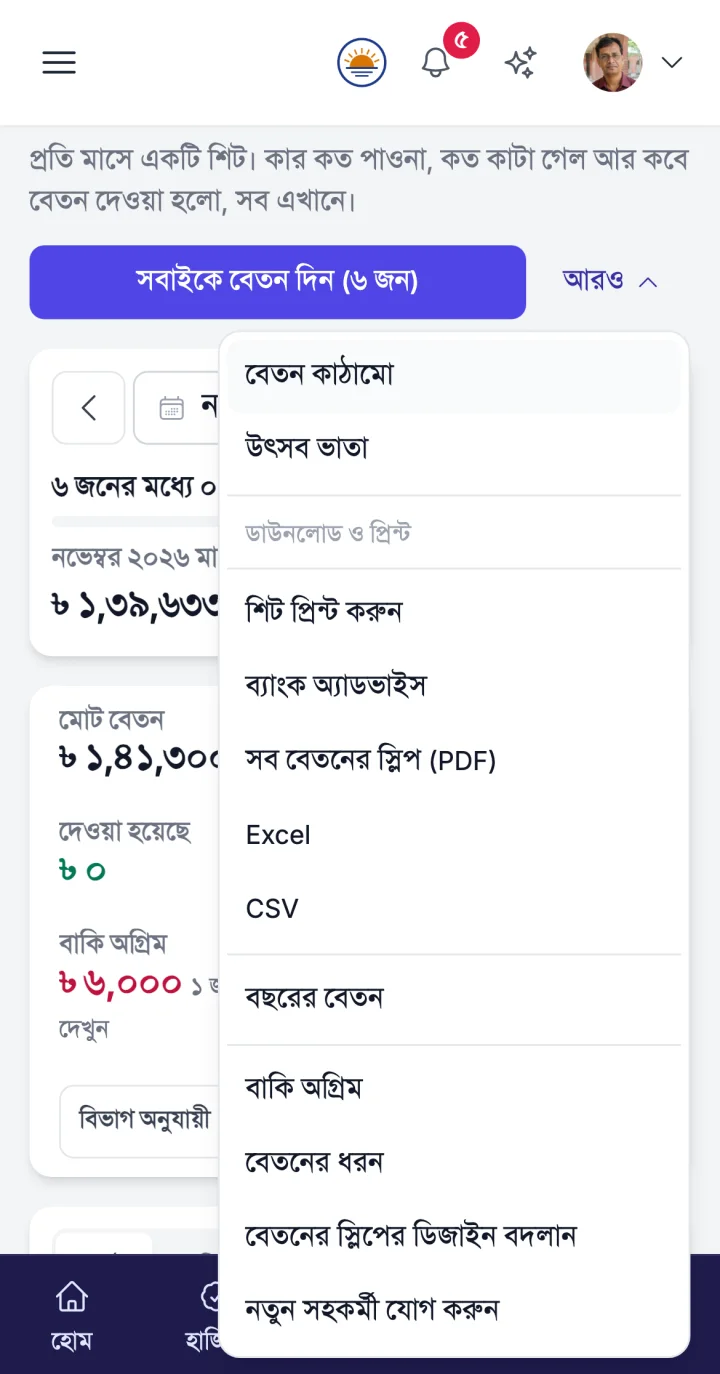 12
- 1ডাউনলোড ও প্রিন্ট
- 2ব্যাংক অ্যাডভাইস

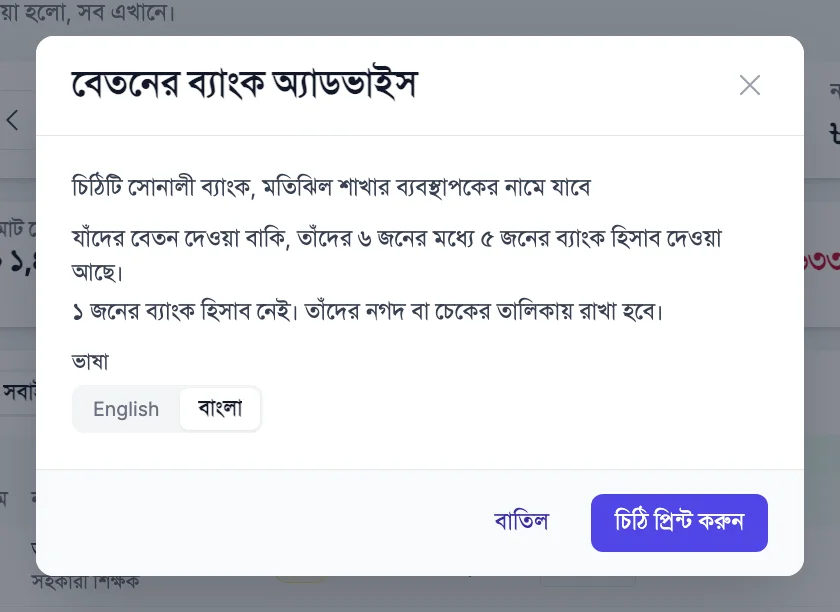 1
- 1বাংলা নাকি English

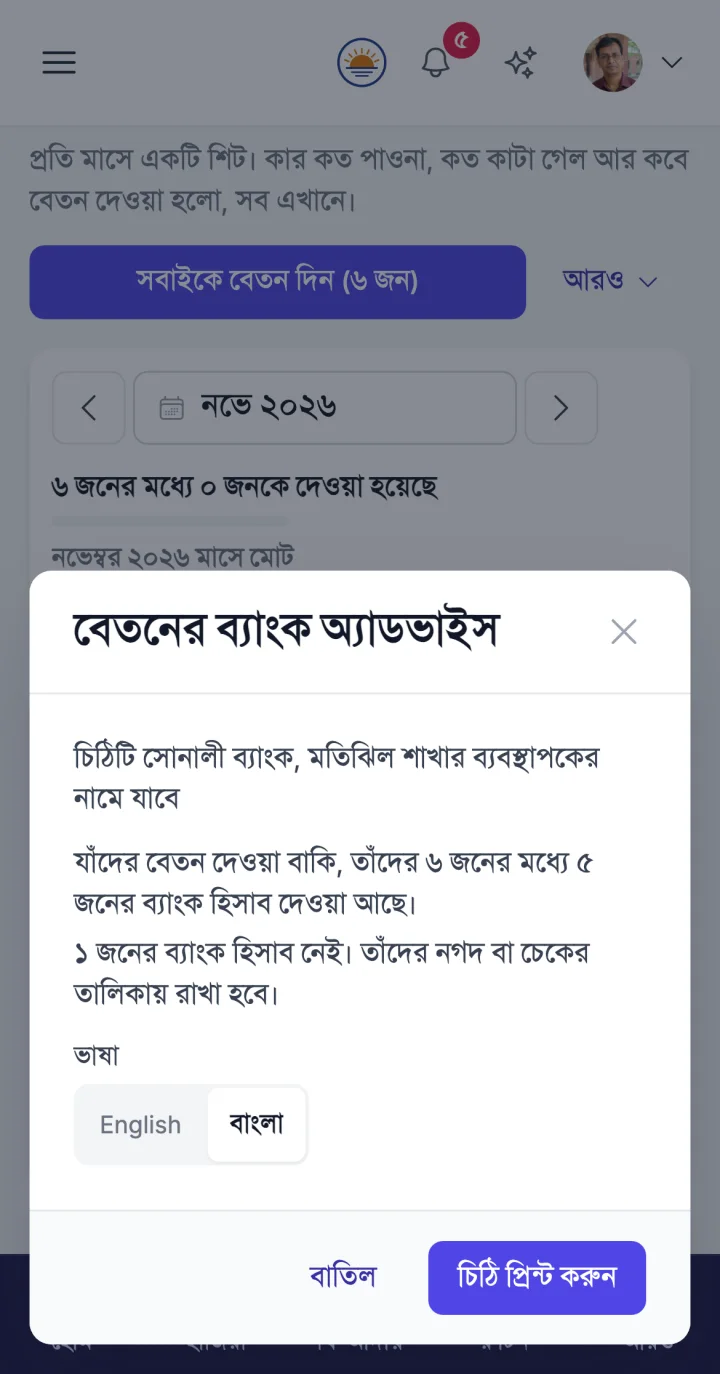 1
- 1বাংলা নাকি English
টিপস: প্রতিষ্ঠানের নিজের ব্যাংকের নাম আর হিসাব নম্বর না দেওয়া থাকলে উইন্ডোতে হলুদ রঙে সতর্কবার্তা আসবে। ক্যাশ ও ব্যাংক খুলুন চেপে সেগুলো দিয়ে দিন। তবুও "ফাঁকা লাইনসহ প্রিন্ট করুন" চাপলে চিঠিতে হাতে লেখার জন্য ফাঁকা লাইন থাকবে।
একজনকে বেতন দিন
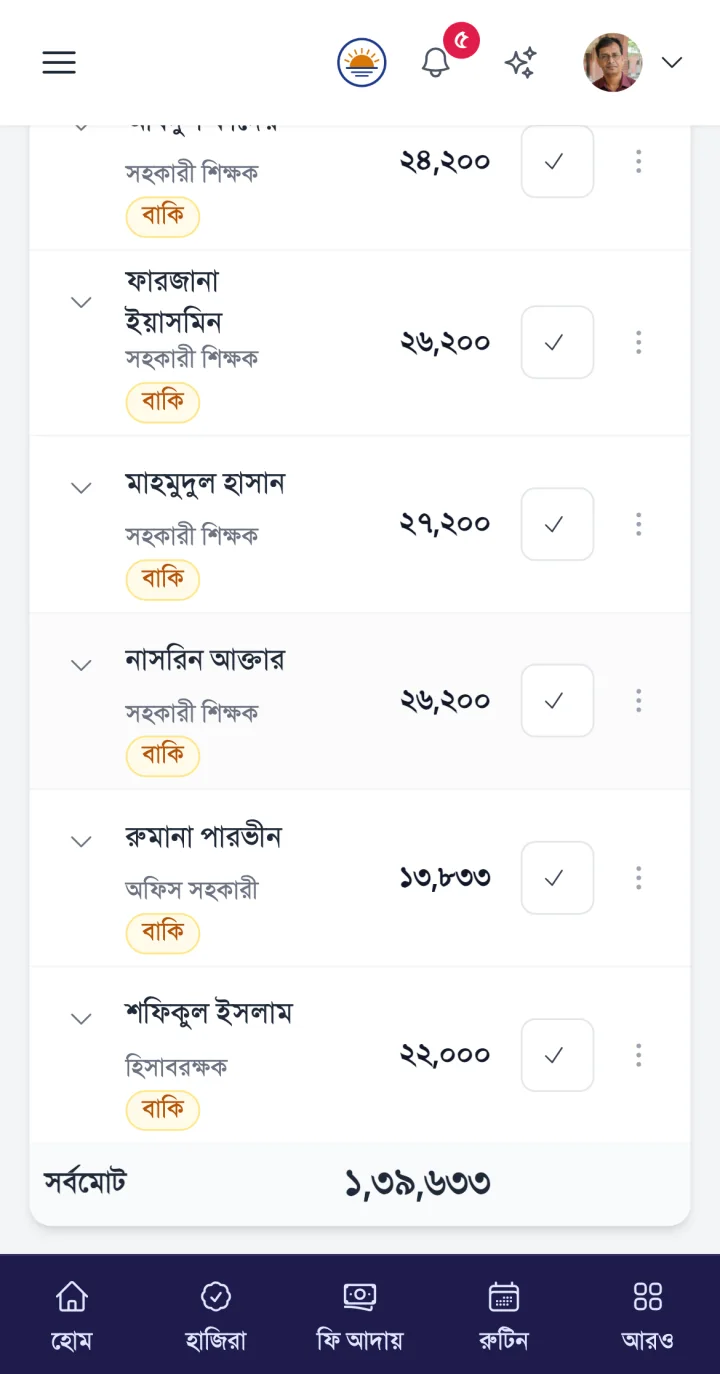
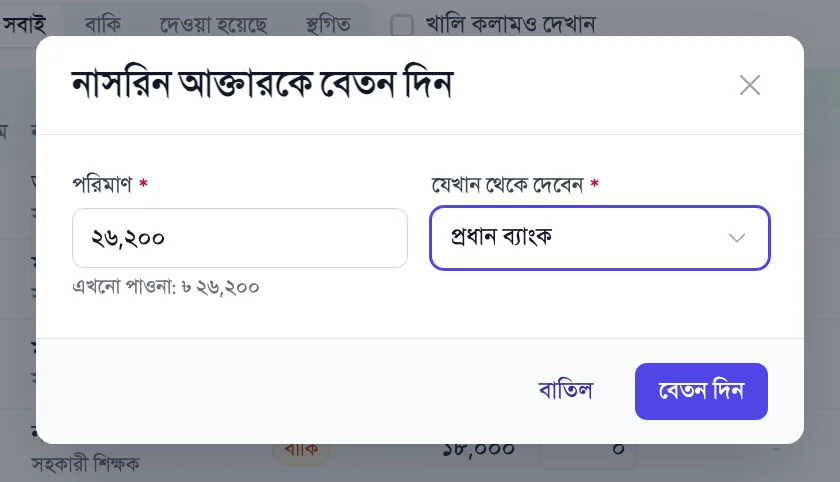
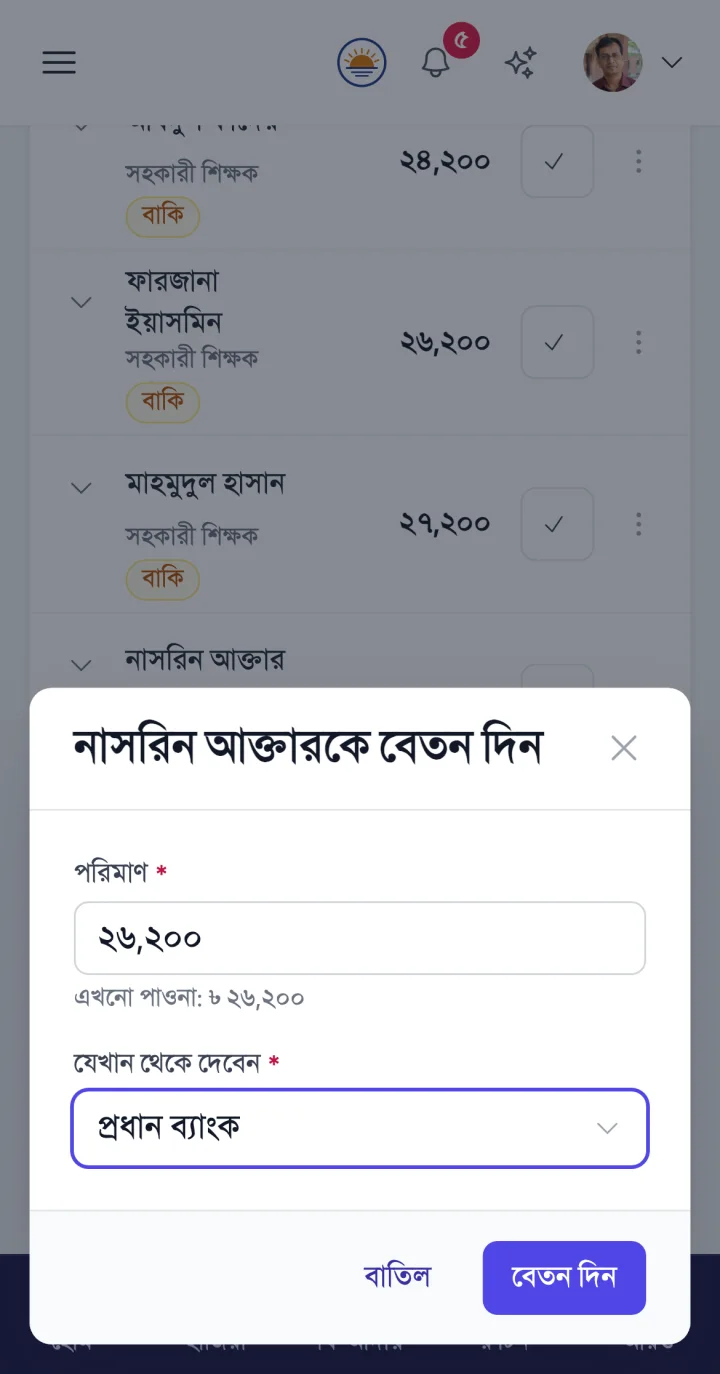
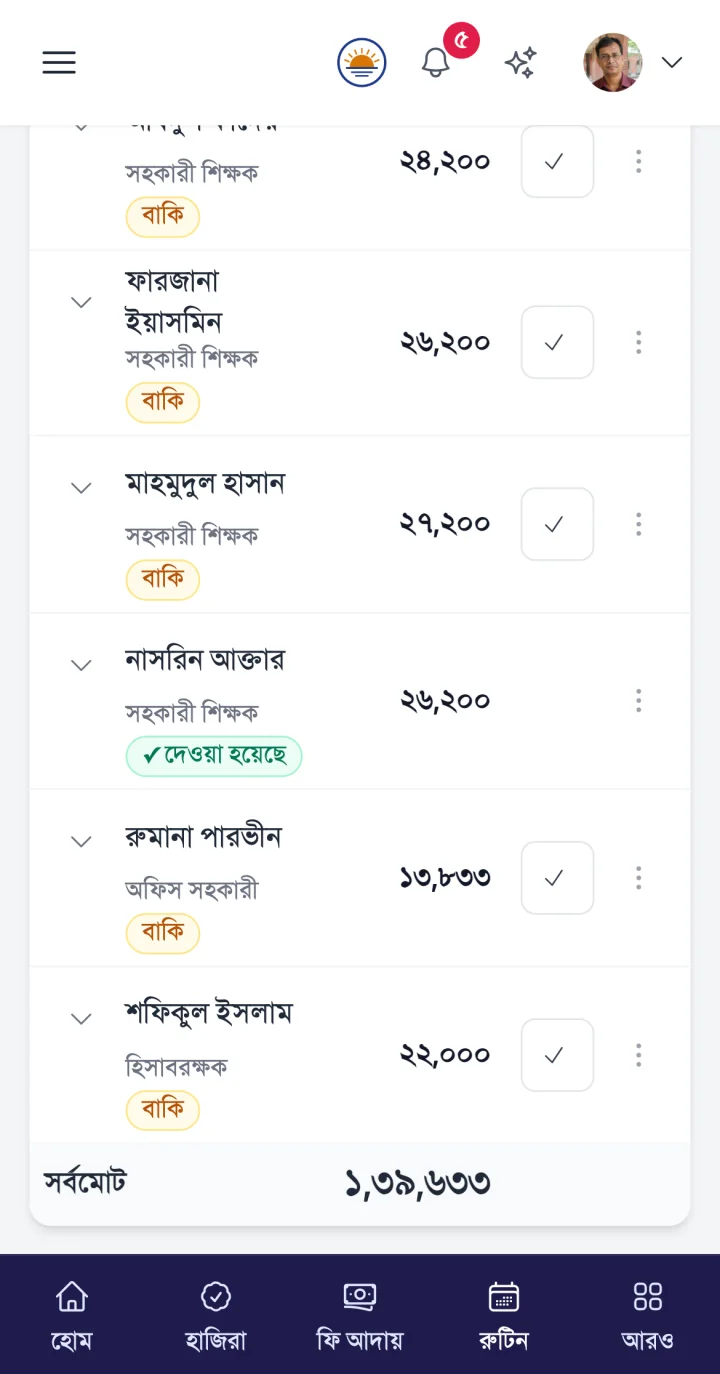
সহকর্মীর সারির ডান পাশের বেতন দিন চাপুন (যেমন নাসরিন আক্তার)। পরিমাণ ঘরে তাঁর পুরো পাওনা বসানো থাকবে, নিচে "এখনো পাওনা: ৳ ২৬,২০০"। আজ পুরোটা না দিলে কম অঙ্ক লিখুন, তখন অবস্থা হবে "আংশিক দেওয়া"। ফোনে বাটনটিতে শুধু ✓ চিহ্ন থাকে।
যেখান থেকে দেবেন ঘরে টাকা কোন হিসাব থেকে যাচ্ছে বেছে নিন (যেমন প্রধান ব্যাংক), তারপর বেতন দিন চাপুন।
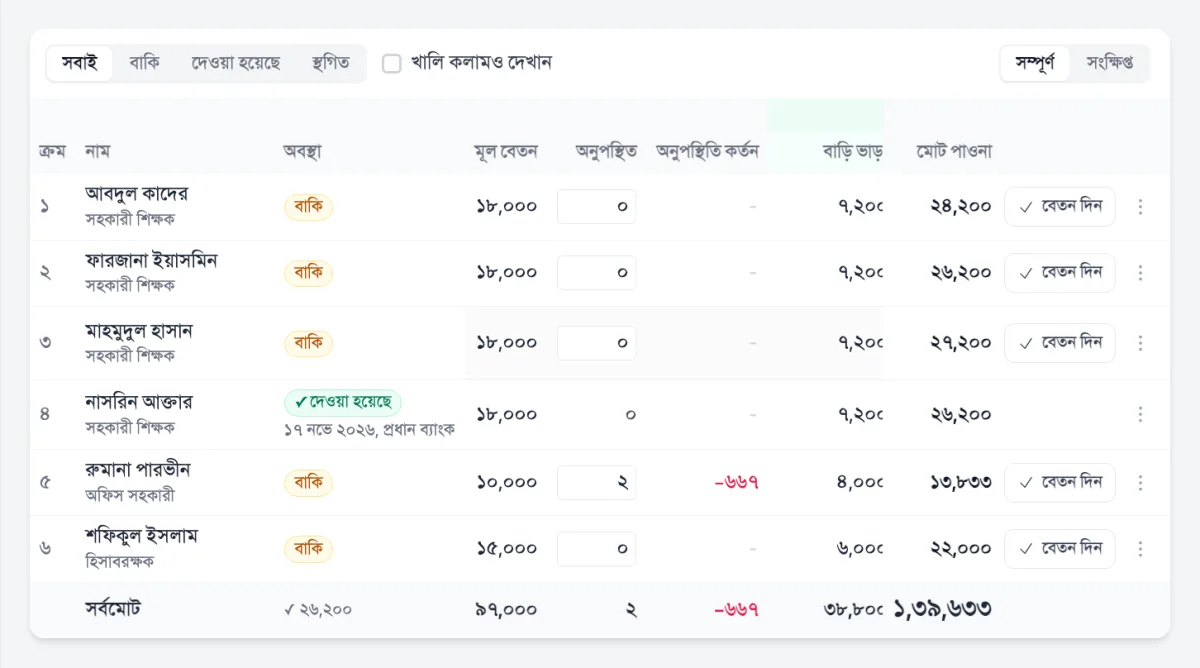
সারিতে এখন "✓ দেওয়া হয়েছে" আর তারিখ ও হিসাবের নাম দেখা যাবে। টাকাটা ক্যাশবুকেও খরচ হিসেবে উঠে যাবে, আলাদা করে লিখতে হবে না।

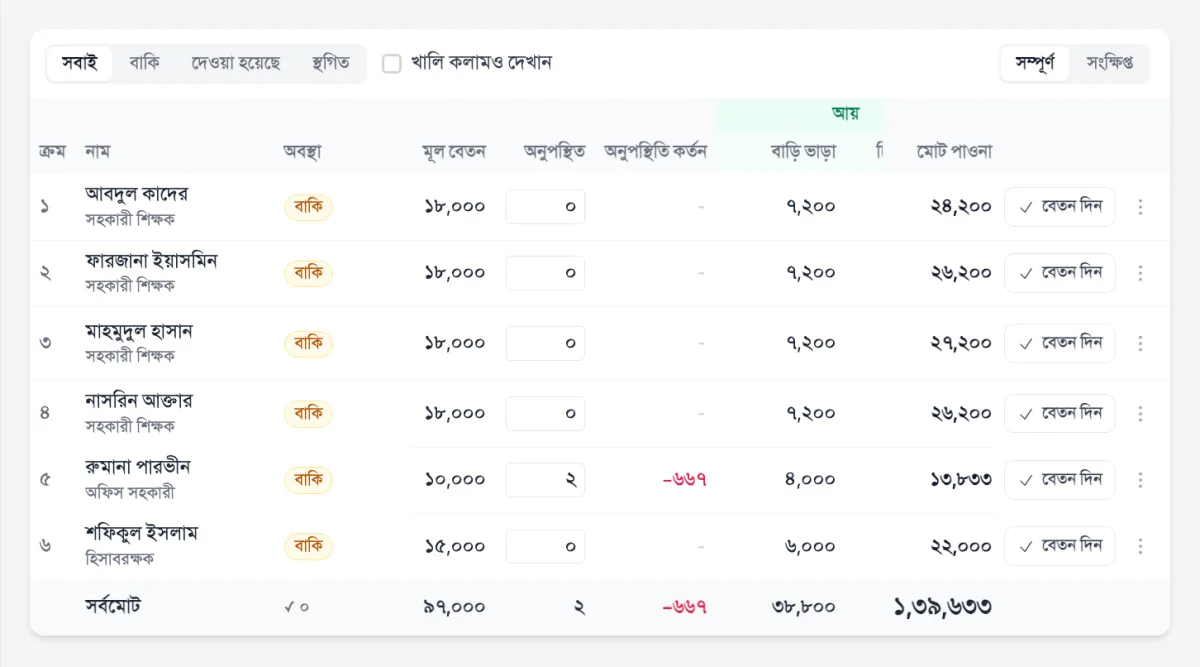

 1
- 1বেতন দিন

 12
- 1যেখান থেকে দেবেন
- 2বেতন দিন

 12
- 1যেখান থেকে দেবেন
- 2বেতন দিন

 1
- 1✓ দেওয়া হয়েছে

 1
- 1✓ দেওয়া হয়েছে
সবাইকে একসাথে বেতন দিন
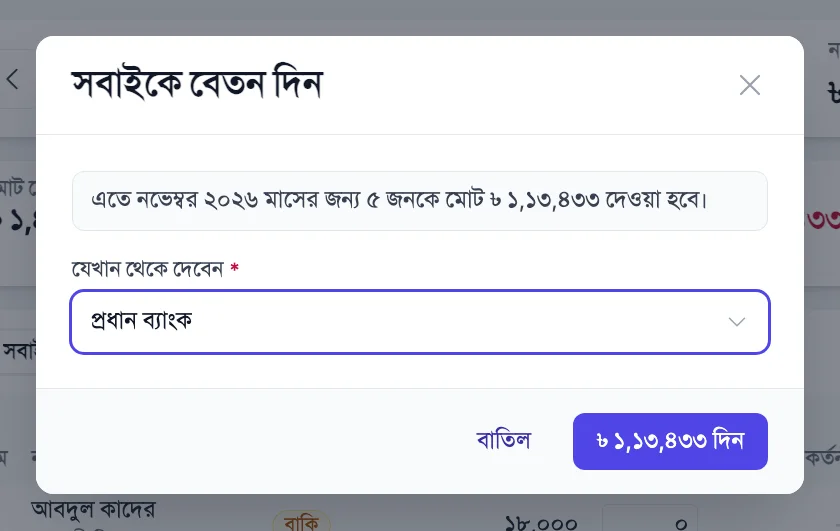
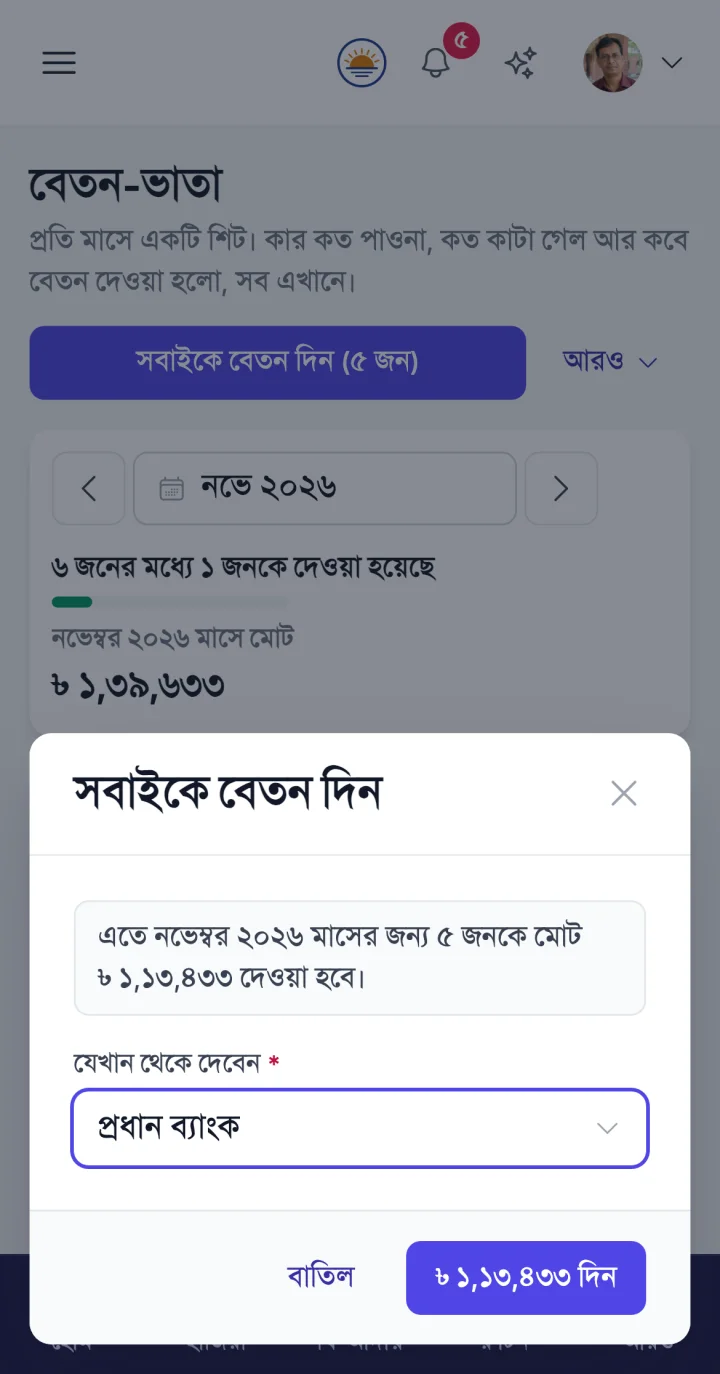
ওপরের "সবাইকে বেতন দিন (৫ জন)" চাপুন। বন্ধনীতে যাঁদের দেওয়া বাকি, তাঁদের সংখ্যা থাকে। উইন্ডোতে লেখা থাকবে, কতজনকে মোট কত টাকা দেওয়া হবে।
যেখান থেকে দেবেন ঘরে হিসাব বেছে নিন, তারপর "৳ ১,১৩,৪৩৩ দিন" এর মতো টাকার অঙ্ক লেখা বাটনটি চাপুন। ওপরে "✓ সবাইকে দেওয়া হয়েছে" আর দিতে বাকি ঘরে ৳ ০ দেখা যাবে।
বেছে নেওয়া হিসাবে যথেষ্ট টাকা না থাকলে "… এ যথেষ্ট টাকা নেই" লেখা একটি সতর্কবার্তা আসবে। ভুল হিসাব বেছে থাকলে ফিরে গিয়ে ঠিক করুন। জেনেশুনে দিতে চাইলে তবুও দিন চাপুন।

 1
- 1সবাইকে বেতন দিন


 12
- 1যেখান থেকে দেবেন
- 2টাকার অঙ্ক লেখা বাটন

 12
- 1যেখান থেকে দেবেন
- 2টাকার অঙ্ক লেখা বাটন
টিপস: সেটিংস → আর্থিক এ "বেতন দেওয়ার আগে শিটে দ্বিতীয় একজনের সই লাগবে" চালু থাকলে, অনুমোদনের অনুমতি আছে এমন অন্য একজন আগে শিট অনুমোদন করুন চাপবেন। তার আগে বেতন দেওয়া যাবে না। শিটে কিছু বদলালে অনুমোদন আবার নিতে হয়। বেশিরভাগ প্রতিষ্ঠানে এটি বন্ধ থাকে।
বেতনের স্লিপ প্রিন্ট করুন
একজনের স্লিপ চাইলে তাঁর সারির ⋮ (আরও) → বেতনের স্লিপ চাপুন। ব্রাউজারের নতুন ট্যাবে PDF খুলবে, সেখান থেকে প্রিন্ট বা সেভ করুন।
সবার স্লিপ একসাথে চাইলে ওপরের ডাউনলোড ও প্রিন্ট → "সব বেতনের স্লিপ (PDF)" চাপুন।
স্লিপে থাকবে সহকর্মীর নাম, পদবি আর মাস, আয়ের প্রতিটি লাইন, কর্তন, নিট প্রাপ্য, কত পরিশোধ হয়েছে, কথায় টাকার অঙ্ক আর সইয়ের জায়গা। সহকর্মীর নিজের পেজের বেতন ট্যাবেও তাঁর সব মাসের স্লিপ পাওয়া যায়। সাইন ইন আছে এমন সহকর্মী নিজে আমার পেজ থেকে নিজের স্লিপ দেখতে পারবেন।

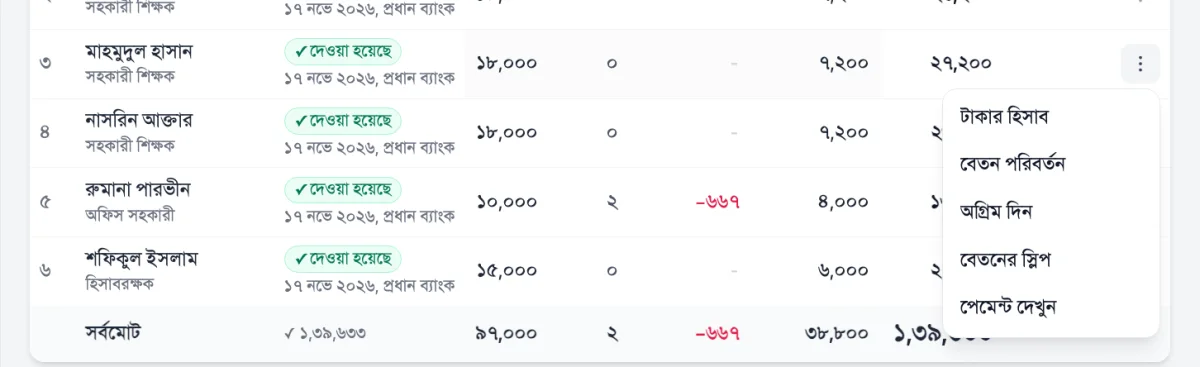 1
- 1বেতনের স্লিপ

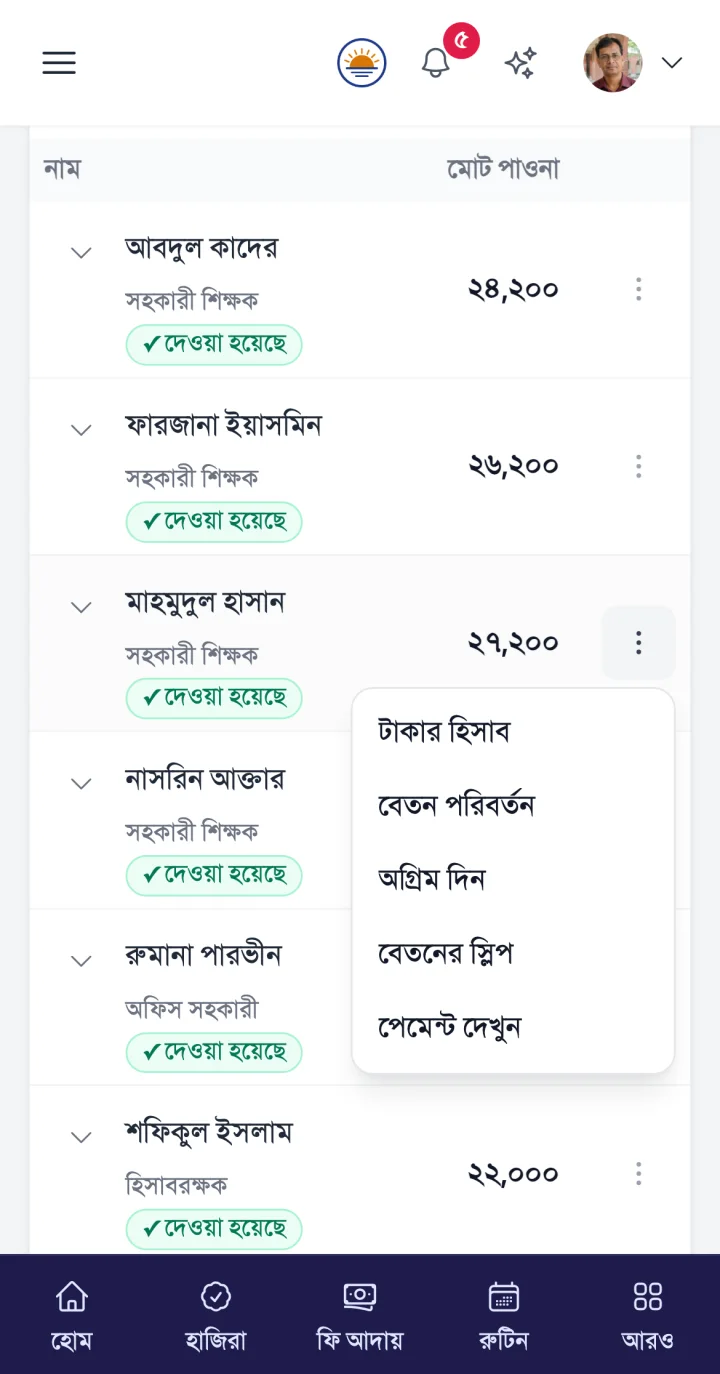 1
- 1বেতনের স্লিপ

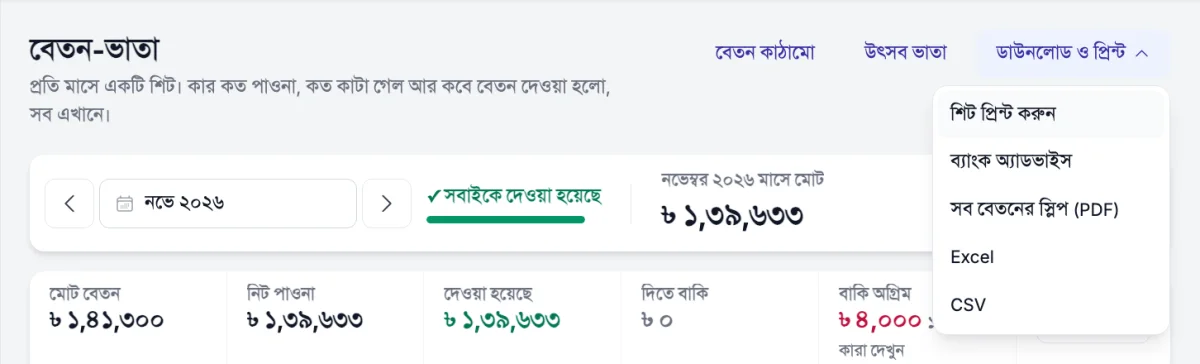 1
- 1সব বেতনের স্লিপ (PDF)

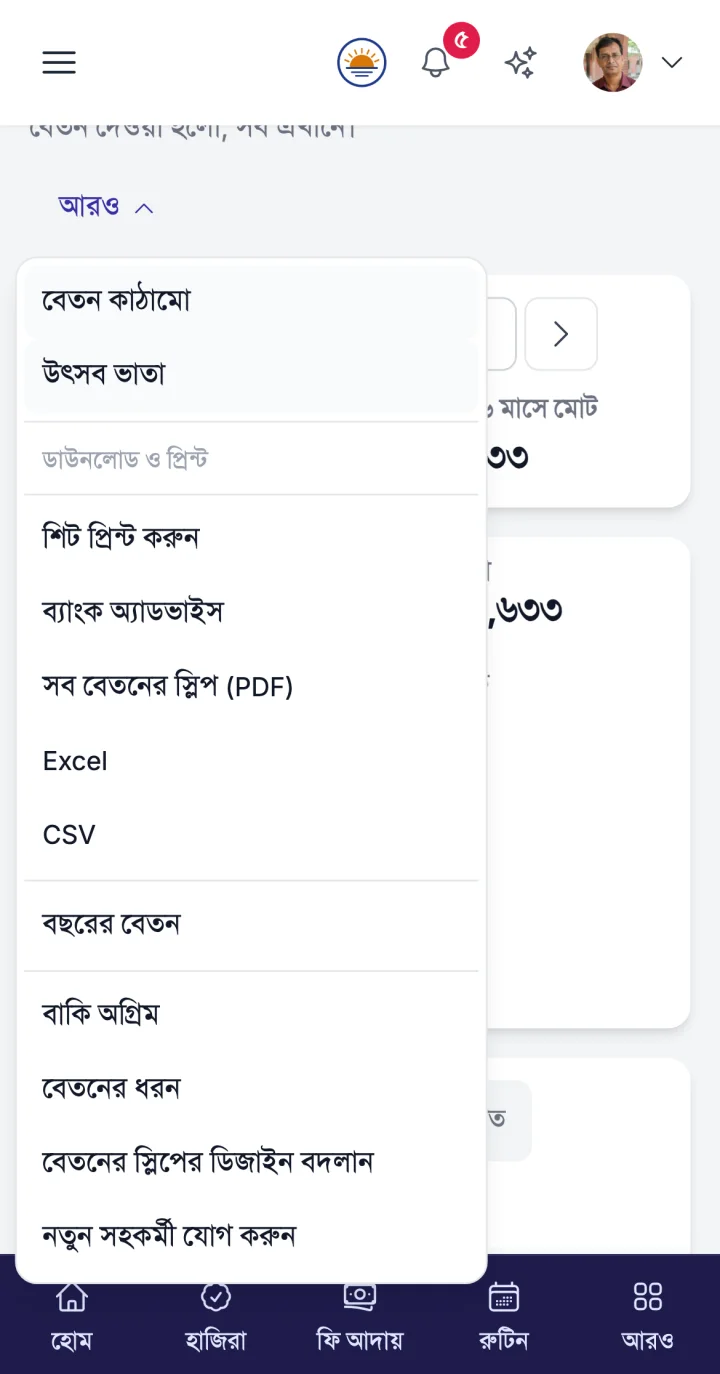 1
- 1সব বেতনের স্লিপ (PDF)
টিপস: পুরো শিট কাগজে রাখতে চাইলে ডাউনলোড ও প্রিন্ট → শিট প্রিন্ট করুন চাপুন। Excel বা CSV ফাইলও নামাতে পারবেন।
উৎসব ভাতা দিন
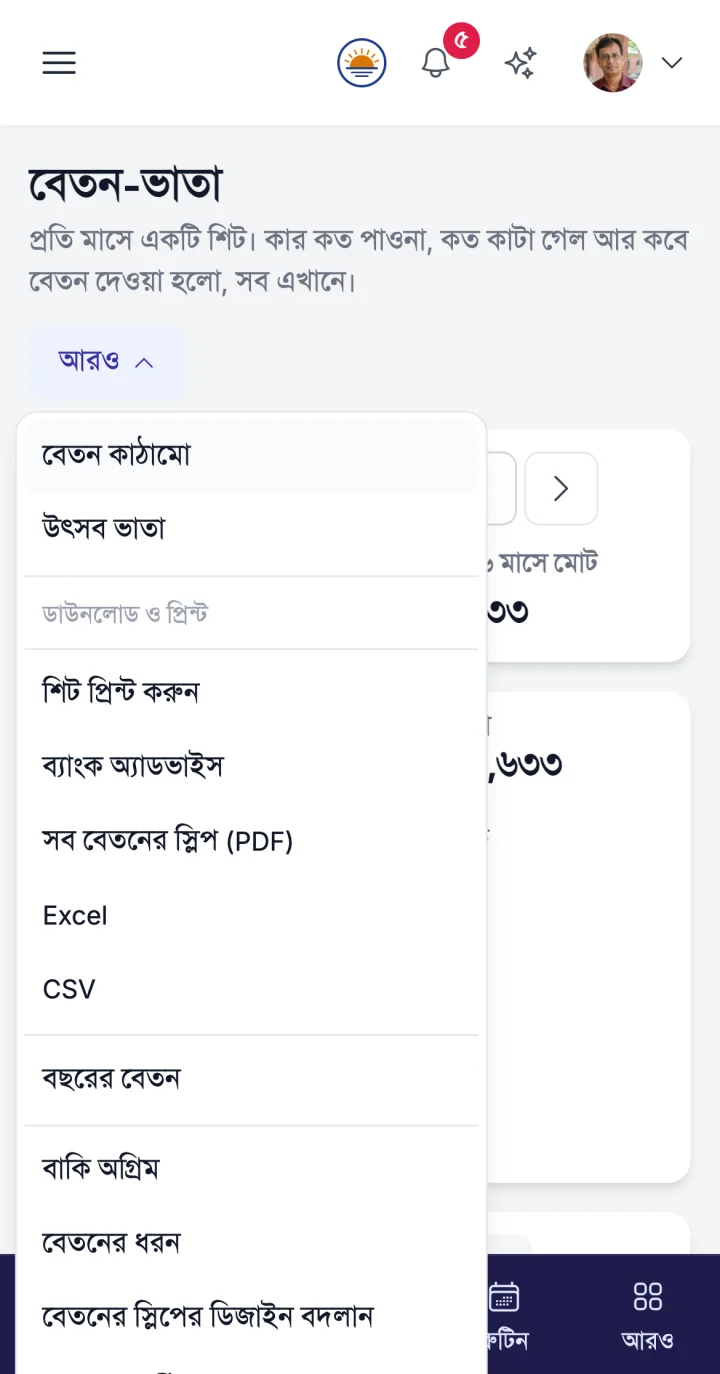
ওপরের উৎসব ভাতা চাপুন। এই বছরে কবে কাকে কত উৎসব ভাতা দেওয়া হয়েছে, তার তালিকা খুলবে। নিচের উৎসব ভাতা দিন চাপুন। ফোনে উৎসব ভাতা পাবেন আরও মেনুতে।
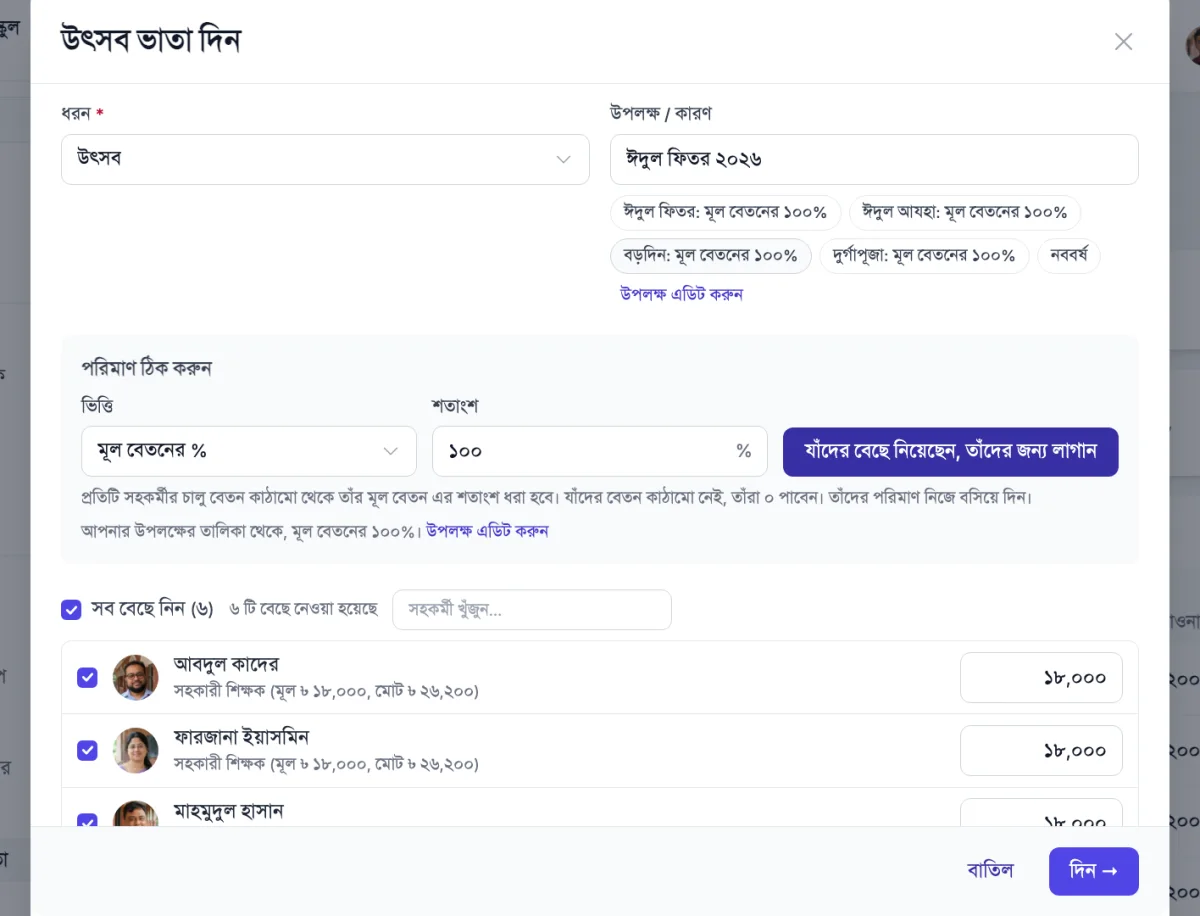
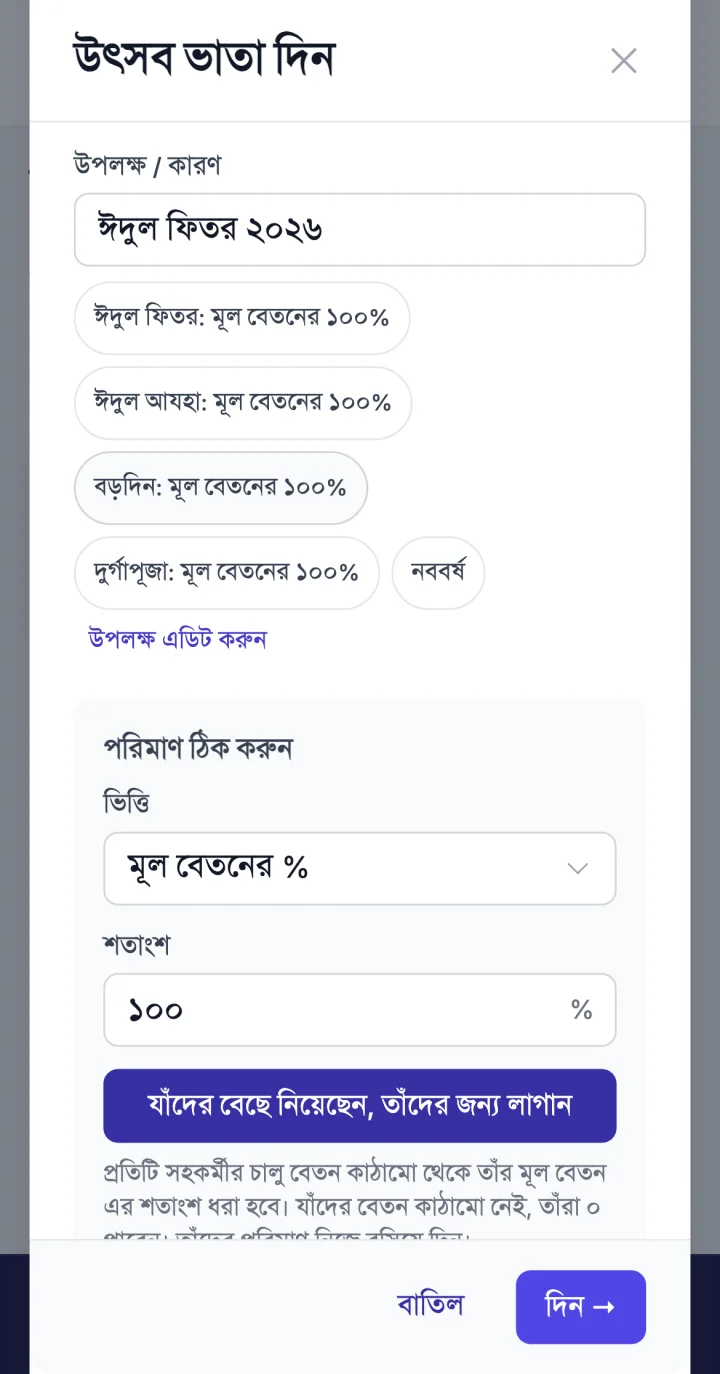
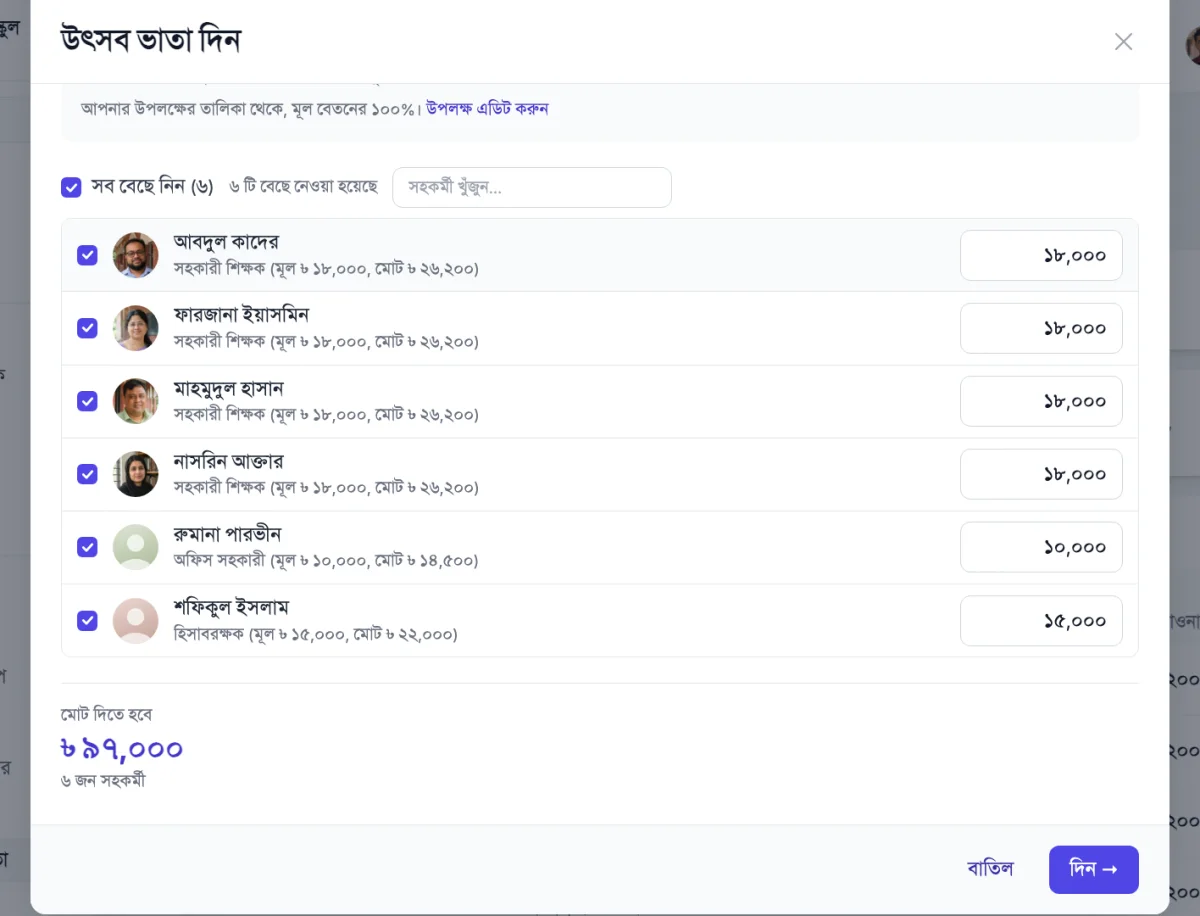
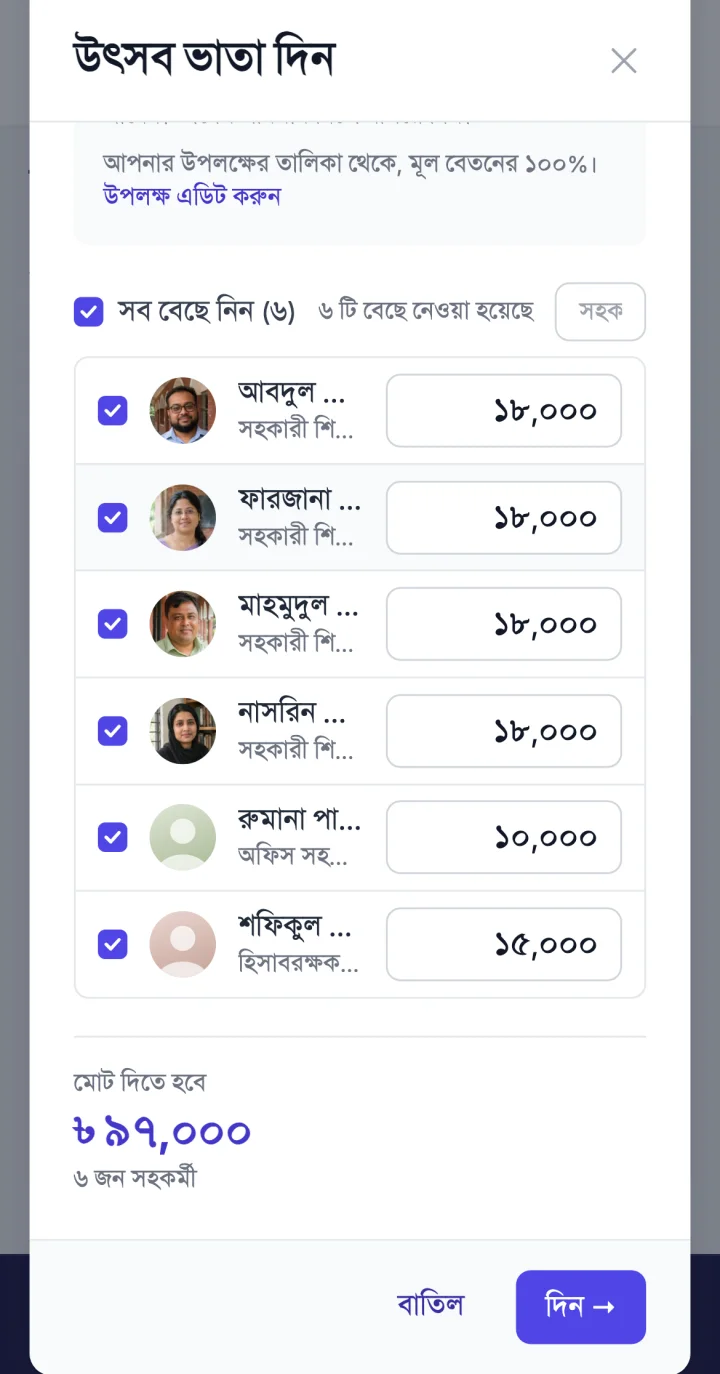
উপলক্ষ / কারণ থেকে একটি চাপুন (যেমন "ঈদুল ফিতর: মূল বেতনের ১০০%")। তাহলে প্রত্যেকের মূল বেতনের সমান ভাতা নিজে থেকে বসে যাবে। চাইলে ভিত্তি বদলে "নির্দিষ্ট পরিমাণ (প্রতিজন)" বা "মোট বেতনের %" নিতে পারবেন। কাদের দেবেন, তাঁদের টিক দিয়ে নিন। নিচে মোট দিতে হবে দেখা যাবে (উদাহরণে ৳ ৯৭,০০০)।
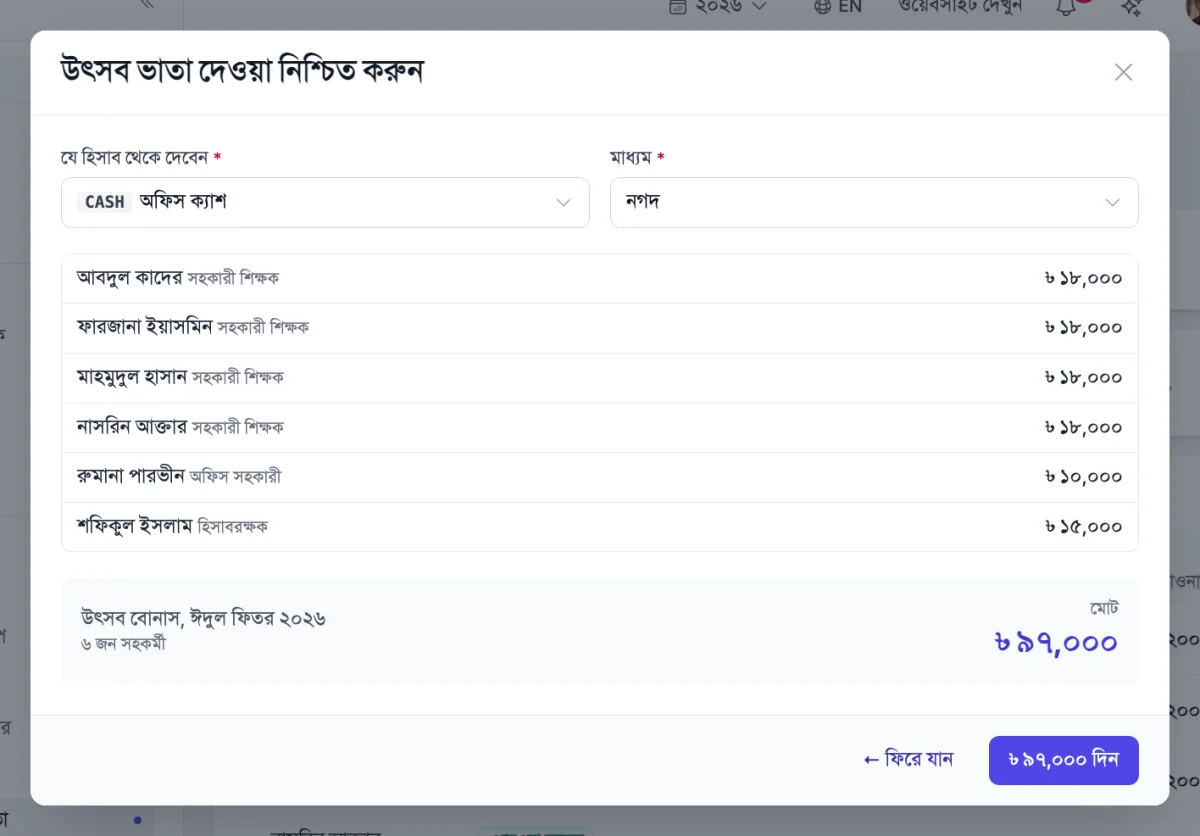
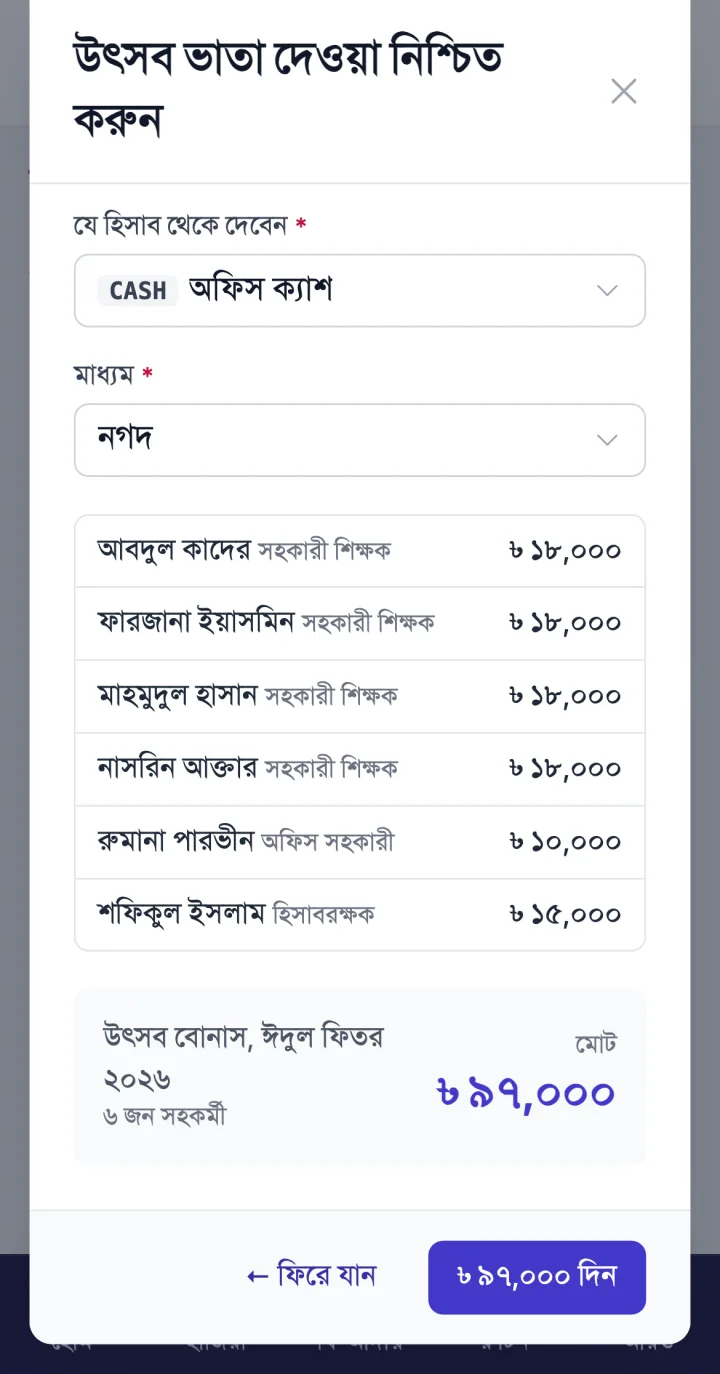
"দিন →" চাপলে প্রত্যেকের নাম আর অঙ্ক আরেকবার দেখা যাবে। যে হিসাব থেকে দেবেন আর মাধ্যম বেছে নিয়ে শেষ বাটনটি চাপুন।
উৎসব ভাতা বেতনের শিট থেকে আলাদা দেওয়া হয়, তবে সেই মাসের শিটে উৎসব ভাতা কলামে দেখা যায়। আপনার প্রতিষ্ঠানের নিজের উপলক্ষ যোগ করতে "উপলক্ষ এডিট করুন" চাপুন।

 1
- 1উৎসব ভাতা

 1
- 1উৎসব ভাতা

 1
- 1উপলক্ষ / কারণ

 1
- 1উপলক্ষ / কারণ

 1
- 1মোট দিতে হবে

 1
- 1মোট দিতে হবে


বছরের হিসাব দেখে নিন
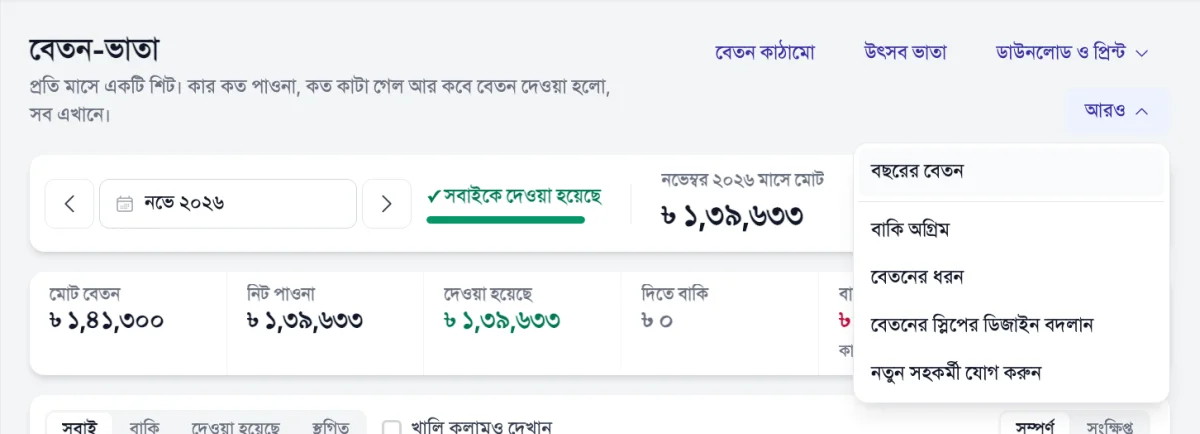
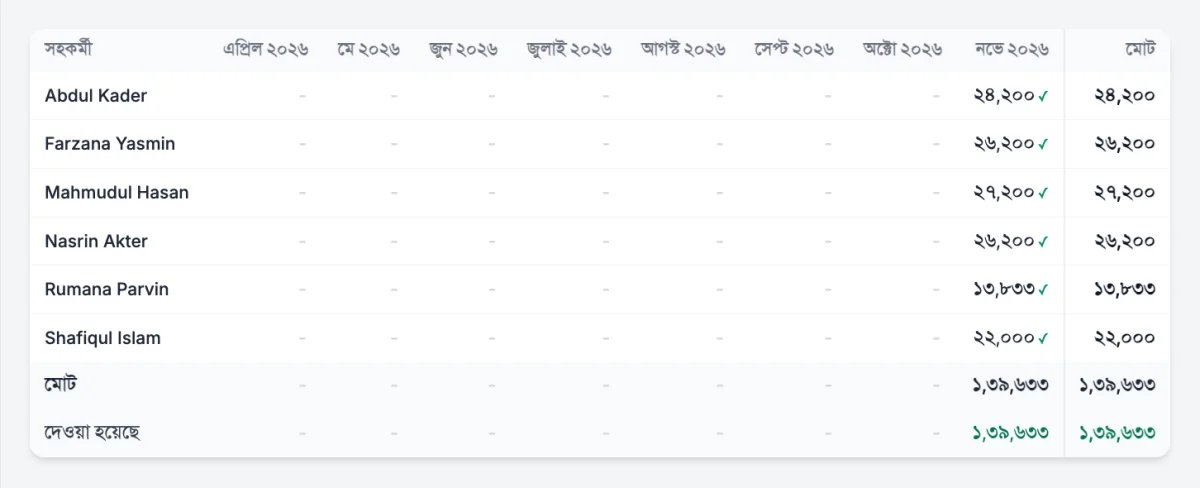
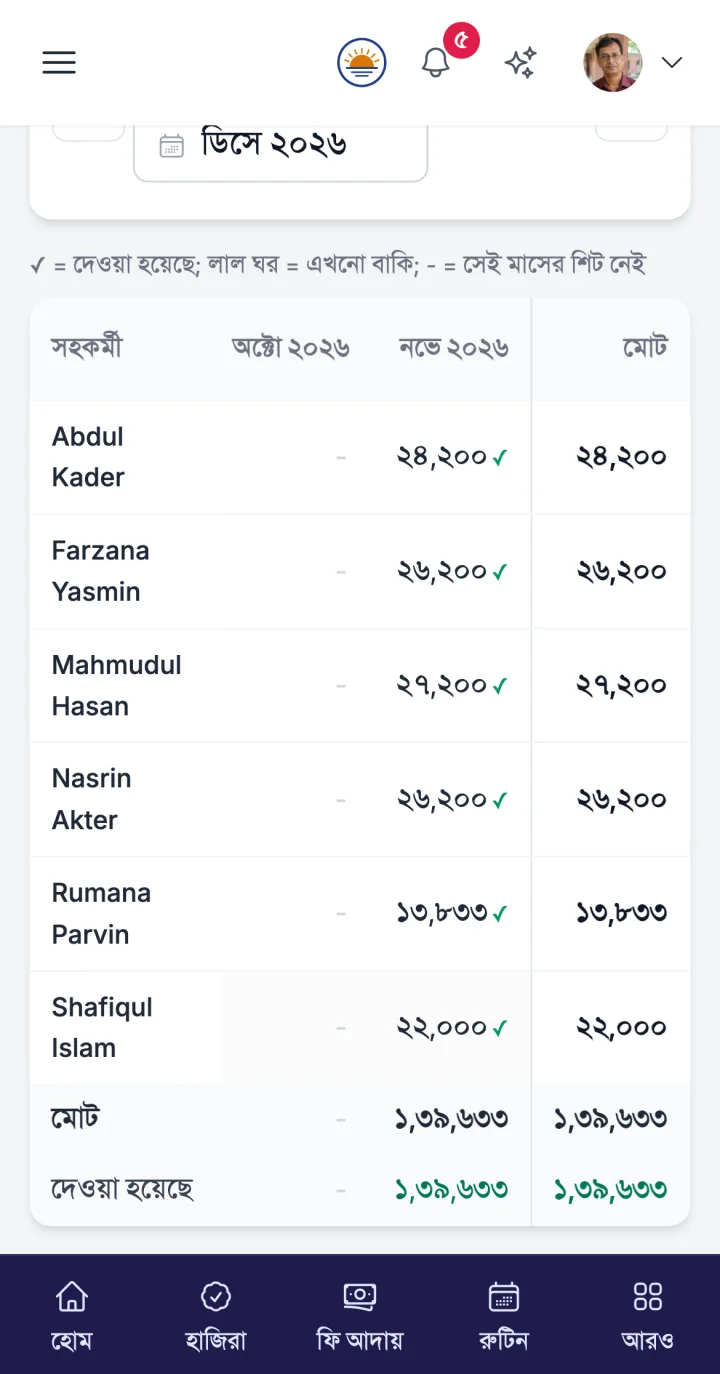
ওপরের আরও → বছরের বেতন চাপুন। প্রতিটি মাসে প্রত্যেকের নিট বেতন কত আর তা দেওয়া হয়েছে কি না, এক টেবিলে দেখা যাবে। ✓ মানে দেওয়া হয়েছে, লাল ঘর মানে এখনো বাকি।
কোনো সহকর্মীর সারা বছরের বেতনের বিবরণী (আয়কর রিটার্নের জন্য) লাগলে তাঁর পেজের বেতন ট্যাবে "বার্ষিক বেতন বিবরণী" বাটন চাপুন।

 1
- 1বছরের বেতন
 1
- 1বছরের বেতন


এরপর কী করবেন
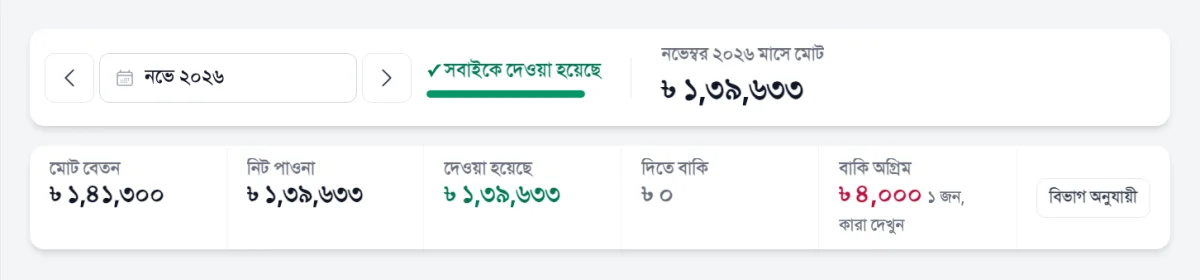
শিটের ওপরে এখন "✓ সবাইকে দেওয়া হয়েছে" লেখা। ফিন্যান্স → সারসংক্ষেপ পেজেও এই মাসের বেতন ঘরে কতজনকে দেওয়া হয়েছে তা দেখা যাবে। পরের মাসে ওপরের তীর চেপে নতুন মাসে যান, তারপর আবার মাস শুরু করুন চাপুন। অগ্রিমের কিস্তি নিজে থেকেই পরের শিটগুলোতে কাটা হতে থাকবে।

 1
- 1✓ সবাইকে দেওয়া হয়েছে

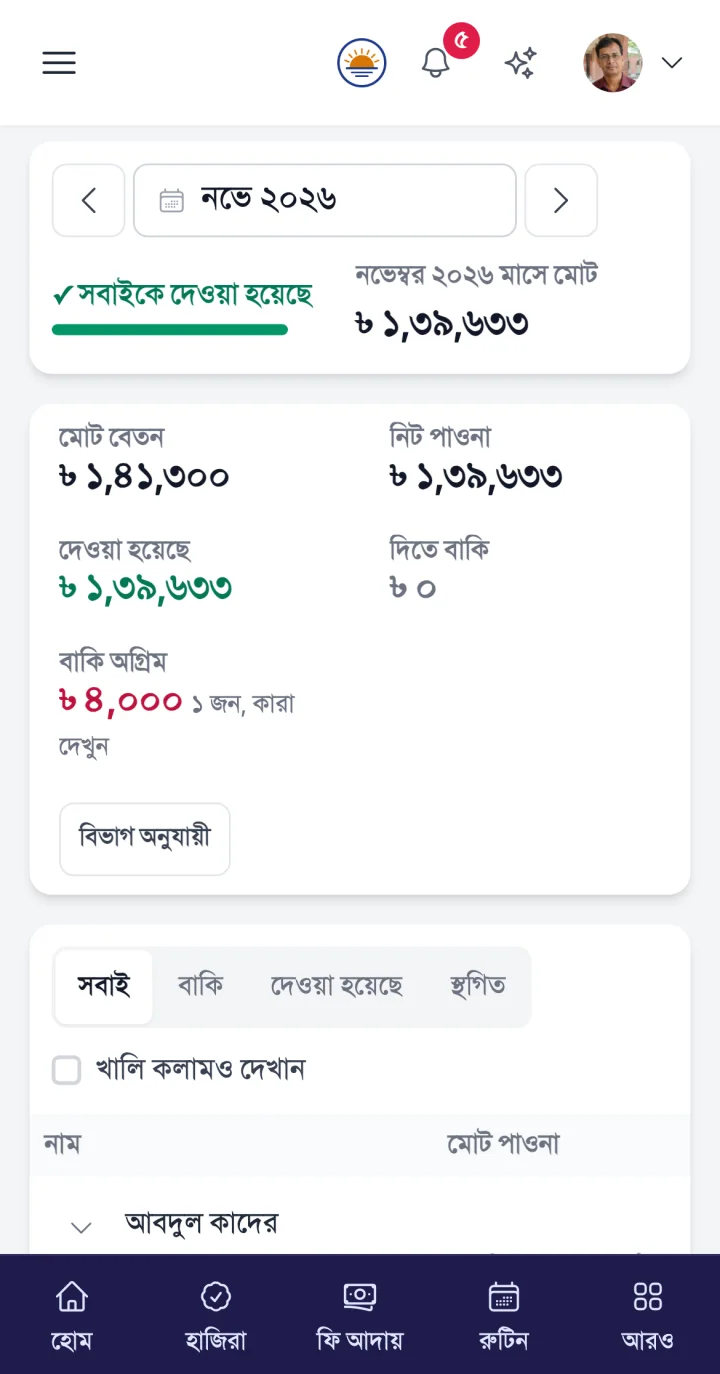 1
- 1✓ সবাইকে দেওয়া হয়েছে
কোনো সমস্যা হলে
কোনো সহকর্মী শিটে নেই।
তাঁর যোগদানের তারিখ বা বেতন ঠিক করা আছে কি না দেখুন। ওপরের হলুদ লেখার "তালিকা দেখুন →" চাপলে তাঁদের নাম পাবেন। শিট শুরুর পরে কারও বেতন ঠিক করলে শিটের ওপরে "এই শিটে যোগ করুন" বাটন আসবে।
বেতন বাড়ানোর পরও শিটে আগের অঙ্ক।
শিট তৈরি হওয়ার সময় যে বেতন চালু ছিল, শিট সেটিই ধরে রাখে। নতুন বেতন এই মাস থেকে চালু হলে সারির ⋮ থেকে নতুন বেতনে নিন চাপুন। কাউকে কিছু টাকা দেওয়া হয়ে গেলে আর বদলানো যায় না।
"… এ যথেষ্ট টাকা নেই" লেখা আসছে।
বেছে নেওয়া হিসাবে বেতনের চেয়ে কম টাকা আছে। ঠিক হিসাব বেছে নিন, অথবা আগে ক্যাশবুকে বাকি জমাগুলো লিখে নিন। জেনেশুনে দিতে চাইলে তবুও দিন চাপুন।
"এই বেতনের শিট এখনো অনুমোদিত হয়নি" লেখা আসছে।
আপনার প্রতিষ্ঠানে বেতনের শিটে দ্বিতীয় একজনের সই লাগে। শিট তৈরি করেছেন বা সবশেষে বদলেছেন এমন কেউ ছাড়া অন্য একজনকে দিয়ে শিট অনুমোদন করান। যিনি অনুমোদন করেছেন, তিনি নিজে বেতন দিতে পারবেন না।
শিটে অগ্রিমের ঘরে "কাটা হয়নি" লেখা আছে।
সেই মাসে অনুপস্থিতির মতো কারণে সহকর্মীর বেতন কমে গিয়ে কিস্তির চেয়ে কম বা সমান হয়ে গেছে, তাই ওই মাসে বেতন থেকে কিছু কাটা হয়নি। পরের মাসে স্বাভাবিক বেতন হলে কিস্তি আবার কাটা হবে। বাকি অগ্রিম তালিকায় দেখে নিন, কোন মাসে কত কাটা হবে।
অগ্রিম দিন বাটনটি চাপা যাচ্ছে না।
ফর্মের নিচের লাল বাক্সটি পড়ুন। কিস্তি মাসিক বেতনের সমান বা বেশি হলে এমন হয়। বাক্সে যে সর্বোচ্চ অঙ্ক লেখা আছে, তার চেয়ে কম কিস্তি লিখুন।
ব্যাংক অ্যাডভাইসে কেউ নেই।
অ্যাডভাইসে শুধু যাঁদের বেতন দেওয়া বাকি, তাঁরা থাকেন। সবাইকে দেওয়া হয়ে গেলে চিঠিতে কেউ থাকবেন না। তাই আগে অ্যাডভাইস প্রিন্ট করুন, পরে বেতন দিন।
আরও টিউটোরিয়াল
EduSine এর অন্য কাজগুলো কীভাবে করবেন, তা-ও ধাপে ধাপে দেখে নিতে পারেন।
ক্যাশ বই
ফি আর বেতনের বাইরের সব জমা আর খরচ ক্যাশবুকে লিখুন, ভুল এন্ট্রি উল্টে দিন, আর দিনের শেষে হিসাব মিলিয়ে নিন।
পড়ুনফিন্যান্সের রিপোর্ট
সারসংক্ষেপ পেজে প্রতিদিনের হিসাব দেখুন, আর আদায়, বকেয়া, বেতন আর আয়-ব্যয়ের রিপোর্ট প্রিন্ট করুন বা ফাইলে নিন।
পড়ুনরসিদ ও পে-স্লিপের ডিজাইন
রসিদ আর বেতনের স্লিপের জন্য একটি স্টাইল বেছে নিন, তারপর লোগো, ভাষা, খাত, সই আর কাগজের মাপ নিজের মতো সাজান।
পড়ুনযা খুঁজছেন, তা পাচ্ছেন না?