ওয়েবসাইটের তথ্য
আপনার প্রতিষ্ঠানের ঠিকানা, মোবাইল নম্বর, অফিস সময় বা Facebook পেজের লিংক ওয়েবসাইটের কয়েক জায়গায় দেখা যায়, যেমন যোগাযোগ পেজে, ফুটারে আর সাইডবারে। ওয়েবসাইটের যেসব জায়গা এই তথ্যের সাথে যুক্ত, সেগুলোতে ওয়েবসাইটের তথ্য পেজে একবার লিখে দিলেই তথ্যটি বসে যাবে। পরে নম্বর বদলালে সেই জায়গাগুলোতেও একসাথে বদলে যাবে। তবে থিম এডিটরে কোথাও নম্বর বা ঠিকানা নিজে হাতে লিখে থাকলে, সেই লেখা এখান থেকে বদলাবে না। সেটি থিম এডিটরে গিয়ে আলাদা করে বদলে নিন।
প্রতিটি তথ্যের পাশে লেখা থাকে, ওয়েবসাইটের কোথায় সেটি দেখা যায়। কোনো তথ্য খালি থাকলে হলুদ রঙে জানিয়ে দেয়, তাই কী বাকি আছে সহজেই বুঝতে পারবেন।
এই কাজটি অ্যাডমিন, অথবা যাঁকে ওয়েবসাইটের তথ্য বা থিম ম্যানেজ করার অনুমতি দেওয়া আছে, তিনি করতে পারবেন। এখানে যা লিখবেন, তা ওয়েবসাইটে যে কেউ পড়তে পারবেন। তাই ব্যক্তিগত নম্বর দেবেন না।
তাড়াতাড়ি সব তথ্য দিতে চাইলে এগুলো হাতের কাছে রাখুন
প্রতিষ্ঠানের পুরো ঠিকানা আর অফিসের মোবাইল নম্বর
অফিসের ইমেইল আর অফিস সময়
Google Maps এ আপনার প্রতিষ্ঠানের জায়গা
Facebook পেজ বা YouTube চ্যানেলের লিংক (থাকলে)
ফির জন্য bKash, Nagad বা ব্যাংক হিসাবের তথ্য (দেখাতে চাইলে)
এই টিউটোরিয়ালে যা যা থাকবে
কোন কাজ কোন স্টেপে, এখানে দেখে নিন।
যোগাযোগ
ঠিকানা, মোবাইল নম্বর, ইমেইল, অফিস সময় আর ম্যাপ
সোশ্যাল মিডিয়া ও পেমেন্ট
Facebook, YouTube আর bKash, Nagad বা ব্যাংকের তথ্য
নিজের তথ্য
তালিকায় নেই এমন তথ্য যোগ করা, যেমন ভর্তির হটলাইন
নাম, লোগো ও ইতিহাস
যেগুলো সেটিংস আর পেজে রাখা থাকে
গুছিয়ে রাখা
তথ্যের ক্রম বদলানো আর মুছে ফেলা
ধাপে ধাপে
প্রত্যেকটি স্টেপ-এ স্ক্রিনে যেভাবে দেখাবে, সেভাবে করতে থাকুন।
ওয়েবসাইটের তথ্য পেজ খুলুন
বাঁ পাশের মেনুতে ওয়েবসাইট ও কন্টেন্ট → কন্টেন্ট → ওয়েবসাইটের তথ্য চাপুন। তথ্যগুলো কয়েকটি ভাগে সাজানো থাকবে: যোগাযোগ, সোশ্যাল মিডিয়া, পেমেন্ট আর আপনার নিজের। ফোনে আগে ওপরের বাঁ কোণের ☰ চেপে মেনুটি খুলে নিন।
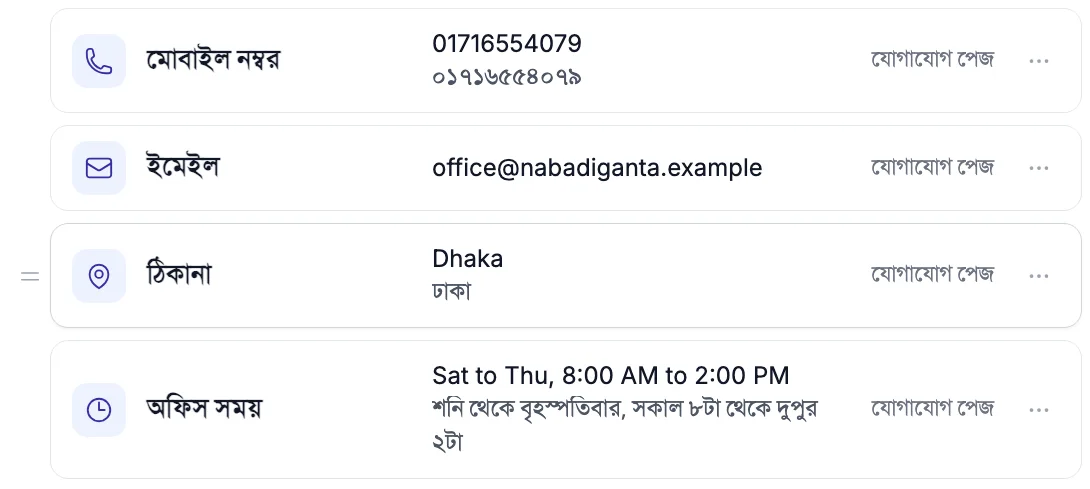
প্রতিটি সারিতে তথ্যের নাম, যা লেখা আছে, আর ডান পাশে ওয়েবসাইটের কোথায় দেখা যায় (যেমন যোগাযোগ পেজ বা সাইডবার) লেখা থাকে। অ্যাকাউন্ট খোলার সময় দেওয়া মোবাইল নম্বর আর ঠিকানা এখানে আগে থেকেই থাকবে।
ওপরের ওয়েবসাইটে খালি চাপলে শুধু সেই তথ্যগুলো দেখাবে, যেগুলো ওয়েবসাইটে দেখানোর কথা কিন্তু এখনও লেখা হয়নি। এগুলো দিয়ে শুরু করুন।

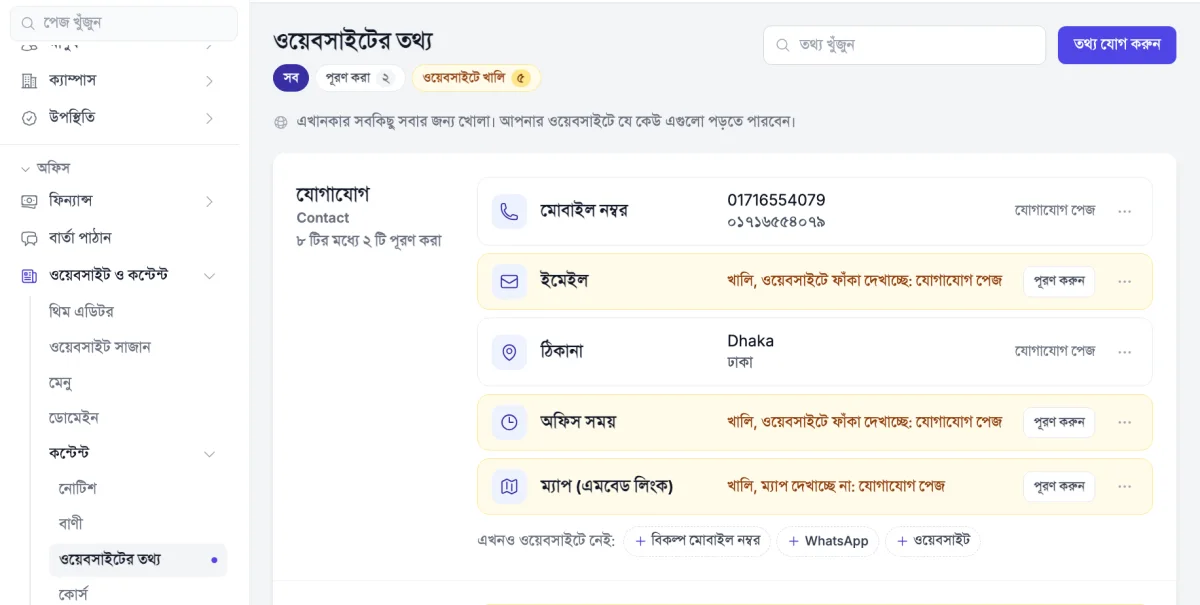 1234
- 1ওয়েবসাইট ও কন্টেন্ট → কন্টেন্ট → ওয়েবসাইটের তথ্য
- 2ওয়েবসাইটে খালি
- 3যোগাযোগ, সোশ্যাল মিডিয়া, পেমেন্ট আর আপনার নিজের
- 4ওয়েবসাইটের কোথায় দেখা যায়

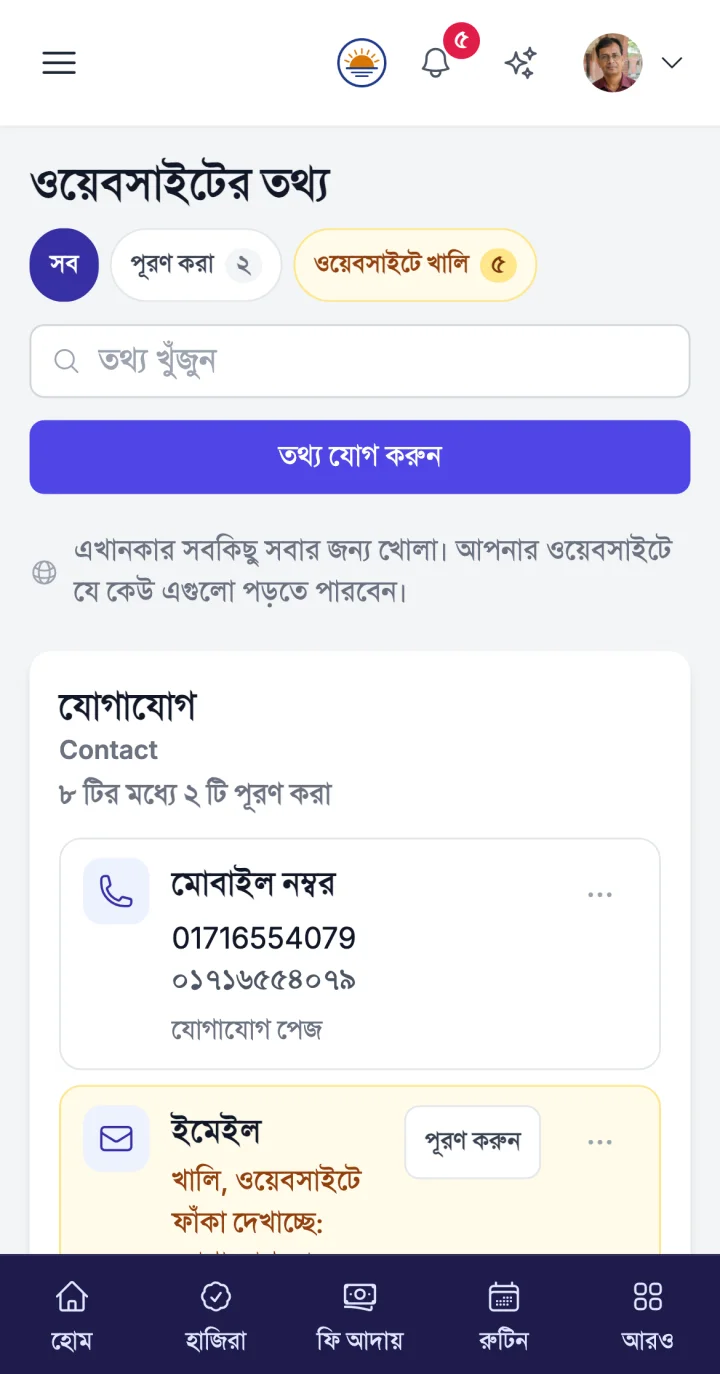 123
- 1ওয়েবসাইটে খালি
- 2যোগাযোগ, সোশ্যাল মিডিয়া, পেমেন্ট আর আপনার নিজের
- 3ওয়েবসাইটের কোথায় দেখা যায়
ঠিকানা দেখে নিন
যোগাযোগ ভাগে ঠিকানা সারিতে চাপুন। একটি ছোট উইন্ডো খুলবে। ওপরের English ট্যাবে ইংরেজিতে, আর বাংলা ট্যাবে বাংলায় পুরো ঠিকানা লিখুন। যেমন বাড়ি, সড়ক, এলাকা আর জেলা।
নিচের "ওয়েবসাইটে যেমন দেখাবে" অংশে EN আর বাং চেপে দুই ভাষার ওয়েবসাইটে লেখাটি কেমন দেখাবে, দেখে নিন। তারপর সেভ করুন চাপুন।
"সেভ হয়েছে। এক মিনিটের মধ্যে ওয়েবসাইটে নতুন মান দেখা যাবে।" লেখা আসবে। প্রকাশ করার আলাদা কোনো ধাপ নেই।

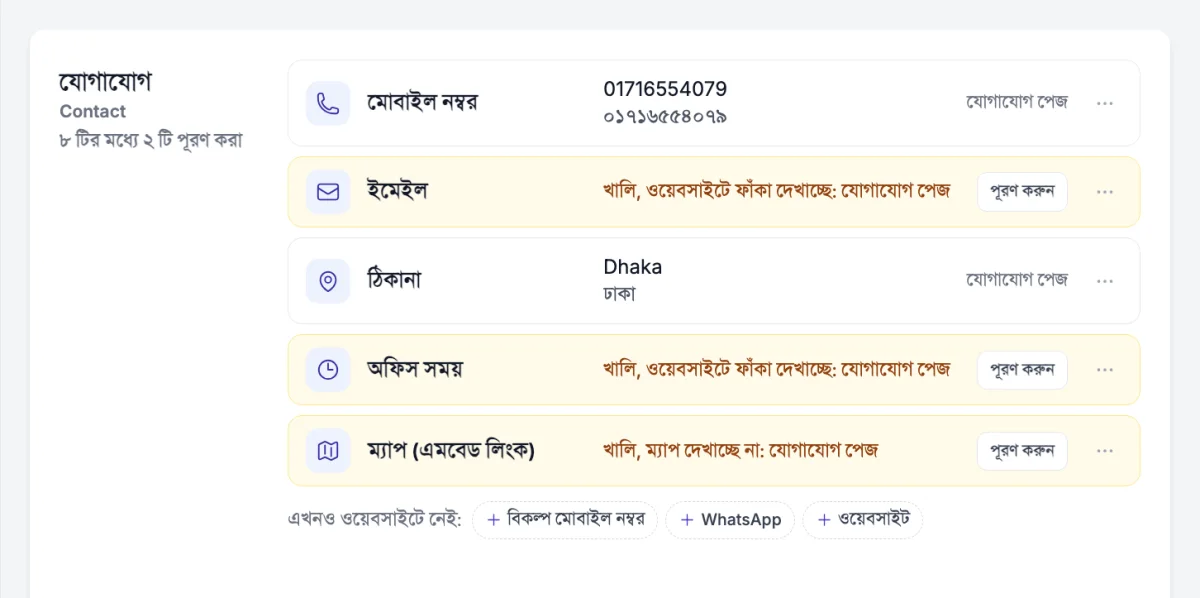 1
- 1ঠিকানা

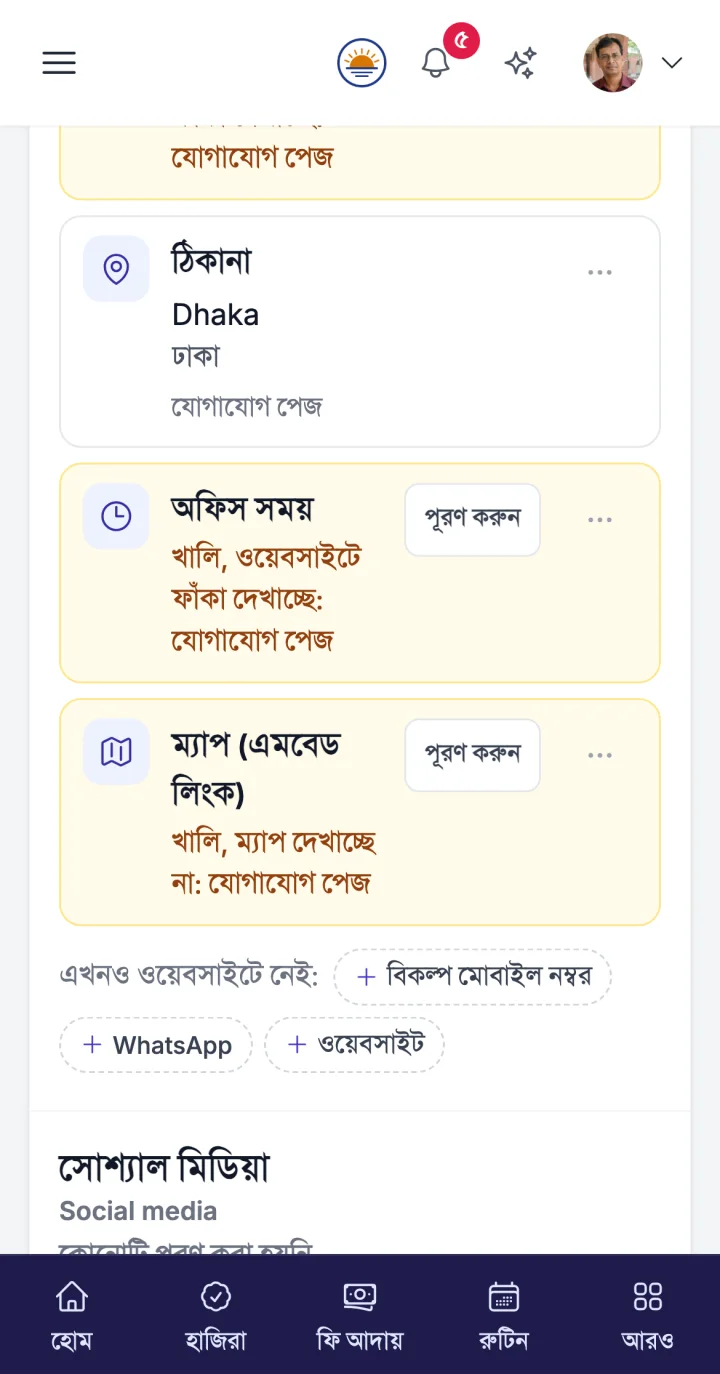 1
- 1ঠিকানা
টিপস: বাংলা ঘর খালি রাখলে বাংলা ওয়েবসাইটেও ইংরেজি লেখাটি দেখাবে। তাই দুটোই লিখে দিন।
মোবাইল নম্বর আর ইমেইল দিন
মোবাইল নম্বর সারিতে চাপলে নম্বর ঘর খুলবে। অফিসের নম্বর একের বেশি হলে আরেকটি নম্বর যোগ করুন চাপুন। প্রতিটি নম্বরের পাশে "অফিস" বা "ভর্তি" এর মতো নাম দিতে চাইলে লেবেল যোগ করুন চাপুন।
"বাংলা সাইটে নম্বরগুলো বাংলা সংখ্যায় দেখান" টিক দেওয়া থাকলে বাংলা ওয়েবসাইটে নম্বর ০১৭… এভাবে দেখাবে।
এরপর ইমেইল সারির পূরণ করুন চেপে অফিসের ইমেইল লিখুন, তারপর সেভ করুন চাপুন।

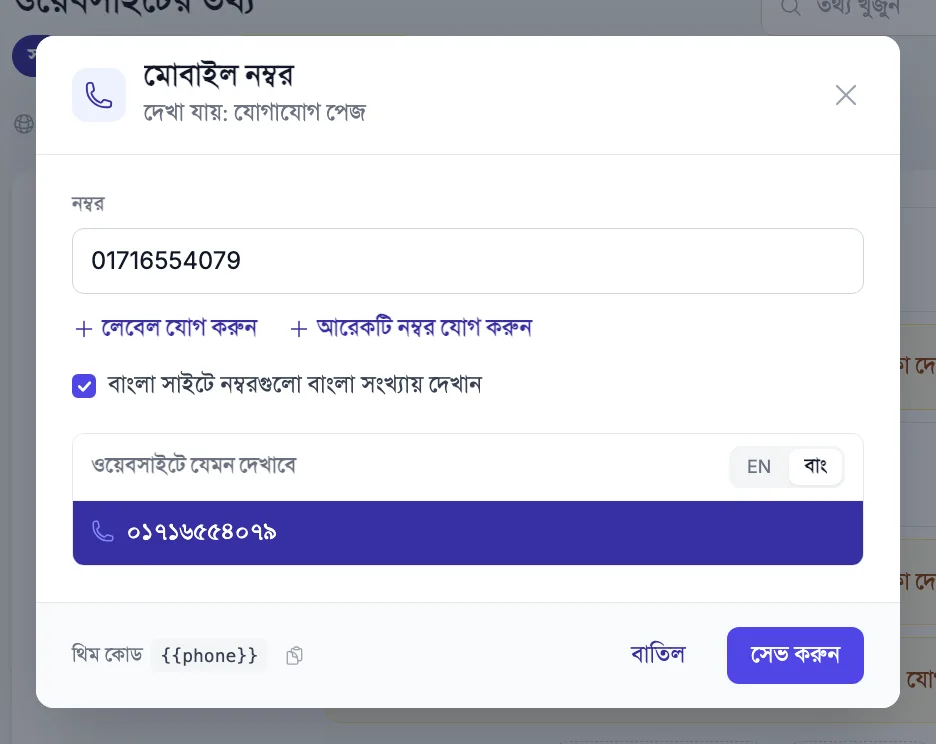 1234
- 1আরেকটি নম্বর যোগ করুন
- 2লেবেল যোগ করুন
- 3বাংলা সাইটে নম্বরগুলো বাংলা সংখ্যায় দেখান
- 4ওয়েবসাইটে যেমন দেখাবে

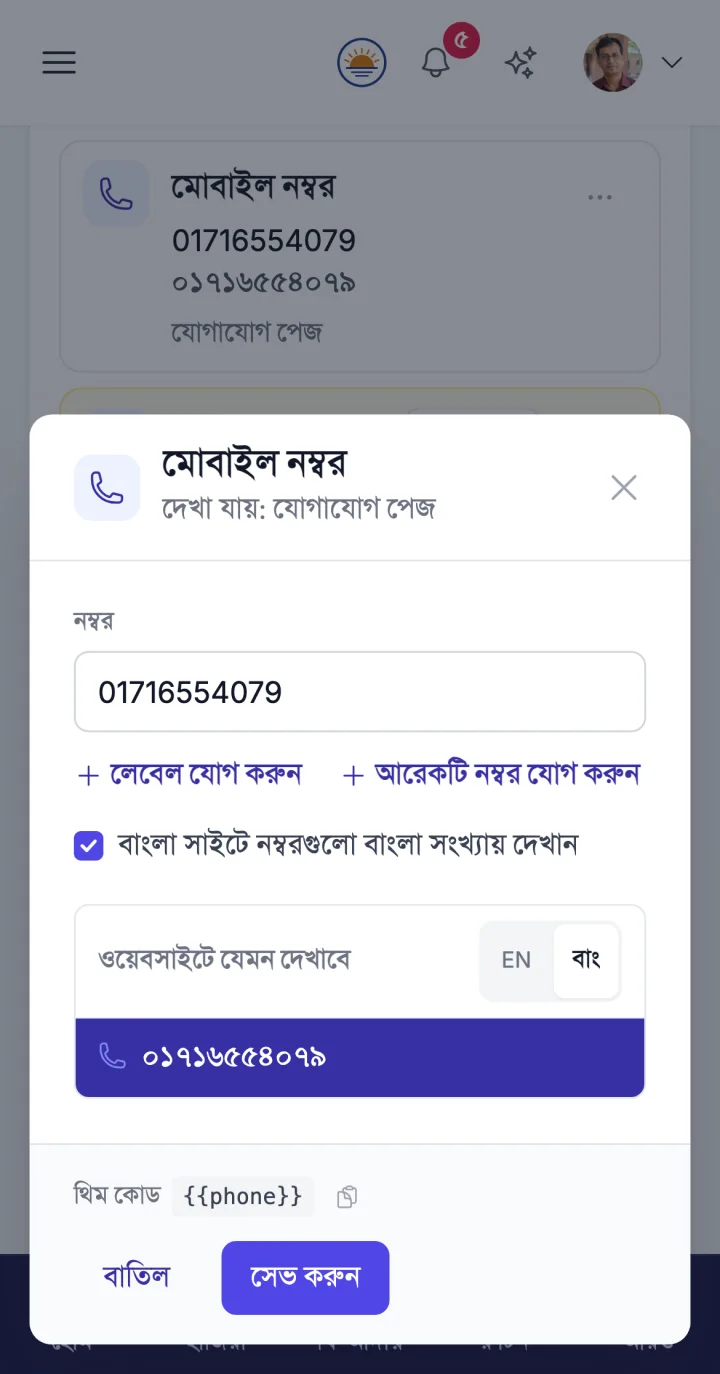 1234
- 1আরেকটি নম্বর যোগ করুন
- 2লেবেল যোগ করুন
- 3বাংলা সাইটে নম্বরগুলো বাংলা সংখ্যায় দেখান
- 4ওয়েবসাইটে যেমন দেখাবে

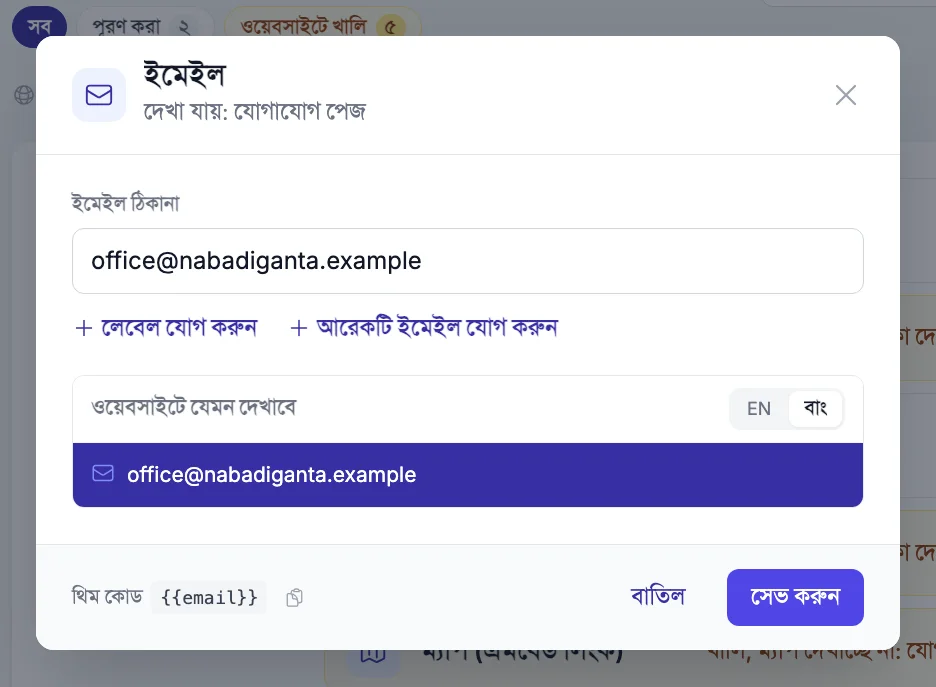 1
- 1সেভ করুন

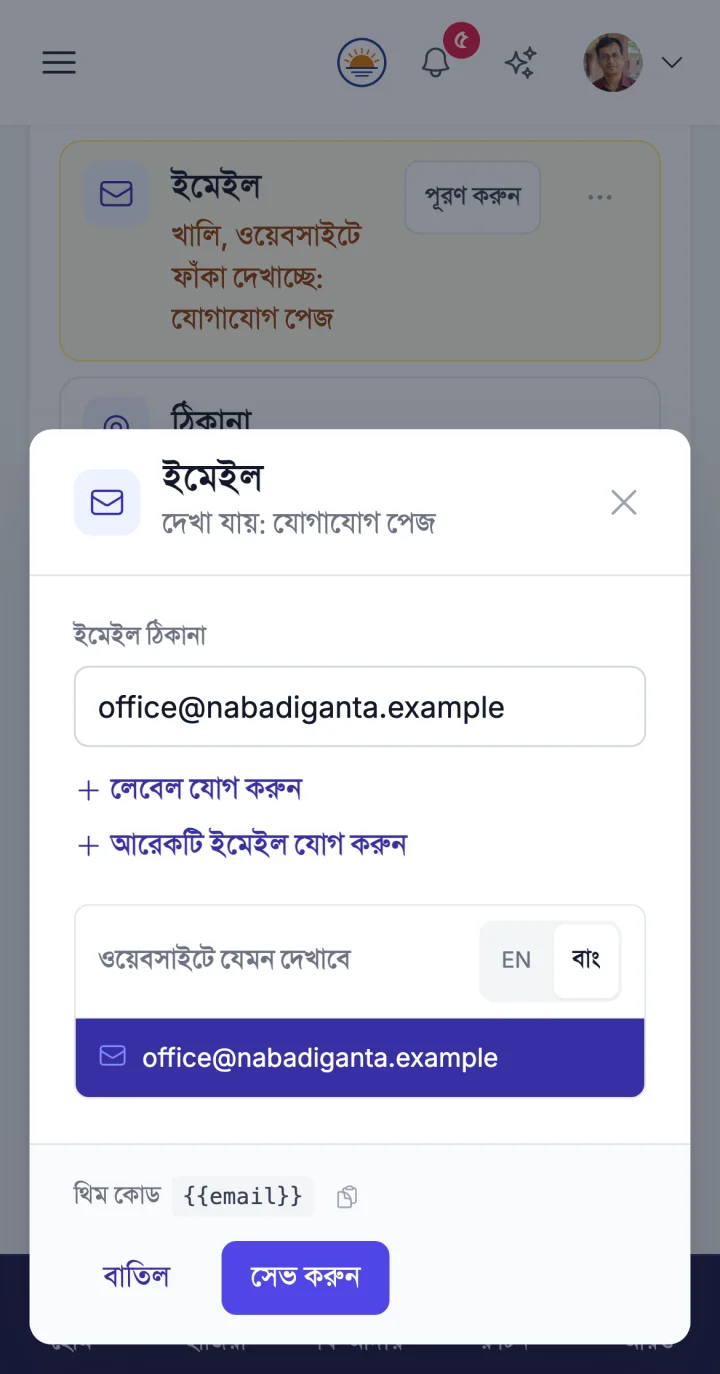 1
- 1সেভ করুন
অফিস সময় লিখুন
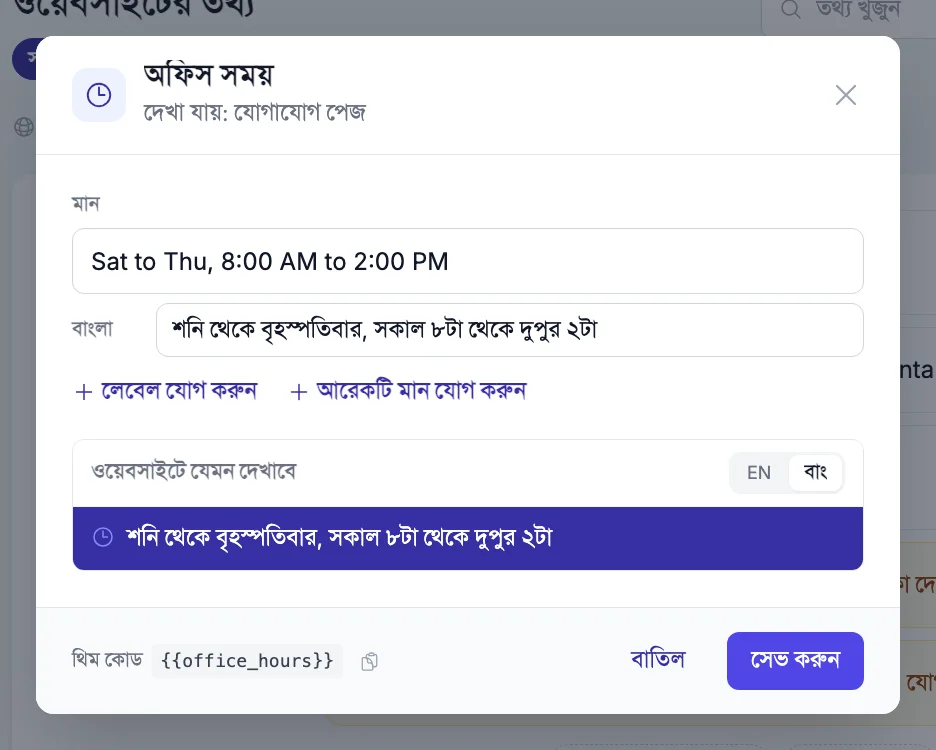
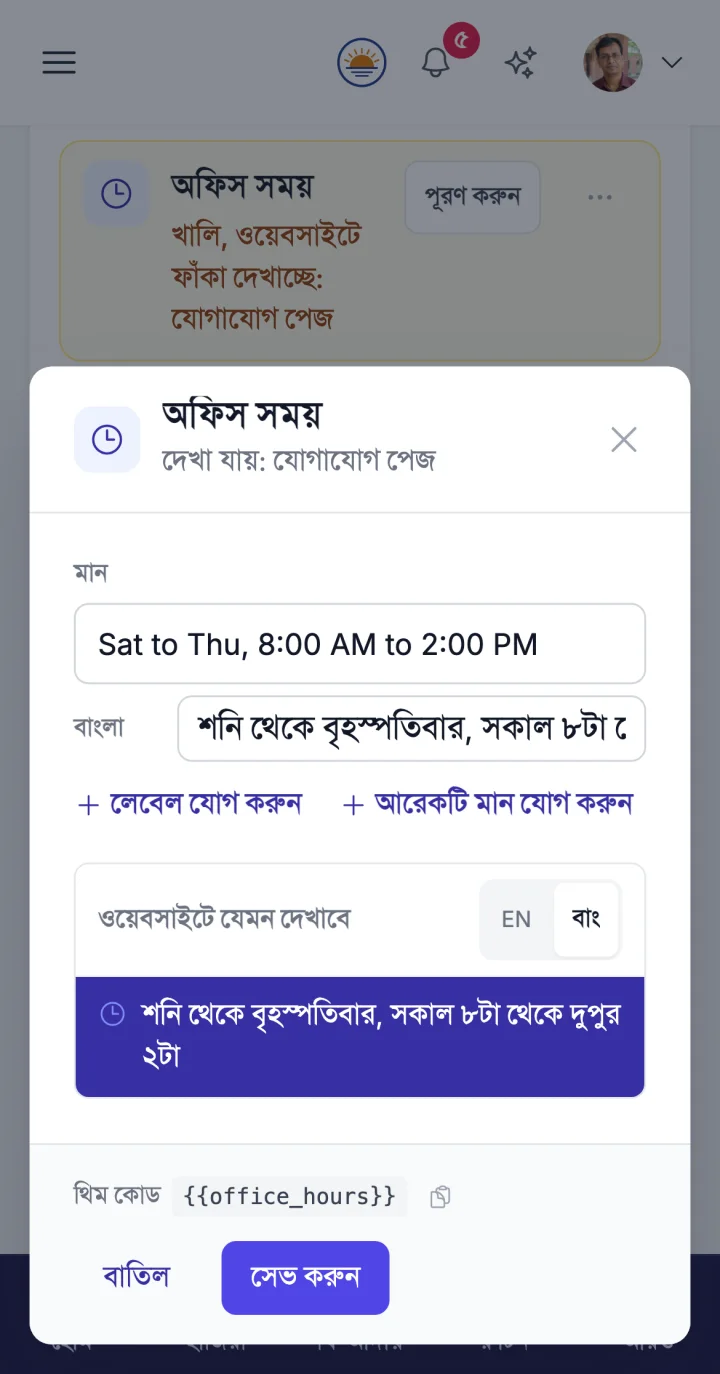
অফিস সময় সারির পূরণ করুন চাপুন। ওপরের ঘরে ইংরেজিতে, যেমন Sat to Thu, 8:00 AM to 2:00 PM, আর বাংলা ঘরে শনি থেকে বৃহস্পতিবার, সকাল ৮টা থেকে দুপুর ২টা লিখুন। সেভ করুন চাপুন।
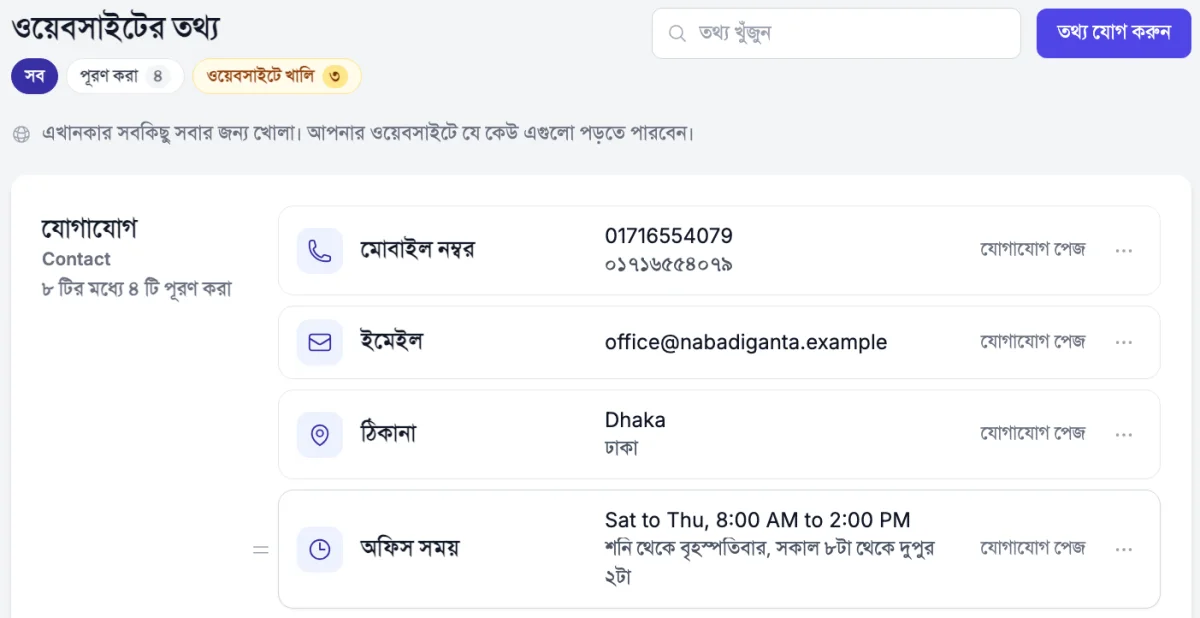
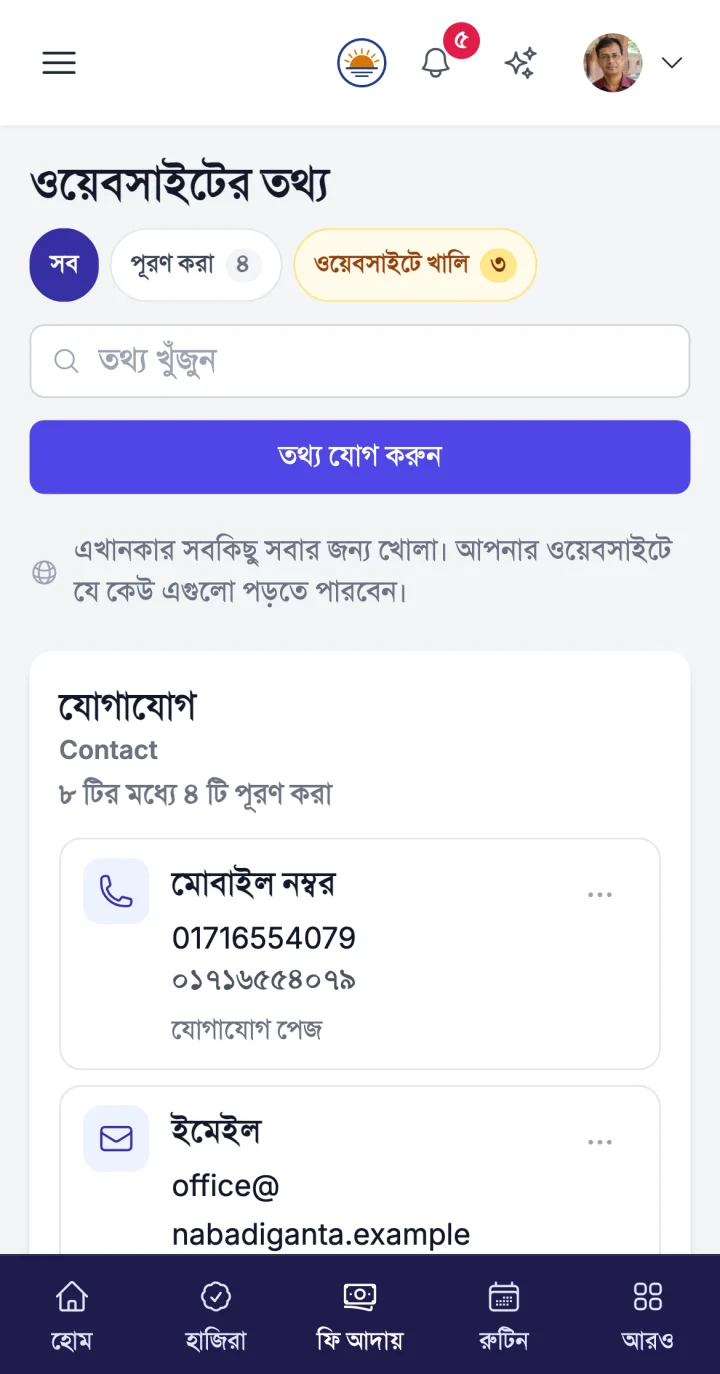
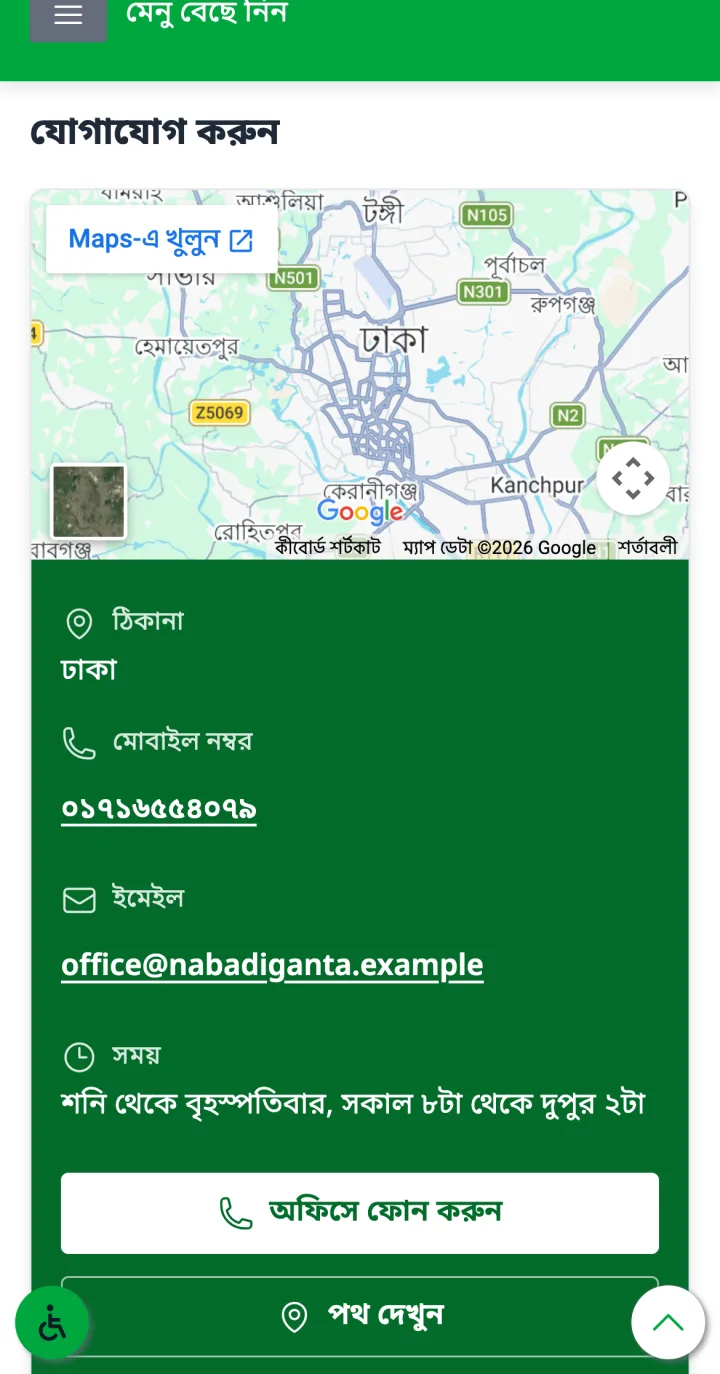
সারির হলুদ রং চলে যাবে, আর ওপরের পূরণ করা সংখ্যা একটি বেড়ে যাবে। ওয়েবসাইটের যোগাযোগ পেজে ঠিকানা আর মোবাইল নম্বরের নিচে সময় অংশে লেখাটি দেখা যাবে।

 1
- 1সেভ করুন

 1
- 1সেভ করুন

 1
- 1পূরণ করা

 1
- 1পূরণ করা
ম্যাপ যোগ করুন
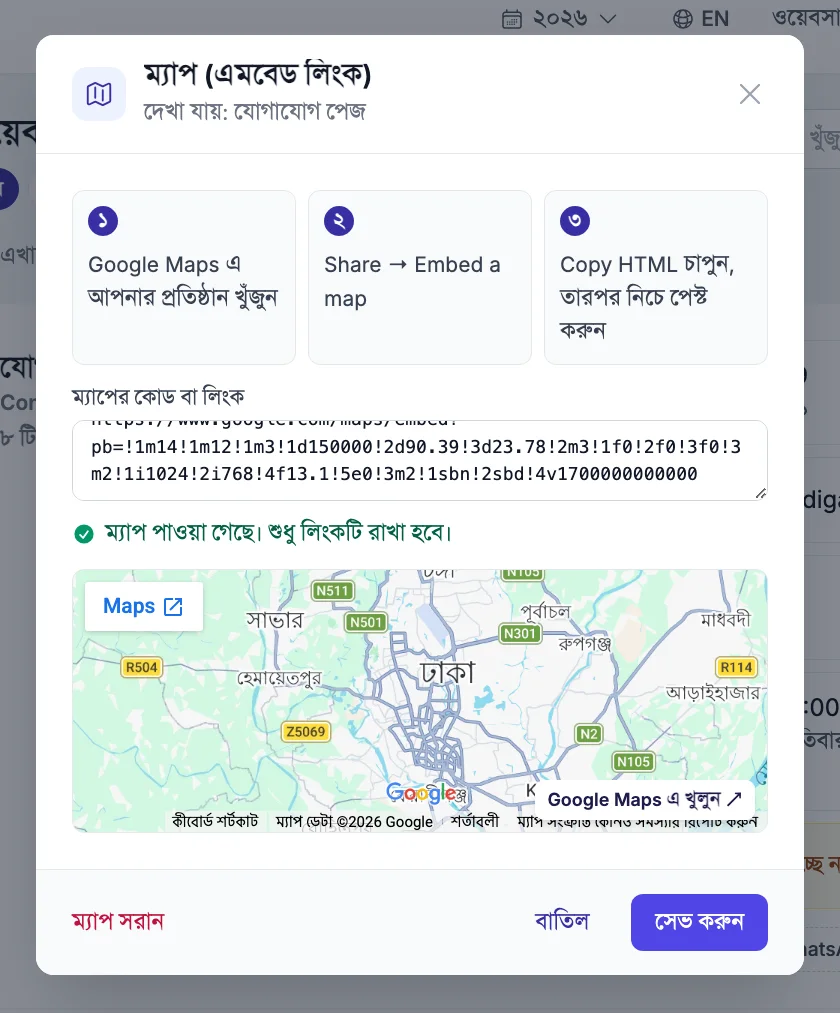
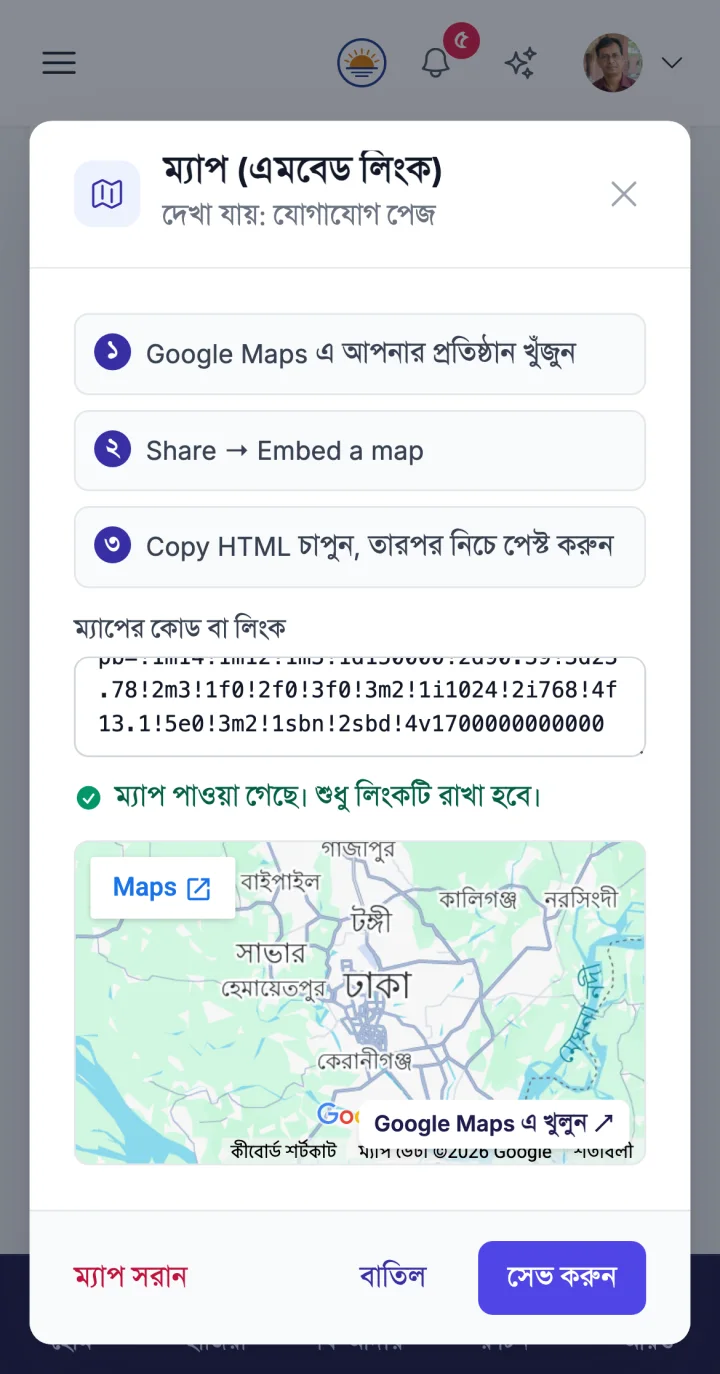
যোগাযোগ পেজে আপনার প্রতিষ্ঠানের জায়গা ম্যাপে দেখাতে ম্যাপ (এমবেড লিংক) সারির পূরণ করুন চাপুন। উইন্ডোতেই তিনটি ধাপ লেখা থাকবে:
- Google Maps এ আপনার প্রতিষ্ঠান খুঁজুন।
- সেখানে Share → Embed a map চাপুন।
- Copy HTML চাপুন, তারপর উইন্ডোর ম্যাপের কোড বা লিংক ঘরে পেস্ট করুন।
"ম্যাপ পাওয়া গেছে। শুধু লিংকটি রাখা হবে।" লেখা এলে বুঝবেন, ঠিক লিংক দেওয়া হয়েছে। নিচে ম্যাপের প্রিভিউ দেখে নিয়ে সেভ করুন চাপুন।

 123
- 1ম্যাপ যোগ করার তিনটি ধাপ
- 2ম্যাপের কোড বা লিংক
- 3ম্যাপ পাওয়া গেছে।

 123
- 1ম্যাপ যোগ করার তিনটি ধাপ
- 2ম্যাপের কোড বা লিংক
- 3ম্যাপ পাওয়া গেছে।
ওয়েবসাইটে এখনও নেই এমন তথ্য
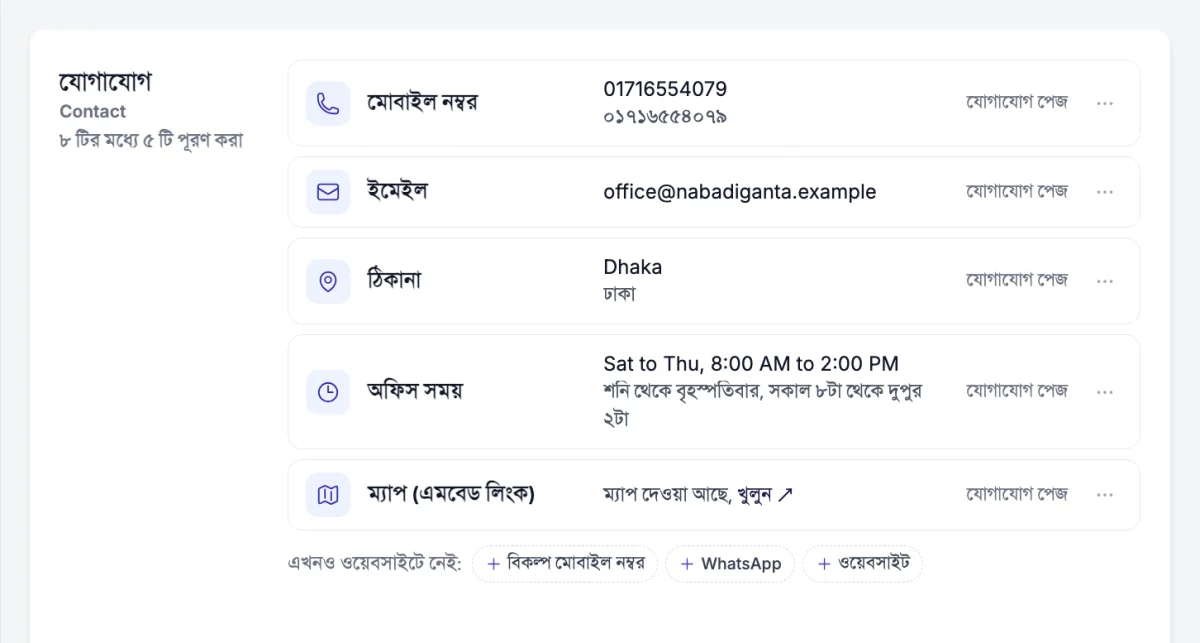
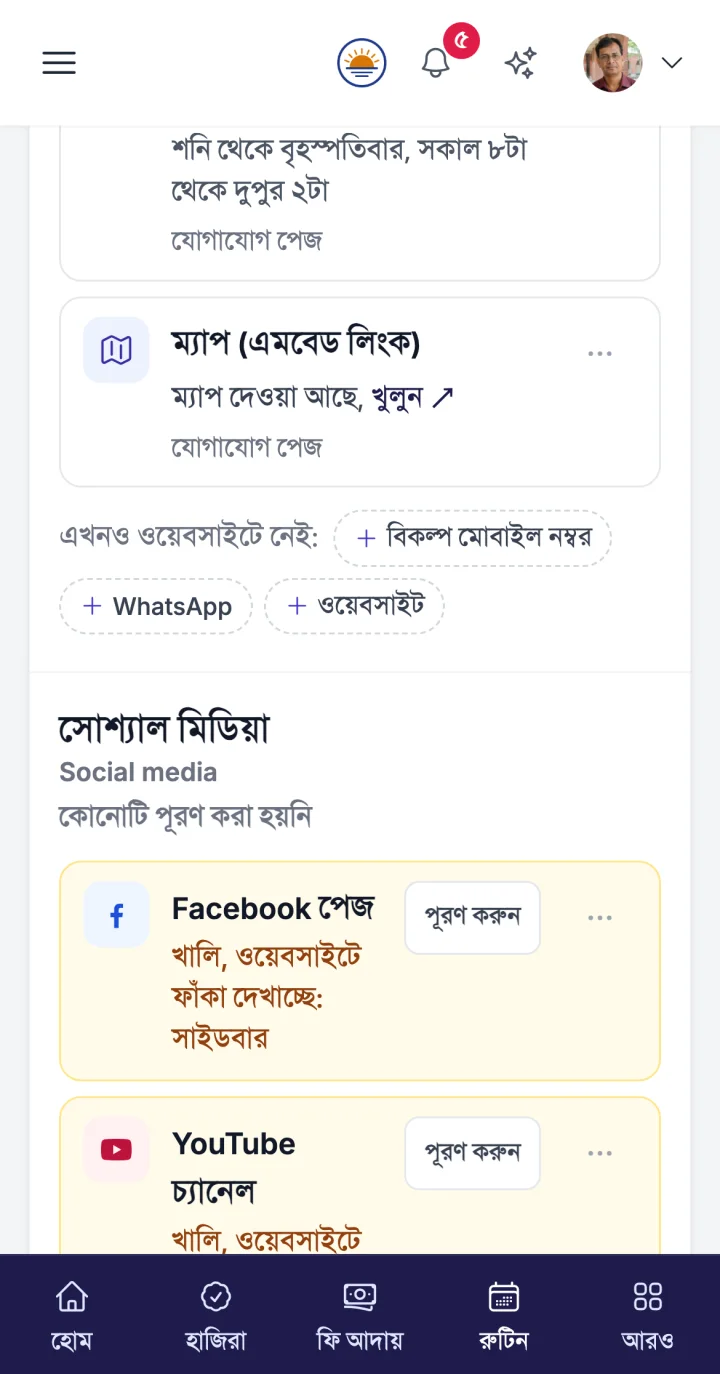
যোগাযোগ ভাগের নিচে "এখনও ওয়েবসাইটে নেই:" লেখার পাশে বিকল্প মোবাইল নম্বর, WhatsApp আর ওয়েবসাইট এর মতো কয়েকটি বাটন আছে। এগুলো আপনার এখনকার ডিজাইনের কোনো জায়গায় দেখানো হয় না।
তবুও লিখে রাখতে চাইলে বাটনে চেপে তথ্যটি দিয়ে সেভ করুন। পরে ডিজাইন বদলালে বা থিম এডিটরে এমন কোনো ব্লক যোগ করলে, যেখানে এই তথ্য লাগে, সেখানে নিজে থেকেই বসে যাবে।

 1
- 1এখনও ওয়েবসাইটে নেই:

 1
- 1এখনও ওয়েবসাইটে নেই:
সোশ্যাল মিডিয়া আর পেমেন্টের তথ্য দিন
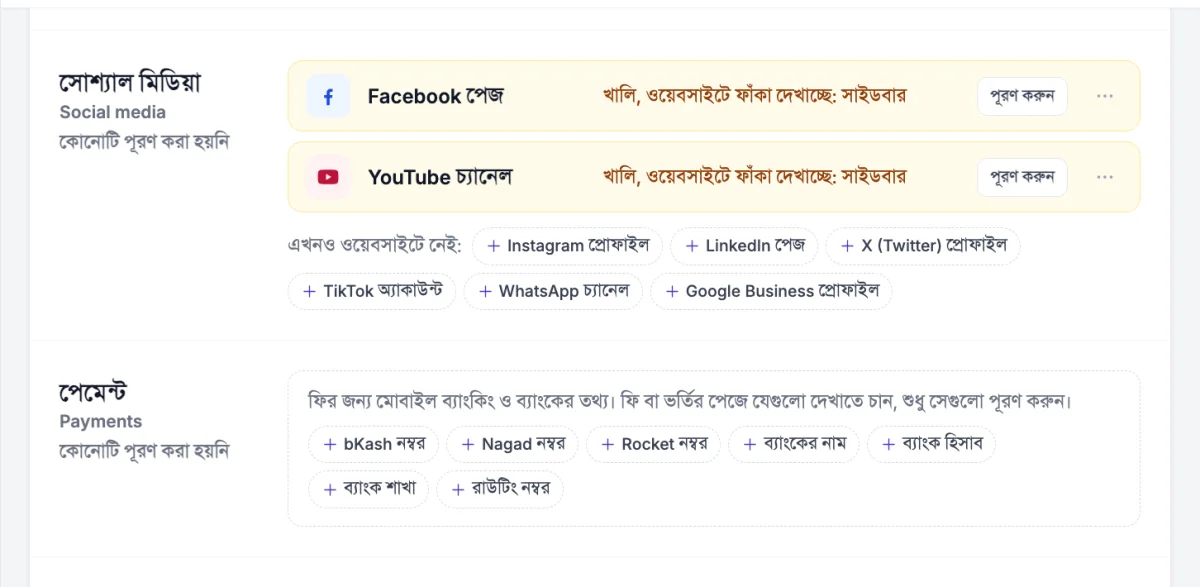
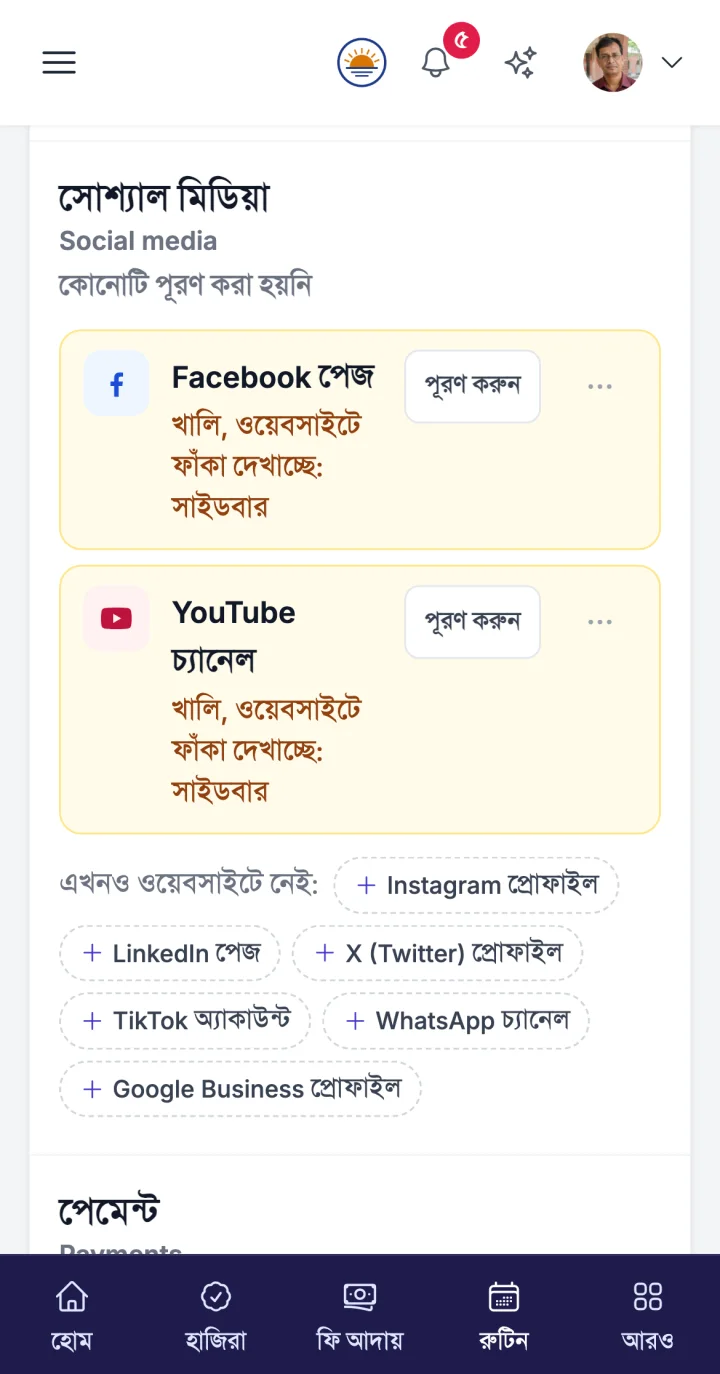
সোশ্যাল মিডিয়া ভাগে Facebook পেজ আর YouTube চ্যানেল সারির পূরণ করুন চেপে পুরো লিংক দিন, যেমন facebook.com/… দিয়ে শুরু হওয়া লিংক। বাতায়ন ডিজাইনে এগুলো ওয়েবসাইটের সাইডবারে দেখা যায়। তাই খালি থাকলে সারিতে "খালি, ওয়েবসাইটে ফাঁকা দেখাচ্ছে: সাইডবার" লেখা থাকে।
Instagram, LinkedIn, TikTok বা Google Business প্রোফাইল থাকলে নিচের বাটনগুলো থেকে যোগ করুন।
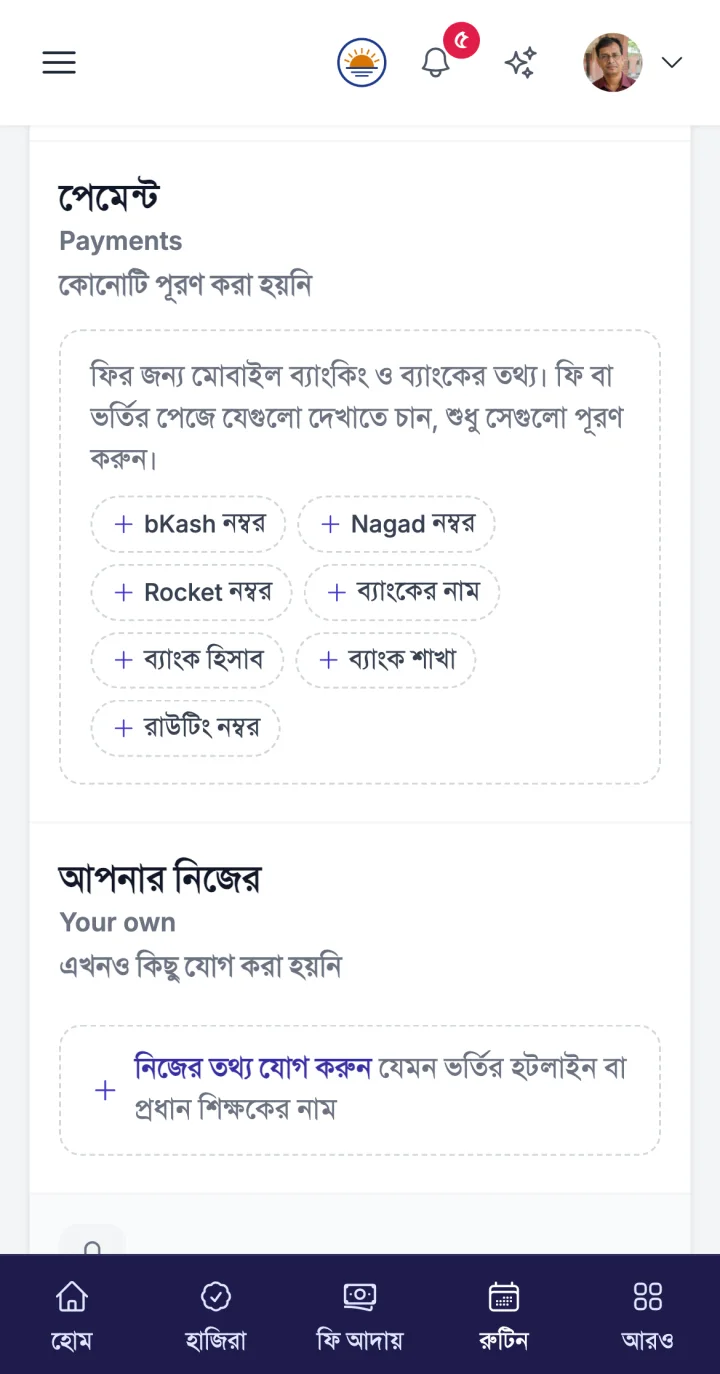
পেমেন্ট ভাগে bKash, Nagad, Rocket নম্বর আর ব্যাংকের নাম, হিসাব, শাখা ও রাউটিং নম্বর রাখা যায়। ফি বা ভর্তির পেজে যেগুলো দেখাতে চান, শুধু সেগুলো পূরণ করুন। এটি অপশনাল।

 123
- 1সোশ্যাল মিডিয়া
- 2পূরণ করুন
- 3পেমেন্ট

 1
- 1সোশ্যাল মিডিয়া

 1
এই স্টেপের কম্পিউটারের ছবি নেই। মোবাইলের স্ক্রিন দেখানো হচ্ছে।
- 1পেমেন্ট
1- 1পেমেন্ট
নিজের তথ্য যোগ করুন
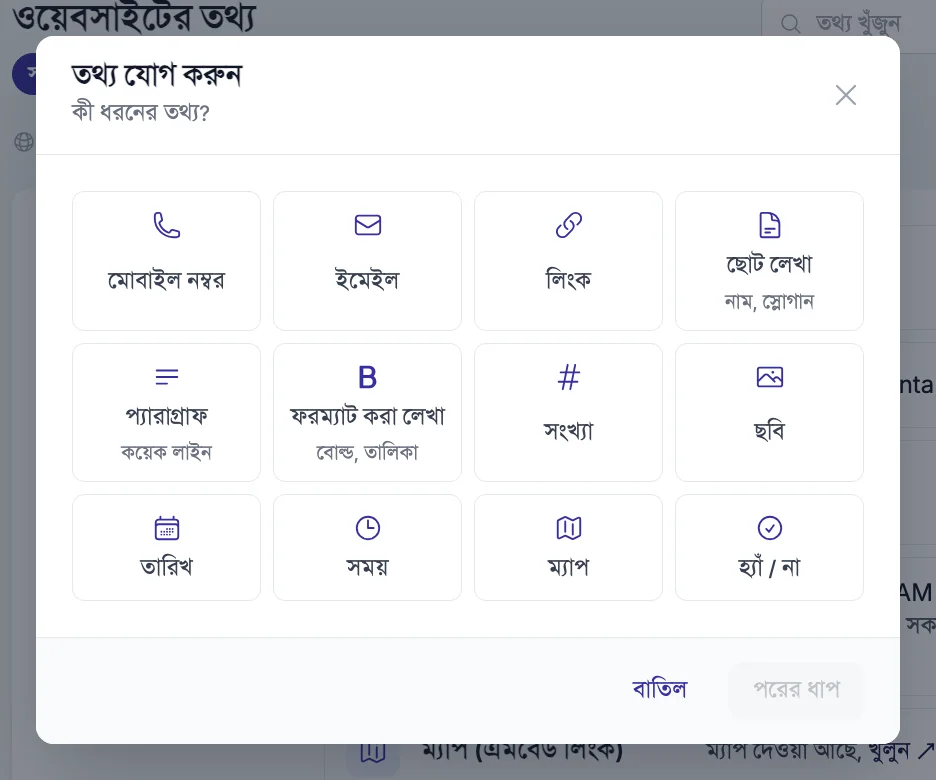
তালিকায় নেই এমন কোনো তথ্য দিতে চাইলে ওপরের তথ্য যোগ করুন চাপুন। "কী ধরনের তথ্য?" জানতে চাইবে: মোবাইল নম্বর, ইমেইল, লিংক, ছোট লেখা, প্যারাগ্রাফ, সংখ্যা, ছবি, তারিখ, সময় বা ম্যাপের মতো ধরন থেকে একটি বেছে নিয়ে পরের ধাপ চাপুন।
যেমন ভর্তির হটলাইন দিতে মোবাইল নম্বর বেছে নিন। নাম ঘরে ইংরেজিতে Admission hotline আর বাংলায় ভর্তি হটলাইন লিখুন, নম্বর দিন, তারপর বিভাগ থেকে ভর্তি বেছে নিন। শেষে যোগ করুন চাপুন।
প্রতিটি তথ্যের একটি থিম কোড থাকে, যেমন {{office_hours}}। থিম এডিটরে কোনো লেখার মাঝে এই কোড বসালে ওয়েবসাইটে সেখানে আপনার দেওয়া তথ্যটি দেখাবে। কোনো সারিতে চাপলে যে উইন্ডো খোলে, তার নিচে থিম কোডের পাশের কপি বাটন চেপে কোডটি কপি করে নিতে পারবেন।

 1
- 1তথ্য যোগ করুন
1এই স্টেপের মোবাইলের ছবি নেই। কম্পিউটারের স্ক্রিন দেখানো হচ্ছে।
- 1তথ্য যোগ করুন

 1
- 1কী ধরনের তথ্য?

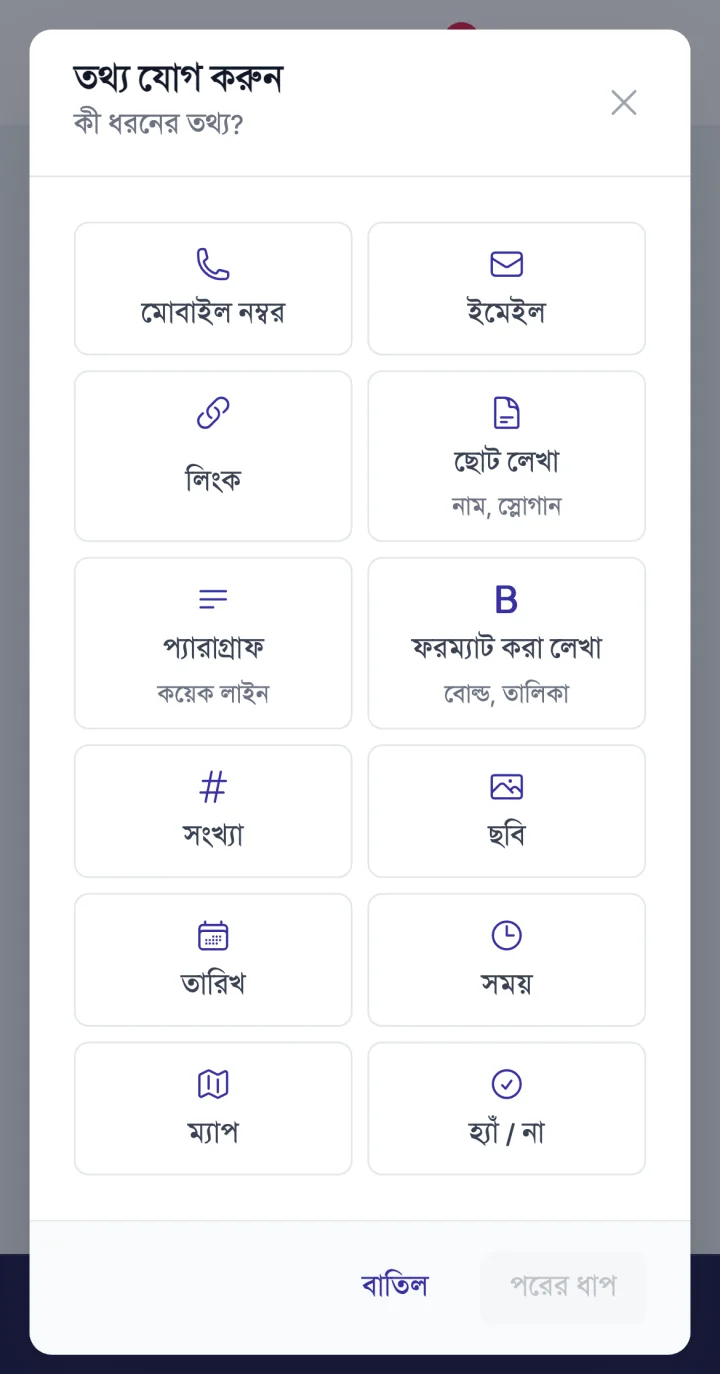 1
- 1কী ধরনের তথ্য?

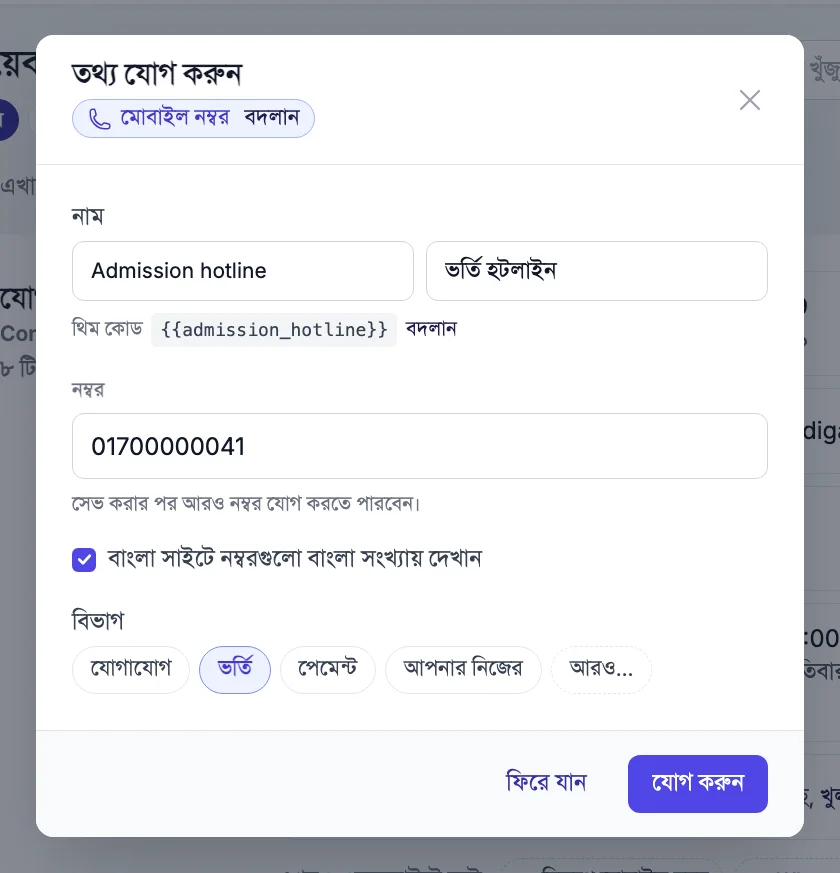 1
- 1থিম কোড

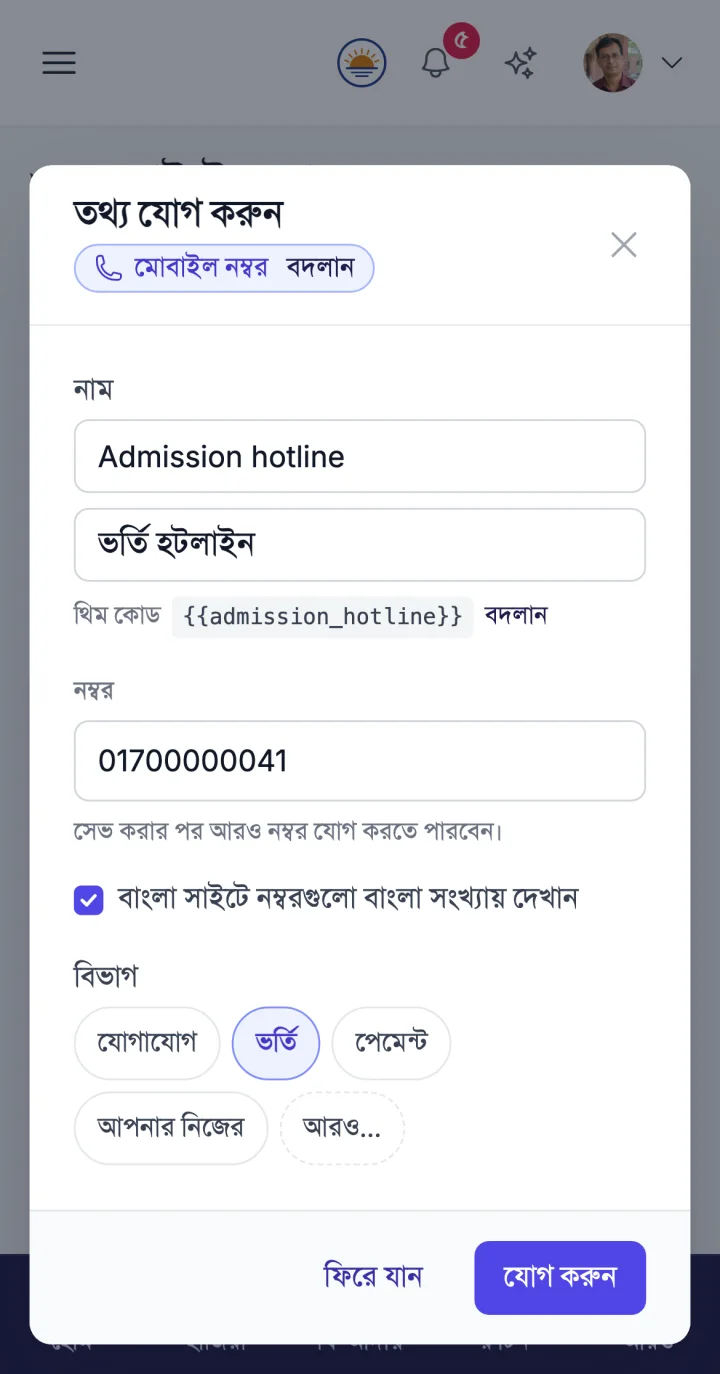 1
- 1থিম কোড
প্রতিষ্ঠানের নাম, লোগো, প্রতিষ্ঠার সাল আর ইতিহাস
প্রতিষ্ঠানের নাম, ট্যাগলাইন, লোগো, EIIN আর প্রতিষ্ঠার সাল এখানে নয়, সেটিংসে রাখা থাকে। পেজের একদম নিচে "সাইটের নাম, ট্যাগলাইন, লোগো, EIIN ও আরও ৬ টি সেটিংসে রাখা আছে।" লেখার পাশে দেখুন চাপলে সেগুলোর তালিকা আসবে। বদলাতে চাইলে সেটিংস খুলুন চাপুন।
প্রতিষ্ঠানের ইতিহাস একটি আলাদা পেজে লেখা থাকে। ওয়েবসাইট ও কন্টেন্ট → কন্টেন্ট → পেজ এ গিয়ে "আমাদের ইতিহাস" পেজটি খুলুন। সেখানে স্যাম্পল লেখা মুছে আপনার প্রতিষ্ঠানের ইতিহাস লিখে সেভ করুন। এটি ওয়েবসাইটের মেনুতে পরিচিতি → ইতিহাস এ দেখা যায়।

 12
- 1সেটিংসে রাখা তথ্য
- 2সেটিংস খুলুন

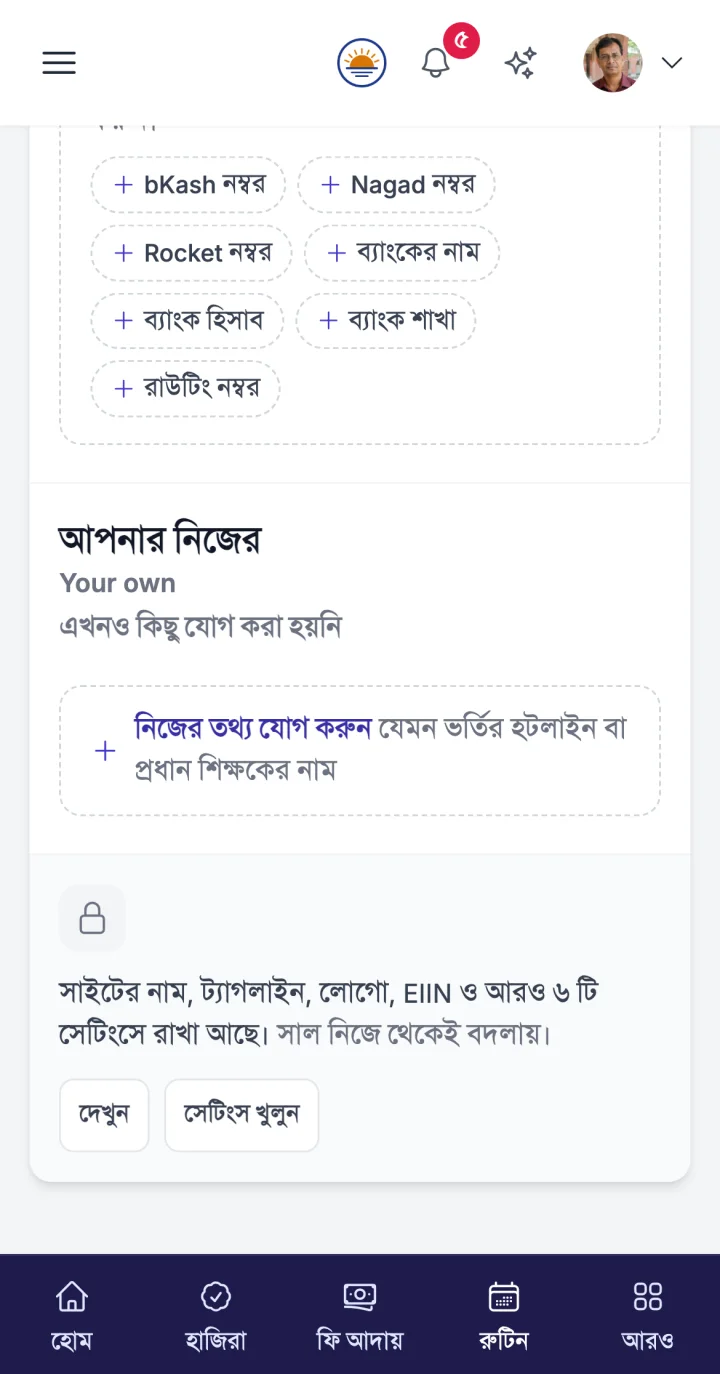 1
- 1সেটিংস খুলুন
তথ্য গুছিয়ে রাখুন
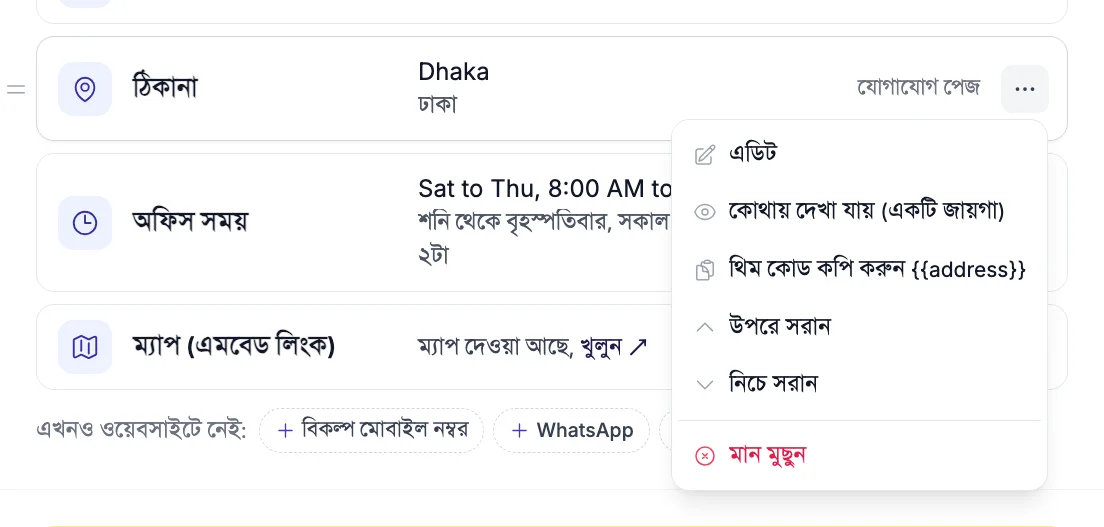
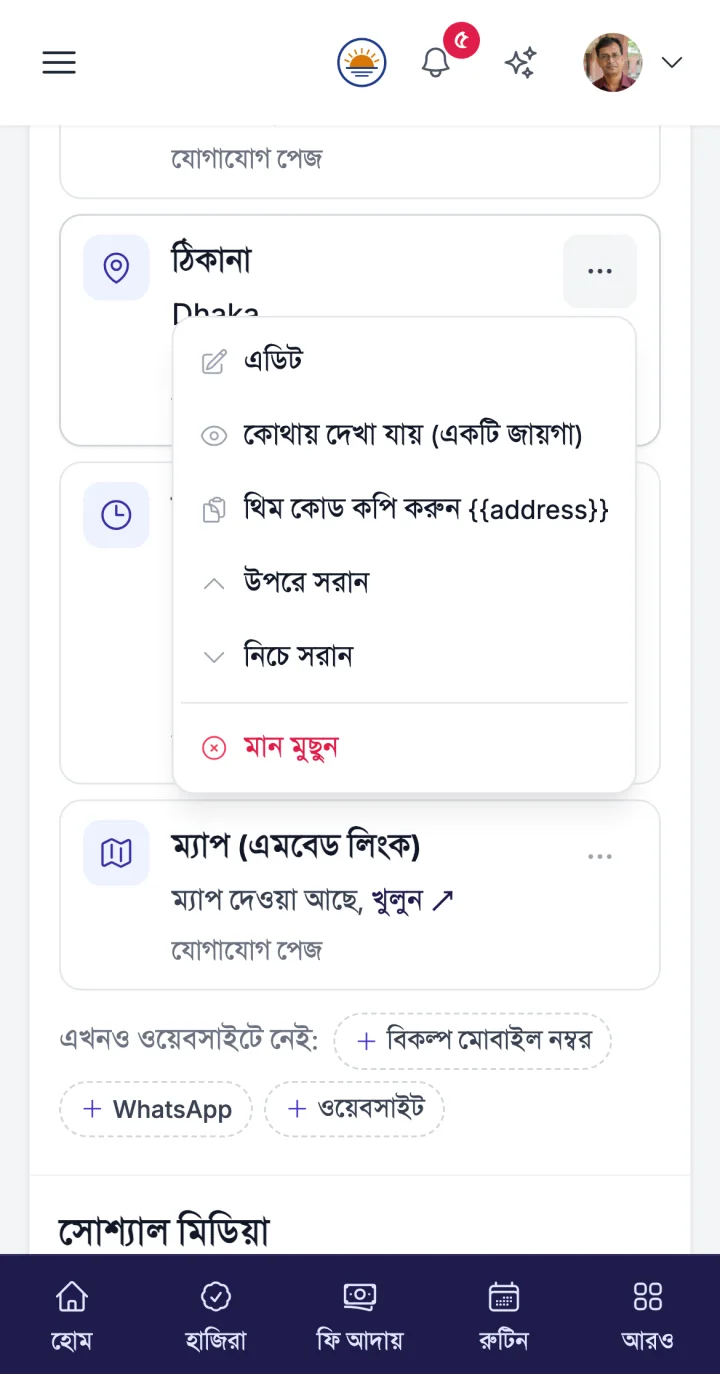
সারির ওপর মাউস রাখলে বাঁ পাশে একটি হ্যান্ডেল দেখা যায়, সেটি ধরে টেনে ক্রম বদলানো যায়। ডান পাশের ⋯ চাপলে এডিট, কোথায় দেখা যায়, থিম কোড কপি করুন, উপরে সরান, নিচে সরান আর মান মুছুন অপশন পাবেন। ফোনে হ্যান্ডেল থাকে না, সেখানে ⋯ থেকে উপরে সরান বা নিচে সরান চাপুন।
কোনো তথ্য আর দেখাতে না চাইলে মান মুছুন বেছে নিন। তখন ওয়েবসাইটের সেই জায়গা খালি থাকবে।

 1
- 1টেনে ক্রম বদলান
1এই স্টেপের মোবাইলের ছবি নেই। কম্পিউটারের স্ক্রিন দেখানো হচ্ছে।
- 1টেনে ক্রম বদলান

 1
- 1সারির ⋯ অপশন

 1
- 1সারির ⋯ অপশন
এরপর কী করবেন
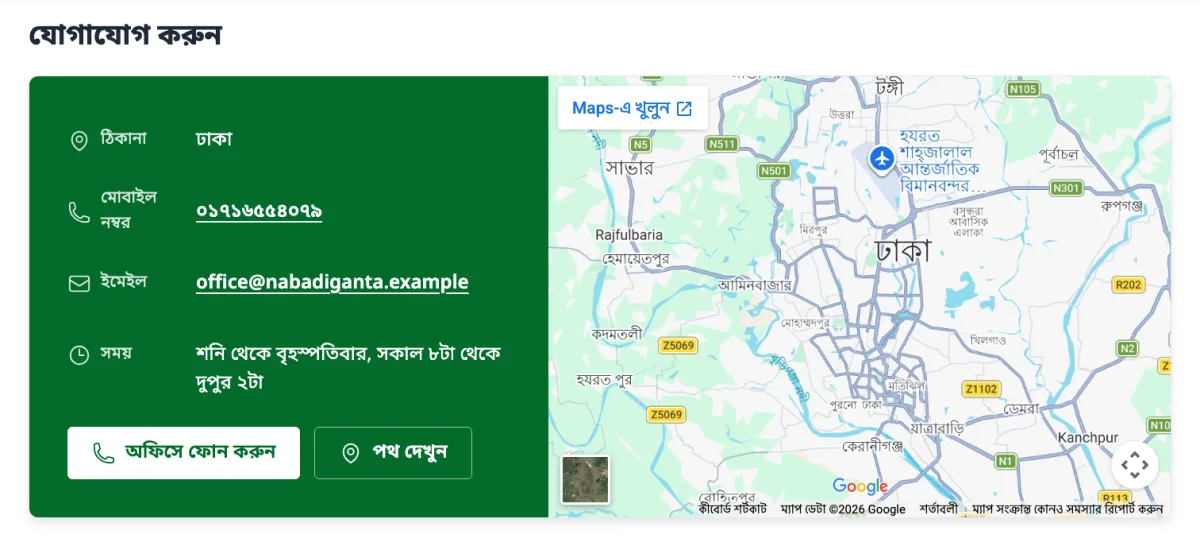
সব তথ্য দেওয়া হলে ওয়েবসাইটের যোগাযোগ পেজ খুলে একবার দেখে নিন: ঠিকানা, মোবাইল নম্বর, অফিস সময় আর ম্যাপ ঠিকমতো বসেছে কি না। কোনো তথ্য ভুল দেখালে এখানে ফিরে এসে সেই সারিতে চেপে বদলে দিন, এক মিনিটের মধ্যে ওয়েবসাইটেও বদলে যাবে।
ওপরের ওয়েবসাইটে খালি লেখার পাশের সংখ্যা শূন্য হয়ে গেলে বুঝবেন, ওয়েবসাইটে দেখানোর মতো সব তথ্যই দেওয়া হয়েছে।


কোনো সমস্যা হলে
"এটি Google Maps বা OpenStreetMap এর এমবেড লিংক বলে মনে হচ্ছে না।"
ব্রাউজারের ঠিকানার ঘর থেকে কপি করা লিংক কাজ করে না। Google Maps এ Share → Embed a map থেকে Copy HTML চেপে পুরো কোডটি পেস্ট করুন।
ওয়েবসাইটে নতুন তথ্য দেখা যাচ্ছে না
সেভ করার পর ওয়েবসাইটে বদলাতে এক মিনিট পর্যন্ত লাগতে পারে। এক মিনিট পর পেজটি রিফ্রেশ করে দেখুন।
বাংলা ওয়েবসাইটে ইংরেজি লেখা দেখাচ্ছে
সেই তথ্যের বাংলা ঘর খালি আছে। সারিতে চেপে বাংলা ঘরটি পূরণ করে সেভ করুন।
"এই কী দিয়ে আগেই একটি তথ্য আছে। অন্য একটি কী দিন।"
নিজের তথ্য যোগ করার সময় একই থিম কোড দুটি তথ্যে দেওয়া যায় না। থিম কোডের পাশের বদলান চেপে অন্য একটি কোড দিন, ইংরেজি ছোট হাতের অক্ষর, সংখ্যা বা _ দিয়ে।
"সেভ করা যায়নি। আবার চেষ্টা করুন।"
ইন্টারনেট সংযোগ দেখে নিয়ে আবার সেভ করুন চাপুন।
আরও টিউটোরিয়াল
EduSine এর অন্য কাজগুলো কীভাবে করবেন, তা-ও ধাপে ধাপে দেখে নিতে পারেন।
মেনু ও পেজ
ওয়েবসাইটে নতুন পেজ তৈরি করুন, আগে থেকে দেওয়া পেজের লেখা বদলান, আর পেজগুলো মেনুতে সাজিয়ে দিন।
পড়ুনবাণী
প্রতিষ্ঠান প্রধান আর সভাপতির বাণী ছবিসহ ওয়েবসাইটে দিন, ক্রম ঠিক করুন, আর চাইলে হোম পেজেও দেখান।
পড়ুনগ্যালারি, ভিডিও ও ফাইল
অনুষ্ঠানের ছবি দিয়ে অ্যালবাম বানান, YouTube ভিডিওর লিংক দিন, সব ফাইল এক জায়গায় দেখুন, আর ফর্ম ডাউনলোড পেজে রাখুন।
পড়ুনযা খুঁজছেন, তা পাচ্ছেন না?