স্টাডি ম্যাটেরিয়াল
ক্লাস নোট, অনুশীলনীর সমাধান, সিলেবাস বা কোনো ভিডিওর লিংক, একবার EduSine এ দিলেই ওই ক্লাসের সব শিক্ষার্থী আর তাদের অভিভাবকেরা পোর্টালে সাবজেক্ট অনুযায়ী সেগুলো দেখতে পাবেন। আলাদা করে কাউকে ফাইল পাঠাতে হবে না।
স্ক্রিনে এর নাম পাঠ উপকরণ। দেওয়ার পর যেকোনো সময় এডিট করা, লুকিয়ে রাখা বা মুছে ফেলা যাবে।
শিক্ষক যে ক্লাসের শ্রেণিশিক্ষক, সেই ক্লাসের সব সাবজেক্টে, আর ক্লাস রুটিনে যে ক্লাস ও সাবজেক্টে তাঁর নাম আছে, সেখানে পাঠ উপকরণ দিতে পারবেন। প্রধান শিক্ষক, সহকারী প্রধান শিক্ষক আর অ্যাডমিন যেকোনো ক্লাসে দিতে পারবেন।
তাড়াতাড়ি শেয়ার করতে চাইলে এগুলো হাতের কাছে রাখুন
যে ফাইল দেবেন (PDF, Word, PowerPoint, Excel অথবা ছবি: JPG, PNG, WebP; প্রতিটি ২৫ MB পর্যন্ত)
অথবা যে ওয়েবসাইট বা ভিডিওর লিংক দেবেন
কোন ক্লাস আর কোন সাবজেক্টের জন্য
পাঠ উপকরণ স্ট্যান্ডার্ড প্ল্যানে আছে, কারণ শিক্ষার্থীরা এগুলো পোর্টালে দেখে। ফাইল আপলোড করলে প্রতিষ্ঠানের স্টোরেজ ব্যবহার হবে।
এই টিউটোরিয়ালে যা যা থাকবে
কোন কাজ কোন স্টেপে, এখানে দেখে নিন।
ধাপে ধাপে
প্রত্যেকটি স্টেপ-এ স্ক্রিনে যেভাবে দেখাবে, সেভাবে করতে থাকুন।
পাঠ উপকরণ পেজ খুলুন
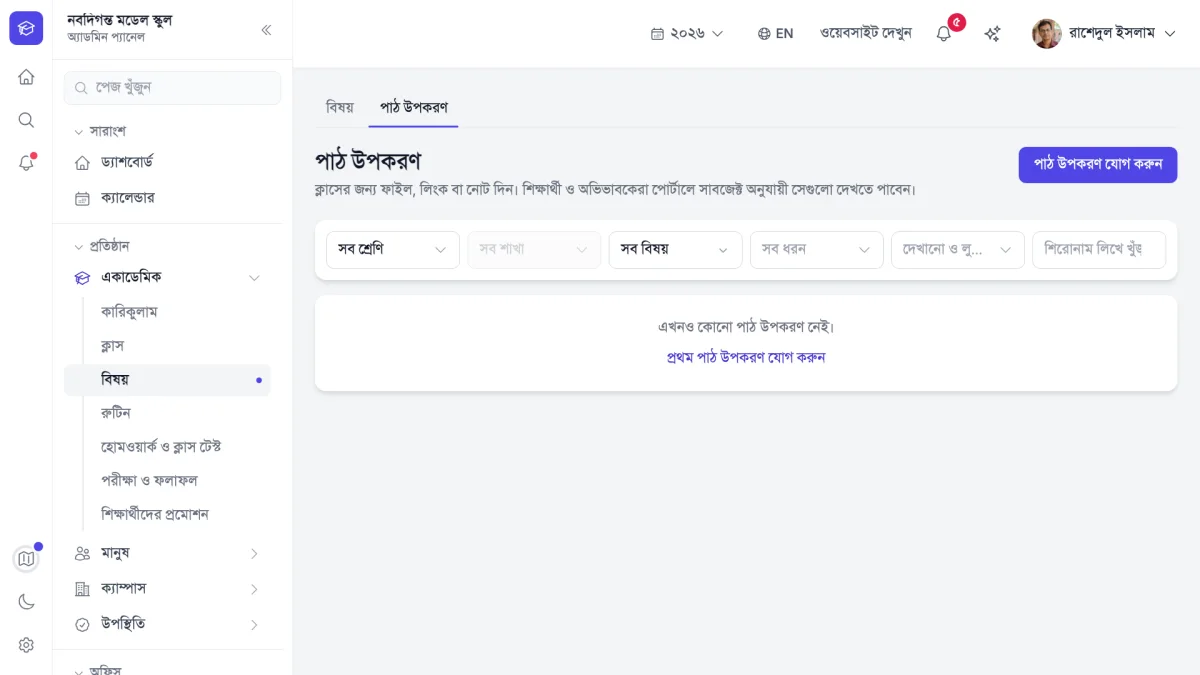
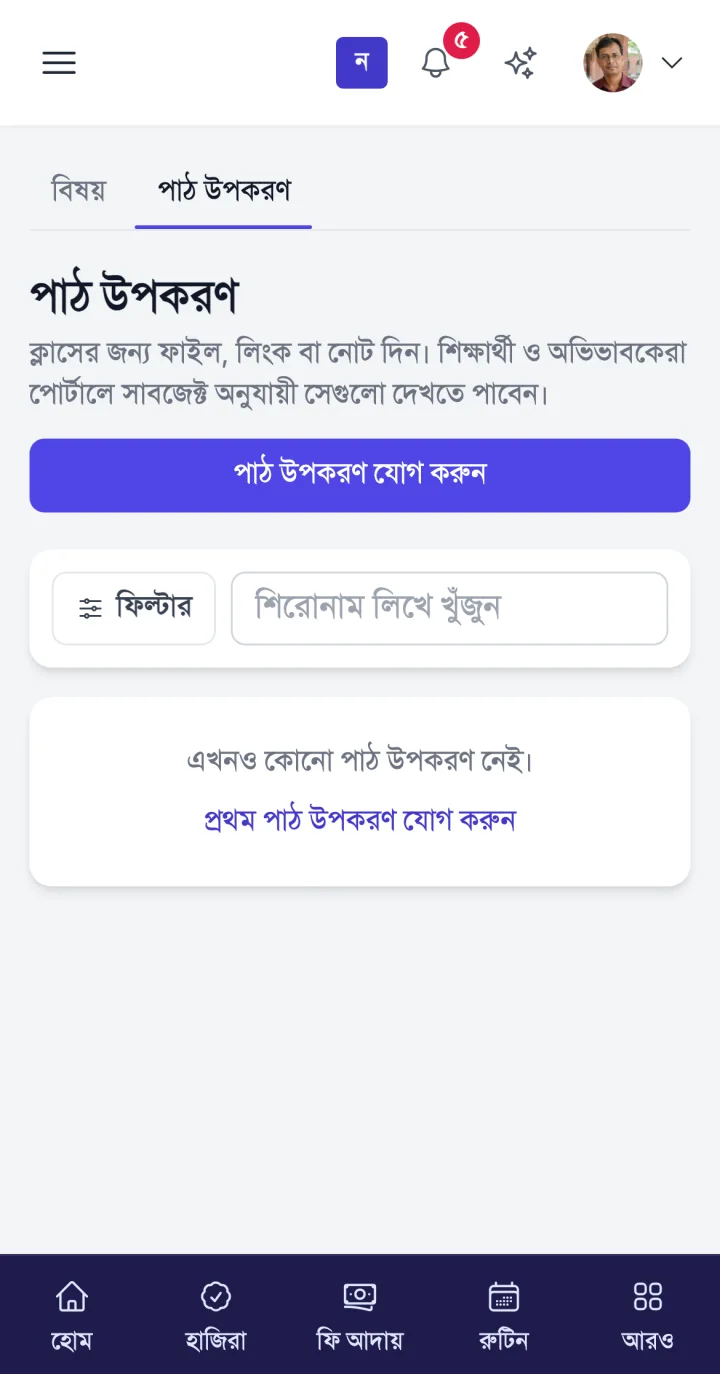
বাঁ পাশের মেনুতে একাডেমিক → বিষয় চাপুন। ওপরের পাঠ উপকরণ ট্যাবে চাপুন।
প্রথমবার তালিকা খালি থাকবে, লেখা থাকবে "এখনও কোনো পাঠ উপকরণ নেই।" প্রথম পাঠ উপকরণ যোগ করুন চাপুন (পরে ওপরের পাঠ উপকরণ যোগ করুন)।

 123
- 1একাডেমিক → বিষয়
- 2পাঠ উপকরণ ট্যাব
- 3প্রথম পাঠ উপকরণ যোগ করুন

 12
- 1পাঠ উপকরণ ট্যাব
- 2প্রথম পাঠ উপকরণ যোগ করুন
কী দেবেন, বেছে নিন
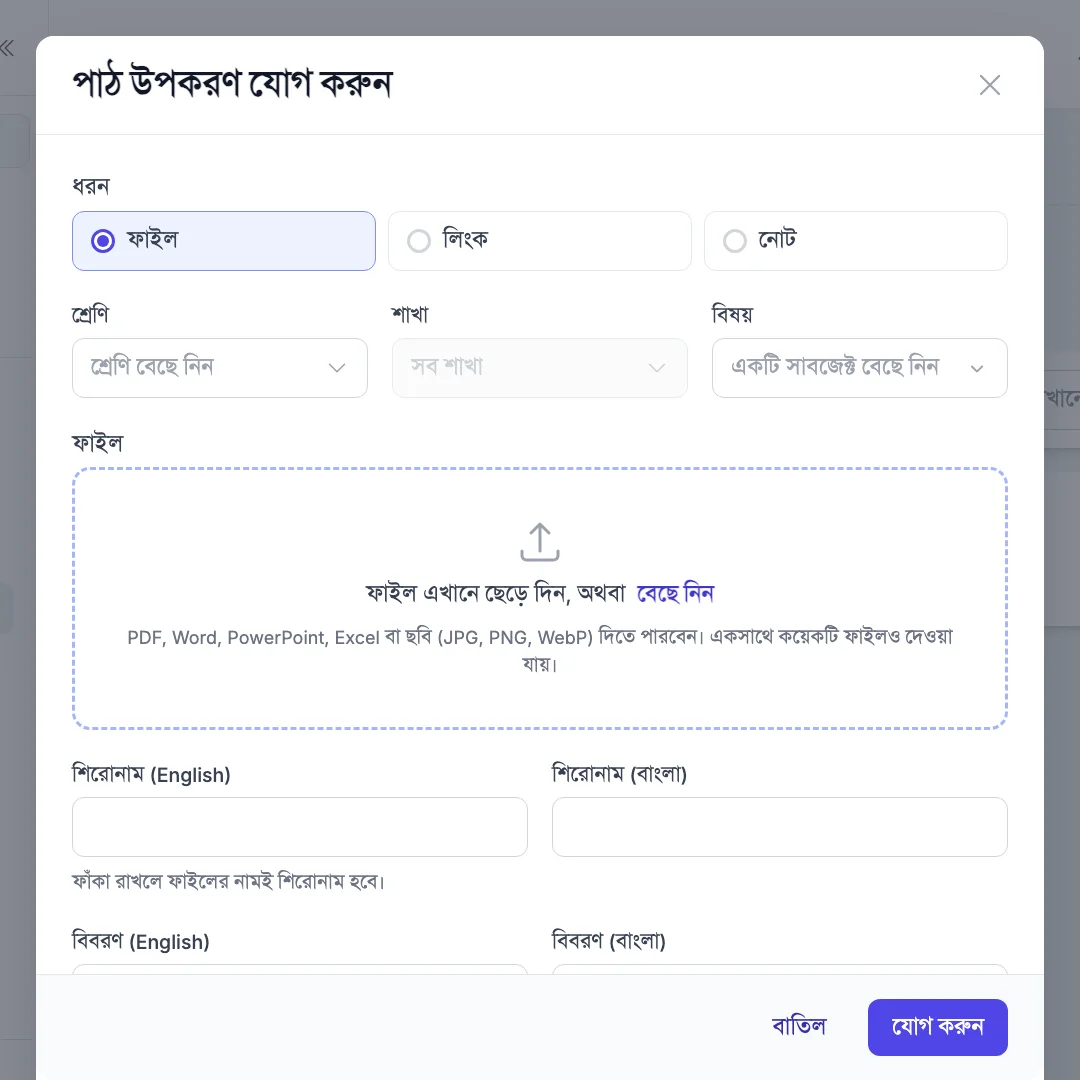
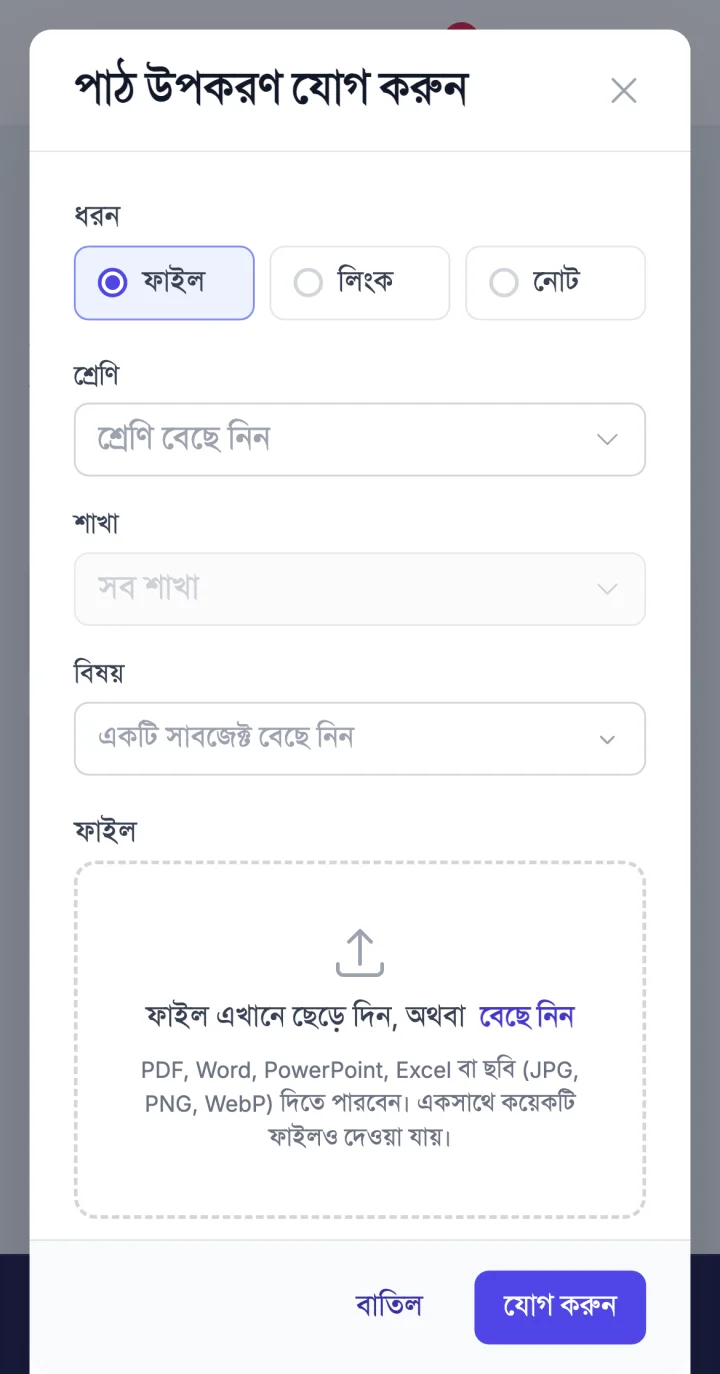
পাঠ উপকরণ যোগ করুন নামে একটি ফর্ম খুলবে। একদম ওপরে ধরন অংশে তিনটি অপশন: ফাইল, লিংক আর নোট।
PDF শিট, ওয়ার্কশিট বা বইয়ের পাতার ছবি দিতে চাইলে ফাইল বেছে নিন। কোনো ওয়েবসাইট বা ইউটিউব ভিডিও দেখাতে চাইলে লিংক। শুধু কিছু লেখা দিতে চাইলে, যেমন সিলেবাস বা পড়ার তালিকা, নোট বেছে নিন।

 1
- 1ধরন: ফাইল, লিংক, নোট

 1
- 1ধরন: ফাইল, লিংক, নোট
ক্লাস, শাখা আর সাবজেক্ট বেছে নিন
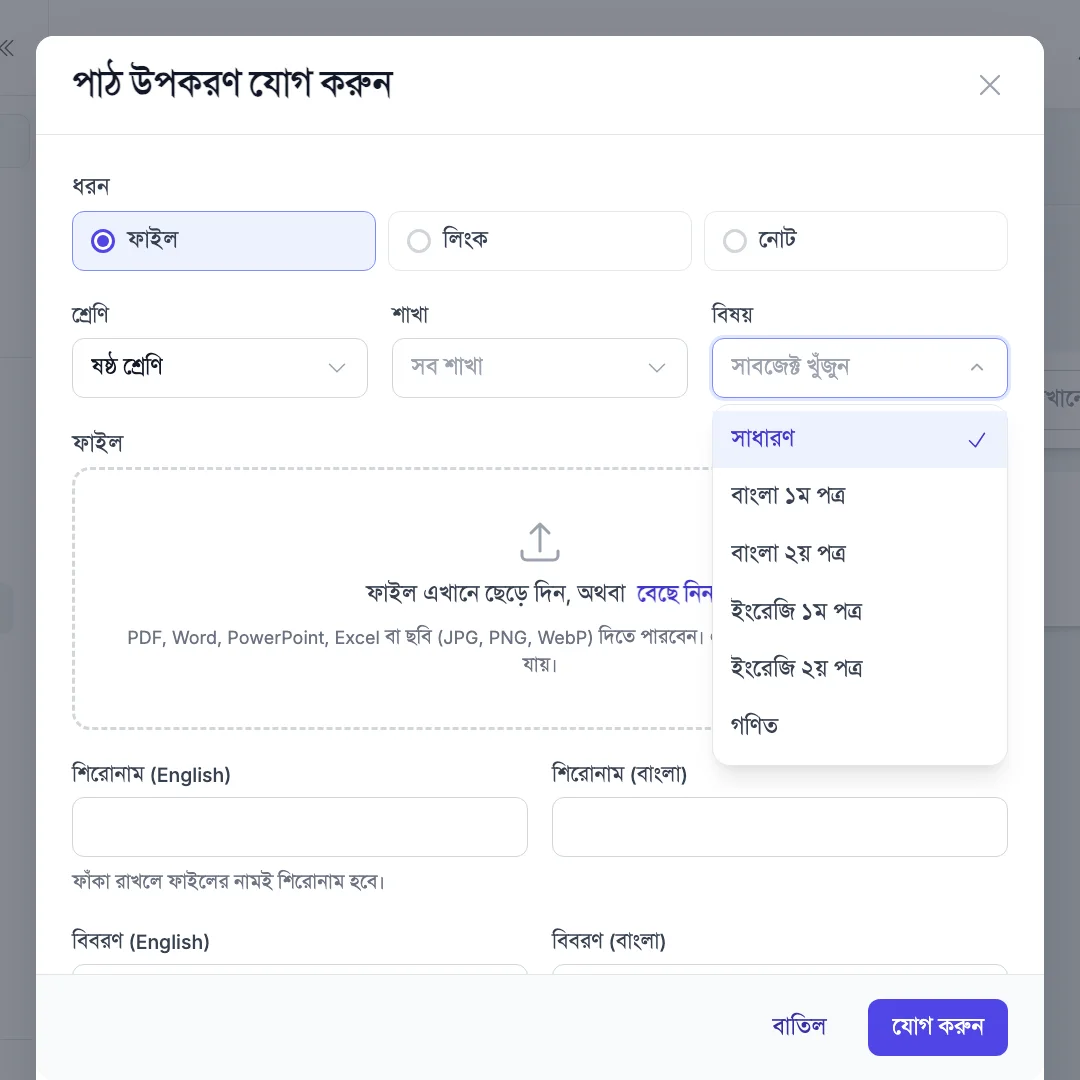
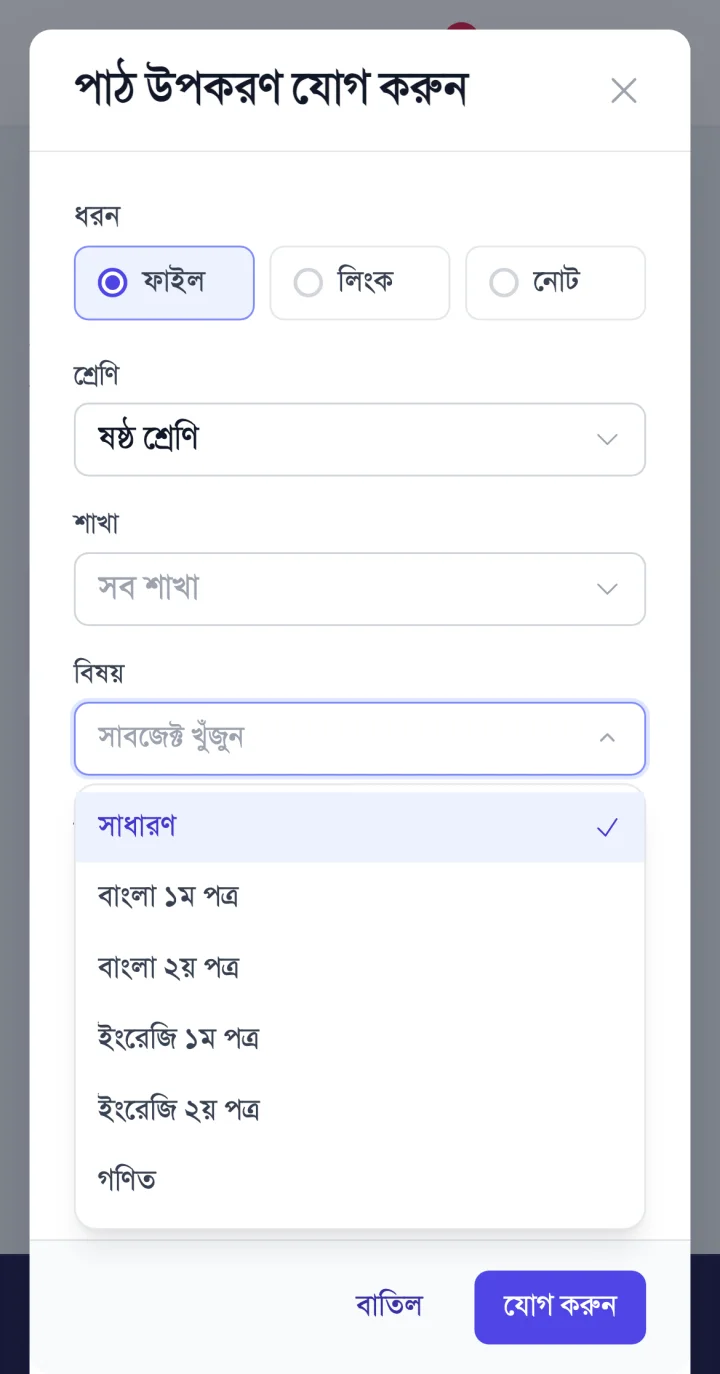
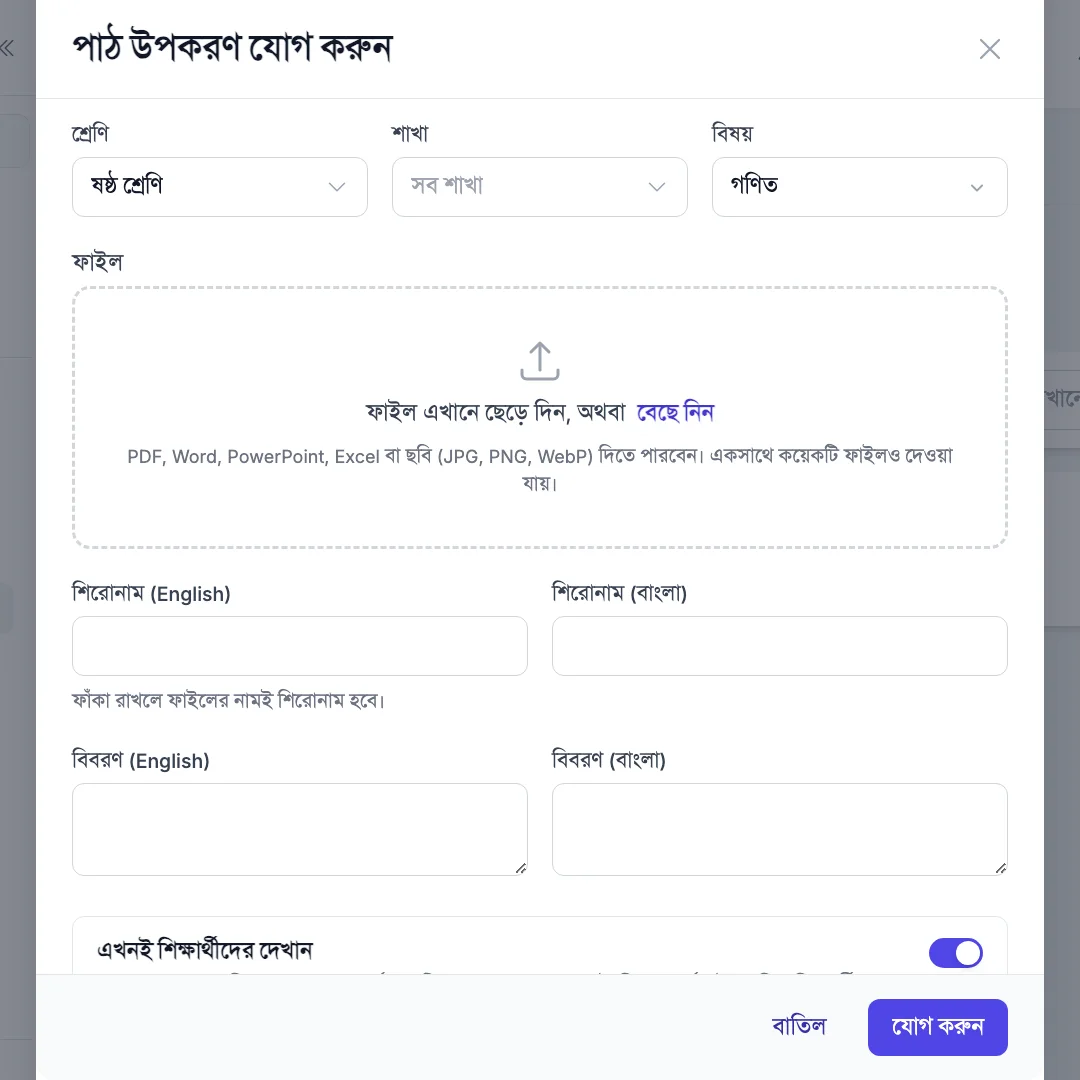
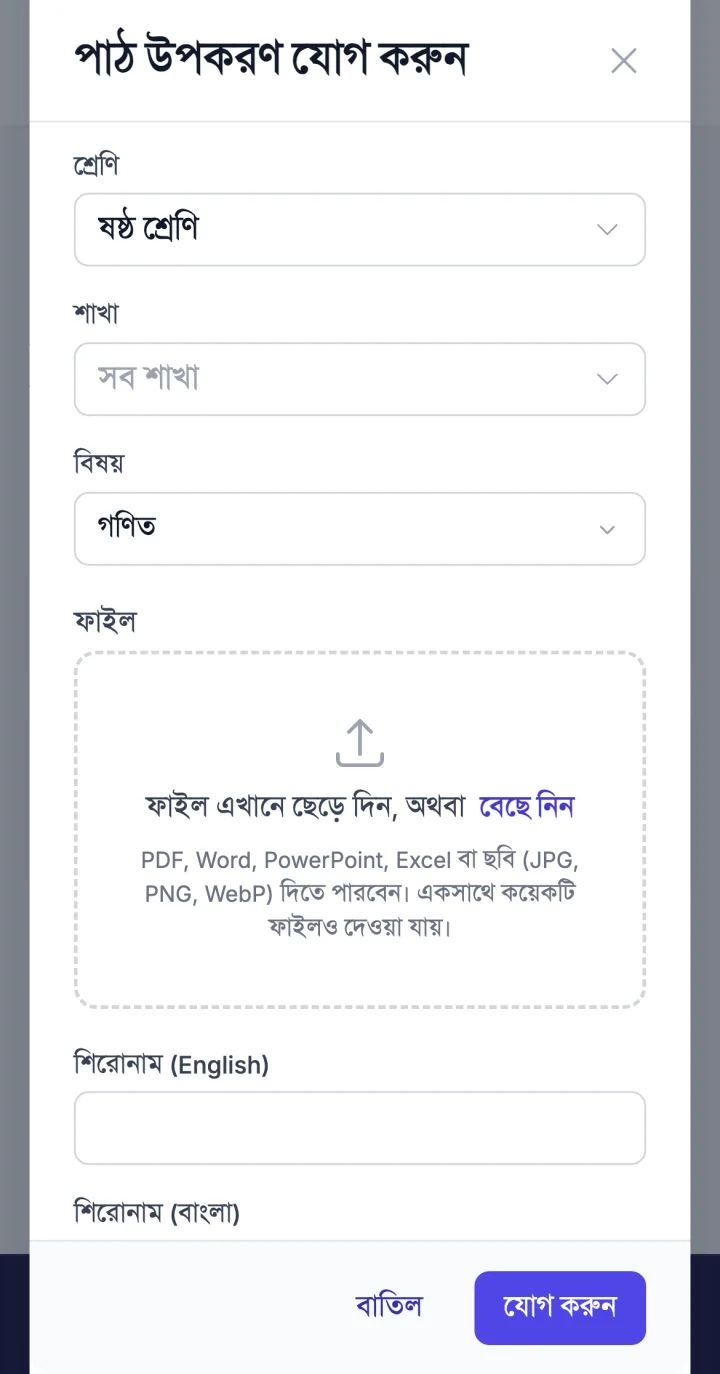
শ্রেণি ঘরে চাপ দিয়ে ক্লাস বেছে নিন, যেমন ষষ্ঠ শ্রেণি। শাখা ঘরে সব শাখা থাকলে ক্লাসের সবাই এটি দেখবে। শুধু একটি শাখার জন্য হলে সেই শাখা বেছে নিন।
বিষয় ঘর থেকে সাবজেক্ট বেছে নিন, যেমন গণিত। কোনো একটি সাবজেক্টের নয়, যেমন সিলেবাস বা ছুটির কাজের তালিকা, এমন কিছু হলে সাধারণ রেখে দিন।



 12
- 1শ্রেণি আর শাখা
- 2বিষয়

 12
- 1শ্রেণি আর শাখা
- 2বিষয়
ফাইল দিন আর শিরোনাম লিখুন
ফাইল অংশে কম্পিউটার থেকে ফাইল টেনে এনে ছেড়ে দিন, অথবা বেছে নিন চাপুন। ফাইলের নাম আর আকার নিচে দেখা যাবে। ভুল ফাইল হলে পাশের × চাপুন।
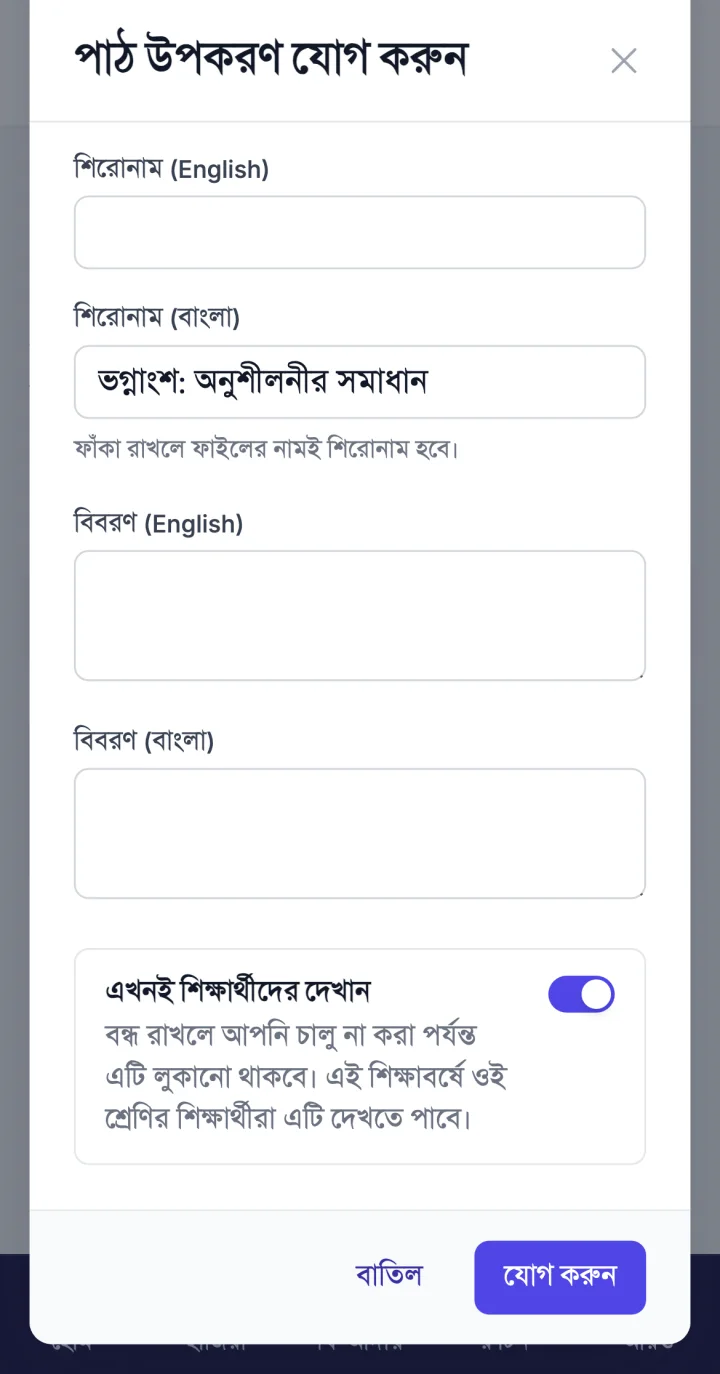
শিরোনাম (বাংলা) ঘরে শিক্ষার্থীরা যে নামে চিনবে তা লিখুন, যেমন "ভগ্নাংশ: অনুশীলনীর সমাধান"। ফাঁকা রাখলে ফাইলের নামই শিরোনাম হবে। এক ভাষায় লিখলেই চলবে, অন্য ভাষাতেও একই শিরোনাম দেখাবে। বিবরণ ঘর দুটি অপশনাল।

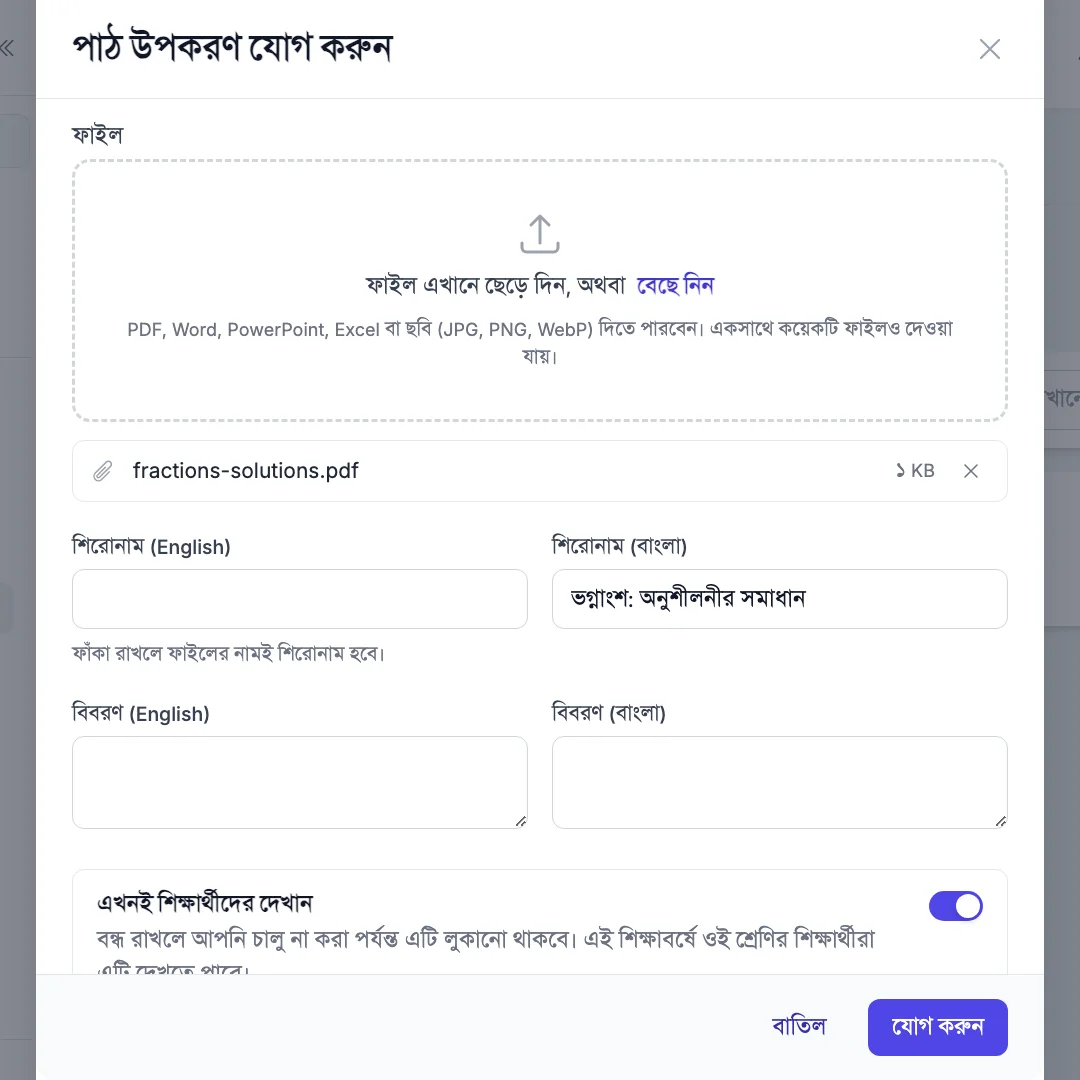 12
- 1ফাইল অংশ
- 2শিরোনাম (বাংলা)

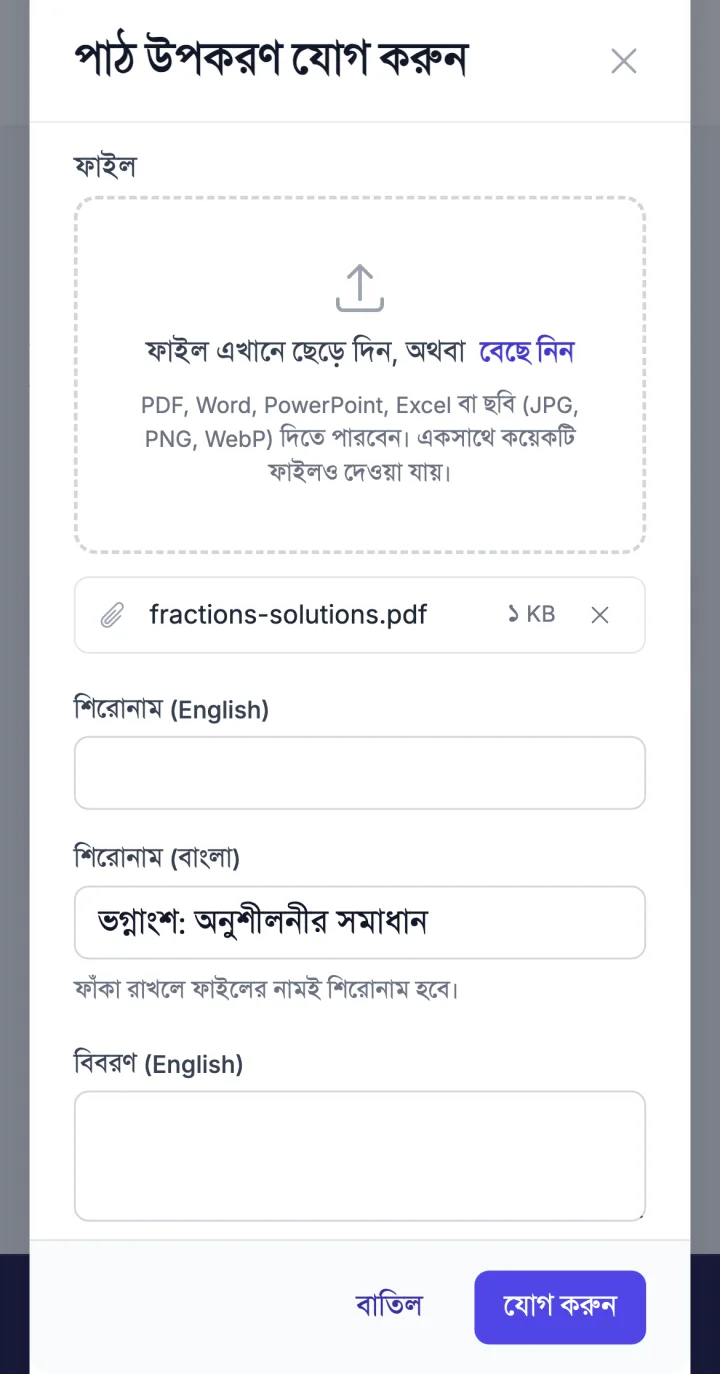 1
- 1ফাইল অংশ

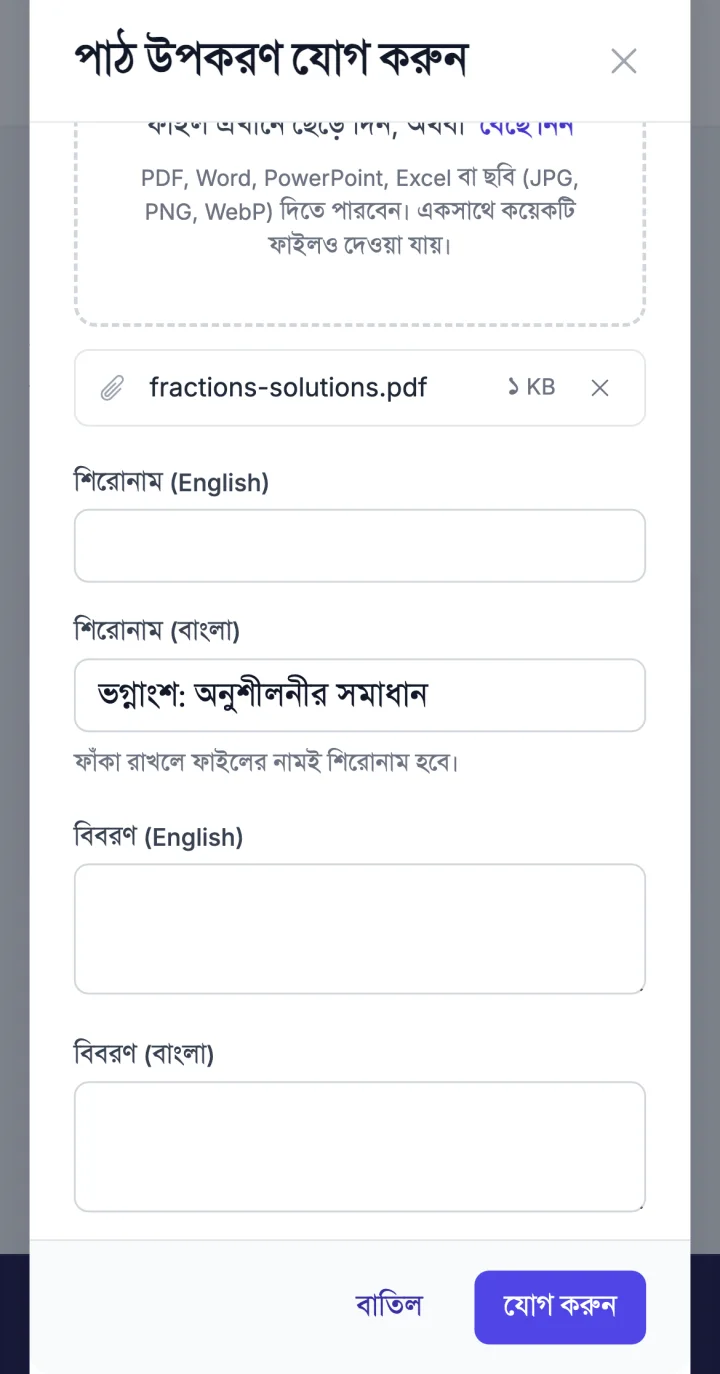 1
এই স্টেপের কম্পিউটারের ছবি নেই। মোবাইলের স্ক্রিন দেখানো হচ্ছে।
- 1শিরোনাম (বাংলা)
1- 1শিরোনাম (বাংলা)
টিপস: একসাথে কয়েকটি ফাইলও দেওয়া যায়, একবারে সর্বোচ্চ ২০ টি। তখন প্রতিটি ফাইলের নামেই তার শিরোনাম হবে, পরে চাইলে বদলে নিতে পারবেন।
যোগ করুন
নিচে এখনই শিক্ষার্থীদের দেখান সুইচটি শুরু থেকেই চালু থাকে। এখনই দেখাতে না চাইলে, যেমন ক্লাসে পড়ানোর পরে দিতে চাইলে, সুইচটি বন্ধ করে দিন। তাহলে আপনি চালু না করা পর্যন্ত এটি লুকানো থাকবে।
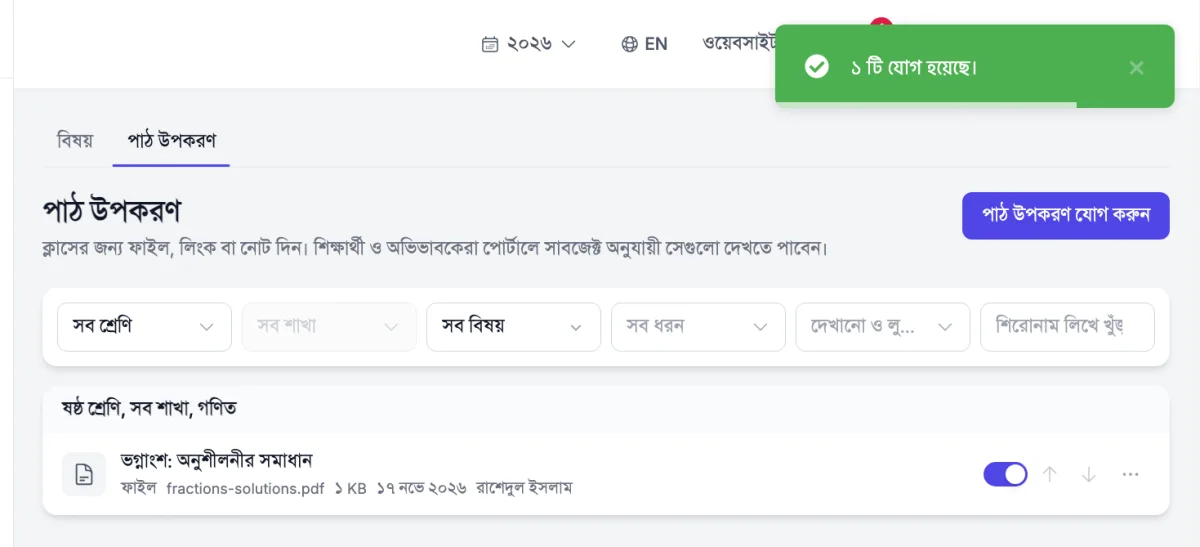
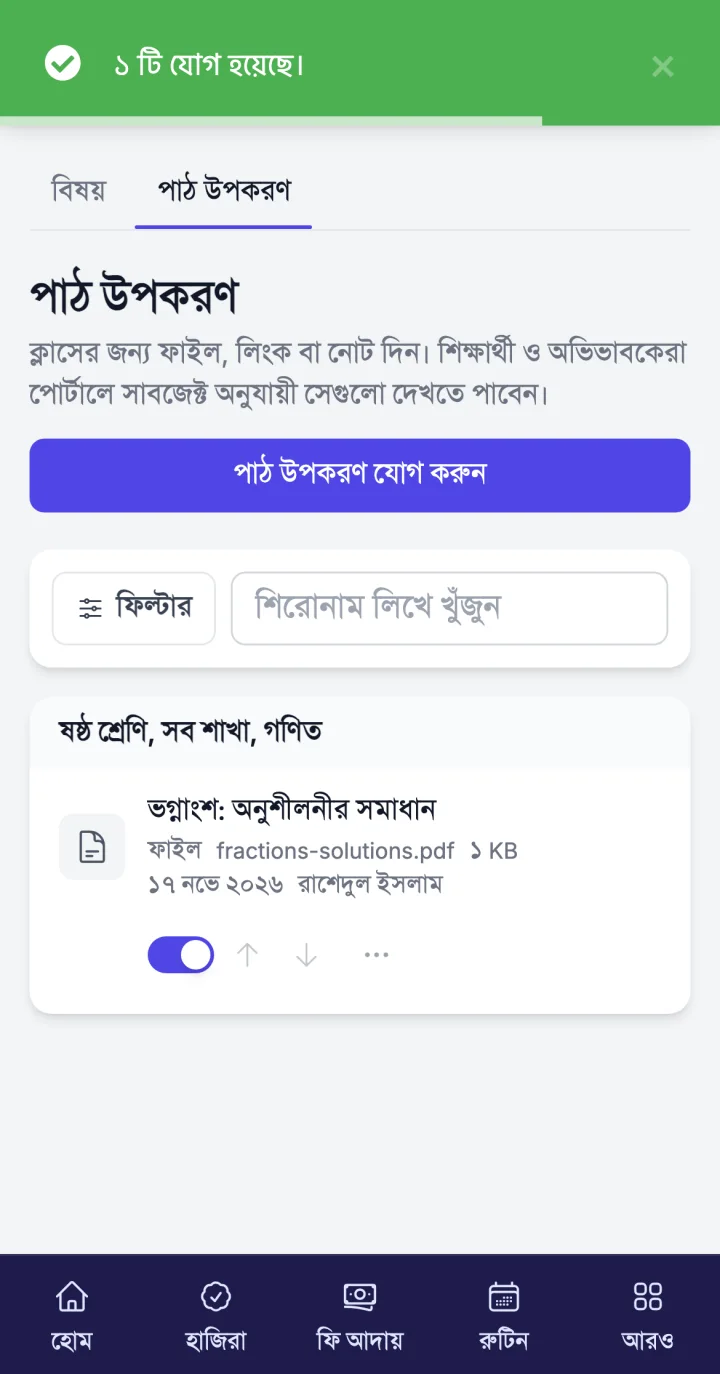
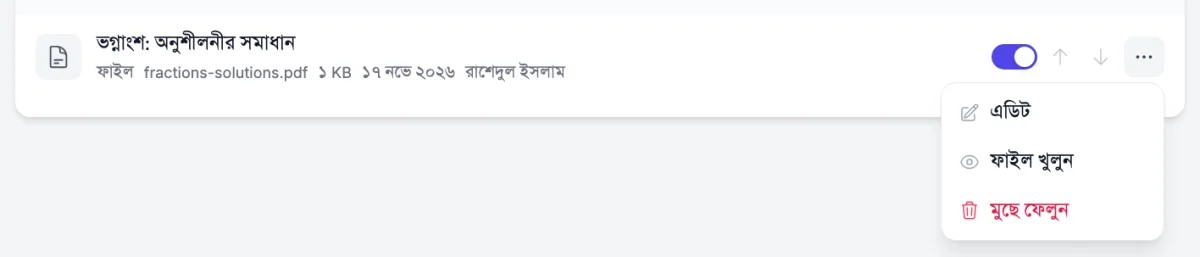
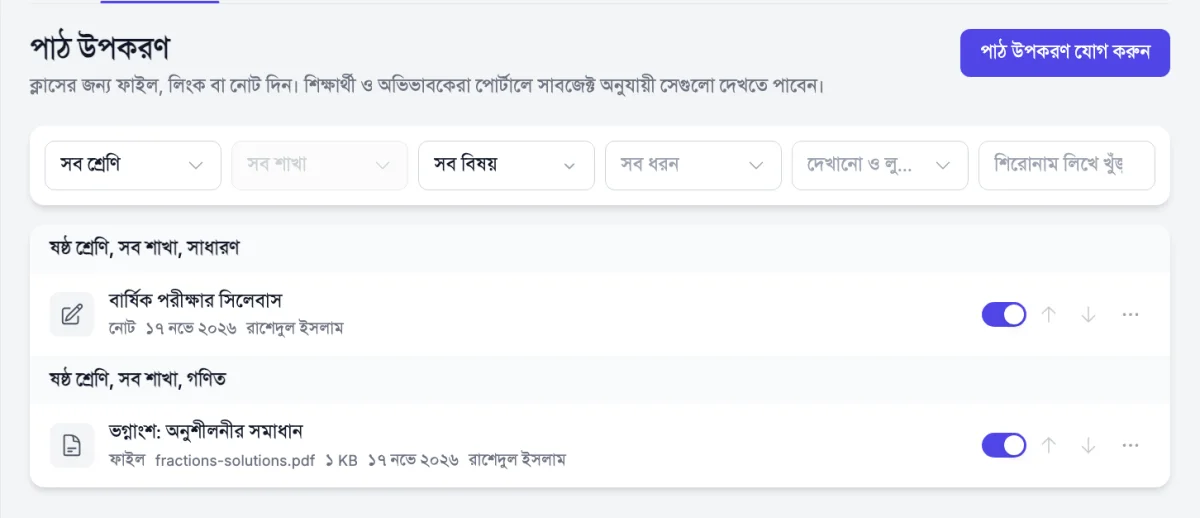
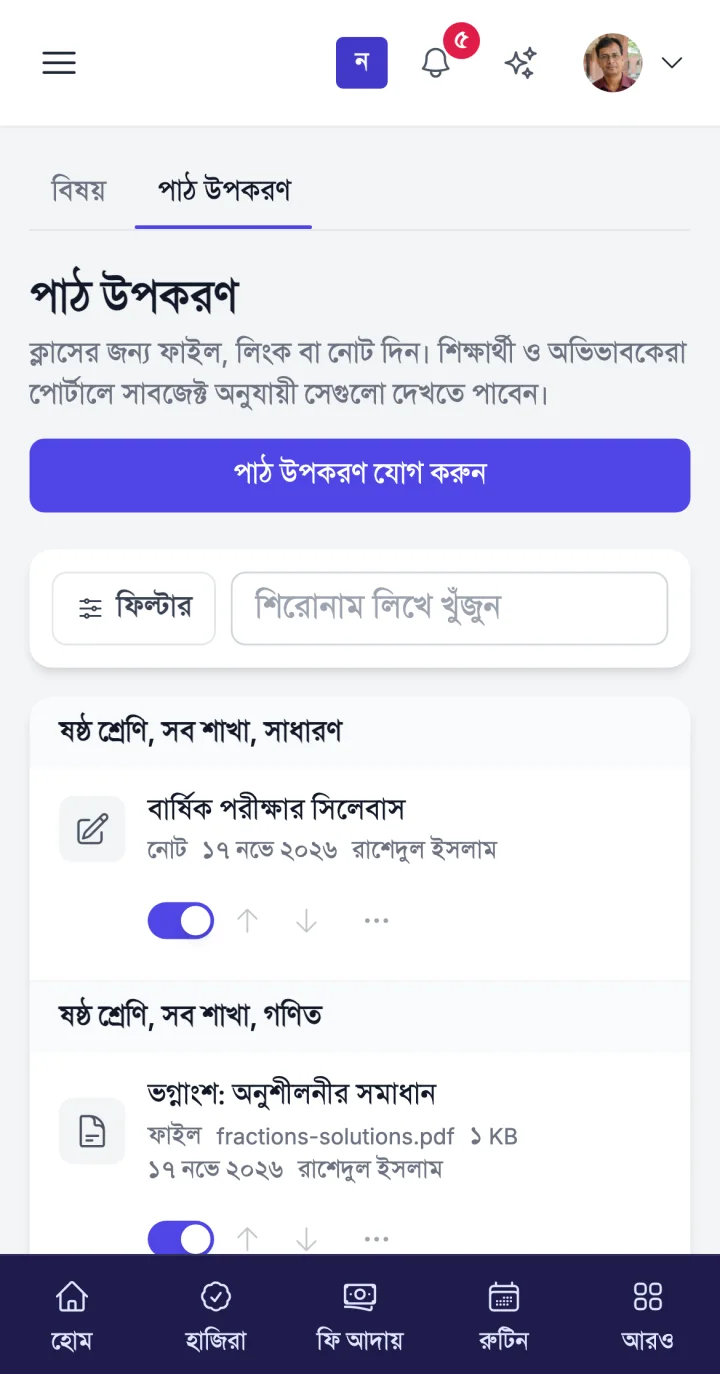
যোগ করুন চাপুন। ওপরে "১ টি যোগ হয়েছে।" দেখাবে। তালিকায় "ষষ্ঠ শ্রেণি, সব শাখা, গণিত" শিরোনামের নিচে ফাইলটি দেখা যাবে, পাশে ফাইলের নাম, আকার, তারিখ আর কে দিয়েছেন।
প্রথমবার শিক্ষার্থীদের দেখানো হলে ওই ক্লাসের শিক্ষার্থী আর তাদের অভিভাবকেরা পোর্টালে একটি নোটিফিকেশন পাবেন। এর জন্য কোনো এসএমএস যায় না, তাই কোনো খরচও নেই।

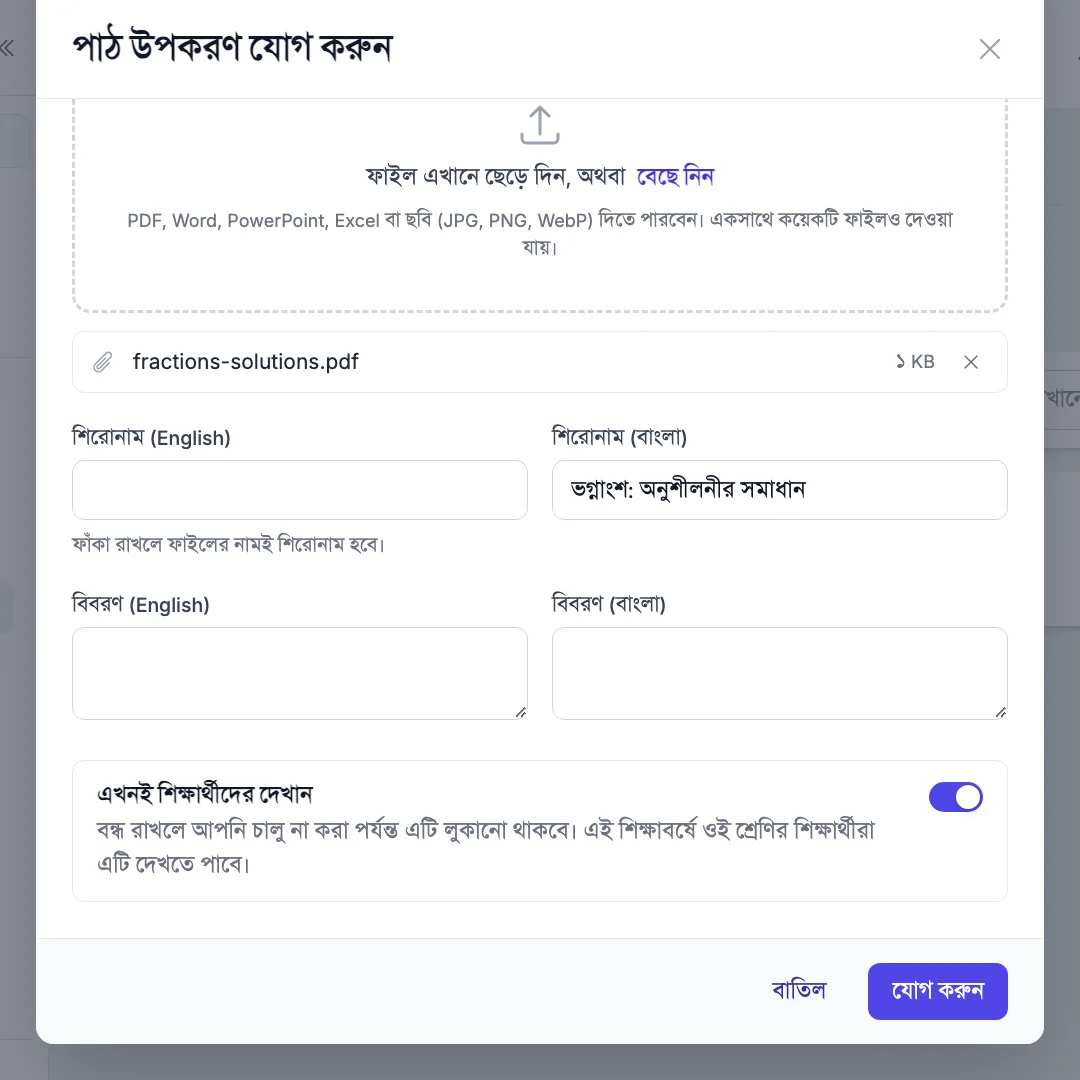 12
- 1এখনই শিক্ষার্থীদের দেখান
- 2যোগ করুন

 12
- 1এখনই শিক্ষার্থীদের দেখান
- 2যোগ করুন

 1
- 1তালিকার সারি

 1
- 1তালিকার সারি
নোট বা লিংক দিন
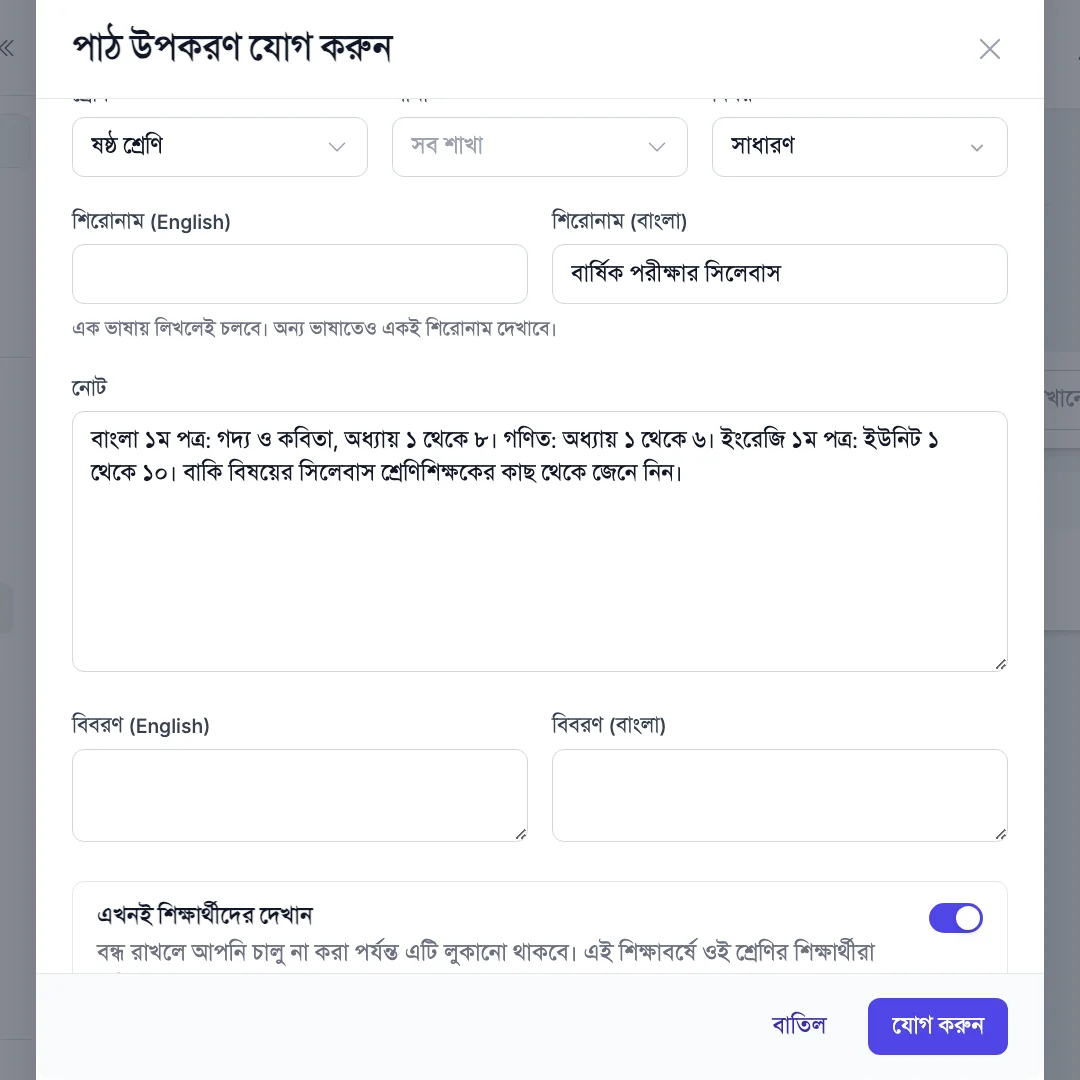
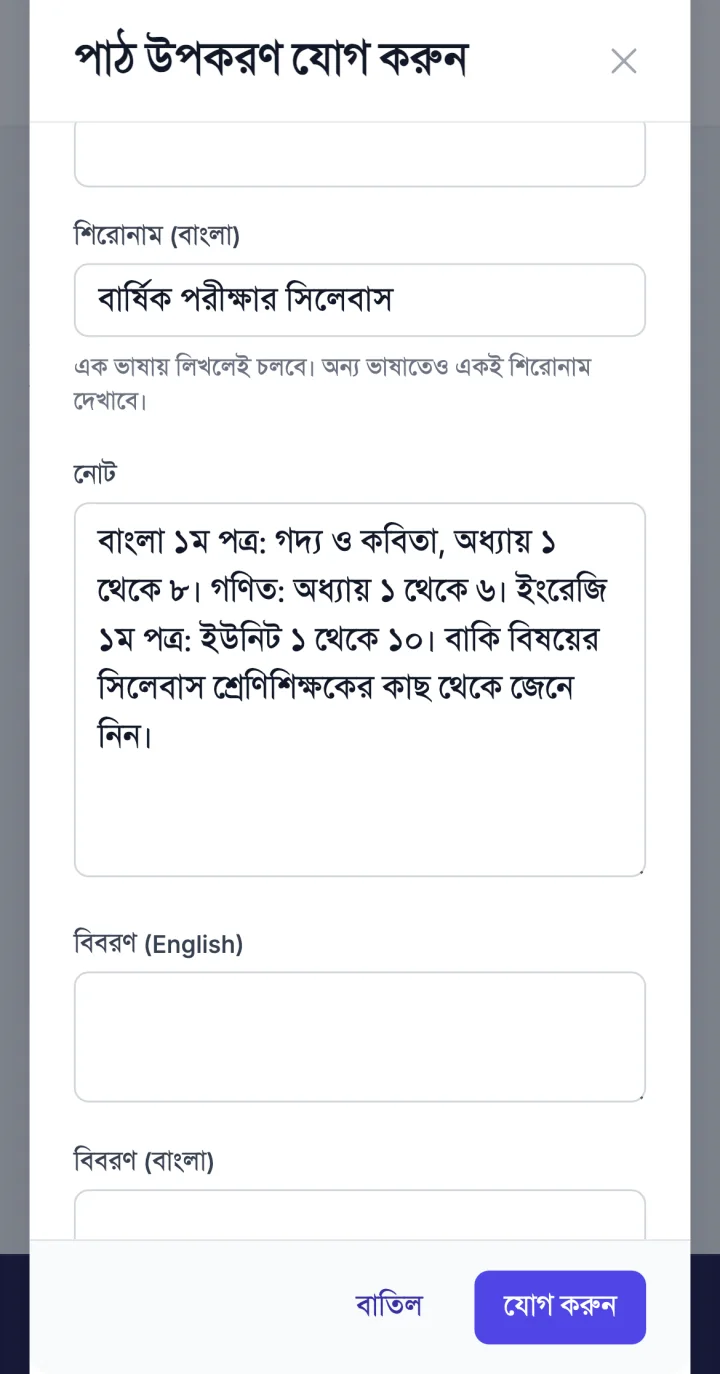
আবার পাঠ উপকরণ যোগ করুন চেপে ধরন থেকে নোট বেছে নিন। ক্লাস বেছে নিন, বিষয় সাধারণ রাখুন। শিরোনাম লিখুন, যেমন "বার্ষিক পরীক্ষার সিলেবাস"। নোট ঘরে পুরো লেখাটি লিখে দিন। তারপর যোগ করুন চাপুন।
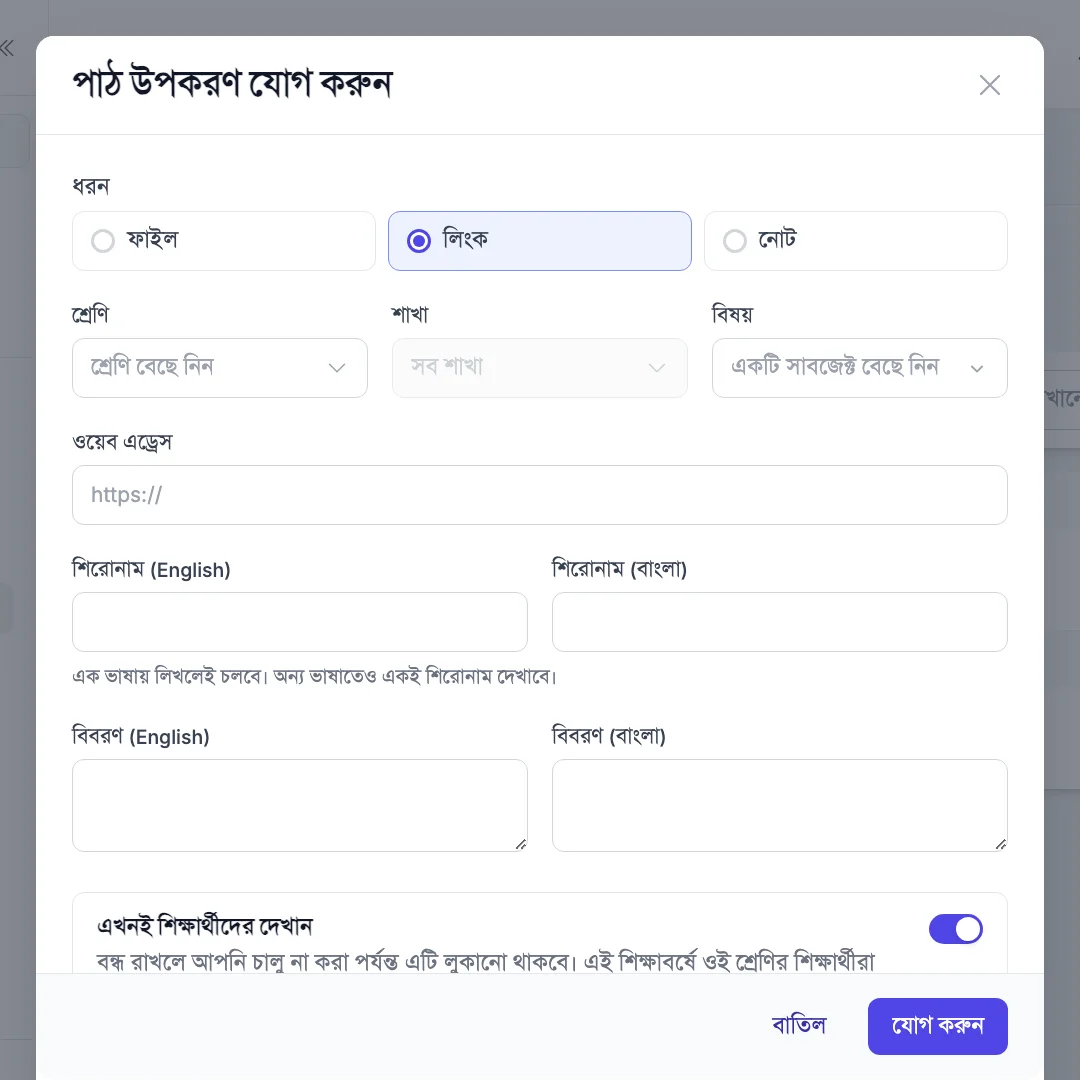
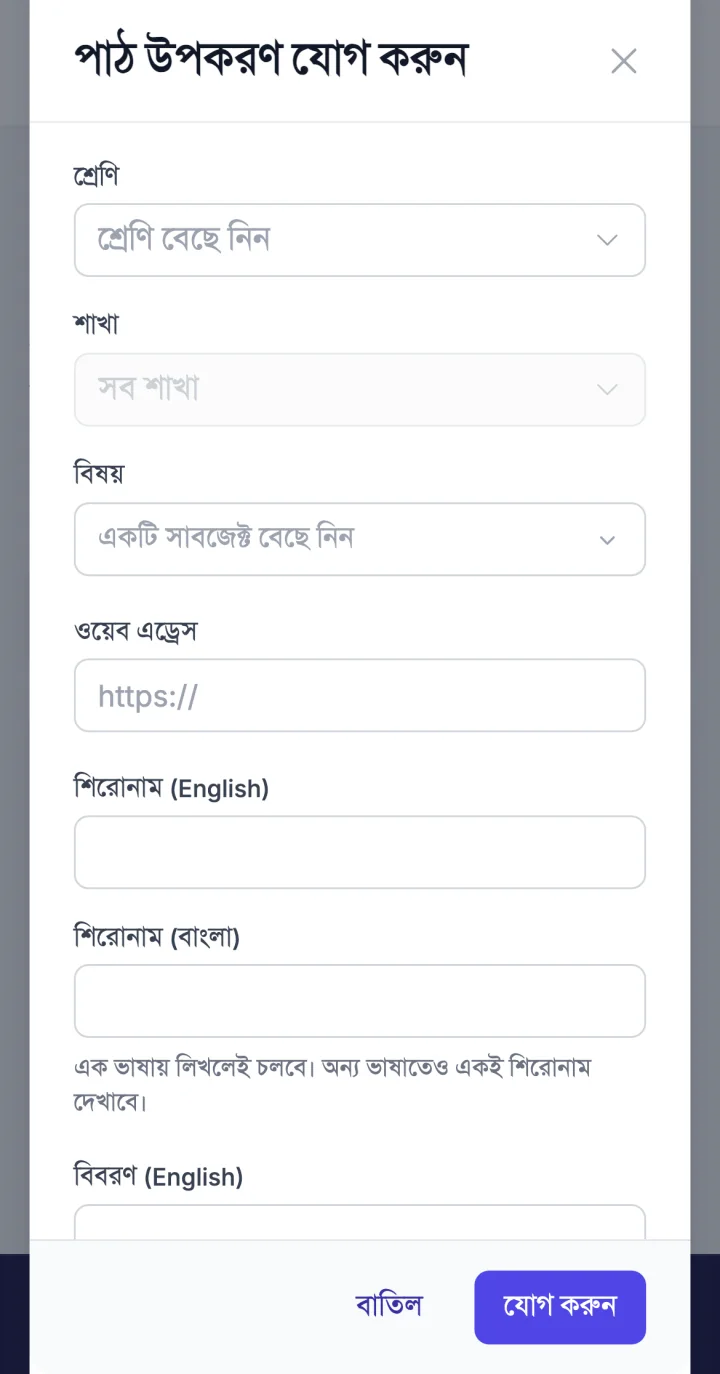
লিংক দিতে চাইলে ধরন থেকে লিংক বেছে নিন, তারপর ওয়েব এড্রেস ঘরে পুরো এড্রেসটি দিন। এড্রেসটি অবশ্যই http:// অথবা https:// দিয়ে শুরু হতে হবে।

 1
- 1নোট

 1
- 1নোট

 1
- 1ওয়েব এড্রেস

 1
- 1ওয়েব এড্রেস
দেখানো, লুকানো, ক্রম আর এডিট
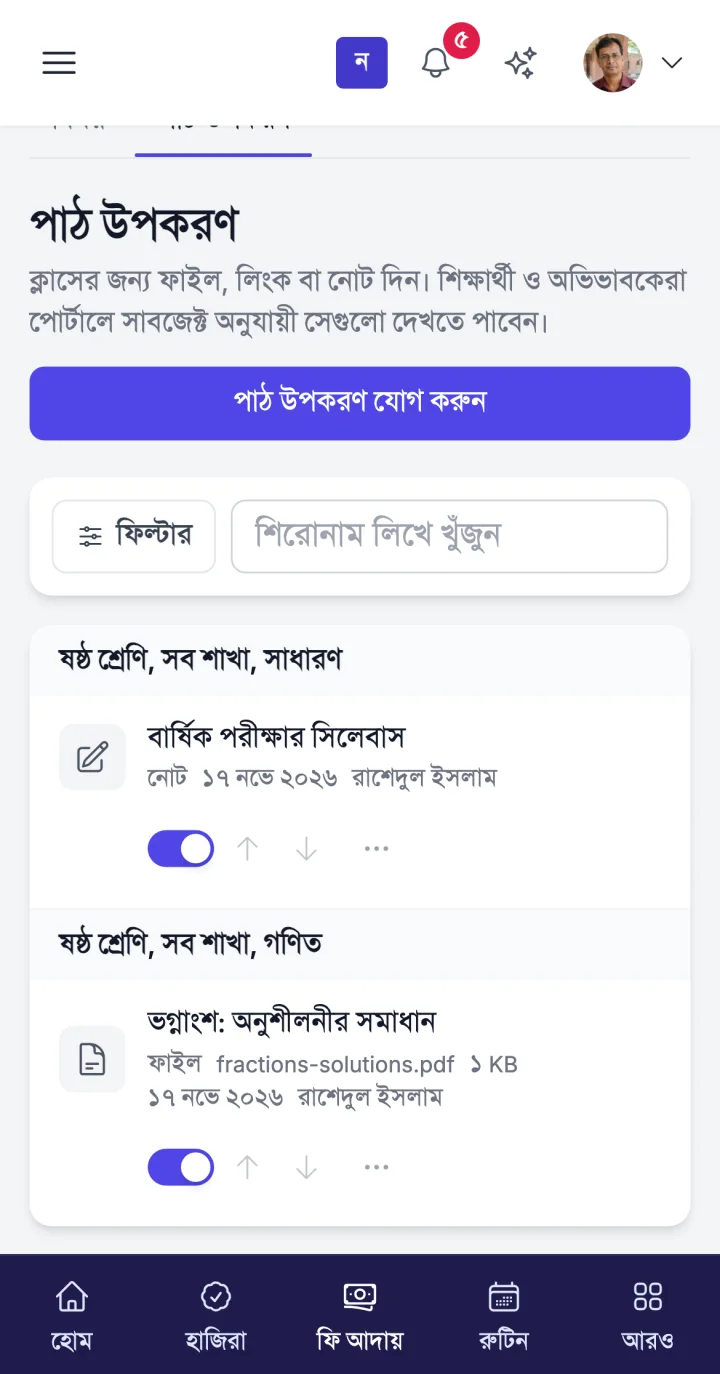
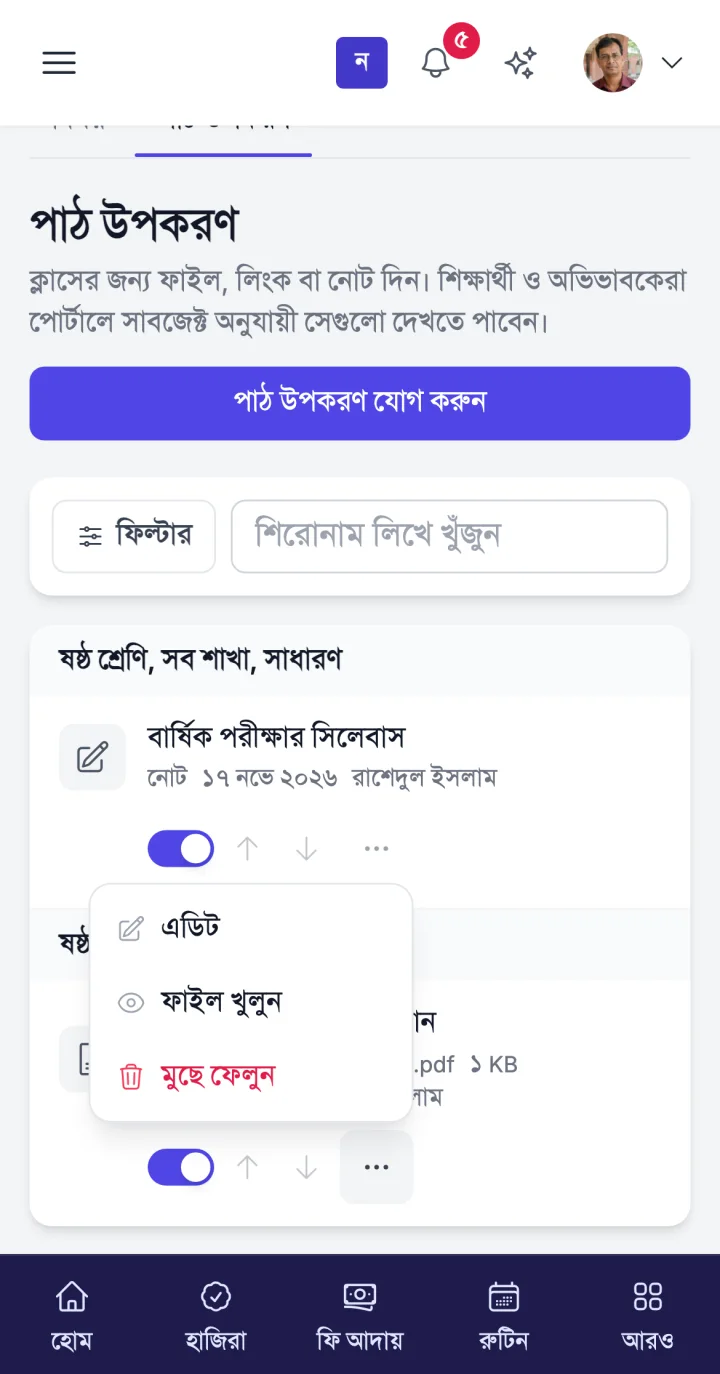
প্রতিটি সারির ডান পাশে একটি সুইচ আছে। সুইচ বন্ধ করলে পাঠ উপকরণটি শিক্ষার্থীদের কাছ থেকে লুকানো হবে, মুছে যাবে না। আবার চালু করলে দেখা যাবে।
একই ক্লাস আর সাবজেক্টের কয়েকটি থাকলে পাশের ↑ আর ↓ চেপে ক্রম বদলান। পোর্টালে এই ক্রমেই দেখাবে।
তিন ডটের মেনুতে এডিট, ফাইল খুলুন (লিংকের জন্য লিংক খুলুন, নোটের জন্য নোট পড়ুন) আর মুছে ফেলুন আছে। এডিট করে শিরোনাম, ক্লাস বা সাবজেক্ট বদলানো যায়, তবে ধরন আর ফাইল বদলানো যায় না। অন্য ফাইল দিতে চাইলে নতুন করে যোগ করুন।

 123
- 1দেখানো বা লুকানোর সুইচ
- 2↑ আর ↓
- 3তিন ডটের মেনু

 123
- 1দেখানো বা লুকানোর সুইচ
- 2↑ আর ↓
- 3তিন ডটের মেনু



 1
- 1ফিল্টার

 1
- 1ফিল্টার
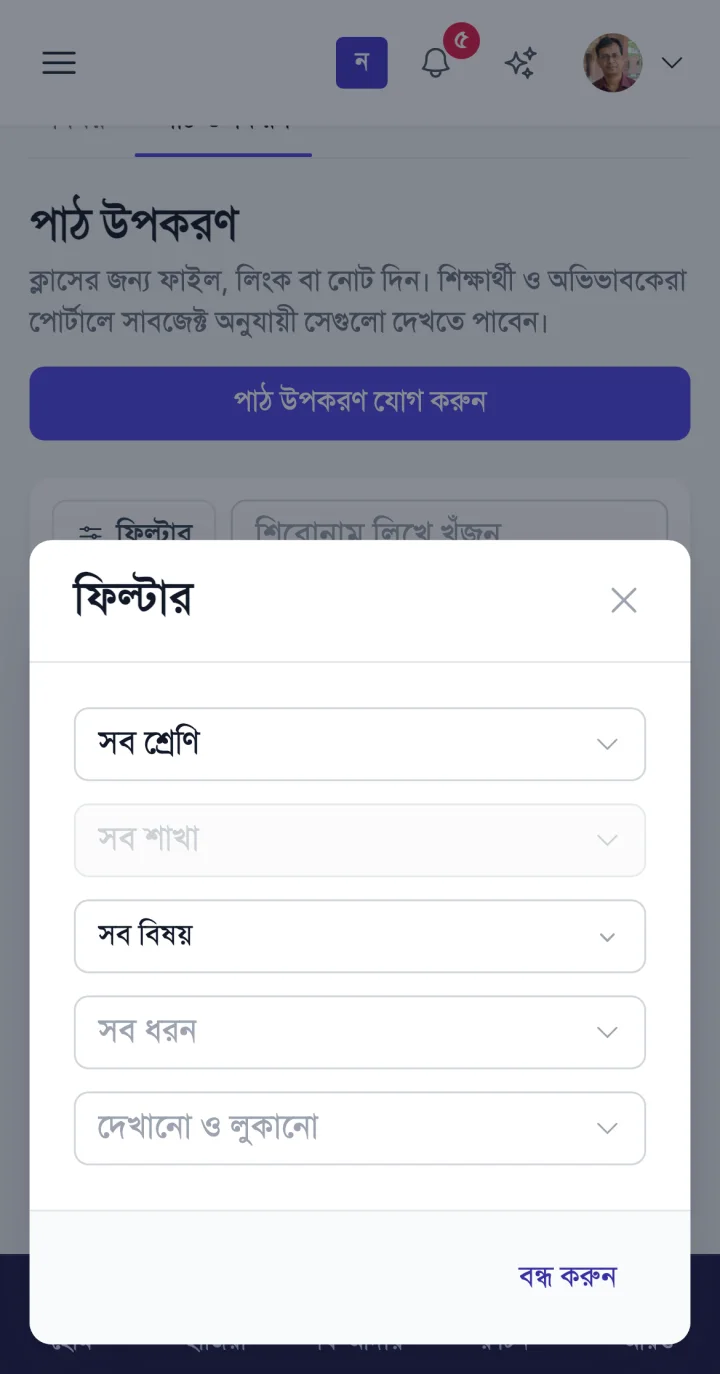
টিপস: পাঠ উপকরণ অনেক হলে ওপরের ফিল্টার থেকে শ্রেণি, বিষয় বা ধরন বেছে নিন, অথবা শিরোনাম লিখে খুঁজুন।
শিক্ষার্থী আর অভিভাবক যা দেখবেন
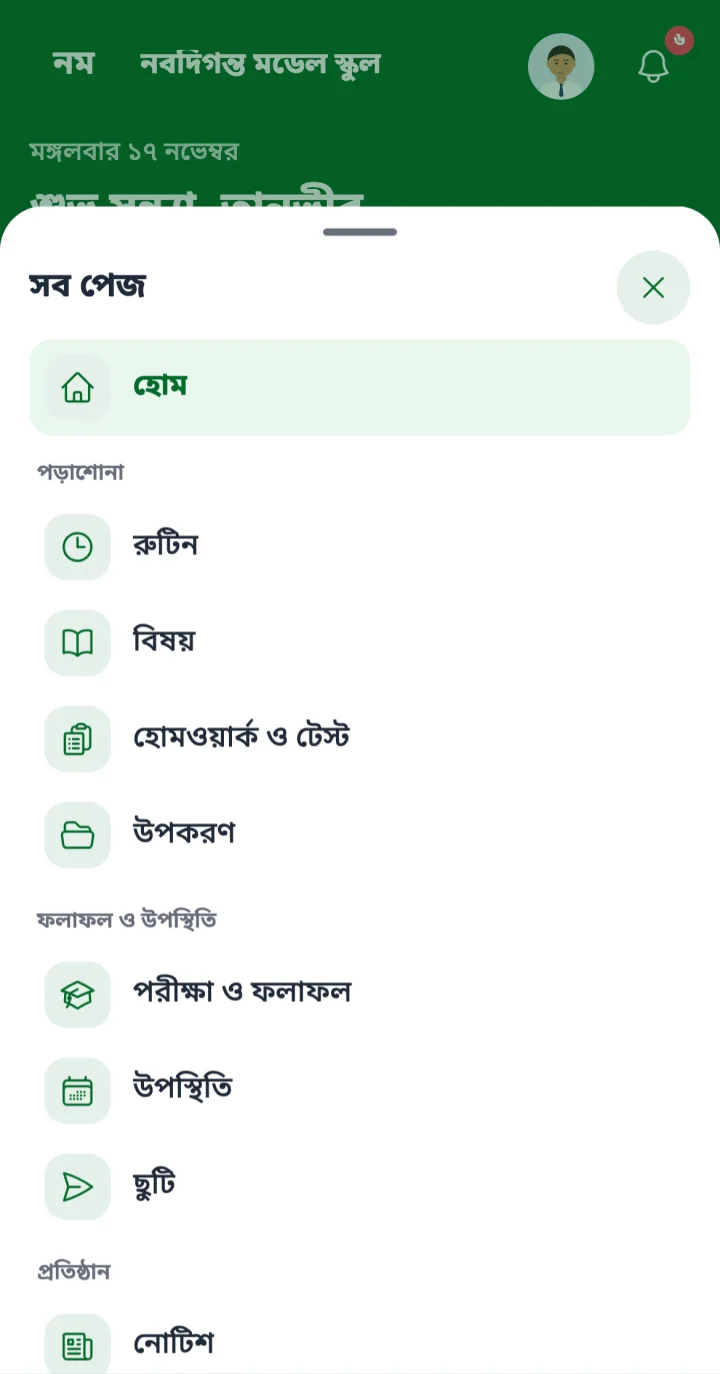
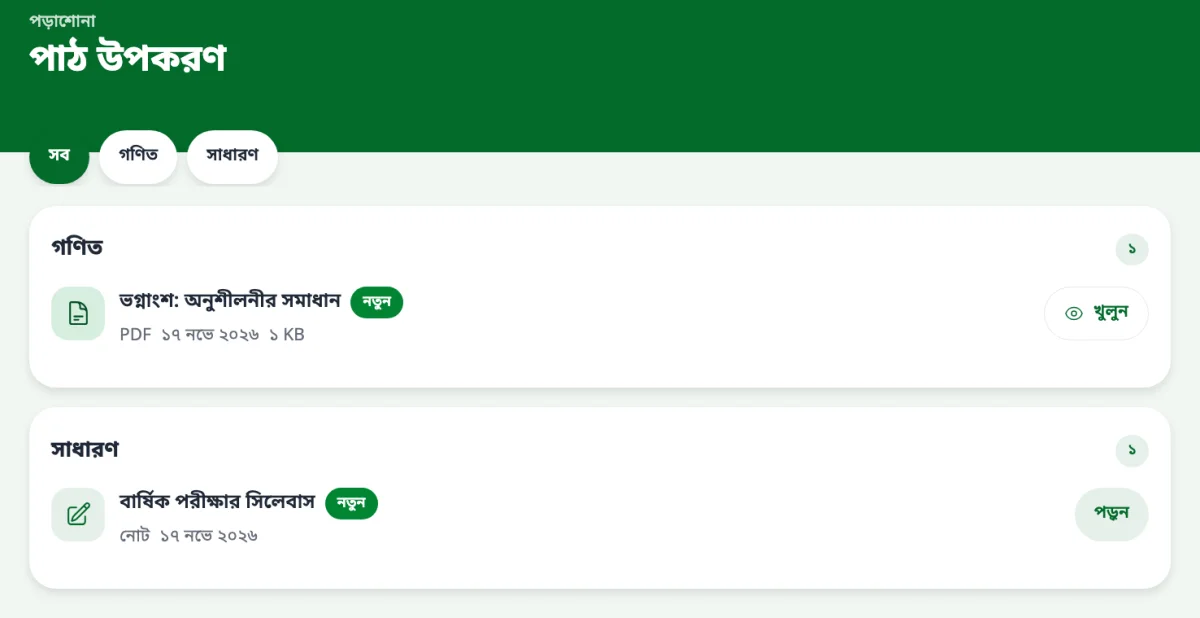
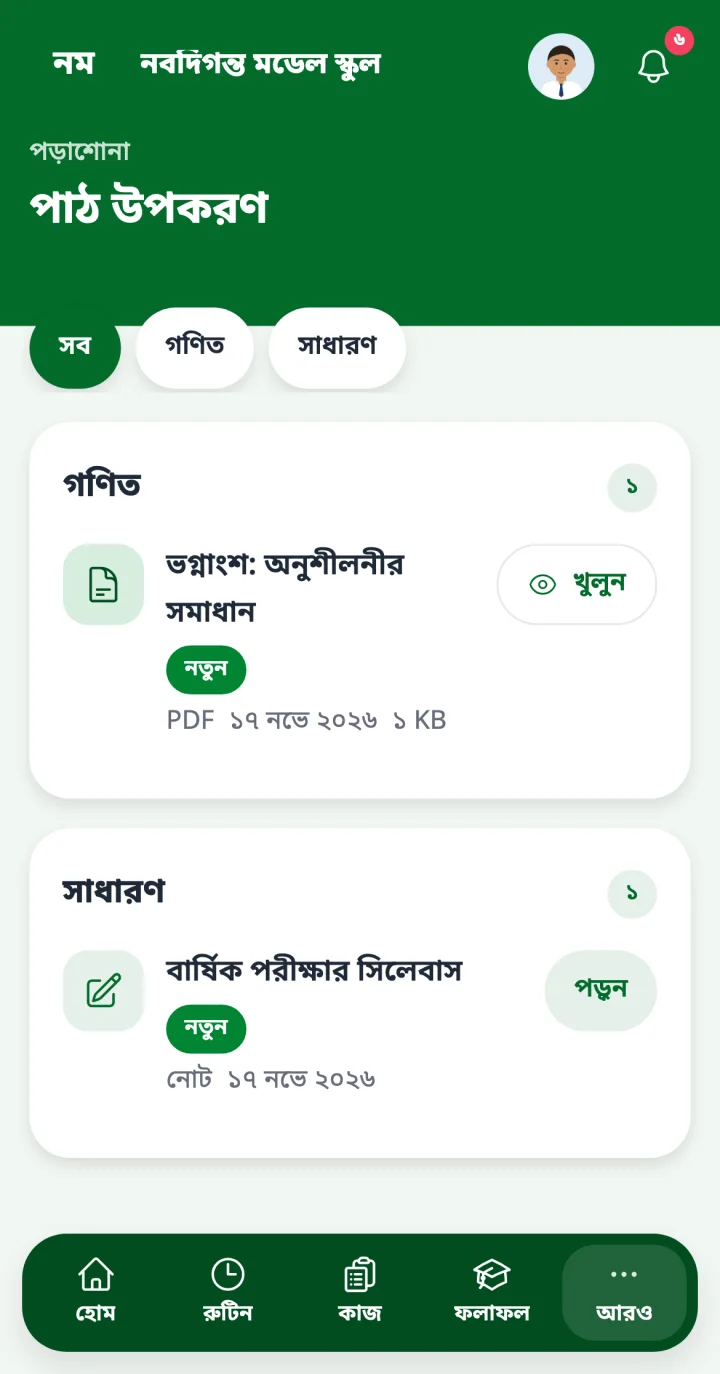
শিক্ষার্থী পোর্টালে নিচের আরও চেপে পড়াশোনা অংশের উপকরণ খুললে নিজের ক্লাসের সব পাঠ উপকরণ সাবজেক্ট অনুযায়ী সাজানো দেখবে। নতুন দেওয়াগুলোর পাশে সাত দিন "নতুন" লেখা থাকে।
ফাইলের পাশে খুলুন, নোটের পাশে পড়ুন চাপলেই সেটি খুলবে। অভিভাবকও নিজের পোর্টালে প্রত্যেক সন্তানের পাঠ উপকরণ আলাদা করে দেখতে পাবেন।
এগুলো শুধু এই শিক্ষাবর্ষে ওই ক্লাসের শিক্ষার্থীরাই দেখতে পায়। ওয়েবসাইটে বা অন্য কারও কাছে যায় না।

 1
এই স্টেপের কম্পিউটারের ছবি নেই। মোবাইলের স্ক্রিন দেখানো হচ্ছে।
- 1পোর্টালের উপকরণ
1- 1পোর্টালের উপকরণ

 1
- 1পোর্টালের উপকরণ

 1
- 1পোর্টালের উপকরণ
এরপর কী করবেন
প্রতিটি অধ্যায় শেষে তার নোট বা অনুশীলনীর সমাধান এখানে দিয়ে রাখুন। শিক্ষার্থী অনুপস্থিত থাকলেও বাড়ি থেকে দেখে নিতে পারবে।
বছরের শেষে কোনো পাঠ উপকরণ আর না দেখাতে চাইলে সুইচ বন্ধ করে লুকিয়ে রাখুন। নতুন শিক্ষাবর্ষে নতুন ক্লাসের জন্য নতুন করে দিতে হবে।


কোনো সমস্যা হলে
"পাঠ উপকরণ দেওয়ার মতো কোনো ক্লাস আপনার নেই।"
শিক্ষক কোনো ক্লাসের শ্রেণিশিক্ষক নন, আর ক্লাস রুটিনেও তাঁর নাম নেই। অ্যাডমিনকে বলুন তাঁকে শ্রেণিশিক্ষক করতে, অথবা রুটিনে তাঁর পিরিয়ড যোগ করতে।
"এই ধরনের ফাইল দেওয়া যায় না।"
শুধু PDF, Word, PowerPoint, Excel, JPG, PNG আর WebP ফাইল দেওয়া যায়। অন্য ফাইল হলে আগে PDF বানিয়ে নিন।
"আপলোড করা যায়নি, ফাইল … এর চেয়ে বড়"
প্রতিটি ফাইল ২৫ MB পর্যন্ত দেওয়া যায়। বড় PDF ছোট করে নিন, অথবা ফাইলটি Google Drive বা YouTube এ রেখে লিংক হিসেবে দিন।
"প্রতিষ্ঠানের স্টোরেজ পূর্ণ হয়ে গেছে।"
প্রতিষ্ঠানের প্ল্যানের স্টোরেজ শেষ হয়ে গেছে। পুরোনো অপ্রয়োজনীয় ফাইল মুছে ফেলুন, অথবা অ্যাডমিনকে প্ল্যান ও বিল থেকে স্টোরেজ বাড়াতে বলুন।
শিক্ষার্থী বলছে, পোর্টালে কিছু দেখছে না
তালিকায় সারির সুইচটি চালু আছে কি না, আর ঠিক শাখা বেছে নেওয়া হয়েছে কি না, দেখে নিন। লুকানোগুলো দেখতে ওপরের দেখানো ও লুকানো ফিল্টার থেকে লুকানো বেছে নিন।
আরও টিউটোরিয়াল
EduSine এর অন্য কাজগুলো কীভাবে করবেন, তা-ও ধাপে ধাপে দেখে নিতে পারেন।
ক্লাসের ঘোষণা
ক্লাসের শিক্ষার্থী আর অভিভাবকদের কাছে ঘোষণা পাঠান, অ্যাপে বিনা খরচে অথবা এসএমএস বা ইমেইলে।
পড়ুনহিফজ ট্র্যাকার
প্রত্যেক শিক্ষার্থীর সবক, সবকি আর আমুখতা মোবাইলে লিখে রাখুন, ৩০ পারার বোর্ড আর মাসিক রিপোর্ট দেখুন।
পড়ুনএকটি পরীক্ষা তৈরি করুন
একটি পরীক্ষা কয়েকটি ক্লাসের জন্য একসাথে তৈরি করুন, নম্বরের ভাগ আর গ্রেডিং ঠিক করুন।
পড়ুনযা খুঁজছেন, তা পাচ্ছেন না?