নোটিশ দিন
শিরোনাম আর নোটিশের লেখা দিয়ে প্রকাশ করুন চাপলেই নোটিশটি আপনার ওয়েবসাইটের নোটিশ বোর্ডে দেখা যাবে। চাইলে আগে খসড়া হিসেবে রেখে পরে প্রকাশ করতে পারবেন। রুটিন, ফর্ম বা ছবি থাকলে সাথে যুক্ত করে দিন। দর্শকেরা নোটিশ খুলে ফাইলটি ডাউনলোড করতে পারবেন।
জরুরি নোটিশ সবার ওপরে পিন করে রাখা যায়, আর একই নোটিশ একটি টিক দিয়ে অভিভাবকদের কাছেও পাঠানো যায়। প্রকাশের পরেও নোটিশ এডিট করা, লুকানো বা মুছে ফেলা যাবে।
এই কাজটি অ্যাডমিন, অথবা যাঁকে নোটিশ ম্যানেজ করার অনুমতি দেওয়া আছে, তিনি করতে পারবেন। অভিভাবকদের কাছে পাঠাতে হলে বার্তা পাঠানোর অনুমতিও লাগে। শুধু নোটিশের অনুমতি থাকলে নোটিশ দেওয়া যায়, কিন্তু অভিভাবকদের জানানোর অংশটি তখন দেখা যায় না।
- নোটিশ লেখা
- ফাইল যুক্ত করা
- কখন আর কোথায়
- অভিভাবকদের জানানো
- প্রকাশ ও ওয়েবসাইট
তাড়াতাড়ি নোটিশ দিতে চাইলে এগুলো হাতের কাছে রাখুন
নোটিশের শিরোনাম আর মূল লেখা
সাথে দেওয়ার ফাইল (PDF, ছবি বা Word, প্রতিটি ১০ MB পর্যন্ত)
নোটিশটি কবে থেকে দেখাবেন, সেই তারিখ
অভিভাবকদের এসএমএস বা ইমেইলে জানাতে চাইলে প্রতিষ্ঠানের এসএমএস ব্যালেন্স
এই টিউটোরিয়ালে যা যা থাকবে
কোন কাজ কোন স্টেপে, এখানে দেখে নিন।
নোটিশ লেখা
শিরোনাম, মূল লেখা আর দরকার হলে ইংরেজি লেখা
ফাইল যুক্ত করা
রুটিন বা ফর্মের PDF, ছবি বা Word ফাইল
কখন আর কোথায়
প্রকাশের সময়, ক্যাটাগরি, পিন আর টিকার
অভিভাবকদের জানানো
কারা পাবেন, অ্যাপে, এসএমএসে না ইমেইলে, আর খরচ দেখে নেওয়া
প্রকাশ ও ওয়েবসাইট
প্রকাশ করে ওয়েবসাইটে দেখে নেওয়া, আর পরে নোটিশ বদলানো
ধাপে ধাপে
প্রত্যেকটি স্টেপ-এ স্ক্রিনে যেভাবে দেখাবে, সেভাবে করতে থাকুন।
নোটিশ পেজ খুলুন
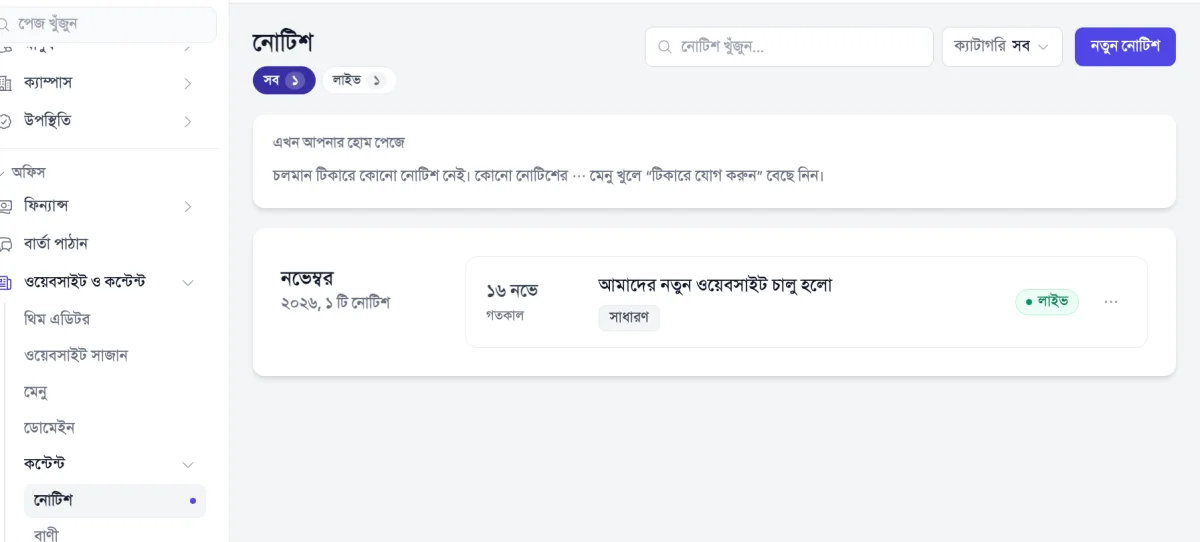
বাঁ পাশের মেনুতে ওয়েবসাইট ও কন্টেন্ট → কন্টেন্ট → নোটিশ চাপুন। এখানে আপনার সব নোটিশ মাস ধরে সাজানো থাকবে, সবচেয়ে নতুনটি ওপরে। অ্যাকাউন্ট খোলার সময় EduSine একটি স্বাগত নোটিশ দিয়ে রাখে, তাই শুরুতে সেটি দেখতে পাবেন। ফোনে আগে ওপরের বাঁ কোণের ☰ চেপে মেনুটি খুলে নিন।
ওপরের সব আর লাইভ চাপলে সেই নোটিশগুলো দেখাবে। ক্যাটাগরি চেপে শুধু পরীক্ষা বা ভর্তির নোটিশও দেখা যায়।

 1234
- 1ওয়েবসাইট ও কন্টেন্ট → কন্টেন্ট → নোটিশ
- 2সব আর লাইভ
- 3ক্যাটাগরি
- 4নতুন নোটিশ

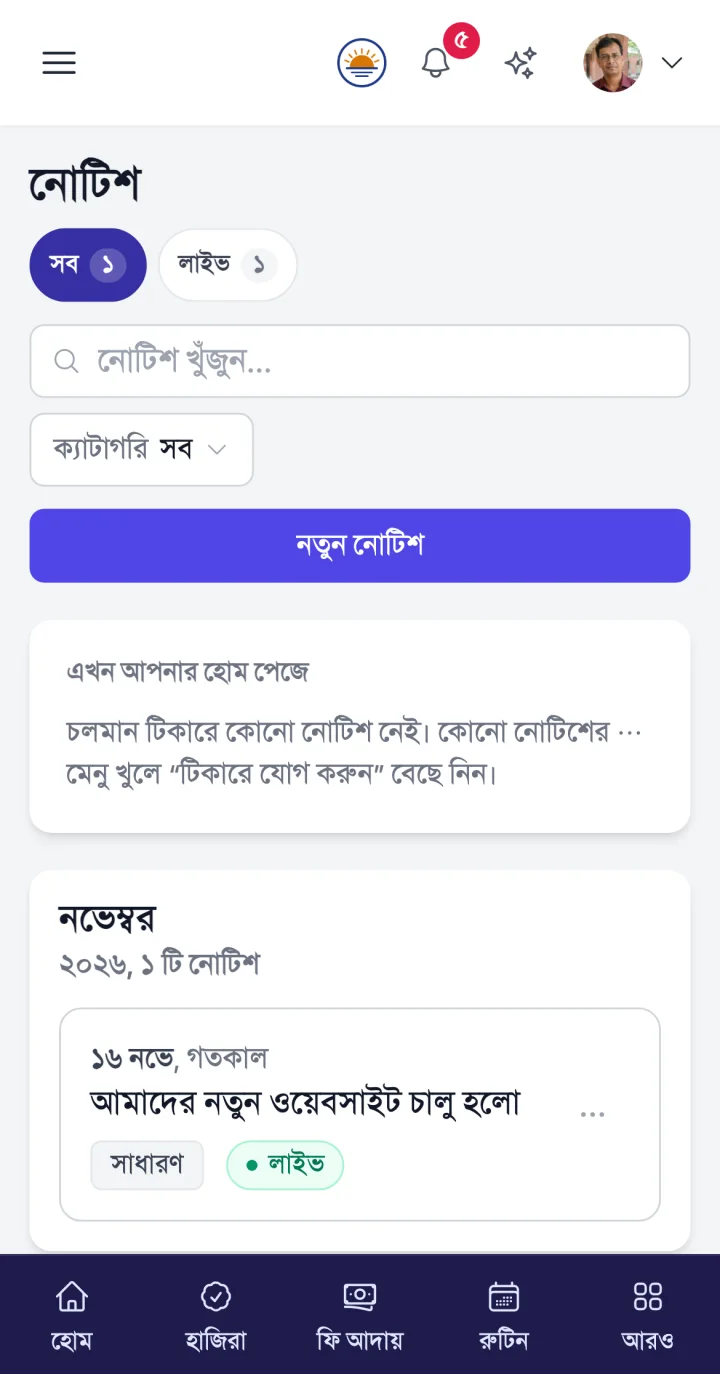 12
- 1সব আর লাইভ
- 2নতুন নোটিশ
শিরোনাম লিখুন
ওপরে ডান দিকের নতুন নোটিশ চাপুন। নোটিশ লেখার পেজ খুলবে।
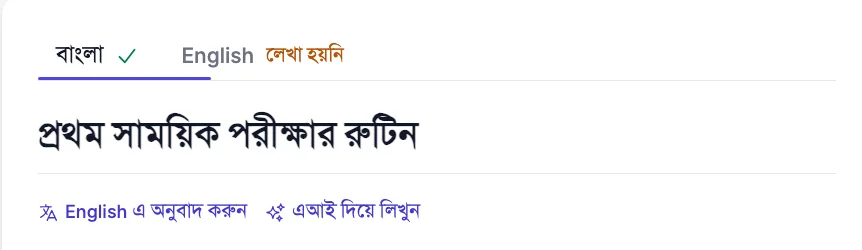
বাংলা ট্যাবে নোটিশের শিরোনাম লিখুন, যেমন প্রথম সাময়িক পরীক্ষার রুটিন। শিরোনাম লেখা হলে ট্যাবের পাশে টিক চিহ্ন দেখাবে।
ইংরেজি ওয়েবসাইটের জন্য English ট্যাবে আলাদা করে লিখতে পারেন, অথবা English এ অনুবাদ করুন চেপে EduSine কে দিয়ে অনুবাদ করিয়ে নিতে পারেন। ইংরেজি না লিখলেও চলবে। তখন ইংরেজিতে যাঁরা দেখবেন, তাঁরা বাংলা লেখাটিই দেখতে পাবেন।

 123
- 1বাংলা আর English ট্যাব
- 2শিরোনাম
- 3English এ অনুবাদ করুন

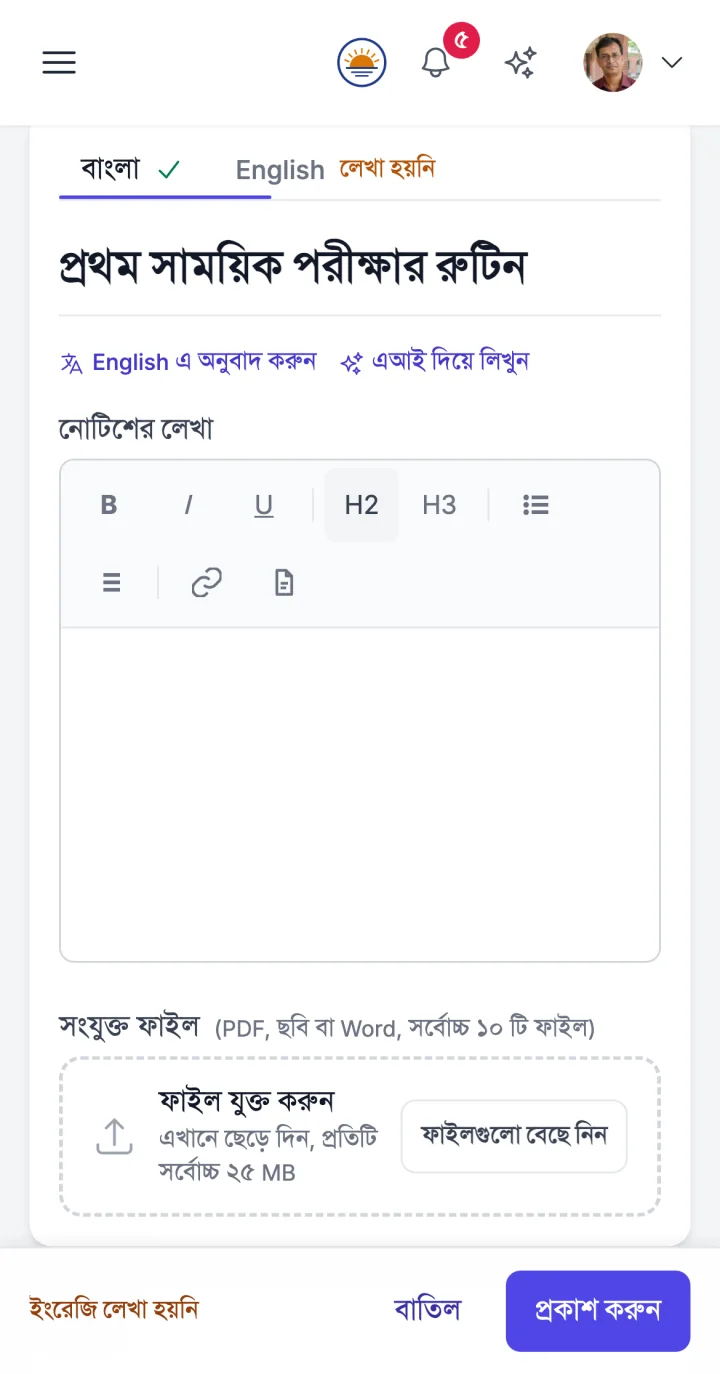 123
- 1বাংলা আর English ট্যাব
- 2শিরোনাম
- 3English এ অনুবাদ করুন
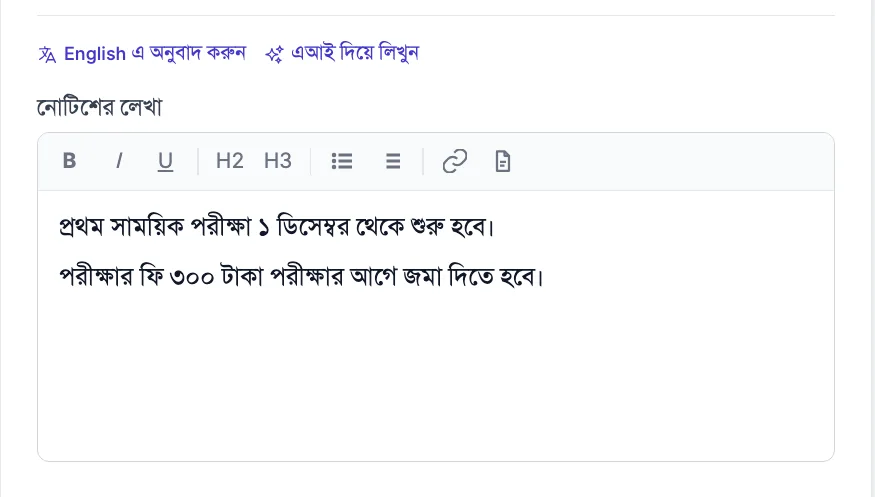
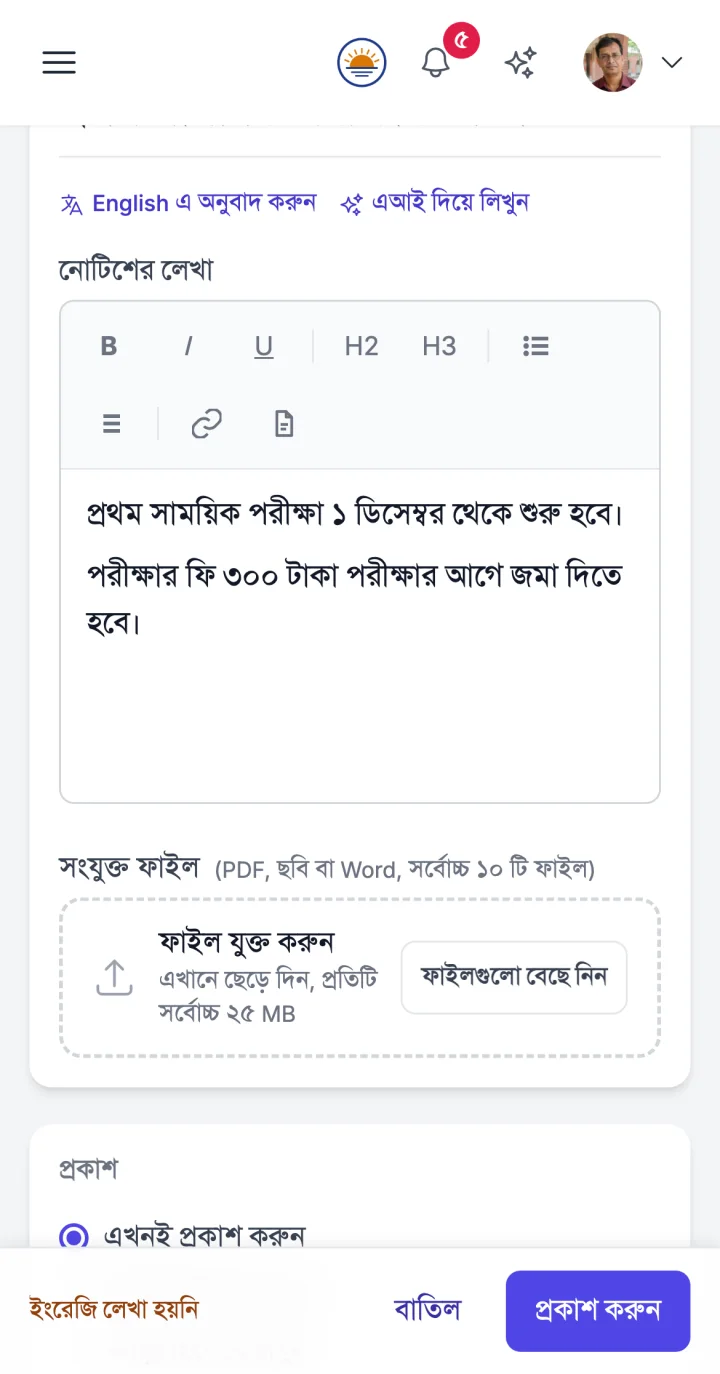
নোটিশের লেখা লিখুন
নোটিশের লেখা ঘরে মূল কথাগুলো লিখুন, যেমন "প্রথম সাময়িক পরীক্ষা ১ ডিসেম্বর থেকে শুরু হবে। পরীক্ষার ফি ৩০০ টাকা পরীক্ষার আগে জমা দিতে হবে।"
ওপরের বাটনগুলো দিয়ে লেখা মোটা (B) বা বাঁকা (I) করা, ছোট শিরোনাম (H2, H3) দেওয়া, বুলেট বা নম্বরযুক্ত তালিকা বানানো, আর লিংক দেওয়া যায়।

 123
- 1নোটিশের লেখা
- 2লেখা সাজানোর বাটন
- 3এআই দিয়ে লিখুন

 123
- 1নোটিশের লেখা
- 2লেখা সাজানোর বাটন
- 3এআই দিয়ে লিখুন
টিপস: নিজে লিখতে সময় না থাকলে এআই দিয়ে লিখুন চেপে কয়েকটি কথা বলে দিন। EduSine একটি খসড়া লিখে দেবে, আপনি দেখে ঠিক করে নেবেন।
ফাইল যুক্ত করুন
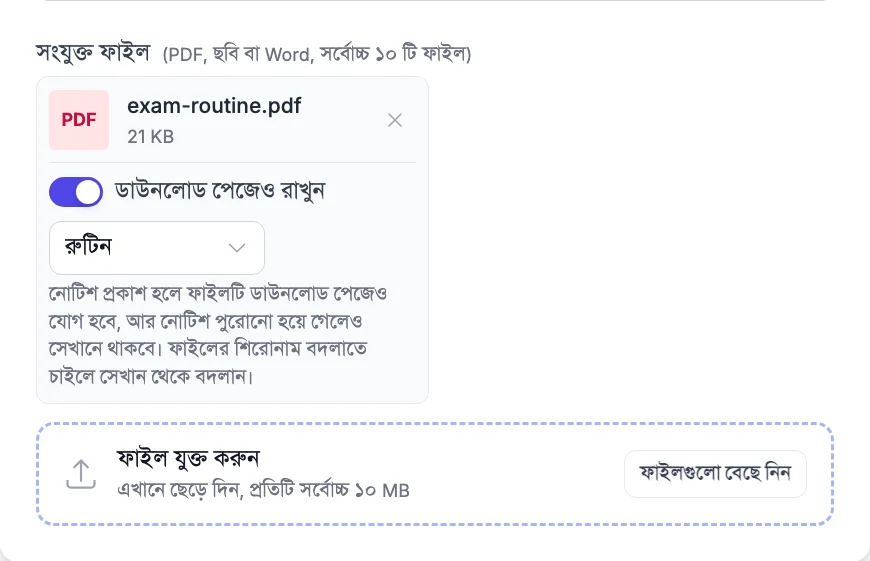
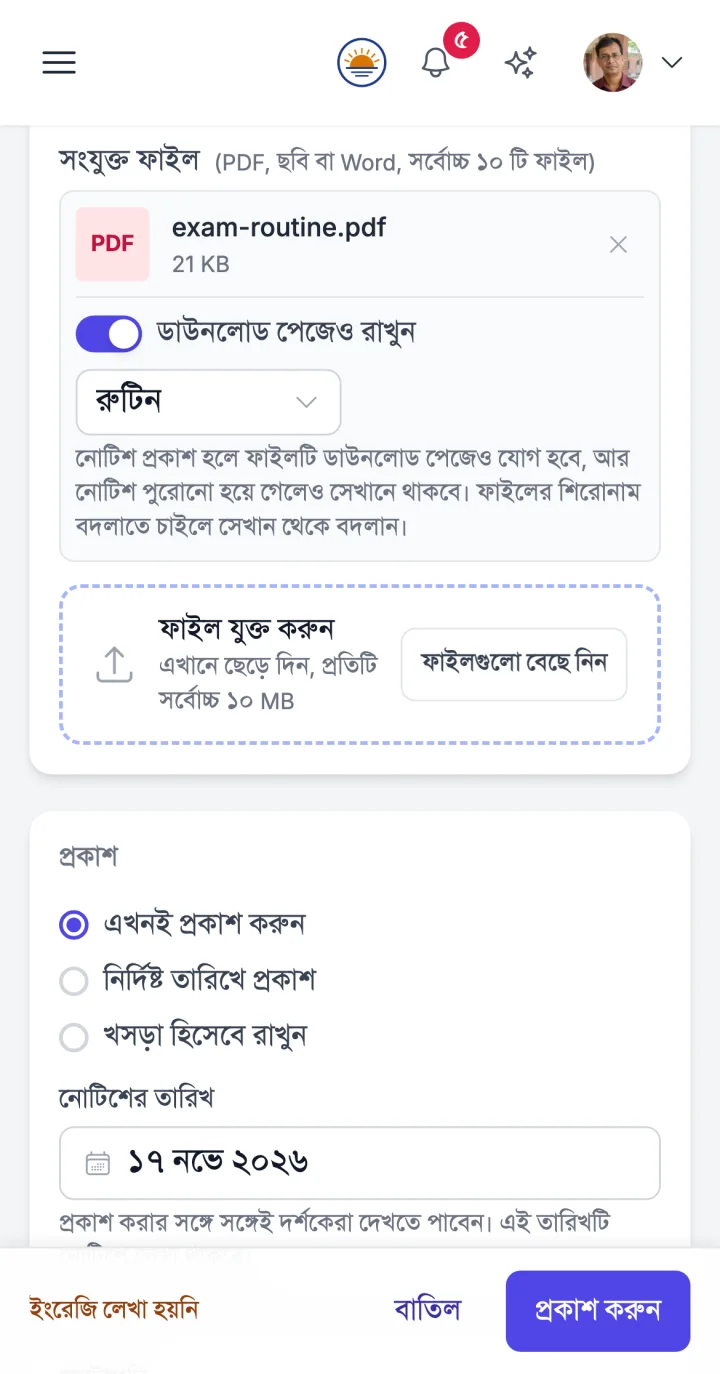
নিচের সংযুক্ত ফাইল অংশে রুটিনের PDF ফাইলটি টেনে এনে ছেড়ে দিন, অথবা ফাইলগুলো বেছে নিন চেপে কম্পিউটার বা ফোন থেকে বেছে নিন। একটি নোটিশে ১০ টি পর্যন্ত ফাইল দেওয়া যায়, প্রতিটি ১০ MB পর্যন্ত। PDF, ছবি আর Word ফাইল চলবে।
ফাইলটি তালিকায় নাম আর আকারসহ দেখাবে। ভুল ফাইল দিলে পাশের ✕ চেপে সরিয়ে দিন।
ফাইলের নিচে ডাউনলোড পেজেও রাখুন সুইচ আছে। চালু করলে ফাইলটি ওয়েবসাইটের ডাউনলোড পেজেও যোগ হবে, আর নোটিশ পুরোনো হয়ে গেলেও সেখানে থেকে যাবে। তার নিচে ডাউনলোডের ক্যাটাগরি (যেমন রুটিন) বেছে নিন। এটি অপশনাল।

 12
- 1সংযুক্ত ফাইল
- 2ডাউনলোড পেজেও রাখুন

 12
- 1সংযুক্ত ফাইল
- 2ডাউনলোড পেজেও রাখুন
কখন প্রকাশ হবে, ঠিক করুন
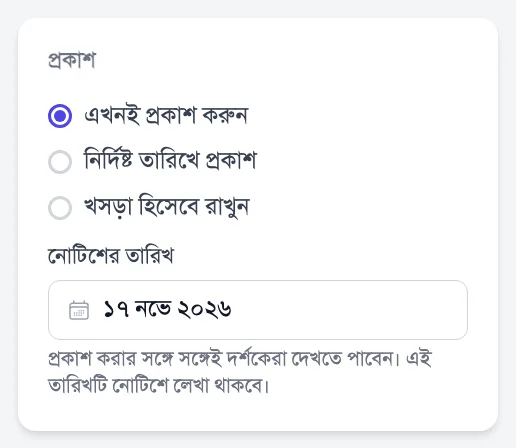
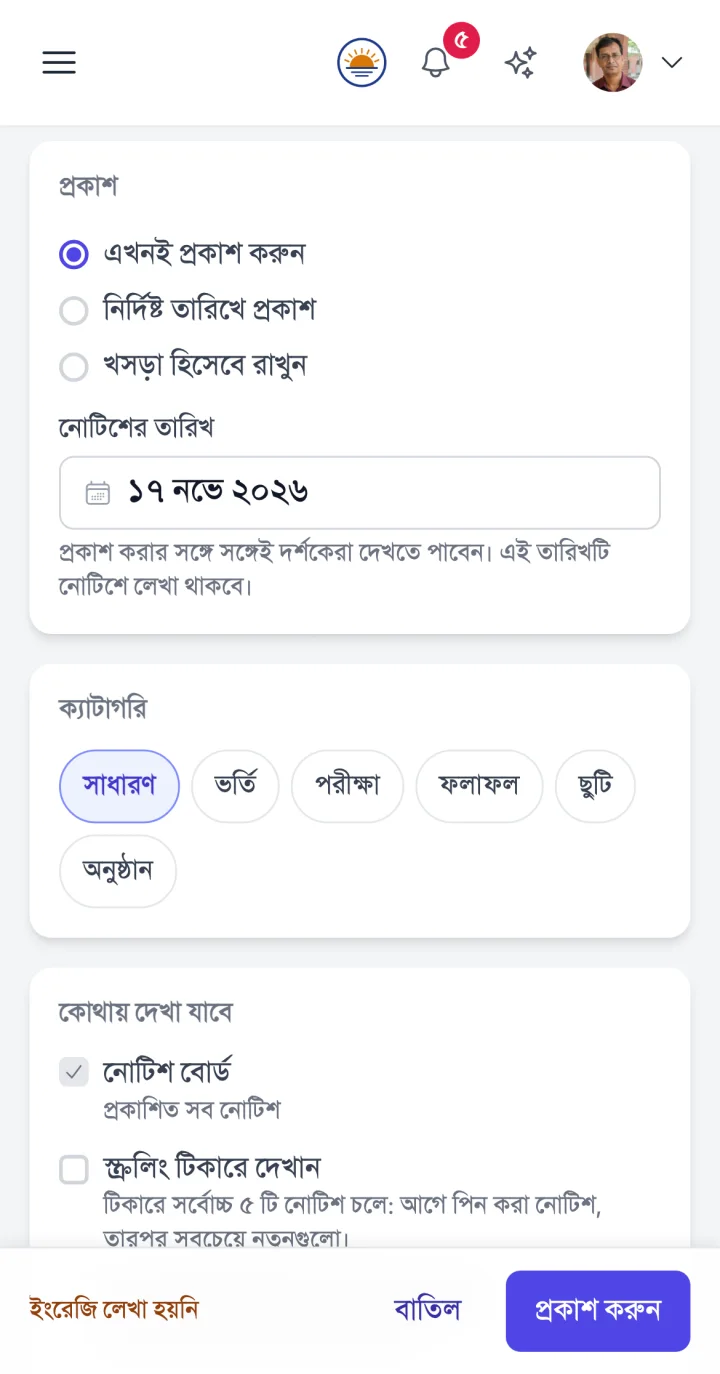
ডান পাশের প্রকাশ অংশে তিনটি অপশন আছে:
- এখনই প্রকাশ করুন: প্রকাশ চাপার সাথে সাথেই ওয়েবসাইটে দেখা যাবে।
- নির্দিষ্ট তারিখে প্রকাশ: যে তারিখ বেছে নেবেন, সেদিন নোটিশটি নিজে থেকেই প্রকাশ হবে। তার আগে কেউ দেখতে পাবেন না।
- খসড়া হিসেবে রাখুন: শুধু অ্যাডমিনরা দেখতে পাবেন। পরে তৈরি হলে প্রকাশ করবেন।
নোটিশের তারিখ ঘরে যে তারিখ থাকবে, সেটিই নোটিশে প্রকাশের তারিখ হিসেবে লেখা থাকবে। সাধারণত আজকের তারিখই থাকে। ফোনে ডান পাশের এই অংশগুলো সংযুক্ত ফাইলের নিচে পাবেন।

 12
- 1প্রকাশ
- 2নোটিশের তারিখ

 12
- 1প্রকাশ
- 2নোটিশের তারিখ
ক্যাটাগরি বেছে নিন
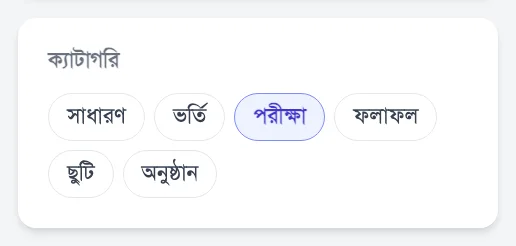
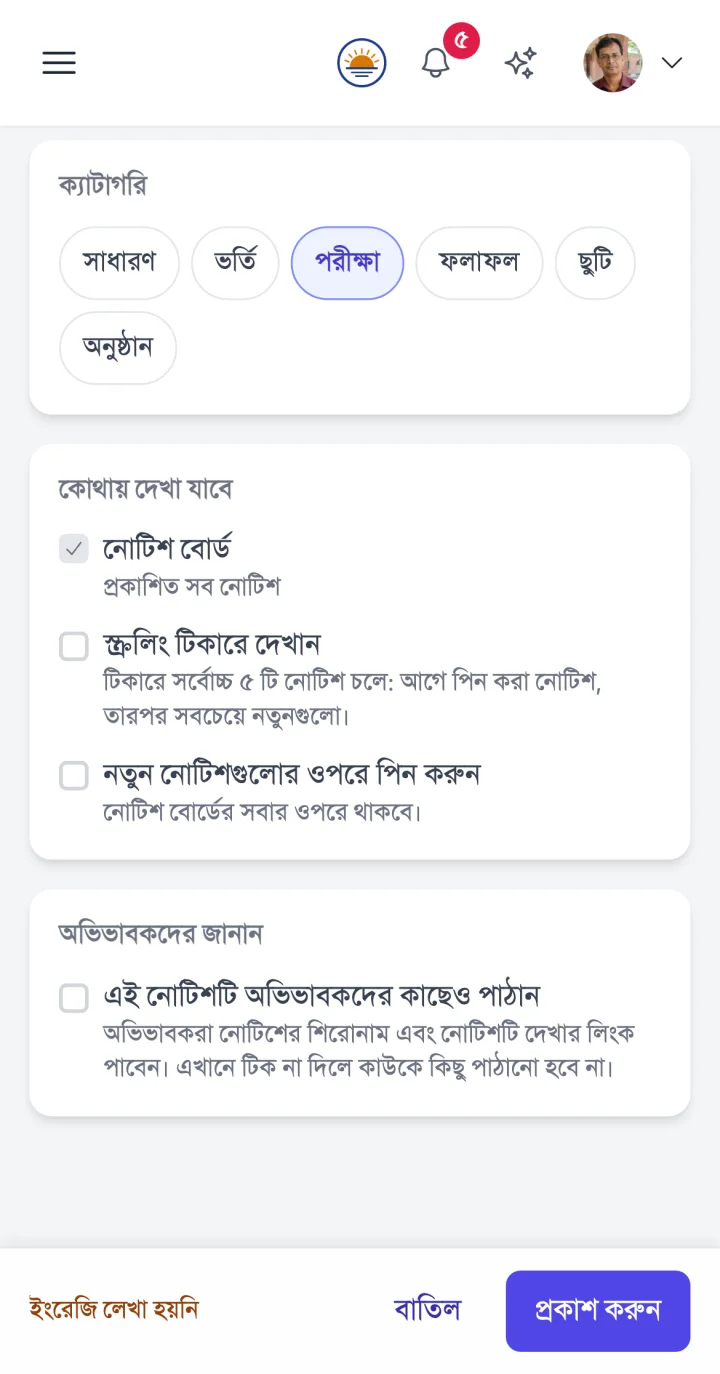
ক্যাটাগরি অংশ থেকে নোটিশের ধরন বেছে নিন: সাধারণ, ভর্তি, পরীক্ষা, ফলাফল, ছুটি অথবা অনুষ্ঠান। আমাদের উদাহরণে পরীক্ষা।
দর্শকেরা ওয়েবসাইটের নোটিশ পেজে ক্যাটাগরি চেপে শুধু সেই নোটিশগুলো দেখতে পারবেন। ভর্তি বেছে নিলে নোটিশটি ওয়েবসাইটের মেনুর ভর্তি বিজ্ঞপ্তি অংশেও দেখাবে।

 1
- 1নোটিশের ক্যাটাগরি

 1
- 1নোটিশের ক্যাটাগরি
নোটিশটি ওপরে পিন করুন
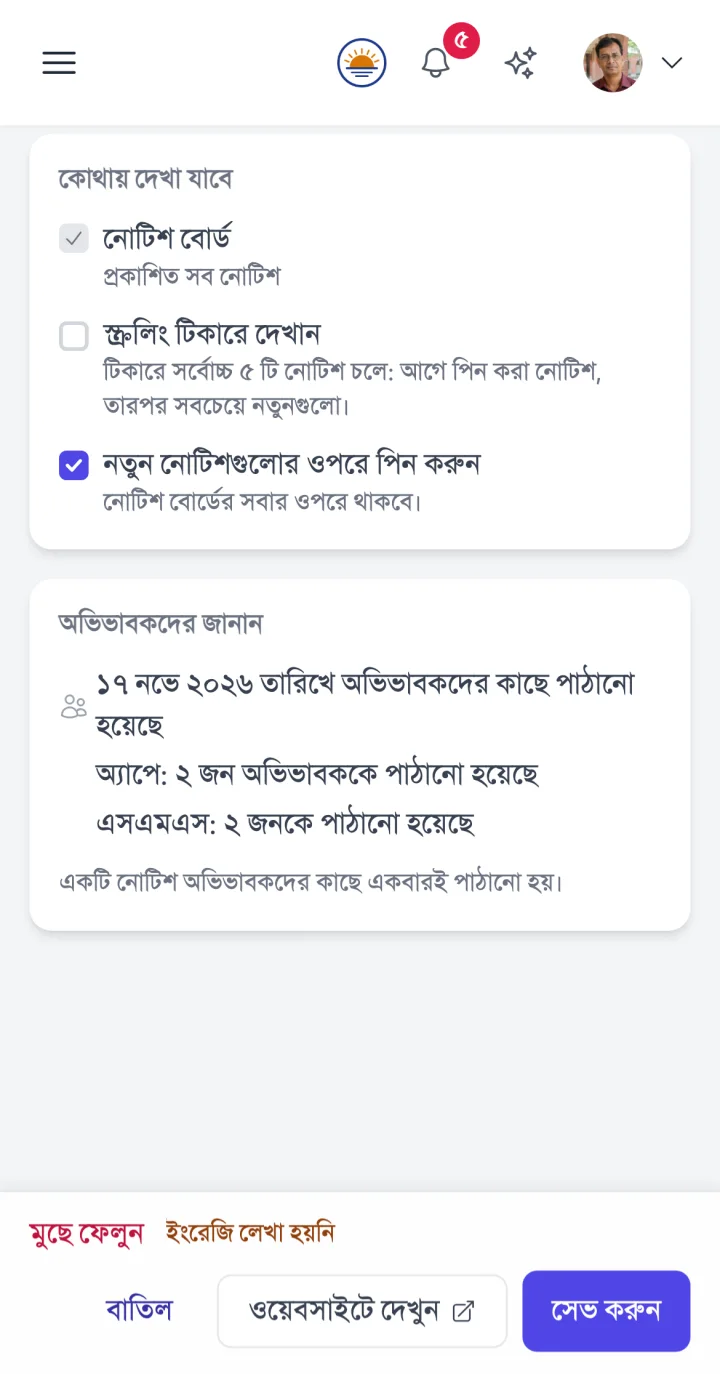
কোথায় দেখা যাবে অংশে নতুন নোটিশগুলোর ওপরে পিন করুন টিক দিন। তাহলে পরে আরও নোটিশ দিলেও এটি নোটিশ বোর্ডের সবার ওপরে থাকবে।
পিনের ওপরের স্ক্রলিং টিকারে দেখান টিক দিলে নোটিশের শিরোনাম ওয়েবসাইটের চলমান লেখার সারিতে ঘুরতে থাকবে। টিকারে একসাথে ৫ টি নোটিশ চলে: আগে পিন করা নোটিশ, তারপর সবচেয়ে নতুনগুলো।

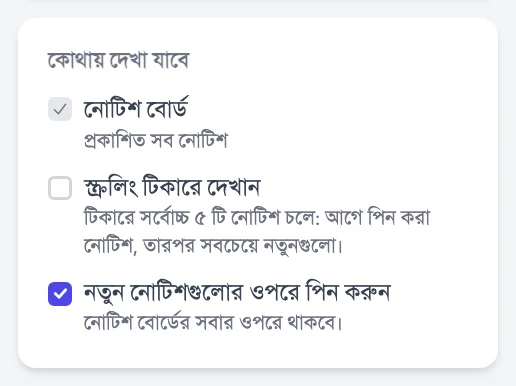 12
- 1নতুন নোটিশগুলোর ওপরে পিন করুন
- 2স্ক্রলিং টিকারে দেখান

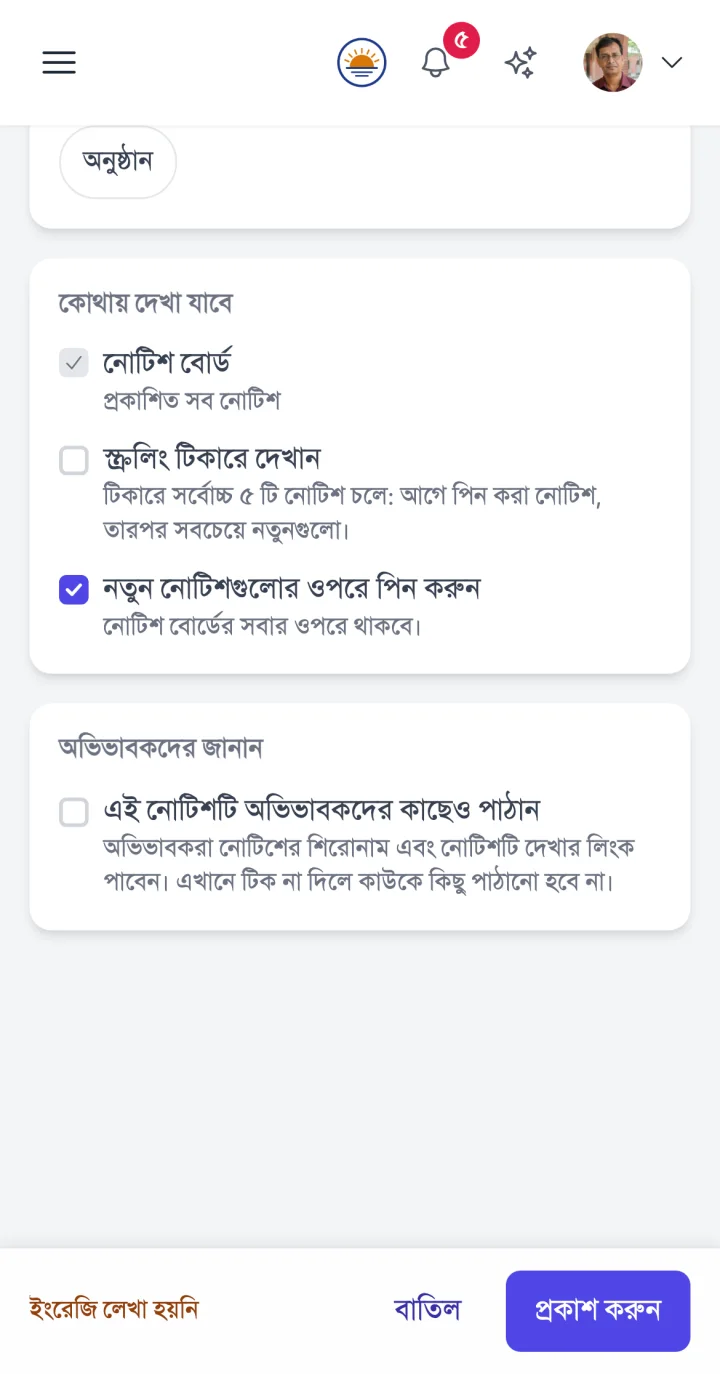 12
- 1নতুন নোটিশগুলোর ওপরে পিন করুন
- 2স্ক্রলিং টিকারে দেখান
টিপস: পরীক্ষা শেষ হলে পিন সরিয়ে দিন, যাতে নতুন নোটিশগুলো ওপরে আসে।
অভিভাবকদের জানান
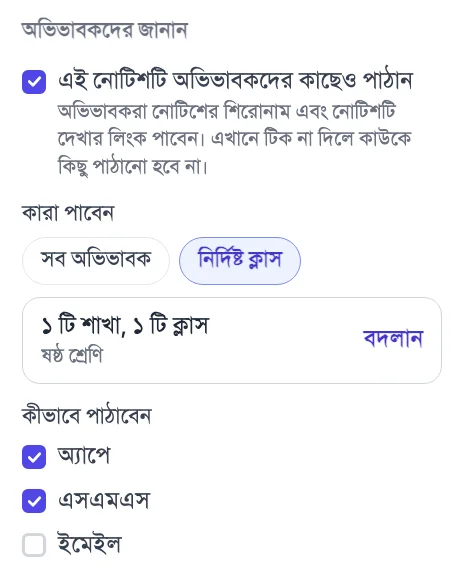
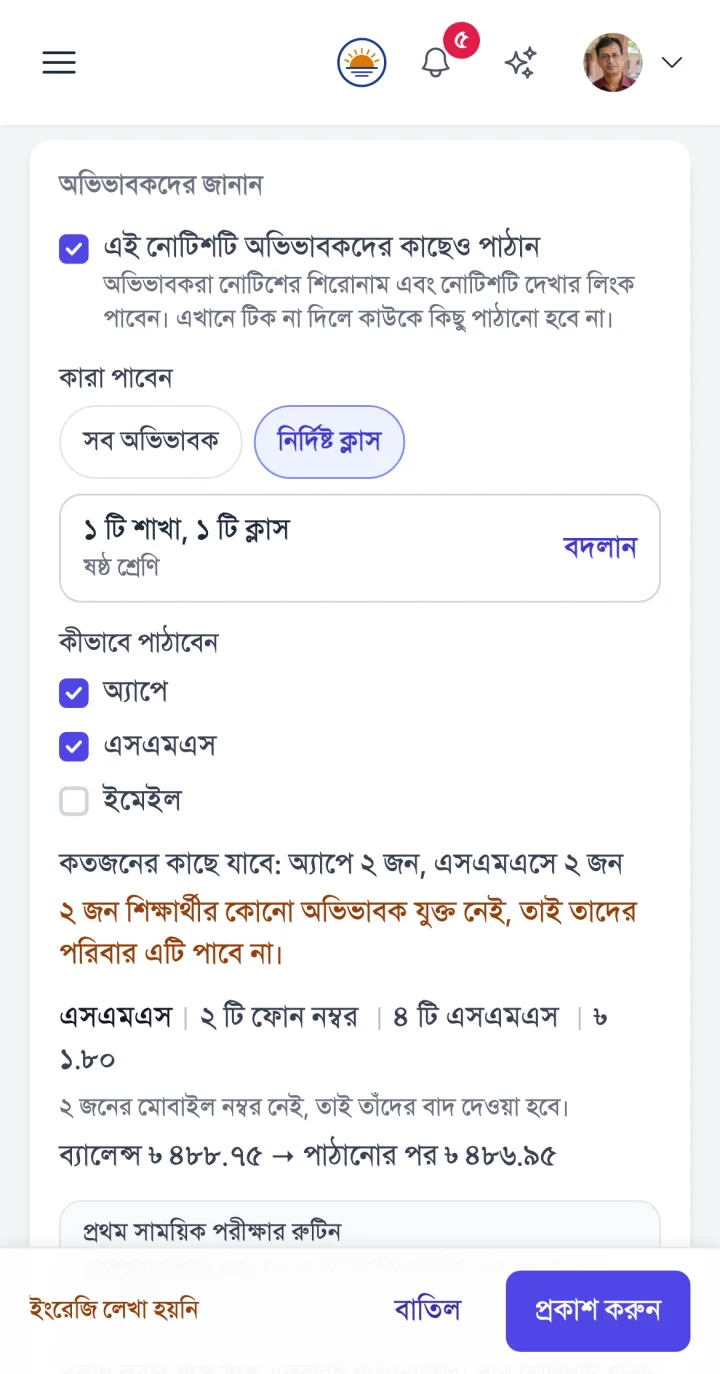
ডান পাশের সবচেয়ে নিচের অভিভাবকদের জানান অংশে এই নোটিশটি অভিভাবকদের কাছেও পাঠান টিক দিন। টিক না দিলে অভিভাবকদের কাছে কিছুই যাবে না, নোটিশ শুধু ওয়েবসাইটে থাকবে।
কারা পাবেন-এ সব অভিভাবক অথবা নির্দিষ্ট ক্লাস বেছে নিন। নির্দিষ্ট ক্লাস চাপলে ক্লাসের তালিকা খুলবে। আমাদের উদাহরণে ষষ্ঠ শ্রেণি বেছে শেষ চাপুন। ক্লাস বদলাতে চাইলে বদলান চাপুন।
কীভাবে পাঠাবেন-এ অ্যাপে, এসএমএস আর ইমেইল, এই তিনটি টিক আছে। প্রতিষ্ঠানে যেটি চালু নেই, সেটি ধূসর থাকে আর নিচে কারণ লেখা থাকে, যেমন "অভিভাবক পোর্টাল বন্ধ আছে।" শুরুতে শুধু অ্যাপে টিক দেওয়া থাকে। আমাদের উদাহরণে এসএমএসেও টিক দিন।
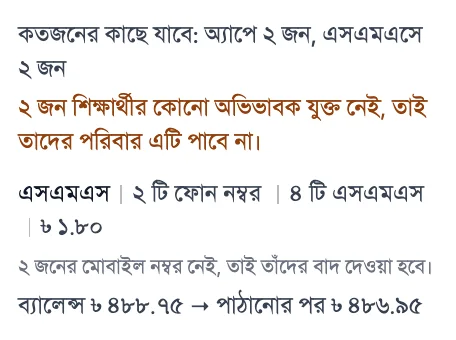
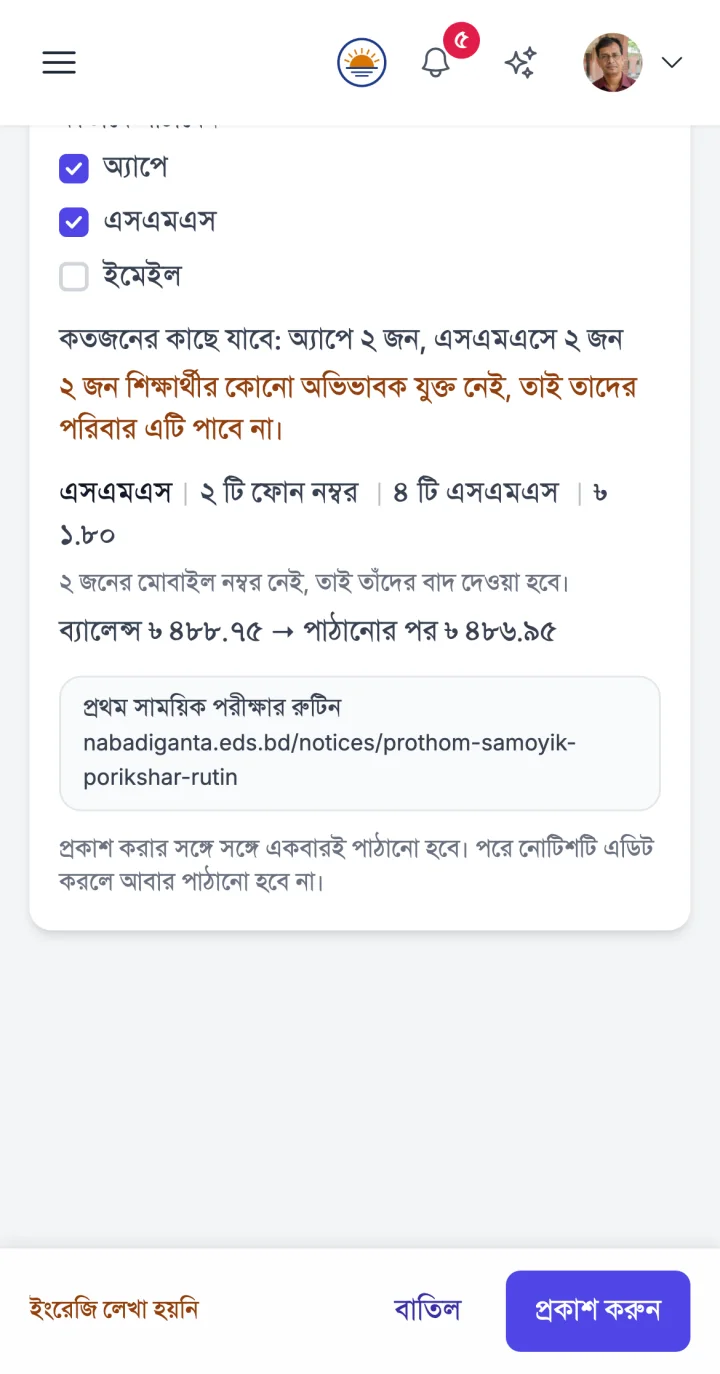
নিচে সব হিসাব দেখতে পাবেন। একটি মাধ্যমে টিক দিলে লেখা আসে, যেমন "এসএমএসে ২ জনের কাছে যাবে"। একাধিক মাধ্যমে টিক দিলে প্রতিটির হিসাব আলাদা করে আসে: "কতজনের কাছে যাবে: অ্যাপে ২ জন, এসএমএসে ২ জন"। কোনো শিক্ষার্থীর অভিভাবক যুক্ত না থাকলে "২ জন শিক্ষার্থীর কোনো অভিভাবক যুক্ত নেই, তাই তাদের পরিবার এটি পাবে না।" লেখা থাকবে। এসএমএস টিক দিলে কয়টি ফোন নম্বরে কয়টি এসএমএস যাবে, কত টাকা খরচ হবে আর ব্যালেন্স কত থাকবে, সেটিও দেখা যাবে। তার নিচে দেখবেন, এসএমএসে ঠিক কী যাচ্ছে: নোটিশের শিরোনাম আর নোটিশটি দেখার লিংক।
খসড়া হিসেবে রাখলে বা পরের তারিখে প্রকাশ বেছে নিলে এখনই কিছু যাবে না। খসড়ার নিচে লেখা থাকে "খসড়া থাকা অবস্থায় কিছু পাঠানো হবে না। প্রকাশ করলে তখন পাঠানো হবে।" পরের তারিখ বেছে নিলে লেখা থাকে, অভিভাবকরা সেই তারিখে সকাল ৯টায় একবারই পাবেন।

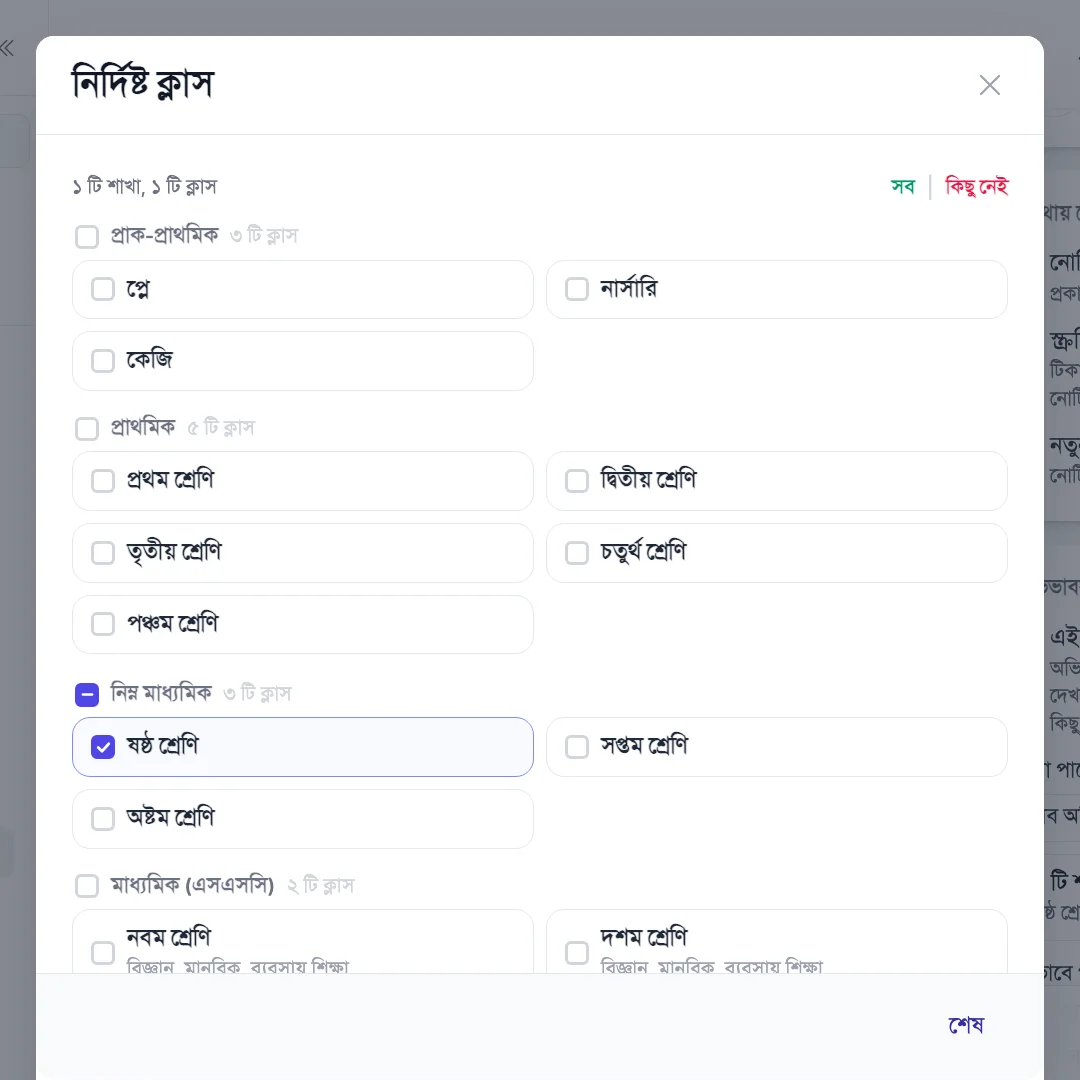

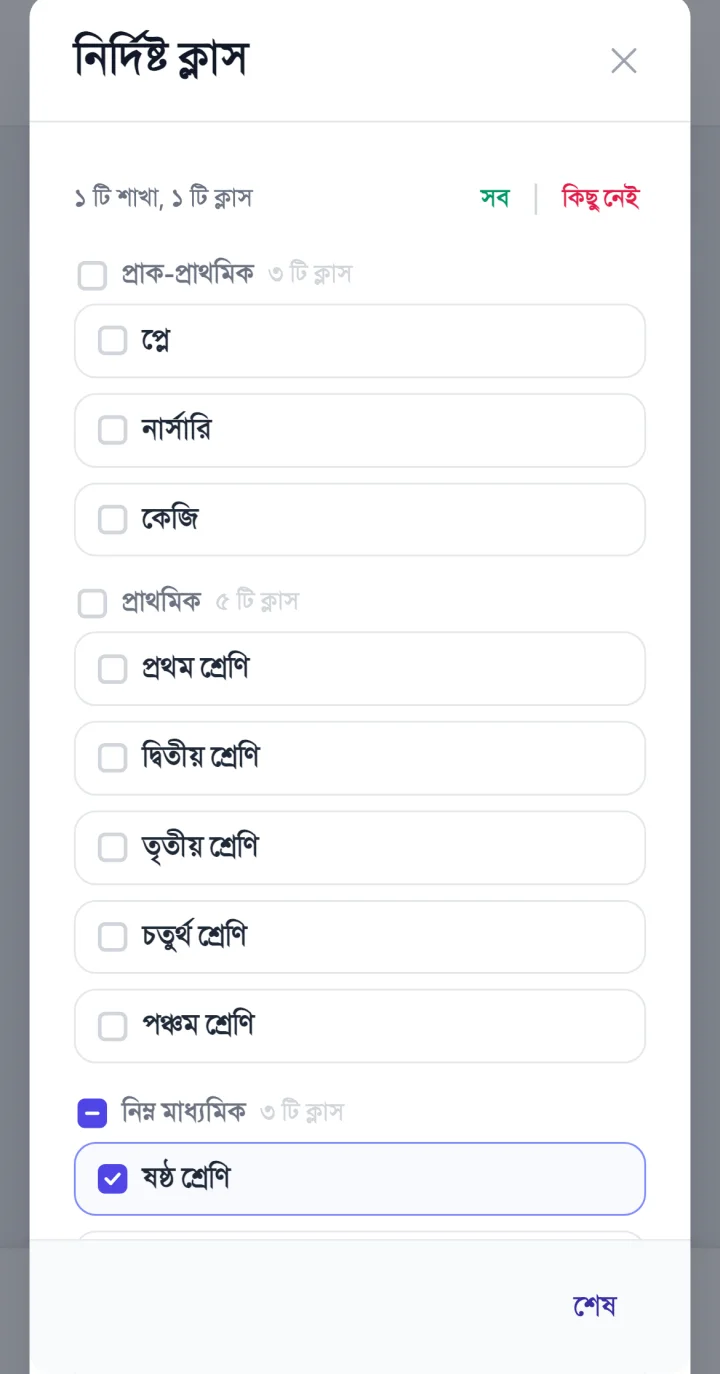

 123
- 1এই নোটিশটি অভিভাবকদের কাছেও পাঠান
- 2কারা পাবেন
- 3কীভাবে পাঠাবেন

 123
- 1এই নোটিশটি অভিভাবকদের কাছেও পাঠান
- 2কারা পাবেন
- 3কীভাবে পাঠাবেন

 1
- 1কতজনের কাছে যাবে আর খরচ

 1
- 1কতজনের কাছে যাবে আর খরচ
প্রকাশ করুন
নিচের বারে একবার দেখে নিন, কোন কোন ভাষায় লেখা হয়েছে আর কয়টি ফাইল সংযুক্ত আছে। তারপর প্রকাশ করুন চাপুন। ফোনে বারে শুধু কোন ভাষা লেখা বাকি, সেটি দেখায়।
অভিভাবকদের কাছে পাঠানোর টিক দেওয়া থাকলে "অভিভাবকদের কাছেও পাঠাবেন?" জানতে চাইবে। এই একটি প্রশ্নেই সব লেখা থাকে। প্রথমে লেখা থাকে, কোন কোন মাধ্যমে নোটিশটি যাবে, যেমন "প্রকাশ করার সঙ্গে সঙ্গে নোটিশটি অ্যাপ ও এসএমএসে অভিভাবকদের কাছে চলে যাবে। একবার পাঠানো বার্তা আর ফেরত আনা যায় না।" আপনি অ্যাপে, এসএমএসে বা ইমেইলে, যেগুলো বেছেছেন, সেগুলোর নামই এখানে দেখাবেন। অভিভাবকদের নীরব সময় চলার সময় প্রকাশ করলে সেটিও এখানে জানানো হয়। তারপর, শুধু বাংলায় লিখে থাকলে, নিচে আলাদা করে লেখা থাকে "ইংরেজি লেখা হয়নি: দর্শকেরা বাংলা লেখাটি দেখবেন।" ইংরেজি পরে লিখতে চাইলে এতে কোনো সমস্যা নেই। ঠিক থাকলে হ্যাঁ, এগিয়ে যান চাপুন, না হলে বাতিল চাপুন, তখন কিছুই সেভ বা পাঠানো হয় না।
পরের তারিখে প্রকাশ বেছে নিলেও একই একটি প্রশ্ন আসে, তবে সেখানে লেখা থাকে নোটিশটি কোন তারিখে সকাল ৯টায় অভিভাবকদের কাছে যাবে, আর তার আগ পর্যন্ত চাইলে বদলাতে বা বন্ধ করতে পারবেন।
অভিভাবকদের কাছে না পাঠিয়ে শুধু বাংলায় লিখে থাকলে শুধু "একটি ভাষা না লিখেই প্রকাশ করবেন?" জানতে চাইবে। তবুও প্রকাশ করুন চাপুন।
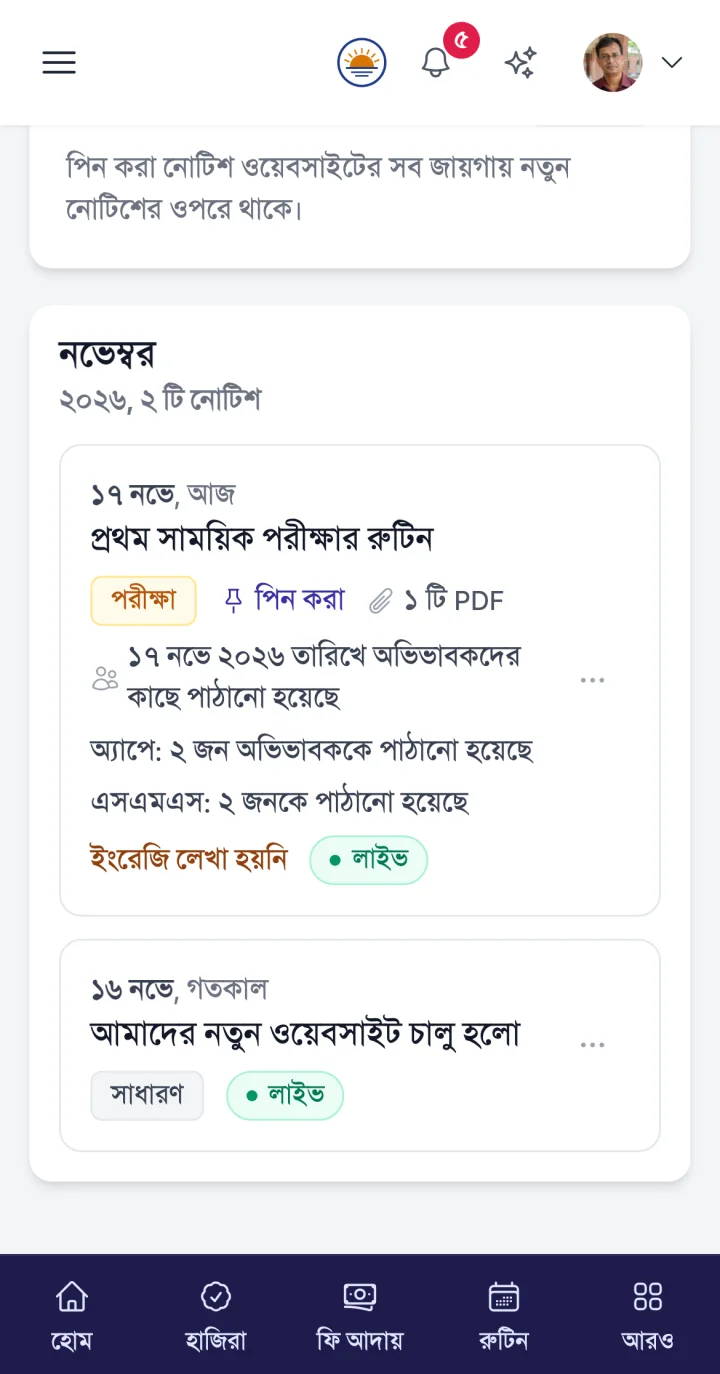
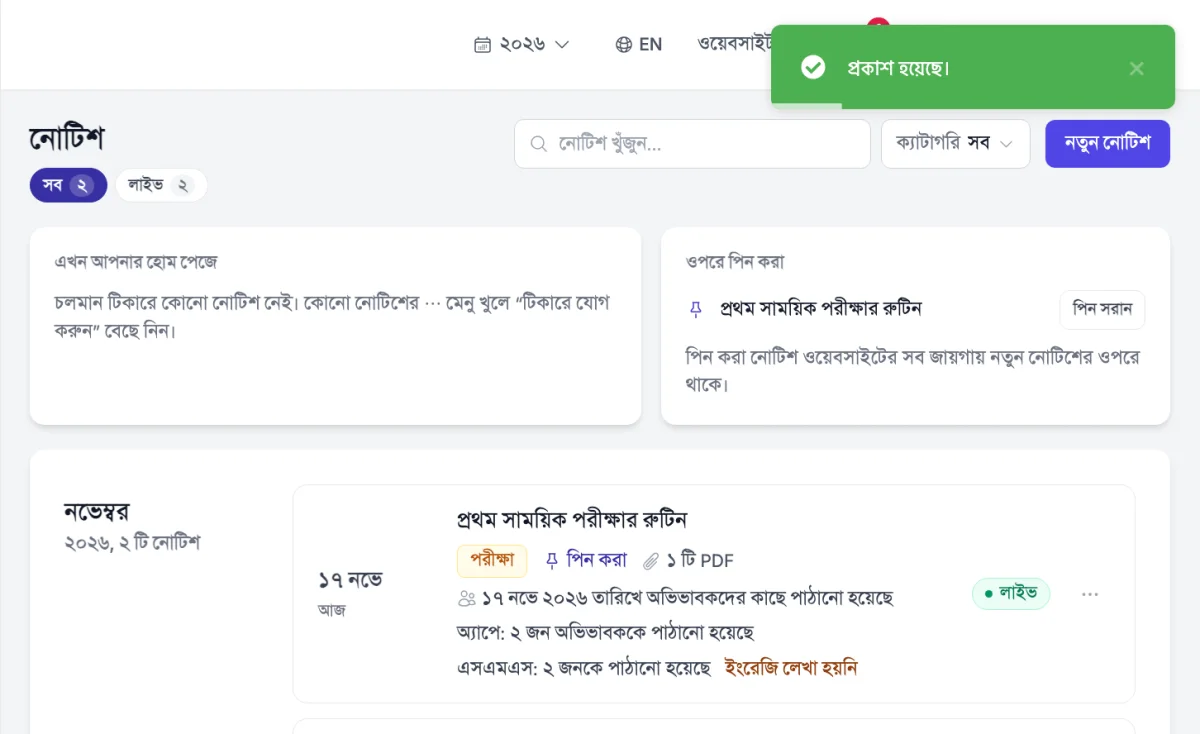
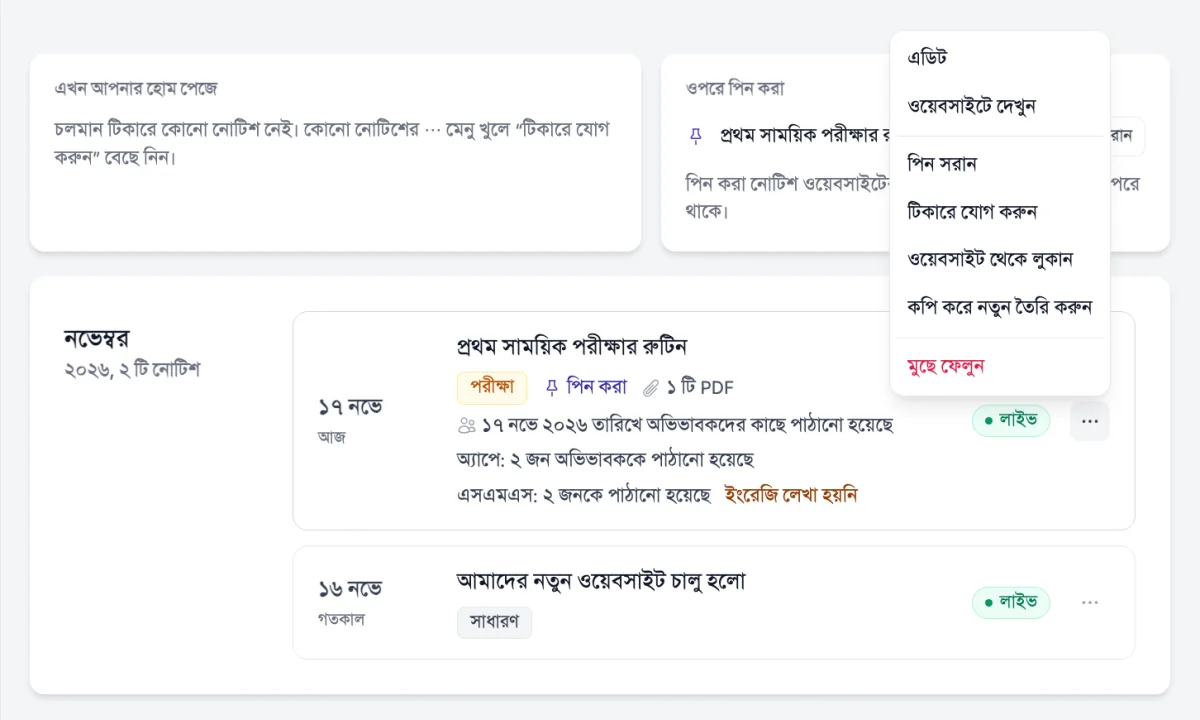
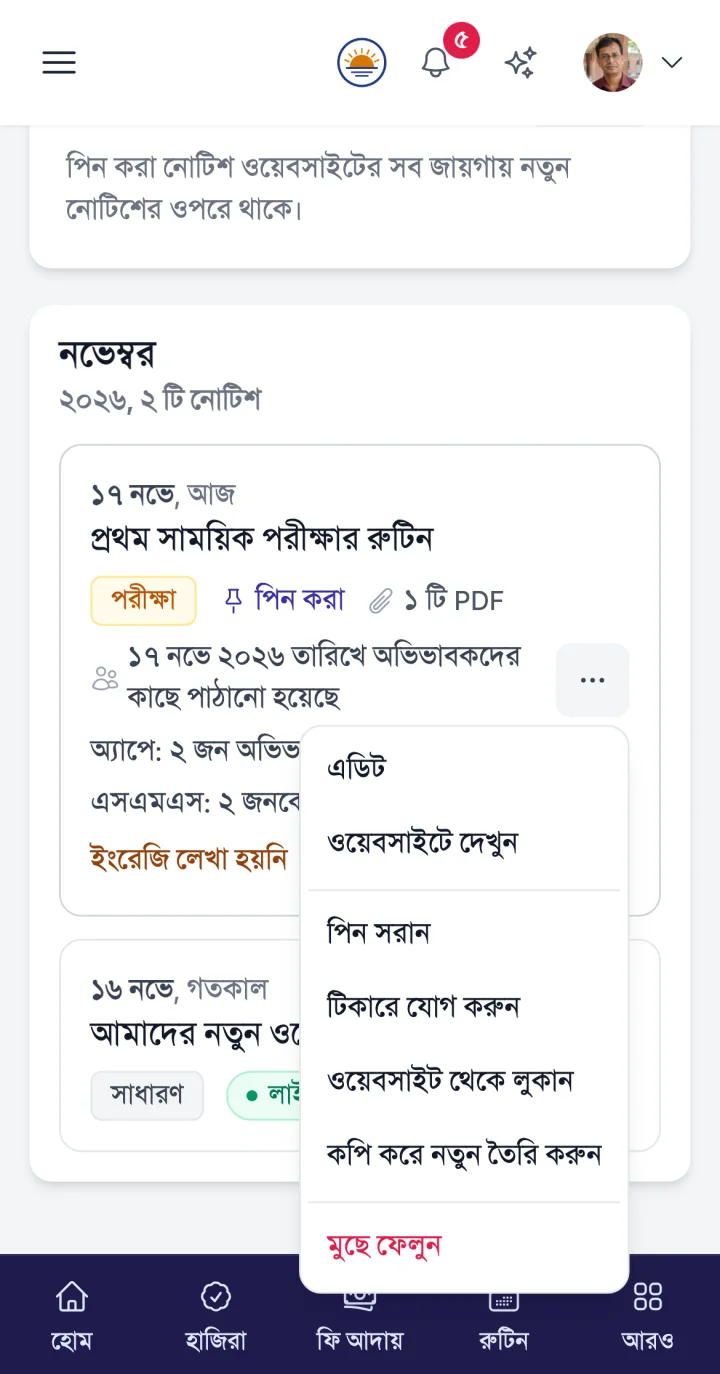
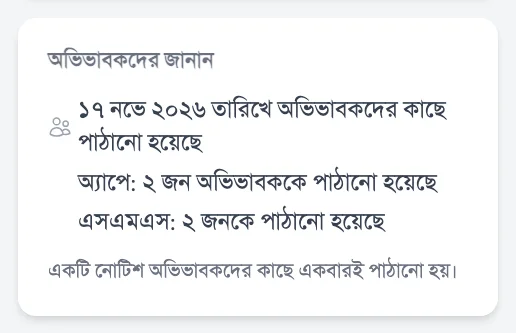
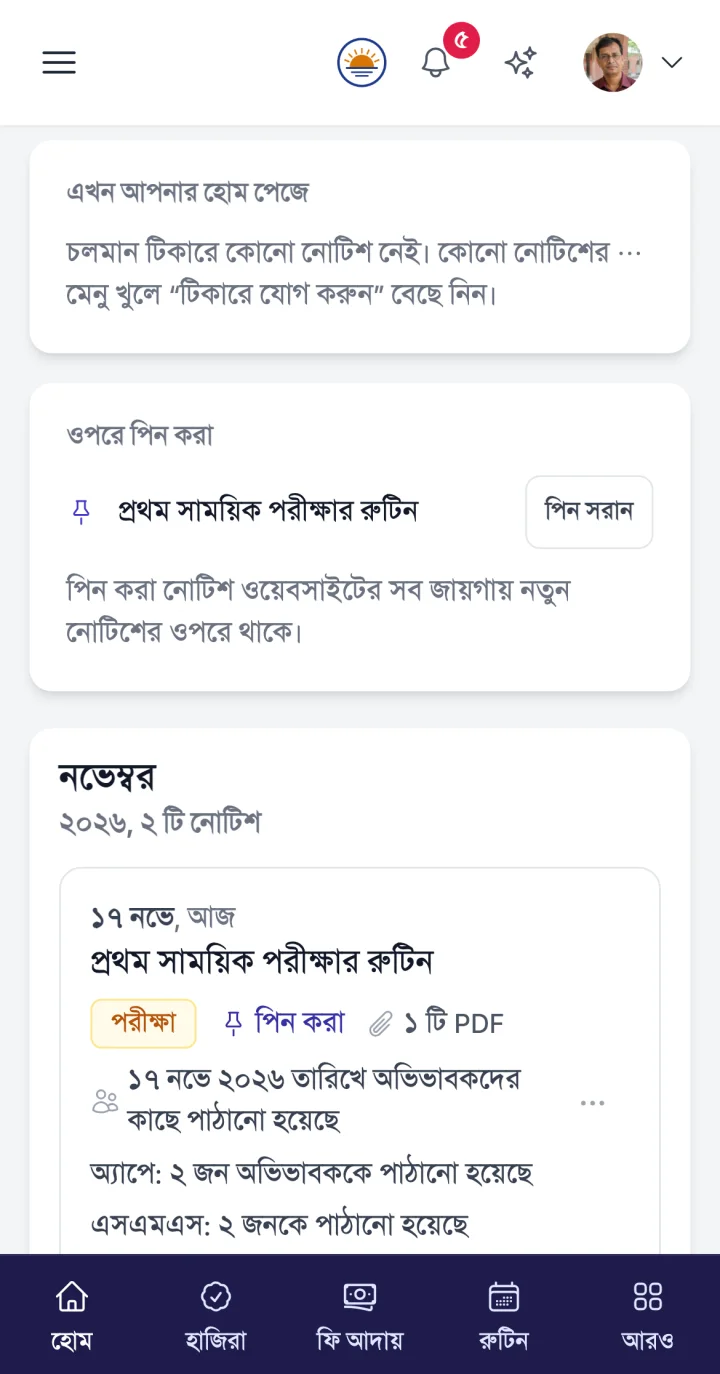
"প্রকাশ হয়েছে।" বার্তা দেখাবে, আর নোটিশের তালিকায় ফিরে যাবেন। নোটিশটি ওপরে পিন করা অংশে, আর তালিকায় পরীক্ষা, পিন করা, ১ টি PDF আর লাইভ লেখাসহ দেখাবে। নোটিশের নিচে সেদিনের তারিখ দিয়ে লেখা থাকবে, যেমন "১৭ নভে ২০২৬ তারিখে অভিভাবকদের কাছে পাঠানো হয়েছে", আর তার নিচে "অ্যাপে: ২ জন অভিভাবককে পাঠানো হয়েছে" এবং "এসএমএস: ২ জনকে পাঠানো হয়েছে"। এসএমএস ফোনে পৌঁছাতে কিছুক্ষণ লাগতে পারে।

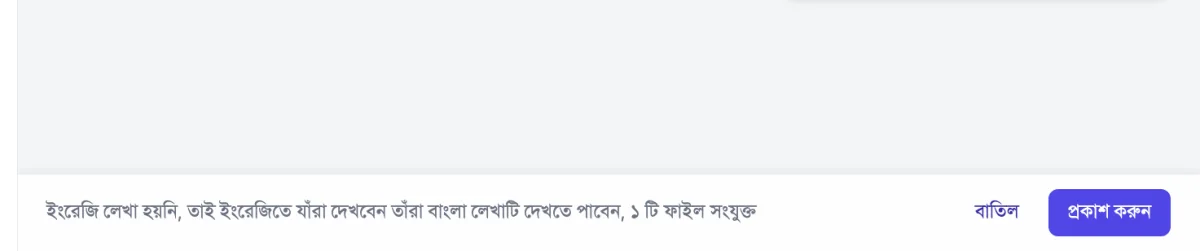 12
- 1ভাষা আর সংযুক্ত ফাইল
- 2প্রকাশ করুন
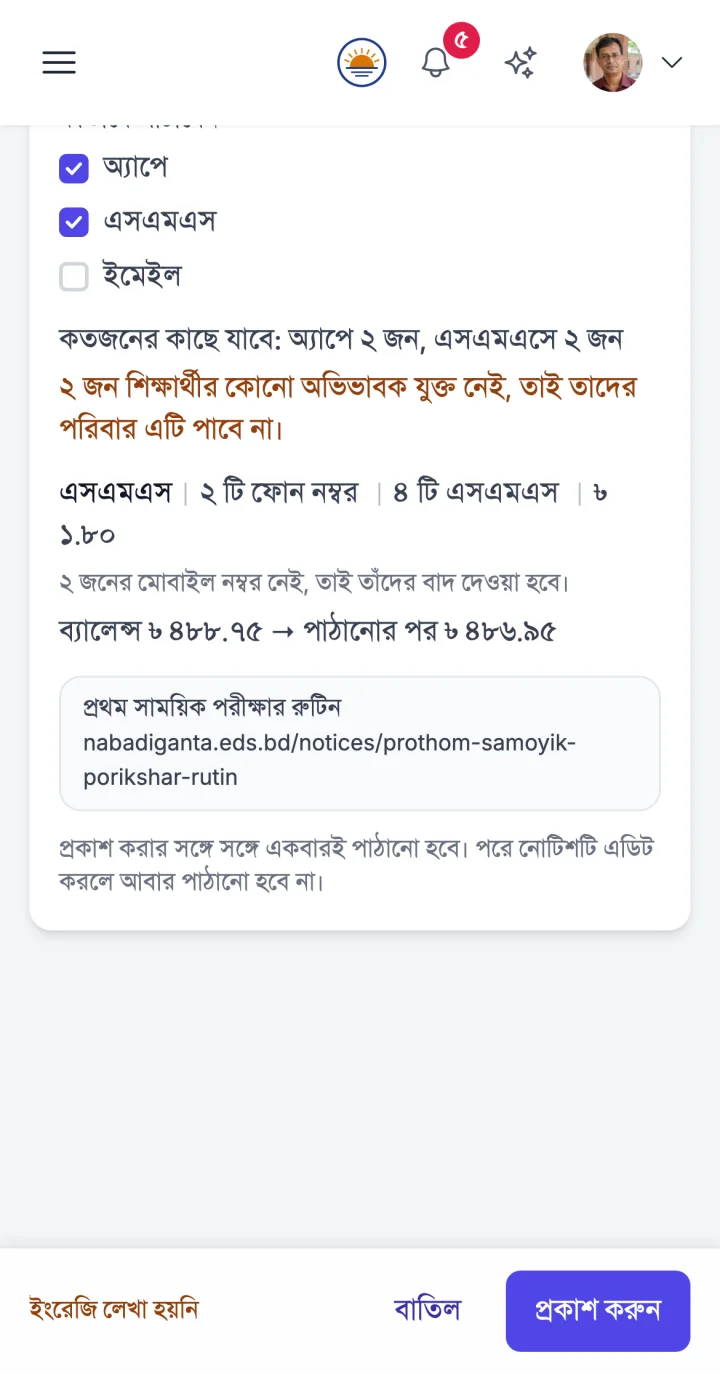 12
- 1ভাষা আর সংযুক্ত ফাইল
- 2প্রকাশ করুন

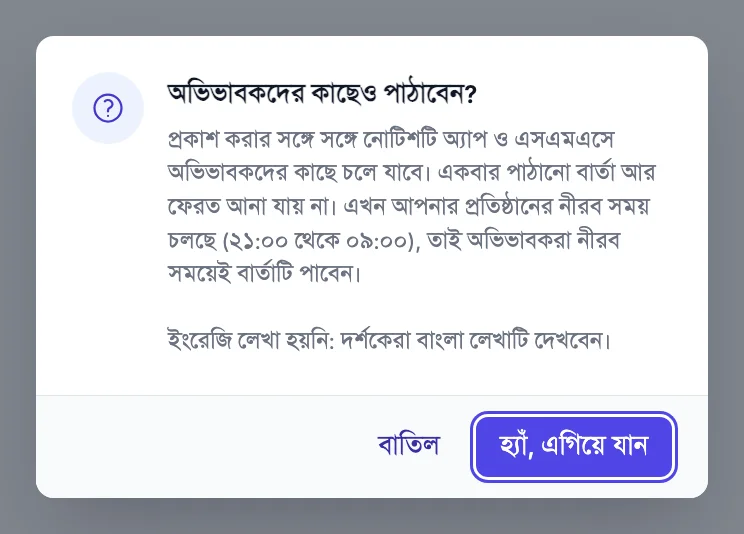 1
- 1অভিভাবকদের কাছেও পাঠাবেন?

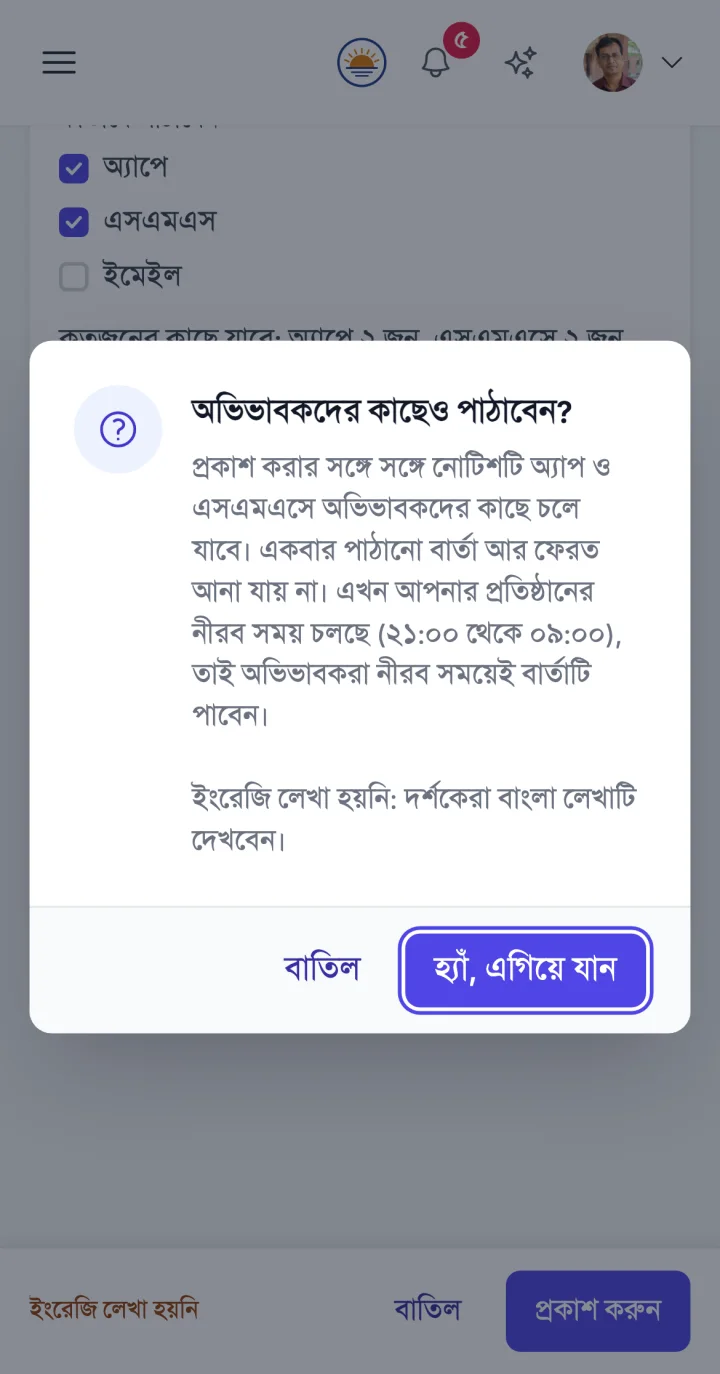 1
- 1অভিভাবকদের কাছেও পাঠাবেন?

 1
এই স্টেপের কম্পিউটারের ছবি নেই। মোবাইলের স্ক্রিন দেখানো হচ্ছে।
- 1অভিভাবকদের কাছে পাঠানো হয়েছে
1- 1অভিভাবকদের কাছে পাঠানো হয়েছে

 1
- 1অভিভাবকদের কাছে পাঠানো হয়েছে
1এই স্টেপের মোবাইলের ছবি নেই। কম্পিউটারের স্ক্রিন দেখানো হচ্ছে।
- 1অভিভাবকদের কাছে পাঠানো হয়েছে
ওয়েবসাইটে দেখে নিন
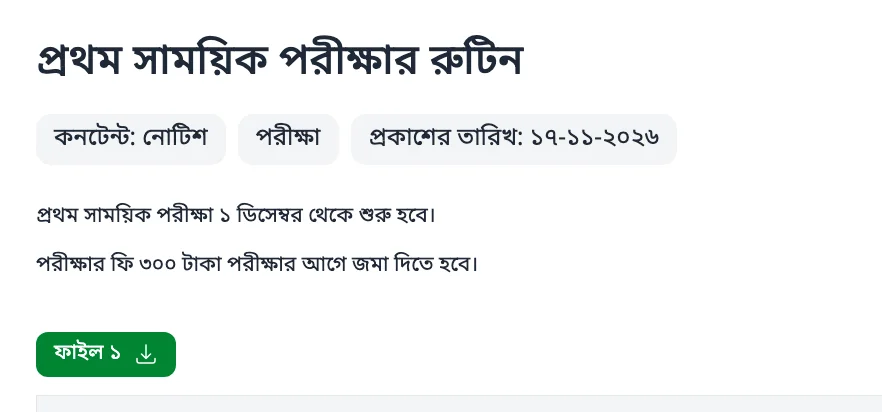
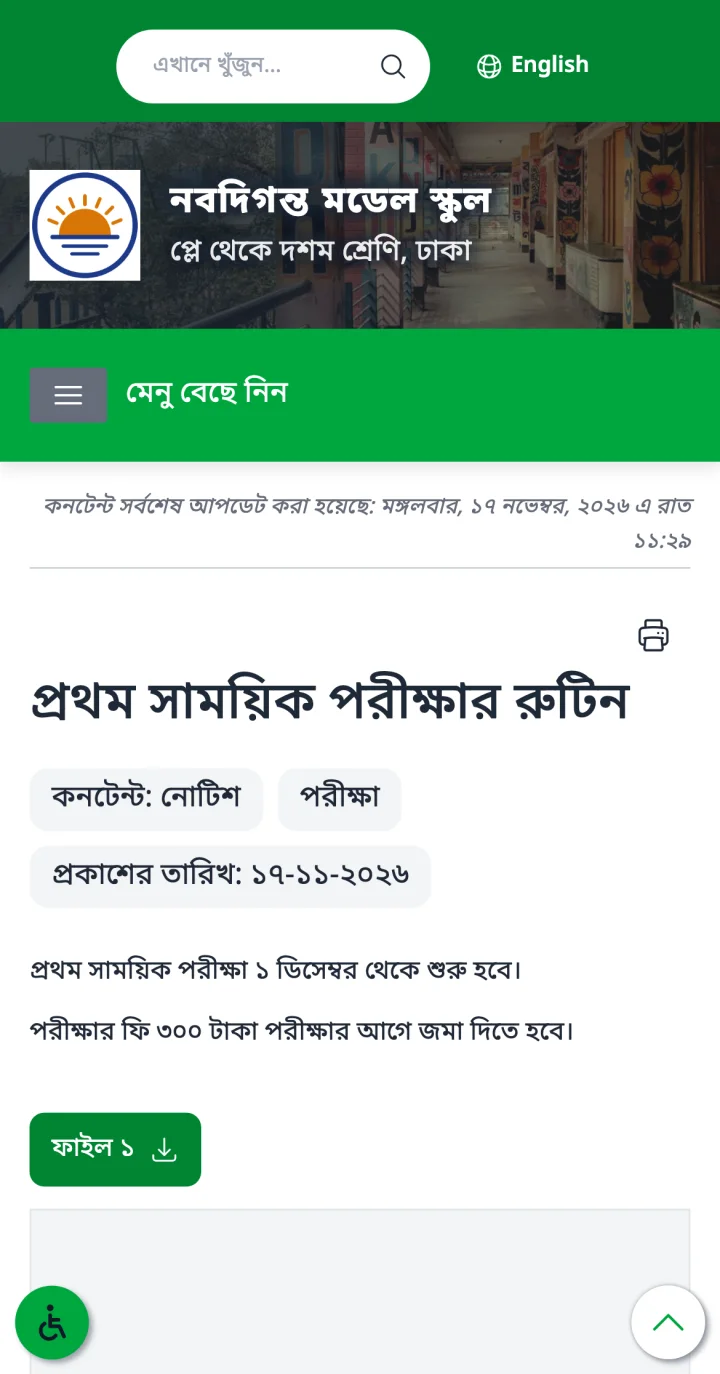
নোটিশের পাশের ⋯ চেপে ওয়েবসাইটে দেখুন বেছে নিন। নতুন ট্যাবে নোটিশটি খুলবে, নিচে সংযুক্ত ফাইলসহ। অভিভাবকদের এসএমএসের লিংকও এই নোটিশটিই খোলে।
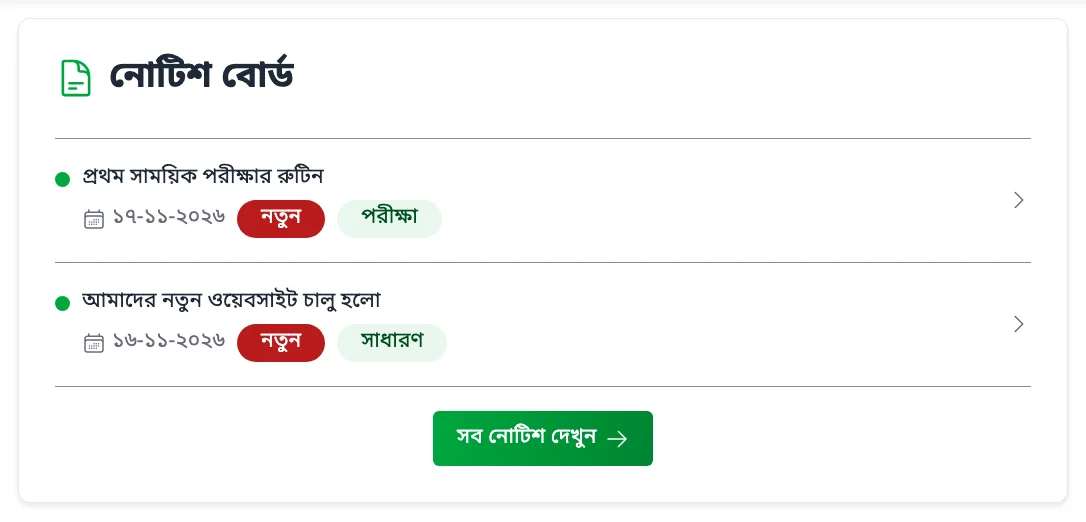
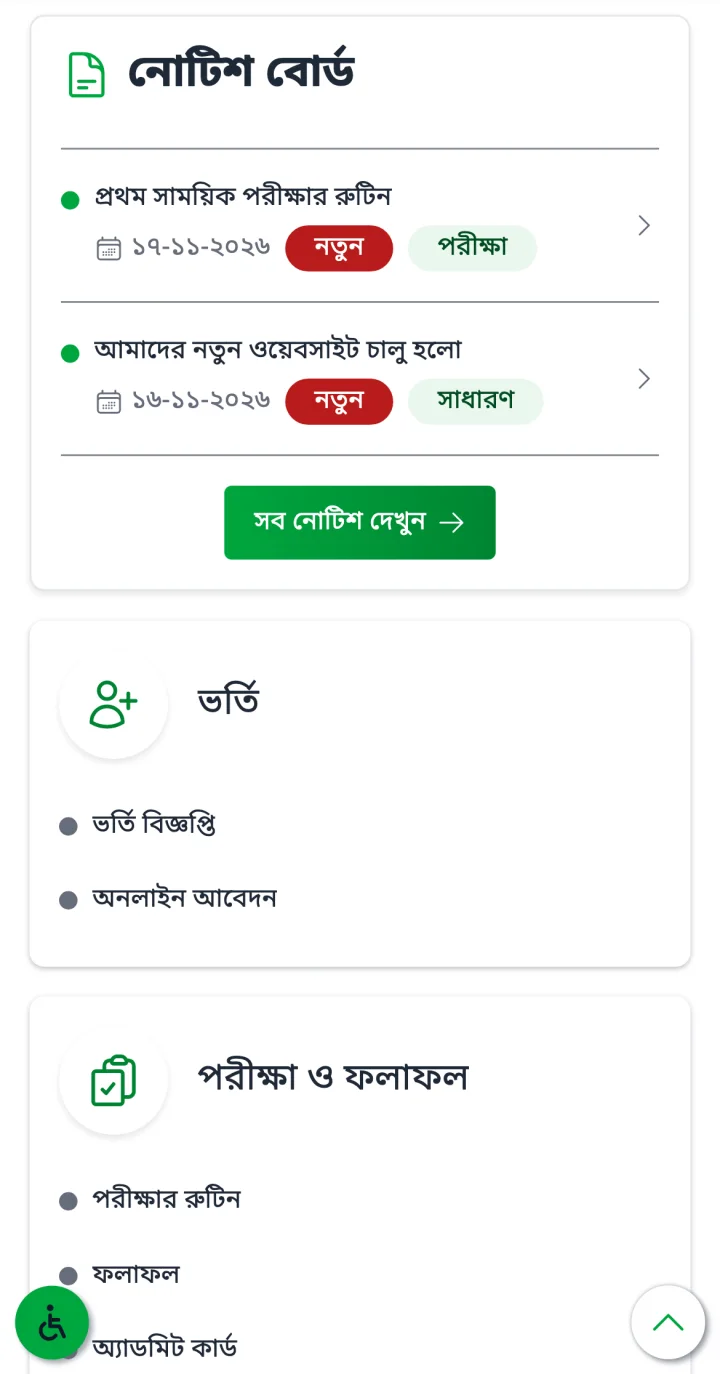
হোম পেজের নোটিশ বোর্ডেও নোটিশটি সবার ওপরে দেখাবে। সব নোটিশ দেখুন চাপলে পুরো নোটিশ পেজ খুলবে, সেখানে প্রতিটি নোটিশের পাশে ফাইল আর প্রকাশের তারিখ থাকে।
অভিভাবকরা অভিভাবক পোর্টালে নোটিফিকেশন পেজে নোটিশের শিরোনাম আর শুরুর লেখা দেখতে পান। সেখান থেকে চাপলে সন্তানের নোটিশ পেজে পুরো নোটিশটি খোলে।




পরে নোটিশ বদলান বা সরান
নোটিশের তালিকায় যেকোনো নোটিশের পাশের ⋯ চাপলে কয়েকটি অপশন পাবেন: এডিট, ওয়েবসাইটে দেখুন, পিন সরান, টিকারে যোগ করুন, ওয়েবসাইট থেকে লুকান, কপি করে নতুন তৈরি করুন আর মুছে ফেলুন।
পাঠানোর পরে নোটিশের লেখা এডিট করলে অভিভাবকরা আবার কিছু পাবেন না। সেই নোটিশের অভিভাবকদের জানান অংশে শুধু কোথায় কতজনকে পাঠানো হয়েছে, সেটি দেখা যায়, আর লেখা থাকে "একটি নোটিশ অভিভাবকদের কাছে একবারই পাঠানো হয়।"
প্রতি বছর একই ধরনের নোটিশ দিতে হলে কপি করে নতুন তৈরি করুন বেছে নিন, তারিখ আর লেখা বদলে প্রকাশ করুন। মুছে ফেলা নোটিশ আর ফিরিয়ে আনা যায় না, তাই কিছুদিনের জন্য সরাতে চাইলে ওয়েবসাইট থেকে লুকান বেছে নিন।

 12
- 1নোটিশের ⋯ মেনু
- 2ওয়েবসাইটে দেখুন

 1
- 1নোটিশের ⋯ মেনু


এরপর কী করবেন
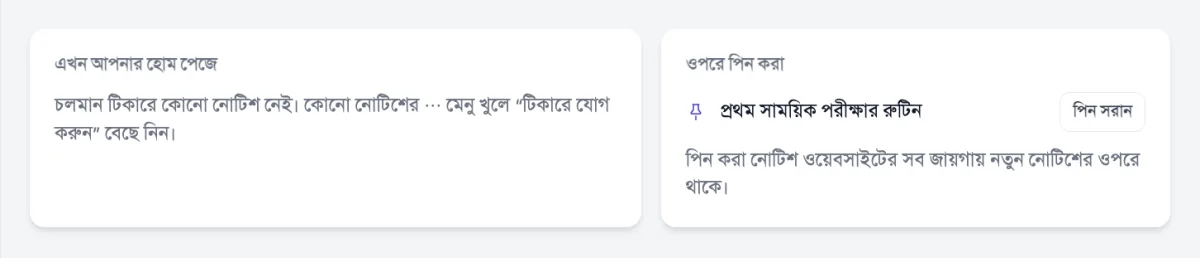
নোটিশের তালিকার ওপরে এখন আপনার হোম পেজে অংশে দেখা যায়, কোন নোটিশগুলো টিকারে চলছে। কোনো নোটিশ টিকারে চালাতে চাইলে তার ⋯ মেনু থেকে টিকারে যোগ করুন বেছে নিন।
পরীক্ষা শেষে ফলাফলের নোটিশ দিলে ক্যাটাগরি ফলাফল বেছে নিন। তাহলে দর্শকেরা নোটিশ পেজে ফলাফলের নোটিশ আলাদা করে খুঁজে পাবেন।

 1
- 1এখন আপনার হোম পেজে

 1
- 1এখন আপনার হোম পেজে
কোনো সমস্যা হলে
"ইংরেজি বা বাংলায় একটি শিরোনাম লিখুন।"
শিরোনাম ছাড়া নোটিশ প্রকাশ বা সেভ করা যায় না। বাংলা বা English, যেকোনো একটি ট্যাবে শিরোনাম লিখে আবার চেষ্টা করুন।
"নির্দিষ্ট দিনে প্রকাশ করতে আজকের পরের একটি তারিখ বেছে নিন।"
নির্দিষ্ট তারিখে প্রকাশ বেছে নিলে আজকের পরের কোনো তারিখ দিতে হয়। আজই দেখাতে চাইলে এখনই প্রকাশ করুন বেছে নিন।
ফাইল যুক্ত হচ্ছে না
প্রতিটি ফাইল ১০ MB এর কম হতে হবে, আর একটি নোটিশে ১০ টির বেশি ফাইল দেওয়া যায় না। বড় PDF হলে ছোট করে নিন, অথবা কয়েকটি নোটিশে ভাগ করে দিন। PDF, ছবি আর Word ছাড়া অন্য ধরনের ফাইল নেওয়া হয় না।
"২ জনের মোবাইল নম্বর নেই, তাই তাঁদের বাদ দেওয়া হবে।"
কয়েকজন শিক্ষার্থীর অভিভাবকের নম্বর রেকর্ডে নেই, তাই তাঁরা এসএমএস পাবেন না। কোনো শিক্ষার্থীর অভিভাবক যুক্ত না থাকলে "তাদের পরিবার এটি পাবে না" লেখা দেখাবে। শিক্ষার্থীর প্রোফাইলে অভিভাবকের নম্বর যোগ করুন। নির্দিষ্ট ক্লাস বেছে "এই ক্লাসগুলোর কোনো অভিভাবকের কাছে পৌঁছানো যাচ্ছে না। অন্য ক্লাস বেছে নিন, অথবা অভিভাবকদের কাছে পাঠানোর টিক তুলে দিন।" দেখালে সেই ক্লাসের কোনো শিক্ষার্থীর অভিভাবক যুক্ত নেই। অন্য ক্লাস বেছে নিন, অথবা টিক তুলে দিন। সব অভিভাবক বেছে "কোনো অভিভাবকের কাছে পৌঁছানো যাচ্ছে না: কোনো অভিভাবক বা শিক্ষার্থীর ইমেইল দেওয়া নেই। শিক্ষার্থীর ফর্মে ইমেইল দিন, অথবা অভিভাবকদের কাছে পাঠানোর টিক তুলে দিন।" দেখালে যে মাধ্যম বেছেছেন, সেটির তথ্য কারও নেই। শুধু সেই মাধ্যমে টিক থাকলে প্রকাশ করুন বা সময় ঠিক করুন চাপলেও নোটিশ প্রকাশ হয় না, কোনো প্রশ্নও আসে না, শুধু এই লেখাটির কাছে নিয়ে যাওয়া হয়। আরেকটি মাধ্যমে কেউ পেলে প্রকাশ আটকায় না; তখন যে মাধ্যমে কেউ নেই, তার নিচে লেখা আসে, যেমন "ইমেইলে কারও কাছে পৌঁছানো যাবে না: কোনো অভিভাবক বা শিক্ষার্থীর ইমেইল দেওয়া নেই।" (এসএমএসের বেলায় লেখা থাকে "কোনো অভিভাবকের মোবাইল নম্বর দেওয়া নেই", আর বলা থাকে শিক্ষার্থীর ফর্মে অভিভাবকের মোবাইল নম্বর দিতে)। লেখা তথ্যটি যোগ করুন, অথবা টিক তুলে দিন। কোনো মাধ্যমেই টিক না দিলে এমন সতর্কতা আসে না।
"এই বার্তা পাঠানোর মতো ব্যালেন্স নেই। রিচার্জ করুন, অথবা এসএমএস ও ইমেইলের টিক তুলে দিন।"
ব্যালেন্স কম থাকলে অভিভাবকদের জানান অংশে রিচার্জ করুন লিংক দেখাবে। রিচার্জ করে আবার প্রকাশ করুন, অথবা এসএমএস আর ইমেইলের টিক তুলে শুধু অ্যাপে পাঠান।
আরও টিউটোরিয়াল
EduSine এর অন্য কাজগুলো কীভাবে করবেন, তা-ও ধাপে ধাপে দেখে নিতে পারেন।
ওয়েবসাইটের তথ্য
ঠিকানা, মোবাইল নম্বর, অফিস সময়, ম্যাপ আর Facebook লিংক একবার লিখে দিন, ওয়েবসাইটের সব জায়গায় বসে যাবে।
পড়ুনমেনু ও পেজ
ওয়েবসাইটে নতুন পেজ তৈরি করুন, আগে থেকে দেওয়া পেজের লেখা বদলান, আর পেজগুলো মেনুতে সাজিয়ে দিন।
পড়ুনবাণী
প্রতিষ্ঠান প্রধান আর সভাপতির বাণী ছবিসহ ওয়েবসাইটে দিন, ক্রম ঠিক করুন, আর চাইলে হোম পেজেও দেখান।
পড়ুনযা খুঁজছেন, তা পাচ্ছেন না?