পরীক্ষার রুটিন ও প্রবেশপত্র
পরীক্ষার রুটিনটি একবার EduSine এ সাজিয়ে নিলেই পরীক্ষার শুরু আর শেষের তারিখ স্বয়ংক্রিয়ভাবে বসে যাবে, আর প্রত্যেক শিক্ষার্থীর অ্যাডমিট কার্ডে তার নিজের ক্লাসের রুটিন ছাপা হবে। এরপর পরীক্ষা অফিস থেকে ঠিক করবেন, কত মাস পর্যন্ত বেতন দেওয়া থাকলে অ্যাডমিট কার্ড দেওয়া হবে, আর পরীক্ষার ফি থাকলে এক ক্লিকে সবার বিল তৈরি করবেন।
বকেয়া আছে এমন শিক্ষার্থী নিয়ে চিন্তার কিছু নেই। কারণ লিখে কাউকে ছাড় দেওয়া যায়, আর নিয়ম, তারিখ, ফির পরিমাণ সবই পরে বদলানো যায়।
শুরু করার আগে পরীক্ষাটি তৈরি করা থাকতে হবে (পরীক্ষা ও ফলাফল পেজে), আর ক্লাসে শিক্ষার্থী থাকতে হবে। পরীক্ষার রুটিন বানাতে "রুটিন ম্যানেজ করা" অনুমতি লাগে। পরীক্ষা অফিসের সেটিংস বদলাতে "পরীক্ষা সেটআপ করা", ফি বিল করতে "ফি বিল তৈরি করা", ছাড় দিতে "বকেয়া থাকলেও পরীক্ষায় বসতে দেওয়া" আর কার্ড প্রিন্ট করতে "অ্যাডমিট কার্ড প্রিন্ট করা" অনুমতি লাগে। অ্যাডমিন (সুপার অ্যাডমিন) সব করতে পারবেন।
- পরীক্ষার রুটিন
- পরীক্ষার তারিখ
- কারা অ্যাডমিট কার্ড পাবে
- পরীক্ষার ফি
- বকেয়া যাচাই ও প্রিন্ট
তাড়াতাড়ি অ্যাডমিট কার্ড দিতে চাইলে এগুলো হাতের কাছে রাখুন
পরীক্ষার রুটিন: কোন দিন কোন ক্লাসের কোন সাবজেক্ট, কয়টা থেকে কয়টা
কোন শিক্ষক কোন দিন পরিদর্শক (থাকলে), আর কোন কক্ষে পরীক্ষা (থাকলে)
পরীক্ষার ফি কত (যেমন ৳ ৩০০), আর সব ক্লাসে একই কি না
কোন মাস পর্যন্ত বেতন দেওয়া থাকলে অ্যাডমিট কার্ড দেবেন
ফ্রি প্ল্যানেও পরীক্ষার রুটিন, পরীক্ষার ফি, বকেয়া যাচাই আর অ্যাডমিট কার্ড প্রিন্ট করা যায়। ফ্রি প্ল্যানে অ্যাডমিট কার্ড একটি নির্দিষ্ট ডিজাইনে ছাপা হয়। নিজের মতো ডিজাইন বানাতে স্ট্যান্ডার্ড প্ল্যান লাগে।
এই টিউটোরিয়ালে যা যা থাকবে
কোন কাজ কোন স্টেপে, এখানে দেখে নিন।
পরীক্ষার রুটিন
রুটিন তৈরি, প্রতিটি দিনে সাবজেক্ট আর পরিদর্শক বসানো, সাবজেক্ট মিলিয়ে দেখা
পরীক্ষার তারিখ
পরীক্ষা অফিস খোলা, রুটিন থেকে আসা তারিখ দেখা, অ্যাডমিট কার্ড কবে থেকে পাওয়া যাবে
কারা অ্যাডমিট কার্ড পাবে
কত মাস পর্যন্ত বেতন দেওয়া থাকতে হবে, আর কোন কোন ফি
পরীক্ষার ফি
ফি চালু করা আর সব শিক্ষার্থীর বিল একসাথে তৈরি করা
বকেয়া যাচাই ও প্রিন্ট
কার কী বাকি দেখা, ছাড় দেওয়া আর অ্যাডমিট কার্ড প্রিন্ট করা
ধাপে ধাপে
প্রত্যেকটি স্টেপ-এ স্ক্রিনে যেভাবে দেখাবে, সেভাবে করতে থাকুন।
পরীক্ষার রুটিন পেজ খুলুন
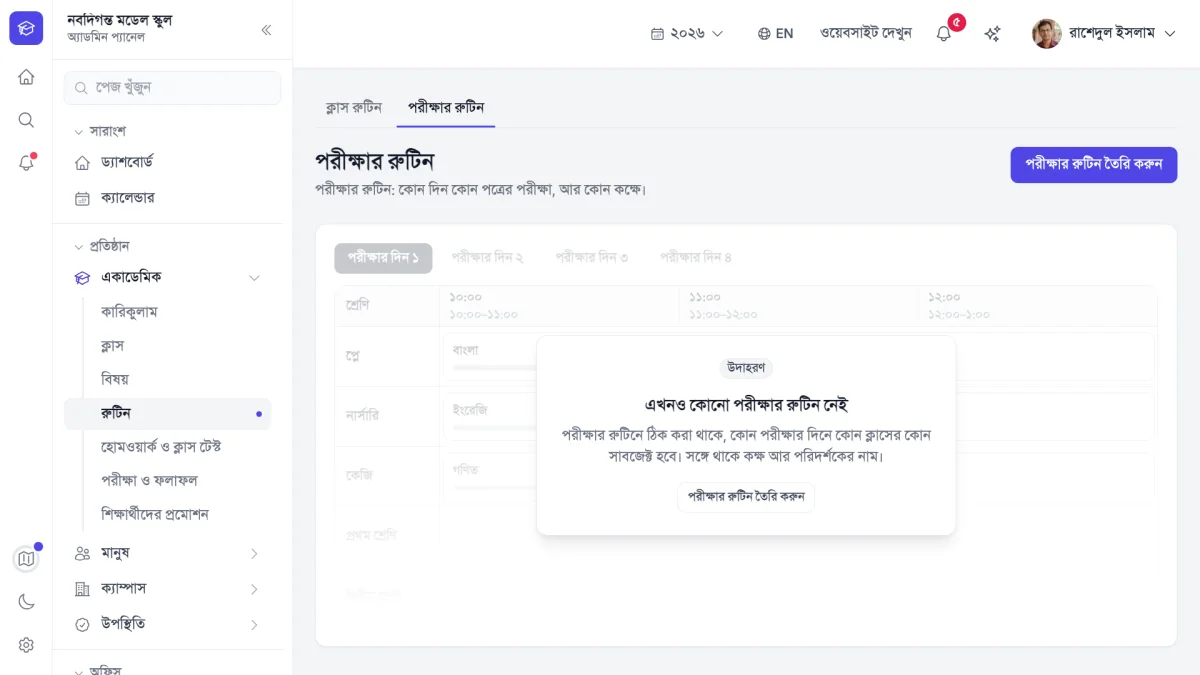
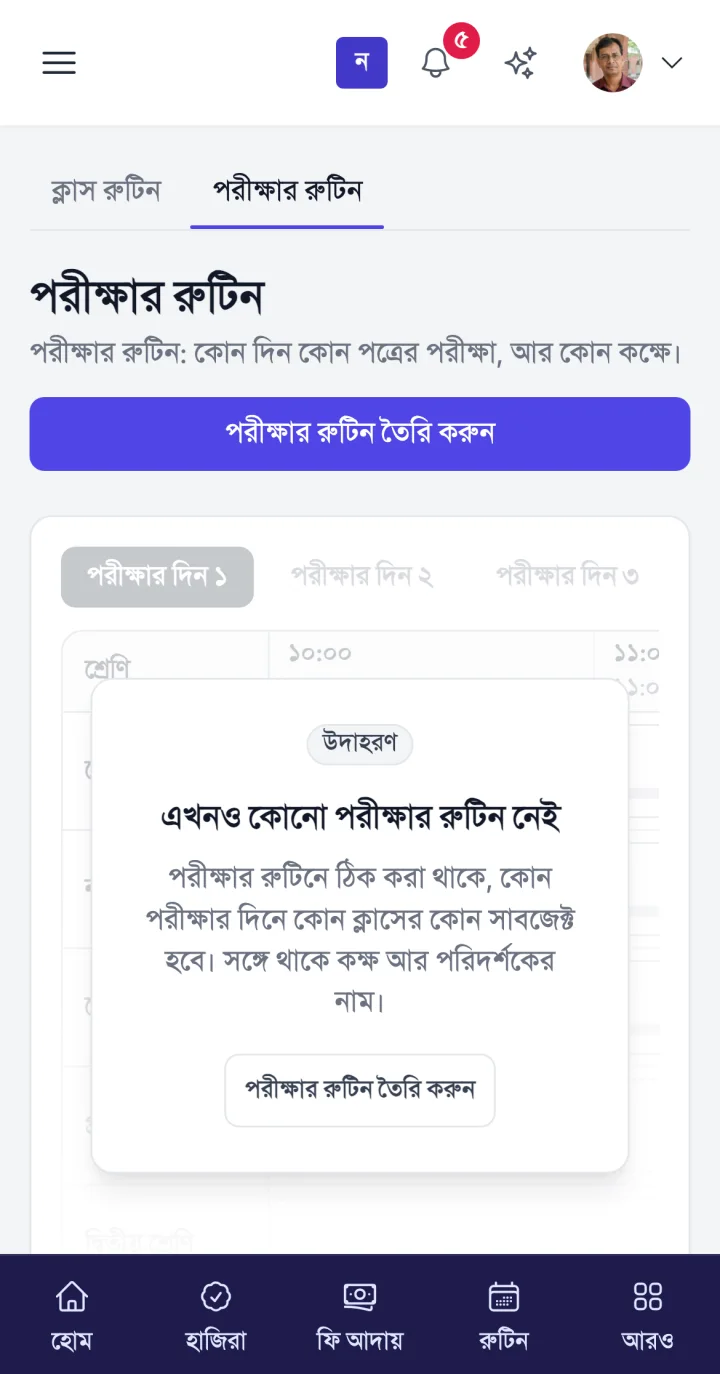
বাঁ পাশের মেনু থেকে একাডেমিক → রুটিন চাপুন। ওপরে দুটি ট্যাব থাকবে: ক্লাস রুটিন আর পরীক্ষার রুটিন। পরীক্ষার রুটিন ট্যাবে চাপুন।
এখনও কোনো পরীক্ষার রুটিন না থাকলে একটি "উদাহরণ" রুটিন হালকা করে দেখানো হবে, আর নিচে লেখা থাকবে "এখনও কোনো পরীক্ষার রুটিন নেই"। আগে রুটিন বানানো থাকলে প্রতিটি রুটিনের একটি কার্ড দেখাবে, ওপরে তারিখগুলো আর নিচে "আসছে" এর মতো অবস্থা লেখা থাকবে।

 12
- 1একাডেমিক → রুটিন
- 2পরীক্ষার রুটিন ট্যাব

 1
- 1পরীক্ষার রুটিন ট্যাব
নতুন পরীক্ষার রুটিন তৈরি করুন
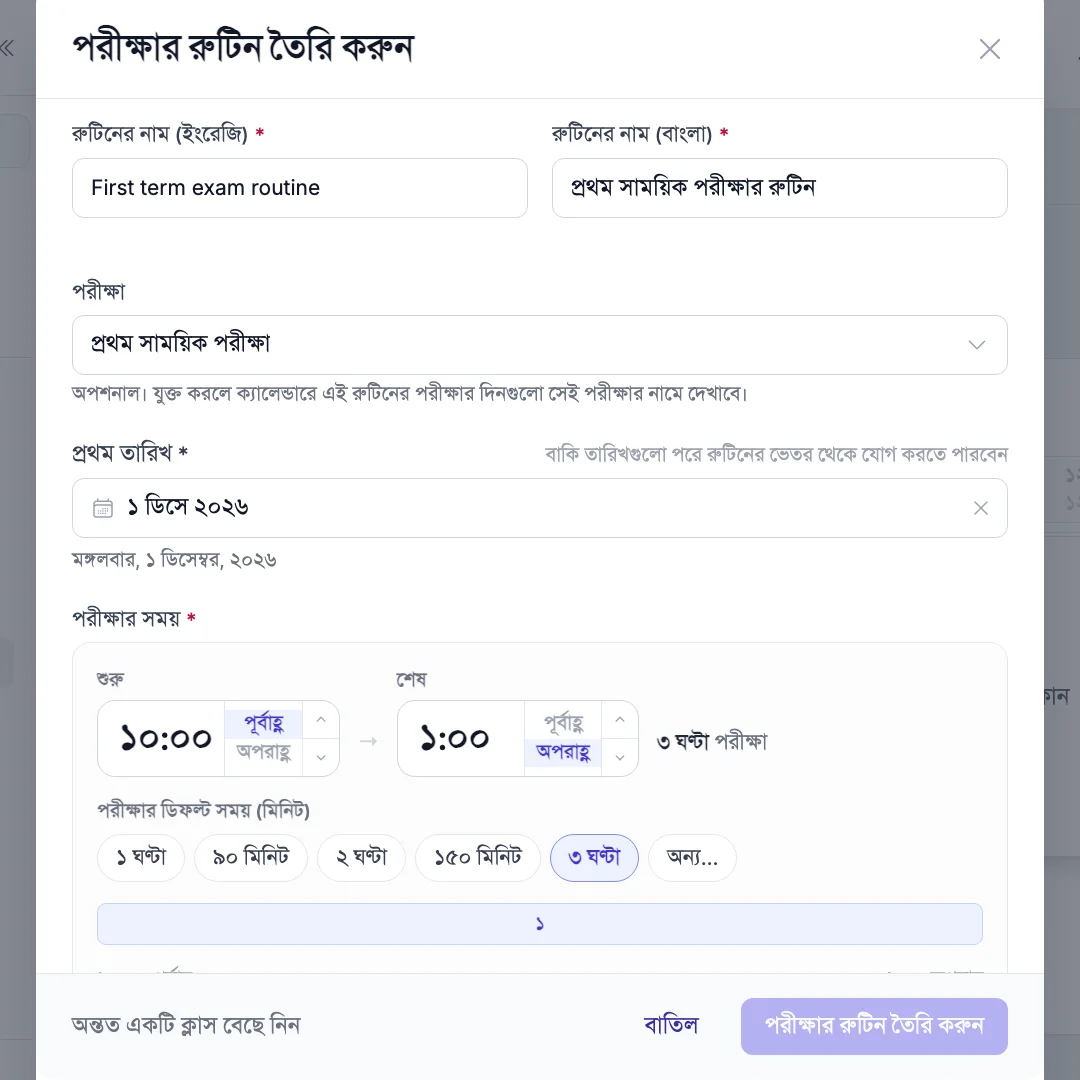
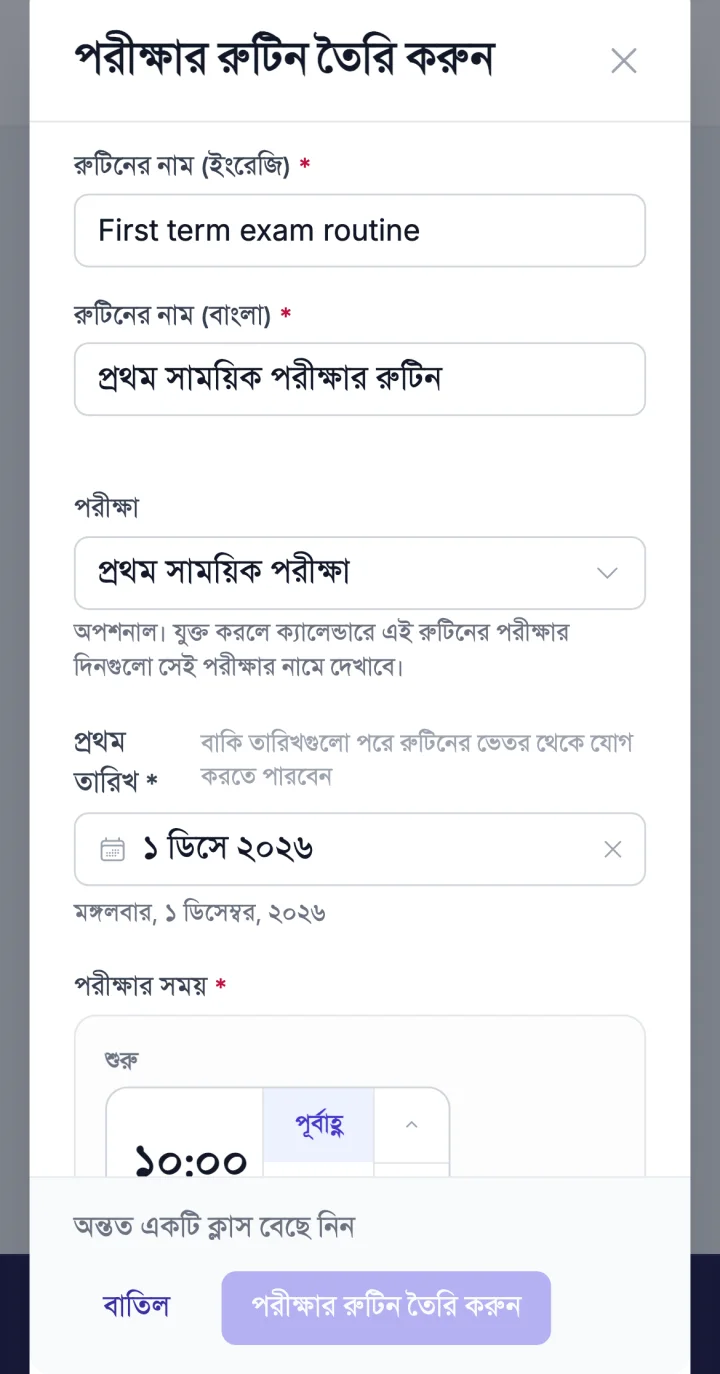
পরীক্ষার রুটিন তৈরি করুন চাপুন। একটি ফর্ম খুলবে।
রুটিনের নাম (বাংলা) ঘরে আগে থেকে "পরীক্ষার রুটিন" লেখা থাকে। সেটি মুছে লিখুন, যেমন প্রথম সাময়িক পরীক্ষার রুটিন। রুটিনের নাম (ইংরেজি) ঘরেও নামটি দিন, যেমন First term exam routine।
পরীক্ষা ঘরে চাপ দিয়ে প্রথম সাময়িক পরীক্ষা বেছে নিন। এটি অপশনাল, তবে বেছে নেওয়াই ভালো। তাহলে রুটিনের তারিখ থেকেই পরীক্ষার শুরু আর শেষের তারিখ বসে যাবে, ক্যালেন্ডারে পরীক্ষার নাম দেখাবে, আর অ্যাডমিট কার্ডে এই রুটিন ছাপা হবে।
প্রথম তারিখ ঘরে প্রথম পরীক্ষার দিনটি বেছে নিন। বাকি তারিখগুলো পরে রুটিনের ভেতর থেকে যোগ করবেন।
পরীক্ষার সময় অংশে শুরু আর শেষের সময় দিন। আগে থেকে সকাল ১০:০০ থেকে দুপুর ১:০০ (৩ ঘণ্টা) দেওয়া থাকে। পরীক্ষার ডিফল্ট সময় থেকে ১ ঘণ্টা, ৯০ মিনিট, ২ ঘণ্টা, ১৫০ মিনিট বা ৩ ঘণ্টা বেছে নিন। নিচে লেখা থাকবে, যেমন "১ টি পরীক্ষা, ঠিক মিলে যায়"।
শ্রেণি ও শাখা অংশে যে ক্লাসগুলোর পরীক্ষা এই রুটিনে থাকবে, সেগুলোতে টিক দিন, যেমন ষষ্ঠ শ্রেণি। সব ক্লাস একসাথে চাইলে সব চাপুন।
ওয়েবসাইটের পরীক্ষার রুটিন পেজে দেখাতে চাইলে ওয়েবসাইটে দেখান চালু করুন। শেষে নিচের পরীক্ষার রুটিন তৈরি করুন চাপুন। "রুটিন তৈরি হয়েছে।" লেখা আসবে, আর রুটিনের গ্রিড খুলবে।

 123
- 1রুটিনের নাম
- 2পরীক্ষা
- 3প্রথম তারিখ

 123
- 1রুটিনের নাম
- 2পরীক্ষা
- 3প্রথম তারিখ

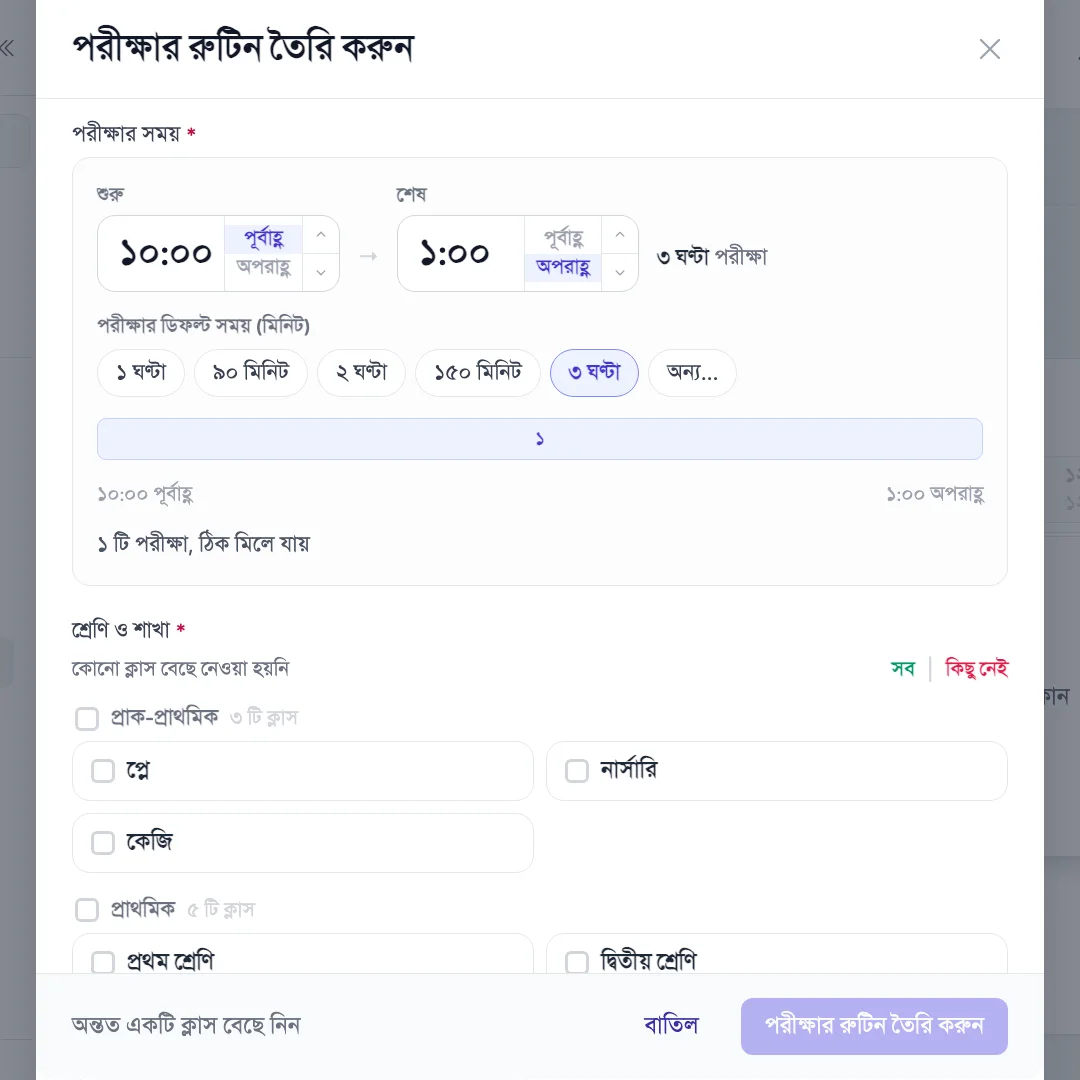 1
- 1পরীক্ষার সময়

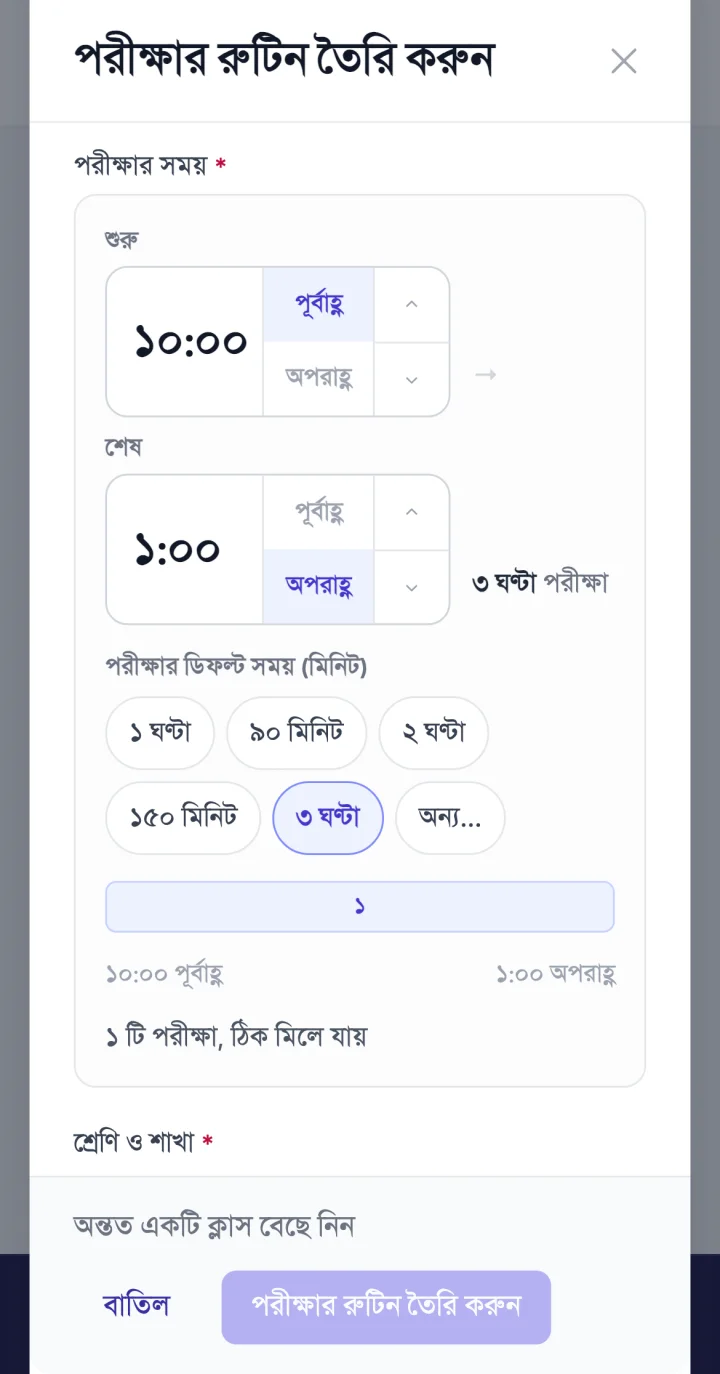 1
- 1পরীক্ষার সময়

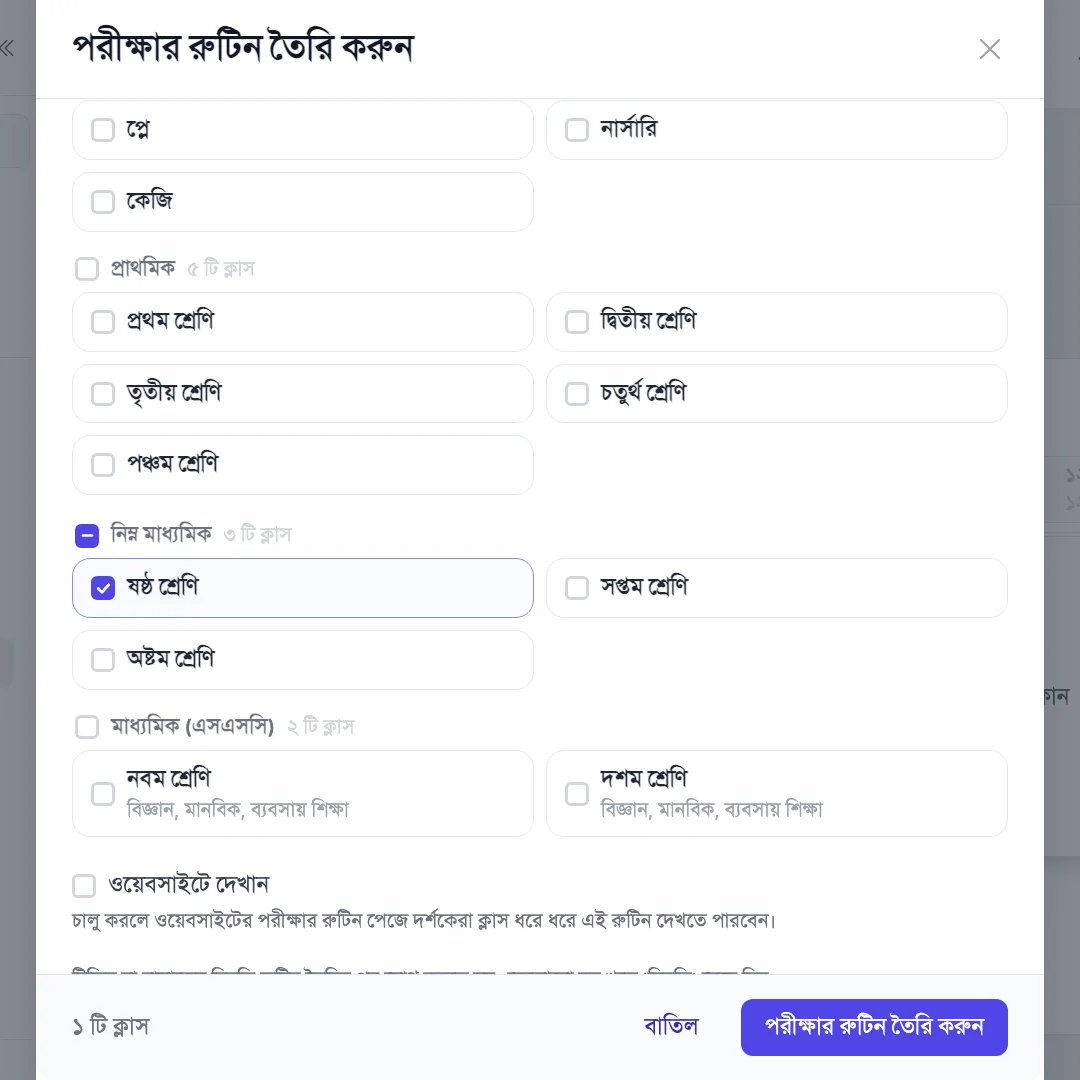 123
- 1শ্রেণি ও শাখা
- 2ওয়েবসাইটে দেখান
- 3পরীক্ষার রুটিন তৈরি করুন

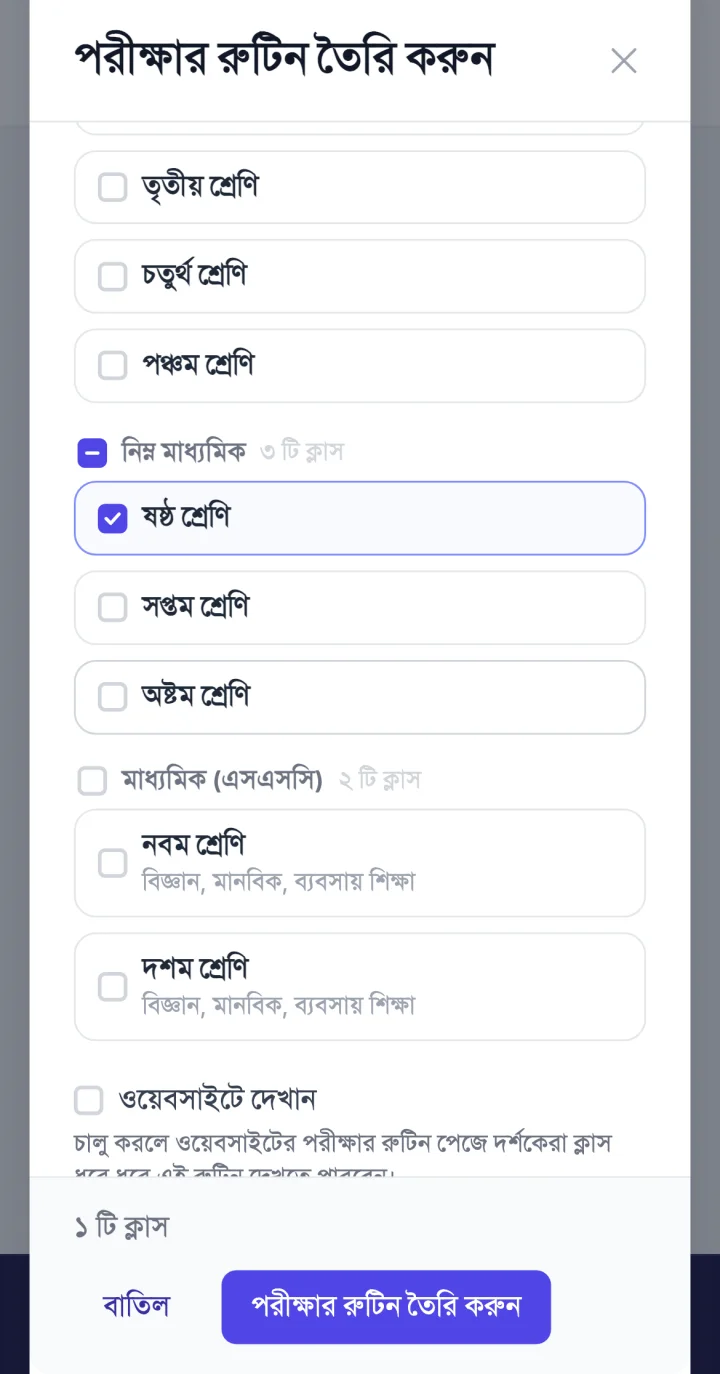 123
- 1শ্রেণি ও শাখা
- 2ওয়েবসাইটে দেখান
- 3পরীক্ষার রুটিন তৈরি করুন
প্রথম দিনের সাবজেক্ট বসান
গ্রিডের ওপরে প্রথম তারিখের ট্যাব থাকবে, যেমন "মঙ্গল ১ ডিসে"। সারিতে ক্লাস আর শাখা, কলামে পরীক্ষার সময়।
ষষ্ঠ শ্রেণির সারির ঘরে + চাপুন। একটি উইন্ডো খুলবে, ওপরে লেখা থাকবে "ষষ্ঠ শ্রেণি, মঙ্গল ১ ডিসে"। ফোনে শাখার নিচের যোগ করুন চাপুন।
বিষয় ঘরে চাপ দিয়ে সাবজেক্টের নামের প্রথম কয়েকটি অক্ষর লিখুন, তারপর বাংলা ১ম পত্র বেছে নিন। "পড়ানো হয়: ষষ্ঠ শ্রেণি" অংশে এই ক্লাসের সাবজেক্টগুলো আগে দেখাবে।
পরিদর্শক ঘরে চাপ দিয়ে যিনি পরীক্ষার হলে থাকবেন, তাঁকে বেছে নিন, যেমন নাসরিন আক্তার। দুজন থাকলে আরেকজন যোগ করুন চাপুন। কক্ষ ঘরটি অপশনাল।
শেষে যোগ করুন চাপুন। "পরীক্ষা যোগ হয়েছে।" লেখা আসবে, আর ঘরে সাবজেক্ট, পরিদর্শক আর সময় দেখাবে।

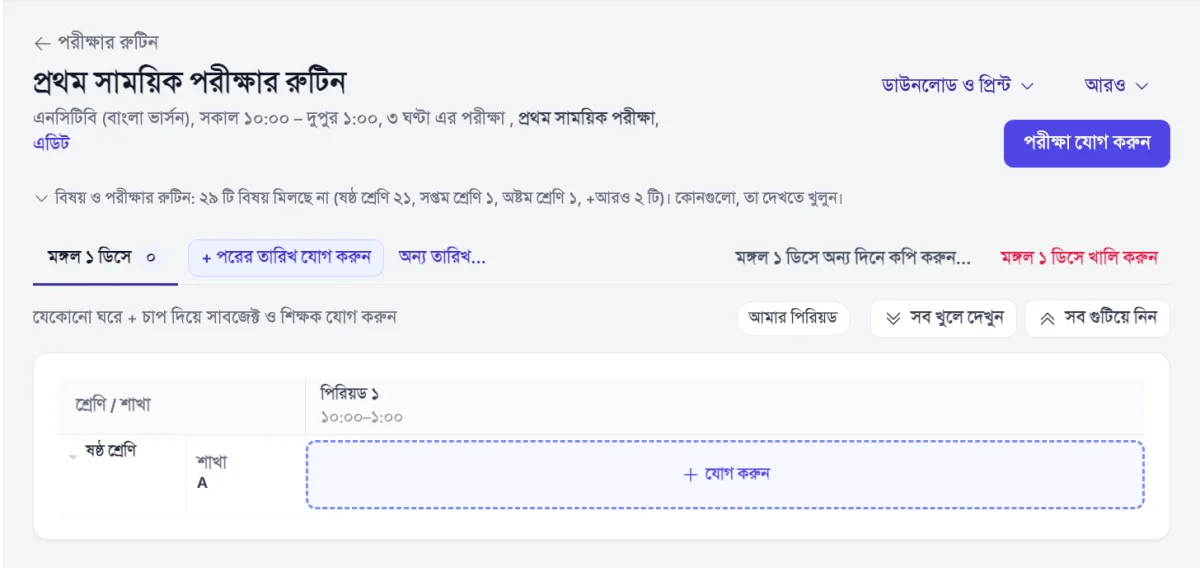 12
- 1তারিখের ট্যাব
- 2ক্লাসের সারির +

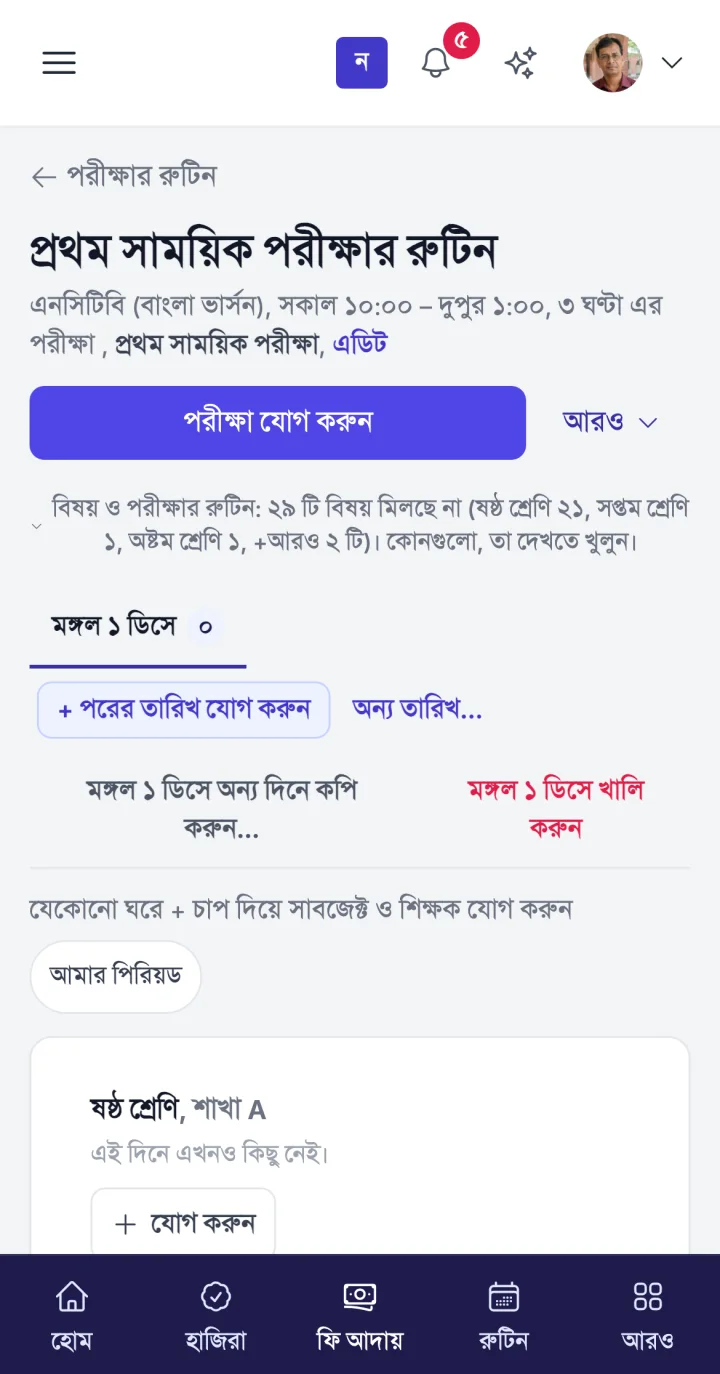 1
- 1ক্লাসের সারির +

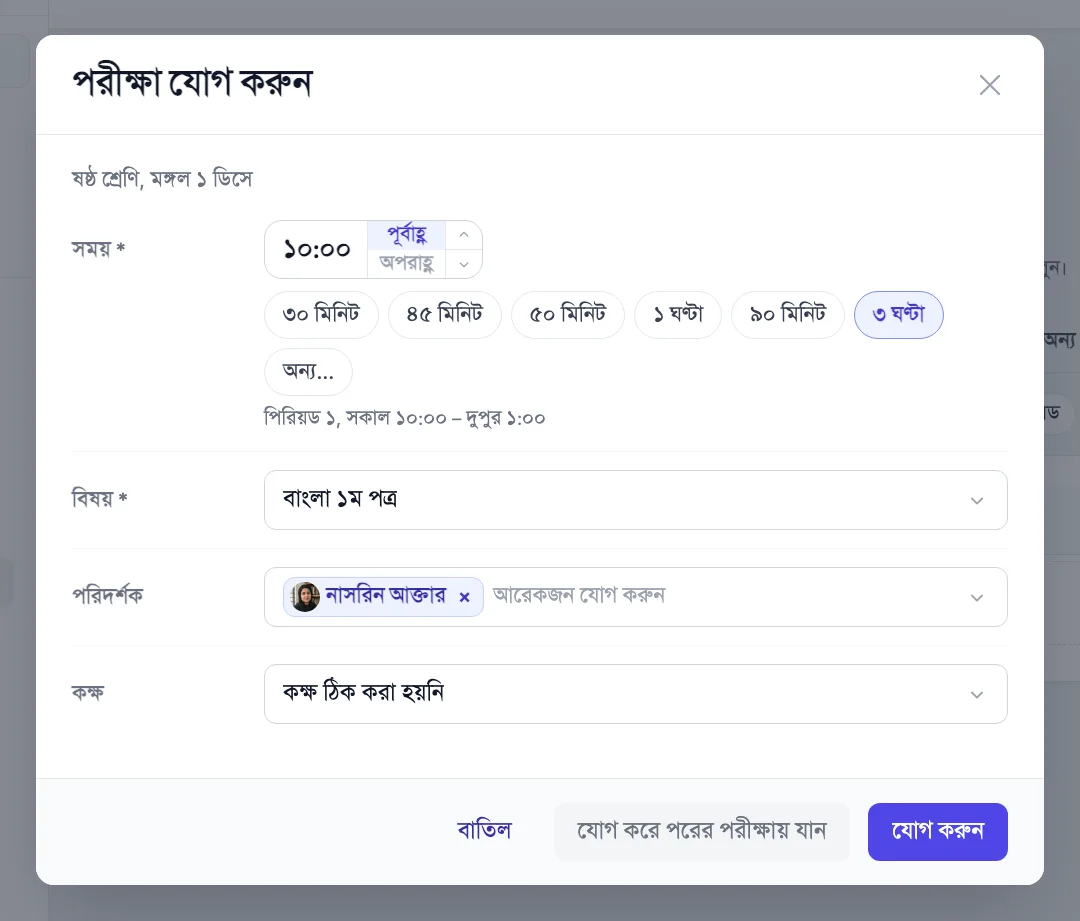 123
- 1বিষয়
- 2পরিদর্শক
- 3যোগ করুন

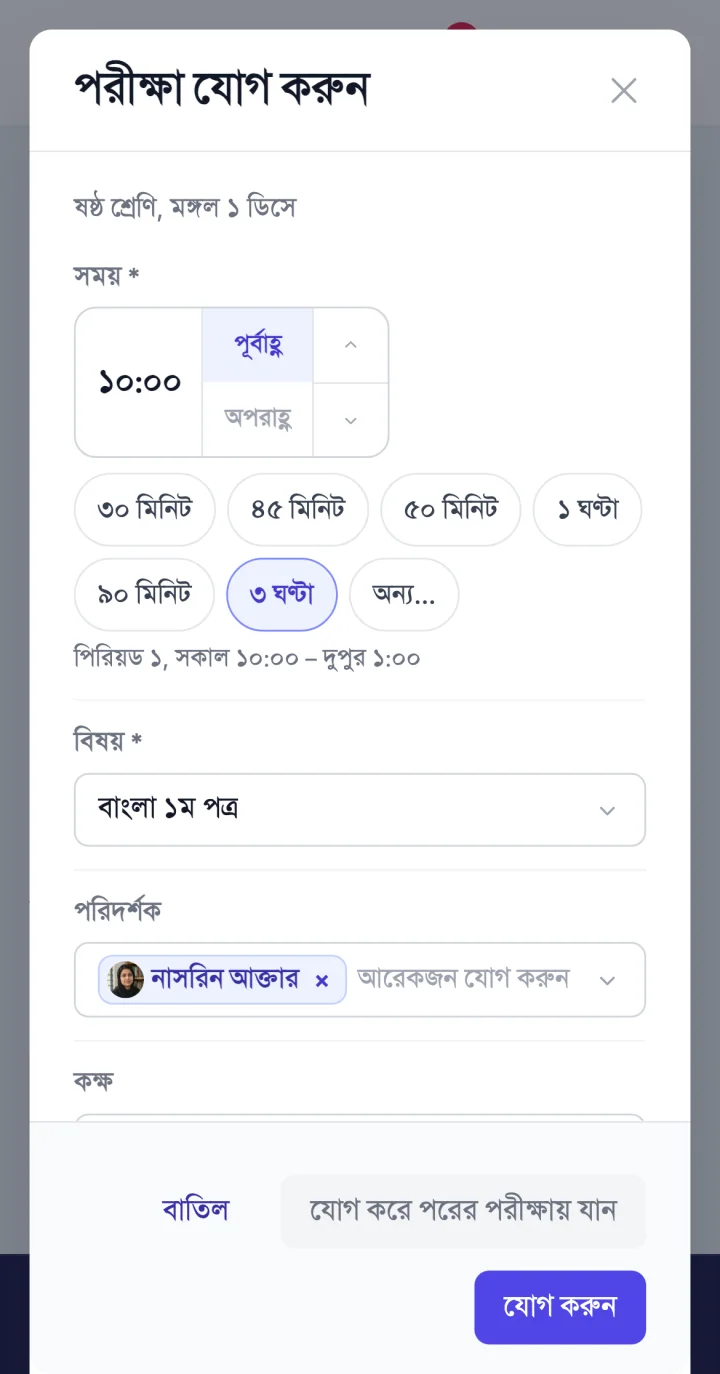 123
- 1বিষয়
- 2পরিদর্শক
- 3যোগ করুন

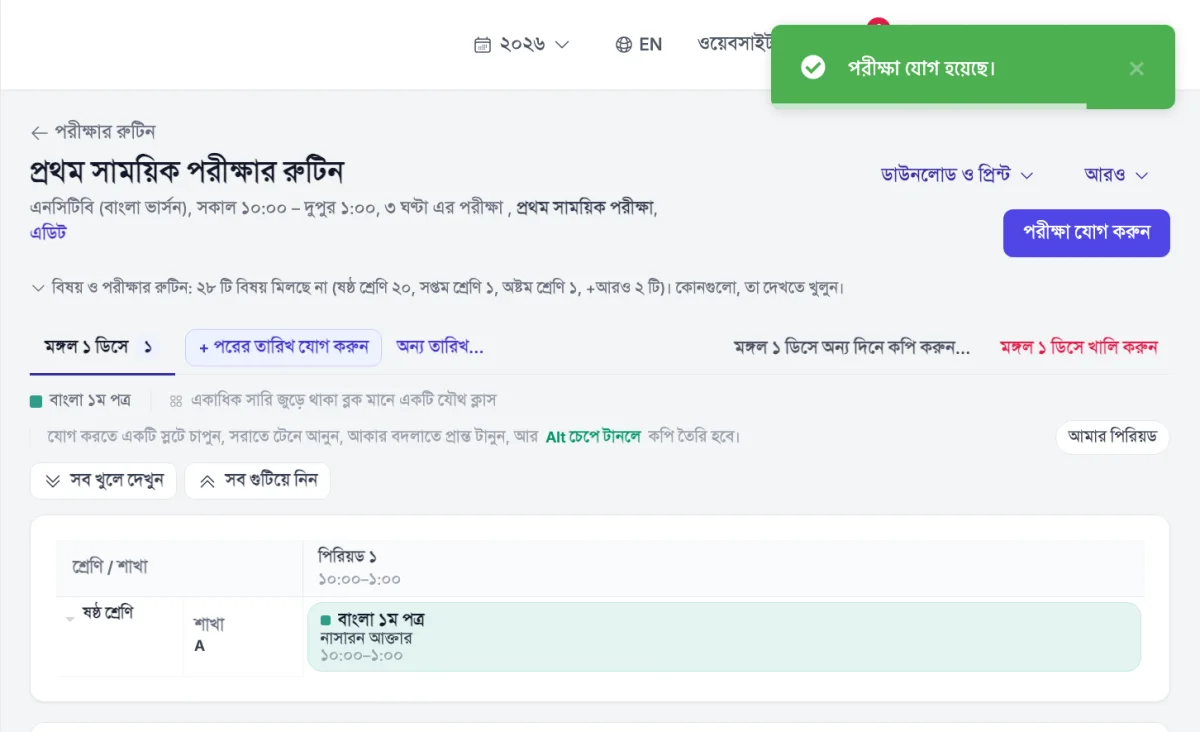

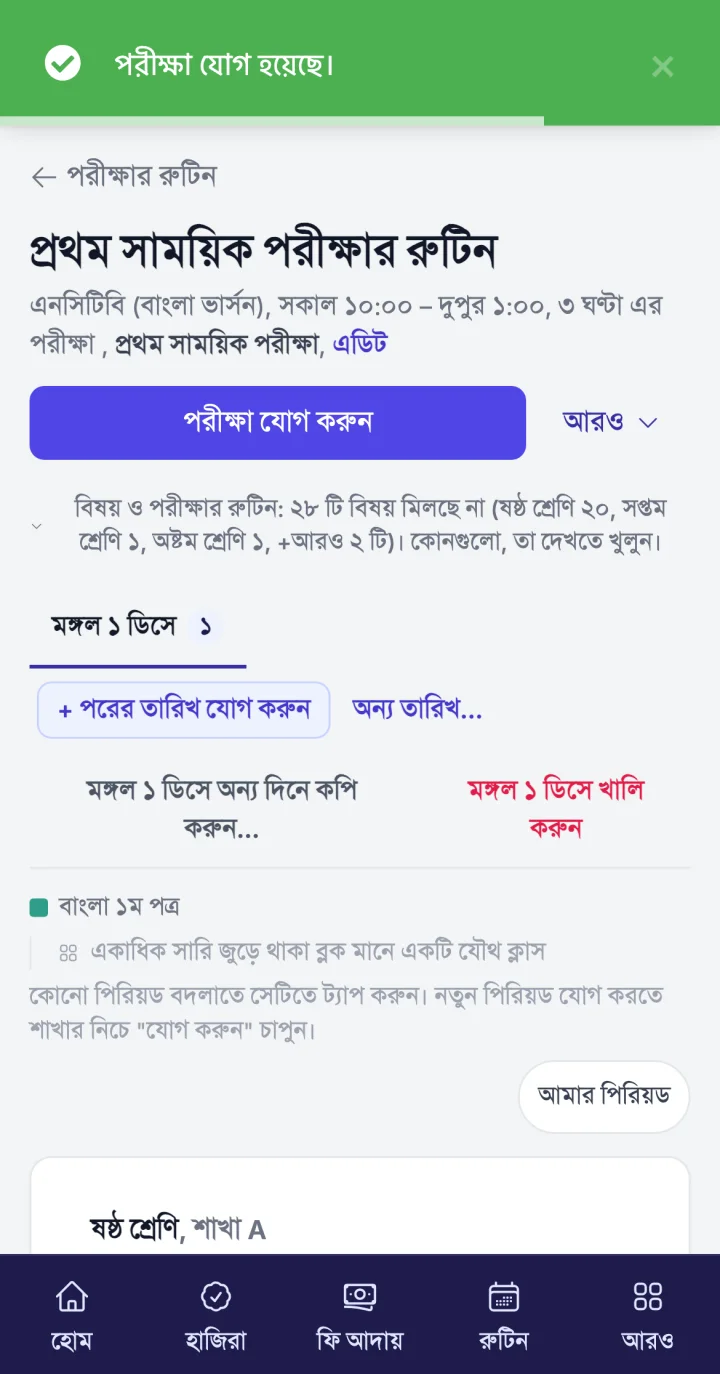
টিপস: গ্রিডের কলামে আর উইন্ডোতে "পিরিয়ড ১" লেখা থাকে। পরীক্ষার রুটিনে এর মানে দিনের প্রথম পরীক্ষার সময়।
বাকি দিনগুলো যোগ করুন
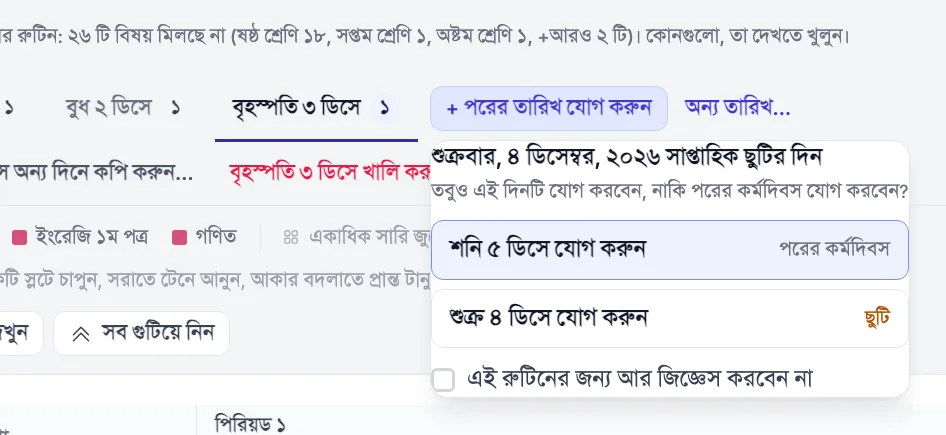
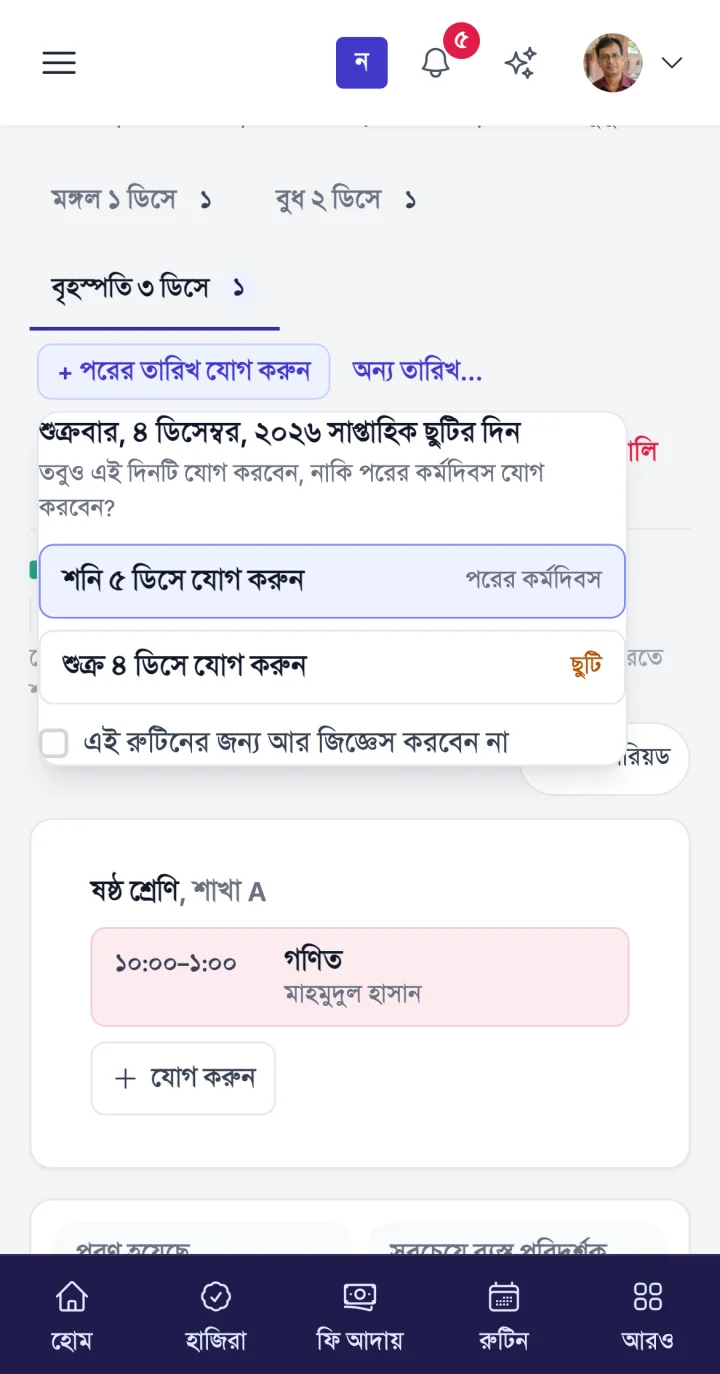
তারিখের ট্যাবের পাশে + পরের তারিখ যোগ করুন চাপুন। পরের দিনটি নতুন ট্যাব হিসেবে যোগ হবে, আর "তারিখ যোগ হয়েছে।" লেখা আসবে। পরের দিন সাপ্তাহিক ছুটি হলে লেখা আসবে, যেমন "শুক্রবার … সাপ্তাহিক ছুটির দিন"। তখন পরের কর্মদিবসটি নেবেন নাকি ছুটির দিনটিই নেবেন, বেছে নিন।
মাঝে এক-দুই দিন বিরতি থাকলে অন্য তারিখ… চেপে নির্দিষ্ট তারিখ বেছে নিন।
নতুন ট্যাবে স্টেপ ৩ এর মতো সাবজেক্ট বসান: ইংরেজি ১ম পত্র, তারপর গণিত, তারপর বিজ্ঞান। প্রতিটি ট্যাবের পাশে সংখ্যা দেখে বুঝবেন, সেদিন কয়টি পরীক্ষা বসানো হয়েছে।
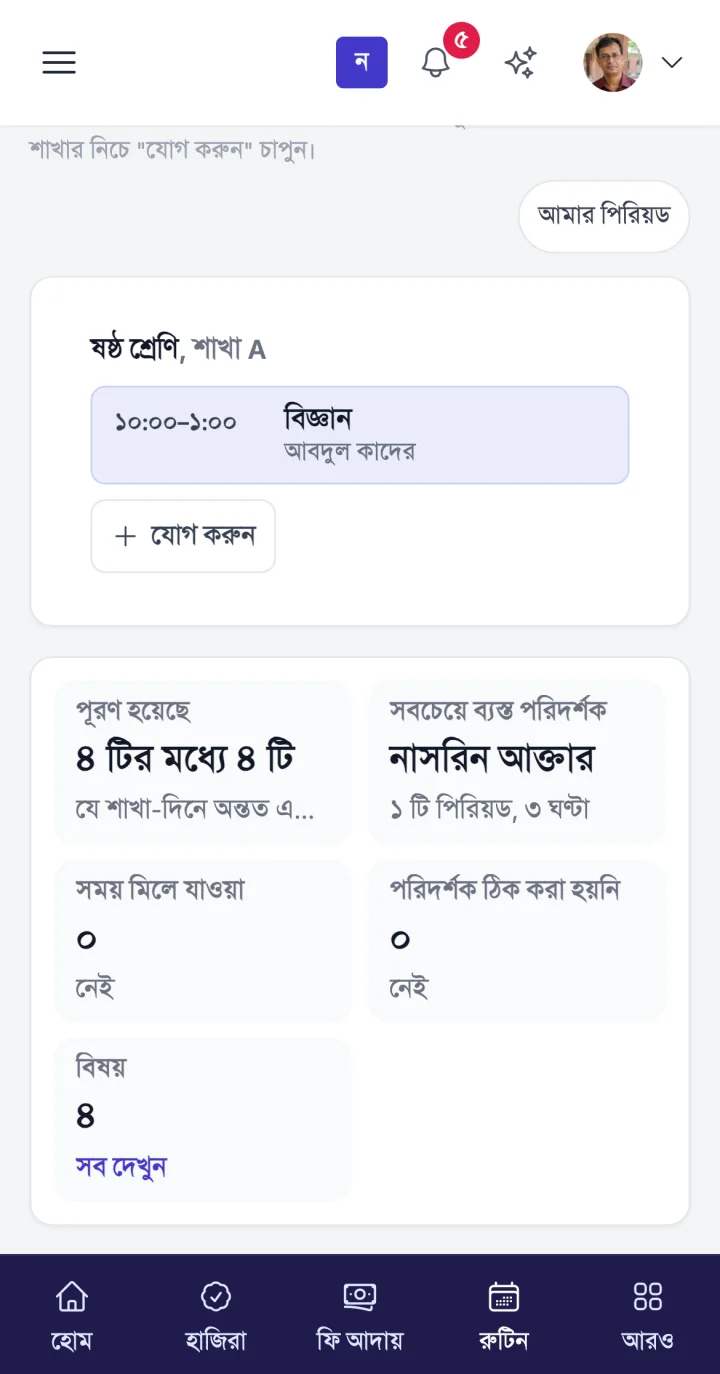
গ্রিডের নিচে কয়েকটি ঘরে পুরো রুটিনের হিসাব থাকে: পূরণ হয়েছে (যেমন "৪ টির মধ্যে ৪ টি"), সবচেয়ে ব্যস্ত পরিদর্শক, সময় মিলে যাওয়া আর পরিদর্শক ঠিক করা হয়নি। সময় মিলে যাওয়া ঘরে ০ থাকলে বুঝবেন, একই শিক্ষক বা কক্ষ একই সময়ে দুই জায়গায় পড়েনি।

 12
- 1+ পরের তারিখ যোগ করুন
- 2অন্য তারিখ…


 1
- 1রুটিনের হিসাব

 1
- 1রুটিনের হিসাব
টিপস: একই রুটিন অন্য দিনে বসাতে "… অন্য দিনে কপি করুন…" ব্যবহার করুন। কোনো তারিখ ভুল হলে ট্যাবের পাশের × চেপে সেটি সরিয়ে দিন।
রুটিন আর পরীক্ষার সাবজেক্ট মিলিয়ে দেখুন
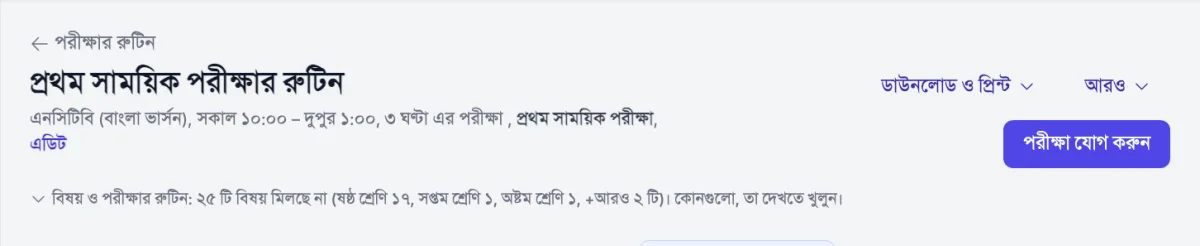
রুটিনের নামের নিচে একটি লাইন থাকবে, যেমন "বিষয় ও পরীক্ষার রুটিন: ২৫ টি বিষয় মিলছে না (ষষ্ঠ শ্রেণি ১৭, সপ্তম শ্রেণি ১ …)। কোনগুলো, তা দেখতে খুলুন।" এর মানে, পরীক্ষায় যেসব সাবজেক্ট আছে, তার কিছু এখনও রুটিনে বসানো হয়নি।
লাইনটিতে চাপ দিলে ক্লাস ধরে ধরে বাকি সাবজেক্টগুলোর নাম দেখাবে। সেগুলো রুটিনে বসিয়ে নিন। যে সাবজেক্ট রুটিনে নেই, তার তারিখ অ্যাডমিট কার্ডেও থাকবে না।

 1
- 1বিষয় ও পরীক্ষার রুটিন

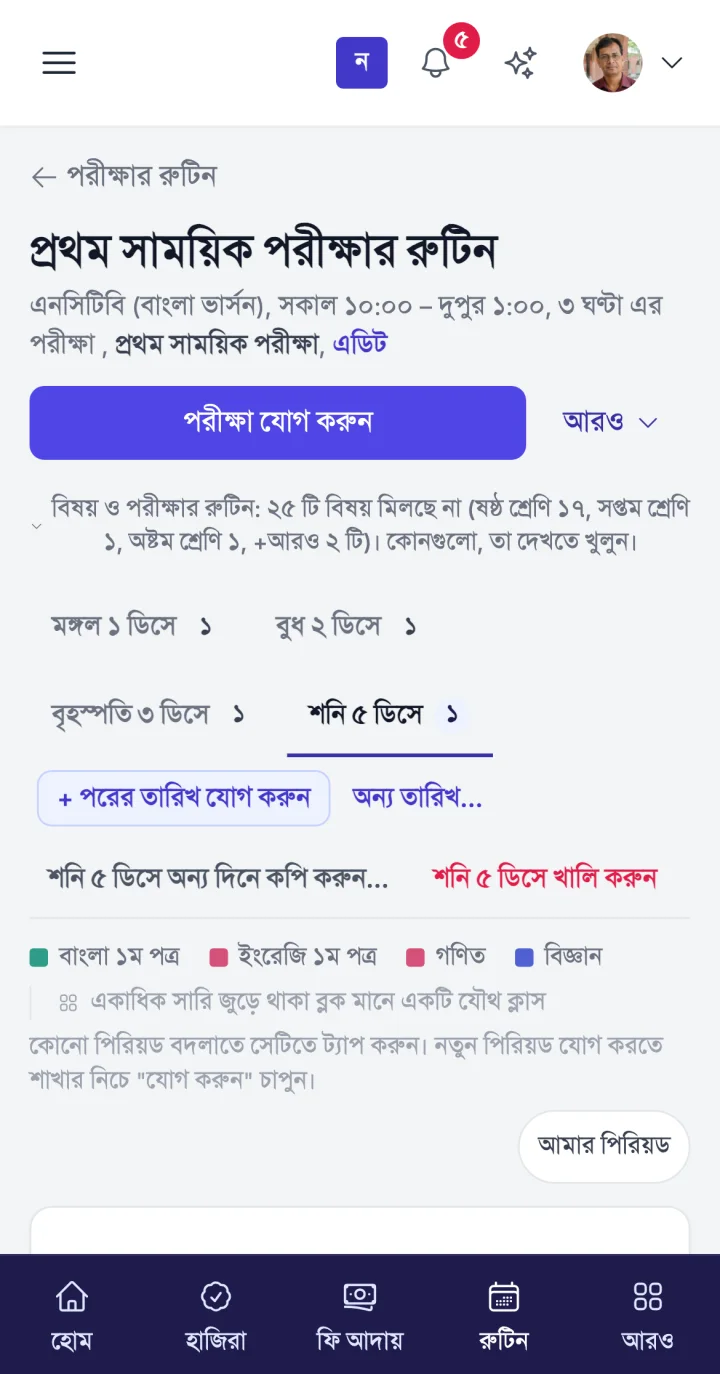

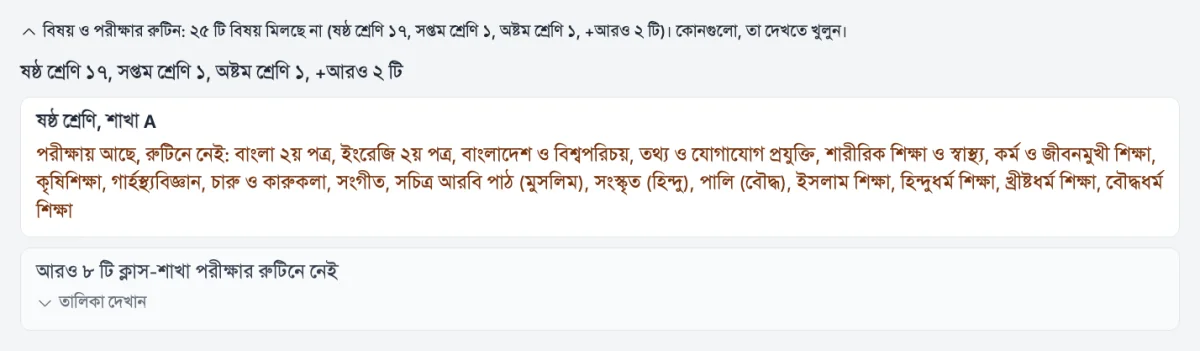

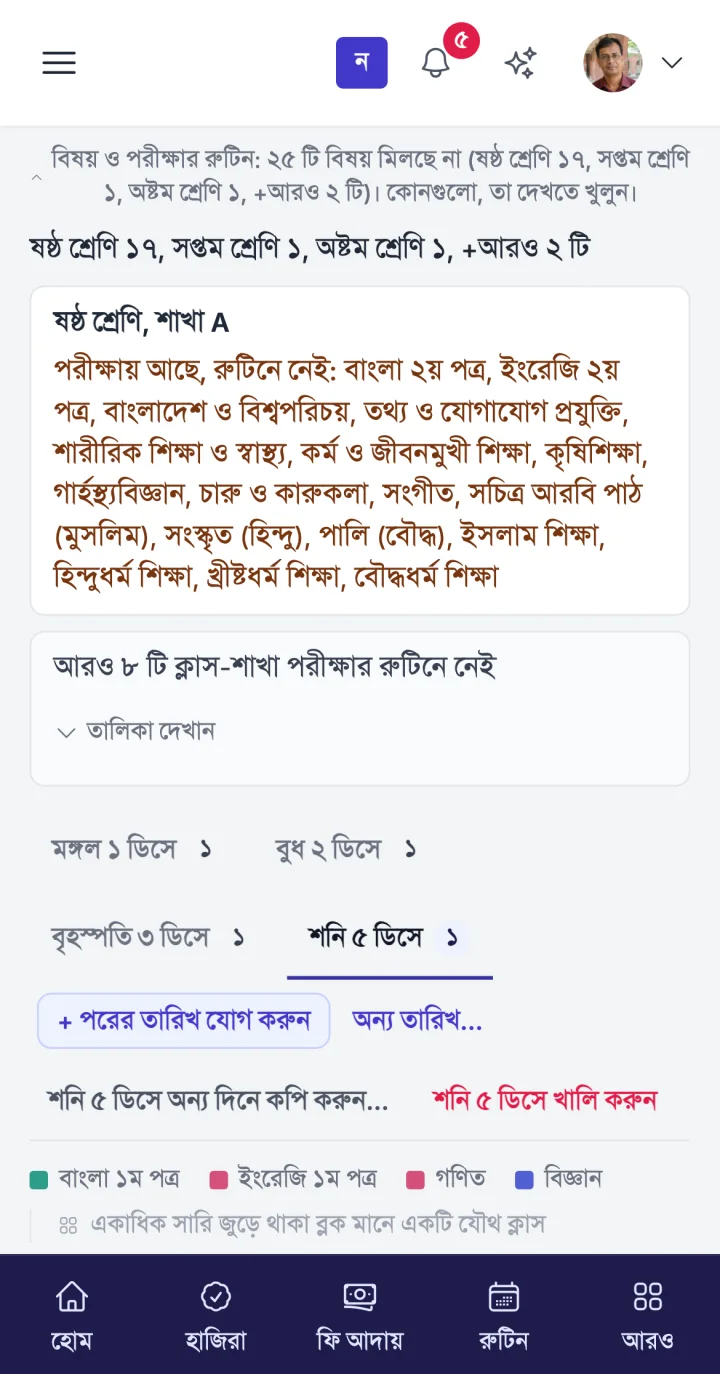
টিপস: অন্য ক্লাসগুলো (যেমন সপ্তম শ্রেণি) যদি একই পরীক্ষায় থাকে কিন্তু এই রুটিনে না থাকে, তাদেরও এখানে গোনা হয়। সেই ক্লাসগুলোর জন্য একই রুটিনে ক্লাস যোগ করুন, অথবা আলাদা রুটিন বানিয়ে একই পরীক্ষার সঙ্গে যুক্ত করুন।
পরীক্ষা অফিস খুলুন
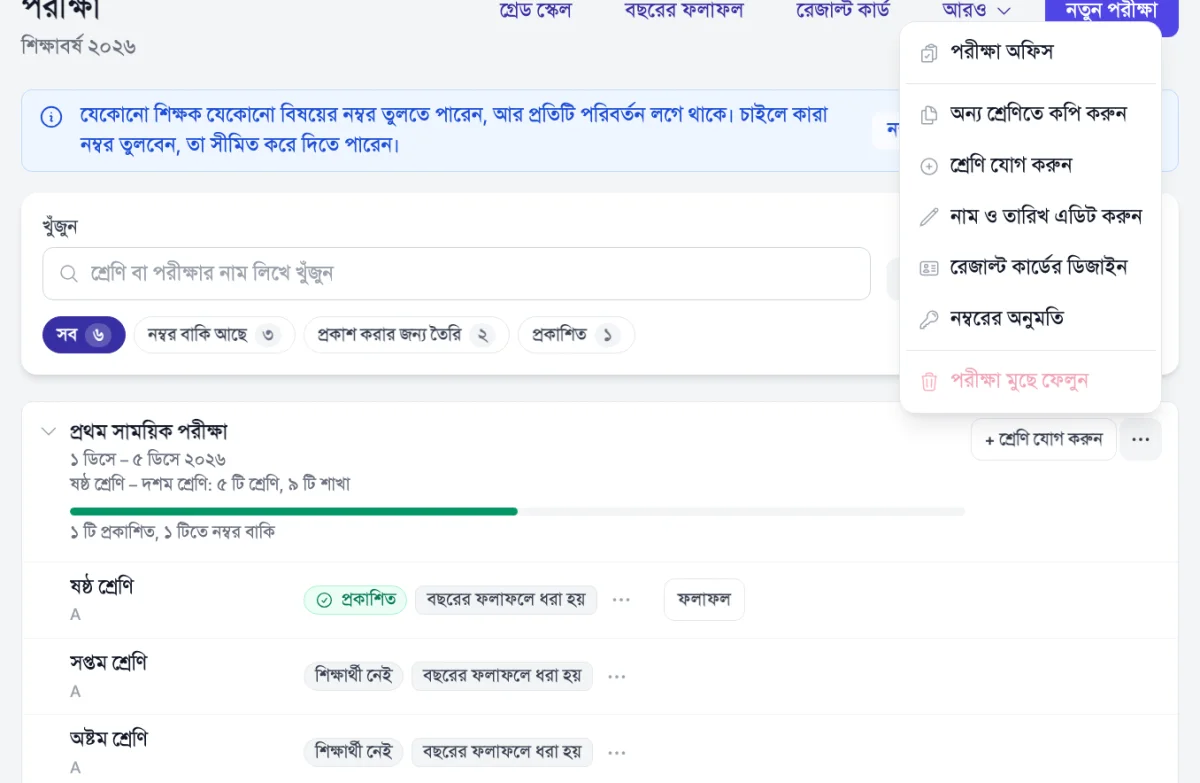
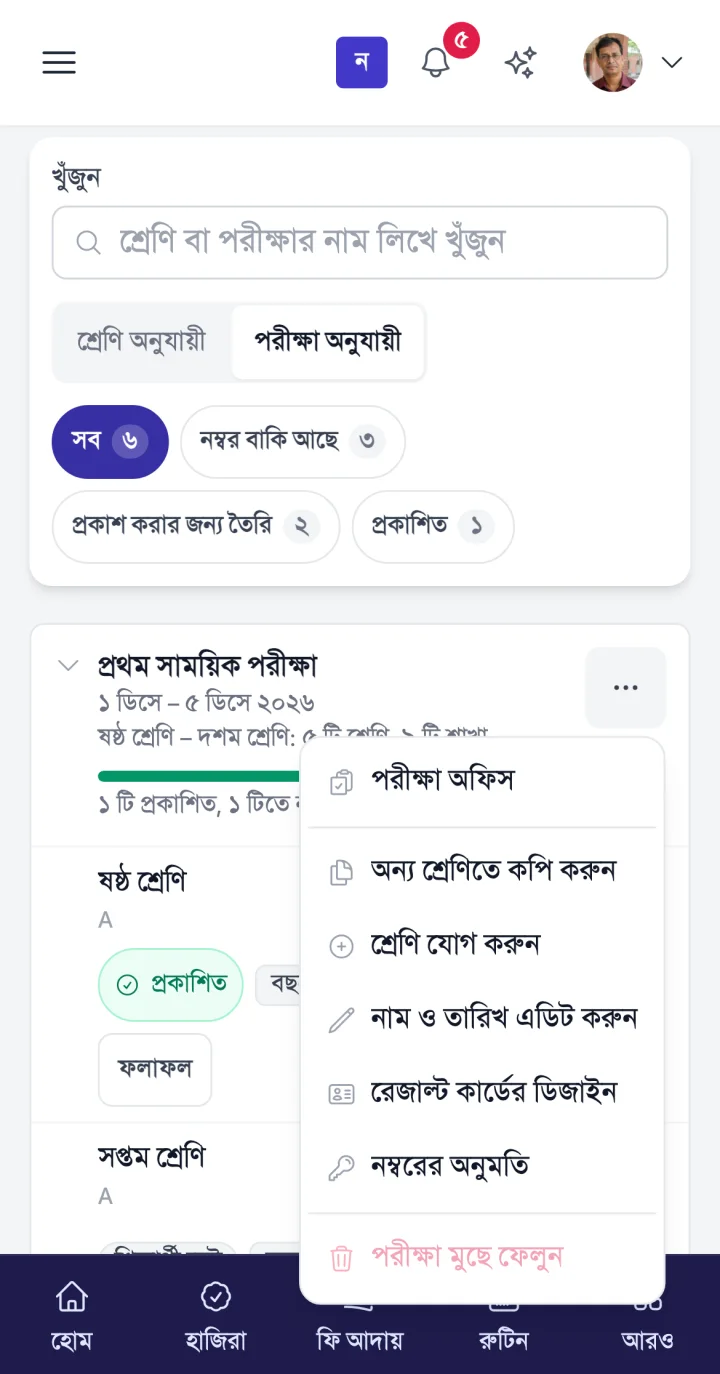
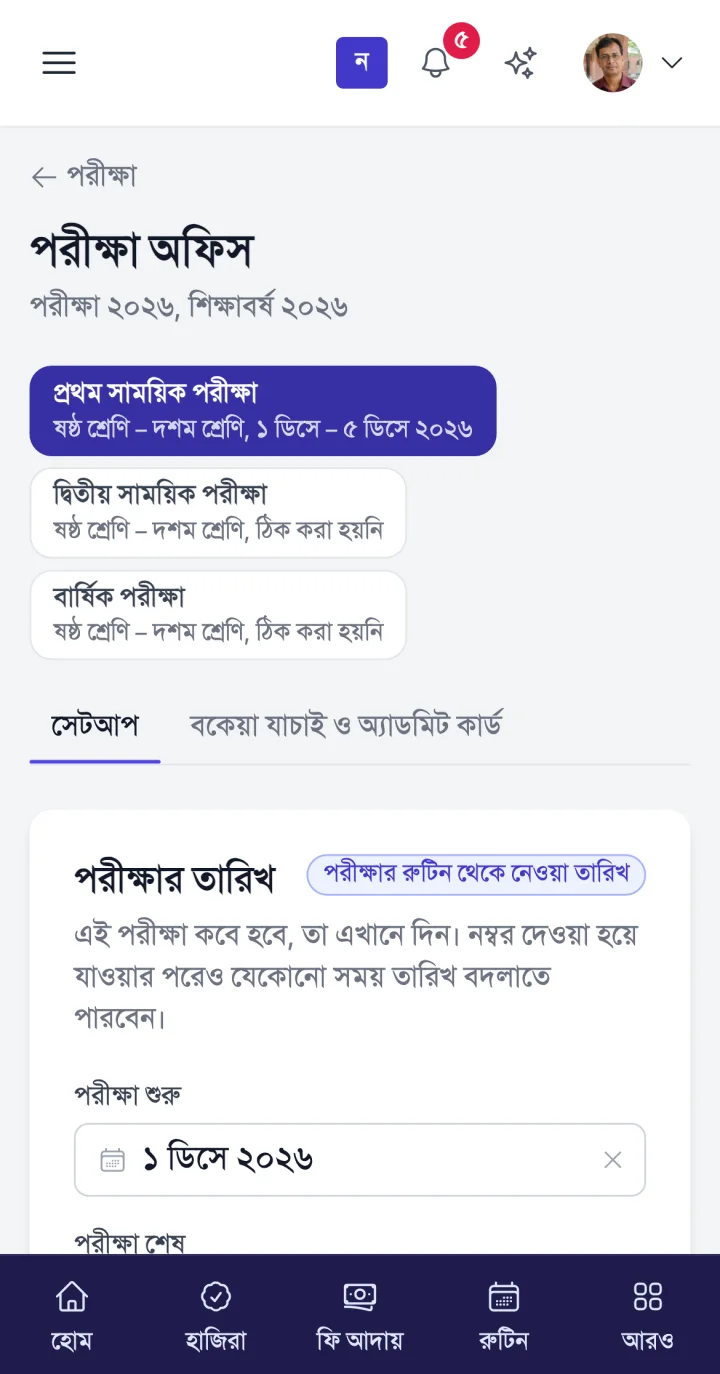
মেনু থেকে একাডেমিক → পরীক্ষা ও ফলাফল চাপুন। ওপরে পরীক্ষা অনুযায়ী চাপুন, তারপর প্রথম সাময়িক পরীক্ষার পাশের ⋯ মেনু থেকে পরীক্ষা অফিস চাপুন।
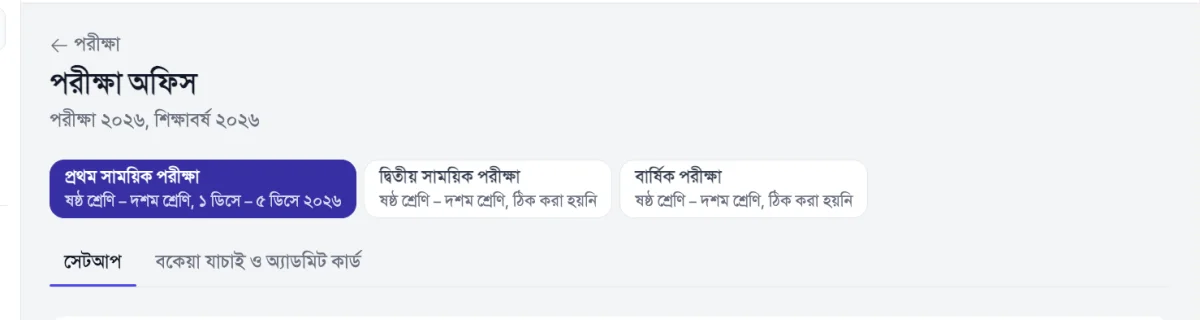
পরীক্ষা অফিসের ওপরে এই শিক্ষাবর্ষের সব পরীক্ষা পাশাপাশি দেখাবে, প্রতিটির নিচে ক্লাস আর তারিখ। তার নিচে দুটি ট্যাব: সেটআপ আর বকেয়া যাচাই ও অ্যাডমিট কার্ড। প্রথমে সেটআপ খোলে।

 1
- 1পরীক্ষা অফিস

 1
- 1পরীক্ষা অফিস

 1
- 1সেটআপ আর বকেয়া যাচাই ও অ্যাডমিট কার্ড

 1
- 1সেটআপ আর বকেয়া যাচাই ও অ্যাডমিট কার্ড
পরীক্ষার তারিখ দেখে নিন
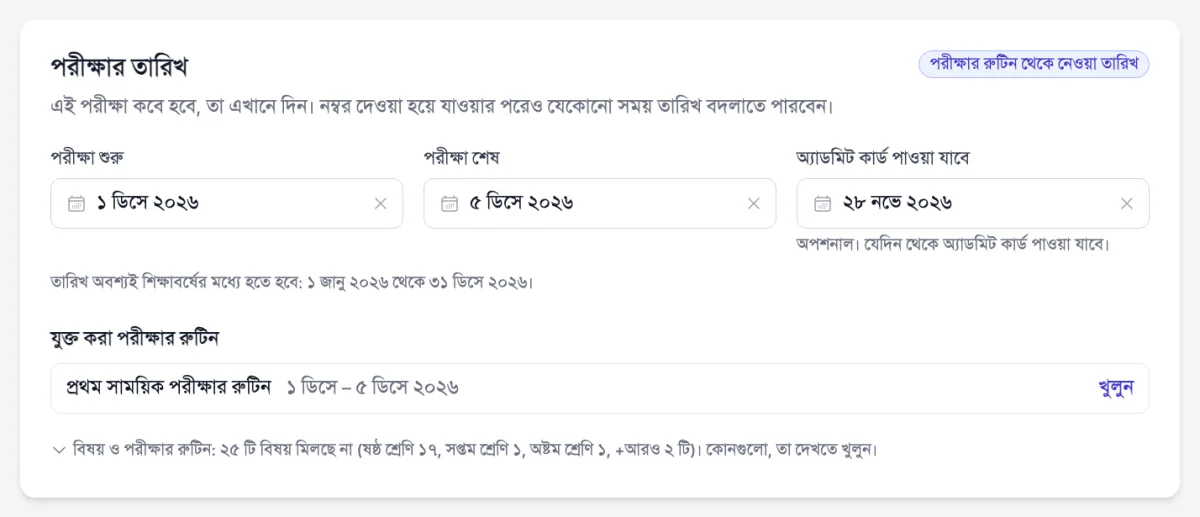
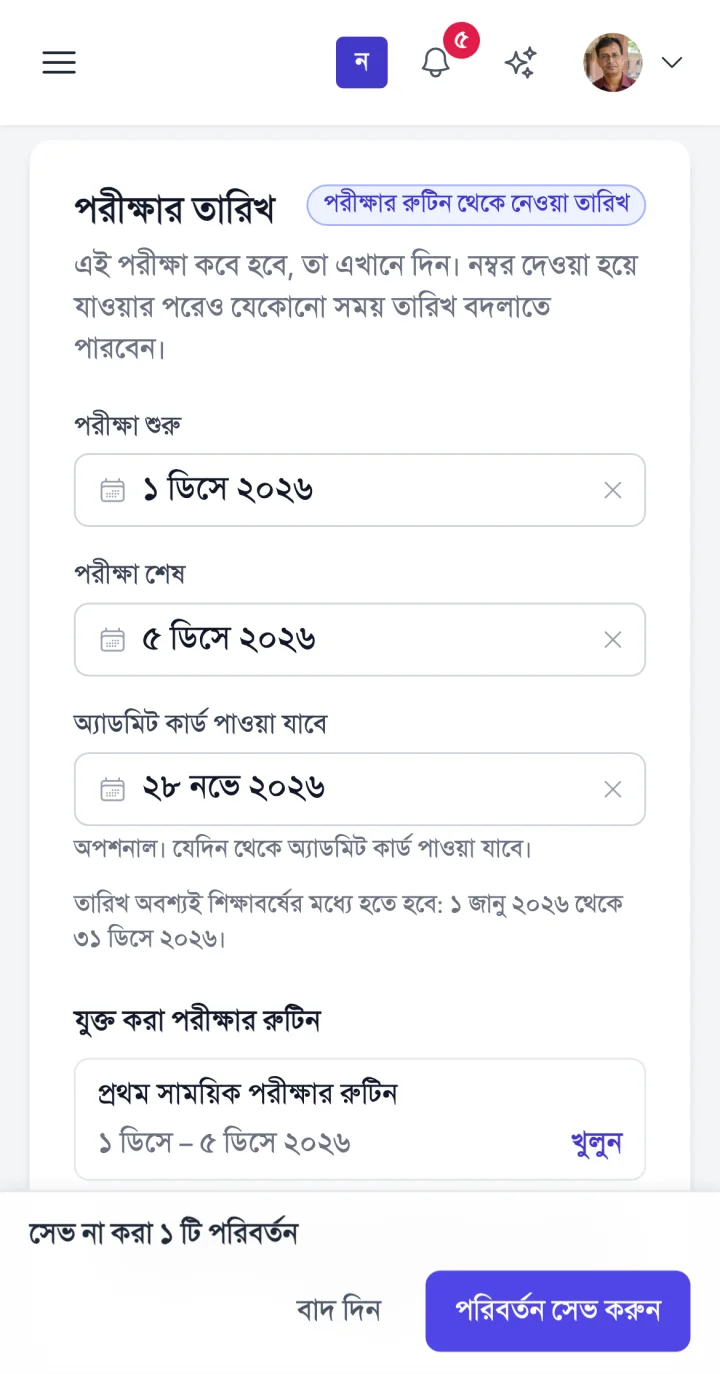
পরীক্ষার তারিখ অংশে পরীক্ষা শুরু আর পরীক্ষা শেষের তারিখ দেখবেন। রুটিন যুক্ত করা থাকলে এগুলো রুটিন থেকে নিজেই বসে যায়, পাশে লেখা থাকে "পরীক্ষার রুটিন থেকে নেওয়া তারিখ"। নিচে যুক্ত করা পরীক্ষার রুটিন অংশে রুটিনের নাম আর তারিখ দেখা যাবে।
অ্যাডমিট কার্ড পাওয়া যাবে ঘরে সেই দিনটি বেছে নিন, যেদিন থেকে শিক্ষার্থী আর অভিভাবকেরা পোর্টাল থেকে অ্যাডমিট কার্ড নামাতে পারবেন। এটি অপশনাল। না দিলে পোর্টালে অ্যাডমিট কার্ড দেখাবে না, তবে অফিস থেকে প্রিন্ট করা যাবে।
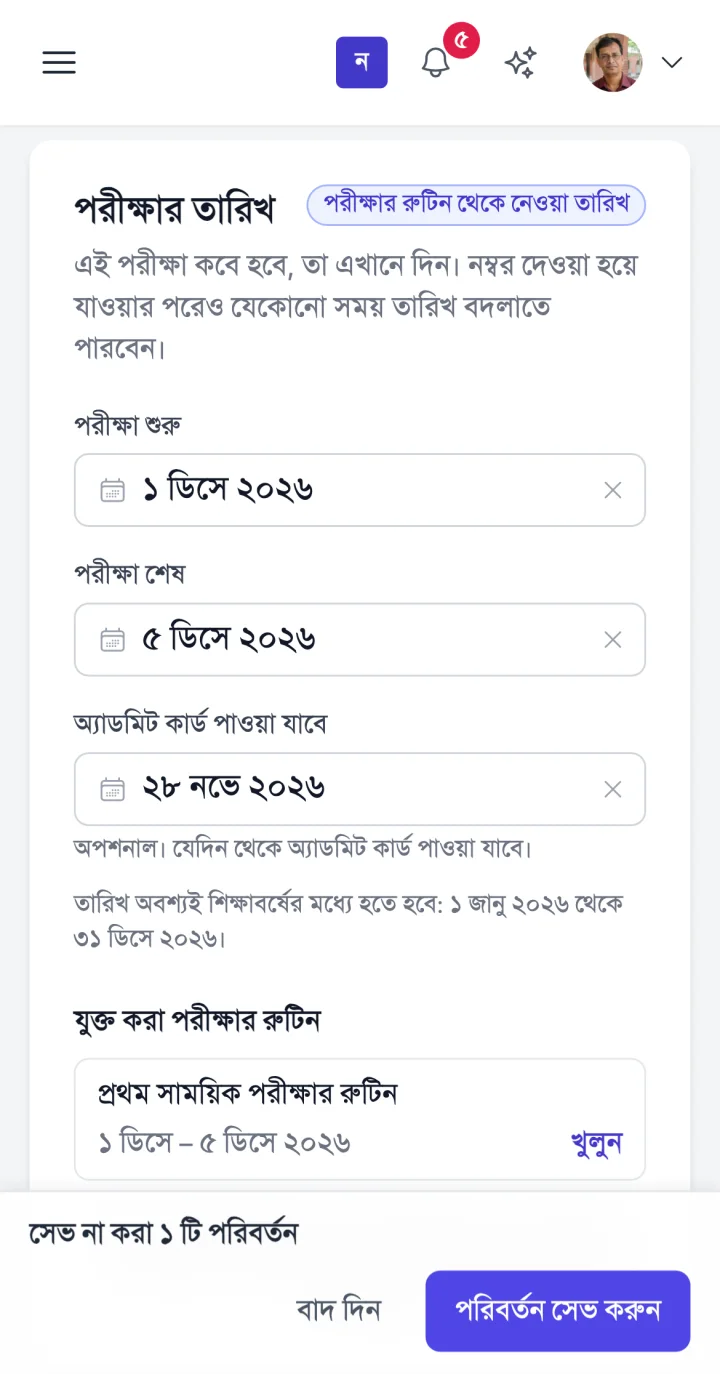
কিছু বদলালে নিচে একটি বার আসবে, যেমন "সেভ না করা ১ টি পরিবর্তন"। পরিবর্তন সেভ করুন চাপুন। "পরীক্ষার সেটিংস সেভ হয়েছে।" লেখা এলে বুঝবেন, সেভ হয়ে গেছে।

 12
- 1পরীক্ষার তারিখ
- 2অ্যাডমিট কার্ড পাওয়া যাবে

 12
- 1পরীক্ষার তারিখ
- 2অ্যাডমিট কার্ড পাওয়া যাবে

 1
- 1পরিবর্তন সেভ করুন
 1
- 1পরিবর্তন সেভ করুন
টিপস: হাতে তারিখ বদলালে রুটিন থেকে আর তারিখ আসবে না। নম্বর দেওয়া হয়ে যাওয়ার পরেও তারিখ বদলানো যায়, এতে ফলাফলের কোনো ক্ষতি হয় না।
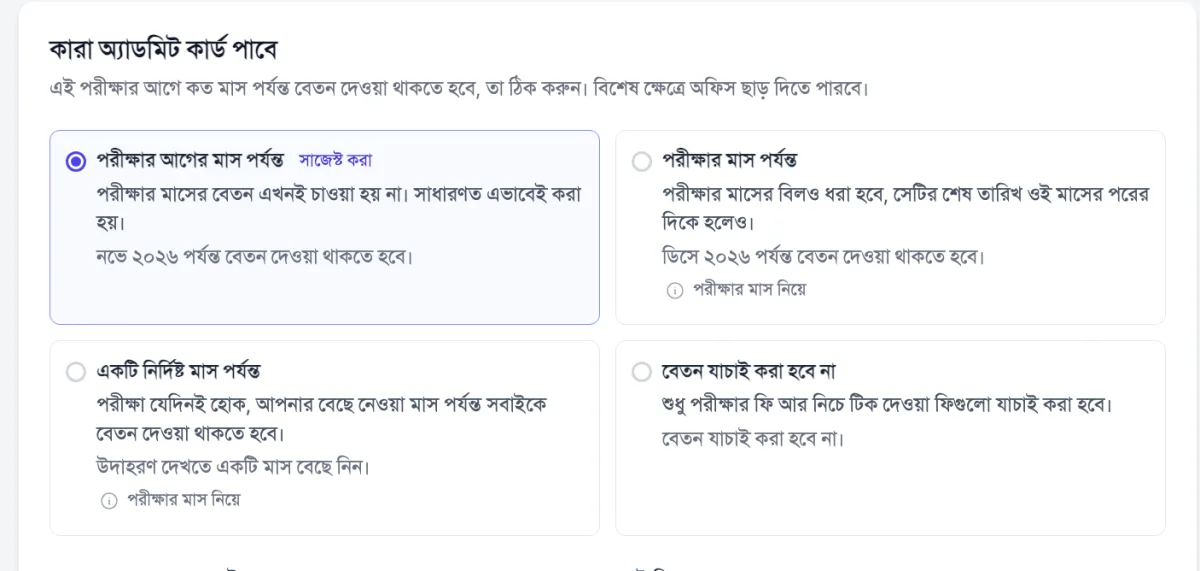
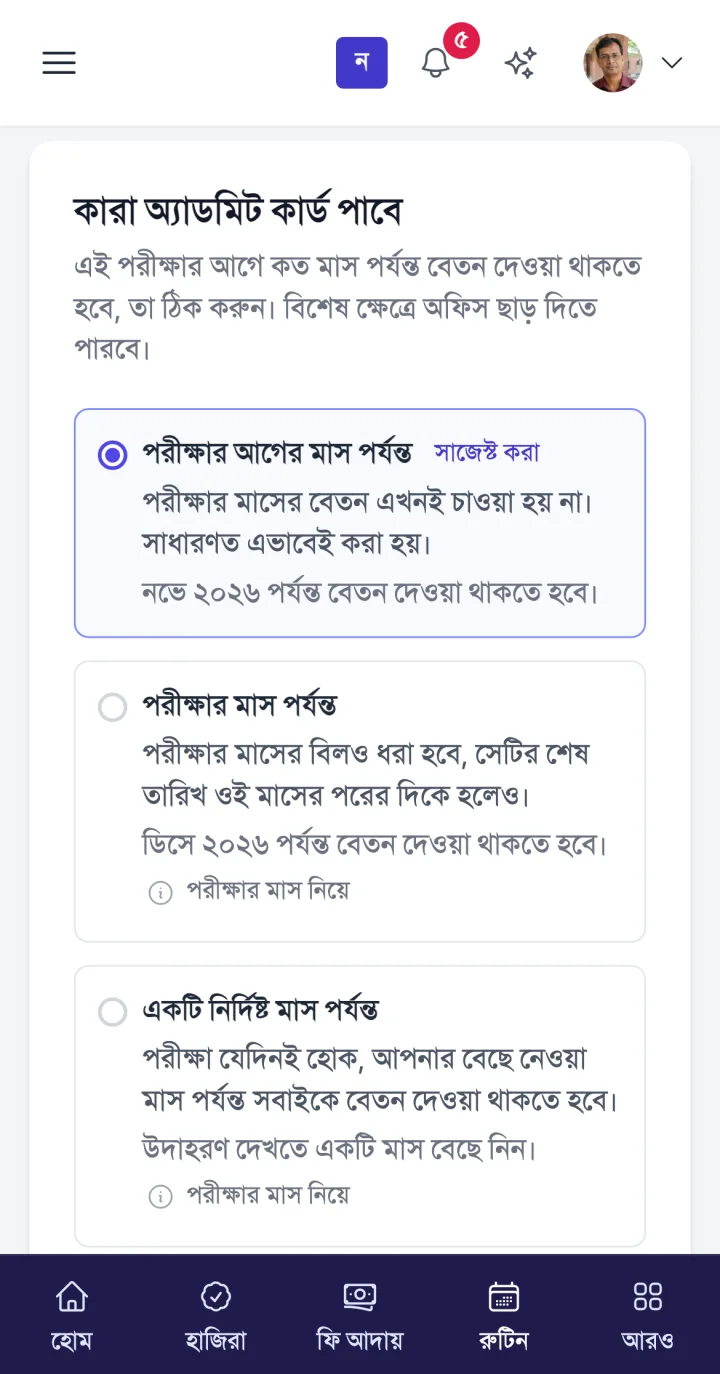
কারা অ্যাডমিট কার্ড পাবে, ঠিক করুন
কারা অ্যাডমিট কার্ড পাবে অংশে চারটি নিয়মের একটি বেছে নিন:
- পরীক্ষার আগের মাস পর্যন্ত (সাজেস্ট করা): পরীক্ষা ডিসেম্বরে হলে নভেম্বর পর্যন্ত বেতন দেওয়া থাকতে হবে। নিচে উদাহরণ লেখা থাকবে, যেমন "নভে ২০২৬ পর্যন্ত বেতন দেওয়া থাকতে হবে।"
- পরীক্ষার মাস পর্যন্ত: পরীক্ষার মাসের বেতনও চাওয়া হবে। পাশের "পরীক্ষার মাস নিয়ে" লেখায় চাপ দিলে দেখবেন, মাধ্যমিক ও উচ্চশিক্ষা অধিদপ্তর পরীক্ষার সময় পরীক্ষার মাসের বেতন চাওয়াকে উৎসাহ দেয় না।
- একটি নির্দিষ্ট মাস পর্যন্ত: পরীক্ষা যেদিনই হোক, আপনার বেছে নেওয়া মাস পর্যন্ত বেতন দেওয়া থাকতে হবে।
- বেতন যাচাই করা হবে না: শুধু পরীক্ষার ফি আর নিচে টিক দেওয়া ফিগুলো যাচাই হবে।
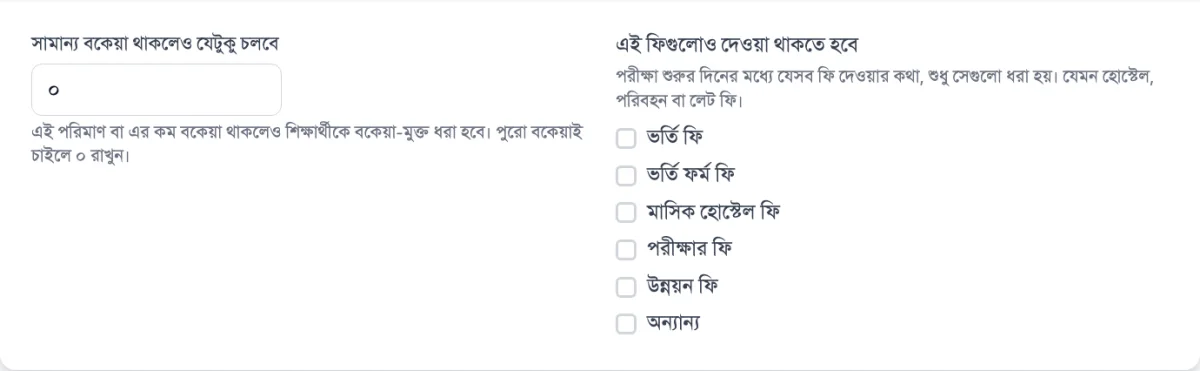
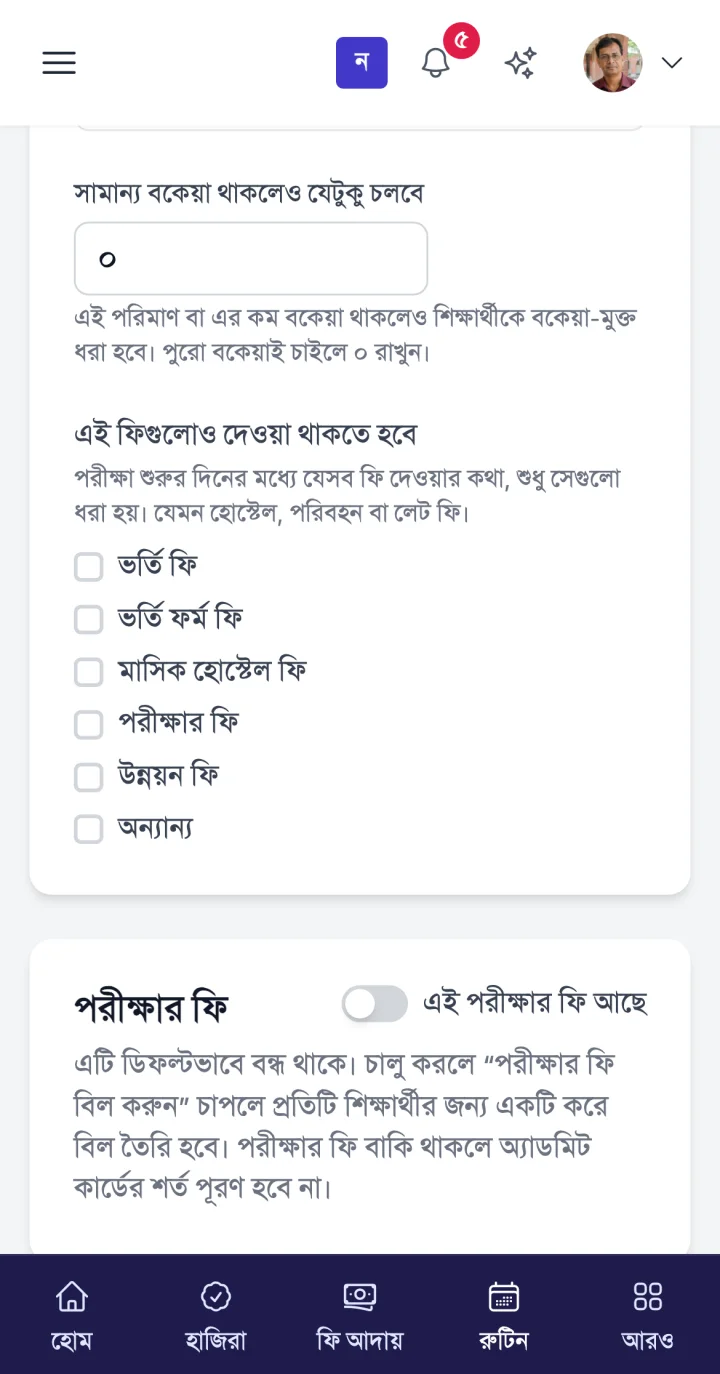
সামান্য বকেয়া থাকলেও যেটুকু চলবে ঘরে একটি পরিমাণ দিলে, তার সমান বা কম বকেয়া থাকা শিক্ষার্থীকেও বকেয়া-মুক্ত ধরা হবে। পুরো বকেয়া চাইলে ০ রাখুন।
এই ফিগুলোও দেওয়া থাকতে হবে অংশে অন্য কোনো ফি (যেমন উন্নয়ন ফি) দরকার হলে টিক দিন। পরীক্ষা শুরুর দিনের মধ্যে যেসব বিলের শেষ তারিখ, শুধু সেগুলো ধরা হবে। শেষে পরিবর্তন সেভ করুন চাপুন।

 1
- 1কারা অ্যাডমিট কার্ড পাবে

 1
- 1কারা অ্যাডমিট কার্ড পাবে

 12
- 1সামান্য বকেয়া থাকলেও যেটুকু চলবে
- 2এই ফিগুলোও দেওয়া থাকতে হবে

 12
- 1সামান্য বকেয়া থাকলেও যেটুকু চলবে
- 2এই ফিগুলোও দেওয়া থাকতে হবে
পরীক্ষার ফি চালু করে বিল করুন
পরীক্ষার ফি অংশে ডান দিকের এই পরীক্ষার ফি আছে সুইচটি চালু করুন। এটি শুরুতে বন্ধ থাকে।
ফির ধরন সাধারণত ডিফল্ট পরীক্ষার ফি রাখলেই চলবে। সব শ্রেণির জন্য পরিমাণ ঘরে ৩০০ লিখুন। খালি রাখলে ফি সেটআপে পরীক্ষার ফির যে টাকা দেওয়া আছে, সেটাই ধরা হবে। কোনো ক্লাসের ফি আলাদা হলে কিছু শ্রেণির জন্য আলাদা পরিমাণ চেপে সেই ক্লাসের ঘরে টাকা লিখুন।
পরিবর্তন সেভ করুন চাপুন। তারপর পরীক্ষার ফি বিল করুন… চাপুন। একটি উইন্ডোতে প্রত্যেক শিক্ষার্থীর নাম, রোল আর টাকা দেখাবে। শেষ তারিখ হিসেবে পরীক্ষার প্রথম দিনটি আগে থেকে দেওয়া থাকে, চাইলে বদলে নিন।
তালিকা দেখে নিয়ে নিচের "… জনকে বিল করুন" চাপুন। বিলগুলো শিক্ষার্থীদের পাসবুকে পরীক্ষার নামে দেখাবে। ভুল হলে সঙ্গে সঙ্গে আসা বার্তার ফিরিয়ে নিন চেপে পুরো ব্যাচ বাতিল করতে পারবেন, যদি কোনো বিলে টাকা নেওয়া না হয়ে থাকে।

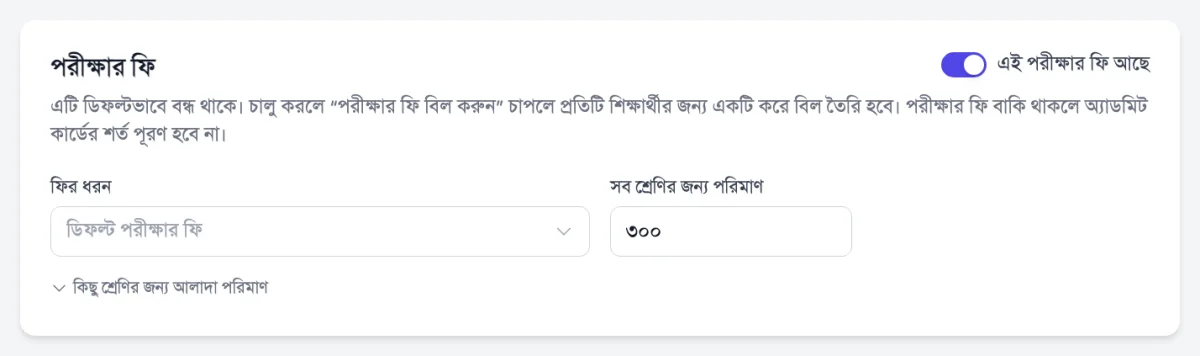 12
- 1এই পরীক্ষার ফি আছে
- 2সব শ্রেণির জন্য পরিমাণ

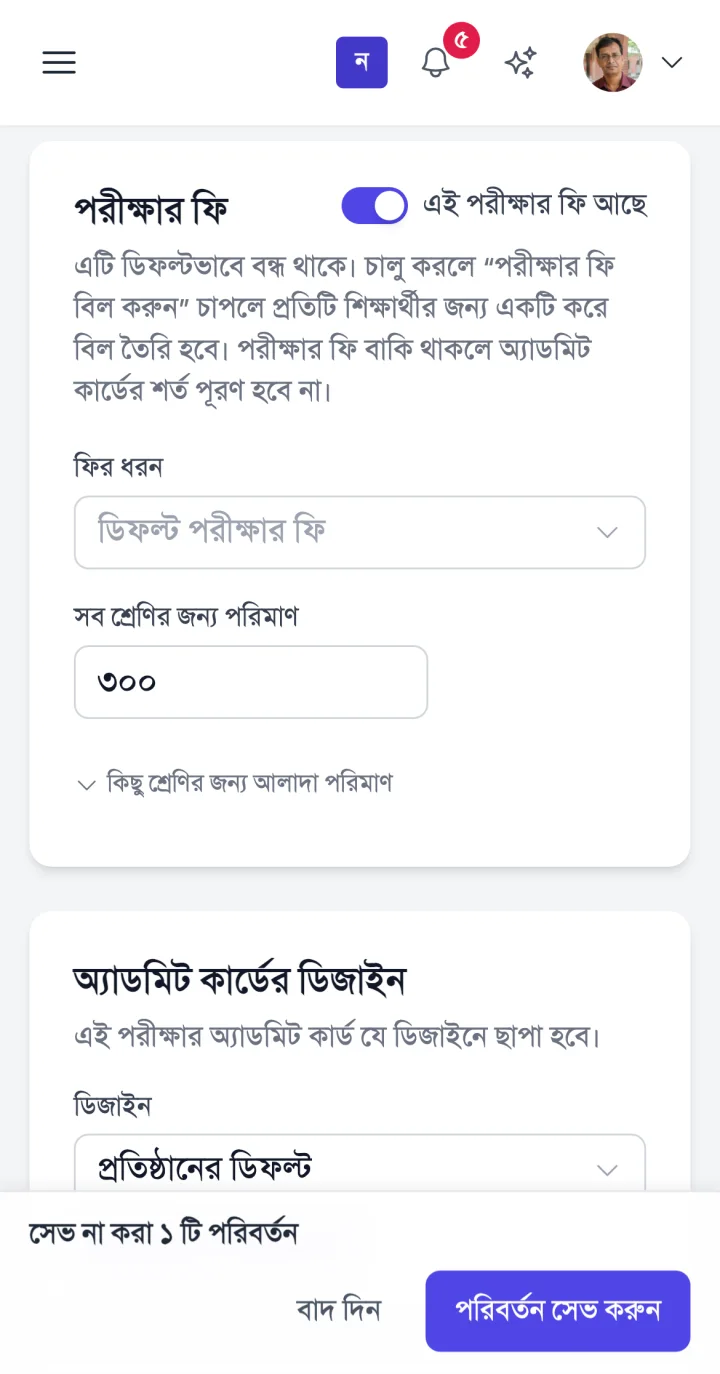 12
- 1এই পরীক্ষার ফি আছে
- 2সব শ্রেণির জন্য পরিমাণ

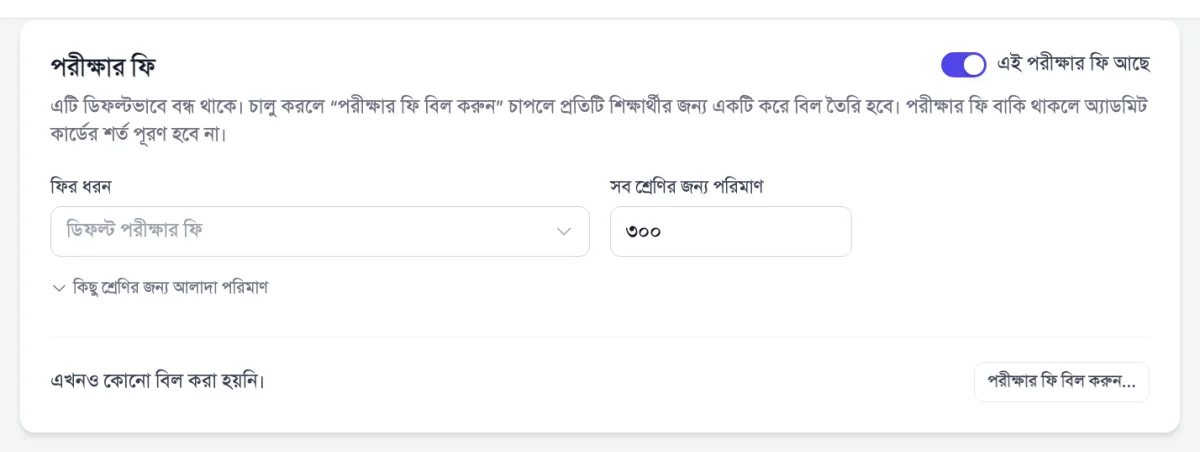 1
- 1পরীক্ষার ফি বিল করুন…

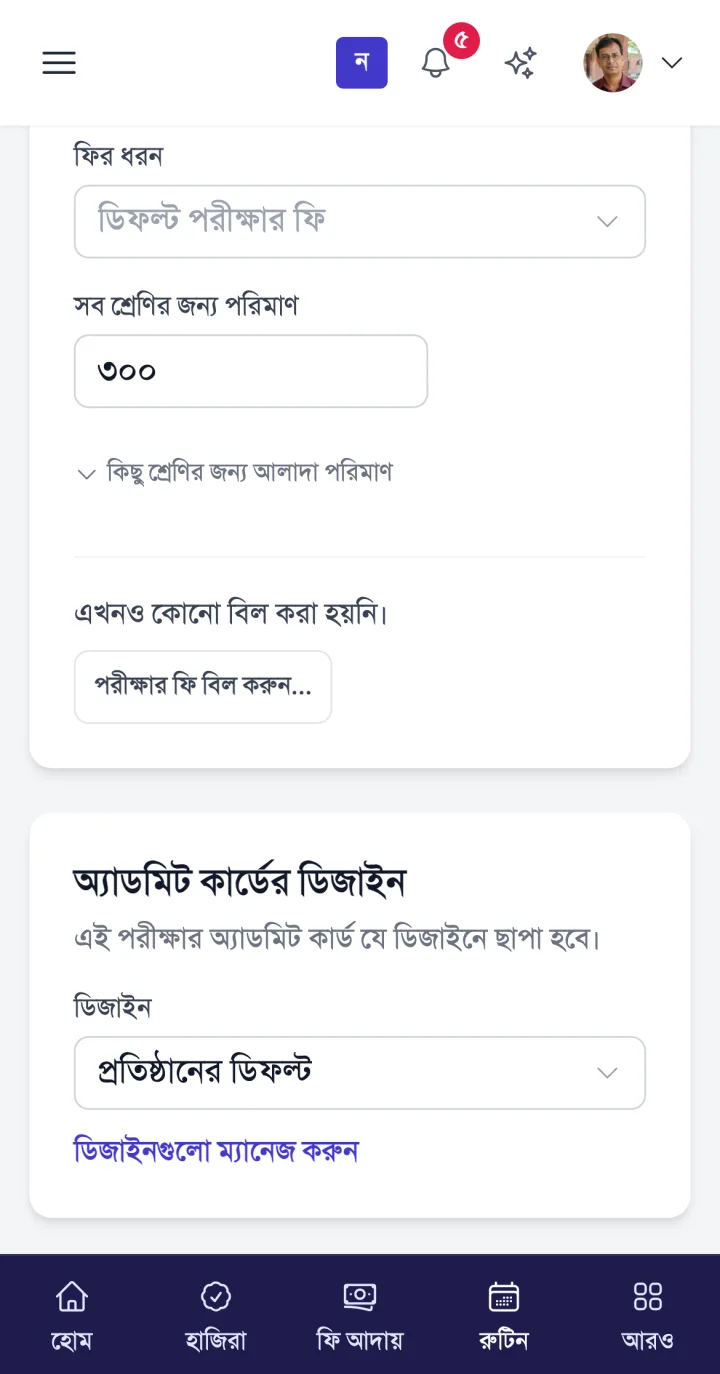 1
- 1পরীক্ষার ফি বিল করুন…

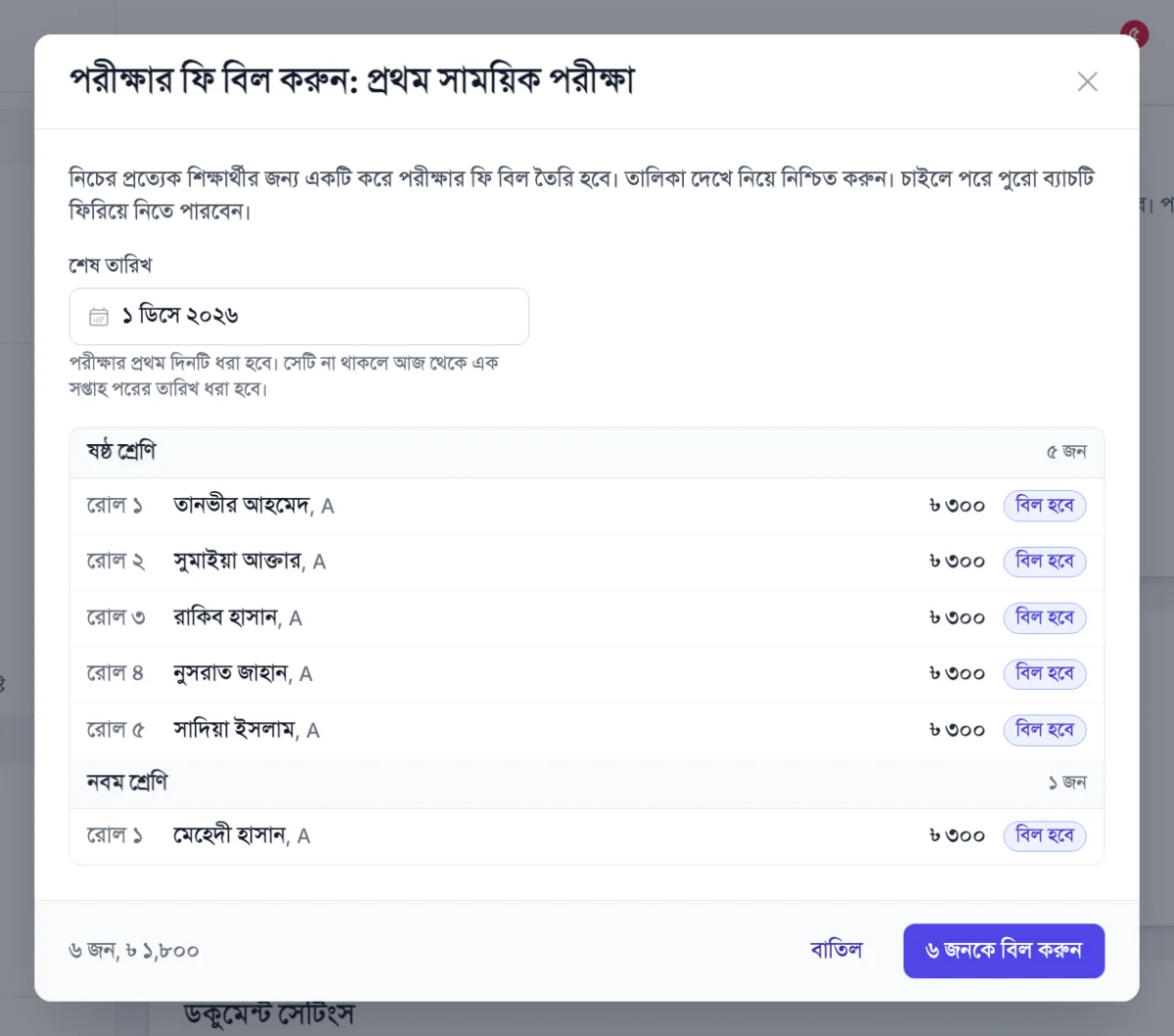 1
- 1জনকে বিল করুন

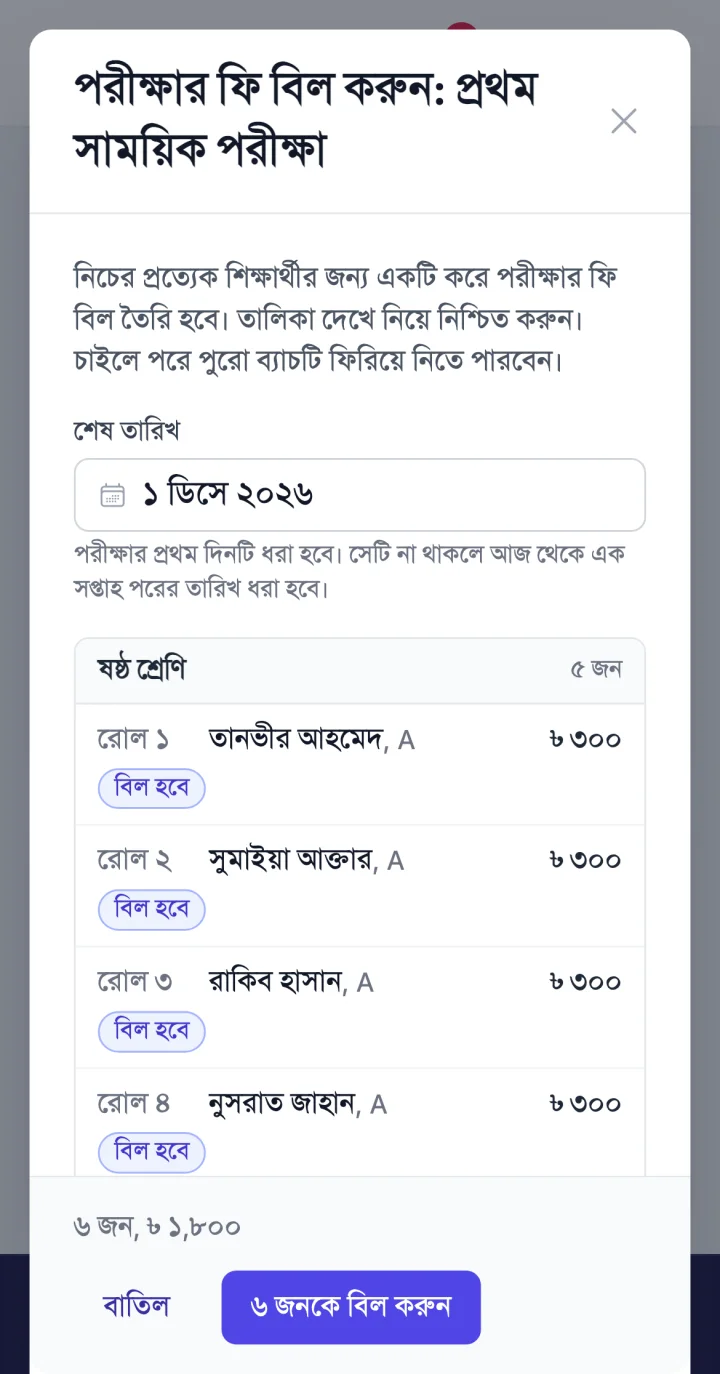 1
- 1জনকে বিল করুন

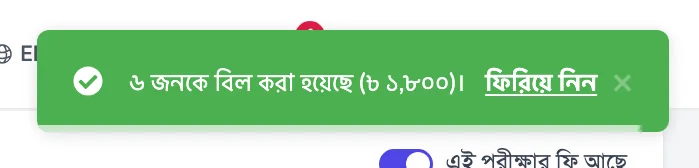

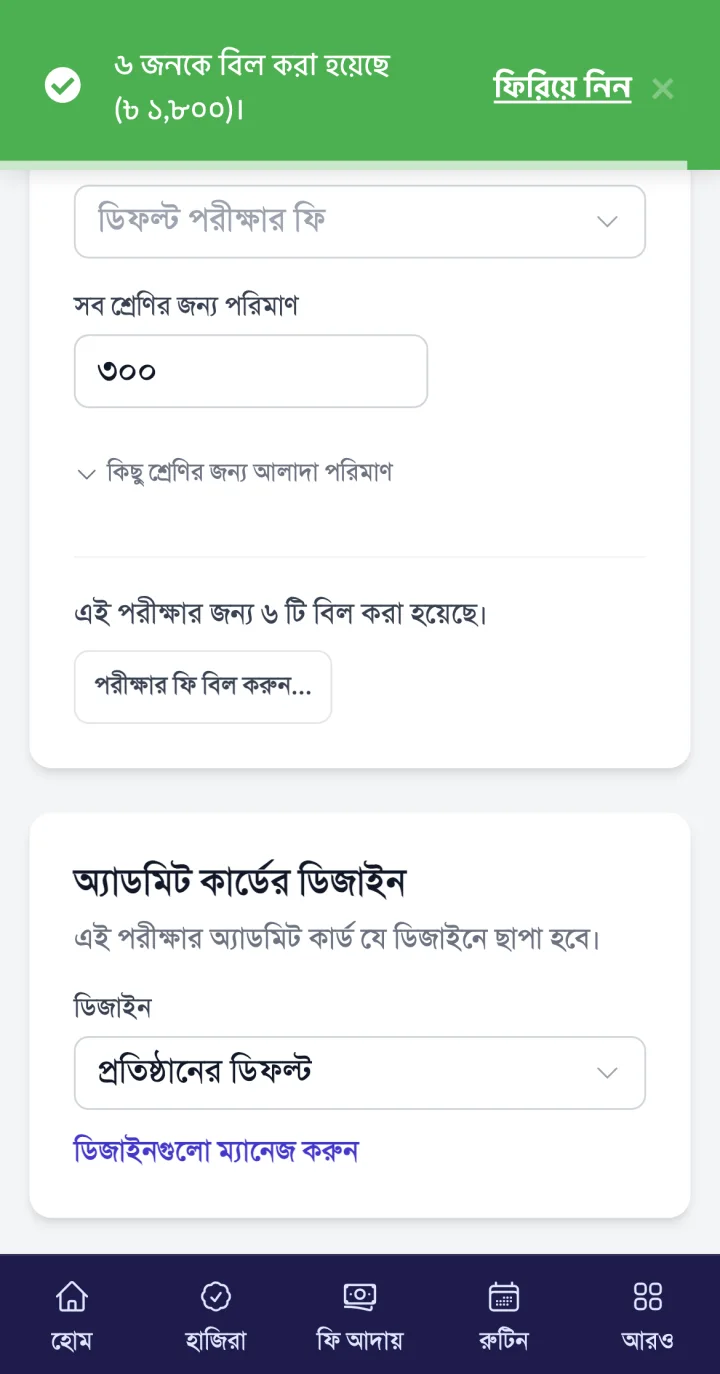
টিপস: কোনো শিক্ষার্থীর আগে থেকেই পরীক্ষার ফির একটি বিল থাকলে তালিকায় লেখা থাকবে "পরীক্ষার সঙ্গে যুক্ত নয় এমন বিল আছে"। তখন "আবার বিল না করে এই বিলটি পরীক্ষার সঙ্গে যুক্ত করুন" বেছে নিন, তাহলে কাউকে দুবার বিল করা হবে না।
অ্যাডমিট কার্ডের ডিজাইন আর নিয়ম দেখে নিন
সেটআপের নিচের দিকে অ্যাডমিট কার্ডের ডিজাইন অংশে ডিজাইন ঘরে প্রতিষ্ঠানের ডিফল্ট দেওয়া থাকে। নতুন প্রতিষ্ঠানের ডিফল্ট ডিজাইনে পরীক্ষার রুটিন ছাপা হয়, তাই সাধারণত কিছু বদলাতে হয় না। অন্য ডিজাইন বানানো থাকলে এখান থেকে বেছে নিতে পারবেন। ডিজাইনগুলো ম্যানেজ করুন চাপলে সব ডিজাইন দেখা যাবে।
ডকুমেন্ট সেটিংস অংশে প্রতিষ্ঠান প্রধানের পদবি (বাংলায় ও ইংরেজিতে) দিলে স্বাক্ষরের লাইনের নিচে সেটি ছাপা হবে। অ্যাডমিট কার্ডের নিয়ম ঘরে প্রতি লাইনে একটি করে নিয়ম লিখুন, যেমন "প্রতিটি পরীক্ষায় এই কার্ড সঙ্গে আনতে হবে।" খালি রাখলে EduSine এর সাধারণ নিয়মগুলো ছাপা হবে।
কিছু বদলালে পরিবর্তন সেভ করুন চাপুন।

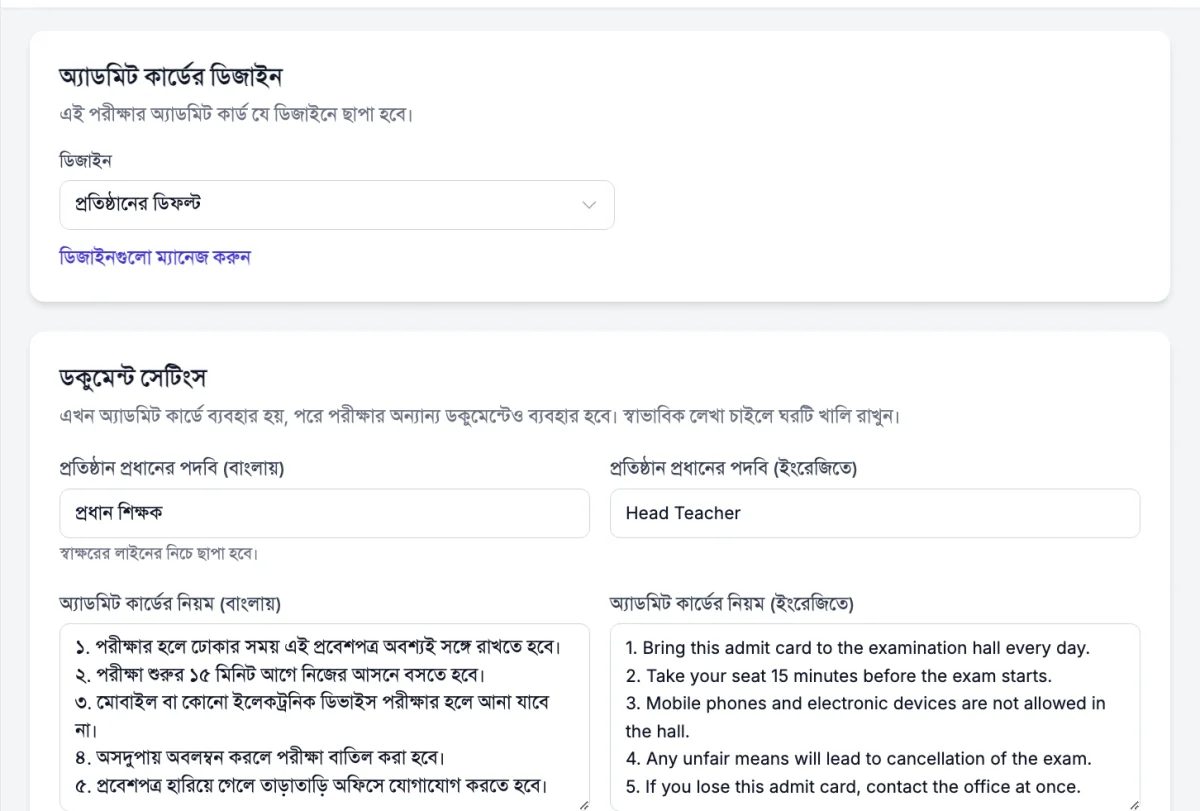 12
- 1অ্যাডমিট কার্ডের ডিজাইন
- 2ডকুমেন্ট সেটিংস

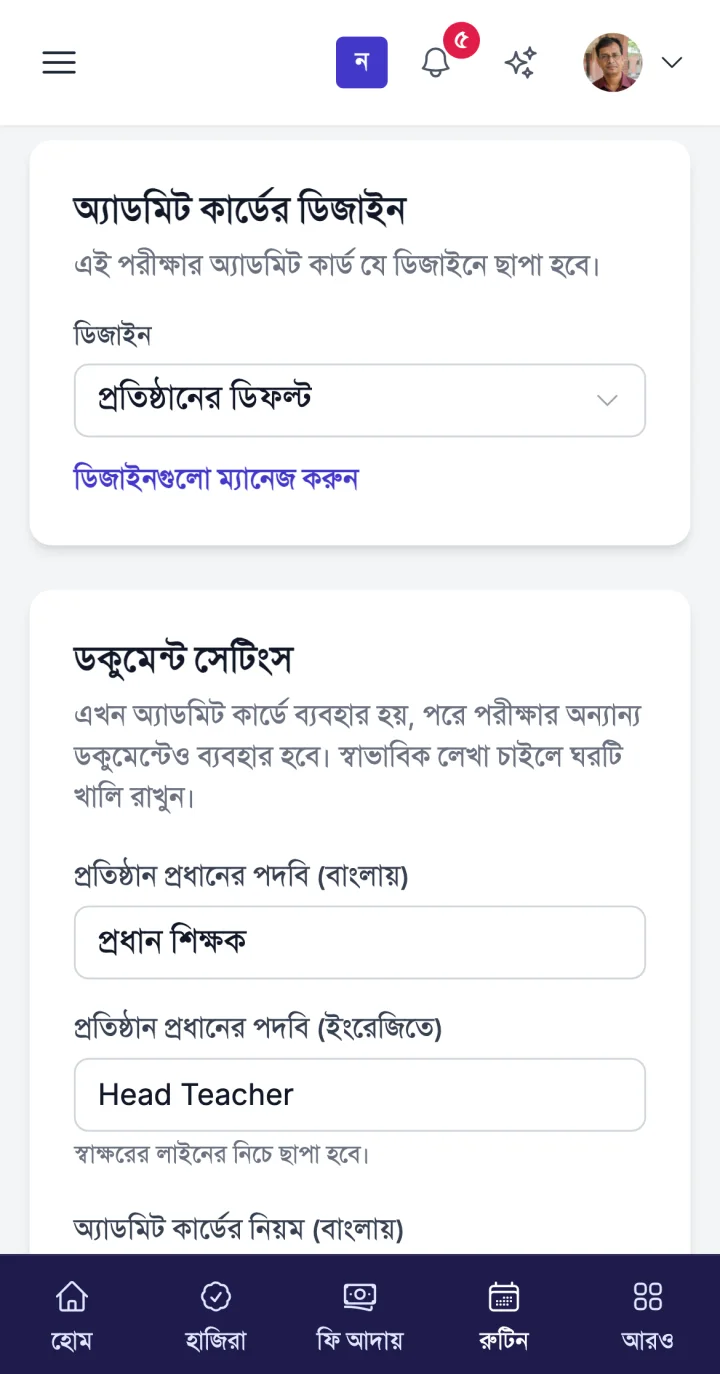 1
- 1অ্যাডমিট কার্ডের ডিজাইন

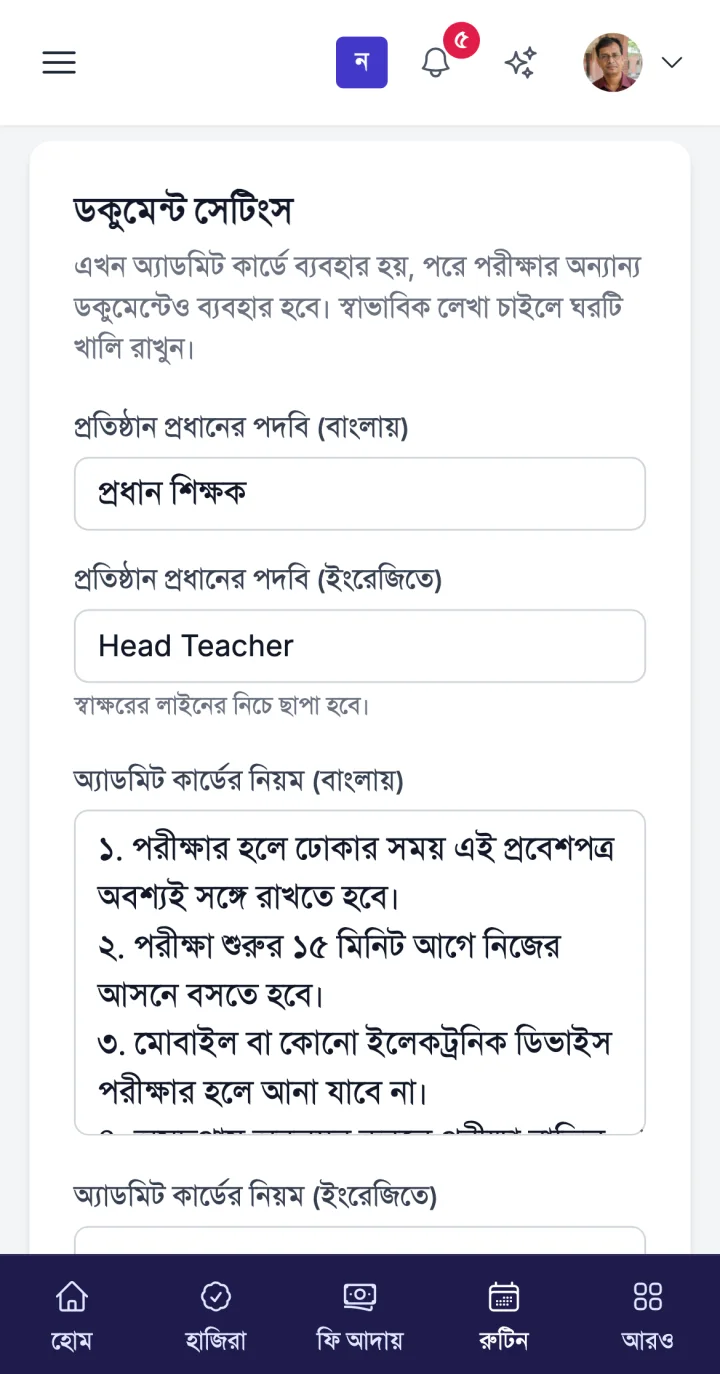 1
এই স্টেপের কম্পিউটারের ছবি নেই। মোবাইলের স্ক্রিন দেখানো হচ্ছে।
- 1ডকুমেন্ট সেটিংস
1- 1ডকুমেন্ট সেটিংস
বকেয়া যাচাইয়ের তালিকা দেখুন
ওপরের বকেয়া যাচাই ও অ্যাডমিট কার্ড ট্যাবে চাপুন। একটি ক্লাস আর শাখার শিক্ষার্থীরা রোল অনুযায়ী দেখাবে। অন্য শাখায় যেতে ওপরের তীর চাপুন, অথবা বদলান চেপে ক্লাস বেছে নিন।
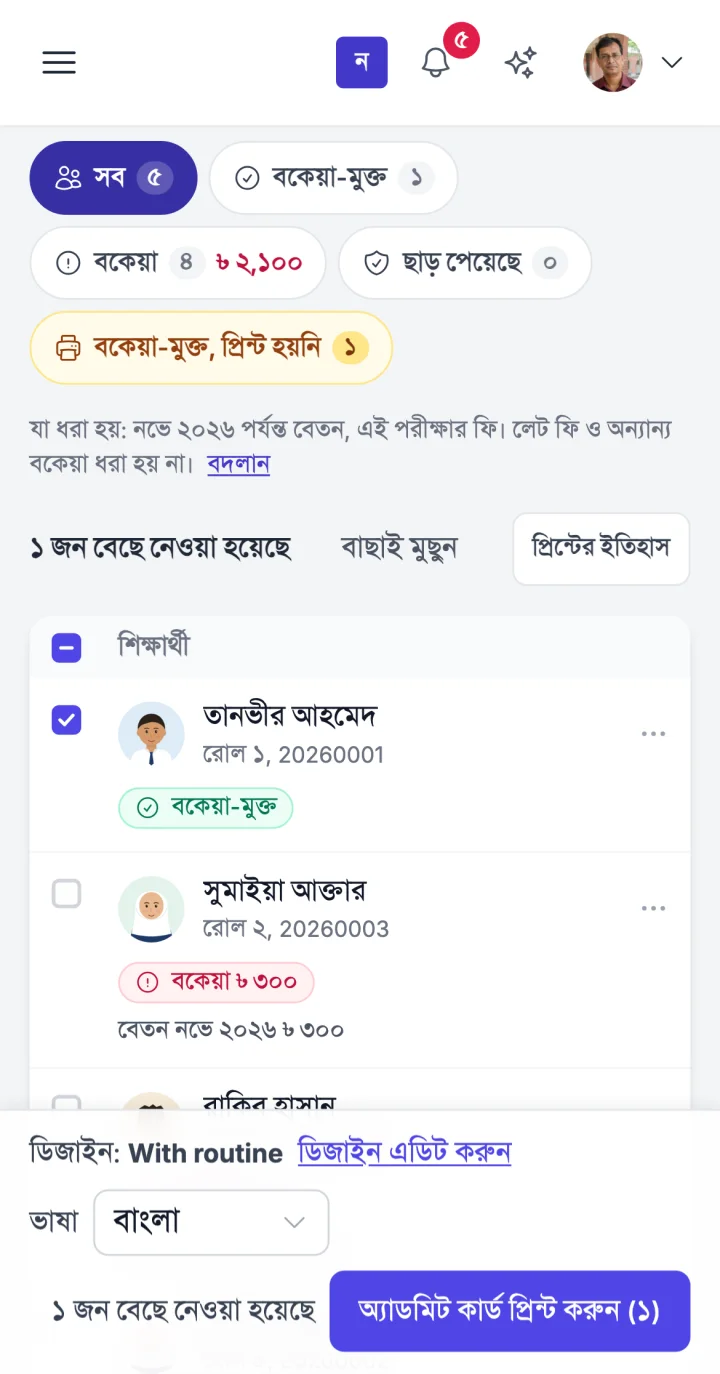
ওপরের ঘরগুলোতে লেখা থাকে কতজন বকেয়া-মুক্ত, কতজনের বকেয়া (মোট টাকাসহ), কতজন ছাড় পেয়েছে, আর কতজন বকেয়া-মুক্ত কিন্তু তাদের কার্ড এখনও প্রিন্ট হয়নি। যেকোনো ঘরে চাপলে শুধু সেই শিক্ষার্থীদের দেখাবে।
তার নিচের লাইনে লেখা থাকে কী কী ধরা হচ্ছে, যেমন "যা ধরা হয়: নভে ২০২৬ পর্যন্ত বেতন, এই পরীক্ষার ফি।"
প্রত্যেক শিক্ষার্থীর পাশে অবস্থা (বকেয়া-মুক্ত, বকেয়া ৳ …, ছাড় পেয়েছে), কী বকেয়া আছে (যেমন "বেতন নভে ২০২৬ ৳ ৬০০") আর সর্বশেষ প্রিন্টের তারিখ থাকবে।

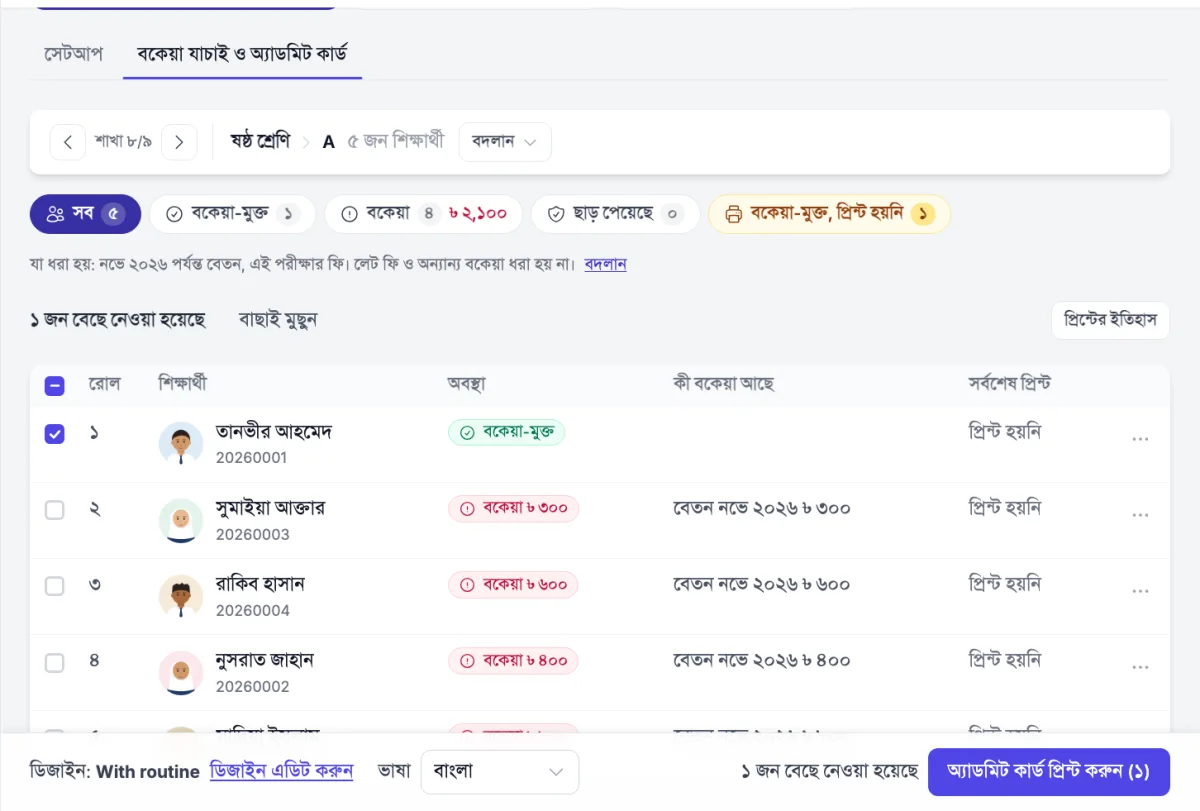 12
- 1বকেয়া-মুক্ত, বকেয়া, ছাড় পেয়েছে
- 2যা ধরা হয়

 1
- 1বকেয়া-মুক্ত, বকেয়া, ছাড় পেয়েছে

 1
- 1সারির ⋯ মেনু

 1
- 1সারির ⋯ মেনু
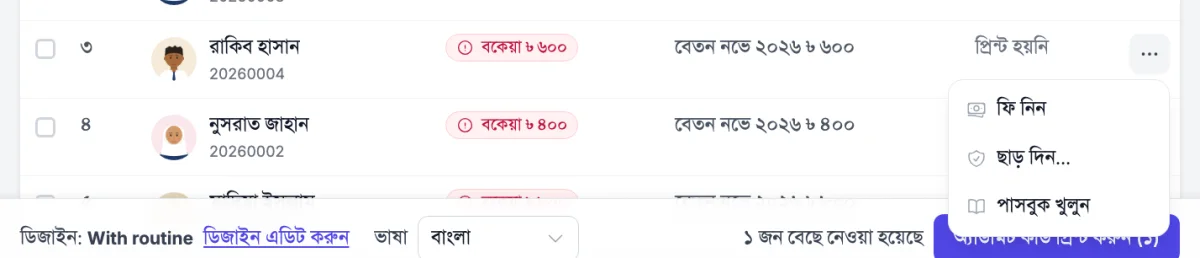
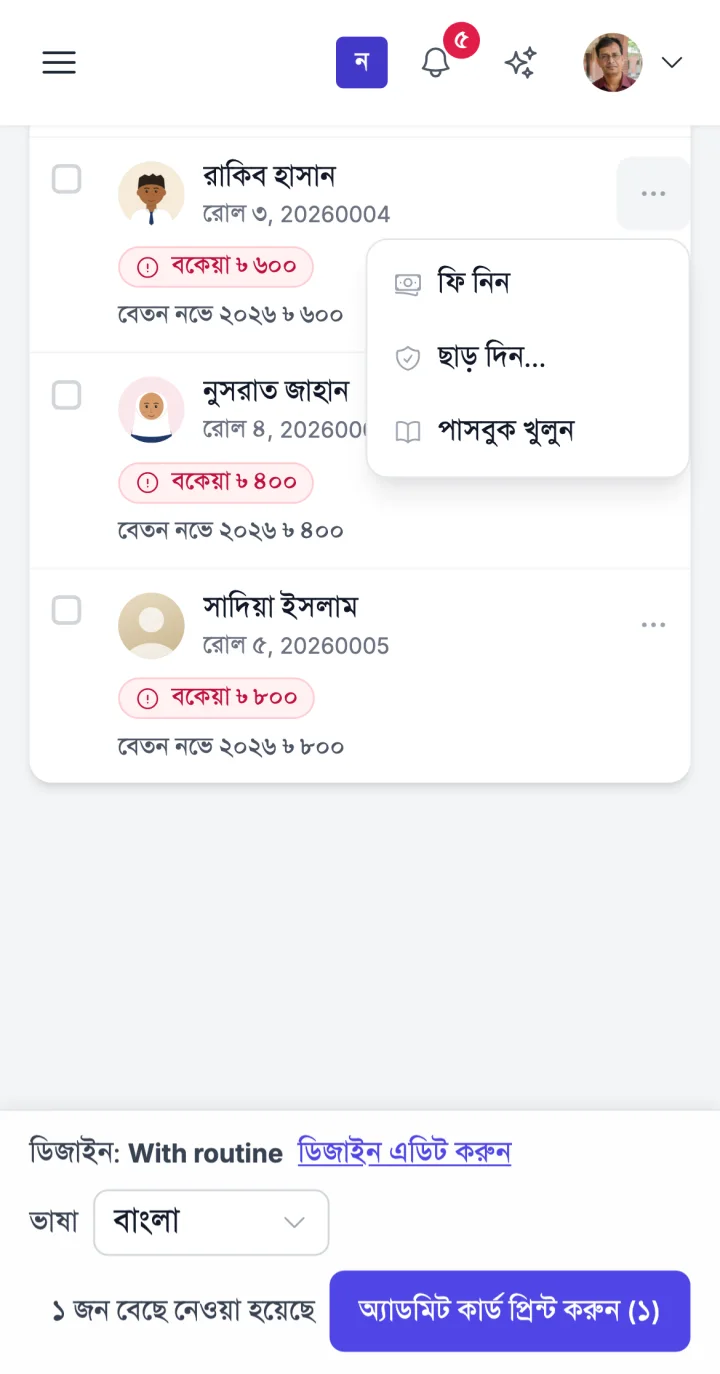
টিপস: সারির ⋯ মেনু থেকে ফি নিন চাপলে সরাসরি ফি নেওয়ার পেজ খুলবে। টাকা নেওয়ার পর এই তালিকায় ফিরে এলে শিক্ষার্থীটি বকেয়া-মুক্ত দেখাবে।
দরকার হলে ছাড় দিন
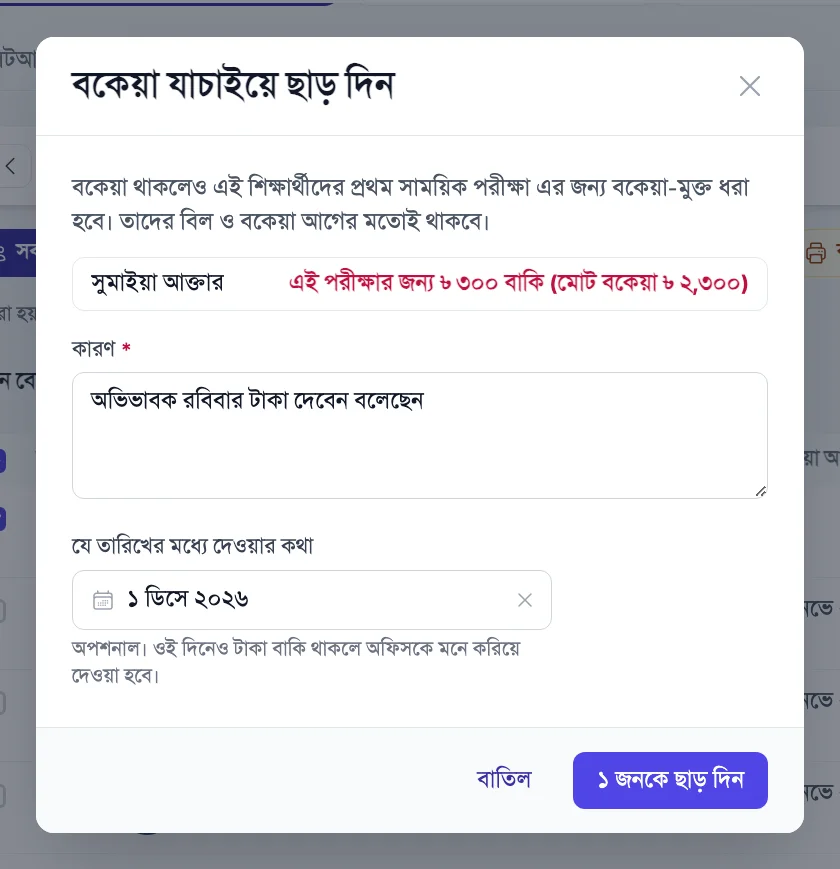
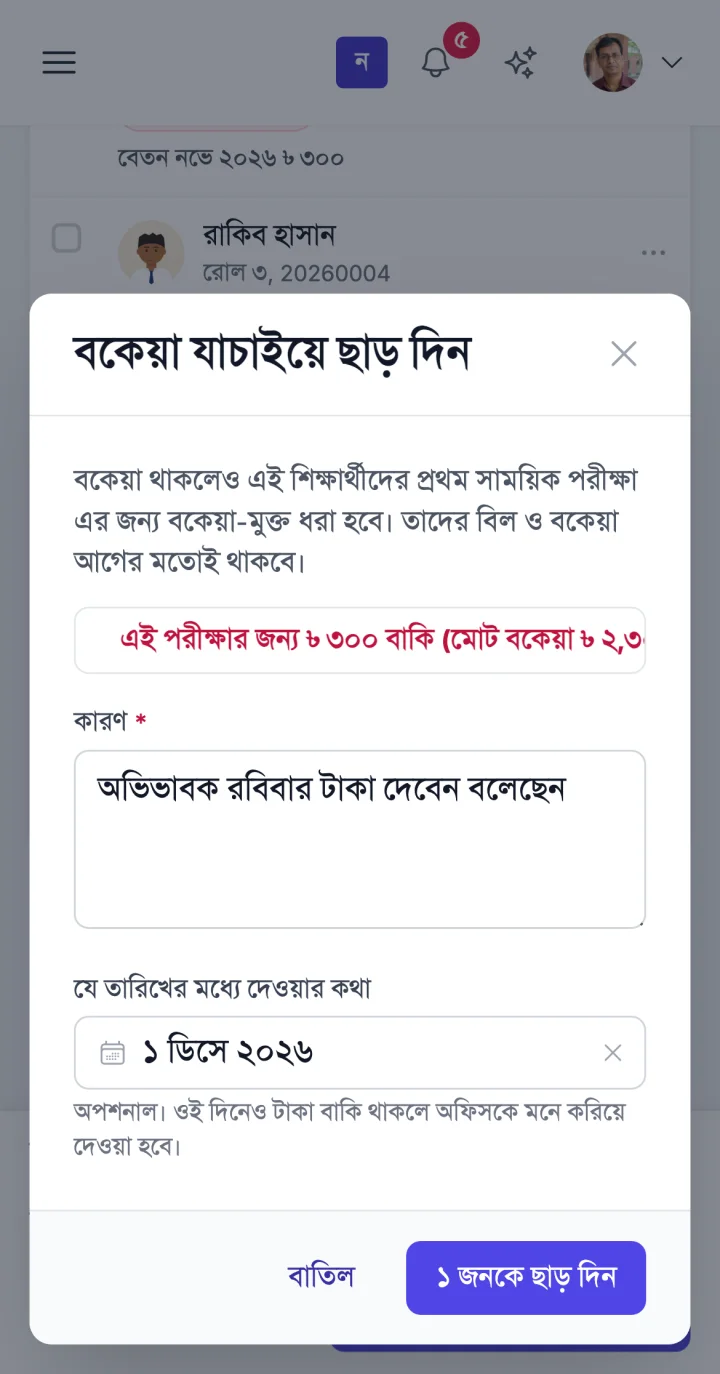
কোনো অভিভাবক পরে টাকা দেবেন বললে শিক্ষার্থীটিকে ছাড় দিতে পারেন। সুমাইয়া আক্তারের সারির ⋯ মেনু থেকে ছাড় দিন… চাপুন। কয়েকজনকে একসাথে দিতে চাইলে তাঁদের টিক দিয়ে ওপরের ছাড় দিন… চাপুন।
উইন্ডোতে লেখা থাকবে এই পরীক্ষার জন্য কত বাকি, আর মোট বকেয়া কত। কারণ ঘরে লিখুন, যেমন "অভিভাবক রবিবার টাকা দেবেন বলেছেন" (৩ থেকে ২৫৫ অক্ষর)। যে তারিখের মধ্যে দেওয়ার কথা ঘরে পরীক্ষার প্রথম দিন আগে থেকে দেওয়া থাকে। ওই দিনেও টাকা বাকি থাকলে অফিসকে মনে করিয়ে দেওয়া হবে।
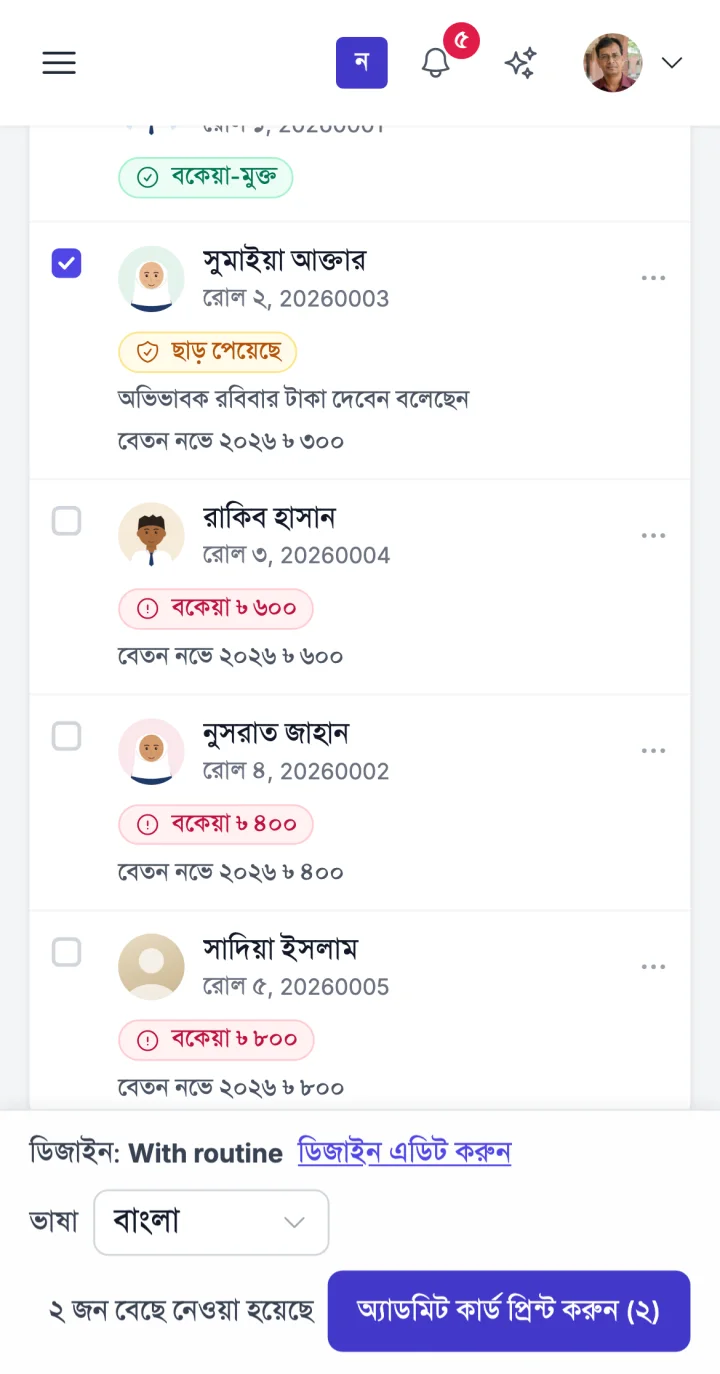
তারপর "১ জনকে ছাড় দিন" চাপুন। তালিকায় তাঁর অবস্থা "ছাড় পেয়েছে" হবে, নিচে কারণ, কে কবে ছাড় দিয়েছেন আর এখনও কত বকেয়া, সব লেখা থাকবে।
ছাড় দিলে বিল বা বকেয়া মুছে যায় না, শুধু অ্যাডমিট কার্ড দেওয়া যায়। পরে ⋯ মেনু থেকে ছাড় তুলে নিন চেপে ছাড় তুলেও নিতে পারবেন।

 12
- 1কারণ
- 2যে তারিখের মধ্যে দেওয়ার কথা

 12
- 1কারণ
- 2যে তারিখের মধ্যে দেওয়ার কথা



অ্যাডমিট কার্ড প্রিন্ট করুন
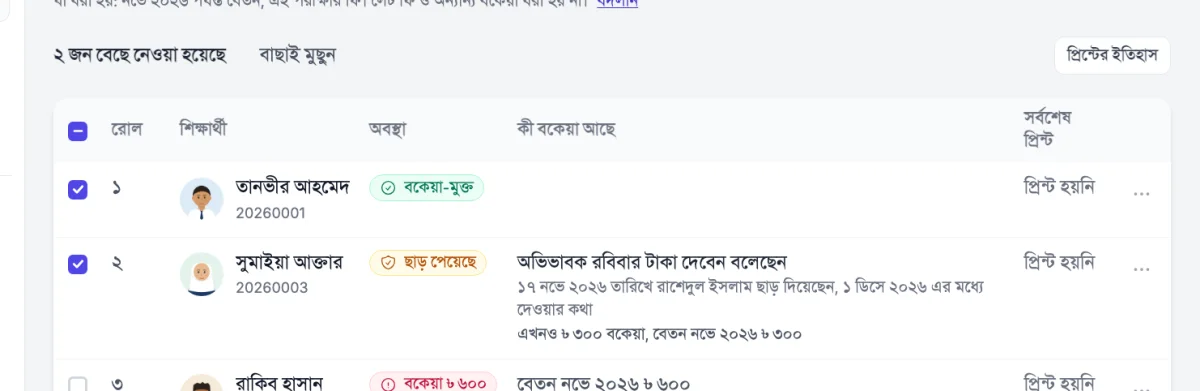
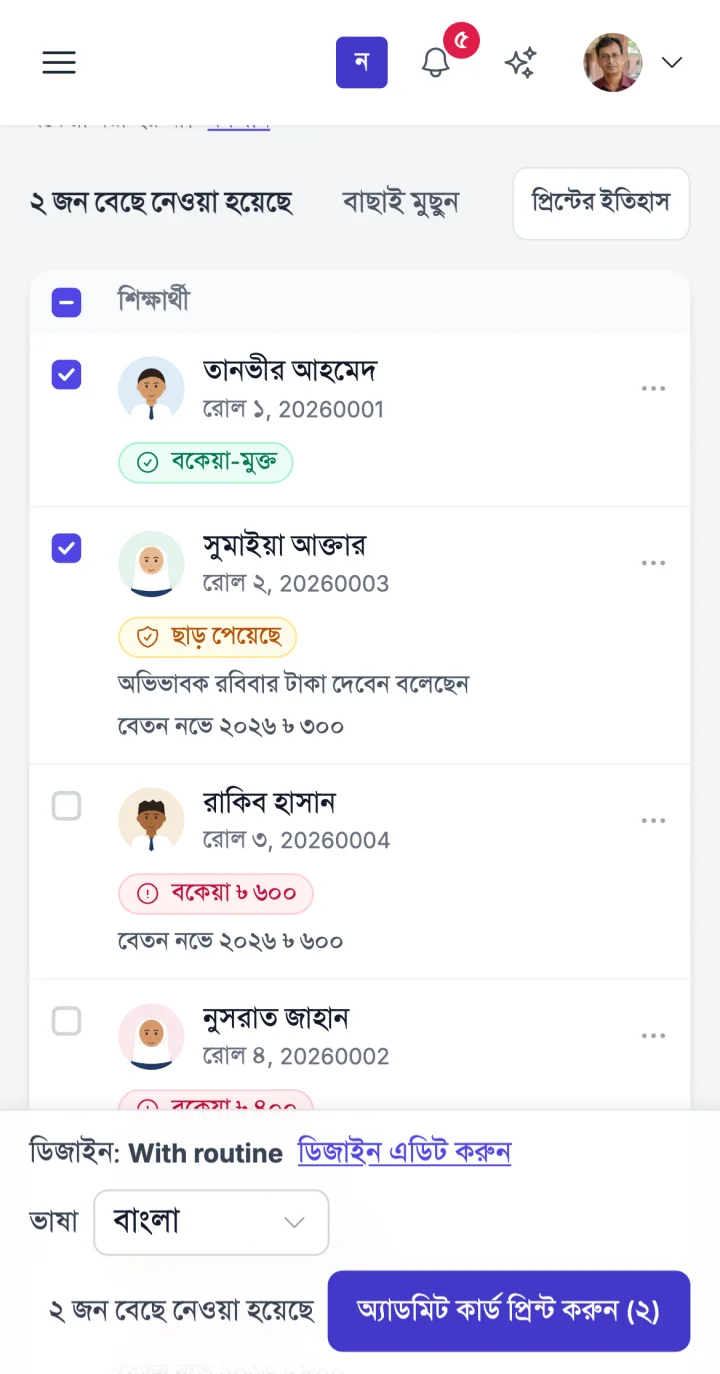
বকেয়া-মুক্ত আর ছাড় পাওয়া শিক্ষার্থীরা আগে থেকেই বাছাই করা থাকে, ওপরে লেখা থাকে যেমন "২ জন বেছে নেওয়া হয়েছে"। চাইলে টিক দিয়ে বা তুলে বাছাই বদলে নিন।
পাশে লেখা থাকবে কোন ডিজাইনে ছাপা হবে। ভাষা থেকে বাংলা অথবা ইংরেজি বেছে নিন।
অ্যাডমিট কার্ড প্রিন্ট করুন (২) চাপুন। একটি নতুন উইন্ডোতে কার্ডগুলো খুলবে: ওপরে প্রতিষ্ঠানের নাম আর "প্রবেশপত্র", তারপর শিক্ষার্থীর নাম, বাবা-মায়ের নাম, শ্রেণি, শাখা, রোল, আইডি আর ছবি, নিচে তার ক্লাসের পরীক্ষার রুটিন, কিউআর কোড আর স্বাক্ষরের লাইন। সেখান থেকে প্রিন্ট করুন।
প্রিন্টের পর তালিকার সর্বশেষ প্রিন্ট কলামে আজকের তারিখ বসে যাবে। কে কবে প্রিন্ট বা ডাউনলোড করেছে, তা প্রিন্টের ইতিহাস চাপলে দেখা যাবে।

 1
- 1জন বেছে নেওয়া হয়েছে

 1
- 1জন বেছে নেওয়া হয়েছে

 12
- 1ভাষা
- 2অ্যাডমিট কার্ড প্রিন্ট করুন
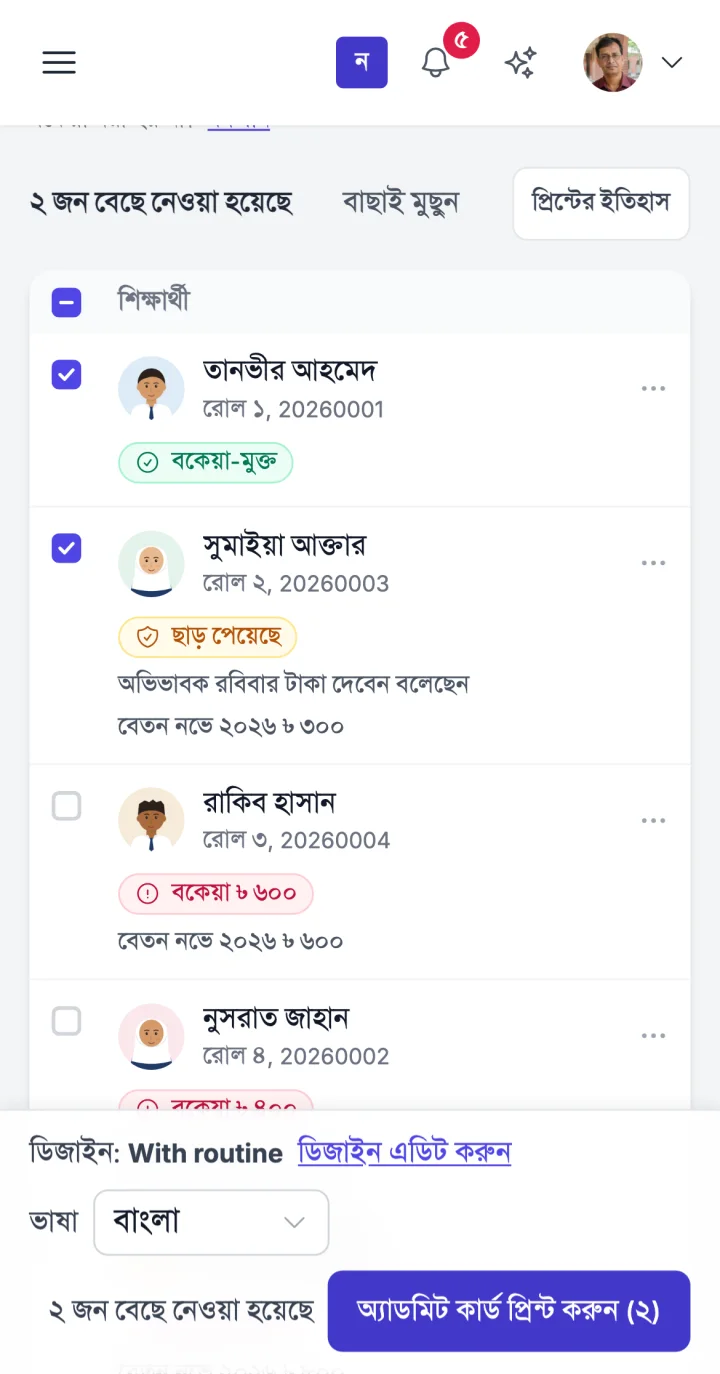

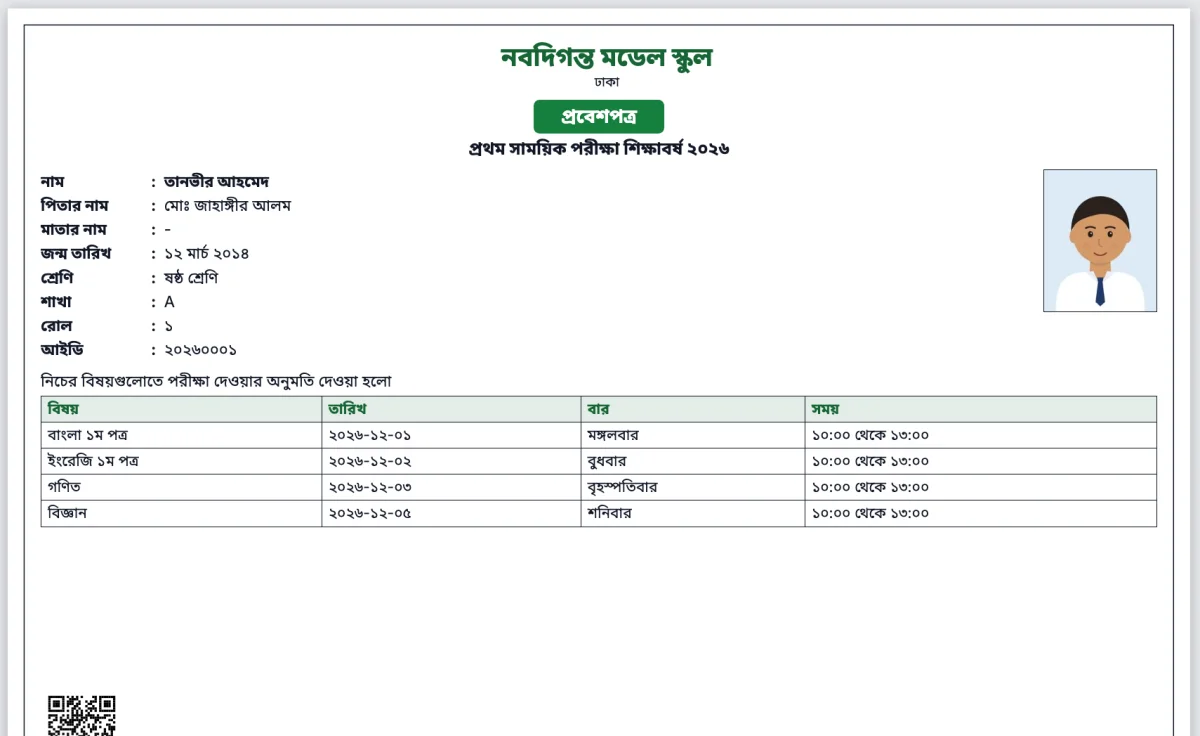
এই স্টেপের মোবাইলের ছবি নেই। কম্পিউটারের স্ক্রিন দেখানো হচ্ছে।

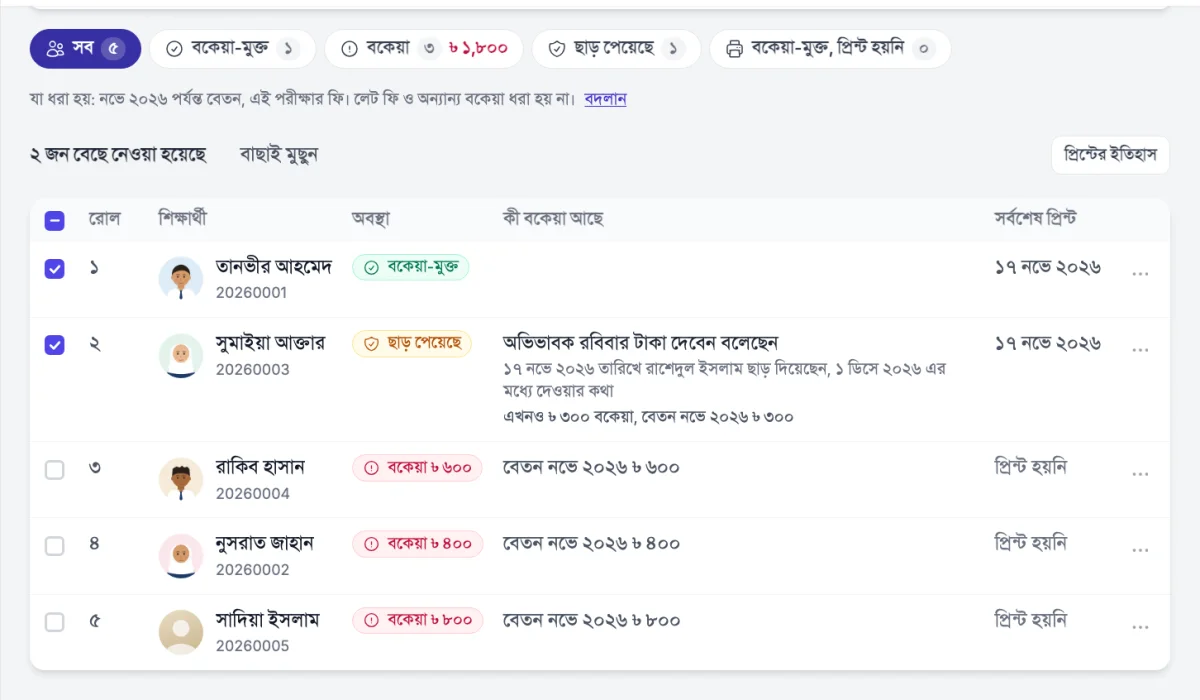 1
- 1প্রিন্টের ইতিহাস

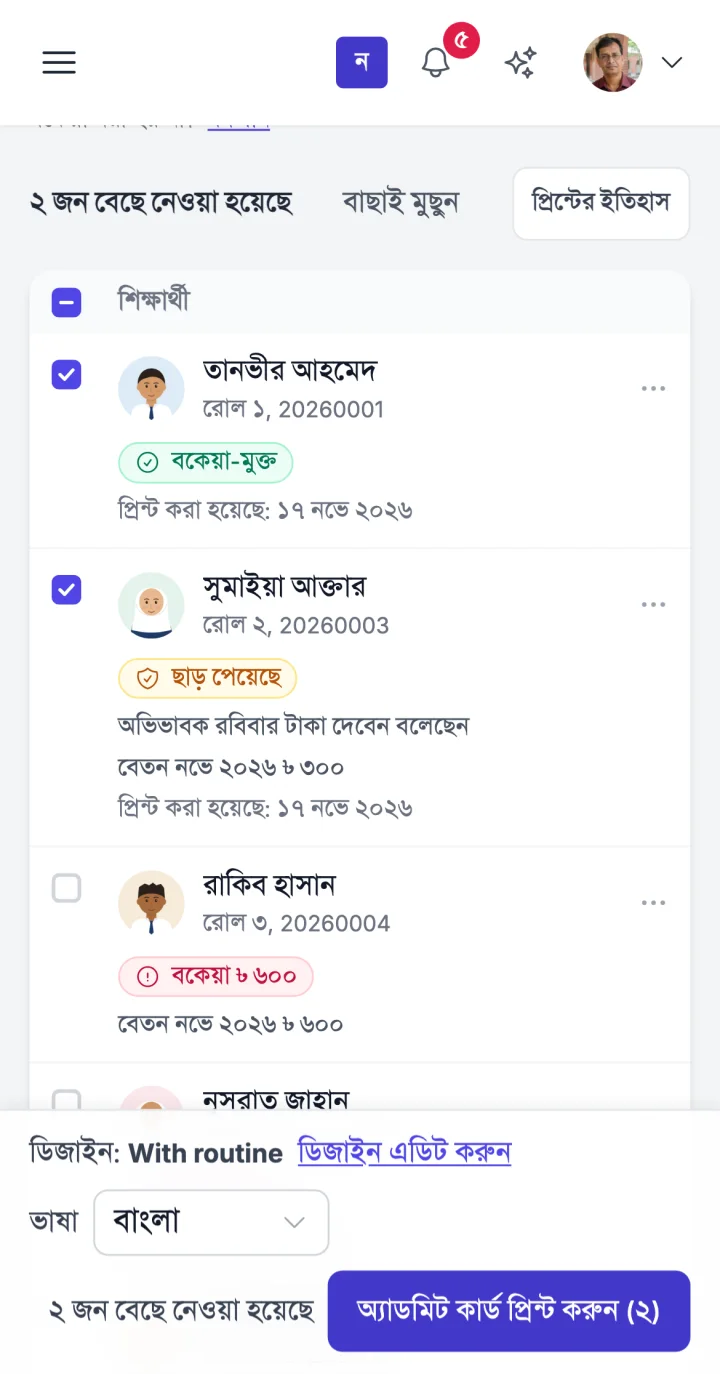 1
- 1প্রিন্টের ইতিহাস
টিপস: পরে কোনো শিক্ষার্থী বকেয়া দিয়ে দিলে ওপরের "বকেয়া-মুক্ত, প্রিন্ট হয়নি" ঘরে চাপুন। শুধু যাদের কার্ড এখনও প্রিন্ট হয়নি তারাই বাছাই হবে, এক চাপে তাদের কার্ড প্রিন্ট করতে পারবেন।
বকেয়া থাকা কাউকে প্রিন্ট করতে হলে (অপশনাল)
তালিকা থেকে বকেয়া আছে এমন কাউকে টিক দিয়ে প্রিন্ট করতে চাইলে একটি উইন্ডো আসবে: "যাদের বকেয়া আছে, তাদের জন্য প্রিন্ট"। একটি কারণ লিখে "ছাড় দিয়ে প্রিন্ট করুন" চাপুন। কারণটি প্রতিটি ছাড়ের সঙ্গে সেভ থাকবে।
এটি শুধু তিনিই করতে পারবেন, যাঁর ছাড় দেওয়ার অনুমতি আছে।

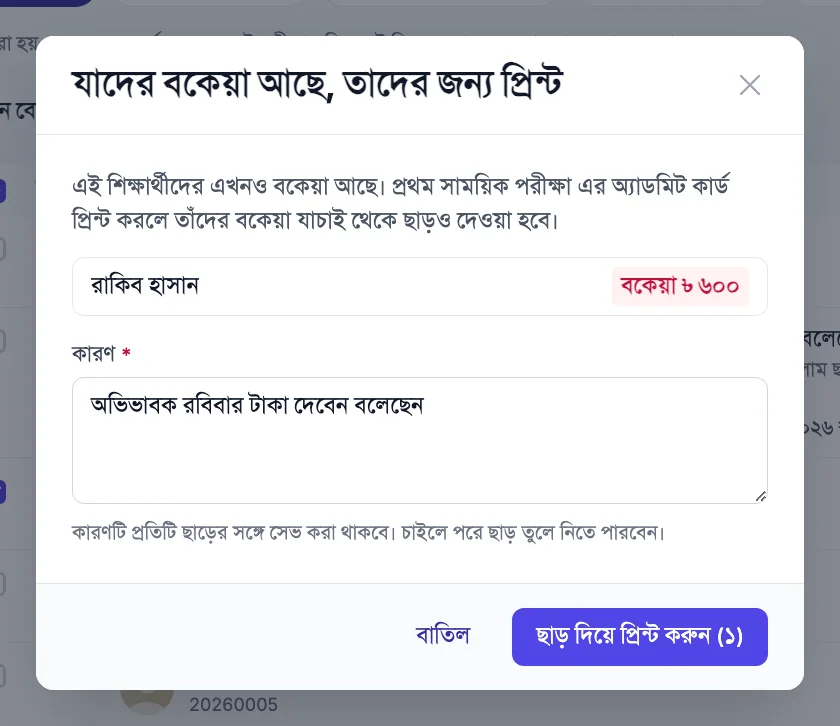 1
- 1ছাড় দিয়ে প্রিন্ট করুন

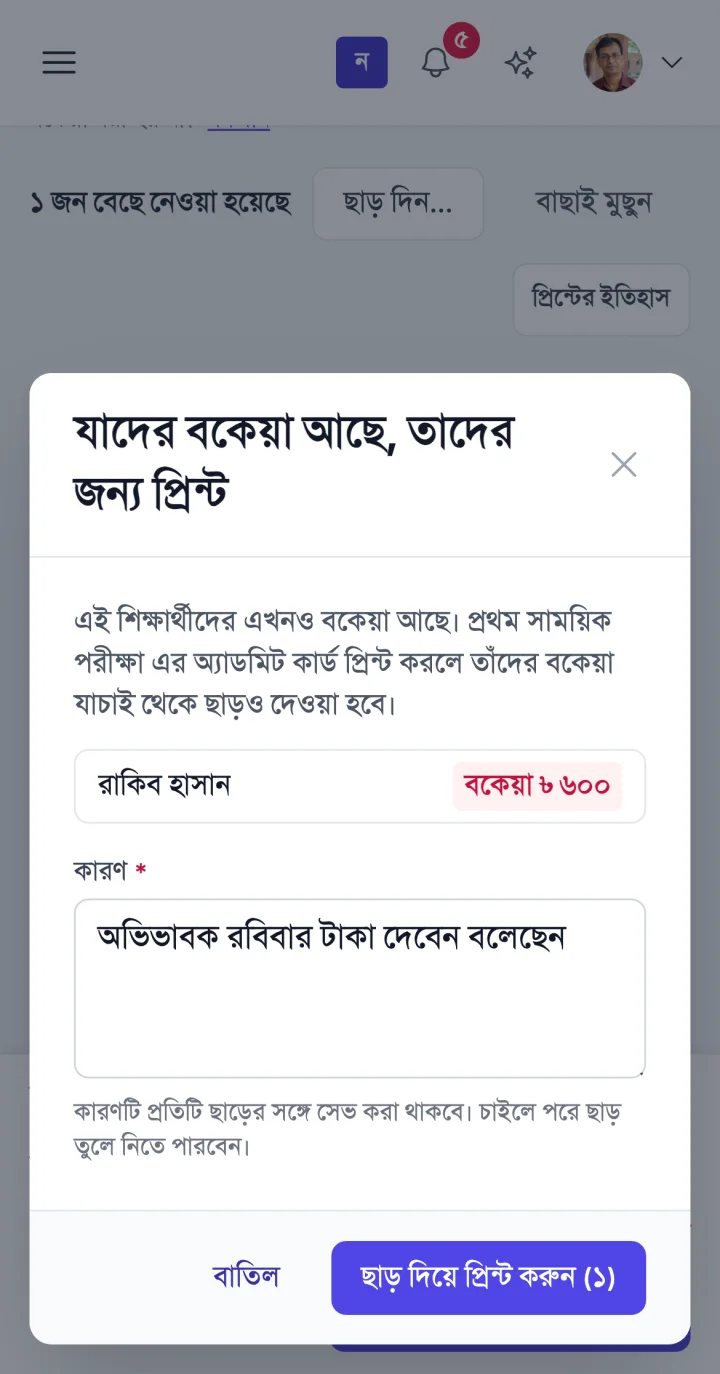 1
- 1ছাড় দিয়ে প্রিন্ট করুন
এরপর কী করবেন
অ্যাডমিট কার্ড পাওয়া যাবে ঘরে যে তারিখ দিয়েছেন, সেদিন থেকে শিক্ষার্থী আর অভিভাবকেরা পোর্টালের পরীক্ষা পেজে অ্যাডমিট কার্ড বাটন দেখবেন। বকেয়া থাকলে সেখানে লেখা থাকবে "অ্যাডমিট কার্ড পেতে প্রতিষ্ঠানের অফিসে বকেয়া ফি দিয়ে দিন।", টাকার অঙ্ক দেখানো হয় না।
প্রতিটি কার্ডের কিউআর কোড স্ক্যান করলে আপনার ওয়েবসাইটের "ডকুমেন্ট যাচাই" পেজ খুলবে। সেখানে শিক্ষার্থীর নাম, পরীক্ষা আর "বৈধ" লেখা দেখে যে কেউ বুঝতে পারবেন, কার্ডটি আপনার প্রতিষ্ঠানেরই।
রুটিন বদলালে (যেমন একটি তারিখ পিছিয়ে গেলে) পরীক্ষার তারিখও নিজেই বদলে যাবে। তখন কার্ড আবার প্রিন্ট করলে নতুন রুটিন ছাপা হবে, কিউআর কোড আগের মতোই থাকবে।

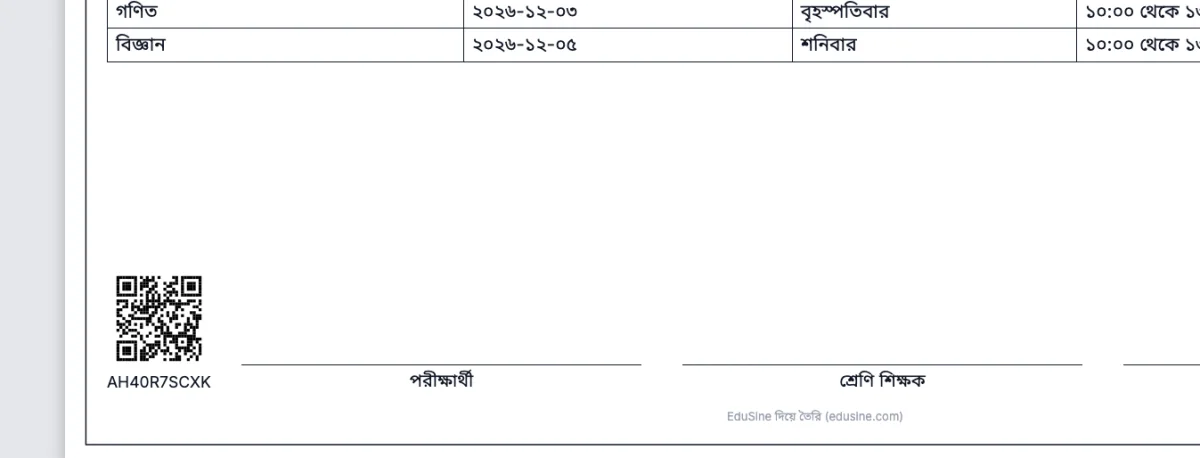
এই স্টেপের মোবাইলের ছবি নেই। কম্পিউটারের স্ক্রিন দেখানো হচ্ছে।
কোনো সমস্যা হলে
বকেয়া যাচাই ট্যাবে লেখা "আগে পরীক্ষার তারিখ দিন"
আপনার বেছে নেওয়া নিয়ম পরীক্ষা কবে শুরু তার ওপর নির্ভর করে। সেটআপ ট্যাবে পরীক্ষার তারিখ দিন, অথবা রুটিনটি এই পরীক্ষার সঙ্গে যুক্ত করুন।
"এই তারিখ শিক্ষাবর্ষের বাইরে।"
পরীক্ষার তারিখ পরীক্ষার শিক্ষাবর্ষের বাইরে পড়েছে। ঘরগুলোর নিচে লেখা থাকে "তারিখ অবশ্যই শিক্ষাবর্ষের মধ্যে হতে হবে: …", সেই সীমার মধ্যে একটি দিন বেছে নিন। শুরু আর শেষ, দুটি তারিখই দিতে হয়, অথবা কোনোটিই না।
"প্রিন্ট করার আগে সেটআপের পরিবর্তনগুলো সেভ করুন, অথবা বাদ দিন।"
সেটআপে কিছু বদলে সেভ করা হয়নি। নিচের বার থেকে পরিবর্তন সেভ করুন চাপুন, তারপর আবার প্রিন্ট করুন।
"ব্রাউজার প্রিন্ট উইন্ডোটি আটকে দিয়েছে। এই সাইটের পপ-আপ চালু করে আবার চেষ্টা করুন।"
ব্রাউজারের ঠিকানার ঘরের ডান পাশে পপ-আপ আটকানোর চিহ্ন থাকবে। সেখানে চাপ দিয়ে এই সাইটের পপ-আপ চালু করুন। এ সময় কোনো প্রিন্ট ইতিহাসে লেখা হয় না।
"এই ডিজাইনে পরীক্ষার রুটিন বা বিষয় ছাপা হয় না"
পরীক্ষার জন্য বেছে নেওয়া ডিজাইনে রুটিন বা বিষয়ের অংশ বন্ধ আছে। পাশের রুটিনসহ ডিজাইনটি ব্যবহার করুন চাপুন, অথবা ডিজাইন এডিট করে রুটিনের অংশটি চালু করুন।
আরও টিউটোরিয়াল
EduSine এর অন্য কাজগুলো কীভাবে করবেন, তা-ও ধাপে ধাপে দেখে নিতে পারেন।
পরের ক্লাসে উত্তীর্ণ
বছরের ফলাফল দেখে পুরো ক্লাসকে পরের শিক্ষাবর্ষে তুলুন, মেধাক্রম অনুযায়ী নতুন রোল দিন।
পড়ুনমার্কশিট ও প্রবেশপত্রের ডিজাইন
রেজাল্ট কার্ড আর অ্যাডমিট কার্ডের ডিজাইন বেছে নিন, নিজের মতো করে নিন, আর পরীক্ষায় বসিয়ে দিন।
পড়ুনএকাডেমিক ট্রান্সক্রিপ্ট
ফলাফলের পেজ থেকে মার্কশিট আর একাডেমিক ট্রান্সক্রিপ্ট প্রিন্ট করুন, দরকার হলে নম্বর দিয়ে ইস্যু করুন।
পড়ুনযা খুঁজছেন, তা পাচ্ছেন না?