Google এ আপনার প্রতিষ্ঠান খুঁজে পাওয়ার ব্যবস্থা করুন
অভিভাবকেরা এখন কোনো প্রতিষ্ঠানের খোঁজ নিতে প্রথমেই Google এ নাম লিখে খোঁজেন। আপনার প্রতিষ্ঠানের ওয়েবসাইট, ঠিকানা, মোবাইল নম্বর আর ম্যাপ যদি সেখানেই পেয়ে যান, তাহলে তাঁদের আর কাউকে জিজ্ঞেস করতে হয় না। এই গাইডে দেখানো হয়েছে, EduSine এ কোন তথ্যগুলো ঠিক রাখতে হবে, আর Google Business Profile কীভাবে খুলবেন।
এর জন্য কাউকে টাকা দিতে হয় না। Google এর সাধারণ সার্চ ফলাফলে টাকা দিয়ে ওপরে ওঠা যায় না, কেউ এমন প্রতিশ্রুতি দিলে বুঝবেন সেটি ঠিক নয়। তথ্য ঠিকঠাক দিলে Google নিজেই কয়েক দিন থেকে কয়েক সপ্তাহের মধ্যে আপনার প্রতিষ্ঠান দেখাতে শুরু করে।
EduSine এর কাজগুলো অ্যাডমিন, অথবা যাঁকে ওয়েবসাইট বা থিম ম্যানেজ করার অনুমতি দেওয়া আছে, তিনি করতে পারবেন। Google Business Profile খুলতে প্রতিষ্ঠানের নিজের একটি Google অ্যাকাউন্ট (Gmail) লাগবে। কারও ব্যক্তিগত অ্যাকাউন্ট দিয়ে না খুলে প্রতিষ্ঠানের অ্যাকাউন্ট দিয়ে খুলুন, যাতে দায়িত্ব বদলালেও প্রোফাইলটি প্রতিষ্ঠানের হাতেই থাকে।
তাড়াতাড়ি কাজটি শেষ করতে চাইলে এগুলো হাতের কাছে রাখুন
প্রতিষ্ঠানের নিজের Google অ্যাকাউন্ট (Gmail) আর তার পাসওয়ার্ড
প্রতিষ্ঠানের পুরো ঠিকানা আর অফিসের মোবাইল নম্বর
অফিস খোলা থাকার দিন আর সময়
লোগো আর প্রতিষ্ঠানের কয়েকটি ভালো ছবি (ভবন, ক্লাসরুম, মাঠ)
ভেরিফিকেশনের ভিডিও তোলার জন্য একটি স্মার্টফোন, আর প্রতিষ্ঠানে নিজে উপস্থিত থাকা
এই গাইডে যা যা থাকবে
কোন কাজ কোন স্টেপে, এখানে দেখে নিন।
Google এ যা দেখা যায়
সার্চ ফলাফল আর Maps এর প্যানেলে কী থাকে
EduSine এ তথ্য ঠিক করুন
ওয়েবসাইট প্রকাশ, বিবরণ, লোগো, EIIN, লেখা, ছবি আর নোটিশ
Google Business Profile
প্রোফাইল খোলা, ভেরিফাই করা, লিংক দেওয়া আর রিভিউ
নিজের ডোমেইন থাকলে
Google Search Console আর sitemap
লিংক ছড়িয়ে দিন ও যাচাই করুন
Facebook, YouTube আর Google এ খুঁজে দেখা
ধাপে ধাপে
প্রত্যেকটি স্টেপ-এ স্ক্রিনে যেভাবে দেখাবে, সেভাবে করতে থাকুন।
Google এ আপনার প্রতিষ্ঠান কেমন দেখায়
কেউ Google এ আপনার প্রতিষ্ঠানের নাম লিখে খুঁজলে সাধারণত দুটি জিনিস দেখা যায়:
- সার্চ ফলাফল: আপনার ওয়েবসাইটের নাম, এড্রেস আর তার নিচে দুই লাইনের একটি ছোট বিবরণ। এই বিবরণটি আপনি EduSine এ নিজেই লিখে দিতে পারেন (স্টেপ ৫)।
- Google Business Profile এর প্যানেল: কম্পিউটারে ডান পাশে, ফোনে একদম ওপরে একটি আলাদা বক্স। সেখানে ম্যাপ, ঠিকানা, মোবাইল নম্বর, খোলা থাকার সময়, ছবি আর অভিভাবকদের রিভিউ থাকে। কল করুন চেপে অভিভাবকেরা সরাসরি ফোন করতে পারেন, আর ওয়েবসাইট চেপে আপনার ওয়েবসাইটে যেতে পারেন। এই প্যানেলটি আসে Google Business Profile থেকে, যেটি আপনাকে নিজে খুলতে হয় (স্টেপ ১০ থেকে ১৪)।
ছবিটি বোঝানোর জন্য আমাদের আঁকা একটি উদাহরণ। Google এর আসল পেজ দেখতে একটু আলাদা হতে পারে, আর সময়ের সাথে বদলায়।

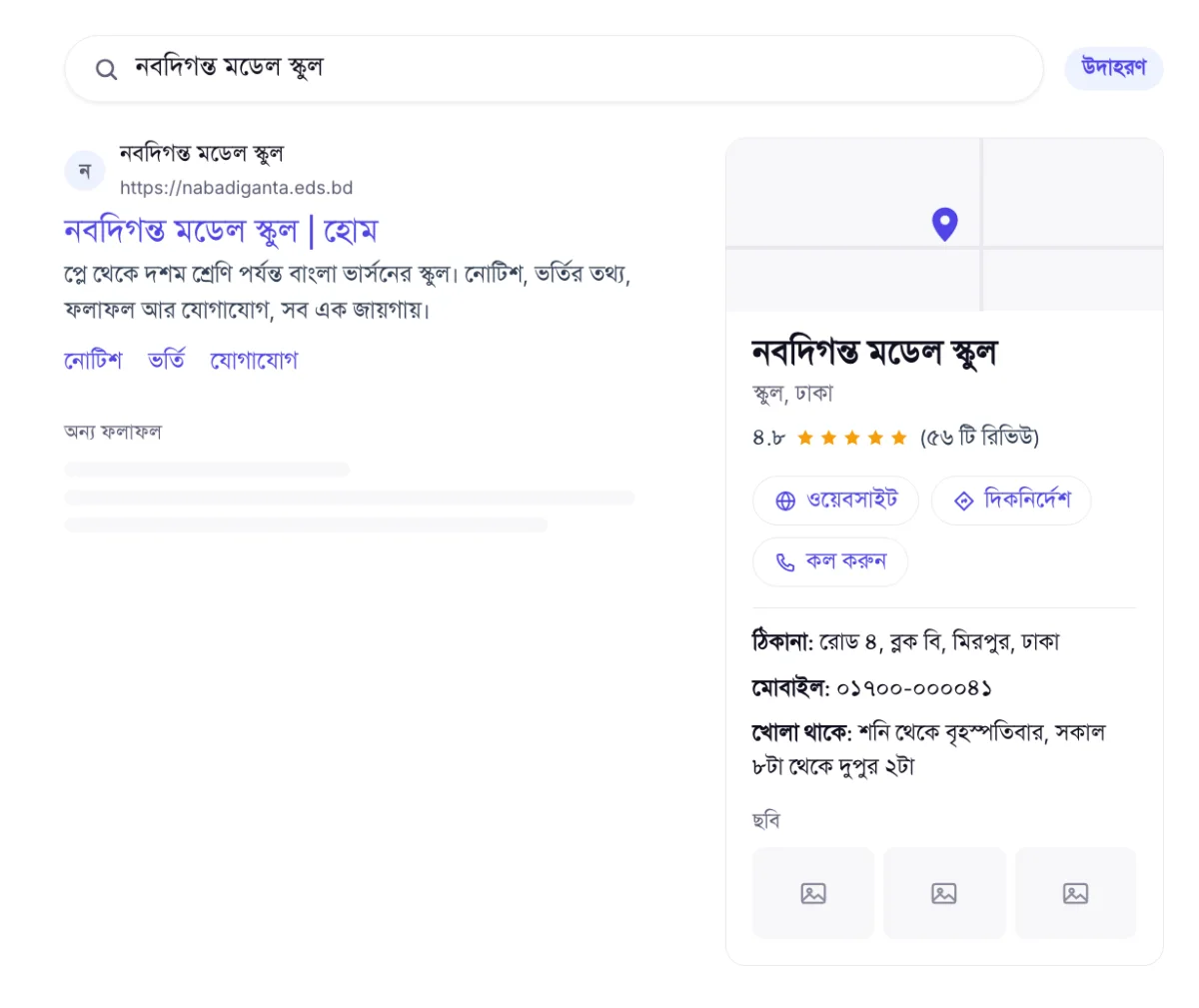 123
- 1আপনার ওয়েবসাইট
- 2ওয়েবসাইটের ছোট বিবরণ
- 3Google Business Profile এর প্যানেল

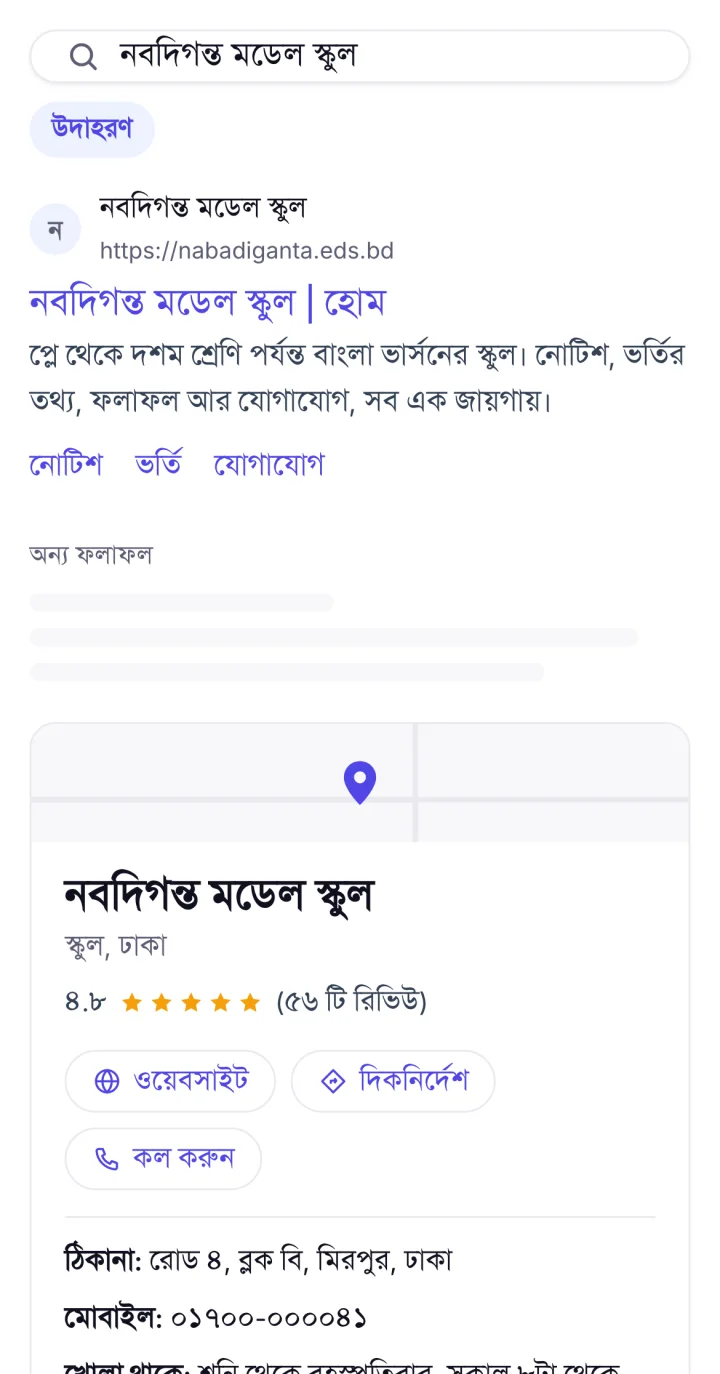 123
- 1আপনার ওয়েবসাইট
- 2ওয়েবসাইটের ছোট বিবরণ
- 3Google Business Profile এর প্যানেল
ড্যাশবোর্ডে কী কী বাকি আছে দেখে নিন
ড্যাশবোর্ডের নিচের দিকে Google এ আপনার ওয়েবসাইট নামে একটি কার্ড আছে। Google এ ভালোভাবে দেখানোর জন্য যে কাজগুলো এখনো বাকি, এখানে একটির নিচে আরেকটি লেখা থাকে। কাজ শেষ হলে সারিটি নিজে থেকেই সরে যায়।
ফোনে কার্ডটি অফিস অংশের ভেতরে থাকে, তাই অফিস লেখার পাশের দেখুন চেপে অংশটি খুলে নিন। যেকোনো সারিতে চাপলে সেই কাজের পেজ খুলে যাবে। এই গাইডের পরের স্টেপগুলো এই কার্ডের সারিগুলো ধরেই সাজানো। সব কাজ শেষ হলে কার্ডটি ড্যাশবোর্ড থেকে সরে যায়, তবে ওয়েবসাইট ও কন্টেন্ট → থিম এডিটর পেজের ওপরে তখনও সবুজ রঙে "সব ঠিক আছে" দেখা যায়।
কার্ডের ওপরের কীভাবে করবেন, ধাপে ধাপে দেখে নিন চাপলে এই গাইডটি নতুন ট্যাবে খুলবে।

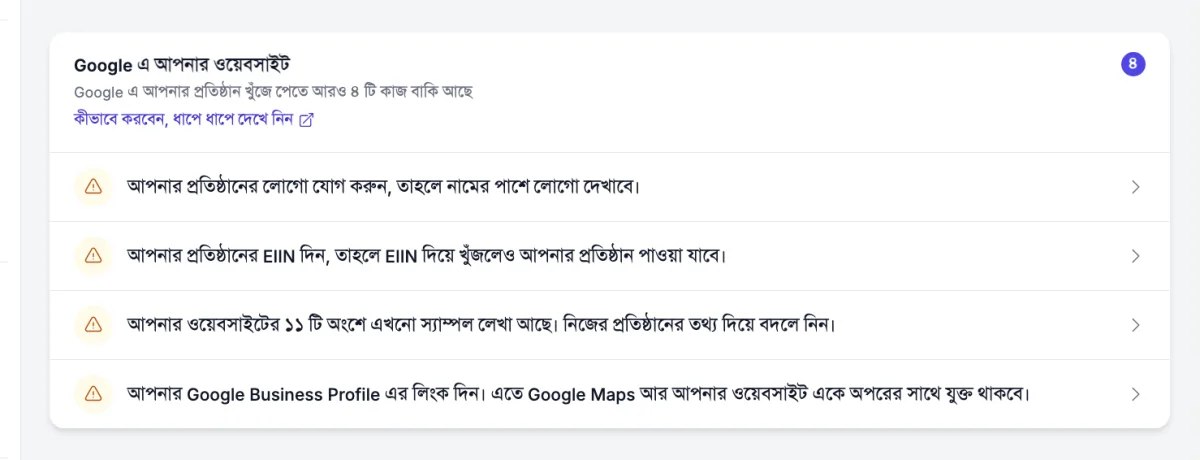 123
- 1Google এ আপনার ওয়েবসাইট
- 2কীভাবে করবেন, ধাপে ধাপে দেখে নিন
- 3বাকি থাকা একটি কাজ

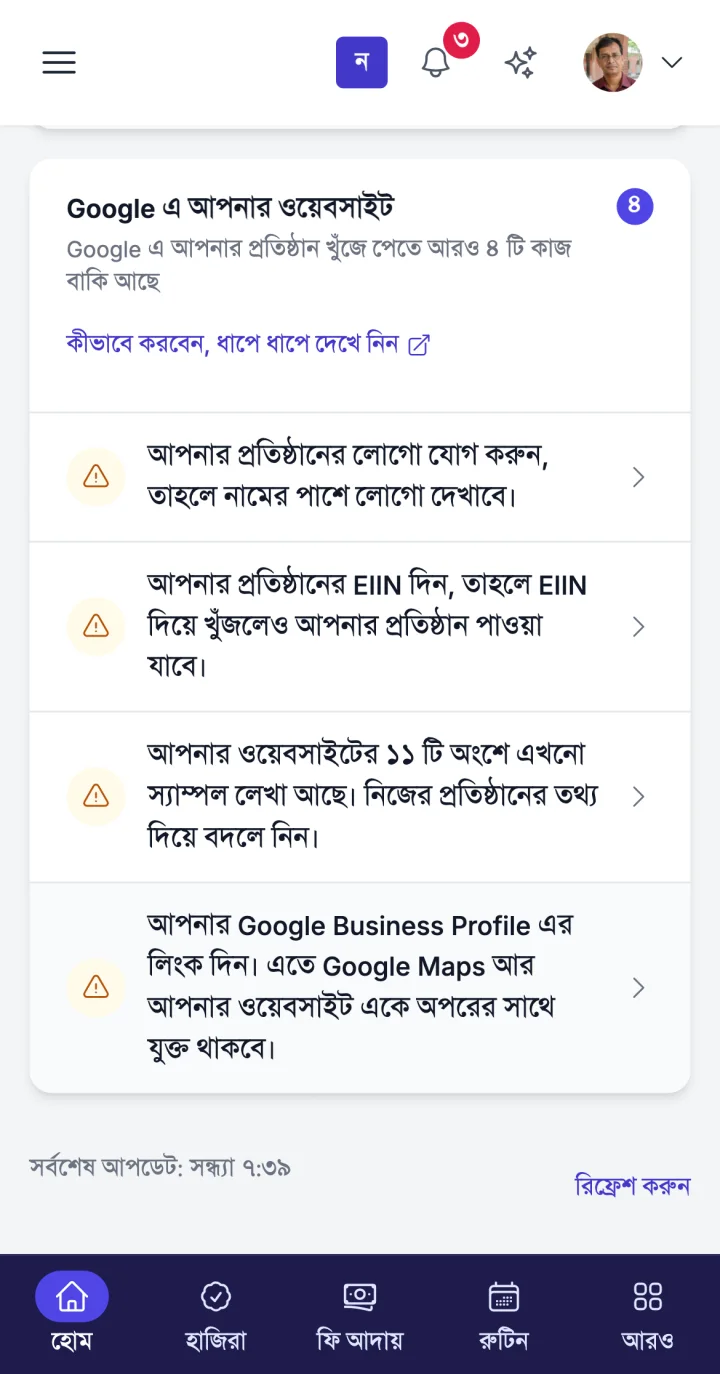 123
- 1Google এ আপনার ওয়েবসাইট
- 2কীভাবে করবেন, ধাপে ধাপে দেখে নিন
- 3বাকি থাকা একটি কাজ
ওয়েবসাইট প্রকাশ করুন
নতুন অ্যাকাউন্টের ওয়েবসাইট প্রথমে স্যাম্পল লেখা দিয়ে তৈরি থাকে, আর প্রকাশ না করা পর্যন্ত Google থেকে লুকানো থাকে। কার্ডে "আপনার ওয়েবসাইট এখনো Google থেকে লুকানো আছে" লেখা দেখলে বুঝবেন, ওয়েবসাইট এখনো প্রকাশ করা হয়নি।
ওয়েবসাইট ও কন্টেন্ট → ওয়েবসাইট সাজান এ যান। প্রতিটি ভাগে স্যাম্পল লেখার জায়গায় আপনার নিজের তথ্য দিন, তারপর পরের ধাপ চেপে এগিয়ে যান। শেষ ধাপে ওয়েবসাইট প্রকাশ করুন চাপুন। প্রকাশ করার পর থেকে Google আপনার ওয়েবসাইট দেখতে আর দেখাতে পারবে।
ঠিকানা আর মোবাইল নম্বর দিন
ওয়েবসাইট ও কন্টেন্ট → কন্টেন্ট → ওয়েবসাইটের তথ্য এ ঠিকানা আর মোবাইল নম্বর সারিতে চেপে বাংলা আর ইংরেজিতে পুরো ঠিকানা আর অফিসের নম্বর দিন, তারপর সেভ করুন চাপুন। EduSine এই তথ্য ওয়েবসাইটের ভেতরে এমনভাবে রেখে দেয়, যাতে Google বুঝতে পারে এটি আপনার প্রতিষ্ঠানের ঠিকানা আর নম্বর।
এখানে যে ঠিকানা আর নম্বর দেবেন, Google Business Profile এও হুবহু সেটিই দিন (স্টেপ ১১)। দুই জায়গায় একই তথ্য থাকলে Google এর কাছে আপনার প্রতিষ্ঠানের তথ্য বেশি নির্ভরযোগ্য মনে হয়।
টিপস: পুরো কাজটি ধাপে ধাপে দেখতে চাইলে ওয়েবসাইটের তথ্য টিউটোরিয়ালটি দেখুন।
বাংলা আর ইংরেজিতে ছোট বিবরণ লিখুন
Google সার্চ ফলাফলে আপনার নামের নিচে যে দুই লাইন দেখায়, সেটি এখান থেকে আসে। ওয়েবসাইট ও কন্টেন্ট → থিম এডিটর এ গিয়ে ওয়েবসাইট এডিট করুন চাপুন। কার্ডে বিবরণের সারি থাকলে সেটিতে চাপলেও এডিটর সরাসরি হোম পেজে খুলবে। এডিটরের ওপরের পেজের নামে (হোম পেজ ▾) চাপুন, তারপর হোম পেজের পাশের পেজ সেটিংস বাটন (গিয়ারের মতো চিহ্ন) চাপুন।
এসইও ও সোশ্যাল শেয়ারিং অংশের SEO বিবরণ ঘরে এক বা দুই বাক্যে লিখুন, আপনার প্রতিষ্ঠান কী, কোথায়, আর কোন ক্লাস পর্যন্ত পড়ানো হয়। যেমন: "মিরপুর, ঢাকার একটি বাংলা ভার্সনের স্কুল। প্লে থেকে দশম শ্রেণি পর্যন্ত পড়ানো হয়।" EduSine শুরুতে একটি সাধারণ বিবরণ দিয়ে রাখে। সেটি আপনার প্রতিষ্ঠানের মতো করে বদলে নিন।
উইন্ডোর ওপরের ডান কোণের ভাষা বাটন বদলে অন্য ভাষাতেও লিখুন। দুই ভাষাতেই লেখা দরকার। লেখা সাথে সাথেই সেভ হয়ে যায়, তাই বন্ধ করুন চেপে উইন্ডো বন্ধ করুন। তারপর ওপরের প্রকাশ করুন চাপলে ওয়েবসাইটে বদলটি যাবে।

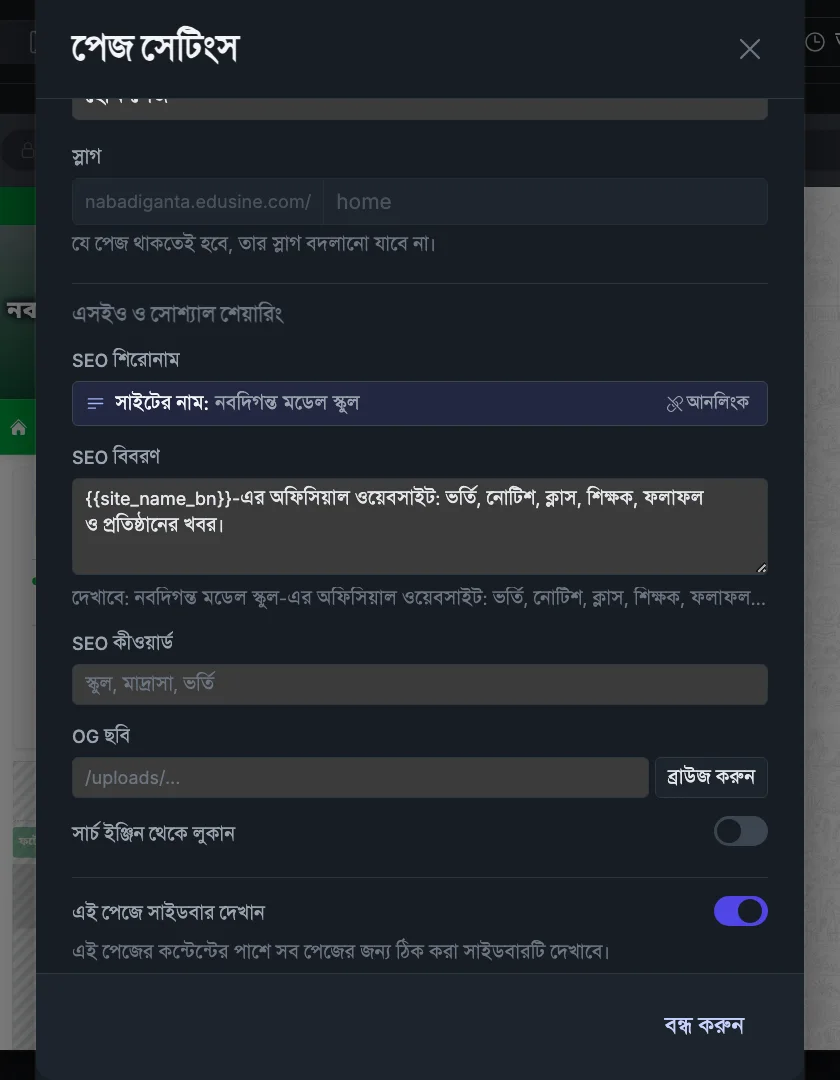 1
- 1SEO বিবরণ
1এই স্টেপের মোবাইলের ছবি নেই। কম্পিউটারের স্ক্রিন দেখানো হচ্ছে।
- 1SEO বিবরণ
টিপস: ওয়েবসাইট এডিট করতে কম্পিউটার লাগবে (অন্তত ১০২৪ পিক্সেল চওড়া স্ক্রিন)। তাই এই কাজটি ফোন থেকে করা যাবে না।
লোগো আর EIIN দিন
প্রশাসন → সেটিংস এ যান, ওপরের প্রতিষ্ঠান ট্যাবে থাকুন। আপনার প্রতিষ্ঠান অংশে লোগো বক্সে লোগোর ছবিটি টেনে এনে ছেড়ে দিন, অথবা বেছে নিন চেপে কম্পিউটার বা ফোন থেকে বেছে নিন (JPG, PNG বা WebP)। Google অনেক সময় আপনার নামের পাশে এই লোগো দেখায়।
একটু নিচে সরকারি নিবন্ধন অংশে EIIN নম্বর ঘরে আপনার প্রতিষ্ঠানের ছয় সংখ্যার EIIN দিন, তারপর নিচের বারে সেভ করুন চাপুন। অনেক অভিভাবক আর শিক্ষক EIIN দিয়েও প্রতিষ্ঠান খোঁজেন।
কওমি বা হিফজ মাদ্রাসা আর কোচিং সেন্টারের সাধারণত EIIN থাকে না। তাই তাদের কার্ডে EIIN এর সারি দেখায় না। এতে কোনো সমস্যা নেই।

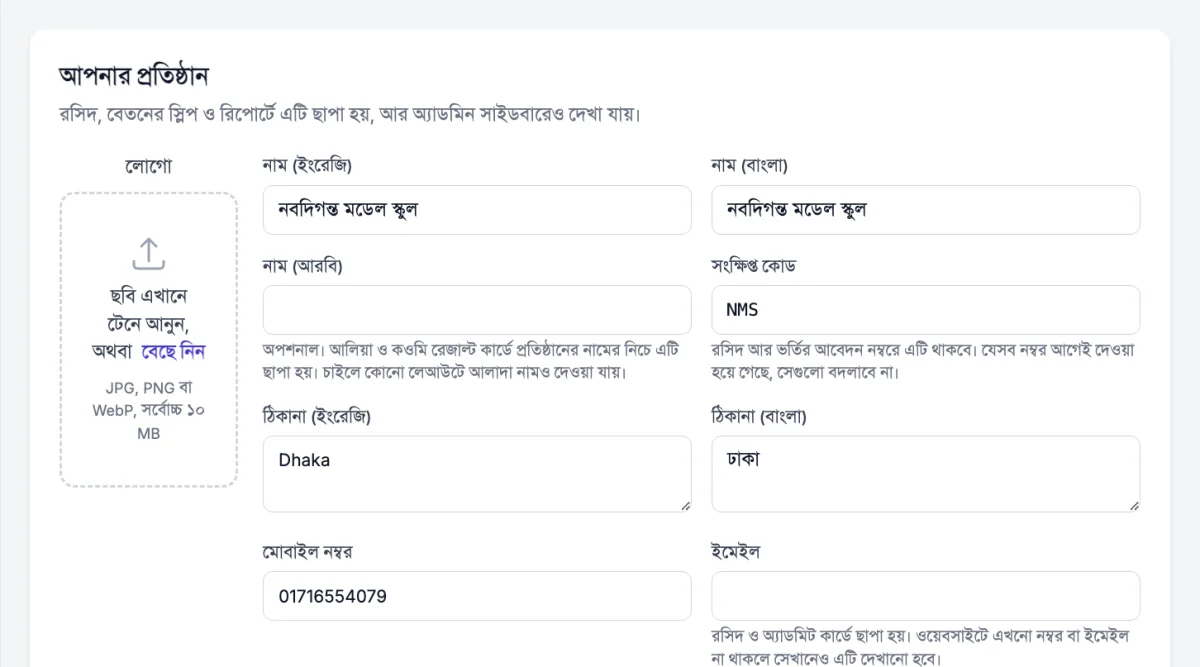 1
- 1লোগো

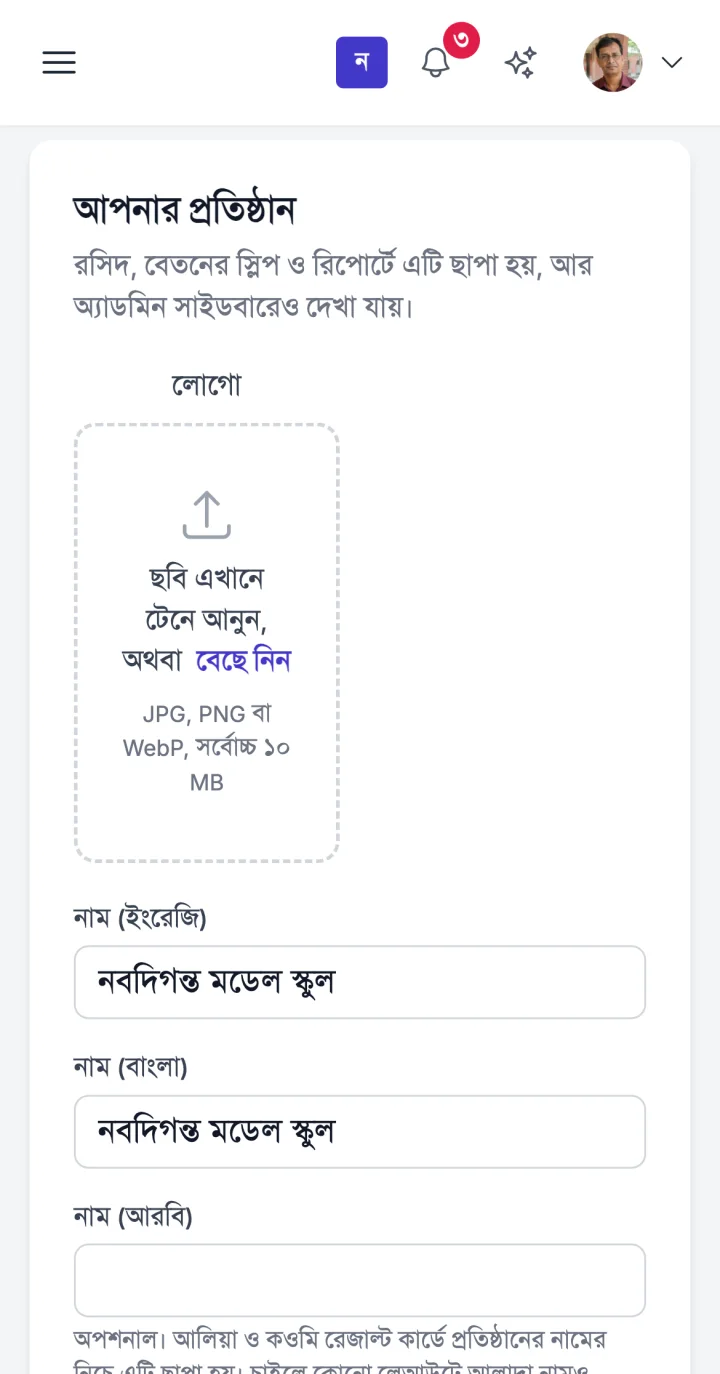 1
- 1লোগো

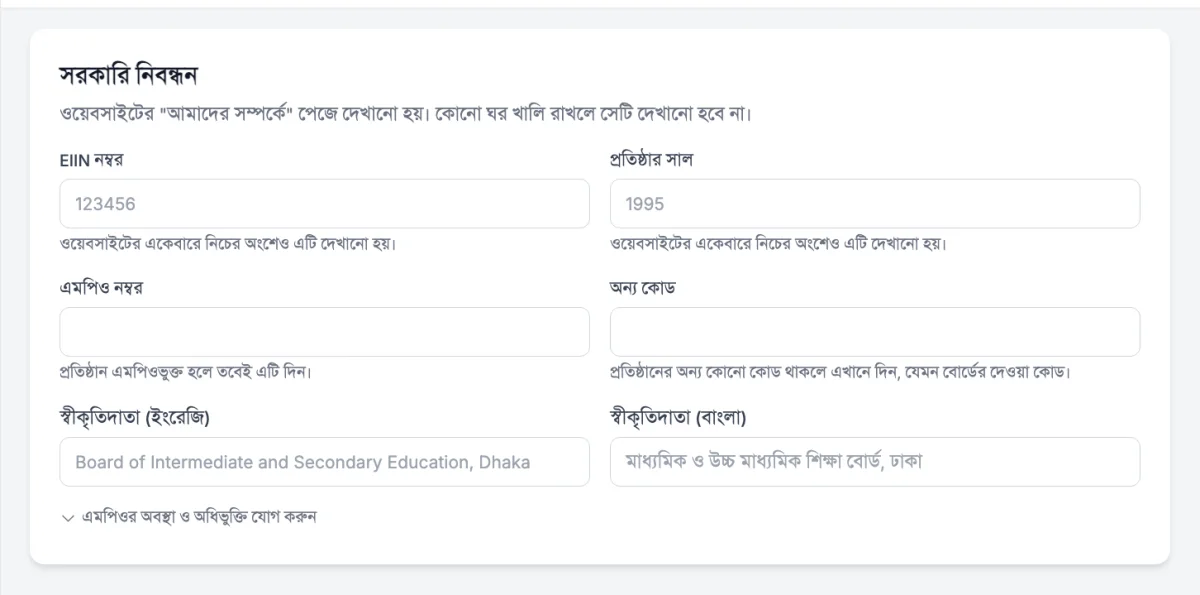 1
- 1EIIN নম্বর

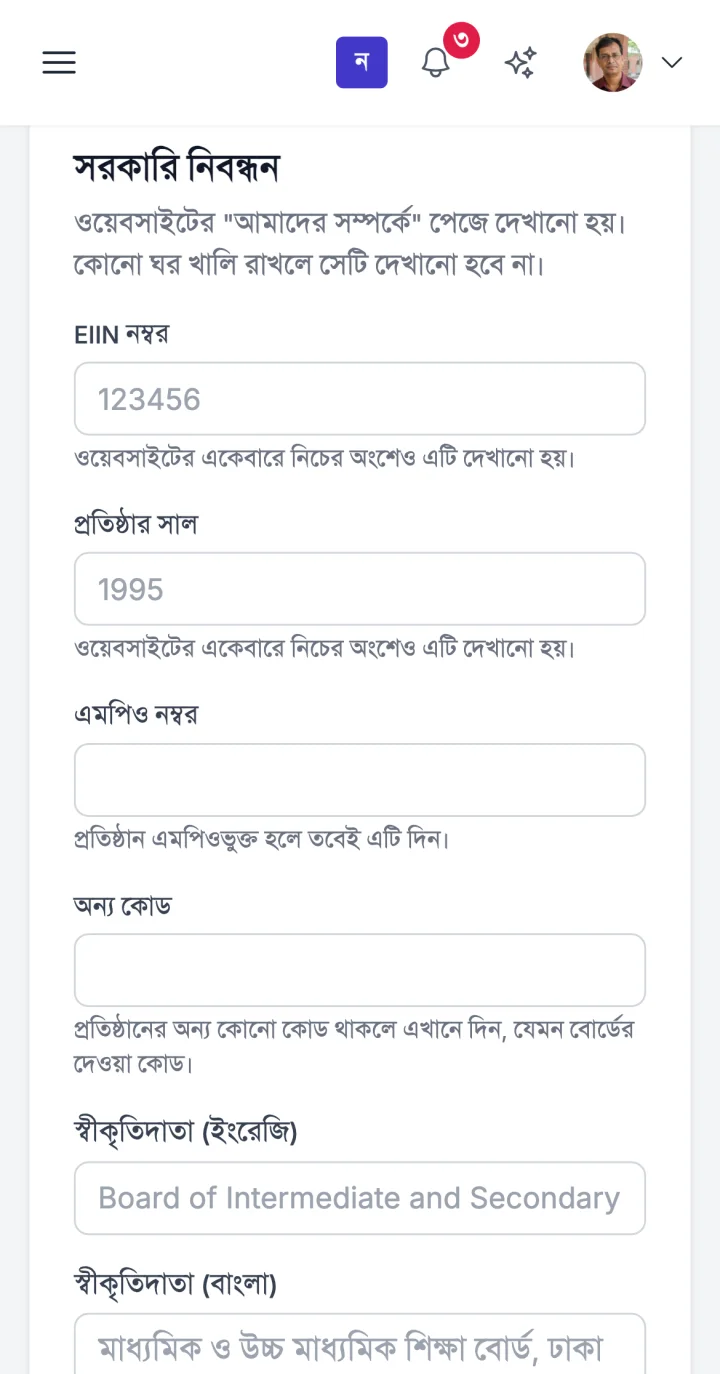 1
- 1EIIN নম্বর
স্যাম্পল লেখা বদলান আর পেজে আসল লেখা দিন
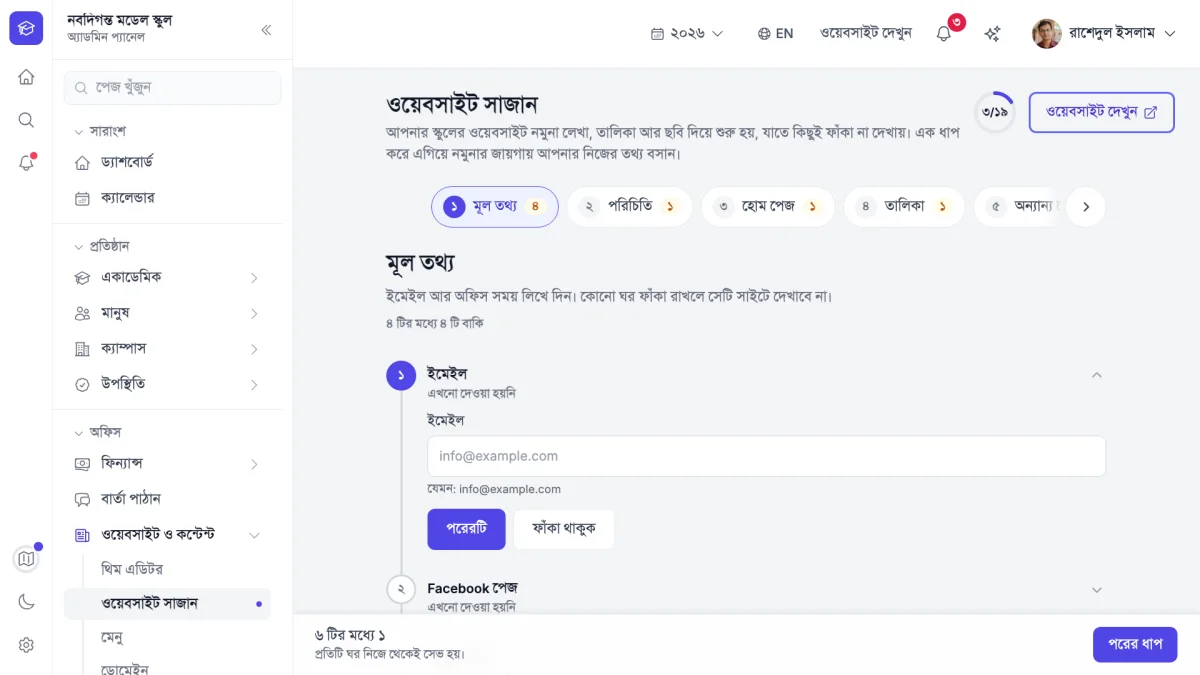
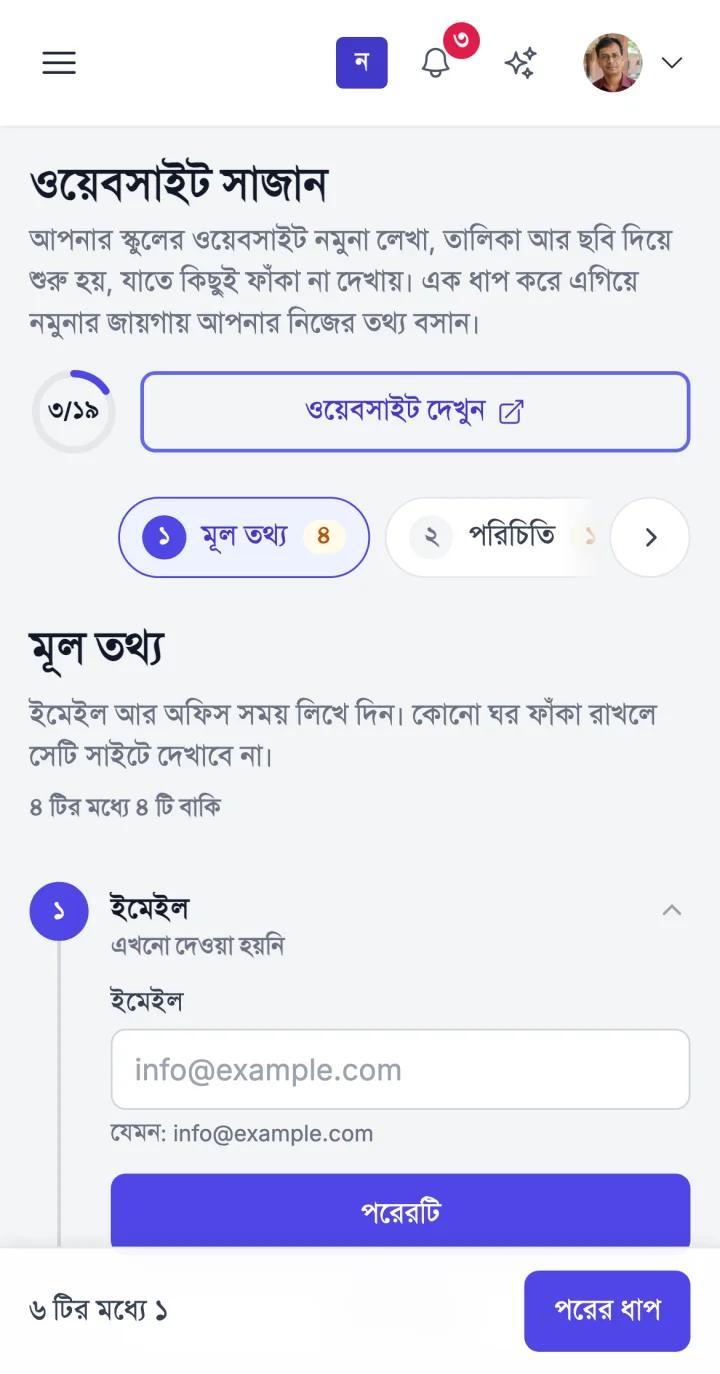
কার্ডে "…অংশে এখনো স্যাম্পল লেখা আছে" দেখালে সারিটিতে চাপুন। ওয়েবসাইট সাজান পেজ খুলবে। সেখানে যে ভাগের পাশে সংখ্যা আছে, সেগুলোতে স্যাম্পল লেখার জায়গায় আপনার প্রতিষ্ঠানের আসল তথ্য দিন। Google স্যাম্পল লেখাকে আপনার প্রতিষ্ঠানের তথ্য হিসেবে ধরে নিতে পারে, তাই সেগুলো বদলে নেওয়া জরুরি।
কার্ডে "…পেজে খুব কম লেখা আছে" দেখালে নিচে সেই পেজগুলোর নাম লেখা থাকে। সারিতে চাপলে থিম এডিটরে প্রথম পেজটি খুলবে। প্রতিটি পেজে নিজের ভাষায় আরও কয়েকটি বাক্য লিখুন, যেমন পরিচিতি পেজে প্রতিষ্ঠার সাল, কোন ক্লাস পড়ানো হয়, আর আপনার প্রতিষ্ঠানের বিশেষ দিকগুলো। খুব কম লেখা থাকলে Google বুঝতে পারে না, পেজটি কী নিয়ে।


ছবির বিবরণ লিখুন
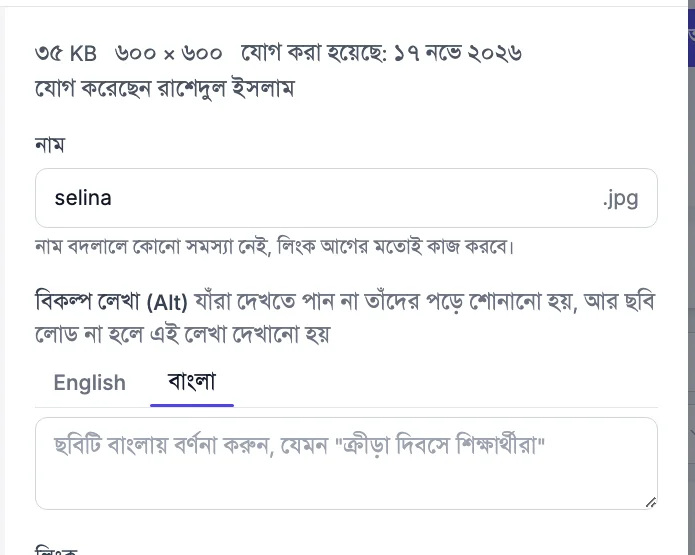
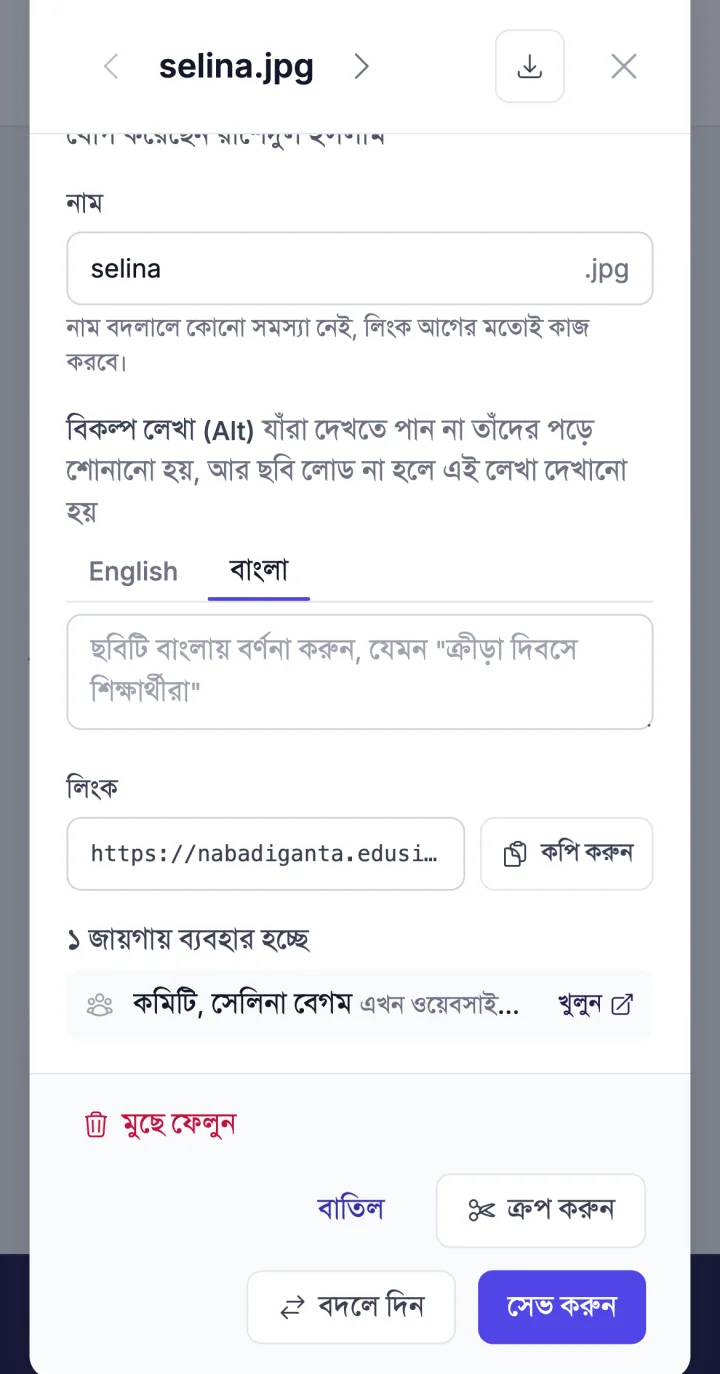
Google ছবি দেখে বুঝতে পারে না ছবিতে কী আছে, ছবির সাথে লেখা বিবরণ পড়ে বোঝে। ওয়েবসাইট ও কন্টেন্ট → মিডিয়া → ফাইল এ যান। ওয়েবসাইটের কোনো ছবিতে চাপলে তার বিস্তারিত খুলবে।
বিকল্প লেখা (Alt) অংশে English আর বাংলা ট্যাবে কয়েকটি শব্দে লিখুন, ছবিতে কী আছে। যেমন "বার্ষিক ক্রীড়া প্রতিযোগিতায় দৌড়ে শিক্ষার্থীরা"। তারপর সেভ করুন চাপুন। যাঁরা চোখে দেখতে পান না, তাঁদের জন্যও এই লেখাটি পড়ে শোনানো হয়।

 1
- 1বিকল্প লেখা (Alt)

 1
- 1বিকল্প লেখা (Alt)
নোটিশ শুধু ছবি বা PDF হিসেবে না দিয়ে লিখে দিন
অনেক প্রতিষ্ঠান নোটিশের কাগজের ছবি বা PDF দিয়েই নোটিশ দেয়। Google ছবি বা স্ক্যান করা PDF এর ভেতরের লেখা পড়তে পারে না, তাই সেই নোটিশ খুঁজলে পাওয়া যায় না।
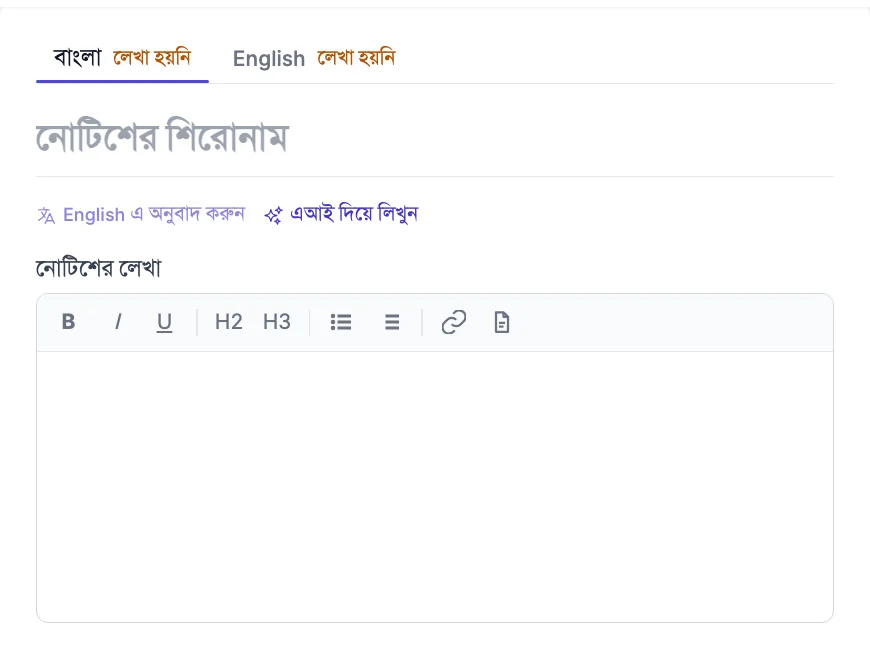
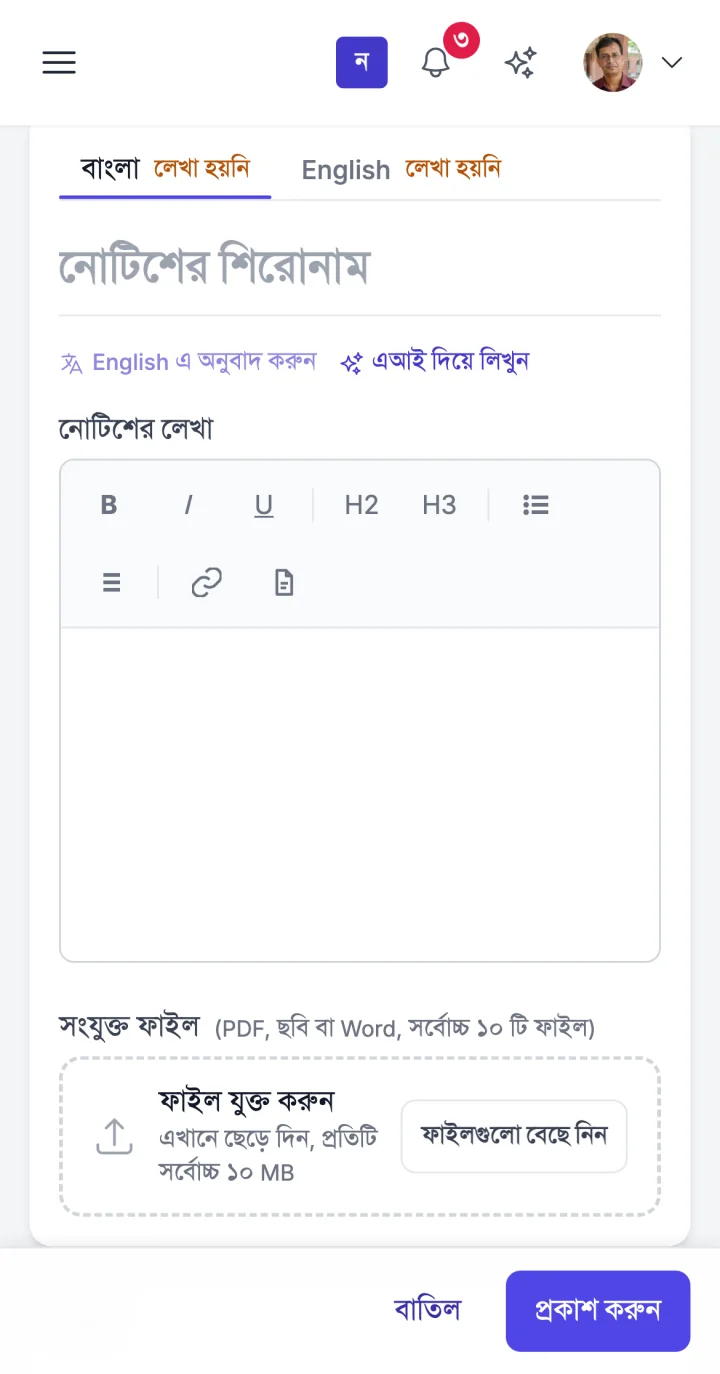
নোটিশ দেওয়ার সময় নোটিশের লেখা ঘরে মূল কথাগুলো লিখে দিন, যেমন পরীক্ষা কবে শুরু, ফি কত, কোথায় জমা দিতে হবে। ছবি বা PDF চাইলে সাথে যুক্ত করুন। আগের যেসব নোটিশে শুধু ফাইল আছে, সেগুলো খুলে লেখা যোগ করে আবার সেভ করুন। কার্ডে গত ৯০ দিনের এমন নোটিশের সংখ্যা দেখায়।

 1
- 1নোটিশের লেখা

 1
- 1নোটিশের লেখা
টিপস: লিখতে সময় না থাকলে এআই দিয়ে লিখুন চেপে কয়েকটি কথা বলে দিন। EduSine একটি খসড়া লিখে দেবে, আপনি দেখে ঠিক করে নেবেন।
Google Business Profile খুলুন বা দাবি করুন
কম্পিউটার বা ফোনের ব্রাউজারে business.google.com এ যান, প্রতিষ্ঠানের Google অ্যাকাউন্ট দিয়ে সাইন ইন করুন, তারপর নতুন প্রোফাইল খোলার বাটন চাপুন। Google এর পেজ সময়ে সময়ে বদলায়, তাই বাটনের নাম একটু আলাদা হতে পারে।
প্রথমে প্রতিষ্ঠানের নাম লিখুন। নামটি লেখার সময় নিচে একটি তালিকা আসতে পারে। আপনার প্রতিষ্ঠান সেই তালিকায় থাকলে বুঝবেন, Google এ আগে থেকেই আপনার প্রতিষ্ঠানের একটি প্রোফাইল আছে (অনেক সময় কেউ Maps এ যোগ করে দেন)। তখন নতুন প্রোফাইল না খুলে সেটিই বেছে নিয়ে নিজের বলে দাবি করুন। একই প্রতিষ্ঠানের দুটি প্রোফাইল থাকলে Google দুটিকেই কম দেখায়।
টিপস: প্রোফাইল খোলার পর Business Profile এর সেটিংসে গিয়ে প্রতিষ্ঠানের আরেকজন দায়িত্বপ্রাপ্ত ব্যক্তিকে ম্যানেজার হিসেবে যোগ করে রাখুন। কেউ চলে গেলেও প্রোফাইল হারাবে না।
নাম, ক্যাটাগরি, ঠিকানা আর অন্য তথ্য দিন
Google একে একে কয়েকটি তথ্য চাইবে:
- নাম: সাইনবোর্ডে যে নাম লেখা, ঠিক সেটিই লিখুন। নামের সাথে "সেরা স্কুল", "ভর্তি চলছে" বা এলাকার নামের মতো বাড়তি শব্দ জুড়ে দেবেন না। Google এমন প্রোফাইল বন্ধ (suspend) করে দিতে পারে।
- ক্যাটাগরি: ক্যাটাগরি ঘরে লিখলে Google নিজের তালিকা থেকে নাম দেখাবে, সেখান থেকে বেছে নিন। যেমন School, Primary school, High school, Higher secondary school, College, Kindergarten, Preschool বা Coaching center। মাদ্রাসার জন্য Madrasa লিখে দেখুন। তালিকায় না এলে Religious school অথবা School বেছে নিন। পরে চাইলে আরও কয়েকটি ক্যাটাগরি যোগ করতে পারবেন।
- ঠিকানা আর ম্যাপ পিন: পুরো ঠিকানা লিখুন, তারপর ম্যাপে পিনটি টেনে ঠিক আপনার প্রতিষ্ঠানের গেটের ওপর বসিয়ে দিন।
- মোবাইল নম্বর আর ওয়েবসাইট: অফিসের নম্বর দিন। ওয়েবসাইট ঘরে আপনার EduSine ওয়েবসাইটের এড্রেস দিন, যেমন https://nabadiganta.eds.bd, অথবা নিজের ডোমেইন থাকলে সেটি।
- খোলা থাকার সময়: কোন দিন কখন অফিস খোলা থাকে, আর সাপ্তাহিক ছুটির দিন বন্ধ রাখুন। ঈদ বা অন্য লম্বা ছুটিতে বিশেষ সময় দিয়ে রাখলে অভিভাবকেরা বন্ধের দিনে এসে ফিরে যাবেন না।
- ছবি: লোগো, প্রতিষ্ঠানের বাইরের দিক, ক্লাসরুম আর মাঠের কয়েকটি পরিষ্কার ছবি দিন। শিক্ষার্থীদের মুখ স্পষ্ট দেখা যায় এমন ছবি দেওয়ার আগে অভিভাবকদের অনুমতি নিয়ে নিন।
প্রোফাইল ভেরিফাই করুন
ভেরিফাই না করা পর্যন্ত প্রোফাইল Google এ পুরোপুরি দেখায় না। কোন পদ্ধতিতে ভেরিফাই করবেন, সেটি Google নিজেই ঠিক করে দেয়: মোবাইলে কোড, ইমেইল, ভিডিও রেকর্ডিং, লাইভ ভিডিও কল, বা ডাকে আসা পোস্টকার্ডের কোড।
বেশির ভাগ সময় Google ভিডিও চায়। প্রতিষ্ঠানে গিয়ে ফোন থেকে Business Profile এর ভেরিফিকেশন পেজেই একটানা অন্তত ৩০ সেকেন্ডের একটি ভিডিও করুন, মাঝে না থামিয়ে। ভিডিওতে যা দেখাবেন:
- জায়গা: বাইরে থেকে শুরু করুন। রাস্তার নাম, আশপাশের পরিচিত দোকান বা স্থাপনা দেখান, যাতে বোঝা যায় প্রতিষ্ঠানটি ম্যাপের সেই ঠিকানাতেই।
- সাইনবোর্ড: প্রতিষ্ঠানের নাম লেখা স্থায়ী সাইনবোর্ড বা দেয়ালের লেখা। নামটি প্রোফাইলের নামের সাথে মিলতে হবে।
- আপনি যে দায়িত্বে আছেন: অফিস ঘরের তালা খোলা, স্টাফ রুমে ঢোকা বা ক্লাসরুম খোলার মতো এমন কিছু, যা শুধু প্রতিষ্ঠানের লোকেরাই পারেন।
অন্য কারও মুখ, ব্যাংক হিসাবের নম্বর বা কোনো ব্যক্তিগত তথ্য যেন ভিডিওতে না আসে। ভিডিও পাঠানোর পর সাধারণত ৫ কর্মদিবসের মধ্যে Google জানিয়ে দেয়। পোস্টকার্ড পদ্ধতি এলে কোড আসতে ১৪ দিন পর্যন্ত লাগতে পারে। অপেক্ষার সময় নাম, ঠিকানা বা ক্যাটাগরি বদলাবেন না।
প্রোফাইলের লিংক EduSine এ দিন
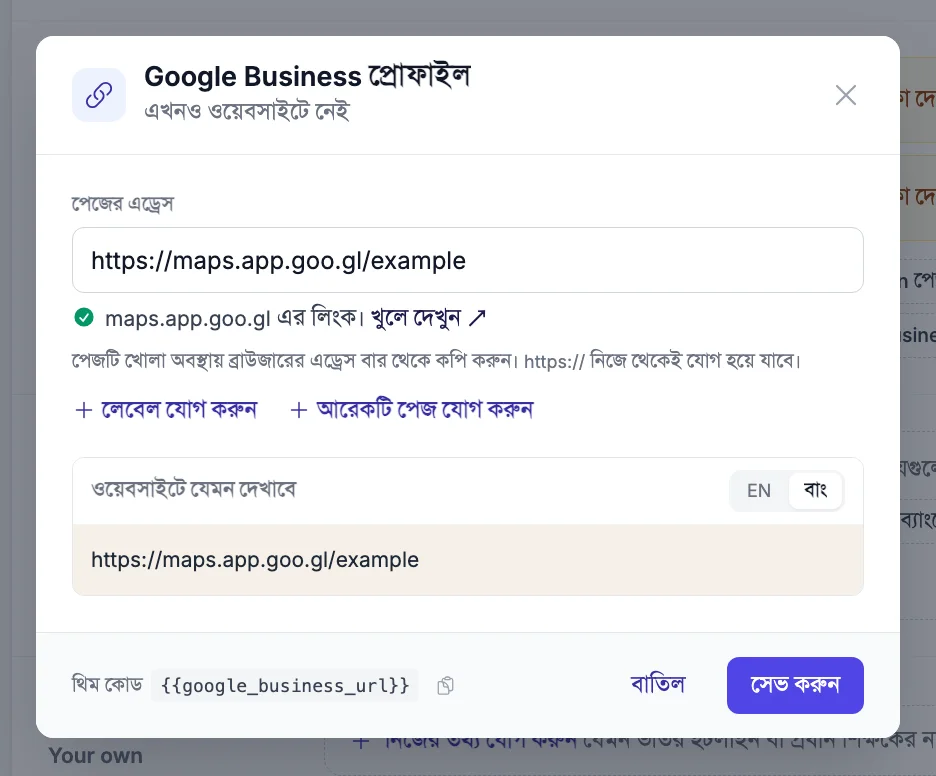
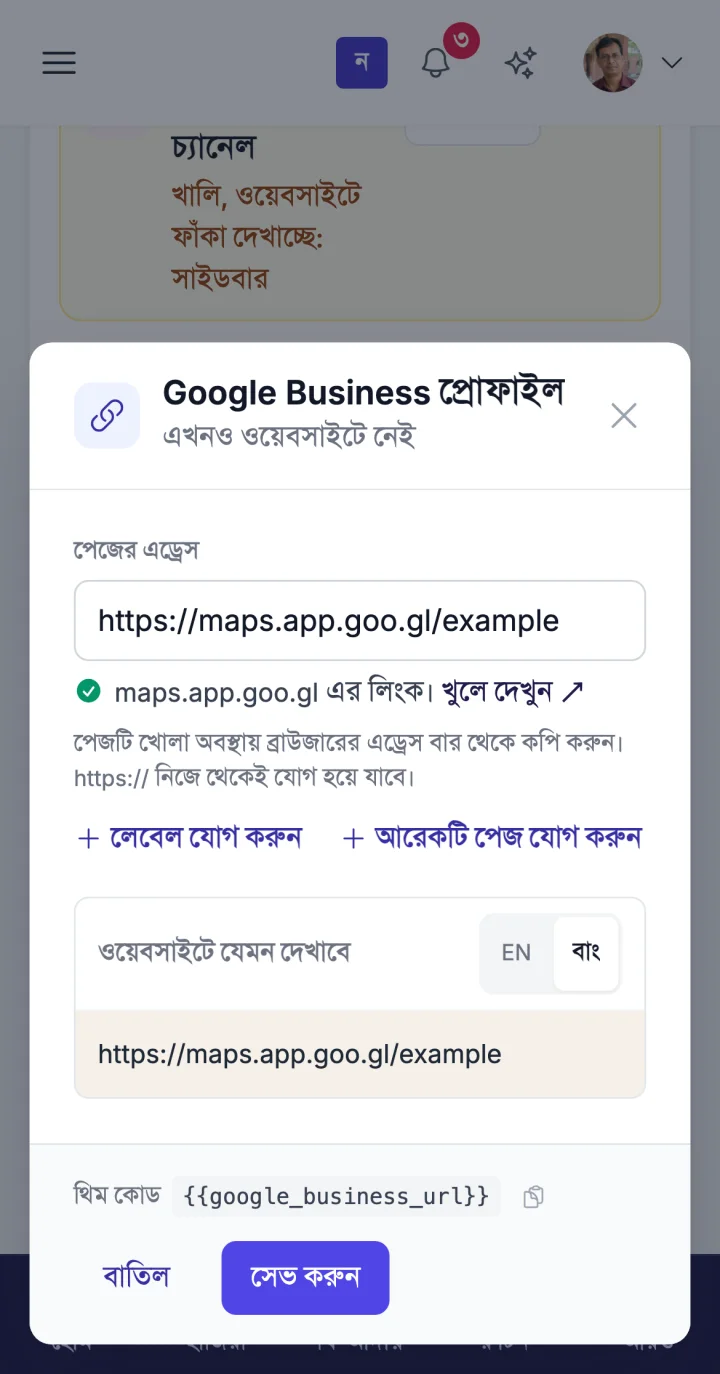
Google Maps এ আপনার প্রতিষ্ঠান খুলে Share চাপুন, তারপর লিংকটি কপি করুন। লিংকটি সাধারণত https://maps.app.goo.gl/… দিয়ে শুরু হয়।
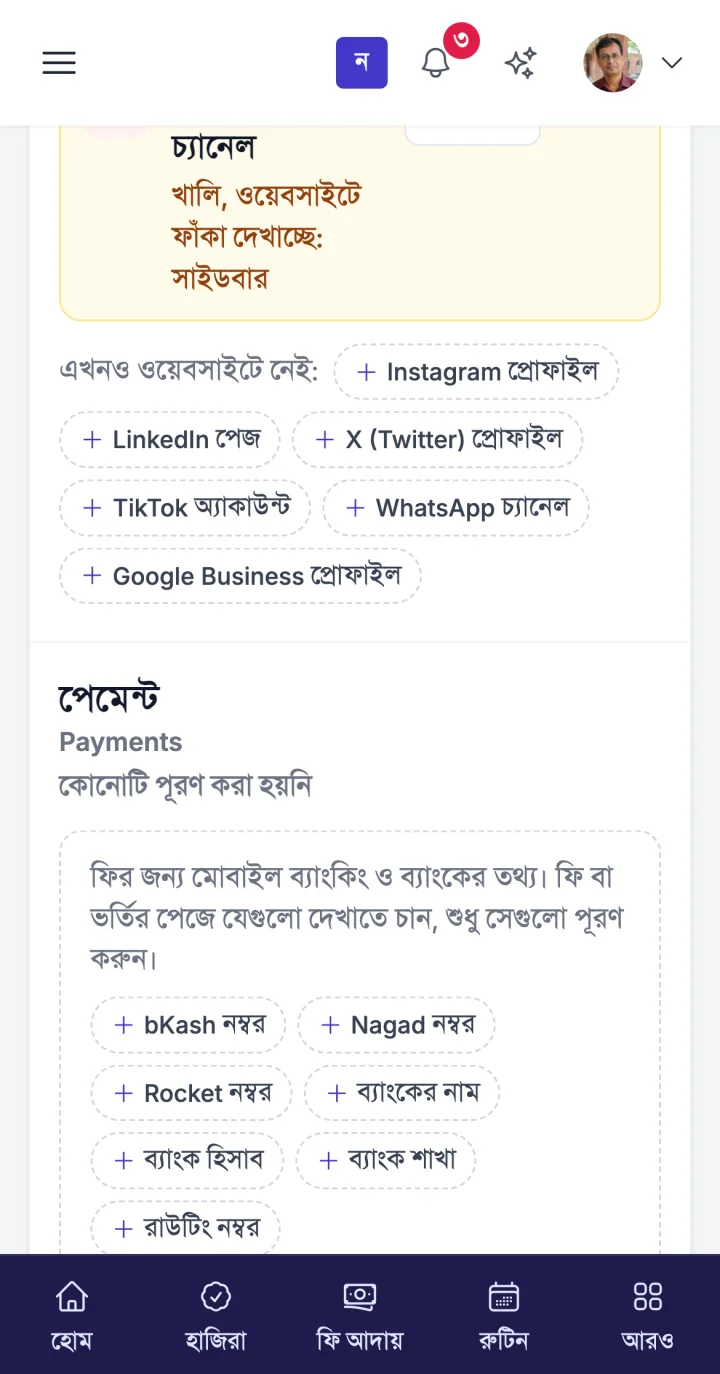
এবার EduSine এ ওয়েবসাইট ও কন্টেন্ট → কন্টেন্ট → ওয়েবসাইটের তথ্য এ যান। সোশ্যাল মিডিয়া ভাগে "এখনও ওয়েবসাইটে নেই:" এর পাশের Google Business প্রোফাইল বাটনে চাপুন। পেজের এড্রেস ঘরে লিংকটি পেস্ট করে সেভ করুন চাপুন।
এতে করে আপনার ওয়েবসাইট আর Google Maps এর প্রোফাইল একে অপরের সাথে যুক্ত থাকে, আর Google বুঝতে পারে দুটি একই প্রতিষ্ঠানের। ড্যাশবোর্ডের কার্ড থেকেও এই সারিটি সরে যাবে।

 1
- 1Google Business প্রোফাইল

 1
- 1Google Business প্রোফাইল

 1
- 1পেজের এড্রেস

 1
- 1পেজের এড্রেস
অভিভাবকদের রিভিউ দিতে বলুন, আর উত্তর দিন
রিভিউ আর রেটিং দেখে নতুন অভিভাবকেরা প্রতিষ্ঠান সম্পর্কে ধারণা পান। Business Profile থেকে রিভিউ চাওয়ার লিংক কপি করে অভিভাবক সমাবেশের নোটিশে বা এসএমএসে পাঠাতে পারেন।
সবাইকে সৎ মতামত দিতে বলুন। টাকা বা কোনো সুবিধা দিয়ে রিভিউ নেবেন না, নিজেরা ভুয়া রিভিউ লিখবেন না বা কাউকে দিয়ে লেখাবেন না। Google এগুলো মুছে দেয়, আর প্রোফাইলও বন্ধ করে দিতে পারে।
প্রতিটি রিভিউর ভদ্রভাবে উত্তর দিন, খারাপ রিভিউরও। সমস্যার কথা থাকলে ধন্যবাদ জানিয়ে অফিসে যোগাযোগ করতে বলুন। আপনার উত্তর সবাই দেখতে পান।
নিজের ডোমেইন থাকলে Search Console এ যোগ করুন
এই স্টেপ শুধু তাদের জন্য, যাঁরা EduSine এ নিজের ডোমেইন যুক্ত করেছেন, যেমন nabadigantaschool.com। EduSine এর ফ্রি এড্রেসে (যেমন nabadiganta.eds.bd) এটি লাগবে না। ফ্রি এড্রেসের ওয়েবসাইটের তালিকা EduSine নিজেই সার্চ ইঞ্জিনকে জানিয়ে দেয়, আর নতুন নোটিশ বা পেজ প্রকাশ হলে সেটিও জানায়।
Google Search Console হলো Google এর একটি ফ্রি টুল। মানুষ কোন শব্দ লিখে আপনার ওয়েবসাইটে আসছে, আর Google কোনো পেজ পড়তে সমস্যায় পড়ছে কি না, এখানে দেখা যায়। যোগ করতে:
- search.google.com/search-console খুলে প্রতিষ্ঠানের Google অ্যাকাউন্ট দিয়ে সাইন ইন করুন।
- Add property চাপুন, URL prefix বেছে নিয়ে আপনার পুরো এড্রেস লিখুন, যেমন https://nabadigantaschool.com।
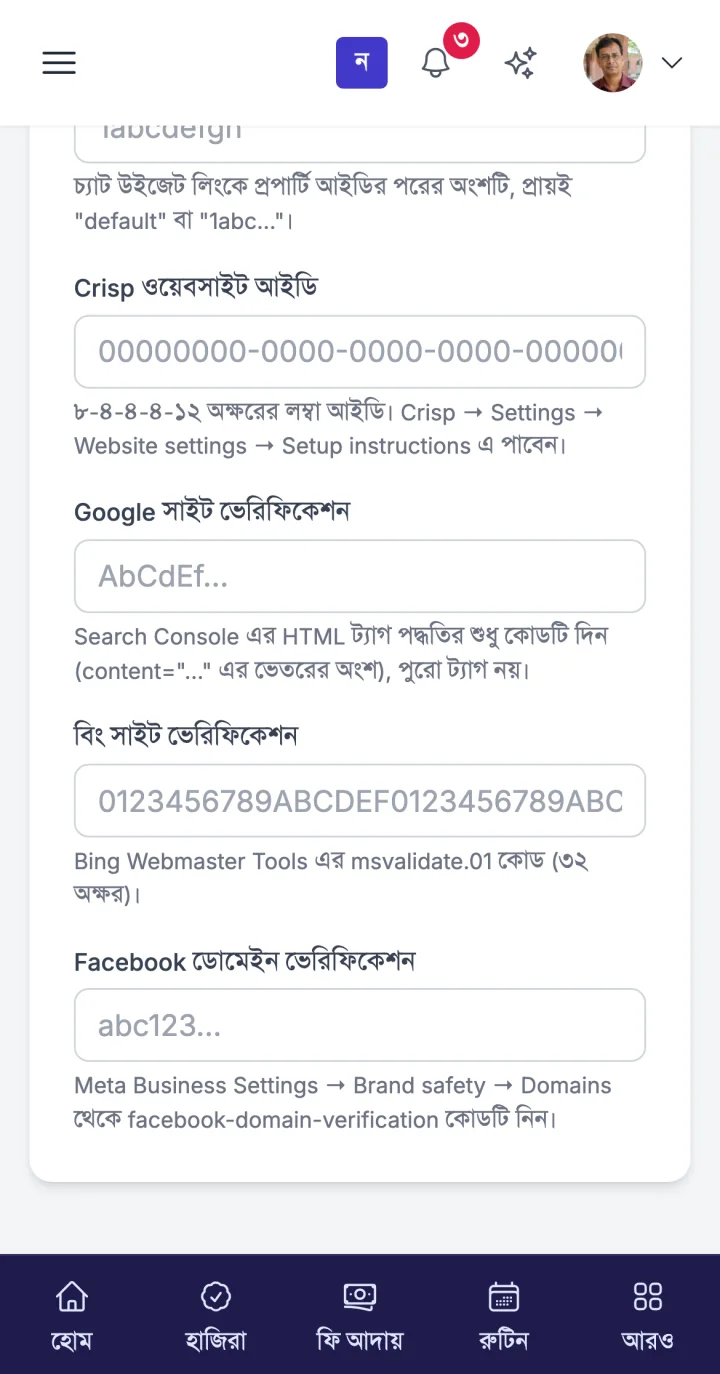
- Other verification methods এর নিচে HTML tag বেছে নিন। দেখানো ট্যাগের content="…" এর ভেতরের কোডটুকুই শুধু কপি করুন।
- EduSine এ ইন্টিগ্রেশন পেজ খুলুন: ড্যাশবোর্ডের কার্ডের Search Console সারিতে চাপুন, অথবা ওয়েবসাইট ও কন্টেন্ট → ডোমেইন পেজের Search Console অংশে ইন্টিগ্রেশন খুলুন চাপুন। আইডিগুলো দেখান চেপে Google সাইট ভেরিফিকেশন ঘরে কোডটি পেস্ট করুন, তারপর সেভ করুন চাপুন।
- এক মিনিট পর Search Console এ ফিরে গিয়ে Verify চাপুন।

 1
- 1Google সাইট ভেরিফিকেশন

 1
- 1Google সাইট ভেরিফিকেশন
টিপস: Search Console এ Domain property বেছে নিলে কোড নয়, ডোমেইন প্রোভাইডারের কাছে একটি TXT রেকর্ড যোগ করতে হয়। সহজ রাখতে URL prefix বেছে নিন।
sitemap জমা দিন
Sitemap হলো আপনার ওয়েবসাইটের সব পেজের একটি তালিকা। EduSine এটি নিজে থেকেই তৈরি করে আর নতুন নোটিশ, পেজ বা ব্লগ যোগ হলে আপডেট করে রাখে। আপনার কাজ শুধু একবার Google কে জানানো।
Search Console এর বাঁ পাশের মেনুতে Sitemaps চাপুন। Add a new sitemap ঘরে sitemap.xml লিখুন (পুরো এড্রেস হবে যেমন https://nabadigantaschool.com/sitemap.xml), তারপর Submit চাপুন। কিছুক্ষণ পর Status এ Success দেখালে বুঝবেন, Google তালিকাটি পেয়েছে।
অন্য জায়গা থেকে ওয়েবসাইটের লিংক দিন
যেসব জায়গায় আপনার প্রতিষ্ঠানের নাম আছে, সেখানে ওয়েবসাইটের এড্রেসও দিয়ে রাখুন। এতে অভিভাবকেরা ওয়েবসাইট খুঁজে পান, আর Google ও বুঝতে পারে এগুলো একই প্রতিষ্ঠানের:
- Facebook পেজ: পেজের পরিচিতি (About) অংশে Website ঘরে ওয়েবসাইটের এড্রেস দিন। পিন করা পোস্টেও লিংকটি রাখতে পারেন।
- YouTube চ্যানেল: চ্যানেলের বিবরণে আর Links অংশে ওয়েবসাইটের লিংক দিন।
- Google Business Profile: ওয়েবসাইট ঘরে এড্রেসটি ঠিক আছে কি না আরেকবার দেখে নিন।
- কাগজপত্র: প্যাড, ভর্তি ফর্ম, ব্যানার আর ভিজিটিং কার্ডে ওয়েবসাইটের এড্রেস ছাপিয়ে দিন।
উল্টো দিকেও লিংক দিন: Facebook পেজ আর YouTube চ্যানেলের লিংক ওয়েবসাইটের তথ্য পেজের সোশ্যাল মিডিয়া ভাগে দিয়ে রাখুন।
Google এ খুঁজে দেখুন
কয়েক দিন পর Google এ আপনার প্রতিষ্ঠানের পুরো নাম লিখে খুঁজুন, বাংলা আর ইংরেজি দুইভাবেই। Google Maps এ নাম লিখেও খুঁজে দেখুন।
Google আপনার ওয়েবসাইটের কোন কোন পেজ চেনে, দেখতে চাইলে সার্চ ঘরে site: লিখে তার পরে ফাঁকা না রেখে আপনার এড্রেস দিন, যেমন site:nabadiganta.eds.bd। যতগুলো পেজ দেখাবে, Google ততগুলো পেজ জানে।
এখনো কিছু না এলে চিন্তার কোনো কারণ নেই। নতুন ওয়েবসাইট Google এ আসতে কয়েক দিন থেকে কয়েক সপ্তাহ লাগে। এর মধ্যে ড্যাশবোর্ডের কার্ডের বাকি কাজগুলো শেষ করুন, আর নিয়মিত নোটিশ লিখে দিন।
এরপর কী করবেন
সব কাজ শেষ হলে ড্যাশবোর্ড থেকে Google এ আপনার ওয়েবসাইট কার্ডটি সরে যাবে। এরপর মাসে একবার Google এ নিজের প্রতিষ্ঠান খুঁজে দেখুন, Business Profile এর নতুন রিভিউগুলোর উত্তর দিন, আর ছুটি বা অফিস সময় বদলালে প্রোফাইলেও বদলে দিন।
ঠিকানা বা মোবাইল নম্বর বদলালে দুই জায়গাতেই বদলান: EduSine এর ওয়েবসাইটের তথ্য পেজে, আর Google Business Profile এ।
কোনো সমস্যা হলে
অনেক দিন হলো, Google এ এখনো আমার ওয়েবসাইট দেখাচ্ছে না
ড্যাশবোর্ডের কার্ডে "আপনার ওয়েবসাইট এখনো Google থেকে লুকানো আছে" লেখা আছে কি না দেখুন। থাকলে আগে ওয়েবসাইট প্রকাশ করুন। প্রকাশ করা থাকলে site:আপনার-এড্রেস লিখে খুঁজুন। কিছু না এলে আরও কয়েক দিন অপেক্ষা করুন। নিজের ডোমেইন থাকলে Search Console এ sitemap জমা দিয়ে রাখুন।
Google এ আমার প্রতিষ্ঠানের ভুল ঠিকানা, নম্বর বা সময় দেখাচ্ছে
প্রোফাইলটি আপনার হাতে থাকলে Business Profile এ সাইন ইন করে তথ্যটি এডিট করুন। আপনার না হলে Google Maps এ প্রতিষ্ঠানটি খুলে Suggest an edit চেপে সঠিক তথ্য পাঠান, অথবা প্রোফাইলটি নিজের বলে দাবি করুন। EduSine এর ওয়েবসাইটের তথ্য পেজেও তথ্য ঠিক আছে কি না দেখে নিন।
অন্য কেউ আগেই আমাদের প্রতিষ্ঠানের প্রোফাইল দাবি করে রেখেছেন
দাবি করতে গেলে Google জানাবে, প্রোফাইলটি অন্য কারও কাছে আছে, আর আপনাকে অ্যাক্সেস চাওয়ার অপশন দেবে। অনুরোধ পাঠান। আগের মালিক কয়েক দিনের মধ্যে উত্তর না দিলে Google সাধারণত আপনাকে নিজে ভেরিফাই করার সুযোগ দেয়। আগে প্রতিষ্ঠানের কেউ খুলে থাকলে, তাঁকে আপনাকে ম্যানেজার হিসেবে যোগ করতে বলুন।
ভেরিফিকেশনের ভিডিও বাতিল হয়েছে
Google কারণ জানিয়ে দেয়। সাধারণত রাস্তার নাম বা আশপাশ বোঝা যায়নি, সাইনবোর্ডের নাম প্রোফাইলের নামের সাথে মেলেনি, অথবা ভিডিও মাঝখানে থেমেছিল। দিনের আলোয়, বাইরে থেকে শুরু করে, সাইনবোর্ড আর অফিস ঘর একটানা দেখিয়ে আবার ভিডিও করুন। প্রয়োজনে প্রোফাইলের নাম সাইনবোর্ডের সাথে মিলিয়ে নিন।
Google এ আমাদের প্রতিষ্ঠানের দুটি প্রোফাইল দেখা যাচ্ছে
যেটি আপনার হাতে আছে, সেটি রেখে অন্যটির জন্য Google Maps এ প্রতিষ্ঠানটি খুলে Suggest an edit থেকে জানান যে এটি একটি ডুপ্লিকেট। দুটিই আপনার হাতে থাকলে Business Profile সাপোর্টে যোগাযোগ করে একটি বাদ দিতে বলুন।
প্রতিষ্ঠানের নাম বদলেছে
আগে EduSine এ প্রশাসন → সেটিংস এ নাম বদলান, আর নতুন সাইনবোর্ড লাগান। তারপর Business Profile এ নাম বদলান। নাম বদলালে Google আবার ভেরিফিকেশন চাইতে পারে, তাই নতুন সাইনবোর্ড লাগানোর পরেই বদলান।
আরও টিউটোরিয়াল
EduSine এর অন্য কাজগুলো কীভাবে করবেন, তা-ও ধাপে ধাপে দেখে নিতে পারেন।
যোগাযোগ ও ফর্ম
ওয়েবসাইট থেকে আসা বার্তার উত্তর দিন, নিজের ফর্ম বানিয়ে পেজে বসান আর উত্তরগুলো দেখুন।
পড়ুনঅনলাইনে ভর্তি
ওয়েবসাইটে ভর্তির আবেদন নিন, আবেদন ফি নিন, ভর্তি পরীক্ষা, মেধা তালিকা আর ফলাফল প্রকাশ করুন।
পড়ুনএসএমএস ও ইমেইল
বেছে নেওয়া মানুষদের এসএমএস বা ইমেইল পাঠান, পাঠানোর আগে খরচ দেখুন, পরে কার কাছে পৌঁছাল দেখুন।
পড়ুনযা খুঁজছেন, তা পাচ্ছেন না?