প্রতিষ্ঠানের সেটিংস
অ্যাকাউন্ট খোলার সময় যে তথ্যগুলো দিয়েছিলেন, সেগুলো সেটিংস পেজে রাখা আছে। এখান থেকে যেকোনো সময় প্রতিষ্ঠানের নাম, লোগো, ঠিকানা, সাপ্তাহিক ছুটির মতো তথ্য বদলাতে পারবেন। এই তথ্যগুলোই রসিদ, বেতনের স্লিপ, রেজাল্ট কার্ড আর ওয়েবসাইটে ছাপা হয়।
সব সেটিং একবারে ঠিক করতে হবে না। সাধারণত EduSine স্বয়ংক্রিয়ভাবে যা সেট করে সেটাই ঠিক থাকে। তবে আপনার প্রতিষ্ঠানের মতো করে একবার দেখে নিন, আর পরে দরকার হলে আবার বদলে নিন।
এই কাজটি অ্যাডমিন (সুপার অ্যাডমিন), অথবা যাঁকে সেটিংস ম্যানেজ করার অনুমতি দেওয়া আছে, তিনি করতে পারবেন। রসিদ নম্বর ট্যাবটি হিসাবরক্ষকও দেখতে পারেন, যদি তাঁর রসিদের ডিজাইন ম্যানেজ করার অনুমতি থাকে।
সব তথ্য ঠিকঠাক রাখতে চাইলে এগুলো হাতের কাছে রাখুন
প্রতিষ্ঠানের লোগো (JPG, PNG বা WebP, ১০ MB পর্যন্ত)
প্রতিষ্ঠানের ঠিকানা, মোবাইল নম্বর আর ইমেইল
EIIN, প্রতিষ্ঠার সাল, এমপিও নম্বর (থাকলে)
প্রতিষ্ঠান প্রধান আর হিসাবরক্ষকের স্বাক্ষরের ছবি (সাদা কাগজে সই করে মোবাইলে তোলা ছবি হলেই চলবে)
এই টিউটোরিয়ালে যা যা থাকবে
কোন সেটিং কোন স্টেপে, এখানে দেখে নিন।
প্রতিষ্ঠানের পরিচয়
নাম, লোগো, সংক্ষিপ্ত কোড, ঠিকানা আর সরকারি নিবন্ধন
সেভ করা
সব ট্যাবের পরিবর্তন একসাথে সেভ করা
স্বাক্ষর
রসিদ আর রেজাল্ট কার্ডে যাঁর সই ছাপা হবে
ভাষা আর ওয়েবসাইট
ওয়েবসাইট কোন ভাষায় খুলবে, আর আপনার নিজের স্ক্রিনের ভাষা
ছুটি আর একাডেমিক
সাপ্তাহিক ছুটি, রোল নম্বর, জিপিএ আর হিজরি তারিখ
টাকা আর রসিদ
অর্থবছর, অনুমোদন আর রসিদের নম্বর
ধাপে ধাপে
প্রত্যেকটি স্টেপ-এ স্ক্রিনে যেভাবে দেখাবে, সেভাবে করতে থাকুন।
সেটিংস পেজ খুলুন
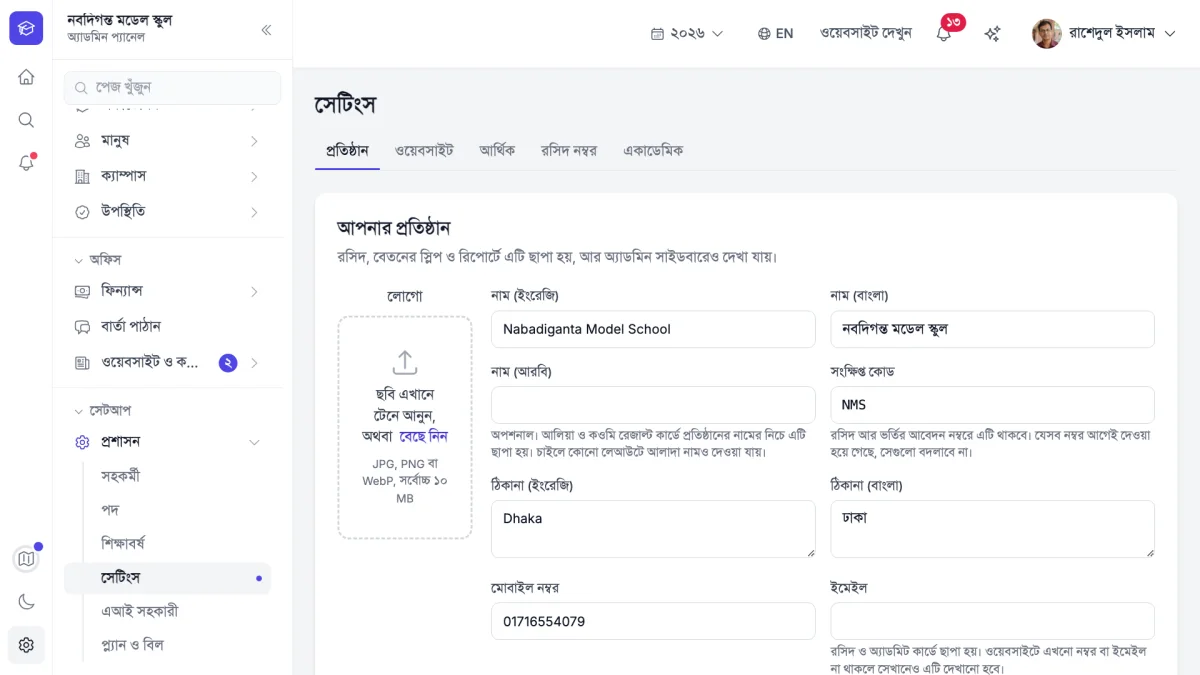
বাঁ পাশের মেনুতে প্রশাসন → সেটিংস চাপুন। মেনুর একদম নিচের গিয়ার (⚙) চিহ্নে চাপলেও একই পেজ খুলবে।
ওপরে পাঁচটি ট্যাব থাকবে: প্রতিষ্ঠান, ওয়েবসাইট, আর্থিক, রসিদ নম্বর আর একাডেমিক। পেজটি প্রতিষ্ঠান ট্যাব দিয়ে খোলে। যে ট্যাবে চাপ দেবেন, সেই ট্যাবের সেটিংগুলো দেখাবে।

 12
- 1প্রশাসন → সেটিংস
- 2পাঁচটি ট্যাব

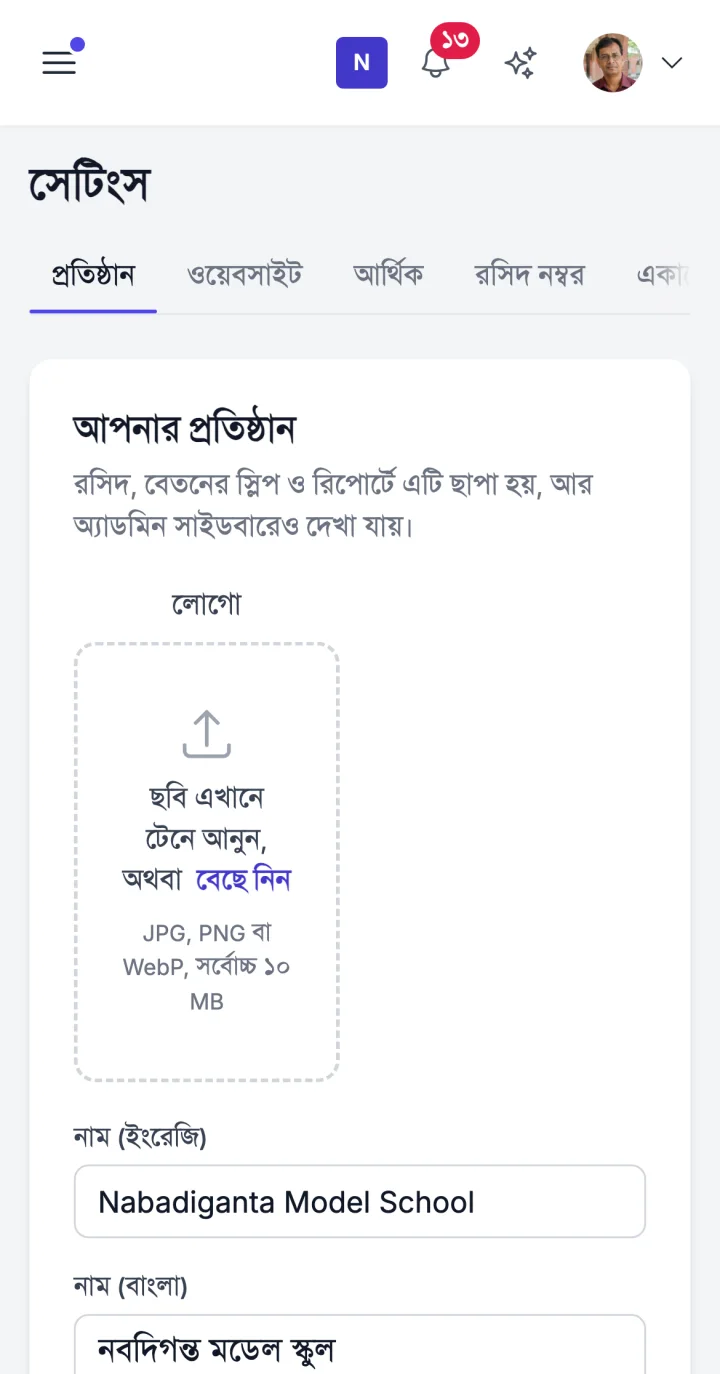 1
- 1পাঁচটি ট্যাব
প্রতিষ্ঠানের নাম দেখে নিন
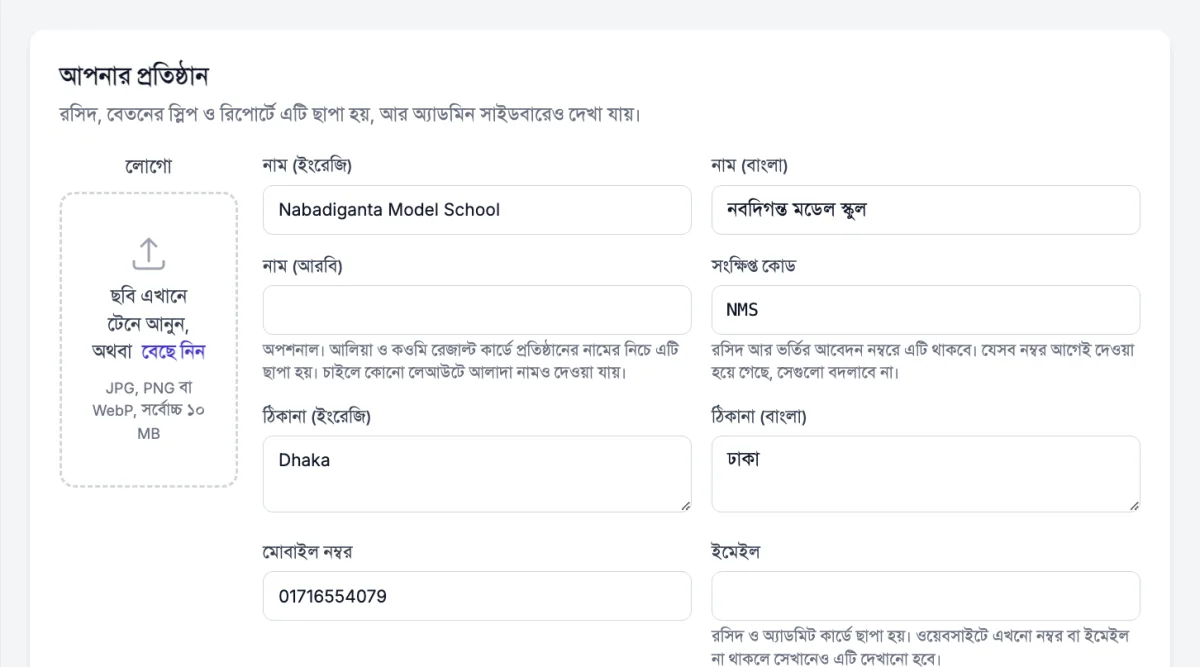
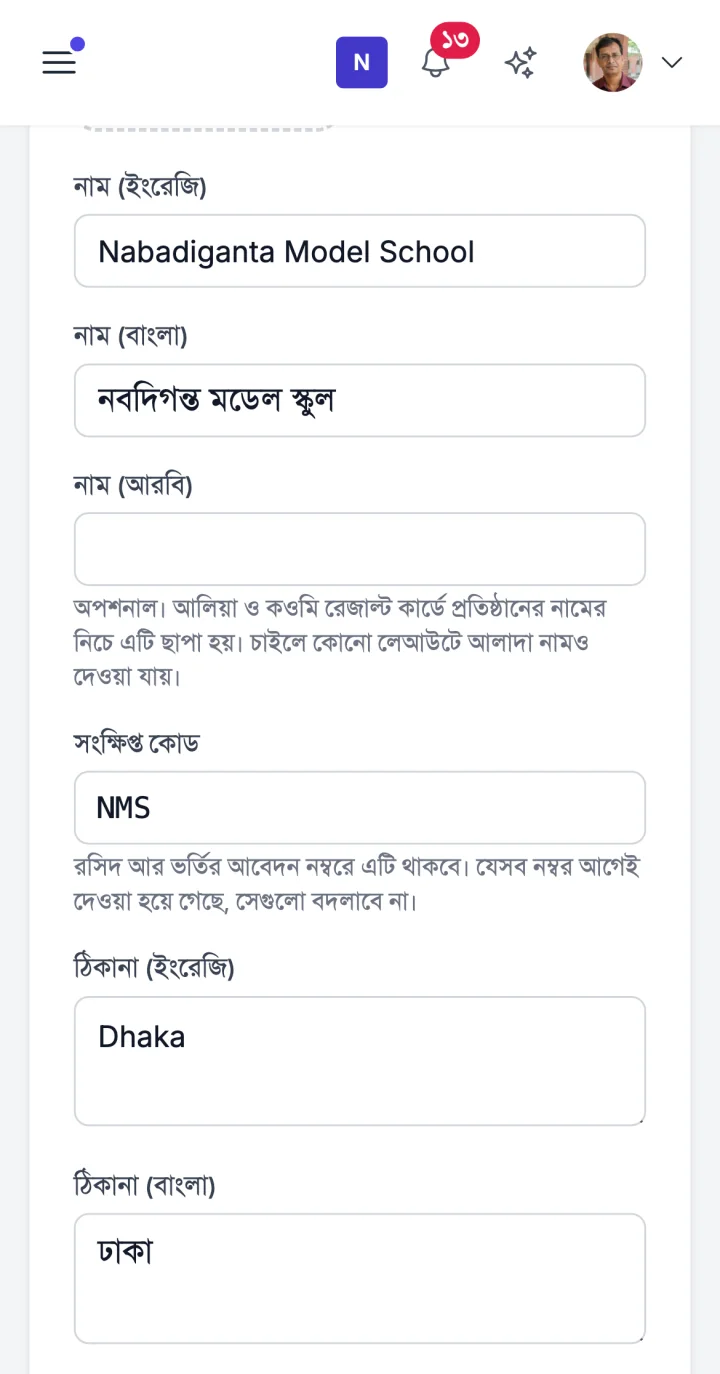
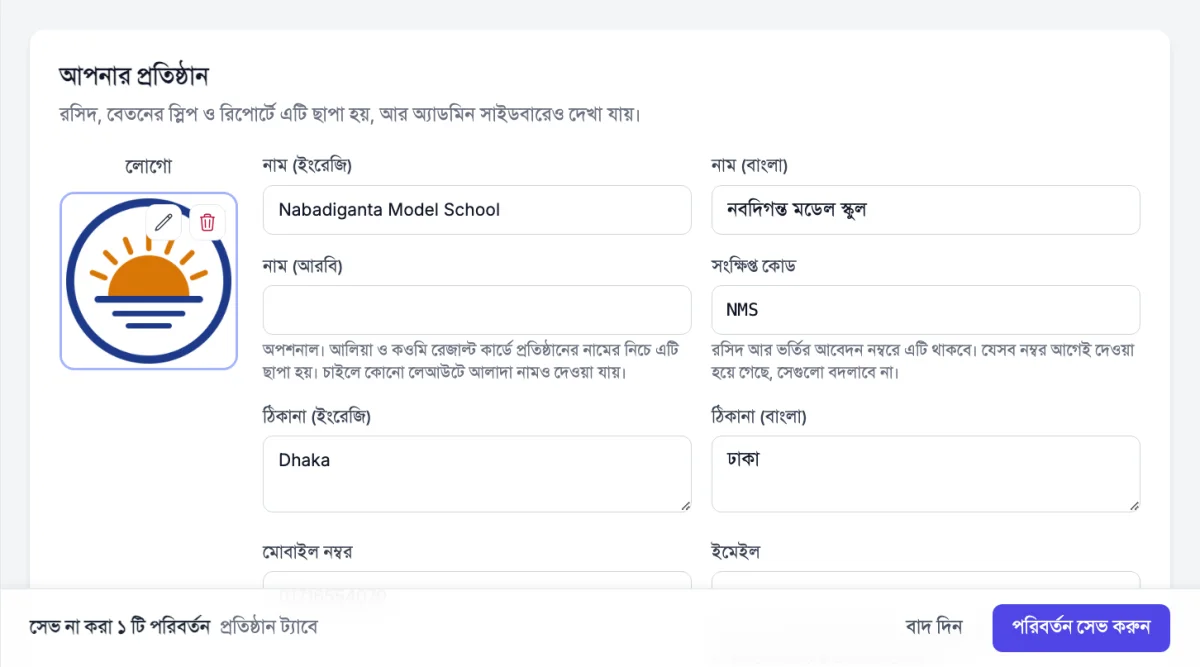
প্রতিষ্ঠান ট্যাবের একদম ওপরে আপনার প্রতিষ্ঠান অংশ। নাম (ইংরেজি) আর নাম (বাংলা) ঘরে অ্যাকাউন্ট খোলার সময়ের নামটি থাকবে, যেমন Nabadiganta Model School আর নবদিগন্ত মডেল স্কুল। বানান ভুল থাকলে এখানেই ঠিক করে নিন।
দুই ভাষাতেই নাম দিন। বাংলা রসিদ আর ওয়েবসাইটে বাংলা নাম, ইংরেজিতে ইংরেজি নাম ছাপা হয়।
নাম (আরবি) ঘরটি অপশনাল। আলিয়া ও কওমি মাদ্রাসার রেজাল্ট কার্ডে প্রতিষ্ঠানের নামের নিচে এটি ছাপা হয়। স্কুল হলে খালি রাখলেই চলবে।

 12
- 1নাম (ইংরেজি) আর নাম (বাংলা)
- 2নাম (আরবি)

 12
- 1নাম (ইংরেজি) আর নাম (বাংলা)
- 2নাম (আরবি)
লোগো দিন
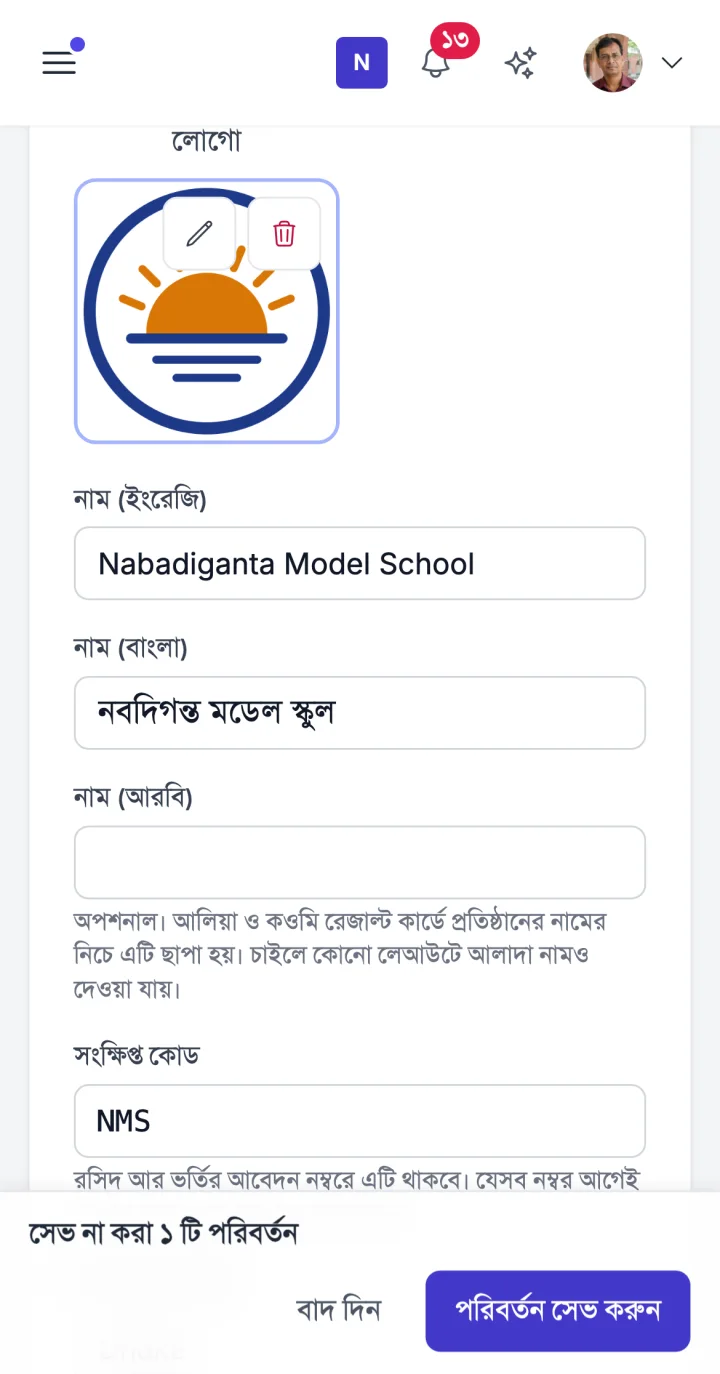
বাঁ পাশের লোগো বক্সে লোগোর ছবিটি টেনে আনুন, অথবা বেছে নিন চেপে কম্পিউটার বা ফোন থেকে ছবিটি বেছে নিন। JPG, PNG বা WebP ছবি দেওয়া যাবে, সর্বোচ্চ ১০ MB।
এই লোগো রসিদ, বেতনের স্লিপ আর রিপোর্টে ছাপা হয়, আর অ্যাডমিন প্যানেলের বাঁ পাশের মেনুর ওপরেও দেখা যায়।

 1
- 1লোগো

 1
- 1লোগো
টিপস: সাদা বা স্বচ্ছ ব্যাকগ্রাউন্ডের, বর্গাকার লোগো সবচেয়ে ভালো দেখায়।
সংক্ষিপ্ত কোড দেখে নিন
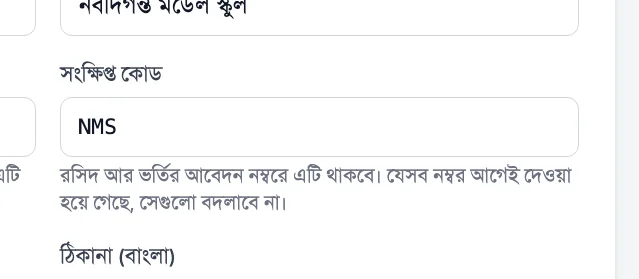
সংক্ষিপ্ত কোড ঘরে আপনার প্রতিষ্ঠানের ছোট কোডটি থাকবে, যেমন NMS। রসিদ আর ভর্তির আবেদন নম্বরে এই কোড থাকে, যেমন 2026-NMS-000004।
কোডে ২ থেকে ৮ টি ইংরেজি বড় হাতের অক্ষর বা সংখ্যা দেওয়া যায়। প্রতিটি প্রতিষ্ঠানের কোড আলাদা হতে হয়।
কোড বদলালেও আগে দেওয়া রসিদ আর আবেদন নম্বরগুলো বদলাবে না। রসিদ একবার দেওয়া হয়ে গেলে রসিদ বইয়ের নম্বরও আগের কোডেই চলতে থাকবে, তাই কোডটি শুরুতেই ঠিক করে নেওয়া ভালো।

 1
- 1সংক্ষিপ্ত কোড

 1
- 1সংক্ষিপ্ত কোড
ঠিকানা আর যোগাযোগের তথ্য দিন
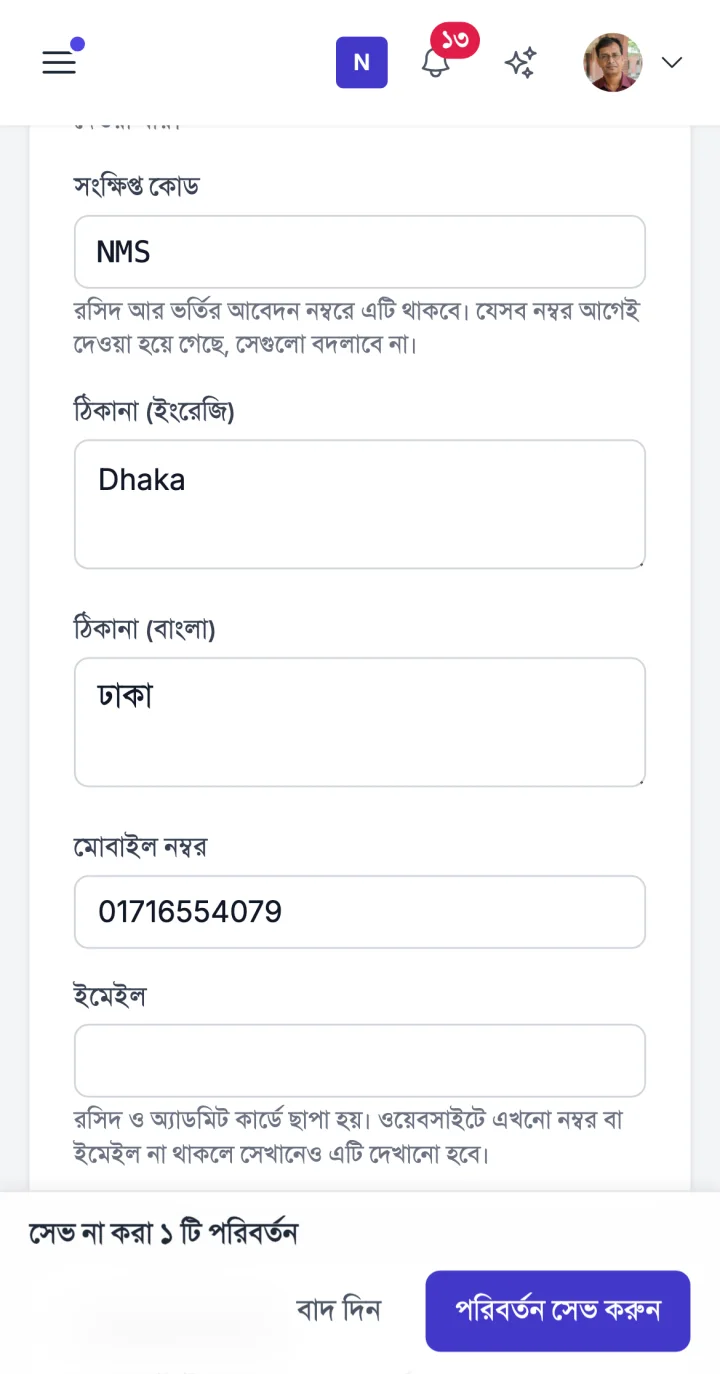
ঠিকানা (ইংরেজি) আর ঠিকানা (বাংলা) ঘরে প্রতিষ্ঠানের ঠিকানা লিখুন। নিচে মোবাইল নম্বর আর ইমেইল দিন।
এই তথ্য রসিদ আর অ্যাডমিট কার্ডে ছাপা হয়। ওয়েবসাইটে আলাদা করে নম্বর বা ইমেইল দেওয়া না থাকলে সেখানেও এটিই দেখানো হবে।

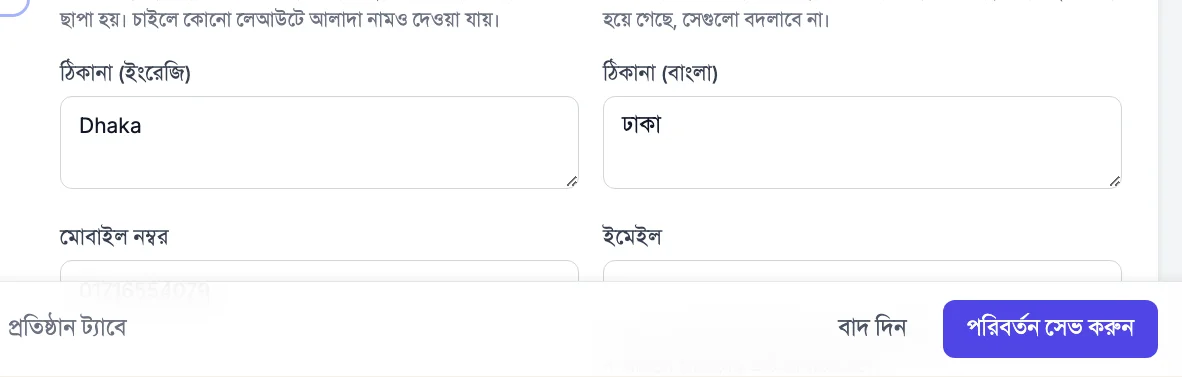 12
- 1ঠিকানা
- 2মোবাইল নম্বর আর ইমেইল

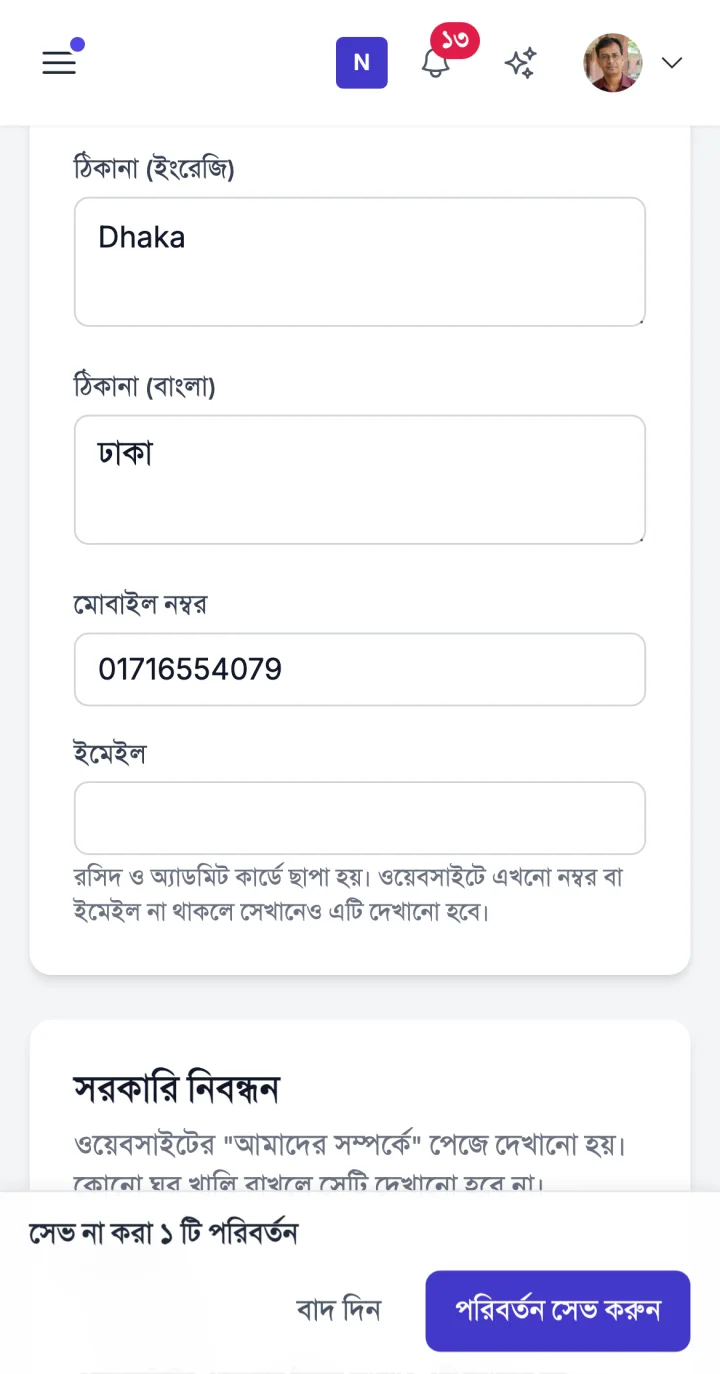 12
- 1ঠিকানা
- 2মোবাইল নম্বর আর ইমেইল
সরকারি নিবন্ধনের তথ্য দিন
নিচের সরকারি নিবন্ধন অংশে EIIN নম্বর, প্রতিষ্ঠার সাল, এমপিও নম্বর আর অন্য কোড (যেমন বোর্ডের দেওয়া কোড) দিন। স্বীকৃতিদাতা (ইংরেজি) আর স্বীকৃতিদাতা (বাংলা) ঘরে বোর্ডের নাম লিখুন, যেমন মাধ্যমিক ও উচ্চ মাধ্যমিক শিক্ষা বোর্ড, ঢাকা।
এই তথ্য ওয়েবসাইটের "আমাদের সম্পর্কে" পেজে দেখানো হয়। EIIN আর প্রতিষ্ঠার সাল ওয়েবসাইটের একেবারে নিচের অংশেও থাকে। যে ঘর খালি রাখবেন, সেটি দেখানো হবে না, তাই যা নেই তা না দিলেও চলবে।
এমপিওর অবস্থা আর অধিভুক্তি দিতে চাইলে "এমপিওর অবস্থা ও অধিভুক্তি যোগ করুন" চাপুন।

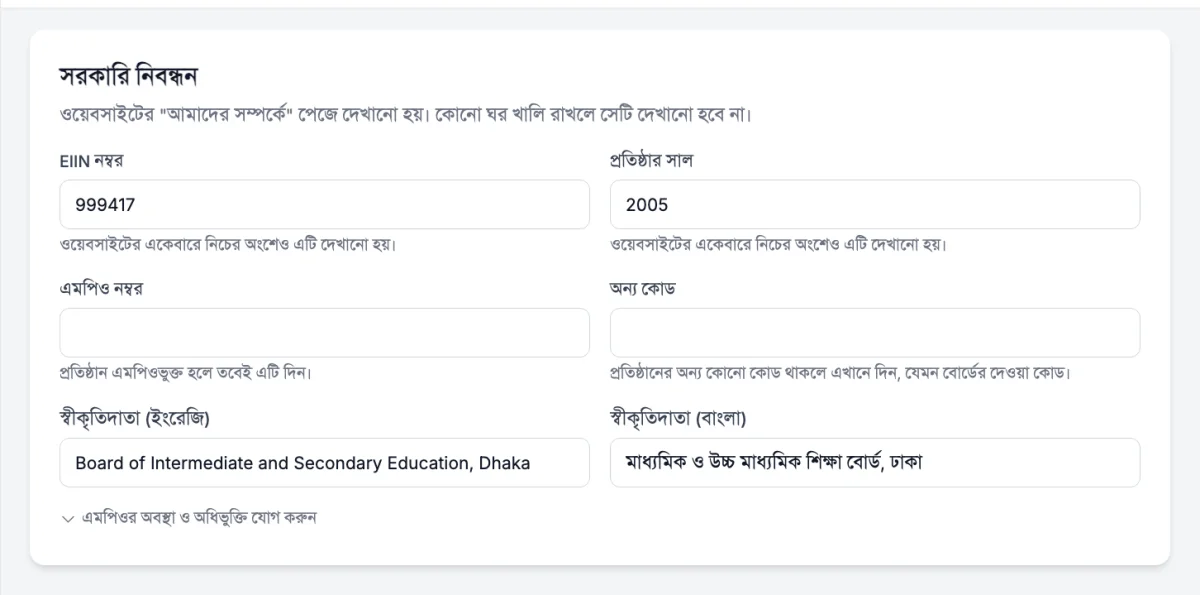 12
- 1সরকারি নিবন্ধন
- 2এমপিওর অবস্থা ও অধিভুক্তি যোগ করুন

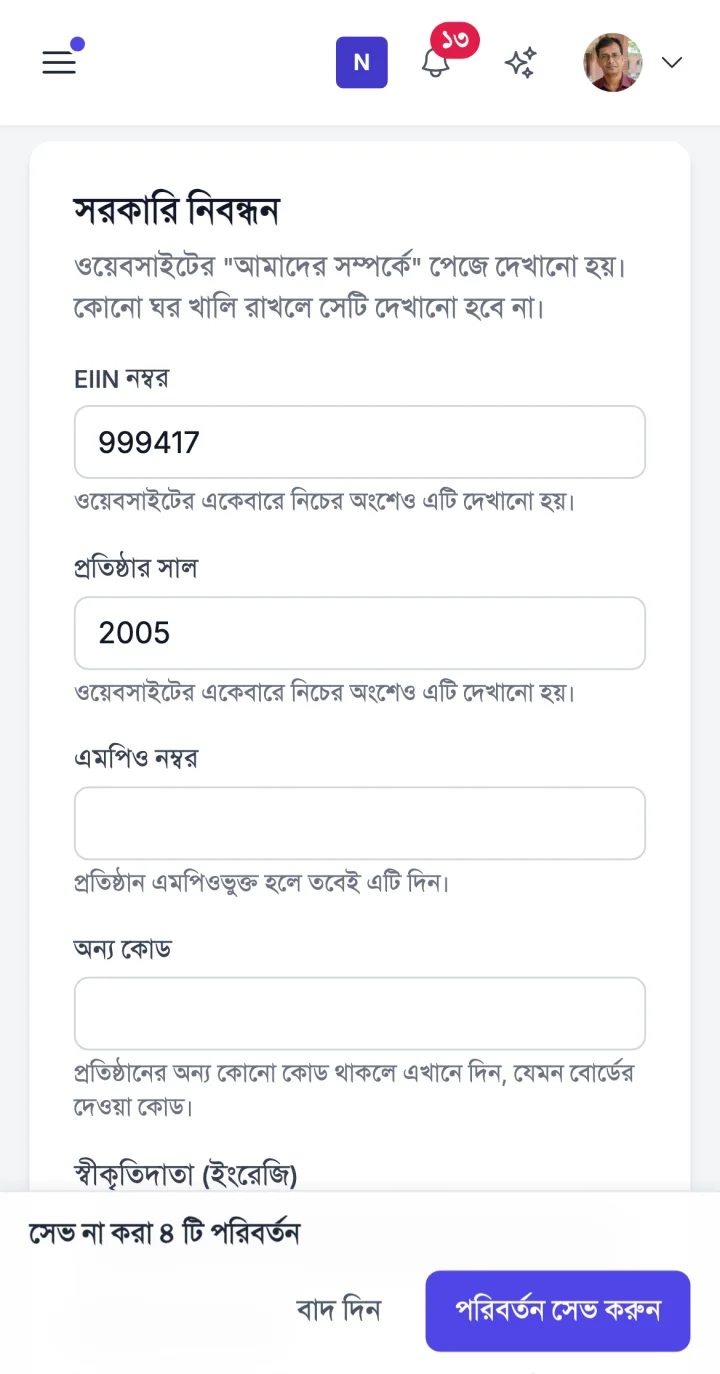 1
- 1সরকারি নিবন্ধন

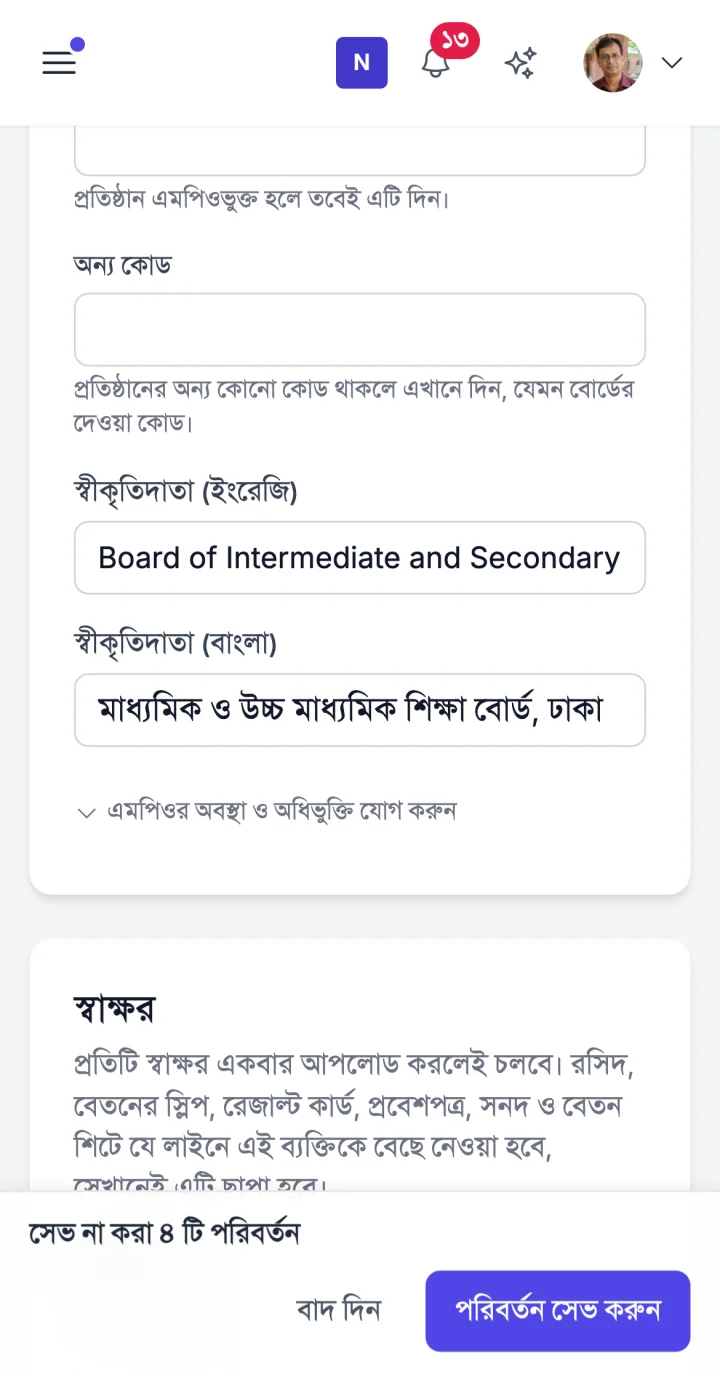 1
এই স্টেপের কম্পিউটারের ছবি নেই। মোবাইলের স্ক্রিন দেখানো হচ্ছে।
- 1এমপিওর অবস্থা ও অধিভুক্তি যোগ করুন
1- 1এমপিওর অবস্থা ও অধিভুক্তি যোগ করুন
পরিবর্তনগুলো সেভ করুন
যেকোনো ঘর বদলালেই পেজের নিচে একটি বার আসবে, যেমন "সেভ না করা ১ টি পরিবর্তন, প্রতিষ্ঠান ট্যাবে"। যে ট্যাবে সেভ না করা পরিবর্তন আছে, সেই ট্যাবের নামের পাশে একটি ছোট বিন্দু দেখাবে।
বারের পরিবর্তন সেভ করুন চাপলে সব ট্যাবের পরিবর্তন একসাথে সেভ হয়ে যাবে, আর "সেটিংস সেভ হয়েছে।" লেখা আসবে। তাই প্রতিটি ট্যাবে আলাদা করে সেভ করতে হয় না।
কোনো পরিবর্তন রাখতে না চাইলে বারের বাদ দিন চাপুন। "পরিবর্তনগুলো বাদ দেবেন?" জিজ্ঞেস করলে আবার বাদ দিন চাপুন, সব আগের মতো হয়ে যাবে।

 123
- 1সেভ না করা পরিবর্তনের বার
- 2পরিবর্তন সেভ করুন
- 3বাদ দিন
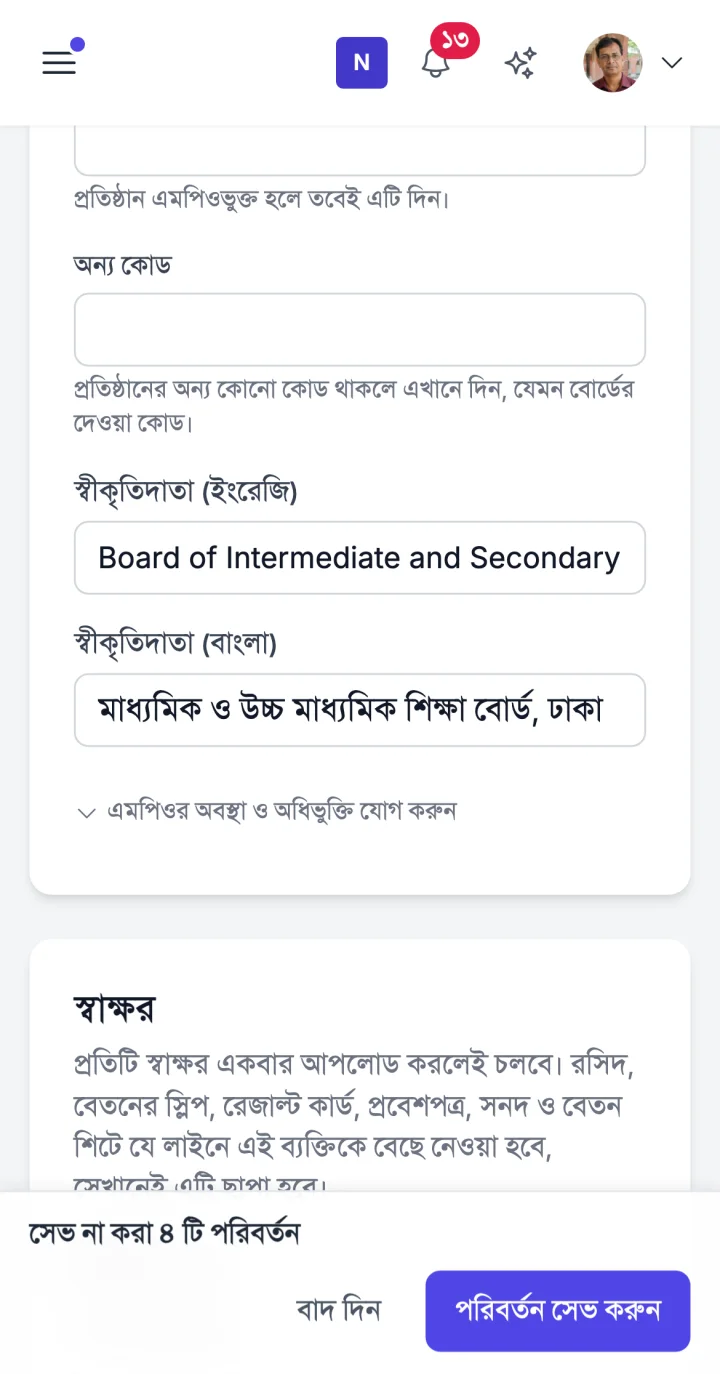 123
- 1সেভ না করা পরিবর্তনের বার
- 2পরিবর্তন সেভ করুন
- 3বাদ দিন

 1
- 1ট্যাবের বিন্দু

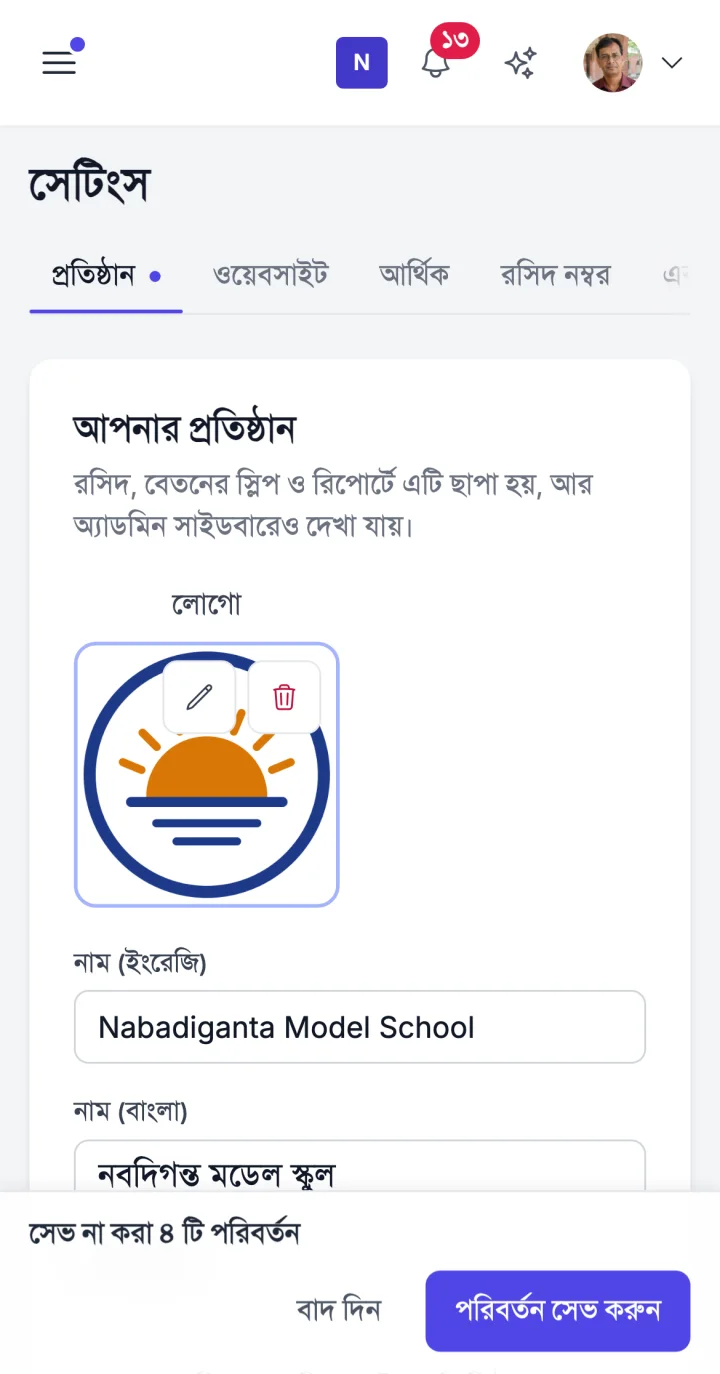 1
- 1ট্যাবের বিন্দু
টিপস: সেভ না করেই অন্য পেজে যেতে চাইলে "সেভ না করেই বেরিয়ে যাবেন?" জিজ্ঞেস করা হবে। তাই ভুল করে কিছু হারিয়ে যাওয়ার ভয় নেই।
স্বাক্ষর যোগ করুন
প্রতিষ্ঠান ট্যাবের নিচের দিকে স্বাক্ষর অংশ। প্রতিষ্ঠান প্রধান অংশে পদবি (যেমন প্রধান শিক্ষক) আর নাম (যেমন রাশেদুল ইসলাম) লিখুন। ডান পাশের স্বাক্ষরের ছবি বক্সে সইয়ের ছবিটি দিন। একইভাবে হিসাবরক্ষক অংশে শফিকুল ইসলামের তথ্য আর সই দিন।
নতুন সইয়ের ছবি দিলে সাদা ব্যাকগ্রাউন্ড সরান নিজে থেকেই চালু থাকে, বন্ধ করবেন না। তাহলে শুধু কালির দাগটুকু ছাপা হবে। আপনার আসল ছবিটি রেখে দেওয়া হবে।
এই অংশের নিজের একটি সেভ করুন বাটন আছে, অংশের একদম নিচে ডান দিকে। সই দেওয়া শেষে সেটি চাপুন।
প্রতিটি স্বাক্ষর একবার দিলেই চলবে। রসিদ, বেতনের স্লিপ, রেজাল্ট কার্ড, প্রবেশপত্র আর বেতন শিটে যে লাইনে এই ব্যক্তিকে বেছে নেওয়া হবে, সেখানেই সইটি ছাপা হবে। অন্য কারও সই লাগলে "+ আরেকটি যোগ করুন (মুহতামিম, সেক্রেটারি…)" চাপুন।

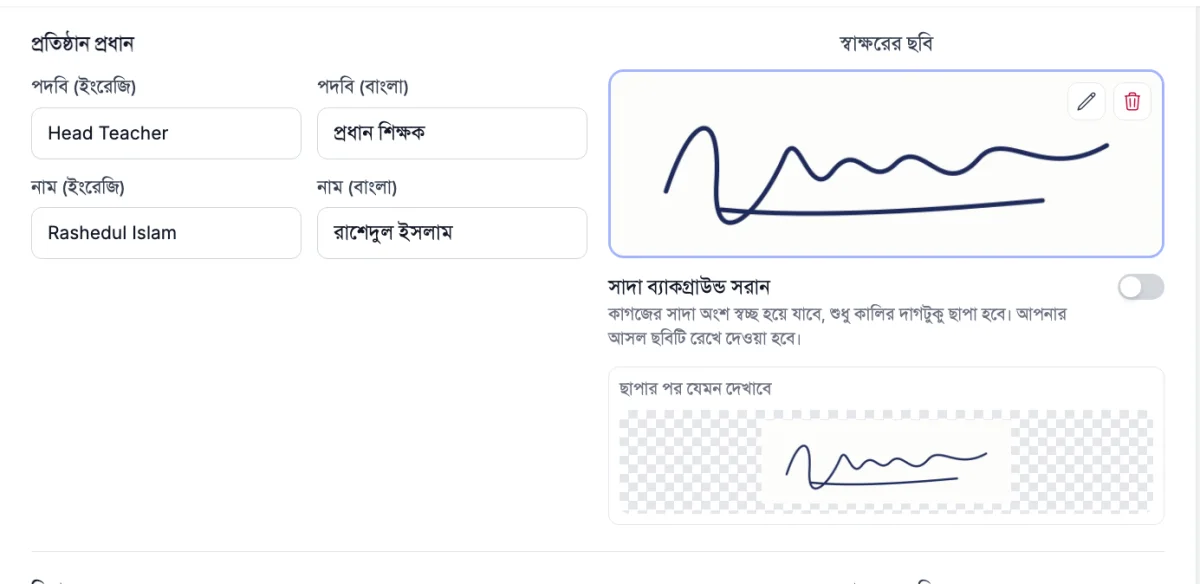 123
- 1প্রতিষ্ঠান প্রধান
- 2স্বাক্ষরের ছবি
- 3সাদা ব্যাকগ্রাউন্ড সরান

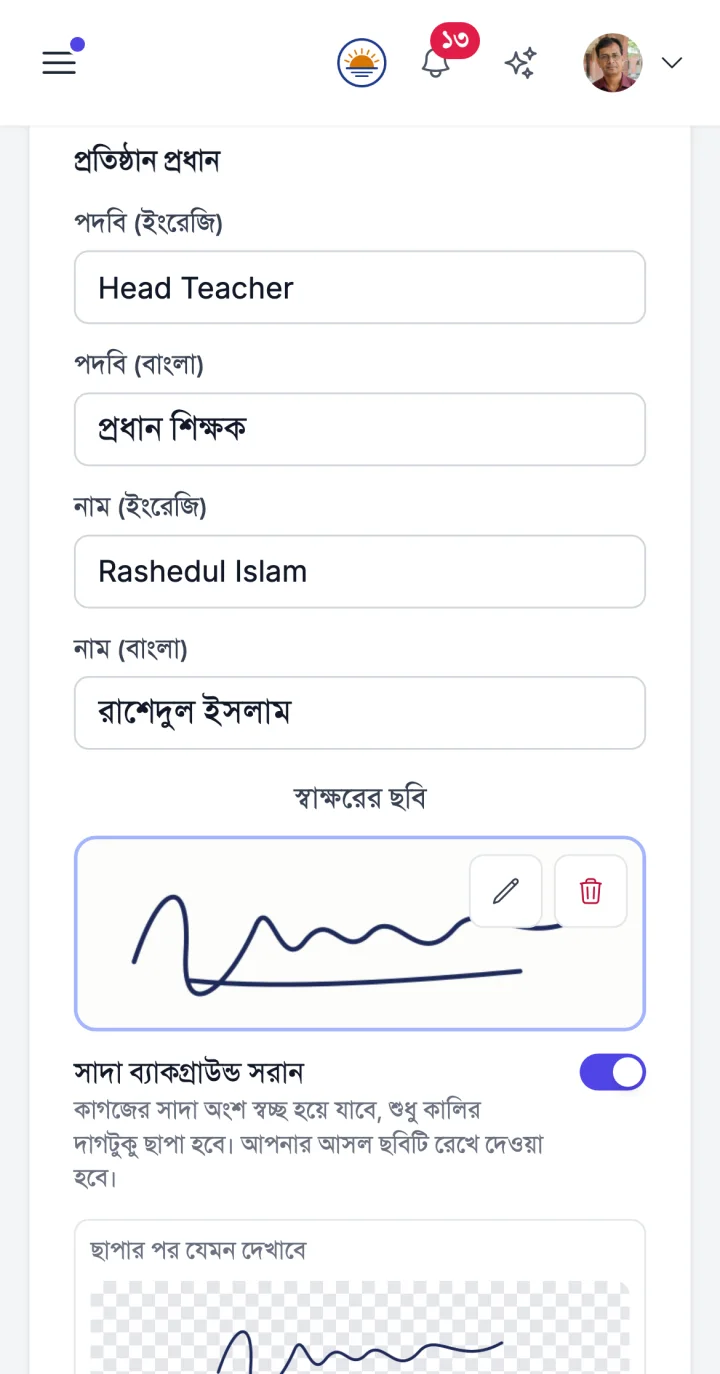 123
- 1প্রতিষ্ঠান প্রধান
- 2স্বাক্ষরের ছবি
- 3সাদা ব্যাকগ্রাউন্ড সরান

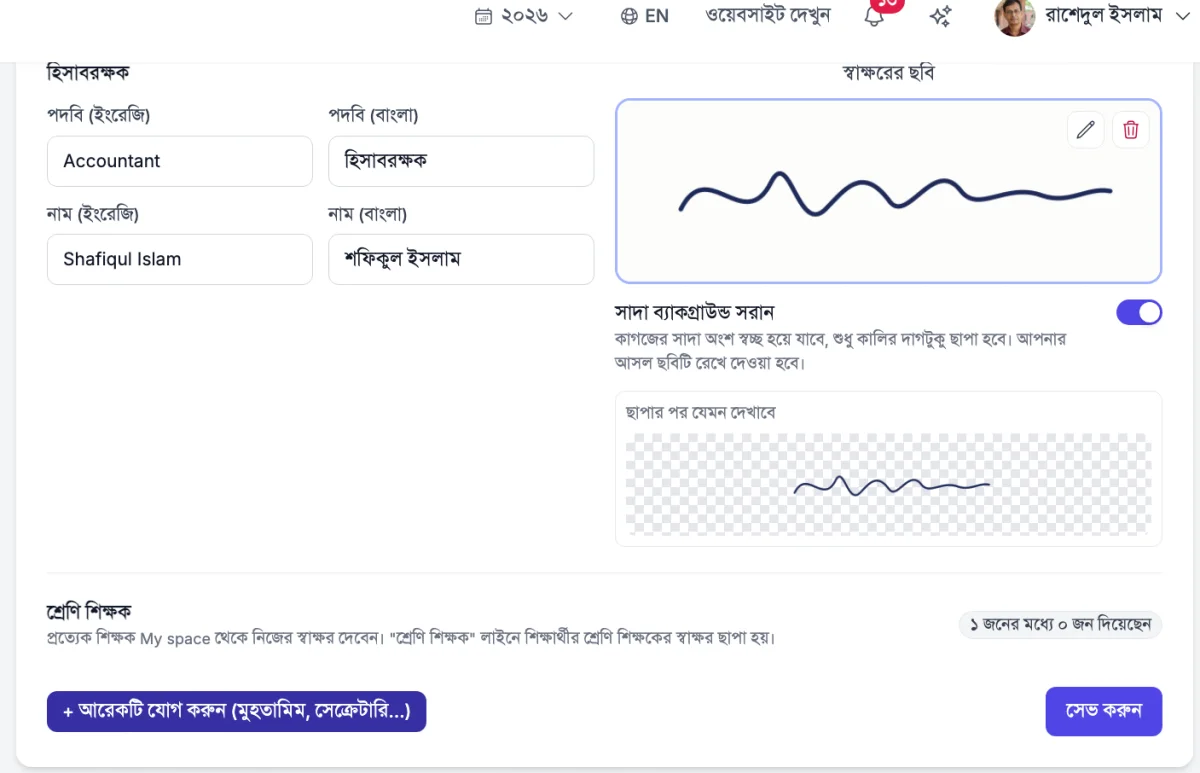 12
- 1আরেকটি যোগ করুন
- 2স্বাক্ষরের সেভ করুন

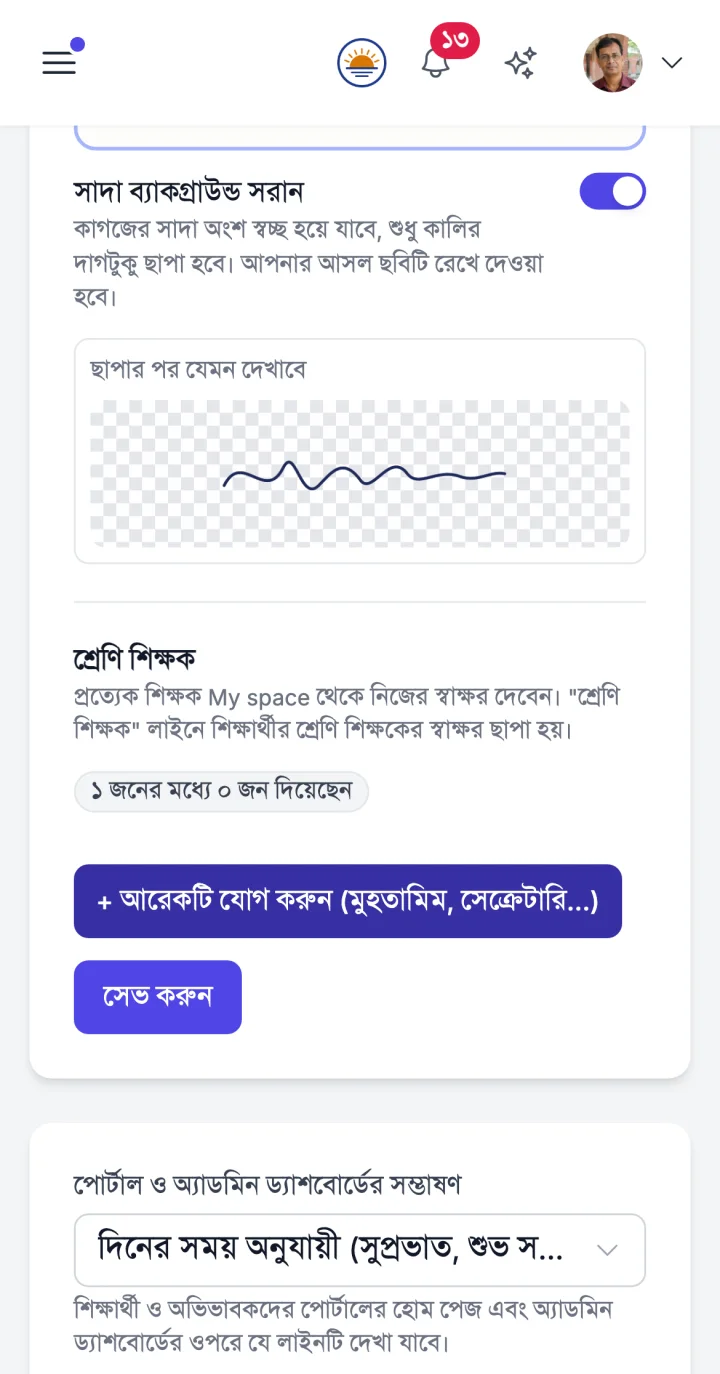 12
- 1আরেকটি যোগ করুন
- 2স্বাক্ষরের সেভ করুন
টিপস: শ্রেণিশিক্ষকেরা নিজের সই নিজেই My space থেকে দেবেন। এখানে তাঁদের সই দিতে হবে না।
ওয়েবসাইট কোন ভাষায় খুলবে, বেছে নিন
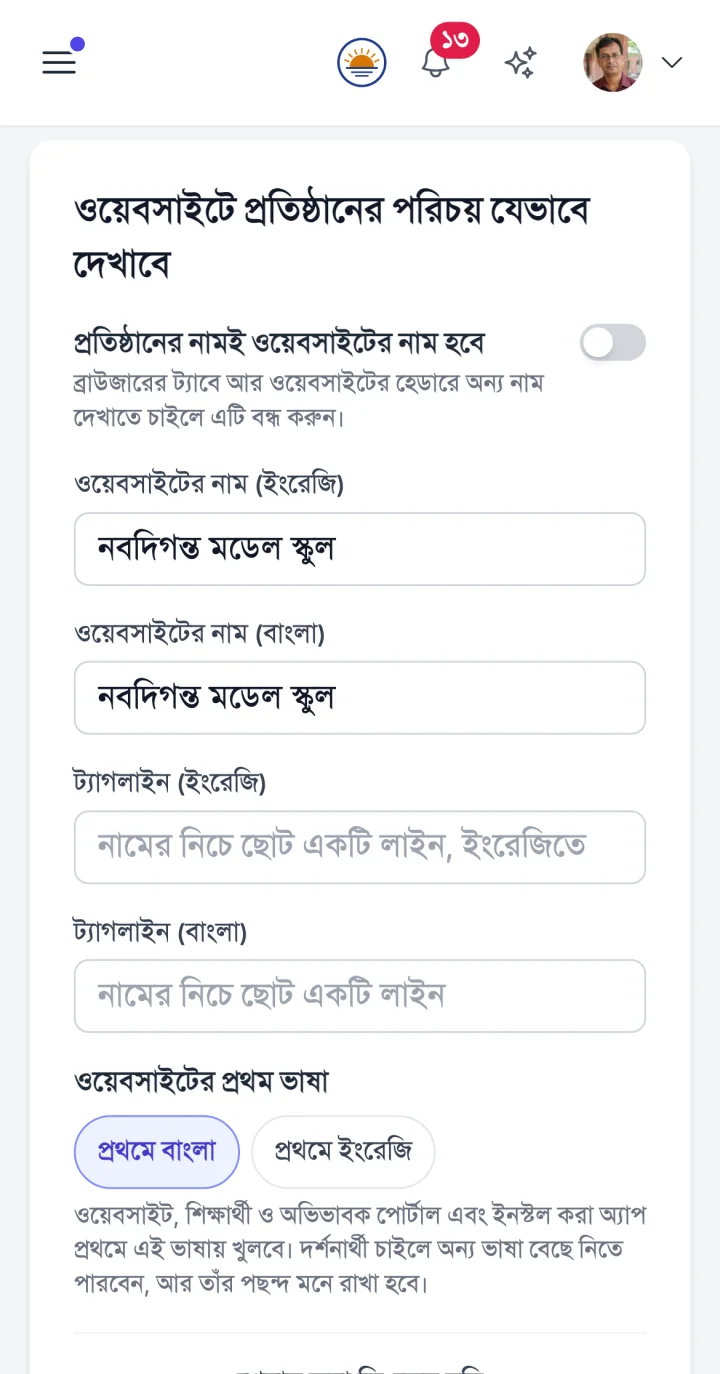
ওপরের ওয়েবসাইট ট্যাবে চাপুন। ওয়েবসাইটের প্রথম ভাষা অংশে প্রথমে বাংলা অথবা প্রথমে ইংরেজি বেছে নিন।
ওয়েবসাইট, শিক্ষার্থী ও অভিভাবকের পোর্টাল আর মোবাইলে ইনস্টল করা অ্যাপ প্রথমে এই ভাষায় খুলবে। দর্শনার্থী চাইলে অন্য ভাষা বেছে নিতে পারবেন, আর তাঁর পছন্দ মনে রাখা হবে।
নামের নিচে ছোট একটি লাইন দেখাতে চাইলে ট্যাগলাইন (ইংরেজি) আর ট্যাগলাইন (বাংলা) ঘরে লিখুন।

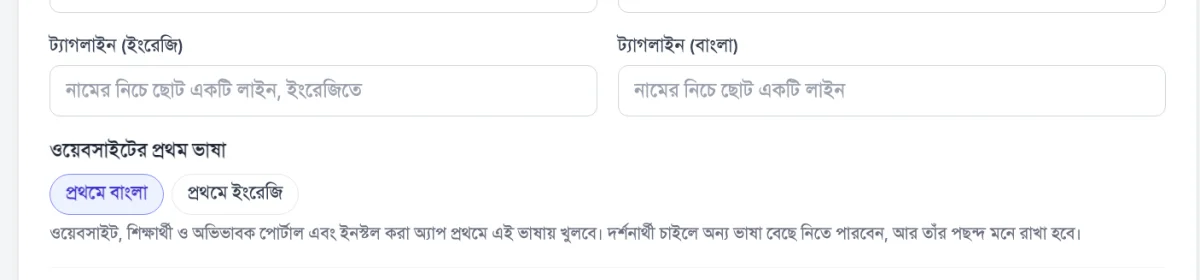 12
- 1ওয়েবসাইটের প্রথম ভাষা
- 2ট্যাগলাইন

 12
- 1ওয়েবসাইটের প্রথম ভাষা
- 2ট্যাগলাইন
টিপস: অ্যাডমিন প্যানেল আপনার নিজের স্ক্রিনে কোন ভাষায় দেখাবে, তা এই সেটিং ঠিক করে না। ওপরের বারের EN বাটন চাপলে আপনার স্ক্রিন ইংরেজিতে দেখাবে, আবার চাপলে বাংলায় ফিরবে। এতে অন্য কারও স্ক্রিন বদলায় না।
ওয়েবসাইটের বাকি সেটিংগুলো দেখে নিন
একই ট্যাবে আরও কয়েকটি সেটিং আছে। সাধারণত এগুলো যেমন আছে তেমনই রাখলে চলে।
- শেয়ার করা লিংকের ছবি: Facebook বা WhatsApp এ ওয়েবসাইটের কোনো পেজ শেয়ার করলে এই ছবি দেখা যায়। ছবি না দিলে লোগো দেখাবে। সবচেয়ে ভালো মাপ ১২০০ × ৬৩০ পিক্সেল।
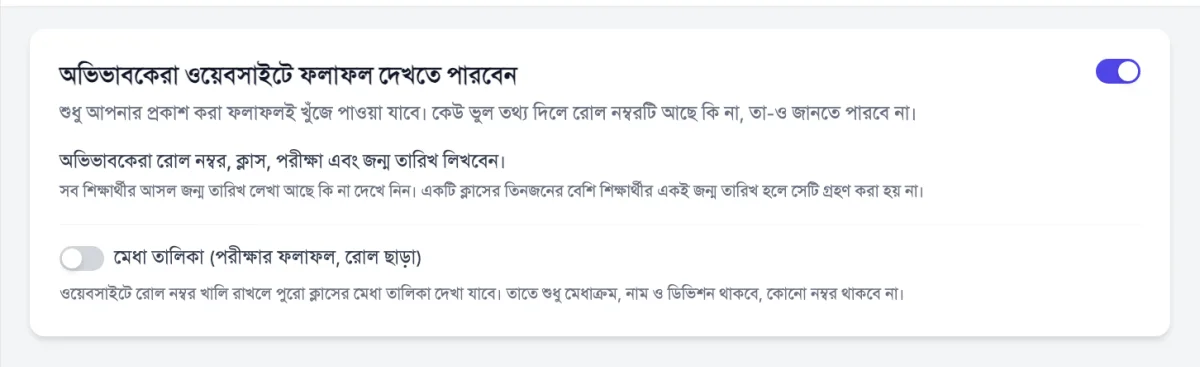
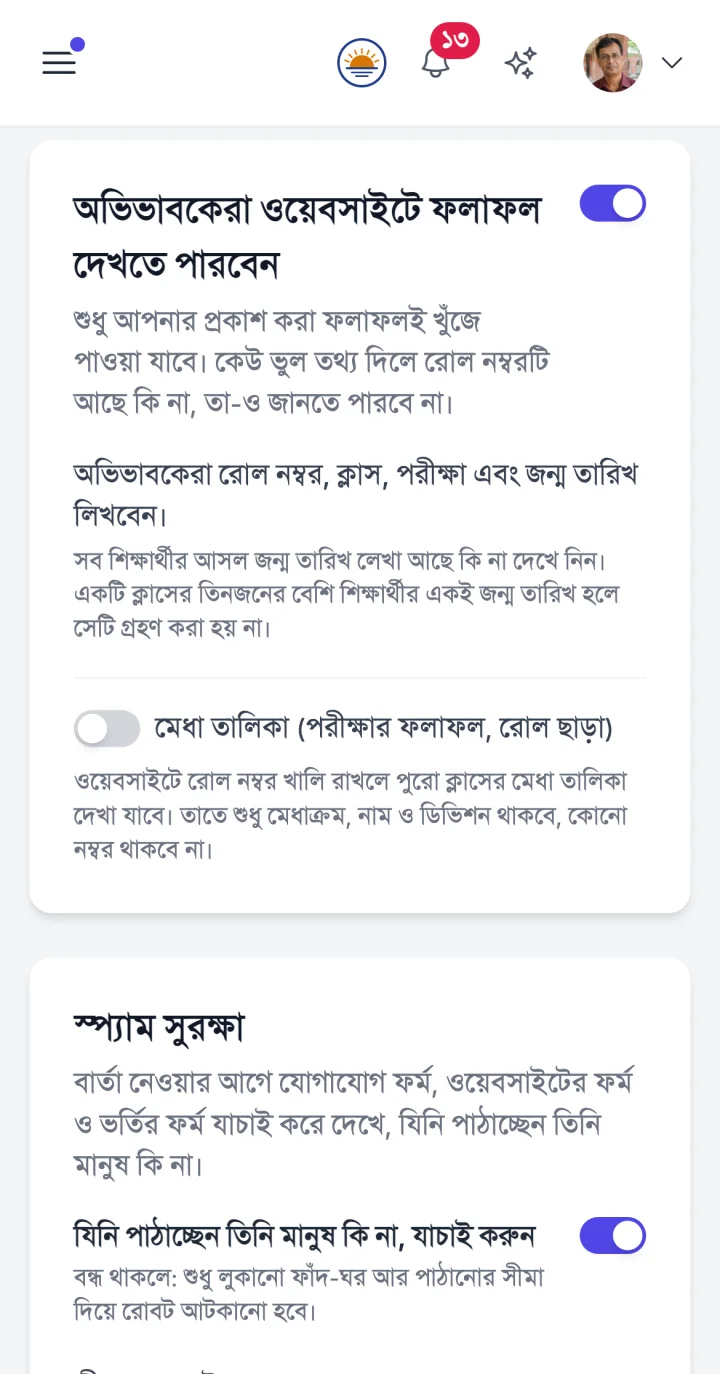
- অভিভাবকেরা ওয়েবসাইটে ফলাফল দেখতে পারবেন: চালু থাকলে অভিভাবকেরা ওয়েবসাইটে রোল দিয়ে ফলাফল খুঁজতে পারবেন। শুধু আপনার প্রকাশ করা ফলাফলই খুঁজে পাওয়া যাবে।
- স্প্যাম সুরক্ষা: যোগাযোগ আর ভর্তির ফর্মে রোবটের পাঠানো বার্তা আটকায়। নিজস্ব ব্যবস্থা (প্রস্তাবিত) বেছে নেওয়া থাকলে আর কিছু করতে হবে না।
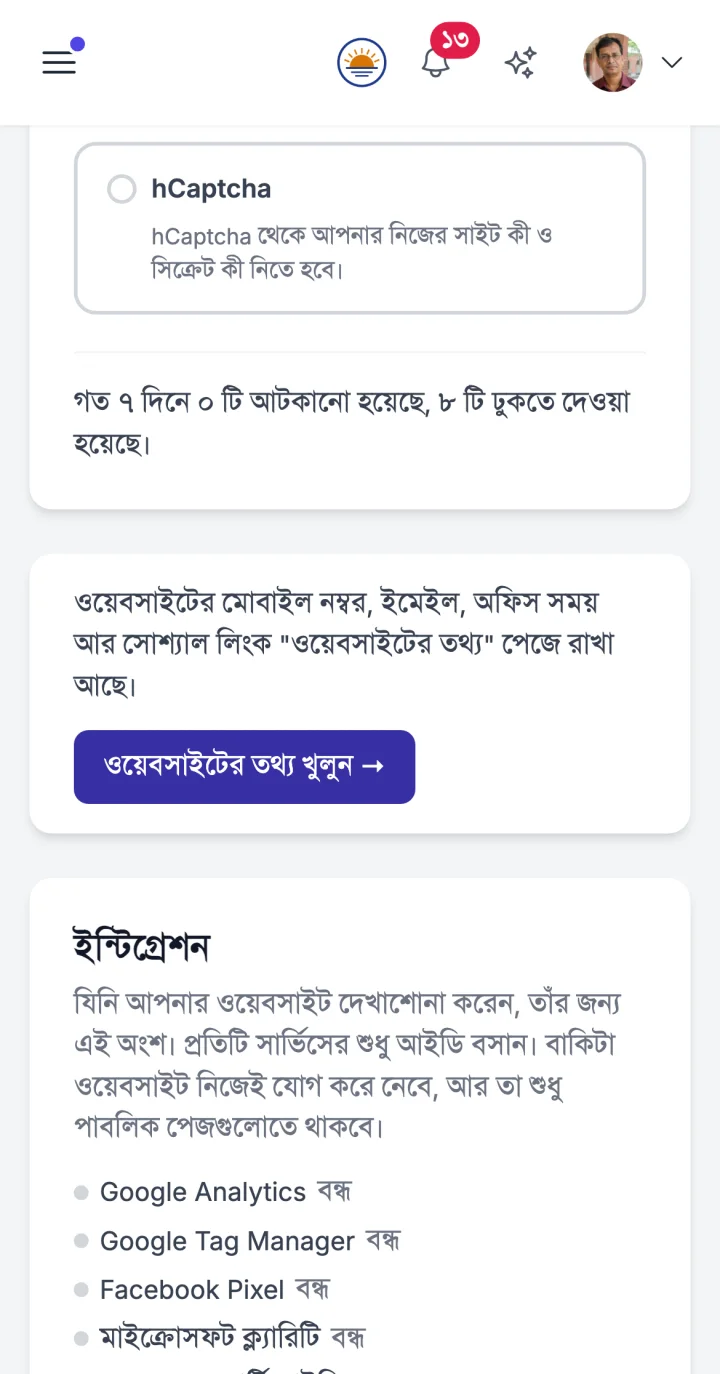
- ইন্টিগ্রেশন: Google Analytics, Facebook Pixel এর মতো সার্ভিসের আইডি। যিনি আপনার ওয়েবসাইট দেখাশোনা করেন, তাঁর জন্য।
ওয়েবসাইটের মোবাইল নম্বর, ইমেইল, অফিস সময় আর সোশ্যাল লিংক এখানে নেই। সেগুলো বদলাতে "ওয়েবসাইটের তথ্য খুলুন →" চাপুন।

 1
- 1অভিভাবকেরা ওয়েবসাইটে ফলাফল দেখতে পারবেন

 1
- 1অভিভাবকেরা ওয়েবসাইটে ফলাফল দেখতে পারবেন

 1
- 1ওয়েবসাইটের তথ্য খুলুন

 1
- 1ওয়েবসাইটের তথ্য খুলুন
সাপ্তাহিক ছুটি বেছে নিন
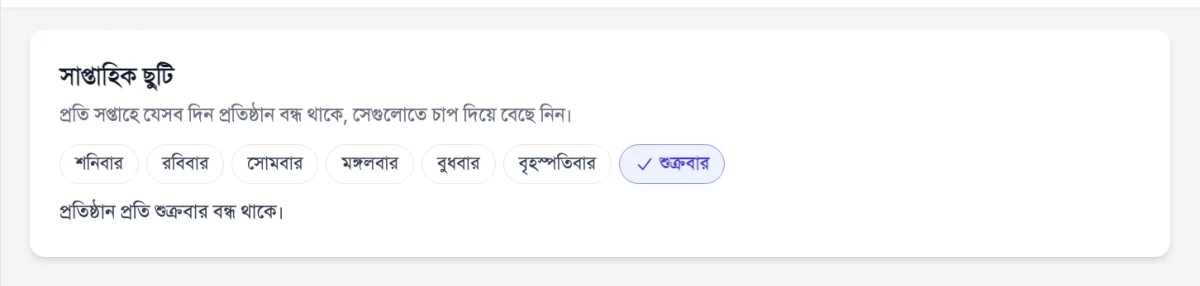
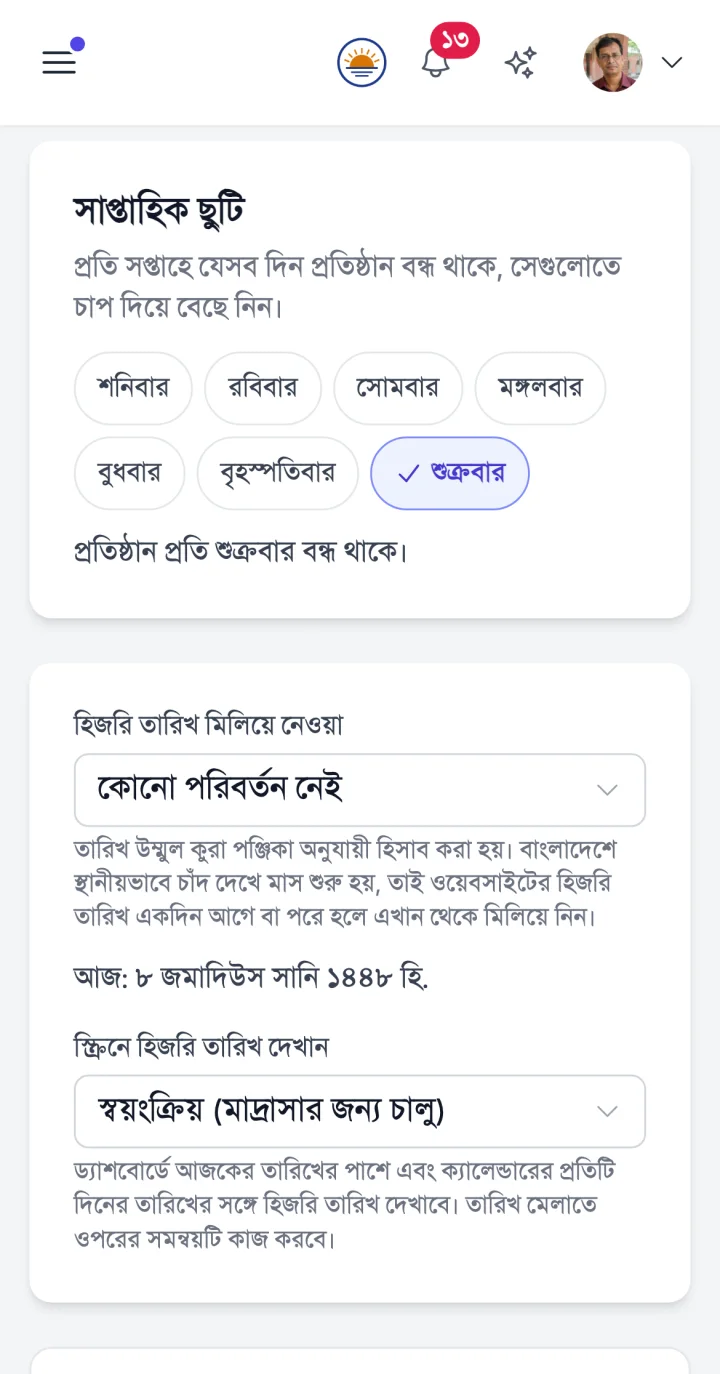
ওপরের একাডেমিক ট্যাবে চাপুন। সাপ্তাহিক ছুটি অংশে শনিবার থেকে শুক্রবার, সাতটি দিনের বাটন থাকবে। যেসব দিন প্রতিষ্ঠান বন্ধ থাকে, সেগুলোতে চাপ দিয়ে বেছে নিন। আবার চাপ দিলে বাদ যাবে।
নিচে লেখা থাকবে, যেমন "প্রতিষ্ঠান প্রতি শুক্রবার বন্ধ থাকে।" শুক্র আর শনিবার দুটোই বেছে নিলে লেখা থাকবে "প্রতিষ্ঠান প্রতি শনিবার ও শুক্রবার বন্ধ থাকে।"
হাজিরা আর ক্যালেন্ডার এই দিনগুলোকে ছুটি হিসেবে ধরে। তারপর পরিবর্তন সেভ করুন চাপুন।

 1
- 1সাপ্তাহিক ছুটি

 1
- 1সাপ্তাহিক ছুটি
রোল নম্বর, জিপিএ আর হিজরি তারিখ দেখে নিন
একাডেমিক ট্যাবেই আরও তিনটি সেটিং আছে।
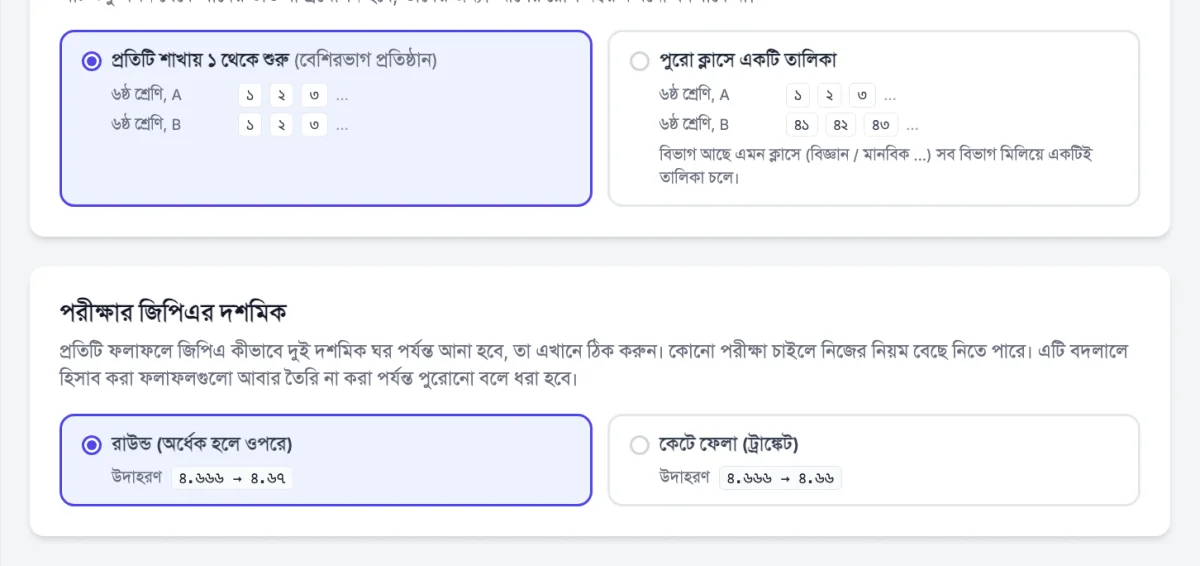
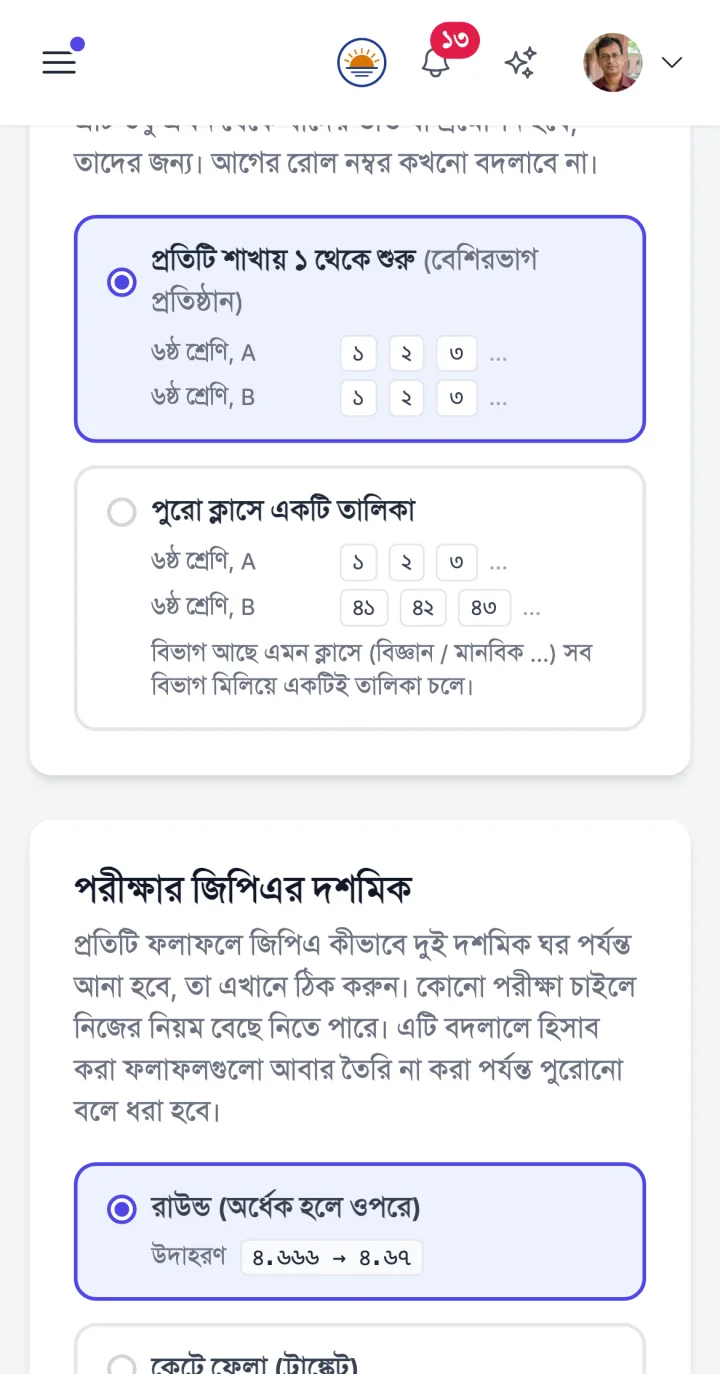
- নতুন রোল নম্বর কীভাবে দেওয়া হবে? প্রতিটি শাখায় ১ থেকে শুরু (বেশিরভাগ প্রতিষ্ঠান), অথবা পুরো ক্লাসে একটি তালিকা। এটি শুধু এখন থেকে যাদের ভর্তি বা প্রমোশন হবে, তাদের জন্য। আগের রোল নম্বর কখনো বদলাবে না।
- পরীক্ষার জিপিএর দশমিক: রাউন্ড (অর্ধেক হলে ওপরে), যেমন ৪.৬৬৬ থেকে ৪.৬৭, অথবা কেটে ফেলা (ট্রাঙ্কেট), যেমন ৪.৬৬৬ থেকে ৪.৬৬। এটি বদলালে আগে হিসাব করা ফলাফলগুলো আবার তৈরি না করা পর্যন্ত পুরোনো বলে ধরা হবে।
- হিজরি তারিখ: ড্যাশবোর্ড আর ক্যালেন্ডারে হিজরি তারিখ দেখাতে চাইলে স্ক্রিনে হিজরি তারিখ দেখান থেকে বেছে নিন। চাঁদ দেখার কারণে তারিখ একদিন আগে বা পরে হলে হিজরি তারিখ মিলিয়ে নেওয়া থেকে ঠিক করে নিন।

 12
- 1নতুন রোল নম্বর কীভাবে দেওয়া হবে?
- 2পরীক্ষার জিপিএর দশমিক

 12
- 1নতুন রোল নম্বর কীভাবে দেওয়া হবে?
- 2পরীক্ষার জিপিএর দশমিক

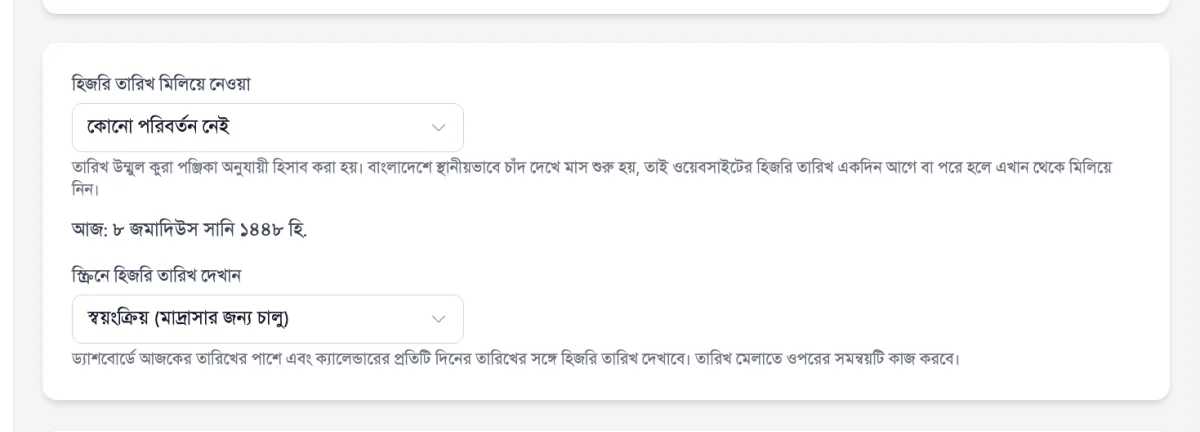 1
- 1হিজরি তারিখ

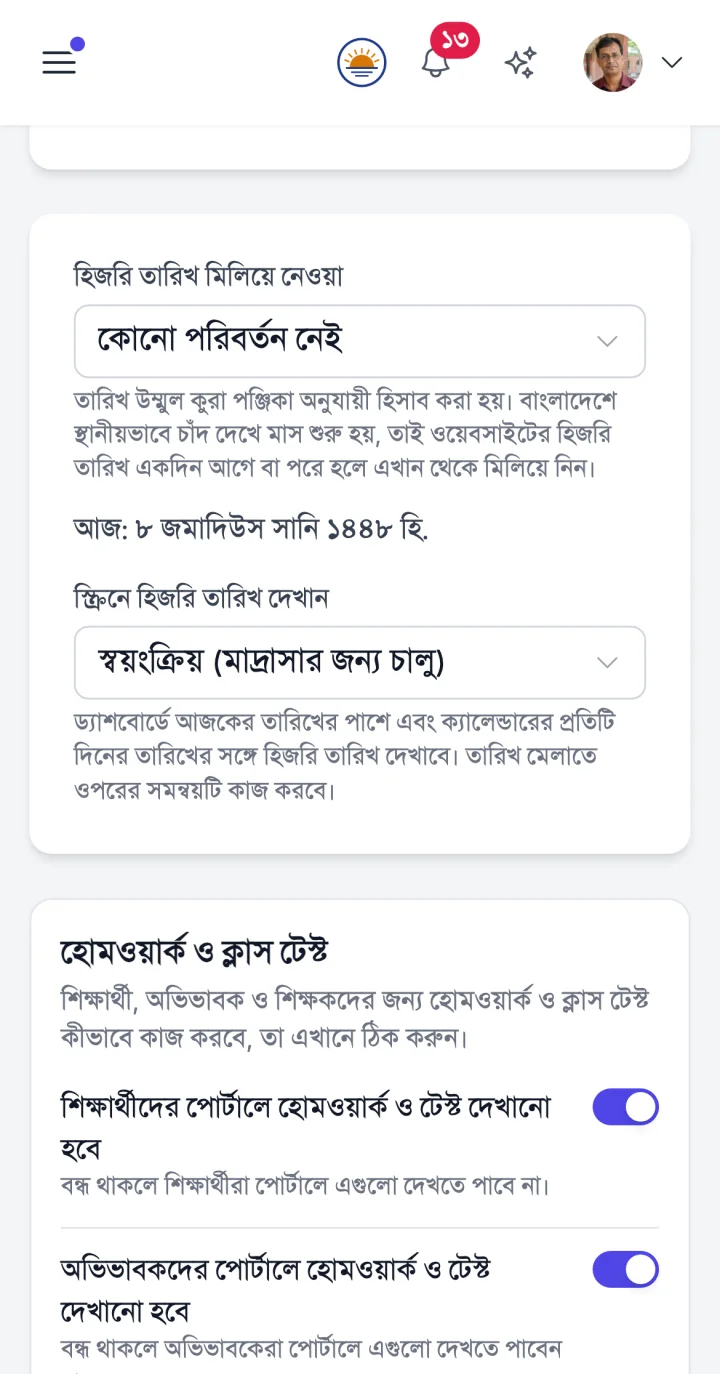 1
- 1হিজরি তারিখ
আর্থিক আর রসিদ নম্বরের সেটিং দেখে নিন
আর্থিক ট্যাবে টাকার হিসাবের কয়েকটি ডিফল্ট আছে। এগুলো সাধারণত হিসাবরক্ষকের সাথে বসে একবার দেখে নিলেই চলে।
- অর্থবছর যে মাসে শুরু হয়: বেশিরভাগ প্রতিষ্ঠানে জানুয়ারি।
- সাধারণত যেভাবে টাকা দেওয়া হয়: যেমন নগদ। টাকার লেনদেন লেখার সময় এটি আগে থেকেই বেছে দেওয়া থাকবে, চাইলে প্রতিবার বদলাতে পারবেন।
- কার অনুমোদন লাগবে: ছাড়, খরচ বা বেতনে দ্বিতীয় একজনের অনুমোদন লাগবে কি না। বন্ধ থাকলে যিনি লেখেন, তিনিই কাজটি শেষ করতে পারেন।
- পয়সা দেখান: বন্ধ থাকলে সব টাকার অঙ্ক পুরো টাকায় দেখায়, যেমন ৳ ১,২৫১।
- সইয়ের লাইনের নিচের নাম: বেতন শিট আর বেতনের স্লিপে প্রস্তুতকারী, যাচাইকারী আর অনুমোদনকারীর নাম।
রসিদ নম্বর ট্যাবে দেখবেন এই বইয়ের পরের নম্বর কী হবে, যেমন 2026-NMS-000004। রসিদ, খরচের ভাউচার, বেতন আর ট্রান্সফার, প্রতিটি বইয়ের নম্বর আলাদাভাবে চলে, তাই কোনো নম্বর বাদ পড়ে না। নম্বরে কী কী থাকবে, অংশগুলোর মাঝে ড্যাশ নাকি স্ল্যাশ, আর প্রতি শিক্ষাবর্ষে আবার ১ থেকে শুরু হবে কি না, এখান থেকে বেছে নিন।
শেষে পরিবর্তন সেভ করুন চাপুন।

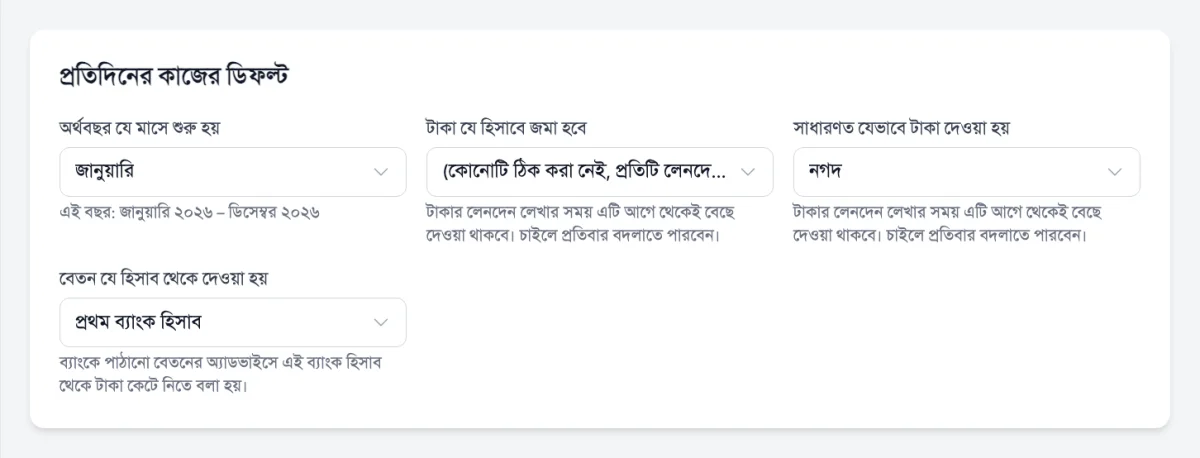 1
- 1অর্থবছর যে মাসে শুরু হয়

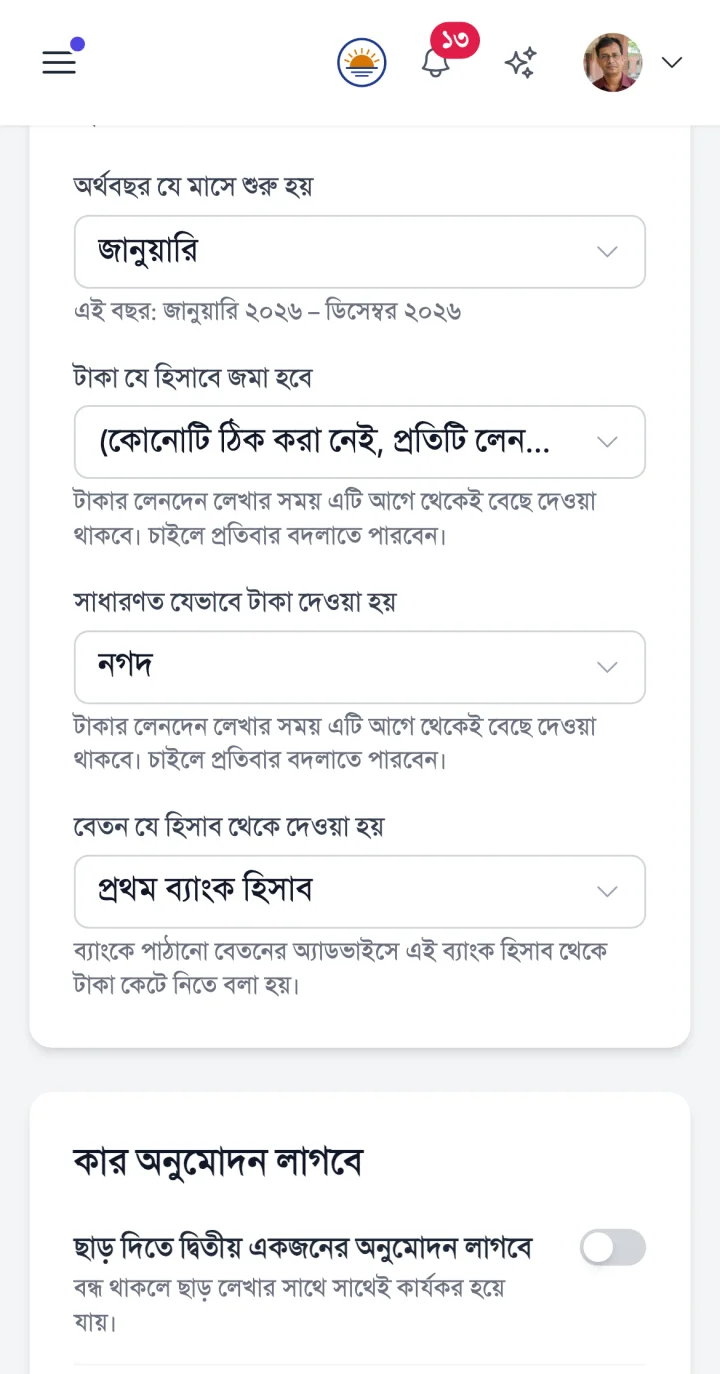 1
- 1অর্থবছর যে মাসে শুরু হয়

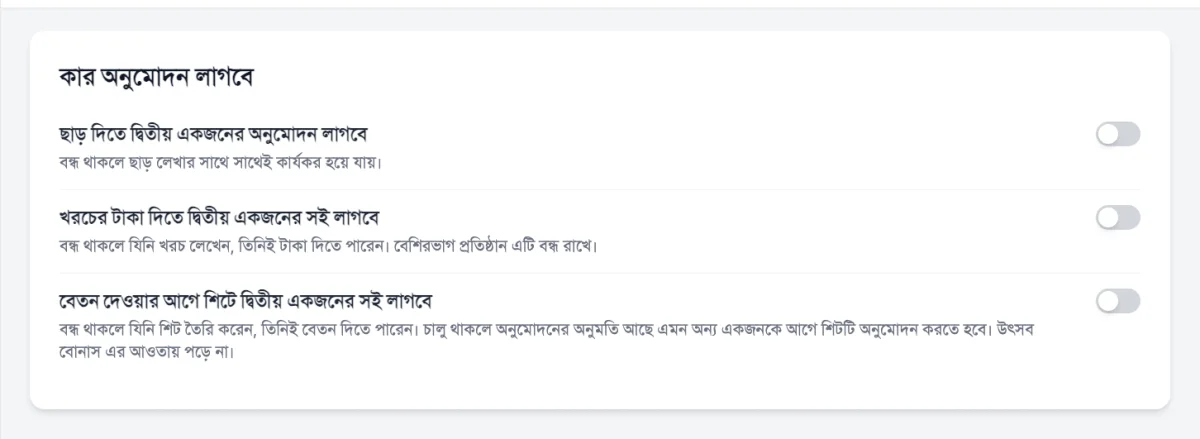 1
- 1কার অনুমোদন লাগবে

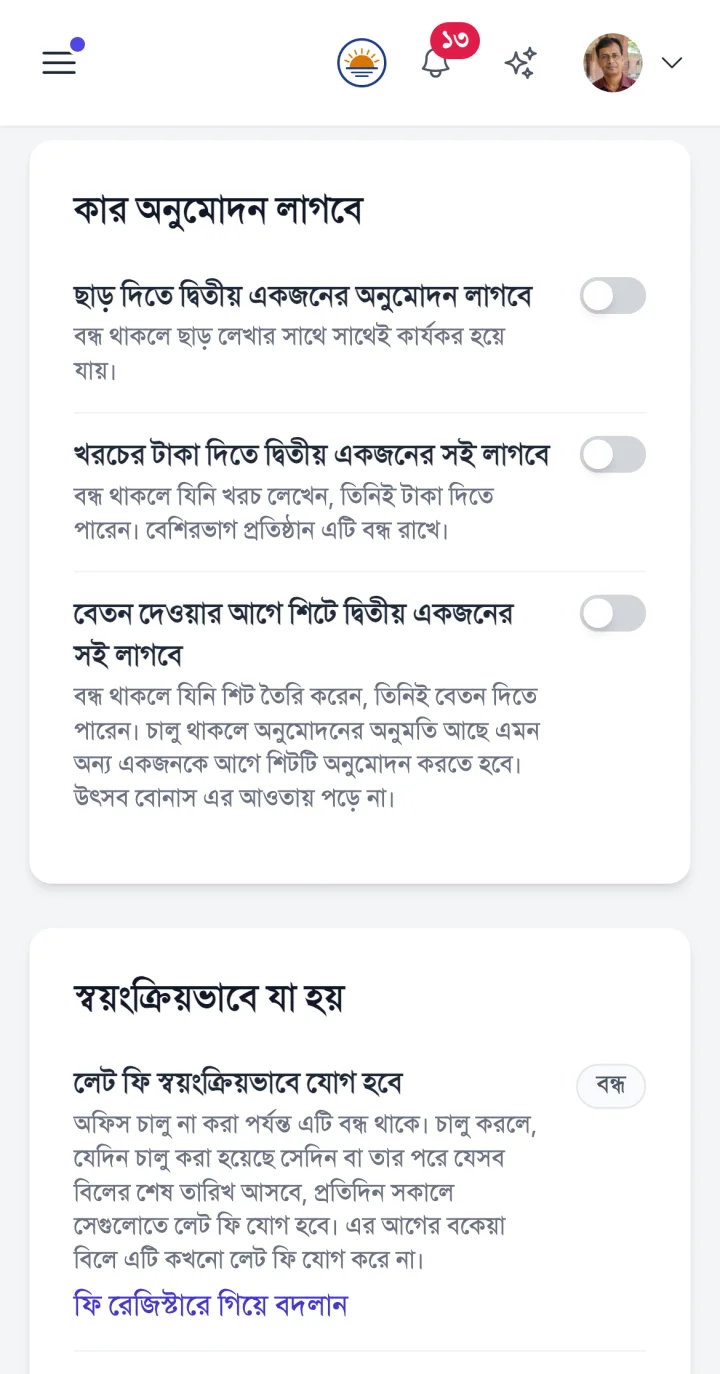 1
- 1কার অনুমোদন লাগবে

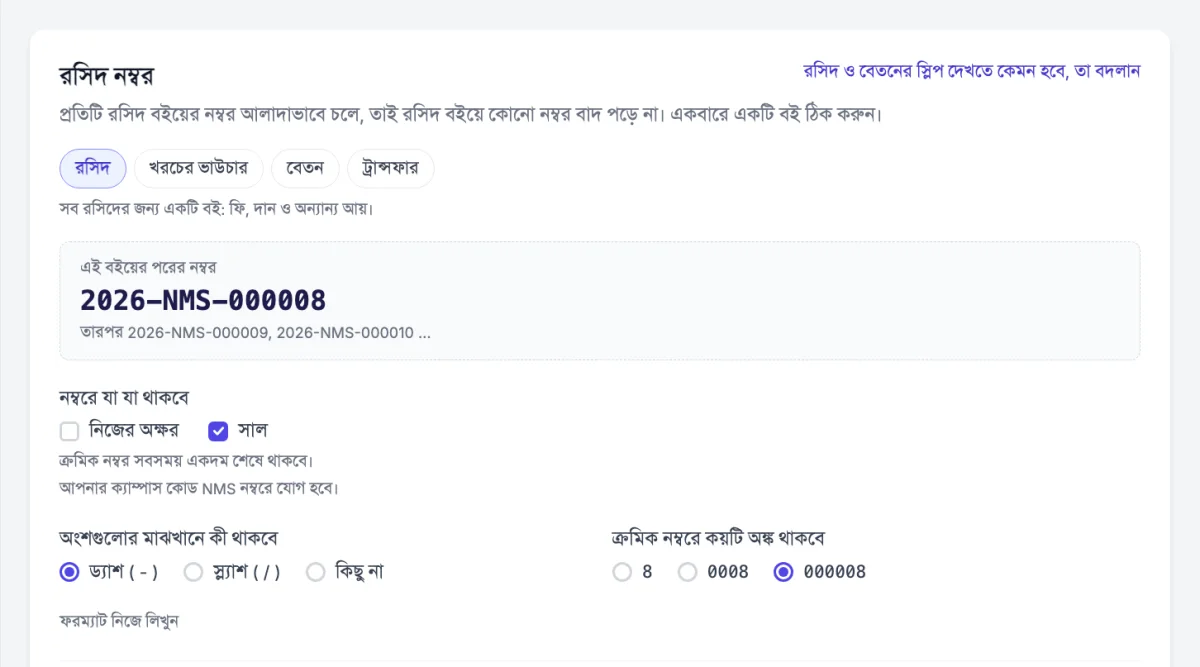 1
- 1এই বইয়ের পরের নম্বর

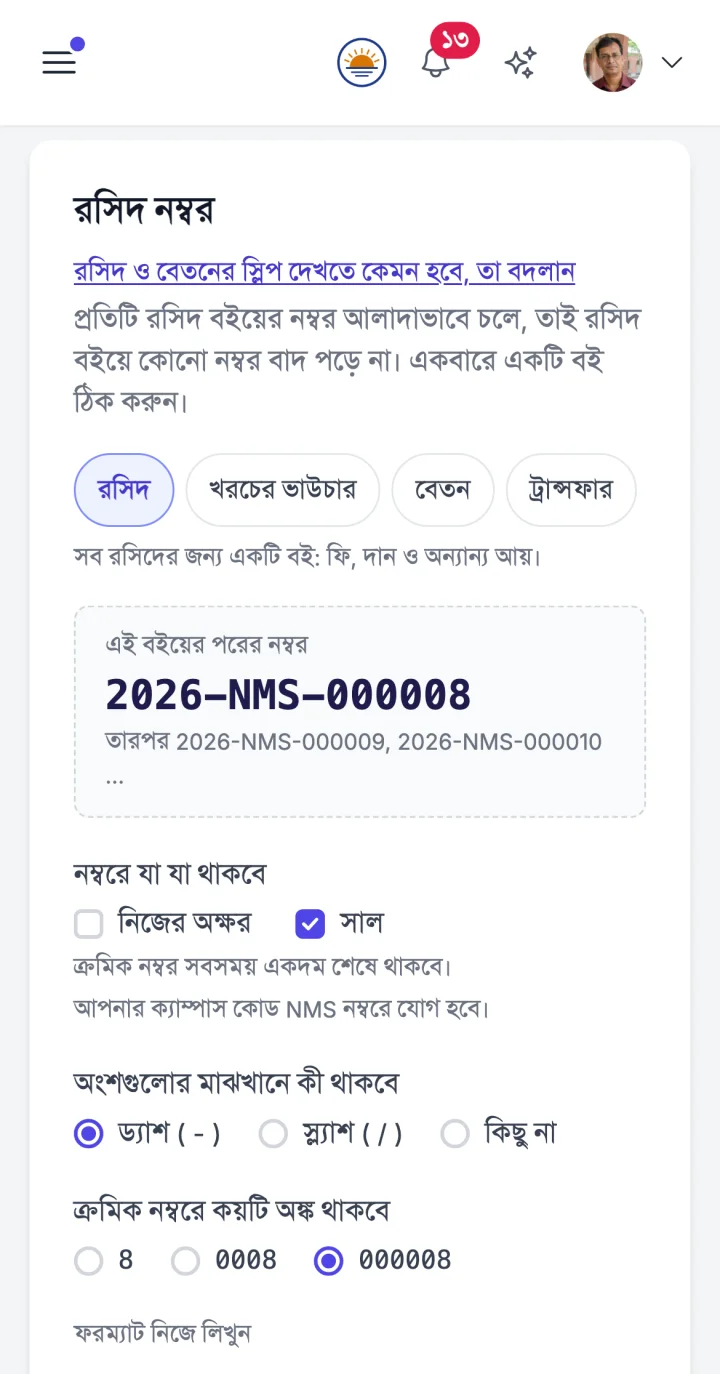 1
- 1এই বইয়ের পরের নম্বর
এরপর কী করবেন
একটি রসিদ বা বেতনের স্লিপ প্রিভিউ করে দেখে নিন, নাম, লোগো, ঠিকানা আর সই ঠিকভাবে ছাপা হচ্ছে কি না। ওপরের ওয়েবসাইট দেখুন চেপে ওয়েবসাইটের নিচের অংশে EIIN আর প্রতিষ্ঠার সাল দেখে নিন।
সেটিংস পরে যেকোনো সময় আবার বদলানো যাবে। নাম বা লোগো বদলালে নতুন রসিদে নতুনটি ছাপা হবে।
কোনো সমস্যা হলে
"২ থেকে ৮ টি ইংরেজি বড় হাতের অক্ষর বা সংখ্যা দিন।"
সংক্ষিপ্ত কোডে বাংলা অক্ষর, স্পেস বা চিহ্ন দেওয়া যায় না। যেমন NMS বা NMS26 লিখুন।
"এই কোড অন্য একটি প্রতিষ্ঠান ব্যবহার করছে। অন্য একটি দিন।"
প্রতিটি প্রতিষ্ঠানের কোড আলাদা হতে হয়। এক-দুটি অক্ষর বা জেলার নামের প্রথম অক্ষর যোগ করে আবার চেষ্টা করুন।
কোড বদলানোর পরও রসিদে আগের কোড দেখাচ্ছে
সেভ করার সময় "রসিদের নম্বর আগেই দেওয়া হয়ে গেছে, তাই রসিদের প্রিফিক্স আগের মতোই থাকছে।" লেখা এসে থাকলে এটাই নিয়ম। রসিদ বইয়ের নম্বর মাঝপথে বদলায় না, যাতে কোনো নম্বর বাদ না পড়ে বা দুবার না আসে।
"সেটিংস সেভ করা যায়নি। আবার চেষ্টা করুন।"
ইন্টারনেট সংযোগ দেখে নিয়ে আবার পরিবর্তন সেভ করুন চাপুন। ইন্টিগ্রেশন বা স্প্যাম সুরক্ষার কোনো আইডি ভুল থাকলে পেজটি নিজেই ওয়েবসাইট ট্যাবে গিয়ে ভুলটি দেখাবে।
লোগো বা সইয়ের ছবি নিচ্ছে না
ছবিটি JPG, PNG বা WebP কি না আর ১০ MB এর ছোট কি না দেখে নিন। মোবাইলে তোলা বড় ছবি হলে একটু ছোট করে আবার দিন।
আরও টিউটোরিয়াল
EduSine এর অন্য কাজগুলো কীভাবে করবেন, তা-ও ধাপে ধাপে দেখে নিতে পারেন।
প্ল্যান ও বিল
আপনার প্ল্যান আর ব্যবহার দেখুন, স্ট্যান্ডার্ড প্ল্যান নিন, বিল দিন আর এসএমএস ও এআই ক্রেডিট রিচার্জ করুন।
পড়ুনমোবাইল অ্যাপ
Android বা iPhone এর হোম স্ক্রিনে আপনার প্রতিষ্ঠানের অ্যাপ বসান, আলাদা কিছু ডাউনলোড না করেই।
পড়ুনEduPilot
EduPilot কে প্রশ্ন করুন, ফাইল বা ছবি থেকে তালিকা তুলুন, আর জেনে নিন কোন কাজ সে করে না।
পড়ুনযা খুঁজছেন, তা পাচ্ছেন না?