পুরো বছরের পরীক্ষা সাজান
বছরের শুরুতেই তিনটি পরীক্ষা তৈরি করে রাখুন: প্রথম সাময়িক, দ্বিতীয় সাময়িক আর বার্ষিক। তারপর বলে দিন, বছরের ফলাফলে কোন পরীক্ষা কতটুকু ধরা হবে। এটুকু করলেই বছর শেষে EduSine প্রতিটি শিক্ষার্থীর বছরের নম্বর, জিপিএ আর মেধাক্রম নিজেই হিসাব করে দেবে।
চিন্তার কোনো কারণ নেই, বছরের ফলাফলের নিয়ম বছরের যেকোনো সময় ঠিক করা যায়, আর ফলাফল প্রকাশের আগ পর্যন্ত বদলানো যায়।
এই কাজটি করতে "পরীক্ষা পরিচালনা" এর অনুমতি লাগবে (যেমন অ্যাডমিন)। একাধিক পরীক্ষা আর বছরের সমন্বিত ফলাফল স্ট্যান্ডার্ড প্ল্যানে পাওয়া যায়। ফ্রি প্ল্যানে প্রতিটি ক্লাসে বছরে একটি পরীক্ষা নেওয়া যায়, আর বছরের ফলাফল লক করা থাকে।
- তিনটি পরীক্ষা
- বছরের ফলাফলের নিয়ম
- দেখে নিন ও সেভ করুন
- বছর শেষে
বছরের পরিকল্পনা তাড়াতাড়ি করতে চাইলে এগুলো হাতের কাছে রাখুন
বছরে কোন কোন পরীক্ষা হবে, তার তালিকা
বছরের ফলাফলে কোন পরীক্ষা কত শতাংশ ধরা হবে (যেমন ২৫%, ২৫%, ৫০%)
প্রতিটি পরীক্ষার সম্ভাব্য তারিখ (থাকলে)
এই টিউটোরিয়ালে যা যা থাকবে
কোন কাজ কখন করবেন, এখানে দেখে নিন।
তিনটি পরীক্ষা
প্রথম সাময়িক, দ্বিতীয় সাময়িক আর বার্ষিক পরীক্ষা তৈরি করুন
বছরের ফলাফলের নিয়ম
পরীক্ষাগুলো কীভাবে মেলানো হবে আর কোনটির ওজন কত, তা ঠিক করুন
দেখে নিন ও সেভ করুন
একজন শিক্ষার্থীর আসল নম্বর দিয়ে মিলিয়ে নিন
বছর শেষে
বছরের ফলাফল তৈরি করুন, আর পরের বছর পরিকল্পনা কপি করুন
ধাপে ধাপে
প্রত্যেকটি স্টেপ-এ স্ক্রিনে যেভাবে দেখাবে, সেভাবে করতে থাকুন।
তিনটি পরীক্ষা তৈরি করুন
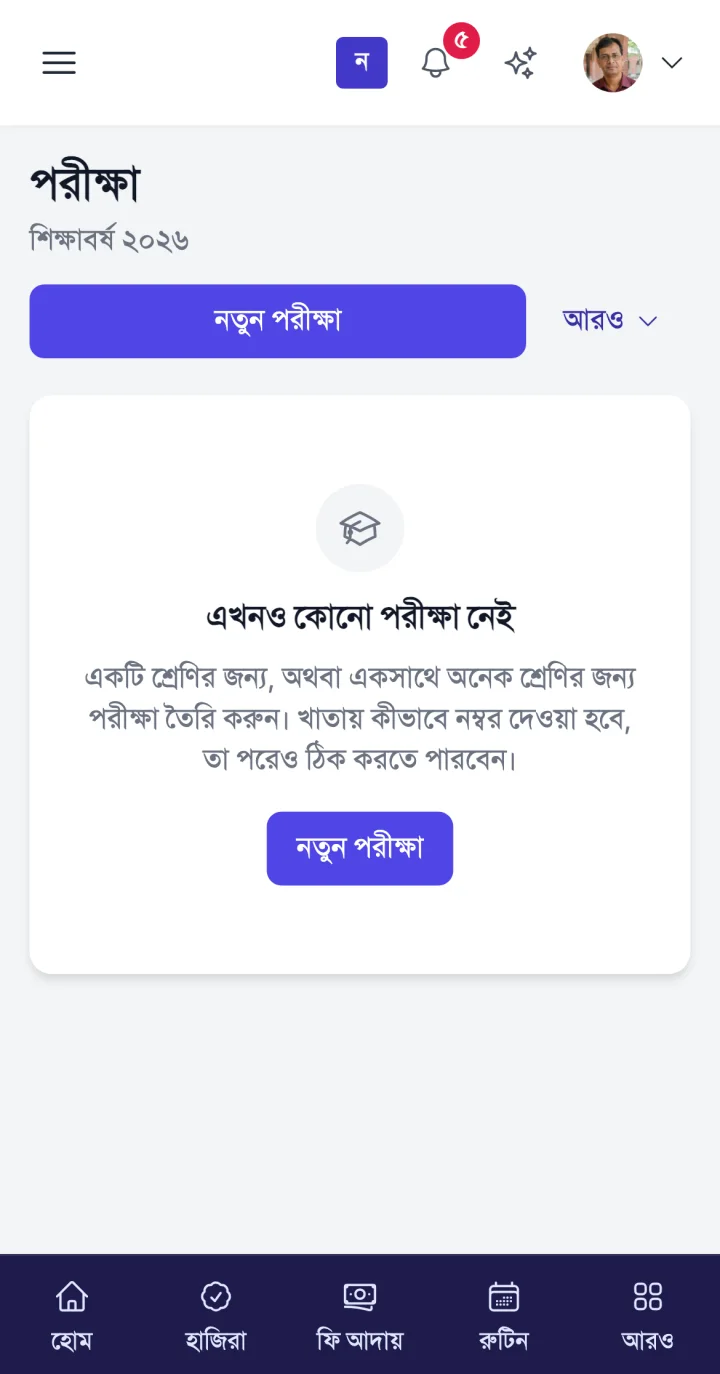
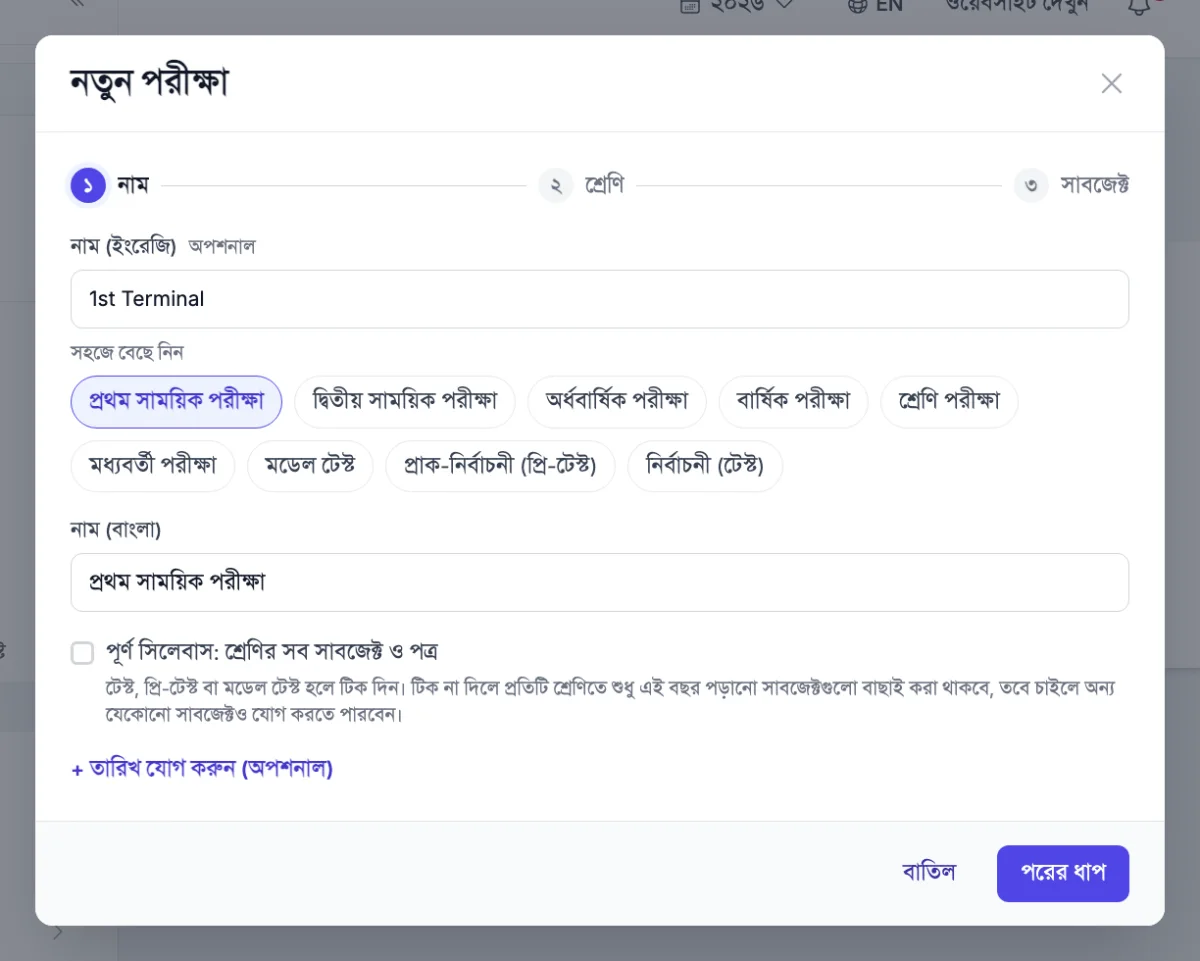
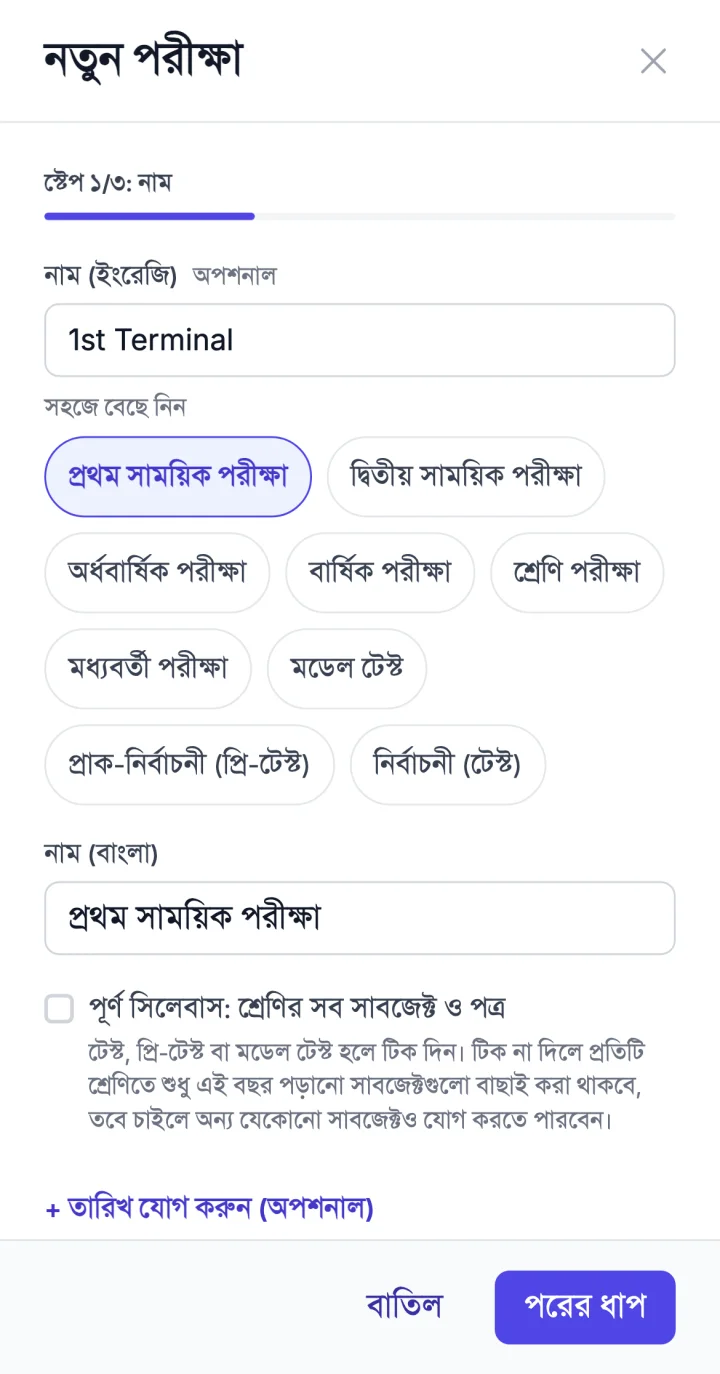
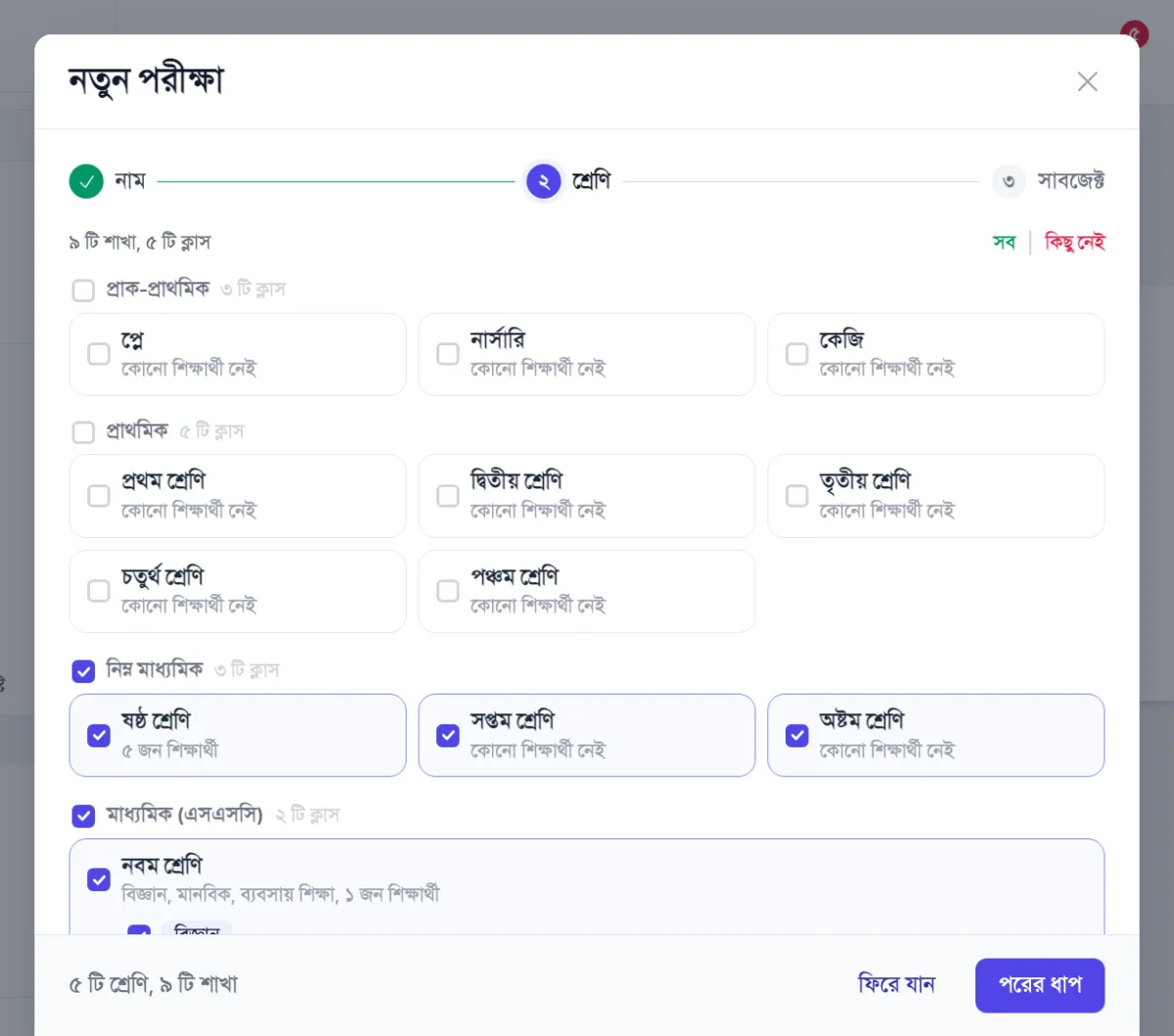
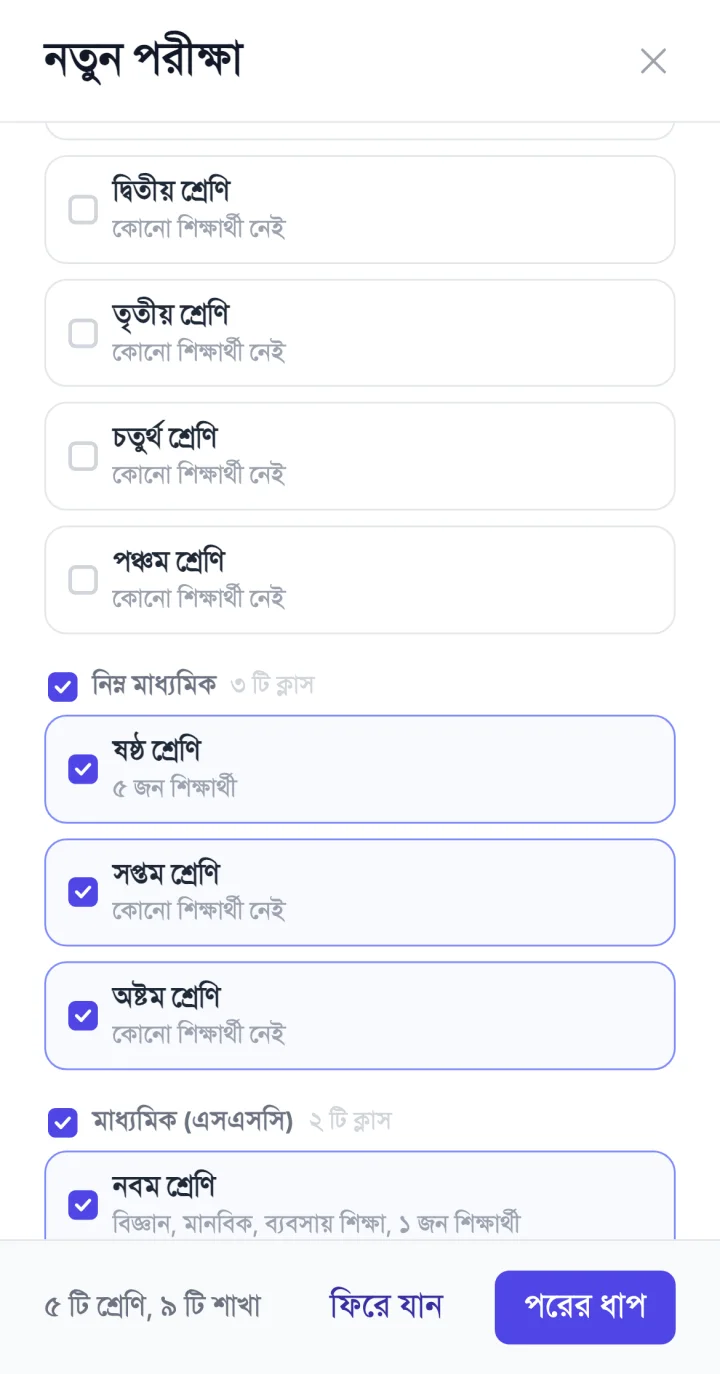
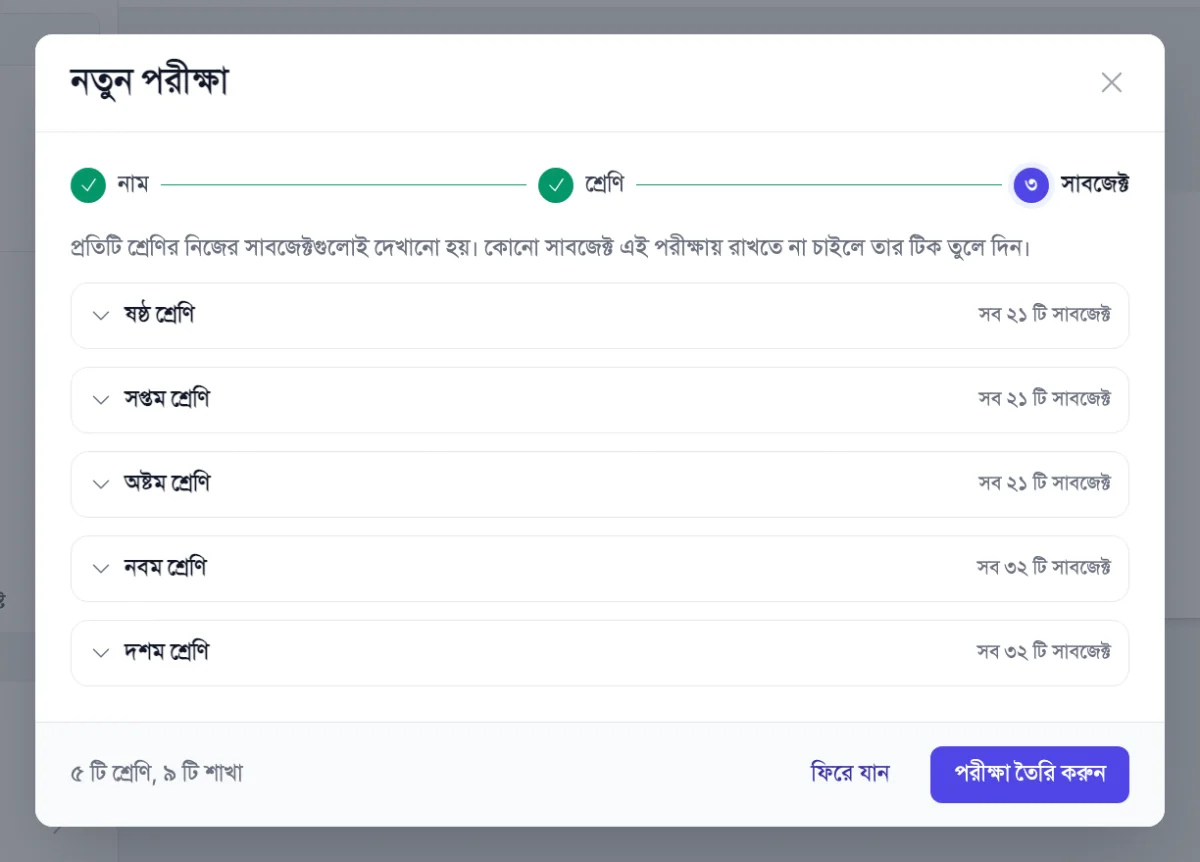
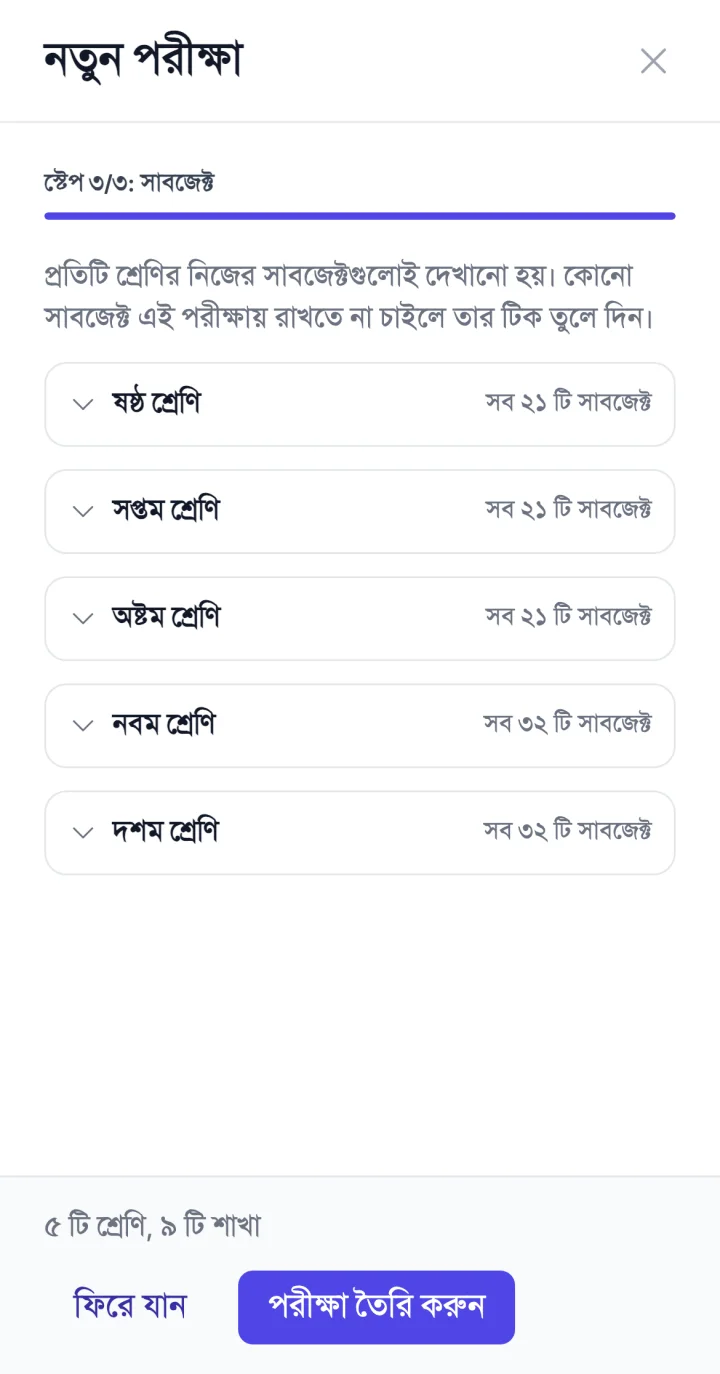
একাডেমিক → পরীক্ষা ও ফলাফল এ যান। নতুন পরীক্ষা চাপুন, "সহজে বেছে নিন" থেকে প্রথম সাময়িক পরীক্ষা বেছে নিন, ক্লাসগুলো বেছে নিন, তারপর পরীক্ষা তৈরি করুন চাপুন।
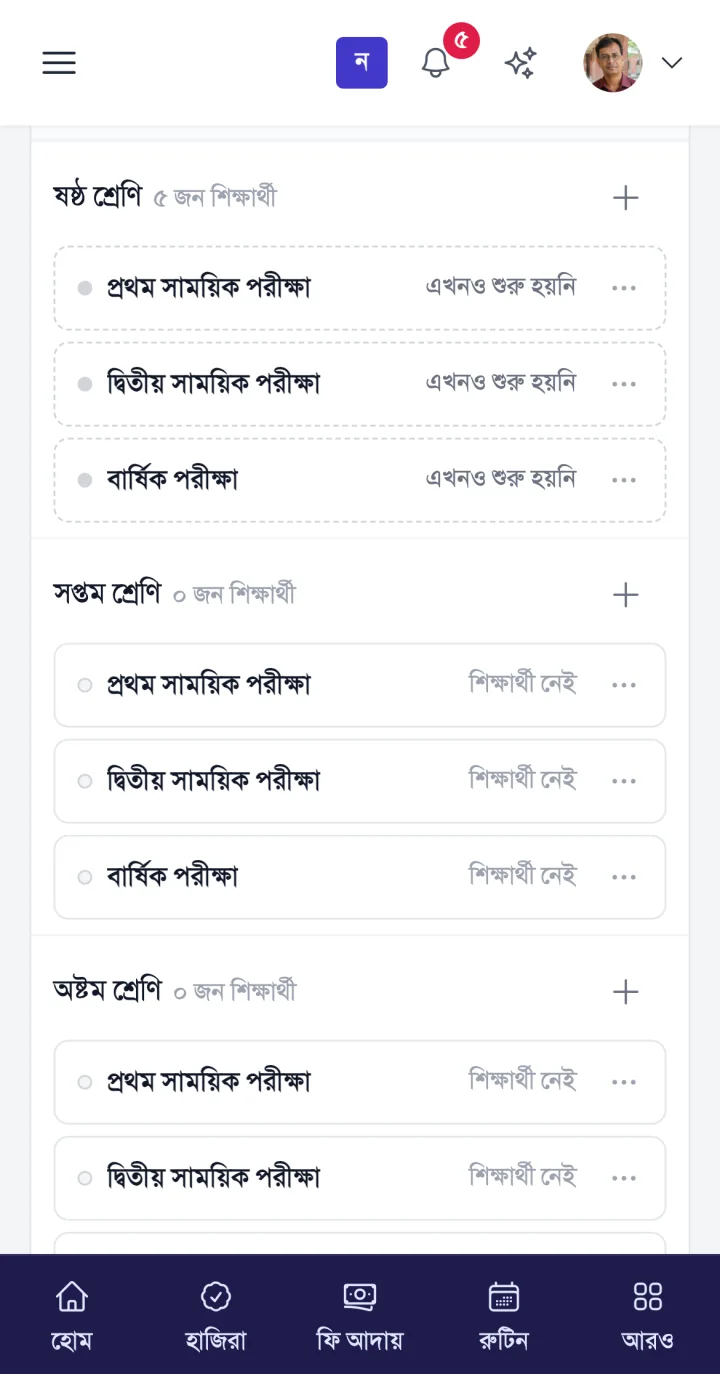
একইভাবে দ্বিতীয় সাময়িক পরীক্ষা আর বার্ষিক পরীক্ষা তৈরি করুন। প্রতিটি ক্লাসের সারিতে তিনটি পরীক্ষা তারিখের ক্রমে পাশাপাশি দেখা যাবে।

 1
- 1নতুন পরীক্ষা

 1
- 1নতুন পরীক্ষা

 1
- 1সহজে বেছে নিন

 1
- 1সহজে বেছে নিন

 1
- 1ক্লাসগুলো বেছে নিন

 1
- 1ক্লাসগুলো বেছে নিন

 1
- 1পরীক্ষা তৈরি করুন

 1
- 1পরীক্ষা তৈরি করুন

 12
- 1ক্লাসের সারিতে তিনটি পরীক্ষা
- 2ক্লাসের সারির +

 12
- 1ক্লাসের সারিতে তিনটি পরীক্ষা
- 2ক্লাসের সারির +
টিপস: পরে কোনো ক্লাস যোগ করতে চাইলে সেই ক্লাসের সারির ডান পাশের + চাপুন। সেখানে যে পরীক্ষাগুলো ক্লাসটি এখনও দেয় না, তার তালিকা থাকবে।
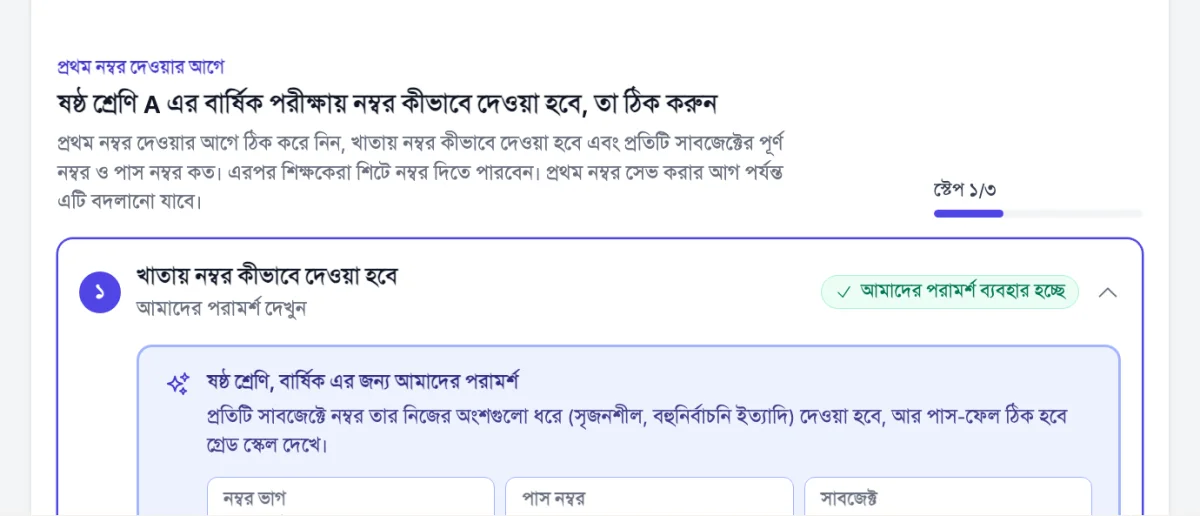
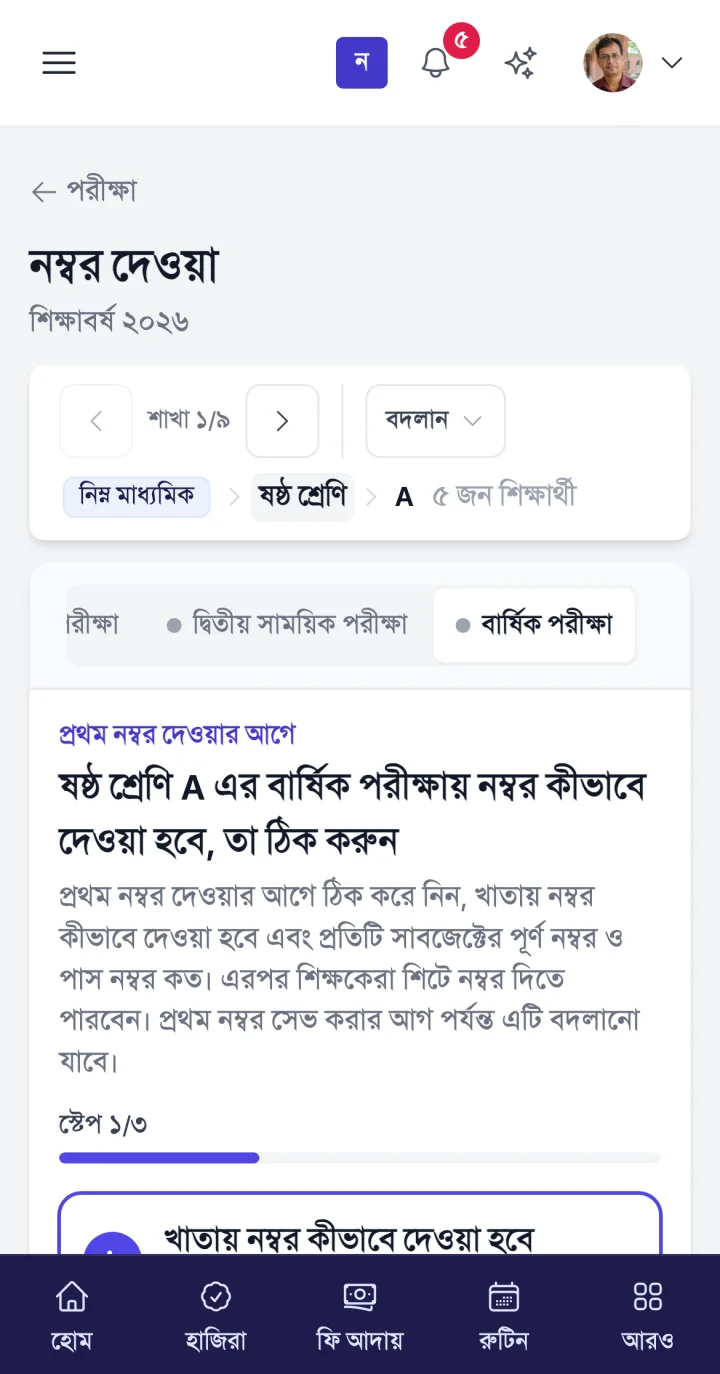
প্রতিটি পরীক্ষার নম্বরের ভাগ আর গ্রেডিং ঠিক করুন
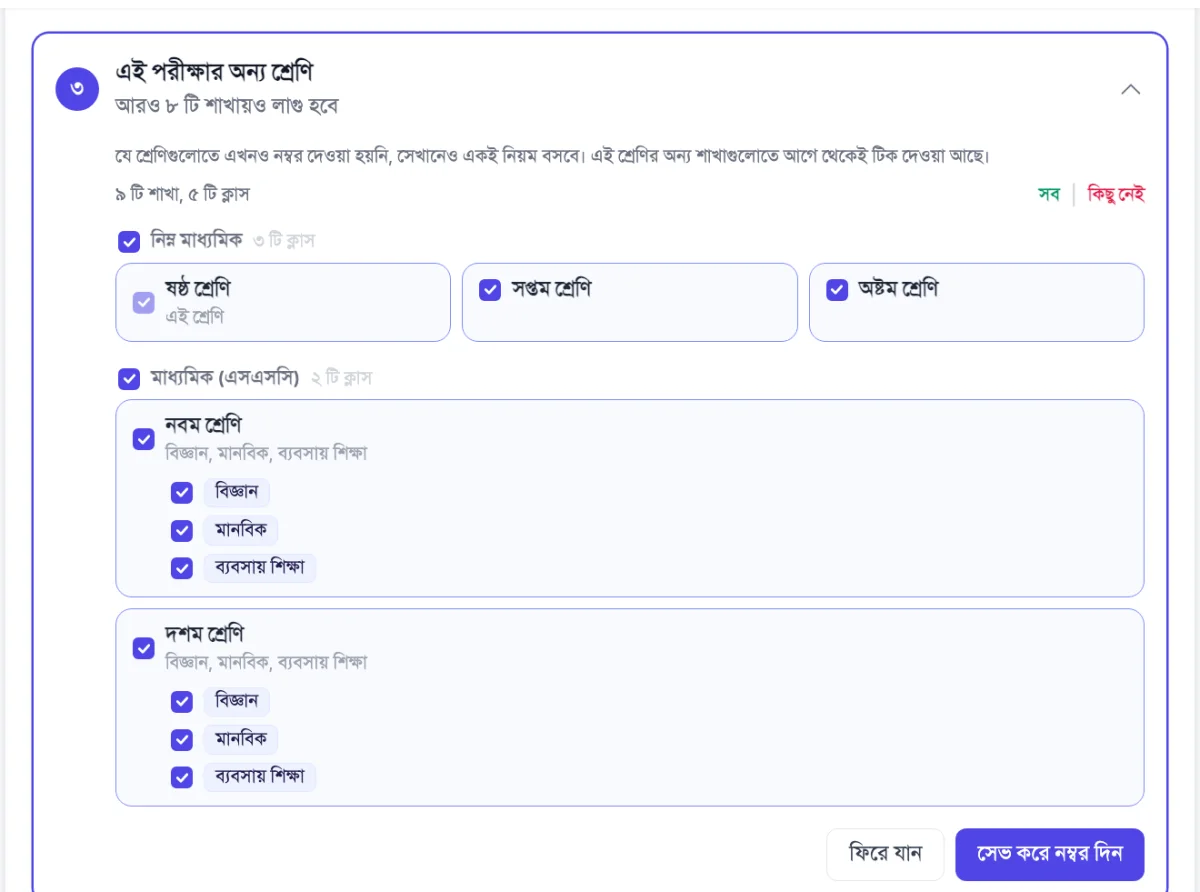
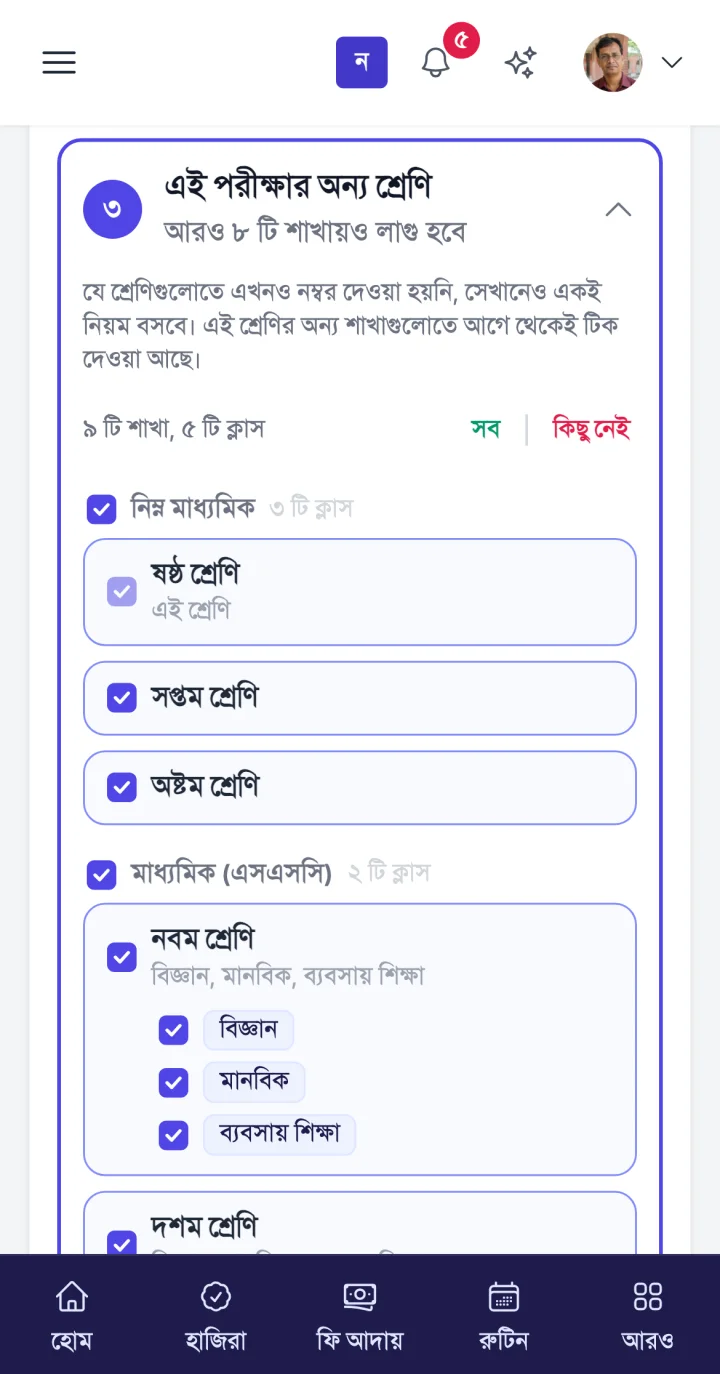
প্রতিটি পরীক্ষার জন্য একবার করে খাতায় নম্বর কীভাবে দেওয়া হবে (নম্বরের ভাগ), আর ফলাফল পেজে গ্রেডিং সেভ করুন। প্রতিবার শেষ স্টেপে অন্য ক্লাসগুলোতে টিক দিলে সব ক্লাসে একসাথে সেট হয়ে যাবে।
নবম–দশমের গ্রেডিং আলাদা করে সেভ করুন, যাতে ৪র্থ বিষয়ের নিয়ম ঠিক থাকে।

 1
- 1প্রথম নম্বর দেওয়ার আগে

 1
- 1প্রথম নম্বর দেওয়ার আগে

 1
- 1এই পরীক্ষার অন্য শ্রেণি

 1
- 1এই পরীক্ষার অন্য শ্রেণি

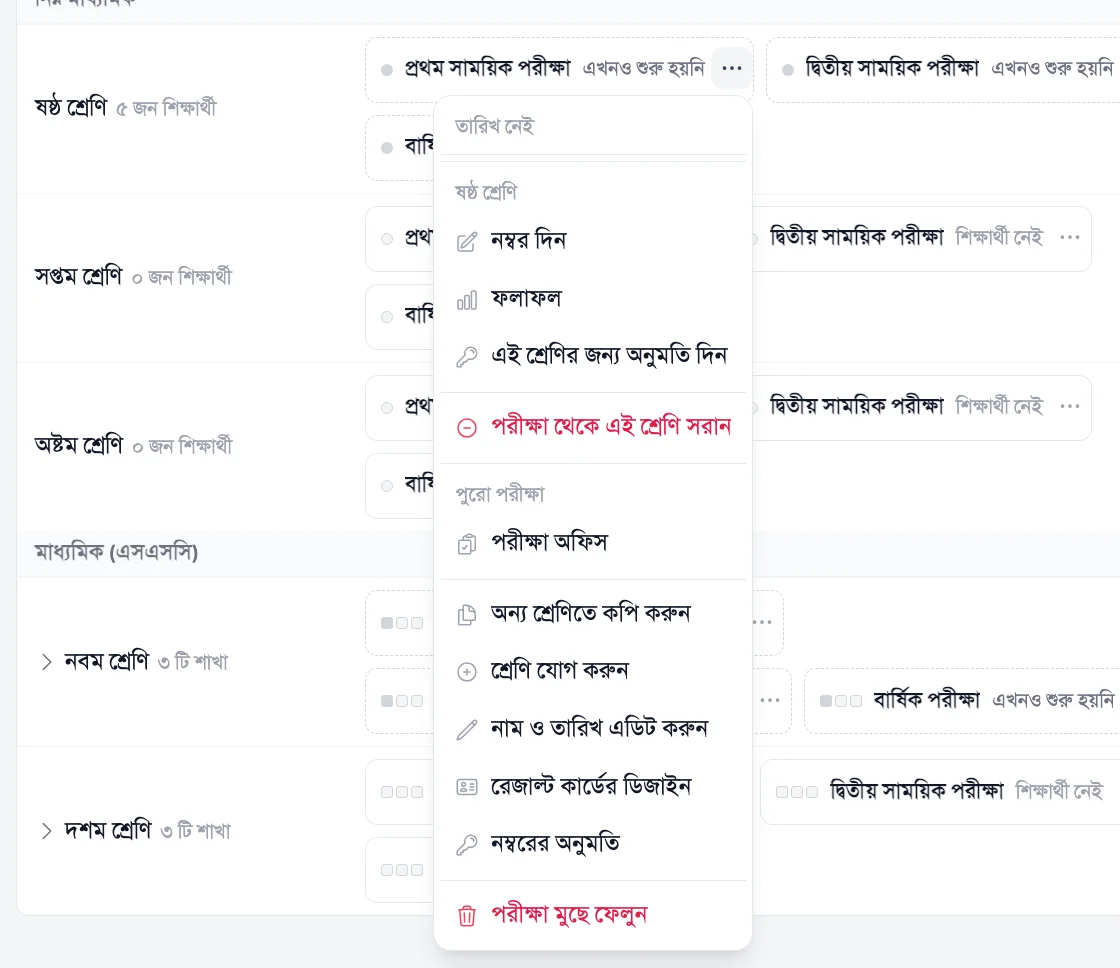 1
- 1পরীক্ষার ⋯ মেনু

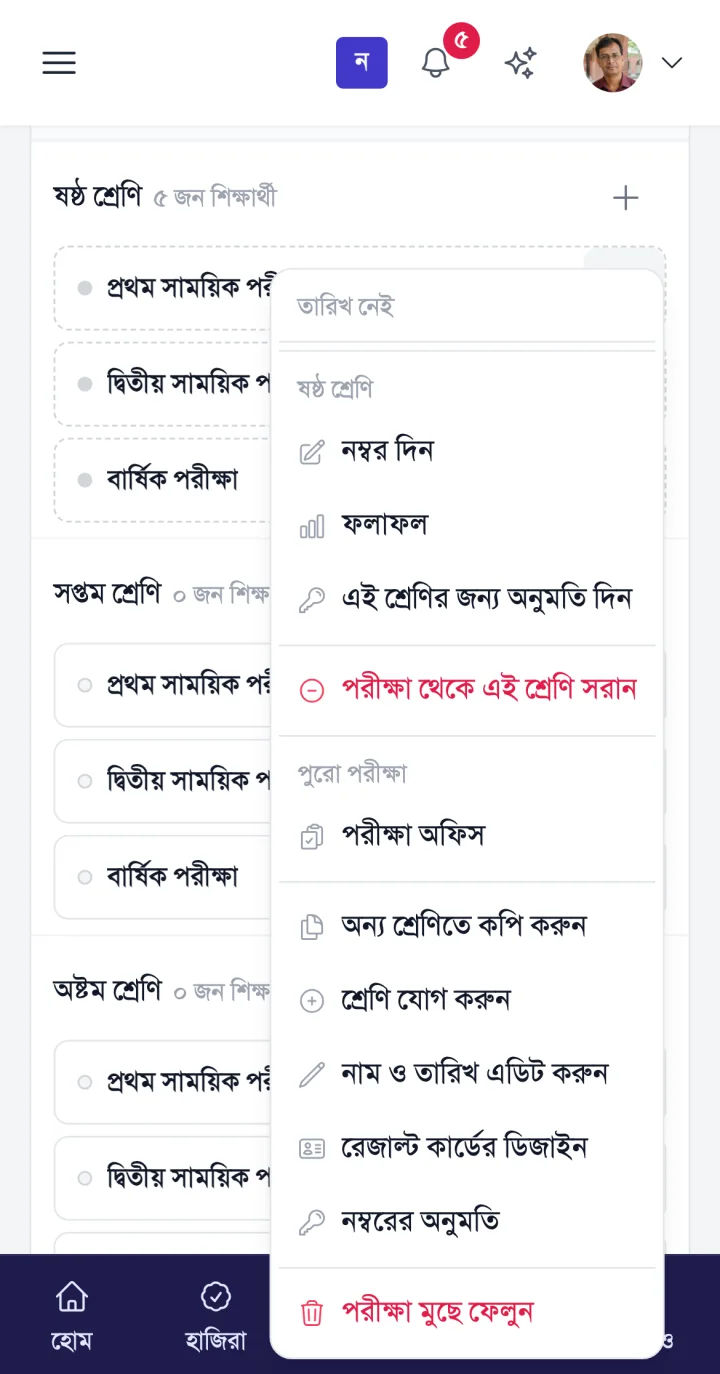 1
- 1পরীক্ষার ⋯ মেনু
টিপস: একই পরীক্ষা আরও ক্লাসে দিতে চাইলে পরীক্ষার ⋯ চেপে "অন্য শ্রেণিতে কপি করুন" বেছে নিন। নম্বরের ভাগ শুধু সেই সাবজেক্টগুলোর কপি হয়, যা দুই ক্লাসেই আছে। নম্বর কপি হয় না।
বছরের ফলাফলের পেজ খুলুন
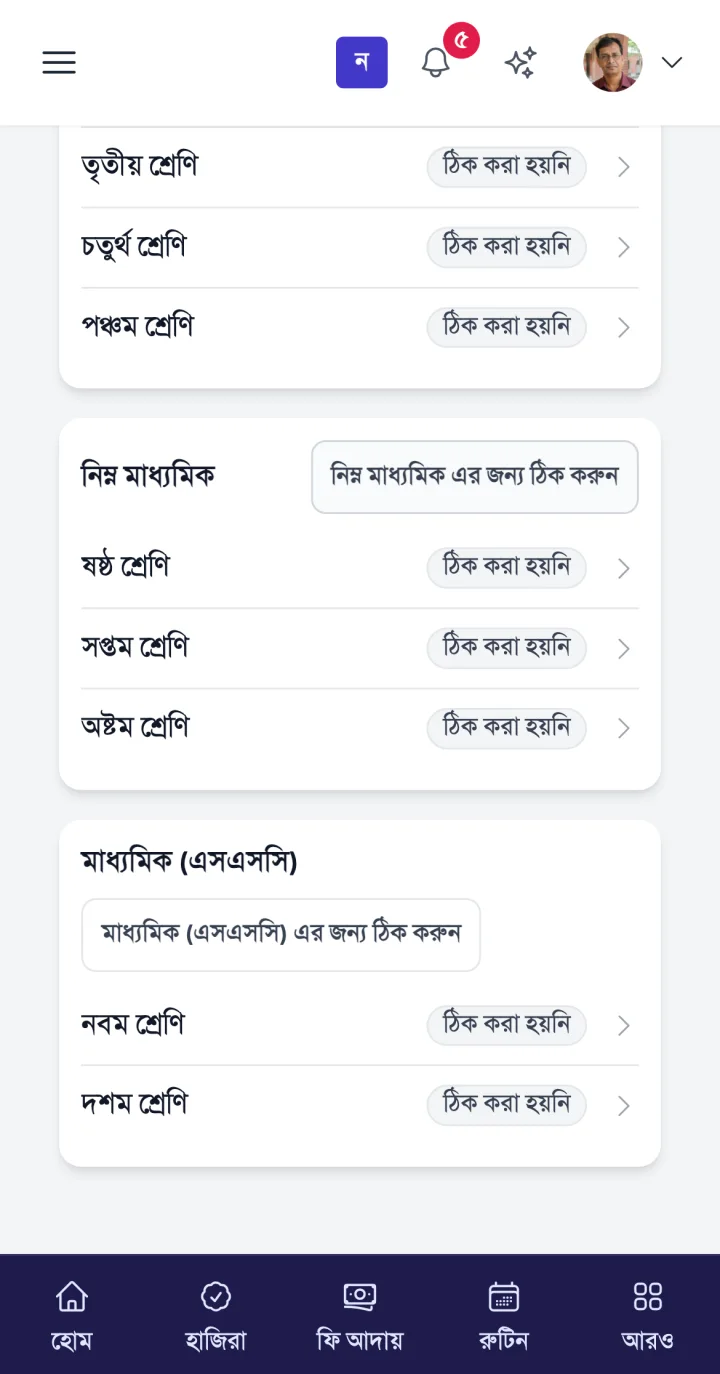
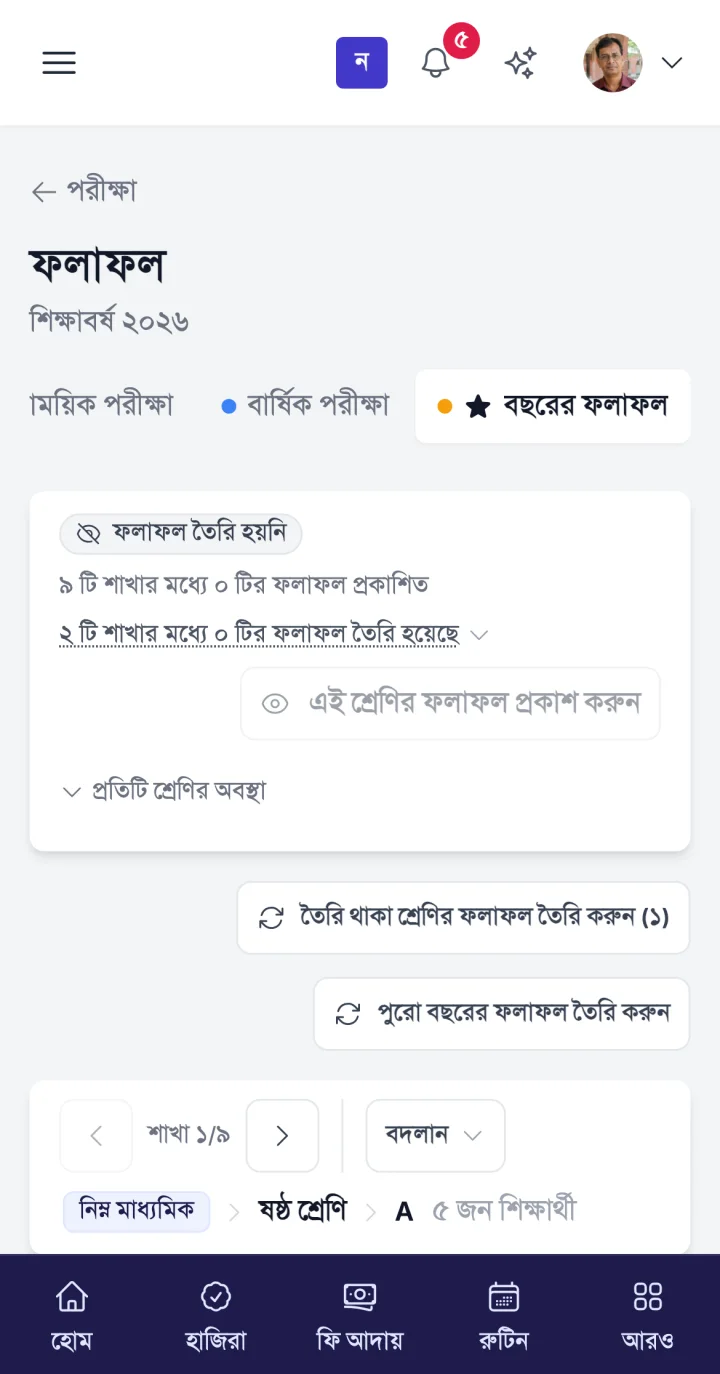
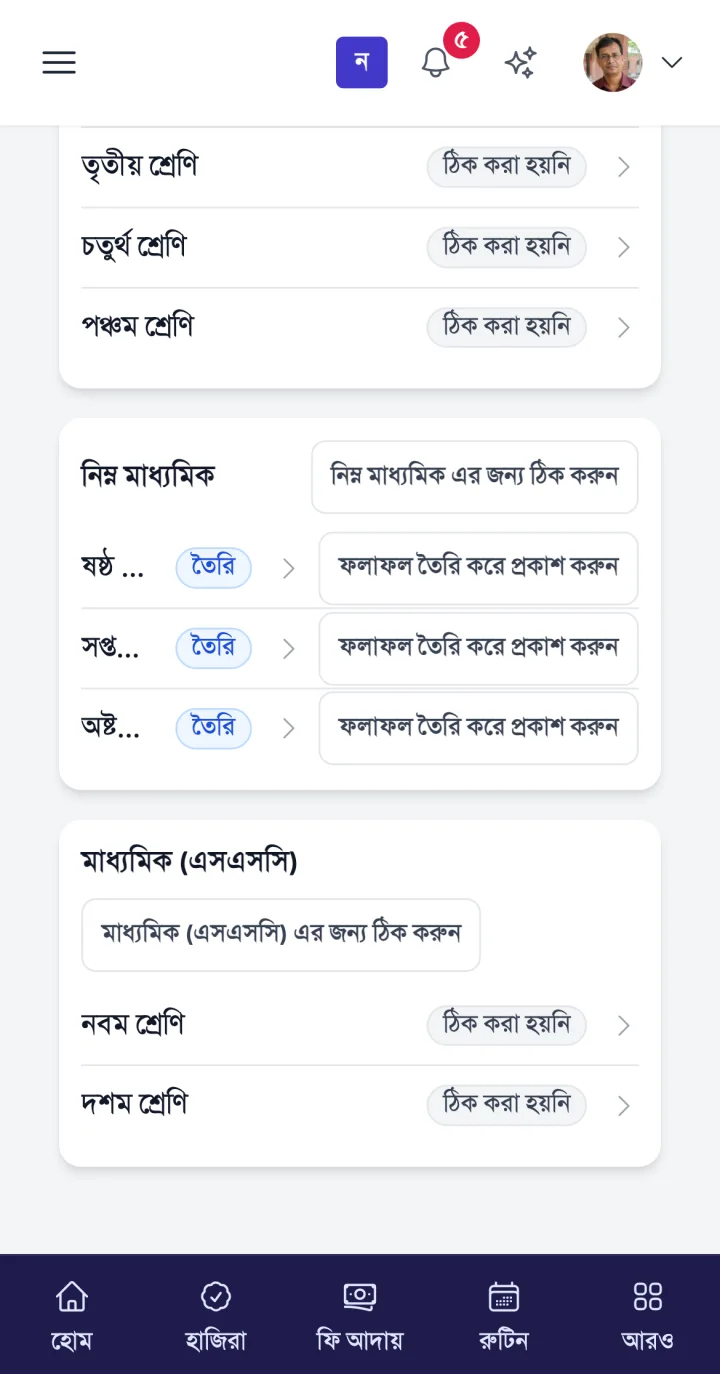
পরীক্ষা পেজের ওপরে বছরের ফলাফল চাপুন। লেভেল অনুযায়ী সব ক্লাস দেখা যাবে, প্রতিটির পাশে অবস্থা লেখা থাকবে: ঠিক করা হয়নি, খসড়া, তৈরি বা প্রকাশিত।
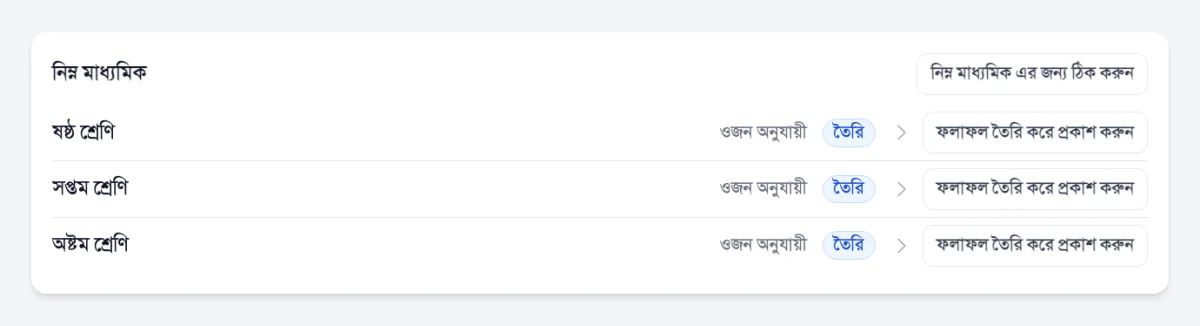
একটি লেভেলের জন্য একবার ঠিক করলে সেই লেভেলের সব ক্লাসে তা লাগু হবে। তাই লেভেলের পাশের "নিম্ন মাধ্যমিক এর জন্য ঠিক করুন" লেখাটি চাপুন। শুধু একটি ক্লাসের জন্য আলাদা নিয়ম চাইলে সেই ক্লাসের নামে চাপুন।

 1
- 1বছরের ফলাফল

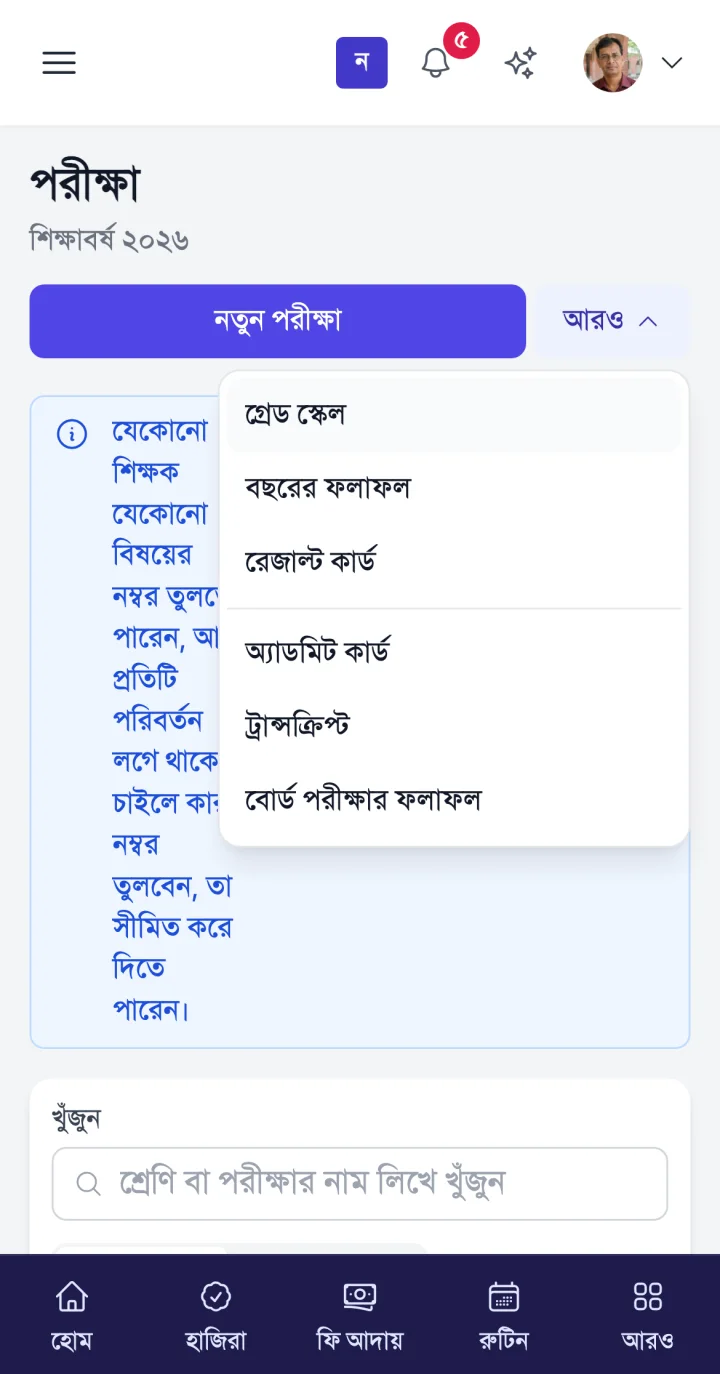 1
- 1বছরের ফলাফল

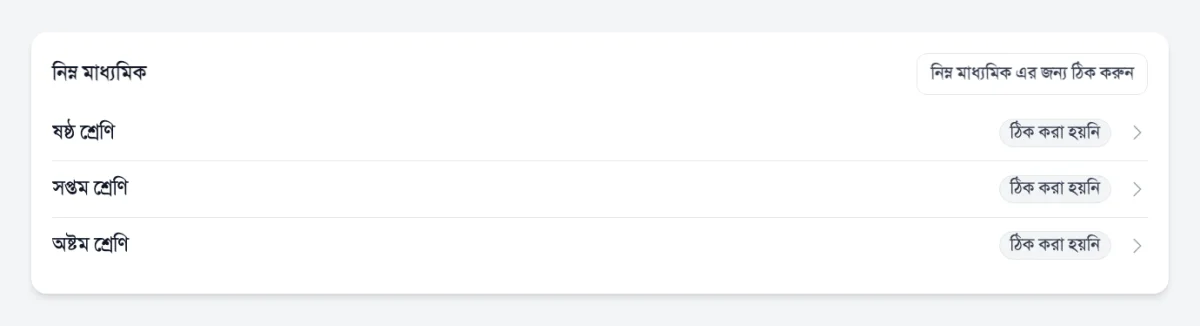 12
- 1ক্লাসের অবস্থা
- 2লেভেলের জন্য ঠিক করুন

 12
- 1ক্লাসের অবস্থা
- 2লেভেলের জন্য ঠিক করুন
পরীক্ষাগুলো কীভাবে মেলানো হবে, বেছে নিন
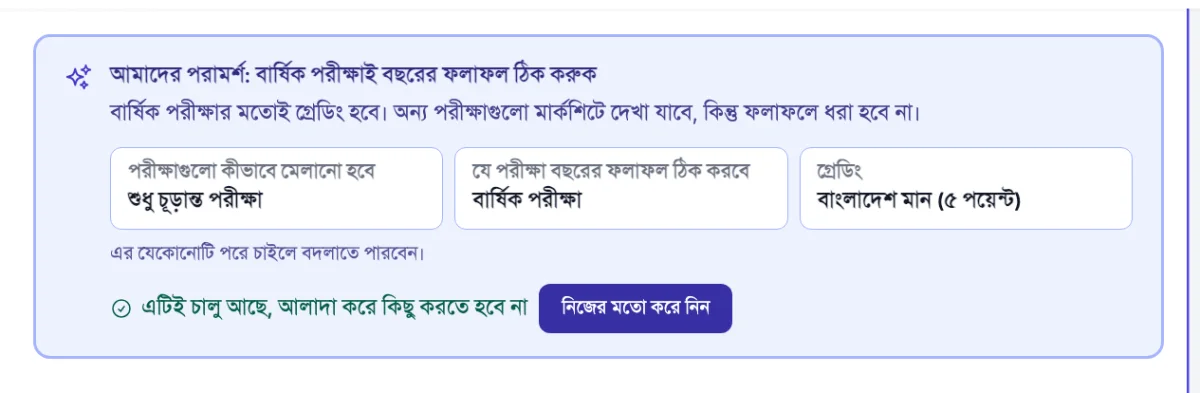
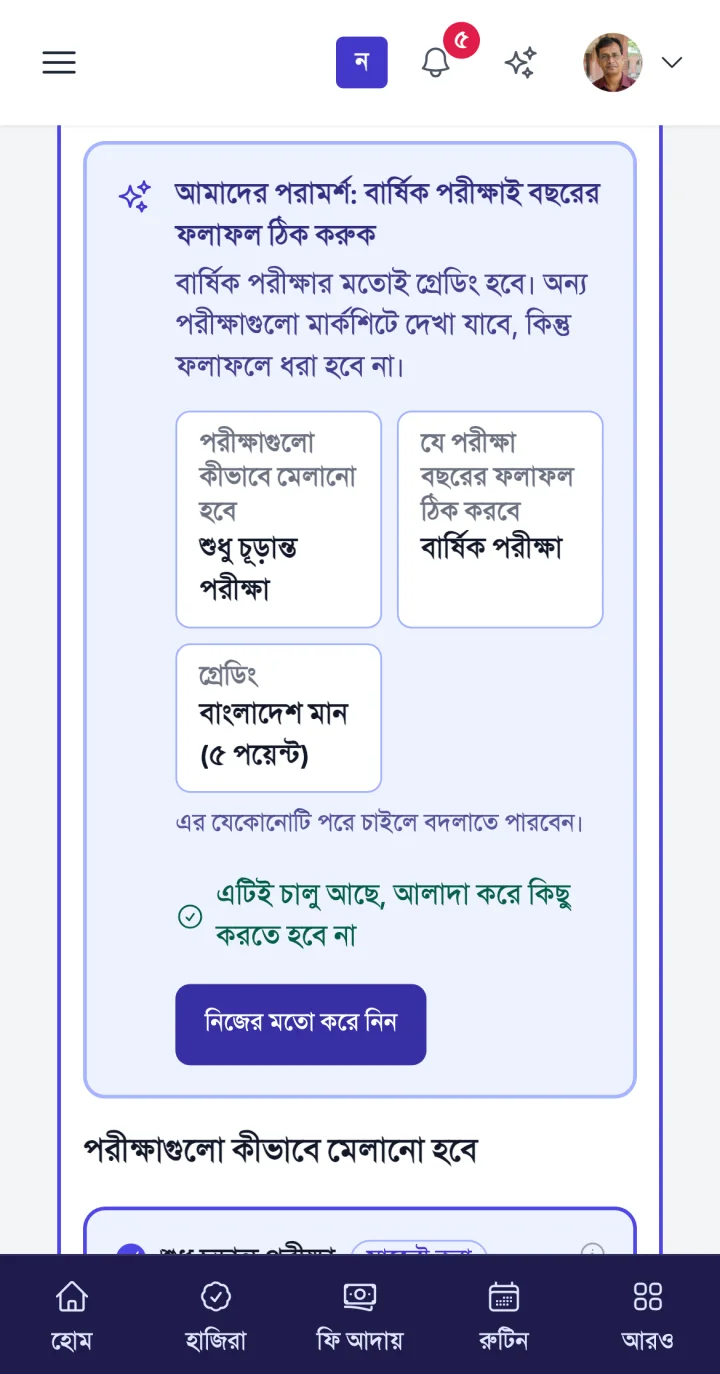
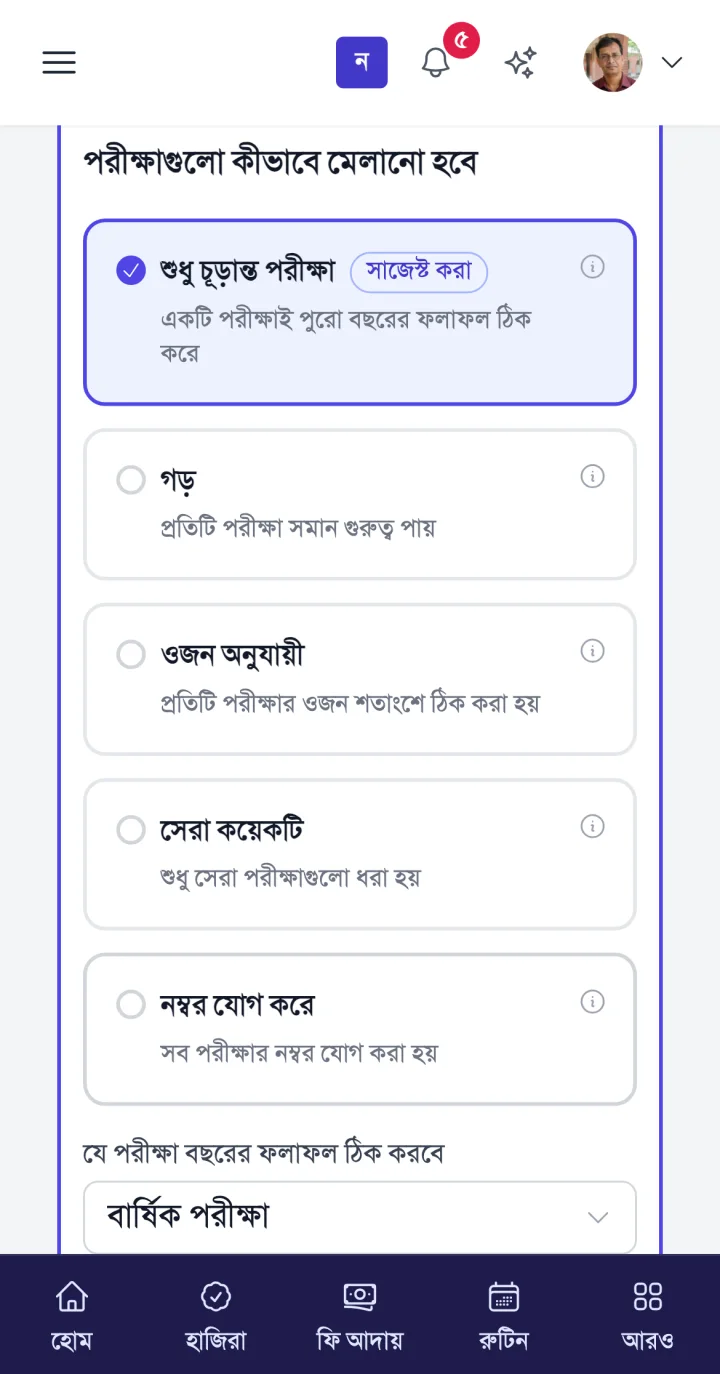
পেজটিতে তিনটি স্টেপ থাকবে। প্রথম স্টেপে EduSine এর পরামর্শ দেখাবে: "বার্ষিক পরীক্ষাই বছরের ফলাফল ঠিক করুক"। অন্য পরীক্ষাগুলো মার্কশিটে দেখা যাবে, কিন্তু ফলাফলে ধরা হবে না।
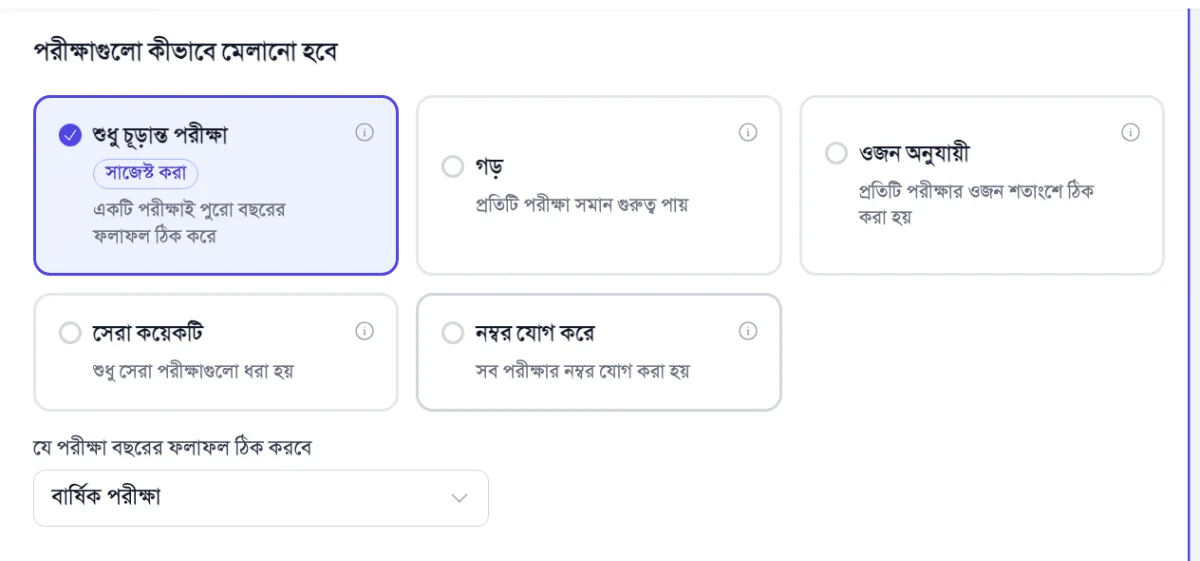
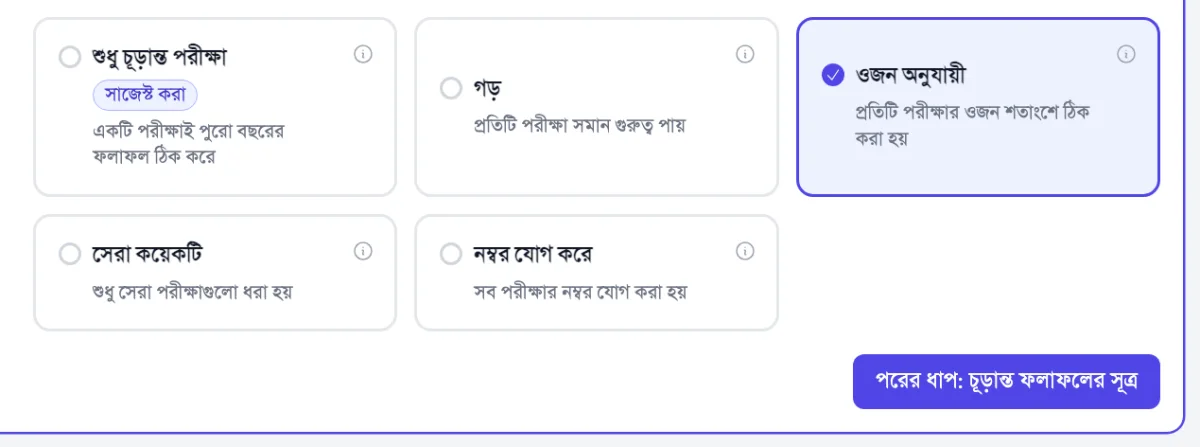
অন্যভাবে চাইলে নিচের পাঁচটি পদ্ধতি থেকে একটি বেছে নিন:
- শুধু চূড়ান্ত পরীক্ষা: একটি পরীক্ষাই পুরো বছরের ফলাফল ঠিক করে
- গড়: প্রতিটি পরীক্ষা সমান গুরুত্ব পায়
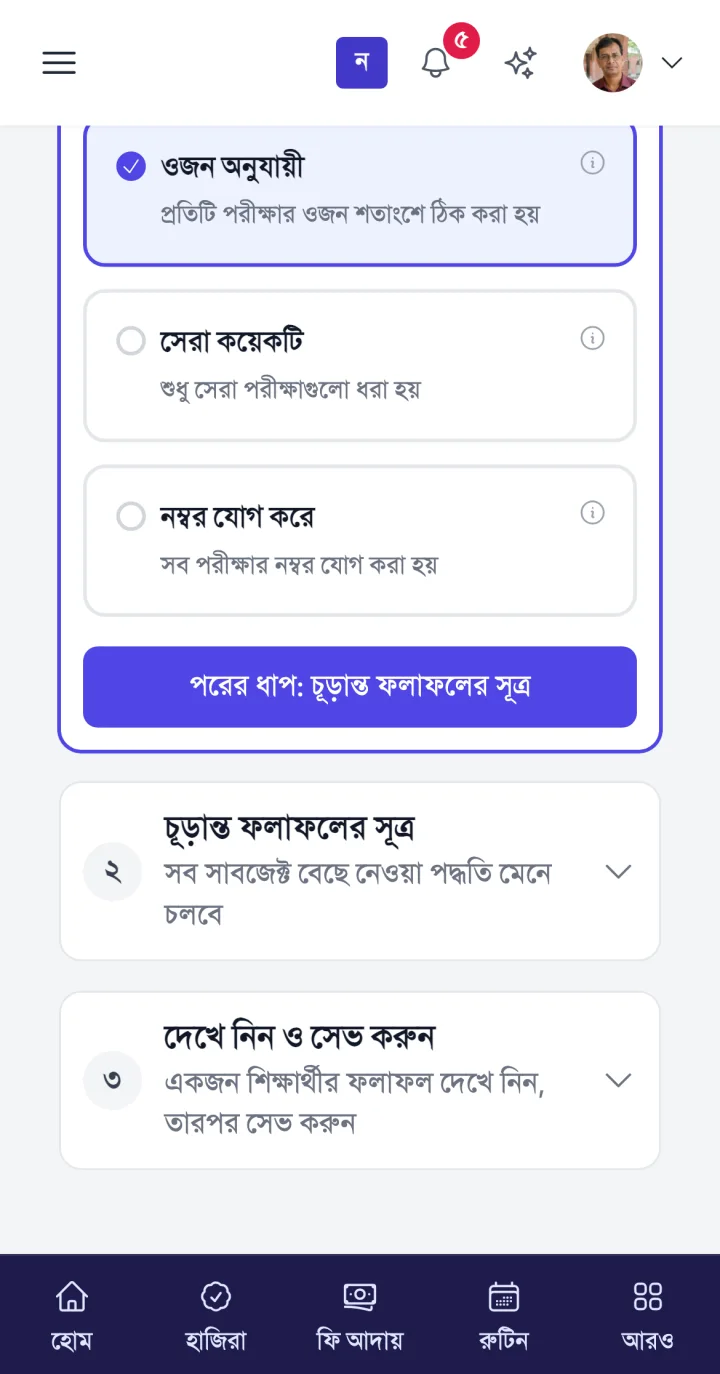
- ওজন অনুযায়ী: প্রতিটি পরীক্ষার ওজন শতাংশে ঠিক করা হয়
- সেরা কয়েকটি: শুধু সেরা পরীক্ষাগুলো ধরা হয়
- নম্বর যোগ করে: সব পরীক্ষার নম্বর যোগ করা হয়
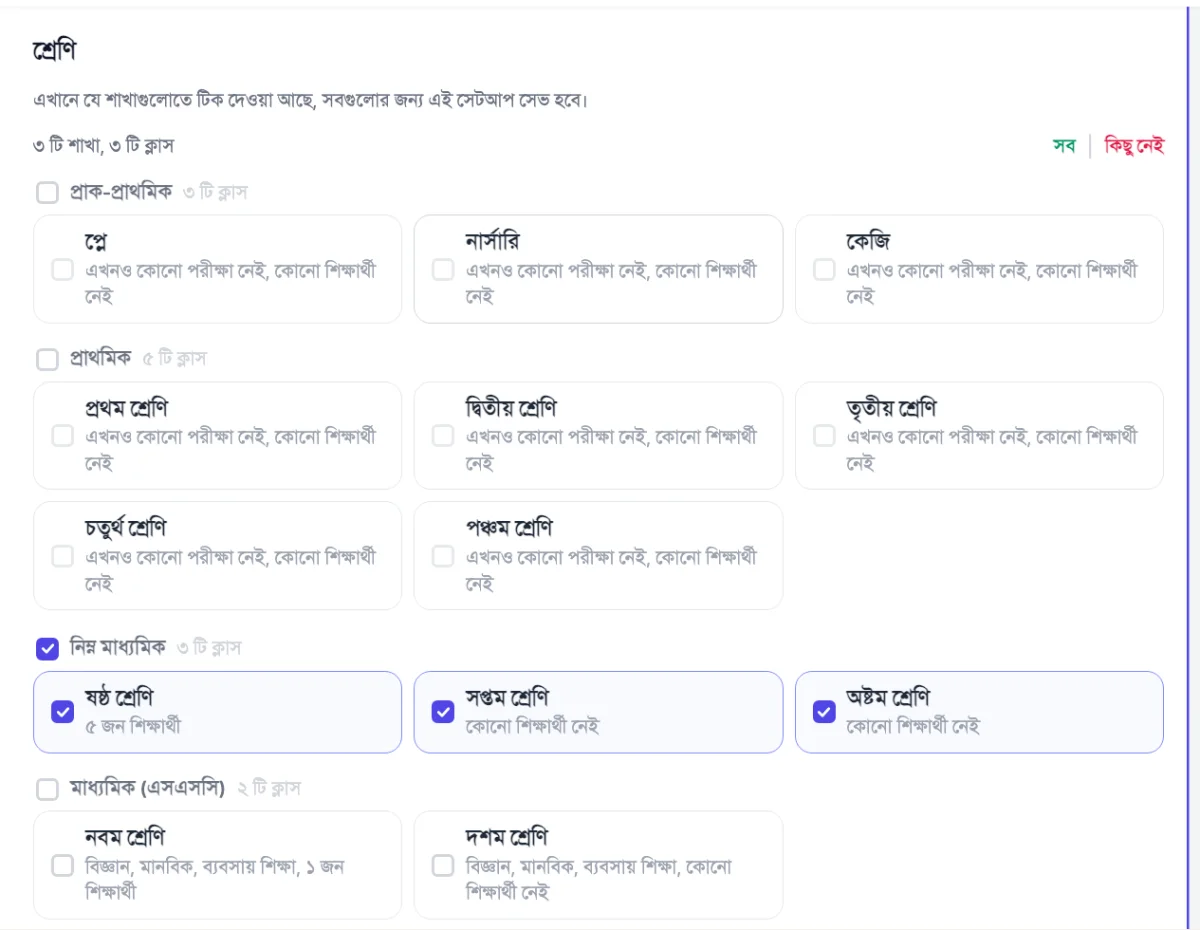
নিজের মতো করে নিন চাপলে "শ্রেণি" অংশ খুলবে। সেখানে যে ক্লাসগুলোতে টিক দেবেন, সবগুলোর জন্য এই নিয়ম সেভ হবে।

 12
- 1আমাদের পরামর্শ
- 2নিজের মতো করে নিন

 12
- 1আমাদের পরামর্শ
- 2নিজের মতো করে নিন

 1
- 1পাঁচটি পদ্ধতি

 1
- 1পাঁচটি পদ্ধতি

 1
- 1শ্রেণি

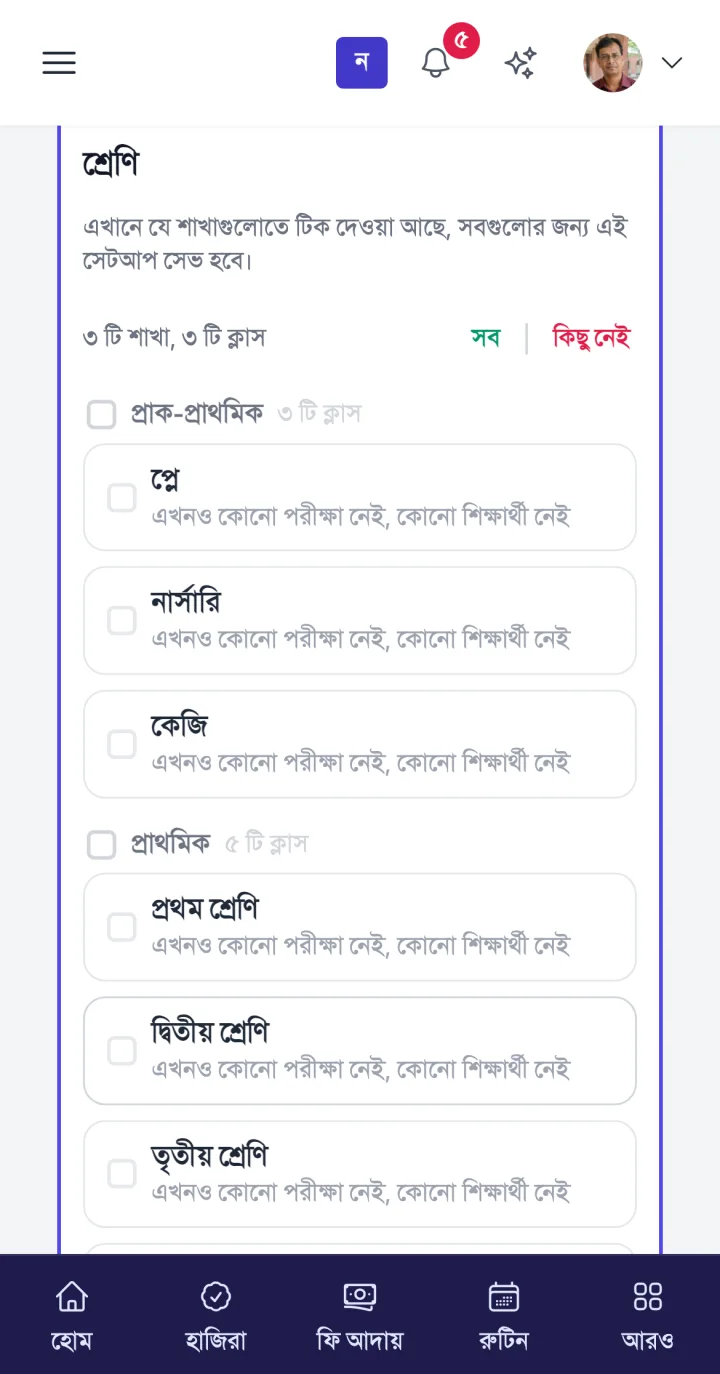 1
- 1শ্রেণি
প্রতিটি পরীক্ষার ওজন দিন
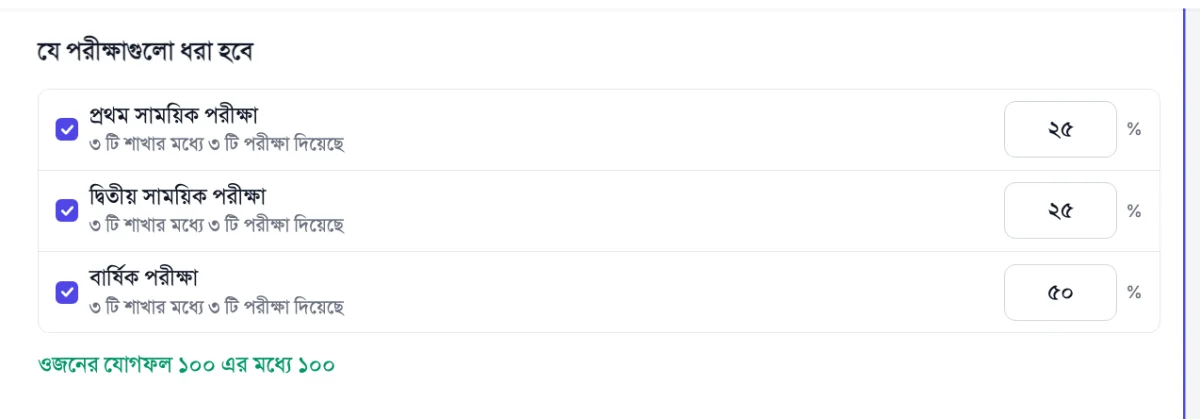
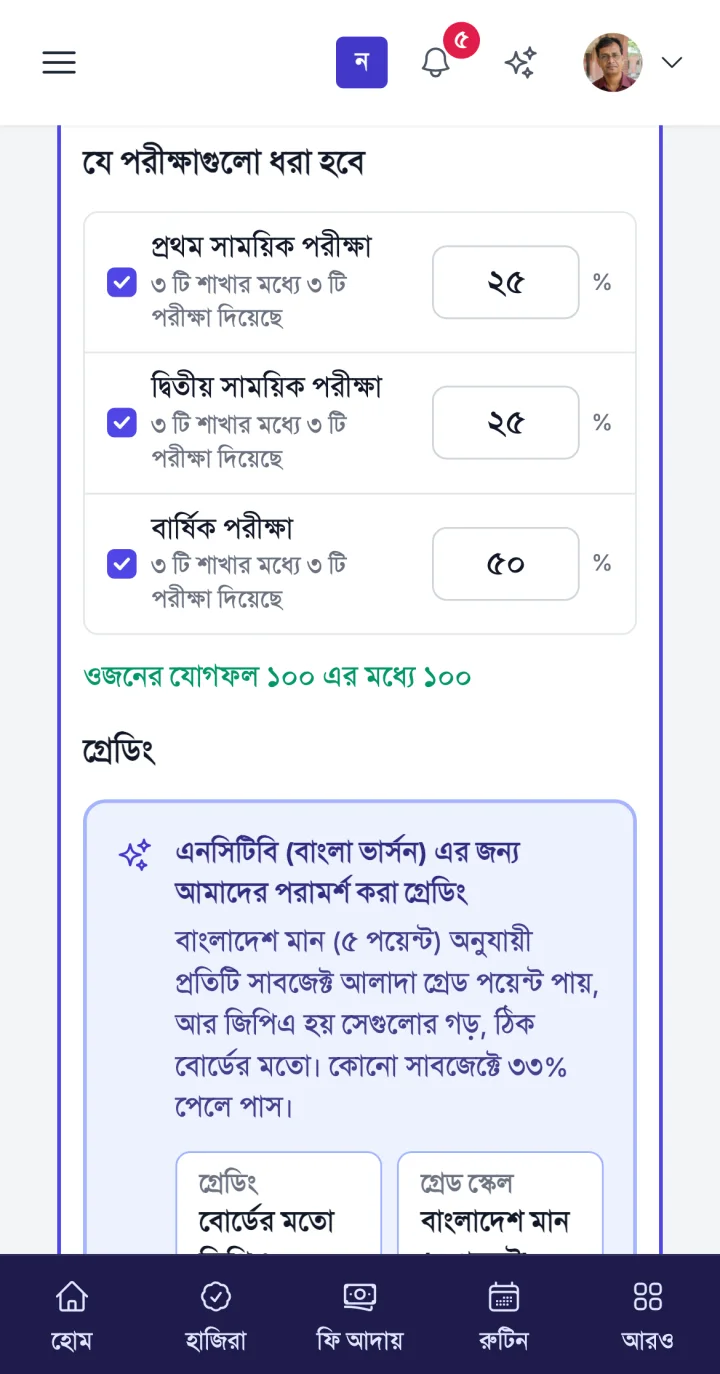
ওজন অনুযায়ী বেছে নিলে "যে পরীক্ষাগুলো ধরা হবে" অংশে প্রতিটি পরীক্ষার পাশে একটি % ঘর আসবে। এখানে ওজন মানে, বছরের ফলাফলে কোন পরীক্ষার কতটুকু ধরা হবে। যেমন প্রথম সাময়িকে ২৫, দ্বিতীয় সাময়িকে ২৫ আর বার্ষিকে ৫০ লিখুন। তাহলে বছরের ফলাফলের ২৫% আসবে প্রথম সাময়িক থেকে, ২৫% দ্বিতীয় সাময়িক থেকে আর ৫০% বার্ষিক পরীক্ষা থেকে।
নিচে "ওজনের যোগফল ১০০ এর মধ্যে ১০০" দেখে মিলিয়ে নিন। যোগফল ১০০ না হলে সেভ হবে না।
কোনো পরীক্ষা বছরের ফলাফলে না ধরতে চাইলে তার পাশের টিক তুলে দিন।
গ্রেডিং অংশে বছরের ফলাফলের গ্রেড স্কেল, ৪র্থ বিষয় আর মেধাক্রমের নিয়ম দেখা যাবে। সাধারণত EduSine যা সাজেস্ট করে সেটাই ঠিক থাকে।
তারপর "পরের ধাপ: চূড়ান্ত ফলাফলের সূত্র" চাপুন।

 12
- 1প্রতিটি পরীক্ষার ওজন
- 2ওজনের যোগফল

 12
- 1প্রতিটি পরীক্ষার ওজন
- 2ওজনের যোগফল

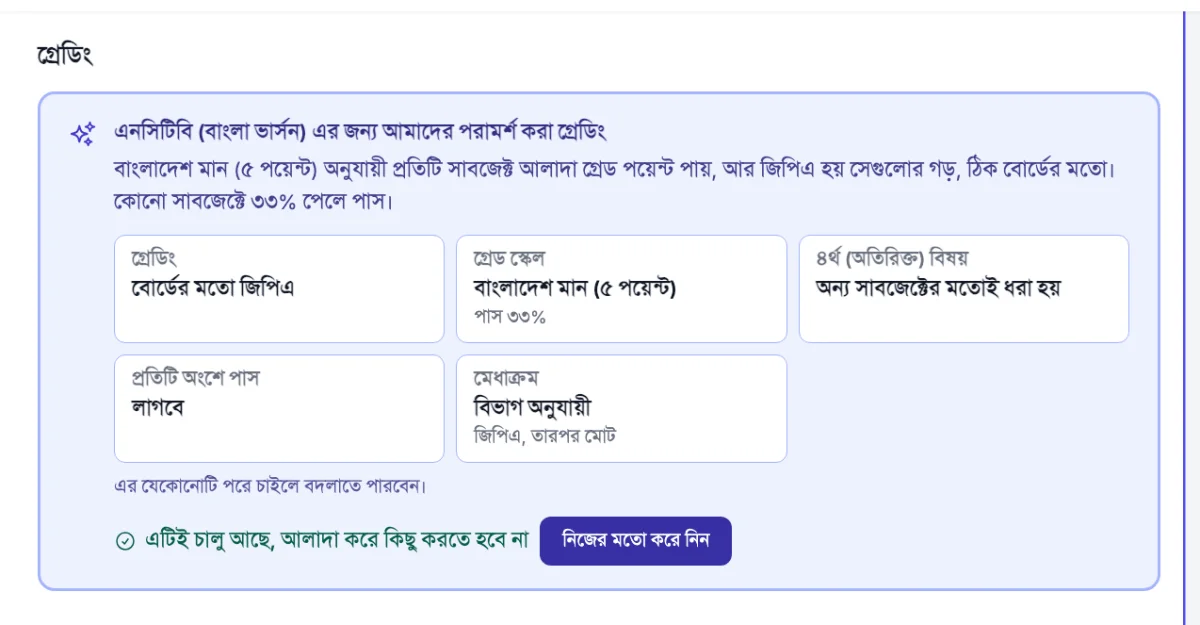 1
- 1গ্রেডিং

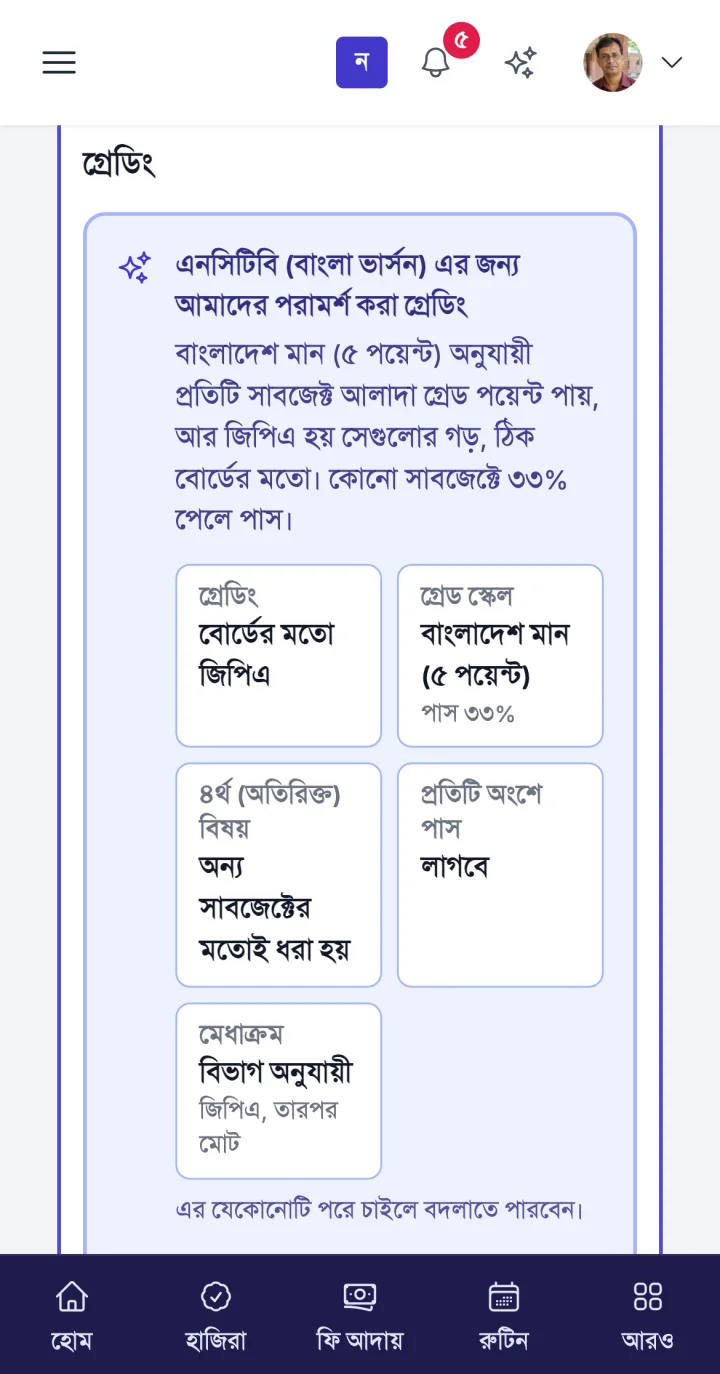 1
- 1গ্রেডিং

 1
- 1পরের ধাপ: চূড়ান্ত ফলাফলের সূত্র

 1
- 1পরের ধাপ: চূড়ান্ত ফলাফলের সূত্র
চূড়ান্ত ফলাফলের সূত্র দেখে নিন
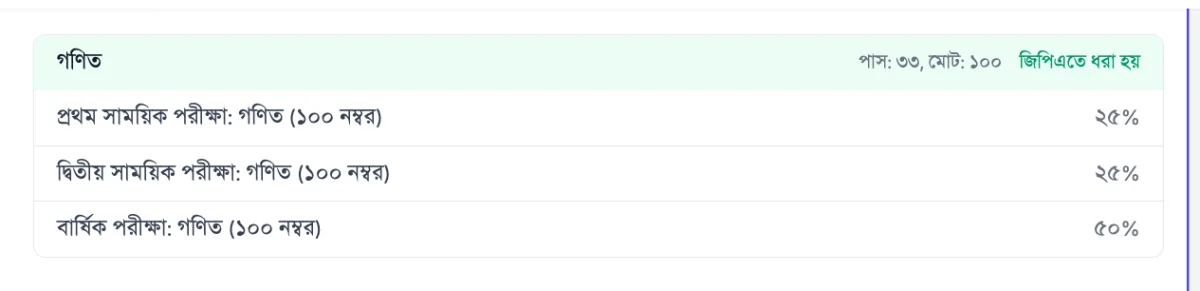
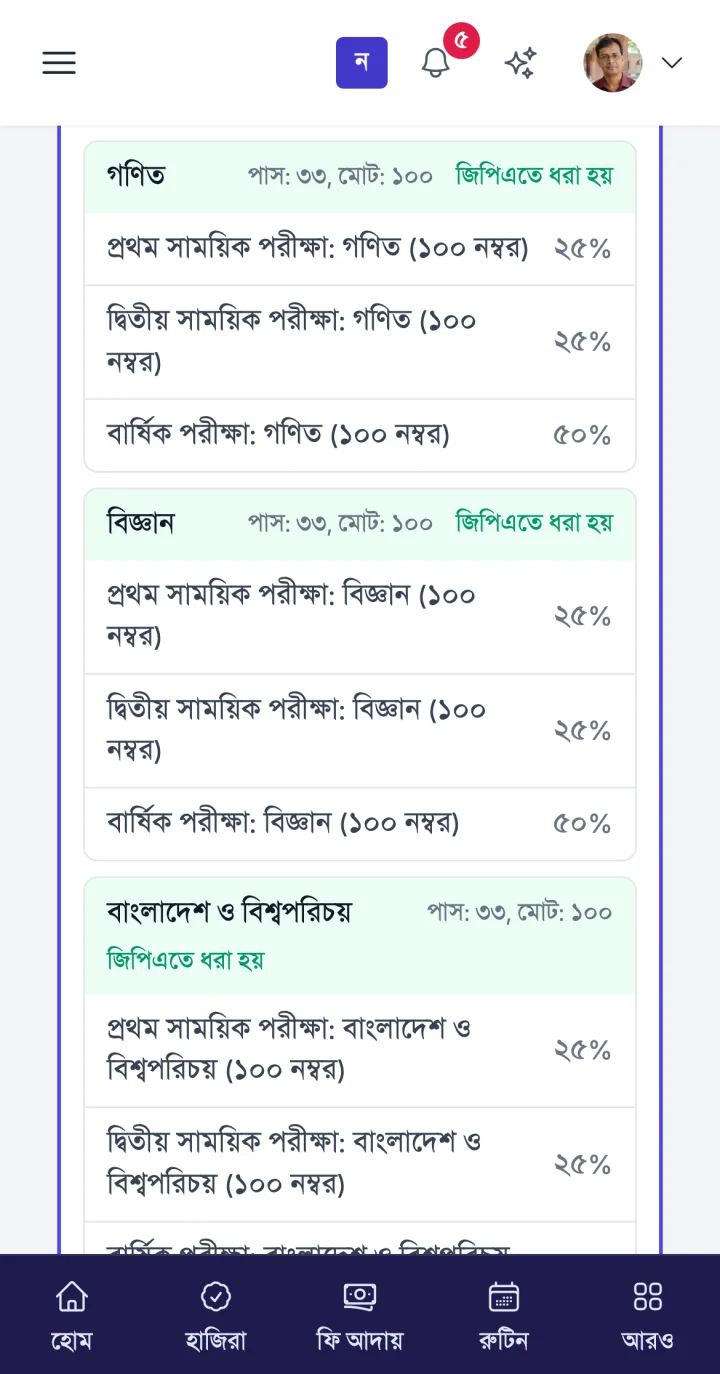
প্রতিটি সাবজেক্টের নিচে লেখা থাকবে কোন পরীক্ষা থেকে কত শতাংশ আসছে, যেমন গণিত: প্রথম সাময়িক ২৫%, দ্বিতীয় সাময়িক ২৫%, বার্ষিক ৫০%। পাশে পাস নম্বর আর মোট নম্বর থাকবে।
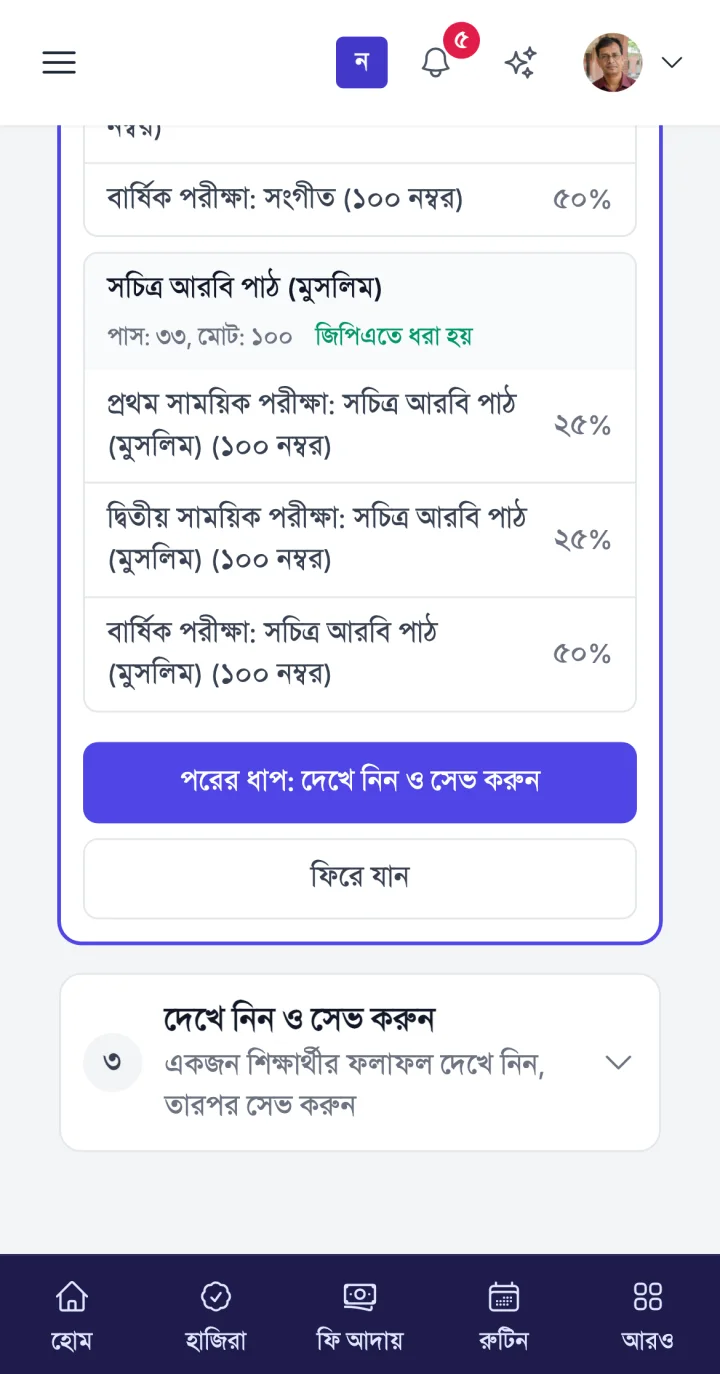
সূত্রটি ওপরের বাছাই থেকে নিজেই তৈরি হয়। বিশেষ কোনো কারণ ছাড়া এটি বদলাবেন না। তারপর "পরের ধাপ: দেখে নিন ও সেভ করুন" চাপুন।

 1
- 1প্রতিটি সাবজেক্টের সূত্র

 1
- 1প্রতিটি সাবজেক্টের সূত্র

 1
- 1পরের ধাপ: দেখে নিন ও সেভ করুন

 1
- 1পরের ধাপ: দেখে নিন ও সেভ করুন
একজন শিক্ষার্থীর ফলাফল দেখে নিন, তারপর সেভ করুন
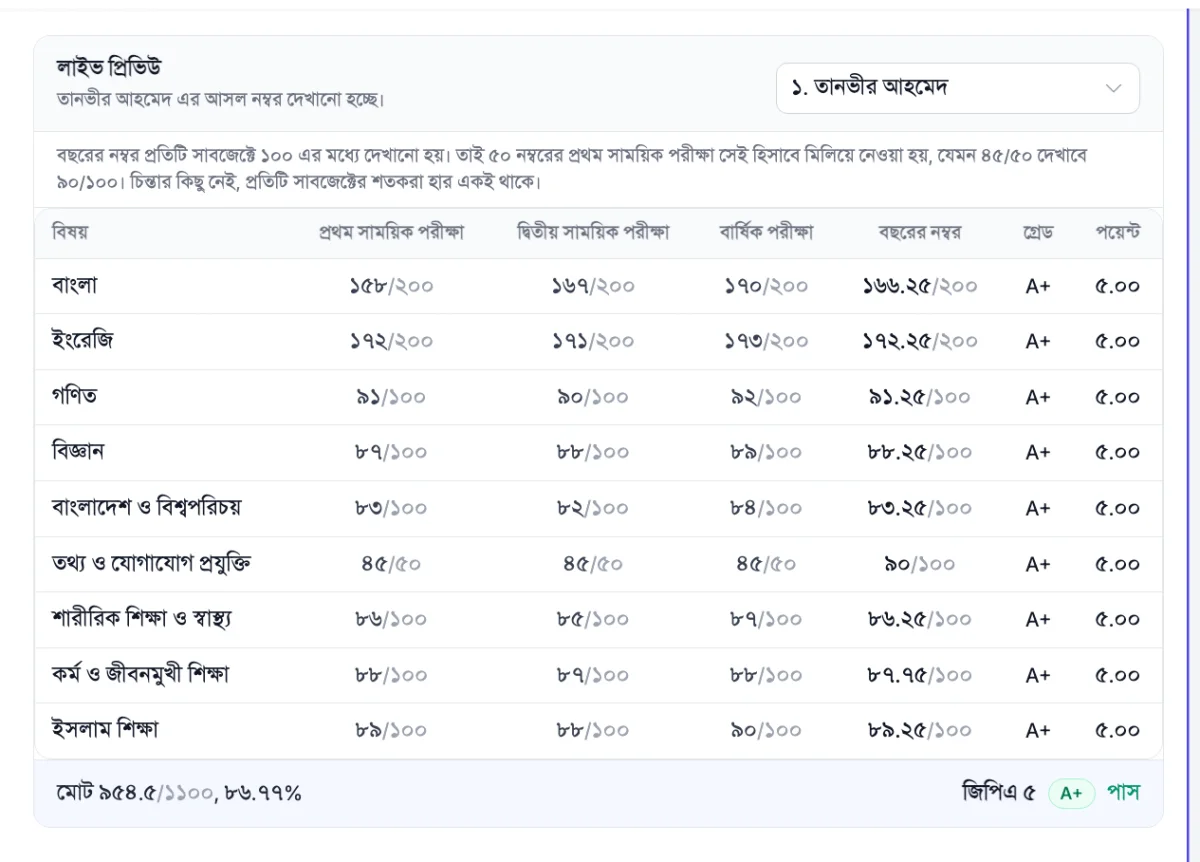
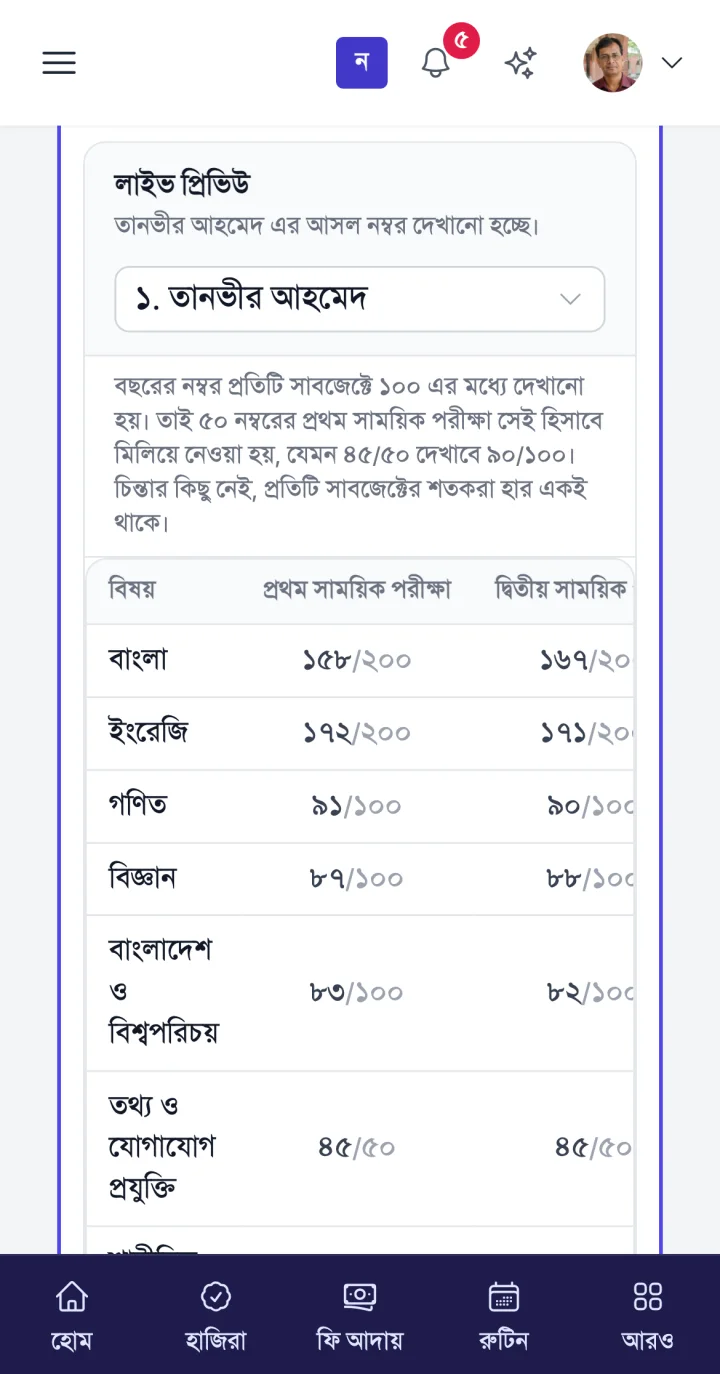
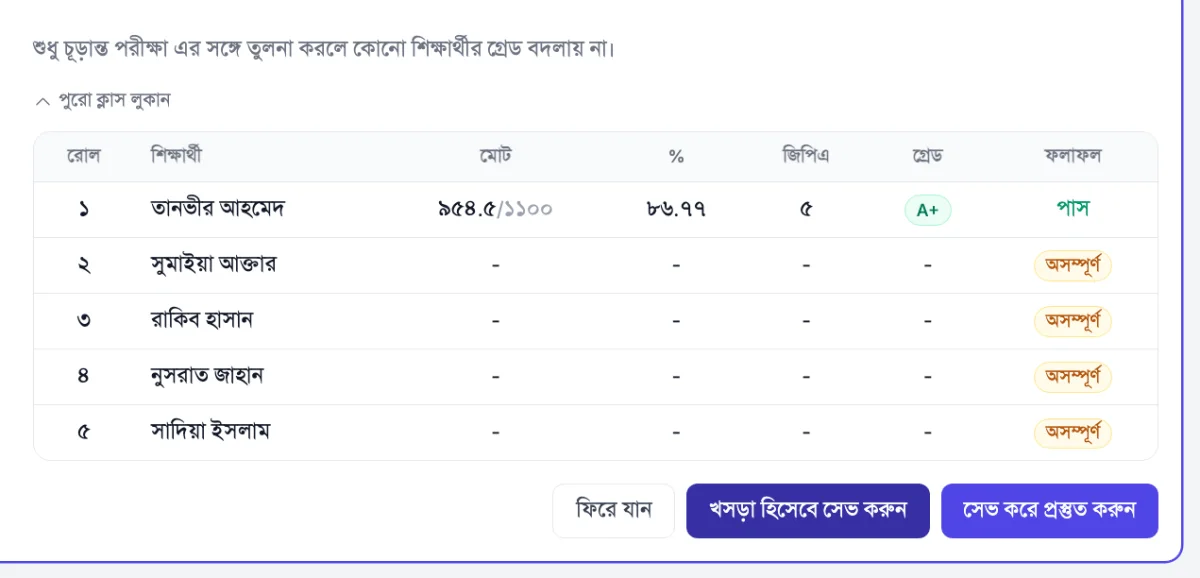
লাইভ প্রিভিউতে একজন শিক্ষার্থীর আসল নম্বর দেখা যাবে: প্রতিটি পরীক্ষার নম্বর, বছরের নম্বর, গ্রেড আর পয়েন্ট, আর নিচে মোট, জিপিএ আর পাস বা ফেল। নম্বর দেওয়া না থাকলে কয়েকটি নমুনা নম্বর দিয়ে দেখানো হবে। ফোনে টেবিলটি পাশে সরালে বছরের নম্বর, গ্রেড আর পয়েন্ট দেখা যাবে।
৫০ নম্বরের কোনো পরীক্ষা থাকলে বছরের নম্বর ১০০ এর হিসাবে দেখানো হয় (যেমন ৪০/৫০ দেখাবে ৮০/১০০)। শতকরা হার একই থাকে।
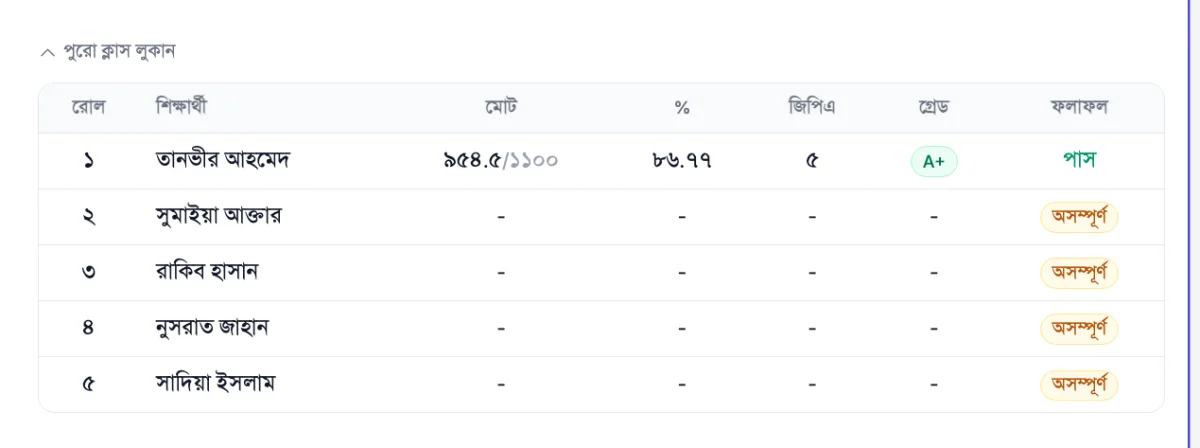
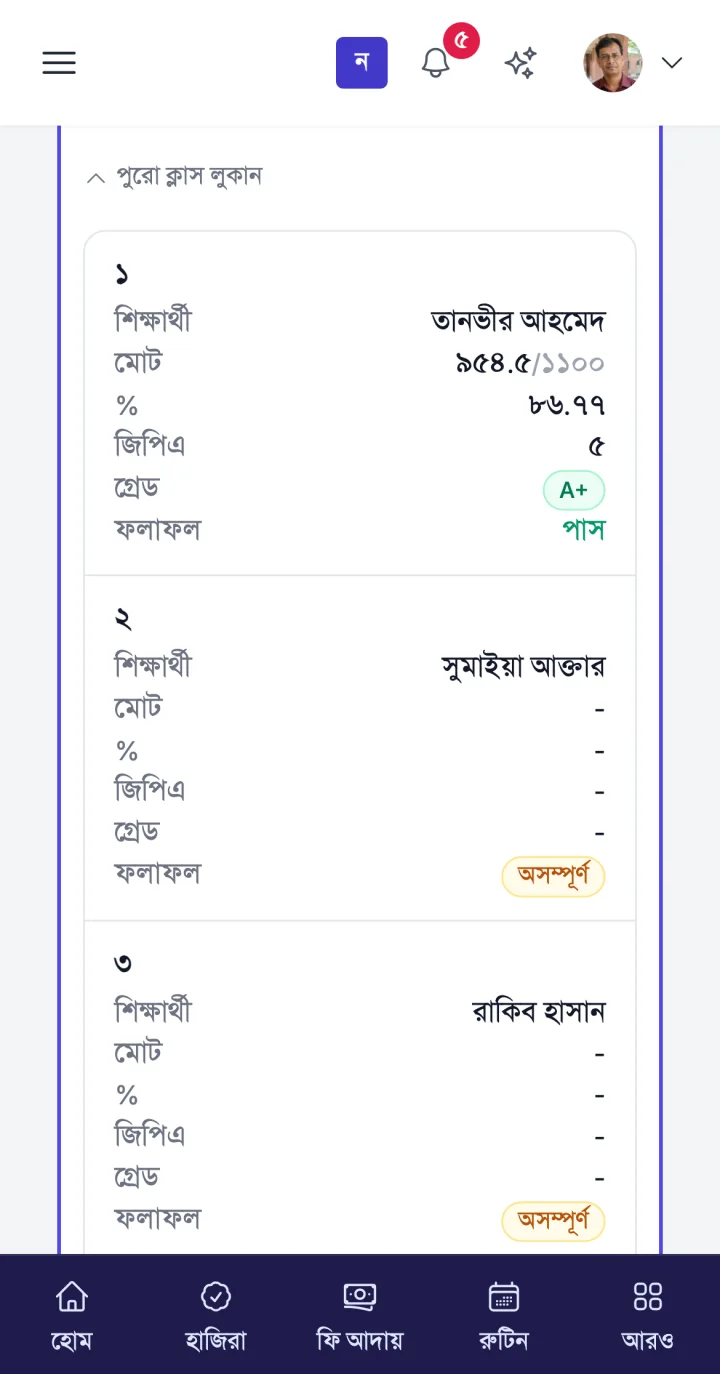
পুরো ক্লাস দেখতে চাইলে "পুরো ক্লাস দেখুন (প্রথম ৩০ জন)" চাপুন।
পদ্ধতি বদলালে নিচে লেখা থাকবে, শুধু চূড়ান্ত পরীক্ষার সঙ্গে তুলনা করলে কতজনের গ্রেড বদলে যায়।
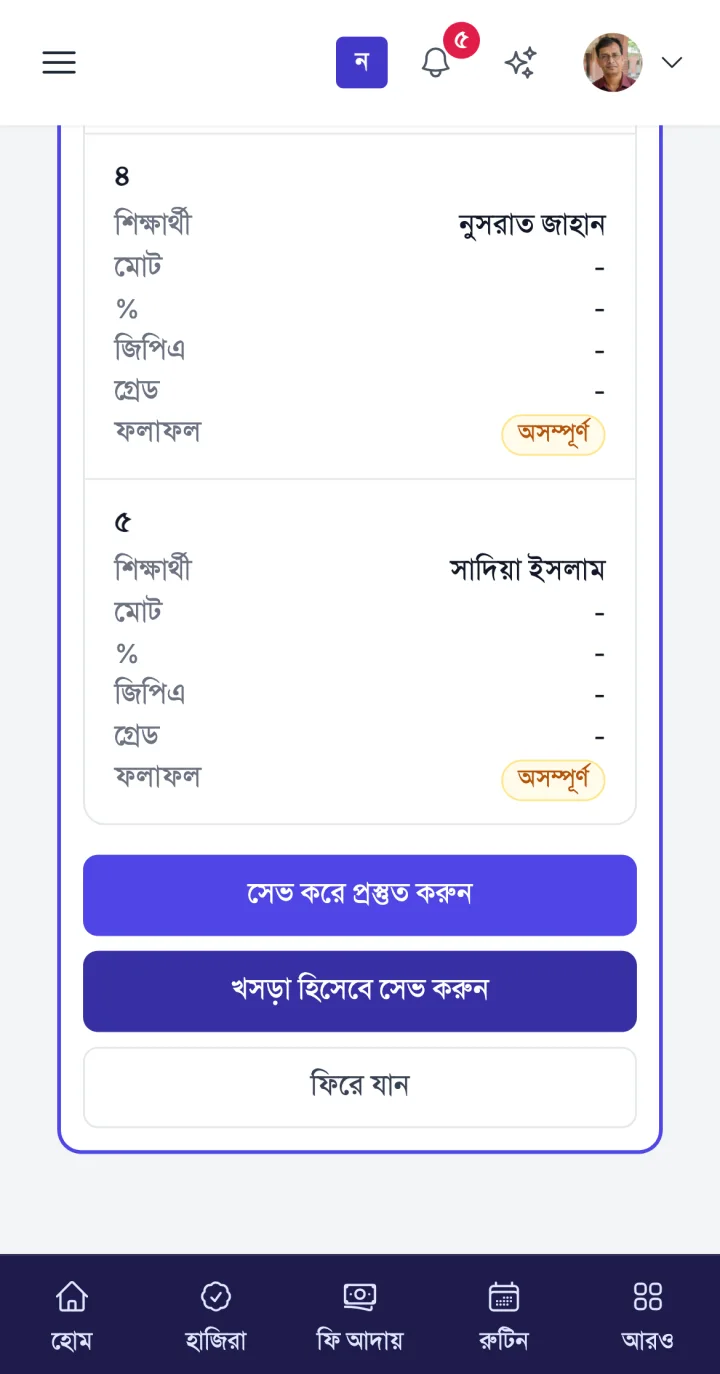
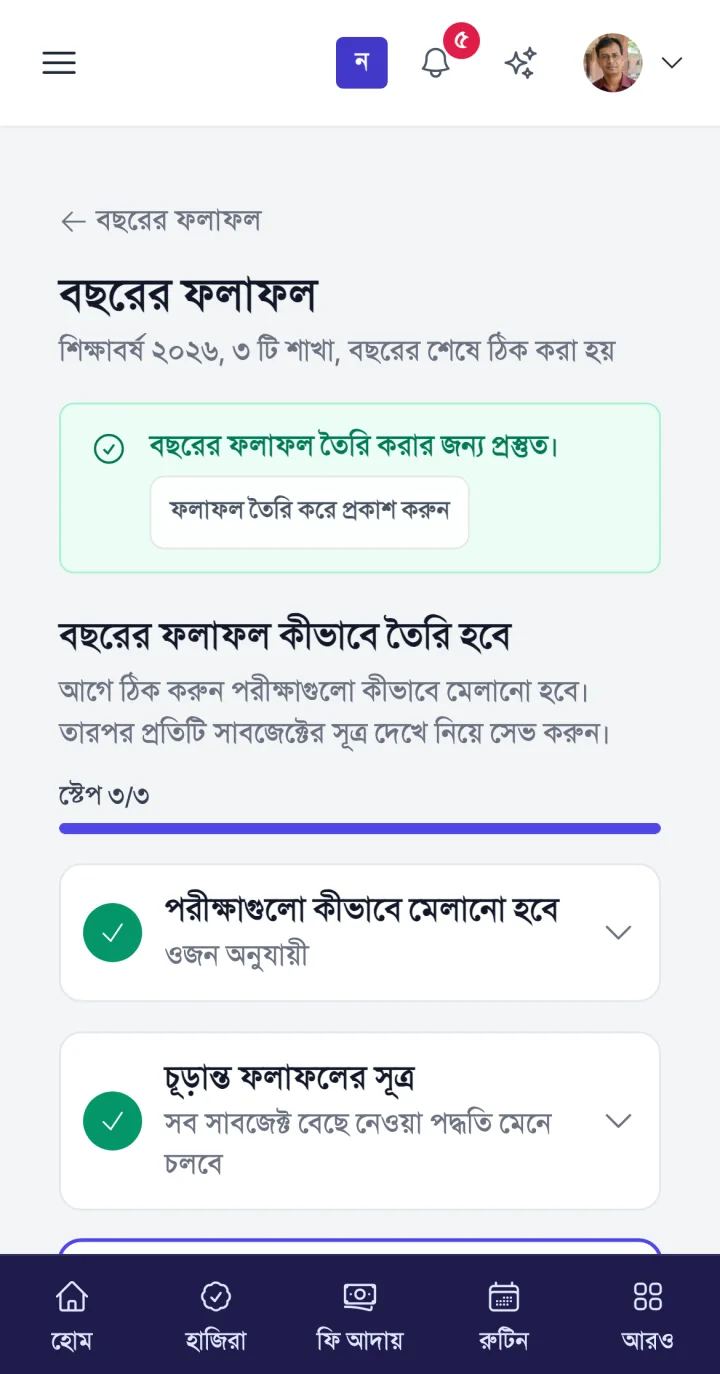
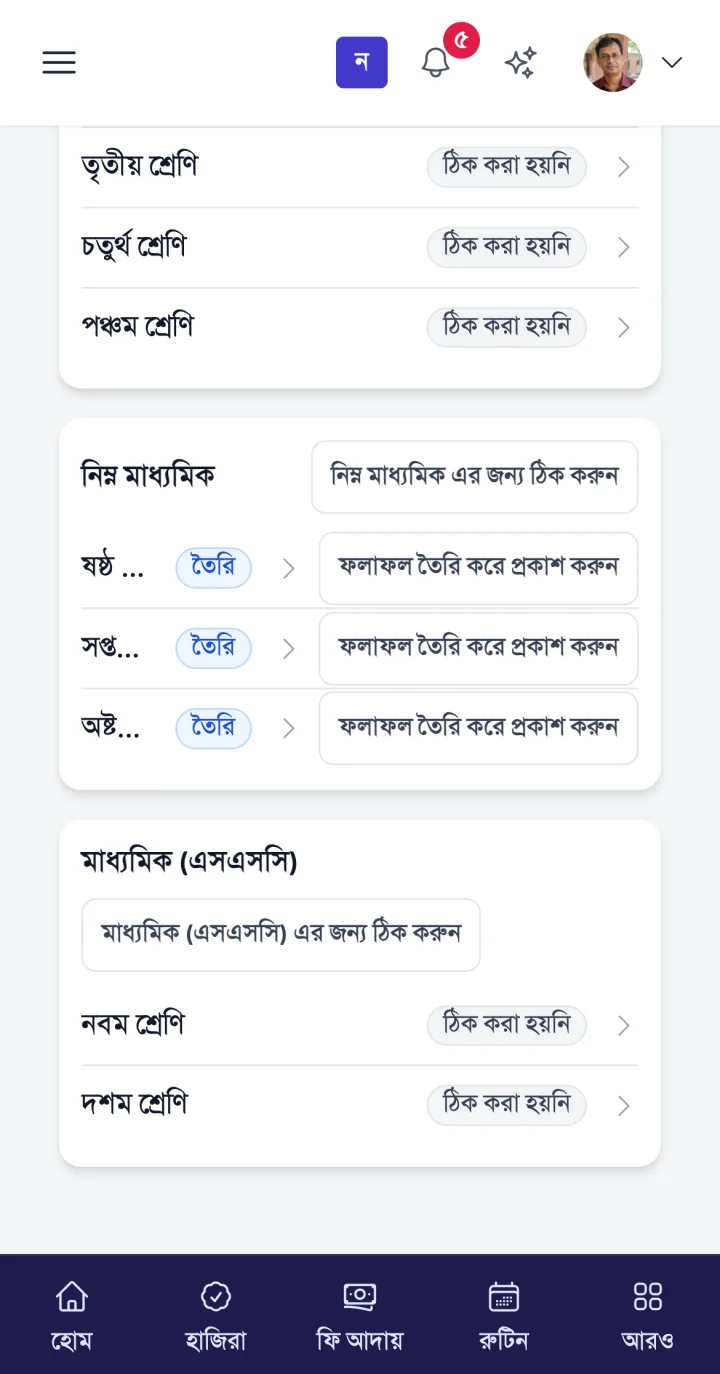
সব ঠিক থাকলে সেভ করে প্রস্তুত করুন চাপুন। ওপরে সবুজ রঙে "বছরের ফলাফল তৈরি করার জন্য প্রস্তুত।" লেখা আসবে। এখনই নিশ্চিত না হলে খসড়া হিসেবে সেভ করুন চাপুন, পরে এসে প্রস্তুত করতে পারবেন।
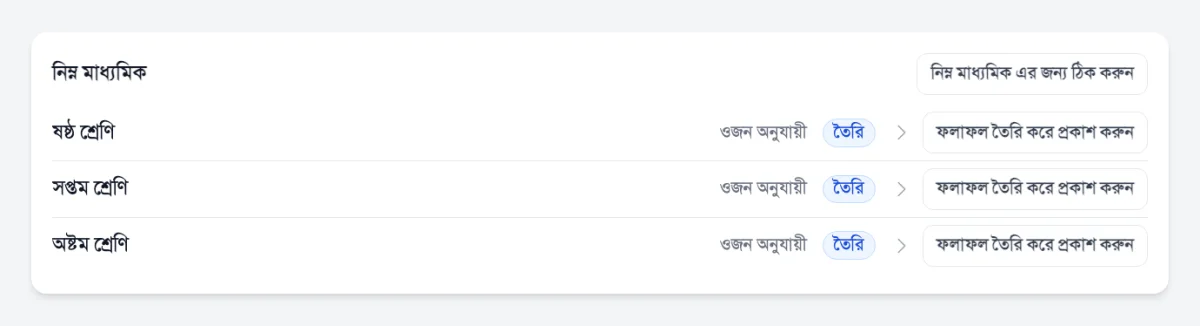
বছরের ফলাফলের পেজে ক্লাসগুলোর পাশে তখন পদ্ধতির নাম (যেমন ওজন অনুযায়ী) আর "তৈরি" লেখা আসবে, সঙ্গে "ফলাফল তৈরি করে প্রকাশ করুন" লিংক।

 1
- 1লাইভ প্রিভিউ

 1
- 1লাইভ প্রিভিউ

 1
- 1পুরো ক্লাস দেখুন

 1
- 1পুরো ক্লাস দেখুন

 12
- 1সেভ করে প্রস্তুত করুন
- 2খসড়া হিসেবে সেভ করুন

 12
- 1সেভ করে প্রস্তুত করুন
- 2খসড়া হিসেবে সেভ করুন




 1
- 1ক্লাসের অবস্থা

 1
- 1ক্লাসের অবস্থা
পরীক্ষার পেজে মিলিয়ে নিন
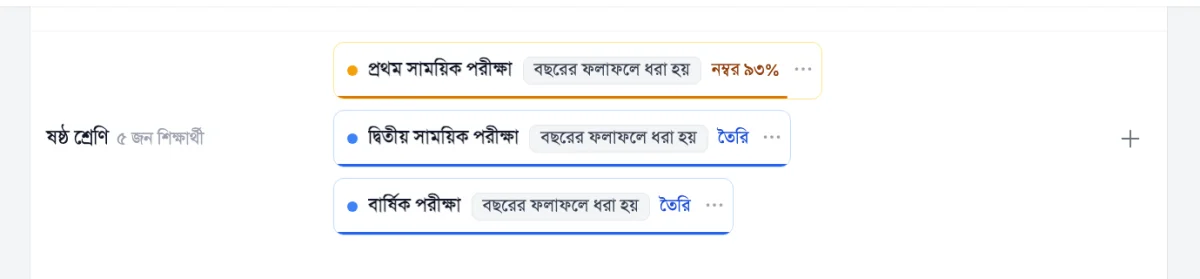
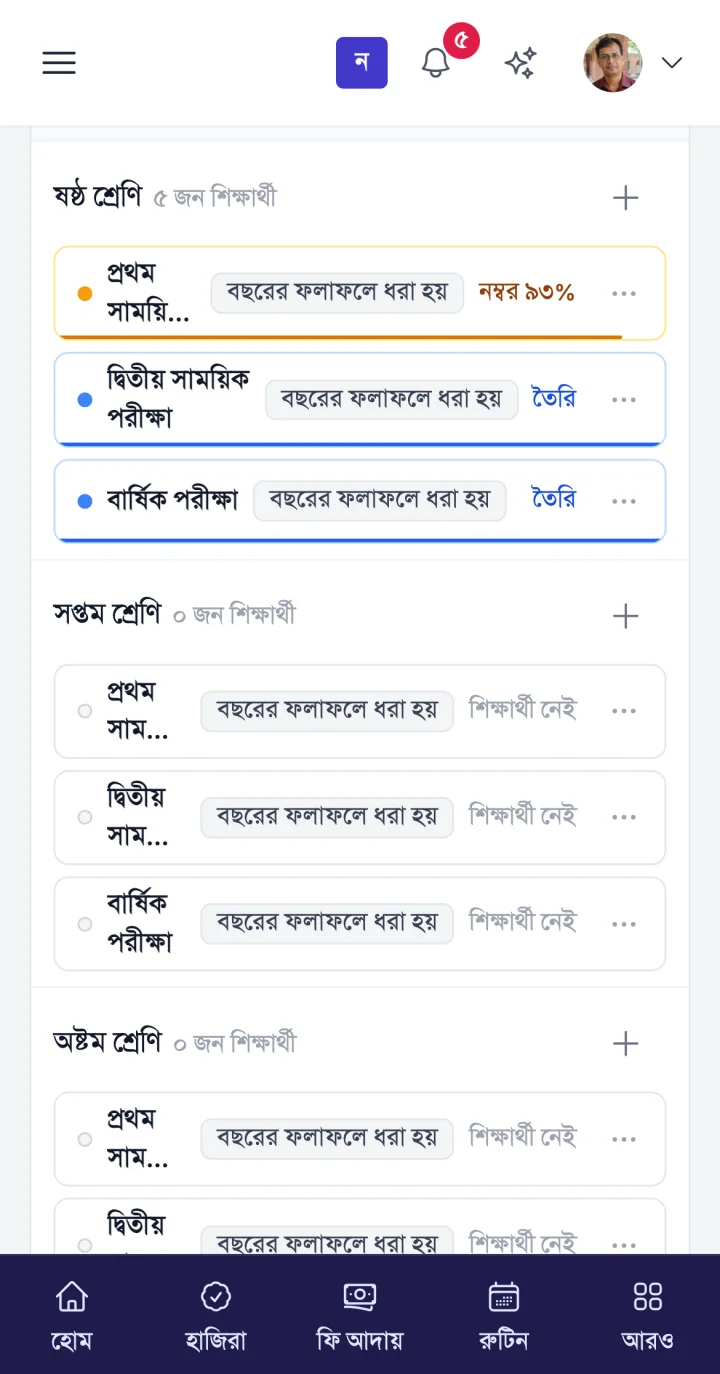
পরীক্ষার পেজে প্রতিটি ক্লাসের পরীক্ষার পাশে ছোট একটি চিহ্ন আসবে: যে পরীক্ষাগুলো বছরের ফলাফলে ধরা হয়, তাতে "বছরের ফলাফলে ধরা হয়", আর শুধু চূড়ান্ত পরীক্ষা বেছে নিলে সেই পরীক্ষায় "এর ওপর বছরের ফলাফল নির্ভর করে"।

 1
- 1বছরের ফলাফলে ধরা হয়

 1
- 1বছরের ফলাফলে ধরা হয়
বছর শেষে ফলাফল তৈরি করুন, পরের বছর কপি করুন
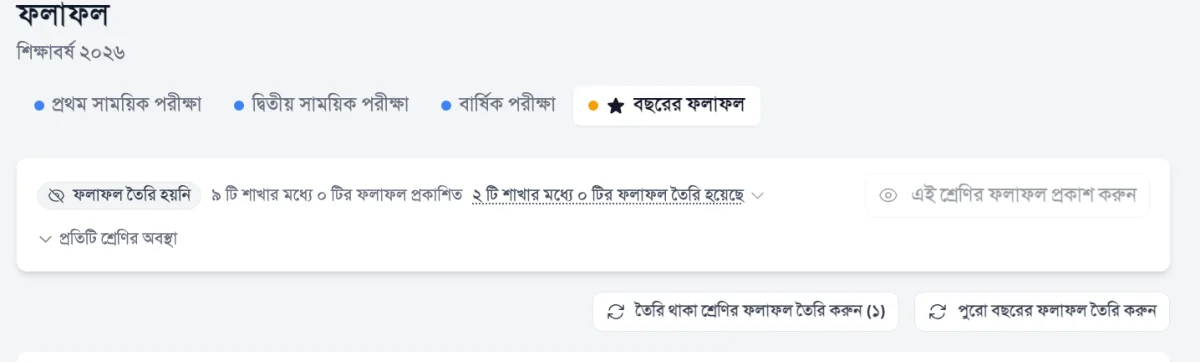
বার্ষিক পরীক্ষার সব নম্বর দেওয়া হয়ে গেলে বছরের ফলাফল সাধারণত স্বয়ংক্রিয়ভাবে তৈরি হয়ে যায়। ফলাফল পেজের বছরের ফলাফল ট্যাবে গিয়ে দেখে নিন, দরকার হলে "পুরো বছরের ফলাফল তৈরি করুন" চাপুন।
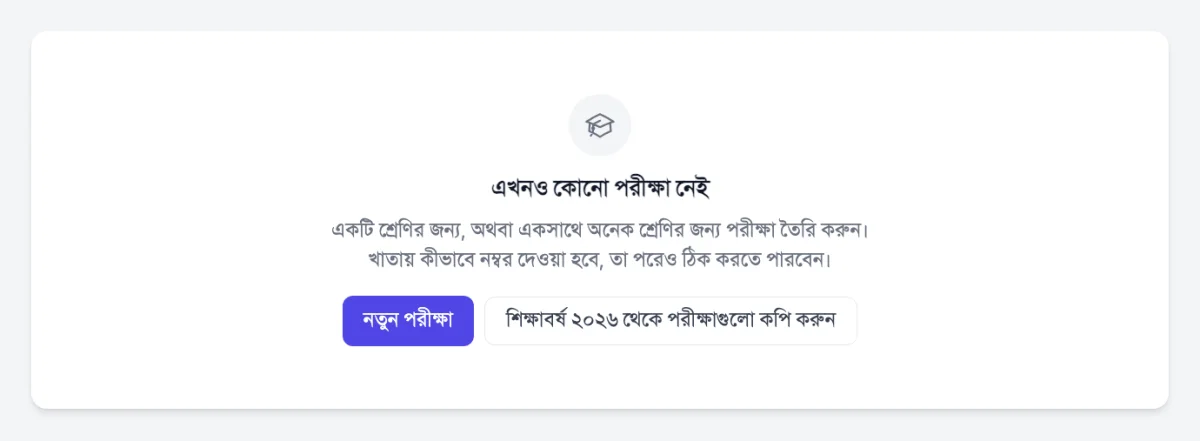
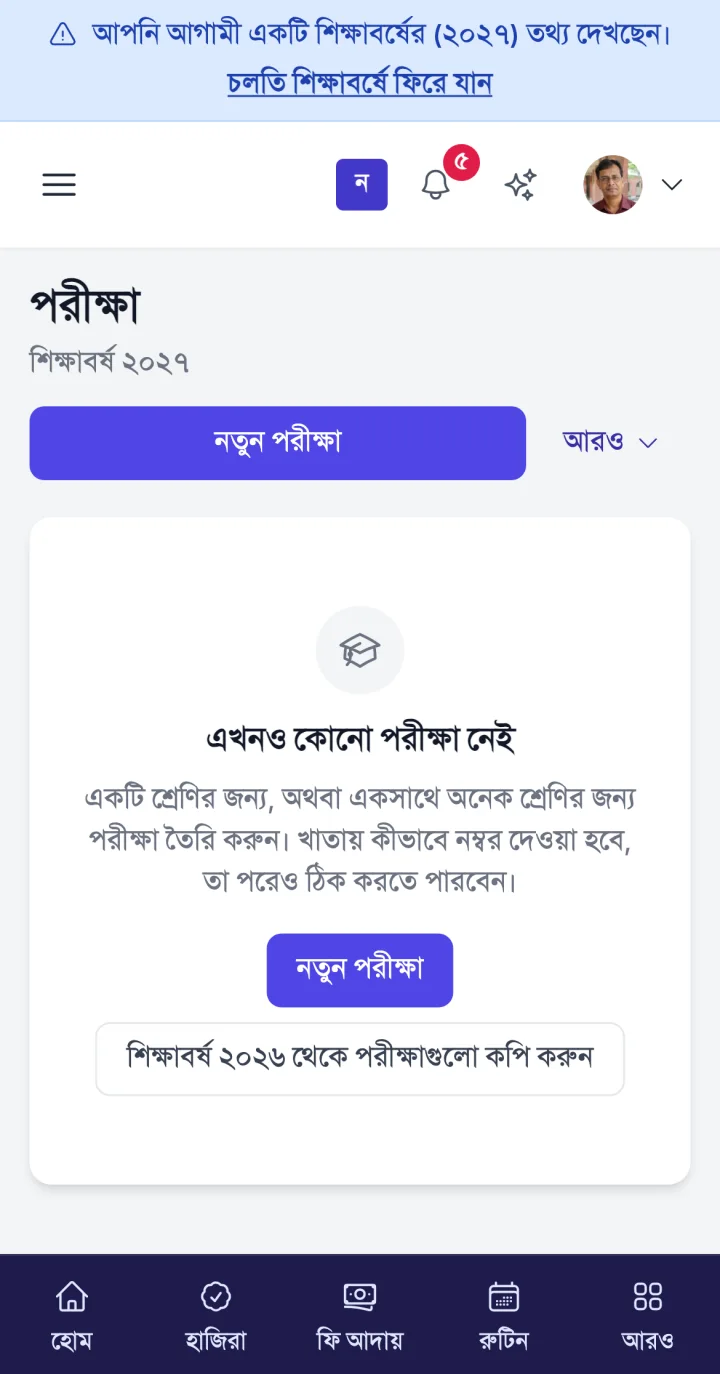
পরের শিক্ষাবর্ষে নতুন করে সব সাজাতে হবে না। নতুন বছরের পরীক্ষা পেজ খালি থাকলে সেখানে "শিক্ষাবর্ষ ২০২৬ থেকে পরীক্ষাগুলো কপি করুন" ধরনের বাটন থাকবে। চাপলেই আগের বছরের পরীক্ষাগুলো নতুন বছরে চলে আসবে। শুধু নতুন তারিখগুলো দিয়ে নিন।

 1
- 1বছরের ফলাফল ট্যাব

 1
- 1বছরের ফলাফল ট্যাব

 1
- 1আগের বছর থেকে কপি করুন

 1
- 1আগের বছর থেকে কপি করুন
এরপর কী করবেন
বছরের ফলাফলের পেজে প্রতিটি ক্লাসের অবস্থা "তৈরি" দেখাবে। সারা বছর নম্বর দিতে থাকুন। বার্ষিক পরীক্ষার পর ফলাফল পেজ থেকে বছরের ফলাফল দেখে নিয়ে প্রকাশ করবেন, আর এই ফলাফল দেখেই শিক্ষার্থীদের পরের ক্লাসে প্রমোশন আর নতুন রোল ঠিক হবে।
কোনো সমস্যা হলে
বছরের ফলাফল চাপলে আপগ্রেডের কথা আসছে।
বছরের সমন্বিত ফলাফল ফ্রি প্ল্যানে নেই। প্ল্যান ও বিল থেকে স্ট্যান্ডার্ড প্ল্যান নিন। প্রতিটি পরীক্ষার আলাদা ফলাফল সব প্ল্যানেই পাওয়া যায়।
"পরীক্ষাগুলোতে আলাদা আলাদা সাবজেক্ট আছে" ধরনের সতর্কতা আসছে।
বেছে নেওয়া পরীক্ষাগুলোর সাবজেক্ট এক নয় (যেমন প্রথম সাময়িকে কোনো সাবজেক্ট বাদ ছিল)। তখন নম্বর যোগ করে আর সেরা কয়েকটি পদ্ধতি নেওয়া যায় না। শুধু চূড়ান্ত পরীক্ষা বেছে নিন, অথবা গড় বা ওজন অনুযায়ী বেছে নিয়ে মিলিয়ে নেওয়ার অনুমতি দিন।
বছরের নিয়ম বদলানো যাচ্ছে না।
বছরের ফলাফল প্রকাশ হয়ে গেলে নিয়ম আর বদলানো যায় না। আগে ফলাফল পেজ থেকে প্রকাশ বন্ধ করুন, তারপর বদলান।
"এই শ্রেণির বছরের ফলাফল এখনও ঠিক করা হয়নি" লেখা আসছে।
সেই ক্লাসের বছরের নিয়ম খসড়া অবস্থায় আছে, অথবা ঠিকই করা হয়নি। বছরের ফলাফল পেজে ক্লাসটি খুলে সেভ করে প্রস্তুত করুন চাপুন।
ওজনের যোগফল ১০০ হচ্ছে না।
প্রতিটি পরীক্ষার ঘরের শতাংশ মিলিয়ে নিন, যোগফল ঠিক ১০০ হতে হবে।
আরও টিউটোরিয়াল
EduSine এর অন্য কাজগুলো কীভাবে করবেন, তা-ও ধাপে ধাপে দেখে নিতে পারেন।
নম্বর দিন
মোবাইল বা কম্পিউটার থেকে পুরো ক্লাসের নম্বর দিন, অনুপস্থিত চিহ্ন দিন, আর নম্বরের লগ দেখে নিন।
পড়ুনফলাফল ও মার্কশিট
ফলাফল দেখে নিয়ে প্রকাশ করুন, অভিভাবকদের জানান, আর মার্কশিট ও টেবুলেশন শিট প্রিন্ট করুন।
পড়ুনপরীক্ষার রুটিন ও প্রবেশপত্র
পরীক্ষার রুটিন সাজান, পরীক্ষার ফি বিল করুন, বকেয়া যাচাই করে অ্যাডমিট কার্ড প্রিন্ট করুন।
পড়ুনযা খুঁজছেন, তা পাচ্ছেন না?