হোমওয়ার্ক আর ক্লাস টেস্ট
ক্লাস, সাবজেক্ট আর জমা দেওয়ার দিন বেছে নিয়ে হোমওয়ার্ক দিলেই শিক্ষার্থী আর অভিভাবকেরা পোর্টালে সেটি দেখতে পাবেন। কে জমা দিল, তা এক চাপে টিক দিয়ে রাখা যায়, আর নম্বরও একই পেজে দেওয়া যায়। ক্লাস টেস্টও একইভাবে ঘোষণা করা হয়।
নম্বর প্রকাশ না করা পর্যন্ত শিক্ষার্থীরা নিজেদের নম্বর দেখতে পায় না, তাই ধীরে সুস্থে নম্বর দিন। প্রকাশ করা নম্বর পরে চাইলে প্রথম সাময়িক বা বার্ষিক পরীক্ষার নম্বরের সাথে যোগ করা যায়।
শিক্ষক যে ক্লাসের শ্রেণিশিক্ষক, সেই ক্লাসের সব সাবজেক্টে, আর ক্লাস রুটিনে যে ক্লাস ও সাবজেক্টে তাঁর নাম আছে, সেখানে হোমওয়ার্ক আর টেস্ট দিতে পারবেন। আলাদা কোনো অনুমতি লাগে না। প্রধান শিক্ষক, সহকারী প্রধান শিক্ষক আর অ্যাডমিন সব ক্লাসেই দিতে পারবেন।
- হোমওয়ার্ক দেওয়া
- জমা আর নম্বর
- ক্লাস টেস্ট
- শিক্ষার্থী আর অভিভাবক
- পরীক্ষার নম্বরে যোগ
তাড়াতাড়ি হোমওয়ার্ক দিতে চাইলে এগুলো হাতের কাছে রাখুন
কোন ক্লাস আর কোন সাবজেক্টের কাজ
কাজটি কী, এক লাইনে (যেমন "অধ্যায় ৩ এর অনুশীলনী")
কবে জমা দিতে হবে, আর কত নম্বরের
প্রশ্ন বা নোটের ফাইল (থাকলে, PDF, Word, Excel, PowerPoint অথবা ছবি)
হোমওয়ার্ক আর ক্লাস টেস্ট স্ট্যান্ডার্ড প্ল্যানে আছে, ফ্রি প্ল্যানে এই পেজটি খোলা যায় না। আপনার প্ল্যানে সুবিধাটি আছে কি না, প্রশাসন → প্ল্যান ও বিল পেজে দেখে নিতে পারবেন।
এই টিউটোরিয়ালে যা যা থাকবে
কোন কাজ কোন স্টেপে, এখানে দেখে নিন।
হোমওয়ার্ক দেওয়া
ক্লাস, সাবজেক্ট, কাজ, জমার দিন আর নম্বরের নিয়ম ঠিক করে দেওয়া
জমা আর নম্বর
কে জমা দিল টিক দেওয়া, নম্বর আর মন্তব্য লেখা, তারপর নম্বর প্রকাশ করা
ক্লাস টেস্ট
টেস্ট ঘোষণা করা, নম্বর দেওয়া, অনুপস্থিতদের চিহ্ন দেওয়া
শিক্ষার্থী আর অভিভাবক
পোর্টালে তাঁরা কী দেখবেন
পরীক্ষার নম্বরে যোগ
কোন টেস্ট আর হোমওয়ার্ক পরীক্ষায় ধরা হবে, তা বেছে নেওয়া
ধাপে ধাপে
প্রত্যেকটি স্টেপ-এ স্ক্রিনে যেভাবে দেখাবে, সেভাবে করতে থাকুন।
হোমওয়ার্ক ও ক্লাস টেস্ট পেজ খুলুন
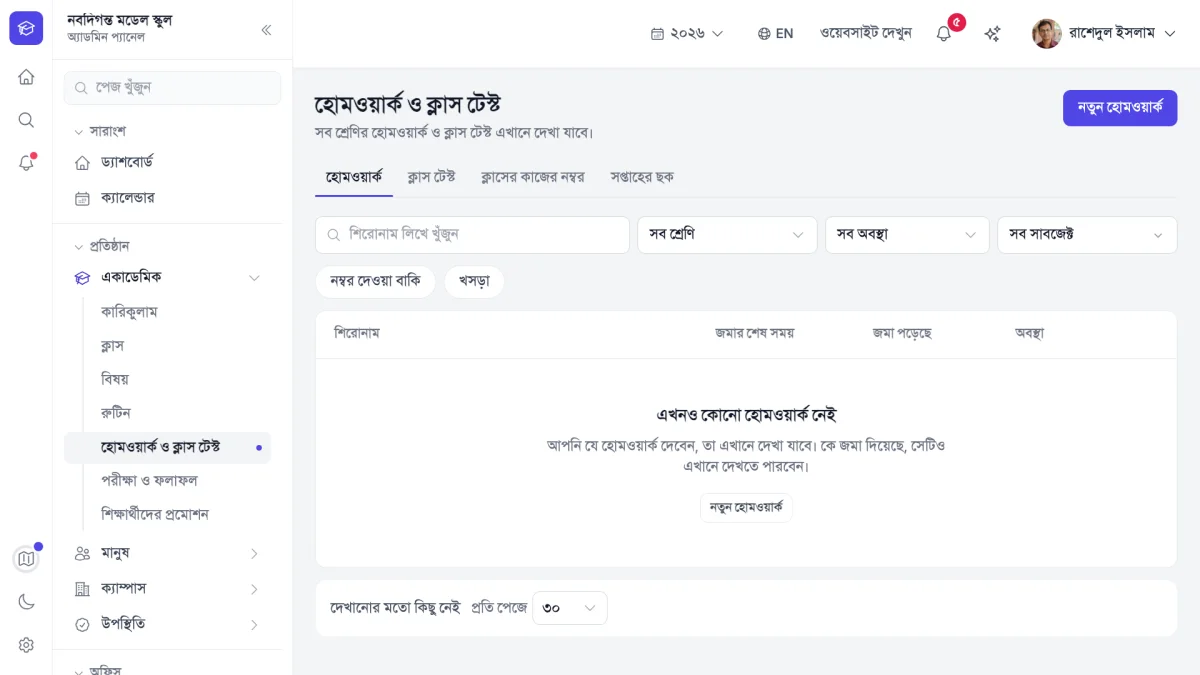
বাঁ পাশের মেনুতে একাডেমিক → হোমওয়ার্ক ও ক্লাস টেস্ট চাপুন। ওপরে চারটি ট্যাব আছে: হোমওয়ার্ক, ক্লাস টেস্ট, ক্লাসের কাজের নম্বর আর সপ্তাহের ছক।
প্রথমবার তালিকা খালি থাকবে, লেখা থাকবে "এখনও কোনো হোমওয়ার্ক নেই"। শিক্ষক এখানে শুধু নিজের ক্লাস আর সাবজেক্টের কাজ দেখবেন। প্রধান শিক্ষক সব ক্লাসের কাজ দেখবেন।

 12
- 1একাডেমিক → হোমওয়ার্ক ও ক্লাস টেস্ট
- 2চারটি ট্যাব

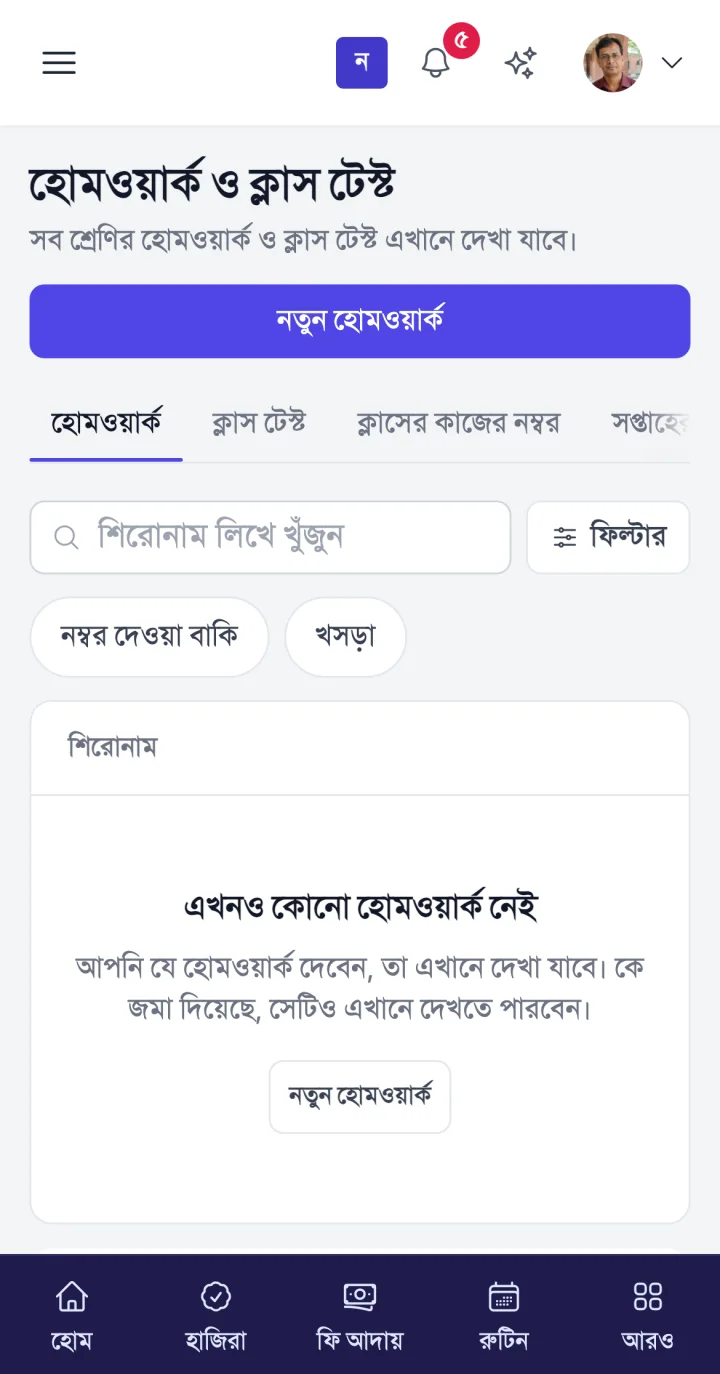
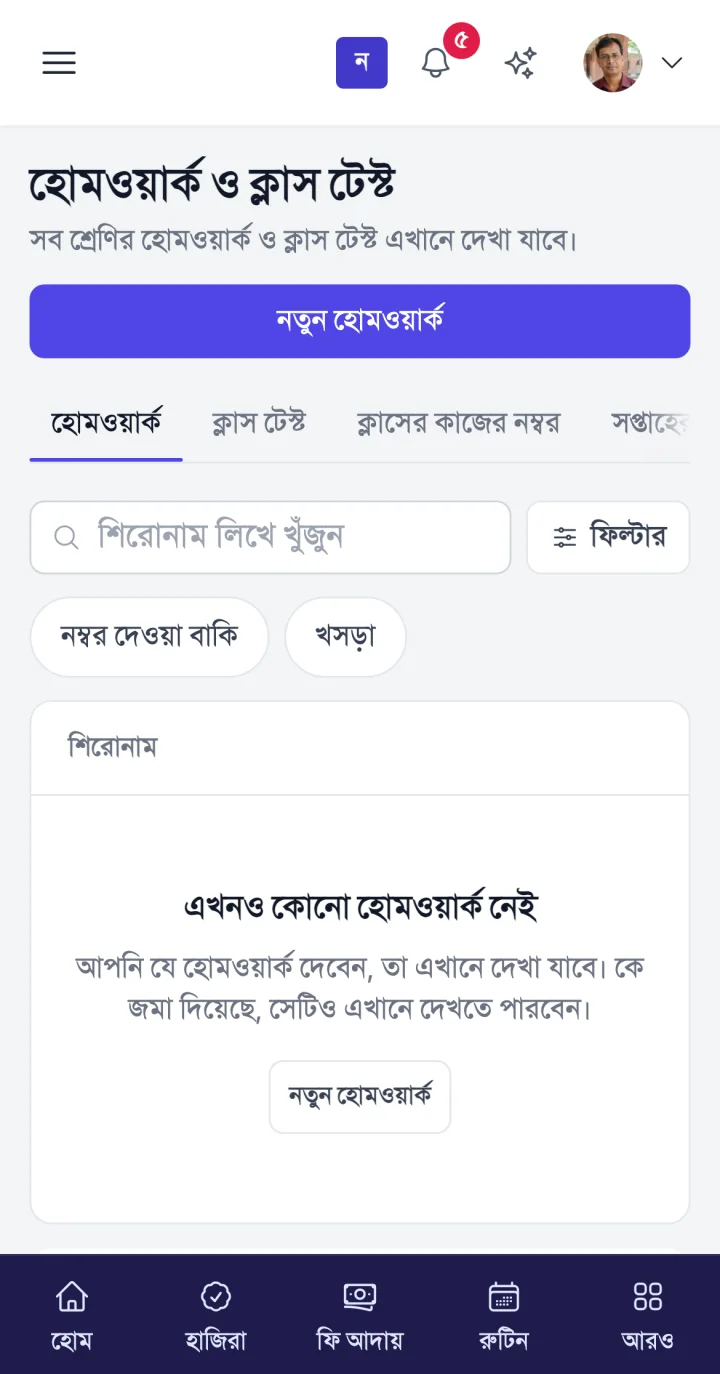
টিপস: শিক্ষকেরা সাধারণত ফোন থেকেই এই কাজ করেন। ফোনেও পেজটি একইভাবে কাজ করে।
কোন ক্লাস আর সাবজেক্টের জন্য, বেছে নিন
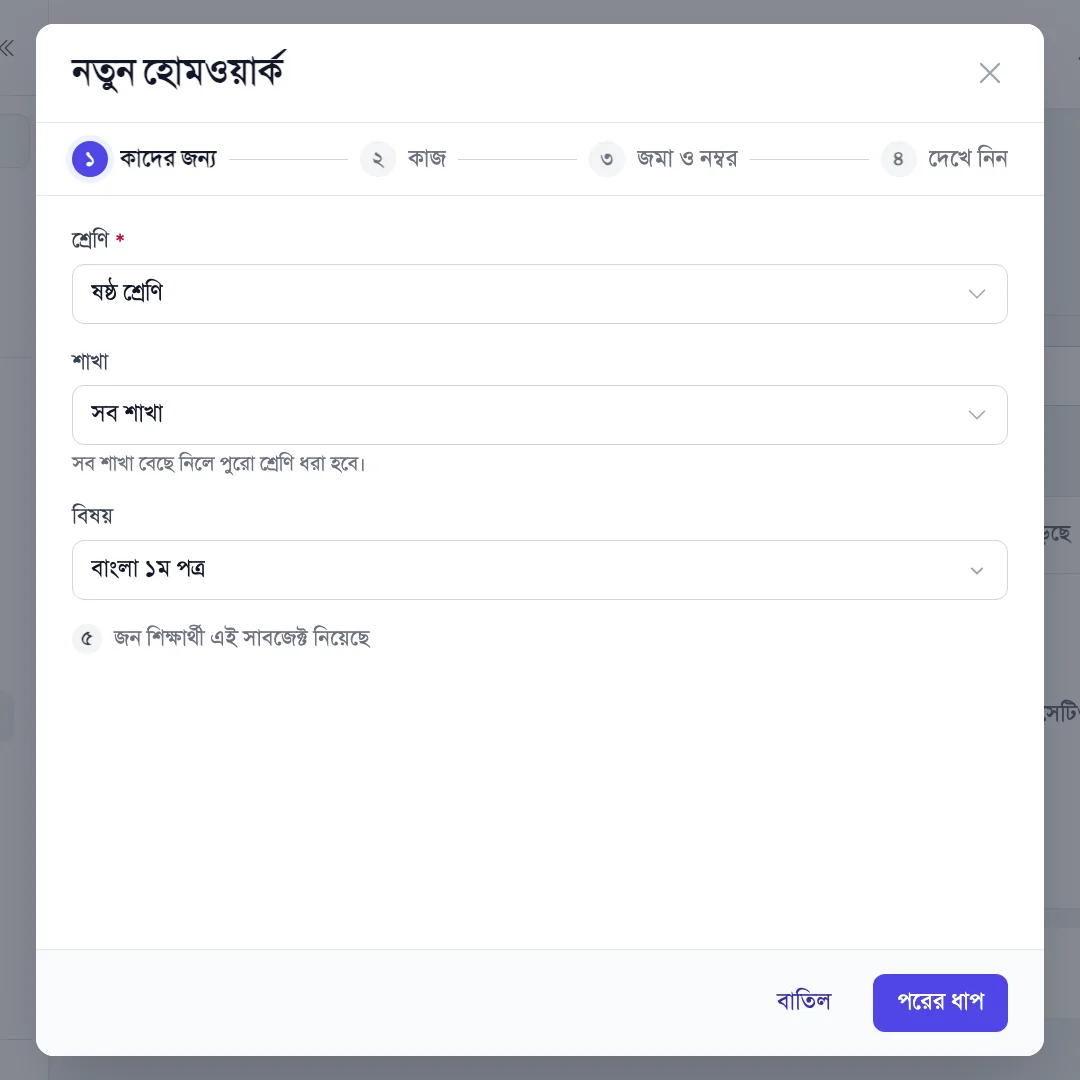
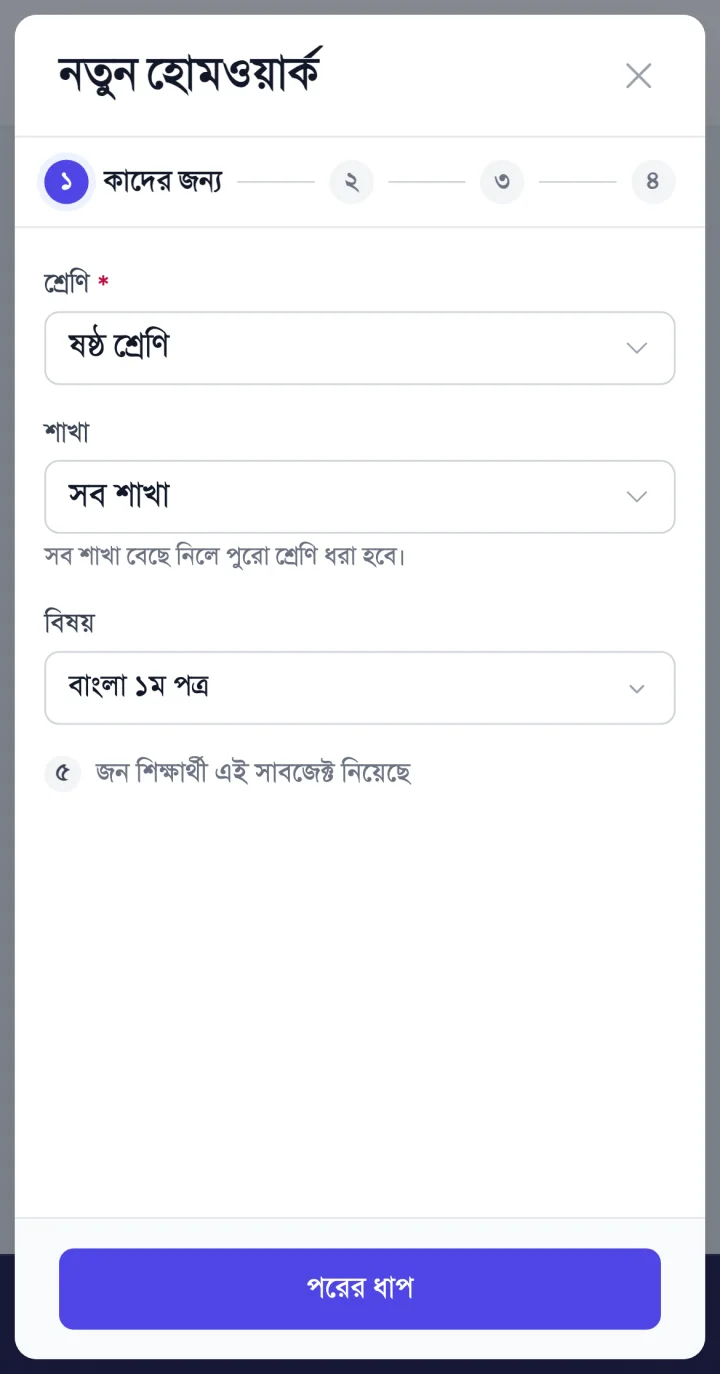
ওপরে ডান দিকের নতুন হোমওয়ার্ক চাপুন। চারটি ধাপের একটি ফর্ম খুলবে: কাদের জন্য, কাজ, জমা ও নম্বর, আর দেখে নিন।
শ্রেণি ঘরে চাপ দিয়ে ক্লাস বেছে নিন, যেমন ষষ্ঠ শ্রেণি। শাখা ঘরে শুরুতে সব শাখা থাকে, মানে পুরো ক্লাস কাজটি পাবে। শুধু একটি শাখাকে দিতে চাইলে বাকিগুলোর টিক তুলে দিন।
বিষয় ঘর থেকে সাবজেক্ট বেছে নিন, যেমন বাংলা ১ম পত্র। নিচে লেখা থাকবে কতজন শিক্ষার্থী এই সাবজেক্ট নিয়েছে, যেমন "৫ জন শিক্ষার্থী এই সাবজেক্ট নিয়েছে"। এরাই কাজটি পাবে। তারপর পরের ধাপ চাপুন।

 1
- 1নতুন হোমওয়ার্ক

 1234
- 1ফর্মের চারটি ধাপ
- 2শ্রেণি আর শাখা
- 3বিষয়
- 4কতজন শিক্ষার্থী এই সাবজেক্ট নিয়েছে

 1234
- 1ফর্মের চারটি ধাপ
- 2শ্রেণি আর শাখা
- 3বিষয়
- 4কতজন শিক্ষার্থী এই সাবজেক্ট নিয়েছে
কাজটি লিখুন
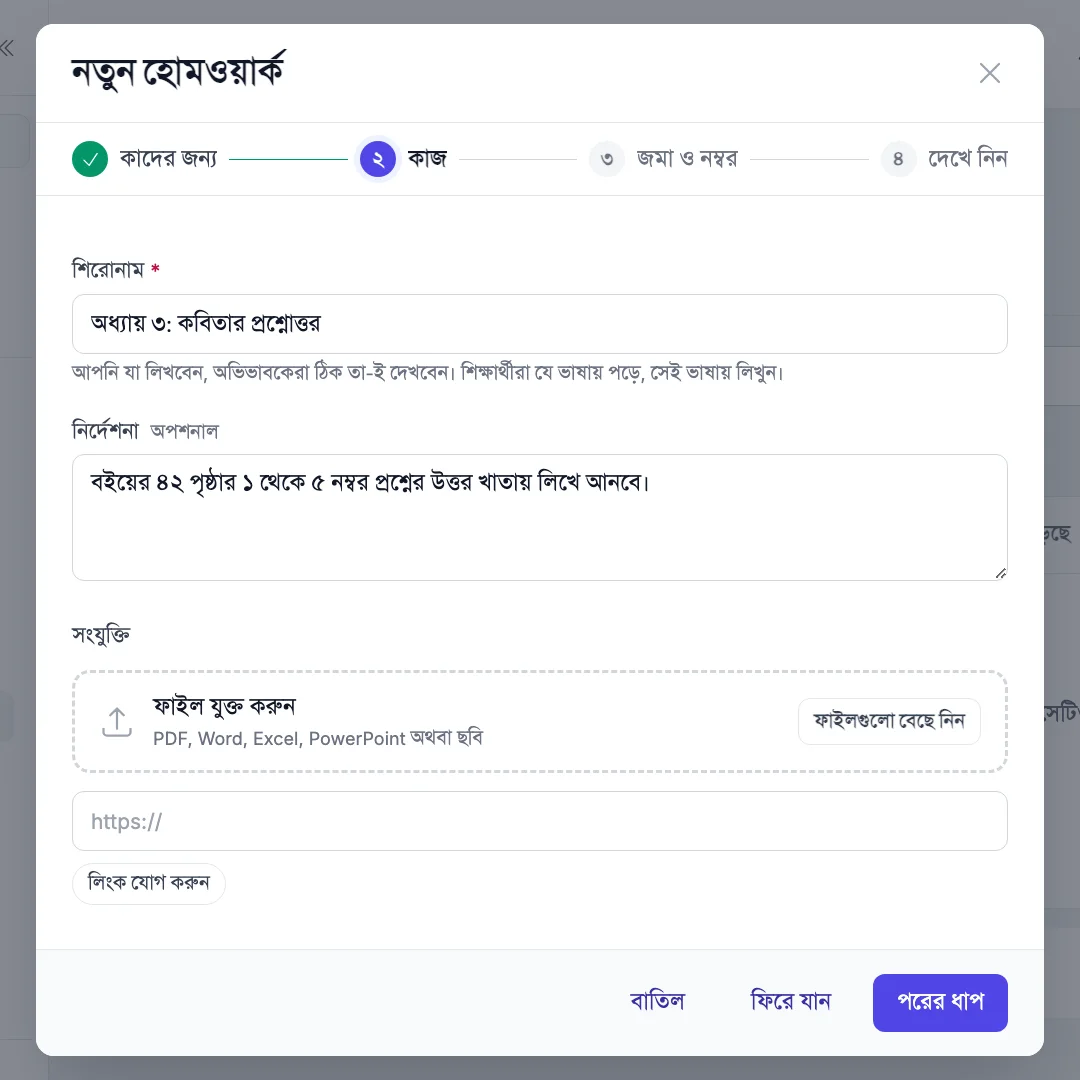
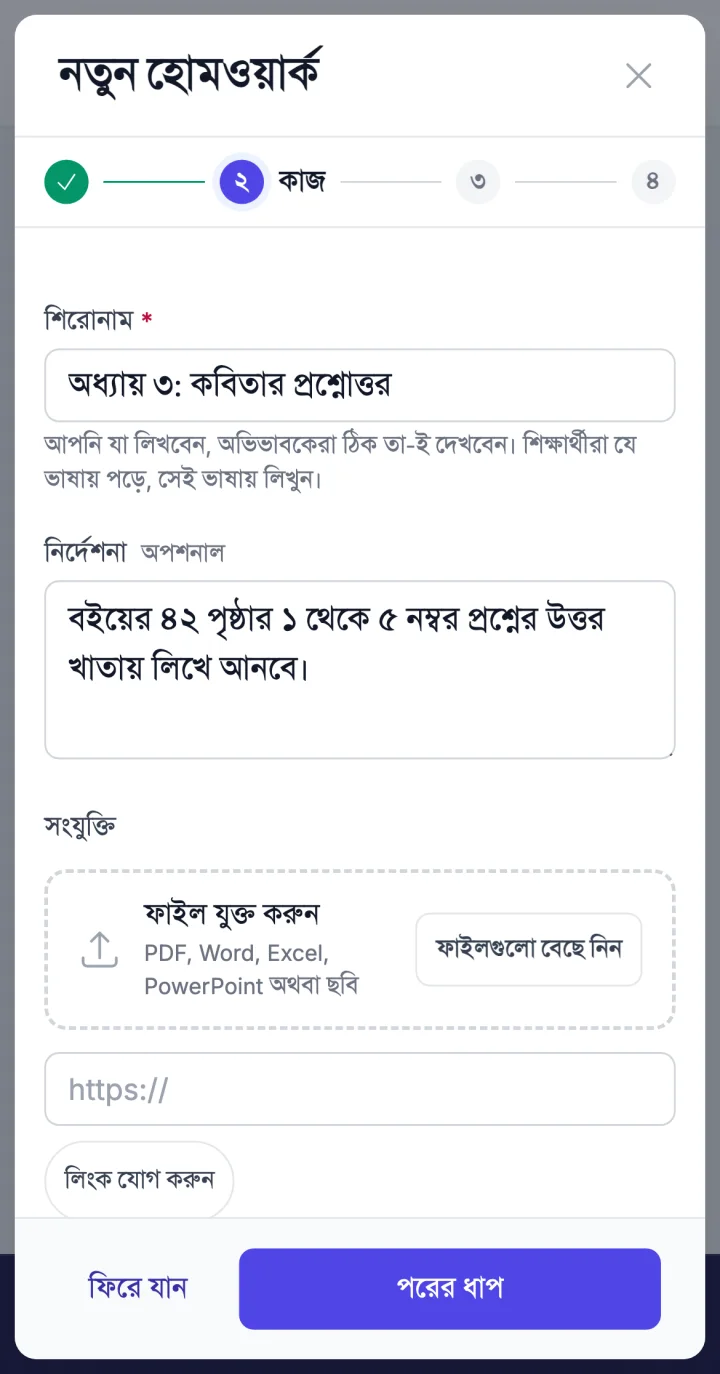
শিরোনাম ঘরে কাজের নাম লিখুন, যেমন "অধ্যায় ৩: কবিতার প্রশ্নোত্তর"। অভিভাবকেরা ঠিক এই লেখাই দেখবেন, তাই শিক্ষার্থীরা যে ভাষায় পড়ে সেই ভাষায় লিখুন।
নির্দেশনা ঘরে কী করতে হবে তা লিখুন, যেমন "বইয়ের ৪২ পৃষ্ঠার ১ থেকে ৫ নম্বর প্রশ্নের উত্তর খাতায় লিখে আনবে।" এটি অপশনাল।
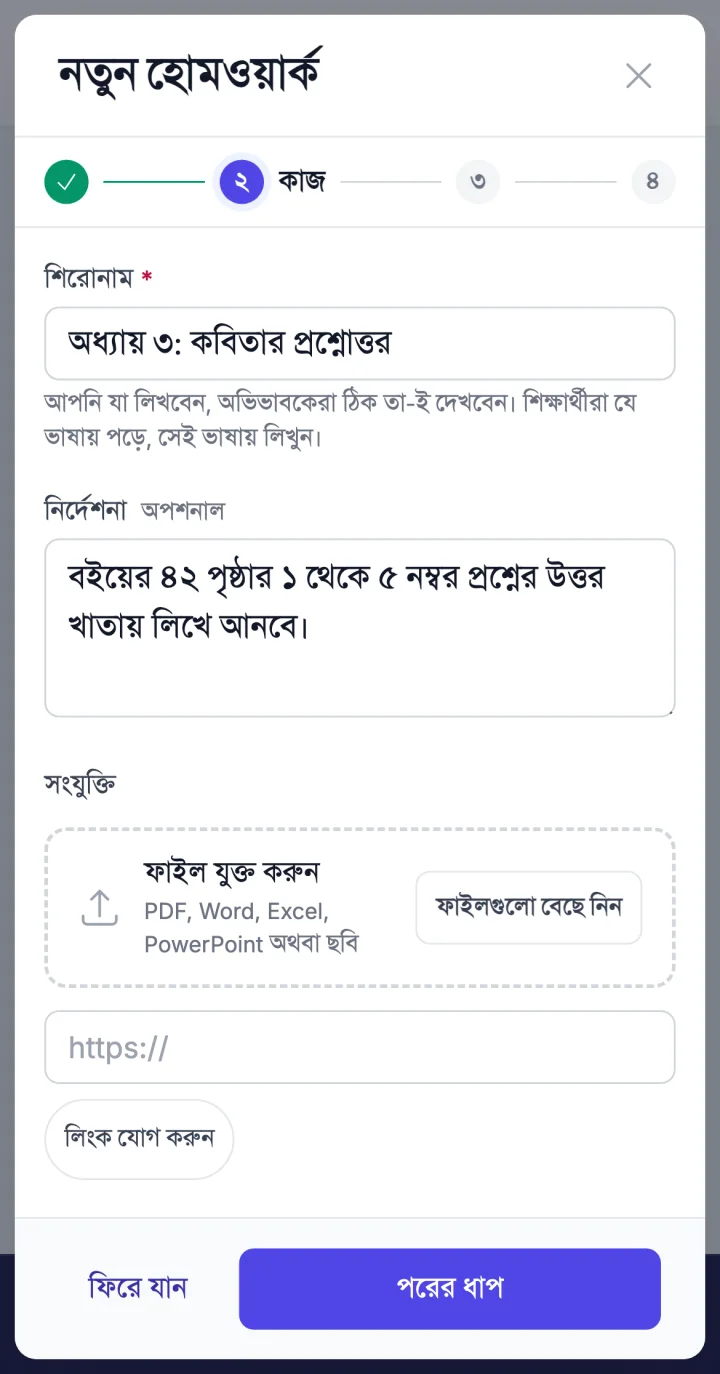
প্রশ্ন বা নোটের ফাইল থাকলে সংযুক্তি অংশে ফাইলগুলো বেছে নিন চাপুন। কোনো ওয়েবসাইট বা ভিডিওর লিংক দিতে চাইলে লিংক যোগ করুন চাপুন। তারপর পরের ধাপ চাপুন।

 123
- 1শিরোনাম
- 2নির্দেশনা
- 3সংযুক্তি

 12
- 1শিরোনাম
- 2নির্দেশনা

 1
এই স্টেপের কম্পিউটারের ছবি নেই। মোবাইলের স্ক্রিন দেখানো হচ্ছে।
- 1সংযুক্তি
1- 1সংযুক্তি
জমার দিন আর নম্বরের নিয়ম ঠিক করুন
জমার শেষ সময় ঘরে EduSine নিজেই রুটিন দেখে এই সাবজেক্টের পরের ক্লাসের দিনটি বেছে রাখবে। নিচে লেখা থাকবে "পরের ক্লাসের দিনটি আগে থেকে বেছে রাখা হয়েছে। দরকার হলে বদলে নিন।" অন্য দিন দিতে চাইলে তারিখে চাপ দিয়ে বদলে নিন।
জমা দেওয়ার নিয়ম থেকে বেছে নিন: খাতায় (শিক্ষার্থী খাতা এনে দেখাবে), অনলাইনে (পোর্টালে খাতার ছবি তুলে জমা দেবে), অথবা জমা দিতে হবে না।
নম্বর দেওয়ার নিয়ম থেকে নম্বর, করেছে / করেনি, অথবা নম্বর নেই বেছে নিন। নম্বর বেছে নিলে পূর্ণ নম্বর ঘরে লিখুন, যেমন ১০। গড়ে ধরা হবে চালু থাকলে এই কাজের নম্বর শিক্ষার্থীর হোমওয়ার্কের গড়ে যোগ হবে।
অনলাইনে জমা বেছে নিলে নিচে জমার শেষ দিন ও দেরিতে জমা অংশ আসবে। সেখানে জমা নেওয়া বন্ধ হবে ঘরে শেষ তারিখ দিতে পারবেন। দেরিতে জমা নিন চালু থাকলে দেরিতে জমা দেওয়া কাজও নেওয়া হবে, পাশে শুধু "দেরিতে" লেখা থাকবে, নম্বর কাটা হবে না।

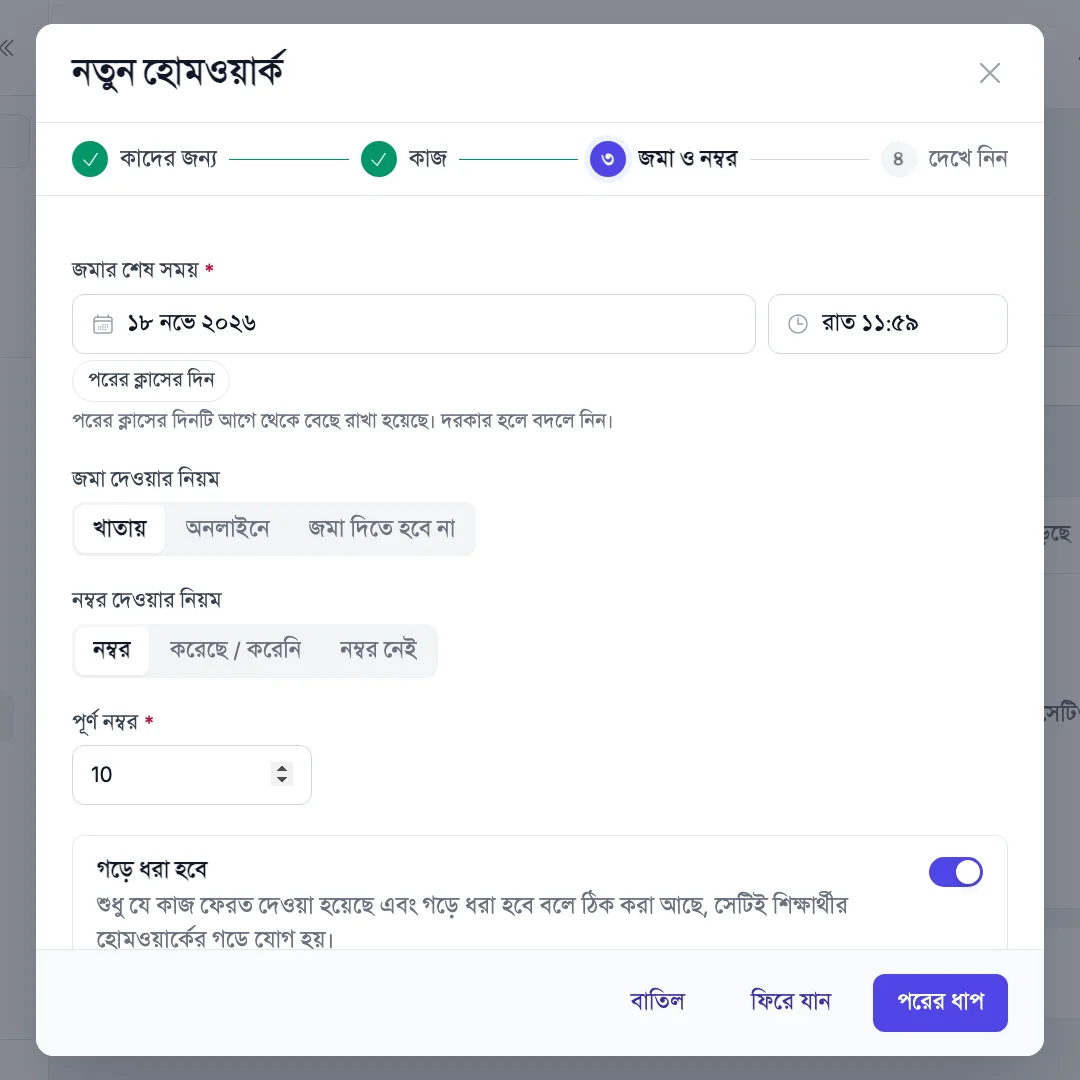 1234
- 1জমার শেষ সময়
- 2জমা দেওয়ার নিয়ম
- 3নম্বর দেওয়ার নিয়ম
- 4পূর্ণ নম্বর

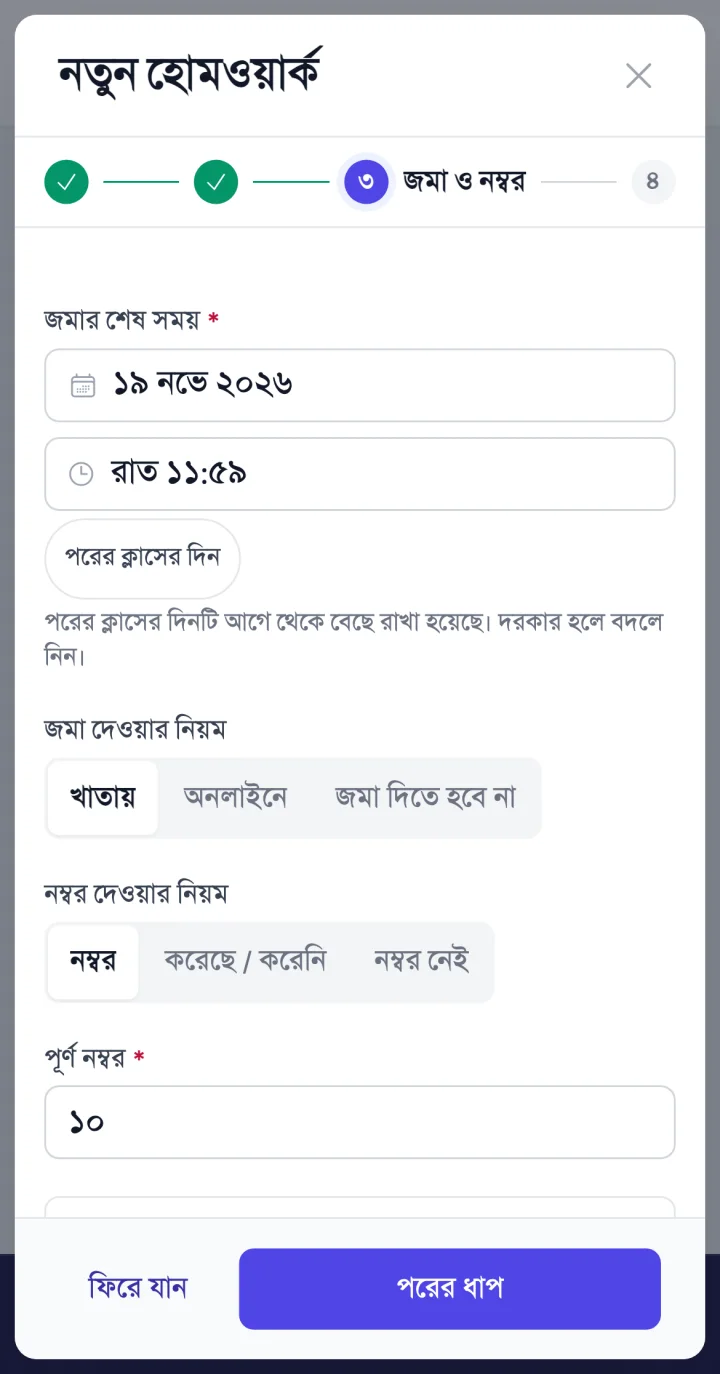 12
- 1জমার শেষ সময়
- 2জমা দেওয়ার নিয়ম

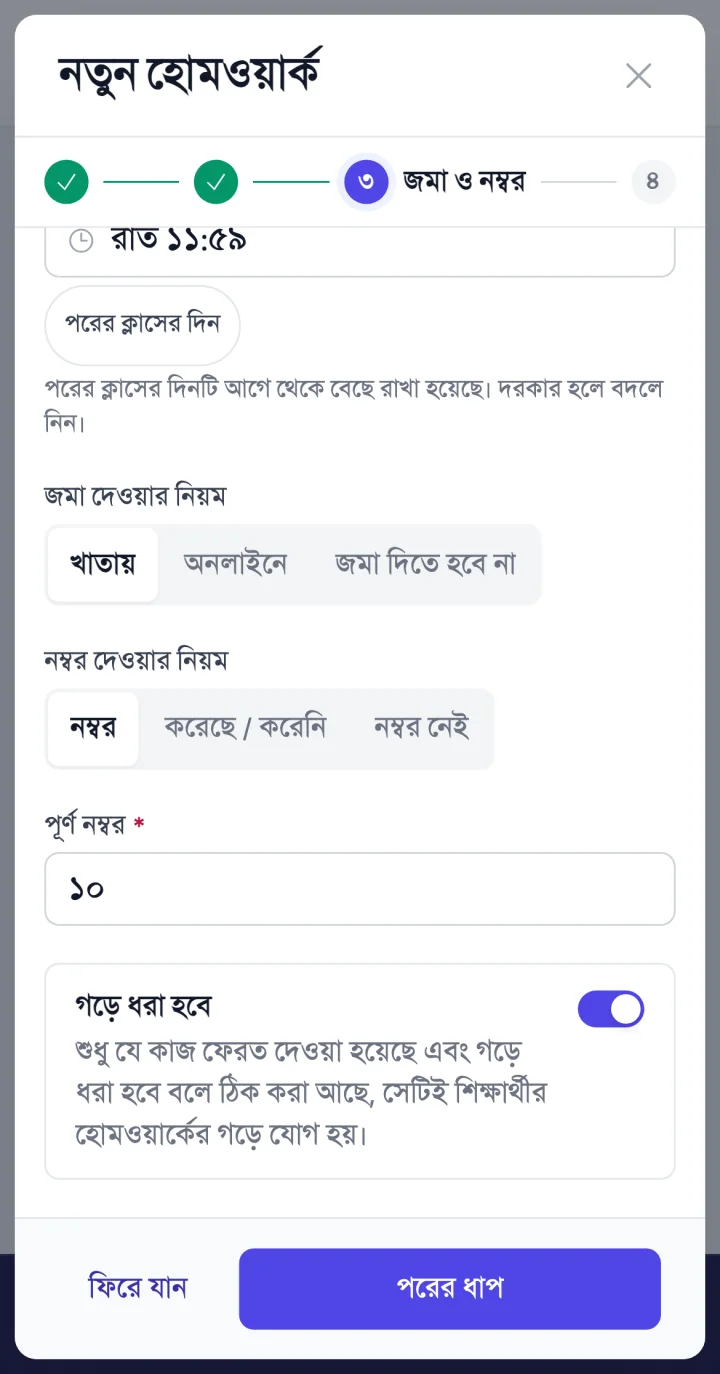 12
এই স্টেপের কম্পিউটারের ছবি নেই। মোবাইলের স্ক্রিন দেখানো হচ্ছে।
- 1নম্বর দেওয়ার নিয়ম
- 2পূর্ণ নম্বর
12- 1নম্বর দেওয়ার নিয়ম
- 2পূর্ণ নম্বর
টিপস: জমা দেওয়া আর নম্বর, দুটোই না রাখলে কাজটি শিক্ষার্থী ও অভিভাবকের কাছে ডায়েরির একটি নোটের মতো থাকবে।
দেখে নিয়ে হোমওয়ার্ক দিন
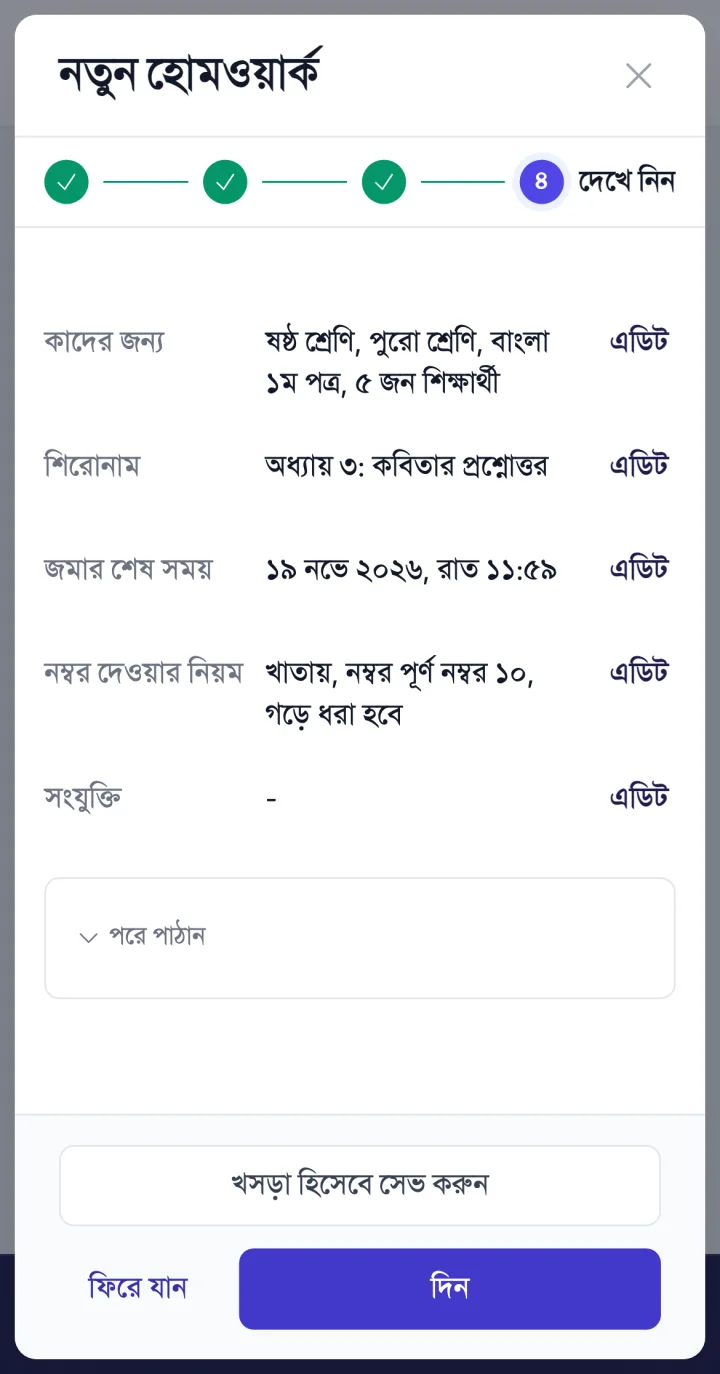
পরের ধাপ চাপলে দেখে নিন ধাপে সব একসাথে দেখা যাবে, যেমন "ষষ্ঠ শ্রেণি, পুরো শ্রেণি, বাংলা ১ম পত্র, ৫ জন শিক্ষার্থী"। কোনোটা বদলাতে চাইলে সেই সারির পাশে এডিট চাপুন।
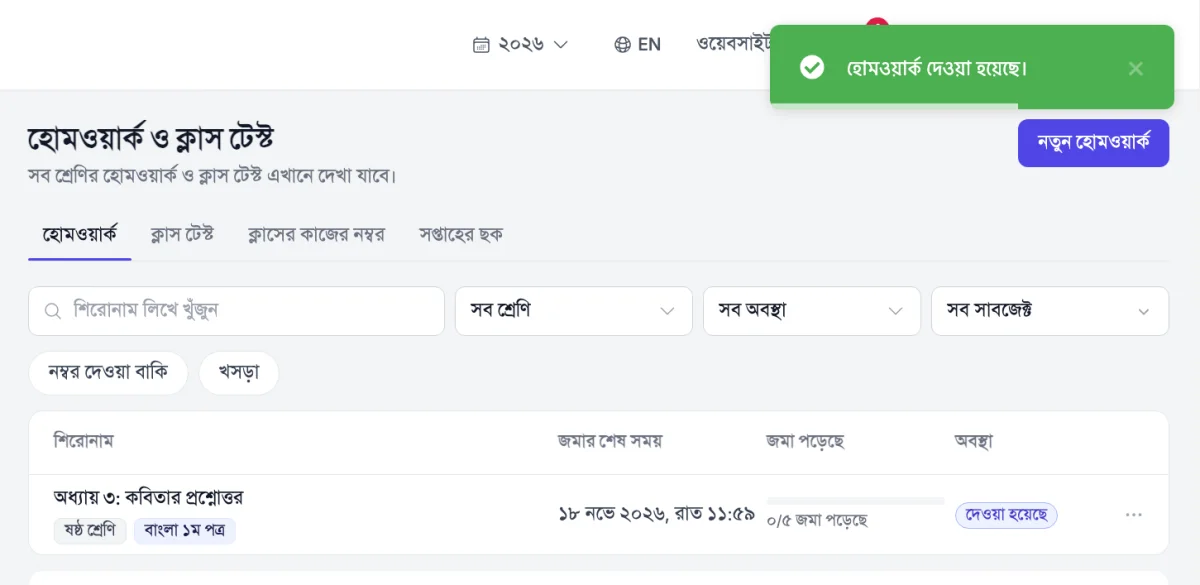
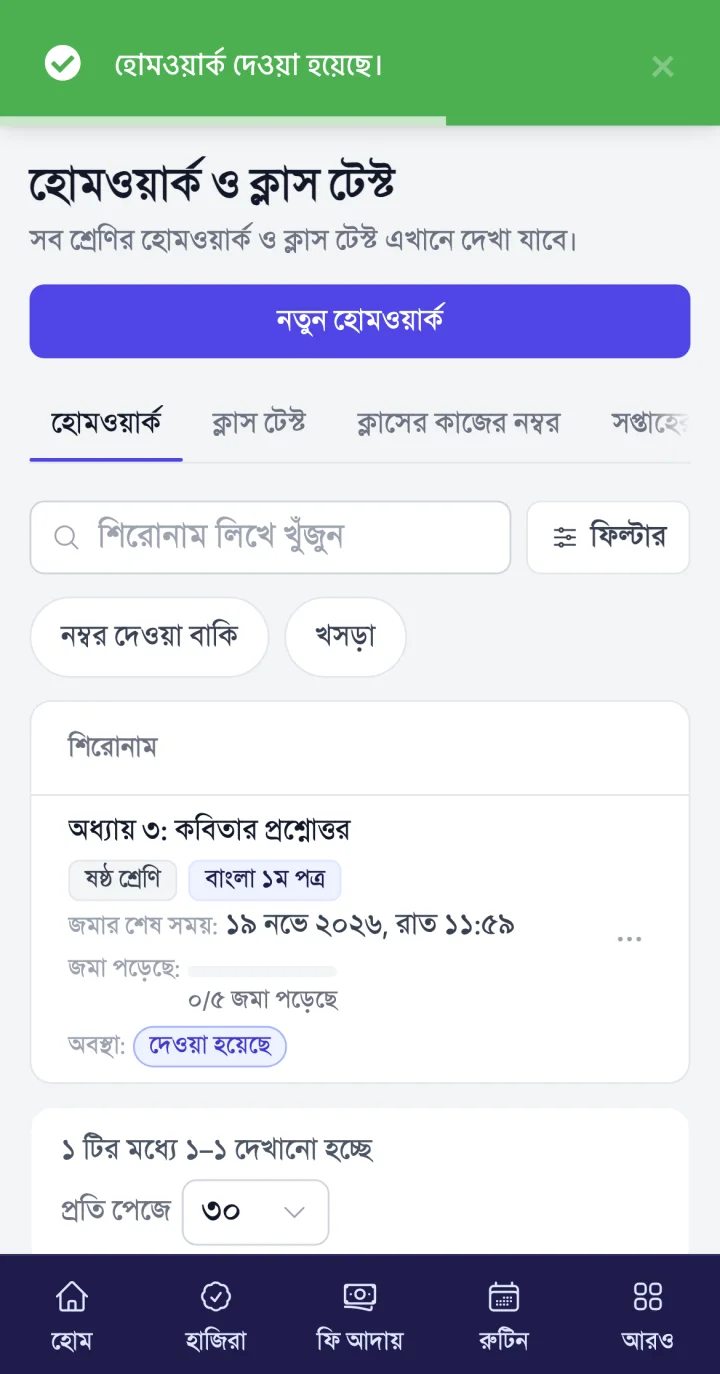
সব ঠিক থাকলে দিন চাপুন। ওপরে "হোমওয়ার্ক দেওয়া হয়েছে।" দেখাবে, আর তালিকায় কাজটির পাশে দেওয়া হয়েছে লেখা থাকবে। শিক্ষার্থী আর তাদের অভিভাবকেরা সাথে সাথে পোর্টালে একটি নোটিফিকেশন পাবেন।
এখনই না পাঠাতে চাইলে খসড়া হিসেবে সেভ করুন চাপুন। নির্দিষ্ট সময়ে পাঠাতে চাইলে পরে পাঠান চেপে তারিখ আর সময় দিন, তারপর সময় ঠিক করুন চাপুন। সেই সময়ে কাজটি নিজে থেকেই চলে যাবে।

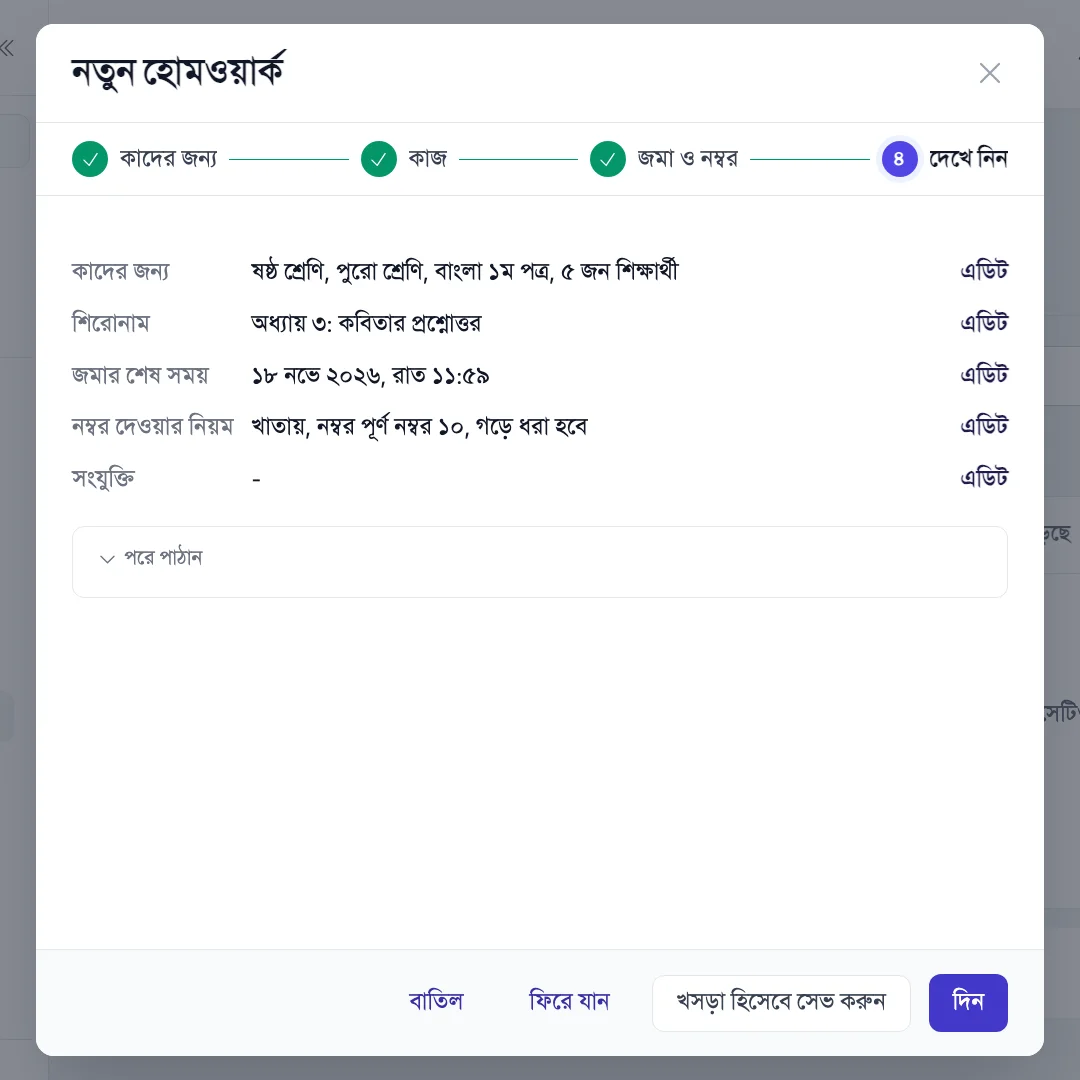 123
- 1দেখে নিন
- 2পরে পাঠান
- 3দিন

 12
- 1দেখে নিন
- 2পরে পাঠান


কে জমা দিল, টিক দিন আর নম্বর লিখুন
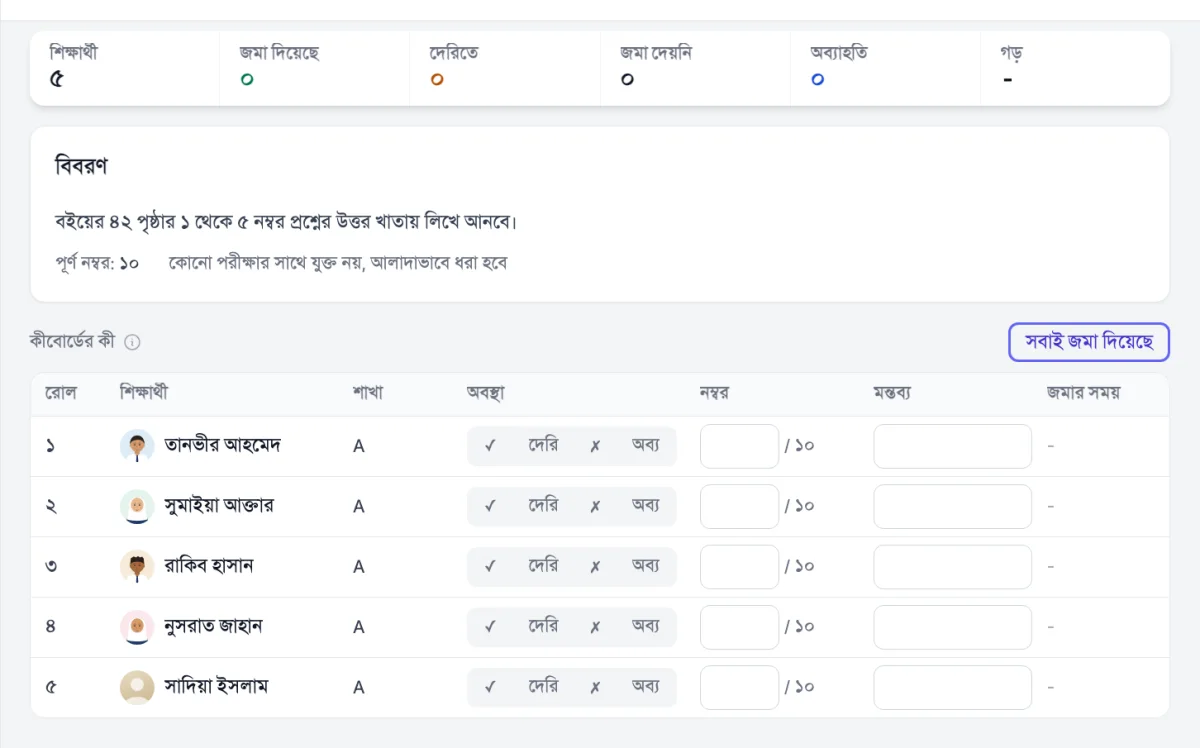
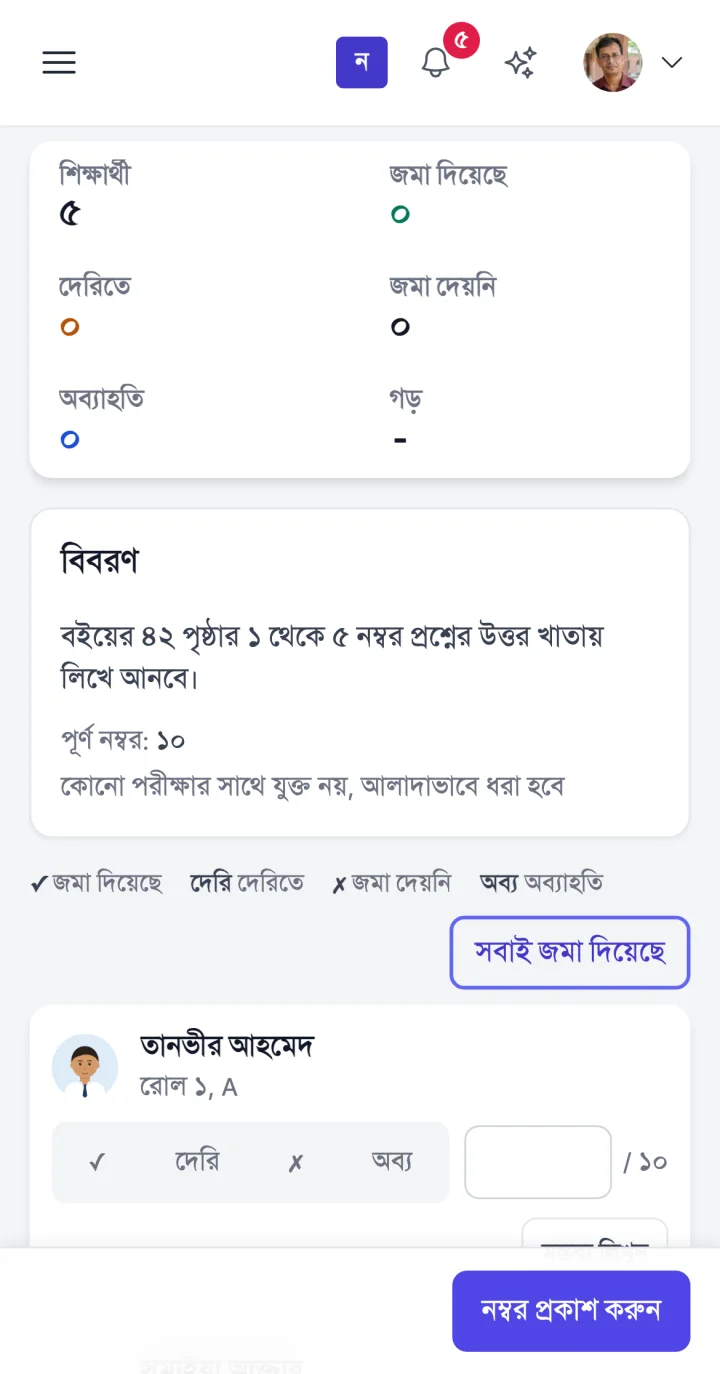
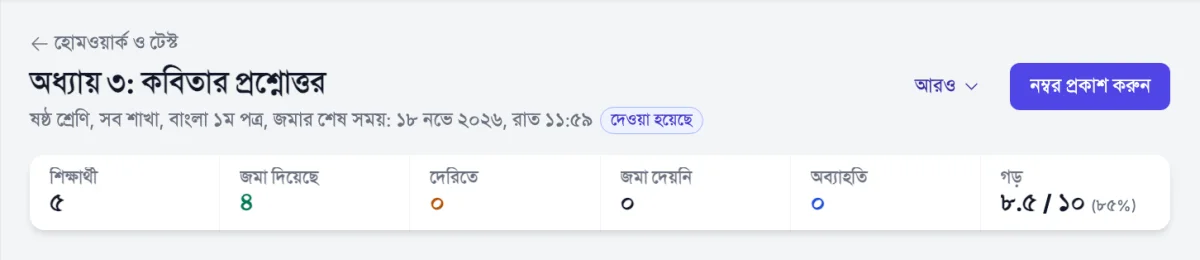
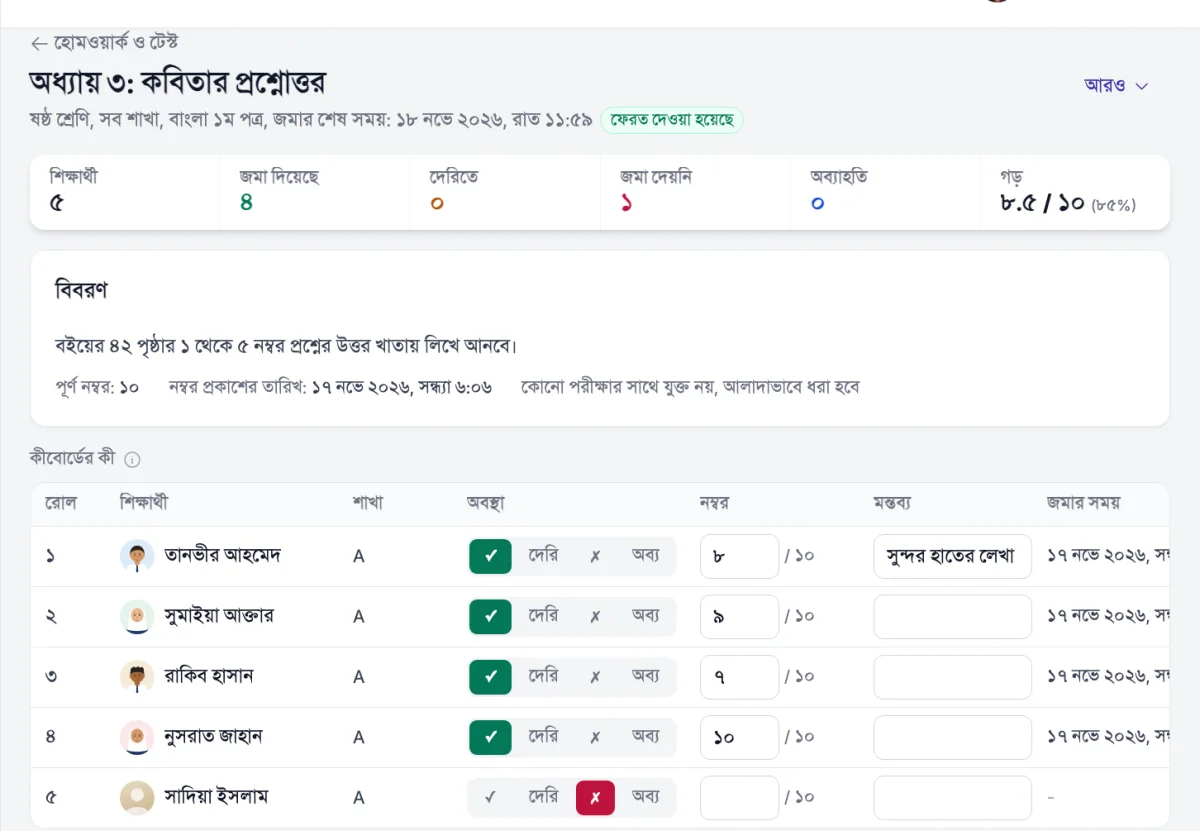
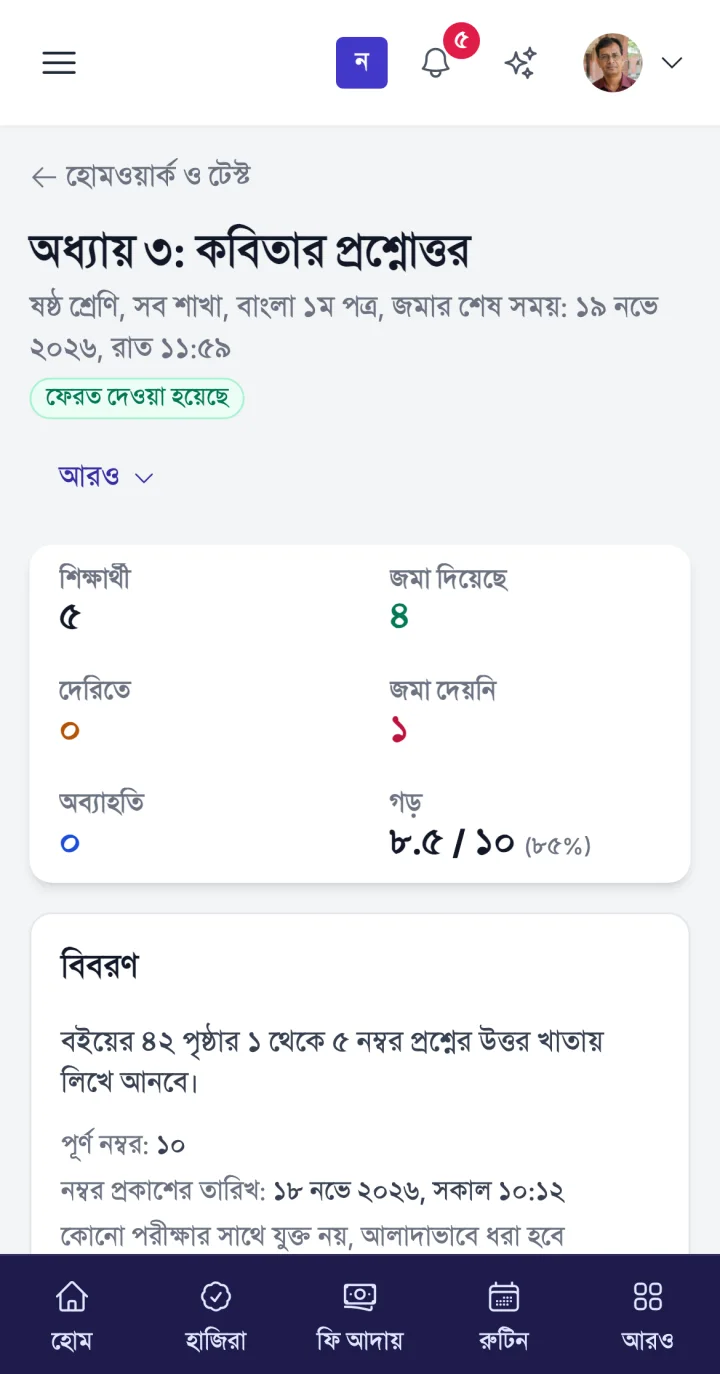
তালিকায় কাজের নামে চাপ দিন। ওপরে ছোট ছোট ঘরে দেখা যাবে কতজন শিক্ষার্থী, কতজন জমা দিয়েছে, কতজন দেরিতে, আর গড় নম্বর। নিচে প্রত্যেক শিক্ষার্থীর একটি সারি থাকবে।
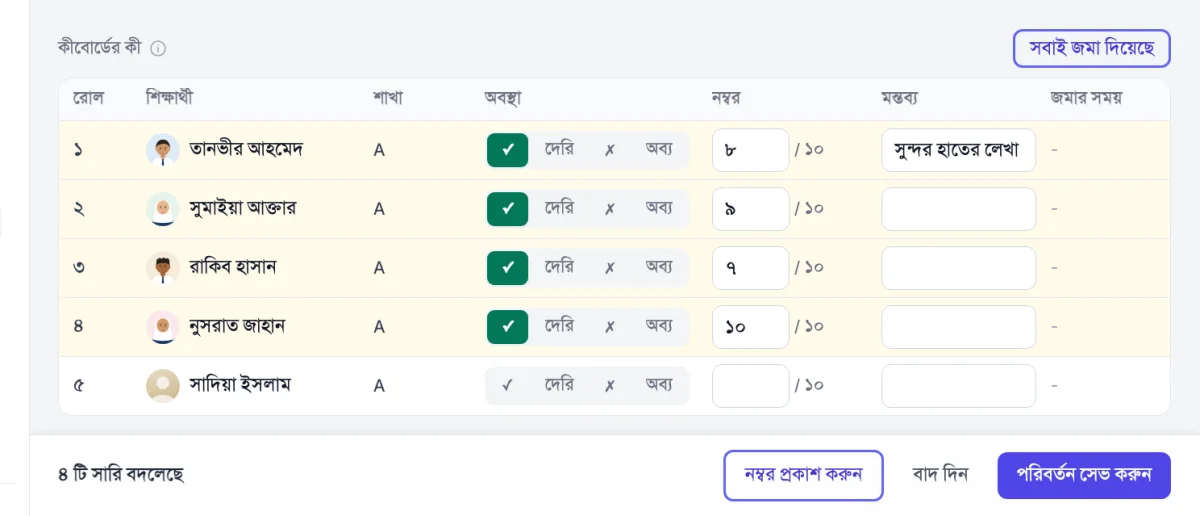
প্রতিটি সারিতে চারটি বাটন আছে: ✓ মানে জমা দিয়েছে, দেরি মানে দেরিতে জমা দিয়েছে, ✗ মানে জমা দেয়নি, আর অব্য মানে অব্যাহতি (যেমন অসুস্থ ছিল)। প্রায় সবাই জমা দিলে ওপরের সবাই জমা দিয়েছে চেপে সবাইকে একসাথে টিক দিন, তারপর যারা দেয়নি তাদেরটা বদলে দিন।
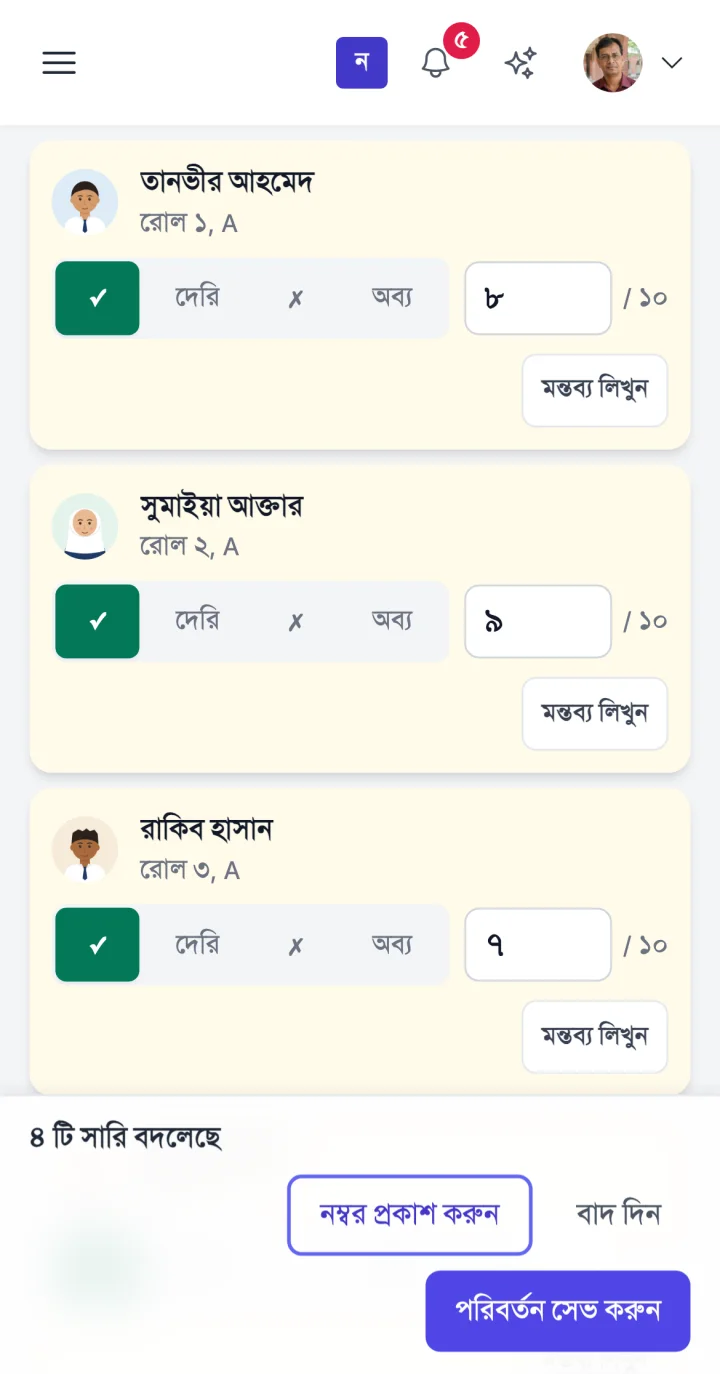
নম্বর ঘরে প্রত্যেকের নম্বর লিখুন। নম্বর লিখলে শিক্ষার্থী নিজে থেকেই জমা দিয়েছে হয়ে যায়। কিছু বলার থাকলে মন্তব্য ঘরে লিখুন, যেমন "সুন্দর হাতের লেখা"। শিক্ষার্থী আর অভিভাবক এই মন্তব্যটি দেখতে পাবেন।
নিচে "৪ টি সারি বদলেছে" ধরনের একটি বার আসবে। পরিবর্তন সেভ করুন চাপুন। ওপরের গড় ঘরে "৮.৫ / ১০ (৮৫%)" ধরনের গড় দেখাবে।

 123
- 1জমা আর গড়ের হিসাব
- 2প্রতিটি সারির বাটন
- 3সবাই জমা দিয়েছে

 123
- 1জমা আর গড়ের হিসাব
- 2প্রতিটি সারির বাটন
- 3সবাই জমা দিয়েছে

 12
- 1নম্বর আর মন্তব্য
- 2পরিবর্তন সেভ করুন

 12
- 1নম্বর আর মন্তব্য
- 2পরিবর্তন সেভ করুন


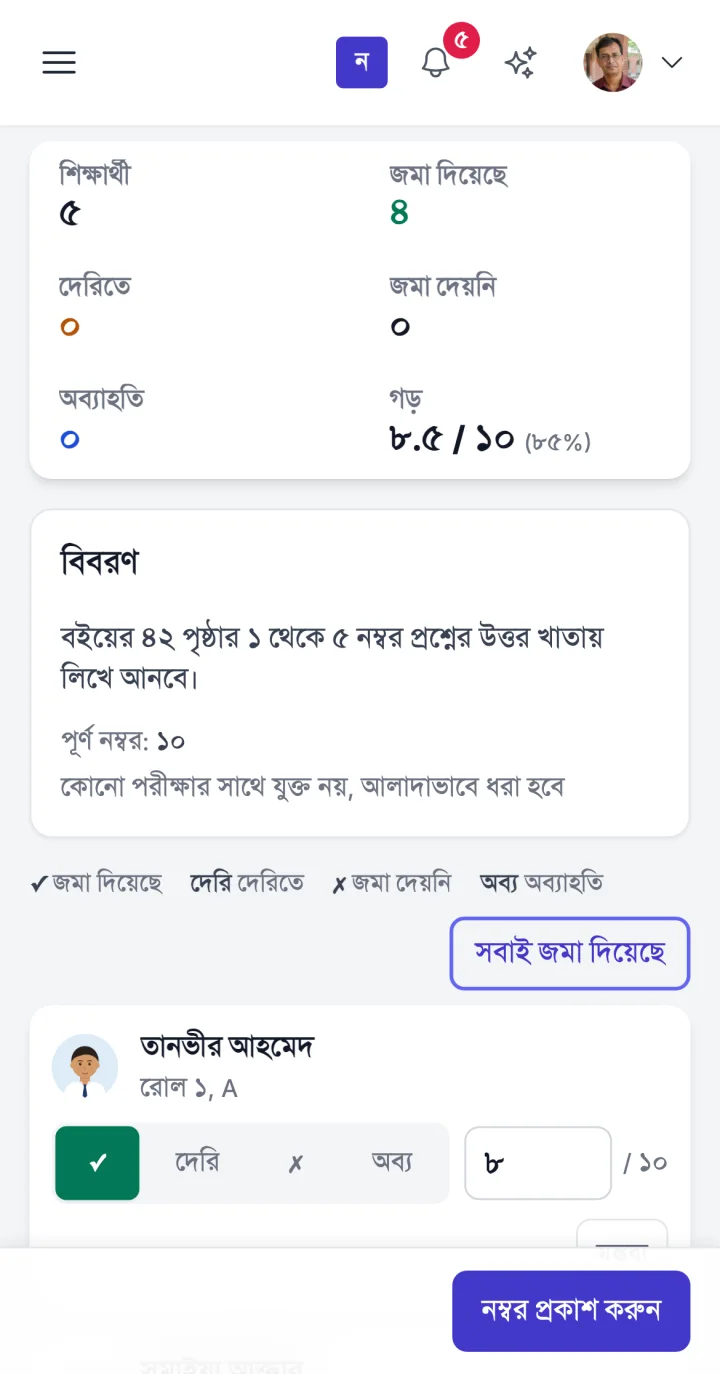
টিপস: অনলাইনে জমা দেওয়া কাজে শিক্ষার্থীর নামের নিচে "২ টি ছবি" ধরনের লেখা থাকবে। সেখানে চাপ দিলে জমা দেওয়া পেজগুলো খুলবে, পাশেই নম্বর আর মন্তব্য দেওয়া যাবে।
নম্বর প্রকাশ করুন
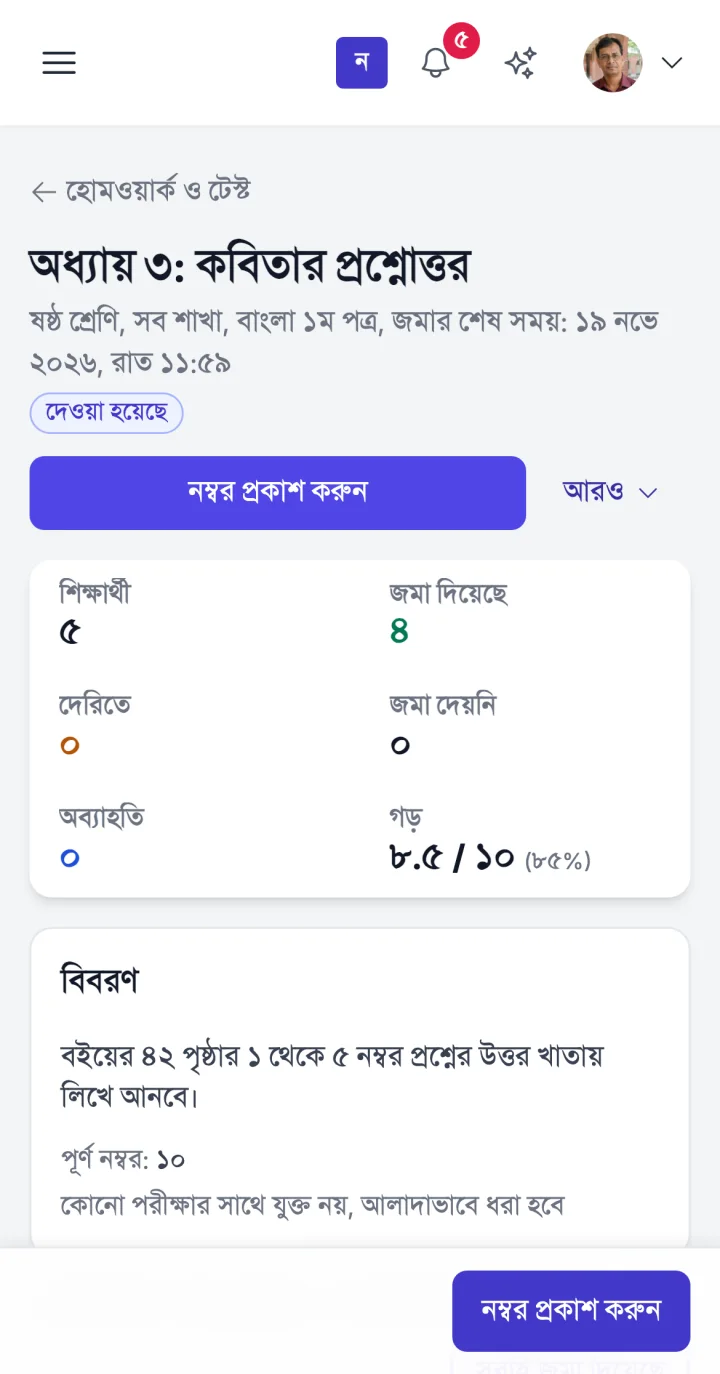
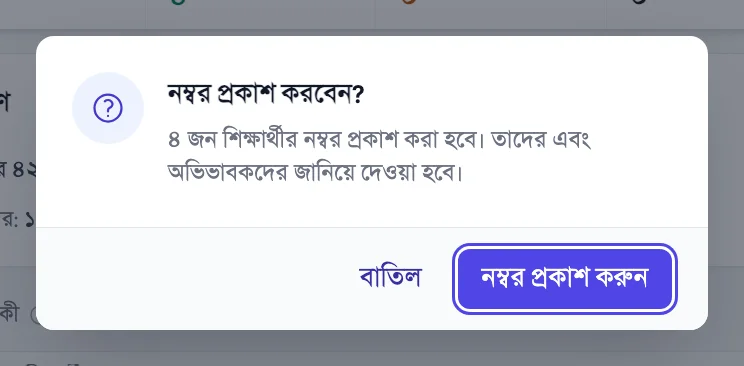
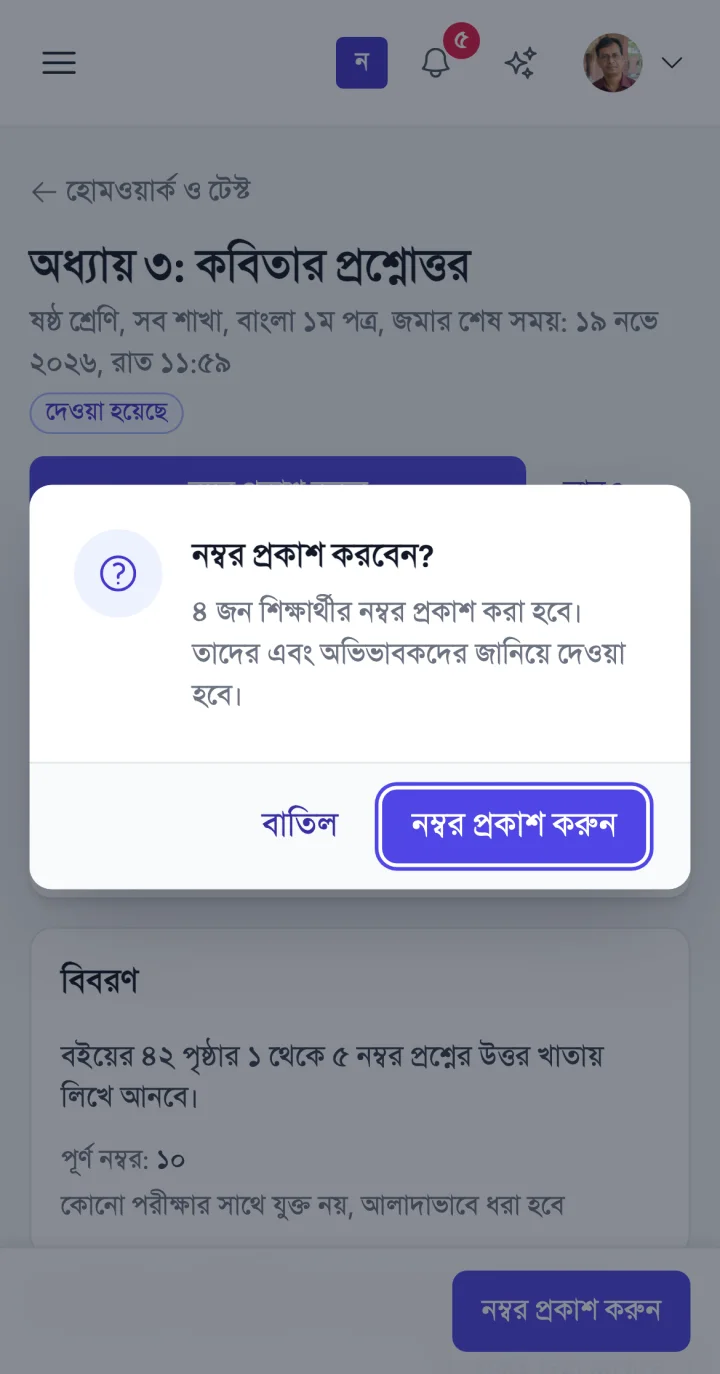
সবার নম্বর দেওয়া শেষ হলে ওপরের নম্বর প্রকাশ করুন চাপুন। জানতে চাইবে "নম্বর প্রকাশ করবেন?", নিচে লেখা থাকবে "৪ জন শিক্ষার্থীর নম্বর প্রকাশ করা হবে। তাদের এবং অভিভাবকদের জানিয়ে দেওয়া হবে।" আবার নম্বর প্রকাশ করুন চাপুন।
কাজটির পাশে এখন ফেরত দেওয়া হয়েছে লেখা থাকবে, আর নম্বর প্রকাশের তারিখ দেখাবে। যে শিক্ষার্থী কিছুই জমা দেয়নি আর যার নম্বরও নেই, তার নামের পাশে জমা দেয়নি হয়ে যাবে।
ভুল করে প্রকাশ করে ফেললে আরও মেনু থেকে নম্বর ফিরিয়ে নেওয়া যায়। আবার প্রকাশ না করা পর্যন্ত শিক্ষার্থীরা নম্বর দেখতে পাবে না।

 1
- 1নম্বর প্রকাশ করুন

 1
- 1নম্বর প্রকাশ করুন




ক্লাস টেস্ট ঘোষণা করুন
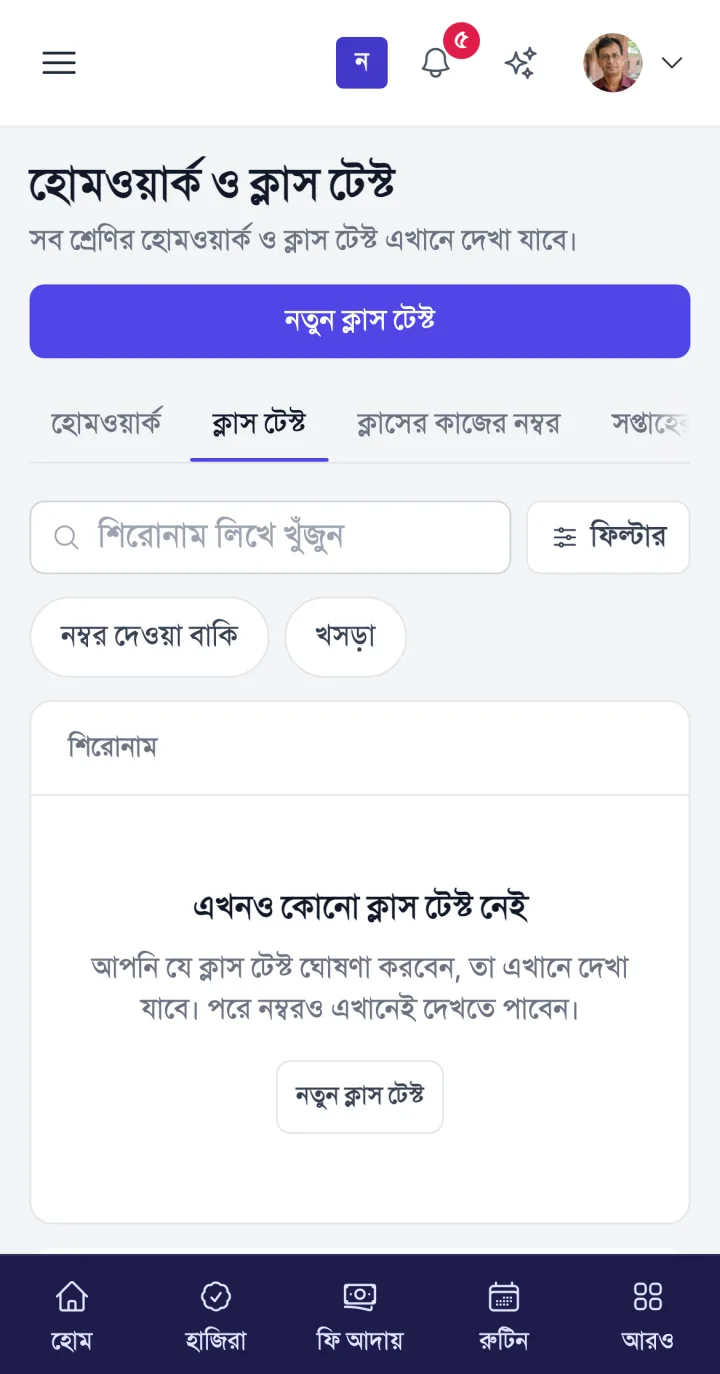
ক্লাস টেস্ট ট্যাবে গিয়ে নতুন ক্লাস টেস্ট চাপুন। এখানেও চারটি ধাপ: কাদের জন্য, কবে, প্রশ্নপত্র, আর কীভাবে ধরা হবে।
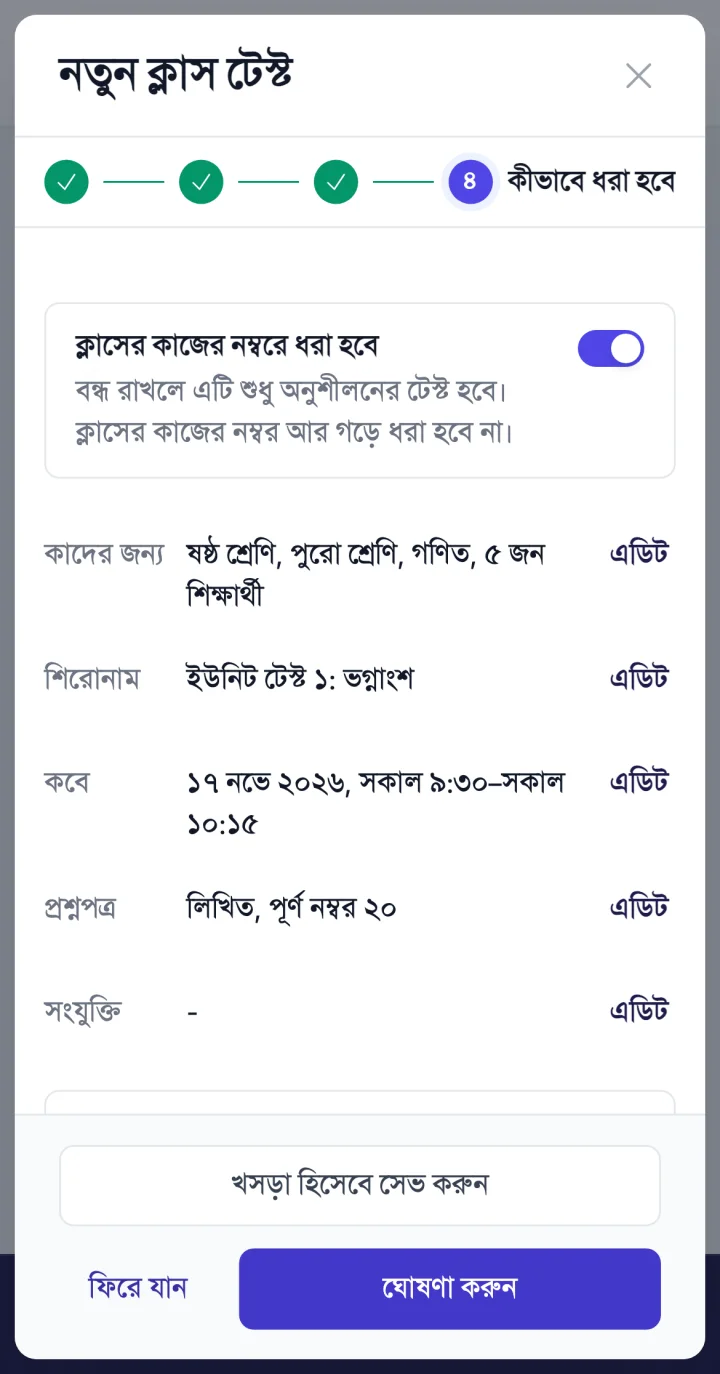
কাদের জন্য ধাপে ক্লাস আর সাবজেক্ট বেছে নিন, যেমন ষষ্ঠ শ্রেণি, গণিত। ক্লাস টেস্টে সাবজেক্ট দিতেই হবে।
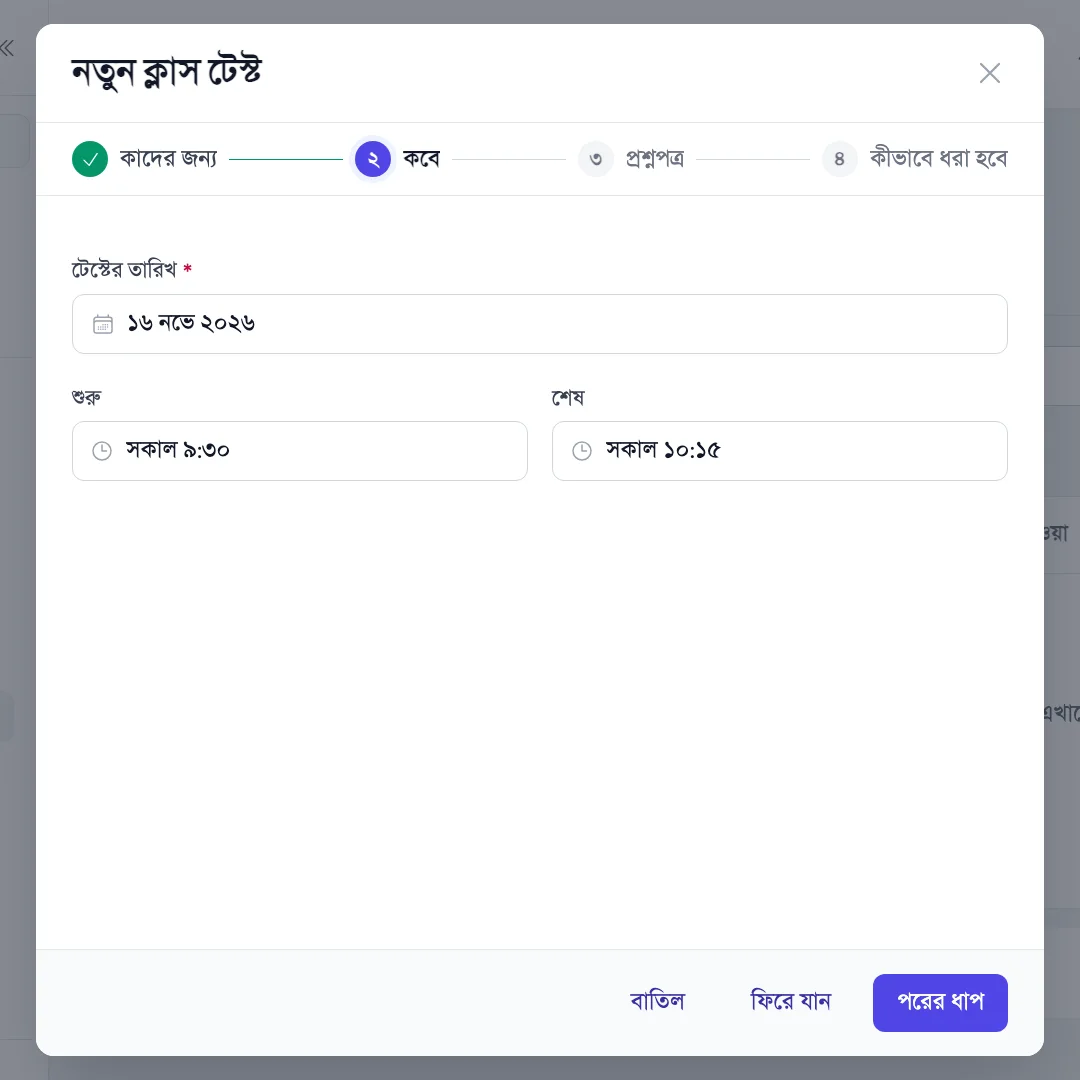
কবে ধাপে টেস্টের তারিখ বেছে নিন, চাইলে শুরু আর শেষের সময়ও দিন। শিক্ষকের নিজের রুটিন থাকলে পিরিয়ড থেকেও সময় বেছে নেওয়া যায়। ওই দিন ছুটি, পরীক্ষা বা আরেকটি টেস্ট থাকলে EduSine সতর্ক করে দেবে, তবে আটকাবে না।
প্রশ্নপত্র ধাপে শিরোনাম লিখুন, যেমন "ইউনিট টেস্ট ১: ভগ্নাংশ"। চাইলে পাঠের বিষয় লিখুন। টেস্টের ধরন থেকে লিখিত, এমসিকিউ অথবা মিশ্র বেছে নিন, আর পূর্ণ নম্বর দিন, যেমন ২০। প্রশ্নপত্রের ফাইল দিলে নম্বর প্রকাশ না হওয়া পর্যন্ত শিক্ষার্থীরা সেটি দেখতে পাবে না।
কীভাবে ধরা হবে ধাপে ক্লাসের কাজের নম্বরে ধরা হবে চালু রাখুন। শুধু অনুশীলনের টেস্ট হলে এটি বন্ধ করে দিন। নিচে সব দেখে নিয়ে ঘোষণা করুন চাপুন।

 1
- 1নতুন ক্লাস টেস্ট



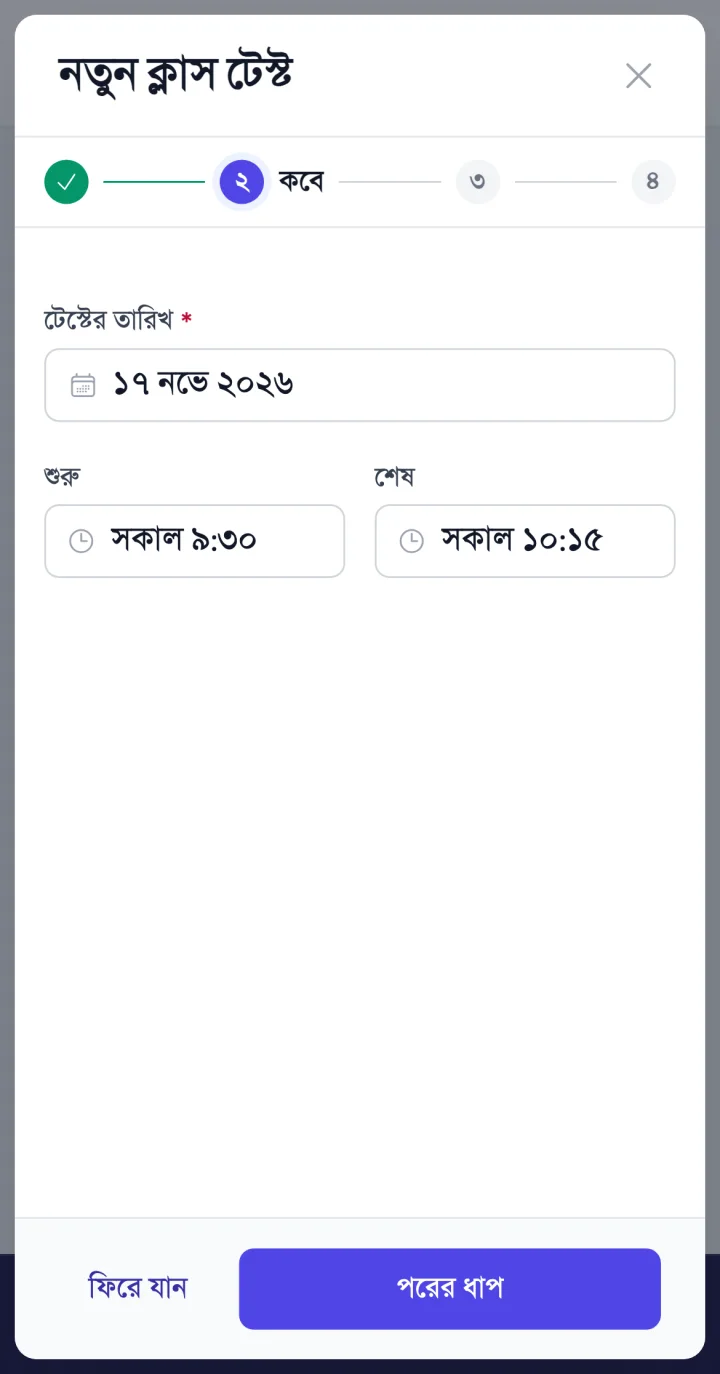

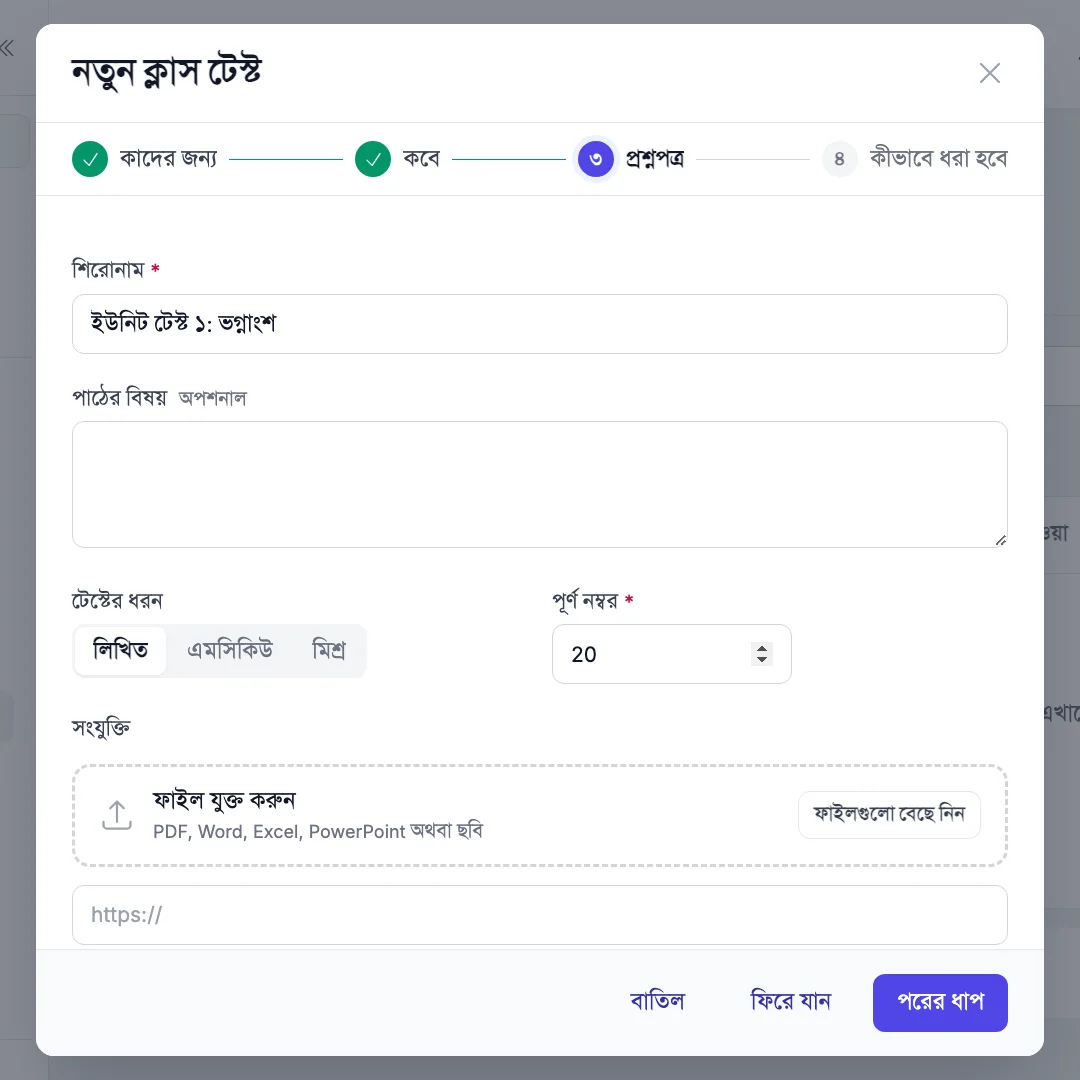 1
- 1টেস্টের ধরন

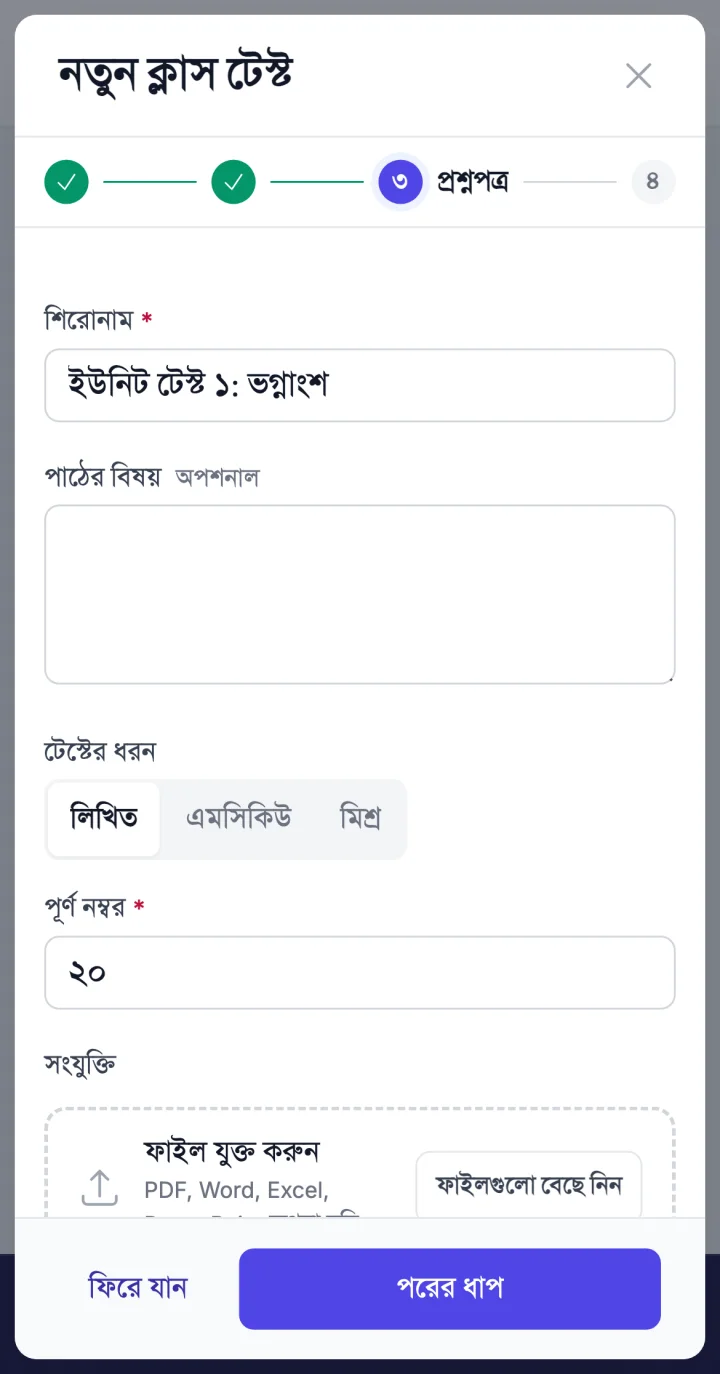 1
- 1টেস্টের ধরন

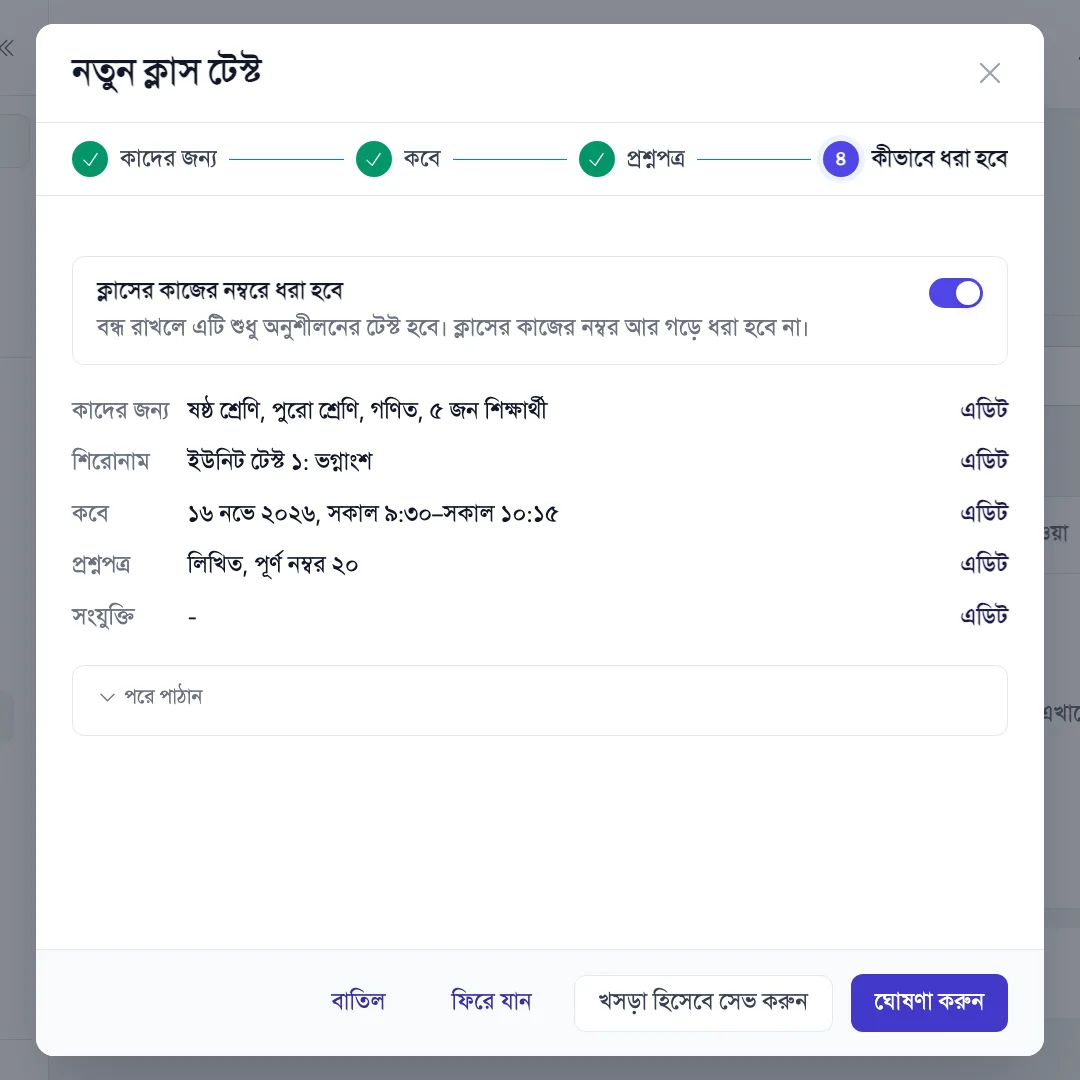 12
- 1ক্লাসের কাজের নম্বরে ধরা হবে
- 2ঘোষণা করুন

 1
- 1ক্লাসের কাজের নম্বরে ধরা হবে
টিপস: এমসিকিউ বেছে নিয়ে প্রশ্নের সংখ্যা দিলে নম্বর দেওয়ার সময় শুধু সঠিক আর ভুল উত্তরের সংখ্যা লিখবেন। নম্বর স্বয়ংক্রিয়ভাবে হিসাব হয়ে যাবে। চাইলে প্রতি ভুল উত্তরে নম্বর কাটার নিয়মও দিতে পারবেন।
টেস্টের নম্বর দিন আর প্রকাশ করুন
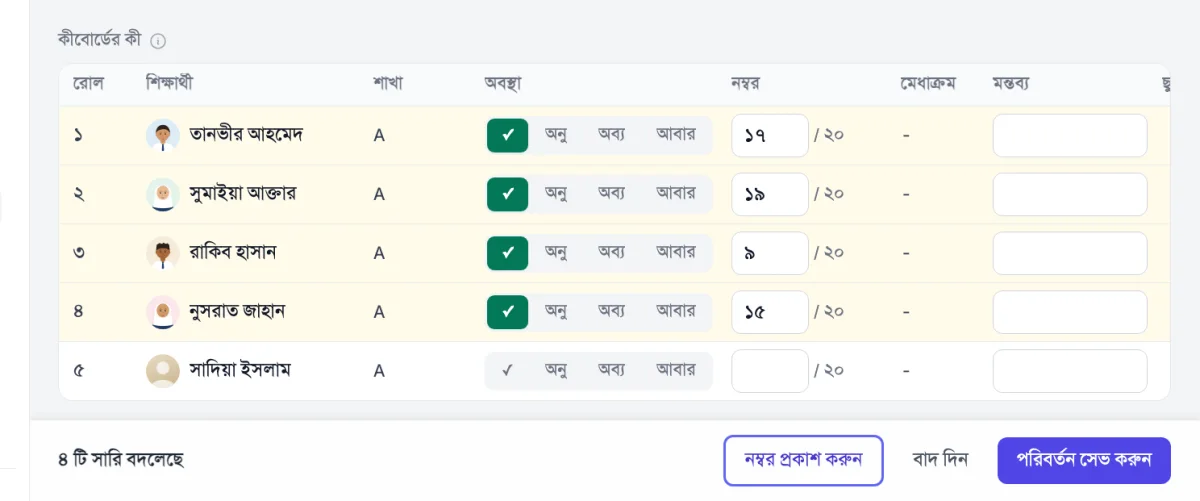
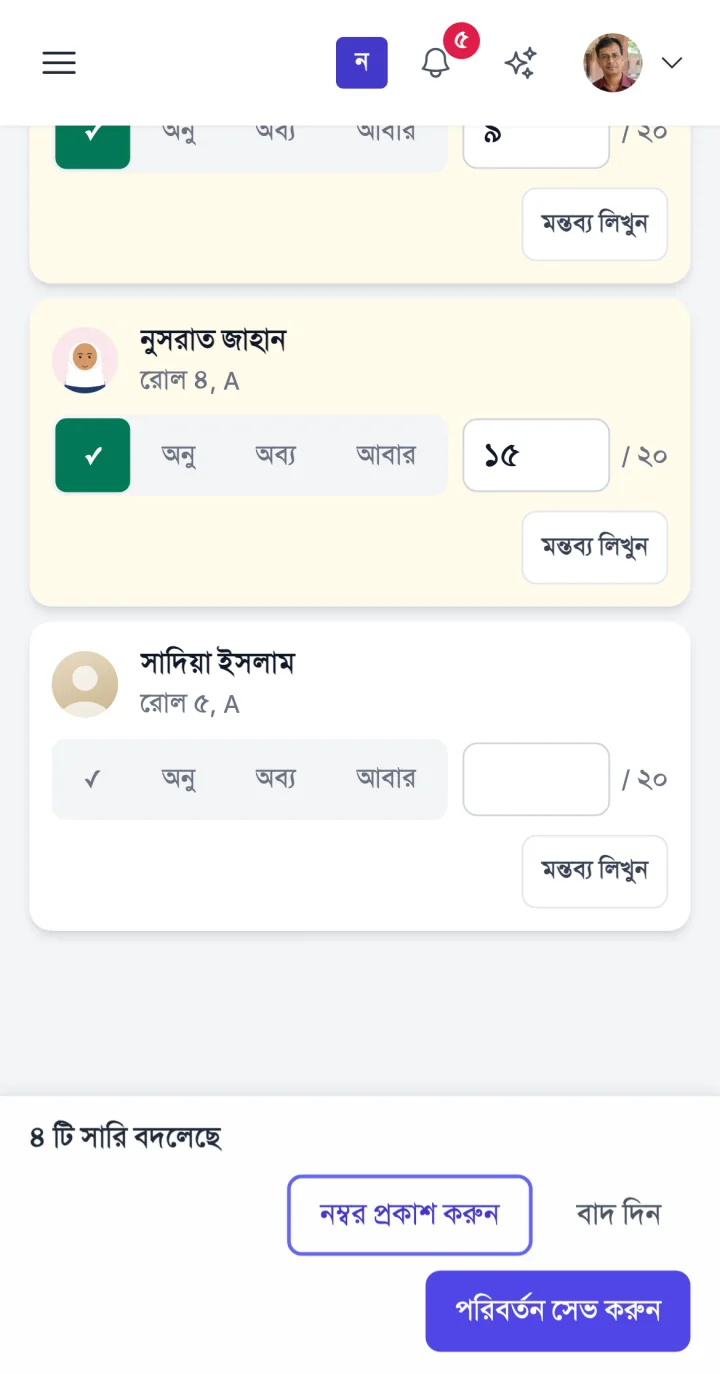
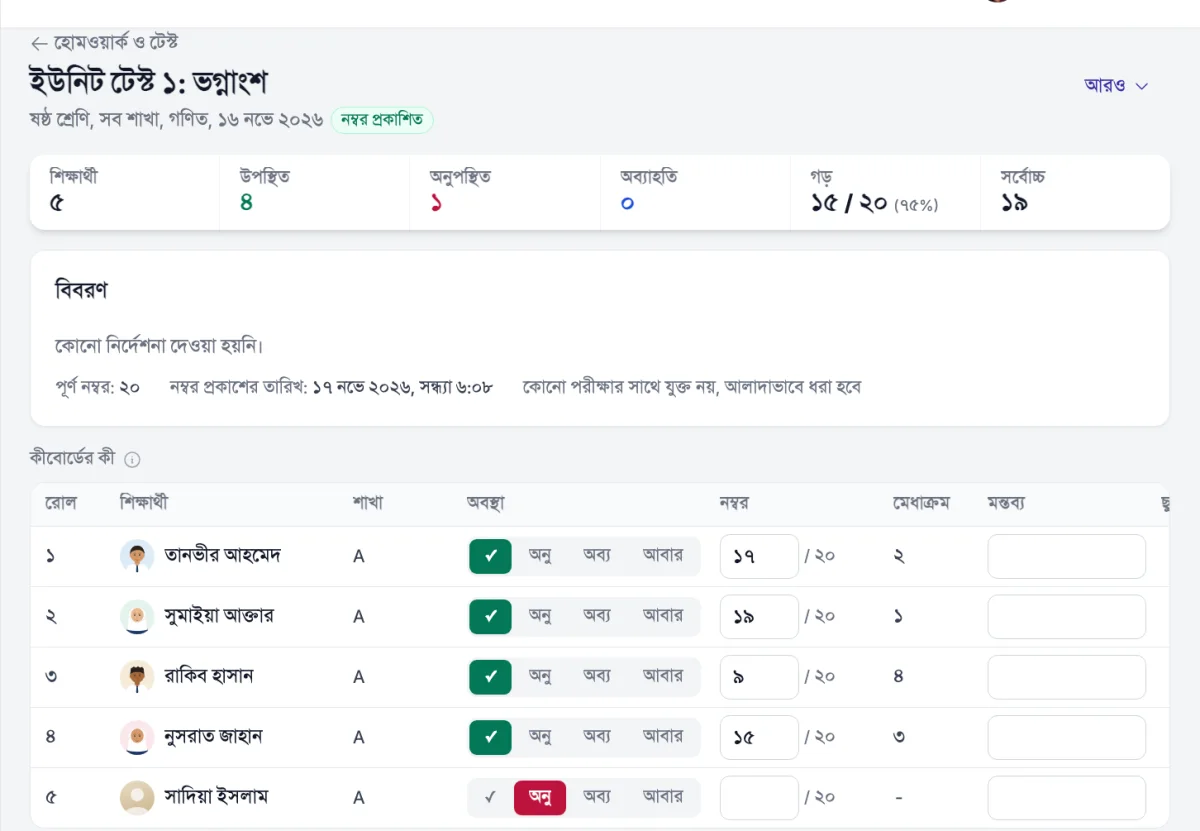
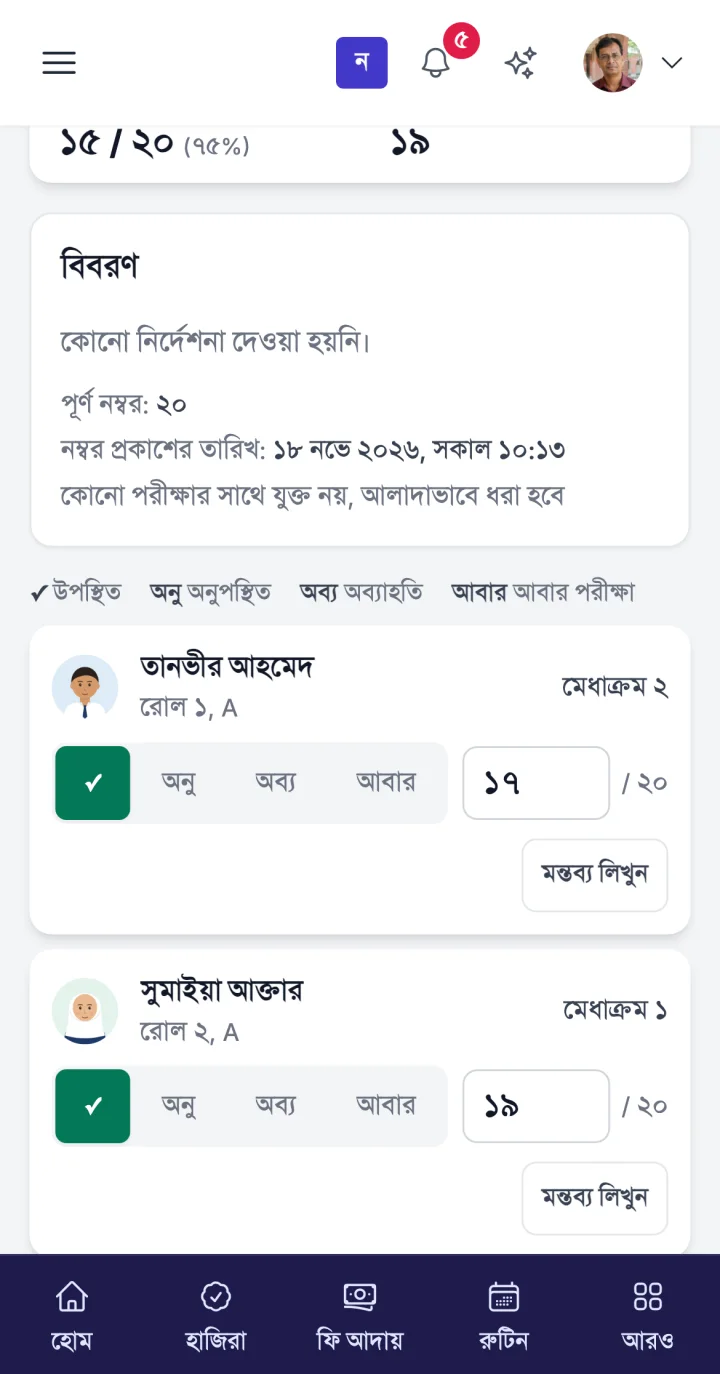
টেস্টের নামে চাপ দিন। প্রতিটি সারিতে চারটি বাটন: ✓ উপস্থিত, অনু অনুপস্থিত, অব্য অব্যাহতি, আর আবার মানে পরে আবার পরীক্ষা নেওয়া হবে। নম্বর ঘরে প্রত্যেকের নম্বর লিখে পরিবর্তন সেভ করুন চাপুন।
সেদিনের হাজিরায় কেউ অনুপস্থিত থাকলে EduSine তাকে আগে থেকেই অনুপস্থিত দেখাবে, সেভ না করা পর্যন্ত কিছু সেভ হবে না।
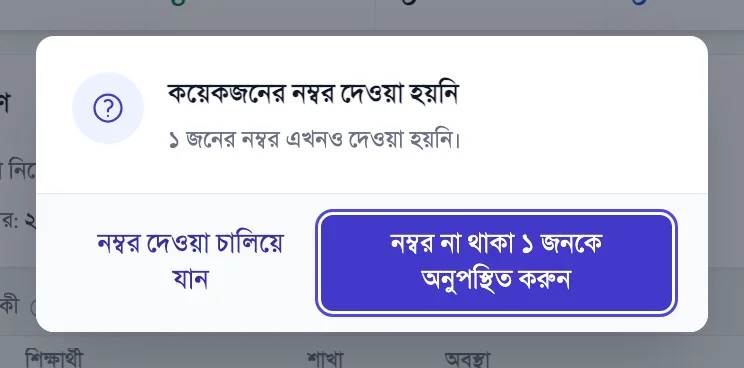
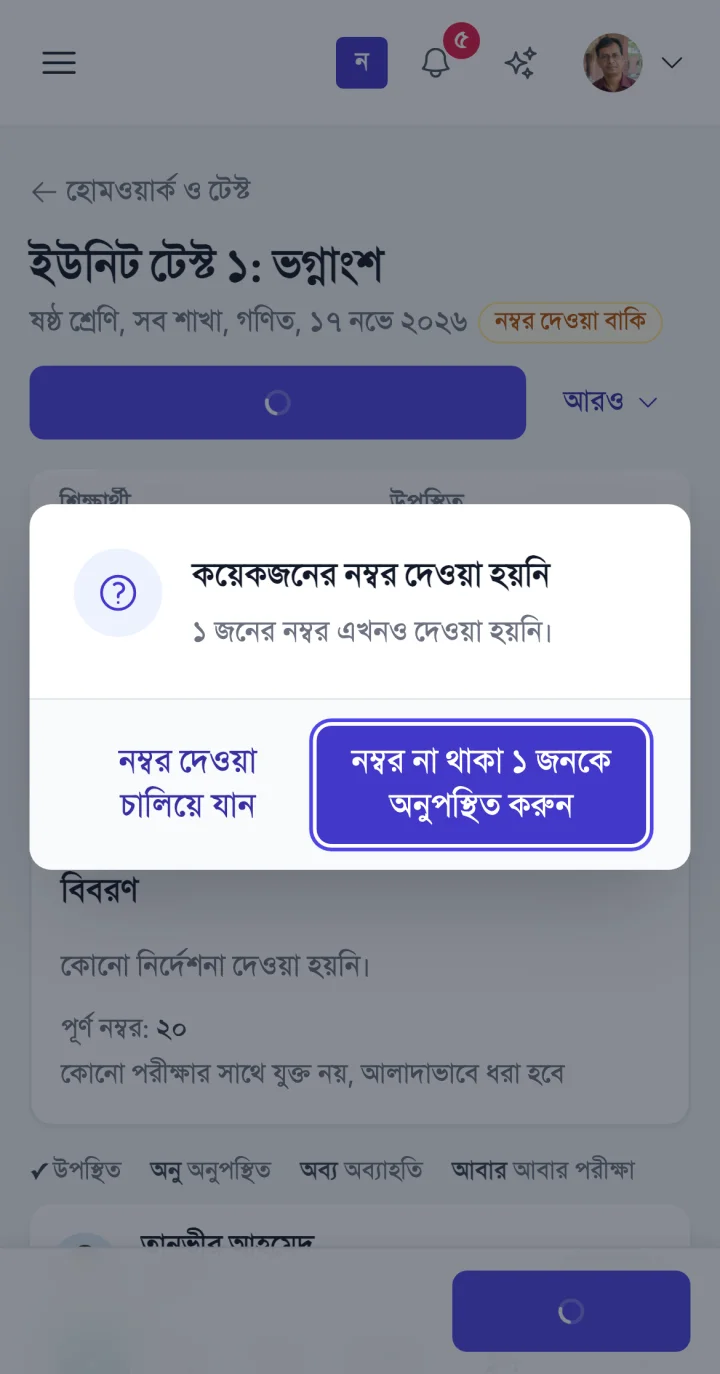
নম্বর প্রকাশ করুন চাপুন। কারও নম্বর বাকি থাকলে "কয়েকজনের নম্বর দেওয়া হয়নি" দেখাবে। নম্বর দেওয়া চালিয়ে যান চেপে ফিরে যেতে পারেন, অথবা "নম্বর না থাকা ১ জনকে অনুপস্থিত করুন" চাপলে তাকে অনুপস্থিত ধরে নম্বর প্রকাশ হয়ে যাবে।
প্রকাশের পর মেধাক্রম ঘরে প্রত্যেকের অবস্থান দেখা যাবে, আর টেস্টের পাশে নম্বর প্রকাশিত লেখা থাকবে।





 1
- 1মেধাক্রম

 1
- 1মেধাক্রম
শিক্ষার্থী আর অভিভাবক যা দেখবেন
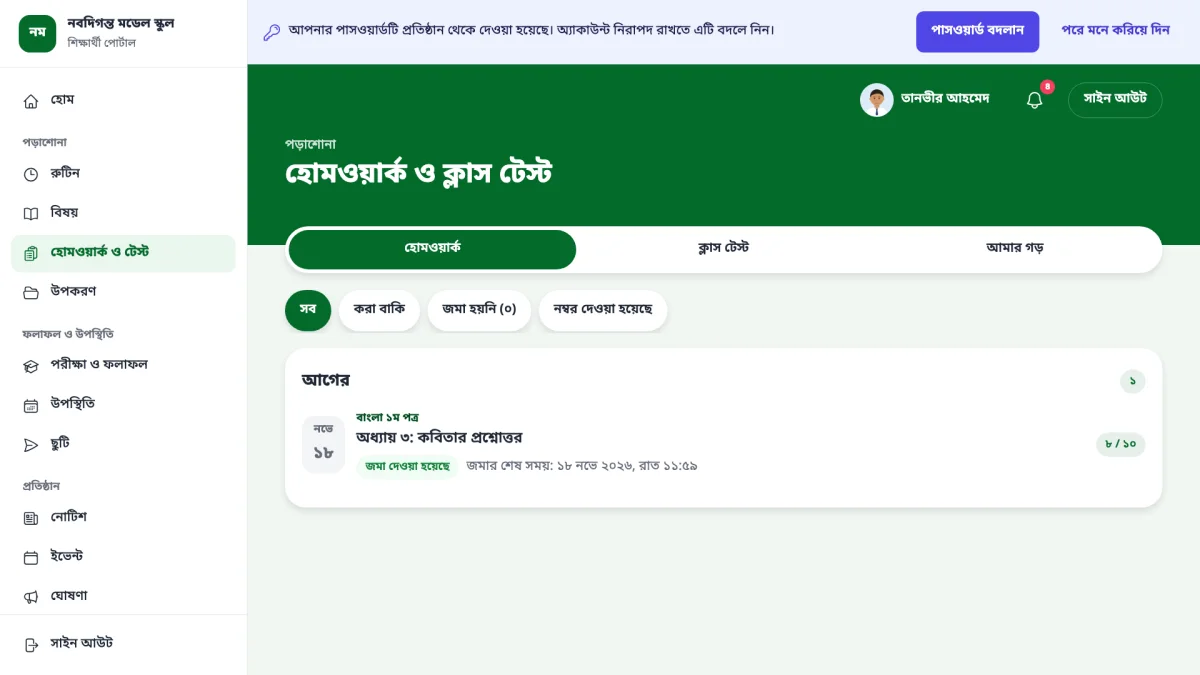
শিক্ষার্থী নিজের পোর্টালে নিচের কাজ ট্যাবে চাপলে হোমওয়ার্ক ও ক্লাস টেস্ট পেজ খুলবে। সেখানে হোমওয়ার্ক, ক্লাস টেস্ট আর আমার গড়, এই তিনটি ভাগ থাকবে। প্রতিটি কাজের পাশে সাবজেক্ট, জমার শেষ সময় আর অবস্থা লেখা থাকে।
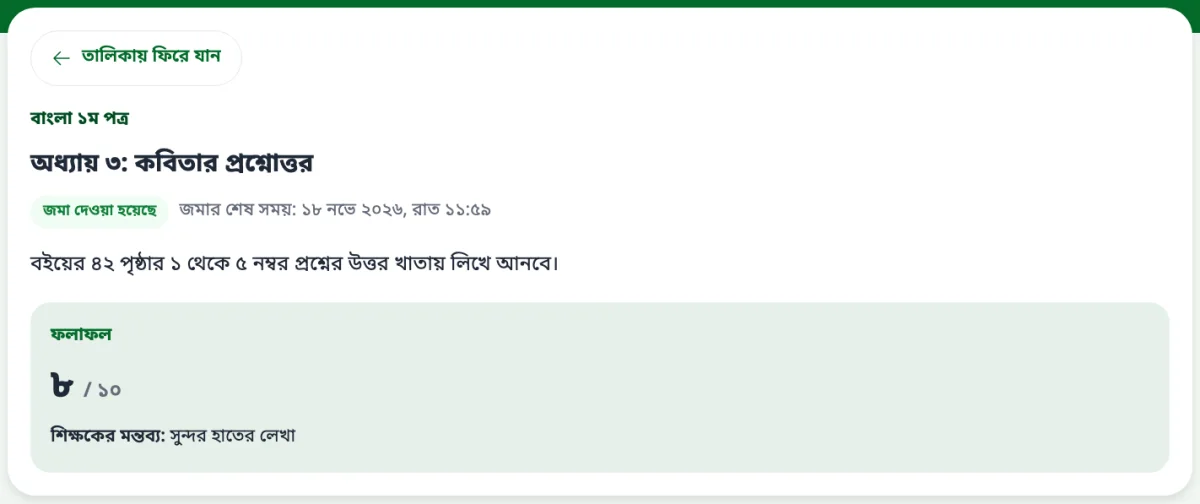
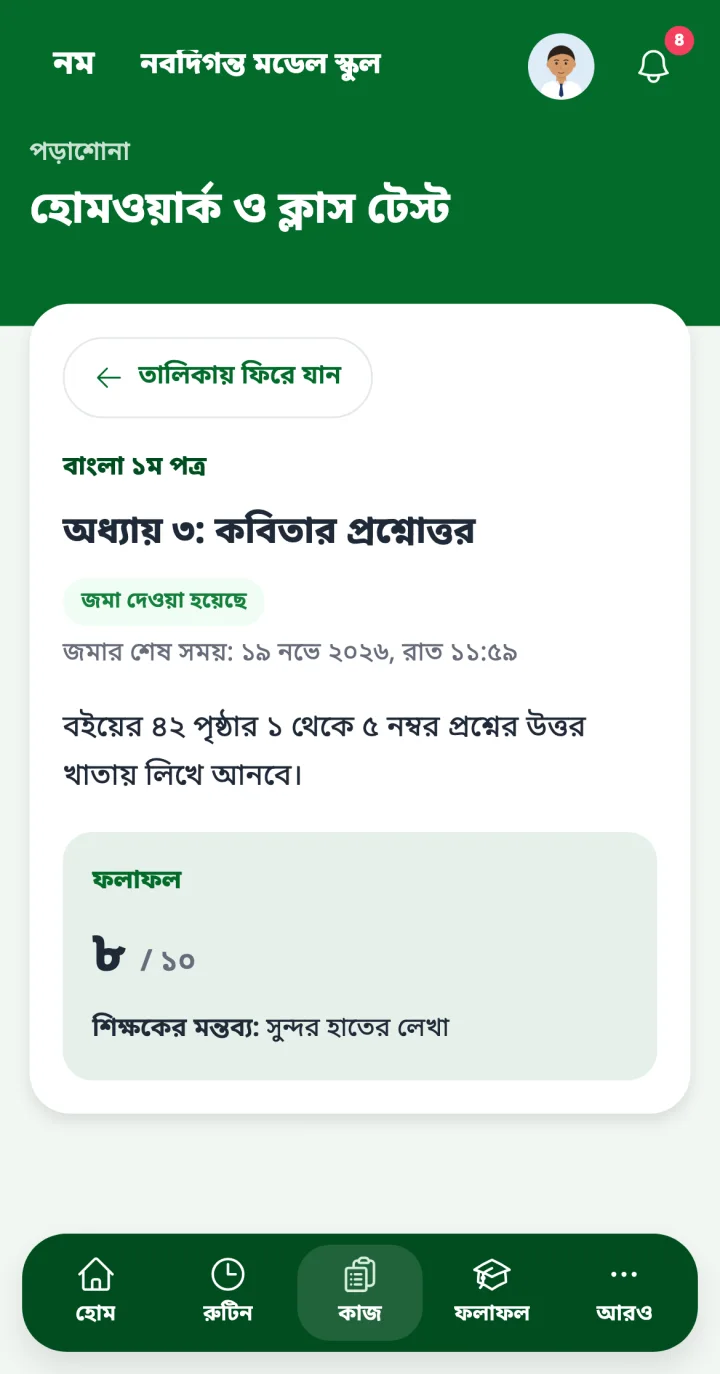
নম্বর প্রকাশের পর কাজে চাপ দিলে "৮ / ১০" ধরনের নম্বর আর শিক্ষকের মন্তব্য দেখা যাবে। অনলাইনে জমা দেওয়ার কাজ হলে শিক্ষার্থী এখান থেকেই খাতার ছবি তুলে জমা দেবে।
অভিভাবকও নিজের পোর্টালে প্রত্যেক সন্তানের হোমওয়ার্ক আর টেস্ট আলাদা করে দেখতে পাবেন।


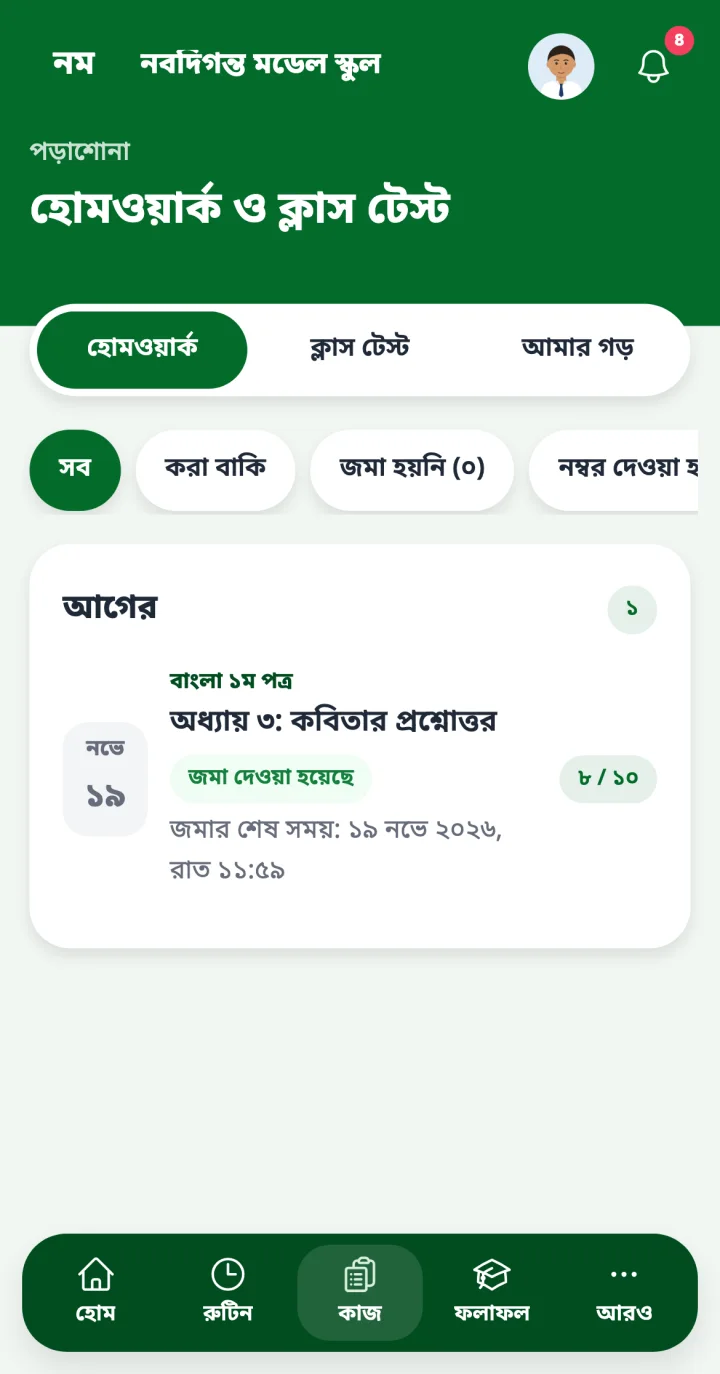 1
- 1পোর্টালের কাজ ট্যাব


পরীক্ষার নম্বরে ক্লাসের কাজ যোগ করুন
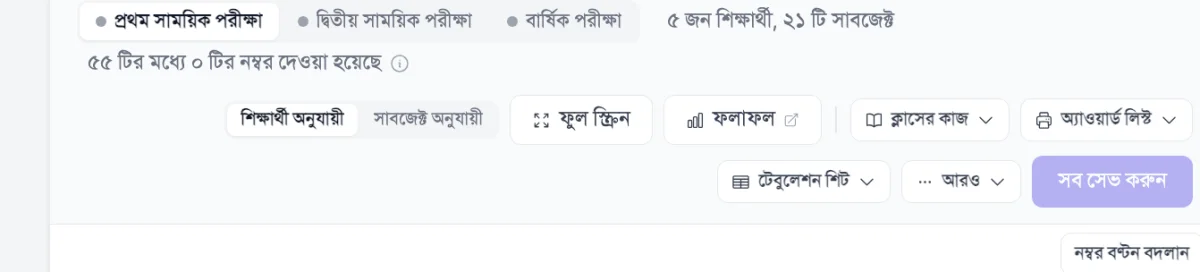
মেনুতে একাডেমিক → পরীক্ষা ও ফলাফল চাপুন। ষষ্ঠ শ্রেণির প্রথম সাময়িক পরীক্ষার পাশের মেনু থেকে নম্বর দিন চাপুন। নম্বর দেওয়ার পেজ খুলবে।
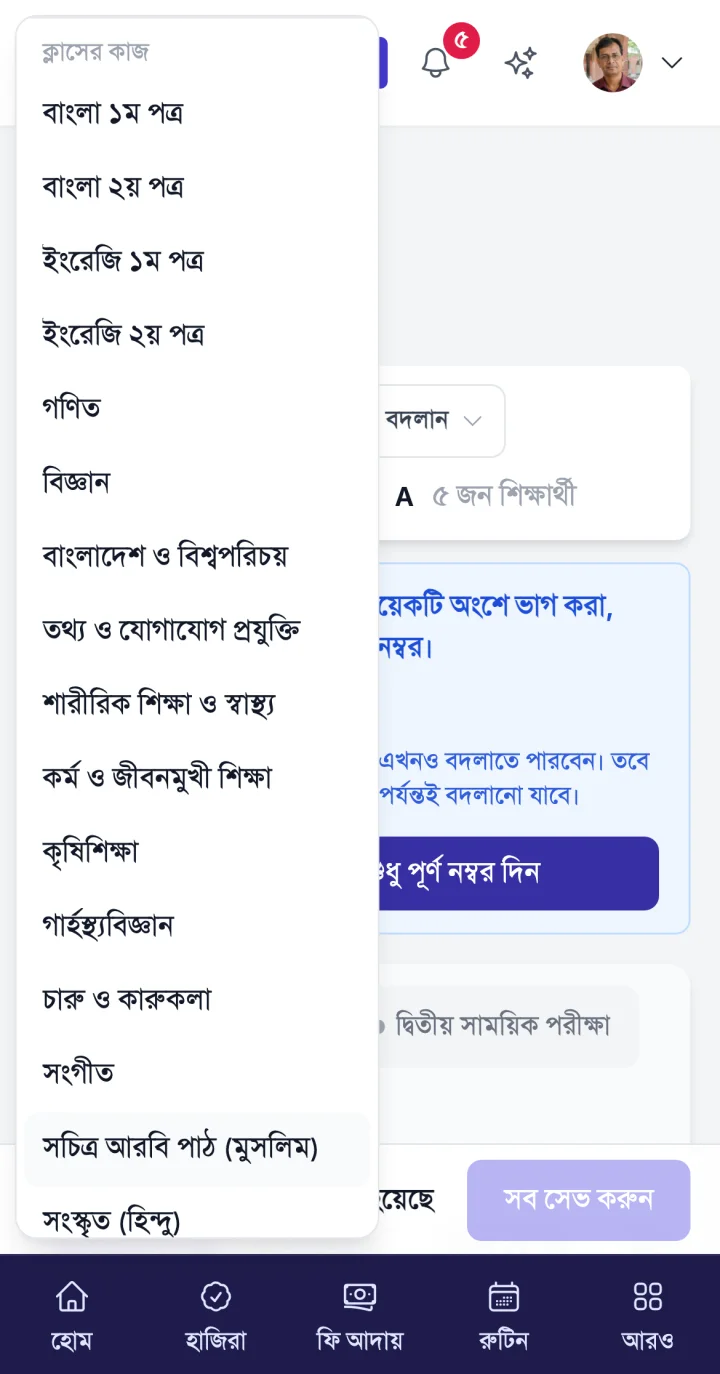
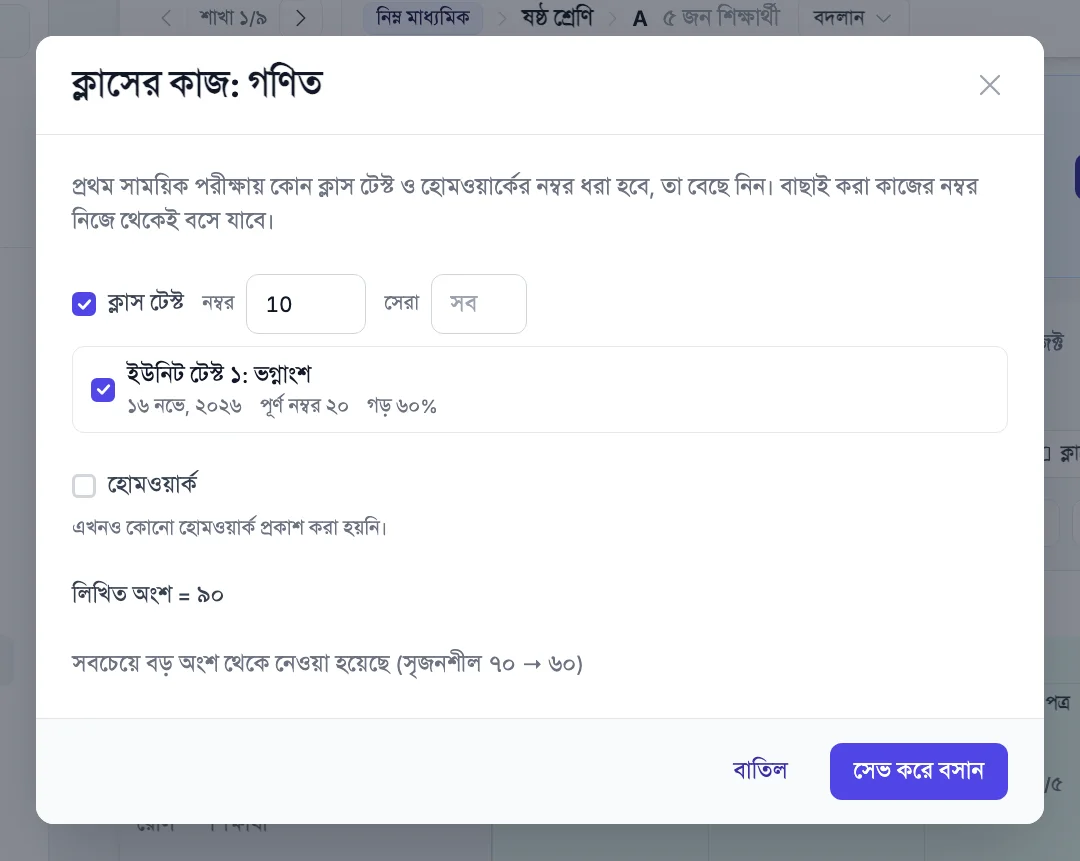
ওপরের ক্লাসের কাজ চাপলে সাবজেক্টের তালিকা আসবে। একটি সাবজেক্ট বেছে নিন, যেমন গণিত। "ক্লাসের কাজ: গণিত" নামে একটি বক্স খুলবে।
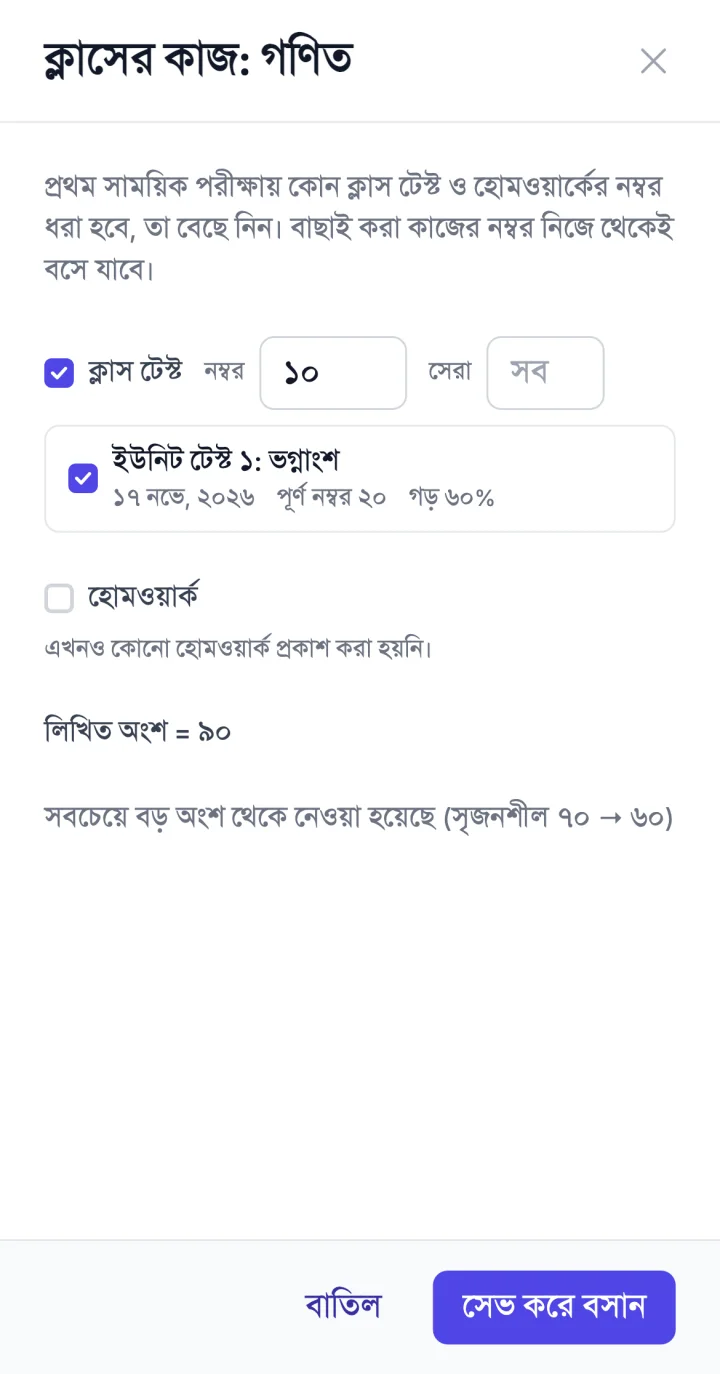
ক্লাস টেস্টের পাশে টিক দিন, আর এর জন্য কত নম্বর থাকবে তা নম্বর ঘরে লিখুন, যেমন ১০। নিচে প্রকাশ করা প্রতিটি টেস্টের নাম, পূর্ণ নম্বর আর ক্লাসের গড় থাকবে, যেটা ধরতে চান সেটাতে টিক রাখুন। কয়েকটি টেস্টের মধ্যে শুধু ভালোগুলো ধরতে চাইলে সেরা ঘরে সংখ্যা দিন।
নিচে লেখা থাকবে "লিখিত অংশ = ৯০", মানে ১০০ নম্বরের মধ্যে ১০ নম্বর আসবে ক্লাসের কাজ থেকে, বাকি ৯০ লিখিত পরীক্ষা থেকে। শেষে সেভ করে বসান চাপুন, প্রত্যেকের ক্লাসের কাজের নম্বর নিজে থেকেই বসে যাবে।

 1
- 1ক্লাসের কাজ

 1
- 1ক্লাসের কাজ

 1
- 1সেভ করে বসান

 1
- 1সেভ করে বসান
টিপস: এখানে শুধু নম্বর প্রকাশ করা আর "ক্লাসের কাজের নম্বরে ধরা হবে" চালু থাকা কাজগুলোই আসে। কোনো টেস্ট না দেখালে আগে সেটির নম্বর প্রকাশ করে নিন।
সপ্তাহের ছক আর ক্লাসের কাজের নম্বর দেখুন
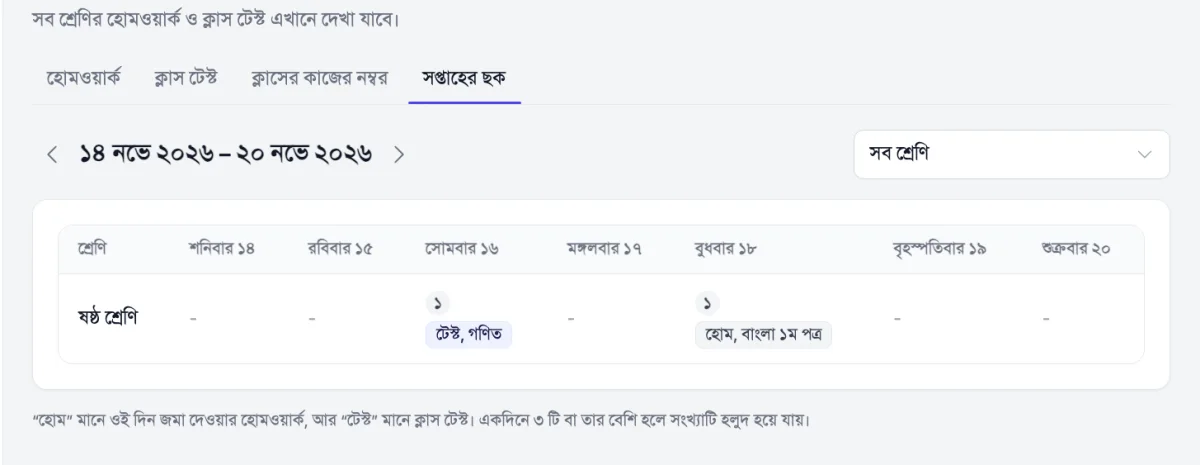
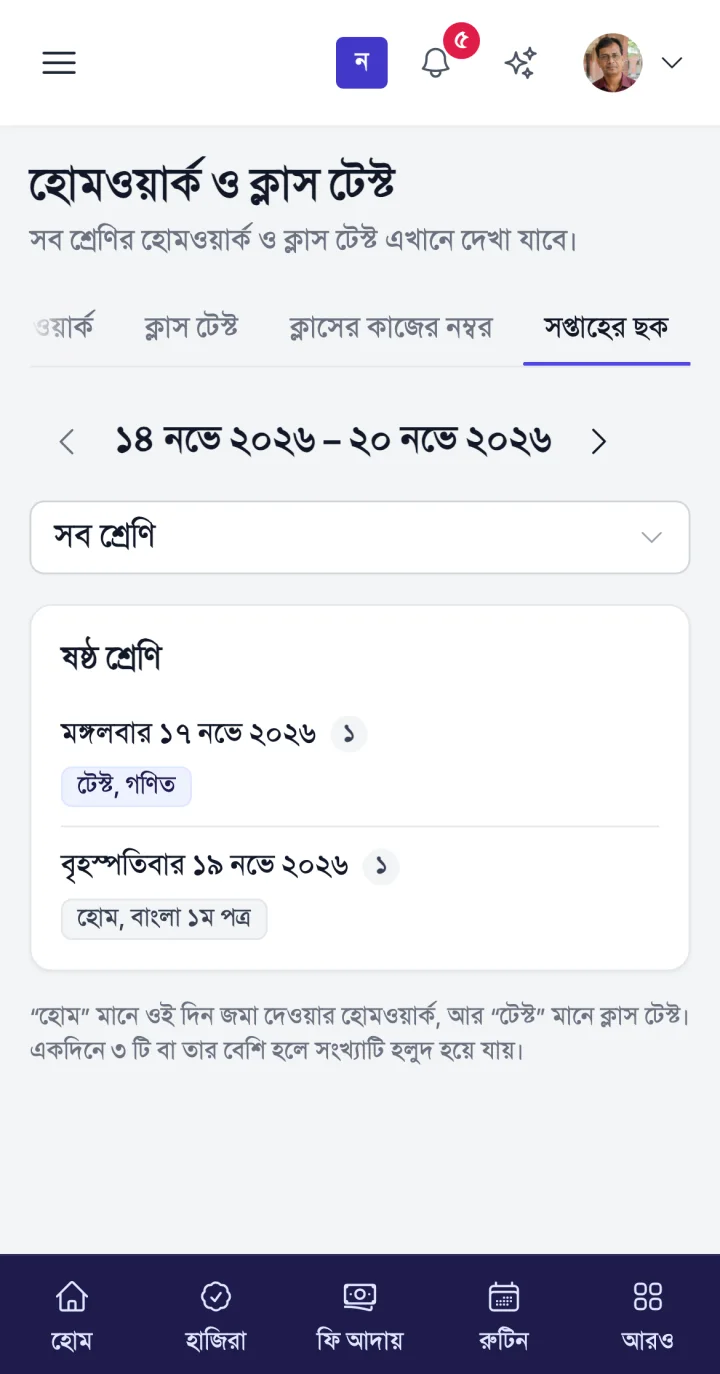
হোমওয়ার্ক ও ক্লাস টেস্ট পেজের সপ্তাহের ছক ট্যাবে প্রতিটি ক্লাসের এক সপ্তাহের হোমওয়ার্ক আর টেস্ট একসাথে দেখা যায়। একদিনে ৩ টি বা তার বেশি কাজ হলে সংখ্যাটি হলুদ হয়ে যায়, যাতে শিক্ষার্থীদের ওপর একদিনে বেশি চাপ না পড়ে।
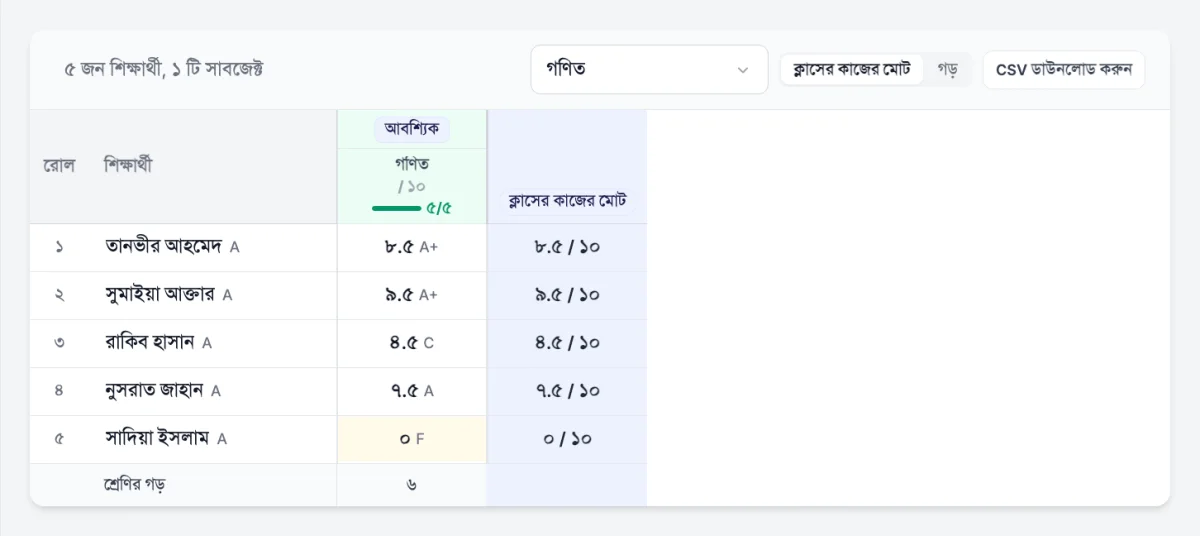
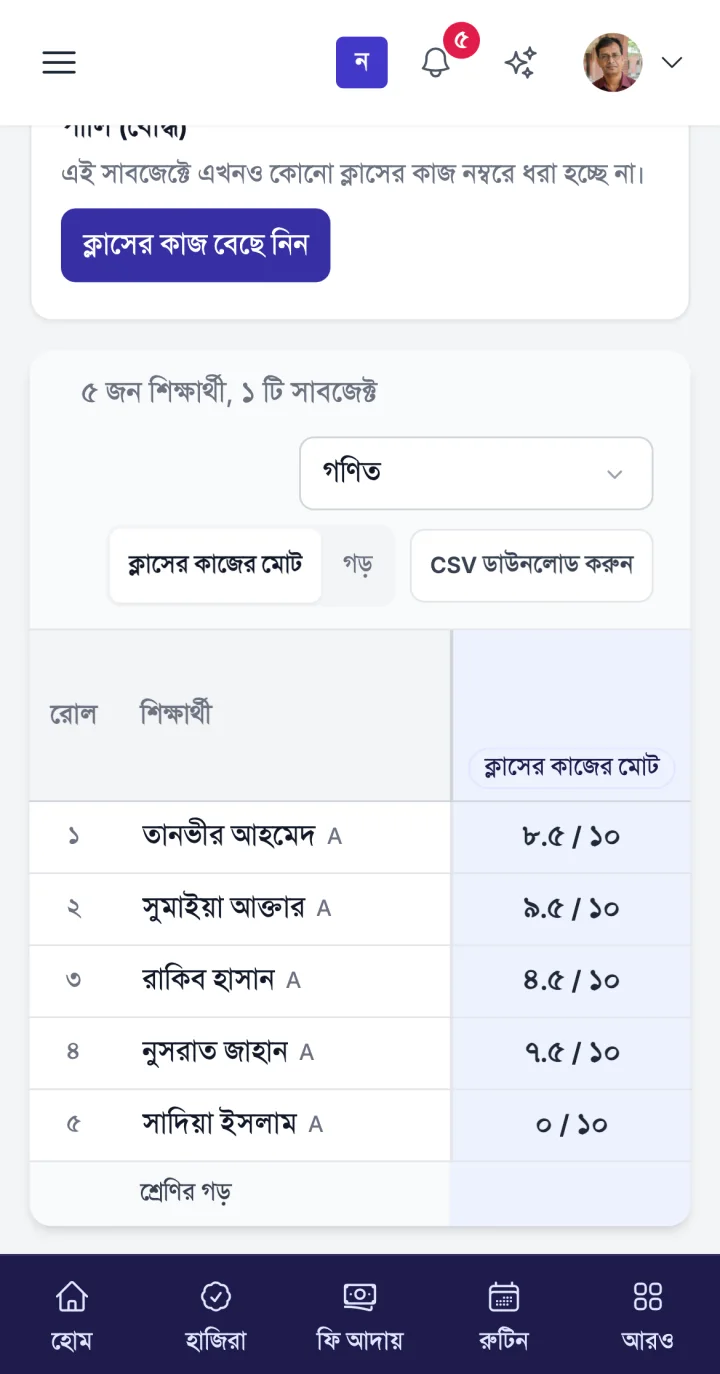
ক্লাসের কাজের নম্বর ট্যাবে ক্লাস আর পরীক্ষা বেছে নিলে প্রত্যেক শিক্ষার্থী হোমওয়ার্ক আর টেস্ট থেকে কত নম্বর পেল, সাবজেক্ট অনুযায়ী দেখা যাবে। এখানে কিছু ঠিক করতে হয় না, শুধু দেখার জন্য।

 1
- 1সপ্তাহের ছক

 1
- 1সপ্তাহের ছক


প্রতিষ্ঠানের নিয়মগুলো দেখে নিন
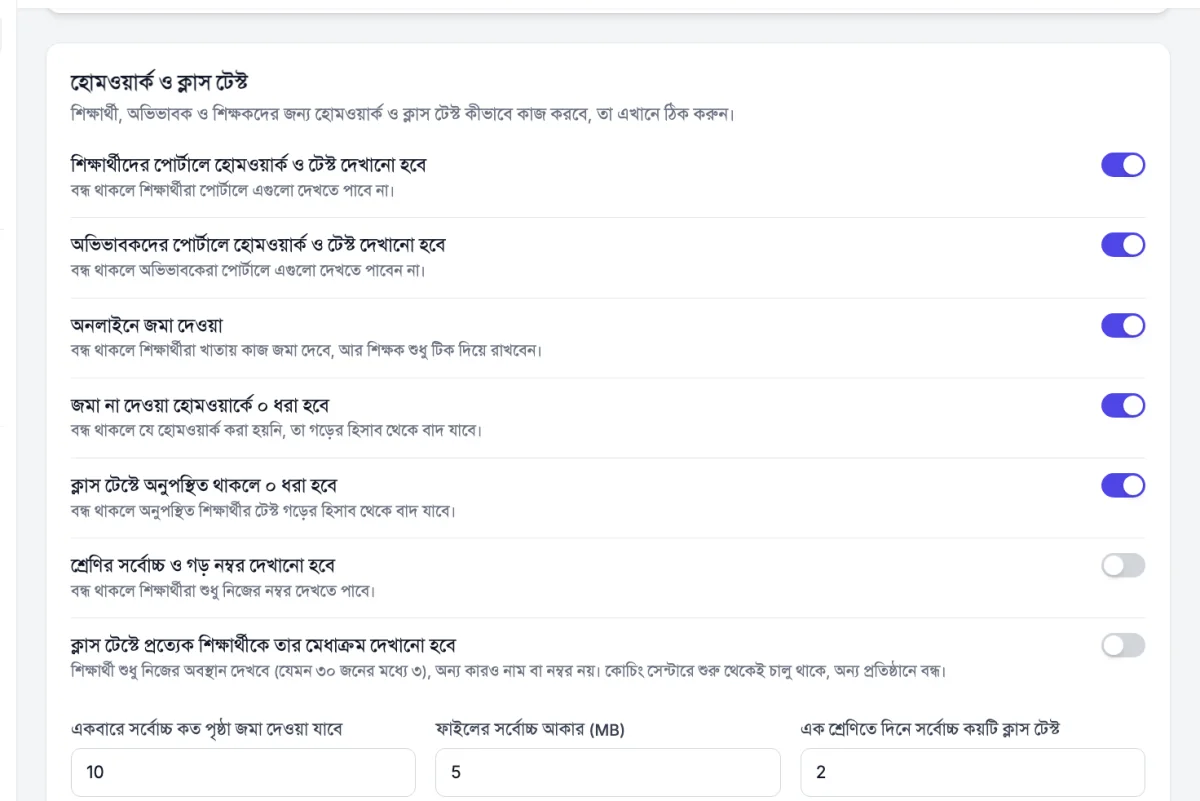
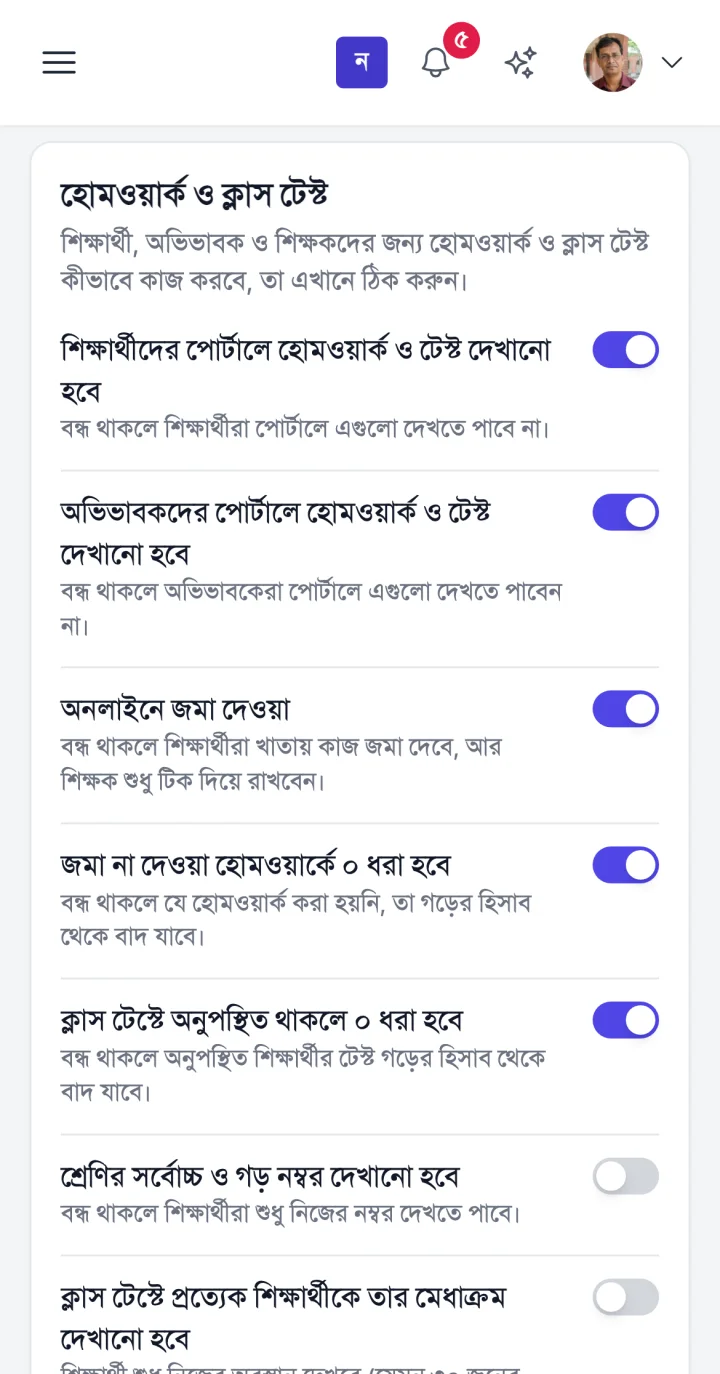
বাঁ পাশের নিচের সেটিংস চেপে একাডেমিক ট্যাবে যান। হোমওয়ার্ক ও ক্লাস টেস্ট অংশে পুরো প্রতিষ্ঠানের নিয়ম ঠিক করা যায়।
যেমন অনলাইনে জমা দেওয়া চালু থাকবে কি না, জমা না দেওয়া হোমওয়ার্কে ০ ধরা হবে কি না, ক্লাস টেস্টে অনুপস্থিত থাকলে ০ ধরা হবে কি না, আর টেস্টের রিমাইন্ডার কয়টায় যাবে। সাধারণত যা সেট করা থাকে সেটাই ঠিক থাকে, তবে আপনার প্রতিষ্ঠানের মতো করে বদলে নিন।

 1
- 1হোমওয়ার্ক ও ক্লাস টেস্ট অংশ

 1
- 1হোমওয়ার্ক ও ক্লাস টেস্ট অংশ
এরপর কী করবেন
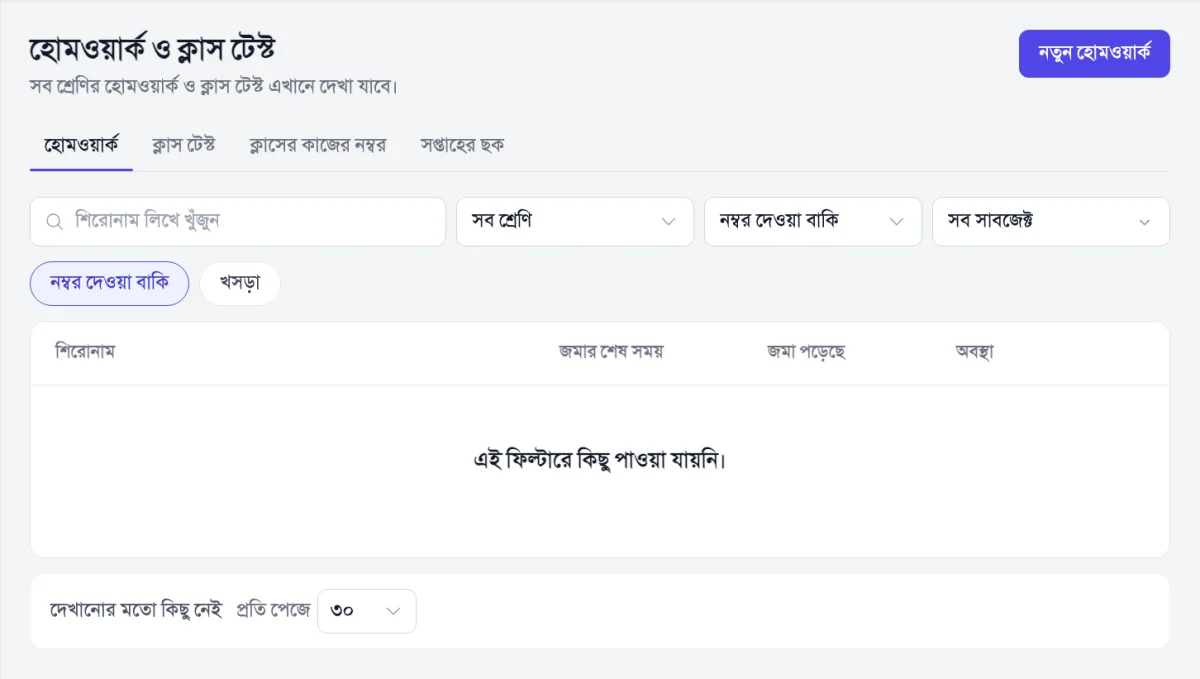
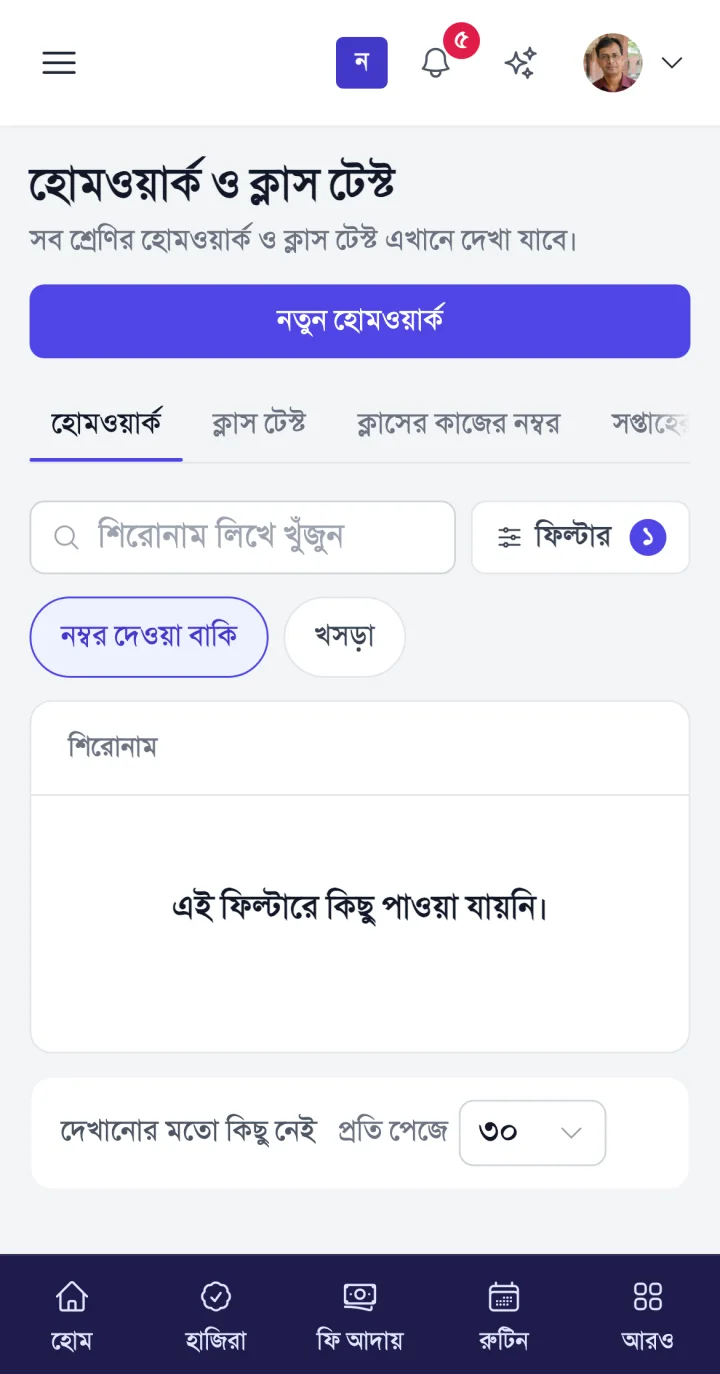
হোমওয়ার্ক তালিকার ওপরের নম্বর দেওয়া বাকি চাপলে যেসব কাজের নম্বর এখনও দেওয়া হয়নি, শুধু সেগুলো দেখাবে। প্রতিদিন একবার দেখে নিলে কোনো কাজ বাকি থাকবে না।
একই কাজ আরেকটি শাখা বা পরের বছরের জন্য দিতে চাইলে তালিকার সারির মেনু থেকে কপি তৈরি করুন চাপুন। নতুন একটি খসড়া তৈরি হবে, শুধু তারিখগুলো দিয়ে দিন।


কোনো সমস্যা হলে
"হোমওয়ার্ক বা টেস্ট দেওয়ার মতো কোনো শ্রেণি এখনও আপনার নেই।"
শিক্ষক কোনো ক্লাসের শ্রেণিশিক্ষক নন, আর ক্লাস রুটিনেও তাঁর নাম নেই। অ্যাডমিনকে বলুন তাঁকে শ্রেণিশিক্ষক করতে, অথবা ক্লাস রুটিনে তাঁর পিরিয়ড যোগ করতে।
"কত নম্বরের মধ্যে, তা লিখুন।"
নম্বর দেওয়ার নিয়ম থেকে নম্বর বেছে নিলে পূর্ণ নম্বর দিতেই হয়। জমা ও নম্বর ধাপে ফিরে পূর্ণ নম্বর ঘরটি পূরণ করুন।
"শিক্ষার্থীদের নম্বর বা জমা দেওয়া কাজ আগেই আছে, তাই এটি বদলানো যাবে না।"
কাউকে নম্বর দেওয়ার পর ক্লাস, সাবজেক্ট, পূর্ণ নম্বর আর নম্বরের ধরন বদলানো যায় না। শিরোনাম, নির্দেশনা আর তারিখ তখনও বদলানো যায়।
"আপনার প্রতিষ্ঠানে অনলাইনে জমা দেওয়ার সুবিধা বন্ধ আছে।"
সেটিংস → একাডেমিক → হোমওয়ার্ক ও ক্লাস টেস্ট থেকে অনলাইনে জমা দেওয়া চালু করুন, অথবা খাতায় জমা বেছে নিন।
"এই শিক্ষাবর্ষ বা পরীক্ষা লক করা আছে।"
যে পরীক্ষার ফলাফল প্রকাশ হয়ে গেছে, তাতে ধরা টেস্ট বা হোমওয়ার্কের নম্বর আর বদলানো যায় না। বদলানো খুব দরকার হলে প্রধান শিক্ষককে বলুন।
আরও টিউটোরিয়াল
EduSine এর অন্য কাজগুলো কীভাবে করবেন, তা-ও ধাপে ধাপে দেখে নিতে পারেন।
স্টাডি ম্যাটেরিয়াল
ক্লাস নোট, সমাধান, সিলেবাস বা ভিডিওর লিংক ক্লাসের শিক্ষার্থী আর অভিভাবকদের সাথে পোর্টালে শেয়ার করুন।
পড়ুনক্লাসের ঘোষণা
ক্লাসের শিক্ষার্থী আর অভিভাবকদের কাছে ঘোষণা পাঠান, অ্যাপে বিনা খরচে অথবা এসএমএস বা ইমেইলে।
পড়ুনহিফজ ট্র্যাকার
প্রত্যেক শিক্ষার্থীর সবক, সবকি আর আমুখতা মোবাইলে লিখে রাখুন, ৩০ পারার বোর্ড আর মাসিক রিপোর্ট দেখুন।
পড়ুনযা খুঁজছেন, তা পাচ্ছেন না?