শিক্ষার্থীর আইডি কার্ড
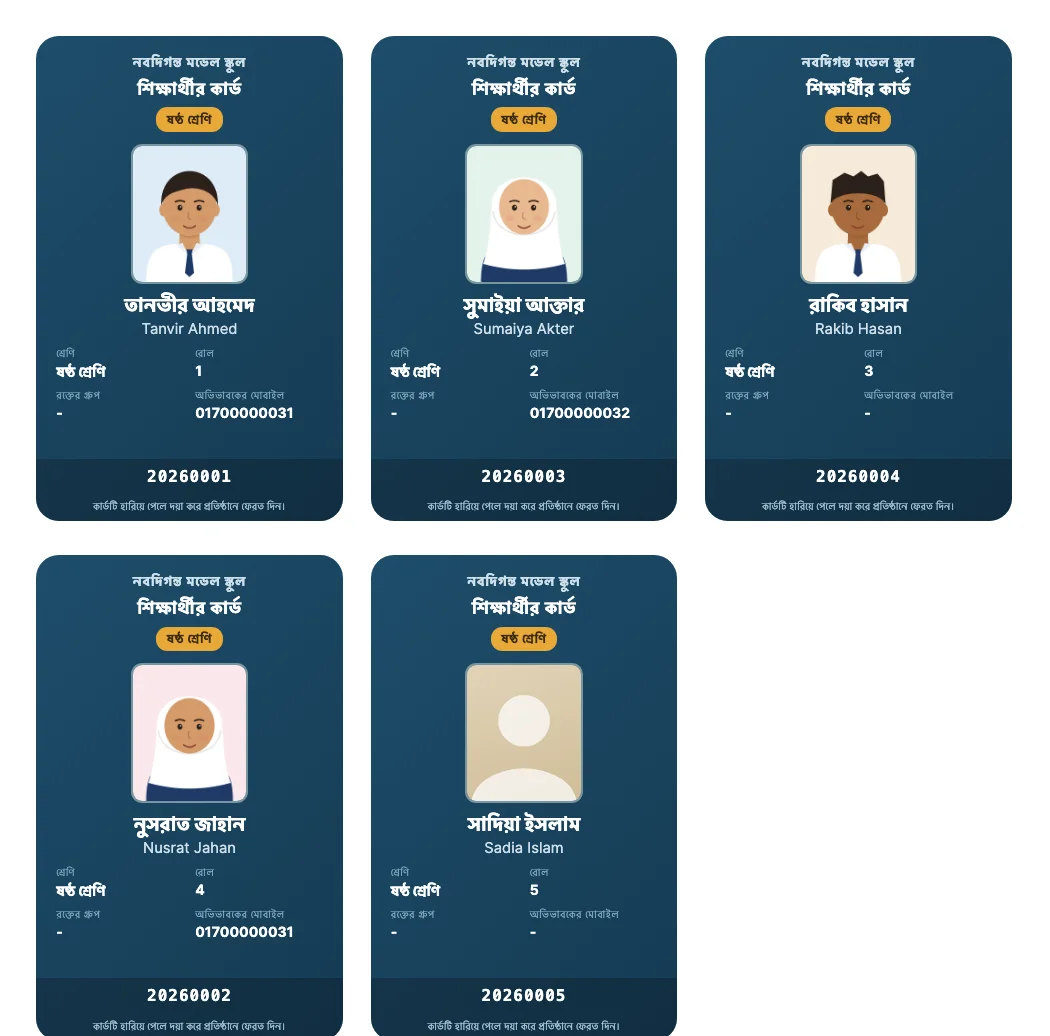
একটি ক্লাস বেছে নিলেই সেই ক্লাসের সব শিক্ষার্থীর আইডি কার্ড একসাথে প্রিন্ট করতে পারবেন। প্রতিটি কার্ডে প্রতিষ্ঠানের নাম, শিক্ষার্থীর ছবি, নাম, ক্লাস, রোল আর আইডি থাকে। এক A4 পাতায় ৯ থেকে ১০ টি কার্ড ধরে, তাই সাধারণ প্রিন্টারেই ছেপে কেটে নেওয়া যায়।
কার্ডের ডিজাইন EduSine নিজেই সাজিয়ে দেয়। আপনি শুধু ঠিক করবেন কার্ড আড়াআড়ি নাকি লম্বালম্বি হবে, এক পাশে নাকি দুই পাশে ছাপা হবে, আর রক্তের গ্রুপ বা অভিভাবকের মোবাইলের মতো কোন তথ্য থাকবে। এগুলো প্রতিবার প্রিন্টের সময় বদলানো যায়।
শিক্ষার্থীর কার্ড প্রিন্ট করতে "শিক্ষার্থী দেখা" অনুমতি লাগে, সহকর্মীর কার্ডের জন্য "সহকর্মী দেখা" অথবা "শিক্ষক ম্যানেজ করা"। শুরু করার আগে ক্লাসে শিক্ষার্থী ভর্তি থাকতে হবে।
সুন্দর কার্ড ছাপতে চাইলে এগুলো হাতের কাছে রাখুন
প্রত্যেক শিক্ষার্থীর ছবি, প্রোফাইলে আগে থেকে দেওয়া (না থাকলে ছবির জায়গায় একটি সাধারণ ছবি ছাপা হবে)
প্রতিষ্ঠানের লোগো আর ঠিকানা, সেটিংস → প্রতিষ্ঠান থেকে দেওয়া
প্রতিষ্ঠান প্রধানের স্বাক্ষরের ছবি (দুই পাশে ছাপলে পেছনে লাগবে)
রঙিন প্রিন্টার আর A4 কাগজ, অথবা মোটা কার্ড পেপার
ফ্রি প্ল্যানে কার্ডের সামনের পাশ প্রিন্ট করা যায়। কার্ডের পেছনের পাশ আর QR কোড স্ট্যান্ডার্ড প্ল্যানে পাওয়া যায়।
এই টিউটোরিয়ালে যা যা থাকবে
কোন কাজ কোন স্টেপে, এখানে দেখে নিন।
কাদের কার্ড
পেজ খোলা, ক্লাস ও শাখা বেছে নেওয়া, ছবি আছে কি না দেখা
কার্ডের ডিজাইন
কার্ডের ধরন, কত পাশে আর কার্ডে কী কী দেখাবে
প্রিন্ট
আগে থেকে দেখা আর পুরো ক্লাসের কার্ড প্রিন্ট করা
একজনের কার্ড ও সহকর্মী
প্রোফাইল থেকে একজনের কার্ড, সহকর্মীর কার্ড, আর হারানো কার্ড বাতিল করা
ধাপে ধাপে
প্রত্যেকটি স্টেপ-এ স্ক্রিনে যেভাবে দেখাবে, সেভাবে করতে থাকুন। প্রিন্ট করতে হবে বলে কম্পিউটার থেকে করাই সুবিধাজনক।
আইডি কার্ড পেজ খুলুন
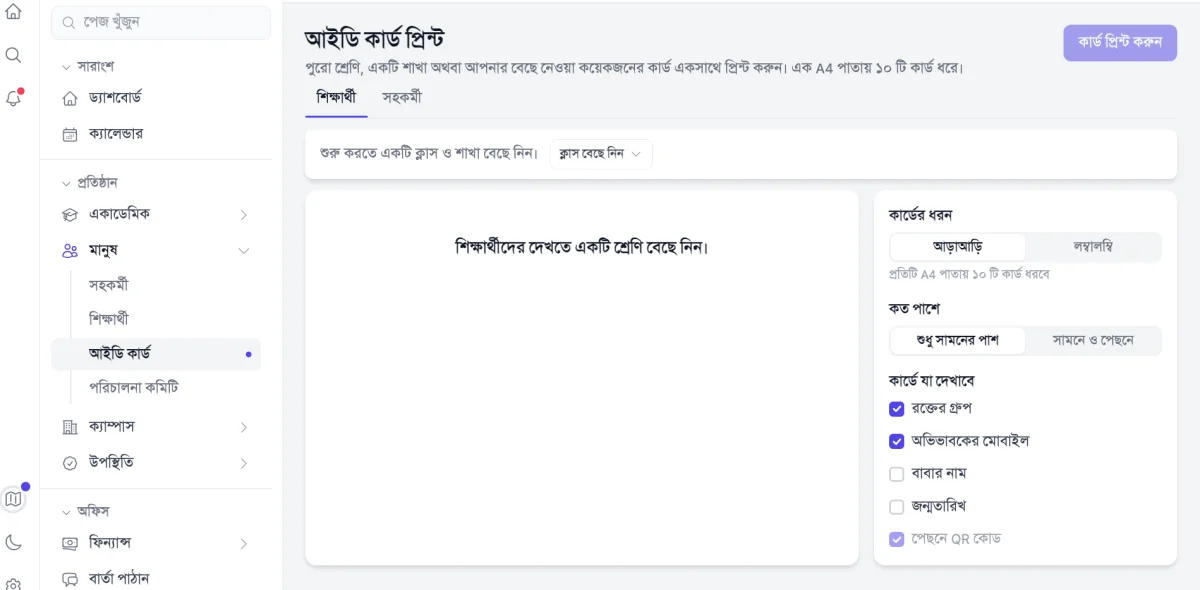
বাঁ পাশের মেনু থেকে মানুষ → আইডি কার্ড চাপুন। "আইডি কার্ড প্রিন্ট" পেজ খুলবে। ফোনে আগে ওপরের বাঁ কোণের ☰ চেপে মেনুটি খুলে নিন।
ওপরে দুটি ট্যাব থাকবে: শিক্ষার্থী আর সহকর্মী। শিক্ষার্থী ট্যাবে প্রথমে লেখা থাকবে "শিক্ষার্থীদের দেখতে একটি শ্রেণি বেছে নিন।"

 12
- 1মানুষ → আইডি কার্ড
- 2শিক্ষার্থী আর সহকর্মী

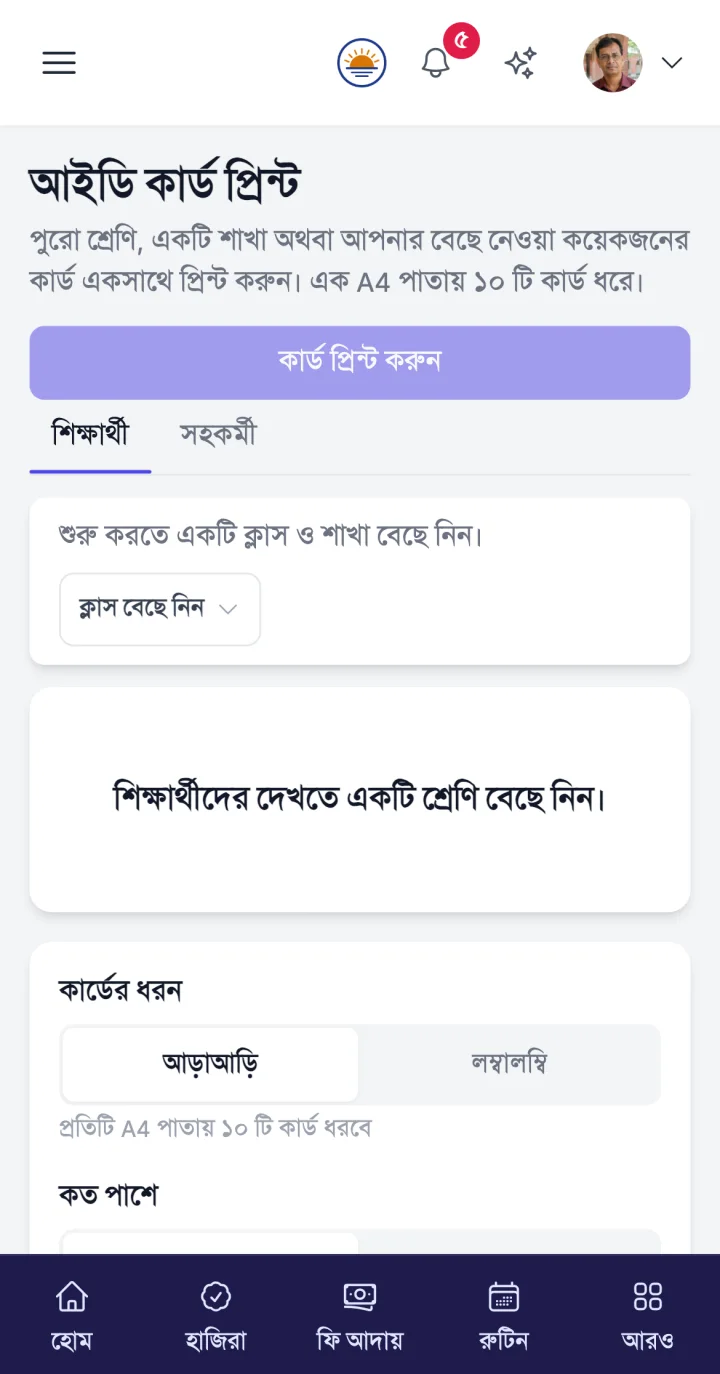 1
- 1শিক্ষার্থী আর সহকর্মী
ক্লাস ও শাখা বেছে নিন
ক্লাস বেছে নিন চাপুন, তারপর তালিকা থেকে ষষ্ঠ শ্রেণি বেছে নিন। ক্লাসে একাধিক শাখা থাকলে শাখাও বেছে নিন, অথবা সব শাখা বেছে নিয়ে পুরো ক্লাসের কার্ড একসাথে নিন।
বাঁ পাশে ক্লাসের সব শিক্ষার্থী রোল অনুযায়ী দেখাবে, প্রত্যেকের নামের নিচে শ্রেণি, শাখা আর রোল। ওপরে লেখা থাকবে, যেমন "৫ জনের মধ্যে ৫ জন বেছে নেওয়া হয়েছে"। শুরুতে সবাই বাছাই করা থাকে।
পরের শাখায় যেতে ওপরের বারের › তীর চাপুন, অথবা বদলান চেপে অন্য ক্লাস বেছে নিন।

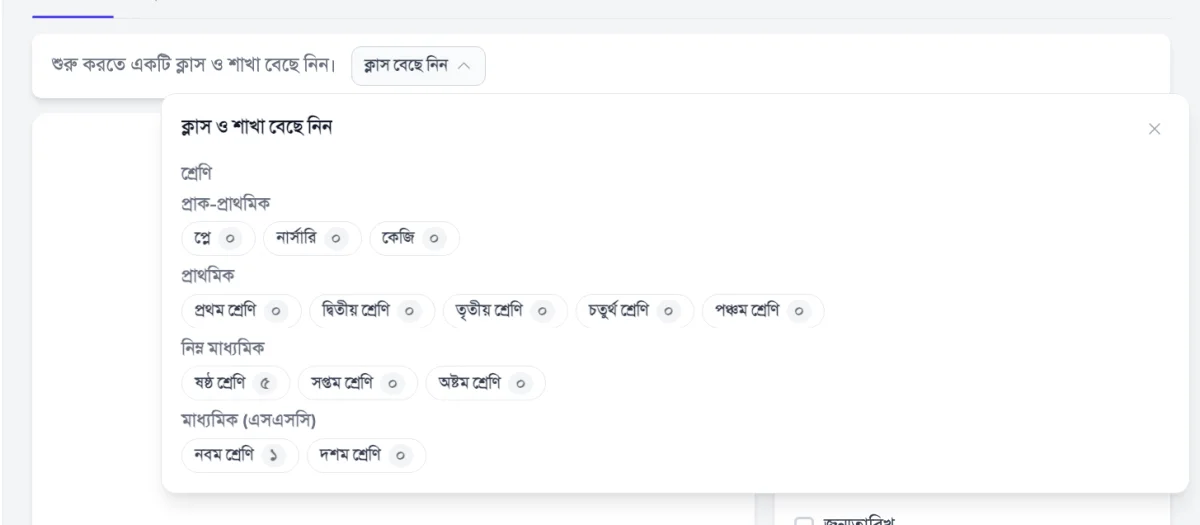 1
- 1ক্লাস বেছে নিন

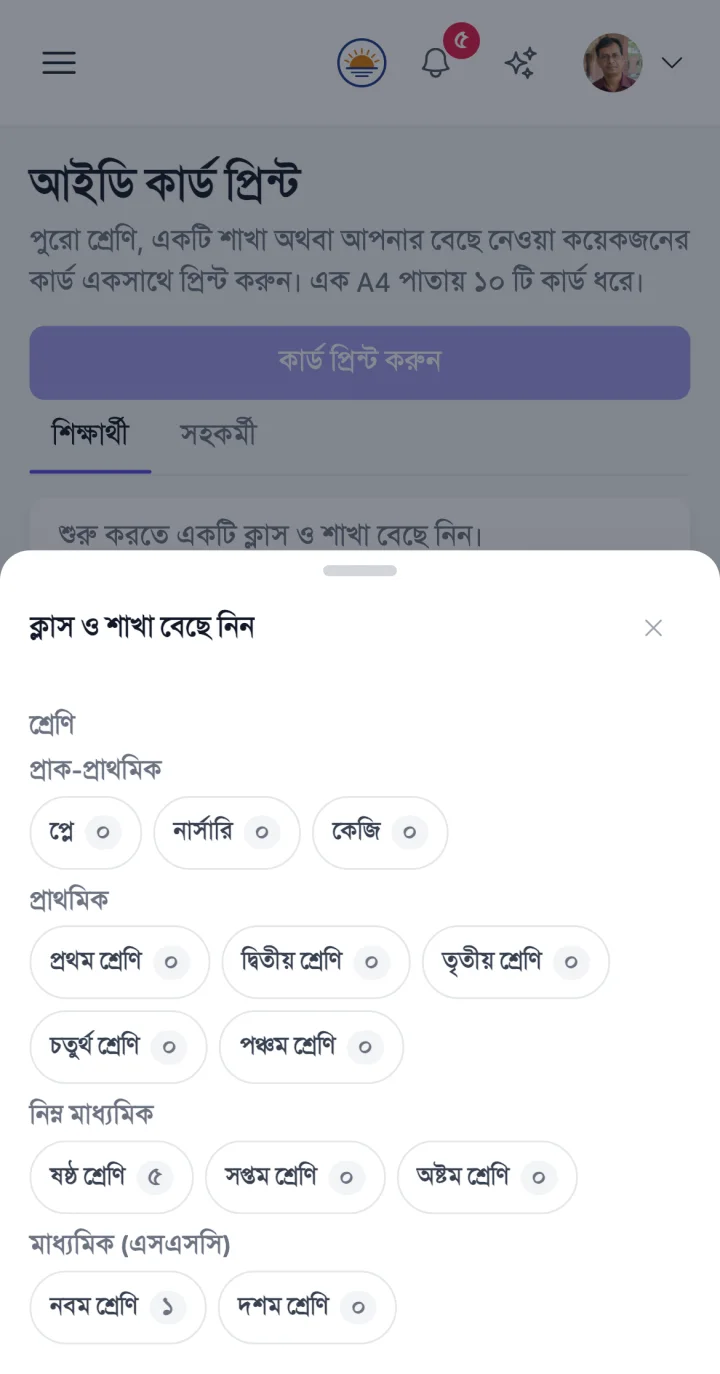 1
- 1ক্লাস বেছে নিন

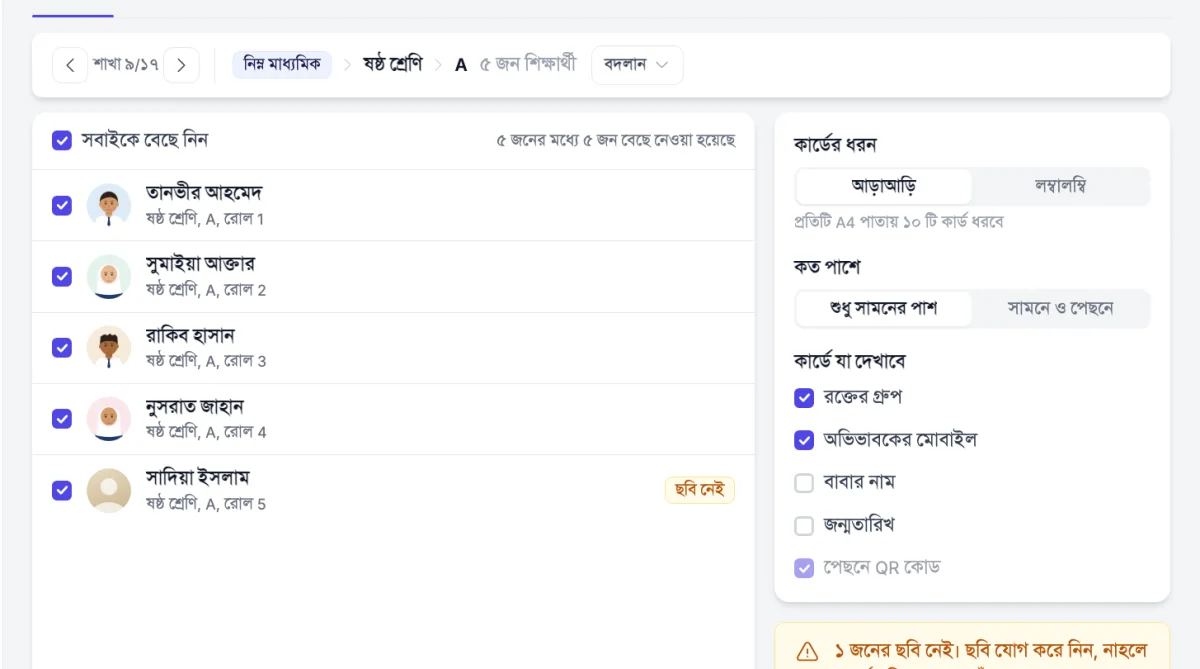 123
- 1শিক্ষার্থীদের তালিকা
- 2কতজন বেছে নেওয়া হয়েছে
- 3পরের শাখা

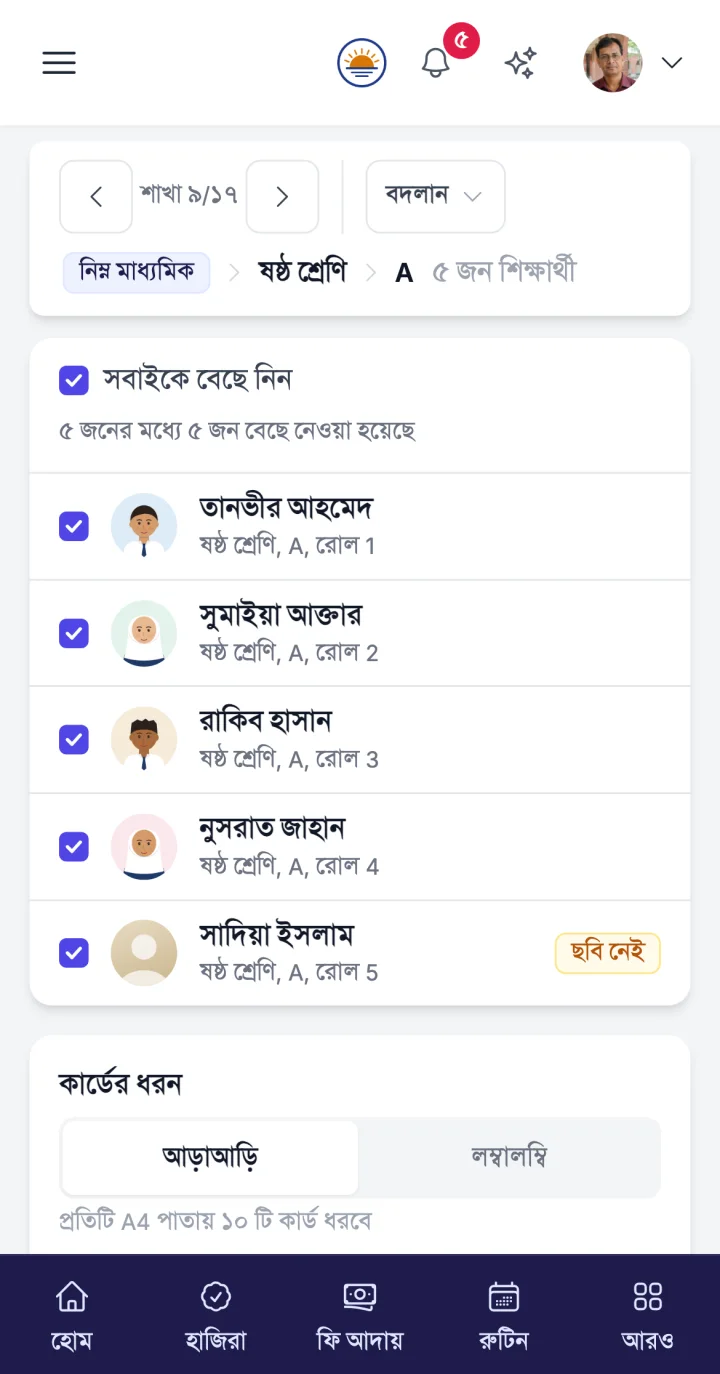 12
- 1কতজন বেছে নেওয়া হয়েছে
- 2পরের শাখা
কাদের কার্ড ছাপবেন, ঠিক করুন
যার কার্ড এখন লাগবে না, তার নামের পাশের টিক তুলে দিন। আবার সবাইকে নিতে সবাইকে বেছে নিন চাপুন।
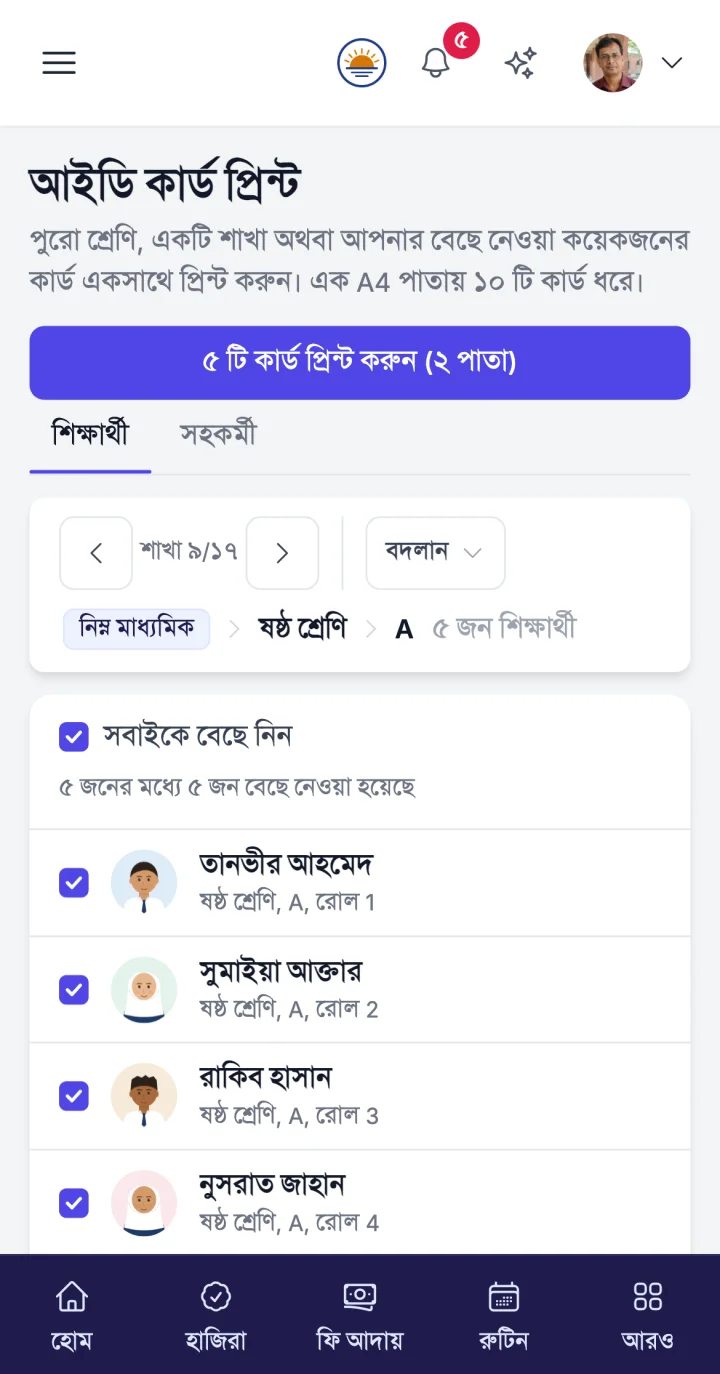
ওপরের ডান দিকের বাটনে সবসময় লেখা থাকে কয়টি কার্ড আর কয় পাতা লাগবে, যেমন "৫ টি কার্ড প্রিন্ট করুন (১ পাতা)"।

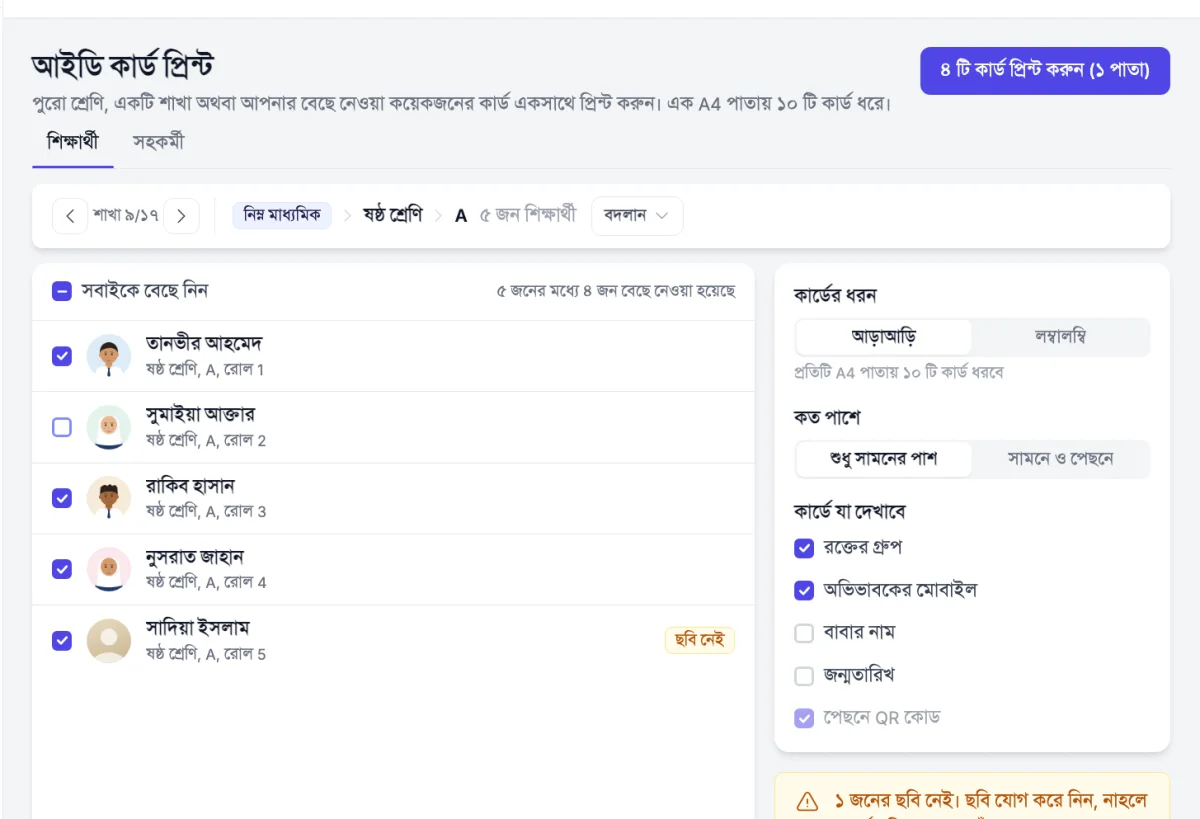 123
- 1নামের পাশের টিক
- 2সবাইকে বেছে নিন
- 3কার্ড প্রিন্ট করুন

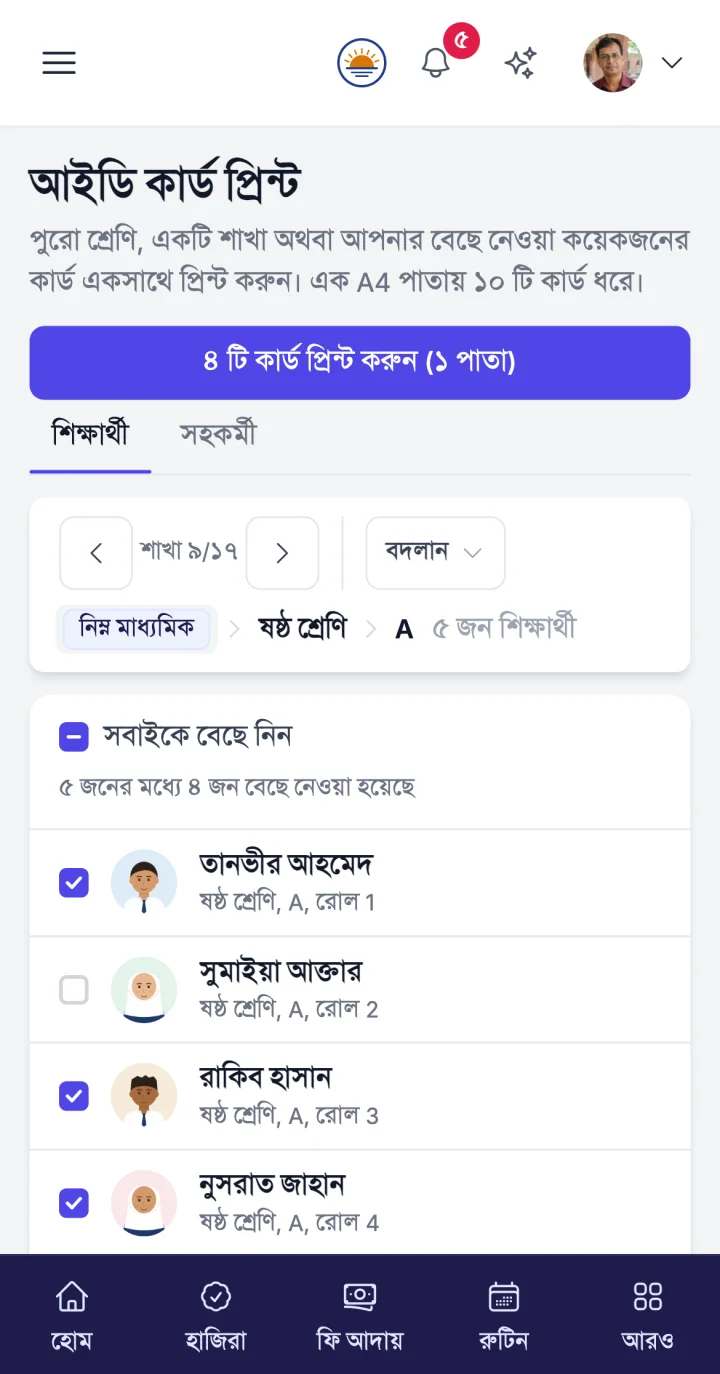 123
- 1নামের পাশের টিক
- 2সবাইকে বেছে নিন
- 3কার্ড প্রিন্ট করুন
কার ছবি নেই, দেখে নিন
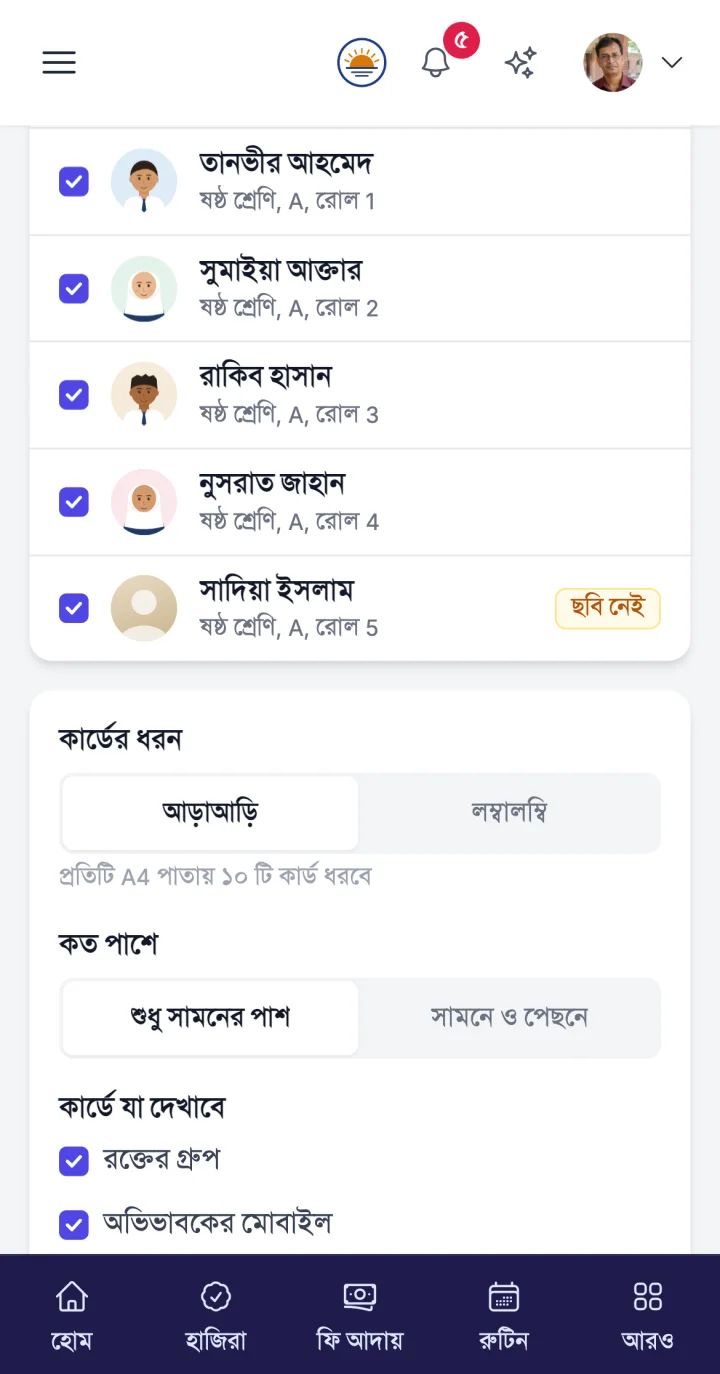
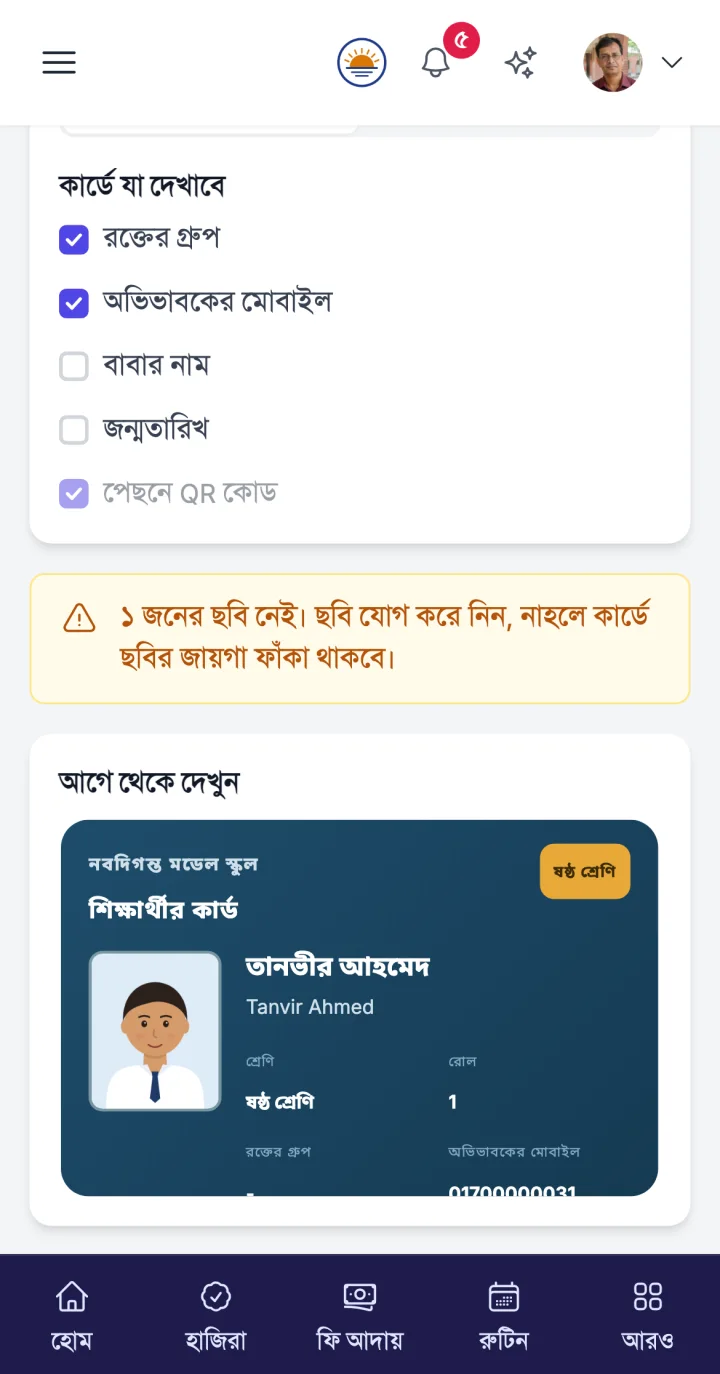
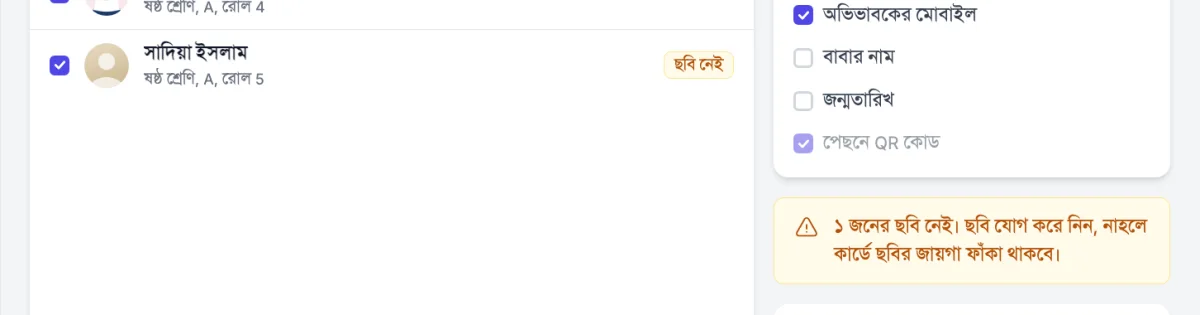
যে শিক্ষার্থীর ছবি দেওয়া নেই, তার নামের পাশে হলুদ রঙে "ছবি নেই" লেখা থাকবে। ডান পাশেও লেখা থাকবে, যেমন "১ জনের ছবি নেই। ছবি যোগ করে নিন, নাহলে কার্ডে ছবির জায়গা ফাঁকা থাকবে।"
ছবি ছাড়াও প্রিন্ট করা যায়, তখন ছবির জায়গায় একটি সাধারণ ছবি ছাপা হয়। ভালো কার্ডের জন্য আগে শিক্ষার্থীর প্রোফাইলে ছবি দিয়ে নিন, তারপর এই পেজে ফিরে আসুন।

 1
এই স্টেপের কম্পিউটারের ছবি নেই। মোবাইলের স্ক্রিন দেখানো হচ্ছে।
- 1ছবি নেই
1- 1ছবি নেই

 1
এই স্টেপের কম্পিউটারের ছবি নেই। মোবাইলের স্ক্রিন দেখানো হচ্ছে।
- 1কতজনের ছবি নেই
1- 1কতজনের ছবি নেই

 12
- 1ছবি নেই
- 2কতজনের ছবি নেই
12এই স্টেপের মোবাইলের ছবি নেই। কম্পিউটারের স্ক্রিন দেখানো হচ্ছে।
- 1ছবি নেই
- 2কতজনের ছবি নেই
কার্ডের ধরন বেছে নিন
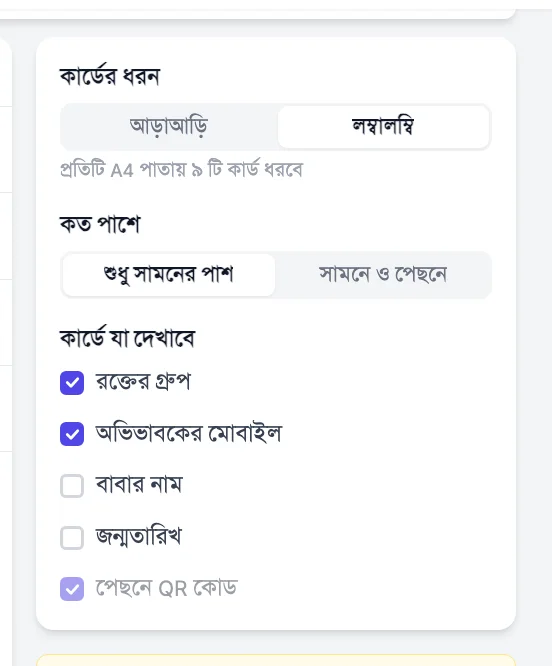
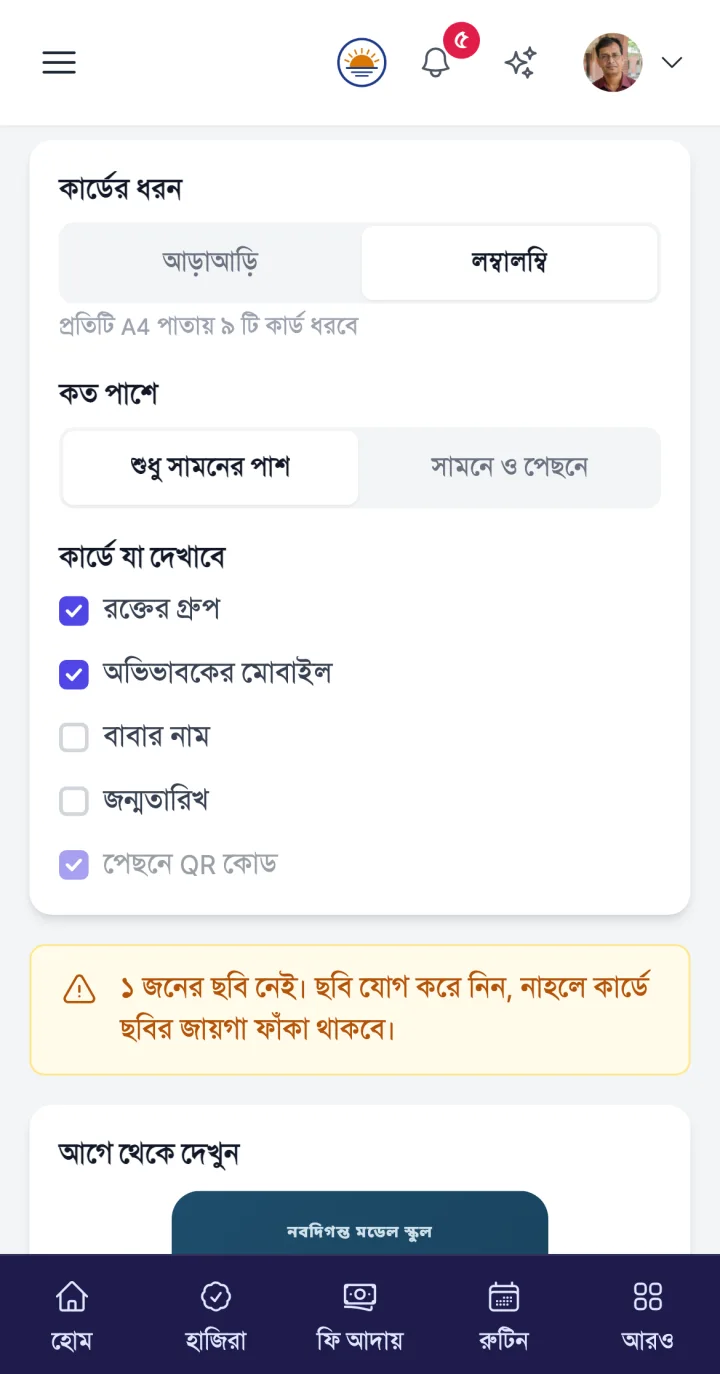
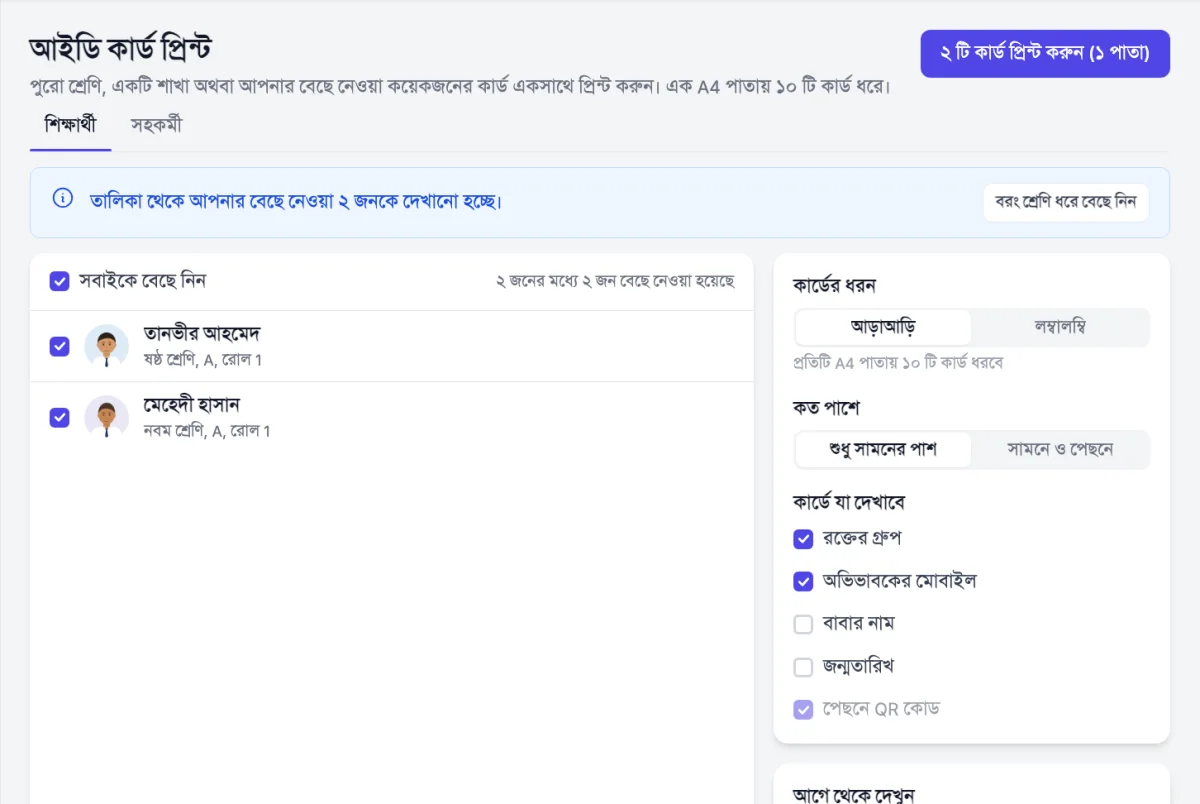
ডান পাশে কার্ডের ধরন অংশে আড়াআড়ি অথবা লম্বালম্বি বেছে নিন। আড়াআড়ি হলে প্রতিটি A4 পাতায় ১০ টি কার্ড ধরবে, লম্বালম্বি হলে ৯ টি। নিচে লেখা থাকে, যেমন "প্রতিটি A4 পাতায় ৯ টি কার্ড ধরবে"। ফোনে ডান পাশের এই অংশগুলো শিক্ষার্থীদের তালিকার নিচে পাবেন।
লম্বালম্বি কার্ডে ছবি একটু বড় হয় আর ক্লাসের নাম একটি রঙিন ঘরে থাকে। দুই ধরনের কার্ডই ক্রেডিট কার্ডের মাপের (৮৫.৬ × ৫৪ মিমি), সাধারণ ব্যাজ হোল্ডারে লাগানো যায়।

 1
- 1কার্ডের ধরন

 1
- 1কার্ডের ধরন
এক পাশে নাকি দুই পাশে, বেছে নিন
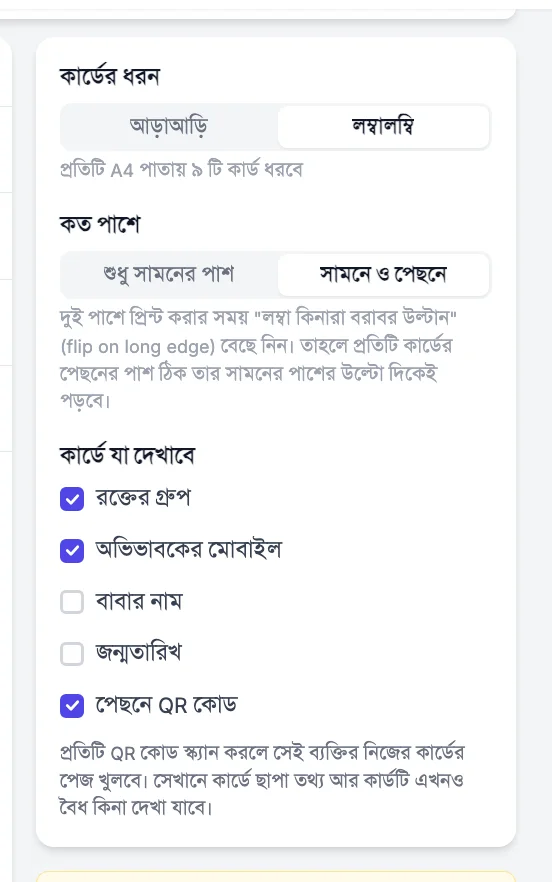
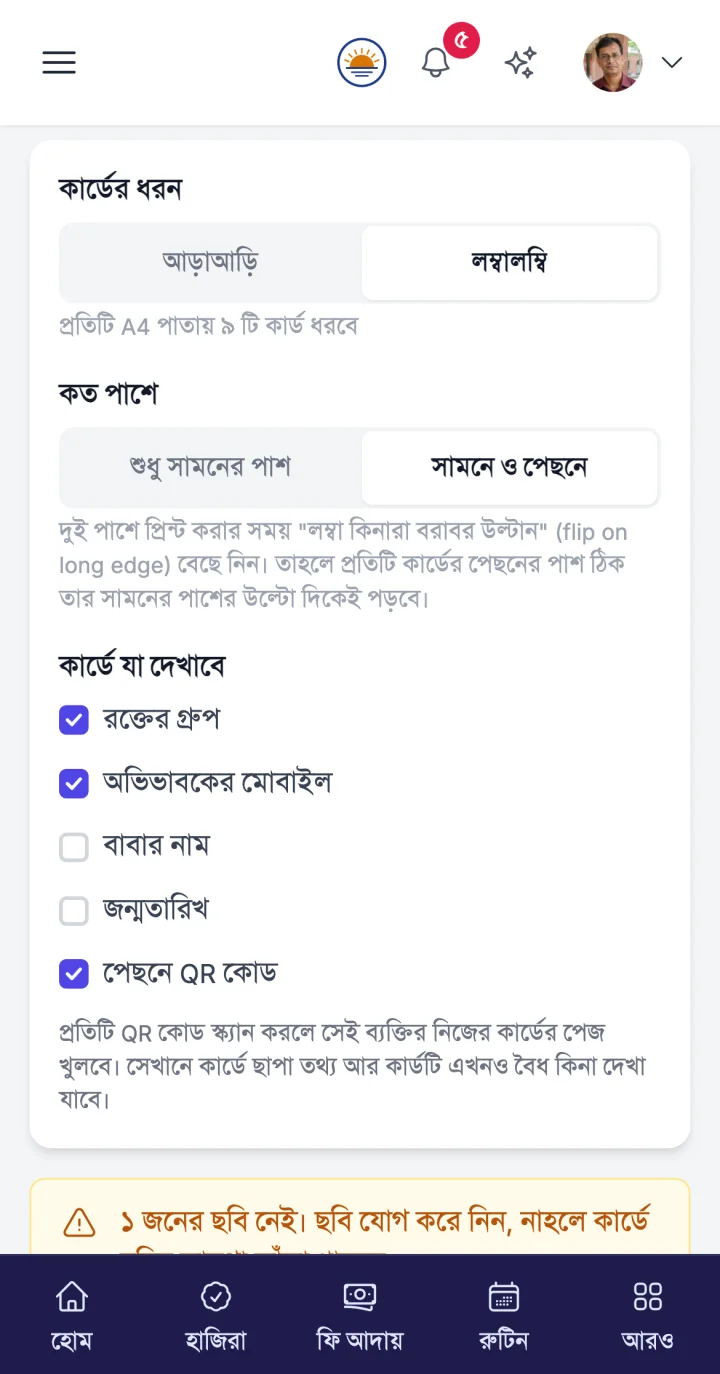
কত পাশে অংশে শুধু সামনের পাশ অথবা সামনে ও পেছনে বেছে নিন। সামনে ও পেছনে বেছে নিলে পেছনে প্রতিষ্ঠানের নাম, ঠিকানা, মোবাইল, "কার্ডটি হারিয়ে পেলে দয়া করে … ফেরত দিন" লেখা আর প্রতিষ্ঠান প্রধানের স্বাক্ষর ছাপা হবে। তখন পাতার সংখ্যা দ্বিগুণ হয়।
দুই পাশে প্রিন্ট করার সময় প্রিন্টারের সেটিংসে "লম্বা কিনারা বরাবর উল্টান" (flip on long edge) বেছে নিন। তাহলে প্রতিটি কার্ডের পেছন ঠিক তার সামনের উল্টো দিকেই পড়বে।

 1
- 1কত পাশে

 1
- 1কত পাশে
টিপস: ফ্রি প্ল্যানে সামনে ও পেছনে বন্ধ থাকে, পাশে প্ল্যান দেখুন বাটন দেখাবে। তখনও সামনের পাশ প্রিন্ট করা যায়।
কার্ডে কী কী থাকবে, বেছে নিন
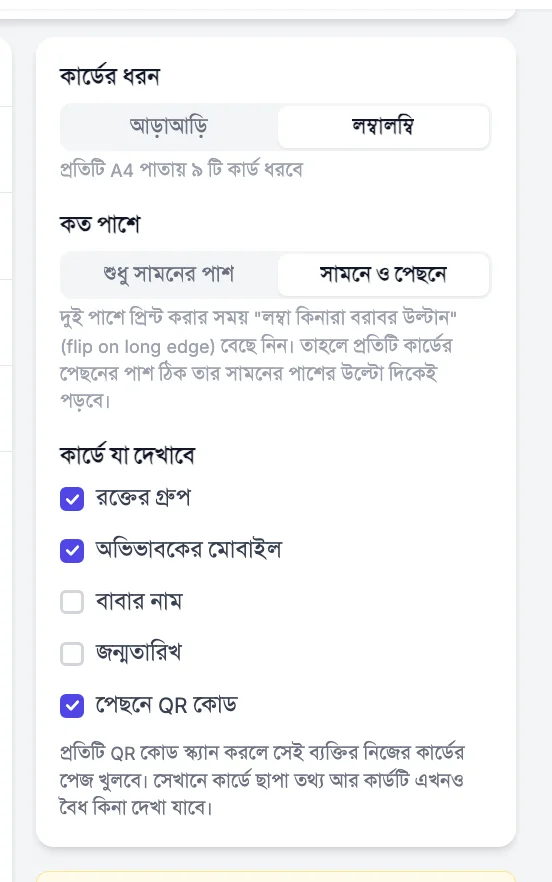
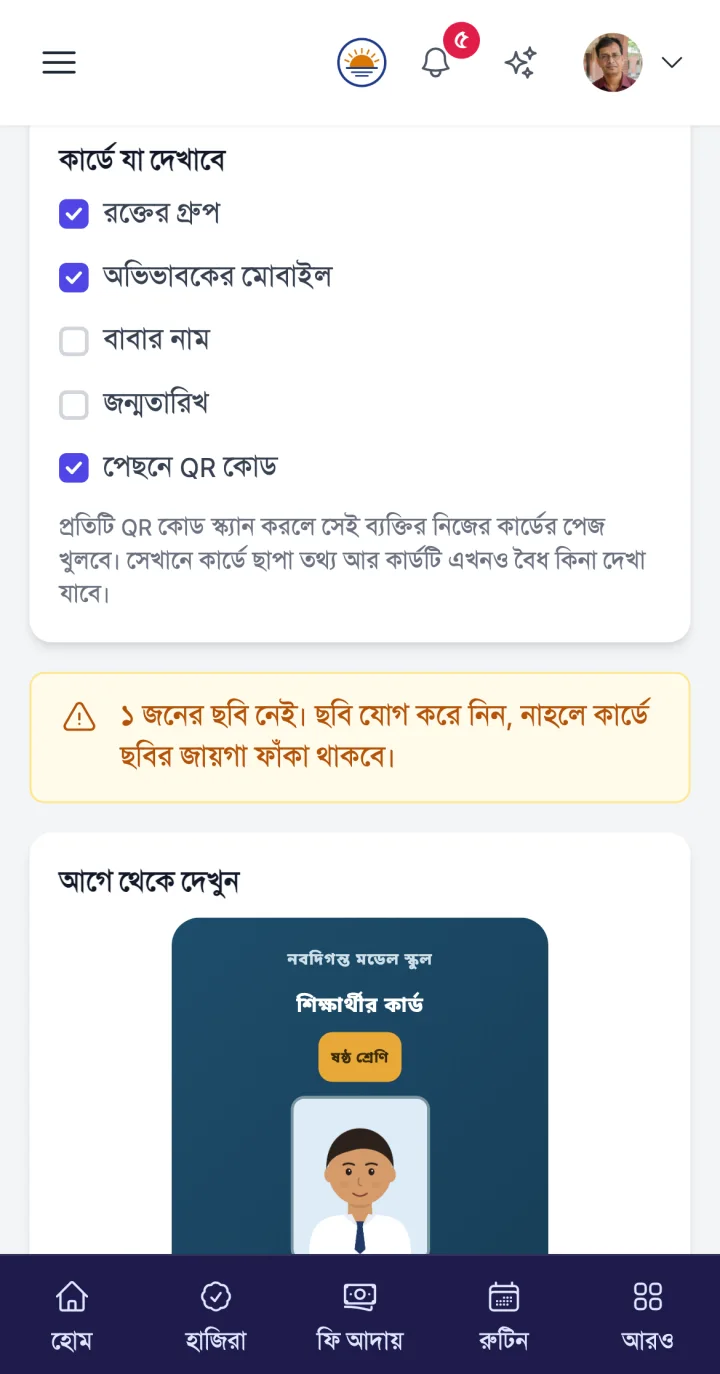
কার্ডে যা দেখাবে অংশে টিক দিয়ে বেছে নিন: রক্তের গ্রুপ, অভিভাবকের মোবাইল, বাবার নাম আর জন্মতারিখ। শ্রেণি, রোল আর আইডি সবসময় ছাপা হয়।
দুই পাশে ছাপলে পেছনে QR কোড টিকটিও থাকবে। প্রতিটি QR কোড স্ক্যান করলে সেই শিক্ষার্থীর নিজের কার্ডের পেজ খুলবে। সেখানে কার্ডে ছাপা তথ্য আর কার্ডটি এখনও বৈধ কি না দেখা যাবে। বাবার নাম আর জন্মতারিখ সেই পেজে কখনো দেখানো হয় না।
যে তথ্য শিক্ষার্থীর প্রোফাইলে দেওয়া নেই, কার্ডে সেখানে "-" ছাপা হবে।
 12
- 1কার্ডে যা দেখাবে
- 2পেছনে QR কোড

 12
- 1কার্ডে যা দেখাবে
- 2পেছনে QR কোড
আগে থেকে দেখে নিন
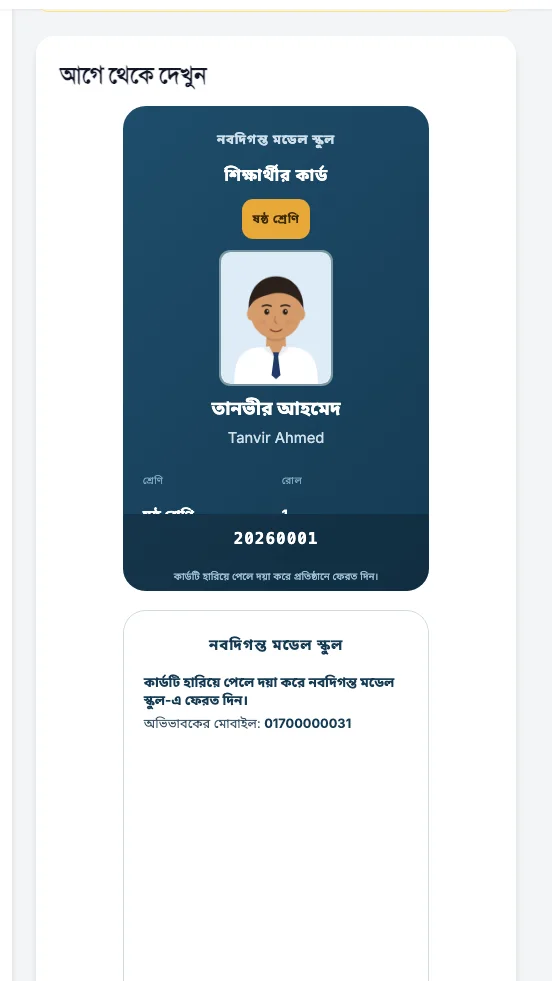
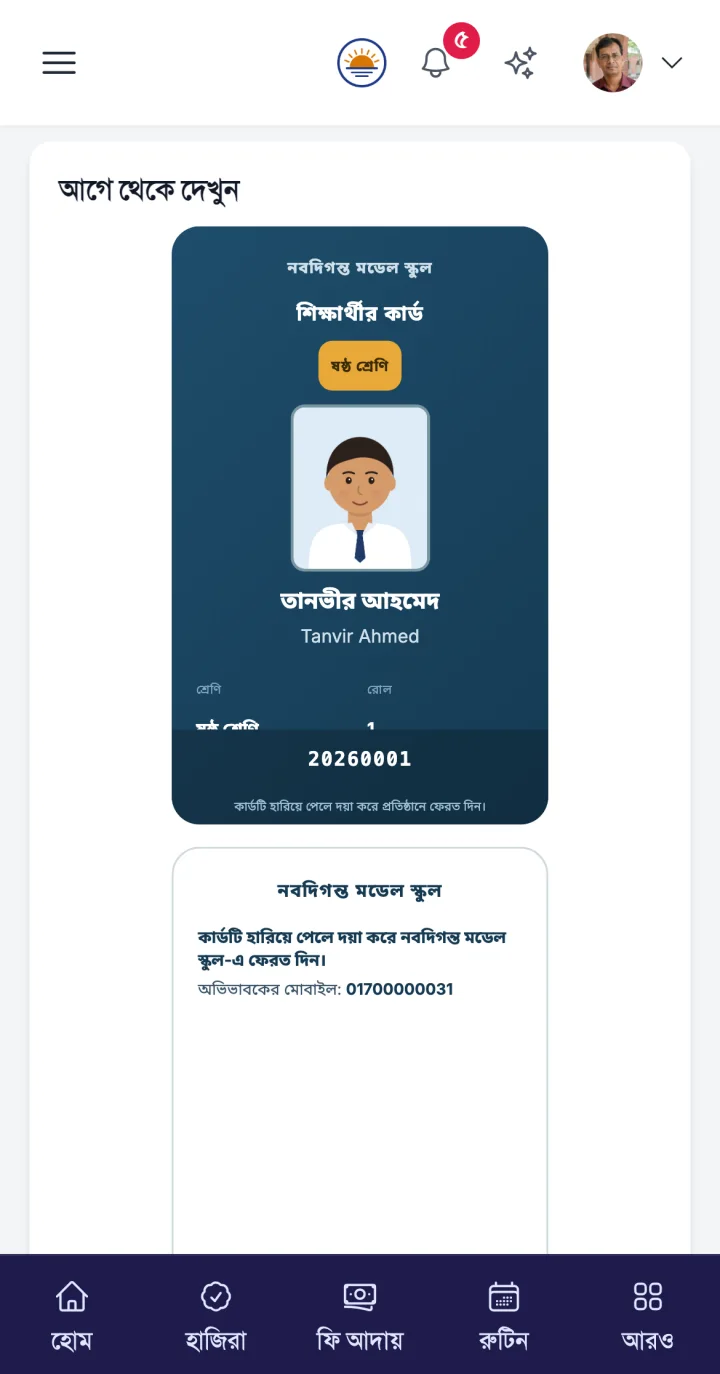
ডান পাশের নিচে আগে থেকে দেখুন অংশে বাছাই করা প্রথম শিক্ষার্থীর কার্ড দেখাবে, ঠিক যেমন ছাপা হবে। দুই পাশ বেছে নিলে নিচে পেছনের পাশও দেখাবে।
যেকোনো অপশন বদলালে সঙ্গে সঙ্গে এখানে বদলে যায়। পেছনের পাশের লোগো, ঠিকানা, প্রধানের স্বাক্ষর আর QR কোড এখানে দেখায় না, প্রিন্ট করা পাতায় আসে। এগুলোর কোনোটি ভুল থাকলে সেটিংস → প্রতিষ্ঠান থেকে ঠিক করে নিন।

 1
- 1আগে থেকে দেখুন

 1
- 1আগে থেকে দেখুন
প্রিন্ট করুন
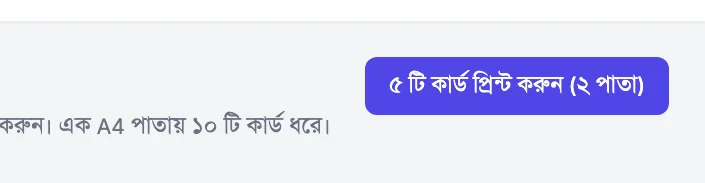
ওপরের "৫ টি কার্ড প্রিন্ট করুন (২ পাতা)" চাপুন। ব্রাউজারের প্রিন্ট উইন্ডো খুলবে।
প্রিন্টারের সেটিংসে কাগজ A4, মাপ ১০০% (Default / Actual size) রাখুন, যাতে কার্ড ছোট-বড় না হয়। দুই পাশে ছাপলে স্টেপ ৬ এর মতো flip on long edge বেছে নিন। তারপর প্রিন্ট করুন, আর দাগ ধরে কার্ডগুলো কেটে নিন।

 1
- 1কার্ড প্রিন্ট করুন

 1
- 1কার্ড প্রিন্ট করুন

এই স্টেপের মোবাইলের ছবি নেই। কম্পিউটারের স্ক্রিন দেখানো হচ্ছে।
টিপস: আগে একটি সাধারণ কাগজে এক পাতা ছেপে মিলিয়ে নিন, তারপর কার্ড পেপারে ছাপুন।
একজনের কার্ড, অথবা বেছে নেওয়া কয়েকজনের কার্ড ছাপুন
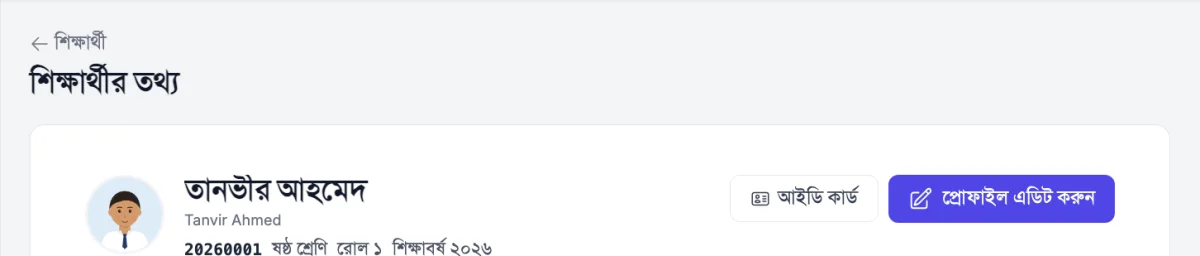
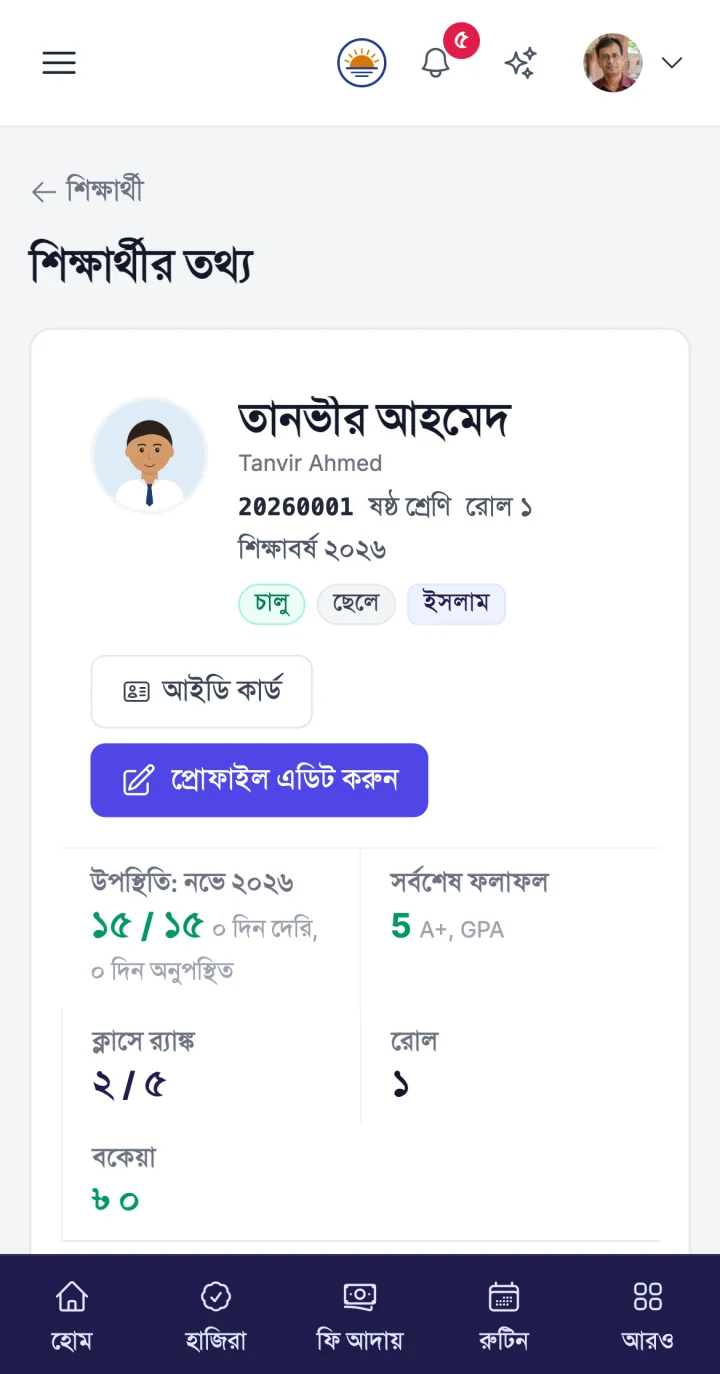
একজন শিক্ষার্থীর কার্ড লাগলে মানুষ → শিক্ষার্থী থেকে তার নামে চাপ দিয়ে প্রোফাইল খুলুন। ওপরের আইডি কার্ড চাপুন। একটি উইন্ডোতে তার কার্ড দেখাবে। কার্ড প্রিন্ট করুন চাপলেই প্রিন্ট হবে।
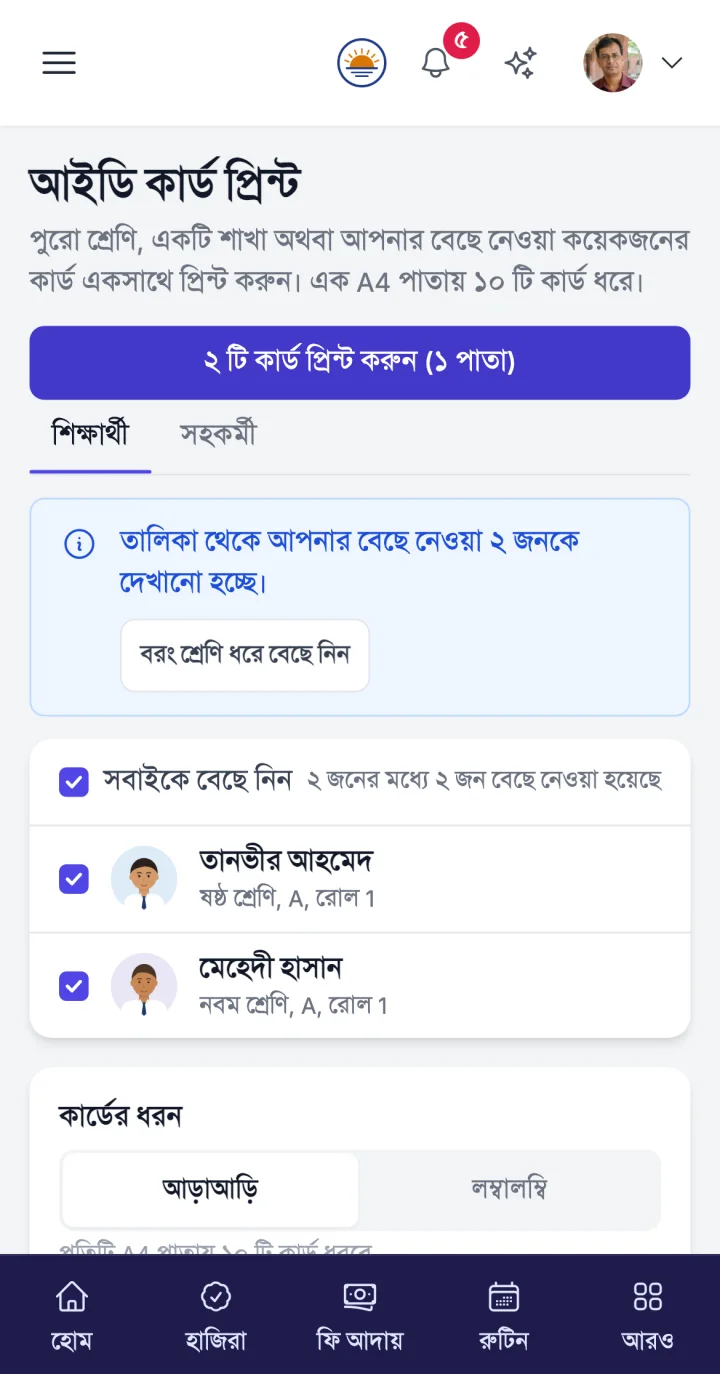
বিভিন্ন ক্লাসের কয়েকজনের কার্ড একসাথে লাগলে শিক্ষার্থী তালিকায় তাদের পাশে টিক দিন, তারপর ওপরের আইডি কার্ড প্রিন্ট করুন চাপুন। আইডি কার্ড পেজটি শুধু তাদের নিয়েই খুলবে। আবার ক্লাস ধরে বাছতে চাইলে "বরং শ্রেণি ধরে বেছে নিন" চাপুন।

 1
- 1আইডি কার্ড

 1
- 1আইডি কার্ড

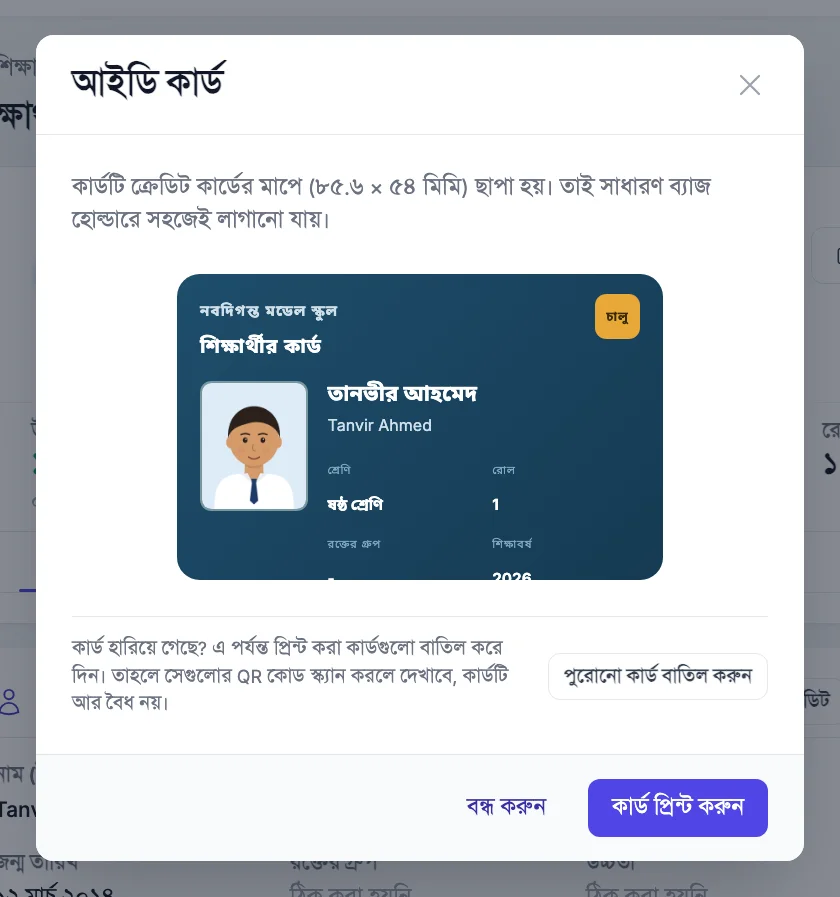 1
- 1কার্ড প্রিন্ট করুন

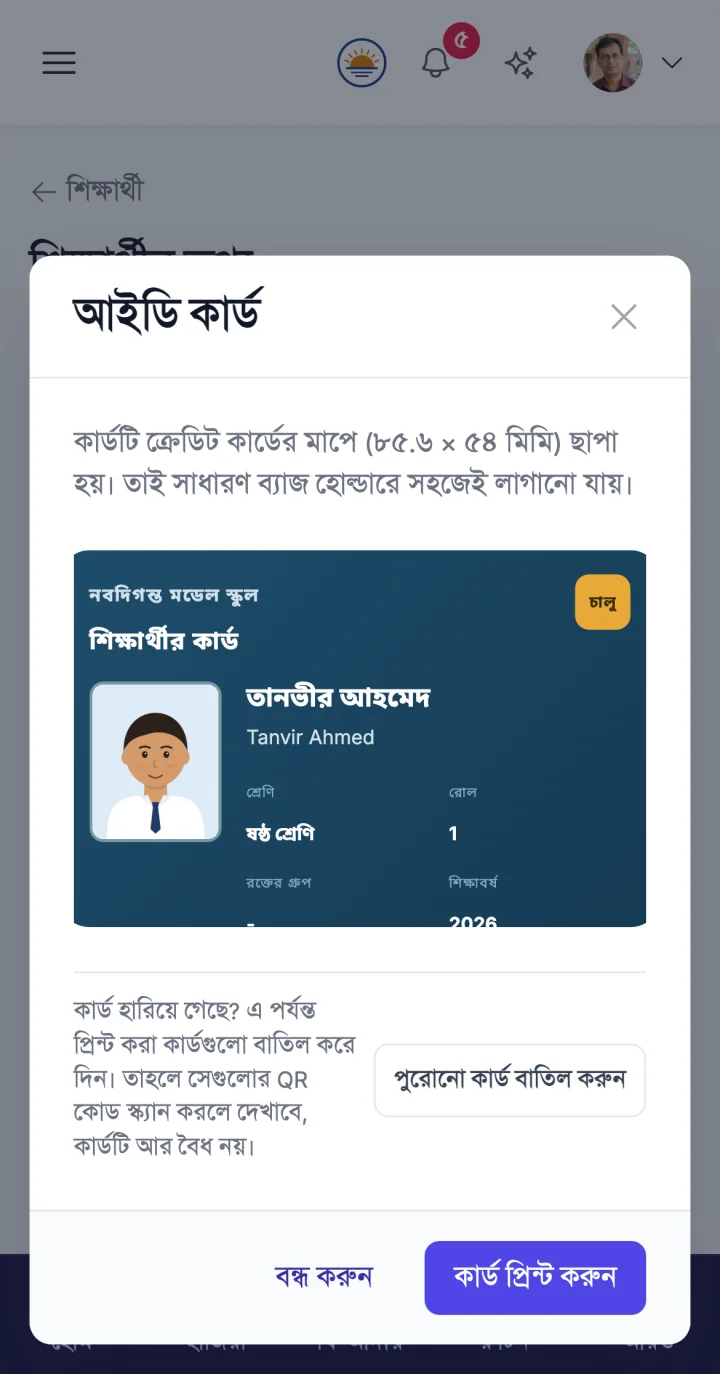 1
- 1কার্ড প্রিন্ট করুন

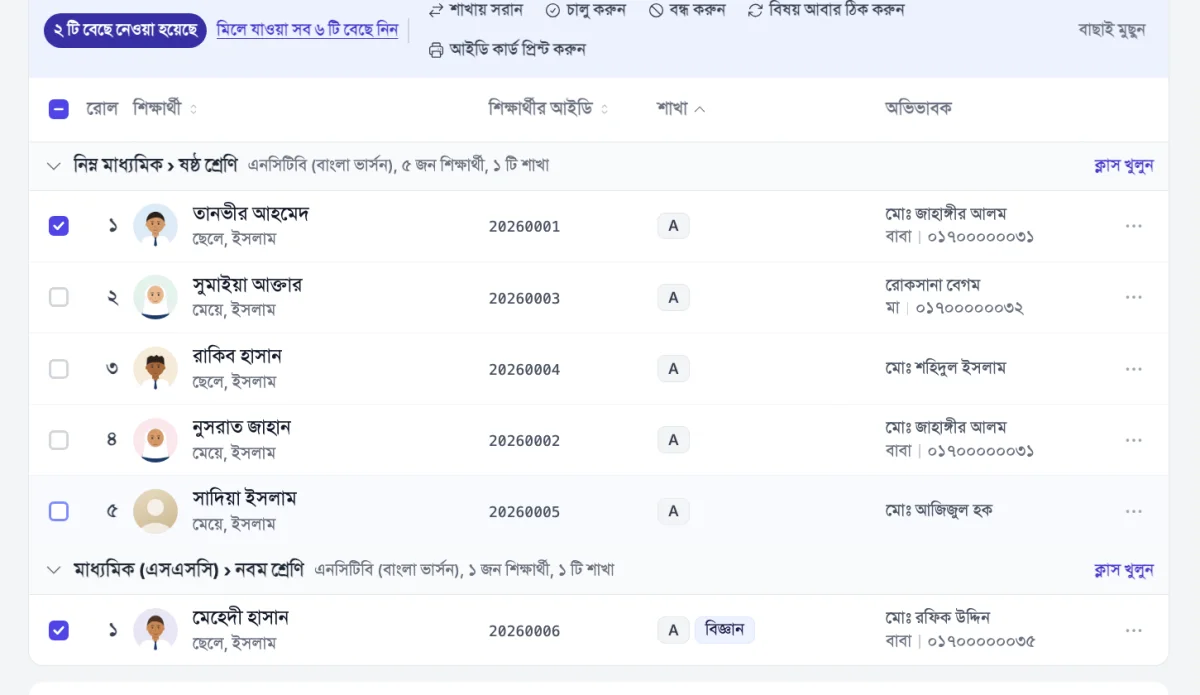 1
- 1আইডি কার্ড প্রিন্ট করুন

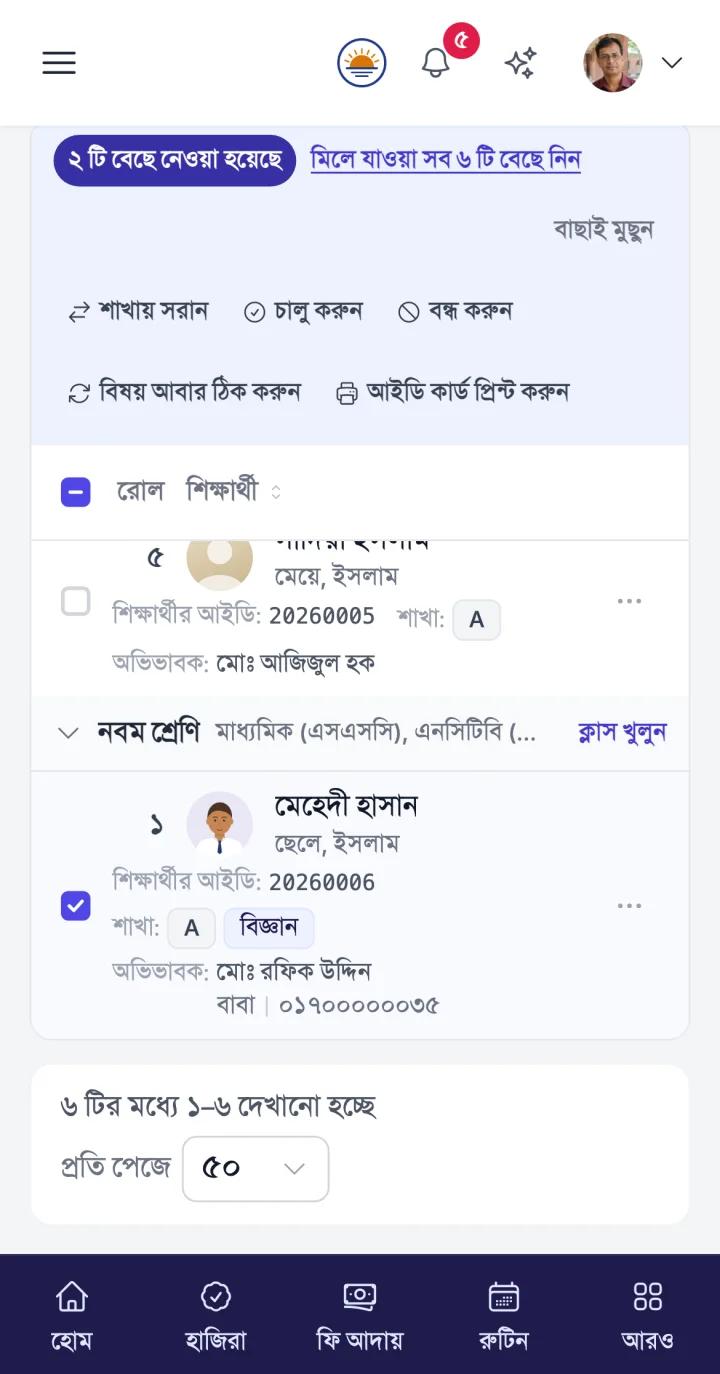 1
- 1আইডি কার্ড প্রিন্ট করুন

 1
- 1বরং শ্রেণি ধরে বেছে নিন

 1
- 1বরং শ্রেণি ধরে বেছে নিন
কার্ড হারালে পুরোনোটি বাতিল করুন
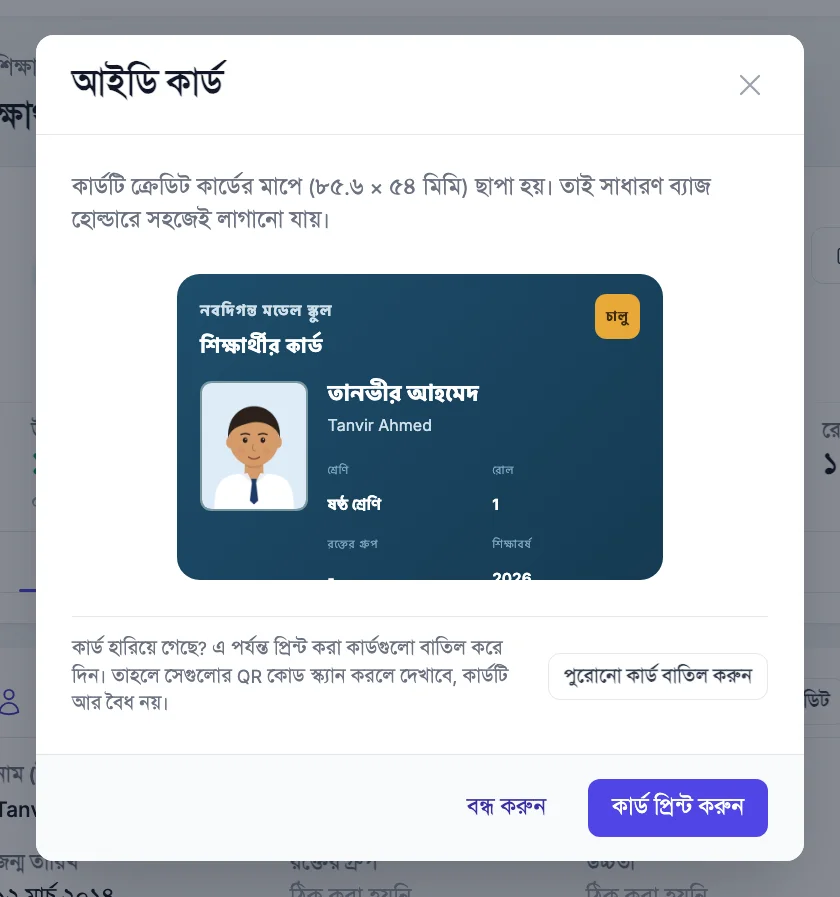
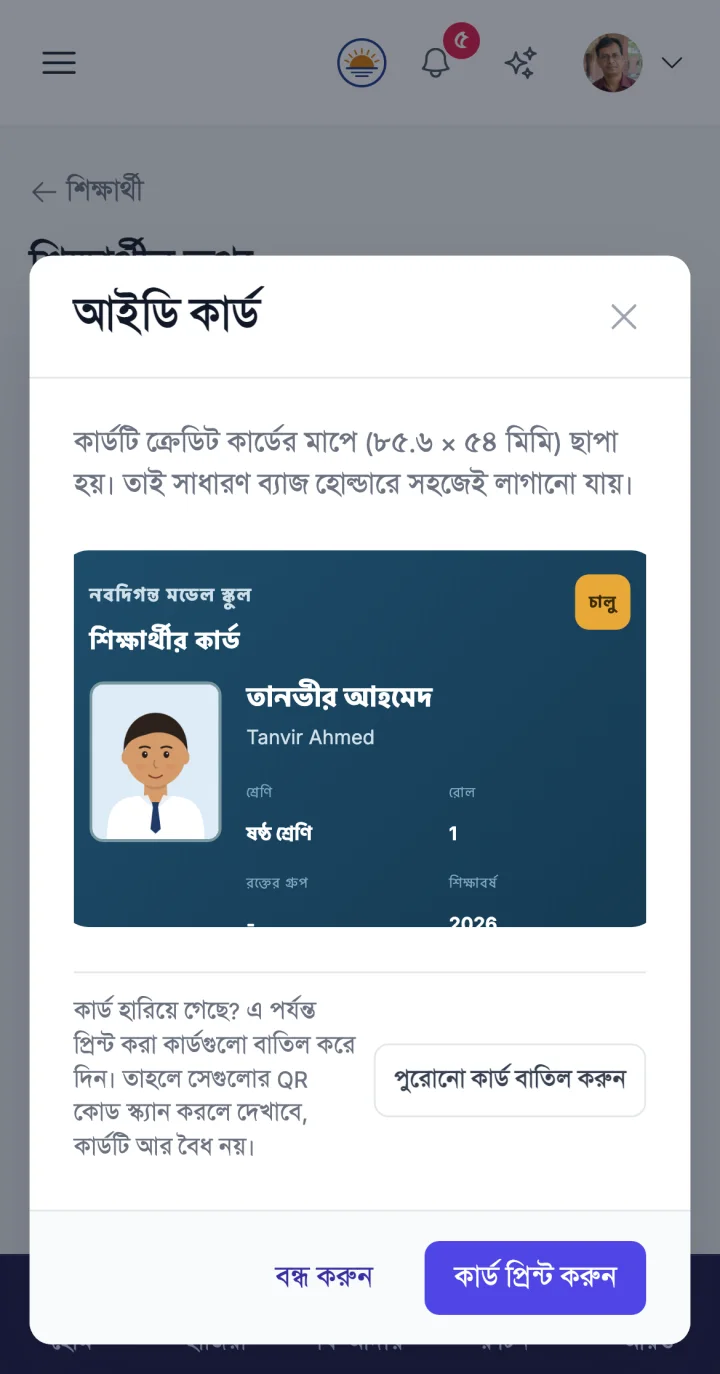
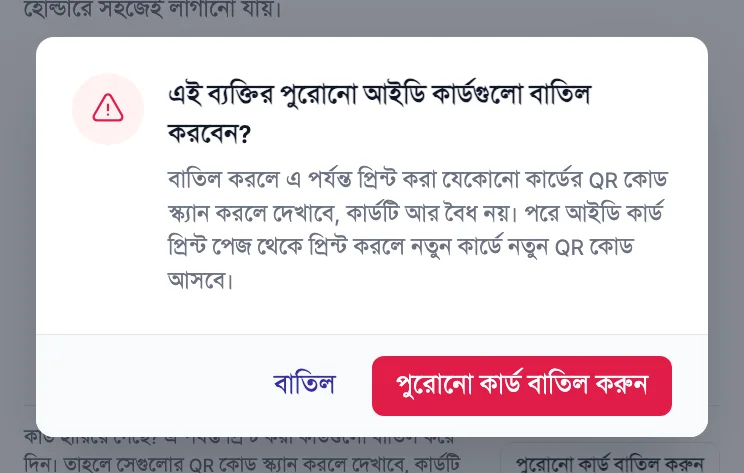
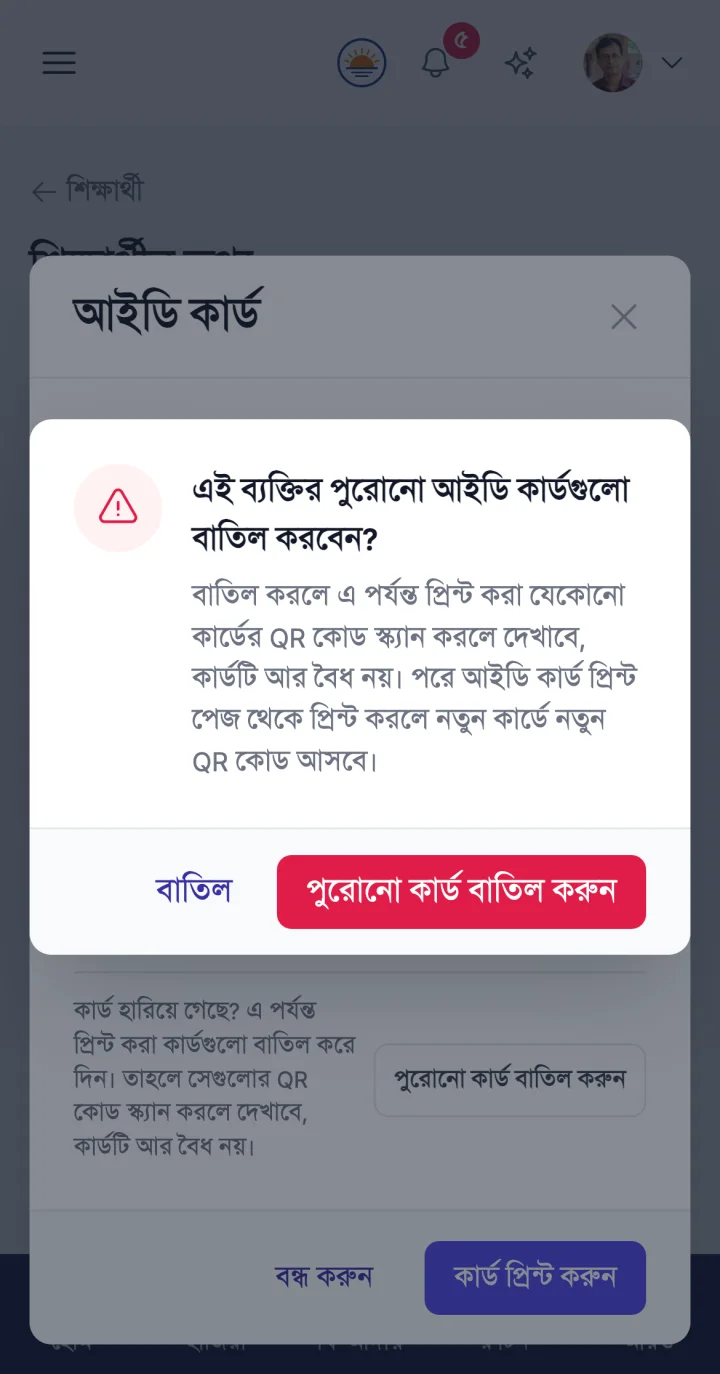
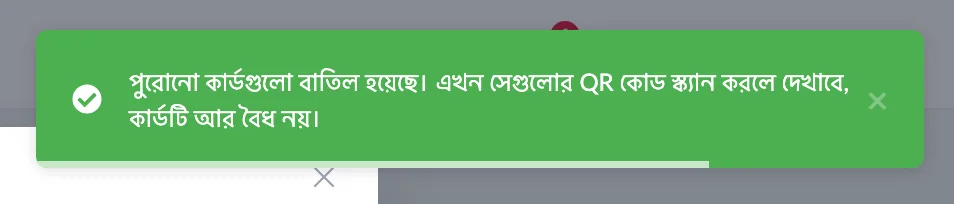
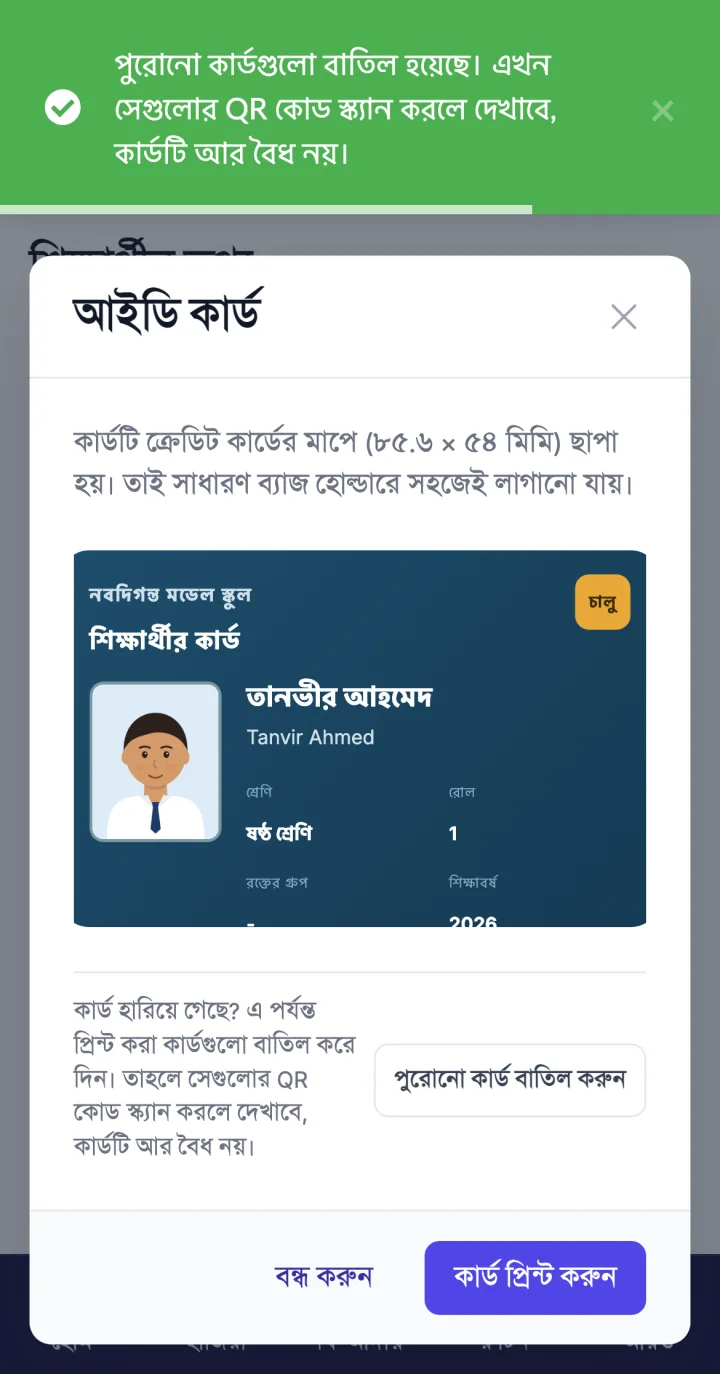
কোনো শিক্ষার্থীর কার্ড হারিয়ে গেলে তার প্রোফাইলে আইডি কার্ড চাপুন, তারপর পুরোনো কার্ড বাতিল করুন চাপুন। জিজ্ঞেস করবে, "এই ব্যক্তির পুরোনো আইডি কার্ডগুলো বাতিল করবেন?"। নিশ্চিত করলে এ পর্যন্ত ছাপা কার্ডগুলোর QR কোড স্ক্যান করলে দেখাবে, কার্ডটি আর বৈধ নয়।
এরপর আইডি কার্ড পেজ থেকে তার নতুন কার্ড প্রিন্ট করুন। নতুন কার্ডে নতুন QR কোড আসবে।
এই কাজে "শিক্ষার্থী ম্যানেজ করা" অনুমতি লাগে (সহকর্মীর বেলায় "সহকর্মীর তথ্য এডিট করা")।

 1
- 1পুরোনো কার্ড বাতিল করুন

 1
- 1পুরোনো কার্ড বাতিল করুন

 1
- 1পুরোনো কার্ড বাতিল করুন

 1
- 1পুরোনো কার্ড বাতিল করুন


এরপর কী করবেন
শিক্ষকদের আর অফিসের সহকর্মীদের কার্ড ছাপতে একই পেজের সহকর্মী ট্যাবে যান। সেখানে সব সহকর্মী একসাথে দেখাবে, কার্ডে পদবি আর মোবাইল নম্বর থাকে। বাকি অপশন শিক্ষার্থীর কার্ডের মতোই।
নতুন শিক্ষার্থী ভর্তি হলে শুধু তার নাম রেখে বাকিদের টিক তুলে দিন, অথবা প্রোফাইল থেকে একজনের কার্ড ছেপে নিন। একই অপশনে আবার ছাপলে আগের কার্ডের QR কোডও কাজ করতে থাকে।

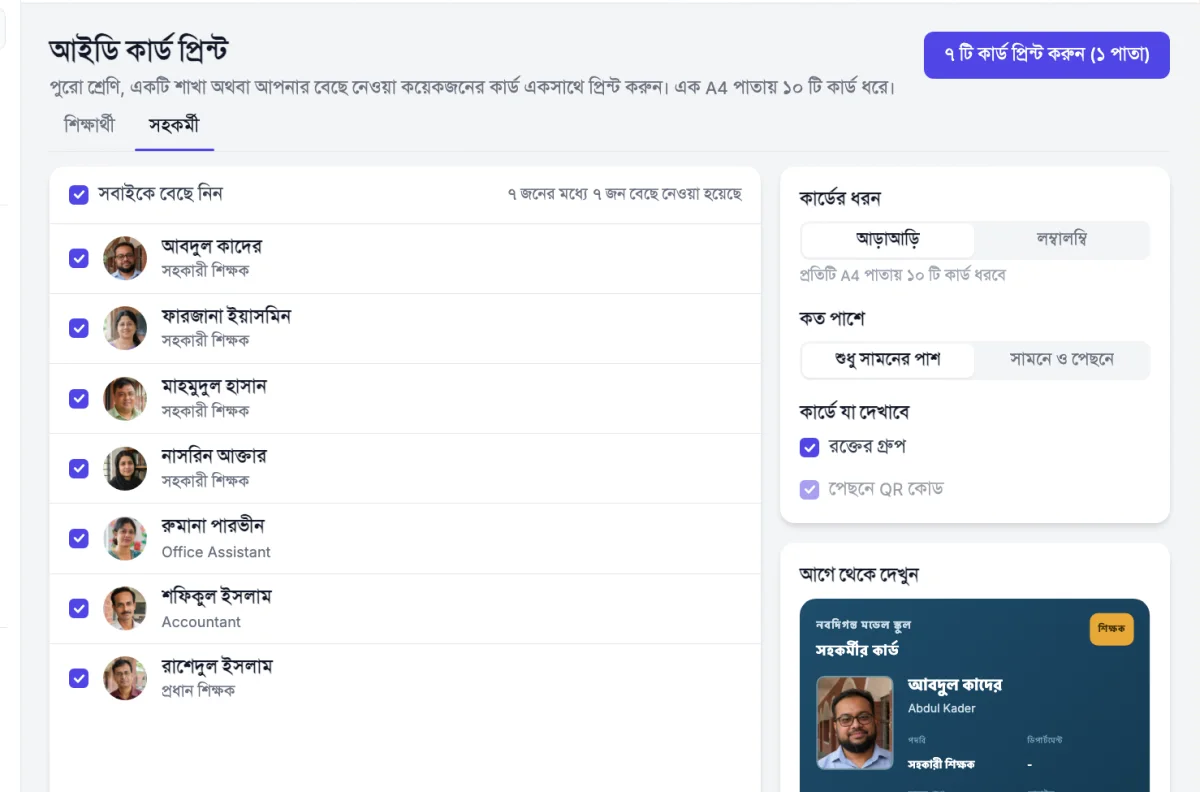 1
- 1শিক্ষার্থী আর সহকর্মী

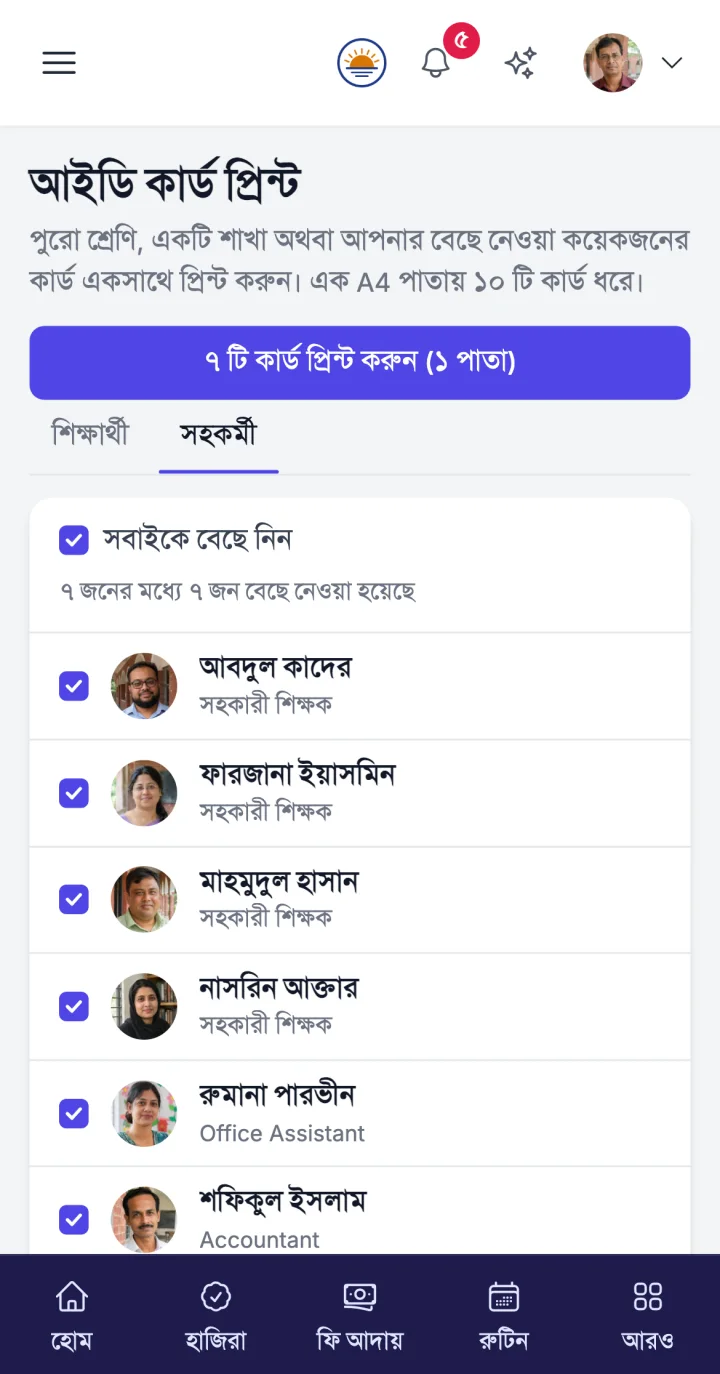 1
- 1শিক্ষার্থী আর সহকর্মী
কোনো সমস্যা হলে
"এখানে এখনও কোনো সক্রিয় শিক্ষার্থী নেই।"
বেছে নেওয়া ক্লাস বা শাখায় এই শিক্ষাবর্ষে কোনো চালু শিক্ষার্থী নেই। ওপরে শিক্ষাবর্ষ ঠিক আছে কি না দেখুন, অথবা অন্য শাখা বেছে নিন। বন্ধ করা শিক্ষার্থীর কার্ড এখান থেকে ছাপা যায় না।
"প্রিন্টের জানালা খোলা যায়নি। আরেকবার চেষ্টা করুন।"
পেজটি একবার রিফ্রেশ করে আবার প্রিন্ট চাপুন।
কার্ড প্রিন্টে ছোট বা কাটা আসছে
প্রিন্টারের সেটিংসে মাপ "Fit to page" বা অন্য কিছু থাকলে ১০০% (Default / Actual size) করে দিন, আর কাগজ A4 বেছে নিন।
পেছনের পাশ সামনের সঙ্গে মিলছে না
দুই পাশে ছাপার সময় flip on long edge বেছে নেওয়া হয়নি। আবার ছাপুন, আর প্রিন্টারের দুই পাশের অপশনে লম্বা কিনারা বরাবর উল্টানো বেছে নিন।
একসাথে অনেক কার্ড ছাপা যাচ্ছে না
একবারে সর্বোচ্চ ৪০০ টি কার্ড ছাপা যায়। বড় ক্লাস হলে শাখা ধরে ধরে ছাপুন।
আরও টিউটোরিয়াল
EduSine এর অন্য কাজগুলো কীভাবে করবেন, তা-ও ধাপে ধাপে দেখে নিতে পারেন।
ফি সেট করুন
প্রতিষ্ঠানের ফিগুলো আর প্রতিটি ক্লাসের ফির অঙ্ক একবার ঠিক করুন, তারপর বিল তৈরি করুন।
পড়ুনছাড় ও মওকুফ
শিক্ষার্থীর নামে ছাড় দিন, এক মাসের জন্য বা থামানো না পর্যন্ত, আর দরকার হলে অনুমোদনের নিয়ম চালু করুন।
পড়ুনবেতন ঠিক করুন
প্রত্যেক সহকর্মীর মূল বেতন, ভাতা আর কর্তন একবার ঠিক করুন, একই বেতন কয়েকজনকে কপি করুন।
পড়ুনযা খুঁজছেন, তা পাচ্ছেন না?