ওয়েবসাইটে কোর্স
ওয়েবসাইটে আসা অভিভাবকেরা প্রথমেই জানতে চান, আপনার প্রতিষ্ঠানে কোন কোন ক্লাস বা কোর্স পড়ানো হয়। কোর্স পেজে প্রতিটি কোর্সের নাম, মেয়াদ, ছোট বিবরণ আর আলাদা একটি পেজ থাকে। কোনো কোর্সে ভর্তি চললে সেই পেজ থেকেই অভিভাবকেরা ভর্তি ফর্মে চলে যেতে পারেন।
সব লেখা নিজে লিখতে হবে না। আপনার কারিকুলাম অনুযায়ী EduSine এ তৈরি কোর্সের একটি তালিকা আছে, বাংলা আর ইংরেজি দুই ভাষাতেই লেখা। সেখান থেকে বেছে নিলেই কোর্সগুলো ওয়েবসাইটে চলে যাবে, পরে নিজের মতো এডিট করতে পারবেন। কোচিং সেন্টার বা বিশেষ কোনো কোর্স হলে নিজে লিখে নিতে পারবেন।
এই কাজটি অ্যাডমিন, অথবা যাঁকে ওয়েবসাইটের কন্টেন্ট এডিট করার অনুমতি দেওয়া আছে, তিনি করতে পারবেন। প্রধান শিক্ষক আর ওয়েবসাইট এডিটরের পদে এই অনুমতি আগে থেকেই দেওয়া থাকে।
তাড়াতাড়ি কোর্স সাজাতে চাইলে এগুলো হাতের কাছে রাখুন
আপনার প্রতিষ্ঠানে কোন কোন স্তর বা কোর্স আছে, তার তালিকা
কোন কোর্সে এখন ভর্তি চলছে
কোর্সের মূল তথ্য, যেমন মাসিক বেতন বা বয়স (থাকলে)
কোর্সের জন্য একটি চওড়া ছবি (থাকলে)
এই টিউটোরিয়ালে যা যা থাকবে
কোন কাজ কোন স্টেপে, এখানে দেখে নিন।
তৈরি কোর্স
আপনার কারিকুলামের কোর্সগুলো বেছে নিয়ে এক ক্লিকে যোগ করা
কোর্স এডিট
নাম, মেয়াদ, বিবরণ, মূল তথ্য আর ছবি
ভর্তি আর প্রকাশ
ওয়েবসাইটে দেখানো আর ভর্তি ফর্মে যুক্ত করা
ওয়েবসাইট
কোর্স পেজ দেখে নেওয়া, ক্রম বদলানো
নিজের কোর্স
কোচিং বা বিশেষ কোর্স নিজে লেখা
ধাপে ধাপে
প্রত্যেকটি স্টেপ-এ স্ক্রিনে যেভাবে দেখাবে, সেভাবে করতে থাকুন।
কোর্স পেজ খুলুন
বাঁ পাশের মেনুতে ওয়েবসাইট ও কন্টেন্ট → কন্টেন্ট → কোর্স চাপুন। প্রথমবার এখানে "তৈরি কোর্স দিয়ে শুরু করুন" লেখা থাকবে, নিচে দুটি বাটন: তৈরি কোর্স বেছে নিন আর নিজে লিখুন।
আপনার প্রতিষ্ঠানের কোর্স তৈরি তালিকায় থাকলে প্রথমটি বেছে নিন। সেটাই সবচেয়ে তাড়াতাড়ি হয়।

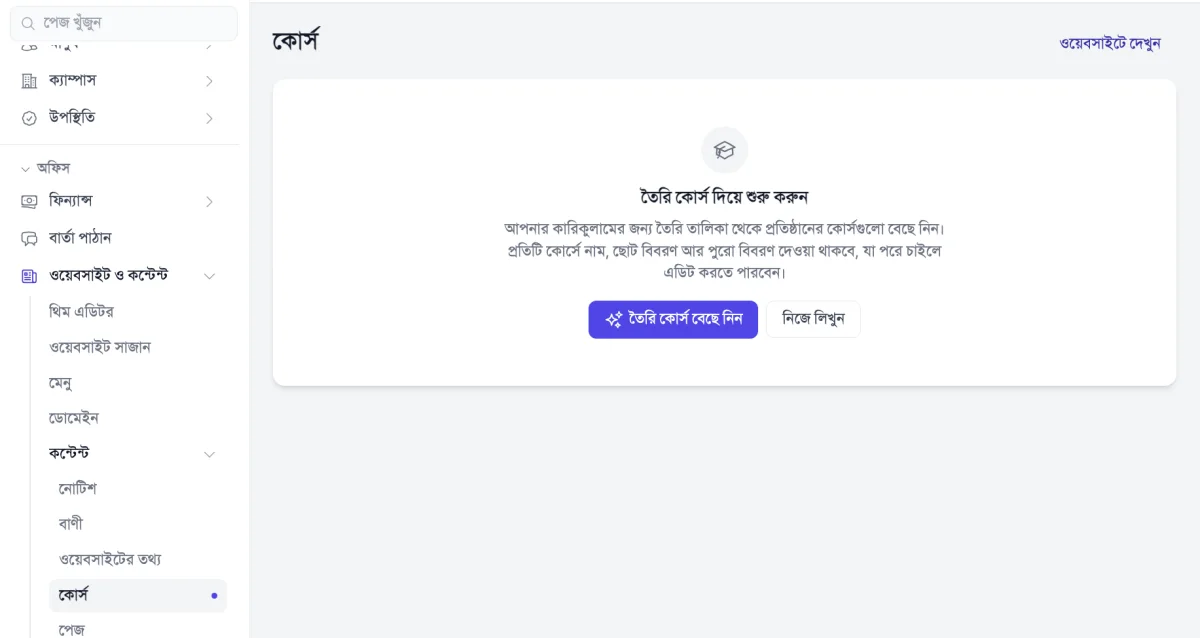 123
- 1ওয়েবসাইট ও কন্টেন্ট → কন্টেন্ট → কোর্স
- 2তৈরি কোর্স বেছে নিন
- 3নিজে লিখুন

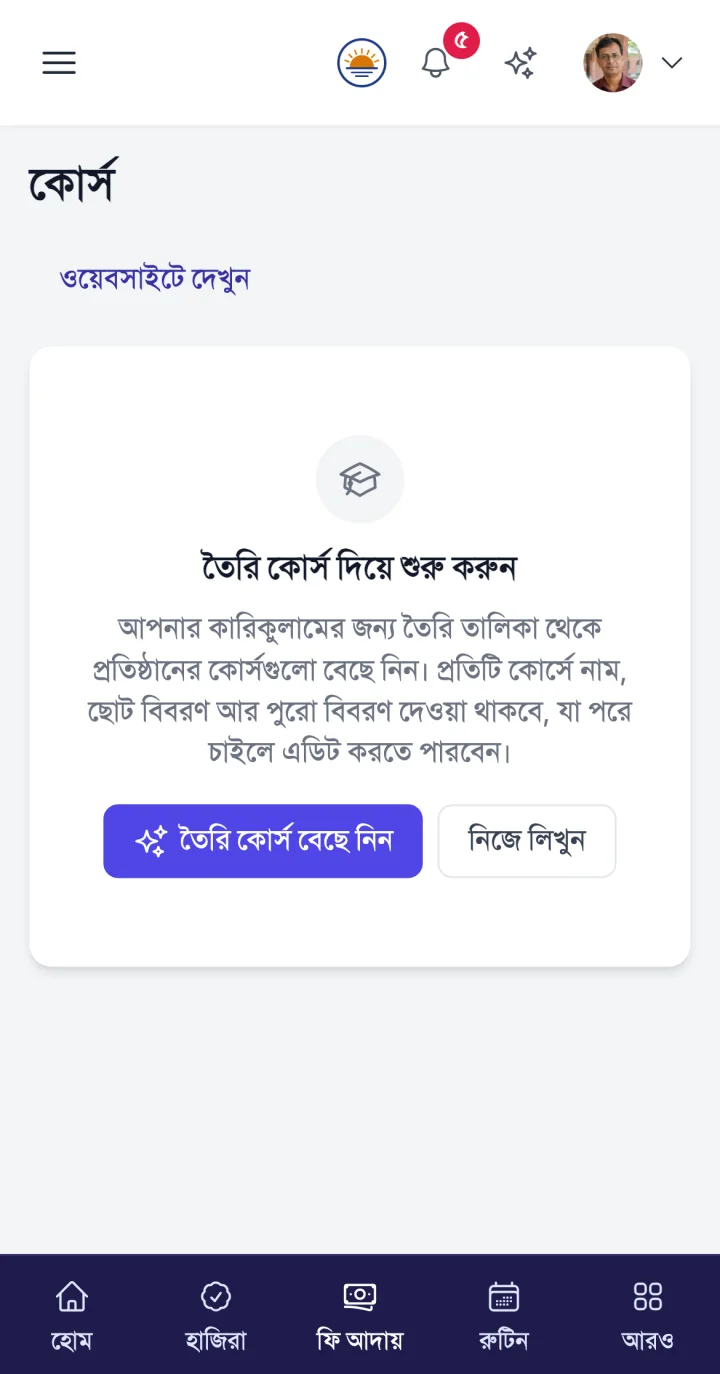 12
- 1তৈরি কোর্স বেছে নিন
- 2নিজে লিখুন
তৈরি কোর্স বেছে নিন
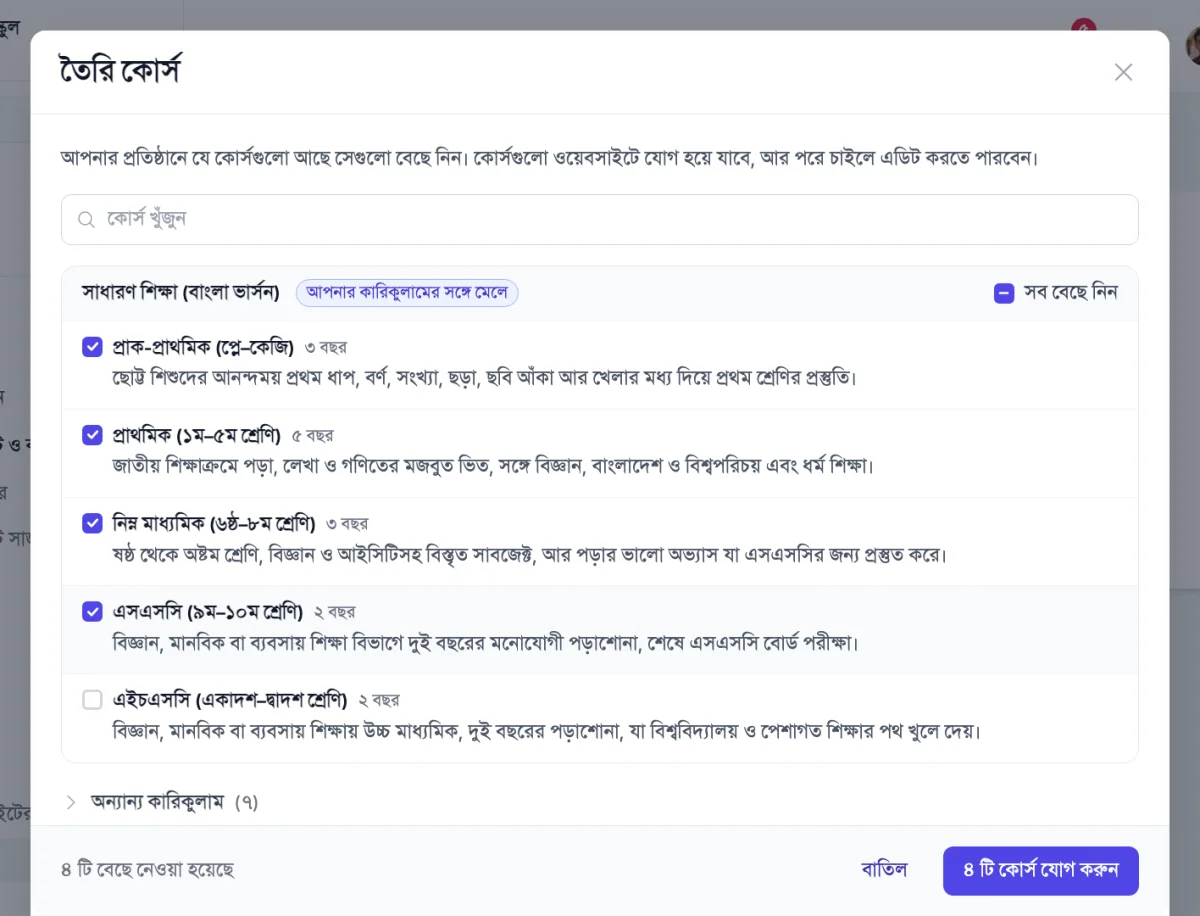
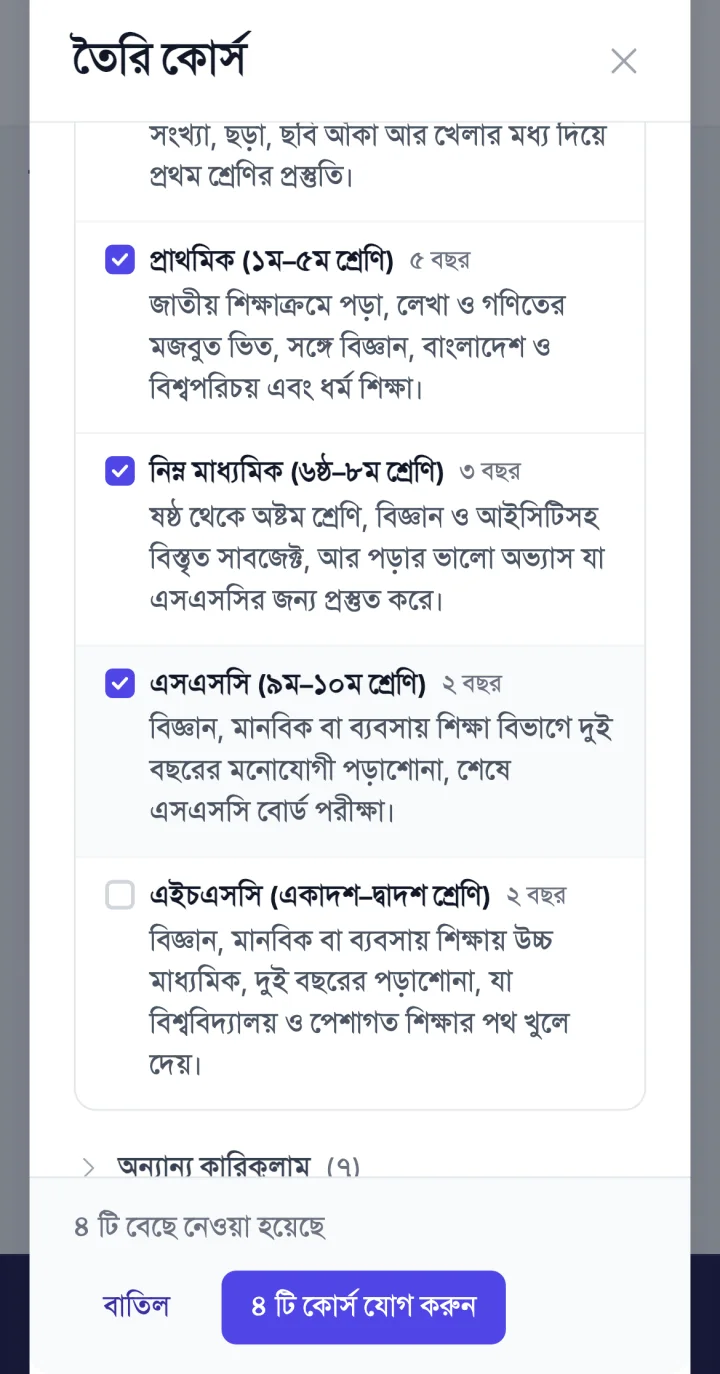
তৈরি কোর্স বেছে নিন চাপুন। একটি উইন্ডো খুলবে। ওপরে আপনার কারিকুলামের কোর্সগুলো থাকবে, পাশে লেখা "আপনার কারিকুলামের সঙ্গে মেলে"। বাংলা ভার্সনের স্কুলে এখানে প্রাক-প্রাথমিক, প্রাথমিক, নিম্ন মাধ্যমিক, এসএসসি আর এইচএসসি দেখাবে, প্রতিটির মেয়াদ আর এক লাইনের বিবরণসহ।
আপনার প্রতিষ্ঠানে যে কোর্সগুলো আছে, সেগুলোতে টিক দিন। আমাদের উদাহরণে প্লে থেকে দশম শ্রেণি, তাই প্রথম চারটি। সবগুলো থাকলে সব বেছে নিন চাপুন।
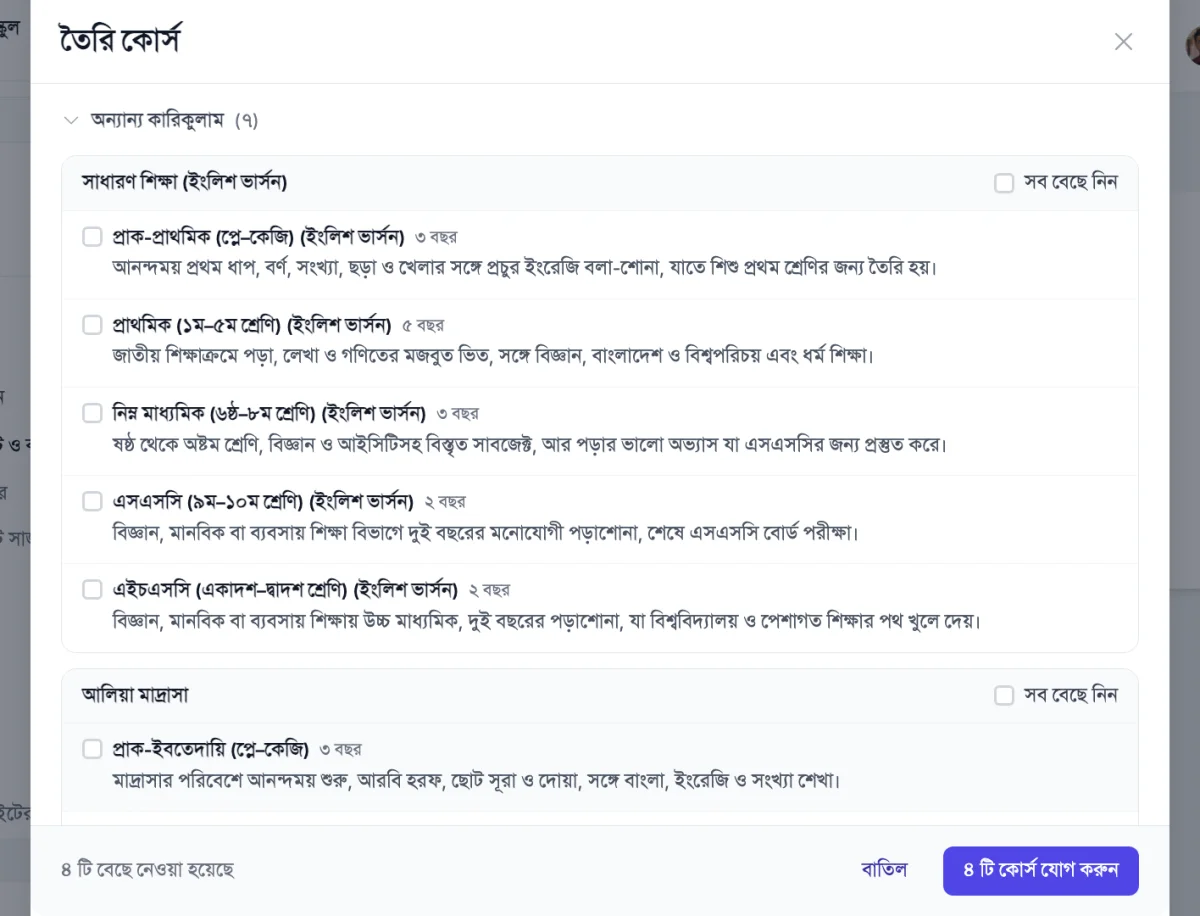
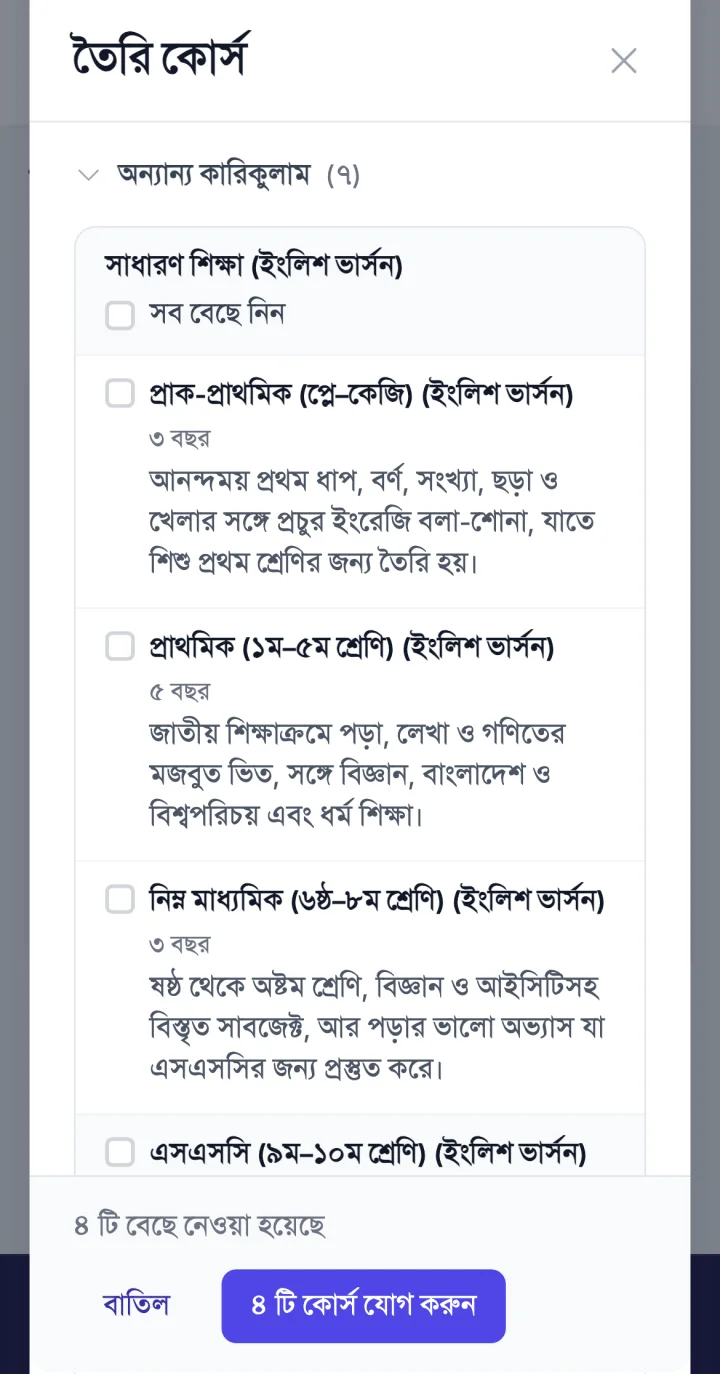
নিচের অন্যান্য কারিকুলাম চাপলে আরও কোর্স দেখা যাবে: ইংলিশ ভার্সন, আলিয়া মাদ্রাসা, হিফজ ও কুরআন শিক্ষা, কওমি মাদ্রাসা, ক্যামব্রিজ, পিয়ারসন এডেক্সেল আর আইবি। ওপরের কোর্স খুঁজুন ঘরে নাম লিখেও খুঁজতে পারেন।
শেষে "৪ টি কোর্স যোগ করুন" চাপুন। "৪ টি কোর্স যোগ হয়েছে।" লেখা আসবে।

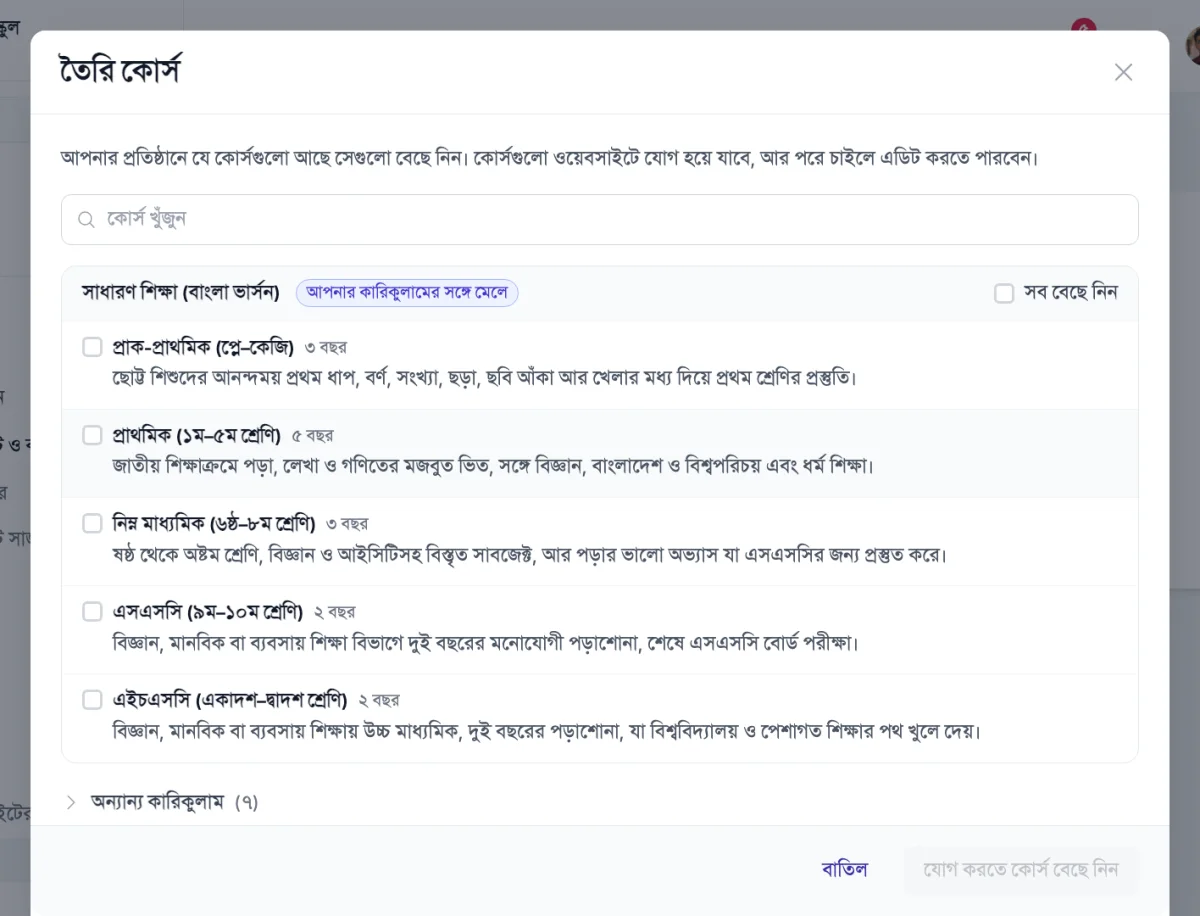 12
- 1আপনার কারিকুলামের সঙ্গে মেলে
- 2সব বেছে নিন

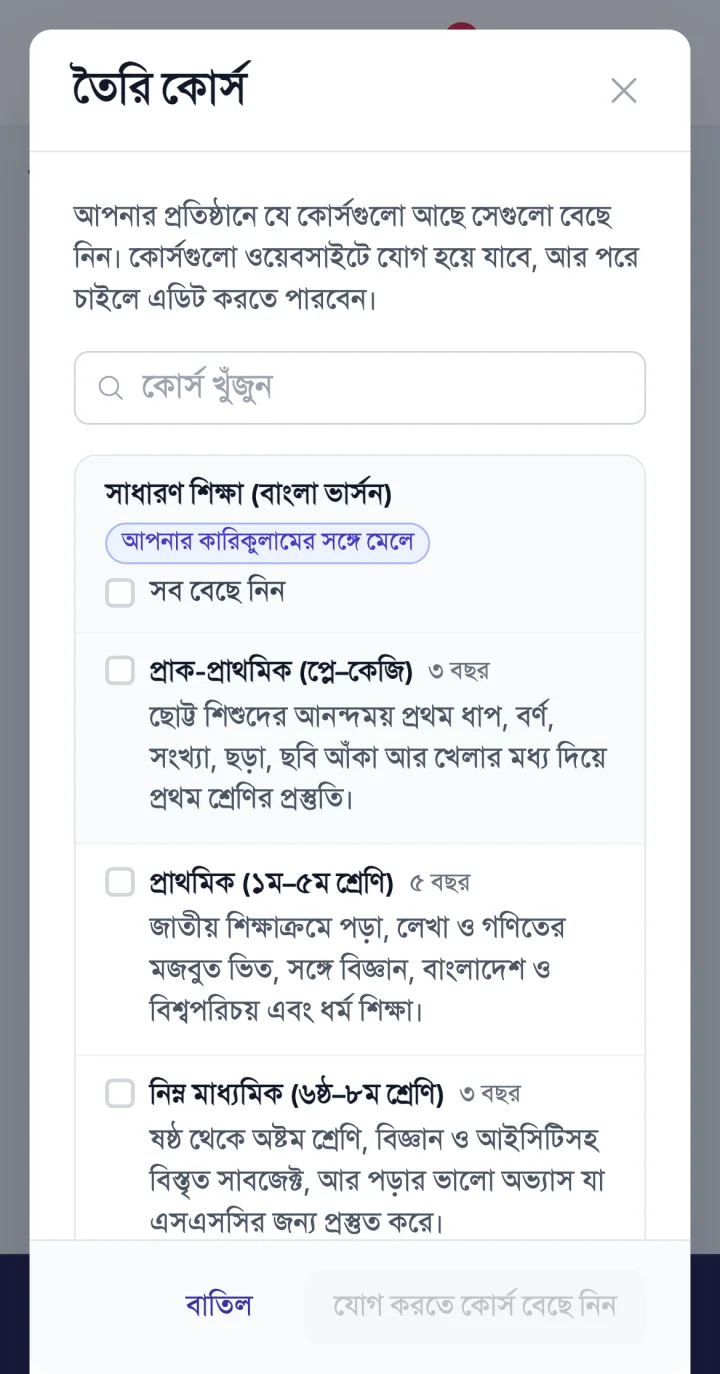 12
- 1আপনার কারিকুলামের সঙ্গে মেলে
- 2সব বেছে নিন

 12
- 1অন্যান্য কারিকুলাম
- 2কোর্স যোগ করুন

 12
- 1অন্যান্য কারিকুলাম
- 2কোর্স যোগ করুন





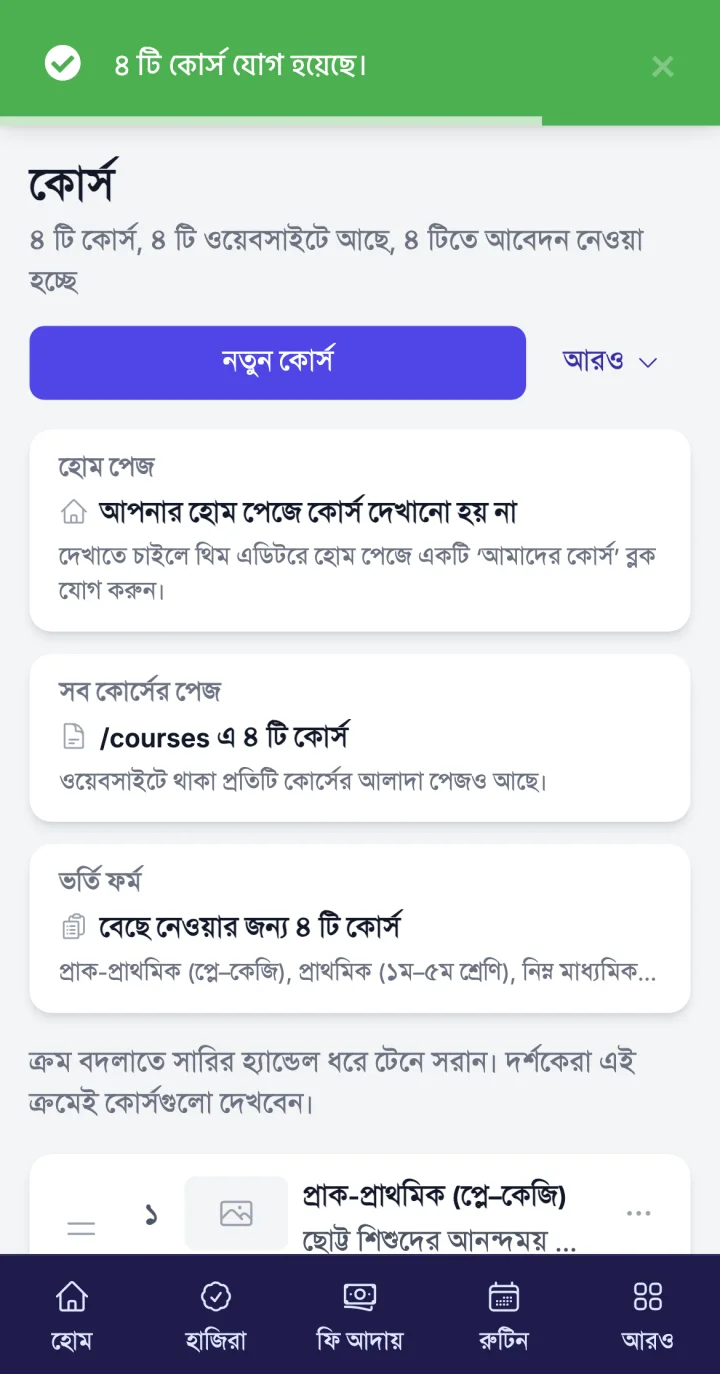
টিপস: তৈরি কোর্স যোগ করলে প্রতিটি কোর্সে "আবেদন নেওয়া হচ্ছে" চালু থাকে, তাই ওয়েবসাইটের ভর্তি ফর্মেও কোর্সগুলো দেখা যাবে। এখন ভর্তি না নিতে চাইলে স্টেপ ৭ দেখে সুইচটি বন্ধ করে দিন।
কোর্সের তালিকা দেখে নিন
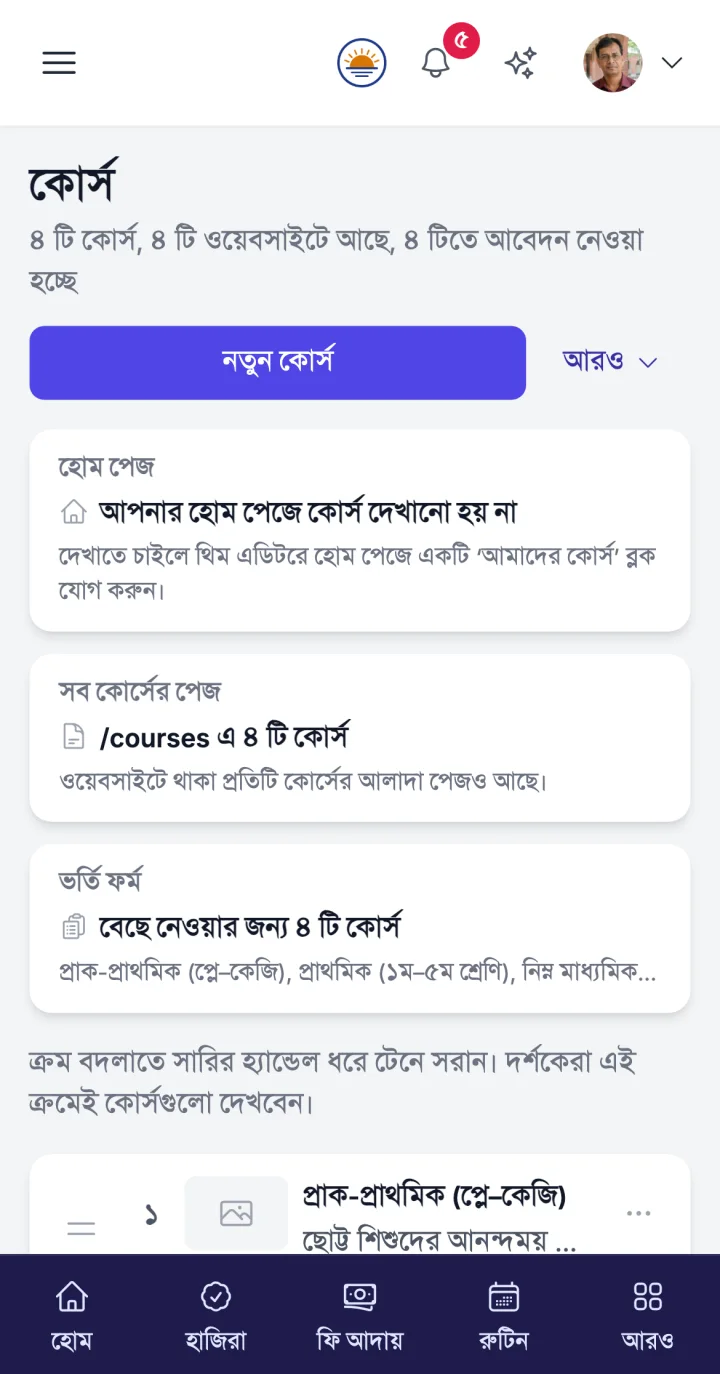
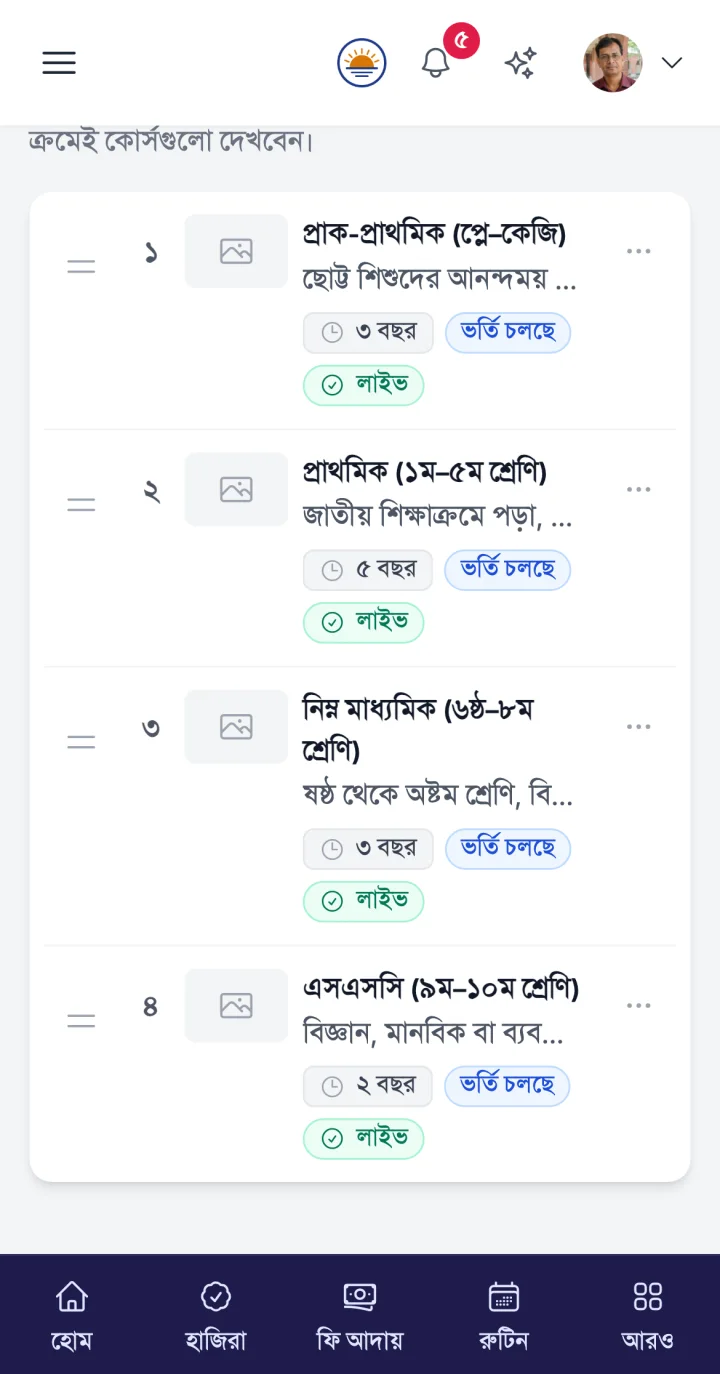
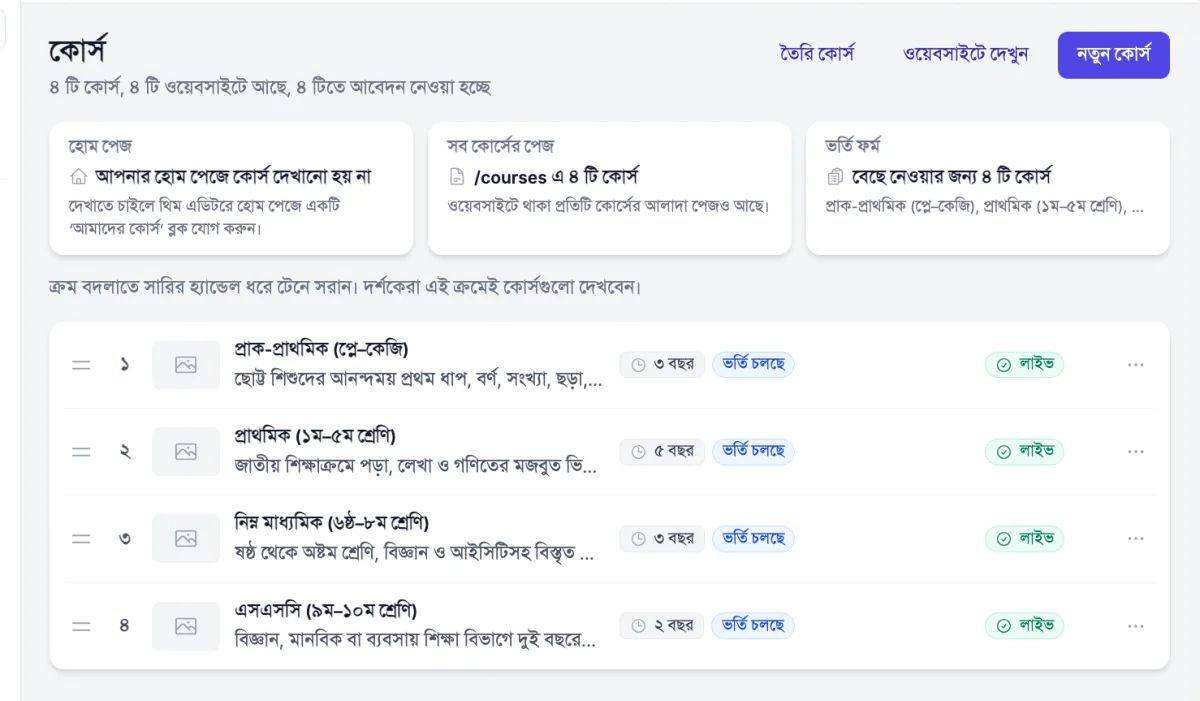
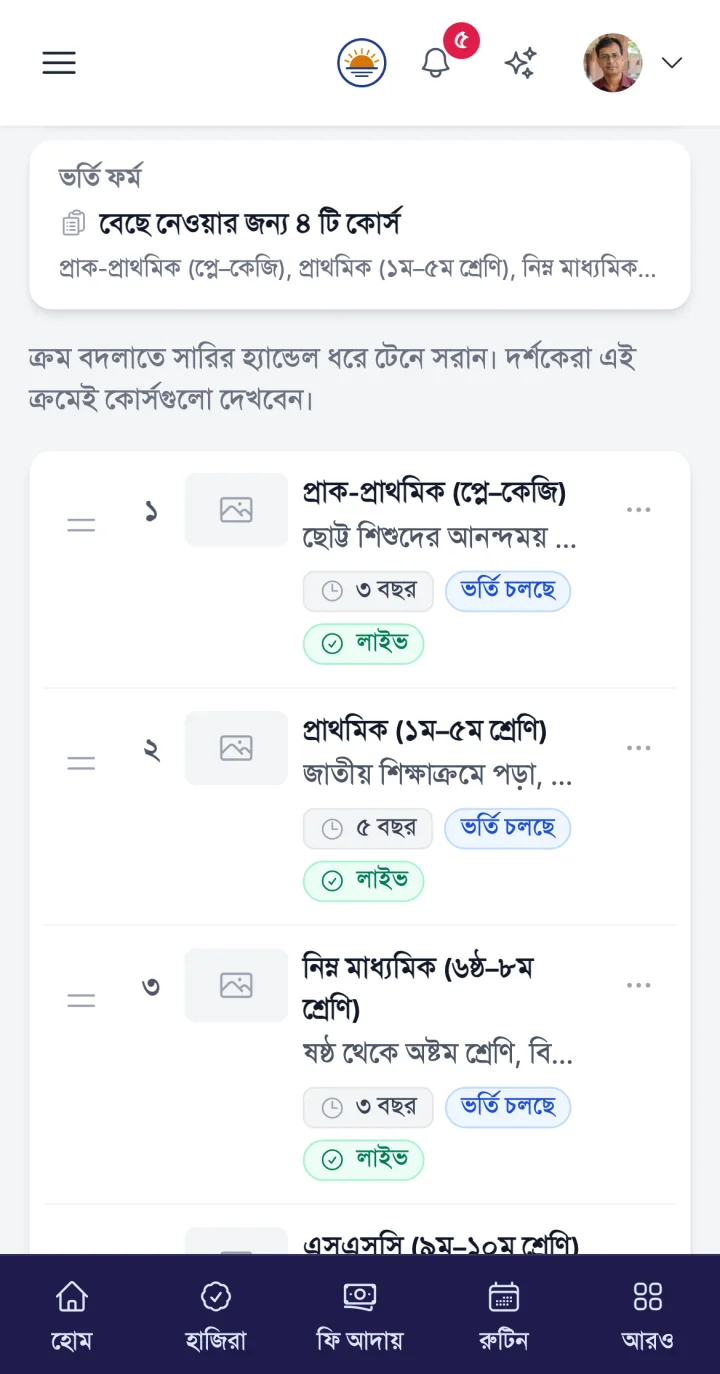
কোর্সগুলো নম্বর দিয়ে একটির নিচে আরেকটি সাজানো থাকবে। প্রতিটির পাশে মেয়াদ, আর "লাইভ" ও "ভর্তি চলছে" লেখা দেখাবে। লাইভ মানে কোর্সটি ওয়েবসাইটে দেখা যাচ্ছে।
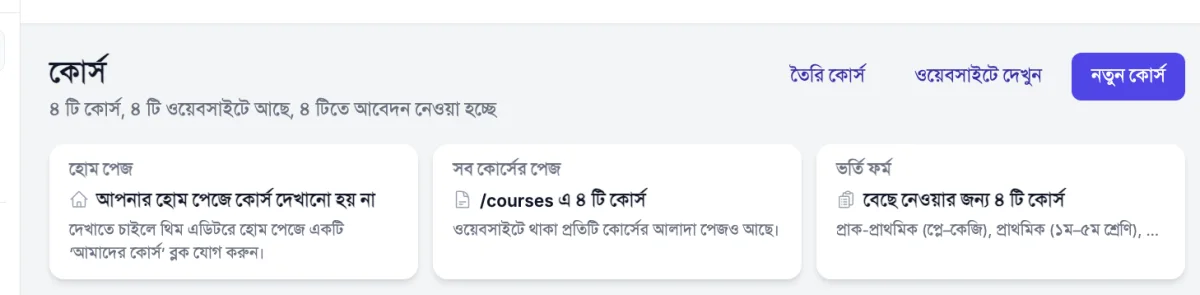
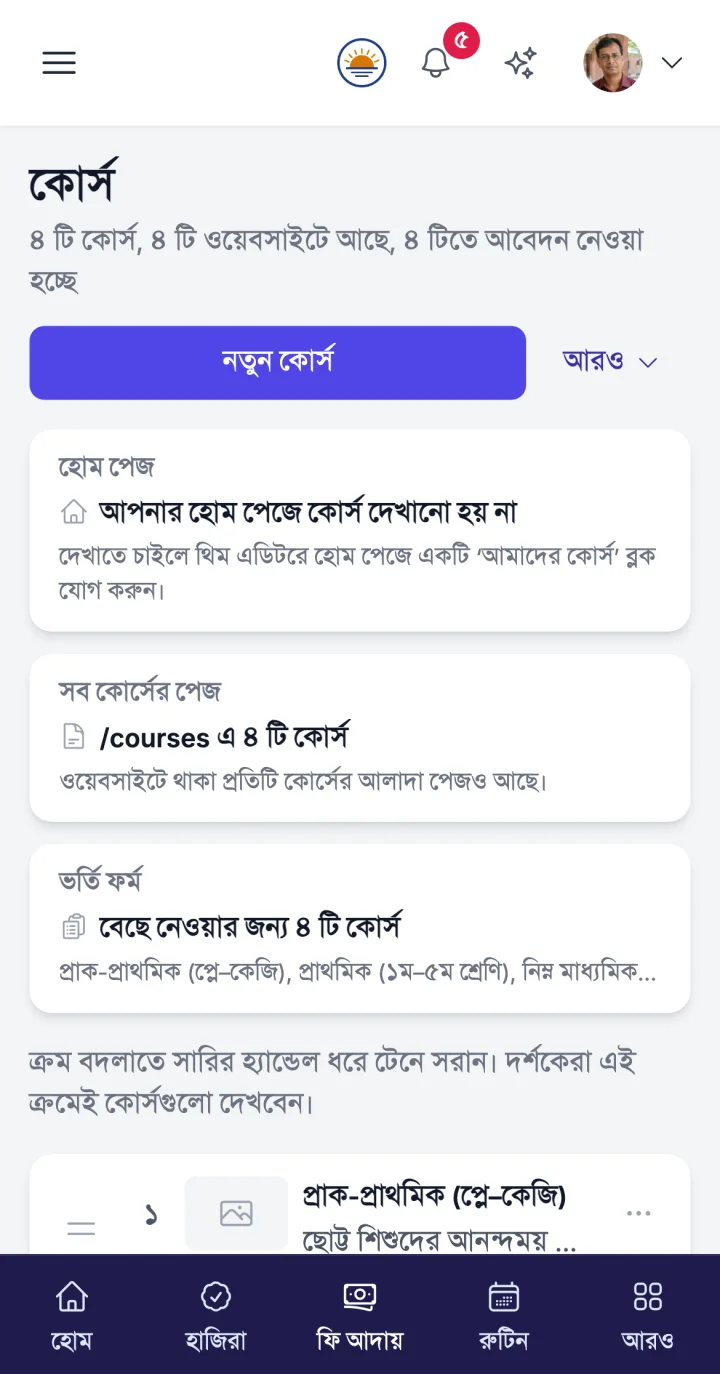
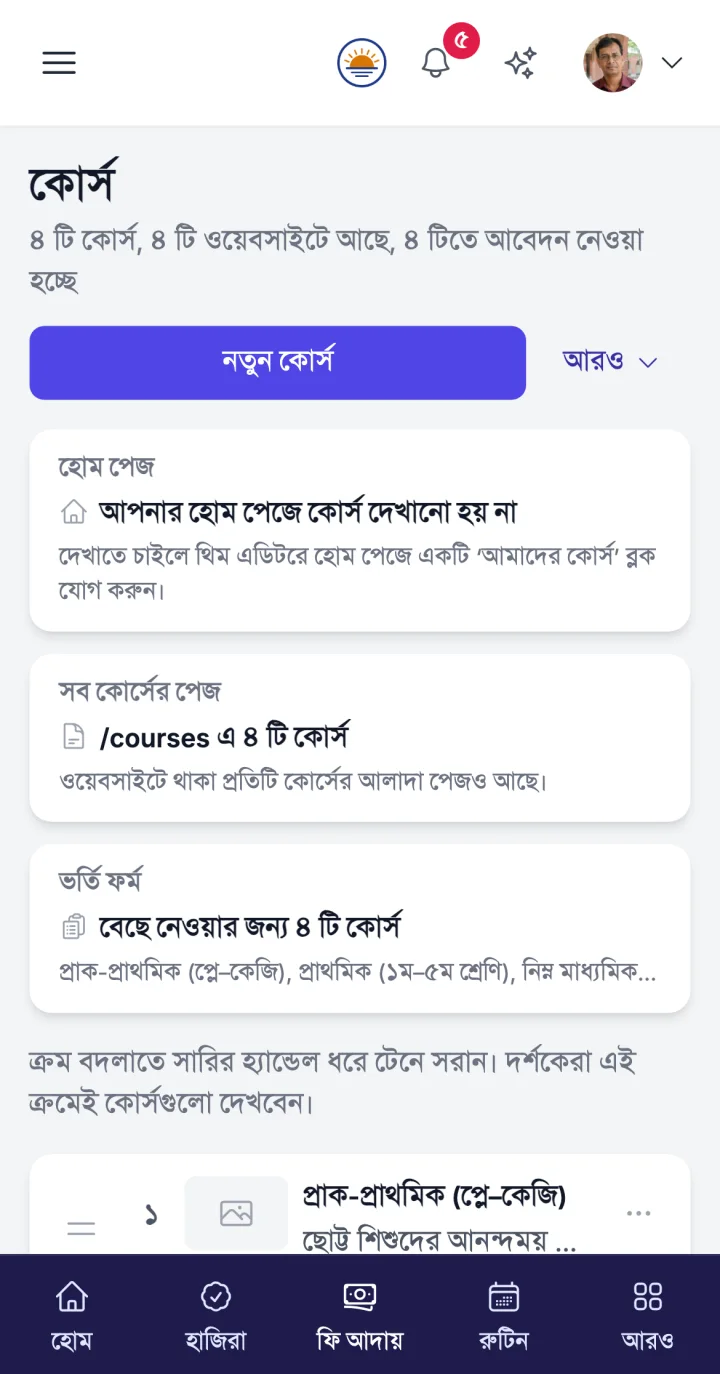
ওপরে তিনটি কার্ডে লেখা থাকে কোর্সগুলো কোথায় দেখা যায়: হোম পেজ, সব কোর্সের পেজ (/courses) আর ভর্তি ফর্ম।
ওয়েবসাইটে কোর্সগুলো এই ক্রমেই দেখাবে। ক্রম বদলাতে সারির বাঁ পাশের হ্যান্ডেল ধরে টেনে সরান।

 1
এই স্টেপের কম্পিউটারের ছবি নেই। মোবাইলের স্ক্রিন দেখানো হচ্ছে।
- 1কোর্সগুলো কোথায় দেখা যায়
1- 1কোর্সগুলো কোথায় দেখা যায়

 12
এই স্টেপের কম্পিউটারের ছবি নেই। মোবাইলের স্ক্রিন দেখানো হচ্ছে।
- 1লাইভ আর ভর্তি চলছে
- 2ক্রম বদলানোর হ্যান্ডেল
12- 1লাইভ আর ভর্তি চলছে
- 2ক্রম বদলানোর হ্যান্ডেল

 123
- 1কোর্সগুলো কোথায় দেখা যায়
- 2লাইভ আর ভর্তি চলছে
- 3ক্রম বদলানোর হ্যান্ডেল
123এই স্টেপের মোবাইলের ছবি নেই। কম্পিউটারের স্ক্রিন দেখানো হচ্ছে।
- 1কোর্সগুলো কোথায় দেখা যায়
- 2লাইভ আর ভর্তি চলছে
- 3ক্রম বদলানোর হ্যান্ডেল
কোর্সের নাম, মেয়াদ আর বিবরণ দেখে নিন
যেকোনো কোর্সের নামে চাপুন, যেমন নিম্ন মাধ্যমিক (৬ষ্ঠ–৮ম শ্রেণি)। কোর্স এডিটের পেজ খুলবে।
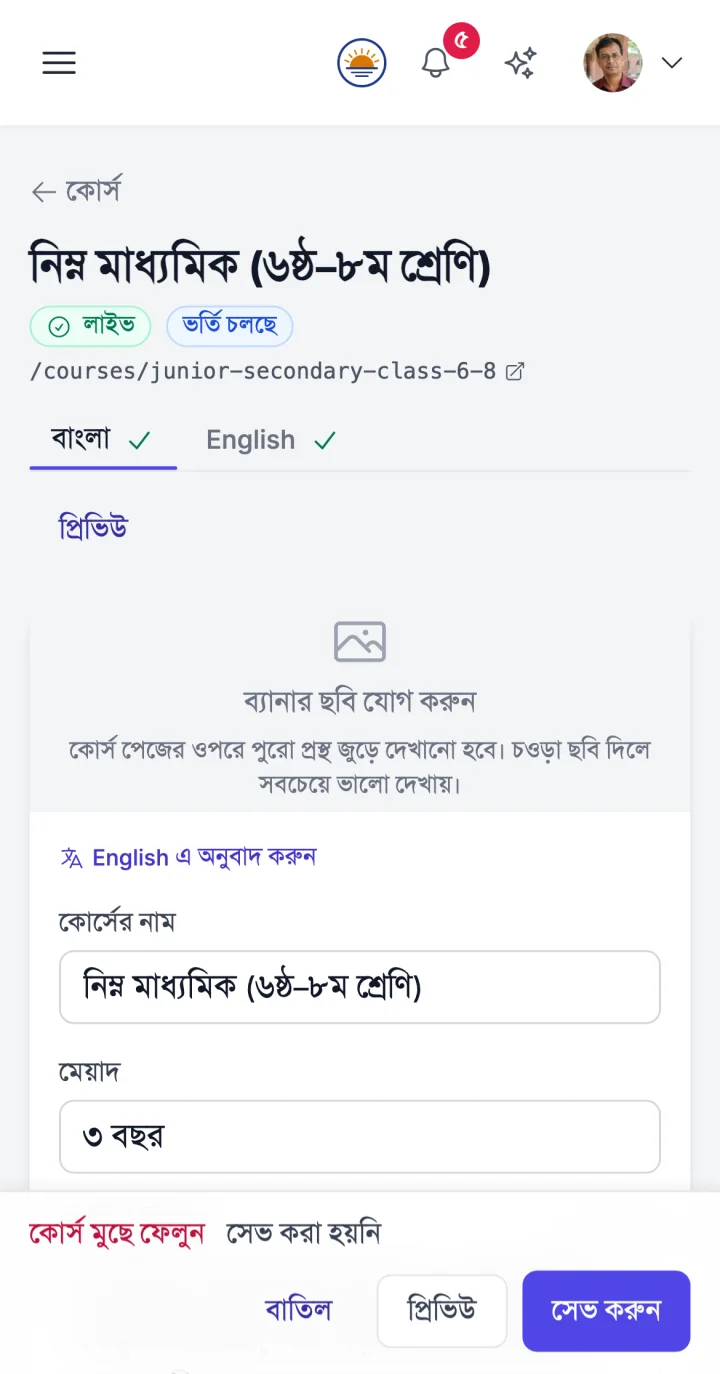
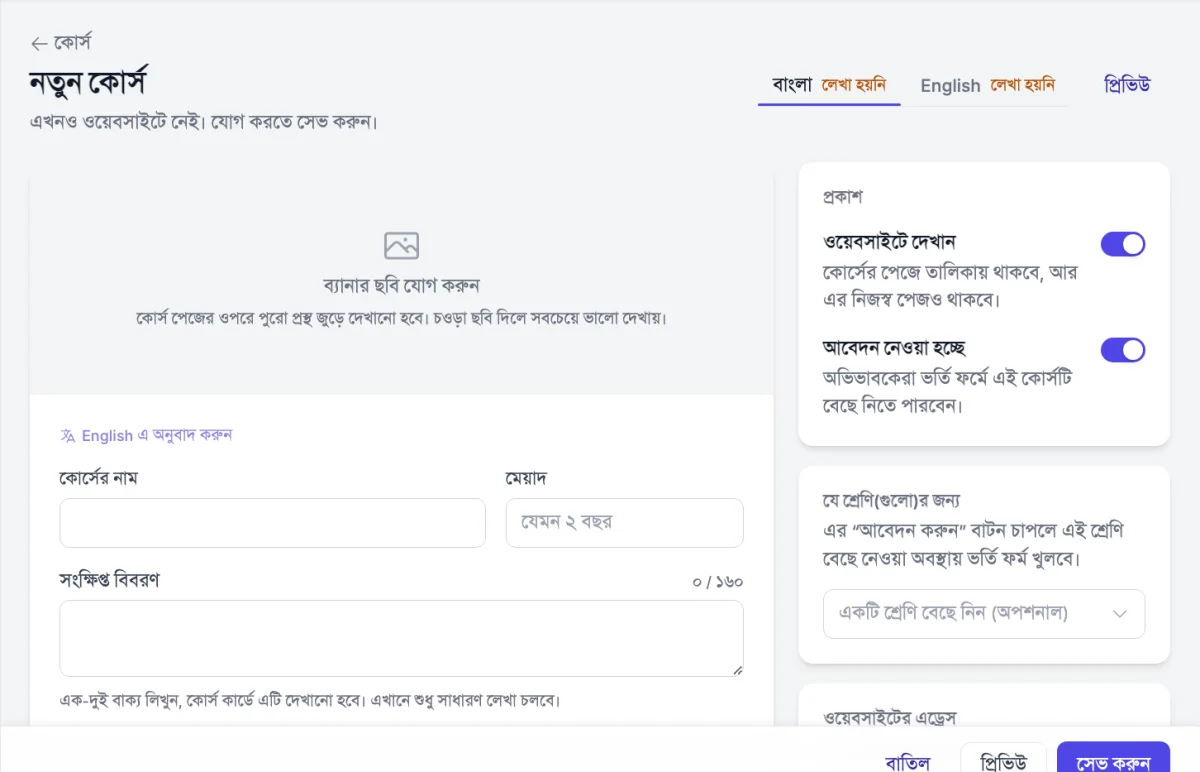
বাংলা ট্যাবে কোর্সের নাম, মেয়াদ আর সংক্ষিপ্ত বিবরণ দেখে নিন। সংক্ষিপ্ত বিবরণ কোর্সের কার্ডে দেখানো হয়, তাই এক-দুই বাক্যে রাখুন (১৬০ অক্ষর পর্যন্ত)।
নিচের বিবরণ অংশে শিক্ষার্থীরা কী শিখবে, তা লেখা থাকে। এটাই কোর্স পেজের মূল লেখা। কারা ভর্তি হতে পারবে অংশে বয়স, আগের ক্লাস বা কী কী সঙ্গে আনতে হবে লিখুন। তৈরি কোর্সে এগুলো আগে থেকেই লেখা থাকে, আপনার প্রতিষ্ঠানের মতো করে বদলে নিন।

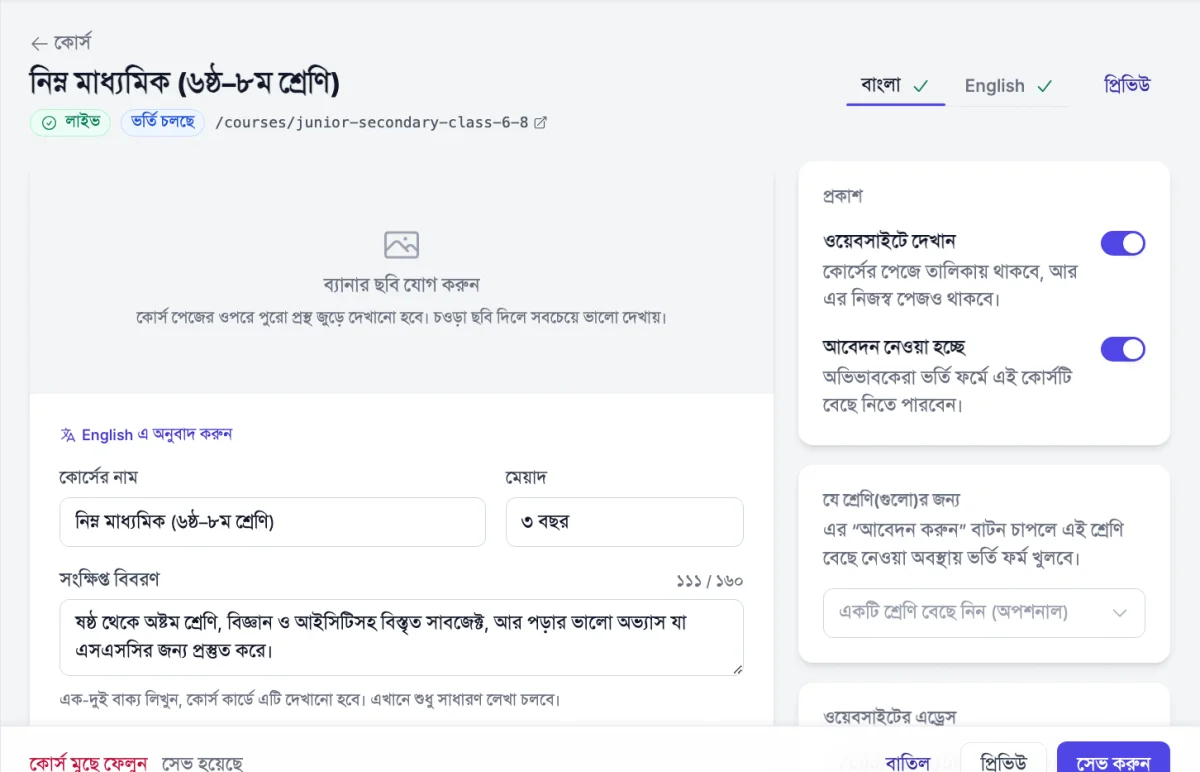 1
- 1কোর্সের নাম, মেয়াদ আর সংক্ষিপ্ত বিবরণ

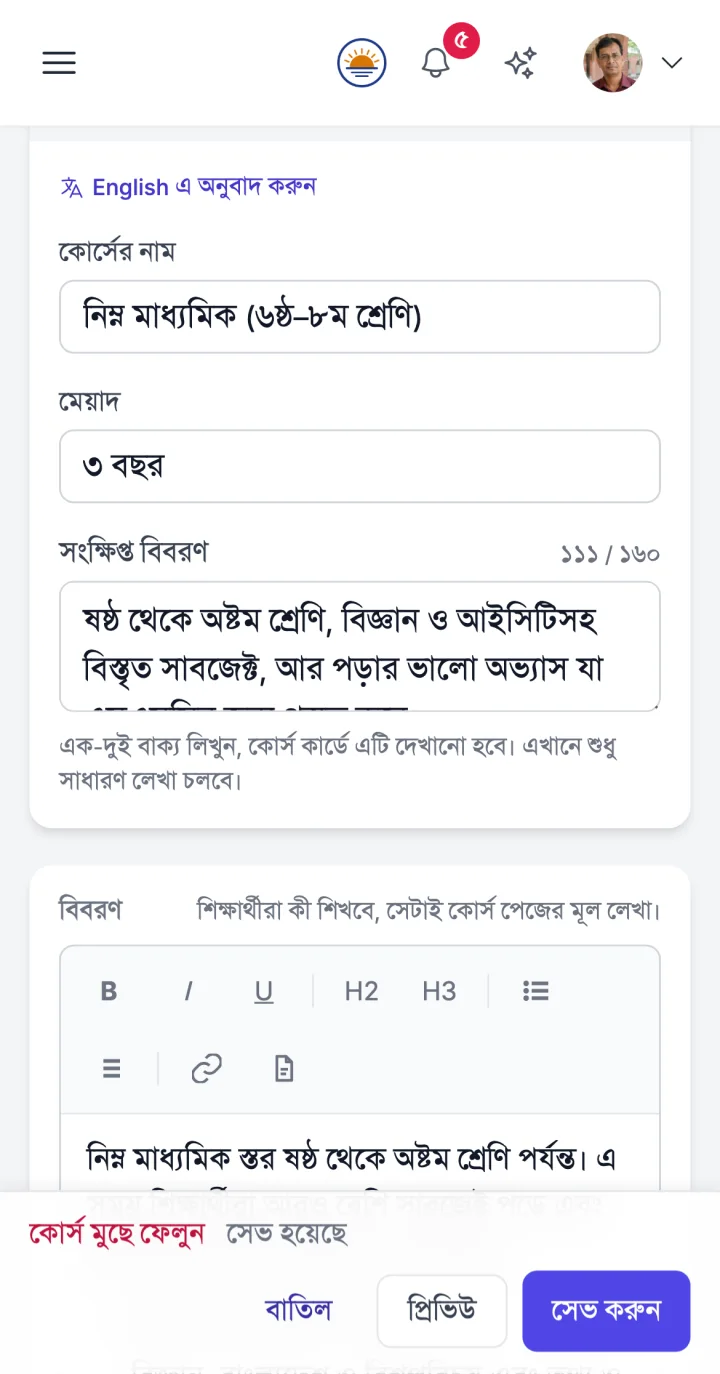 1
- 1কোর্সের নাম, মেয়াদ আর সংক্ষিপ্ত বিবরণ

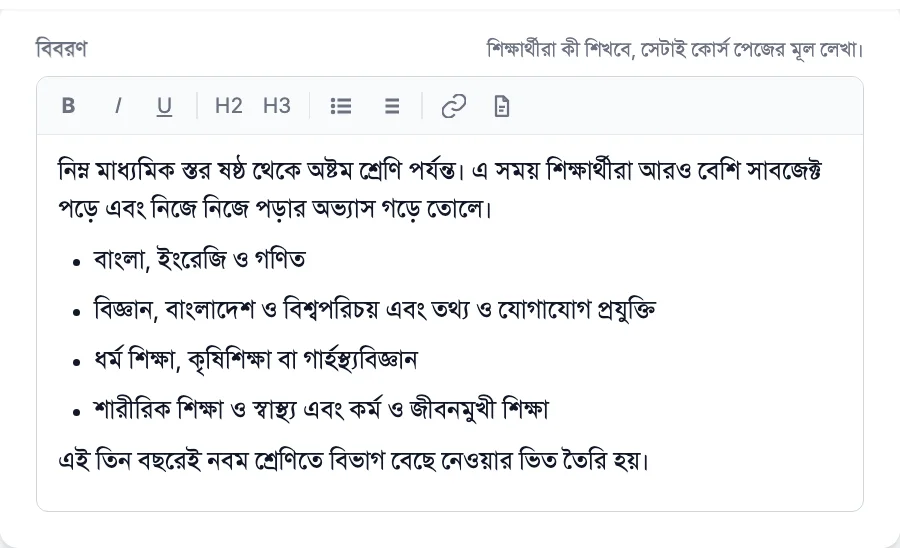 1
- 1বিবরণ

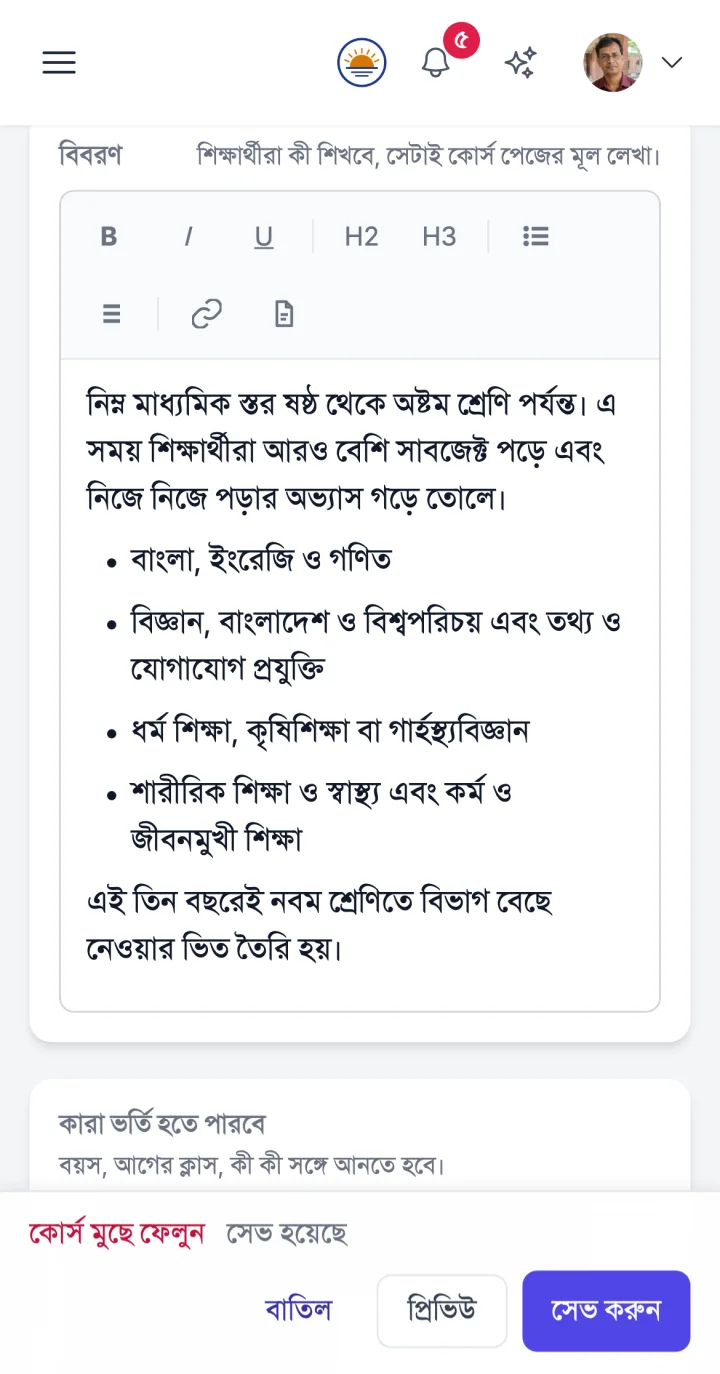 1
- 1বিবরণ

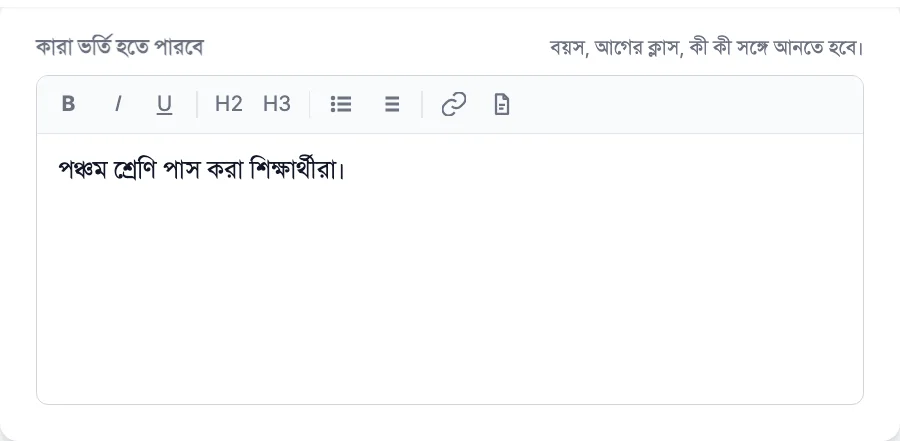 1
- 1কারা ভর্তি হতে পারবে

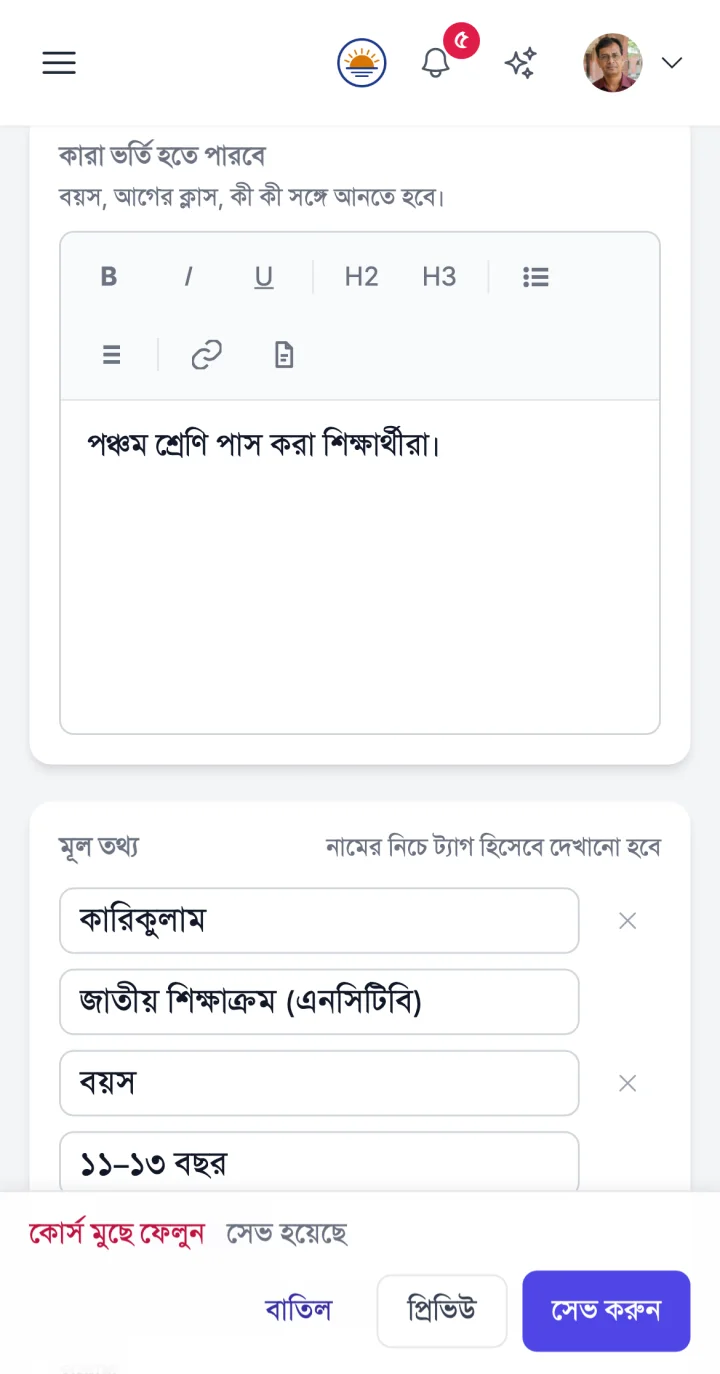 1
- 1কারা ভর্তি হতে পারবে
টিপস: ইংরেজি লেখাও আগে থেকেই দেওয়া থাকে। বাংলা বদলালে English ট্যাবেও একবার দেখে নিন, অথবা English এ অনুবাদ করুন চেপে EduSine কে দিয়ে অনুবাদ করিয়ে নিন।
মূল তথ্য যোগ করুন
মূল তথ্য অংশে কোর্সের ছোট ছোট তথ্য থাকে, যেমন কারিকুলাম বা বয়স। ওয়েবসাইটে কোর্স পেজে নামের সঙ্গে এগুলো দেখাবে।
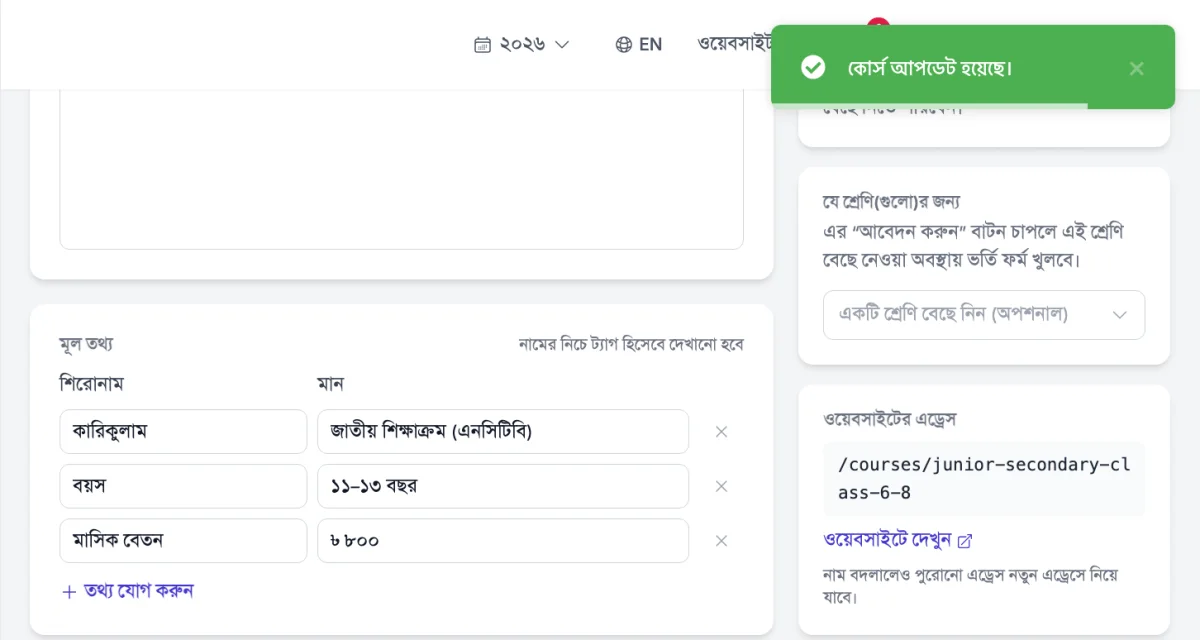
নতুন একটি তথ্য দিতে তথ্য যোগ করুন চাপুন। শিরোনাম ঘরে মাসিক বেতন আর মান ঘরে ৳ ৮০০ লিখুন। দরকার না হলে কোনো তথ্যের পাশের ✕ চেপে বাদ দিন। একটি কোর্সে সর্বোচ্চ ৪ টি তথ্য রাখা যায়।

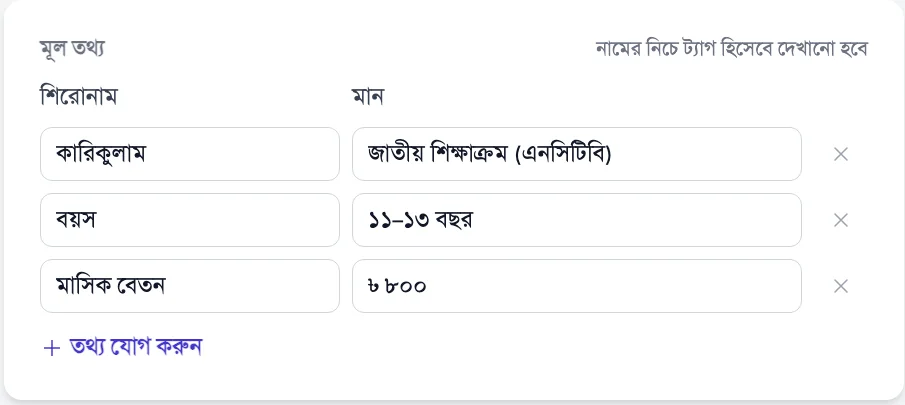 12
- 1মূল তথ্য
- 2তথ্য যোগ করুন

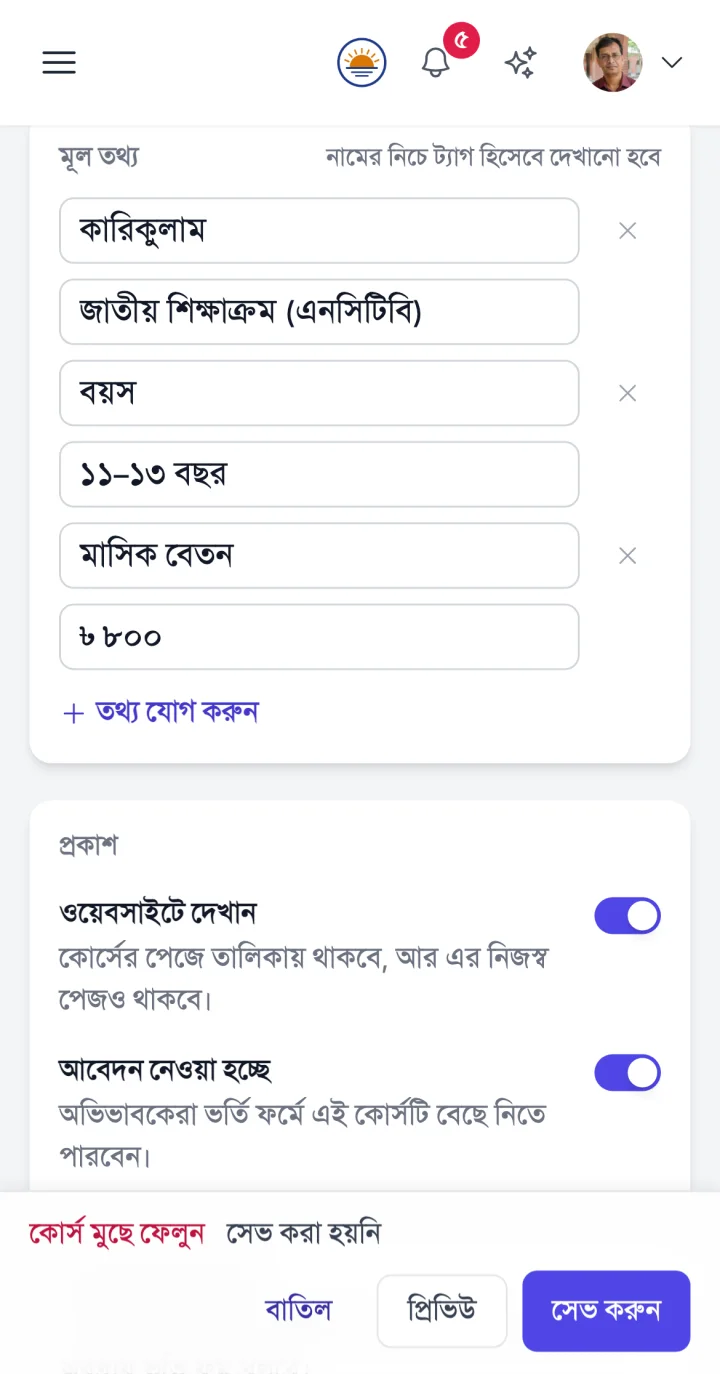 12
- 1মূল তথ্য
- 2তথ্য যোগ করুন
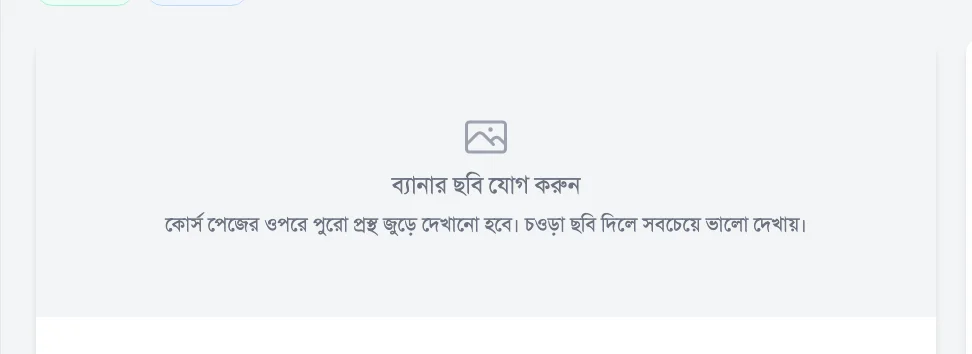
ব্যানার ছবি দিন (অপশনাল)
পেজের ওপরে ব্যানার ছবি যোগ করুন চাপুন, তারপর আগে আপলোড করা ছবি বেছে নিন অথবা নতুন ছবি আপলোড করুন। ছবিটি কোর্স পেজের ওপরে পুরো প্রস্থ জুড়ে দেখানো হবে, তাই চওড়া ছবি দিলে সবচেয়ে ভালো দেখায়।
ছবি না দিলেও চলবে, কোর্স পেজ ছবি ছাড়াই সাজানো দেখাবে।

 1
- 1ব্যানার ছবি যোগ করুন

 1
- 1ব্যানার ছবি যোগ করুন
ওয়েবসাইটে দেখান আর ভর্তি ফর্মে যুক্ত করুন
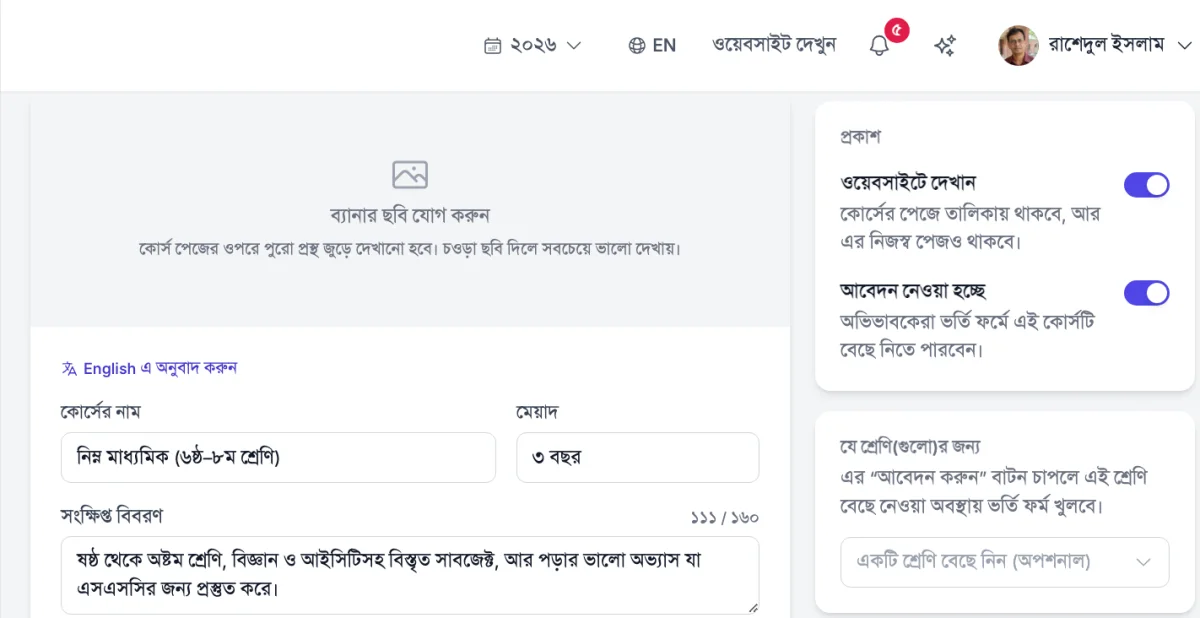
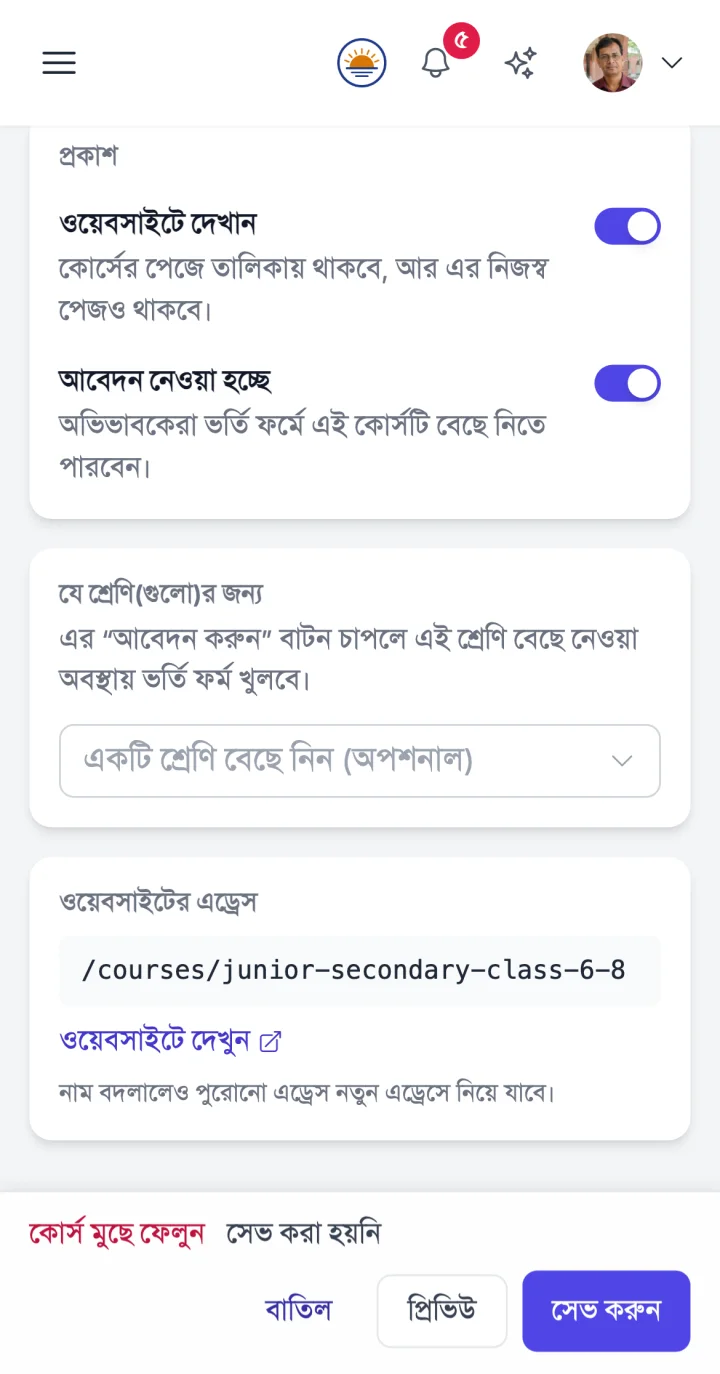
প্রকাশ অংশে দুটি সুইচ আছে:
- ওয়েবসাইটে দেখান: চালু থাকলে কোর্সটি কোর্স পেজের তালিকায় থাকবে, আর এর নিজস্ব পেজও থাকবে। বন্ধ করলে ওয়েবসাইটে কোথাও দেখা যাবে না।
- আবেদন নেওয়া হচ্ছে: চালু থাকলে অভিভাবকেরা ওয়েবসাইটের ভর্তি ফর্মে এই কোর্সটি বেছে নিতে পারবেন, আর কোর্স পেজে আবেদন করার বাটন দেখাবে। এখন ভর্তি না চললে বন্ধ রাখুন।
তৈরি কোর্স যোগ করলে দুটি সুইচই চালু থাকে। একটি কোর্সেও আবেদন চালু থাকলে ওয়েবসাইটের ভর্তি ফর্মে ক্লাসের বদলে কোর্সের তালিকা দেখায়। কোনো কোর্সে আবেদন চালু না থাকলে ভর্তি ফর্ম আগের মতো আপনার ক্লাসের তালিকা দেখায়।
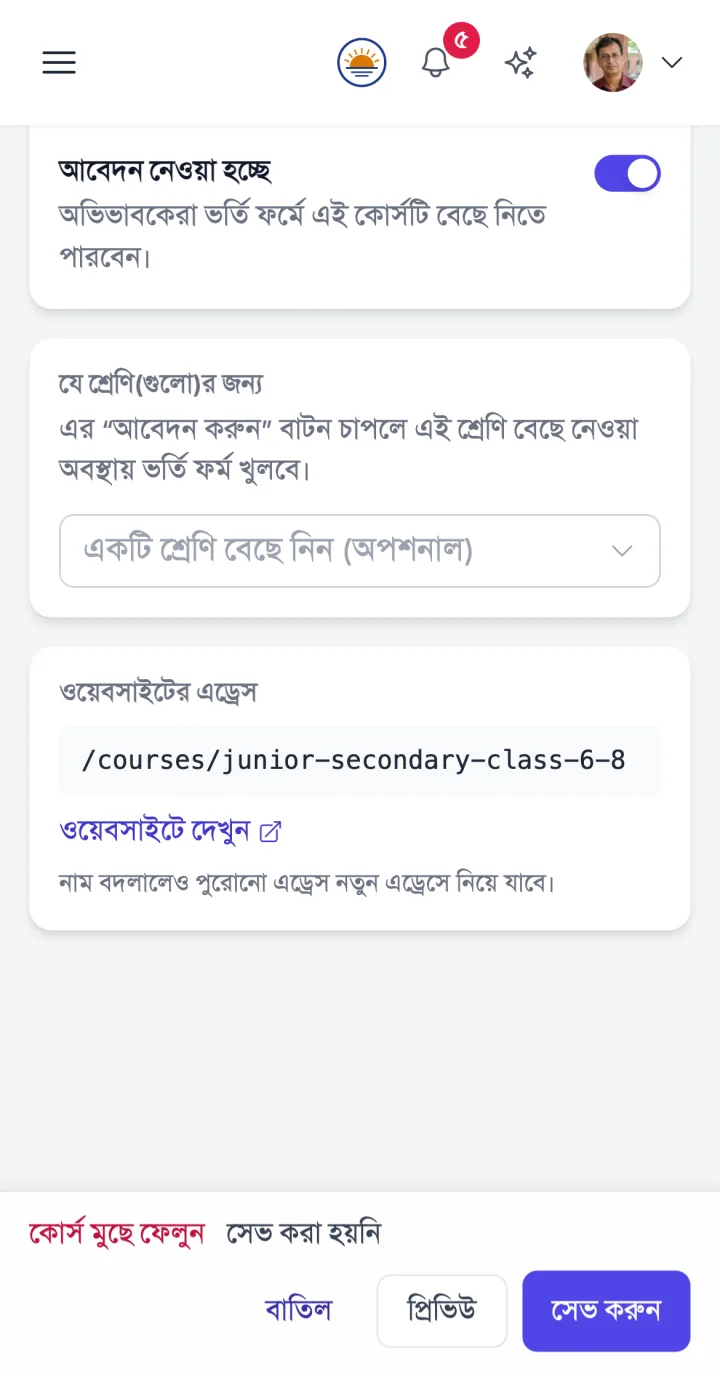
আবেদন চালু করলে "যে শ্রেণি(গুলো)র জন্য" ঘরে কোর্সের ক্লাসটি বেছে দিতে পারেন। তাহলে কোর্স পেজের আবেদন বাটন চাপলে ভর্তি ফর্ম সেই ক্লাস বেছে নেওয়া অবস্থায় খুলবে। এটি অপশনাল।

 123
- 1ওয়েবসাইটে দেখান
- 2আবেদন নেওয়া হচ্ছে
- 3যে শ্রেণি(গুলো)র জন্য

 123
- 1ওয়েবসাইটে দেখান
- 2আবেদন নেওয়া হচ্ছে
- 3যে শ্রেণি(গুলো)র জন্য
প্রিভিউ দেখে সেভ করুন
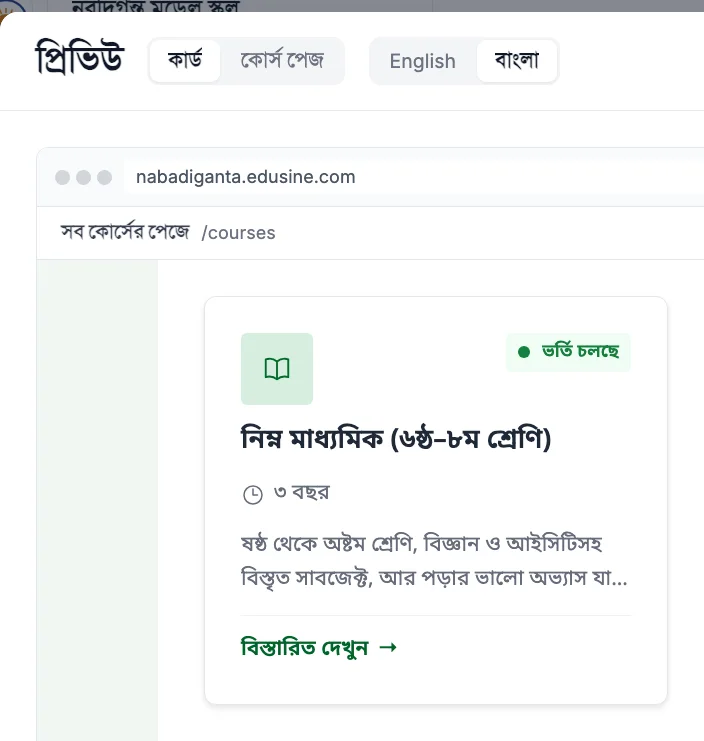
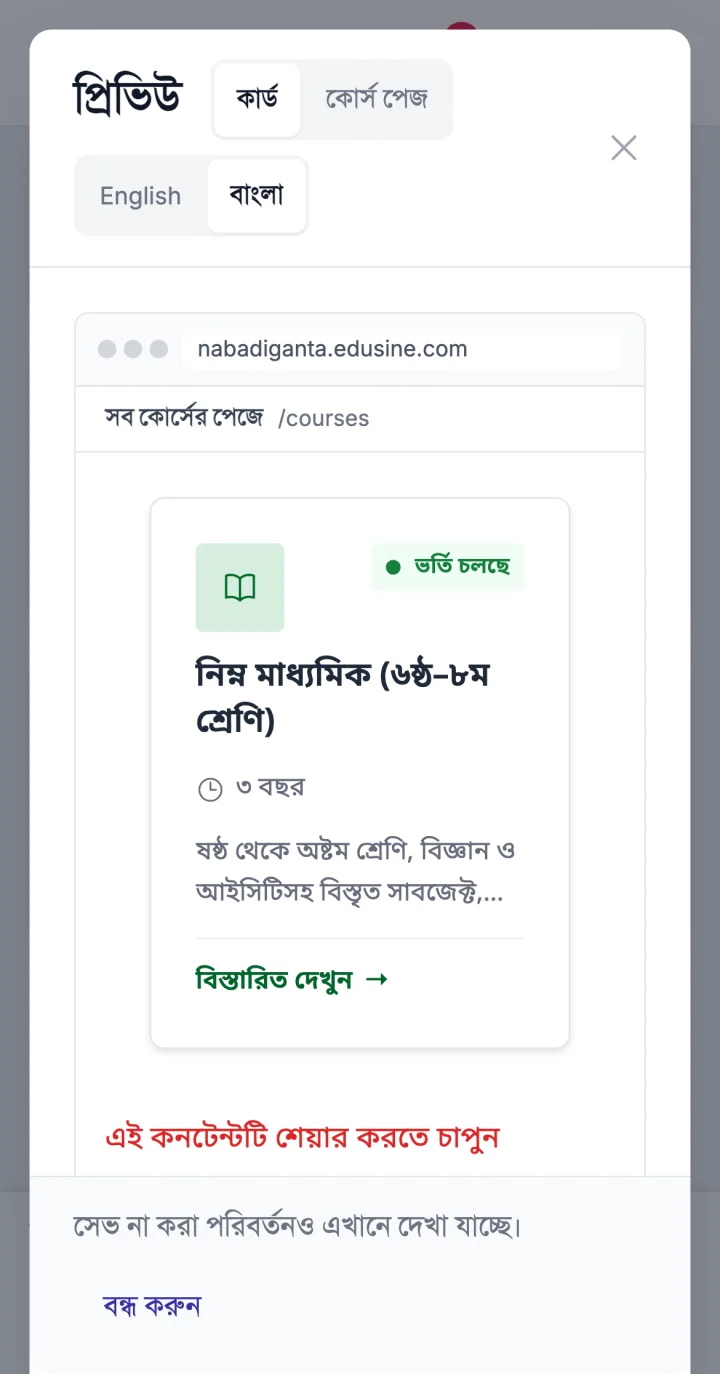
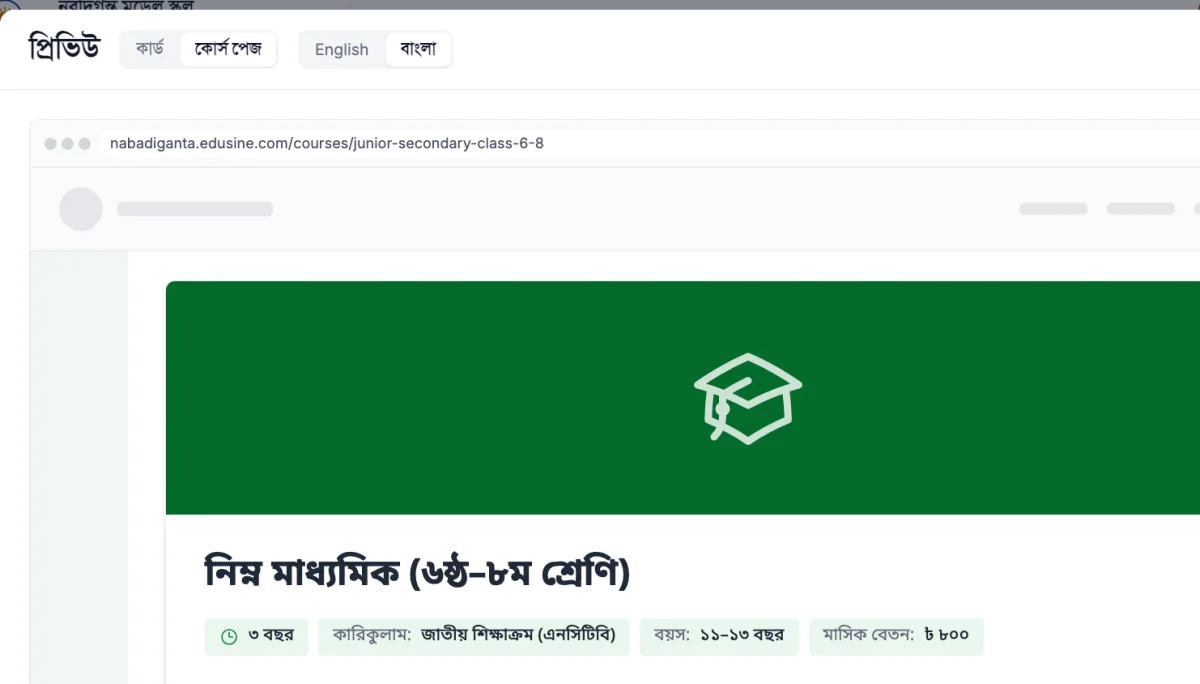
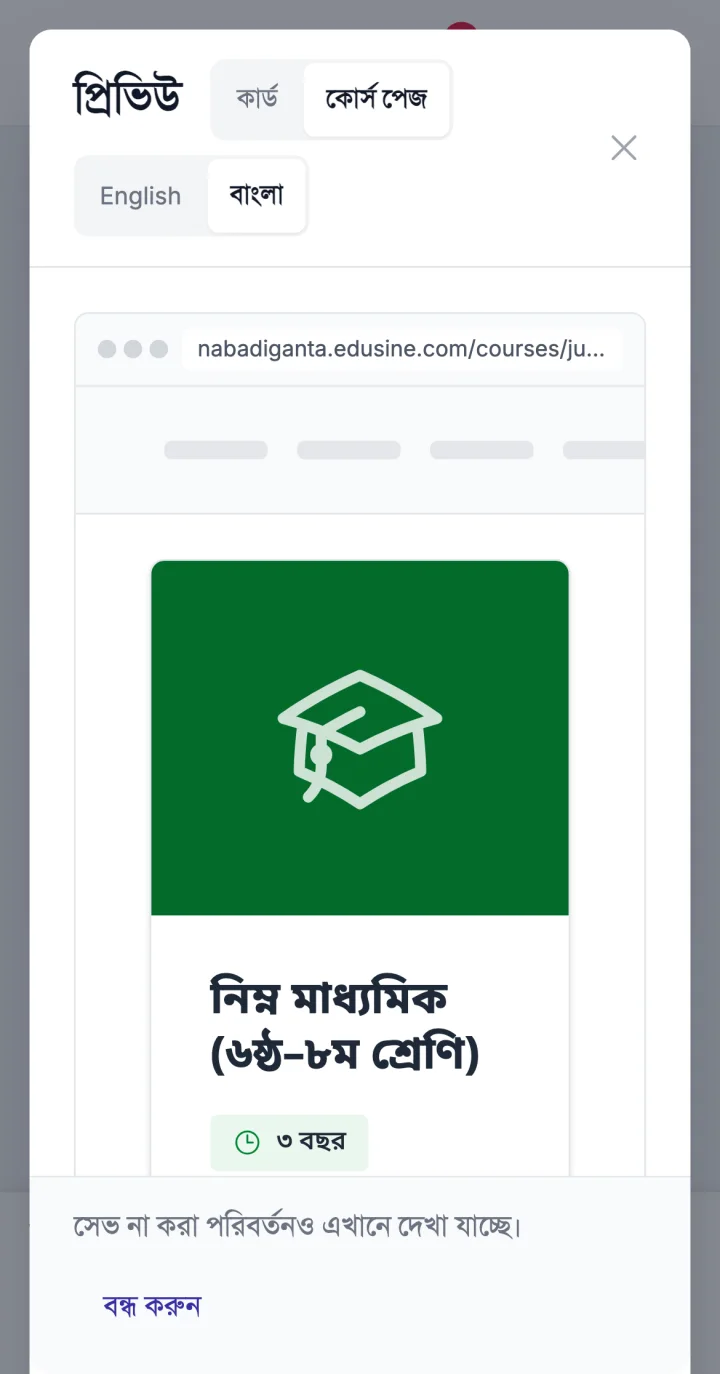
নিচের বারে প্রিভিউ চাপুন। আপনার ওয়েবসাইটের ডিজাইনেই কোর্সটি দেখাবে। ওপরে কার্ড চাপলে তালিকায় কোর্সের কার্ড, আর কোর্স পেজ চাপলে পুরো পেজ দেখা যাবে। সেভ না করা পরিবর্তনও প্রিভিউতে দেখা যায়।
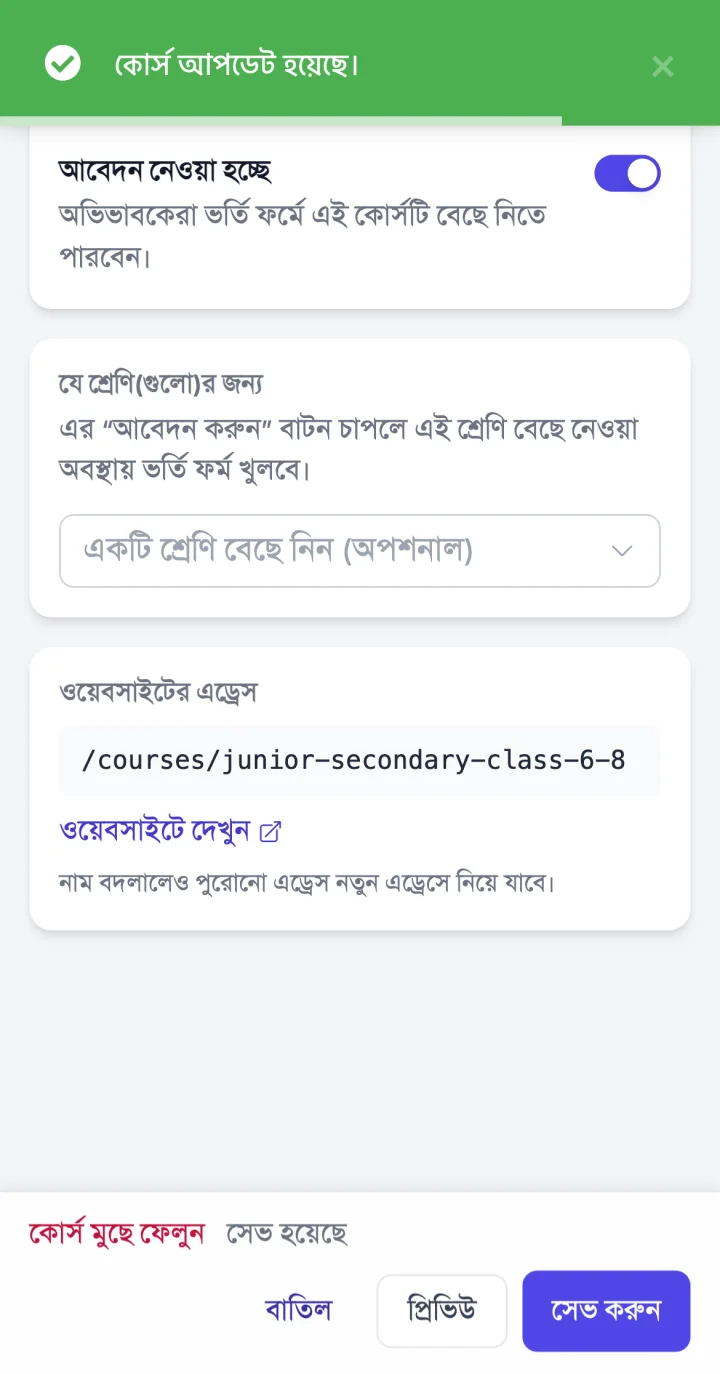
প্রিভিউ বন্ধ করে সেভ করুন চাপুন। "কোর্স আপডেট হয়েছে।" লেখা আসবে। ওয়েবসাইটের এড্রেস অংশে কোর্সের এড্রেস দেখা যাবে, যেমন /courses/junior-secondary-class-6-8। পরে নাম বদলালেও পুরোনো এড্রেস নতুন এড্রেসে নিয়ে যাবে।

 12
- 1প্রিভিউ
- 2সেভ করুন

 12
- 1প্রিভিউ
- 2সেভ করুন





 1
- 1ওয়েবসাইটের এড্রেস

 1
- 1ওয়েবসাইটের এড্রেস
ওয়েবসাইটে কোর্স পেজ দেখে নিন
কোর্সের তালিকায় ফিরে ওপরের ওয়েবসাইটে দেখুন চাপুন। ওয়েবসাইটের "আমাদের কোর্স" পেজে প্রতিটি কোর্স কার্ড হিসেবে দেখাবে: নাম, মেয়াদ, সংক্ষিপ্ত বিবরণ আর বিস্তারিত দেখুন। ফোনে আরও চাপলে ওয়েবসাইটে দেখুন পাবেন।
কোনো কোর্স খুললে তার পেজে ওপরে নাম, সঙ্গে মেয়াদ আর আপনার দেওয়া মূল তথ্য (যেমন মাসিক বেতন ৳ ৮০০) দেখাবে। ওয়েবসাইটের ডিজাইন অনুযায়ী এগুলো নামের নিচে, অথবা পাশের "এক নজরে" অংশে থাকে। তার নিচে বিবরণ আর "কারা ভর্তি হতে পারবে"।
হোম পেজেও কোর্স দেখাতে চাইলে কোর্স পেজের ওপরের হোম পেজ কার্ডটি দেখুন। সেখানে "আপনার হোম পেজে কোর্স দেখানো হয় না" লেখা থাকলে থিম এডিটরে হোম পেজে একটি "আমাদের কোর্স" ব্লক যোগ করুন।

 12
- 1ওয়েবসাইটে দেখুন
- 2কোর্সগুলো কোথায় দেখা যায়

 12
- 1ওয়েবসাইটে দেখুন
- 2কোর্সগুলো কোথায় দেখা যায়
নিজের কোর্স নিজে লিখুন
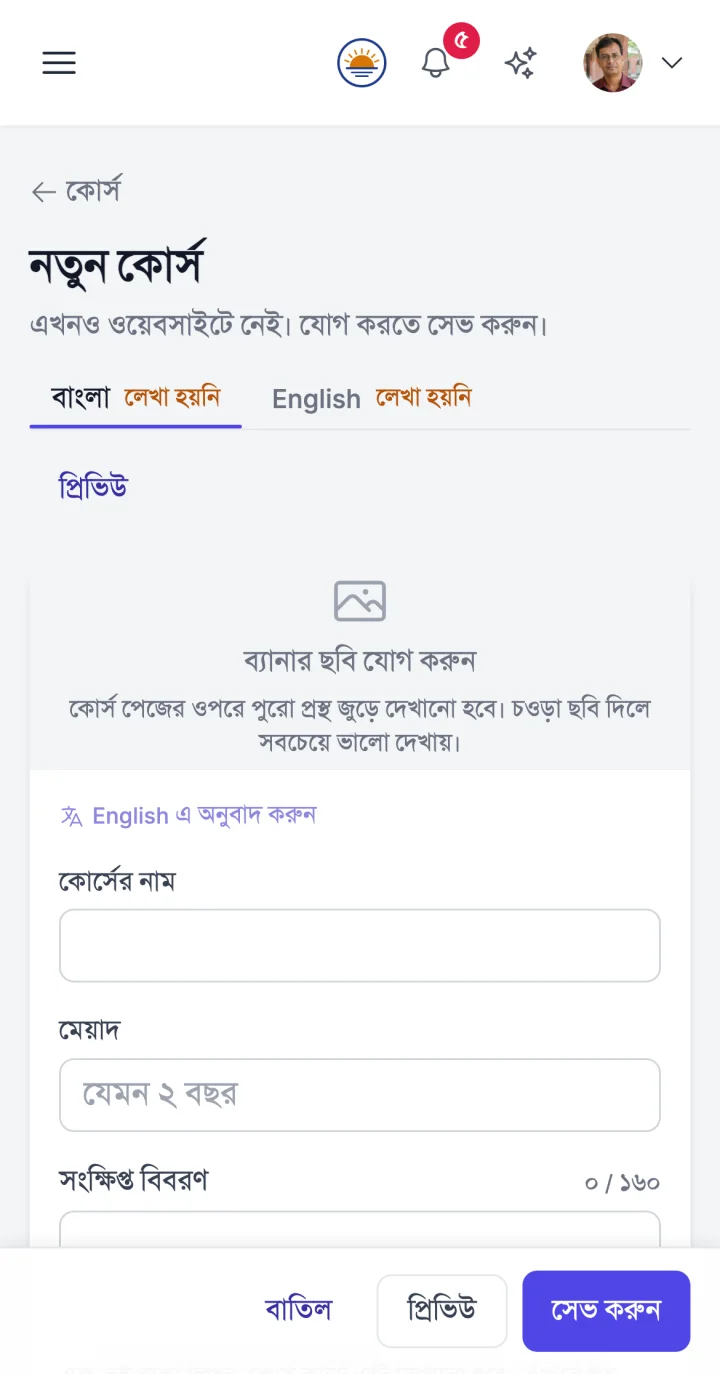
তৈরি তালিকায় আপনার কোর্স না থাকলে, যেমন কোচিং সেন্টারের "এসএসসি বিশেষ প্রস্তুতি" বা কম্পিউটার কোর্স, ওপরের নতুন কোর্স চাপুন। প্রথমবার হলে নিজে লিখুন চাপুন।
একই এডিটের পেজ খুলবে, তবে খালি। কোর্সের নাম, মেয়াদ (যেমন ৩ মাস), সংক্ষিপ্ত বিবরণ, বিবরণ আর কারা ভর্তি হতে পারবে লিখুন। মূল তথ্যে কোর্স ফি বা ক্লাসের দিন আর সময় দিতে পারেন। তারপর সেভ করুন চাপুন। সেভ করলে কোর্সের নাম থেকে ওয়েবসাইটের এড্রেস তৈরি হবে।
পরে কোনো কোর্সের পাশের ⋯ চাপলে আরও অপশন পাবেন: এডিট, ওয়েবসাইটে দেখুন, সবার ওপরে নিন, আবেদন নেওয়া বন্ধ করুন বা শুরু করুন, ওয়েবসাইট থেকে লুকান, কপি তৈরি করুন আর মুছে ফেলুন…।

 1
- 1নতুন কোর্স
 1
- 1নতুন কোর্স



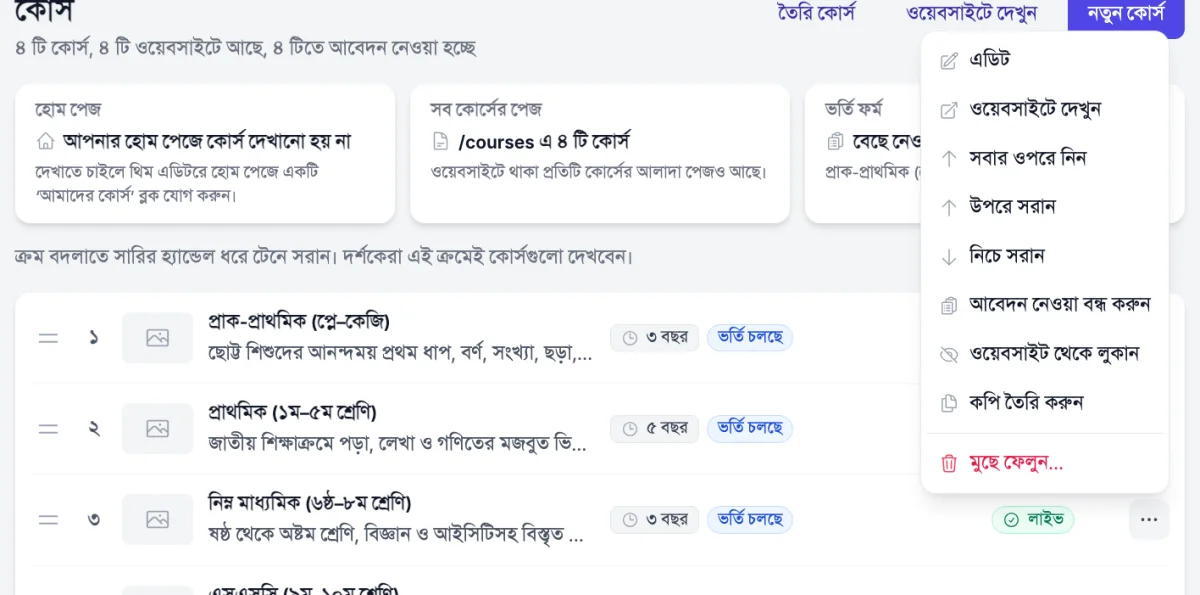 1
- 1কোর্সের ⋯ মেনু

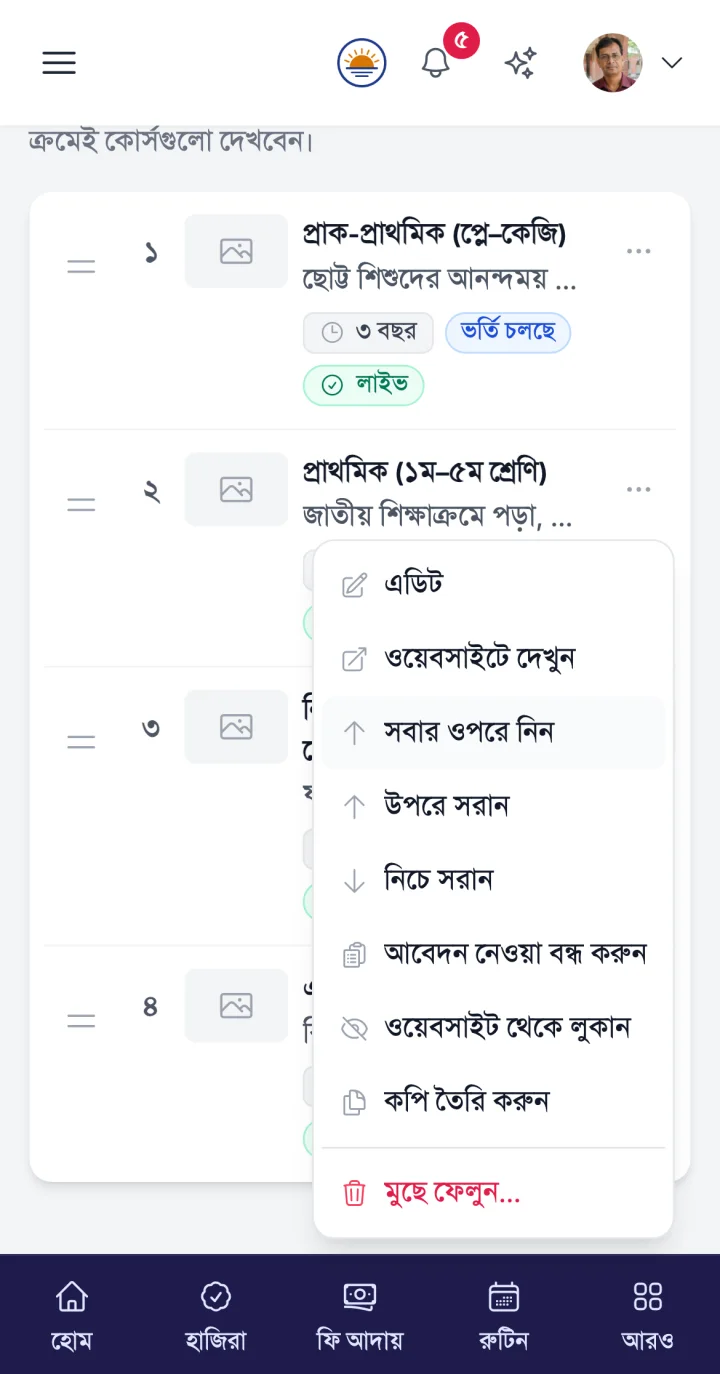 1
- 1কোর্সের ⋯ মেনু
টিপস: কোচিং সেন্টারে প্রতিটি ক্লাসের পেজের ওপরে ওয়েবসাইটে দেখান বাটন থাকে। সেটি চাপলে ক্লাসের নাম, মাসিক ফি আর ব্যাচের সময় দিয়ে একটি কোর্স তৈরি হয়ে যায়, লুকানো অবস্থায়। দেখে নিয়ে ওয়েবসাইটে দেখান চালু করে সেভ করুন।
এরপর কী করবেন
নতুন শিক্ষাবর্ষের ভর্তি শুরু হলে যে কোর্সগুলোতে আসন আছে, সেগুলোর ⋯ মেনু থেকে আবেদন নেওয়া শুরু করুন বেছে নিন। ভর্তি শেষ হলে আবার আবেদন নেওয়া বন্ধ করুন। কোর্সের তালিকার ওপরে ভর্তি ফর্ম কার্ডে সবসময় দেখা যায়, এখন কোন কোন কোর্সে আবেদন নেওয়া হচ্ছে।
প্রতিটি কোর্সে একটি করে ব্যানার ছবি দিলে কোর্স পেজটি অনেক বেশি আকর্ষণীয় দেখায়।



কোনো সমস্যা হলে
"কোর্সের একটি নাম দিন (ইংরেজি বা বাংলায়)।"
নাম ছাড়া কোর্স সেভ হয় না। বাংলা বা English, যেকোনো একটি ট্যাবে নাম লিখে আবার সেভ করুন।
"সংক্ষিপ্ত বিবরণ ১৬০ অক্ষরের মধ্যে রাখুন"
কার্ডে ছোট লেখাই ভালো দেখায়। বাড়তি কথাগুলো নিচের বিবরণ অংশে লিখুন।
তৈরি কোর্সের উইন্ডোতে "যোগ করা আছে" লেখা
কোর্সটি আগেই যোগ করা হয়েছে, তাই আবার যোগ করা যাবে না। একই রকম আরেকটি কোর্স লাগলে তালিকা থেকে সেটির ⋯ মেনুতে কপি তৈরি করুন বেছে নিন। কপিটি লুকানো অবস্থায় তৈরি হয়।
ওয়েবসাইটের ভর্তি ফর্মে ক্লাসের বদলে কোর্স দেখাচ্ছে
কোনো একটি কোর্সে "আবেদন নেওয়া হচ্ছে" চালু থাকলে এমন হয়। ভর্তি ফর্মে ক্লাস দেখাতে চাইলে সব কোর্সে আবেদন নেওয়া বন্ধ করুন।
হোম পেজে কোর্স দেখা যাচ্ছে না
আপনার হোম পেজে "আমাদের কোর্স" ব্লক নেই। থিম এডিটর থেকে ব্লকটি যোগ করুন। লুকানো কোর্সও কোথাও দেখায় না, তাই কোর্সটি "লাইভ" আছে কি না দেখে নিন।
আরও টিউটোরিয়াল
EduSine এর অন্য কাজগুলো কীভাবে করবেন, তা-ও ধাপে ধাপে দেখে নিতে পারেন।
নিজের ডোমেইন
নিজের ডোমেইনে ওয়েবসাইট খুলুন: ডোমেইন লিখুন, দুটি DNS রেকর্ড যোগ করুন, বাকিটা EduSine করে নেবে।
পড়ুনGoogle এ খুঁজে পাওয়া
অভিভাবকেরা Google এ আপনার প্রতিষ্ঠানের নাম লিখলে যেন ওয়েবসাইট, ঠিকানা, মোবাইল নম্বর আর ম্যাপ সহজেই পান, তার জন্য EduSine এ আর Google Business Profile এ যা যা করতে হবে।
পড়ুনযোগাযোগ ও ফর্ম
ওয়েবসাইট থেকে আসা বার্তার উত্তর দিন, নিজের ফর্ম বানিয়ে পেজে বসান আর উত্তরগুলো দেখুন।
পড়ুনযা খুঁজছেন, তা পাচ্ছেন না?