গ্যালারি, ভিডিও, ফাইল আর ডাউনলোড
অনুষ্ঠানের ছবিগুলো একটি অ্যালবামে রাখলেই সেগুলো আপনার ওয়েবসাইটের গ্যালারিতে চলে যাবে। ভিডিওর জন্য শুধু YouTube বা Facebook এর লিংক দিলেই চলবে, শিরোনাম আর ছবি EduSine নিজে থেকেই নিয়ে আসবে। ভর্তি ফর্ম, সিলেবাস বা রুটিনের মতো ফাইল ডাউনলোড পেজে রাখলে অভিভাবকেরা ওয়েবসাইট থেকেই নামিয়ে নিতে পারবেন।
আপনি যা কিছু আপলোড করেন, সবই ফাইল পেজে এক জায়গায় থাকে। সেখান থেকে দেখা যায় কোন ফাইল কোথায় ব্যবহার হচ্ছে আর কতটুকু স্টোরেজ লেগেছে। অ্যালবাম, ভিডিও বা ডাউনলোড পরে যেকোনো সময় এডিট করা, লুকানো বা মুছে ফেলা যাবে।
এই কাজগুলো অ্যাডমিন, অথবা যাঁকে গ্যালারি, কন্টেন্ট আর ডাউনলোড ম্যানেজ করার অনুমতি দেওয়া আছে, তিনি করতে পারবেন। প্রধান শিক্ষক আর ওয়েবসাইট এডিটরের পদে এই অনুমতিগুলো আগে থেকেই দেওয়া থাকে।
ওয়েবসাইটে ছবি আর ফাইল তাড়াতাড়ি দিতে চাইলে এগুলো হাতের কাছে রাখুন
অনুষ্ঠানের ছবি (JPG, PNG বা WebP), কম্পিউটার বা ফোনে
অনুষ্ঠানের নাম আর তারিখ
YouTube বা Facebook এ দেওয়া ভিডিওর লিংক
ভর্তি ফর্ম বা সিলেবাসের PDF অথবা Word ফাইল
এই টিউটোরিয়ালে যা যা থাকবে
কোন কাজ কোন স্টেপে, এখানে দেখে নিন।
ধাপে ধাপে
প্রত্যেকটি স্টেপ-এ স্ক্রিনে যেভাবে দেখাবে, সেভাবে করতে থাকুন।
গ্যালারি পেজ খুলুন
বাঁ পাশের মেনুতে ওয়েবসাইট ও কন্টেন্ট → মিডিয়া → গ্যালারি চাপুন। ওপরে লেখা থাকবে আপনার কয়টি অ্যালবাম আর মোট কয়টি ছবি আছে। ফোনে আগে ওপরের বাঁ কোণের ☰ চেপে মেনুটি খুলে নিন।
অ্যালবামগুলো তারিখ অনুযায়ী সাজানো থাকে, নতুনটি সবার আগে। যে অ্যালবামের তারিখ নেই, সেগুলো "সবসময়" অংশে থাকে। শুধু এই অংশের অ্যালবাম টেনে ক্রম বদলানো যায়।
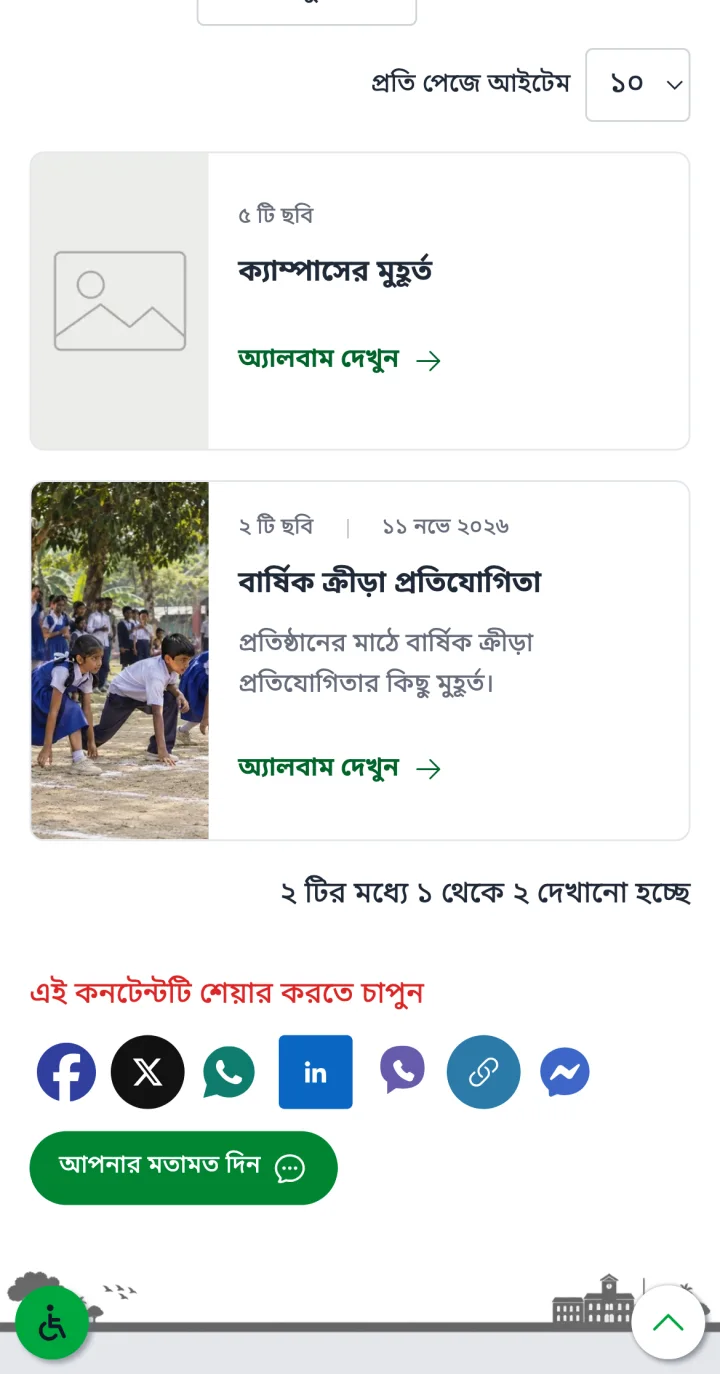
প্রতিটি অ্যালবামের পাশে দেখাবে কয়টি ছবি আছে, কয়টিতে ক্যাপশন নেই, আর অ্যালবামটি ওয়েবসাইটে আছে কি না।

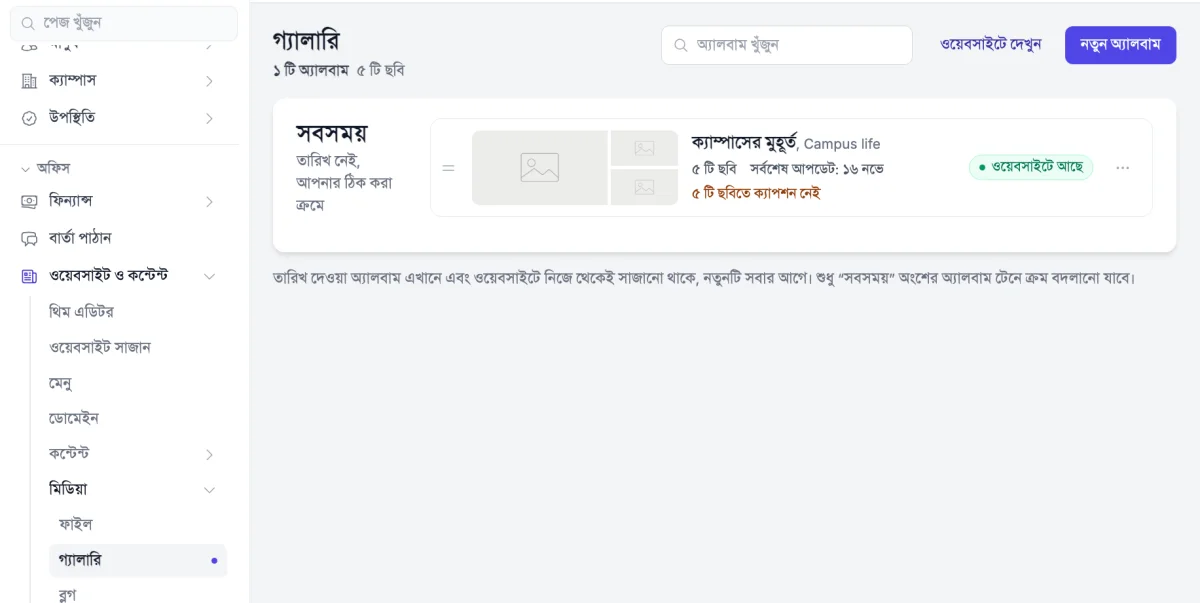 1234
- 1ওয়েবসাইট ও কন্টেন্ট → মিডিয়া → গ্যালারি
- 2অ্যালবাম আর ছবির সংখ্যা
- 3সবসময়
- 4ছবি, ক্যাপশন আর ওয়েবসাইট

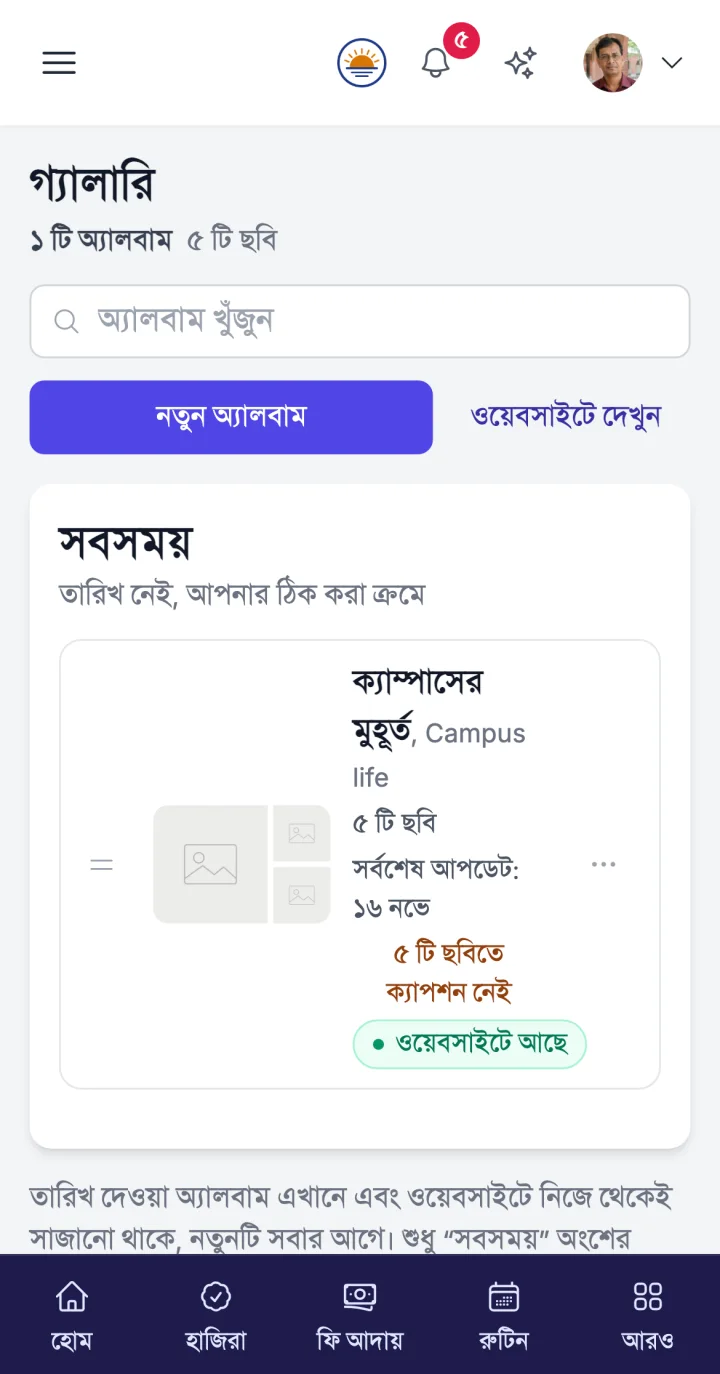 123
- 1অ্যালবাম আর ছবির সংখ্যা
- 2সবসময়
- 3ছবি, ক্যাপশন আর ওয়েবসাইট
নতুন অ্যালবাম বানান
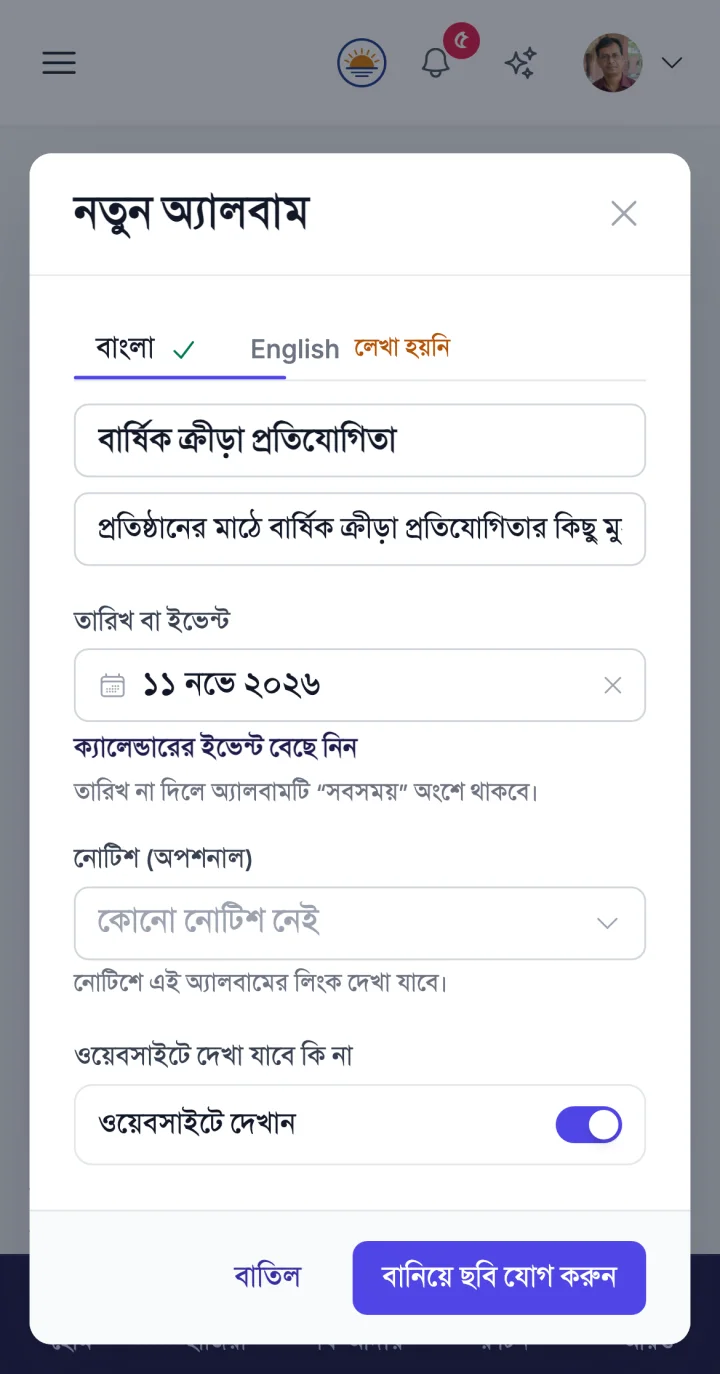
ওপরে ডান দিকের নতুন অ্যালবাম চাপুন। বাংলা ট্যাবে অ্যালবামের নাম লিখুন, যেমন বার্ষিক ক্রীড়া প্রতিযোগিতা। নামের নিচের ঘরে অ্যালবাম নিয়ে এক লাইন লিখতে পারেন। এটি অপশনাল, তবে Google এর মতো সার্চ ইঞ্জিনে এই লাইনটি দেখা যায়।
ইংরেজি ওয়েবসাইটের জন্য English ট্যাবে আলাদা নাম লিখতে পারেন। না লিখলেও চলবে।
তারিখ বা ইভেন্ট ঘরে অনুষ্ঠানের তারিখ দিন। ক্যালেন্ডারে অনুষ্ঠানটি আগে থেকে থাকলে ক্যালেন্ডারের ইভেন্ট বেছে নিন চেপে সেটি বেছে নিতে পারেন। তারিখ না দিলে অ্যালবামটি "সবসময়" অংশে থাকবে।
অনুষ্ঠান নিয়ে কোনো নোটিশ দিয়ে থাকলে নোটিশ (অপশনাল) ঘর থেকে সেটি বেছে নিন। তাহলে নোটিশে এই অ্যালবামের লিংক দেখা যাবে।
ওয়েবসাইটে দেখান সুইচটি চালু রাখুন, তারপর বানিয়ে ছবি যোগ করুন চাপুন। "অ্যালবাম তৈরি হয়েছে" লেখা আসবে, আর সাথে সাথে ছবি বেছে নিন উইন্ডো খুলবে।
অ্যালবামের ওয়েবসাইট-ঠিকানা আপনাকে বানাতে হয় না। শুধু বাংলা নাম দিলেও নাম থেকে ইংরেজি অক্ষরে ঠিকানা তৈরি হয়ে যায়, যেমন "বার্ষিক ক্রীড়া প্রতিযোগিতা" থেকে /gallery/barshik-krira-protijogita। একই নামে আরেকটি অ্যালবাম বানালে শেষে -2 বসে। ইংরেজি নাম দিলে ঠিকানা সেই নাম থেকে হয়। অ্যালবামের ⋯ থেকে লিংক কপি করুন চাপলে এই ঠিকানাটিই কপি হয়।

 1
- 1নতুন অ্যালবাম
 1
- 1নতুন অ্যালবাম

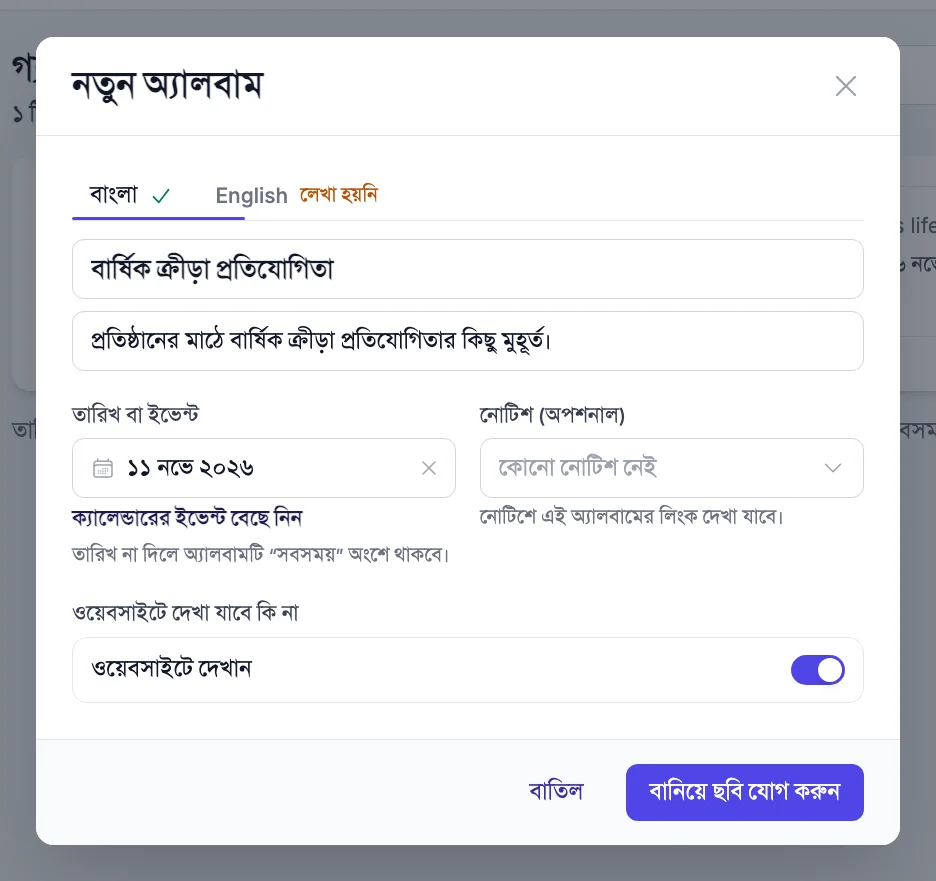 1234
- 1অ্যালবামের নাম
- 2তারিখ বা ইভেন্ট
- 3নোটিশ (অপশনাল)
- 4বানিয়ে ছবি যোগ করুন

 1234
- 1অ্যালবামের নাম
- 2তারিখ বা ইভেন্ট
- 3নোটিশ (অপশনাল)
- 4বানিয়ে ছবি যোগ করুন
ছবি আপলোড করুন
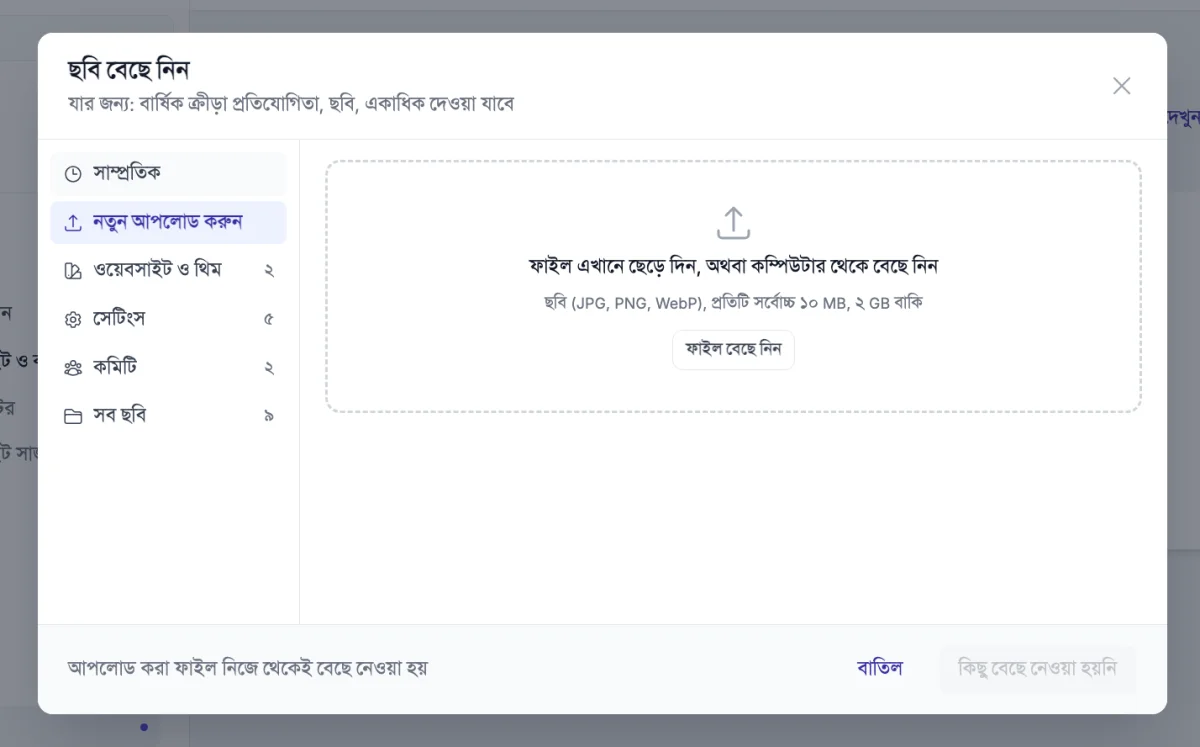
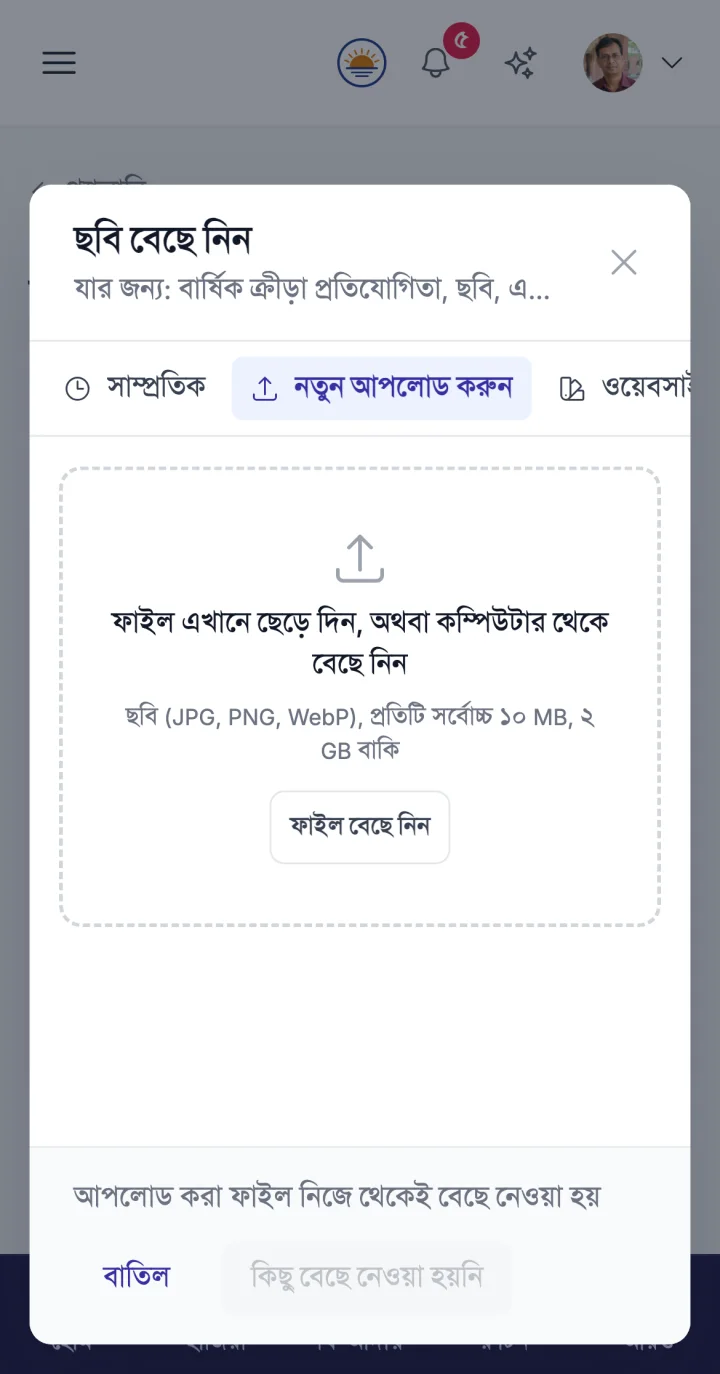
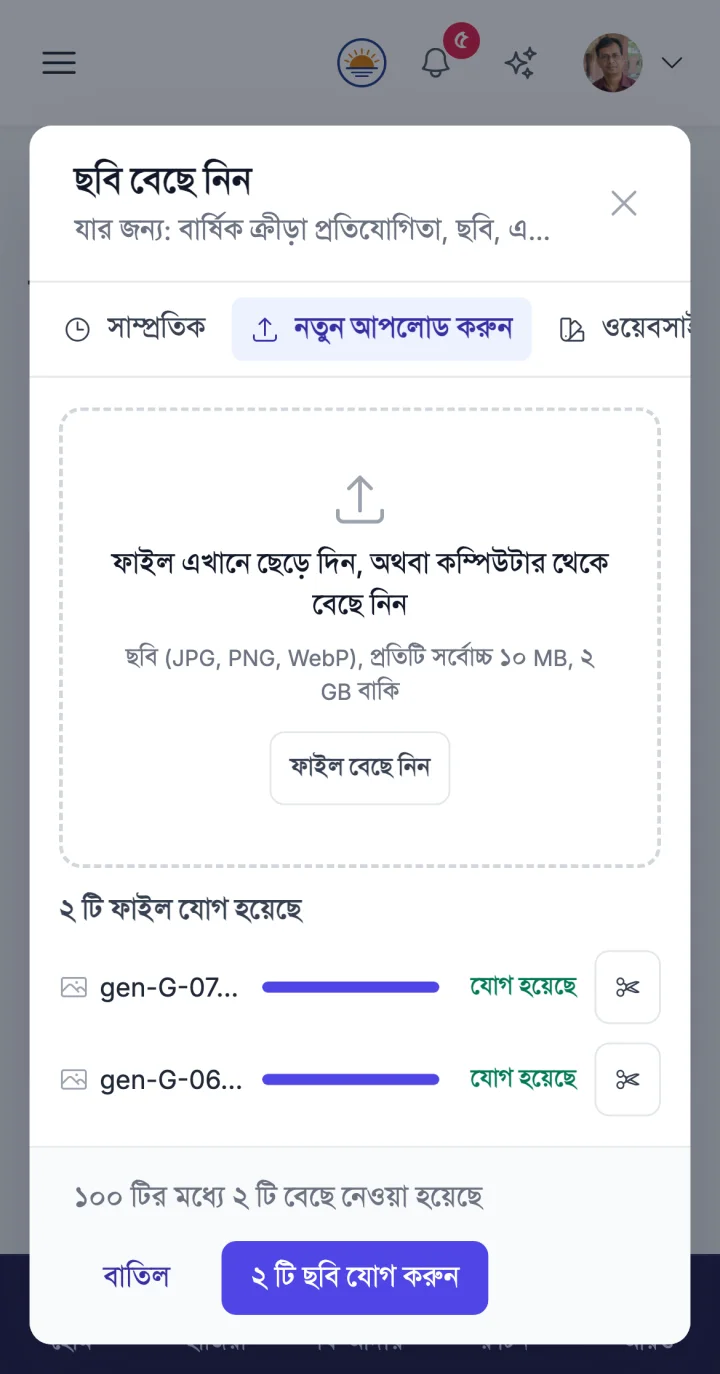
ছবি বেছে নিন উইন্ডোর বাঁ পাশে নতুন আপলোড করুন চাপুন। তারপর ফাইল বেছে নিন চেপে কম্পিউটার বা ফোন থেকে ছবিগুলো বেছে নিন, অথবা ছবিগুলো টেনে এনে এই উইন্ডোর যেকোনো জায়গায় ছেড়ে দিন। একসাথে কয়েকটি ছবি দেওয়া যায়।
শুধু একটি ছবি দিলে "ছবিটি দেখে নিন" উইন্ডো খুলবে। ছবির কিছু অংশ কেটে বাদ দিতে চাইলে ক্রপ করুন চাপুন। ঠিক থাকলে এই ছবিটি ব্যবহার করুন চাপুন, ছবিটি সাথে সাথে অ্যালবামে যোগ হয়ে যাবে।
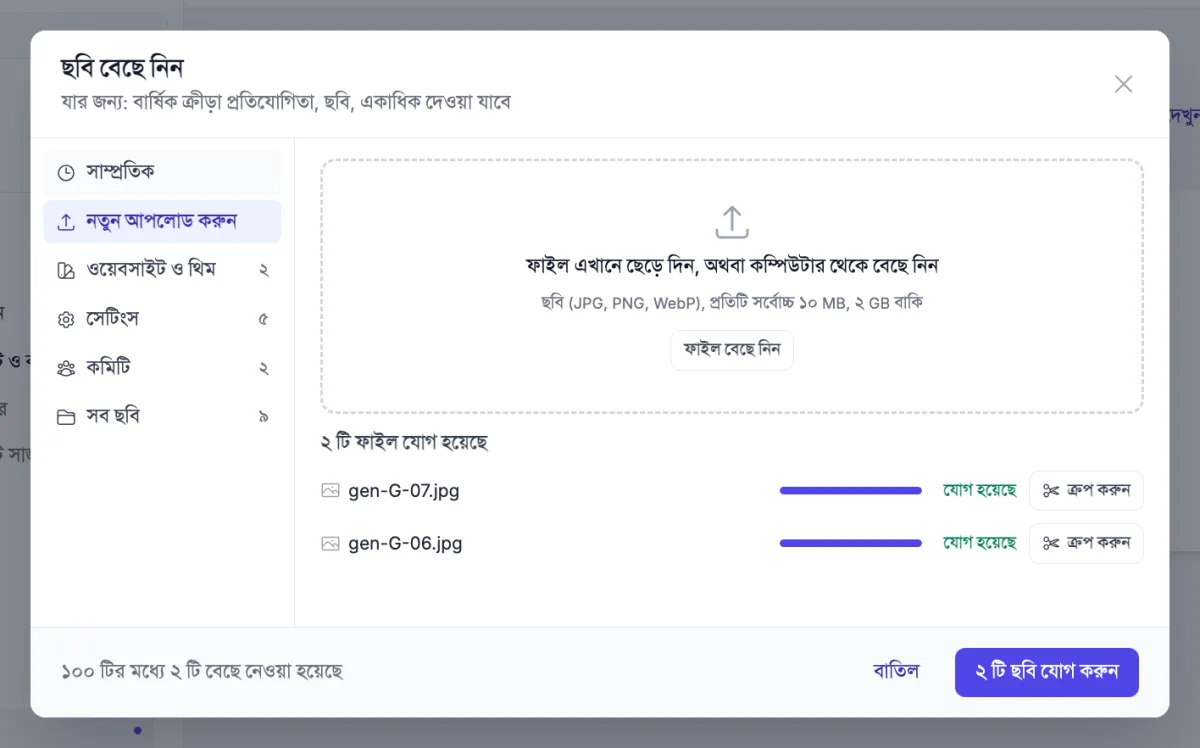
কয়েকটি ছবি একসাথে দিলে সেগুলো আপলোড হয়ে নিজে থেকেই বেছে নেওয়া থাকবে। নিচে "২ টি ছবি যোগ করুন" এর মতো বাটন দেখাবে, সেটি চাপুন। "২ টি ছবি যোগ হয়েছে।" লেখা আসবে।

 12
- 1নতুন আপলোড করুন
- 2ফাইল বেছে নিন

 12
- 1নতুন আপলোড করুন
- 2ফাইল বেছে নিন

 1
- 1ছবি যোগ করুন

 1
- 1ছবি যোগ করুন
টিপস: আগে আপলোড করা ছবিও এখানে সাম্প্রতিক বা সব ছবি তালিকায় পাওয়া যাবে। ছবিতে টিক দিয়ে যোগ করুন। যে ছবি এই অ্যালবামে আগেই আছে, তার ওপর "আগেই যোগ করা" লেখা থাকে। একবারে ১০০ টি পর্যন্ত ছবি বেছে নেওয়া যায়।
ক্যাপশন লিখুন আর প্রচ্ছদ বেছে নিন
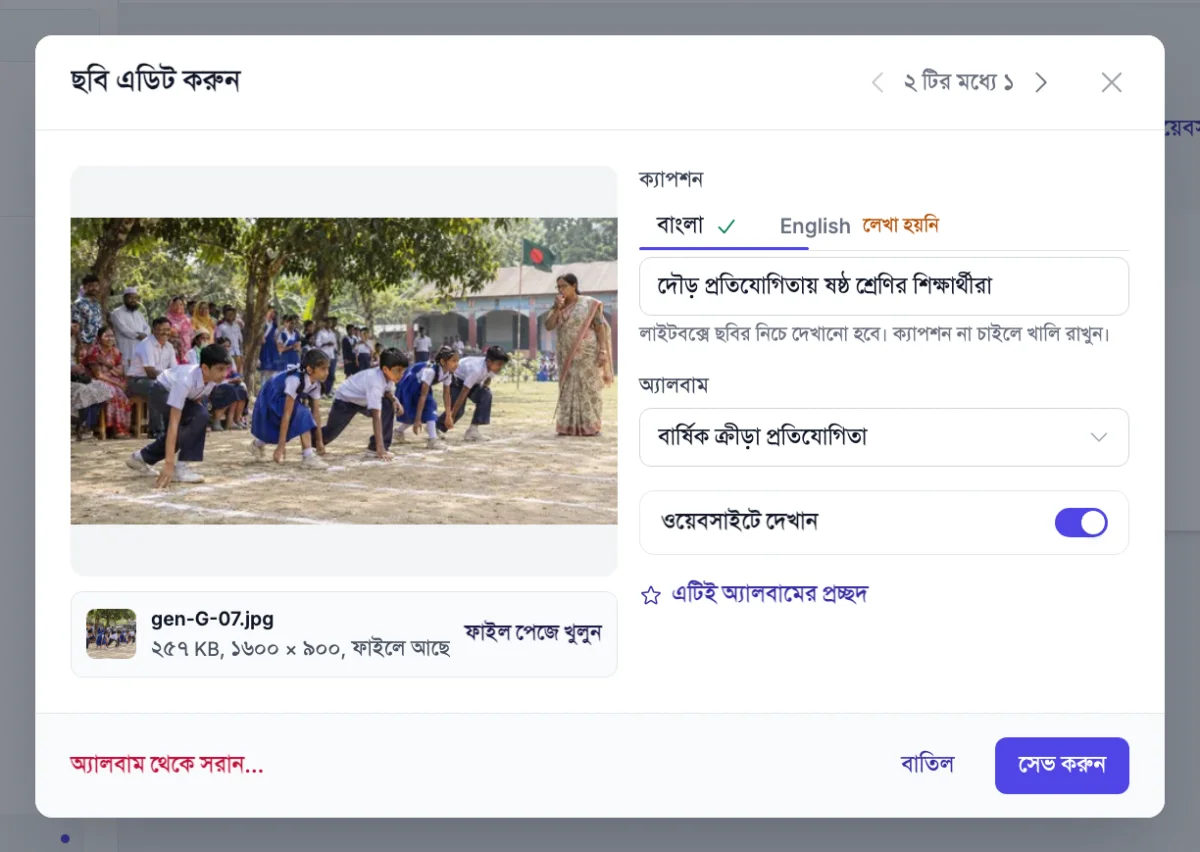
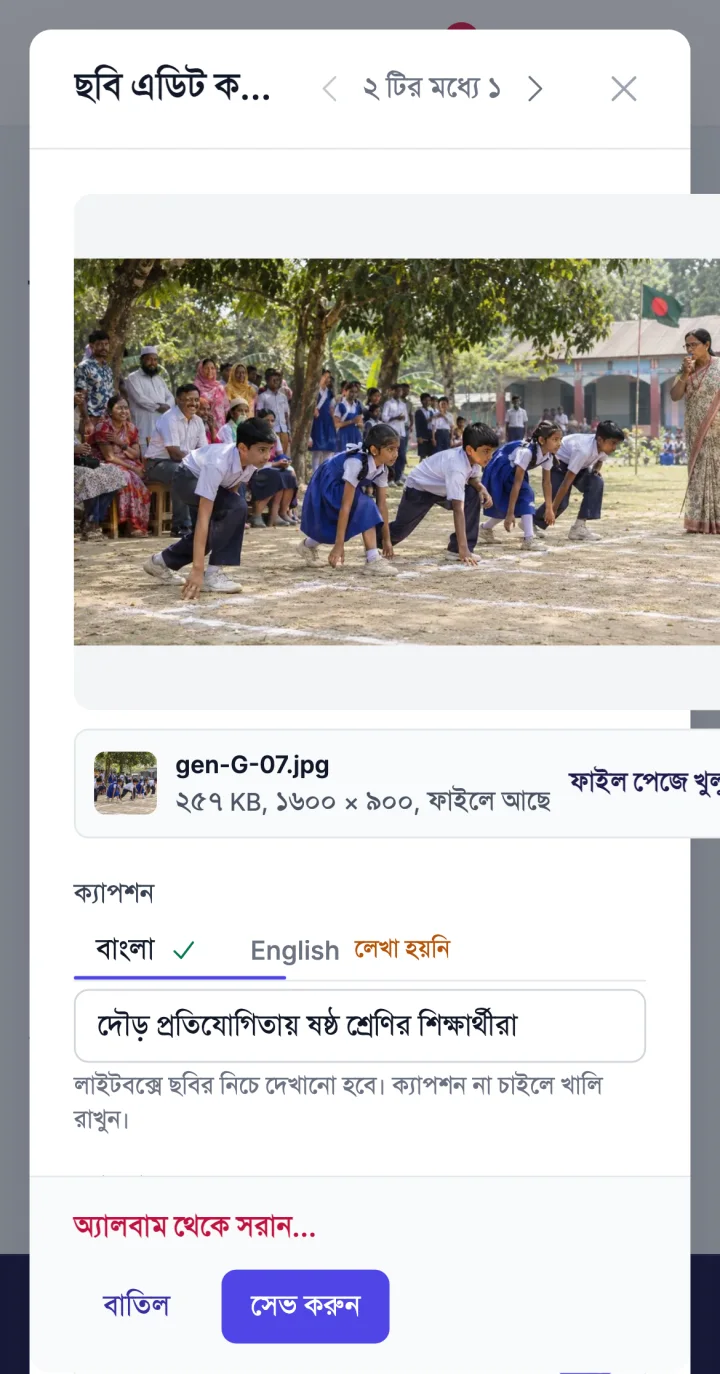
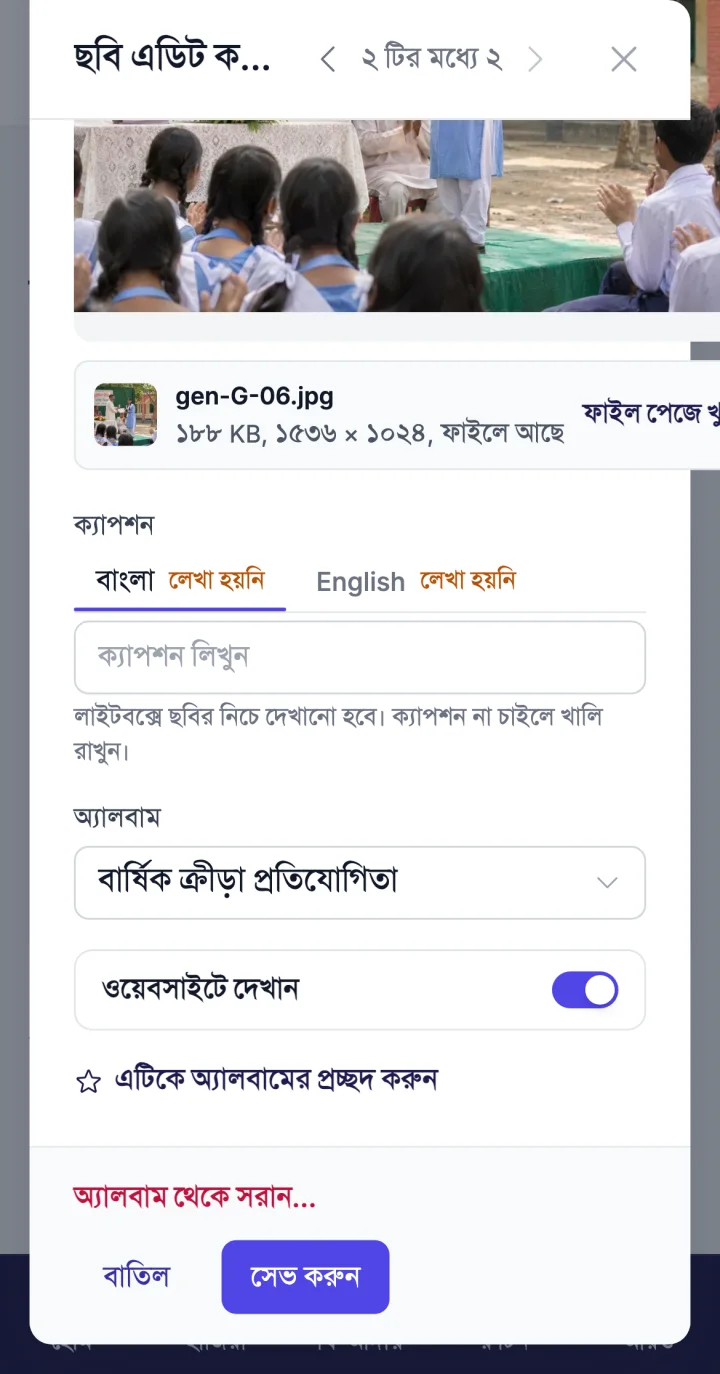
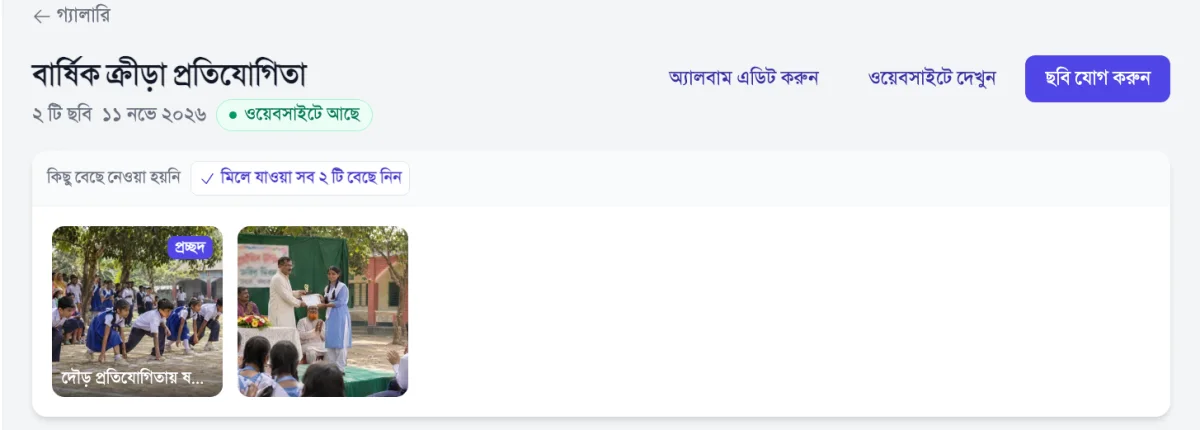
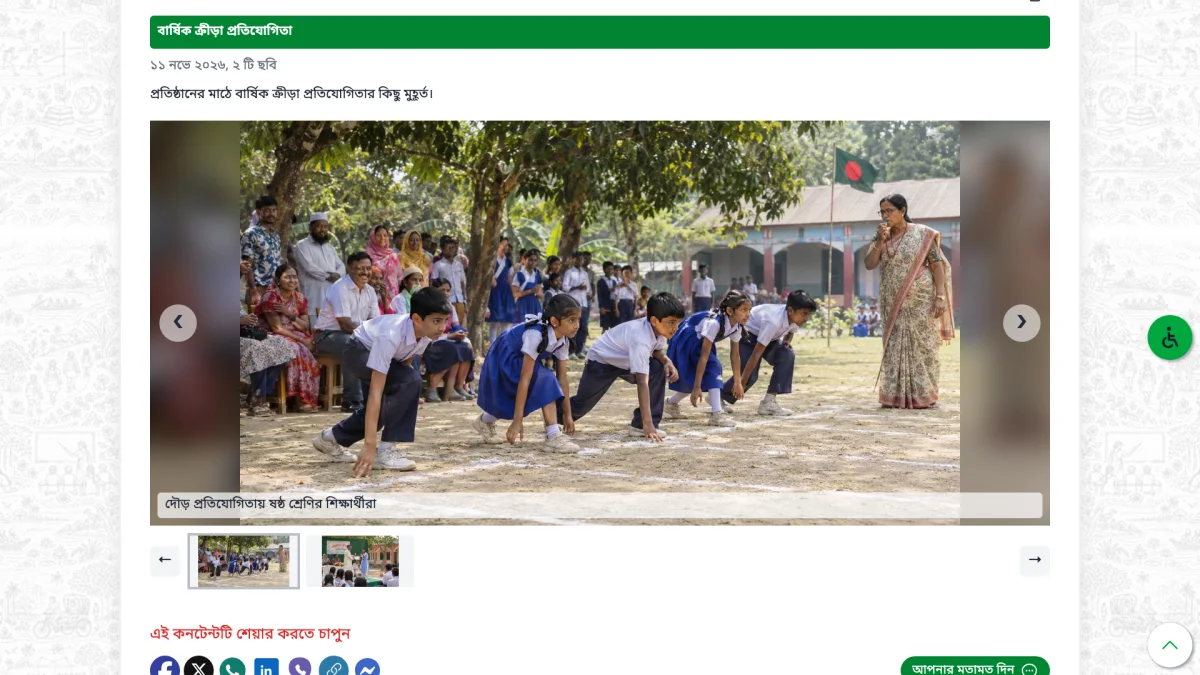
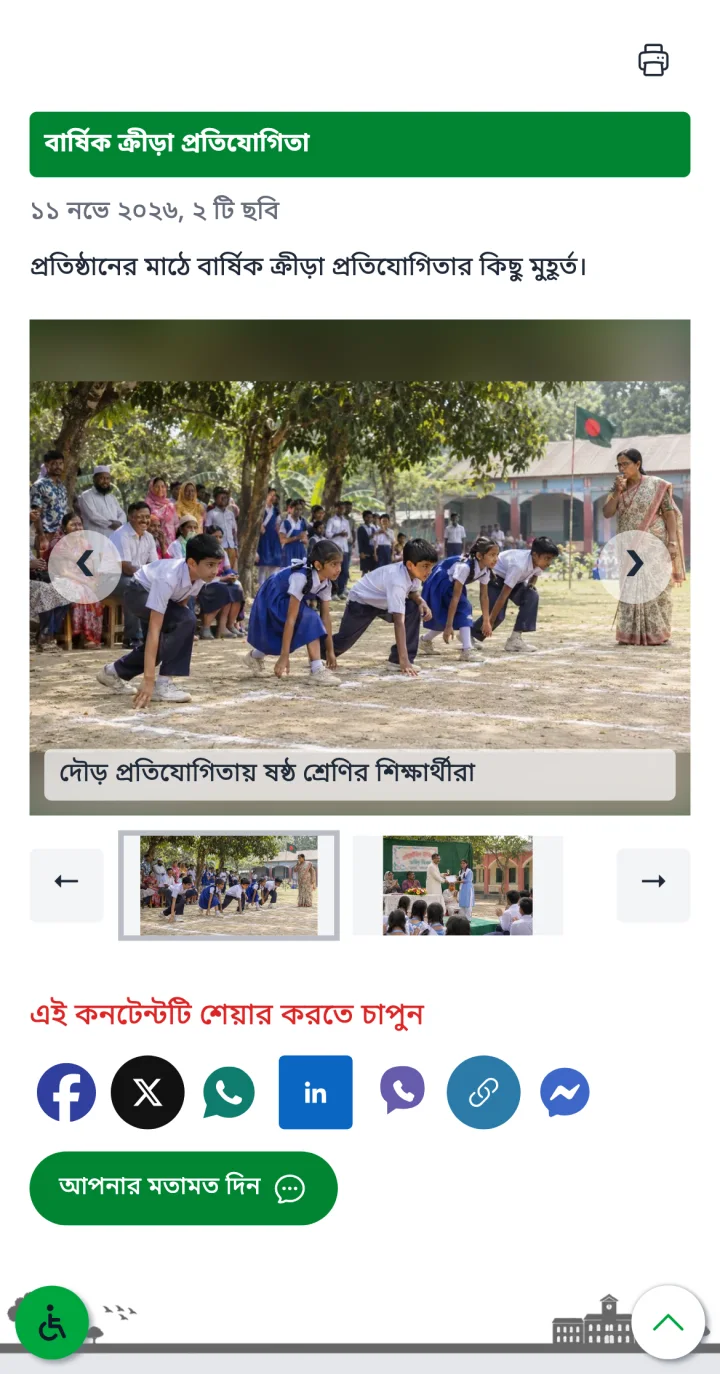
অ্যালবামের পেজে যেকোনো ছবিতে চাপুন। ছবি এডিট করুন উইন্ডো খুলবে। ক্যাপশন ঘরে ছবিটি নিয়ে এক লাইন লিখুন, যেমন দৌড় প্রতিযোগিতায় ষষ্ঠ শ্রেণির শিক্ষার্থীরা। ওয়েবসাইটে ছবিটি বড় করে খুললে নিচে এই লেখা দেখাবে। ক্যাপশন না চাইলে খালি রাখুন।
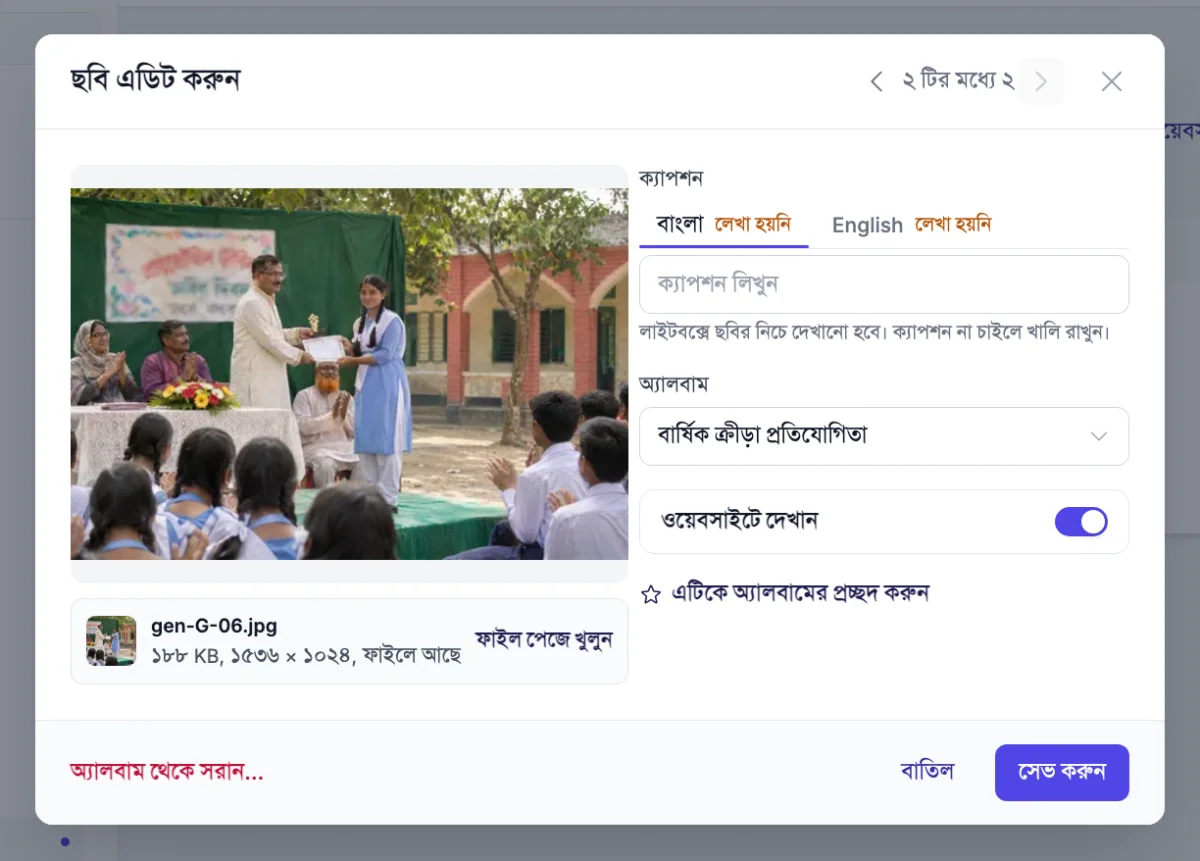
অ্যালবামের কার্ডে কোন ছবি দেখাবে, সেটি ঠিক করতে "এটিকে অ্যালবামের প্রচ্ছদ করুন" চাপুন। কিছু না বেছে নিলে প্রথম ছবিটিই প্রচ্ছদ থাকে। তারপর সেভ করুন চাপুন।
ওপরের তীর চিহ্ন চেপে আগের বা পরের ছবিতে যেতে পারবেন, তাই এক এক করে সব ছবির ক্যাপশন লিখে ফেলা সহজ।

 12
- 1ক্যাপশন
- 2আগের আর পরের ছবি

 12
- 1ক্যাপশন
- 2আগের আর পরের ছবি

 1
- 1এটিকে অ্যালবামের প্রচ্ছদ করুন

 1
- 1এটিকে অ্যালবামের প্রচ্ছদ করুন

 1
- 1ওয়েবসাইটে দেখুন

 1
- 1ওয়েবসাইটে দেখুন
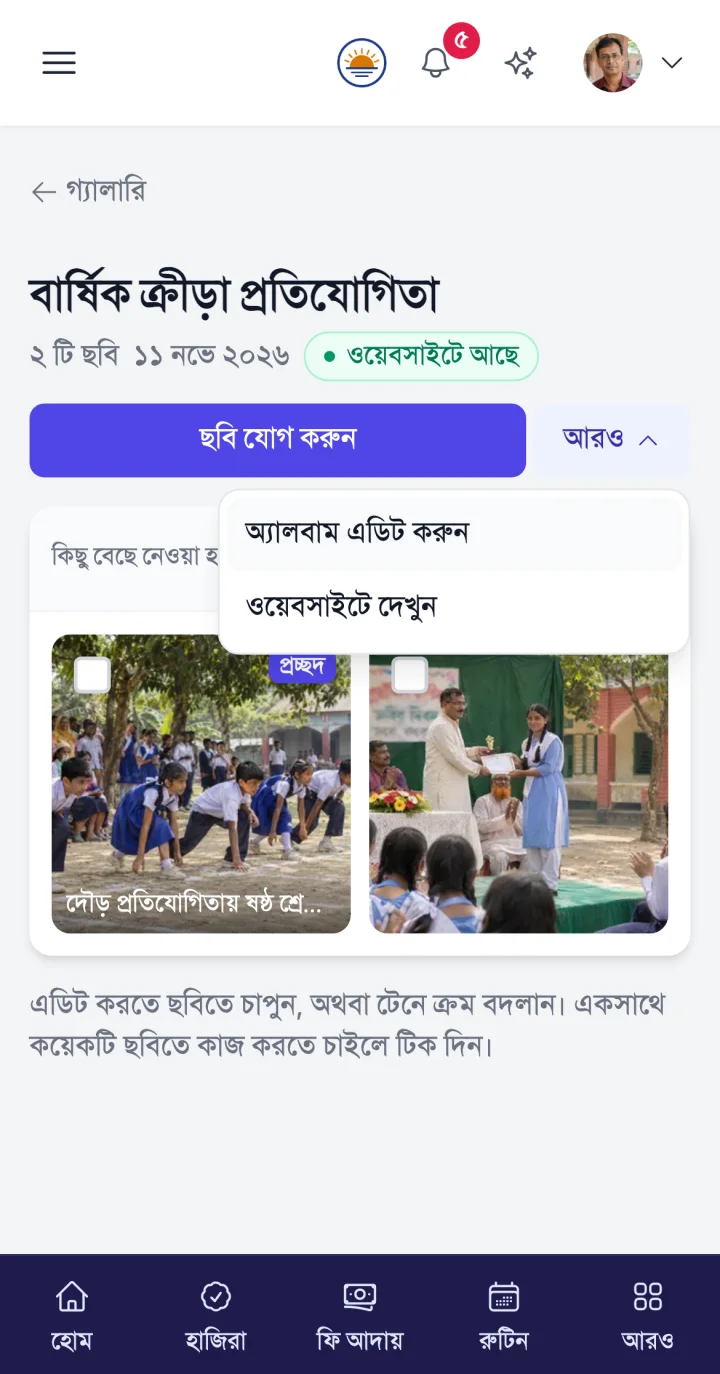
টিপস: ছবি টেনে সরালে ক্রম বদলে যায়। কয়েকটি ছবিতে একসাথে কাজ করতে চাইলে ছবির কোণের ঘরে টিক দিন। ওপরে অন্য অ্যালবামে সরান…, লুকান, প্রচ্ছদ করুন আর সরান… বাটন দেখাবে।
ওয়েবসাইটে অ্যালবাম দেখে নিন
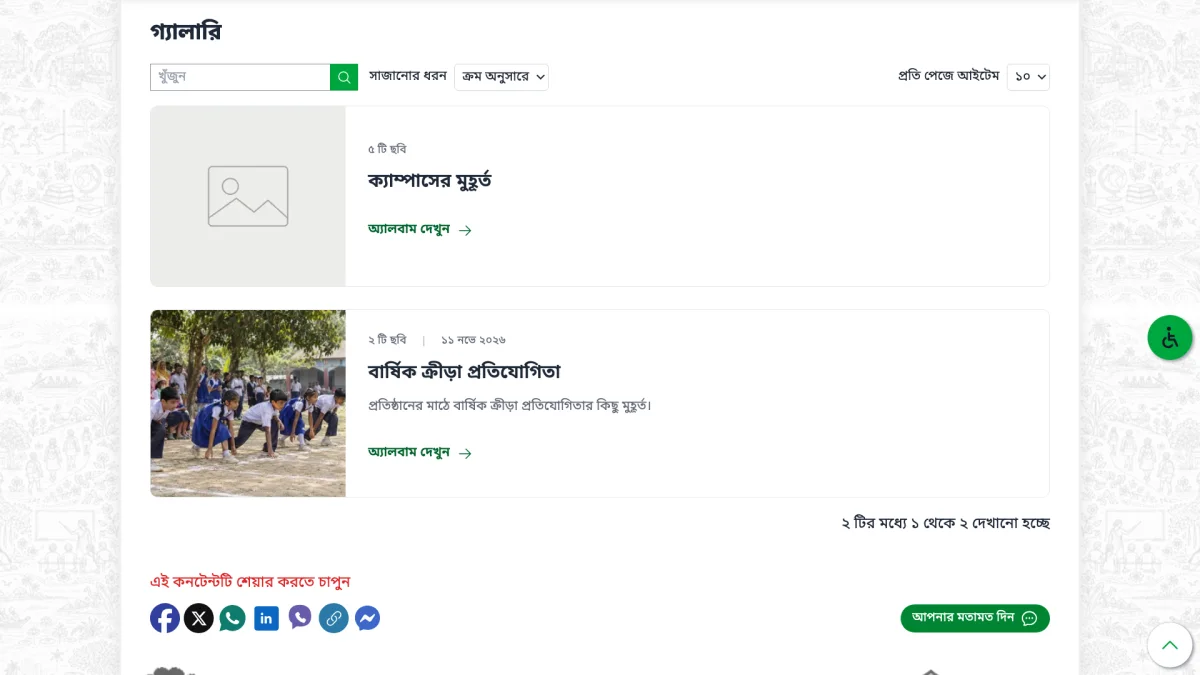
অ্যালবামের পেজের ওপরে ওয়েবসাইটে দেখুন চাপুন। আপনার ওয়েবসাইটের গ্যালারি পেজে প্রতিটি অ্যালবাম ছবির সংখ্যা আর অ্যালবাম দেখুন লিংকসহ দেখাবে। অ্যালবাম খুললে ছবিগুলো একটার পর একটা দেখা যাবে, নিচে ক্যাপশনসহ। ফোনে ওয়েবসাইটে দেখুন পাবেন আরও চাপলে।
গ্যালারি পেজে ফিরে অ্যালবামের পাশের ⋯ চাপলে আরও অপশন পাবেন: অ্যালবাম এডিট করুন, ছবি যোগ করুন, ওয়েবসাইট থেকে লুকান, লিংক কপি করুন আর অ্যালবাম মুছে ফেলুন। অ্যালবাম মুছে ফেললেও ছবিগুলো ফাইল পেজে থেকে যায়।




ভিডিওর লিংক দিন
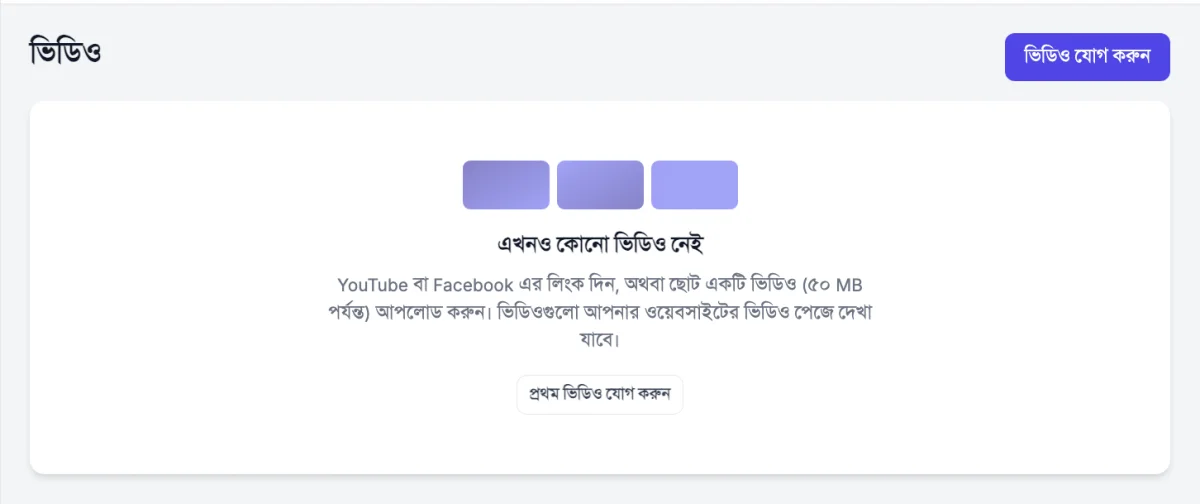
বাঁ পাশের মেনুতে ওয়েবসাইট ও কন্টেন্ট → মিডিয়া → ভিডিও চাপুন, তারপর ভিডিও যোগ করুন চাপুন।
"YouTube বা Facebook এর লিংক দিন" ঘরে ভিডিওর লিংকটি বসিয়ে দিন। YouTube এ ভিডিওর নিচের Share বাটন থেকে লিংকটি কপি করতে পারবেন। কয়েক সেকেন্ডের মধ্যে "YouTube এ পাওয়া গেছে" লেখা আসবে, সাথে ভিডিওর ছবি আর YouTube এর শিরোনাম।
ছোট একটি ভিডিও সরাসরি আপলোডও করা যায়: অথবা লেখার নিচে ফাইল বেছে নিন চাপুন। MP4 বা WebM ফাইল, ৫০ MB পর্যন্ত, মানে ফোনে তোলা প্রায় ২ থেকে ৩ মিনিটের ভিডিও। লম্বা ভিডিও হলে YouTube এ দিয়ে লিংকটি এখানে দিন।

 1
- 1ভিডিও যোগ করুন

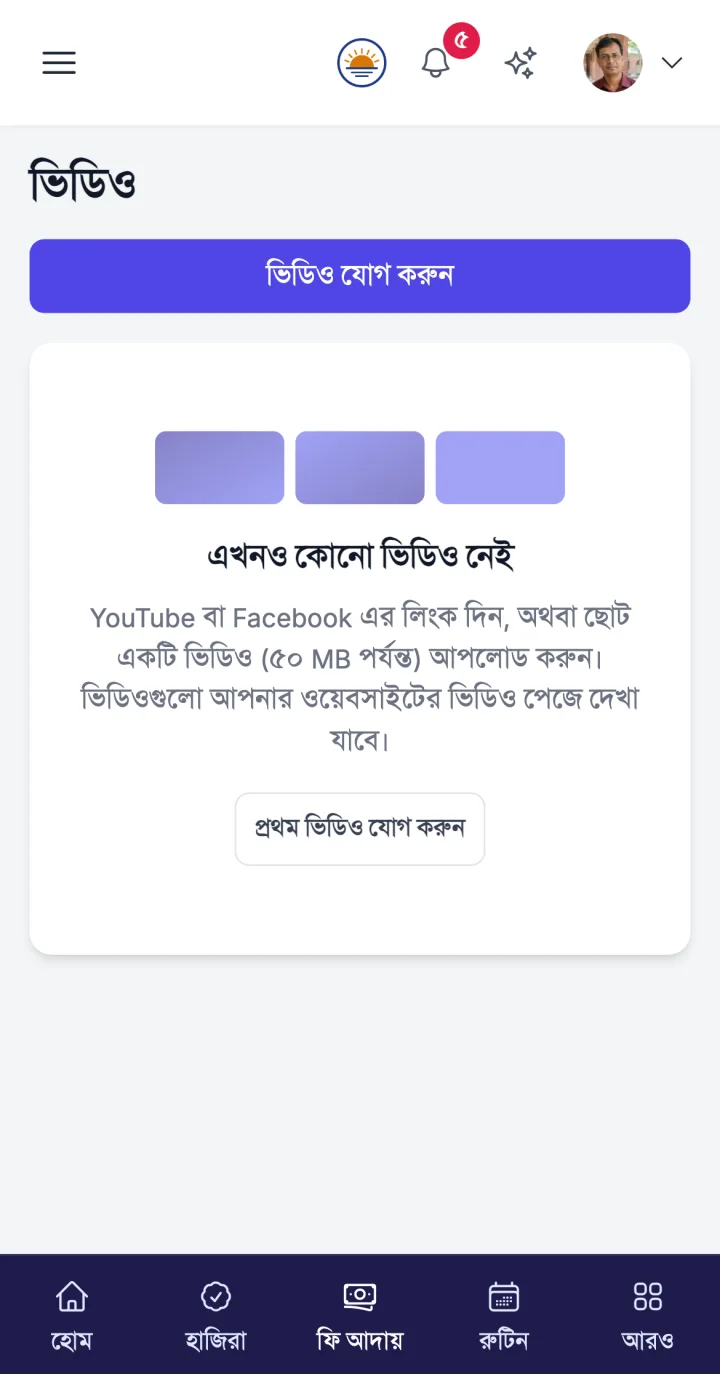 1
- 1ভিডিও যোগ করুন

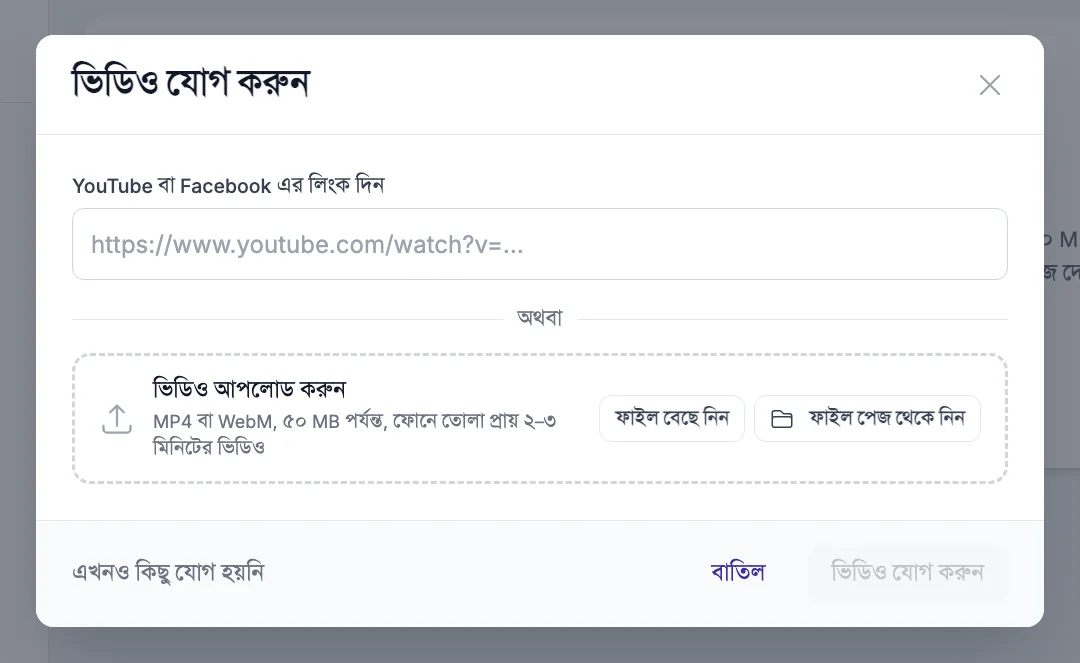 1
- 1YouTube বা Facebook এর লিংক দিন

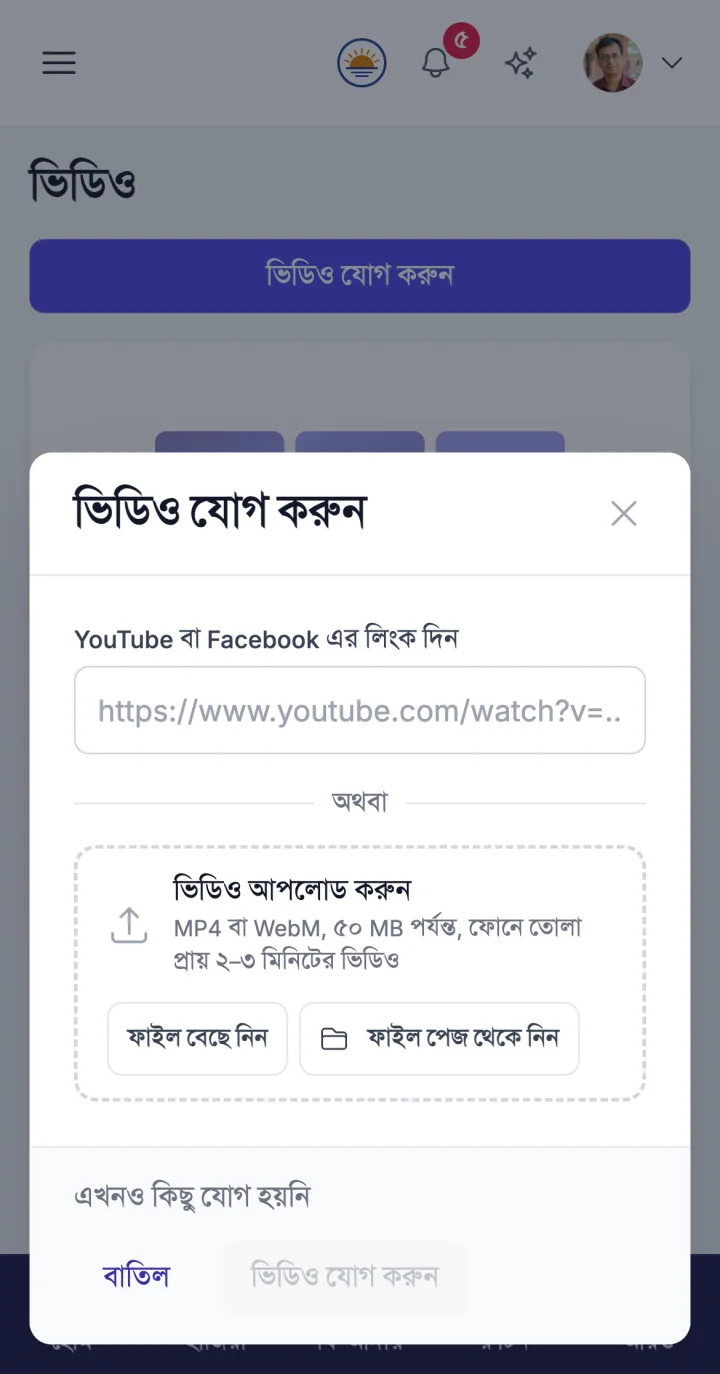 1
- 1YouTube বা Facebook এর লিংক দিন
ভিডিওর বাংলা শিরোনাম লিখে যোগ করুন
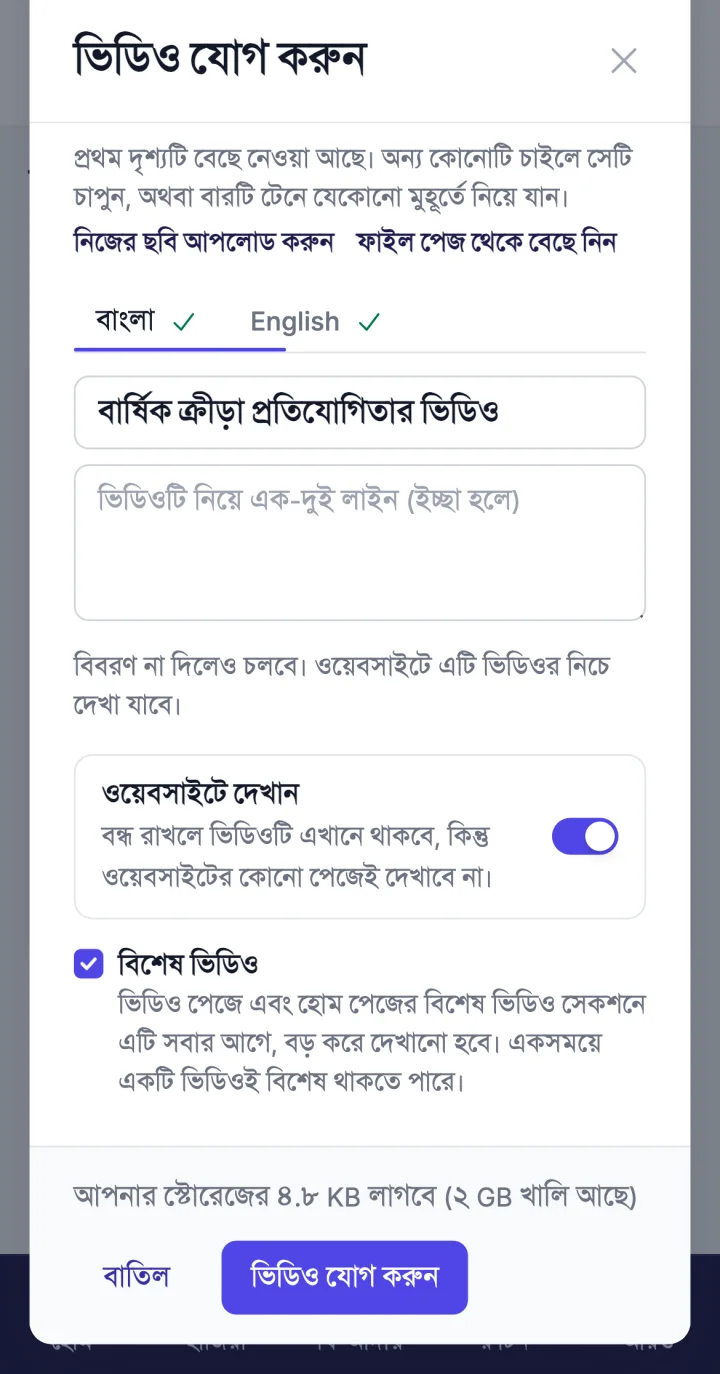
YouTube এর শিরোনাম সাধারণত ইংরেজিতে থাকে, তাই সেটি English ট্যাবে বসে যায়। বাংলা ট্যাবে চেপে বাংলায় শিরোনাম লিখুন, যেমন বার্ষিক ক্রীড়া প্রতিযোগিতার ভিডিও। চাইলে নিচে এক-দুই লাইনের বিবরণ দিন। বিবরণ না দিলেও চলবে।
ওয়েবসাইটে দেখান চালু রাখুন। এই ভিডিওটি ভিডিও পেজে আর হোম পেজে সবার আগে বড় করে দেখাতে চাইলে বিশেষ ভিডিও টিক দিন। একসময়ে একটি ভিডিওই বিশেষ থাকতে পারে।
শেষে ভিডিও যোগ করুন চাপুন। ভিডিওটি তালিকায় "ওয়েবসাইটে আছে" লেখাসহ দেখাবে। ওয়েবসাইটের ভিডিও পেজে যে ক্রমে দেখাবে, কার্ডগুলো টেনে সেই ক্রম বদলাতে পারবেন।

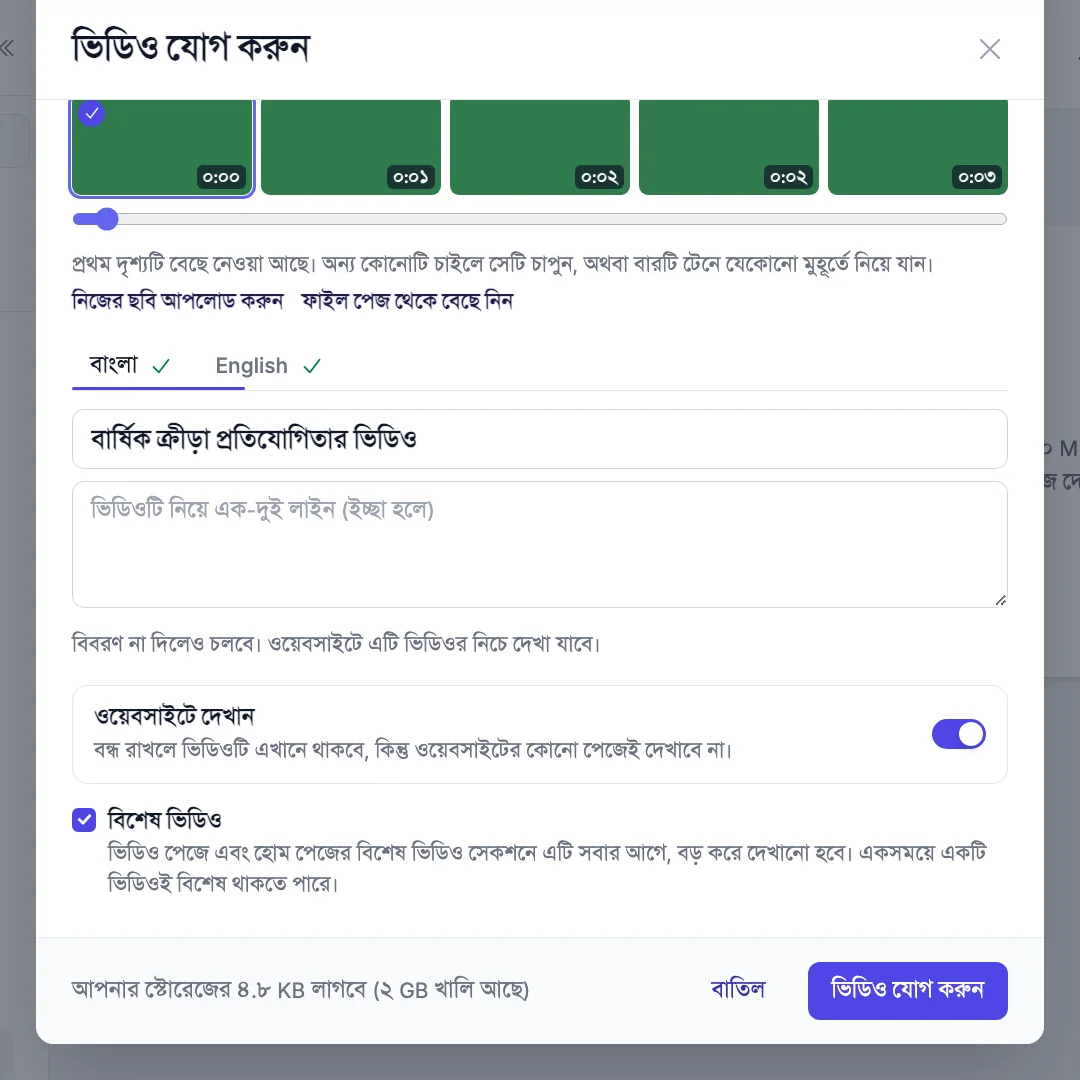 12
- 1বাংলা শিরোনাম
- 2বিশেষ ভিডিও

 12
- 1বাংলা শিরোনাম
- 2বিশেষ ভিডিও
টিপস: Facebook ভিডিওর ছবি বা শিরোনাম Facebook দেয় না। তাই Facebook লিংক দিলে শিরোনাম নিজে লিখুন, আর ওয়েবসাইটে কার্ড যেন ফাঁকা না দেখায়, সেজন্য একটি ছবি দিন।
ফাইল পেজে সব ফাইল দেখুন
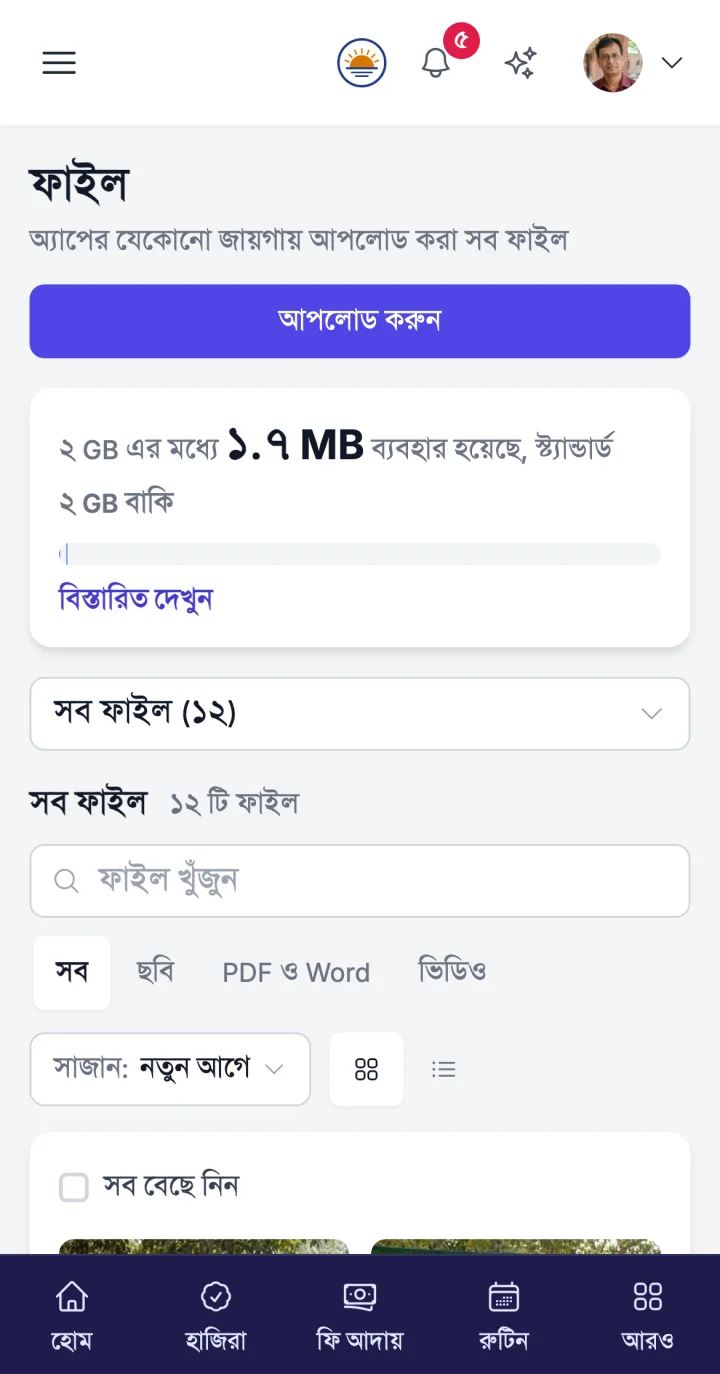
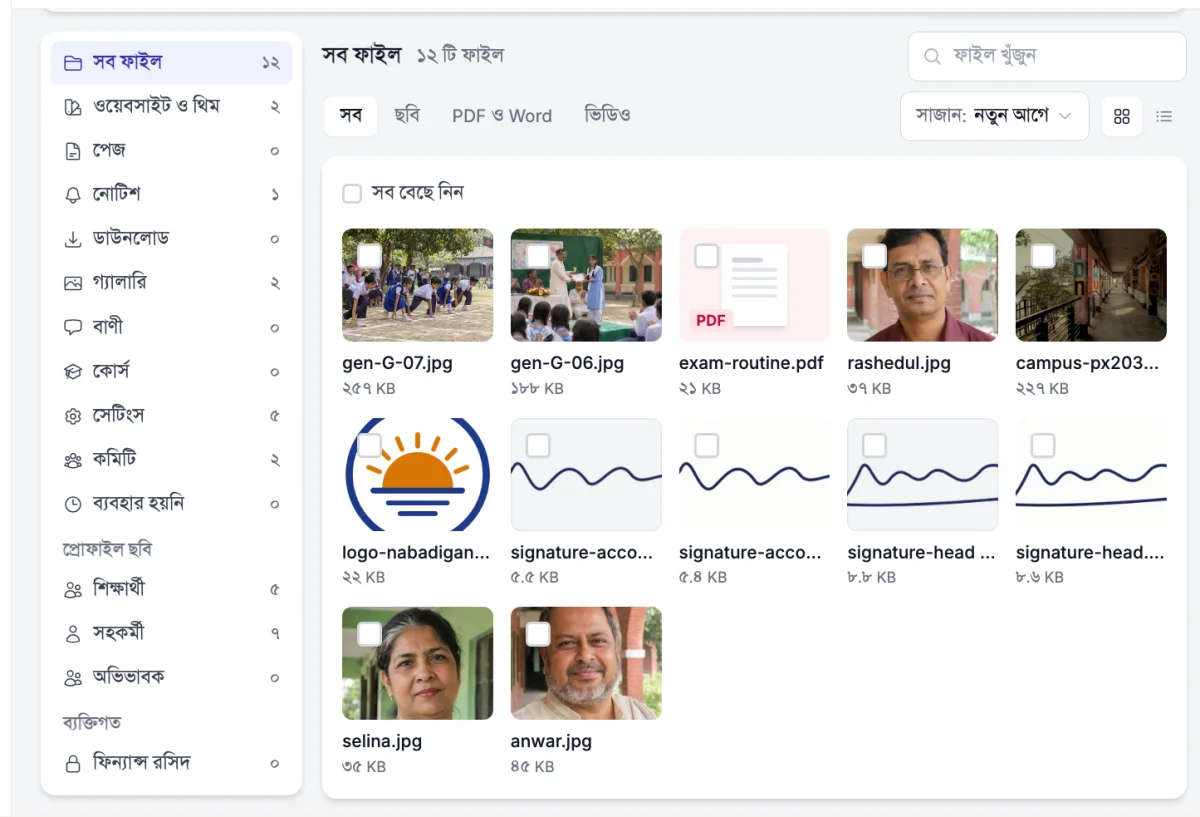
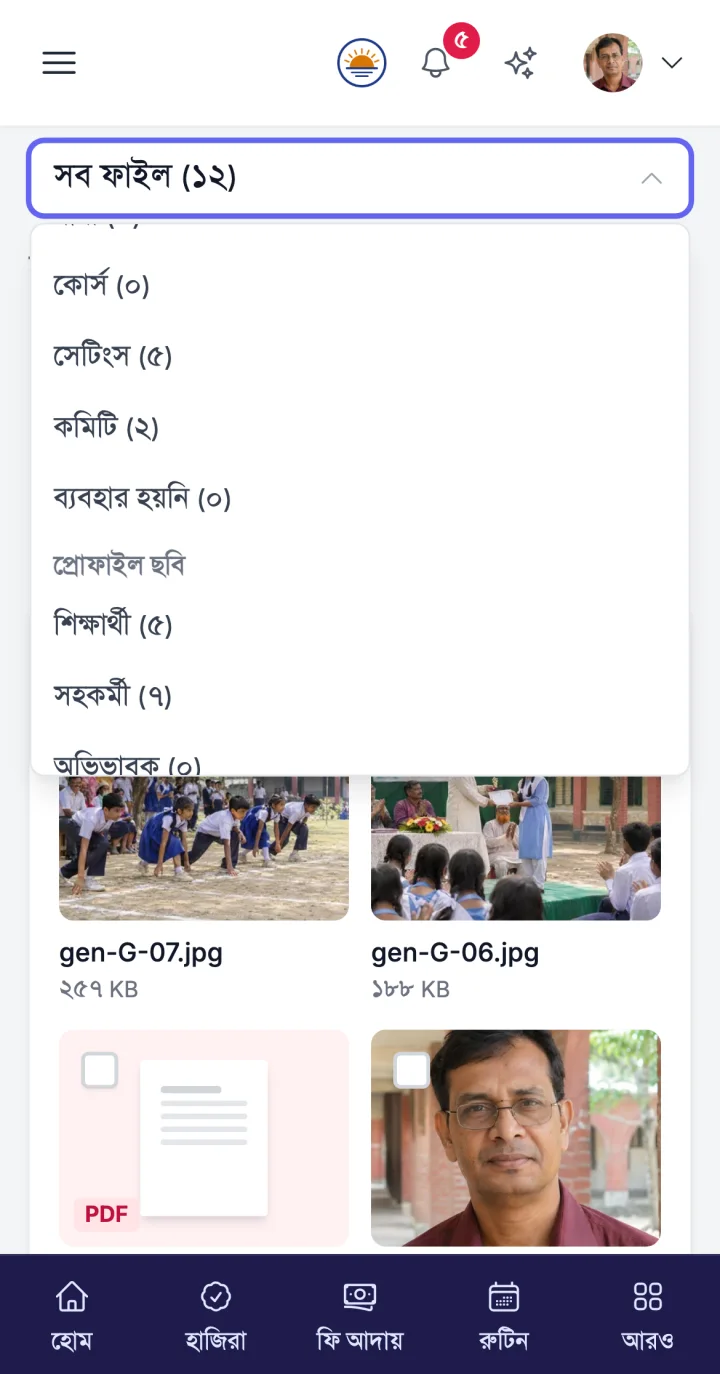
বাঁ পাশের মেনুতে ওয়েবসাইট ও কন্টেন্ট → মিডিয়া → ফাইল চাপুন। গ্যালারি, নোটিশ, ডাউনলোড বা অ্যাপের যেকোনো জায়গায় যা আপলোড করেছেন, সব এখানে এক জায়গায় দেখা যাবে।
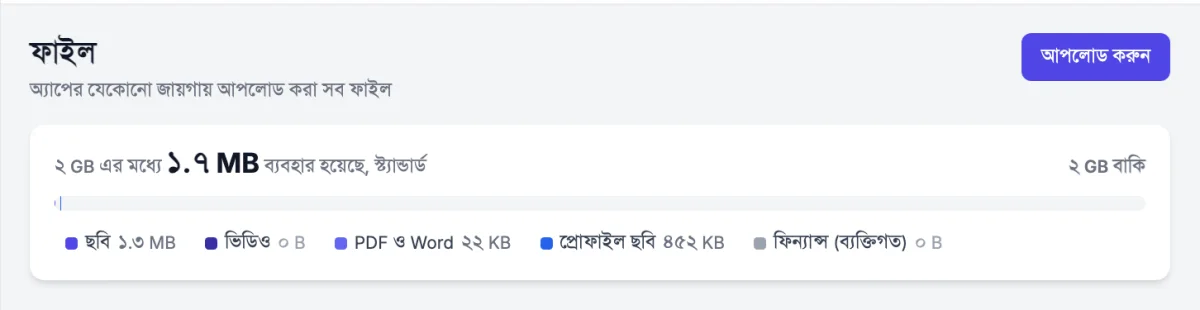
ওপরে লেখা থাকবে কতটুকু স্টোরেজ ব্যবহার হয়েছে, আর ছবি, ভিডিও, PDF ও Word আলাদা করে কত জায়গা নিয়েছে। বাঁ পাশের তালিকা থেকে গ্যালারি, নোটিশ বা ডাউনলোড চাপলে শুধু সেখানকার ফাইল দেখাবে। ব্যবহার হয়নি চাপলে সেই ফাইলগুলো দেখাবে, যেগুলো কোথাও ব্যবহার হচ্ছে না। ফোনে এই তালিকাটি ফাইলগুলোর ওপরে একটি ঘরে থাকে, চাপলে খুলবে।
নতুন ফাইল দিতে চাইলে ওপরের আপলোড করুন চাপুন।

 12
- 1স্টোরেজ
- 2আপলোড করুন

 12
- 1স্টোরেজ
- 2আপলোড করুন

 12
- 1কোথায় আপলোড হয়েছে
- 2ব্যবহার হয়নি

 12
- 1কোথায় আপলোড হয়েছে
- 2ব্যবহার হয়নি
টিপস: ফ্রি প্ল্যানে মোট ১০০ MB স্টোরেজ থাকে, স্ট্যান্ডার্ড প্ল্যানে ২ GB। জায়গা কম পড়লে ব্যবহার হয়নি অংশের ফাইলগুলো মুছে ফেললে ওয়েবসাইটে কিছুই বদলাবে না।
একটি ফাইলের বিস্তারিত দেখুন
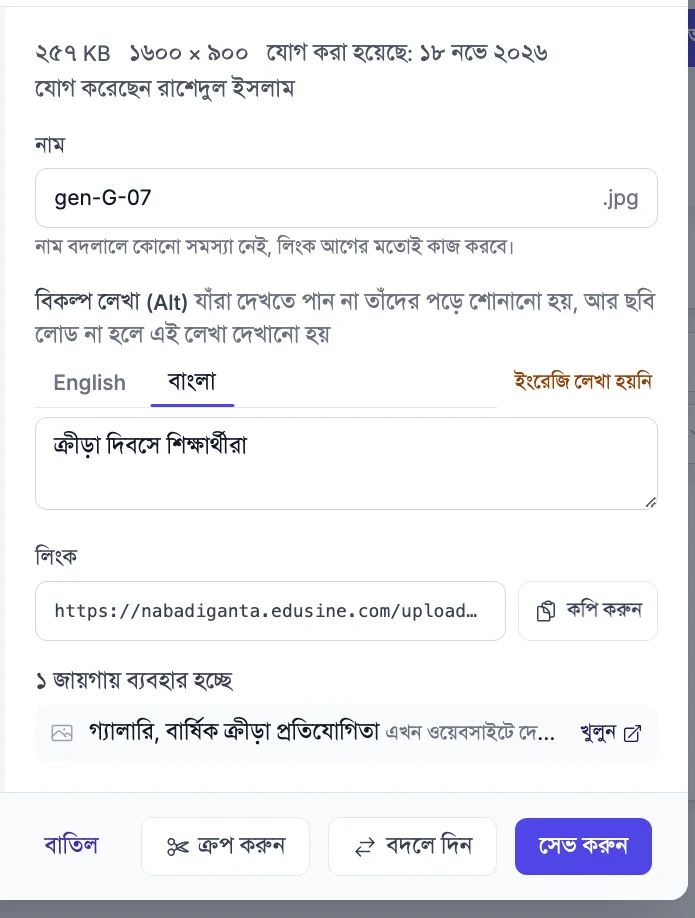
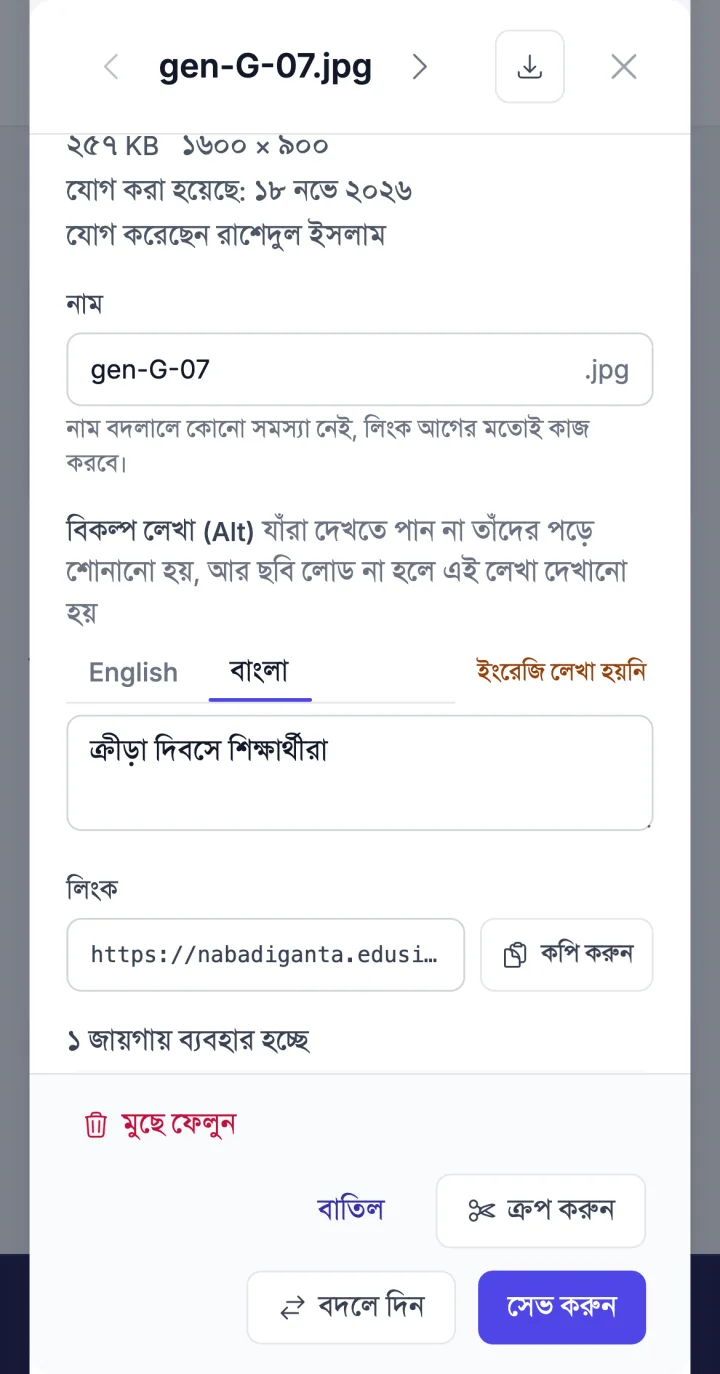
যেকোনো ফাইলে চাপুন। ডান পাশে ফাইলের আকার, কবে আর কে যোগ করেছেন, সব দেখা যাবে।
নাম ঘরে ফাইলের নাম বদলাতে পারেন। নাম বদলালে কোনো সমস্যা নেই, লিংক আগের মতোই কাজ করবে। ছবি হলে বিকল্প লেখা (Alt) ঘরে ছবিটি এক লাইনে বর্ণনা করুন, যেমন ক্রীড়া দিবসে শিক্ষার্থীরা। যাঁরা চোখে দেখেন না, তাঁদের এটি পড়ে শোনানো হয়। তারপর সেভ করুন চাপুন।
নিচে লেখা থাকবে ফাইলটি কয় জায়গায় ব্যবহার হচ্ছে, যেমন "গ্যালারি, বার্ষিক ক্রীড়া প্রতিযোগিতা"। একই ফাইল সব জায়গায় একসাথে বদলাতে চাইলে বদলে দিন চাপুন: নতুন ফাইলটি একই লিংকে বসবে। ছবির বদলে ছবি, PDF এর বদলে PDF দিতে হবে।

 1234
- 1নাম
- 2বিকল্প লেখা (Alt)
- 3কোথায় ব্যবহার হচ্ছে
- 4বদলে দিন

 1234
- 1নাম
- 2বিকল্প লেখা (Alt)
- 3কোথায় ব্যবহার হচ্ছে
- 4বদলে দিন
টিপস: কোনো জায়গায় ব্যবহার হচ্ছে এমন ফাইল মুছে ফেললে সেখানে ফাঁকা দেখাবে, আর মুছে ফেলা ফাইল ফিরিয়ে আনা যায় না। তাই মুছে ফেলুন চাপার আগে দেখে নিন ফাইলটি কয় জায়গায় ব্যবহার হচ্ছে।
ডাউনলোড পেজে ফর্ম যোগ করুন
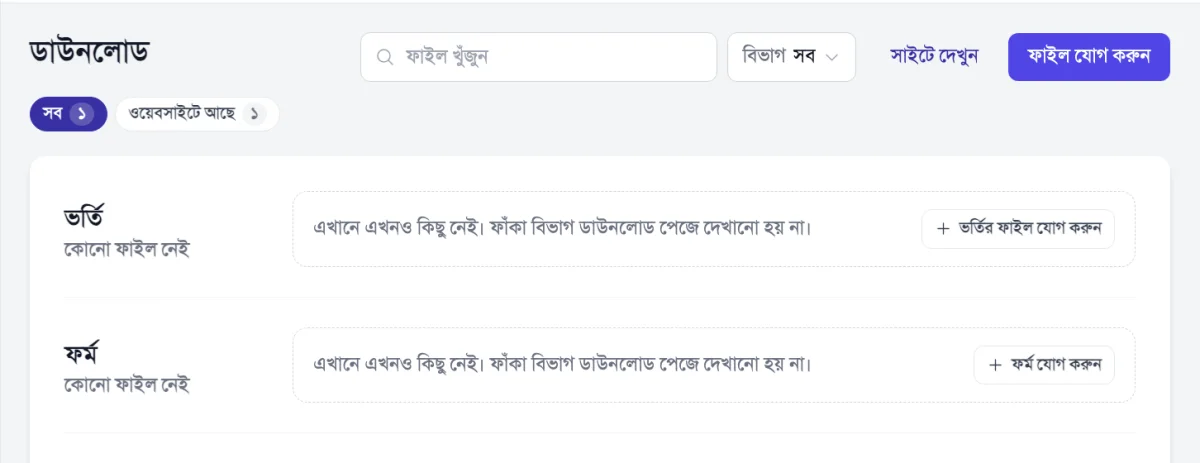
বাঁ পাশের মেনুতে ওয়েবসাইট ও কন্টেন্ট → কন্টেন্ট → ডাউনলোড চাপুন। এখানে ফাইলগুলো বিভাগ অনুযায়ী সাজানো থাকে: ভর্তি, ফর্ম, সিলেবাস, রুটিন, ফলাফল আর সার্কুলার। নোটিশের সাথে দেওয়া কোনো ফাইল ডাউনলোড পেজেও রাখলে সেটিও এখানে "নোটিশ থেকে" লেখাসহ দেখাবে।
ওপরের ফাইল যোগ করুন চাপুন। "ফাইল এখানে টেনে আনুন, অথবা বেছে নিন" লেখা ঘরে চেপে PDF, Word অথবা ছবি বেছে নিন। ফাইলের নাম থেকে একটি শিরোনাম নিজে থেকেই বসে যাবে, একবার দেখে নিন।
বাংলা ট্যাবে শিরোনাম লিখুন, যেমন ভর্তির আবেদন ফর্ম। ডাউনলোড পেজে এই শিরোনামটিই লিংক হিসেবে দেখা যাবে। বিভাগ থেকে ফর্ম বেছে নিন। ওয়েবসাইটে দেখান চালু রেখে ফাইল যোগ করুন চাপুন। "ফাইল যোগ হয়েছে।" লেখা আসবে, আর ফাইলটি ফর্ম বিভাগে "ওয়েবসাইটে আছে" লেখাসহ দেখাবে।

 12
- 1ডাউনলোডের বিভাগ
- 2ফাইল যোগ করুন

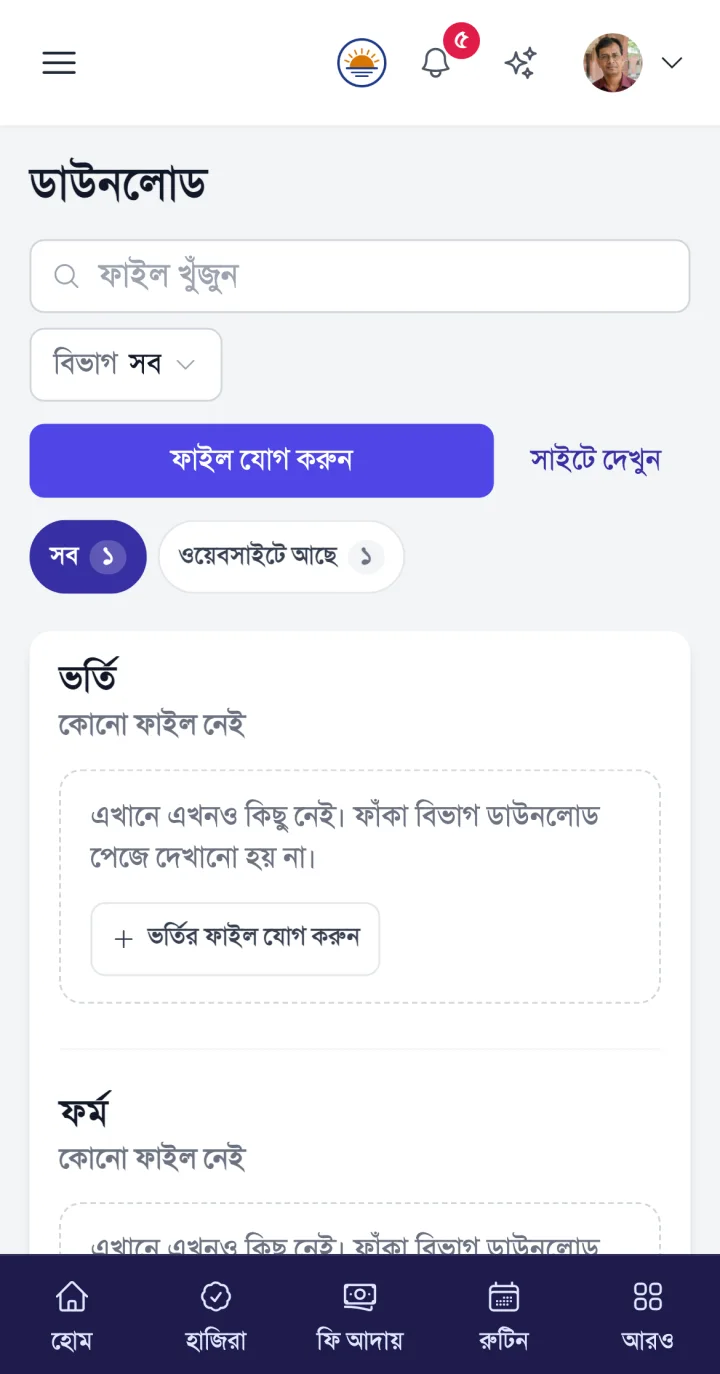 12
- 1ডাউনলোডের বিভাগ
- 2ফাইল যোগ করুন

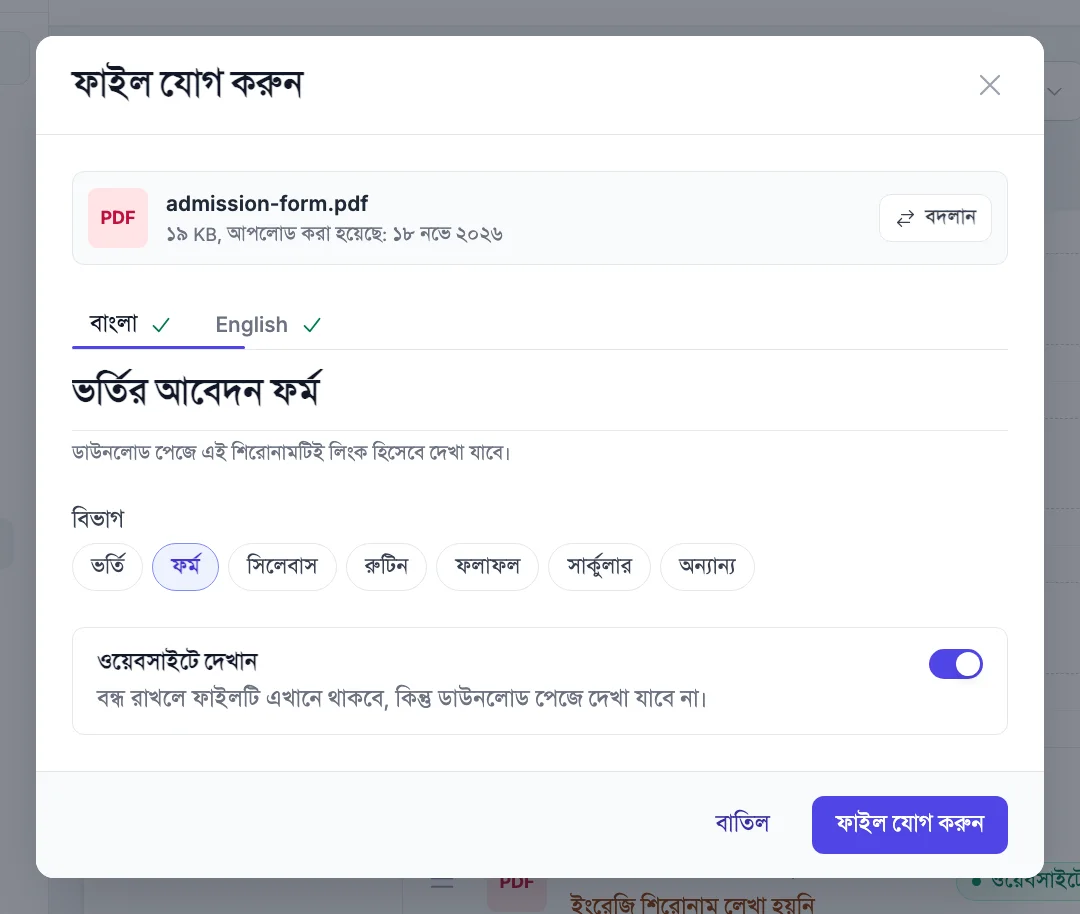 12
- 1বিভাগ
- 2ফাইল যোগ করুন

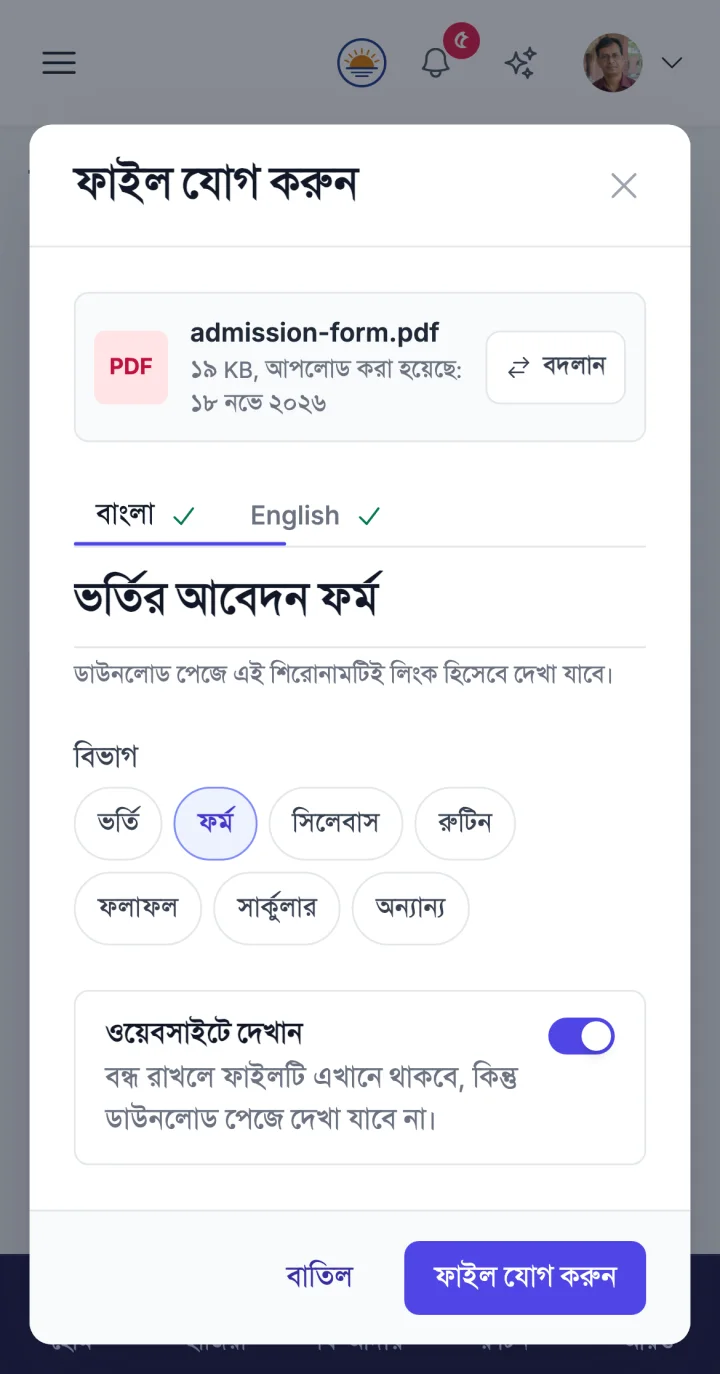 12
- 1বিভাগ
- 2ফাইল যোগ করুন

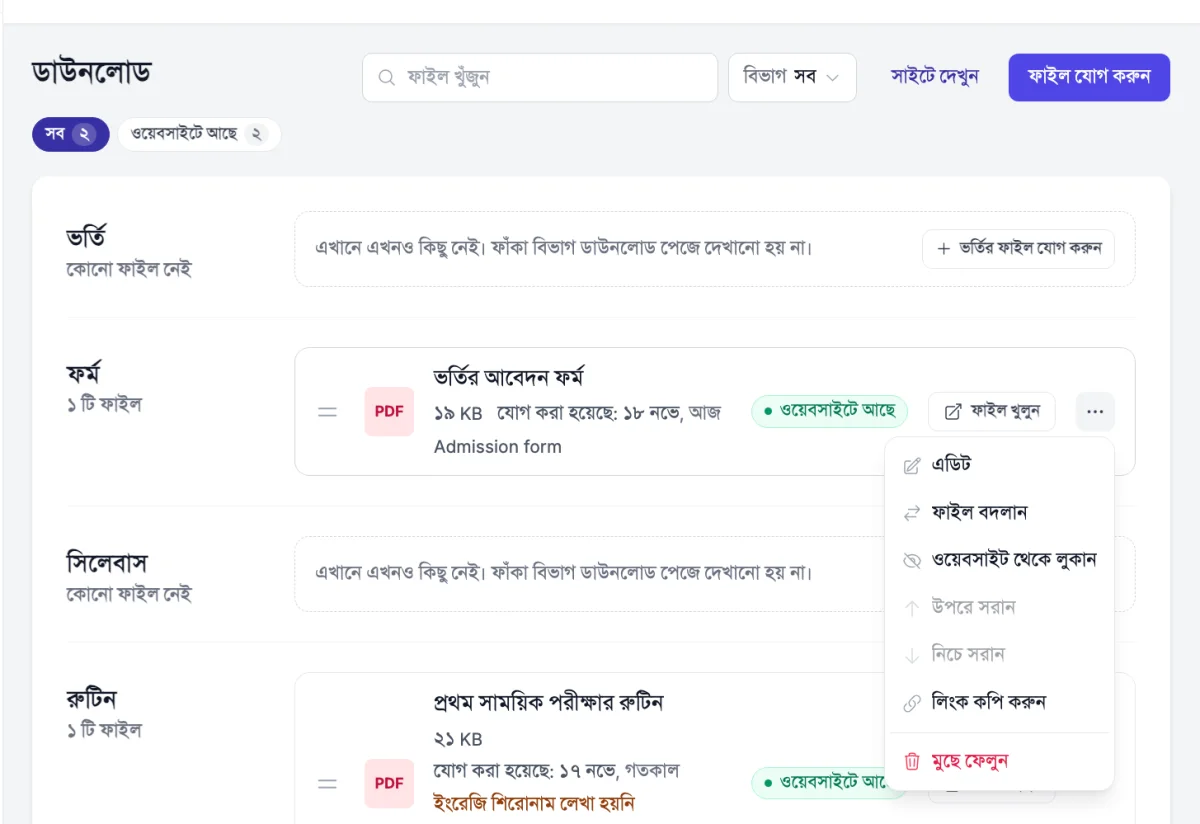 12
- 1সাইটে দেখুন
- 2ফাইলের ⋯ অপশন

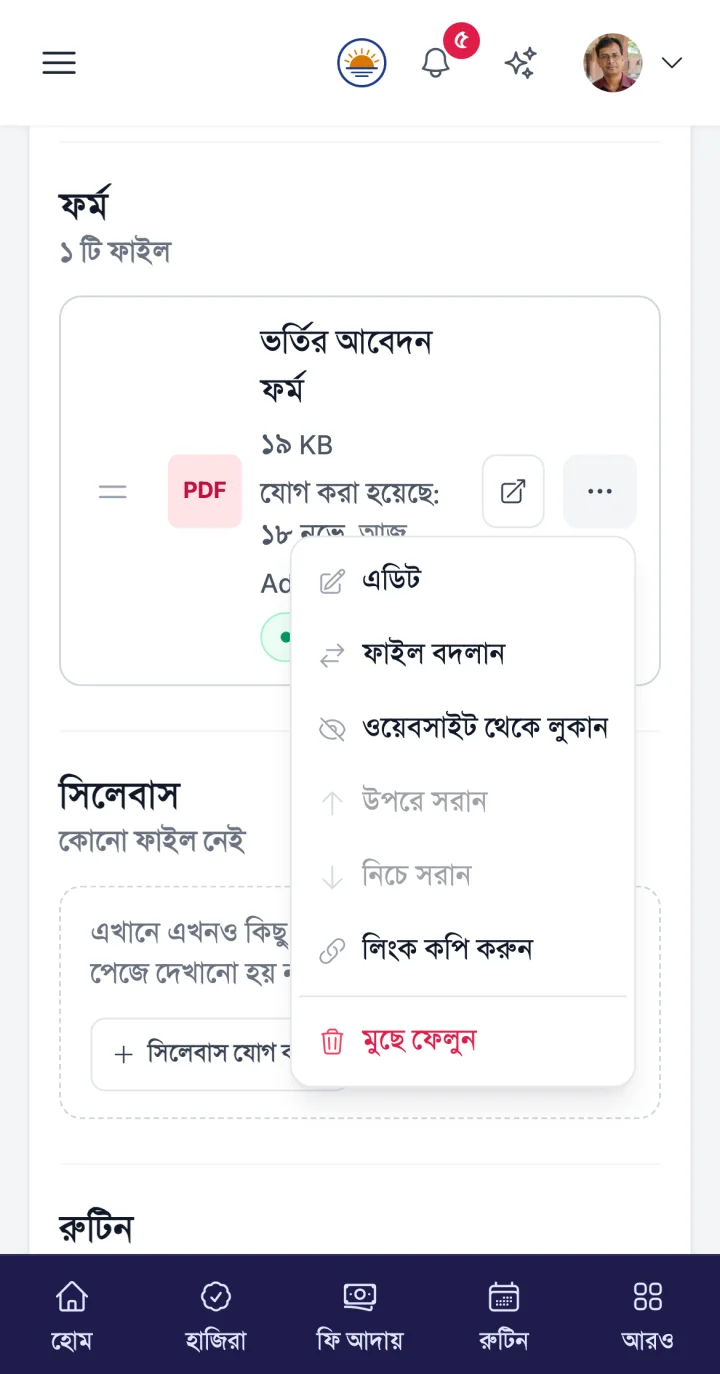 1
- 1ফাইলের ⋯ অপশন

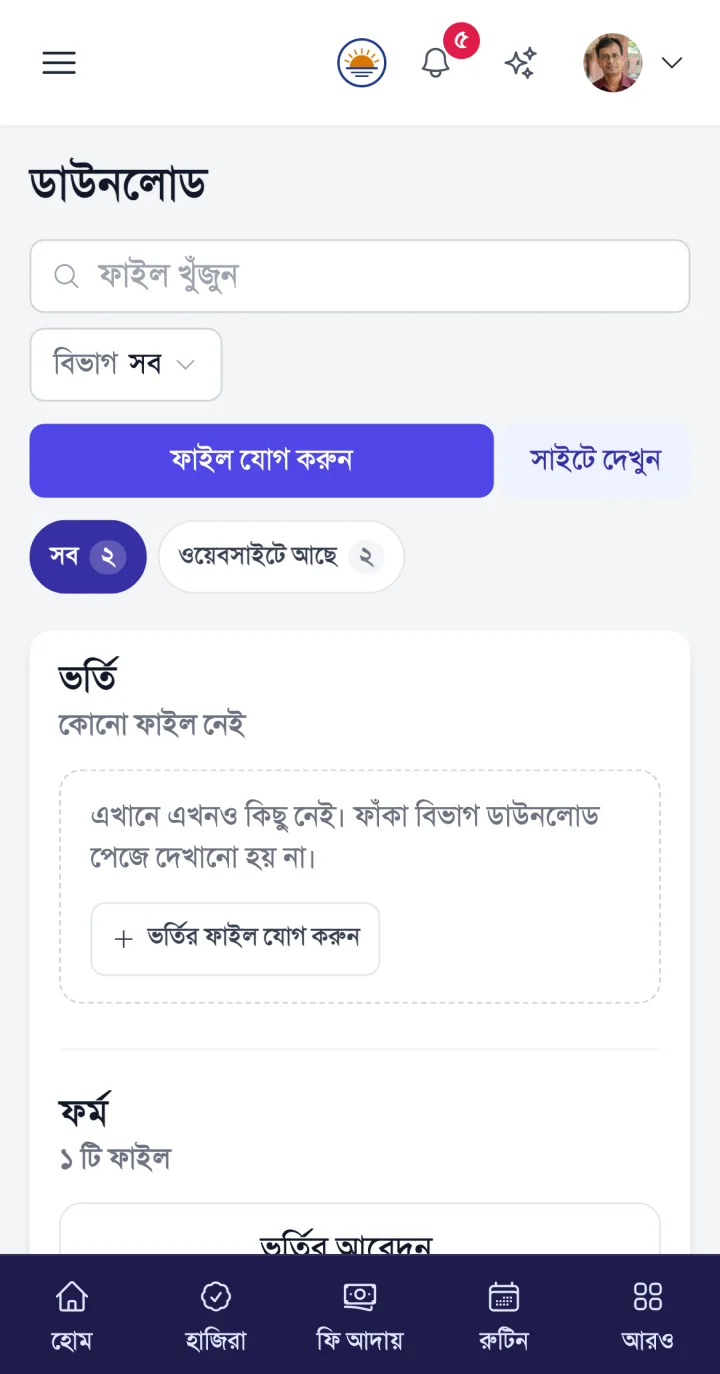 1
এই স্টেপের কম্পিউটারের ছবি নেই। মোবাইলের স্ক্রিন দেখানো হচ্ছে।
- 1সাইটে দেখুন
1- 1সাইটে দেখুন
টিপস: কোনো বিভাগের পাশে "সিলেবাস যোগ করুন" এর মতো বাটন চাপলে সেই বিভাগ আগে থেকে বেছে নেওয়া অবস্থায় ফাইল যোগ করা যায়। ফাঁকা বিভাগ ওয়েবসাইটের ডাউনলোড পেজে দেখানো হয় না।
ওয়েবসাইটের ডাউনলোড পেজ দেখে নিন
ডাউনলোড পেজের ওপরে সাইটে দেখুন চাপুন। ওয়েবসাইটের ডাউনলোড পেজে প্রতিটি ফাইল শিরোনাম, ফাইলের ধরন, আকার আর প্রকাশের তারিখসহ দেখাবে। পাশে দেখুন আর ডাউনলোড বাটন থাকবে।
পরে ফাইল বদলাতে চাইলে ফাইলের পাশের ⋯ চাপুন: এডিট, ফাইল বদলান, ওয়েবসাইট থেকে লুকান, লিংক কপি করুন আর মুছে ফেলুন। পুরোনো সিলেবাস সরাতে চাইলে ফাইল বদলান বেছে নিয়ে নতুন ফাইল দিন, তাহলে লিংক বদলাবে না। কিছুদিনের জন্য সরাতে চাইলে ওয়েবসাইট থেকে লুকান বেছে নিন।

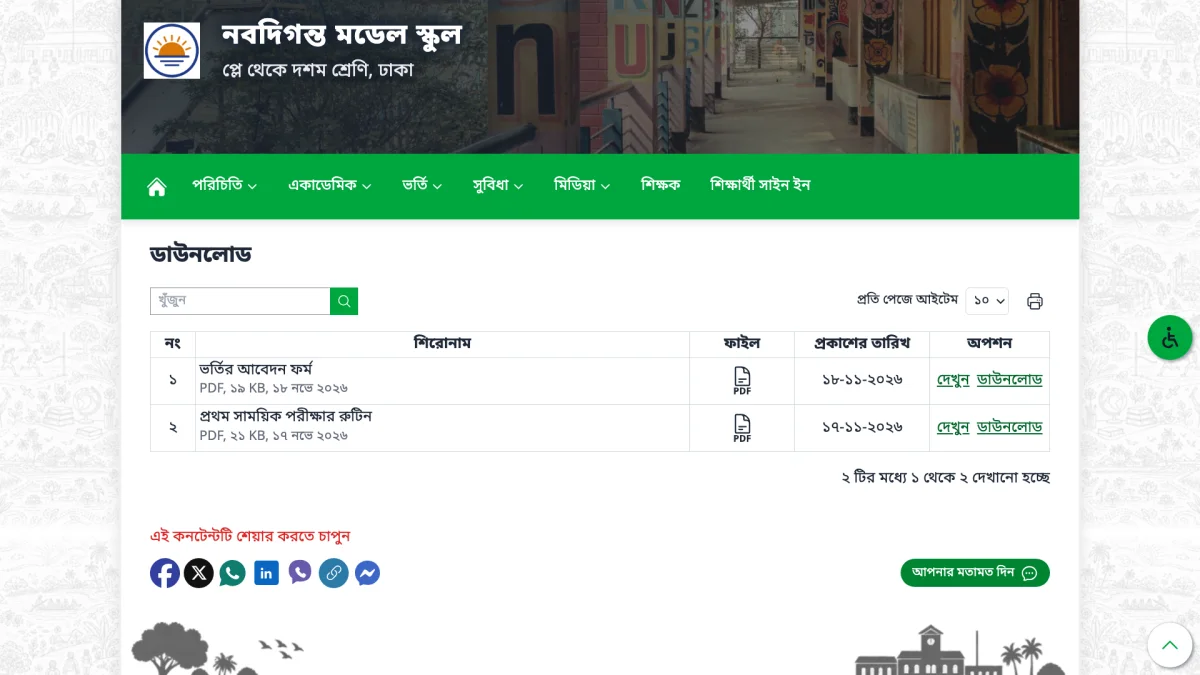

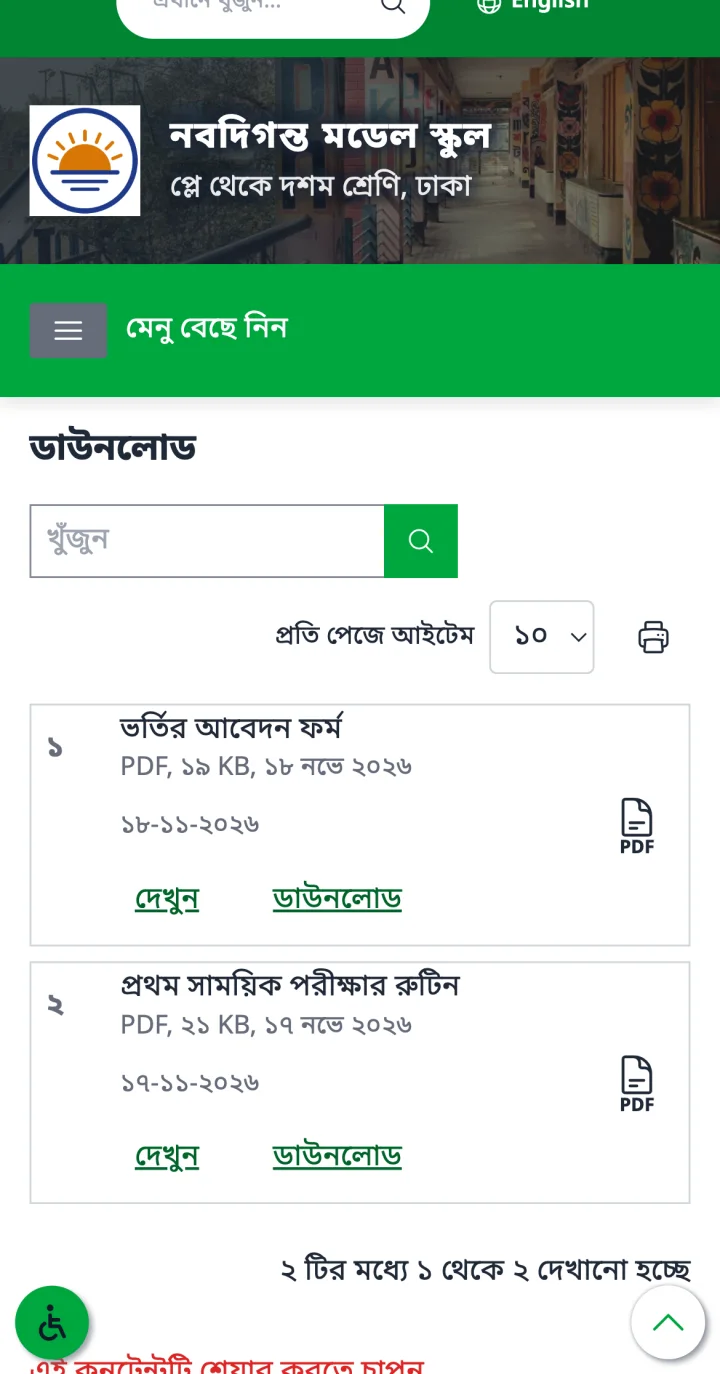
এরপর কী করবেন
গ্যালারির পেজে যে অ্যালবামের পাশে "ক্যাপশন নেই" লেখা আছে, সেগুলো খুলে ক্যাপশন লিখে ফেলুন। ক্যাপশন থাকলে দর্শকেরা বুঝতে পারেন ছবিতে কী হচ্ছে।
ভিডিও পেজে একটি ভিডিওকে বিশেষ ভিডিও করে রাখুন, তাহলে সেটি ভিডিও পেজে সবার আগে বড় করে দেখাবে। হোম পেজে বিশেষ ভিডিও সেকশন না থাকলে ভিডিও পেজেই "থিম এডিটরে গিয়ে যোগ করুন" লিংক দেখাবে।

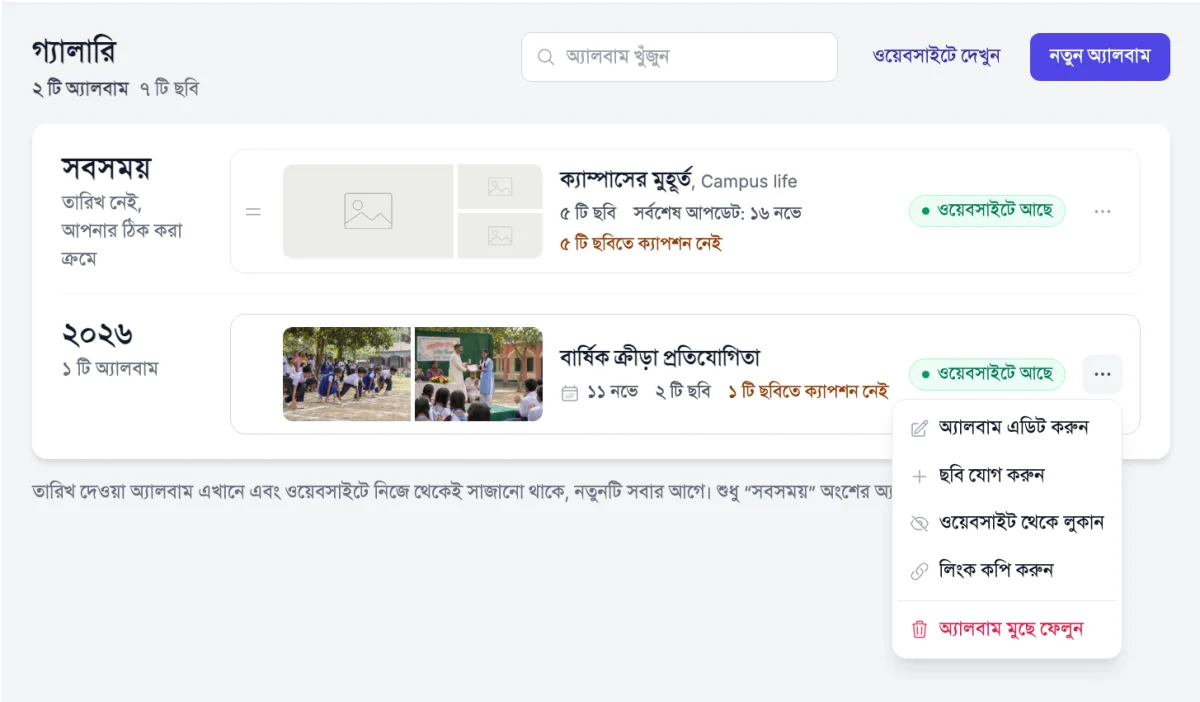 12
- 1ক্যাপশন নেই
- 2অ্যালবামের ⋯ অপশন

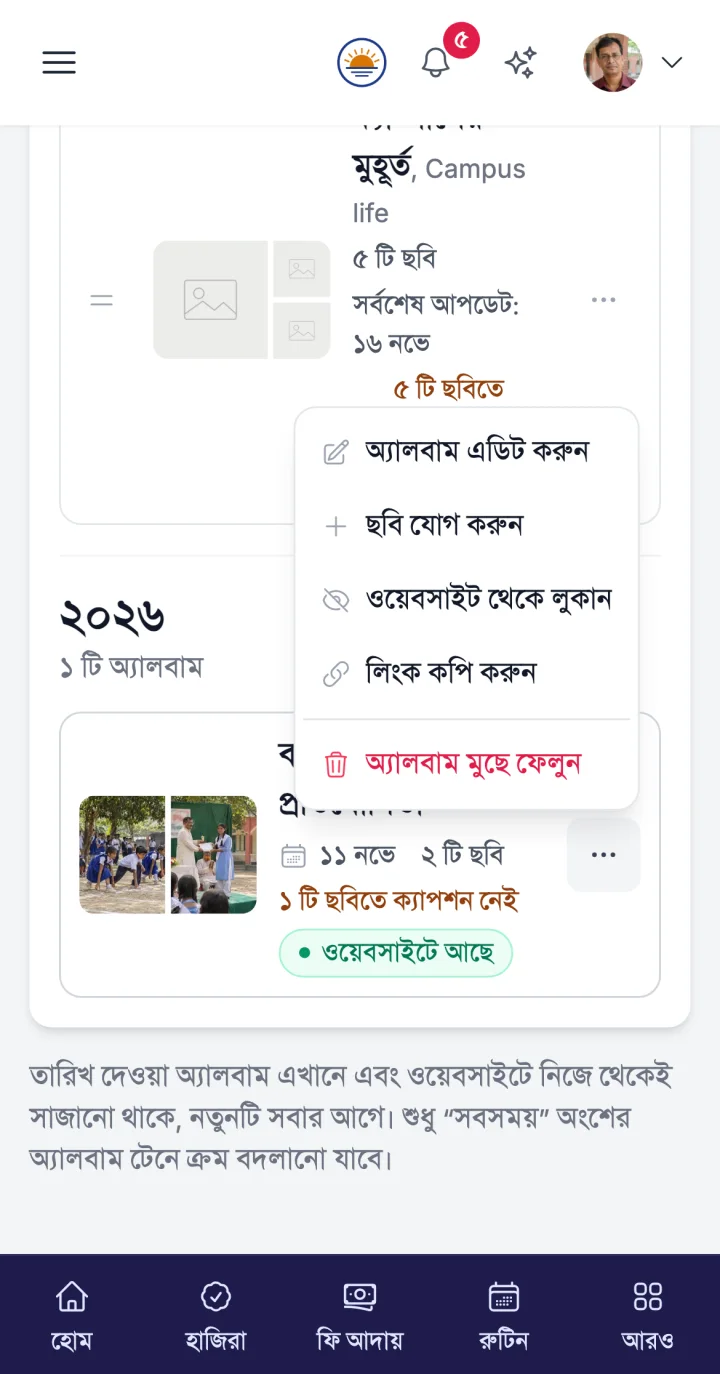 12
- 1ক্যাপশন নেই
- 2অ্যালবামের ⋯ অপশন
কোনো সমস্যা হলে
"এই ধরনের ফাইল এখানে আপলোড করা যায় না।"
গ্যালারিতে শুধু ছবি (JPG, PNG, WebP) দেওয়া যায়, আর ডাউনলোড পেজে PDF, Word অথবা ছবি। ভিডিও শুধু MP4 বা WebM। অন্য ধরনের ফাইল হলে আগে এই ধরনগুলোর একটিতে বদলে নিন।
"ফাইলটি …, কিন্তু সীমা …। ছোট করে আবার চেষ্টা করুন।"
প্রতিটি ফাইলের একটি সর্বোচ্চ আকার আছে, যা আপলোডের ঘরেই লেখা থাকে। ফোনের ছবি অনেক বড় হলে ছোট করে নিন। ভিডিও ৫০ MB এর বেশি হলে YouTube এ দিয়ে লিংকটি দিন।
"স্টোরেজে যথেষ্ট জায়গা নেই।"
আপনার প্ল্যানের স্টোরেজ শেষ হয়ে গেছে। ফাইল পেজে ব্যবহার হয়নি অংশের ফাইলগুলো মুছে জায়গা করুন, অথবা প্রশাসন → প্ল্যান ও বিল থেকে বড় প্ল্যান নিন। লিংক দিয়ে ভিডিও যোগ করতে কোনো স্টোরেজ লাগে না।
"এটি ভিডিওর লিংক নয়।"
ব্রাউজারের ঠিকানার ঘর থেকে নয়, YouTube এর Share বা Facebook এর "Copy link" থেকে লিংক কপি করে আবার দিন। "YouTube জানাচ্ছে, ভিডিওটি প্রাইভেট অথবা সরিয়ে ফেলা হয়েছে।" এলে YouTube এ ভিডিওটি Public বা Unlisted করে দিন।
ডাউনলোড পেজে কোনো বিভাগ দেখা যাচ্ছে না
ফাঁকা বিভাগ ওয়েবসাইটে দেখানো হয় না। আর ফাইলটি লুকানো থাকলে সেটিও দেখা যাবে না। ফাইলের ⋯ মেনু থেকে ওয়েবসাইটে দেখান বেছে নিন।
আরও টিউটোরিয়াল
EduSine এর অন্য কাজগুলো কীভাবে করবেন, তা-ও ধাপে ধাপে দেখে নিতে পারেন।
ব্লগ
প্রতিষ্ঠানের অনুষ্ঠান আর খবর নিয়ে ব্লগ পোস্ট লিখুন, ছবি, ক্যাটাগরি আর ট্যাগ দিয়ে সাজিয়ে ওয়েবসাইটে প্রকাশ করুন।
পড়ুনওয়েবসাইটে কোর্স
তৈরি তালিকা থেকে কোর্স যোগ করুন, এডিট করুন আর ওয়েবসাইটের ভর্তি ফর্মের সাথে যুক্ত করুন।
পড়ুননিজের ডোমেইন
নিজের ডোমেইনে ওয়েবসাইট খুলুন: ডোমেইন লিখুন, দুটি DNS রেকর্ড যোগ করুন, বাকিটা EduSine করে নেবে।
পড়ুনযা খুঁজছেন, তা পাচ্ছেন না?