ফলাফল প্রকাশ ও মার্কশিট
নম্বর সেভ হলেই EduSine ফলাফল হিসাব করে রাখে: মোট নম্বর, জিপিএ, গ্রেড আর মেধাক্রম। আপনাকে শুধু ফলাফল দেখে নিয়ে প্রকাশ করুন চাপতে হবে। প্রকাশ করার পরই শিক্ষার্থী আর অভিভাবকেরা ফলাফল দেখতে পাবেন।
মার্কশিট, টেবুলেশন শিট, মেধা তালিকা আর ফেল তালিকা একই পেজ থেকে প্রিন্ট করা যায়। চিন্তার কোনো কারণ নেই, ভুল ধরা পড়লে প্রকাশ বন্ধ করে নম্বর ঠিক করে আবার প্রকাশ করতে পারবেন।
ফলাফল তৈরি আর প্রকাশ করতে "ফলাফল প্রস্তুত করা" এর অনুমতি লাগবে, অথবা আপনাকে সেই ক্লাসের শ্রেণিশিক্ষক হতে হবে। শুরুর আগে পরীক্ষার গ্রেডিং সেভ করা থাকতে হবে, আর নম্বর দেওয়া শেষ হতে হবে।
- ফলাফল দেখে নিন
- প্রকাশ আর অভিভাবকদের জানানো
- মার্কশিট আর শিট
- বছরের ফলাফল
- ওয়েবসাইটে ফলাফল
ফলাফল তাড়াতাড়ি প্রকাশ করতে চাইলে এগুলো দেখে নিন
সব সাবজেক্টের নম্বর দেওয়া হয়েছে কি না (পরীক্ষার পেজে ক্লাসের পাশে "তৈরি" লেখা)
অভিভাবকদের মোবাইল নম্বর শিক্ষার্থীর প্রোফাইলে আছে কি না (এসএমএসে জানাতে চাইলে)
এসএমএসের ব্যালেন্স (প্ল্যান ও বিল পেজে)
শিক্ষার্থীদের আসল জন্ম তারিখ (ওয়েবসাইটে ফলাফল দেখাতে চাইলে)
এই টিউটোরিয়ালে যা যা থাকবে
কোন কাজ কখন করবেন, এখানে দেখে নিন।
ফলাফল দেখে নিন
সারাংশ, প্রতিটি শিক্ষার্থীর নম্বর আর মেধাক্রম
প্রকাশ আর অভিভাবকদের জানানো
এক চাপে প্রকাশ, সঙ্গে এসএমএস বা ইমেইল
মার্কশিট আর শিট
মার্কশিট, টেবুলেশন শিট, মেধা তালিকা আর ফেল তালিকা প্রিন্ট করুন
বছরের ফলাফল
বার্ষিক পরীক্ষার পর পুরো বছরের ফলাফল প্রকাশ করুন
ওয়েবসাইটে ফলাফল
রোল নম্বর আর জন্ম তারিখ দিয়ে অভিভাবকেরা ফলাফল দেখবেন
ধাপে ধাপে
প্রত্যেকটি স্টেপ-এ স্ক্রিনে যেভাবে দেখাবে, সেভাবে করতে থাকুন।
ফলাফলের পেজ খুলুন
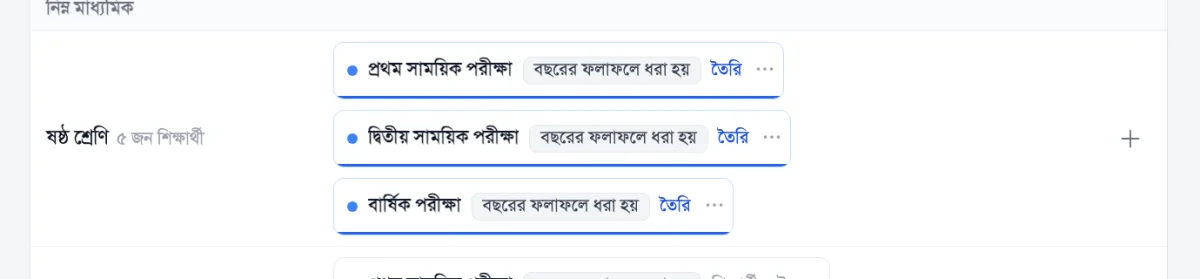
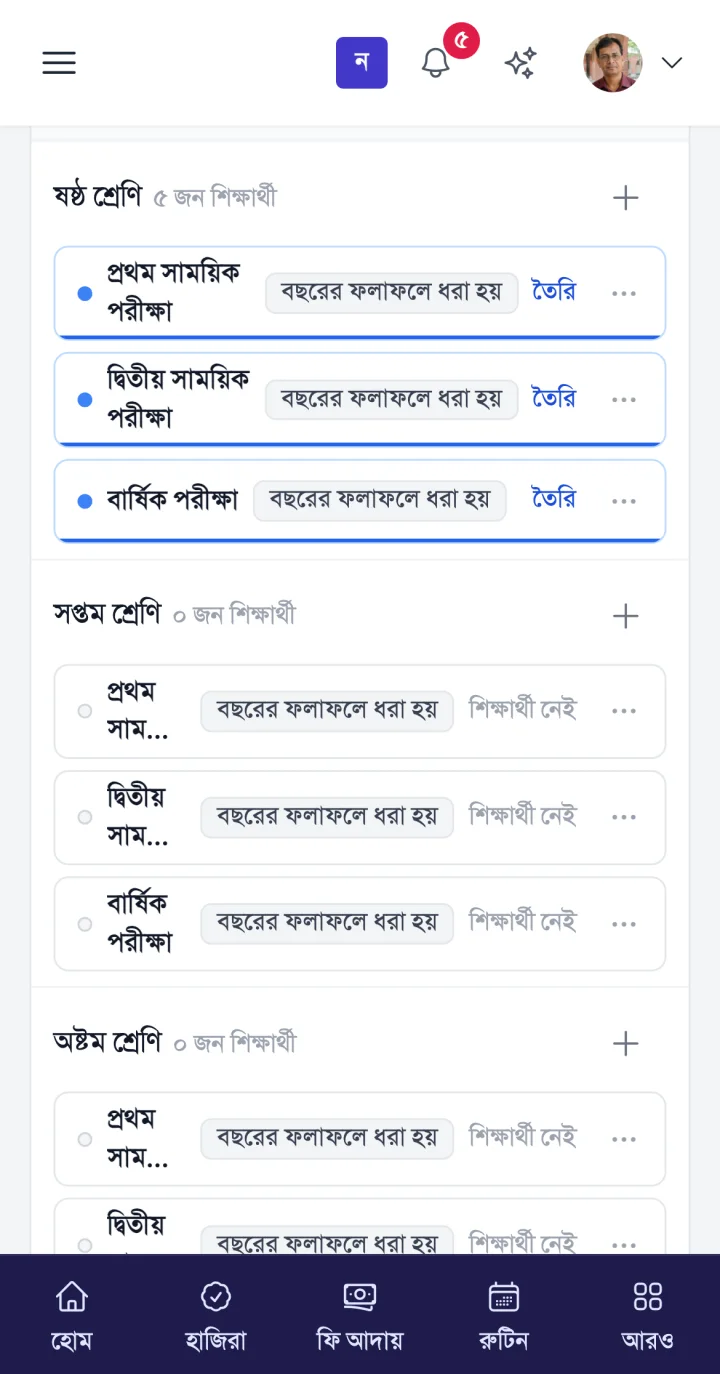
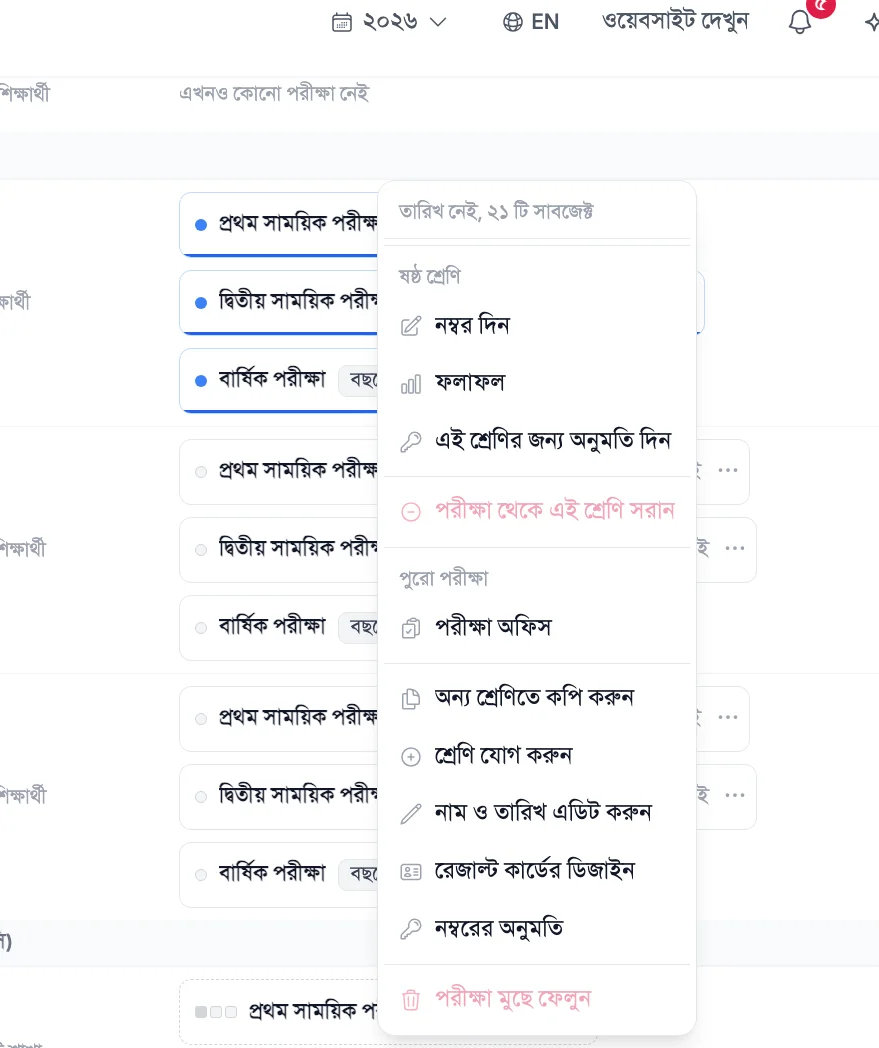
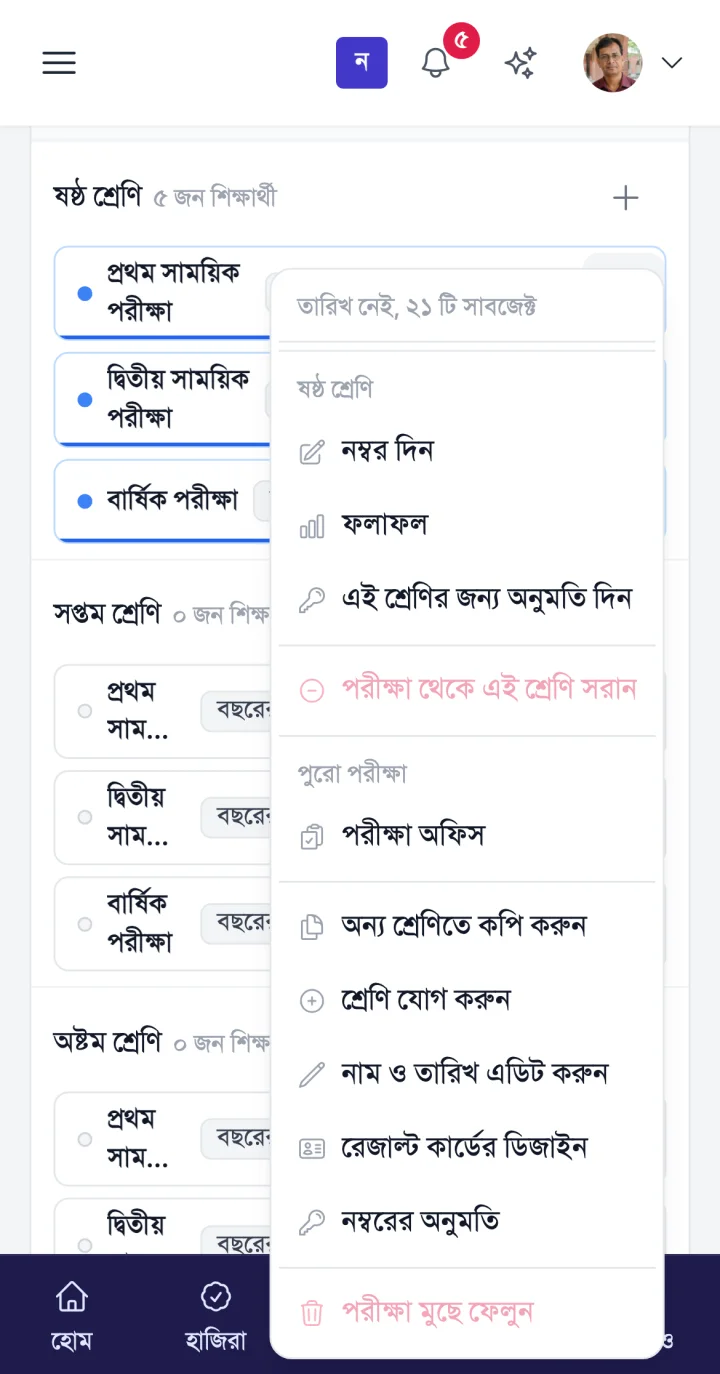
একাডেমিক → পরীক্ষা ও ফলাফল এ যান। ক্লাসের সারিতে পরীক্ষার পাশে "তৈরি" লেখা থাকলে বুঝবেন, সব নম্বর দেওয়া হয়ে গেছে। পরীক্ষার নামের পাশের ⋯ চেপে ফলাফল বেছে নিন। নম্বর দেওয়ার পেজ থেকেও ওপরের ফলাফল বাটন চাপলে একই পেজ খুলবে।
ওপরে প্রতিটি পরীক্ষার একটি ট্যাব থাকবে (প্রথম সাময়িক পরীক্ষা, দ্বিতীয় সাময়িক পরীক্ষা, বার্ষিক পরীক্ষা), আর শেষে বছরের ফলাফল। নিচে ক্লাস আর শাখা লেখা থাকবে। অন্য ক্লাসে যেতে বদলান চাপুন।

 1
- 1তৈরি

 1
- 1তৈরি

 1
- 1⋯ থেকে ফলাফল

 1
- 1⋯ থেকে ফলাফল

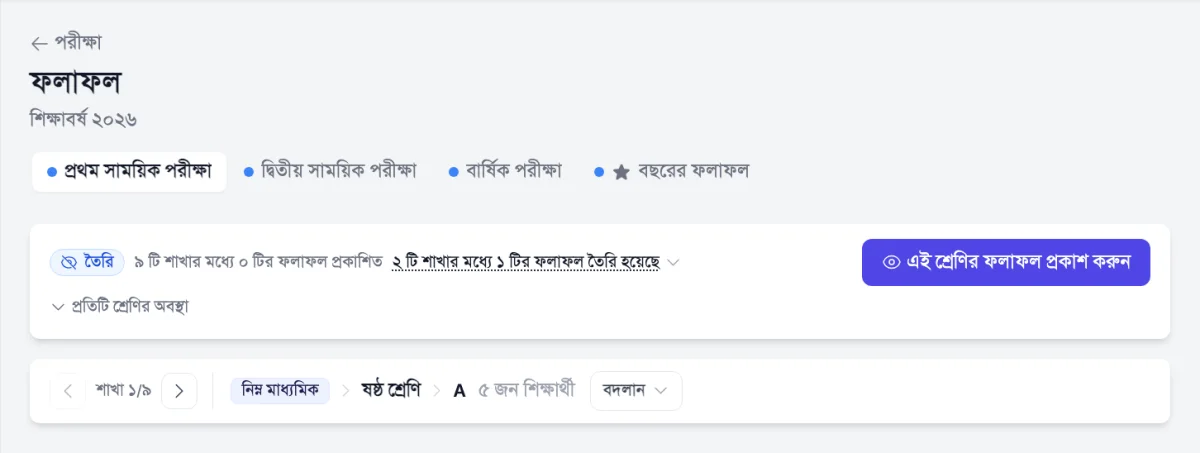 12
- 1পরীক্ষার ট্যাব
- 2বদলান

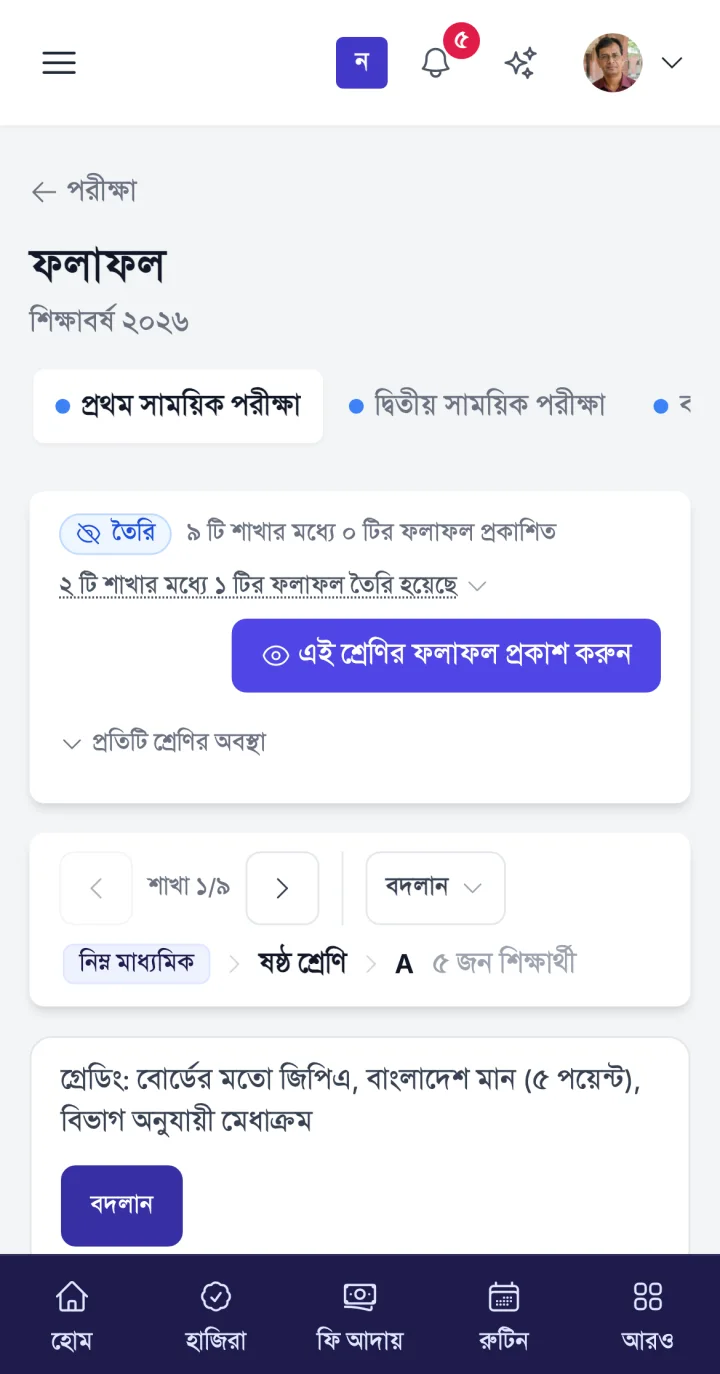 12
- 1পরীক্ষার ট্যাব
- 2বদলান
ফলাফল দেখে নিন
ওপরের সারাংশে দেখা যাবে মোট শিক্ষার্থী, কতজন পাস, পাসের হার, কতজন ফেল, কতজন অনুপস্থিত, সর্বোচ্চ জিপিএ (কার) আর গড় জিপিএ।
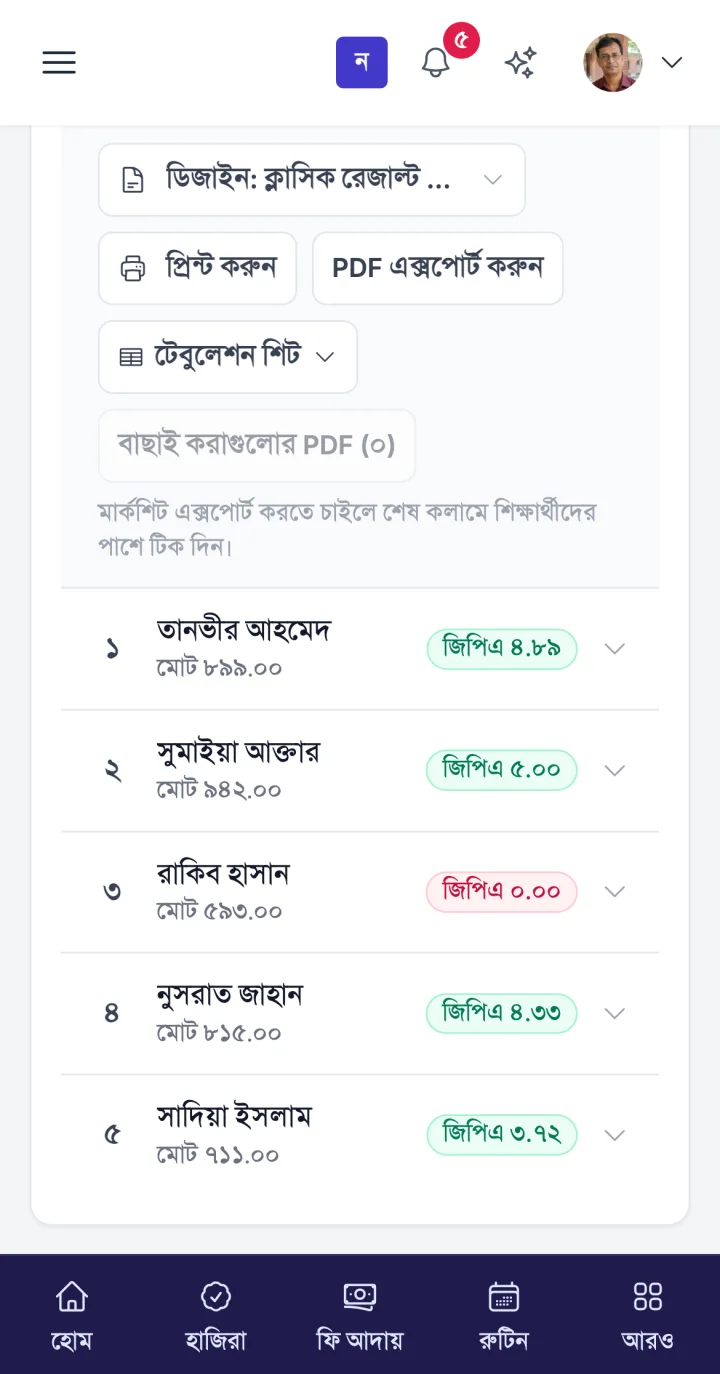
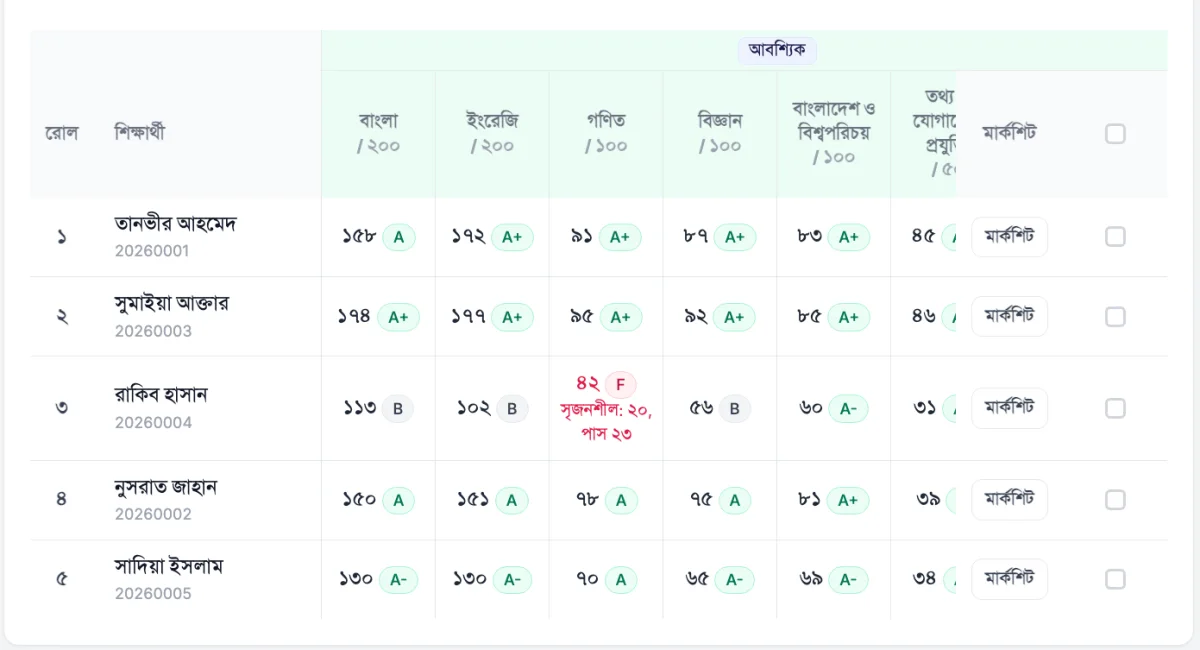
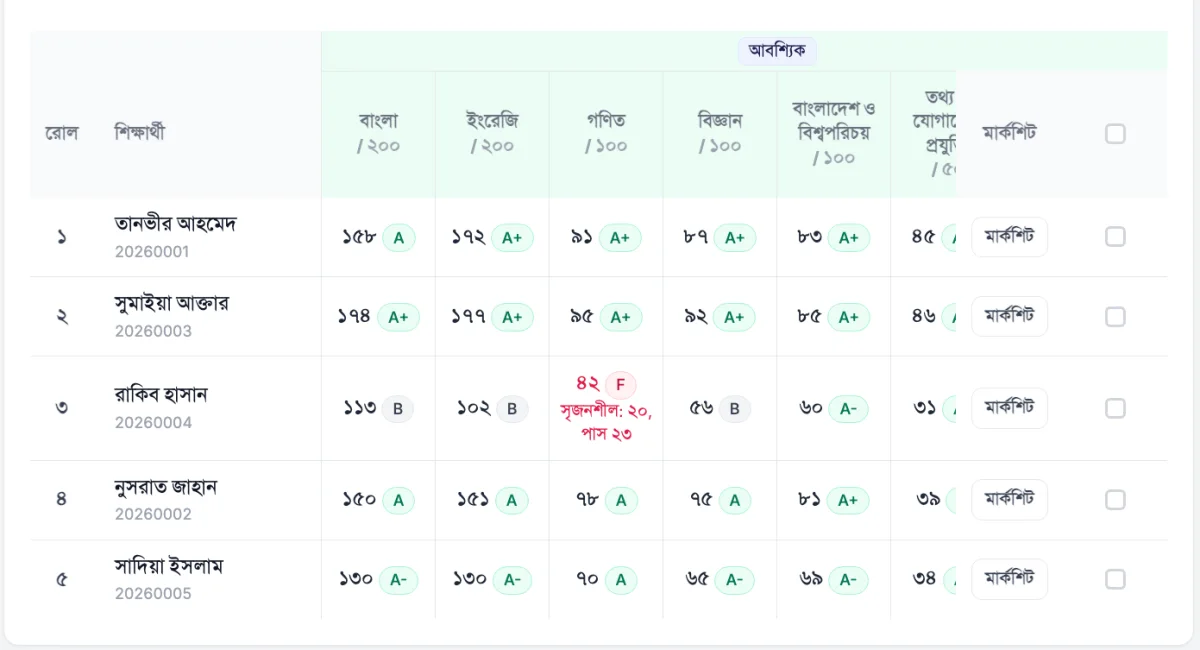
নিচের টেবিলে প্রতিটি শিক্ষার্থীর প্রতিটি সাবজেক্টের নম্বর আর গ্রেড, তারপর মোট, জিপিএ, গ্রেড, ফলাফল (উত্তীর্ণ বা অনুত্তীর্ণ) আর মেধাক্রম থাকবে। দুই পত্রের সাবজেক্ট (যেমন বাংলা ১ম ও ২য় পত্র) একসাথে ২০০ নম্বরে দেখাবে।
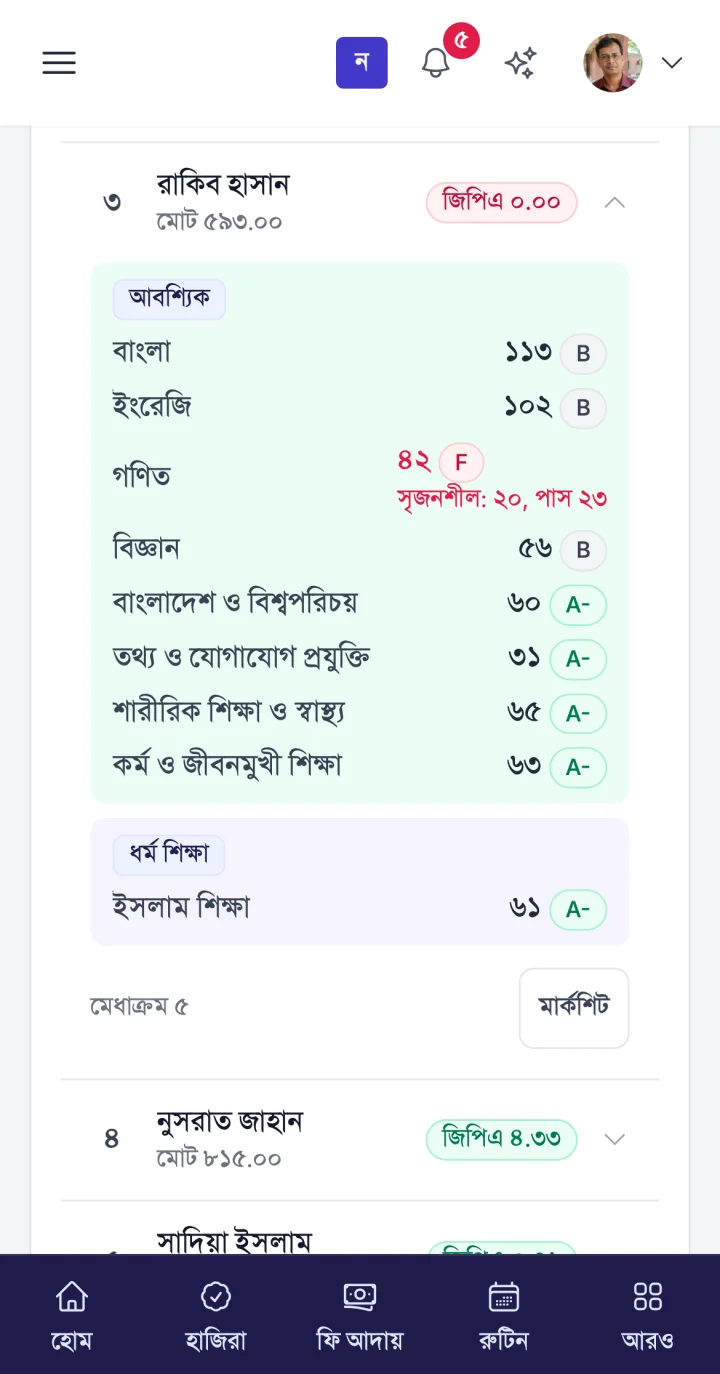
কোনো অংশে পাস নম্বর না পেলে সেই ঘরে F আর নিচে কারণ লেখা থাকবে, যেমন "সৃজনশীল: ২০, পাস ২৩"।
নম্বর দেওয়া বাকি থাকলে ওপরে একটি সতর্কতা আসবে, সঙ্গে নম্বর দেওয়ার পেজের লিংক।

 1
- 1ফলাফলের সারাংশ

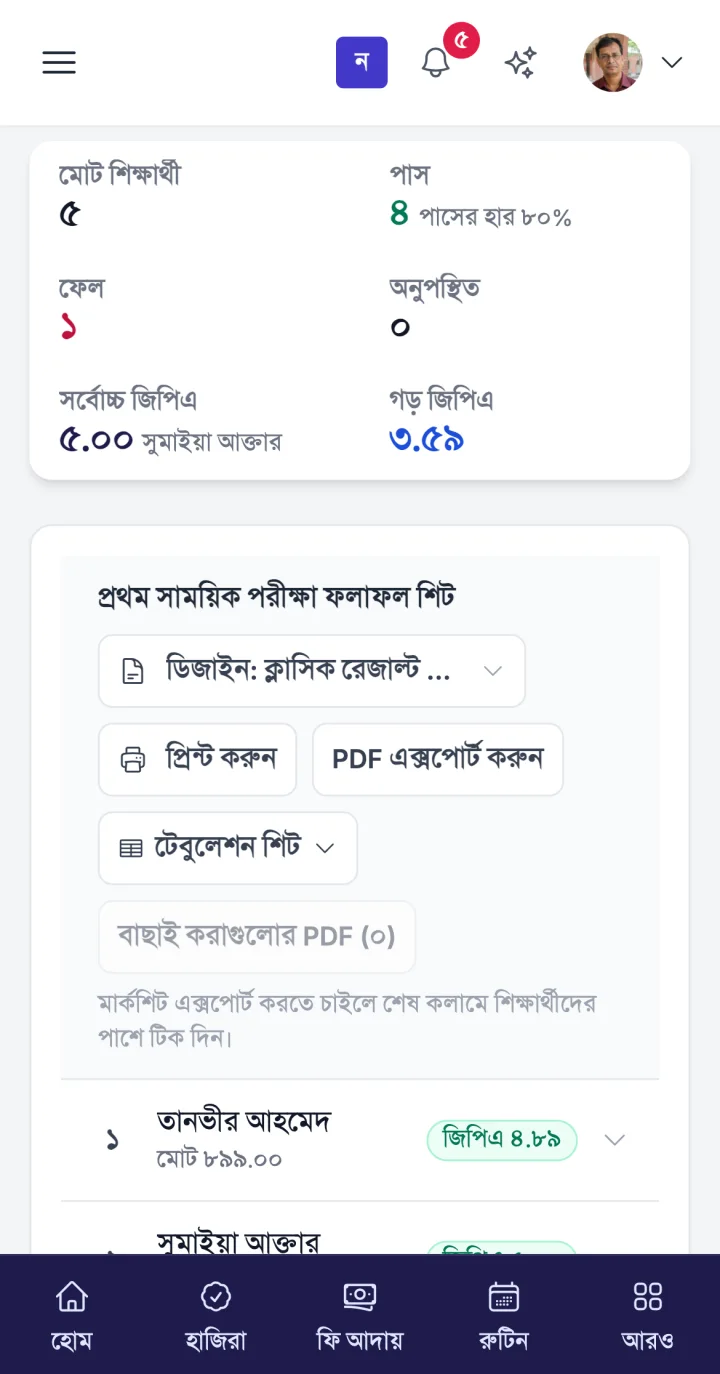 1
- 1ফলাফলের সারাংশ

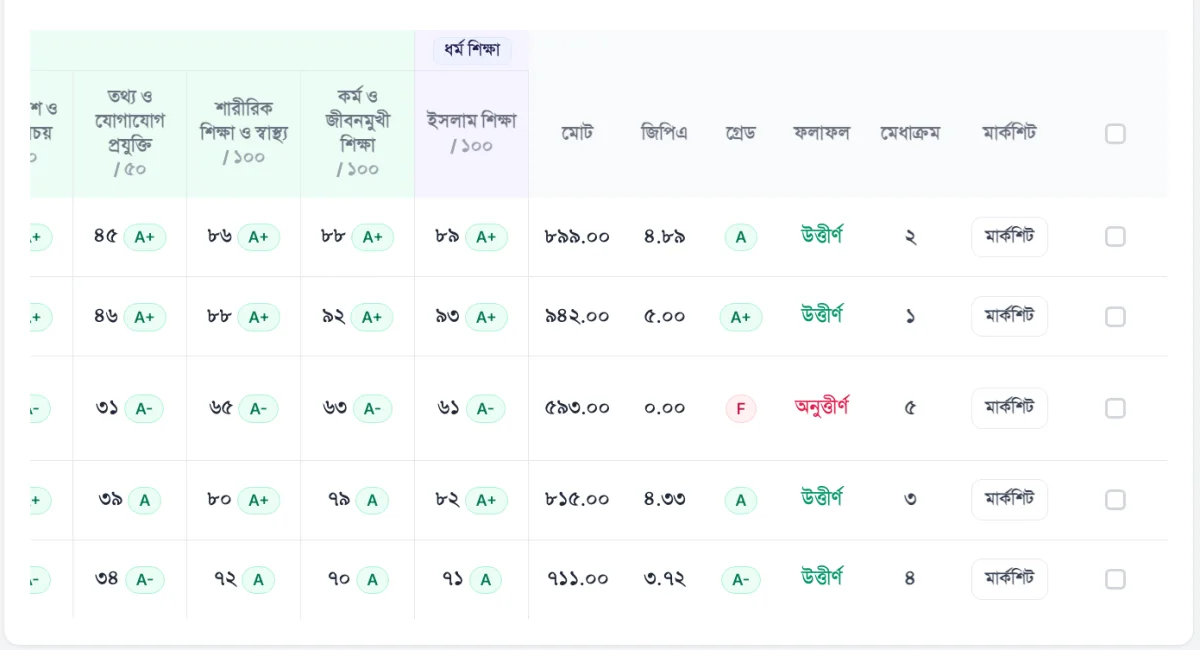 1
- 1শিক্ষার্থীদের নম্বর আর মেধাক্রম

 1
- 1শিক্ষার্থীদের নম্বর আর মেধাক্রম

 1
- 1ফেলের কারণ

 1
- 1ফেলের কারণ
টিপস: নম্বর সেভ হলেই ফলাফল নিজে থেকে তৈরি হয়। কোনো কারণে ফলাফল পুরোনো দেখালে সেখানে ফলাফল আবার তৈরি করার বাটন আসবে, সেটি চাপুন।
ফলাফল প্রকাশ করুন
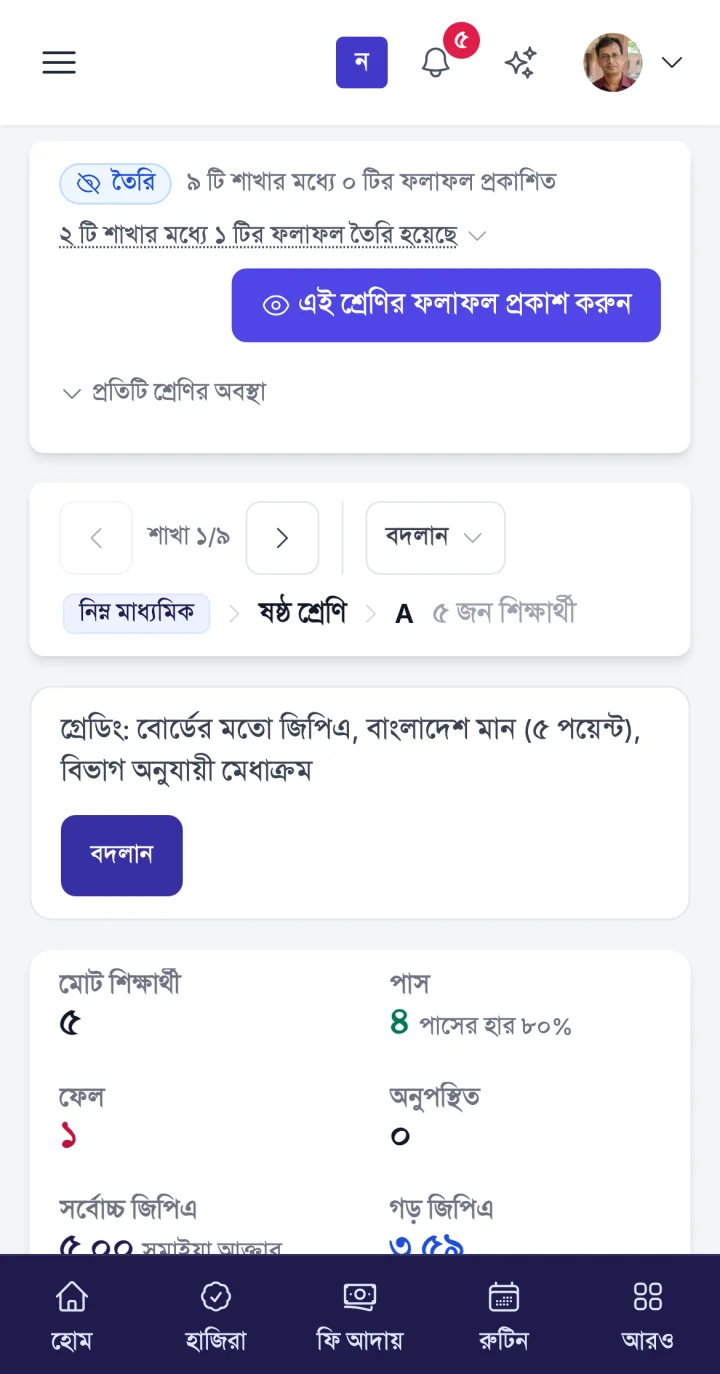
ওপরের "এই শ্রেণির ফলাফল প্রকাশ করুন" চাপুন। একটি বক্সে লেখা থাকবে কোন শ্রেণি, আর প্রকাশের পর শিক্ষার্থীরা পোর্টালে নিজের ফলাফল আর মার্কশিট দেখতে পাবে।
সব শ্রেণির ফলাফল একবারে প্রকাশ করতে চাইলে "তৈরি থাকা সব শ্রেণির ফলাফল প্রকাশ করুন" চাপুন। কোন শ্রেণি কী অবস্থায় আছে, তা "প্রতিটি শ্রেণির অবস্থা" চেপে দেখতে পারবেন।

 12
- 1এই শ্রেণির ফলাফল প্রকাশ করুন
- 2প্রতিটি শ্রেণির অবস্থা

 12
- 1এই শ্রেণির ফলাফল প্রকাশ করুন
- 2প্রতিটি শ্রেণির অবস্থা
টিপস: কিছু নম্বর বাকি থাকলে বক্সে লেখা থাকবে কতজনের নম্বর অসম্পূর্ণ। চাইলে ফিরে গিয়ে নম্বর শেষ করুন, অথবা "তবুও প্রকাশ করুন" চাপুন।
অভিভাবকদের জানান
প্রকাশের বক্সে "পরিবারকে জানান" এর নিচে এসএমএস আর ইমেইল বেছে নিন। কতগুলো ফোন নম্বরে কয়টি এসএমএস যাবে, খরচ কত, আর পাঠানোর পর ব্যালেন্স কত থাকবে, সব সেখানে লেখা থাকবে। কতজনের মোবাইল নম্বর বা ইমেইল নেই, তা-ও বলা থাকবে।
নিচে একটি স্যাম্পল বার্তা দেখা যাবে, যেমন "তানভীর আহমেদ-এর প্রথম সাময়িক পরীক্ষা ফল প্রকাশিত হয়েছে: জিপিএ ৪.৮৯ (A)", সঙ্গে ফলাফল দেখার লিংক।
এখন জানাতে না চাইলে "পরিবারকে জানান" এর টিক তুলে দিন। তারপর প্রকাশ করুন চাপুন।
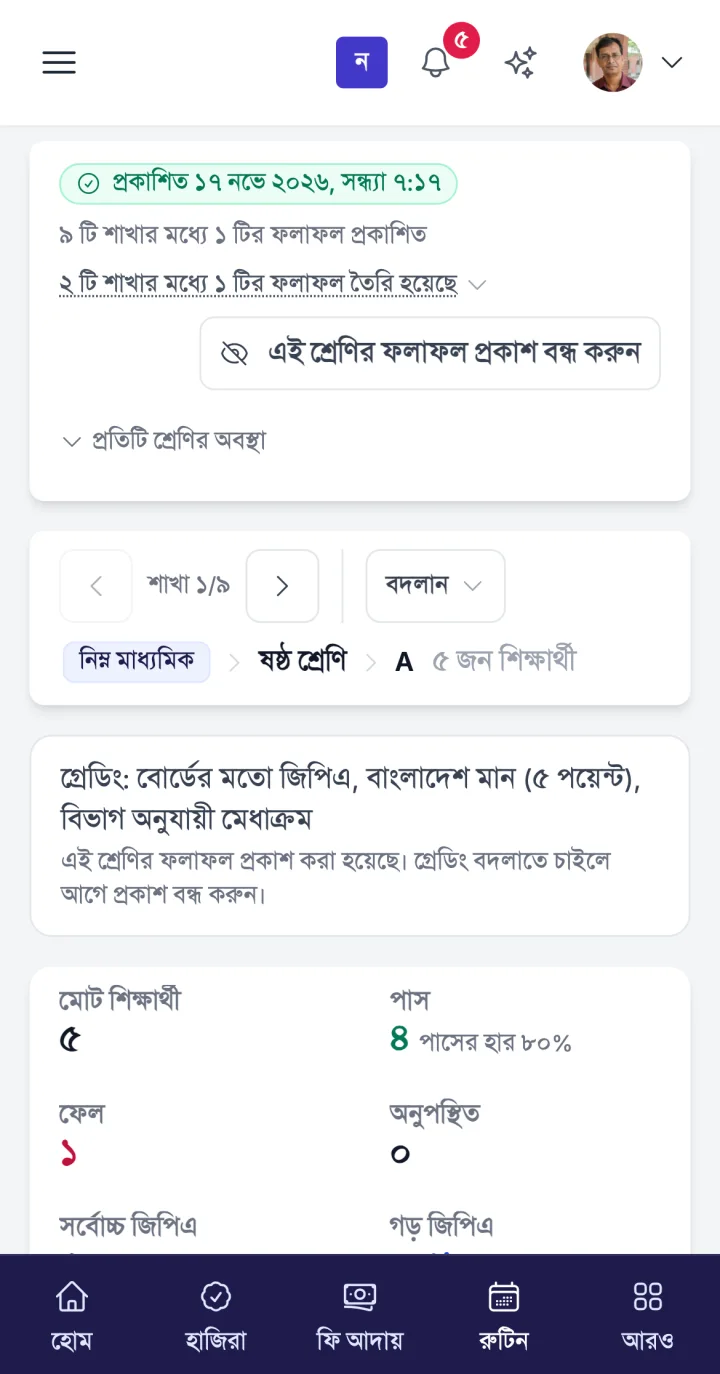
"প্রথম সাময়িক পরীক্ষা ফলাফল প্রকাশ করা হয়েছে।" লেখা আসবে, আর ওপরে প্রকাশের তারিখ ও সময় দেখা যাবে।

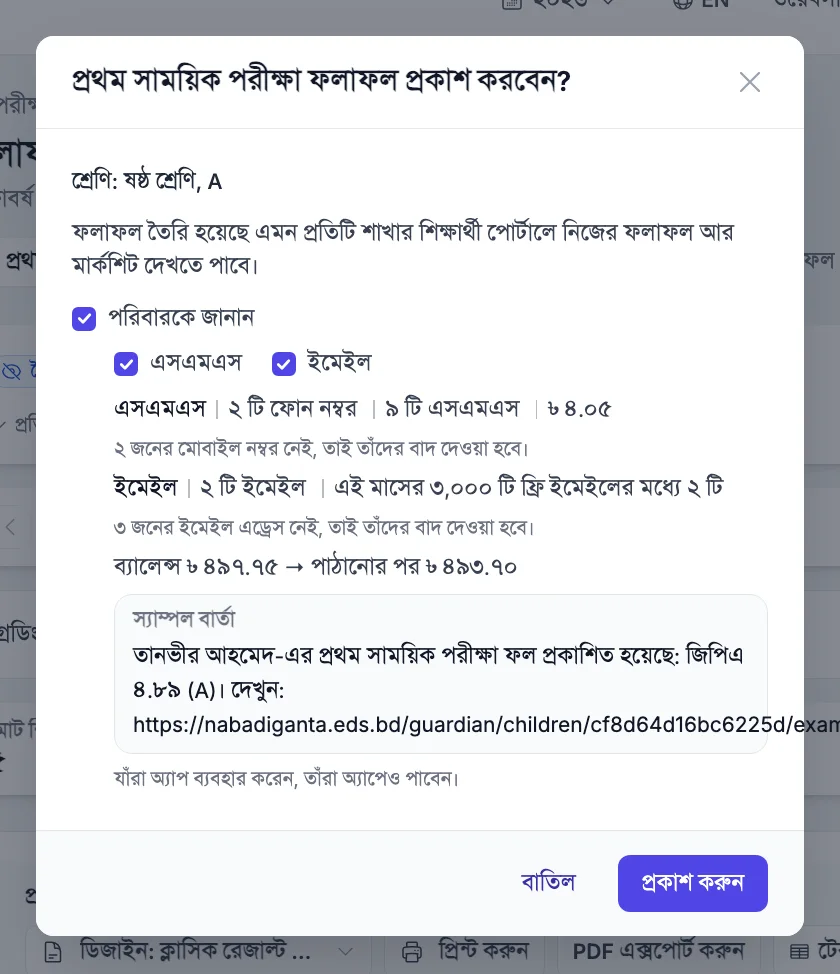 1234
- 1পরিবারকে জানান
- 2এসএমএসের সংখ্যা, খরচ আর ব্যালেন্স
- 3স্যাম্পল বার্তা
- 4প্রকাশ করুন

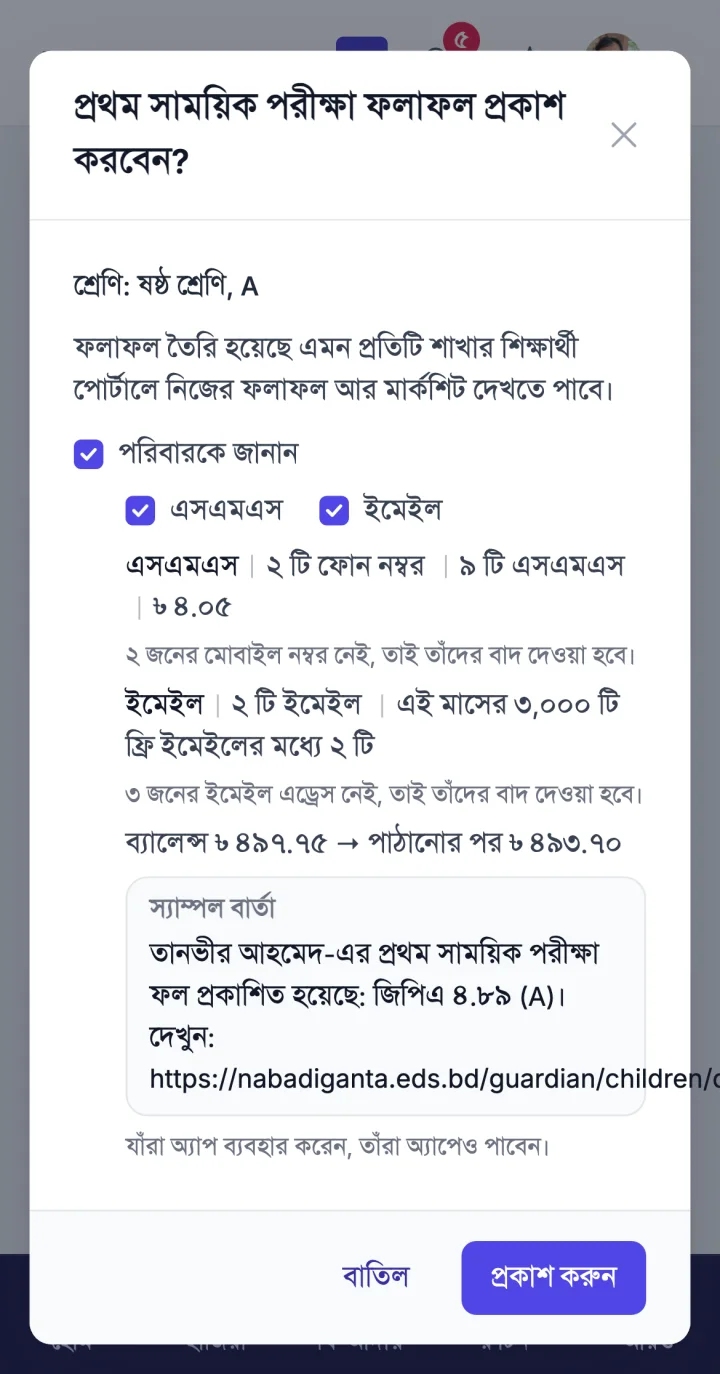 1234
- 1পরিবারকে জানান
- 2এসএমএসের সংখ্যা, খরচ আর ব্যালেন্স
- 3স্যাম্পল বার্তা
- 4প্রকাশ করুন

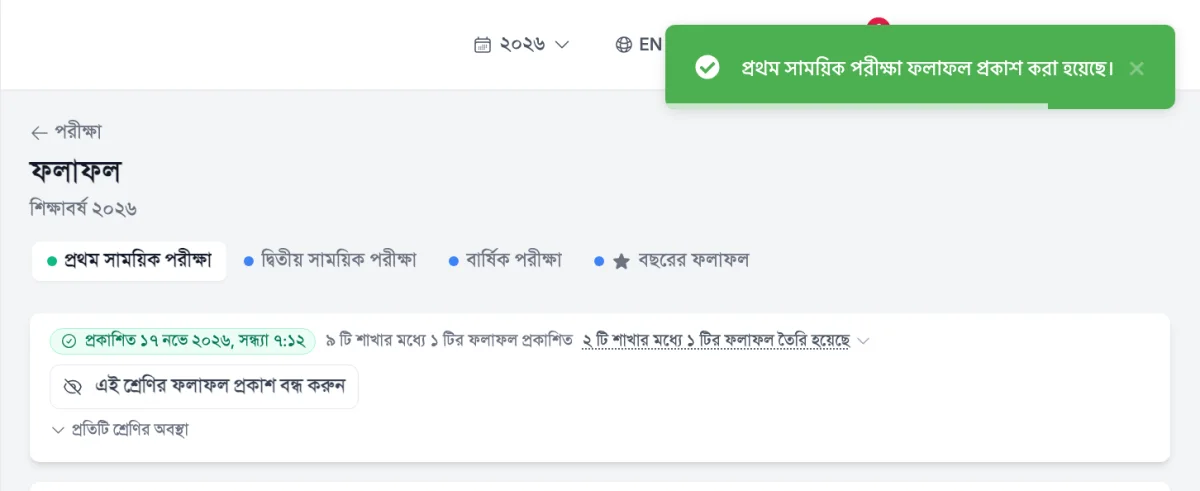 1
- 1প্রকাশের তারিখ ও সময়

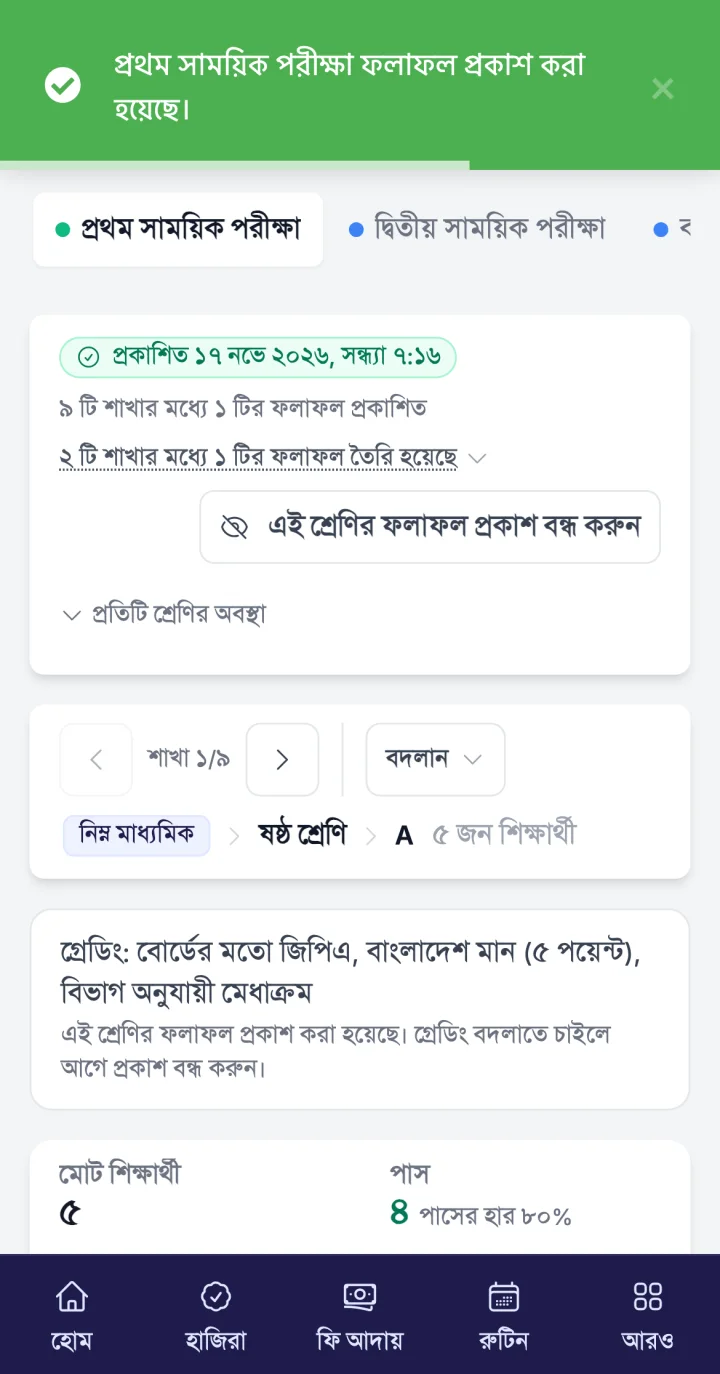 1
- 1প্রকাশের তারিখ ও সময়
টিপস: এসএমএসের খরচ আপনার প্রতিষ্ঠানের ব্যালেন্স থেকে কাটা হয়। ব্যালেন্স কম থাকলেও ফলাফল প্রকাশ হবে, শুধু যতগুলো এসএমএস পাঠানো যায় ততগুলোই যাবে।
একজনের মার্কশিট দেখুন ও প্রিন্ট করুন
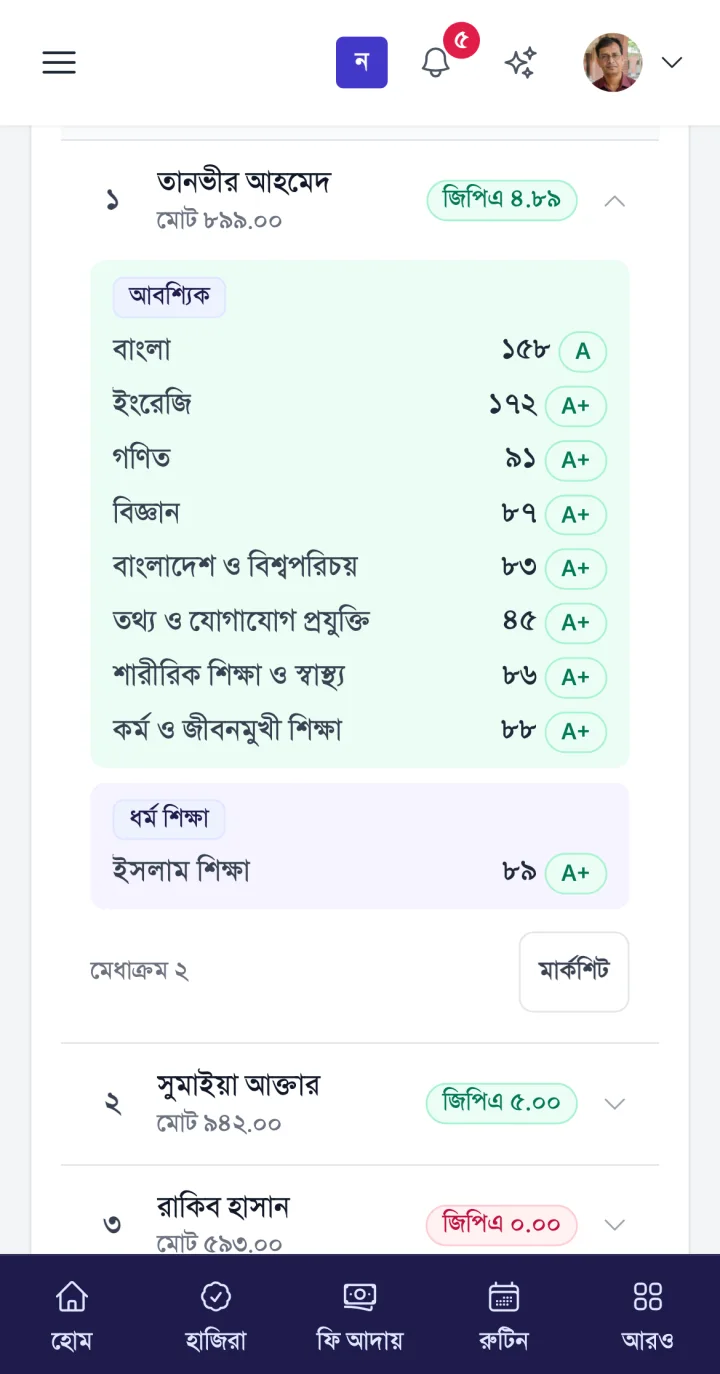
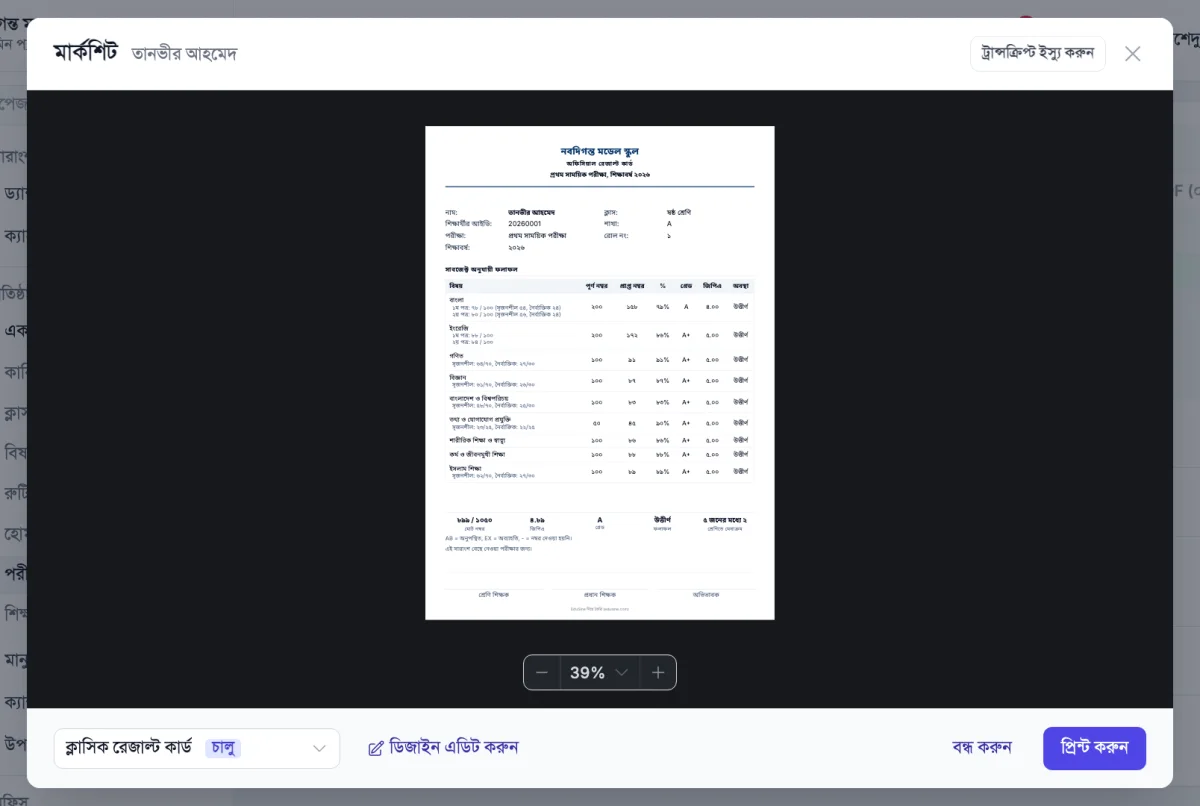
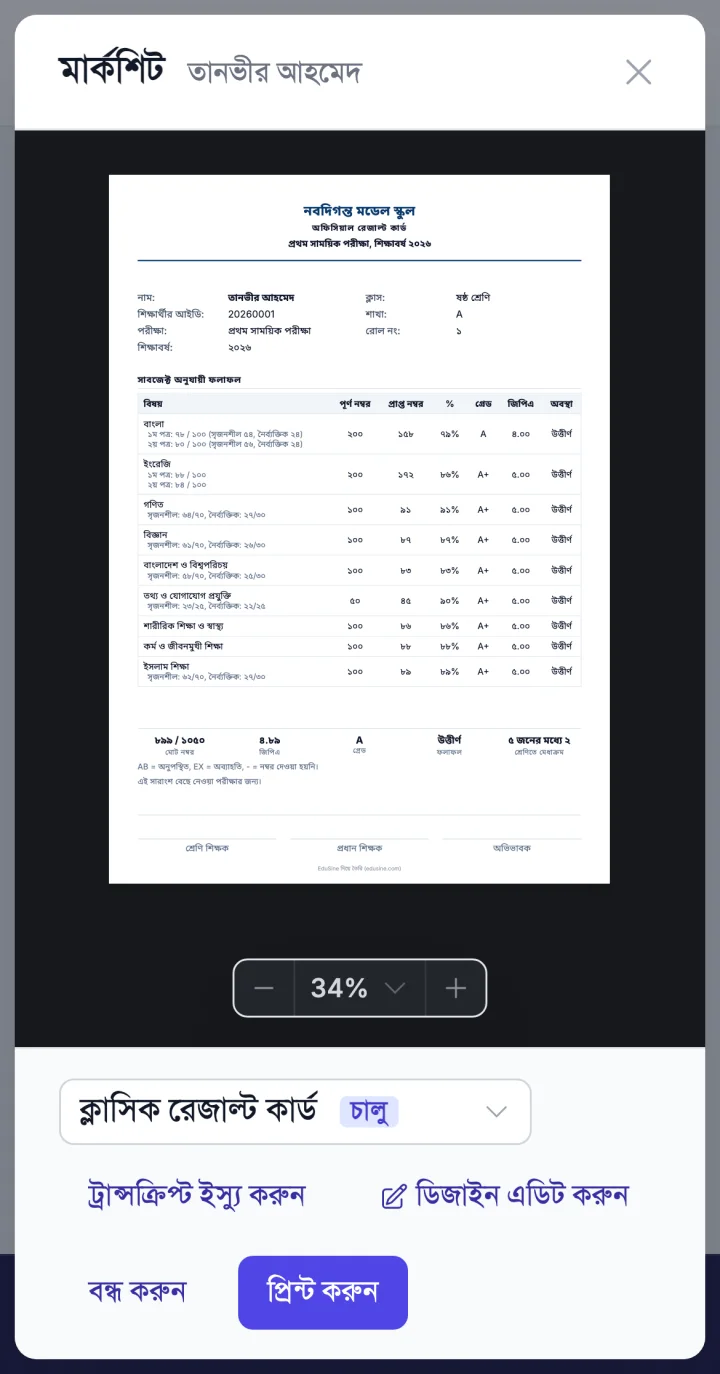
টেবিলের শেষ দিকে প্রতিটি শিক্ষার্থীর পাশে মার্কশিট লেখা আছে। ফোনে শিক্ষার্থীর নাম চাপলে নিচে মার্কশিট পাবেন। সেটি চাপলে মার্কশিট খুলবে: প্রতিষ্ঠানের নাম, শিক্ষার্থীর তথ্য, প্রতিটি সাবজেক্টের পূর্ণ নম্বর, প্রাপ্ত নম্বর, গ্রেড আর জিপিএ, আর নিচে মোট, জিপিএ, ফলাফল আর মেধাক্রম।
নিচে বাঁ পাশে ডিজাইনের নাম থাকবে (যেমন ক্লাসিক রেজাল্ট কার্ড)। অন্য ডিজাইনে প্রিন্ট করতে চাইলে সেখান থেকে বেছে নিন। তারপর প্রিন্ট করুন চাপুন।

 1
- 1মার্কশিট

 1
- 1মার্কশিট

 12
- 1ডিজাইনের নাম
- 2প্রিন্ট করুন

 12
- 1ডিজাইনের নাম
- 2প্রিন্ট করুন
পুরো ক্লাসের মার্কশিট একসাথে প্রিন্ট করুন
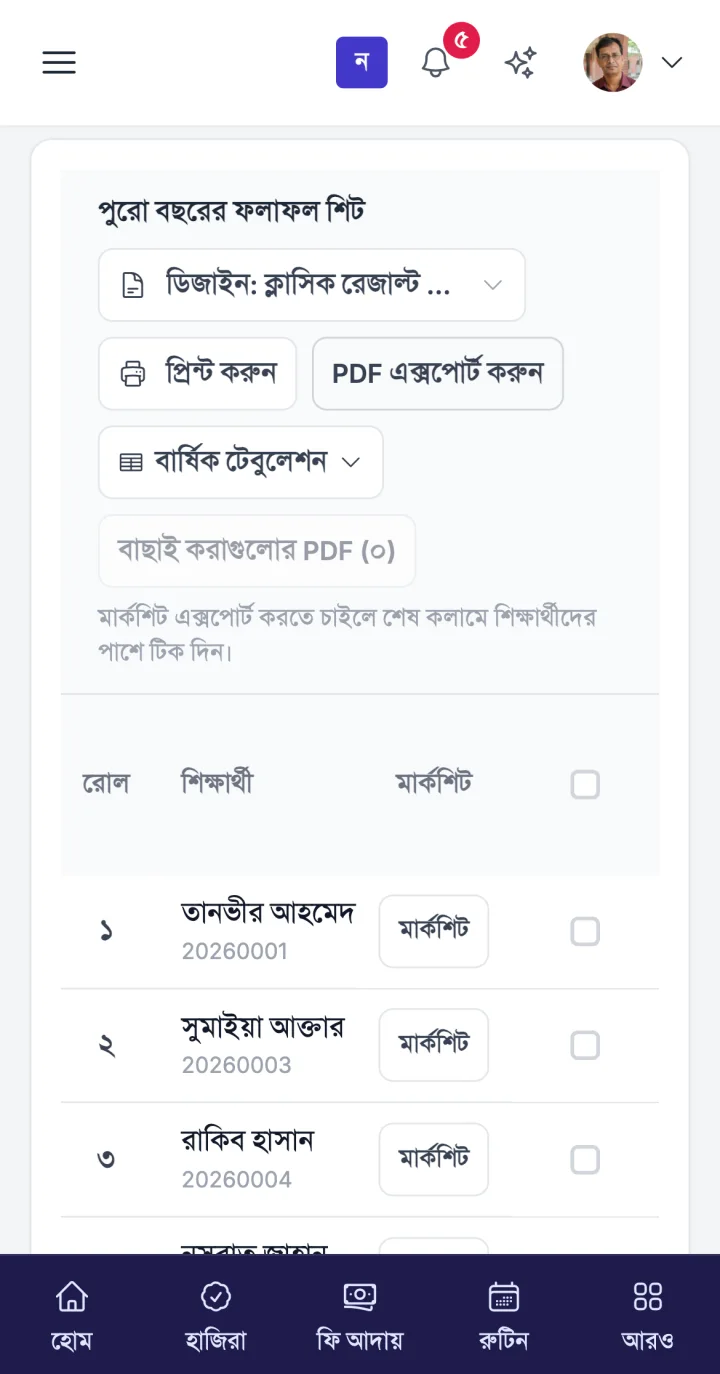
টেবিলের শেষ কলামে যাদের মার্কশিট লাগবে, তাদের পাশে টিক দিন। তারপর ওপরের "বাছাই করাগুলোর PDF" চাপুন। প্রতিটি শিক্ষার্থীর মার্কশিট আলাদা পাতায় তৈরি হবে। ফোনে পরীক্ষার ফলাফলে টিক দেওয়ার ঘর থাকে না, তাই এই কাজটি কম্পিউটার থেকে করুন।
৩০ জনের বেশি হলে মার্কশিট ৩০ জন করে ভাগে ভাগে প্রিন্ট হয়, যাতে পুরোনো কম্পিউটারও আটকে না যায়।
পুরো ক্লাসের ফলাফলের তালিকা প্রিন্ট করতে "ফলাফল শিট" এর পাশের প্রিন্ট করুন বা PDF এক্সপোর্ট করুন চাপুন।

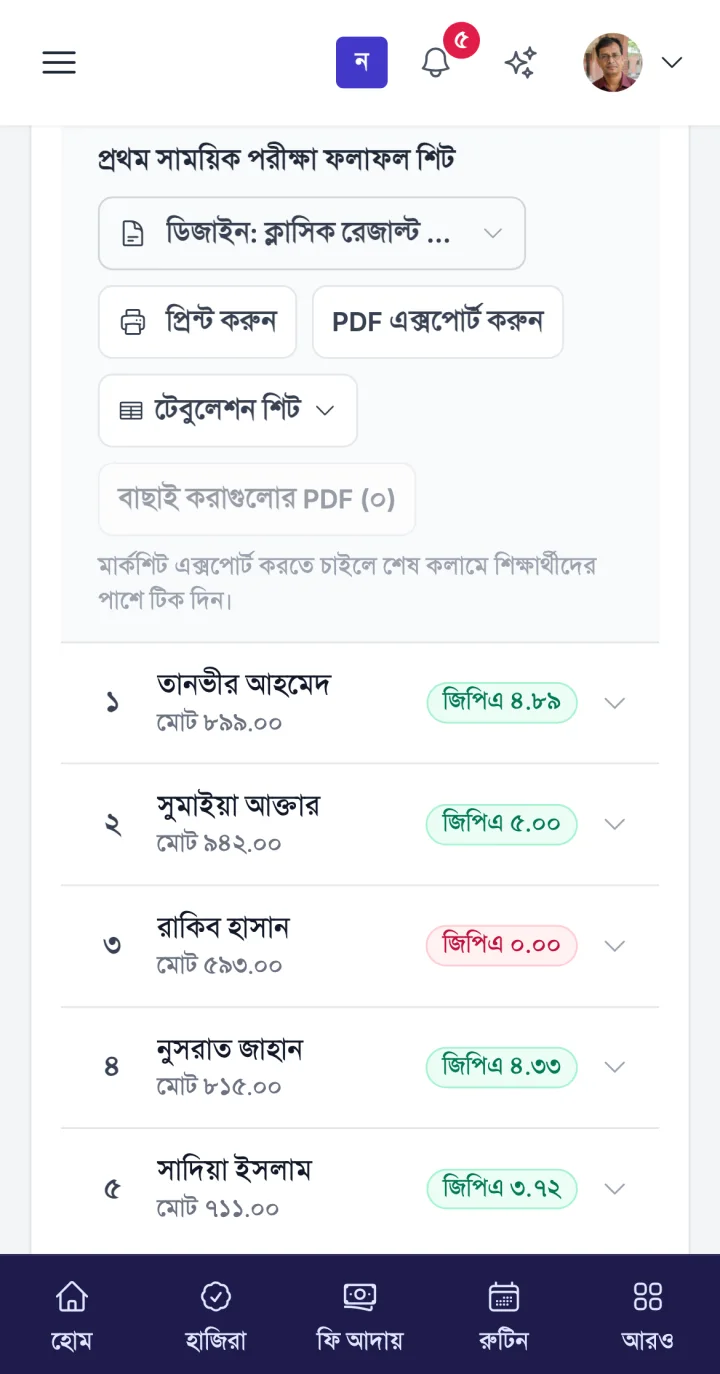 12
এই স্টেপের কম্পিউটারের ছবি নেই। মোবাইলের স্ক্রিন দেখানো হচ্ছে।
- 1বাছাই করাগুলোর PDF
- 2ফলাফল শিট
12- 1বাছাই করাগুলোর PDF
- 2ফলাফল শিট

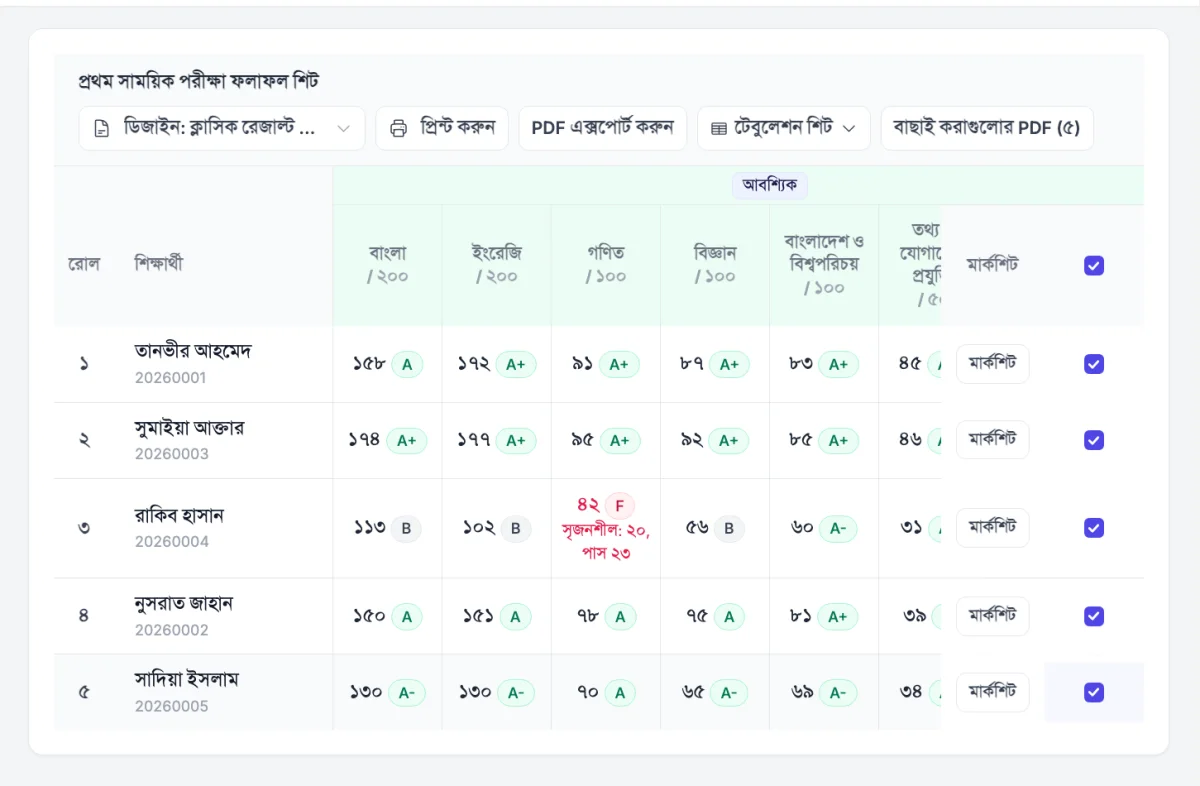 123
- 1মার্কশিটের টিক
- 2বাছাই করাগুলোর PDF
- 3ফলাফল শিট
123এই স্টেপের মোবাইলের ছবি নেই। কম্পিউটারের স্ক্রিন দেখানো হচ্ছে।
- 1মার্কশিটের টিক
- 2বাছাই করাগুলোর PDF
- 3ফলাফল শিট

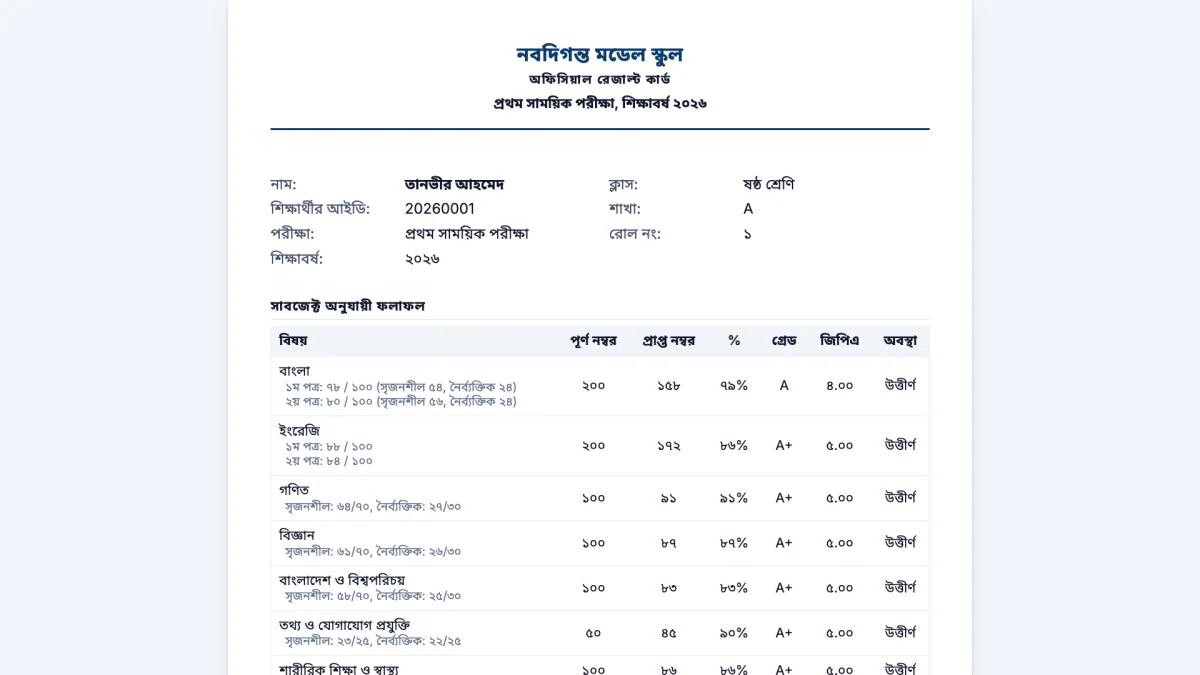
এই স্টেপের মোবাইলের ছবি নেই। কম্পিউটারের স্ক্রিন দেখানো হচ্ছে।
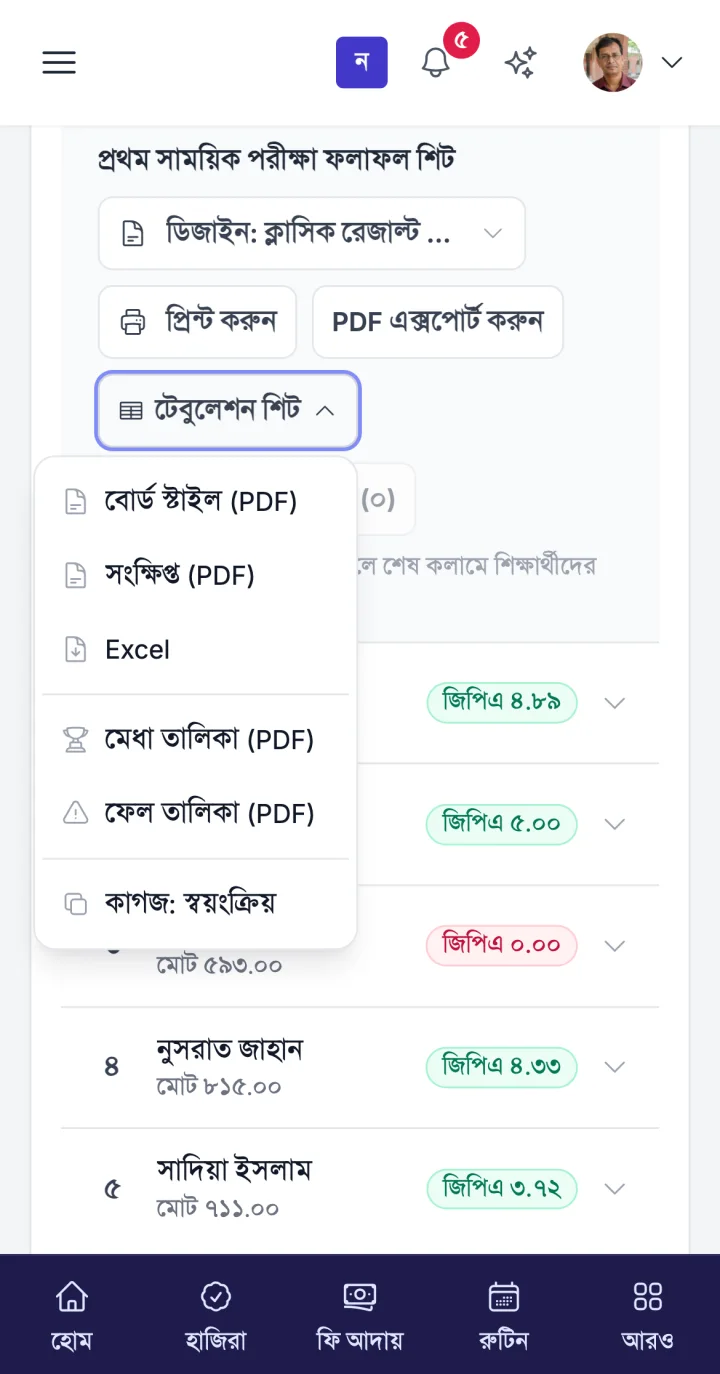
টেবুলেশন শিট, মেধা তালিকা আর ফেল তালিকা নামান
টেবুলেশন শিট চাপলে একটি তালিকা খুলবে:
- বোর্ড স্টাইল (PDF): বোর্ডের মতো, প্রতিটি সাবজেক্টের অংশ, মোট, গ্রেড আর পয়েন্ট
- সংক্ষিপ্ত (PDF): প্রতিটি শিক্ষার্থী এক লাইনে
- Excel: নিজে হিসাব করতে চাইলে
- মেধা তালিকা (PDF): মেধাক্রম অনুযায়ী
- ফেল তালিকা (PDF): যারা ফেল করেছে, কোন কোন সাবজেক্টে
কাগজের মাপ (স্বয়ংক্রিয়, লিগ্যাল বা এ৩) তালিকার নিচে বদলানো যায়।

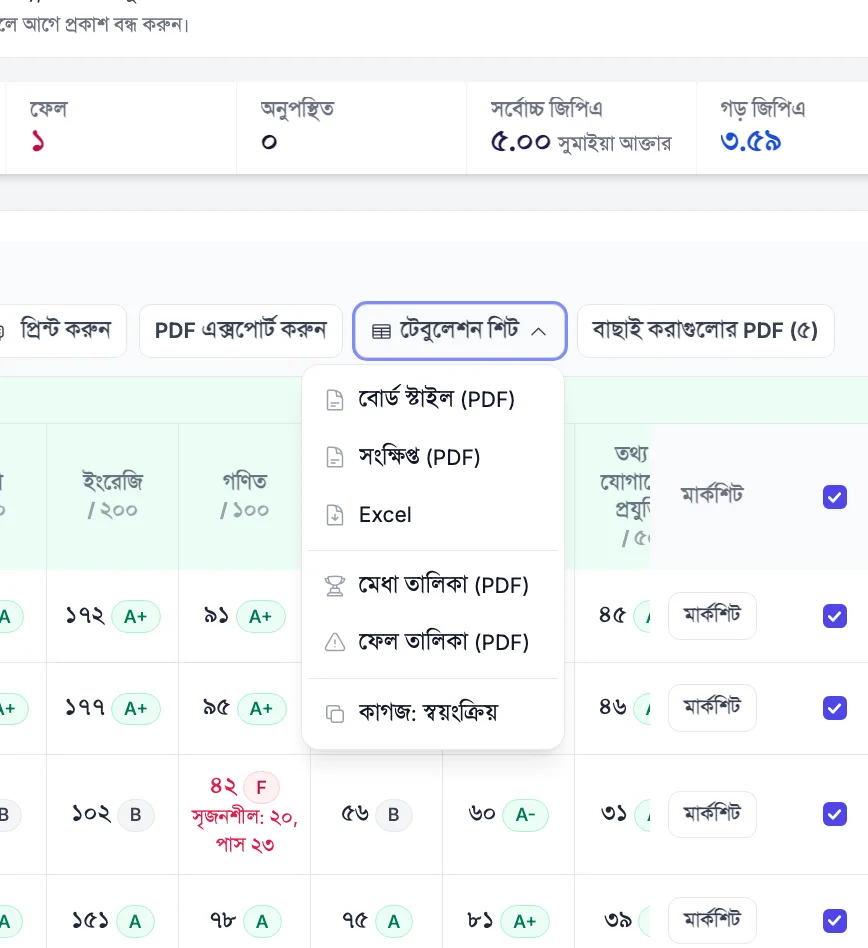 12
- 1টেবুলেশন শিট
- 2কাগজের মাপ

 12
- 1টেবুলেশন শিট
- 2কাগজের মাপ
টিপস: ফলাফল তৈরির পর নম্বর বদলালে শিট নামানোর আগে "আগে ফলাফল তৈরি করুন" লেখা আসবে। তখন ফলাফল আবার তৈরি করে নিন।
বছরের ফলাফল প্রকাশ করুন
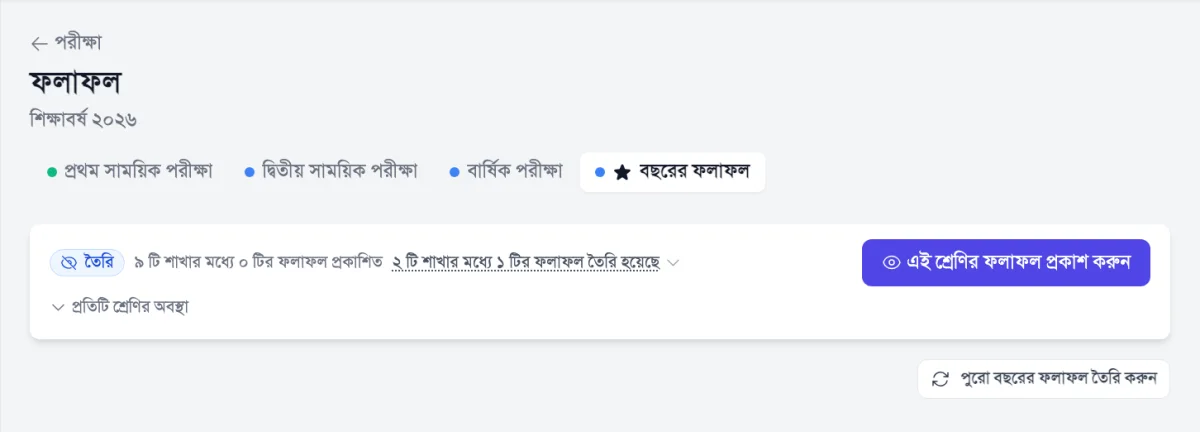
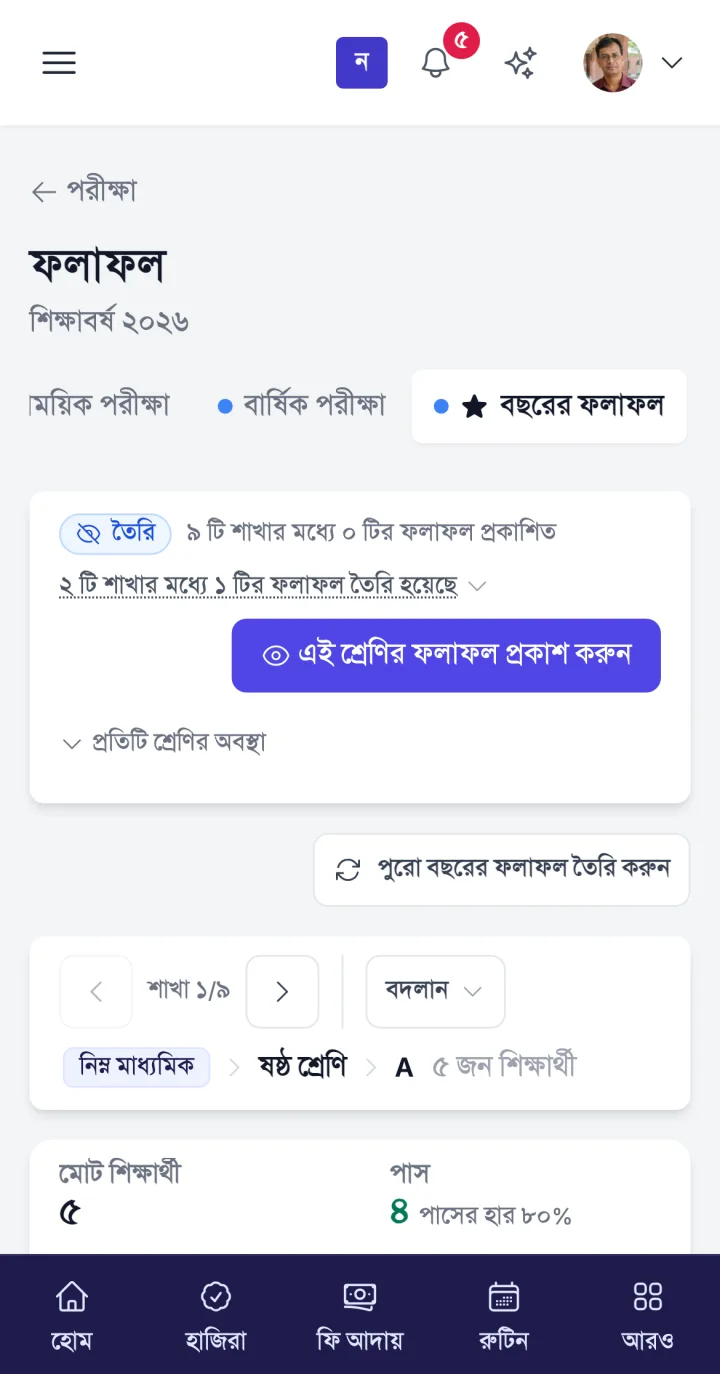
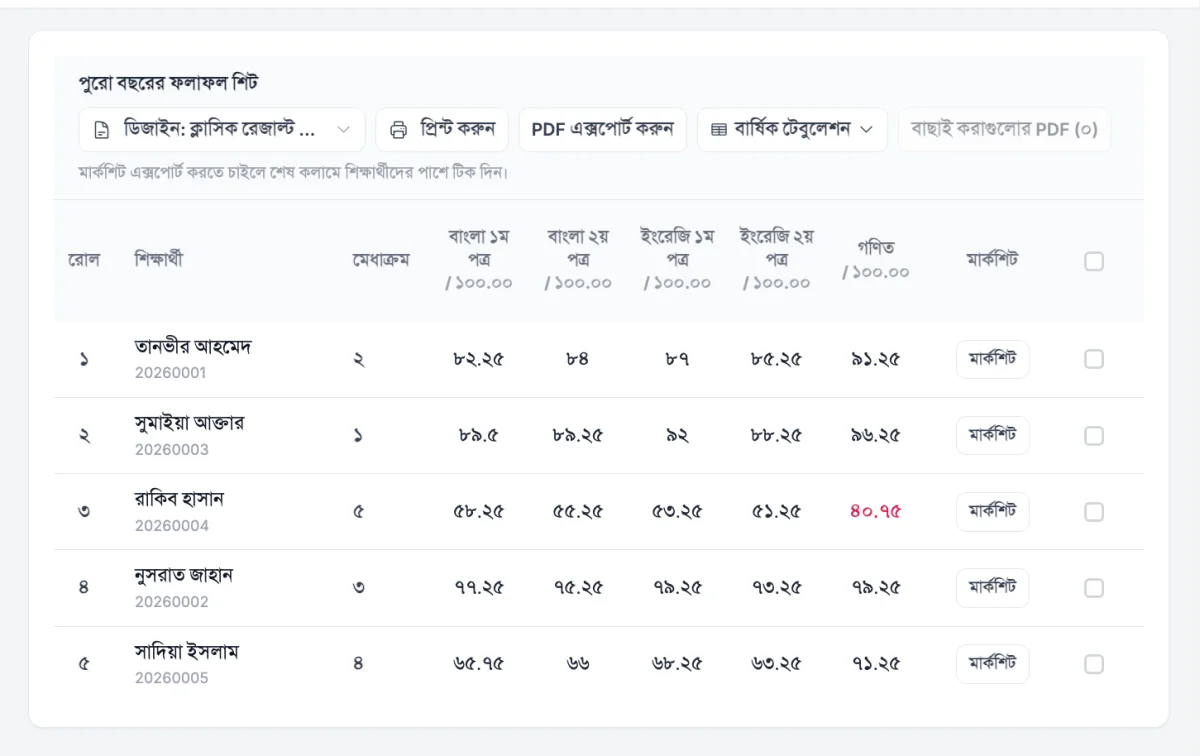
বার্ষিক পরীক্ষার সব নম্বর দেওয়া হলে ওপরের বছরের ফলাফল ট্যাবে যান। বছরের ফলাফলের নিয়ম আগে ঠিক করা থাকলে এখানে প্রতিটি সাবজেক্টের বছরের নম্বর, মোট, শতাংশ, জিপিএ আর মেধাক্রম দেখা যাবে।
ফলাফল তৈরি না হয়ে থাকলে "পুরো বছরের ফলাফল তৈরি করুন" চাপুন। তারপর একইভাবে এই শ্রেণির ফলাফল প্রকাশ করুন চাপুন।
এই ট্যাবের টেবুলেশন বাটনের নাম "বার্ষিক টেবুলেশন"। সেখান থেকে বছরের শিট, মেধা তালিকা আর ফেল তালিকা নামানো যায়।
বছরের এই ফলাফল দেখেই শিক্ষার্থীদের প্রমোশন আর নতুন রোল ঠিক হবে।

 12
- 1বছরের ফলাফল ট্যাব
- 2পুরো বছরের ফলাফল তৈরি করুন

 12
- 1বছরের ফলাফল ট্যাব
- 2পুরো বছরের ফলাফল তৈরি করুন


ওয়েবসাইটে ফলাফল দেখার সুবিধা চালু করুন
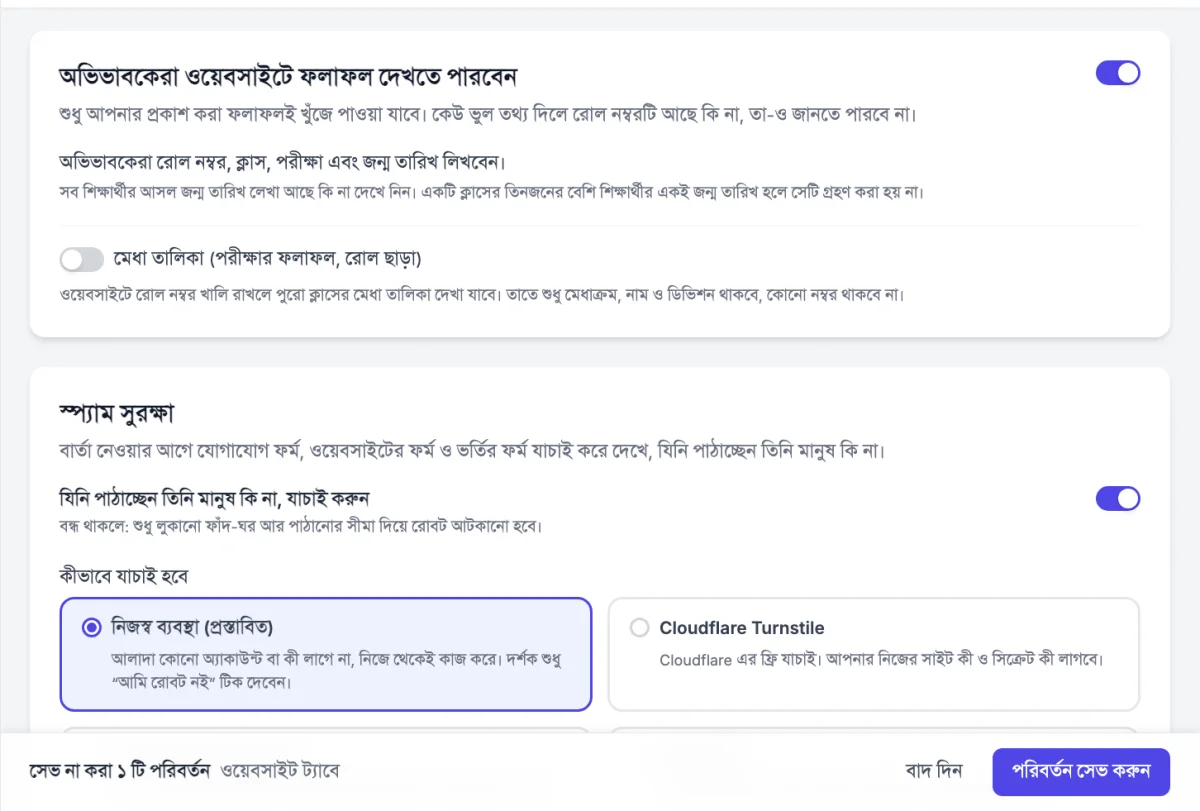
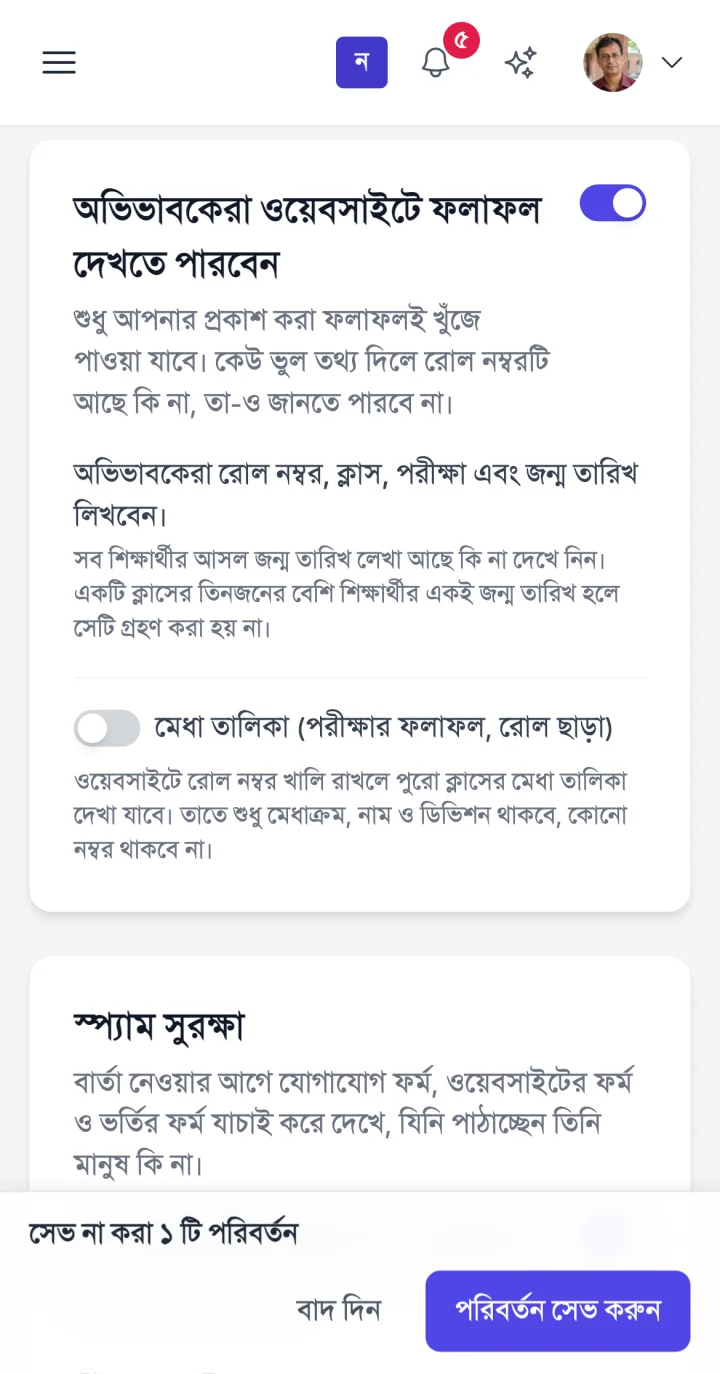
সেটিংস → ওয়েবসাইট ট্যাবে যান। "অভিভাবকেরা ওয়েবসাইটে ফলাফল দেখতে পারবেন" এর পাশের সুইচটি চালু করুন, তারপর নিচের পরিবর্তন সেভ করুন চাপুন।
এরপর ওয়েবসাইটের ফলাফল পেজে অভিভাবকেরা পরীক্ষা আর ক্লাস বেছে নিয়ে রোল নম্বর আর জন্ম তারিখ লিখবেন, তারপর ফলাফল দেখুন চাপবেন। মোট নম্বর, জিপিএ, গ্রেড আর মার্কশিট দেখা যাবে, প্রিন্ট বা PDF-ও করা যাবে।
শুধু প্রকাশ করা ফলাফলই খুঁজে পাওয়া যায়। কেউ ভুল তথ্য দিলে রোল নম্বরটি আছে কি না, তা-ও জানতে পারবে না।
চাইলে "মেধা তালিকা (পরীক্ষার ফলাফল, রোল ছাড়া)" চালু করুন। তখন রোল নম্বর খালি রাখলে পুরো ক্লাসের মেধা তালিকা দেখা যাবে, তাতে কোনো নম্বর থাকবে না।

 123
- 1অভিভাবকেরা ওয়েবসাইটে ফলাফল দেখতে পারবেন
- 2মেধা তালিকা (রোল ছাড়া)
- 3পরিবর্তন সেভ করুন

 123
- 1অভিভাবকেরা ওয়েবসাইটে ফলাফল দেখতে পারবেন
- 2মেধা তালিকা (রোল ছাড়া)
- 3পরিবর্তন সেভ করুন

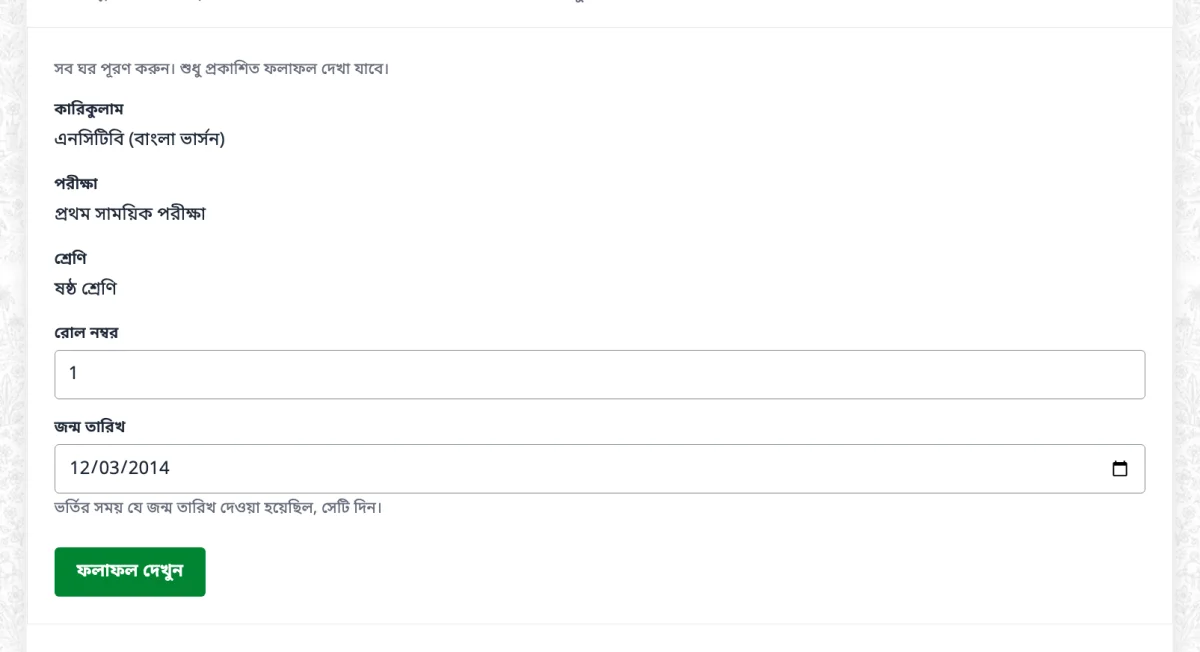

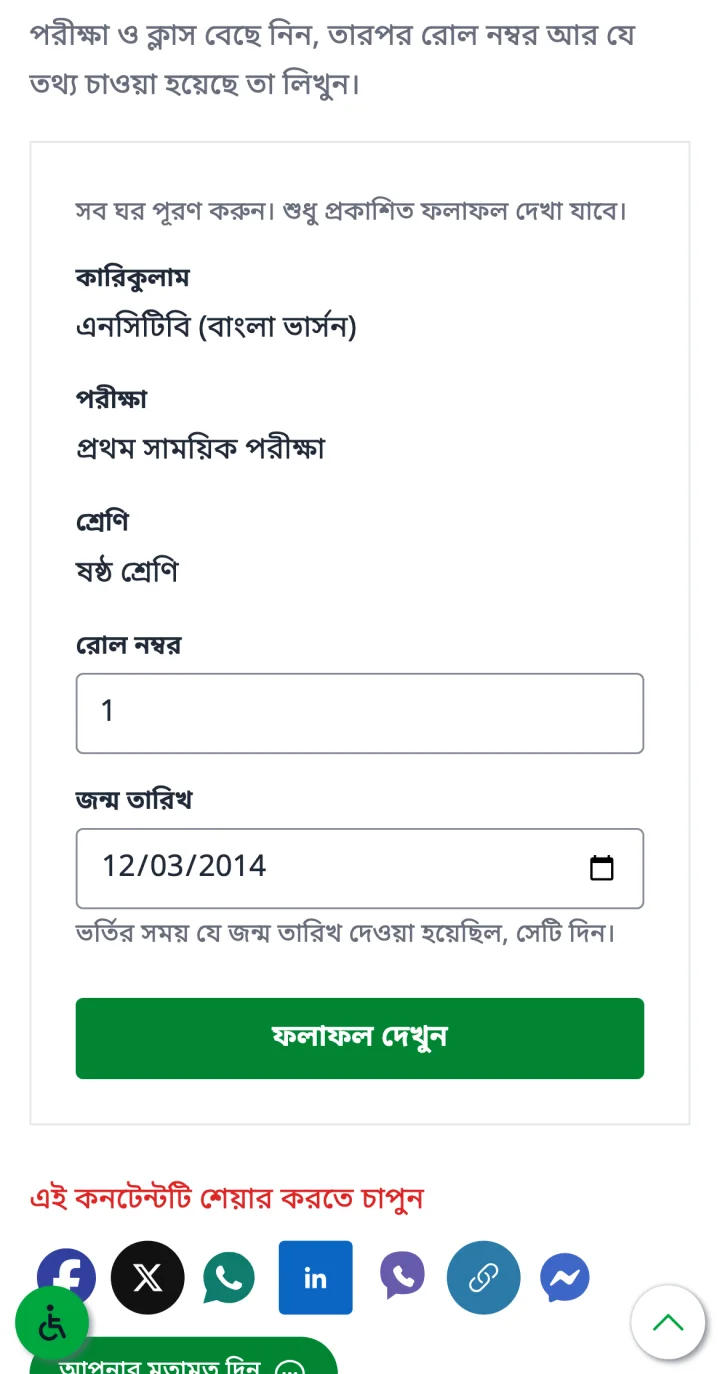

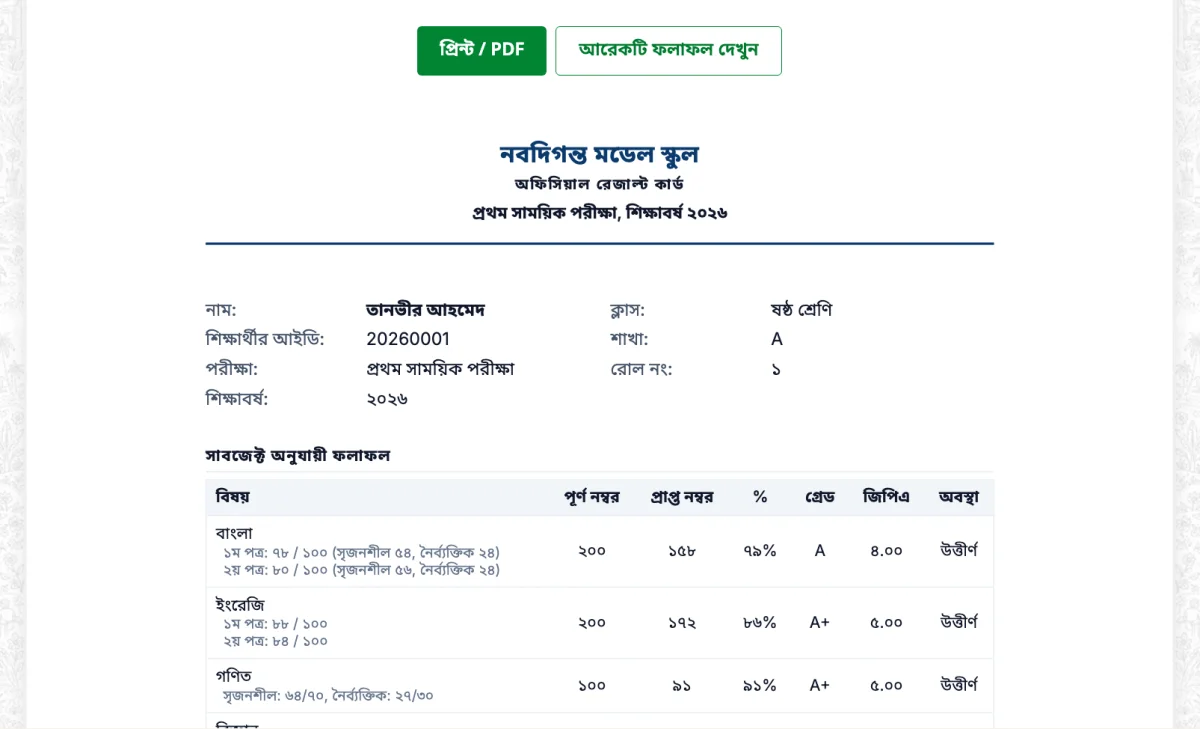

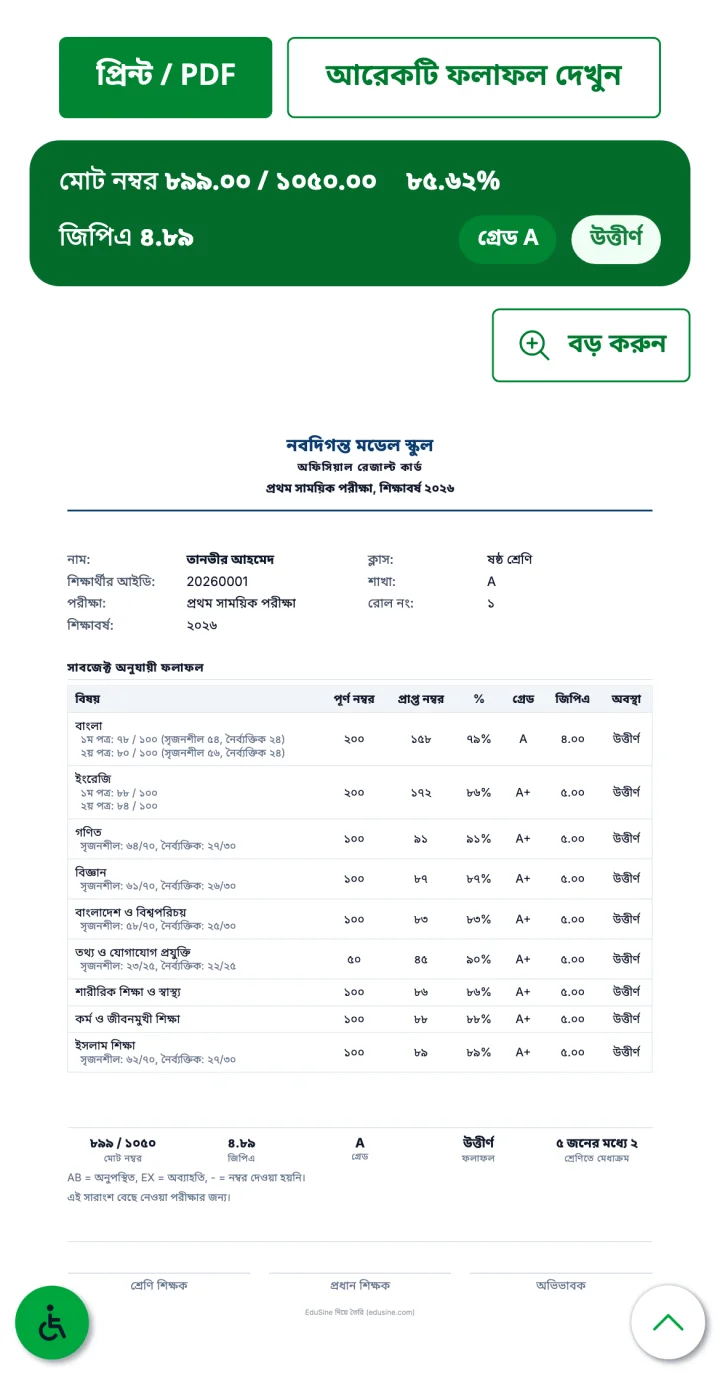
টিপস: একটি ক্লাসের তিনজনের বেশি শিক্ষার্থীর জন্ম তারিখ একই হলে সেই তারিখ দিয়ে ফলাফল খোঁজা যায় না। তাই সবার আসল জন্ম তারিখ প্রোফাইলে আছে কি না দেখে নিন।
প্রকাশের পর ভুল ধরা পড়লে ঠিক করুন
প্রকাশের পর কোনো নম্বর ভুল ধরা পড়লে প্রকাশ বন্ধ না করেও সেটি ঠিক করা যায়। এটি পারবেন সেই সাবজেক্টের শিক্ষক, ক্লাসের শ্রেণিশিক্ষক, পরীক্ষা অফিসের অনুমতি আছে এমন কেউ, অথবা যাঁকে ওই সাবজেক্টের নম্বরের অনুমতি দেওয়া হয়েছে। অন্য কেউ নম্বর বদলাতে গেলে কিছুই সেভ হবে না।
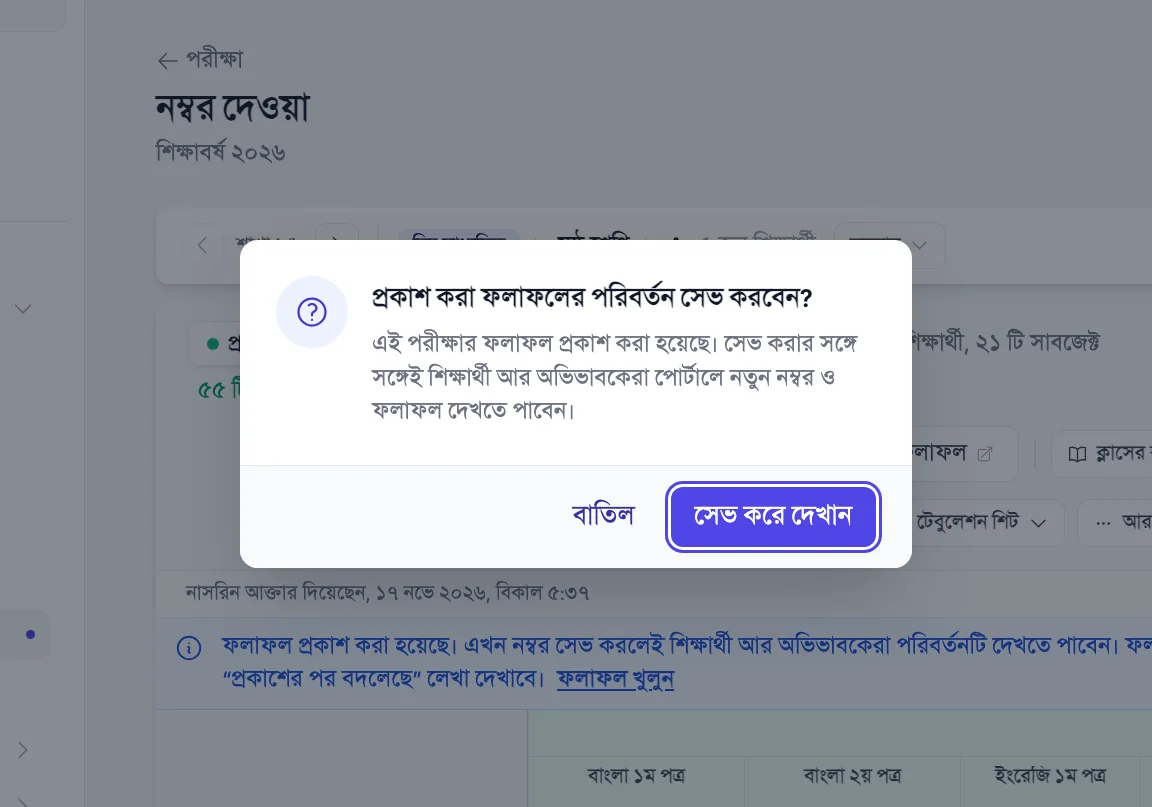
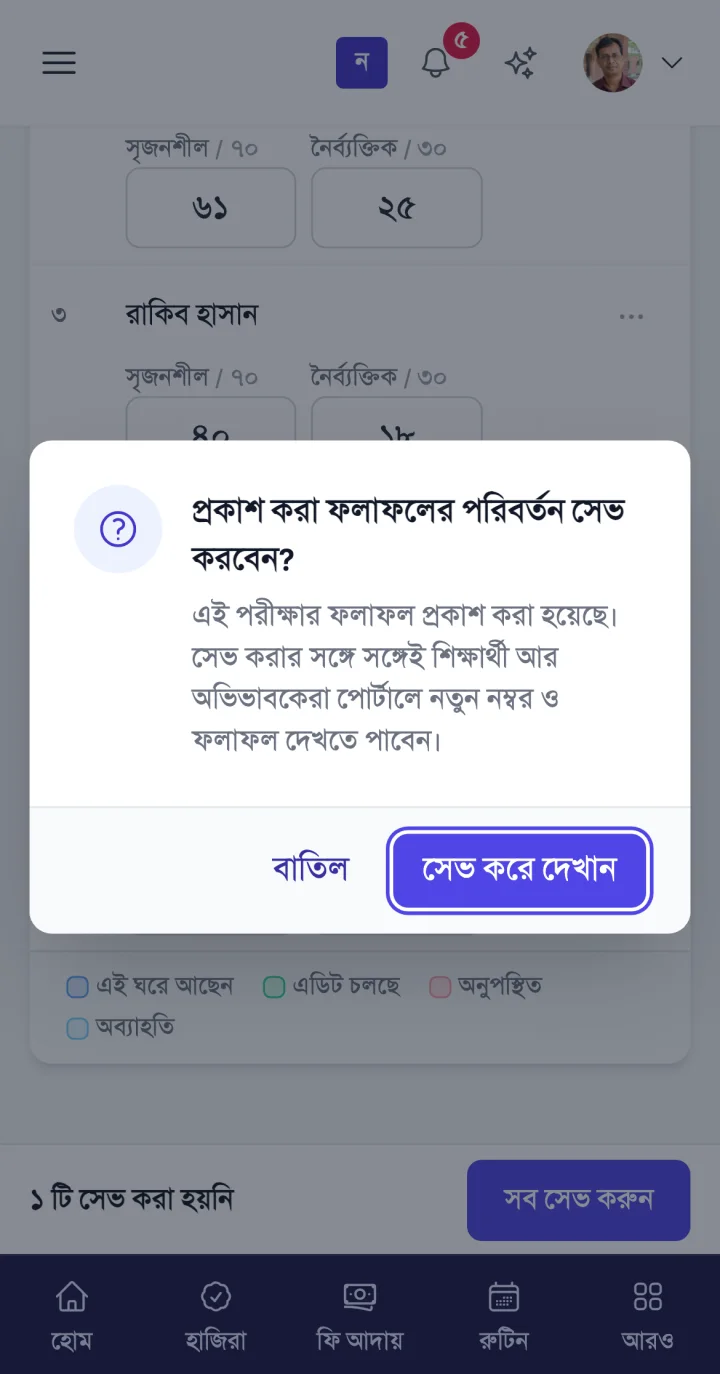
সেভ করার আগে EduSine একবার জিজ্ঞেস করবে, "প্রকাশ করা ফলাফলের পরিবর্তন সেভ করবেন?"। সেভ করে দেখান চাপলে সঙ্গে সঙ্গেই শিক্ষার্থী আর অভিভাবকেরা পোর্টালে নতুন নম্বর, মোট নম্বর, জিপিএ, গ্রেড আর মেধাক্রম দেখতে পাবেন। বছরের ফলাফল প্রকাশ হয়ে থাকলে আর এই পরীক্ষা তাতে ধরা হলে, বছরের ফলাফলও নতুন করে হিসাব হয়ে যায়।
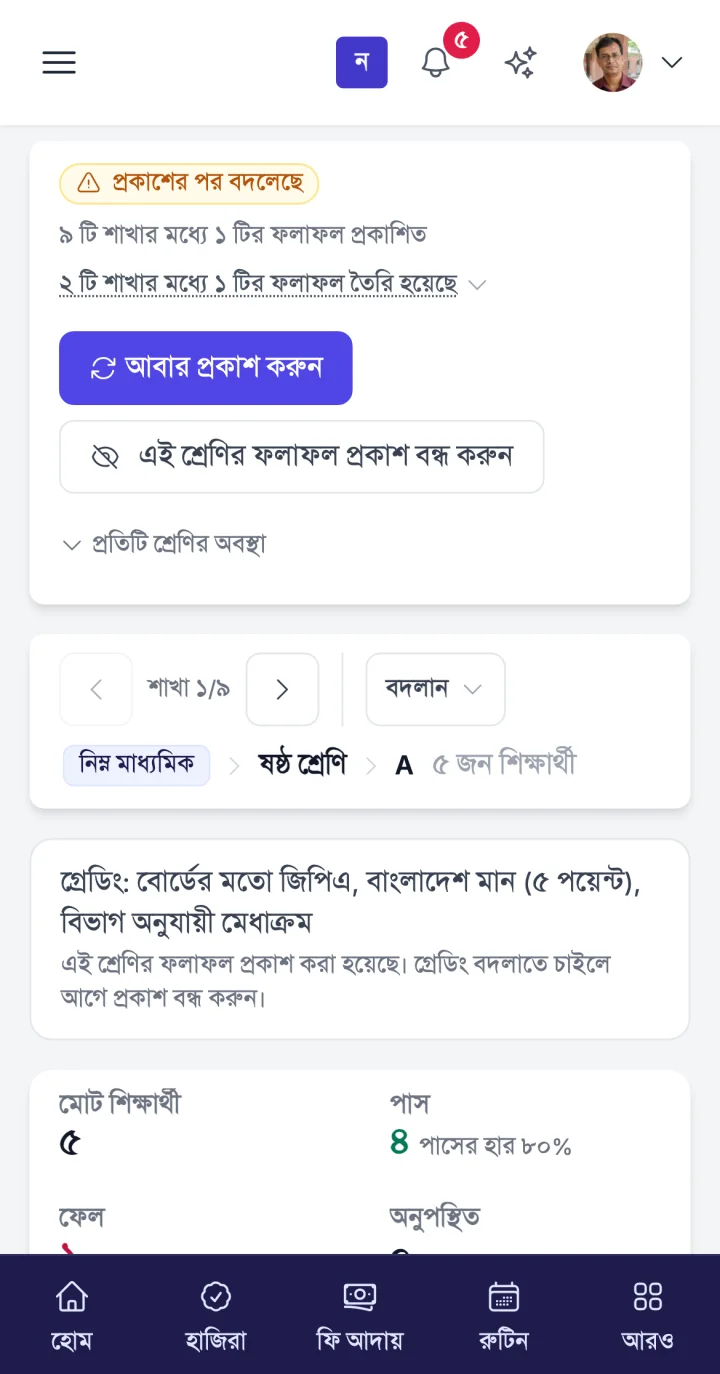
ফলাফলের পেজে তখন ক্লাসের পাশে "প্রকাশের পর বদলেছে" লেখা আসবে, সঙ্গে আবার প্রকাশ করুন বাটন। পরিবর্তনগুলো দেখে নিয়ে আবার প্রকাশ করুন চাপুন, তাহলে এগুলো প্রকাশিত ফলাফল হিসেবে ধরা হবে আর লেখাটি চলে যাবে। না চাপলেও শিক্ষার্থীরা নতুন ফলাফলই দেখবেন। একই ফলাফলের জন্য অভিভাবকদের কাছে দ্বিতীয়বার এসএমএস যাবে না।
অনেক নম্বর বদলাতে হলে আগে "এই শ্রেণির ফলাফল প্রকাশ বন্ধ করুন" চাপুন। আবার প্রকাশ না করা পর্যন্ত শিক্ষার্থীরা এই ফলাফল দেখতে পাবে না। নম্বর ঠিক হলে "এই শ্রেণির ফলাফল প্রকাশ করুন" চাপুন।



 123
- 1প্রকাশের পর বদলেছে
- 2আবার প্রকাশ করুন
- 3এই শ্রেণির ফলাফল প্রকাশ বন্ধ করুন

 123
- 1প্রকাশের পর বদলেছে
- 2আবার প্রকাশ করুন
- 3এই শ্রেণির ফলাফল প্রকাশ বন্ধ করুন
এরপর কী করবেন
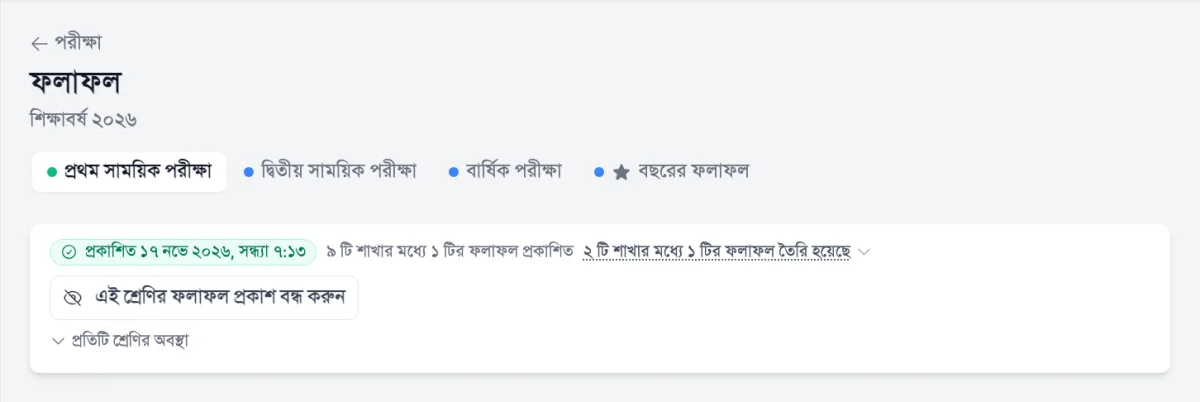
ফলাফলের পেজের ওপরে প্রকাশের তারিখ আর কয়টি শাখার ফলাফল প্রকাশিত, তা দেখা যাবে। শিক্ষার্থী আর অভিভাবকেরা পোর্টালে ফলাফল ও মার্কশিট দেখবেন। বছরের ফলাফল প্রকাশ হলে শিক্ষার্থীদের প্রমোশনের পেজে প্রতিটি ক্লাসের পাশে "বার্ষিক ফলাফল, প্রকাশিত" দেখাবে।


কোনো সমস্যা হলে
ফলাফল তৈরি হচ্ছে না, "ফলাফল তৈরি করার আগে নিচে এই পরীক্ষার গ্রেডিং ঠিক করে নিন" লেখা আসছে।
এই পরীক্ষার গ্রেডিং এখনও সেভ করা হয়নি। একই পেজের গ্রেডিং কার্ডে গ্রেডিং সেভ করুন, তখন দেওয়া নম্বরগুলো থেকে ফলাফল তৈরি হয়ে যাবে।
প্রকাশের বক্সে "কিছু নম্বর এখনও দেওয়া হয়নি" লেখা আসছে।
কয়েকজনের নম্বর বাকি আছে। নাম আর সাবজেক্ট দেখে নম্বর দেওয়া শেষ করুন, অথবা "তবুও প্রকাশ করুন" চাপুন। পরে নম্বর দিয়ে আবার প্রকাশ করা যাবে।
"শুধু অনুপস্থিত থাকায় ফেল দেখাচ্ছে" লেখা আসছে।
কোনো শিক্ষার্থী অনুপস্থিত থাকায় ফেল এসেছে। আবার পরীক্ষা নিয়ে থাকলে নামের লিংক থেকে সেই নম্বর দিয়ে দিন। না দিলেও ফলাফল প্রকাশ করা যাবে।
গ্রেডিং বদলাতে পারছেন না।
প্রকাশিত ফলাফলের গ্রেডিং বদলানো যায় না। আগে প্রকাশ বন্ধ করুন, তারপর বদলান।
ওয়েবসাইটে ফলাফল খুঁজে পাওয়া যাচ্ছে না।
ফলাফল প্রকাশ হয়েছে কি না, রোল নম্বর আর জন্ম তারিখ ঠিক আছে কি না দেখে নিন। পরপর অনেকবার ভুল তথ্য দিলে কিছুক্ষণের জন্য সেই রোলের খোঁজ বন্ধ থাকে।
আরও টিউটোরিয়াল
EduSine এর অন্য কাজগুলো কীভাবে করবেন, তা-ও ধাপে ধাপে দেখে নিতে পারেন।
পরীক্ষার রুটিন ও প্রবেশপত্র
পরীক্ষার রুটিন সাজান, পরীক্ষার ফি বিল করুন, বকেয়া যাচাই করে অ্যাডমিট কার্ড প্রিন্ট করুন।
পড়ুনপরের ক্লাসে উত্তীর্ণ
বছরের ফলাফল দেখে পুরো ক্লাসকে পরের শিক্ষাবর্ষে তুলুন, মেধাক্রম অনুযায়ী নতুন রোল দিন।
পড়ুনমার্কশিট ও প্রবেশপত্রের ডিজাইন
রেজাল্ট কার্ড আর অ্যাডমিট কার্ডের ডিজাইন বেছে নিন, নিজের মতো করে নিন, আর পরীক্ষায় বসিয়ে দিন।
পড়ুনযা খুঁজছেন, তা পাচ্ছেন না?