শিক্ষার্থী আর অভিভাবক যোগ করুন
শিক্ষার্থীর নাম আর ক্লাস দিলেই তাকে EduSine এ ভর্তি করা হয়ে যাবে। শিক্ষার্থীর আইডি EduSine নিজেই দিয়ে দেবে, আর ক্লাসে একটি শাখা থাকলে শাখাও নিজে থেকে বসে যাবে। শিক্ষার্থী অনেক হলে Excel ফাইল থেকে একবারে কয়েকশো জনকে আনতে পারবেন।
বাবা-মায়ের মোবাইল নম্বর দিলে EduSine সেই নম্বর দিয়ে অভিভাবকের অ্যাকাউন্ট খুলে দিতে চাইবে। একই অভিভাবকের একাধিক সন্তান থাকলে সবাইকে একটি অ্যাকাউন্টেই যুক্ত করা যায়। সব তথ্য পরে যেকোনো সময় এডিট করতে পারবেন।
এই কাজটি অ্যাডমিন, অথবা যাঁর শিক্ষার্থী ম্যানেজ করার অনুমতি আছে, তিনি করতে পারবেন। শুরু করার আগে ক্লাস আর শাখা তৈরি থাকতে হবে। অ্যাকাউন্ট খোলার সময়েই EduSine সেগুলো তৈরি করে দেয়।
- একজন শিক্ষার্থী ভর্তি করা
- অভিভাবক
- পোর্টালে সাইন ইন
- একসাথে অনেক শিক্ষার্থী
তাড়াতাড়ি ভর্তি শেষ করতে চাইলে এগুলো হাতের কাছে রাখুন
শিক্ষার্থীর নাম, ক্লাস আর রোল নম্বর
বাবা, মা বা অভিভাবকের নাম আর মোবাইল নম্বর
শিক্ষার্থীর ছবি (থাকলে, JPG, PNG বা WebP, ১০ MB পর্যন্ত)
শিক্ষার্থী অনেক হলে তাদের তালিকা Excel ফাইলে
এই টিউটোরিয়ালে যা যা থাকবে
কোন কাজ কোন স্টেপে, এখানে দেখে নিন।
একজন শিক্ষার্থী ভর্তি করা
নাম, আইডি, ছবি, ক্লাস, শাখা আর রোল
অভিভাবক
বাবা-মায়ের তথ্য দেওয়া, অভিভাবকের অ্যাকাউন্ট তৈরি করা, ভাইবোনকে একই অভিভাবকের সাথে যুক্ত করা
পোর্টালে সাইন ইন
শিক্ষার্থীর আইডি আর পাসওয়ার্ড দিয়ে সাইন ইনের ব্যবস্থা
একসাথে অনেক শিক্ষার্থী
Excel ফাইল থেকে ইমপোর্ট করা
ধাপে ধাপে
প্রত্যেকটি স্টেপ-এ স্ক্রিনে যেভাবে দেখাবে, সেভাবে করতে থাকুন।
শিক্ষার্থী পেজ খুলুন
বাঁ পাশের মেনুতে মানুষ → শিক্ষার্থী চাপুন। ওপরে দুটি ট্যাব থাকবে: শিক্ষার্থী আর অভিভাবক। নতুন প্রতিষ্ঠানে শুরুতে তালিকা খালি থাকবে। শিক্ষার্থী যোগ করার পর শিক্ষার্থী ট্যাবে সব শিক্ষার্থী ক্লাস অনুযায়ী ভাগ করে দেখাবে, প্রতিটি ক্লাসের পাশে কতজন শিক্ষার্থী আর কয়টি শাখা আছে তা লেখা থাকবে।
নির্দিষ্ট কাউকে খুঁজতে চাইলে খোঁজার ঘরে নাম, আইডি বা মোবাইল নম্বর লিখুন। শুধু একটি ক্লাস দেখতে চাইলে সব শ্রেণি ঘর থেকে ক্লাস বেছে নিন।

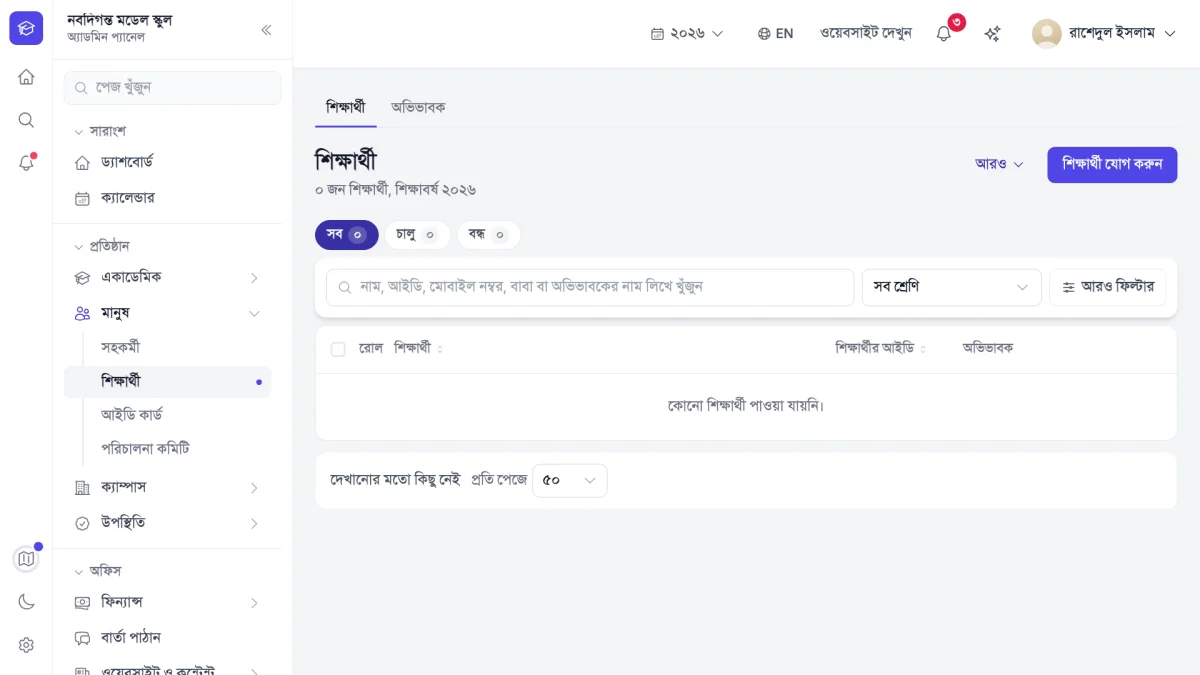 123
- 1মানুষ → শিক্ষার্থী
- 2শিক্ষার্থী আর অভিভাবক ট্যাব
- 3নাম, আইডি বা মোবাইল নম্বর দিয়ে খুঁজুন

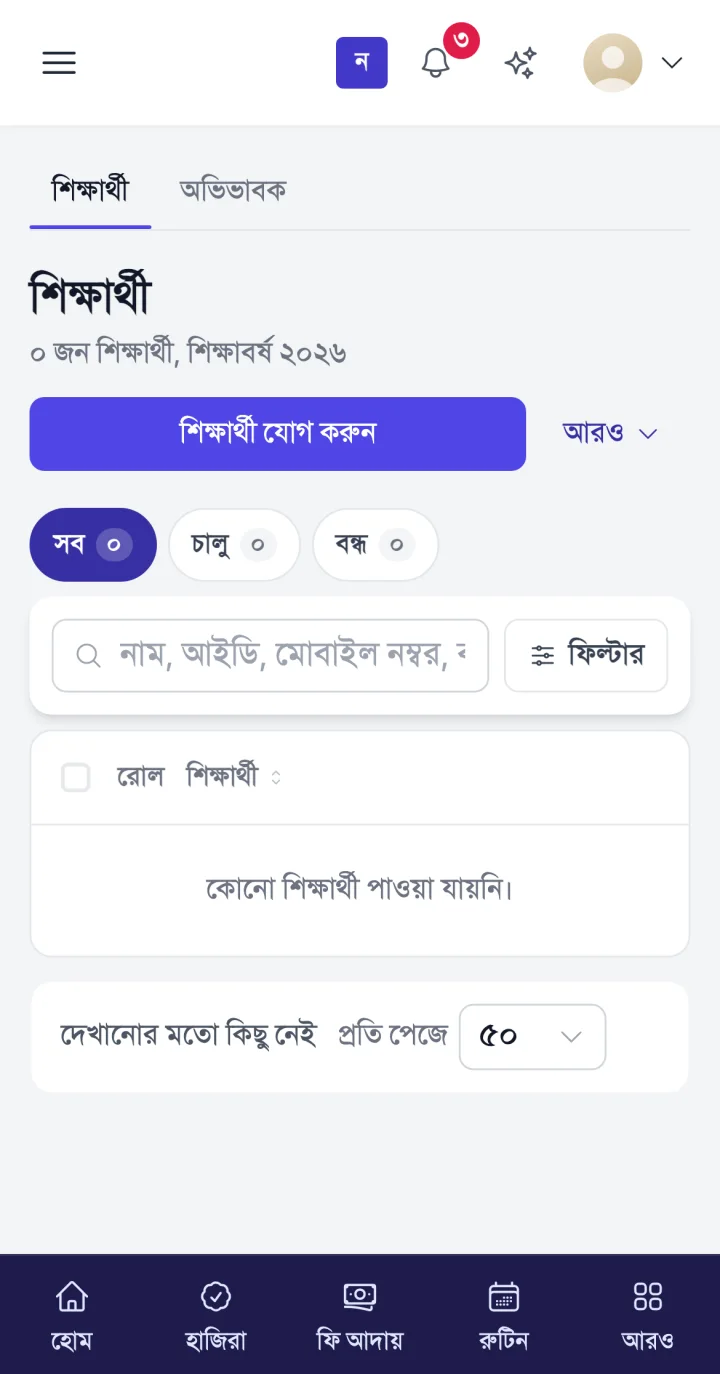 12
- 1শিক্ষার্থী আর অভিভাবক ট্যাব
- 2নাম, আইডি বা মোবাইল নম্বর দিয়ে খুঁজুন
শিক্ষার্থীর নাম লিখুন
ওপরের ডান দিকের শিক্ষার্থী যোগ করুন চাপুন। একটি ফর্ম খুলবে।
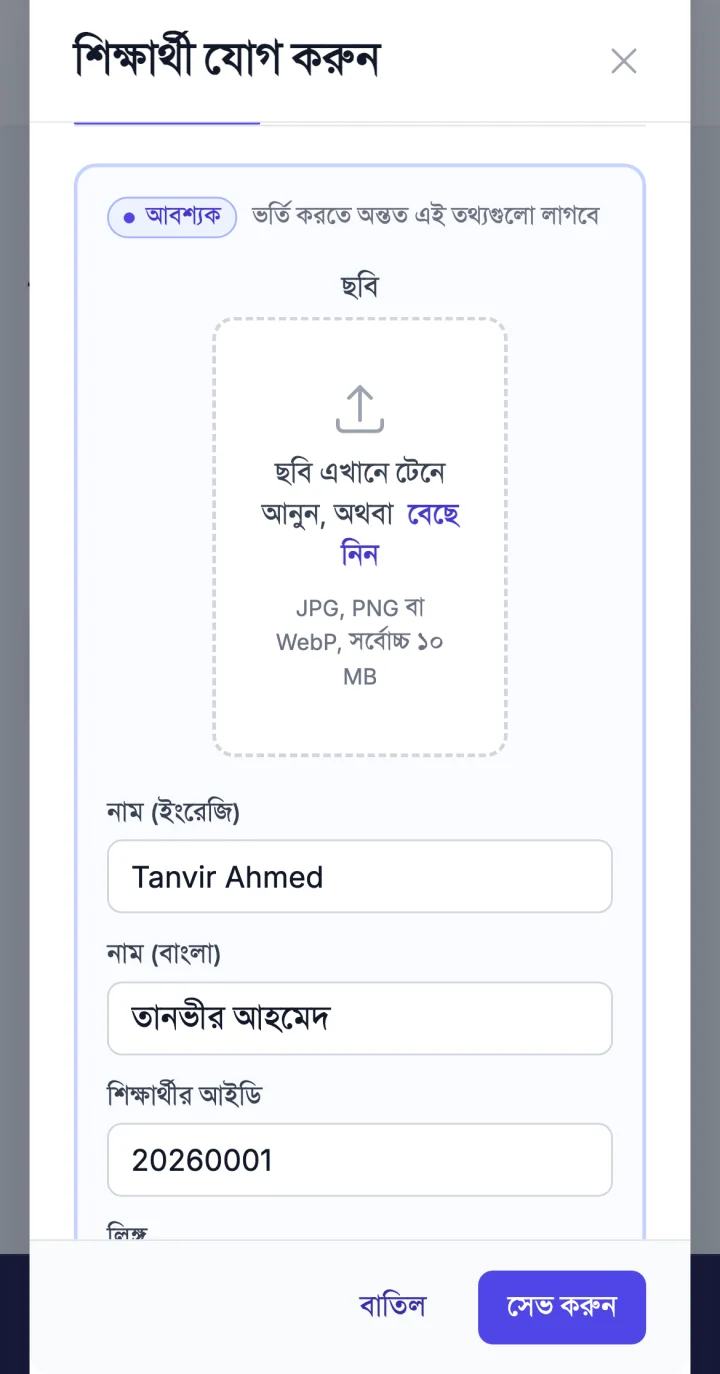
নাম (বাংলা) ঘরে শিক্ষার্থীর নাম লিখুন, যেমন তানভীর আহমেদ। ইংরেজি নাম জানা থাকলে নাম (ইংরেজি) ঘরেও লিখুন। যেকোনো একটি দিলেই চলবে।
শিক্ষার্থীর আইডি ঘরে EduSine নিজেই পরের নম্বরটি বসিয়ে রাখবে, যেমন 20260001। প্রতিষ্ঠানের নিজের রেজিস্ট্রেশন নম্বর থাকলে সেটি লিখে দিন। এই আইডি দিয়েই শিক্ষার্থী পোর্টালে সাইন ইন করবে, আর এটি আইডি কার্ডে ছাপা হবে।

 1
- 1শিক্ষার্থী যোগ করুন
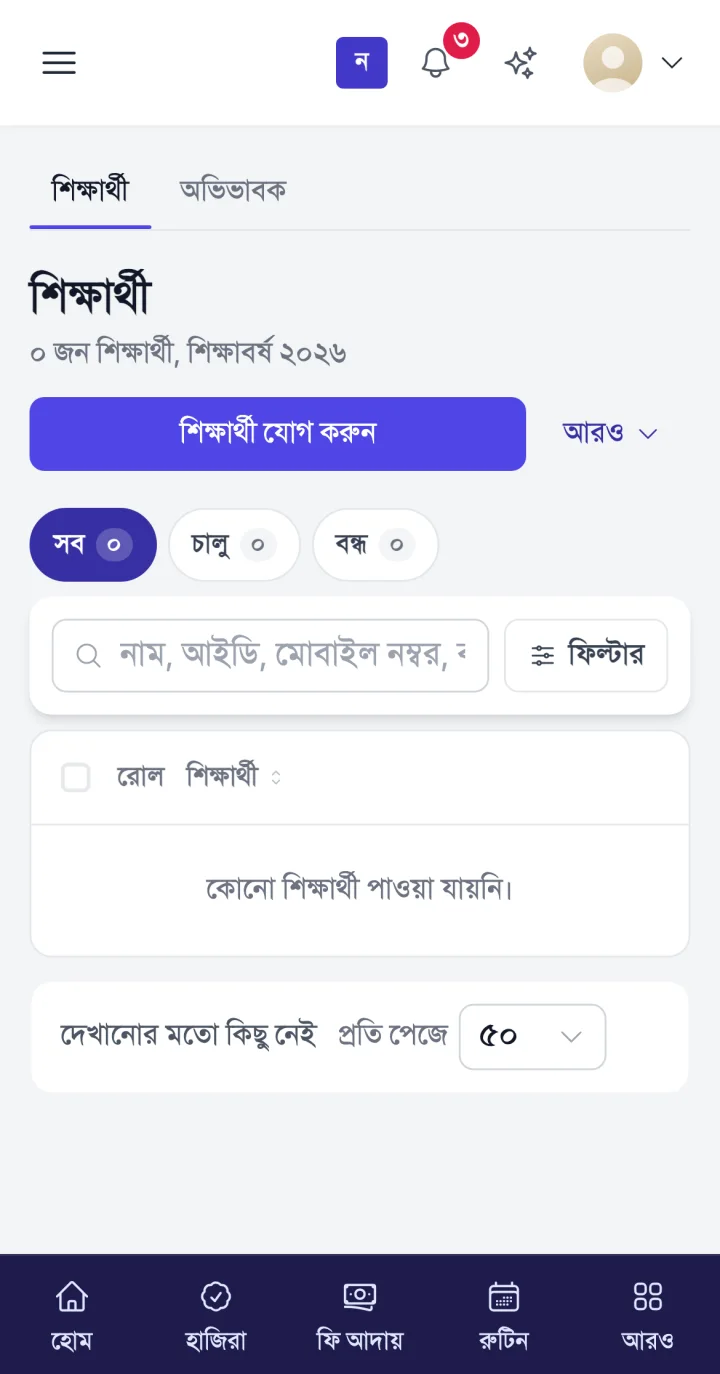 1
- 1শিক্ষার্থী যোগ করুন

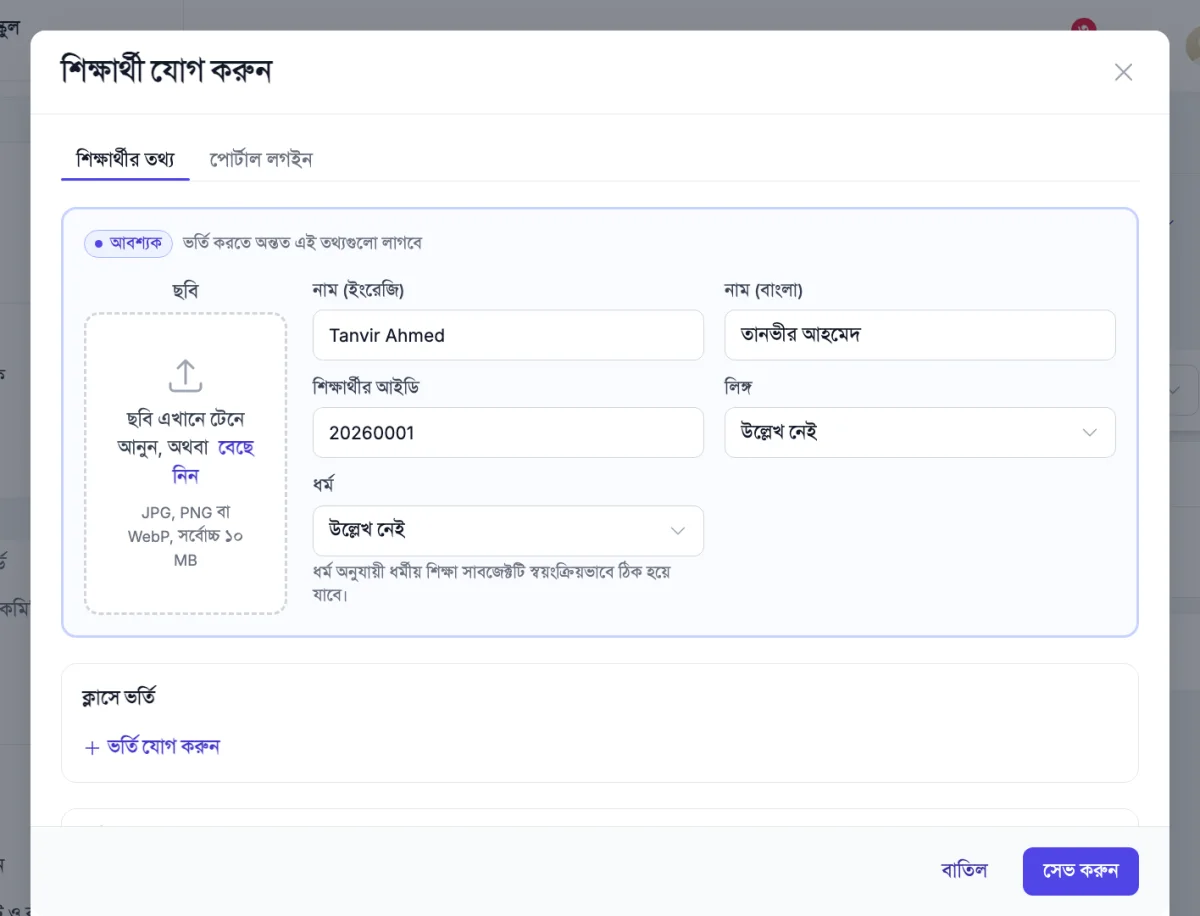 12
- 1নাম (বাংলা)
- 2শিক্ষার্থীর আইডি

 12
- 1নাম (বাংলা)
- 2শিক্ষার্থীর আইডি
ছবি, লিঙ্গ আর ধর্ম দিন
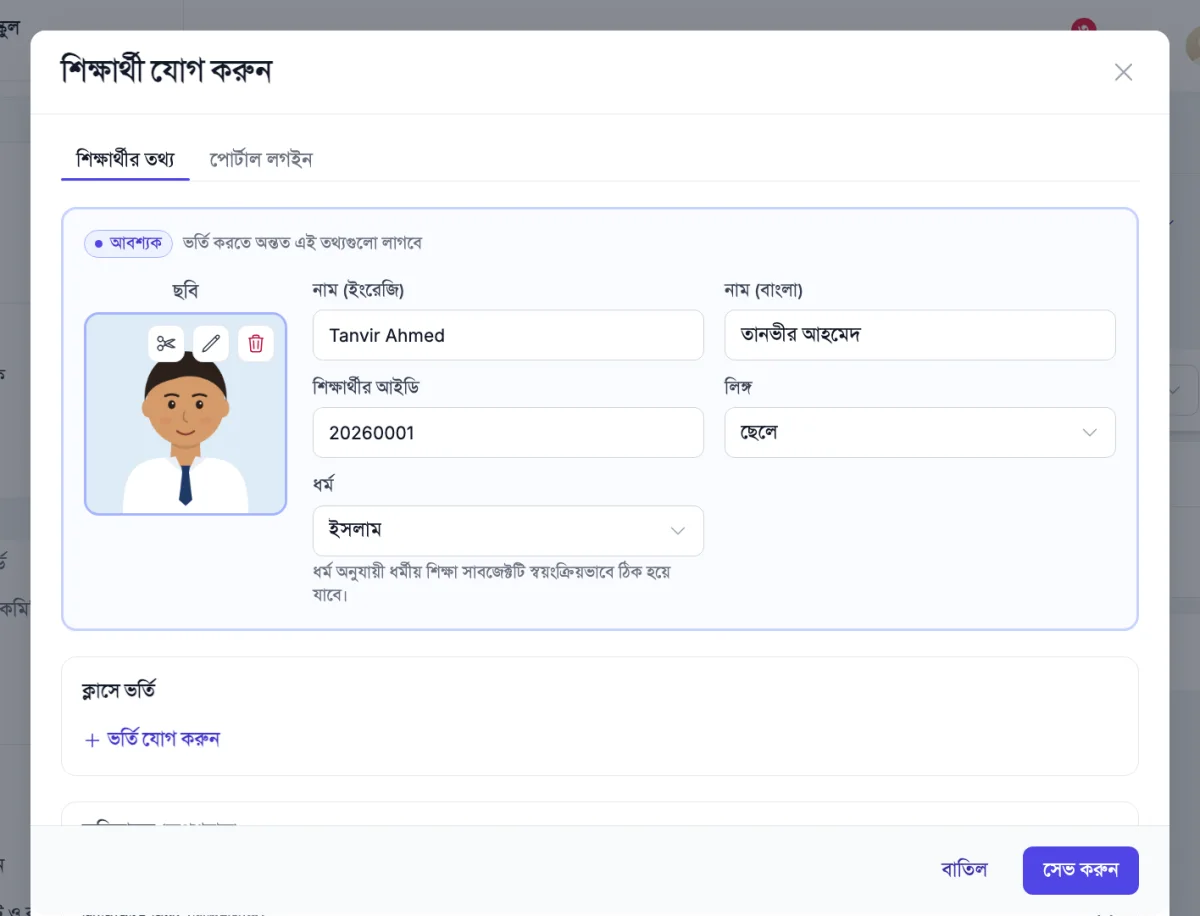
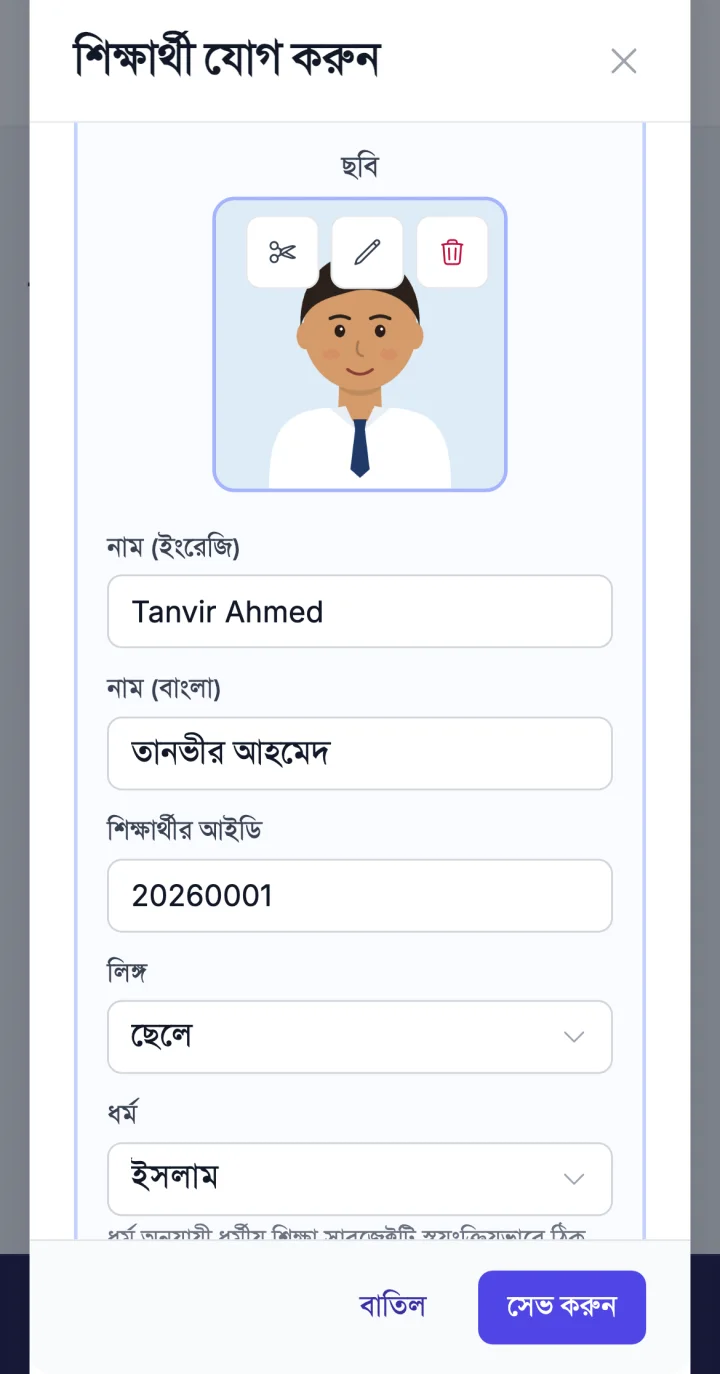
ছবি থাকলে বাঁ পাশের ছবির বক্সে টেনে আনুন, অথবা বেছে নিন চেপে কম্পিউটার বা মোবাইল থেকে বেছে নিন। ছবি পরে দিলেও চলবে।
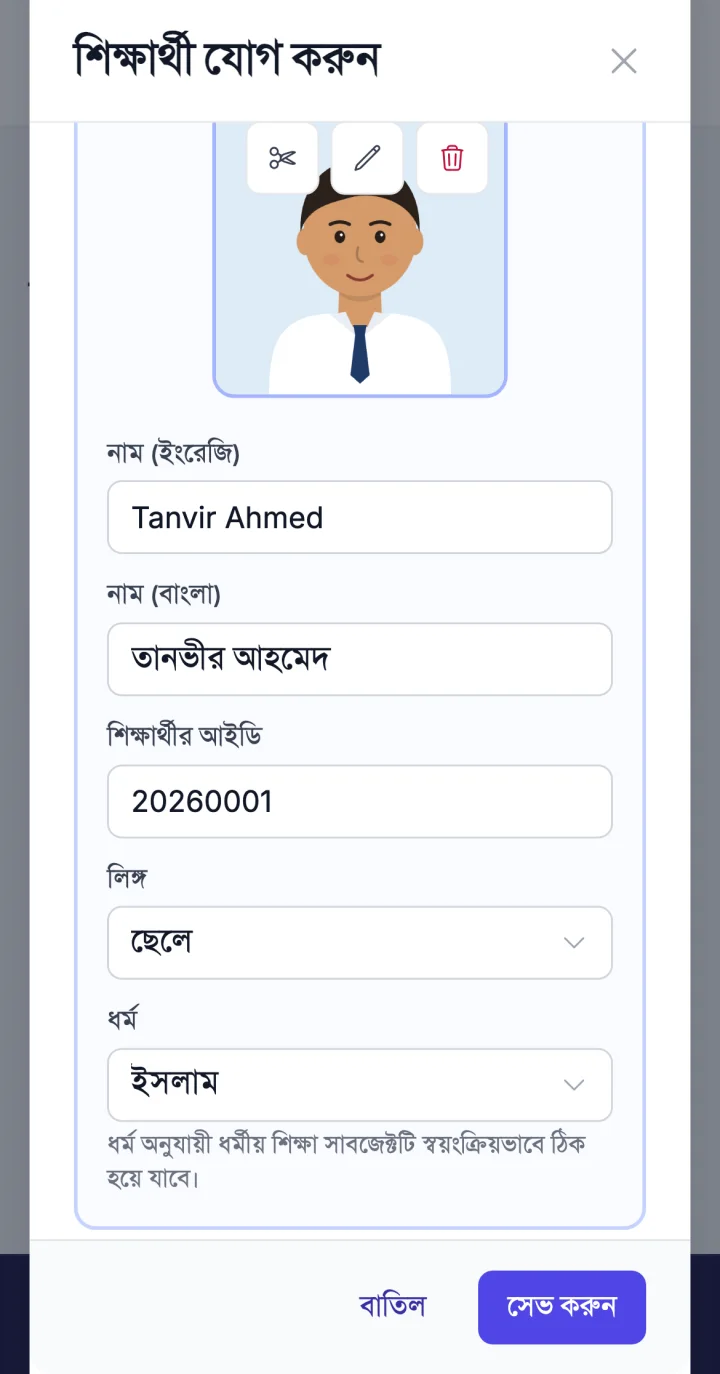
লিঙ্গ আর ধর্ম বেছে নিন। ধর্ম বেছে নিলে EduSine শিক্ষার্থীর জন্য ধর্মীয় শিক্ষার সঠিক সাবজেক্টটি স্বয়ংক্রিয়ভাবে ঠিক করে দেবে।

 123
- 1ছবি
- 2লিঙ্গ
- 3ধর্ম

 1
- 1ছবি

 12
এই স্টেপের কম্পিউটারের ছবি নেই। মোবাইলের স্ক্রিন দেখানো হচ্ছে।
- 1লিঙ্গ
- 2ধর্ম
12- 1লিঙ্গ
- 2ধর্ম
ক্লাস, শাখা আর রোল দিন
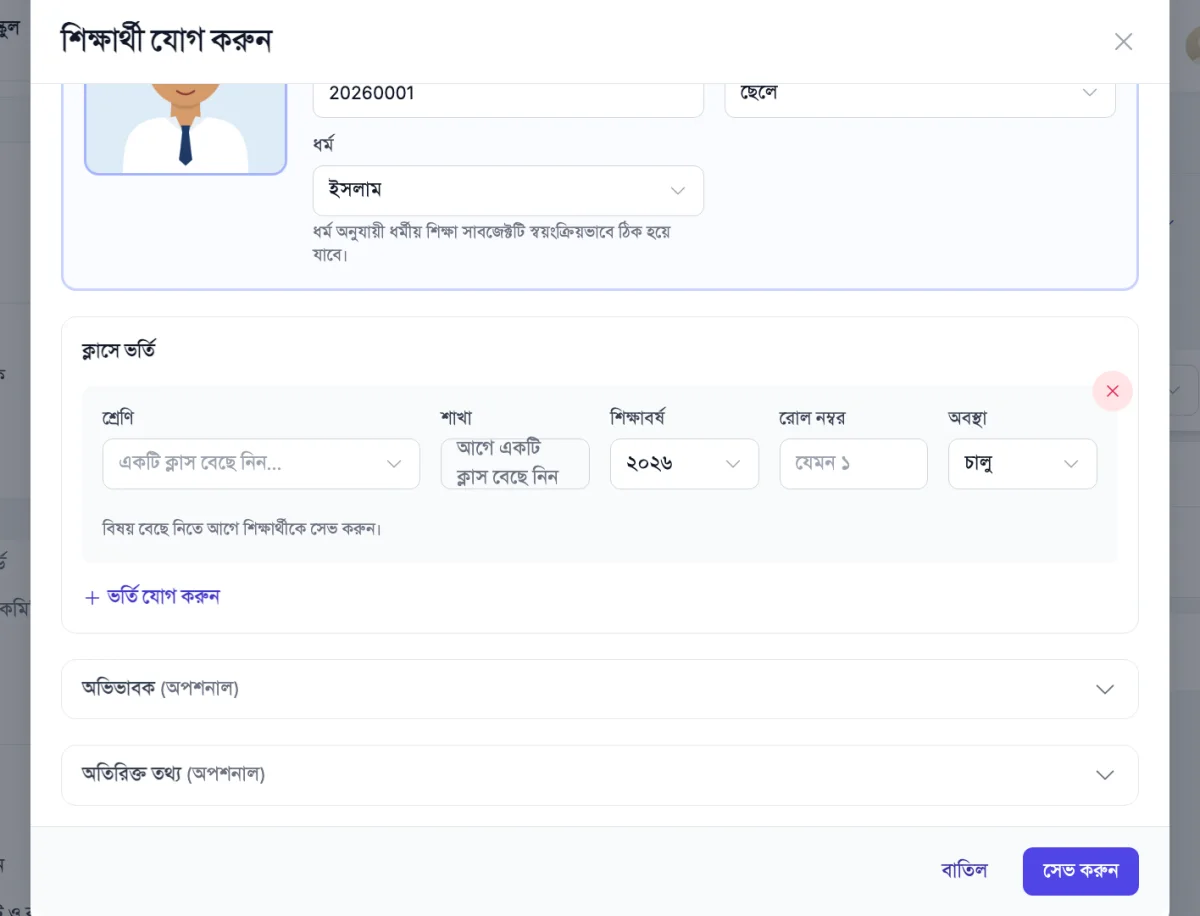
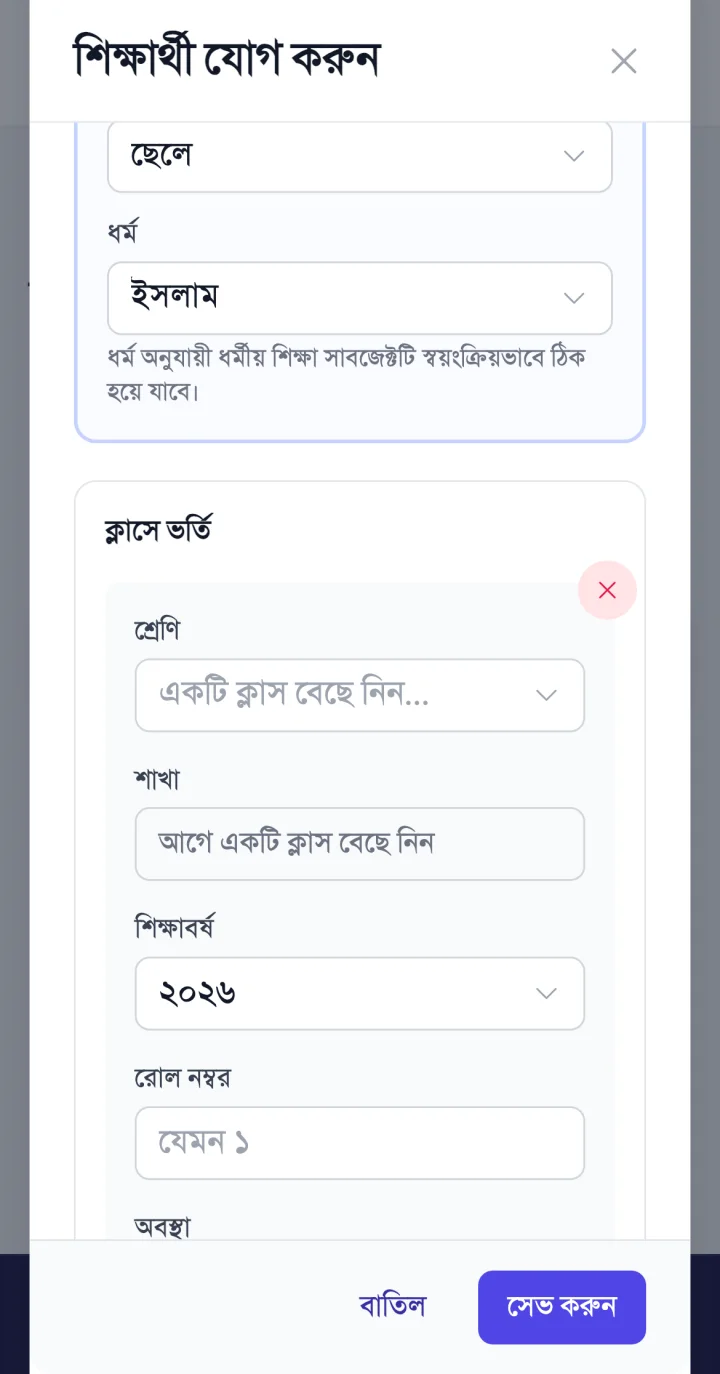
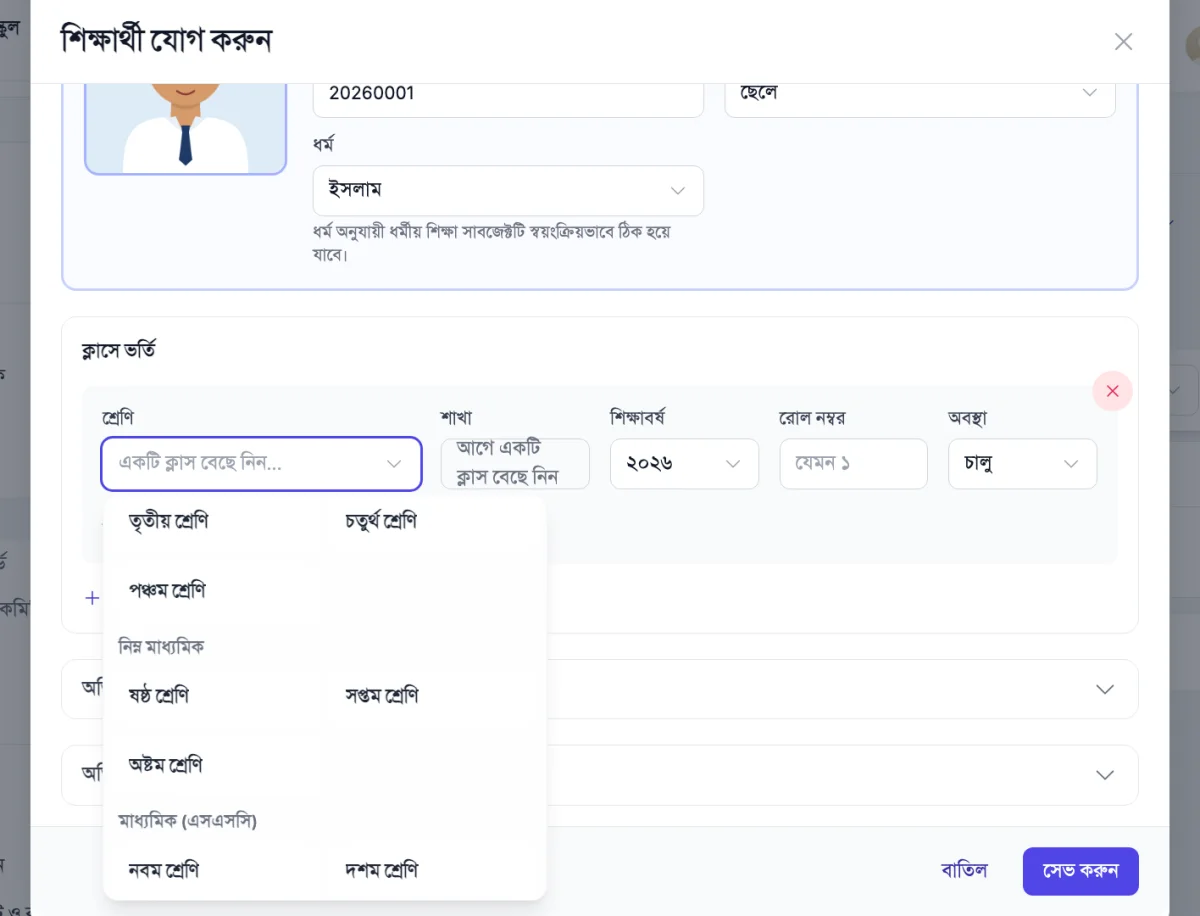
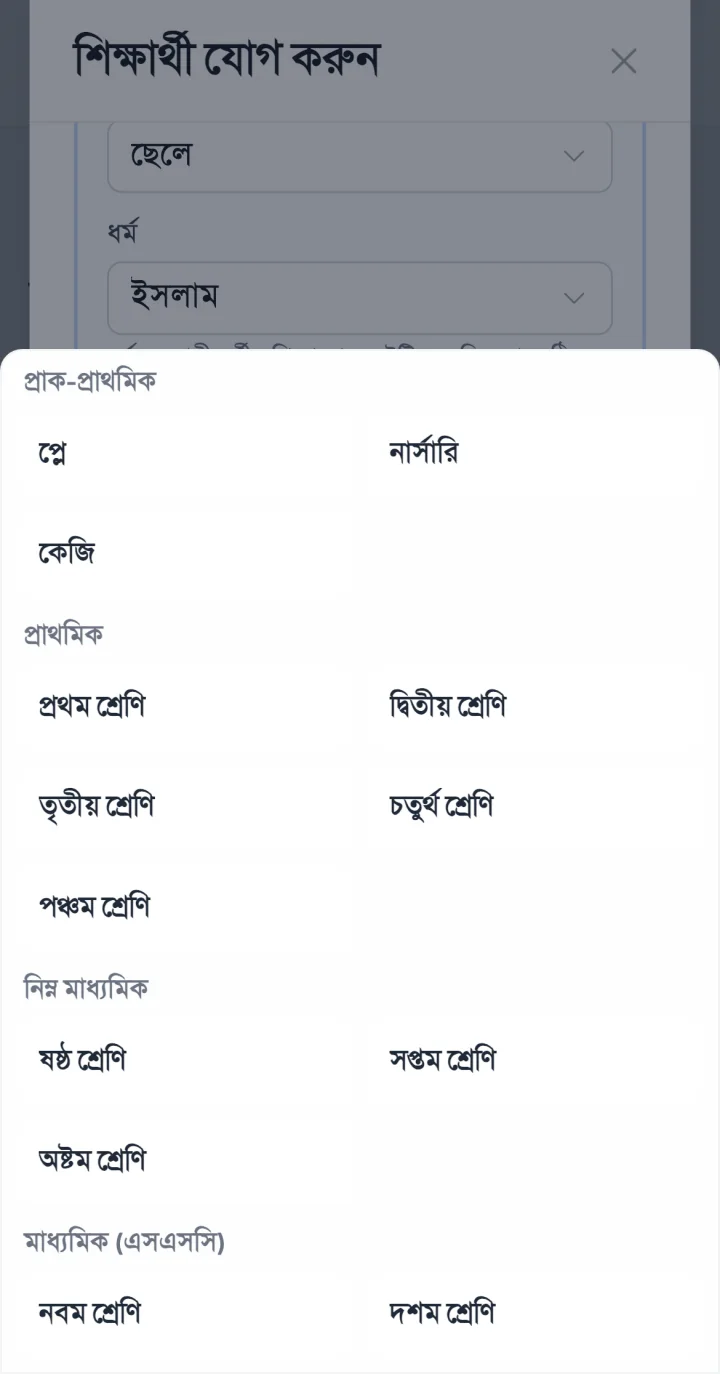
ক্লাসে ভর্তি অংশে ভর্তি যোগ করুন চাপুন। শ্রেণি ঘরে চাপ দিলে আপনার প্রতিষ্ঠানের সব ক্লাস লেভেল অনুযায়ী সাজানো দেখাবে। সেখান থেকে ক্লাস বেছে নিন, যেমন ষষ্ঠ শ্রেণি।
ক্লাসে একটি শাখা থাকলে সেটি নিজে থেকেই বসে যাবে। একাধিক শাখা থাকলে শাখা ঘর থেকে বেছে নিন। শিক্ষাবর্ষ চলতি বছরই থাকবে। রোল নম্বর ঘরে রোল লিখুন, যেমন ১।
নবম–দশম শ্রেণিতে বিভাগ (বিজ্ঞান, মানবিক বা ব্যবসায় শিক্ষা) আছে, তাই সেখানে বিভাগও বেছে নিতে হবে।

 1
- 1ভর্তি যোগ করুন

 1
- 1ভর্তি যোগ করুন



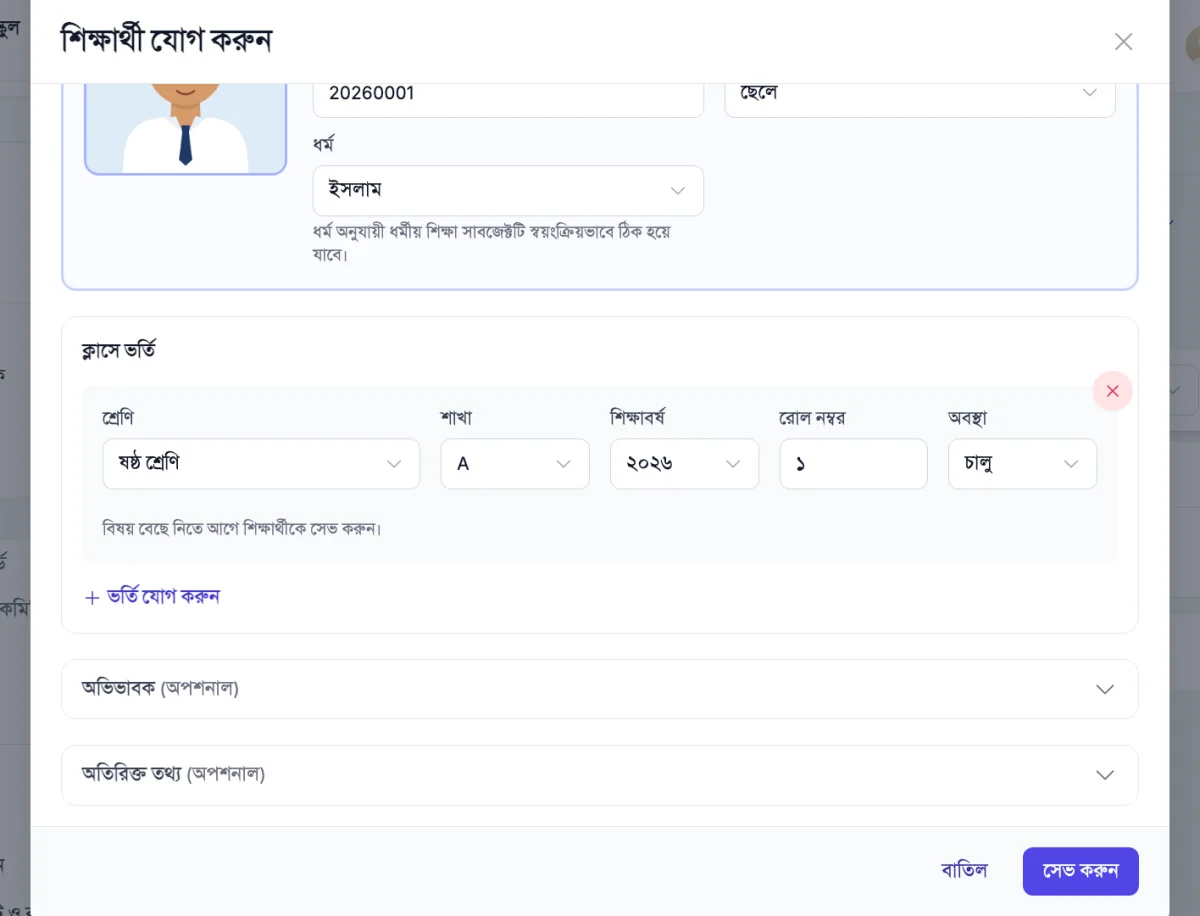 12
- 1শ্রেণি আর শাখা
- 2রোল নম্বর

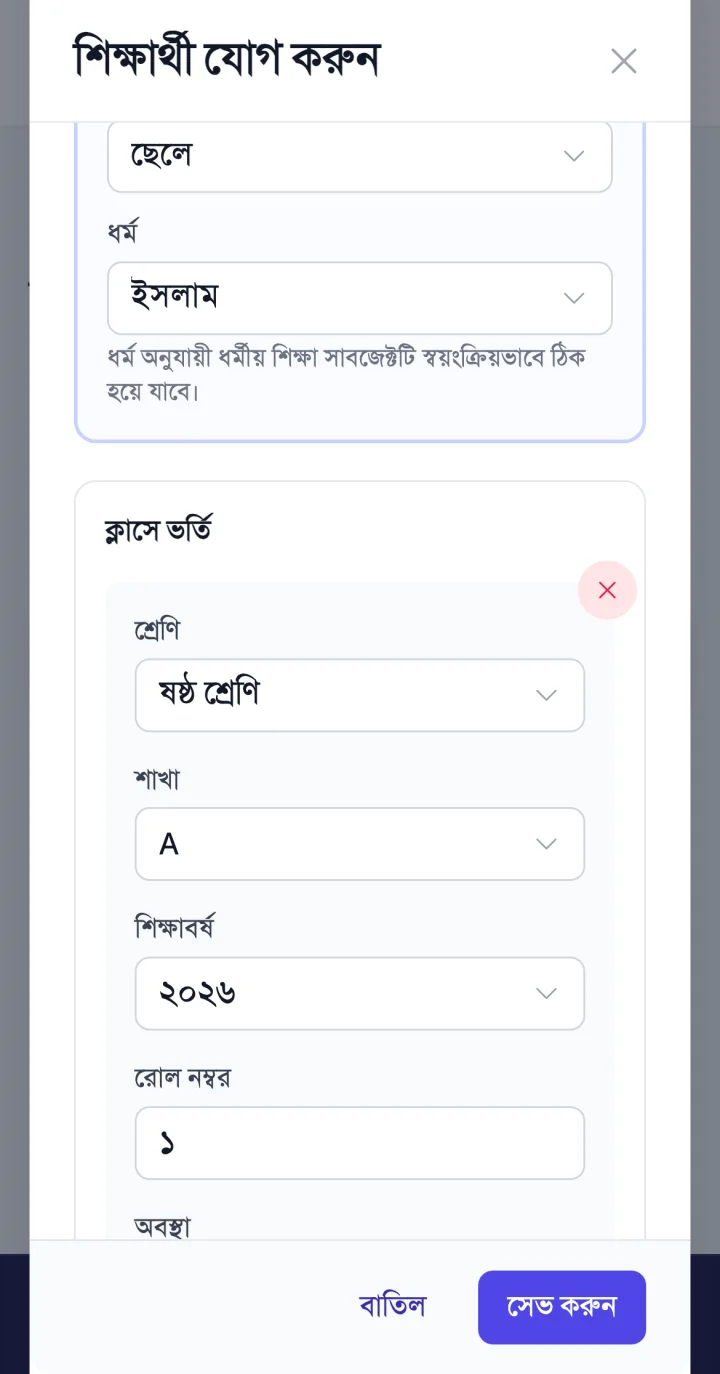 12
- 1শ্রেণি আর শাখা
- 2রোল নম্বর
টিপস: শিক্ষার্থী কোন কোন সাবজেক্ট পড়বে, সেটি সেভ করার পর ঠিক করা যায়। কারও সাবজেক্ট বেছে নেওয়া বাকি থাকলে তালিকার আরও ফিল্টার চেপে "সাবজেক্ট বেছে নেওয়া বাকি" টিক দিন, তাহলে শুধু তাদের দেখাবে।
অভিভাবকের তথ্য দিন
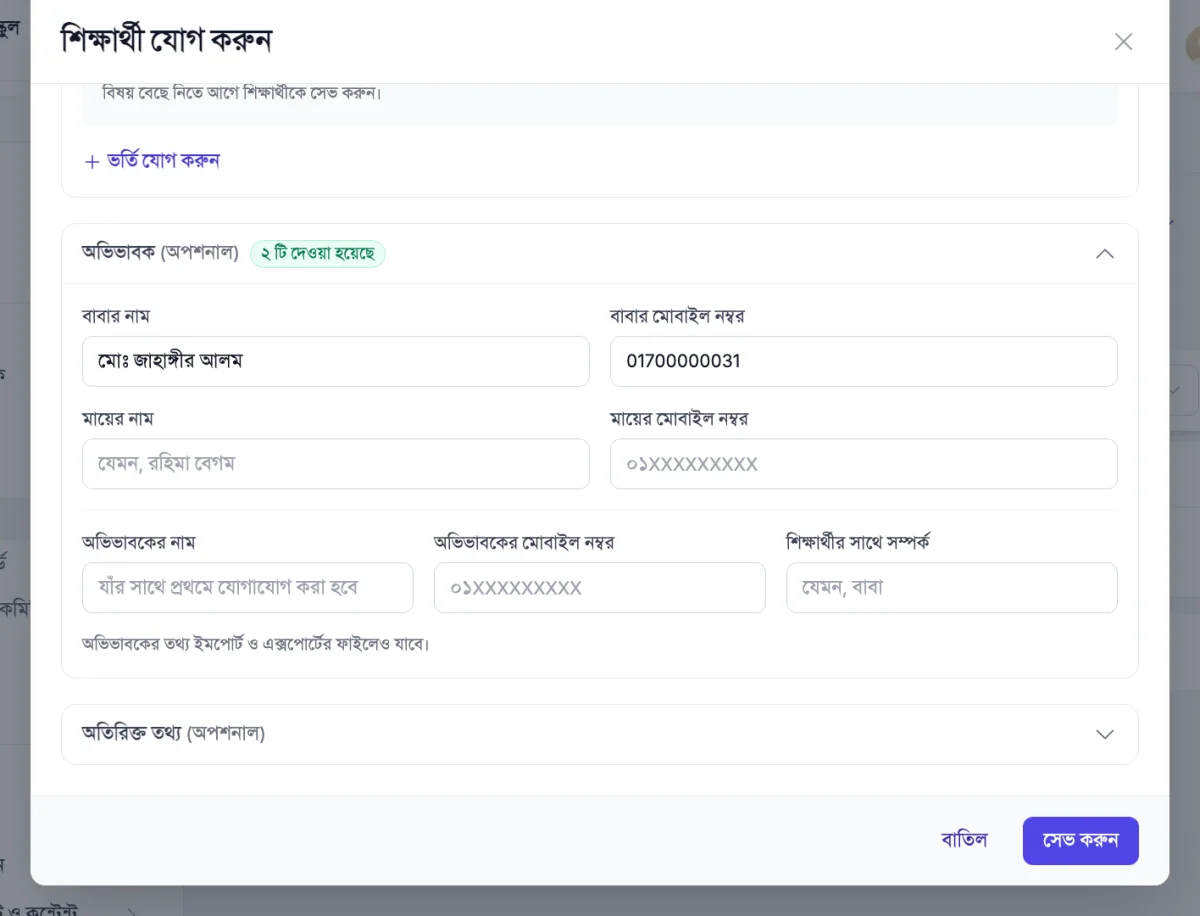
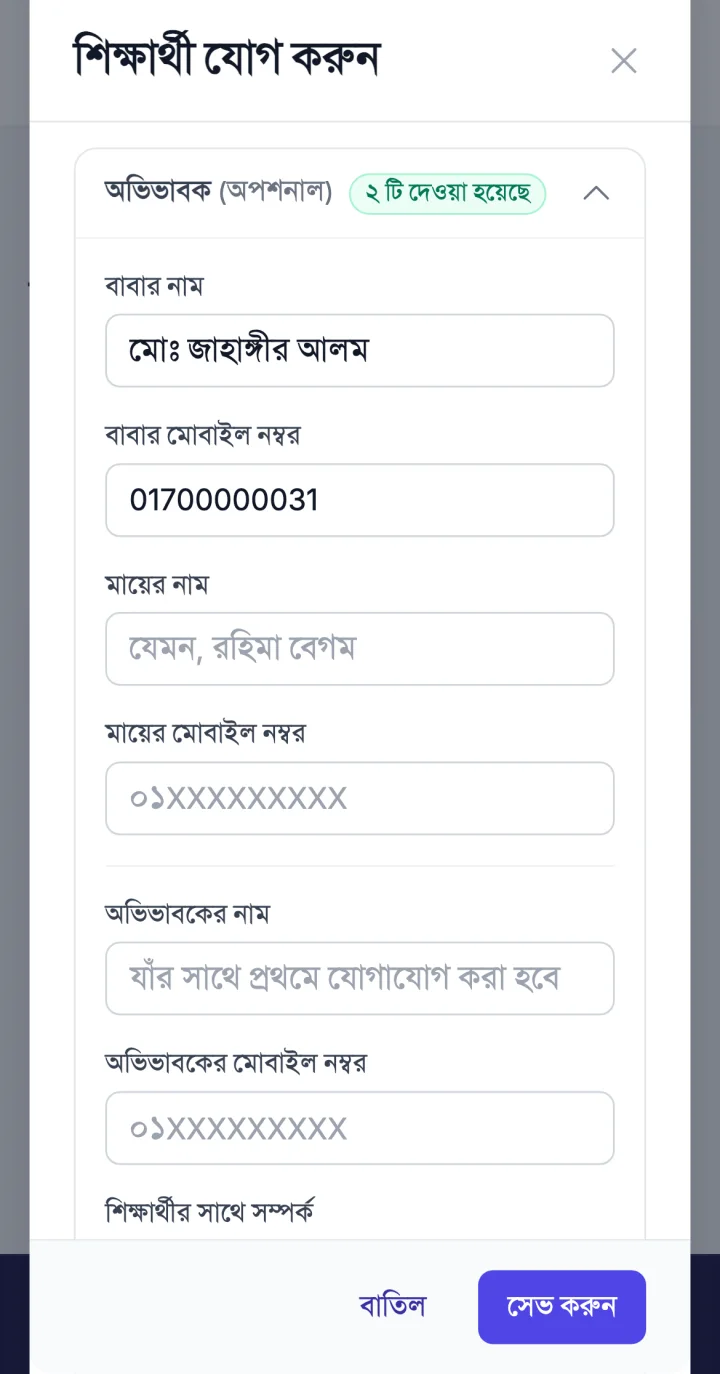
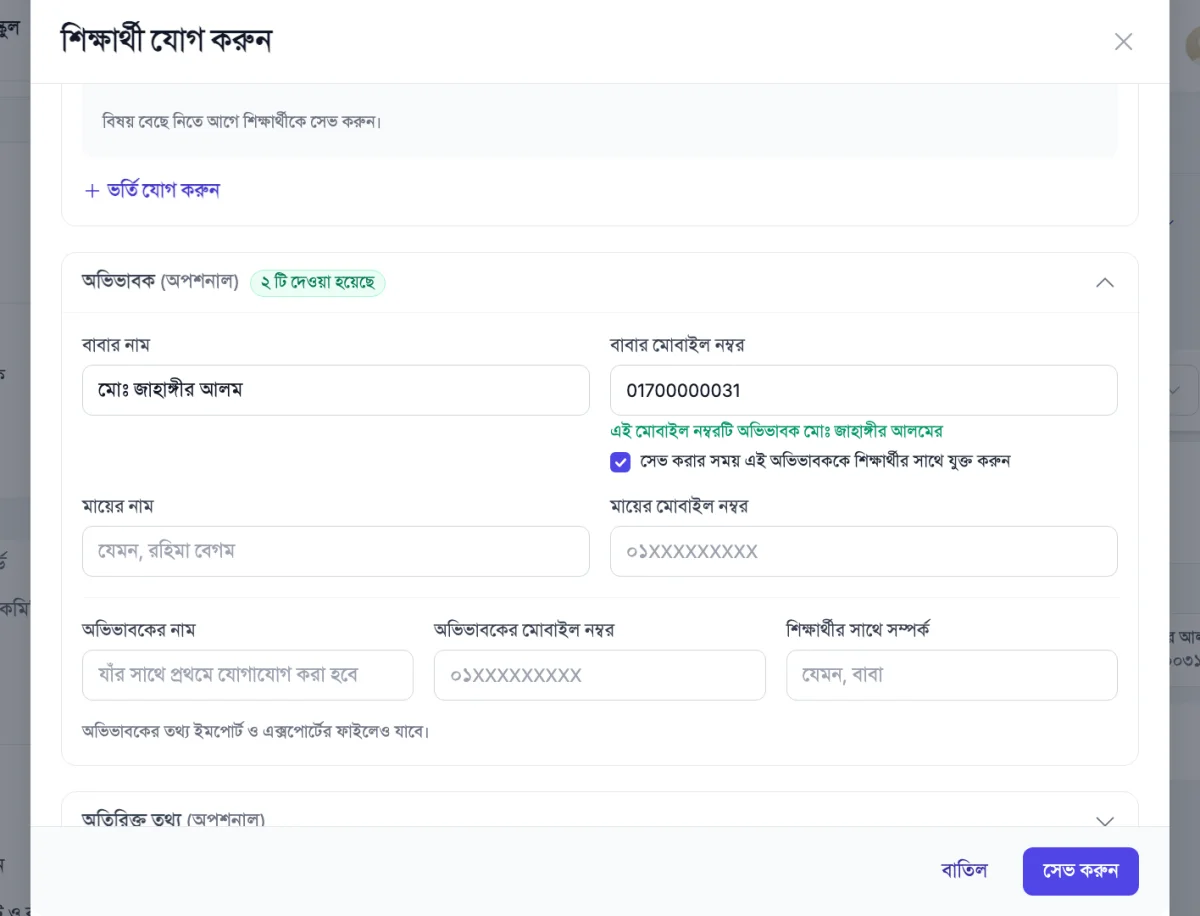
নিচের অভিভাবক (অপশনাল) চেপে অংশটি খুলুন। বাবার নাম আর বাবার মোবাইল নম্বর লিখুন। মায়ের তথ্যও দিতে পারেন।
বাবা-মা ছাড়া অন্য কেউ দেখাশোনা করলে অভিভাবকের নাম, অভিভাবকের মোবাইল নম্বর আর শিক্ষার্থীর সাথে সম্পর্ক (যেমন চাচা) লিখুন।
জন্ম তারিখ, রক্তের গ্রুপ, জন্ম নিবন্ধন নম্বর আর ঠিকানার মতো তথ্য অতিরিক্ত তথ্য (অপশনাল) অংশে আছে। এগুলো পরে দিলেও চলবে।

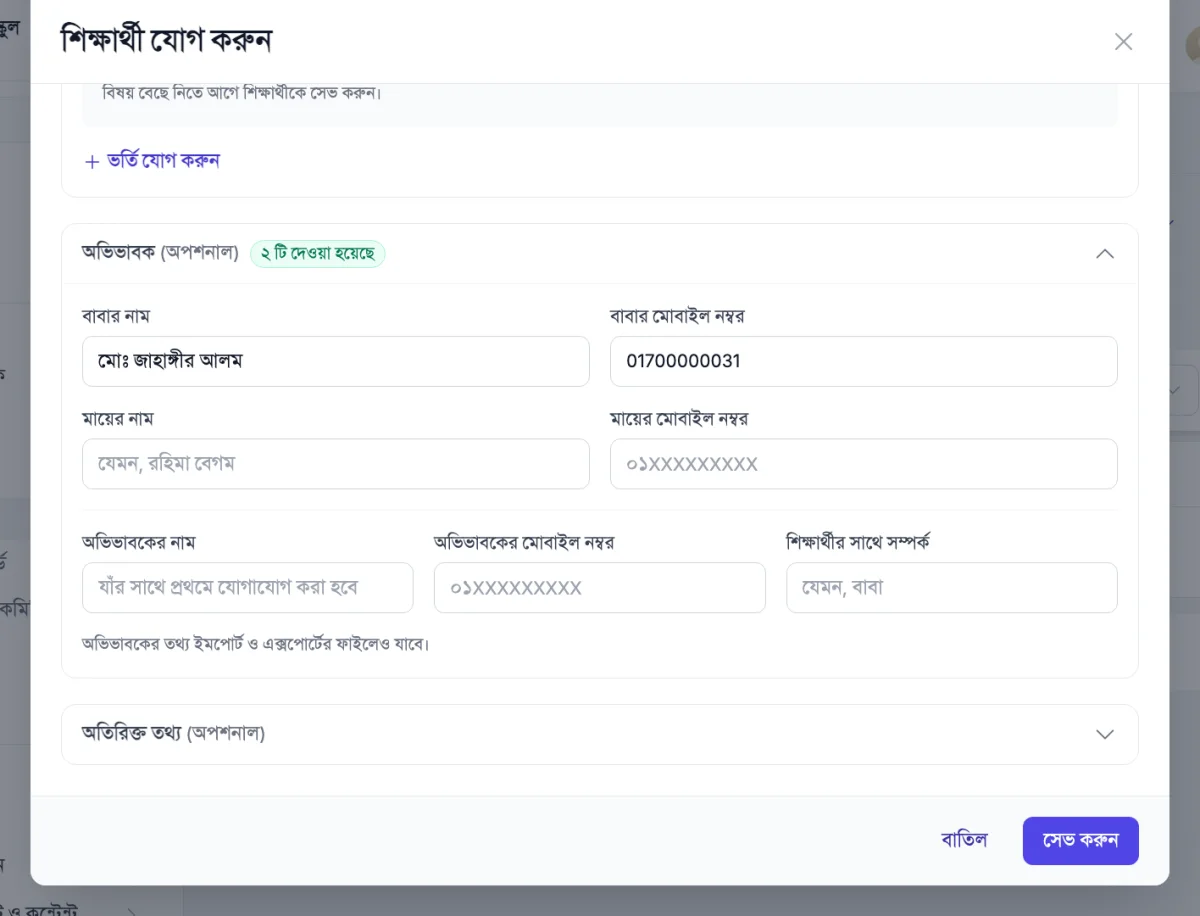 12
- 1অভিভাবক (অপশনাল)
- 2বাবার নাম আর মোবাইল নম্বর

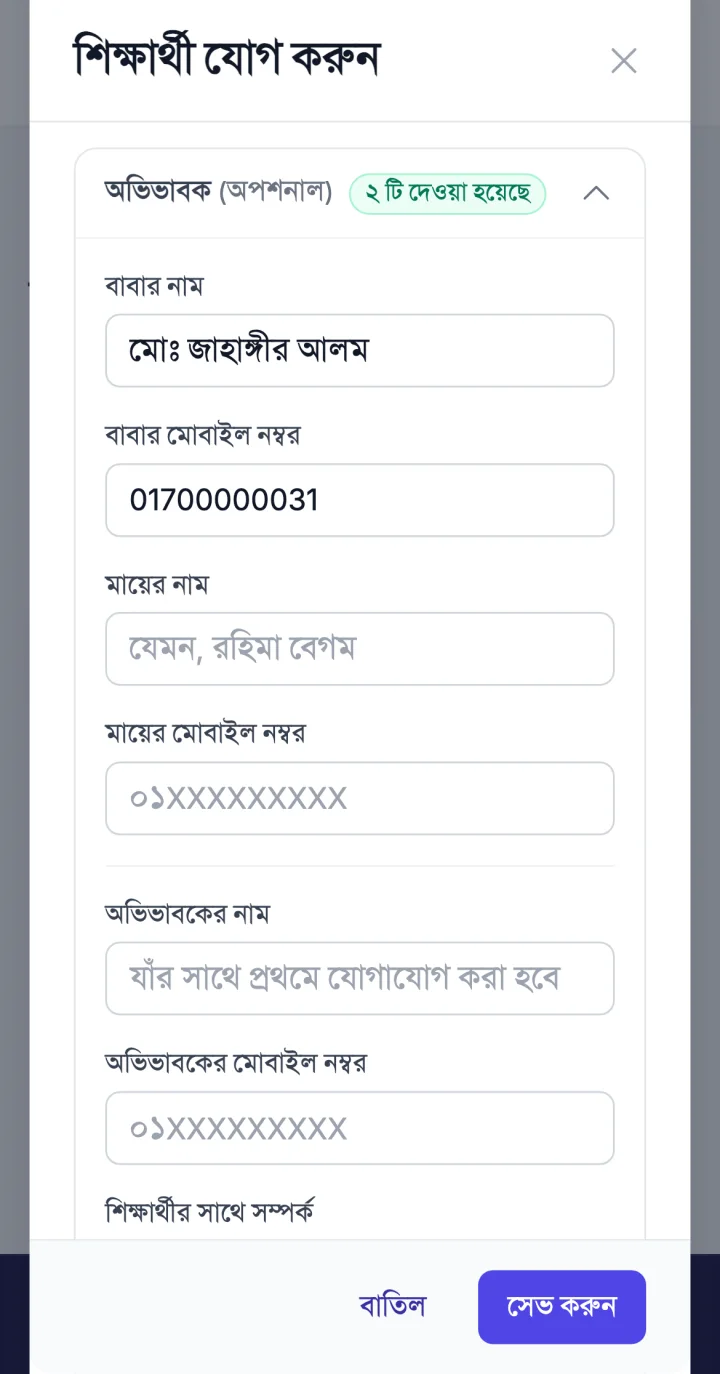 12
- 1অভিভাবক (অপশনাল)
- 2বাবার নাম আর মোবাইল নম্বর
সেভ করুন
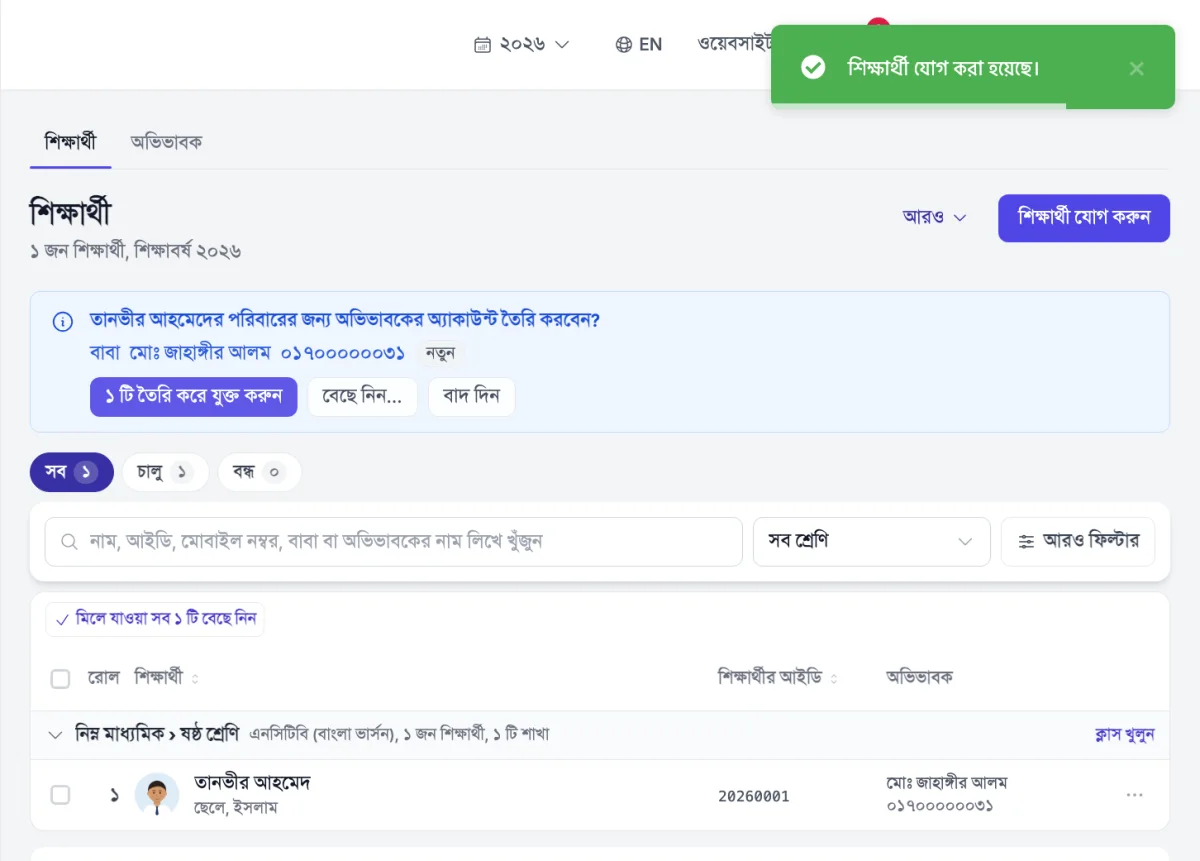
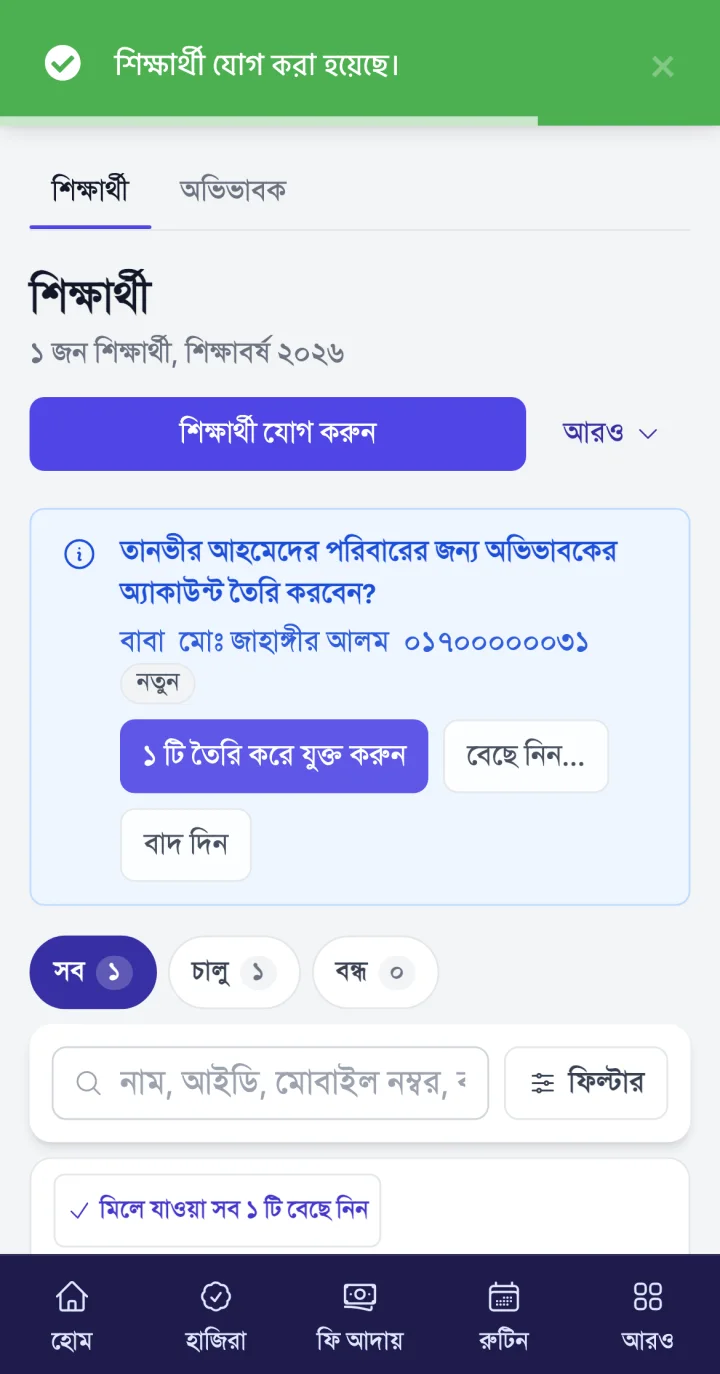
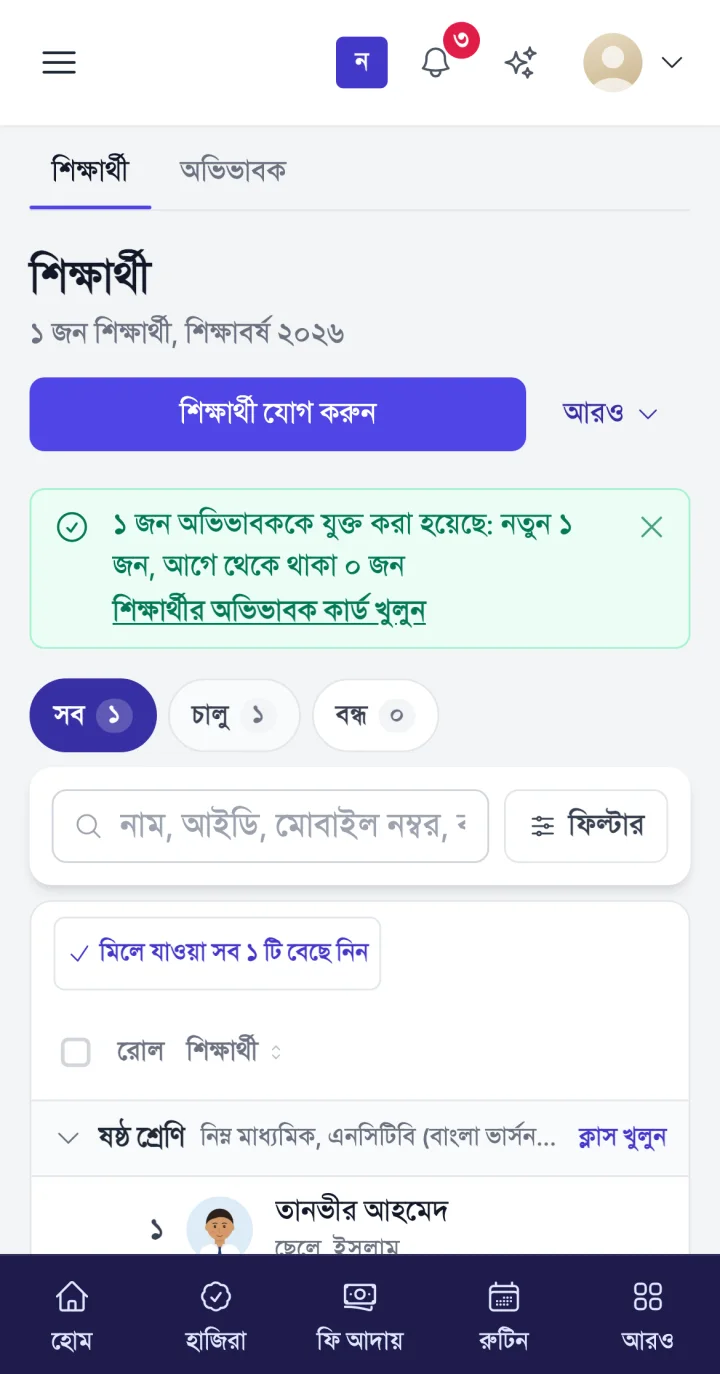
সেভ করুন চাপুন। ওপরে "শিক্ষার্থী যোগ করা হয়েছে।" লেখা আসবে, আর শিক্ষার্থী তার ক্লাসের তালিকায় রোল অনুযায়ী দেখাবে।
ক্লাস না দিয়ে সেভ করতে চাইলে EduSine জানাবে, অন্তত একটি ক্লাসে ভর্তি যোগ করতে হবে।
 1
- 1সেভ করুন
 1
- 1সেভ করুন


অভিভাবকের অ্যাকাউন্ট তৈরি করুন
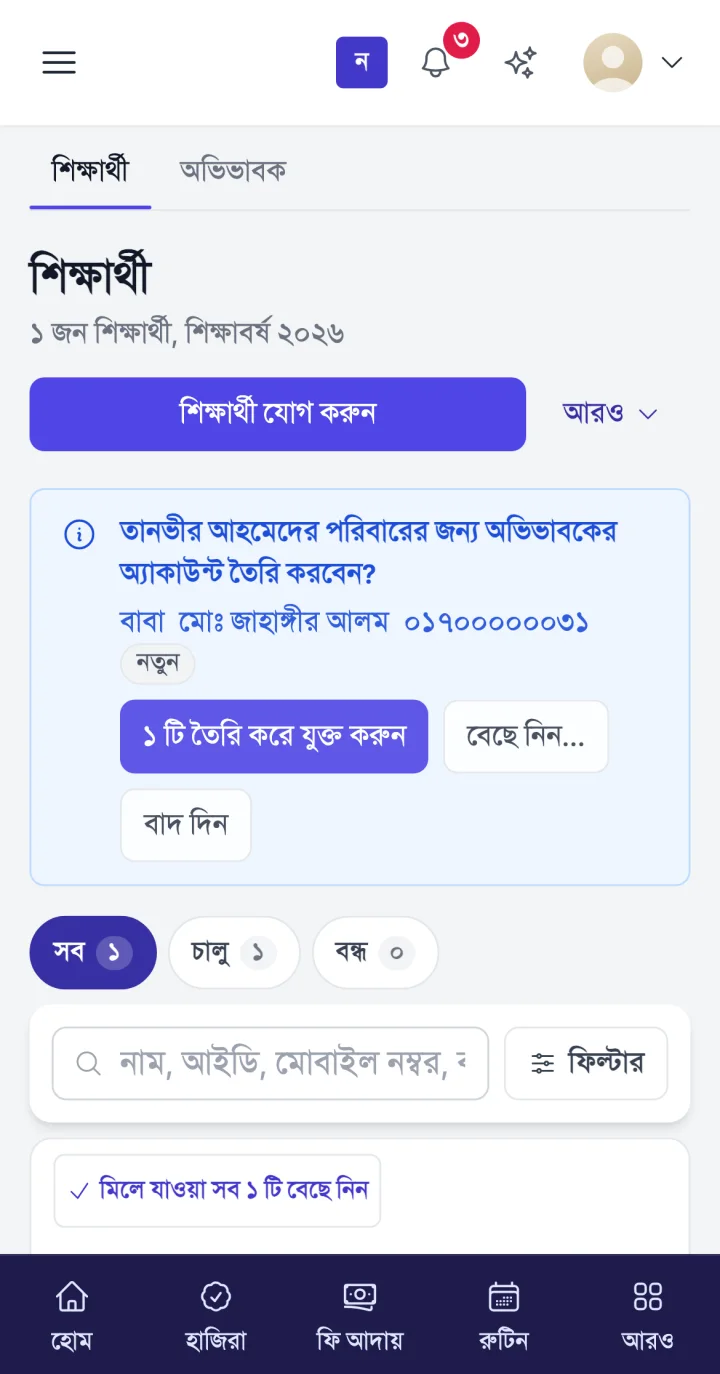
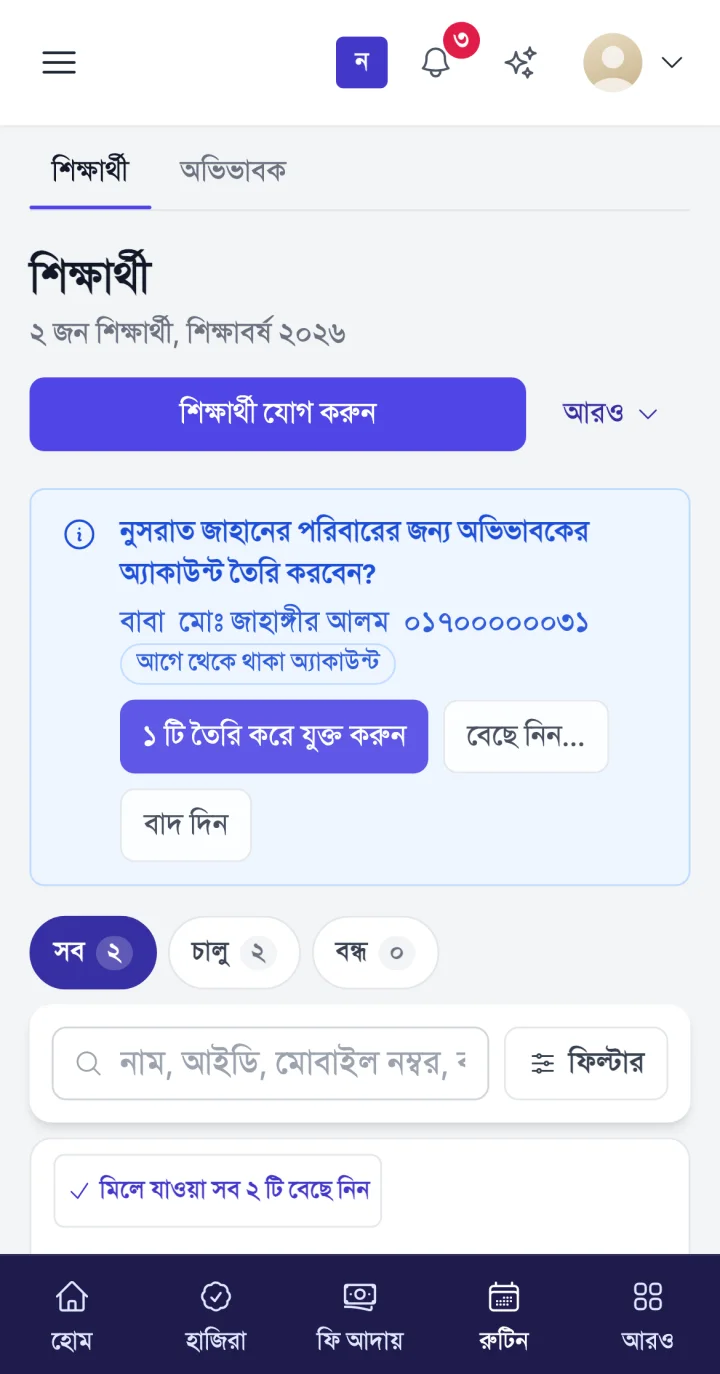
বাবা, মা বা অভিভাবকের মোবাইল নম্বর দিয়ে থাকলে সেভ করার পরেই তালিকার ওপরে একটি প্রশ্ন আসবে: "তানভীর আহমেদের পরিবারের জন্য অভিভাবকের অ্যাকাউন্ট তৈরি করবেন?" নিচে প্রতিটি নম্বর আলাদা সারিতে থাকবে। নতুন লেখা থাকলে বুঝবেন, এই নম্বরের অ্যাকাউন্ট এখনও নেই। আগে থেকে থাকা অ্যাকাউন্ট লেখা থাকলে বুঝবেন, নম্বরটি অন্য কোনো সন্তানের জন্য আগেই যোগ করা আছে।
১ টি তৈরি করে যুক্ত করুন চাপুন। অ্যাকাউন্টটি তৈরি হবে আর শিক্ষার্থীর সাথে যুক্ত হয়ে যাবে। এখনই না চাইলে বাদ দিন চাপুন, শিক্ষার্থীর তথ্যে কোনো পরিবর্তন হবে না।

 12
- 1অভিভাবকের অ্যাকাউন্ট তৈরির প্রশ্ন
- 2তৈরি করে যুক্ত করুন

 12
- 1অভিভাবকের অ্যাকাউন্ট তৈরির প্রশ্ন
- 2তৈরি করে যুক্ত করুন



টিপস: অ্যাকাউন্ট তৈরি করলে অভিভাবকের কাছে কোনো এসএমএস যায় না। পোর্টাল চালু হলে তিনি নিজের মোবাইল নম্বর দিয়ে সাইন ইন করতে পারবেন।
ভাইবোনকে একই অভিভাবকের সাথে যুক্ত করুন
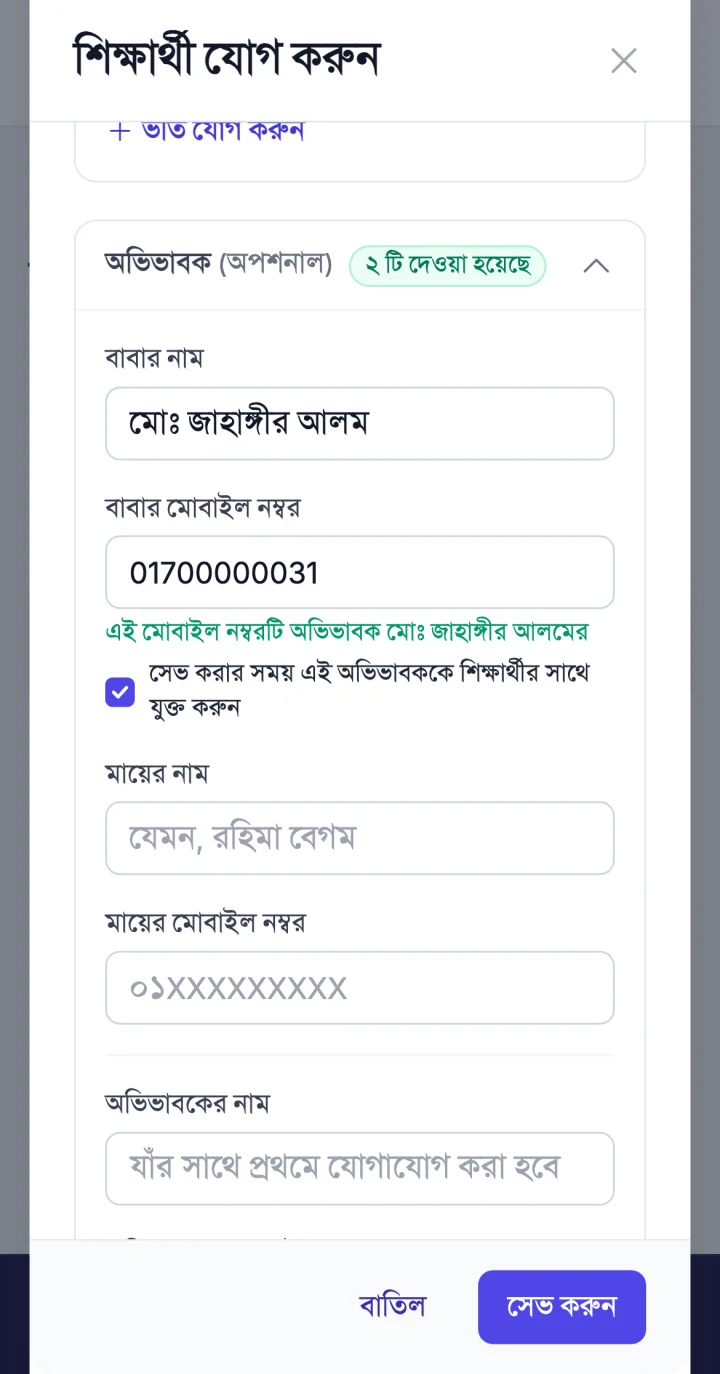
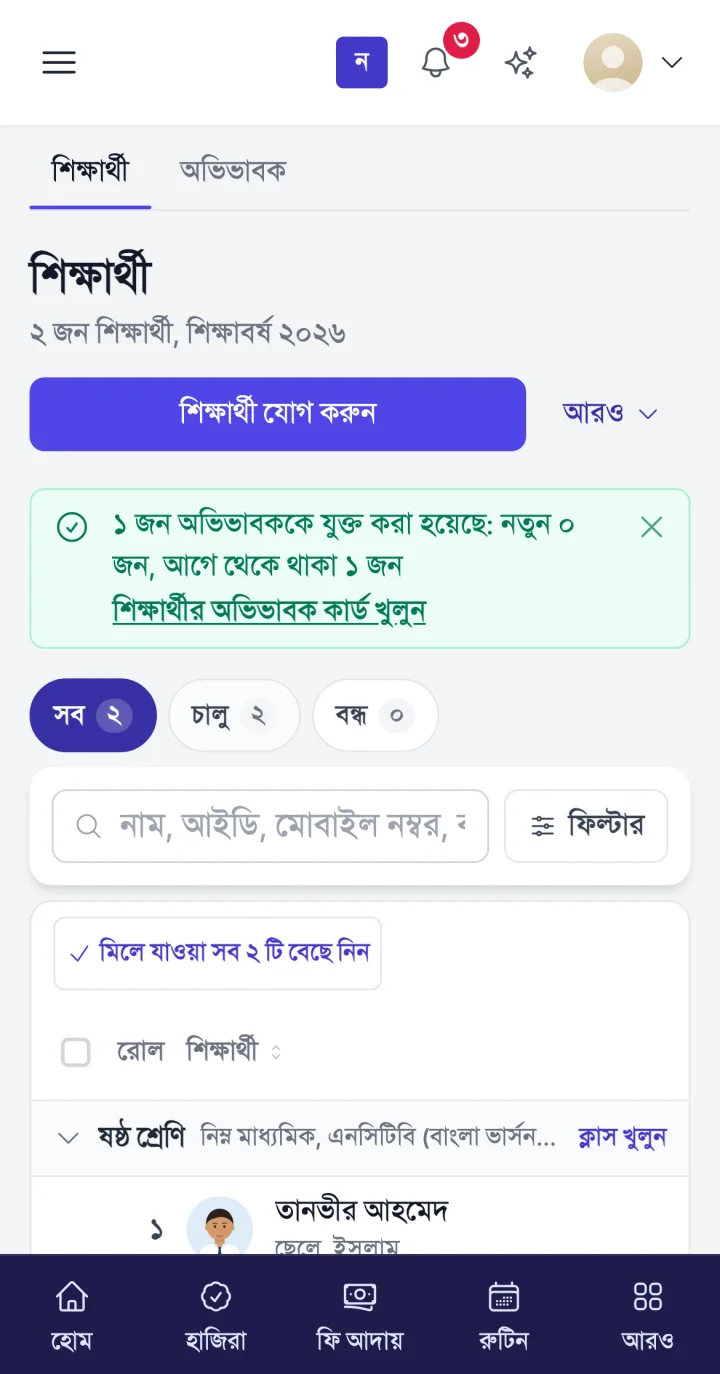
নুসরাত জাহান তানভীরের বোন। নুসরাতকে ভর্তি করার সময় বাবার মোবাইল নম্বর একই দিলে ঘরের নিচে "সেভ করার সময় এই অভিভাবককে শিক্ষার্থীর সাথে যুক্ত করুন" টিকটি দেওয়া থাকবে, সেটি রেখেই সেভ করুন। সেভ করার পর প্রশ্নটিতে নম্বরটির পাশে আগে থেকে থাকা অ্যাকাউন্ট লেখা থাকবে। তৈরি করে যুক্ত করুন চাপলে নতুন অ্যাকাউন্ট তৈরি হবে না, নুসরাতকে বাবার আগের অ্যাকাউন্টেই যুক্ত করা হবে।
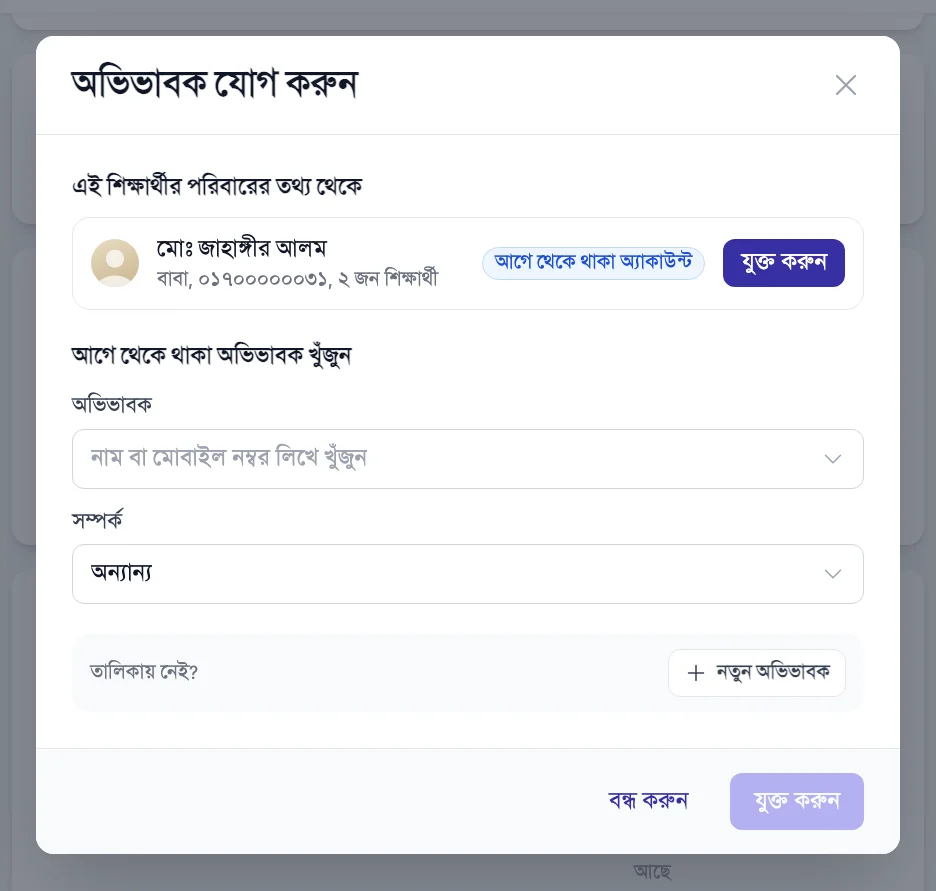
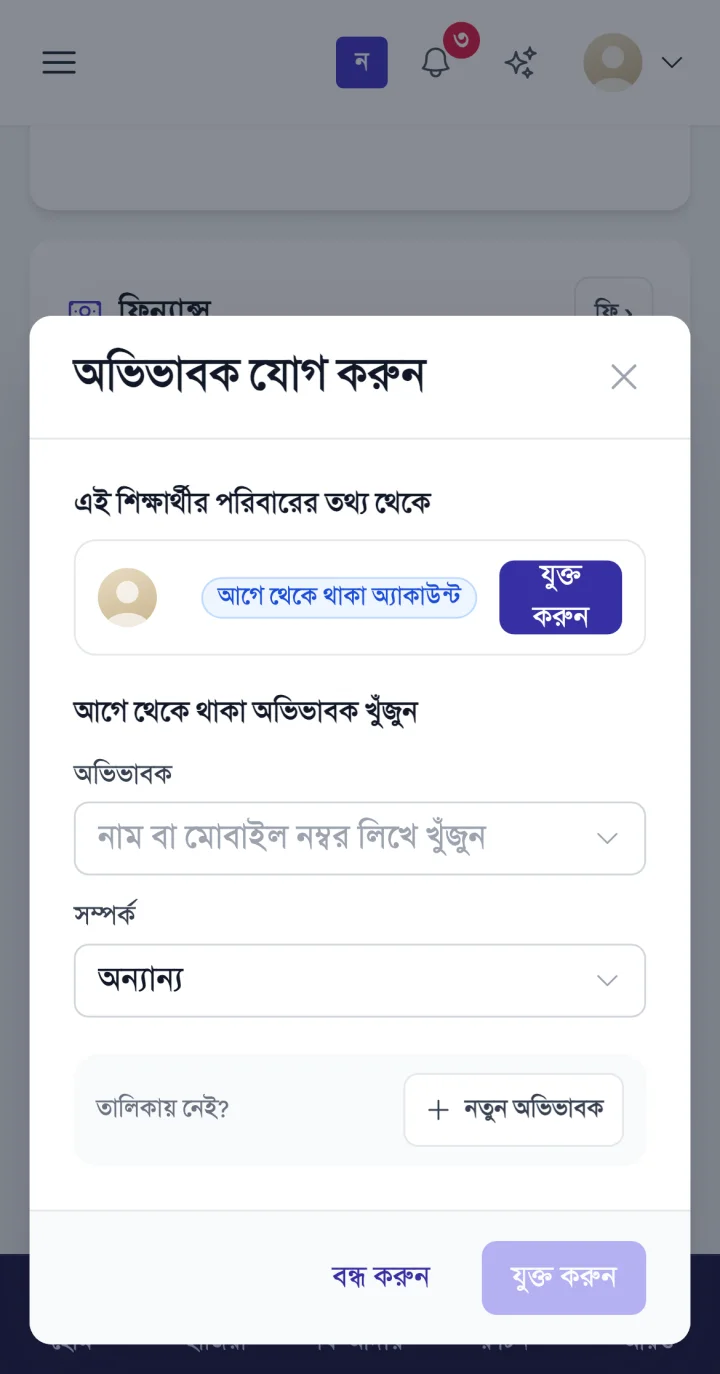
আগে ভর্তি করা শিক্ষার্থীর বেলায় শিক্ষার্থীর নামে চাপ দিয়ে তার পেজ খুলুন। সারাংশ ট্যাবের অভিভাবক অ্যাকাউন্ট কার্ডে অভিভাবক যোগ করুন চাপুন। প্রথমে অভিভাবক ঘরে নাম বা মোবাইল নম্বর লিখে অভিভাবককে খুঁজে নিন। তারপর সম্পর্ক ঘর থেকে সম্পর্ক বেছে নিন, যেমন বাবা। শেষে যুক্ত করুন চাপুন। তালিকায় না থাকলে নতুন অভিভাবক চেপে নাম আর মোবাইল নম্বর দিয়ে নতুন অ্যাকাউন্ট খুলুন।
অভিভাবক ট্যাবে তাঁর নামে চাপ দিলে দেখবেন, তাঁর সব সন্তান এক জায়গায় আছে। সেখান থেকেও শিক্ষার্থী যোগ করুন চেপে আরেকজন সন্তানকে যুক্ত করা যায়।



 12
- 1আগে থেকে থাকা অ্যাকাউন্ট
- 2তৈরি করে যুক্ত করুন

 12
- 1আগে থেকে থাকা অ্যাকাউন্ট
- 2তৈরি করে যুক্ত করুন




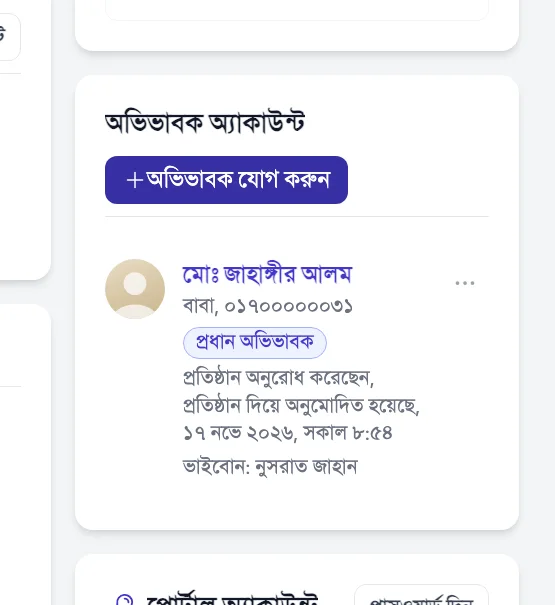 1
- 1অভিভাবক যোগ করুন

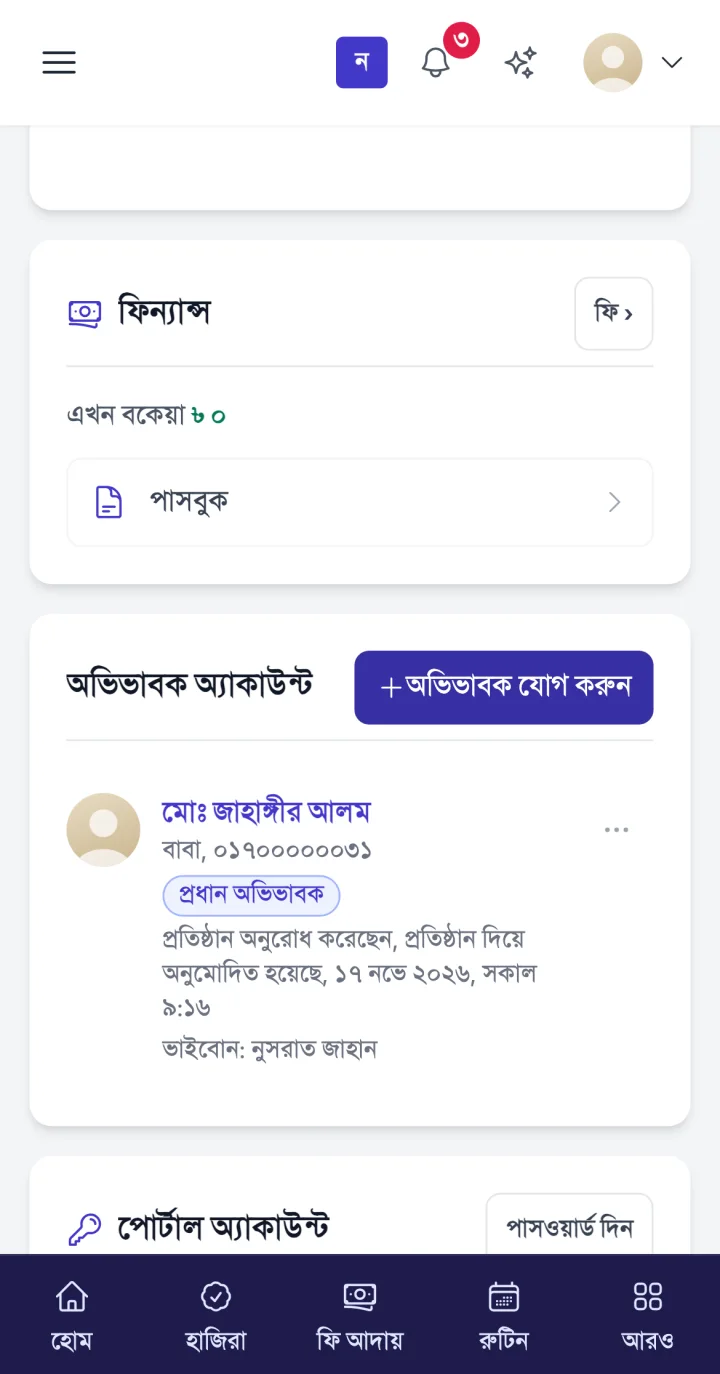 1
- 1অভিভাবক যোগ করুন


কোন অভিভাবক প্রধান, দেখে নিন
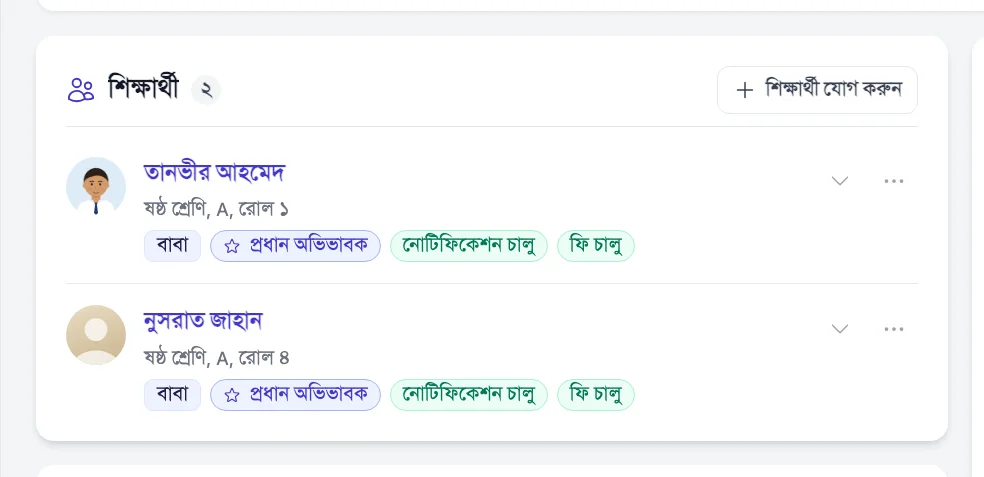
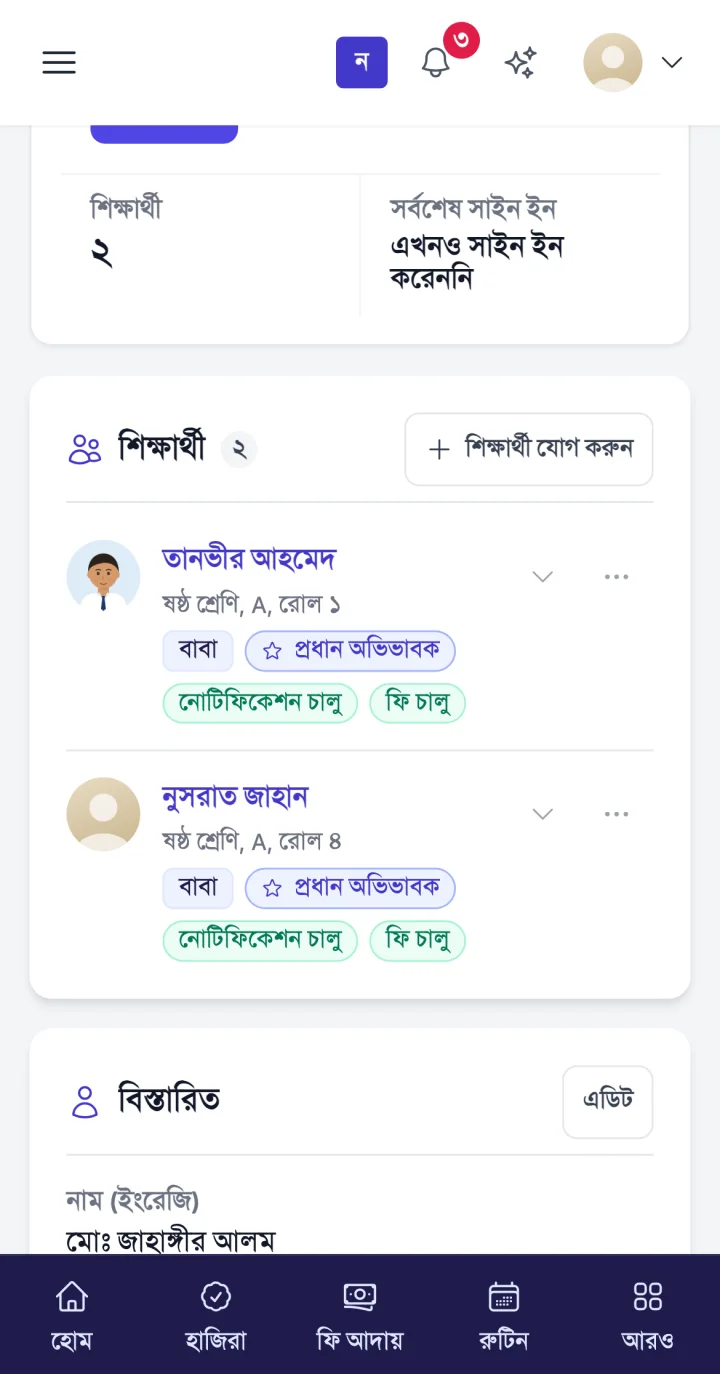
অভিভাবকের পেজে প্রতিটি সন্তানের সারিতে চাপ দিলে আরও কয়েকটি অপশন খুলবে: সম্পর্ক, প্রধান অভিভাবক, নোটিফিকেশন পাবেন আর ফি দিতে পারবেন। প্রতিটি পরিবর্তন সাথে সাথে সেভ হয়।
প্রধান অভিভাবককেই প্রথমে যোগাযোগ করা হয়। প্রতি শিক্ষার্থীর একজনই প্রধান অভিভাবক থাকেন। প্রথম যিনি যুক্ত হন, তিনিই স্বয়ংক্রিয়ভাবে প্রধান হন।



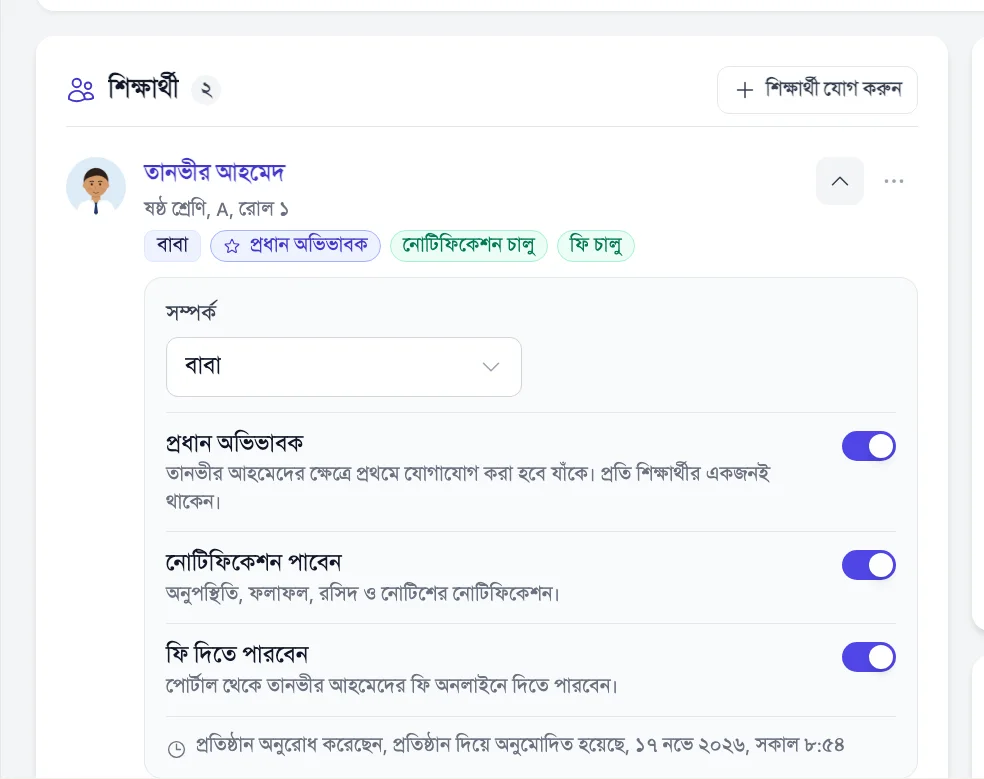 1
- 1সম্পর্ক, প্রধান অভিভাবক, নোটিফিকেশন, ফি

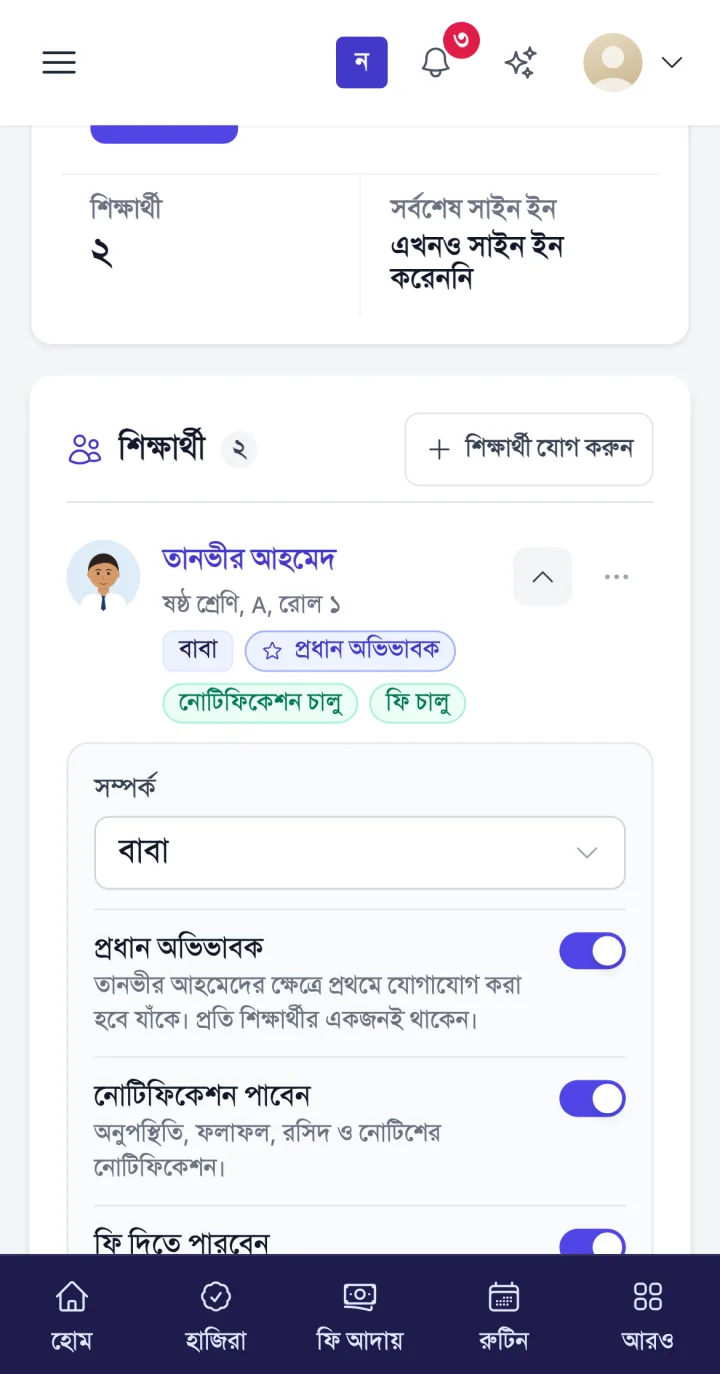 1
- 1সম্পর্ক, প্রধান অভিভাবক, নোটিফিকেশন, ফি
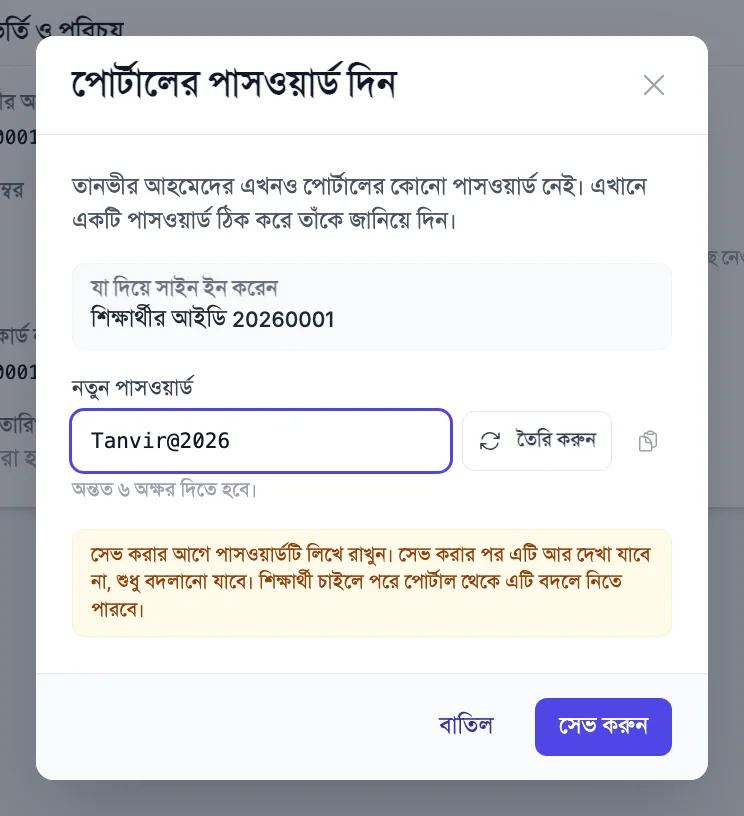
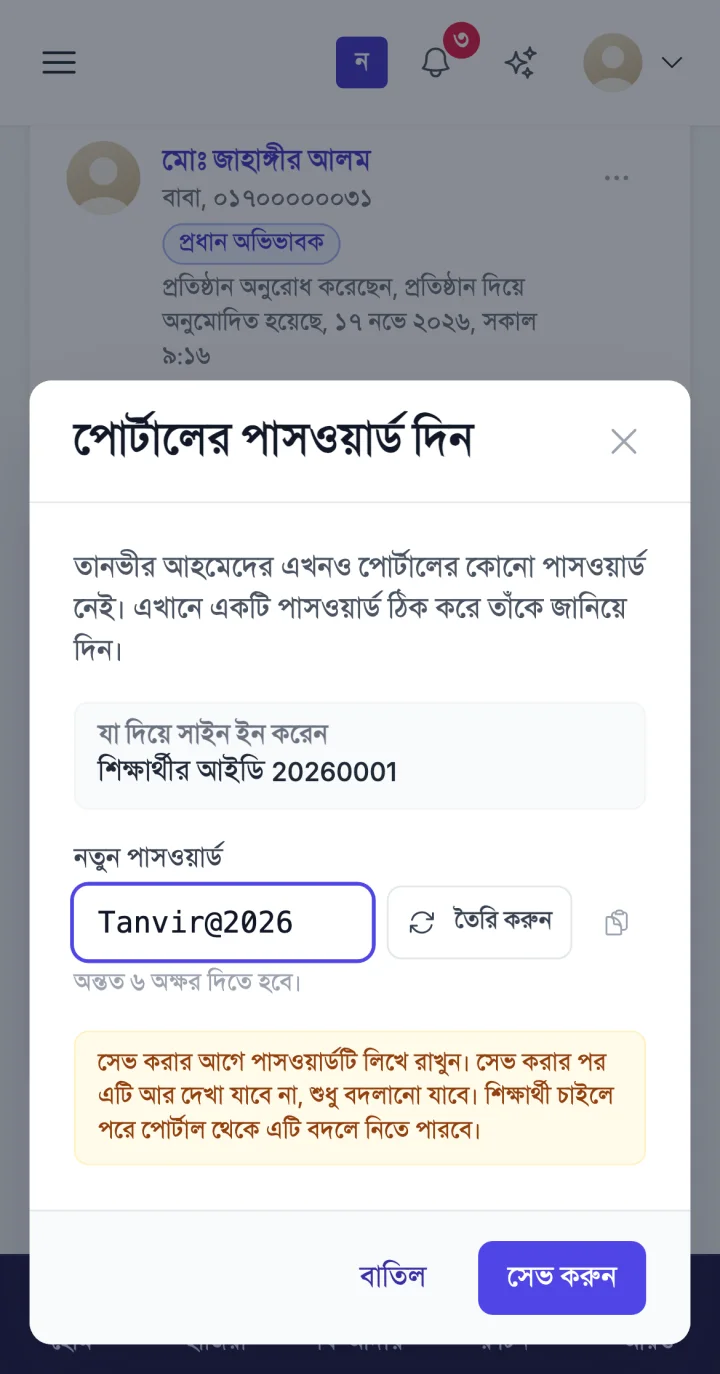
শিক্ষার্থীর পোর্টালের পাসওয়ার্ড দিন
শিক্ষার্থী নিজে পোর্টালে সাইন ইন করবে কি না, সেটা আপনার ইচ্ছা। করাতে চাইলে শিক্ষার্থীর পেজের পোর্টাল অ্যাকাউন্ট কার্ডে পাসওয়ার্ড দিন চাপুন।
পাসওয়ার্ড লিখুন, অথবা তৈরি করুন চেপে EduSine কে দিয়ে বানিয়ে নিন। অন্তত ৬ অক্ষর লাগবে। সেভ করার আগে পাসওয়ার্ডটি লিখে রাখুন, কারণ সেভ করার পর এটি আর দেখা যাবে না। তারপর সেভ করুন চাপুন।
শিক্ষার্থী তার শিক্ষার্থীর আইডি (যেমন 20260001) আর এই পাসওয়ার্ড দিয়ে সাইন ইন করবে। প্রথমবার সাইন ইন করলে তাকে পাসওয়ার্ডটি বদলে নিতে বলা হবে।

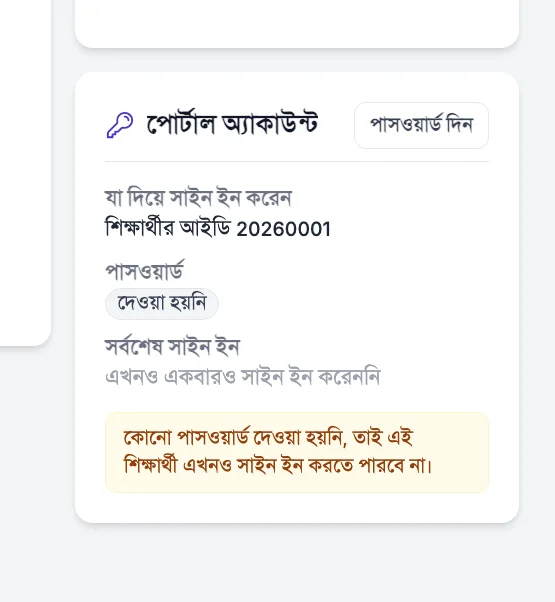 1
- 1পোর্টাল অ্যাকাউন্ট

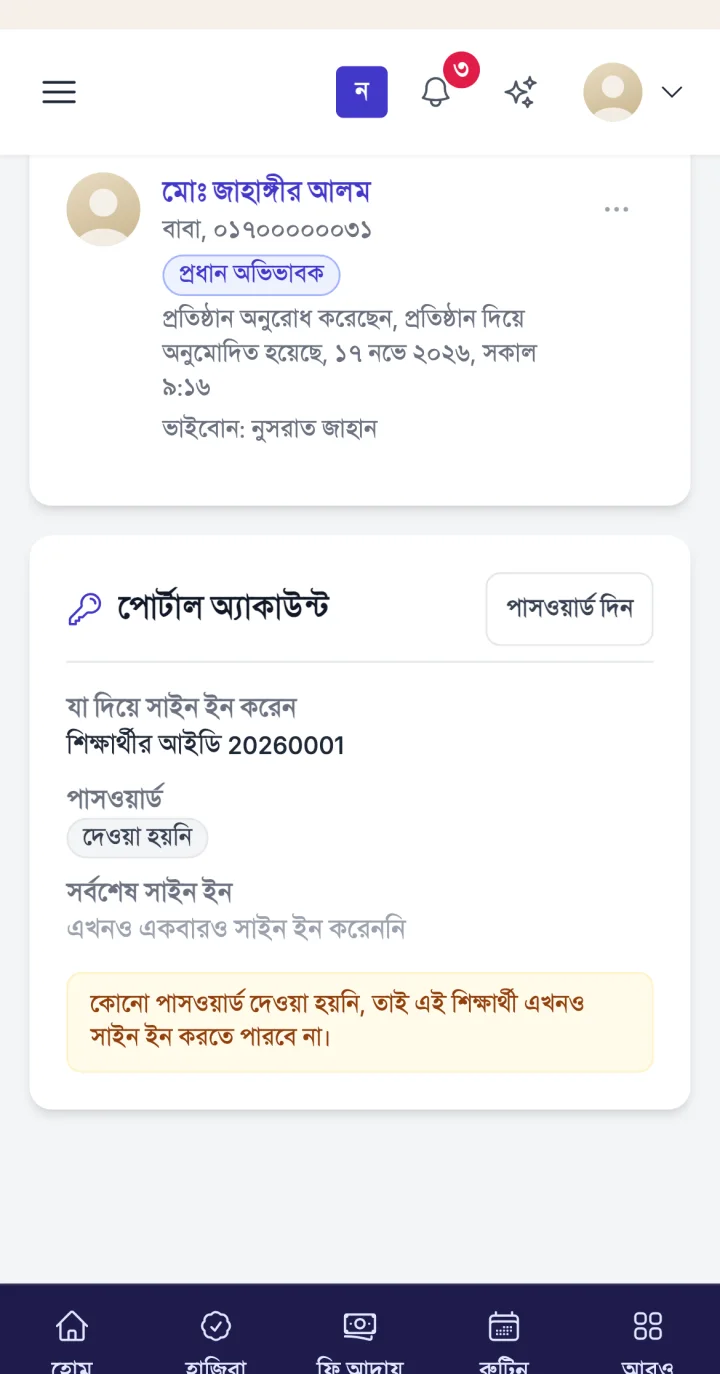 1
- 1পোর্টাল অ্যাকাউন্ট


Excel থেকে অনেক শিক্ষার্থী একসাথে যোগ করুন
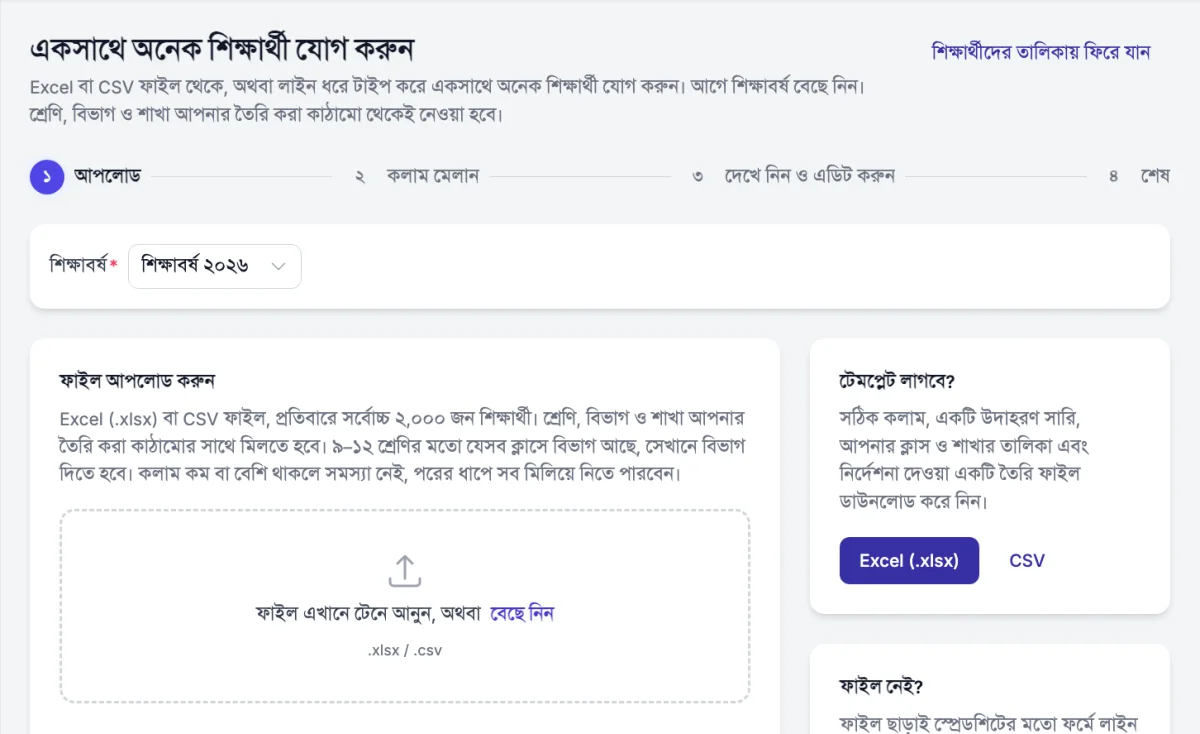
শিক্ষার্থী পেজের ওপরের আরও চেপে ইমপোর্ট করুন বেছে নিন। একসাথে অনেক শিক্ষার্থী যোগ করুন পেজ খুলবে। শিক্ষাবর্ষ ঠিক আছে কি না দেখে নিন।
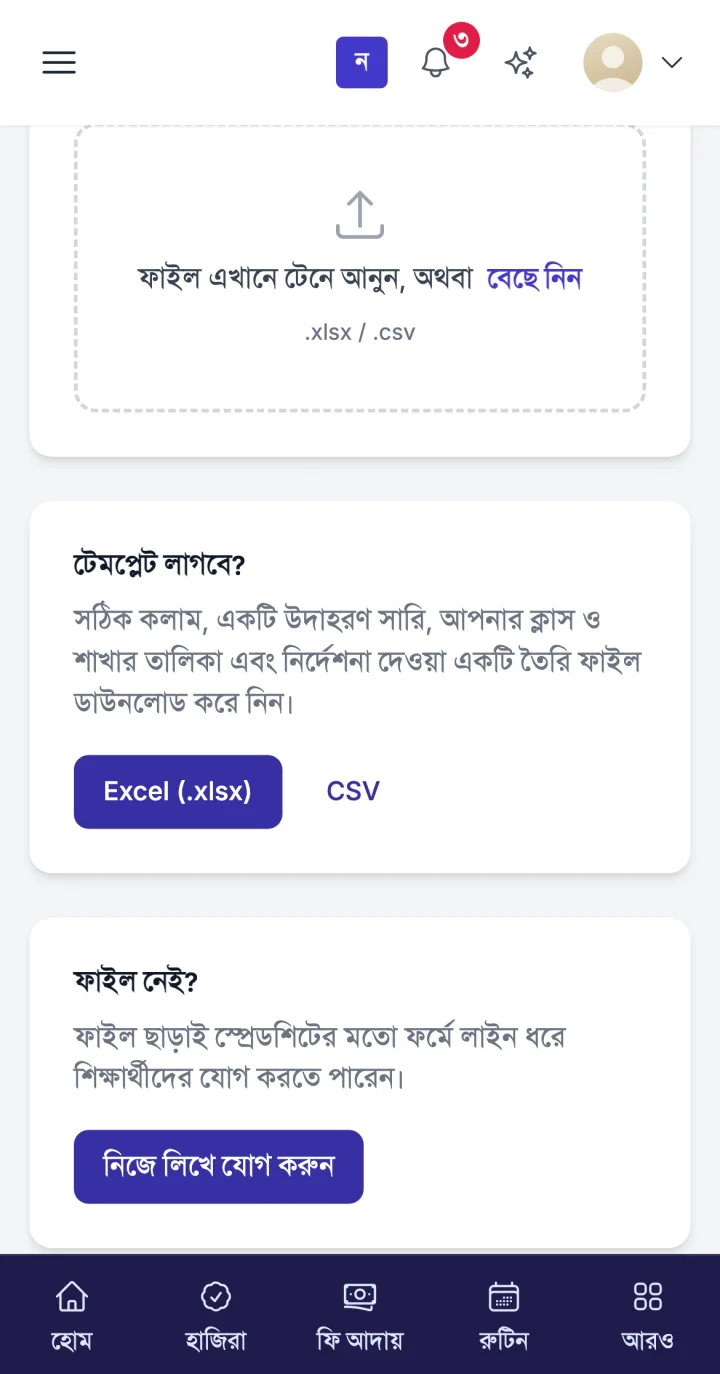
টেমপ্লেট লাগবে? অংশ থেকে Excel (.xlsx) চেপে তৈরি ফাইলটি ডাউনলোড করুন। এতে উদাহরণ সারি, আপনার প্রতিষ্ঠানের ক্লাস আর শাখার তালিকা আর নির্দেশনা দেওয়া থাকবে। প্রতি সারিতে একজন শিক্ষার্থী লিখুন। নাম, ধর্ম আর ক্লাস দিলেই চলবে। ক্লাসের নাম প্রতিষ্ঠানের ক্লাসের নামের সাথে হুবহু মিলতে হবে, যেমন ষষ্ঠ শ্রেণি। বাবা-মায়ের মোবাইল নম্বরও এখানে দিতে পারেন।
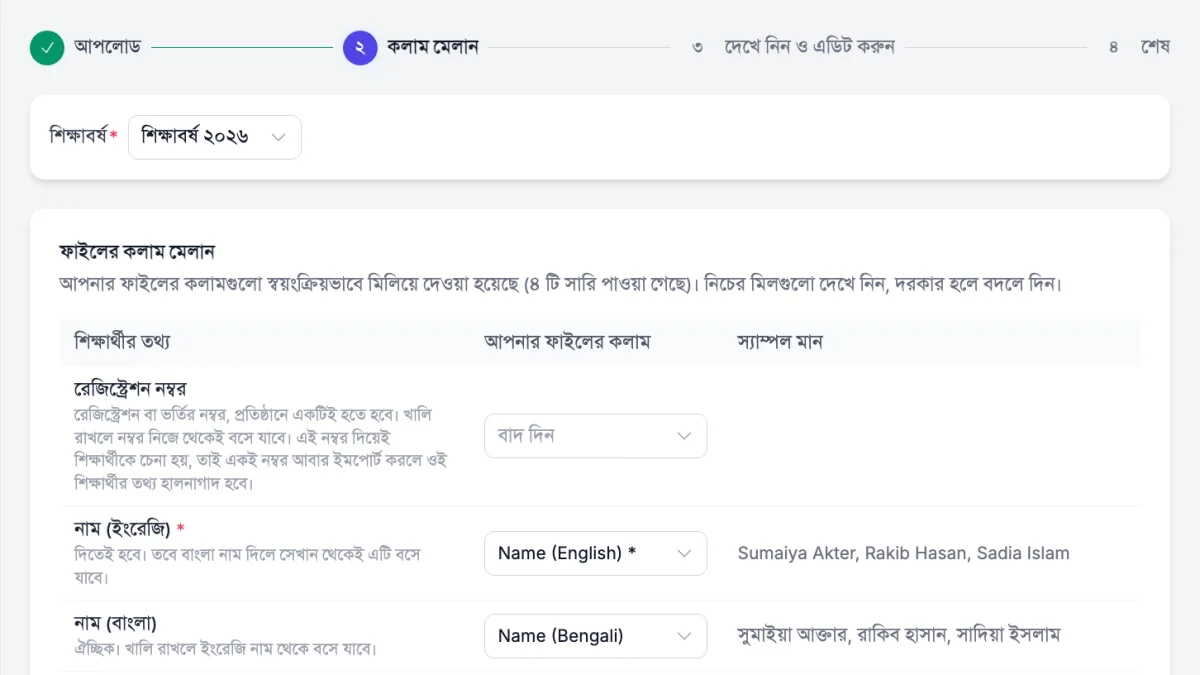
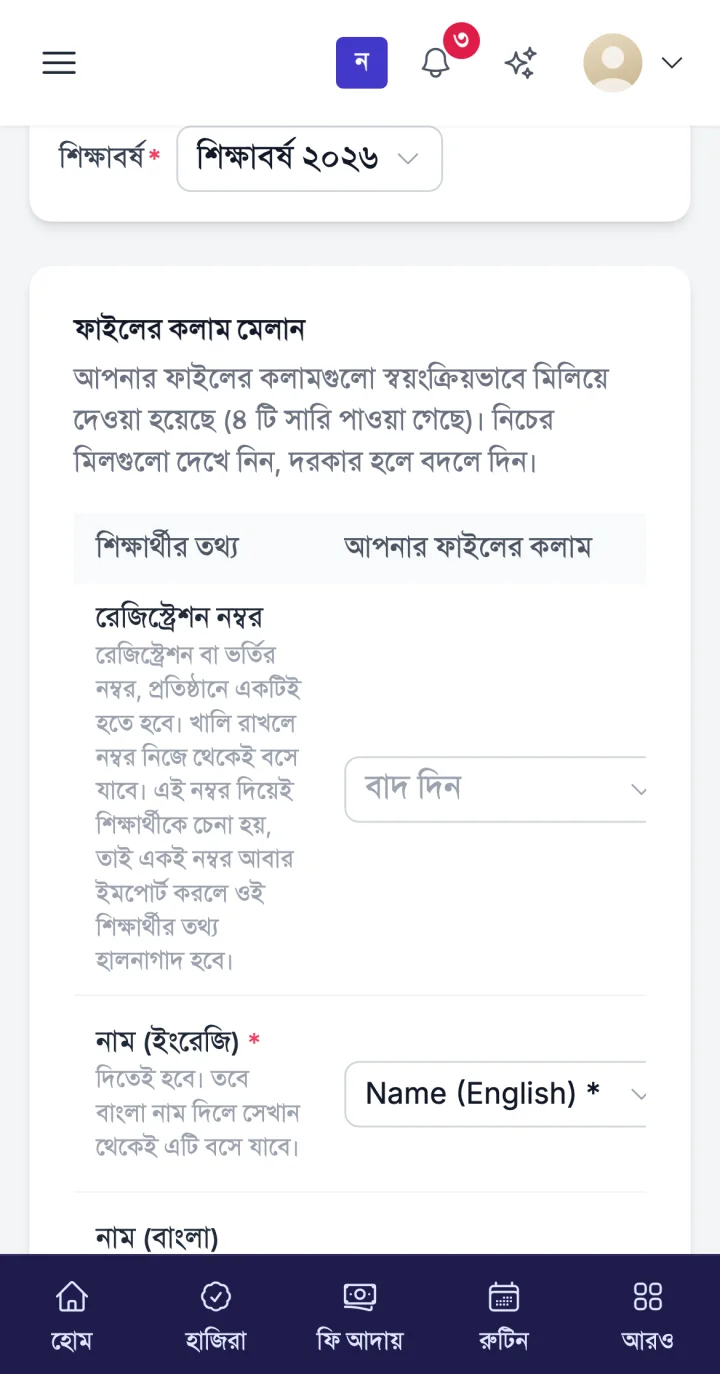
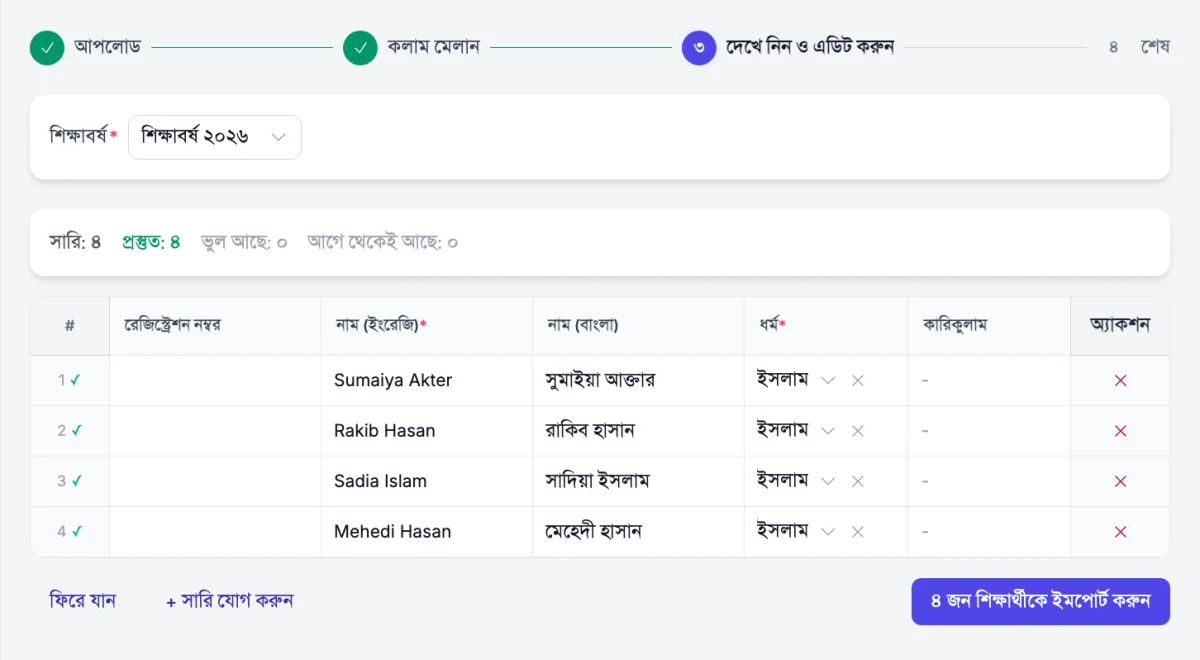
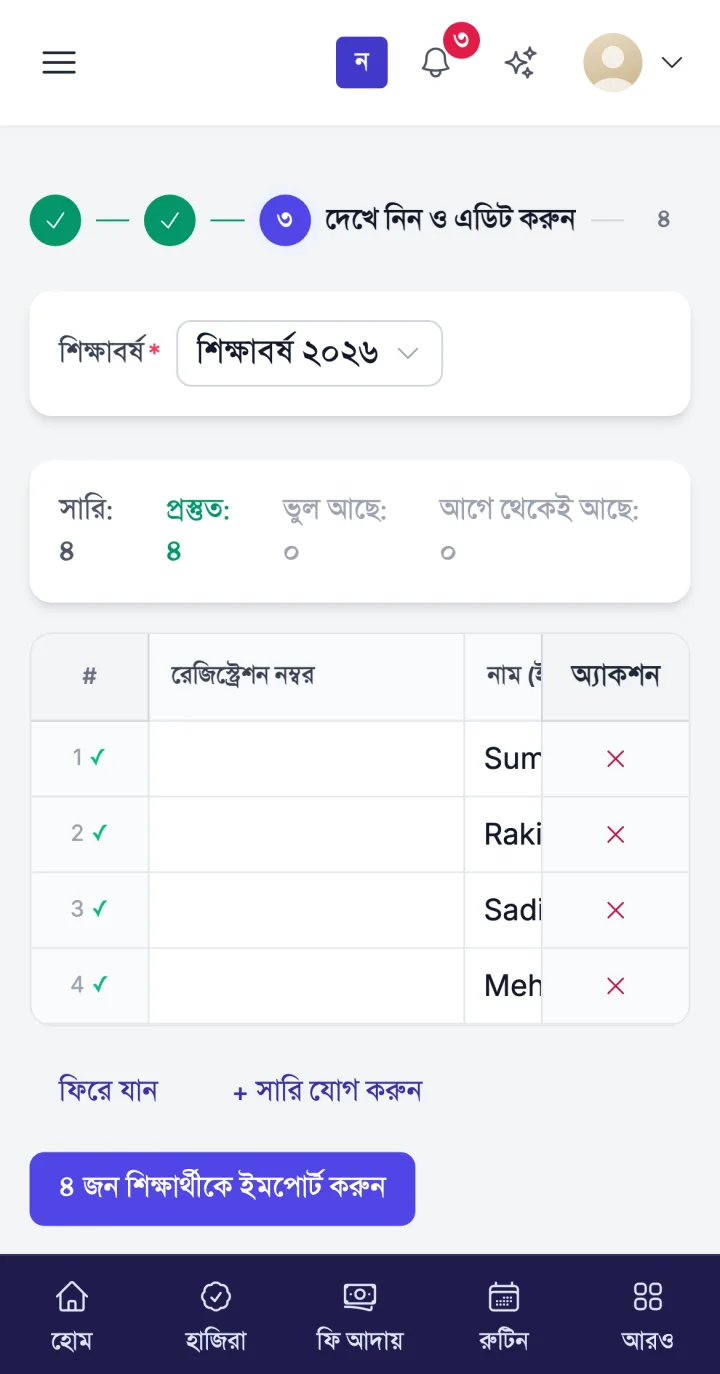
পূরণ করা ফাইলটি পেজে টেনে আনুন, অথবা বেছে নিন চাপুন। কলাম মেলান স্টেপে EduSine নিজেই কলামগুলো মিলিয়ে দেবে। এগিয়ে যান চাপলে দেখে নিন ও এডিট করুন স্টেপে কতগুলো সারি প্রস্তুত আর কতগুলোতে ভুল আছে তা দেখাবে। ভুল ঘরটি সেখানেই ঠিক করে নিন। তারপর "… জন শিক্ষার্থীকে ইমপোর্ট করুন" বাটন চাপুন।

 1
- 1টেমপ্লেট লাগবে?

 1
- 1টেমপ্লেট লাগবে?



 1
- 1শিক্ষার্থীকে ইমপোর্ট করুন

 1
- 1শিক্ষার্থীকে ইমপোর্ট করুন
টিপস: একবারে ২,০০০ জন পর্যন্ত আনা যায়। মোবাইল নম্বরের কলামটি Excel এ Text রাখুন, তাহলে শুরুর 0 হারাবে না। আইডি খালি রাখলে EduSine নিজেই নম্বর দিয়ে দেবে।
ইমপোর্টের ফল দেখে নিন
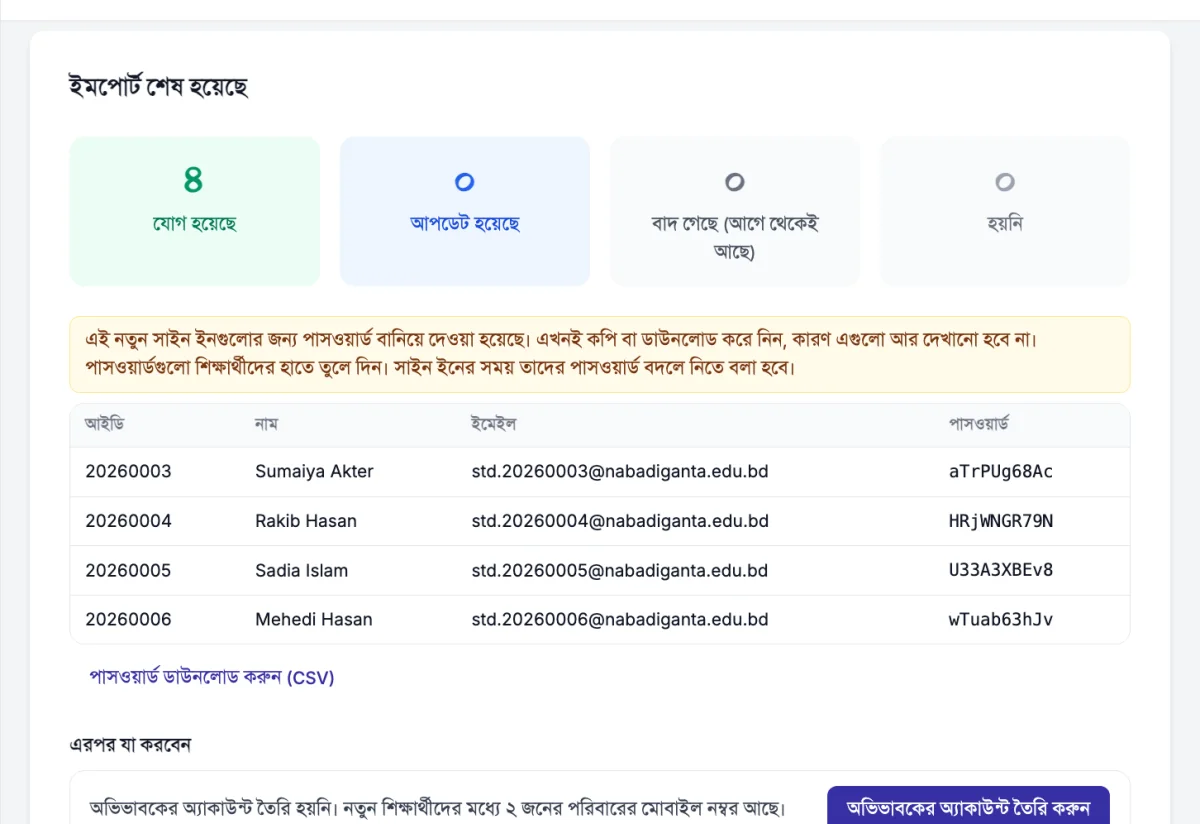
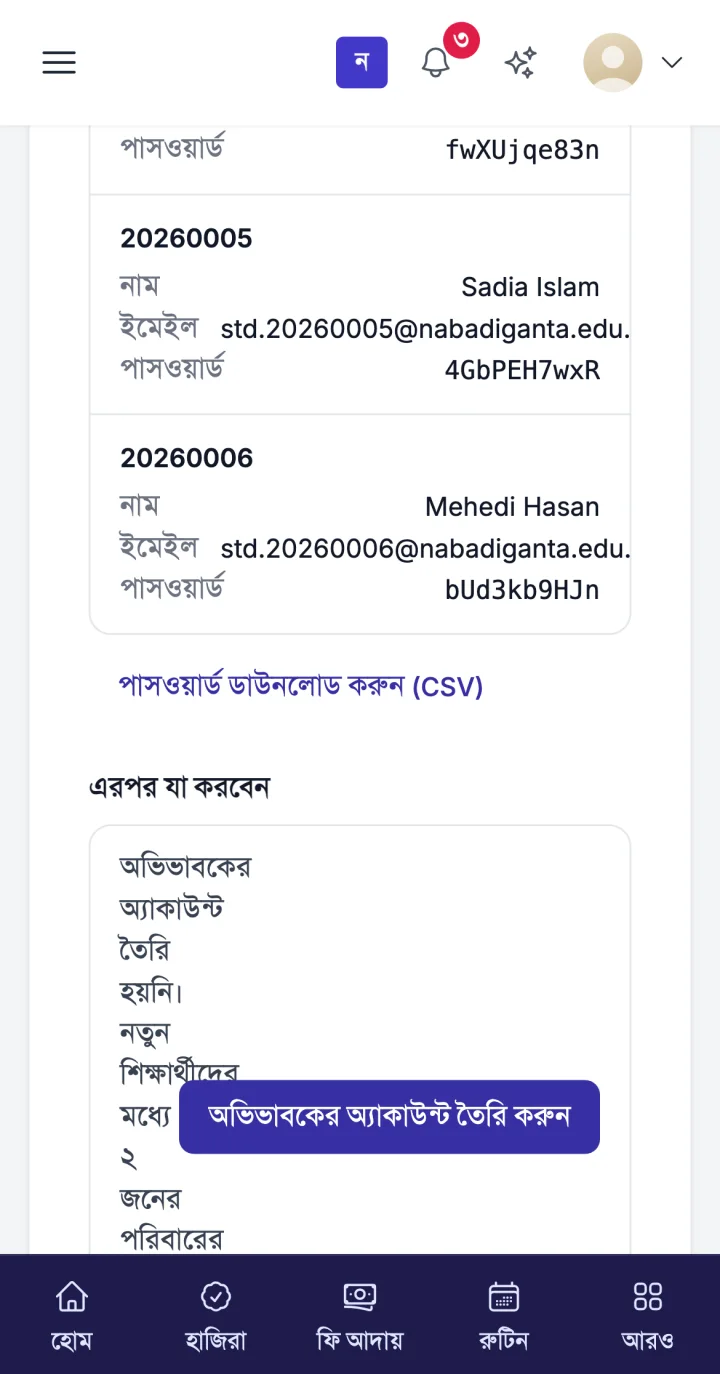
শেষ স্টেপে দেখাবে কতজন যোগ হয়েছে, কতজন আপডেট হয়েছে আর কতজন বাদ গেছে। নতুন শিক্ষার্থীদের পোর্টালের পাসওয়ার্ড নিচের তালিকায় একবারই দেখাবে। পাসওয়ার্ড ডাউনলোড করুন (CSV) চেপে এখনই ফাইলটি রেখে দিন।
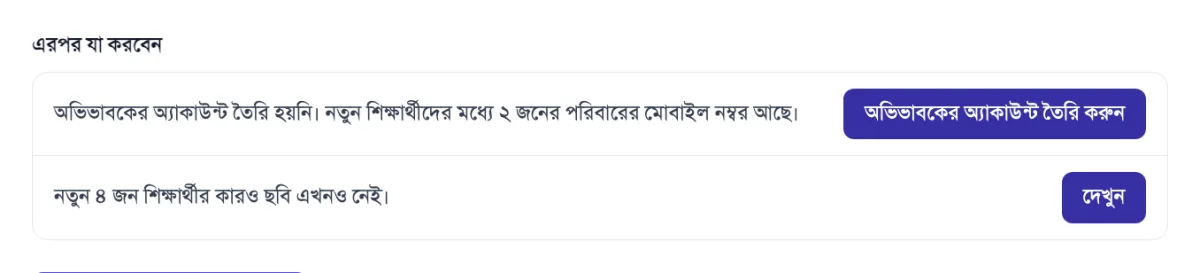
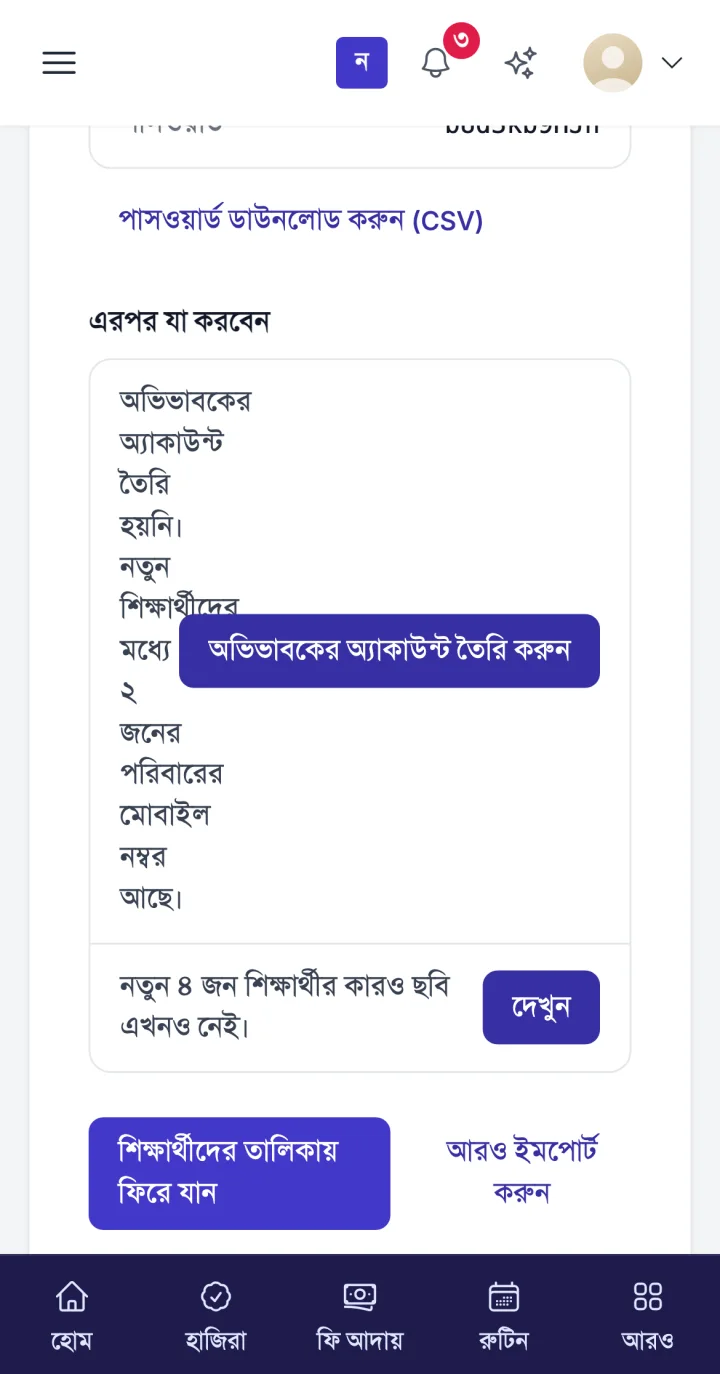
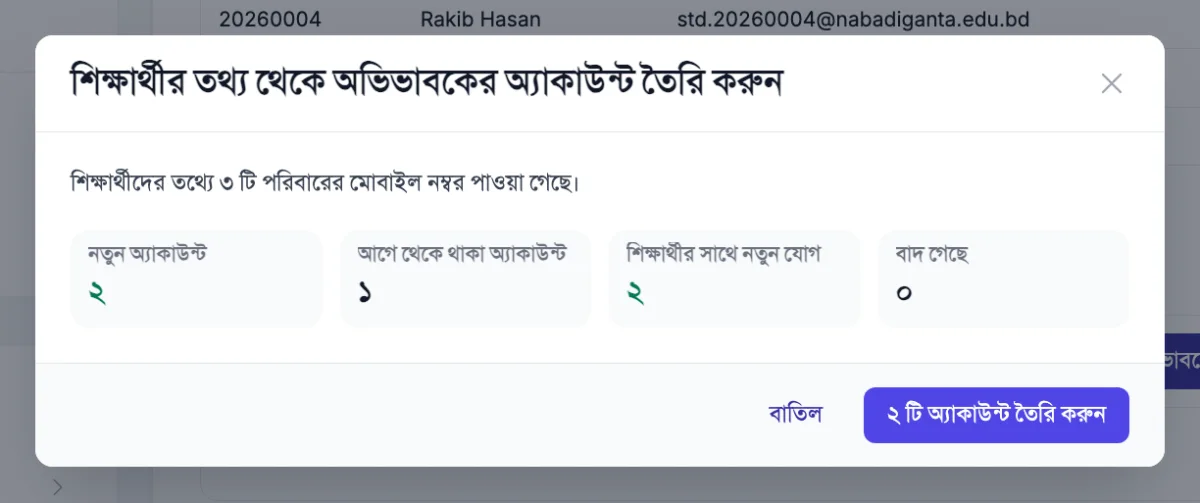
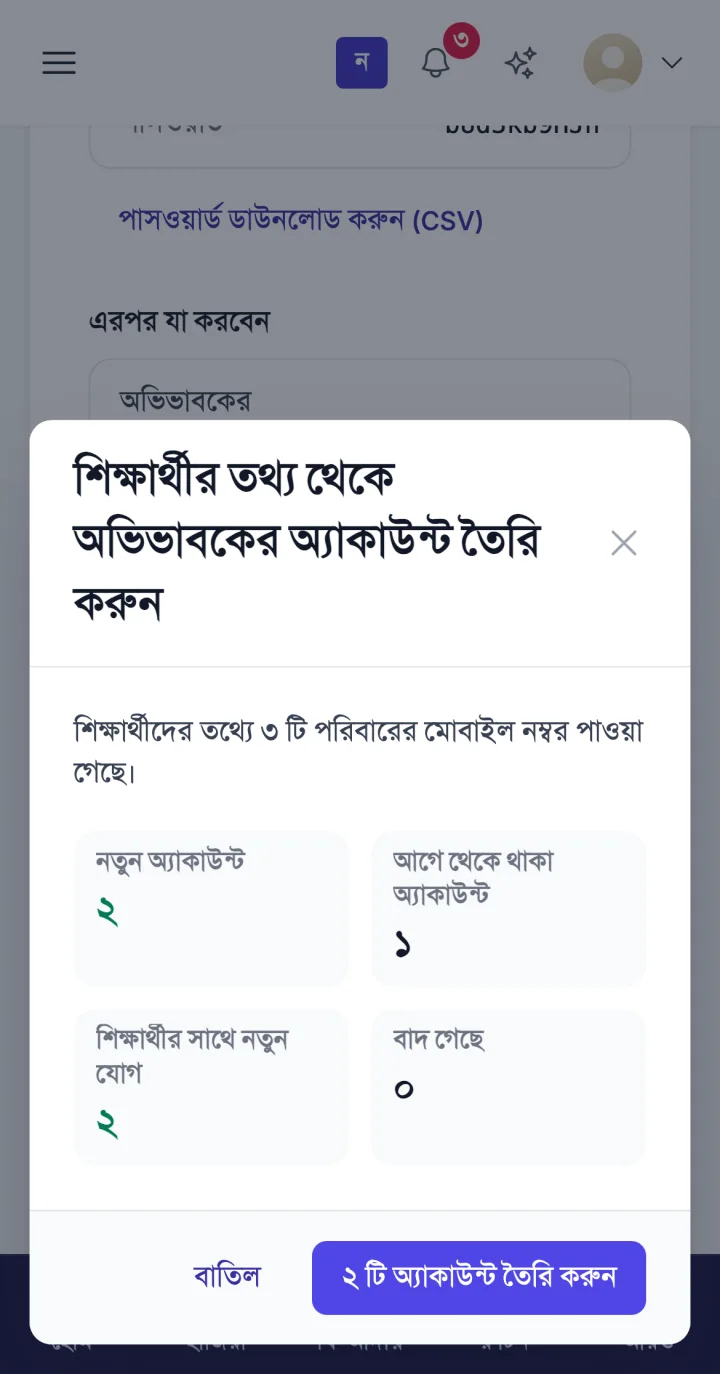
এরপর যা করবেন অংশে দেখাবে, কতজনের পরিবারের মোবাইল নম্বর আছে কিন্তু অভিভাবকের অ্যাকাউন্ট নেই। অভিভাবকের অ্যাকাউন্ট তৈরি করুন চাপলে সবার অ্যাকাউন্ট একসাথে তৈরি হয়ে শিক্ষার্থীদের সাথে যুক্ত হয়ে যাবে। একই নম্বর একাধিক শিক্ষার্থীর তথ্যে থাকলে ভাইবোন একটি অ্যাকাউন্টেই যুক্ত হবে।

 1
- 1পাসওয়ার্ড ডাউনলোড করুন (CSV)

 1
- 1পাসওয়ার্ড ডাউনলোড করুন (CSV)

 1
- 1অভিভাবকের অ্যাকাউন্ট তৈরি করুন

 1
- 1অভিভাবকের অ্যাকাউন্ট তৈরি করুন


এরপর কী করবেন
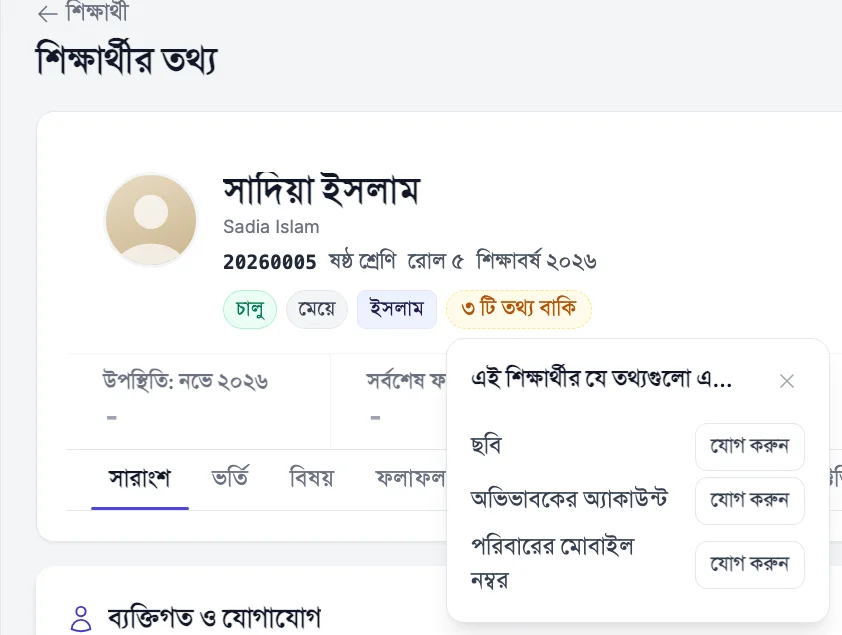
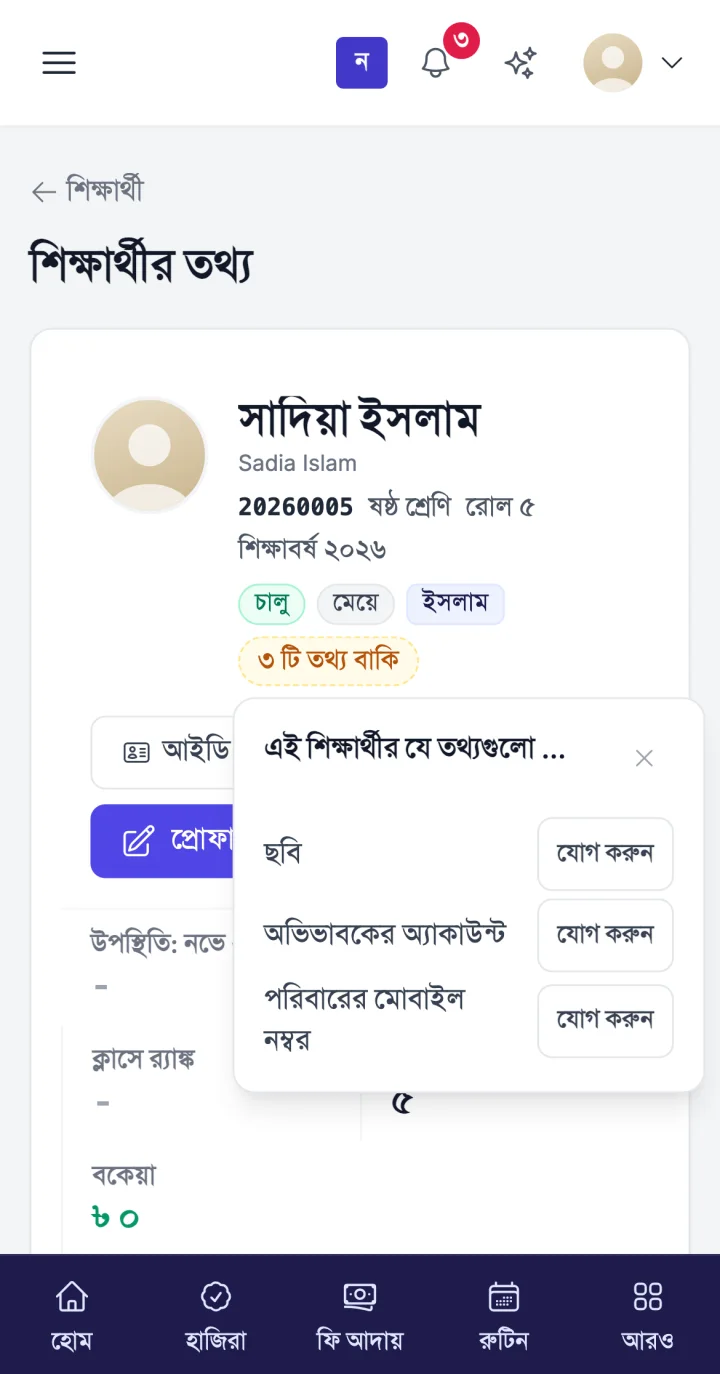
শিক্ষার্থীর পেজে ওপরে "৩ টি তথ্য বাকি" ধরনের লেখা থাকলে চাপ দিয়ে দেখে নিন কী কী বাকি, যেমন ছবি বা জন্ম তারিখ। প্রতিটির পাশ থেকেই সেটি যোগ করা যায়।
অভিভাবক ট্যাবের আরও মেনুতে শিক্ষার্থীর তথ্য থেকে অভিভাবকের অ্যাকাউন্ট তৈরি করুন অপশন আছে। আগে যোগ করা সব শিক্ষার্থীর বাবা-মায়ের নম্বর থেকে একবারে অ্যাকাউন্ট তৈরি করতে চাইলে এটি ব্যবহার করুন।

 1
- 1কী কী তথ্য বাকি

 1
- 1কী কী তথ্য বাকি
কোনো সমস্যা হলে
"এটি আগেই … জন্য ব্যবহার করা হয়েছে।"
এই শিক্ষার্থীর আইডি অন্য কোনো শিক্ষার্থীর আছে। নিচে সাজেস্ট করা আইডিটি ব্যবহার করুন, অথবা অন্য একটি নম্বর দিন।
"অন্তত একটি ক্লাসে ভর্তি যোগ করুন।"
ক্লাসে ভর্তি অংশে ভর্তি যোগ করুন চেপে ক্লাস বেছে নিন, তারপর আবার সেভ করুন।
"এই মোবাইল নম্বর আগে থেকেই … নামে আছে।"
নতুন অভিভাবক খোলার সময় এই নম্বরের অ্যাকাউন্ট আগেই থাকলে এটি দেখায়। নতুন না খুলে সেই অভিভাবককে খুঁজে নিয়ে যুক্ত করুন।
"জন্ম নিবন্ধন নম্বর ১৩ থেকে ১৭ সংখ্যার হতে হবে।"
সনদ দেখে নম্বরটি আবার লিখুন। বাংলা সংখ্যা আর ফাঁকা জায়গা দিলেও চলবে।
ইমপোর্টে কোনো সারি লাল দেখাচ্ছে
লাল ঘরের ওপর মাউস রাখলে ভুলটা লেখা দেখাবে। বেশিরভাগ সময় ফাইলে লেখা ক্লাস বা শাখার নাম EduSine এ থাকা ক্লাস বা শাখার নামের সাথে মেলে না। ঘরটিতে চাপ দিয়ে তালিকা থেকে সঠিক ক্লাস বা শাখা বেছে নিন।
আরও টিউটোরিয়াল
EduSine এর অন্য কাজগুলো কীভাবে করবেন, তা-ও ধাপে ধাপে দেখে নিতে পারেন।
পদ ও অনুমতি
কোন সহকর্মী EduSine এ কী দেখতে আর করতে পারবেন, পদ আর অনুমতি দিয়ে তা ঠিক করুন।
পড়ুনক্লাস, শাখা ও সাবজেক্ট
নতুন ক্লাস আর শাখা খুলুন, প্রতিটি ক্লাসের সাবজেক্ট, বিভাগ আর পাঠ্যবই নিজের মতো সাজিয়ে নিন।
পড়ুনশিক্ষাবর্ষ
নতুন শিক্ষাবর্ষ যোগ করুন, নতুন বছর শুরু হলে সেটিকে চলতি করুন, আর শেষ হয়ে যাওয়া বছর লক করুন।
পড়ুনযা খুঁজছেন, তা পাচ্ছেন না?