এসএমএস আর ইমেইল পাঠান
কারা পাবেন বেছে নিয়ে বার্তা লিখলেই EduSine পাঠানোর আগে দেখিয়ে দেবে কতজন পাবেন, কত টাকা খরচ হবে আর পাঠানোর পর ব্যালেন্সে কত থাকবে। সব ঠিক থাকলে এসএমএস পাঠান বা ইমেইল পাঠান চাপুন, বার্তা পাঠানো শুরু হয়ে যাবে।
পাঠানোর পর পাঠানো বার্তা ট্যাবে প্রতিটি বার্তার একটি রিপোর্ট থাকে। সেখানে দেখা যাবে কার কাছে গেছে, কার কাছে এখনও যাচ্ছে আর কার কাছে যায়নি। যাঁদের কাছে যায়নি, তাঁদের কাছে আবার পাঠাতে পারবেন।
এই কাজটি অ্যাডমিন (সুপার অ্যাডমিন), অথবা যাঁকে "বাছাই করা মানুষদের এসএমএস পাঠানো" বা "বাছাই করা মানুষদের ইমেইল পাঠানো" অনুমতি দেওয়া আছে, তিনি করতে পারবেন। নতুন প্রতিষ্ঠানে প্রধান শিক্ষক, উপাধ্যক্ষ, সভাপতি, সহ-সভাপতি আর সম্পাদকের পদে এই অনুমতি আগে থেকেই দেওয়া থাকে।
- কারা পাবেন
- বার্তা লেখা
- খরচ দেখে পাঠানো
- রিপোর্ট
- ইমেইল আর সীমা
তাড়াতাড়ি বার্তা পাঠাতে চাইলে এগুলো হাতের কাছে রাখুন
কাদের পাঠাবেন (কোন ক্লাস, কোন সহকর্মী, নাকি নির্দিষ্ট কয়েকটি নম্বর)
বার্তার লেখা, ছোট আর পরিষ্কার করে
এসএমএস হলে মেসেজ ব্যালেন্সে কিছু টাকা (প্রশাসন → প্ল্যান ও বিল থেকে রিচার্জ করা যায়)
শিক্ষার্থীর তথ্যে অভিভাবক, বাবা বা মায়ের মোবাইল নম্বর দেওয়া থাকা
এসএমএসের খরচ সব প্ল্যানেই প্রতিষ্ঠানের মেসেজ ব্যালেন্স থেকে কাটা হয়। ফ্রি প্ল্যানে প্রতিটি এসএমএস অংশে ৳ ০.৫০ লাগে। ইমেইলের ক্ষেত্রে প্রতি মাসে কিছু ইমেইল ফ্রি থাকে, তারপর ব্যালেন্স থেকে কাটা হয়।
এই টিউটোরিয়ালে যা যা থাকবে
কোন কাজ কোন স্টেপে, এখানে দেখে নিন।
কারা পাবেন
ক্লাস বেছে নেওয়া, কোন অভিভাবক পাবেন, কাউকে বাদ দেওয়া
বার্তা লেখা
নিজে লেখা বা নমুনা থেকে শুরু করা, অংশ গোনা, প্রত্যেকের নিজের তথ্য বসানো
খরচ দেখে পাঠানো
পাঠানোর আগে দেখে নিন, এখনই নাকি পরে পাঠাবেন
রিপোর্ট
পাঠানো বার্তার তালিকা আর প্রত্যেকের অবস্থা
ইমেইল আর সীমা
একই পেজ থেকে ইমেইল, আর কে কত টাকার বার্তা পাঠাতে পারবেন
ধাপে ধাপে
প্রত্যেকটি স্টেপ-এ স্ক্রিনে যেভাবে দেখাবে, সেভাবে করতে থাকুন।
বার্তা পাঠান পেজ খুলুন
বাঁ পাশের মেনুতে অফিস অংশের বার্তা পাঠান চাপুন। ওপরে দুটি ট্যাব থাকবে: লিখুন আর পাঠানো বার্তা। লিখুন ট্যাবে এসএমএস আর ইমেইল নামে দুটি বাটন আছে। এসএমএস বেছে নেওয়া থাকবে। ফোনে আগে ওপরের বাঁ কোণের ☰ চেপে মেনুটি খুলে নিন।
ওপরের বারে "টেস্ট মোড: আসল কোনো বার্তা বা টাকা যায় না" লেখা থাকলে বুঝবেন, এটি পরীক্ষার জন্য। আপনার আসল প্রতিষ্ঠানে এই লেখা থাকে না।

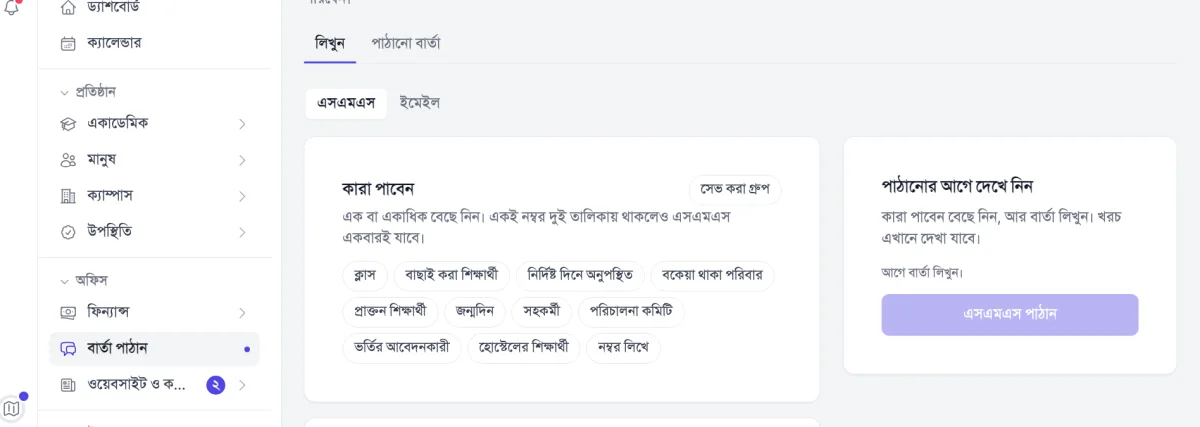 123
- 1অফিস → বার্তা পাঠান
- 2লিখুন আর পাঠানো বার্তা
- 3এসএমএস আর ইমেইল

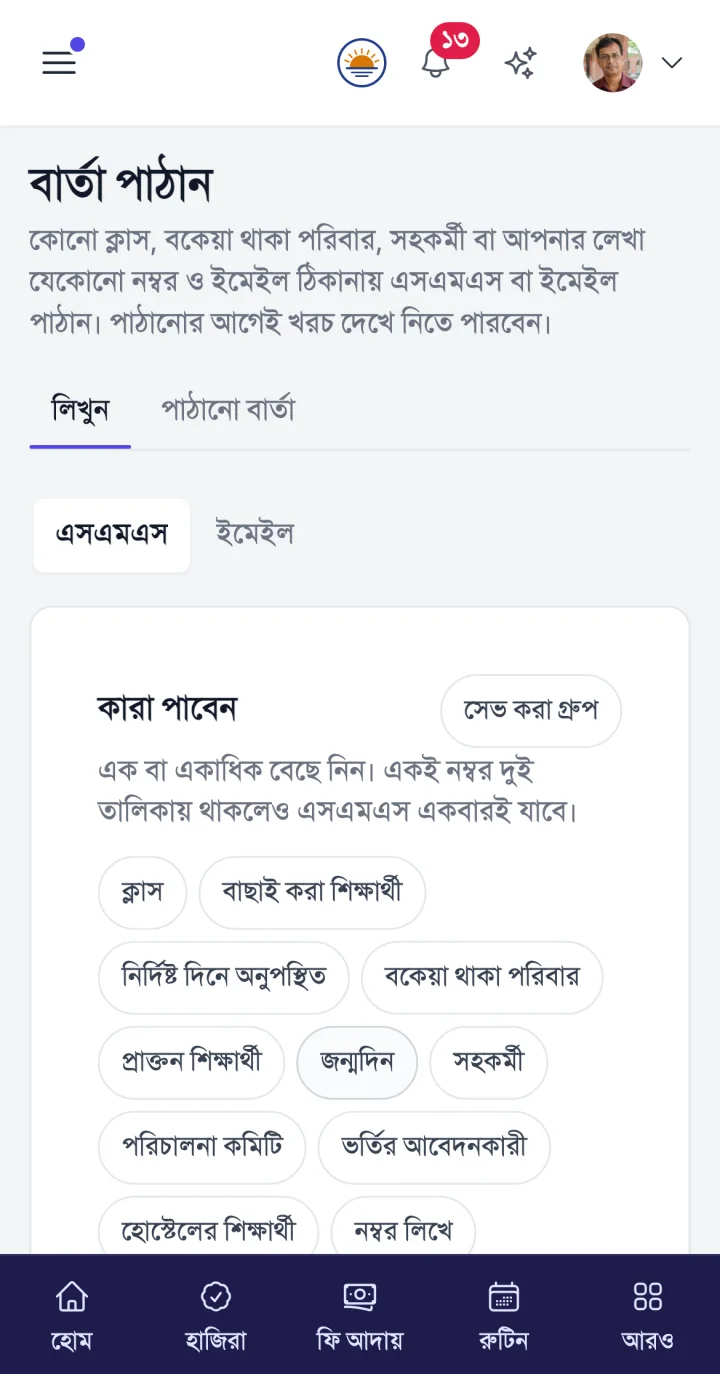 12
- 1লিখুন আর পাঠানো বার্তা
- 2এসএমএস আর ইমেইল
কারা পাবেন, বেছে নিন
কারা পাবেন অংশে ক্লাস, বাছাই করা শিক্ষার্থী, নির্দিষ্ট দিনে অনুপস্থিত, বকেয়া থাকা পরিবার, সহকর্মী, পরিচালনা কমিটি, নম্বর লিখে ইত্যাদি কয়েকটি তালিকা আছে। এক বা একাধিক বেছে নিতে পারবেন। একই নম্বর দুই তালিকায় থাকলেও এসএমএস একবারই যাবে।
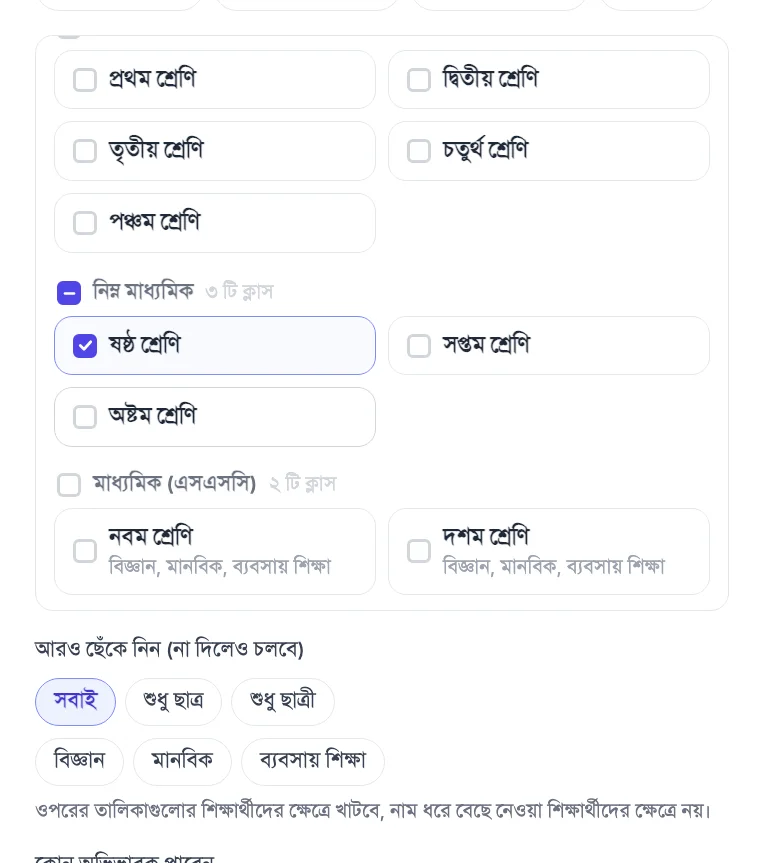
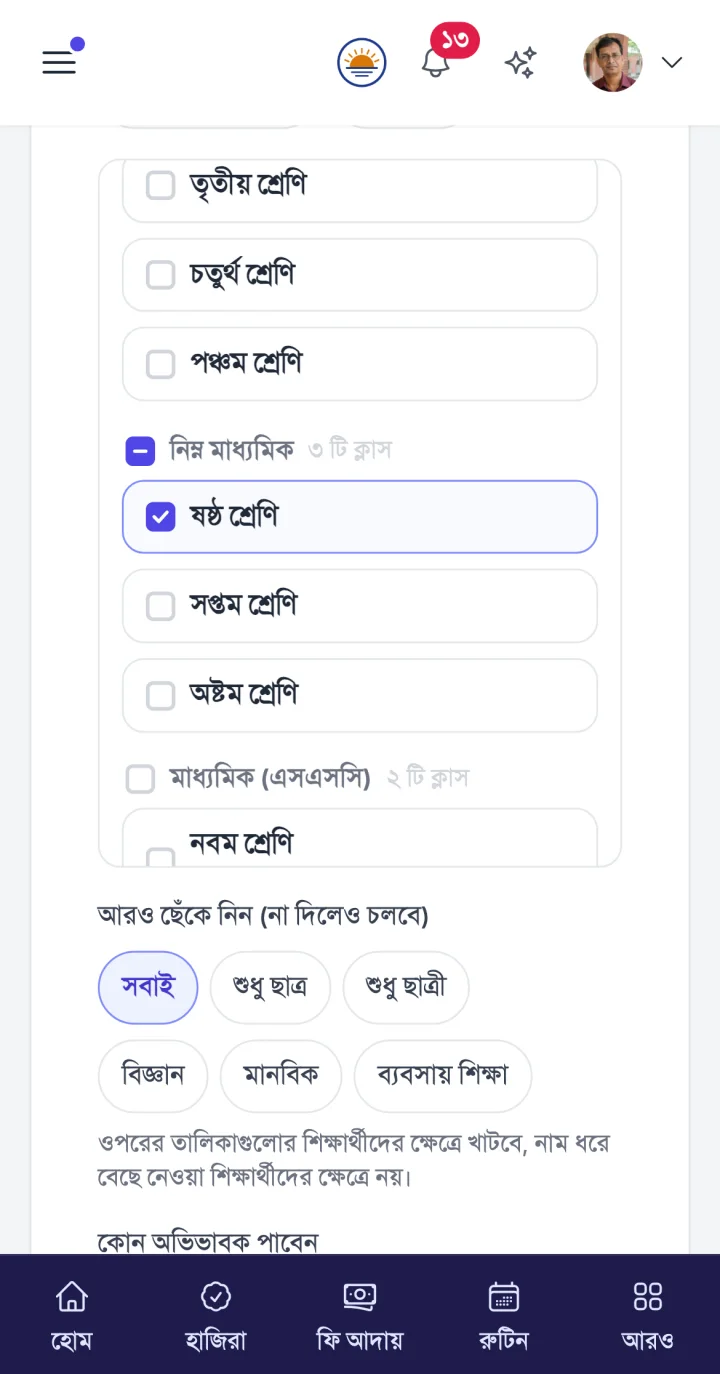
এখানে ক্লাস চাপুন। নিচে সব ক্লাস লেভেল অনুযায়ী সাজানো দেখাবে। ষষ্ঠ শ্রেণির পাশে টিক দিন। একটি ক্লাসের কয়েকটি শাখা থাকলে শুধু দরকারি শাখাগুলোও বেছে নিতে পারবেন।
চাইলে "আরও ছেঁকে নিন" অংশে শুধু ছাত্র, শুধু ছাত্রী বা কোনো বিভাগ বেছে নিতে পারেন। না দিলেও চলবে।

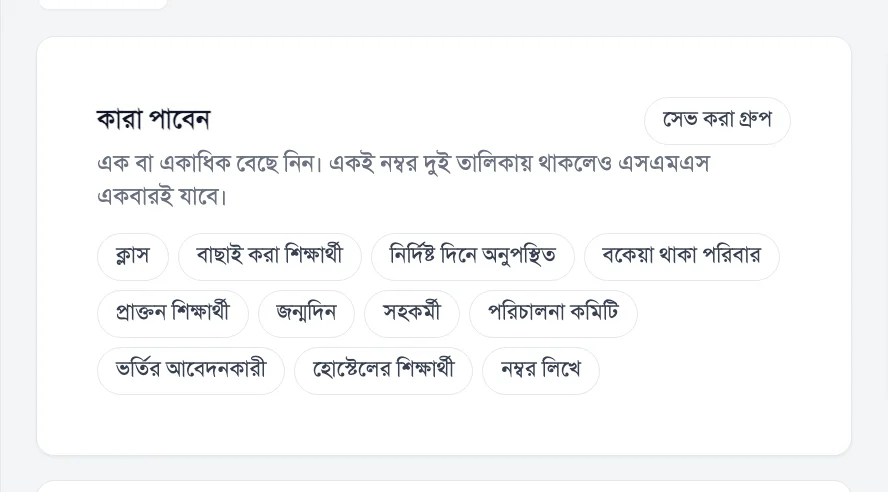 1
- 1কারা পাবেন

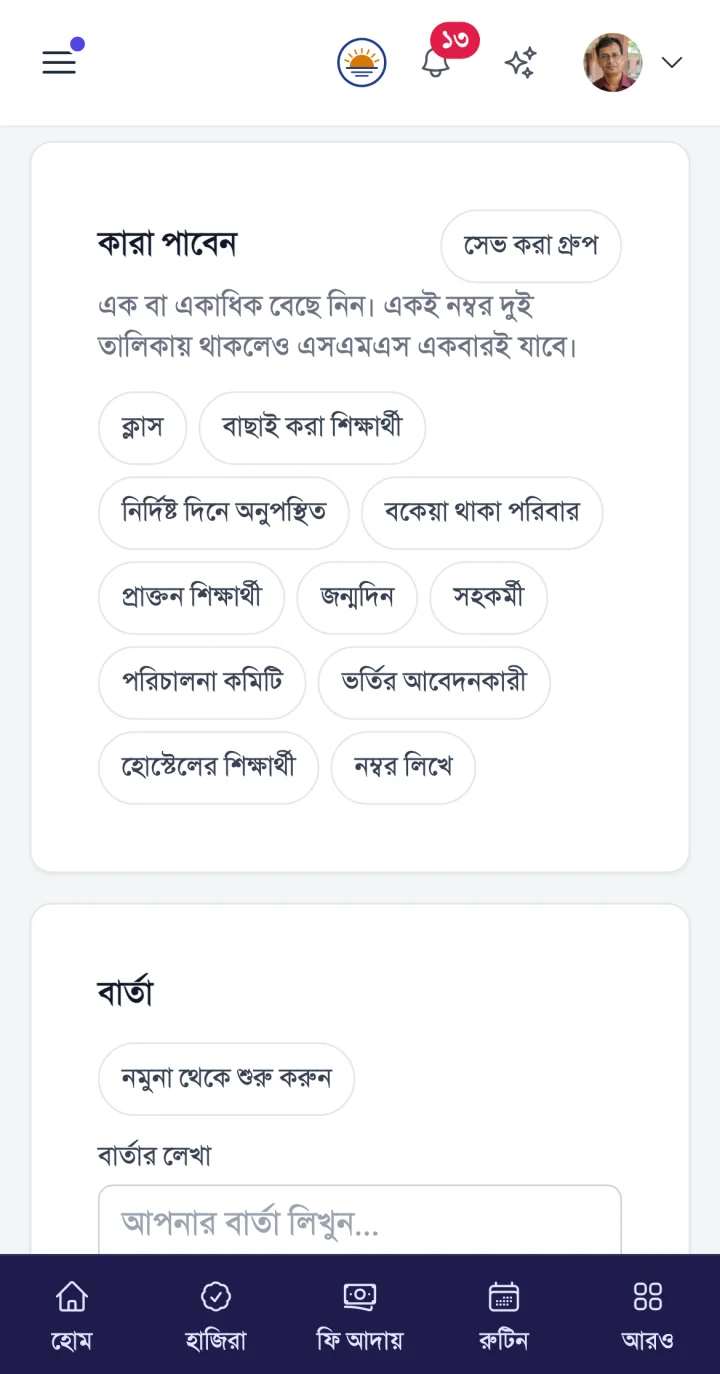 1
- 1কারা পাবেন

 12
- 1ক্লাস
- 2আরও ছেঁকে নিন

 12
- 1ক্লাস
- 2আরও ছেঁকে নিন
কোন অভিভাবক পাবেন, বেছে নিন
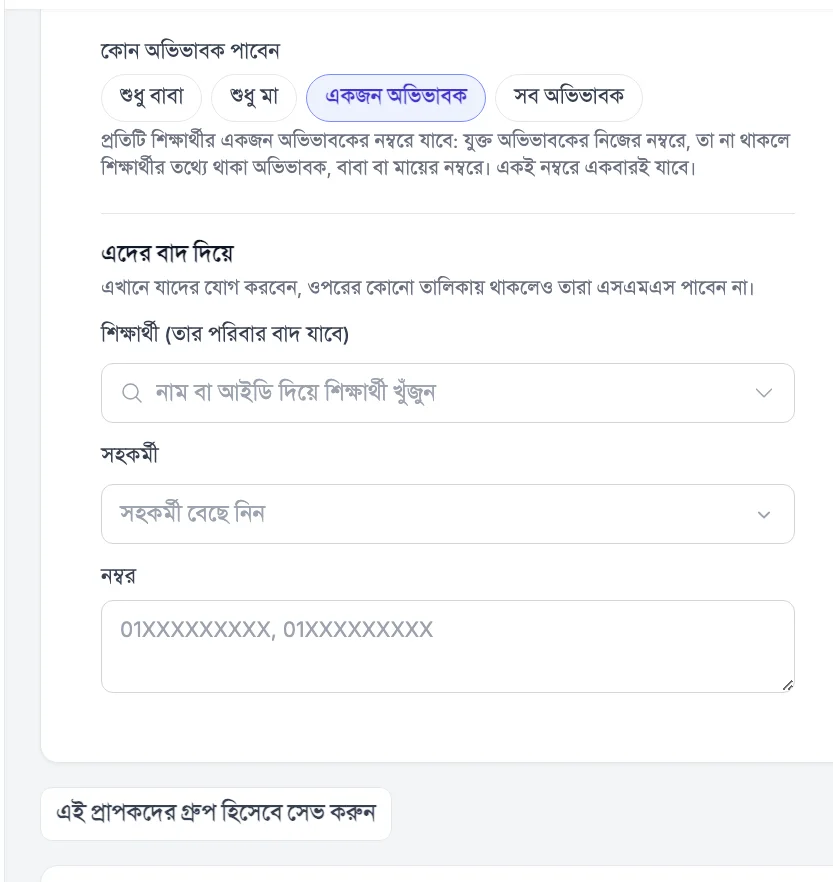
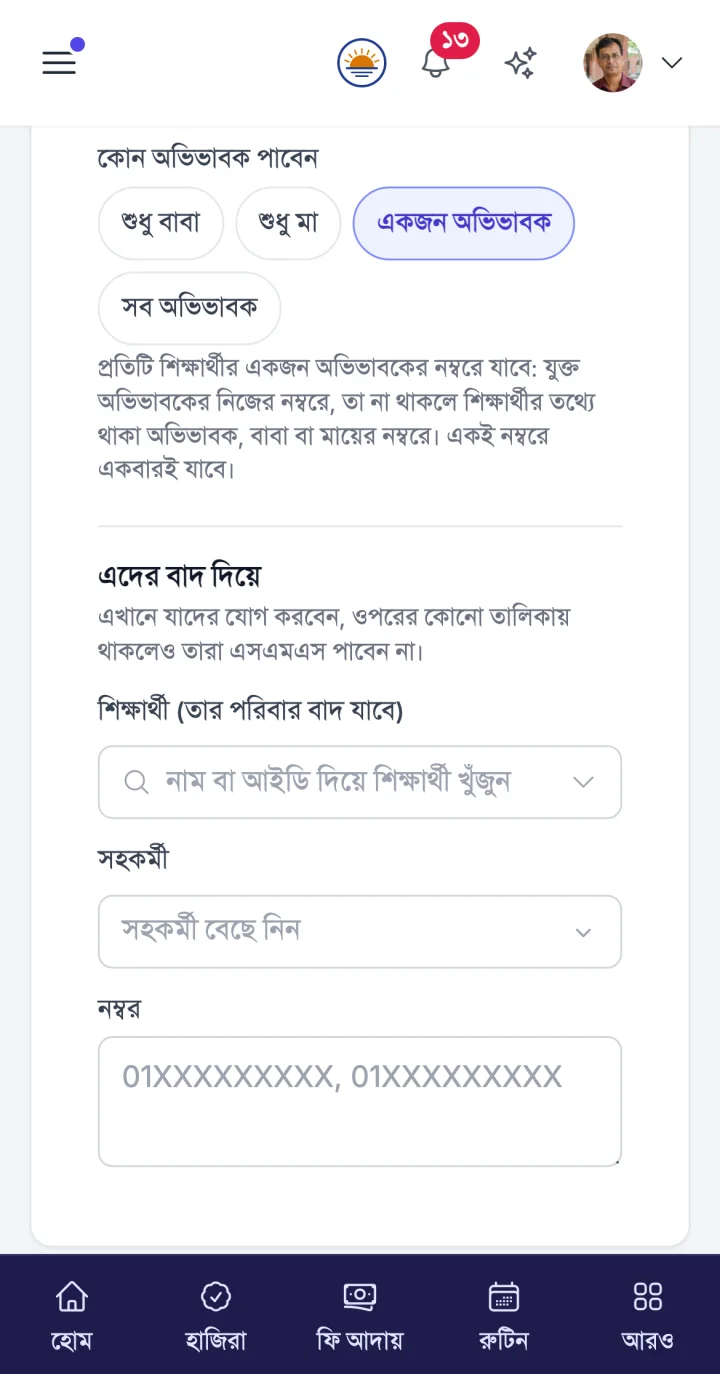
নিচে কোন অভিভাবক পাবেন অংশে চারটি অপশন আছে: শুধু বাবা, শুধু মা, একজন অভিভাবক আর সব অভিভাবক। শুরুতে একজন অভিভাবক বেছে নেওয়া থাকে। এতে প্রতিটি শিক্ষার্থীর একজন অভিভাবকের নম্বরে বার্তা যাবে। ভাইবোনের অভিভাবকের নম্বর একই হলে সেই নম্বরে একবারই যাবে। মোট কতটি নম্বরে যাবে আর কত অংশের এসএমএসের খরচ হবে, তা পাঠানোর আগে "পাঠানোর আগে দেখে নিন" অংশে দেখে নিন।
সব অভিভাবক বেছে নিলে বাবা, মা আর যুক্ত সব অভিভাবকের নম্বরে যাবে। একই নম্বরে একবারই যাবে।
কাউকে বাদ দিতে চাইলে "এদের বাদ দিয়ে" অংশে শিক্ষার্থী, সহকর্মী বা নম্বর যোগ করুন। ওপরের কোনো তালিকায় থাকলেও তাঁরা এসএমএস পাবেন না।

 123
- 1কোন অভিভাবক পাবেন
- 2এদের বাদ দিয়ে
- 3এই প্রাপকদের গ্রুপ হিসেবে সেভ করুন

 12
- 1কোন অভিভাবক পাবেন
- 2এদের বাদ দিয়ে
টিপস: একই তালিকায় বারবার পাঠালে নিচের "এই প্রাপকদের গ্রুপ হিসেবে সেভ করুন" চেপে একটি নাম দিয়ে রাখুন। পরের বার ওপরের সেভ করা গ্রুপ থেকে এক চাপেই বেছে নিতে পারবেন।
বার্তা লিখুন
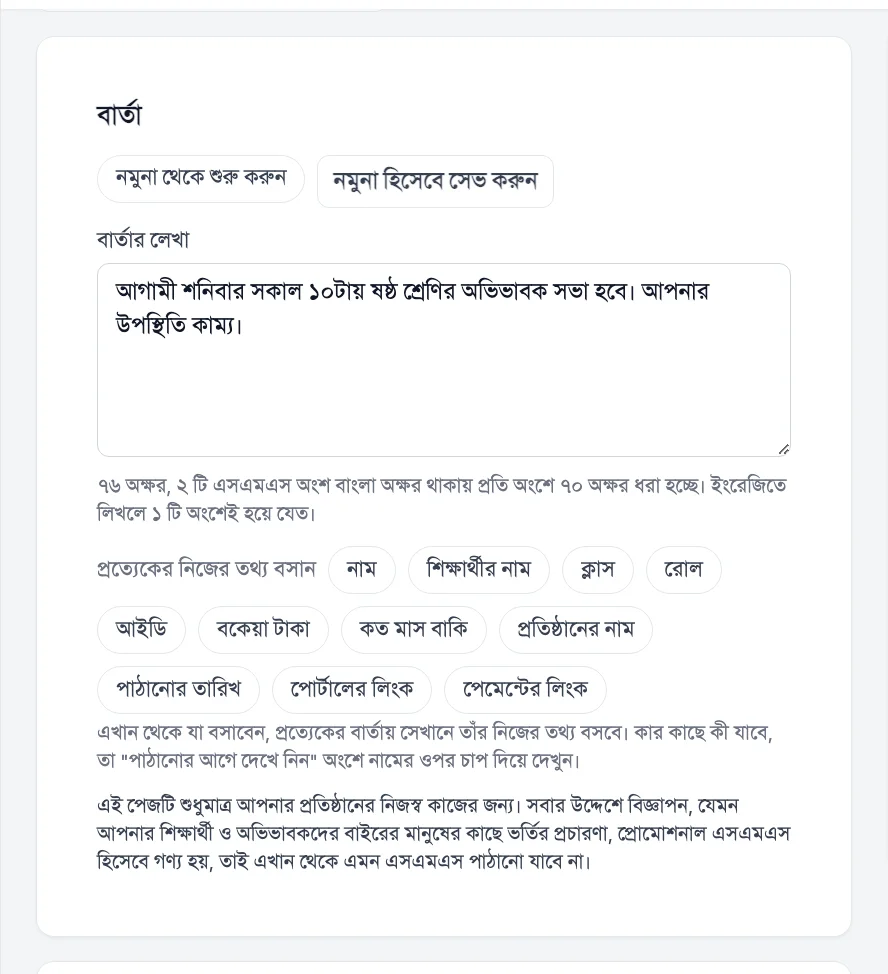
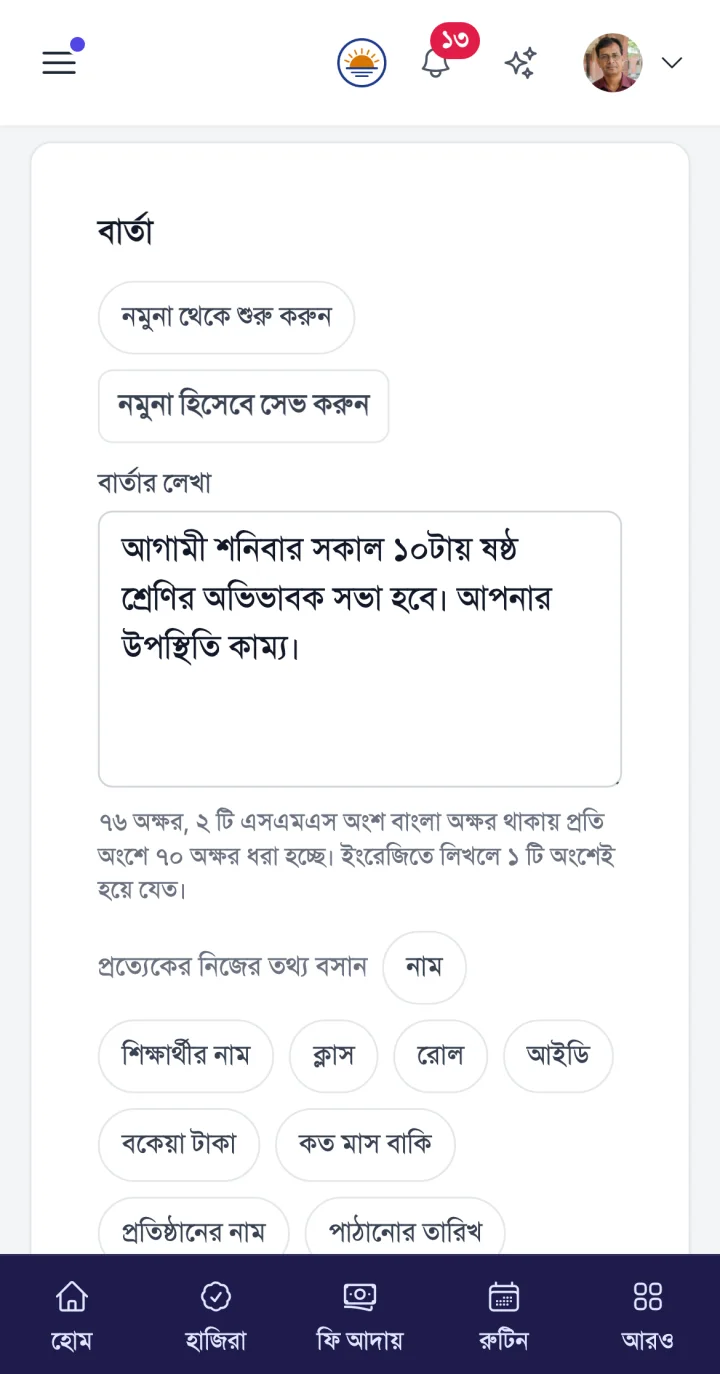
বার্তা অংশের বার্তার লেখা ঘরে আপনার বার্তা লিখুন। নিজে লিখতে না চাইলে নমুনা থেকে শুরু করুন চাপুন। সেখানে বকেয়া বেতন, পরীক্ষার রুটিন, ছুটি, অভিভাবক সভার মতো তৈরি করা বার্তা আছে। [ ] এর ভেতরের অংশ পাঠানোর আগে নিজের মতো করে বদলে নিন।
ঘরের নিচে দেখা যাবে কত অক্ষর আর কয়টি এসএমএস অংশ হচ্ছে। বাংলায় প্রতি অংশে ৭০ অক্ষর, ইংরেজিতে ১৬০ অক্ষর ধরা হয়। প্রতিটি অংশের জন্য আলাদা খরচ হয়, তাই বার্তা ছোট রাখলে খরচ কম হবে। সর্বোচ্চ তিন অংশ পর্যন্ত লেখা যায়, এর বেশি হলে লেখাটি লাল হয়ে যাবে।

 1234
- 1বার্তার লেখা
- 2নমুনা থেকে শুরু করুন
- 3অক্ষর আর এসএমএস অংশ
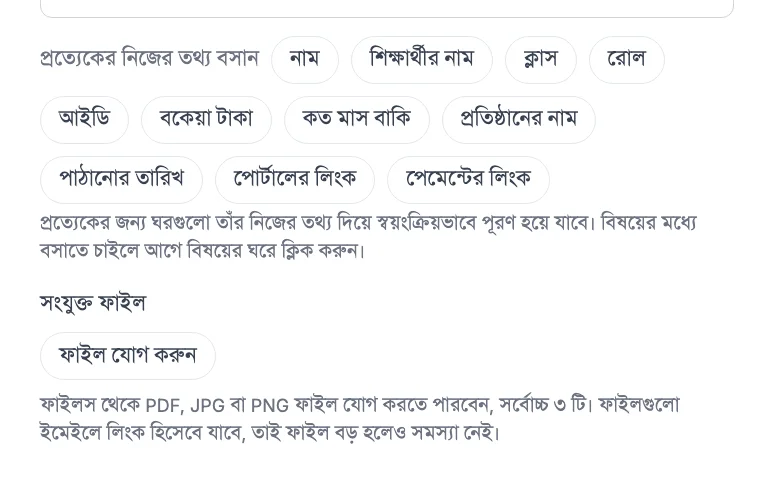
- 4প্রত্যেকের নিজের তথ্য বসান

 1234
- 1বার্তার লেখা
- 2নমুনা থেকে শুরু করুন
- 3অক্ষর আর এসএমএস অংশ
- 4প্রত্যেকের নিজের তথ্য বসান
টিপস: "প্রত্যেকের নিজের তথ্য বসান" থেকে শিক্ষার্থীর নাম, রোল, বকেয়া টাকার মতো ঘর বসালে প্রত্যেকের বার্তায় সেখানে তাঁর নিজের তথ্য বসে যাবে। এই পেজ শুধু প্রতিষ্ঠানের নিজের কাজের জন্য। বাইরের মানুষের কাছে ভর্তির প্রচারণার মতো বিজ্ঞাপন এখান থেকে পাঠানো যাবে না।
পাঠানোর আগে খরচ দেখে নিন
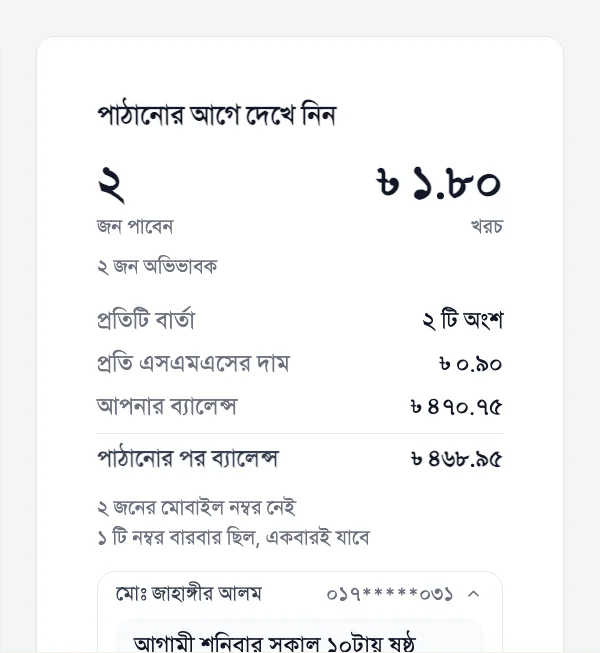
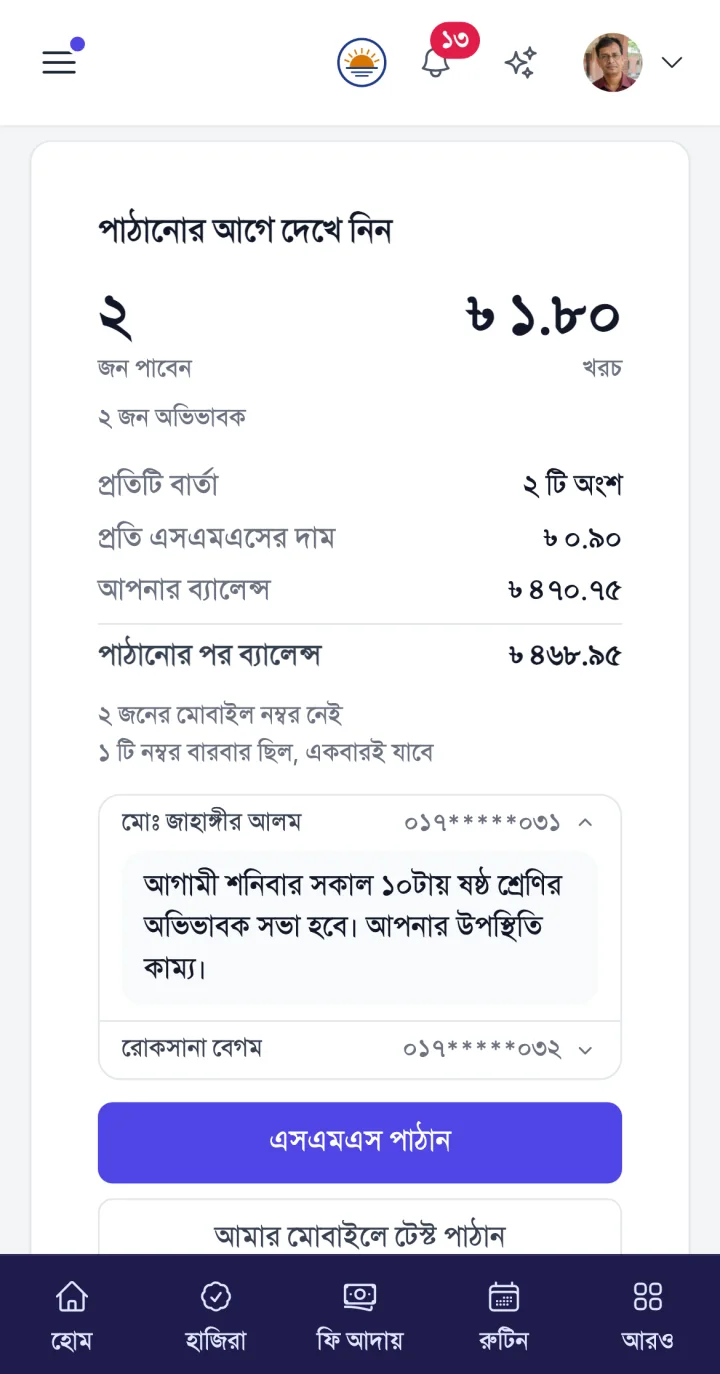
ডান পাশে (মোবাইলে নিচে) "পাঠানোর আগে দেখে নিন" অংশে সব হিসাব দেখা যাবে: কতজন পাবেন, মোট খরচ, প্রতিটি বার্তা কয় অংশের, আপনার ব্যালেন্স আর পাঠানোর পর ব্যালেন্স।
তার নিচে লেখা থাকবে কারা বাদ যাচ্ছেন আর কেন, যেমন "২ জনের মোবাইল নম্বর নেই" বা "১ টি নম্বর বারবার ছিল, একবারই যাবে"। নামের তালিকায় কারও নামে চাপ দিলে তাঁর কাছে ঠিক কোন লেখাটি যাবে, তা দেখা যাবে।
ব্যালেন্স কম থাকলে এখানে লাল রঙে লেখা আসবে, কত টাকা কম আছে। পাশের রিচার্জ করুন চেপে ব্যালেন্সে টাকা যোগ করে নিন।

 12
- 1পাঠানোর আগে দেখে নিন
- 2কারা বাদ যাচ্ছেন

 12
- 1পাঠানোর আগে দেখে নিন
- 2কারা বাদ যাচ্ছেন

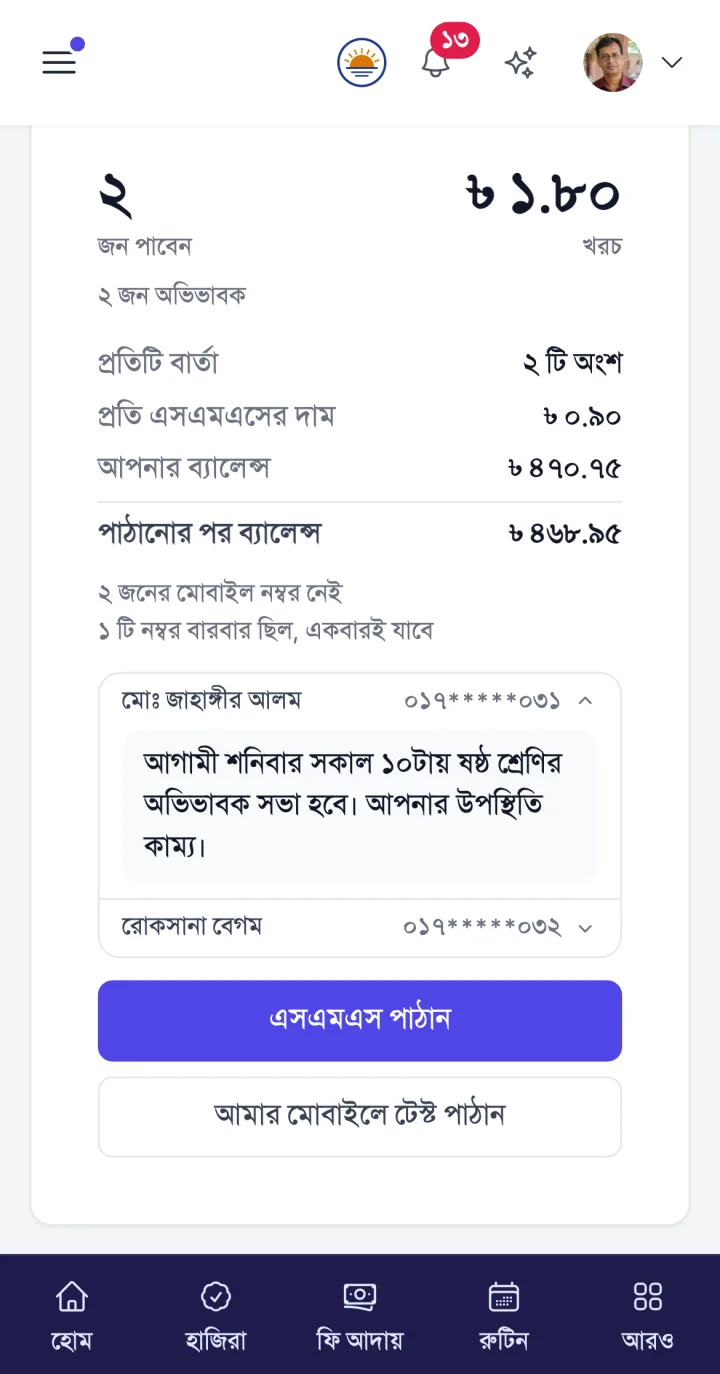 1
এই স্টেপের কম্পিউটারের ছবি নেই। মোবাইলের স্ক্রিন দেখানো হচ্ছে।
- 1কারা বাদ যাচ্ছেন
1- 1কারা বাদ যাচ্ছেন
এখনই নাকি পরে পাঠাবেন, ঠিক করুন
কখন যাবে অংশে শুরুতে এখনই পাঠান বেছে নেওয়া থাকে। পরে পাঠাতে চাইলে পরে পাঠান চেপে তারিখ আর সময় দিন। এখন থেকে ৫ মিনিট পর থেকে ৩০ দিনের মধ্যে যেকোনো সময় বেছে নিতে পারবেন। পাঠানোর ঠিক আগে ব্যালেন্স আরেকবার দেখে নেওয়া হবে।

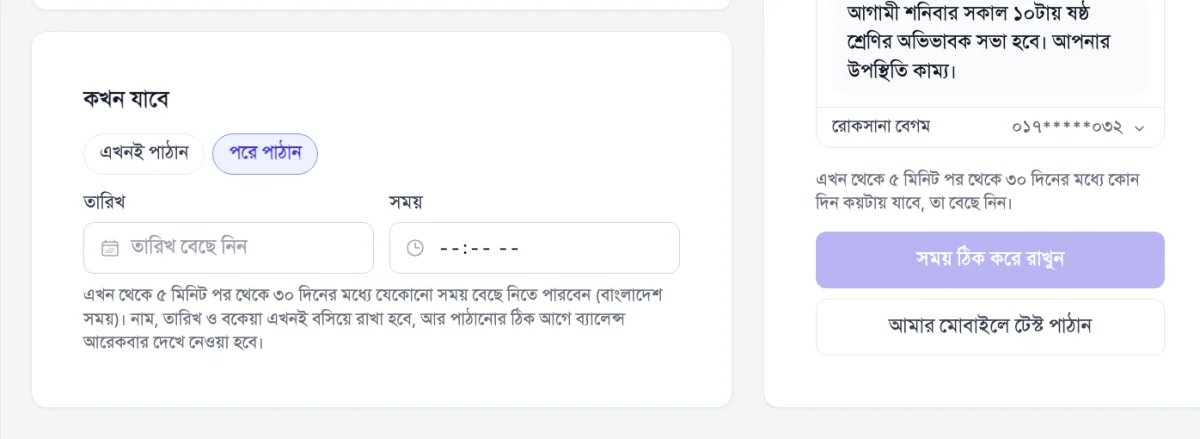 12
- 1কখন যাবে
- 2আমার মোবাইলে টেস্ট পাঠান

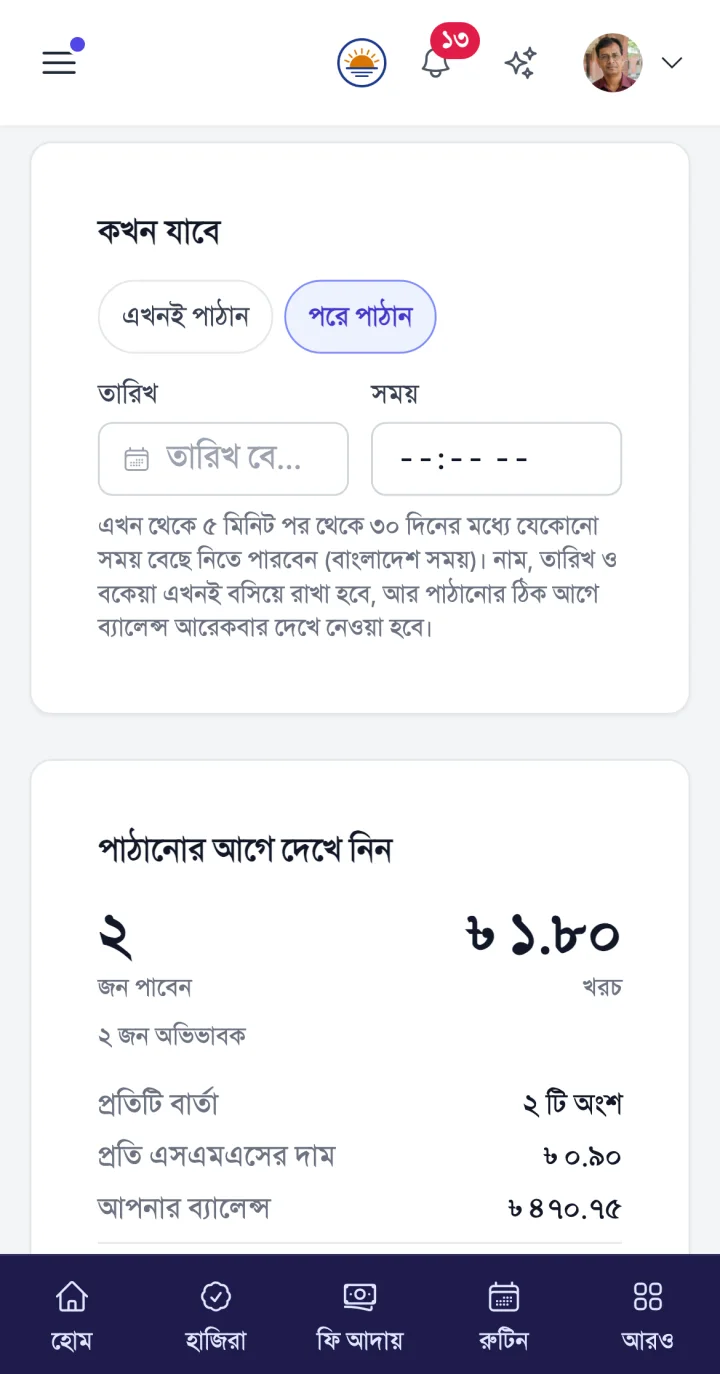 1
- 1কখন যাবে

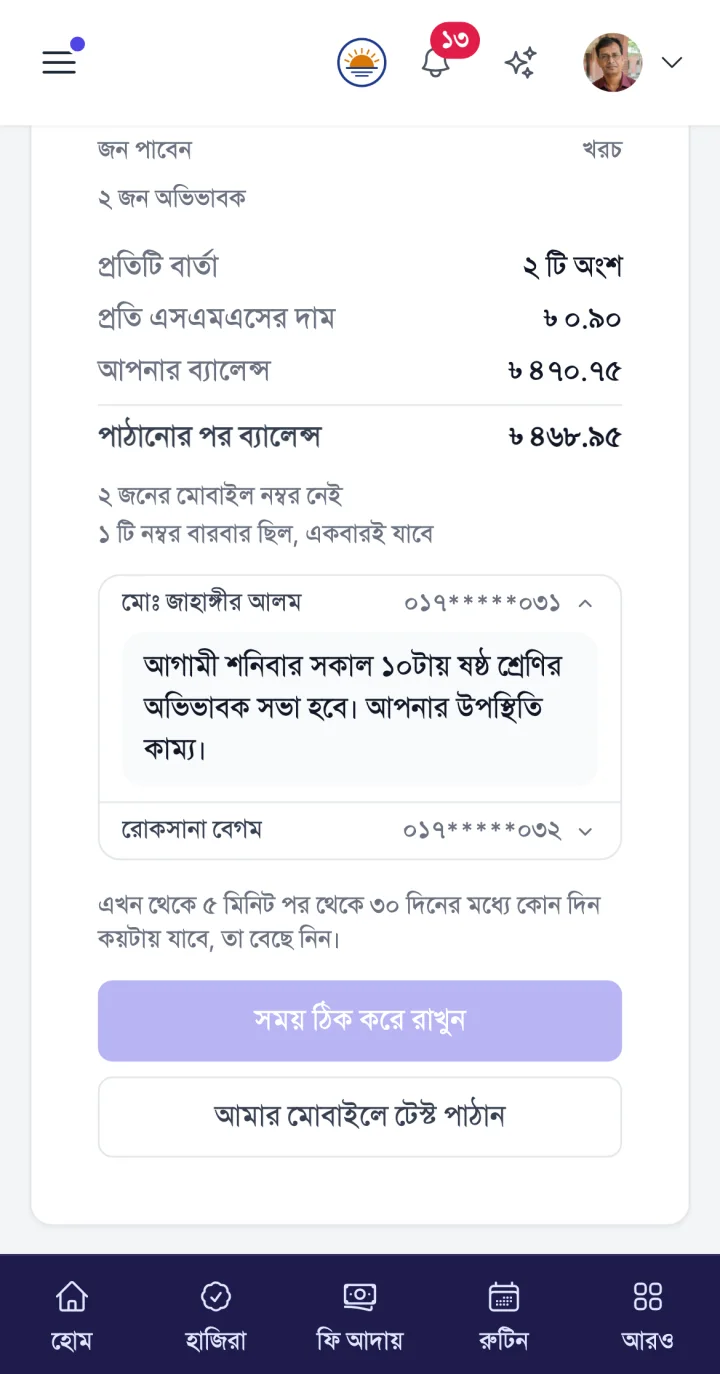 1
এই স্টেপের কম্পিউটারের ছবি নেই। মোবাইলের স্ক্রিন দেখানো হচ্ছে।
- 1আমার মোবাইলে টেস্ট পাঠান
1- 1আমার মোবাইলে টেস্ট পাঠান
টিপস: পাঠানোর আগে নিজে একবার দেখে নিতে চাইলে "আমার মোবাইলে টেস্ট পাঠান" চাপুন। প্রথম জনের বার্তাটি আপনার নিজের মোবাইলে যাবে। এরও খরচ ব্যালেন্স থেকে কাটা হয়।
এসএমএস পাঠান
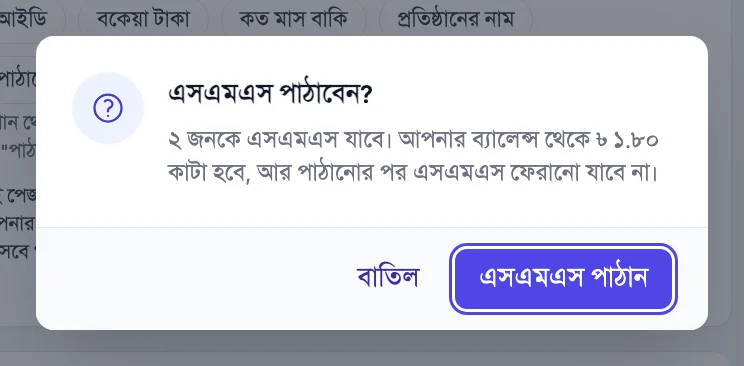
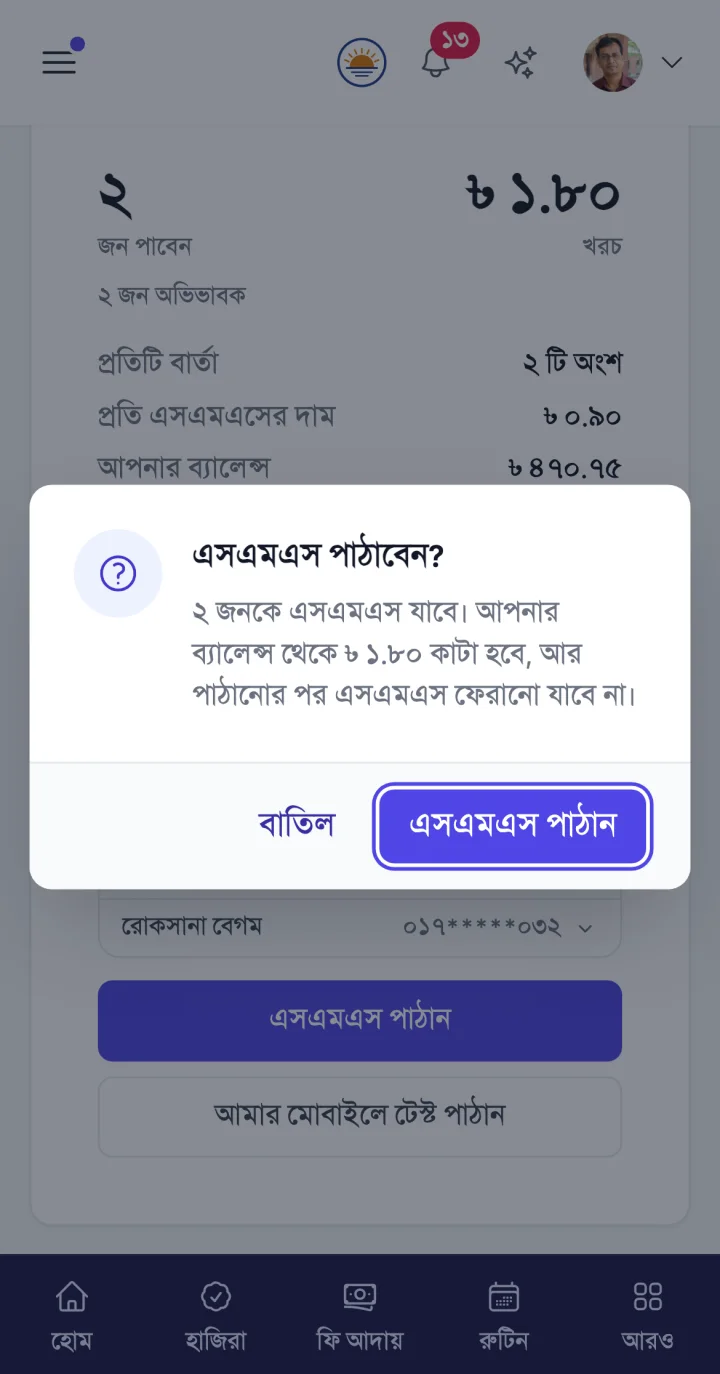
এসএমএস পাঠান চাপুন। একটি প্রশ্ন আসবে, কতজনকে এসএমএস যাবে আর ব্যালেন্স থেকে কত টাকা কাটা হবে। আরেকবার দেখে নিয়ে এসএমএস পাঠান চাপুন। পাঠানোর পর এসএমএস আর ফেরানো যায় না।
ওপরে "২ জনের কাছে এসএমএস পাঠানো হচ্ছে।" ধরনের একটি বার্তা আসবে, আর পেজটি নিজে থেকেই পাঠানো বার্তা ট্যাবে চলে যাবে। পরে পাঠানো বেছে নিলে বাটনে লেখা থাকবে সময় ঠিক করে রাখুন।

 1
- 1এসএমএস পাঠান

 1
- 1এসএমএস পাঠান
কার কাছে পৌঁছাল, দেখে নিন
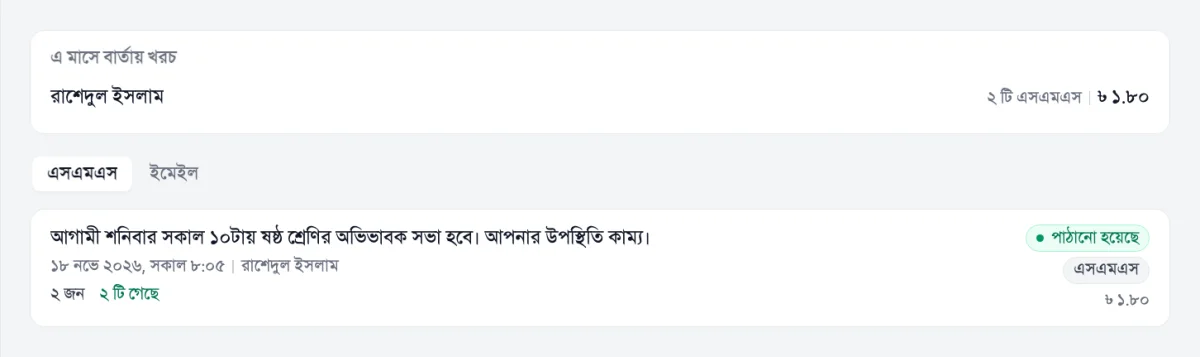
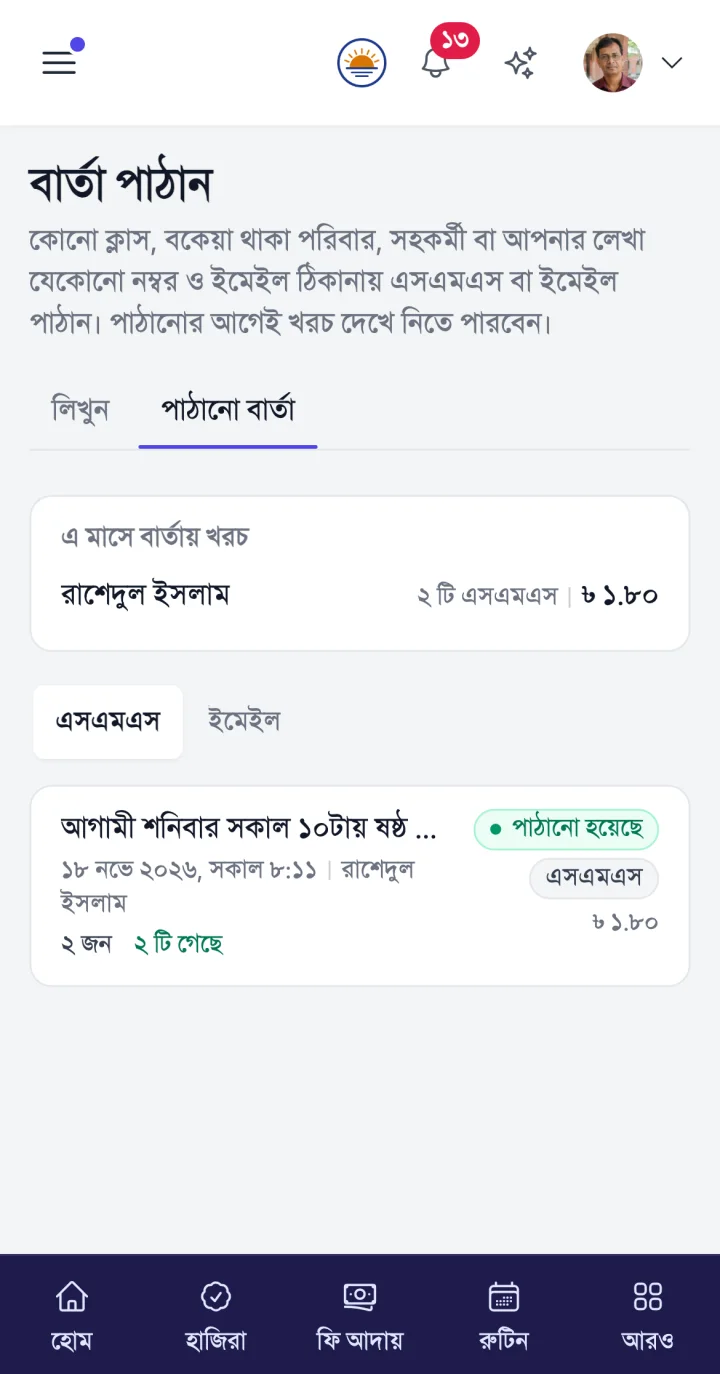
পাঠানো বার্তা ট্যাবে প্রতিটি বার্তা একটি সারিতে থাকবে: লেখা, সময়, কে পাঠিয়েছেন, কতজন, কয়টি গেছে, কয়টি যাচ্ছে আর খরচ। ওপরে "এ মাসে বার্তায় খরচ" অংশে এই মাসে কে কত টাকার বার্তা পাঠিয়েছেন, তা দেখা যাবে।
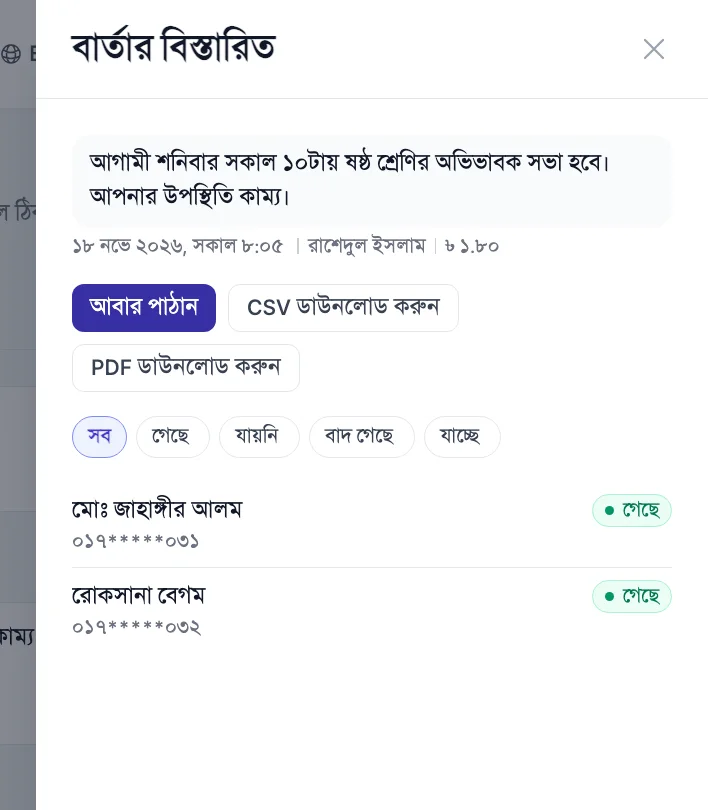
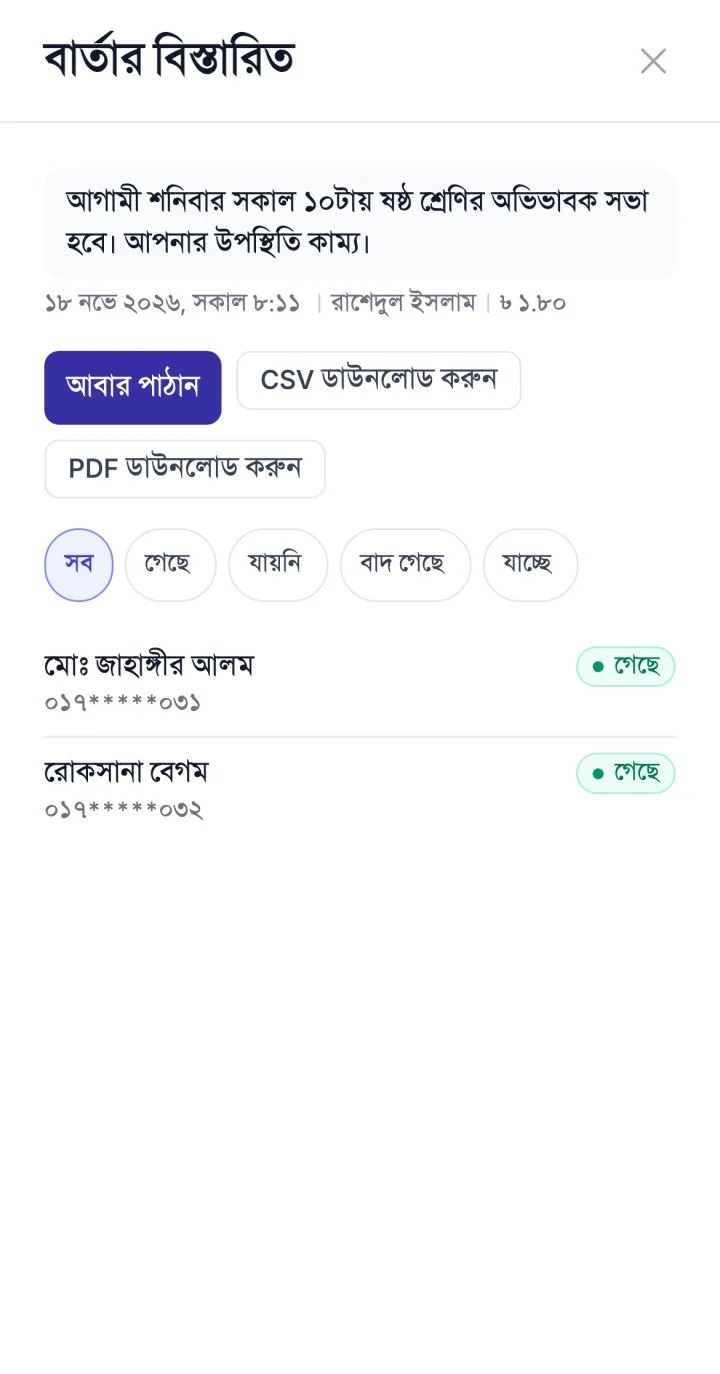
কোনো বার্তায় চাপ দিলে বার্তার বিস্তারিত খুলবে। সেখানে প্রত্যেকের নাম, নম্বর আর অবস্থা থাকবে: গেছে, যায়নি, বাদ গেছে অথবা যাচ্ছে। ওপরের বাটনগুলো দিয়ে শুধু একটি অবস্থার মানুষদের দেখতে পারবেন। যাচ্ছে অবস্থায় কিছু থাকলে তালিকা নিজে থেকেই আপডেট হতে থাকবে।
কারও কাছে না গেলে "যে ... টি নম্বরে যায়নি, সেখানে আবার পাঠান" বাটন আসবে। একই বার্তা নতুন করে অন্যদের পাঠাতে চাইলে আবার পাঠান চাপুন। রিপোর্টটি রাখতে চাইলে CSV ডাউনলোড করুন বা PDF ডাউনলোড করুন চাপুন।

 12
- 1এ মাসে বার্তায় খরচ
- 2পাঠানো বার্তার সারি

 12
- 1এ মাসে বার্তায় খরচ
- 2পাঠানো বার্তার সারি

 12
- 1অবস্থা
- 2CSV আর PDF ডাউনলোড

 12
- 1অবস্থা
- 2CSV আর PDF ডাউনলোড
ইমেইল পাঠান
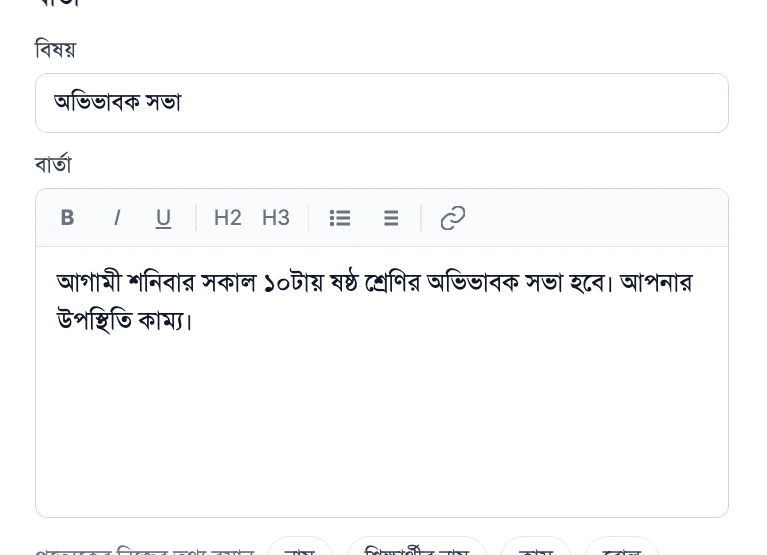
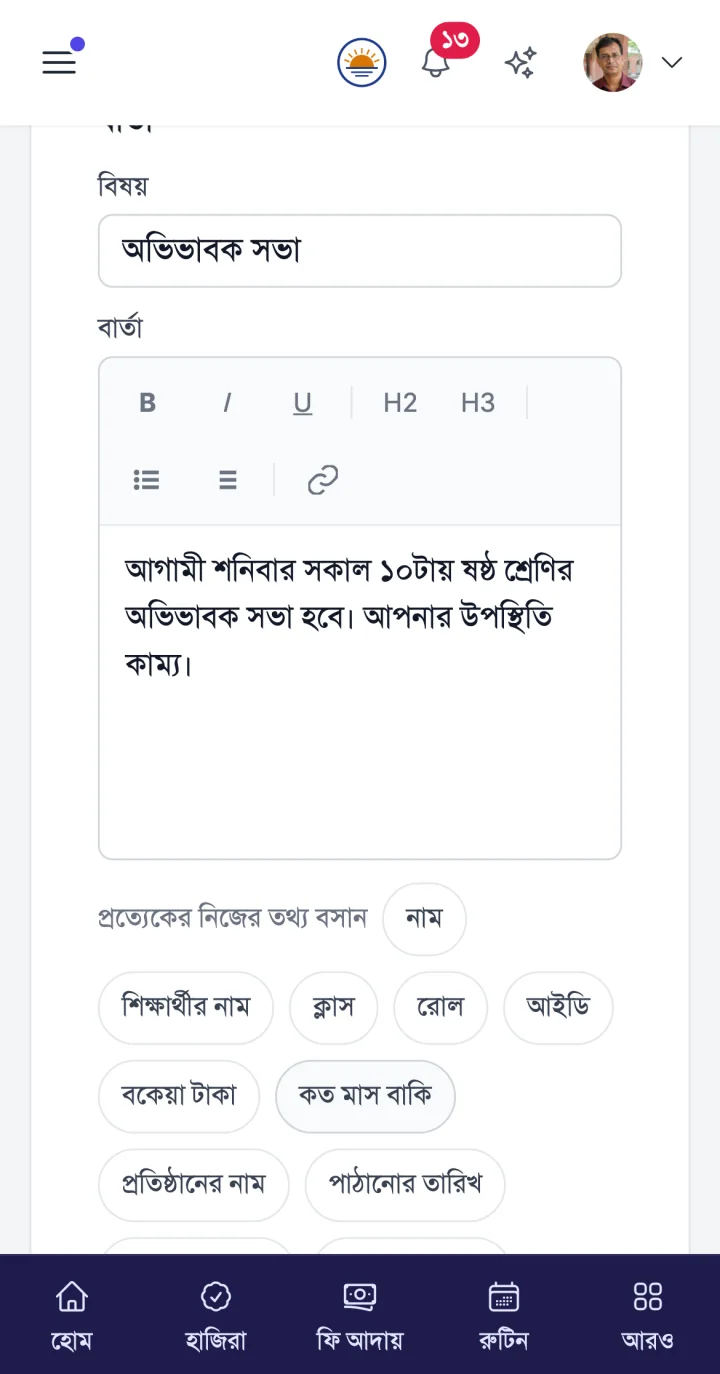
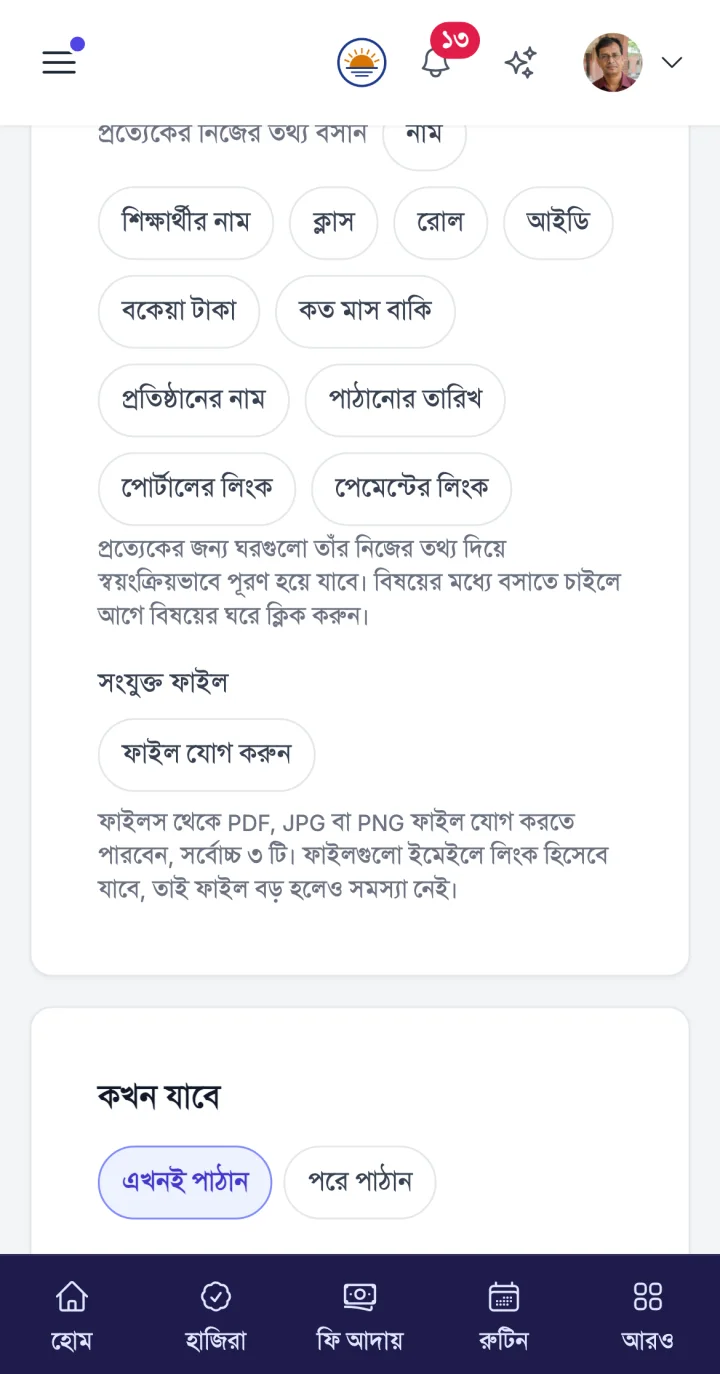
একই পেজের ওপরের ইমেইল বাটন চাপলে ইমেইল পাঠানো যাবে। কারা পাবেন অংশটি একই থাকবে। বার্তা অংশে বিষয় আর বার্তা লিখুন। লেখাকে বোল্ড বা শিরোনাম করতে পারবেন, আর ফাইলস থেকে সর্বোচ্চ ৩ টি PDF, JPG বা PNG ফাইল যোগ করতে পারবেন। ফাইলগুলো ইমেইলে লিংক হিসেবে যাবে।
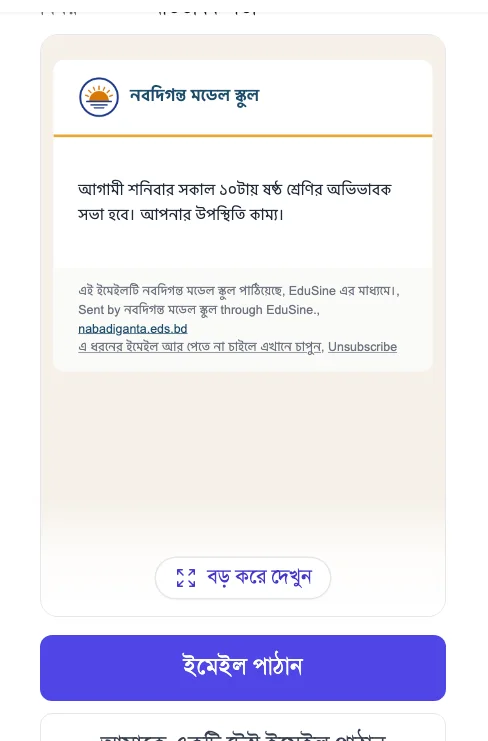
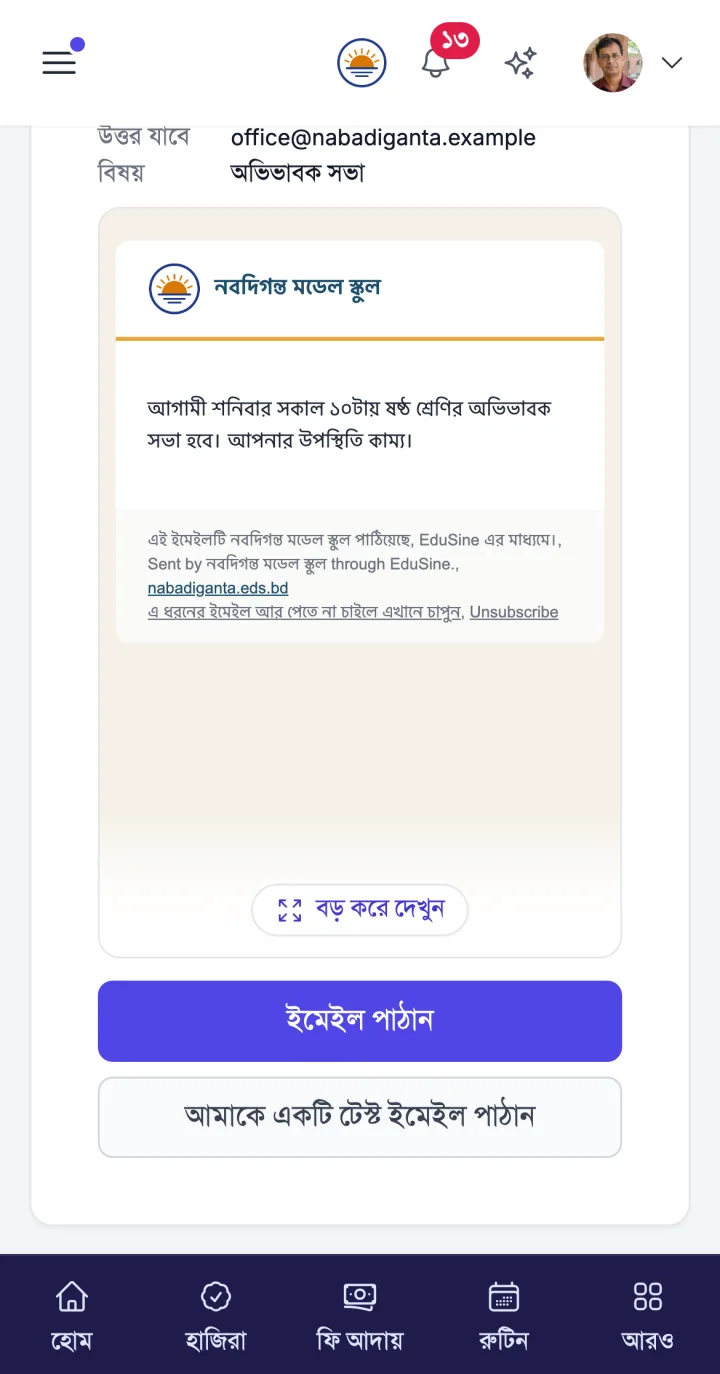
ডান পাশে ইমেইলটি দেখতে কেমন হবে আর খরচ কত, তা দেখে নিয়ে ইমেইল পাঠান চাপুন। যাঁদের ইমেইল ঠিকানা নেই, তাঁরা বাদ যাবেন, আর সেটিও লেখা থাকবে।

 1
- 1বিষয়

 1
- 1বিষয়

 1
- 1ফাইল যোগ করুন

 1
- 1ফাইল যোগ করুন

 1
- 1ইমেইল পাঠান

 1
- 1ইমেইল পাঠান
কে কত টাকার বার্তা পাঠাতে পারবেন, ঠিক করুন (অপশনাল)
কয়েকজন সহকর্মী বার্তা পাঠালে খরচ নিয়ন্ত্রণে রাখতে নোটিফিকেশন → সেটিংস → "বার্তা পাঠানোর সীমা" অংশে যান। সেখানে প্রতি জনের মাসিক সীমা (৳), কত টাকার বেশি হলে অনুমোদন লাগবে, আর কত টাকার বেশি হলে দুবার জিজ্ঞেস করা হবে, তা দিন। খালি রাখলে কোনো সীমা থাকবে না। নীরব সময় দিলে সেই সময়ে পাঠাতে গেলে সতর্ক করা হবে, তবে পাঠানো বন্ধ হবে না।
অনুমোদন লাগলে বাটনে লেখা থাকবে অনুমোদনের জন্য পাঠান। যাঁর "এসএমএস অনুমোদন দেওয়া" অনুমতি আছে, তিনি বার্তার বিস্তারিত থেকে "অনুমোদন দিয়ে পাঠান" বা নামঞ্জুর করুন চাপবেন। অনুমোদন না হওয়া পর্যন্ত কিছুই যাবে না, টাকাও কাটা হবে না।

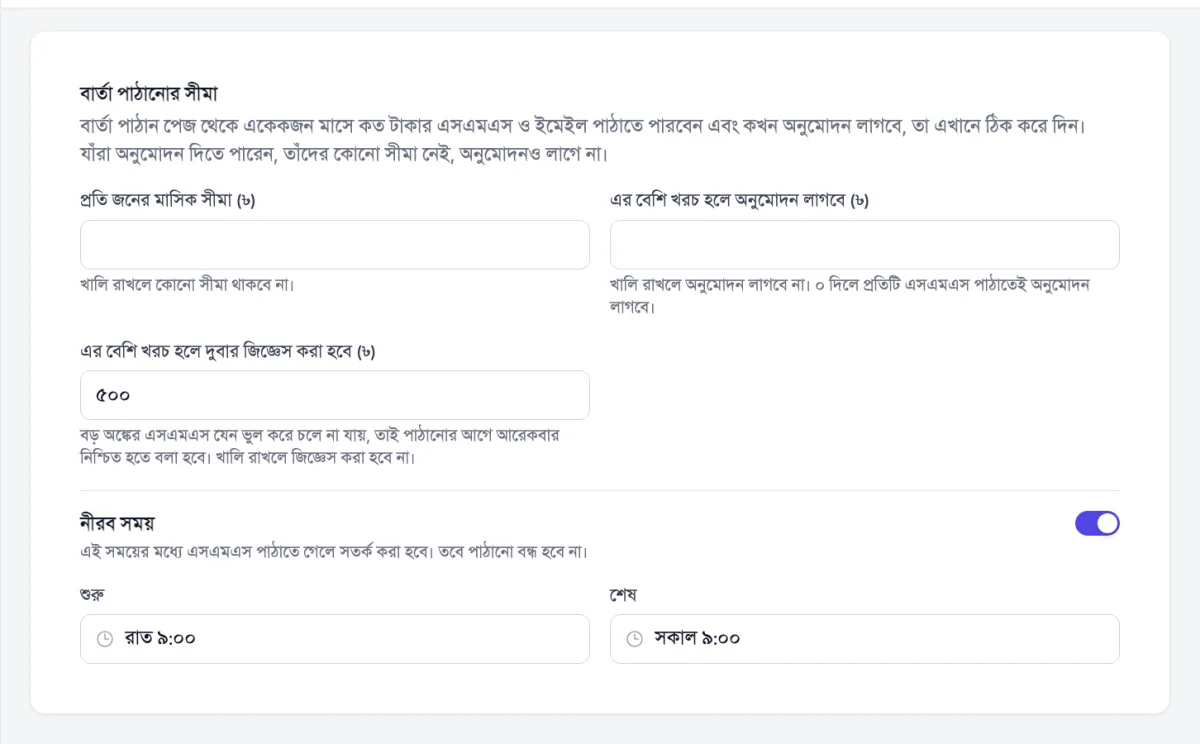 1
- 1বার্তা পাঠানোর সীমা

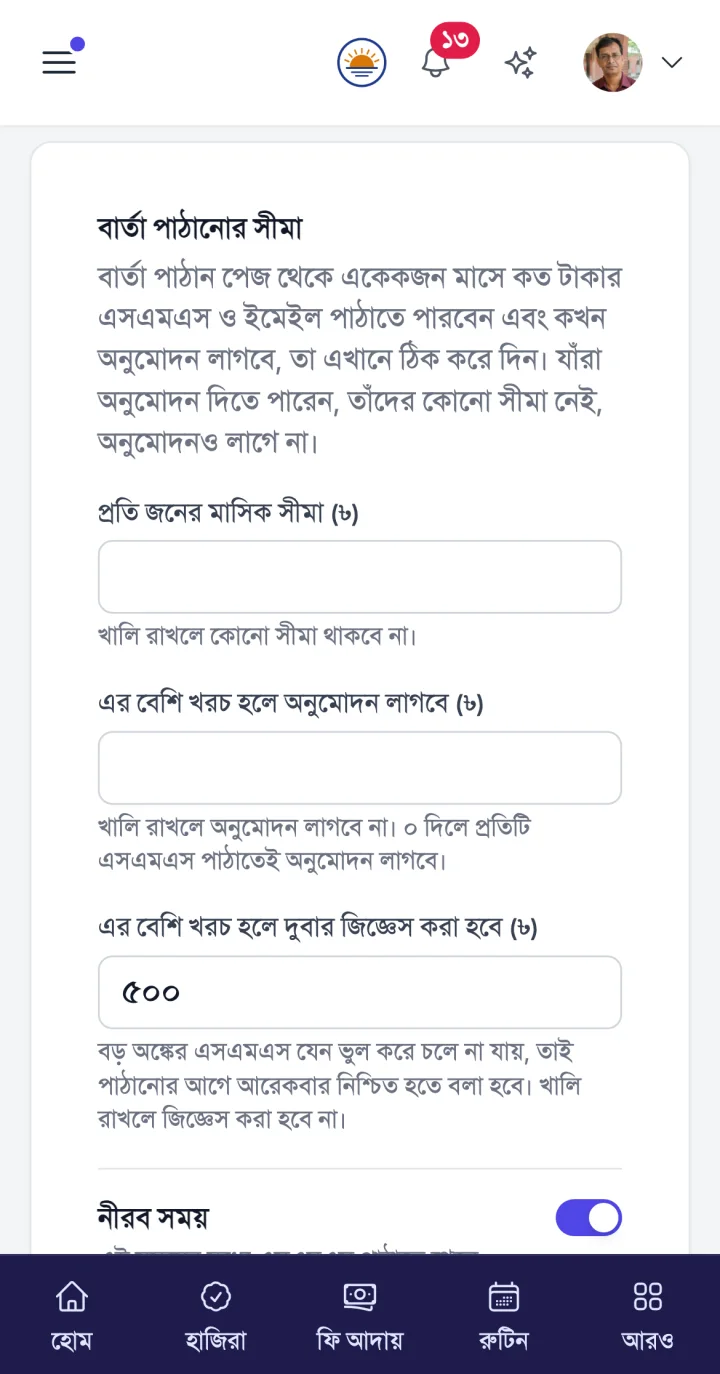 1
- 1বার্তা পাঠানোর সীমা
এরপর কী করবেন
পাঠানো বার্তা ট্যাবে কিছুক্ষণ পর আবার এসে দেখে নিন, সব নম্বরে পৌঁছেছে কি না। যাঁদের কাছে যায়নি, তাঁদের মোবাইল নম্বর শিক্ষার্থীর তথ্যে ঠিক আছে কি না মিলিয়ে নিন।
যাঁদের মোবাইল নম্বর নেই বলে বাদ গেছেন, তাঁদের শিক্ষার্থীর প্রোফাইলে অভিভাবক, বাবা বা মায়ের নম্বর যোগ করে নিন। তাহলে পরের বার সবাই বার্তা পাবেন।

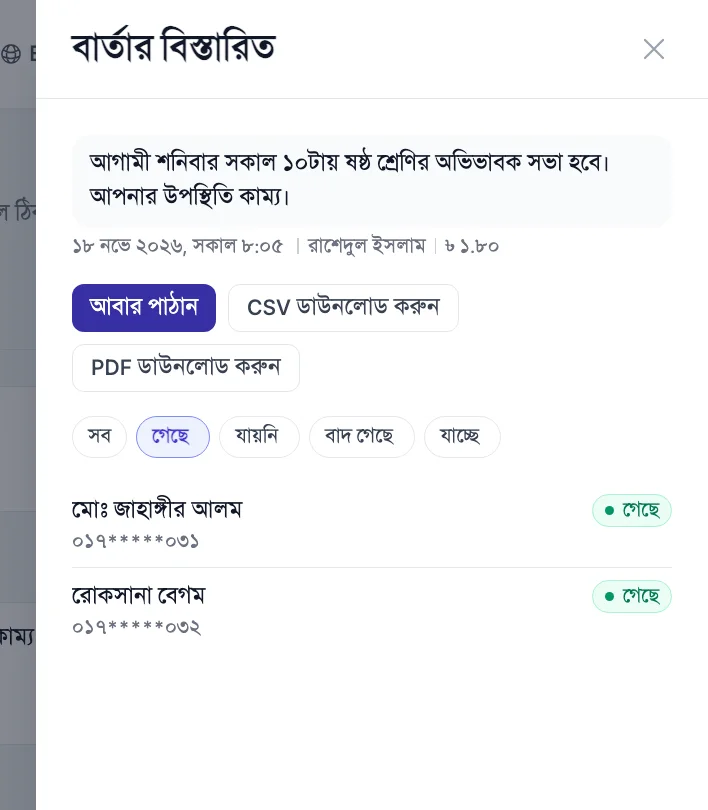

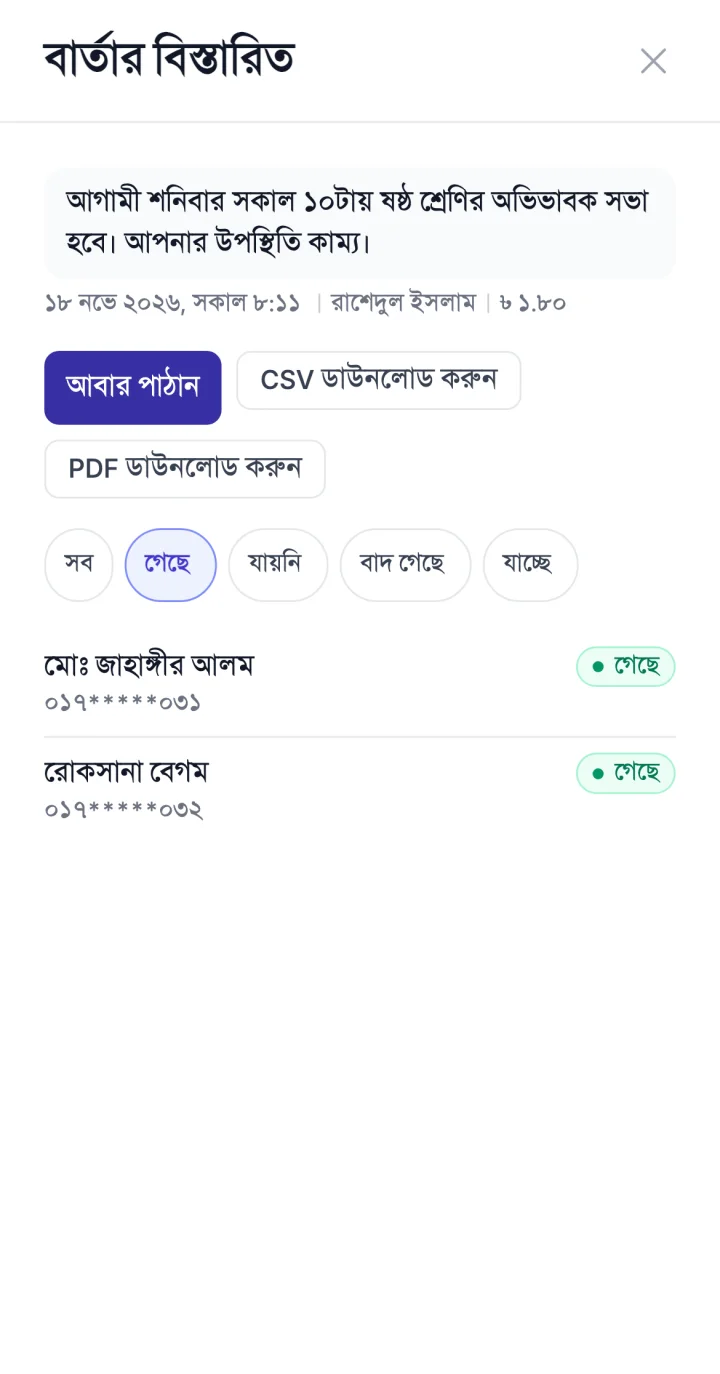
কোনো সমস্যা হলে
"এই এসএমএসের জন্য আপনার ব্যালেন্সে ৳ ... কম আছে।"
ব্যালেন্স কম থাকলে এসএমএস পাঠান বাটন চাপা যায় না। রিচার্জ করুন চেপে প্ল্যান ও বিল পেজ থেকে টাকা যোগ করুন। টাকা যোগ হলেই আবার পাঠাতে পারবেন। বিলিং দেখার অনুমতি না থাকলে যিনি বিলিং দেখেন, তাঁকে রিচার্জ করতে বলুন।
"বেছে নেওয়া কারও মোবাইল নম্বর নেই, তাই এসএমএস যাবে না।"
বেছে নেওয়া শিক্ষার্থীদের তথ্যে কোনো মোবাইল নম্বর নেই। শিক্ষার্থীর প্রোফাইলে অভিভাবক, বাবা বা মায়ের নম্বর যোগ করুন, অথবা কোন অভিভাবক পাবেন অংশে সব অভিভাবক বেছে নিয়ে দেখুন।
"আপনার প্রতিষ্ঠানে এসএমএস বন্ধ আছে।"
পুরো প্রতিষ্ঠানের এসএমএস সুইচ বন্ধ আছে। নোটিফিকেশন → সেটিংস → বার্তা অংশে এসএমএস চালু করে সেভ করুন।
"এ মাসে আপনার এসএমএস পাঠানোর সীমা পার হয়ে যাচ্ছে।"
আপনার জন্য মাসিক সীমা ঠিক করা আছে। কম মানুষকে বেছে নিন, অথবা যিনি এসএমএস অনুমোদন দেন, তাঁকে পাঠাতে বলুন।
বাম মেনুতে বার্তা পাঠান নেই
আপনার পদে এসএমএস বা ইমেইল পাঠানোর অনুমতি নেই। প্রতিষ্ঠানের অ্যাডমিনকে বলুন, তিনি প্রশাসন → পদ থেকে অনুমতি দিতে পারবেন।
আরও টিউটোরিয়াল
EduSine এর অন্য কাজগুলো কীভাবে করবেন, তা-ও ধাপে ধাপে দেখে নিতে পারেন।
ক্যালেন্ডার ও ছুটি
ইভেন্ট যোগ করুন, কাদের আর কীভাবে জানাবেন বেছে নিন, আর এক চাপে সারা বছরের সরকারি ছুটি যোগ করুন।
পড়ুনভবন ও রুম
ভবন, তলা আর রুম একবার যোগ করে রাখুন, তারপর ক্লাস আর পরীক্ষার রুটিনে রুম বেছে নিন।
পড়ুনহোস্টেল
হোস্টেলের ভবন, রুম আর সিট সাজান, শিক্ষার্থীকে সিট দিন, আর সিট ভাড়া ও খানার ফি মাসিক ফি-তে নিন।
পড়ুনযা খুঁজছেন, তা পাচ্ছেন না?