মার্কশিট ও প্রবেশপত্রের ডিজাইন
EduSine এ রেজাল্ট কার্ড আর অ্যাডমিট কার্ডের অনেকগুলো তৈরি ডিজাইন আছে, যেমন ক্লাসিক রেজাল্ট কার্ড, বোর্ড ট্রান্সক্রিপ্ট, আলিয়া মাদ্রাসা মার্কশিট বা রুটিনসহ অ্যাডমিট কার্ড। একটি বেছে নিলেই সব শিক্ষার্থীর কার্ড সেই ডিজাইনে ছাপা হবে, আর শিক্ষার্থী ও অভিভাবকেরা পোর্টালেও একই কার্ড দেখবেন।
নিজের মতো করে নিতে চাইলে ডিজাইনের একটি কপি বানিয়ে রং, লেখা, কাগজ আর কোন অংশ ছাপা হবে তা বদলে নিন। সেভ না করা পর্যন্ত কিছুই বদলায় না, আর যেকোনো সময় মূল ডিজাইনে ফিরে যাওয়া যায়।
ডিজাইন বদলাতে "পরীক্ষা সেটআপ করা" অনুমতি লাগে। অ্যাডমিন (সুপার অ্যাডমিন) এটি পারবেন। নিজের ডিজাইন বানানো আর এডিট করা স্ট্যান্ডার্ড প্ল্যানে পাওয়া যায়। ফ্রি প্ল্যানে প্রতিটি কার্ড একটি নির্দিষ্ট ডিজাইনে ছাপা হয়, আর এডিটরটি শুধু দেখা যায়।
নিজের প্রতিষ্ঠানের মতো ডিজাইন বানাতে চাইলে এগুলো হাতের কাছে রাখুন
প্রতিষ্ঠানের লোগো (সেটিংস → প্রতিষ্ঠান থেকে আগেই দেওয়া থাকলে আলাদা কিছু লাগবে না)
প্রতিষ্ঠান প্রধান, শ্রেণি শিক্ষক বা হিসাবরক্ষকের স্বাক্ষরের ছবি (থাকলে)
আগের বছরের ছাপা একটি রেজাল্ট কার্ড বা অ্যাডমিট কার্ড, মিলিয়ে দেখার জন্য
অ্যাডমিট কার্ডে কোন নিয়মগুলো লিখবেন (যেমন "পরীক্ষা শুরুর ১৫ মিনিট আগে নিজের আসনে বসতে হবে")
এই টিউটোরিয়ালে যা যা থাকবে
কোন কাজ কোন স্টেপে, এখানে দেখে নিন।
রেজাল্ট কার্ডের ডিজাইন
ডিজাইনগুলো দেখা, একটি কপি বানানো আর এডিটর চিনে নেওয়া
নিজের মতো করে নেওয়া
নাম, রং, অংশ, গ্রেড স্কেল আর স্যাম্পল দিয়ে যাচাই
সেভ ও পরীক্ষায় বেছে নেওয়া
প্রিন্ট প্রিভিউ, সেভ, আর কোন পরীক্ষা কোন ডিজাইনে ছাপা হবে
অ্যাডমিট কার্ডের ডিজাইন
অংশ, কাগজ আর নির্দেশনা বদলানো, পরীক্ষায় বেছে নেওয়া
স্বাক্ষর
একবার স্বাক্ষরের ছবি দিয়ে সব কার্ডে ছাপানো
ধাপে ধাপে
প্রত্যেকটি স্টেপ-এ স্ক্রিনে যেভাবে দেখাবে, সেভাবে করতে থাকুন। ডিজাইনের কাজ বড় স্ক্রিনে সহজ, তাই কম্পিউটার থেকে করুন।
রেজাল্ট কার্ডের ডিজাইনগুলো দেখুন
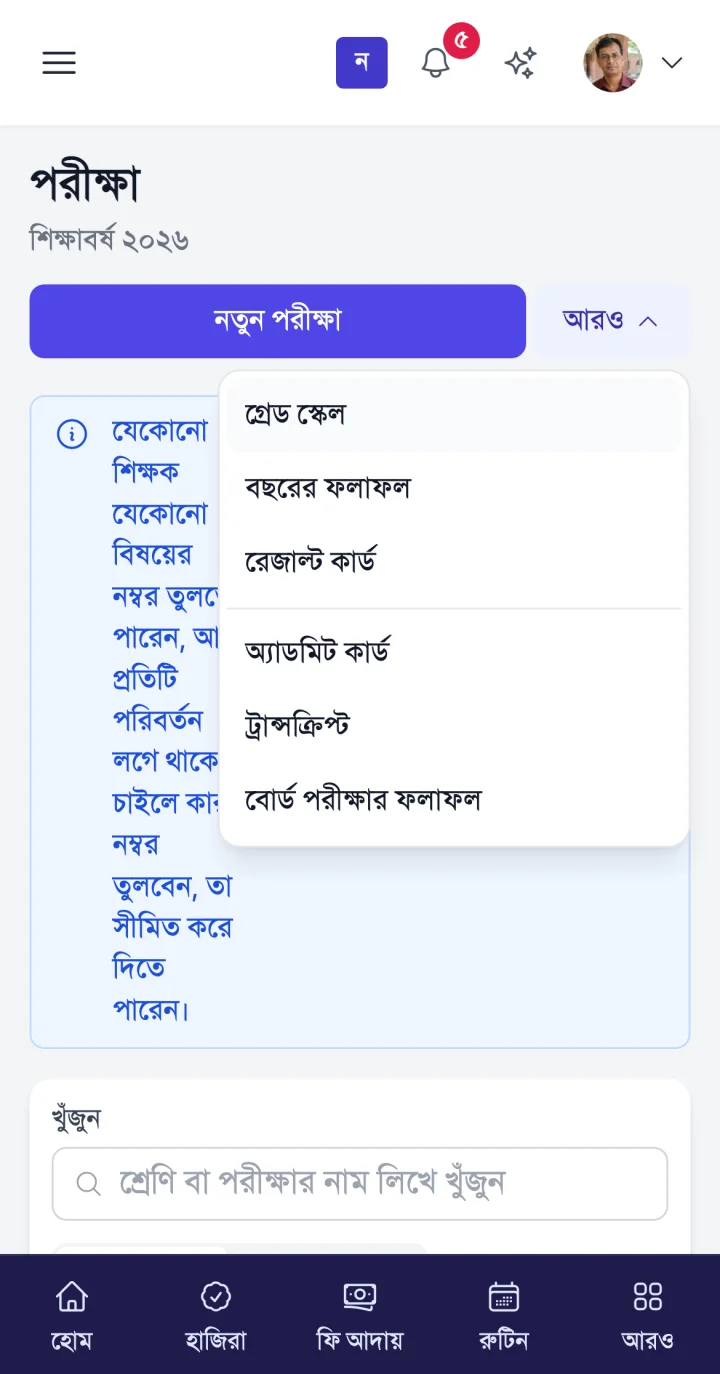
বাঁ পাশের মেনু থেকে একাডেমিক → পরীক্ষা ও ফলাফল চাপুন। ওপরের রেজাল্ট কার্ড লেখায় চাপুন। ফোনে রেজাল্ট কার্ড পাবেন ওপরের আরও মেনুতে।
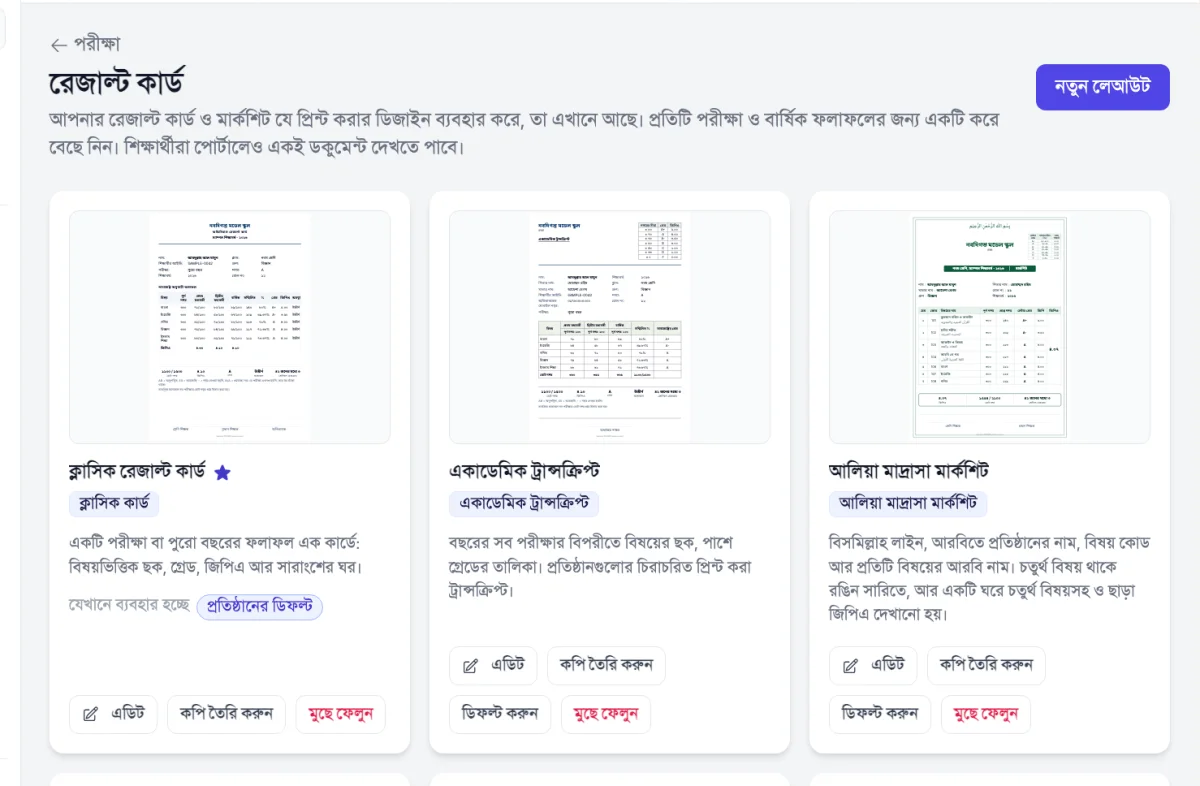
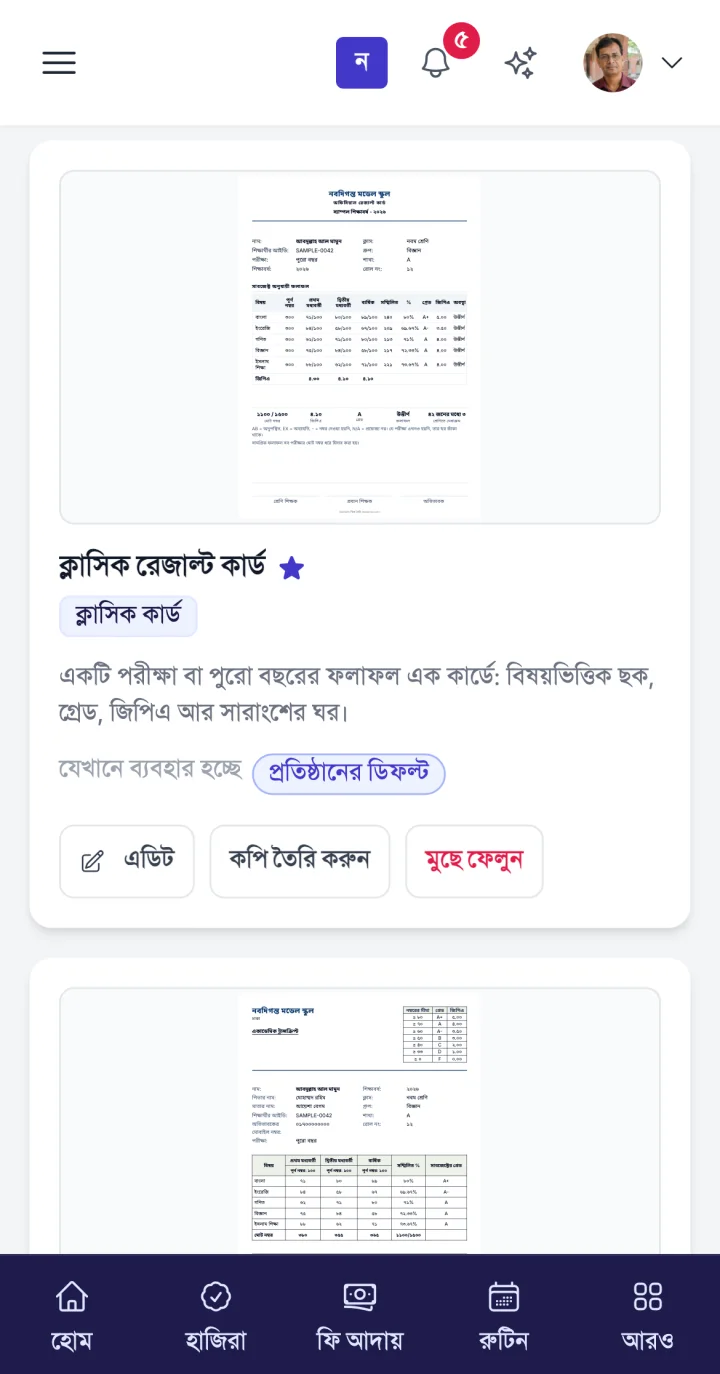
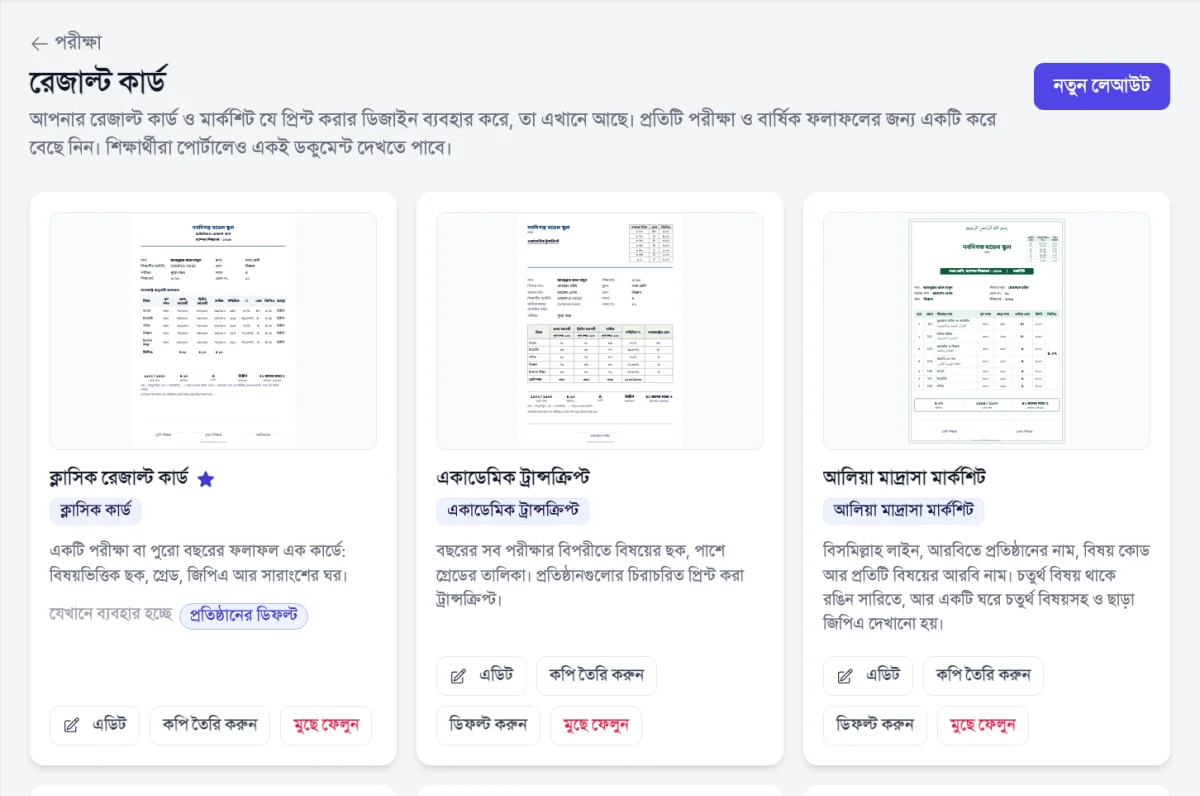
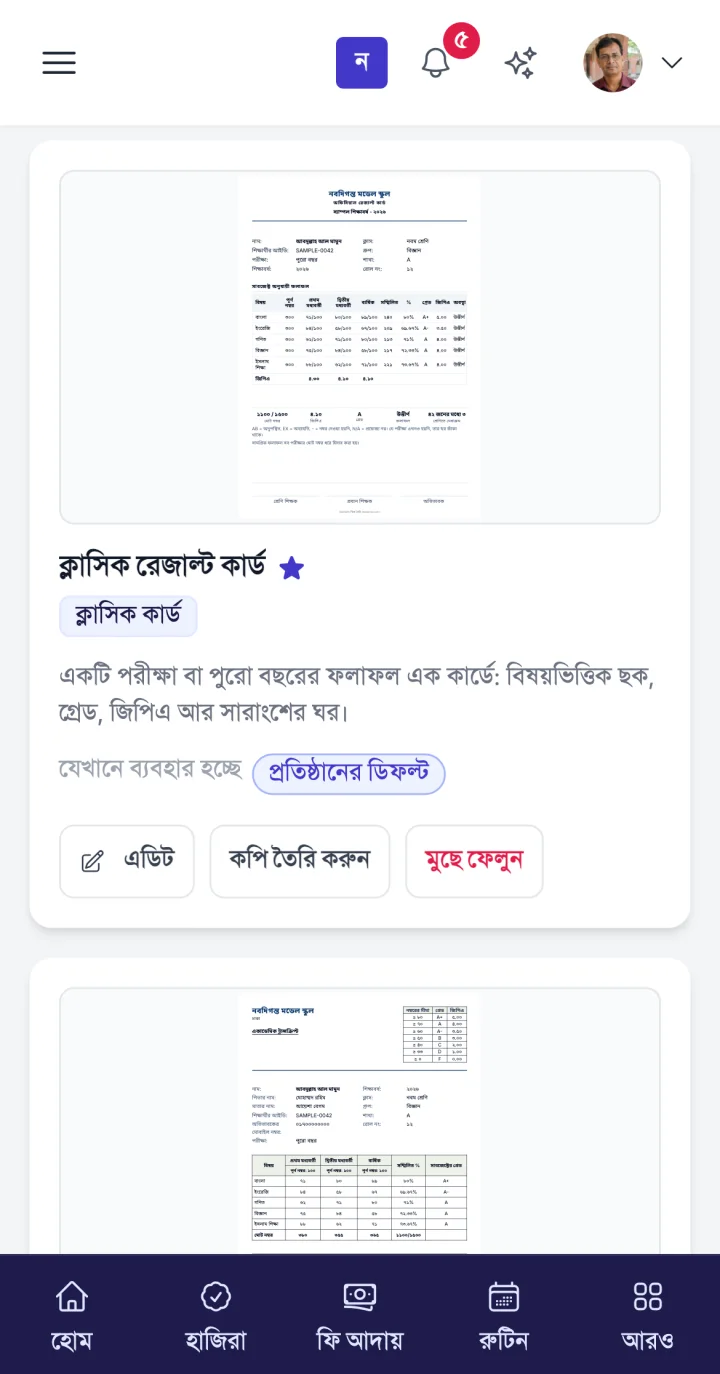
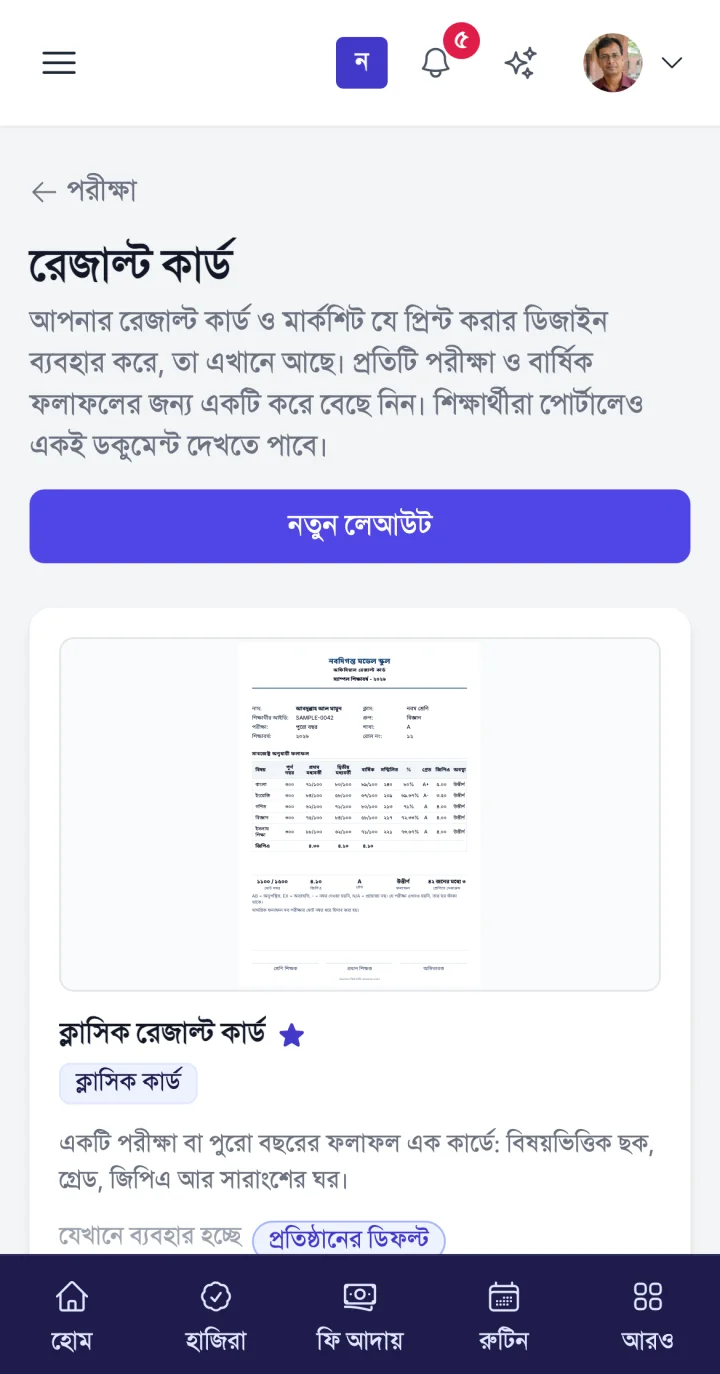
রেজাল্ট কার্ড পেজে প্রতিটি ডিজাইনের একটি কার্ড থাকবে: ওপরে ছোট ছবি, তারপর নাম, কোন ধরন থেকে বানানো আর এক লাইনে কী আছে। যে ডিজাইনের পাশে "প্রতিষ্ঠানের ডিফল্ট" লেখা, কোনো পরীক্ষায় আলাদা ডিজাইন বেছে না নিলে সেটিই ছাপা হয়। "বদলানো হয়েছে" লেখা থাকলে বুঝবেন, ডিজাইনটি আগে কেউ এডিট করেছেন।
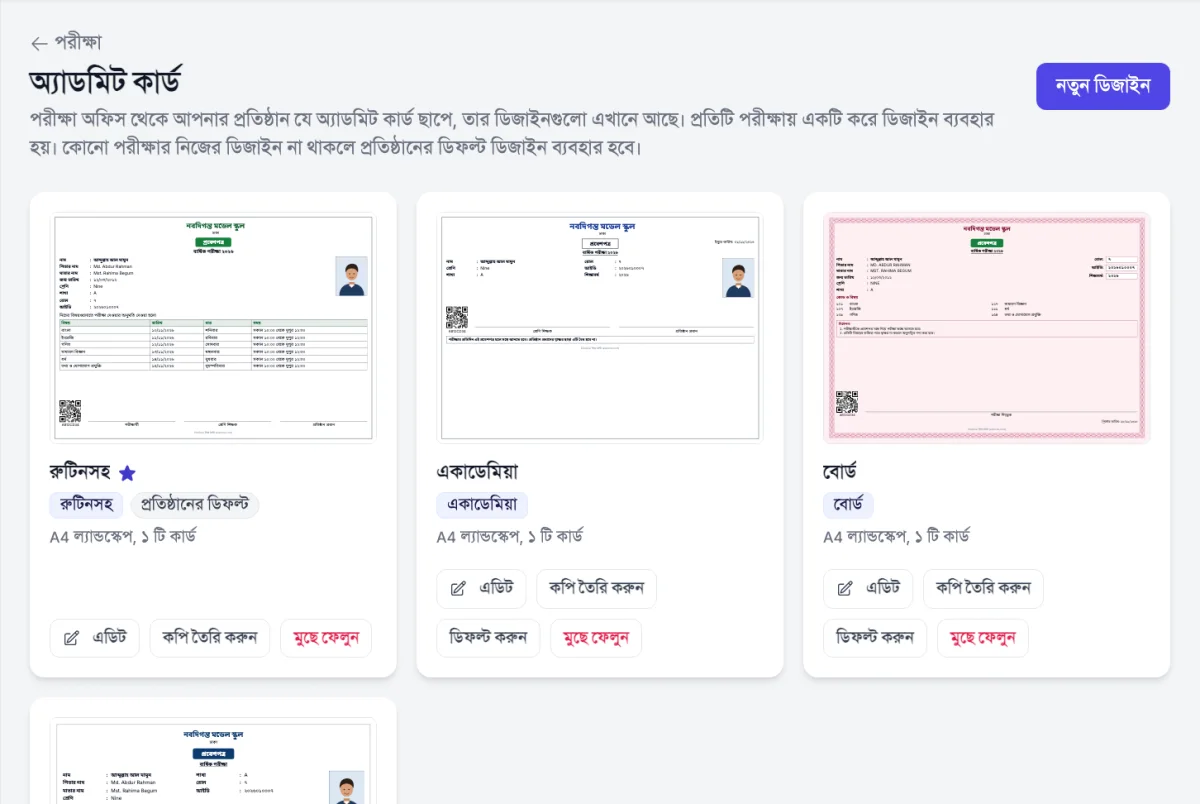
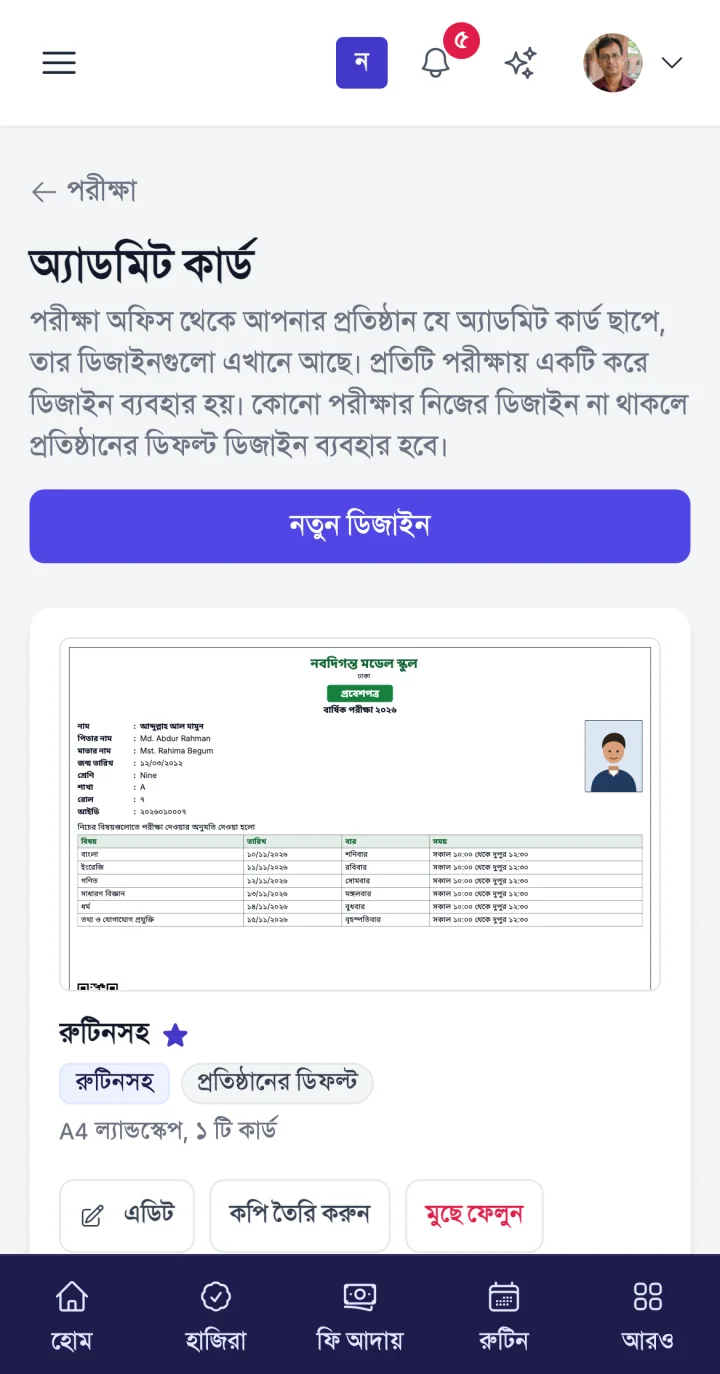
প্রতিটি কার্ডের নিচে এডিট, কপি তৈরি করুন, ডিফল্ট করুন আর মুছে ফেলুন বাটন থাকে।

 1
- 1রেজাল্ট কার্ড

 1
- 1রেজাল্ট কার্ড

 123
- 1ডিজাইনের কার্ড
- 2প্রতিষ্ঠানের ডিফল্ট
- 3এডিট, কপি তৈরি করুন, ডিফল্ট করুন

 123
- 1ডিজাইনের কার্ড
- 2প্রতিষ্ঠানের ডিফল্ট
- 3এডিট, কপি তৈরি করুন, ডিফল্ট করুন
একটি কপি বানান, অথবা নতুন লেআউট শুরু করুন
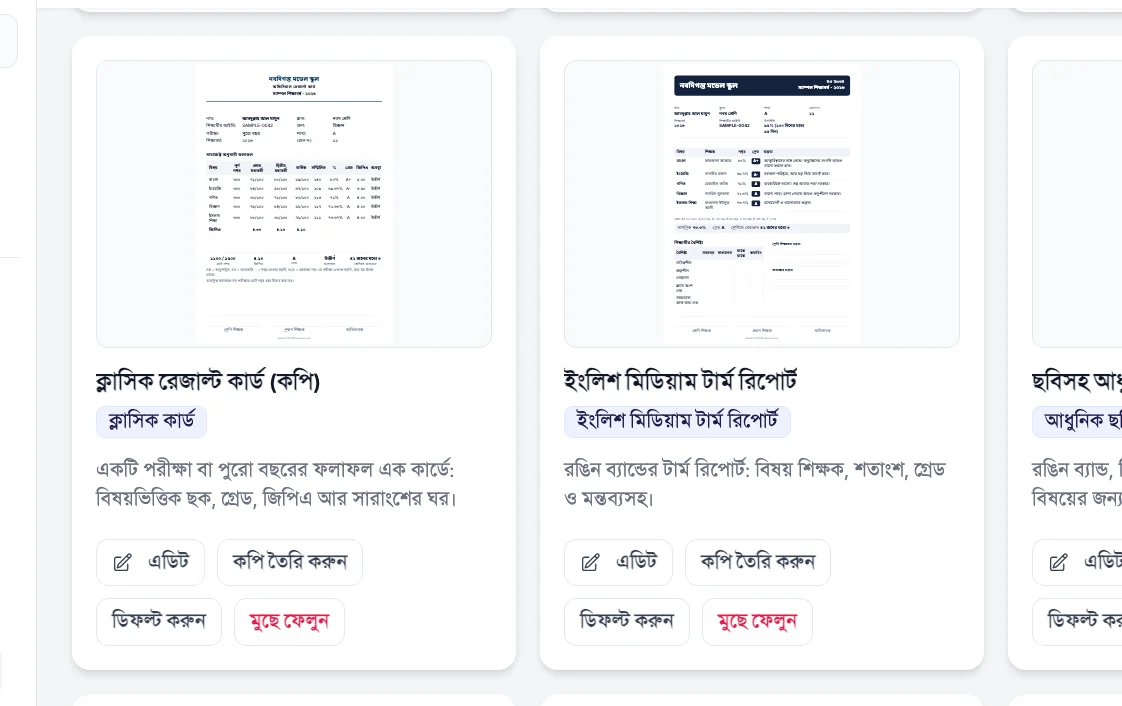
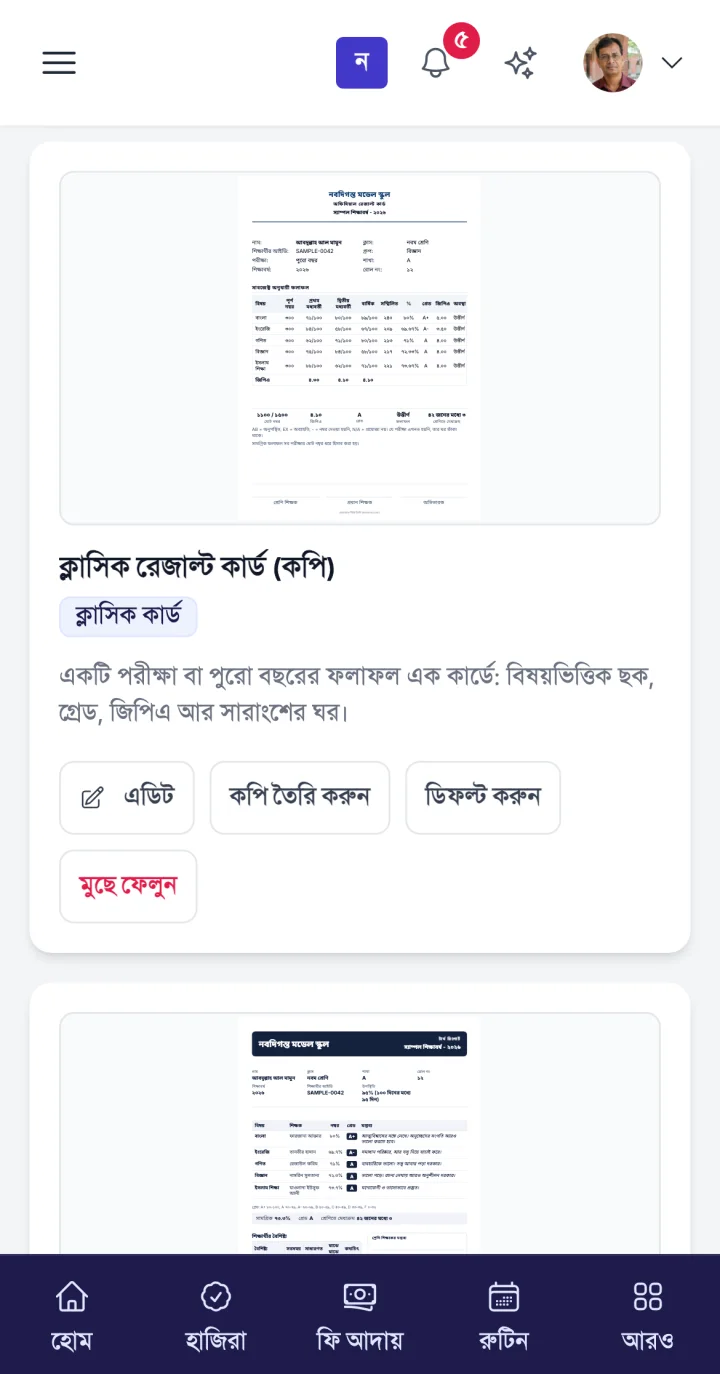
তৈরি ডিজাইনটি সরাসরি না বদলে আগে একটি কপি বানিয়ে নেওয়াই ভালো। ক্লাসিক রেজাল্ট কার্ড এর নিচে কপি তৈরি করুন চাপুন। তালিকায় "ক্লাসিক রেজাল্ট কার্ড (কপি)" নামে নতুন একটি ডিজাইন যোগ হবে।
একেবারে নতুন করে শুরু করতে চাইলে ওপরের নতুন লেআউট চাপুন। লেআউটের নাম লিখুন, আর "যেটি দিয়ে শুরু করবেন" তালিকা থেকে একটি ধরন বেছে নিন: ক্লাসিক কার্ড, একাডেমিক ট্রান্সক্রিপ্ট, বোর্ড ট্রান্সক্রিপ্ট, প্রোগ্রেস রিপোর্ট, আলিয়া মাদ্রাসা মার্কশিট, কওমি কিতাবভিত্তিক ফলাফল ইত্যাদি। প্রতিটির নিচে এক লাইনে লেখা আছে, তাতে কী থাকে। তারপর সেভ করুন চাপুন।

 12
- 1কপি তৈরি করুন
- 2নতুন লেআউট
 1
- 1কপি তৈরি করুন

 1
- 1ডিজাইনের কার্ড

 1
- 1ডিজাইনের কার্ড

 1
এই স্টেপের কম্পিউটারের ছবি নেই। মোবাইলের স্ক্রিন দেখানো হচ্ছে।
- 1নতুন লেআউট
1- 1নতুন লেআউট

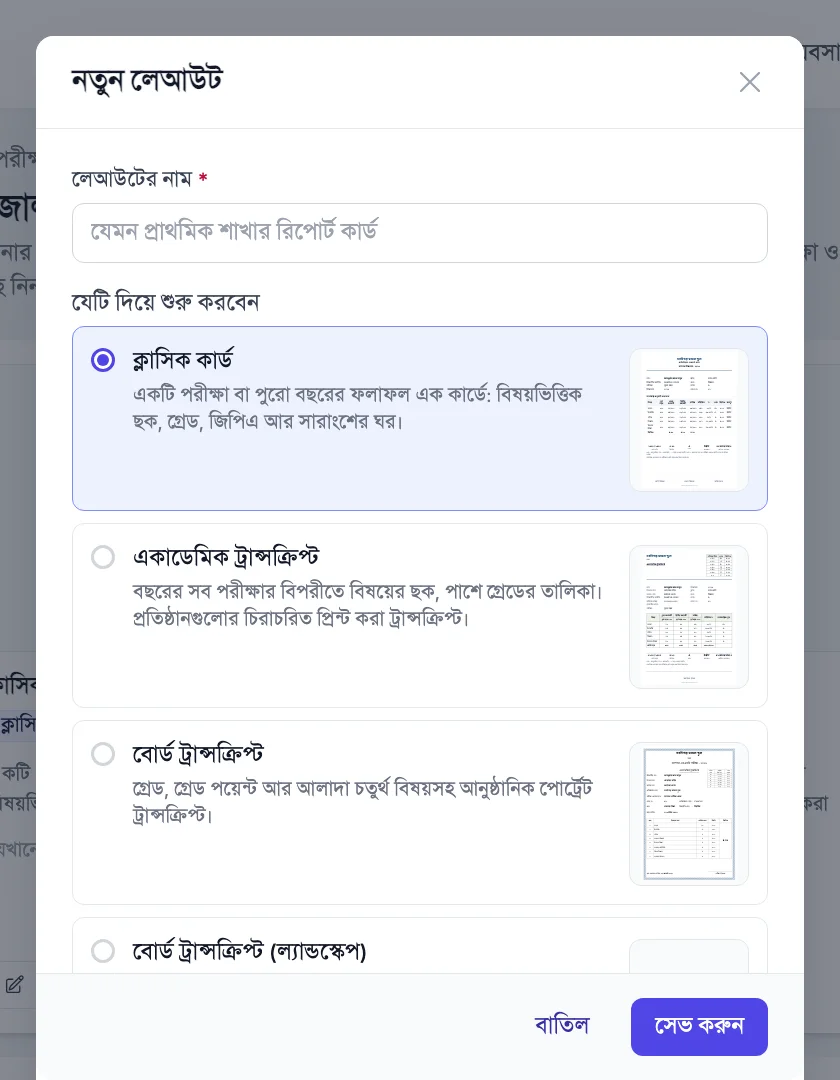 1
- 1যেটি দিয়ে শুরু করবেন

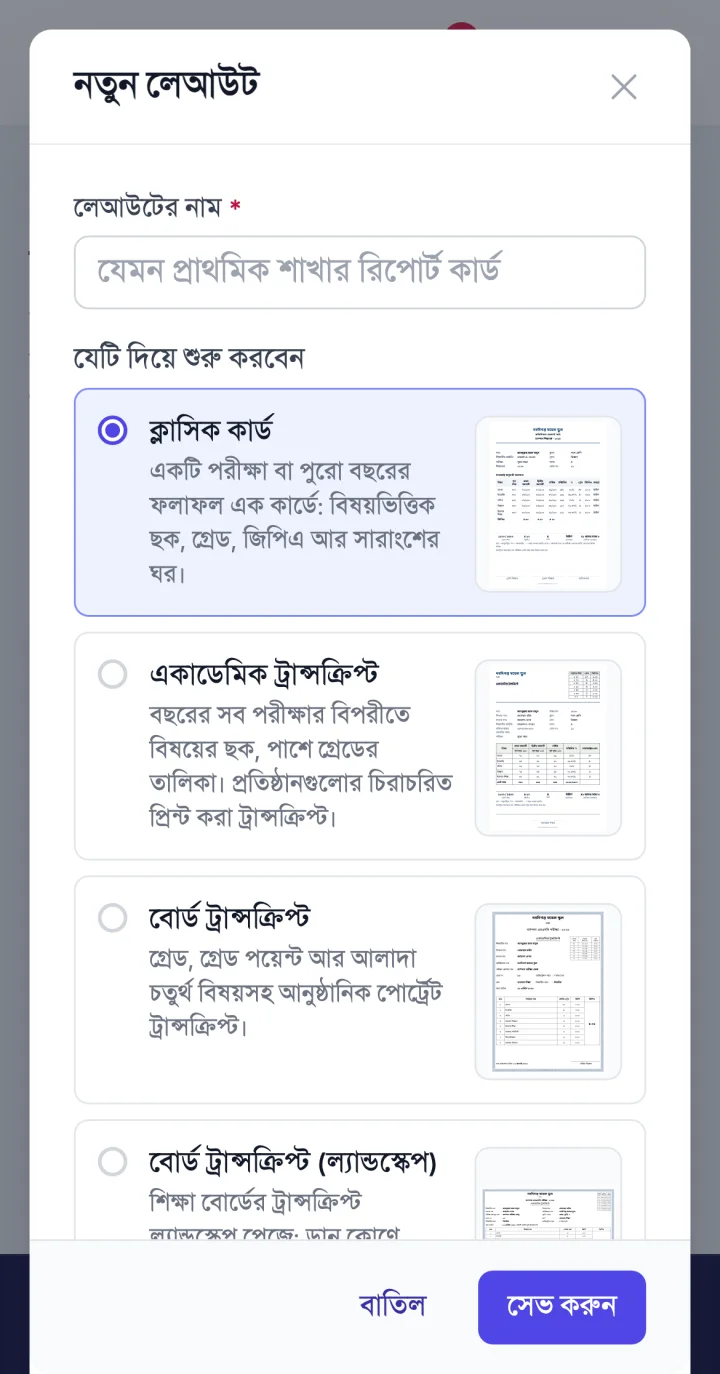 1
- 1যেটি দিয়ে শুরু করবেন
টিপস: যে ধরন দিয়ে শুরু করেছেন, পরে সেটি বদলানো যায় না। অন্য ধরন লাগলে আরেকটি নতুন লেআউট বানান।
এডিটর চিনে নিন
নতুন ডিজাইনের নিচে এডিট চাপুন। পুরো স্ক্রিন জুড়ে ডিজাইন এডিটর খুলবে, তিন ভাগে:
- বাঁ পাশে অংশ: কার্ডের সব অংশ, পেজের ওপরে, মূল অংশ আর পেজের নিচে, এই তিন ভাগে সাজানো। তালার চিহ্ন থাকলে অংশটি সবসময় ছাপা হয়, শুধু স্টাইল বদলানো যায়। চোখের চিহ্ন থাকলে চাপ দিয়ে অংশটি ছাপা চালু বা বন্ধ করা যায়।
- মাঝখানে কার্ড: স্যাম্পল তথ্য দিয়ে কার্ডটি যেমন ছাপা হবে, তেমনই দেখায়। কোনো অংশে চাপ দিলে সেটি বাছাই হয়।
- ডান পাশে সেটিংস: ওপরে দুটি ট্যাব, অংশ (বাছাই করা অংশের সেটিংস) আর ডকুমেন্ট (পুরো কার্ডের সেটিংস)।
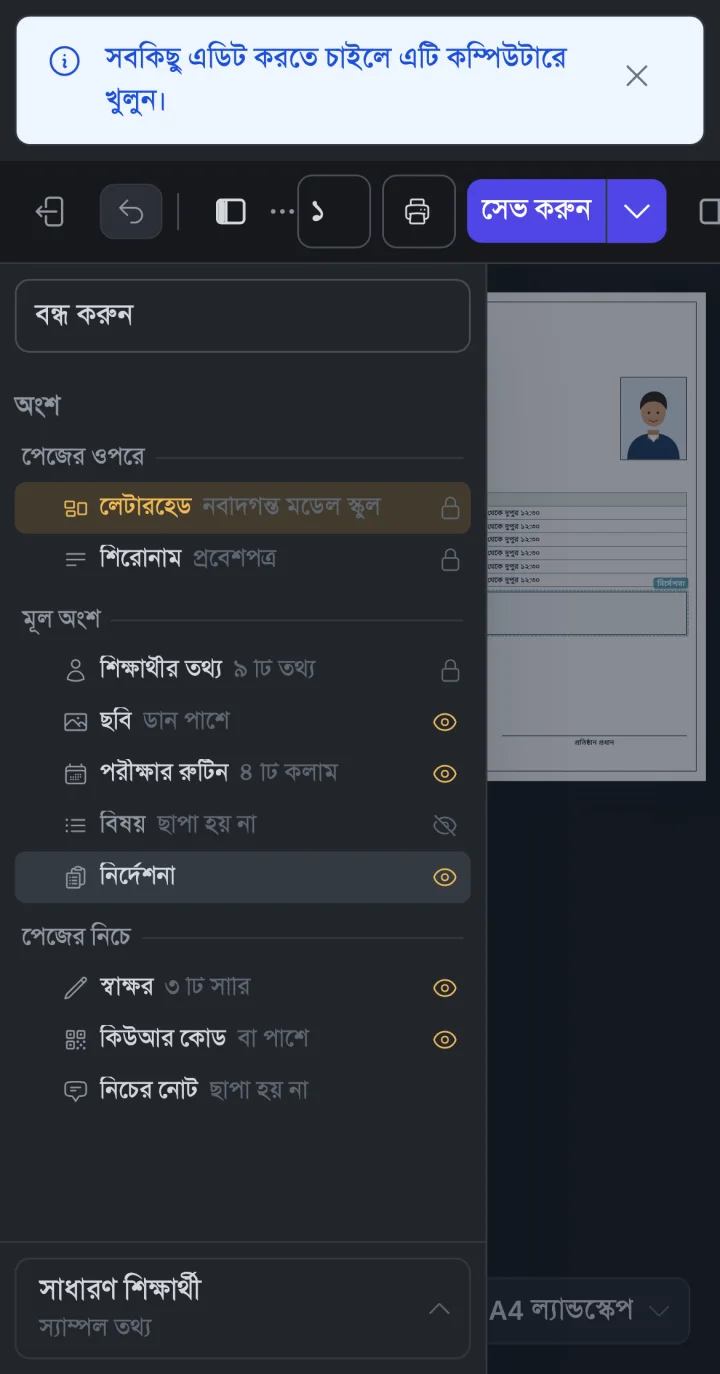
ওপরের সারিতে আছে: ফিরে যাওয়া, ফিরিয়ে নিন / আবার করুন, মাঝখানে ডিজাইনের নাম (চাপ দিলে অন্য ডিজাইনে যাওয়া যায়), EN / বাং / দুটোই (কার্ডের ভাষা), কয় পেজ হচ্ছে, প্রিন্ট প্রিভিউ আর সেভ করুন। ফোনে ওপরে লেখা আসে "সবকিছু এডিট করতে চাইলে এটি কম্পিউটারে খুলুন।", কারণ ডান পাশের সেটিংস ফোনের স্ক্রিনে আসে না।

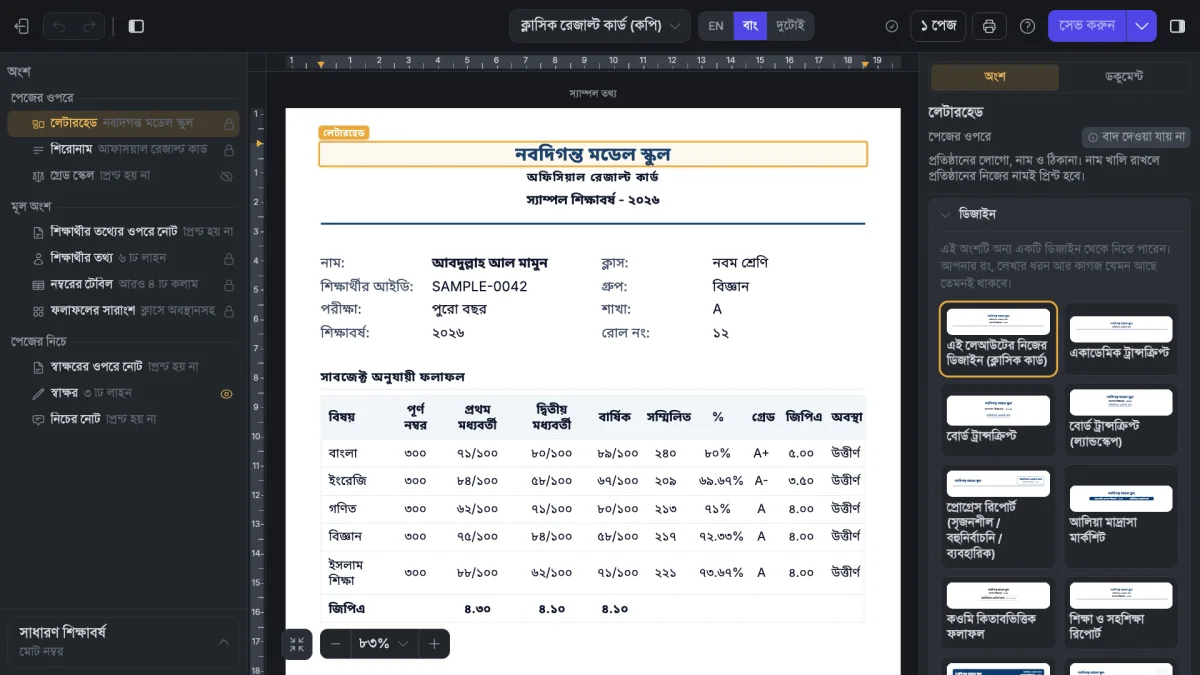 1234
- 1বাঁ পাশে অংশ
- 2মাঝখানে কার্ড
- 3ডান পাশে সেটিংস
- 4ওপরের সারি

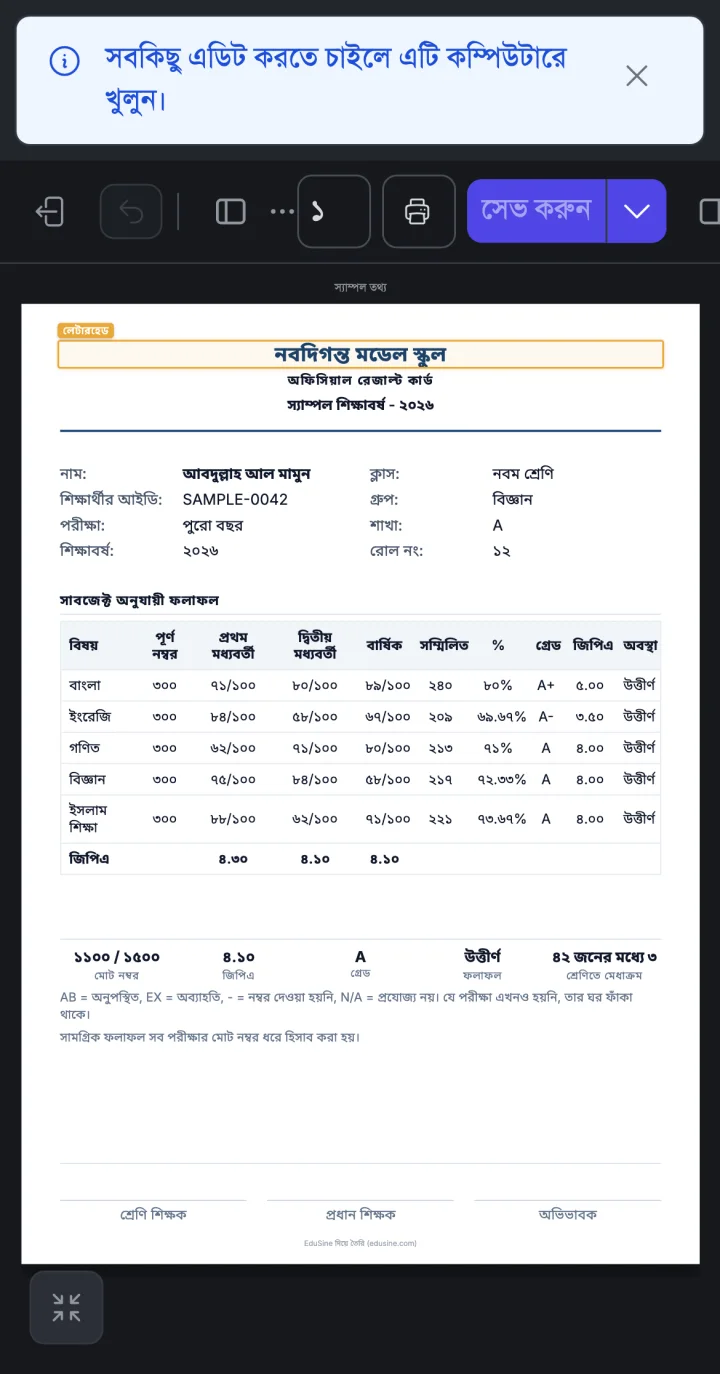 12
- 1ওপরের সারি
- 2মাঝখানে কার্ড

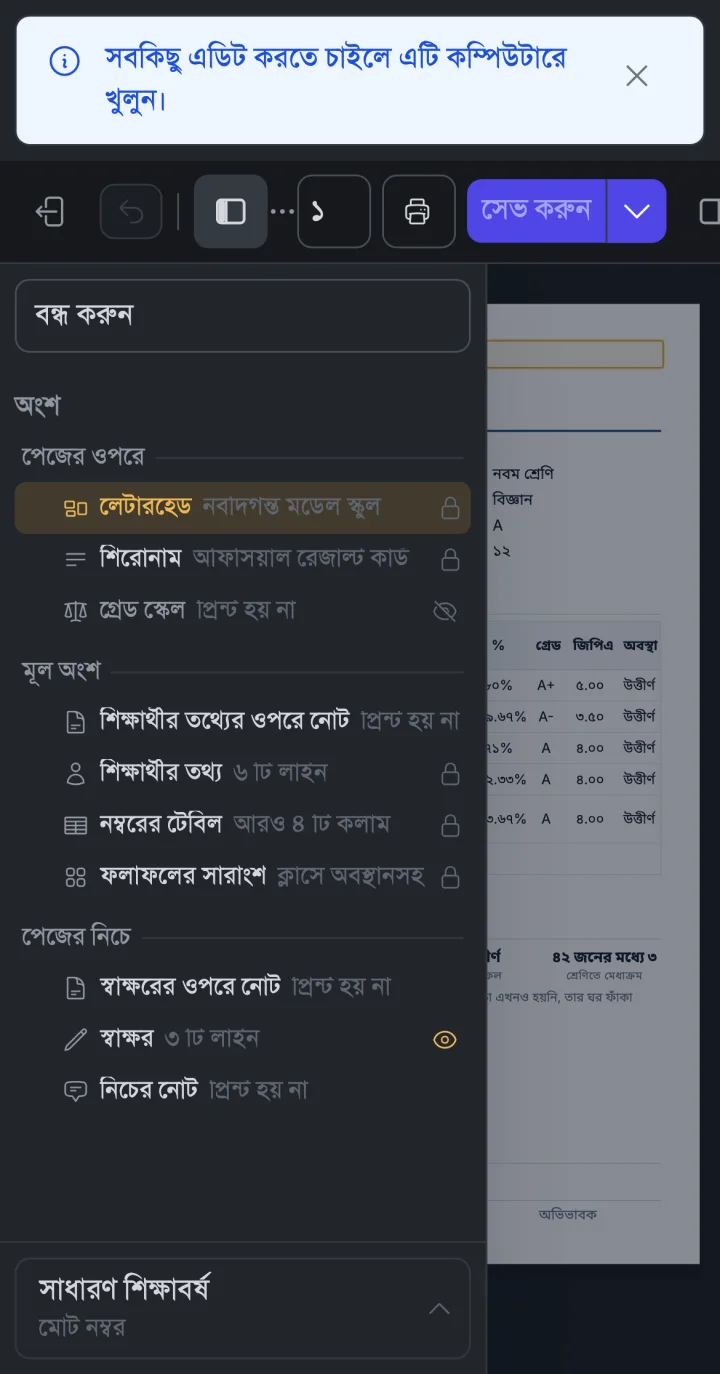 1
এই স্টেপের কম্পিউটারের ছবি নেই। মোবাইলের স্ক্রিন দেখানো হচ্ছে।
- 1বাঁ পাশে অংশ
1- 1বাঁ পাশে অংশ
নাম দিন আর পুরো কার্ডের সেটিংস দেখে নিন
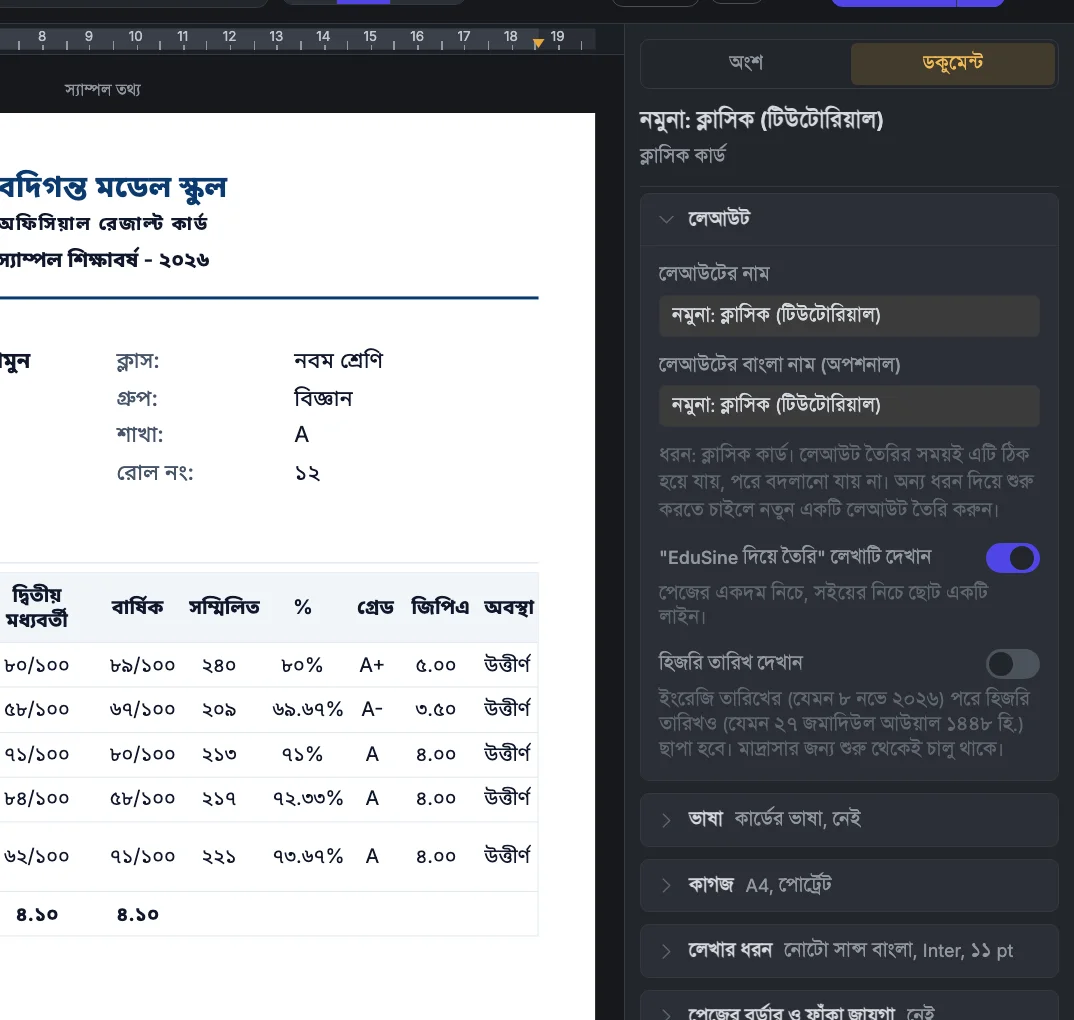
ডান পাশের ডকুমেন্ট ট্যাবে চাপুন। লেআউট অংশে লেআউটের নাম আর লেআউটের বাংলা নাম (অপশনাল) ঘরে নাম দিন, যেমন "নমুনা: ক্লাসিক (টিউটোরিয়াল)"। এই নামেই পরে পরীক্ষার জন্য ডিজাইনটি বেছে নেবেন।
এখানে আরও আছে: "EduSine দিয়ে তৈরি" লেখাটি দেখান, হিজরি তারিখ দেখান (মাদ্রাসার জন্য শুরু থেকেই চালু), আর ভাষা, কাগজ, লেখার ধরন, পেজের বর্ডার ও ফাঁকা জায়গা, সাজসজ্জা আর রং। প্রতিটি নামের পাশে এখনকার অবস্থা ছোট করে লেখা থাকে, যেমন "A4, পোর্ট্রেট"। চাপ দিলে খুলে যায়।

 12
- 1ডকুমেন্ট ট্যাব
- 2লেআউটের নাম
12এই স্টেপের মোবাইলের ছবি নেই। কম্পিউটারের স্ক্রিন দেখানো হচ্ছে।
- 1ডকুমেন্ট ট্যাব
- 2লেআউটের নাম
রং বেছে নিন
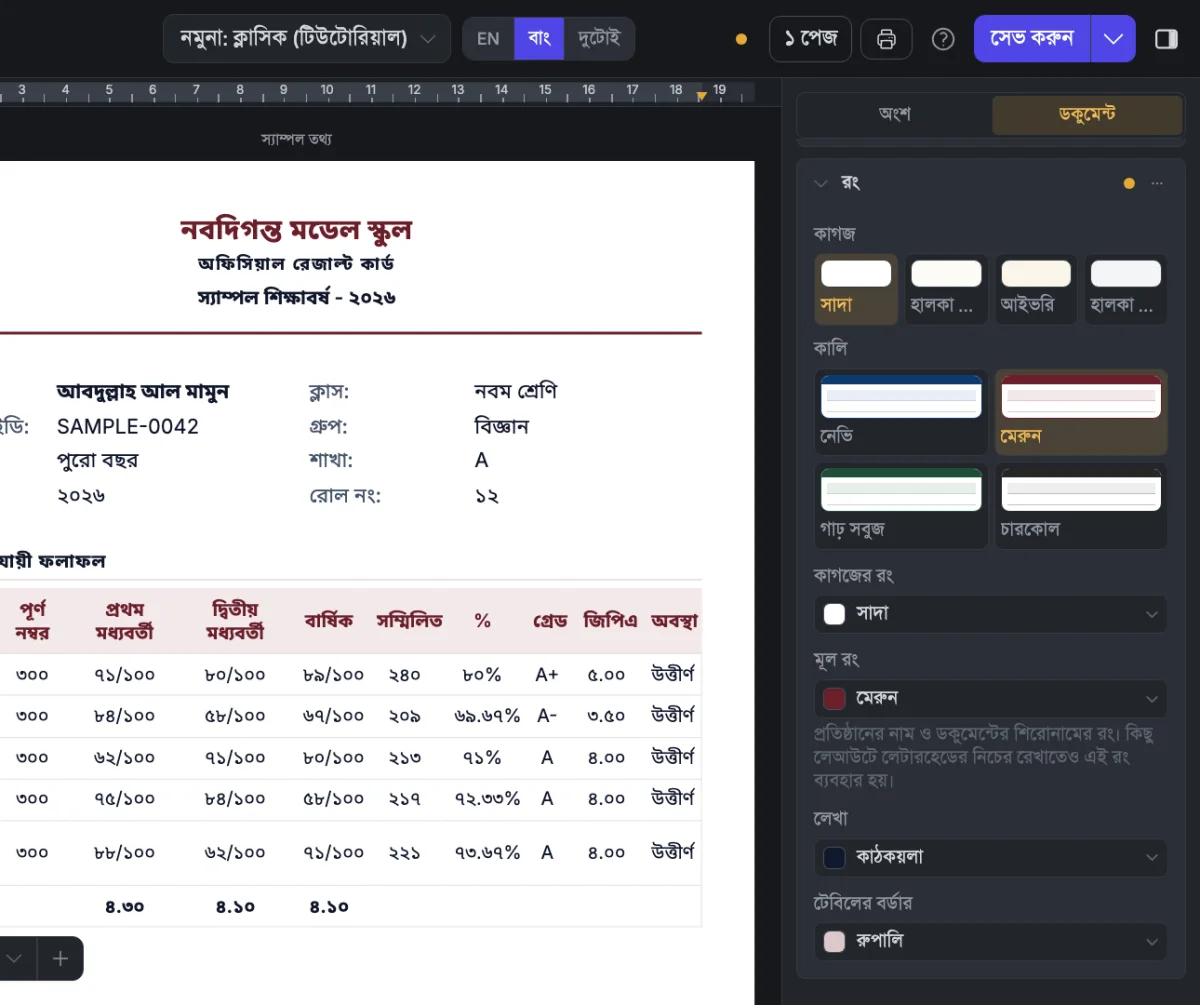
ডকুমেন্ট ট্যাবে রং চাপুন। কাগজ থেকে কাগজের রং (সাদা, হালকা সাদা, আইভরি, হালকা ধূসর) আর কালি থেকে মূল রং (নেভি, মেরুন, গাঢ় সবুজ, চারকোল) বেছে নিন। যেমন মেরুন চাপলে প্রতিষ্ঠানের নাম, শিরোনামের রেখা আর টেবিলের মাথা একসাথে মেরুন হয়ে যাবে।
নিজের পছন্দের রং চাইলে নিচের মূল রং, লেখা আর টেবিলের বর্ডার ঘর থেকে আলাদা করে বেছে নিন।

 12
- 1রং
- 2কালি
12এই স্টেপের মোবাইলের ছবি নেই। কম্পিউটারের স্ক্রিন দেখানো হচ্ছে।
- 1রং
- 2কালি
একটি অংশ বেছে নিয়ে বদলান
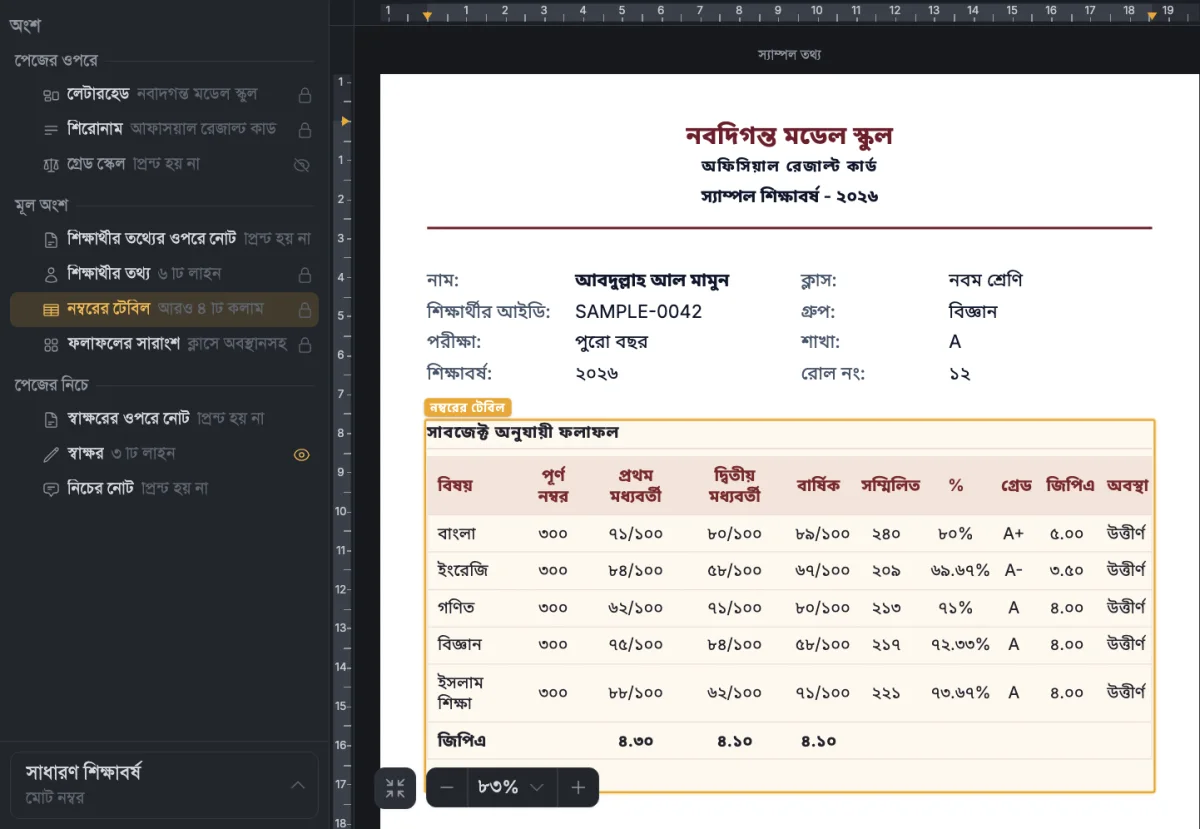
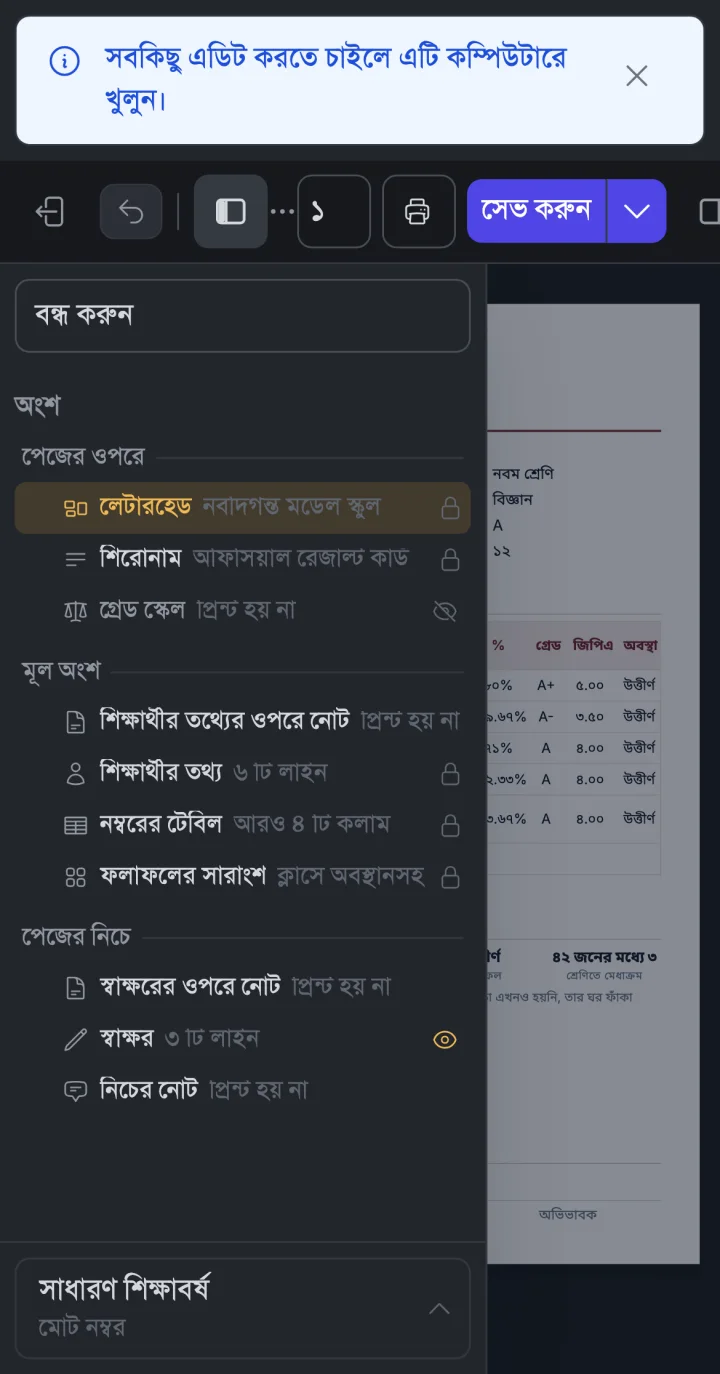
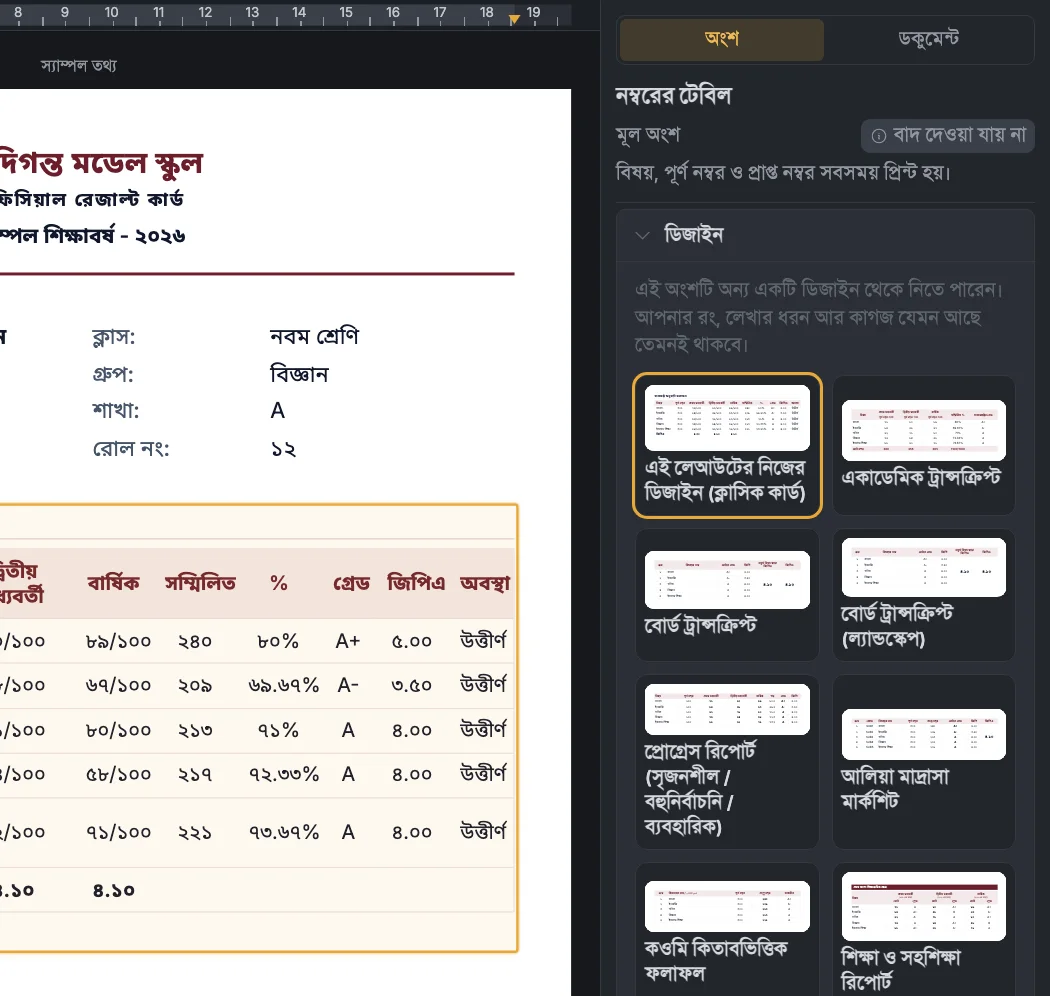
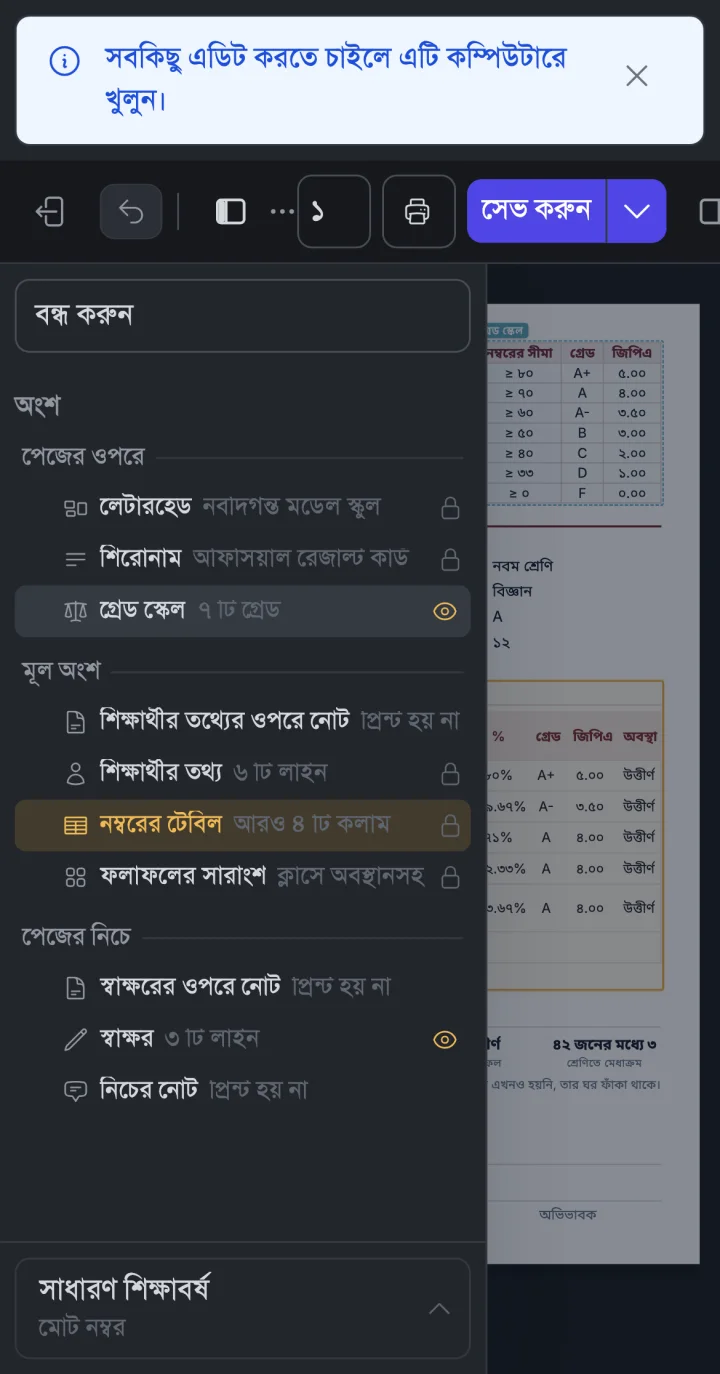
বাঁ পাশের তালিকা থেকে নম্বরের টেবিল চাপুন, অথবা কার্ডের টেবিলে সরাসরি চাপ দিন। ডান পাশে সেই অংশের সেটিংস আসবে: কলাম (কোন কোন কলাম ছাপা হবে), টেবিলের ধরন আর লেখা।
প্রতিটি অংশের ওপরে একটি ডিজাইন তালিকা থাকে। এখান থেকে অন্য কোনো ডিজাইনের একই অংশ এনে বসাতে পারবেন, যেমন ক্লাসিক কার্ডে বোর্ড ট্রান্সক্রিপ্টের নম্বরের টেবিল। আপনার রং, লেখার ধরন আর কাগজ যেমন আছে তেমনই থাকবে।
লেটারহেড, শিরোনাম, শিক্ষার্থীর তথ্য আর ফলাফলের সারাংশ একইভাবে বাছাই করে বদলানো যায়।



 1
- 1অংশের ডিজাইন তালিকা
1এই স্টেপের মোবাইলের ছবি নেই। কম্পিউটারের স্ক্রিন দেখানো হচ্ছে।
- 1অংশের ডিজাইন তালিকা
গ্রেড স্কেল, নোট বা স্বাক্ষর চালু বা বন্ধ করুন
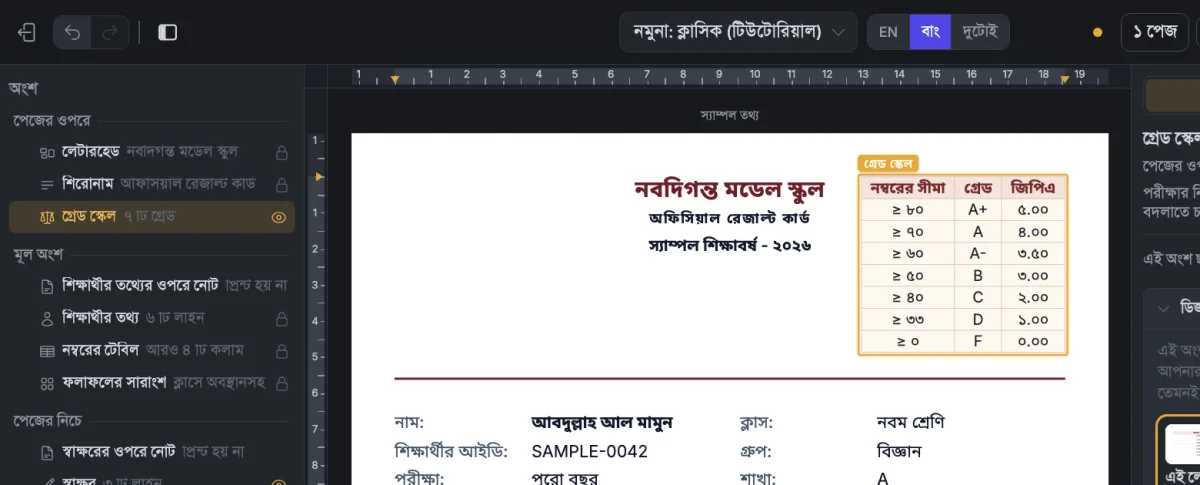
বাঁ পাশের তালিকায় গ্রেড স্কেল এর পাশে লেখা থাকে "প্রিন্ট হয় না"। পাশের চোখের চিহ্নে চাপ দিলে গ্রেড স্কেলের ছোট টেবিলটি কার্ডের ওপরের কোণে চলে আসবে। আবার চাপলে বন্ধ হবে।
একইভাবে শিক্ষার্থীর তথ্যের ওপরে নোট, স্বাক্ষরের ওপরে নোট আর নিচের নোট চালু করে নিজের লেখা দিতে পারবেন। স্বাক্ষর বন্ধ করলে স্বাক্ষরের লাইনগুলো ছাপা হবে না।

 12
- 1চোখের চিহ্ন
- 2কয় পেজ

 12
- 1চোখের চিহ্ন
- 2কয় পেজ
টিপস: কার্ডে লেখা বেশি হয়ে গেলে ওপরের পেজের সংখ্যা "১ পেজ" থেকে বেড়ে যায়। তখন কোনো অংশ বন্ধ করুন, অথবা লেখার ধরন থেকে লেখা একটু ছোট করুন।
স্যাম্পল বদলে যাচাই করুন
বাঁ পাশের নিচে স্যাম্পলের নাম লেখা থাকে, যেমন "সাধারণ শিক্ষাবর্ষ"। চাপ দিলে স্যাম্পলের তালিকা খুলবে: সাধারণ শিক্ষাবর্ষ, একটি পরীক্ষা, ৪৫ টি সাবজেক্ট, লম্বা নাম। ফলাফলের পদ্ধতি থেকে মোট নম্বর, ওজন দিয়ে হিসাব, শুধু চূড়ান্ত পরীক্ষা বা সিজিপিএ ও ক্রেডিট বেছে নিন।
স্যাম্পলে যা যা থাকবে অংশে টিক দিয়ে কঠিন অবস্থাগুলো দেখে নিন: কিছু তথ্য নেই, অনুপস্থিত, দুই পত্রের সাবজেক্ট, চতুর্থ বিষয়, ফেল করা সাবজেক্ট ইত্যাদি। এতে বুঝতে পারবেন, কোনো শিক্ষার্থীর কার্ড ভেঙে যাবে কি না।
আপনার নিজের কোনো শিক্ষার্থীর আসল ফলাফলে দেখতে আসল শিক্ষার্থীর ফলাফলে দেখুন চাপুন, তারপর পরীক্ষা আর শিক্ষার্থী বেছে নিন। এতে কিছু সেভ হয় না।

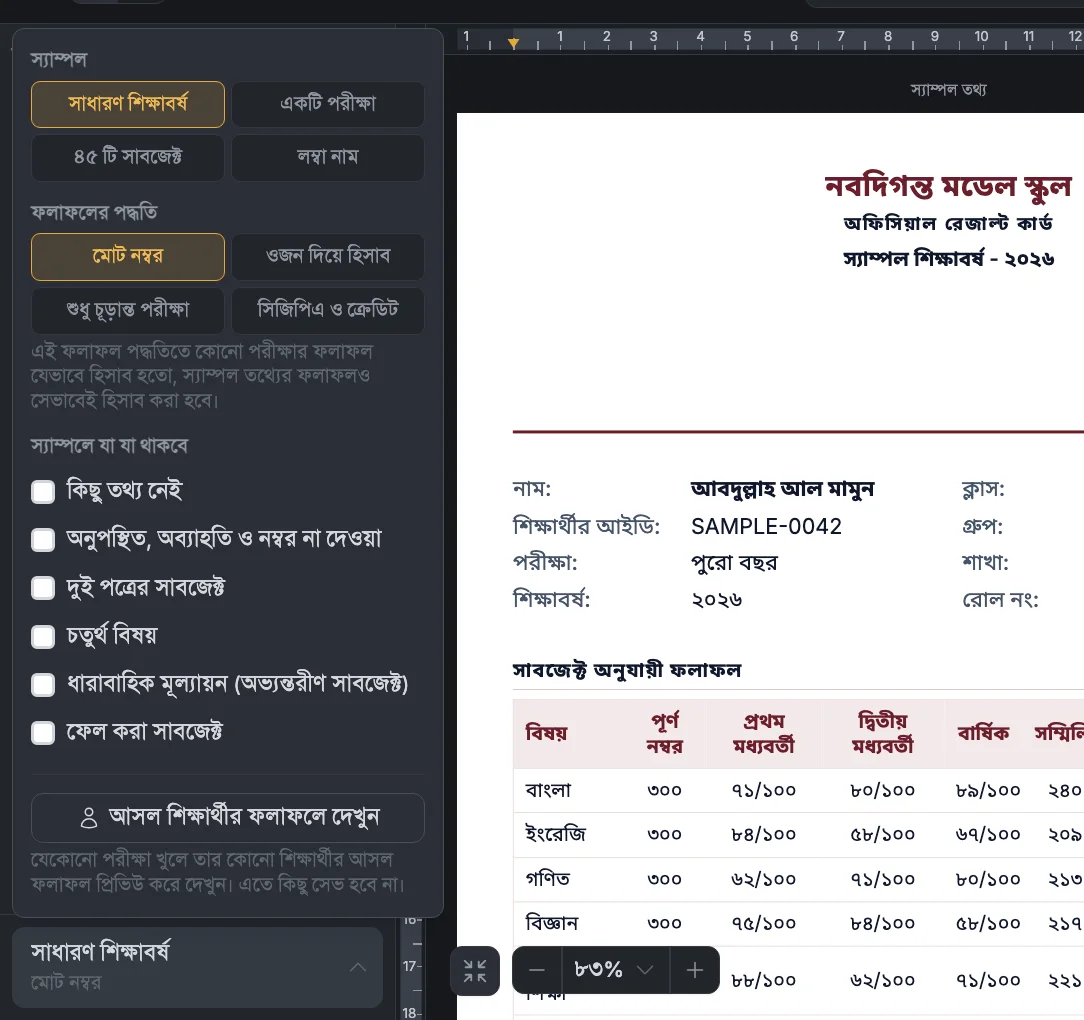 12
- 1স্যাম্পল
- 2আসল শিক্ষার্থীর ফলাফলে দেখুন

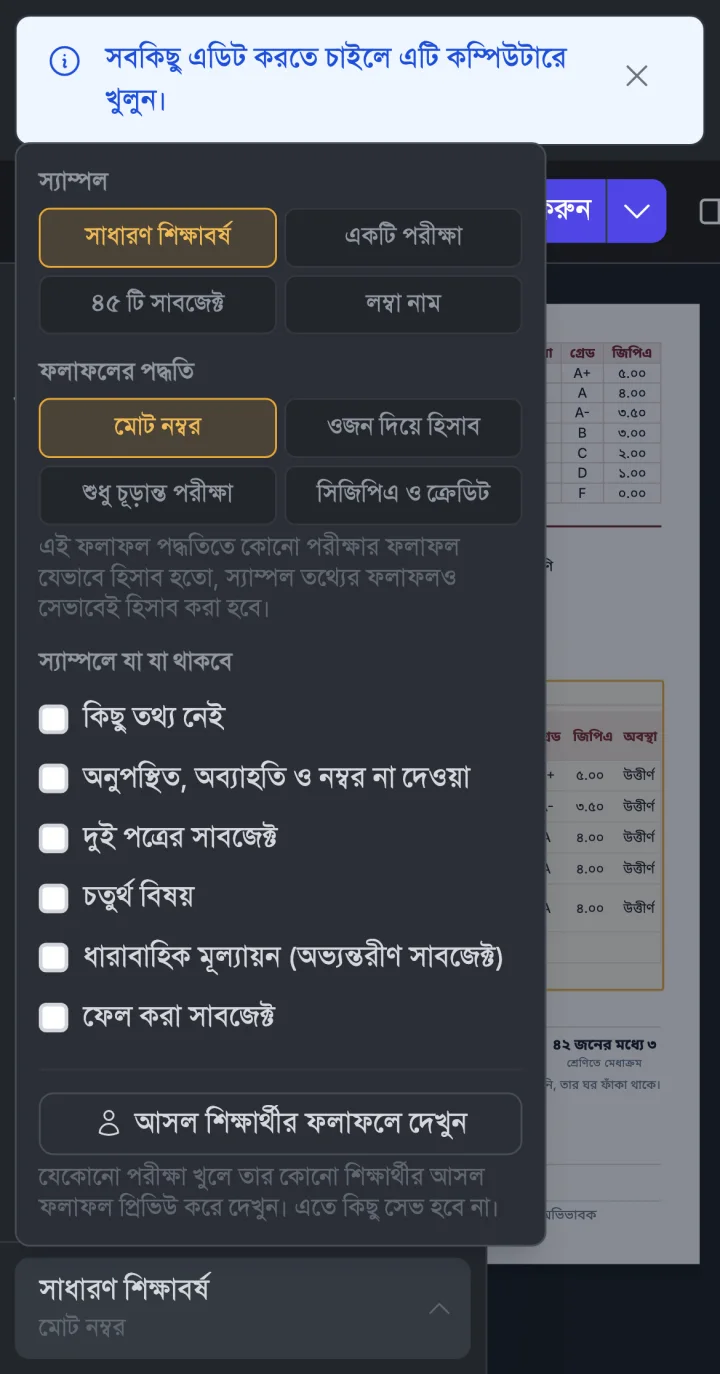 12
- 1স্যাম্পল
- 2আসল শিক্ষার্থীর ফলাফলে দেখুন
প্রিন্ট প্রিভিউ দেখে সেভ করুন
ওপরের প্রিন্ট প্রিভিউ চাপলে আলাদা উইন্ডোতে কাগজে যেমন ছাপা হবে তেমন দেখা যাবে।
সব ঠিক থাকলে সেভ করুন চাপুন। ওপরের সারিতে টিক চিহ্ন এলে বুঝবেন, সেভ হয়ে গেছে (মাউস রাখলে লেখা দেখাবে "সব পরিবর্তন সেভ হয়েছে")। সেভ না করে বেরিয়ে গেলে পরিবর্তনগুলো থাকবে না, এডিটর নিজে থেকে সেভ করে না।
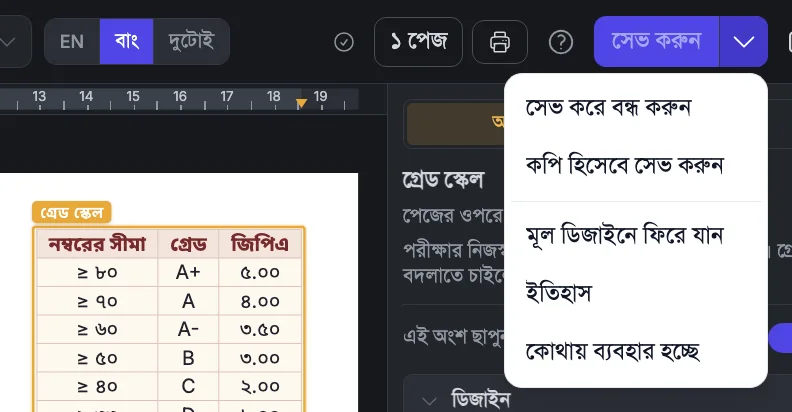
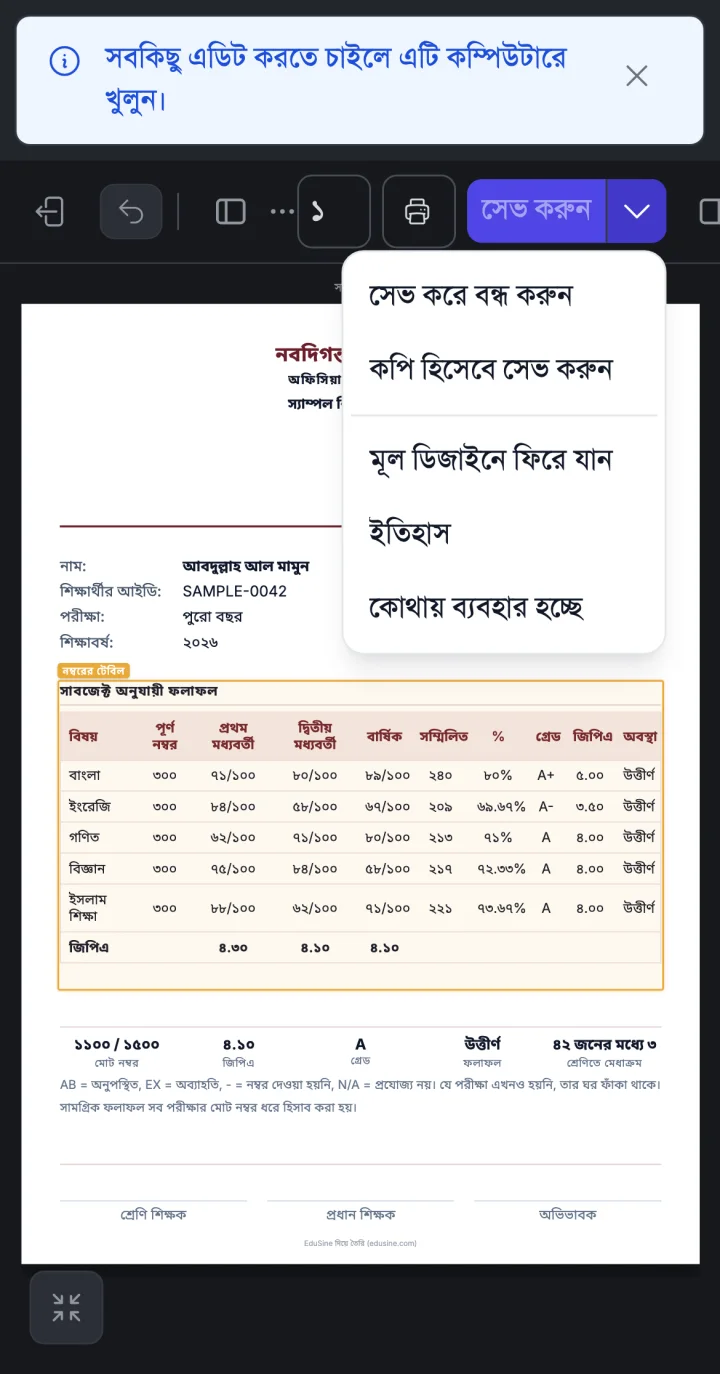
সেভ করুন এর পাশের তীরে চাপলে আরও কয়েকটি অপশন পাবেন: সেভ করে বন্ধ করুন, কপি হিসেবে সেভ করুন, মূল ডিজাইনে ফিরে যান, ইতিহাস (আগের সেভ করা সংস্করণে ফেরা) আর কোথায় ব্যবহার হচ্ছে।

 12
- 1প্রিন্ট প্রিভিউ
- 2সেভ করুন

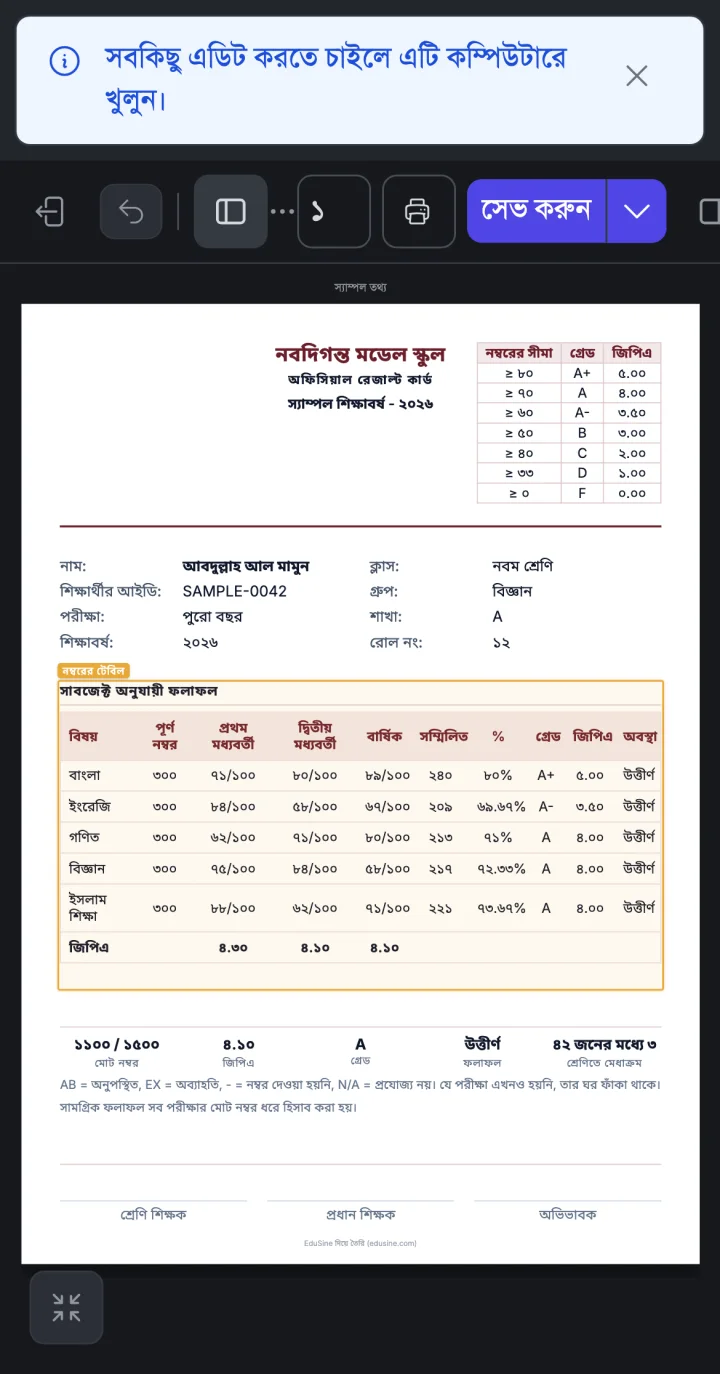 12
- 1প্রিন্ট প্রিভিউ
- 2সেভ করুন

 1
- 1সেভের অপশন

 1
- 1সেভের অপশন
কোন পরীক্ষা কোন ডিজাইনে ছাপা হবে, বেছে নিন
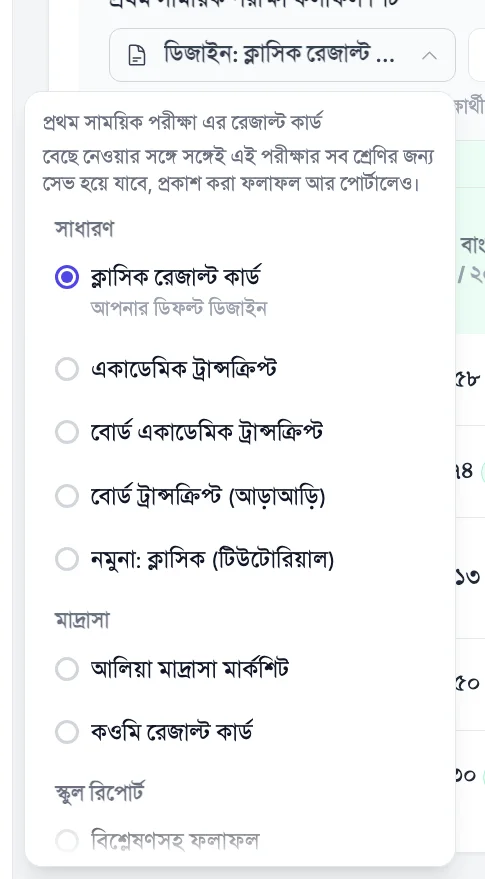
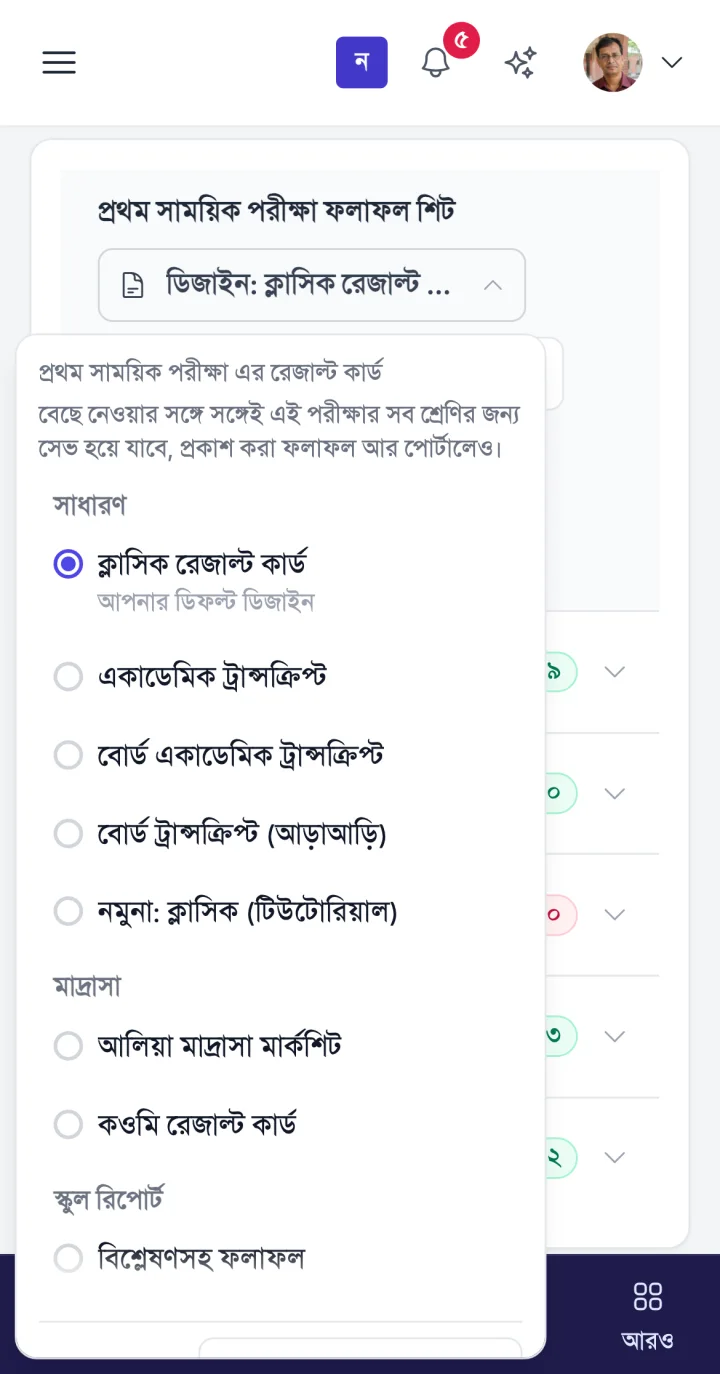
পরীক্ষা ও ফলাফল পেজে একটি পরীক্ষার ক্লাসে চাপ দিয়ে ফলাফল পেজ খুলুন। নম্বরের টেবিলের ওপরে "ডিজাইন: ক্লাসিক রেজাল্ট কার্ড" এর মতো একটি বাটন থাকবে। চাপ দিলে সব ডিজাইনের তালিকা খুলবে, সাধারণ, মাদ্রাসা আর স্কুল রিপোর্ট ভাগে সাজানো।
একটি বেছে নিলে জিজ্ঞেস করবে, "… এর ডিজাইন বদলাবেন?"। ডিজাইন বদলান চাপলে এই পরীক্ষার সব শ্রেণির জন্য সঙ্গে সঙ্গে সেভ হয়ে যাবে, আগে প্রকাশ করা ফলাফল আর পোর্টালেও।
সব পরীক্ষায় একই ডিজাইন চাইলে রেজাল্ট কার্ড পেজে ডিজাইনটির নিচে ডিফল্ট করুন চাপুন। যেসব পরীক্ষায় আলাদা ডিজাইন বেছে নেওয়া নেই, সেগুলো এটিতে ছাপা হবে। বছরের ফলাফলের জন্যও একইভাবে বছরের ফলাফল ট্যাবে গিয়ে বেছে নেওয়া যায়।

 1
- 1ডিজাইন বাটন

 1
- 1ডিজাইন বাটন

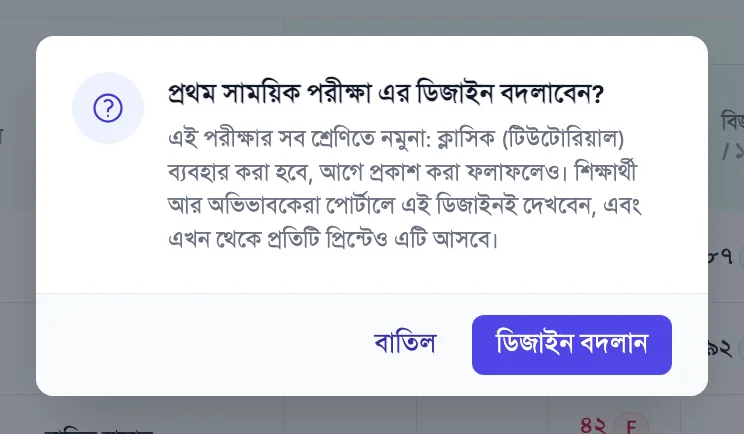 1
- 1ডিজাইন বদলান

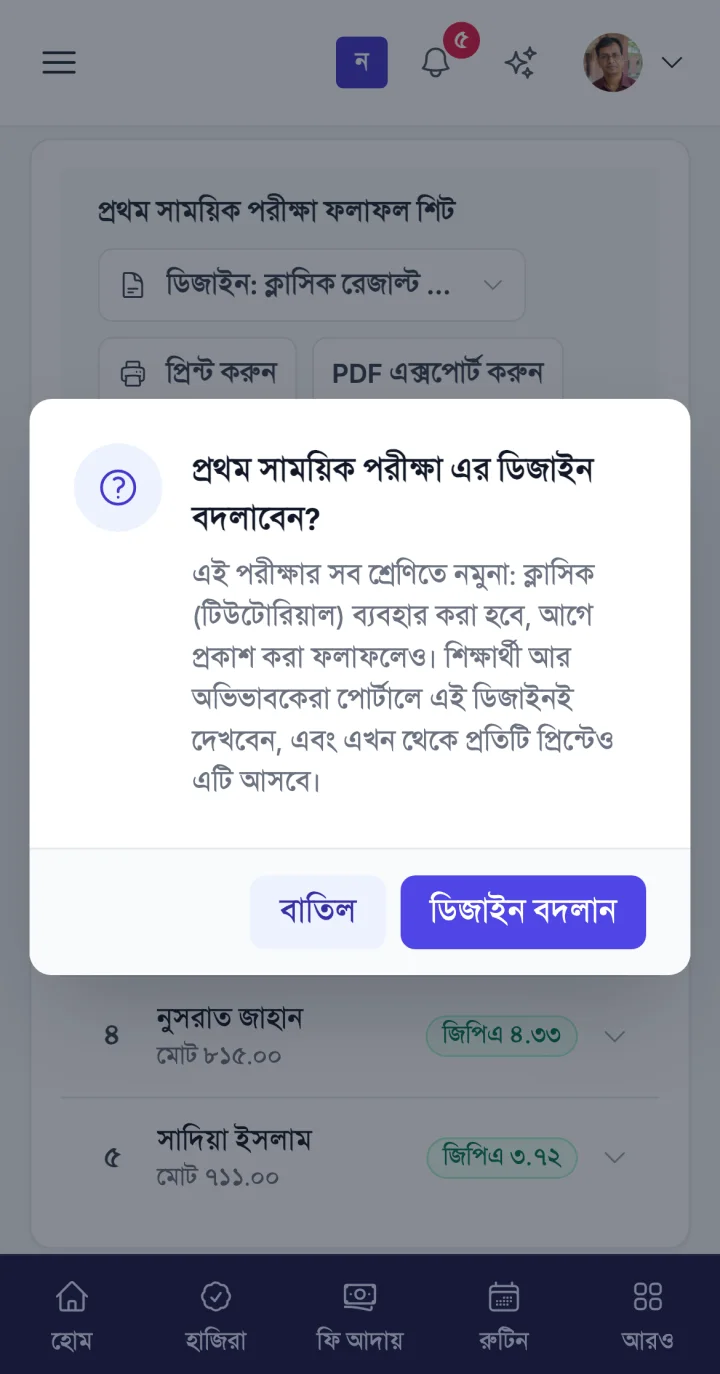 1
- 1ডিজাইন বদলান
টিপস: শুধু একবারের জন্য অন্য ডিজাইনে ছাপাতে চাইলে শিক্ষার্থীর মার্কশিট খুলে অন্য ডিজাইনে প্রিন্ট করুন ব্যবহার করুন। এতে পরীক্ষার ডিজাইন বদলায় না।
অ্যাডমিট কার্ডের ডিজাইনগুলো দেখুন
পরীক্ষা ও ফলাফল পেজের ওপরে আরও → অ্যাডমিট কার্ড চাপুন। পরীক্ষা অফিসের সেটআপ থেকে ডিজাইনগুলো ম্যানেজ করুন চাপলেও এই পেজে আসবেন।
চারটি তৈরি ডিজাইন থাকে: রুটিনসহ (নতুন প্রতিষ্ঠানের ডিফল্ট, কার্ডেই পরীক্ষার সময়সূচি), একাডেমিয়া, বোর্ড (বোর্ডের অ্যাডমিট কার্ডের মতো) আর সংক্ষিপ্ত, এক পেজে দুটি। প্রতিটির নিচে কাগজ লেখা থাকে, যেমন "A4 ল্যান্ডস্কেপ, ১ টি কার্ড"।
রেজাল্ট কার্ডের মতোই কপি তৈরি করুন চাপলে একটি কপি যোগ হবে, আর নতুন ডিজাইন চেপে চারটির যেকোনোটি দিয়ে শুরু করা যায়।

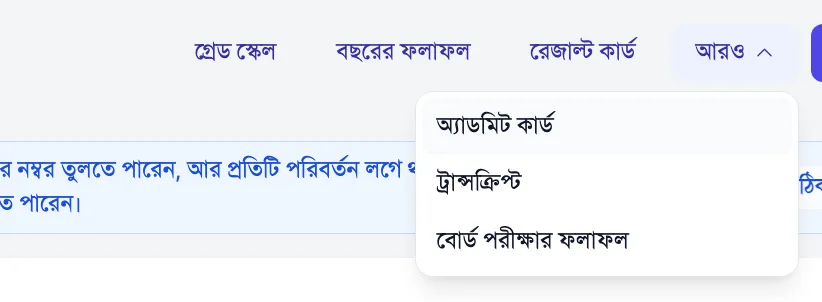 1
- 1অ্যাডমিট কার্ড
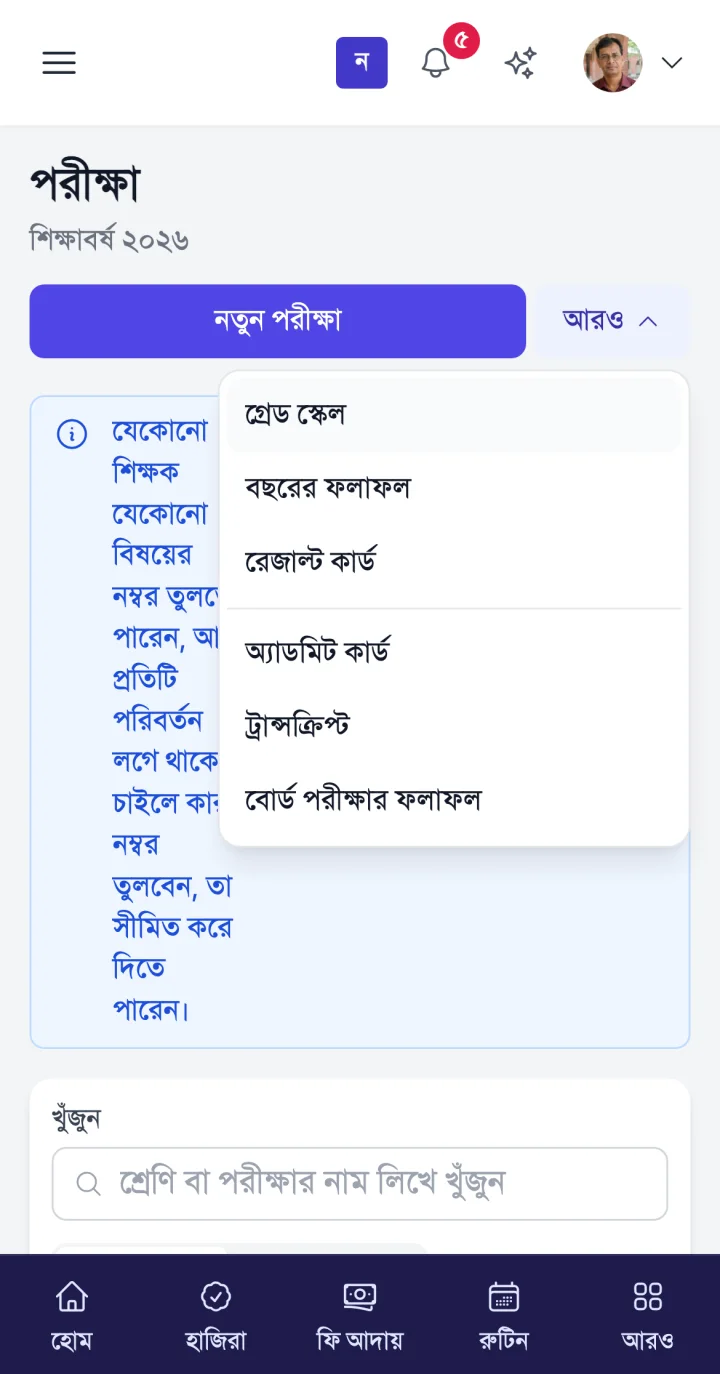 1
- 1অ্যাডমিট কার্ড

 1
- 1চারটি তৈরি ডিজাইন

 1
- 1চারটি তৈরি ডিজাইন
অ্যাডমিট কার্ড নিজের মতো করে নিন
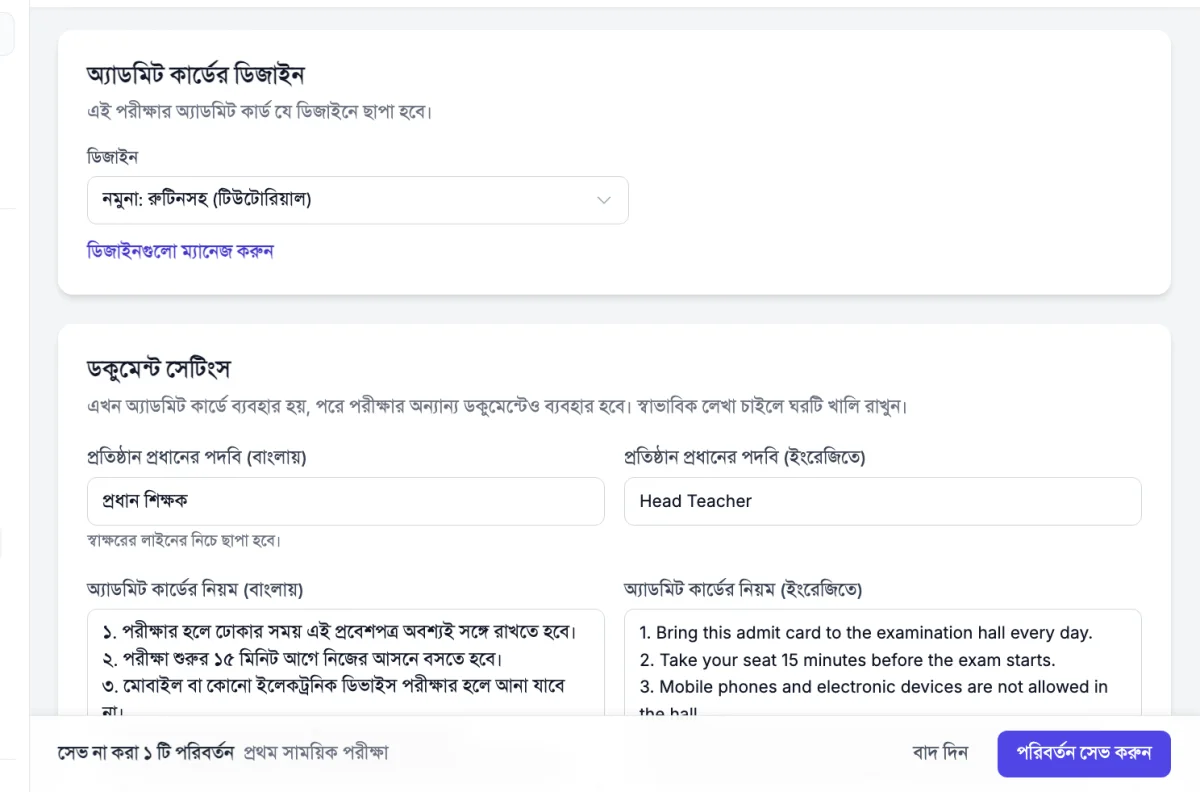
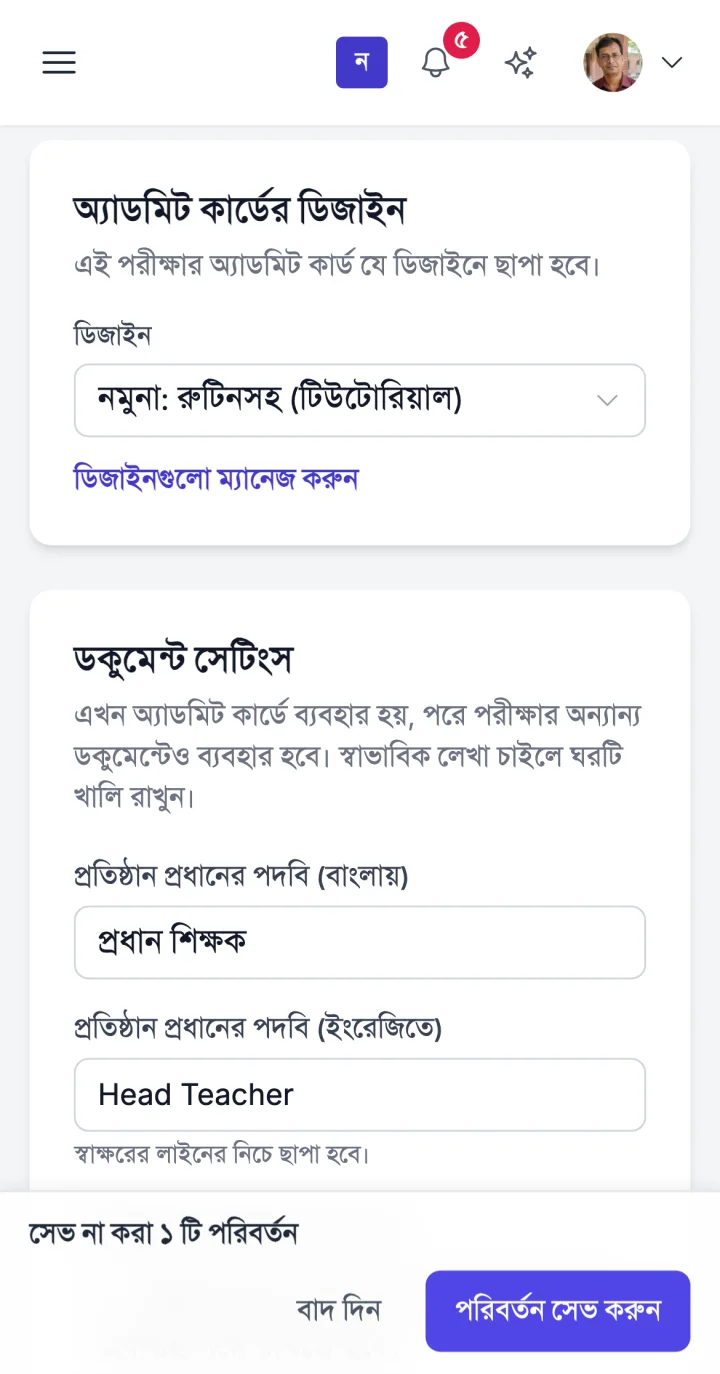
কপির নিচে এডিট চাপুন। একই ধরনের এডিটর খুলবে। ডকুমেন্ট ট্যাবে ডিজাইনের নাম ঘরে নাম দিন, যেমন "নমুনা: রুটিনসহ (টিউটোরিয়াল)"।
বাঁ পাশে অংশগুলো: লেটারহেড, শিরোনাম, শিক্ষার্থীর তথ্য, ছবি, পরীক্ষার রুটিন, বিষয়, নির্দেশনা, স্বাক্ষর, কিউআর কোড আর নিচের নোট। নির্দেশনা এর পাশের চোখে চাপলে কার্ডে নিয়মগুলো চলে আসবে। নিয়মের লেখা খালি রাখলে পরীক্ষা অফিসের ডকুমেন্ট সেটিংসের নিয়মগুলোই ছাপা হবে।
শিরোনাম বাছাই করলে শিরোনামের ধরন (ঘেরা, রঙিন ব্যান্ড, সাদামাটা) আর পরীক্ষার নাম, শিক্ষাবর্ষ বা ইস্যুর তারিখ দেখানো চালু বা বন্ধ করতে পারবেন। শিক্ষার্থীর তথ্য বাছাই করলে কোন কোন তথ্য (পিতার নাম, মাতার নাম, জন্ম তারিখ, শিক্ষাবর্ষ ইত্যাদি) ছাপা হবে তা ঠিক করবেন।
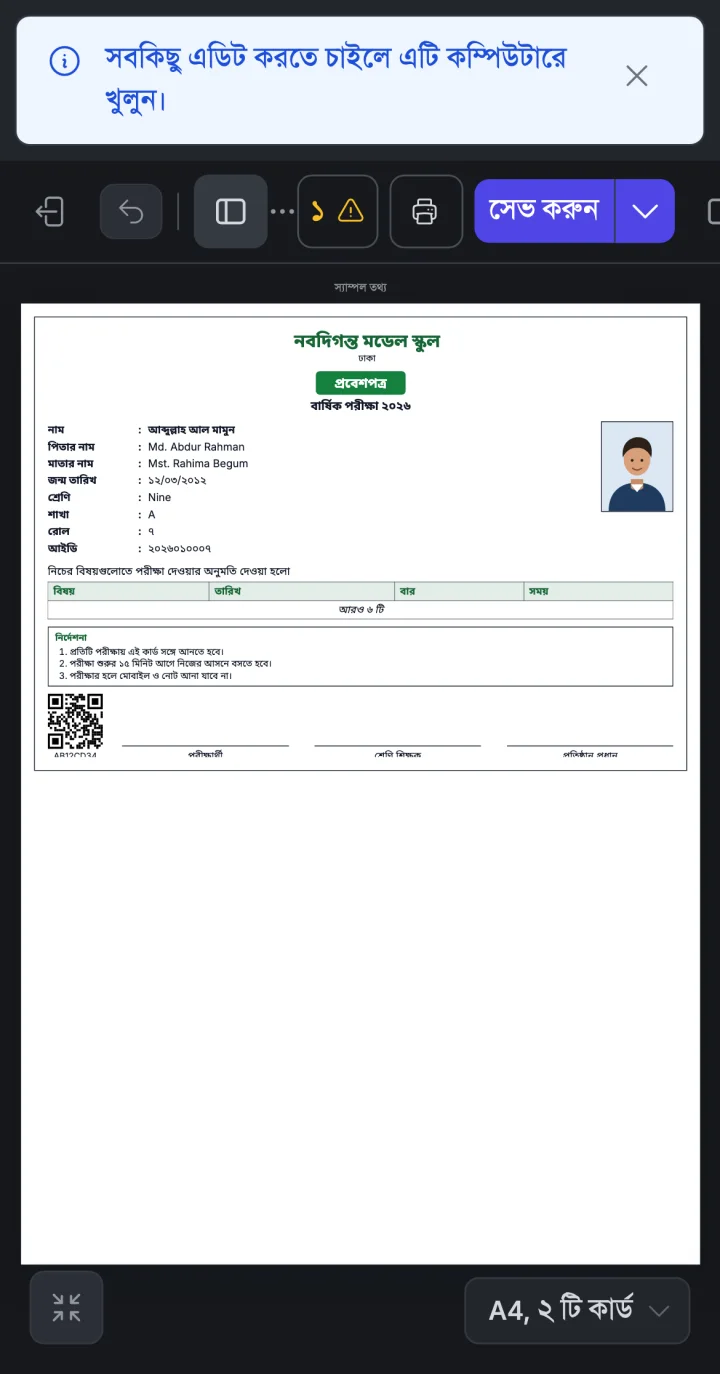
কাগজ বদলাতে কার্ডের নিচে ডান কোণের কাগজের বাটনে চাপুন: A4 ল্যান্ডস্কেপ ১ টি কার্ড, A4 পোর্ট্রেট ২ টি কার্ড, A5 ল্যান্ডস্কেপ ১ টি কার্ড অথবা A4 পোর্ট্রেট ১ টি কার্ড।
স্যাম্পল বদলে দেখতে বাঁ পাশের নিচে সাধারণ শিক্ষার্থী চাপুন: দীর্ঘ বাংলা নাম, ছবি নেই, বিজ্ঞান, অনেক বিষয়। আসল শিক্ষার্থীর প্রিভিউ চেপে পরীক্ষা আর শিক্ষার্থী বেছে নিলে তার আসল কার্ড দেখা যাবে, এতে কিছু ছাপা বা সেভ হয় না।
শেষে সেভ করুন চাপুন।

এই স্টেপের কম্পিউটারের ছবি নেই। মোবাইলের স্ক্রিন দেখানো হচ্ছে।

 1
এই স্টেপের কম্পিউটারের ছবি নেই। মোবাইলের স্ক্রিন দেখানো হচ্ছে।
- 1এক পেজে আনা হয়েছে
1- 1এক পেজে আনা হয়েছে

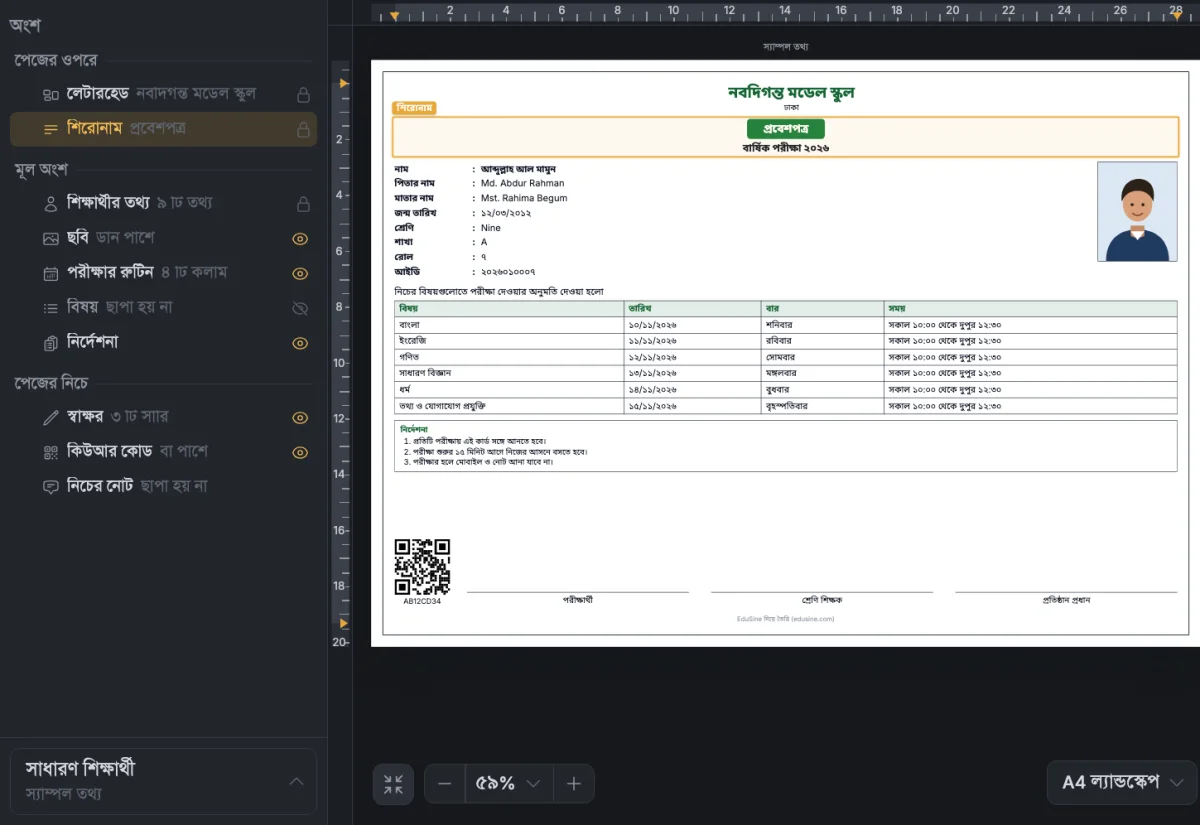 1
- 1নির্দেশনা
1এই স্টেপের মোবাইলের ছবি নেই। কম্পিউটারের স্ক্রিন দেখানো হচ্ছে।
- 1নির্দেশনা

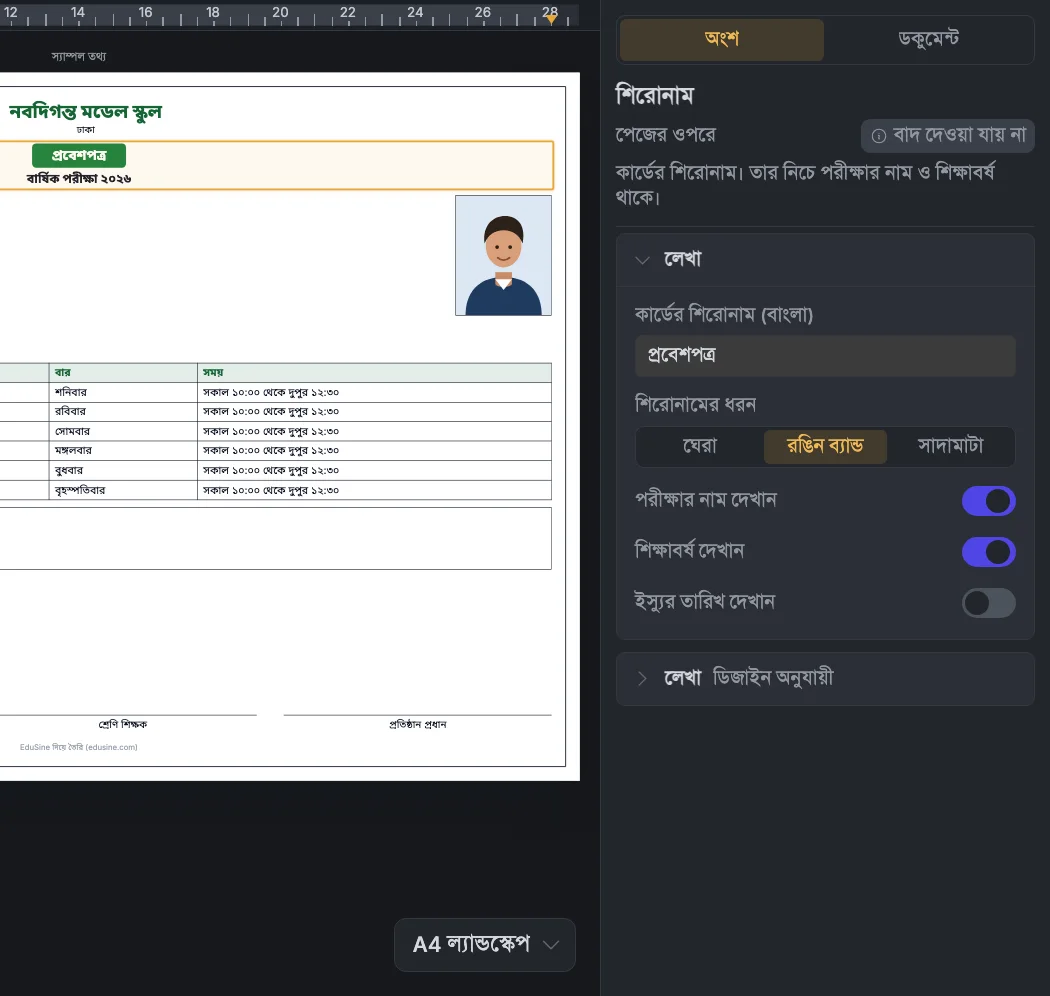 1
- 1শিরোনামের ধরন
1এই স্টেপের মোবাইলের ছবি নেই। কম্পিউটারের স্ক্রিন দেখানো হচ্ছে।
- 1শিরোনামের ধরন

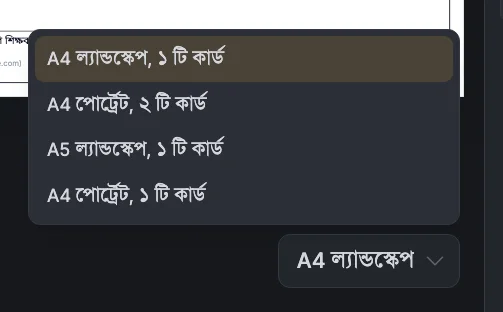 1
- 1কাগজের বাটন
1এই স্টেপের মোবাইলের ছবি নেই। কম্পিউটারের স্ক্রিন দেখানো হচ্ছে।
- 1কাগজের বাটন

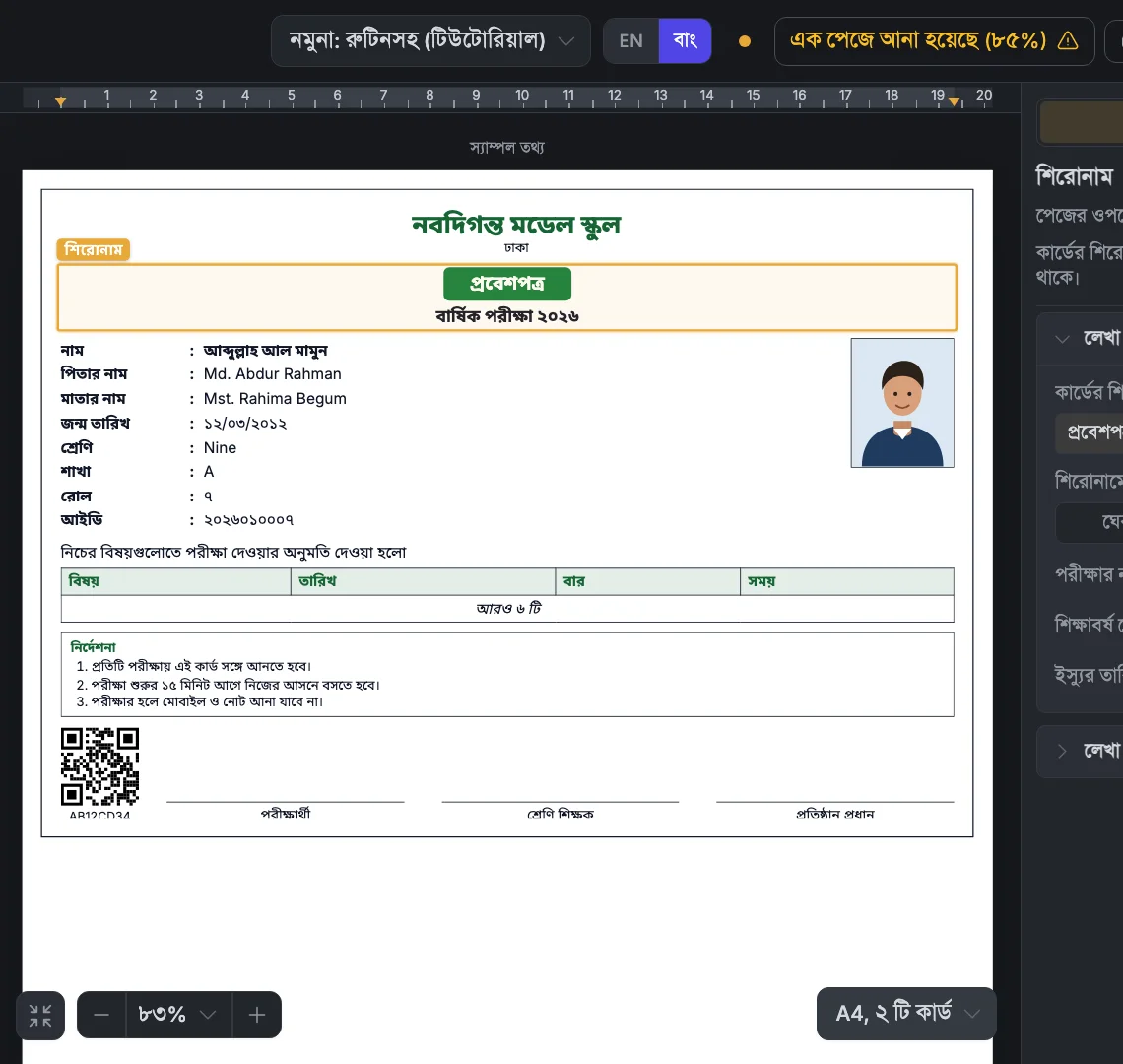 12
- 1এক পেজে আনা হয়েছে
- 2কাগজের বাটন
12এই স্টেপের মোবাইলের ছবি নেই। কম্পিউটারের স্ক্রিন দেখানো হচ্ছে।
- 1এক পেজে আনা হয়েছে
- 2কাগজের বাটন
টিপস: লেখা বেশি হলে EduSine লেখা একটু ছোট করে কার্ড এক পেজে আনে। ওপরে লেখা থাকে, যেমন "এক পেজে আনা হয়েছে (৮৫%)"।
অ্যাডমিট কার্ডের ডিজাইন পরীক্ষায় বেছে নিন
পরীক্ষা অফিসের সেটআপ ট্যাবে অ্যাডমিট কার্ডের ডিজাইন অংশে ডিজাইন ঘর থেকে নতুন ডিজাইনটি বেছে নিন, তারপর পরিবর্তন সেভ করুন চাপুন। এরপর এই পরীক্ষার সব অ্যাডমিট কার্ড, অফিসের প্রিন্ট আর পোর্টালের ডাউনলোড, এই ডিজাইনে হবে।
সব পরীক্ষায় একই ডিজাইন চাইলে অ্যাডমিট কার্ড পেজে ডিজাইনটির নিচে ডিফল্ট করুন চাপুন।

 1
- 1অ্যাডমিট কার্ডের ডিজাইন

 1
- 1অ্যাডমিট কার্ডের ডিজাইন
স্বাক্ষরের ছবি একবার দিয়ে রাখুন
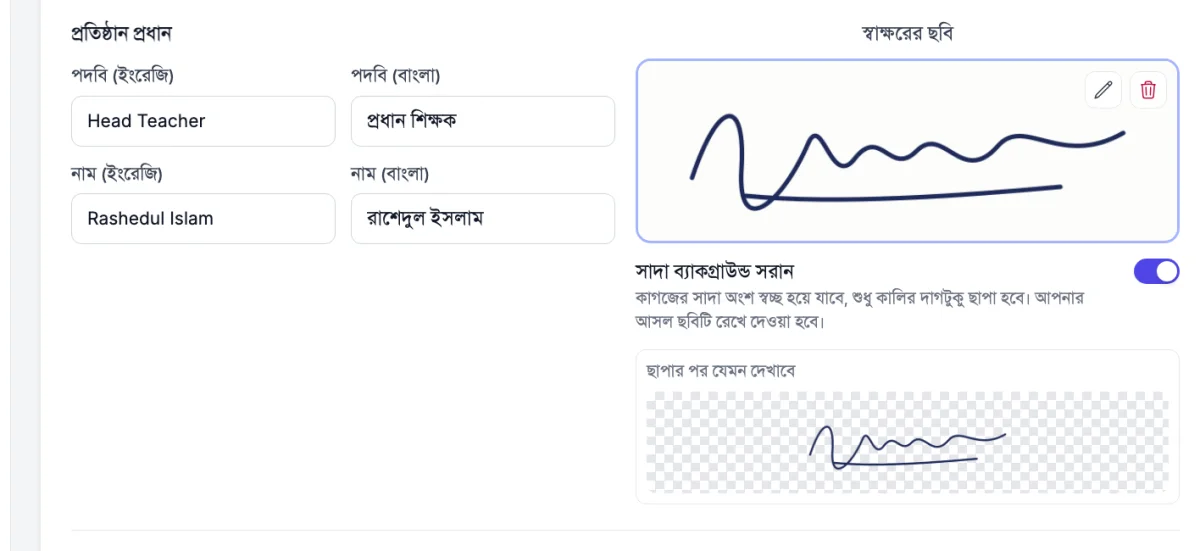
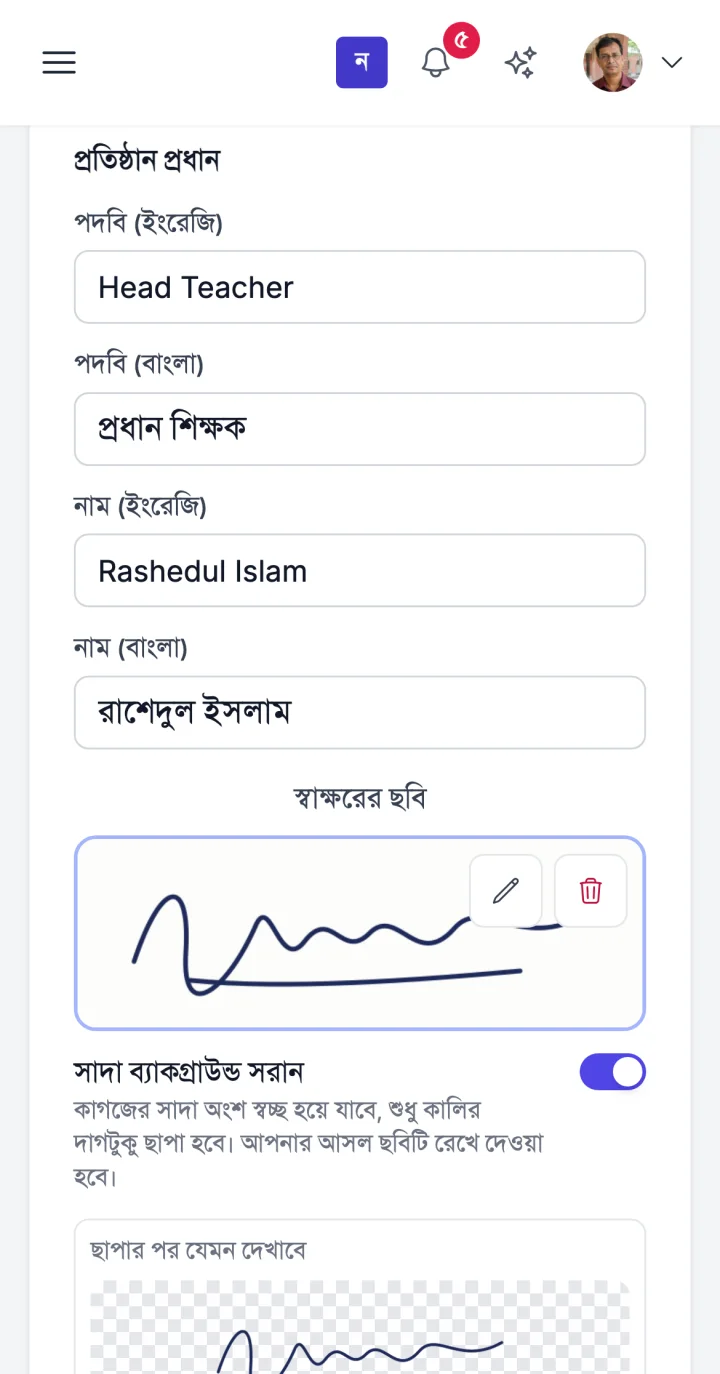
মেনুর নিচের সেটিংস → প্রতিষ্ঠান ট্যাবে স্বাক্ষর অংশে প্রতিষ্ঠান প্রধান আর হিসাবরক্ষকের পদবি, নাম আর স্বাক্ষরের ছবি দিন (JPG, PNG বা WebP)। সাদা ব্যাকগ্রাউন্ড সরান চালু রাখলে কাগজের সাদা অংশ বাদ দিয়ে শুধু কালির দাগটুকু ছাপা হবে।
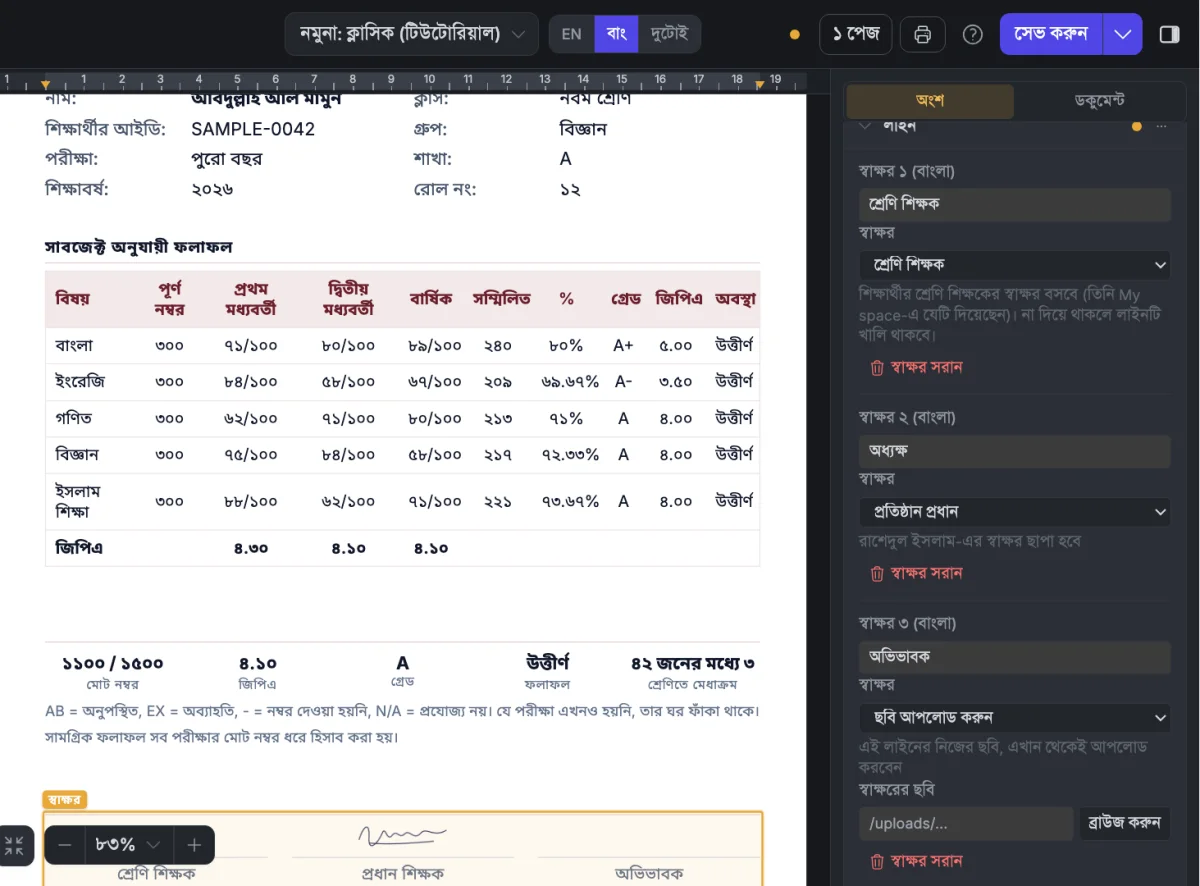
এরপর ডিজাইনের স্বাক্ষর অংশে প্রতিটি লাইনের স্বাক্ষর ঘর থেকে প্রতিষ্ঠান প্রধান, হিসাবরক্ষক বা শ্রেণি শিক্ষক বেছে নিন। সেই লাইনে ওই ব্যক্তির স্বাক্ষর নিজেই ছাপা হবে। শ্রেণি শিক্ষকের লাইনে প্রত্যেক শিক্ষার্থীর নিজের শ্রেণি শিক্ষকের স্বাক্ষর ছাপা হয়, শিক্ষকেরা আমার পেজ থেকে নিজের স্বাক্ষর দেন।
রেজাল্ট কার্ডে সর্বোচ্চ চারটি আর অ্যাডমিট কার্ডে সর্বোচ্চ তিনটি স্বাক্ষরের লাইন রাখা যায়।

 12
- 1স্বাক্ষর
- 2সাদা ব্যাকগ্রাউন্ড সরান

 12
- 1স্বাক্ষর
- 2সাদা ব্যাকগ্রাউন্ড সরান

 1
- 1স্বাক্ষরের লাইন
1এই স্টেপের মোবাইলের ছবি নেই। কম্পিউটারের স্ক্রিন দেখানো হচ্ছে।
- 1স্বাক্ষরের লাইন
এরপর কী করবেন
ফলাফল পেজ থেকে প্রিন্ট করুন বা PDF এক্সপোর্ট করুন চাপলে সব শিক্ষার্থীর মার্কশিট নতুন ডিজাইনে আসবে। প্রকাশ করা ফলাফল শিক্ষার্থী আর অভিভাবকেরা পোর্টালেও এই ডিজাইনেই দেখবেন।
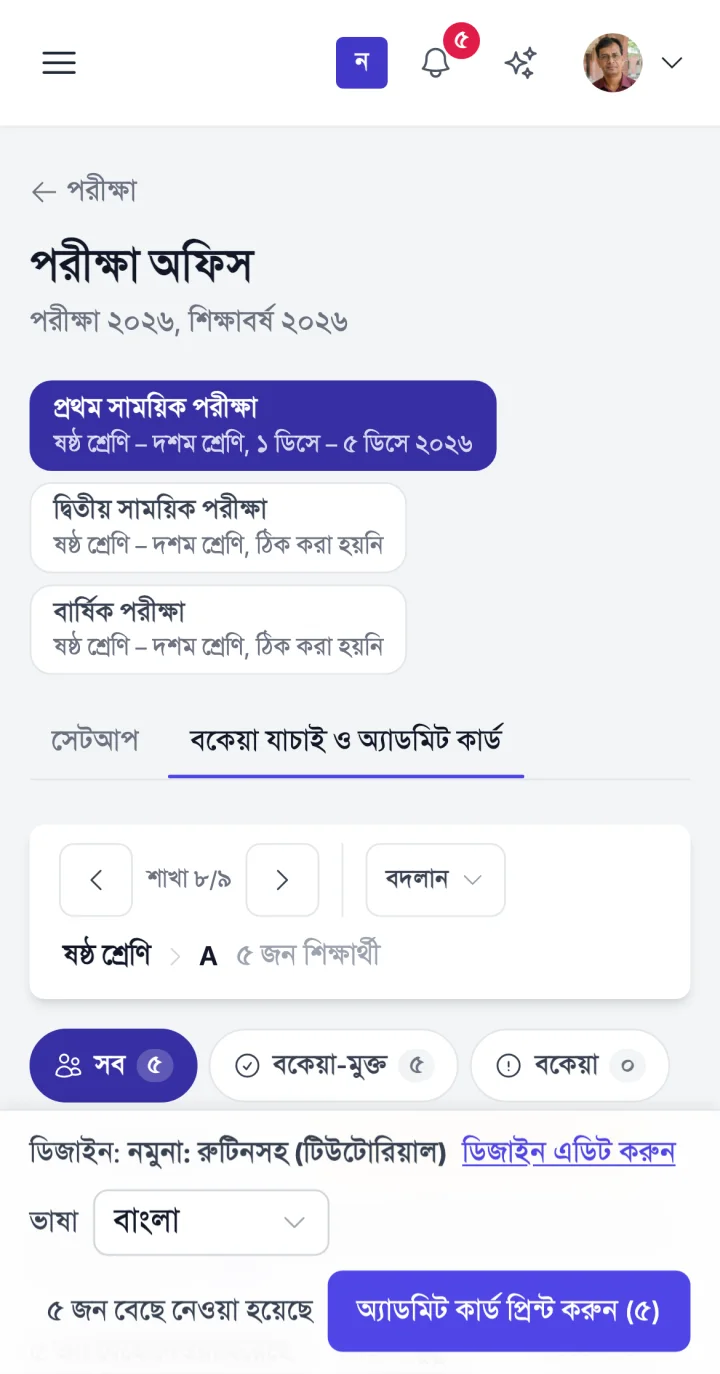
পরীক্ষা অফিসের বকেয়া যাচাই ও অ্যাডমিট কার্ড ট্যাবে প্রিন্টের পাশে লেখা থাকবে, কার্ড কোন ডিজাইনে ছাপা হবে, আর পাশের ডিজাইন এডিট করুন চেপে সরাসরি এডিটরে যাওয়া যাবে।
পরে কোনো পরিবর্তন পছন্দ না হলে এডিটরের সেভের অপশন থেকে ইতিহাস খুলে আগের সংস্করণে ফিরে যান, অথবা মূল ডিজাইনে ফিরে যান চাপুন।



কোনো সমস্যা হলে
এডিটরে কিছু বদলানো যাচ্ছে না, প্ল্যান দেখার কথা বলছে
নিজের ডিজাইন বানানো আর এডিট করা স্ট্যান্ডার্ড প্ল্যানে পাওয়া যায়। ফ্রি প্ল্যানে কার্ড একটি নির্দিষ্ট ডিজাইনে ছাপা হয়। প্রশাসন → প্ল্যান ও বিল থেকে প্ল্যান দেখে নিন।
অ্যাডমিট কার্ডে রুটিনের জায়গায় "আরও … টি" লেখা আসছে
কার্ডে সব সারি জায়গা হচ্ছে না, বিশেষ করে এক পেজে দুটি কার্ড আর নির্দেশনা একসাথে থাকলে। ওপরে পেজের অবস্থার পাশে সতর্কচিহ্ন দেখা যায়। নির্দেশনা বন্ধ করুন, অথবা কাগজ থেকে এক পেজে একটি কার্ড বেছে নিন।
"এই ডিজাইনে পরীক্ষার রুটিন বা বিষয় ছাপা হয় না"
পরীক্ষা অফিসে এই বার্তা এলে বুঝবেন, ডিজাইনে পরীক্ষার রুটিন আর বিষয়, দুটি অংশই বন্ধ। পাশের রুটিনসহ ডিজাইনটি ব্যবহার করুন চাপুন, অথবা এডিটরে পরীক্ষার রুটিন অংশটি চালু করুন।
মার্কশিটে লেখা "পুরোনো: ফলাফল তৈরির পর নম্বর বদলানো হয়েছে।"
এটি ডিজাইনের সমস্যা নয়। ফলাফল তৈরির পর নম্বর বদলানো হয়েছে, তাই প্রিন্ট করার আগে ফলাফল পেজ থেকে ফলাফল আবার তৈরি করে নিন।
নতুন লেআউটের ধরন বদলাতে চান
লেআউট তৈরির সময়ই ধরন ঠিক হয়ে যায়, পরে বদলানো যায় না। নতুন লেআউট চেপে অন্য ধরন দিয়ে আরেকটি বানান।
আরও টিউটোরিয়াল
EduSine এর অন্য কাজগুলো কীভাবে করবেন, তা-ও ধাপে ধাপে দেখে নিতে পারেন।
একাডেমিক ট্রান্সক্রিপ্ট
ফলাফলের পেজ থেকে মার্কশিট আর একাডেমিক ট্রান্সক্রিপ্ট প্রিন্ট করুন, দরকার হলে নম্বর দিয়ে ইস্যু করুন।
পড়ুনআইডি কার্ড
একটি ক্লাস বেছে নিয়ে সব শিক্ষার্থীর আইডি কার্ড একসাথে প্রিন্ট করুন, এক A4 পাতায় ৯ থেকে ১০ টি।
পড়ুনফি সেট করুন
প্রতিষ্ঠানের ফিগুলো আর প্রতিটি ক্লাসের ফির অঙ্ক একবার ঠিক করুন, তারপর বিল তৈরি করুন।
পড়ুনযা খুঁজছেন, তা পাচ্ছেন না?