ক্লাস, শাখা আর সাবজেক্ট বদলান
অ্যাকাউন্ট খোলার সময় EduSine আপনার কারিকুলাম অনুযায়ী ক্লাস, শাখা আর সাবজেক্টের পুরো তালিকা তৈরি করে দেয়। জাতীয় শিক্ষাক্রম হলে এনসিটিবির বই অনুযায়ী প্রতিটি ক্লাসের সাবজেক্ট, পাঠ্যবই আর নবম–দশমের বিভাগ আগে থেকেই সাজানো থাকে, তাই খুব বেশি কিছু বদলাতে হয় না। মাদ্রাসা, ইংলিশ মিডিয়াম বা অন্য কারিকুলাম হলে তার তালিকাটি একবার দেখে নিন।
তবে আপনার প্রতিষ্ঠানে নতুন শাখা খুললে, কোনো সাবজেক্ট বাড়তি পড়ালে বা কোনো বিভাগ না থাকলে, এই পেজ দেখে নিজের মতো করে নিন। এখানে যা বদলাবেন, পরে যেকোনো সময় আবার বদলাতে পারবেন।
এই কাজগুলো অ্যাডমিন অথবা ক্লাস আর কারিকুলাম ম্যানেজ করার অনুমতি আছে এমন কেউ করতে পারবেন। ফ্রি প্ল্যানে প্রতিটি ক্লাসে একটি শাখা আর একটি কারিকুলাম রাখা যায়। এর বেশি লাগলে স্ট্যান্ডার্ড প্ল্যান নিতে হবে।
- ক্লাস আর শাখা
- সাবজেক্ট প্ল্যান
- বিভাগ
- শিক্ষার্থীর সাবজেক্ট
- নতুন সাবজেক্ট আর কারিকুলাম
নিজের মতো করে সাজাতে চাইলে এগুলো হাতের কাছে রাখুন
আপনার প্রতিষ্ঠানের ক্লাস আর শাখার তালিকা (কোন ক্লাসে কয়টি শাখা)
প্রতিটি ক্লাসে কোন কোন সাবজেক্ট পড়ানো হয়
নবম–দশমে কোন কোন বিভাগ আছে, আর কোন বিভাগে কোন সাবজেক্ট
শিক্ষার্থীদের ধর্ম (শিক্ষার্থীর প্রোফাইলে দেওয়া থাকলে ধর্ম শিক্ষা নিজে থেকেই ঠিক হয়ে যায়)
এই টিউটোরিয়ালে যা যা থাকবে
কোন কাজ কোথায় করবেন, এক নজরে দেখে নিন।
ক্লাস আর শাখা
নতুন ক্লাস বা শাখা যোগ করা
সাবজেক্ট প্ল্যান
কোন ক্লাসে কোন সাবজেক্ট পড়ানো হয়, ধর্ম শিক্ষা, দুই পত্রের সাবজেক্ট আর পাঠ্যবই
বিভাগ
নবম–দশমের বিজ্ঞান, মানবিক আর ব্যবসায় শিক্ষা
শিক্ষার্থীর সাবজেক্ট
তৃতীয় ও চতুর্থ বিষয়ের মতো যে সাবজেক্ট শিক্ষার্থী নিজে বেছে নেয়
নতুন সাবজেক্ট আর কারিকুলাম
তালিকায় নেই এমন সাবজেক্ট, আর আরেকটি কারিকুলাম
ধাপে ধাপে
প্রত্যেকটি স্টেপ-এ স্ক্রিনে যেভাবে দেখাবে, সেভাবে করতে থাকুন।
ক্লাসের তালিকা খুলুন
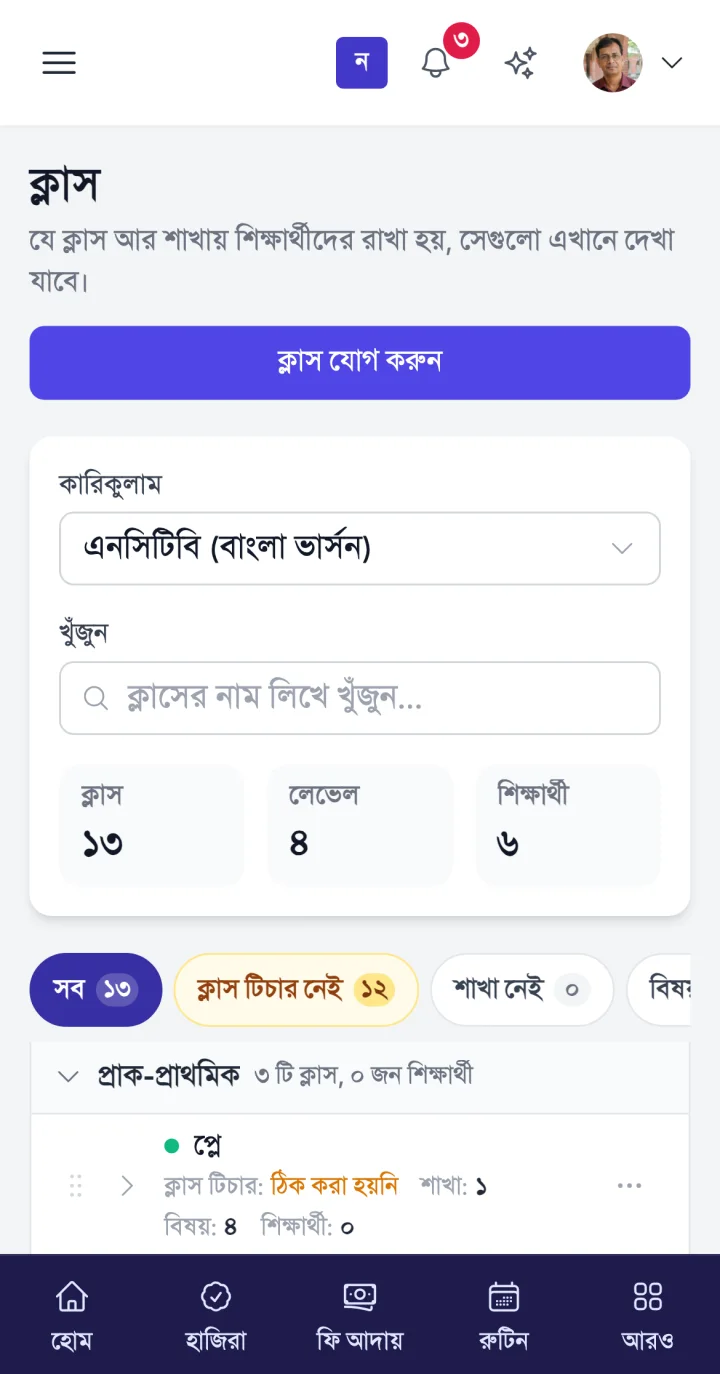
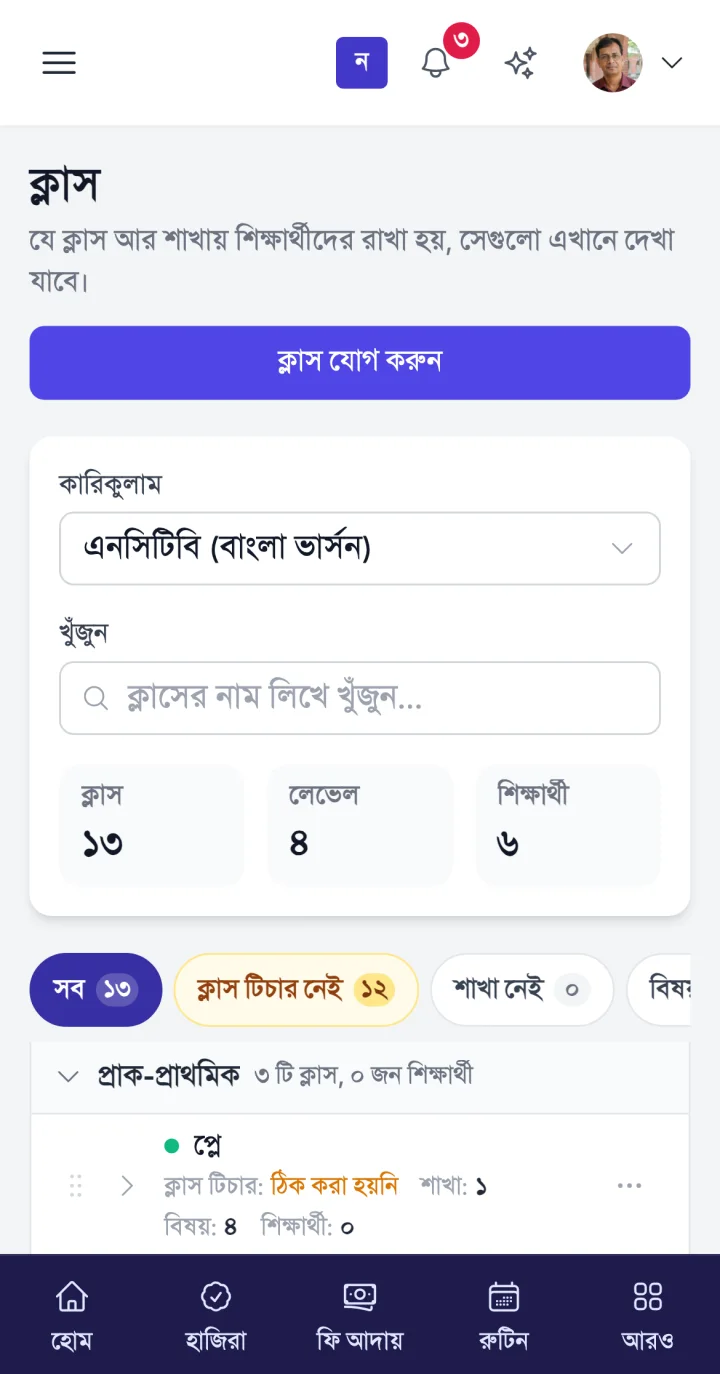
বাম পাশের মেনু থেকে একাডেমিক → ক্লাস চাপুন। আপনার সব ক্লাস লেভেল অনুযায়ী ভাগ করে দেখা যাবে, যেমন প্রাক-প্রাথমিক, প্রাথমিক, নিম্ন মাধ্যমিক আর মাধ্যমিক (এসএসসি)।
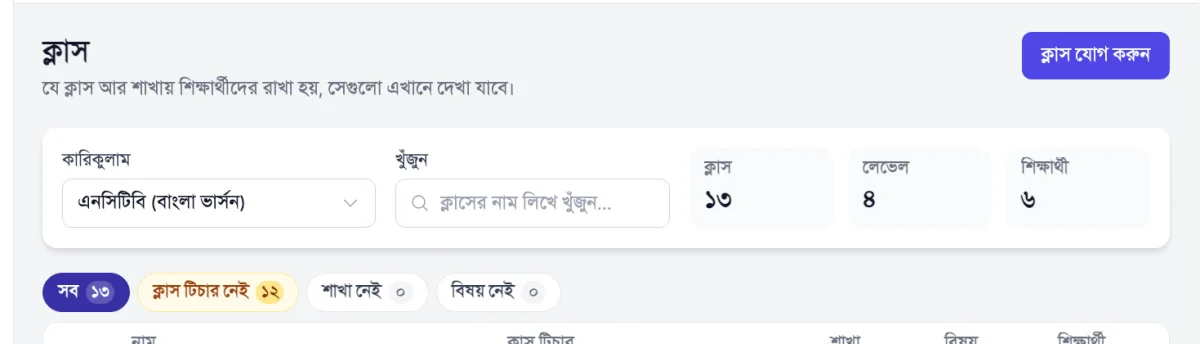
প্রতিটি সারিতে ক্লাস টিচার, শাখার সংখ্যা, সাবজেক্টের সংখ্যা আর শিক্ষার্থীর সংখ্যা লেখা থাকে। ওপরের ক্লাস টিচার নেই, শাখা নেই আর বিষয় নেই চাপলে শুধু সেই ক্লাসগুলো দেখাবে, যেগুলোতে কিছু বাকি আছে।
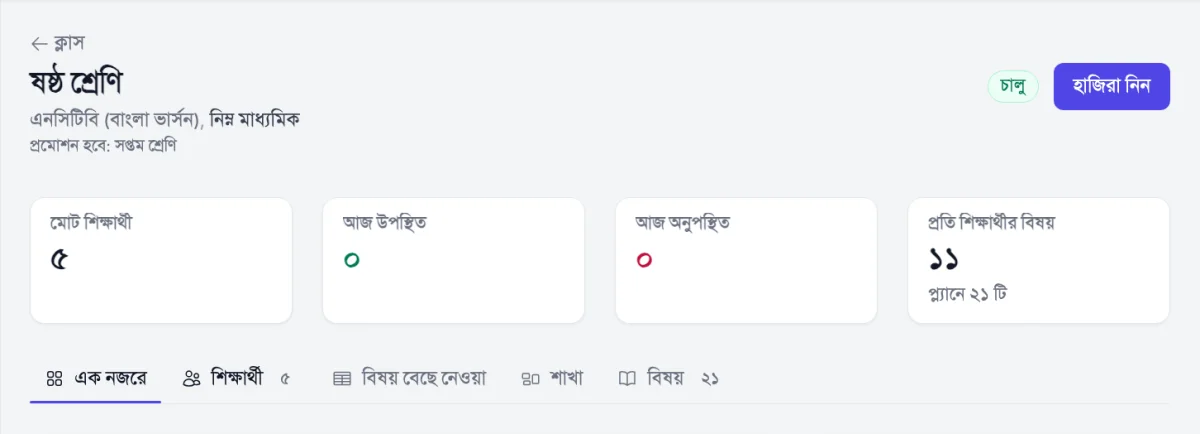
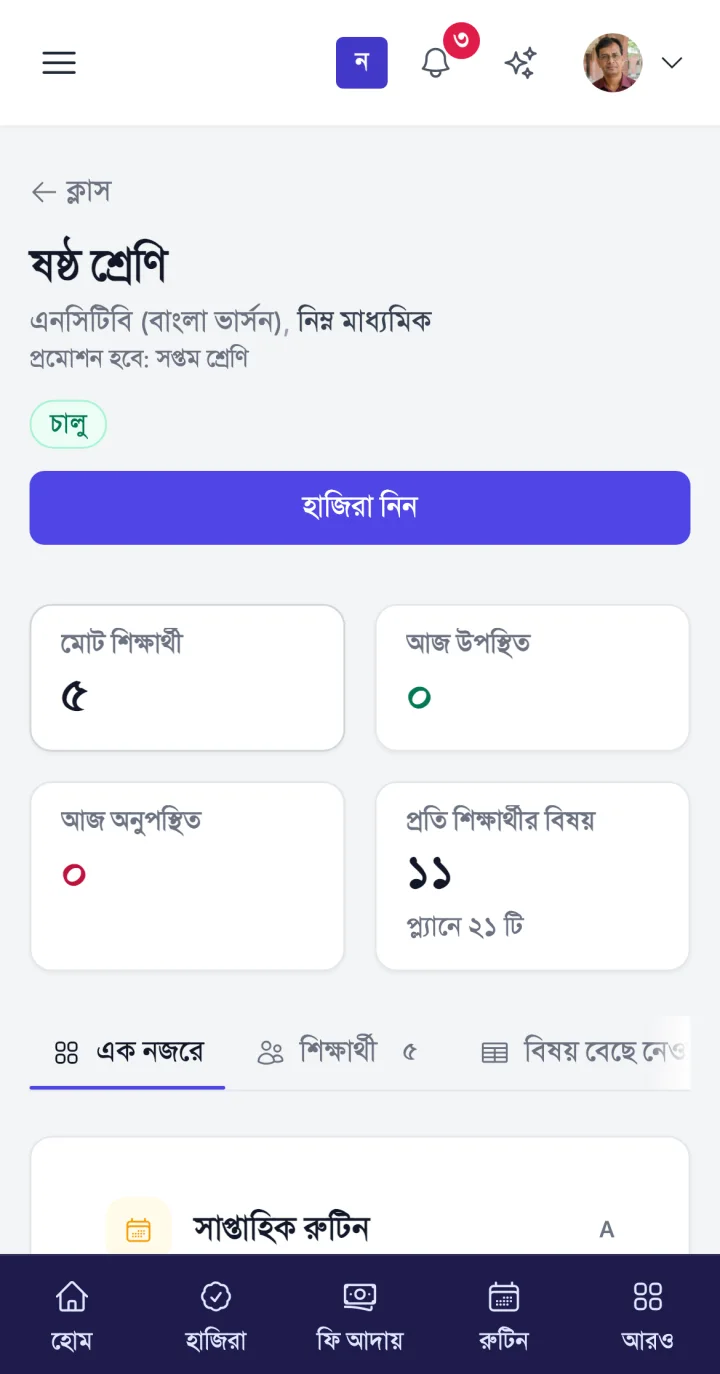
কোনো ক্লাসের নামে চাপ দিলে সেই ক্লাসের পেজ খুলবে। সেখানে এক নজরে, শিক্ষার্থী, বিষয় বেছে নেওয়া, শাখা আর বিষয়, এই পাঁচটি ট্যাব থাকবে।

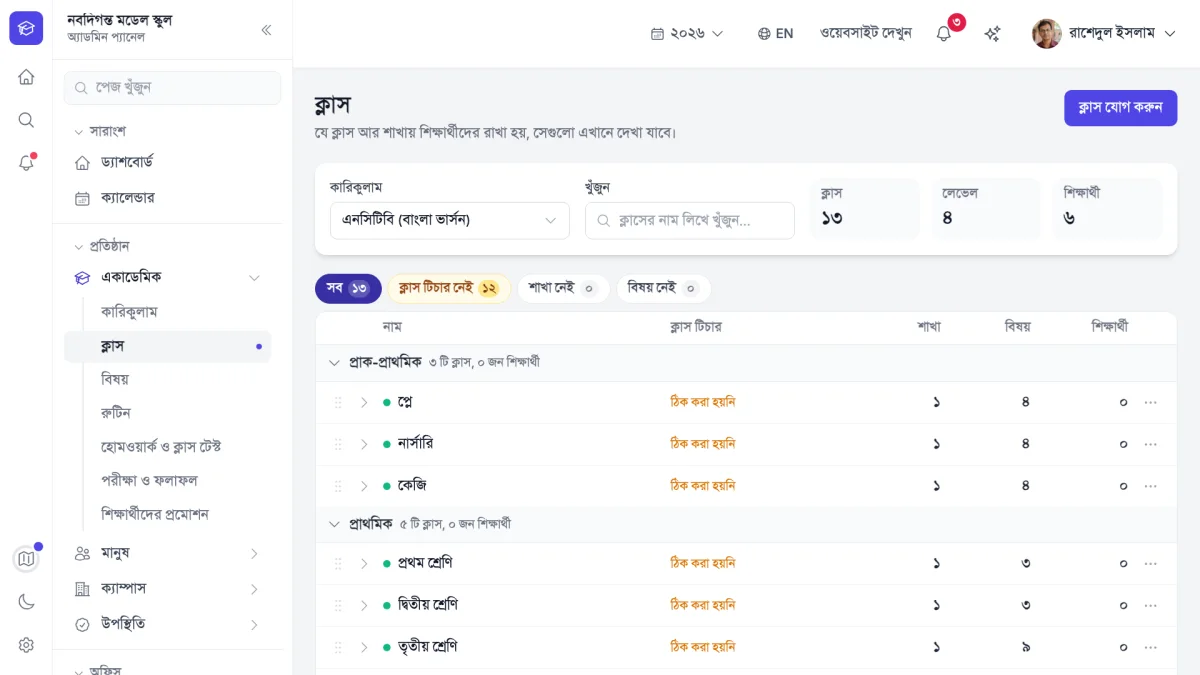 12
- 1লেভেল অনুযায়ী ক্লাস
- 2ক্লাস টিচার নেই, শাখা নেই, বিষয় নেই

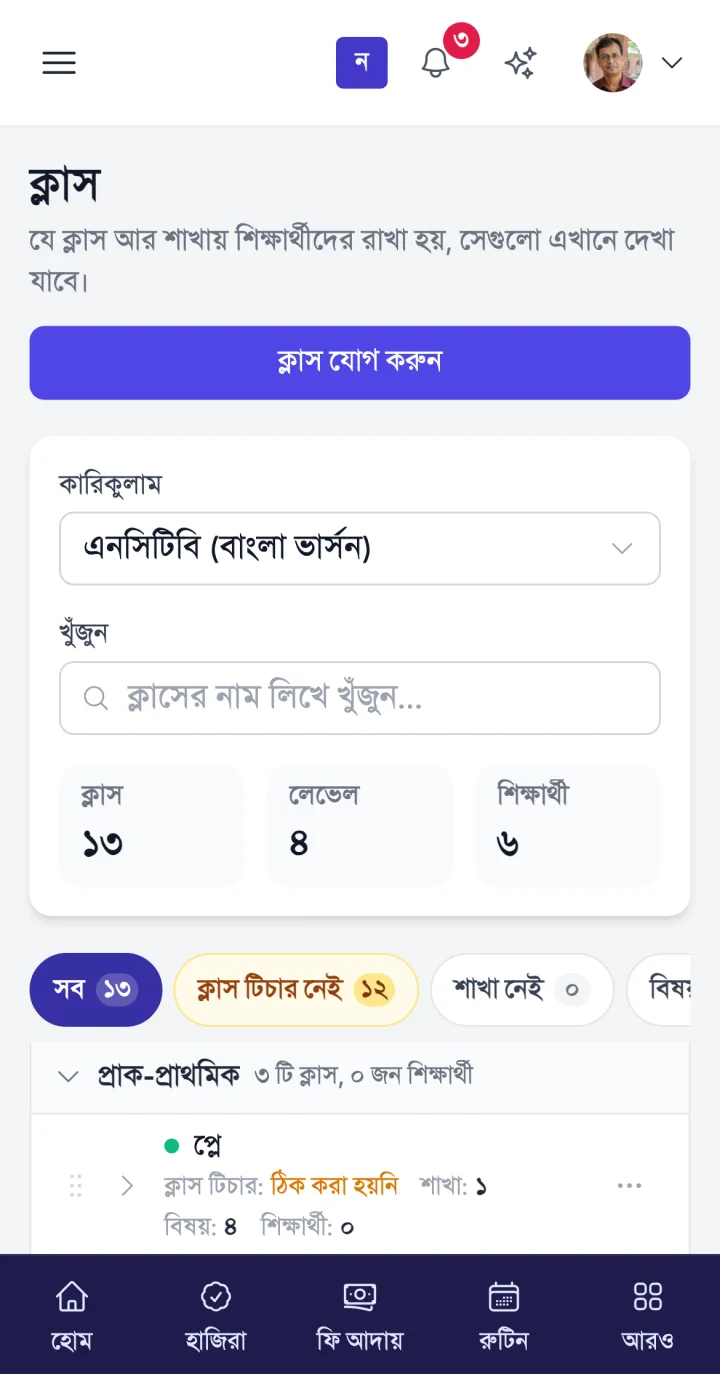 12
- 1লেভেল অনুযায়ী ক্লাস
- 2ক্লাস টিচার নেই, শাখা নেই, বিষয় নেই


নতুন ক্লাস যোগ করুন (দরকার হলে)
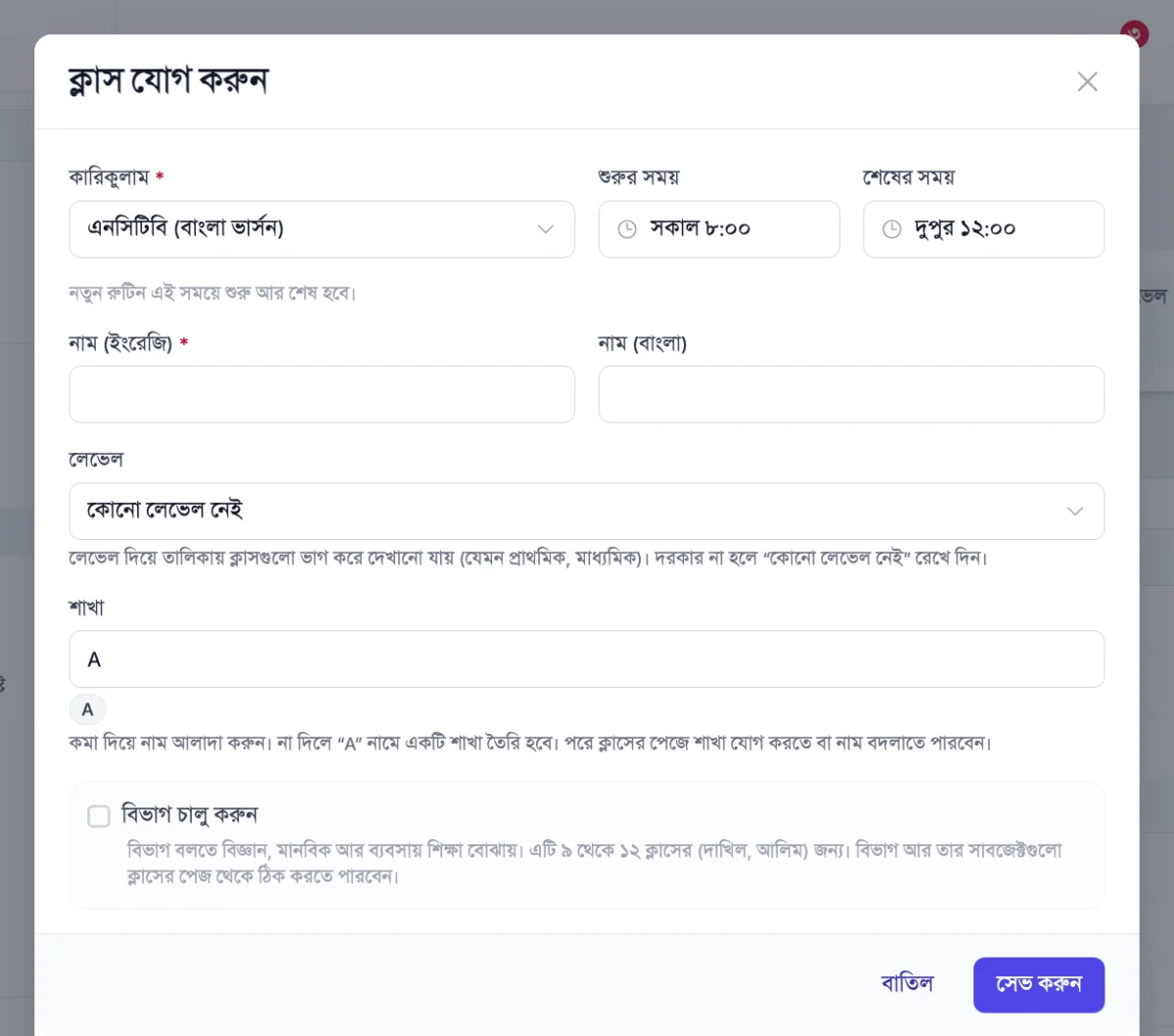
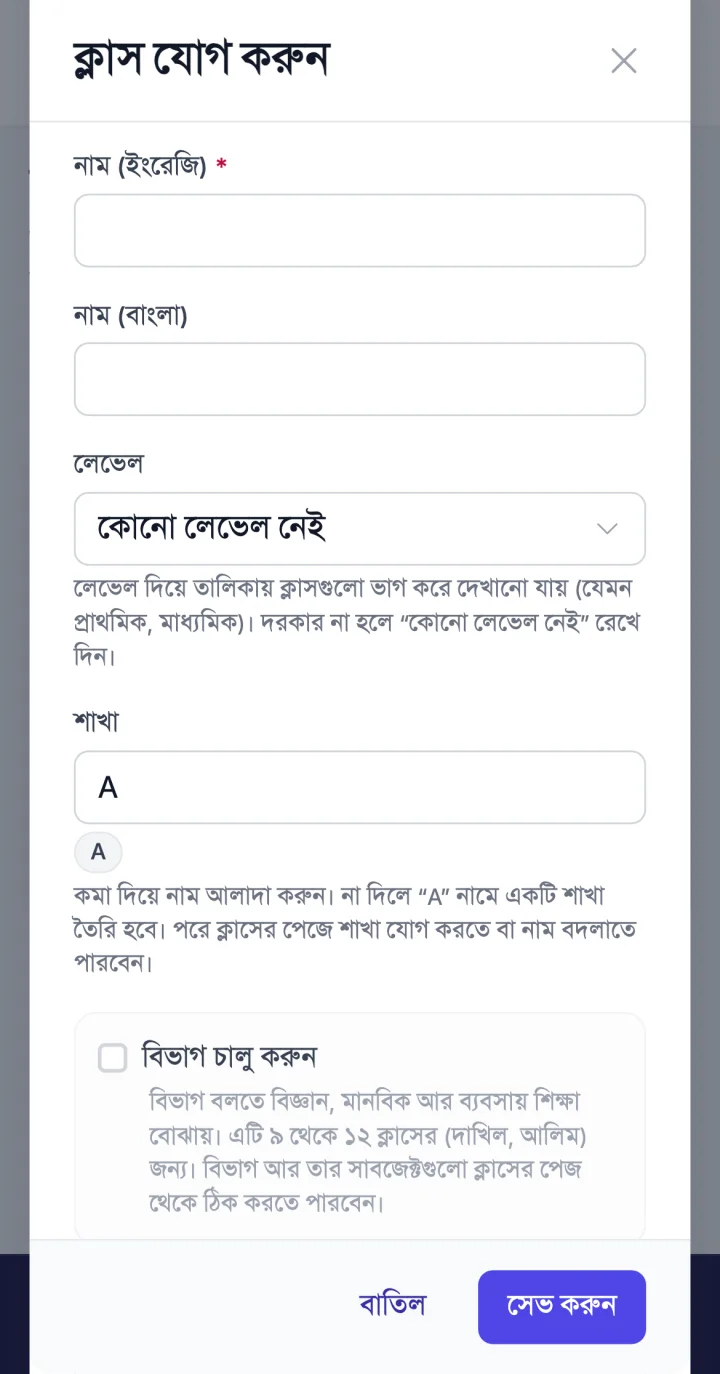
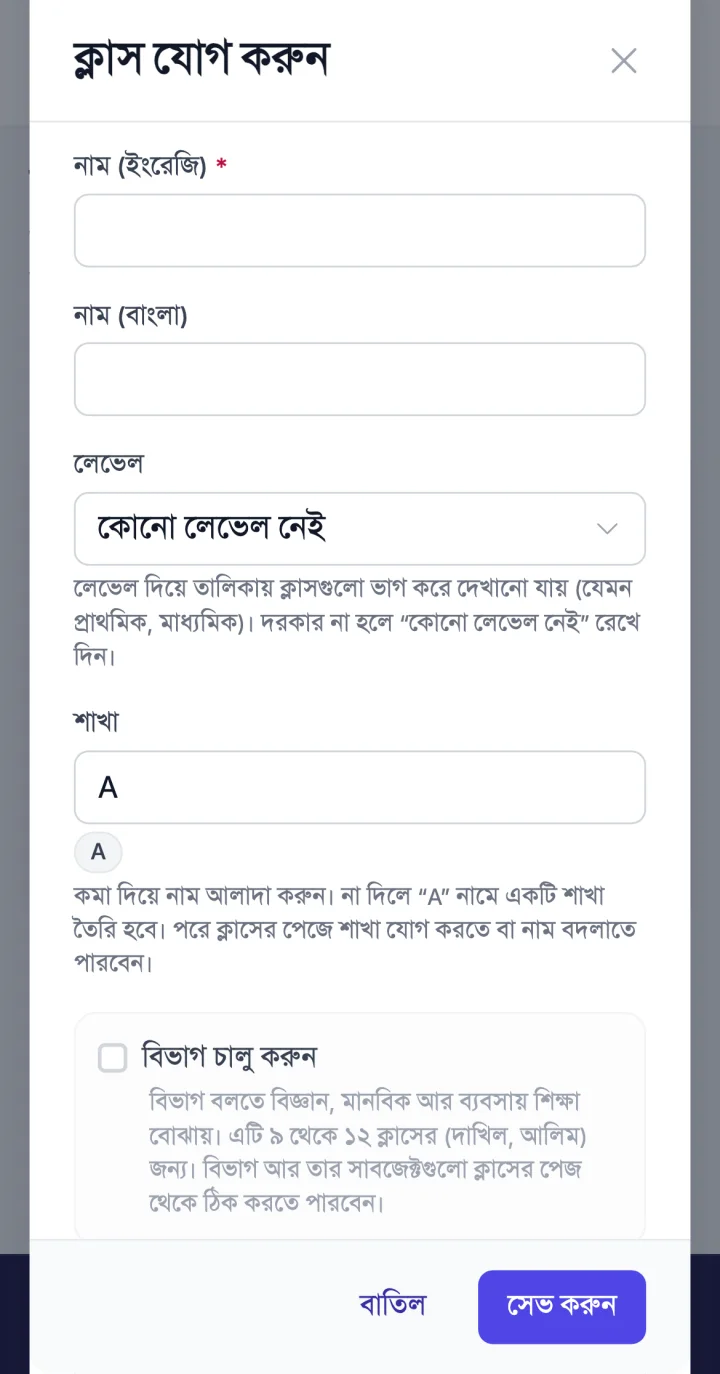
তালিকায় নেই এমন ক্লাস লাগলে ক্লাস যোগ করুন চাপুন। নাম (ইংরেজি) আর নাম (বাংলা) লিখুন। লেভেল বেছে নিলে তালিকায় ক্লাসটি সেই লেভেলের নিচে দেখাবে।
শাখা ঘরে কমা দিয়ে শাখার নাম লিখুন, যেমন A, B। খালি রাখলে "A" নামে একটি শাখা তৈরি হবে। শুরুর সময় আর শেষের সময় দিলে নতুন রুটিন এই সময় ধরে তৈরি হবে। ক্লাস টিচার এখন বেছে না নিলেও চলবে।
নবম থেকে দ্বাদশ ক্লাস হলে বিভাগ চালু করুন টিক দিন। তারপর সেভ করুন চাপুন।

 1
- 1ক্লাস যোগ করুন
 1
- 1ক্লাস যোগ করুন

 123
- 1নাম (ইংরেজি) আর নাম (বাংলা)
- 2শাখা
- 3বিভাগ চালু করুন

 12
- 1নাম (ইংরেজি) আর নাম (বাংলা)
- 2শাখা
 1
এই স্টেপের কম্পিউটারের ছবি নেই। মোবাইলের স্ক্রিন দেখানো হচ্ছে।
- 1বিভাগ চালু করুন
1- 1বিভাগ চালু করুন
টিপস: নবদিগন্ত মডেল স্কুলের মতো যাঁরা সাইন আপের সময় প্লে থেকে দশম শ্রেণি বেছে নিয়েছেন, তাঁদের সব ক্লাস আগে থেকেই আছে। তাই এই স্টেপ বাদ দিতে পারেন।
ক্লাসে নতুন শাখা যোগ করুন
ক্লাসের পেজে (যেমন ষষ্ঠ শ্রেণি) শাখা ট্যাবে যান। এখানে প্রতিটি শাখা একটি কার্ডে দেখাবে, সঙ্গে সেই শাখার শিক্ষার্থীর সংখ্যা।
শাখা যোগ করুন চেপে শাখার নাম লিখুন, যেমন B। "সময় ও আসন" অংশের দিন, সময়, রুম আর আসন সবগুলোই অপশনাল, সাধারণ স্কুলে এগুলো খালি রাখলেই চলবে। তারপর সেভ করুন চাপুন। "শাখা তৈরি হয়েছে।" লেখা এলে বুঝবেন, নতুন শাখা যোগ হয়ে গেছে।
কোনো শাখার জন্য আলাদা ক্লাস টিচার রাখতে চাইলে শাখার কার্ডে চাপ দিন, তারপর "এই শাখার ক্লাস টিচার" বেছে নিন।

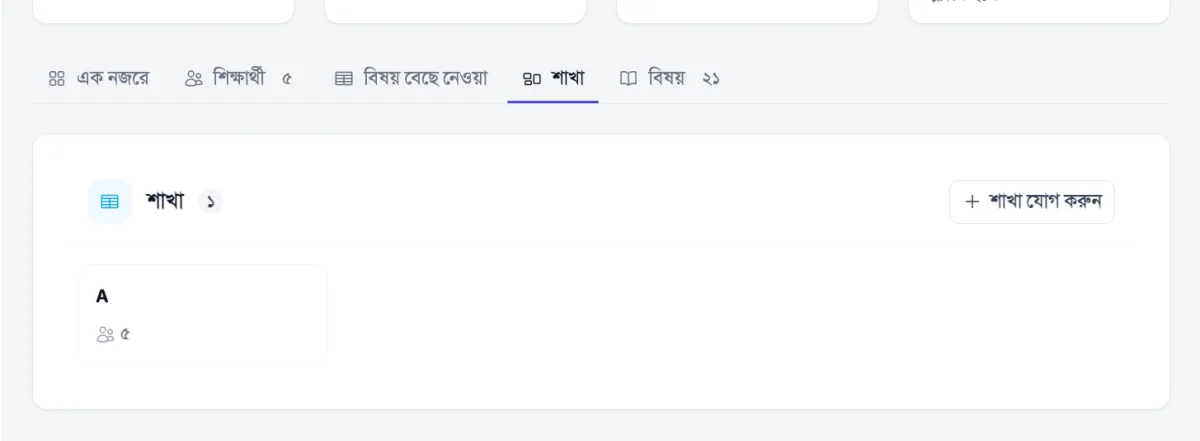 12
- 1শাখা ট্যাব
- 2শাখা যোগ করুন

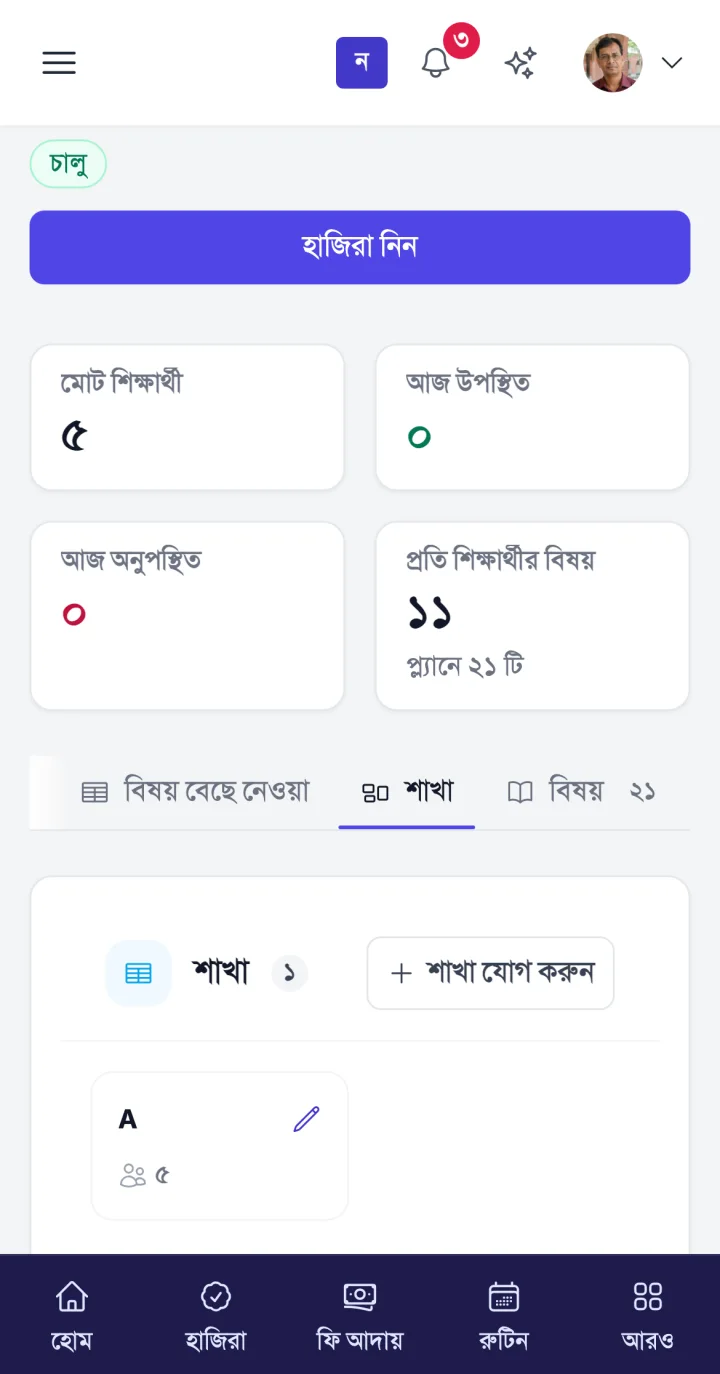 12
- 1শাখা ট্যাব
- 2শাখা যোগ করুন

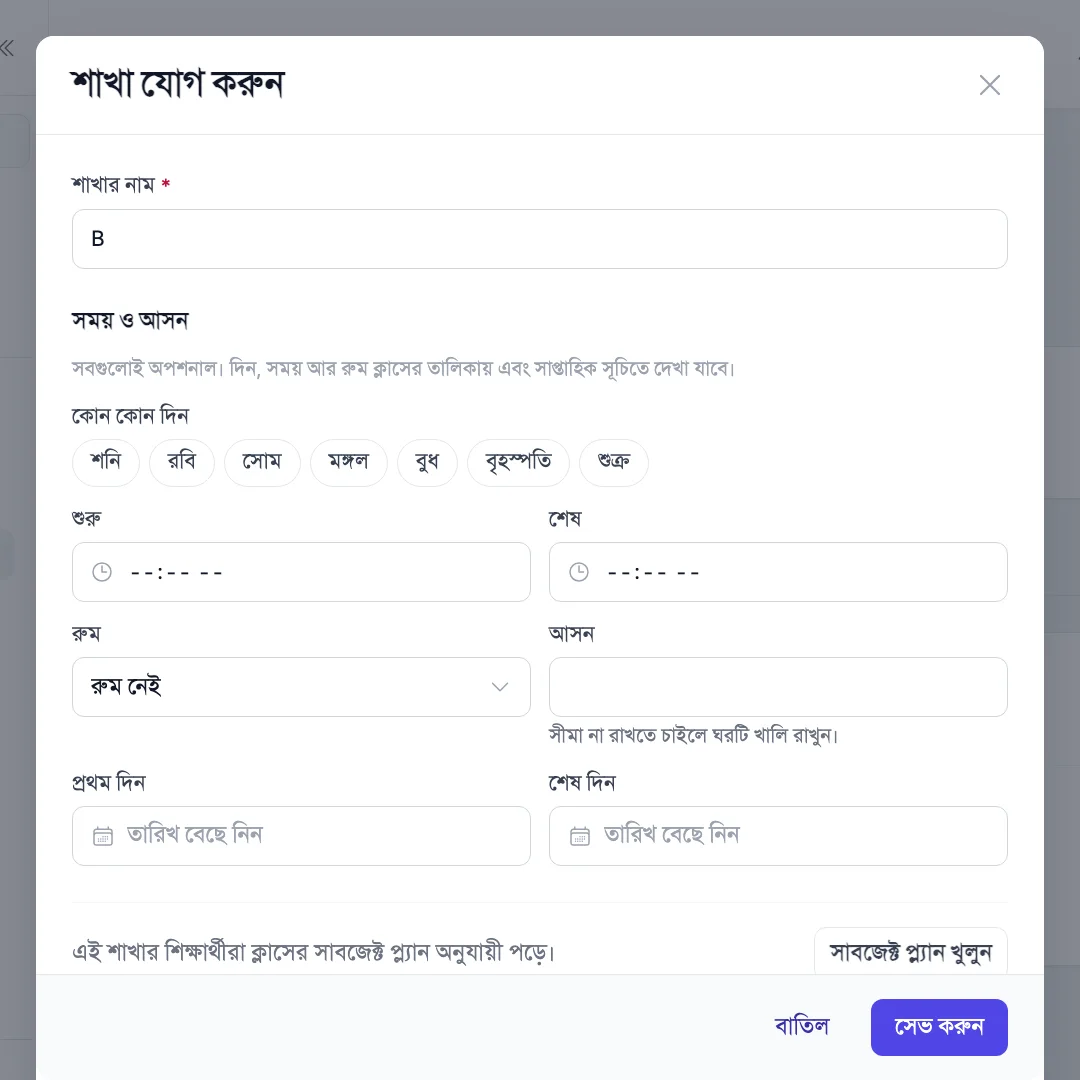

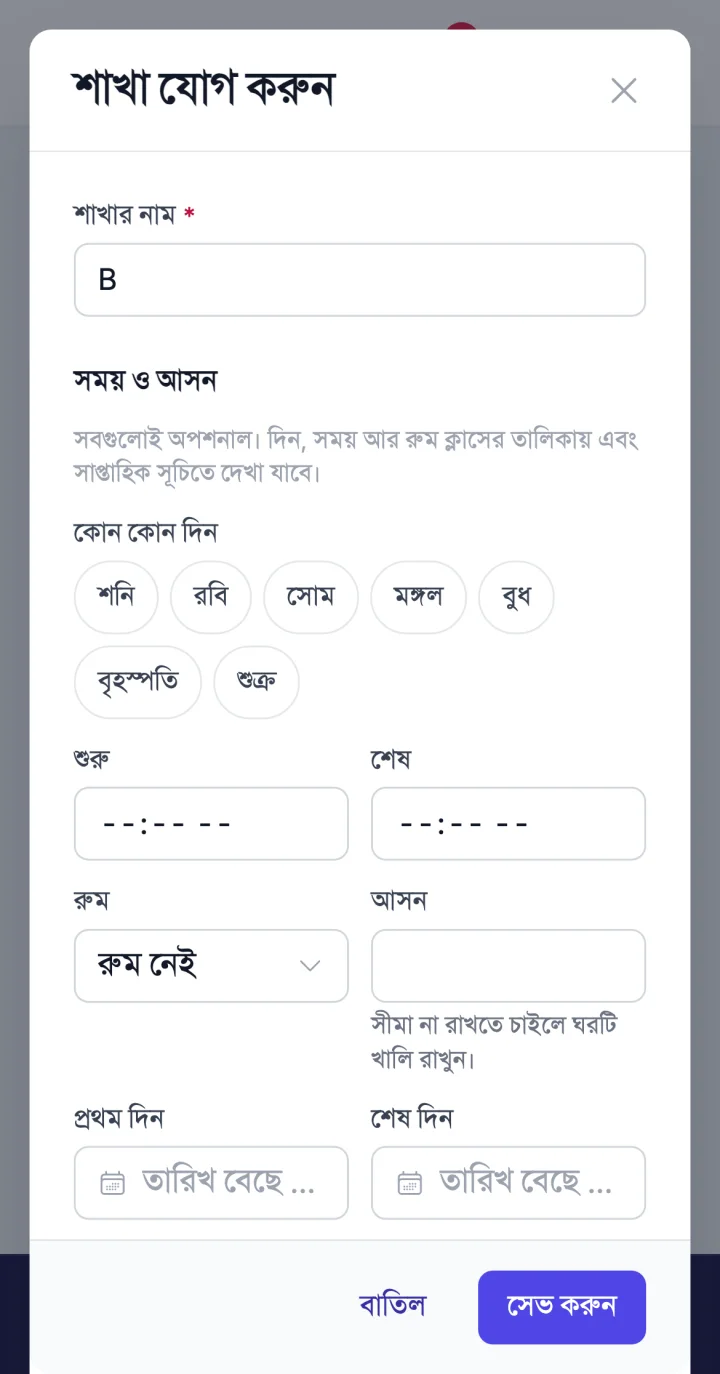

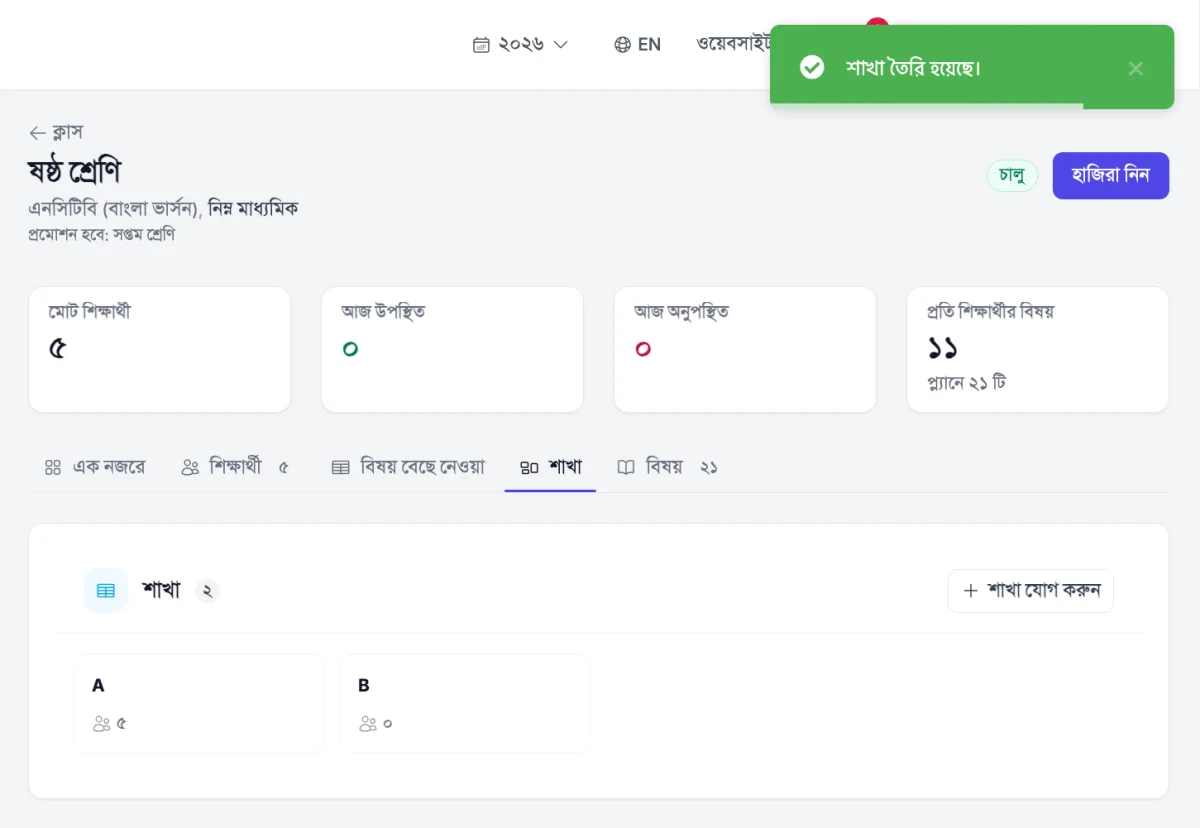

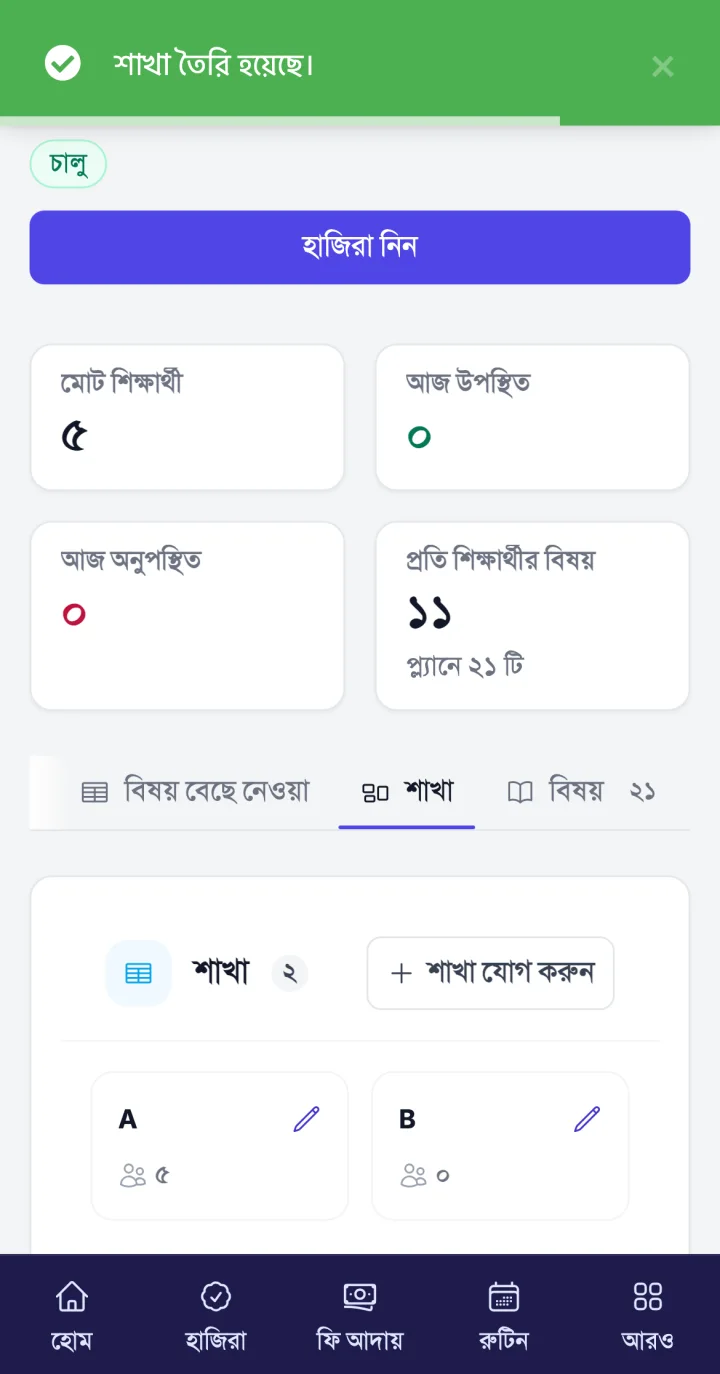
টিপস: ফ্রি প্ল্যানে প্রতিটি ক্লাসে (নবম–দশমে প্রতিটি বিভাগে) একটি শাখা রাখা যায়। দ্বিতীয় শাখা খুলতে চাইলে স্ট্যান্ডার্ড প্ল্যান নিতে হবে।
ক্লাসের সাবজেক্ট প্ল্যান দেখে নিন
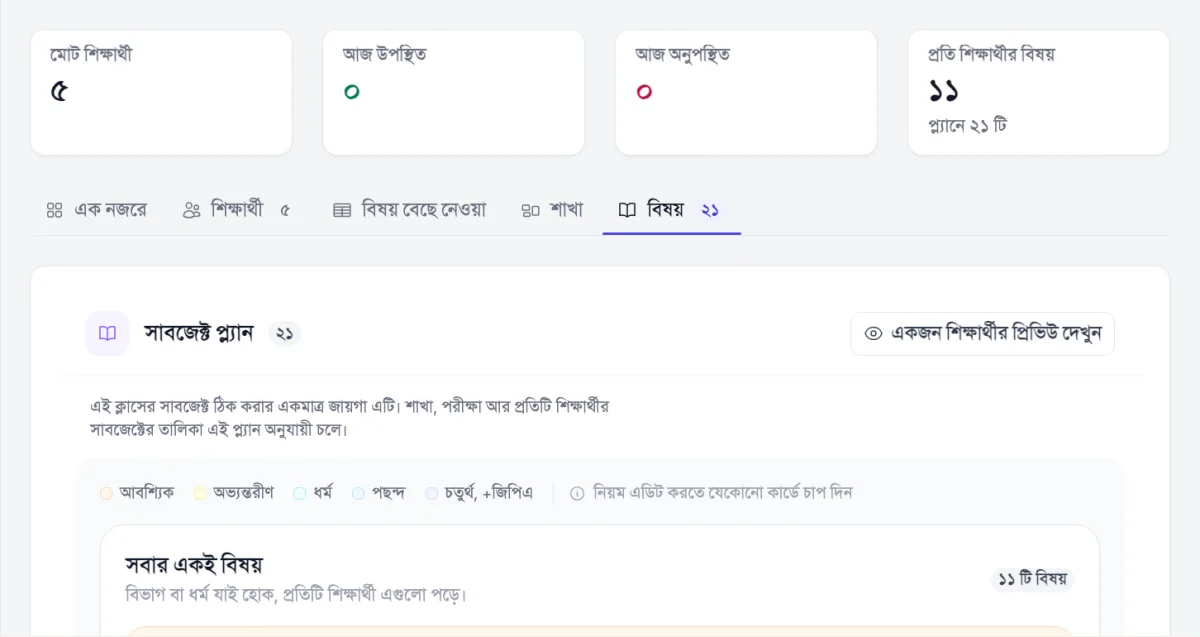
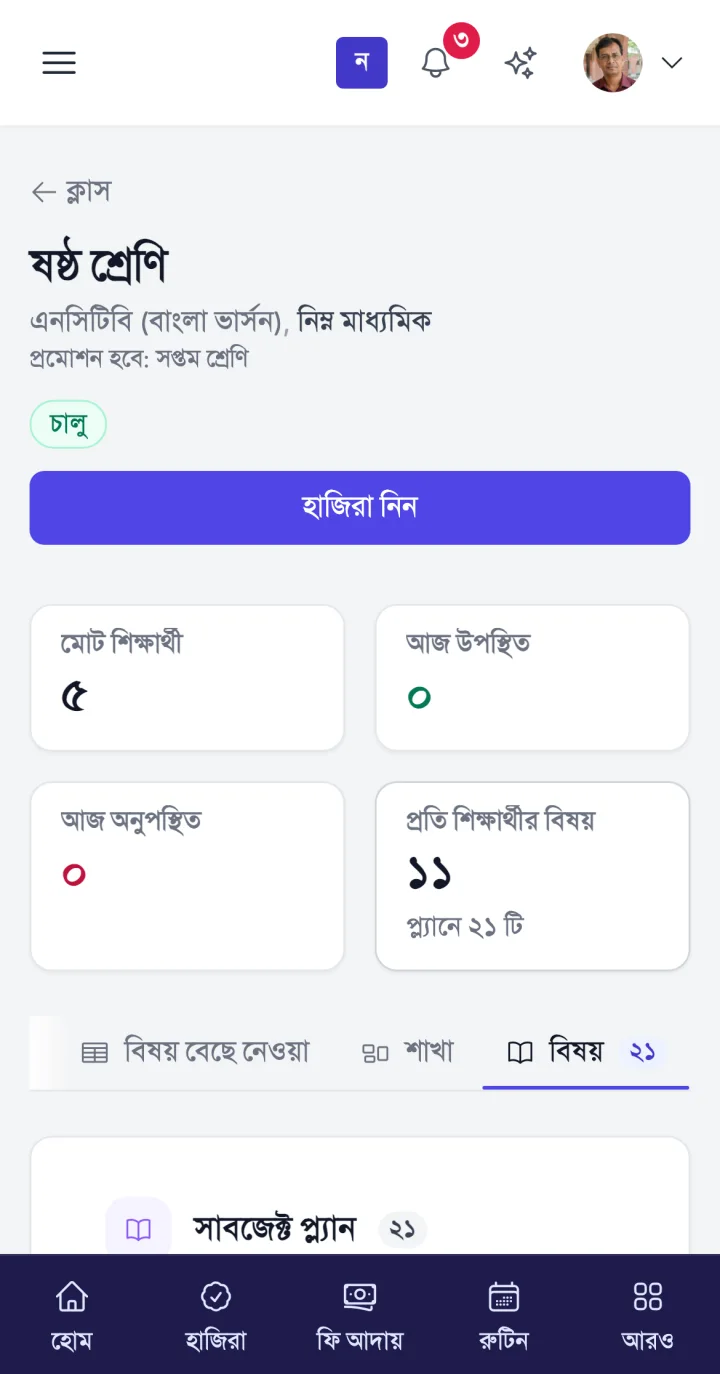
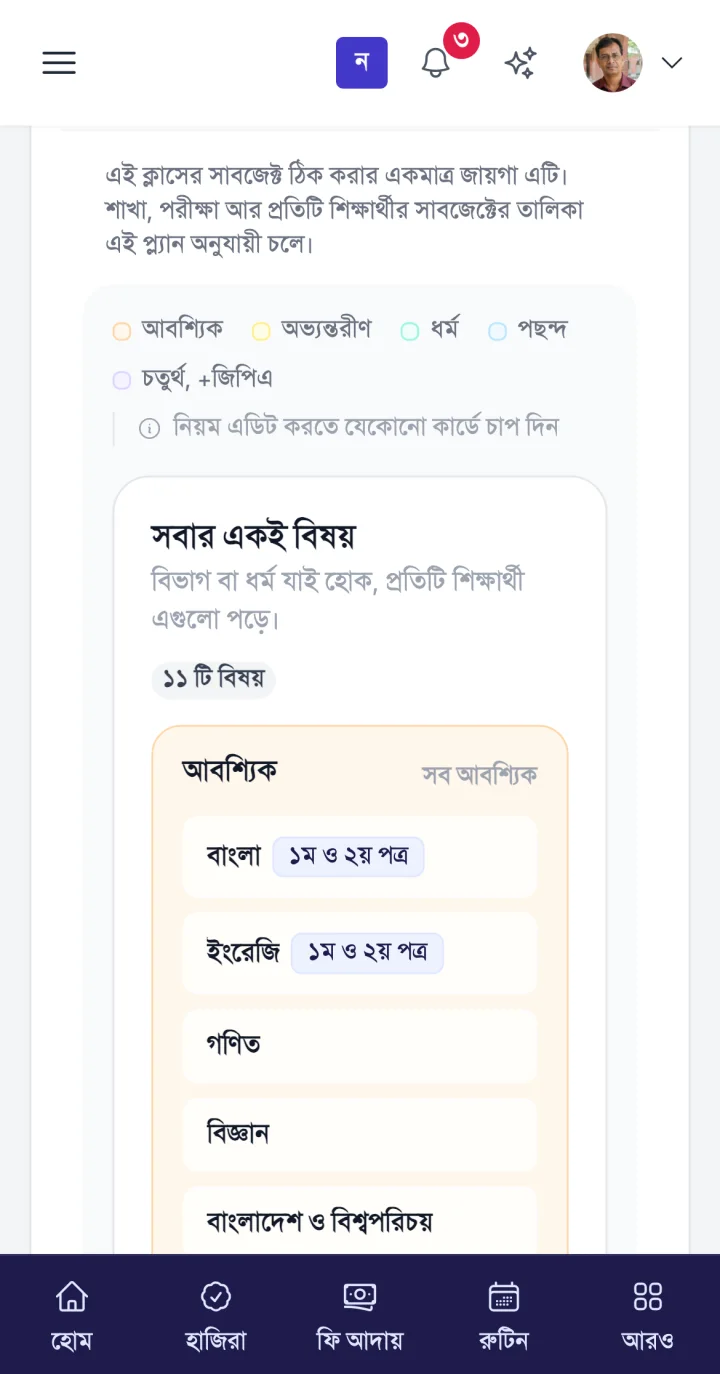
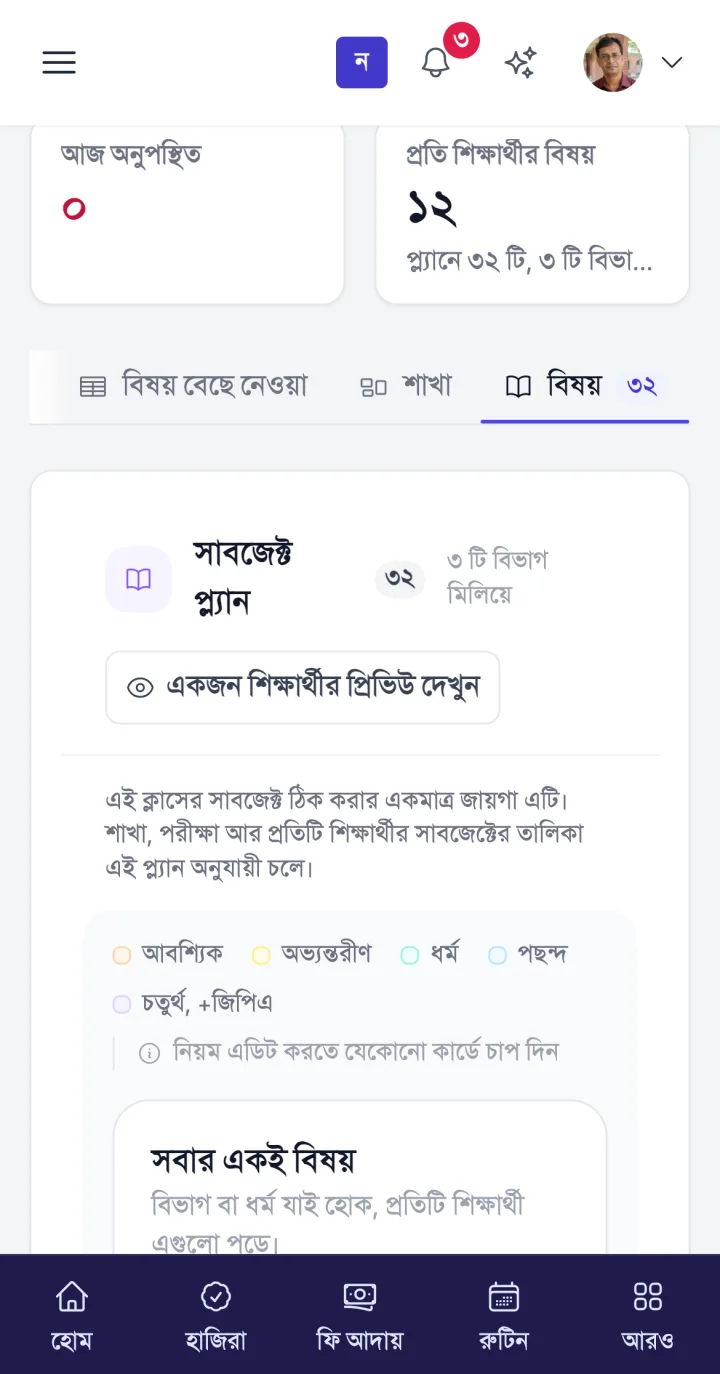
ক্লাসের পেজে বিষয় ট্যাবে যান। এখানে সাবজেক্ট প্ল্যান দেখাবে। একটি ক্লাসে কোন কোন সাবজেক্ট পড়ানো হয়, তা ঠিক করার একমাত্র জায়গা এটি। শাখা, পরীক্ষা আর প্রতিটি শিক্ষার্থীর সাবজেক্টের তালিকা এই প্ল্যান অনুযায়ী চলে।
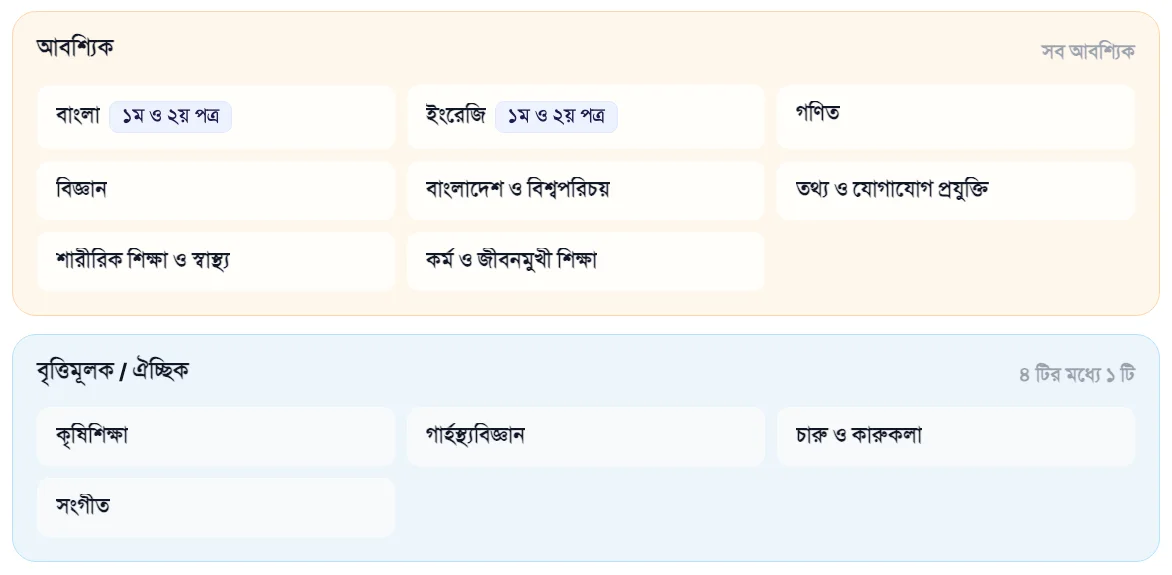
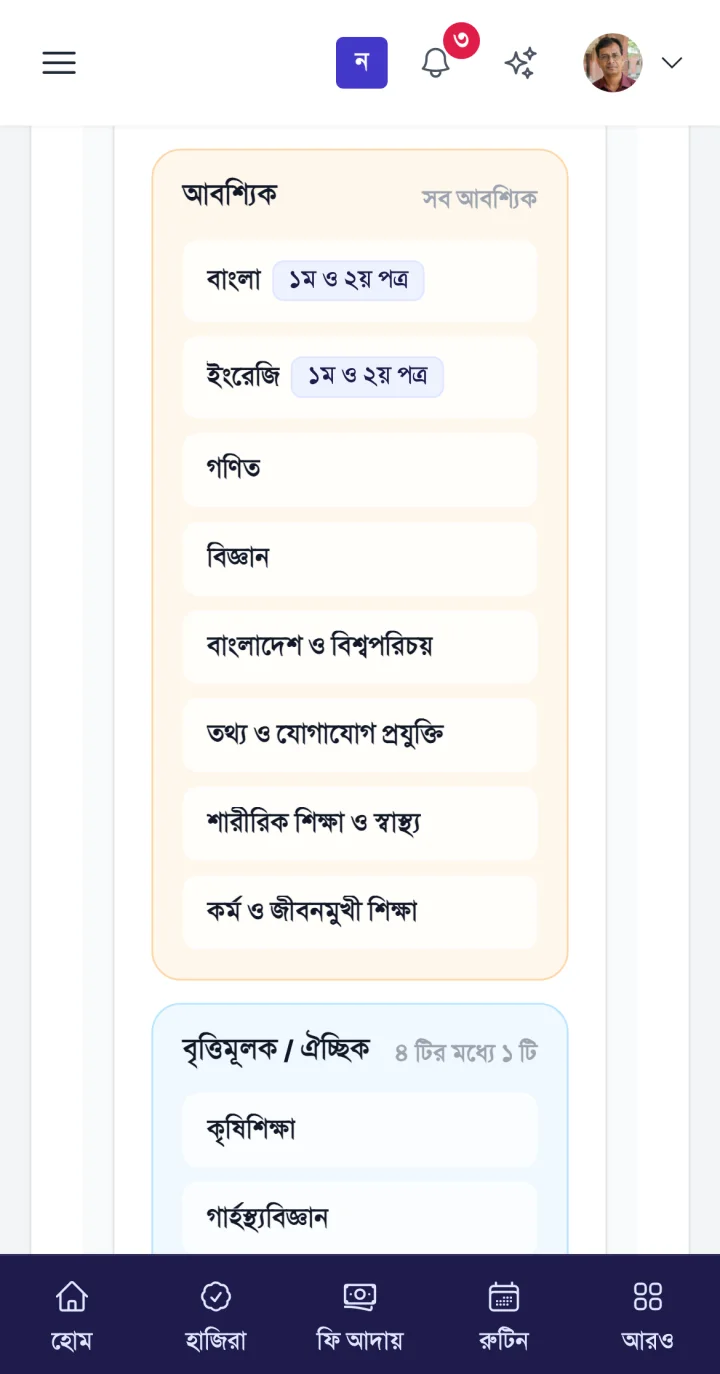
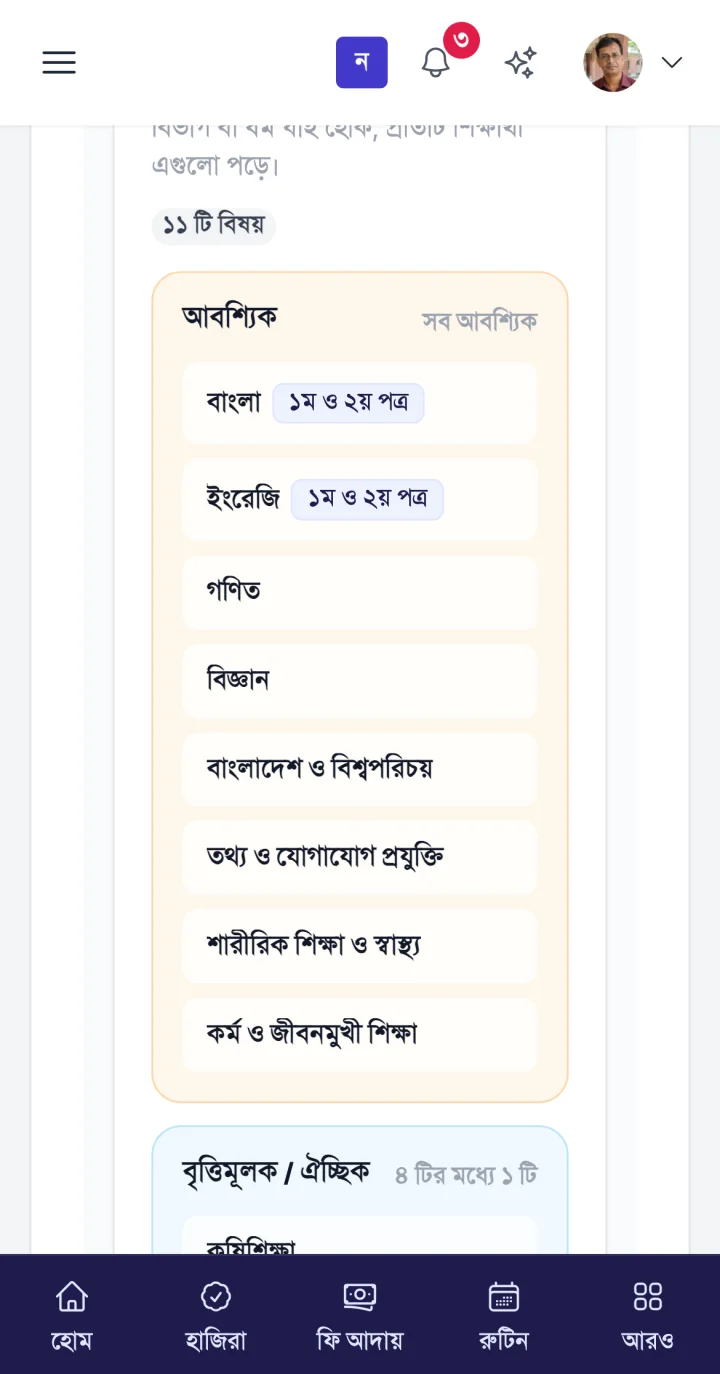
প্ল্যানে সাবজেক্টগুলো কয়েকটি কার্ডে ভাগ করা থাকে। রঙ দেখে বুঝবেন কোনটি কী: আবশ্যিক, অভ্যন্তরীণ (নম্বর দেওয়া হয়, তবে জিপিএতে ধরা হয় না), ধর্ম, পছন্দ আর চতুর্থ (+জিপিএ)।
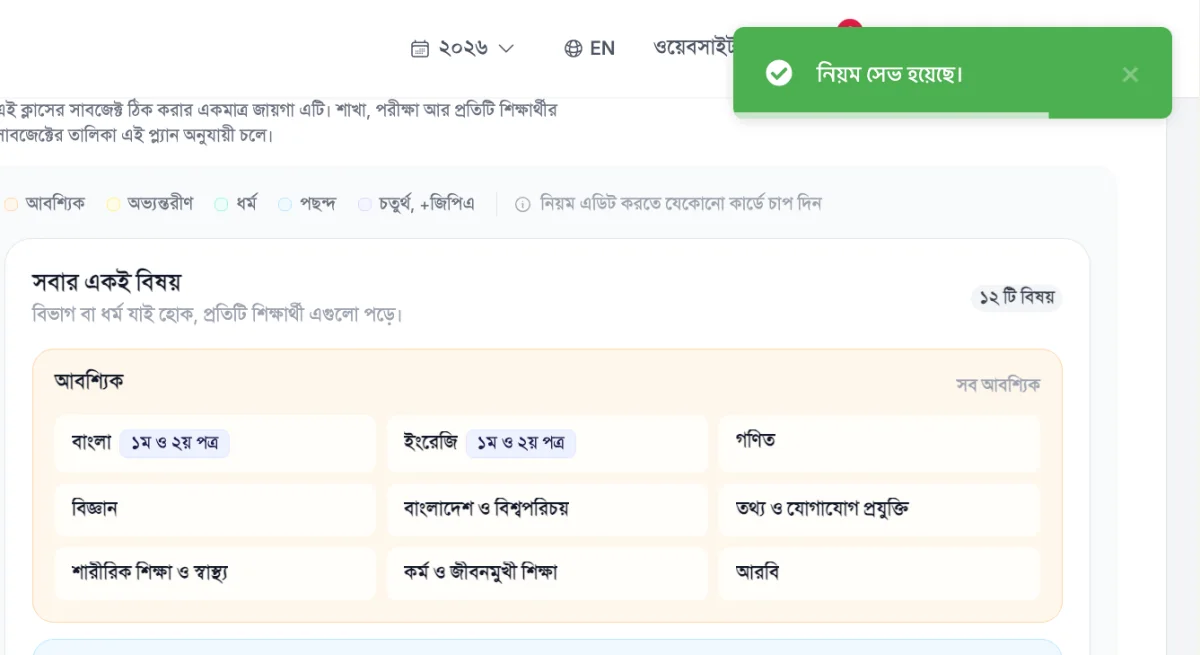
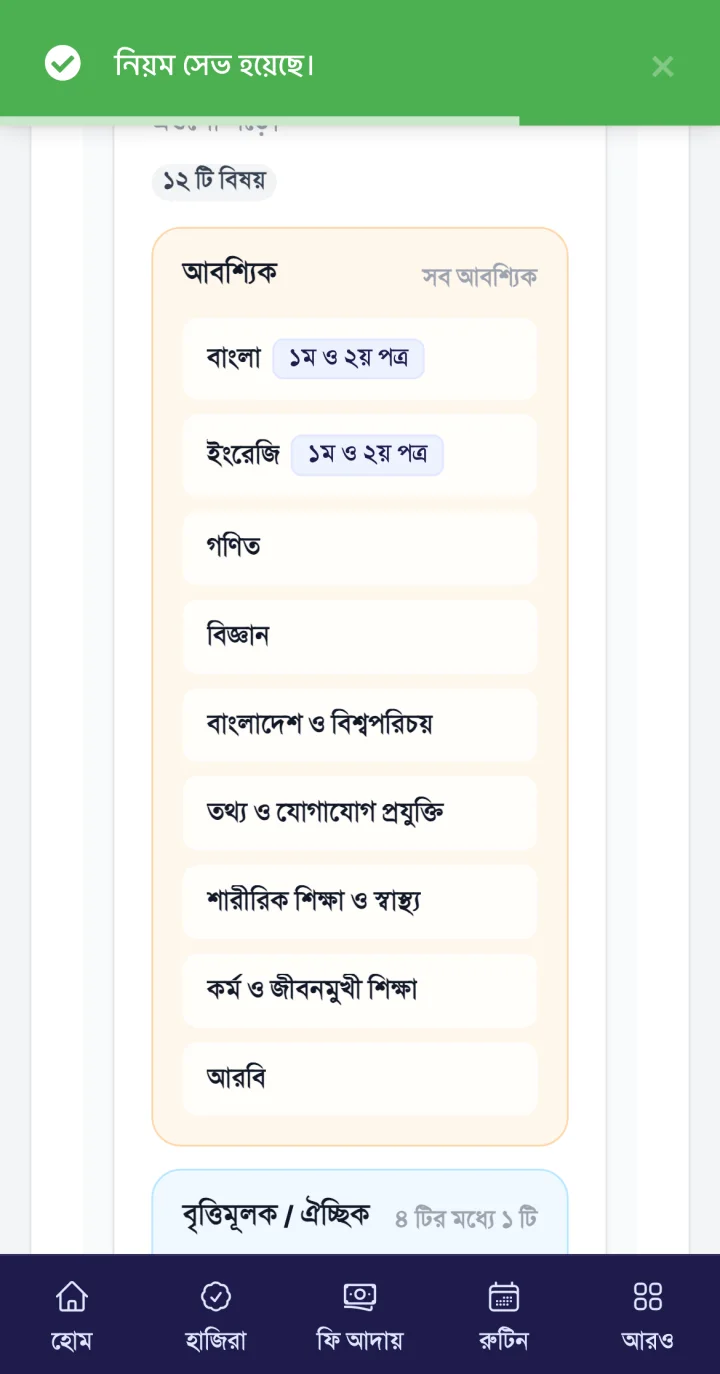
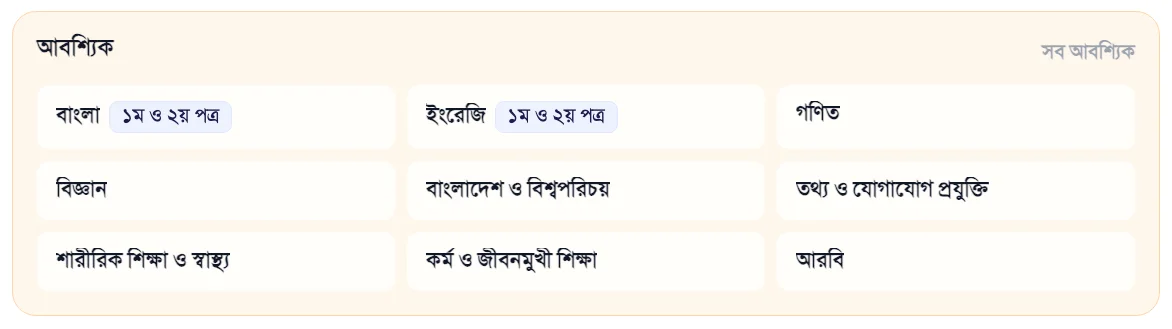
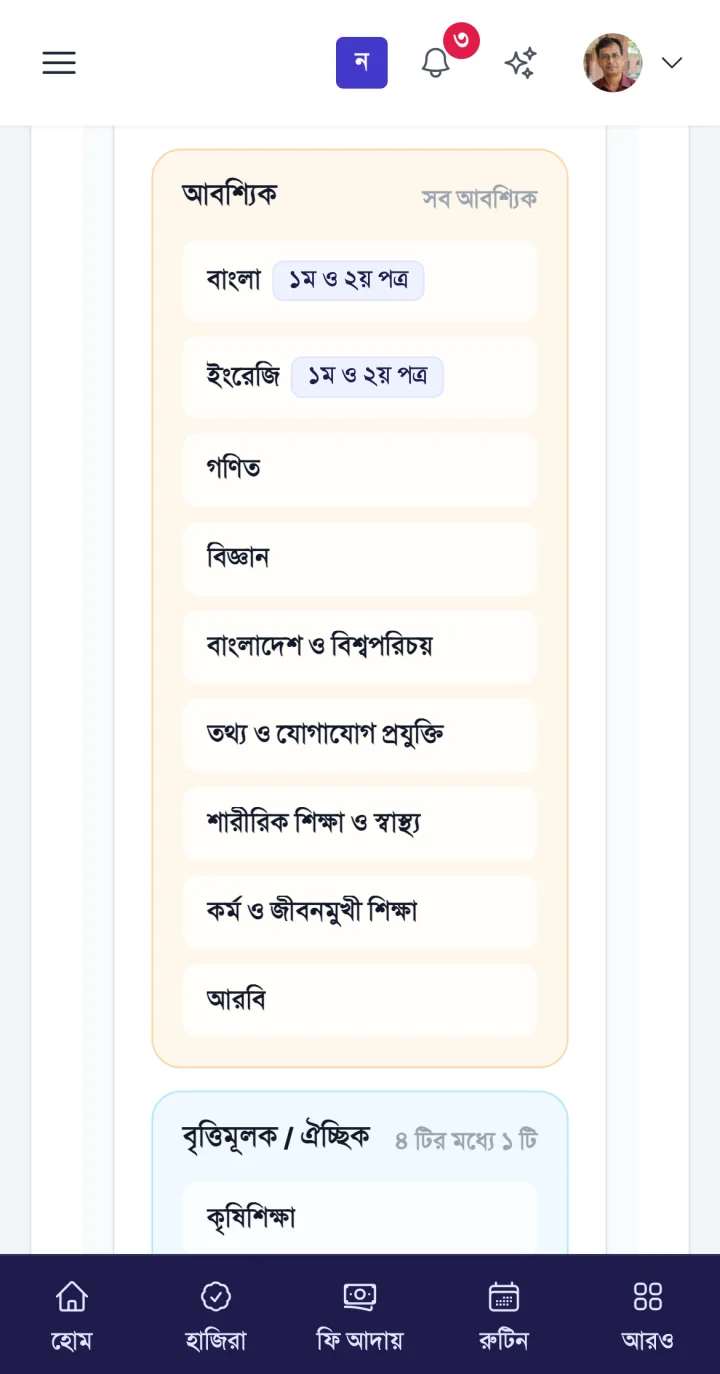
ষষ্ঠ শ্রেণিতে "সবার একই বিষয়" অংশে আবশ্যিক কার্ডে বাংলা, ইংরেজি, গণিত, বিজ্ঞানসহ ৮ টি সাবজেক্ট আছে। "বৃত্তিমূলক / ঐচ্ছিক" কার্ডে ৪ টির মধ্যে ১ টি নিতে হয়, আর ধর্ম শিক্ষা কার্ডে প্রতিটি শিক্ষার্থী নিজের ধর্মের সাবজেক্টটি পড়ে।
ওপরের "প্রতি শিক্ষার্থীর বিষয়" ঘরে দেখা যাবে, একজন শিক্ষার্থী মোট কয়টি সাবজেক্ট পড়ে, আর প্ল্যানে মোট কয়টি সাবজেক্ট আছে।

 123
- 1বিষয় ট্যাব
- 2রঙ দেখে কার্ড চিনুন
- 3প্রতি শিক্ষার্থীর বিষয়

 12
- 1বিষয় ট্যাব
- 2প্রতি শিক্ষার্থীর বিষয়

 1
এই স্টেপের কম্পিউটারের ছবি নেই। মোবাইলের স্ক্রিন দেখানো হচ্ছে।
- 1রঙ দেখে কার্ড চিনুন
1- 1রঙ দেখে কার্ড চিনুন


একটি কার্ডে সাবজেক্ট যোগ করুন বা বাদ দিন
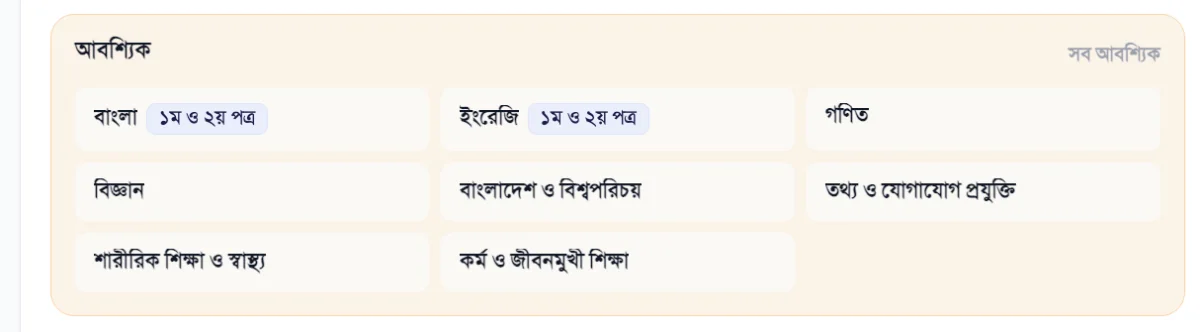
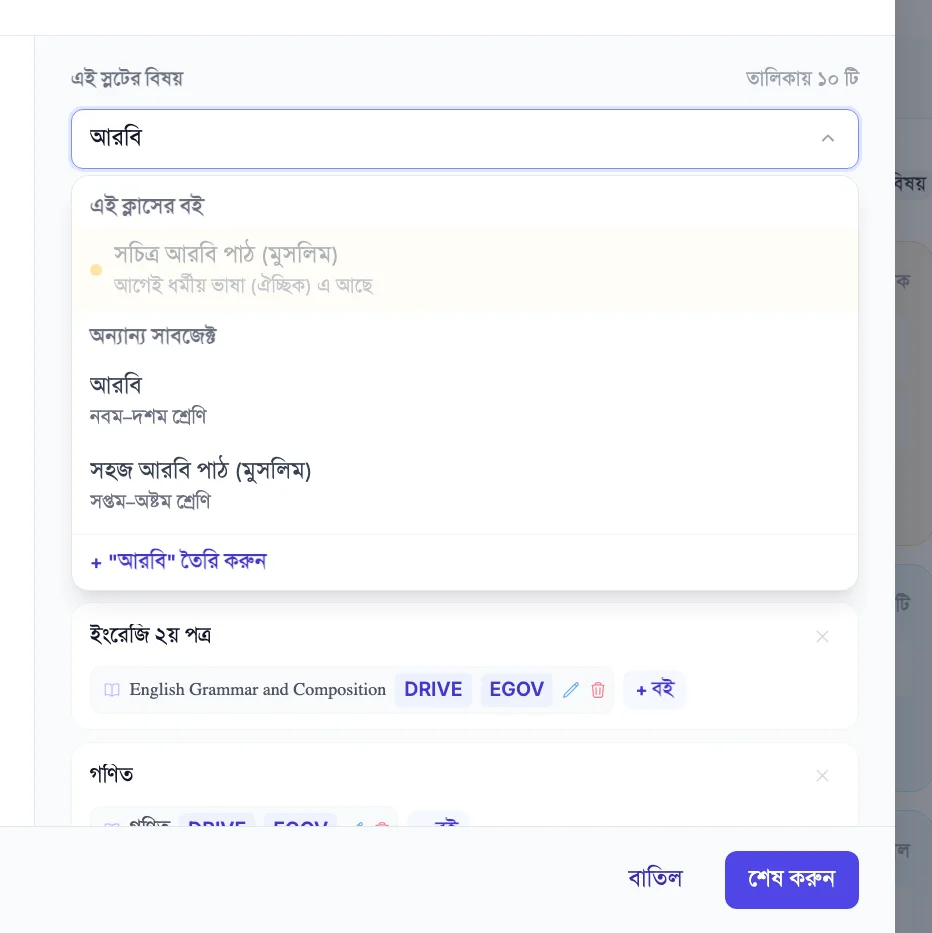
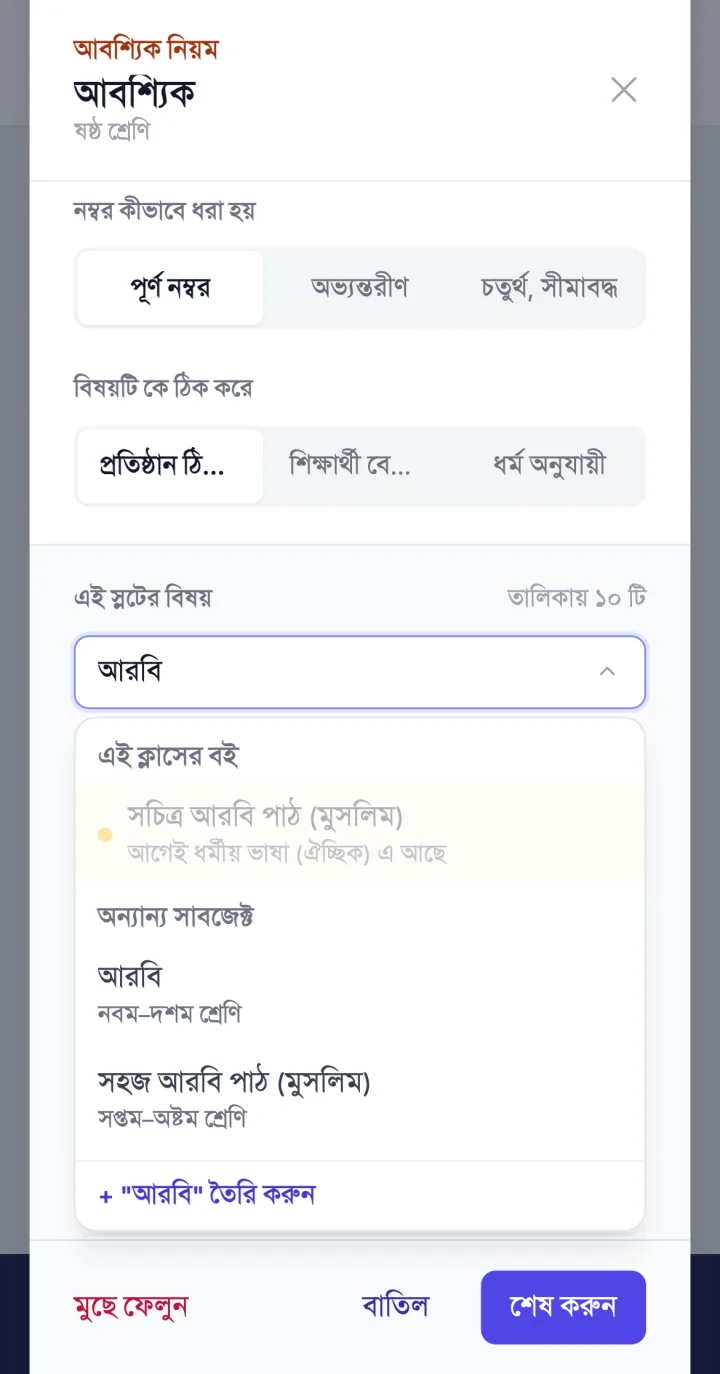
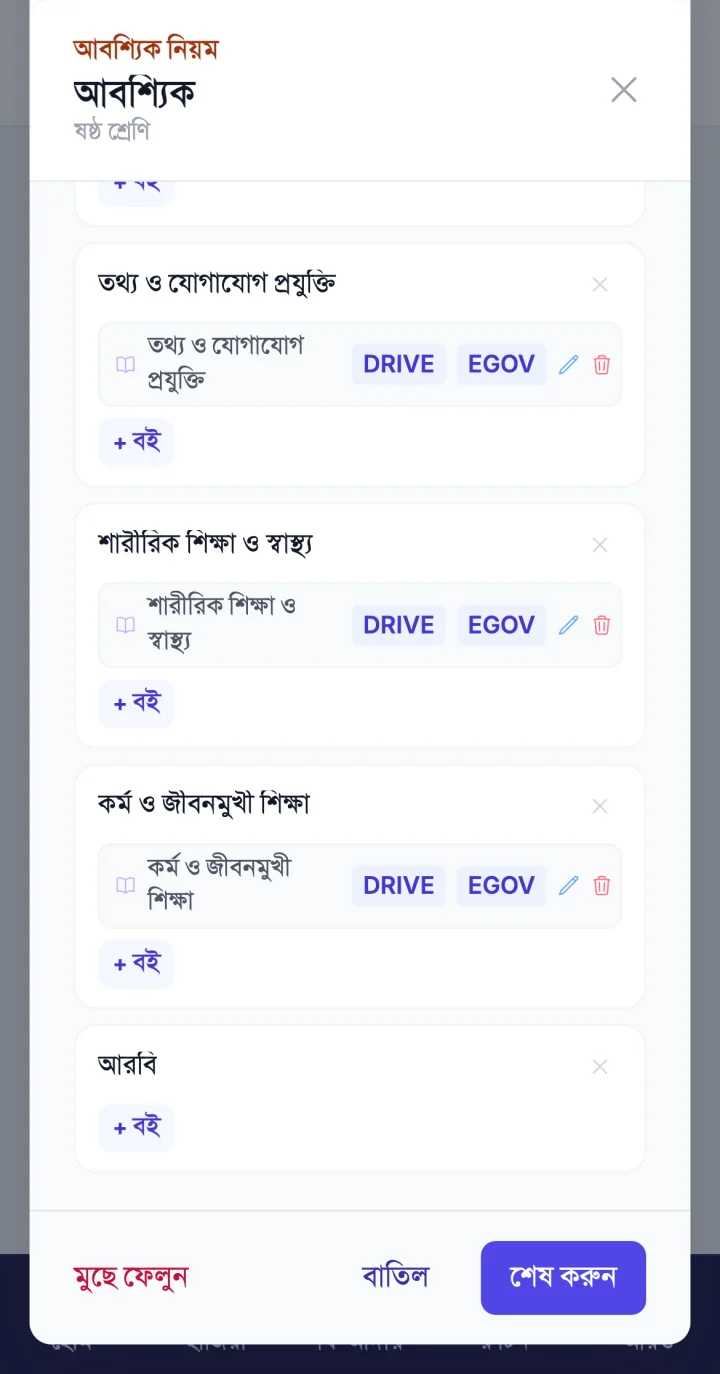
যে কার্ডটি বদলাতে চান, সেটিতে চাপ দিন। একটি উইন্ডো খুলবে। সেখানে নিয়মের ধরন, শিক্ষার্থীরা কীভাবে বেছে নেবে, নম্বর কীভাবে ধরা হয় আর "এই স্লটের বিষয়" তালিকা থাকবে।
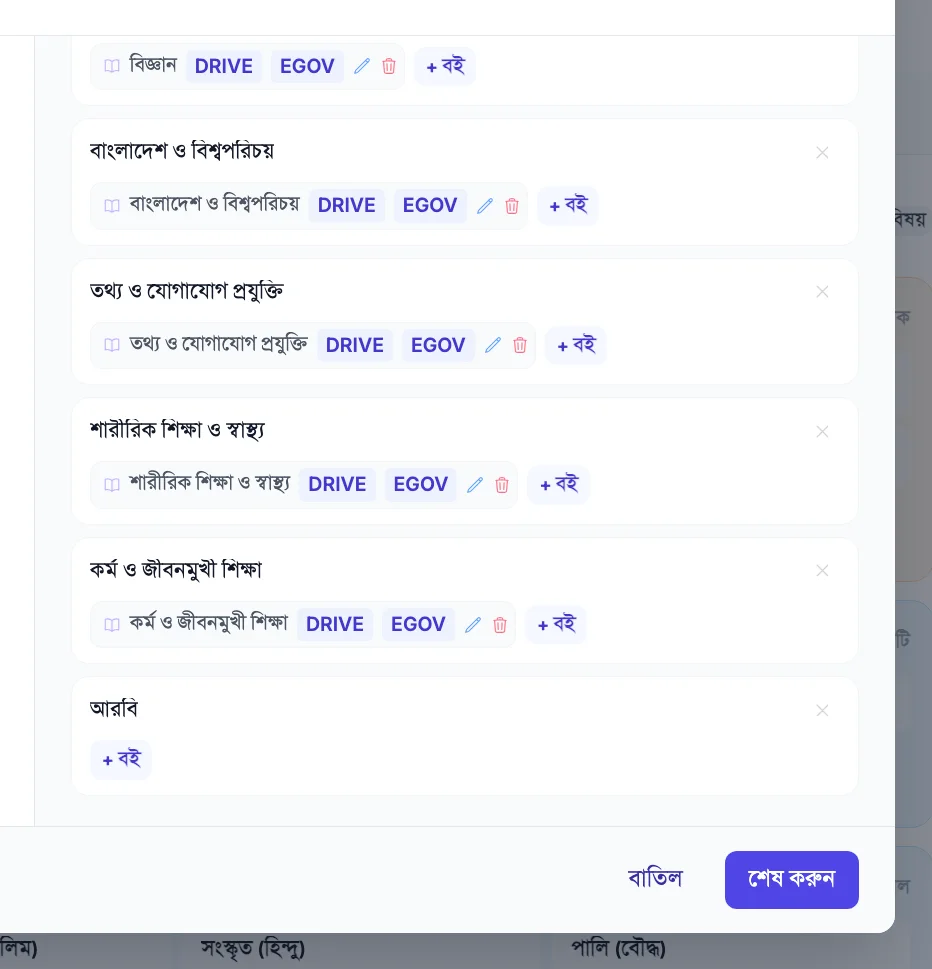
সাবজেক্ট যোগ করতে "+ বিষয় যোগ করুন" চেপে তালিকা থেকে বেছে নিন। এই ক্লাসের বই আছে এমন সাবজেক্টগুলো ওপরে দেখাবে। অন্য কার্ডে আগে থেকেই থাকা সাবজেক্ট ধূসর করা থাকে, কারণ একটি সাবজেক্ট প্ল্যানে একটি জায়গাতেই থাকতে পারে।
কাজ শেষ হলে শেষ করুন চাপুন। "নিয়ম সেভ হয়েছে।" লেখা এলে বুঝবেন, পরিবর্তন সেভ হয়েছে। সঙ্গে সঙ্গে এই ক্লাসের সব শিক্ষার্থীর সাবজেক্টের তালিকাও নতুন প্ল্যান অনুযায়ী বদলে যাবে।
একদম নতুন ধরনের কার্ড লাগলে স্লট যোগ করুন চাপুন, তারপর নিয়মের ধরন (আবশ্যিক, অভ্যন্তরীণ, ধর্ম, পছন্দ বা চতুর্থ বিষয়) বেছে নিন।

 1
- 1সাবজেক্টের কার্ড

 1
- 1সাবজেক্টের কার্ড

 1
- 1+ বিষয় যোগ করুন

 1
- 1+ বিষয় যোগ করুন

 1
- 1শেষ করুন

 1
- 1শেষ করুন


ধর্ম শিক্ষা মিলিয়ে নিন
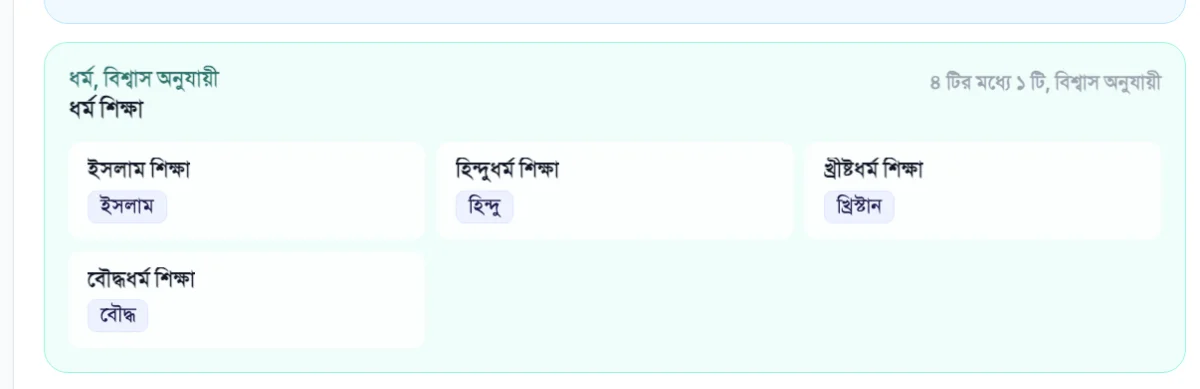
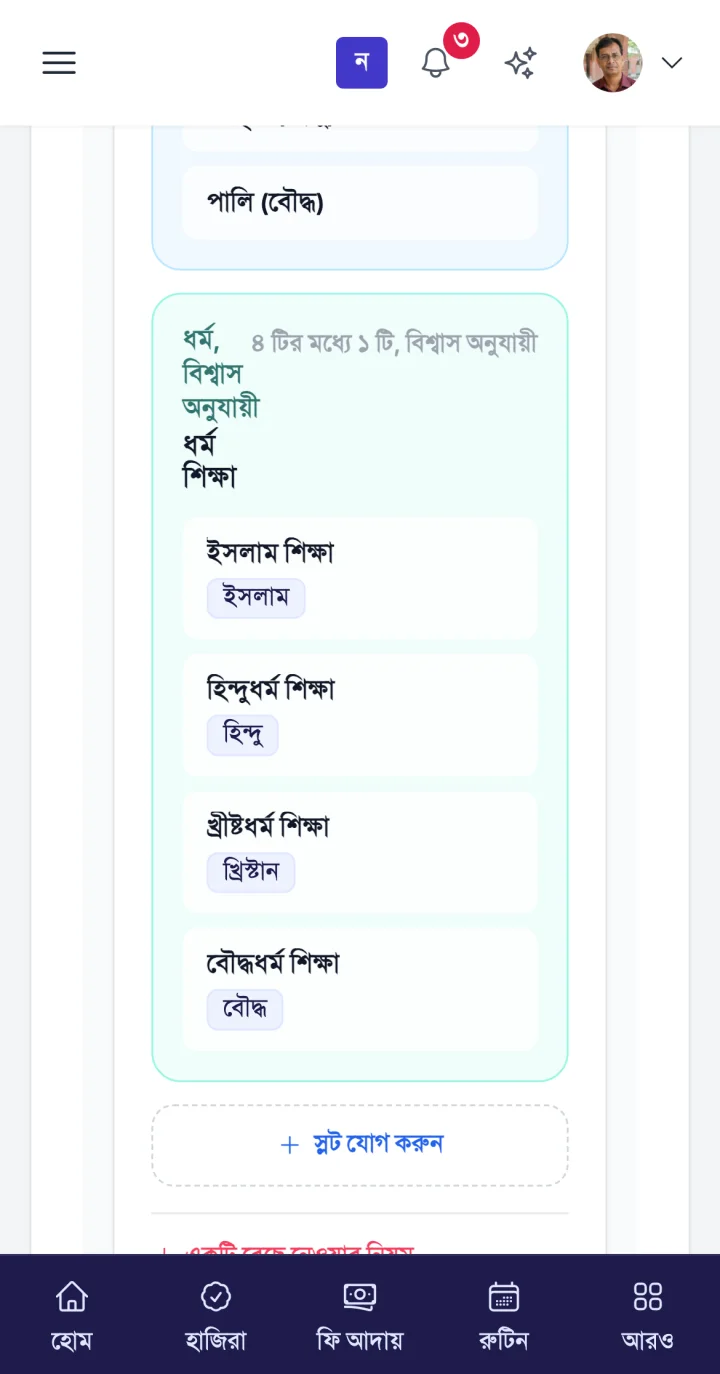
ধর্ম শিক্ষা কার্ডে ইসলাম শিক্ষা, হিন্দুধর্ম শিক্ষা, খ্রীষ্টধর্ম শিক্ষা আর বৌদ্ধধর্ম শিক্ষা থাকে, পাশে লেখা থাকে "বিশ্বাস অনুযায়ী"। এখানে আপনাকে কিছু বেছে দিতে হবে না।
শিক্ষার্থীর প্রোফাইলে যে ধর্ম দেওয়া আছে, EduSine স্বয়ংক্রিয়ভাবে সেই ধর্মের সাবজেক্ট তাকে দিয়ে দেবে। যেমন ষষ্ঠ শ্রেণির তানভীর আহমেদের ধর্ম ইসলাম, তাই তার তালিকায় ইসলাম শিক্ষা এসেছে।
তাই শিক্ষার্থী ভর্তির সময় ধর্মের ঘরটি পূরণ করে রাখুন।

 1
- 1ধর্ম শিক্ষা কার্ড

 1
- 1ধর্ম শিক্ষা কার্ড
দুই পত্রের সাবজেক্ট চিনে নিন
বাংলা আর ইংরেজির পাশে "১ম ও ২য় পত্র" লেখা থাকে। এর মানে, রুটিন আর পরীক্ষায় দুটি পত্র আলাদা সাবজেক্ট হিসেবে থাকবে, কিন্তু গ্রেড হবে দুটি মিলিয়ে একটি সাবজেক্ট হিসেবে।
কোনো কার্ডে একটি পত্র যোগ করলে অন্য পত্রটিও সঙ্গে চলে আসে, তাই আলাদা করে দুবার যোগ করতে হয় না।
নতুন কোনো সাবজেক্ট দুই পত্রে ভাগ করতে চাইলে স্টেপ ১২ দেখুন।

 1
- 1১ম ও ২য় পত্র

 1
- 1১ম ও ২য় পত্র
পাঠ্যবই দেখে নিন বা যোগ করুন
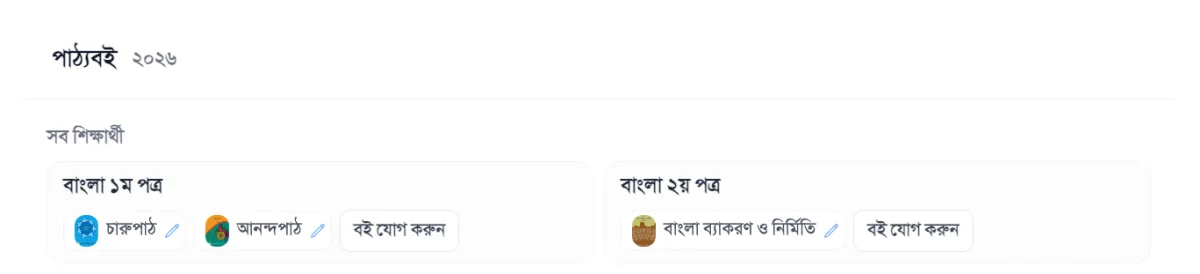
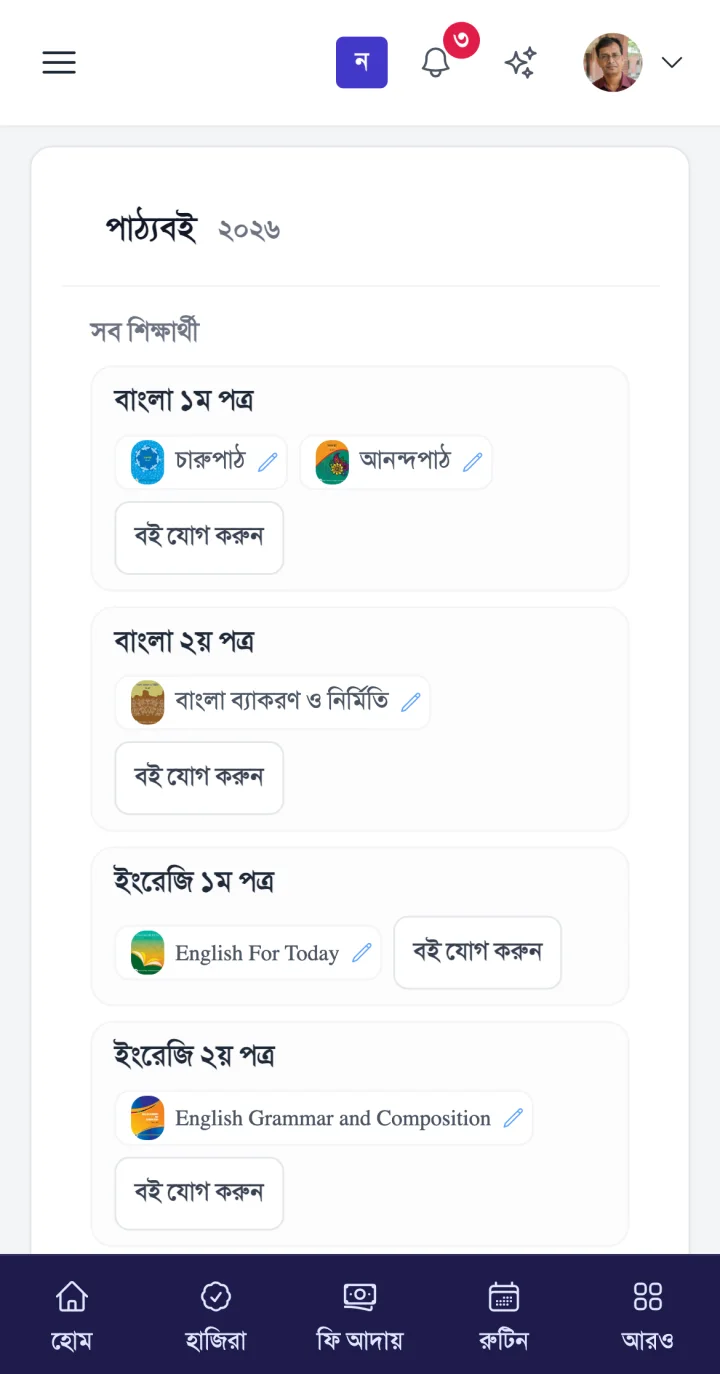
বিষয় ট্যাবের নিচে পাঠ্যবই অংশে প্রতিটি সাবজেক্টের বই দেখা যাবে। জাতীয় শিক্ষাক্রমে এনসিটিবির বইগুলো, প্রচ্ছদ আর ডাউনলোড লিংকসহ, আগে থেকেই দেওয়া থাকে।
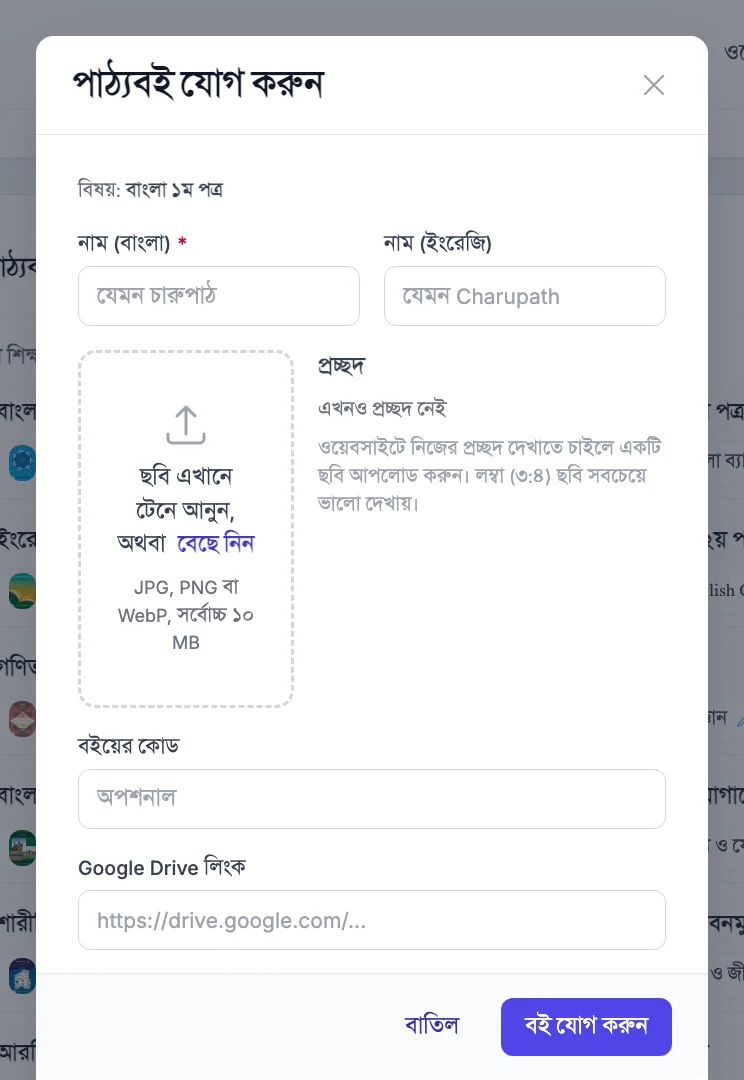
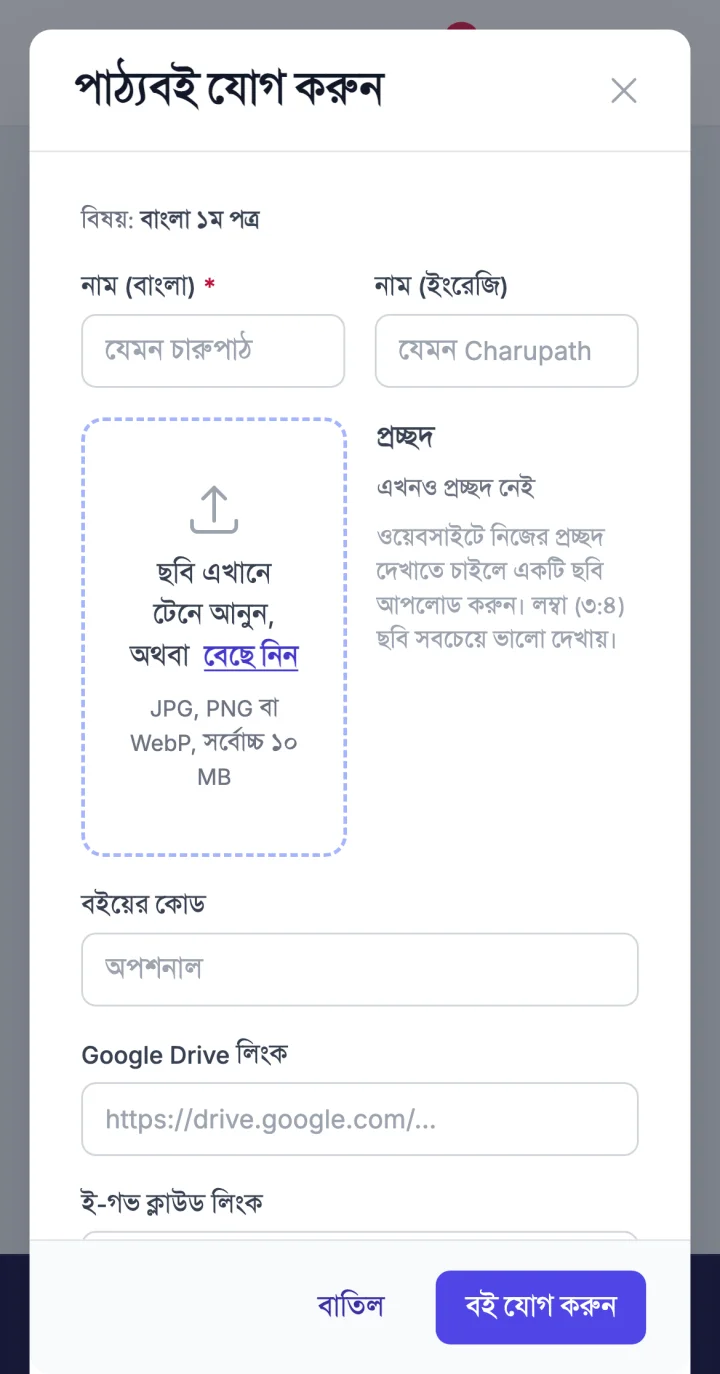
কোনো সাবজেক্টে বাড়তি বই লাগলে সেই সাবজেক্টের পাশে বই যোগ করুন চাপুন। নাম (বাংলা) লিখুন। চাইলে প্রচ্ছদের ছবি, বইয়ের কোড, Google Drive লিংক আর ই-গভ ক্লাউড লিংক দিন। তারপর বই যোগ করুন চাপুন।
এই বইগুলো আপনার ওয়েবসাইটের পাঠ্যবই পেজেও দেখা যাবে।

 12
- 1পাঠ্যবই
- 2বই যোগ করুন

 12
- 1পাঠ্যবই
- 2বই যোগ করুন


নবম–দশমের বিভাগ দেখে নিন
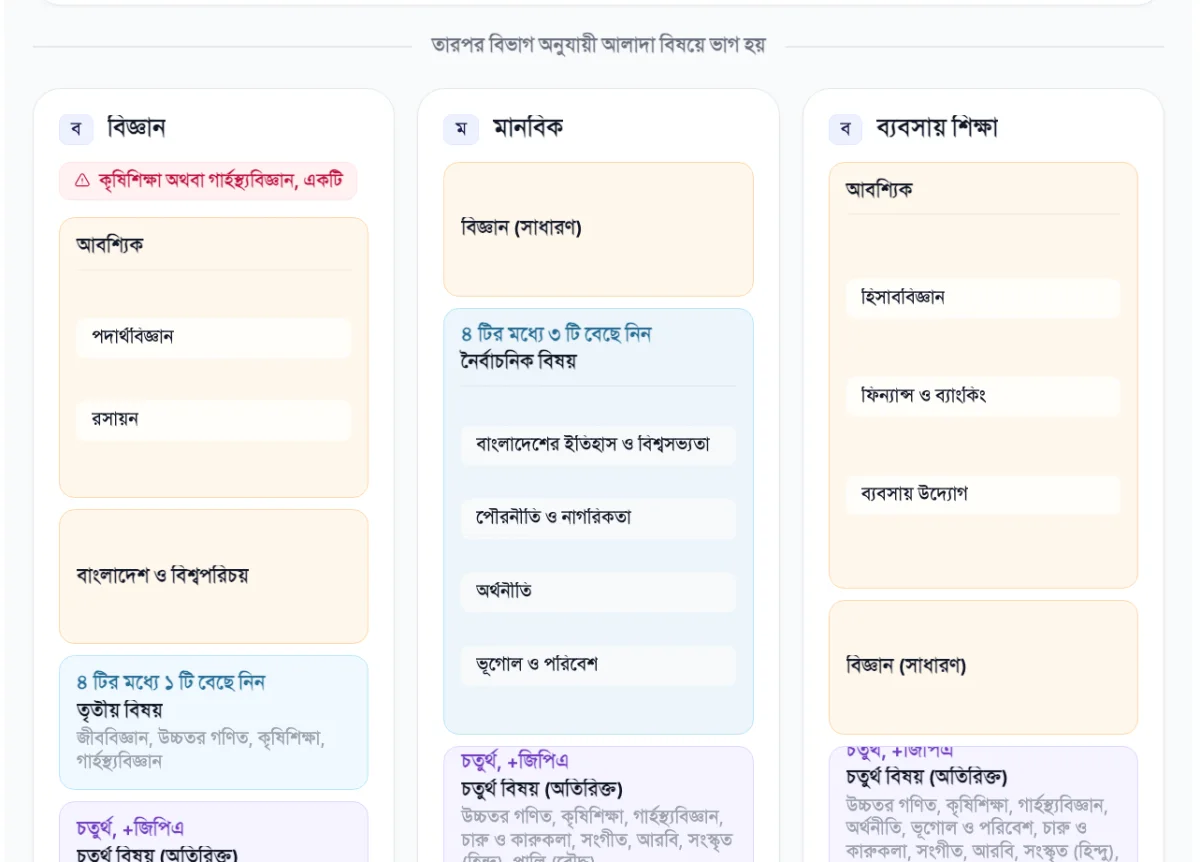
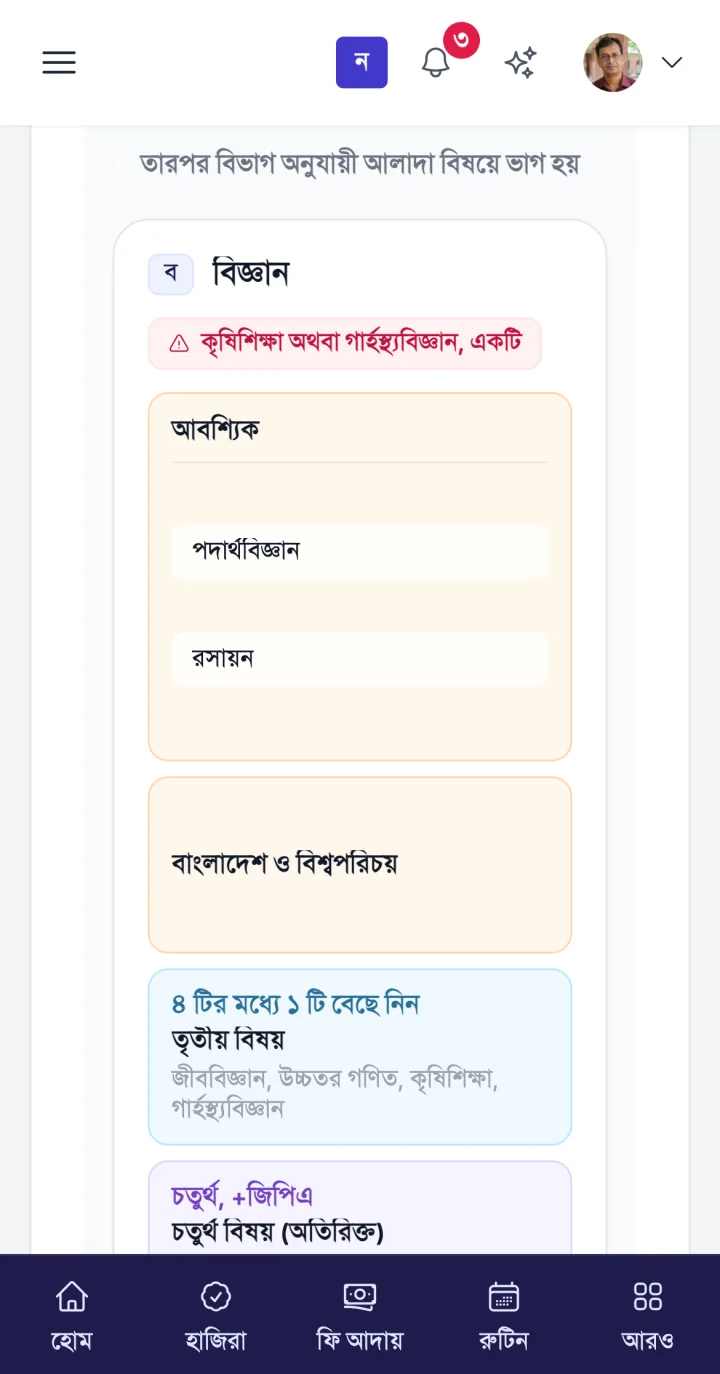
নবম শ্রেণির পেজে বিষয় ট্যাবে যান। ওপরে "সবার একই বিষয়" অংশে সব বিভাগের শিক্ষার্থীদের সাবজেক্ট থাকে। তার নিচে "তারপর বিভাগ অনুযায়ী আলাদা বিষয়ে ভাগ হয়" অংশে বিজ্ঞান, মানবিক আর ব্যবসায় শিক্ষা আলাদা কার্ডে দেখাবে।
যেমন বিজ্ঞানে পদার্থবিজ্ঞান আর রসায়ন আবশ্যিক। তৃতীয় বিষয় আর চতুর্থ বিষয় (অতিরিক্ত) হিসেবে জীববিজ্ঞান, উচ্চতর গণিত, কৃষিশিক্ষা আর গার্হস্থ্যবিজ্ঞান থেকে শিক্ষার্থী একটি করে বেছে নেয়।
বিভাগের কার্ড বদলানো হয় স্টেপ ৫ এর মতোই, কার্ডে চাপ দিয়ে।
নতুন বিভাগ যোগ করতে শাখা ট্যাবে যান, তারপর বিভাগ যোগ করুন চাপুন। নাম (ইংরেজি) আর নাম (বাংলা) লিখে সেভ করুন চাপুন। প্রতিটি বিভাগের নিচে আলাদা শাখাও খোলা যায়।

 1
- 1বিভাগের কার্ড

 1
- 1বিভাগের কার্ড

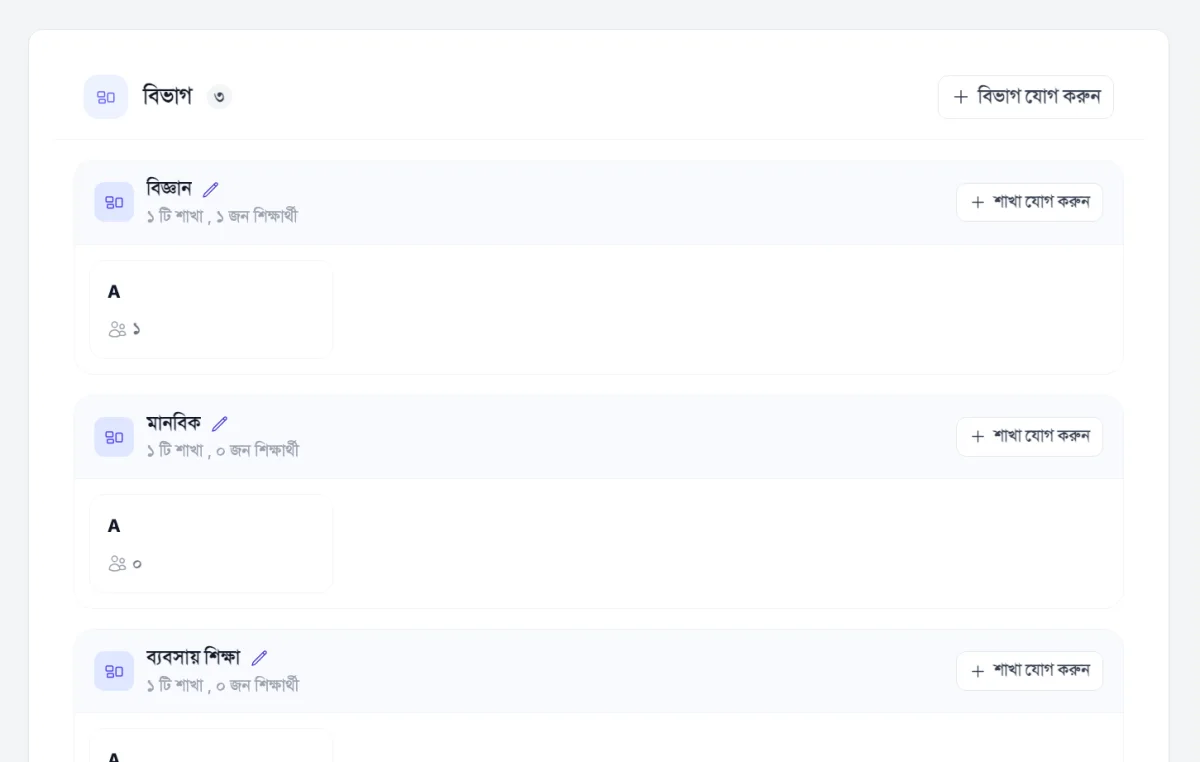

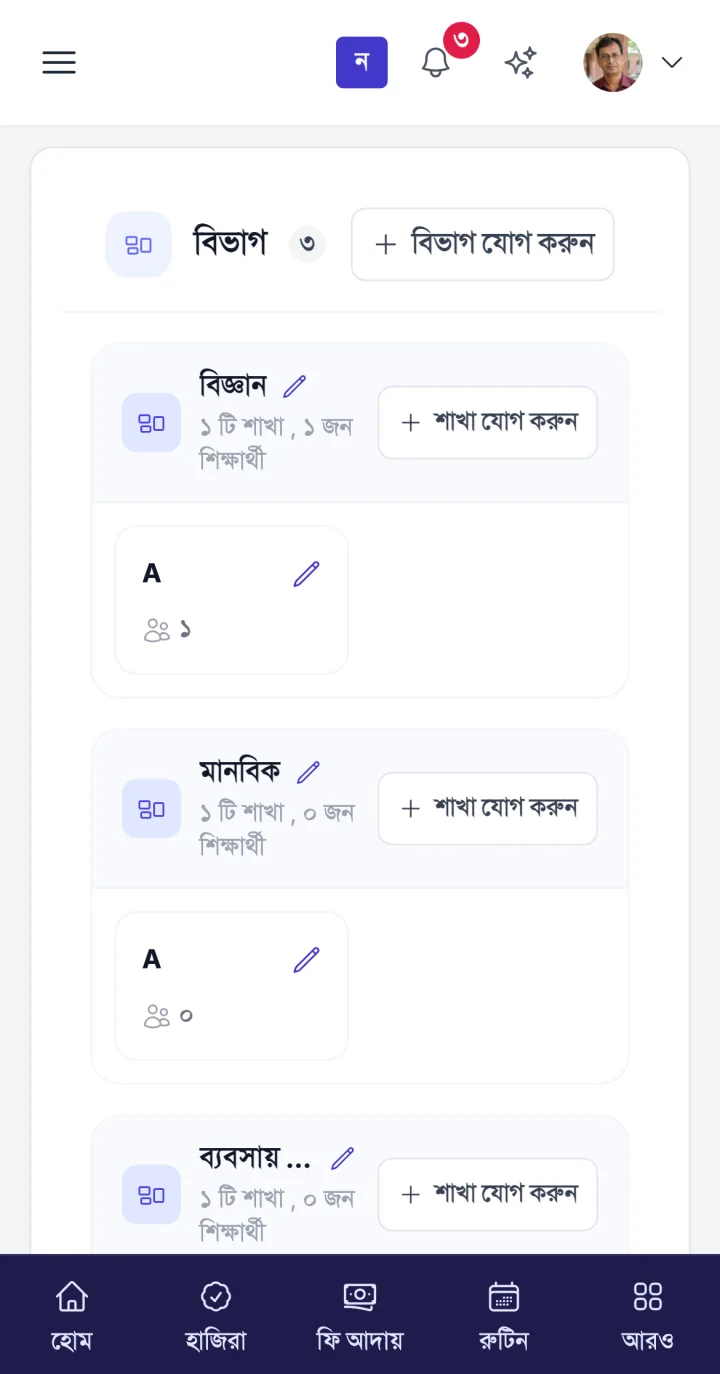
টিপস: নবম আর দশম শ্রেণি একে অপরের সাথে যুক্ত থাকে (এক নজরে ট্যাবের "যুক্ত ক্লাস")। এতে করে দুই ক্লাসের বিভাগ আর সাবজেক্ট একই রকম থাকে।
একজন শিক্ষার্থী কী কী পড়বে, দেখে নিন
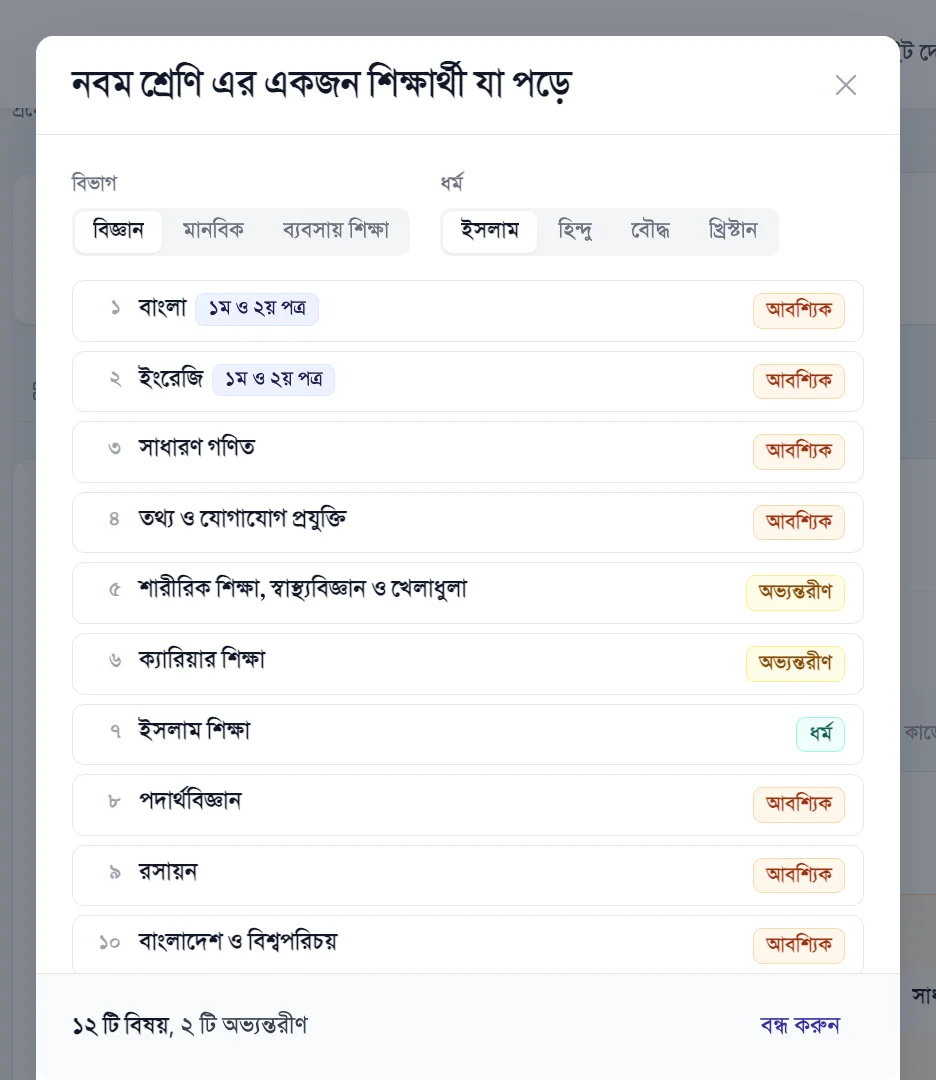
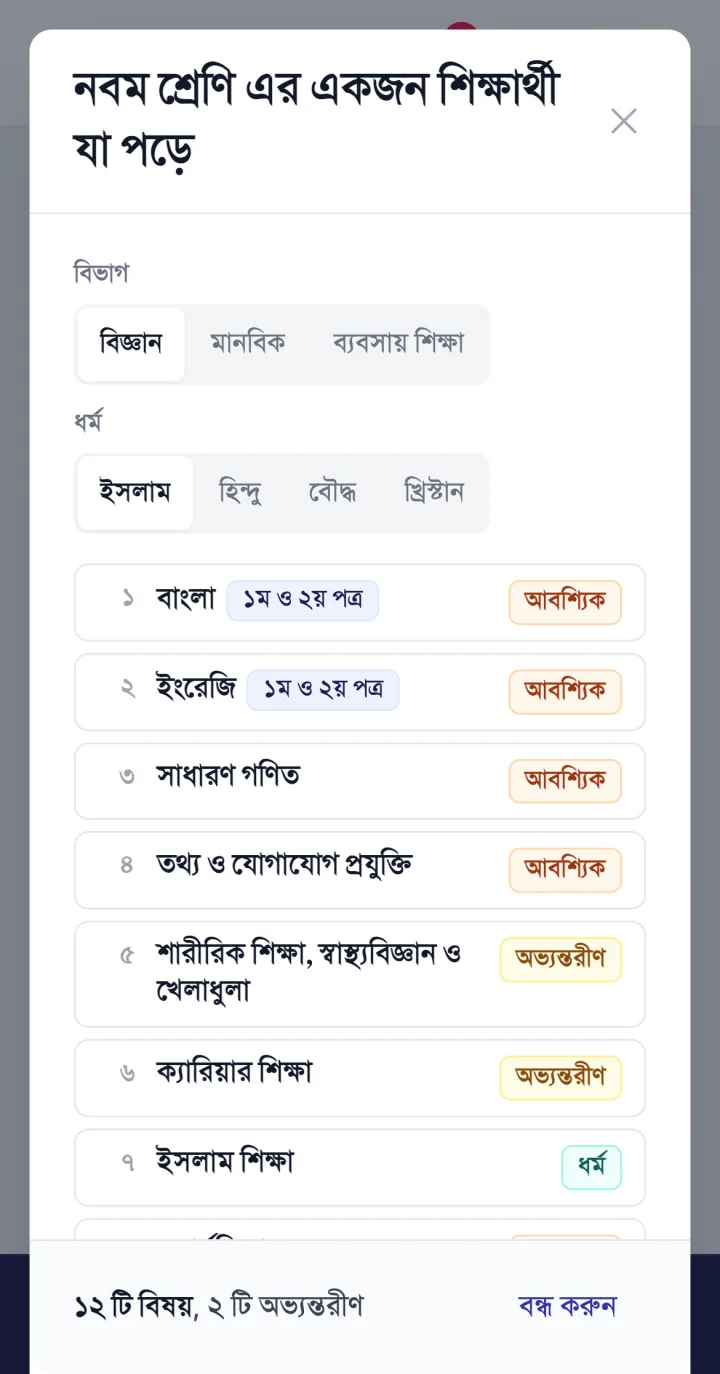
বিষয় ট্যাবে "একজন শিক্ষার্থীর প্রিভিউ দেখুন" চাপুন। বিভাগ (বিজ্ঞান, মানবিক বা ব্যবসায় শিক্ষা) আর ধর্ম বেছে নিন।
সেই শিক্ষার্থী কোন কোন সাবজেক্ট পড়বে, তার একটি তালিকা দেখাবে। নিচে লেখা থাকবে মোট কয়টি সাবজেক্ট আর তার মধ্যে কয়টি অভ্যন্তরীণ। যেমন নবম শ্রেণির বিজ্ঞানের একজন মুসলিম শিক্ষার্থীর জন্য "১২ টি বিষয়, ২ টি অভ্যন্তরীণ"।
প্ল্যান বদলানোর পর এখানে একবার দেখে নিলে ভুল সহজে ধরা পড়ে।

 1
- 1একজন শিক্ষার্থীর প্রিভিউ দেখুন

 1
- 1একজন শিক্ষার্থীর প্রিভিউ দেখুন


শিক্ষার্থীদের পছন্দের সাবজেক্ট বেছে দিন
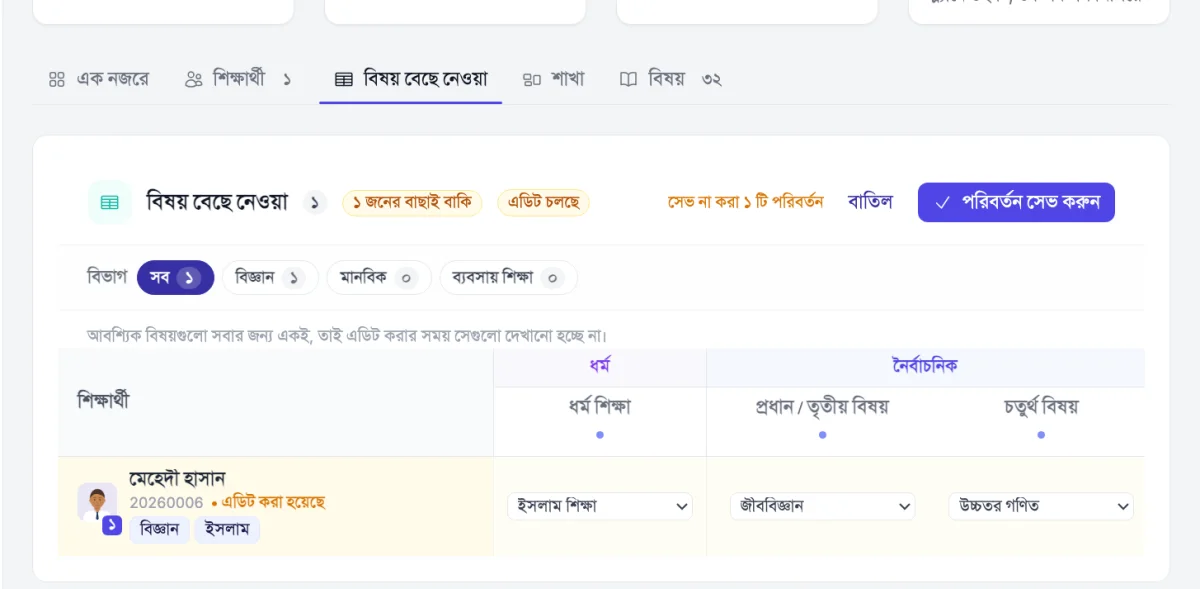
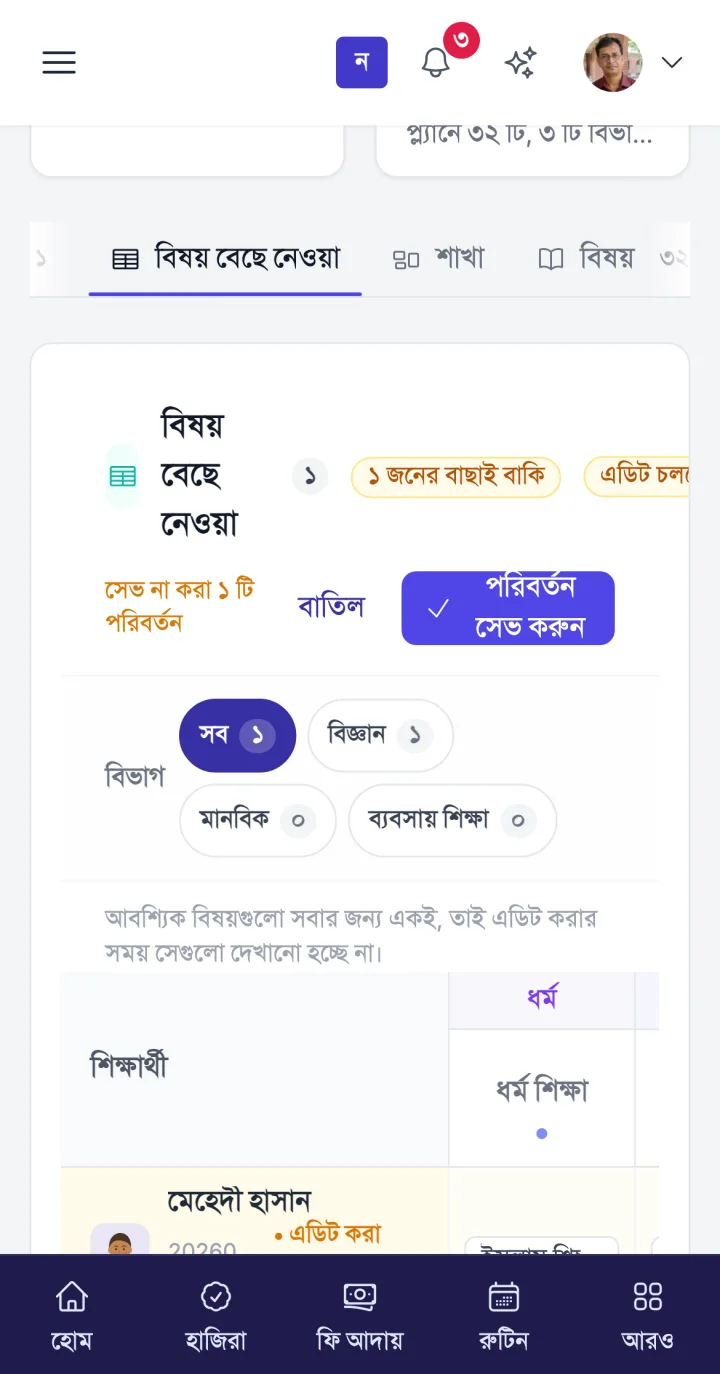
তৃতীয় বিষয়, চতুর্থ বিষয় বা বৃত্তিমূলক সাবজেক্টের মতো যেগুলো শিক্ষার্থী নিজে বেছে নেয়, সেগুলো ক্লাসের পেজের বিষয় বেছে নেওয়া ট্যাবে ঠিক করুন।
এডিট চাপুন। প্রতিটি শিক্ষার্থীর সারিতে ড্রপডাউন থেকে সাবজেক্ট বেছে নিন, যেমন মেহেদী হাসানের প্রধান / তৃতীয় বিষয় জীববিজ্ঞান আর চতুর্থ বিষয় উচ্চতর গণিত। ওপরের বিভাগের বাটন চেপে শুধু একটি বিভাগের শিক্ষার্থী দেখতে পারবেন। তারপর পরিবর্তন সেভ করুন চাপুন।
একই সাবজেক্ট একজন শিক্ষার্থী দুই জায়গায় নিতে পারে না, তাই তৃতীয় বিষয়ে যেটি বেছে নেবেন, চতুর্থ বিষয়ের তালিকায় সেটি আর থাকবে না।
একজন শিক্ষার্থীর জন্য আলাদা করে করতে চাইলে তার প্রোফাইলে বিষয় ট্যাবে গিয়ে বিষয় ঠিক করুন চাপুন।

 12
- 1বিষয় বেছে নেওয়া ট্যাব
- 2পরিবর্তন সেভ করুন

 12
- 1বিষয় বেছে নেওয়া ট্যাব
- 2পরিবর্তন সেভ করুন

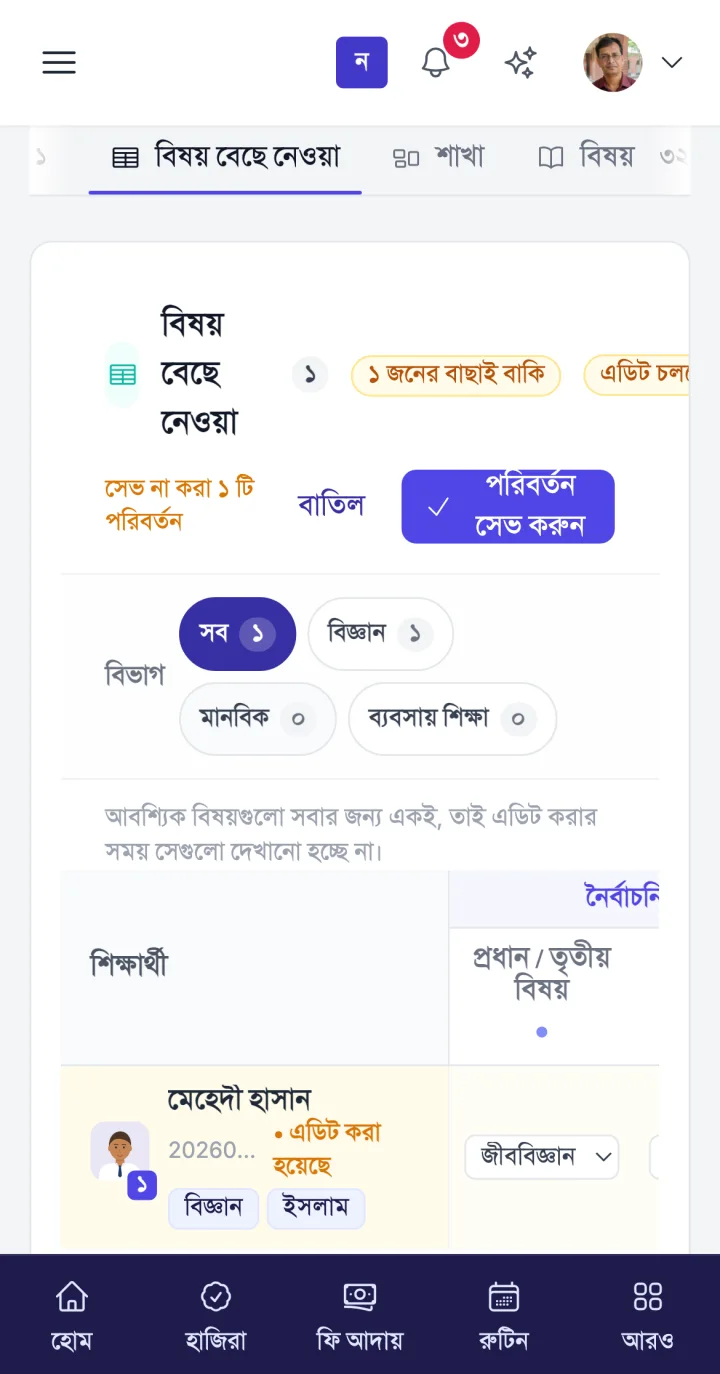
এই স্টেপের কম্পিউটারের ছবি নেই। মোবাইলের স্ক্রিন দেখানো হচ্ছে।

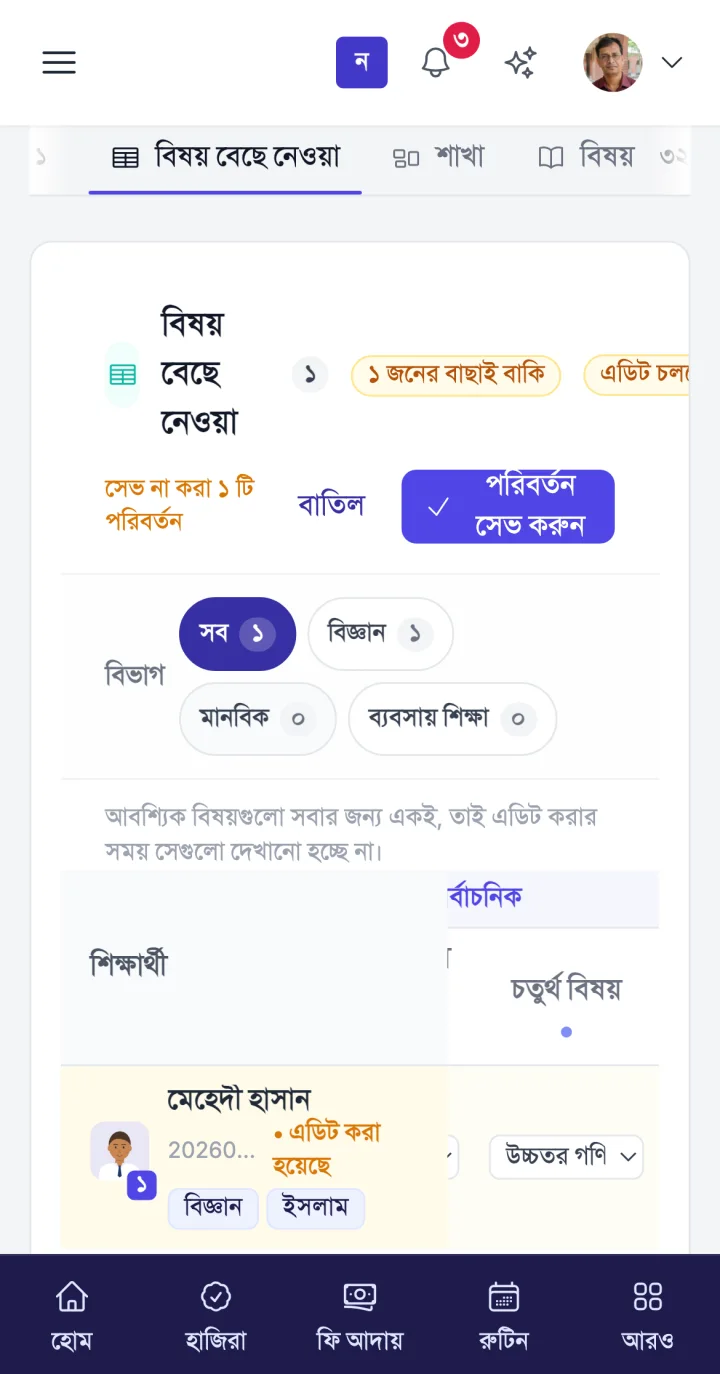
এই স্টেপের কম্পিউটারের ছবি নেই। মোবাইলের স্ক্রিন দেখানো হচ্ছে।

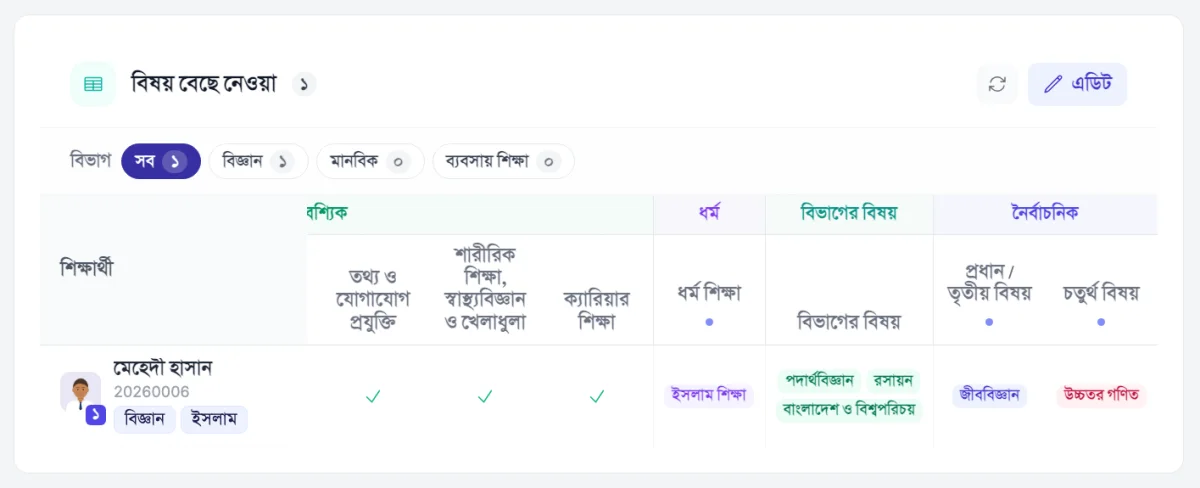

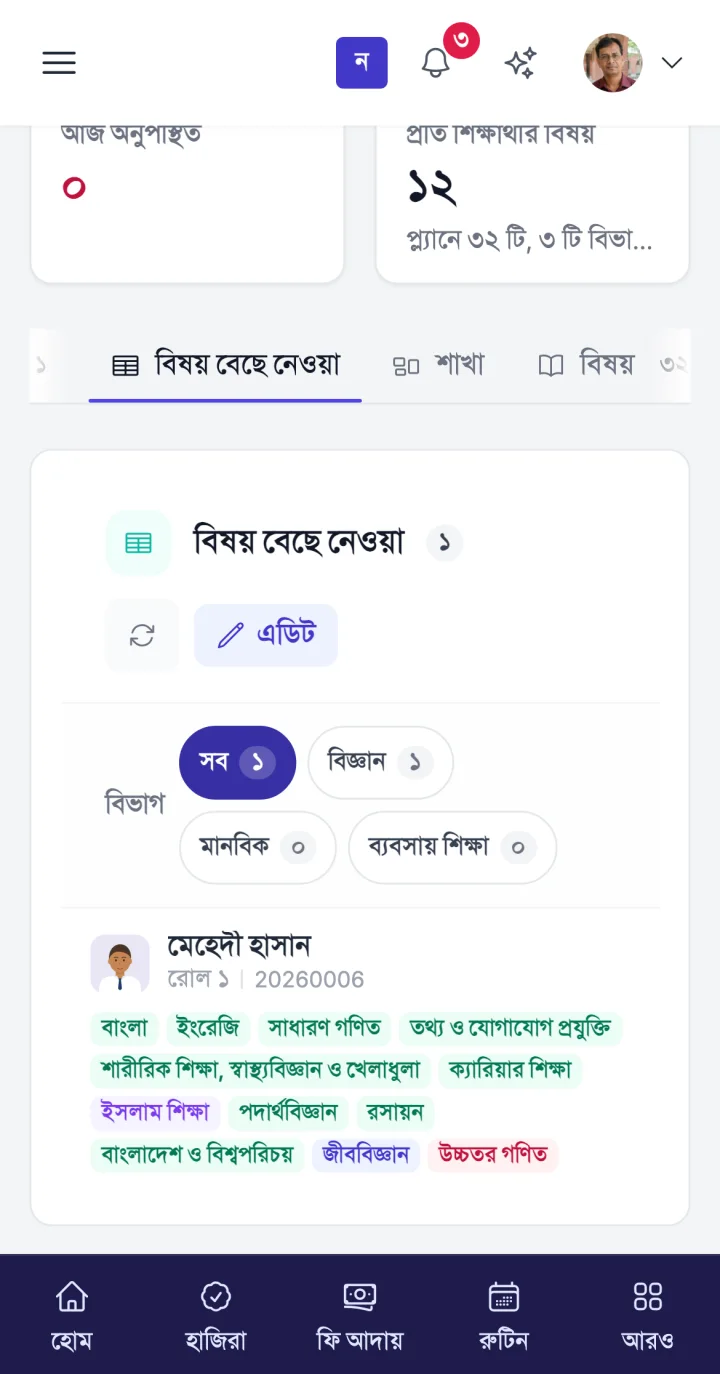
টিপস: যাদের পছন্দের সাবজেক্ট এখনও বেছে দেওয়া হয়নি, শিক্ষার্থীর তালিকায় তাদের জন্য "সাবজেক্ট বেছে নেওয়া বাকি" লেখা একটি ফিল্টার দেখাবে।
তালিকায় নেই এমন সাবজেক্ট তৈরি করুন
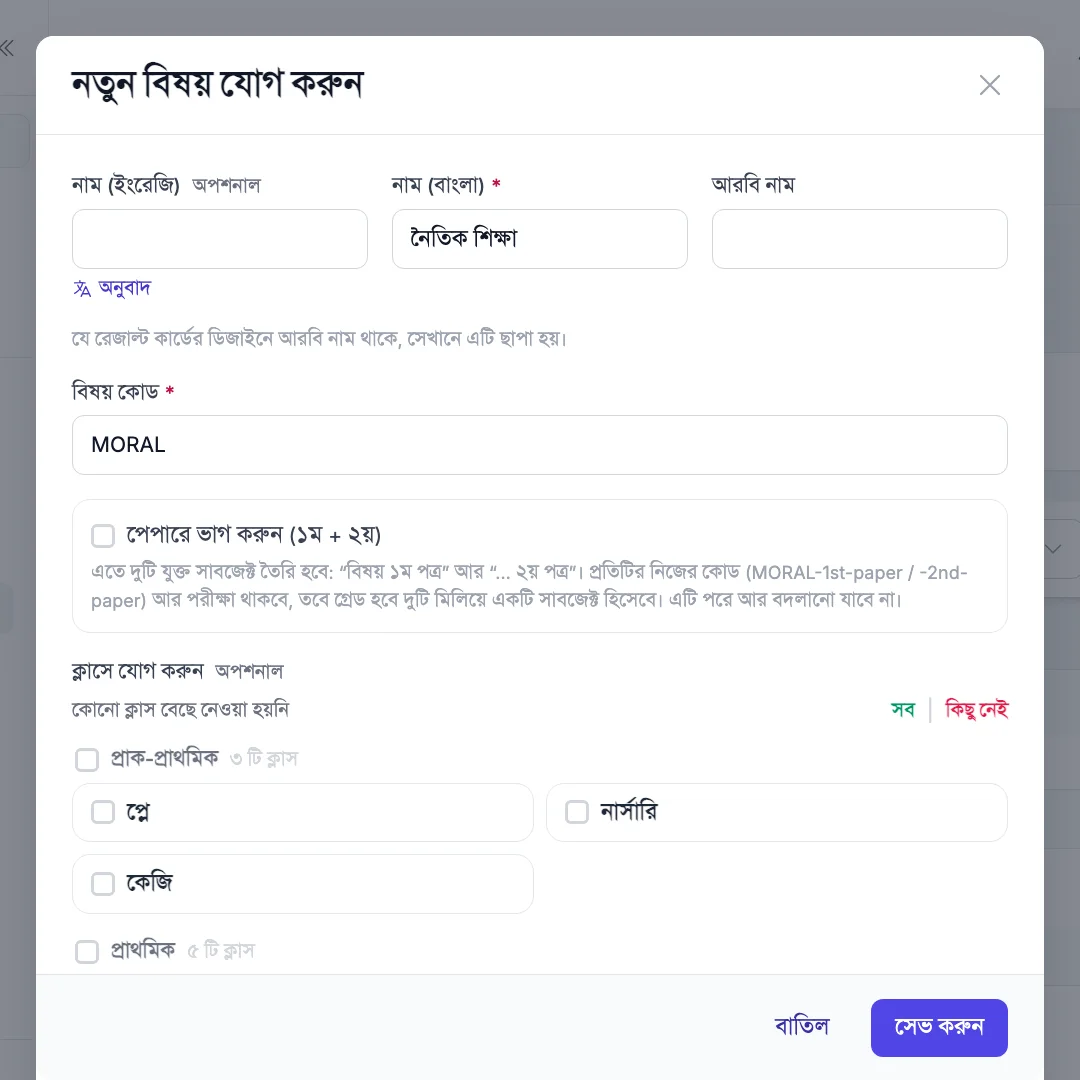
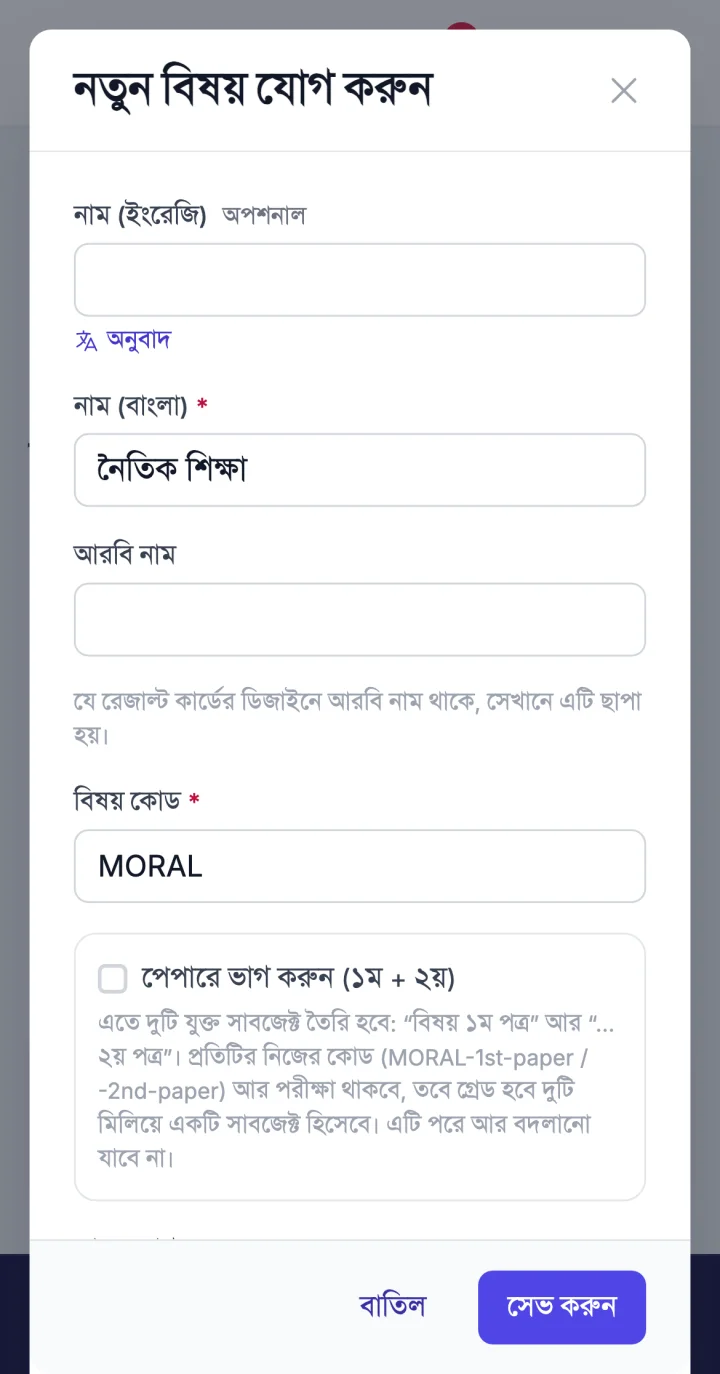
একাডেমিক → বিষয় পেজে বিষয় যোগ করুন চাপুন। নাম (বাংলা) আর বিষয় কোড দিতেই হবে, যেমন "নৈতিক শিক্ষা" আর একটি ছোট কোড। নাম (ইংরেজি) অপশনাল।
সাবজেক্টটি দুই পত্রে পড়ানো হলে "পেপারে ভাগ করুন (১ম + ২য়)" টিক দিন। এতে "১ম পত্র" আর "২য় পত্র" নামে দুটি যুক্ত সাবজেক্ট তৈরি হবে। এটি পরে আর বদলানো যাবে না, তাই সেভ করার আগে ভালো করে দেখে নিন।
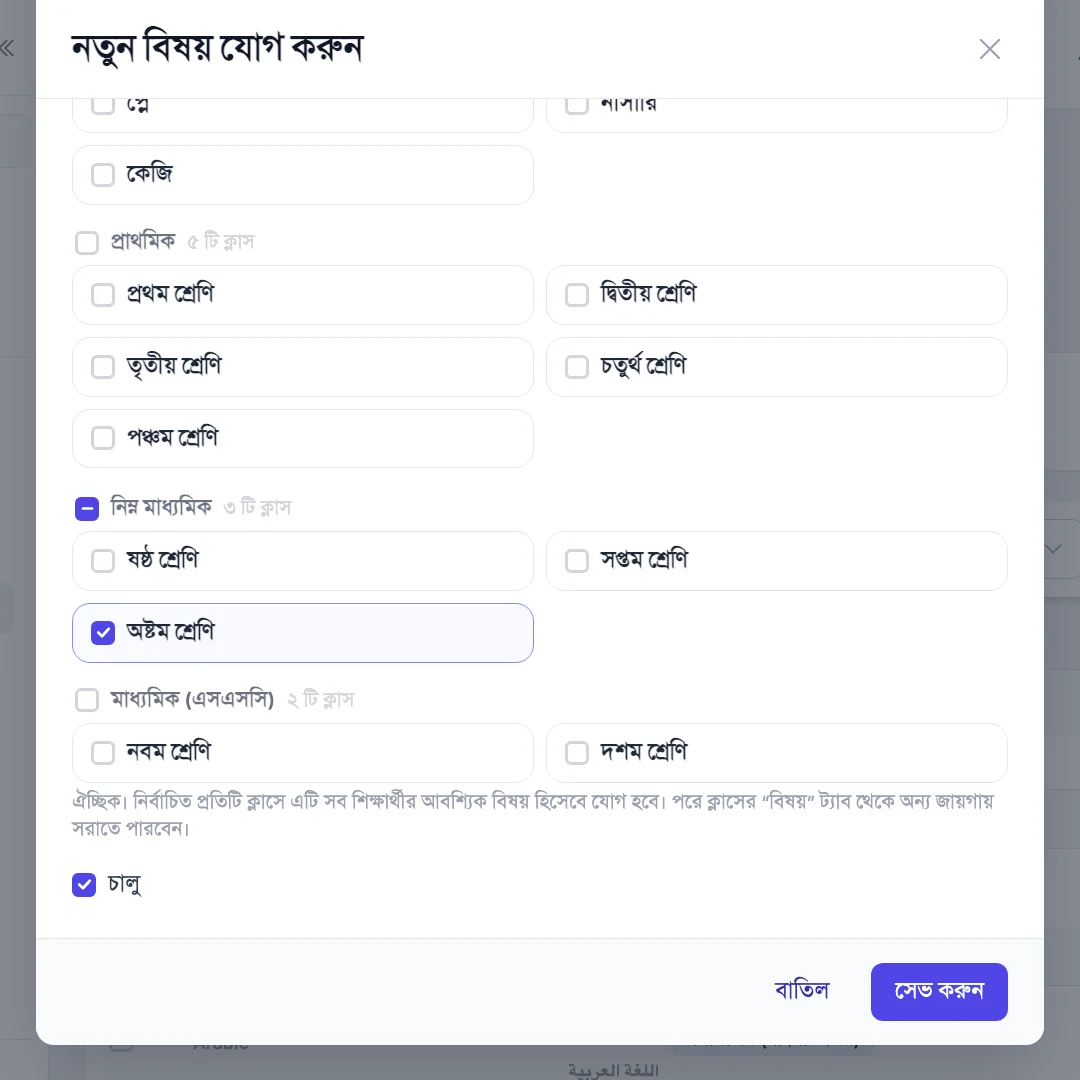
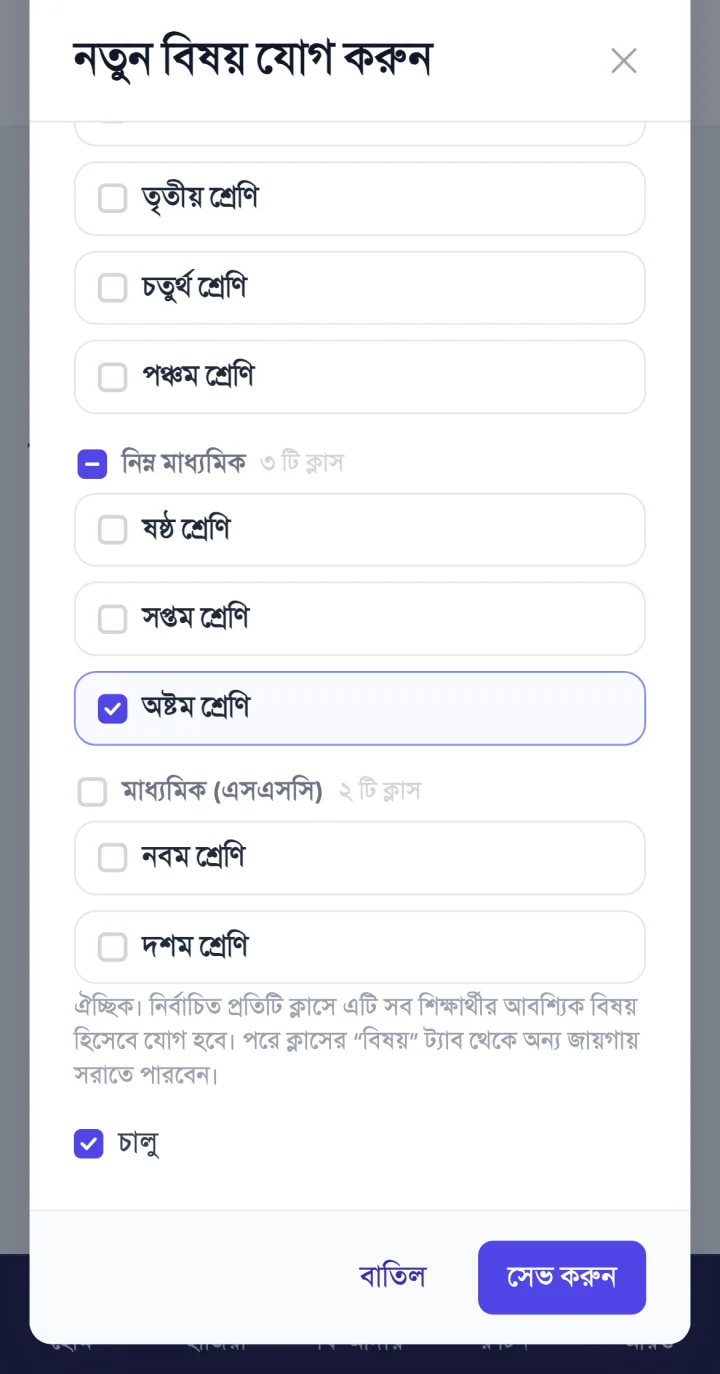
"ক্লাসে যোগ করুন" থেকে যে ক্লাসগুলোতে পড়ানো হবে সেগুলো বেছে নিন। তারপর সেভ করুন চাপুন। সাবজেক্টটি সেই ক্লাসগুলোর প্ল্যানে আবশ্যিক হিসেবে বসে যাবে। অন্য কার্ডে রাখতে চাইলে পরে ক্লাসের বিষয় ট্যাব থেকে সরিয়ে নিন।

 12
- 1বিষয় কোড
- 2পেপারে ভাগ করুন (১ম + ২য়)

 12
- 1বিষয় কোড
- 2পেপারে ভাগ করুন (১ম + ২য়)


আরেকটি কারিকুলাম যোগ করুন
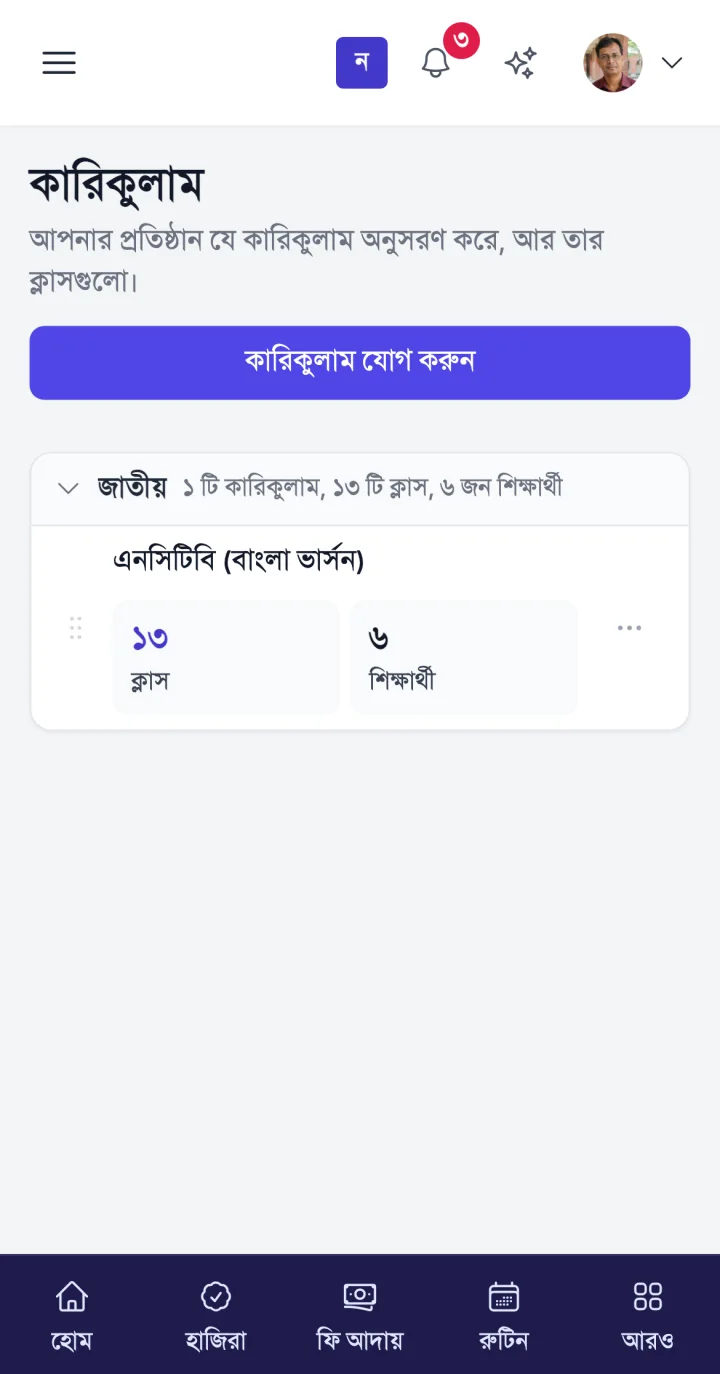
আপনার প্রতিষ্ঠানে যদি একসাথে দুই ধরনের পড়াশোনা হয়, যেমন বাংলা ভার্সনের পাশাপাশি ইংরেজি ভার্সন বা আলিয়া মাদ্রাসা, তাহলে একাডেমিক → কারিকুলাম পেজে কারিকুলাম যোগ করুন চাপুন।
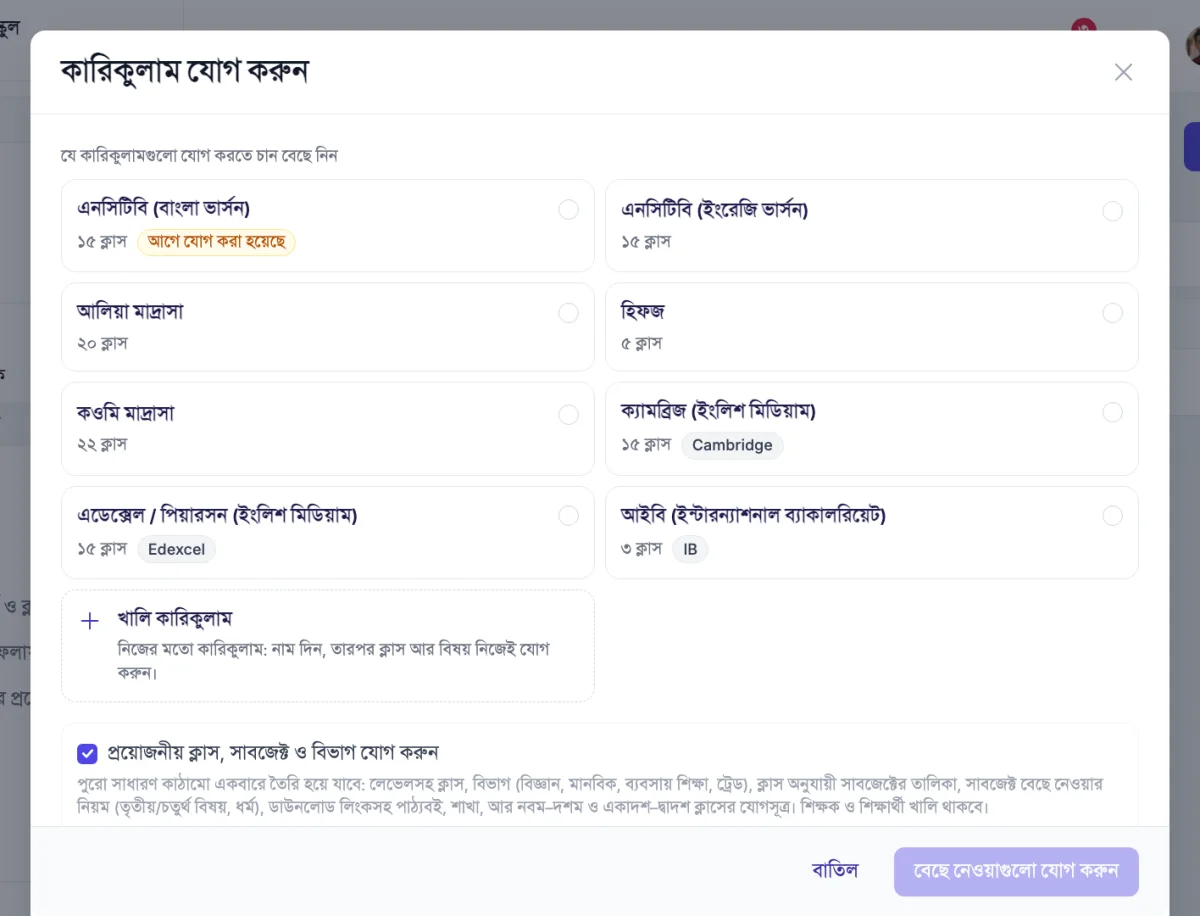
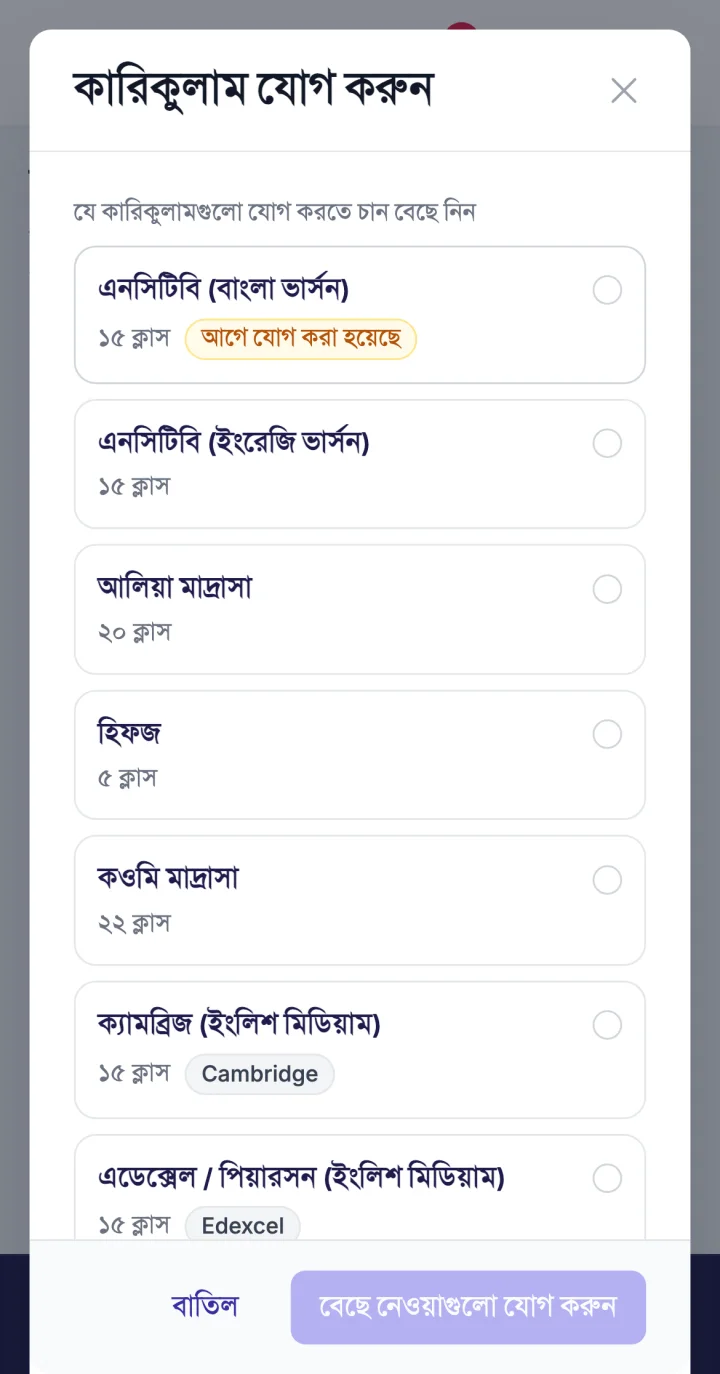
তালিকা থেকে যে কারিকুলামগুলো লাগবে সেগুলো বেছে নিন। যেটি আগে থেকেই আছে, তার পাশে "আগে যোগ করা হয়েছে" লেখা থাকবে। নিজের মতো সাজাতে চাইলে খালি কারিকুলাম বেছে নিন।
তারপর বেছে নেওয়াগুলো যোগ করুন চাপুন। ক্লাস, সাবজেক্ট, বিভাগ, পাঠ্যবই আর শাখাসহ পুরো কাঠামো একবারে তৈরি হয়ে যাবে। শিক্ষক আর শিক্ষার্থী খালি থাকবে।

 1
- 1কারিকুলাম যোগ করুন

 1
- 1কারিকুলাম যোগ করুন

 1
- 1বেছে নেওয়াগুলো যোগ করুন

 1
- 1বেছে নেওয়াগুলো যোগ করুন
টিপস: ফ্রি প্ল্যানে একটি কারিকুলাম রাখা যায়। একাধিক কারিকুলাম লাগলে স্ট্যান্ডার্ড প্ল্যান নিতে হবে।
এরপর কী করবেন
ক্লাসের তালিকায় ফিরে গিয়ে "বিষয় নেই" আর "শাখা নেই" ফিল্টার একবার দেখে নিন। দুটোতেই ০ থাকলে বুঝবেন, সব ক্লাসের শাখা আর সাবজেক্ট ঠিক আছে।
তারপর বিষয় বেছে নেওয়া ট্যাবে নবম–দশমের শিক্ষার্থীদের তৃতীয় আর চতুর্থ বিষয় বেছে দিন, যাতে পরীক্ষার নম্বর দেওয়ার সময় সবার সাবজেক্ট ঠিক থাকে।

 1
- 1ক্লাস টিচার নেই, শাখা নেই, বিষয় নেই
 1
- 1ক্লাস টিচার নেই, শাখা নেই, বিষয় নেই
কোনো সমস্যা হলে
"সেভ হয়নি: … জন শিক্ষার্থীর … এ আগেই নম্বর দেওয়া আছে"
এই শিক্ষাবর্ষের কোনো পরীক্ষায় যে সাবজেক্টে নম্বর দেওয়া হয়ে গেছে, সেটি প্ল্যান থেকে সরানো যায় না। হয় সাবজেক্টটি প্ল্যানে রেখে দিন, অথবা আগে ওই নম্বরগুলো মুছে ফেলুন।
"সেভ হয়নি: … দুই জায়গাতেই থাকছে"
একটি সাবজেক্ট প্ল্যানের একটি কার্ডেই থাকতে পারে। যেকোনো একটি কার্ড থেকে সেটি সরিয়ে আবার শেষ করুন চাপুন।
নতুন শাখা খুলতে গেলে প্ল্যান বদলানোর কথা আসছে
ফ্রি প্ল্যানে প্রতিটি ক্লাসে একটি শাখা রাখা যায়। আরও শাখা খুলতে স্ট্যান্ডার্ড প্ল্যান নিন। আগে থেকে থাকা শাখাগুলো কখনো মুছে যাবে না।
শাখা মুছতে গেলে শিক্ষার্থী সরানোর কথা বলছে
শাখার কার্ডে চেপে শাখা মুছে ফেলুন চাপলে আগে সেই শাখার শিক্ষার্থীদের অন্য শাখায় সরিয়ে নিতে হবে। তারপর আবার মুছে ফেলুন।
নতুন সাবজেক্ট যোগ করার পর বলছে, সেটি পরীক্ষায় নেই
যে পরীক্ষায় আগেই নম্বর দেওয়া হয়ে গেছে, তার সাবজেক্ট আর বদলানো যায় না। নতুন সাবজেক্টের নম্বর পরের পরীক্ষা থেকে শুরু হবে। এতে কোনো সমস্যা নেই।
আরও টিউটোরিয়াল
EduSine এর অন্য কাজগুলো কীভাবে করবেন, তা-ও ধাপে ধাপে দেখে নিতে পারেন।
শিক্ষাবর্ষ
নতুন শিক্ষাবর্ষ যোগ করুন, নতুন বছর শুরু হলে সেটিকে চলতি করুন, আর শেষ হয়ে যাওয়া বছর লক করুন।
পড়ুনক্লাস রুটিন
সাপ্তাহিক ক্লাস রুটিন তৈরি করুন, পিরিয়ড আর বিরতি বসান, এক দিনের রুটিন অন্য দিনে কপি করে প্রিন্ট করুন।
পড়ুনশিক্ষার্থীর হাজিরা
মোবাইল থেকে ক্লাসের হাজিরা নিন, শুধু অনুপস্থিতদের বেছে সেভ করুন, চাইলে অভিভাবককে বার্তা পাঠান।
পড়ুনযা খুঁজছেন, তা পাচ্ছেন না?