ফি রেজিস্টার ও বকেয়া
ফি রেজিস্টার হলো আগের দিনের হাতে লেখা ফির খাতার মতো একটি শিট। প্রতিটি সারিতে একজন শিক্ষার্থী, প্রতিটি কলামে একটি মাস। কোন ঘরে কত বাকি, কোনটি পরিশোধ হয়েছে, এক নজরে দেখা যায়।
এখান থেকেই টাকা নেওয়া, ছাড় দেওয়া, বকেয়ার তালিকা প্রিন্ট করা আর অভিভাবককে রিমাইন্ডার পাঠানো যায়। শুধু দেখলে কিছু বদলায় না, তাই নিশ্চিন্তে ঘুরে দেখুন।
ফি রেজিস্টার দেখতে পারবেন যাঁদের বকেয়া দেখার অনুমতি আছে, যেমন প্রধান শিক্ষক, হিসাবরক্ষক, ক্যাশিয়ার আর অ্যাডমিন। রিমাইন্ডার পাঠাতে আলাদা অনুমতি লাগে। শুরু করার আগে ফি ঠিক করা আর বিল তৈরি করা থাকতে হবে। ফ্রি প্ল্যানেও এই কাজটি করা যায়।
- শিট পড়া
- কে দিয়েছেন, কে দেননি
- ক্লাস অনুযায়ী বকেয়া
- তালিকা আর রিমাইন্ডার
বকেয়া দেখতে যা যা লাগবে
কোন ক্লাস বা কোন মাসের হিসাব দেখতে চান
রিমাইন্ডার পাঠাতে চাইলে অভিভাবকের মোবাইল নম্বর (শিক্ষার্থীর তথ্যে দেওয়া থাকতে হবে)
এসএমএসে রিমাইন্ডার পাঠাতে চাইলে এসএমএসের ব্যালেন্স
এই টিউটোরিয়ালে যা যা থাকবে
কোন কাজ কখন করবেন, এখানে দেখে নিন।
ধাপে ধাপে
প্রত্যেকটি স্টেপ-এ স্ক্রিনে যেভাবে দেখাবে, সেভাবে করতে থাকুন।
ফি রেজিস্টার খুলুন
সাইডবারে ফিন্যান্স → ফি রেজিস্টার চাপুন। ওপরে লেখা থাকবে "প্রতিটি শিক্ষার্থীর কত বকেয়া, সব এক শিটে।"
তার নিচের সারিতে দেখা যাবে কোন ক্লাসের শিট খোলা আছে, যেমন এনসিটিবি (বাংলা ভার্সন) › নিম্ন মাধ্যমিক › ষষ্ঠ শ্রেণি, পাশে "৫ জন শিক্ষার্থী"। বাঁ দিকের ‹ › চেপে এক ক্লাস থেকে আরেক ক্লাসে যাওয়া যায়।

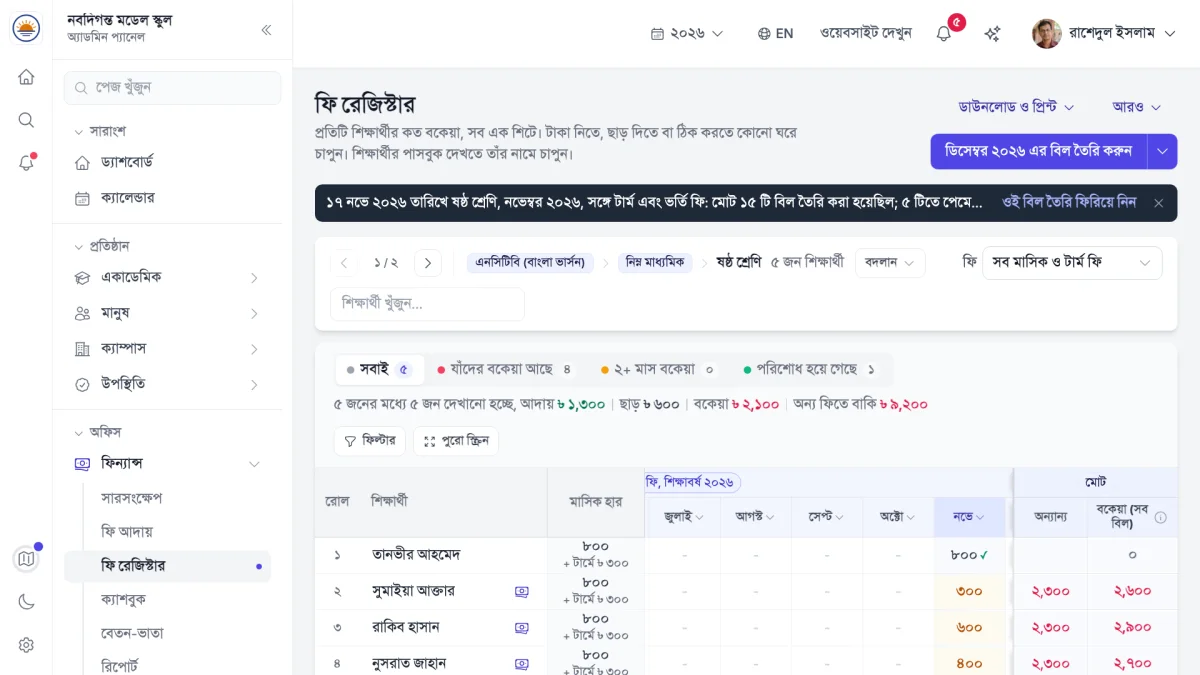 123
- 1ফিন্যান্স → ফি রেজিস্টার
- 2কোন ক্লাসের শিট খোলা আছে
- 3আগের আর পরের ক্লাস

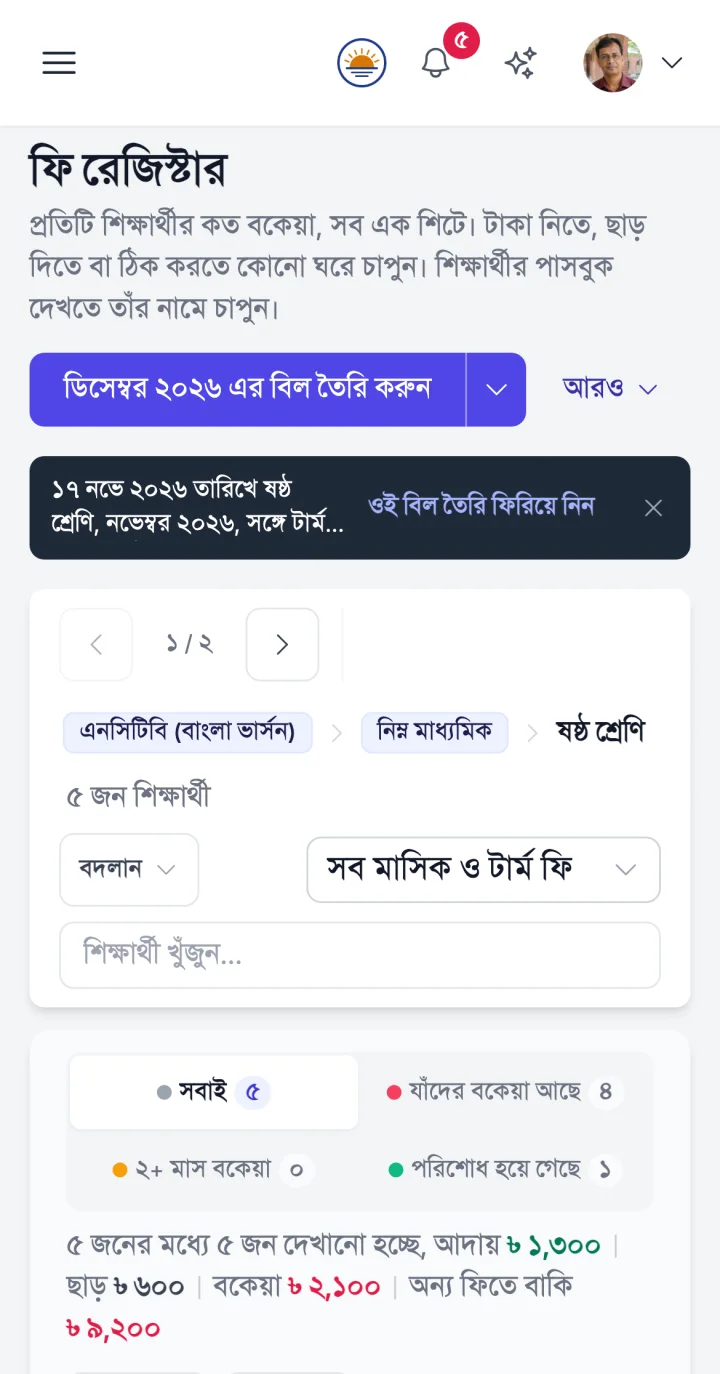 1
- 1কোন ক্লাসের শিট খোলা আছে
শিটটি পড়ে নিন
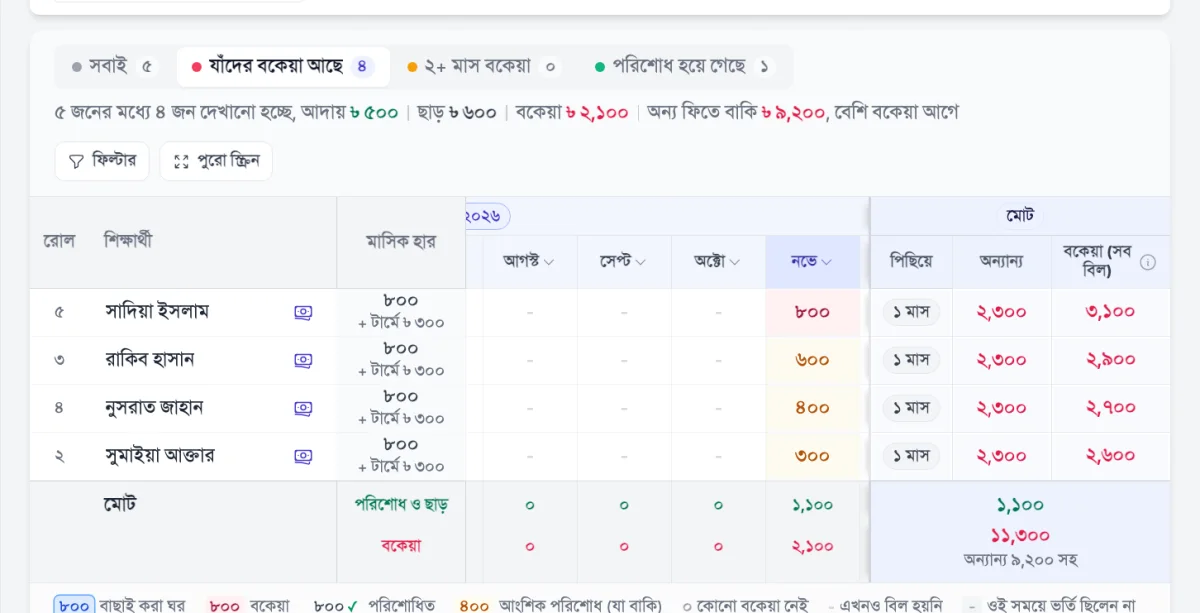
ফোনে আগে শিট দেখুন চাপুন। প্রতিটি সারিতে রোল, শিক্ষার্থীর নাম আর মাসিক হার (যেমন ৮০০ + টার্মে ৳ ৩০০)। তারপর জানুয়ারি থেকে ডিসেম্বর পর্যন্ত প্রতিটি মাসের ঘর, আর শেষে "বকেয়া (সব বিল)"।
শিটের নিচে ঘরের চিহ্নগুলোর মানে লেখা আছে:
- লাল অঙ্ক - বকেয়া, এখনও দেওয়া হয়নি।
- অঙ্কের পাশে ✓ - পরিশোধিত।
- হলুদ অঙ্ক - আংশিক পরিশোধ, অঙ্কটি যা বাকি।
- ০ - কোনো বকেয়া নেই।
- - - এখনও বিল হয়নি।
- – (ধূসর) - ওই সময়ে শিক্ষার্থী ভর্তি ছিলেন না।
সবার নিচে মোট সারিতে প্রতিটি মাসে কত "পরিশোধ ও ছাড়" হয়েছে আর কত "বকেয়া", দুই লাইনে দেখা যায়।

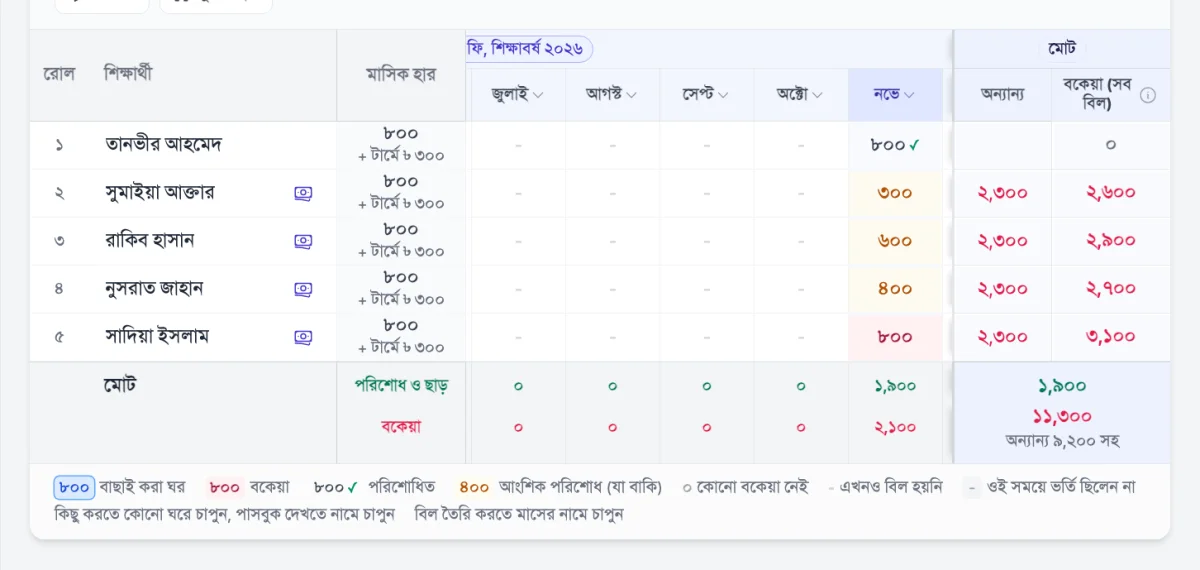 1234
- 1মাসের ঘর
- 2বকেয়া (সব বিল)
- 3মোট সারি
- 4ঘরের চিহ্নগুলোর মানে

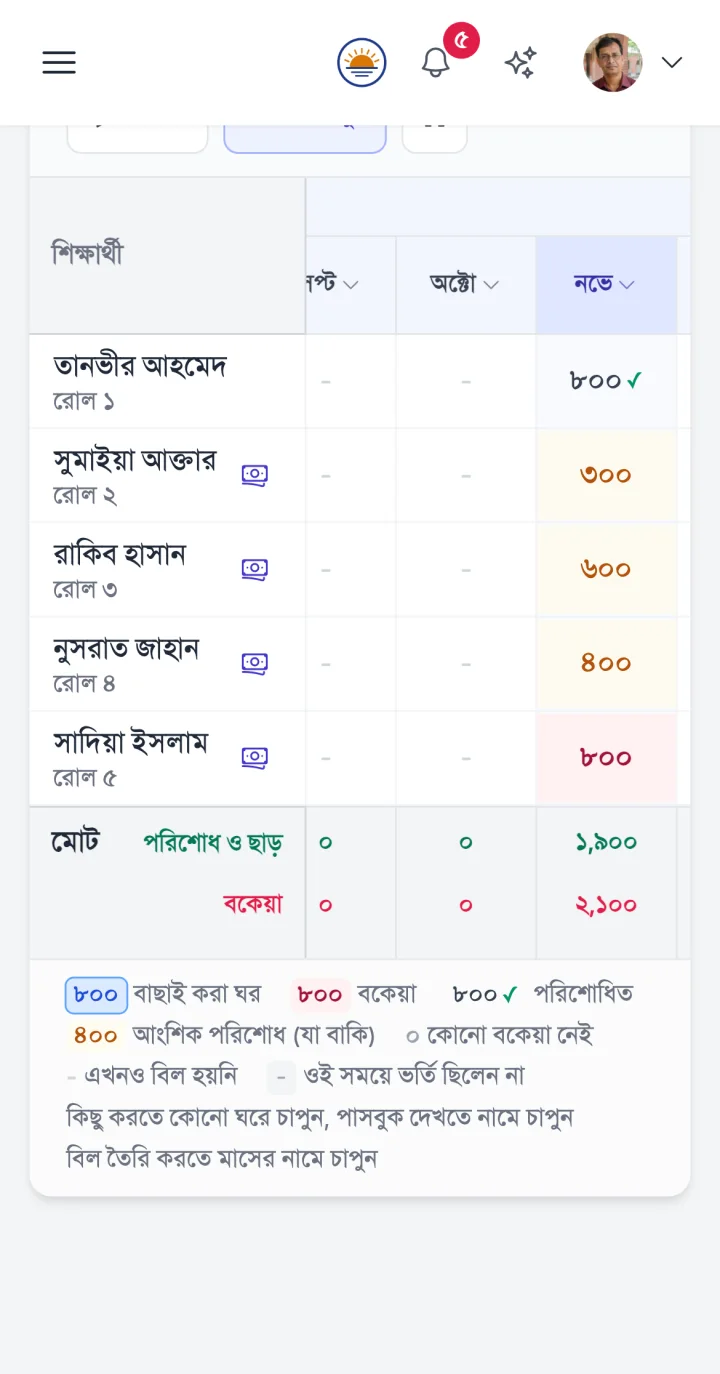 12
- 1মাসের ঘর
- 2মোট সারি

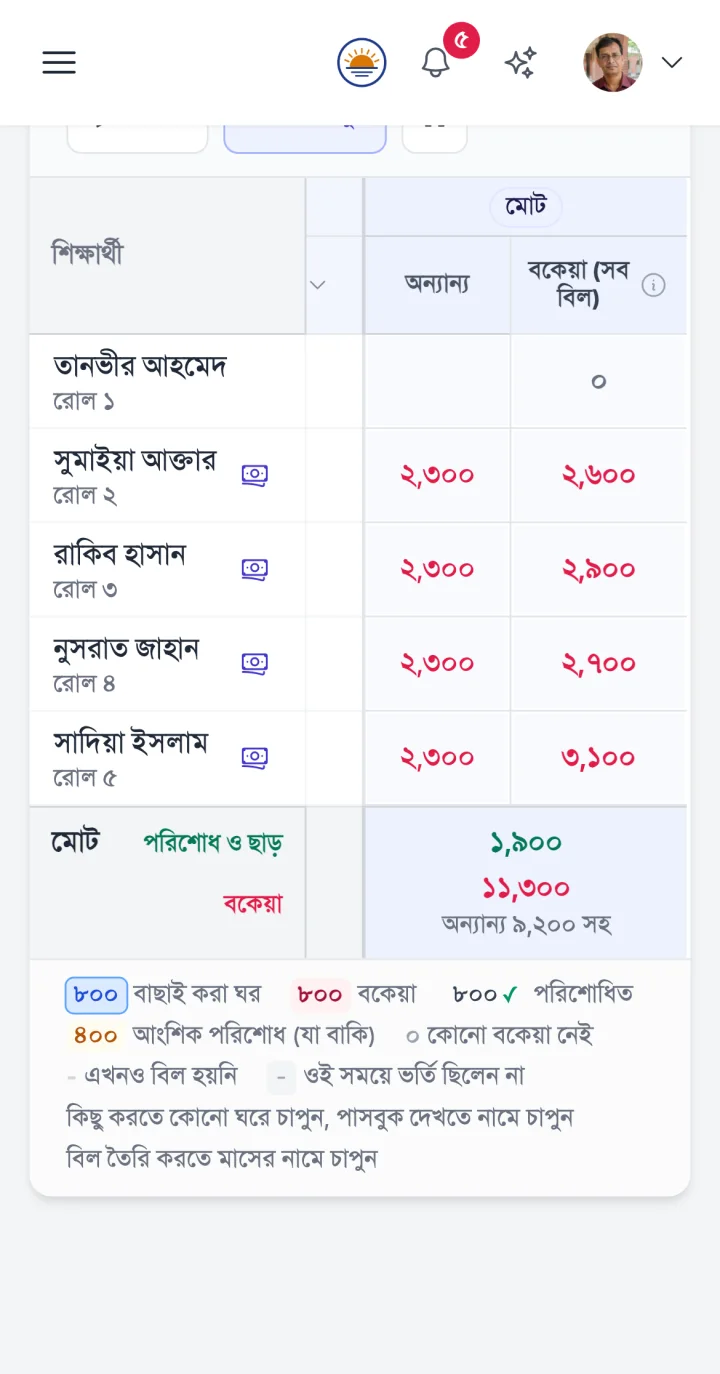 1
এই স্টেপের কম্পিউটারের ছবি নেই। মোবাইলের স্ক্রিন দেখানো হচ্ছে।
- 1বকেয়া (সব বিল)
1- 1বকেয়া (সব বিল)
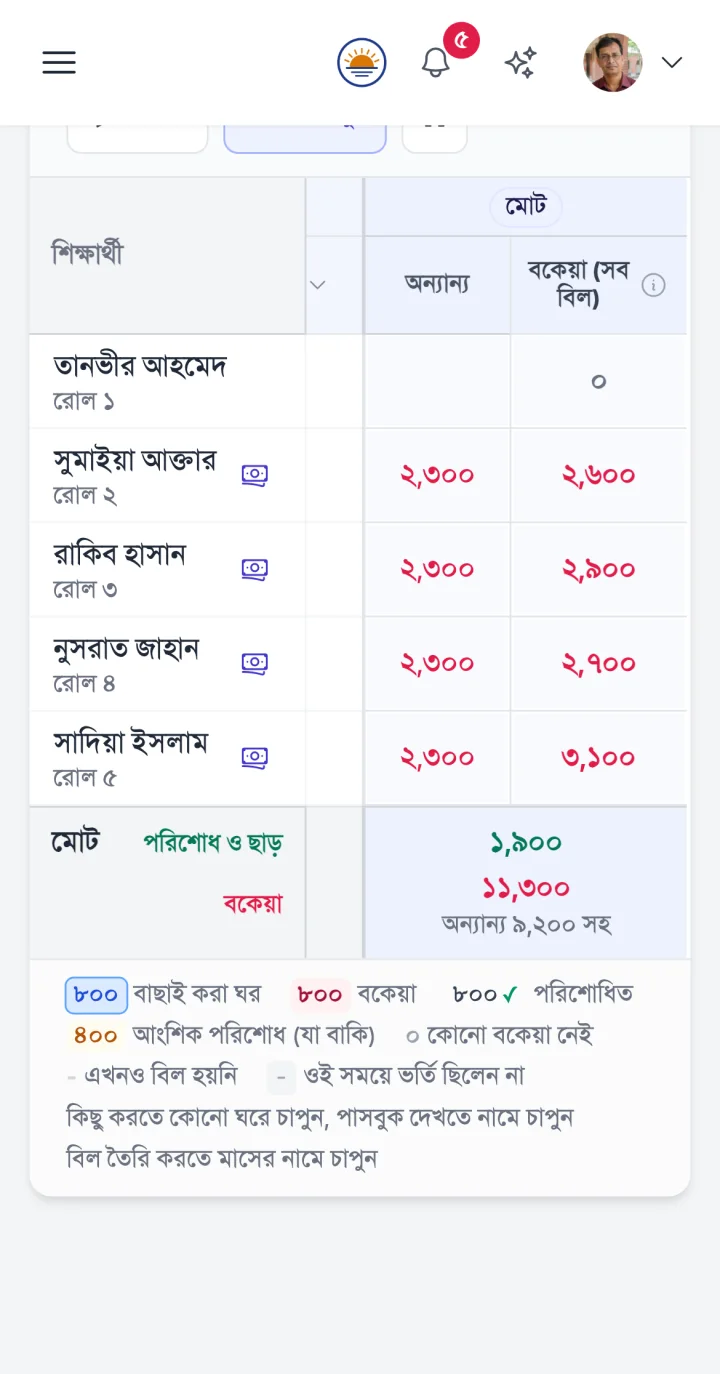 1
এই স্টেপের কম্পিউটারের ছবি নেই। মোবাইলের স্ক্রিন দেখানো হচ্ছে।
- 1ঘরের চিহ্নগুলোর মানে
1- 1ঘরের চিহ্নগুলোর মানে
টিপস: "অন্যান্য" কলামে মাসিক কলামের বাইরের বকেয়া থাকে, যেমন ভর্তি ফি বা পরীক্ষার ফি। "ফি" ঘর থেকে একটি নির্দিষ্ট ফি বেছে নিলে শুধু সেই ফির শিট দেখাবে।
কে দিয়েছেন আর কে দেননি, আলাদা করে দেখুন
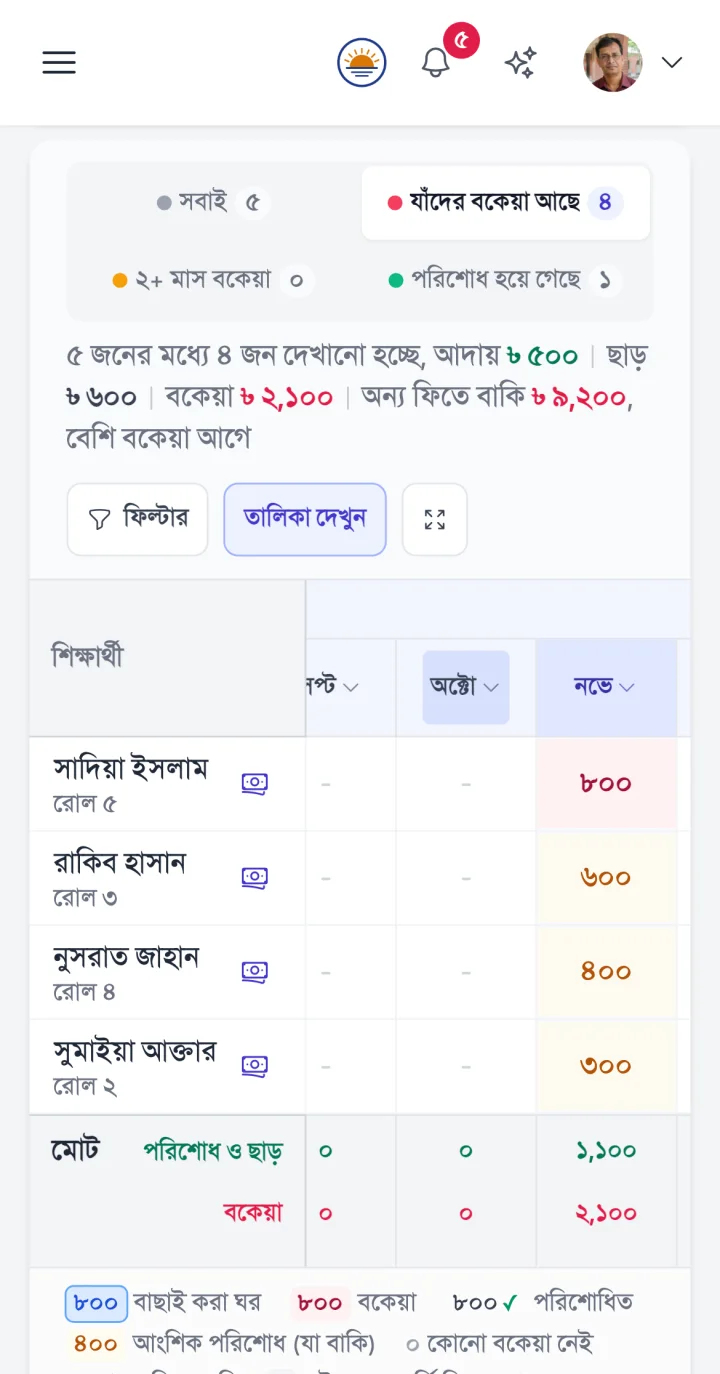
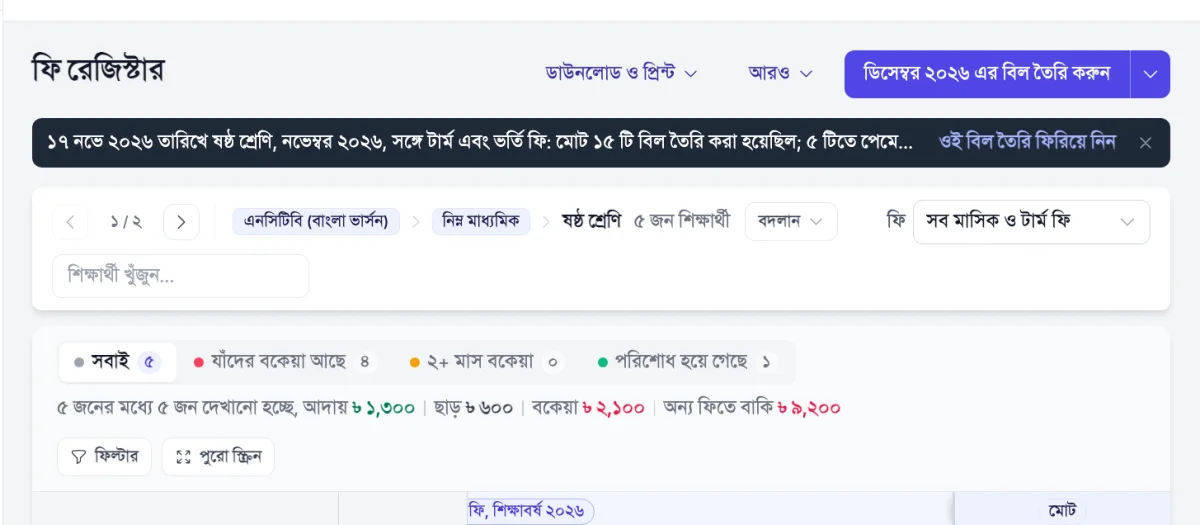
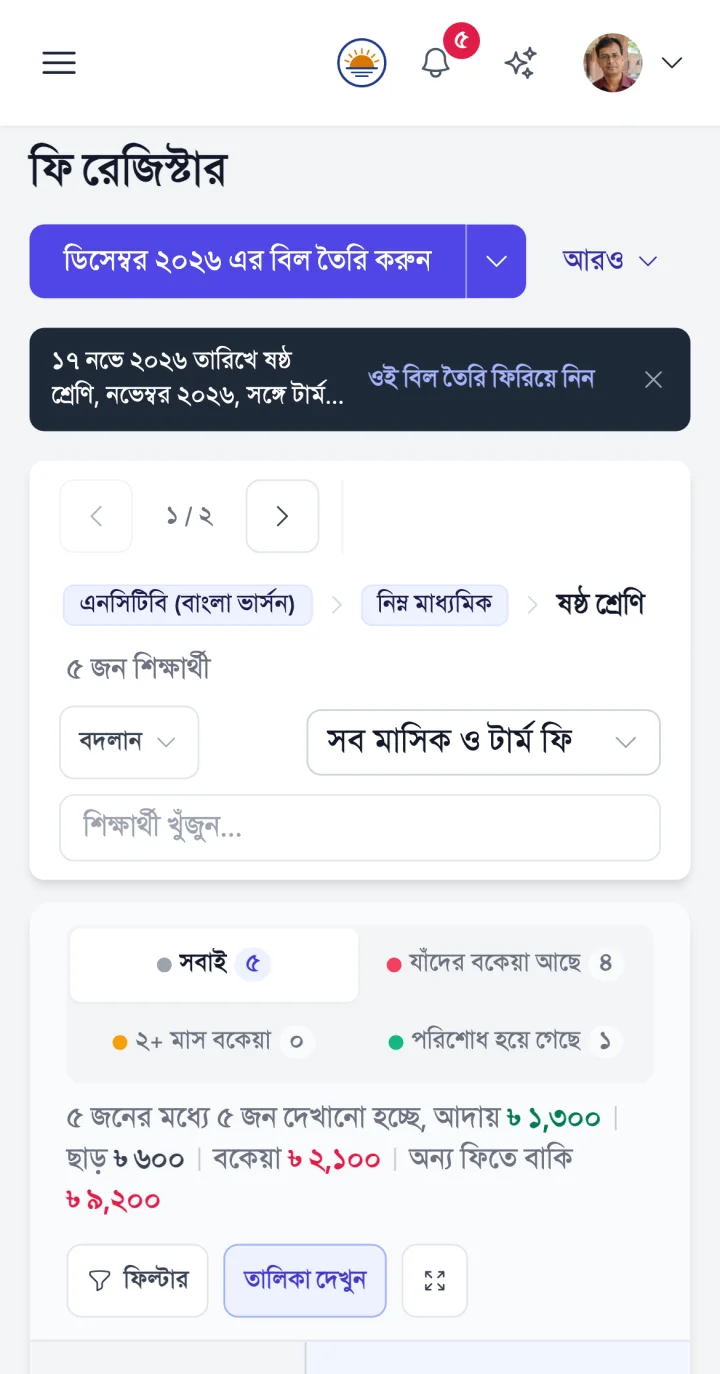
শিটের ওপরে চারটি বাটন আছে, পাশে প্রতিটির সংখ্যা: সবাই, যাঁদের বকেয়া আছে, ২+ মাস বকেয়া আর পরিশোধ হয়ে গেছে।
যাঁদের বকেয়া আছে চাপলে শুধু বকেয়া থাকা শিক্ষার্থীরা দেখাবে। ২+ মাস বকেয়া চাপলে যাঁরা দুই মাস বা তার বেশি পিছিয়ে আছেন, শুধু তাঁরা। এটিই আপনার বকেয়াদারদের তালিকা।
ঠিক নিচের লাইনে লেখা থাকে কতজন দেখানো হচ্ছে, মোট আদায় কত আর মোট বকেয়া কত।

 12
- 1সবাই, যাঁদের বকেয়া আছে, ২+ মাস বকেয়া, পরিশোধ হয়ে গেছে
- 2কতজন দেখানো হচ্ছে, মোট আদায় আর বকেয়া

 12
- 1সবাই, যাঁদের বকেয়া আছে, ২+ মাস বকেয়া, পরিশোধ হয়ে গেছে
- 2কতজন দেখানো হচ্ছে, মোট আদায় আর বকেয়া
ক্লাস অনুযায়ী বা পুরো প্রতিষ্ঠানের বকেয়া দেখুন
ক্লাসের নামের পাশের বদলান চাপুন। "কী দেখবেন, বেছে নিন" নামে একটি ঘর খুলবে। সেখানে পাবেন:
- পুরো প্রতিষ্ঠান - সব ক্লাসের সব শিক্ষার্থী এক শিটে।
- কারিকুলাম - একটি কারিকুলামের সব ক্লাস।
- শ্রেণি - প্রতিটি ক্লাসের পাশে শিক্ষার্থীর সংখ্যা লেখা থাকে।
- শাখা - একটি ক্লাসের একটি শাখা।
পুরো প্রতিষ্ঠান বেছে নিয়ে "যাঁদের বকেয়া আছে" চাপলে পুরো প্রতিষ্ঠানের বকেয়াদারদের তালিকা পাবেন, যাঁর বকেয়া বেশি তিনি আগে।

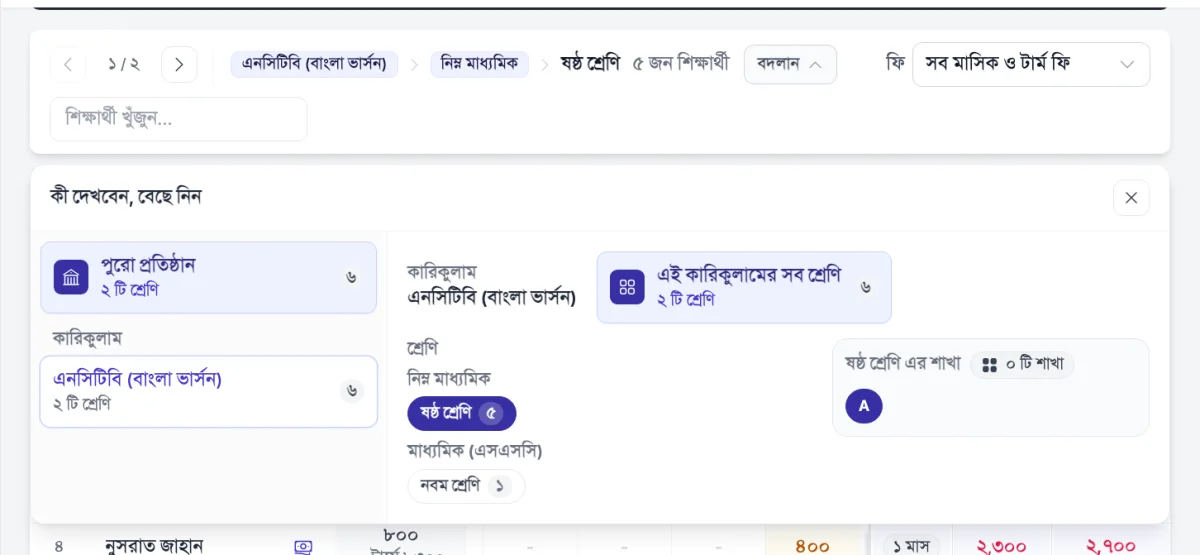 12
- 1বদলান
- 2কী দেখবেন, বেছে নিন

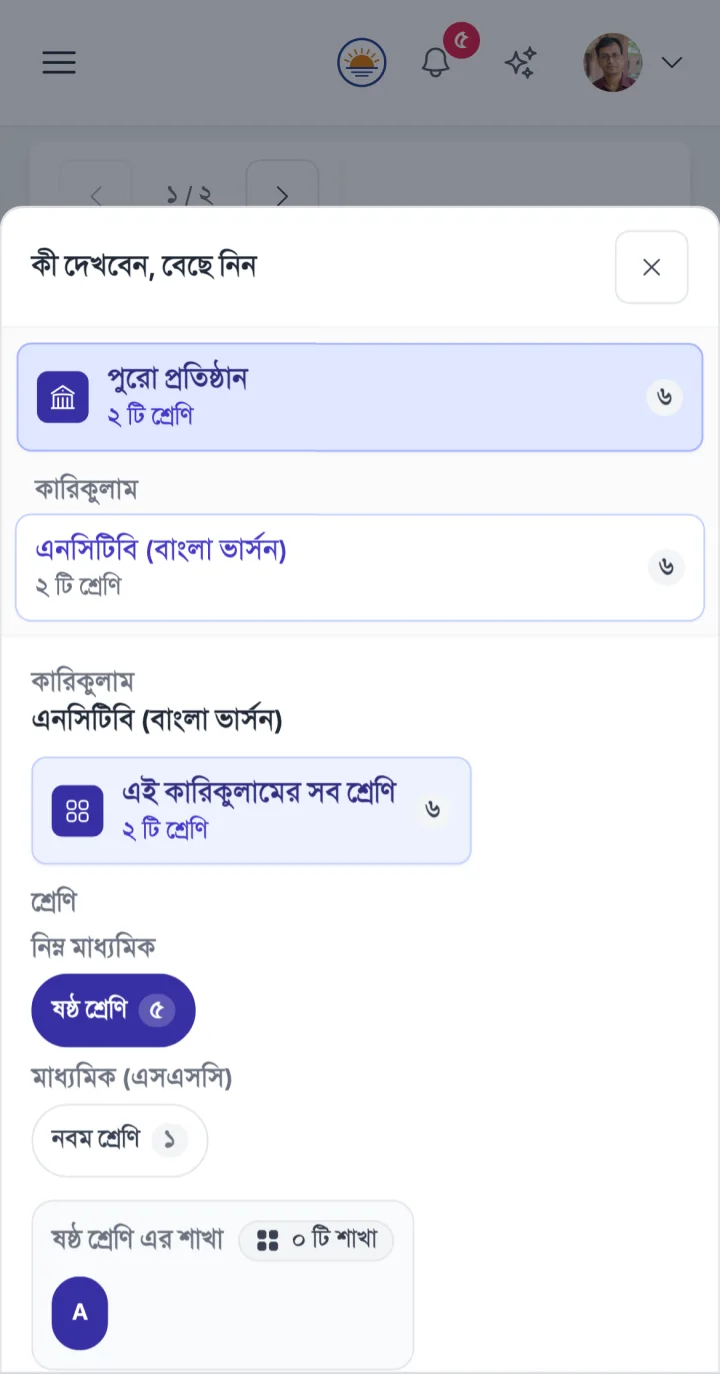 1
- 1কী দেখবেন, বেছে নিন
টিপস: ফিন্যান্স → সারসংক্ষেপ পেজের "কারিকুলাম অনুযায়ী বকেয়া" অংশেও কোন কারিকুলামে কত বকেয়া, তা দেখা যায়। কারিকুলামে চাপলে তার ক্লাসগুলো খোলে।
একটি ঘরে চাপ দিয়ে কাজ করুন
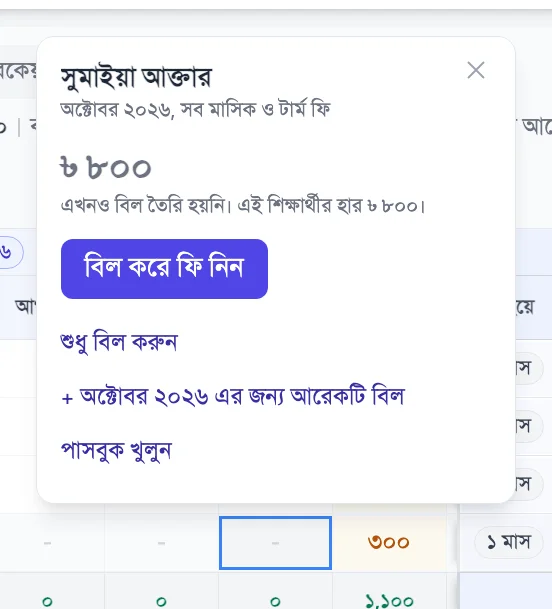
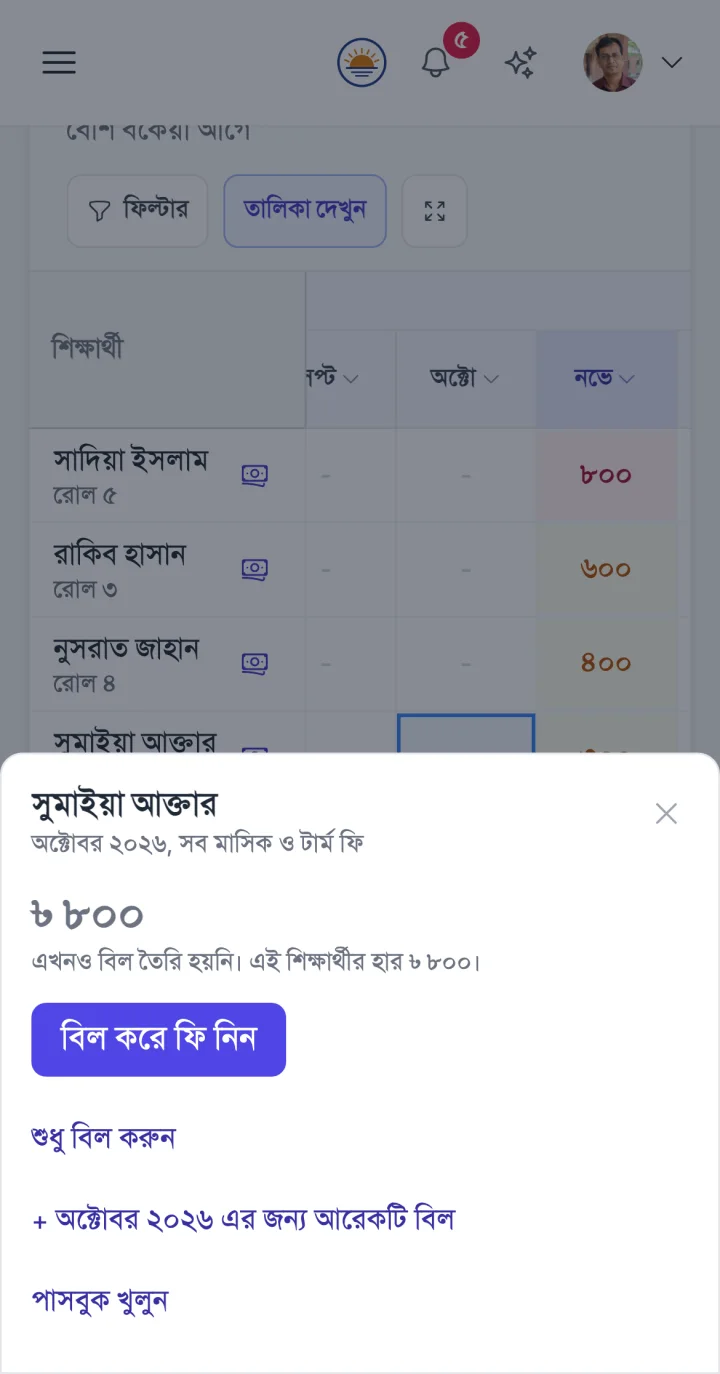
যেকোনো মাসের ঘরে চাপ দিলে একটি ছোট ঘর খুলবে। সেখানে লেখা থাকবে শিক্ষার্থীর নাম, কোন মাস, কত টাকা আর "এখনও বাকি"। নিচে জমার শেষ তারিখ।
সেখান থেকেই করতে পারবেন:
- ৳ … নিন - এই বিলের টাকা নিয়ে রসিদ দিন।
- ছাড় দিন - এই বিলে ছাড় দিন।
- + … এর জন্য আরেকটি বিল - এই মাসে আরেকটি বিল যোগ করুন।
- পাসবুক খুলুন - এই শিক্ষার্থীর পুরো হিসাব।
- আরও ▾ - বিল বাতিল করুন, অথবা মাফ করুন।
যে মাসের বিল এখনও হয়নি, সেই ঘরে চাপলে "বিল করে ফি নিন" আর "শুধু বিল করুন" পাবেন।

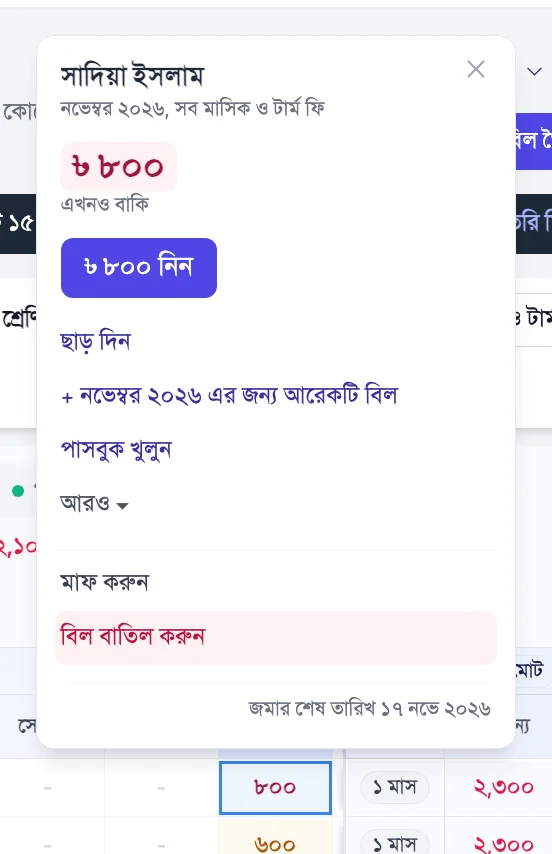 1
- 1ঘরের কাজগুলো

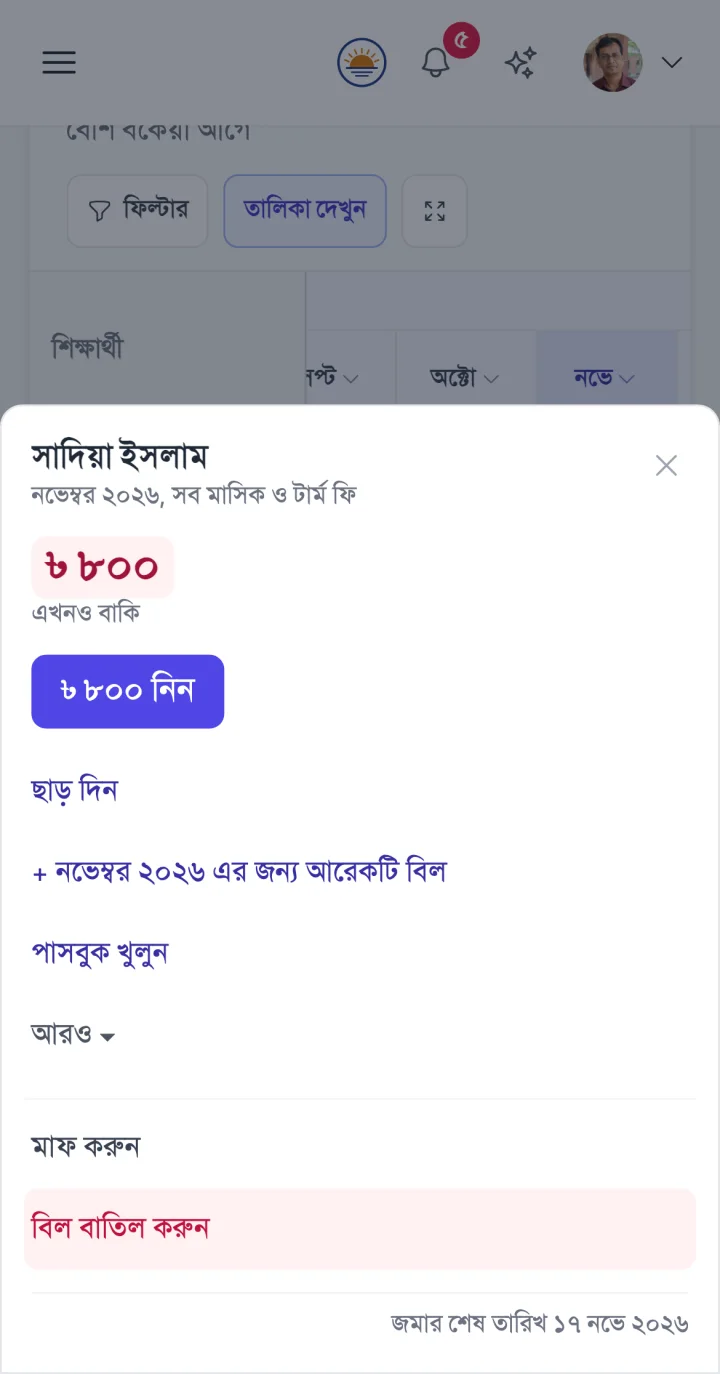 1
- 1ঘরের কাজগুলো

 1
- 1ঘরের কাজগুলো

 1
- 1ঘরের কাজগুলো
শিক্ষার্থীর নামে চাপ দিয়ে পাসবুক দেখুন
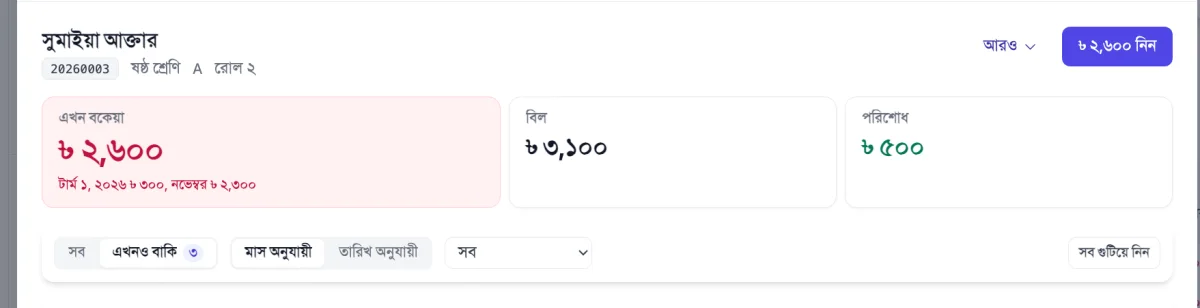
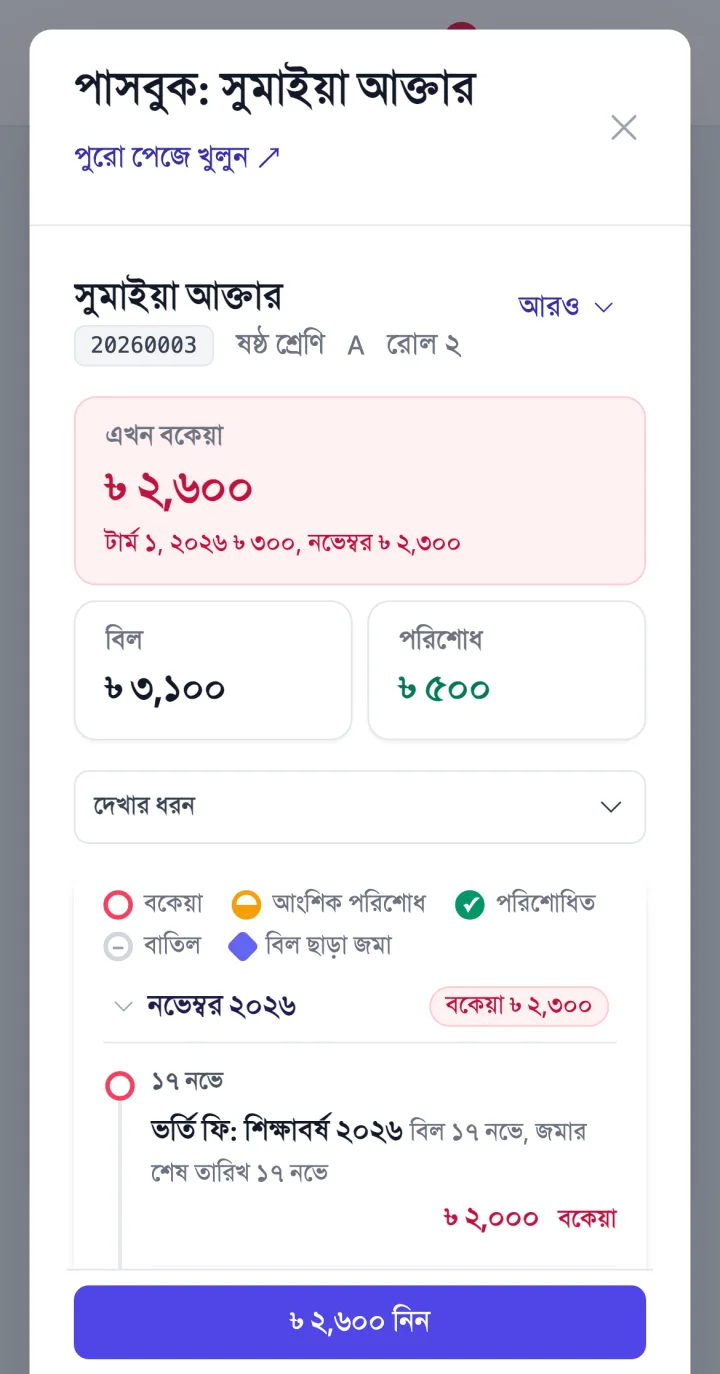
সারির নামের ওপর চাপ দিলে শিক্ষার্থীর পাসবুক খুলবে। ওপরে এখন বকেয়া, মোট বিল আর মোট পরিশোধ। নিচে প্রতিটি মাসের বিল, কোন রসিদে কত দেওয়া হয়েছে আর কত বাকি।
অভিভাবক এলে এই পাসবুক দেখিয়েই পুরো হিসাব বুঝিয়ে দিতে পারবেন।

 1
- 1এখন বকেয়া, বিল আর পরিশোধ

 1
- 1এখন বকেয়া, বিল আর পরিশোধ
বকেয়ার তালিকা প্রিন্ট বা ডাউনলোড করুন
ওপরের ডাউনলোড ও প্রিন্ট চাপুন। ফোনে এটি পাবেন আরও মেনুতে। চারটি অপশন পাবেন: প্রিন্ট, Excel, CSV আর বকেয়ার তালিকা (PDF)।
যে শিট এখন খোলা আছে (যেমন শুধু "যাঁদের বকেয়া আছে"), সেটিই প্রিন্ট বা ডাউনলোড হবে। শ্রেণিশিক্ষককে ক্লাসের বকেয়ার তালিকা দিতে বকেয়ার তালিকা (PDF) সবচেয়ে কাজের।

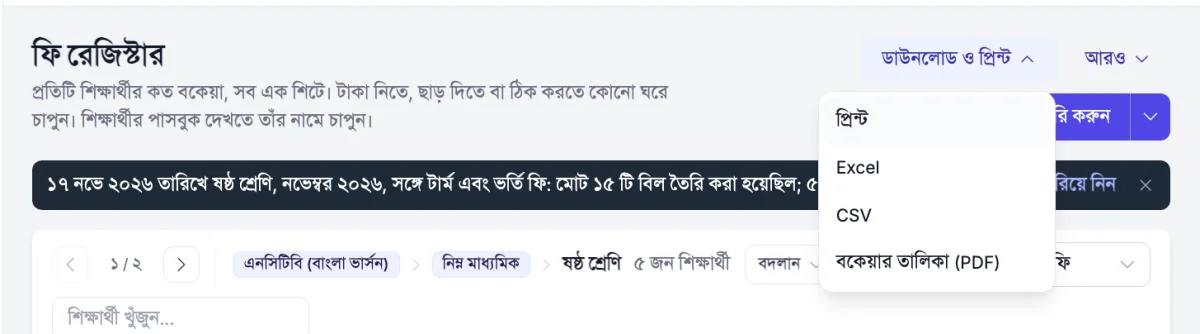 12
- 1ডাউনলোড ও প্রিন্ট
- 2বকেয়ার তালিকা (PDF)

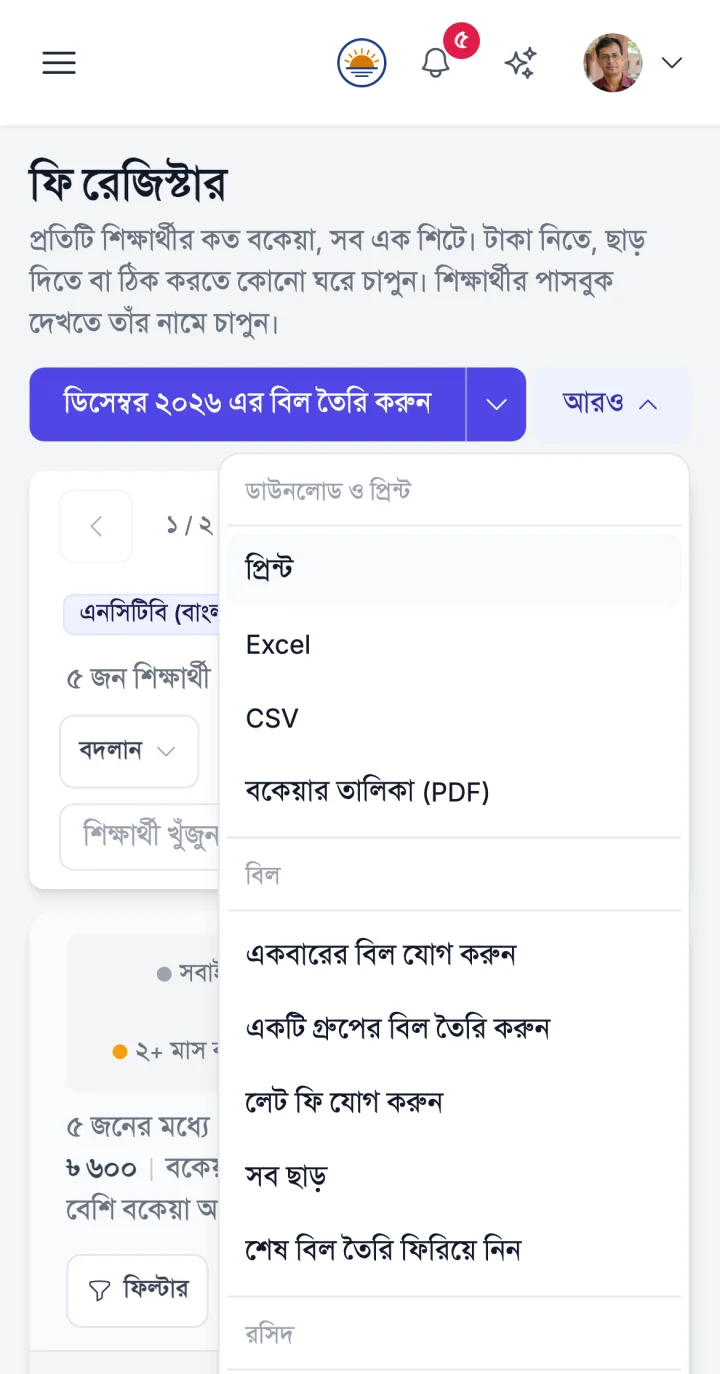 1
- 1ডাউনলোড ও প্রিন্ট
অভিভাবককে রিমাইন্ডার পাঠান
প্রথমে যাঁদের বকেয়া আছে অথবা ২+ মাস বকেয়া চাপুন। তারপর ওপরের আরও চাপুন, মেনুর নিচে "ফি দেওয়ার রিমাইন্ডার পাঠান" চাপুন।
"ফির রিমাইন্ডার পাঠাবেন?" নামে একটি ঘর আসবে। সেখানে লেখা থাকবে কতজনের অভিভাবকের কাছে রিমাইন্ডার যাবে। রিমাইন্ডারে শুধু এই মাস নয়, শিক্ষার্থীর সব ফি মিলিয়ে মোট বকেয়া লেখা থাকে।
নিশ্চিত করলে কতজনকে পাঠানো হয়েছে আর কতজন বাদ পড়েছে, তা দেখাবে। একজন শিক্ষার্থীর জন্য দিনে একবারই রিমাইন্ডার যায়, তাই ভুল করে দুবার চাপলেও দুবার যাবে না।

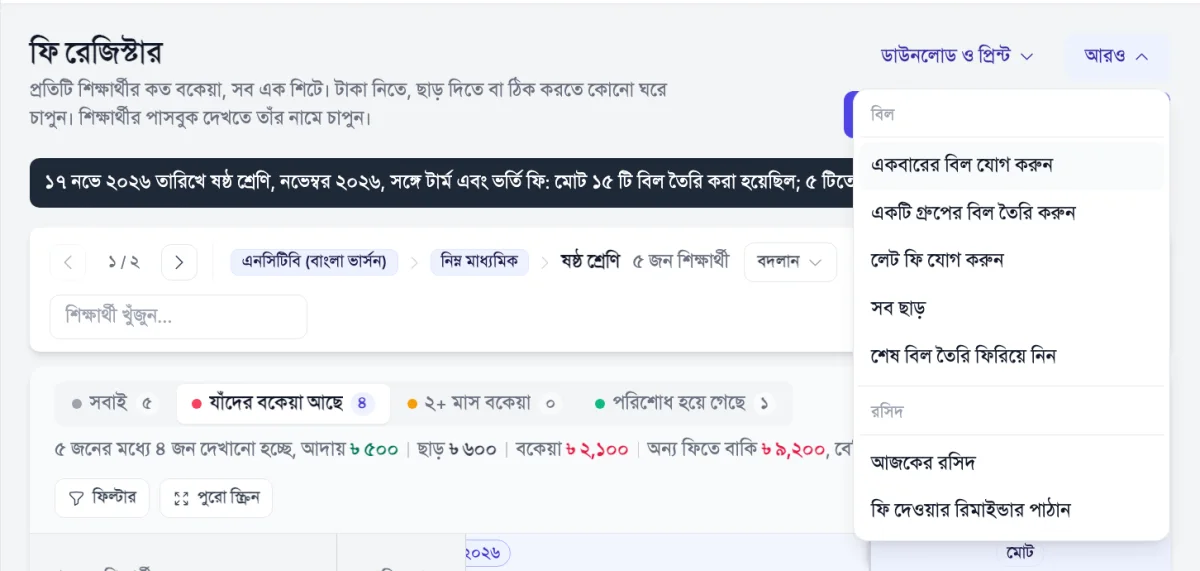 12
- 1আরও
- 2ফি দেওয়ার রিমাইন্ডার পাঠান

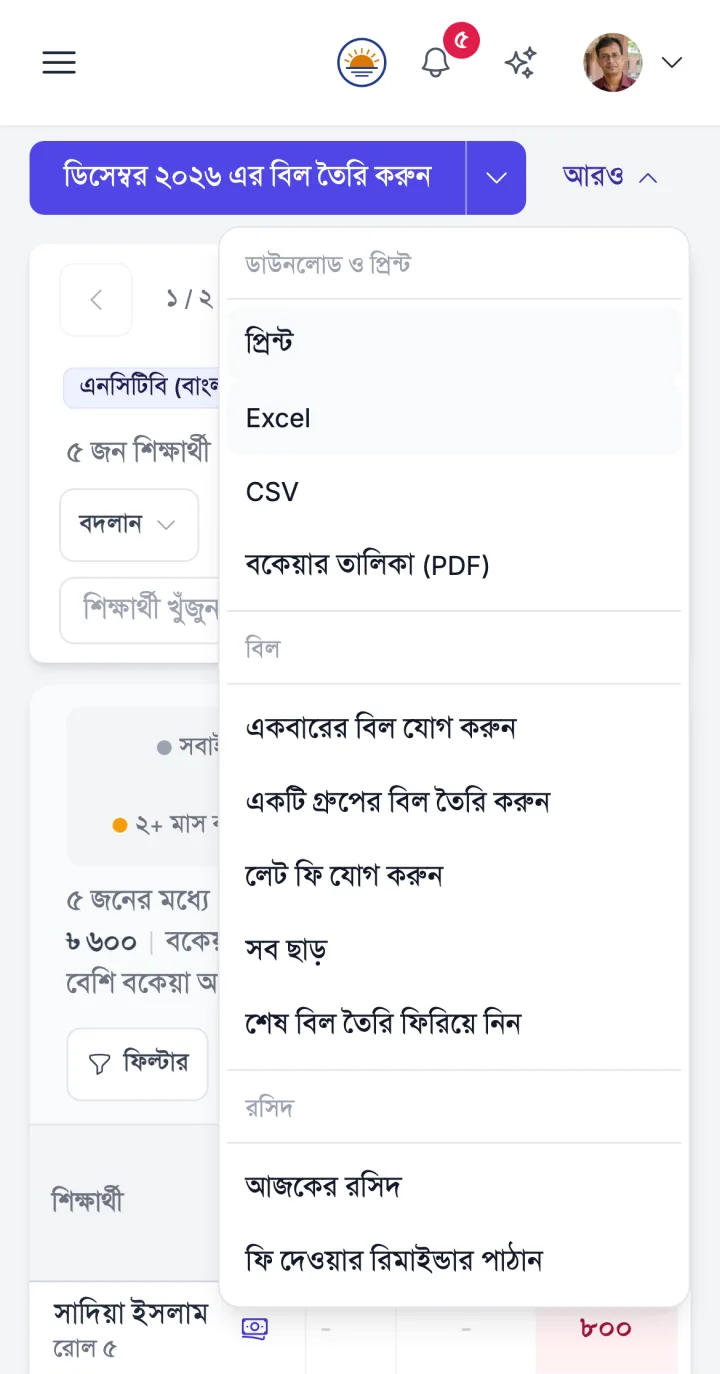 1
- 1ফি দেওয়ার রিমাইন্ডার পাঠান

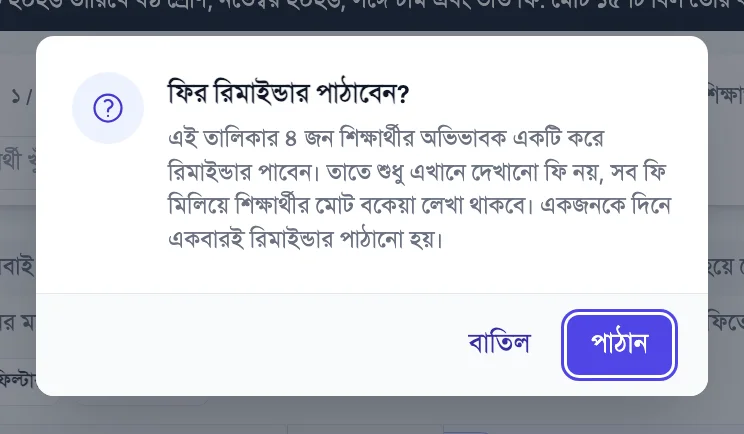

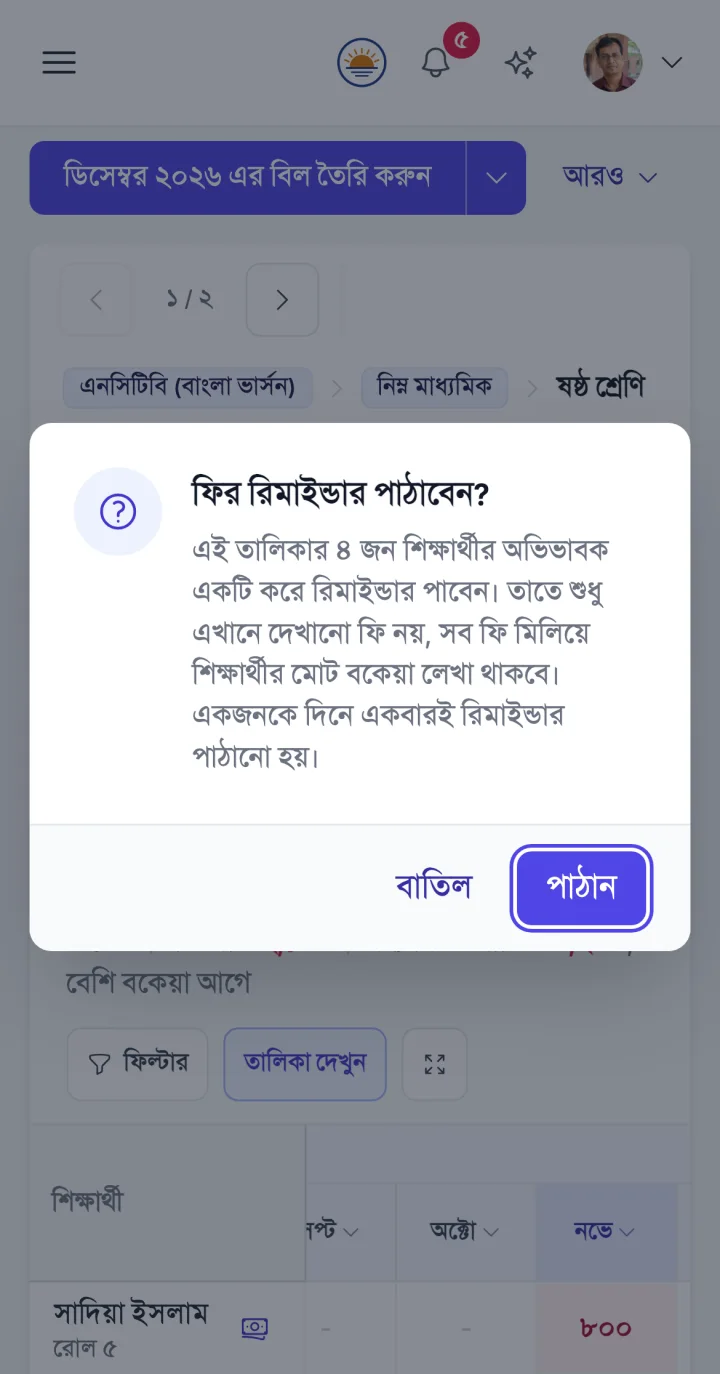
টিপস: রিমাইন্ডার অ্যাপে, এসএমএসে বা ইমেইলে যায়, প্রতিষ্ঠান যেভাবে চালু করেছে। এসএমএসের খরচ প্রতিষ্ঠানের এসএমএস ব্যালেন্স থেকে কাটা হয়।
নিজে থেকে রিমাইন্ডার যাওয়া চালু করুন (অপশনাল)
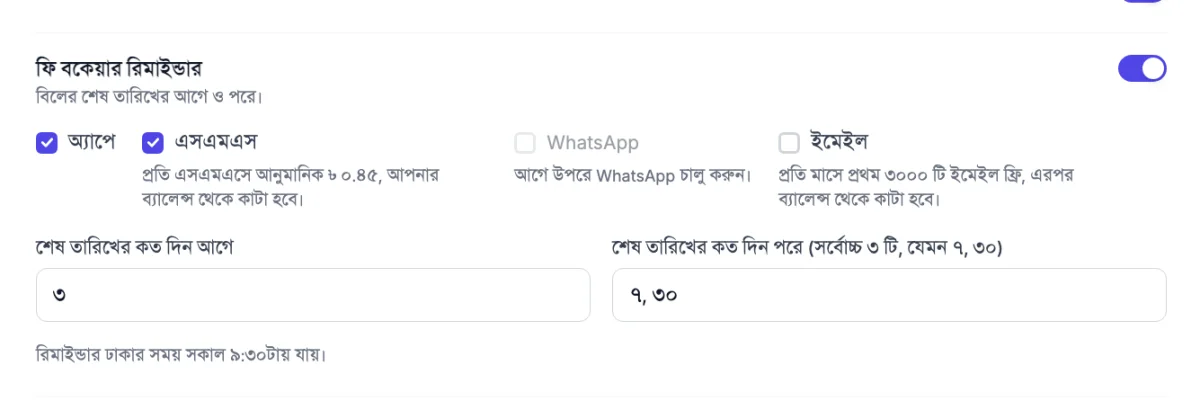
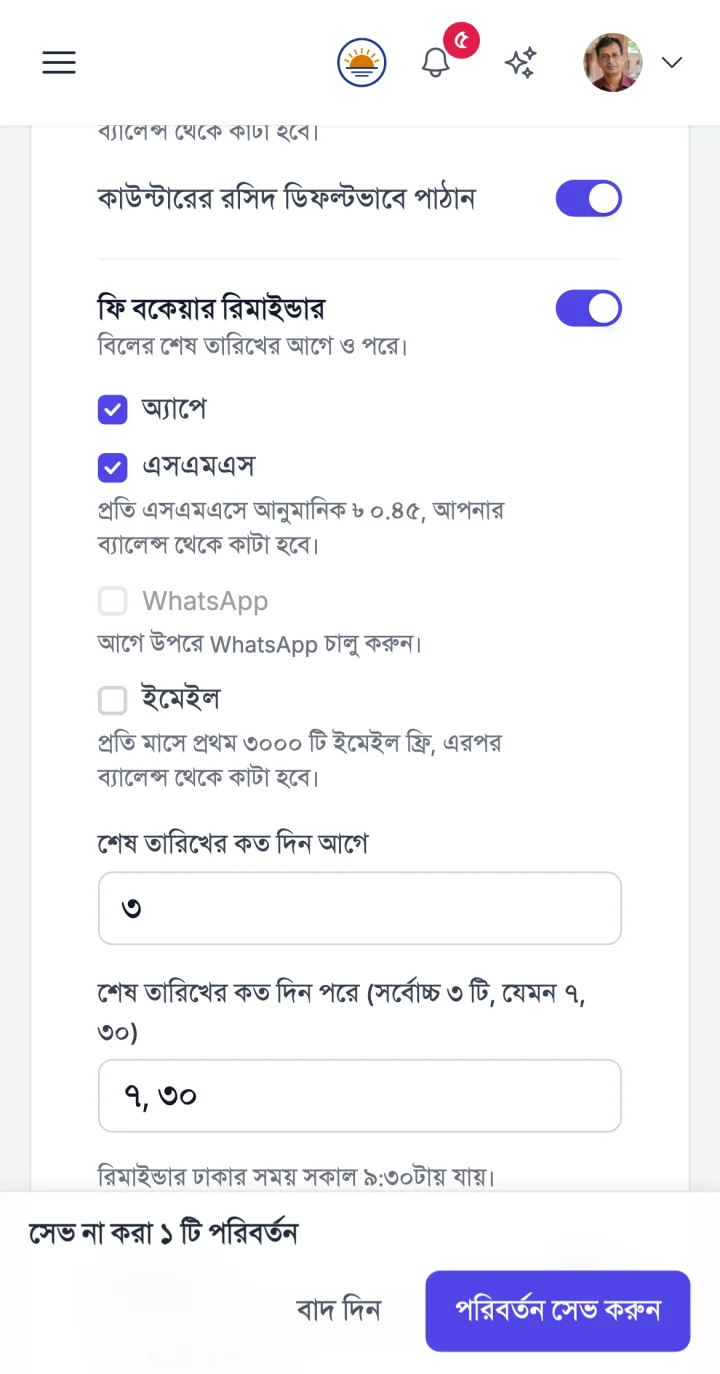
প্রতিদিন নিজে না পাঠিয়ে EduSine কে দিয়ে পাঠাতে চাইলে নোটিফিকেশন → সেটিংস → পরিবারের জন্য নোটিফিকেশন অংশে যান। সেখানে "ফি বকেয়ার রিমাইন্ডার" (বিলের শেষ তারিখের আগে ও পরে) চালু করুন।
"শেষ তারিখের কত দিন আগে" আর "শেষ তারিখের কত দিন পরে" ঘরে দিন লিখুন, যেমন ৩ দিন আগে, আর ৭ ও ৩০ দিন পরে। তারপর কোন মাধ্যমে যাবে (অ্যাপে, এসএমএস, ইমেইল) তা বেছে নিয়ে সেভ করুন।
রিমাইন্ডার ঢাকার সময় সকাল ৯:৩০টায় যায়। নতুন প্রতিষ্ঠানে এটি বন্ধ থাকে।

 12
- 1ফি বকেয়ার রিমাইন্ডার
- 2শেষ তারিখের কত দিন আগে আর পরে

 12
- 1ফি বকেয়ার রিমাইন্ডার
- 2শেষ তারিখের কত দিন আগে আর পরে
এরপর কী করবেন
প্রতিদিন সকালে ২+ মাস বকেয়া চেপে দেখে নিন কারা বেশি পিছিয়ে আছেন। টাকা নেওয়া হলেই শিটের ঘর বদলে যায়, তাই তালিকা সবসময় হালনাগাদ থাকে।
মাসের শুরুতে রেজিস্টারের ওপরের বাটন থেকে নতুন মাসের বিল তৈরি হয়েছে কি না দেখে নিন।

 12
- 1নতুন মাসের বিল তৈরি করুন
- 2সবাই, যাঁদের বকেয়া আছে, ২+ মাস বকেয়া, পরিশোধ হয়ে গেছে

 12
- 1নতুন মাসের বিল তৈরি করুন
- 2সবাই, যাঁদের বকেয়া আছে, ২+ মাস বকেয়া, পরিশোধ হয়ে গেছে
কোনো সমস্যা হলে
শিটে সব ঘরে "-" দেখা যাচ্ছে
বিল এখনও তৈরি হয়নি। ওপরের "… এর বিল তৈরি করুন" বাটন চেপে বিল তৈরি করুন। ফি ঠিক করা না থাকলে আগে ফিন্যান্স সেটআপ → ফি সেটআপ থেকে ফি ঠিক করুন।
"ফিল্টারের সাথে এই শিটের কেউ মেলেনি।"
বেছে নেওয়া বাটনে (যেমন যাঁদের বকেয়া আছে) কেউ নেই। সবাই চাপুন, অথবা অন্য ক্লাস বেছে নিন।
রিমাইন্ডারের বাটন দেখা যাচ্ছে না
এটি শুধু যাঁদের বকেয়া আছে বা ২+ মাস বকেয়া বাটন চাপলে আরও মেনুতে আসে, আর শুধু রিমাইন্ডার পাঠানোর অনুমতি থাকলে।
রিমাইন্ডার পাঠালাম, কিন্তু কেউ কেউ বাদ পড়েছেন
যাঁদের আজ আগেই রিমাইন্ডার গেছে, যাঁদের কোনো বকেয়া নেই, অথবা যাঁদের পরিবারের মোবাইল নম্বর বা ইমেইল দেওয়া নেই, তাঁরা বাদ পড়েন। শিক্ষার্থীর তথ্যে অভিভাবকের মোবাইল নম্বর দিন।
"বকেয়া (সব বিল)" আর সারসংক্ষেপের "মেয়াদ পেরোনো বকেয়া" মিলছে না
রেজিস্টারে যে বিলের শেষ তারিখ এখনও আসেনি, সেটিও ধরা হয়। সারসংক্ষেপে শুধু শেষ তারিখ পেরিয়ে যাওয়া বিল ধরা হয়।
আরও টিউটোরিয়াল
EduSine এর অন্য কাজগুলো কীভাবে করবেন, তা-ও ধাপে ধাপে দেখে নিতে পারেন।
বেতন দিন
প্রতি মাসে বেতনের শিট তৈরি করুন, অনুপস্থিতি, বাড়তি ভাতা আর অগ্রিম বসান, তারপর বেতন দিয়ে স্লিপ প্রিন্ট করুন।
পড়ুনক্যাশ বই
ফি আর বেতনের বাইরের সব জমা আর খরচ ক্যাশবুকে লিখুন, ভুল এন্ট্রি উল্টে দিন, আর দিনের শেষে হিসাব মিলিয়ে নিন।
পড়ুনফিন্যান্সের রিপোর্ট
সারসংক্ষেপ পেজে প্রতিদিনের হিসাব দেখুন, আর আদায়, বকেয়া, বেতন আর আয়-ব্যয়ের রিপোর্ট প্রিন্ট করুন বা ফাইলে নিন।
পড়ুনযা খুঁজছেন, তা পাচ্ছেন না?