রসিদ ও পে-স্লিপের ডিজাইন
EduSine এ শুরু থেকেই একটি সাধারণ রসিদ আর একটি সাধারণ বেতনের স্লিপ তৈরি করা থাকে, তাই কিছু না বদলালেও সব ঠিকমতো ছাপা হবে। চাইলে রসিদ বইয়ের মতো, ইনভয়েসের মতো, মাদ্রাসার রসিদ বা থার্মাল প্রিন্টারের ছোট স্লিপ, এমন দশটি তৈরি করা স্টাইল থেকে একটি বেছে নিতে পারবেন।
বেছে নেওয়ার পর লোগো, প্রতিষ্ঠানের নাম, ভাষা, কোন কোন খাত ছাপা হবে, সই আর কাগজের মাপ নিজের মতো সাজিয়ে নিন। প্রতিটি পরিবর্তন সঙ্গে সঙ্গে স্ক্রিনে দেখা যায়, আর সেভ করার আগে স্যাম্পল প্রিন্ট করে দেখে নেওয়া যায়।
ডিজাইন বদলাতে পারবেন সুপার অ্যাডমিন অথবা হিসাবরক্ষক অ্যাক্সেস লেভেলের কেউ। ডিজাইন বদলানো স্ট্যান্ডার্ড প্ল্যানের অংশ। ফ্রি প্ল্যানে এডিটরটি খুলে শুধু দেখা যায়, আর সব রসিদ ও স্লিপ EduSine এর নিজের ডিজাইনেই ছাপা হয়।
তাড়াতাড়ি ডিজাইন শেষ করতে চাইলে এগুলো হাতের কাছে রাখুন
প্রতিষ্ঠানের লোগো (সেটিংস → প্রতিষ্ঠান এ আগে থেকে দেওয়া থাকলে ভালো)
আপনার পুরোনো রসিদ বই বা পে-স্লিপের একটি কপি, মিলিয়ে দেখার জন্য
কে কে রসিদ আর স্লিপে সই করবেন, তাঁদের পদবি (চাইলে সইয়ের ছবিও)
আপনার প্রিন্টারের কাগজের মাপ (A4, A5, নাকি ৮০ বা ৫৮ মিমি রোল)
এই টিউটোরিয়ালে যা যা থাকবে
কোন কাজ কোন ক্রমে করবেন, এখানে দেখে নিন।
ডিজাইনের পেজ
কোন ডিজাইন কোথায় ছাপা হচ্ছে, আর কোন কোন স্টাইল আছে
স্টাইল বেছে নেওয়া
একটি স্টাইল ডিফল্ট করা বা নিজের মতো সাজানো
এডিটরে সাজানো
লেটারহেড, খাতের তালিকা, সই, ভাষা আর কাগজ
দেখে নিয়ে সেভ
স্যাম্পল PDF বা প্রিন্ট, তারপর সেভ
বেতনের স্লিপ
একইভাবে বেতনের স্লিপের ডিজাইন
ধাপে ধাপে
প্রত্যেকটি স্টেপ-এ স্ক্রিনে যেভাবে দেখাবে, সেভাবে করতে থাকুন।
ডিজাইনের পেজ খুলুন
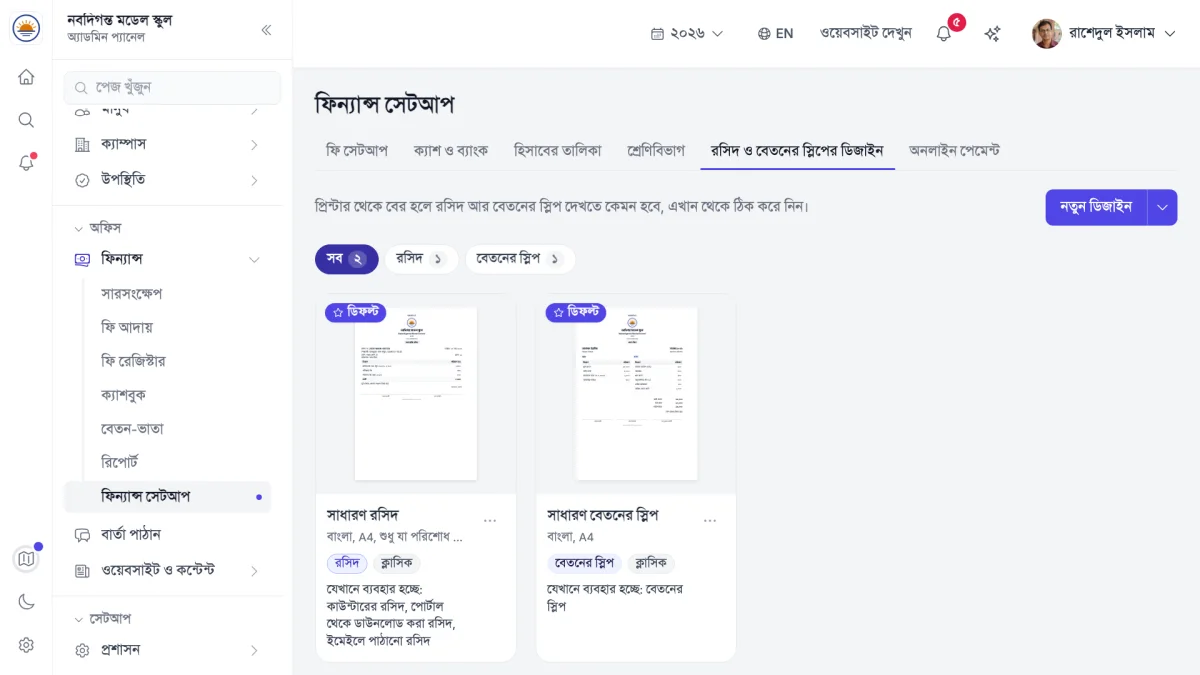
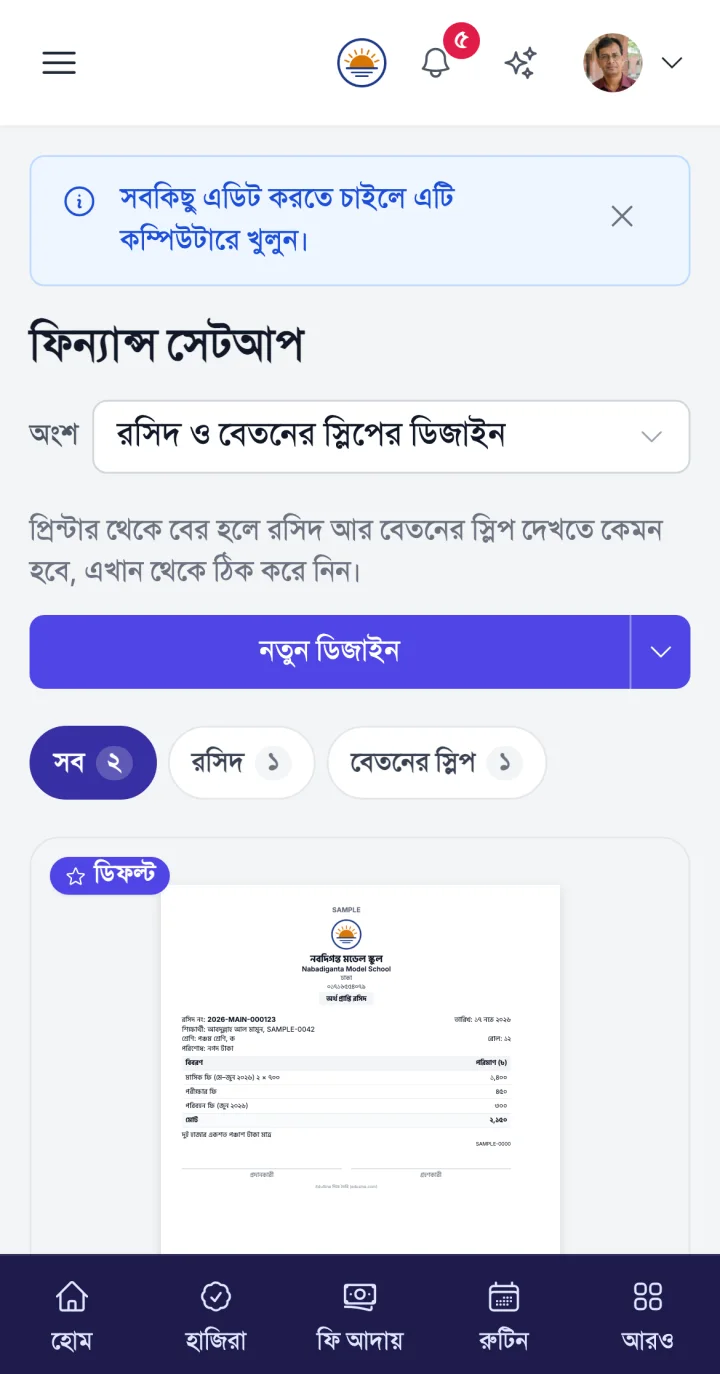
বাঁ পাশের মেনু থেকে ফিন্যান্স → ফিন্যান্স সেটআপ খুলুন। ওপরের ট্যাবগুলো থেকে "রসিদ ও বেতনের স্লিপের ডিজাইন" চাপুন। বেতন-ভাতা পেজের আরও → "বেতনের স্লিপের ডিজাইন বদলান" থেকেও এখানে আসা যায়।
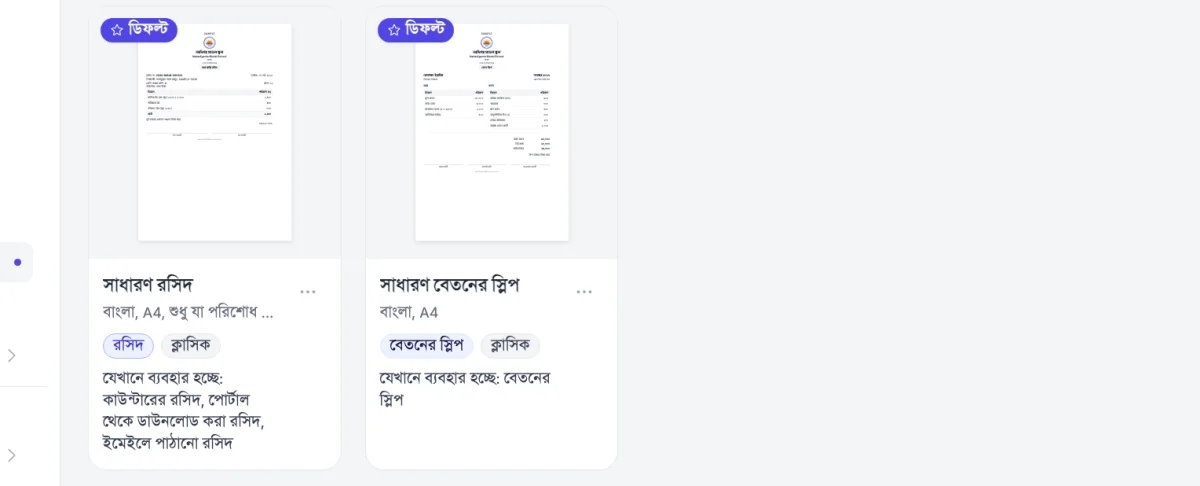
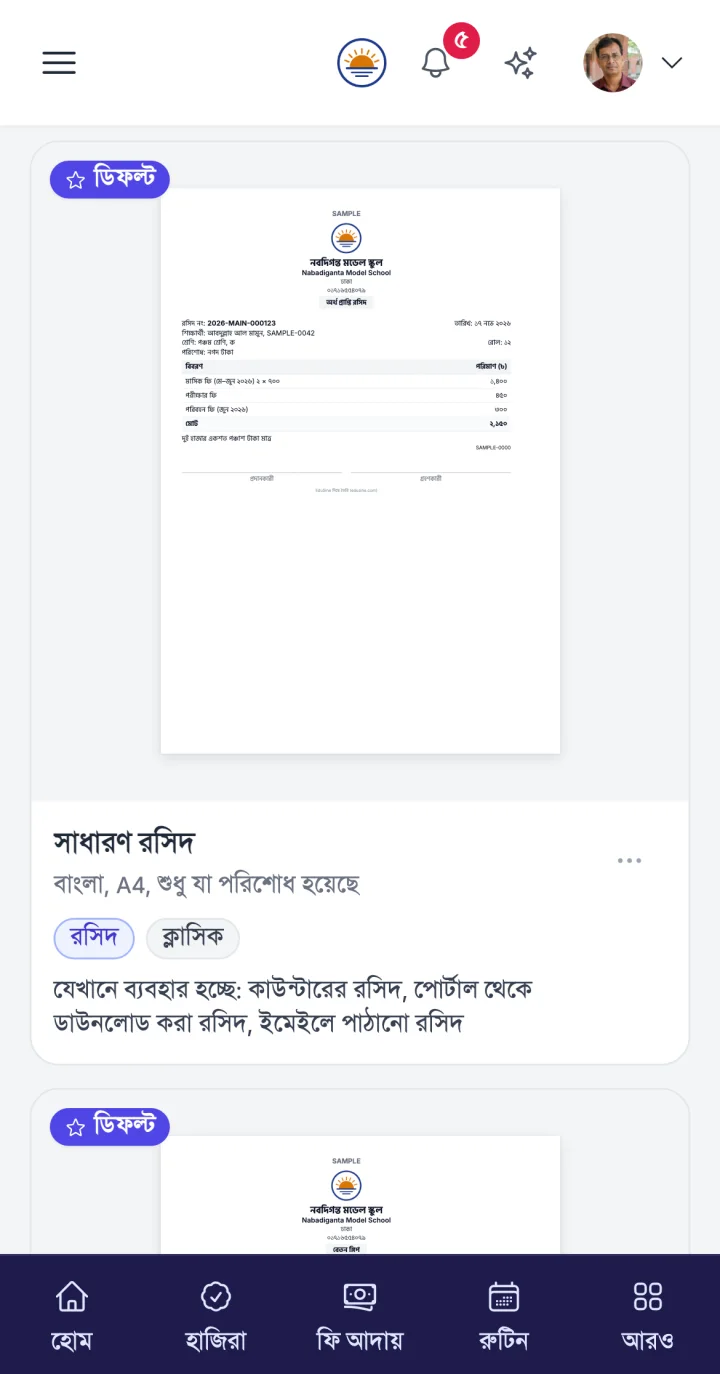
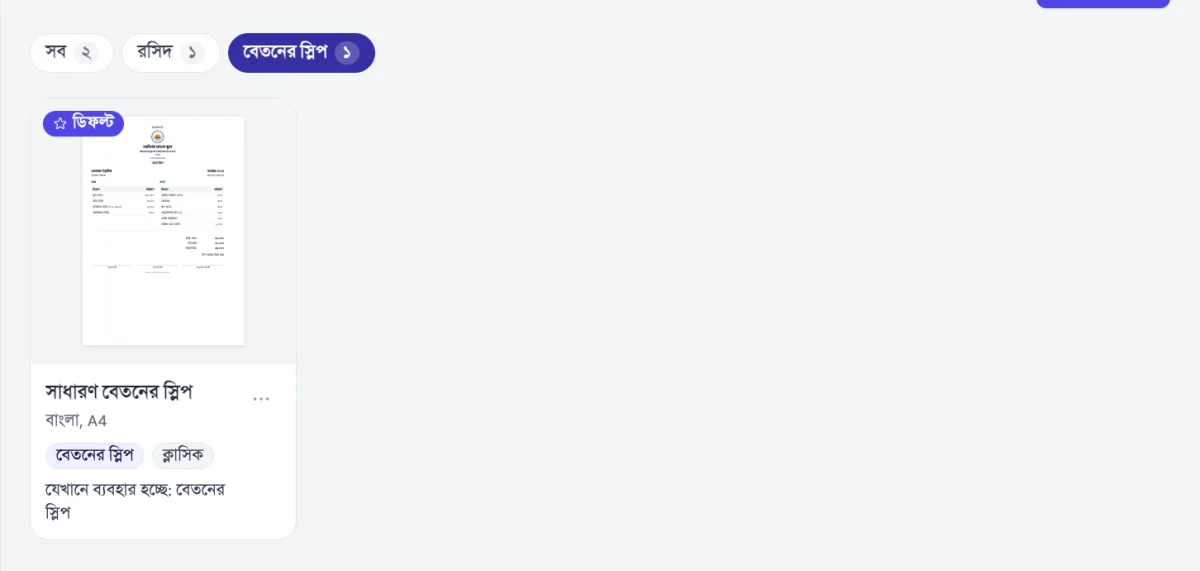
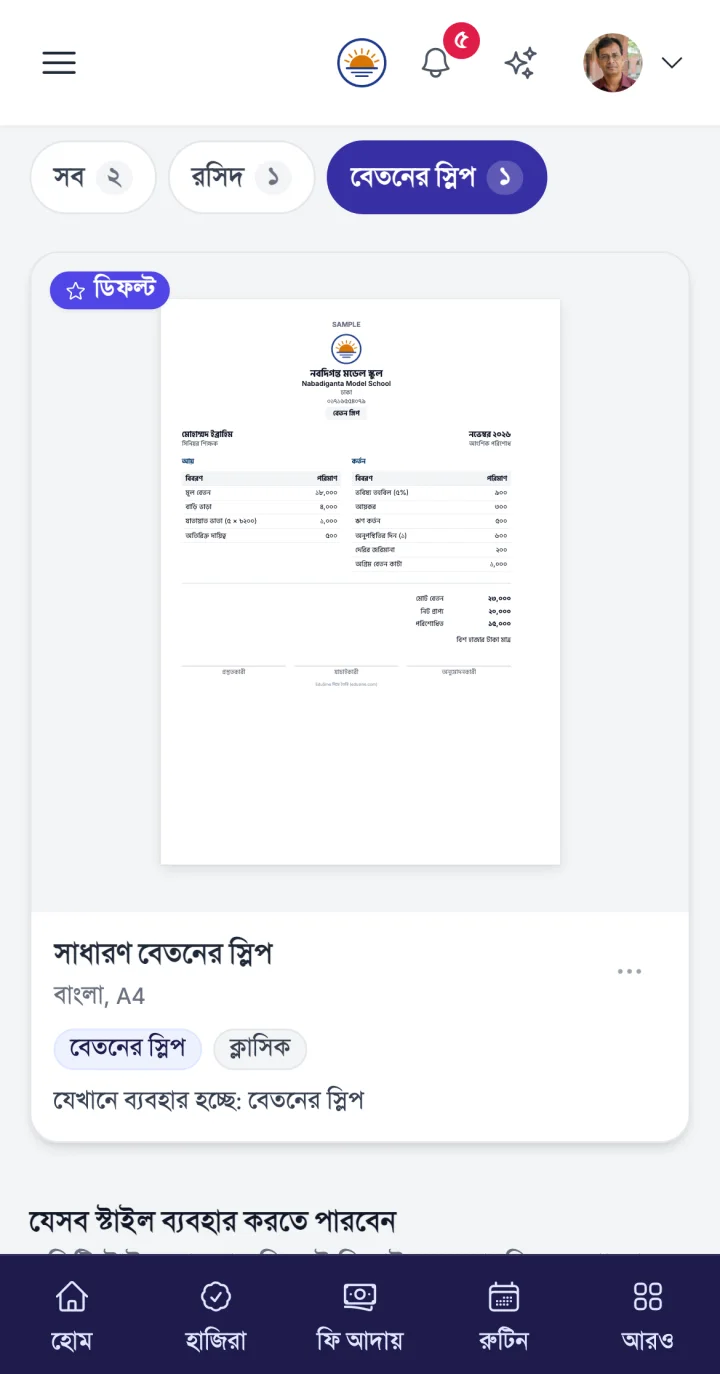
ওপরে সব, রসিদ আর বেতনের স্লিপ ট্যাব, পাশে কয়টি করে ডিজাইন আছে। নিচে প্রতিটি ডিজাইনের একটি কার্ড: ছোট ছবি, নাম (যেমন সাধারণ রসিদ), ভাষা, কাগজের মাপ, আর যেটি এখন চালু তার ওপর ডিফল্ট লেখা।
কার্ডের নিচে "যেখানে ব্যবহার হচ্ছে" লেখা থাকে, যেমন "কাউন্টারের রসিদ, পোর্টাল থেকে ডাউনলোড করা রসিদ, ইমেইলে পাঠানো রসিদ"। এর মানে, এই তিন জায়গাতেই এই ডিজাইনে রসিদ ছাপা হচ্ছে।

 123
- 1ফিন্যান্স → ফিন্যান্স সেটআপ
- 2রসিদ ও বেতনের স্লিপের ডিজাইন
- 3সব, রসিদ আর বেতনের স্লিপ

 12
- 1রসিদ ও বেতনের স্লিপের ডিজাইন
- 2সব, রসিদ আর বেতনের স্লিপ

 12
- 1ডিজাইনের কার্ড
- 2যেখানে ব্যবহার হচ্ছে

 12
- 1ডিজাইনের কার্ড
- 2যেখানে ব্যবহার হচ্ছে
স্টাইলগুলো দেখে নিন
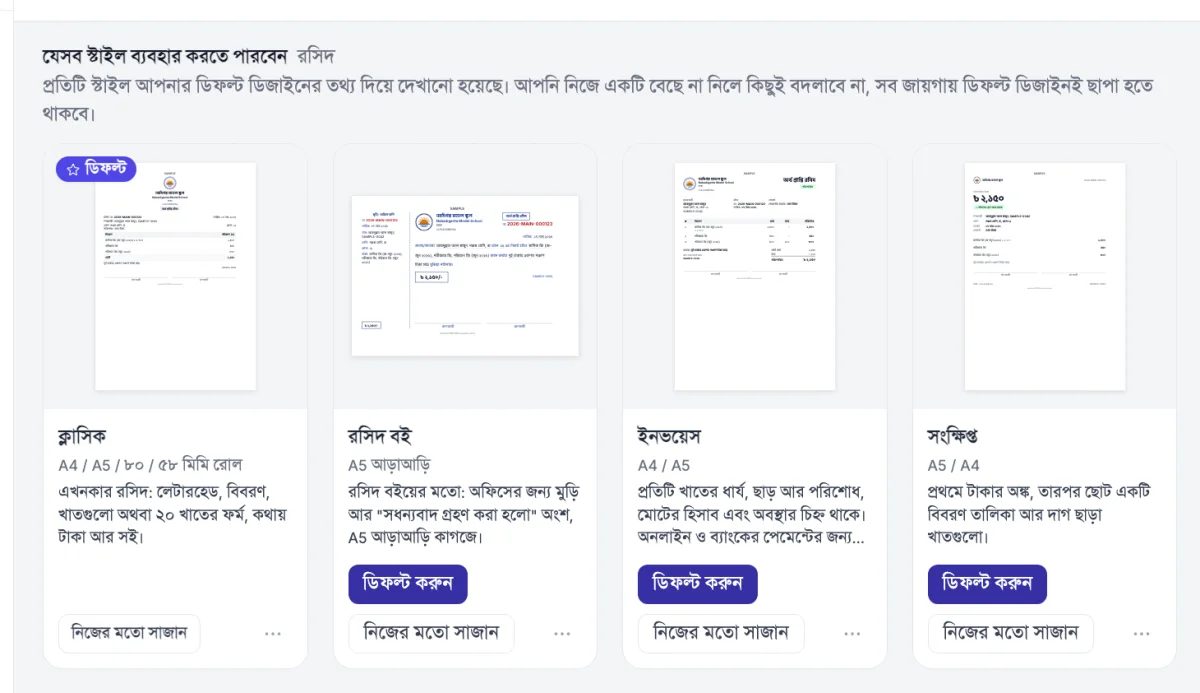
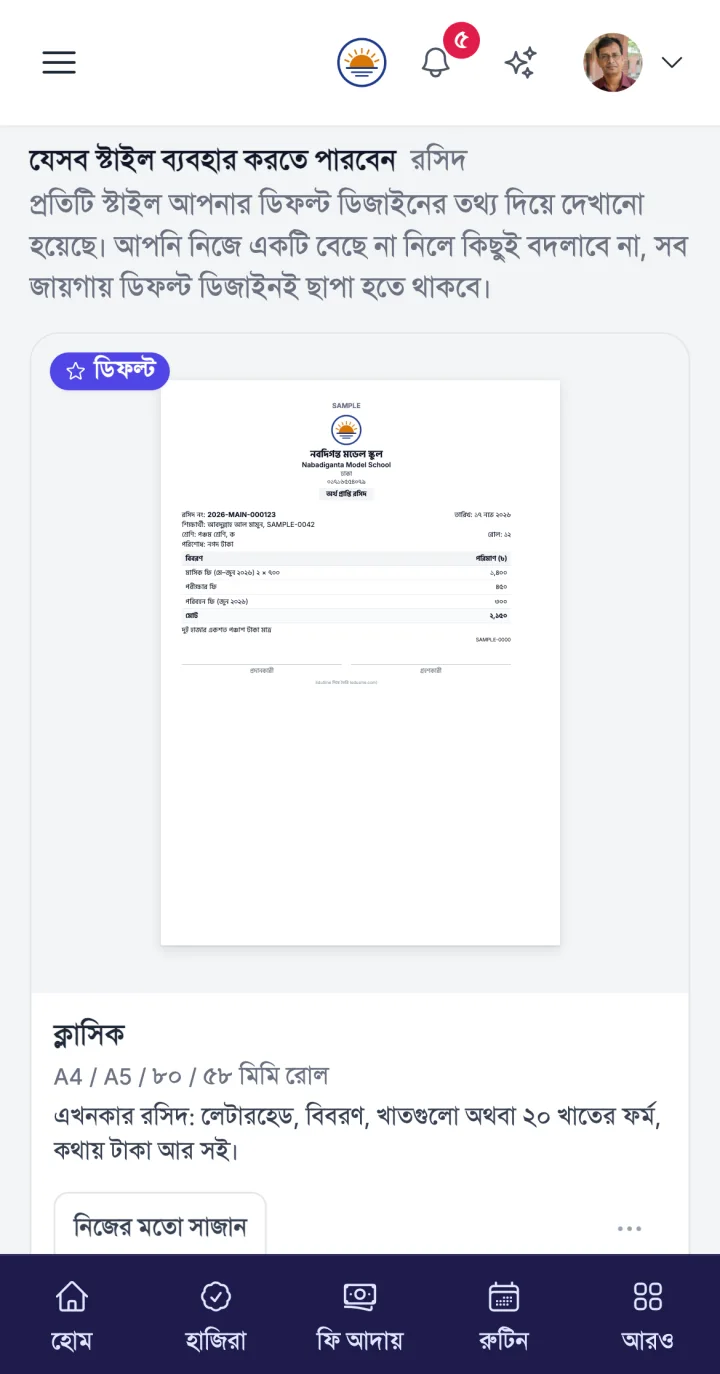
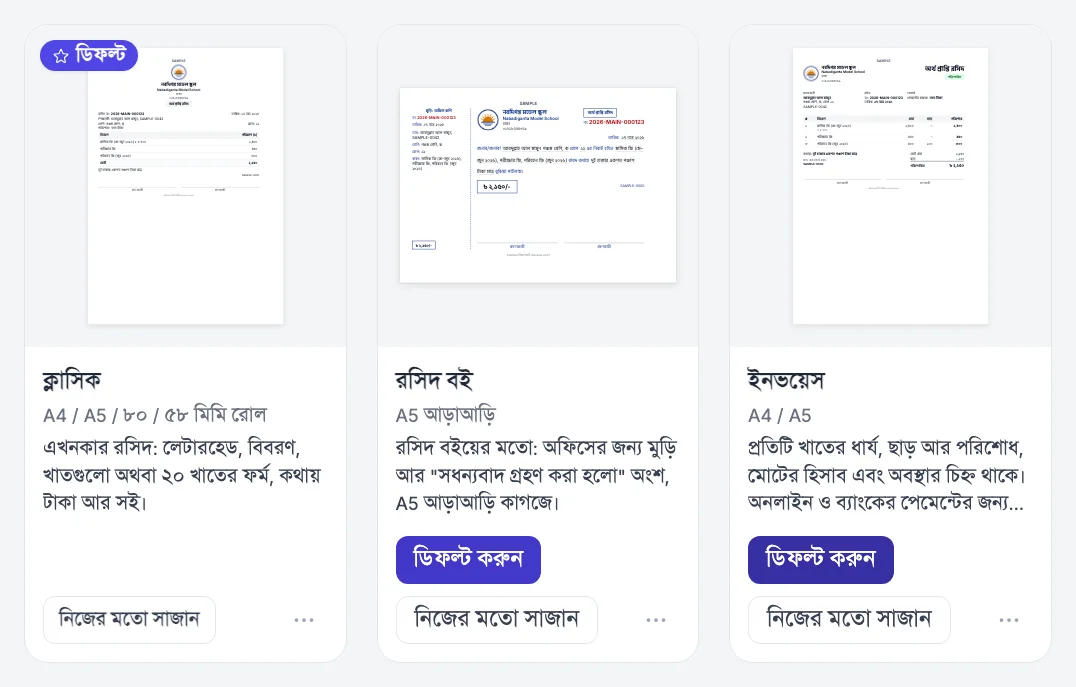
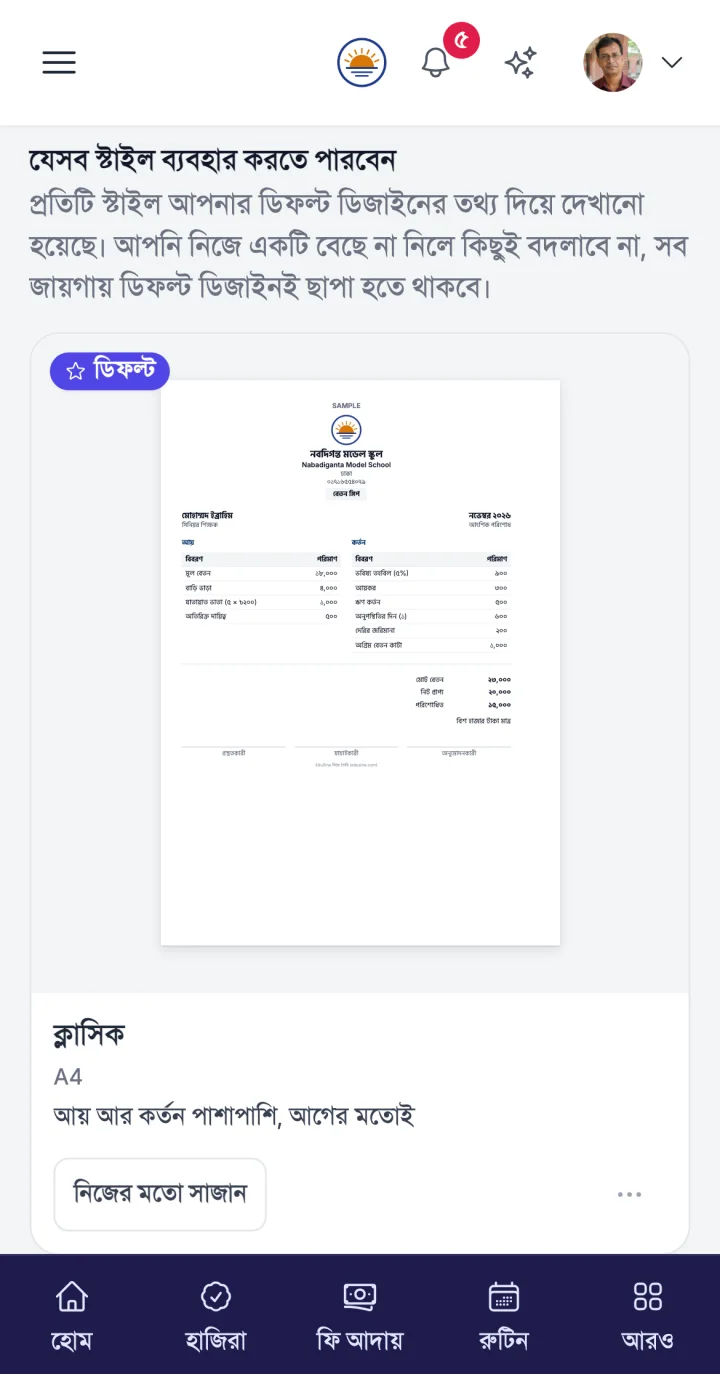
নিচে "যেসব স্টাইল ব্যবহার করতে পারবেন" অংশে প্রতিটি স্টাইল আপনার প্রতিষ্ঠানের তথ্য দিয়েই দেখানো হয়। রসিদের দশটি স্টাইল আছে:
- ক্লাসিক - এখনকার রসিদ, A4 / A5 অথবা ৮০ / ৫৮ মিমি রোলে
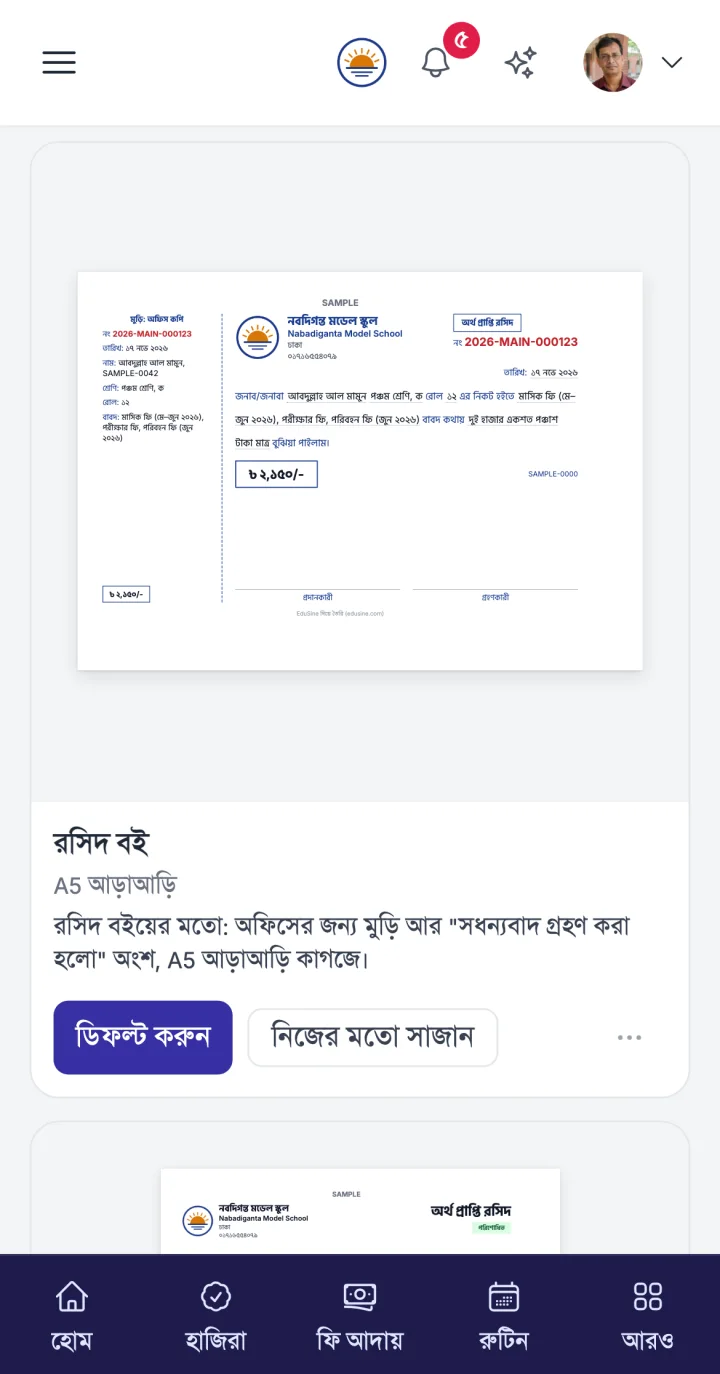
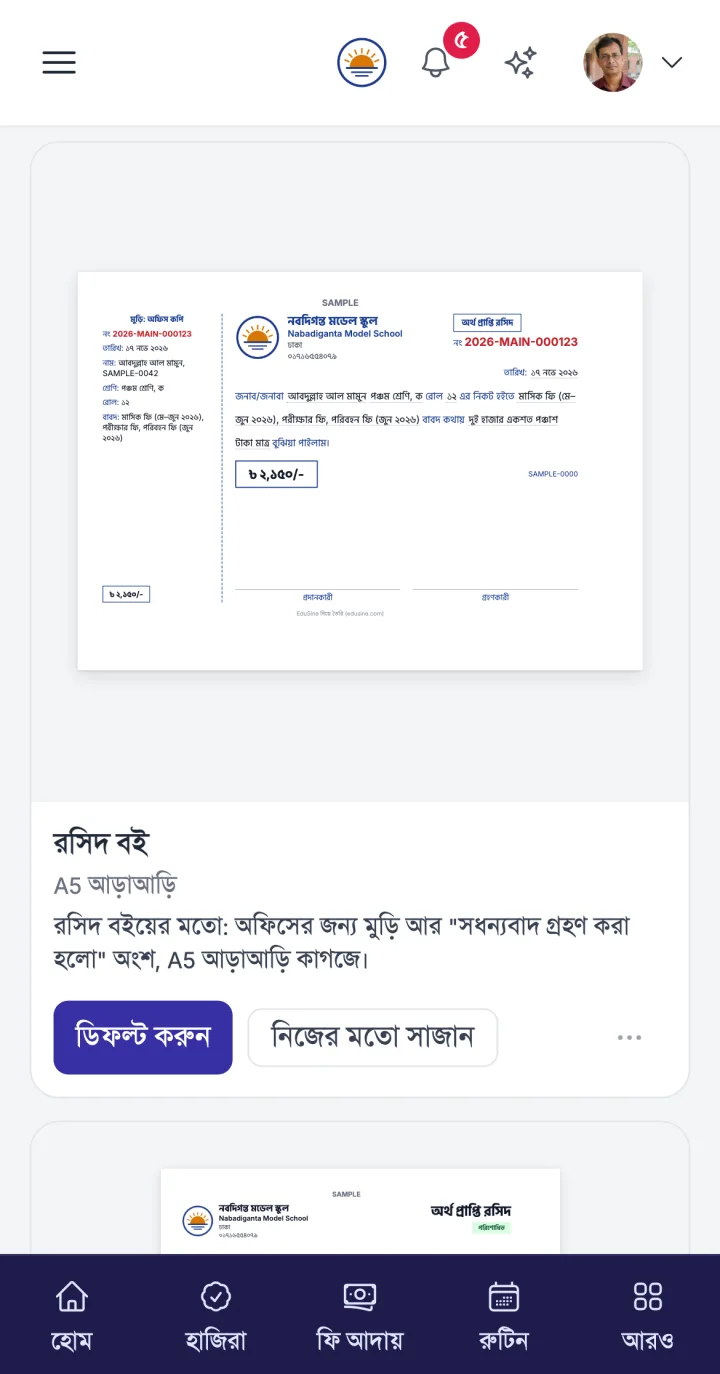
- রসিদ বই - পুরোনো রসিদ বইয়ের মতো, অফিসের জন্য মুড়িসহ, A5 আড়াআড়ি কাগজে
- ইনভয়েস - প্রতিটি খাতের ধার্য, ছাড় আর পরিশোধ, অনলাইন ও ব্যাংকের পেমেন্টের জন্য উপযোগী
- সংক্ষিপ্ত, বাকি বকেয়াসহ (আগের বকেয়া, এখন পরিশোধ আর বাকি বকেয়া), মাসিক কার্ড (বারো মাসের কোন মাস পরিশোধ হলো)
- মাদ্রাসা - বিসমিল্লাহ, সবুজ ফ্রেম আর মুহতামিমের সই
- কাউন্টার স্লিপ - থার্মাল প্রিন্টারের ৮০ বা ৫৮ মিমি রোলের জন্য
- নিরাপত্তা ছাপ - বড় অঙ্কের পেমেন্টের জন্য, আর ডিজিটাল (মোবাইল) - মোবাইলে দেখার মতো ছোট কার্ড
প্রতিটি স্টাইলের নিচে লেখা থাকে, সেটি কোন কোন কাগজে ছাপা যায়। নিজে কিছু বেছে না নিলে কিছুই বদলাবে না, সব জায়গায় ডিফল্ট ডিজাইনই ছাপা হতে থাকবে।

 1
- 1যেসব স্টাইল ব্যবহার করতে পারবেন

 1
- 1যেসব স্টাইল ব্যবহার করতে পারবেন
একটি স্টাইল ডিফল্ট করুন (অপশনাল)
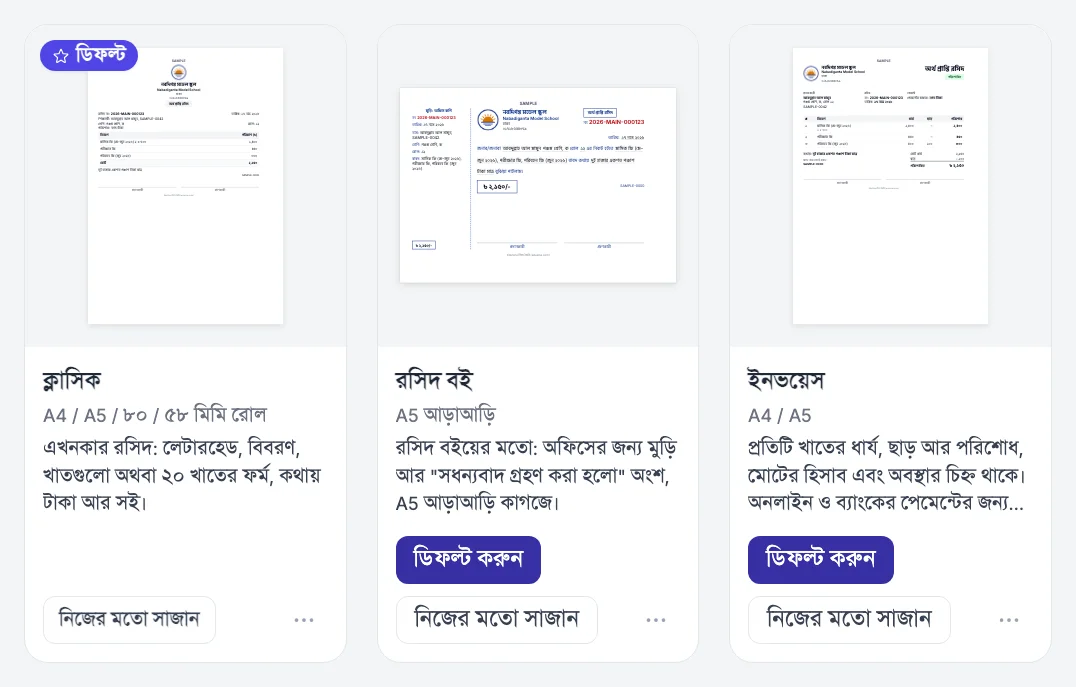
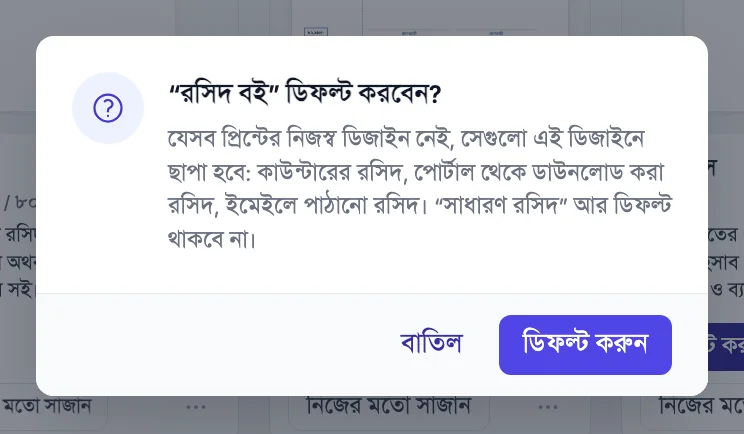
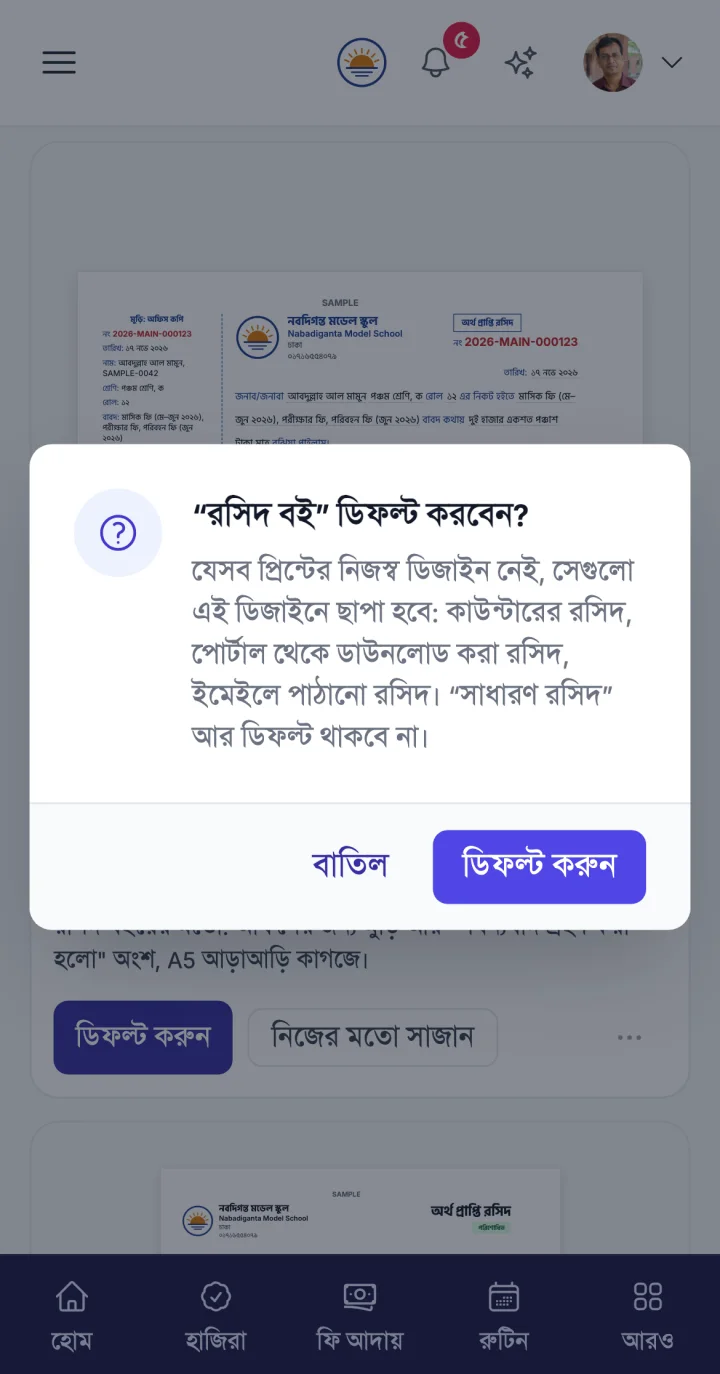
কোনো স্টাইল হুবহু পছন্দ হলে তার নিচের ডিফল্ট করুন চাপুন। একটি প্রশ্ন আসবে, যেমন "“রসিদ বই” ডিফল্ট করবেন?", সাথে কোন কোন রসিদ এখন থেকে এই ডিজাইনে ছাপা হবে আর কোন ডিজাইন আর ডিফল্ট থাকবে না। মিলিয়ে নিয়ে ডিফল্ট করুন চাপুন।
এরপর থেকে নতুন রসিদ আর পুরোনো রসিদ আবার প্রিন্ট করলে, দুটোই এই ডিজাইনে ছাপা হবে।

 1
- 1ডিফল্ট করুন

 1
- 1ডিফল্ট করুন

 1
- 1ডিফল্ট করুন

 1
- 1ডিফল্ট করুন
এডিটর খুলুন
স্টাইলটি নিজের মতো বদলে নিতে চাইলে তার নিচের নিজের মতো সাজান চাপুন। এখন যে ডিজাইনটি চলছে সেটিই বদলাতে চাইলে তার কার্ডের ⋯ (আরও অপশন) → এডিট চাপুন। একই মেনুতে কপি তৈরি করুন আর মুছে ফেলুন আছে।
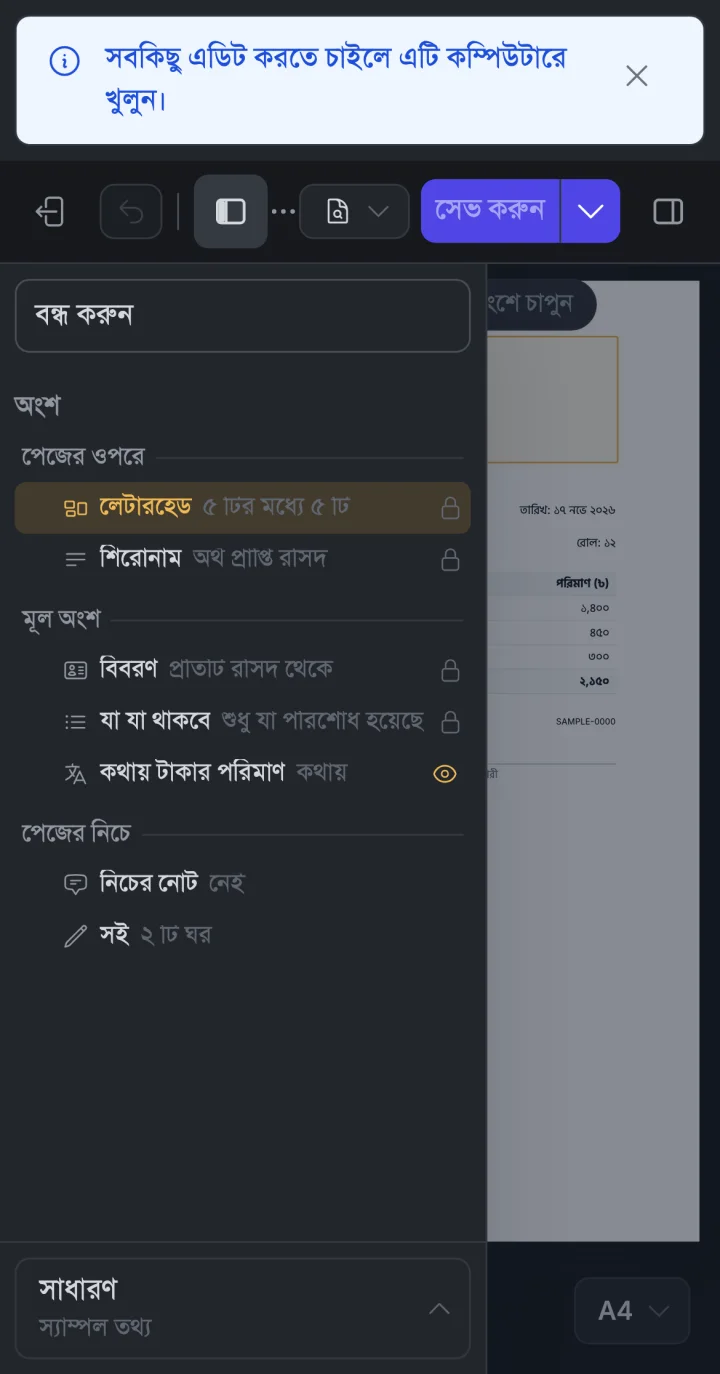
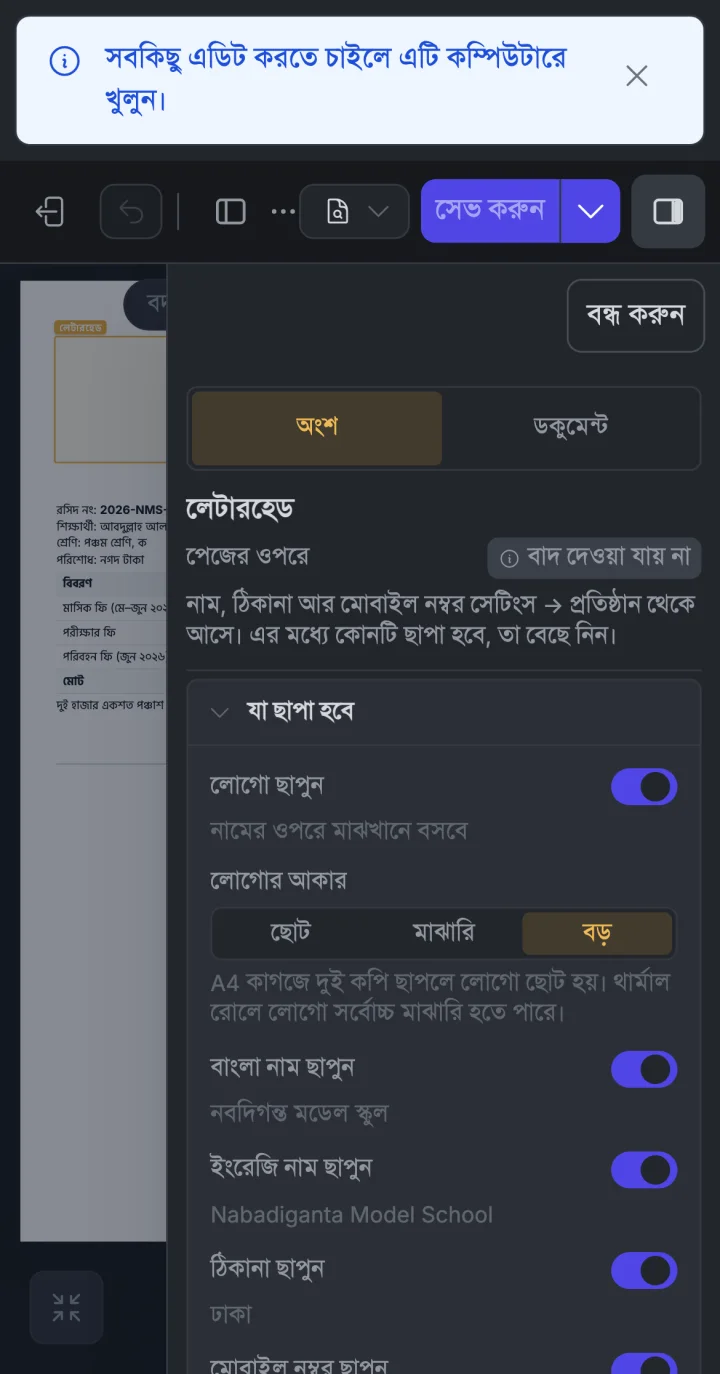
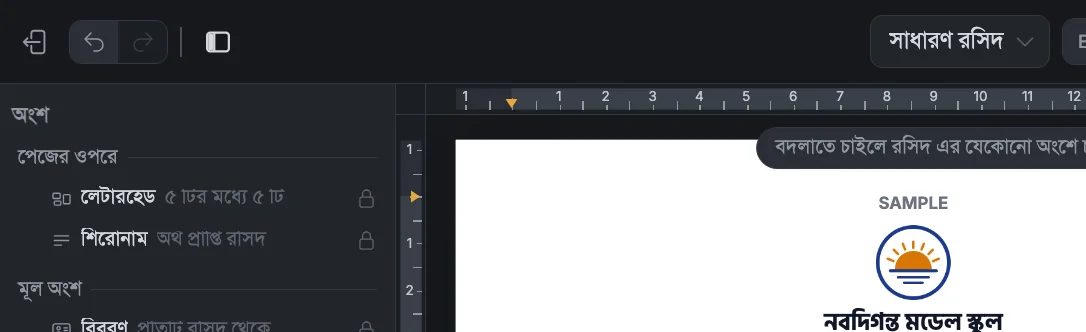
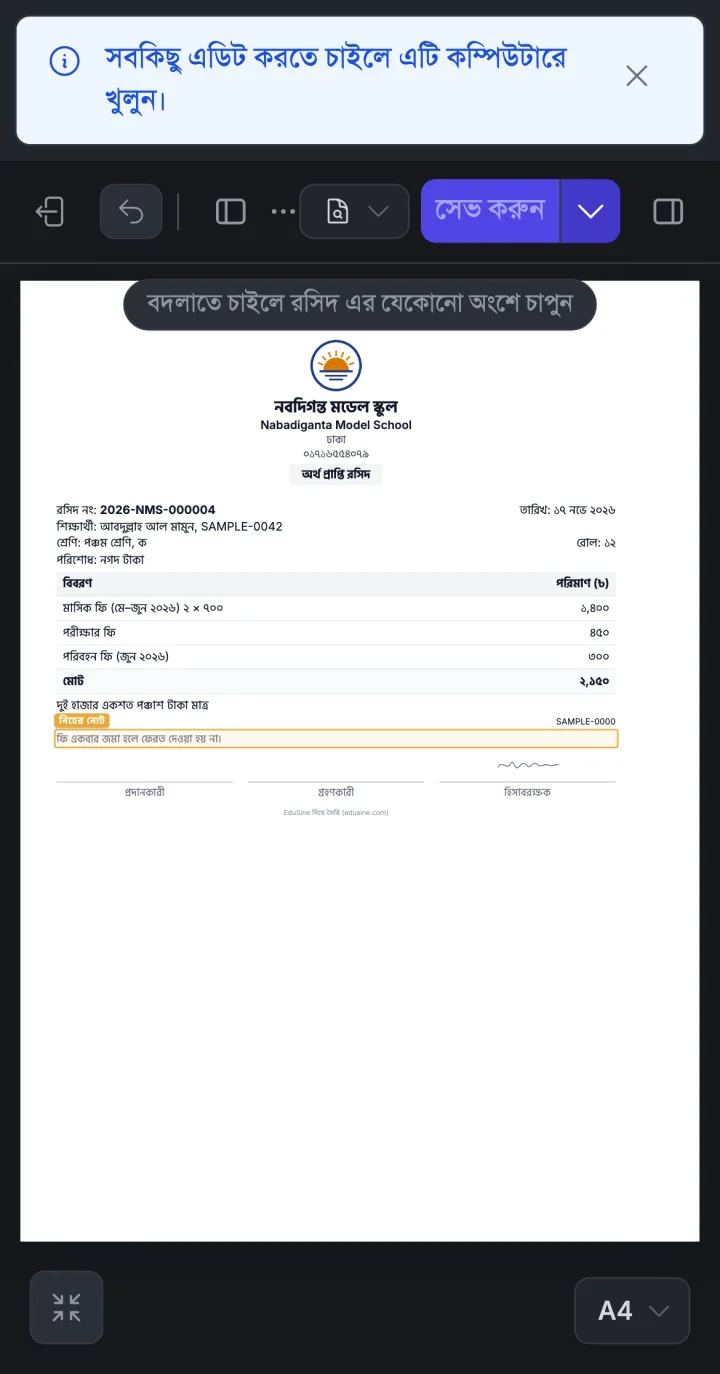
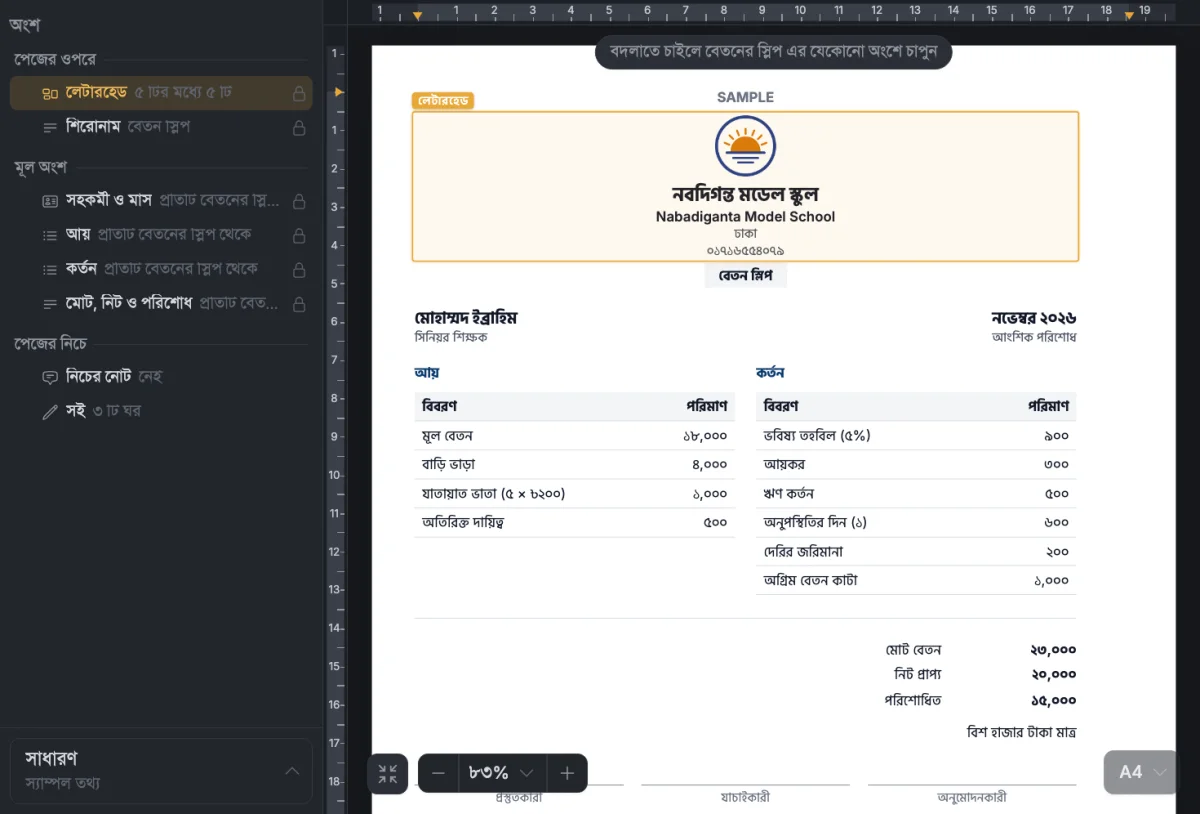
এডিটর পুরো স্ক্রিন জুড়ে খুলবে। বাঁ পাশে রসিদের অংশগুলোর তালিকা: পেজের ওপরে (লেটারহেড, শিরোনাম), মূল অংশ (বিবরণ, যা যা থাকবে, কথায় টাকার পরিমাণ) আর পেজের নিচে (নিচের নোট, সই)। মাঝে রসিদটি, ওপরে "SAMPLE" লেখা কাল্পনিক তথ্য দিয়ে। ডান পাশে সেটিংস, অংশ আর ডকুমেন্ট দুই ট্যাবে।
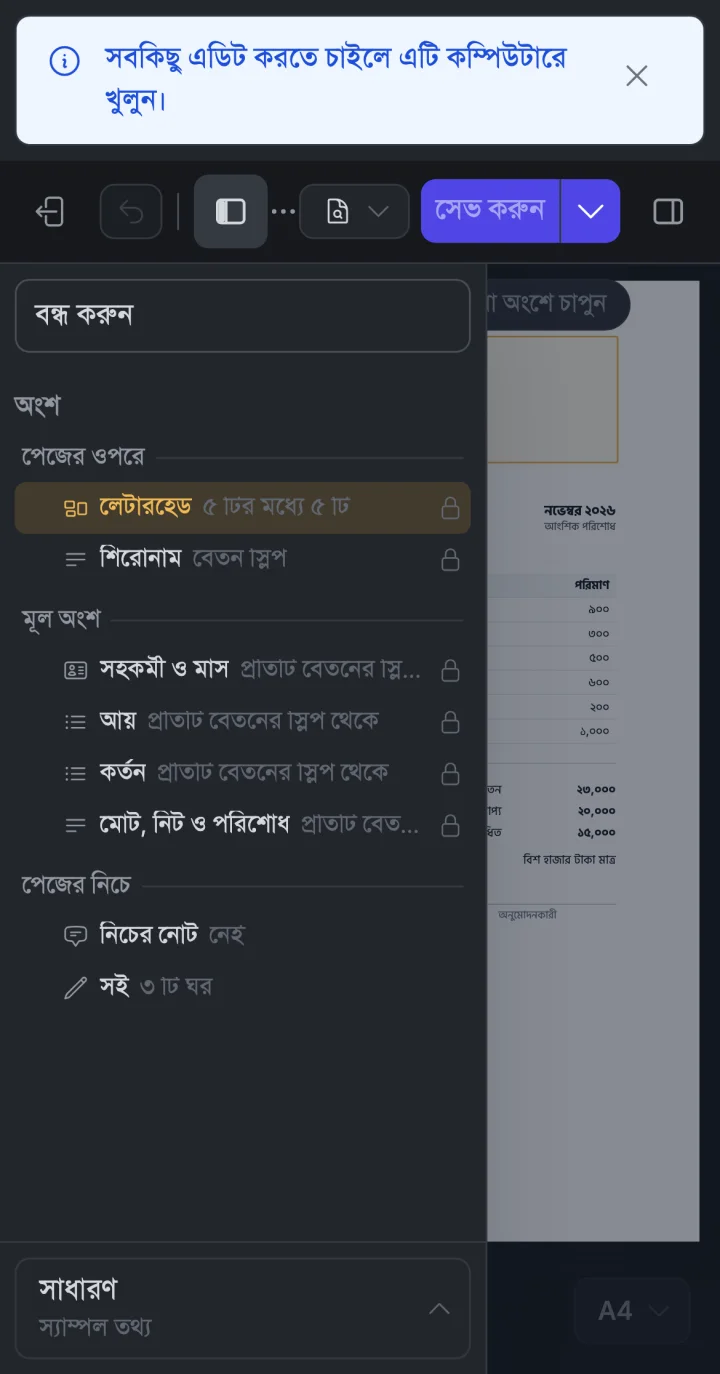
রসিদের যেকোনো অংশে চাপলে ডান পাশে সেই অংশের সেটিংস খুলবে। ওপরের ফিরিয়ে নিন আর আবার করুন তীর দিয়ে শেষ পরিবর্তন বাতিল বা ফেরত আনা যায়। ফোনে অংশের তালিকা আর সেটিংস ওপরের সারির বোতাম চাপলে পাশ থেকে খোলে।

 1
- 1নিজের মতো সাজান
 1
- 1নিজের মতো সাজান

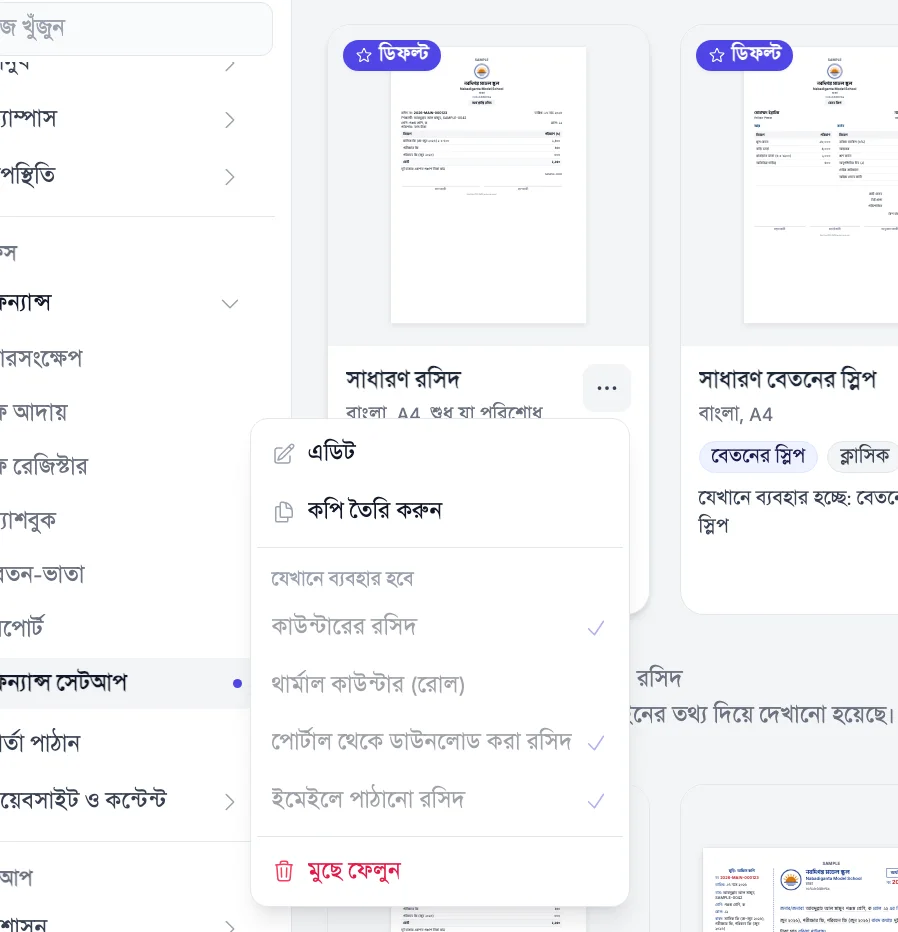 1
- 1⋯ → এডিট

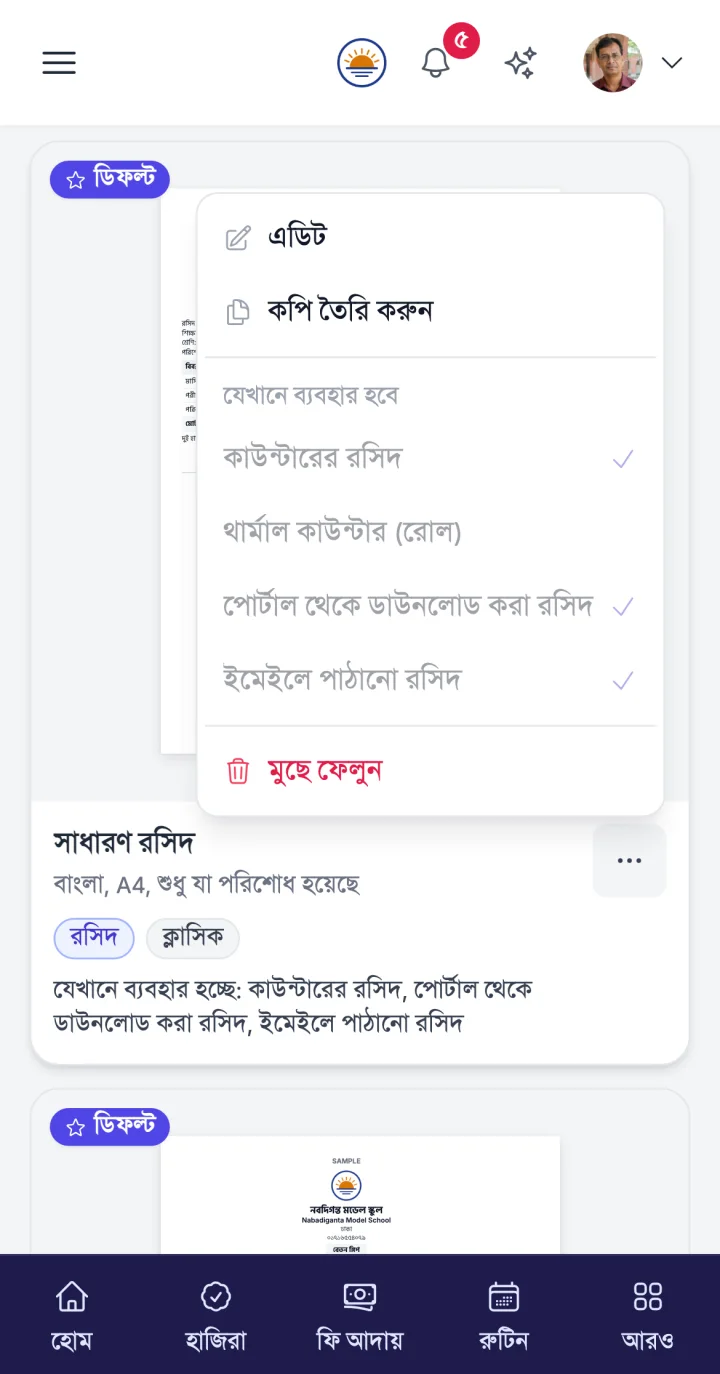 1
- 1⋯ → এডিট

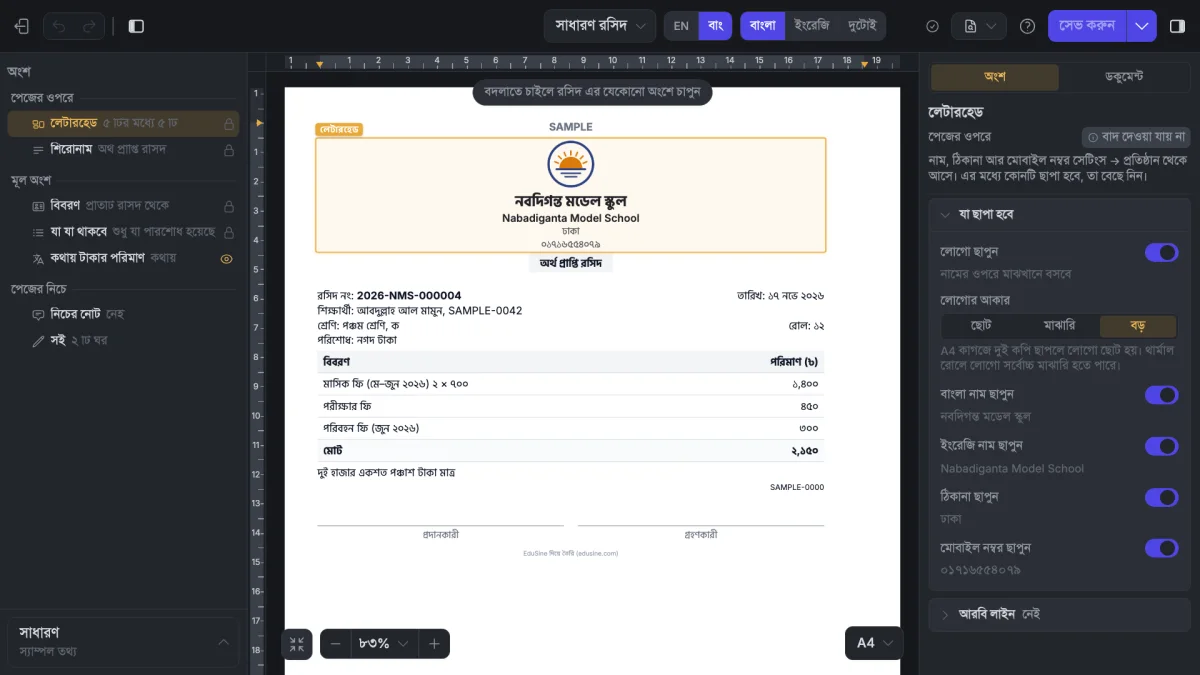 123
- 1রসিদের অংশগুলো
- 2SAMPLE লেখা রসিদ
- 3সেটিংস, অংশ আর ডকুমেন্ট

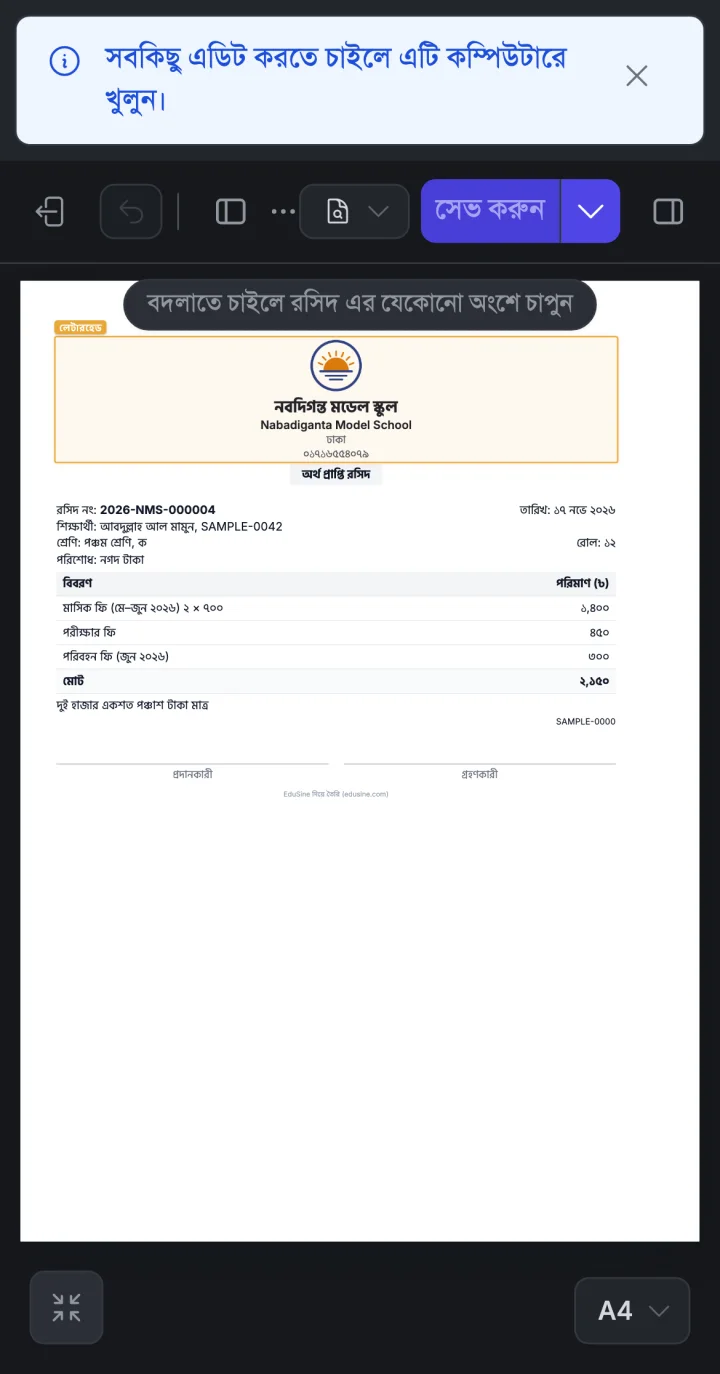 1
- 1SAMPLE লেখা রসিদ

 1
এই স্টেপের কম্পিউটারের ছবি নেই। মোবাইলের স্ক্রিন দেখানো হচ্ছে।
- 1রসিদের অংশগুলো
1- 1রসিদের অংশগুলো

 1
এই স্টেপের কম্পিউটারের ছবি নেই। মোবাইলের স্ক্রিন দেখানো হচ্ছে।
- 1সেটিংস, অংশ আর ডকুমেন্ট
1- 1সেটিংস, অংশ আর ডকুমেন্ট
লেটারহেড আর শিরোনাম ঠিক করুন
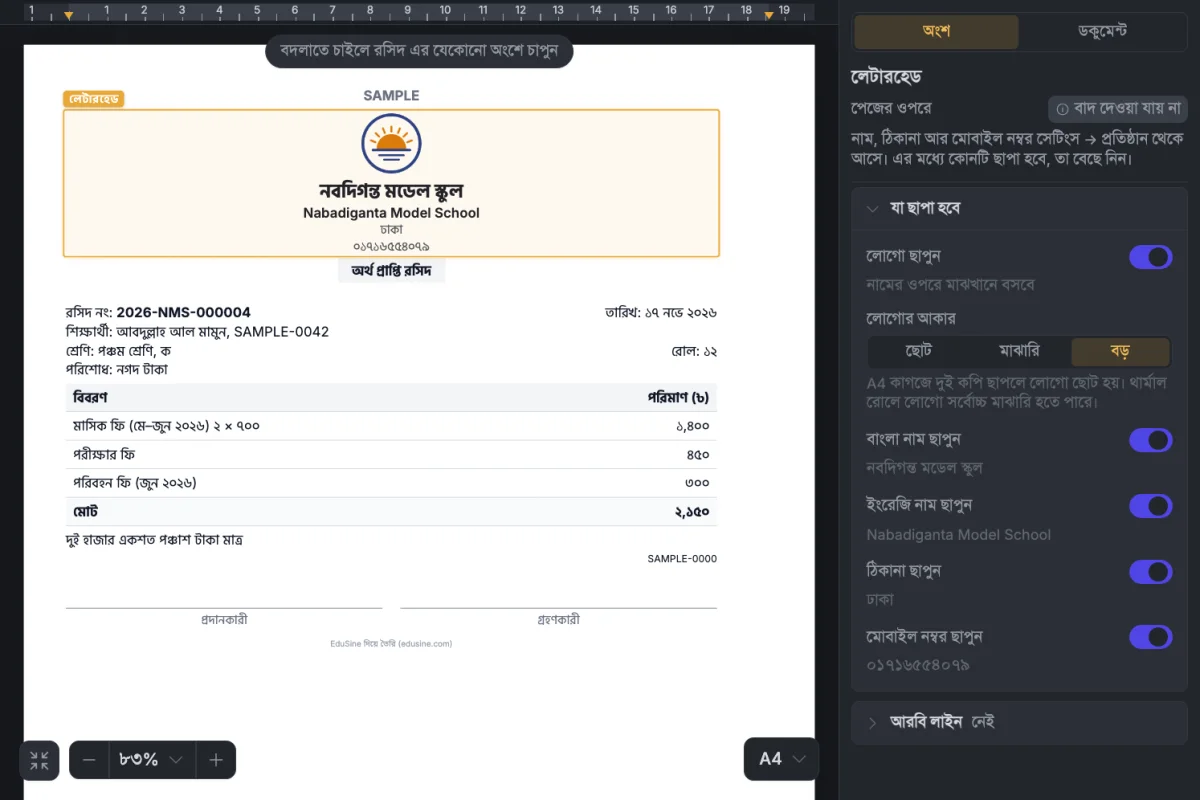
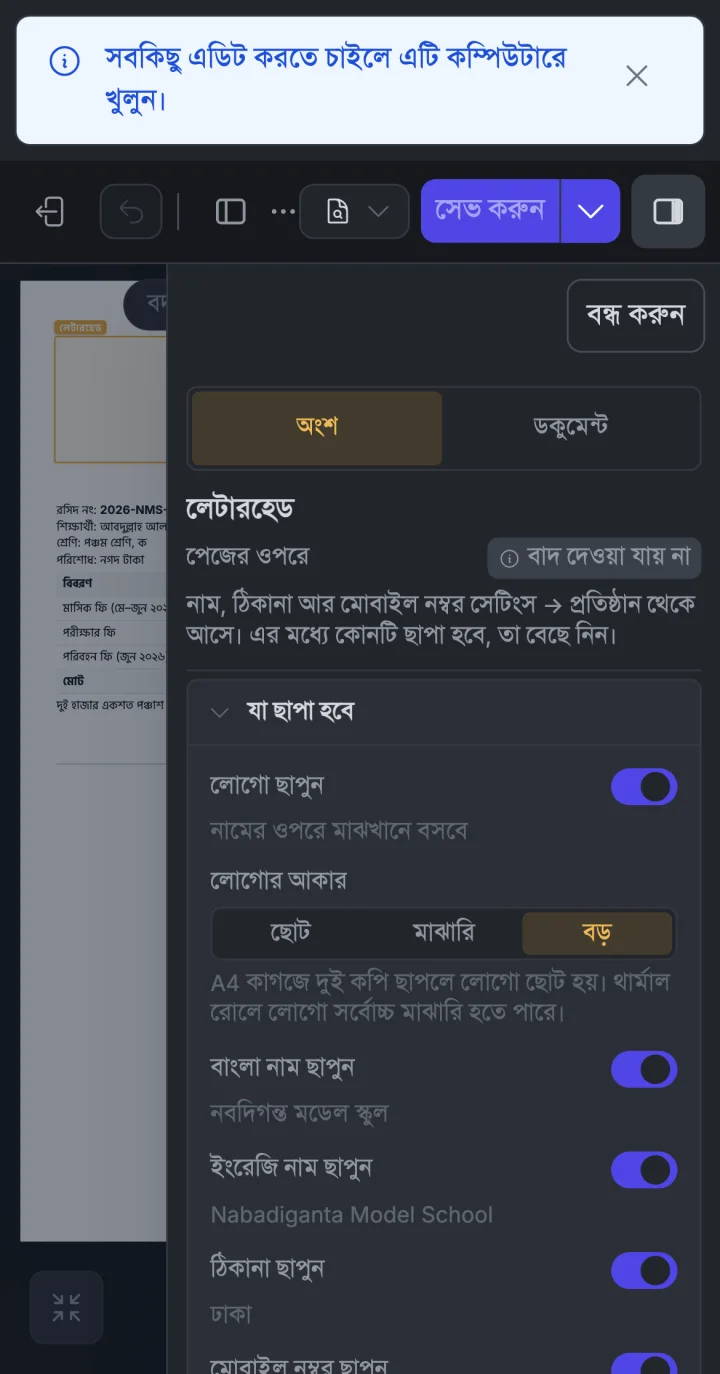
লেটারহেড অংশে চাপুন। যা ছাপা হবে তালিকায় লোগো ছাপুন, লোগোর আকার (ছোট, মাঝারি, বড়), বাংলা নাম ছাপুন, ইংরেজি নাম ছাপুন, ঠিকানা ছাপুন আর মোবাইল নম্বর ছাপুন, যেটি চান চালু বা বন্ধ করুন।
নাম, ঠিকানা আর মোবাইল নম্বর সেটিংস → প্রতিষ্ঠান থেকে আসে। এখানে বানান ভুল দেখলে সেখানে ঠিক করুন, রসিদেও ঠিক হয়ে যাবে।
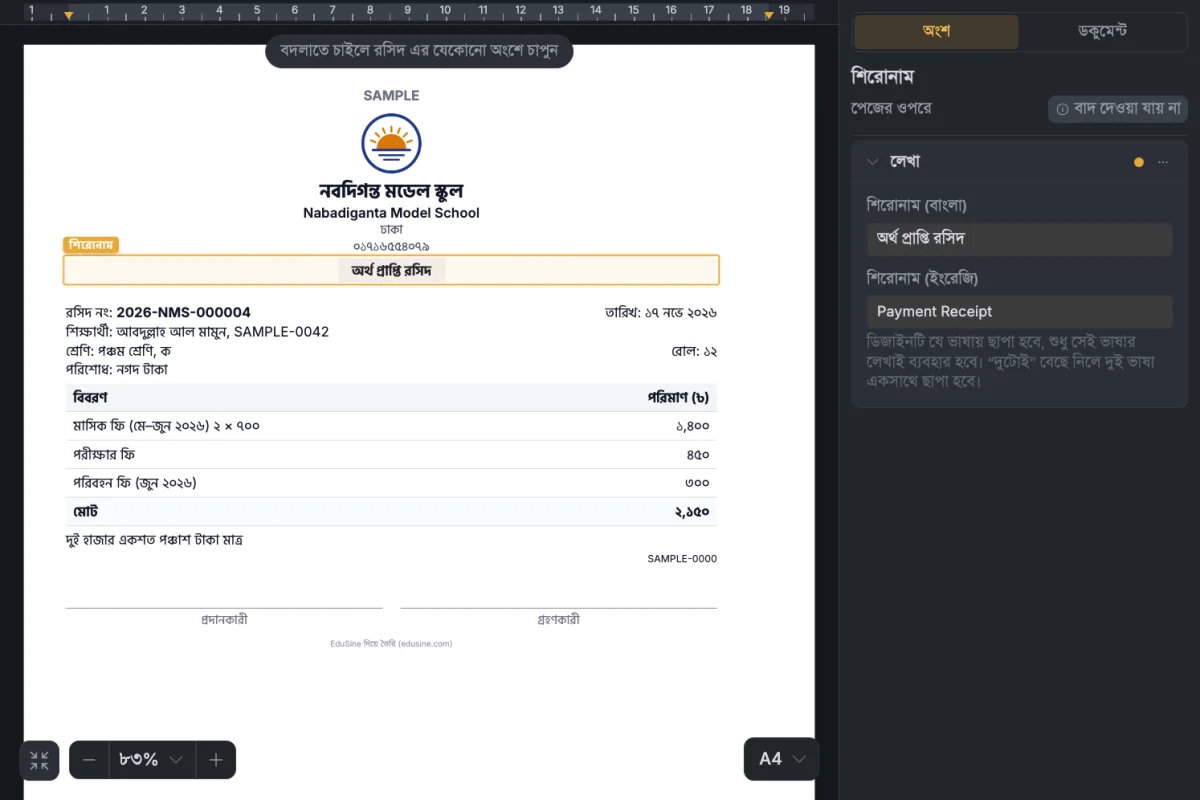
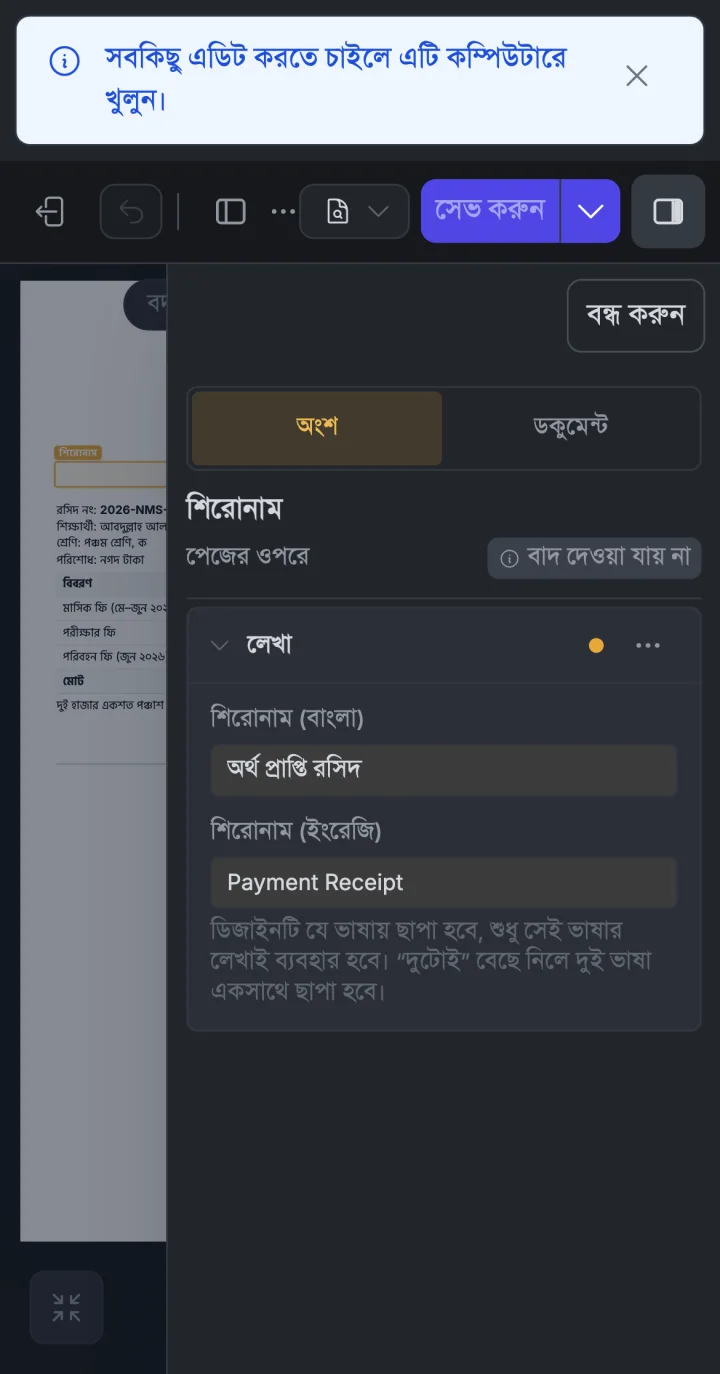
শিরোনাম অংশে রসিদের নাম বদলানো যায় (এখন "অর্থ প্রাপ্তি রসিদ")।

 12
- 1লেটারহেড
- 2যা ছাপা হবে
 12
- 1লেটারহেড
- 2যা ছাপা হবে

 1
- 1শিরোনাম

 1
- 1শিরোনাম
রসিদে কোন কোন খাত থাকবে, বেছে নিন
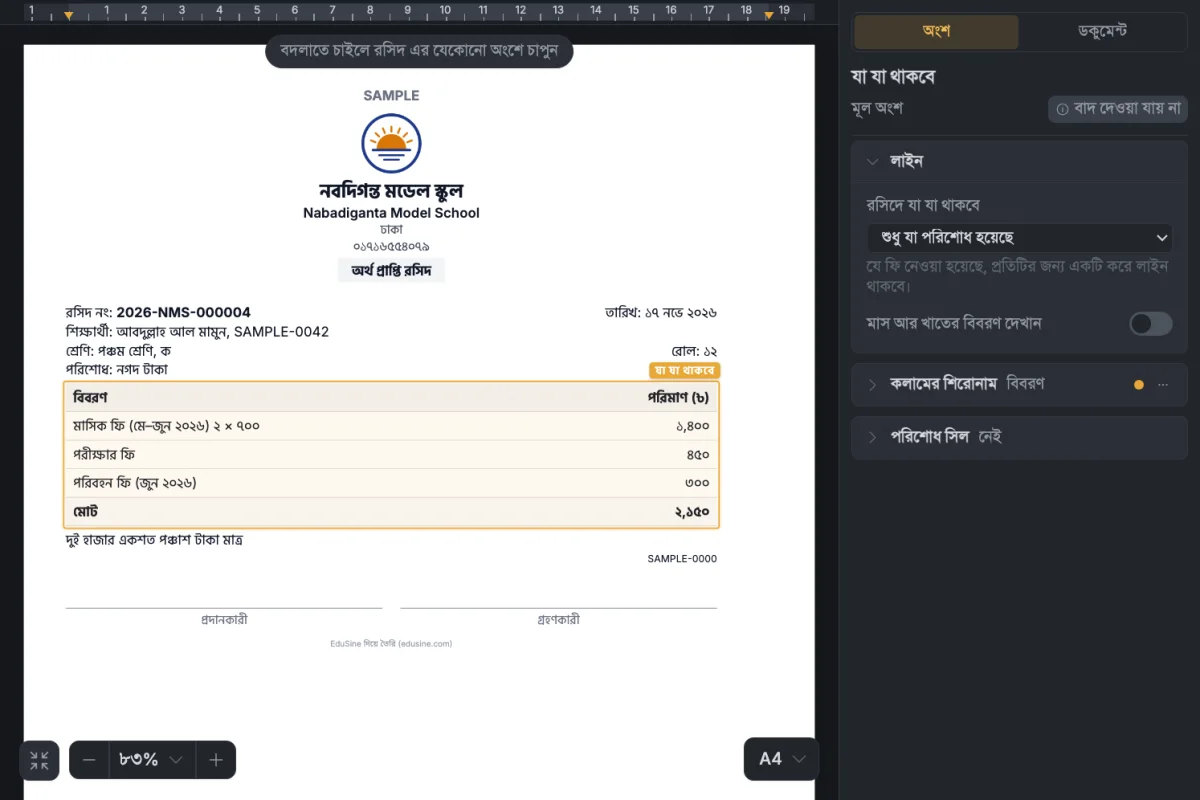
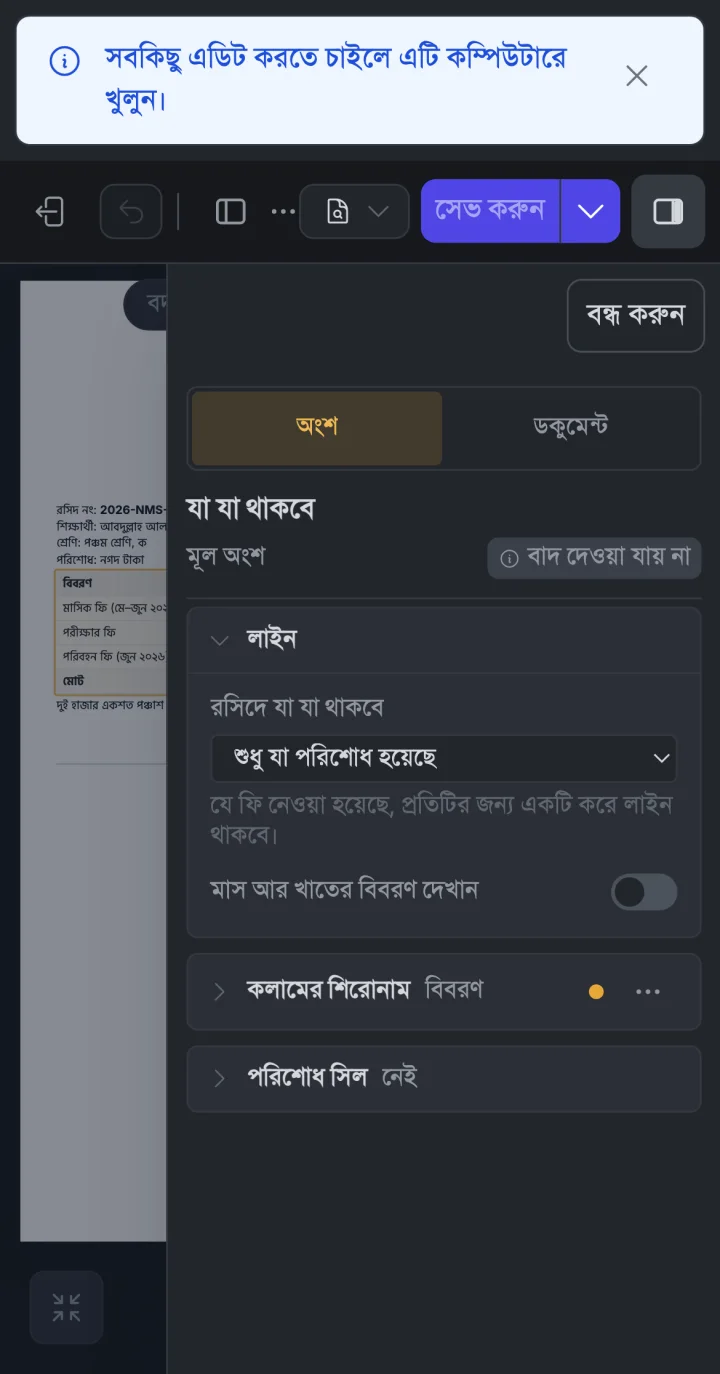
যা যা থাকবে অংশে চাপুন। "রসিদে যা যা থাকবে" ঘরে দুটি পছন্দ আছে:
- শুধু যা পরিশোধ হয়েছে - যে ফি নেওয়া হয়েছে, প্রতিটির জন্য একটি করে লাইন। বেশিরভাগ প্রতিষ্ঠানের জন্য এটিই সহজ।
- পুরো বিবরণ তালিকা - হাতের রসিদ বইয়ের মতো সব খাত ছাপা থাকে, যেগুলো পরিশোধ হয়েছে সেগুলোতে টিক, বাকিগুলো কাটা।
"মাস আর খাতের বিবরণ দেখান" চালু করলে প্রতিটি লাইনে কোন মাসের ফি, তাও লেখা থাকবে। কথায় টাকার পরিমাণ অংশটি পাশের চোখের চিহ্ন চেপে লুকানো বা দেখানো যায়।

 12
- 1রসিদে যা যা থাকবে
- 2মাস আর খাতের বিবরণ দেখান

 12
- 1রসিদে যা যা থাকবে
- 2মাস আর খাতের বিবরণ দেখান
সই আর সিল দিন
সই অংশে চাপুন। সই করার জন্য দুটি বা তিনটি ঘর রাখা যায়। প্রতিটি ঘরে বাংলা আর ইংরেজিতে পদবি লিখুন, তারপর স্বাক্ষর তালিকা থেকে প্রতিষ্ঠান প্রধান বা হিসাবরক্ষক বেছে নিন: সেটিংস → প্রতিষ্ঠান এ দেওয়া তাঁর সইয়ের ছবিই ছাপা হবে। তৃতীয় ঘর লাগলে ঘর যোগ করুন চাপুন।
অন্য কেউ সই করলে স্বাক্ষর তালিকায় ছবি আপলোড করুন রেখে স্বাক্ষরের ছবি ঘরে ব্রাউজ করুন চেপে তাঁর সইয়ের পরিষ্কার একটি ছবি দিন, প্রতিটি রসিদে সেটি ছাপা হবে। নিচে সিল অংশে প্রতিষ্ঠানের সিলের ছবিও দিতে পারবেন।
নিচের নোট অংশে রসিদের একদম নিচে ছোট একটি লাইন যোগ করা যায়, যেমন "ফি একবার জমা হলে ফেরত দেওয়া হয় না"।

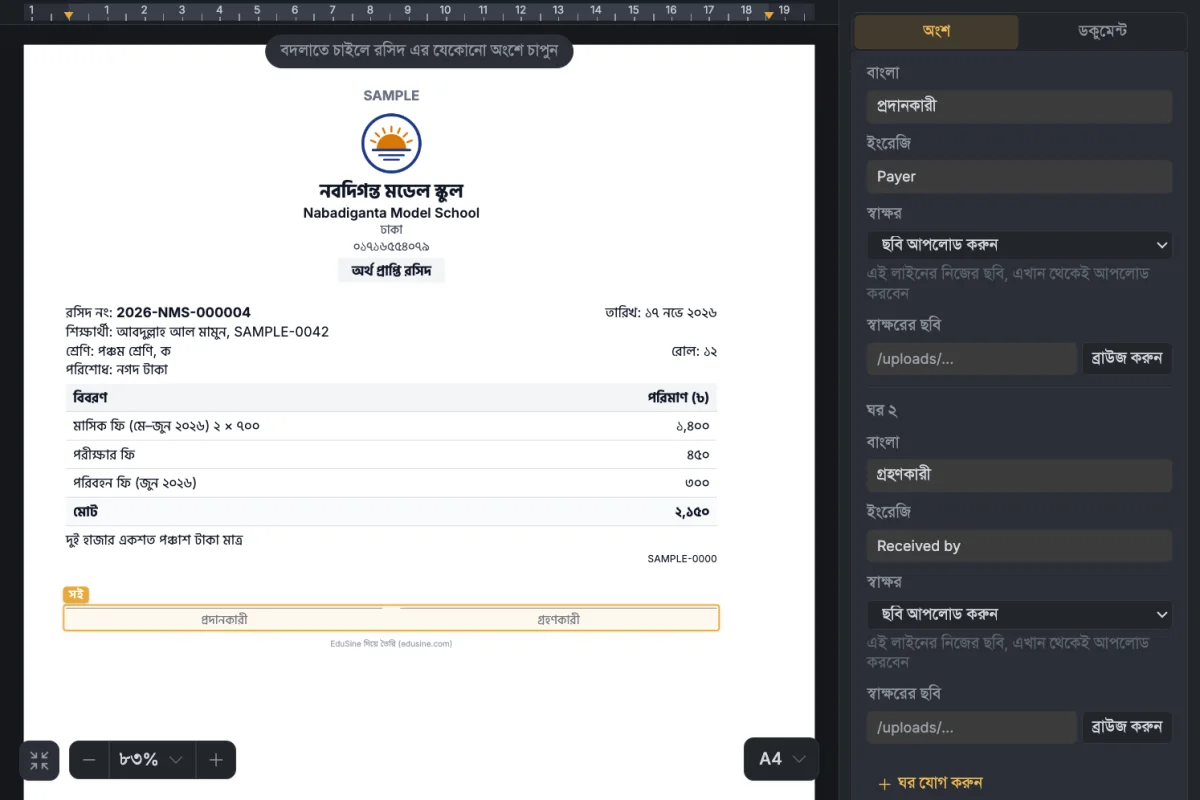 12
- 1সই
- 2ঘর যোগ করুন

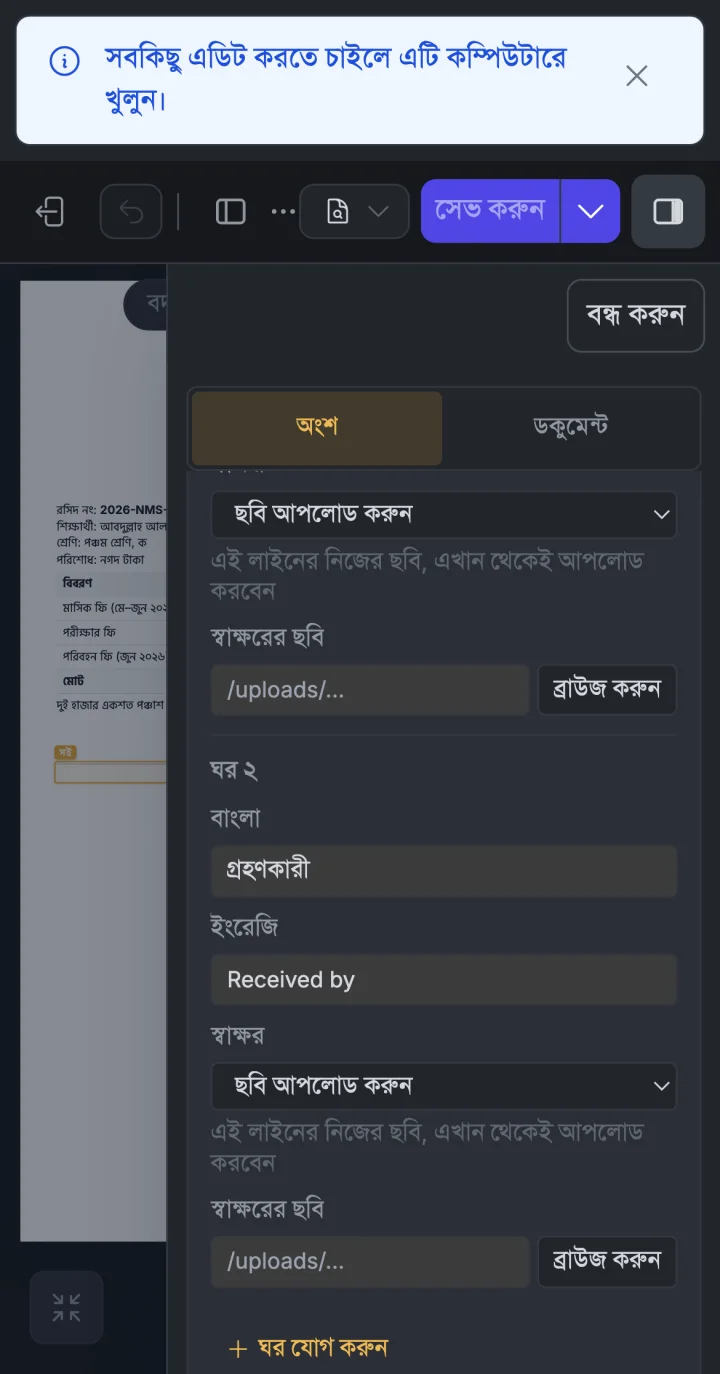 12
- 1সই
- 2ঘর যোগ করুন

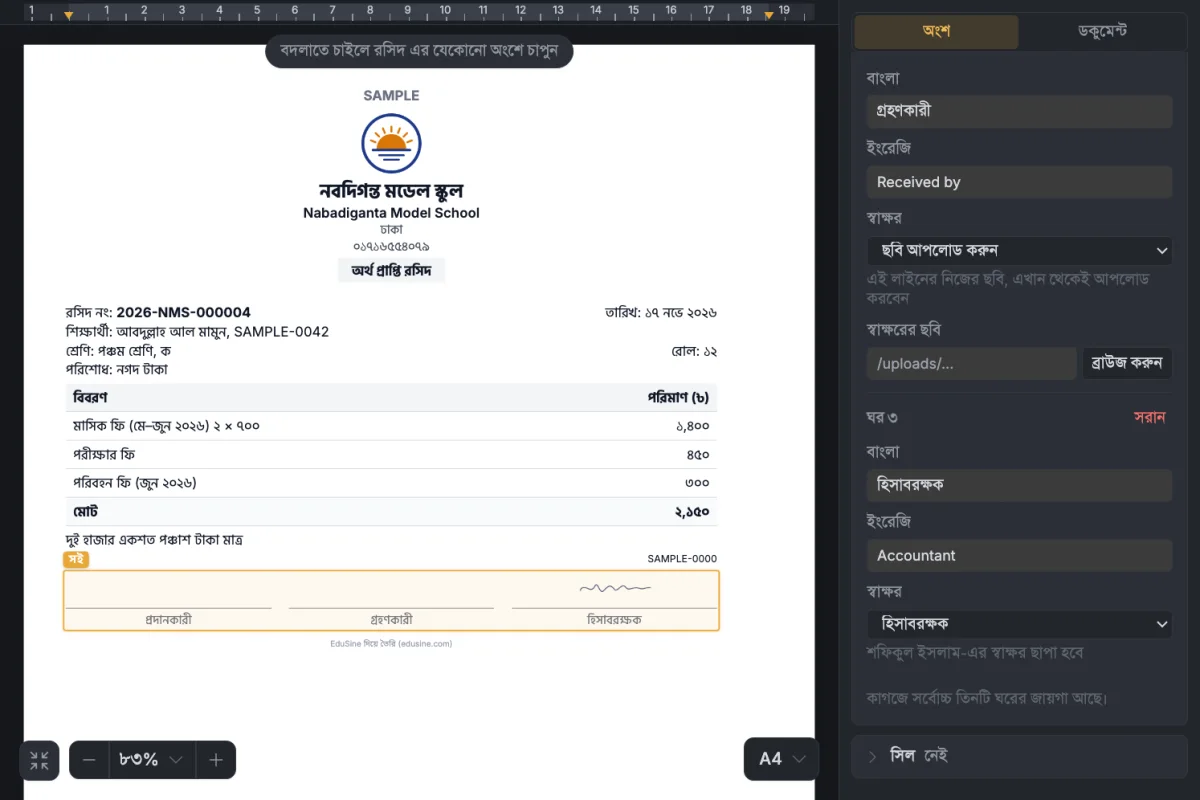 1
- 1সই

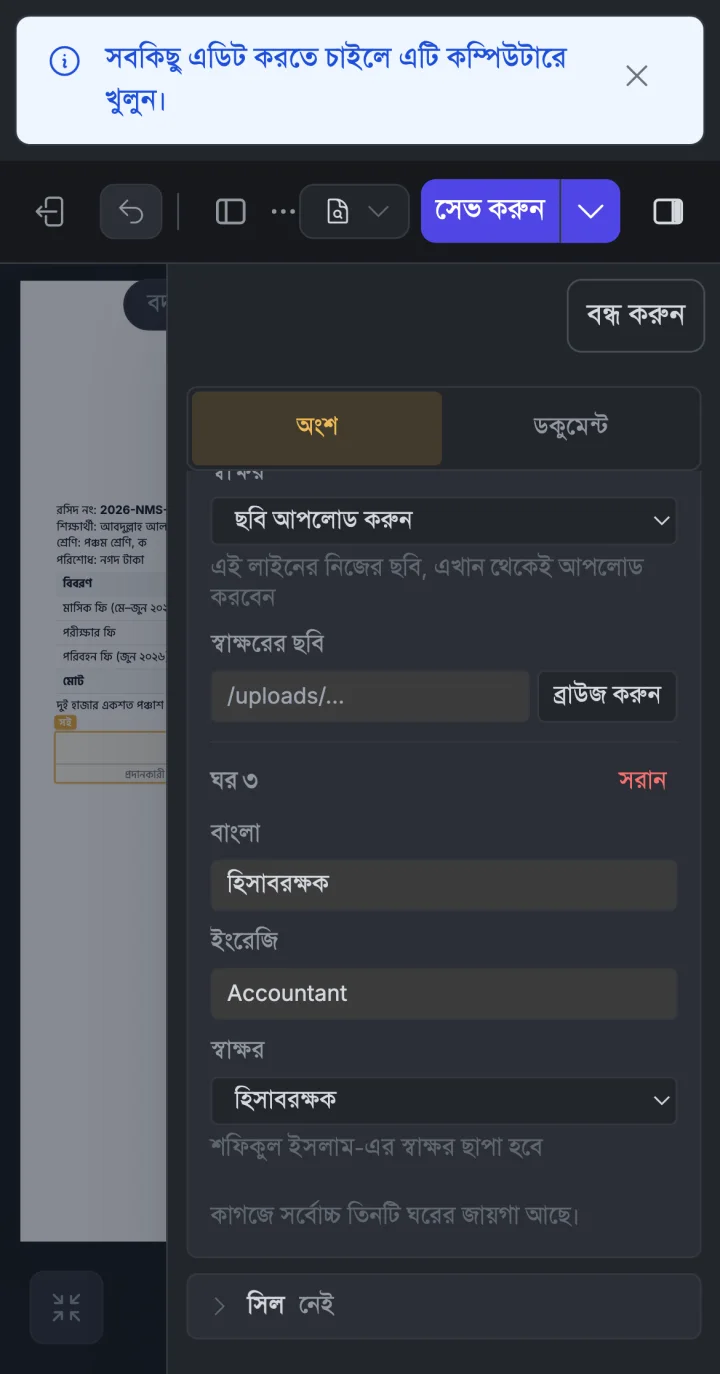 1
- 1সই

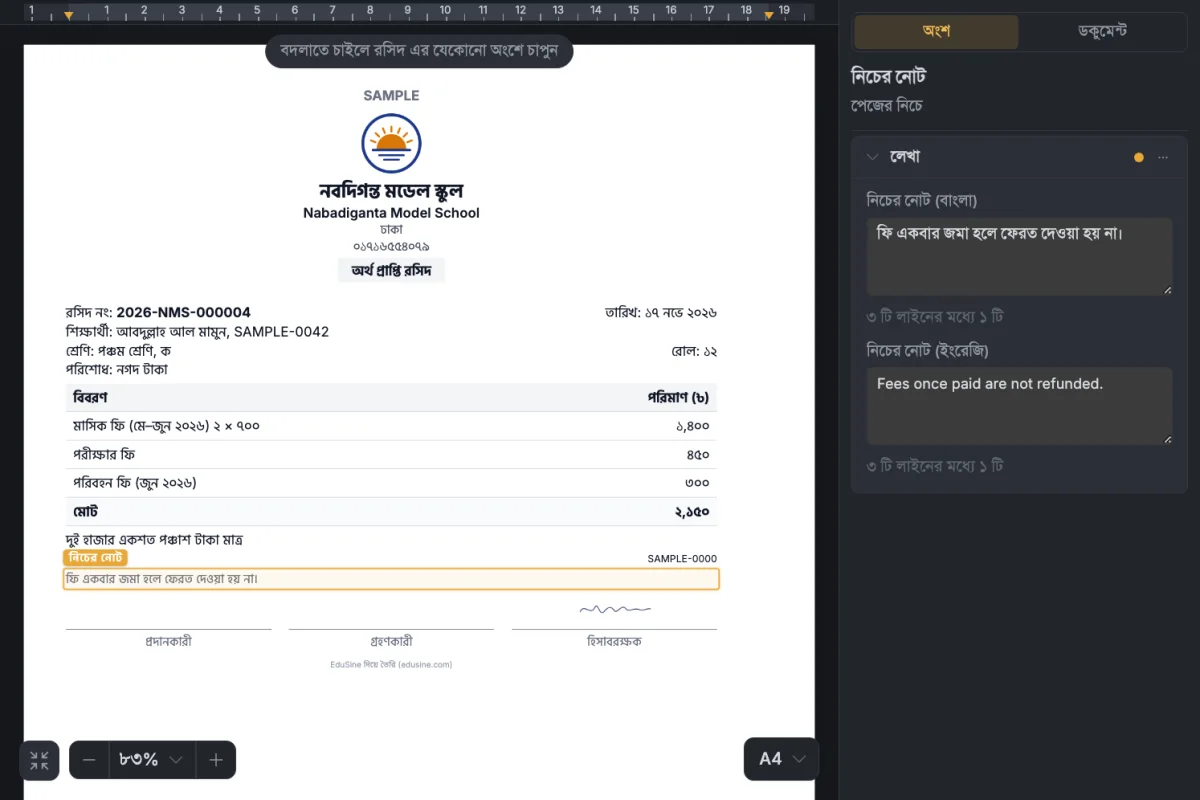 1
- 1নিচের নোট

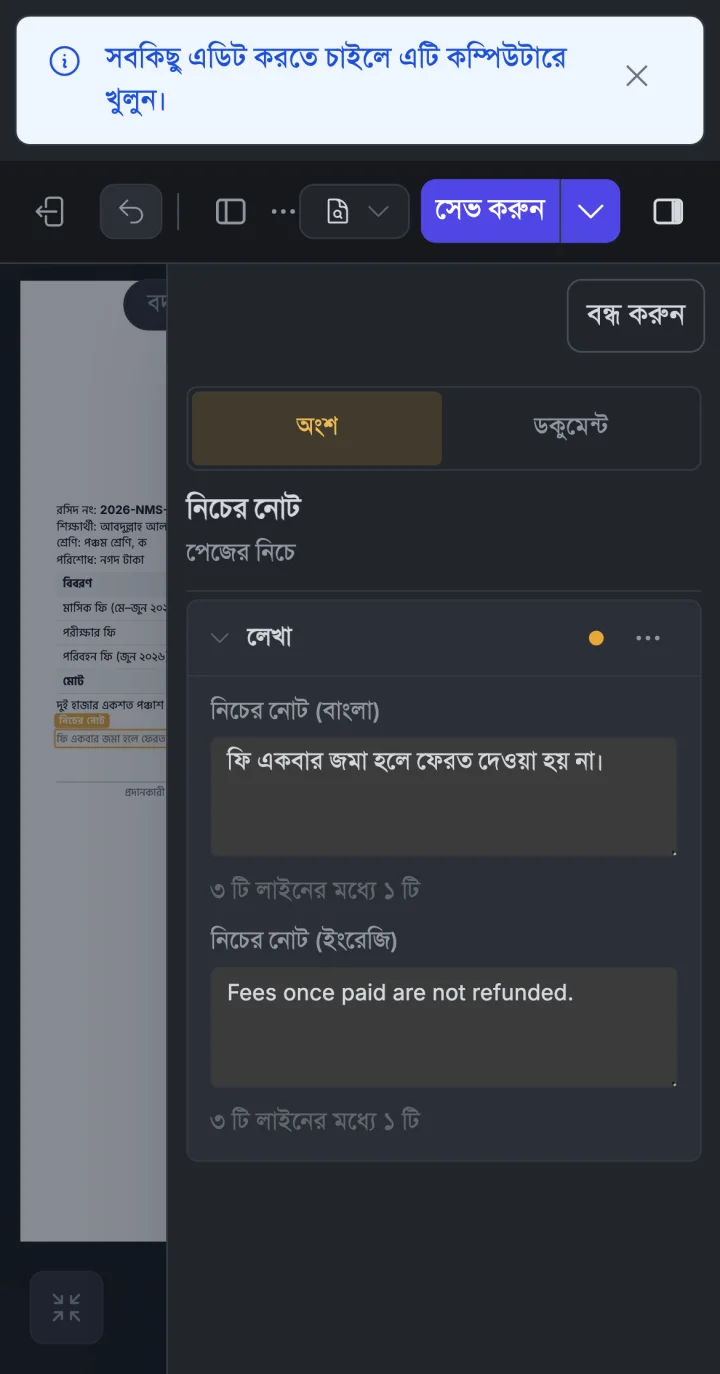 1
- 1নিচের নোট
ভাষা, কাগজ আর অন্যান্য সেটিংস দেখে নিন
রসিদ কোন ভাষায় ছাপা হবে, তা ওপরের সারিতে বাংলা, ইংরেজি অথবা দুটোই চেপে বেছে নিন। যে-ই প্রিন্ট করুক, রসিদ এই ভাষাতেই ছাপা হবে। পাশের EN / বাং শুধু এডিটরের নিজের লেখাগুলোর ভাষা বদলায়। ফোনে এগুলো পাবেন ওপরের সারির ⋯ চাপলে।
কাগজের মাপ রসিদের নিচে ডান কোণে: A4, A5, ৮০ মিমি বা ৫৮ মিমি। স্টাইল যে কাগজে ছাপা যায়, শুধু সেগুলোই দেখা যাবে।
ডান পাশের ডকুমেন্ট ট্যাবে আছে স্টাইল (এখান থেকেও স্টাইল বদলানো যায়), ডিজাইন (নাম), ভাষা, চেহারা (অক্ষর, অক্ষরের মাপ আর রং), অফিস প্রিসেট, ব্যবহার (এটি ডিফল্ট কি না, আর কোন কোন জায়গায় এই ডিজাইনে ছাপা হবে), রসিদের কপি আর সংখ্যা ও যাচাইয়ের QR।



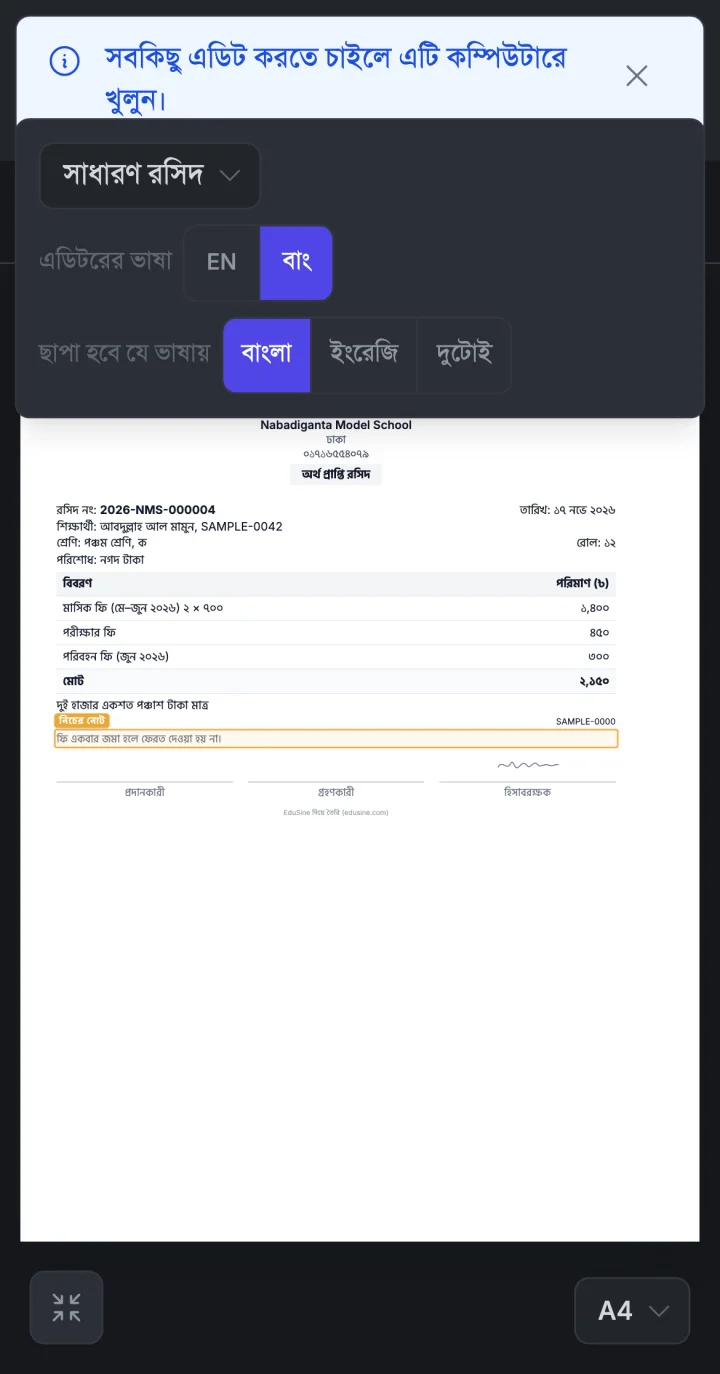 1
- 1বাংলা, ইংরেজি আর দুটোই

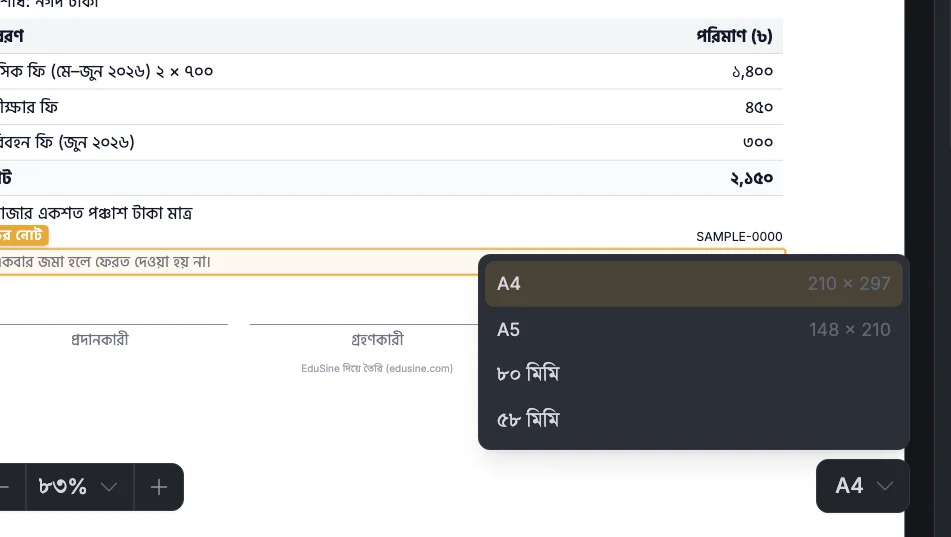 1
- 1কাগজের মাপ

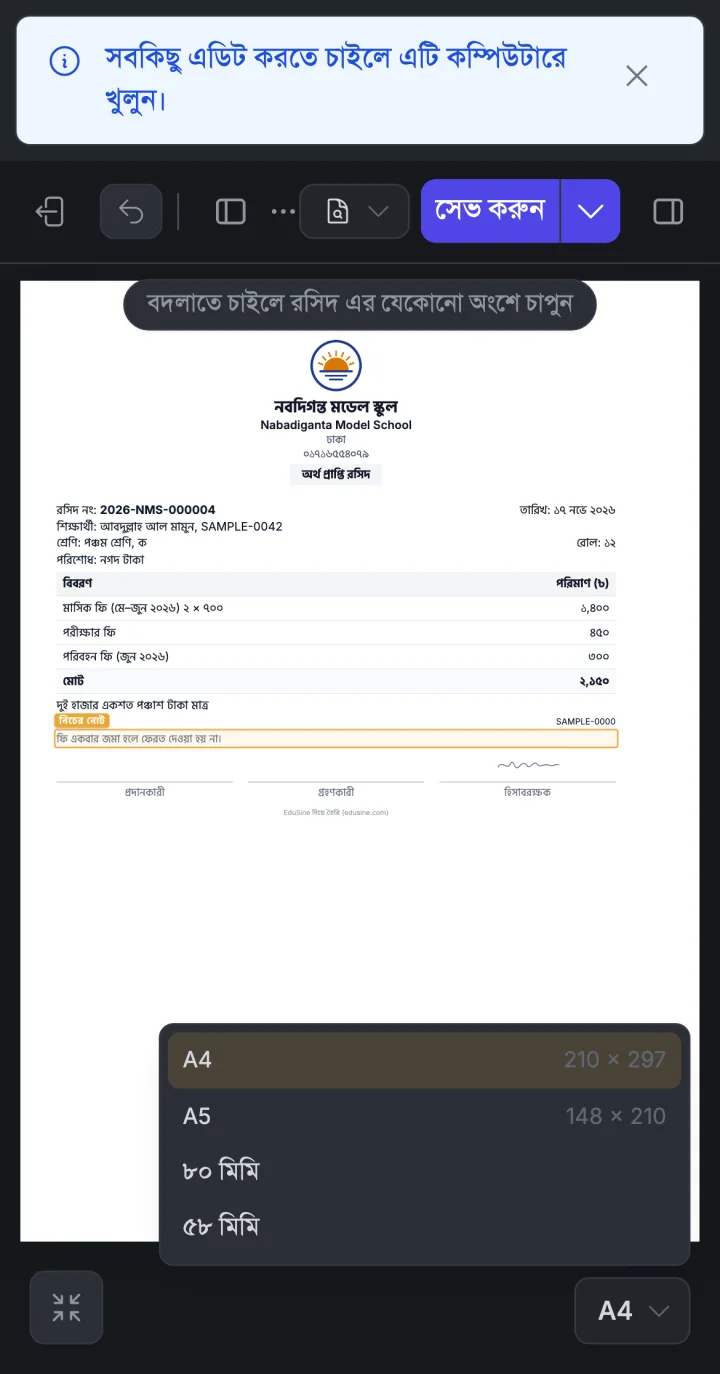 1
- 1কাগজের মাপ

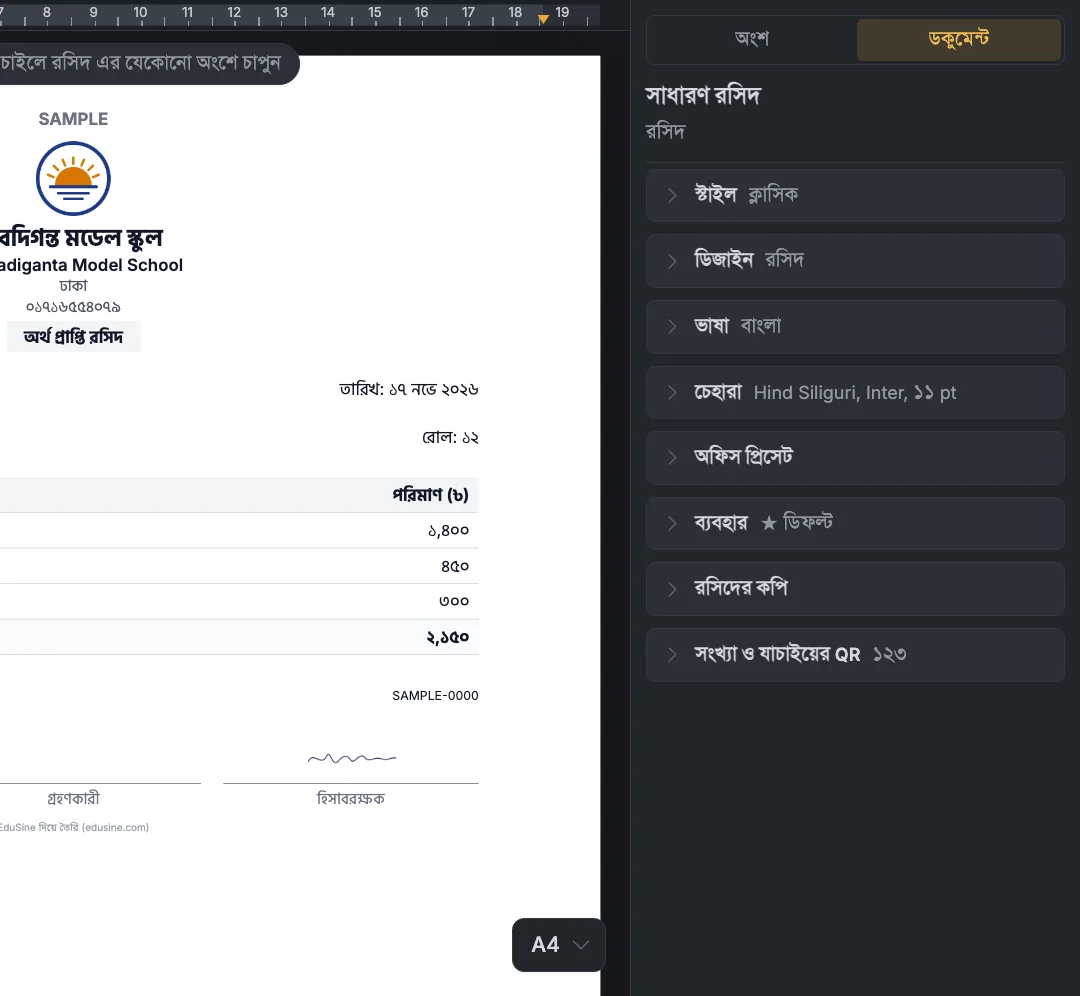 1
- 1ডকুমেন্ট

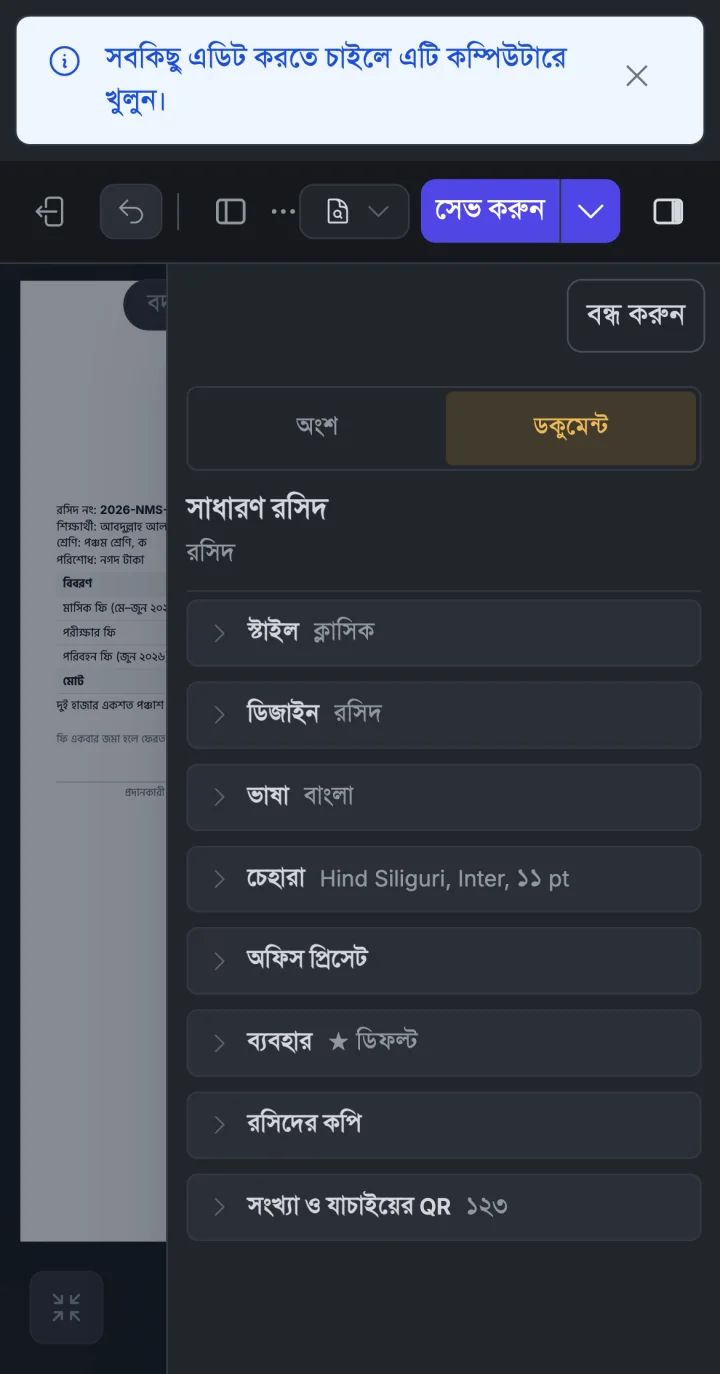 1
- 1ডকুমেন্ট

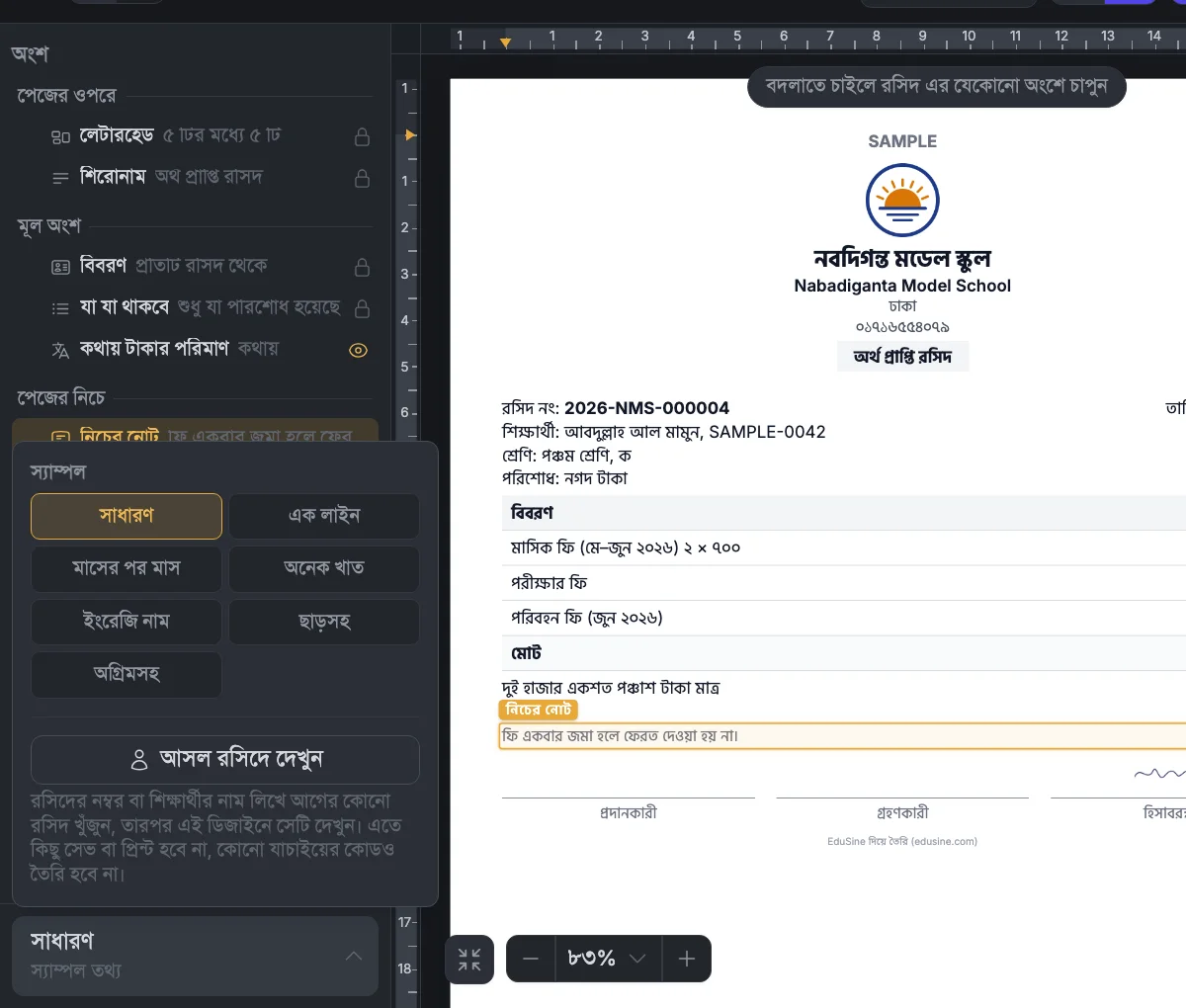 1
- 1স্যাম্পল তথ্য

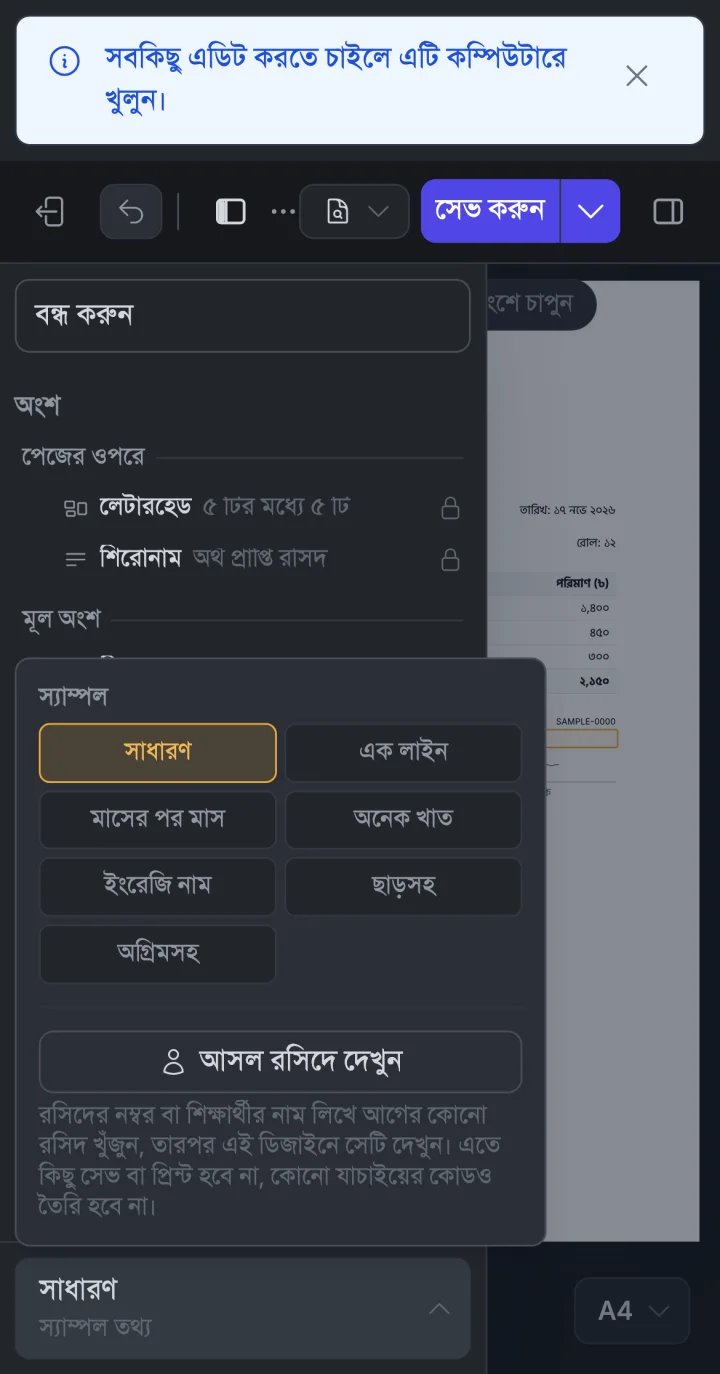 1
- 1স্যাম্পল তথ্য
টিপস: স্যাম্পল নয়, আসল কোনো রসিদ দিয়ে দেখতে চাইলে বাঁ পাশের নিচের স্যাম্পল তথ্য অংশটি খুলুন। সেখানে কয়েক রকম স্যাম্পল (এক লাইন, মাসের পর মাস, ছাড়সহ, অগ্রিমসহ) আর আসল রসিদে দেখুন অপশন আছে।
প্রিন্ট করে দেখে নিন, তারপর সেভ করুন
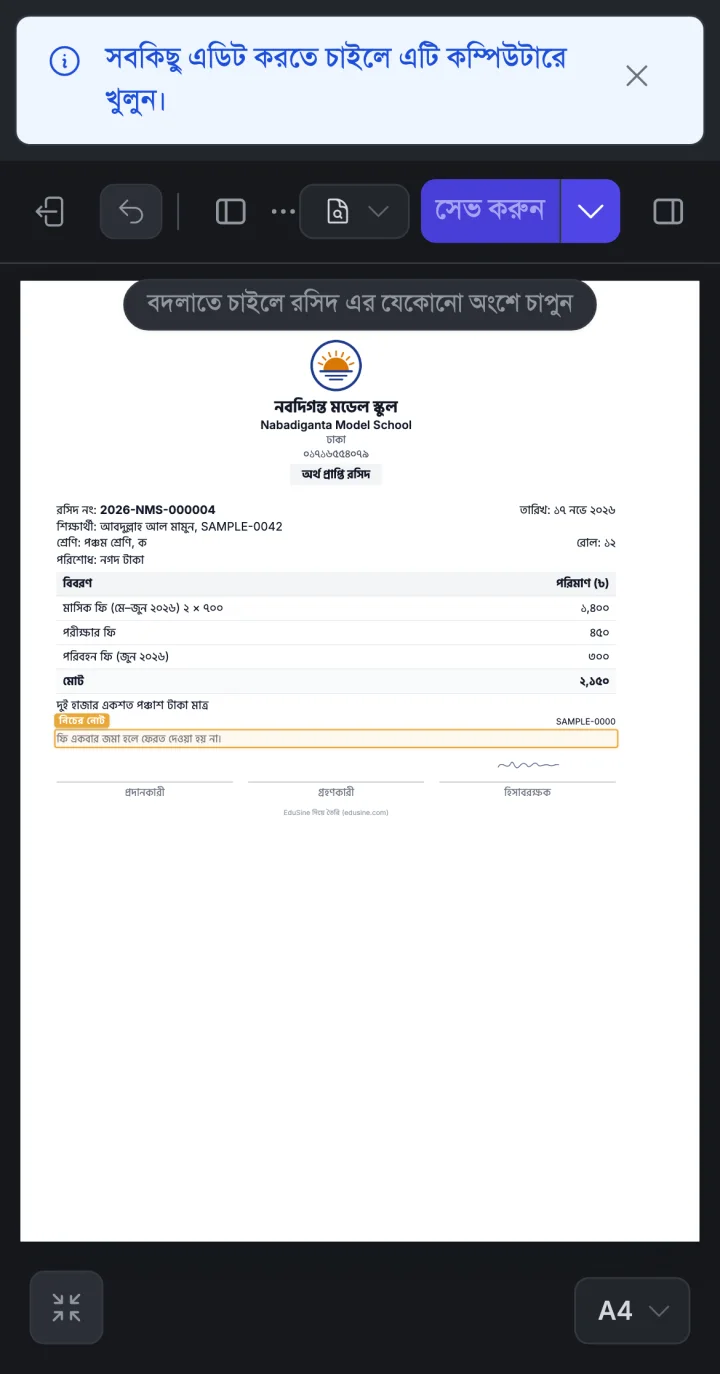
সেভ করার আগে ওপরের দেখে নিন চাপুন। "PDF (স্যাম্পল)" চাপলে PDF খুলবে, "প্রিন্ট করুন (স্যাম্পল)" চাপলে আপনার প্রিন্টারে একটি স্যাম্পল ছাপা হবে। কাগজে মিলিয়ে দেখুন সব ঠিকমতো আঁটছে কি না।
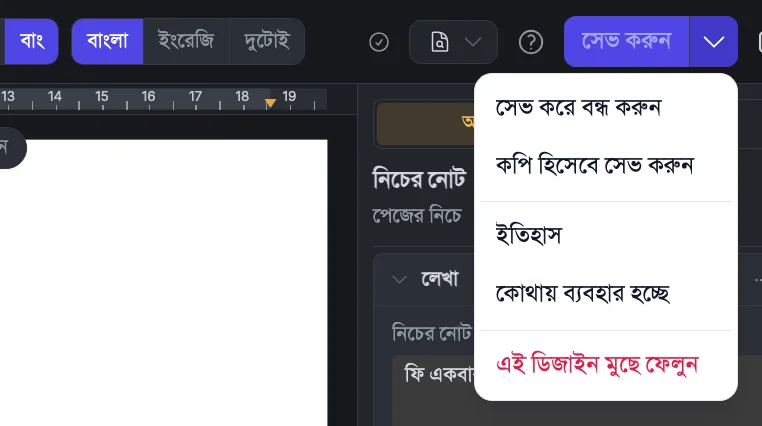
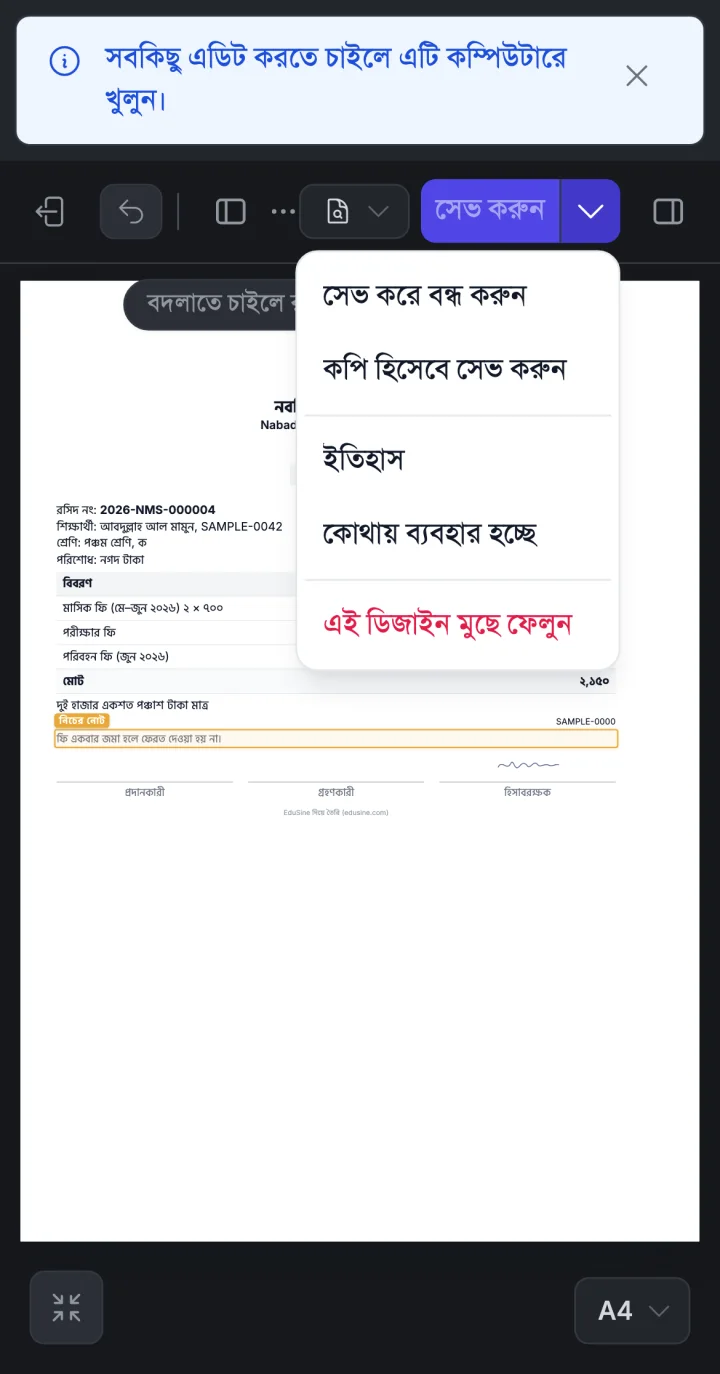
সব ঠিক থাকলে সেভ করুন চাপুন। এডিটর খোলাই থাকবে। ওপরের সারিতে টিক চিহ্ন এলে বুঝবেন, সেভ হয়ে গেছে (মাউস রাখলে লেখা দেখাবে "সব পরিবর্তন সেভ হয়েছে")। সেভ বাটনের পাশের তীর চাপলে আরও অপশন পাবেন: সেভ করে বন্ধ করুন, কপি হিসেবে সেভ করুন (আগেরটি যেমন আছে তেমন রেখে নতুন একটি ডিজাইন), ইতিহাস (আগের সেভ করা ভার্সনগুলো), কোথায় ব্যবহার হচ্ছে আর এই ডিজাইন মুছে ফেলুন।
এডিটর থেকে বের হতে ওপরের বাঁ কোণের এডিটর বন্ধ করুন চাপুন।

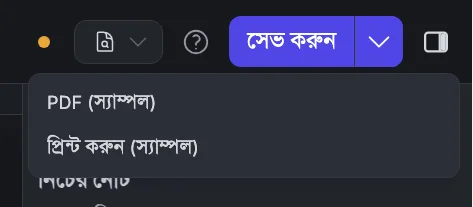 1
- 1দেখে নিন

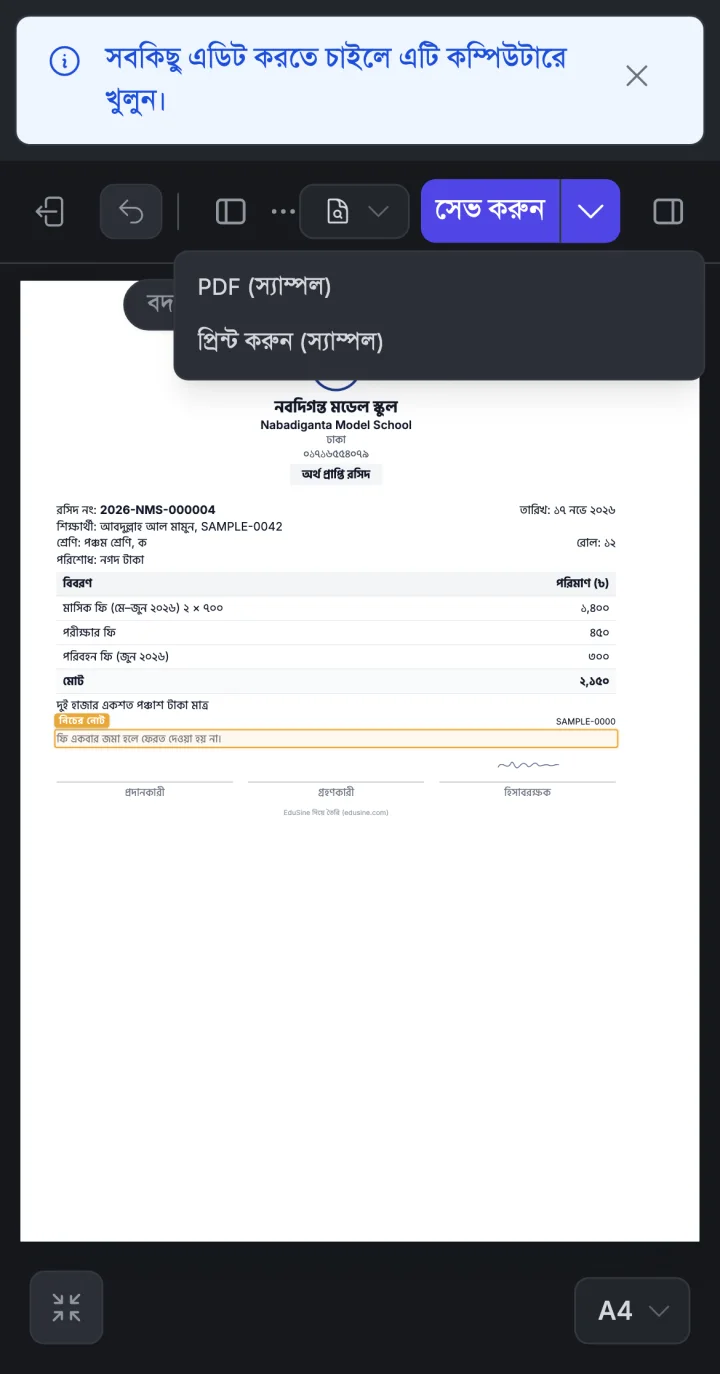 1
- 1দেখে নিন

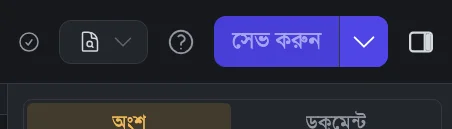 1
- 1সেভ করুন

 1
- 1সেভ করুন

 1
- 1সেভ করার অপশন

 1
- 1সেভ করার অপশন

 1
- 1এডিটর বন্ধ করুন

 1
- 1এডিটর বন্ধ করুন
বেতনের স্লিপের ডিজাইনও একইভাবে করুন
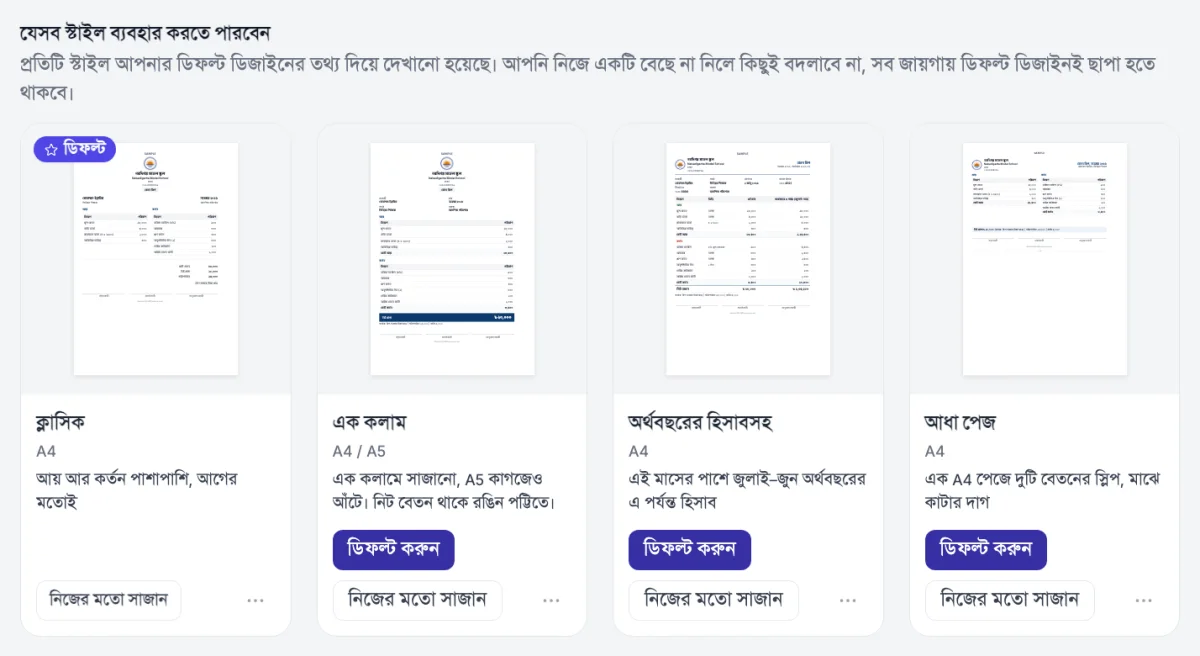
ডিজাইনের পেজে বেতনের স্লিপ ট্যাব চাপুন। বেতনের স্লিপের নয়টি স্টাইল আছে: ক্লাসিক (আয় আর কর্তন পাশাপাশি), এক কলাম, অর্থবছরের হিসাবসহ, আধা পেজ (এক A4 পেজে দুটি স্লিপ), আধুনিক, এমপিও (সরকারি ও প্রতিষ্ঠানের অংশ দুই কলামে), উপস্থিতিসহ, আইডি কার্ড স্লিপ আর ভবিষ্য তহবিল ও কর।
একইভাবে ডিফল্ট করুন অথবা নিজের মতো সাজান চাপুন। বেতনের স্লিপের অংশগুলো হলো লেটারহেড, শিরোনাম, সহকর্মী ও মাস, আয়, কর্তন, মোট, নিট ও পরিশোধ, নিচের নোট আর সই। সইয়ের ঘরে আগে থেকেই প্রস্তুতকারী, যাচাইকারী আর অনুমোদনকারী থাকে।
এমপিও স্টাইলের জন্য সহকর্মীর এমপিও ইনডেক্স নম্বর, বেতন গ্রেড আর বেতন স্কেল তাঁর বেতনের তথ্যে দেওয়া থাকতে হবে।

 1
- 1বেতনের স্লিপ

 1
- 1বেতনের স্লিপ




এরপর কী করবেন
ফি আদায় থেকে একটি রসিদ প্রিন্ট করে দেখুন, নতুন ডিজাইনে ছাপা হচ্ছে কি না। বেতন-ভাতা পেজের যেকোনো সারি থেকে বেতনের স্লিপ খুলেও মিলিয়ে নিন। থার্মাল প্রিন্টার থাকলে কাউন্টার স্লিপ স্টাইলে আলাদা একটি ডিজাইন তৈরি করে ডকুমেন্ট → ব্যবহার থেকে সেটি কাউন্টারের রসিদের জন্য বেছে নিতে পারেন।

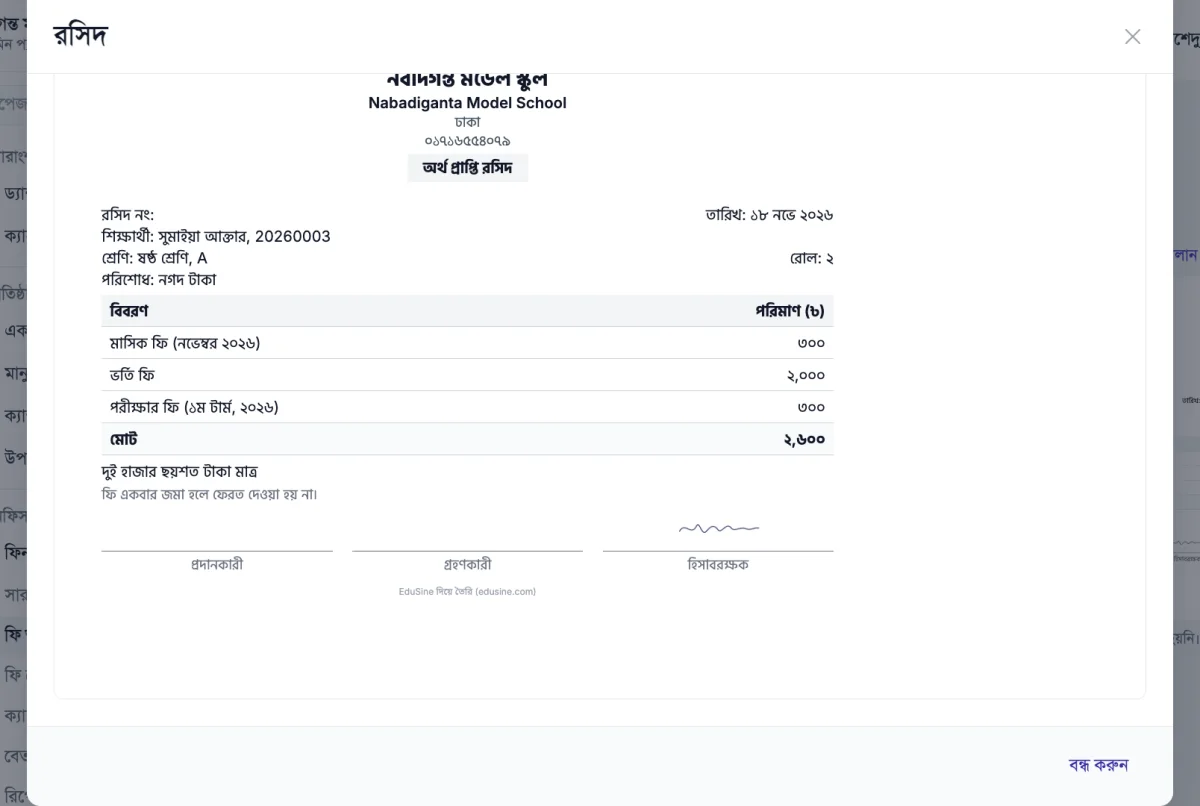
এই স্টেপের মোবাইলের ছবি নেই। কম্পিউটারের স্ক্রিন দেখানো হচ্ছে।
কোনো সমস্যা হলে
"আপনি এডিটরটি শুধু দেখছেন। ডিজাইন বদলানো Standard প্ল্যানের অংশ।" লেখা আসছে।
আপনার প্রতিষ্ঠান ফ্রি প্ল্যানে আছে। ফ্রি প্ল্যানে সব রসিদ আর স্লিপ EduSine এর নিজের ডিজাইনে ছাপা হয়। আপগ্রেড করুন চাপলে প্ল্যান বদলানোর পেজ খুলবে।
এডিট বা নিজের মতো সাজান বাটন নেই।
ডিজাইন বদলানোর অনুমতি আপনার অ্যাক্সেস লেভেলে নেই। আপনি কার্ডগুলো দেখতে পারবেন, কিন্তু বদলাতে পারবেন না। প্রতিষ্ঠানের অ্যাডমিনকে বলুন।
"আগে আরও গাঢ় একটি রং বেছে নিন" লেখা আসছে।
বেছে নেওয়া রংটি এত হালকা যে কাগজে পড়া যাবে না। রংটি বদলে একটু গাঢ় রং বেছে নিন, তারপর আবার সেভ করুন।
রসিদের নিচে "EduSine দিয়ে তৈরি" লেখা আছে।
এটি প্রতিটি রসিদ আর স্লিপের একদম নিচে ছোট করে ছাপা হয়। লাইনটি বন্ধ করা যায় শুধু এমন প্ল্যানে, যেখানে এই সুবিধা আছে।
লোগো বা প্রতিষ্ঠানের নাম ভুল ছাপা হচ্ছে।
এগুলো সেটিংস → প্রতিষ্ঠান থেকে আসে। সেখানে ঠিক করলে সব রসিদ আর স্লিপে ঠিক হয়ে যাবে।
আরও টিউটোরিয়াল
EduSine এর অন্য কাজগুলো কীভাবে করবেন, তা-ও ধাপে ধাপে দেখে নিতে পারেন।
ফিন্যান্স সেটিংস
ক্যাশ, ব্যাংক আর মোবাইল ওয়ালেট, পেমেন্টের মাধ্যম, হিসাবের খাত, রসিদ নম্বর আর অনুমোদনের নিয়ম একবার ঠিক করে নিন।
পড়ুনওয়েবসাইট এডিট করুন
থিম এডিটরে ওয়েবসাইটের ব্যানার, প্রতিষ্ঠান প্রধানের কার্ড আর সেকশনগুলো নিজের মতো সাজান, তারপর প্রকাশ করুন।
পড়ুননোটিশ
ওয়েবসাইটের নোটিশ বোর্ডে নোটিশ দিন, ফাইল যুক্ত করুন, ওপরে পিন করুন, আর চাইলে অভিভাবকদের কাছেও পাঠান।
পড়ুনযা খুঁজছেন, তা পাচ্ছেন না?