ক্যাশ বই: আয় আর খরচ
শিক্ষার্থীর ফি আর সহকর্মীর বেতন নিজে থেকেই ক্যাশবুকে উঠে যায়। এর বাইরের সব টাকা, যেমন অনুদান, পুরোনো কাগজ বিক্রি, বিদ্যুৎ বিল বা চক-ডাস্টার কেনা, এখানে জমা বা খরচ হিসেবে লিখে রাখুন। টাকার অঙ্ক আর কীসের জন্য লিখলেই চলবে। কোন খাতে পড়বে, EduSine আপনার লেখা দেখে নিজেই বেছে দেবে।
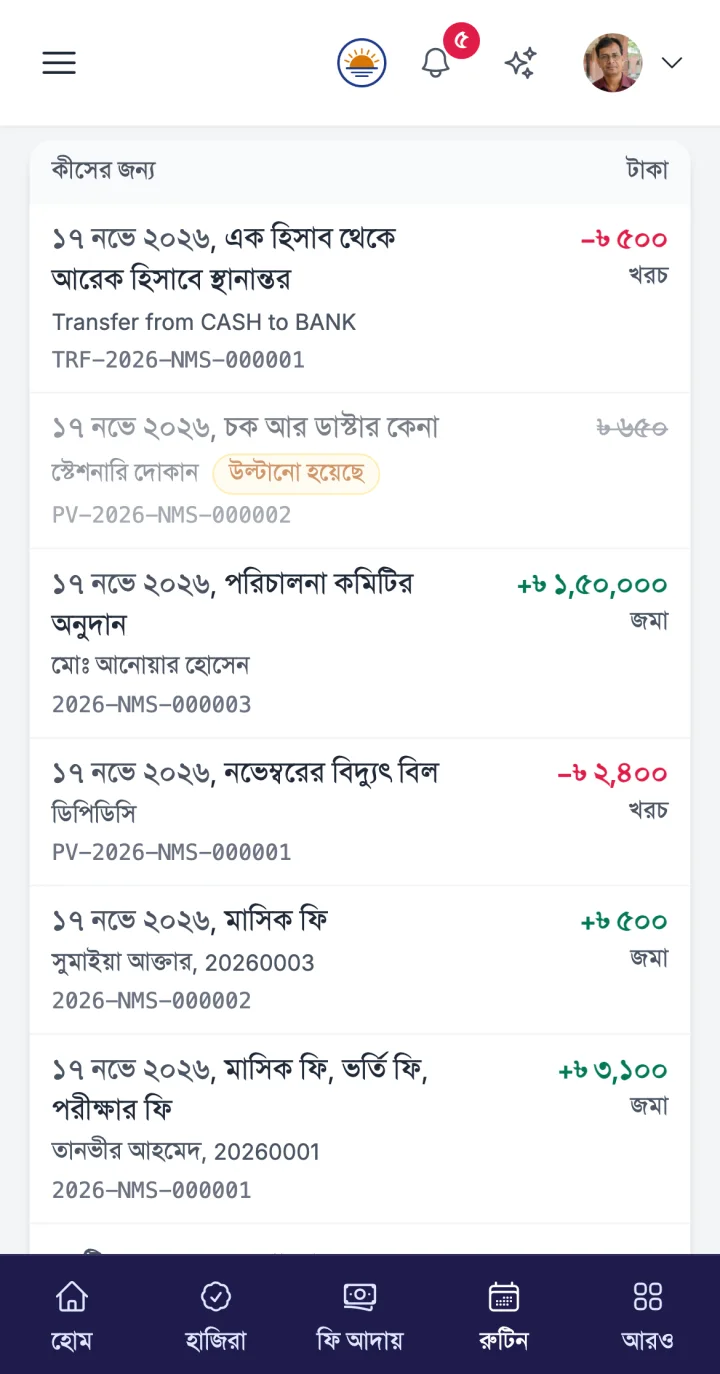
এতে করে যেকোনো দিন এক নজরে দেখতে পারবেন, অফিস ক্যাশে আর ব্যাংকে কত টাকা আছে, আর কোথায় কত খরচ হলো। ভুল কিছু লিখে ফেললে কারণ লিখে এন্ট্রিটি উল্টে দেওয়া যায়, তাই চিন্তার কোনো কারণ নেই।
জমা আর খরচ লিখতে পারবেন সুপার অ্যাডমিন, হিসাবরক্ষক, ক্যাশিয়ার বা সচিব অ্যাক্সেস লেভেলের কেউ। ক্যাশবুক পেজটি স্ট্যান্ডার্ড প্ল্যানের অংশ। ফ্রি প্ল্যানে ফিন্যান্স → সারসংক্ষেপ পেজের খরচ বাটন দিয়ে খরচ লেখা যায়।
- ক্যাশবুক পেজ
- খরচ লেখা
- জমা লেখা
- ভুল ঠিক করা ও অনুমোদন
- দিনের শেষে
তাড়াতাড়ি হিসাব লিখতে চাইলে এগুলো হাতের কাছে রাখুন
আজকের বিল, ভাউচার বা রসিদগুলো (চাইলে মোবাইলে ছবি তুলে রাখুন)
টাকা কোথা থেকে দিলেন বা কোথায় রাখলেন (অফিস ক্যাশ নাকি ব্যাংক)
কাকে দিলেন বা কার কাছ থেকে পেলেন
দিনের শেষে ক্যাশ বাক্সে আসলে কত টাকা আছে, তা গুনে রাখুন
এই টিউটোরিয়ালে যা যা থাকবে
কোন কাজ কোন ক্রমে করবেন, এখানে দেখে নিন।
ক্যাশবুক পেজ
কোন হিসাবে কত টাকা আছে আর তালিকা কীভাবে পড়বেন
খরচ লেখা
টাকার অঙ্ক, কীসের জন্য, কোথা থেকে, কাকে দেওয়া
জমা লেখা
অনুদান বা অন্য আয়, আর ক্যাশ থেকে ব্যাংকে টাকা পাঠানো
ভুল ঠিক করা ও অনুমোদন
এন্ট্রি উল্টে দেওয়া, আর দ্বিতীয় একজনের সই
দিনের শেষে
হিসাব মিলিয়ে নেওয়া, প্রিন্ট আর মাস বন্ধ করা
ধাপে ধাপে
প্রত্যেকটি স্টেপ-এ স্ক্রিনে যেভাবে দেখাবে, সেভাবে করতে থাকুন।
ক্যাশবুক খুলুন
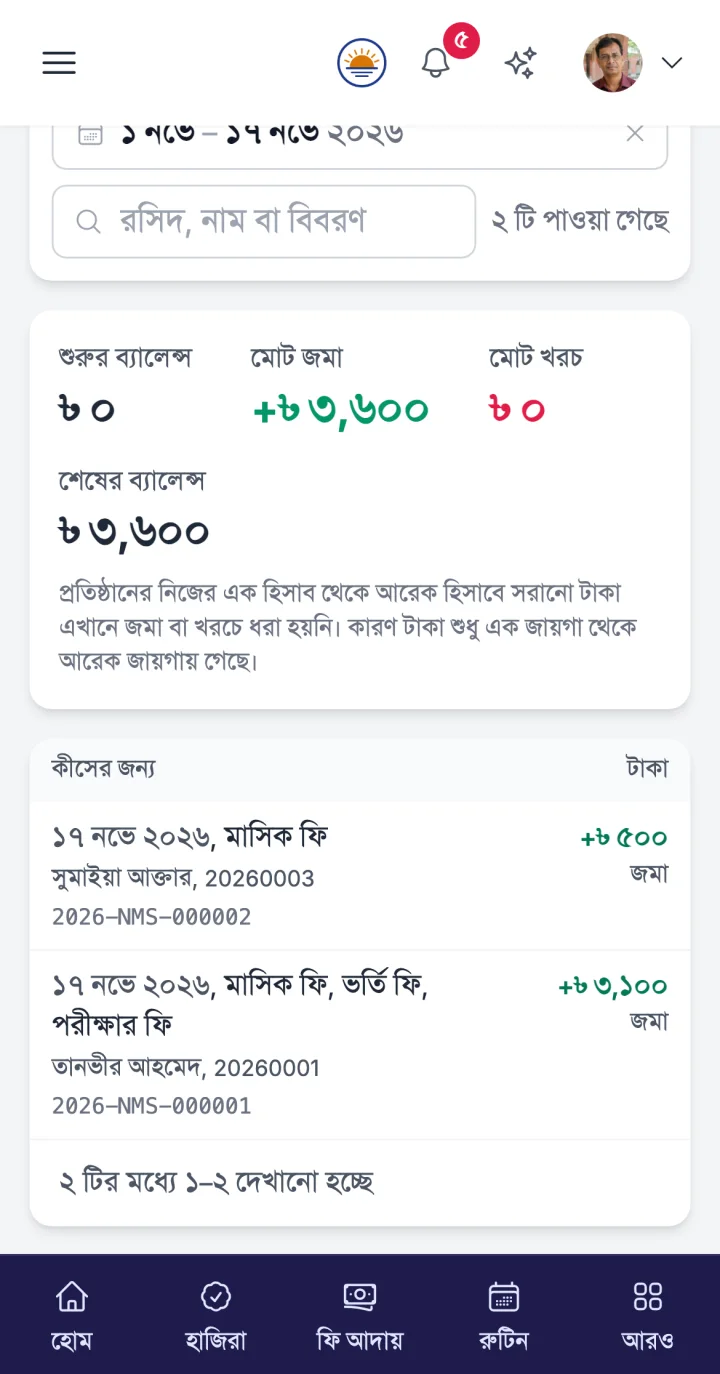
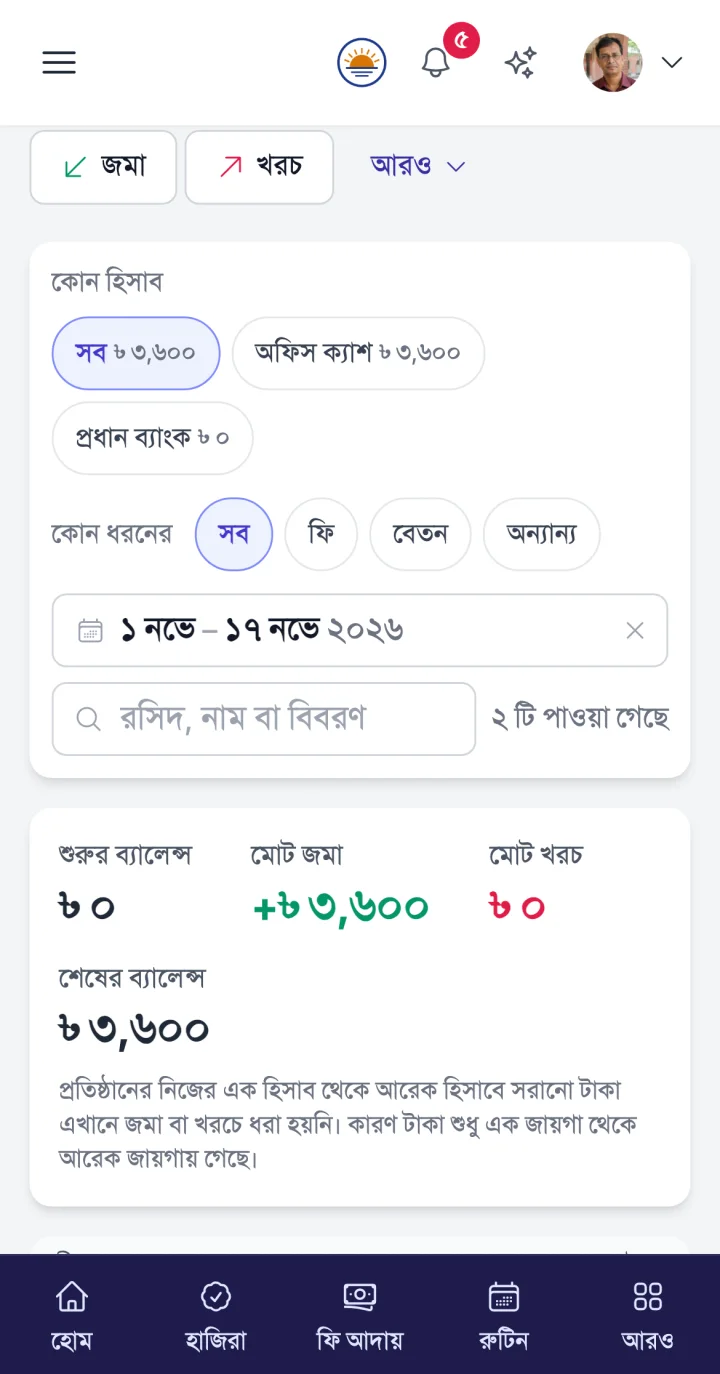
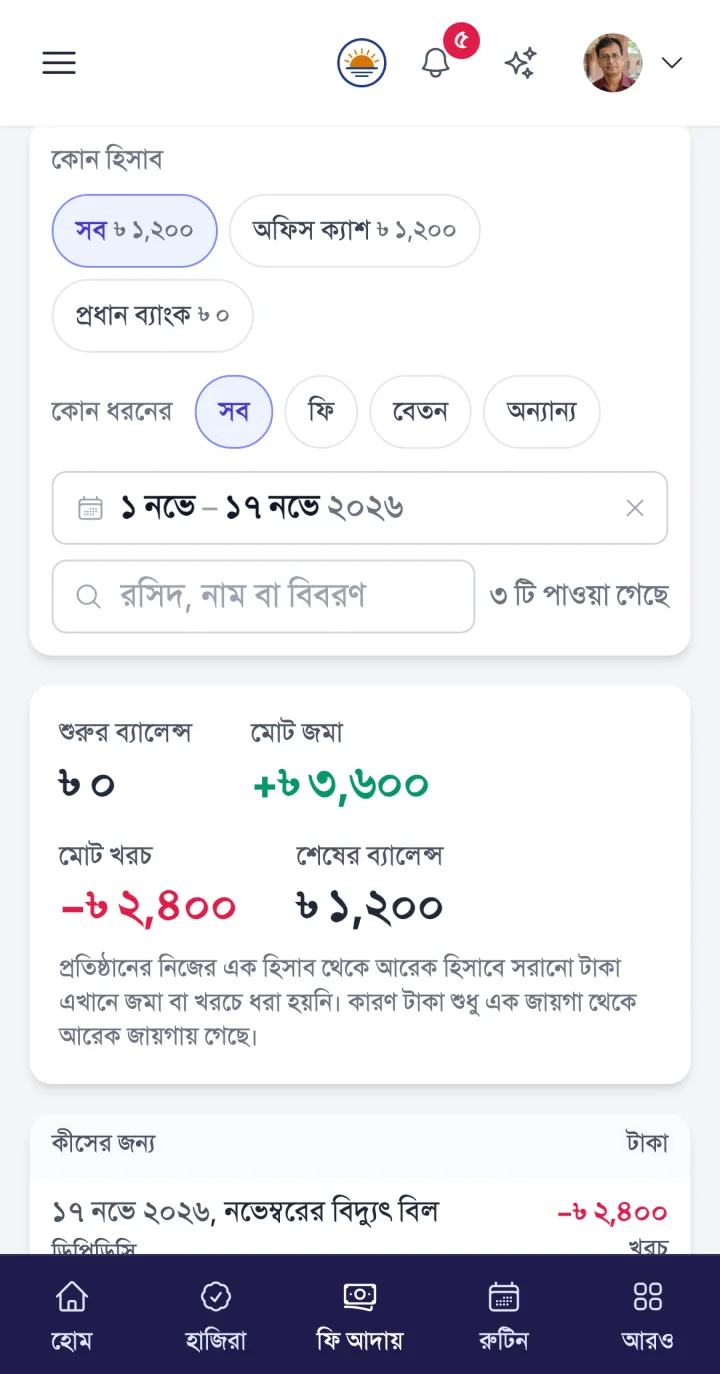
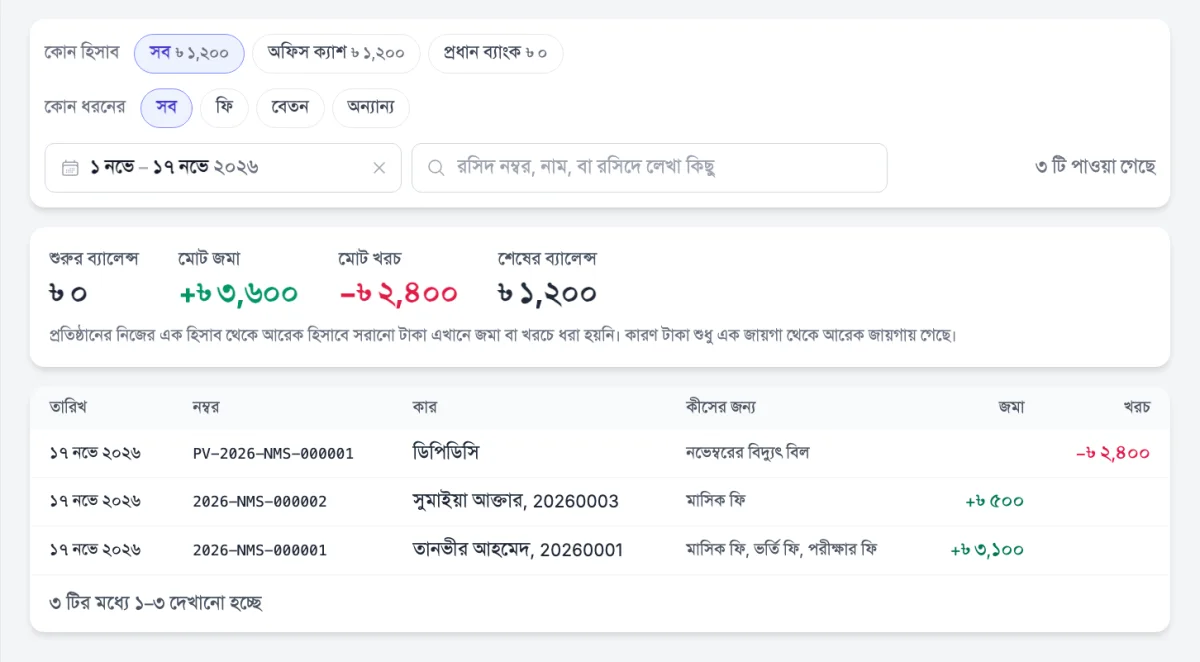
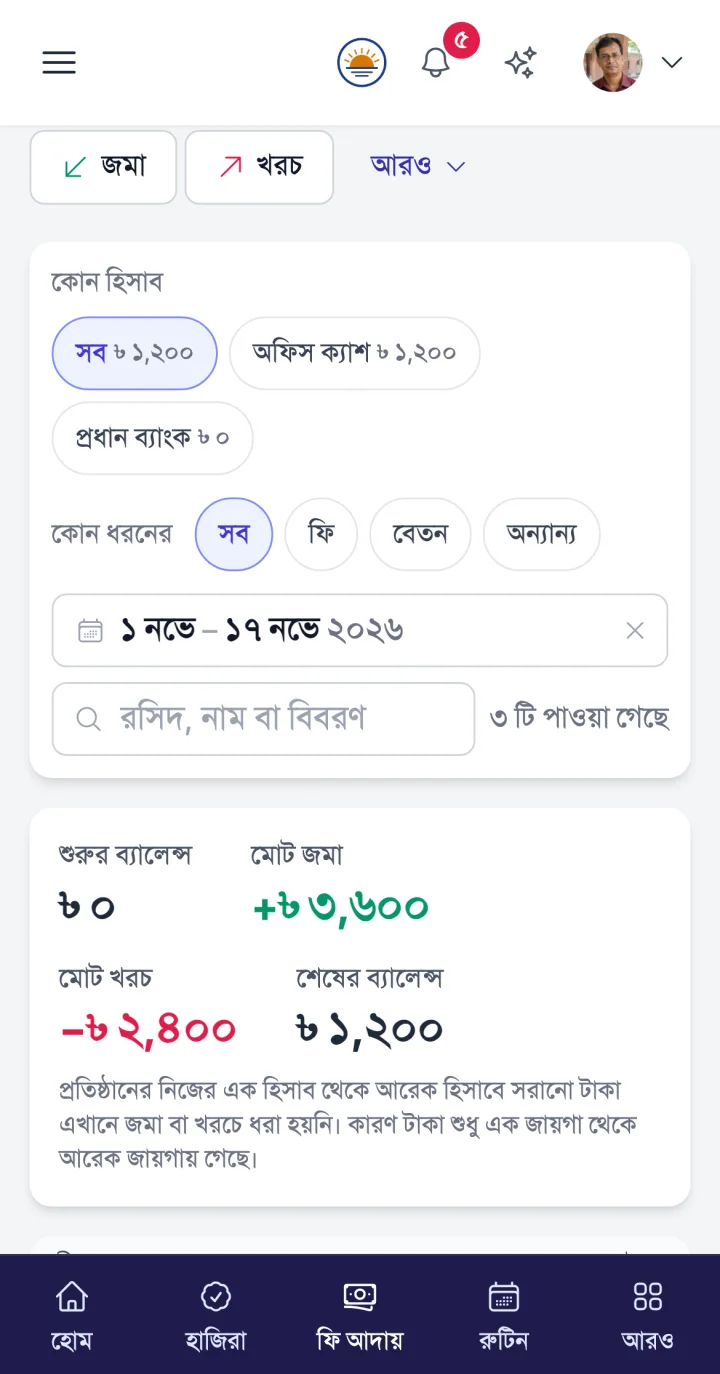
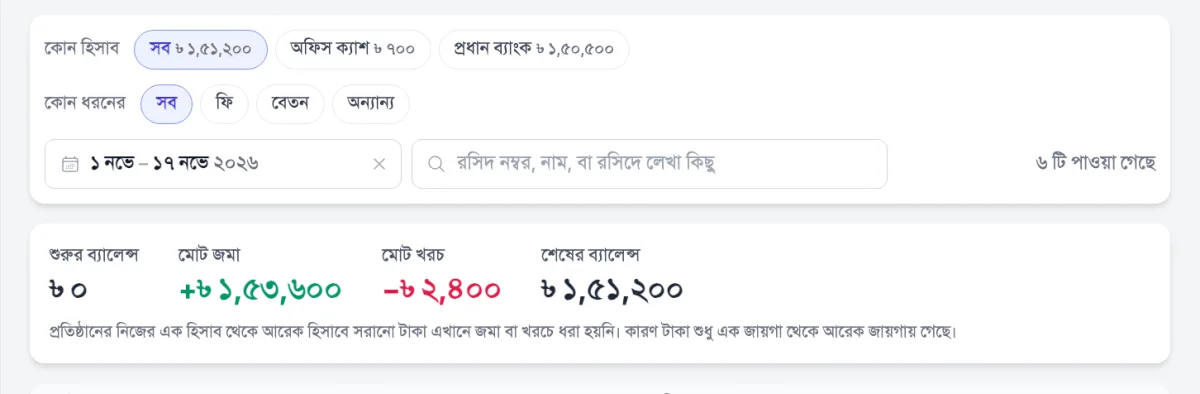
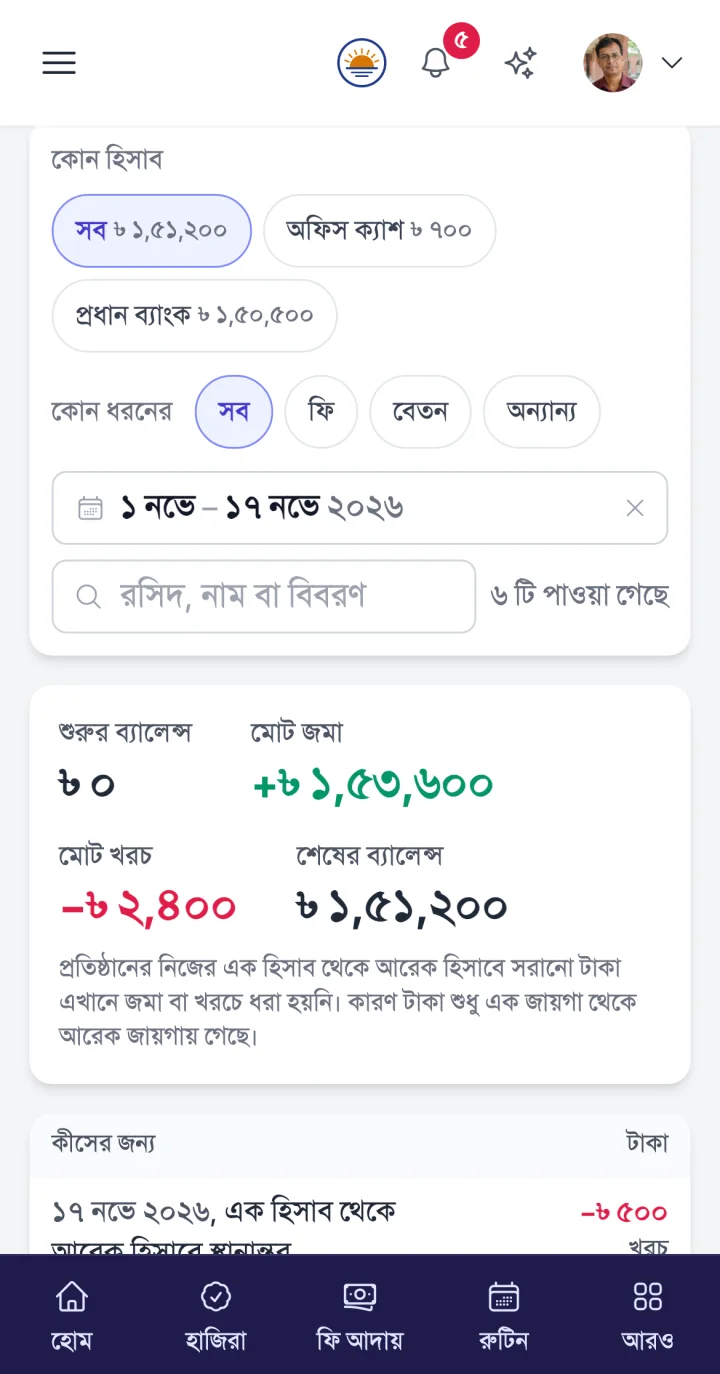
বাঁ পাশের মেনু থেকে ফিন্যান্স → ক্যাশবুক খুলুন। ওপরে কোন হিসাব সারিতে প্রতিটি হিসাবের নাম আর এখন তাতে কত টাকা আছে দেখা যাবে, যেমন অফিস ক্যাশ আর প্রধান ব্যাংক। সব লেখাটিতে সব হিসাব মিলিয়ে মোট টাকা। ফোনে আগে ওপরের বাঁ কোণের ☰ চেপে মেনুটি খুলে নিন।
নিচে কোন ধরনের সারিতে সব, ফি, বেতন আর অন্যান্য, আর তারিখের ঘর। সাধারণত চলতি মাসের ১ তারিখ থেকে আজ পর্যন্ত বেছে দেওয়া থাকে।
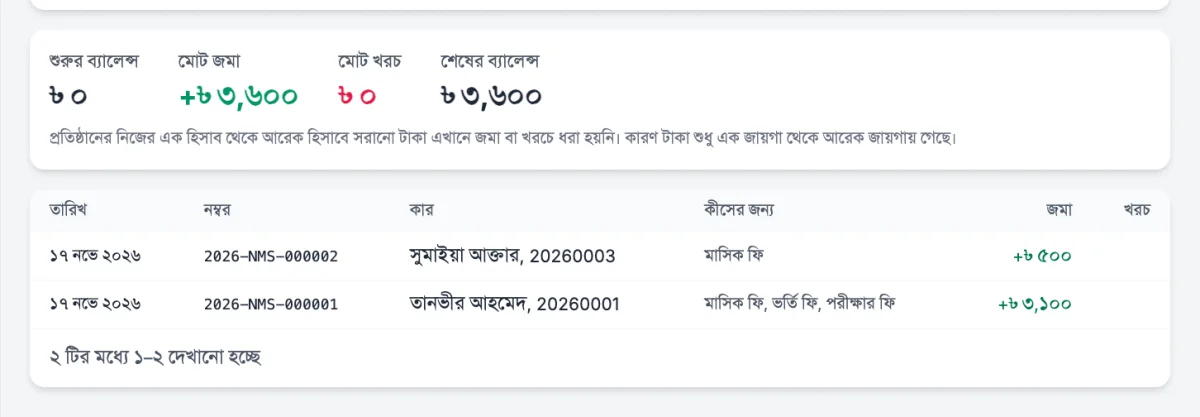
তার নিচে চারটি ঘর: শুরুর ব্যালেন্স, মোট জমা, মোট খরচ আর শেষের ব্যালেন্স। তারপর তারিখ, নম্বর, কার, কীসের জন্য, জমা আর খরচের তালিকা। ফি আদায়ের রসিদ আর বেতনের পেমেন্ট এখানে নিজে থেকেই উঠে আসে।

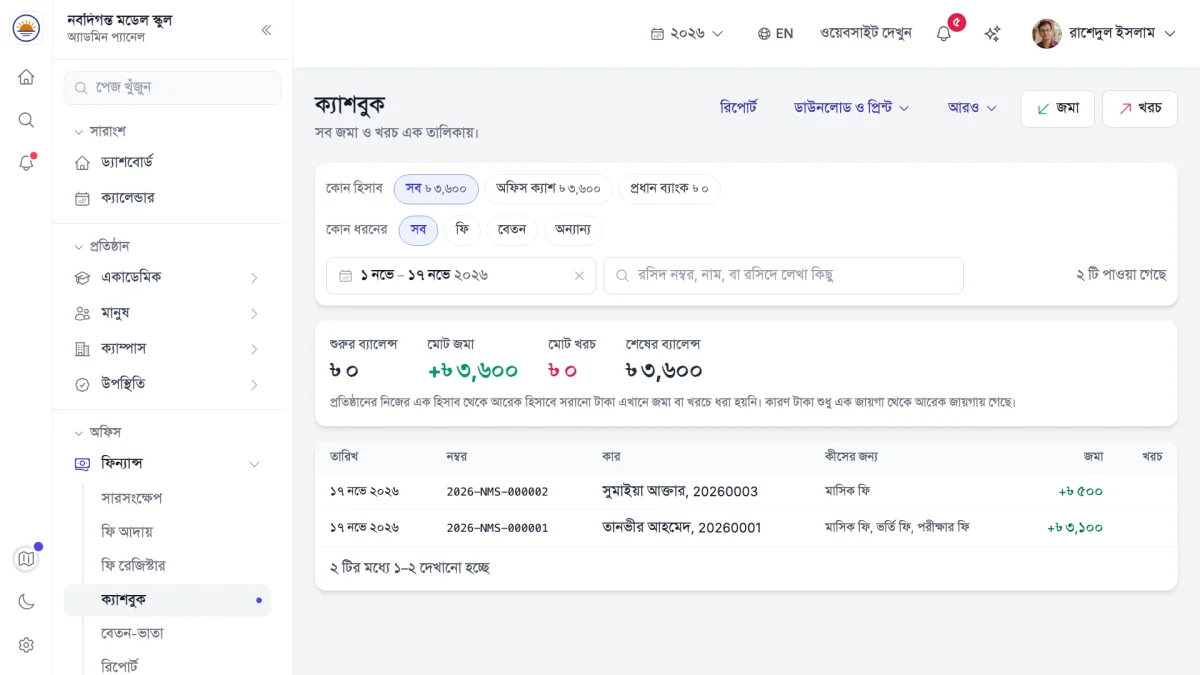 1234
- 1ফিন্যান্স → ক্যাশবুক
- 2কোন হিসাব
- 3কোন ধরনের আর তারিখ
- 4শুরুর ব্যালেন্স, মোট জমা, মোট খরচ, শেষের ব্যালেন্স

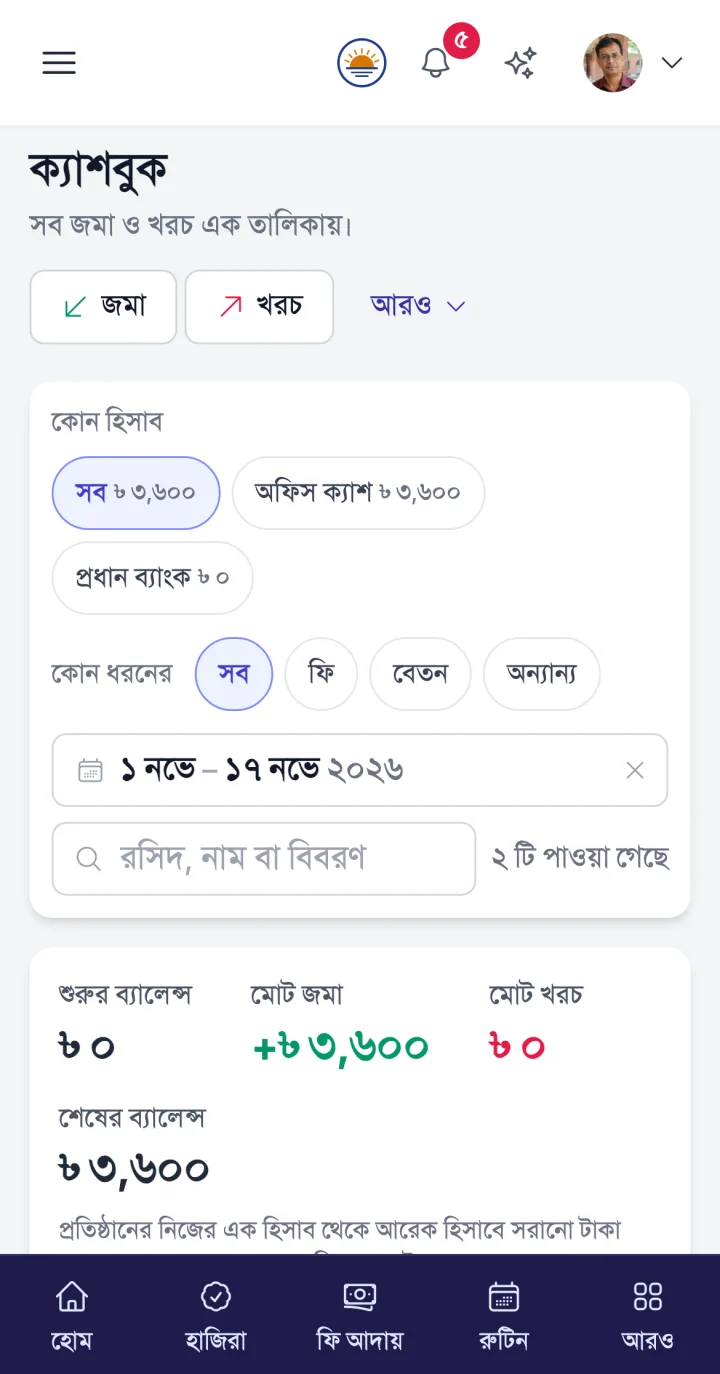 12
- 1কোন হিসাব
- 2কোন ধরনের আর তারিখ

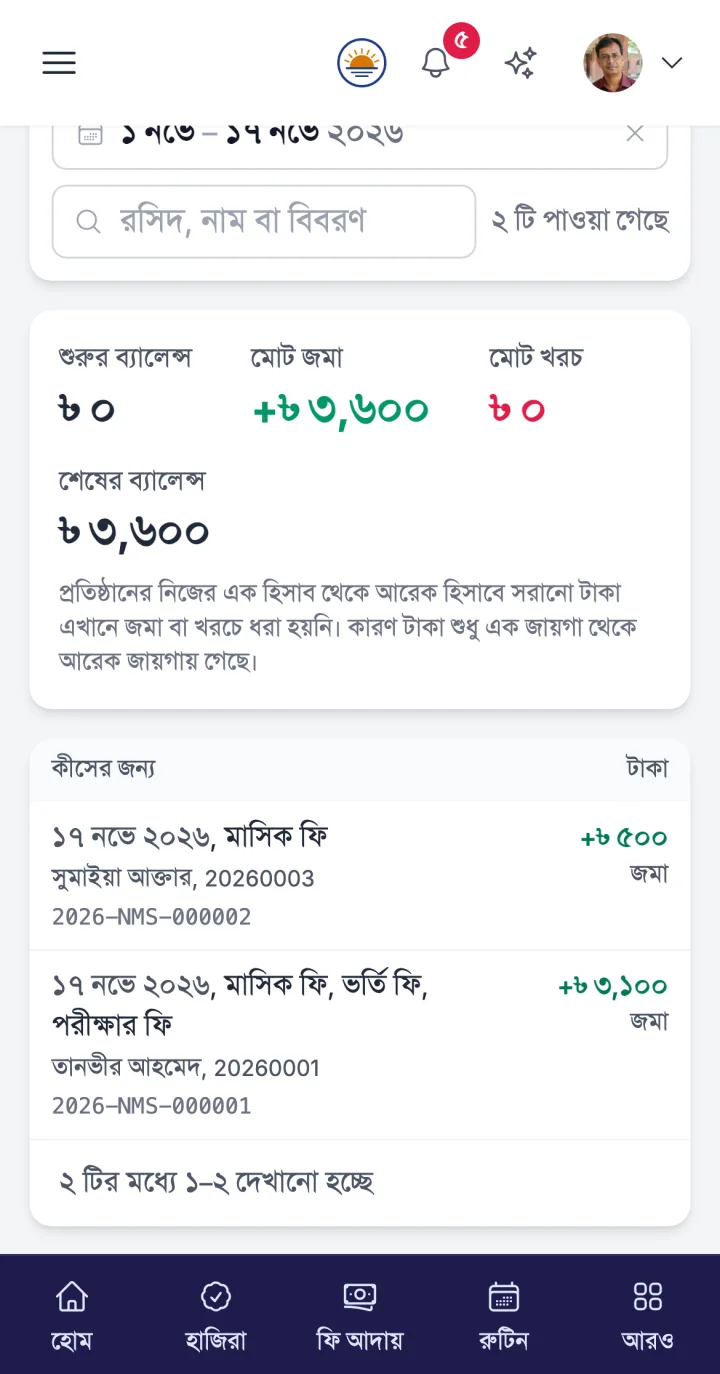 1
এই স্টেপের কম্পিউটারের ছবি নেই। মোবাইলের স্ক্রিন দেখানো হচ্ছে।
- 1শুরুর ব্যালেন্স, মোট জমা, মোট খরচ, শেষের ব্যালেন্স
1- 1শুরুর ব্যালেন্স, মোট জমা, মোট খরচ, শেষের ব্যালেন্স

খরচ লেখা শুরু করুন
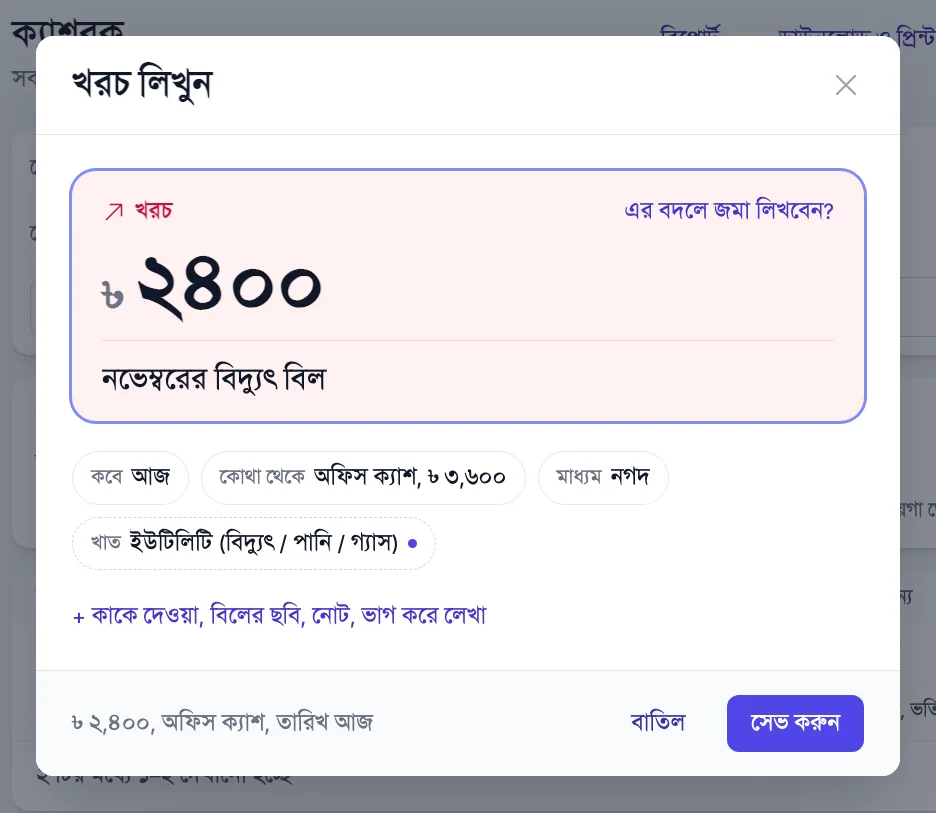
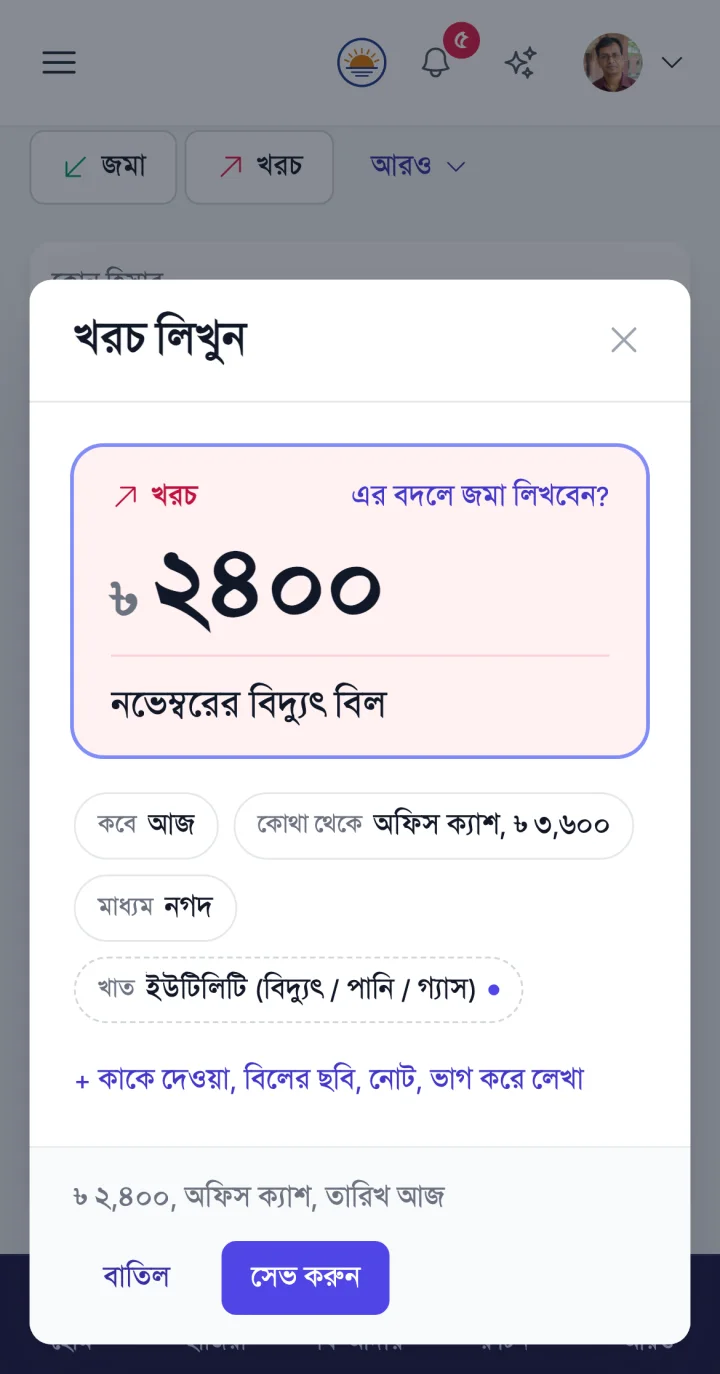
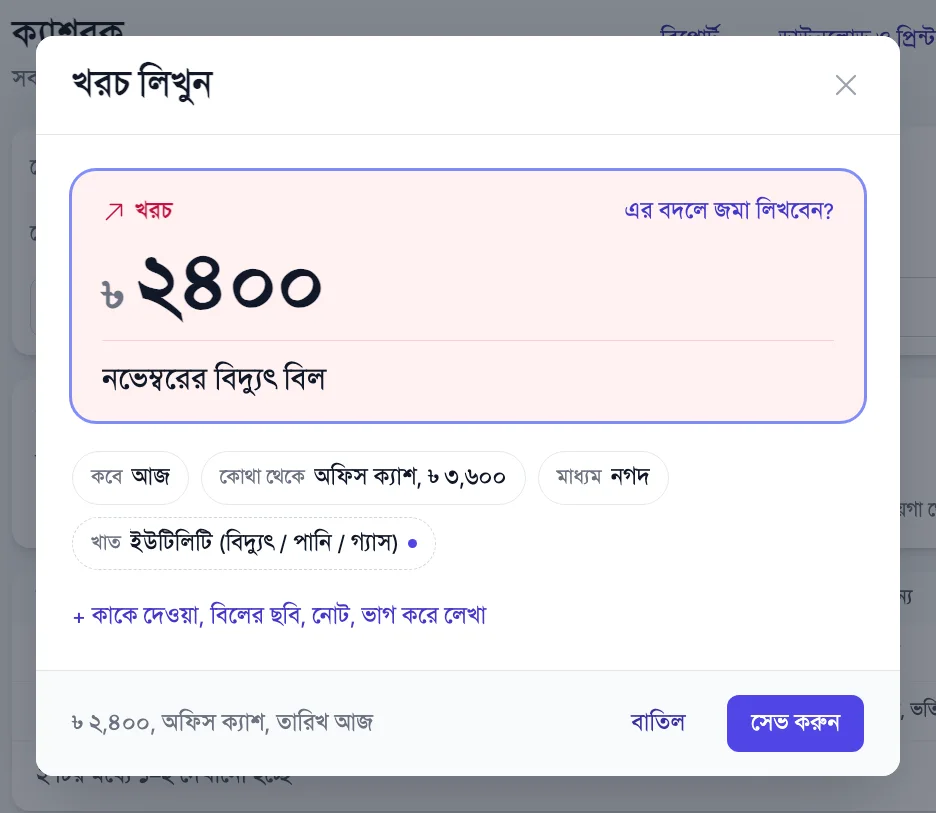
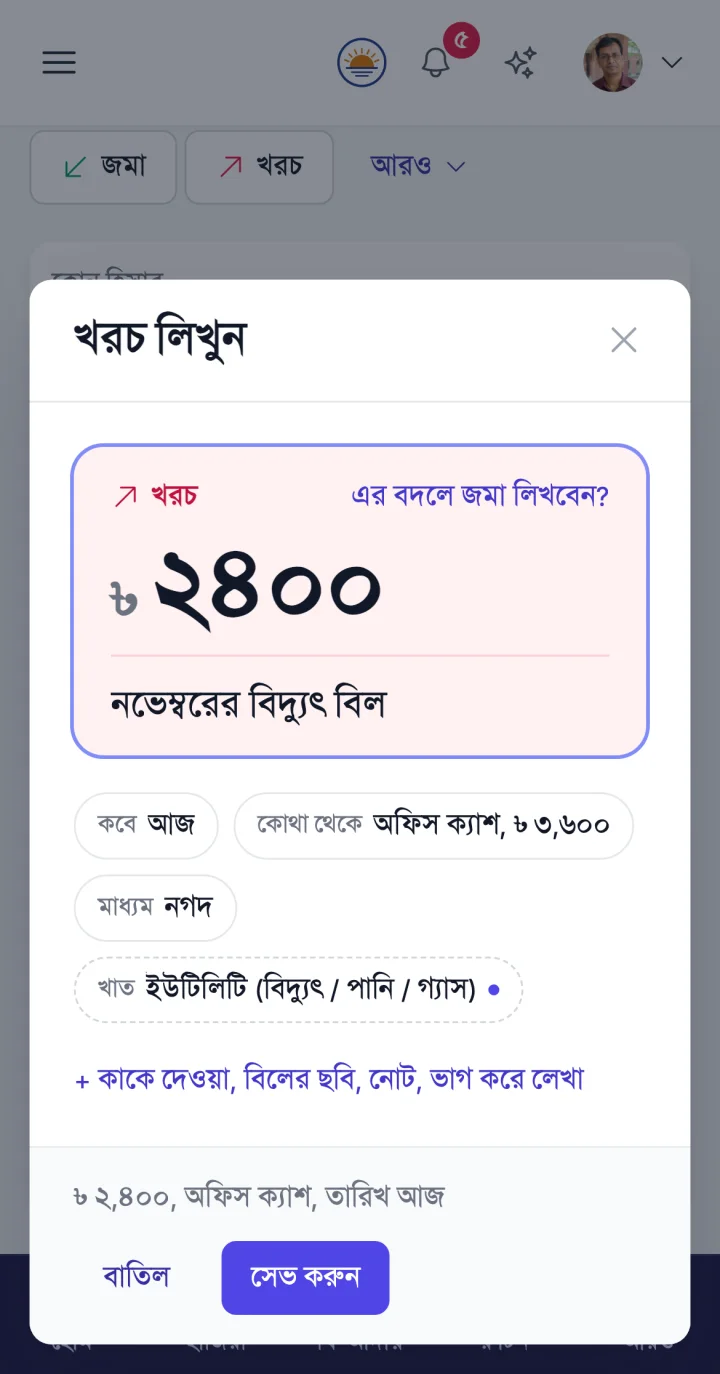
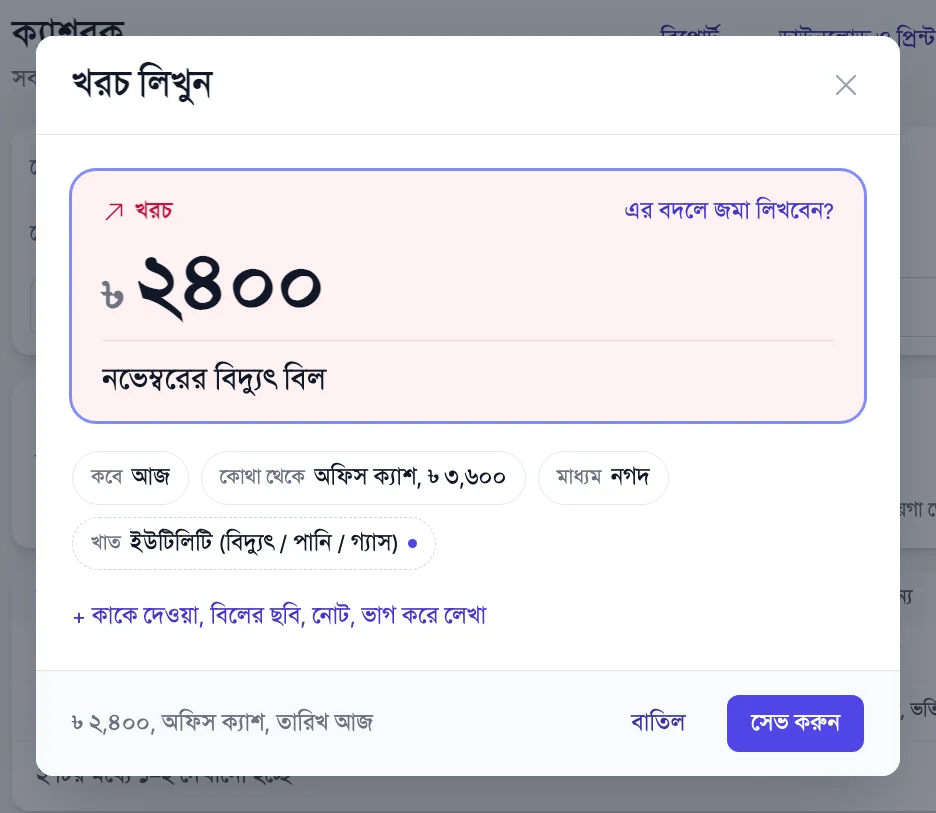
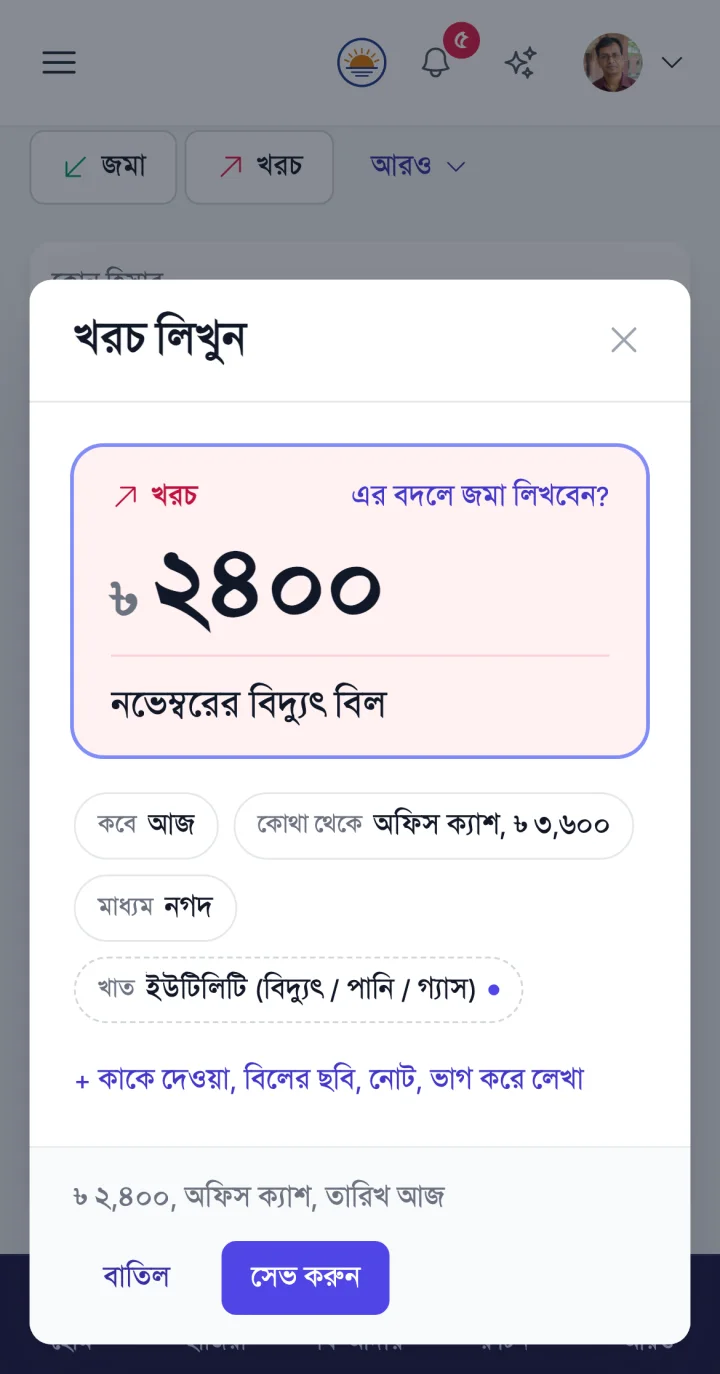
ওপরের ডান পাশের খরচ বাটন চাপুন। "খরচ লিখুন" নামে একটি ছোট উইন্ডো খুলবে। বড় ঘরে টাকার অঙ্ক লিখুন (যেমন ২৪০০)। নিচের লাইনে কীসের জন্য লিখুন (যেমন "নভেম্বরের বিদ্যুৎ বিল")।
লেখা শেষ হলেই নিচের খাত চিপে EduSine একটি খাত বেছে দেবে (এখানে "ইউটিলিটি (বিদ্যুৎ / পানি / গ্যাস)")। চিপের পাশে ছোট বিন্দু থাকলে বুঝবেন, খাতটি আপনার লেখা দেখে বেছে নেওয়া হয়েছে। ভুল মনে হলে চিপে চাপ দিয়ে অন্য খাত বেছে নিন।

 1
- 1খরচ

 1
- 1খরচ

 123
- 1টাকার অঙ্ক
- 2কীসের জন্য
- 3খাত

 123
- 1টাকার অঙ্ক
- 2কীসের জন্য
- 3খাত
টিপস: মোবাইল থেকেও একইভাবে লেখা যায়। ক্যাশবুক খুলে ওপরের খরচ বাটন চাপুন।
কবে, কোথা থেকে আর কীভাবে দিলেন, দেখে নিন
উইন্ডোর মাঝের চিপগুলো একবার দেখে নিন। কবে চিপে সাধারণত আজ থাকে। আগের কোনো দিনের খরচ হলে চাপ দিয়ে গতকাল বা অন্য তারিখ বেছে নিন। ভবিষ্যতের তারিখ দেওয়া যায় না।
কোথা থেকে চিপে কোন হিসাব থেকে টাকা গেল (যেমন অফিস ক্যাশ), আর এখন তাতে কত আছে দেখা যাবে। মাধ্যম চিপে নগদ, ব্যাংক ট্রান্সফার বা অন্য মাধ্যম বেছে নিন।
হিসাবে খরচের চেয়ে কম টাকা থাকলে নিচে একটি সতর্কবার্তা আসবে। খরচটি তবুও লেখা যাবে, তবে আগে দেখে নিন কোনো জমা লেখা বাকি আছে কি না।
 123
- 1কবে
- 2কোথা থেকে
- 3মাধ্যম
 123
- 1কবে
- 2কোথা থেকে
- 3মাধ্যম
কাকে দিলেন আর বিলের ছবি দিন (অপশনাল)
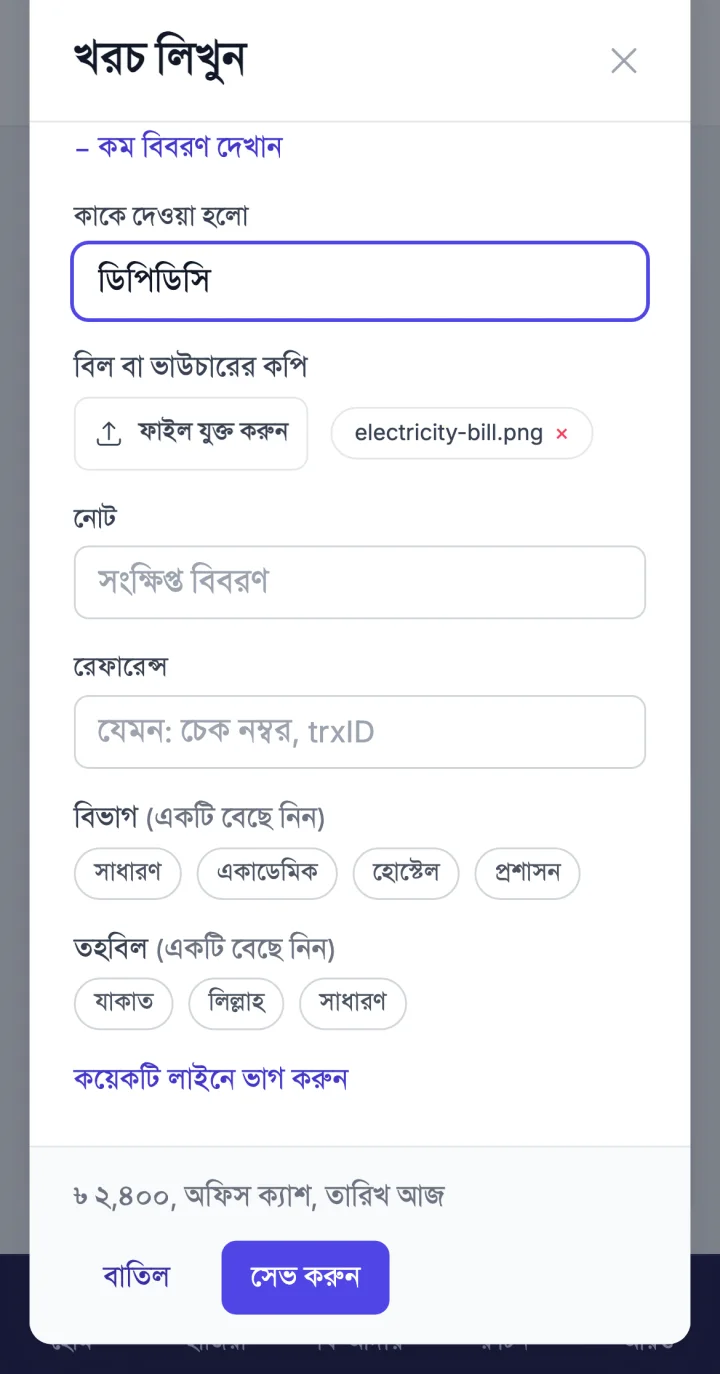
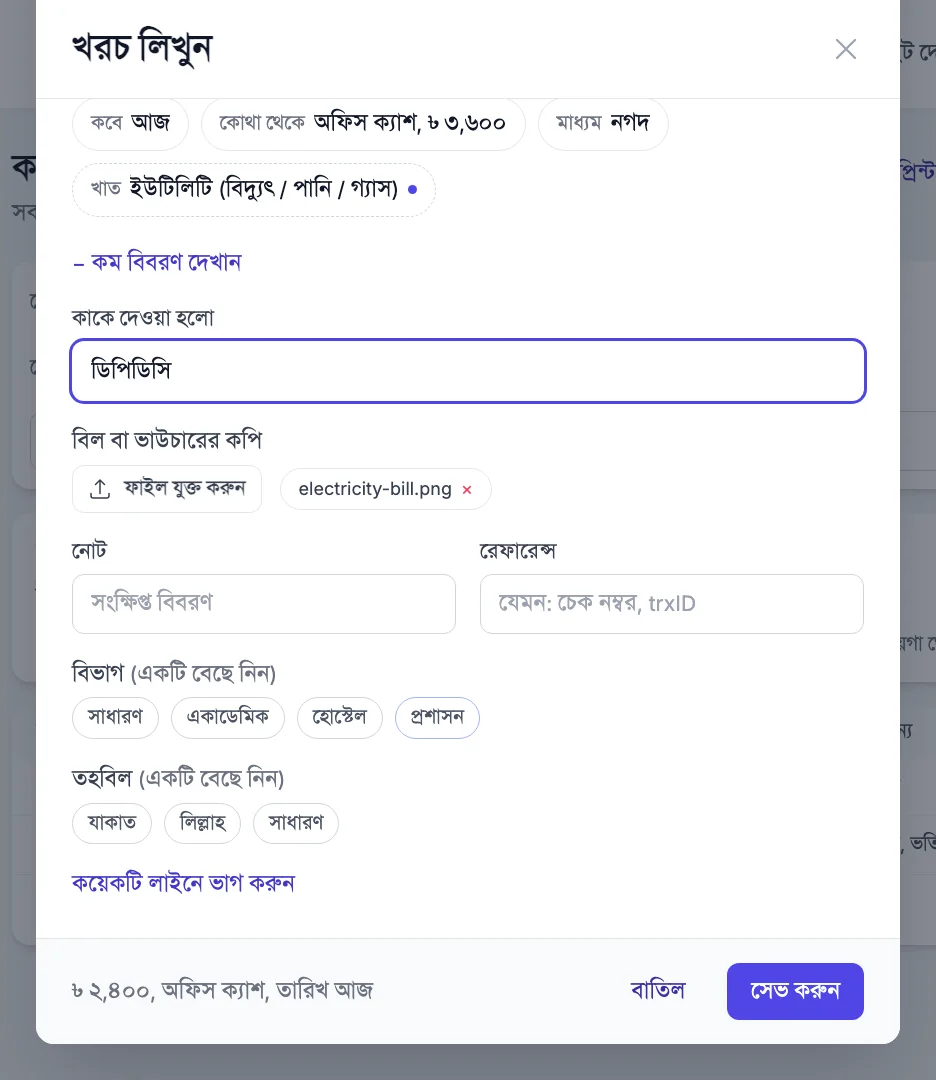
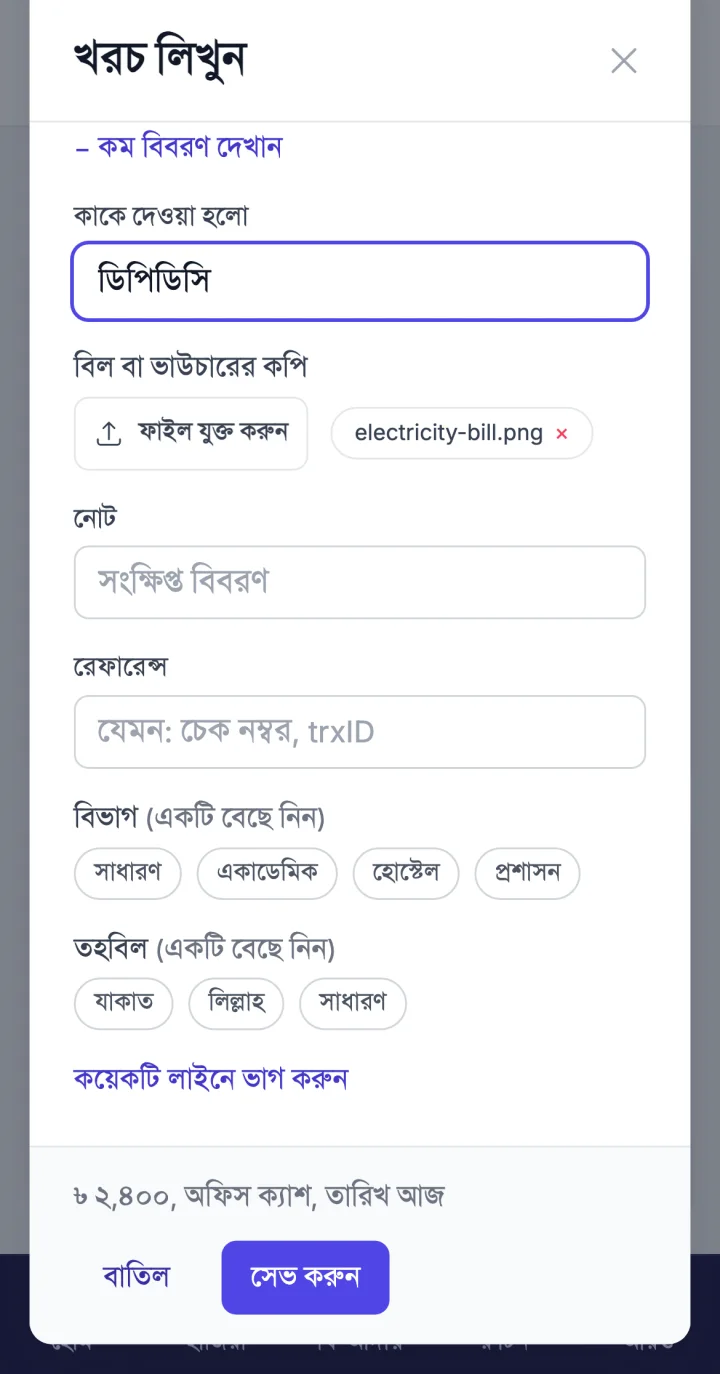
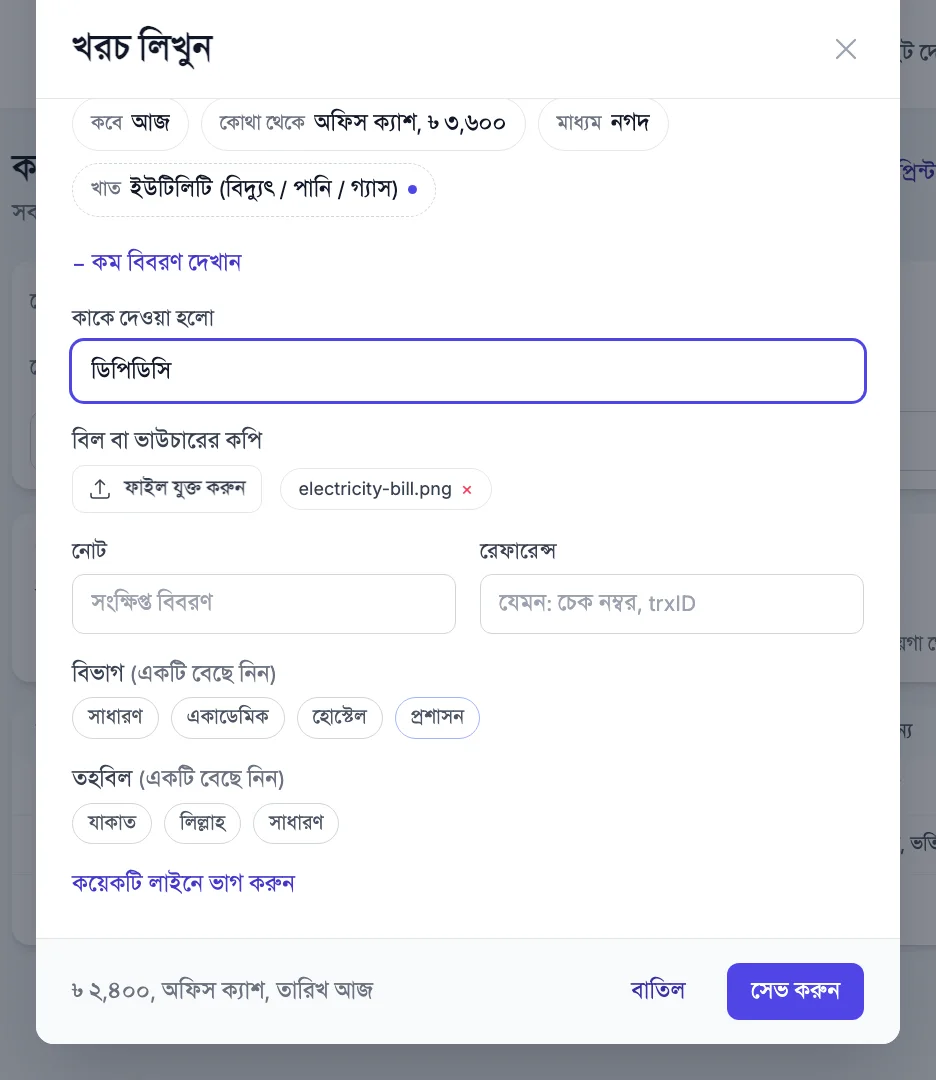
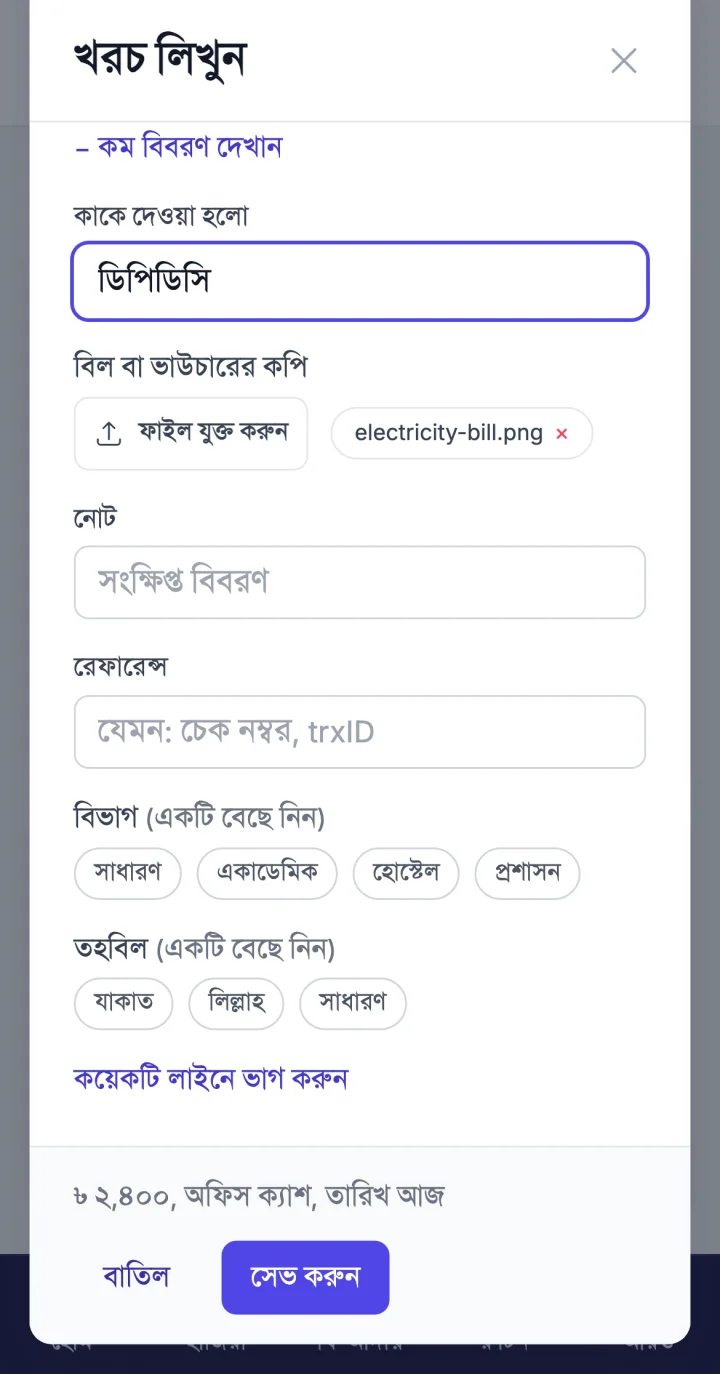
"+ কাকে দেওয়া, বিলের ছবি, নোট, ভাগ করে লেখা" লেখাটি চাপুন। কাকে দেওয়া হলো ঘরে নাম লিখুন (যেমন ডিপিডিসি)। আগে যাঁদের নাম লিখেছেন, সেগুলো লেখার সময় সাজেস্ট করা হবে।
বিল বা ভাউচারের কপি থাকলে ফাইল যুক্ত করুন চেপে ছবি বা PDF দিন (JPG, PNG, WebP বা PDF)। নোট আর রেফারেন্স (যেমন চেক নম্বর) ঘরও এখানে আছে।
একটি বিলে কয়েক ধরনের খরচ থাকলে "কয়েকটি লাইনে ভাগ করুন" চেপে আলাদা লাইনে লিখুন। লাইনগুলোর যোগফলই মোট খরচ।
 1
- 1+ কাকে দেওয়া, বিলের ছবি, নোট, ভাগ করে লেখা
 1
- 1+ কাকে দেওয়া, বিলের ছবি, নোট, ভাগ করে লেখা

 12
এই স্টেপের কম্পিউটারের ছবি নেই। মোবাইলের স্ক্রিন দেখানো হচ্ছে।
- 1কাকে দেওয়া হলো
- 2ফাইল যুক্ত করুন
12- 1কাকে দেওয়া হলো
- 2ফাইল যুক্ত করুন

 123
- 1কাকে দেওয়া হলো
- 2ফাইল যুক্ত করুন
- 3কয়েকটি লাইনে ভাগ করুন
 1
- 1কয়েকটি লাইনে ভাগ করুন
খরচটি সেভ করুন
উইন্ডোর নিচে এক লাইনে পুরো এন্ট্রিটি লেখা থাকবে, যেমন "৳ ২,৪০০, অফিস ক্যাশ, তারিখ আজ"। মিলিয়ে নিয়ে সেভ করুন চাপুন।
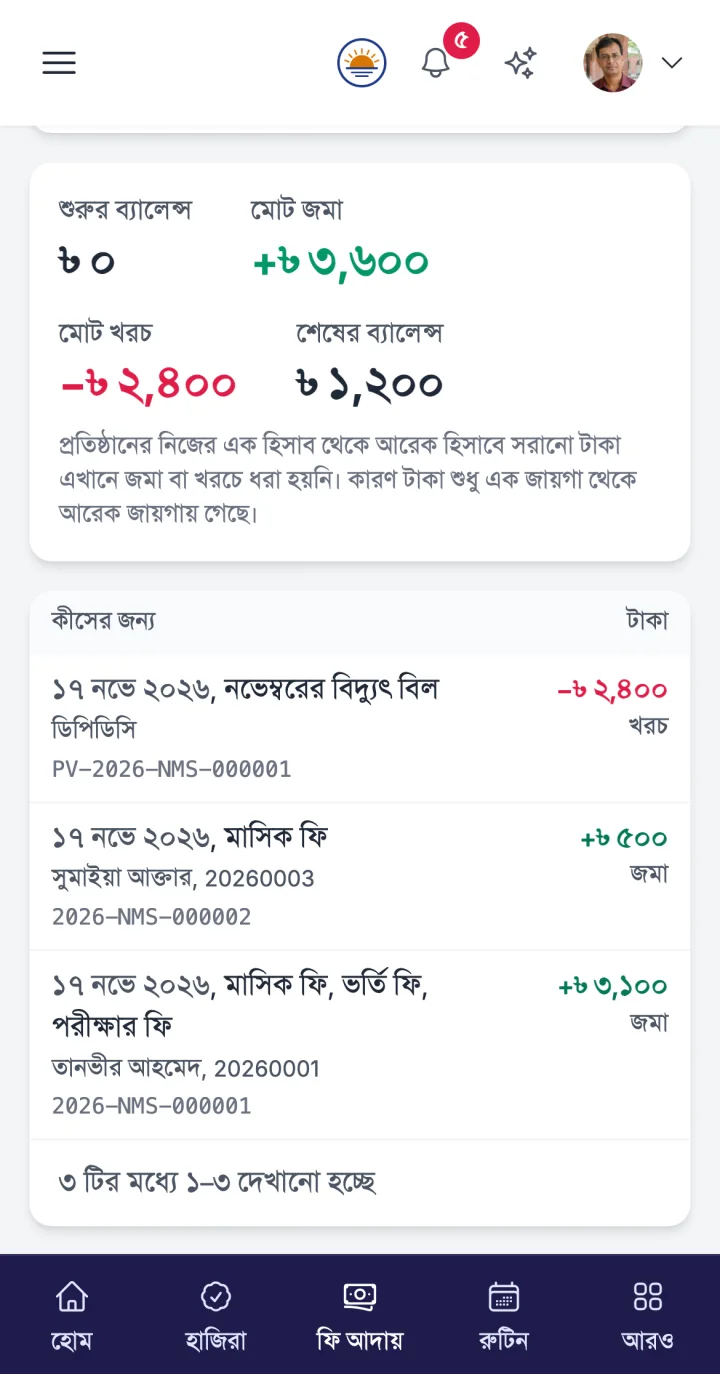
তালিকায় নতুন সারিটি খরচ কলামে লাল রঙে দেখা যাবে। এর নিজের একটি নম্বর হবে (যেমন PV-2026-NMS-000001), আর ওপরে অফিস ক্যাশের টাকা সেই পরিমাণ কমে যাবে।
 12
- 1এক লাইনে পুরো এন্ট্রি
- 2সেভ করুন
 12
- 1এক লাইনে পুরো এন্ট্রি
- 2সেভ করুন

 1
এই স্টেপের কম্পিউটারের ছবি নেই। মোবাইলের স্ক্রিন দেখানো হচ্ছে।
- 1কোন হিসাব
1- 1কোন হিসাব

 1
এই স্টেপের কম্পিউটারের ছবি নেই। মোবাইলের স্ক্রিন দেখানো হচ্ছে।
- 1নতুন সারি
1- 1নতুন সারি

 12
- 1কোন হিসাব
- 2নতুন সারি
12এই স্টেপের মোবাইলের ছবি নেই। কম্পিউটারের স্ক্রিন দেখানো হচ্ছে।
- 1কোন হিসাব
- 2নতুন সারি
টিপস: বেতন বা শিক্ষার্থীর ফি এখানে লিখবেন না। খাত হিসেবে বেতন বা ফি বেছে নিলে EduSine নিজেই বেতন-ভাতা বা ফি আদায় পেজে যেতে বলবে, যাতে টাকাটা সহকর্মী বা শিক্ষার্থীর হিসাবের সাথে যুক্ত থাকে।
জমা লিখুন
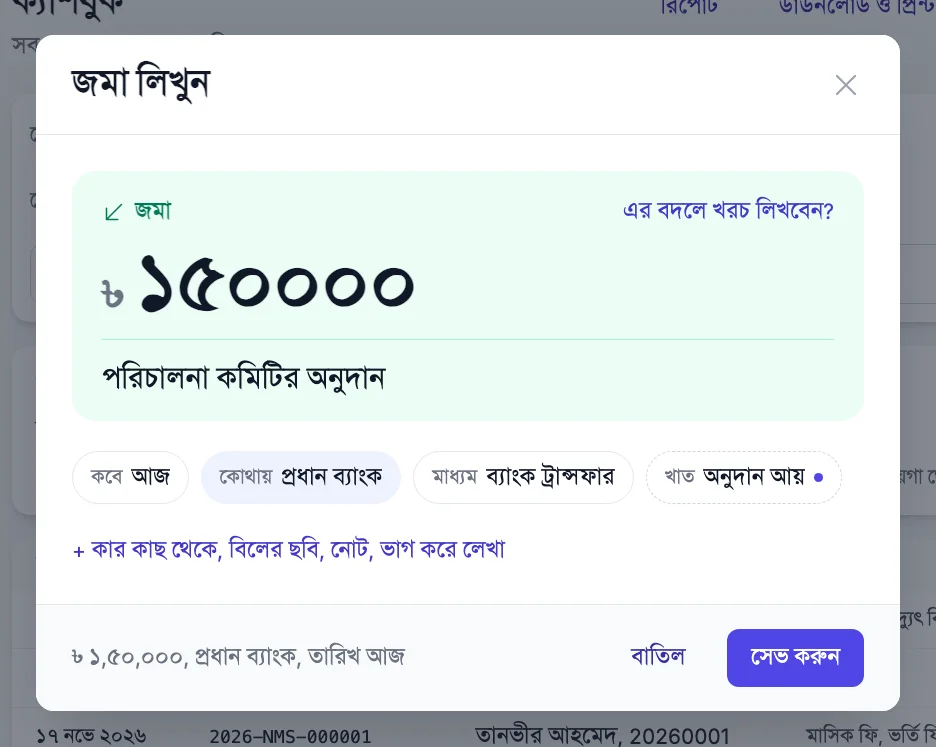
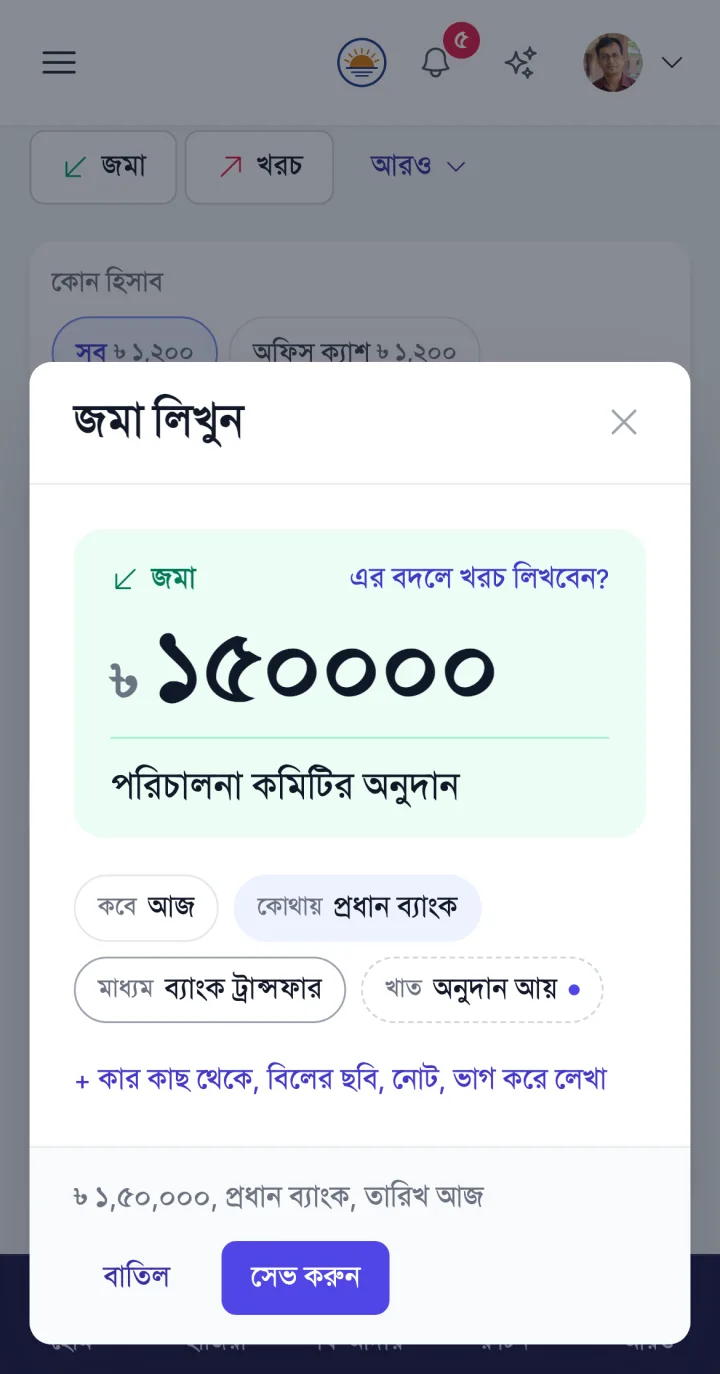
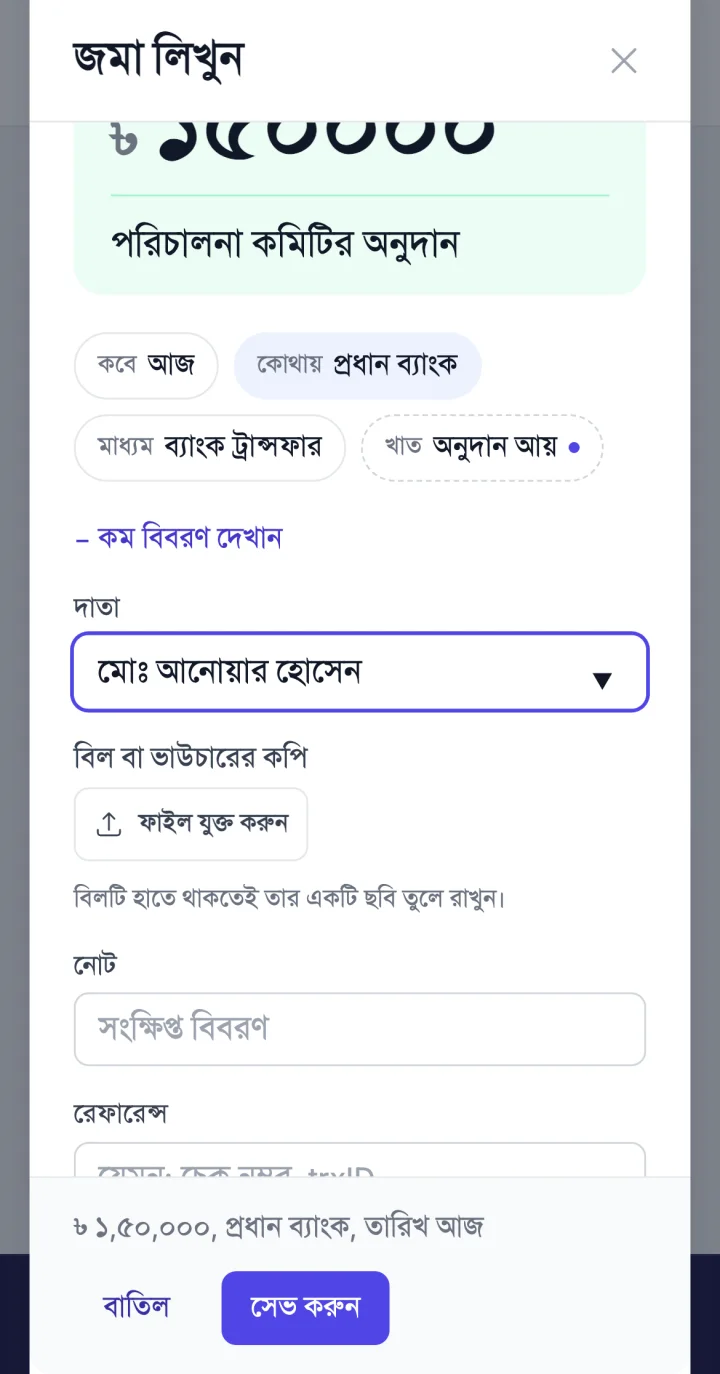
ফির বাইরে কোনো টাকা এলে ওপরের জমা বাটন চাপুন। "জমা লিখুন" উইন্ডোতে একইভাবে অঙ্ক (১৫০০০০) আর কীসের জন্য ("পরিচালনা কমিটির অনুদান") লিখুন। খাত চিপে "অনুদান আয়" বসে যাবে।
কোথায় চিপে বেছে নিন টাকাটা কোন হিসাবে রাখছেন (যেমন প্রধান ব্যাংক)। ব্যাংক বেছে নিলে মাধ্যম নিজে থেকে "ব্যাংক ট্রান্সফার" হয়ে যায়।
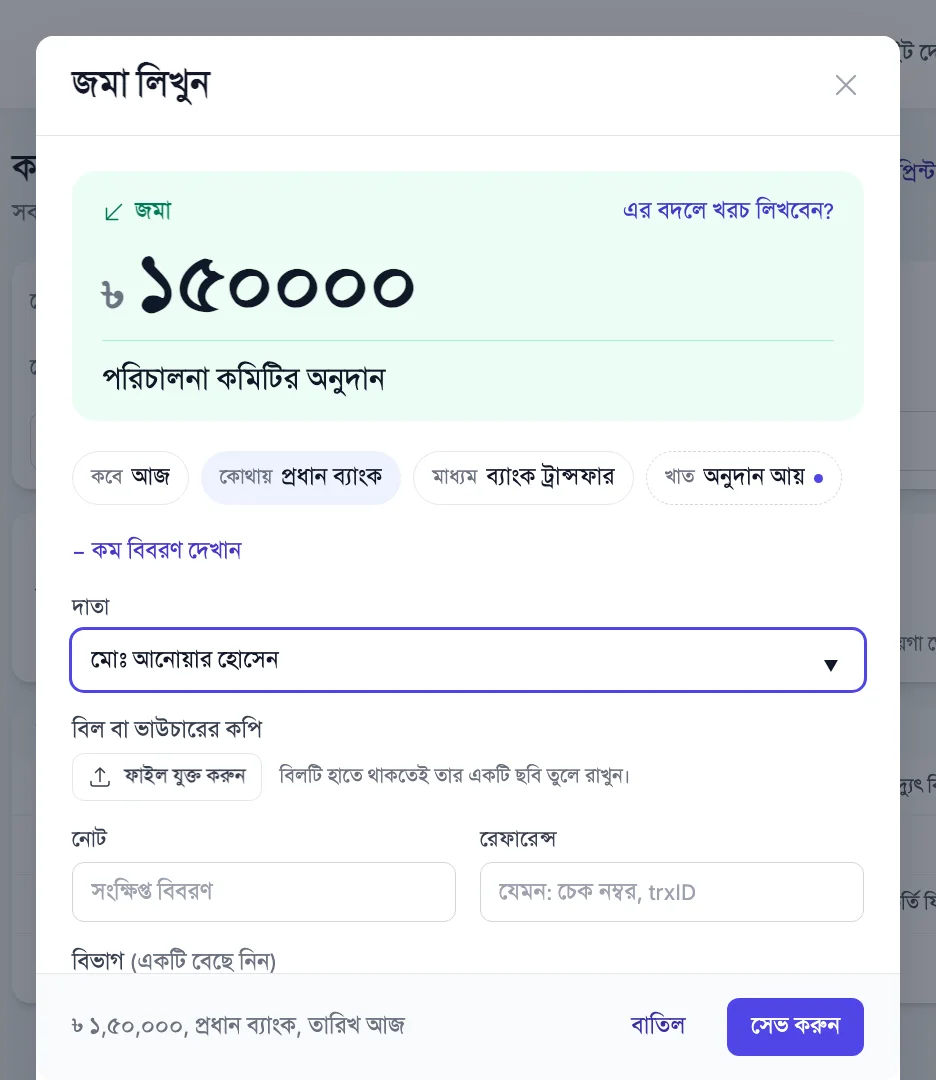
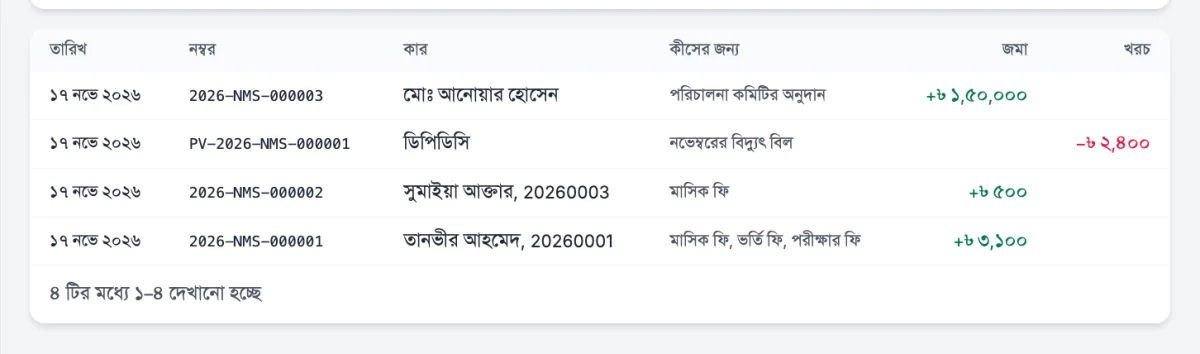
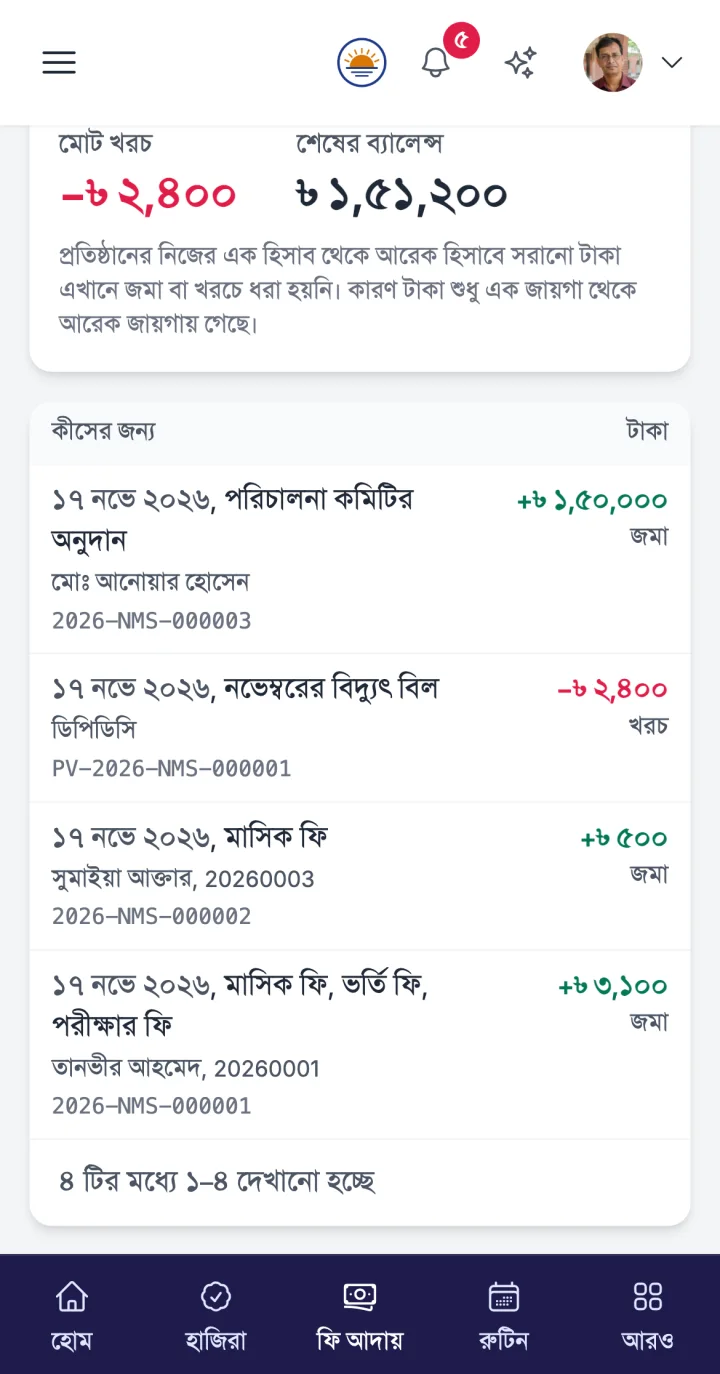
"+ কার কাছ থেকে, …" চেপে নাম লিখুন। অনুদানের খাতে এই ঘরের নাম হয় দাতা (যেমন মোঃ আনোয়ার হোসেন)। তারপর সেভ করুন চাপুন। জমার সারি সবুজ রঙে দেখা যাবে, আর এটি রসিদের নম্বর পাবে।
 1
- 1জমা


 123
- 1কোথায়
- 2মাধ্যম
- 3+ কার কাছ থেকে

 123
- 1কোথায়
- 2মাধ্যম
- 3+ কার কাছ থেকে



 1
- 1নতুন সারি

 1
- 1নতুন সারি
অফিস ক্যাশ থেকে ব্যাংকে টাকা পাঠান
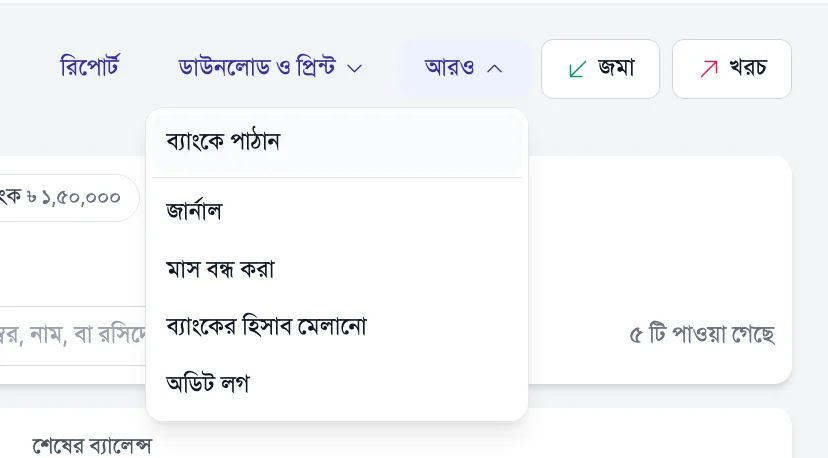
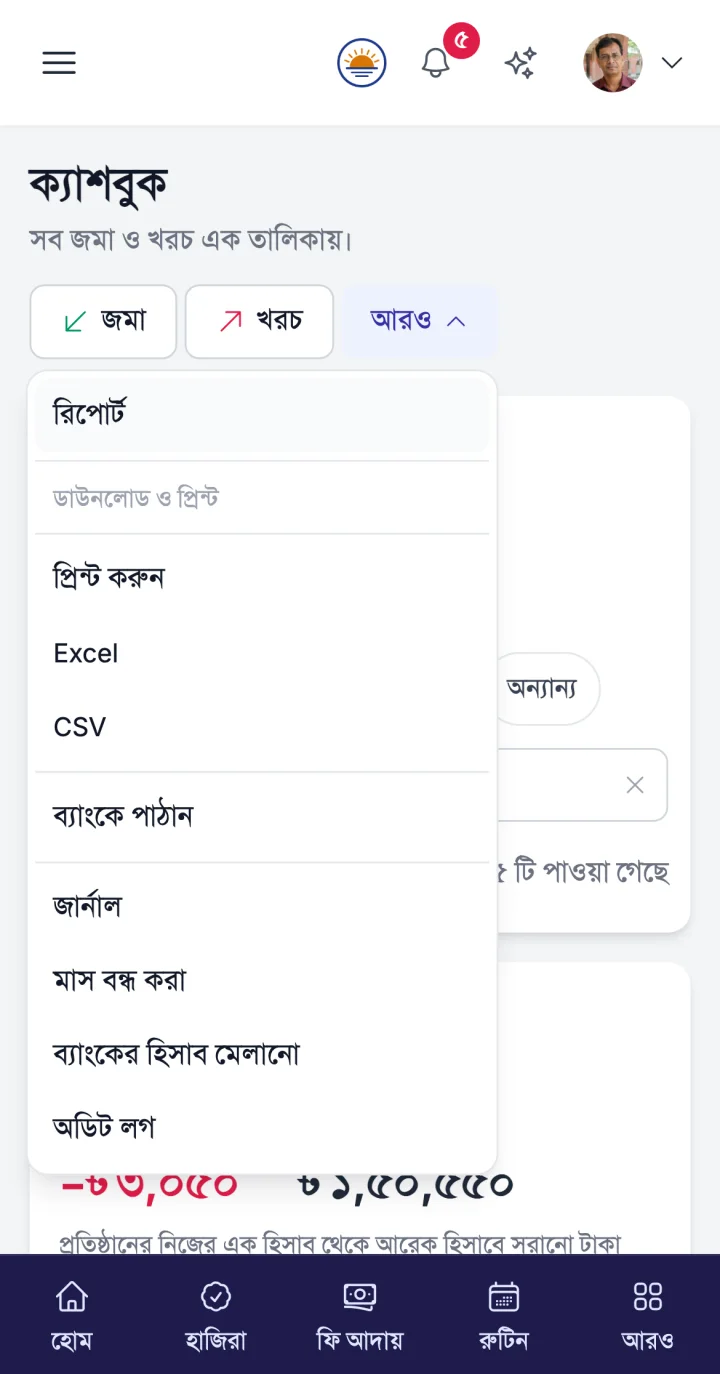
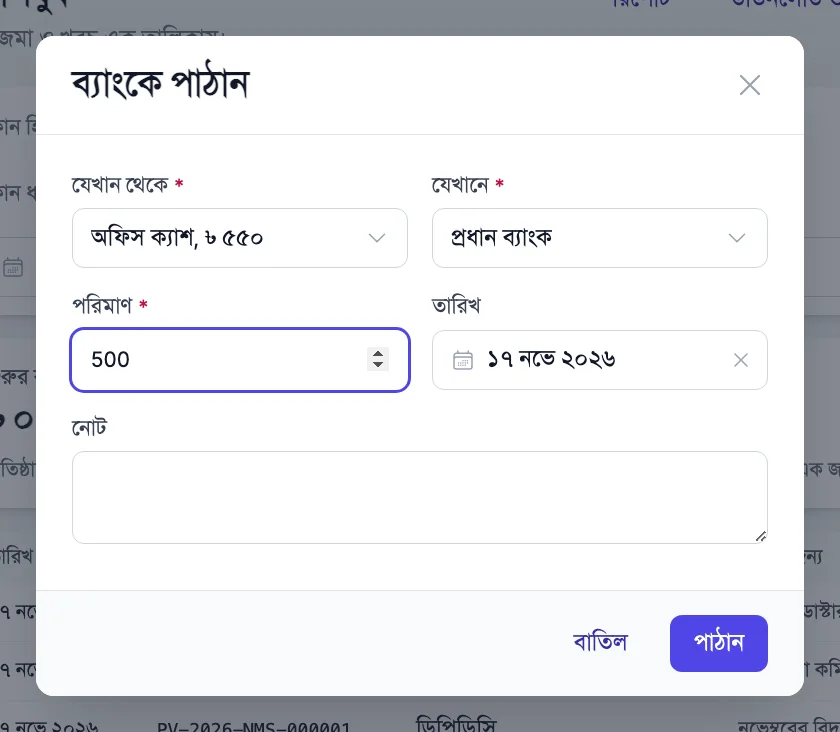
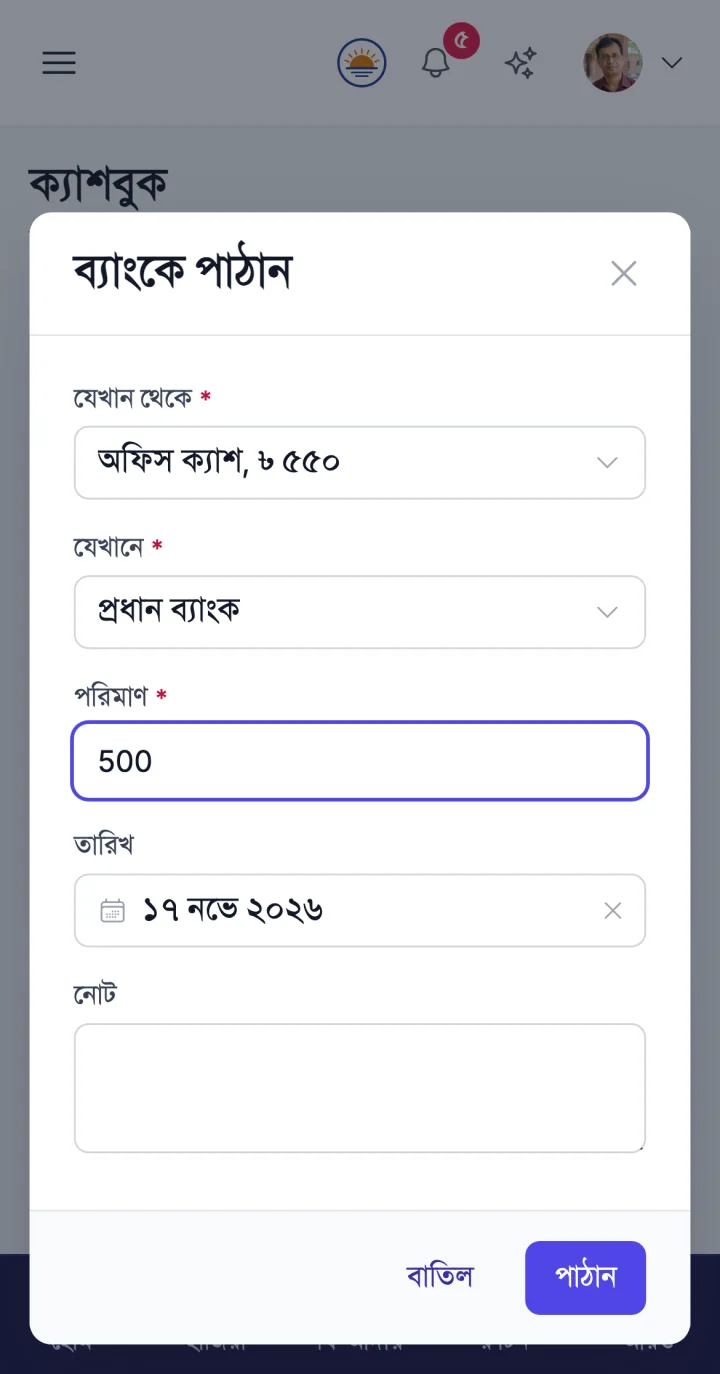
নগদ টাকা ব্যাংকে জমা দিলে সেটি খরচ বা আয় নয়, শুধু এক হিসাব থেকে আরেক হিসাবে যাওয়া। ওপরের আরও → ব্যাংকে পাঠান চাপুন।
যেখান থেকে (অফিস ক্যাশ), যেখানে (প্রধান ব্যাংক), পরিমাণ আর তারিখ দিন, তারপর পাঠান চাপুন। দুই হিসাবের টাকা বদলে যাবে, কিন্তু মোট জমা বা মোট খরচে এটি ধরা হবে না।

 12
- 1আরও
- 2ব্যাংকে পাঠান

 12
- 1আরও
- 2ব্যাংকে পাঠান


ভুল এন্ট্রি উল্টে দিন
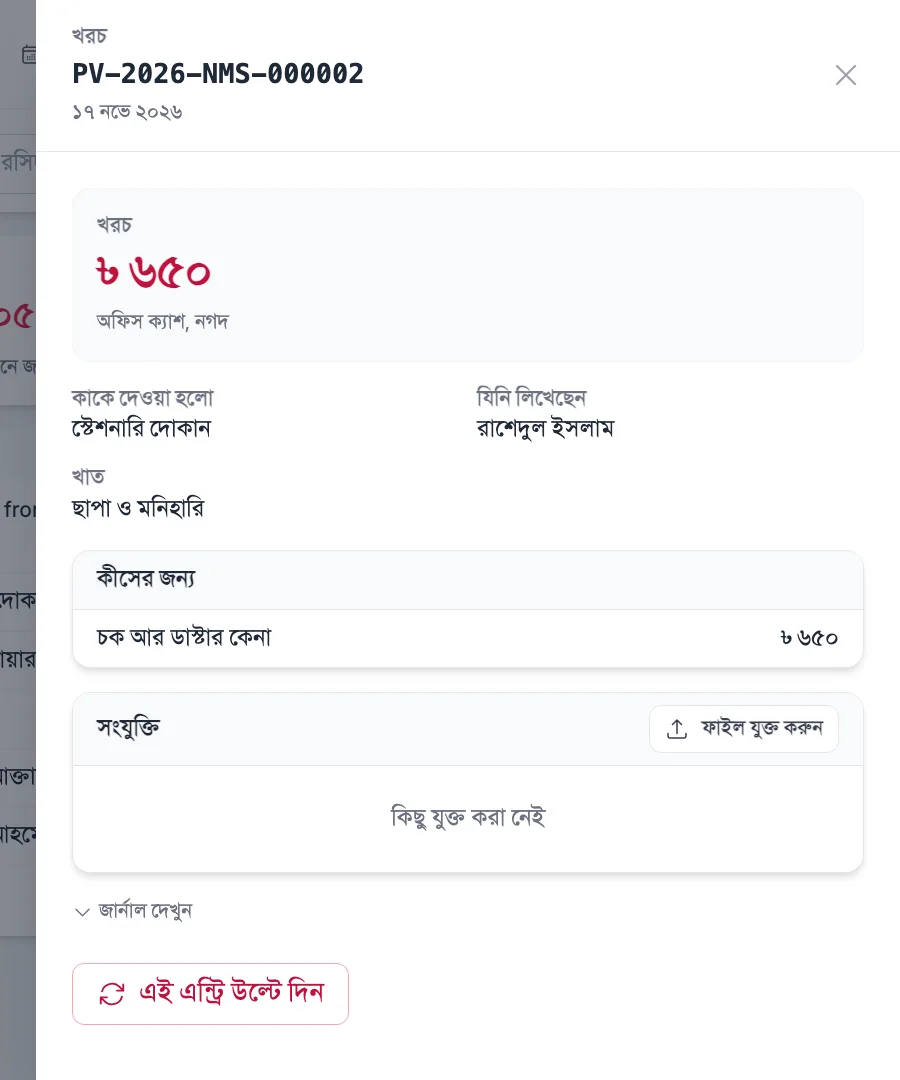
তালিকার কোনো সারিতে চাপলে ডান পাশে তার বিস্তারিত খুলবে: টাকা, হিসাব, কাকে দেওয়া হলো, যিনি লিখেছেন, খাত আর সংযুক্তি। এখান থেকে পরে বিলের ছবিও যুক্ত করা যায়। ফোনে এটি পুরো স্ক্রিন জুড়ে খুলবে।
ভুল হলে নিচের "এই এন্ট্রি উল্টে দিন" চাপুন, কারণ লিখে আবার "এই এন্ট্রি উল্টে দিন" চাপুন। এতে শুধু হিসাবের খাতায় এন্ট্রিটি বাতিল হবে: হিসাবের ব্যালেন্স এন্ট্রির আগের মতো হয়ে যাবে, আর রিপোর্টেও এটি ধরা হবে না। ব্যাংক বা মোবাইল ব্যাংকিং থেকে বাস্তবে কোনো টাকা ফেরত যাবে না। সত্যিই কাউকে টাকা ফেরত দিতে বা কারও কাছ থেকে নিতে হলে, সেটি আলাদা করে করতে হবে। এন্ট্রিটি তালিকায় "উল্টানো হয়েছে" লেখা নিয়ে থেকে যাবে, যাতে পরে বোঝা যায় কী হয়েছিল। এটি আর ফিরিয়ে আনা যায় না, তাই দরকার হলে সঠিক এন্ট্রিটি আবার লিখে নিন।

 12
- 1এন্ট্রির বিস্তারিত
- 2এই এন্ট্রি উল্টে দিন

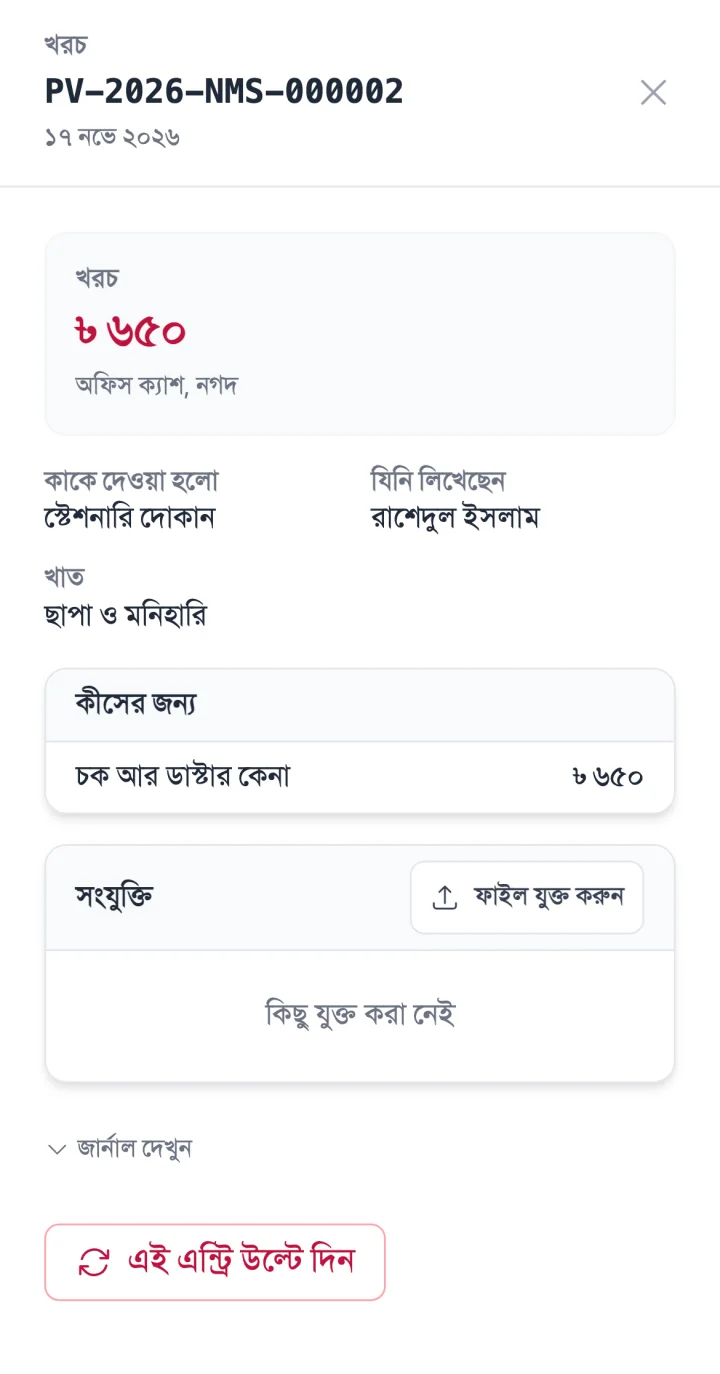 12
- 1এন্ট্রির বিস্তারিত
- 2এই এন্ট্রি উল্টে দিন

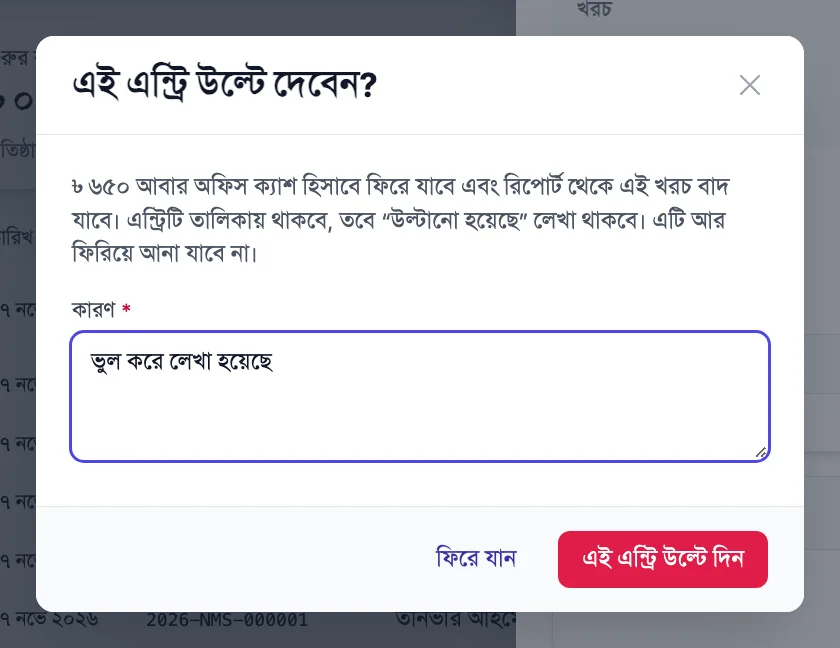 1
- 1এই এন্ট্রি উল্টে দিন

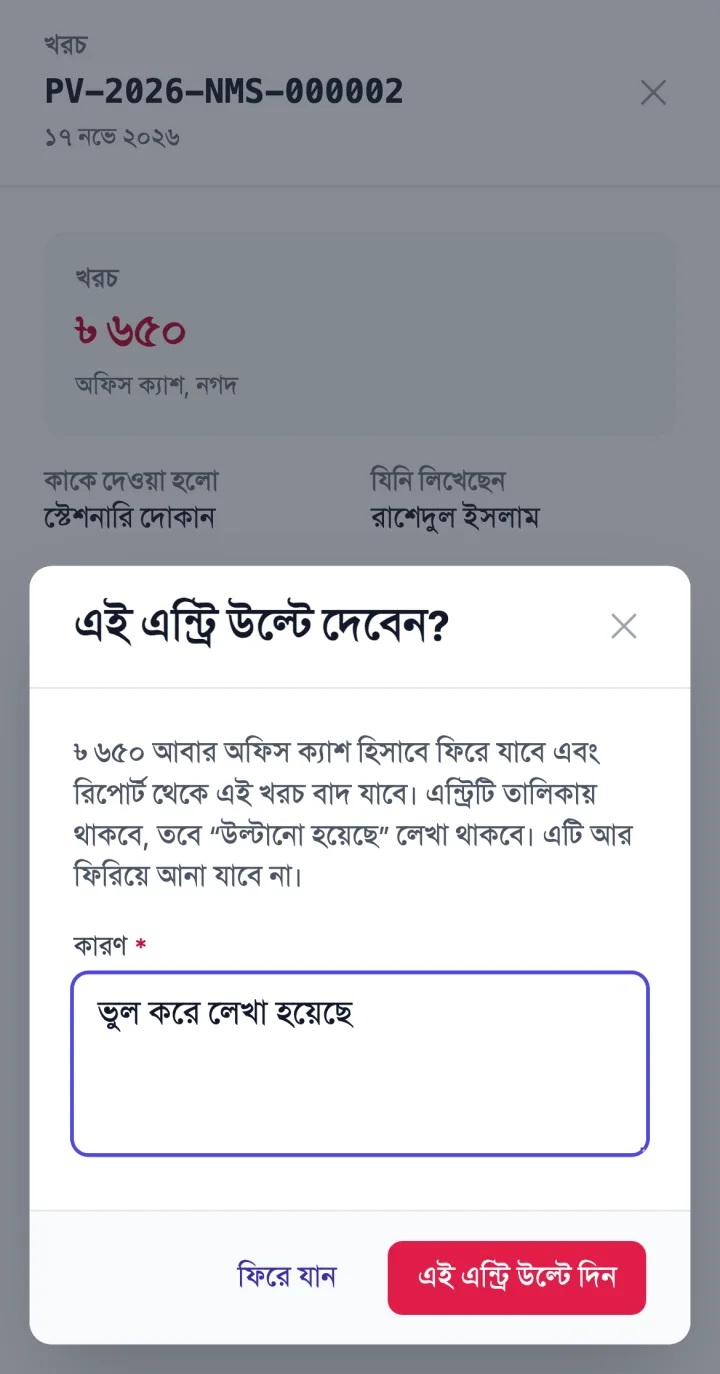 1
- 1এই এন্ট্রি উল্টে দিন

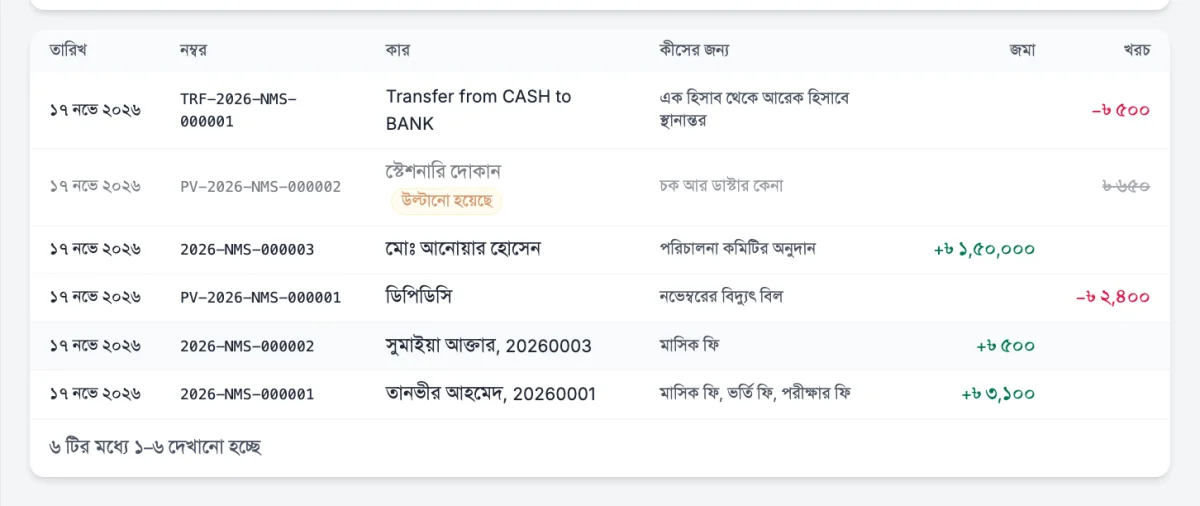

দরকার হলে দ্বিতীয় একজনের অনুমোদন নিন
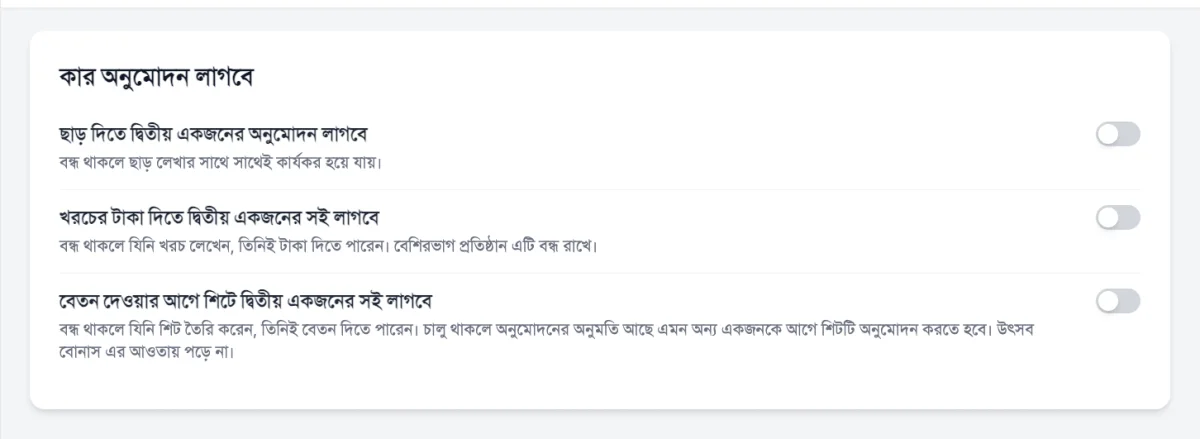
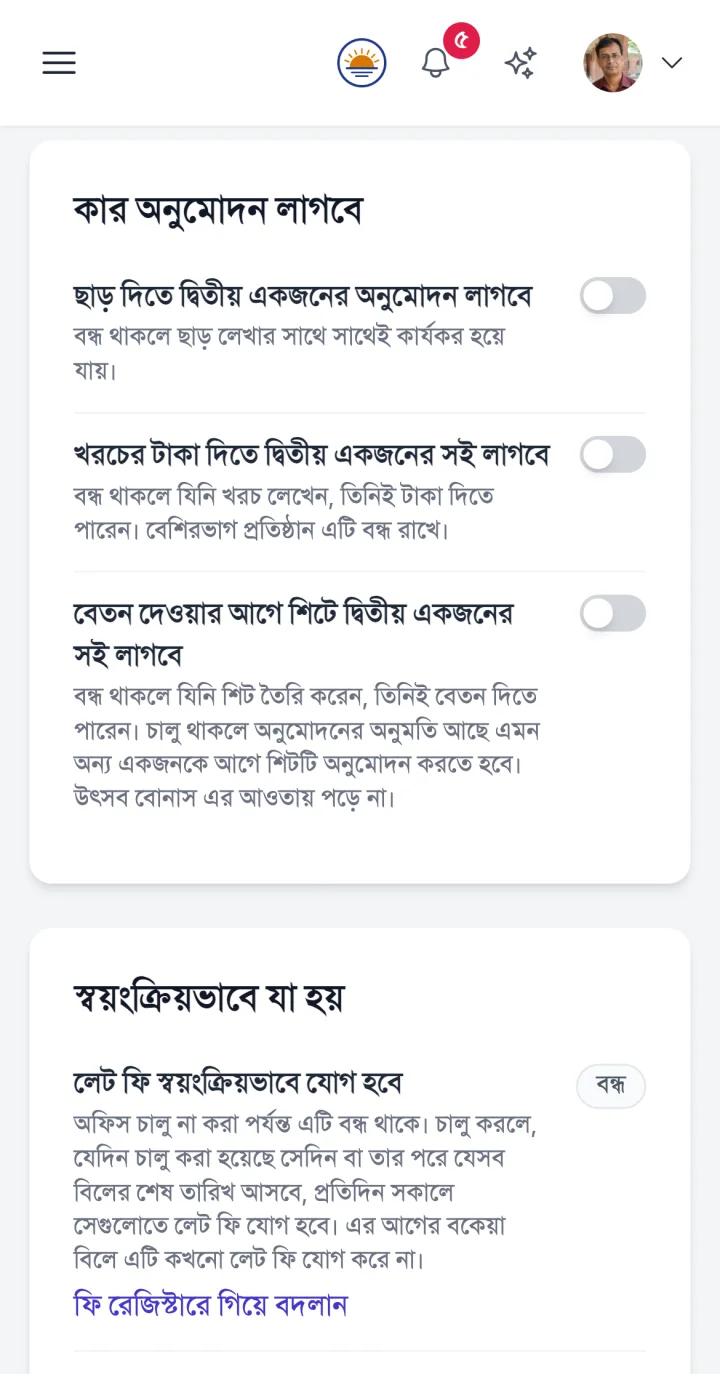
কিছু প্রতিষ্ঠানে খরচের টাকা দেওয়ার আগে দ্বিতীয় একজনের সই লাগে। এটি চালু করা যায় সেটিংস → আর্থিক → কার অনুমোদন লাগবে অংশে "খরচের টাকা দিতে দ্বিতীয় একজনের সই লাগবে" দিয়ে। বেশিরভাগ প্রতিষ্ঠান এটি বন্ধ রাখে।
চালু থাকলে খরচ সেভ করার পর সেটি "অনুমোদনের অপেক্ষায়" থাকে, হিসাব থেকে টাকা কমে না। ক্যাশবুকের ওপরে কতটি অপেক্ষায় আছে দেখা যায়। অনুমোদনের অনুমতি আছে এমন অন্য একজন (যেমন প্রধান শিক্ষক) অনুমোদন করুন চাপলে তবেই টাকাটা হিসাবে ওঠে। দরকার হলে কারণ লিখে নামঞ্জুর করুন চাপতে পারবেন।

 1
- 1খরচের টাকা দিতে দ্বিতীয় একজনের সই লাগবে

 1
- 1খরচের টাকা দিতে দ্বিতীয় একজনের সই লাগবে
টিপস: যিনি খরচ লিখেছেন, তিনি নিজের খরচ নিজে অনুমোদন করতে পারেন না।
দিনের শেষে হিসাব মিলিয়ে নিন
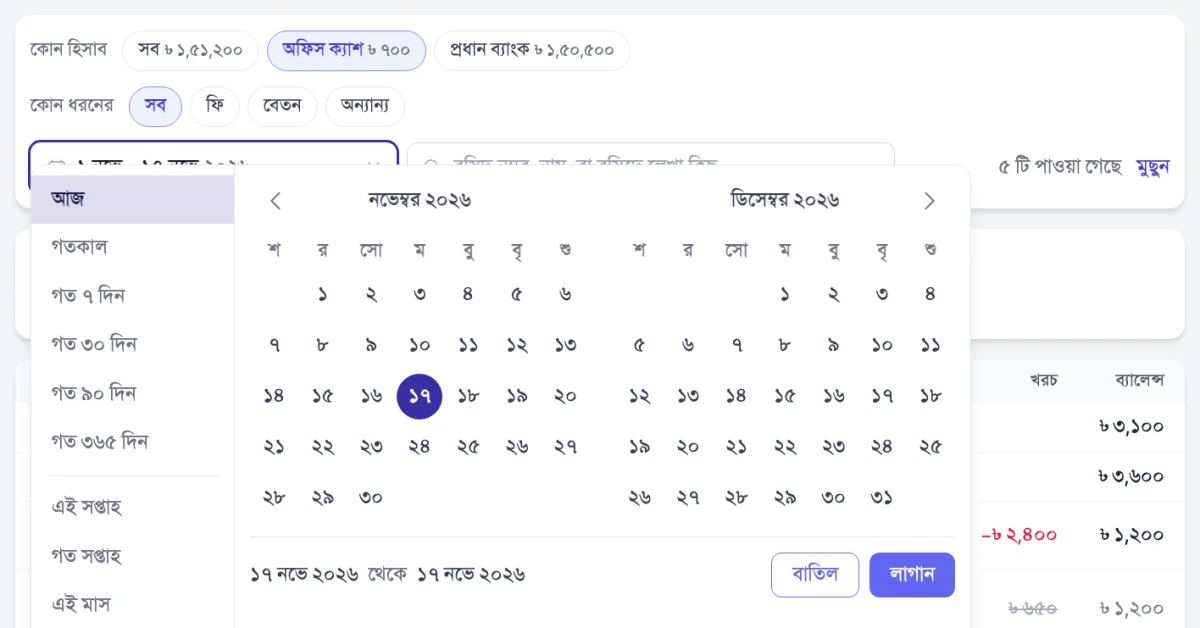
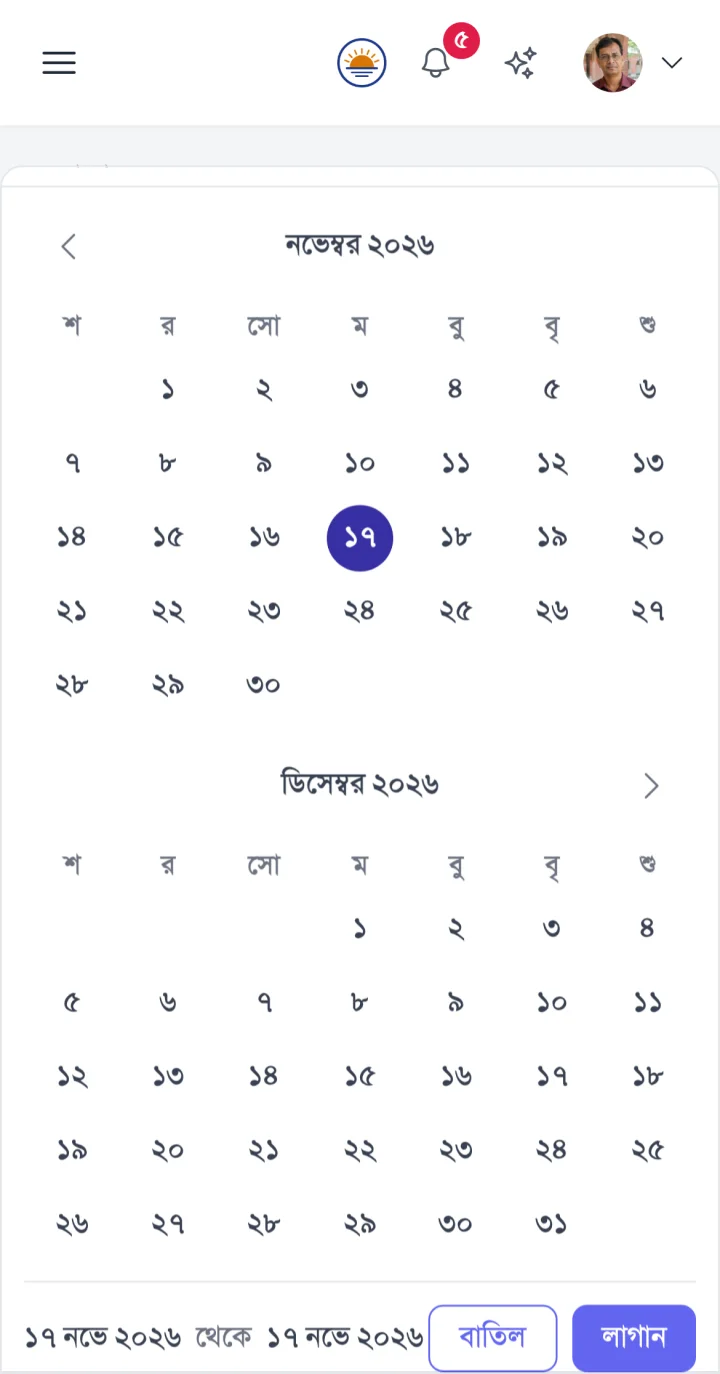
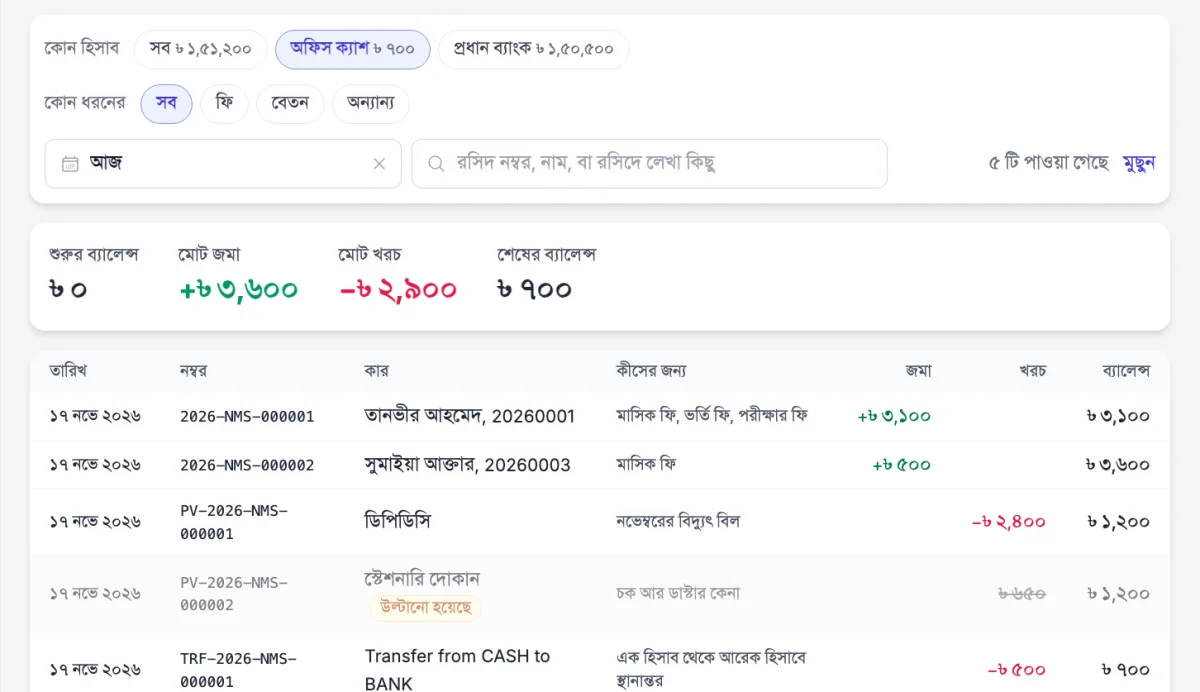
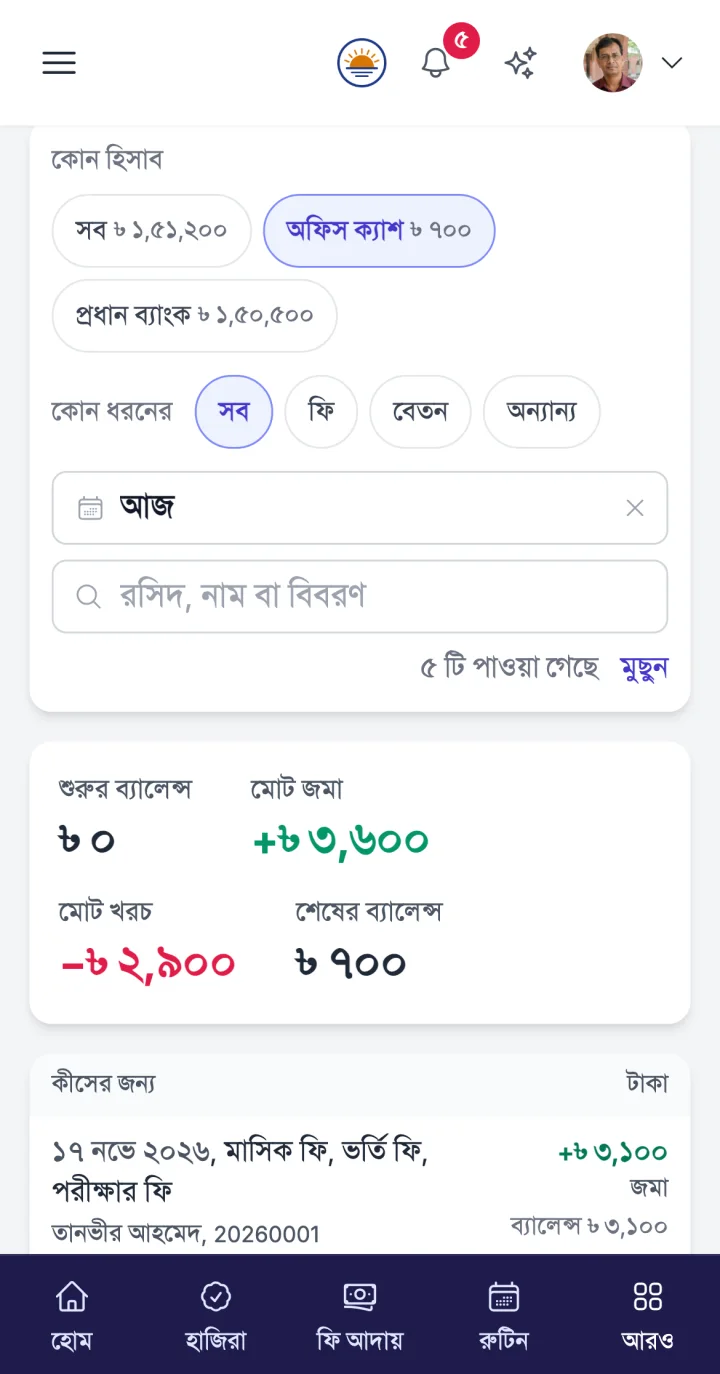
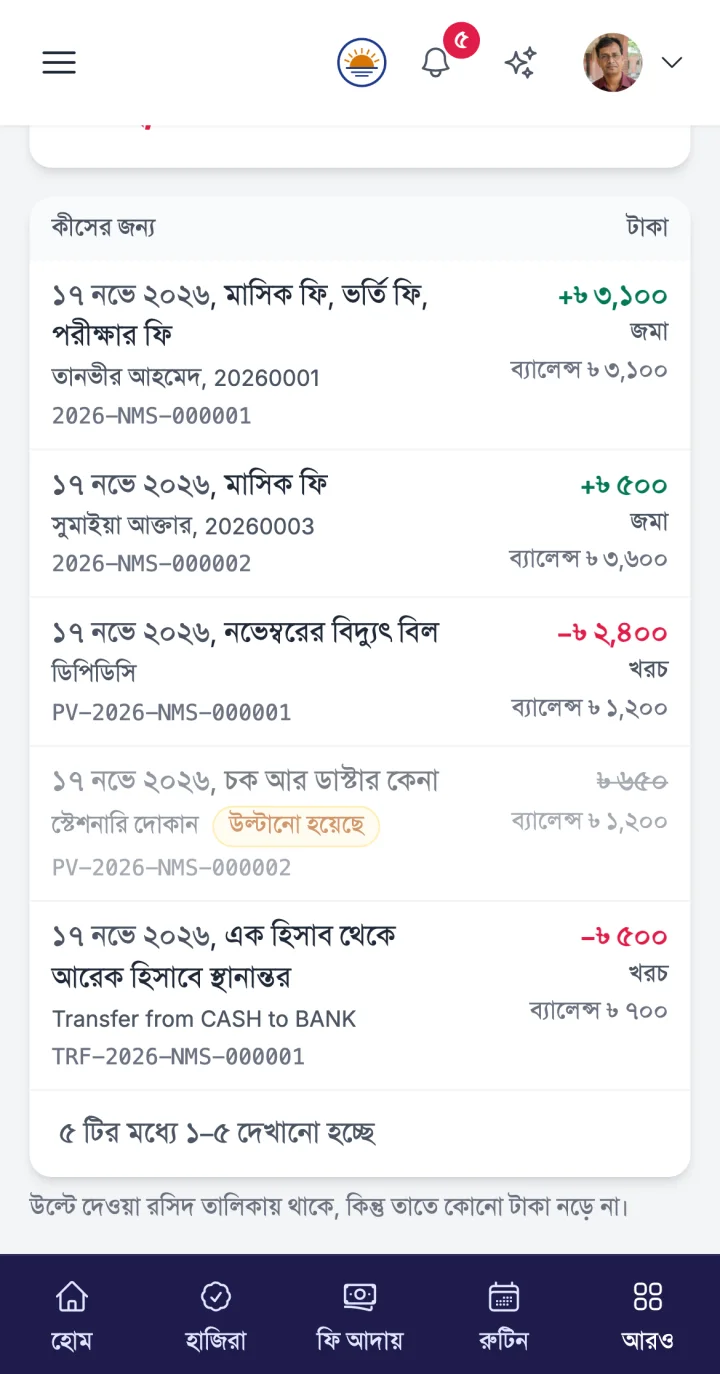
কোন হিসাব সারিতে অফিস ক্যাশ চাপুন। তারিখের ঘরে চেপে আজ বেছে নিন, তারপর লাগান চাপুন। এখন শুরুর ব্যালেন্স, আজকের মোট জমা আর খরচ, আর শেষের ব্যালেন্স দেখা যাবে। একটি হিসাব বেছে নিলে তালিকায় ব্যালেন্স কলামও আসে, প্রতিটি এন্ট্রির পরে কত টাকা ছিল।
শেষের ব্যালেন্সটি ক্যাশ বাক্সের গোনা টাকার সাথে মিলিয়ে নিন। না মিললে দেখুন, কোনো জমা বা খরচ লেখা বাকি আছে কি না। কাগজে রাখতে চাইলে ডাউনলোড ও প্রিন্ট → প্রিন্ট করুন চাপুন। Excel বা CSV ফাইলও নামাতে পারবেন। ফোনে ডাউনলোড ও প্রিন্ট আর রিপোর্ট, দুটোই পাবেন ওপরের আরও মেনুতে।
যাঁরা কাউন্টারে ফি আদায় করেন, তাঁদের কাছ থেকে টাকা বুঝে নিতে ওপরের রিপোর্ট → দিনশেষে ক্যাশ মেলানো খুলুন। প্রত্যেক আদায়কারীর হাতে নগদ কত, আর bKash, Nagad ও ব্যাংকে কত এসেছে, তা দেখা যাবে। জমার স্লিপ প্রিন্ট করে সই নিয়ে টাকা বুঝে নিন।
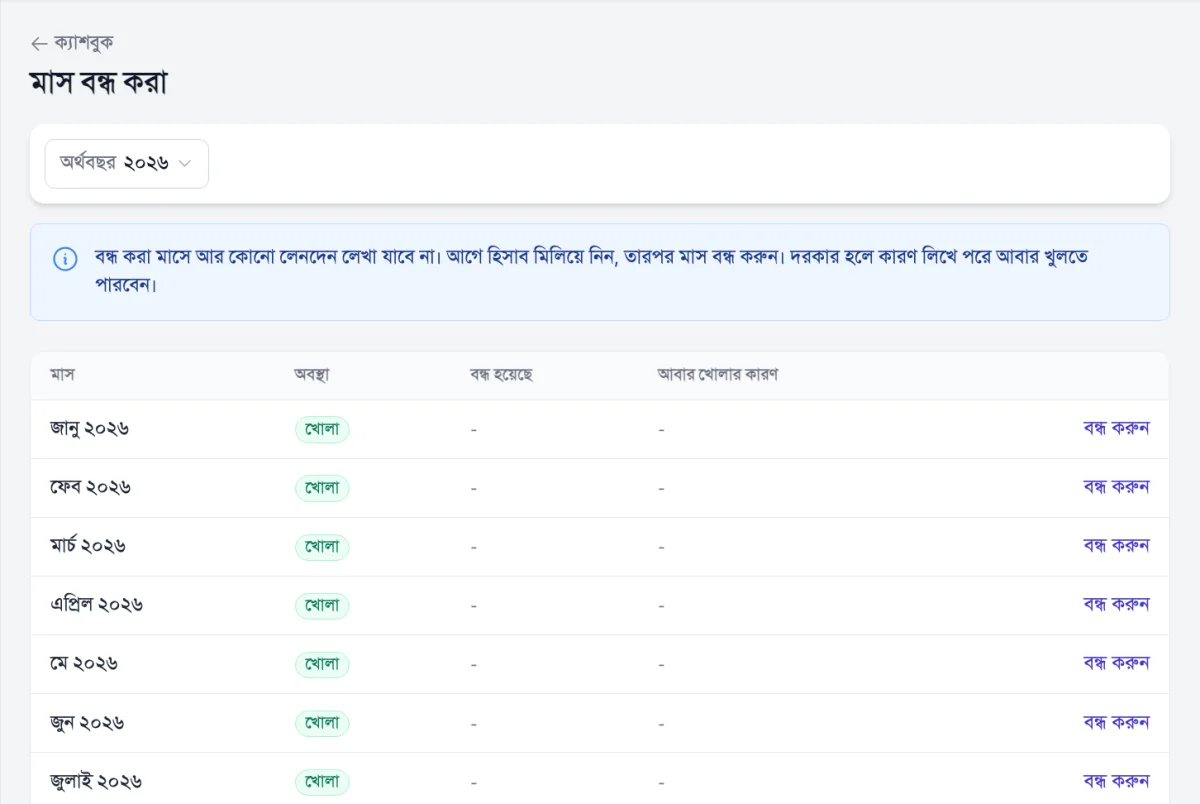
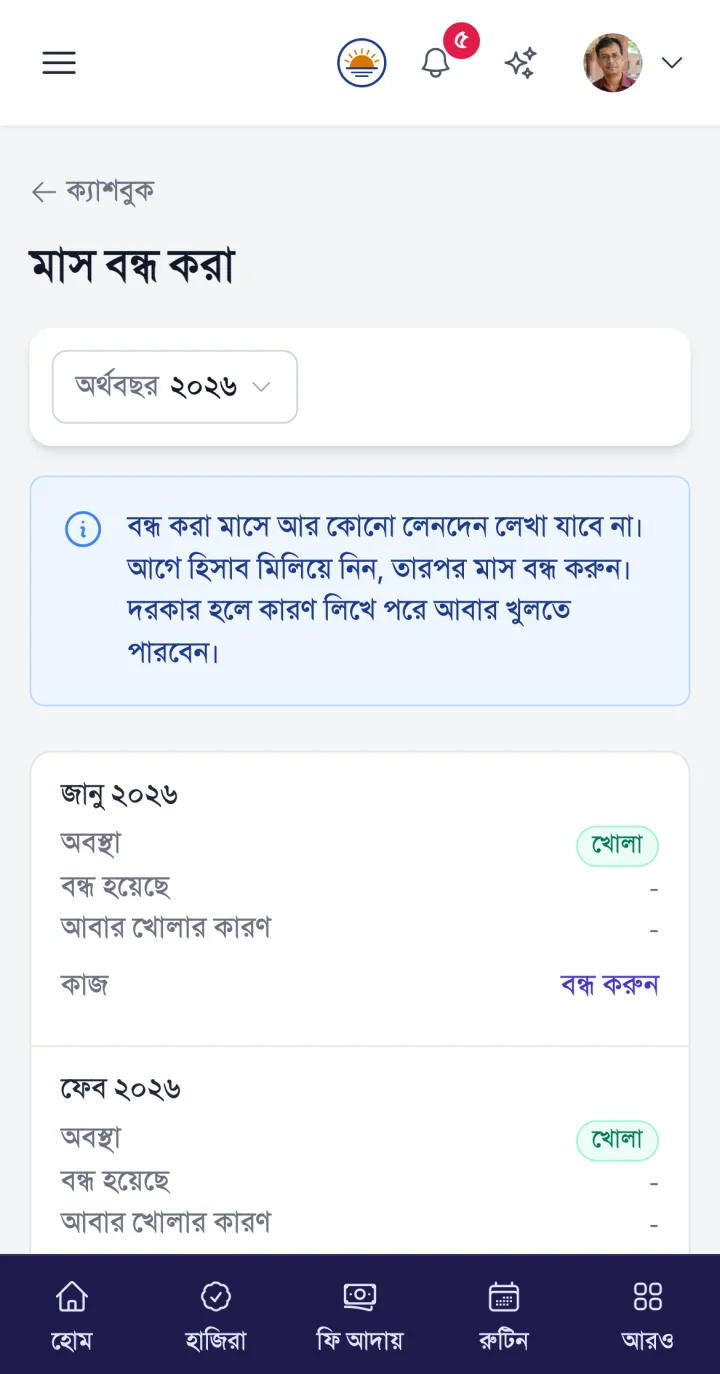
মাস শেষে সব মিলে গেলে আরও → মাস বন্ধ করা খুলে সেই মাসের পাশে বন্ধ করুন চাপতে পারেন। বন্ধ করা মাসে আর কোনো লেনদেন লেখা যায় না। দরকার হলে কারণ লিখে আবার খোলা যায়।



 123
- 1তারিখের ঘর
- 2শুরুর ব্যালেন্স, মোট জমা, মোট খরচ, শেষের ব্যালেন্স
- 3ব্যালেন্স কলাম

 12
- 1তারিখের ঘর
- 2শুরুর ব্যালেন্স, মোট জমা, মোট খরচ, শেষের ব্যালেন্স

 1
এই স্টেপের কম্পিউটারের ছবি নেই। মোবাইলের স্ক্রিন দেখানো হচ্ছে।
- 1ব্যালেন্স কলাম
1- 1ব্যালেন্স কলাম

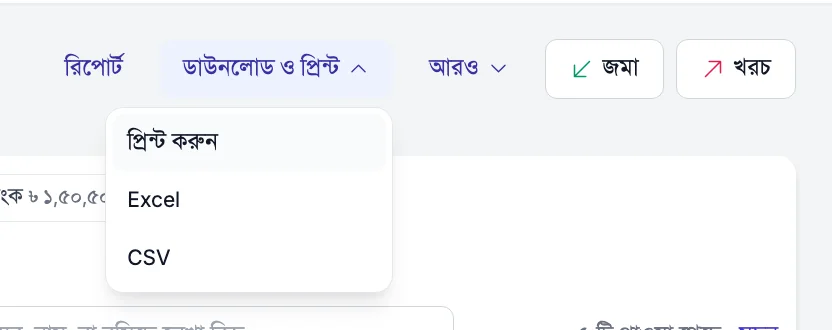 12
- 1ডাউনলোড ও প্রিন্ট
- 2রিপোর্ট

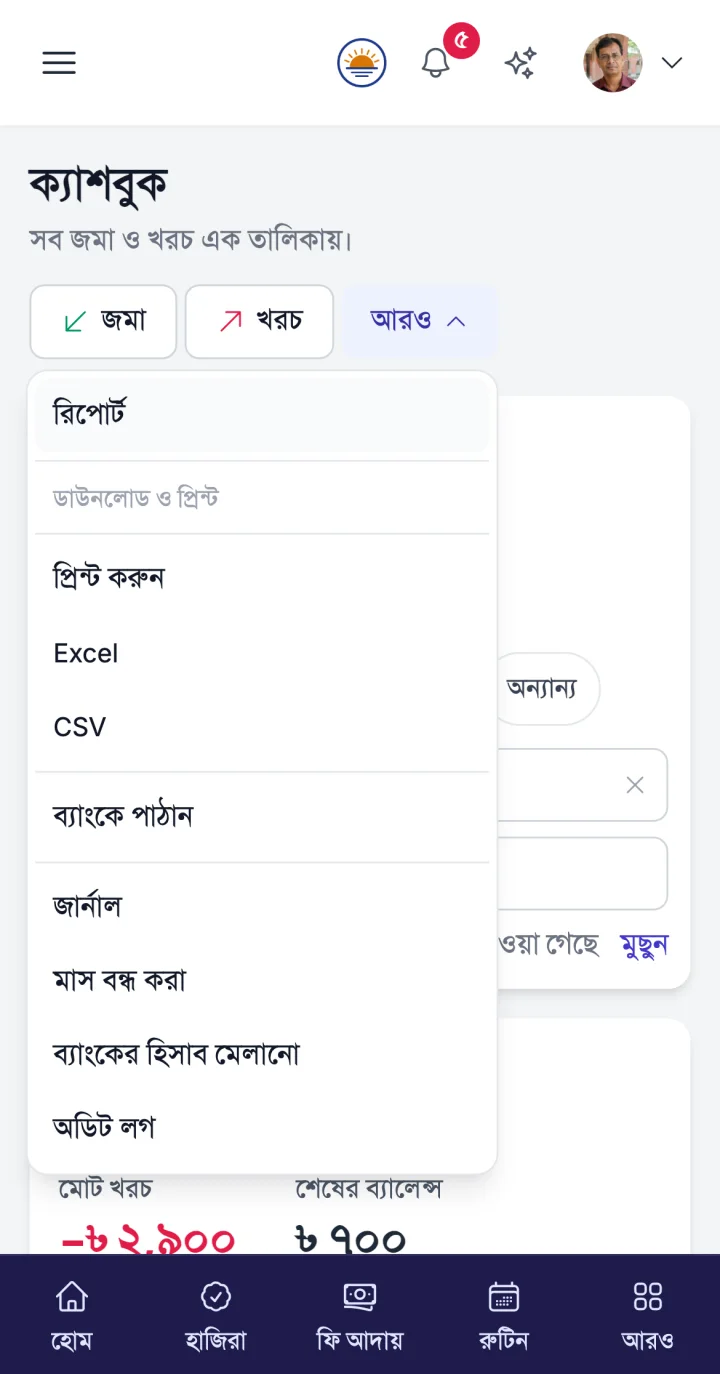 12
- 1ডাউনলোড ও প্রিন্ট
- 2রিপোর্ট

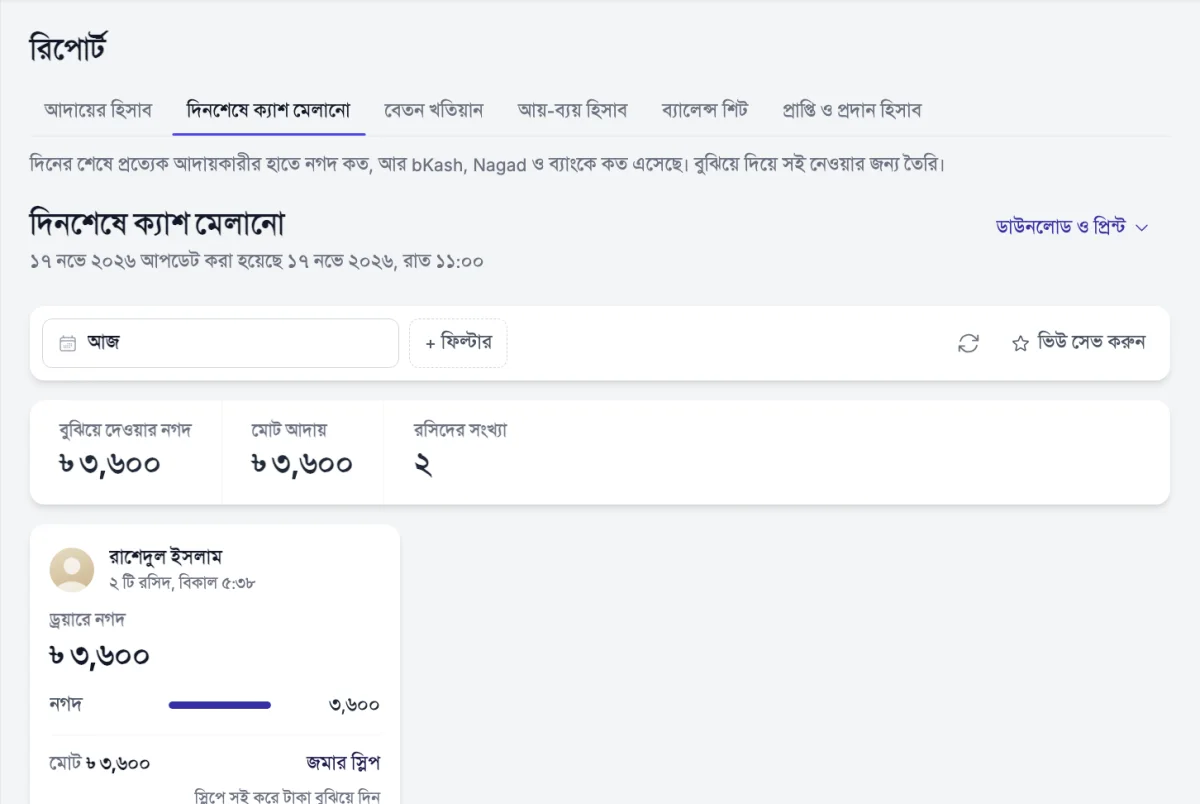

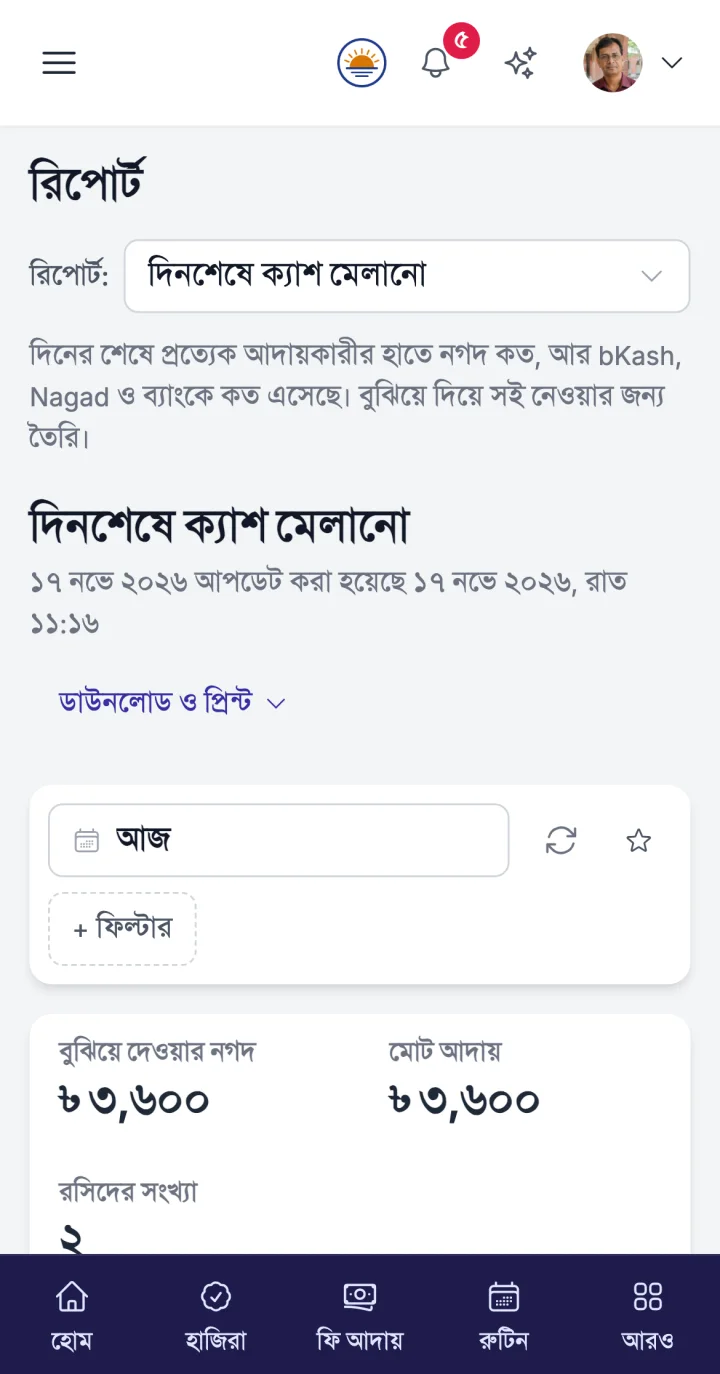


এরপর কী করবেন
ক্যাশবুকের ওপরের হিসাবের ঘরগুলোতে এখন প্রতিটি হিসাবের ঠিক টাকা দেখা যাচ্ছে। ফিন্যান্স → সারসংক্ষেপ পেজের হাতে নগদ ঘরেও অফিস ক্যাশের টাকা আর ব্যাংক বা মোবাইলের টাকা দেখা যাবে। মাসে কোন খাতে কত খরচ হলো দেখতে ওপরের রিপোর্ট বাটন থেকে আয়-ব্যয় হিসাব খুলুন।


কোনো সমস্যা হলে
সেভ করুন বাটন চাপা যাচ্ছে না।
টাকার অঙ্ক আর কীসের জন্য, দুটোই লিখতে হয়। নিচের লাইনে "টাকার পরিমাণ আর কীসের জন্য, তা লিখুন" লেখা থাকলে বুঝবেন, কোনো একটি বাকি আছে।
"… এ আছে …, আর এই খরচ তার চেয়ে বেশি" লেখা আসছে।
বেছে নেওয়া হিসাবে খরচের চেয়ে কম টাকা আছে। ঠিক হিসাব বেছে নিন, অথবা আগে বাকি জমাগুলো লিখে নিন। জেনেশুনে লিখতে চাইলে খরচটি তবুও সেভ করা যাবে।
"বেতনের খরচ এখানে নয়, বেতন মডিউল থেকে দিতে হবে" লেখা আসছে।
সহকর্মীর বেতন বেতন-ভাতা পেজ থেকে দিন। তাহলে খরচটি সহকর্মীর নামের সাথে যুক্ত থাকবে। শিক্ষার্থীর ফির ক্ষেত্রেও একই কথা, ফি নিন ফি আদায় বা ফি রেজিস্টার থেকে।
শুরু ও শেষের ব্যালেন্স "-" দেখাচ্ছে।
ধরন (ফি, বেতন, অন্যান্য) বা খোঁজের ঘরে কিছু বেছে নিলে ব্যালেন্স দেখানো যায় না। ধরনে সব বেছে নিন আর খোঁজের ঘর খালি করুন।
কোনো হিসাবের পাশে লাল রঙে "!" দেখা যাচ্ছে।
হিসাবটির টাকা শূন্যের নিচে নেমে গেছে। সাধারণত কোনো জমা বা শুরুর ব্যালেন্স লেখা বাকি থাকলে এমন হয়। "এই হিসাবের ক্যাশবুক দেখুন" চেপে মিলিয়ে নিন।
আরও টিউটোরিয়াল
EduSine এর অন্য কাজগুলো কীভাবে করবেন, তা-ও ধাপে ধাপে দেখে নিতে পারেন।
ফিন্যান্সের রিপোর্ট
সারসংক্ষেপ পেজে প্রতিদিনের হিসাব দেখুন, আর আদায়, বকেয়া, বেতন আর আয়-ব্যয়ের রিপোর্ট প্রিন্ট করুন বা ফাইলে নিন।
পড়ুনরসিদ ও পে-স্লিপের ডিজাইন
রসিদ আর বেতনের স্লিপের জন্য একটি স্টাইল বেছে নিন, তারপর লোগো, ভাষা, খাত, সই আর কাগজের মাপ নিজের মতো সাজান।
পড়ুনফিন্যান্স সেটিংস
ক্যাশ, ব্যাংক আর মোবাইল ওয়ালেট, পেমেন্টের মাধ্যম, হিসাবের খাত, রসিদ নম্বর আর অনুমোদনের নিয়ম একবার ঠিক করে নিন।
পড়ুনযা খুঁজছেন, তা পাচ্ছেন না?