ছাড় ও মওকুফ
কোনো শিক্ষার্থীর ফি কমাতে হলে ফির অঙ্ক বদলানোর দরকার নেই। শিক্ষার্থীর নামে একটি ছাড় দিলেই চলবে। ছাড় শুধু একটি মাসের জন্য, পুরো শিক্ষাবর্ষের জন্য, অথবা যতদিন না থামানো হয় ততদিনের জন্য দেওয়া যায়, আর টাকায় বা শতাংশে।
প্রতিটি ছাড় কে দিয়েছেন, কেন দিয়েছেন, তা লেখা থাকে। চাইলে নিয়ম করতে পারেন যে ছাড় দিতে দ্বিতীয় একজনের অনুমোদন লাগবে। যে ছাড় চলতেই থাকে, তা আর দরকার না হলে এক চাপেই থামিয়ে দিতে পারবেন।
ছাড়ের অনুরোধ করতে পারবেন হিসাবরক্ষক, অফিসের দায়িত্বে থাকা কর্মী আর অ্যাডমিন। অনুমোদন দিতে পারবেন প্রধান শিক্ষক, সভাপতি, হিসাবরক্ষক আর অ্যাডমিন। শুরু করার আগে ফি ঠিক করা থাকতে হবে। ফ্রি প্ল্যানেও এই কাজটি করা যায়।
- ছাড়ের ধরন
- একজন শিক্ষার্থী
- ভাইবোন, ক্যাটাগরি আর পুরো ক্লাস
- অনুমোদন ও তালিকা
- চলমান ছাড় থামানো
ছাড় দেওয়ার আগে এগুলো ঠিক করে নিন
কোন শিক্ষার্থী ছাড় পাবেন, আর কোন ফিতে
কত ছাড়: নির্দিষ্ট টাকা, নাকি শতাংশ
কতদিনের জন্য: একটি মাস, পুরো শিক্ষাবর্ষ, নাকি থামানো না পর্যন্ত
ছাড়ের কারণ (যেমন "তানভীর আহমেদের বোন")
এই টিউটোরিয়ালে যা যা থাকবে
কোন কাজ কখন করবেন, এখানে দেখে নিন।
ছাড়ের ধরন
ভাইবোন, শিক্ষকের সন্তান ইত্যাদি ছাড়ের নাম একবার বানিয়ে রাখুন
একজন শিক্ষার্থী
মাসিক ফিতে চলমান ছাড়, অথবা একটি বিলে ছাড়
ভাইবোন, ক্যাটাগরি আর পুরো ক্লাস
কোন ক্ষেত্রে কী করবেন
অনুমোদন ও তালিকা
কে অনুমোদন দেবেন, আর সব ছাড় কোথায় দেখবেন
চলমান ছাড় থামানো
যতদিন না থামানো হয় এমন ছাড় কীভাবে বন্ধ করবেন, আর তার পর বিলে কী হয়
ধাপে ধাপে
প্রত্যেকটি স্টেপ-এ স্ক্রিনে যেভাবে দেখাবে, সেভাবে করতে থাকুন।
ছাড়ের পেজ খুলুন
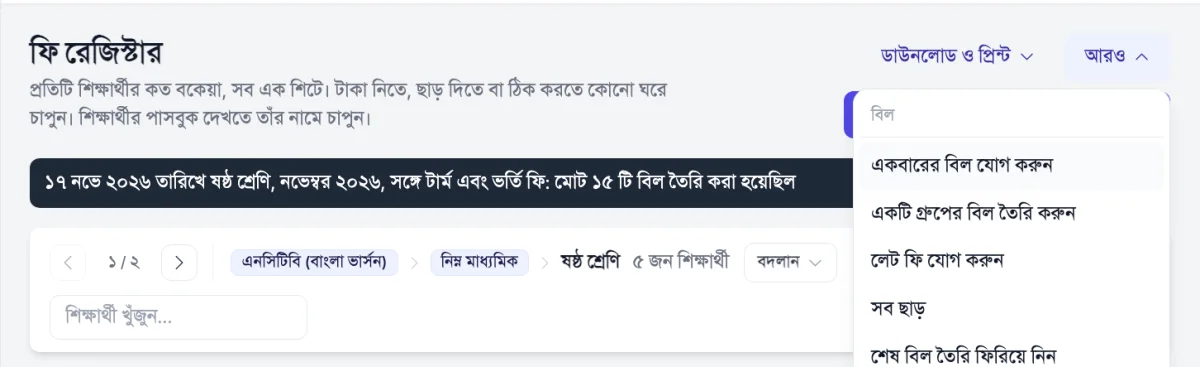
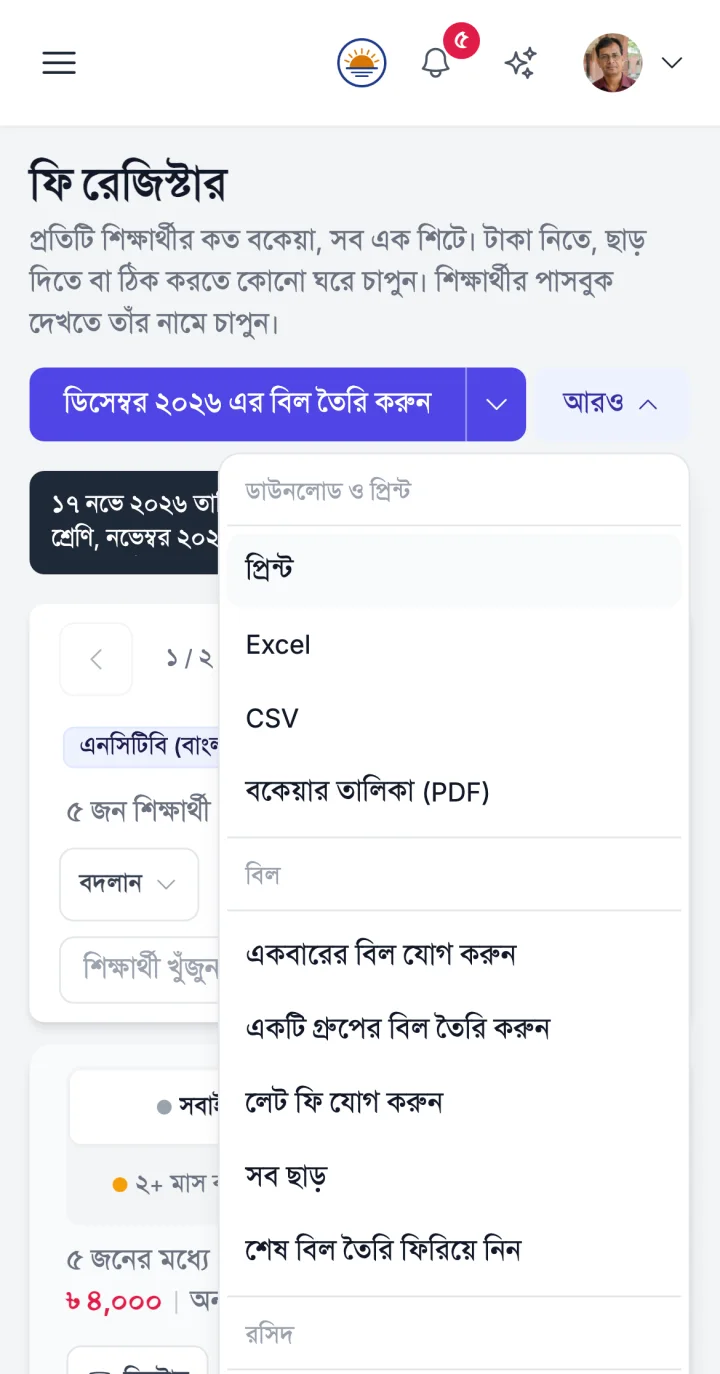
সাইডবারে ফিন্যান্স → ফি রেজিস্টার এ যান। ওপরের ডান দিকে আরও চাপুন, তারপর সব ছাড় চাপুন। ছাড় নামে পেজটি খুলবে।
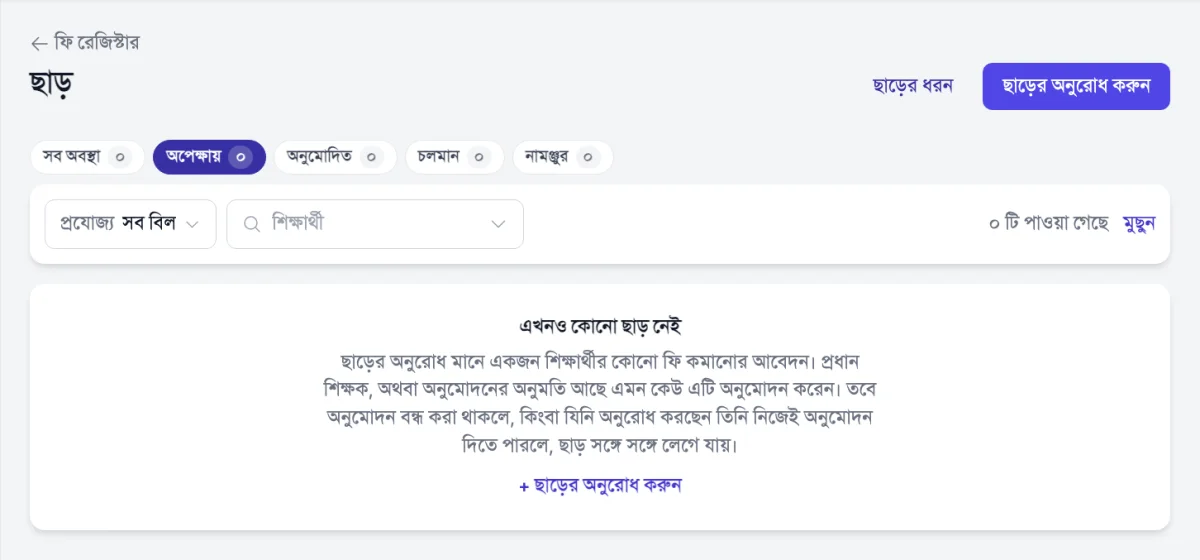
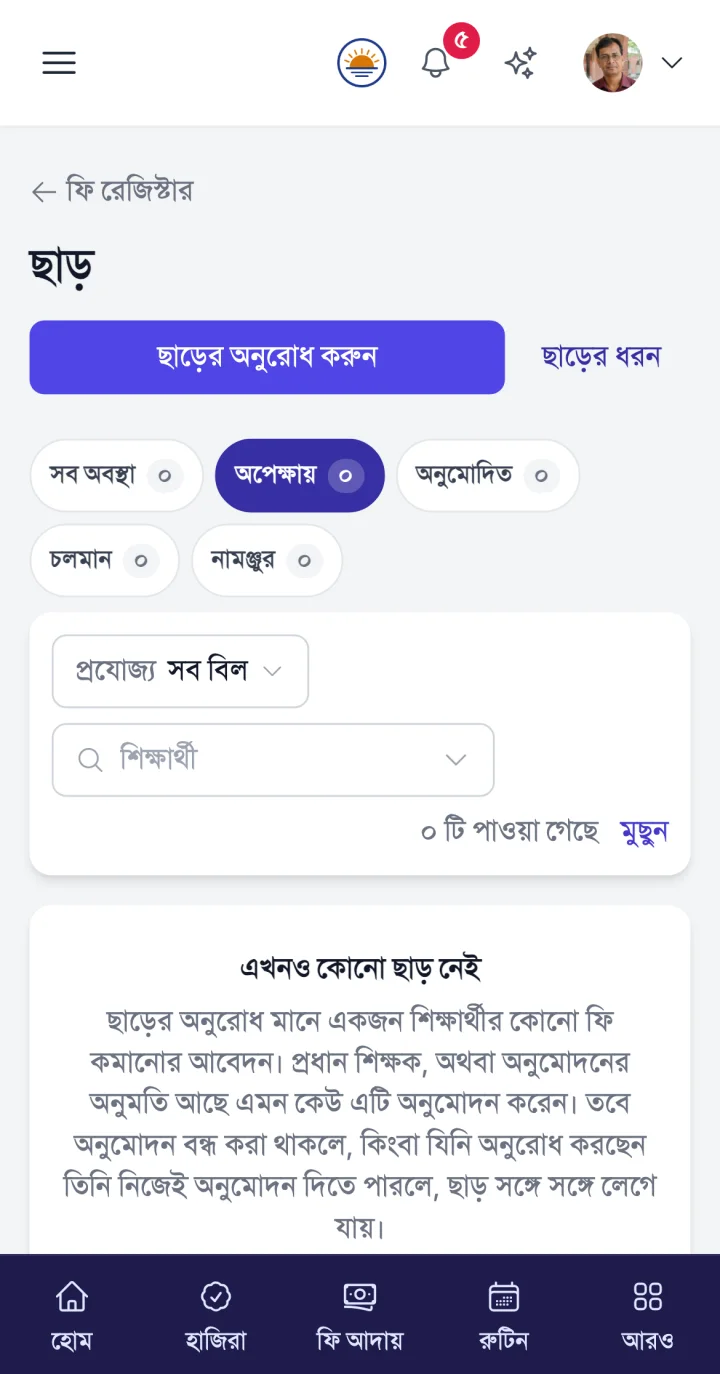
প্রথমবার এখানে লেখা থাকবে "এখনও কোনো ছাড় নেই"। ওপরে দুটি বাটন আছে: ছাড়ের ধরন আর ছাড়ের অনুরোধ করুন।

 12
- 1আরও
- 2সব ছাড়

 12
- 1আরও
- 2সব ছাড়

 12
- 1ছাড়ের ধরন
- 2ছাড়ের অনুরোধ করুন

 12
- 1ছাড়ের ধরন
- 2ছাড়ের অনুরোধ করুন
ছাড়ের ধরন বানিয়ে রাখুন
প্রতিষ্ঠানে যে ছাড়গুলো বারবার দেওয়া হয়, সেগুলোর নাম একবার বানিয়ে রাখলে পরে প্রতিবার হিসাব করতে হবে না। ছাড়ের ধরন চাপুন।
"+ ছাড়ের ধরন যোগ করুন" চাপুন। নামের ঘরে লিখুন ভাইবোন, পাশের % ঘরে ৫০। আরেকটি যোগ করে লিখুন শিক্ষকের সন্তান, ১০০। তারপর সেভ করুন চাপুন।
এখন ছাড়ের অনুরোধের ফর্মে "ভাইবোন (৫০%)" বেছে নিলেই শতাংশ নিজে থেকে বসে যাবে। এই ধরনগুলোই আপনার প্রতিষ্ঠানের ছাড়ের ক্যাটাগরি।

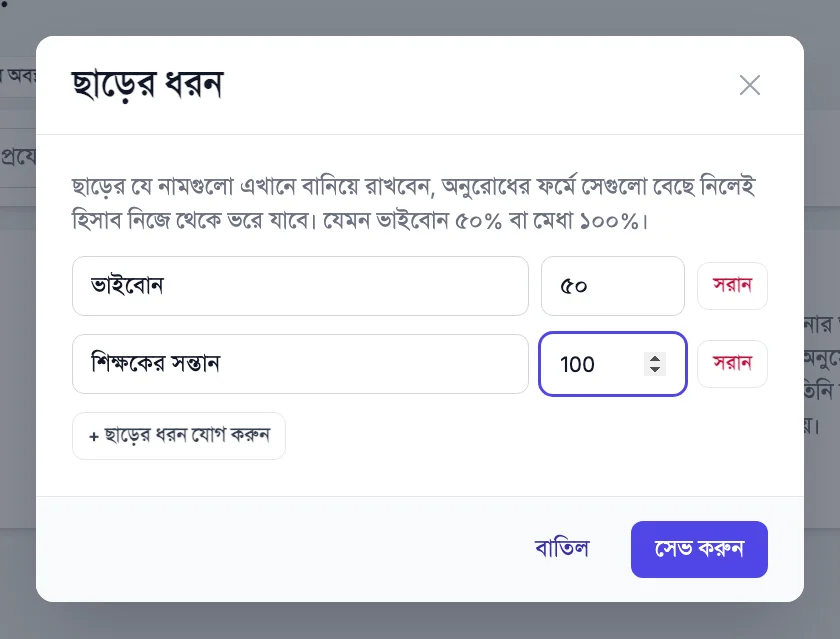 12
- 1ছাড়ের ধরন যোগ করুন
- 2নাম আর শতাংশ

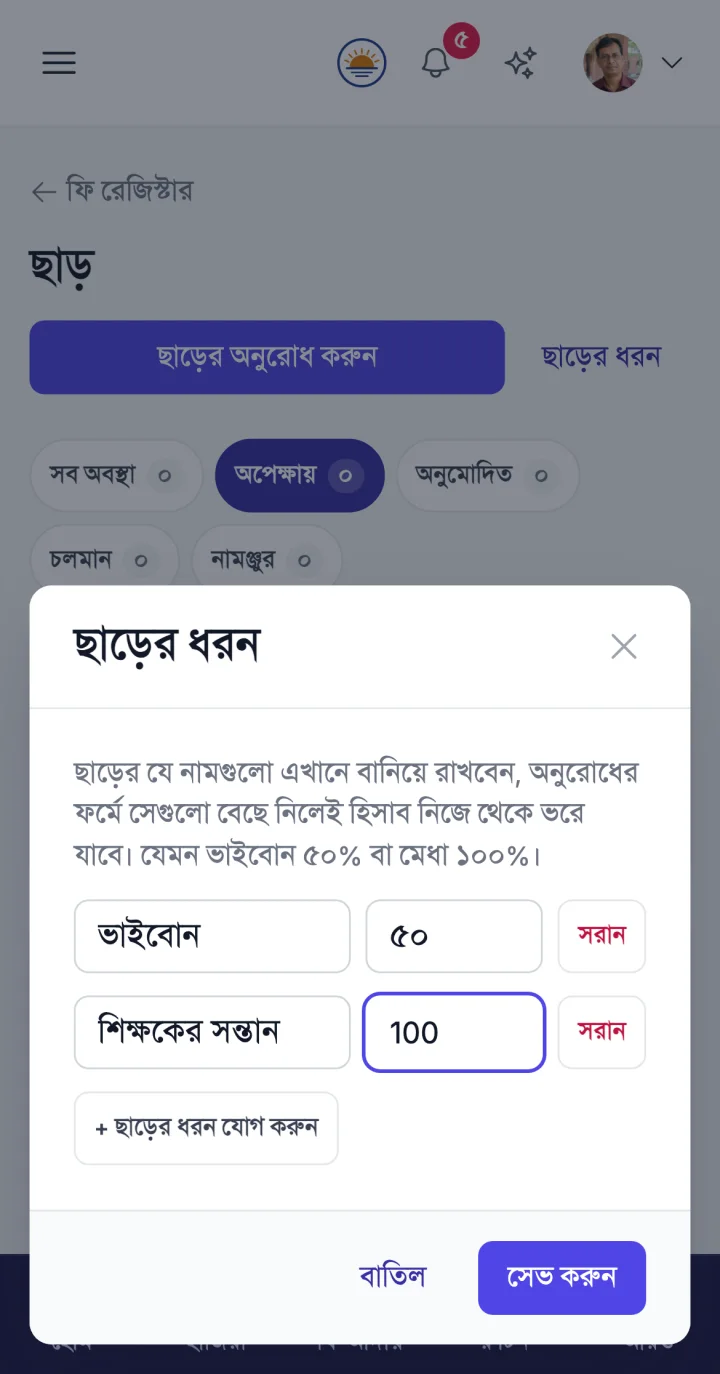 12
- 1ছাড়ের ধরন যোগ করুন
- 2নাম আর শতাংশ
টিপস: ছাড়ের ধরন বানাতে বা বদলাতে ছাড় অনুমোদনের অনুমতি লাগে।
একজন শিক্ষার্থীর জন্য ছাড়ের অনুরোধ করুন
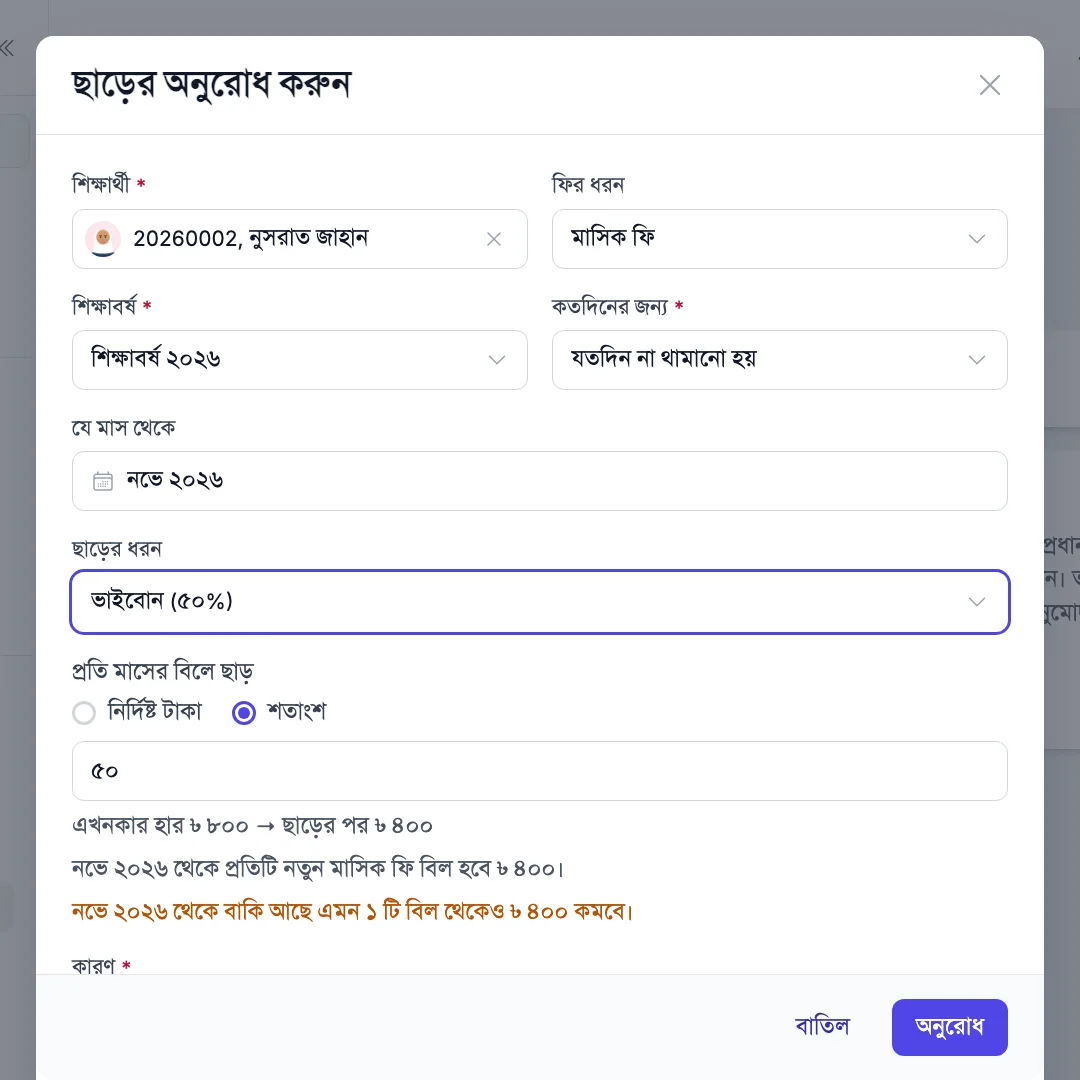
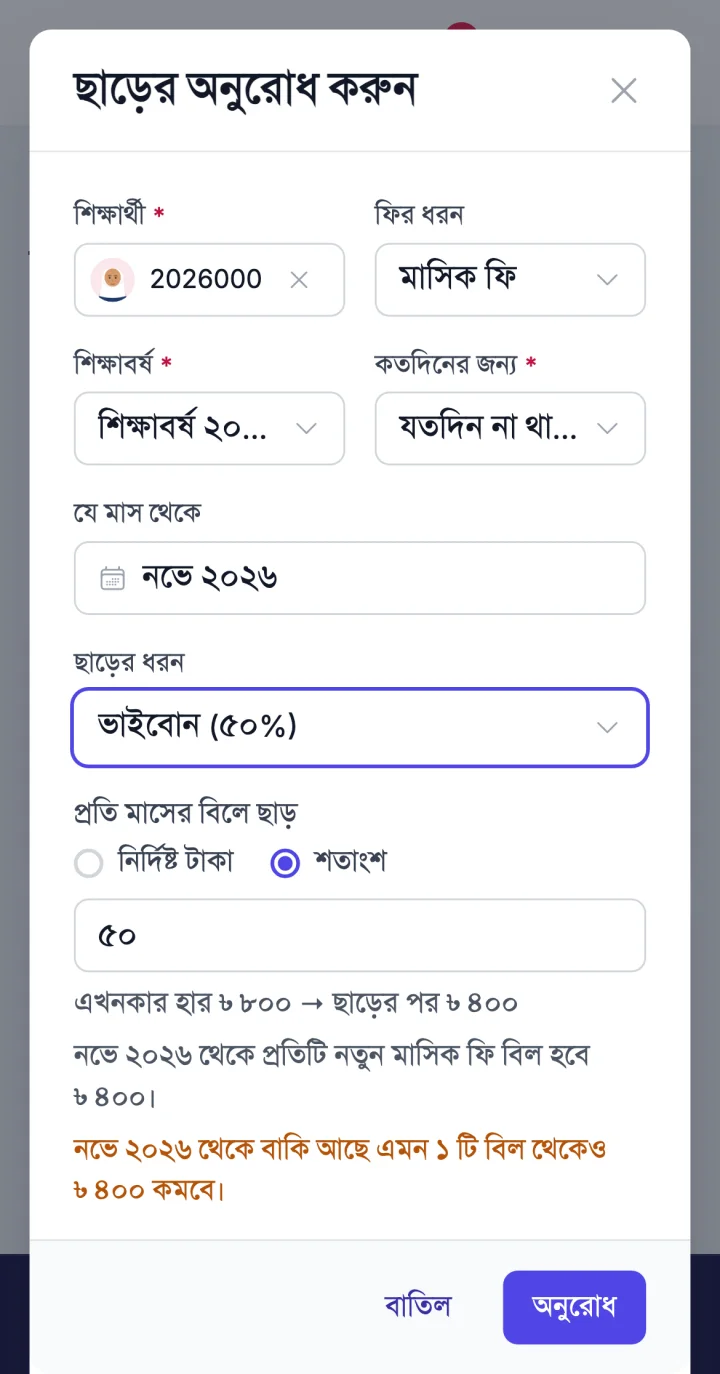
ছাড়ের অনুরোধ করুন চাপুন। একটি ফর্ম খুলবে।
- শিক্ষার্থী - নাম বা আইডি লিখে খুঁজুন, তারপর তালিকা থেকে বেছে নিন। উদাহরণে নুসরাত জাহান।
- ফির ধরন - কোন ফিতে ছাড়, যেমন মাসিক ফি। সব ফিতে একসাথে ছাড় দিতে চাইলে সব ফির ধরন বেছে নিন।
- শিক্ষাবর্ষ - চলতি শিক্ষাবর্ষ বেছে দেওয়া থাকে।
- কতদিনের জন্য - শুধু একটি মাস, পুরো শিক্ষাবর্ষ, অথবা যতদিন না থামানো হয়। শুধু একটি মাস বেছে নিলে কোন মাস, তাও বেছে নিন।
- যে মাস থেকে - চলমান ছাড় কোন মাস থেকে শুরু হবে।
- ছাড়ের ধরন - ভাইবোন (৫০%)। নিজের মতো অঙ্ক দিতে চাইলে "নিজে ঠিক করব" বেছে নিন।
- প্রতি মাসের বিলে ছাড় - নির্দিষ্ট টাকা, নাকি শতাংশ। ছাড়ের ধরন বেছে নিলে এটি নিজে থেকে ভরে যায়।

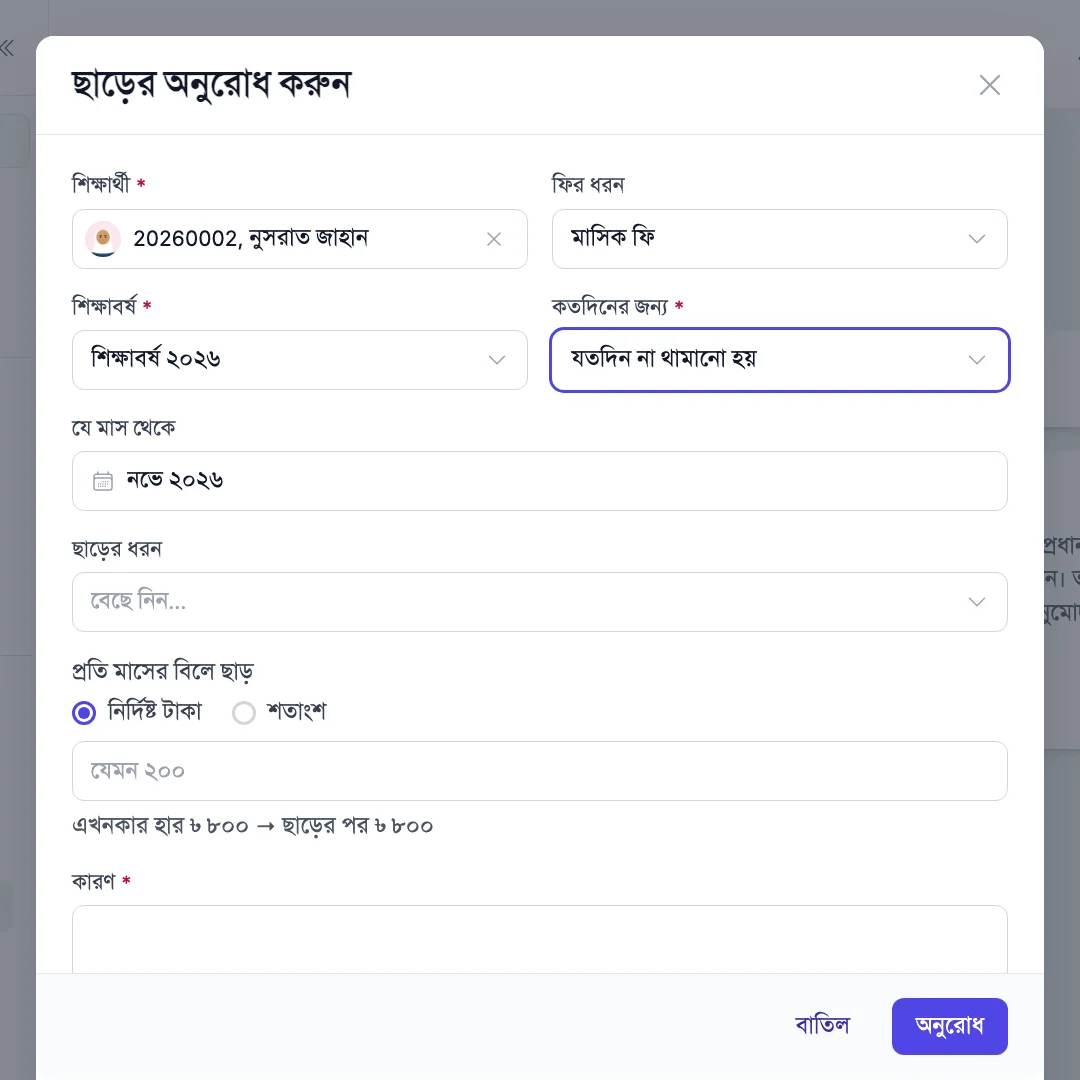 123
- 1শিক্ষার্থী
- 2ফির ধরন
- 3কতদিনের জন্য

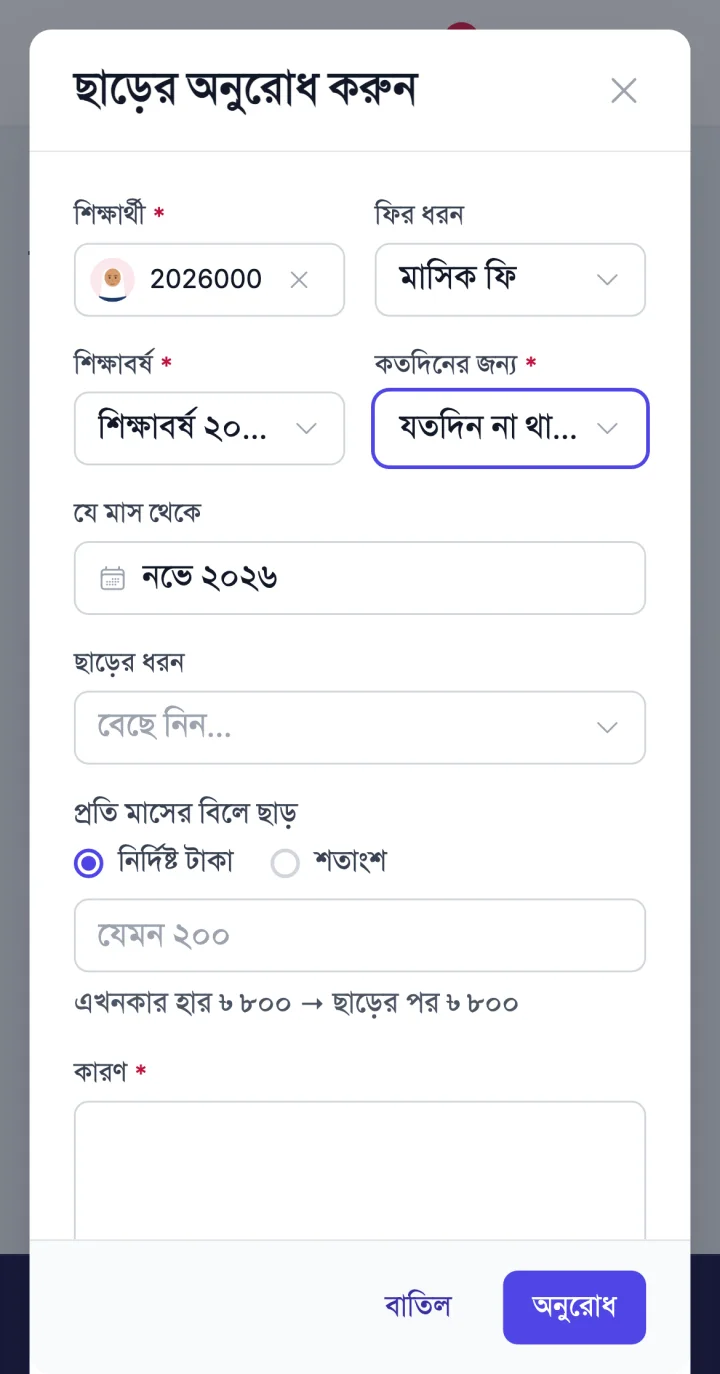 123
- 1শিক্ষার্থী
- 2ফির ধরন
- 3কতদিনের জন্য

 12
- 1ছাড়ের ধরন
- 2প্রতি মাসের বিলে ছাড়

 12
- 1ছাড়ের ধরন
- 2প্রতি মাসের বিলে ছাড়
ছাড়ের হিসাব দেখে নিয়ে অনুরোধ পাঠান
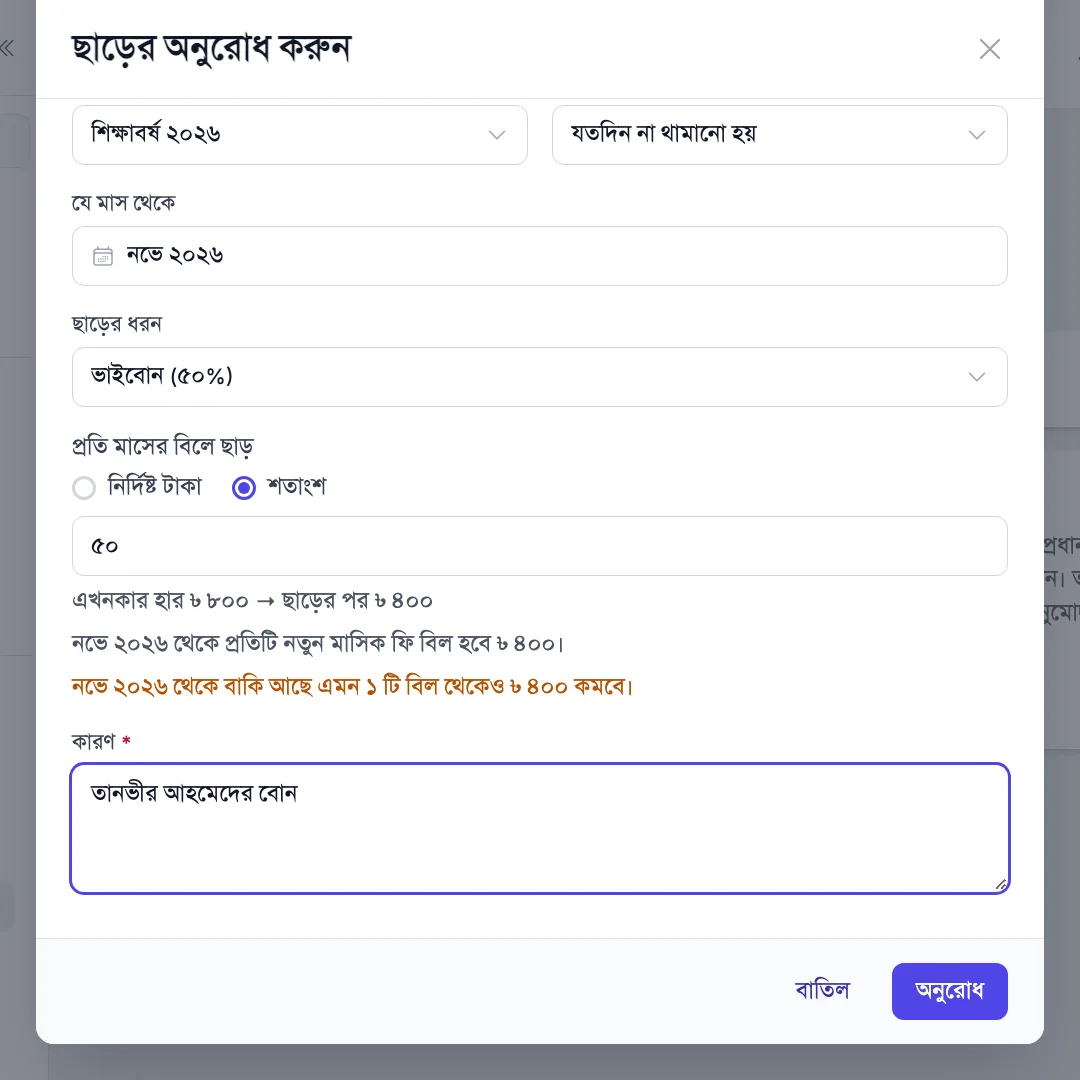
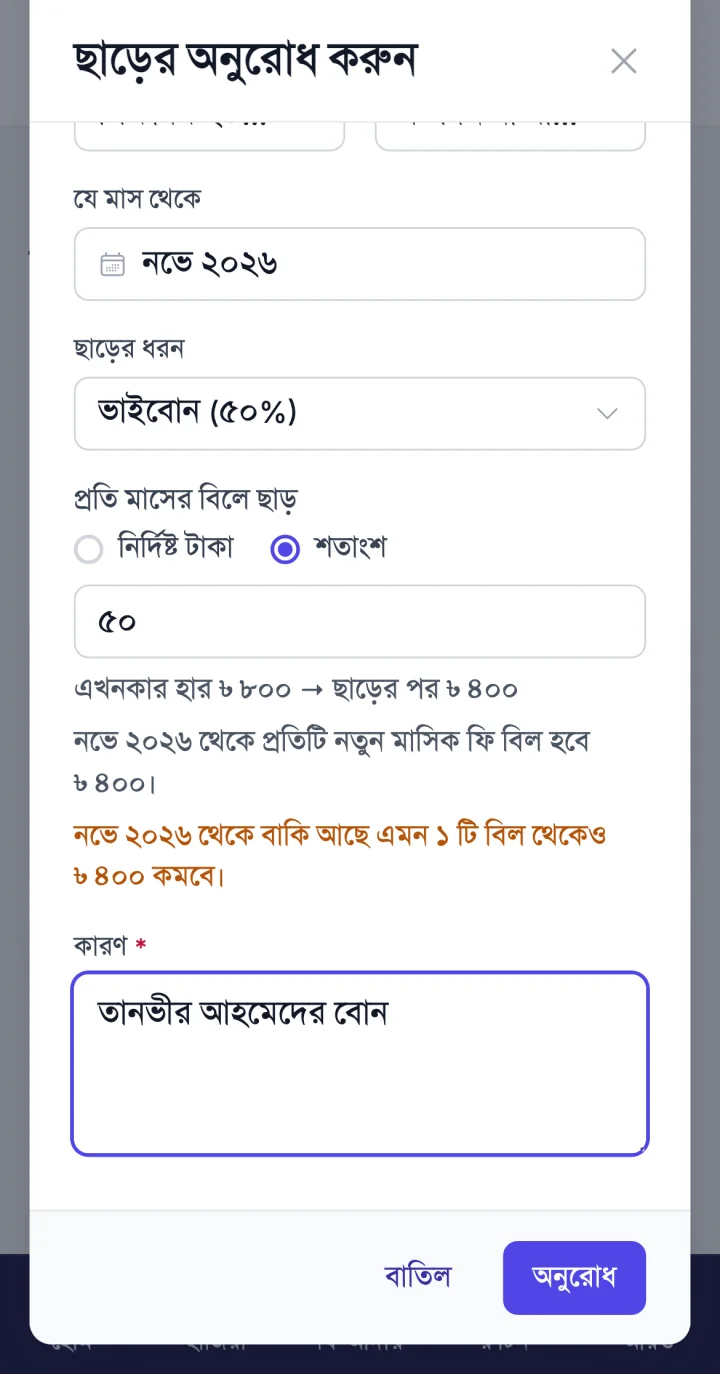
অঙ্কের নিচে EduSine হিসাব করে দেখাবে: "এখনকার হার ৳ ৮০০ → ছাড়ের পর ৳ ৪০০"। তার নিচে লেখা থাকবে, কোন মাস থেকে প্রতিটি নতুন মাসিক ফির বিল কত হবে। যে বিল আগেই তৈরি হয়ে বাকি আছে, তা থেকেও কত কমবে, সেটাও লেখা থাকবে।
কারণ ঘরে লিখুন, যেমন "তানভীর আহমেদের বোন"। কারণটি তালিকায়, পাসবুকে আর রিপোর্টে দেখা যায়, তাই পরিষ্কার করে লিখুন। তারপর অনুরোধ চাপুন।
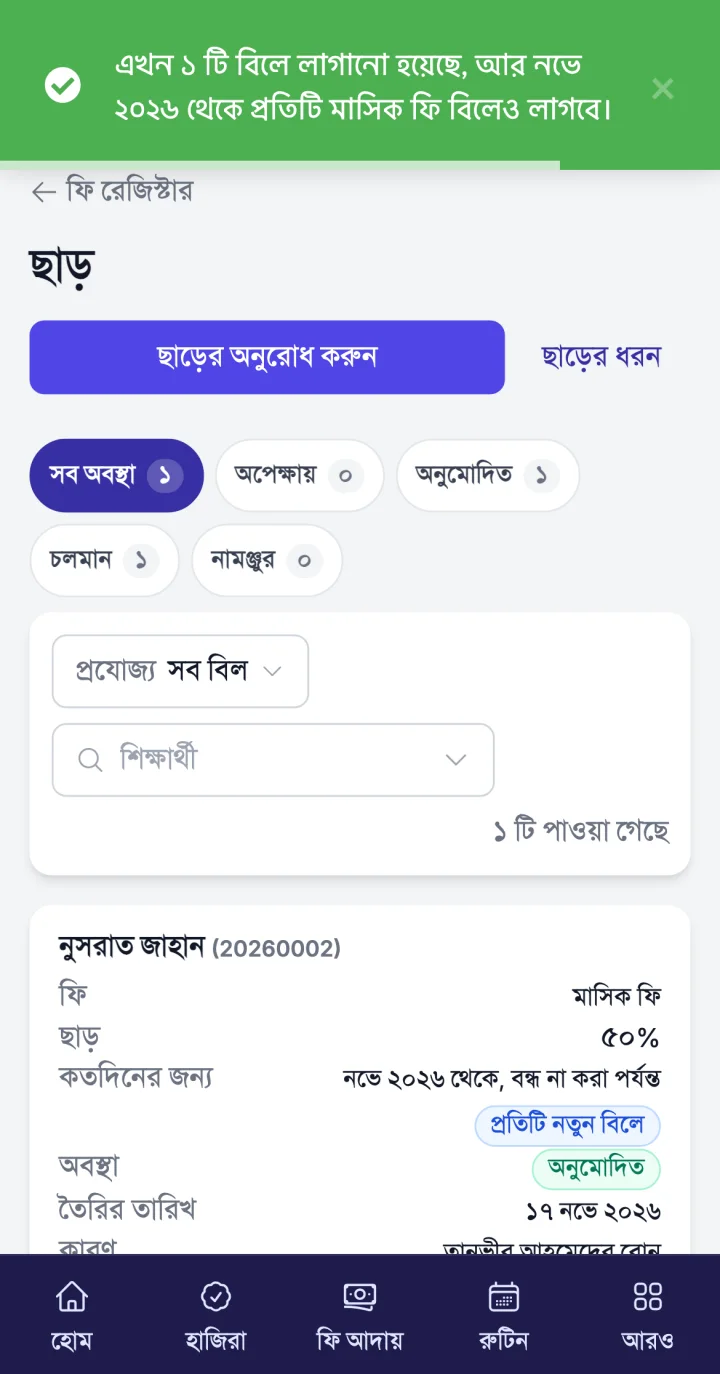
অনুমোদনের নিয়ম বন্ধ থাকলে ছাড় সঙ্গে সঙ্গে লেগে যায়। ওপরে লেখা আসবে, এখন কয়টি বিলে লাগানো হয়েছে আর কোন মাস থেকে প্রতিটি নতুন বিলে লাগবে।

 123
- 1এখনকার হার → ছাড়ের পর
- 2কারণ
- 3অনুরোধ

 123
- 1এখনকার হার → ছাড়ের পর
- 2কারণ
- 3অনুরোধ



ভাইবোন ছাড় দিন
একই অভিভাবকের দুই বা তার বেশি সন্তান পড়লে EduSine নিজে থেকে ভাইবোন খুঁজে ছাড় দেয় না। যে সন্তান ছাড় পাবে, তার নামে আলাদা করে ছাড় দিন, যেমন ওপরে নুসরাতকে দেওয়া হয়েছে।
তিন ভাইবোন হলে প্রত্যেকের জন্য আলাদা অনুরোধ করুন। চাইলে আলাদা ধরনও বানিয়ে রাখতে পারেন, যেমন "ভাইবোন (তৃতীয় সন্তান)" ১০০%।


টিপস: কারণের ঘরে বড় ভাই বা বোনের নাম লিখে রাখুন। পরে কেউ প্রতিষ্ঠান ছেড়ে গেলে কোন ছাড়টি আবার দেখতে হবে, তা সহজে বোঝা যাবে।
শুধু একটি বিলে ছাড় দিন
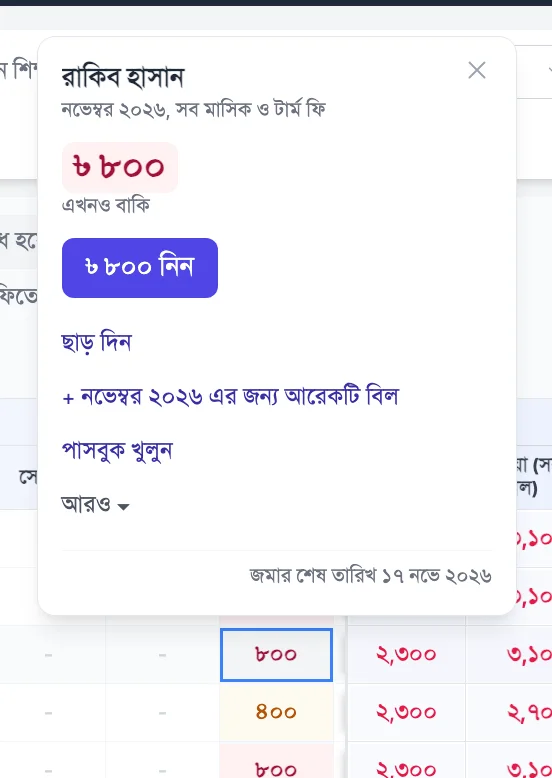
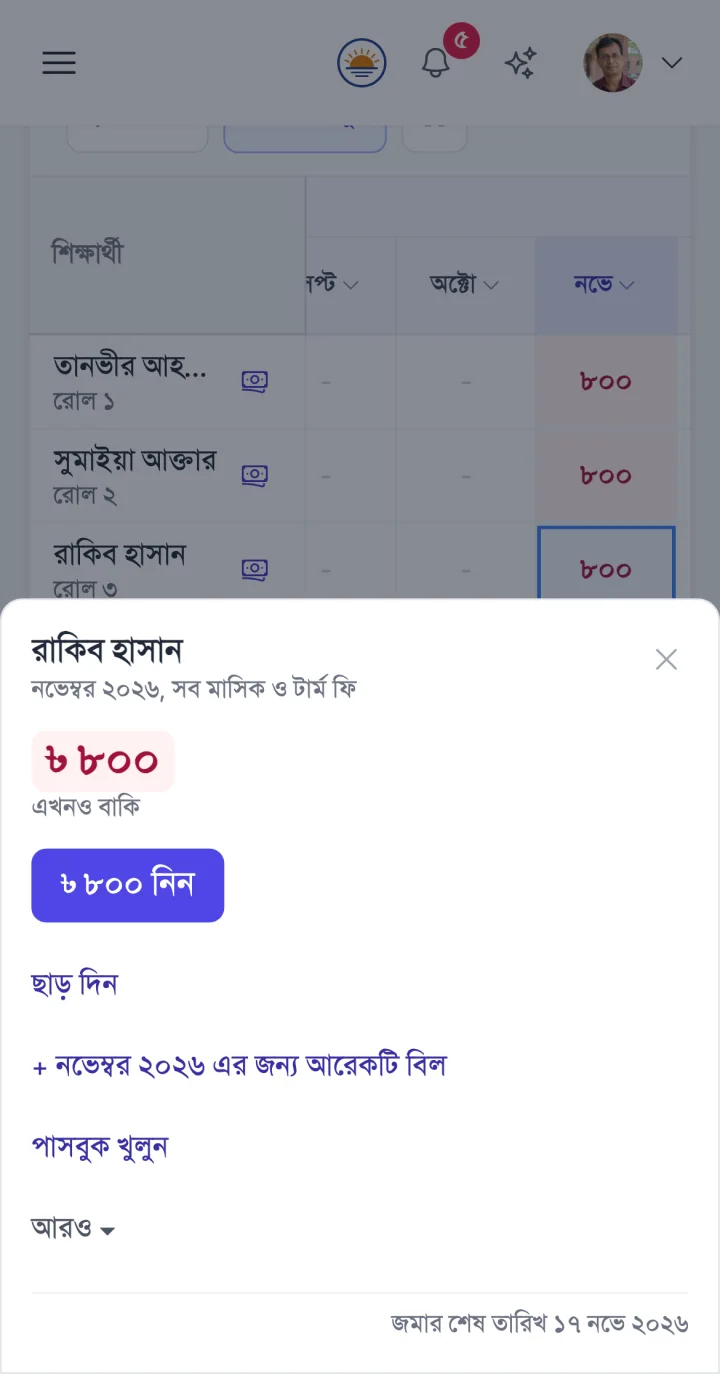
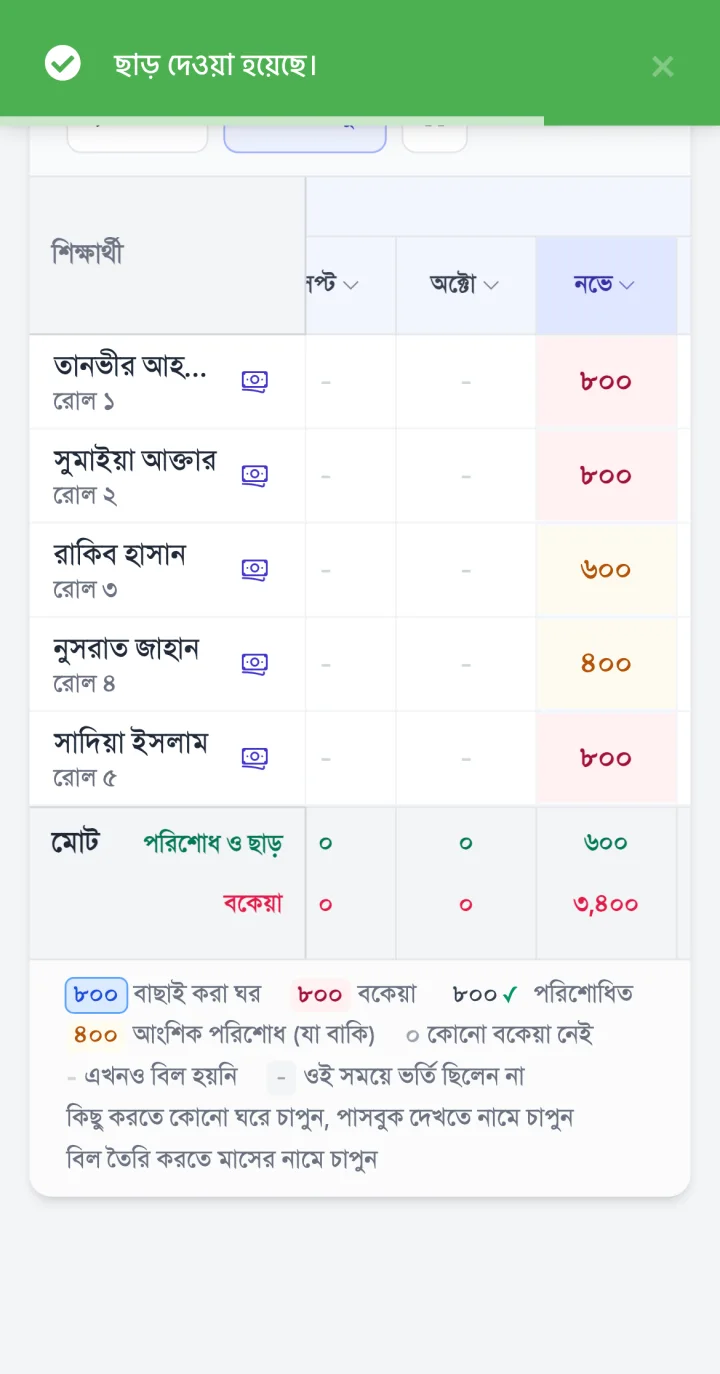
একটি মাসের বিলে ছাড় দিতে ফি রেজিস্টারই সবচেয়ে সহজ। শিক্ষার্থীর সারিতে সেই মাসের ঘরে চাপুন। ফোনে এর আগে শিট দেখুন চাপুন। ছোট একটি ঘর খুলবে, সেখানে ছাড় দিন চাপুন।
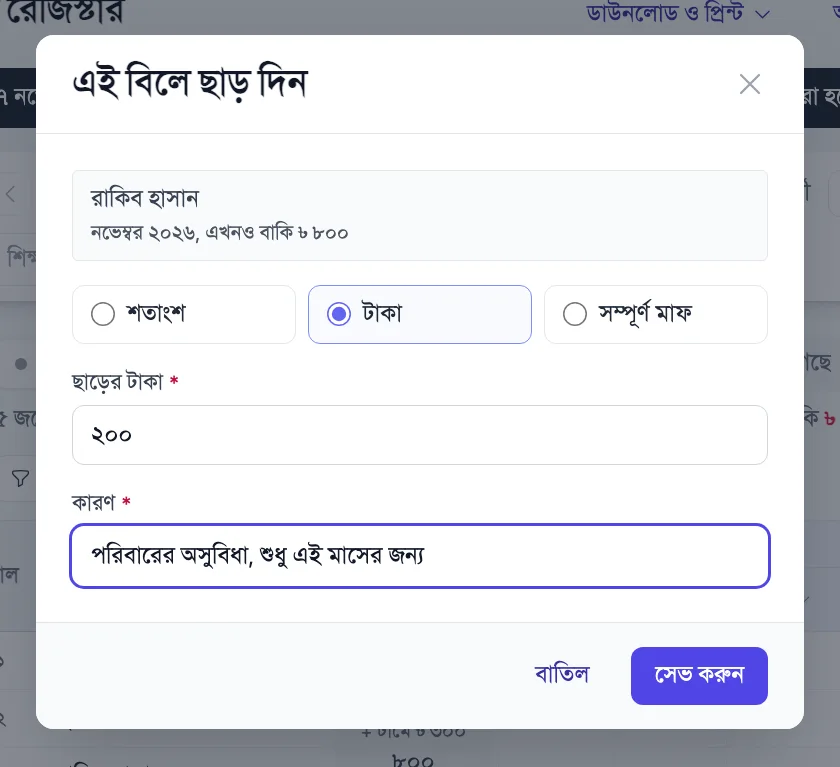
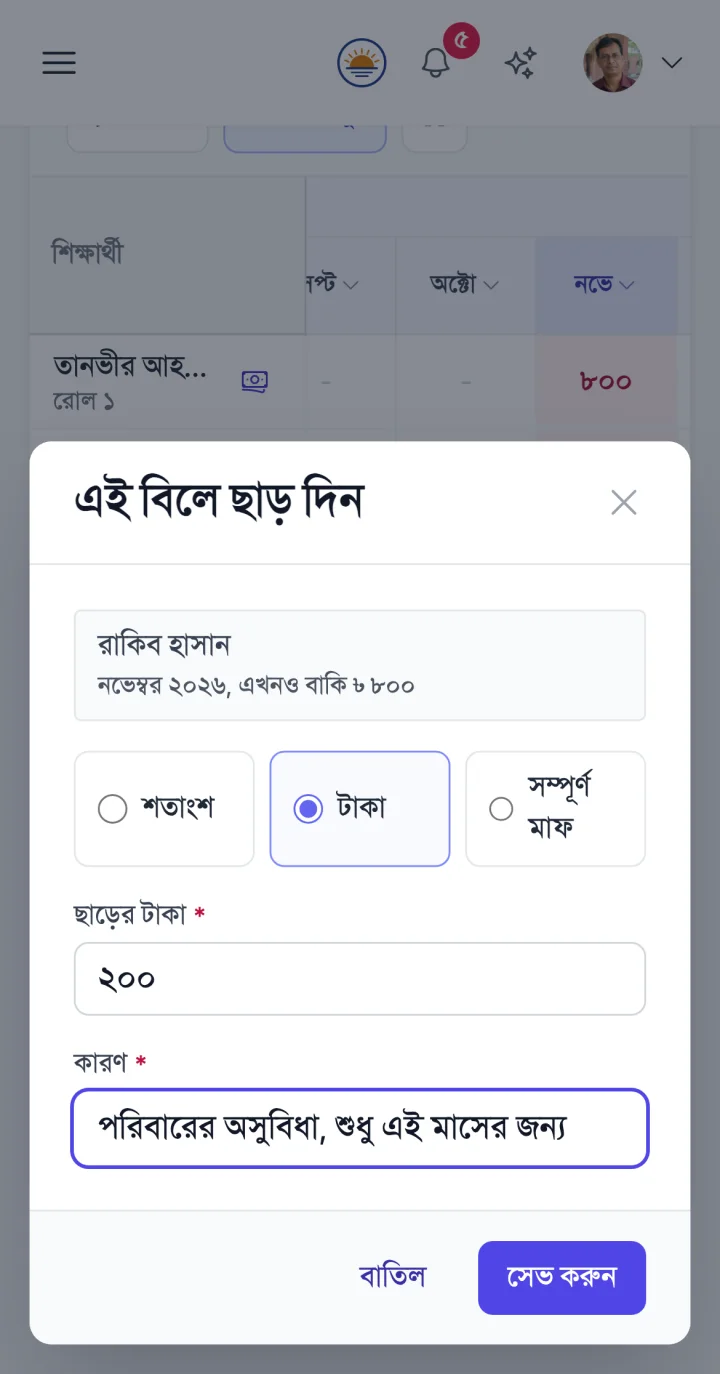
"এই বিলে ছাড় দিন" ঘরে তিনটি অপশন আছে: শতাংশ, টাকা আর সম্পূর্ণ মাফ। উদাহরণে টাকা বেছে নিয়ে ছাড়ের টাকা ঘরে ২০০ লিখুন। কারণ লিখে সেভ করুন চাপুন।
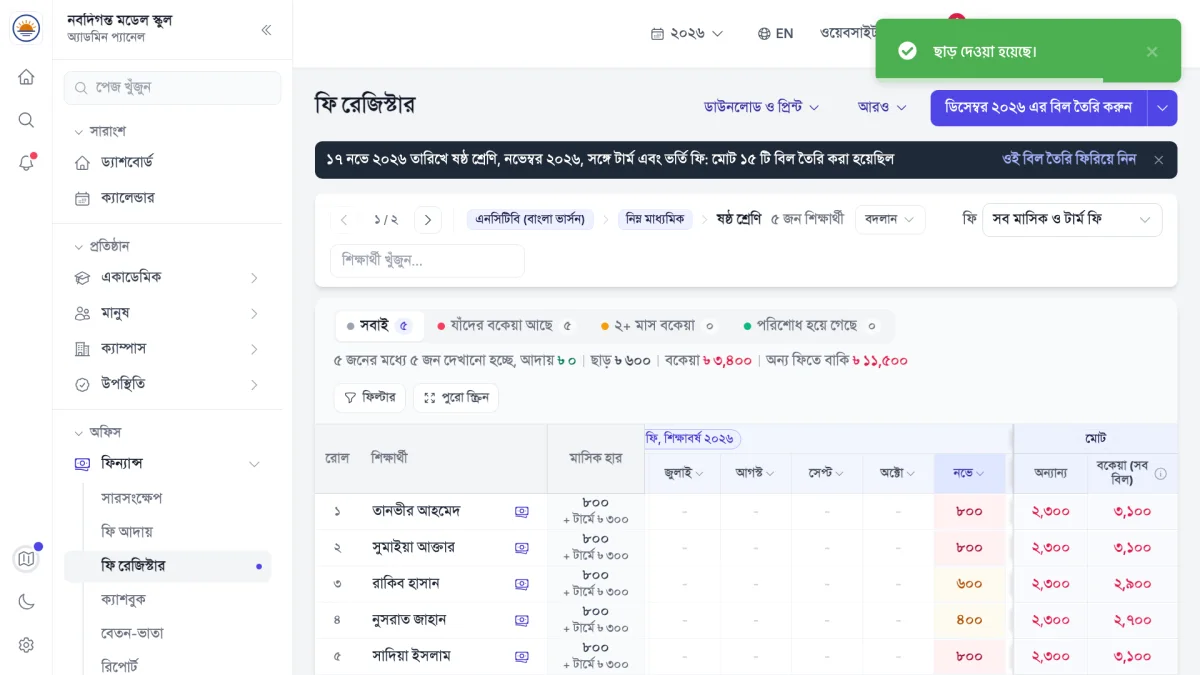
"ছাড় দেওয়া হয়েছে।" লেখা আসবে, আর ঘরে বাকি টাকা কমে ৳ ৬০০ হবে। পুরো বিল মাফ করতে চাইলে সম্পূর্ণ মাফ বেছে নিন।

 12
- 1মাসের ঘর
- 2ছাড় দিন

 1
- 1ছাড় দিন

 1
- 1শতাংশ, টাকা, সম্পূর্ণ মাফ

 1
- 1শতাংশ, টাকা, সম্পূর্ণ মাফ


শিক্ষার্থীর প্রোফাইলে ছাড় দেখে নিন
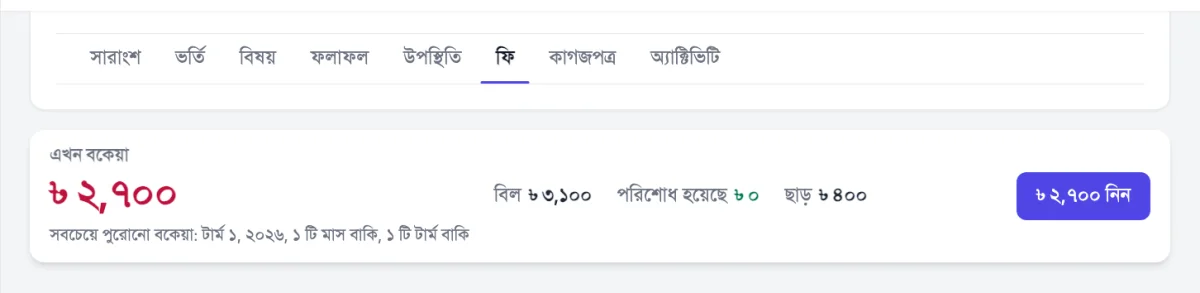
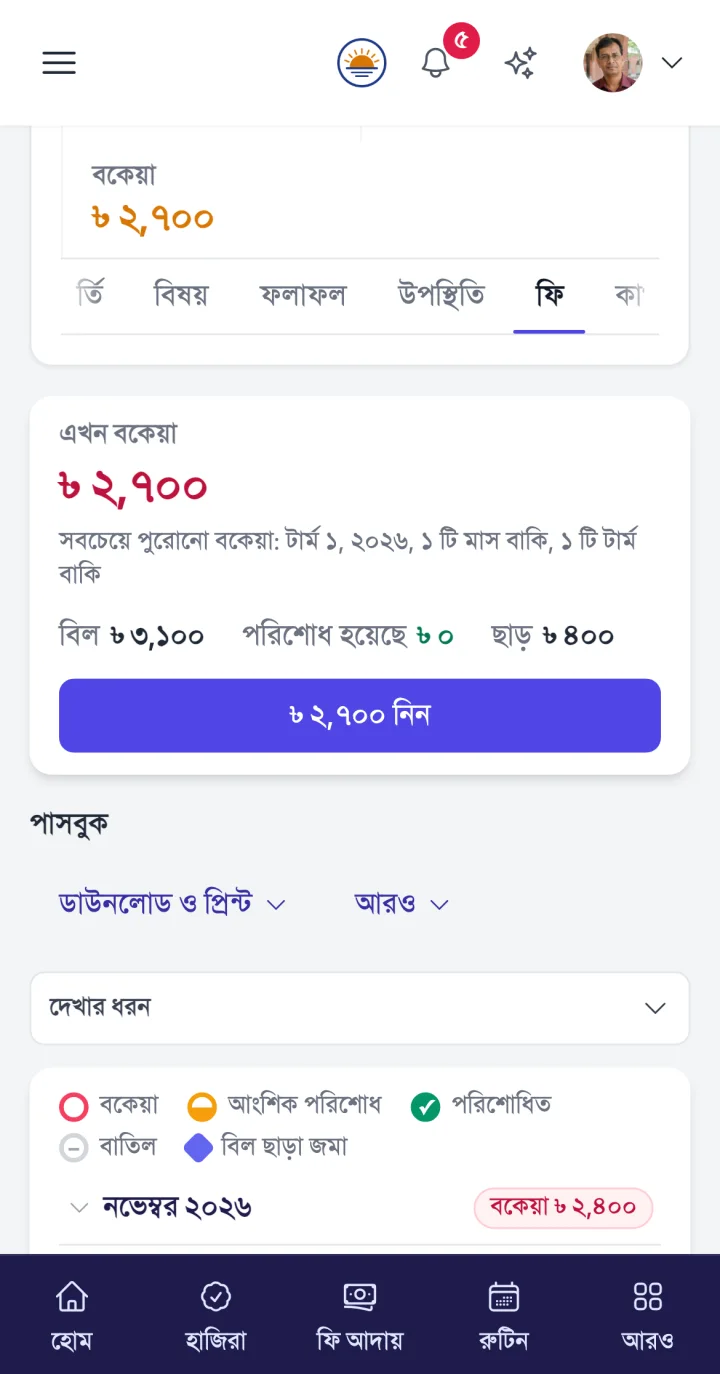
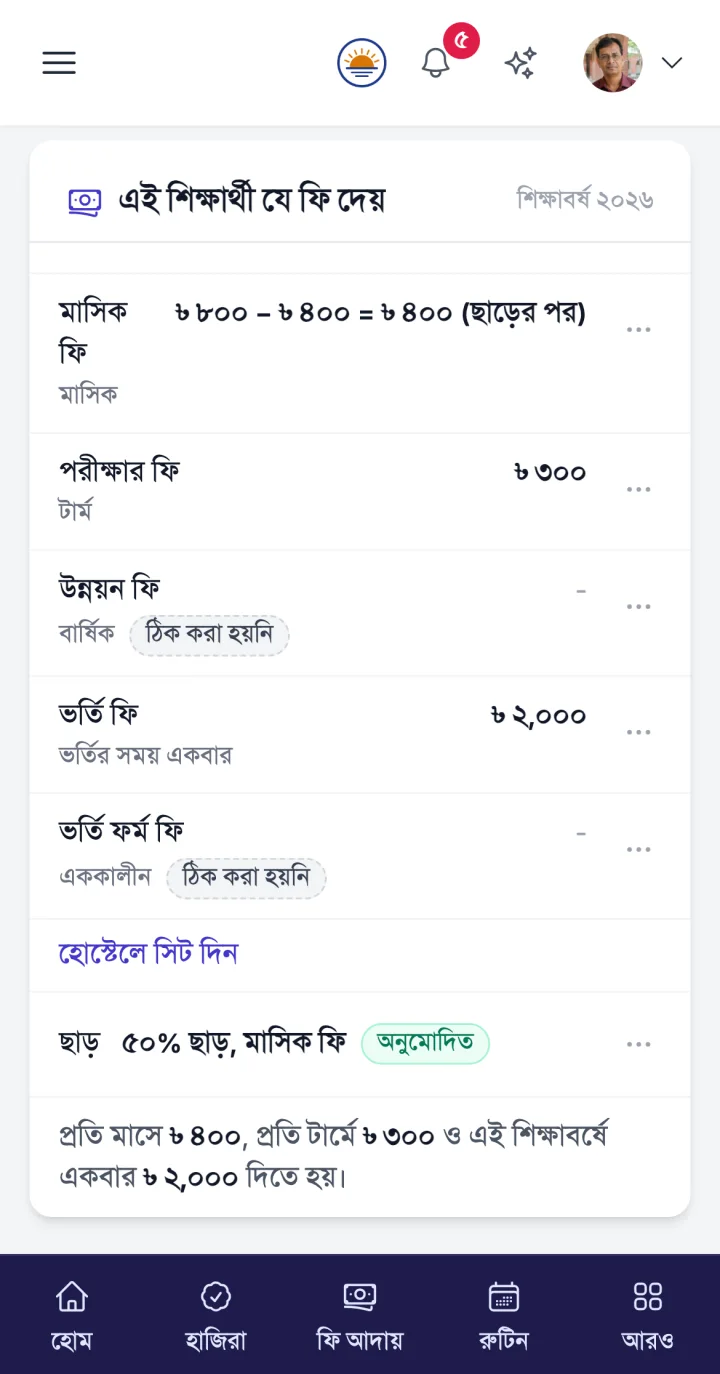
শিক্ষার্থীর প্রোফাইলে গিয়ে ফি ট্যাব খুলুন। ওপরে ছাড় ঘরে মোট কত ছাড় হয়েছে, তা দেখাবে।
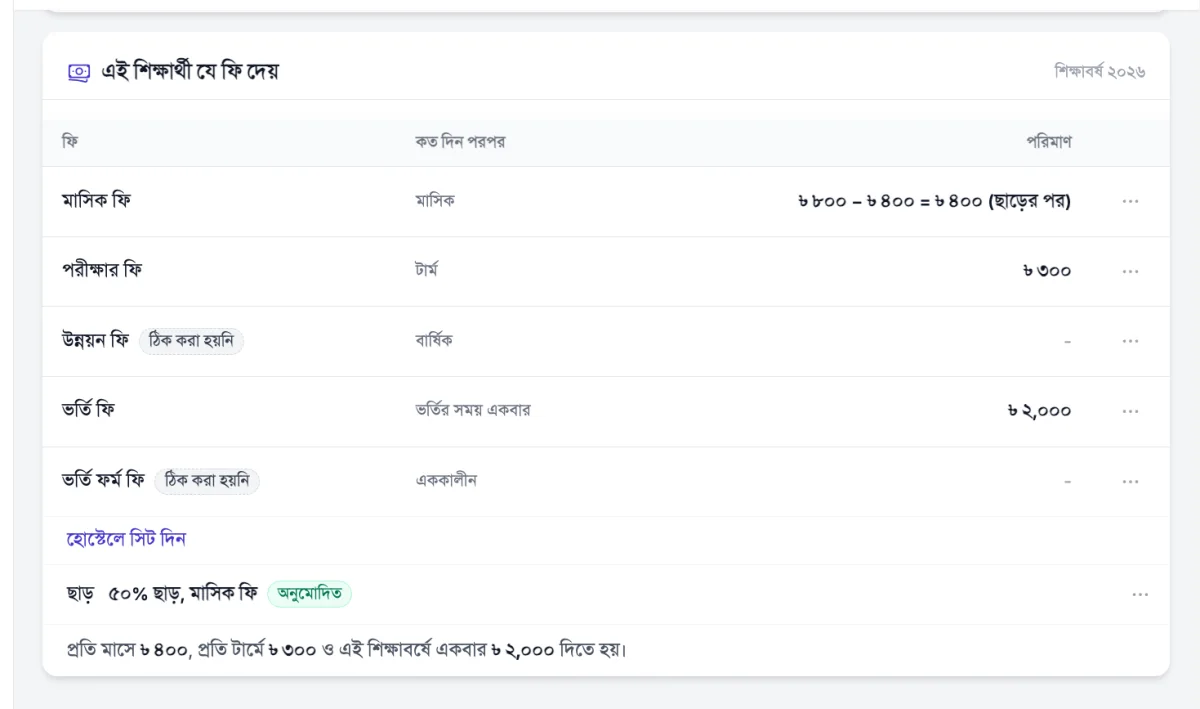
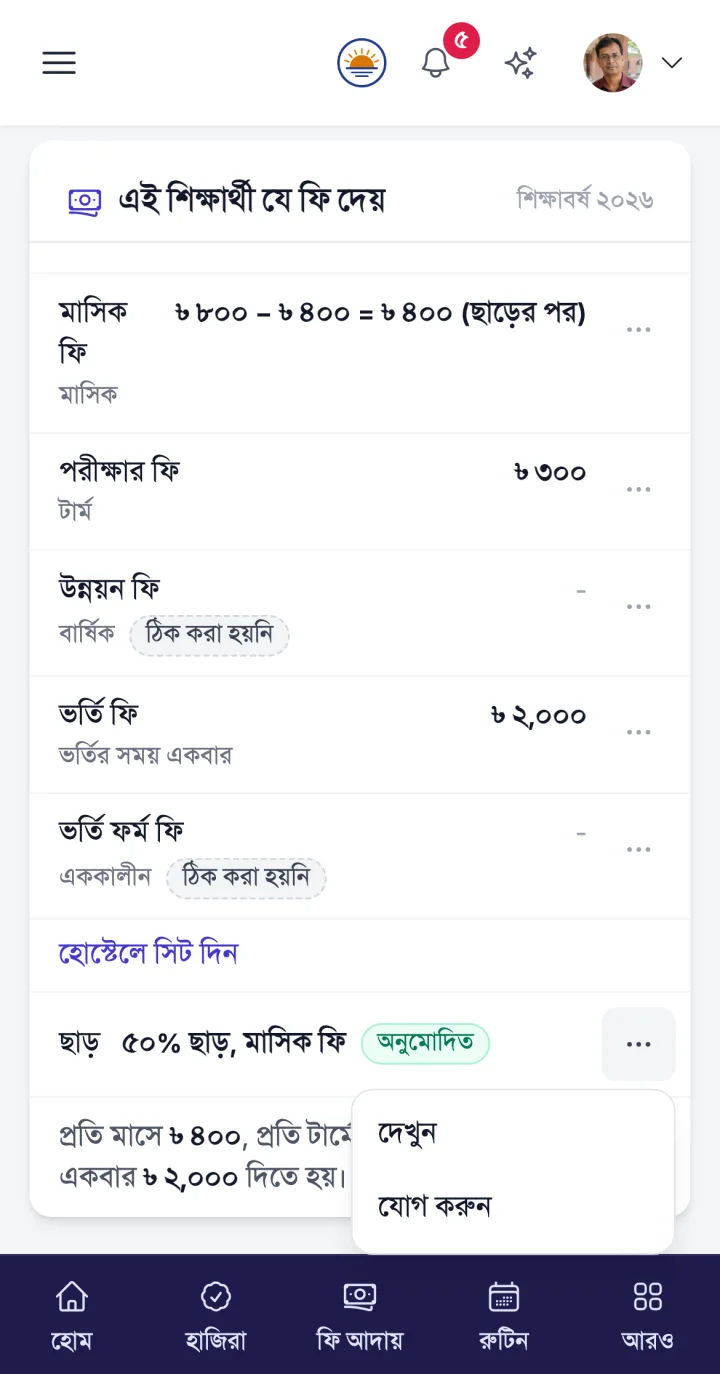
নিচে "এই শিক্ষার্থী যে ফি দেয়" তালিকায় মাসিক ফির পাশে লেখা থাকবে ৳ ৮০০ − ৳ ৪০০ = ৳ ৪০০ (ছাড়ের পর)। তার নিচে ছাড় সারিতে লেখা থাকবে "৫০% ছাড়, মাসিক ফি", পাশে অনুমোদিত।
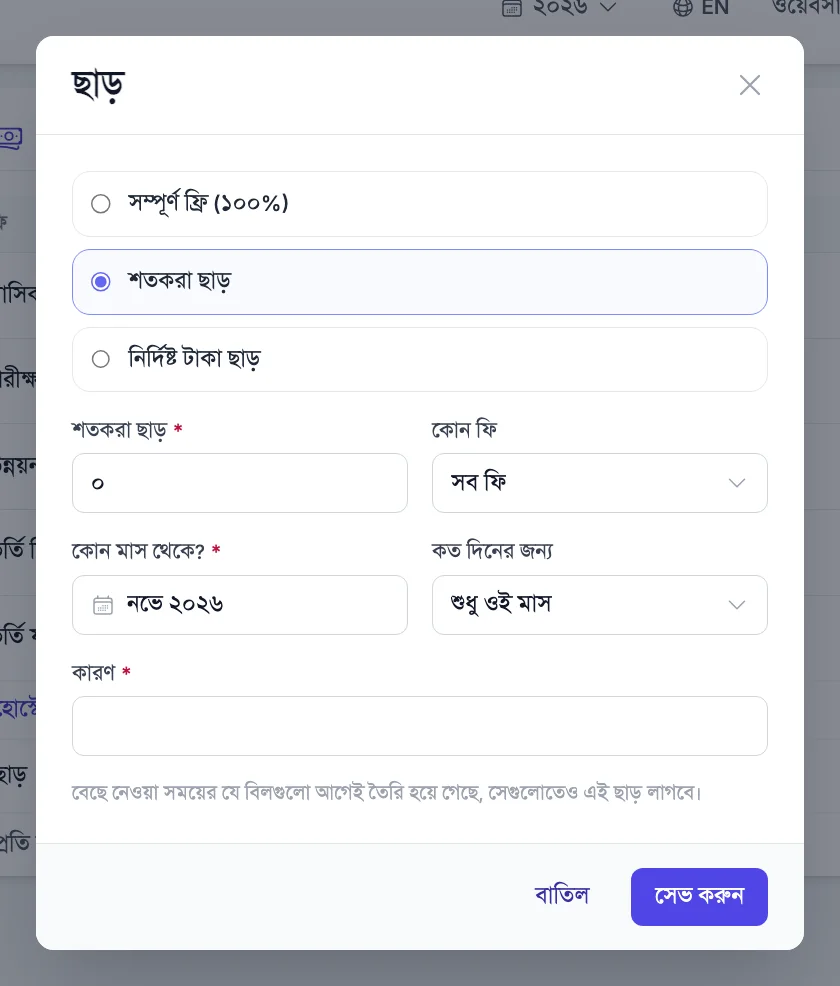
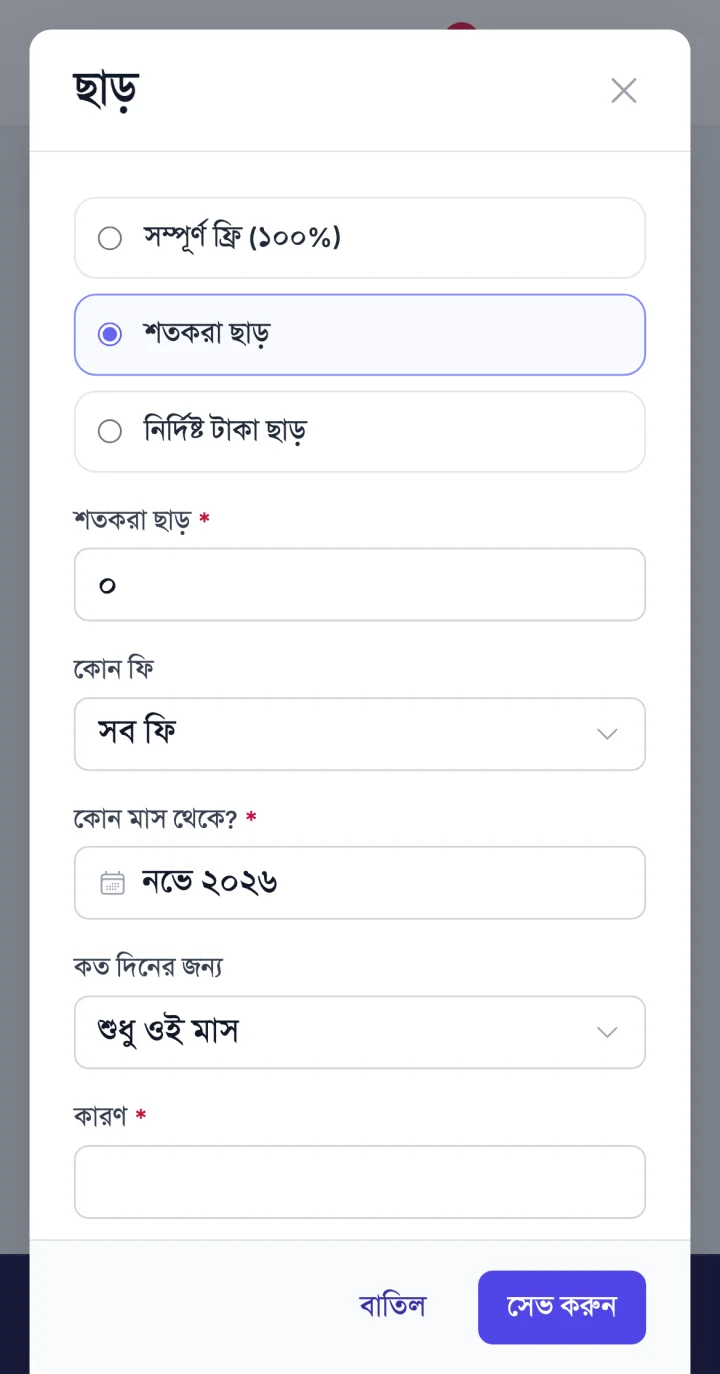
এখান থেকেও ছাড় দেওয়া যায়: ছাড় সারির ⋯ চেপে যোগ করুন চাপুন। সেখানে "সম্পূর্ণ ফ্রি (১০০%)", শতকরা ছাড় আর নির্দিষ্ট টাকা ছাড়, তিনটি অপশন পাবেন।

 1
- 1ফি ট্যাব

 1
- 1ফি ট্যাব

 12
- 1এই শিক্ষার্থী যে ফি দেয়
- 2ছাড়ের সারি

 12
- 1এই শিক্ষার্থী যে ফি দেয়
- 2ছাড়ের সারি





একটি ক্যাটাগরি বা পুরো ক্লাসের জন্য ছাড়
- ক্যাটাগরি (যেমন শিক্ষকের সন্তান, মেধাবৃত্তি) - ছাড়ের ধরন বানিয়ে রাখুন, তারপর ওই ক্যাটাগরির প্রতিটি শিক্ষার্থীর জন্য অনুরোধে সেই ধরন বেছে নিন। ছাড়ের তালিকায় শিক্ষার্থী ধরে খুঁজলে কে কোন ছাড় পাচ্ছে, তা দেখা যাবে।
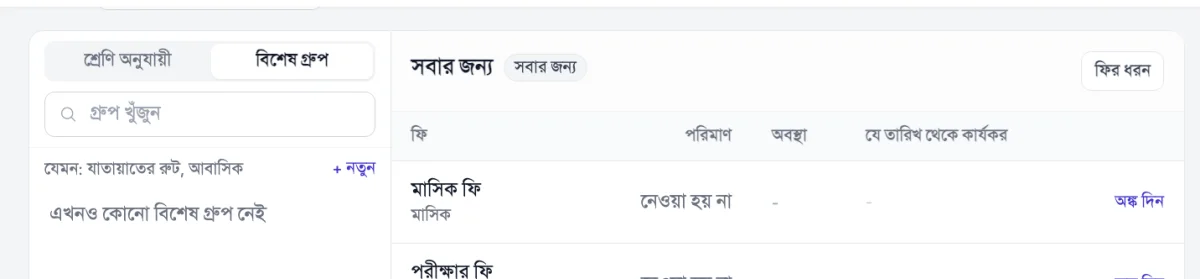
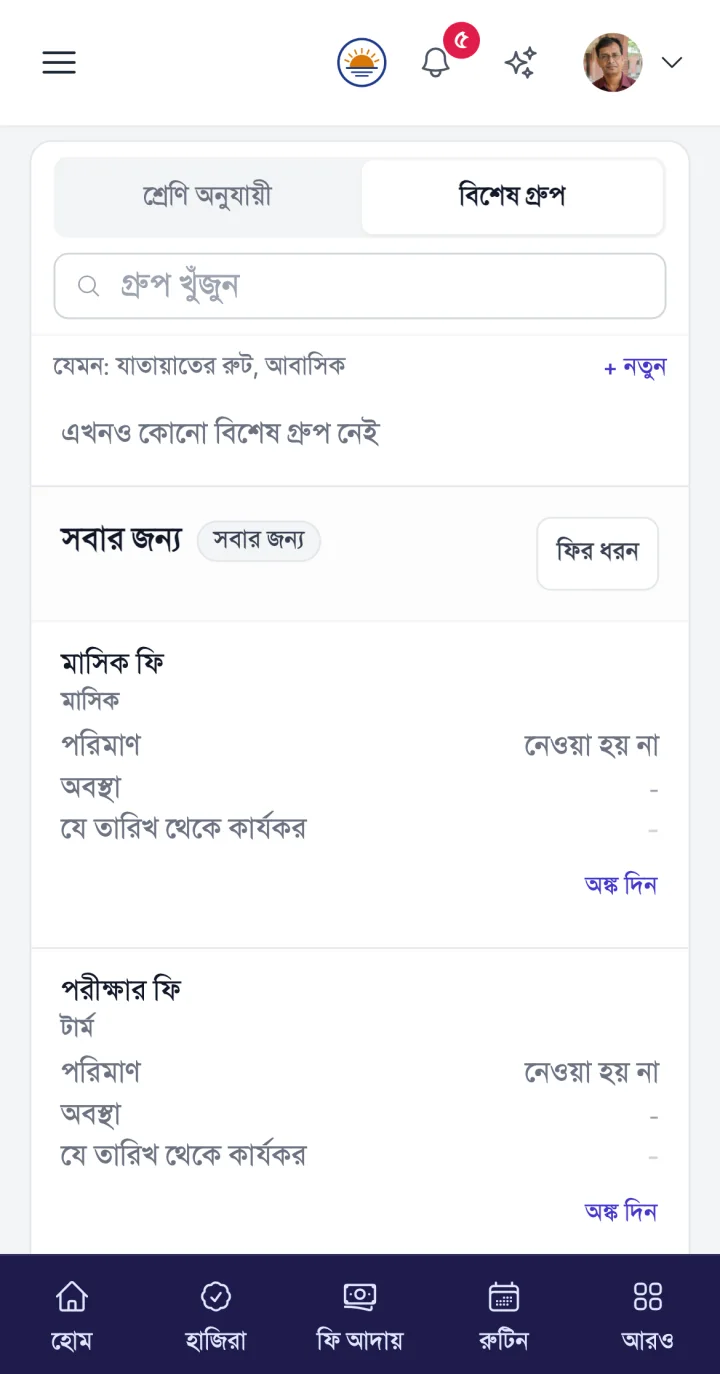
- একটি দলের জন্য কম ফি - কিছু শিক্ষার্থী সবসময় কম ফি দিলে (যেমন সহকর্মীর সন্তান মাসে ৳ ৪০০), ফিন্যান্স সেটআপ → ফি সেটআপ → বিশেষ গ্রুপ → + নতুন চেপে একটি গ্রুপ বানান। শিক্ষার্থীদের সদস্য হিসেবে যোগ করে গ্রুপের জন্য অঙ্ক দিন।
- পুরো ক্লাস - পুরো ক্লাসের ফি কমাতে হলে ছাড়ের দরকার নেই। ফি সেটআপে ক্লাসের অঙ্কটাই বদলে দিন, আর "যে তারিখ থেকে কার্যকর" ঘরে নতুন অঙ্ক কবে থেকে, তা দিন।


দরকার হলে অনুমোদনের নিয়ম চালু করুন
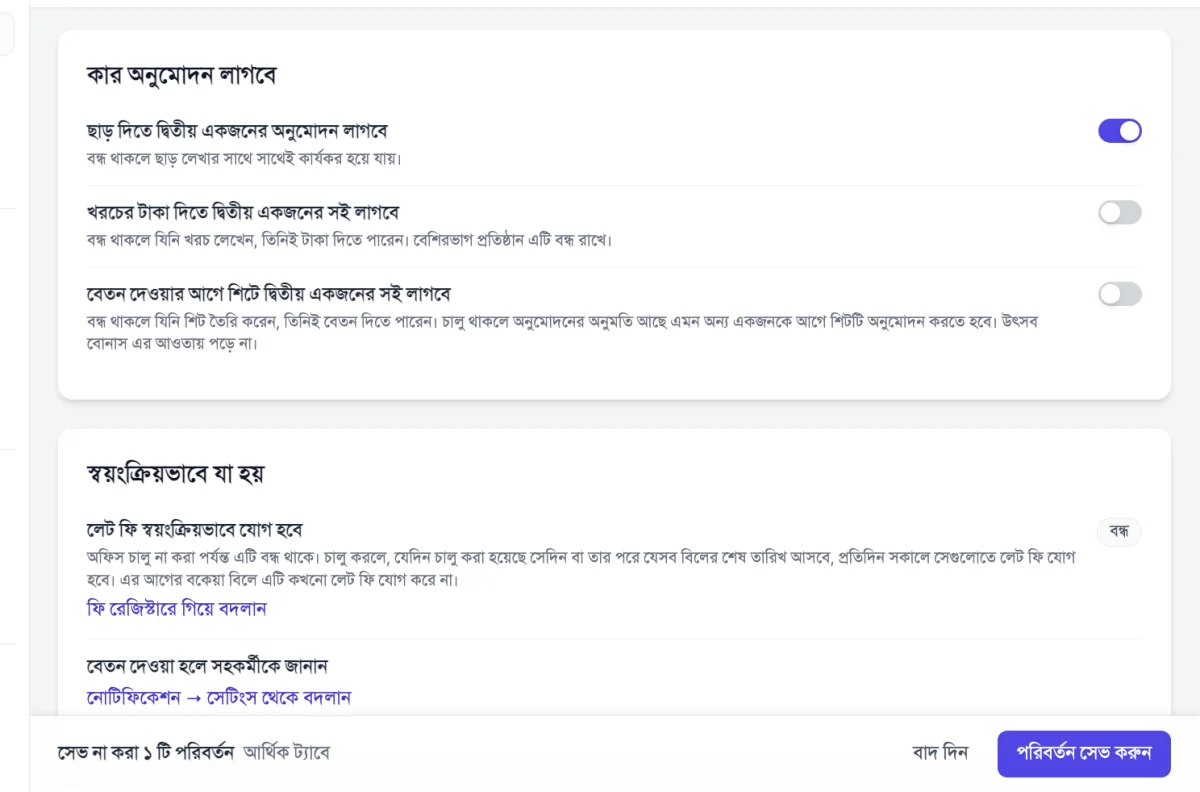
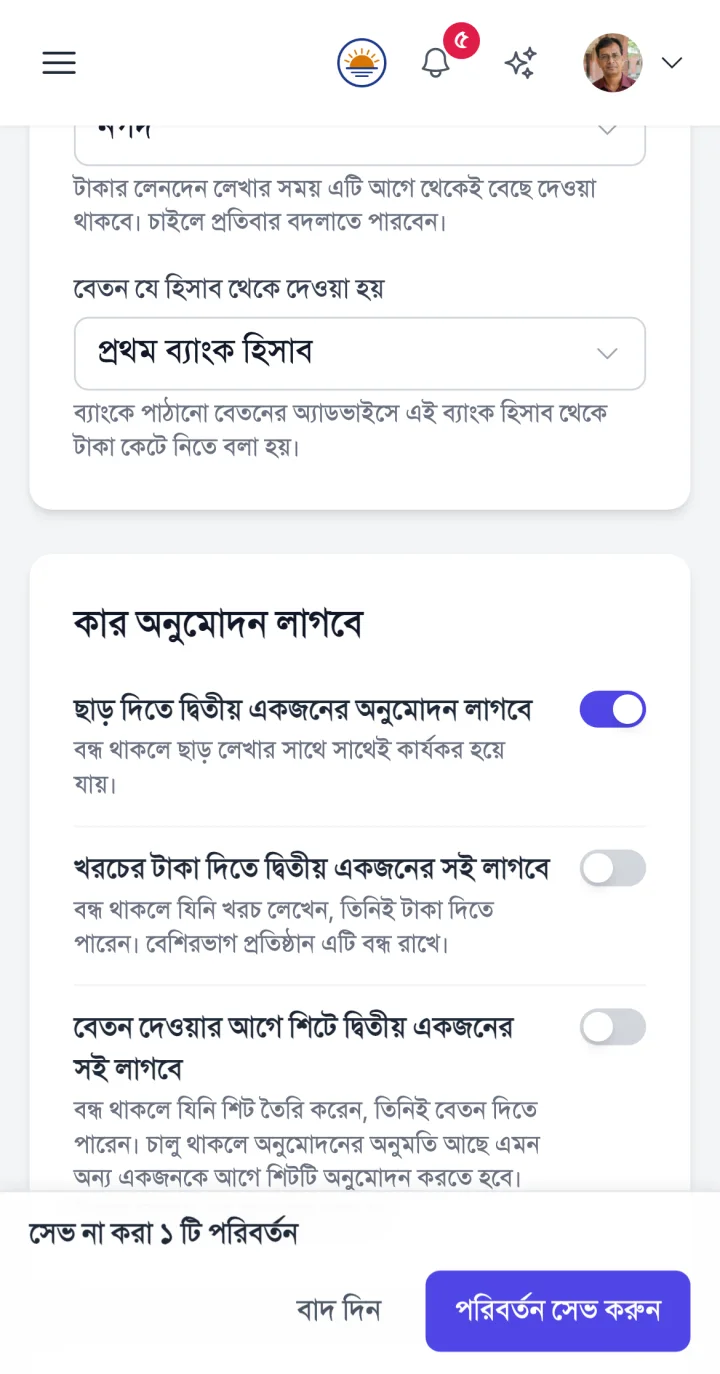
শুরুতে ছাড় লেখার সাথে সাথেই কার্যকর হয়। কেউ ছাড় দিলে আরেকজনকে দিয়ে দেখিয়ে নিতে চাইলে সেটিংস → আর্থিক → কার অনুমোদন লাগবে অংশে "ছাড় দিতে দ্বিতীয় একজনের অনুমোদন লাগবে" চালু করুন। তারপর নিচের পরিবর্তন সেভ করুন বাটন চাপুন।
চালু থাকলে নতুন অনুরোধ ছাড় পেজের অপেক্ষায় ট্যাবে জমা হবে। অনুমোদনের অনুমতি আছে এমন কেউ সেখানে অনুমোদন করুন অথবা নামঞ্জুর করুন চাপবেন। নামঞ্জুর করলে কারণ লিখতে হয়।

 1
- 1ছাড় দিতে দ্বিতীয় একজনের অনুমোদন লাগবে

 1
- 1ছাড় দিতে দ্বিতীয় একজনের অনুমোদন লাগবে

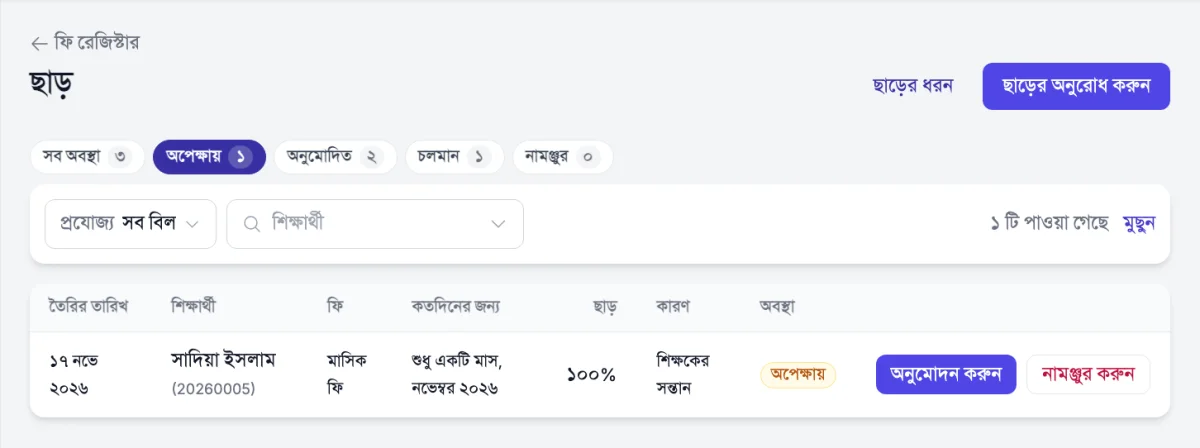 12
- 1অপেক্ষায়
- 2অনুমোদন করুন, নামঞ্জুর করুন

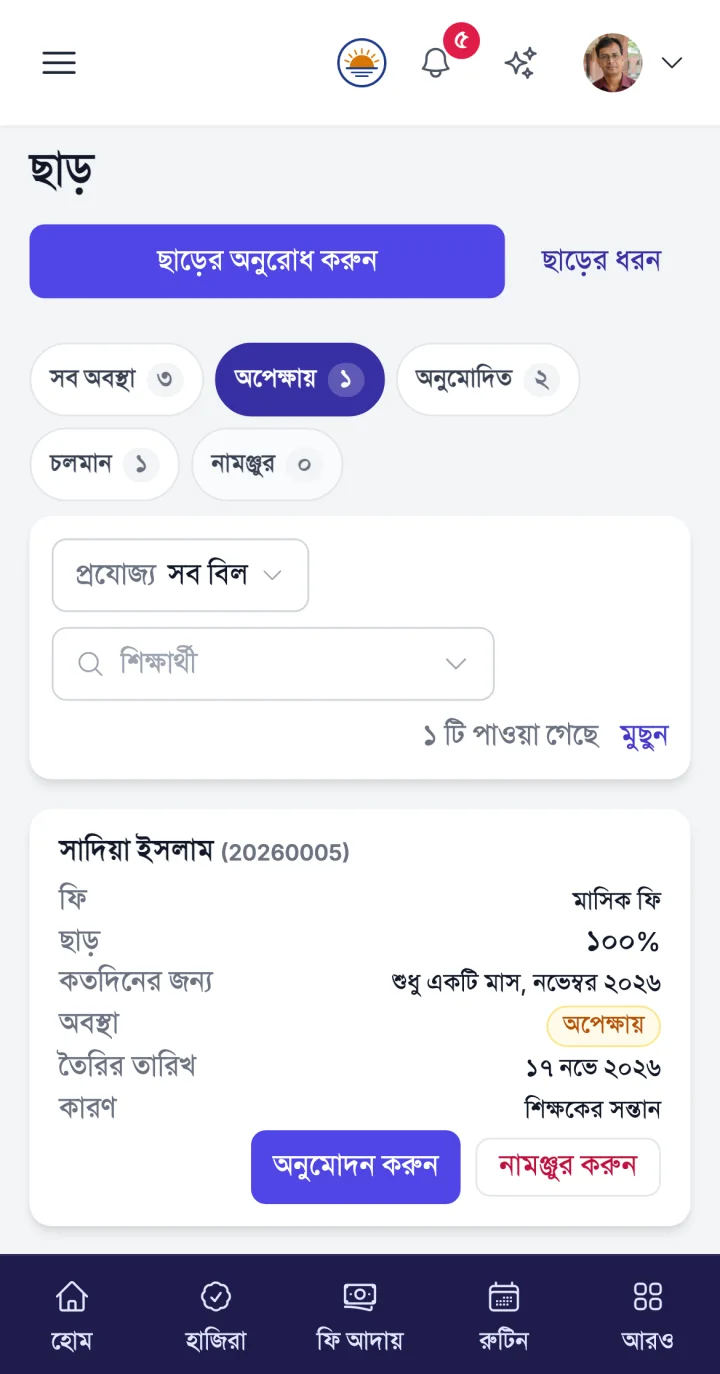 1
- 1অনুমোদন করুন, নামঞ্জুর করুন
টিপস: এই সুইচটি বদলাতে ছাড় অনুমোদনের অনুমতি লাগে।
সব ছাড় এক জায়গায় দেখুন
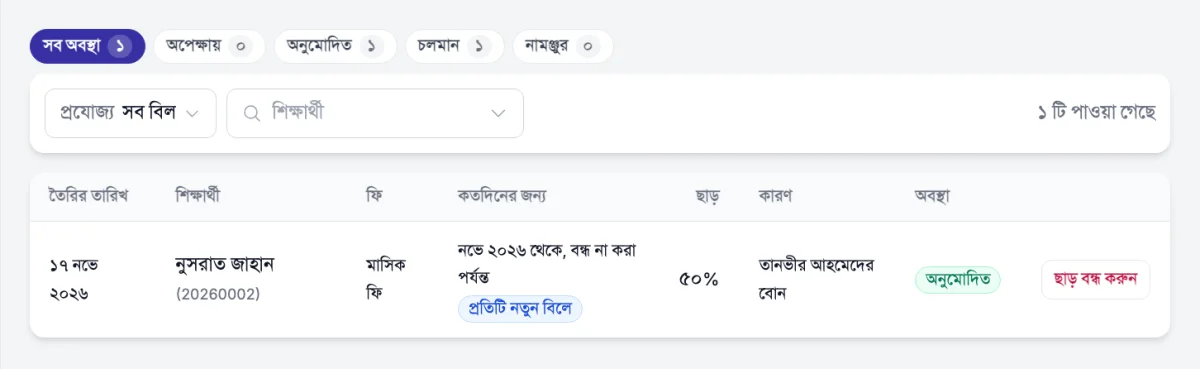
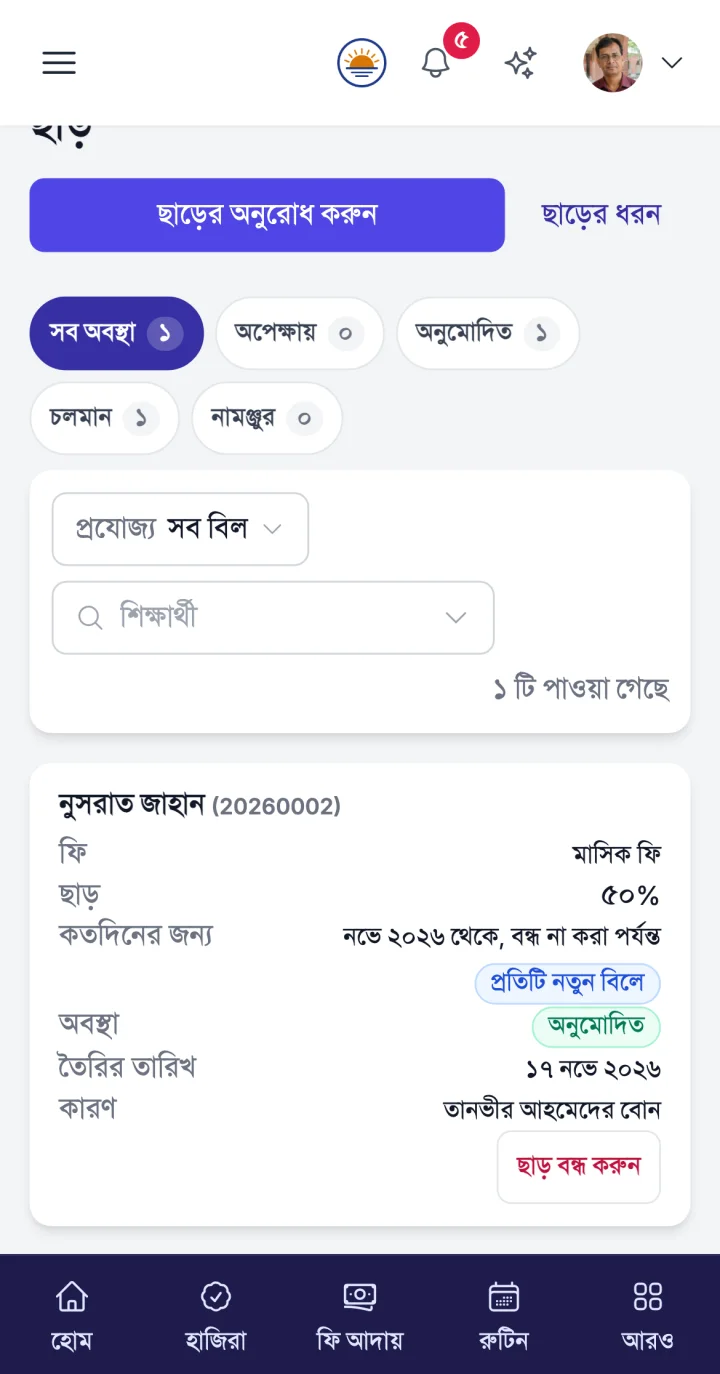
ছাড় পেজের ওপরে সব অবস্থা, অপেক্ষায়, অনুমোদিত, চলমান আর নামঞ্জুর ট্যাব আছে, পাশে প্রতিটির সংখ্যা। শিক্ষার্থী ঘরে নাম লিখে একজনের সব ছাড় দেখতে পারবেন।
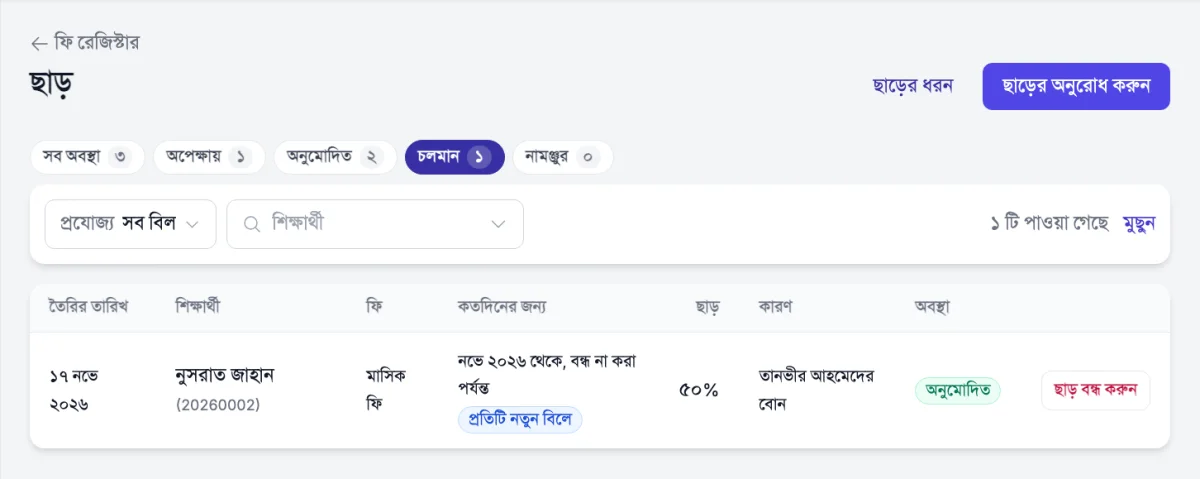
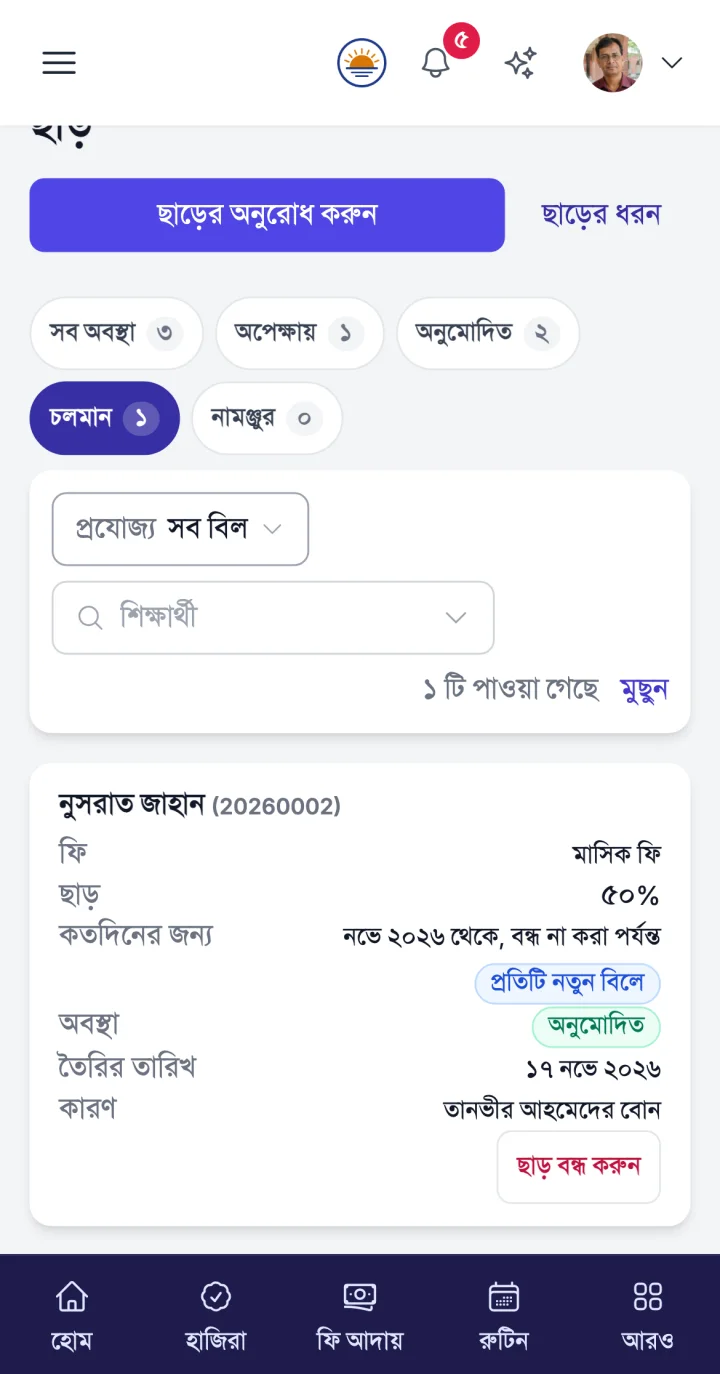
প্রতিটি সারিতে লেখা থাকে শিক্ষার্থী, ফি, কতদিনের জন্য, ছাড় কত, কারণ আর অবস্থা। চলমান ছাড়ের পাশে "প্রতিটি নতুন বিলে" লেখা থাকে।
চলমান ট্যাবে সেই ছাড়গুলো দেখা যায়, যেগুলো যতদিন না থামানো হয় ততদিন চলছে।

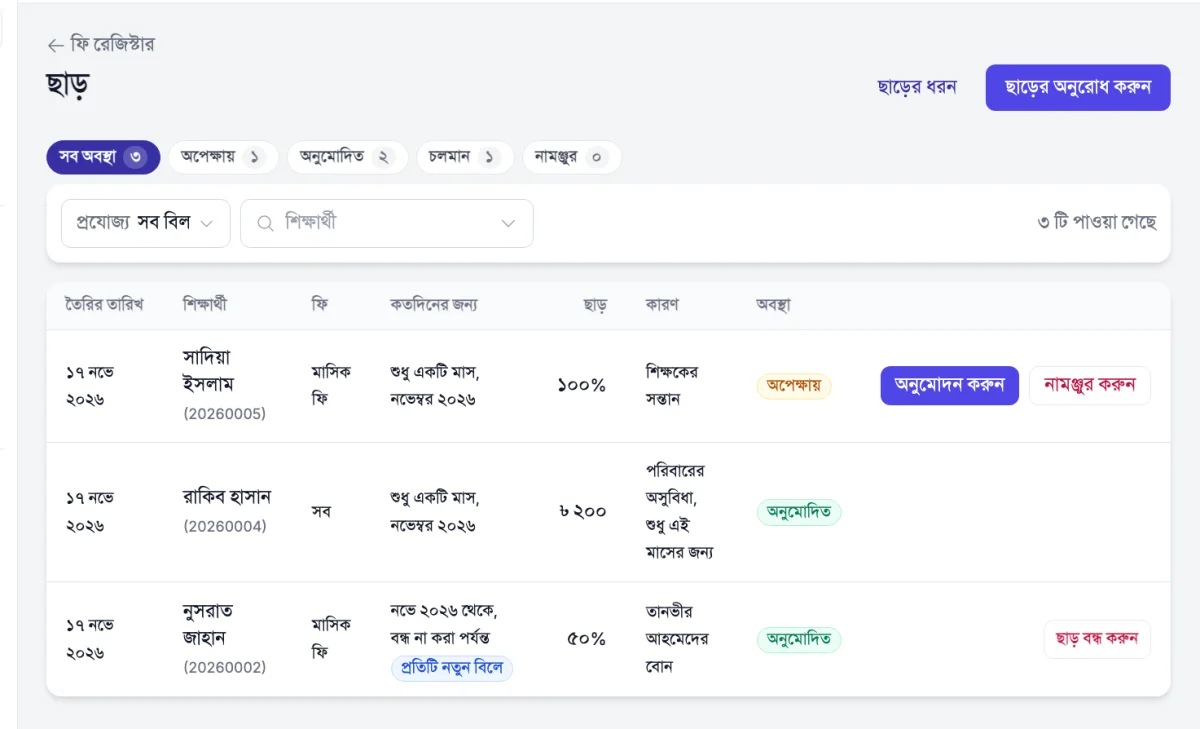 1
- 1অবস্থার ট্যাব

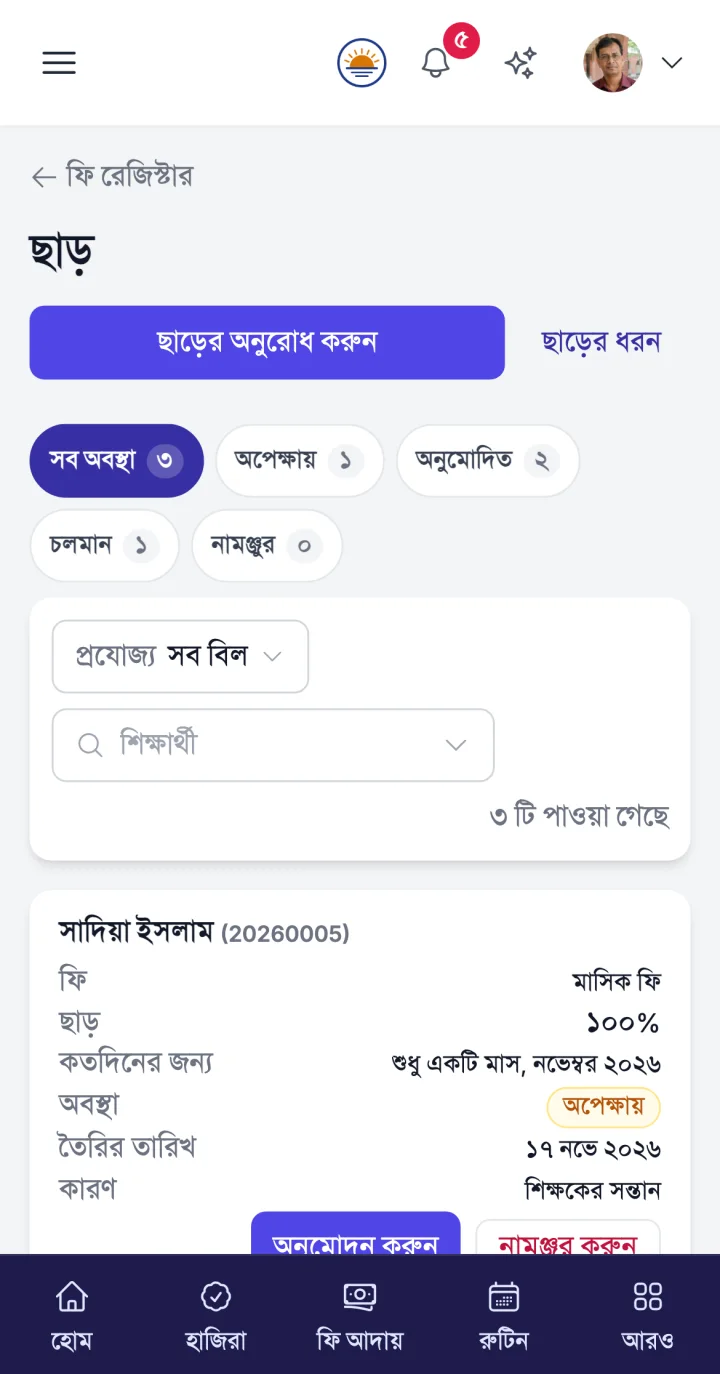 1
- 1অবস্থার ট্যাব
চলমান ছাড় থামান
কোনো ছাড় আর দরকার না হলে ছাড় পেজের চলমান ট্যাব চাপুন। যে সারির ছাড় থামাবেন, তার পাশের ছাড় বন্ধ করুন চাপুন।
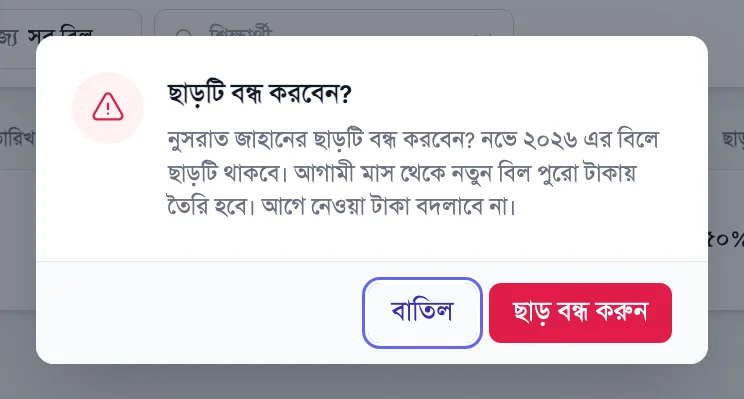
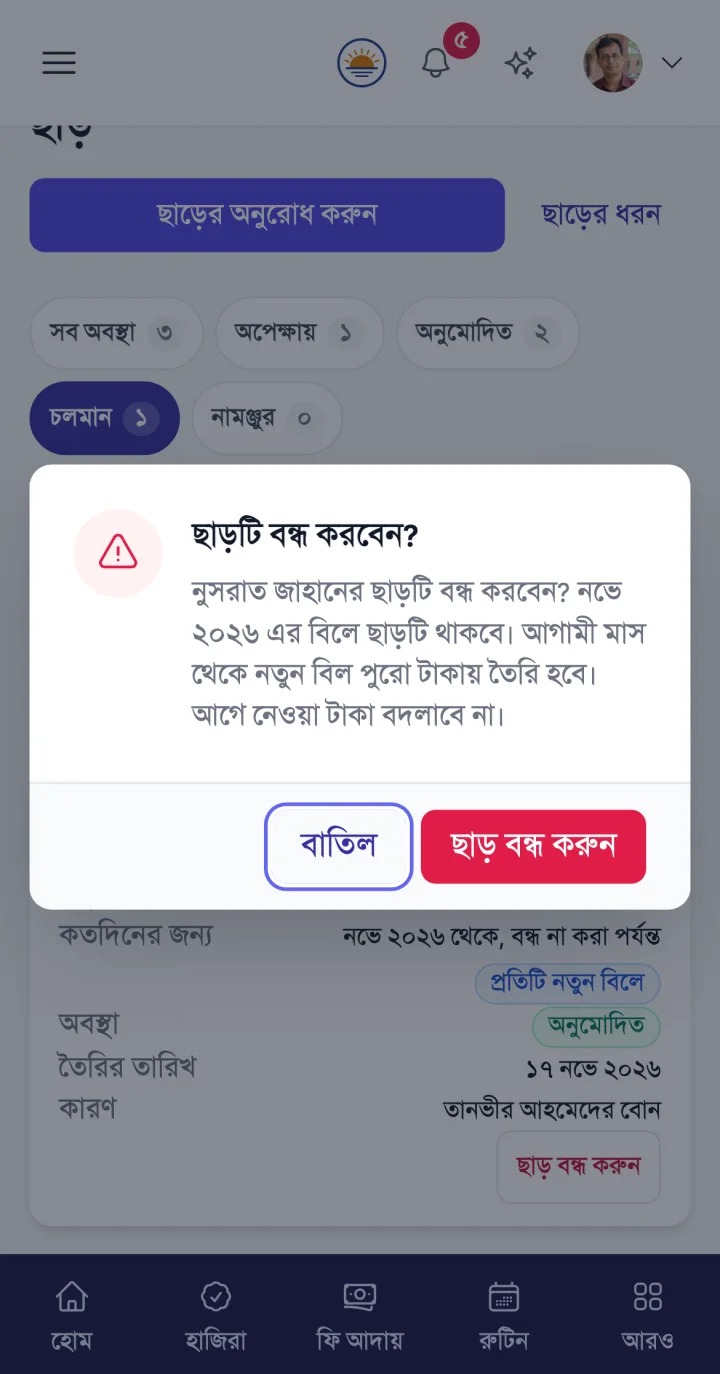
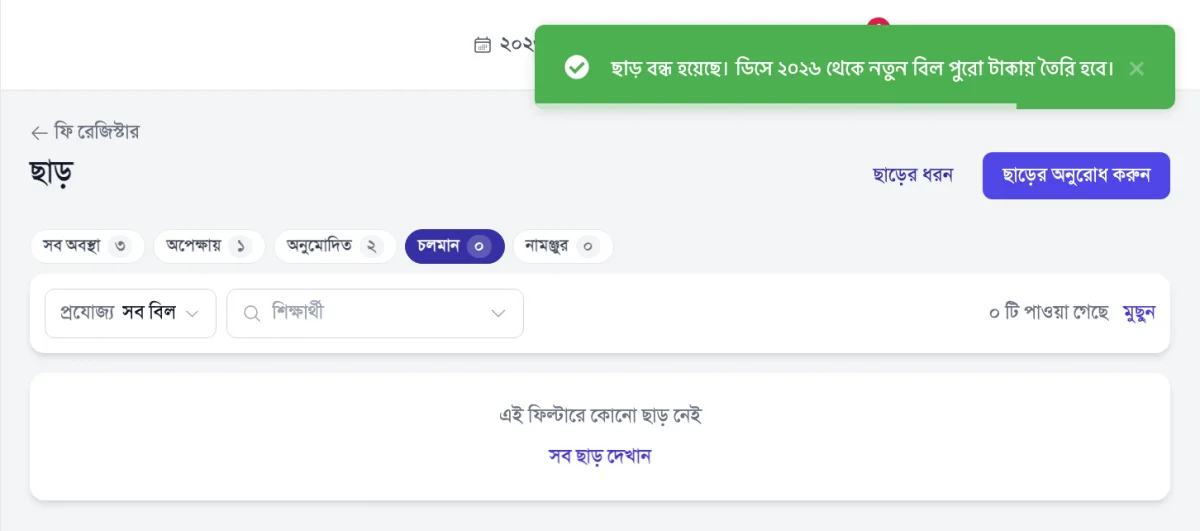
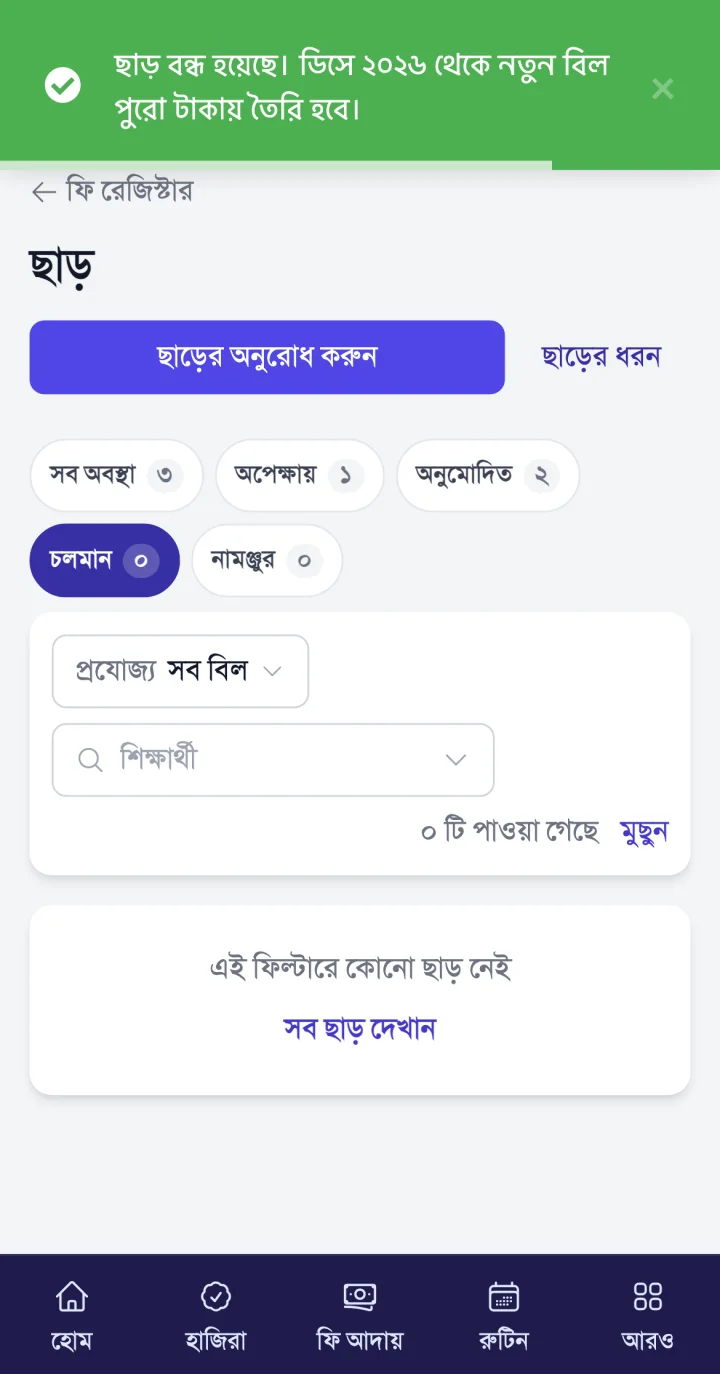
"ছাড়টি বন্ধ করবেন?" লেখা একটি ঘর খুলবে। সেখানে শিক্ষার্থীর নামসহ লেখা থাকবে: "নভে ২০২৬ এর বিলে ছাড়টি থাকবে। আগামী মাস থেকে নতুন বিল পুরো টাকায় তৈরি হবে। আগে নেওয়া টাকা বদলাবে না।" ঠিক থাকলে ঘরের ছাড় বন্ধ করুন চাপুন। মত বদলালে বাতিল চাপুন।
একটু পরে লেখা আসবে "ছাড় বন্ধ হয়েছে।", সঙ্গে কোন মাস থেকে নতুন বিল পুরো টাকায় তৈরি হবে, তাও লেখা থাকবে। সারিটি চলমান ট্যাব থেকে সরে যাবে। এই মাসের বিলে ছাড় থাকে, আর আগে যে টাকা নেওয়া হয়েছে তা বদলায় না। পরের মাসের বিল তৈরি হলে তাতে ছাড় ছাড়াই পুরো টাকা বসবে।
যদি পরের কোনো মাসের বিল আগেই তৈরি করে ফেলা থাকে, ঘরে সেই মাসের নামও লেখা থাকবে: "ডিসে ২০২৬ এর বিল আগেই তৈরি হয়ে গেছে, সেই বিলে ছাড় থেকে যাবে।" অর্থাৎ থামানোর আগে যে বিল তৈরি হয়ে গেছে, তা বদলায় না।

 12
- 1চলমান
- 2ছাড় বন্ধ করুন

 1
- 1ছাড় বন্ধ করুন

 1
- 1ছাড়টি বন্ধ করবেন?

 1
- 1ছাড়টি বন্ধ করবেন?


টিপস: কে কখন ছাড় থামিয়েছেন, তা ফিন্যান্স → ক্যাশবুক পেজের আরও → অডিট লগ পেজে "ছাড় বন্ধ করা হয়েছে" নামে লেখা থাকে। ছাড় বন্ধ করা যায় তাঁদের, যাঁদের ছাড় অনুমোদনের অনুমতি আছে।
টিপস: লিল্লাহ বা হোস্টেলের ফ্রি সিট থেকে আসা ছাড়ের সারিতে বাটনের বদলে লেখা থাকে "এই ছাড়টি লিল্লাহ বা হোস্টেলের ফ্রি সিট থেকে এসেছে। শিক্ষার্থীর লিল্লাহ সেটিং বা হোস্টেল পেজ থেকে বন্ধ করুন।" ওই ছাড় সেখান থেকেই বন্ধ করতে হয়।
এরপর কী করবেন
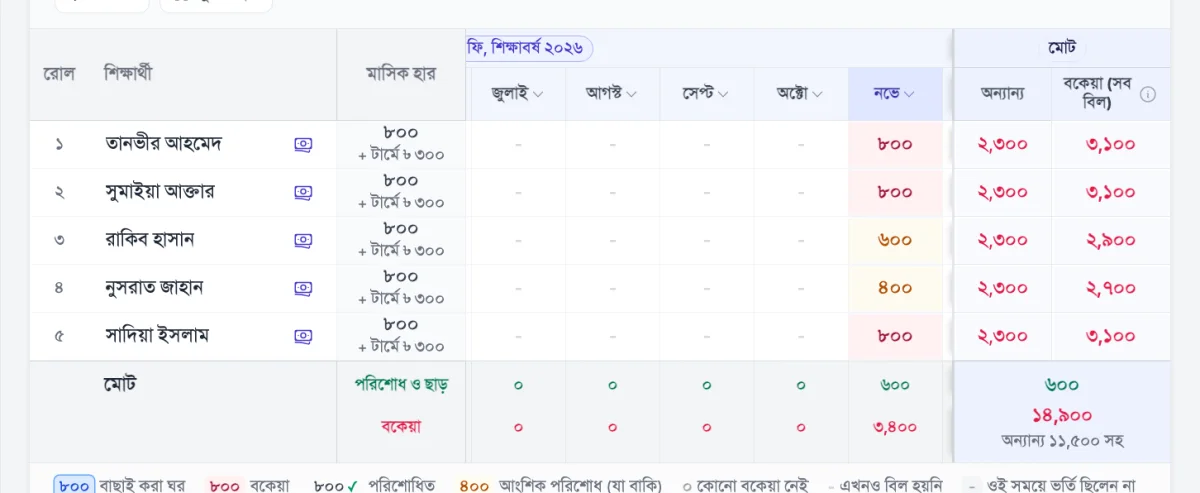
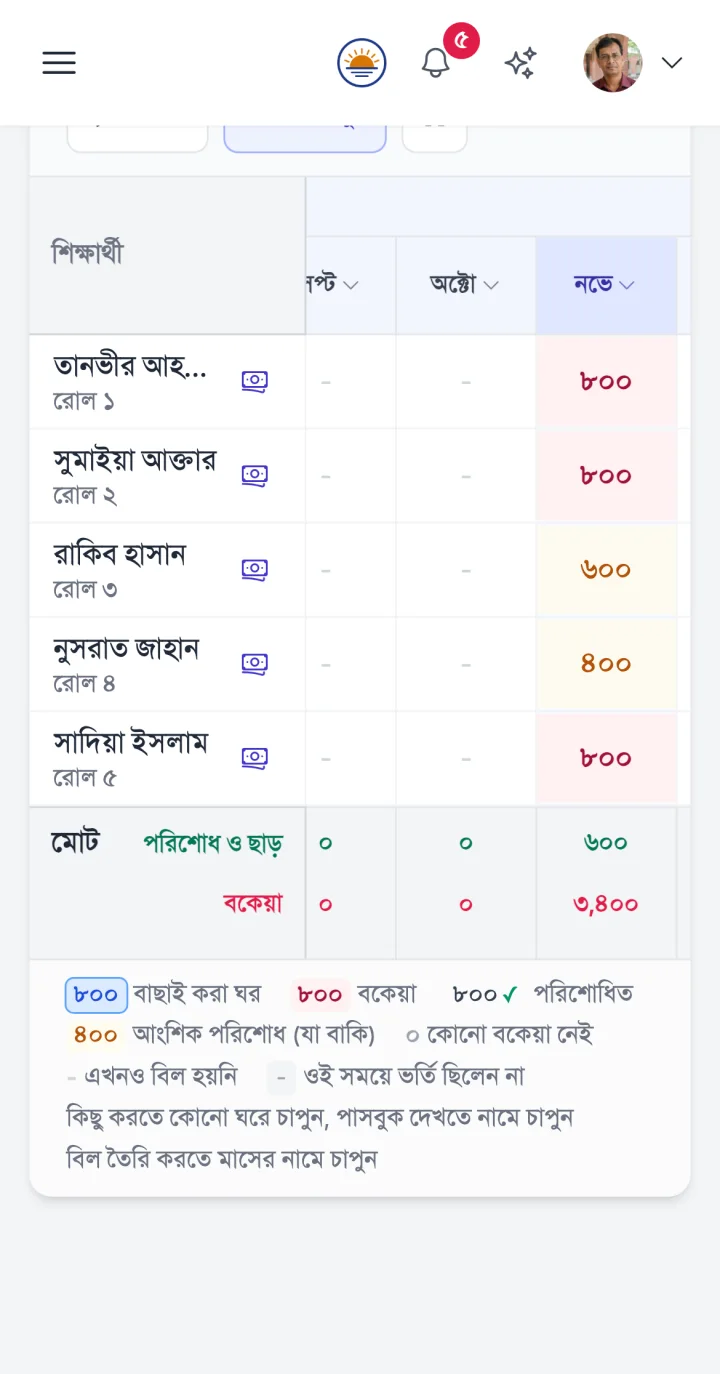
ছাড় দেওয়ার পর ফি রেজিস্টারে সেই শিক্ষার্থীর বকেয়া কমে যাবে, আর ফি আদায়ের সময় শুধু বাকি টাকাটাই দেখাবে। নতুন মাসের বিল তৈরি হলে চলমান ছাড় নিজে থেকেই কেটে যাবে।
শিক্ষার্থীর পাসবুকে প্রতিটি বিলের নিচে কত ছাড় হয়েছে, তাও আলাদা করে লেখা থাকে।


কোনো সমস্যা হলে
ছাড় দিয়েছি, কিন্তু তালিকায় দেখছি না
সব অবস্থা ট্যাবে সব ছাড়ই থাকে। অনুমোদন চালু থাকলে নতুন ছাড় অপেক্ষায় ট্যাবে থাকে, বন্ধ থাকলে অনুমোদিত ট্যাবে। কোনো ট্যাবেই না পেলে ওপরের প্রযোজ্য ঘর আর শিক্ষার্থী ঘরের ফিল্টার ঠিক আছে কি না দেখুন।
ছাড় বন্ধ করুন বাটনটি নেই, তার জায়গায় লেখা আছে "এই ছাড়টি লিল্লাহ বা হোস্টেলের ফ্রি সিট থেকে এসেছে"
এই ছাড় ছাড় পেজ থেকে বন্ধ হয় না। শিক্ষার্থীর লিল্লাহ সেটিং বা হোস্টেল পেজ থেকে বন্ধ করুন।
ছাড় বন্ধ করেছি, তবু একটি মাসের বিলে ছাড় রয়ে গেছে
থামানোর সময় যে মাসের বিল তৈরি হয়ে গিয়েছিল, তাতে ছাড় থাকে। ঘরে সেই মাসের নাম আগেই লেখা থাকে। এর পরের নতুন বিল পুরো টাকায় তৈরি হয়।
"এই ফির কোনো বিল এখনও তৈরি হয়নি। আগে বিল তৈরি করুন, অথবা মাসিক কোনো ফি বেছে নিন।"
টার্ম, বার্ষিক বা ভর্তি ফির মতো ফিতে ছাড় দিতে হলে আগে সেই ফির বিল থাকতে হয়। ফি রেজিস্টার থেকে বিল তৈরি করে আবার চেষ্টা করুন।
অনুরোধ করেছি, কিন্তু বিল কমেনি
অনুমোদন চালু থাকলে ছাড় অপেক্ষায় থাকে। শিক্ষার্থীর প্রোফাইলের ছাড় সারিতে "অপেক্ষায়" লেখা থাকবে। অনুমোদন পাওয়ার পরই বিল কমবে।
ছাড়ের ধরন বাটনটি দেখা যাচ্ছে না
এটি শুধু তাঁদের দেখায়, যাঁদের ছাড় অনুমোদনের অনুমতি আছে। অ্যাডমিনকে বলুন।
ছাড় শতাংশে দিলাম, কিন্তু পুরো অঙ্ক কাটেনি
শতাংশ ছাড় বিলের বাকি টাকার চেয়ে বেশি কাটে না। আগে আংশিক টাকা নেওয়া হয়ে থাকলে শুধু বাকিটুকুর ওপর ছাড় লাগে।
আরও টিউটোরিয়াল
EduSine এর অন্য কাজগুলো কীভাবে করবেন, তা-ও ধাপে ধাপে দেখে নিতে পারেন।
বেতন ঠিক করুন
প্রত্যেক সহকর্মীর মূল বেতন, ভাতা আর কর্তন একবার ঠিক করুন, একই বেতন কয়েকজনকে কপি করুন।
পড়ুনফি আদায় ও রসিদ
শিক্ষার্থী খুঁজে বকেয়া দেখুন, পুরো বা আংশিক টাকা নিন, আর রসিদ সেভ করে প্রিন্ট করুন।
পড়ুনফি রেজিস্টার ও বকেয়া
কোন শিক্ষার্থী কোন মাসে কত দিয়েছেন আর কার কত বকেয়া, এক শিটে দেখুন। বকেয়ার তালিকা প্রিন্ট করুন আর অভিভাবককে রিমাইন্ডার পাঠান।
পড়ুনযা খুঁজছেন, তা পাচ্ছেন না?