মেনু আর পেজ
আপনার ওয়েবসাইটে আগে থেকেই কয়েকটি পেজ দেওয়া আছে, যেমন আমাদের ইতিহাস, ভিশন ও মিশন, লাইব্রেরি আর গোপনীয়তা নীতি। এগুলোর স্যাম্পল লেখা বদলে নিজের প্রতিষ্ঠানের কথা লিখে দিন। নতুন কিছু জানাতে চাইলে, যেমন সহশিক্ষা কার্যক্রম, মাত্র কয়েক মিনিটে নতুন পেজ তৈরি করা যায়।
পেজ তৈরি হলে সেটি মেনুতে যোগ করে দিন, তাহলে দর্শকেরা মেনু থেকেই পেজটি খুঁজে পাবেন। মেনুর নাম, ক্রম আর লিংক পরে যেকোনো সময় বদলানো যায়।
পেজ লিখতে কন্টেন্ট এডিট করার অনুমতি, আর মেনু বদলাতে থিম ম্যানেজ করার অনুমতি লাগে। অ্যাডমিনের দুটোই থাকে।
তাড়াতাড়ি পেজ তৈরি করতে চাইলে এগুলো হাতের কাছে রাখুন
পেজের শিরোনাম আর লেখা (Word ফাইল থেকেও কপি করে আনতে পারবেন)
পেজের ওপরে দেওয়ার মতো একটি চওড়া ছবি (থাকলে)
পেজটি মেনুর কোন অংশে রাখবেন, যেমন পরিচিতি বা একাডেমিক
এই টিউটোরিয়ালে যা যা থাকবে
কোন কাজ কোন স্টেপে, এখানে দেখে নিন।
পেজের তালিকা
কোন পেজ আছে, কোনটি কোথায় দেখা যায়, কোনটি দেখা দরকার
নতুন পেজ
শিরোনাম, লেখা, ছবি আর এড্রেস দিয়ে পেজ প্রকাশ
মেনুতে যোগ
পেজ থেকেই এক চাপে মেনুতে লিংক যোগ
মেনু এডিট
মেনুর আইটেমের নাম, লিংক, ক্রম আর ড্রপডাউন বদলানো
আগের পেজ
স্যাম্পল পেজ এডিট, খসড়া বা মুছে ফেলা
ধাপে ধাপে
প্রত্যেকটি স্টেপ-এ স্ক্রিনে যেভাবে দেখাবে, সেভাবে করতে থাকুন।
পেজের তালিকা খুলুন
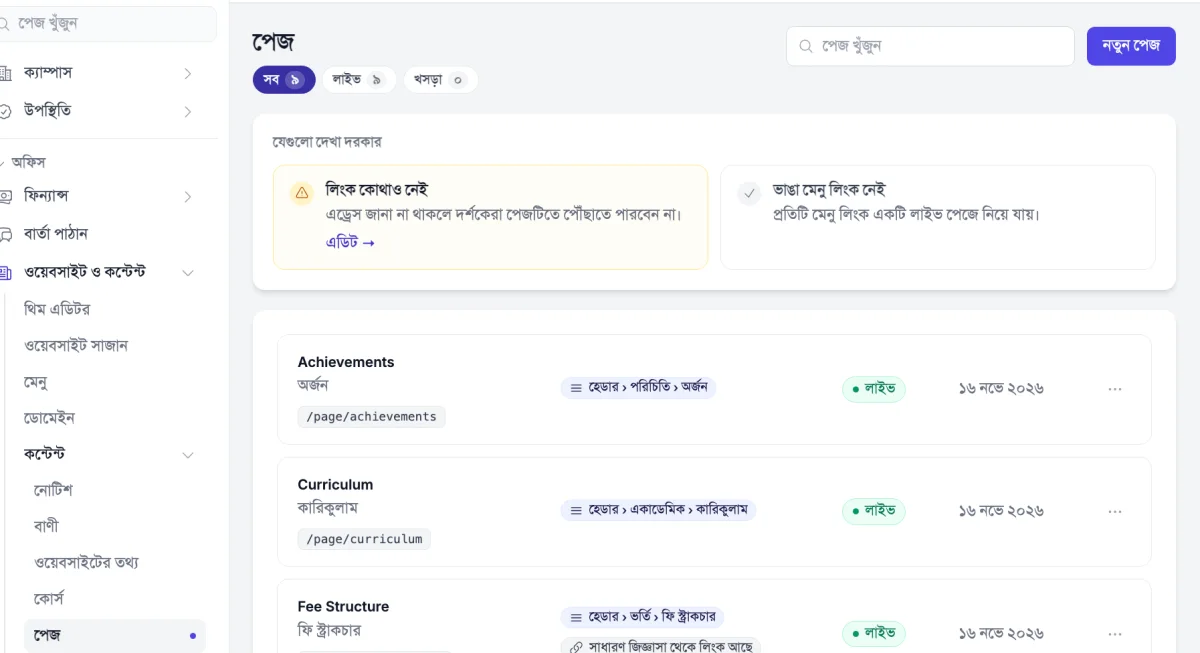
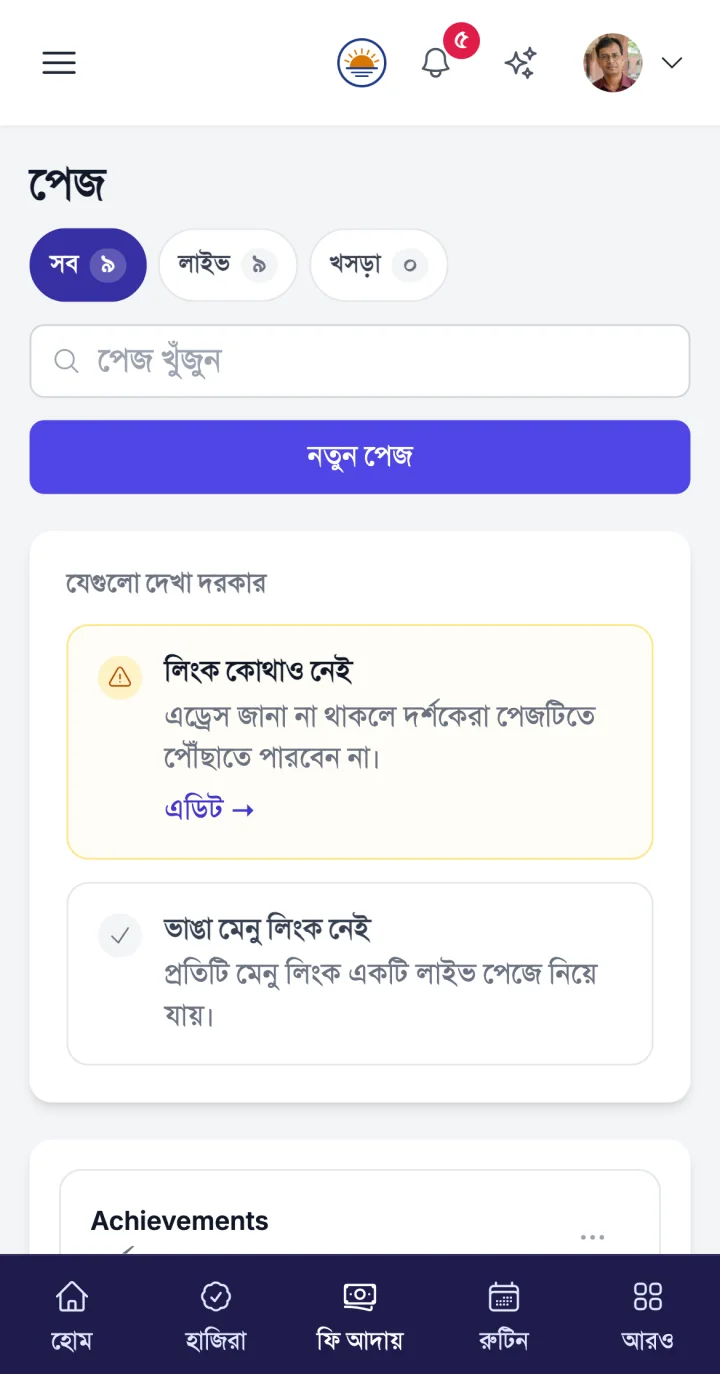
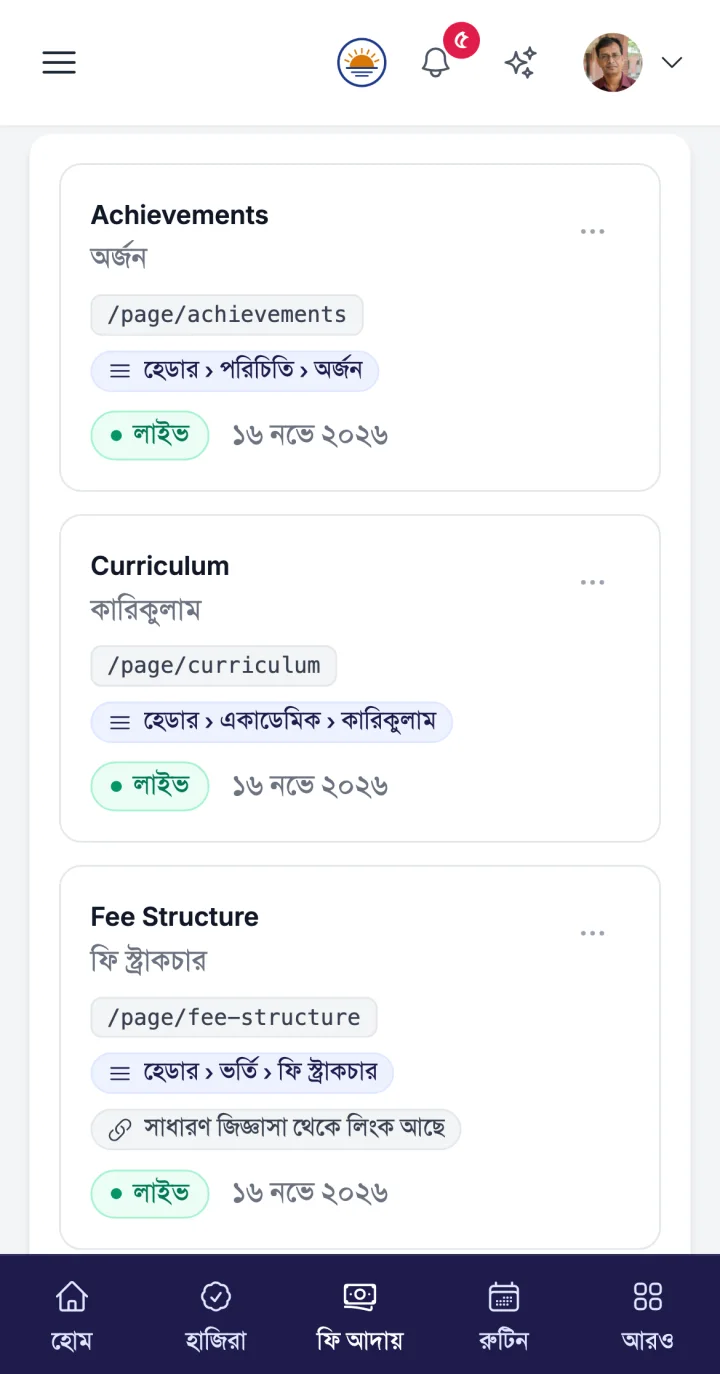
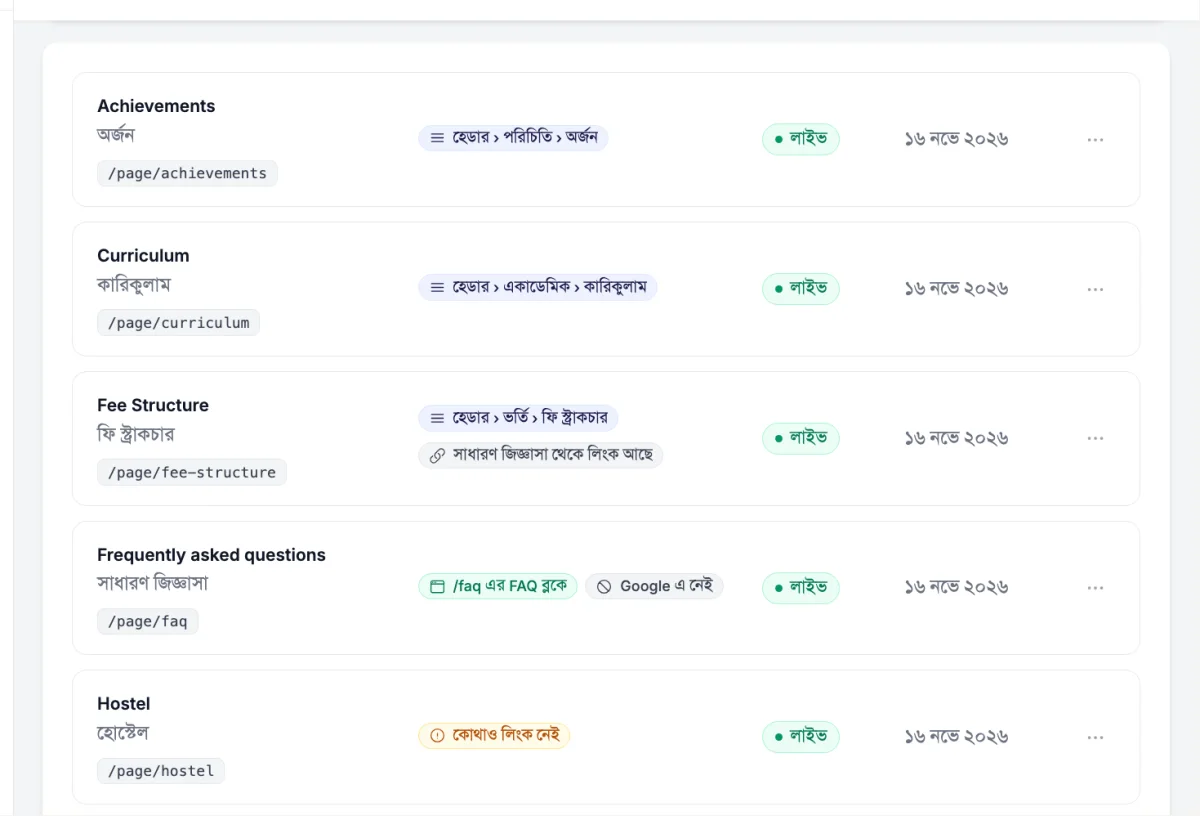
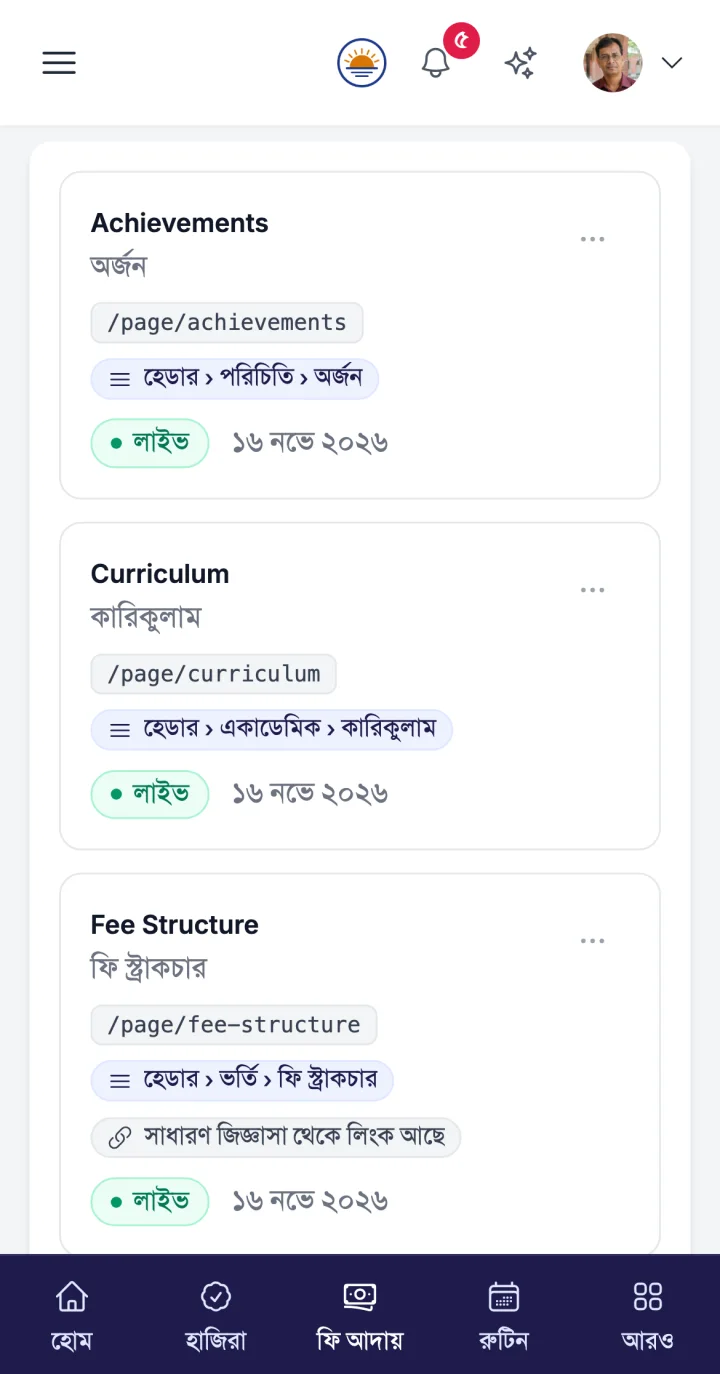
বাঁ পাশের মেনুতে ওয়েবসাইট ও কন্টেন্ট → কন্টেন্ট → পেজ চাপুন। আপনার ওয়েবসাইটের সব পেজের তালিকা খুলবে। প্রতিটি পেজের সারিতে তার এড্রেস (যেমন /page/history) আর সেটি ওয়েবসাইটের কোথায় দেখা যায় (যেমন হেডার › পরিচিতি › ইতিহাস) লেখা থাকে। ফোনে আগে ওপরের বাঁ কোণের ☰ চেপে মেনুটি খুলে নিন।
ওপরে "যেগুলো দেখা দরকার" অংশে EduSine জানিয়ে দেয়, কোন পেজের লিংক কোথাও নেই আর মেনুতে কোনো ভাঙা লিংক আছে কি না।

 1234
- 1ওয়েবসাইট ও কন্টেন্ট → কন্টেন্ট → পেজ
- 2যেগুলো দেখা দরকার
- 3এড্রেস আর কোথায় দেখা যায়
- 4নতুন পেজ

 12
- 1যেগুলো দেখা দরকার
- 2নতুন পেজ

 1
এই স্টেপের কম্পিউটারের ছবি নেই। মোবাইলের স্ক্রিন দেখানো হচ্ছে।
- 1এড্রেস আর কোথায় দেখা যায়
1- 1এড্রেস আর কোথায় দেখা যায়
টিপস: হোম পেজ, যোগাযোগ পেজ আর শিক্ষকদের পেজ এখানে থাকে না। সেগুলো থিম এডিটরে সাজানো হয়। তালিকার নিচে থিম এডিটর খুলুন লিংক আছে।
নতুন পেজ খুলুন আর শিরোনাম লিখুন
ওপরে ডান দিকের নতুন পেজ চাপুন। পেজ লেখার জায়গা খুলবে।
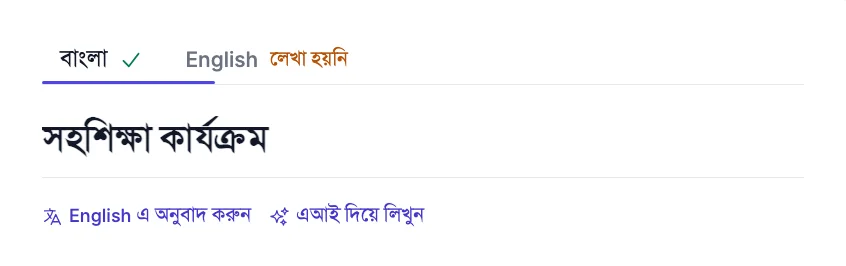
বাংলা ট্যাবে পেজের শিরোনাম লিখুন, যেমন সহশিক্ষা কার্যক্রম। ইংরেজি ওয়েবসাইটের জন্য English ট্যাবে আলাদা করে লিখুন, অথবা English এ অনুবাদ করুন চাপুন। ইংরেজি না লিখলেও চলবে, তখন ইংরেজিতে যাঁরা দেখবেন তাঁরা বাংলা লেখাটি দেখবেন।

 12
- 1বাংলা আর English ট্যাব
- 2শিরোনাম

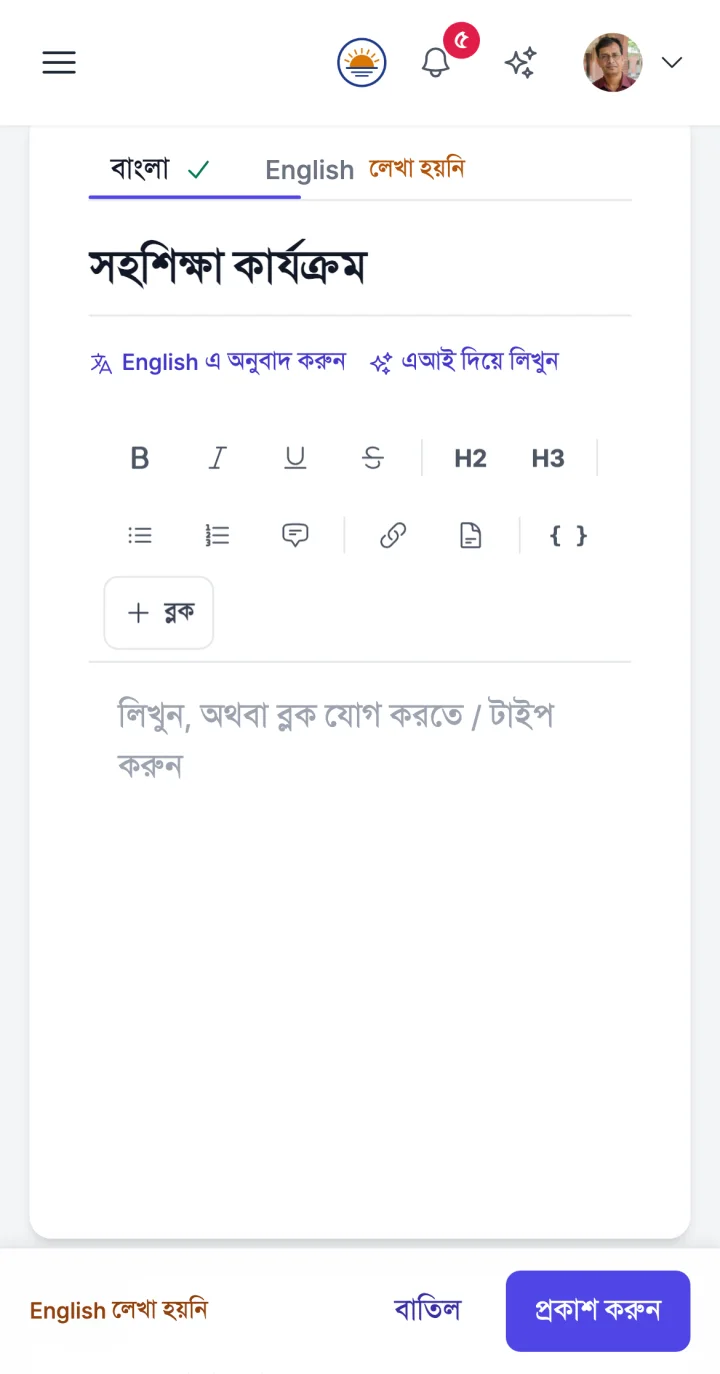 12
- 1বাংলা আর English ট্যাব
- 2শিরোনাম
পেজের লেখা লিখুন
শিরোনামের নিচের বড় ঘরে পেজের লেখা লিখুন। ওপরের বাটন দিয়ে লেখা মোটা বা বাঁকা করা, শিরোনাম (H2) আর ছোট শিরোনাম (H3) দেওয়া, তালিকা বানানো আর লিংক দেওয়া যায়।
নতুন লাইনে / লিখলে ব্লকের তালিকা খুলবে। সেখান থেকে ছবি, ছবির সেট, ভিডিও, ফাইল, সারণি (যেমন ফির তালিকা), পাশাপাশি কলাম, বাটন বা নোট বক্স যোগ করা যায়। নোটিশ, ডাউনলোড, সহকর্মী বা কমিটির কার্ড আর ওয়েবসাইটের ফর্মও পেজের ভেতরে বসানো যায়।

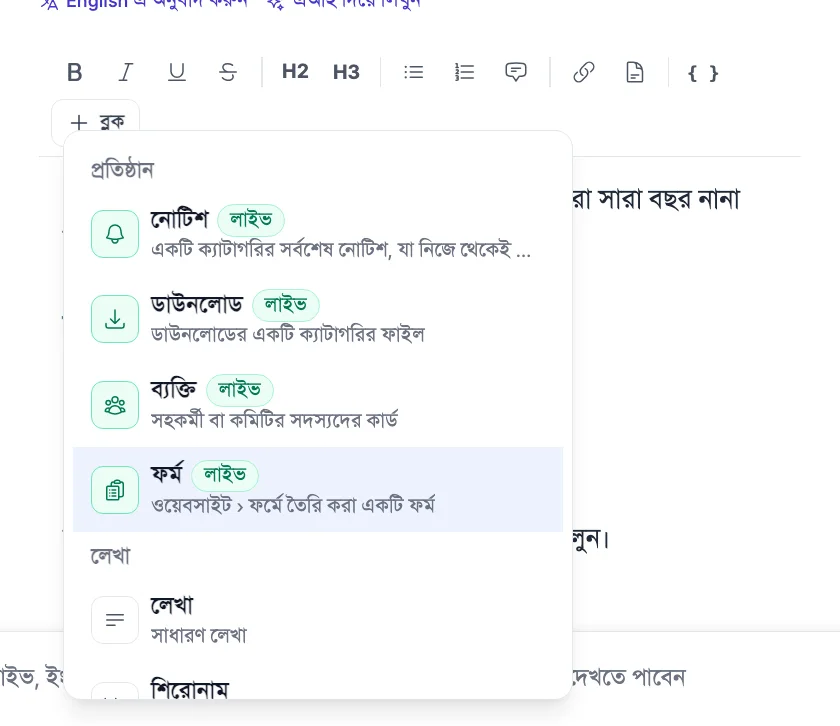 12
- 1লেখা সাজানোর বাটন
- 2ব্লকের তালিকা

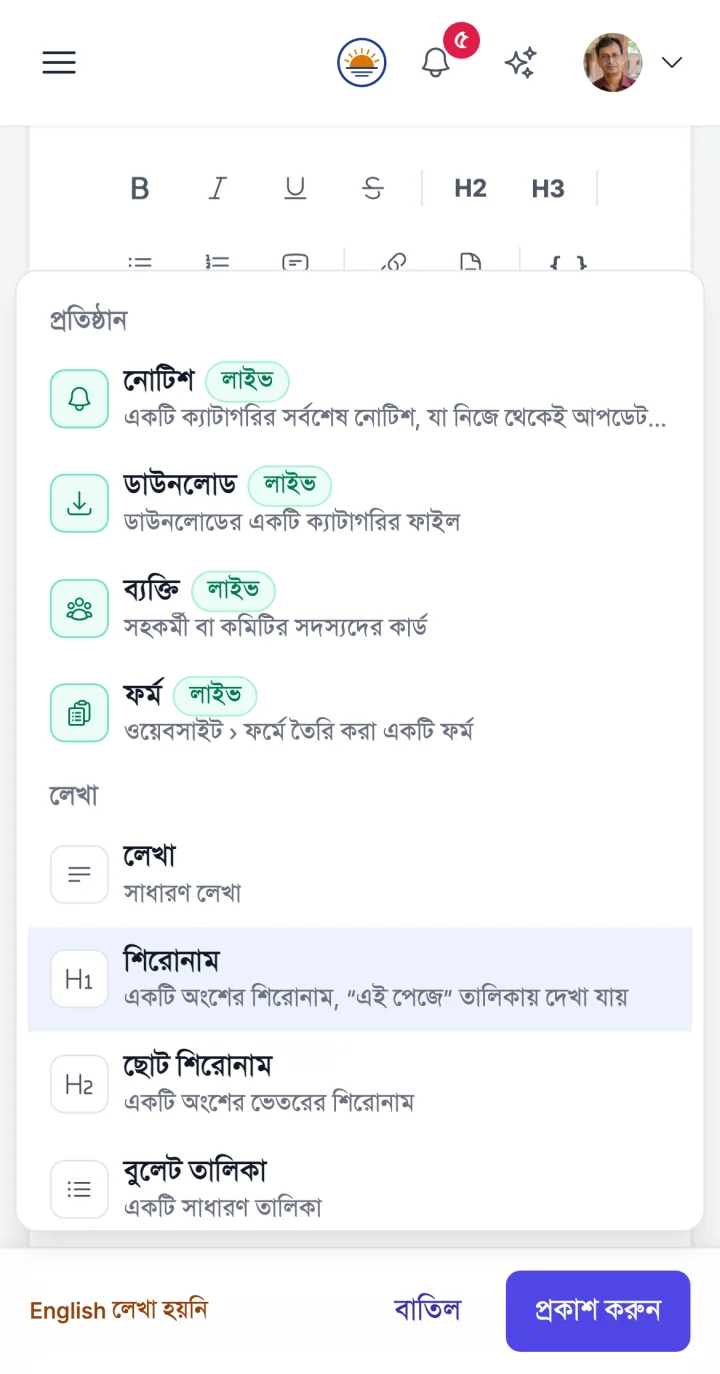 12
- 1লেখা সাজানোর বাটন
- 2ব্লকের তালিকা

 1
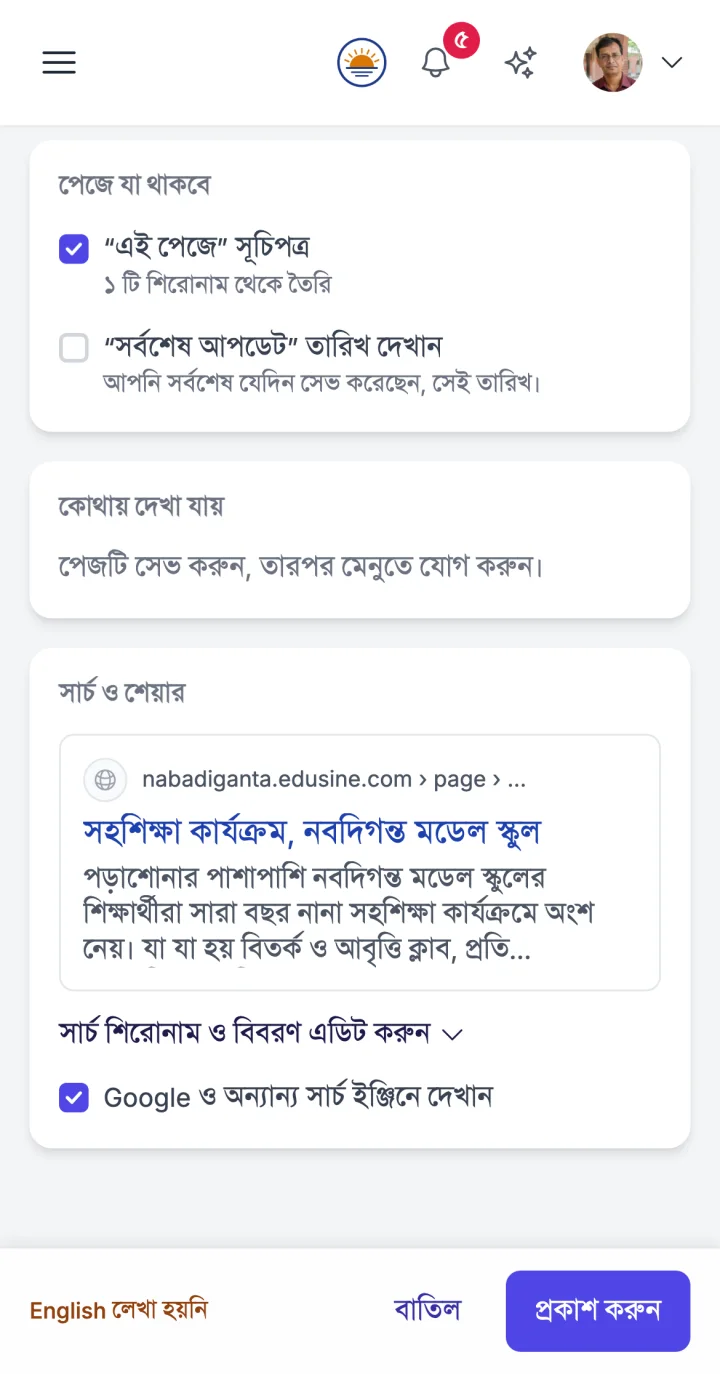
- 1“এই পেজে” সূচিপত্র

 1
- 1“এই পেজে” সূচিপত্র
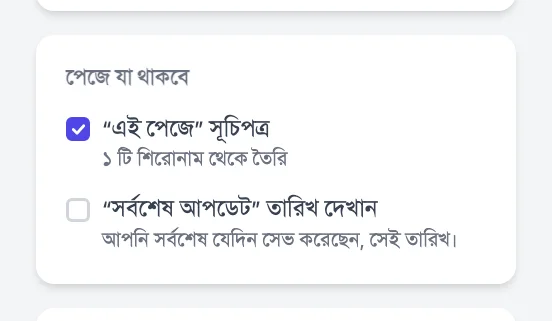
টিপস: পেজে শিরোনাম (H2) দিলে, ডান পাশের "এই পেজে" সূচিপত্র টিক দিয়ে পেজের ওপরে একটি ছোট সূচি দেখাতে পারবেন। লম্বা পেজের জন্য এটি বেশ কাজে দেয়।
এড্রেস আর হেডারের ছবি দিন
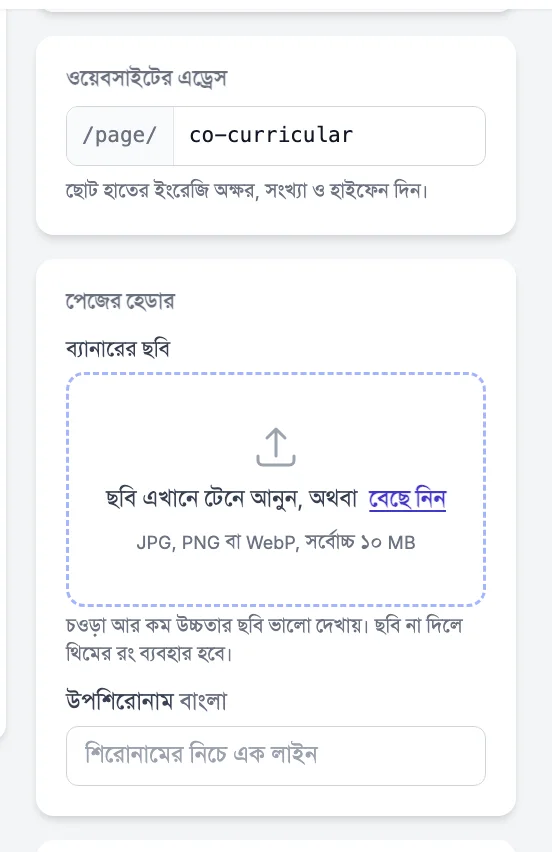
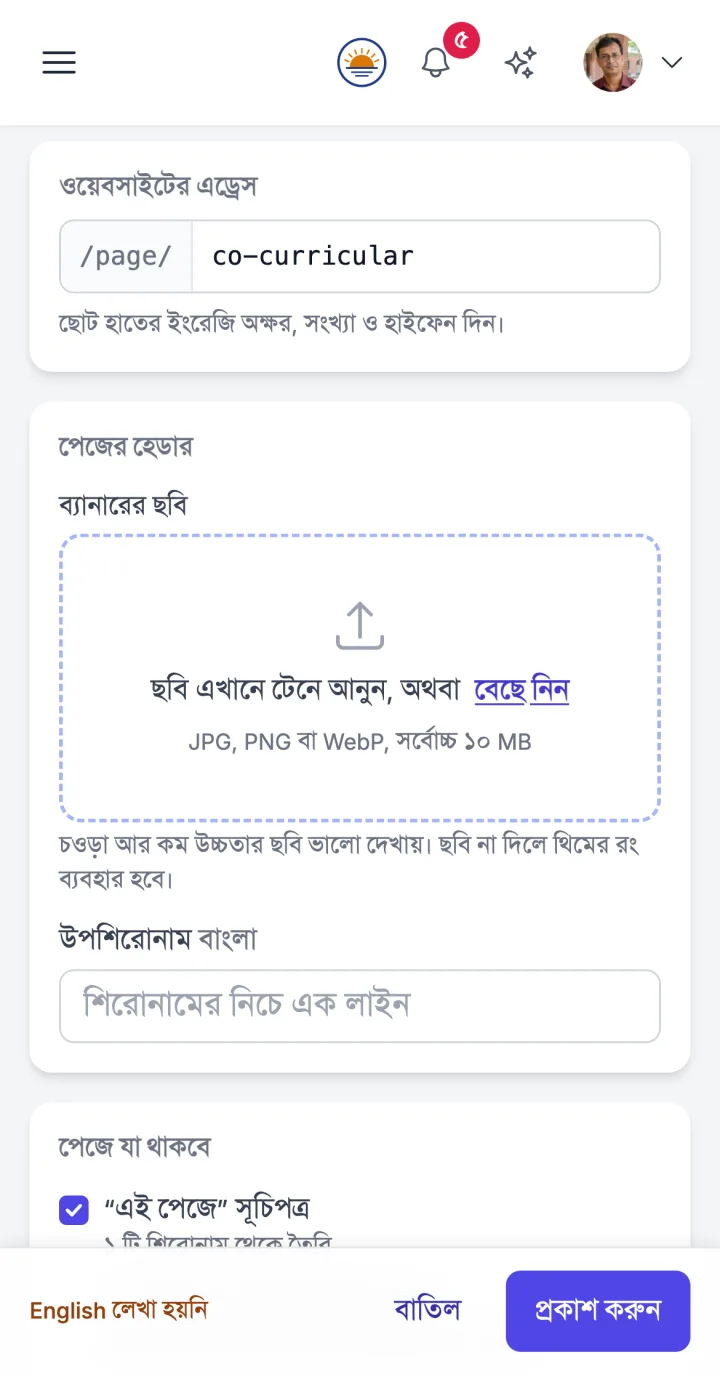
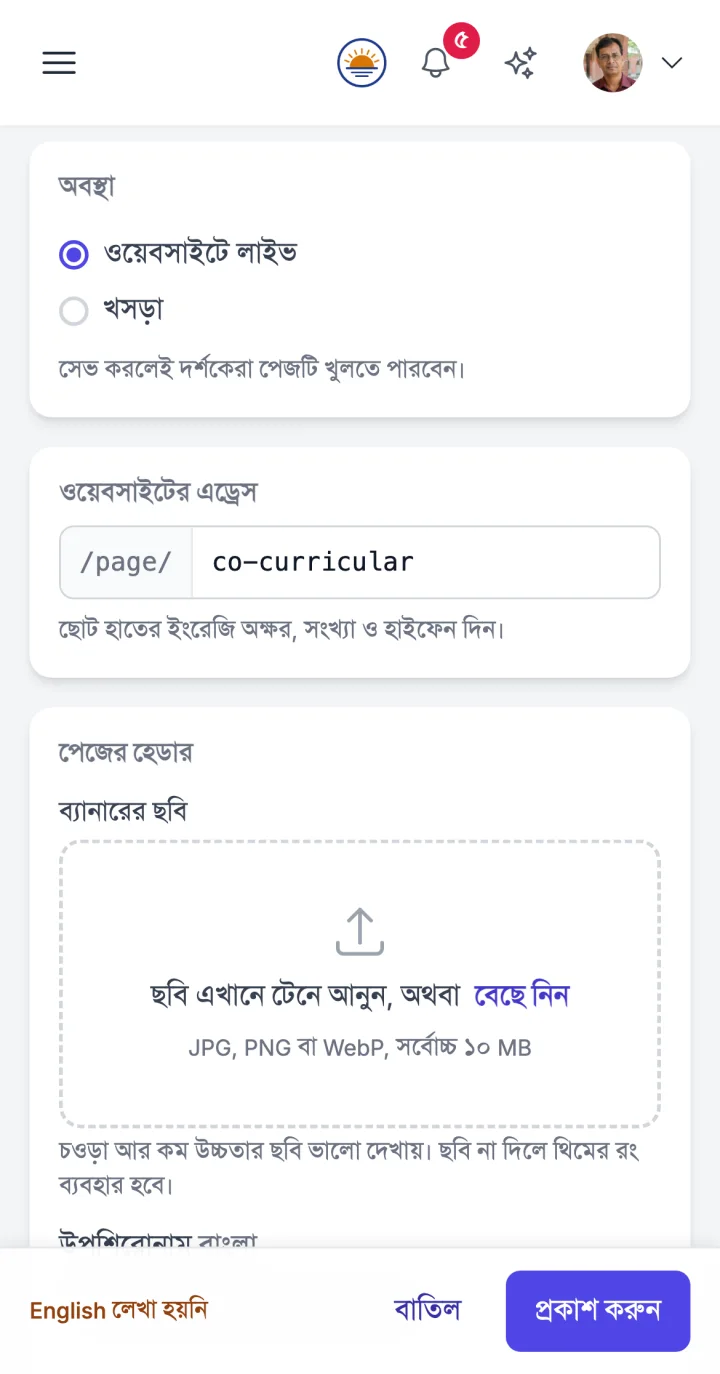
ডান পাশের ওয়েবসাইটের এড্রেস ঘরে পেজের এড্রেস দিন। এখানে ছোট হাতের ইংরেজি অক্ষর, সংখ্যা আর হাইফেন দিতে হয়, যেমন co-curricular। তাহলে পেজটি nabadiganta.eds.bd/page/co-curricular এ খুলবে। এড্রেস না দিলে সেভ করার সময় EduSine শিরোনাম থেকে ইংরেজি অক্ষরে একটি এড্রেস বানিয়ে দেয়, তবে শিরোনাম শুধু বাংলায় হলে নিজে একটি ছোট ইংরেজি এড্রেস লিখে দেওয়াই ভালো। ফোনে ডান পাশের এই অংশগুলো লেখার নিচে পাবেন।
পেজের হেডার অংশে ব্যানারের ছবি দিতে পারেন (JPG, PNG বা WebP, ১০ MB পর্যন্ত)। চওড়া আর কম উচ্চতার ছবি ভালো দেখায়। ছবি না দিলে থিমের রং দেখাবে। শিরোনামের নিচে এক লাইন লিখতে চাইলে উপশিরোনাম ঘরে লিখুন। দুটোই অপশনাল।

 12
- 1ওয়েবসাইটের এড্রেস
- 2পেজের হেডার

 12
- 1ওয়েবসাইটের এড্রেস
- 2পেজের হেডার
প্রকাশ করুন
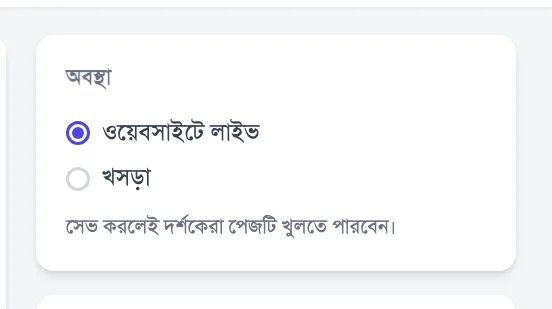
অবস্থা অংশে ওয়েবসাইটে লাইভ বাছাই থাকলে সেভ করার সাথে সাথেই দর্শকেরা পেজটি খুলতে পারবেন। এখনই দেখাতে না চাইলে খসড়া বেছে নিন।
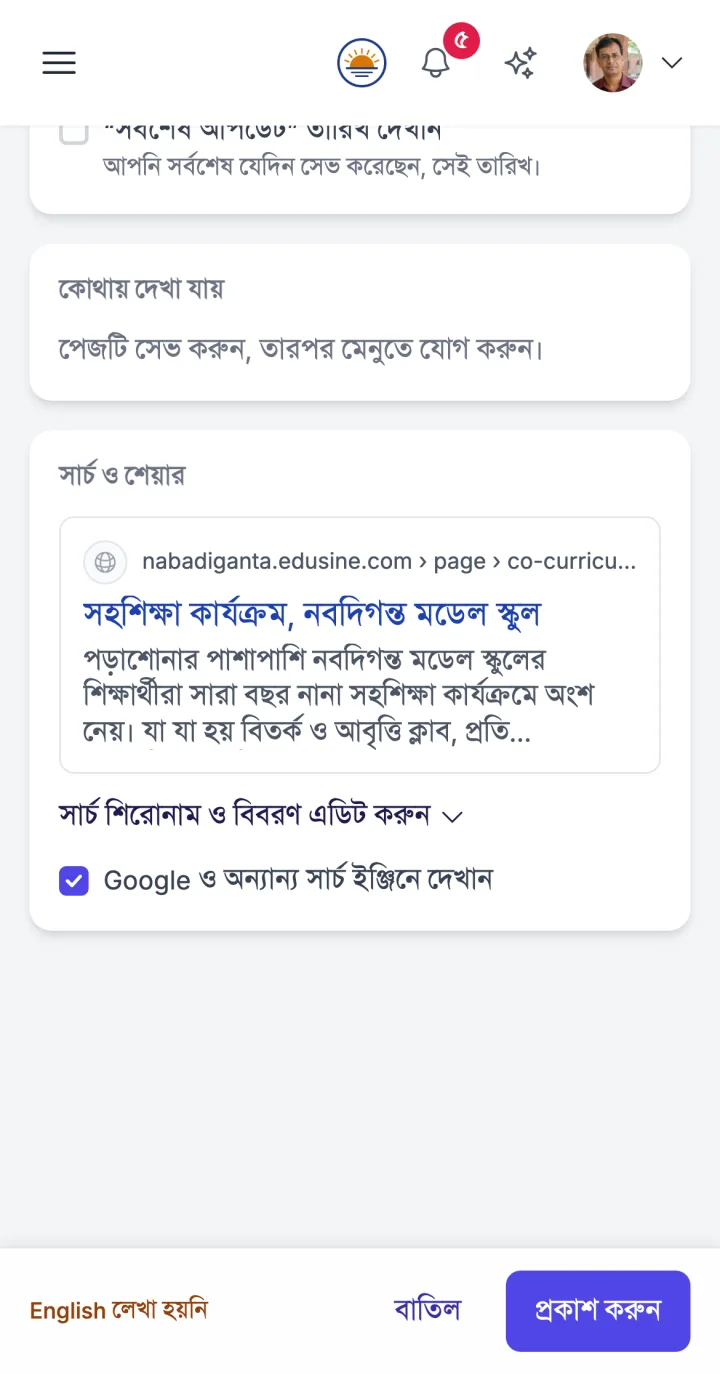
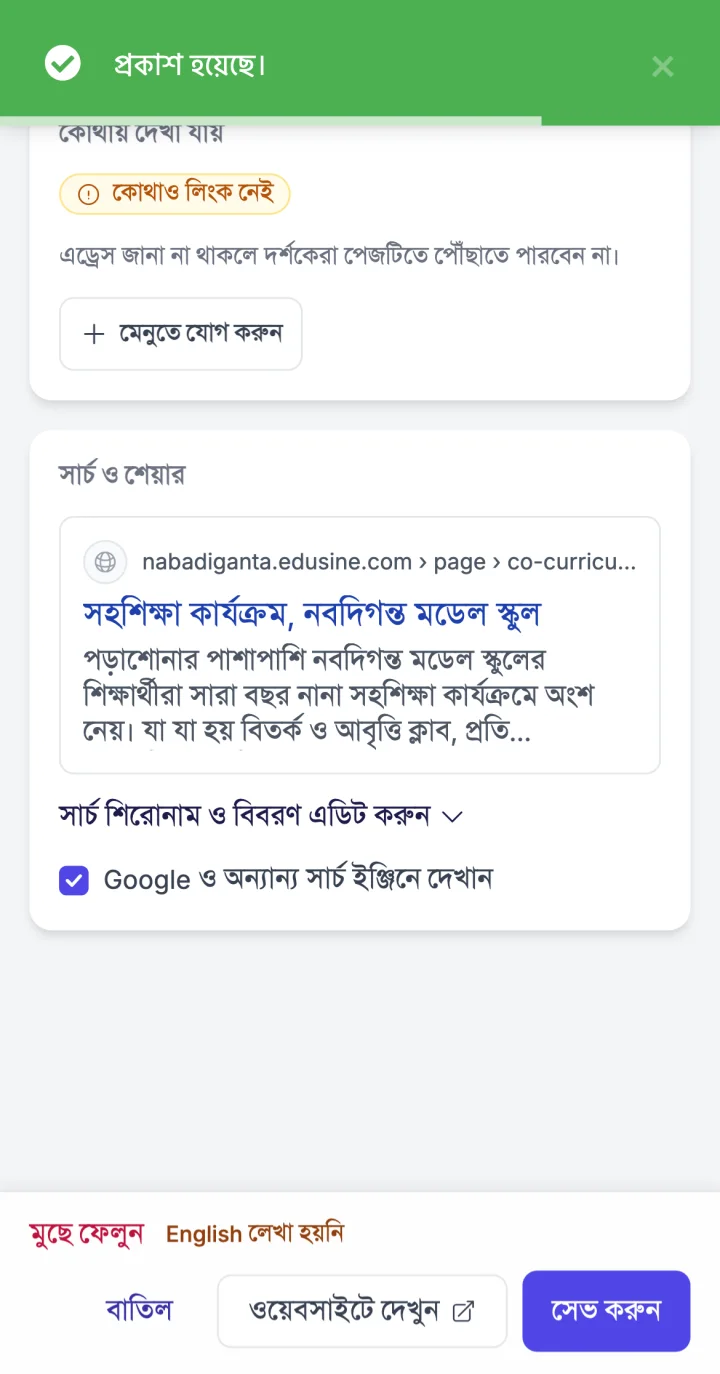
নিচের প্রকাশ করুন চাপুন। "প্রকাশ হয়েছে।" লেখা আসবে। বাটনগুলো তখন বদলে যাবে: সেভ করুন, ওয়েবসাইটে দেখুন আর মুছে ফেলুন।
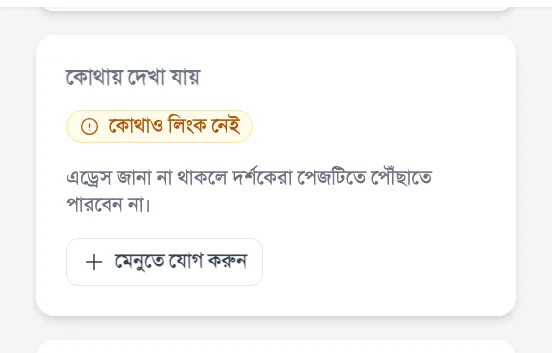
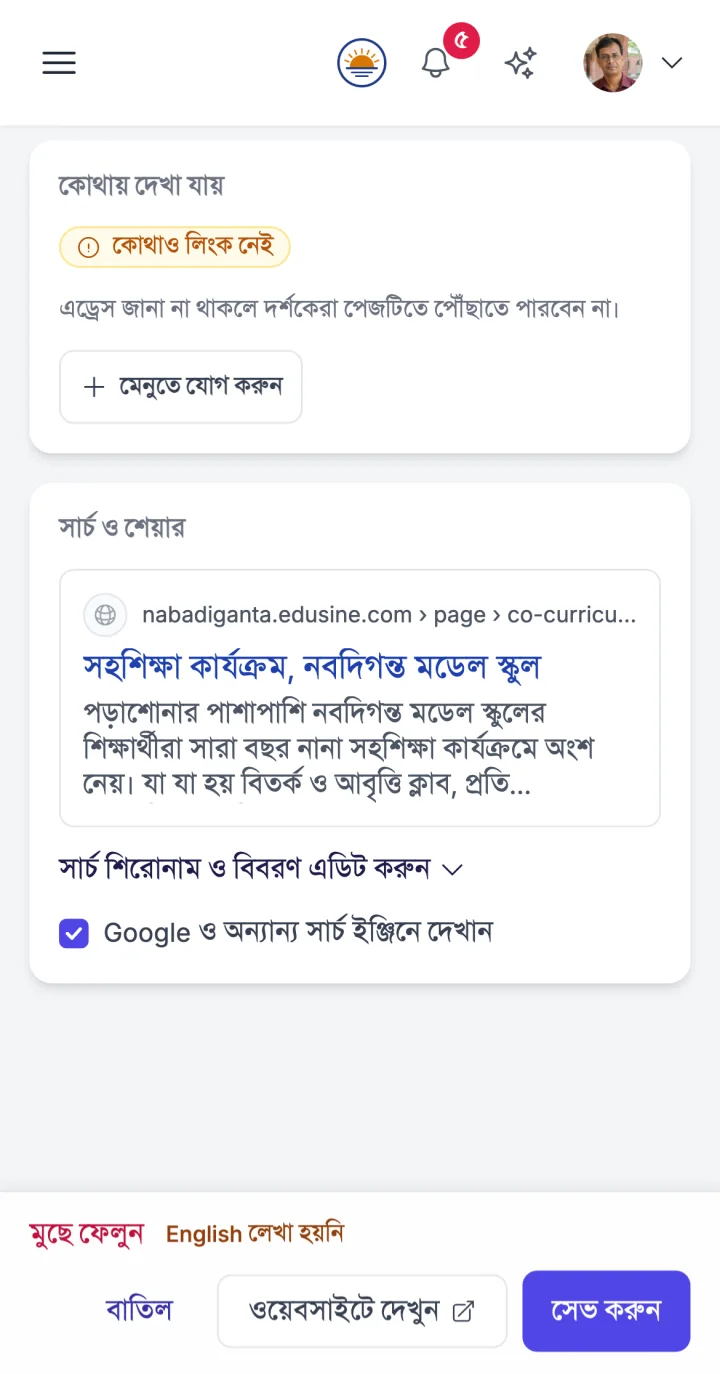
ডান পাশের কোথায় দেখা যায় অংশে হলুদ রঙে "কোথাও লিংক নেই" দেখাবে। মানে পেজটি তৈরি হয়েছে, কিন্তু এড্রেস জানা না থাকলে কেউ পৌঁছাতে পারবেন না। তাই এবার মেনুতে যোগ করুন।

 1
- 1অবস্থা

 1
- 1অবস্থা

 1
- 1প্রকাশ করুন

 1
- 1প্রকাশ করুন



পেজটি মেনুতে যোগ করুন
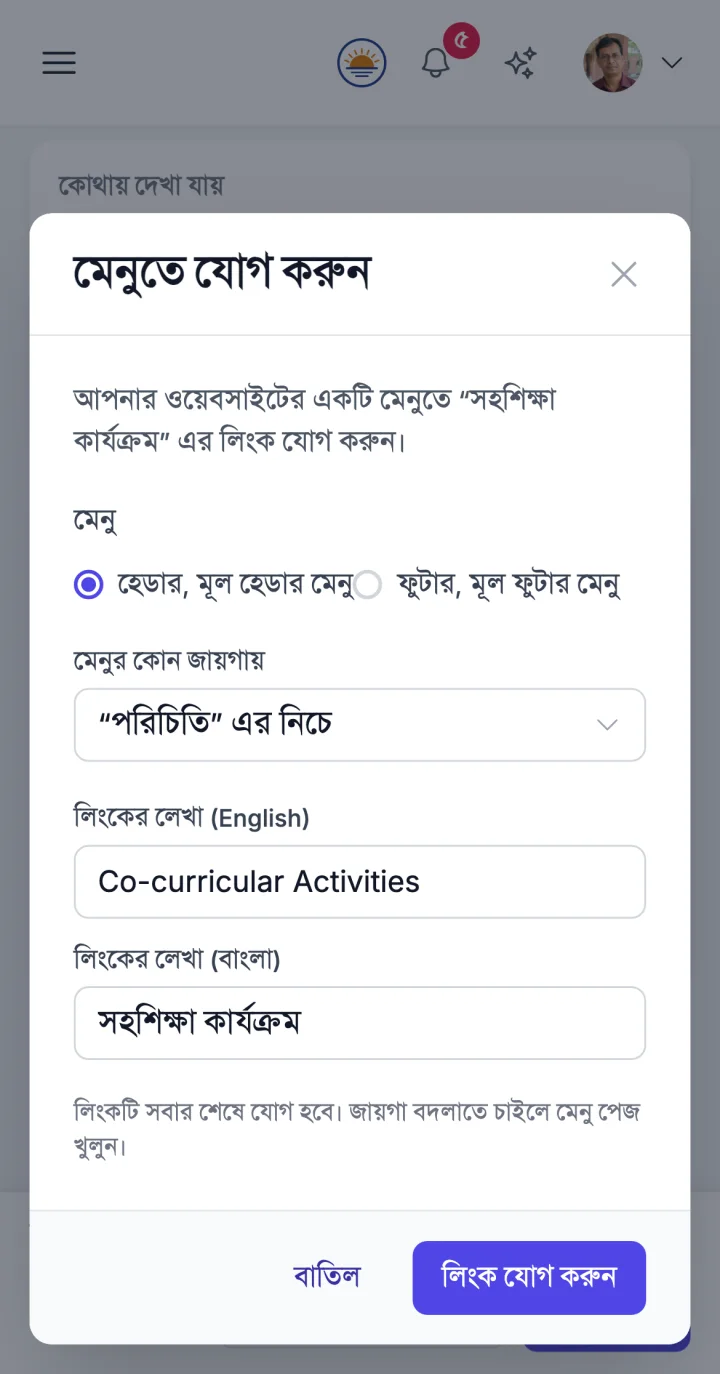
কোথায় দেখা যায় অংশের মেনুতে যোগ করুন চাপুন। একটি ছোট উইন্ডো খুলবে।
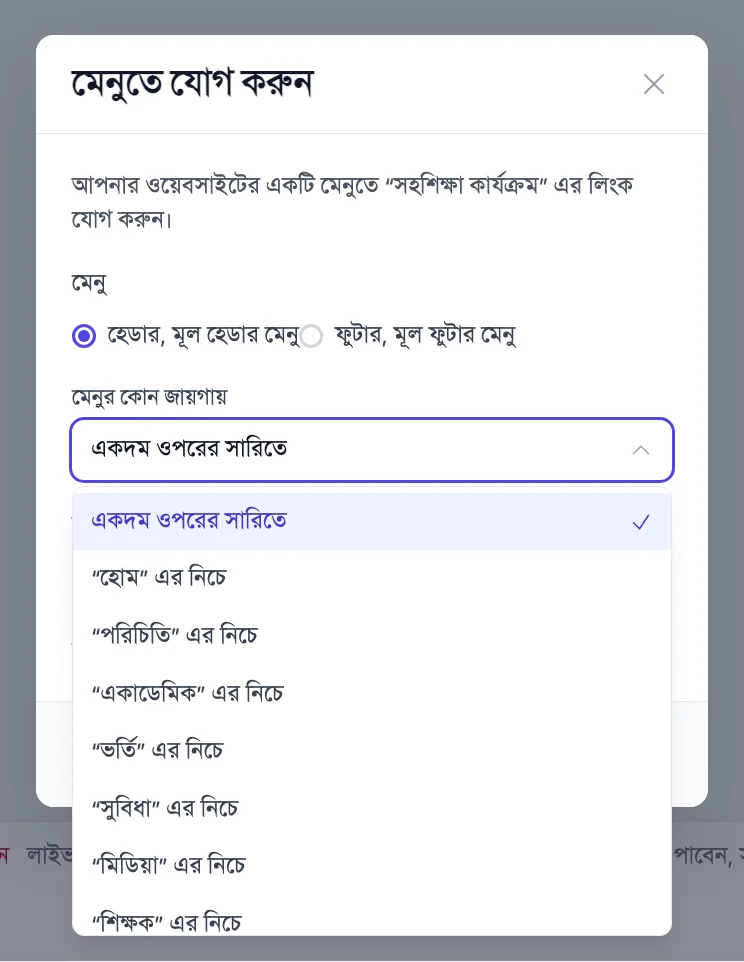
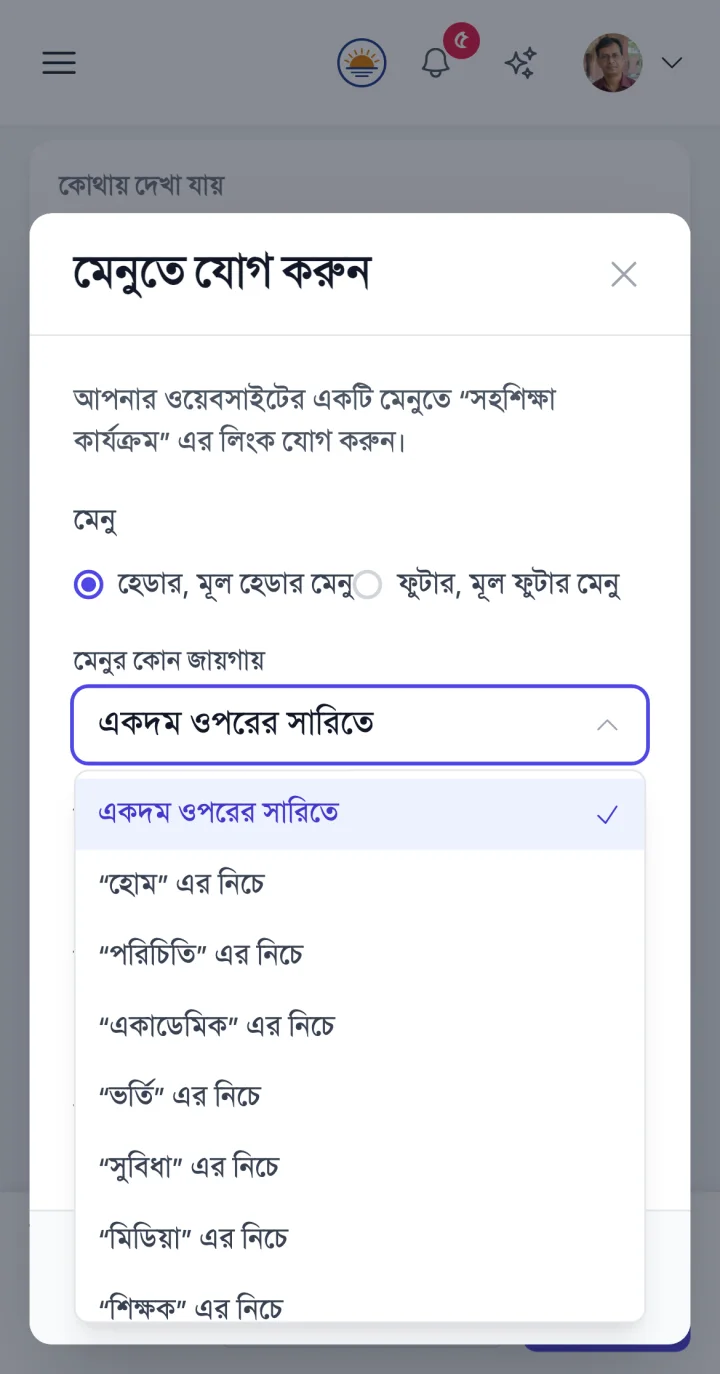
মেনু থেকে হেডার, মূল হেডার মেনু (ওপরের মেনু) অথবা ফুটার, মূল ফুটার মেনু (পেজের নিচের অংশ) বেছে নিন। মেনুর কোন জায়গায় ঘরে চাপ দিয়ে বেছে নিন, লিংকটি কোথায় বসবে: একদম ওপরের সারিতে, নাকি কোনো ড্রপডাউনের ভেতরে, যেমন "পরিচিতি" এর নিচে।
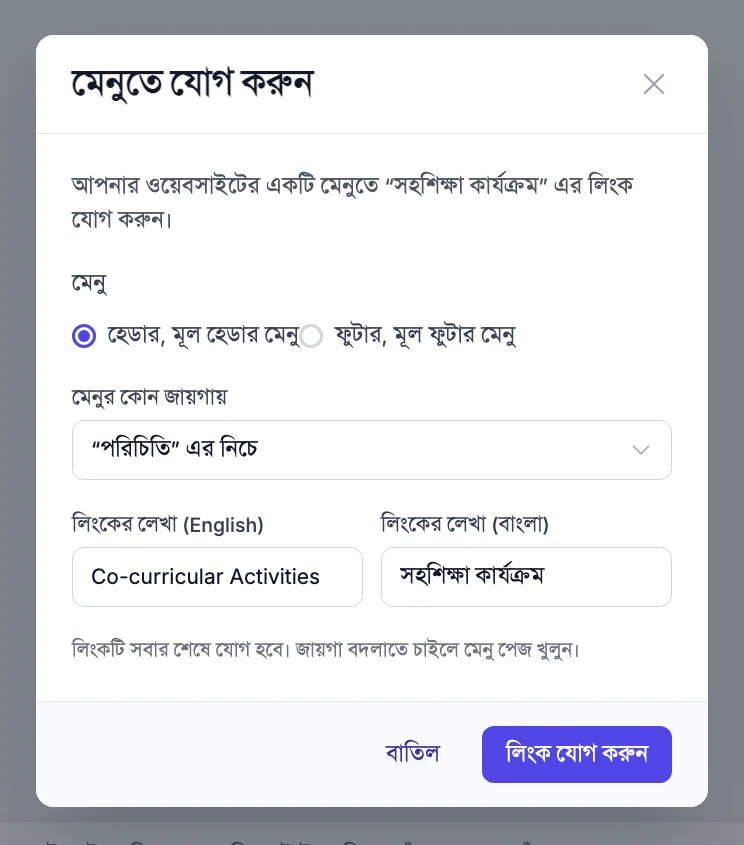
লিংকের লেখা (বাংলা) আর লিংকের লেখা (English) ঘরে মেনুতে যে নাম দেখাবে তা লিখুন, যেমন সহশিক্ষা কার্যক্রম আর Co-curricular Activities। তারপর লিংক যোগ করুন চাপুন।
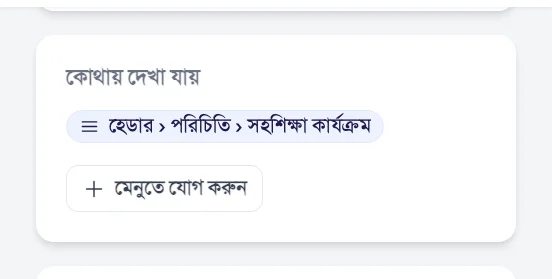
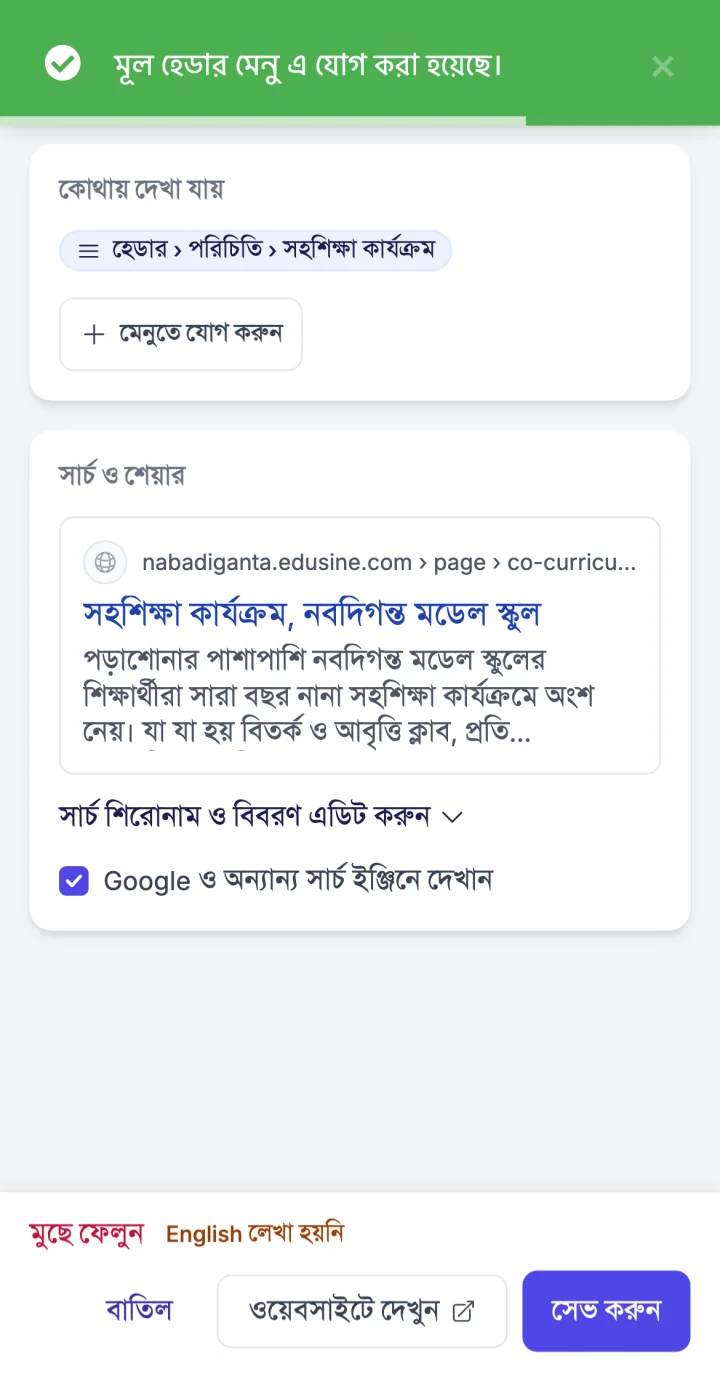
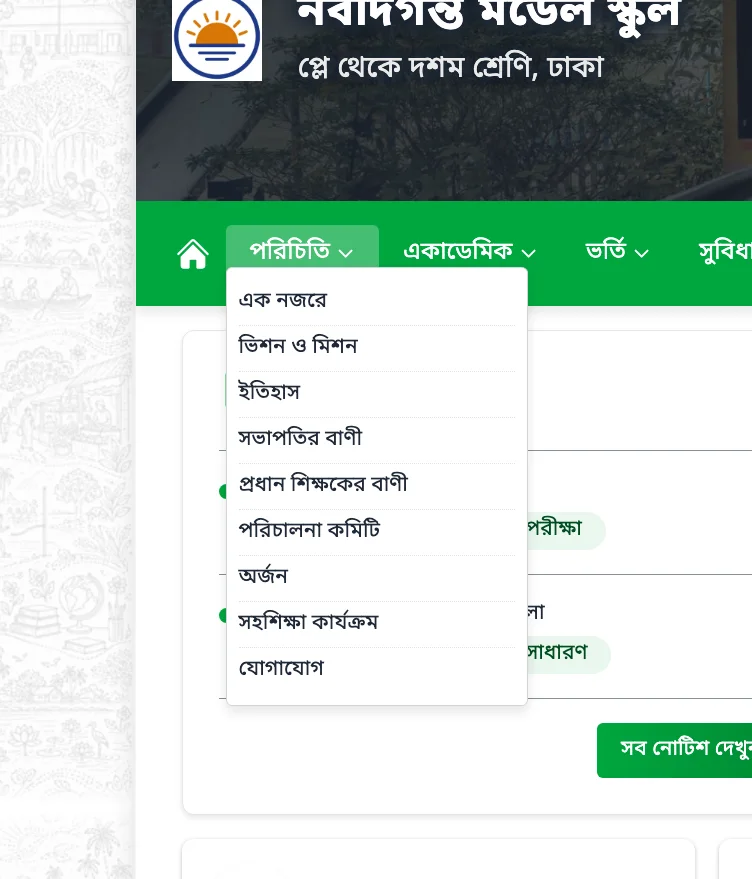
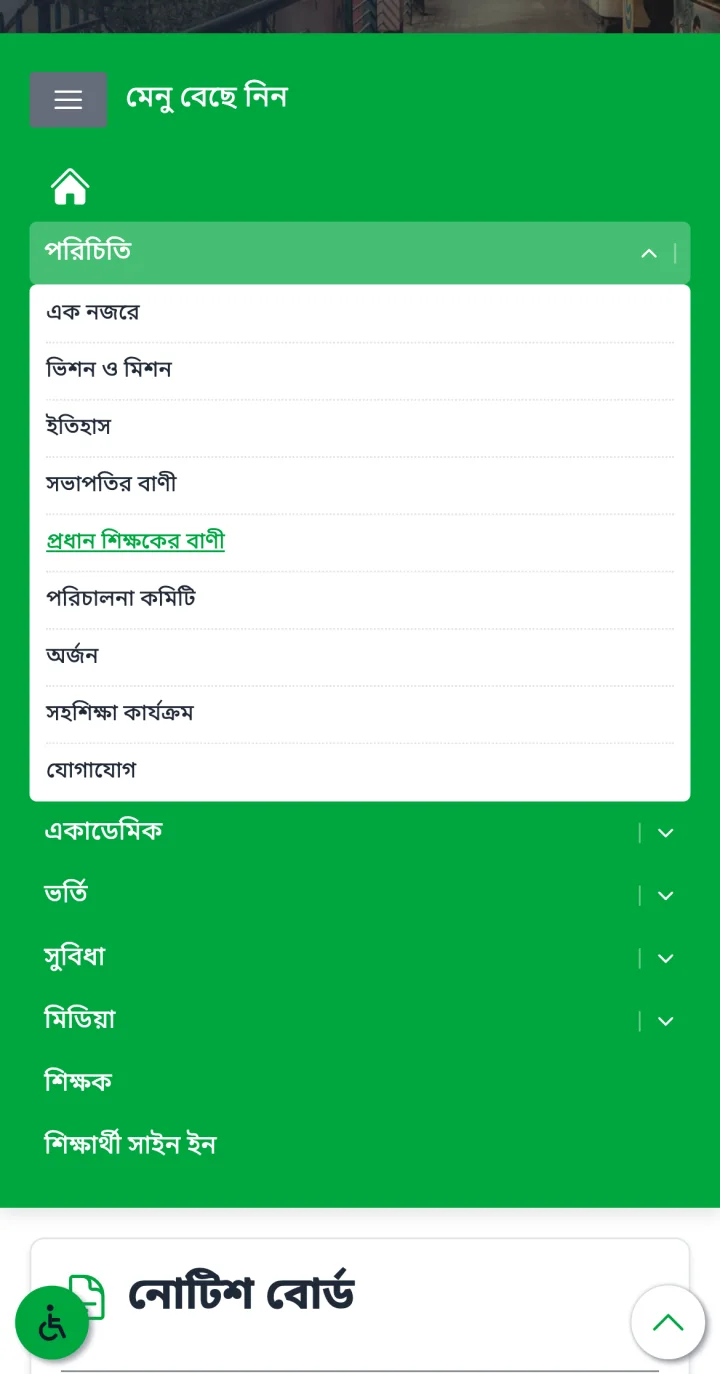
"মূল হেডার মেনু এ যোগ করা হয়েছে।" লেখা আসবে, আর কোথায় দেখা যায় অংশে হেডার › পরিচিতি › সহশিক্ষা কার্যক্রম দেখাবে। ওয়েবসাইটের মেনুতে পরিচিতি এর ওপর মাউস রাখলে বা চাপ দিলে নতুন লিংকটি পাবেন।

 12
- 1কোথাও লিংক নেই
- 2মেনুতে যোগ করুন

 12
- 1কোথাও লিংক নেই
- 2মেনুতে যোগ করুন

 12
- 1মেনু
- 2মেনুর কোন জায়গায়

 1
- 1মেনুর কোন জায়গায়

 12
- 1লিংকের লেখা
- 2লিংক যোগ করুন

 12
- 1লিংকের লেখা
- 2লিংক যোগ করুন


টিপস: লিংকটি ওই অংশের সবার শেষে যোগ হয়। জায়গা বদলাতে চাইলে মেনু পেজ খুলুন।
মেনু পেজ খুলুন
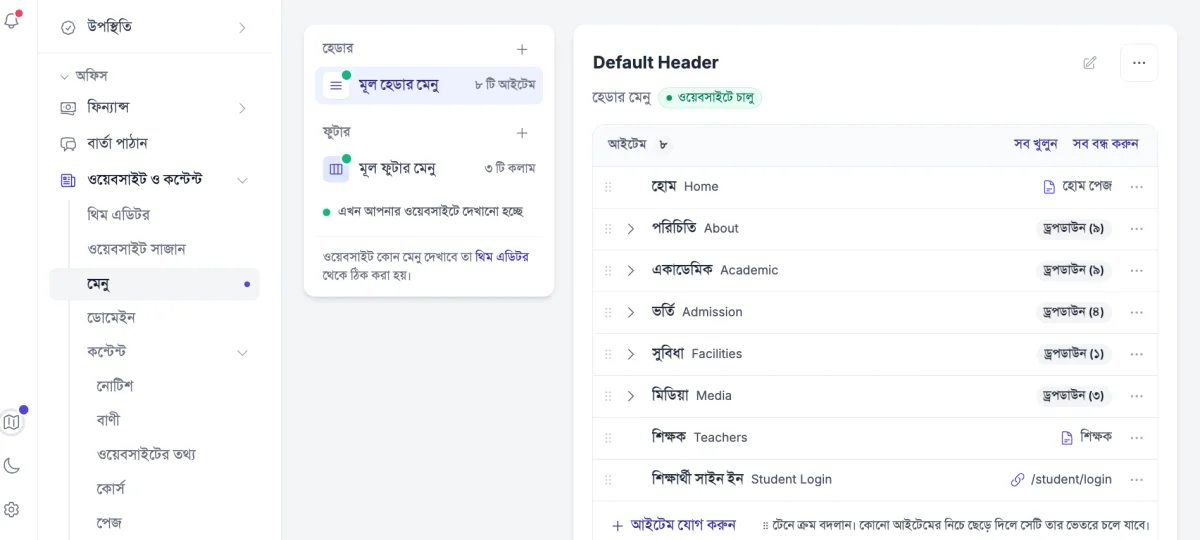
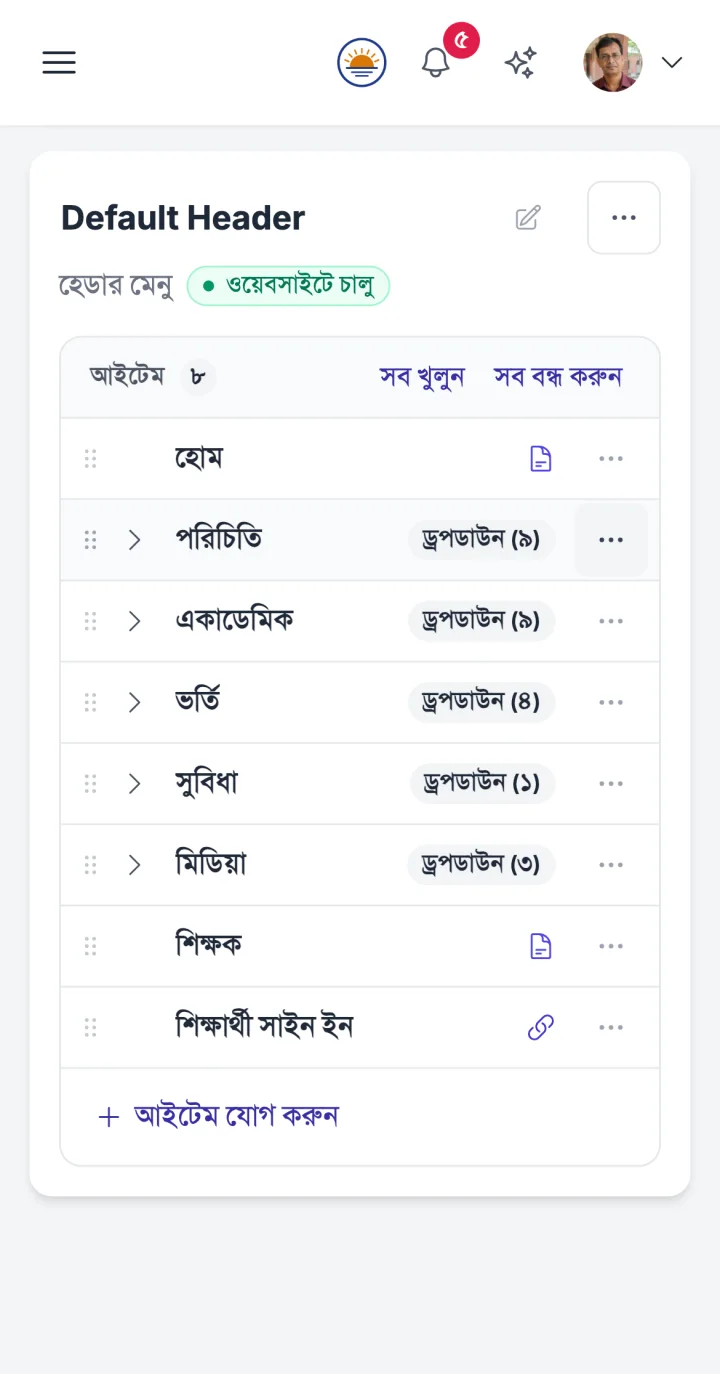
বাঁ পাশের মেনুতে ওয়েবসাইট ও কন্টেন্ট → মেনু চাপুন। বাঁ দিকে আপনার মেনুগুলো থাকবে: হেডার ভাগে মূল হেডার মেনু, আর ফুটার ভাগে মূল ফুটার মেনু। যেটির পাশে সবুজ বিন্দু, সেটিই এখন ওয়েবসাইটে দেখা যাচ্ছে। মেনুটি খুললে নামের নিচে "ওয়েবসাইটে চালু" লেখা থাকে।
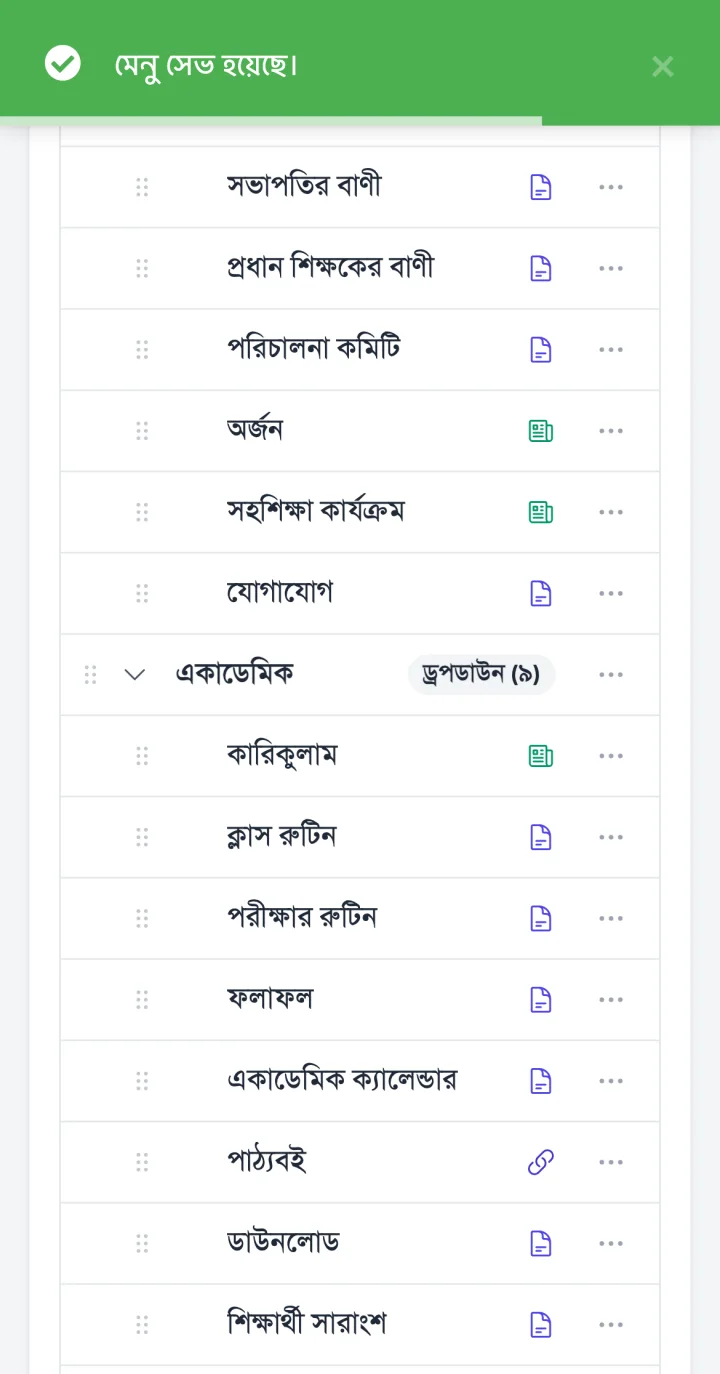
খোলা মেনুর আইটেমগুলো ওপর থেকে নিচে সাজানো। পরিচিতি, একাডেমিক বা ভর্তির পাশে "ড্রপডাউন (৯)" এর মতো লেখা থাকলে বুঝবেন, এর ভেতরে আরও লিংক আছে। সব খুলুন চাপলে ভেতরের সব লিংক দেখা যাবে।

 1234
- 1ওয়েবসাইট ও কন্টেন্ট → মেনু
- 2ওয়েবসাইটে চালু
- 3ড্রপডাউন
- 4সব খুলুন

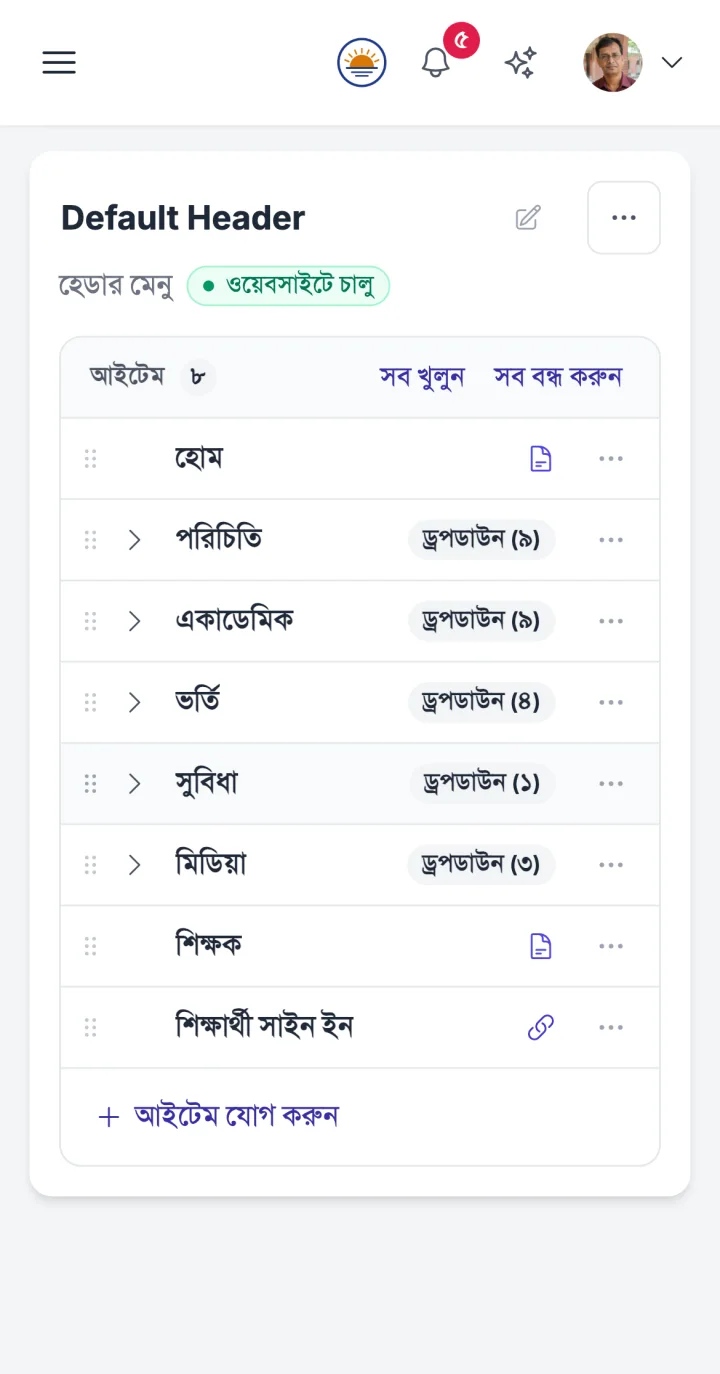 123
- 1ওয়েবসাইটে চালু
- 2ড্রপডাউন
- 3সব খুলুন
একটি আইটেমের নাম বা লিংক বদলান
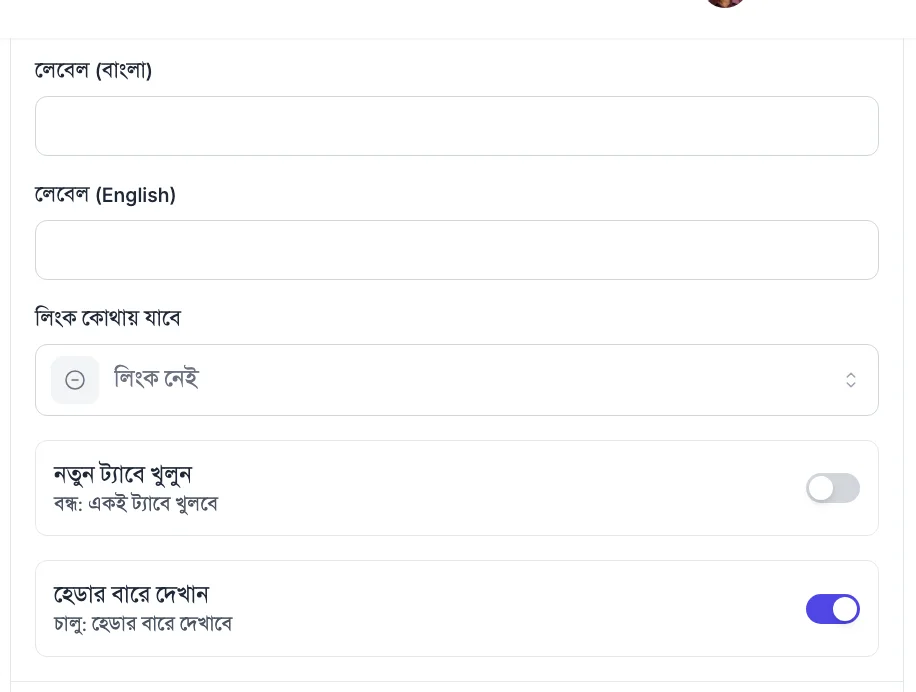
যেকোনো আইটেমে চাপ দিলে সেটি এডিট করার ঘরগুলো খুলবে। বড় স্ক্রিনে এগুলো তালিকার ডান পাশে "আইটেম এডিট করুন" অংশে খোলে, ছোট স্ক্রিনে তালিকার জায়গায়। তালিকায় ফিরতে ওপরের সব আইটেম চাপুন।
লেবেল (বাংলা) আর লেবেল (English) ঘরে মেনুতে দেখানো নাম বদলান। লিংক কোথায় যাবে ঘরে চাপ দিলে একটি তালিকা খুলবে। ওয়েবসাইট ট্যাবে হোম পেজ, নোটিশ, শিক্ষক, ডাউনলোড, ফলাফলের মতো ওয়েবসাইটের পেজ, কনটেন্ট ট্যাবে আপনার লেখা পেজগুলো, আর নিজস্ব লিংক ট্যাবে অন্য যেকোনো ওয়েবসাইটের লিংক দেওয়া যায়। ফোনে এই তিনটি ট্যাবে নাম দেখায় না, শুধু চিহ্ন দেখায়, একই ক্রমে।
বাইরের কোনো ওয়েবসাইটের লিংক হলে নতুন ট্যাবে খুলুন চালু করে দিন, তাহলে দর্শক আপনার ওয়েবসাইট থেকে বেরিয়ে যাবেন না।

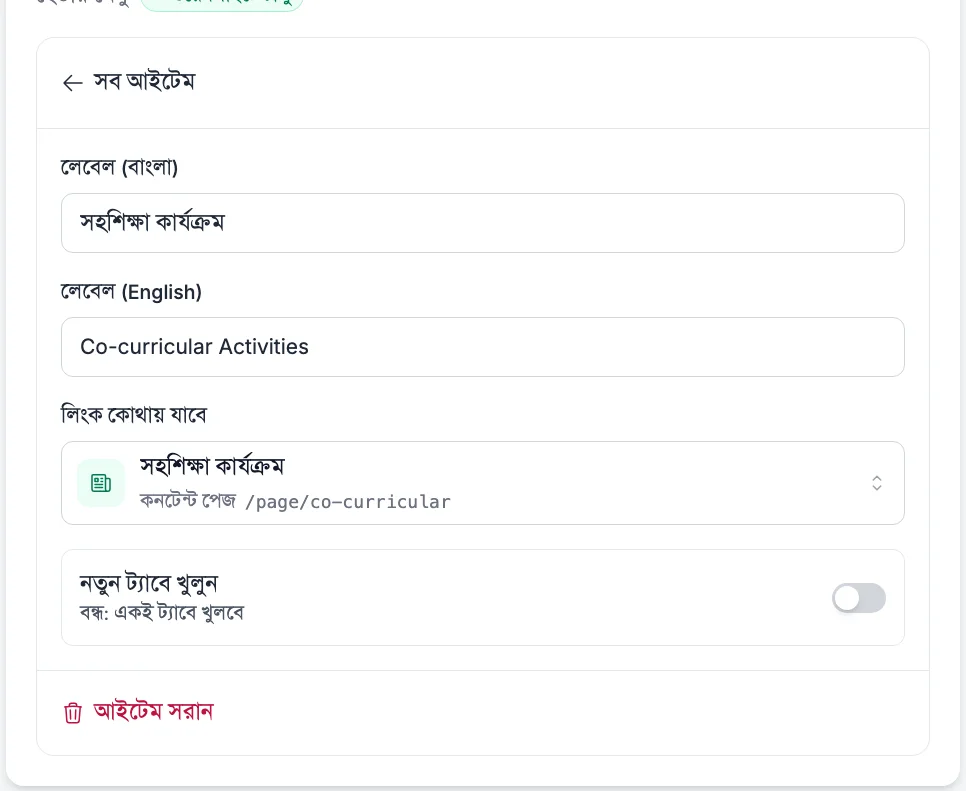 123
- 1সব আইটেম
- 2লেবেল (বাংলা) আর লেবেল (English)
- 3নতুন ট্যাবে খুলুন

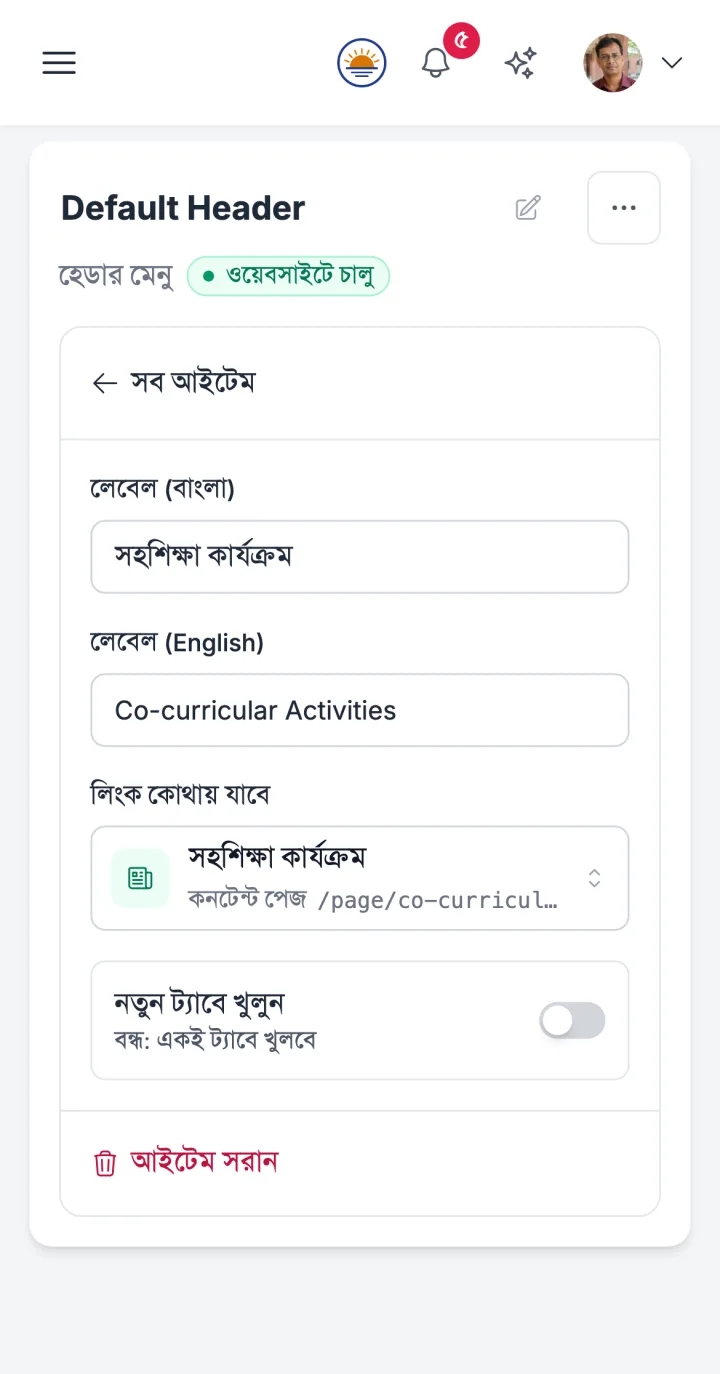 123
- 1সব আইটেম
- 2লেবেল (বাংলা) আর লেবেল (English)
- 3নতুন ট্যাবে খুলুন

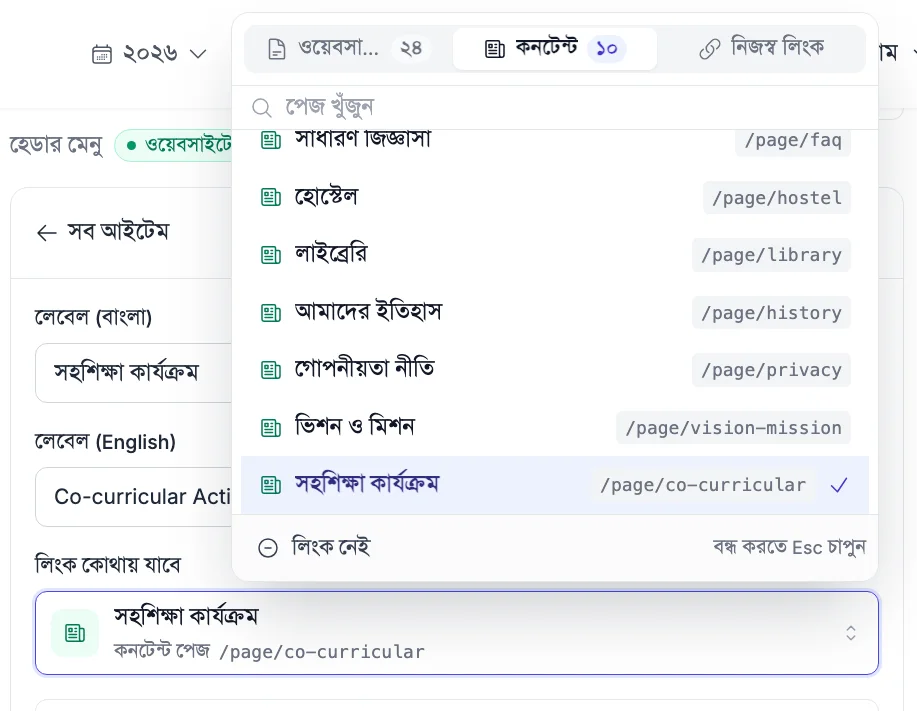 1
- 1লিংক কোথায় যাবে

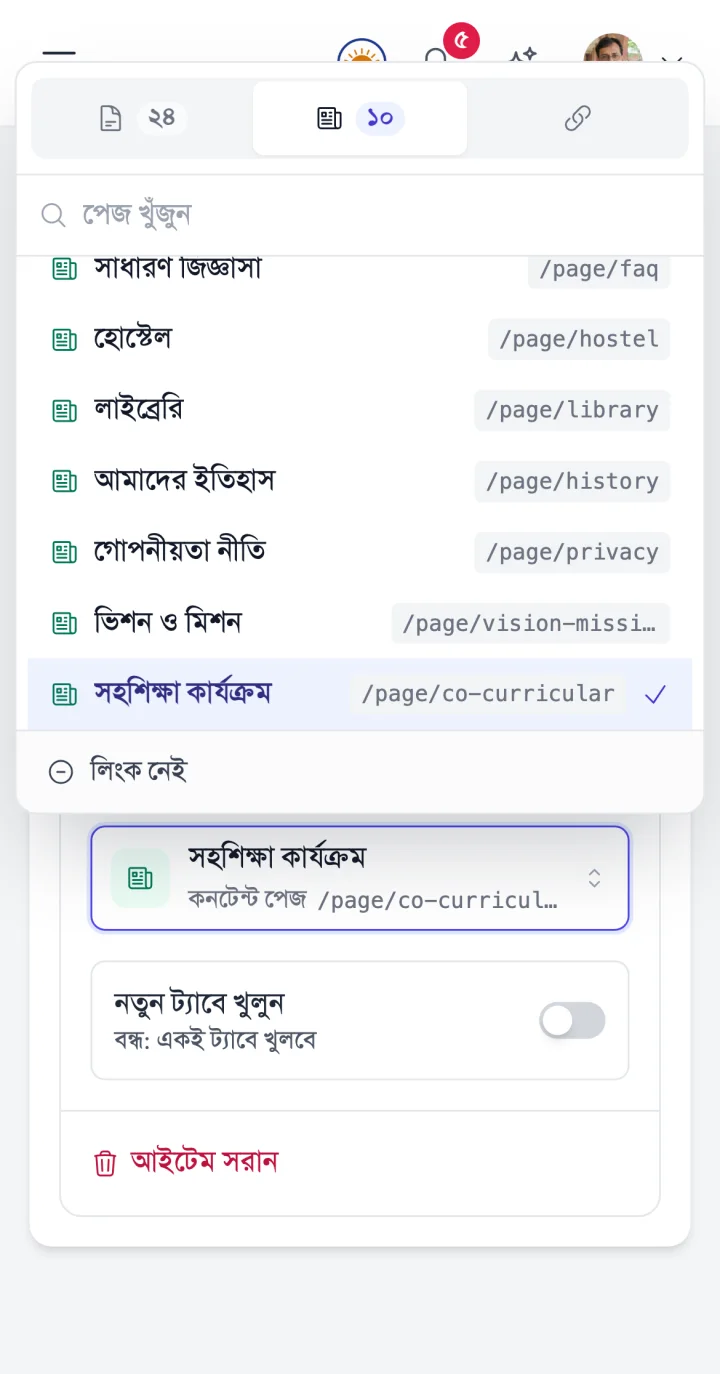 1
- 1লিংক কোথায় যাবে
ক্রম বদলান, ড্রপডাউন বানান
আইটেমের বাঁ পাশের ⠿ চিহ্ন ধরে টেনে ওপরে বা নিচে সরান। কোনো আইটেমের নিচে ছেড়ে দিলে সেটি তার ভেতরে, মানে ড্রপডাউনে চলে যাবে।
টেনে সরানো কঠিন মনে হলে আইটেমের ডান পাশের ⋯ চাপুন। সেখানে উপরে সরান, নিচে সরান আর আইটেম সরান অপশন পাবেন। ওপরের সারির আইটেমে সাব-আইটেম যোগ করুন অপশনও থাকে।
নতুন আইটেম যোগ করতে তালিকার নিচের আইটেম যোগ করুন চাপুন। "নামহীন" একটি আইটেম যোগ হবে। যে ঘরগুলো খুলবে, সেখানে তার লেবেল আর লিংক দিয়ে দিন।
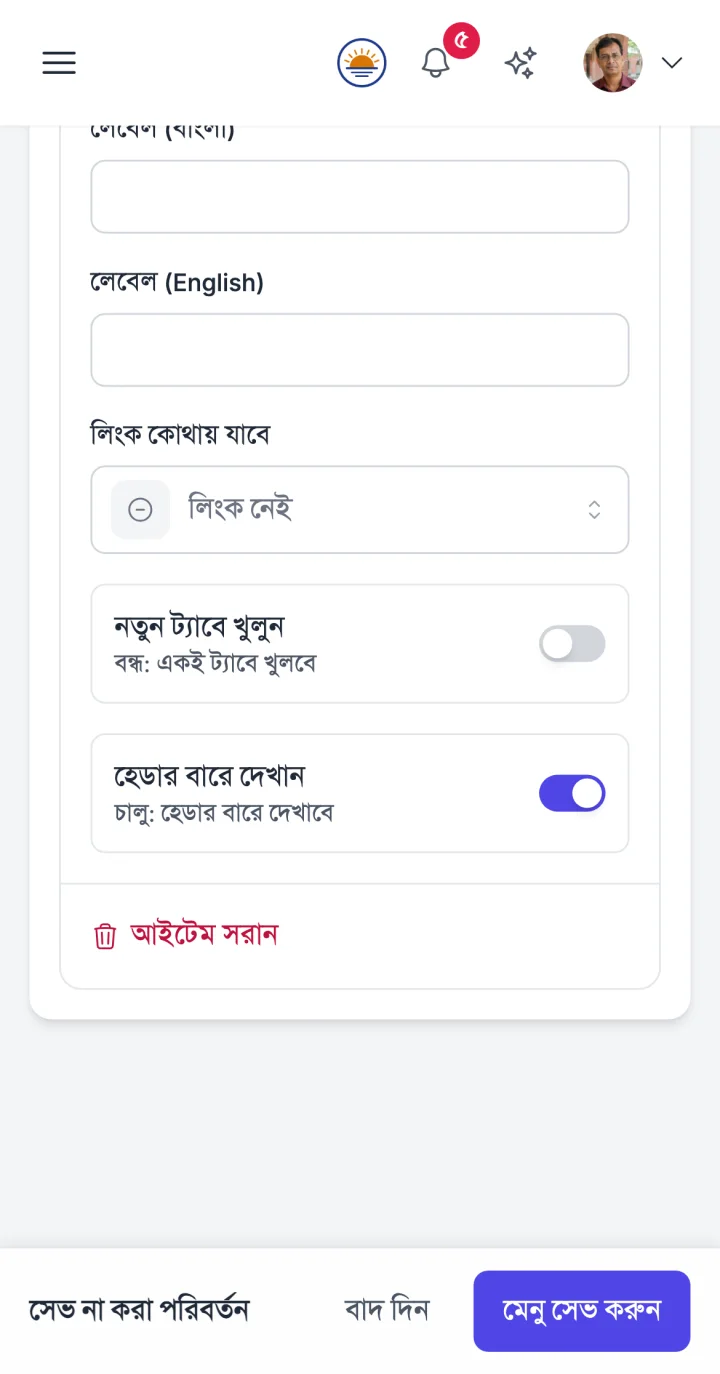
ওপরের সারির কোনো আইটেমের হেডার বারে দেখান সুইচ বন্ধ করলে সেটি ওয়েবসাইটের মেনুতে (মোবাইলের মেনুতেও) দেখাবে না, তবে এর পেজগুলোতে পাশের মেনু থেকে যাবে।

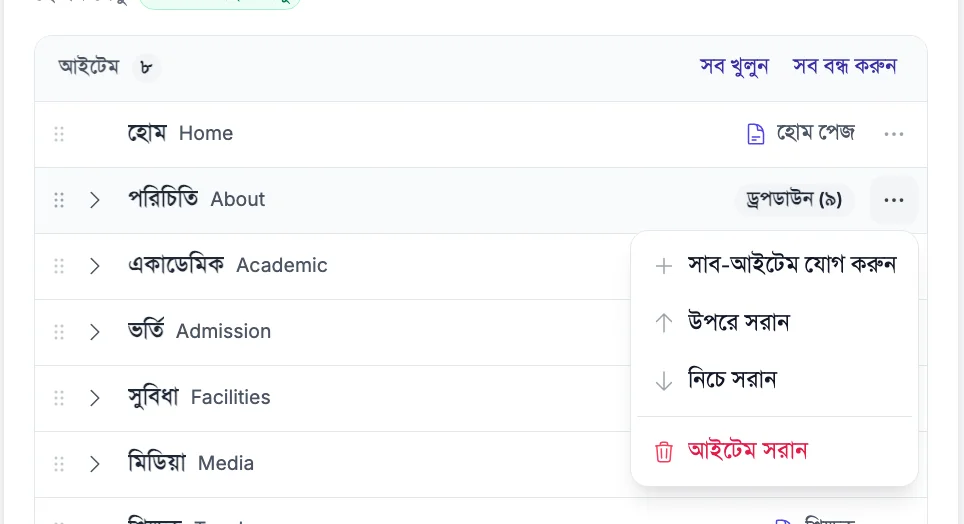 12
- 1টেনে সরানোর ⠿ চিহ্ন
- 2আইটেমের ⋯ অপশন

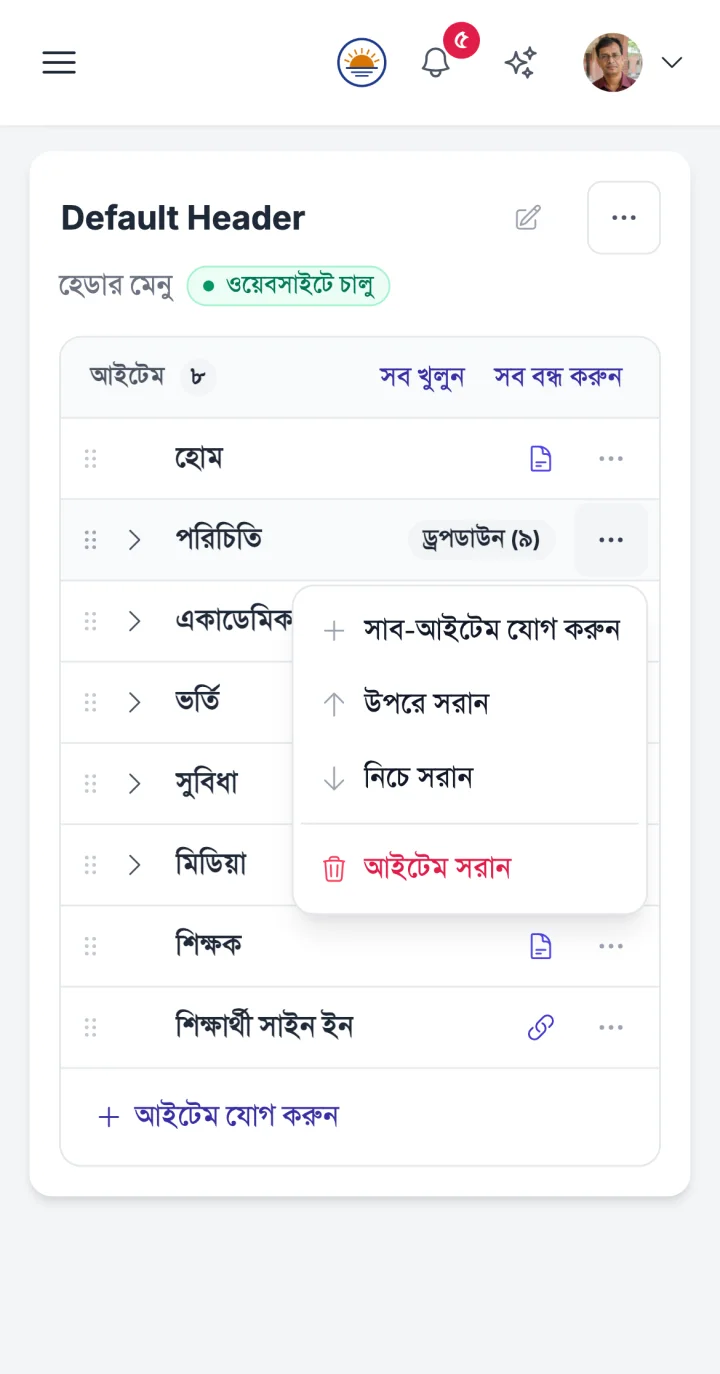 12
- 1টেনে সরানোর ⠿ চিহ্ন
- 2আইটেমের ⋯ অপশন

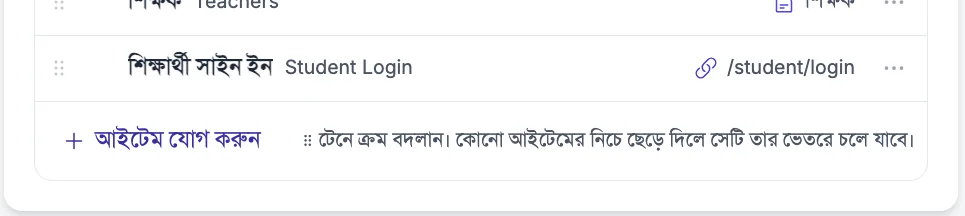 1
- 1আইটেম যোগ করুন

 1
- 1আইটেম যোগ করুন

 1
- 1হেডার বারে দেখান

 1
- 1হেডার বারে দেখান
মেনু সেভ করুন
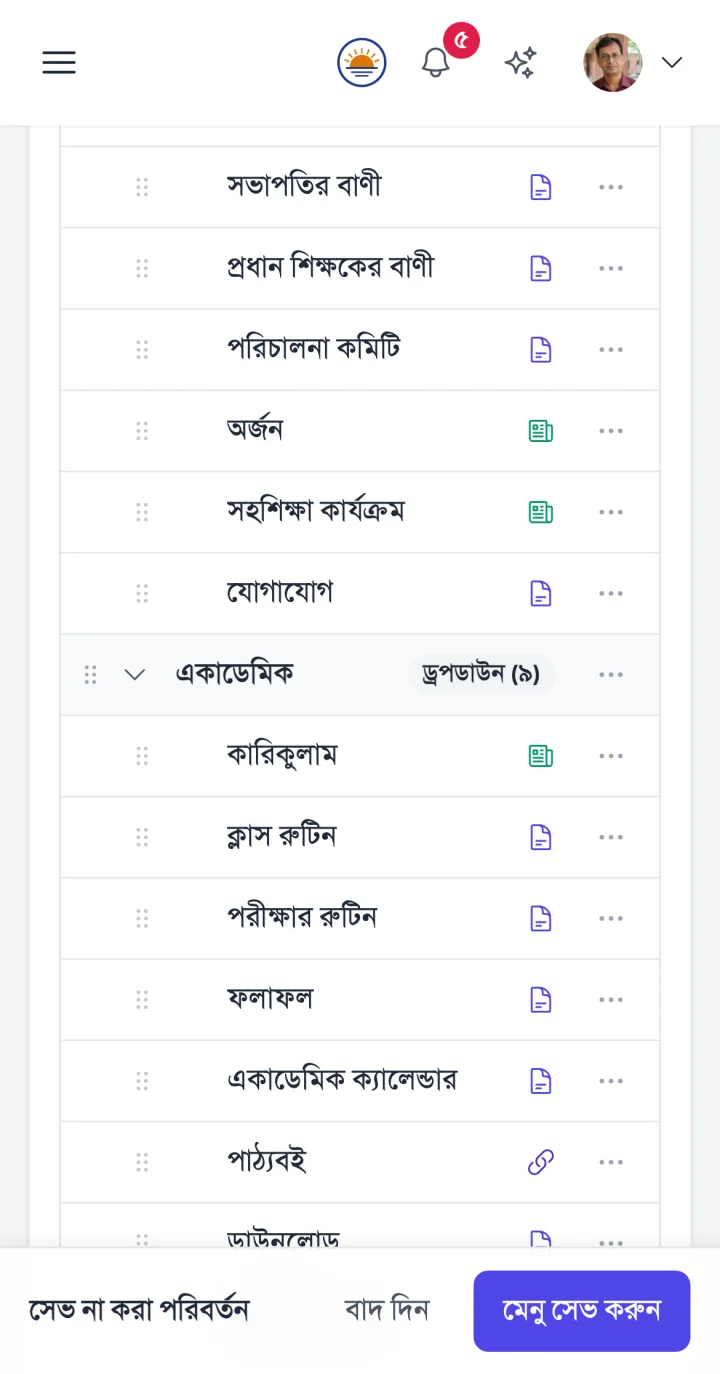
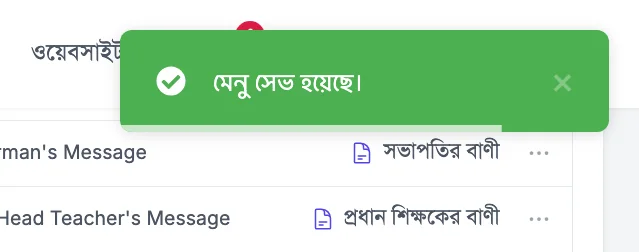
মেনুতে কিছু বদলালে নিচে "সেভ না করা পরিবর্তন" লেখা একটি বার আসবে। মেনু সেভ করুন চাপুন। "মেনু সেভ হয়েছে।" লেখা এলে ওয়েবসাইটের মেনুও বদলে যাবে।
পরিবর্তনগুলো রাখতে না চাইলে বাদ দিন চাপুন, মেনু আগের মতো থাকবে।

 12
- 1সেভ না করা পরিবর্তন
- 2মেনু সেভ করুন

 12
- 1সেভ না করা পরিবর্তন
- 2মেনু সেভ করুন


আগে থেকে দেওয়া পেজগুলো ঠিক করুন
পেজের তালিকায় ফিরে যান। আমাদের ইতিহাস, ভিশন ও মিশন, অর্জন, লাইব্রেরি, ফি স্ট্রাকচারের মতো পেজগুলোতে এখন স্যাম্পল লেখা আছে। একটি একটি করে খুলে নিজের প্রতিষ্ঠানের কথা লিখে সেভ করুন চাপুন।
যে পেজ আপনার প্রতিষ্ঠানের জন্য নয়, যেমন হোস্টেল না থাকলে হোস্টেল পেজ, সেটি খুলে অবস্থা থেকে খসড়া বেছে সেভ করুন। পেজটি ওয়েবসাইট থেকে সরে যাবে, আর মেনুতে এর লিংক থাকলে সেটিও নিজে থেকে লুকিয়ে যাবে। পুরোপুরি বাদ দিতে চাইলে মুছে ফেলুন চাপুন।

 1
- 1আগে থেকে দেওয়া পেজ

 1
- 1আগে থেকে দেওয়া পেজ
এরপর কী করবেন
ওয়েবসাইট খুলে মেনুর প্রতিটি অংশে একবার চাপ দিয়ে দেখে নিন, সব লিংক ঠিক পেজে যাচ্ছে কি না। মোবাইলেও মেনুটি একবার খুলে দেখে নিন।
পেজের তালিকার "যেগুলো দেখা দরকার" অংশে নতুন কিছু দেখালে, সেখানের এডিট চেপে ঠিক করে নিন।


কোনো সমস্যা হলে
"ছোট হাতের ইংরেজি অক্ষর, সংখ্যা ও হাইফেন দিন।"
পেজের এড্রেসে বাংলা অক্ষর, ফাঁকা জায়গা বা অন্য চিহ্ন দেওয়া যায় না। যেমন co-curricular বা school-history এভাবে লিখুন।
পেজ তৈরি হয়েছে, কিন্তু ওয়েবসাইটে খুঁজে পাওয়া যাচ্ছে না
পেজের কোথায় দেখা যায় অংশে "কোথাও লিংক নেই" থাকলে পেজটি কোনো মেনুতে নেই। মেনুতে যোগ করুন চেপে লিংক দিন।
মেনু বদলেছি, কিন্তু ওয়েবসাইটে আগের মেনু দেখাচ্ছে
নিচের বারের মেনু সেভ করুন চাপা হয়েছে কি না দেখুন। "মেনু সেভ হয়েছে।" লেখা আসার পর ওয়েবসাইটের পেজটি রিফ্রেশ করুন।
মেনুর একটি লিংক আর দেখা যাচ্ছে না
যে পেজে লিংকটি যায়, সেটি খসড়া করা বা মুছে ফেলা হলে মেনু থেকে লিংকটি নিজে থেকেই লুকিয়ে যায়। পেজটি আবার ওয়েবসাইটে লাইভ করলে লিংকও ফিরে আসবে।
আরও টিউটোরিয়াল
EduSine এর অন্য কাজগুলো কীভাবে করবেন, তা-ও ধাপে ধাপে দেখে নিতে পারেন।
বাণী
প্রতিষ্ঠান প্রধান আর সভাপতির বাণী ছবিসহ ওয়েবসাইটে দিন, ক্রম ঠিক করুন, আর চাইলে হোম পেজেও দেখান।
পড়ুনগ্যালারি, ভিডিও ও ফাইল
অনুষ্ঠানের ছবি দিয়ে অ্যালবাম বানান, YouTube ভিডিওর লিংক দিন, সব ফাইল এক জায়গায় দেখুন, আর ফর্ম ডাউনলোড পেজে রাখুন।
পড়ুনব্লগ
প্রতিষ্ঠানের অনুষ্ঠান আর খবর নিয়ে ব্লগ পোস্ট লিখুন, ছবি, ক্যাটাগরি আর ট্যাগ দিয়ে সাজিয়ে ওয়েবসাইটে প্রকাশ করুন।
পড়ুনযা খুঁজছেন, তা পাচ্ছেন না?