প্রধান শিক্ষকের বাণী ও অন্যান্য বাণী
প্রতিষ্ঠান প্রধান আর সভাপতির বাণী আপনার প্রতিষ্ঠানের ওয়েবসাইটে প্রকাশ করতে পারবেন। EduSine এ প্রতিটি বাণীর নিজের একটি পেজ থাকে। চাইলে হোম পেজেও ছবিসহ ছোট কার্ড দেখাতে পারবেন। কার্ডে চাপ দিলে পুরো বাণী খুলবে।
অ্যাকাউন্ট খোলার সময় EduSine প্রতিষ্ঠান প্রধানের নামে একটি স্বাগত বাণী লিখে রাখে। সেটি নিজের ভাষায় বদলে নিন, আর দরকার হলে সভাপতি, সহ-সভাপতি বা সম্পাদকের বাণীও যোগ করুন। যেকোনো বাণী পরে এডিট করা বা লুকানো যাবে।
এই কাজটি অ্যাডমিন, অথবা যাঁকে কন্টেন্ট এডিট করার অনুমতি দেওয়া আছে, তিনি করতে পারবেন। কমিটির সদস্যের তথ্য থেকে নাম আর ছবি নিতে চাইলে আগে মানুষ → পরিচালনা কমিটিতে তাঁকে যোগ করে রাখুন।
তাড়াতাড়ি বাণী দিতে চাইলে এগুলো হাতের কাছে রাখুন
প্রতিষ্ঠান প্রধান আর সভাপতির বাণী, লিখিত আকারে (Word ফাইল থেকে কপি করে আনা যাবে)
প্রত্যেকের একটি ছবি (বর্গাকার হলে ভালো, মুখ মাঝখানে)
প্রত্যেকের নাম আর পদবি, বাংলা ও ইংরেজিতে
এই টিউটোরিয়ালে যা যা থাকবে
কোন কাজ কোন স্টেপে, এখানে দেখে নিন।
বাণীর তালিকা
কোন বাণী আছে, কোনটি ওয়েবসাইটে দেখা যাচ্ছে
প্রধান শিক্ষকের বাণী
স্বাগত বাণী নিজের মতো করে লেখা, ছবি আর পদবি দেওয়া
সভাপতির বাণী
কমিটির তথ্য থেকে নাম নিয়ে নতুন বাণী যোগ করা
ওয়েবসাইটে দেখানো
ক্রম, পুরো পেজ, মেনু আর হোম পেজের কার্ড
লুকানো ও মুছে ফেলা
কিছুদিনের জন্য সরানো বা একেবারে মুছে ফেলা
ধাপে ধাপে
প্রত্যেকটি স্টেপ-এ স্ক্রিনে যেভাবে দেখাবে, সেভাবে করতে থাকুন।
বাণী পেজ খুলুন
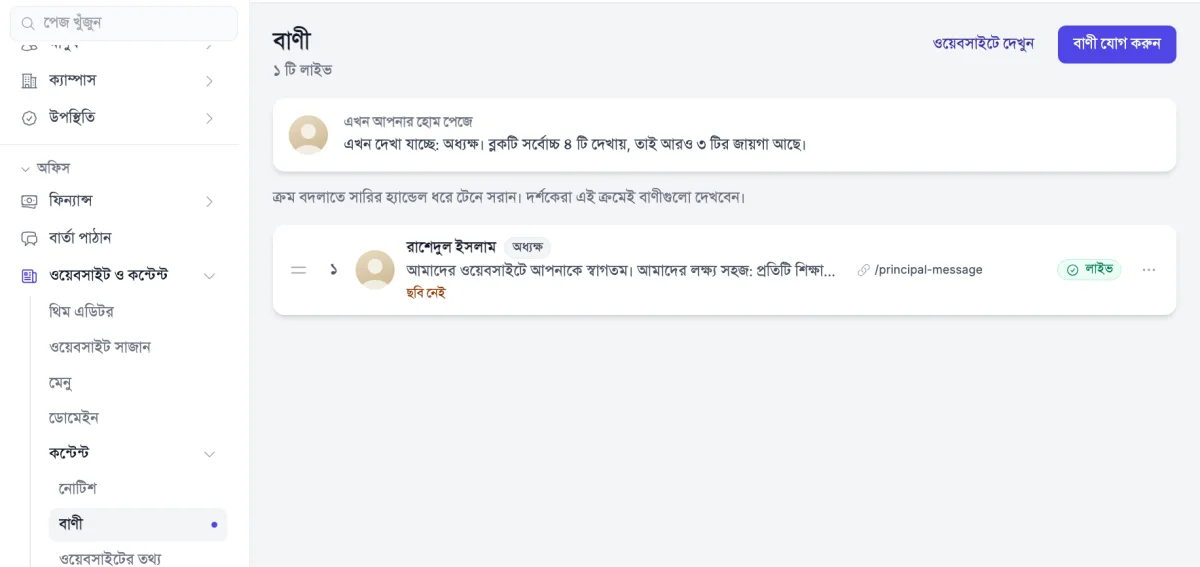
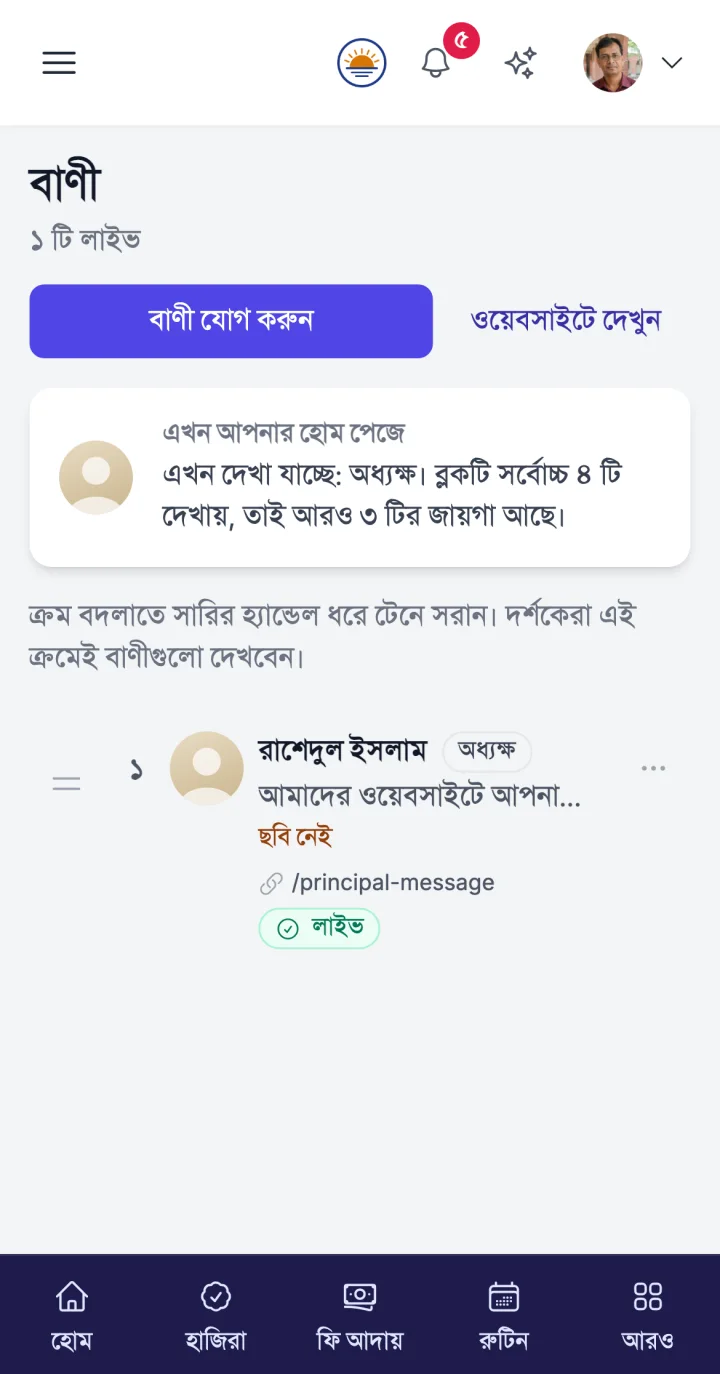
বাঁ পাশের মেনুতে ওয়েবসাইট ও কন্টেন্ট → কন্টেন্ট → বাণী চাপুন। আপনার সব বাণী নম্বর দিয়ে সাজানো থাকবে। প্রতিটি সারিতে নাম, পদ, বাণীর প্রথম কয়েক লাইন, ছবি আছে কি না, আর পুরো বাণী কোন এড্রেসে খুলবে (যেমন /principal-message) লেখা থাকে।
শুরুতে রাশেদুল ইসলামের একটি বাণী থাকবে, সারিতে "ছবি নেই" লেখা। এটি অ্যাকাউন্ট খোলার সময় EduSine নিজেই লিখে রেখেছে।
ওপরের এখন আপনার হোম পেজে অংশে লেখা থাকে, হোম পেজে বাণী দেখানো হচ্ছে কি না। দেখানো না হলে কী করবেন, তা স্টেপ ৯ এ আছে।

 123
- 1ওয়েবসাইট ও কন্টেন্ট → কন্টেন্ট → বাণী
- 2এখন আপনার হোম পেজে
- 3ছবি নেই

 12
- 1এখন আপনার হোম পেজে
- 2ছবি নেই
প্রধান শিক্ষকের বাণী খুলুন
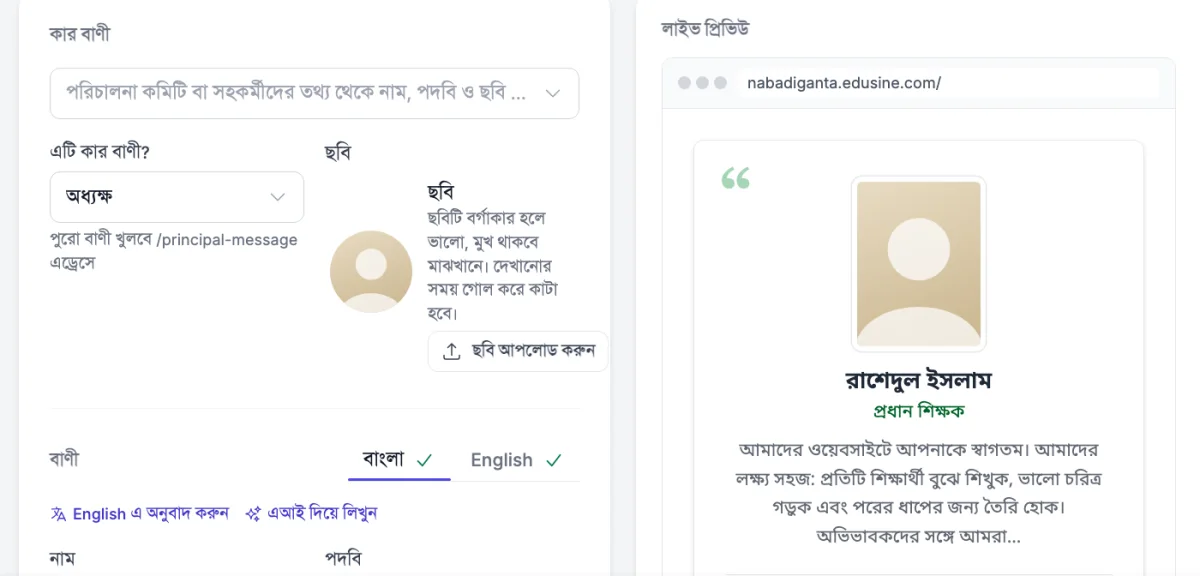
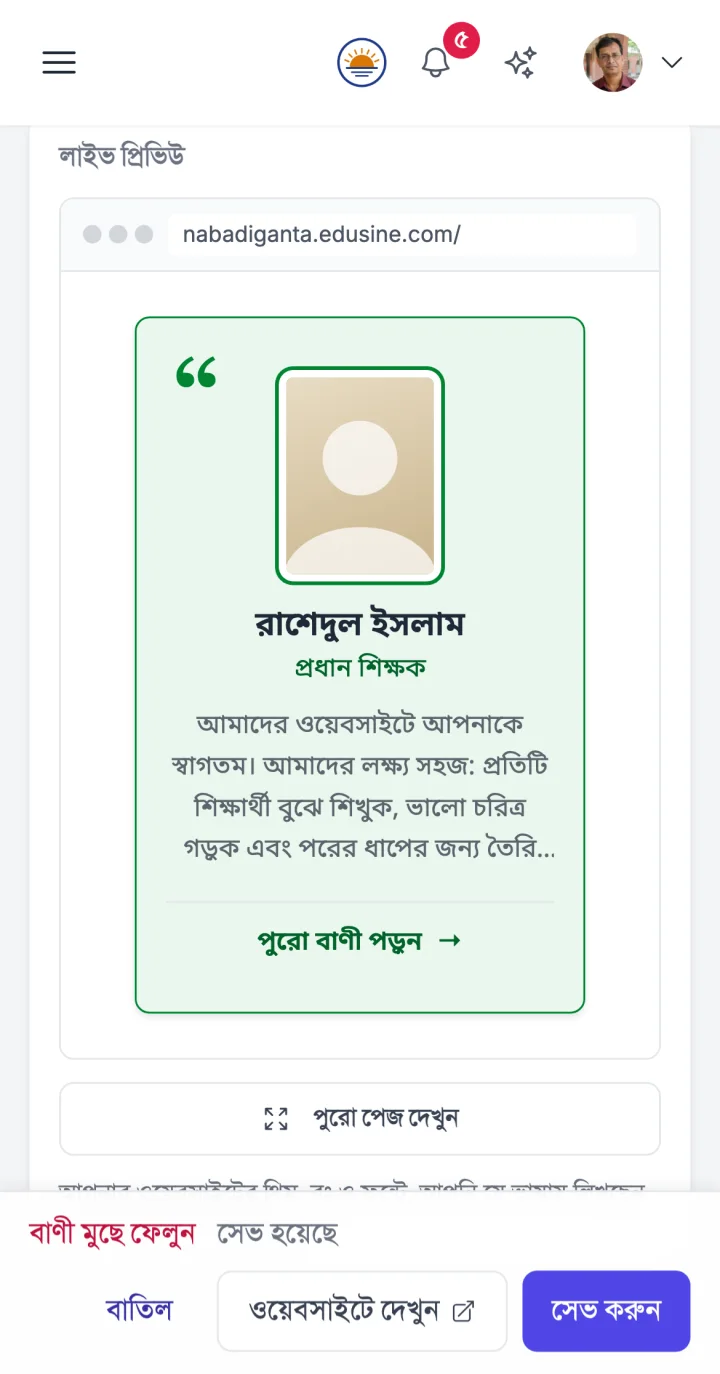
তালিকায় রাশেদুল ইসলাম নামে চাপুন। বাণী এডিট করুন পেজ খুলবে। ডান পাশে লাইভ প্রিভিউ থাকে, সেখানে হোম পেজের কার্ডটি কেমন দেখাবে তা আপনি লেখার সাথে সাথে দেখতে পাবেন।
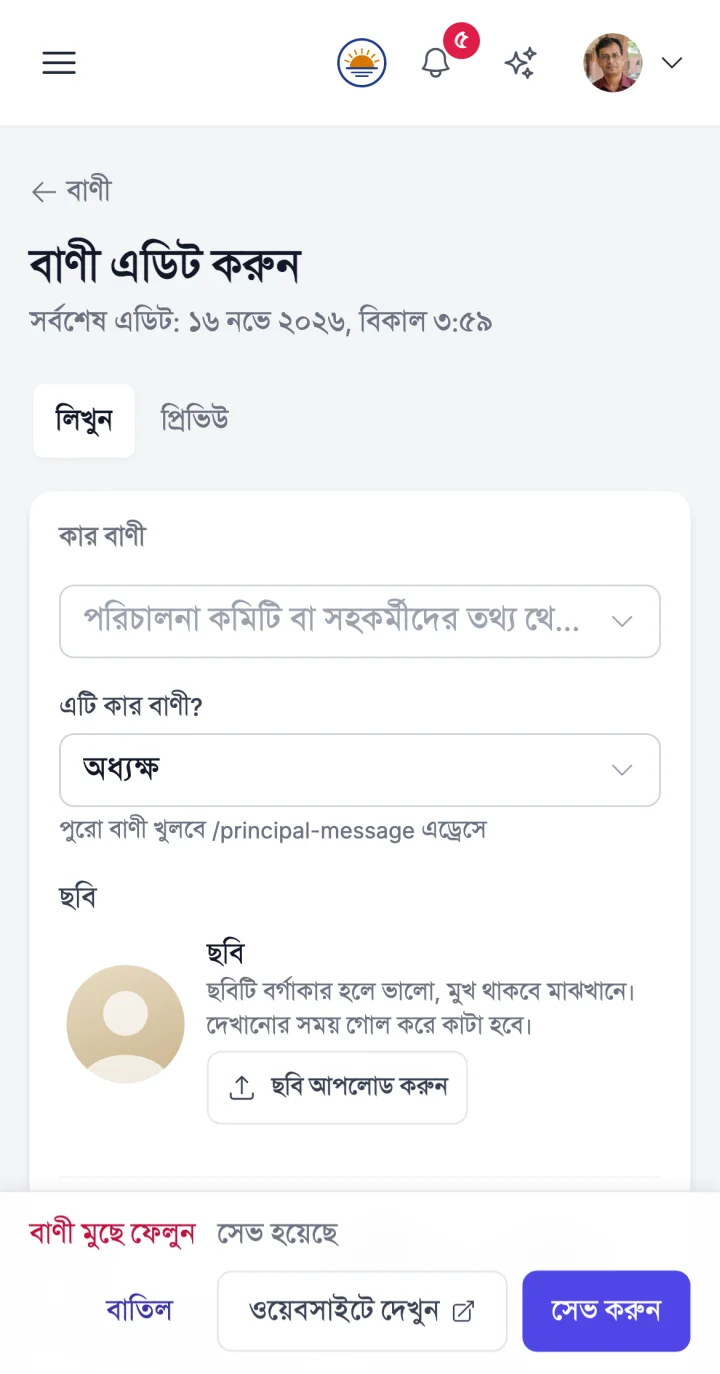
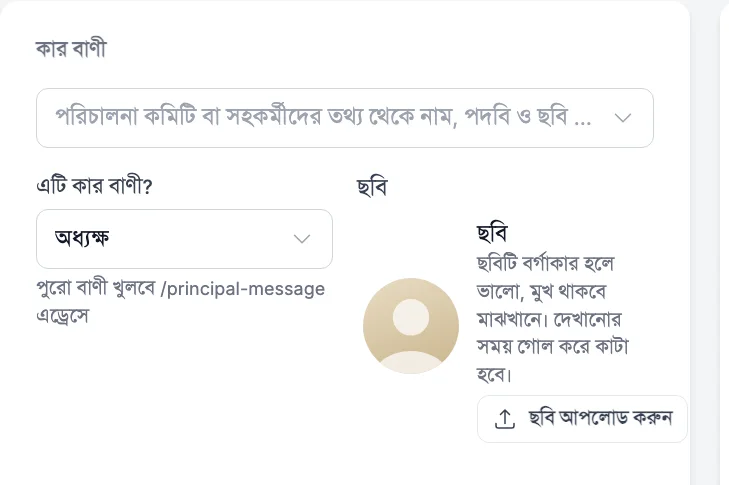
ওপরের "এটি কার বাণী?" ঘরে পদ বেছে নেওয়া থাকে। তালিকায় সভাপতি, সহ-সভাপতি, সম্পাদক, অধ্যক্ষ আর অন্য কেউ আছে। প্রতিষ্ঠান প্রধানের বাণীর জন্য অধ্যক্ষ বেছে নিন। নিচে লেখা থাকবে, পুরো বাণী কোন এড্রেসে খুলবে, যেমন /principal-message।
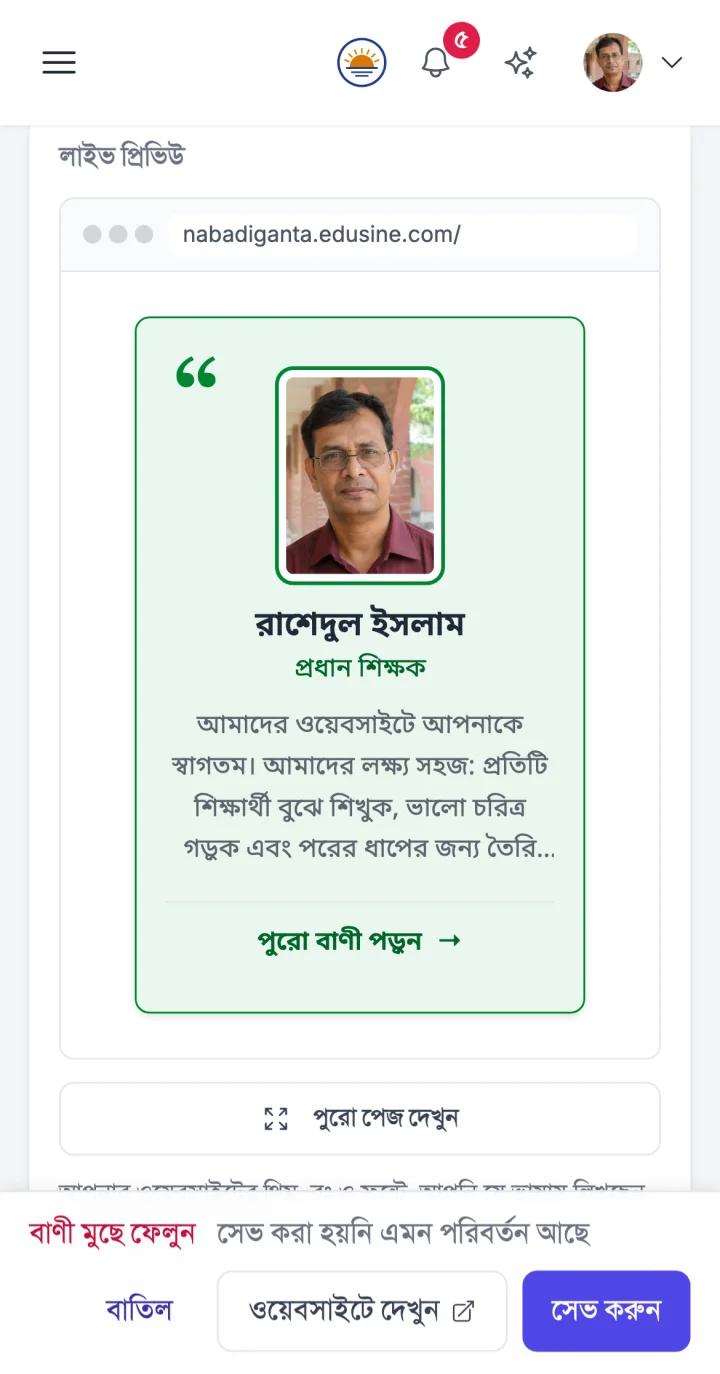
ফোনে প্রিভিউ দেখতে ওপরের প্রিভিউ চাপুন, লেখায় ফিরতে লিখুন চাপুন।

 12
- 1এটি কার বাণী?
- 2লাইভ প্রিভিউ

 1
- 1এটি কার বাণী?

 1
এই স্টেপের কম্পিউটারের ছবি নেই। মোবাইলের স্ক্রিন দেখানো হচ্ছে।
- 1লাইভ প্রিভিউ
1- 1লাইভ প্রিভিউ
ছবি দিন
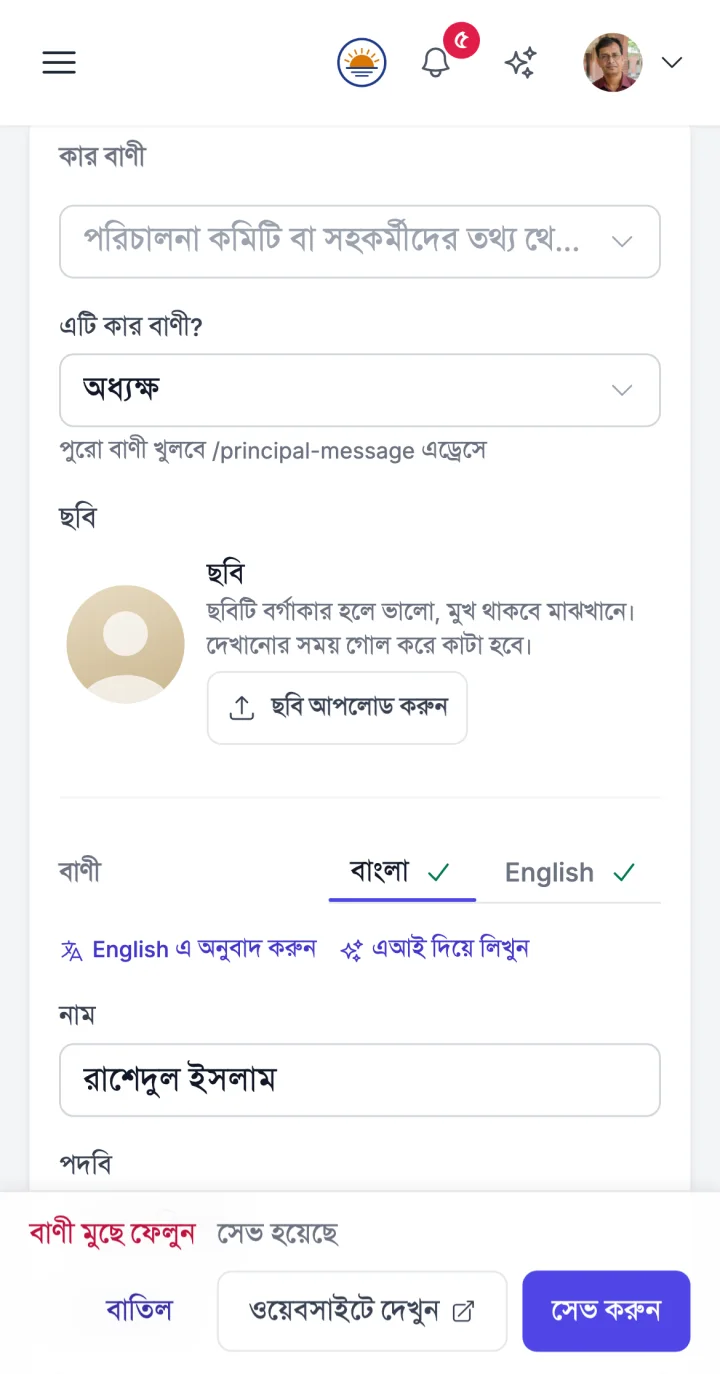
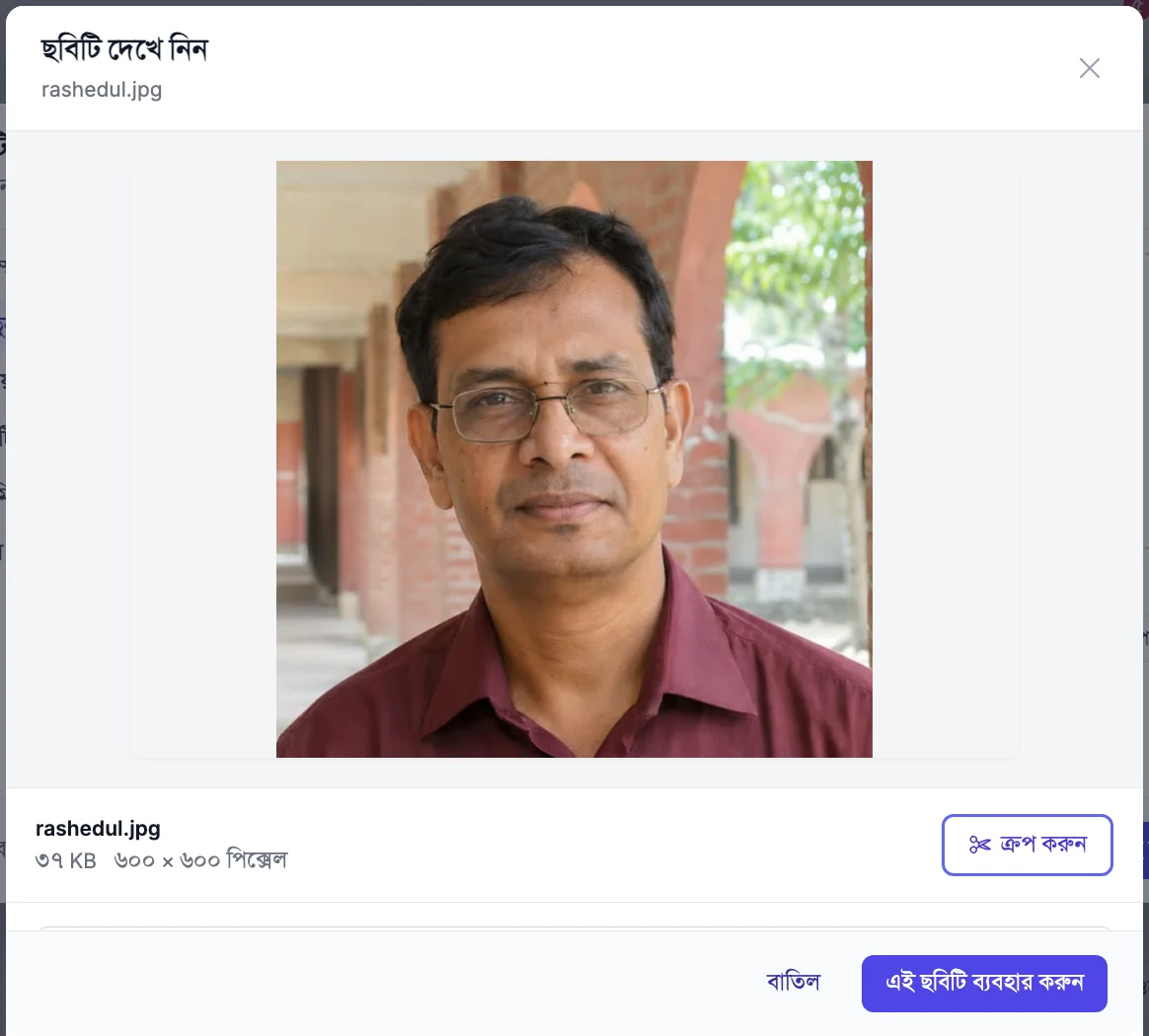
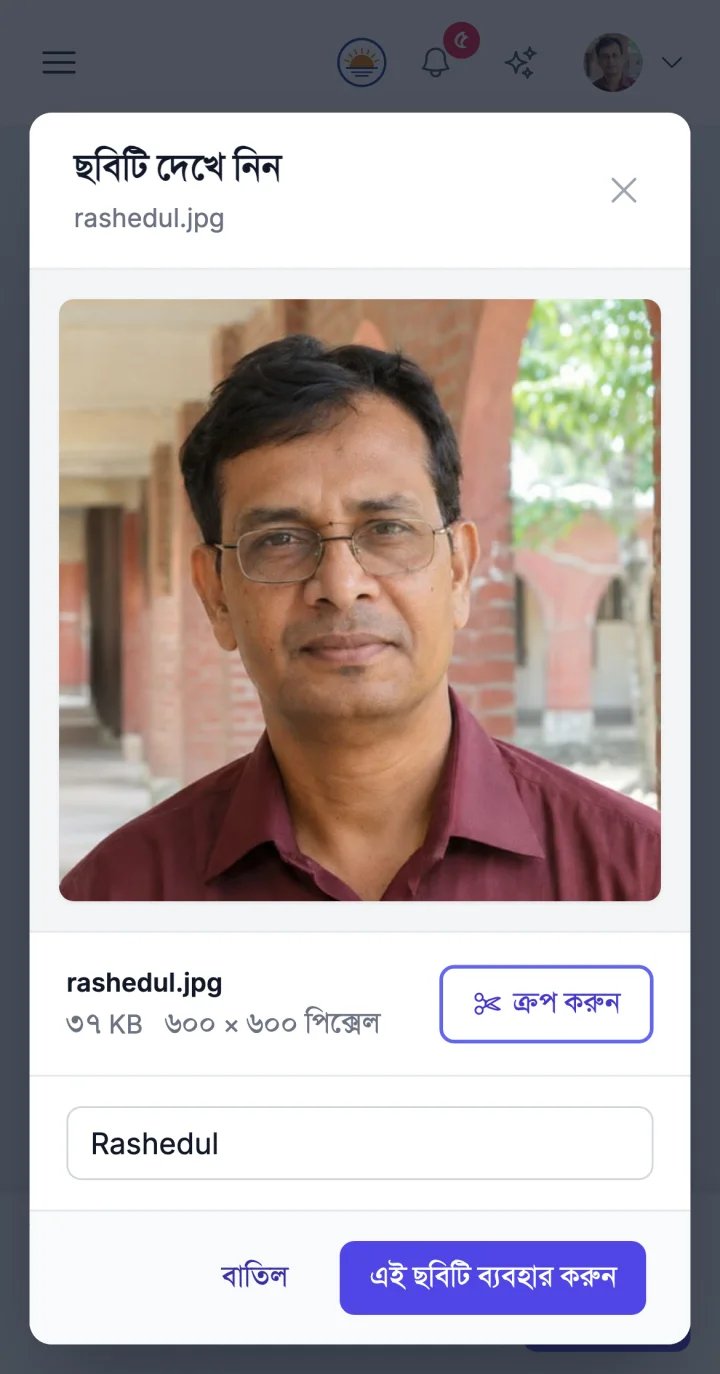
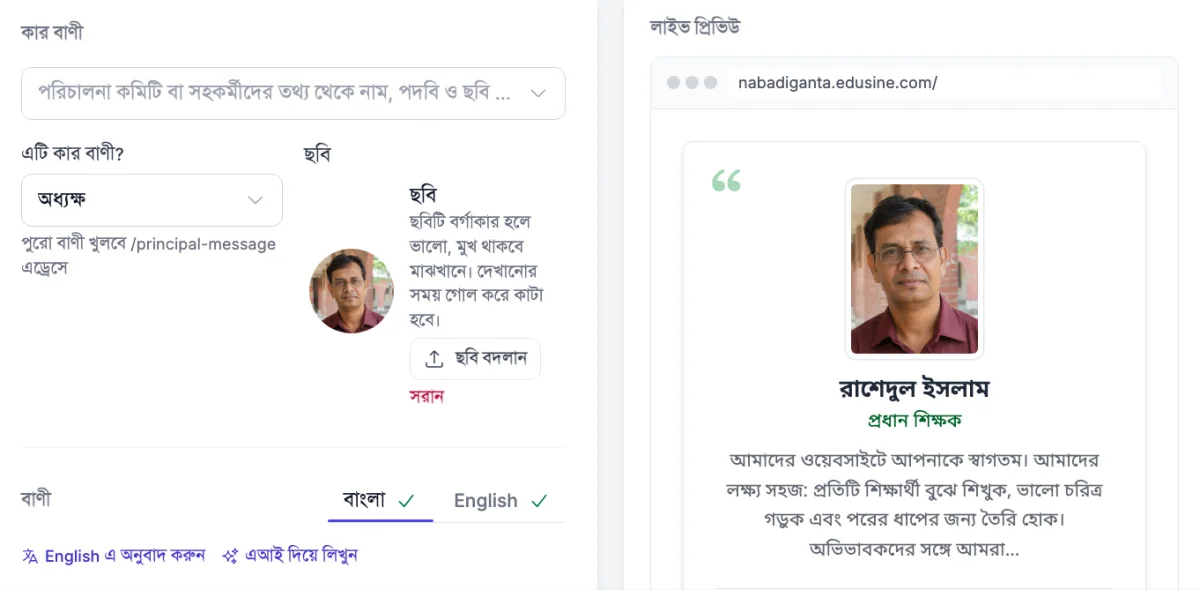
ছবি অংশে ছবি আপলোড করুন চাপুন। "একটি ছবি বেছে নিন" ঘর খুলবে। ওপরের আপলোড চেপে প্রতিষ্ঠান প্রধানের ছবি দিন, তারপর এই ছবিটি ব্যবহার করুন চাপুন। ছবিটি আগে আপলোড করা থাকলে তালিকা থেকেও বেছে নিতে পারেন। ছবিটি বর্গাকার হলে ভালো, মুখ মাঝখানে থাকবে। ওয়েবসাইটে দেখানোর সময় ছবিটি গোল করে কাটা হবে।
ডান পাশের প্রিভিউ কার্ডে সাথে সাথে ছবিটি দেখা যাবে।

 1
- 1ছবি আপলোড করুন

 1
- 1ছবি আপলোড করুন




নাম আর পদবি দিন
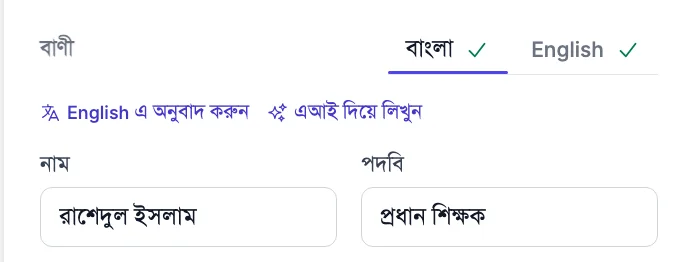
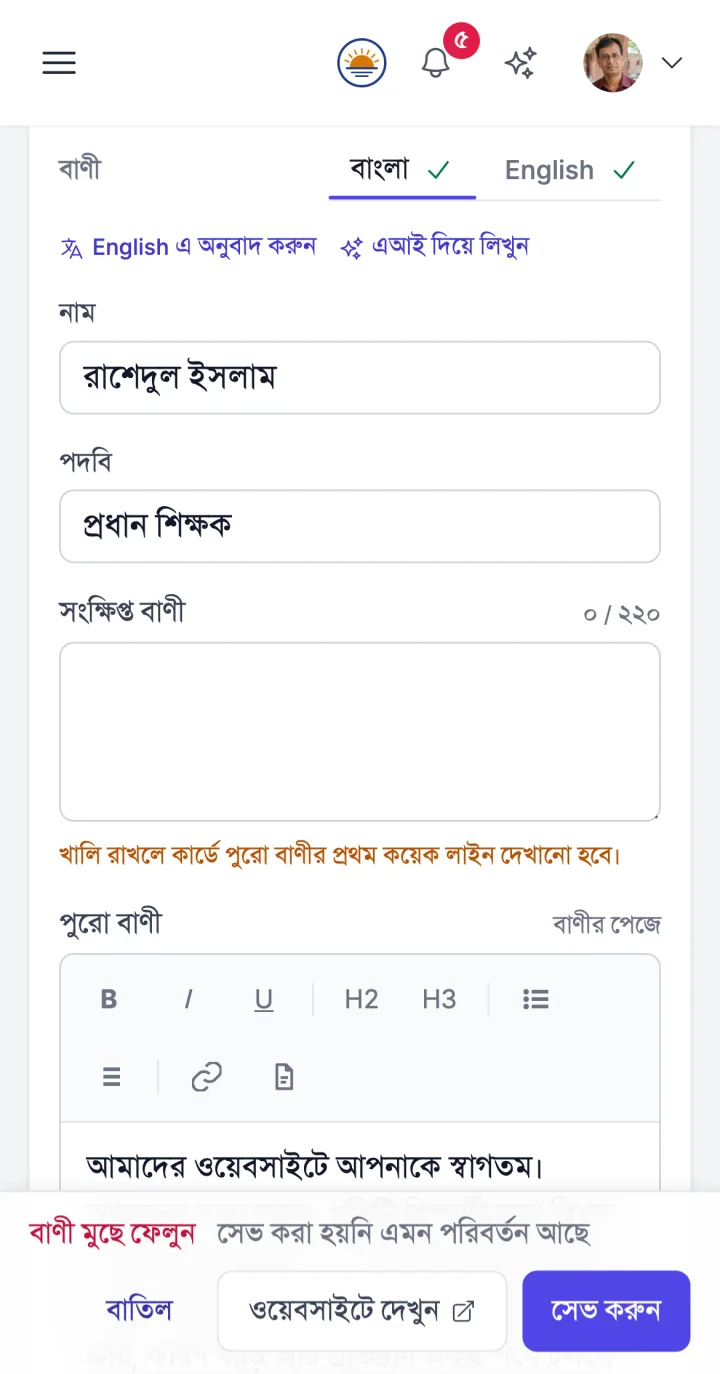
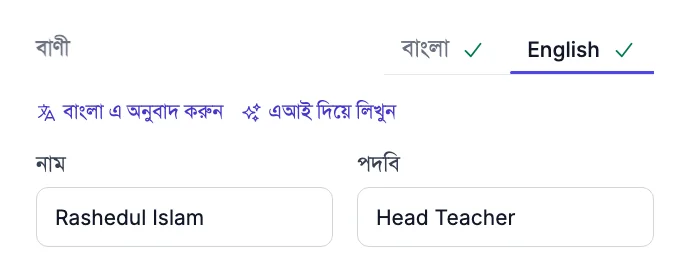
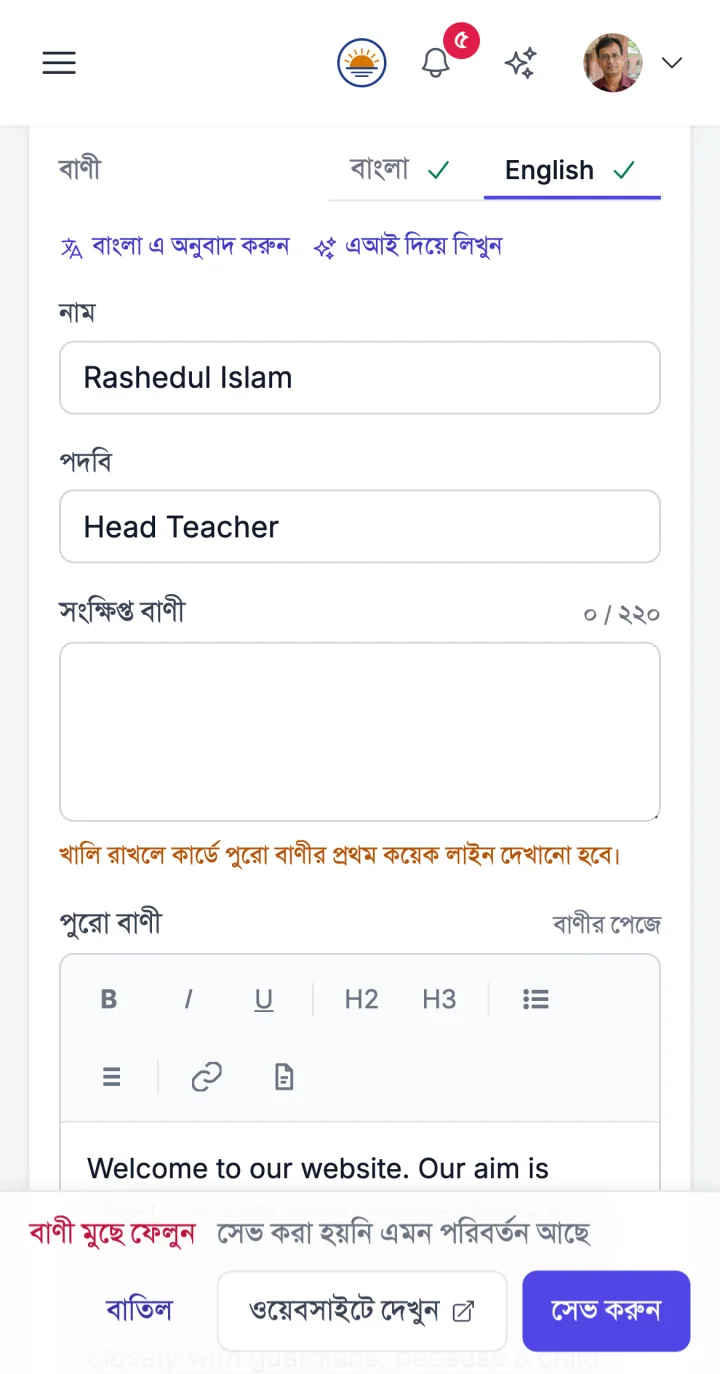
বাণী অংশে বাংলা ট্যাবে নাম আর পদবি ঘর আছে। নাম ঘরে রাশেদুল ইসলাম, আর পদবি ঘরে প্রধান শিক্ষক লিখুন। ওয়েবসাইটে নামের নিচে এই পদবিটিই দেখাবে, তাই ওপরের পদ "অধ্যক্ষ" থাকলেও এখানে প্রধান শিক্ষক লিখে দিতে পারেন।
ইংরেজি ওয়েবসাইটের জন্য English ট্যাবে একই তথ্য ইংরেজিতে দিন, অথবা English এ অনুবাদ করুন চাপুন।

 123
- 1নাম
- 2পদবি
- 3English এ অনুবাদ করুন

 123
- 1নাম
- 2পদবি
- 3English এ অনুবাদ করুন


বাণী লিখুন
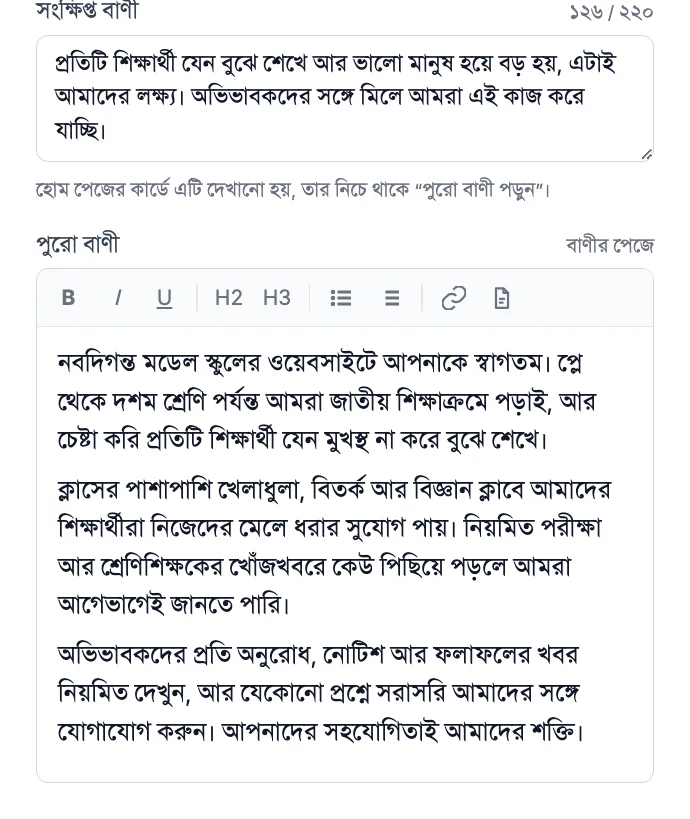
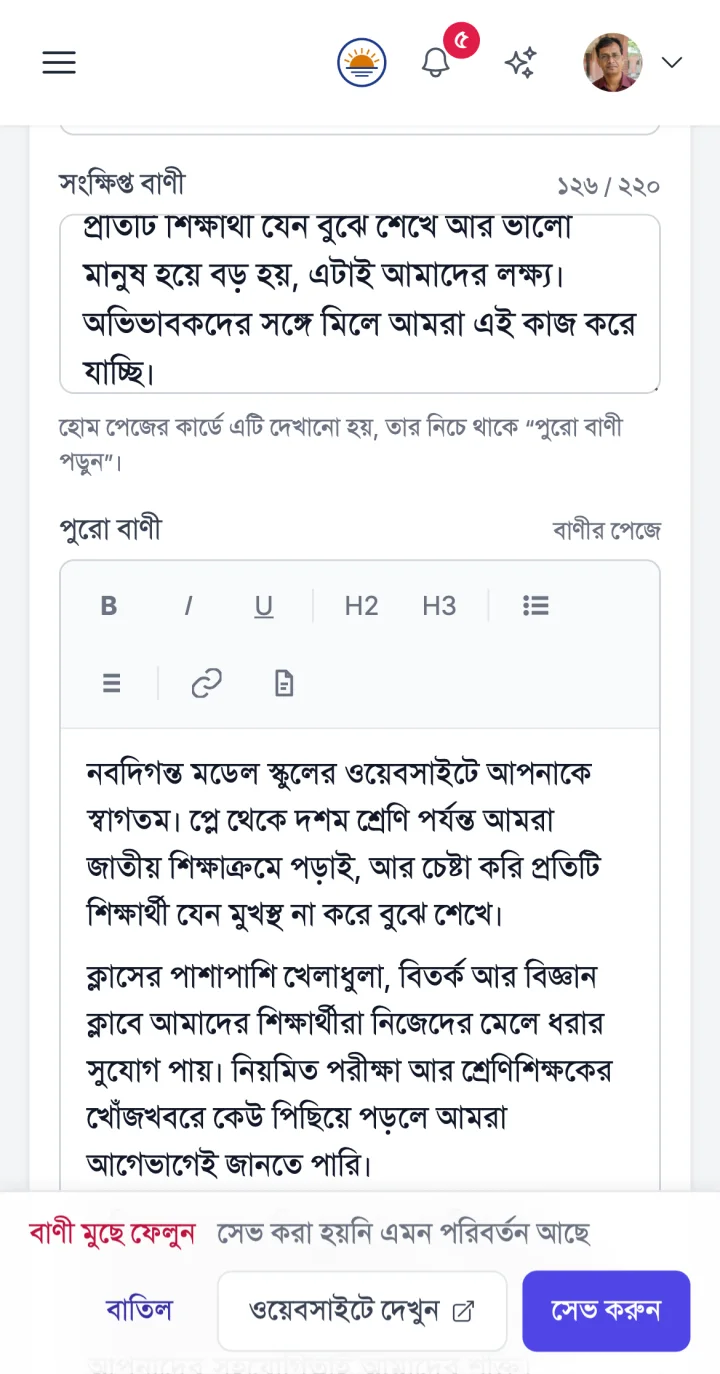
সংক্ষিপ্ত বাণী ঘরে দুই-তিন লাইনে মূল কথা লিখুন, ২২০ অক্ষরের মধ্যে। এটি হোম পেজের কার্ডে দেখাবে। খালি রাখলে কার্ডে পুরো বাণীর প্রথম কয়েক লাইন দেখানো হবে।
নিচের পুরো বাণী ঘরে পুরো লেখাটি লিখুন। এটি বাণীর নিজের পেজে দেখাবে। মোটা বা বাঁকা লেখা, ছোট শিরোনাম, তালিকা আর লিংক দেওয়া যায়।
স্বাগত বাণীর লেখা মুছে নিজের কথা লিখুন। প্রতিষ্ঠানের লক্ষ্য, পড়াশোনার ধরন আর অভিভাবকদের প্রতি আহ্বান, এই কয়েকটি কথা থাকলেই চলবে।

 12
- 1সংক্ষিপ্ত বাণী
- 2পুরো বাণী

 12
- 1সংক্ষিপ্ত বাণী
- 2পুরো বাণী
সেভ করুন
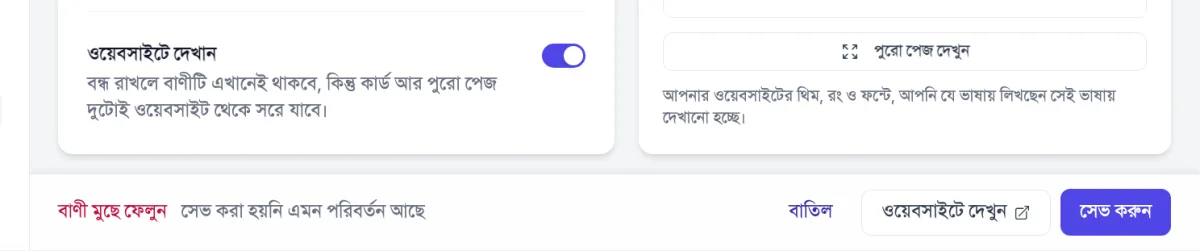
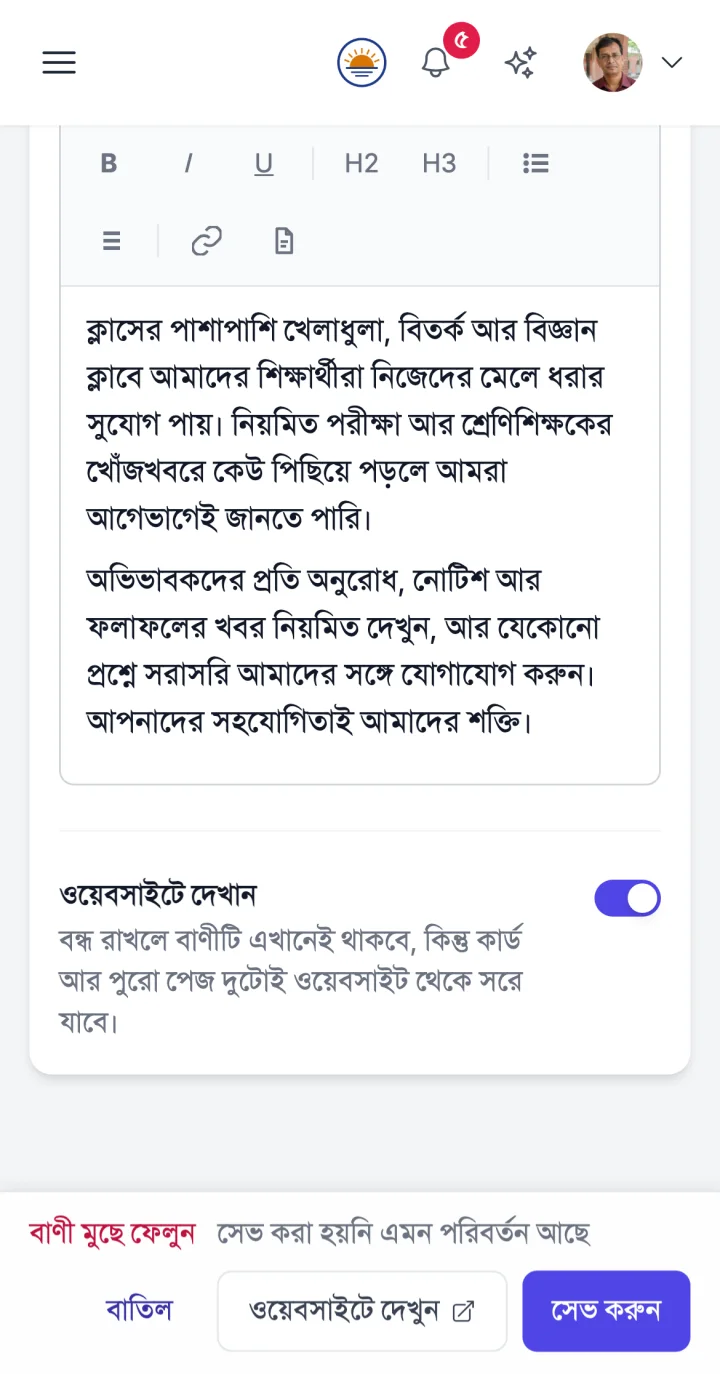
ওয়েবসাইটে দেখান সুইচটি চালু আছে কি না দেখে নিন। বন্ধ থাকলে বাণীটি এখানে থাকবে, কিন্তু ওয়েবসাইটে কার্ড বা পুরো পেজ, কোনোটিই দেখাবে না।
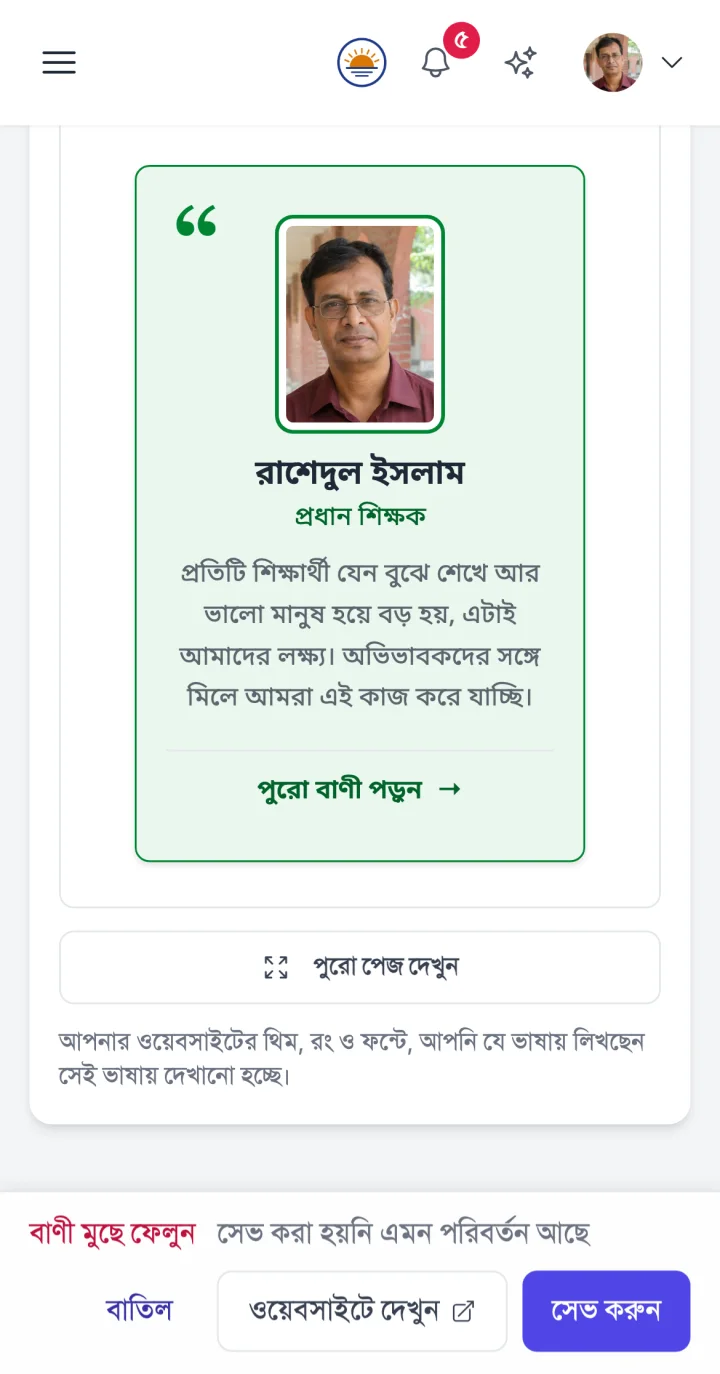
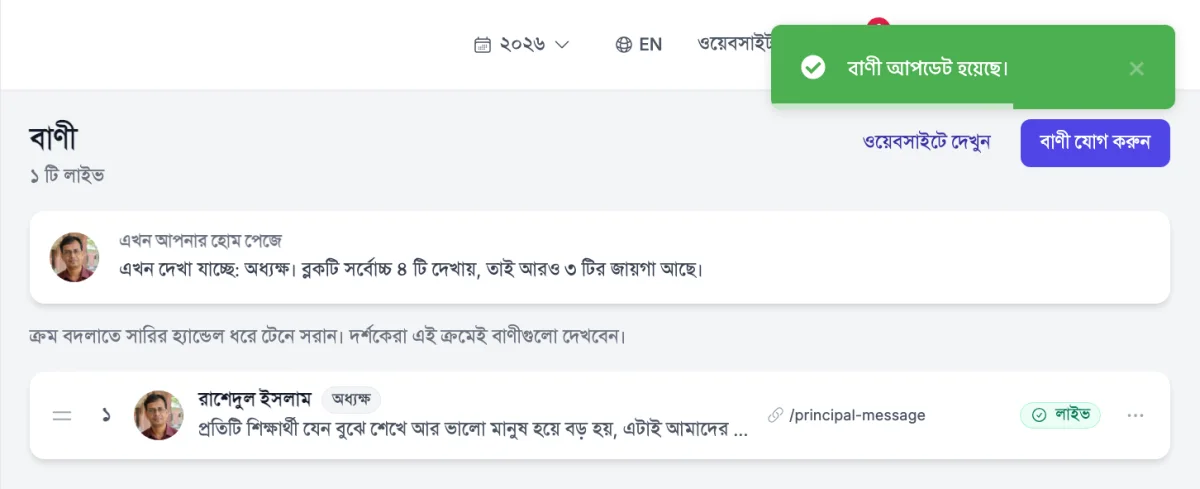
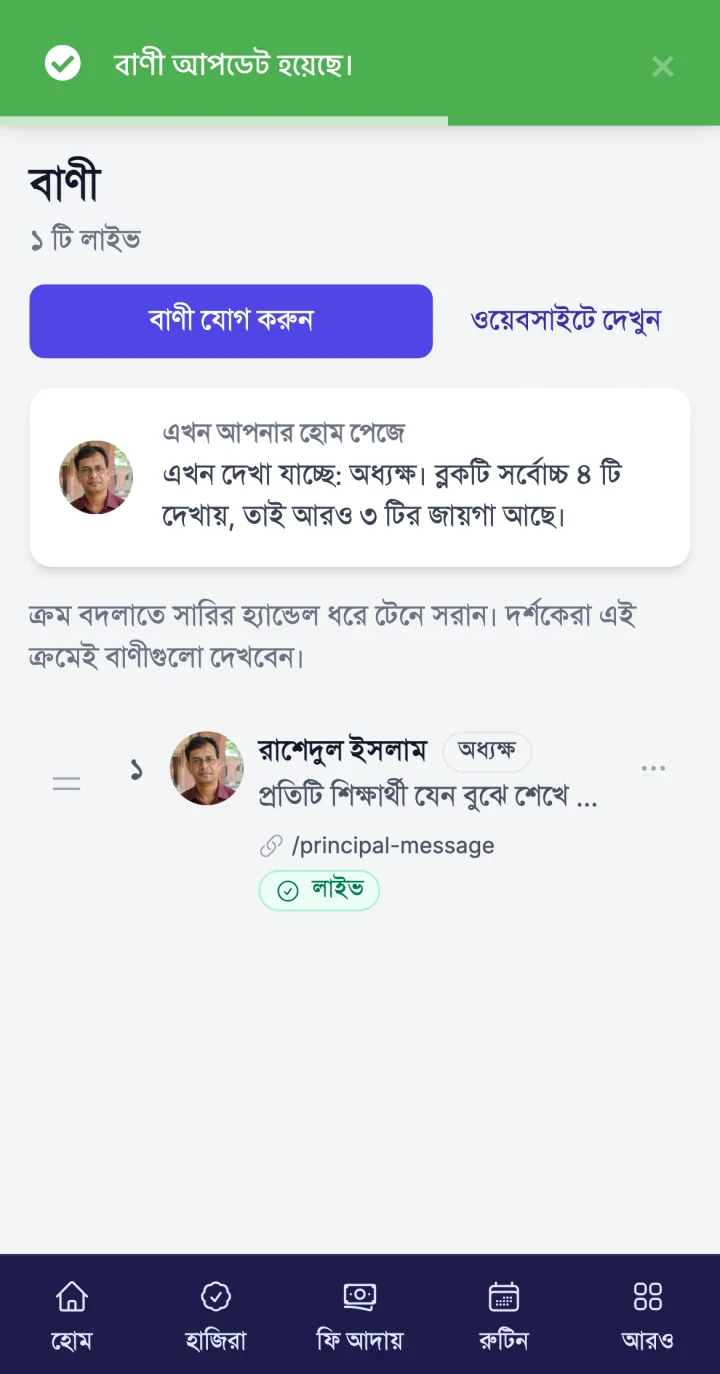
পুরো পেজ কেমন দেখাবে দেখতে প্রিভিউর নিচের পুরো পেজ দেখুন চাপুন। তারপর নিচের সেভ করুন চাপুন। "বাণী আপডেট হয়েছে।" লেখা আসবে, আর বাণীর তালিকা আবার খুলবে।
ফোনে পুরো পেজ দেখুন থাকে ওপরের প্রিভিউ ট্যাবে।

 123
- 1ওয়েবসাইটে দেখান
- 2পুরো পেজ দেখুন
- 3সেভ করুন

 1
- 1ওয়েবসাইটে দেখান

 1
এই স্টেপের কম্পিউটারের ছবি নেই। মোবাইলের স্ক্রিন দেখানো হচ্ছে।
- 1পুরো পেজ দেখুন
1- 1পুরো পেজ দেখুন


সভাপতির বাণী যোগ করুন
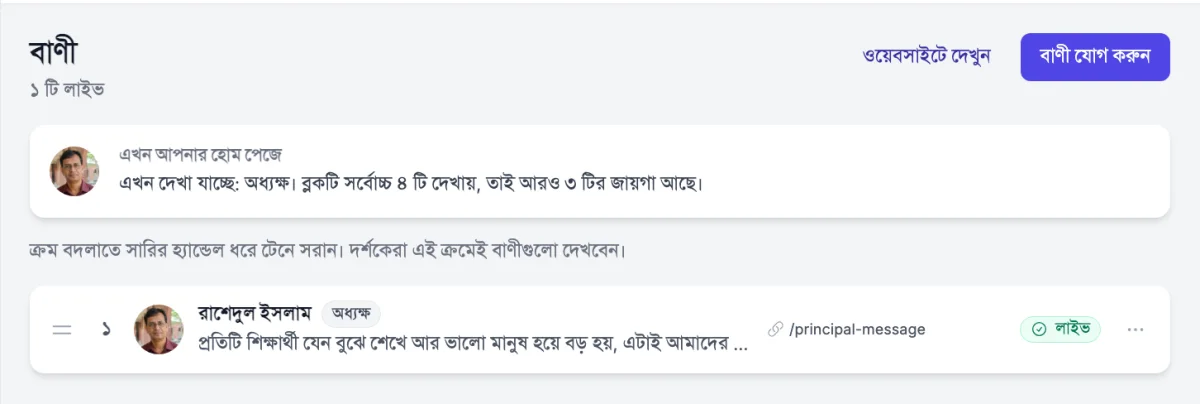
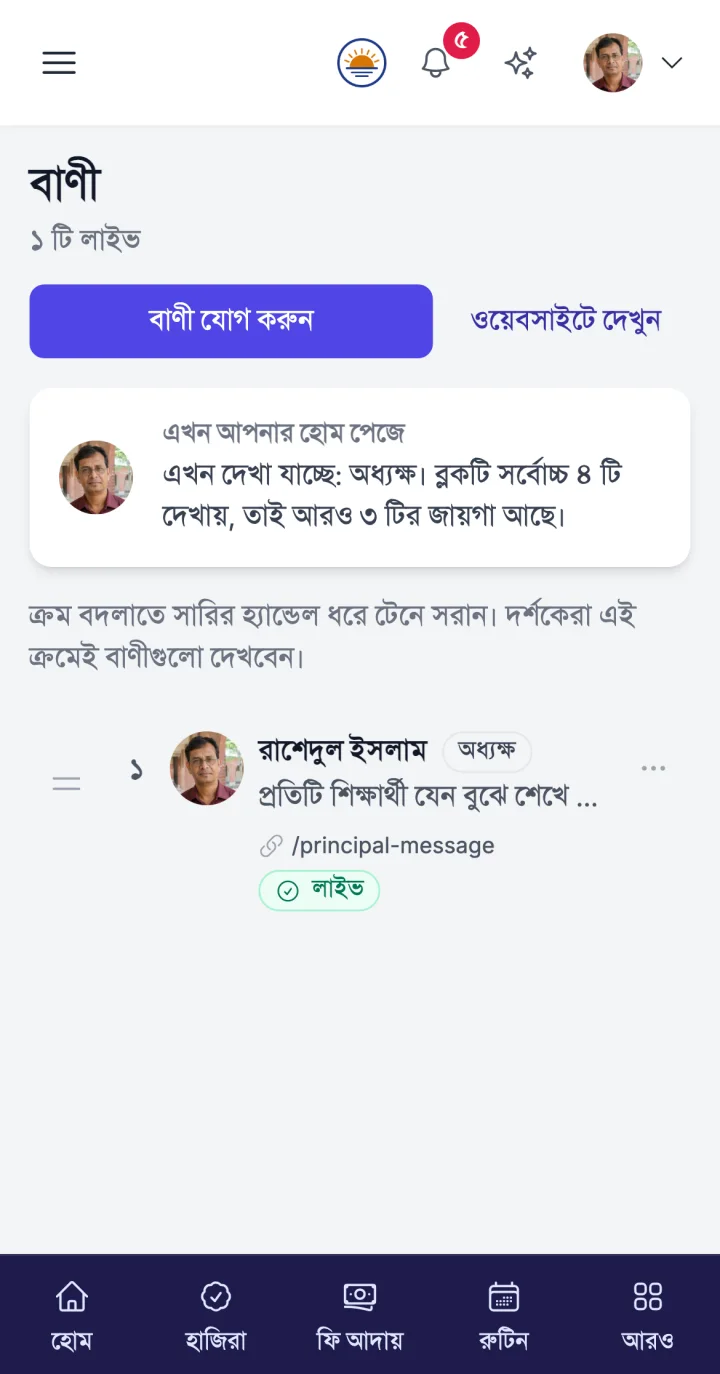
বাণী পেজে ফিরে ওপরের বাণী যোগ করুন চাপুন।
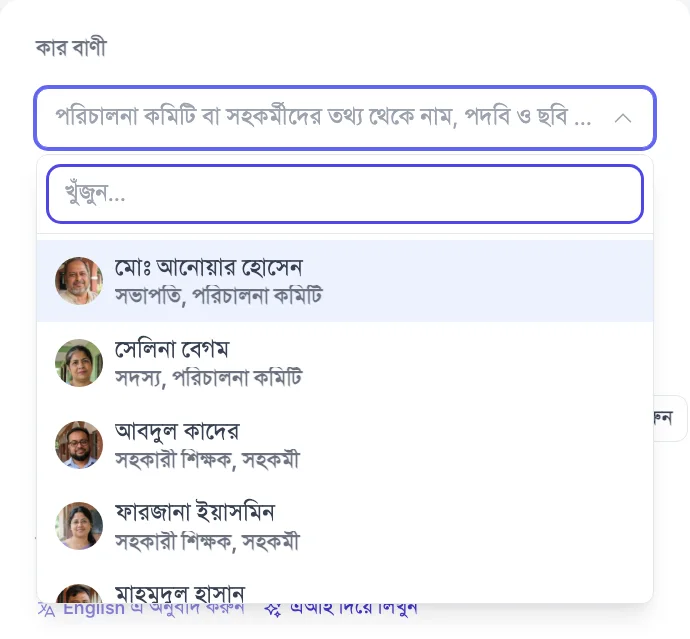
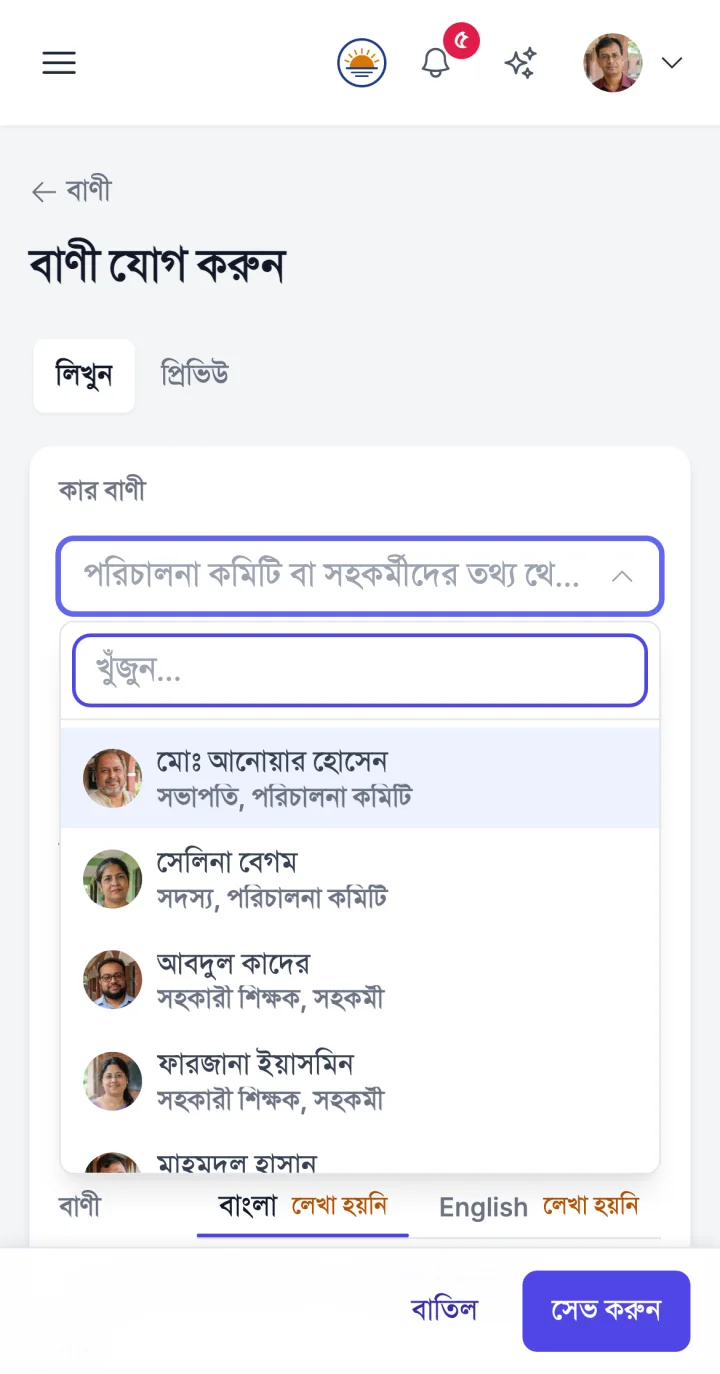
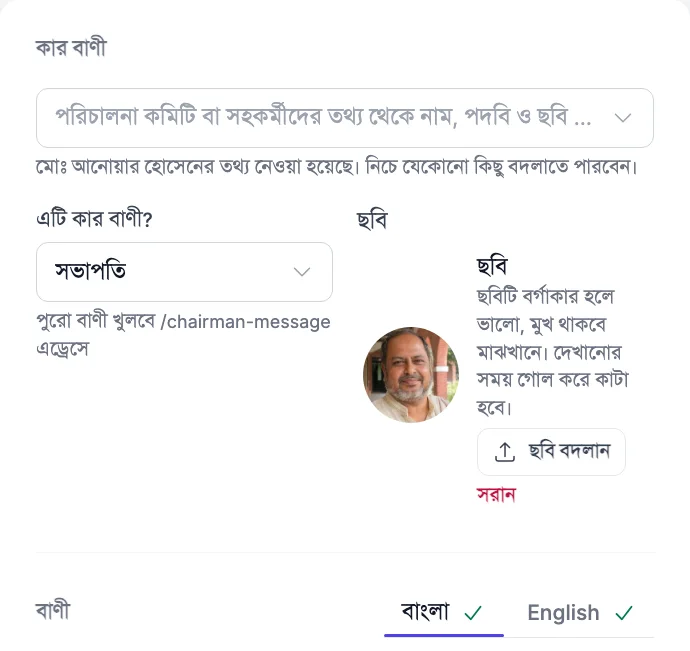
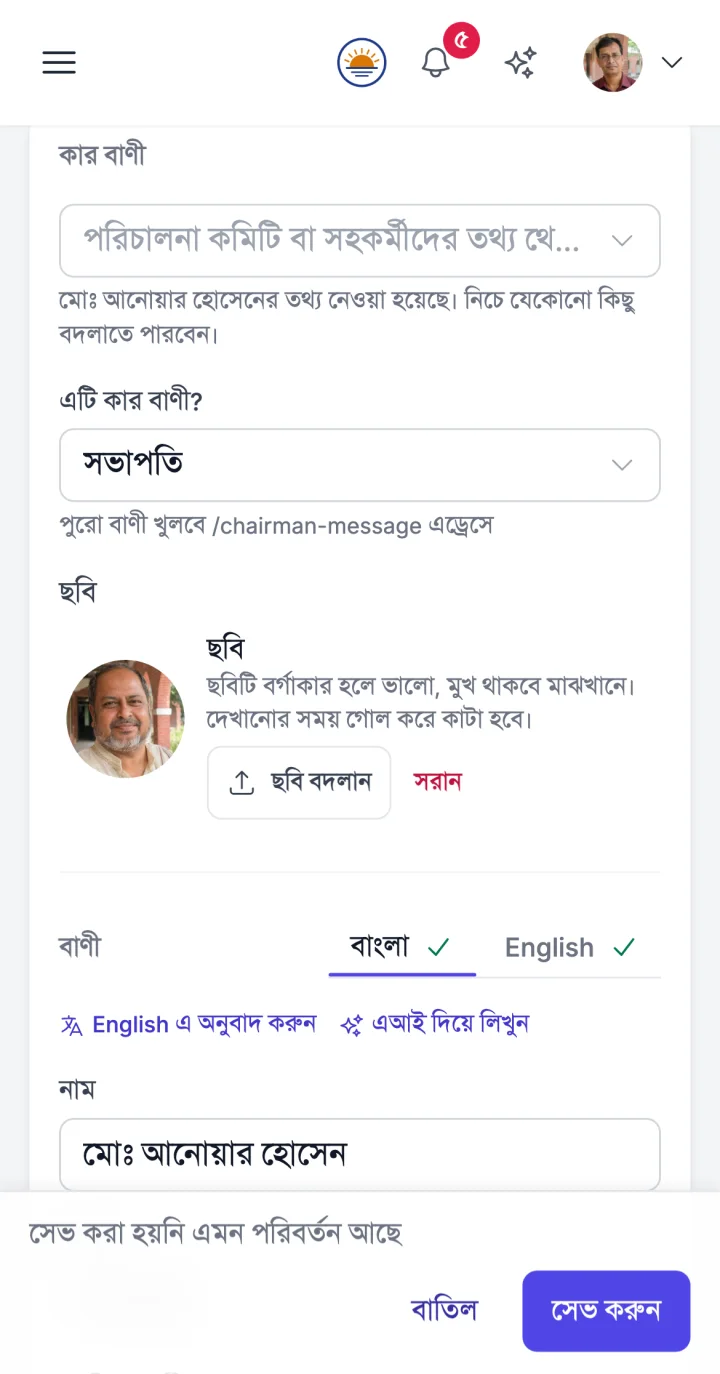
একদম ওপরের "পরিচালনা কমিটি বা সহকর্মীদের তথ্য থেকে নাম, পদবি ও ছবি নিন" ঘরে চাপুন। কমিটির সদস্য আর সহকর্মীদের তালিকা খুলবে, প্রত্যেকের নামের নিচে পদ লেখা। মোঃ আনোয়ার হোসেন (সভাপতি, পরিচালনা কমিটি) বেছে নিন। নাম আর পদবি ঘর নিজে থেকেই পূরণ হয়ে যাবে, আর কমিটির তথ্যে ছবি থাকলে সেটিও চলে আসবে।
"এটি কার বাণী?" ঘরে সভাপতি বেছে নেওয়া আছে কি না দেখে নিন। পুরো বাণী তখন /chairman-message এড্রেসে খুলবে।
সংক্ষিপ্ত বাণী আর পুরো বাণী লিখে সেভ করুন চাপুন। "বাণী যোগ হয়েছে।" লেখা আসবে, আর তালিকায় নতুন বাণীটি দুই নম্বরে দেখাবে।

 1
- 1বাণী যোগ করুন

 1
- 1বাণী যোগ করুন

 1
- 1কমিটি বা সহকর্মীদের তথ্য থেকে নিন

 1
- 1কমিটি বা সহকর্মীদের তথ্য থেকে নিন

 1
- 1এটি কার বাণী?

 1
- 1এটি কার বাণী?

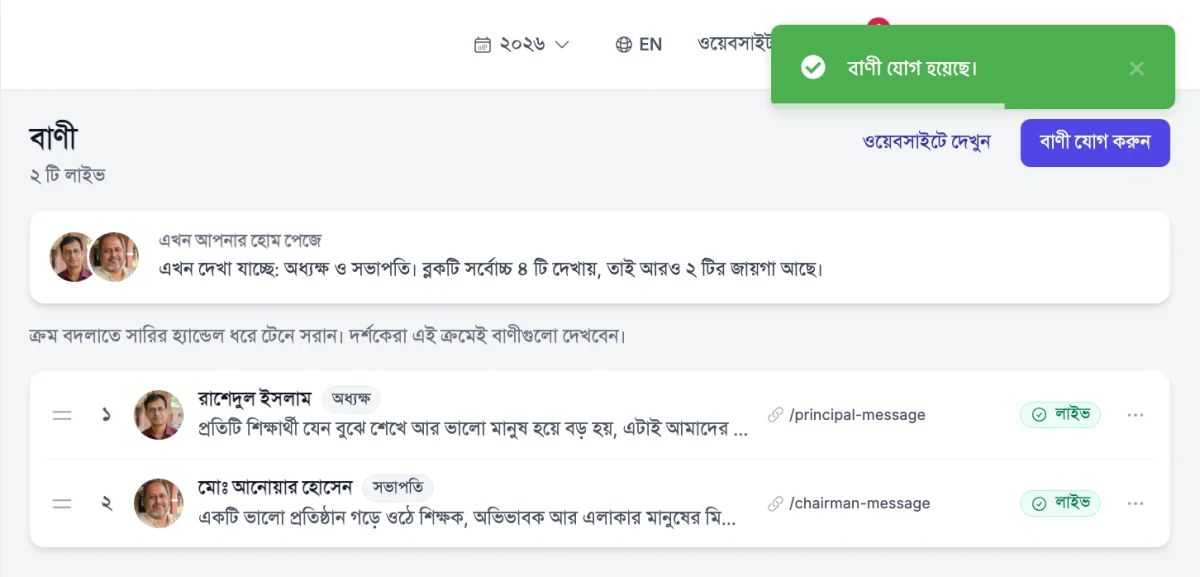

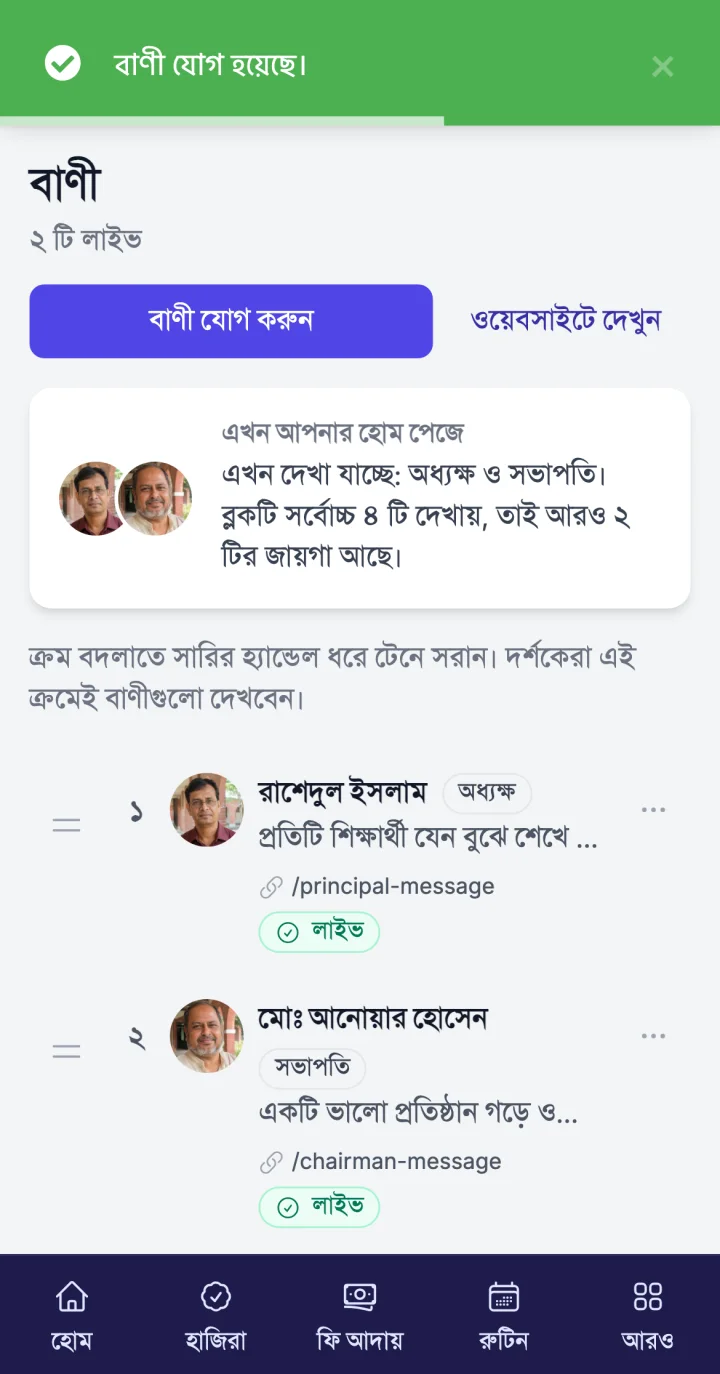
টিপস: কমিটির সদস্য বা সহকর্মী নন এমন কারও বাণী হলে ওপরের ঘর বাদ দিয়ে নিজে নাম আর পদবি লিখুন, আর পদ থেকে অন্য কেউ বেছে নিন।
ক্রম ঠিক করুন
বাণীর তালিকায় যে ক্রম, দর্শকেরাও ওয়েবসাইটে সেই ক্রমেই বাণীগুলো দেখবেন। সাধারণত সভাপতির বাণী আগে, তারপর প্রতিষ্ঠান প্রধানের বাণী রাখা হয়।
সারির বাঁ পাশের হ্যান্ডেল ধরে টেনে ক্রম বদলান। অথবা সারির ডান পাশের ⋯ চেপে উপরে সরান বা নিচে সরান বেছে নিন। নতুন ক্রম নিজে থেকেই সেভ হয়ে যাবে।

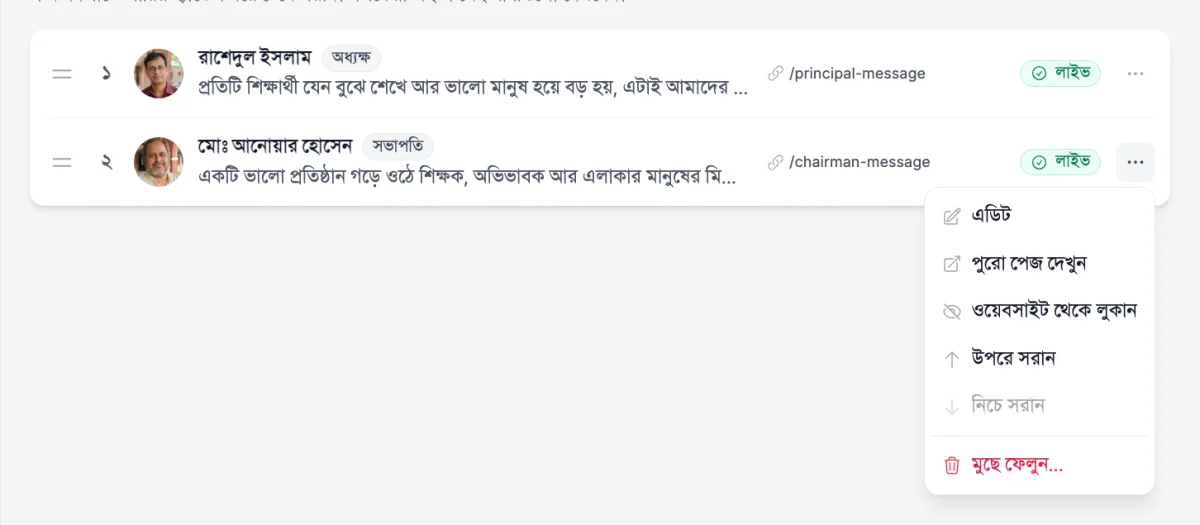 12
- 1টেনে ক্রম বদলান
- 2সারির ⋯ অপশন

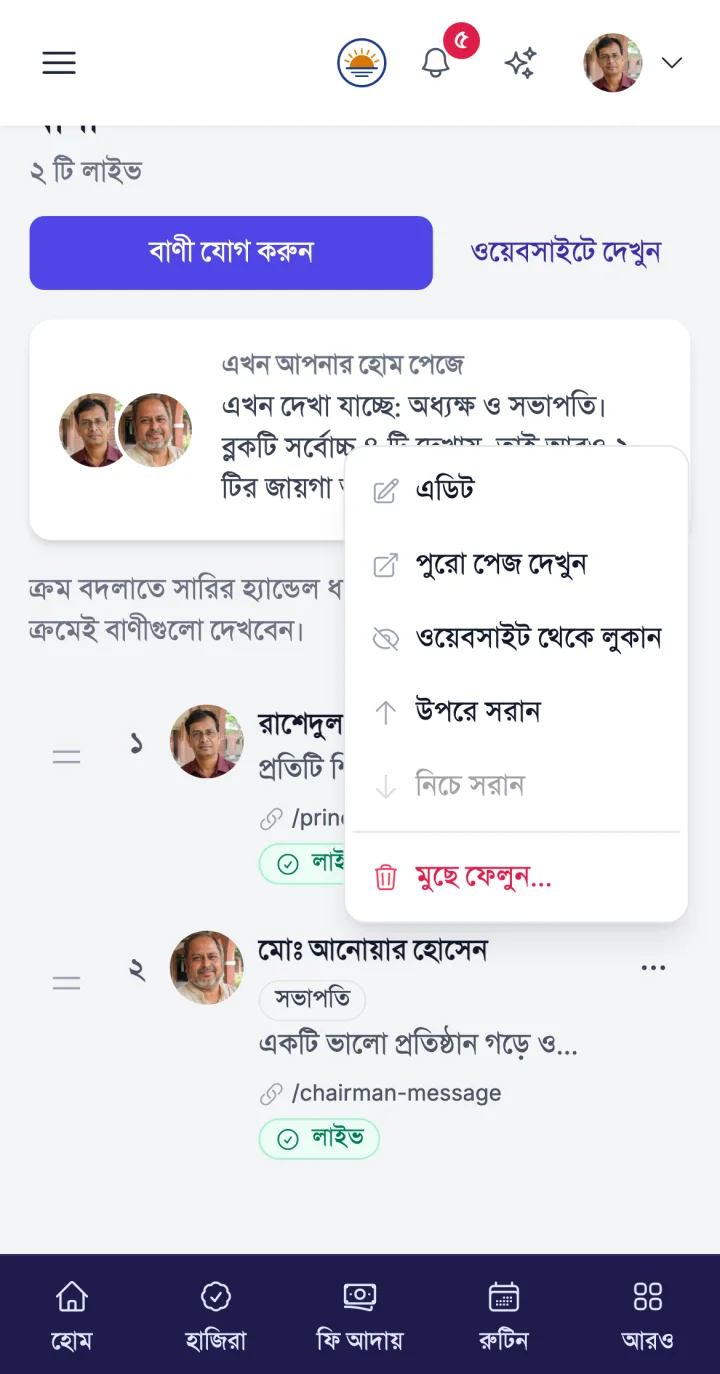 12
- 1টেনে ক্রম বদলান
- 2সারির ⋯ অপশন
হোম পেজে বাণী দেখান
প্রতিটি বাণীর নিজের পেজ সাথে সাথেই তৈরি হয়ে যায়। ওয়েবসাইটের মেনুতে পরিচিতি → সভাপতির বাণী আর প্রধান শিক্ষকের বাণী থেকে দর্শকেরা পেজগুলোতে পৌঁছাতে পারবেন।
হোম পেজে কার্ড আকারে দেখাতে চাইলে, আর বাণী পেজের ওপরে "আপনার হোম পেজে বাণী দেখানো হয় না" লেখা থাকলে, হোম পেজে একটি বাণীর সেকশন যোগ করতে হবে। ওয়েবসাইট ও কন্টেন্ট → থিম এডিটর → ওয়েবসাইট এডিট করুন চাপুন। আউটলাইনের ওপরের + সেকশন চেপে মানুষ ভাগ থেকে বাণী বেছে নিয়ে যোগ করুন চাপুন। তারপর প্রকাশ করুন চাপুন।
ফোনে থিম এডিটর খোলে না ("থিম এডিট করতে কম্পিউটার লাগবে" দেখাবে), তাই এই কাজটি কম্পিউটারে করুন।
এরপর থেকে নতুন বাণী লিখলে বা বদলালে হোম পেজের কার্ডও নিজে থেকেই বদলে যাবে।

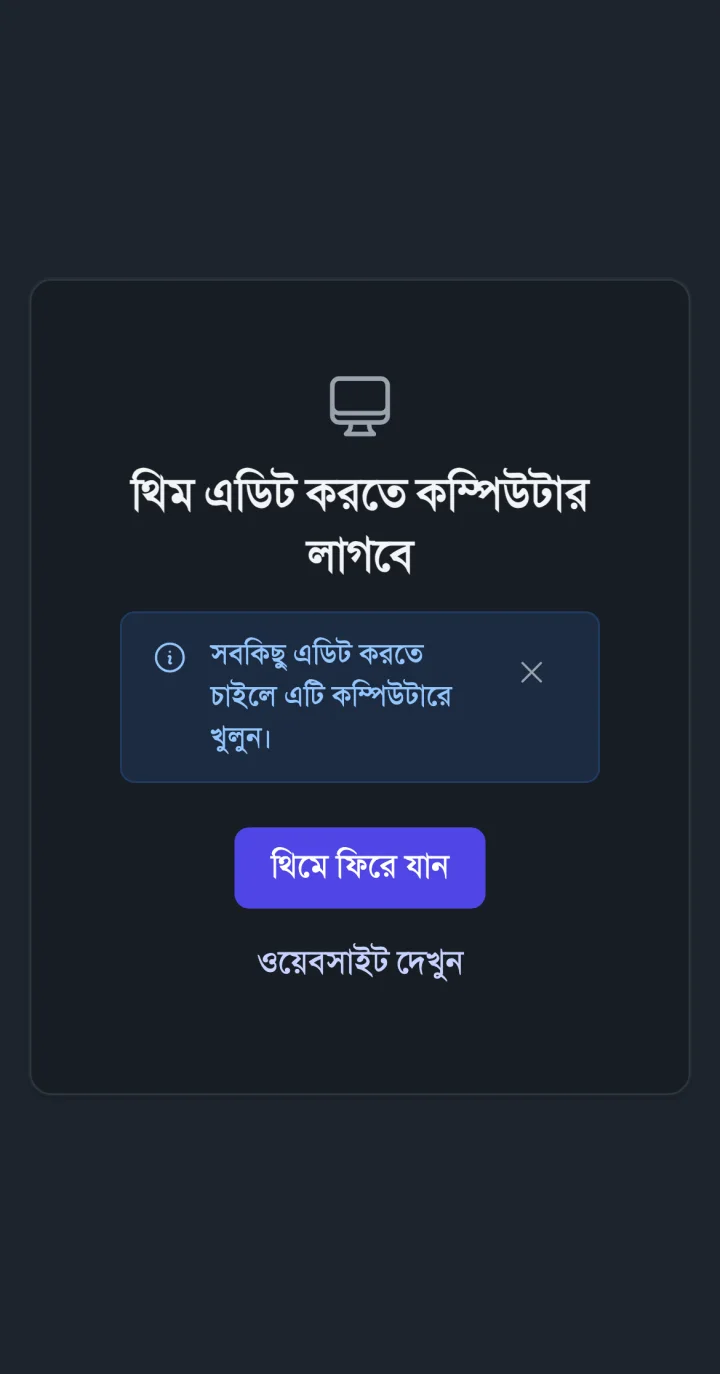
এই স্টেপের কম্পিউটারের ছবি নেই। মোবাইলের স্ক্রিন দেখানো হচ্ছে।

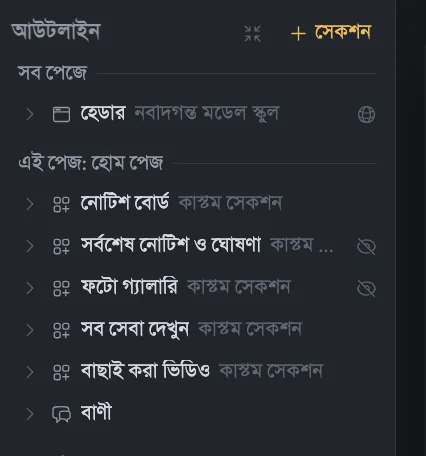 1
- 1+ সেকশন
1এই স্টেপের মোবাইলের ছবি নেই। কম্পিউটারের স্ক্রিন দেখানো হচ্ছে।
- 1+ সেকশন

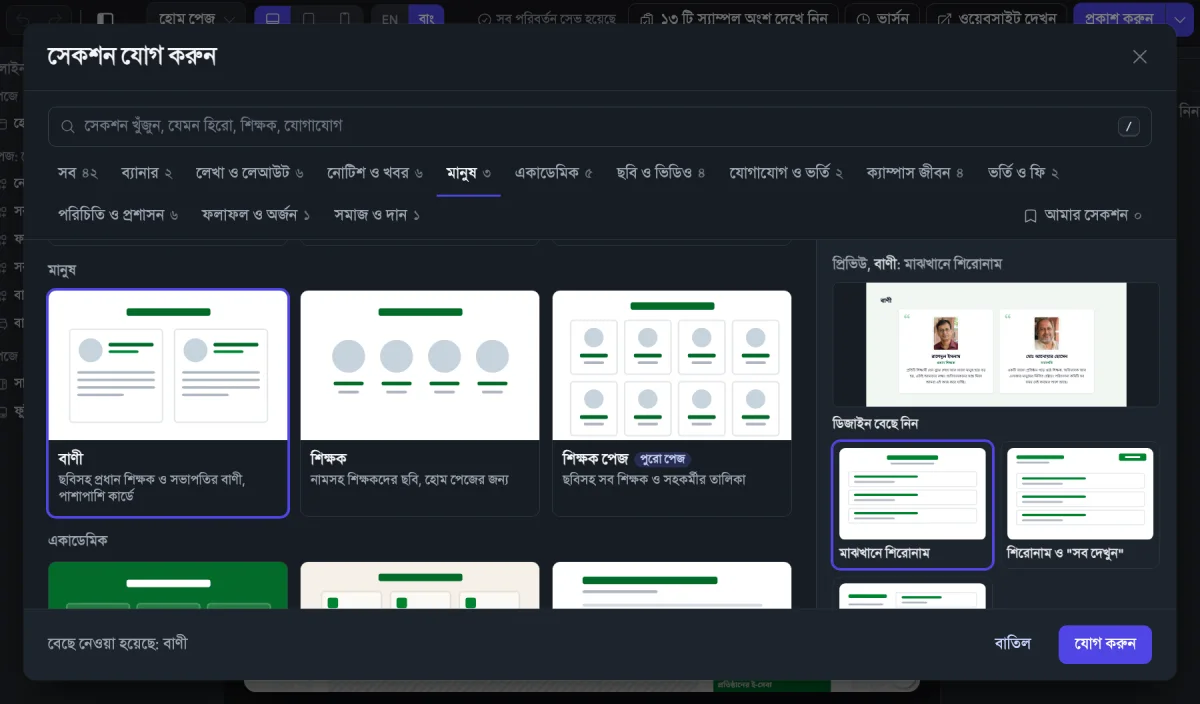
এই স্টেপের মোবাইলের ছবি নেই। কম্পিউটারের স্ক্রিন দেখানো হচ্ছে।
বাণী লুকান বা মুছে ফেলুন
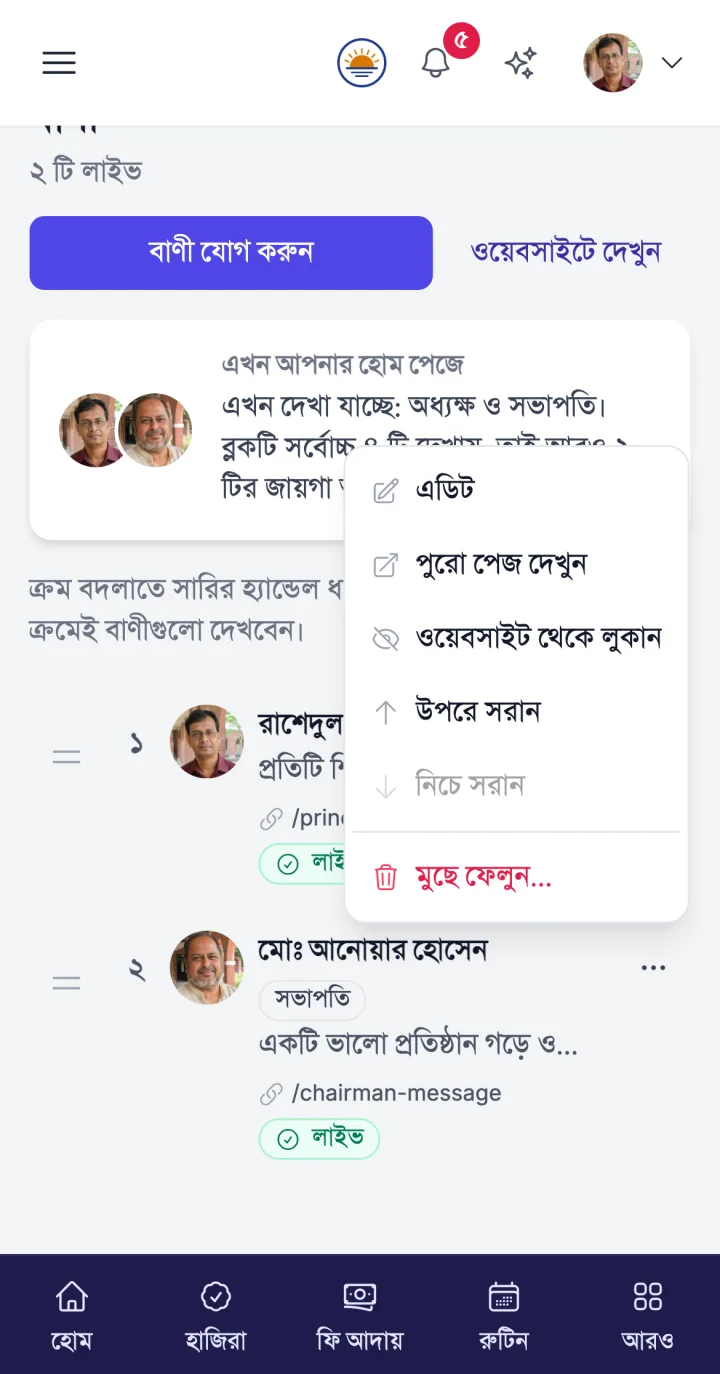
সভাপতি বদলালে বা কিছুদিনের জন্য কোনো বাণী সরাতে চাইলে সারির ⋯ চেপে ওয়েবসাইট থেকে লুকান বেছে নিন। বাণীটি তালিকায় থেকে যাবে, পরে আবার দেখাতে পারবেন।
একেবারে বাদ দিতে চাইলে ⋯ থেকে মুছে ফেলুন… বেছে নিন। মুছে ফেলার আগে একবার জিজ্ঞেস করবে।

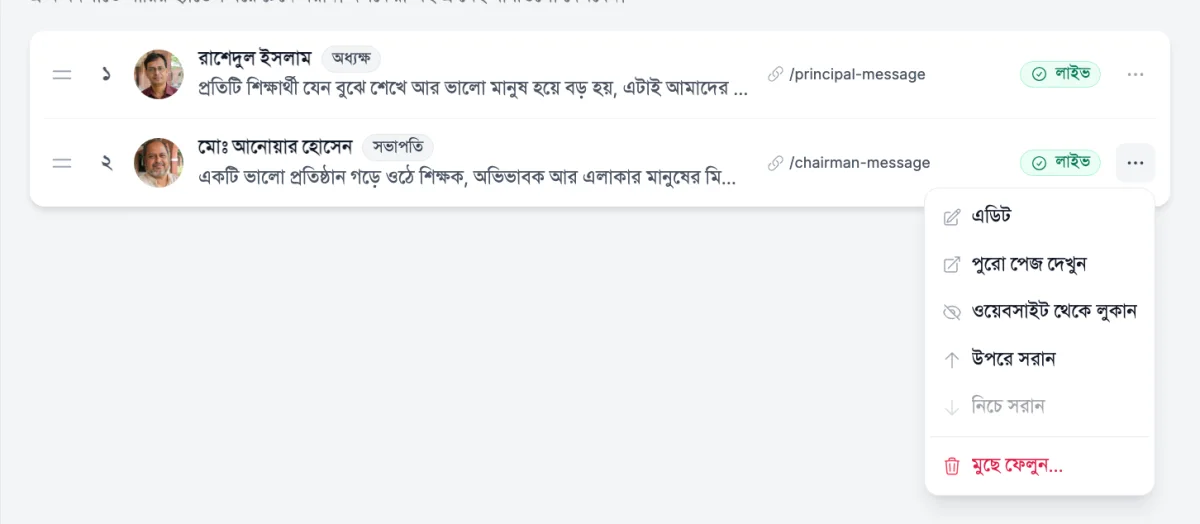 12
- 1ওয়েবসাইট থেকে লুকান
- 2মুছে ফেলুন…

 12
- 1ওয়েবসাইট থেকে লুকান
- 2মুছে ফেলুন…
এরপর কী করবেন
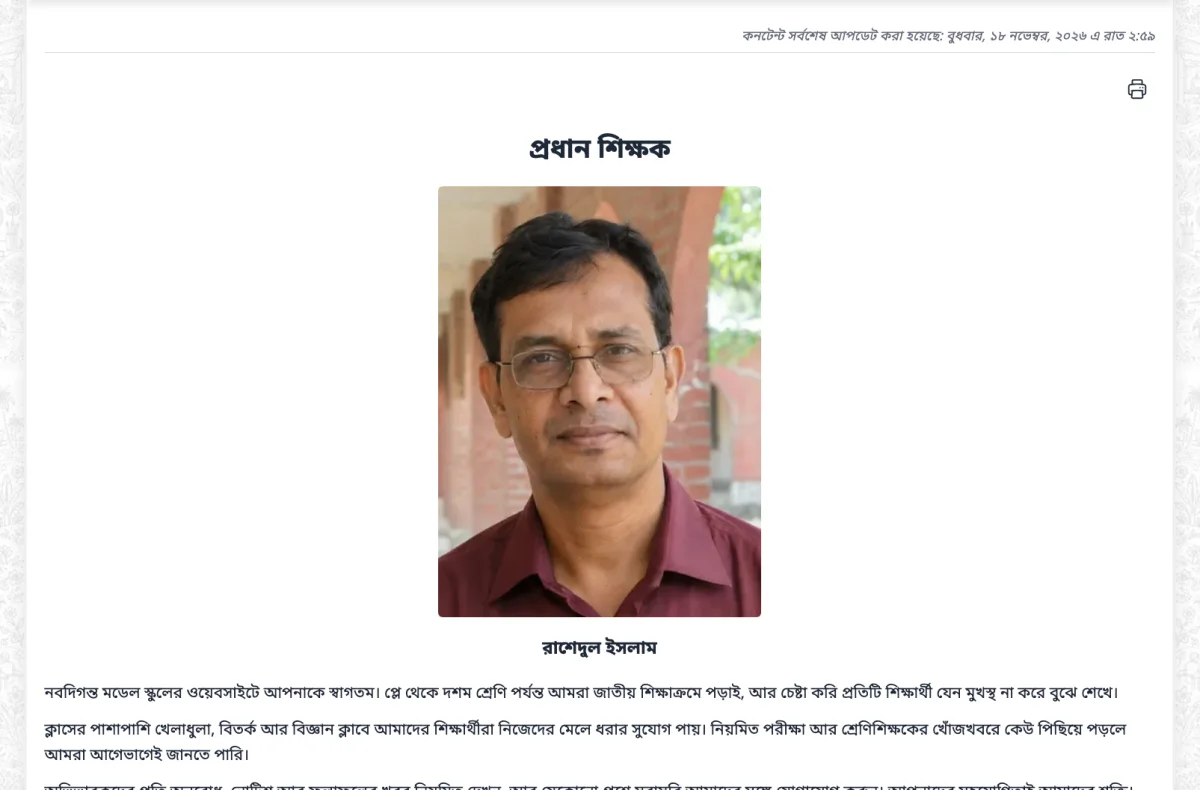
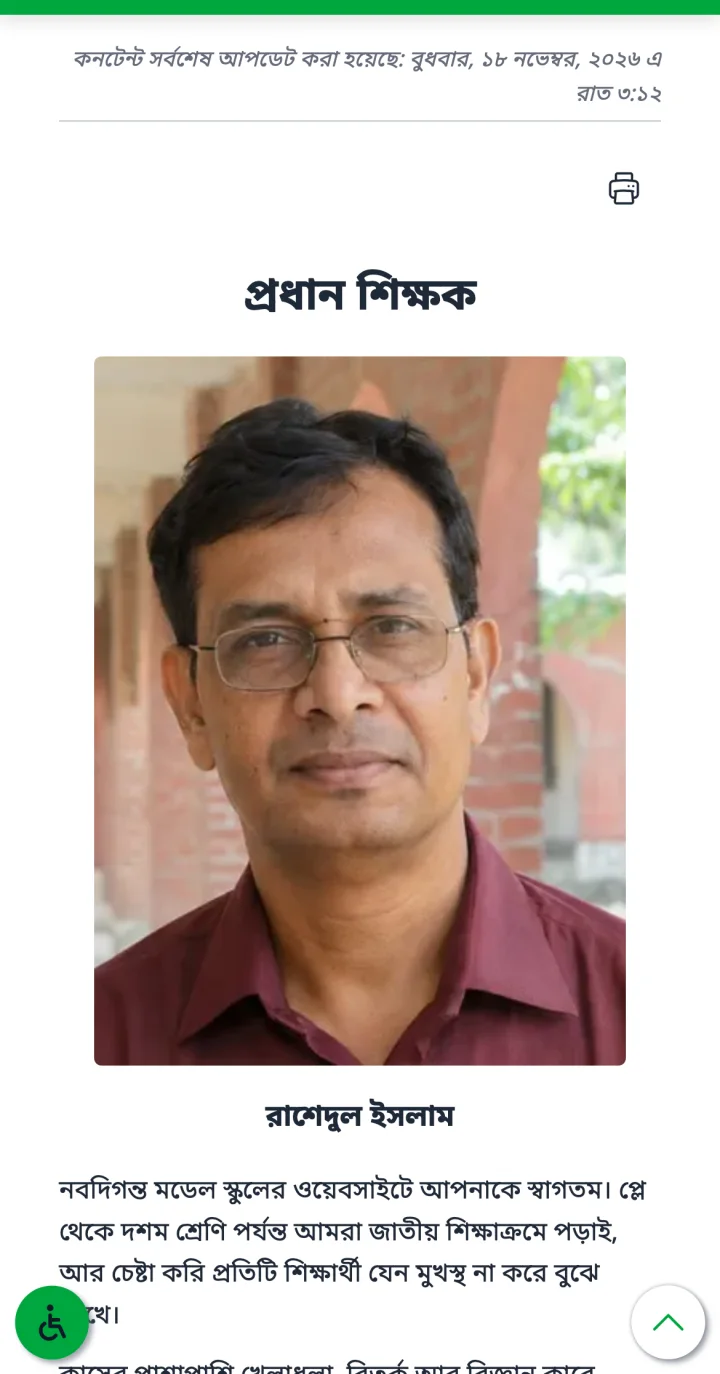
ওয়েবসাইট খুলে মেনুর পরিচিতি থেকে দুটি বাণীর পেজই একবার পড়ে দেখুন: নাম, পদবি, ছবি আর লেখা ঠিক আছে কি না। ইংরেজি ওয়েবসাইটে (ওপরের English চেপে) ইংরেজি লেখাটিও দেখে নিন।
বাতায়ন ডিজাইনের সাইডবারের প্রতিষ্ঠান প্রধান কার্ডটি আলাদা। সেখানের নাম আর ছবি থিম এডিটরের সাইডবার → ব্যক্তির কার্ড থেকে বদলাতে হয়।


কোনো সমস্যা হলে
"কার বাণী, সেটি বেছে নিন।"
"এটি কার বাণী?" ঘরে একটি পদ বেছে না নিলে সেভ হয় না। সভাপতি, সহ-সভাপতি, সম্পাদক, অধ্যক্ষ অথবা অন্য কেউ থেকে একটি বেছে নিন।
"ইংরেজি বা বাংলায় নাম লিখুন।" / "ইংরেজি বা বাংলায় পদবি লিখুন।" / "ইংরেজি বা বাংলায় পুরো বাণী লিখুন।"
নাম, পদবি আর পুরো বাণী, তিনটিই অন্তত একটি ভাষায় লিখতে হয়। ট্যাবের পাশে "এই ট্যাবে কিছু ঠিক করতে হবে" লেখা থাকলে সেই ট্যাবটি খুলে খালি ঘরটি পূরণ করুন।
"সংক্ষিপ্ত বাণী ২২০ অক্ষরের মধ্যে রাখুন"
সংক্ষিপ্ত বাণী শুধু কার্ডের জন্য, তাই ছোট রাখতে হয়। লম্বা কথাগুলো পুরো বাণী ঘরে সরিয়ে দিন।
হোম পেজে বাণী দেখা যাচ্ছে না
বাণীর ওয়েবসাইটে দেখান সুইচ চালু আছে কি না দেখুন। তারপর হোম পেজে বাণীর সেকশন আছে কি না দেখুন (স্টেপ ৯)। সেকশন যোগ করার পর প্রকাশ করুন চাপতে ভুলবেন না।
হোম পেজে সব বাণী দেখাচ্ছে না
হোম পেজের সেকশন একসাথে নির্দিষ্ট কয়েকটি বাণী দেখায়। বাণী পেজের তালিকায় একটি দাগ দিয়ে দেখানো থাকে, কয়টি হোম পেজে আসবে। বাকিগুলো নিজ নিজ পেজে খোলা যায়। যেটি হোম পেজে চান, সেটি ক্রমে ওপরে আনুন।
আরও টিউটোরিয়াল
EduSine এর অন্য কাজগুলো কীভাবে করবেন, তা-ও ধাপে ধাপে দেখে নিতে পারেন।
গ্যালারি, ভিডিও ও ফাইল
অনুষ্ঠানের ছবি দিয়ে অ্যালবাম বানান, YouTube ভিডিওর লিংক দিন, সব ফাইল এক জায়গায় দেখুন, আর ফর্ম ডাউনলোড পেজে রাখুন।
পড়ুনব্লগ
প্রতিষ্ঠানের অনুষ্ঠান আর খবর নিয়ে ব্লগ পোস্ট লিখুন, ছবি, ক্যাটাগরি আর ট্যাগ দিয়ে সাজিয়ে ওয়েবসাইটে প্রকাশ করুন।
পড়ুনওয়েবসাইটে কোর্স
তৈরি তালিকা থেকে কোর্স যোগ করুন, এডিট করুন আর ওয়েবসাইটের ভর্তি ফর্মের সাথে যুক্ত করুন।
পড়ুনযা খুঁজছেন, তা পাচ্ছেন না?