ফি আদায় ও রসিদ
শিক্ষার্থীর নাম বা আইডি লিখলেই তাঁর সব বকেয়া এক জায়গায় দেখা যাবে। কত টাকা নিচ্ছেন তা মিলিয়ে নিয়ে "সেভ করে রসিদ প্রিন্ট করুন" চাপলেই রসিদ সেভ হবে আর প্রিন্টের ঘর খুলবে। সেখানে প্রিন্টার বেছে নিয়ে রসিদটি কাগজে বের করে নিন।
রসিদ নম্বর EduSine নিজে থেকেই দেয়, তাই কোনো নম্বর বাদ পড়ে না। পুরো টাকা না দিলেও চিন্তা নেই। যতটুকু দিচ্ছেন ততটুকুই নিন, বাকিটা বকেয়া হিসেবে থেকে যাবে।
ফি নিতে পারবেন যাঁদের "ফি আদায়" অনুমতি আছে, যেমন হিসাবরক্ষক, ক্যাশিয়ার আর অ্যাডমিন। শুরু করার আগে ফি ঠিক করা আর বিল তৈরি করা থাকতে হবে। কাউন্টারে ফি নেওয়া ফ্রি প্ল্যানেও করা যায়, তবে ফ্রি প্ল্যানে মাসে ৳ ৫০,০০০ পর্যন্ত আদায় লেখা যায়। অভিভাবকের অনলাইন পেমেন্টের জন্য পেইড সাবস্ক্রিপশন লাগে।
- শিক্ষার্থী খুঁজুন
- টাকা নিন
- রসিদ
- পাসবুক
- অনলাইন পেমেন্ট
ফি নেওয়ার সময় এগুলো হাতের কাছে রাখুন
শিক্ষার্থীর নাম, আইডি অথবা অভিভাবকের মোবাইল নম্বর
কত টাকা দিচ্ছেন, আর কোন কোন ফির জন্য
টাকা কীভাবে দিচ্ছেন (নগদ, ব্যাংক, bKash বা অন্য কিছু), আর TrxID বা বইয়ের সিরিয়াল থাকলে সেটি
প্রিন্টার (রসিদ কাগজে দিতে চাইলে)
এই টিউটোরিয়ালে যা যা থাকবে
কোন কাজ কখন করবেন, এখানে দেখে নিন।
ধাপে ধাপে
প্রত্যেকটি স্টেপ-এ স্ক্রিনে যেভাবে দেখাবে, সেভাবে করতে থাকুন।
ফি আদায় পেজ খুলুন
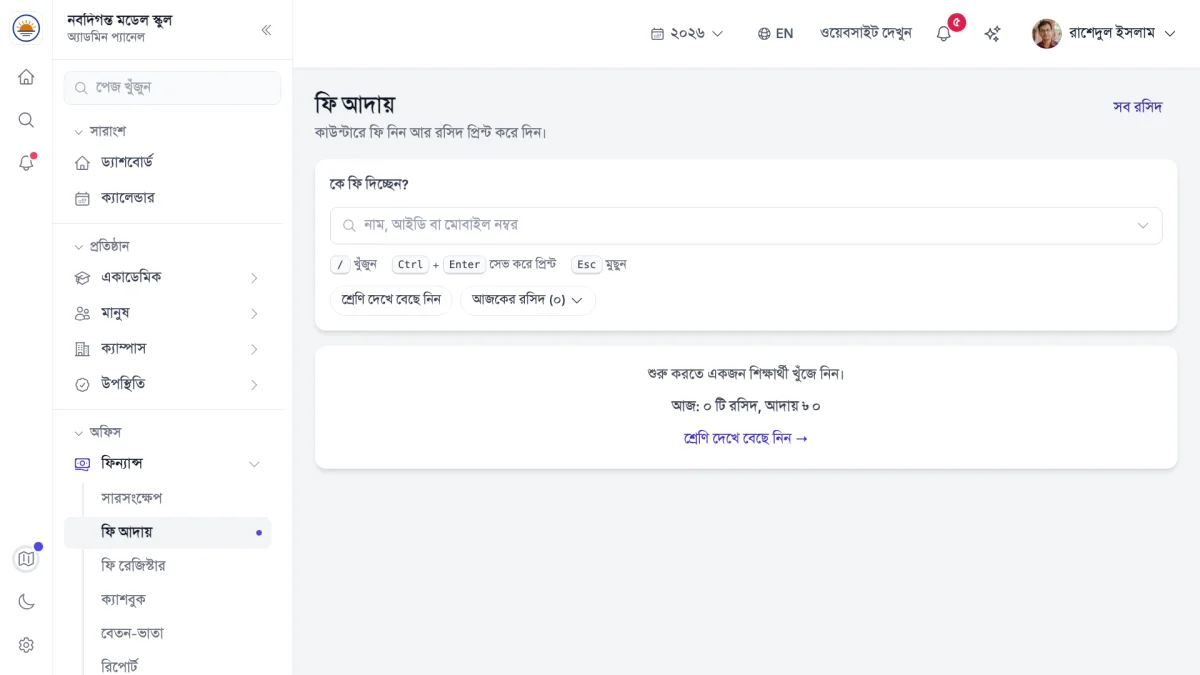
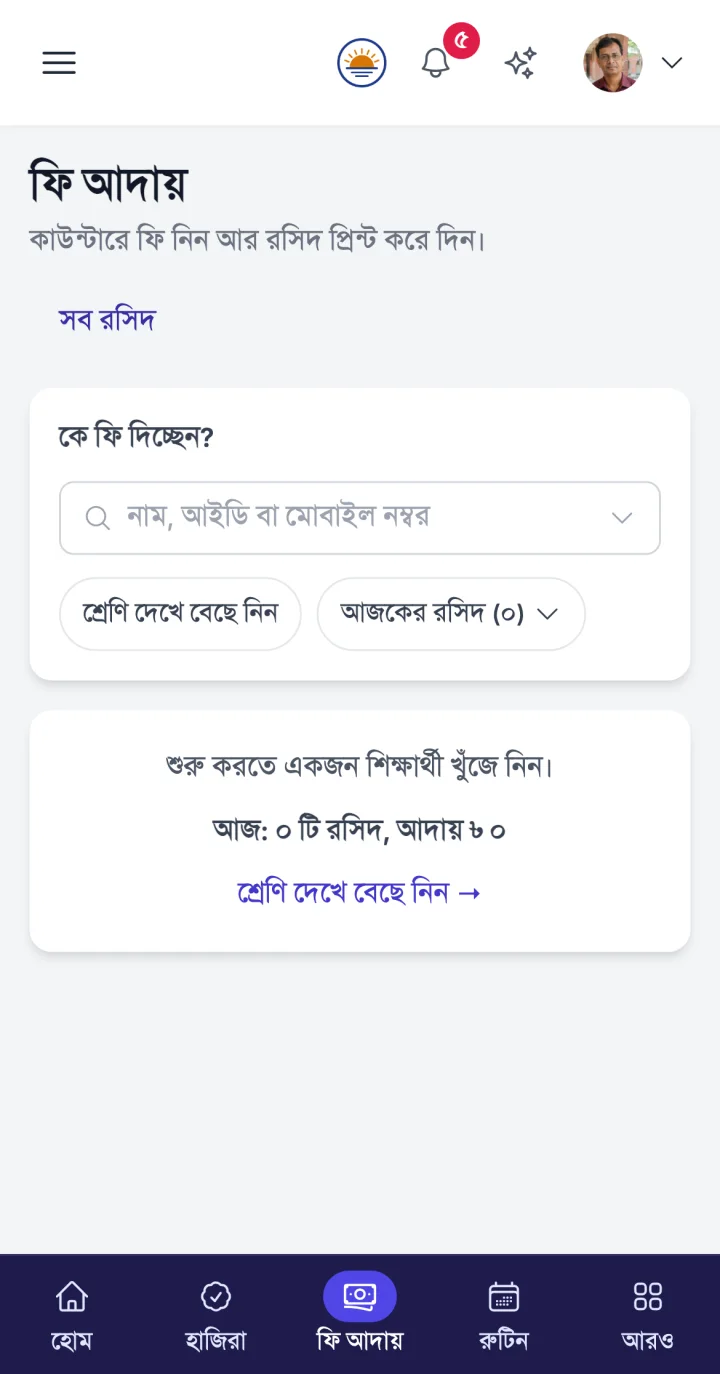
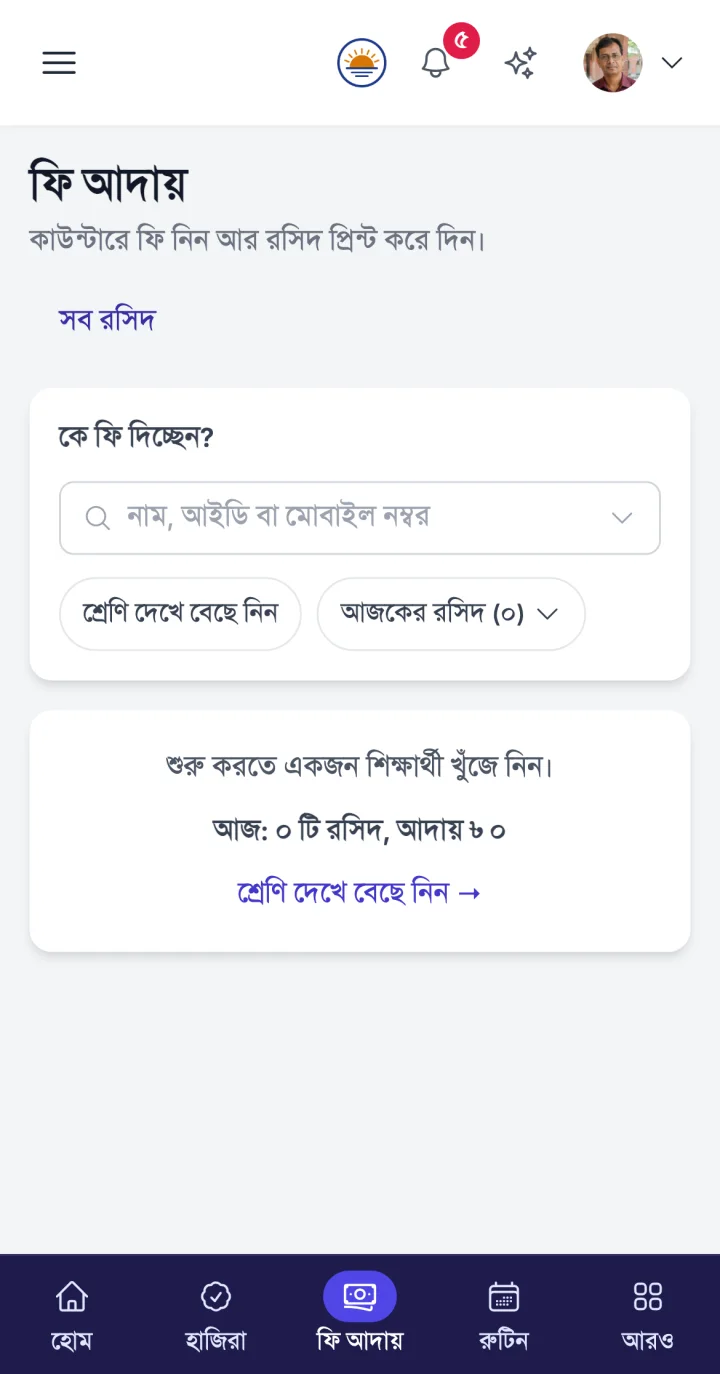
সাইডবারে ফিন্যান্স → ফি আদায় চাপুন। ফোনে নিচের ফি আদায় ট্যাব চাপুন। ওপরে লেখা থাকবে "কাউন্টারে ফি নিন আর রসিদ প্রিন্ট করে দিন।"
নিচে "আজ: ০ টি রসিদ, আদায় ৳ ০" ধরনের একটি লাইনে আজ কয়টি রসিদে কত টাকা নেওয়া হয়েছে, তা দেখা যাবে।

 12
- 1ফিন্যান্স → ফি আদায়
- 2আজ কয়টি রসিদ

 12
- 1ফিন্যান্স → ফি আদায়
- 2আজ কয়টি রসিদ
টিপস: কম্পিউটারে কাজ করলে কিবোর্ডের / চাপলেই খোঁজার ঘরে চলে যাবেন, আর ⌘ + Enter (Windows এ Ctrl + Enter) চাপলে রসিদ সেভ হয়ে প্রিন্টের ঘর খুলবে।
শিক্ষার্থী খুঁজে নিন
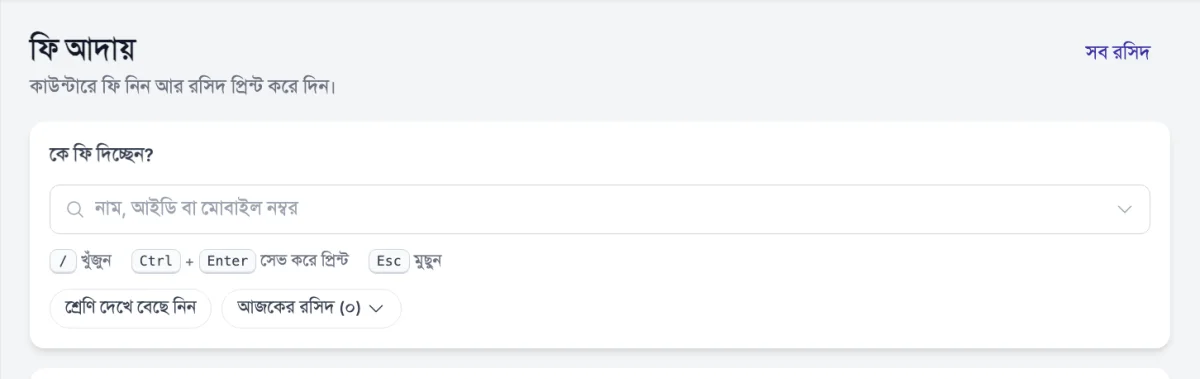
"কে ফি দিচ্ছেন?" ঘরে শিক্ষার্থীর নাম, আইডি বা মোবাইল নম্বর লিখুন। নিচে একটি তালিকায় নাম, আইডি, ক্লাস, রোল আর লাল রঙে বকেয়ার অঙ্ক দেখাবে। সঠিক নামটি চাপুন।
নাম মনে না থাকলে "শ্রেণি দেখে বেছে নিন" চাপুন। ক্লাস আর শাখা বেছে নিয়ে তালিকা থেকে শিক্ষার্থী বেছে নিতে পারবেন।

 12
- 1কে ফি দিচ্ছেন?
- 2শ্রেণি দেখে বেছে নিন
 12
- 1কে ফি দিচ্ছেন?
- 2শ্রেণি দেখে বেছে নিন

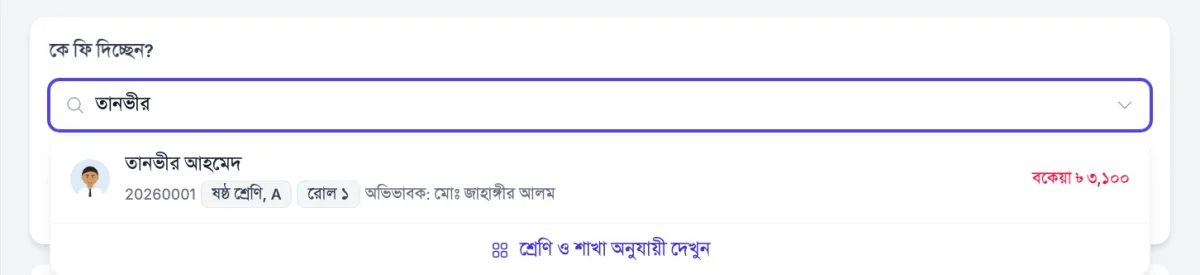 1
- 1শিক্ষার্থীর তালিকা

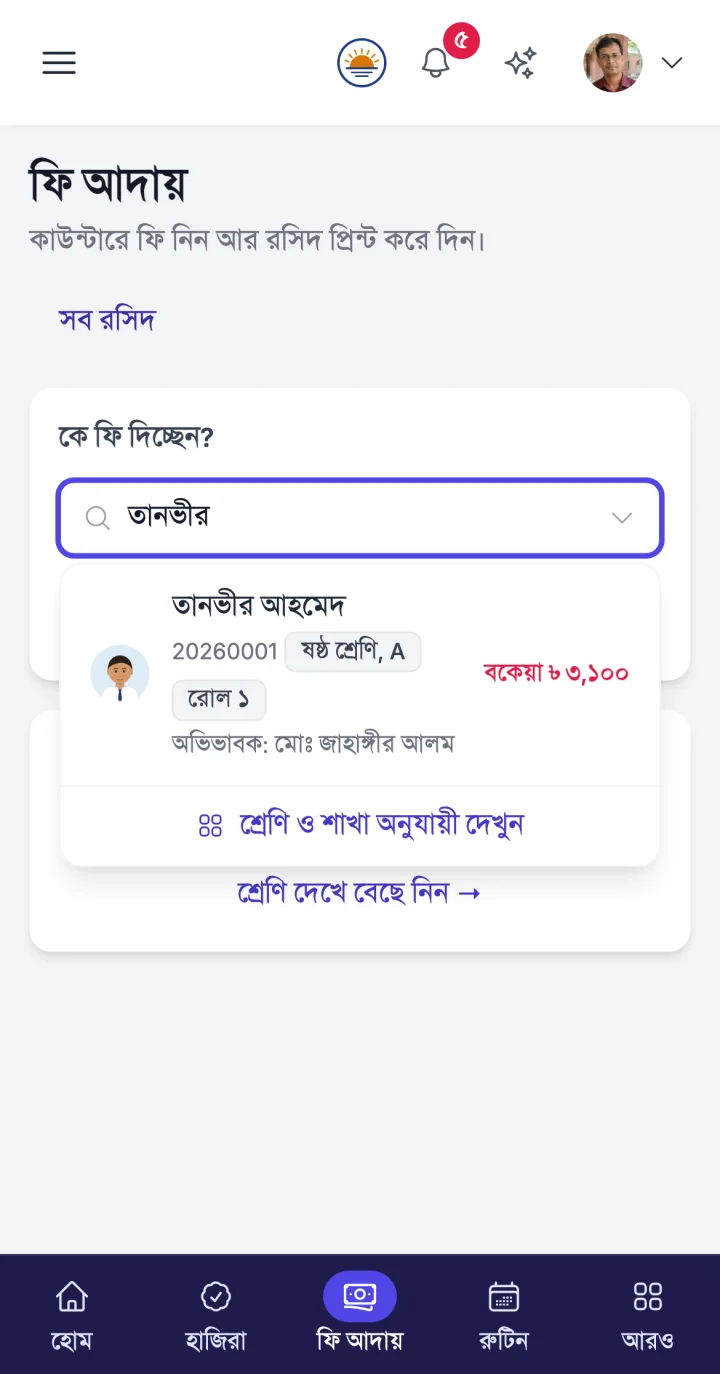 1
- 1শিক্ষার্থীর তালিকা
বকেয়া দেখে নিন
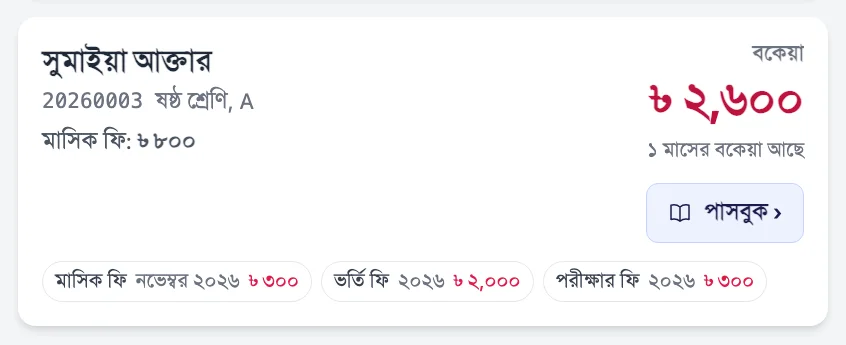
শিক্ষার্থী বেছে নিলে একটি কার্ডে তাঁর নাম, আইডি, ক্লাস আর মাসিক ফি দেখাবে। ডান পাশে বড় করে মোট বকেয়া, যেমন ৳ ৩,১০০, আর তার নিচে "১ মাসের বকেয়া আছে"।
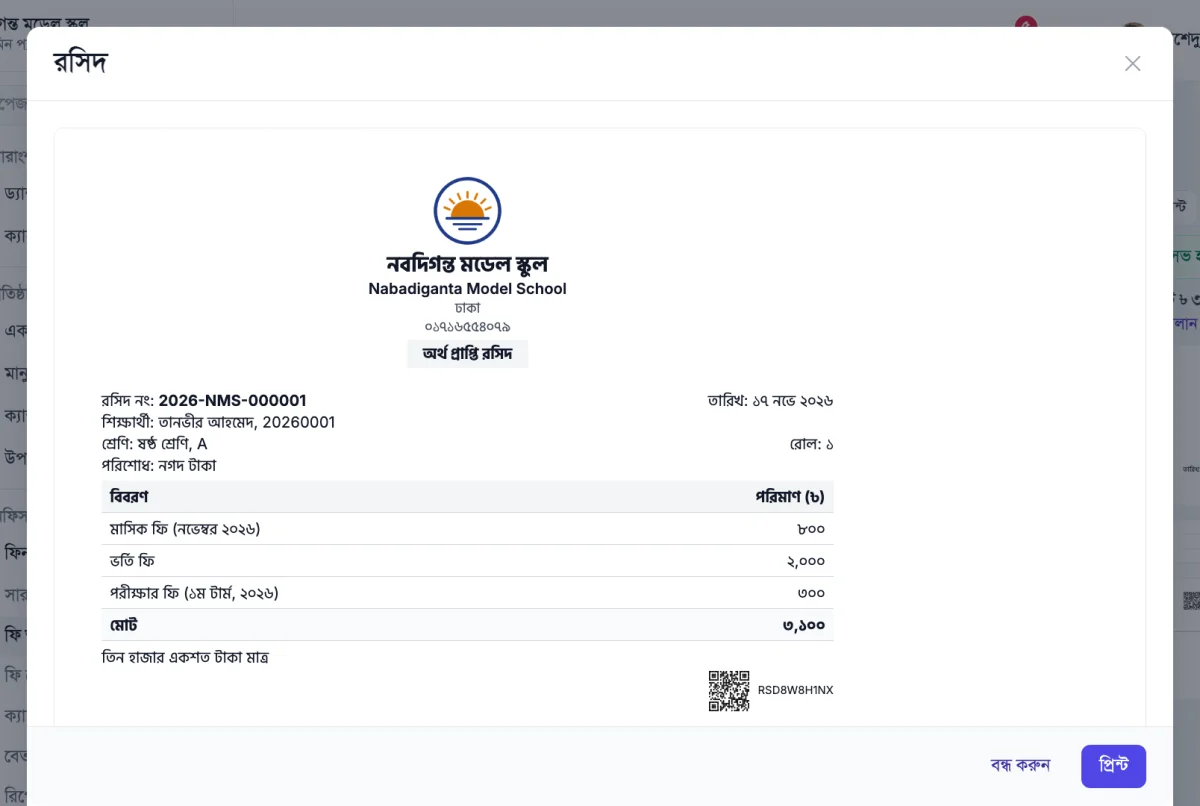
কার্ডের নিচে প্রতিটি বকেয়া বিল আলাদা করে দেখা যাবে: মাসিক ফি নভেম্বর ২০২৬ ৳ ৮০০, ভর্তি ফি ২০২৬ ৳ ২,০০০, পরীক্ষার ফি ২০২৬ ৳ ৩০০।
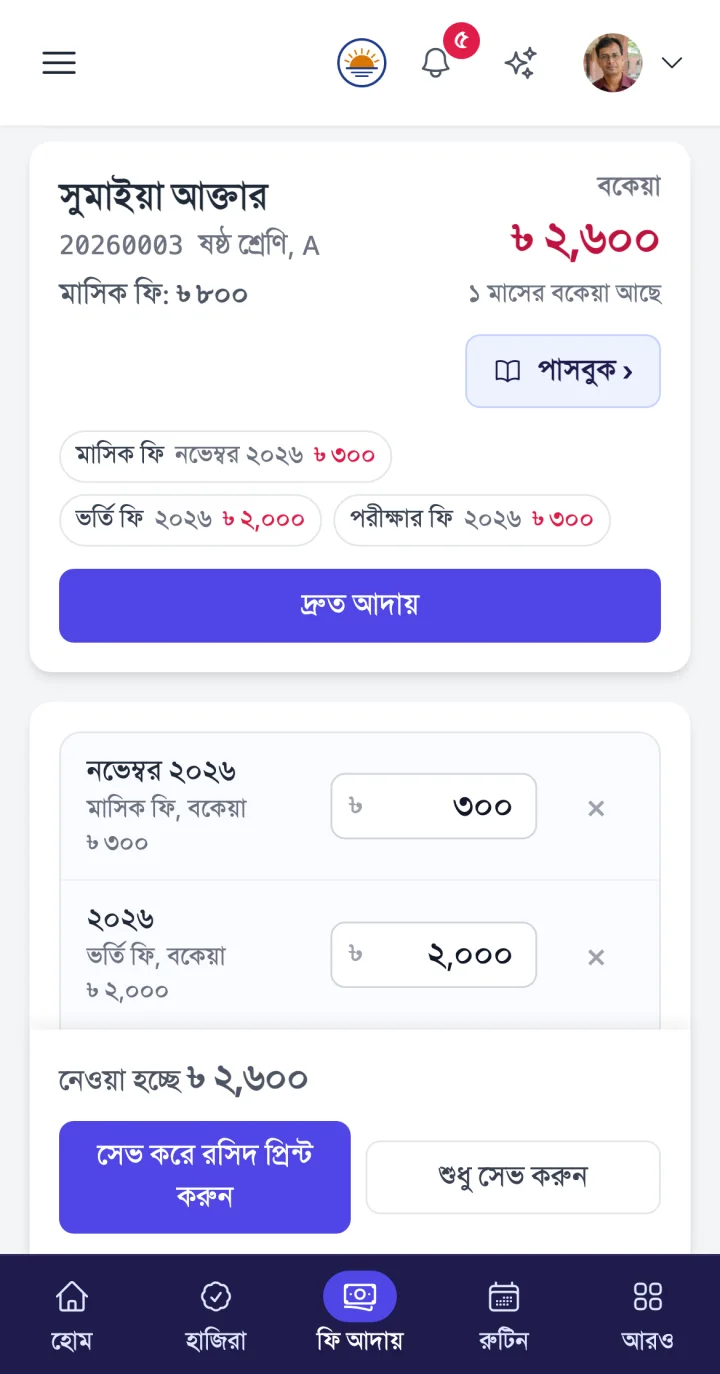
তার নিচে প্রতিটি বিলের জন্য একটি করে লাইন থাকবে, অঙ্ক আগে থেকেই বসানো। মানে, EduSine ধরে নিচ্ছে পুরো বকেয়া নেওয়া হচ্ছে।

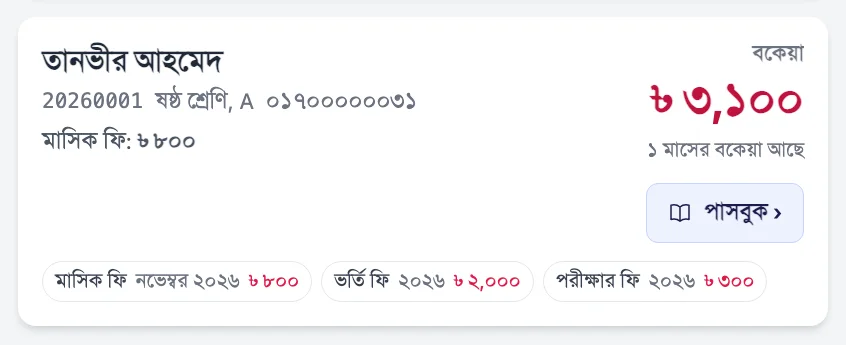 123
- 1শিক্ষার্থীর কার্ড
- 2মোট বকেয়া
- 3বকেয়া বিল

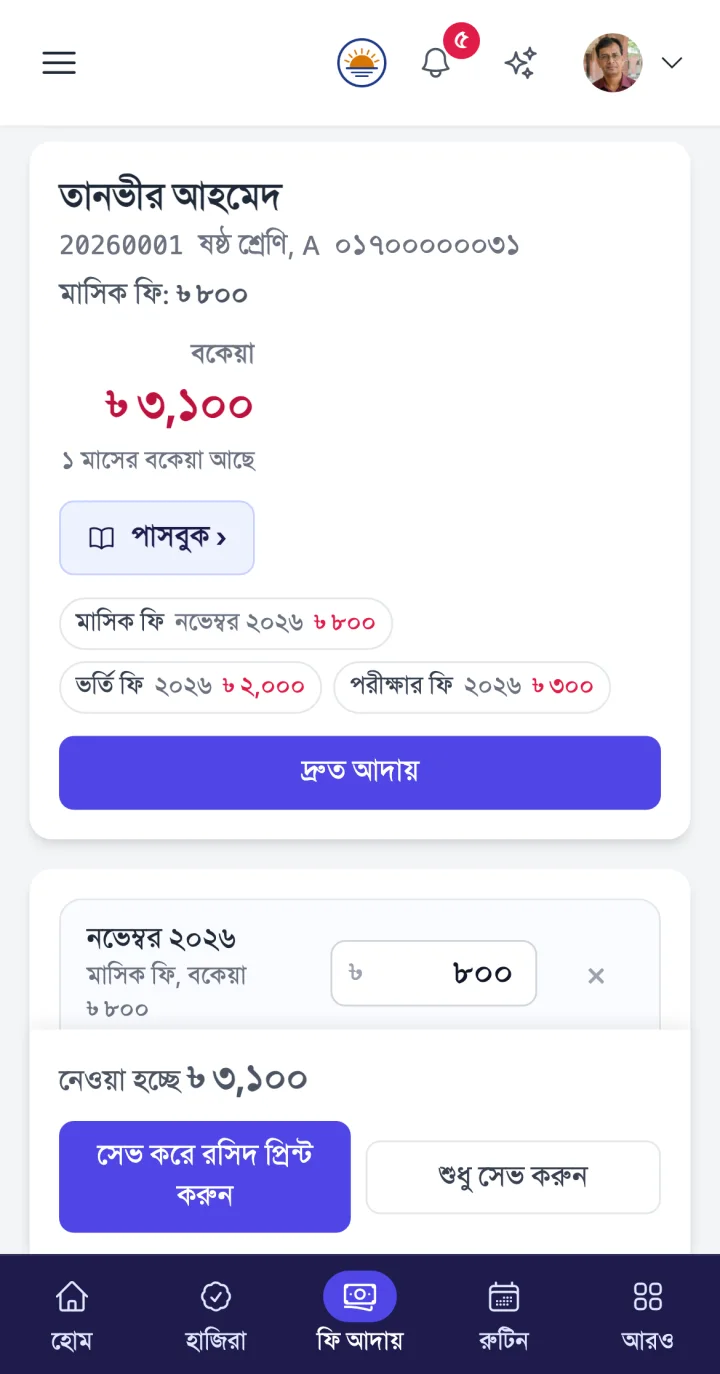 123
- 1শিক্ষার্থীর কার্ড
- 2মোট বকেয়া
- 3বকেয়া বিল

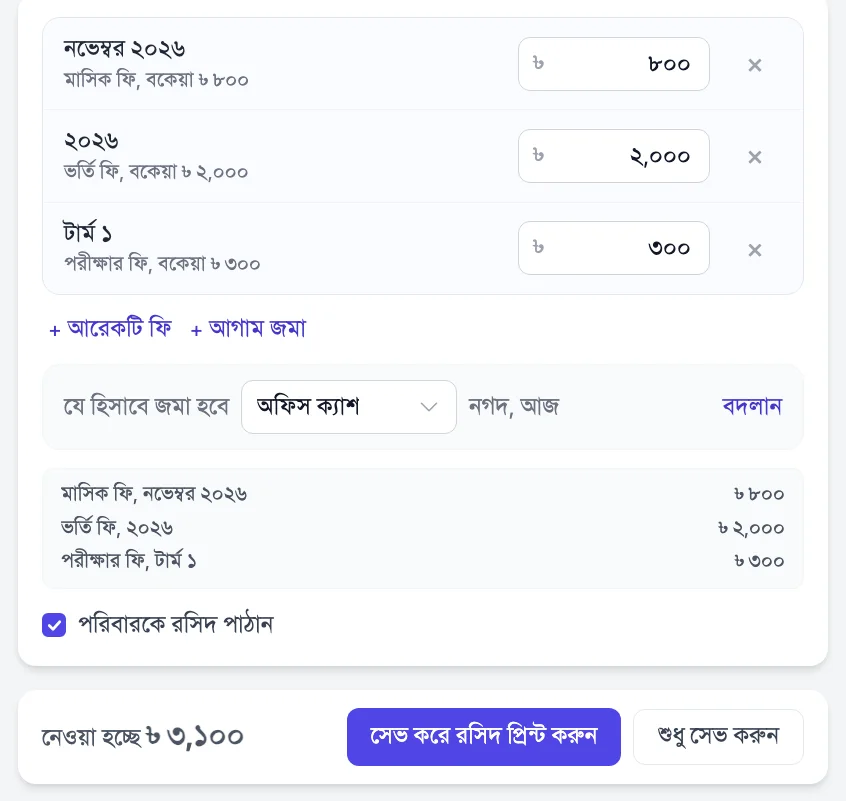 12
- 1টাকার লাইন
- 2নেওয়া হচ্ছে

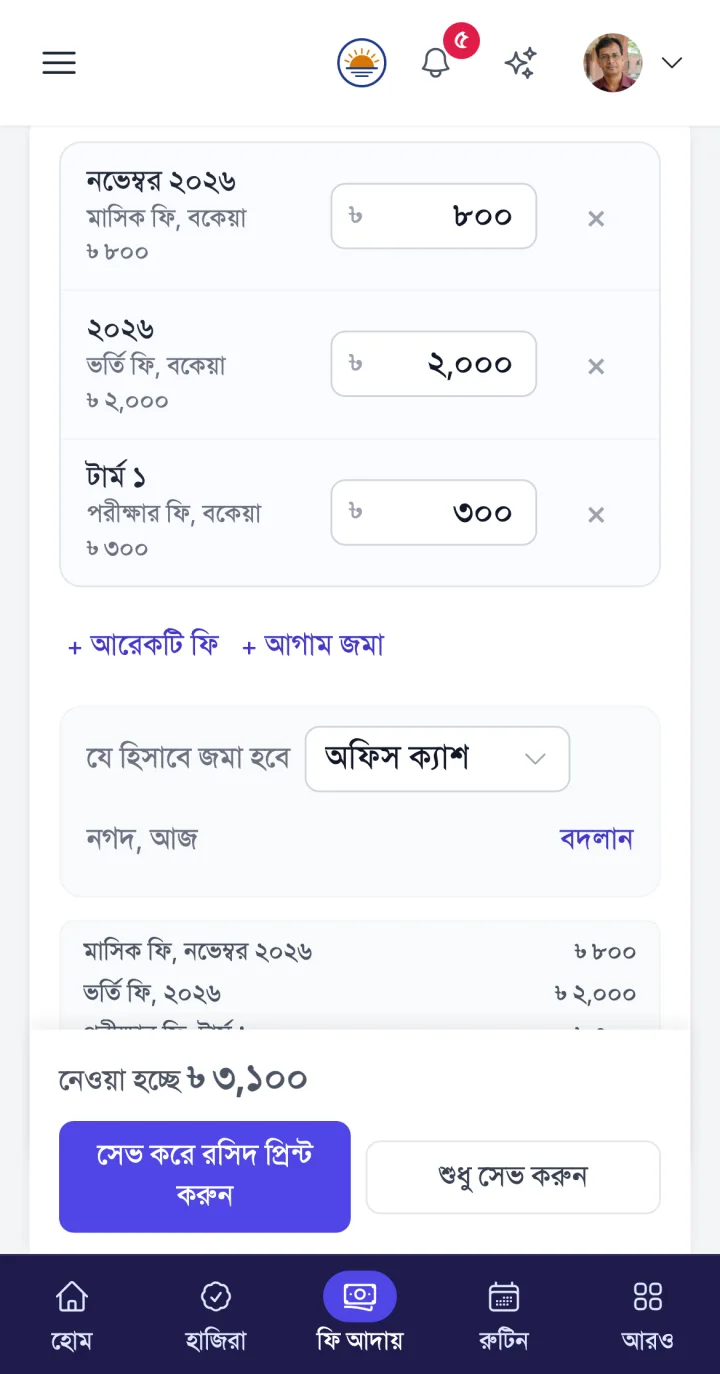 12
- 1টাকার লাইন
- 2নেওয়া হচ্ছে
যে টাকা নিচ্ছেন, সেটি ঠিক করুন
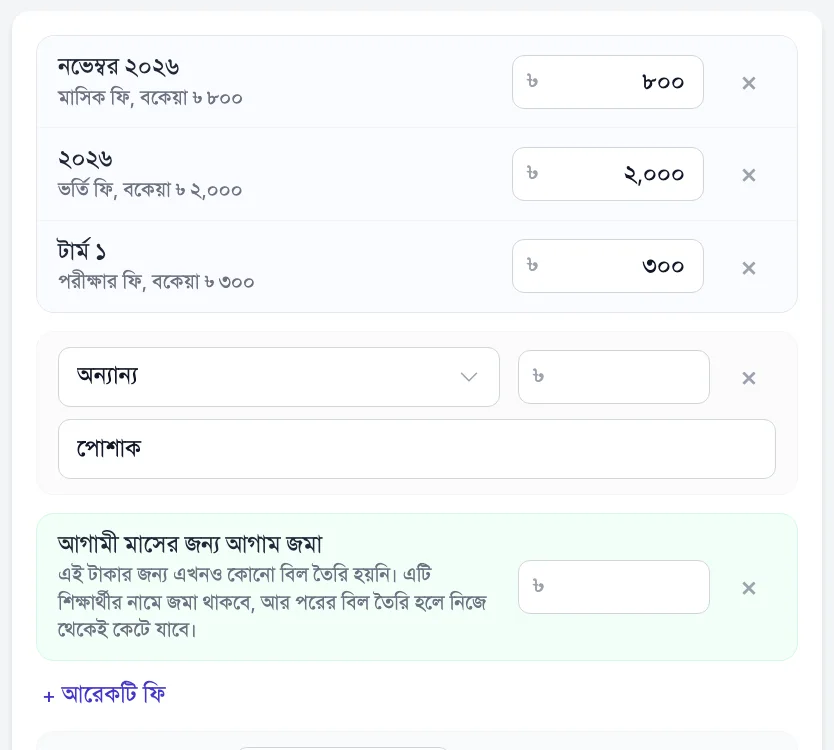
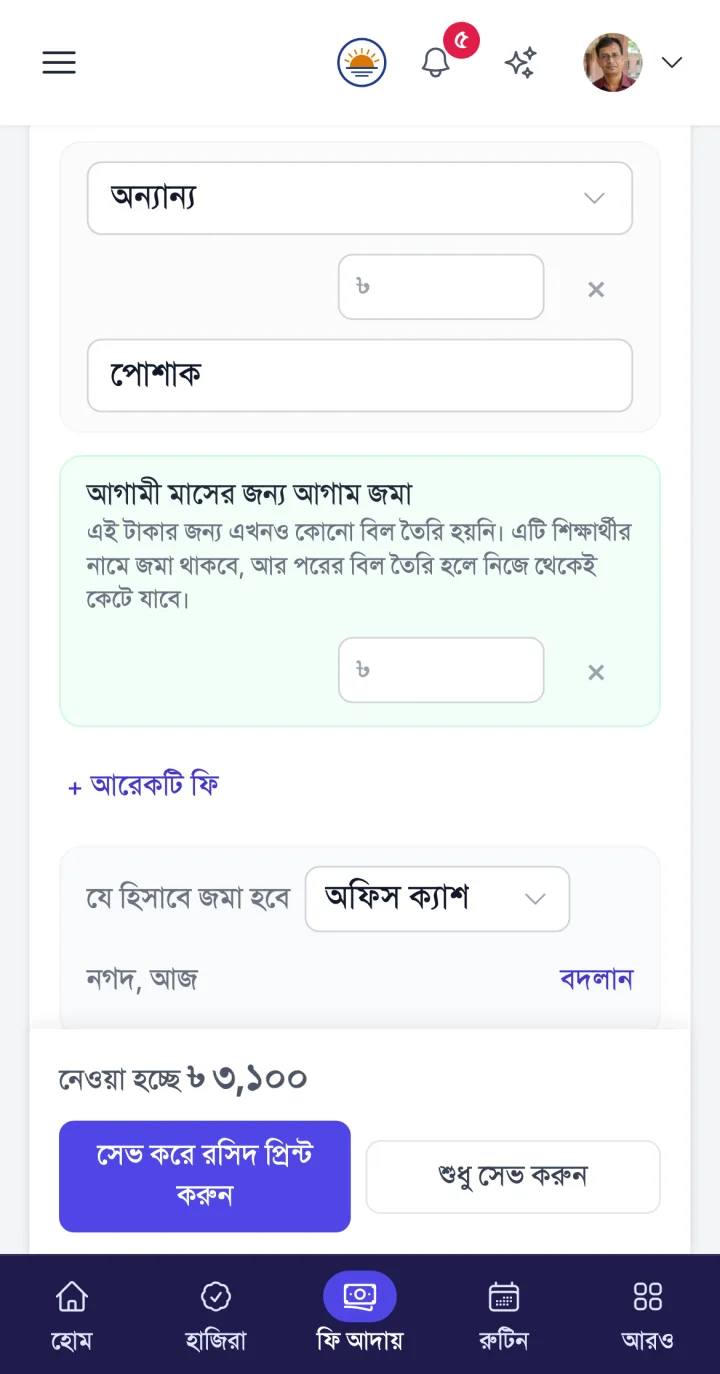
যে বিলের টাকা আজ নিচ্ছেন না, তার লাইনের ডান পাশের × চেপে সরিয়ে দিন। কোনো বিলের পুরো টাকা না দিলে অঙ্কের ঘরে যত টাকা দিচ্ছেন তা লিখুন।
উদাহরণে তানভীর পুরো ৳ ৩,১০০ দিচ্ছেন, তাই কিছু বদলাতে হবে না। নিচে মোট অঙ্কের একটি তালিকা দেখাবে, আর একদম নিচে "নেওয়া হচ্ছে ৳ ৩,১০০"।
বিল নেই এমন কিছুর টাকা নিতে চাইলে "+ আরেকটি ফি" চাপুন, যেমন অন্যান্য। তখন "কীসের জন্য?" ঘরে লিখুন, যেমন পোশাক। সামনের মাসের টাকা আগেই নিতে চাইলে "+ আগাম জমা" চাপুন। এই টাকা শিক্ষার্থীর নামে জমা থাকবে, আর পরের বিল তৈরি হলে নিজে থেকেই কেটে যাবে।

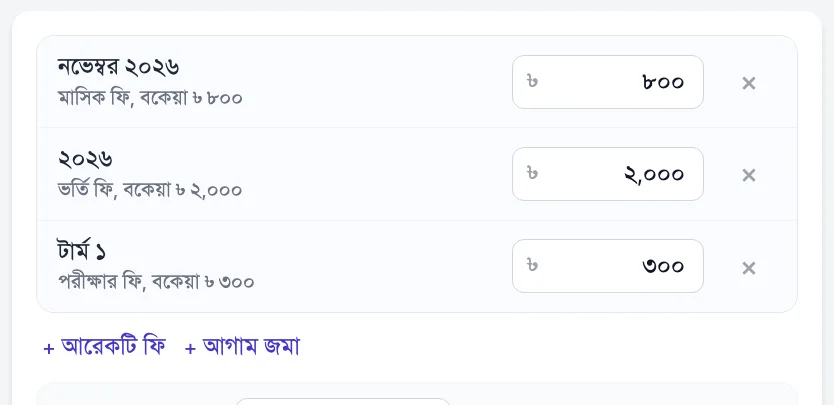 123
- 1লাইন সরানোর ×
- 2+ আরেকটি ফি
- 3+ আগাম জমা
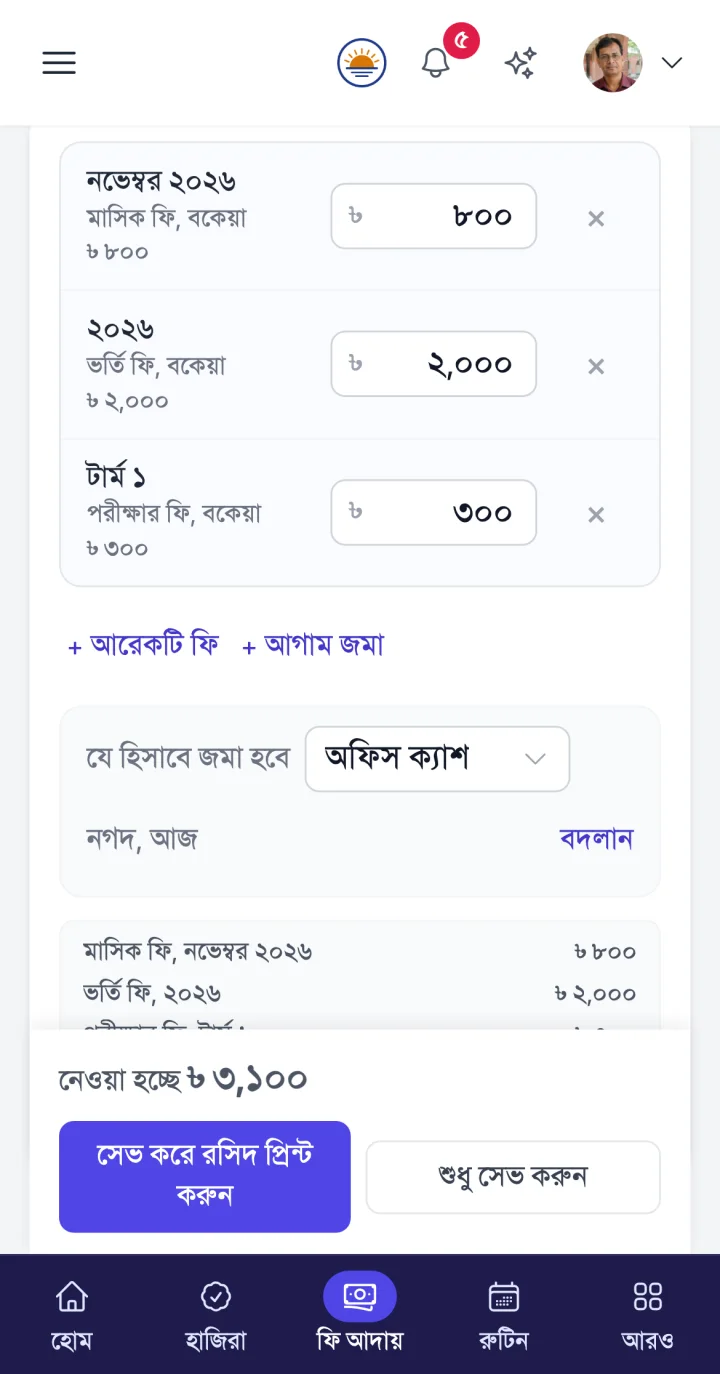 123
- 1লাইন সরানোর ×
- 2+ আরেকটি ফি
- 3+ আগাম জমা


টাকা কোন হিসাবে জমা হবে, দেখে নিন
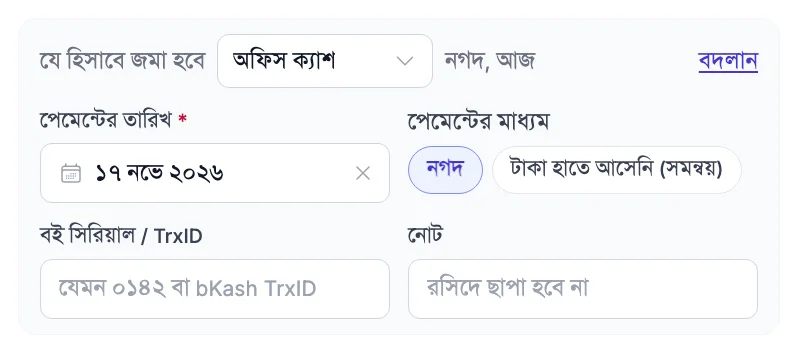
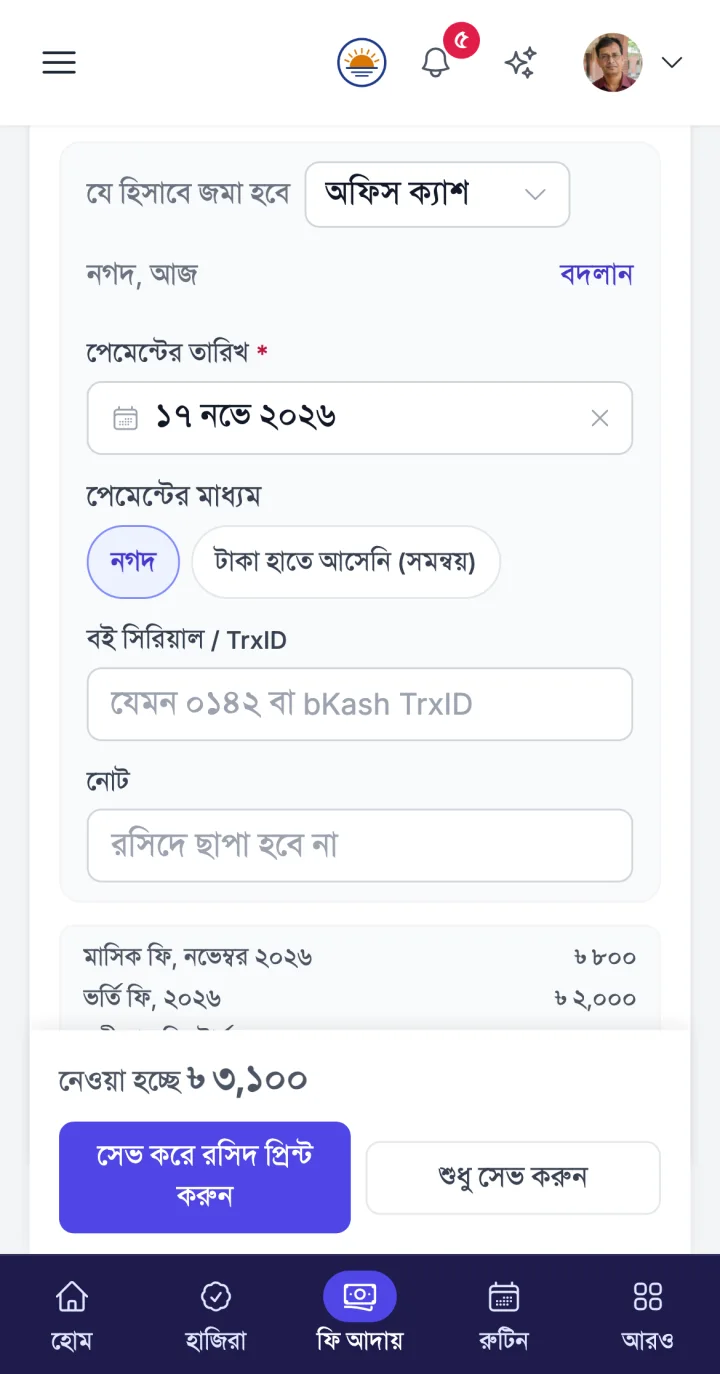
"যে হিসাবে জমা হবে" ঘরে সাধারণত অফিস ক্যাশ বেছে দেওয়া থাকে, পাশে লেখা থাকে "নগদ, আজ"। bKash বা ব্যাংকে টাকা এলে ঘরটি চেপে সেই হিসাব বেছে নিন।
তারিখ, পেমেন্টের মাধ্যম বা TrxID দিতে চাইলে বদলান চাপুন। তখন দেখা যাবে:
- পেমেন্টের তারিখ - আজকের তারিখ দেওয়া থাকে। আগের দিনের টাকা আজ লিখলে তারিখ বদলে নিন। ভবিষ্যতের তারিখ দেওয়া যায় না, শুধু চেকের ক্ষেত্রে দেওয়া যায়।
- পেমেন্টের মাধ্যম - নগদ, অথবা ওই হিসাবে যে মাধ্যমগুলো চালু আছে।
- বই সিরিয়াল / TrxID - হাতে লেখা রসিদ বইয়ের নম্বর বা bKash এর TrxID।
- নোট - নিজেদের জন্য কোনো কথা। এটি রসিদে ছাপা হবে না।

 12
- 1যে হিসাবে জমা হবে
- 2বদলান

 12
- 1যে হিসাবে জমা হবে
- 2বদলান
পরিবারকে রসিদ পাঠাবেন কি না, বেছে নিন
নিচে "পরিবারকে রসিদ পাঠান" টিক দেওয়া থাকলে রসিদ সেভ হওয়ার পর অভিভাবকের কাছে নোটিফিকেশন যাবে (অ্যাপে, এসএমএসে বা ইমেইলে, প্রতিষ্ঠান যেভাবে চালু করেছে)।
শিক্ষার্থীর পরিবারের কোনো মোবাইল নম্বর বা ইমেইল দেওয়া না থাকলে টিকের নিচে সেটাই লেখা থাকবে, তখন রসিদ পাঠানো যাবে না।

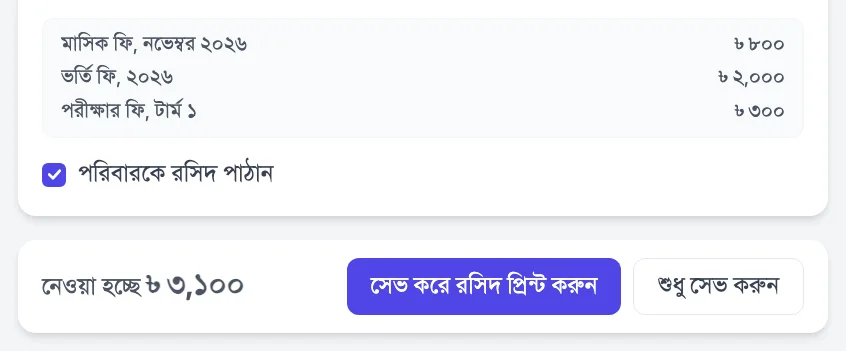 1
- 1পরিবারকে রসিদ পাঠান

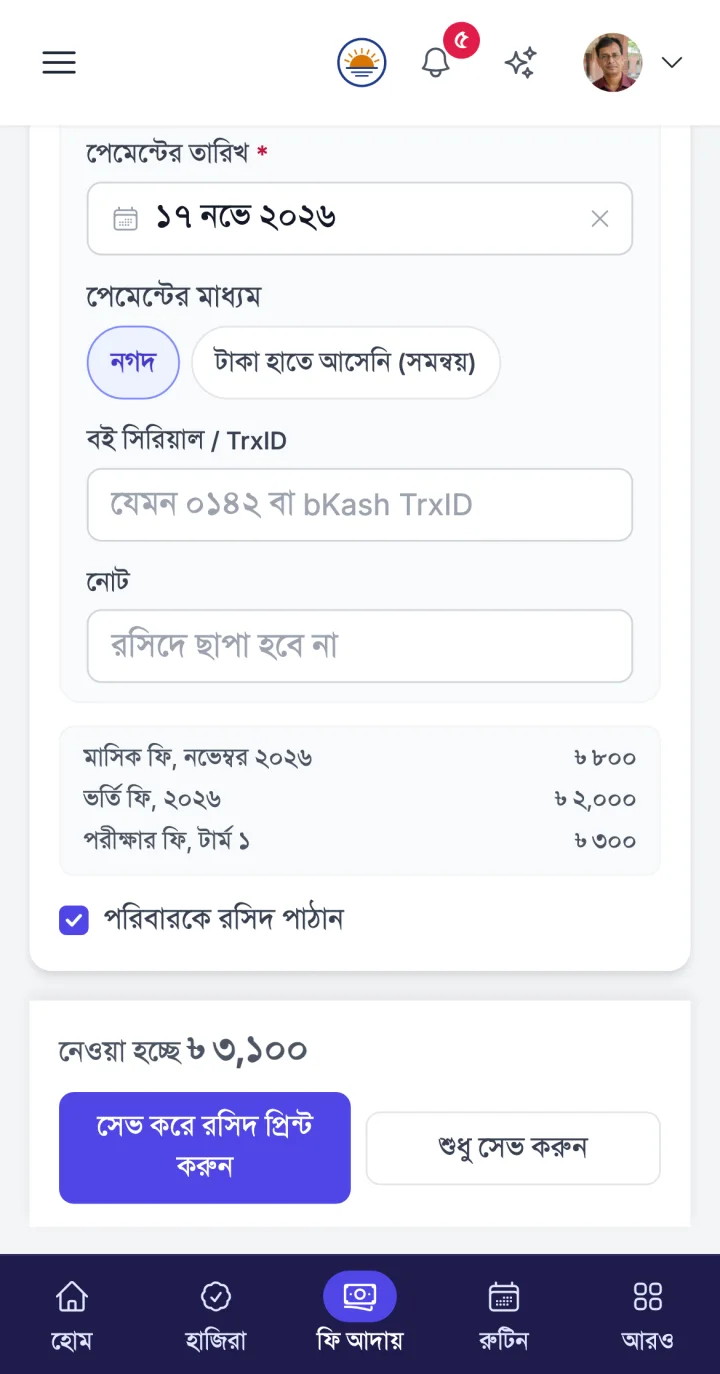 1
- 1পরিবারকে রসিদ পাঠান
রসিদ সেভ করে প্রিন্ট করুন
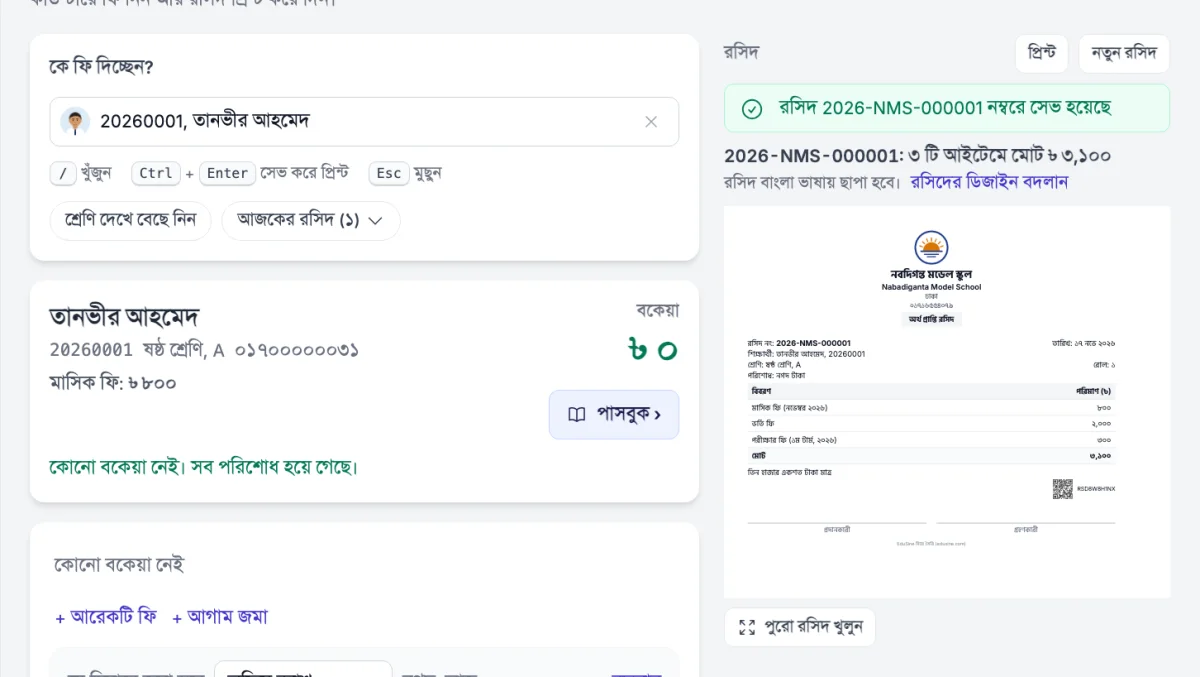
ডান পাশে রসিদ দেখতে কেমন হবে, তা আগেই দেখা যায়। নিচে লেখা থাকে "এটি শুধু স্যাম্পল দেখার জন্য। এখনও কিছু সেভ করা হয়নি।" বড় করে দেখতে চাইলে "পুরো রসিদ খুলুন" চাপুন।
সব ঠিক থাকলে "সেভ করে রসিদ প্রিন্ট করুন" চাপুন। রসিদ সেভ হবে আর প্রিন্টের ঘর খুলবে। সেখানে প্রিন্টার বেছে নিয়ে প্রিন্ট করলে তবেই কাগজে রসিদ বের হবে। শুধু সেভ করতে চাইলে "শুধু সেভ করুন" চাপুন।
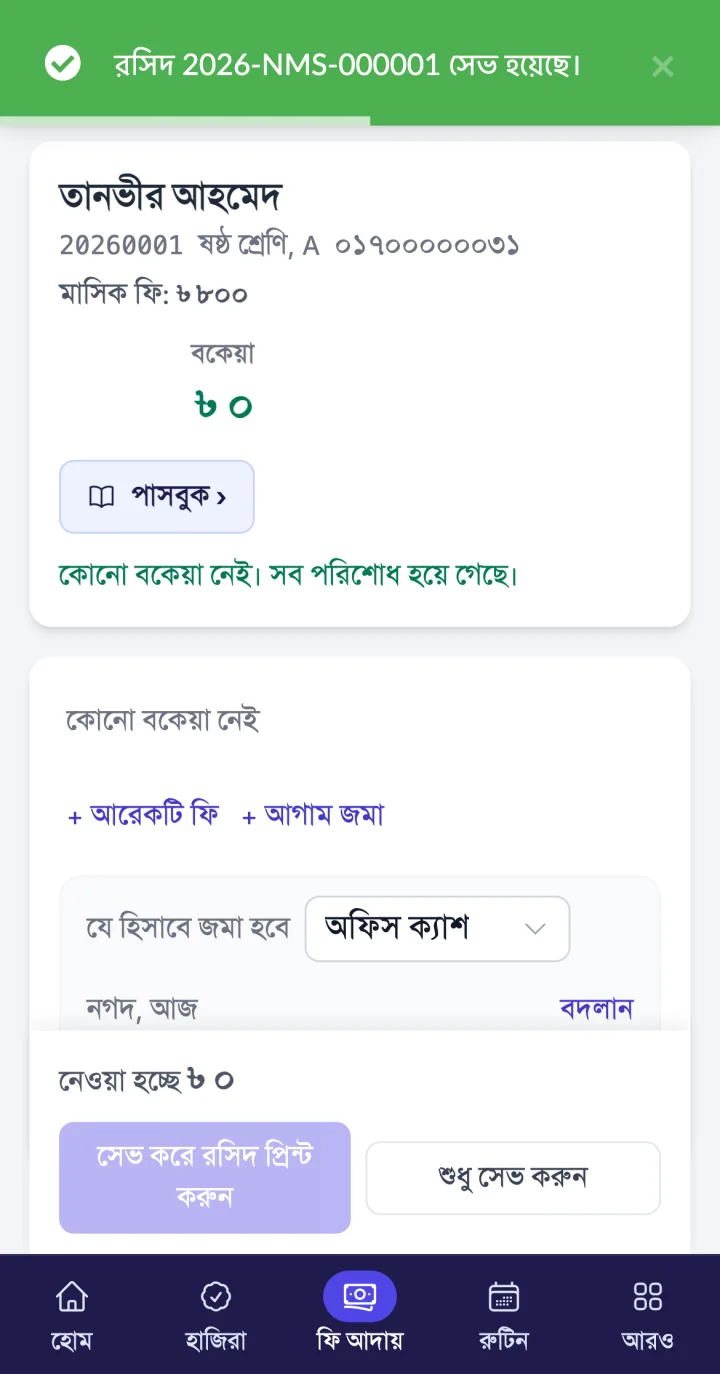
সেভ হলে ডান পাশে লেখা আসবে, যেমন "রসিদ 2026-NMS-000001 নম্বরে সেভ হয়েছে"। তার ওপরে প্রিন্ট আর নতুন রসিদ বাটন থাকবে। ফোনে রসিদের ছবি দেখা যায় না, সেভ হলে ওপরে একটি ছোট বার্তায় রসিদ নম্বর দেখাবে। শিক্ষার্থীর কার্ডে এখন লেখা থাকবে "কোনো বকেয়া নেই। সব পরিশোধ হয়ে গেছে।"

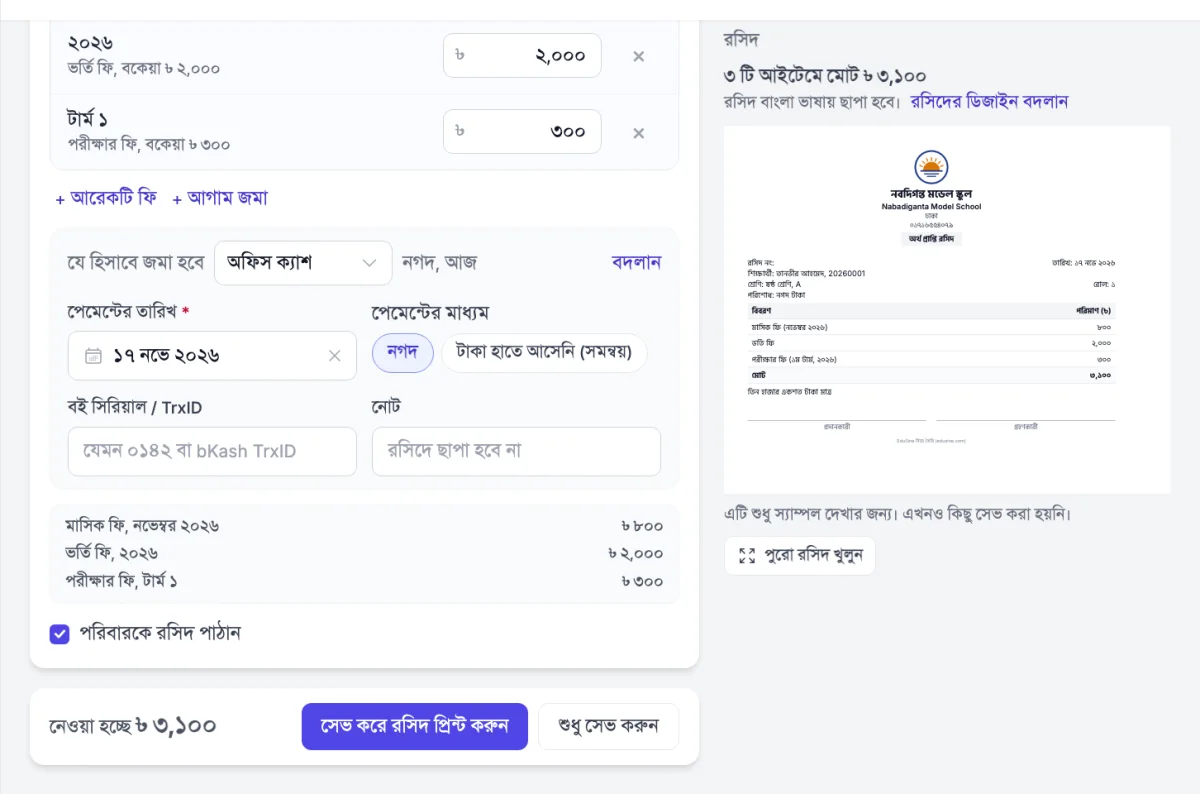 123
- 1রসিদের প্রিভিউ
- 2সেভ করে রসিদ প্রিন্ট করুন
- 3শুধু সেভ করুন
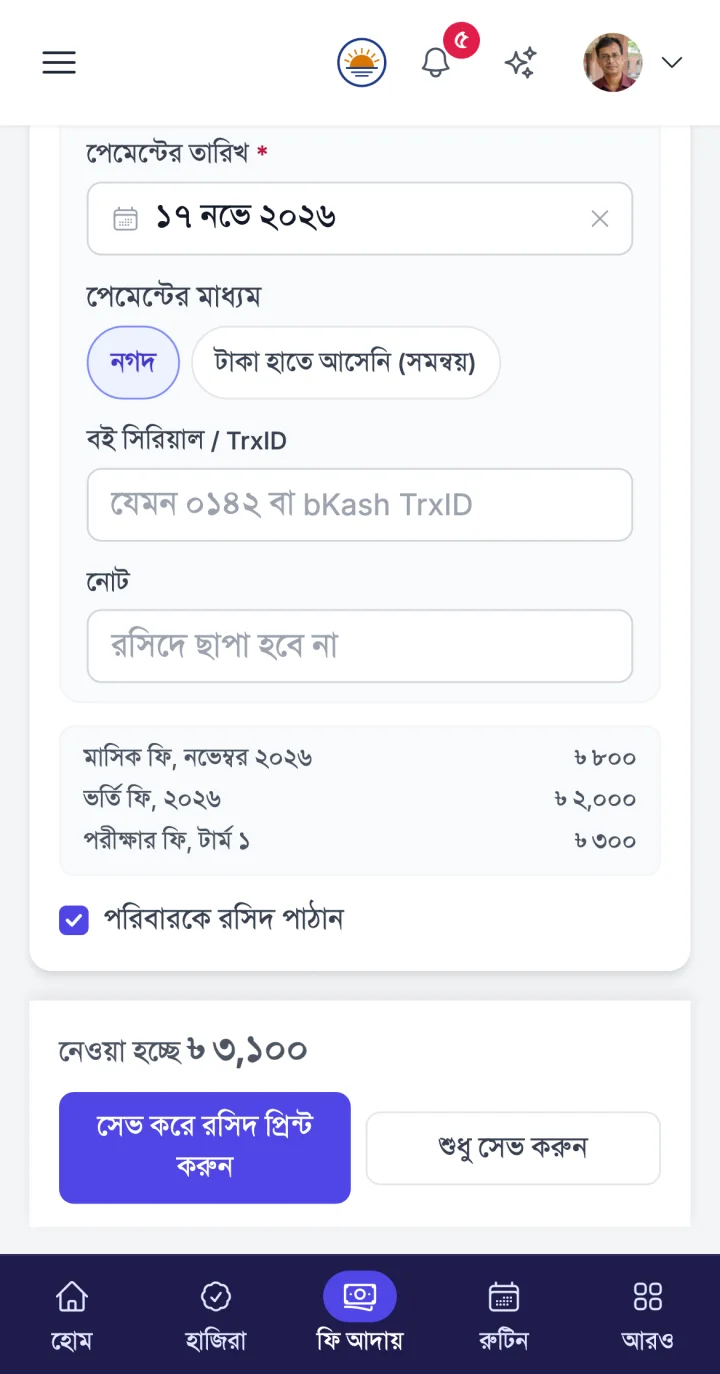 12
- 1সেভ করে রসিদ প্রিন্ট করুন
- 2শুধু সেভ করুন

 12
- 1রসিদ নম্বর
- 2নতুন রসিদ

 1
- 1রসিদ নম্বর

এই স্টেপের মোবাইলের ছবি নেই। কম্পিউটারের স্ক্রিন দেখানো হচ্ছে।
টিপস: রসিদ কোন কাগজে, কোন ডিজাইনে ছাপা হবে, তা বদলাতে রসিদের ওপরের "রসিদের ডিজাইন বদলান" চাপুন।
আংশিক টাকা নিন
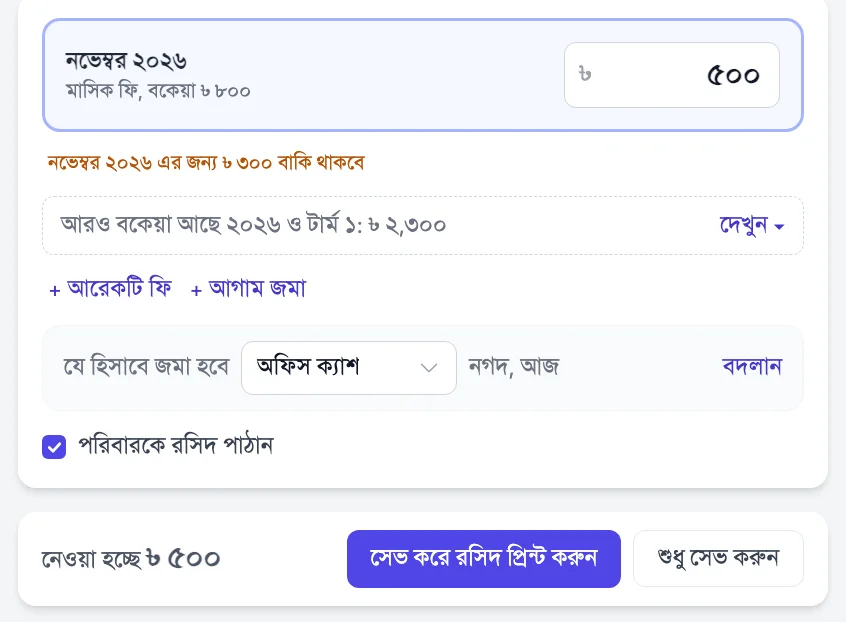
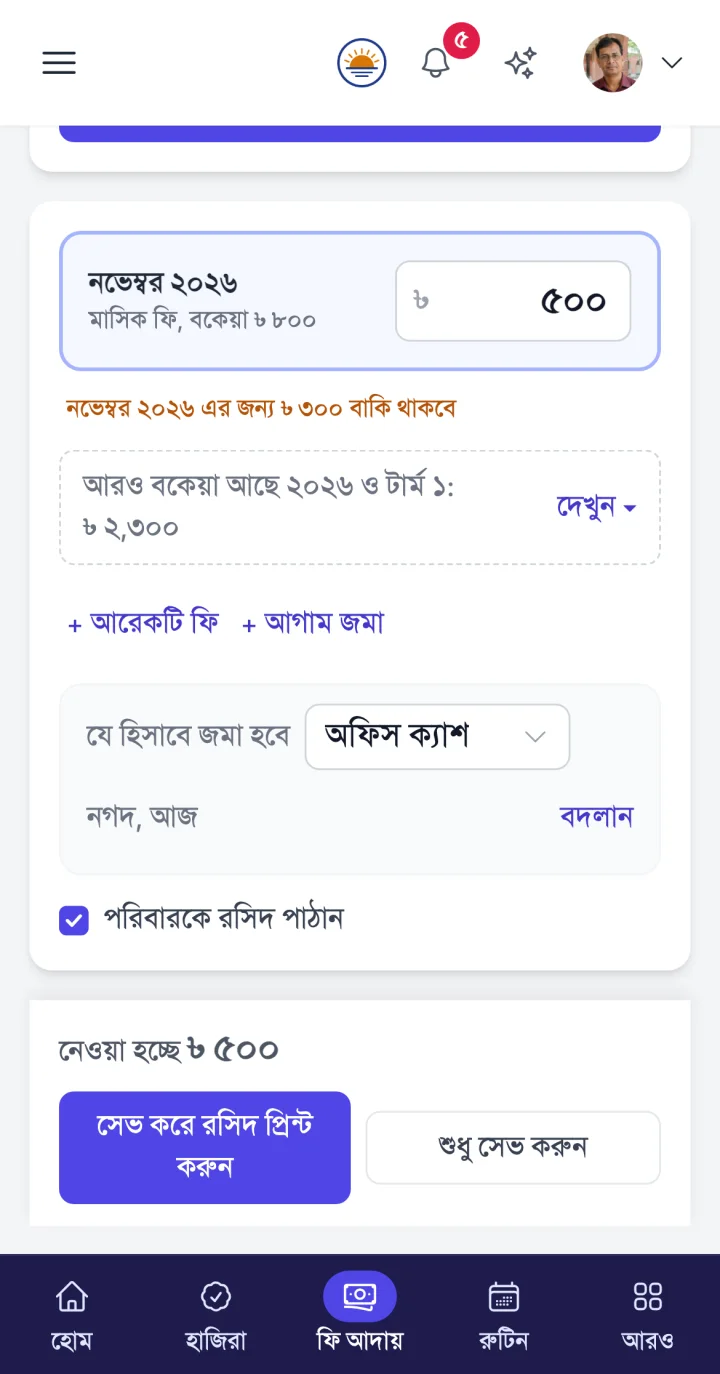
পরের শিক্ষার্থীর জন্য নতুন রসিদ চাপুন, অথবা খোঁজার ঘরে নতুন নাম লিখুন। উদাহরণে সুমাইয়া আক্তার শুধু মাসিক ফির ৳ ৫০০ দিচ্ছেন।
ভর্তি ফি আর পরীক্ষার ফির লাইন × চেপে সরিয়ে দিন। মাসিক ফির ঘরে ৮০০ মুছে ৫০০ লিখুন। লাইনের নিচে লেখা আসবে "নভেম্বর ২০২৬ এর জন্য ৳ ৩০০ বাকি থাকবে"।
রসিদ সেভ করুন। বিলটি এখন আংশিক পরিশোধ হিসেবে থাকবে। পরের বার সুমাইয়ার নাম খুঁজলে বাকি ৳ ৩০০ আর অন্য বকেয়াগুলো দেখা যাবে।
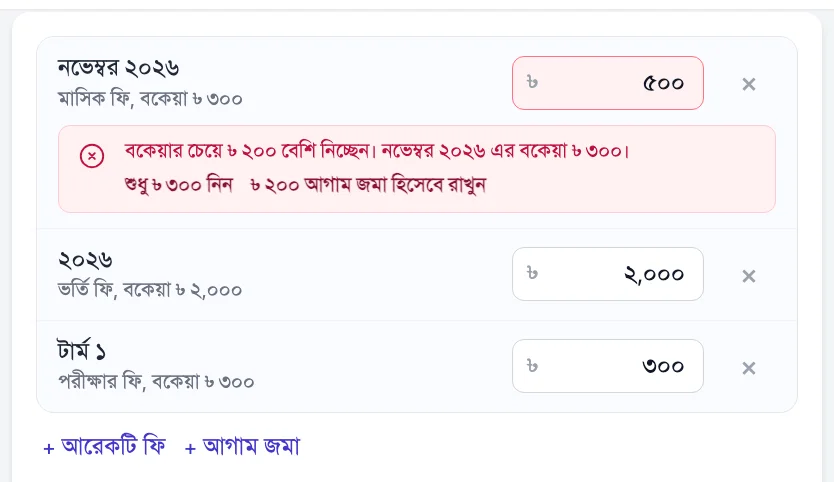
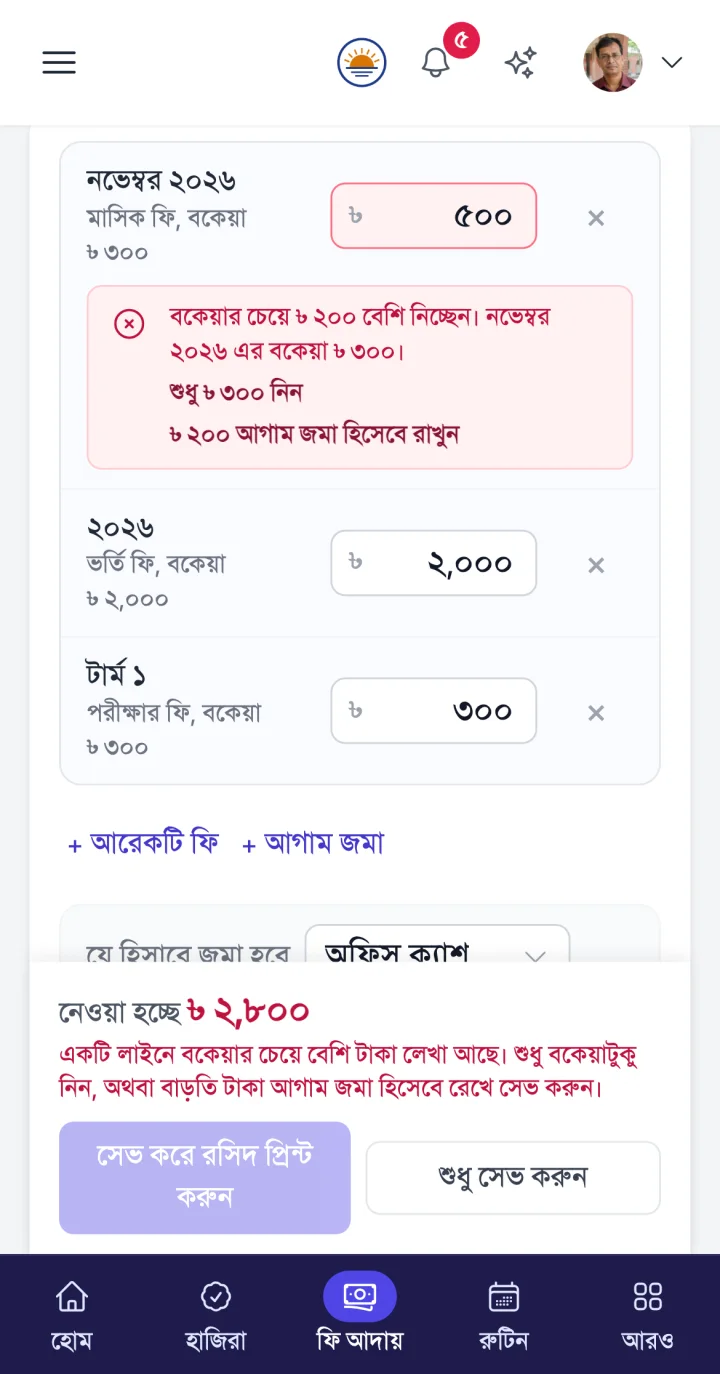
উল্টোটাও হতে পারে: কেউ বকেয়ার চেয়ে বেশি টাকা দিলে লাইনের নিচে লেখা আসবে "বকেয়ার চেয়ে ৳ … বেশি নিচ্ছেন"। তখন "শুধু ৳ … নিন" চেপে বাড়তি টাকা ফেরত দিন, অথবা "৳ … আগাম জমা হিসেবে রাখুন" চাপুন। আগাম জমা পরের বিল তৈরি হলে নিজে থেকেই কেটে যায়।

 1
- 1বাকি থাকবে

 1
- 1বাকি থাকবে


আজকের রসিদ দেখুন আর আবার প্রিন্ট করুন
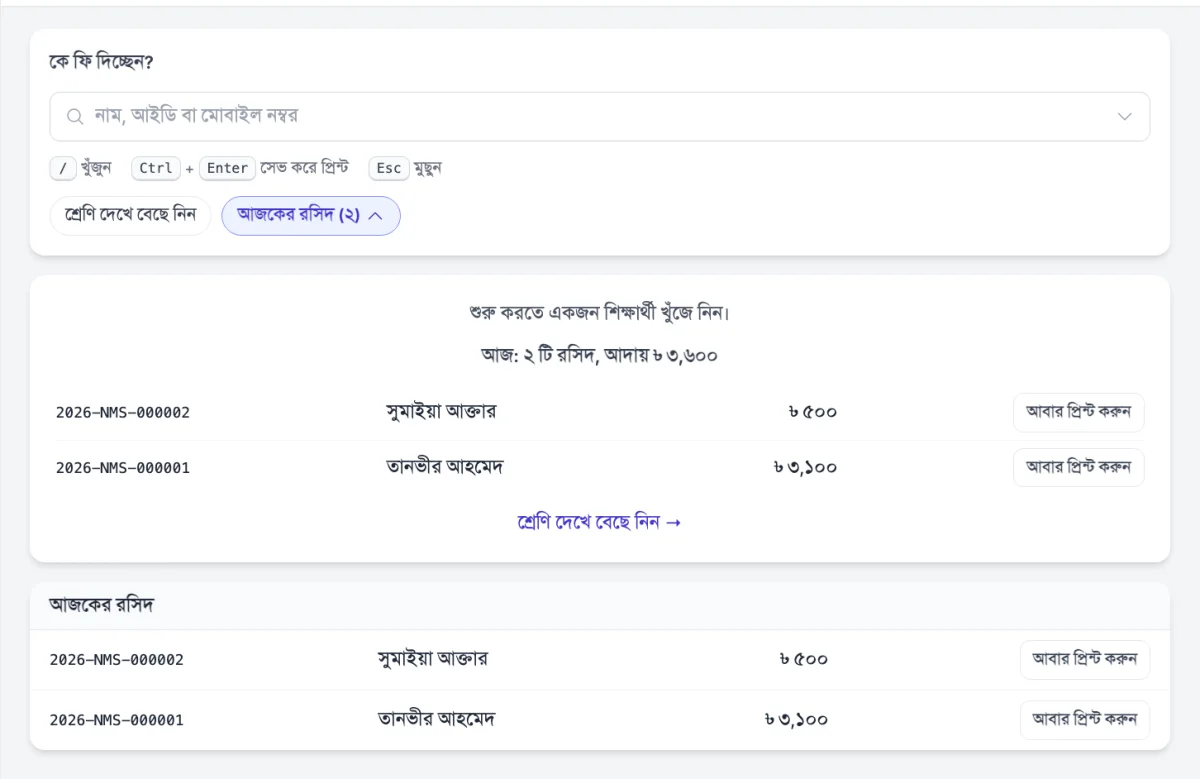
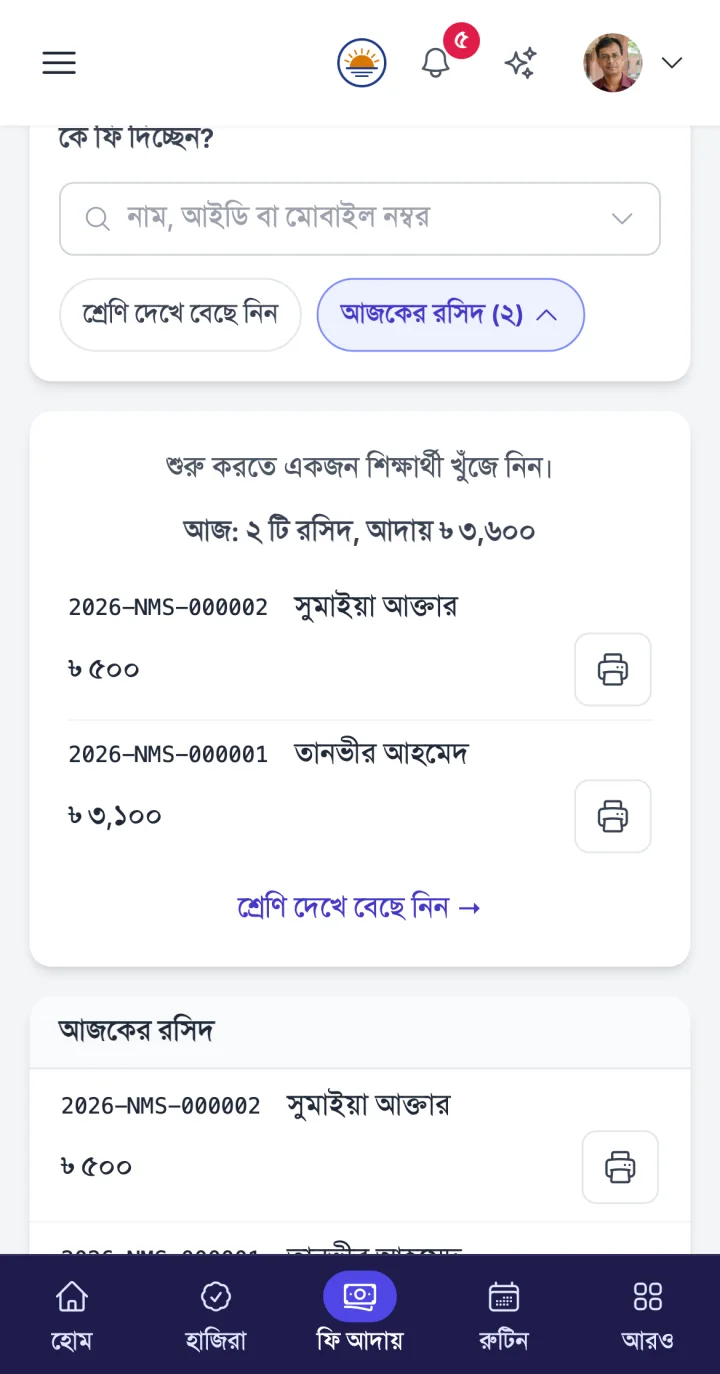
খোঁজার ঘরের নিচে "আজকের রসিদ (২)" চাপলে আজকের সব রসিদের নম্বর, নাম আর অঙ্ক দেখা যাবে। কোনোটি আবার প্রিন্ট করতে পাশের "আবার প্রিন্ট করুন" চাপুন। ফোনে এটি প্রিন্টারের ছোট ছবির বাটন।
আগের দিনের সব রসিদ দেখতে ওপরের সব রসিদ চাপুন। ক্যাশবুকে শুধু ফির রসিদগুলো খুলবে।

 12
- 1আজকের রসিদ
- 2আবার প্রিন্ট করুন

 12
- 1আজকের রসিদ
- 2আবার প্রিন্ট করুন
শিক্ষার্থীর পাসবুক দেখুন
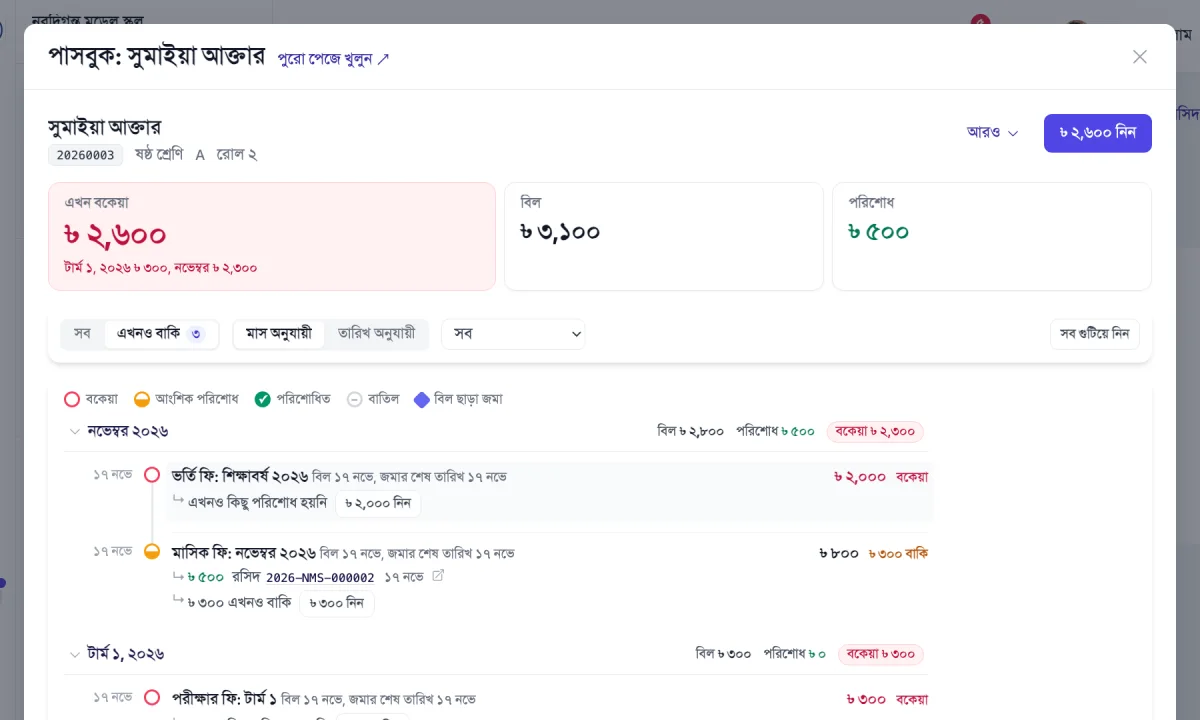
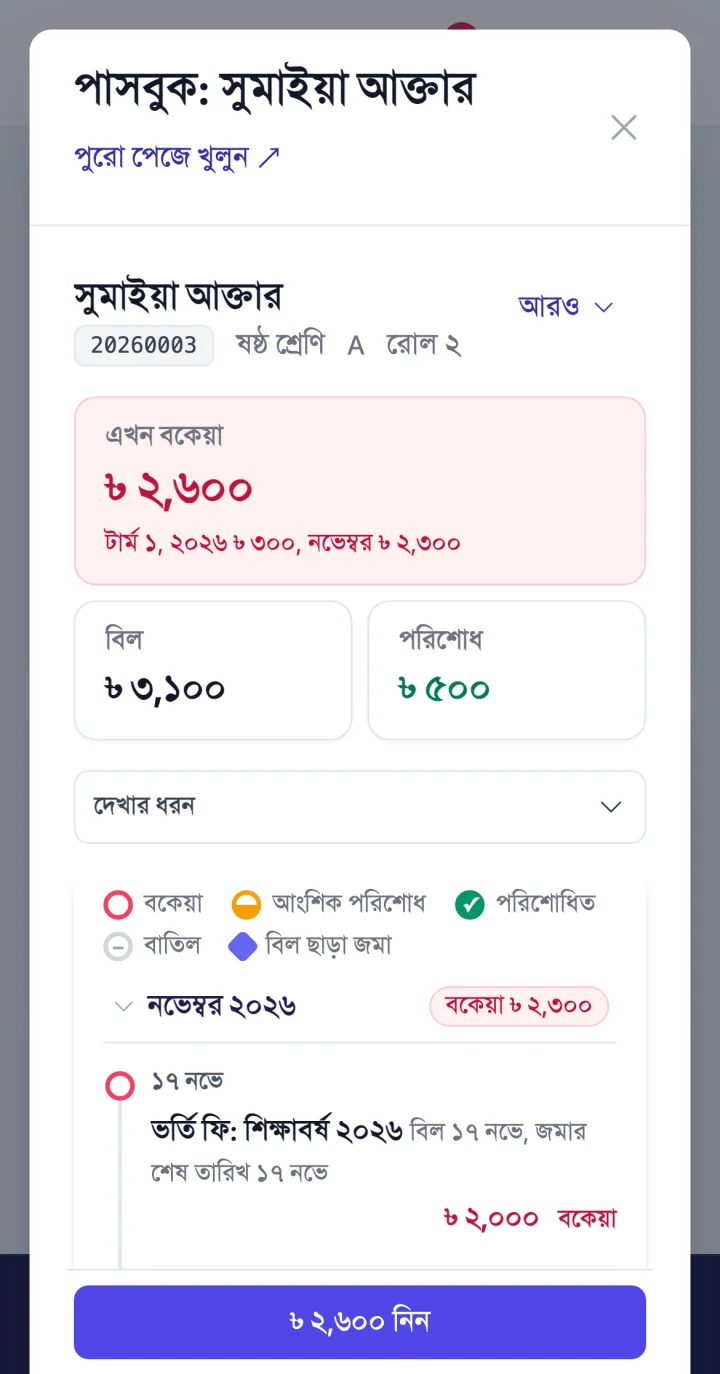
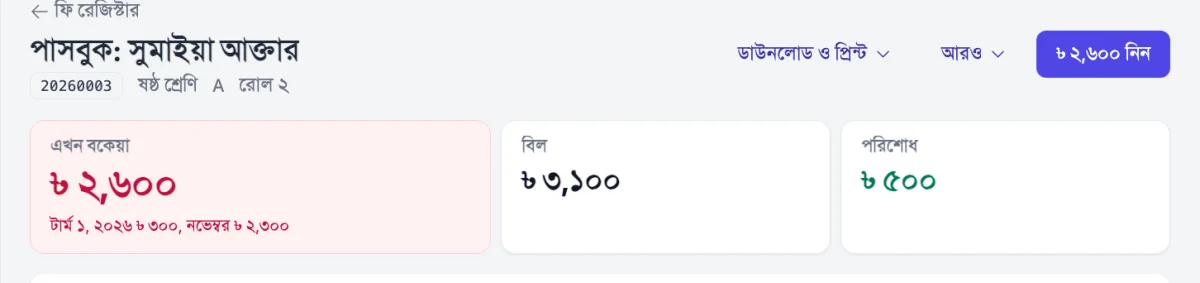
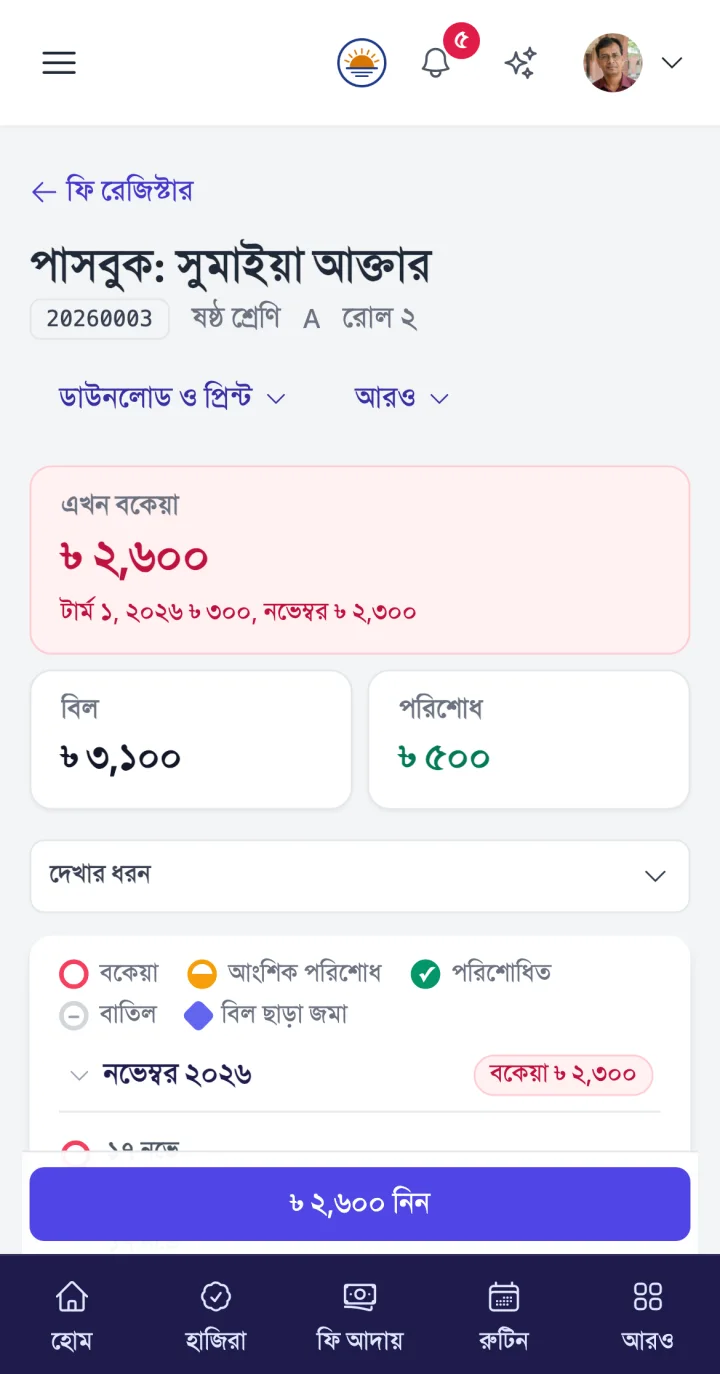
শিক্ষার্থীর কার্ডে "পাসবুক ›" চাপুন। পাসবুক মানে শিক্ষার্থীর টাকার পুরো হিসাব এক পেজে।
ওপরে এখন বকেয়া, মোট বিল আর মোট পরিশোধ দেখাবে। নিচে মাস অনুযায়ী প্রতিটি বিল, প্রতিটি বিলের নিচে কোন রসিদে কত টাকা দেওয়া হয়েছে, আর কত বাকি আছে। তারিখ অনুযায়ী দেখতে চাইলে "তারিখ অনুযায়ী" চাপুন। ফোনে এটি পাবেন দেখার ধরন ঘরে।
কোনো বিলের পাশের "৳ … নিন" চেপে সেখান থেকেও সরাসরি টাকা নিতে পারবেন। অভিভাবককে পুরো হিসাব দিতে চাইলে ওপরের "পুরো পেজে খুলুন ↗" চেপে পাসবুকের পেজ খুলুন, সেখানে "ডাউনলোড ও প্রিন্ট" চাপুন।

 1
- 1পাসবুক

 1
- 1পাসবুক




অভিভাবকের জন্য অনলাইন পেমেন্ট চালু করুন (অপশনাল)
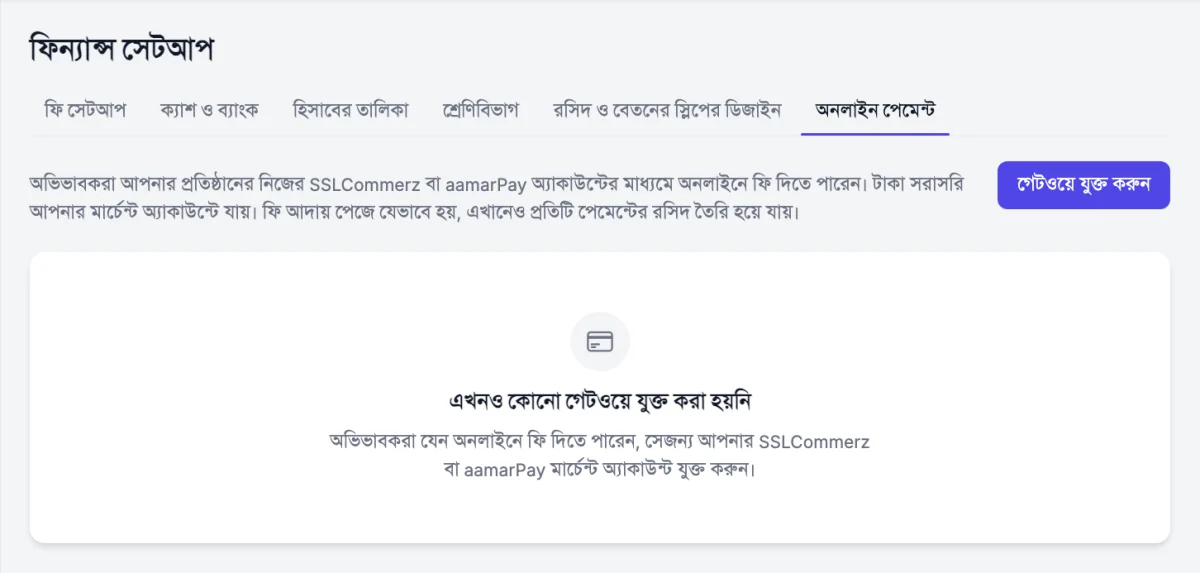
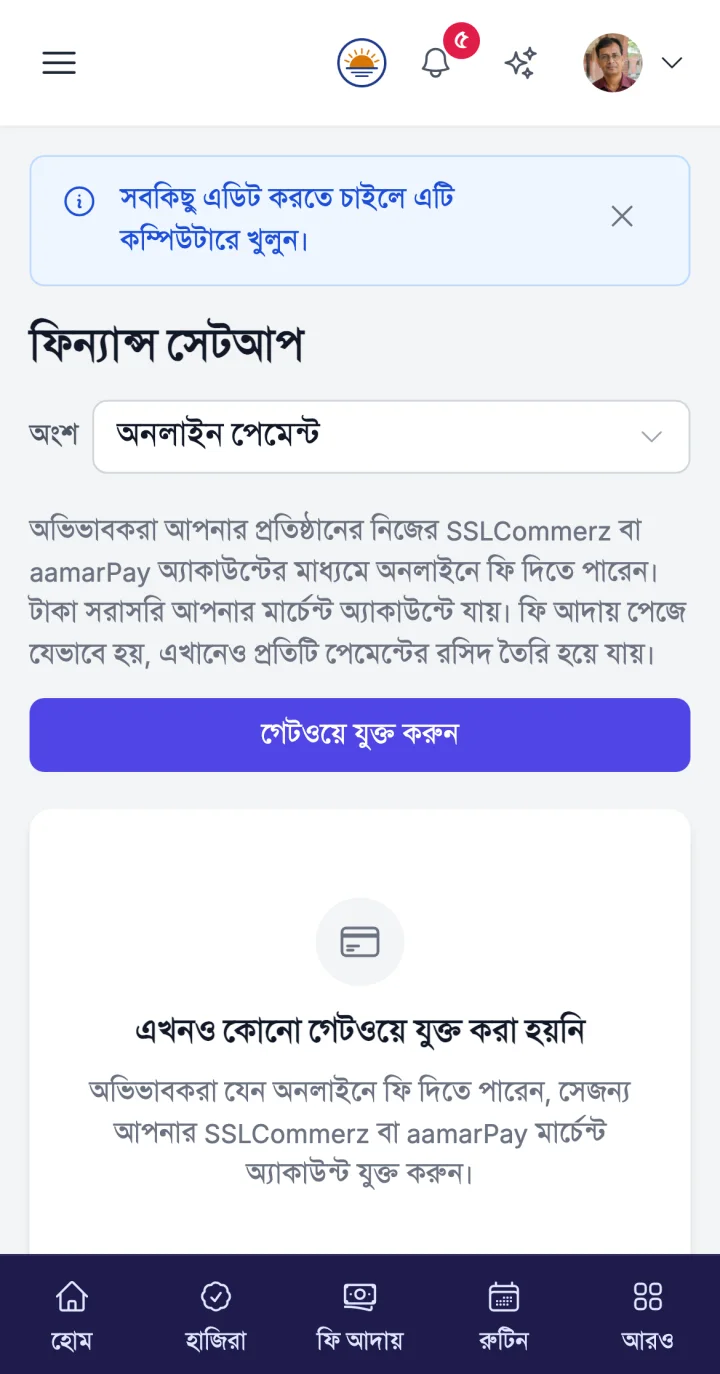
অভিভাবক নিজের ফোন থেকে bKash, Nagad বা কার্ডে ফি দিতে চাইলে প্রতিষ্ঠানের নিজের SSLCommerz বা aamarPay মার্চেন্ট অ্যাকাউন্ট লাগবে। টাকা সরাসরি প্রতিষ্ঠানের অ্যাকাউন্টে যায়।
ফিন্যান্স → ফিন্যান্স সেটআপ → অনলাইন পেমেন্ট ট্যাবে "গেটওয়ে যুক্ত করুন" চাপুন। গেটওয়ে (SSLCommerz বা aamarPay), স্টোর আইডি, স্টোর পাসওয়ার্ড (aamarPay তে সিগনেচার কী) আর "যে হিসাবে টাকা জমা হবে" দিয়ে গেটওয়ে যুক্ত করুন।
এরপর অভিভাবক অভিভাবক পোর্টালে বকেয়া পেজে প্রতিটি বিলের পাশে "অনলাইনে পেমেন্ট করুন" দেখবেন। কয়েকটি বিল একসাথে দিতে "সবগুলো পেমেন্ট করুন" চাপতে পারবেন। পেমেন্ট হলেই EduSine নিজে থেকে রসিদ তৈরি করে, যেমনটা কাউন্টারে হয়। রসিদ আজকের রসিদের তালিকায় আর শিক্ষার্থীর পাসবুকে দেখা যাবে।

 1
- 1গেটওয়ে যুক্ত করুন

 1
- 1গেটওয়ে যুক্ত করুন
টিপস: অভিভাবক পোর্টাল চালু না থাকলে বা অভিভাবকের পেমেন্টের অনুমতি বন্ধ থাকলে তিনি লেখা দেখবেন "প্রতিষ্ঠানের অফিসে গিয়ে এই ফি দিয়ে দিন।"
এরপর কী করবেন
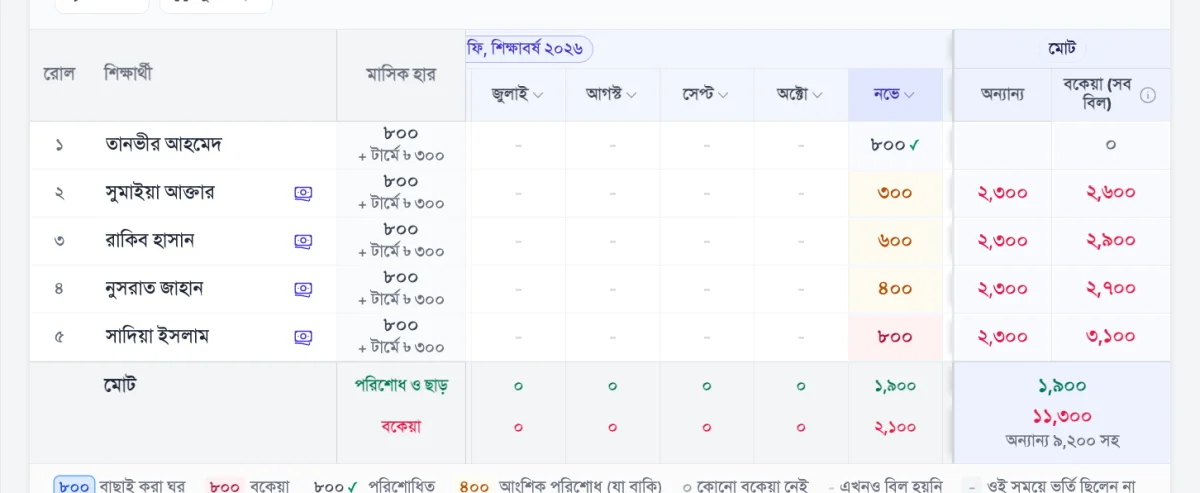
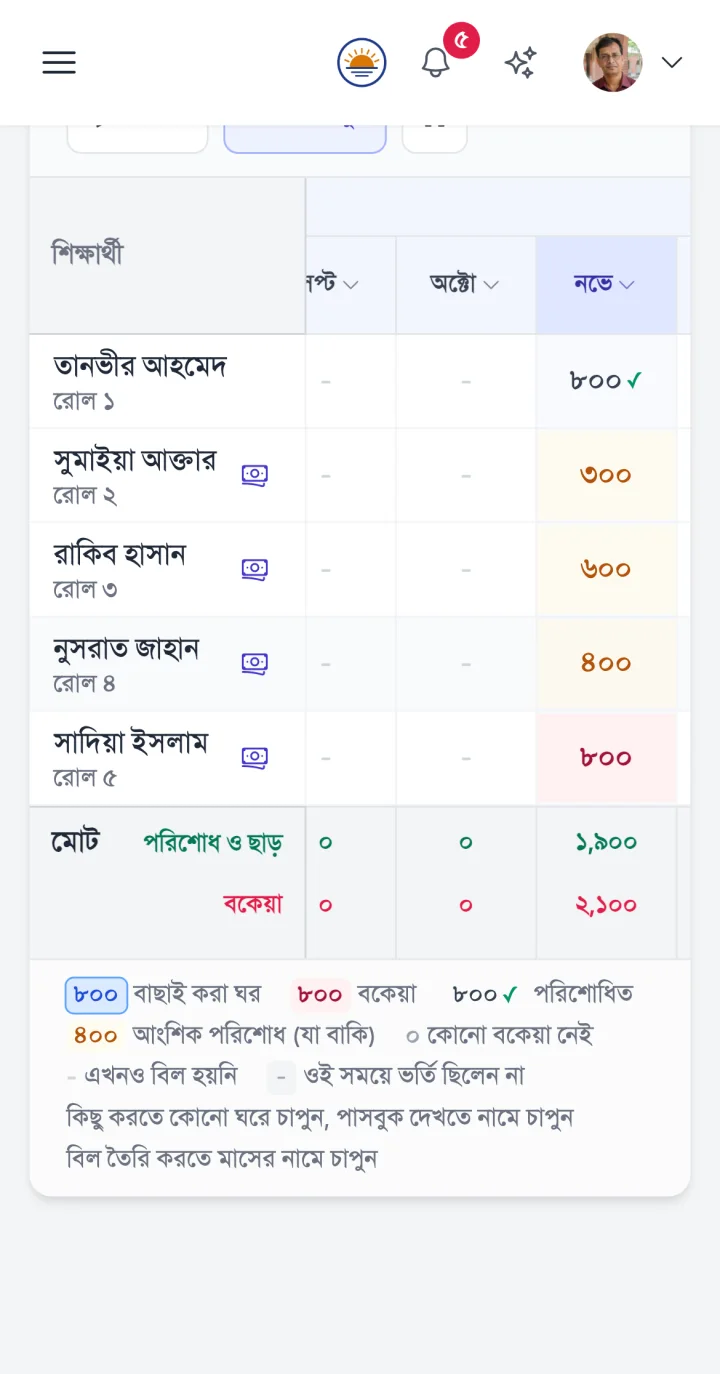
রসিদ সেভ হলেই ফি রেজিস্টারে সেই মাসের ঘরে ✓ চিহ্ন (পরিশোধিত) দেখা যাবে, আর ফিন্যান্সের সারসংক্ষেপে "আজ আদায় হয়েছে" অঙ্ক বেড়ে যাবে।
দিনের শেষে আজকের রসিদের তালিকা দেখে হাতে থাকা টাকার সাথে মিলিয়ে নিন।


কোনো সমস্যা হলে
শিক্ষার্থী খুঁজে পাচ্ছি, কিন্তু "কোনো বকেয়া নেই" দেখাচ্ছে
এই মাসের বিল সম্ভবত এখনও তৈরি হয়নি। ফি রেজিস্টার থেকে বিল তৈরি করুন, অথবা রেজিস্টারে সেই মাসের ঘরে চেপে "বিল করে ফি নিন" চাপুন।
"একটি লাইনে বকেয়ার চেয়ে বেশি টাকা লেখা আছে।"
বকেয়ার চেয়ে বেশি অঙ্ক লিখলে সেভ বাটন বন্ধ থাকে। লাইনের নিচে "শুধু ৳ … নিন" চাপুন, অথবা "৳ … আগাম জমা হিসেবে রাখুন" চাপুন।
"নেওয়ার মতো কিছু নেই। কোনো বকেয়ায় টিক দিন, অথবা একটি ফি যোগ করুন।"
সব লাইন সরিয়ে দিলে এই লেখা আসে। অন্তত একটি বিল রাখুন, অথবা "+ আরেকটি ফি" দিয়ে একটি লাইন যোগ করুন।
"এই শিক্ষাবর্ষ লক করা আছে"
লক করা শিক্ষাবর্ষের ফি নেওয়া যায় না। শিক্ষাবর্ষ পেজ থেকে আনলক করুন, অথবা ওপর থেকে চলতি শিক্ষাবর্ষ বেছে নিন।
"এ মাসের সীমা পূর্ণ হয়ে গেছে।"
ফ্রি প্ল্যানে মাসে ৳ ৫০,০০০ পর্যন্ত আদায় লেখা যায়। আগামী মাসের ১ তারিখে আবার লেখা যাবে, অথবা প্ল্যান ও বিল থেকে পেইড সাবস্ক্রিপশন নিন।
আরও টিউটোরিয়াল
EduSine এর অন্য কাজগুলো কীভাবে করবেন, তা-ও ধাপে ধাপে দেখে নিতে পারেন।
ফি রেজিস্টার ও বকেয়া
কোন শিক্ষার্থী কোন মাসে কত দিয়েছেন আর কার কত বকেয়া, এক শিটে দেখুন। বকেয়ার তালিকা প্রিন্ট করুন আর অভিভাবককে রিমাইন্ডার পাঠান।
পড়ুনবেতন দিন
প্রতি মাসে বেতনের শিট তৈরি করুন, অনুপস্থিতি, বাড়তি ভাতা আর অগ্রিম বসান, তারপর বেতন দিয়ে স্লিপ প্রিন্ট করুন।
পড়ুনক্যাশ বই
ফি আর বেতনের বাইরের সব জমা আর খরচ ক্যাশবুকে লিখুন, ভুল এন্ট্রি উল্টে দিন, আর দিনের শেষে হিসাব মিলিয়ে নিন।
পড়ুনযা খুঁজছেন, তা পাচ্ছেন না?