ক্লাস রুটিন তৈরি করুন
সাপ্তাহিক রুটিন তৈরি করে রাখলে শিক্ষকেরা দেখতে পারবেন কখন কোথায় তাঁর ক্লাস। আপনার প্রতিষ্ঠানে শিক্ষার্থী আর অভিভাবকের পোর্টাল চালু থাকলে তাঁরাও পোর্টালে নিজের ক্লাসের রুটিন দেখতে পাবেন। পিরিয়ড বসানোর সময় কোনো শিক্ষক বা কক্ষ একই সময়ে দুই জায়গায় পড়ে গেলে EduSine সঙ্গে সঙ্গে জানিয়ে দেবে।
একটি দিন পুরোটা সাজিয়ে নিয়ে সেটি বাকি দিনগুলোতে কপি করলে কাজ অনেক তাড়াতাড়ি হয়। পরে যেকোনো পিরিয়ড বদলানো, সরানো বা মুছে ফেলা যায়।
রুটিন তৈরি আর বদলানোর জন্য রুটিন ম্যানেজ করার অনুমতি লাগে, অ্যাডমিনের তা থাকে। শিক্ষকেরা রুটিন দেখতে পারেন, বদলাতে পারেন না। শুরু করার আগে শিক্ষকদের সহকর্মীর তালিকায় যোগ করে নিন, আর ক্লাসগুলোর সাবজেক্ট ঠিক আছে কি না দেখে নিন।
- রুটিন তৈরি
- পিরিয়ড বসানো
- বিরতি আর সময় মিলে যাওয়া
- বাকি দিনগুলো
- প্রিন্ট আর প্রকাশ
তাড়াতাড়ি রুটিন বানাতে চাইলে এগুলো হাতের কাছে রাখুন
আগের কাগজের রুটিন, অথবা কোন ক্লাসে কোন দিন কোন সাবজেক্ট আর কে পড়ান তার তালিকা
স্কুল কখন শুরু ও শেষ হয়, আর একটি পিরিয়ড কত মিনিটের
টিফিন বা নামাজের বিরতি কখন আর কতক্ষণ
কক্ষের নাম বা নম্বর (কক্ষ লিখতে না চাইলে এটি লাগবে না)
এই টিউটোরিয়ালে যা যা থাকবে
কোন কাজ কখন করবেন, এখানে দেখে নিন।
রুটিন তৈরি
দিন, কর্মদিবসের সময়, পিরিয়ডের দৈর্ঘ্য আর ক্লাস বেছে নেওয়া
পিরিয়ড বসানো
প্রতিটি ঘরে সাবজেক্ট, শিক্ষক আর কক্ষ
বিরতি আর সময় মিলে যাওয়া
টিফিন বিরতি, আর একই শিক্ষক দুই জায়গায় পড়ে গেলে কী করবেন
বাকি দিনগুলো
এক দিনের রুটিন অন্য দিনে কপি করা আর মিলিয়ে দেখা
প্রিন্ট আর প্রকাশ
PDF ডাউনলোড, পোর্টাল আর ওয়েবসাইট
ধাপে ধাপে
প্রত্যেকটি স্টেপ-এ স্ক্রিনে যেভাবে দেখাবে, সেভাবে করতে থাকুন।
রুটিন পেজ খুলুন
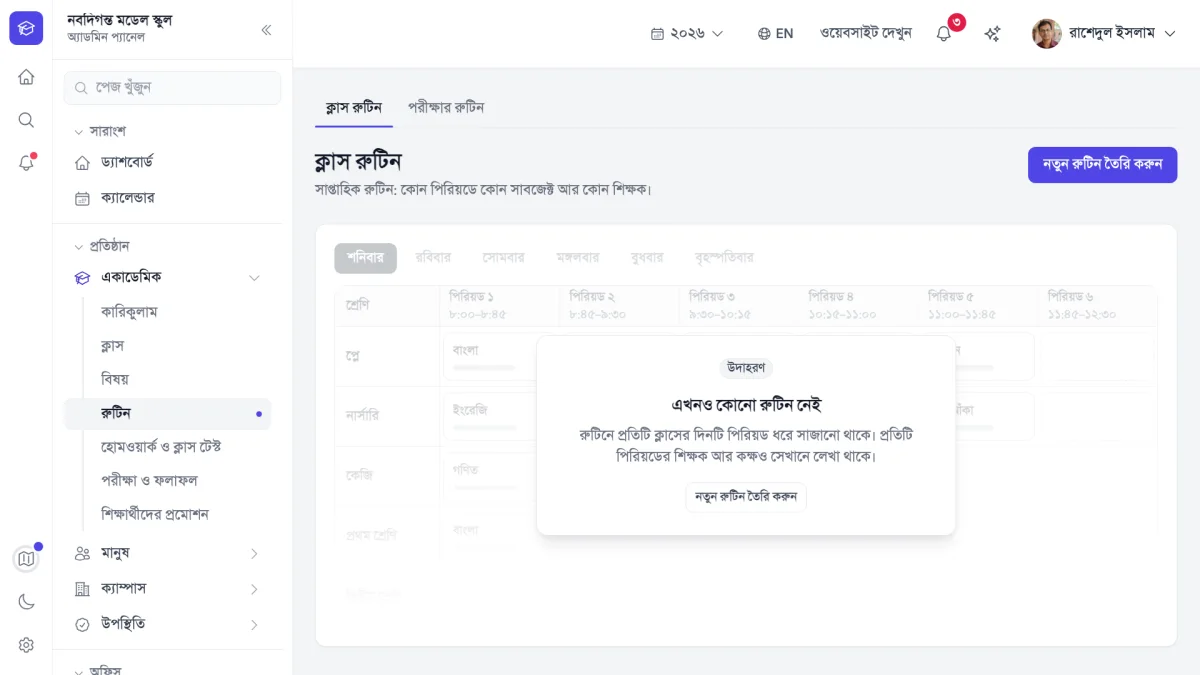
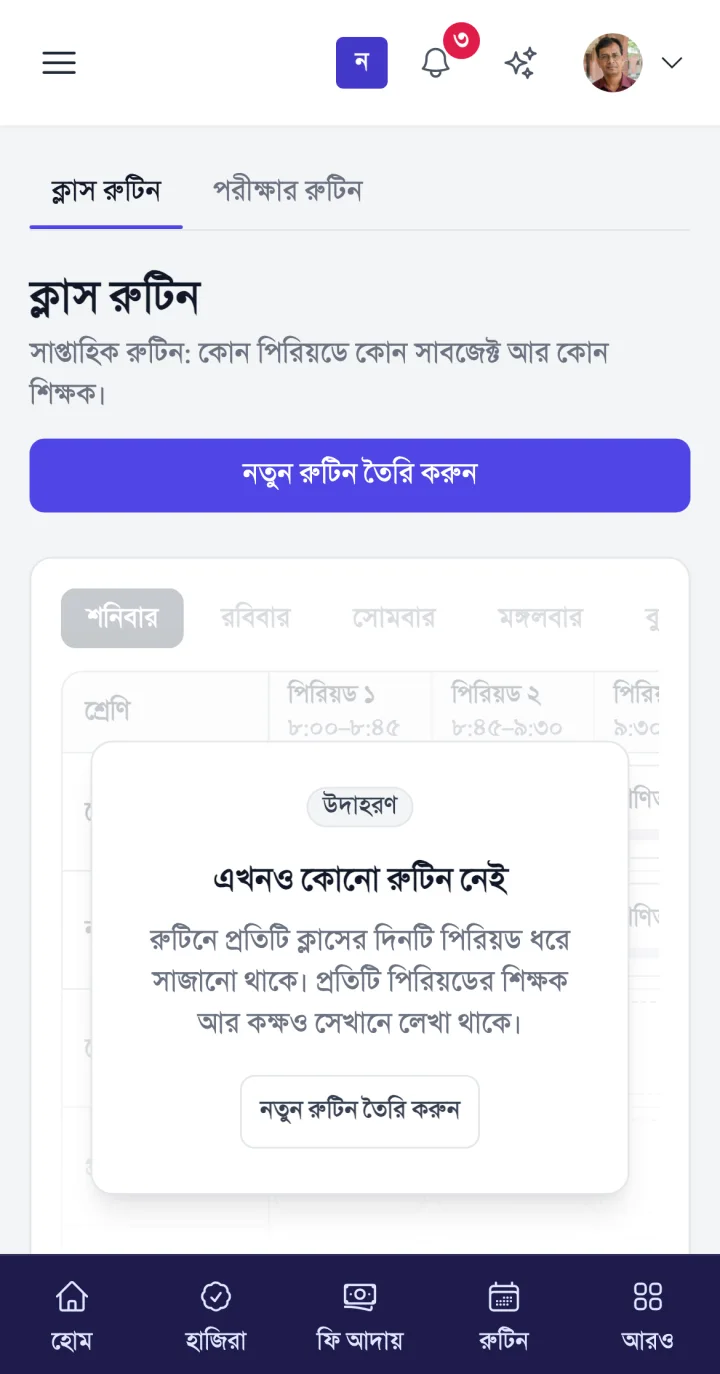
বাম পাশের মেনু থেকে একাডেমিক → রুটিন চাপুন। ওপরে দুটি ট্যাব থাকবে: ক্লাস রুটিন আর পরীক্ষার রুটিন। এই পেজটি ক্লাস রুটিনের জন্য।
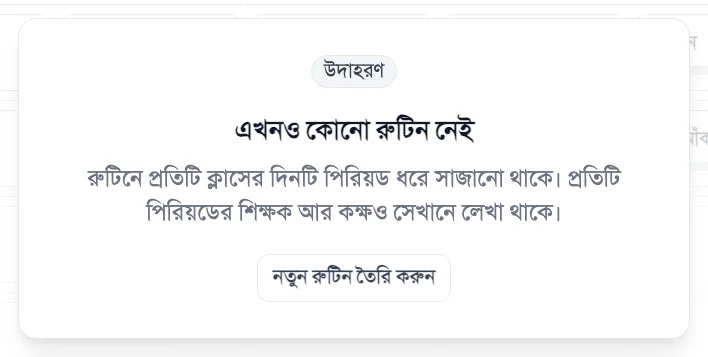
এখনও কোনো রুটিন না থাকলে একটি "উদাহরণ" রুটিন হালকা করে দেখানো হবে, যাতে বুঝতে পারেন তৈরি হলে কেমন দেখাবে। নিচে লেখা থাকবে "এখনও কোনো রুটিন নেই"।

 123
- 1একাডেমিক → রুটিন
- 2ক্লাস রুটিন আর পরীক্ষার রুটিন
- 3উদাহরণ রুটিন

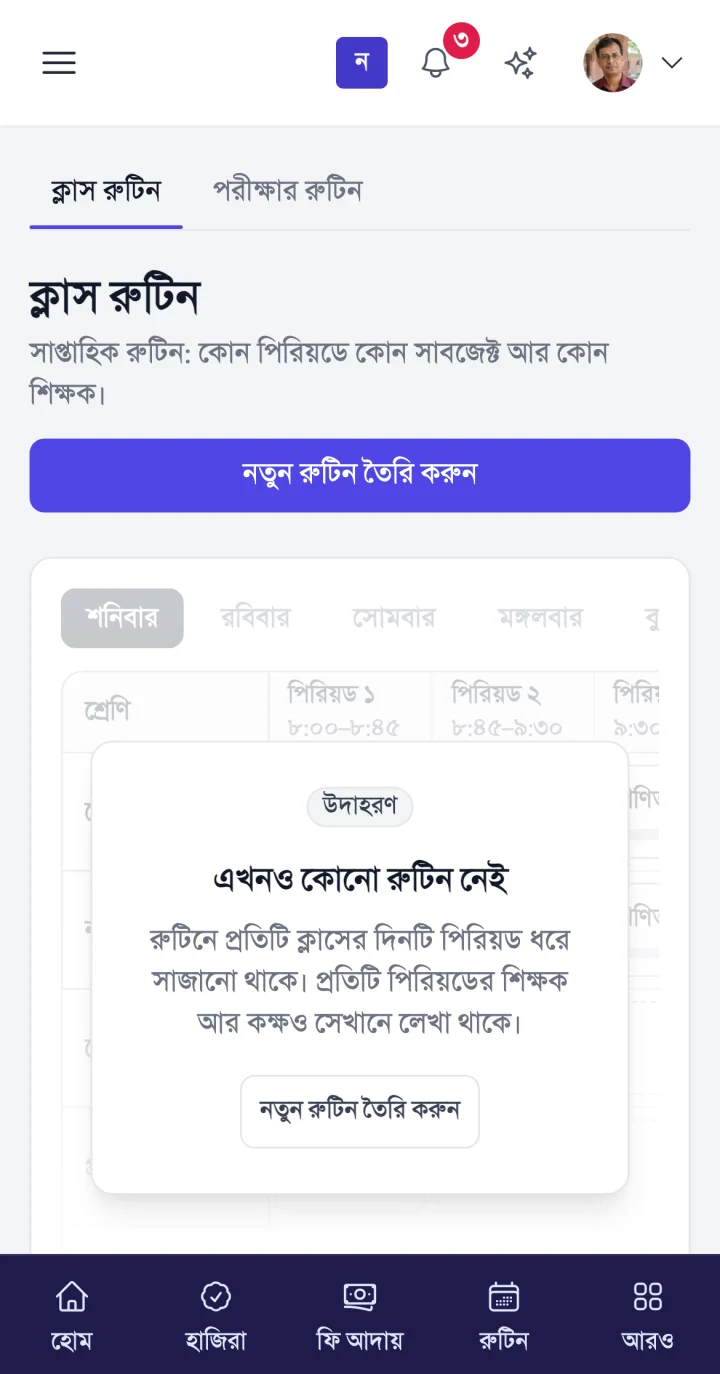 12
- 1ক্লাস রুটিন আর পরীক্ষার রুটিন
- 2উদাহরণ রুটিন
কক্ষগুলো যোগ করুন (অপশনাল)
পিরিয়ডের সাথে কক্ষ লিখতে চাইলে আগে কক্ষগুলো যোগ করে রাখতে পারেন। মেনু থেকে ক্যাম্পাস → ভবন ও কক্ষ খুলে কক্ষ যোগ করুন চাপুন।
ব্যবহার ঘরে শ্রেণিকক্ষ রেখে কক্ষের নাম লিখুন, যেমন কক্ষ ১০১। ভবন, তলা আর ধারণক্ষমতা দিলে ভালো, না দিলেও চলবে। তারপর সেভ করুন চাপুন। অনেক কক্ষ একসাথে যোগ করতে চাইলে "একসাথে অনেক কক্ষ যোগ করুন" চাপুন।

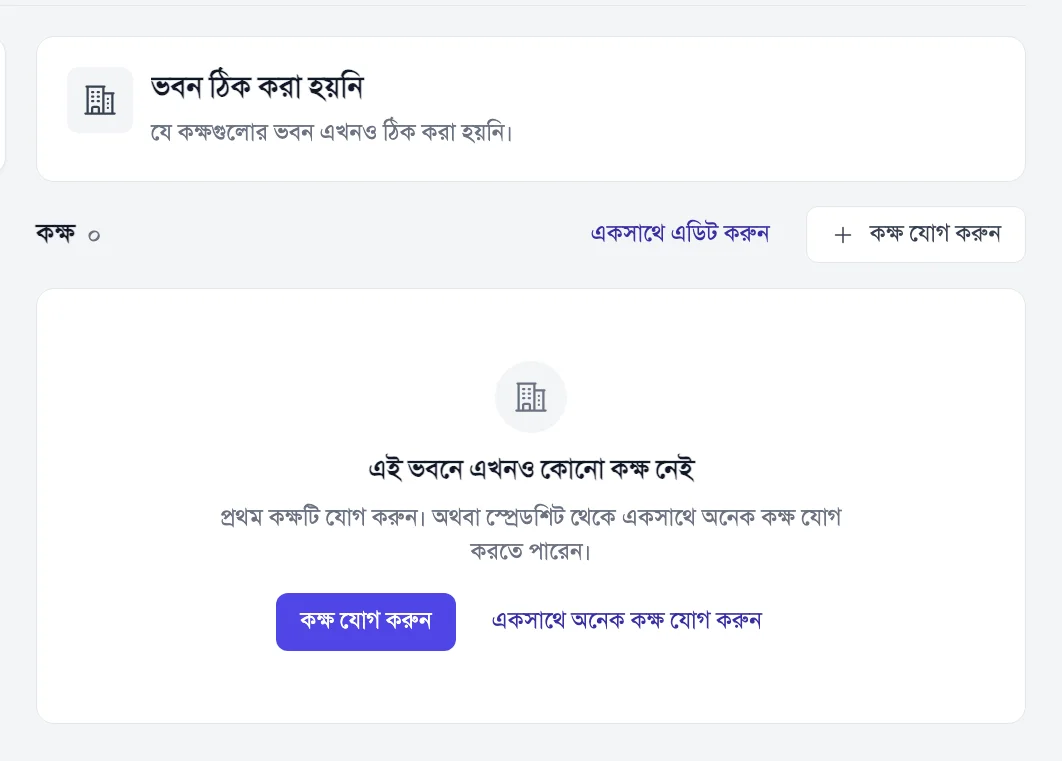 12
- 1কক্ষ যোগ করুন
- 2একসাথে অনেক কক্ষ যোগ করুন

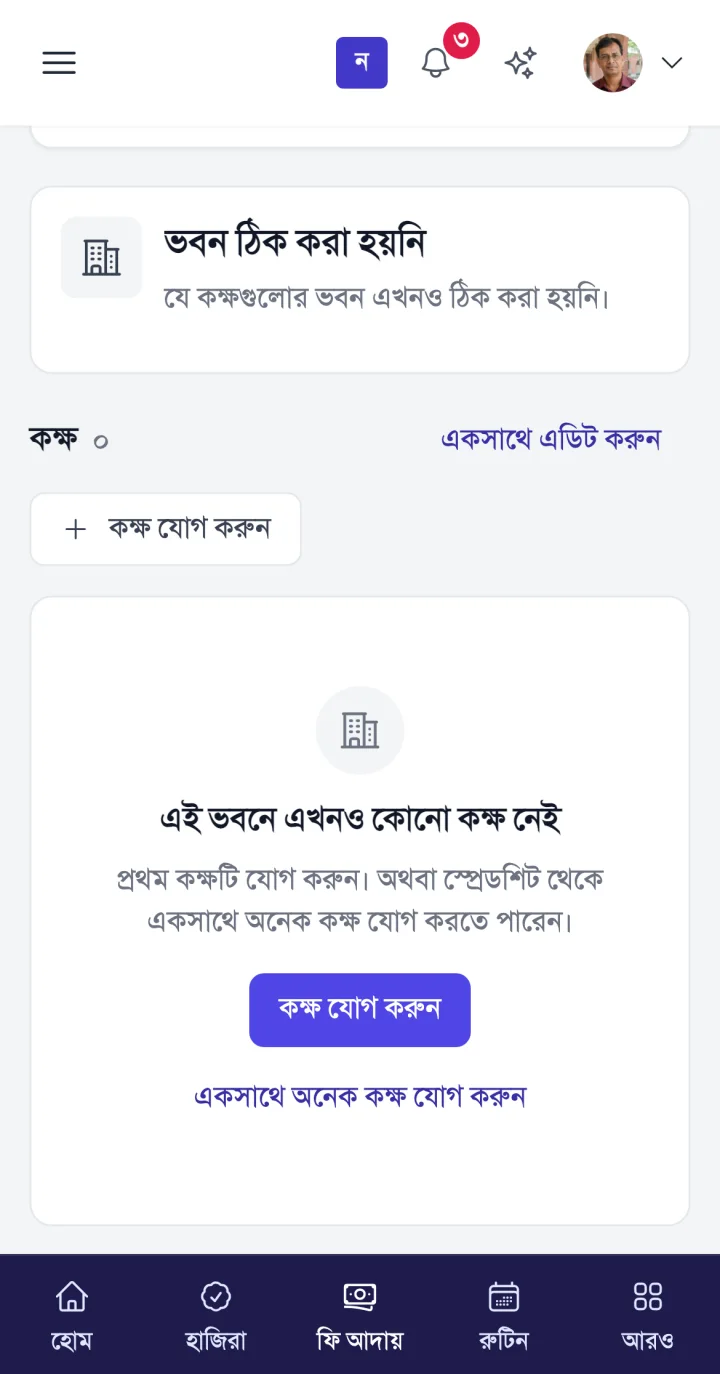 12
- 1কক্ষ যোগ করুন
- 2একসাথে অনেক কক্ষ যোগ করুন

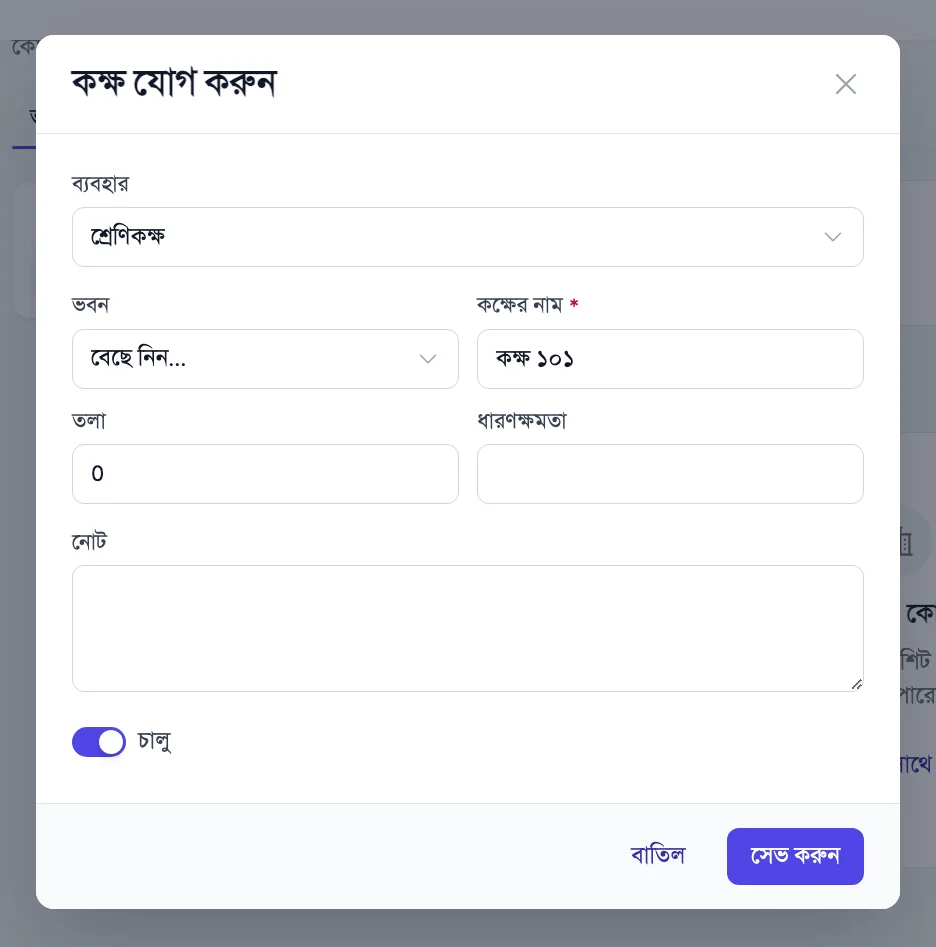

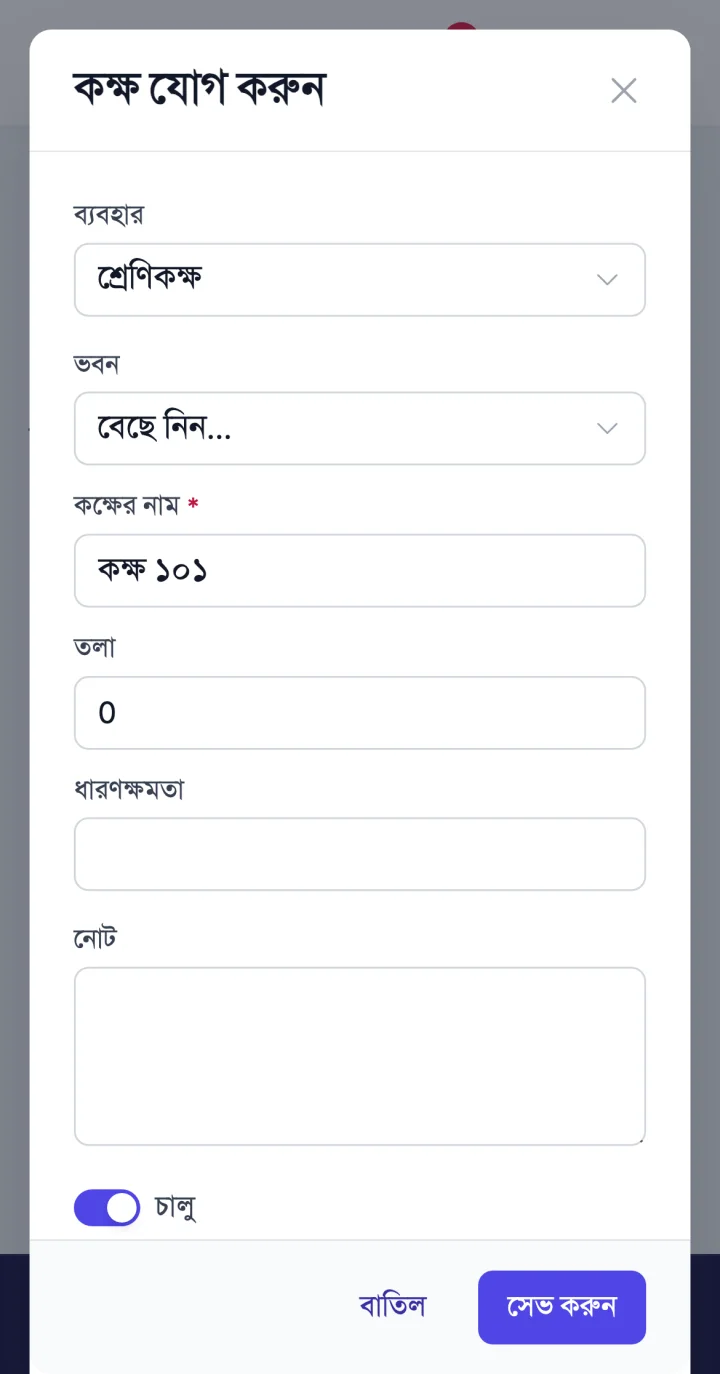
টিপস: আলাদা করে কক্ষ যোগ না করলেও চলবে। পিরিয়ড বসানোর সময় কক্ষের ঘরে নতুন নাম লিখলেই কক্ষটি তৈরি হয়ে যায় (স্টেপ ৫)। আবাসিক হিসেবে রাখা কক্ষ রুটিনে বেছে নেওয়া যায় না।
নতুন রুটিন তৈরি করুন
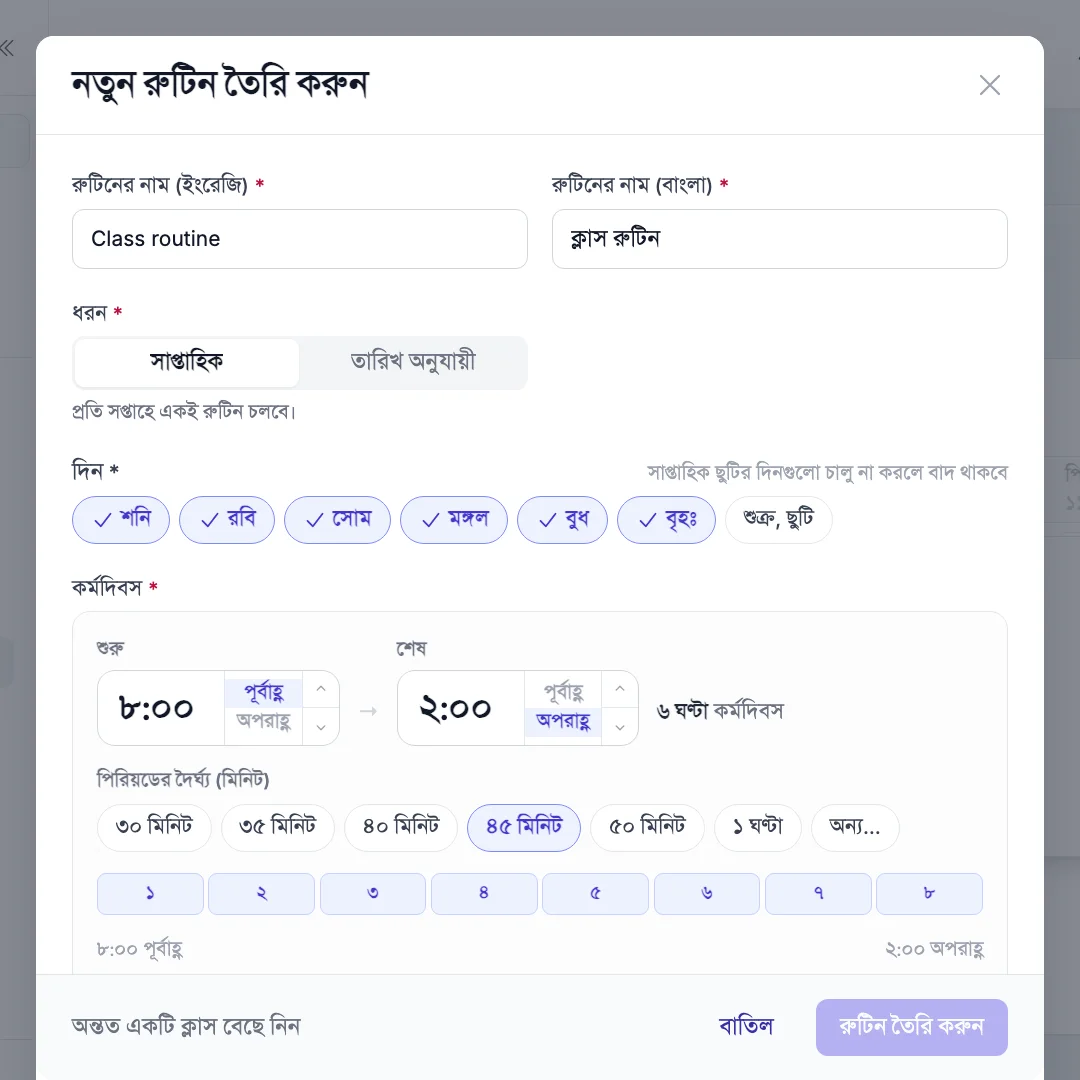
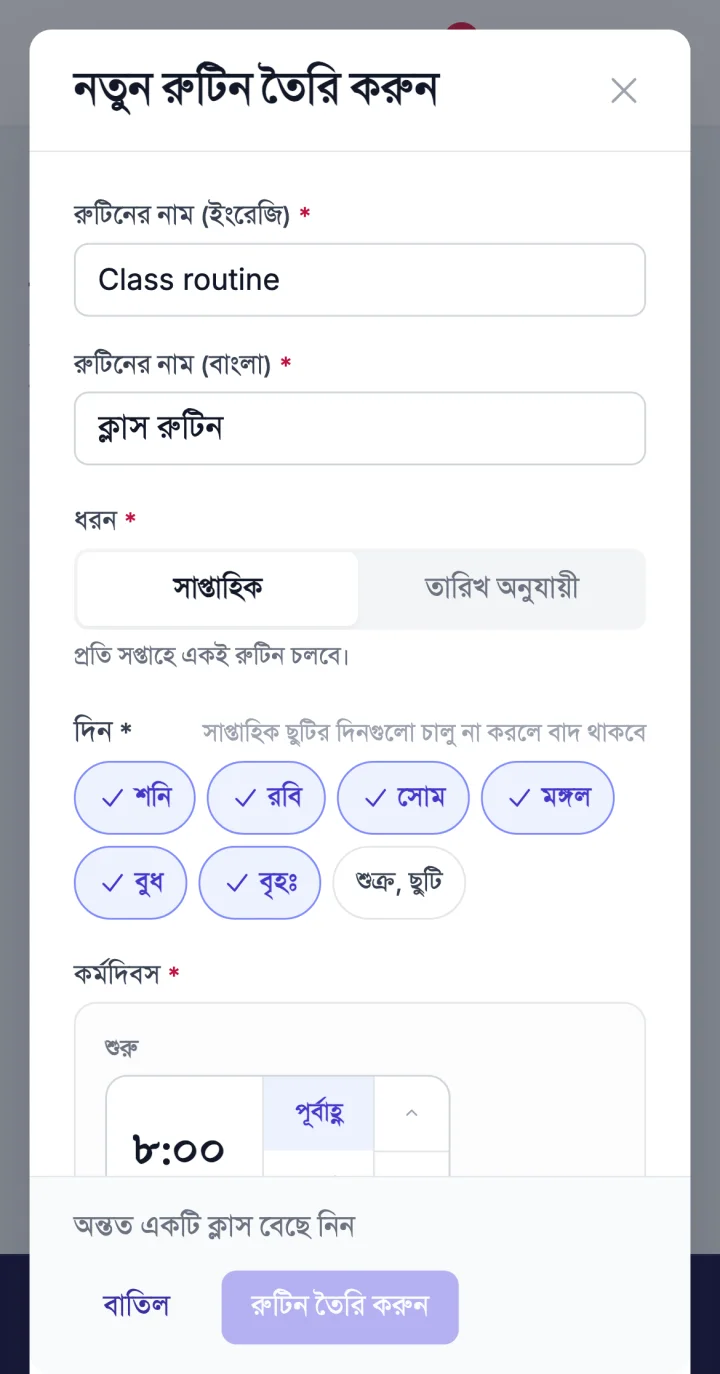
নতুন রুটিন তৈরি করুন চাপুন। রুটিনের নাম আগে থেকেই "ক্লাস রুটিন" লেখা থাকে, চাইলে বদলে নিন।
ধরন সাপ্তাহিক রাখুন। এর মানে, প্রতি সপ্তাহে একই রুটিন চলবে। রমজান বা পরীক্ষার সপ্তাহের মতো নির্দিষ্ট কয়েকটি দিনের জন্য আলাদা রুটিন লাগলে তারিখ অনুযায়ী বেছে নিন।
দিন অংশে শনি থেকে বৃহস্পতিবার আগে থেকেই বেছে নেওয়া থাকে। সাপ্তাহিক ছুটির দিন (যেমন শুক্র) বাদ থাকে, চালু না করলে সেটি রুটিনে আসবে না।

 1
- 1নতুন রুটিন তৈরি করুন
 1
- 1নতুন রুটিন তৈরি করুন

 12
- 1ধরন: সাপ্তাহিক
- 2দিন

 12
- 1ধরন: সাপ্তাহিক
- 2দিন
কর্মদিবস আর পিরিয়ডের দৈর্ঘ্য ঠিক করুন
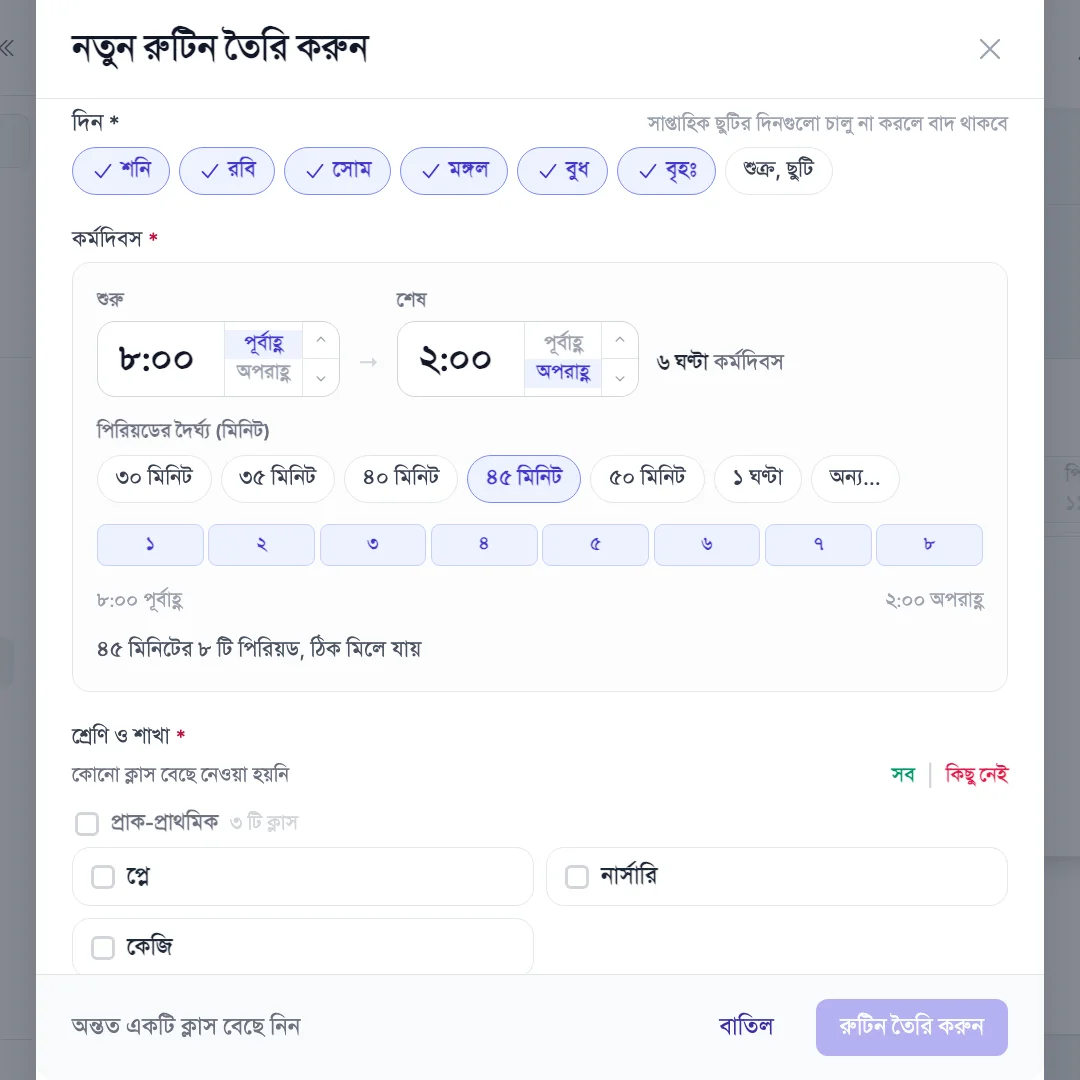
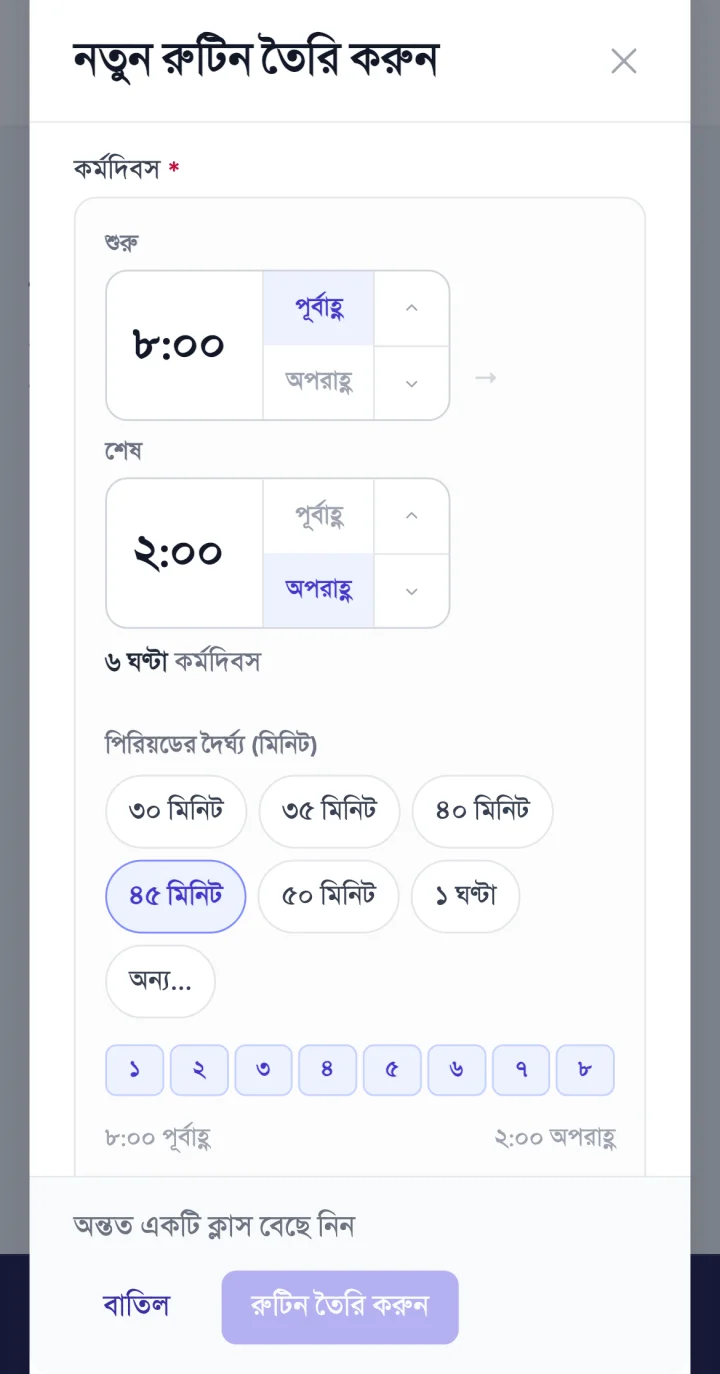
কর্মদিবস অংশে শুরু আর শেষের সময় দিন, যেমন ৮:০০ পূর্বাহ্ণ থেকে ২:০০ অপরাহ্ণ। পাশে লেখা থাকবে, কর্মদিবস কত ঘণ্টার।
পিরিয়ডের দৈর্ঘ্য থেকে ৩০, ৩৫, ৪০, ৪৫, ৫০ মিনিট বা ১ ঘণ্টা বেছে নিন। অন্য সময় হলে অন্য… চাপুন। নিচে দেখাবে কয়টি পিরিয়ড হবে, যেমন "৪৫ মিনিটের ৮ টি পিরিয়ড, ঠিক মিলে যায়"।
শ্রেণি ও শাখা অংশে যে ক্লাসগুলোর রুটিন বানাবেন সেগুলো টিক দিন। সব ক্লাস একসাথে চাইলে সব চাপুন। আপনার প্রতিষ্ঠানে একাধিক কারিকুলাম থাকলে ওপরে কারিকুলামও বেছে নিতে হবে।
তারপর রুটিন তৈরি করুন চাপুন। "রুটিন তৈরি হয়েছে।" লেখা আসবে আর রুটিনের গ্রিড খুলবে।

 12
- 1কর্মদিবস
- 2পিরিয়ডের দৈর্ঘ্য

 12
- 1কর্মদিবস
- 2পিরিয়ডের দৈর্ঘ্য

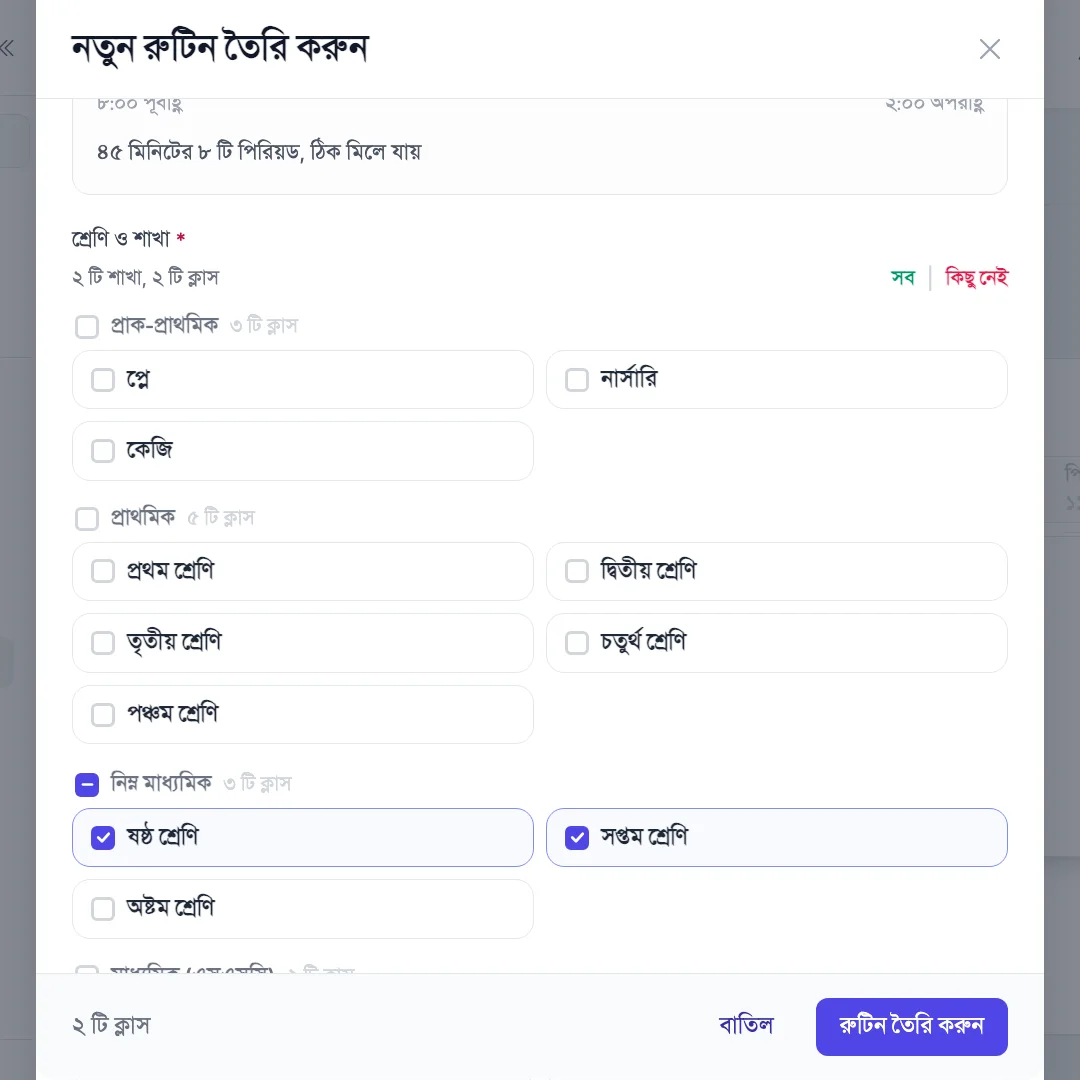 12
- 1শ্রেণি ও শাখা
- 2রুটিন তৈরি করুন

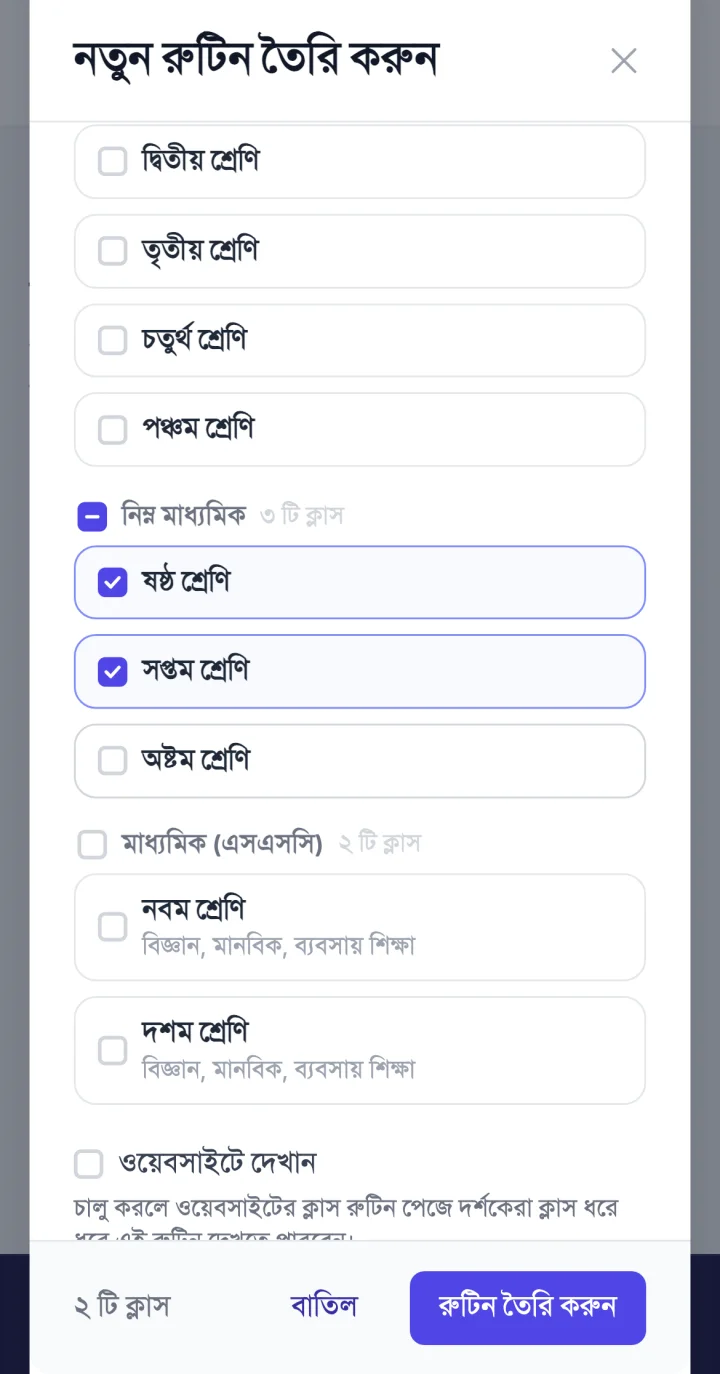 12
- 1শ্রেণি ও শাখা
- 2রুটিন তৈরি করুন
প্রথম পিরিয়ড বসান
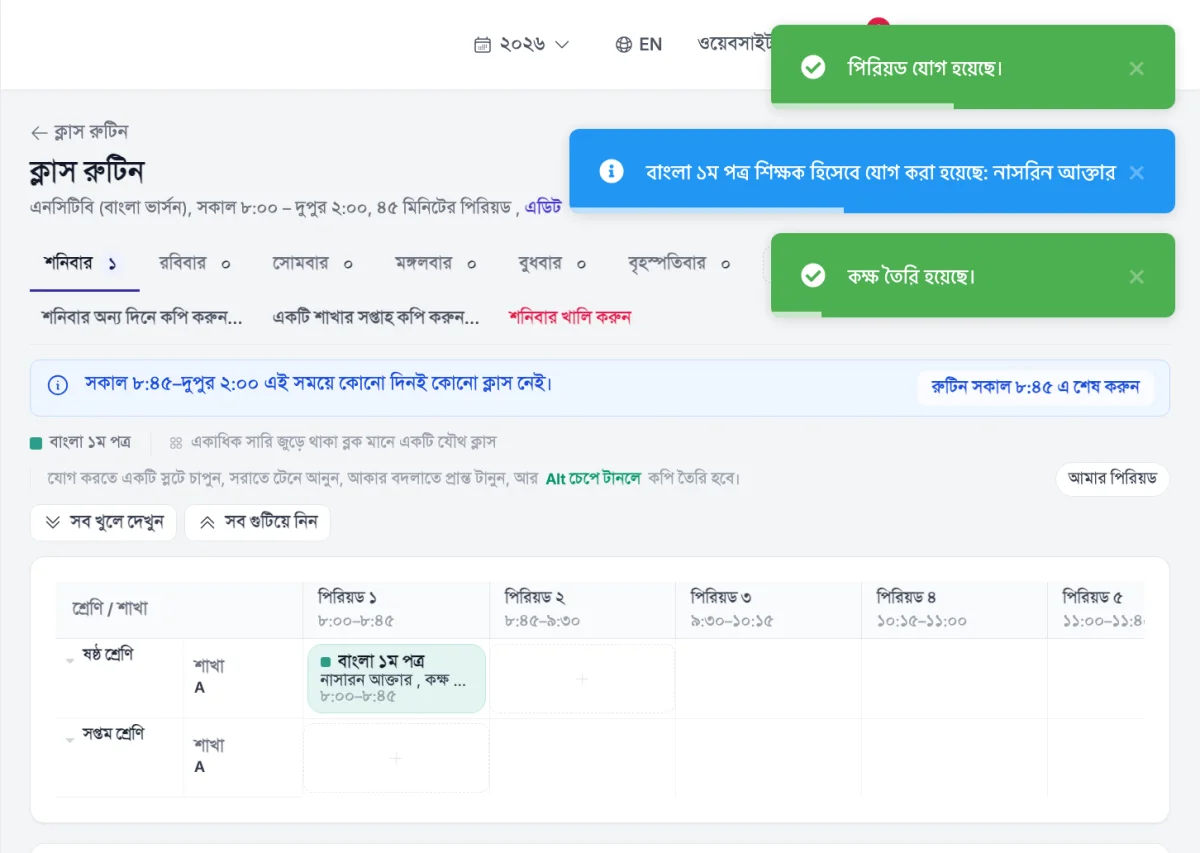
গ্রিডে ওপরে দিনের ট্যাব (শনিবার, রবিবার …), প্রতিটির পাশে সেই দিনের পিরিয়ডের সংখ্যা। কলামে পিরিয়ড ১ (৮:০০–৮:৪৫), পিরিয়ড ২ …, আর সারিতে ক্লাস ও শাখা।
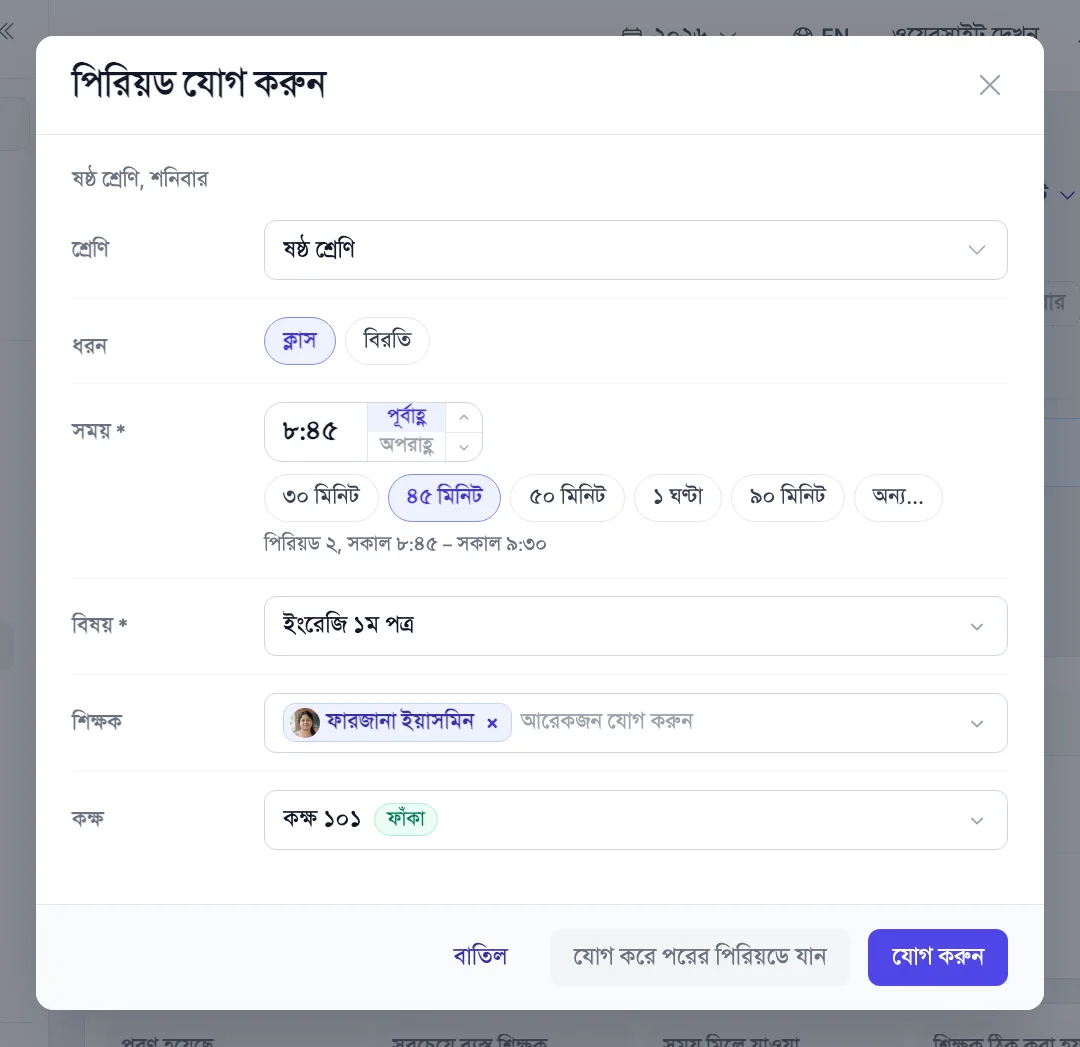
শনিবার ট্যাবে ষষ্ঠ শ্রেণির পিরিয়ড ১ এর ঘরে + চাপুন। "পিরিয়ড যোগ করুন" উইন্ডো খুলবে, ওপরে লেখা থাকবে "ষষ্ঠ শ্রেণি, শনিবার" আর "পিরিয়ড ১, সকাল ৮:০০ – সকাল ৮:৪৫"।
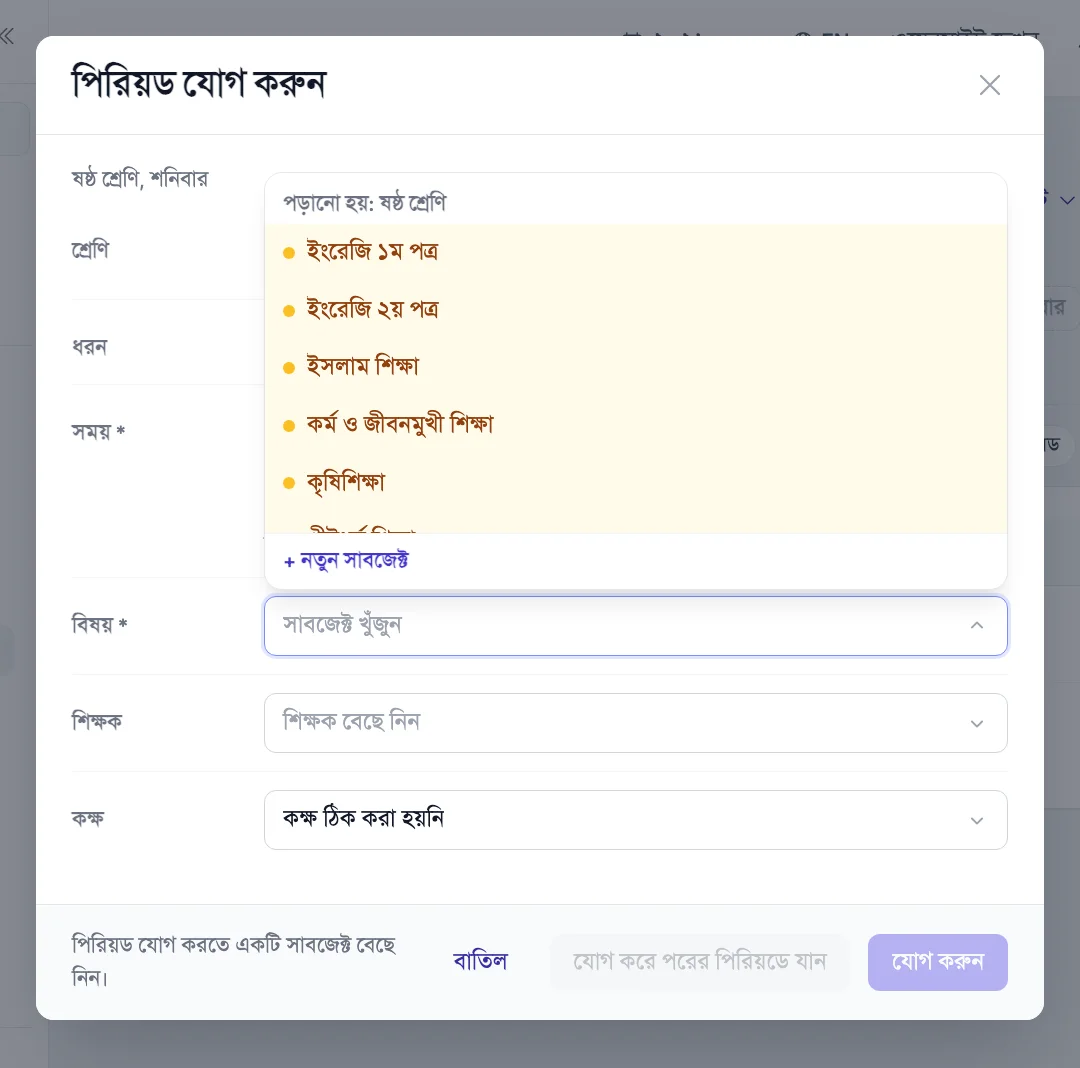
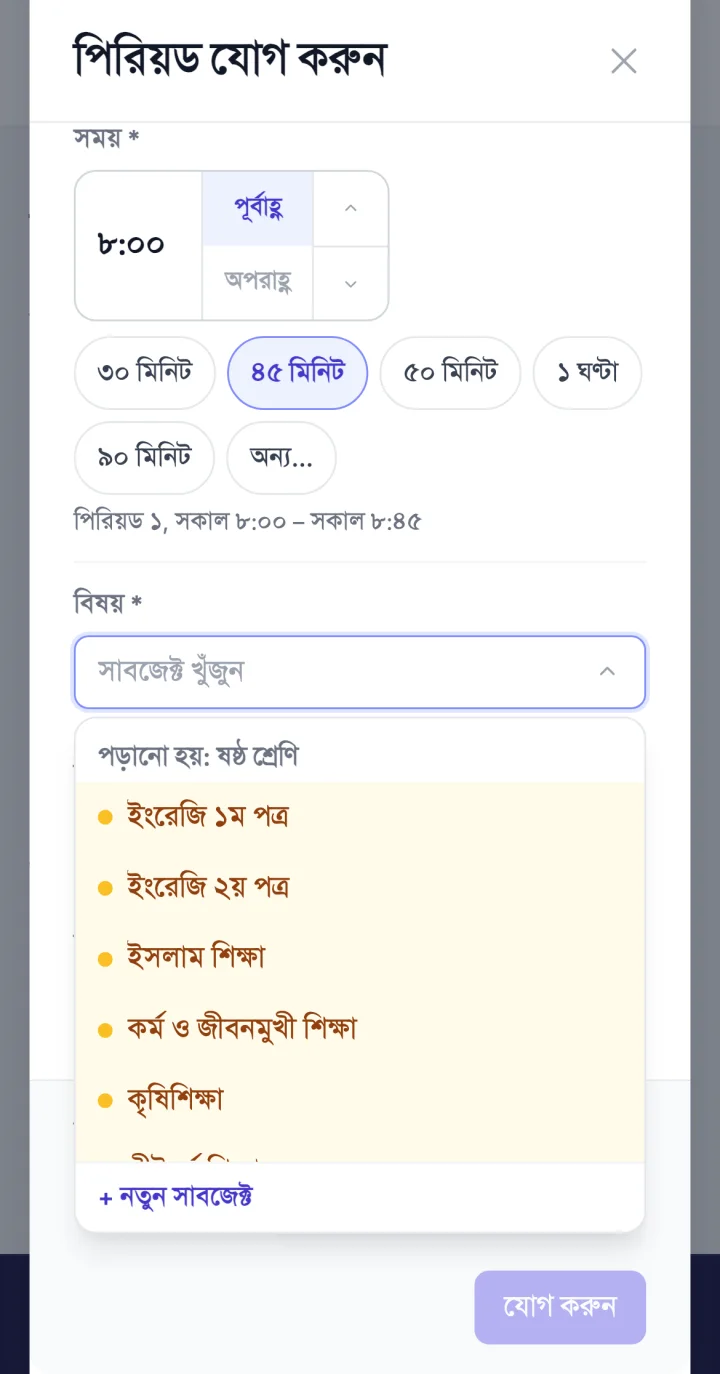
বিষয় ঘরে চাপ দিন। "পড়ানো হয়: ষষ্ঠ শ্রেণি" অংশে এই ক্লাসের সাবজেক্টগুলো আগে দেখাবে। বাংলা ১ম পত্র বেছে নিন।
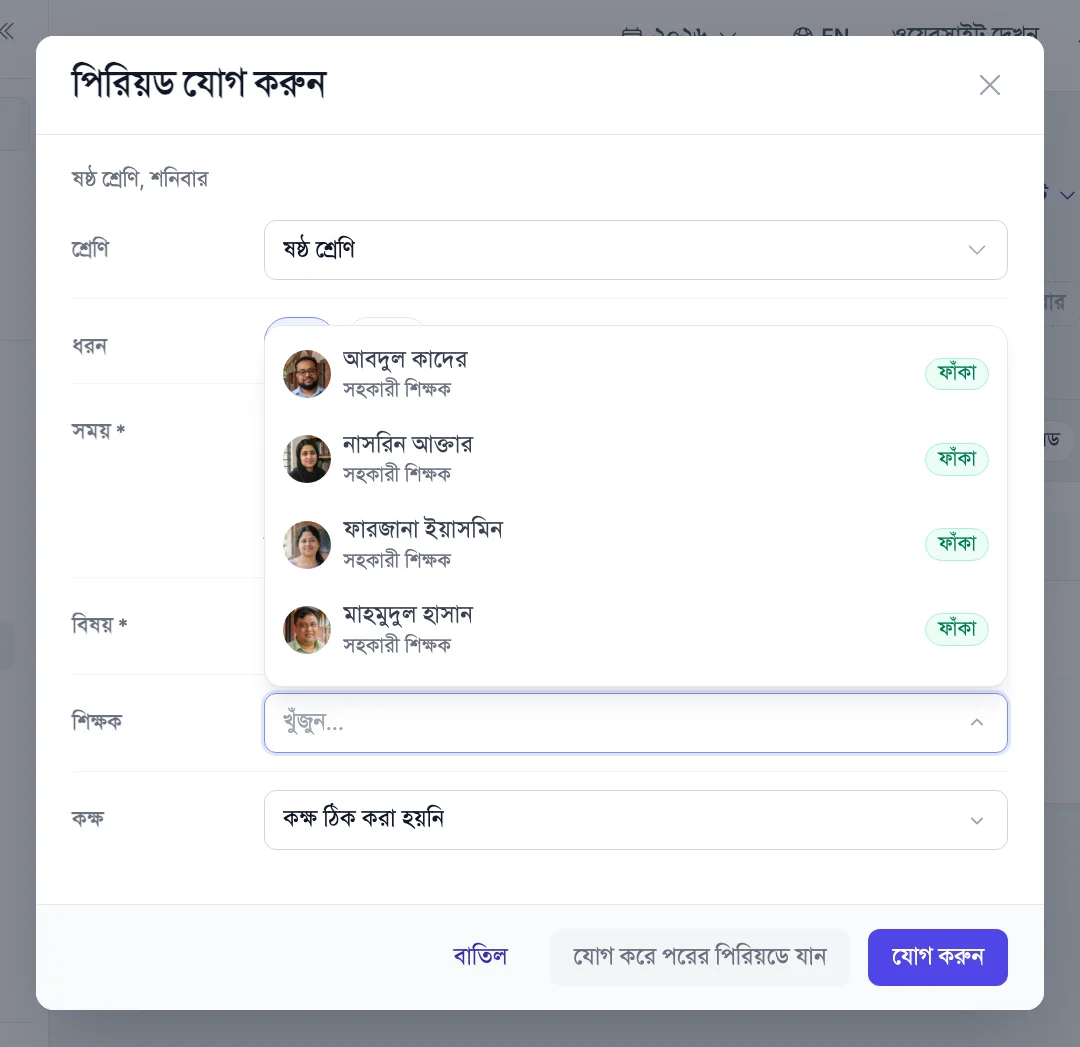
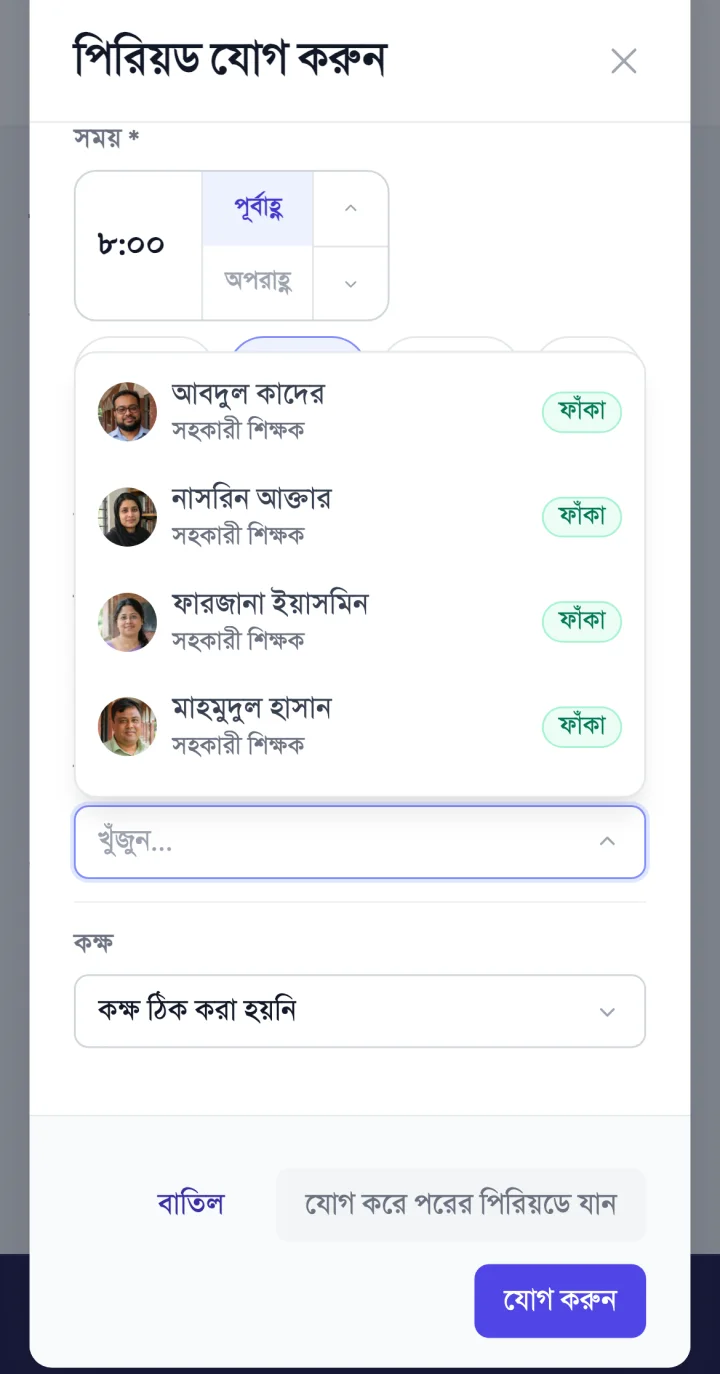
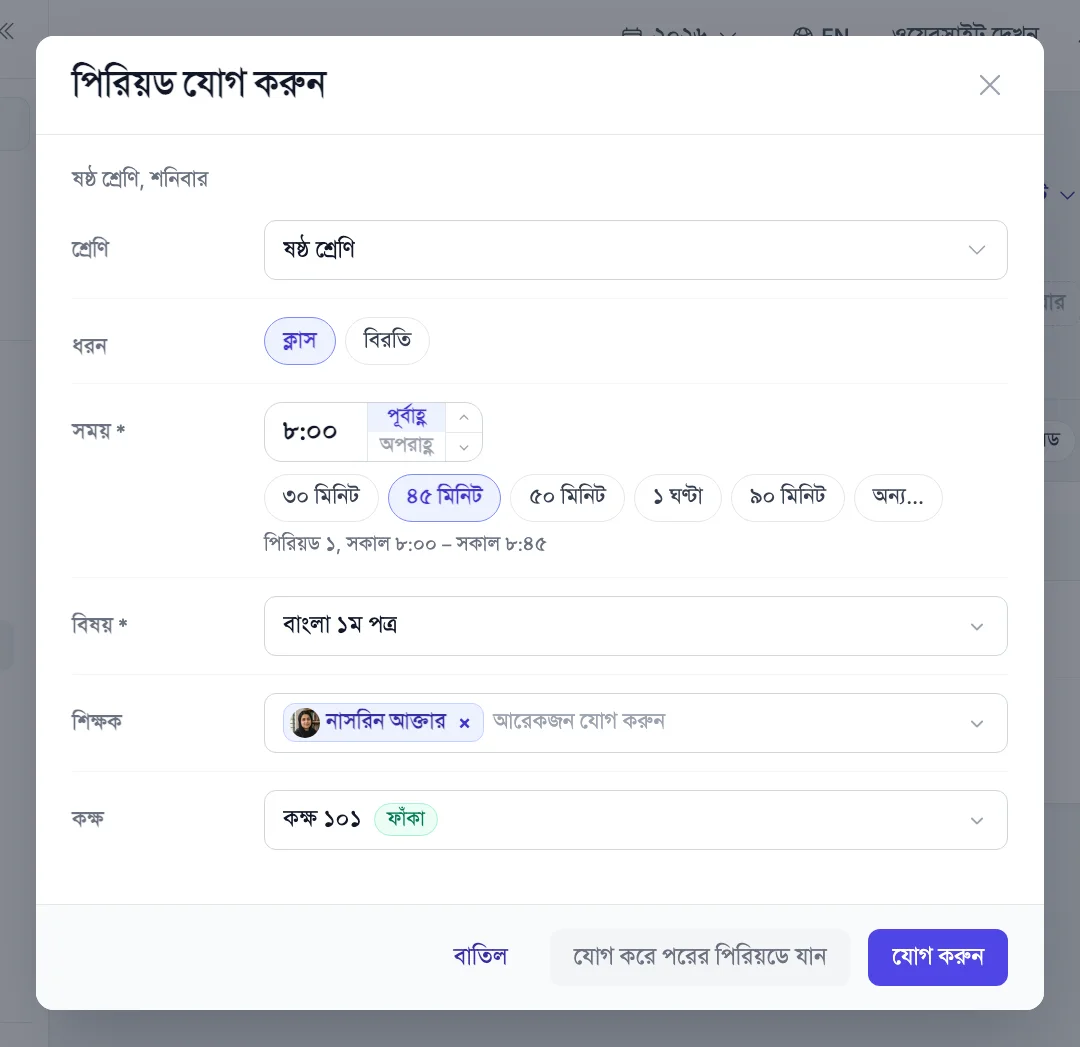
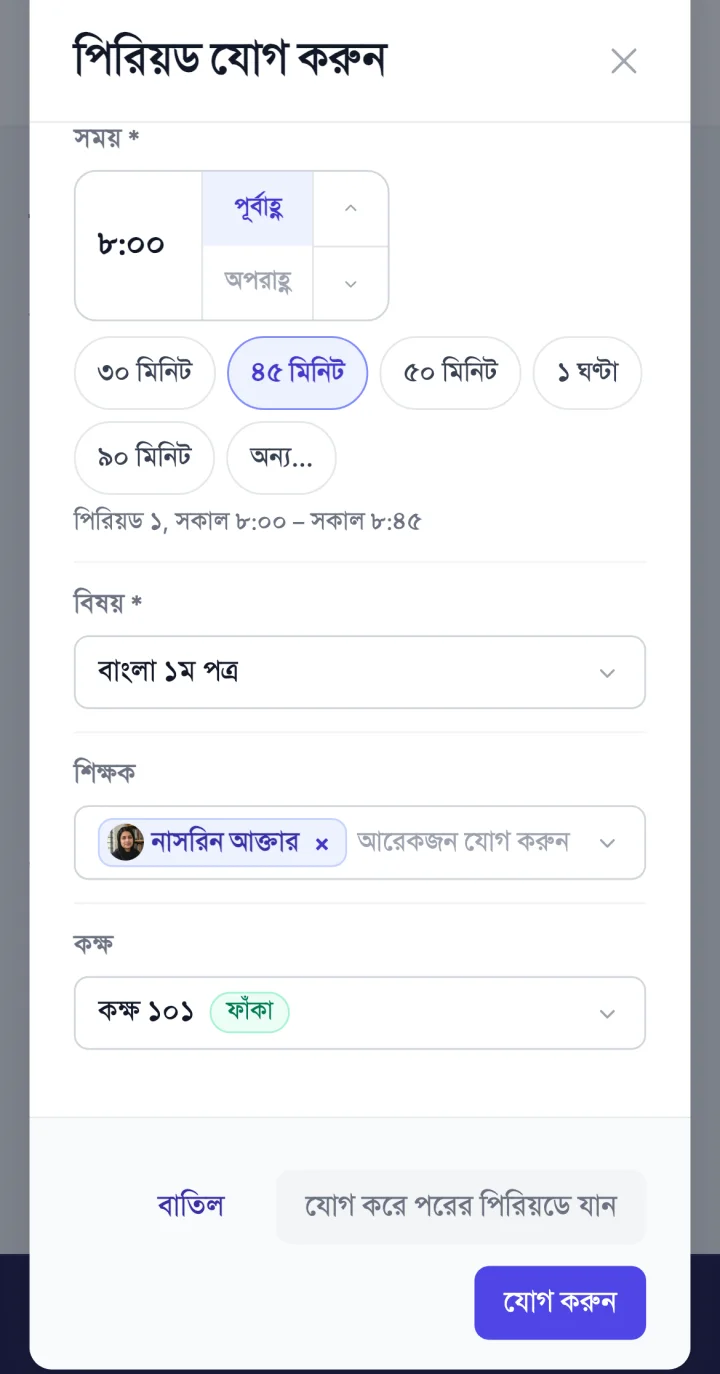
শিক্ষক ঘরে চাপ দিয়ে নাসরিন আক্তার বেছে নিন। প্রত্যেক শিক্ষকের পাশে "ফাঁকা" লেখা থাকলে বুঝবেন, ওই সময়ে তাঁর অন্য কোনো ক্লাস নেই। দুজন শিক্ষক একসাথে পড়ালে আরেকজন যোগ করুন চাপুন।
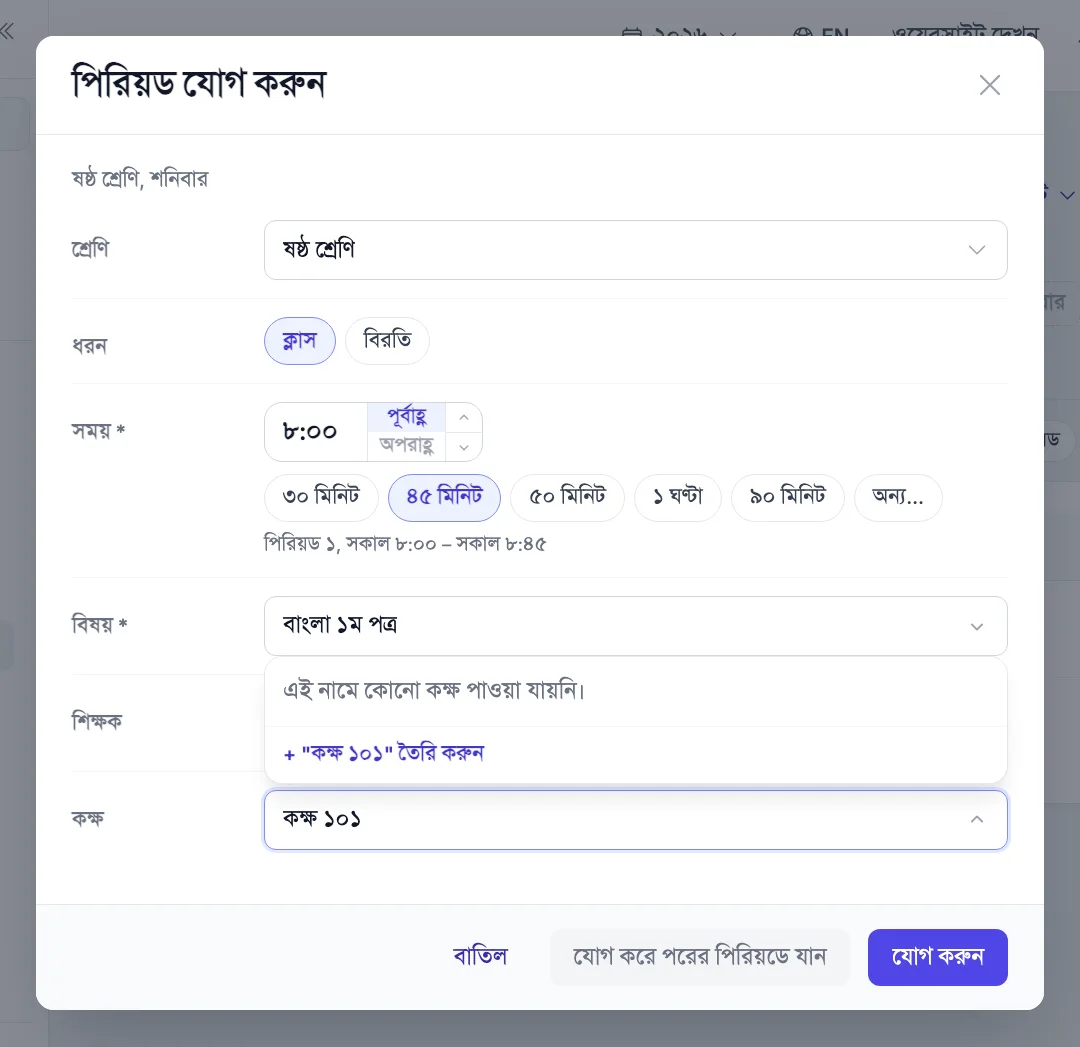
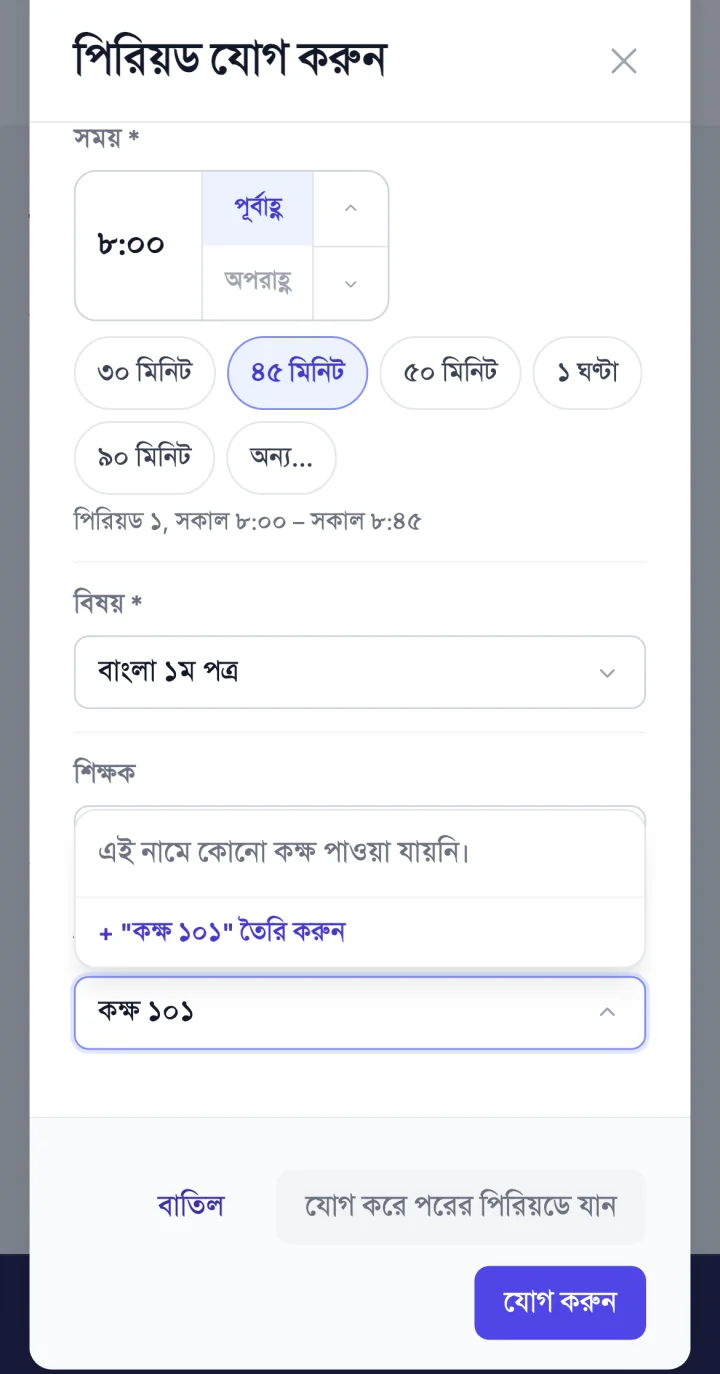
কক্ষ ঘরে চাপ দিয়ে কক্ষ বেছে নিন। তালিকায় না থাকলে নাম লিখুন, যেমন কক্ষ ১০১, তারপর '+ "কক্ষ ১০১" তৈরি করুন' চাপুন।
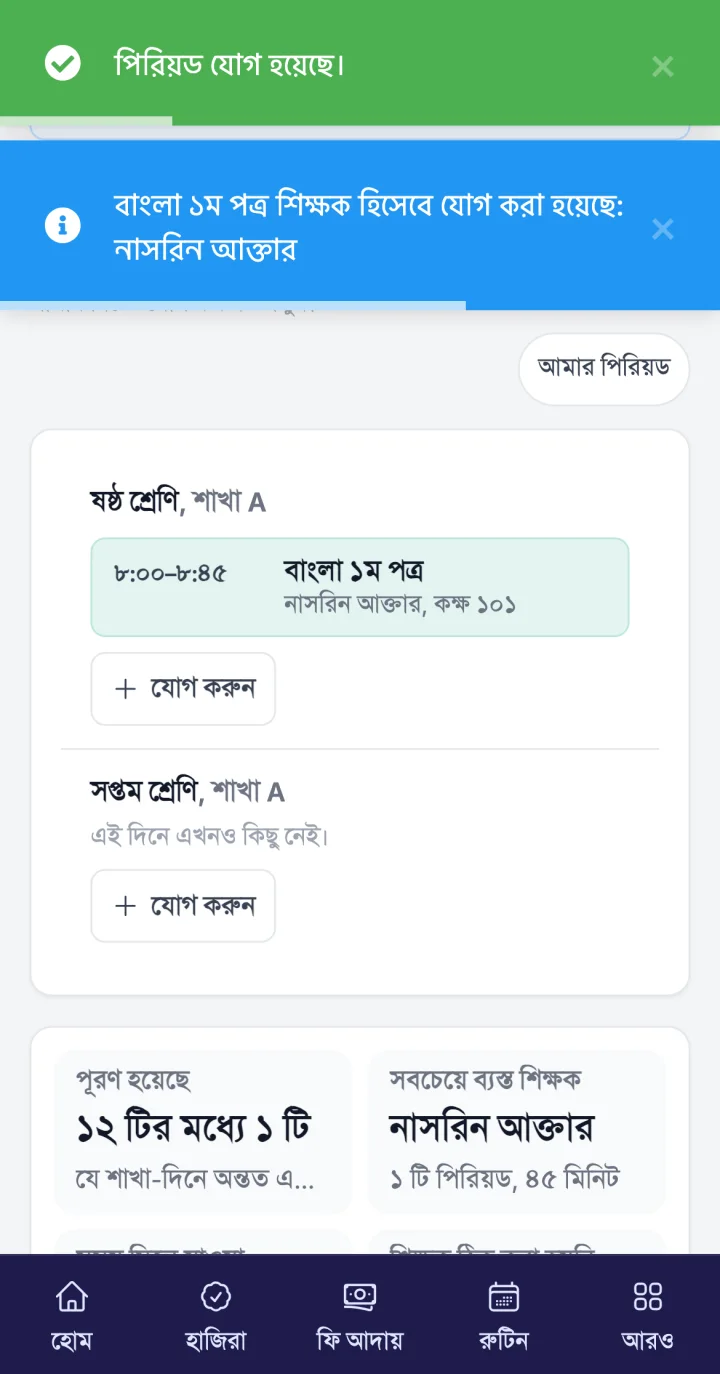
শেষে যোগ করুন চাপুন। ঘরে সাবজেক্ট, শিক্ষক আর কক্ষ দেখাবে। সঙ্গে একটি বার্তা আসবে যে নাসরিন আক্তারকে বাংলা ১ম পত্রের শিক্ষক হিসেবে যোগ করা হয়েছে।

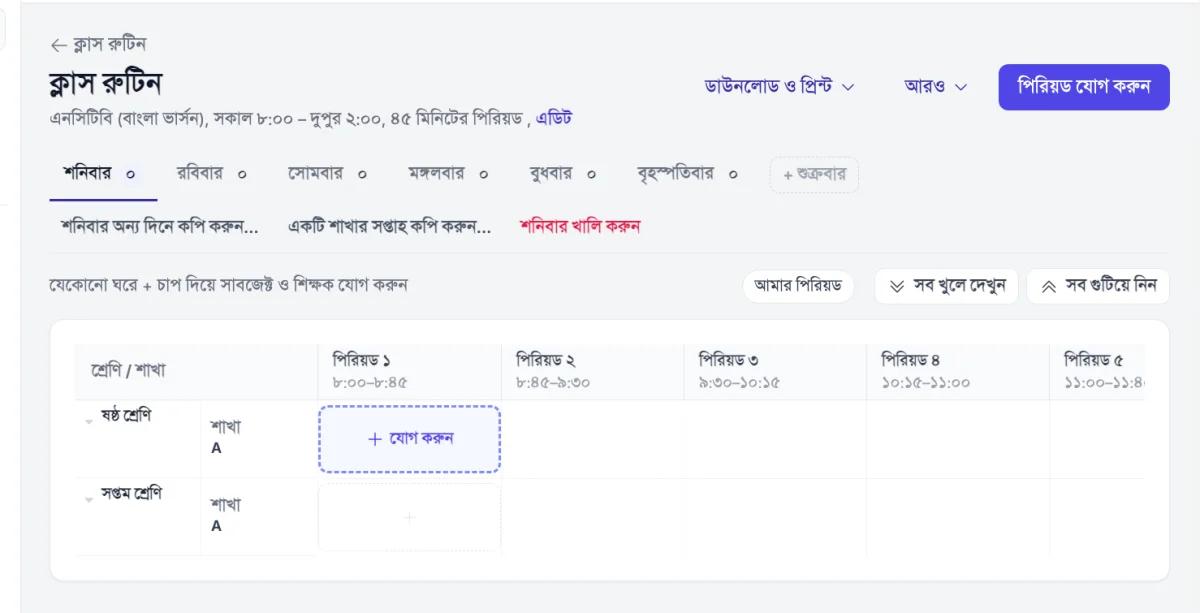 12
- 1দিনের ট্যাব
- 2ঘরের +

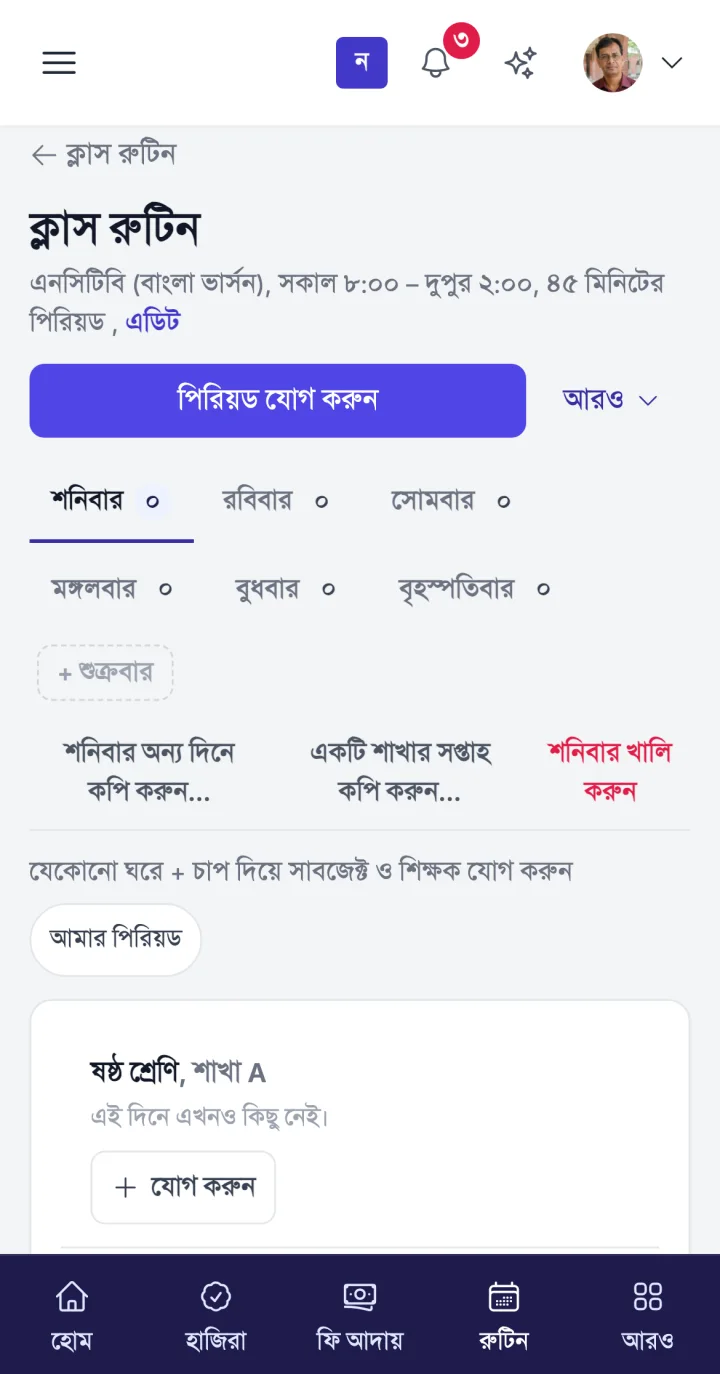 12
- 1দিনের ট্যাব
- 2ঘরের +

 1
- 1বিষয়

 1
- 1বিষয়

 1
- 1শিক্ষক আর "ফাঁকা"

 1
- 1শিক্ষক আর "ফাঁকা"

 1
- 1কক্ষ

 1
- 1কক্ষ

 1
- 1যোগ করুন

 1
- 1যোগ করুন


পরের পিরিয়ডগুলো তাড়াতাড়ি বসান
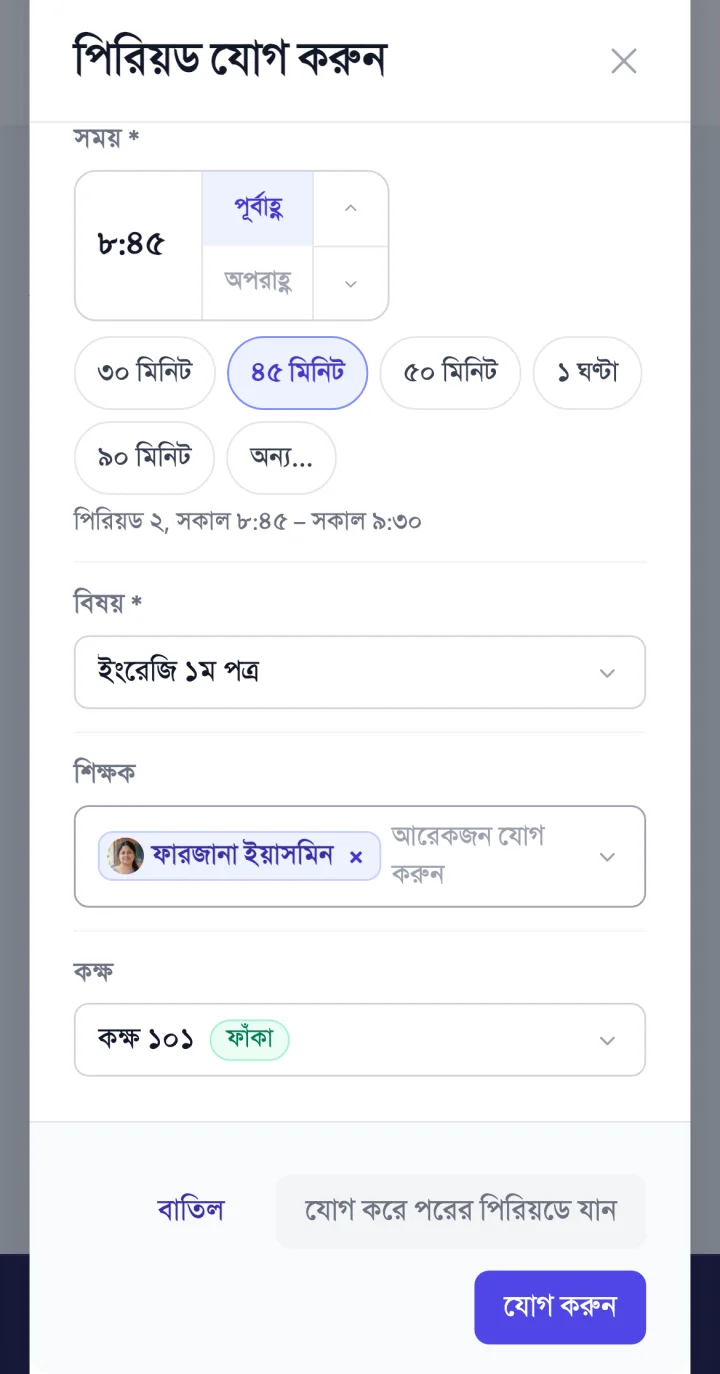
একই ক্লাসের পরের পিরিয়ড বসাতে যোগ করুন এর বদলে "যোগ করে পরের পিরিয়ডে যান" চাপুন। পিরিয়ডটি সেভ হবে, আর সঙ্গে সঙ্গে পিরিয়ড ২ এর জন্য উইন্ডো খুলবে। এভাবে একটি ক্লাসের পুরো দিন একটানা বসিয়ে ফেলতে পারবেন।
কোনো পিরিয়ড বদলাতে সেটিতে চাপুন। "পিরিয়ড এডিট করুন" উইন্ডোতে বদলে সেভ করুন চাপুন, অথবা মুছে ফেলুন চাপুন। কম্পিউটারে পিরিয়ড টেনে অন্য সময়ে সরানো যায়, আর প্রান্ত টেনে সময় ছোট-বড় করা যায়।

 1
- 1যোগ করে পরের পিরিয়ডে যান

 1
- 1যোগ করে পরের পিরিয়ডে যান

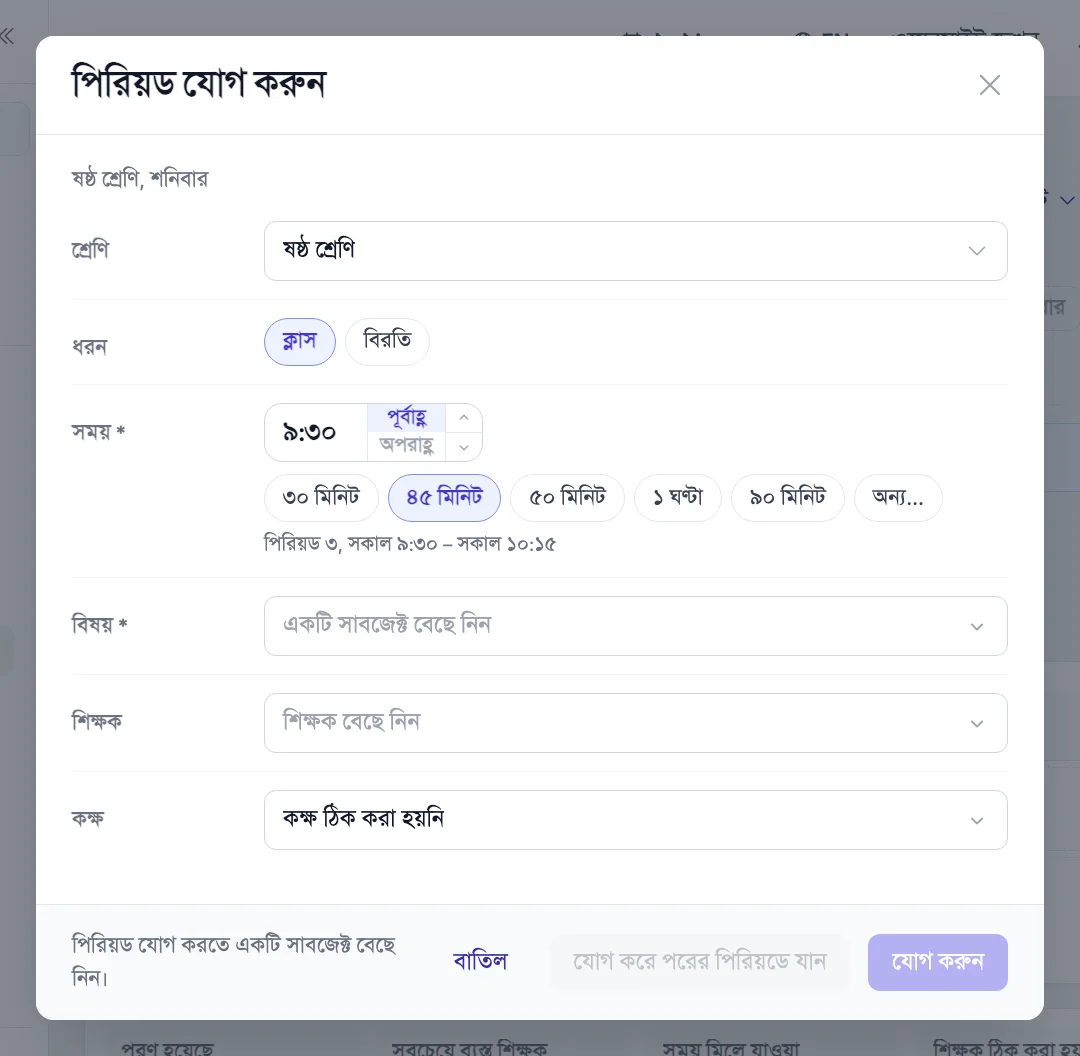

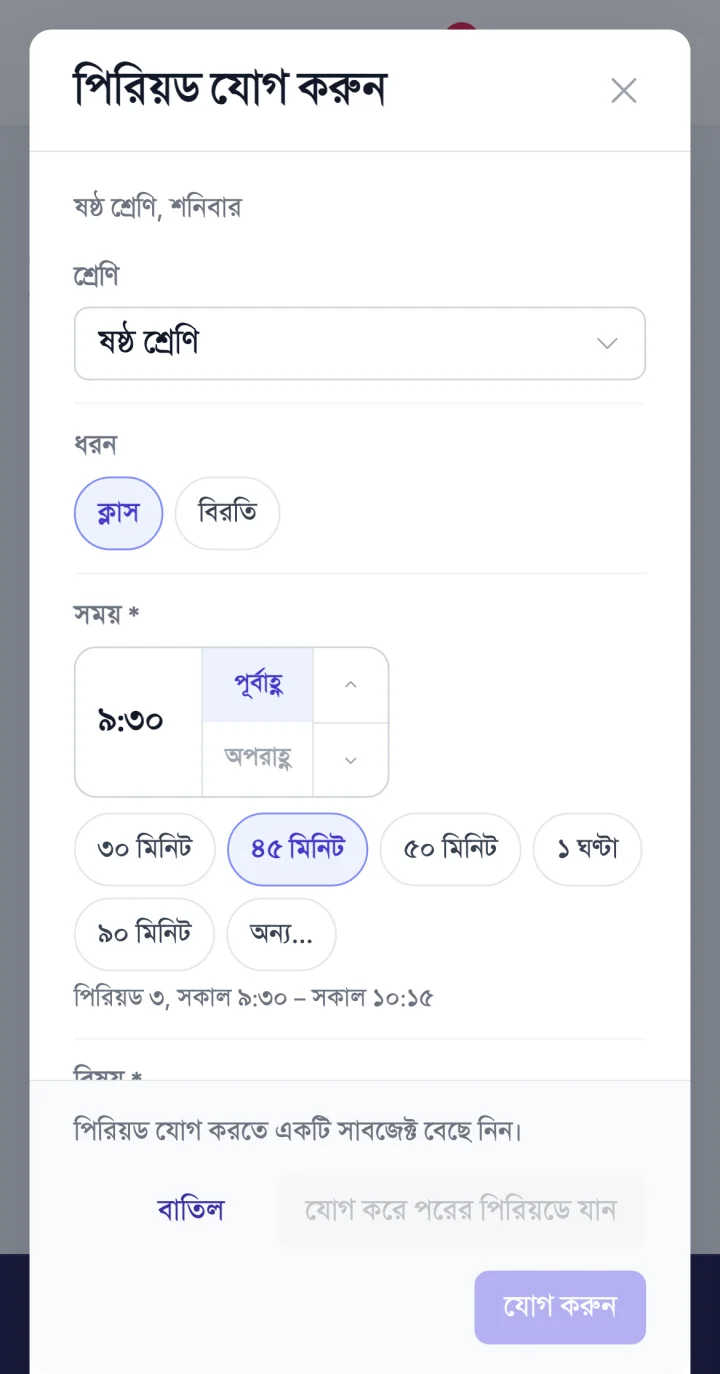
টিপস: মোবাইলে প্রতিটি শাখার পিরিয়ড নিচে নিচে তালিকা আকারে দেখায়। কোনো পিরিয়ড বদলাতে সেটিতে ট্যাপ করুন, নতুন পিরিয়ড যোগ করতে শাখার নিচে "যোগ করুন" চাপুন।
টিফিন বিরতি যোগ করুন
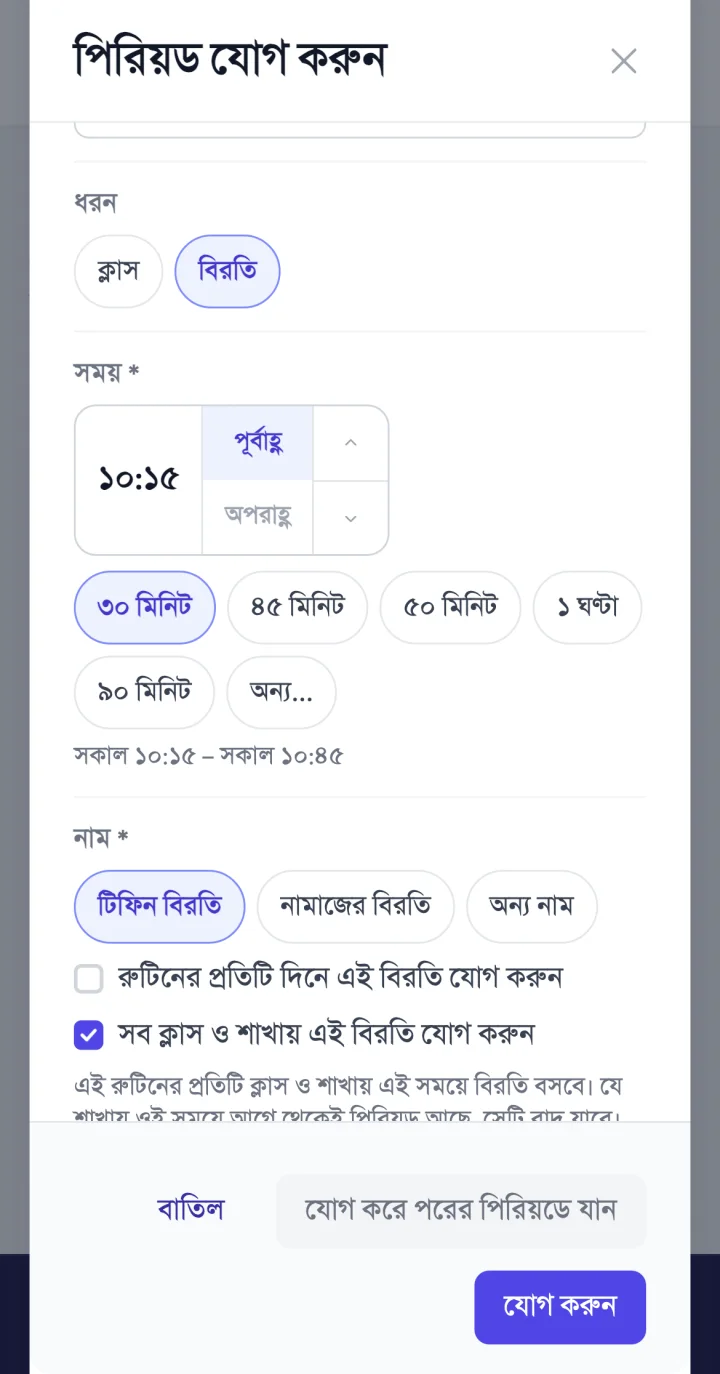
বিরতি যে সময়ে হবে, সেই ঘরে + চাপুন, যেমন পিরিয়ড ৪ (সকাল ১০:১৫)। ধরন অংশে বিরতি চাপুন। নাম অংশে টিফিন বিরতি, নামাজের বিরতি বা অন্য নাম বেছে নিন। সময় অংশে বিরতি কতক্ষণ, যেমন ৩০ মিনিট, বেছে নিন।
"সব ক্লাস ও শাখায় এই বিরতি যোগ করুন" টিক দিন, তাহলে রুটিনের সব ক্লাসে একসাথে বিরতি বসে যাবে। তারপর যোগ করুন চাপুন। "… টি ঘরে বিরতি যোগ হয়েছে।" লেখা আসবে।
গ্রিডে বিরতির জন্য আলাদা একটি কলাম ("টিফিন বিরতি ১০:১৫–১০:৪৫") দেখা যাবে, আর পরের পিরিয়ডগুলোর সময় নিজে থেকে পিছিয়ে যাবে।

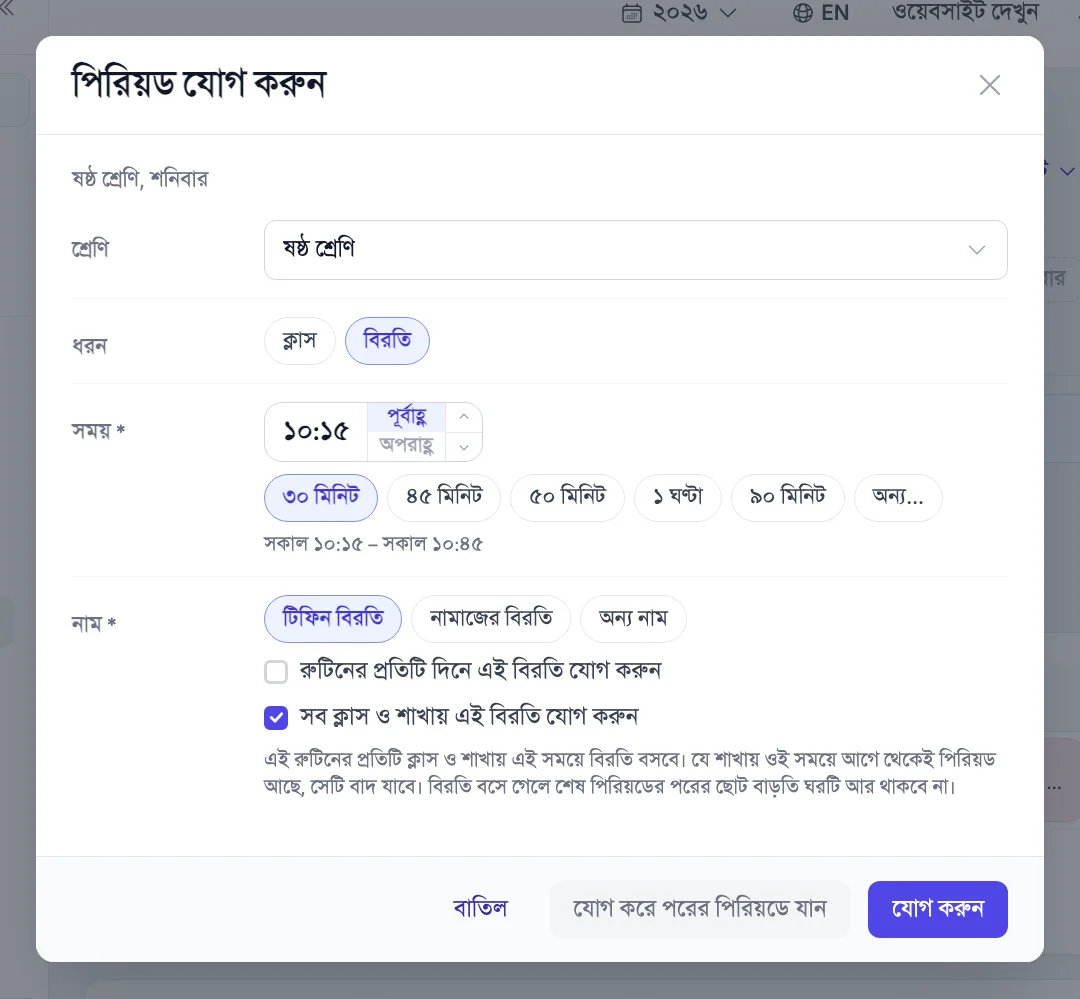 12
- 1ধরন: বিরতি
- 2সব ক্লাস ও শাখায় এই বিরতি যোগ করুন

 1
- 1ধরন: বিরতি

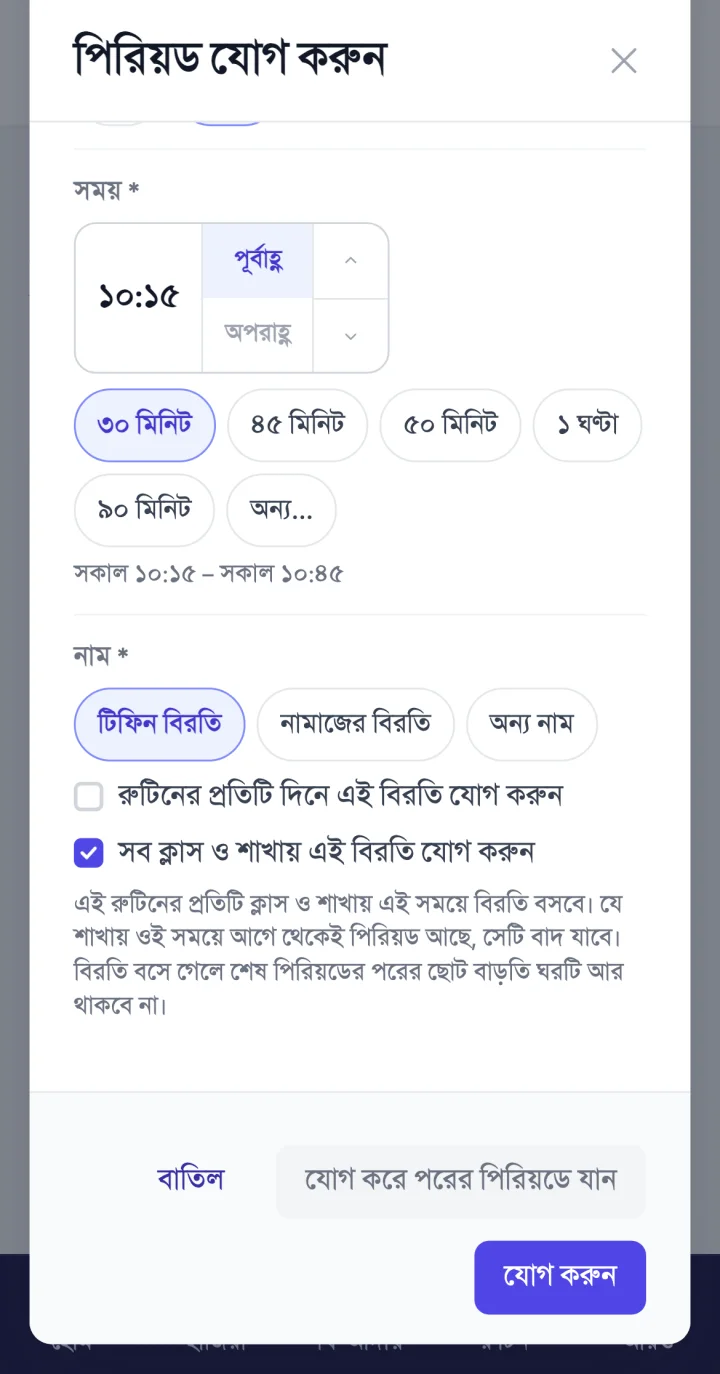 1
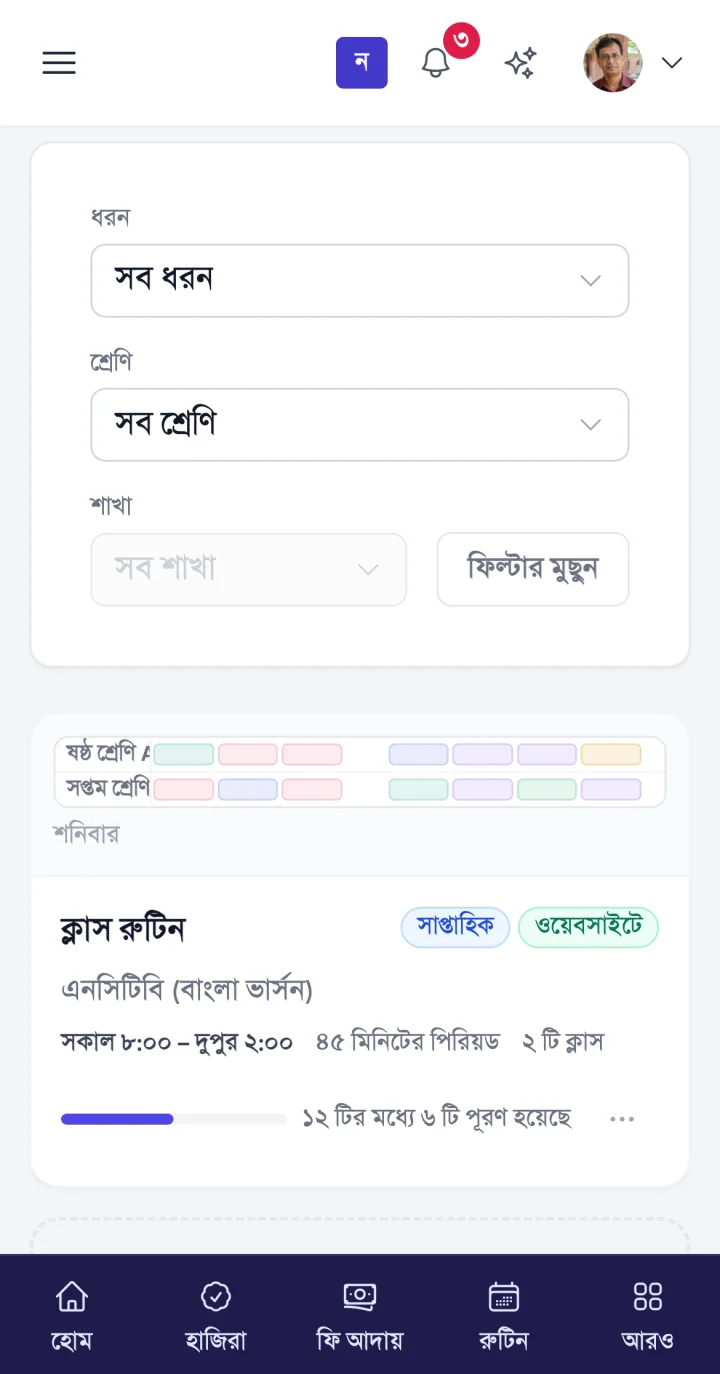
এই স্টেপের কম্পিউটারের ছবি নেই। মোবাইলের স্ক্রিন দেখানো হচ্ছে।
- 1সব ক্লাস ও শাখায় এই বিরতি যোগ করুন
1- 1সব ক্লাস ও শাখায় এই বিরতি যোগ করুন

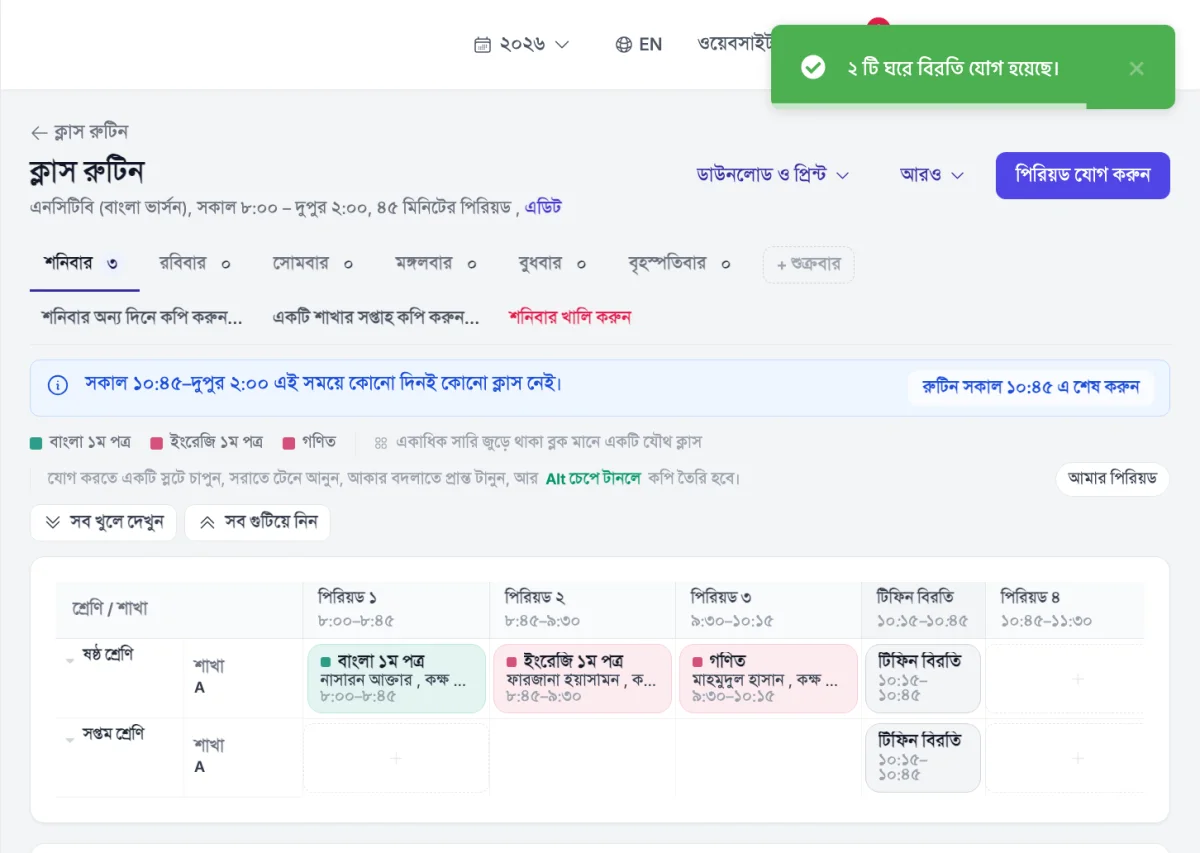

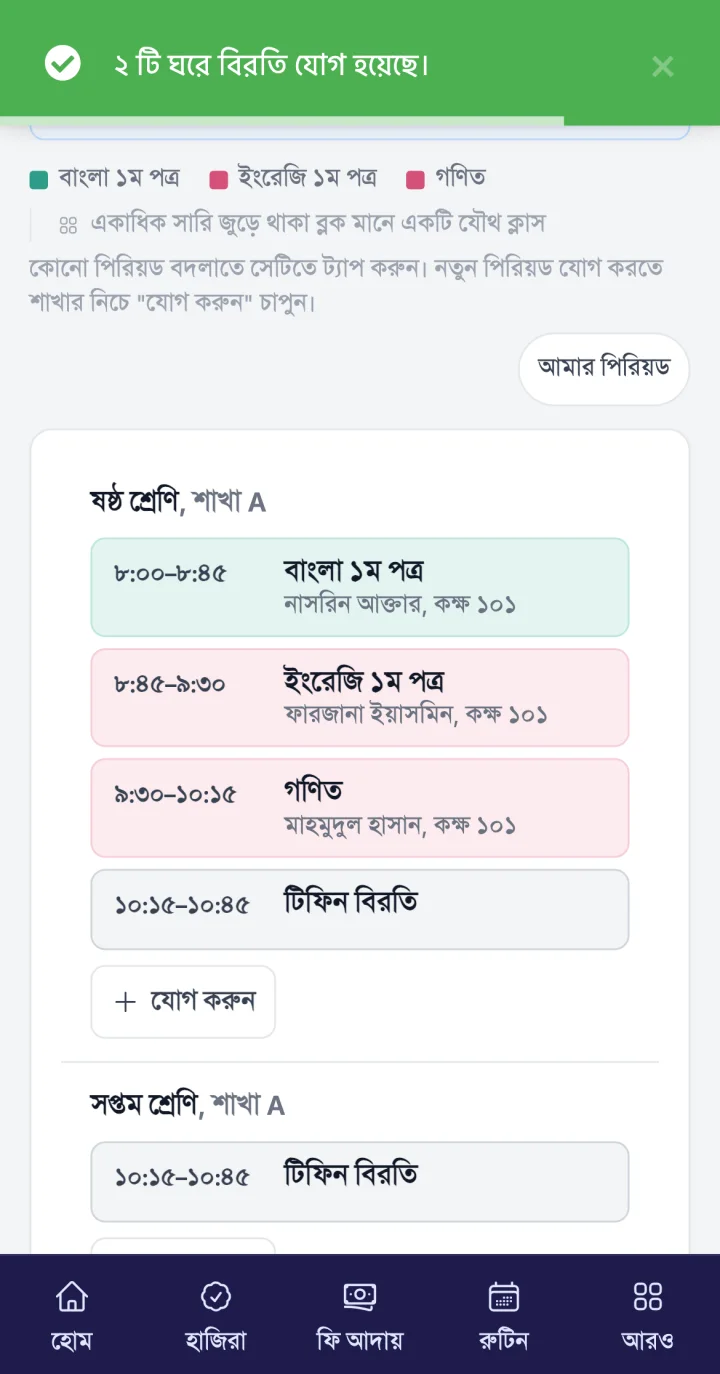
টিপস: "রুটিনের প্রতিটি দিনে এই বিরতি যোগ করুন" টিকটিও আছে। এটি টিক দিয়ে যোগ করুন চাপলে "প্রতিটি দিনে বিরতি যোগ হয়েছে।" লেখা আসবে, আর রুটিনের সব দিনেই বিরতিটি বসে যাবে। পরে কোনো দিন অন্য দিনে কপি করলে এই বিরতিকে "আগে থেকেই ছিল" ধরা হয়, তাই কপিতে কোনো অসুবিধা হয় না।
একই শিক্ষক বা কক্ষ দুই জায়গায় পড়লে
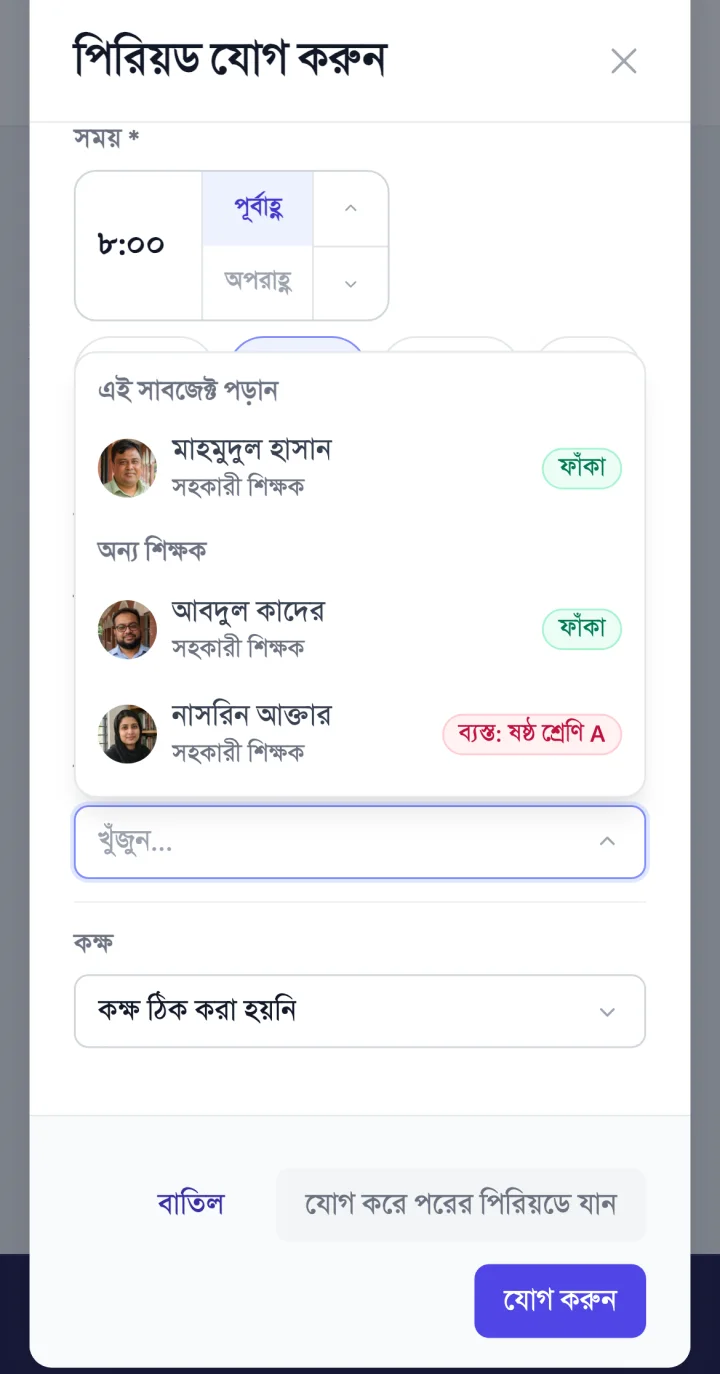
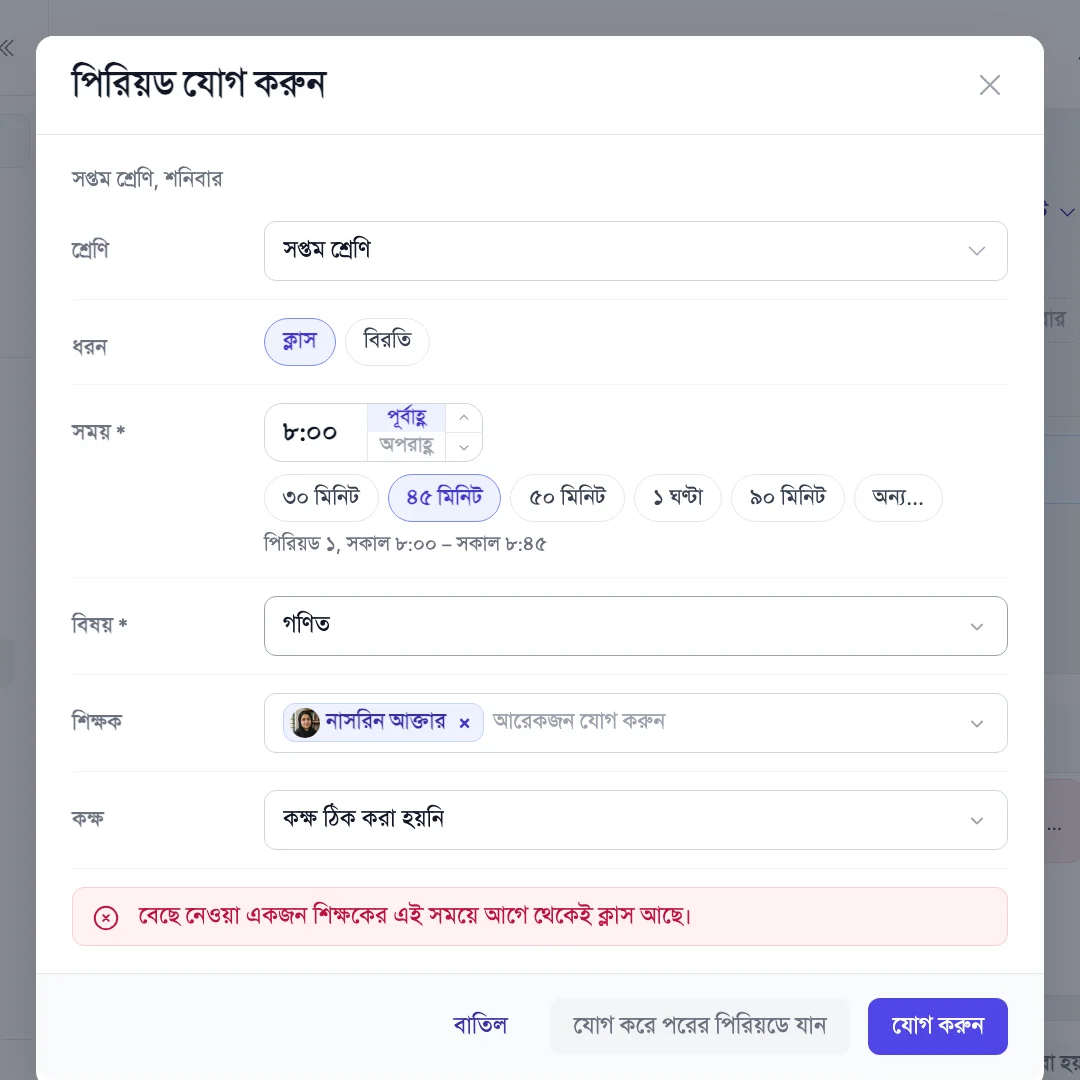
একই সময়ে একজন শিক্ষককে দুটি ক্লাসে দেওয়া যায় না। যেমন সপ্তম শ্রেণির পিরিয়ড ১ এ নাসরিন আক্তারকে বেছে নিতে গেলে তালিকায় তাঁর পাশে লাল রঙে "ব্যস্ত: ষষ্ঠ শ্রেণি A" লেখা থাকবে।
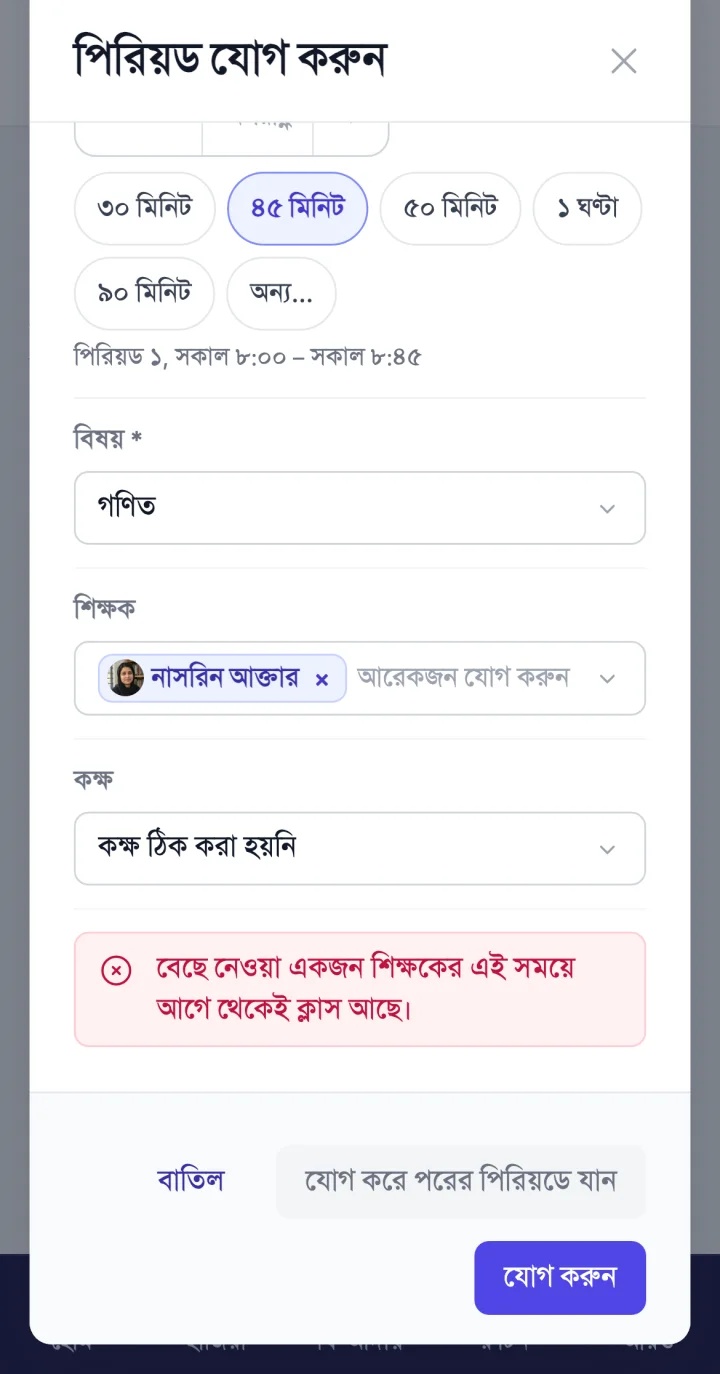
তবুও বেছে নিলে নিচে লাল বার্তা দেখাবে: "বেছে নেওয়া একজন শিক্ষকের এই সময়ে আগে থেকেই ক্লাস আছে।" যোগ করুন চাপলেও পিরিয়ডটি সেভ হবে না।
কক্ষের বেলাতেও একই নিয়ম। তাই যাঁর পাশে সবুজ রঙে "ফাঁকা" লেখা আছে, এমন শিক্ষক বা কক্ষ বেছে নিন। যেমন সপ্তম শ্রেণির গণিতে মাহমুদুল হাসান।
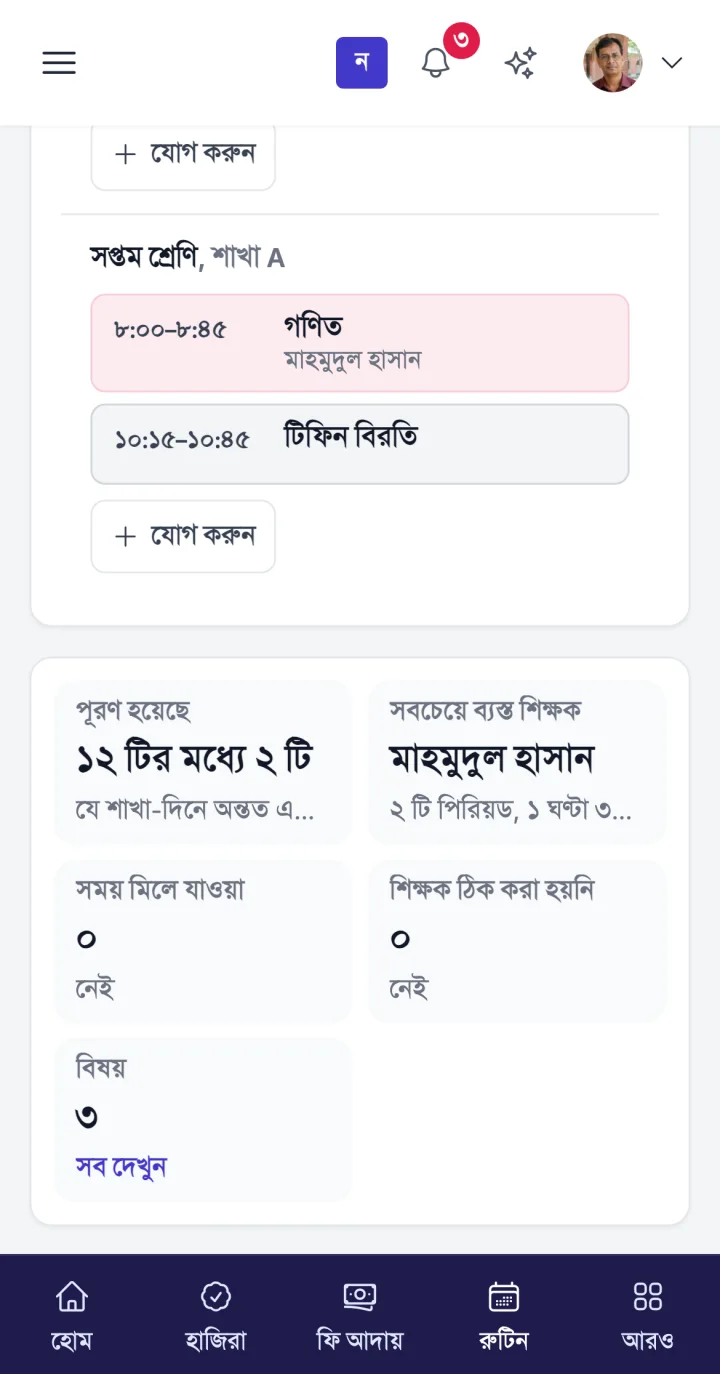
গ্রিডের নিচে "সময় মিলে যাওয়া" ঘরে ০ থাকলে বুঝবেন, পুরো রুটিনে কোথাও এমন সমস্যা নেই।

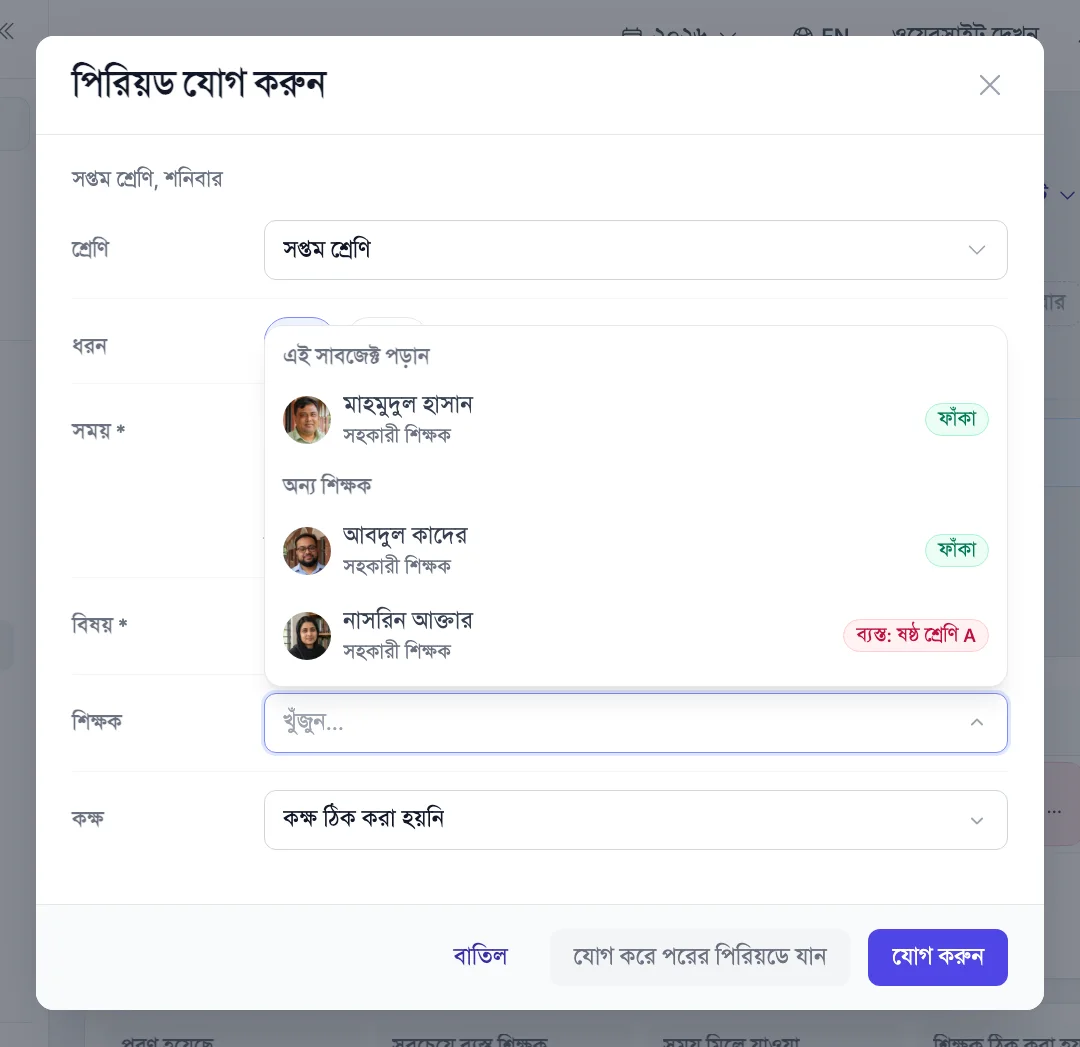 1
- 1ব্যস্ত

 1
- 1ব্যস্ত



 1
- 1সময় মিলে যাওয়া

 1
- 1সময় মিলে যাওয়া
এক দিনের রুটিন অন্য দিনে কপি করুন
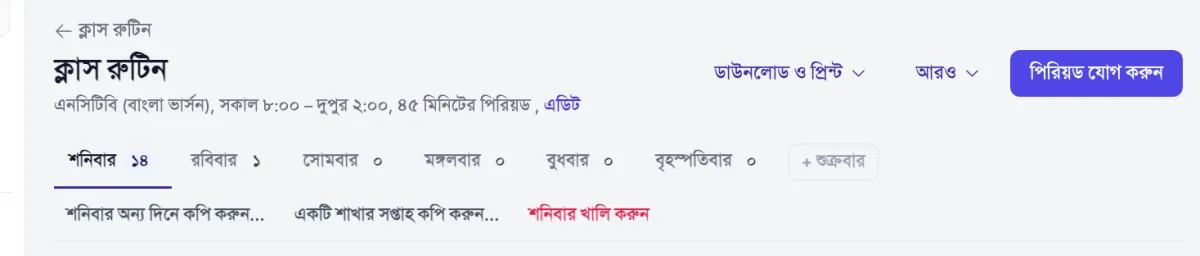
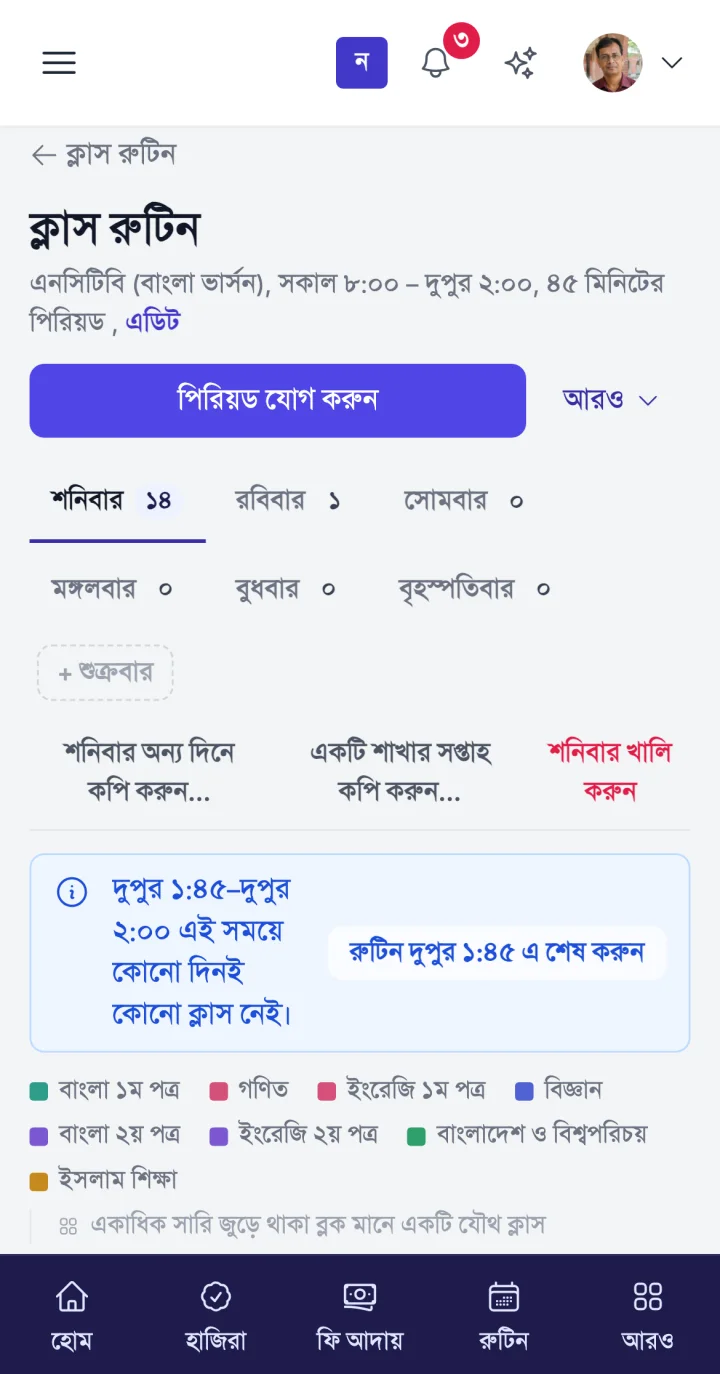
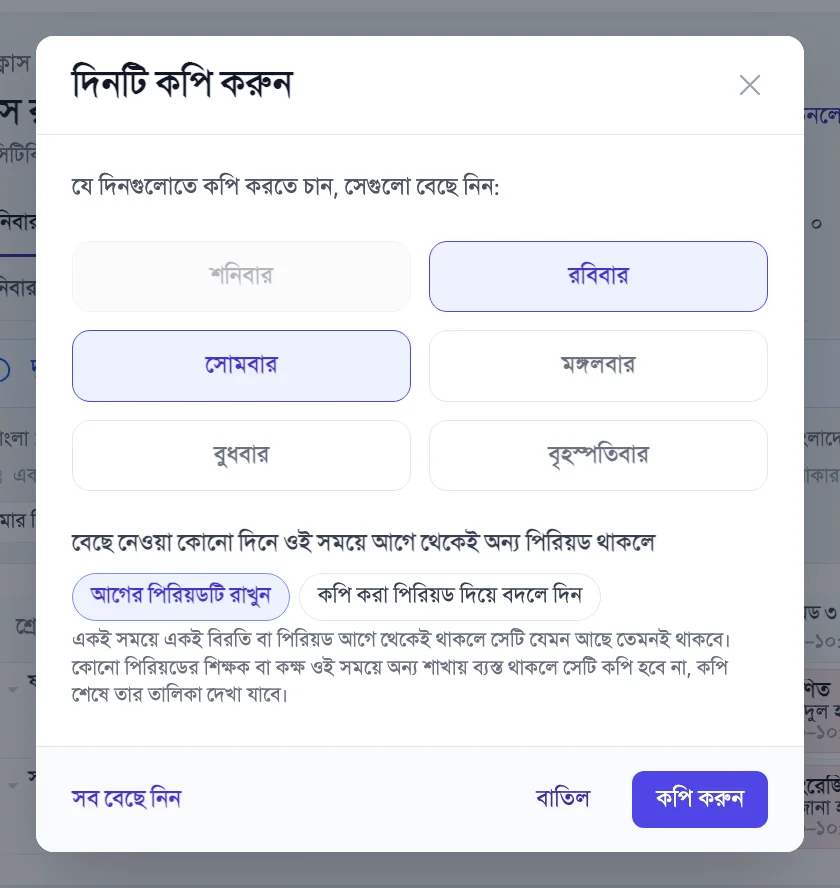
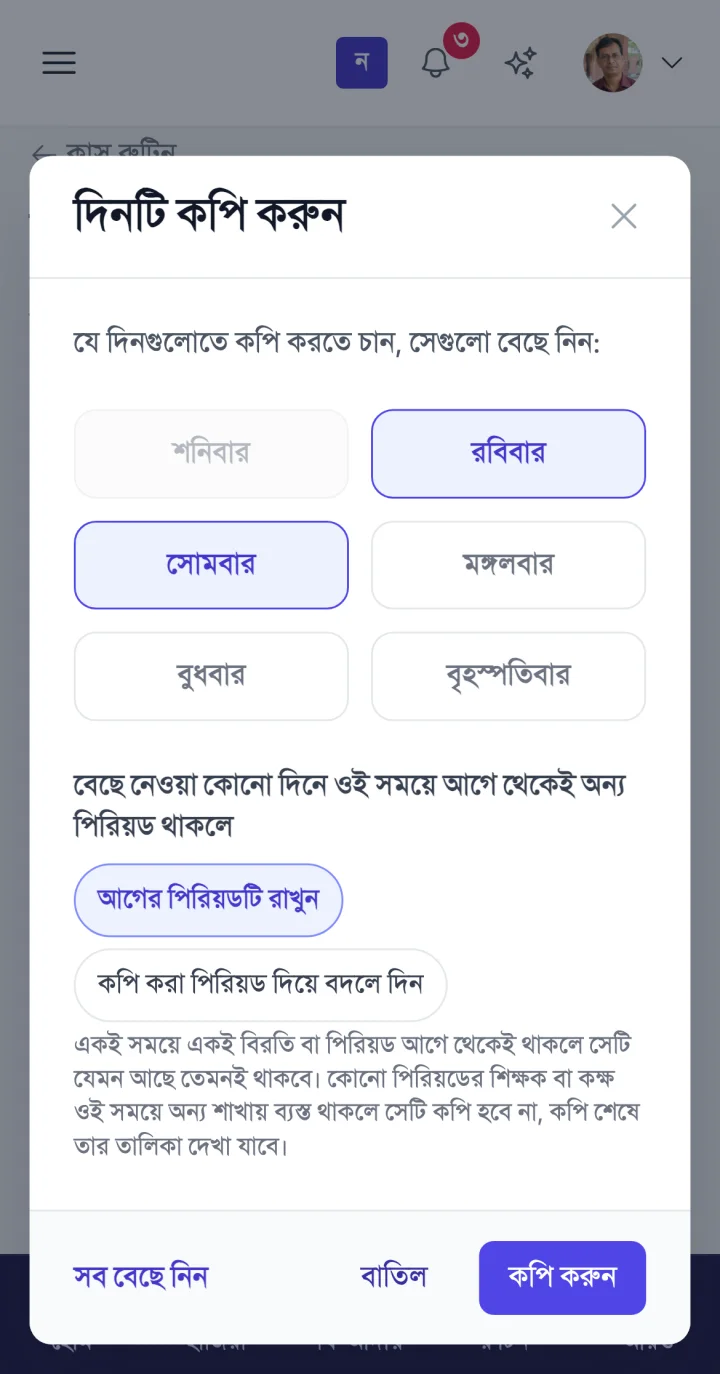
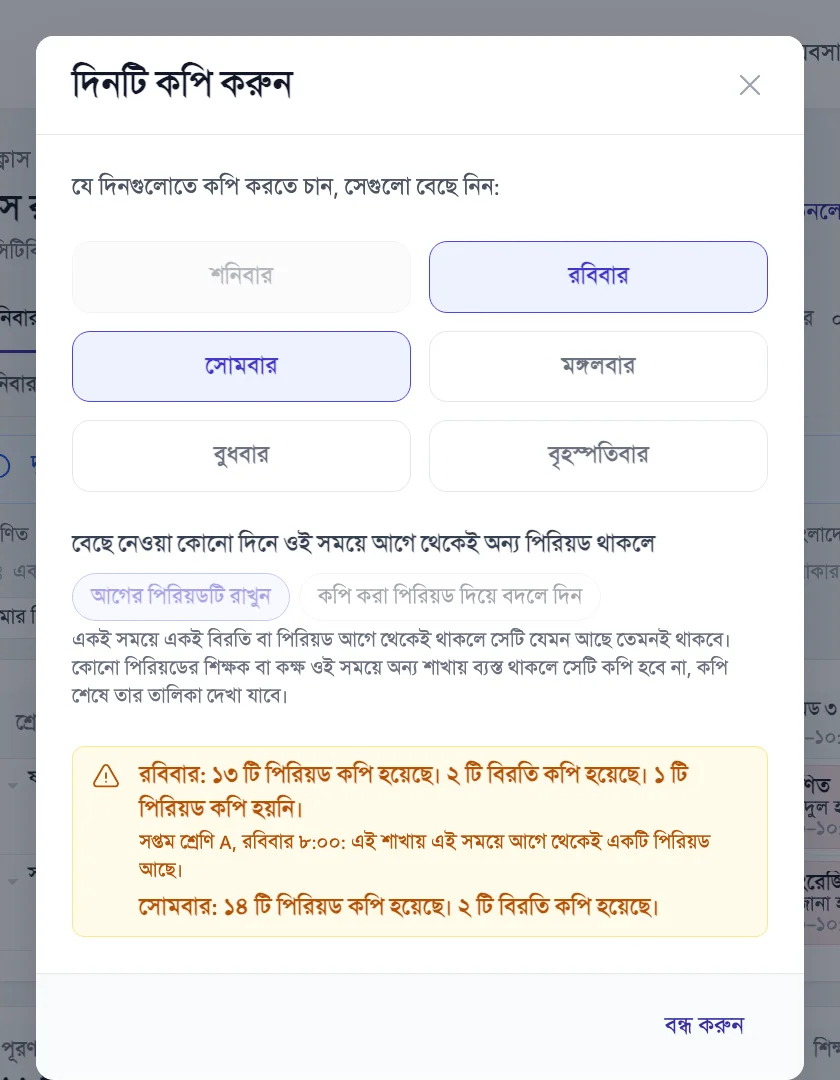
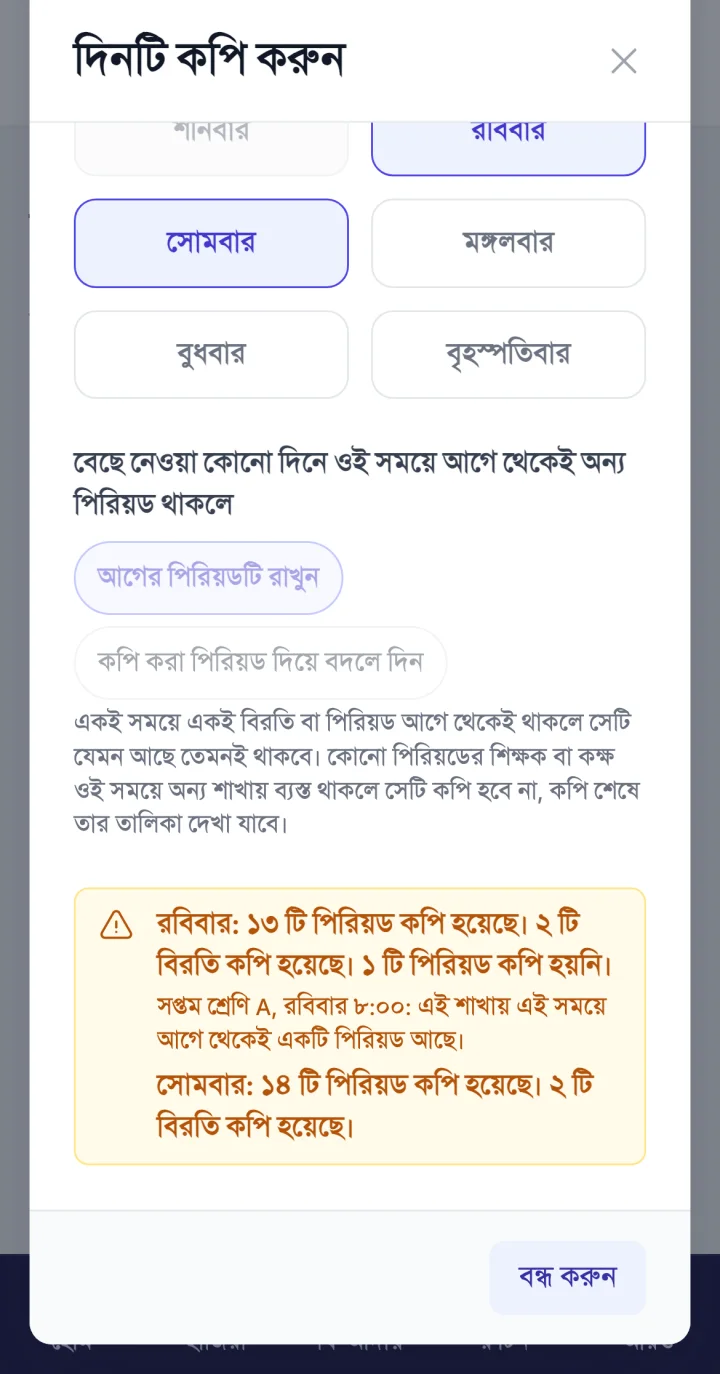
শনিবারের সব ক্লাস আর বিরতি বসানো হয়ে গেলে দিনের ট্যাবের নিচে "শনিবার অন্য দিনে কপি করুন…" চাপুন। "দিনটি কপি করুন" উইন্ডোতে যে দিনগুলোতে কপি করতে চান সেগুলো বেছে নিন, অথবা সব বেছে নিন চাপুন।
এর নিচে প্রশ্ন থাকে, "বেছে নেওয়া কোনো দিনে ওই সময়ে আগে থেকেই অন্য পিরিয়ড থাকলে" কী হবে। "আগের পিরিয়ডটি রাখুন" আগে থেকেই বাছা থাকে, তাই সেই দিনের পিরিয়ড বদলায় না। কপির পিরিয়ডটি বসাতে চাইলে "কপি করা পিরিয়ড দিয়ে বদলে দিন" বেছে নিন। তারপর কপি করুন চাপুন।
উইন্ডোটি বন্ধ না হয়ে প্রতিটি দিনের ফল দেখায়, যেমন "বুধবার: ১ টি পিরিয়ড কপি হয়েছে। ৩ টি বিরতি আগে থেকেই ছিল। ১ টি পিরিয়ড কপি হয়নি।" পিরিয়ড আর বিরতি আলাদা করে গোনা হয়, আর যে অংশের সংখ্যা শূন্য, সেটি লেখা হয় না। একই সময়ে হুবহু একই বিরতি বা পিরিয়ড আগে থেকে থাকলে সেটি যেমন আছে তেমনই থাকে, তাকে "আগে থেকেই ছিল" ধরা হয়। তাই একই দিন আবার কপি করলে লেখা আসে, যেমন "মঙ্গলবার: ২ টি পিরিয়ড আগে থেকেই ছিল। ৩ টি বিরতি আগে থেকেই ছিল।" যেটি কপি হয়নি, তার নাম আর কারণ নিচে লেখা থাকে, যেমন "এই সময়ে নাসরিন আক্তার আগে থেকেই অন্য ক্লাসে আছেন: সপ্তম শ্রেণি।" অথবা "এই শাখায় এই সময়ে আগে থেকেই একটি পিরিয়ড আছে।" যে শিক্ষক বা কক্ষ ওই সময়ে অন্য শাখায় ব্যস্ত, তার পিরিয়ড কখনোই কপি হয় না।
ফল দেখানোর পর দিনের বোতামগুলো আর চাপা যায় না, শুধু বন্ধ করুন চাপা যায়। আবার কপি করতে চাইলে উইন্ডোটি বন্ধ করে নতুন করে খুলুন। এরপর প্রতিটি দিনের ট্যাবে গিয়ে যে পিরিয়ডগুলোর সাবজেক্ট বা শিক্ষক আলাদা, সেগুলোতে চাপ দিয়ে বদলে নিন।
একাধিক শাখা থাকলে "একটি শাখার সপ্তাহ কপি করুন…" দিয়ে এক শাখার পুরো সপ্তাহ অন্য শাখাগুলোতে কপি করা যায়। এতে কক্ষ কপি হয় না, আর যে শিক্ষক ওই সময়ে ব্যস্ত তাঁকে বাদ দিয়ে কপি হয়।

 1
- 1অন্য দিনে কপি করুন…


 1
- 1আগের পিরিয়ডটি রাখুন

 1
- 1আগের পিরিয়ডটি রাখুন

 1
- 1প্রতিটি দিনের ফল

 1
- 1প্রতিটি দিনের ফল
টিপস: কোনো দিন পুরো খালি করে আবার শুরু করতে চাইলে "… খালি করুন" চাপুন। এটি আর ফিরিয়ে আনা যায় না, তাই প্রশ্নটি ভালো করে পড়ে নিশ্চিত করুন চাপুন।
পুরো সপ্তাহ মিলিয়ে দেখুন
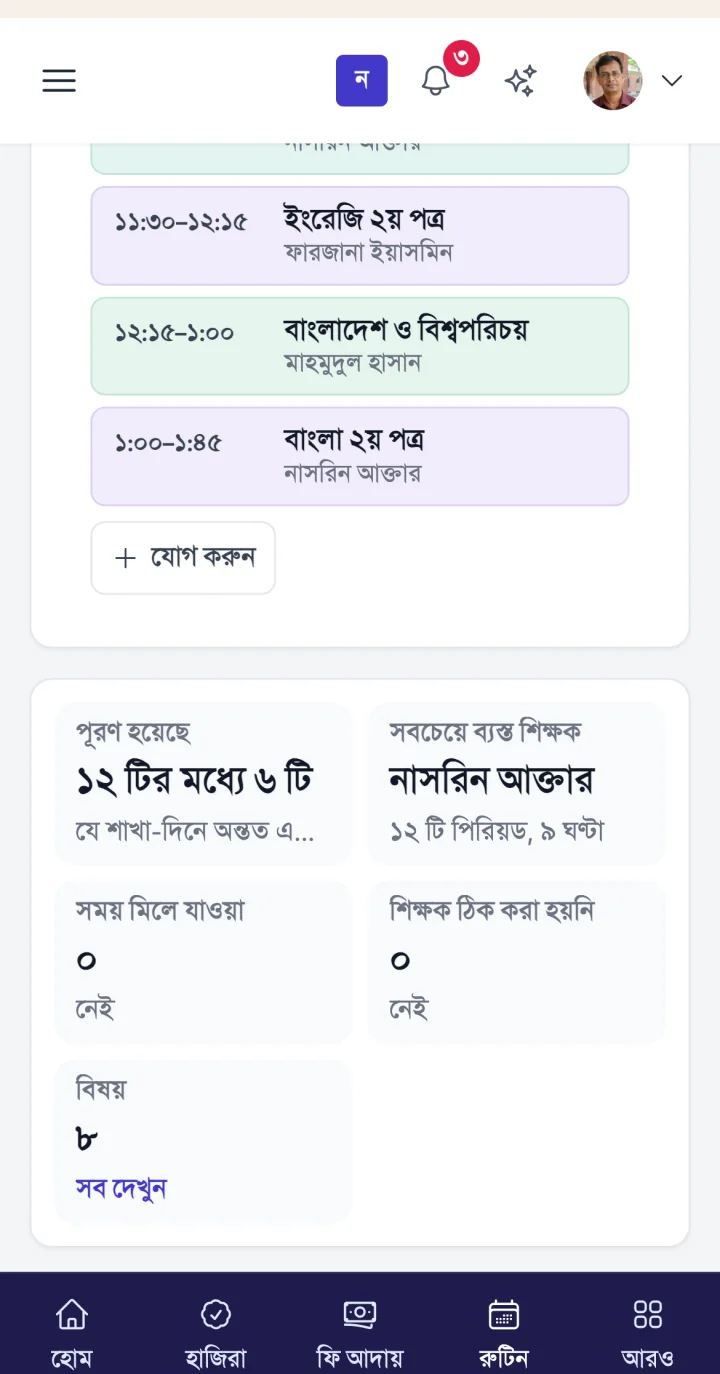
গ্রিডের নিচে কয়েকটি ঘরে পুরো রুটিনের হিসাব থাকে: পূরণ হয়েছে (কয়টি শাখা-দিনে অন্তত একটি পিরিয়ড আছে), সবচেয়ে ব্যস্ত শিক্ষক, সময় মিলে যাওয়া, শিক্ষক ঠিক করা হয়নি আর বিষয়।
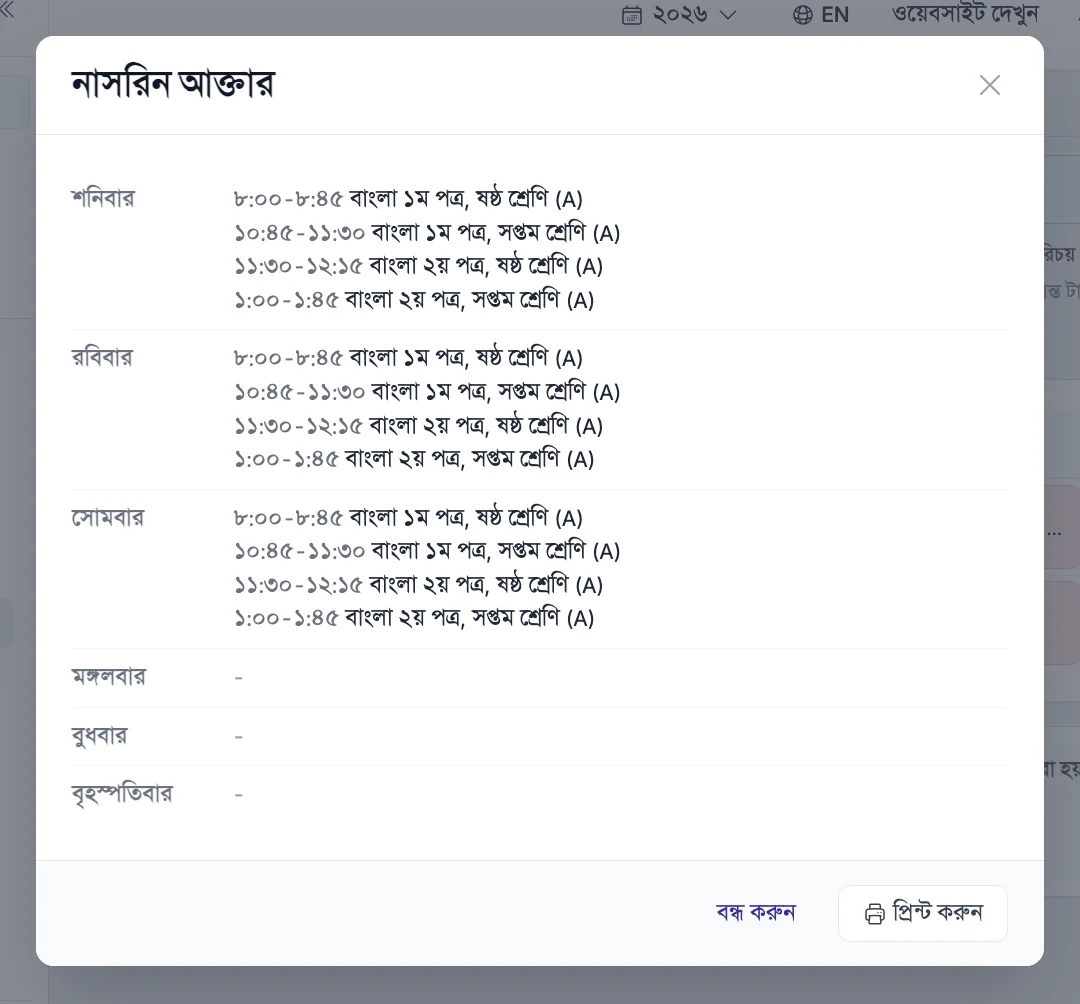
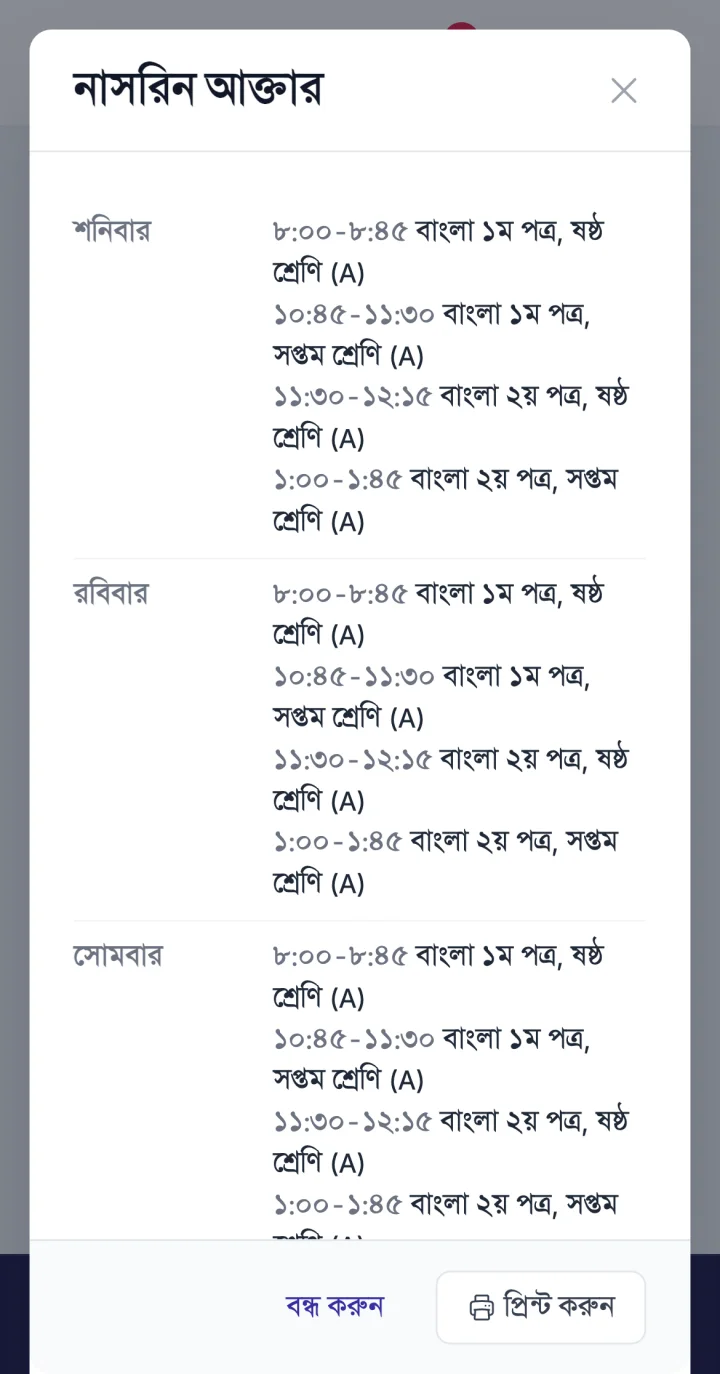
সবচেয়ে ব্যস্ত শিক্ষকের নামে চাপলে তাঁর পুরো সপ্তাহের ক্লাস দেখাবে, সেখান থেকে প্রিন্ট করুন চেপে শিক্ষকের হাতে দিতে পারবেন। বিষয় ঘরের সব দেখুন চাপলে প্রতিটি শিক্ষক কয়টি পিরিয়ড নেন আর কোন সাবজেক্ট সপ্তাহে কয়টি, তা দেখা যাবে।

 1
- 1পুরো রুটিনের হিসাব

 1
- 1পুরো রুটিনের হিসাব


টিপস: শেষ পিরিয়ডের পরে সময় বেঁচে থাকলে ওপরে একটি নীল বার্তা আসে, যেমন "… এই সময়ে কোনো দিনই কোনো ক্লাস নেই।" রুটিন বানানোর মাঝপথে এটি দেখালে চিন্তার কিছু নেই। সব পিরিয়ড বসানোর পরও দেখালে পাশের "রুটিন … এ শেষ করুন" চেপে দিনের শেষের সময় ঠিক করে নিতে পারেন।
রুটিন প্রিন্ট বা ডাউনলোড করুন
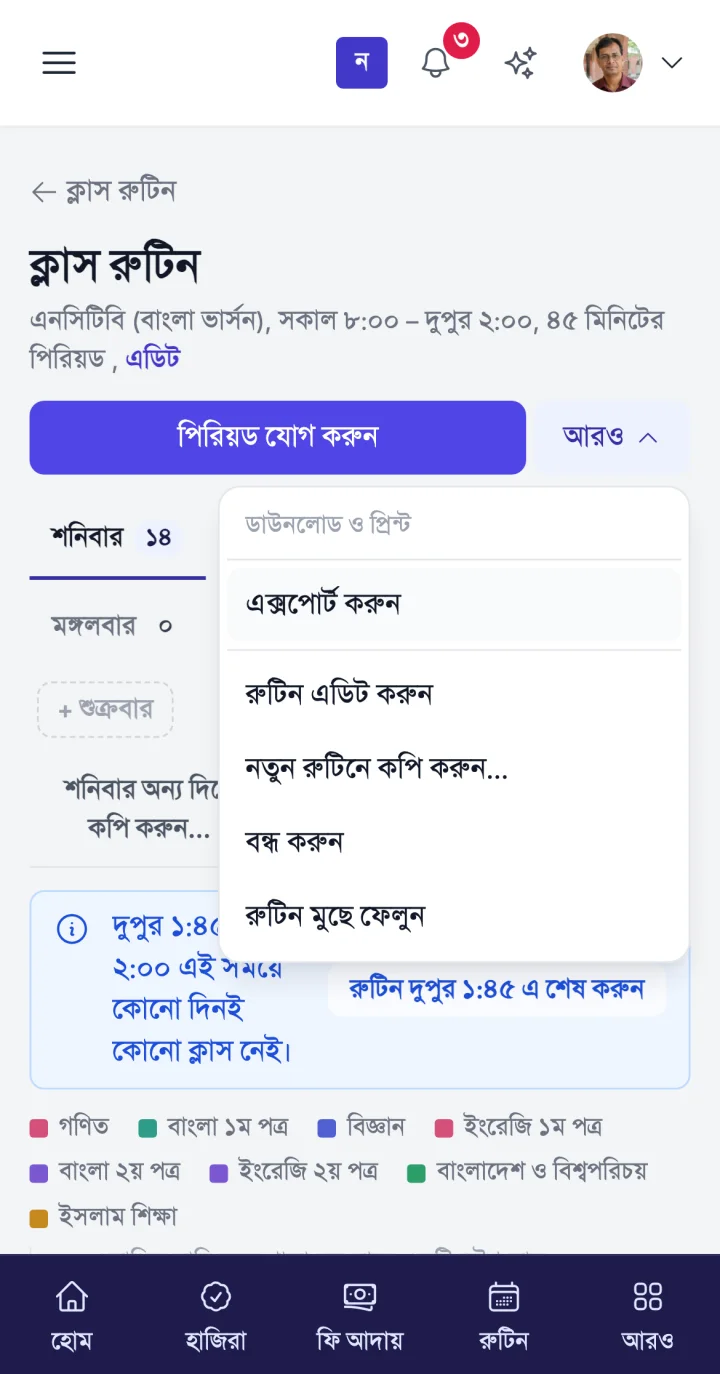
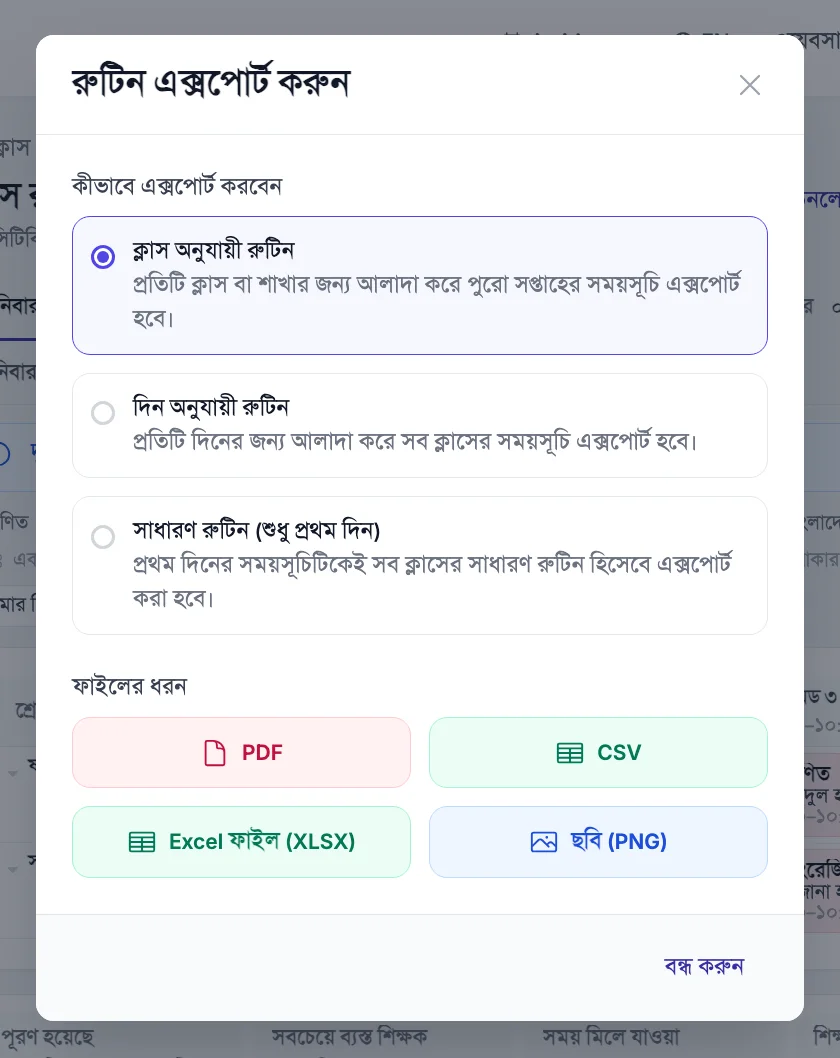
ওপরের ডাউনলোড ও প্রিন্ট → এক্সপোর্ট করুন চাপুন। ফোনে আরও চাপলে যে মেনু খোলে, তার "ডাউনলোড ও প্রিন্ট" অংশে এক্সপোর্ট করুন পাবেন। কীভাবে এক্সপোর্ট করবেন তা বেছে নিন:
- ক্লাস অনুযায়ী রুটিন: প্রতিটি ক্লাস বা শাখার পুরো সপ্তাহ আলাদা পাতায়, নোটিশ বোর্ড বা ক্লাসরুমে টাঙানোর জন্য
- দিন অনুযায়ী রুটিন: প্রতিটি দিনের সব ক্লাস একসাথে, শিক্ষকদের রুমের জন্য
- সাধারণ রুটিন (শুধু প্রথম দিন): সব দিনে একই রুটিন হলে এক পাতায় সব ক্লাস
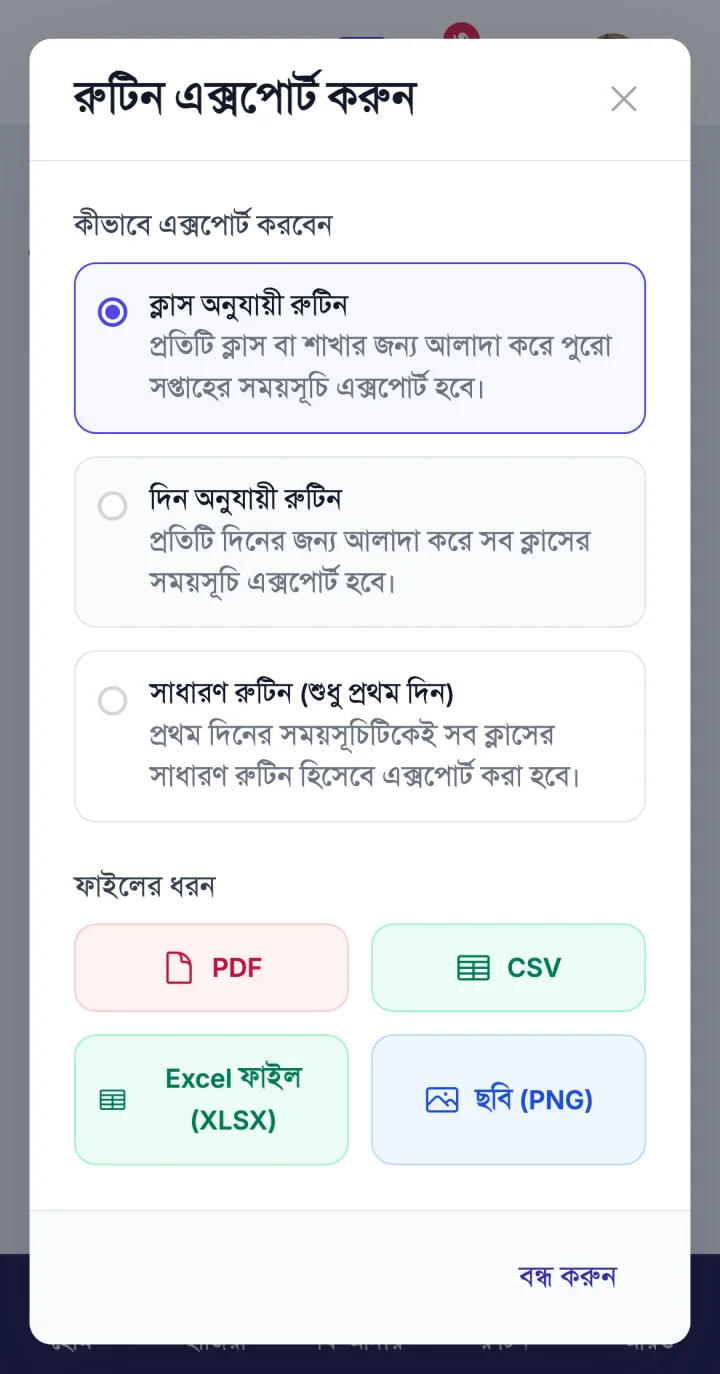
তারপর ফাইলের ধরন চাপুন: PDF, CSV, Excel ফাইল (XLSX) অথবা ছবি (PNG)। PDF এ ওপরে প্রতিষ্ঠানের নাম থাকে। ফাইলটি ডাউনলোড হলে খুলে প্রিন্ট করুন। ছবি (PNG) ফেসবুক বা মেসেঞ্জারে পাঠানোর জন্য সুবিধাজনক।

 1
- 1ডাউনলোড ও প্রিন্ট → এক্সপোর্ট করুন

 1
- 1ডাউনলোড ও প্রিন্ট → এক্সপোর্ট করুন

 1
- 1ফাইলের ধরন

 1
- 1ফাইলের ধরন
পোর্টাল আর ওয়েবসাইটে দেখান
রুটিনটি চালু থাকলেই শিক্ষার্থী আর অভিভাবক পোর্টালের রুটিন মেনুতে প্রত্যেকে শুধু নিজের ক্লাস আর শাখার রুটিন দেখতে পাবেন। এর জন্য আলাদা কিছু করতে হয় না। তবে আপনার প্রতিষ্ঠানে পোর্টাল চালু থাকতে হবে, ফ্রি প্ল্যানে পোর্টাল থাকে না।
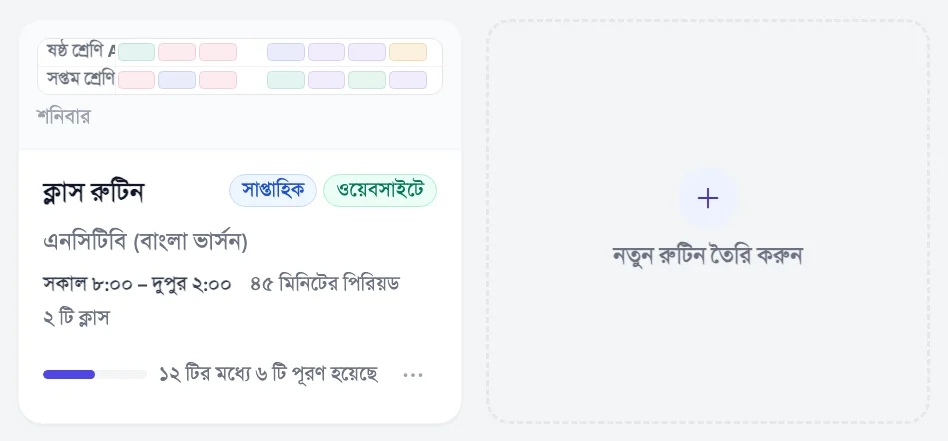
ওয়েবসাইটের ক্লাস রুটিন পেজেও দেখাতে চাইলে রুটিনের নামের নিচের এডিট চাপুন, "ওয়েবসাইটে দেখান" টিক দিন, তারপর সেভ করুন চাপুন। রুটিনের তালিকায় তখন এর পাশে "ওয়েবসাইটে" লেখা দেখাবে।

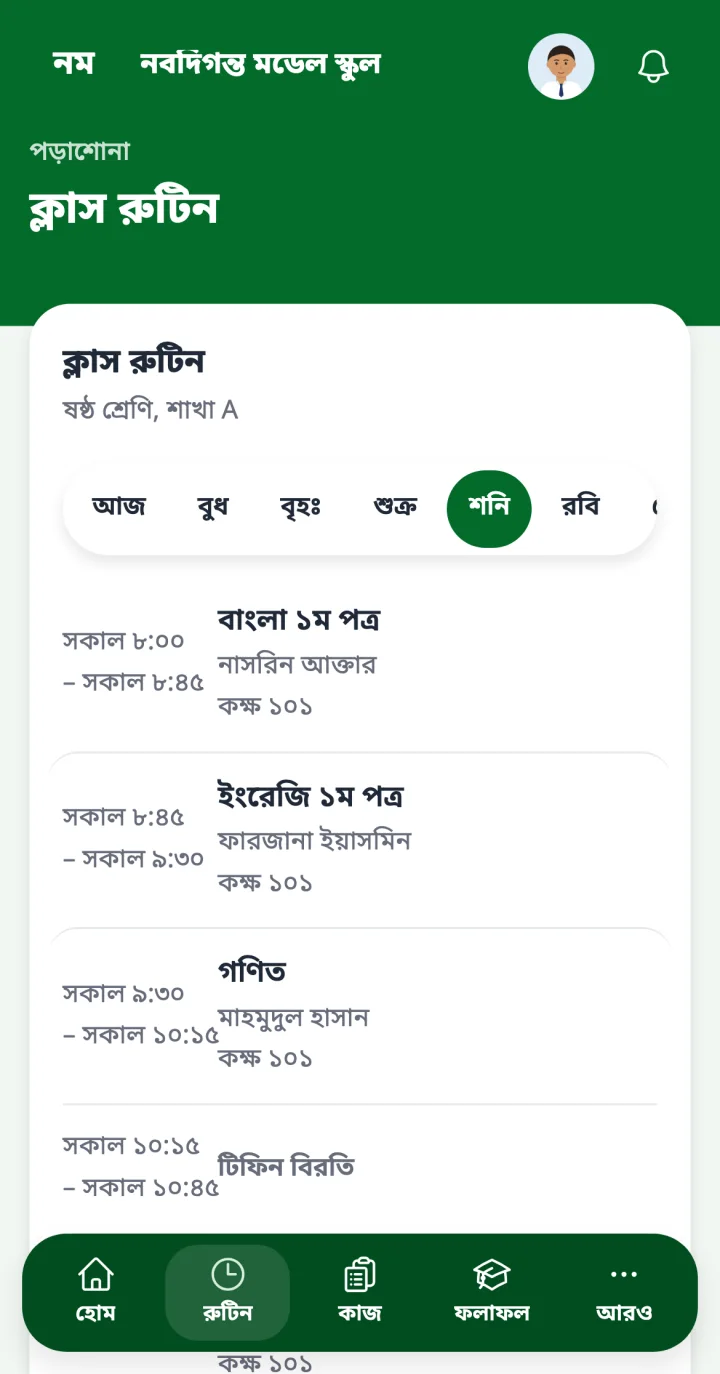
এই স্টেপের কম্পিউটারের ছবি নেই। মোবাইলের স্ক্রিন দেখানো হচ্ছে।

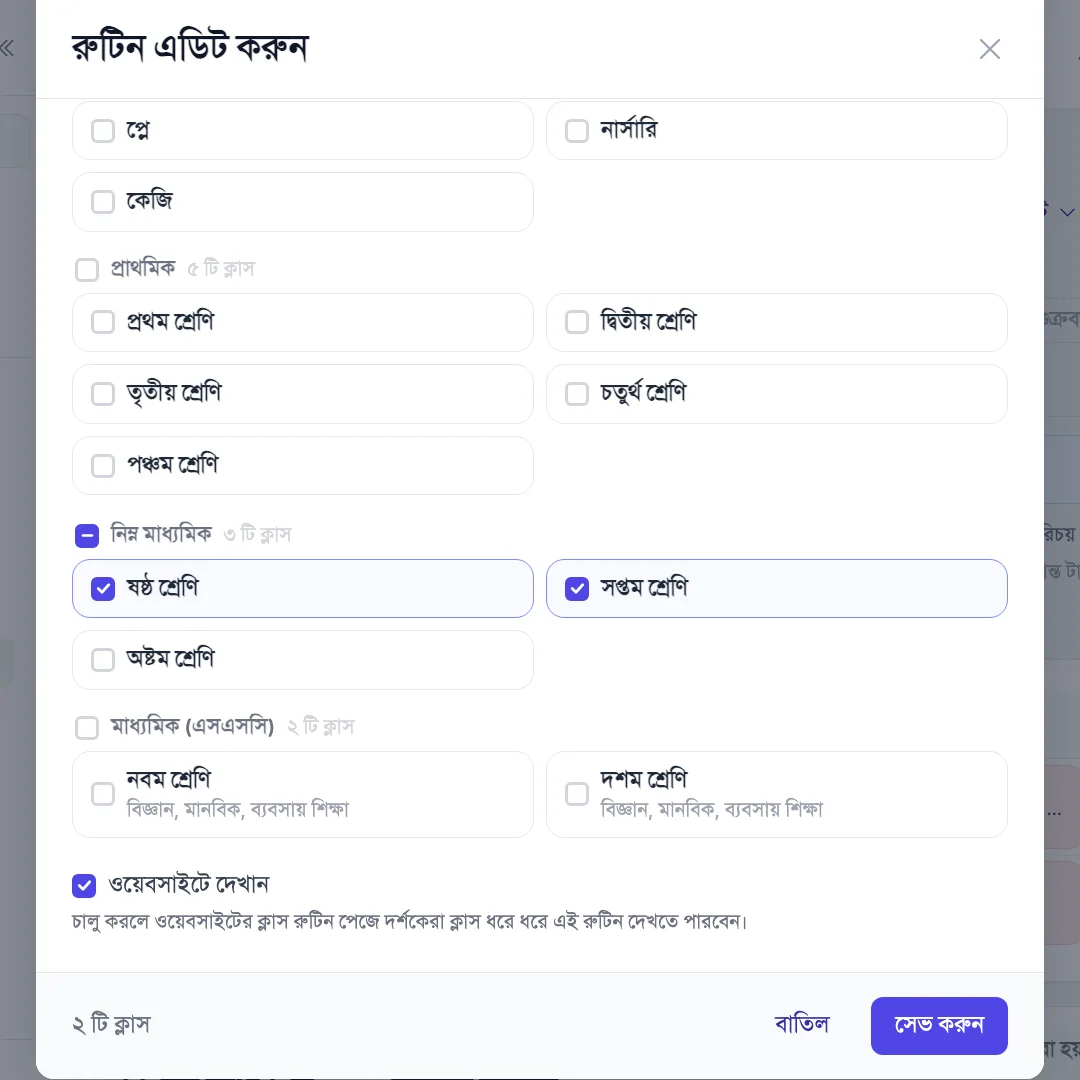 1
- 1ওয়েবসাইটে দেখান

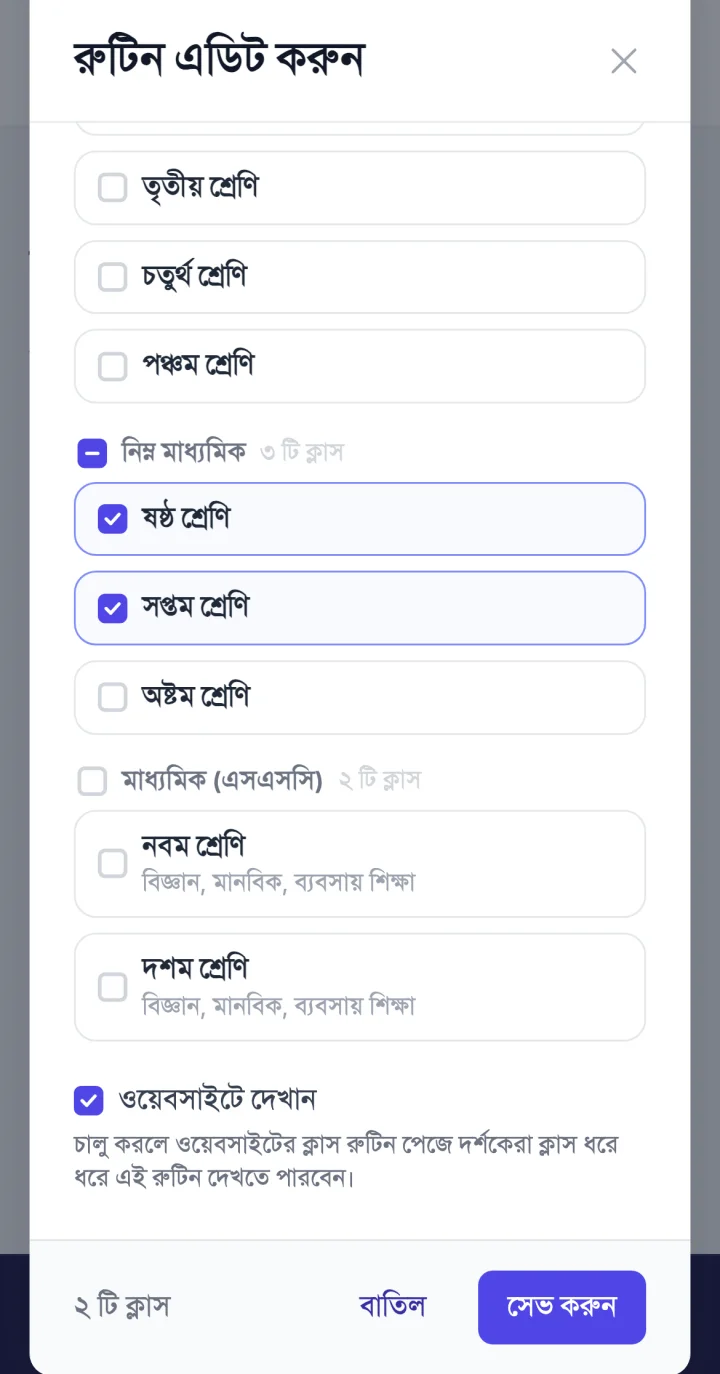 1
- 1ওয়েবসাইটে দেখান
টিপস: শিক্ষকেরা রুটিন পেজে "আমার পিরিয়ড" চাপলে শুধু নিজের ক্লাসগুলো উজ্জ্বল দেখতে পাবেন।
এরপর কী করবেন
রুটিনের তালিকায় ফিরে গেলে আপনার রুটিনের কার্ডে দেখা যাবে কয়টি ক্লাস আছে আর "… টির মধ্যে … টি পূরণ হয়েছে"। সব পূরণ হলে "সব পূরণ হয়েছে" লেখা আসবে।
ক্লাসে নতুন শাখা খুললে রুটিনের ওপরে "এই ক্লাসগুলোর আরও … টি শাখা এই রুটিনে নেই।" লেখা আসবে, পাশের যোগ করুন চেপে শাখাটি রুটিনে যোগ করে নিন। নতুন বছরে একই রুটিন চালাতে চাইলে আরও → "নতুন রুটিনে কপি করুন…" ব্যবহার করুন।


কোনো সমস্যা হলে
"এই সময়ে … আগে থেকেই অন্য ক্লাসে আছেন: …।"
ওই শিক্ষক একই সময়ে আরেকটি ক্লাসে আছেন। "ফাঁকা" লেখা আছে এমন আরেকজন শিক্ষক বেছে নিন, অথবা পিরিয়ডের সময় বদলান।
"… কক্ষটি এই সময়ে আগে থেকেই অন্য ক্লাসের জন্য ধরা আছে: …।"
একই সময়ে কক্ষটি আরেকটি ক্লাস ব্যবহার করছে। অন্য কক্ষ বেছে নিন, অথবা কক্ষের ঘর খালি রাখুন।
কপির ফলে লেখা আছে "… টি কপি হয়নি" আর নিচে একটি কারণ
যে পিরিয়ডটি কপি হয়নি, তার নাম ও সময় আর কারণ উইন্ডোতেই লেখা থাকে। কারণ "এই সময়ে … আগে থেকেই অন্য ক্লাসে আছেন" হলে সেই শিক্ষক বা কক্ষ ওই সময়ে আরেক শাখায় ব্যস্ত, তাই অন্য শিক্ষক বেছে সেই দিনের ট্যাবে পিরিয়ডটি হাতে যোগ করুন। কারণ "এই শাখায় এই সময়ে আগে থেকেই একটি পিরিয়ড আছে" হলে ওই দিনে অন্য পিরিয়ড বসানো আছে। সেটি বদলাতে চাইলে উইন্ডো বন্ধ করে নতুন করে খুলে "কপি করা পিরিয়ড দিয়ে বদলে দিন" বেছে কপি করুন।
পোর্টালে লেখা আসছে "আপনার ক্লাস রুটিন এখনও প্রকাশ করা হয়নি।"
রুটিনটি বন্ধ আছে, অথবা সেই শিক্ষার্থীর শাখার কোনো পিরিয়ড এখনও বসানো হয়নি। রুটিন খুলে আরও → চালু করুন চাপুন, আর শাখাটির পিরিয়ড বসান।
চালু করতে গেলে "এখনই চালু করা যাবে না" দেখাচ্ছে
একই ক্লাস আর শাখার আরেকটি রুটিন আগে থেকেই চালু আছে। আগে সেই রুটিনটি বন্ধ করুন, তারপর এটি চালু করুন।
আরও টিউটোরিয়াল
EduSine এর অন্য কাজগুলো কীভাবে করবেন, তা-ও ধাপে ধাপে দেখে নিতে পারেন।
শিক্ষার্থীর হাজিরা
মোবাইল থেকে ক্লাসের হাজিরা নিন, শুধু অনুপস্থিতদের বেছে সেভ করুন, চাইলে অভিভাবককে বার্তা পাঠান।
পড়ুনসহকর্মীর হাজিরা
এক স্ক্রিনে সব শিক্ষক আর সহকর্মীর হাজিরা নিন, চাইলে ফিঙ্গারপ্রিন্ট মেশিন যুক্ত করুন।
পড়ুনছুটির আবেদন
ছুটির ধরন আর কোটা ঠিক করুন, শিক্ষক-সহকর্মী আর শিক্ষার্থীর ছুটির আবেদন অনুমোদন করুন।
পড়ুনযা খুঁজছেন, তা পাচ্ছেন না?