মোবাইলে হাজিরা নিন
ক্লাসে ঢুকে মোবাইল থেকেই হাজিরা নিতে পারবেন। শুরুতে সবাই উপস্থিত ধরা থাকে। তাই শুধু যারা আসেনি, তাদের নামের পাশে অনুপস্থিত চেপে সেভ করলেই হাজিরা নেওয়া হয়ে যাবে।
চাইলে অনুপস্থিত শিক্ষার্থীর অভিভাবকের কাছে সঙ্গে সঙ্গে বার্তা পাঠানো যায়। ভুল হলে সেদিনের হাজিরা পরে আবার খুলে ঠিক করে নিতে পারবেন।
শ্রেণিশিক্ষক শুধু নিজের ক্লাসের (বা নিজের শাখার) হাজিরা নিতে পারবেন। অ্যাডমিন, অথবা যাঁকে সব ক্লাসের হাজিরা নেওয়ার অনুমতি দেওয়া আছে, তিনি যেকোনো ক্লাসের হাজিরা নিতে পারবেন। অনুপস্থিতির বার্তা চালু করার কাজটি অ্যাডমিনের।
- হাজিরা নেওয়া
- দেরিতে আসা আর ছুটি
- অভিভাবকের কাছে বার্তা
- হিসাব দেখা
তাড়াতাড়ি হাজিরা নিতে চাইলে এগুলো ঠিক আছে কি না দেখে নিন
আপনার মোবাইলে EduSine এ সাইন ইন করা আছে (প্রতিষ্ঠানের অ্যাডমিন প্যানেলের এড্রেস, যেমন nabadiganta.edusine.com/admin)
আপনাকে ক্লাসের শ্রেণিশিক্ষক হিসেবে ঠিক করা আছে
ক্লাসে শিক্ষার্থীরা ভর্তি করা আছে, রোল নম্বর সহ
অভিভাবককে বার্তা পাঠাতে চাইলে শিক্ষার্থীর সাথে অভিভাবক যুক্ত করা আছে
হাজিরা নেওয়া সব প্ল্যানেই ফ্রি। অভিভাবক অ্যাপে (পোর্টালে) বার্তা পান স্ট্যান্ডার্ড প্ল্যানে। এসএমএসের খরচ প্রতিষ্ঠানের মেসেজ ব্যালেন্স থেকে কাটা হয়।
এই টিউটোরিয়ালে যা যা থাকবে
কোন কাজ কোন স্টেপে, এখানে দেখে নিন।
ধাপে ধাপে
প্রত্যেকটি স্টেপ-এ স্ক্রিনে যেভাবে দেখাবে, সেভাবে করতে থাকুন।
হাজিরার পেজ খুলুন
মোবাইলে সাইন ইন করলে প্রথমে আপনার হোম পেজ খুলবে। সেখানে আমার ক্লাস অংশে আপনার ক্লাসের নাম থাকবে, যেমন "ষষ্ঠ শ্রেণি, A"। পাশের হাজিরা নিন → চাপুন।
নিচের বারের হাজিরা চাপলেও একই পেজ খুলবে। কম্পিউটার থেকে নিতে চাইলে বাঁ পাশের মেনুতে উপস্থিতি → শিক্ষার্থীর উপস্থিতি চাপুন।
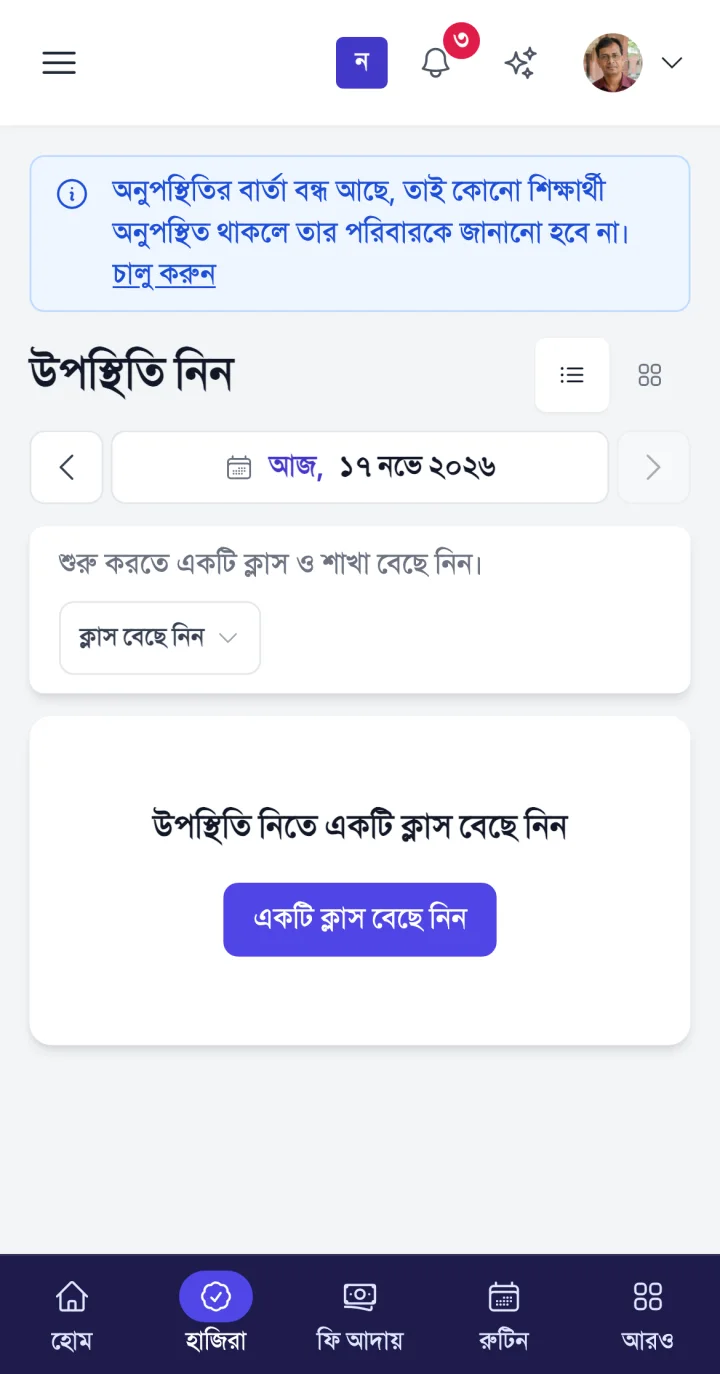
পেজের নাম উপস্থিতি নিন। ওপরে আজকের তারিখ লেখা থাকবে।

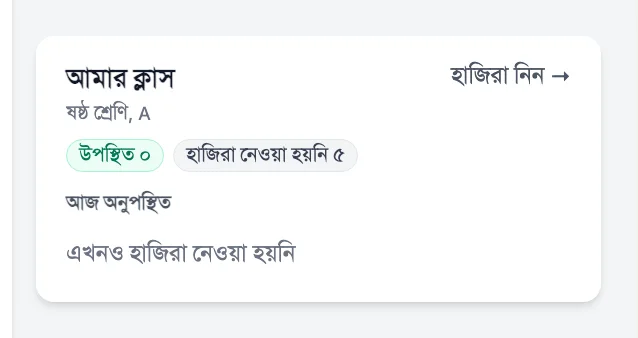 12
- 1আমার ক্লাস
- 2হাজিরা নিন →

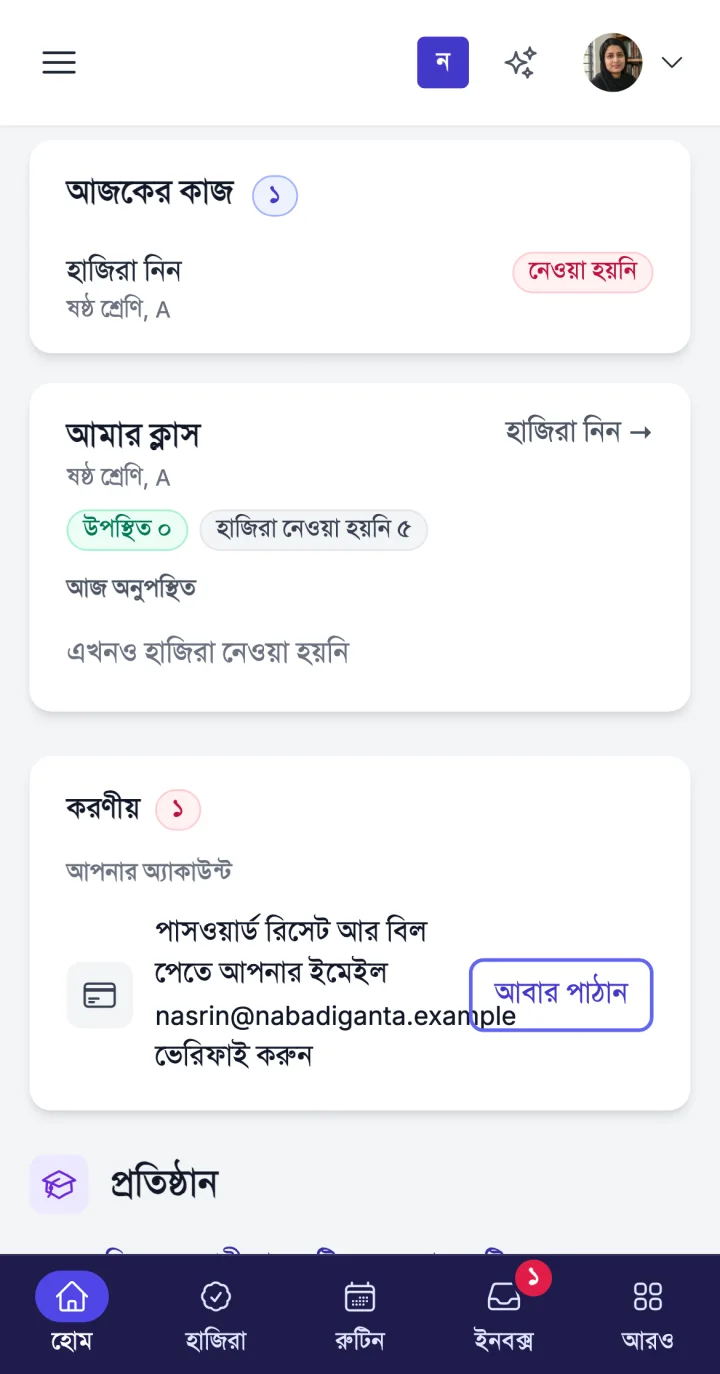 12
- 1আমার ক্লাস
- 2হাজিরা নিন →

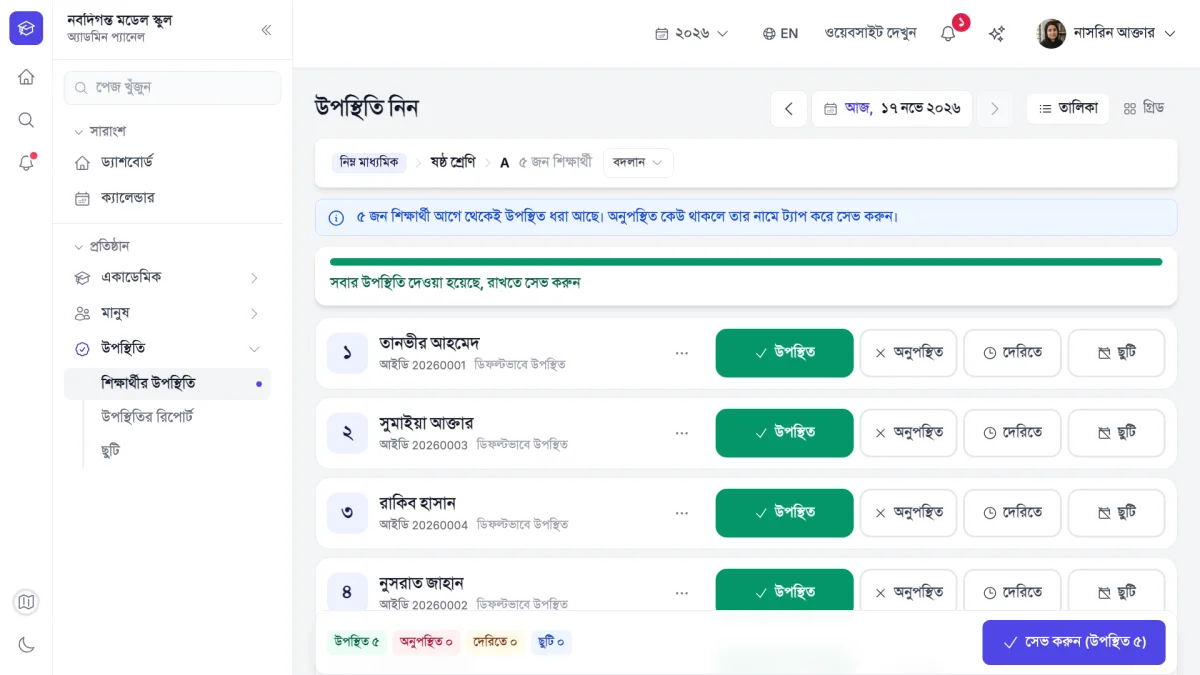

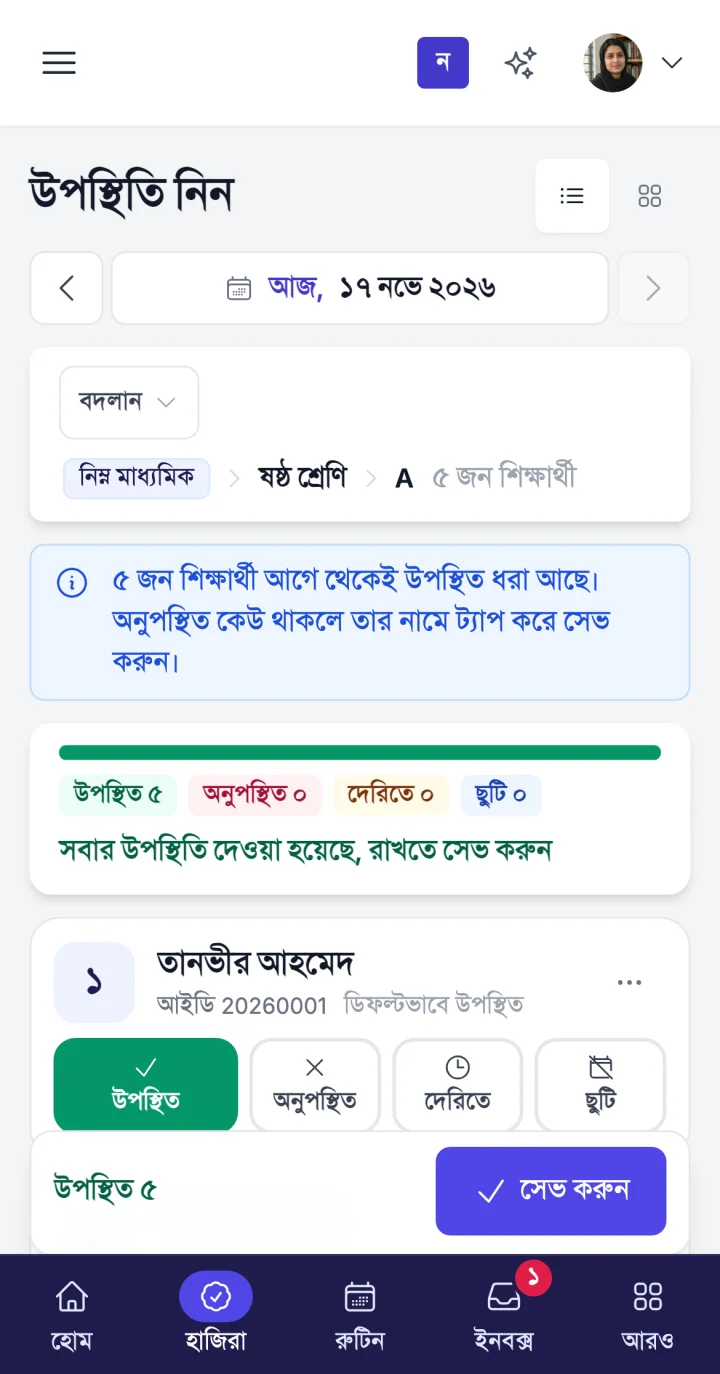 1
- 1নিচের বারের হাজিরা
ক্লাস আর শাখা বেছে নিন
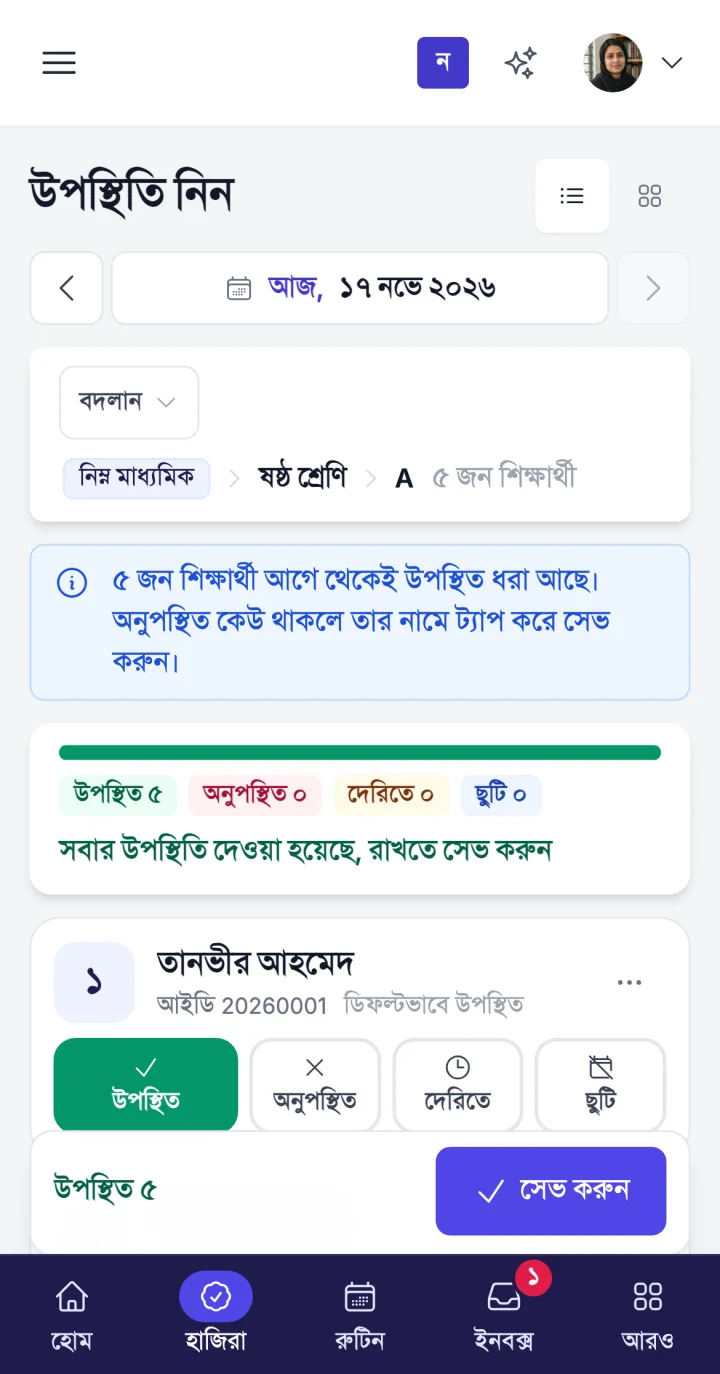
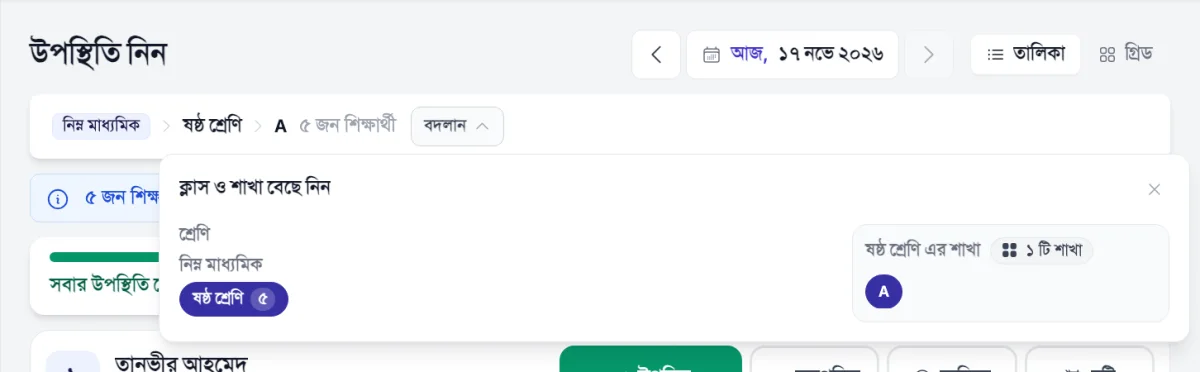
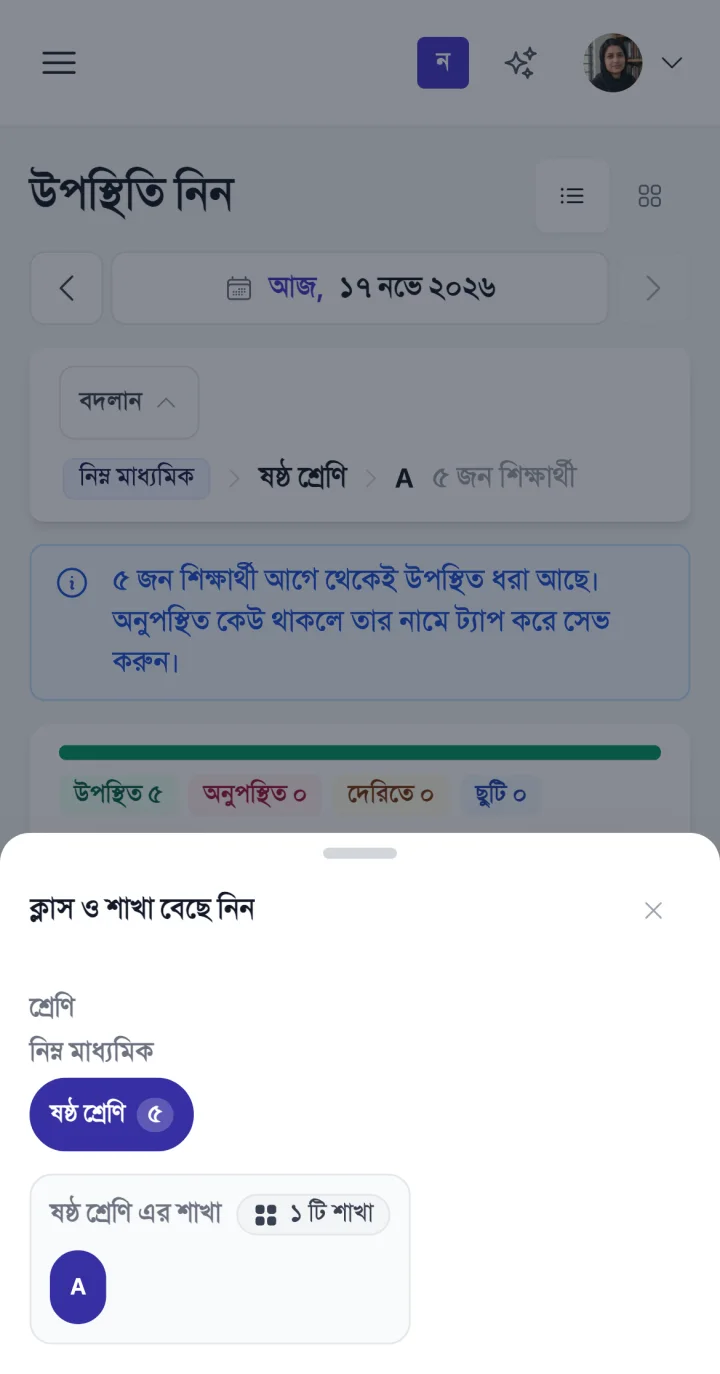
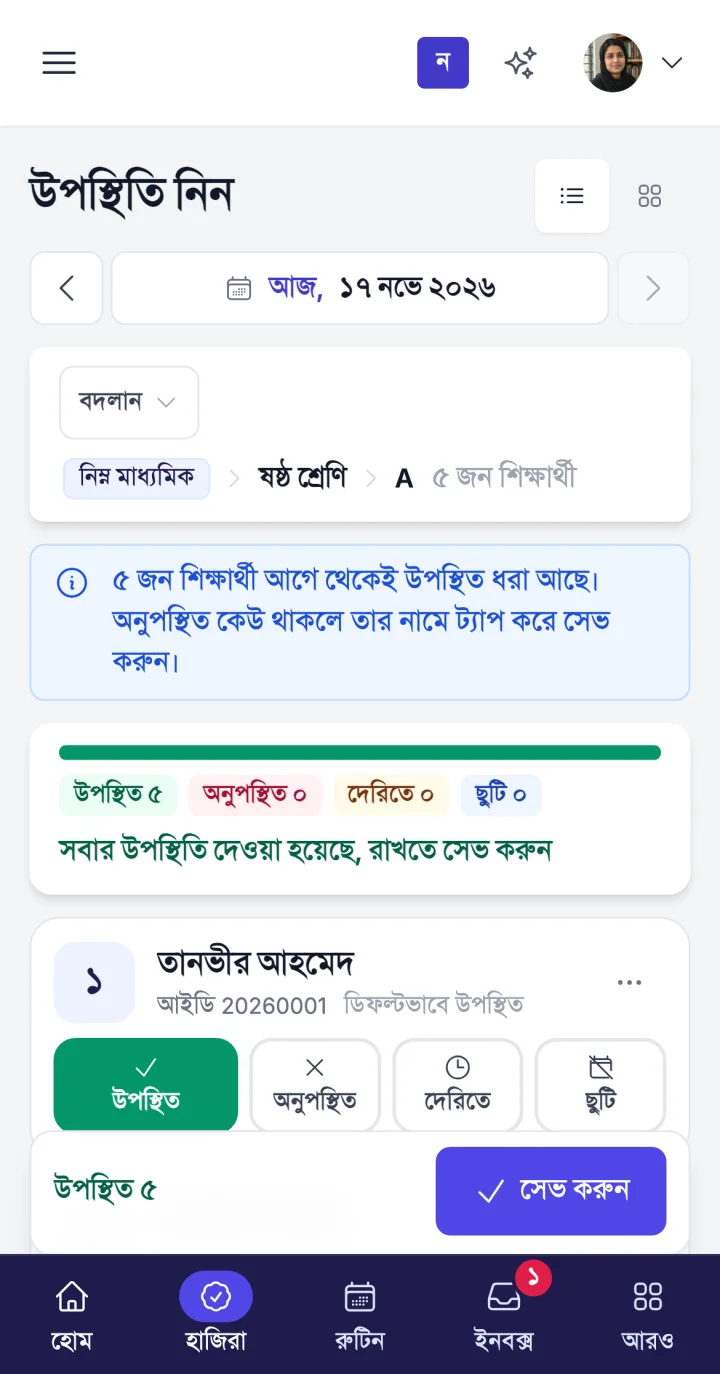
আপনার একটিই ক্লাস থাকলে সেটি নিজে থেকেই খোলা থাকবে। ক্লাস খোলা থাকলে ওপরের বদলান চাপুন, না থাকলে ক্লাস বেছে নিন চাপুন। নিচ থেকে একটি তালিকা উঠে আসবে। সেখানে শুধু সেই ক্লাসগুলোই দেখাবে, যেগুলোর হাজিরা আপনি নিতে পারেন। প্রতিটি ক্লাসের পাশে শিক্ষার্থীর সংখ্যা লেখা থাকে।
আপনার ক্লাসে চাপুন, যেমন ষষ্ঠ শ্রেণি। ক্লাসের সব শিক্ষার্থী রোল নম্বর অনুযায়ী চলে আসবে।
পরের বার পেজ খুললে EduSine আপনার শেষ ক্লাসটি মনে রাখবে। অন্য ক্লাসে যেতে চাইলে ওপরের বদলান চাপুন, অথবা একাধিক শাখার হাজিরা নিতে পারলে পাশের ‹ › তীর দিয়ে আগের বা পরের শাখায় যান।

 1
- 1বদলান
 1
- 1বদলান

 1
- 1যেসব ক্লাসের হাজিরা নিতে পারেন

 1
- 1যেসব ক্লাসের হাজিরা নিতে পারেন

 1
- 1ওপরের ক্লাস আর শাখা

 1
- 1ওপরের ক্লাস আর শাখা
অনুপস্থিত শিক্ষার্থীদের বেছে নিন
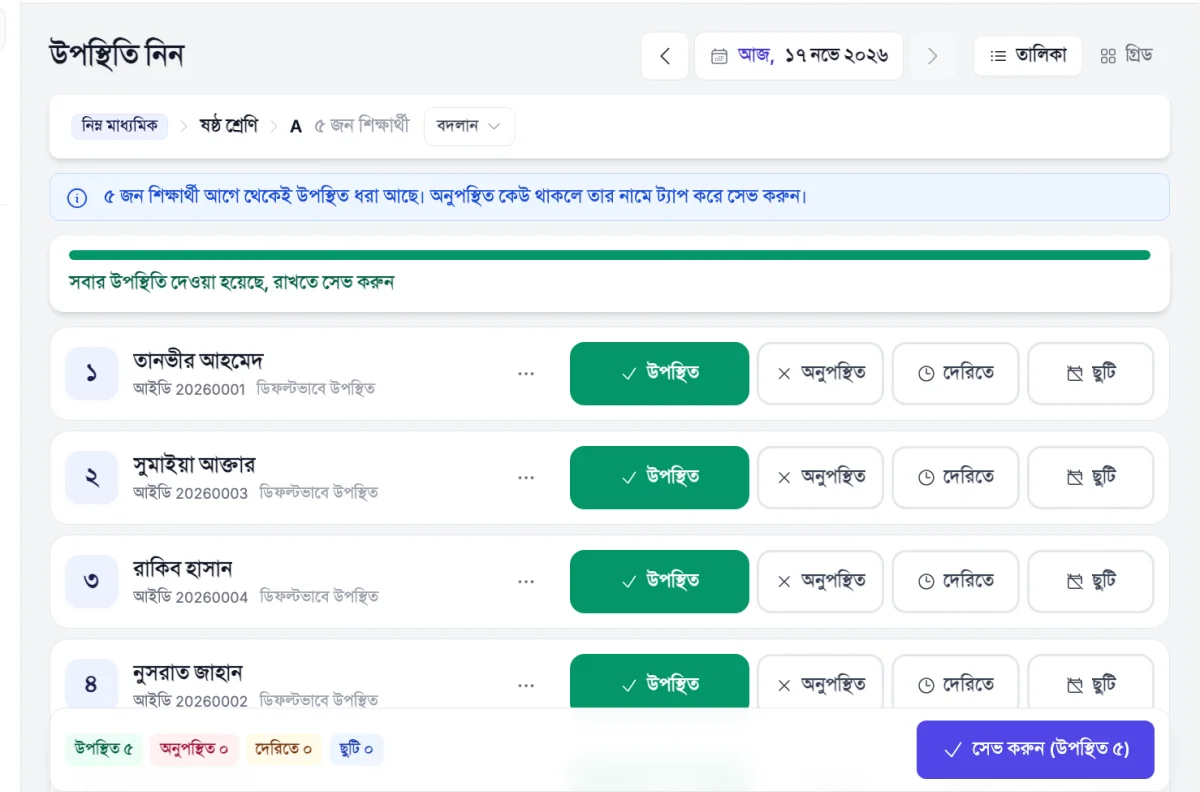
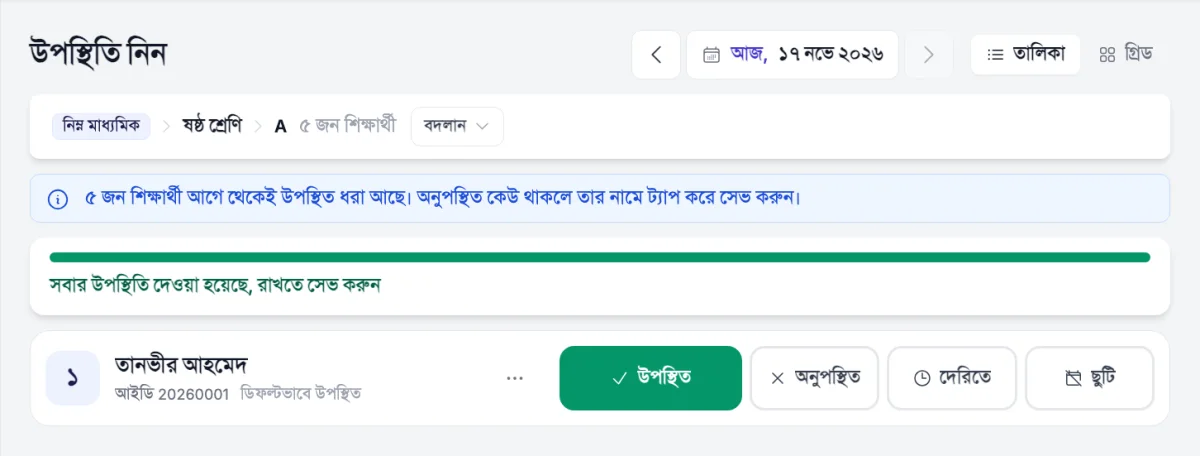
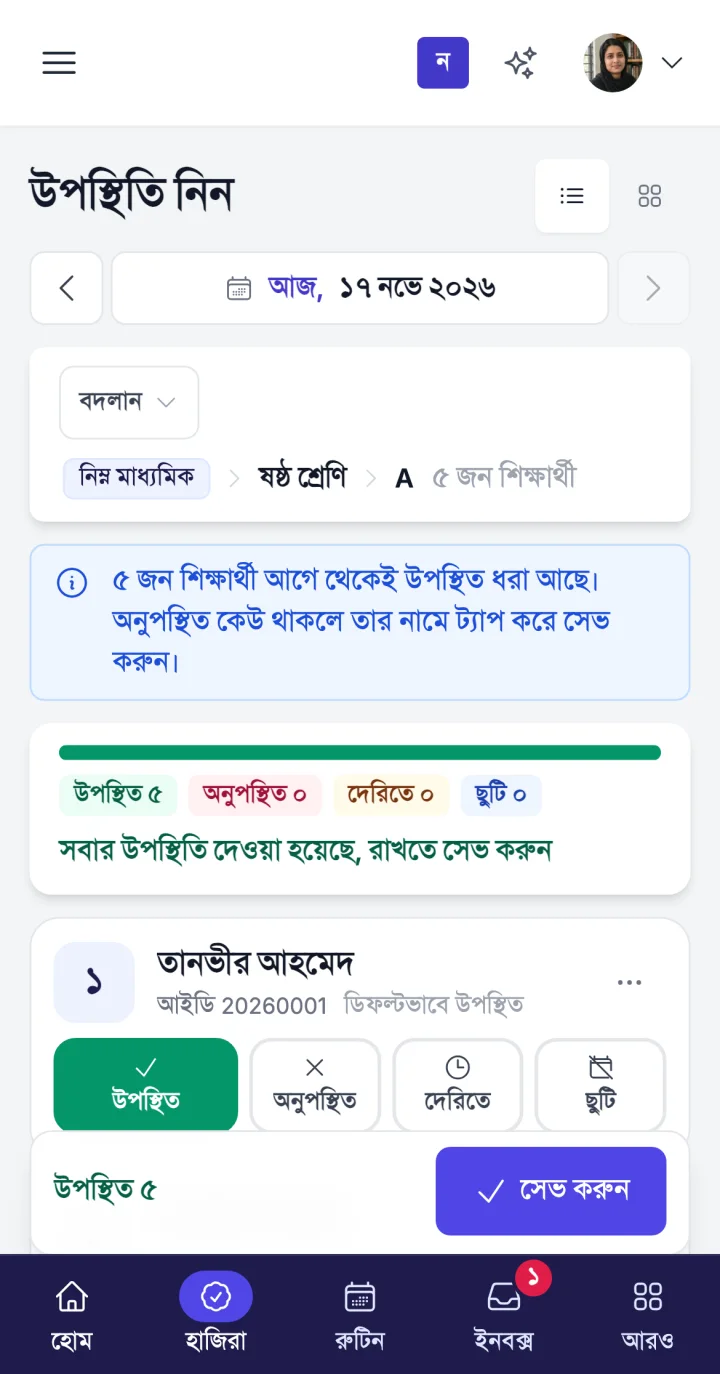
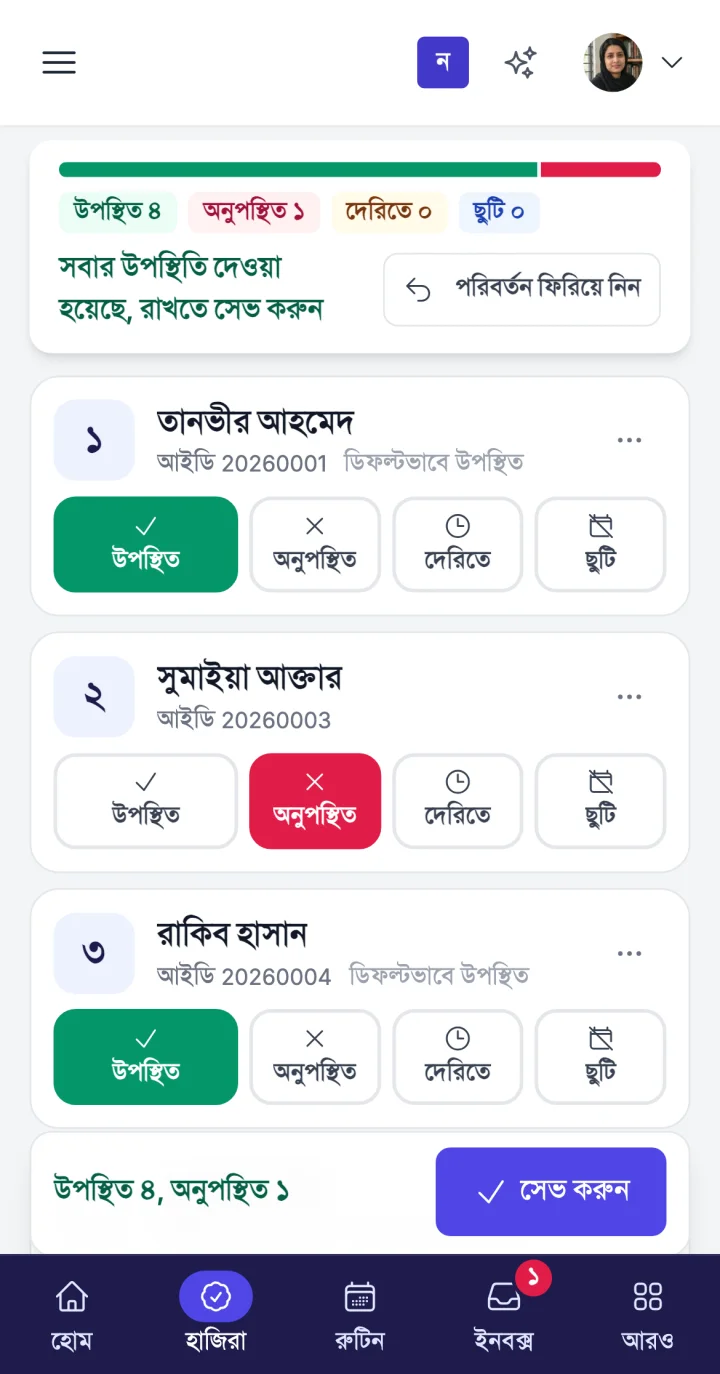
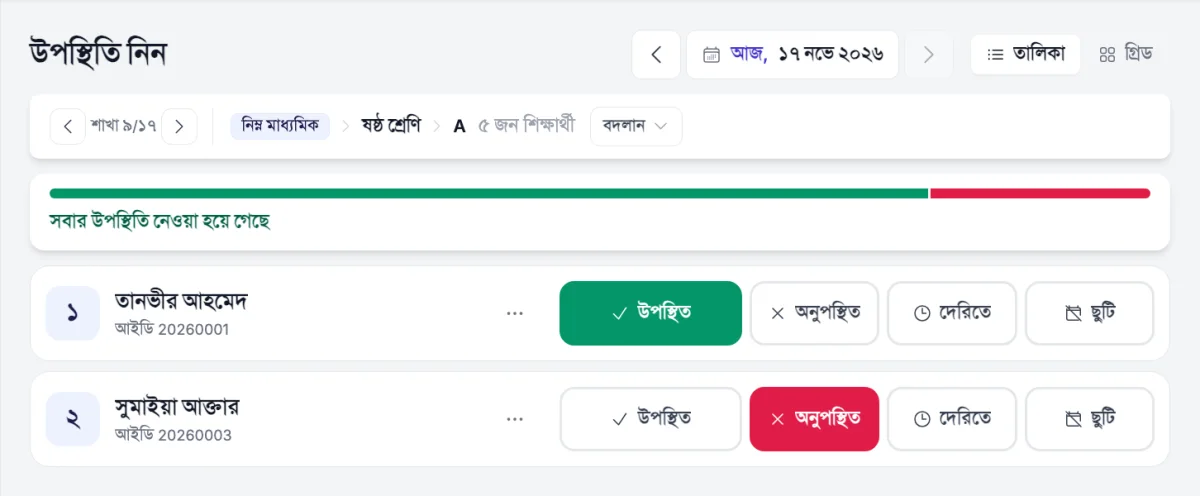
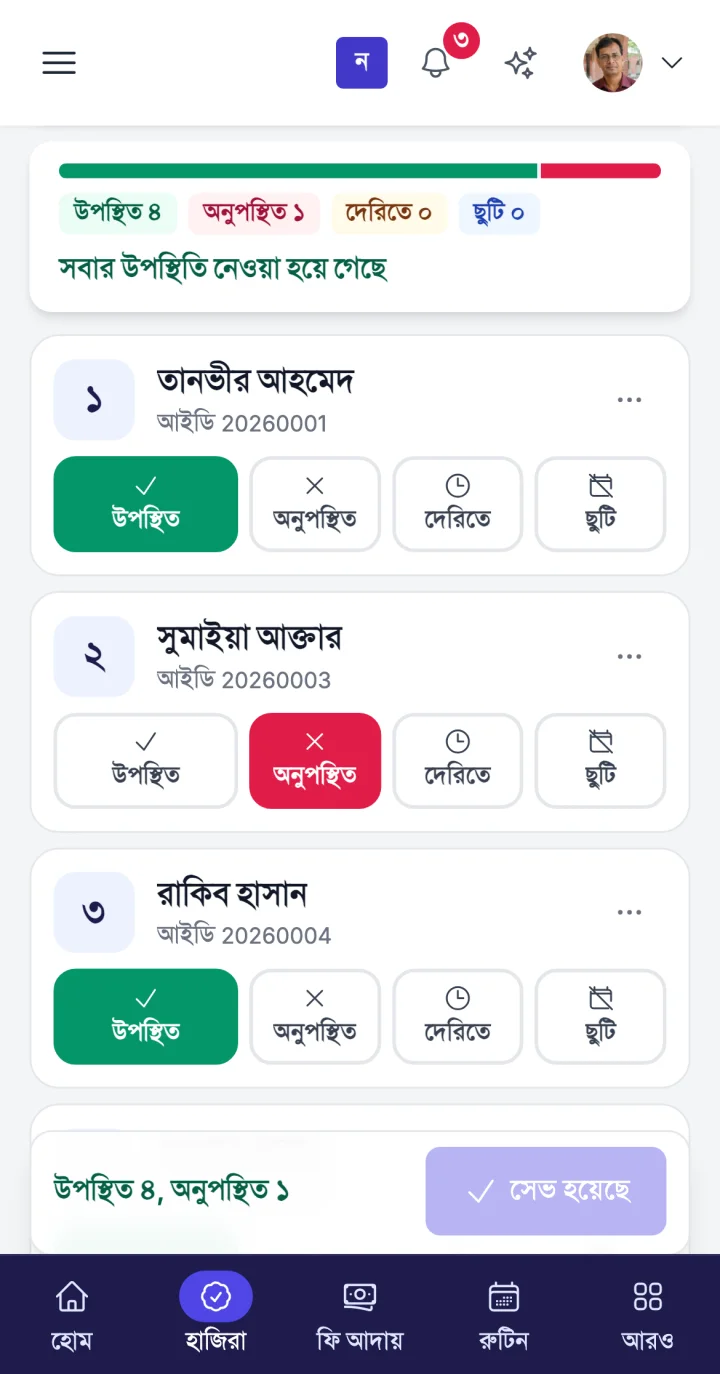
ওপরে একটি নীল বার্তা থাকবে: "৫ জন শিক্ষার্থী আগে থেকেই উপস্থিত ধরা আছে।" প্রত্যেকের নামের নিচে ছোট করে "ডিফল্টভাবে উপস্থিত" লেখা থাকবে। অর্থাৎ সবাইকে শুরুতেই উপস্থিত ধরে নেওয়া হয়েছে।
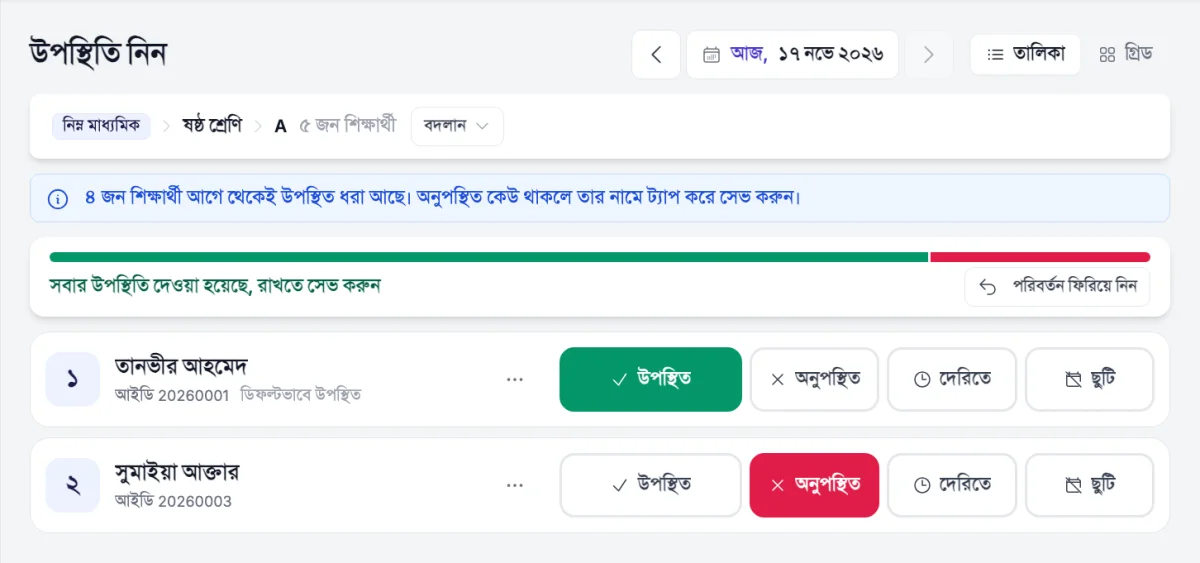
যে শিক্ষার্থী আসেনি, তার নামের নিচের অনুপস্থিত বাটনে চাপুন। বাটনটি লাল হয়ে যাবে। ওপরের রঙিন দাগ আর উপস্থিত, অনুপস্থিত, দেরিতে, ছুটির সংখ্যাও সাথে সাথে বদলে যাবে।
ভুল জায়গায় চাপ পড়লে আবার উপস্থিত চাপুন। সব বদল একসাথে ফিরিয়ে নিতে চাইলে পরিবর্তন ফিরিয়ে নিন চাপুন।

 1
- 1ডিফল্টভাবে উপস্থিত
 1
- 1ডিফল্টভাবে উপস্থিত

 123
- 1অনুপস্থিত
- 2রঙিন দাগ আর সংখ্যা
- 3পরিবর্তন ফিরিয়ে নিন

 123
- 1অনুপস্থিত
- 2রঙিন দাগ আর সংখ্যা
- 3পরিবর্তন ফিরিয়ে নিন

 1
- 1গ্রিড

 1
- 1গ্রিড
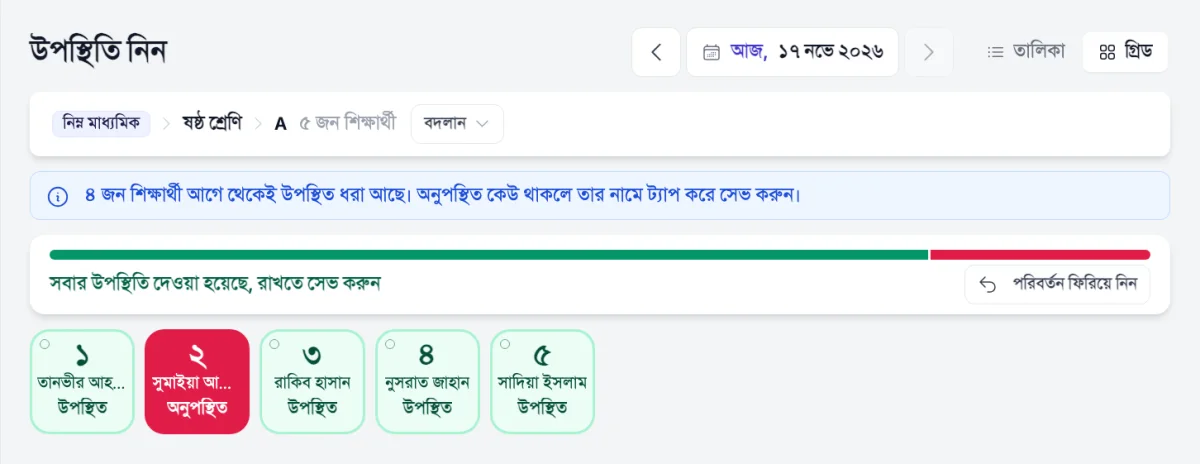
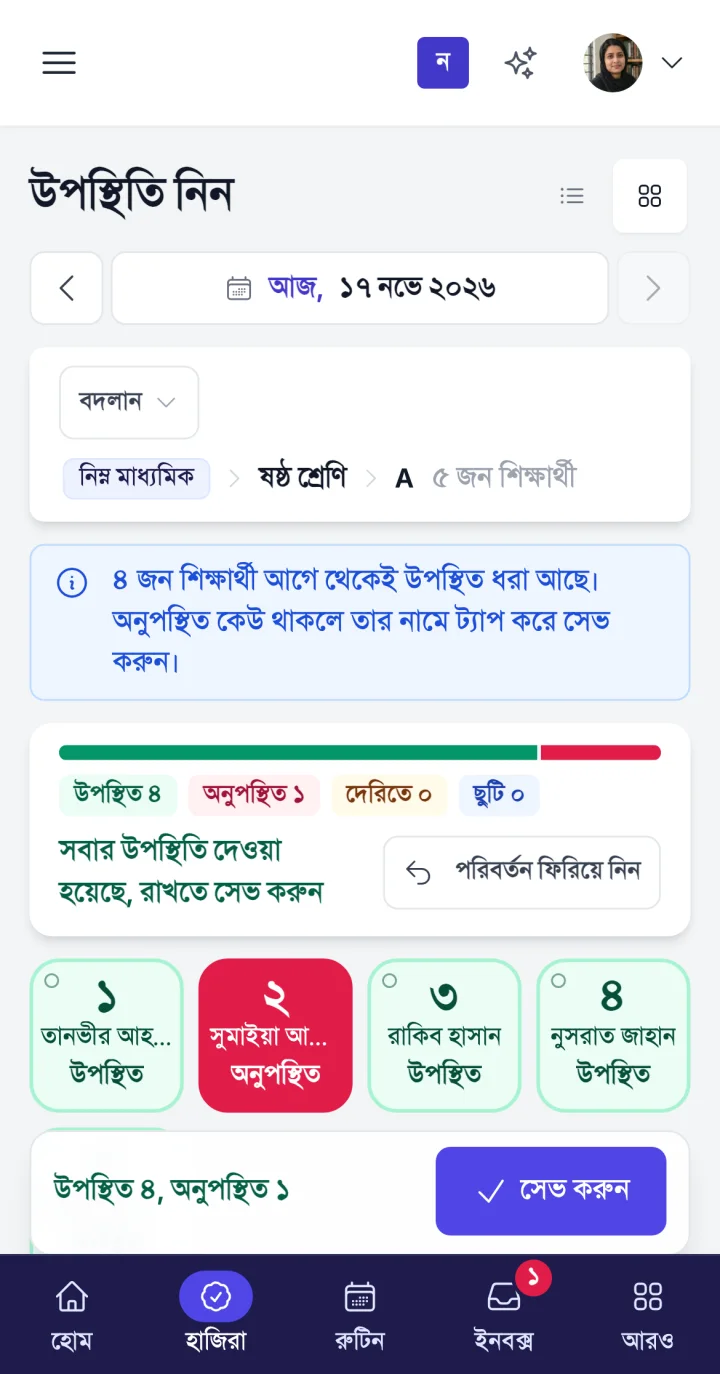
টিপস: ক্লাসে অনেক শিক্ষার্থী থাকলে ওপরের ডান দিকের গ্রিড চিহ্নে চাপুন। তখন প্রত্যেক শিক্ষার্থী রোল নম্বরসহ ছোট একটি ঘরে দেখাবে, ফলে এক স্ক্রিনেই অনেককে দেখা যাবে।
দেরিতে আসা বা ছুটির শিক্ষার্থী বেছে নিন
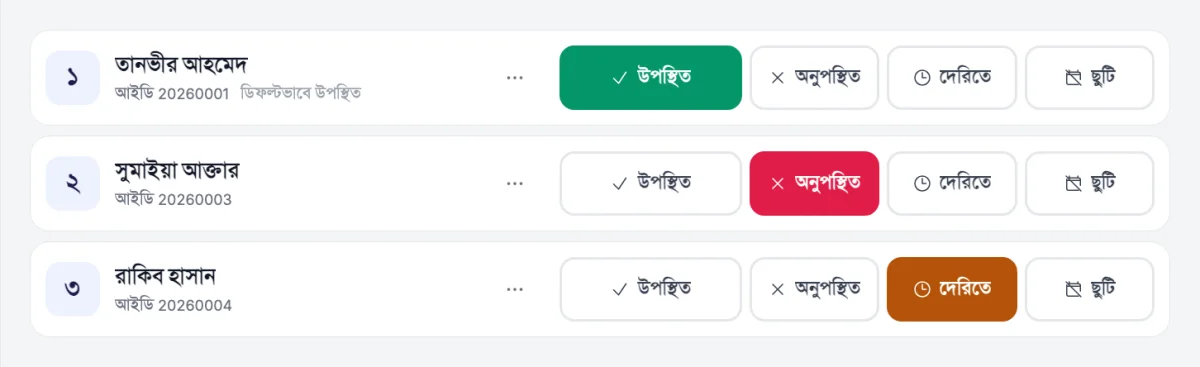
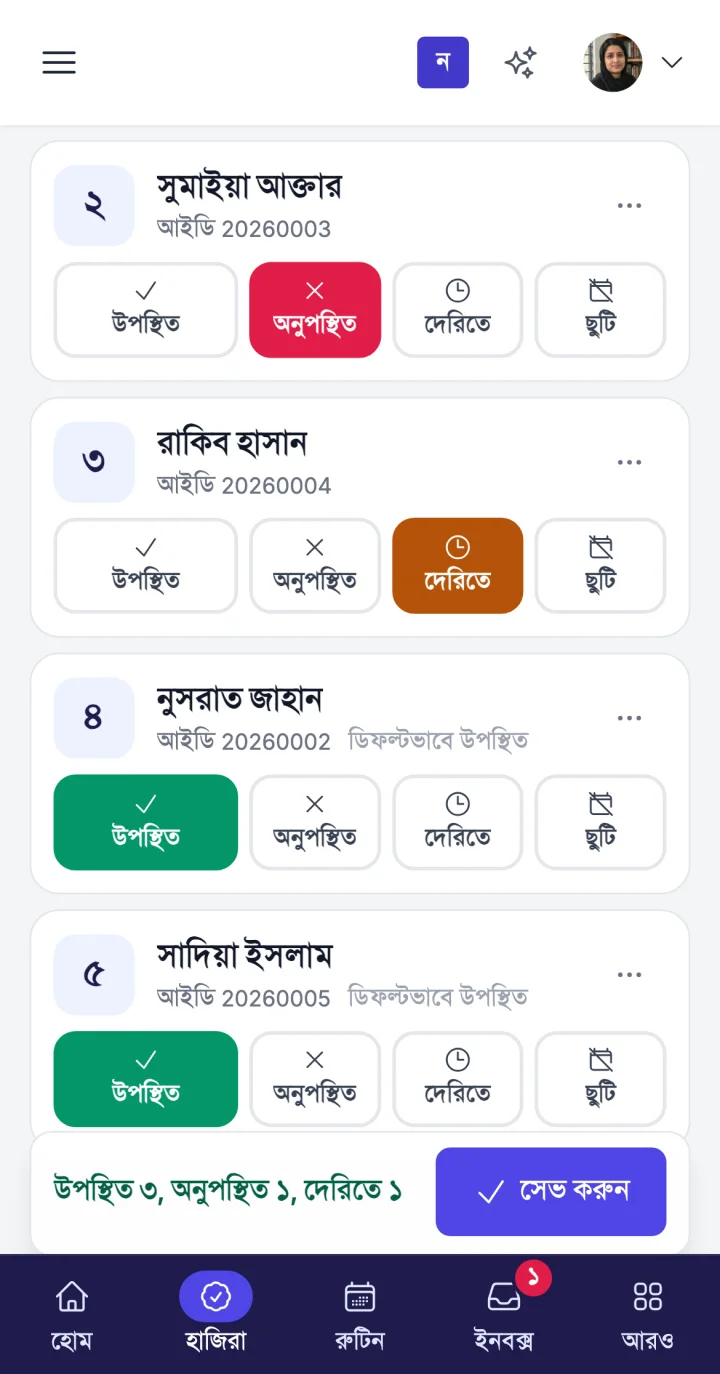
কেউ দেরিতে এলে তার নামের নিচে দেরিতে চাপুন। কেউ ছুটিতে থাকলে ছুটি চাপুন।
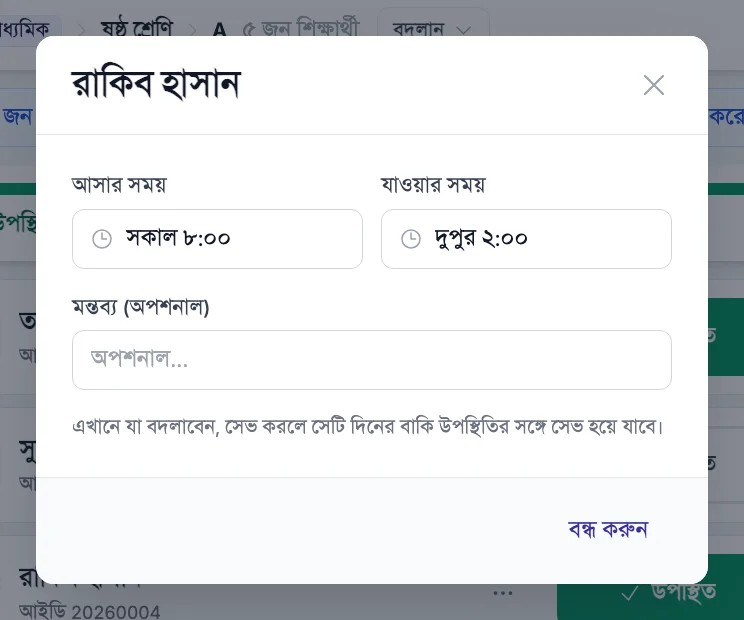
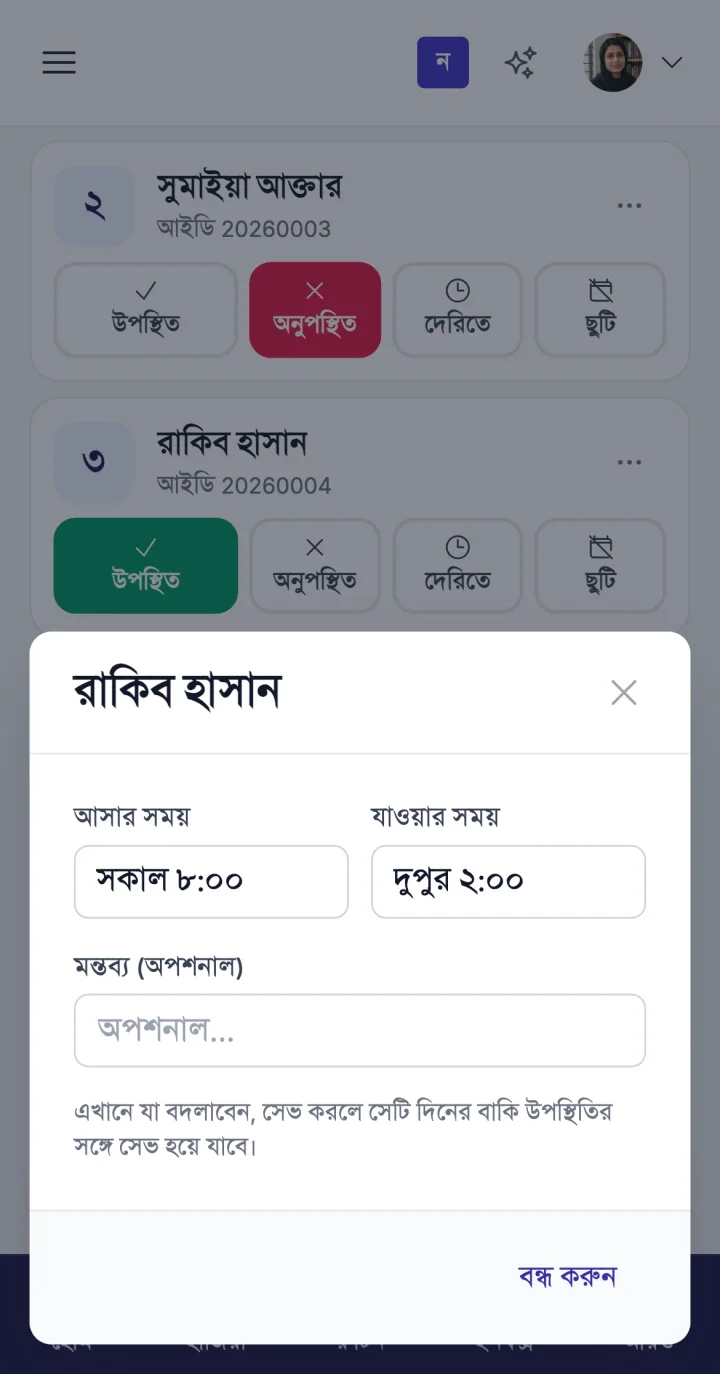
আসার বা যাওয়ার সময়, অথবা কোনো মন্তব্য লিখে রাখতে চাইলে নামের পাশের ⋯ চাপুন। আসার সময়, যাওয়ার সময় আর মন্তব্য (অপশনাল) ঘর আসবে। এগুলো না দিলেও চলবে।
অনুমোদিত ছুটির আবেদন থাকলে সেই শিক্ষার্থী আগে থেকেই ছুটিতে দেখাবে। তাকে নিয়ে আপনাকে কিছু করতে হবে না।

 12
- 1দেরিতে আর ছুটি
- 2⋯ সময় ও মন্তব্য

 12
- 1দেরিতে আর ছুটি
- 2⋯ সময় ও মন্তব্য


সেভ করুন
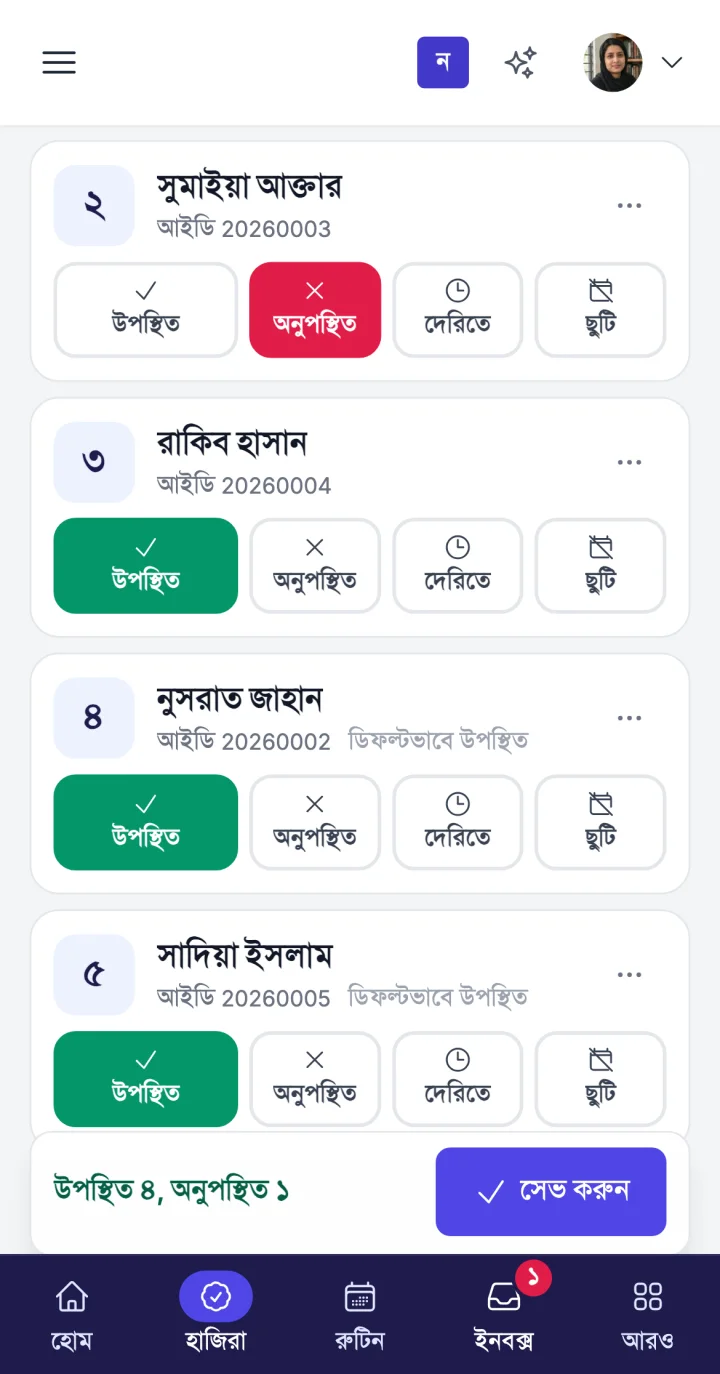
নিচের বারে কতজন উপস্থিত আর কতজন অনুপস্থিত, তা লেখা থাকবে, যেমন "উপস্থিত ৪, অনুপস্থিত ১"। দেখে নিয়ে সেভ করুন চাপুন।
"উপস্থিতি সেভ হয়েছে।" বার্তা আসবে, আর ওপরে লেখা থাকবে "সবার উপস্থিতি নেওয়া হয়ে গেছে"।
সেভ না করে অন্য পেজে বা অন্য ক্লাসে যেতে চাইলে EduSine আগে জিজ্ঞেস করবে, যাতে হাজিরা হারিয়ে না যায়।

 1
- 1সেভ করুন

 1
- 1সেভ করুন

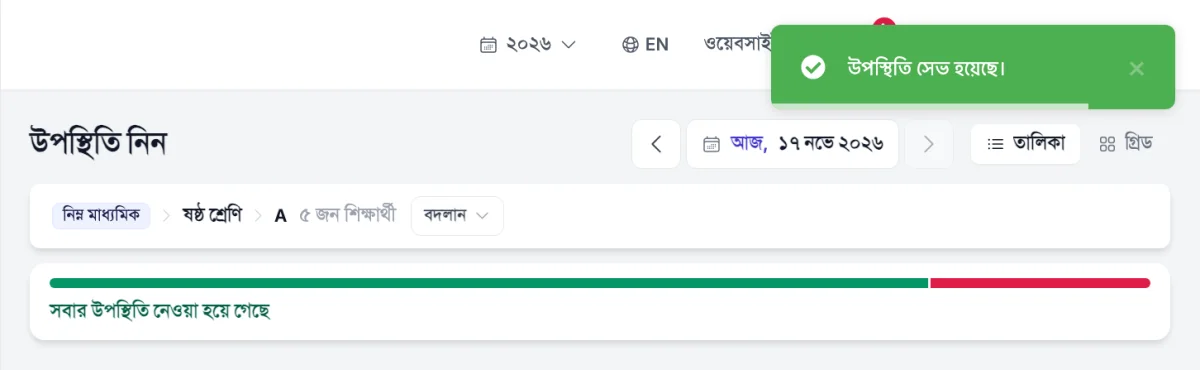 1
- 1সবার উপস্থিতি নেওয়া হয়ে গেছে

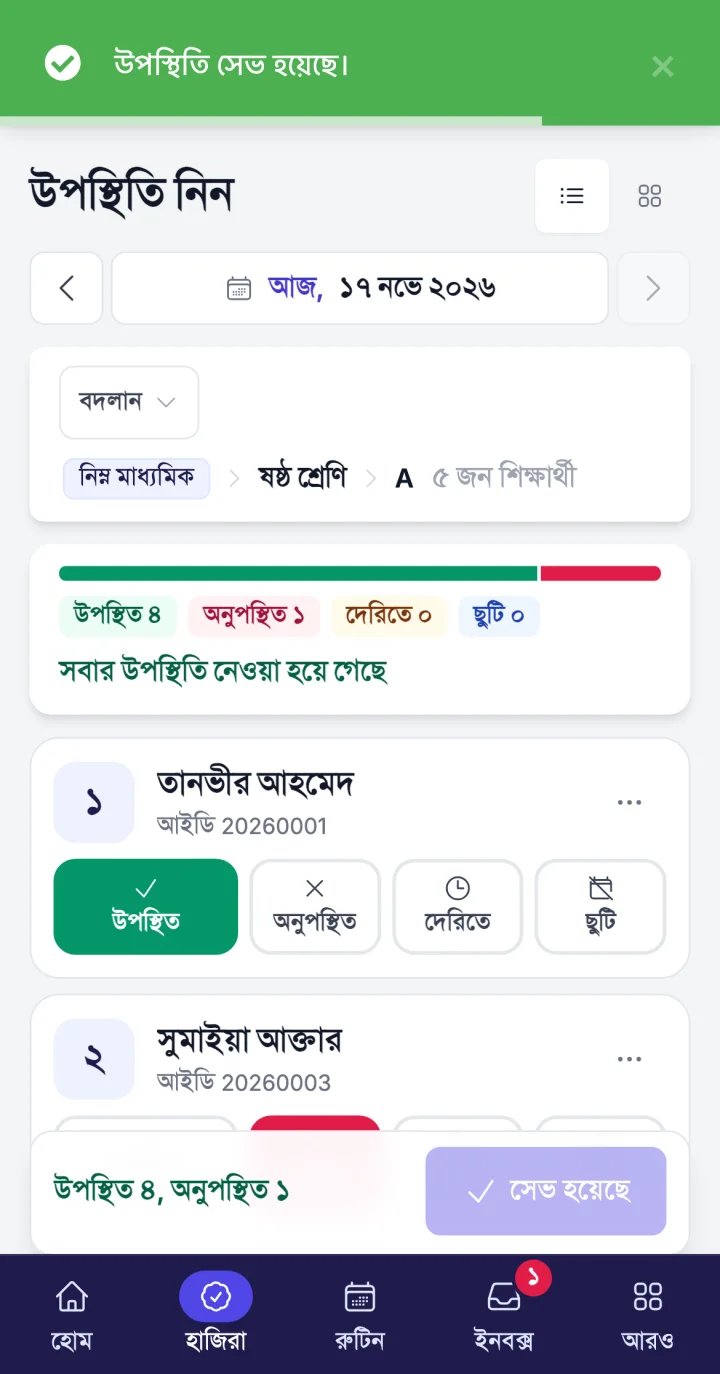 1
- 1সবার উপস্থিতি নেওয়া হয়ে গেছে
টিপস: সেভ করার পরও যেকোনো সময় একই ক্লাস খুলে হাজিরা বদলাতে পারবেন। বদলে আবার সেভ করুন চাপলেই হবে। প্রথমবার নেওয়ার পর যা বদলানো হয়, তার হিসাব রাখা থাকে।
আগের দিনের হাজিরা দেখুন বা ঠিক করুন
তারিখের দুই পাশের ‹ › চাপলে আগের বা পরের দিনে যাবেন। তারিখে চাপ দিলে একটি ক্যালেন্ডার খুলবে, সেখান থেকেও দিন বেছে নিতে পারবেন। ভবিষ্যতের কোনো দিন বেছে নেওয়া যায় না।
সাপ্তাহিক ছুটির দিন বা ক্যালেন্ডারে ছুটি থাকলে ওপরে তা লেখা থাকবে। সেদিন কাউকে আগে থেকে উপস্থিত ধরা হয় না। তবু হাজিরা নিতে চাইলে সবাইকে উপস্থিত মার্ক করুন চেপে শুরু করতে পারেন।

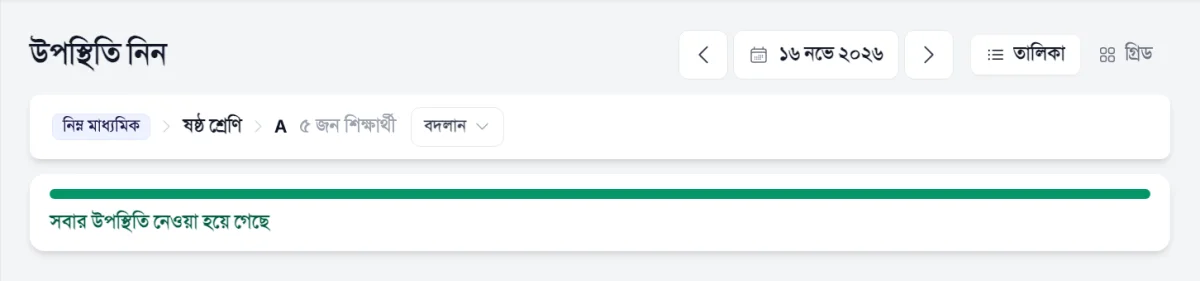 1
- 1তারিখ আর ‹ ›

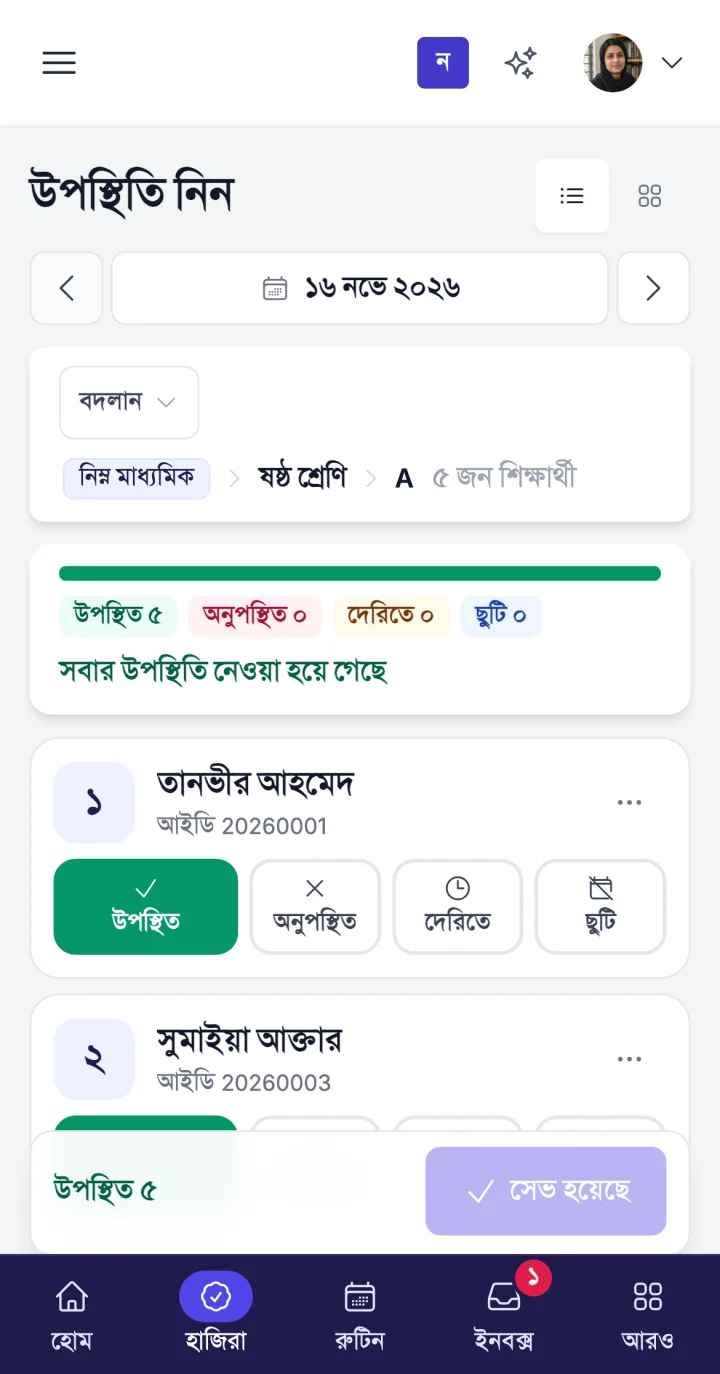 1
- 1তারিখ আর ‹ ›
অনুপস্থিতির বার্তা চালু করুন (অ্যাডমিন)
এই কাজটি একবারই করতে হয়, আর এটি অ্যাডমিনের কাজ। নতুন প্রতিষ্ঠানে অনুপস্থিতির বার্তা বন্ধ থাকে। তখন হাজিরার পেজের ওপরে লেখা থাকে: "অনুপস্থিতির বার্তা বন্ধ আছে, তাই কোনো শিক্ষার্থী অনুপস্থিত থাকলে তার পরিবারকে জানানো হবে না।"
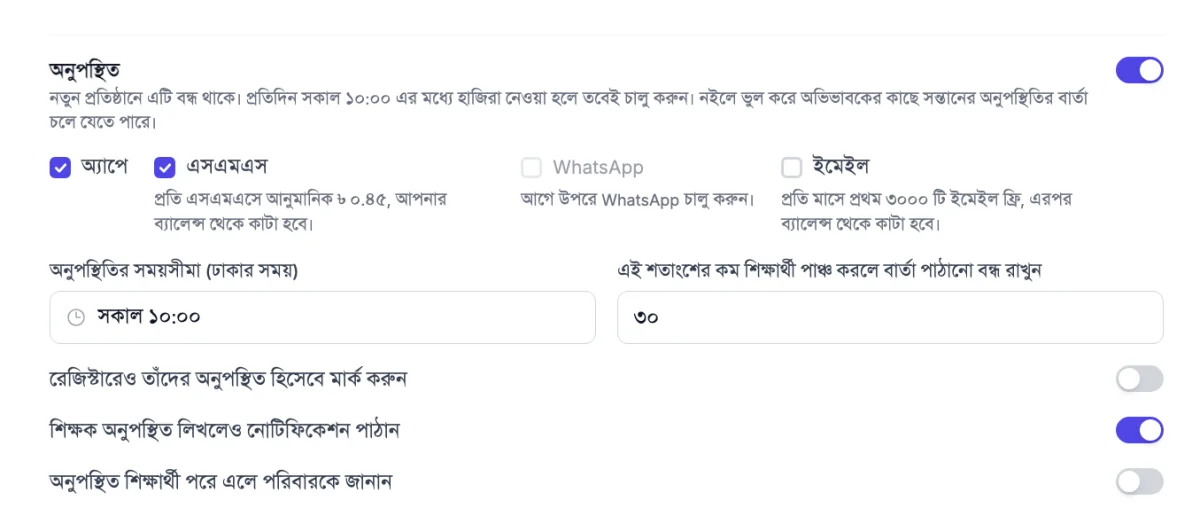
পাশের চালু করুন লেখায় চাপুন। নোটিফিকেশন → সেটিংস পেজে পরিবারের জন্য নোটিফিকেশন অংশ খুলবে। সেখানে অনুপস্থিত সুইচটি চালু করুন।
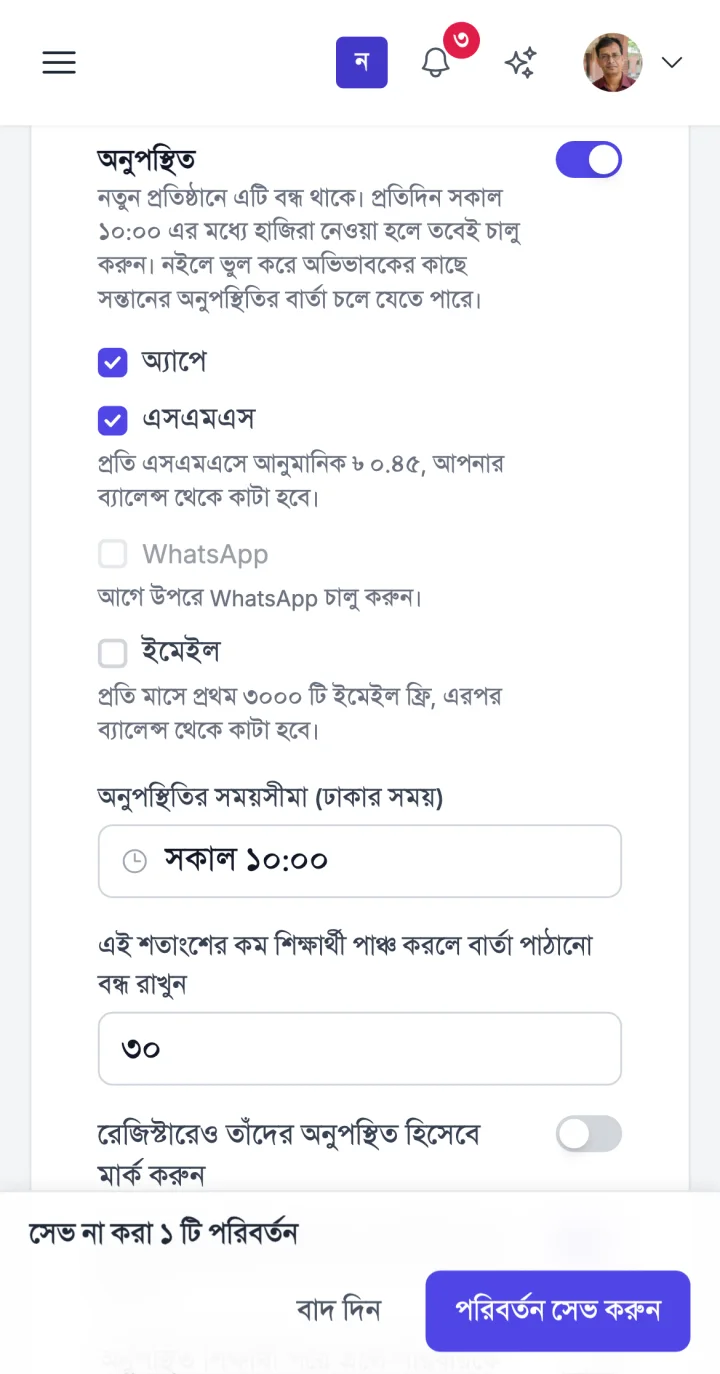
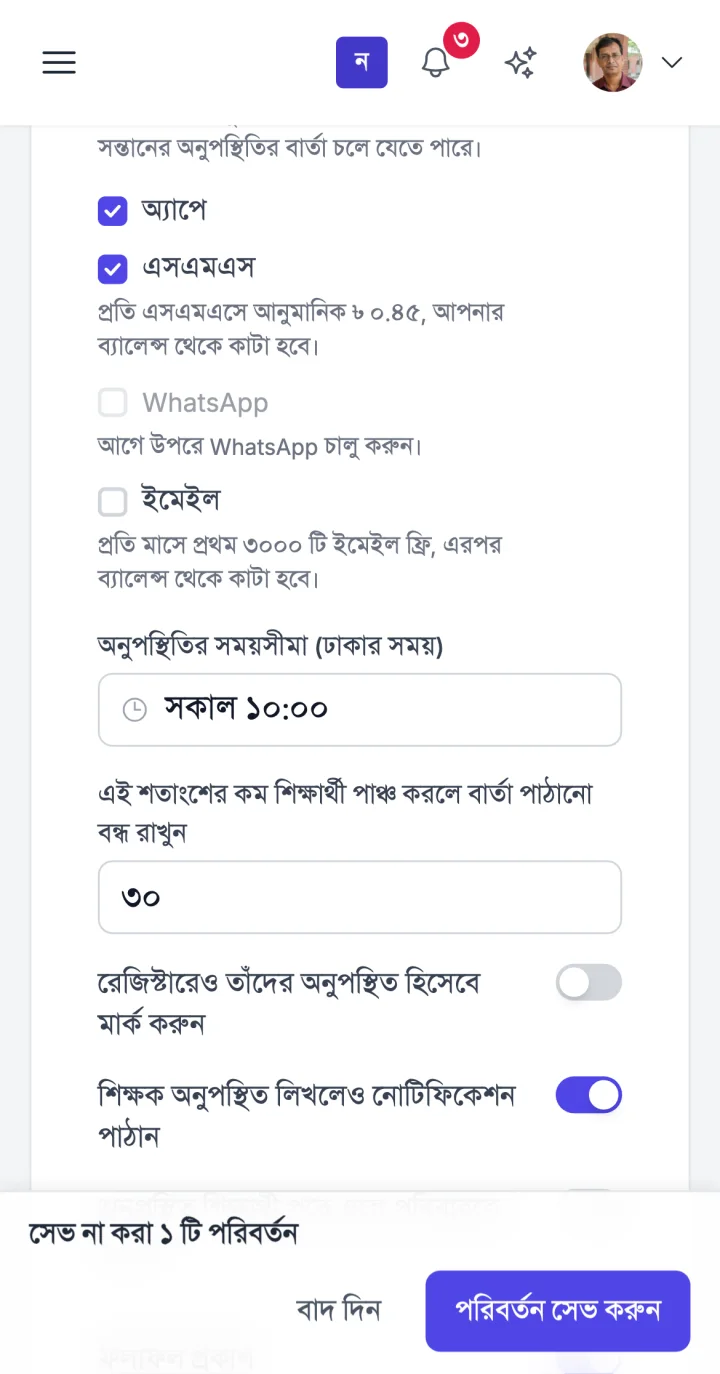
কীভাবে বার্তা যাবে, তা বেছে নিন: অ্যাপে (অভিভাবকের পোর্টালে, কোনো খরচ নেই), এসএমএস, অথবা ইমেইল। সুইচ চালু করলে অ্যাপে আর এসএমএসে আগে থেকেই টিক দেওয়া থাকে, ইমেইলে থাকে না। আপনার পছন্দমতো টিক বদলে সেভ করলে সেই পছন্দই থেকে যায়, পরে পেজ আবার খুললেও। প্রতি এসএমএসে আনুমানিক কত টাকা আপনার মেসেজ ব্যালেন্স থেকে কাটা হবে, তা এসএমএসের নিচেই লেখা থাকে।
অনুপস্থিতির সময়সীমা (ঢাকার সময়) ঘরে সেই সময়টি দিন, যার মধ্যে প্রতিদিন সব ক্লাসের হাজিরা নেওয়া হয়ে যায়। শুরুতে ঘরে "সকাল ১০:০০" লেখা থাকে। সকাল ৭টা থেকে দুপুর ২:৫৫ এর মধ্যে যেকোনো সময় দেওয়া যাবে।
শিক্ষক অনুপস্থিত লিখলেও নোটিফিকেশন পাঠান সুইচটি চালু রাখুন। শেষে নিচের পরিবর্তন সেভ করুন চাপুন।

 12
- 1অনুপস্থিতির বার্তা বন্ধ আছে
- 2চালু করুন

 12
- 1অনুপস্থিতির বার্তা বন্ধ আছে
- 2চালু করুন

 123
- 1অনুপস্থিত সুইচ
- 2অ্যাপে, এসএমএস, ইমেইল
- 3অনুপস্থিতির সময়সীমা (ঢাকার সময়)

 12
- 1অনুপস্থিত সুইচ
- 2অ্যাপে, এসএমএস, ইমেইল

 1
এই স্টেপের কম্পিউটারের ছবি নেই। মোবাইলের স্ক্রিন দেখানো হচ্ছে।
- 1অনুপস্থিতির সময়সীমা (ঢাকার সময়)
1- 1অনুপস্থিতির সময়সীমা (ঢাকার সময়)

 1
- 1পরিবর্তন সেভ করুন
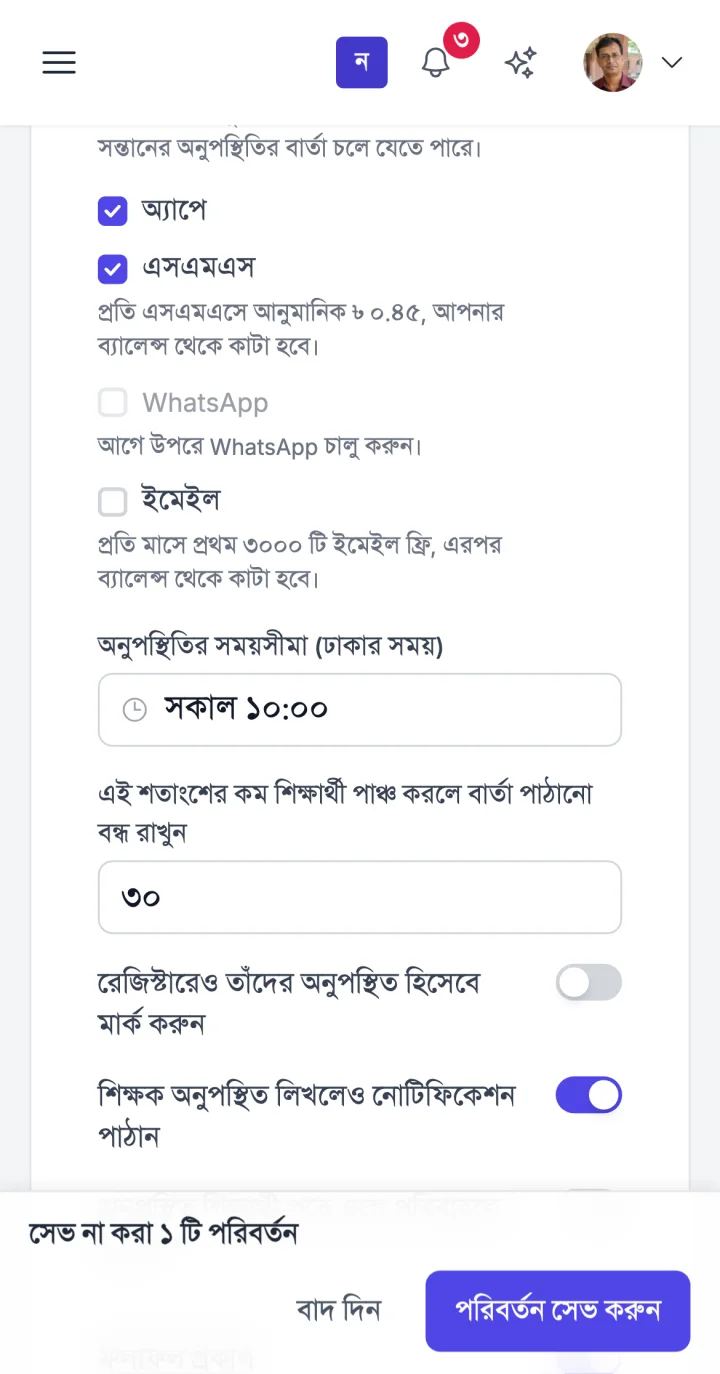 1
- 1পরিবর্তন সেভ করুন
টিপস: প্রতিদিন সময়সীমার মধ্যে হাজিরা নেওয়া না হলে ভুল করে অভিভাবকের কাছে অনুপস্থিতির বার্তা চলে যেতে পারে। তাই শিক্ষকেরা নিয়মিত সময়মতো হাজিরা নিলে তবেই এটি চালু করুন।
অভিভাবকের কাছে কখন বার্তা যায়, জেনে নিন
শিক্ষক কাউকে অনুপস্থিত দিয়ে সেভ করলে, সময়সীমা পার হওয়ার সাথে সাথে সেই শিক্ষার্থীর অভিভাবকের কাছে "আজ অনুপস্থিত" বার্তা যাবে। সময়সীমার পরে সেভ করলে বার্তা সঙ্গে সঙ্গেই চলে যাবে।
প্রত্যেক শিক্ষার্থীর জন্য দিনে একবারই বার্তা যায়। শুধু আজকের হাজিরায় বার্তা যায়, আগের দিনের হাজিরা ঠিক করলে কোনো বার্তা যাবে না।
বার্তা যায় শিক্ষার্থীর সাথে যুক্ত অভিভাবকের কাছে। অভিভাবক যুক্ত না থাকলে শিক্ষার্থীর তথ্যে দেওয়া পরিবারের মোবাইল নম্বরে যায়।


টিপস: এসএমএস বেছে নেওয়া থাকলেও মেসেজ ব্যালেন্স শেষ হয়ে গেলে এসএমএস যাবে না। তখন হাজিরার পেজের ওপরে "এসএমএসের ব্যালেন্স শেষ" লেখা আসবে, পাশে এসএমএসের সেটিংস খুলুন লেখায় চাপ দিয়ে রিচার্জ করে নিন।
ক্লাসের উপস্থিতির রিপোর্ট দেখুন
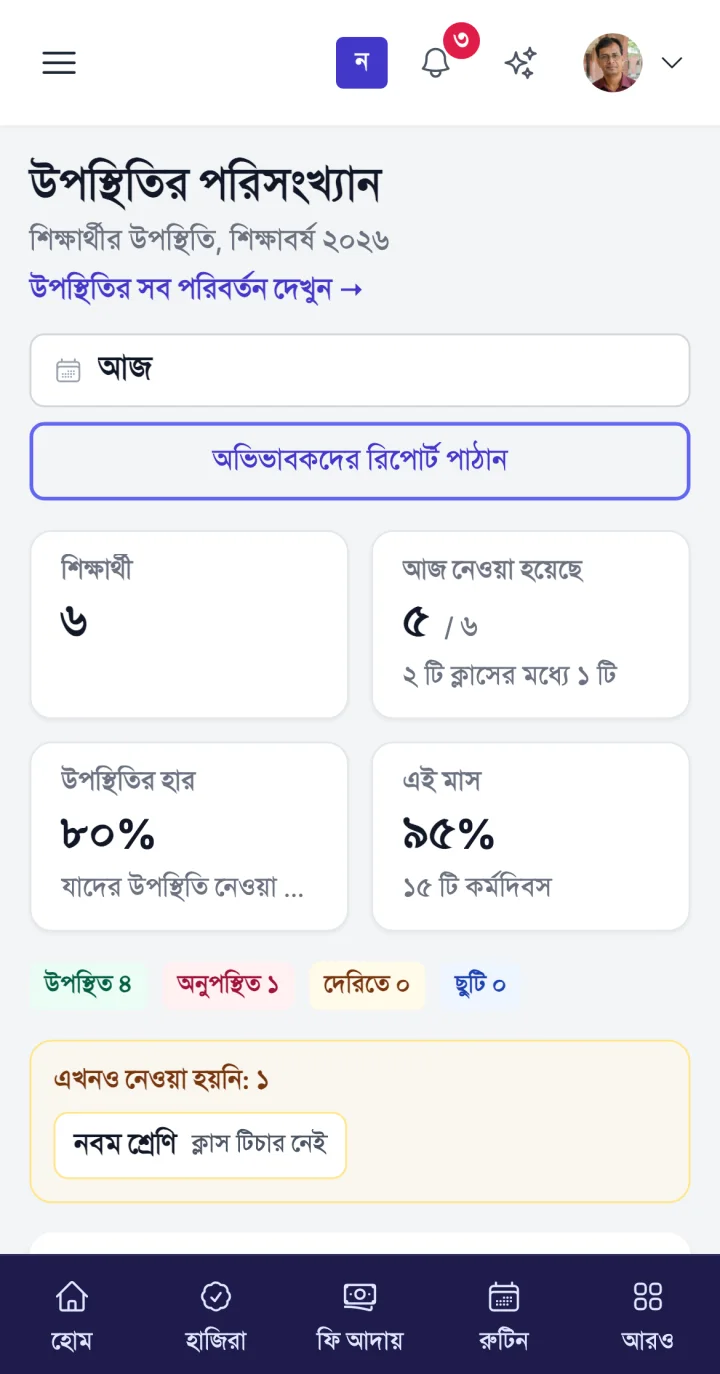
মেনুতে উপস্থিতি → উপস্থিতির রিপোর্ট চাপুন। উপস্থিতির পরিসংখ্যান পেজ খুলবে। অ্যাডমিন আর শিক্ষকেরা সব ক্লাসের হিসাব দেখতে পারেন। কোনো শ্রেণিশিক্ষকের সব ক্লাসের হাজিরা দেখার অনুমতি না থাকলে তিনি শুধু নিজের ক্লাসের হিসাব দেখবেন।
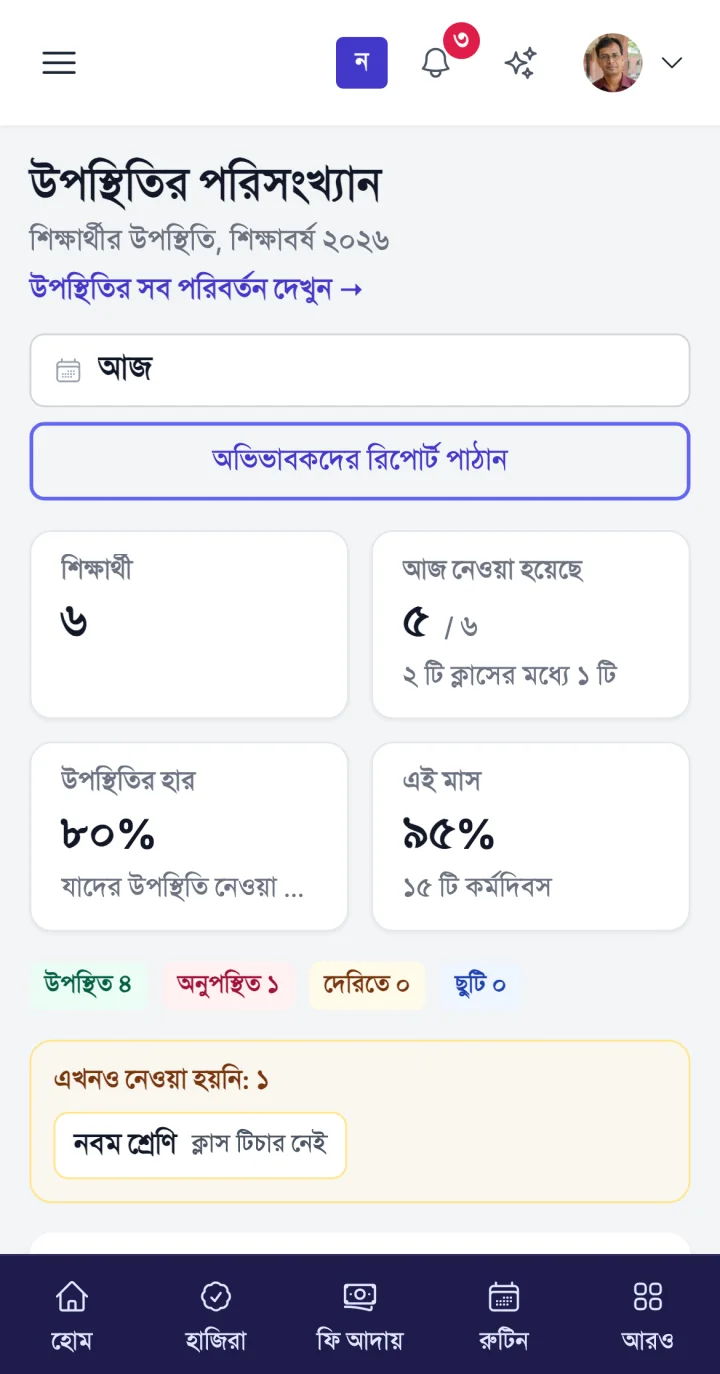
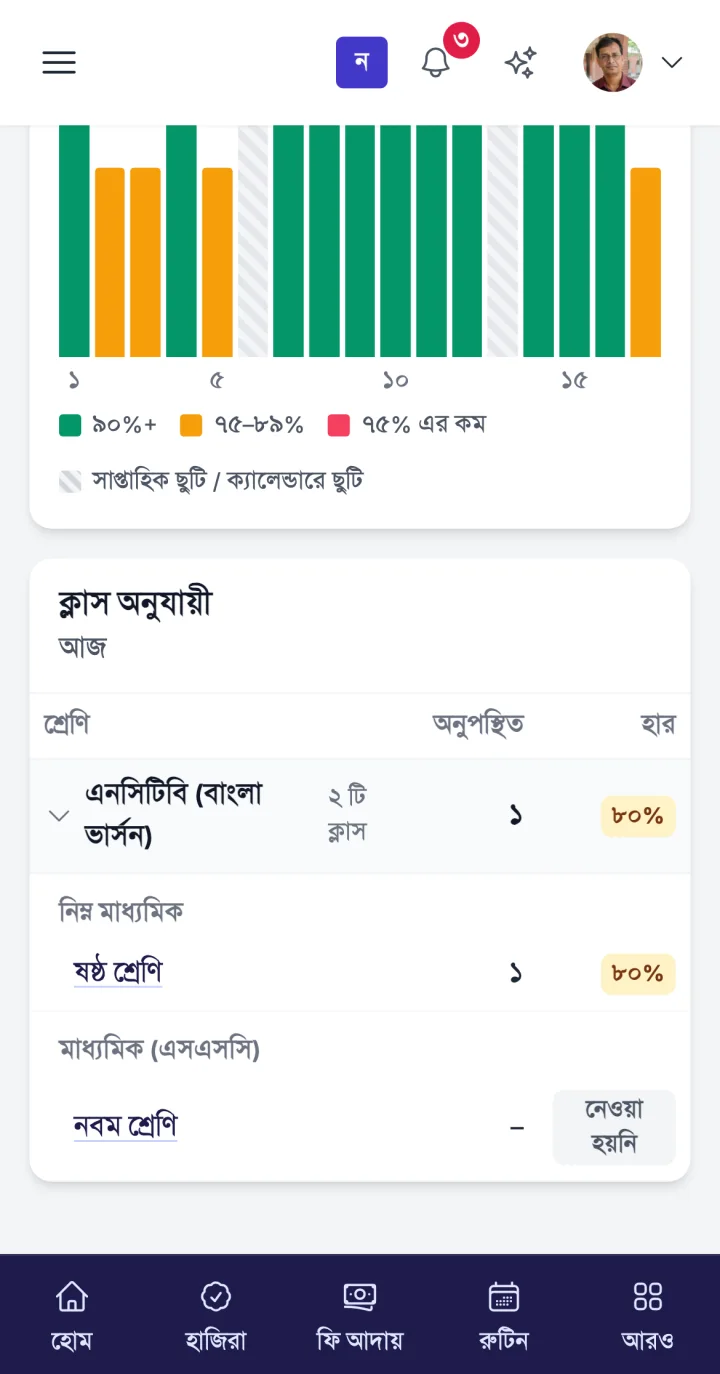
ওপরে আজকের হিসাব থাকবে: কতজনের হাজিরা নেওয়া হয়েছে, আর উপস্থিতির হার। নিচে কোন ক্লাসের হাজিরা এখনও নেওয়া হয়নি, তা-ও লেখা থাকবে।
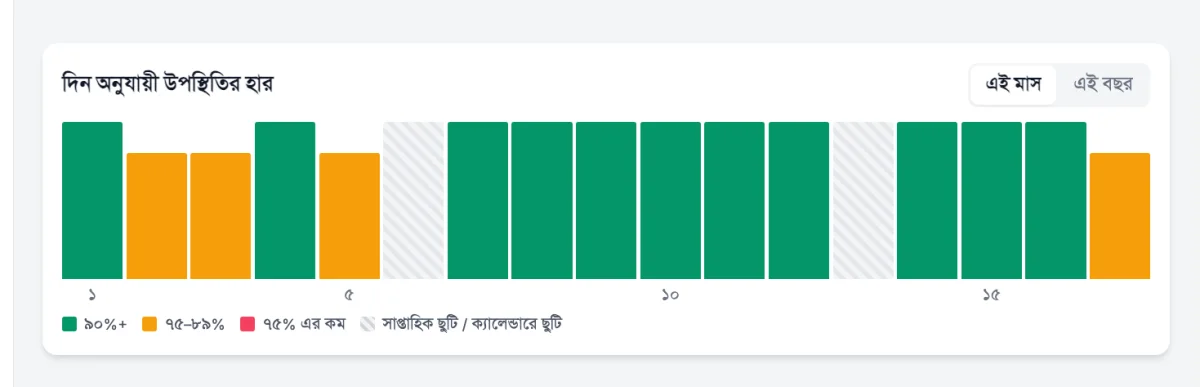
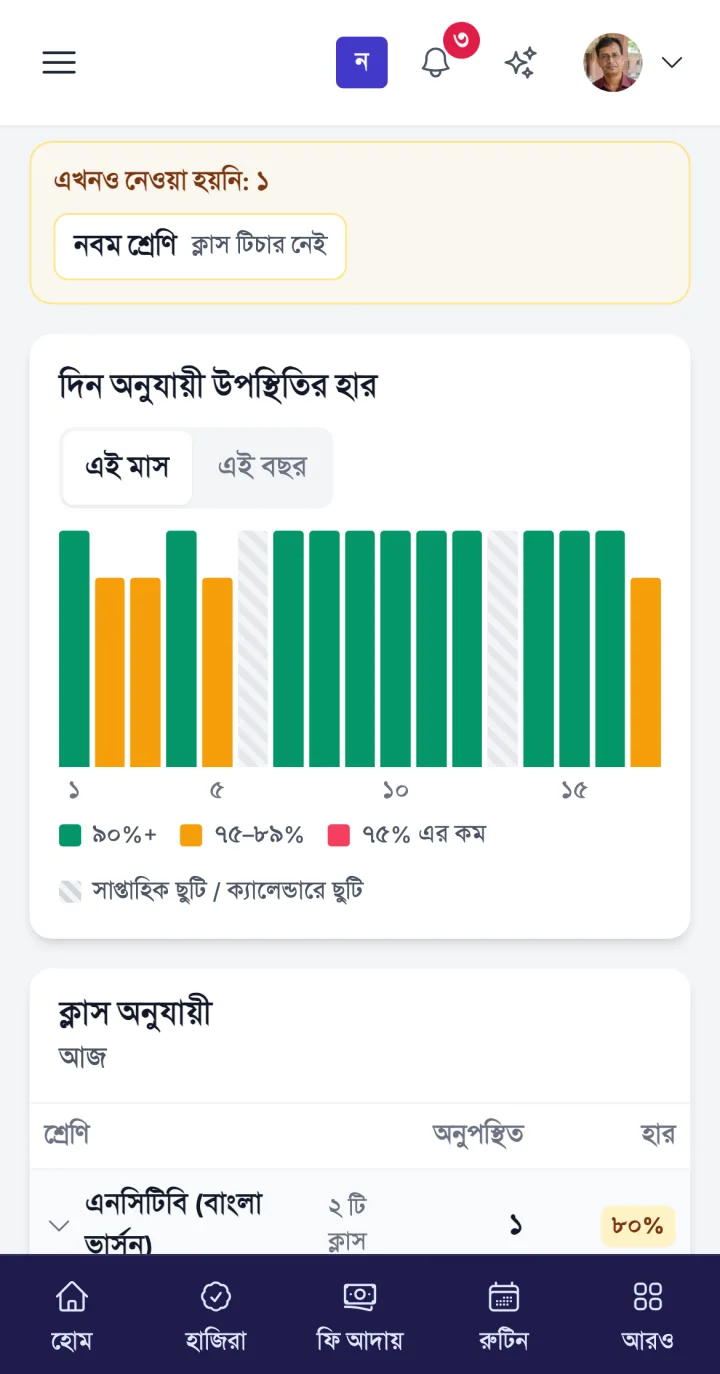
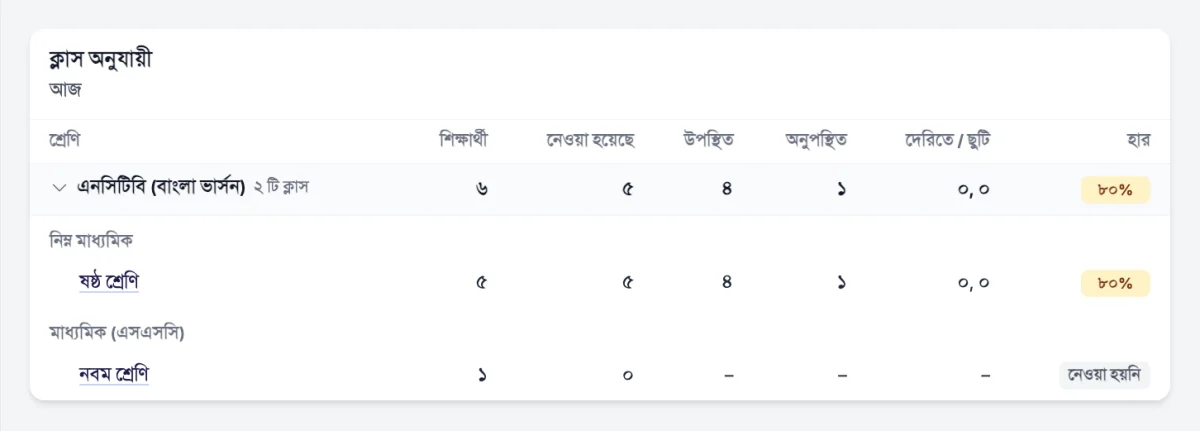
দিন অনুযায়ী উপস্থিতির হার অংশে এই মাস বা এই বছর বেছে নিয়ে প্রতিদিনের হার দেখতে পারবেন। ক্লাস অনুযায়ী অংশে প্রতিটি ক্লাসের অনুপস্থিত সংখ্যা আর হার থাকবে। কোনো ক্লাসের নামে চাপ দিলে সেই ক্লাসের সেদিনের হাজিরার পেজ খুলবে।

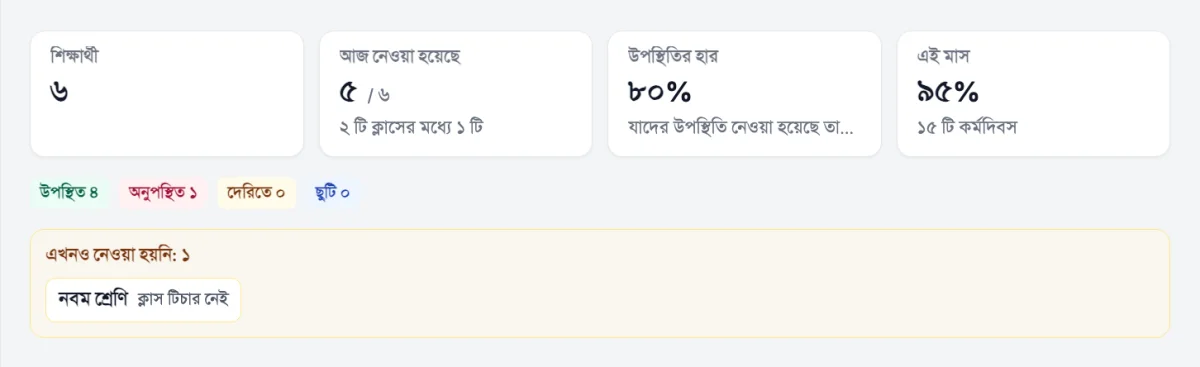 1
- 1আজকের হিসাব

 1
- 1আজকের হিসাব

 1
- 1দিন অনুযায়ী উপস্থিতির হার

 1
- 1দিন অনুযায়ী উপস্থিতির হার

 1
- 1ক্লাস অনুযায়ী

 1
- 1ক্লাস অনুযায়ী
একজন শিক্ষার্থীর মাসের হাজিরা দেখুন
মেনুতে মানুষ → শিক্ষার্থী থেকে শিক্ষার্থীর নামে চাপুন, তারপর উপস্থিতি ট্যাবে যান।
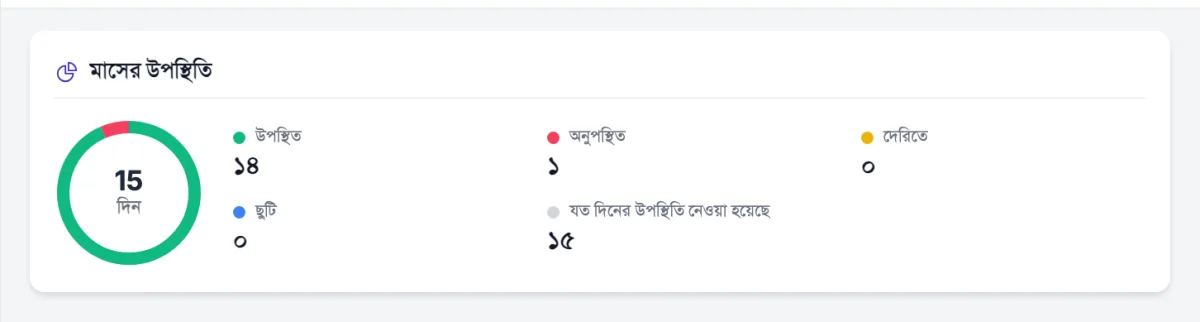
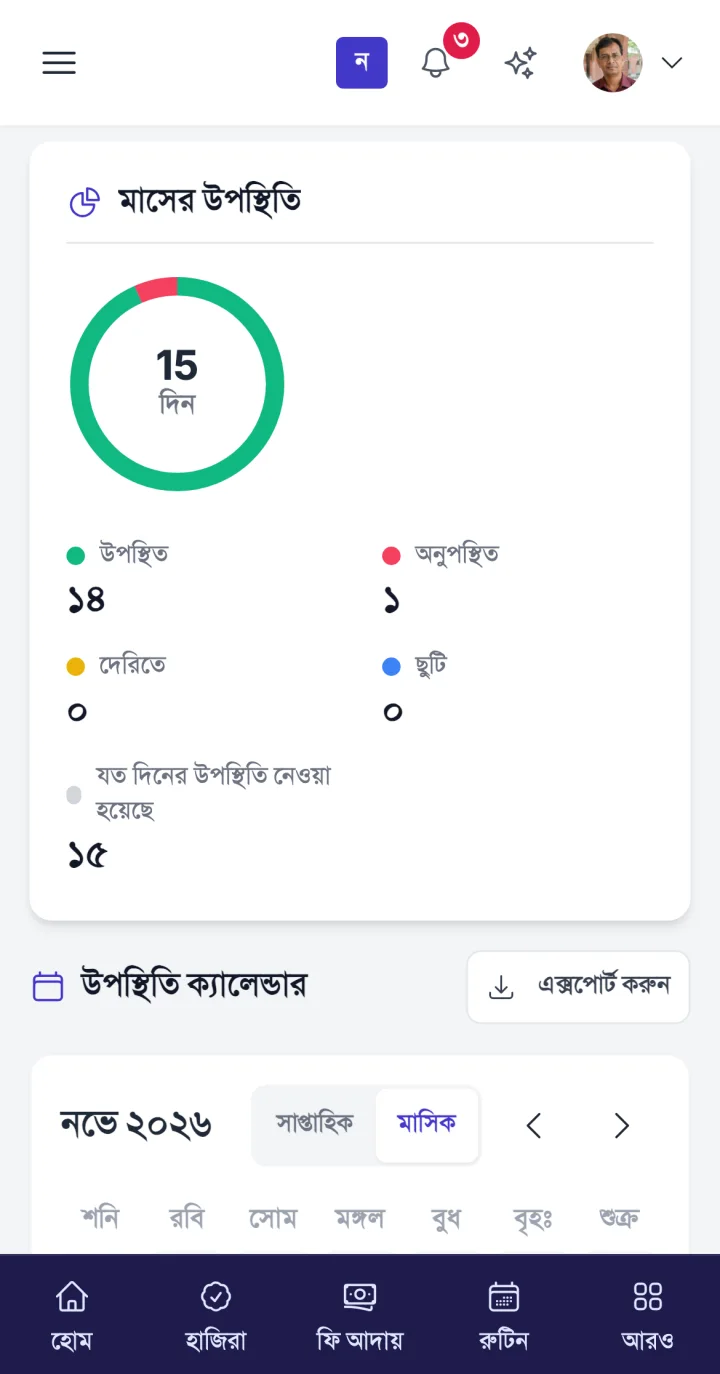
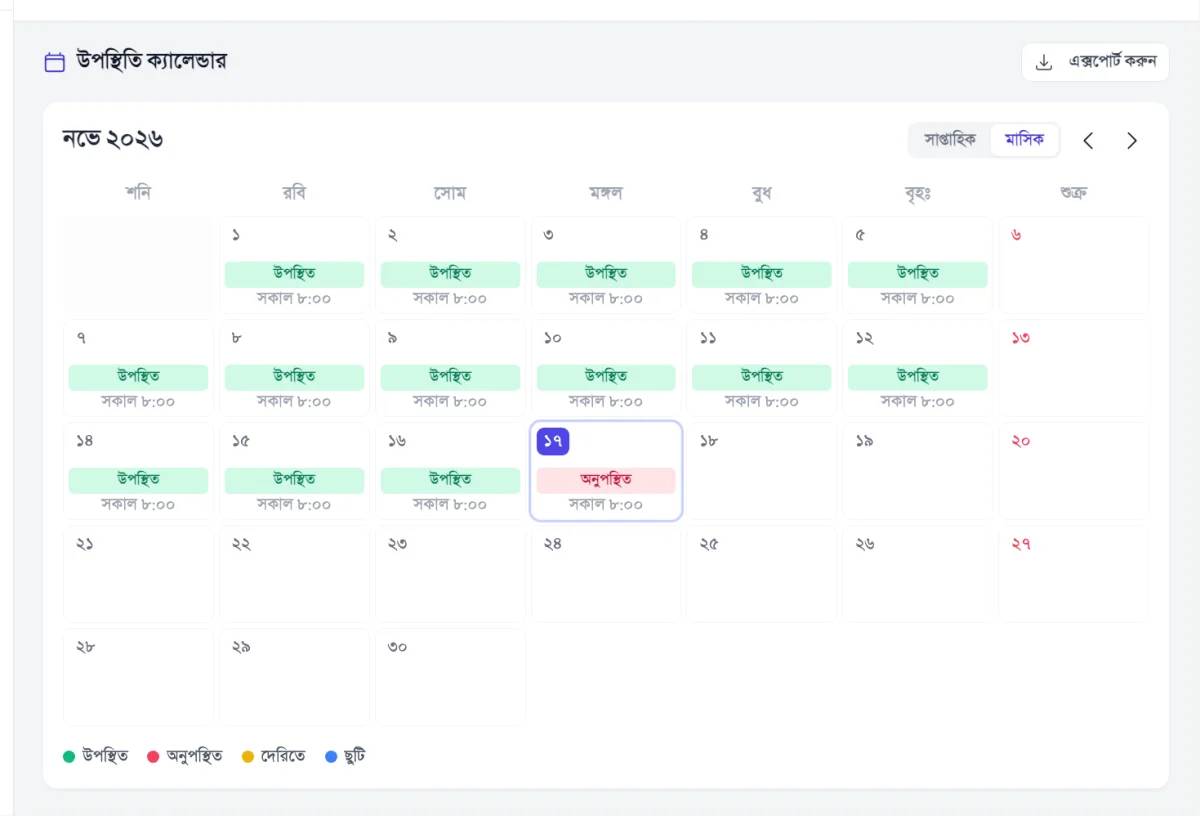
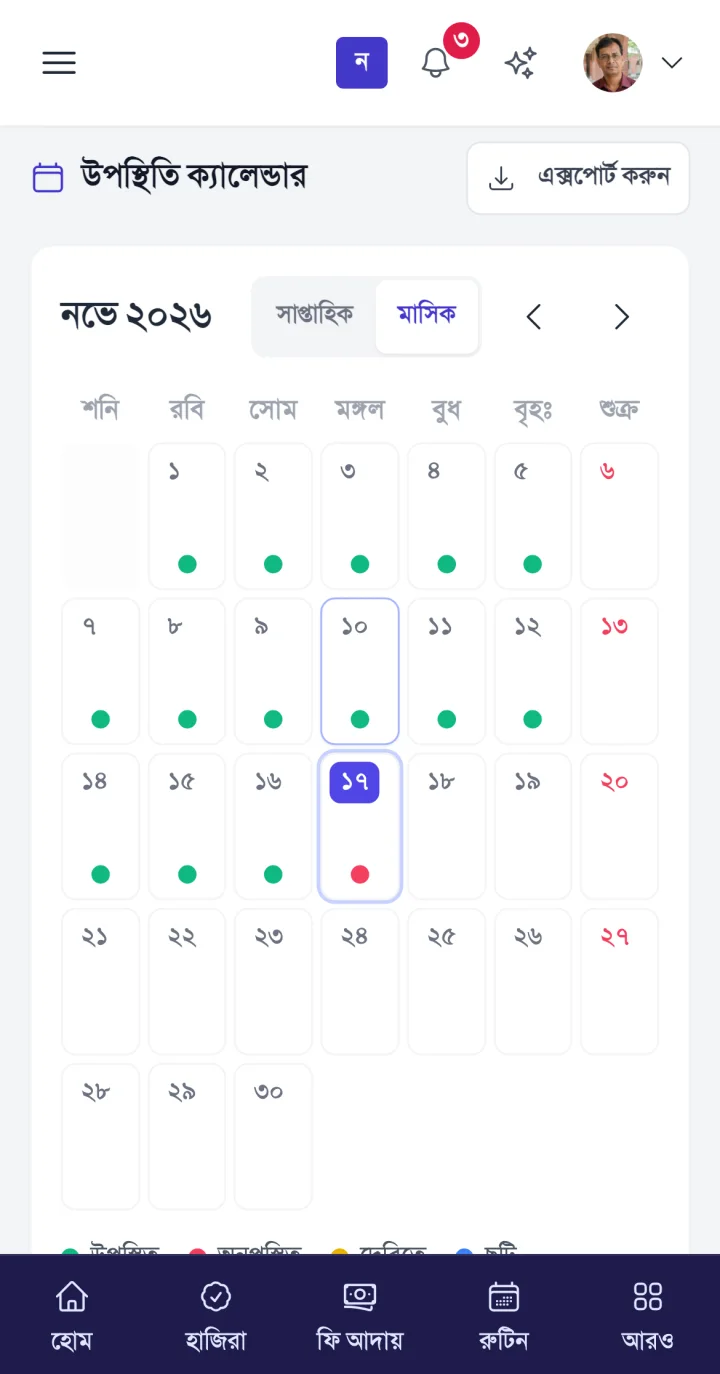
মাসের উপস্থিতি অংশে উপস্থিত, অনুপস্থিত, দেরিতে আর ছুটির দিনের সংখ্যা থাকবে। নিচের উপস্থিতি ক্যালেন্ডারে প্রতিটি দিন রঙ দিয়ে দেখানো হবে। তার নিচে প্রতিদিনের অবস্থা, আসা-যাওয়ার সময় আর মন্তব্যের তালিকা থাকবে।
দরকার হলে এক্সপোর্ট করুন চেপে হিসাবটি ফাইল হিসেবে নামিয়ে নিন। উপস্থিতির সংশোধন অংশে দেখা যাবে, হাজিরা পরে কে কবে বদলেছেন।

 1
- 1মাসের উপস্থিতি

 1
- 1মাসের উপস্থিতি

 1
- 1উপস্থিতি ক্যালেন্ডার

 1
- 1উপস্থিতি ক্যালেন্ডার
এরপর কী করবেন
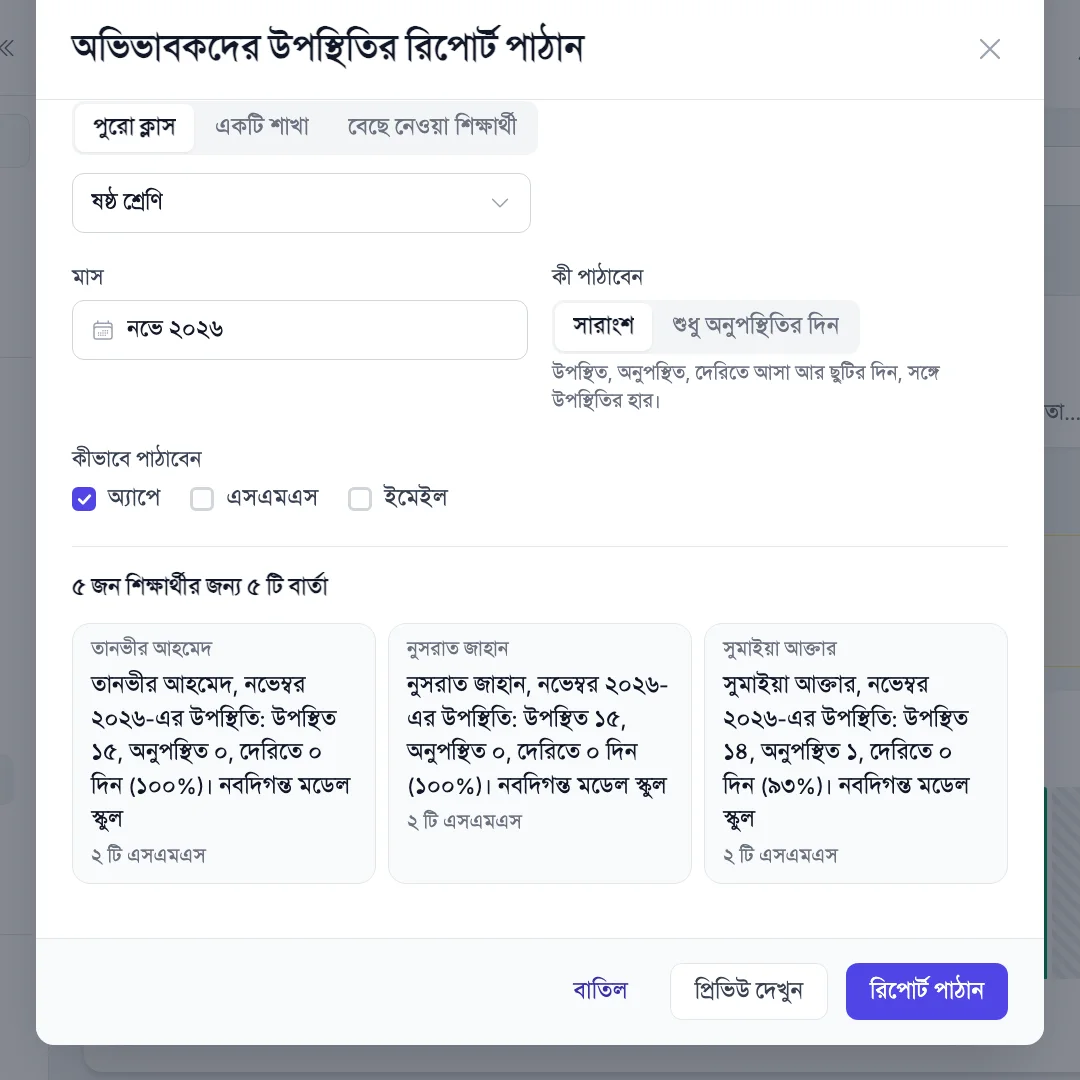
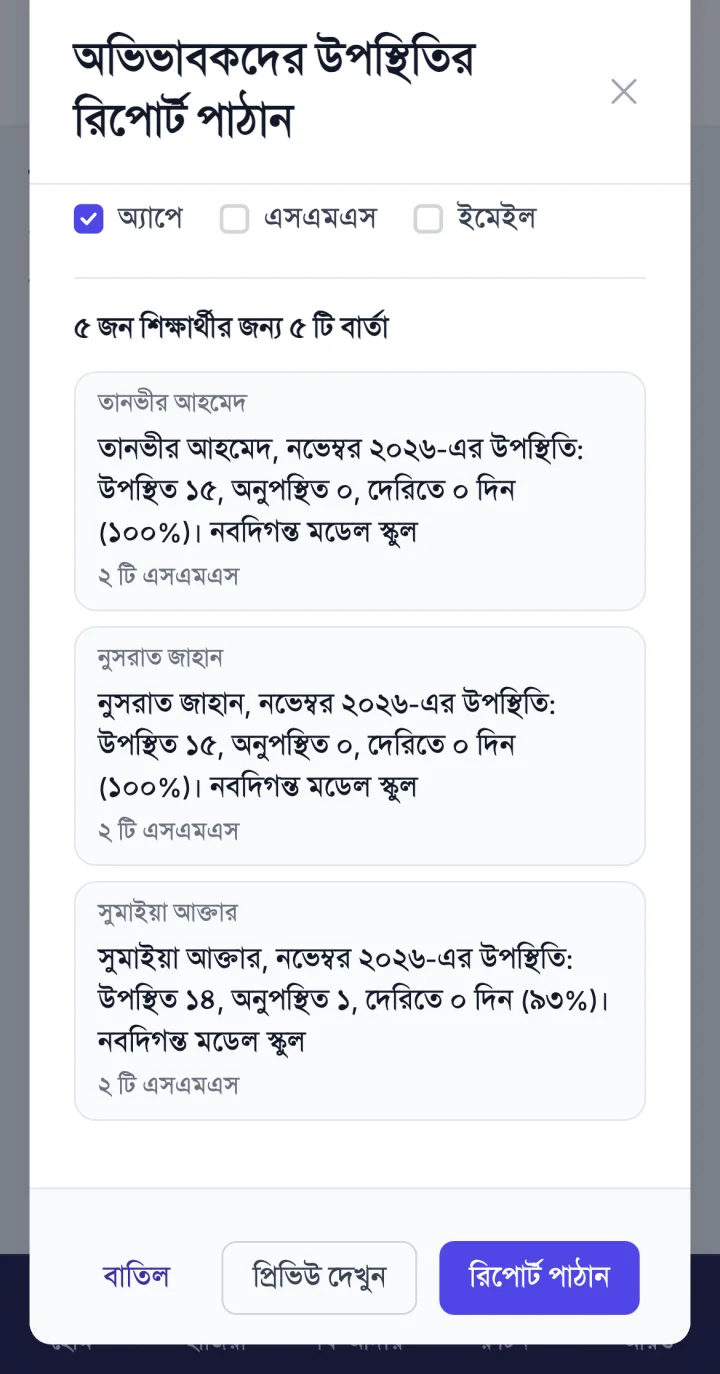
মাস শেষে প্রত্যেক পরিবারকে সন্তানের পুরো মাসের হাজিরা জানাতে চাইলে উপস্থিতির রিপোর্ট পেজের অভিভাবকদের রিপোর্ট পাঠান চাপুন। ক্লাস আর মাস বেছে নিয়ে প্রিভিউ দেখুন চাপলে স্যাম্পল বার্তা আর খরচ দেখা যাবে। সব ঠিক থাকলে রিপোর্ট পাঠান চাপুন।
প্রতিদিন হাজিরা নিতে থাকলে হোম পেজের আমার ক্লাস অংশেই আজকের উপস্থিত আর অনুপস্থিতদের তালিকা দেখতে পাবেন।

 1
- 1অভিভাবকদের রিপোর্ট পাঠান
 1
- 1অভিভাবকদের রিপোর্ট পাঠান


কোনো সমস্যা হলে
"উপস্থিতি নেওয়ার মতো কোনো ক্লাস আপনার নেই।"
আপনাকে এখনও কোনো ক্লাসের শ্রেণিশিক্ষক করা হয়নি, অথবা কোনো ক্লাসের হাজিরা নেওয়ার অনুমতি দেওয়া হয়নি। প্রতিষ্ঠানের অ্যাডমিনকে বলুন, তিনি আপনাকে ক্লাসের শ্রেণিশিক্ষক করে দেবেন।
ক্লাসের সব শিক্ষার্থী আসছে না, শুধু কয়েকজন আসছে
আপনাকে হয়তো শুধু একটি শাখার শ্রেণিশিক্ষক করা হয়েছে। তাহলে আপনি সেই শাখার শিক্ষার্থীদেরই দেখবেন। পুরো ক্লাস দরকার হলে অ্যাডমিনকে জানান।
"এই পেজটি খোলার পর ১ জনের হাজিরা আগেই সেভ হয়ে গেছে"
আপনি পেজ খোলার পর অন্য কেউ, ফিঙ্গারপ্রিন্ট মেশিন, অথবা অনুমোদিত ছুটি সেই শিক্ষার্থীর হাজিরা লিখে ফেলেছে। EduSine সেটি বদলায়নি, যেমন ছিল তেমনই রেখেছে। পেজে এখন যা দেখাচ্ছে, সেটিই সেভ হয়ে আছে।
"অনুমোদিত ছুটির দিনটি বদলাবেন?"
যে শিক্ষার্থীর ছুটির আবেদন অনুমোদিত, তাকে উপস্থিত বা অনুপস্থিত দিয়েছেন। সত্যিই সে ক্লাসে এসে থাকলে বদলে সেভ করুন চাপুন। ছুটির আবেদনটি অনুমোদিতই থাকবে।
অনুপস্থিত দিলাম, কিন্তু অভিভাবক বার্তা পাননি
দেখে নিন অনুপস্থিতির বার্তা চালু আছে কি না, আর হাজিরা আজকের তারিখে নেওয়া হয়েছে কি না। শিক্ষার্থীর সাথে অভিভাবক বা পরিবারের মোবাইল নম্বর আছে কি না, আর মেসেজ ব্যালেন্স আছে কি না, তা-ও দেখে নিন।
আরও টিউটোরিয়াল
EduSine এর অন্য কাজগুলো কীভাবে করবেন, তা-ও ধাপে ধাপে দেখে নিতে পারেন।
সহকর্মীর হাজিরা
এক স্ক্রিনে সব শিক্ষক আর সহকর্মীর হাজিরা নিন, চাইলে ফিঙ্গারপ্রিন্ট মেশিন যুক্ত করুন।
পড়ুনছুটির আবেদন
ছুটির ধরন আর কোটা ঠিক করুন, শিক্ষক-সহকর্মী আর শিক্ষার্থীর ছুটির আবেদন অনুমোদন করুন।
পড়ুনহোমওয়ার্ক ও ক্লাস টেস্ট
হোমওয়ার্ক দিন আর ক্লাস টেস্ট ঘোষণা করুন, জমা আর নম্বর লিখে প্রকাশ করুন, চাইলে পরীক্ষার নম্বরে যোগ করুন।
পড়ুনযা খুঁজছেন, তা পাচ্ছেন না?