ভবন আর রুম
আপনার প্রতিষ্ঠানে কয়টি ভবন, কোন ভবনের কোন তলায় কোন রুম, আর কোন রুমে কতজন বসতে পারে, এই তথ্যগুলো একবার EduSine এ দিয়ে রাখলেই হবে। এরপর ক্লাস রুটিন আর পরীক্ষার রুটিনে প্রতিটি পিরিয়ডের রুম তালিকা থেকে বেছে নিতে পারবেন। হোস্টেল থাকলে আবাসিক রুমগুলোও এখানেই থাকে।
সব তথ্য একবারে দিতে হবে না। শুধু রুমের নাম দিলেই চলে। ভবন, তলা আর সিটসংখ্যা পরে যেকোনো সময় এডিট করে যোগ করতে পারবেন।
এই কাজটি অ্যাডমিন (সুপার অ্যাডমিন), অথবা যাঁকে রুম ম্যানেজ করার অনুমতি দেওয়া আছে, তিনি করতে পারবেন। ভবন আর ক্লাসরুম সব প্ল্যানেই আছে।
তাড়াতাড়ি সব রুম যোগ করতে চাইলে এগুলো হাতের কাছে রাখুন
প্রতিটি ভবনের নাম (ইংরেজি আর বাংলা) আর কয় তলা
প্রতিটি রুমের নাম বা নম্বর, যেমন কক্ষ ২০১, বিজ্ঞান ল্যাব
কোন রুম কোন তলায়, আর কয়জন বসতে পারে (জানা থাকলে)
রুম অনেক হলে তার তালিকা Excel বা Google Sheets এ
এই টিউটোরিয়ালে যা যা থাকবে
কোন কাজ কোন স্টেপে, এখানে দেখে নিন।
ভবন
ভবন যোগ করা, তার ব্যবহার আর তলার সংখ্যা ঠিক করা
রুম
একটি একটি করে রুম যোগ করা, তলা আর সিটসংখ্যা দেওয়া
একসাথে অনেক রুম
স্প্রেডশিটের মতো শিটে লিখে বা Excel থেকে পেস্ট করে রুম যোগ করা
গুছিয়ে রাখা
আগের রুম ভবনে আনা, রুমের ক্রম বদলানো, রুম বন্ধ বা মুছে ফেলা
পরে কোথায় কাজে লাগে
ক্লাস রুটিন, পরীক্ষার রুটিন আর হোস্টেল
ধাপে ধাপে
প্রত্যেকটি স্টেপ-এ স্ক্রিনে যেভাবে দেখাবে, সেভাবে করতে থাকুন।
ভবন ও কক্ষ পেজ খুলুন
বাঁ পাশের মেনুতে ক্যাম্পাস → ভবন ও কক্ষ চাপুন। স্ক্রিনে রুমকে "কক্ষ" লেখা থাকে। ওপরে ভবন ও কক্ষ, আবাসিক, খাবার আর সেটিংস, এই কয়েকটি ট্যাব দেখা যাবে। এই টিউটোরিয়ালের সব কাজ প্রথম ট্যাব ভবন ও কক্ষ আর সেটিংস ট্যাবে।
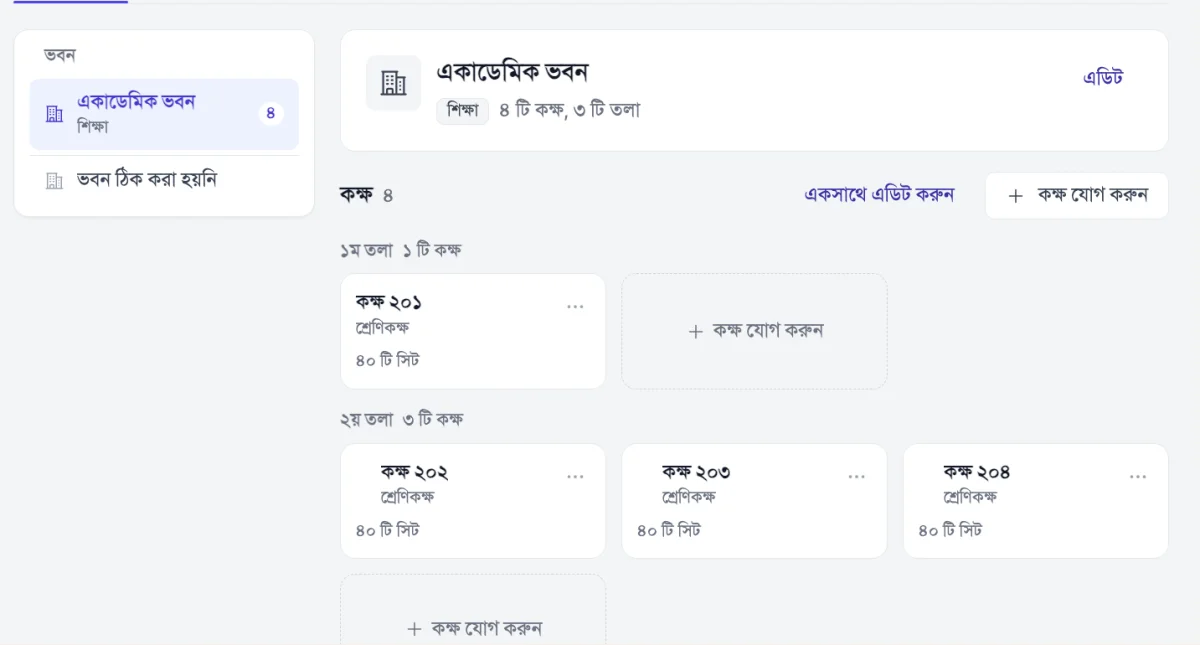
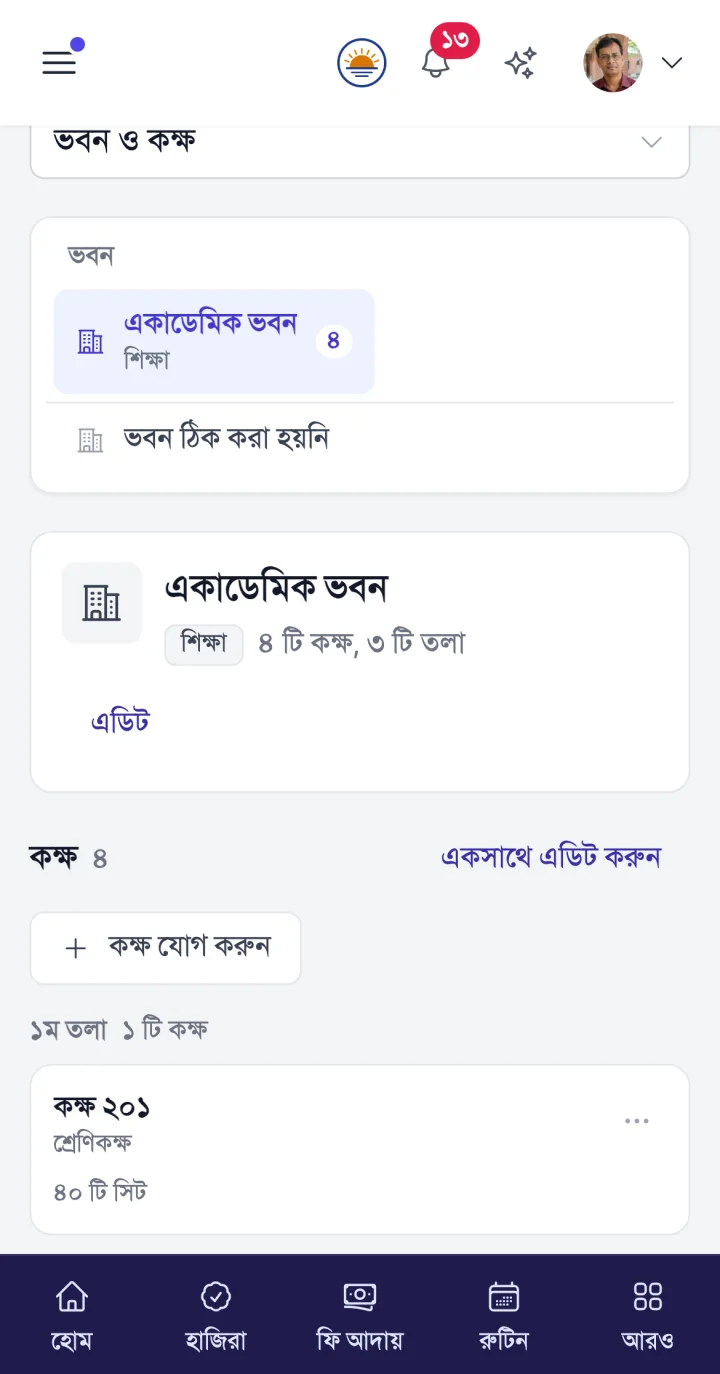
বাঁ পাশে ভবনের তালিকা থাকবে। একদম শুরুতে সেখানে শুধু ভবন ঠিক করা হয়নি লেখাটি থাকে। রুটিন বানানোর সময় যে রুমগুলো আগেই যোগ করা হয়েছে, সেগুলো এখানে পাবেন।

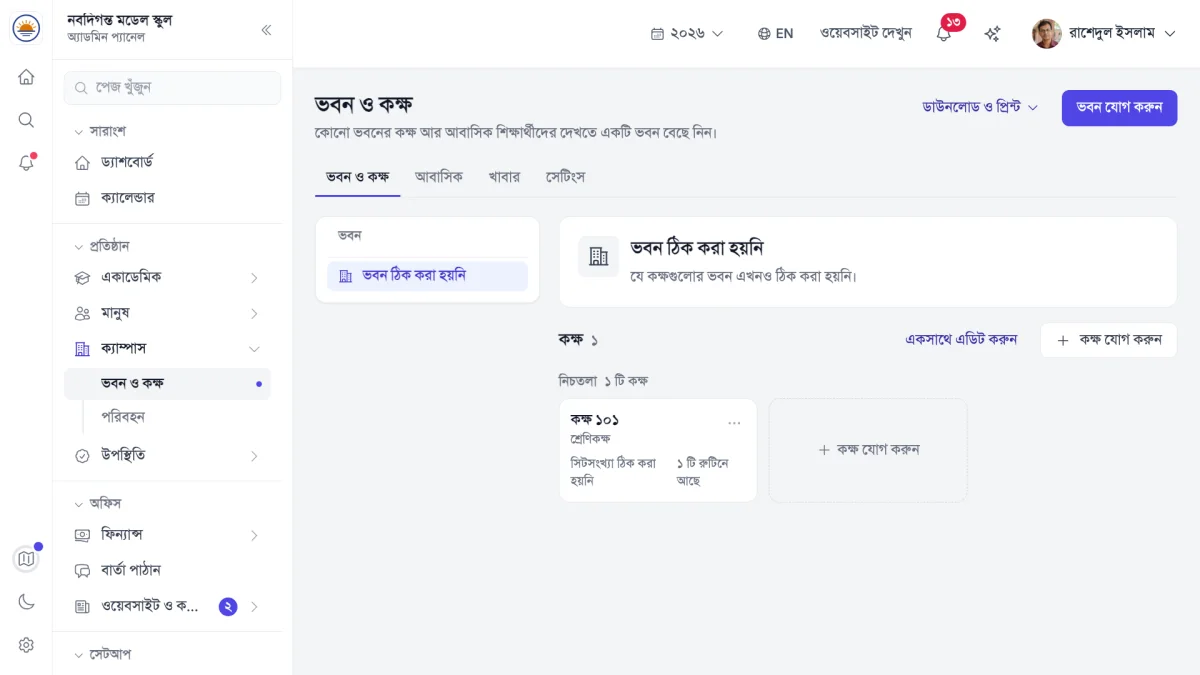 123
- 1ক্যাম্পাস → ভবন ও কক্ষ
- 2ভবন ও কক্ষ আর সেটিংস ট্যাব
- 3ভবন ঠিক করা হয়নি

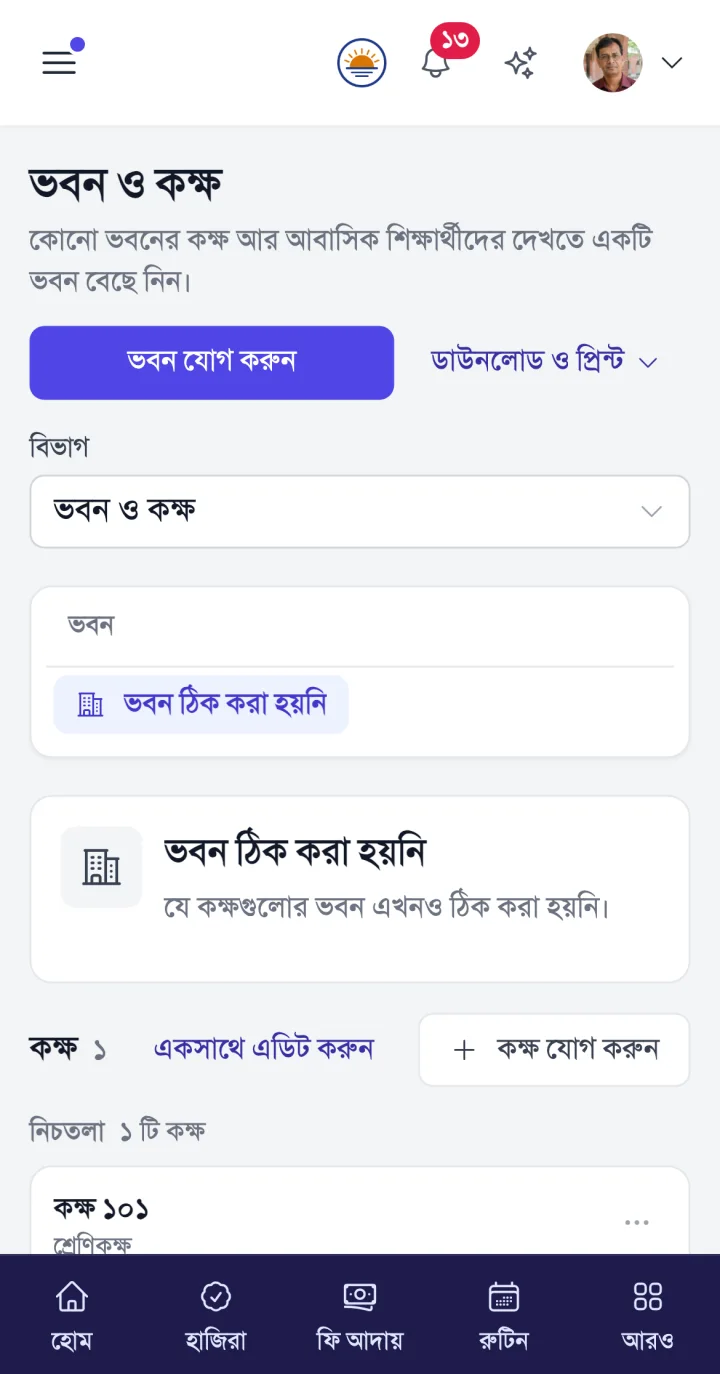 12
- 1ভবন ও কক্ষ আর সেটিংস ট্যাব
- 2ভবন ঠিক করা হয়নি
টিপস: মোবাইলে ট্যাবগুলোর বদলে ওপরে বিভাগ নামে একটি ঘর থাকে। সেখানে চাপ দিয়ে ট্যাব বেছে নিন।
ভবন যোগ করুন
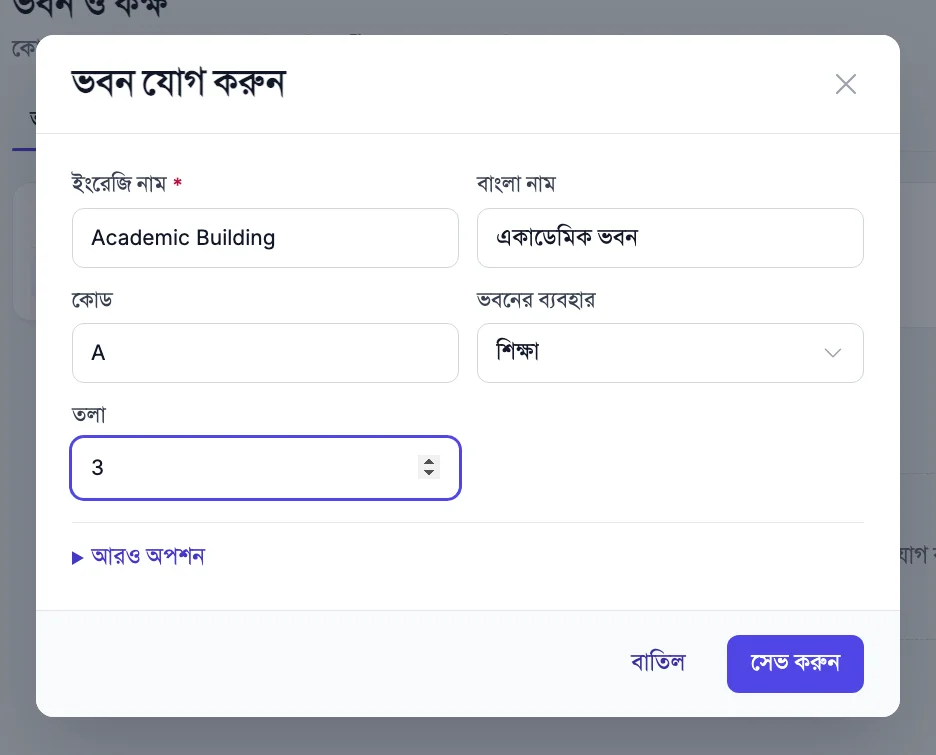
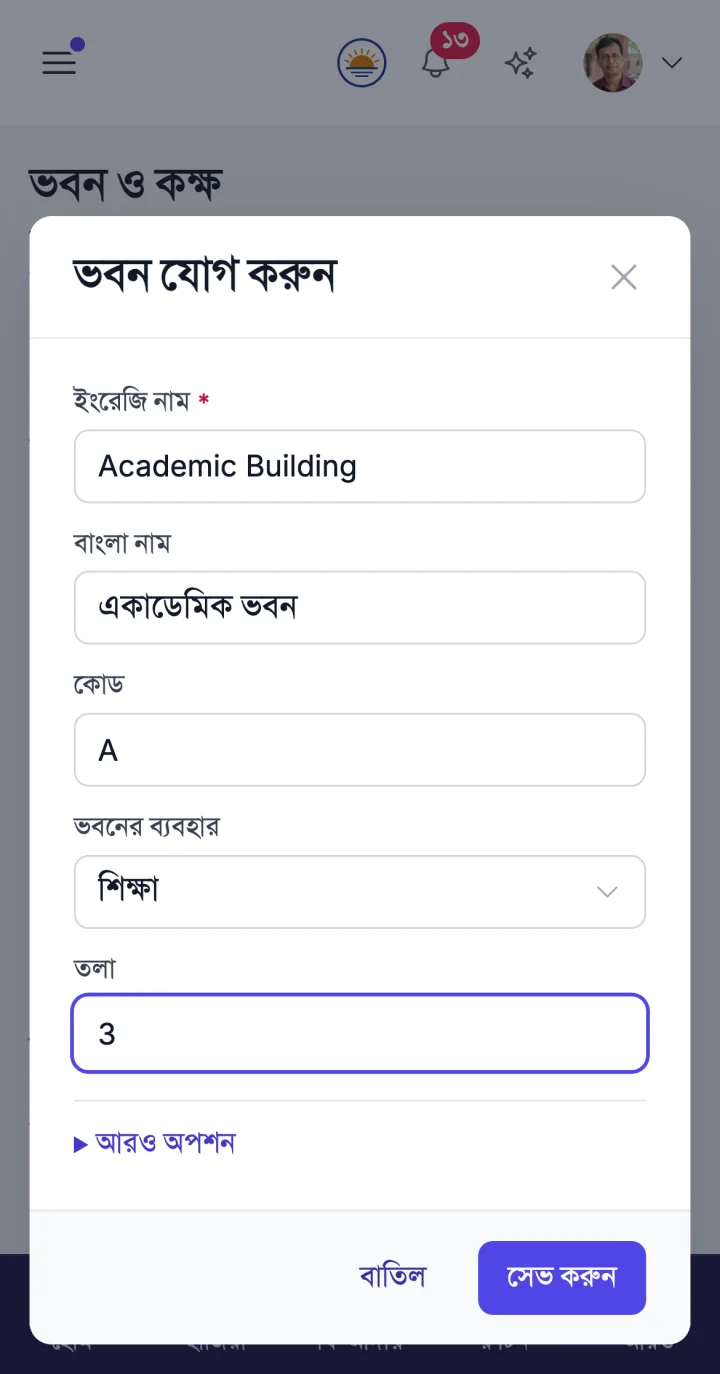
ওপরে ডান দিকের ভবন যোগ করুন চাপুন। একটি ফর্ম খুলবে।
ইংরেজি নাম ঘরে ভবনের নাম লিখুন, যেমন Academic Building। এই ঘরটি দিতেই হবে। বাংলা নাম ঘরে লিখুন একাডেমিক ভবন, যাতে বাংলা স্ক্রিনে বাংলা নামটি দেখায়। কোড ঘরে ছোট একটি চিহ্ন দিতে পারেন, যেমন A। এটি না দিলেও চলবে।
ভবনের ব্যবহার ঘরে শিক্ষা বেছে নিন। ক্লাসরুম, ল্যাব আর অফিস যে ভবনে, তার জন্য এটিই ঠিক। তলা ঘরে ভবনটি কয় তলা, তা লিখুন, যেমন ৩।
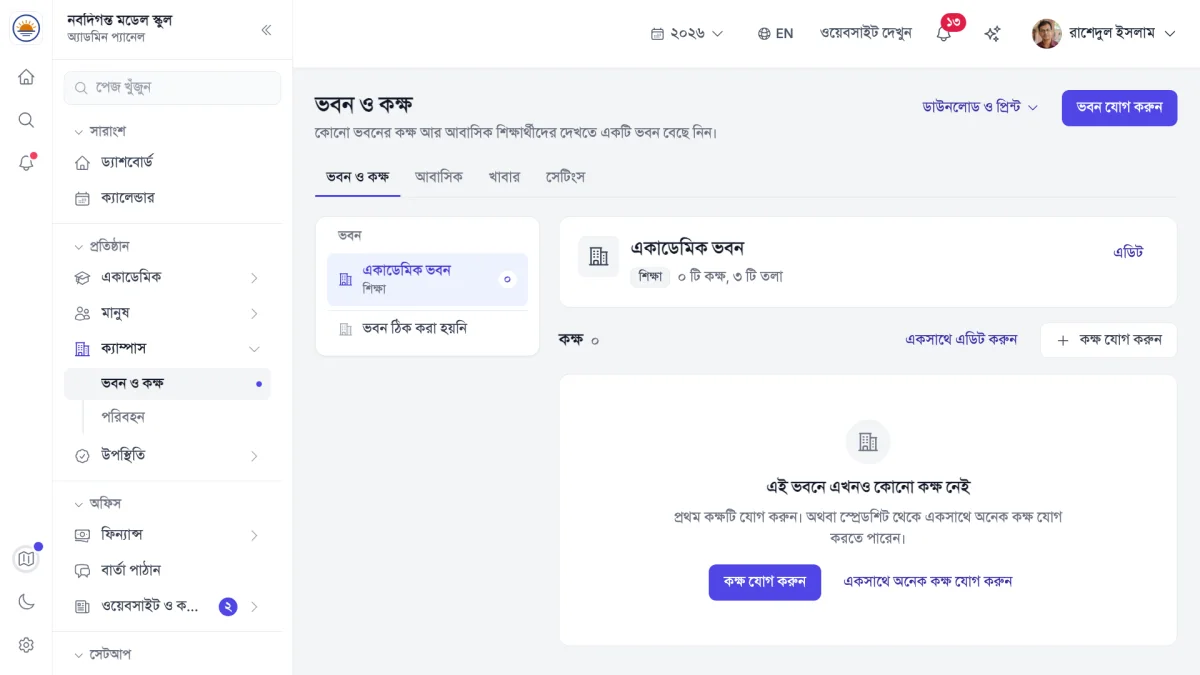
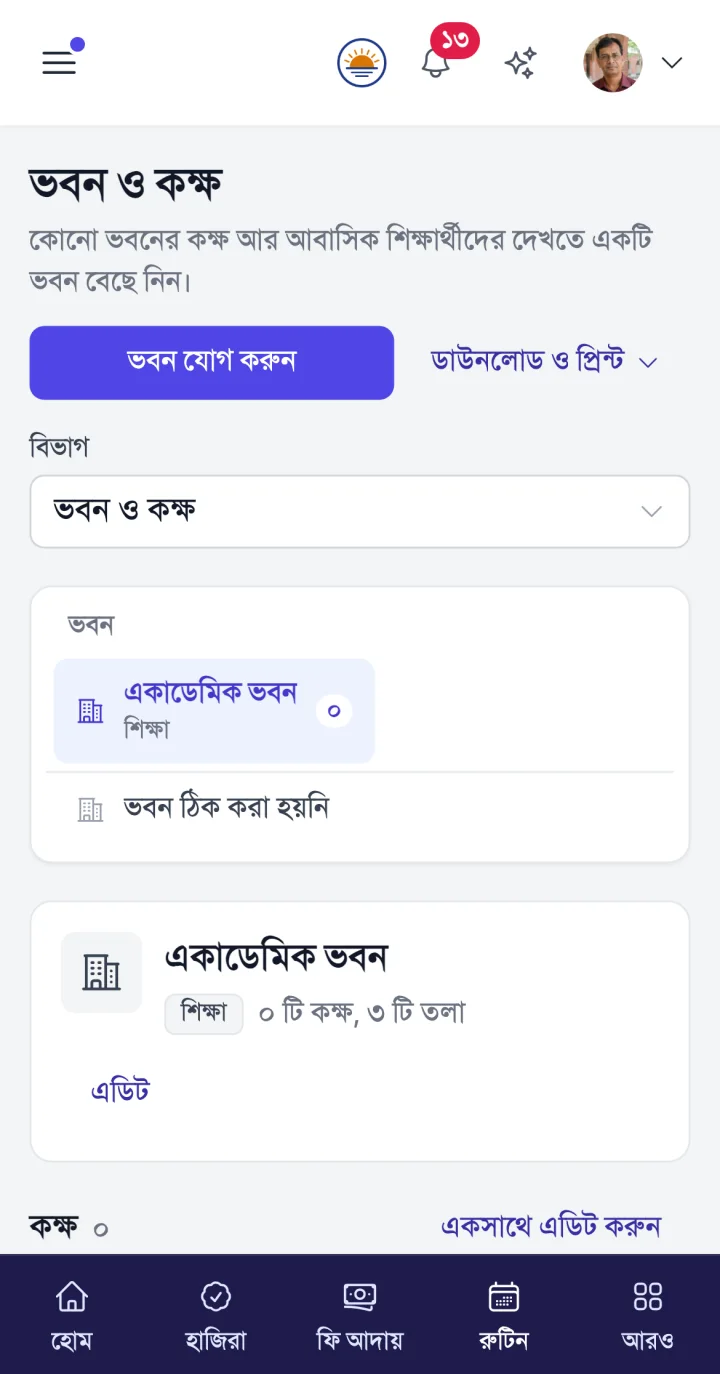
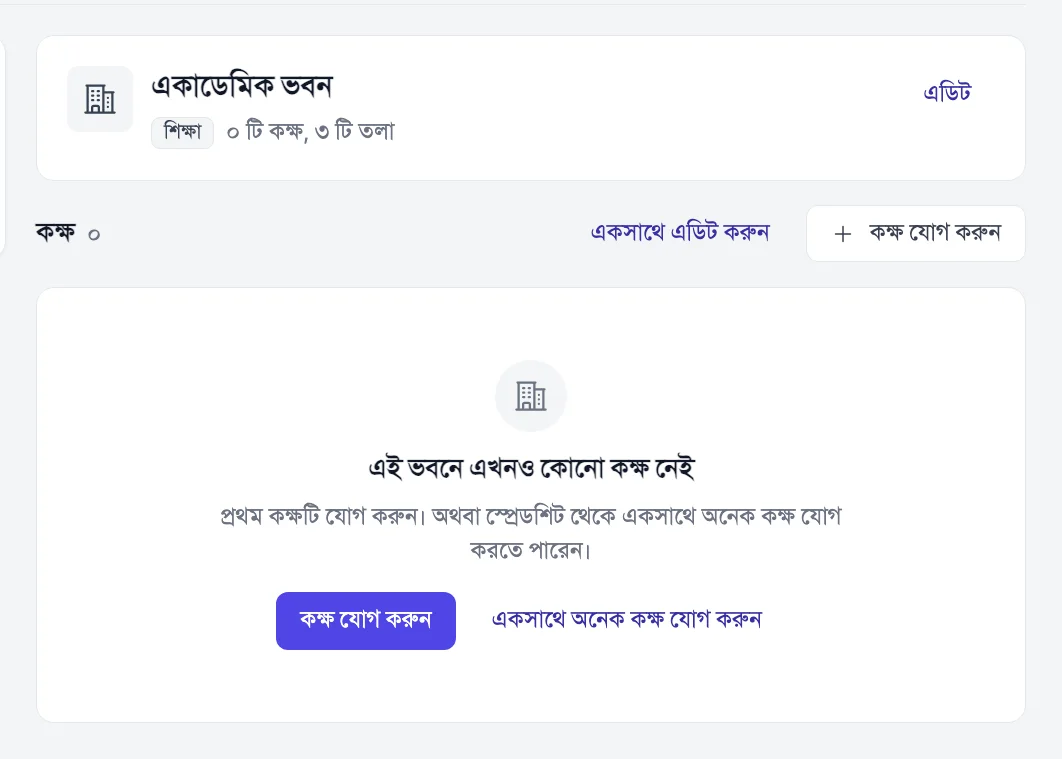
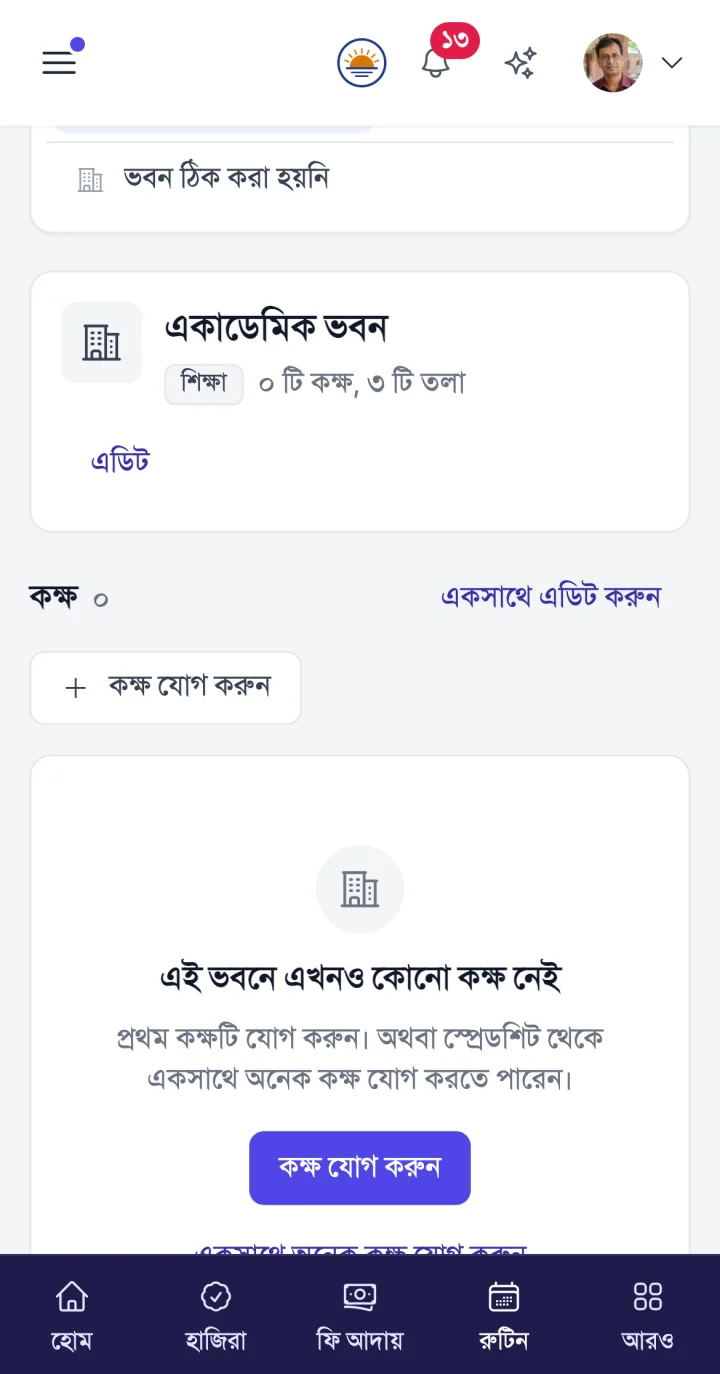
শেষে সেভ করুন চাপুন। বাঁ পাশের তালিকায় একাডেমিক ভবন যোগ হবে, আর ডান পাশে লেখা থাকবে "এই ভবনে এখনও কোনো কক্ষ নেই"।

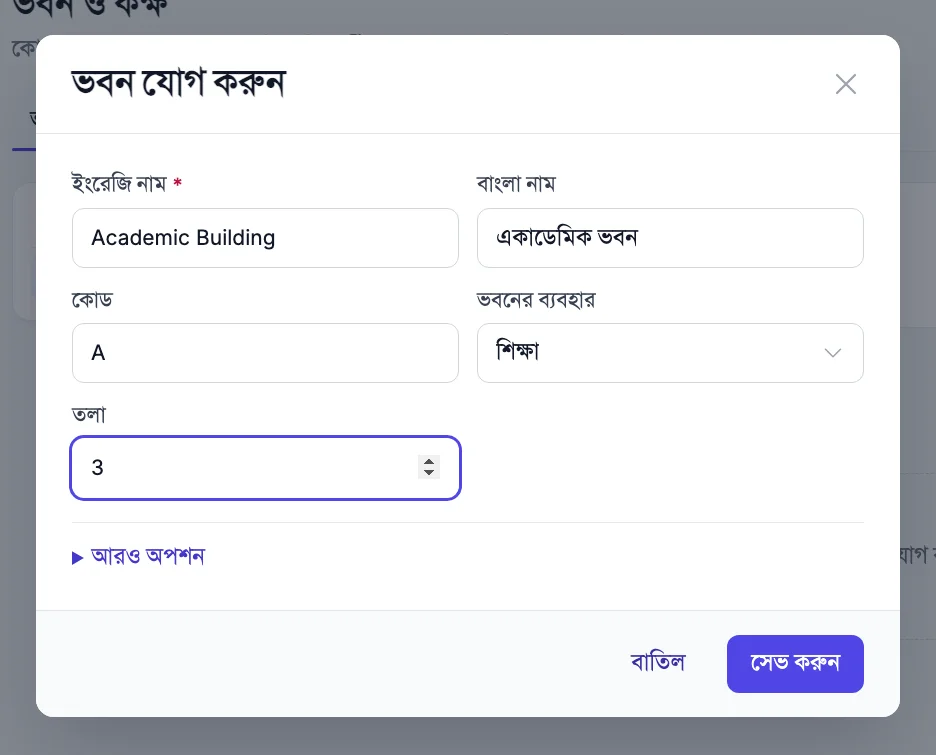 123
- 1ইংরেজি নাম আর বাংলা নাম
- 2ভবনের ব্যবহার
- 3তলা

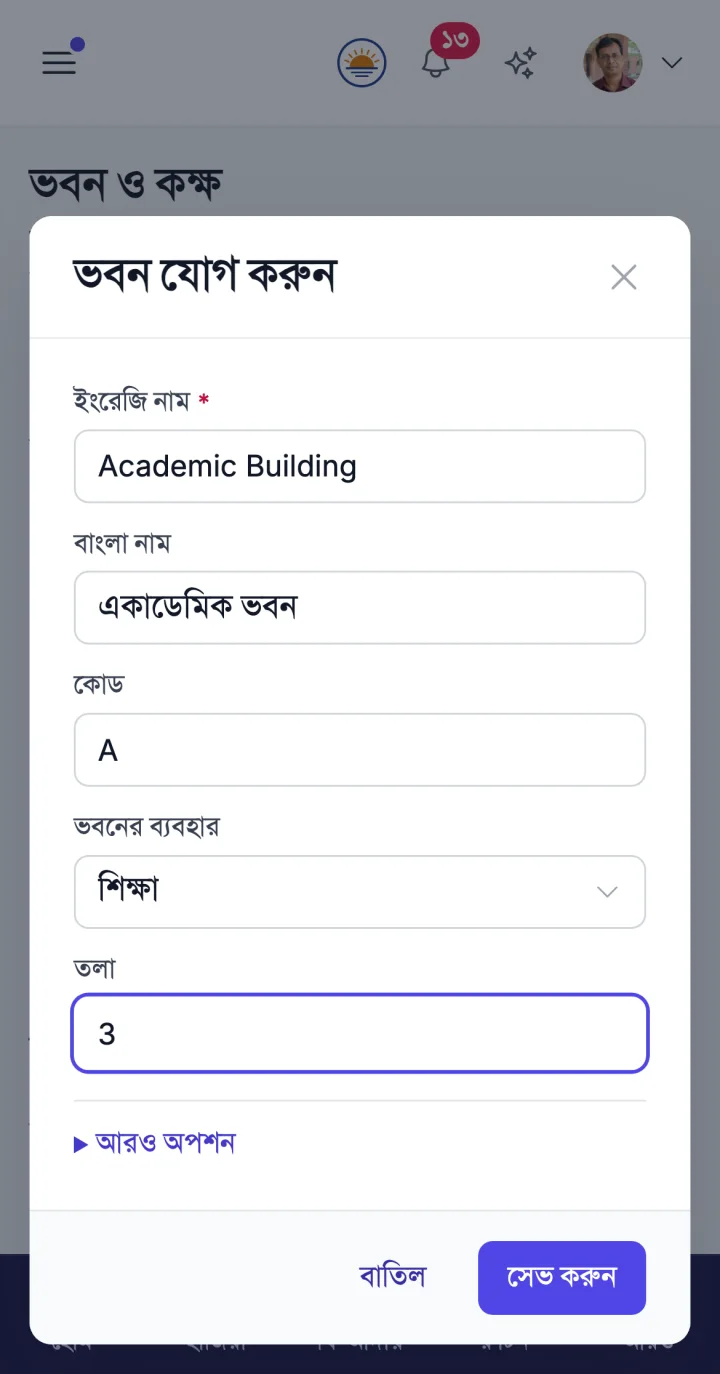 123
- 1ইংরেজি নাম আর বাংলা নাম
- 2ভবনের ব্যবহার
- 3তলা
 1
- 1সেভ করুন
 1
- 1সেভ করুন

 1
- 1ভবন

 1
- 1ভবন
টিপস: হোস্টেল থাকলে ভবনের ব্যবহার ঘরে আবাসিক বা মিশ্র অপশনও পাবেন। এগুলো শুধু হোস্টেল যাঁদের প্ল্যানে আছে, তাঁদের জন্য।
প্রথম রুম যোগ করুন
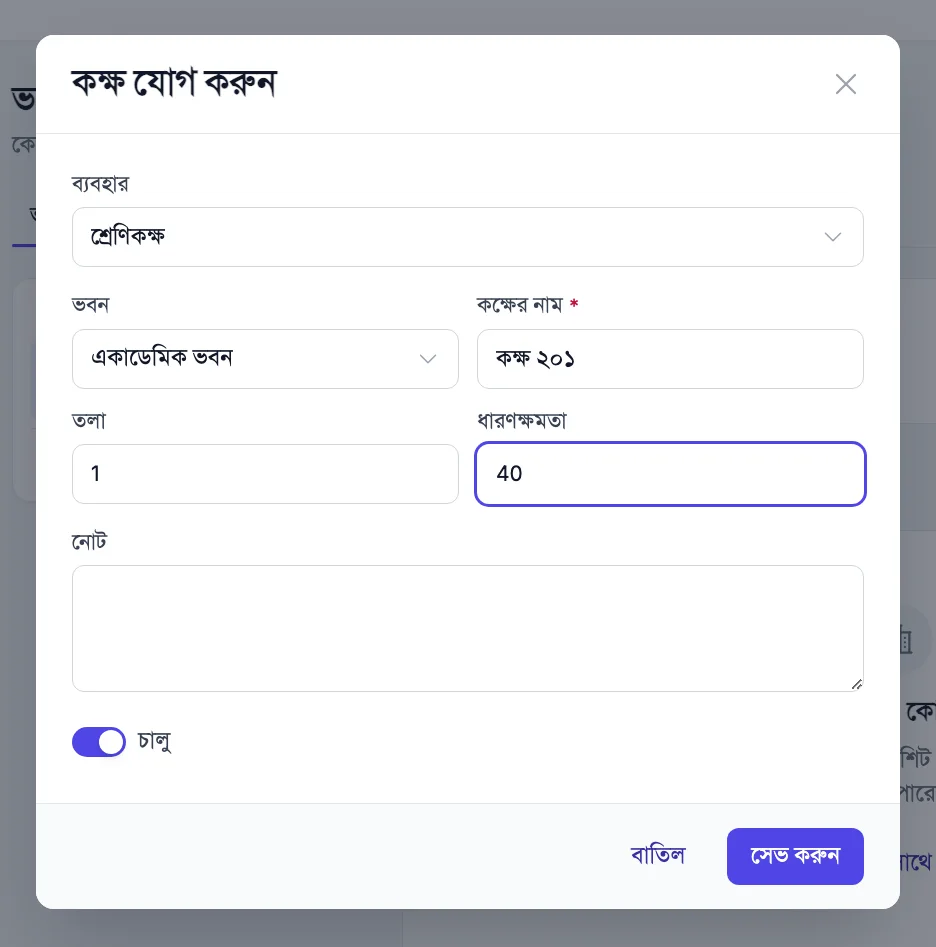
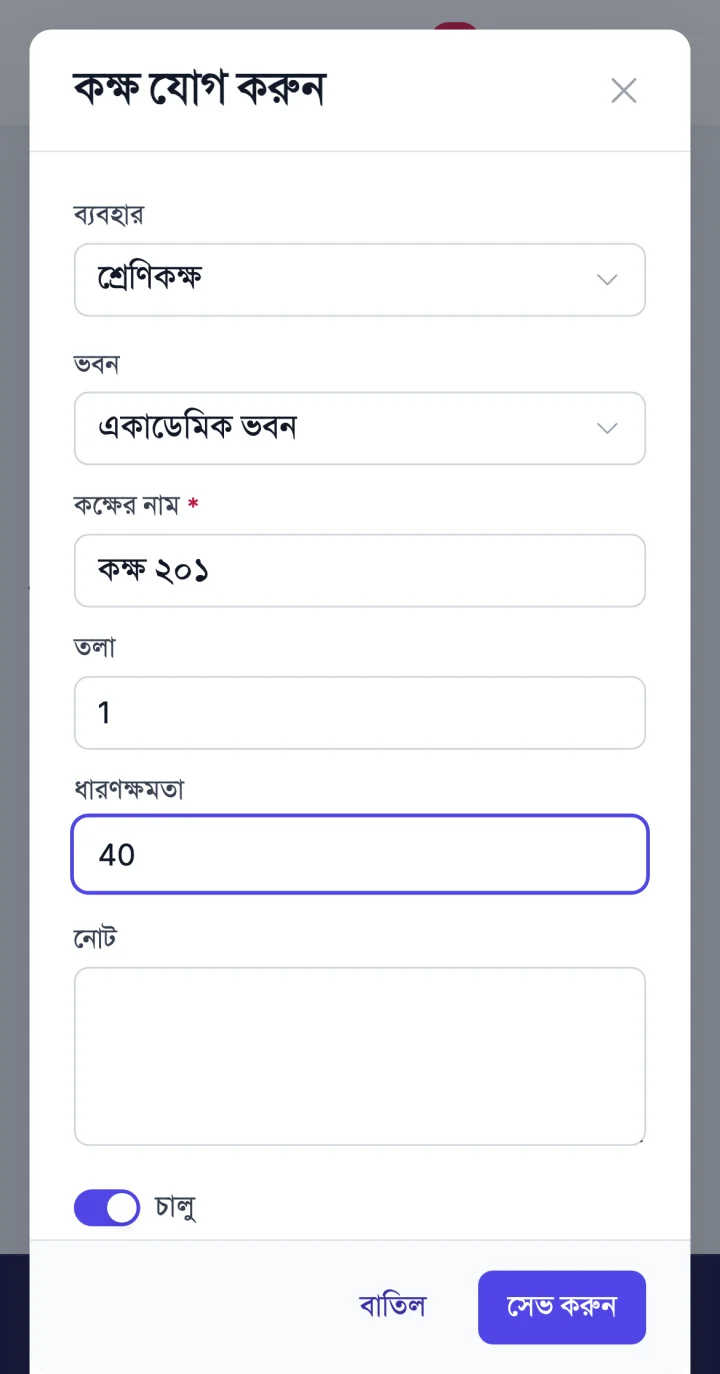
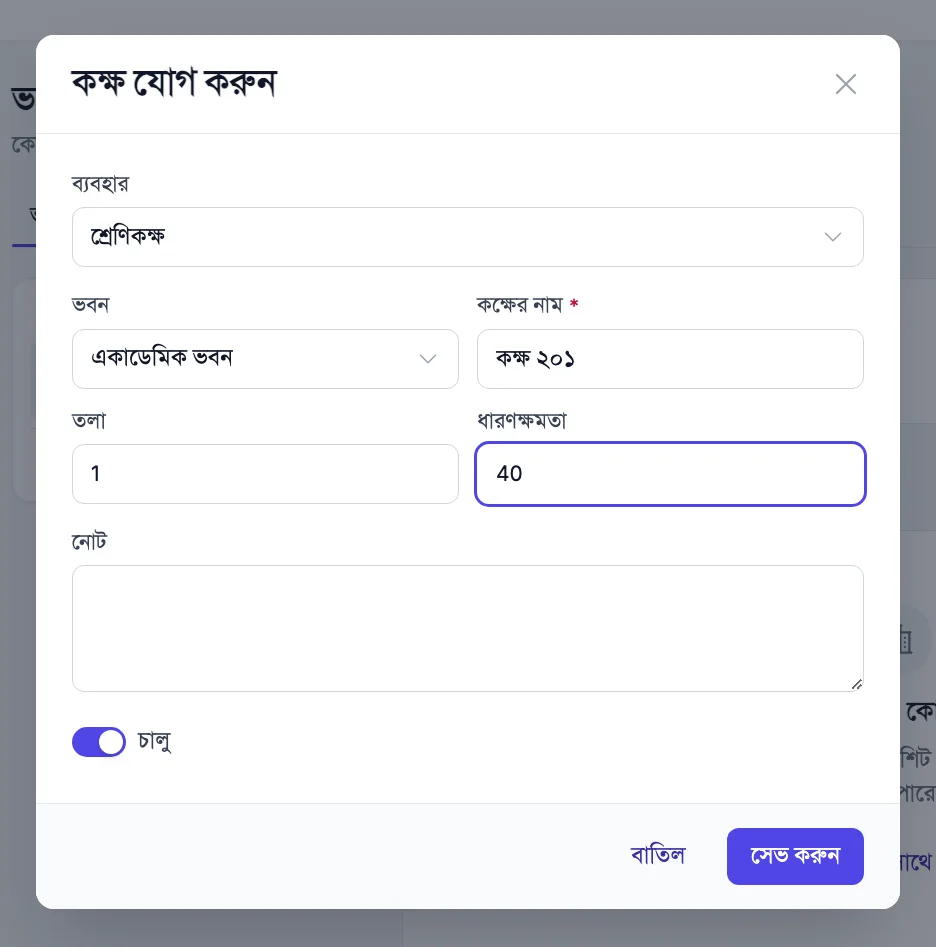
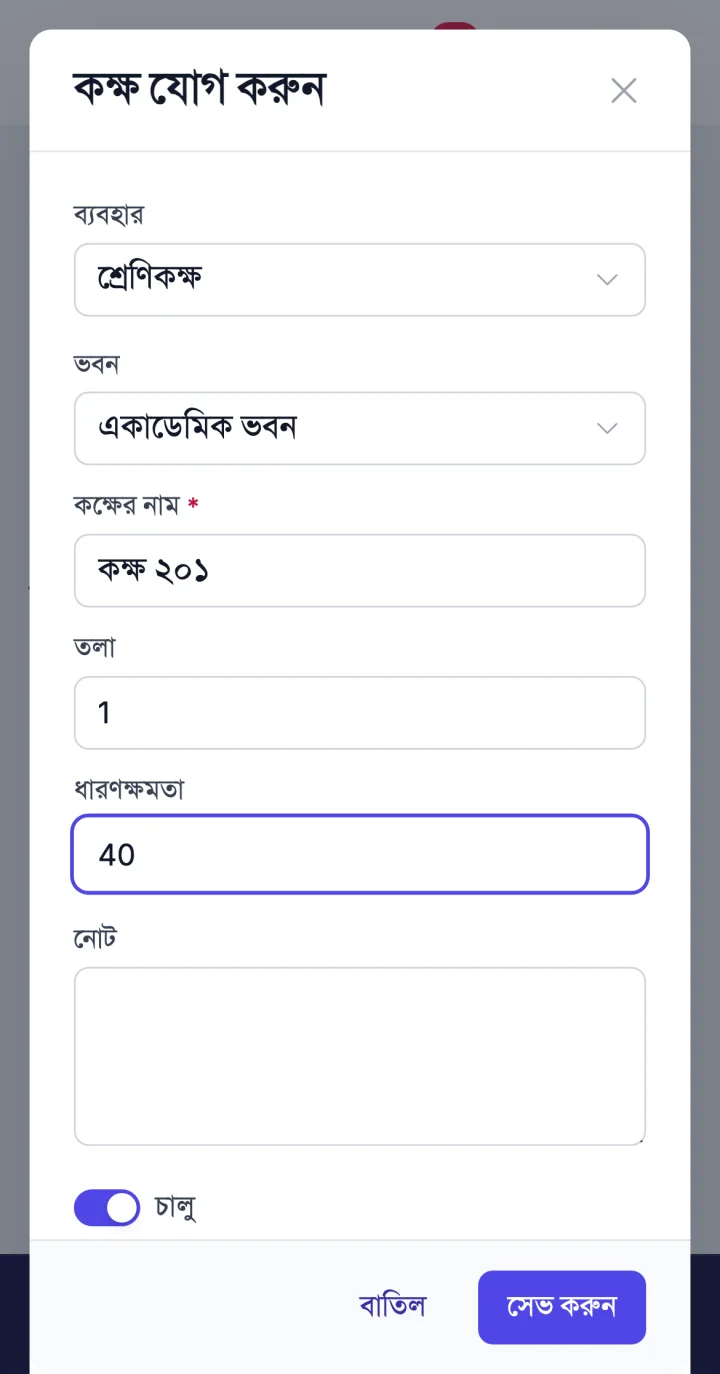
ভবনের নিচে কক্ষ যোগ করুন চাপুন। কক্ষ যোগ করুন নামে একটি ফর্ম খুলবে।
ব্যবহার ঘরে শ্রেণিকক্ষ আগে থেকেই বেছে নেওয়া থাকে। অফিসঘর বা লাইব্রেরির মতো রুম হলে অফিস বা অন্যান্য বেছে নিন। ভবন ঘরে যে ভবন খোলা ছিল, সেটিই বসানো থাকবে।
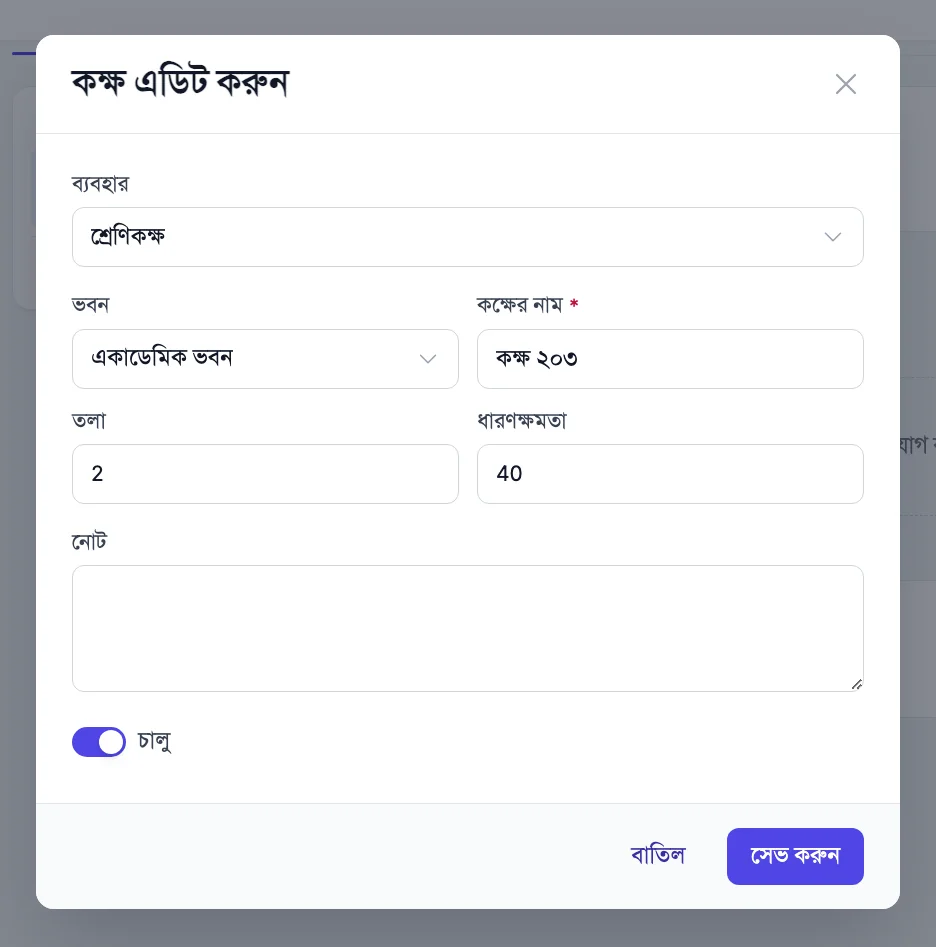
কক্ষের নাম ঘরে রুমের নাম লিখুন, যেমন কক্ষ ২০১। এই ঘরটি দিতেই হবে। তলা ঘরে রুমটি কোন তলায়, তার নম্বর দিন। ধারণক্ষমতা ঘরে কয়জন বসতে পারে, তা লিখুন, যেমন ৪০। তারপর সেভ করুন চাপুন।
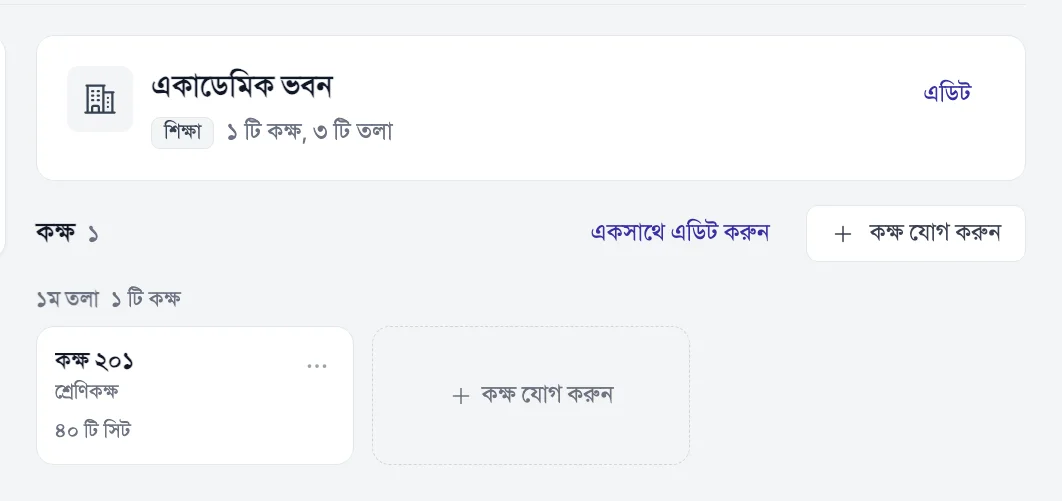
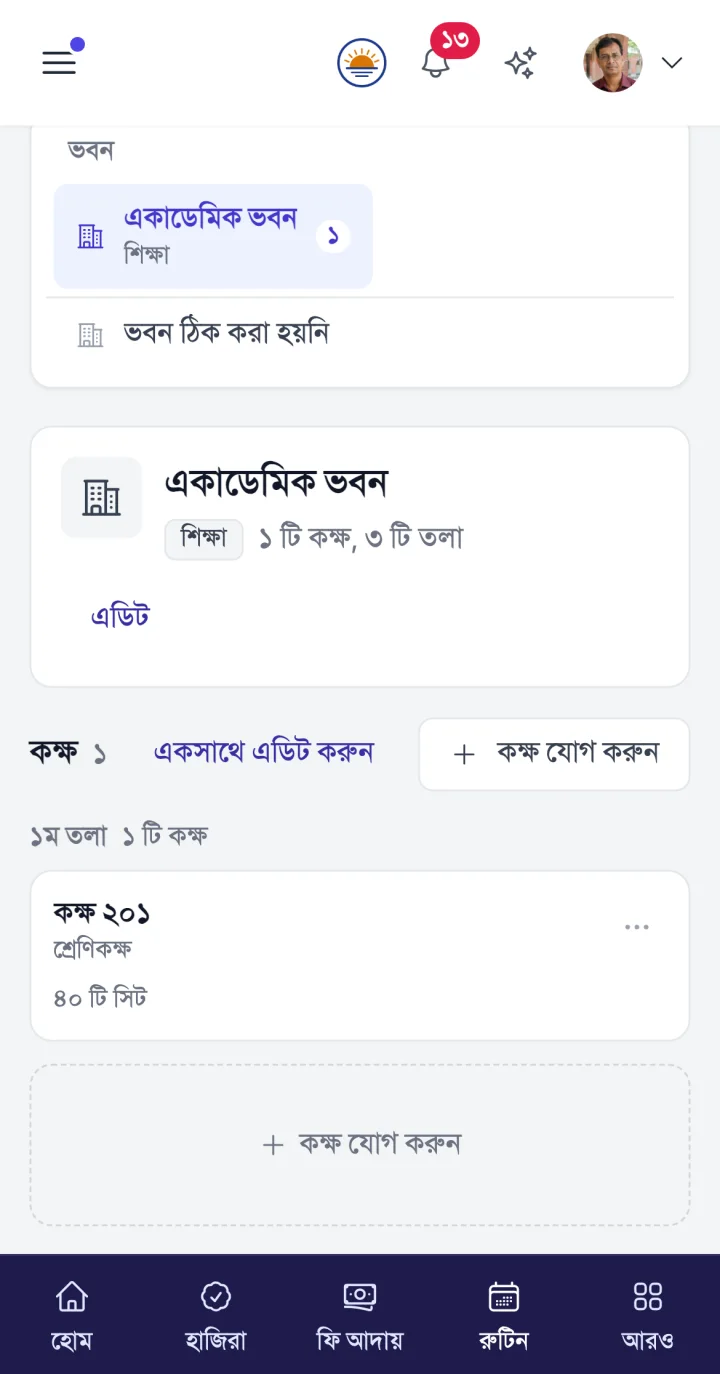
রুমটি তার তলার নিচে একটি কার্ড হয়ে দেখা যাবে। কার্ডে লেখা থাকবে শ্রেণিকক্ষ আর "৪০ টি সিট"।

 1
- 1কক্ষ যোগ করুন

 1
- 1কক্ষ যোগ করুন

 1234
- 1ব্যবহার
- 2কক্ষের নাম
- 3তলা
- 4ধারণক্ষমতা

 1234
- 1ব্যবহার
- 2কক্ষের নাম
- 3তলা
- 4ধারণক্ষমতা
 1
- 1সেভ করুন
 1
- 1সেভ করুন

 1
- 1রুমের কার্ড

 1
- 1রুমের কার্ড
তলার নম্বর বুঝে নিন
তলা ঘরে ০ দিলে রুমটি নিচতলায় দেখাবে, ১ দিলে ১ম তলায়, ২ দিলে ২য় তলায়। প্রতিটি তলার রুম আলাদা সারিতে সাজানো থাকে, আর তলার পাশে লেখা থাকে সেখানে কয়টি রুম।
আপনার প্রতিষ্ঠানে নিচতলাকেই ১ম তলা ধরা হলে সেটিংস ট্যাবে যান। তলার নম্বর কীভাবে হবে অংশে নিচতলা = ১ বেছে নিন। পাশে উদাহরণ দেখাবে, তলাগুলো কীভাবে লেখা হবে। নিচে পরিবর্তন সেভ করুন চাপুন।
এই সেটিং পুরো প্রতিষ্ঠানের সব ভবনের জন্য একবারই ঠিক করতে হয়। এটি বদলাতে সেটিংস বদলানোর অনুমতি লাগে।

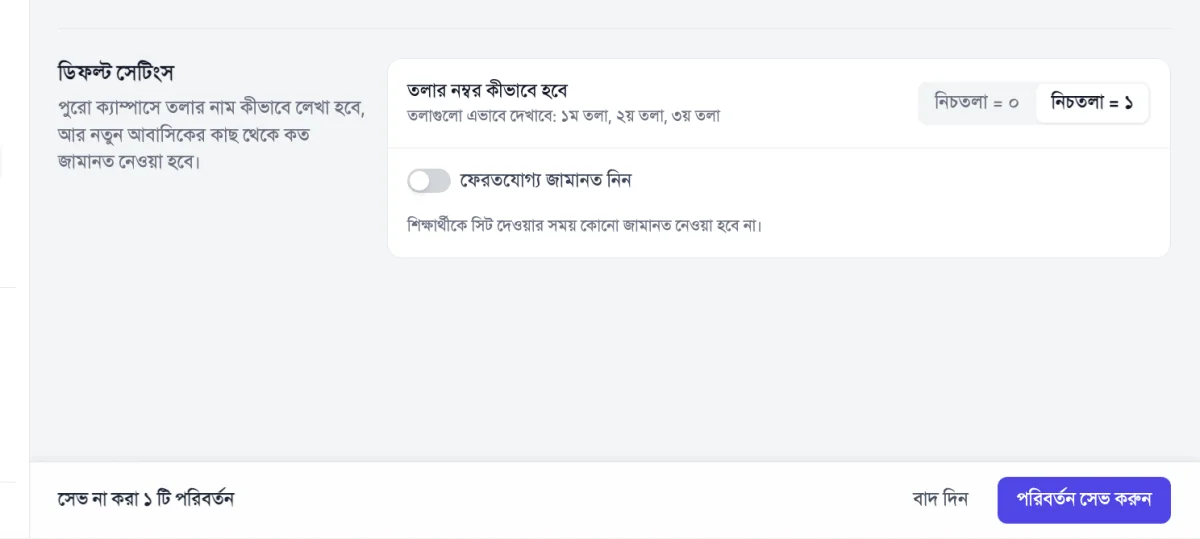 12
- 1তলার নম্বর কীভাবে হবে
- 2পরিবর্তন সেভ করুন

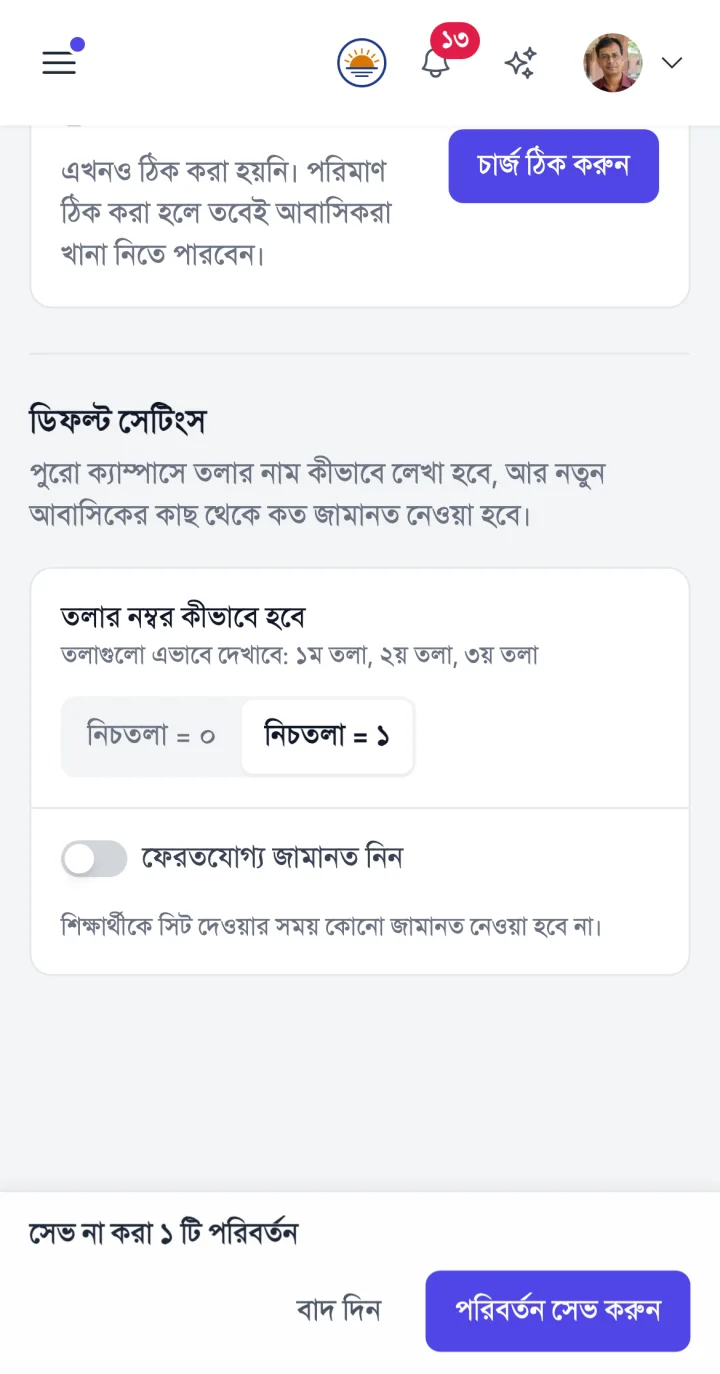 12
- 1তলার নম্বর কীভাবে হবে
- 2পরিবর্তন সেভ করুন
একসাথে অনেক রুম যোগ করুন
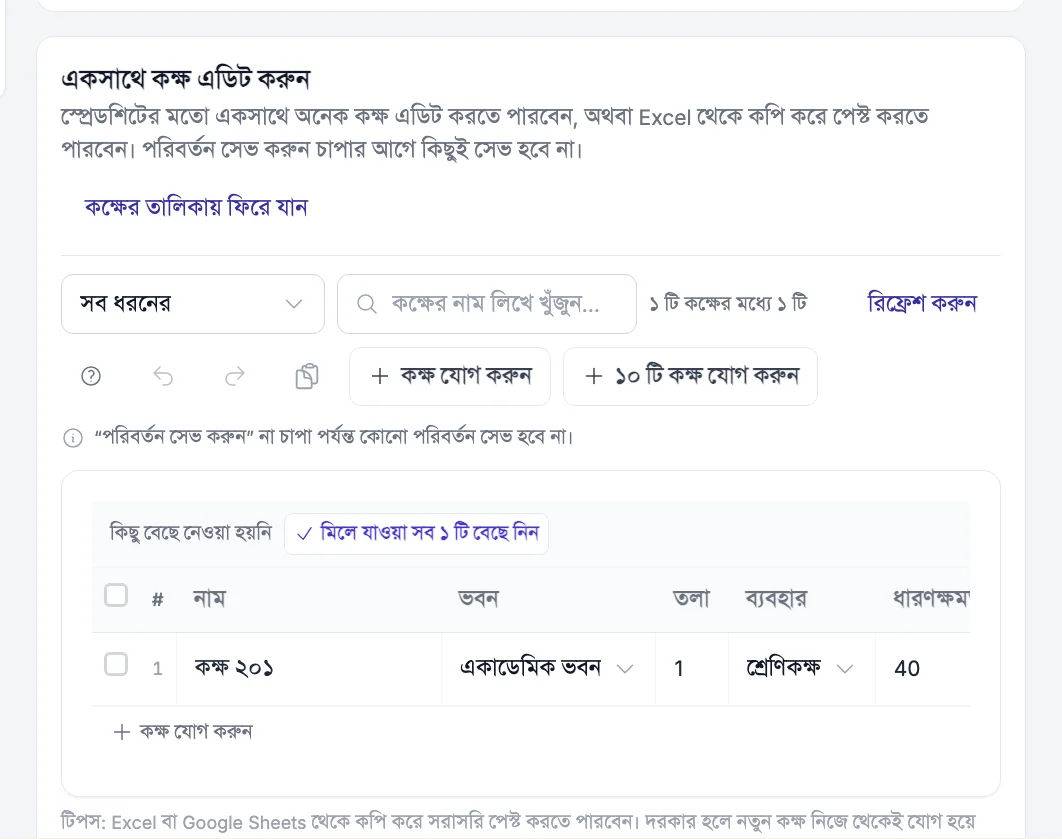
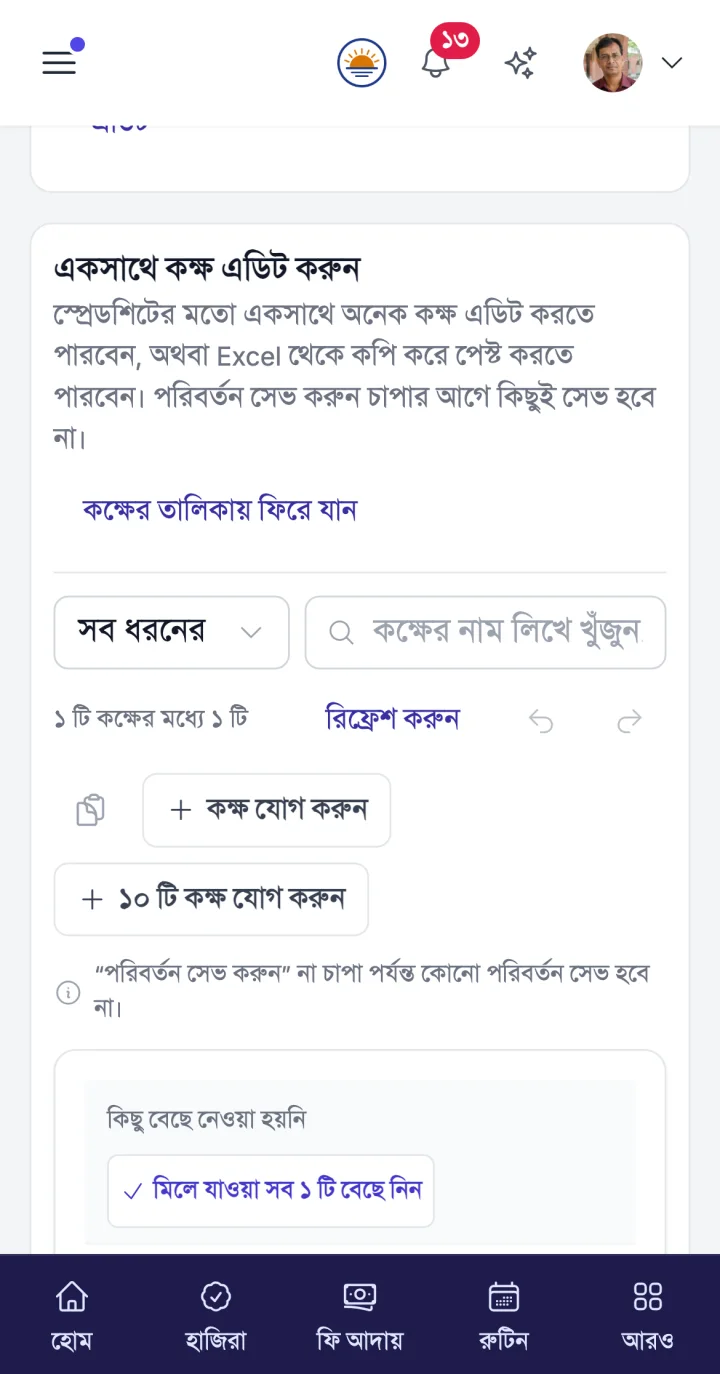
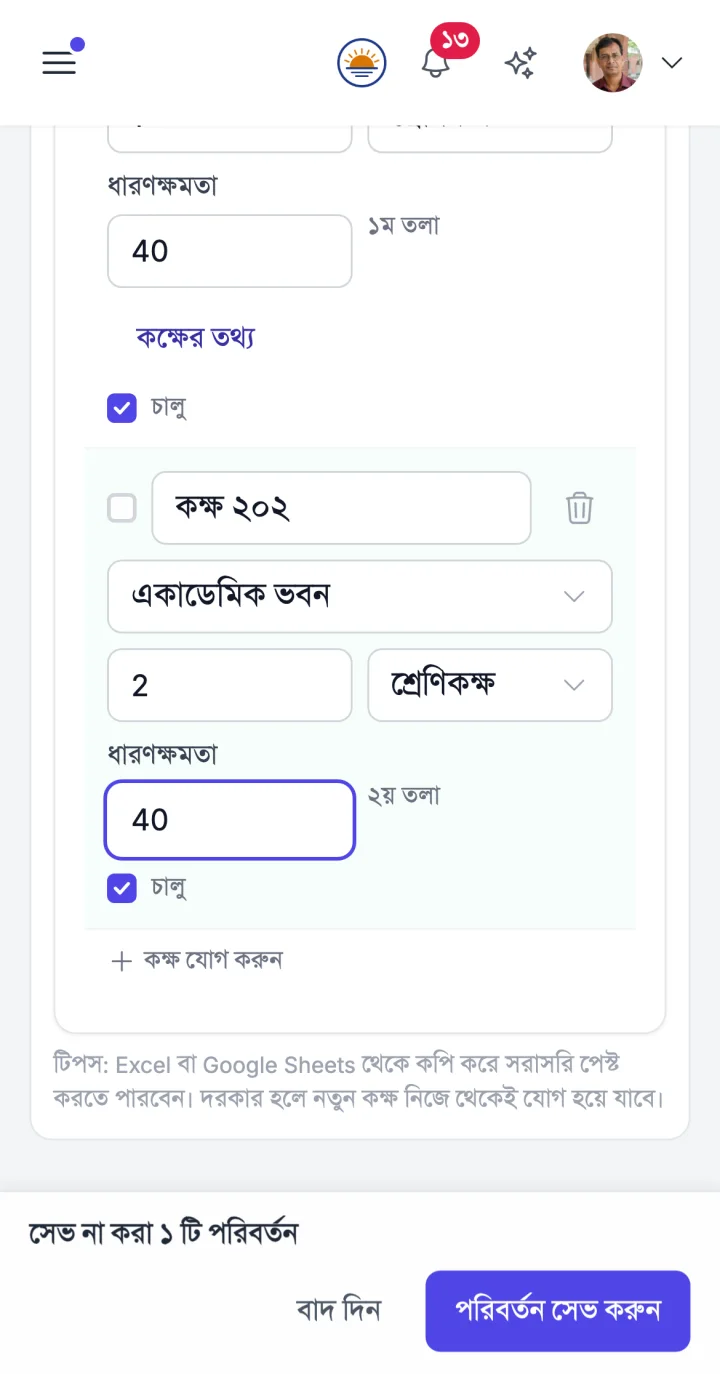
রুম অনেক হলে একটি একটি করে না দিয়ে শিটে লিখতে পারেন। ভবনের রুমের তালিকার ওপরে একসাথে এডিট করুন চাপুন। একসাথে কক্ষ এডিট করুন নামে স্প্রেডশিটের মতো একটি শিট খুলবে।
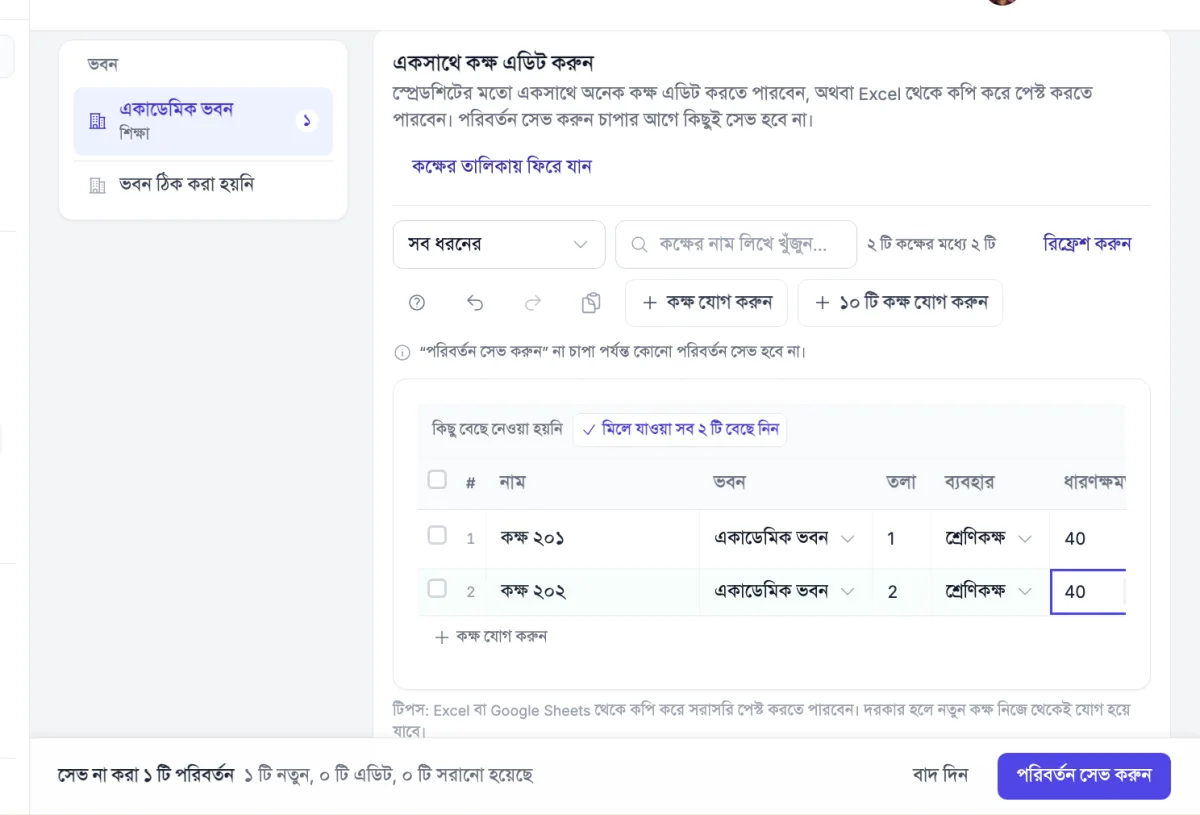
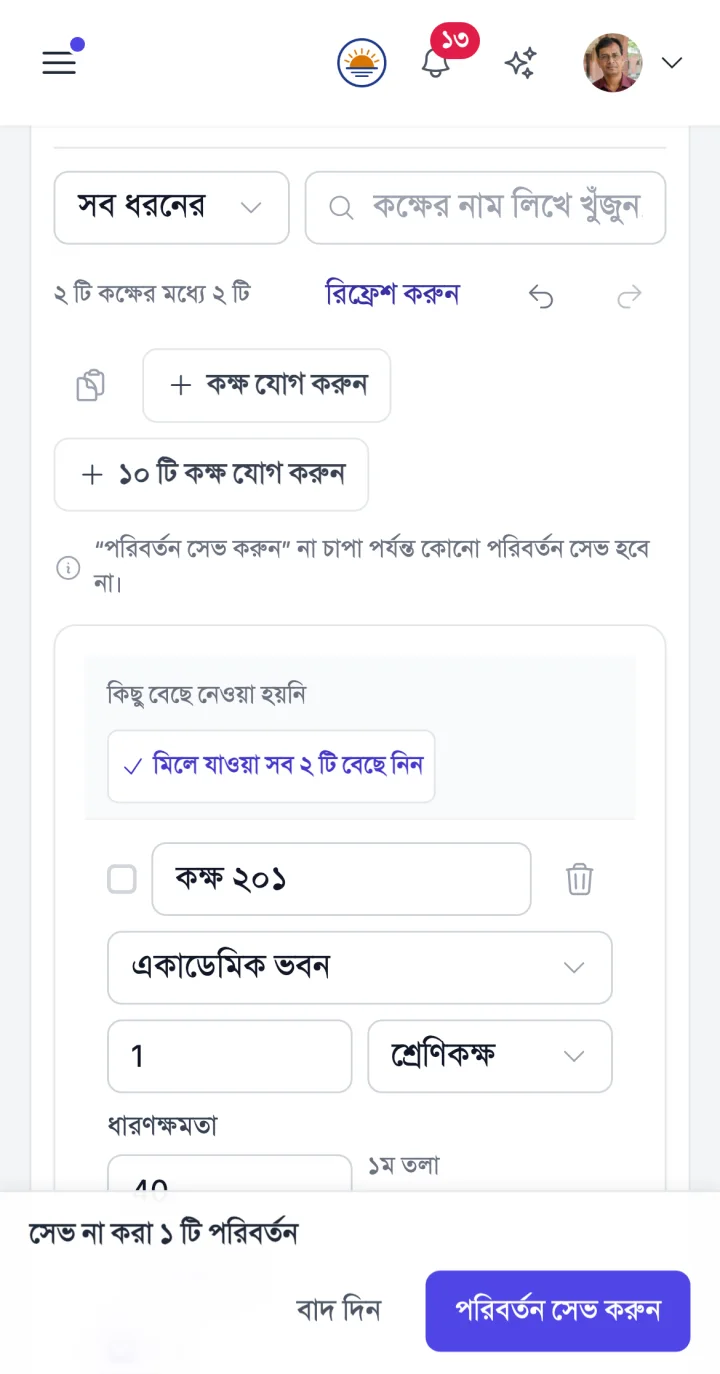
কক্ষ যোগ করুন চাপলে একটি নতুন সারি আসবে, ১০ টি কক্ষ যোগ করুন চাপলে দশটি। প্রতি সারিতে নাম, তলা আর ধারণক্ষমতা লিখুন। ভবন আর ব্যবহার আগে থেকেই বসানো থাকবে, দরকার হলে বদলে নিন।
রুমের তালিকা Excel বা Google Sheets এ থাকলে সেখান থেকে কপি করে সরাসরি শিটে পেস্ট করুন। দরকার হলে নতুন সারি নিজে থেকেই যোগ হয়ে যাবে।
সব লেখা হলে নিচের পরিবর্তন সেভ করুন চাপুন। এটি না চাপা পর্যন্ত কিছুই সেভ হয় না। ভুল হলে বাদ দিন চাপলে সব আগের মতো হয়ে যাবে। শেষে কক্ষের তালিকায় ফিরে যান চাপুন।
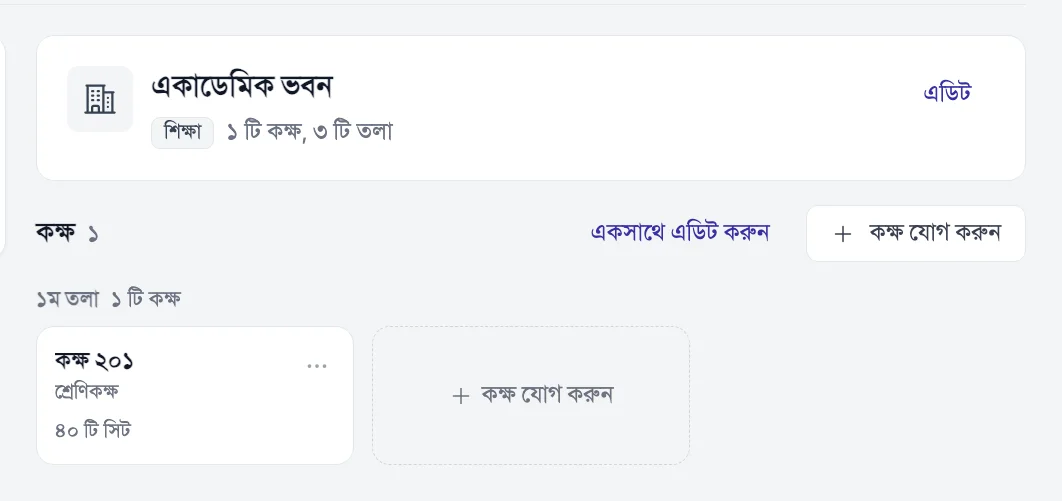 1
- 1একসাথে এডিট করুন

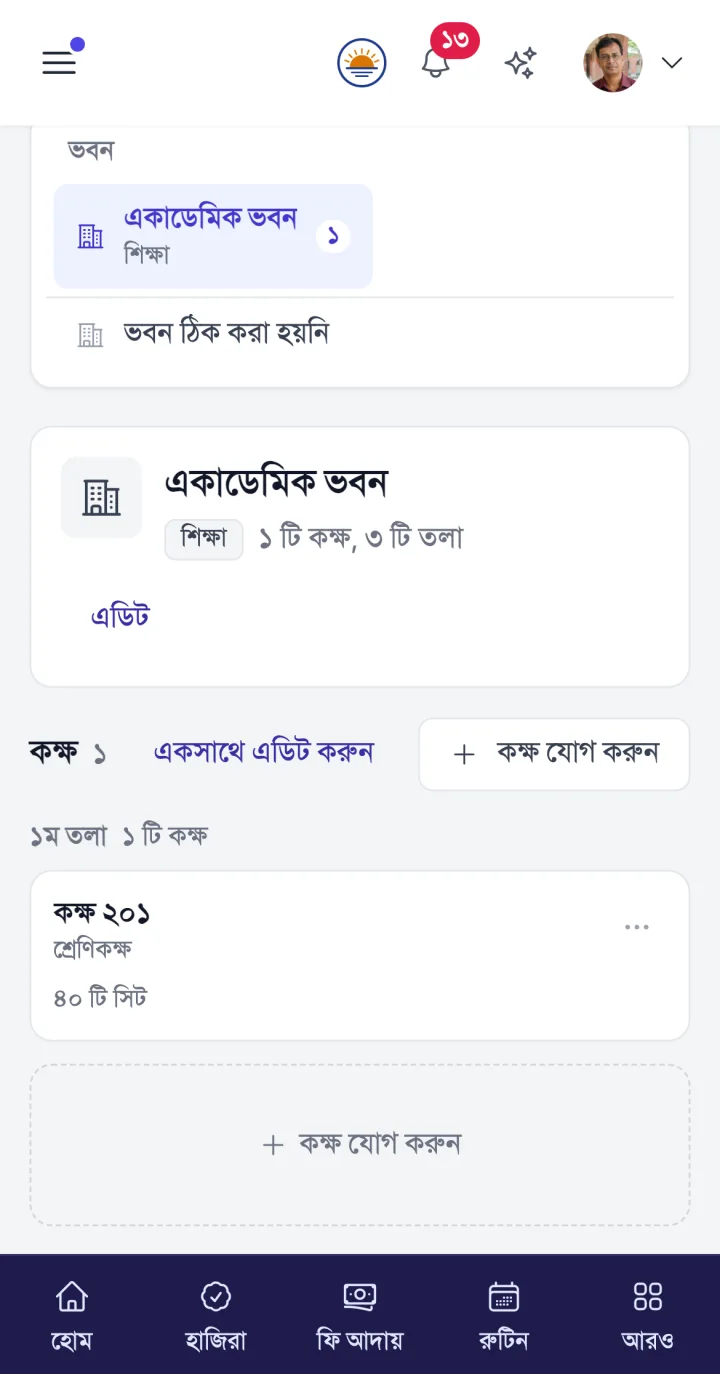 1
- 1একসাথে এডিট করুন

 1
- 1একসাথে কক্ষ এডিট করুন

 1
- 1একসাথে কক্ষ এডিট করুন

 12
- 1ফিরিয়ে নিন
- 2পরিবর্তন সেভ করুন

 12
- 1ফিরিয়ে নিন
- 2পরিবর্তন সেভ করুন

 1
এই স্টেপের কম্পিউটারের ছবি নেই। মোবাইলের স্ক্রিন দেখানো হচ্ছে।
- 1একসাথে কক্ষ এডিট করুন
1- 1একসাথে কক্ষ এডিট করুন
টিপস: নাম খালি রাখা সারি সেভ হয় না। ভুল করে কিছু বদলে ফেললে ওপরের ফিরিয়ে নিন বাটন চাপুন।
আগে থেকে থাকা রুম ভবনে আনুন
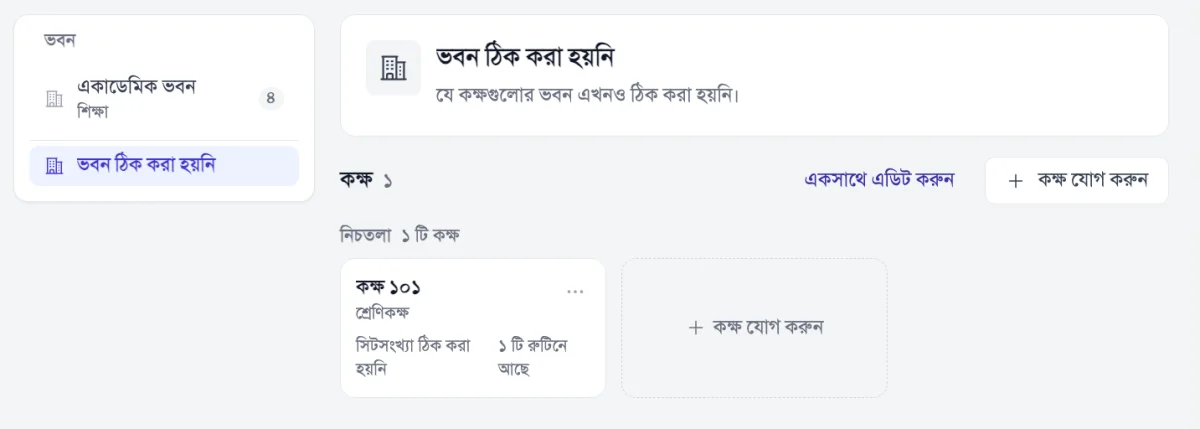
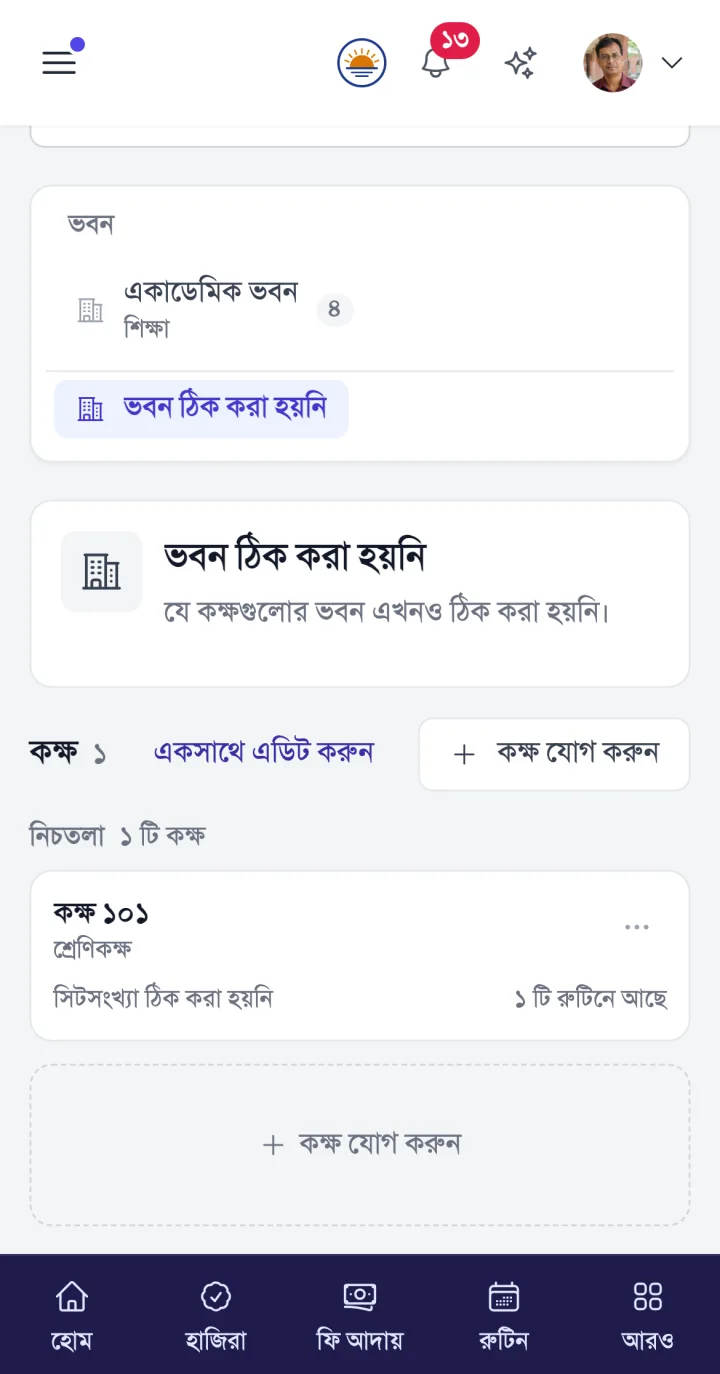
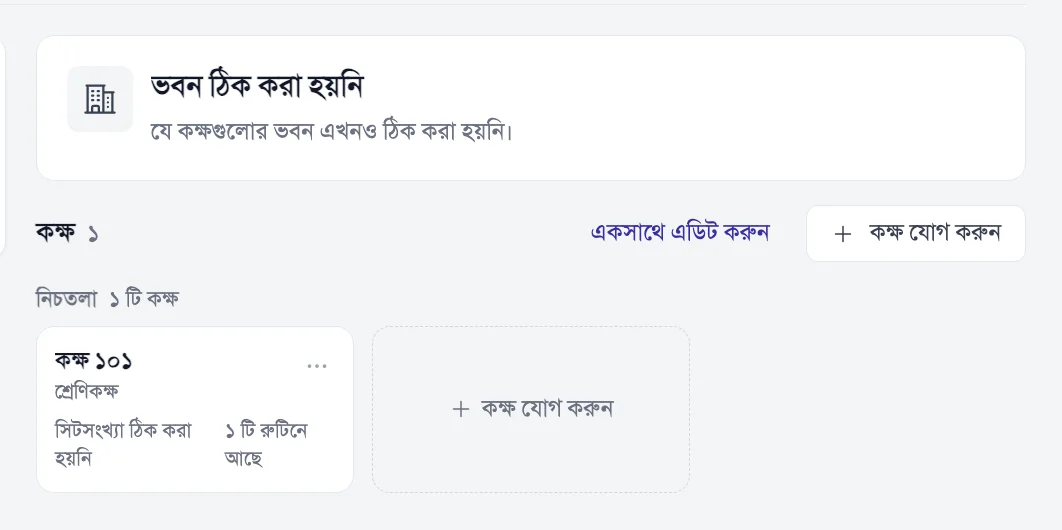
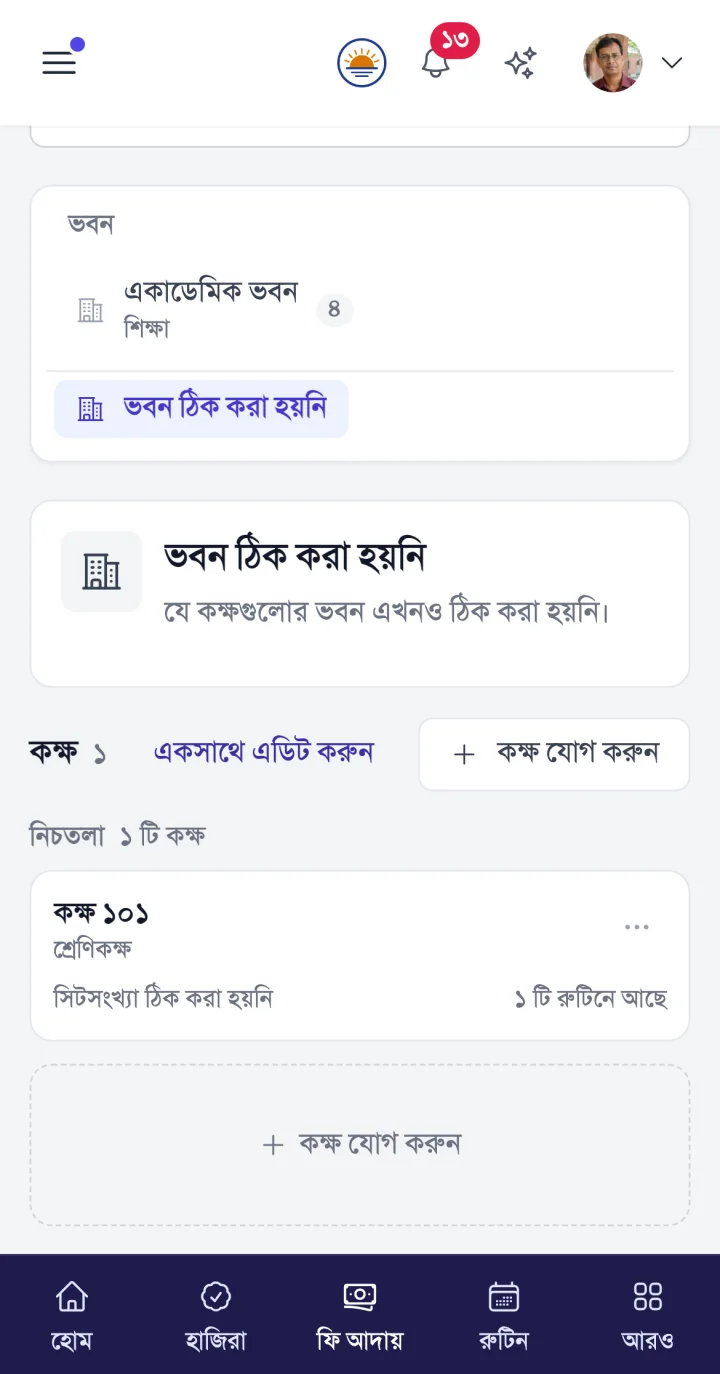
ক্লাস রুটিন বানানোর সময় যে রুম আগে যোগ করেছেন, যেমন কক্ষ ১০১, সেগুলো বাঁ পাশের ভবন ঠিক করা হয়নি তালিকায় থাকে। এতে কোনো সমস্যা নেই, রুটিনে এগুলো ঠিকমতোই কাজ করে।
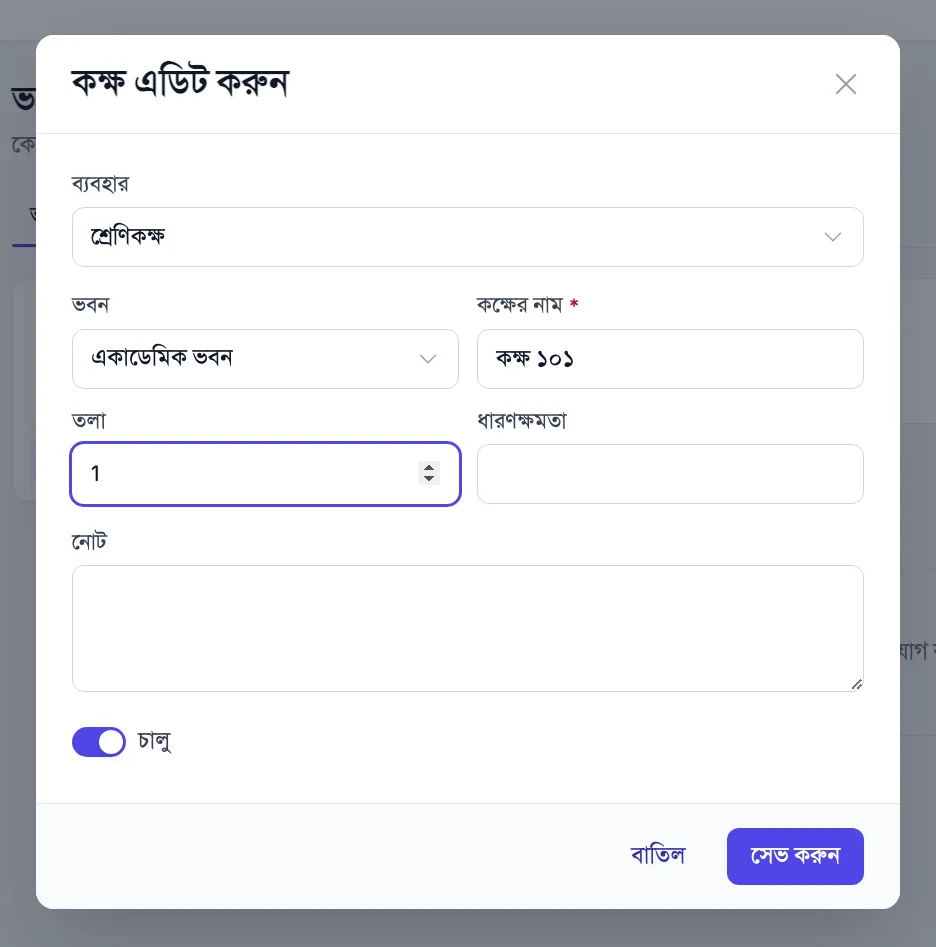
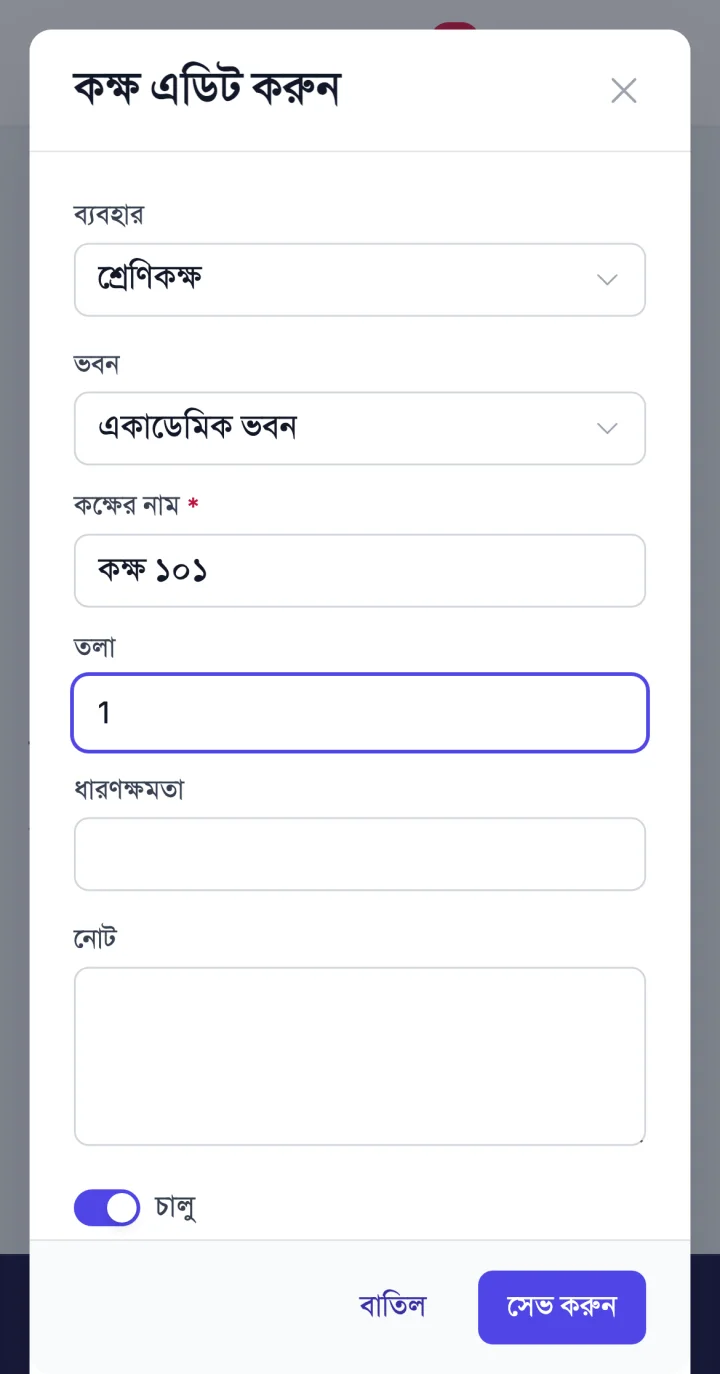
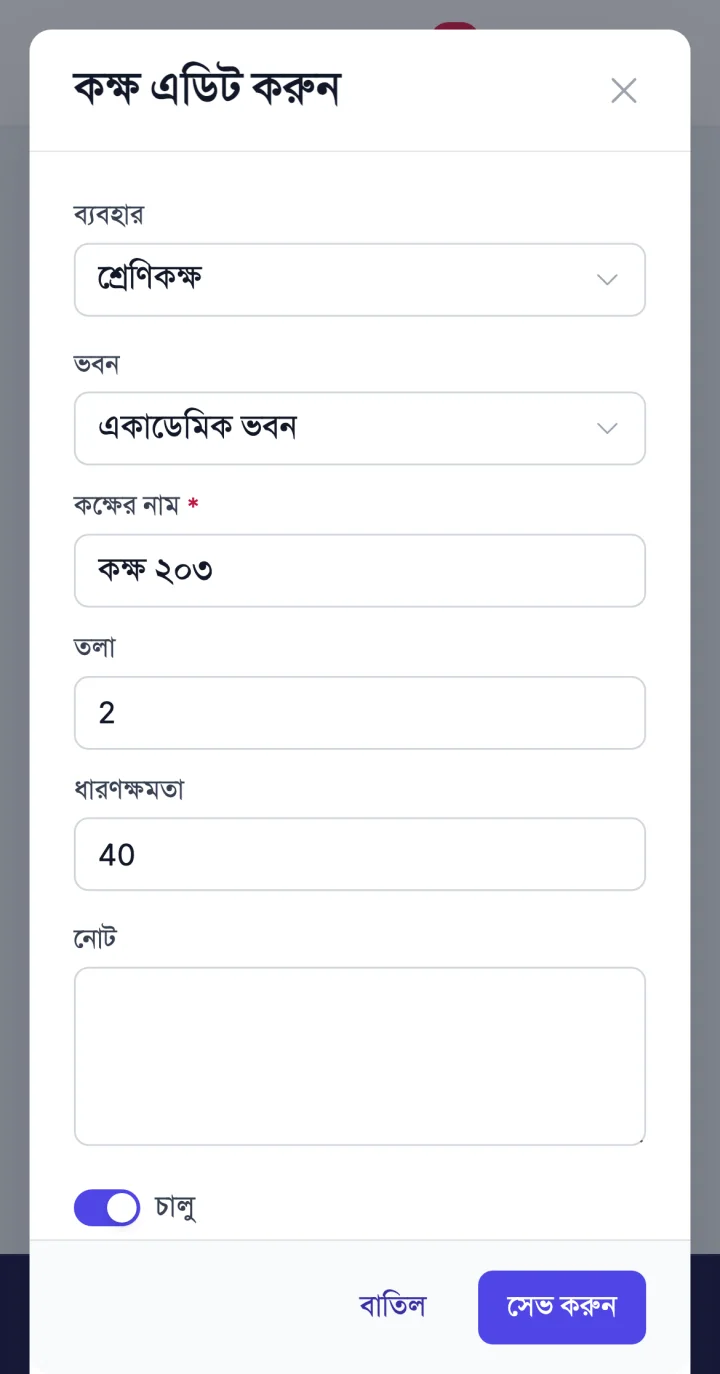
তবে ভবনে আনতে চাইলে ভবন ঠিক করা হয়নি চাপুন, তারপর রুমের কার্ডে চাপ দিন। কক্ষ এডিট করুন ফর্ম খুলবে। ভবন ঘরে একাডেমিক ভবন বেছে নিন, তলা দিন, আর সেভ করুন চাপুন। রুমটি এখন সেই ভবনের তালিকায় দেখাবে। রুটিনে যেখানে রুমটি দেওয়া ছিল, সেখানে কিছুই বদলাবে না।

 12
- 1ভবন ঠিক করা হয়নি
- 2কক্ষ

 12
- 1ভবন ঠিক করা হয়নি
- 2কক্ষ

 12
- 1ভবন
- 2তলা

 12
- 1ভবন
- 2তলা
রুম গুছিয়ে নিন, বন্ধ বা মুছে ফেলুন
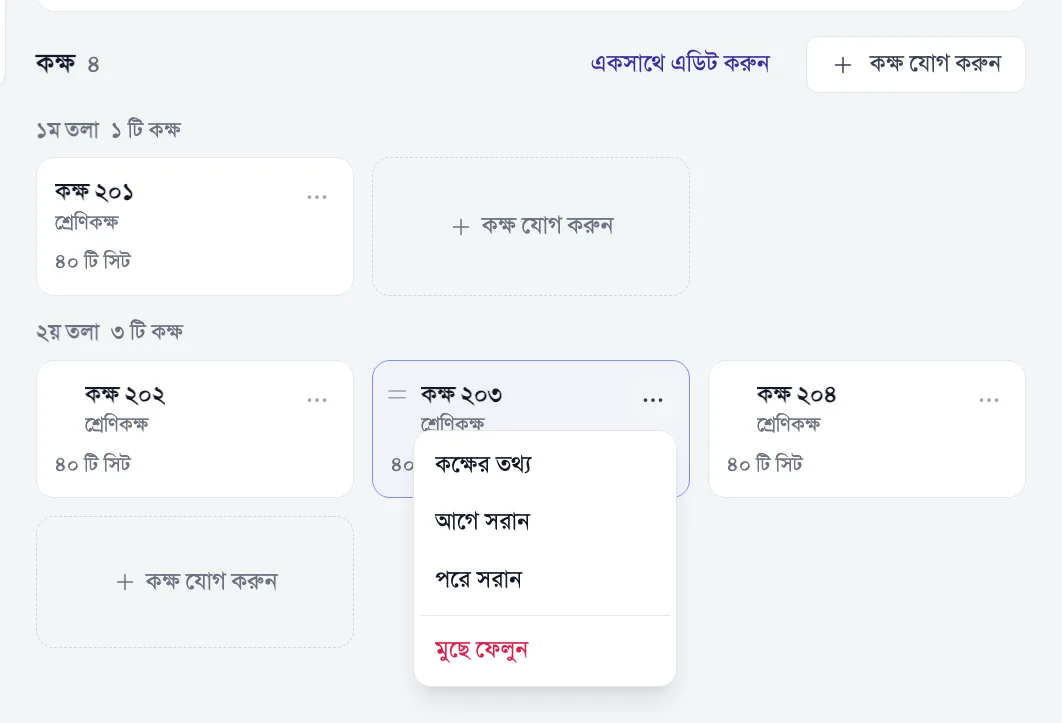
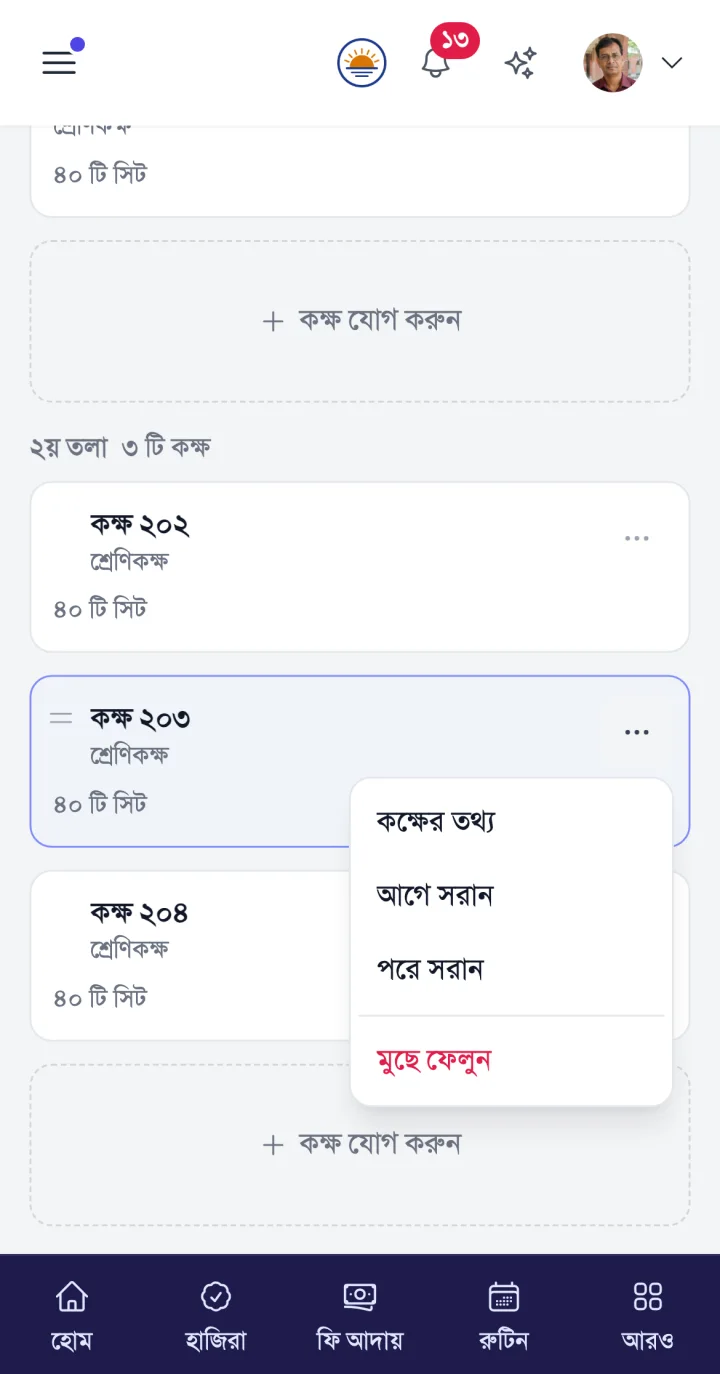
রুমের কার্ডের ডান কোণের তিন বিন্দুতে চাপ দিলে মেনু খুলবে। কক্ষের তথ্য চেপে নাম, তলা বা সিটসংখ্যা বদলাতে পারবেন। একই তলায় কয়েকটি রুম থাকলে আগে সরান আর পরে সরান দিয়ে ক্রম বদলান, অথবা কার্ড টেনে এনে জায়গা বদলান। তবে রুটিনে রুমের তালিকা নাম অনুযায়ী সাজানো থাকে।
কোনো রুম কিছুদিন ব্যবহার না হলে মুছে না ফেলে কক্ষের তথ্য খুলে চালু সুইচটি বন্ধ করে দিন। রুমটি তালিকায় থাকবে, তবে নতুন রুটিনে বেছে নেওয়ার জন্য আর আসবে না।
একেবারে বাদ দিতে চাইলে মেনু থেকে মুছে ফেলুন চাপুন। যে রুটিনে রুমটি দেওয়া আছে, সেখান থেকে এটি সরে যাবে। তাই আগে কার্ডের নিচে "… টি রুটিনে আছে" লেখাটি দেখে নিন।

 1
- 1কয়টি রুটিনে আছে

 1
- 1কয়টি রুটিনে আছে

 1
- 1কার্ডের তিন বিন্দুর মেনু

 1
- 1কার্ডের তিন বিন্দুর মেনু

 1
- 1চালু

 1
- 1চালু
টিপস: ভবনের নাম, তলা বা ব্যবহার বদলাতে ভবনের নামের পাশের এডিট চাপুন। একাধিক ভবন থাকলে বাঁ পাশের তালিকায় ভবন টেনে এনে ক্রম বদলাতে পারবেন।
ক্লাস আর পরীক্ষার রুটিনে রুম বেছে নিন
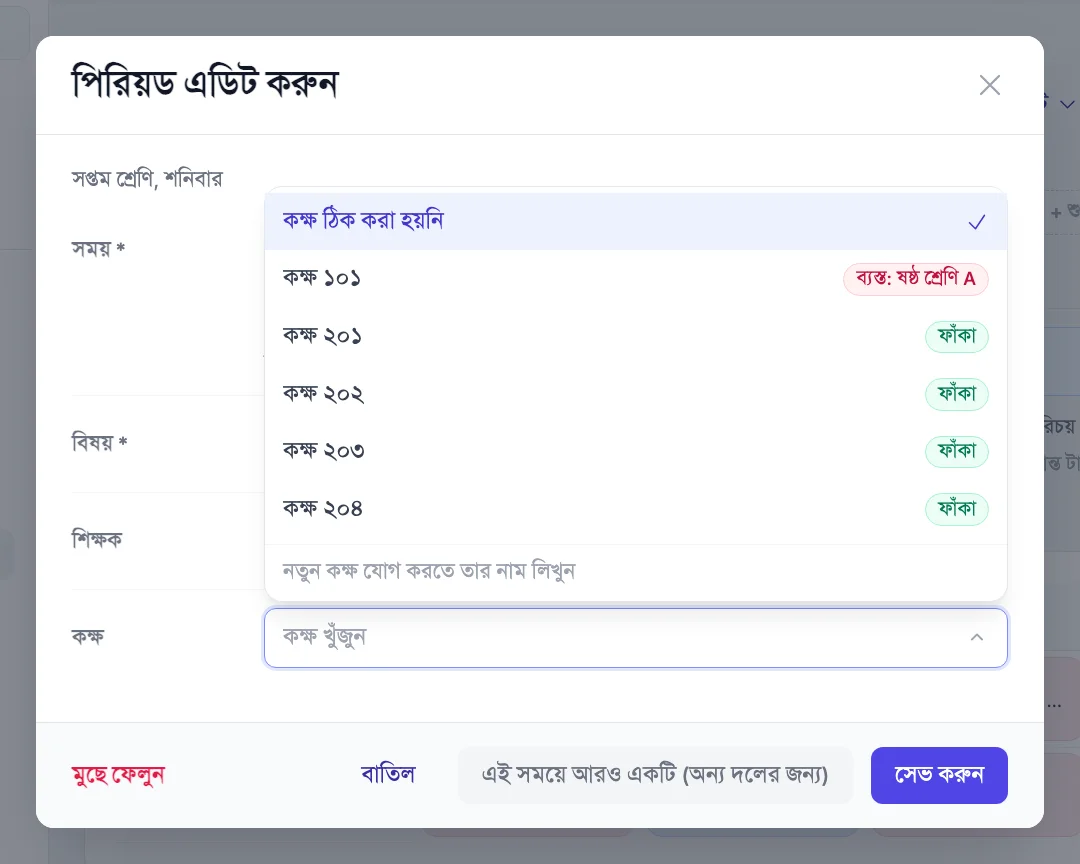
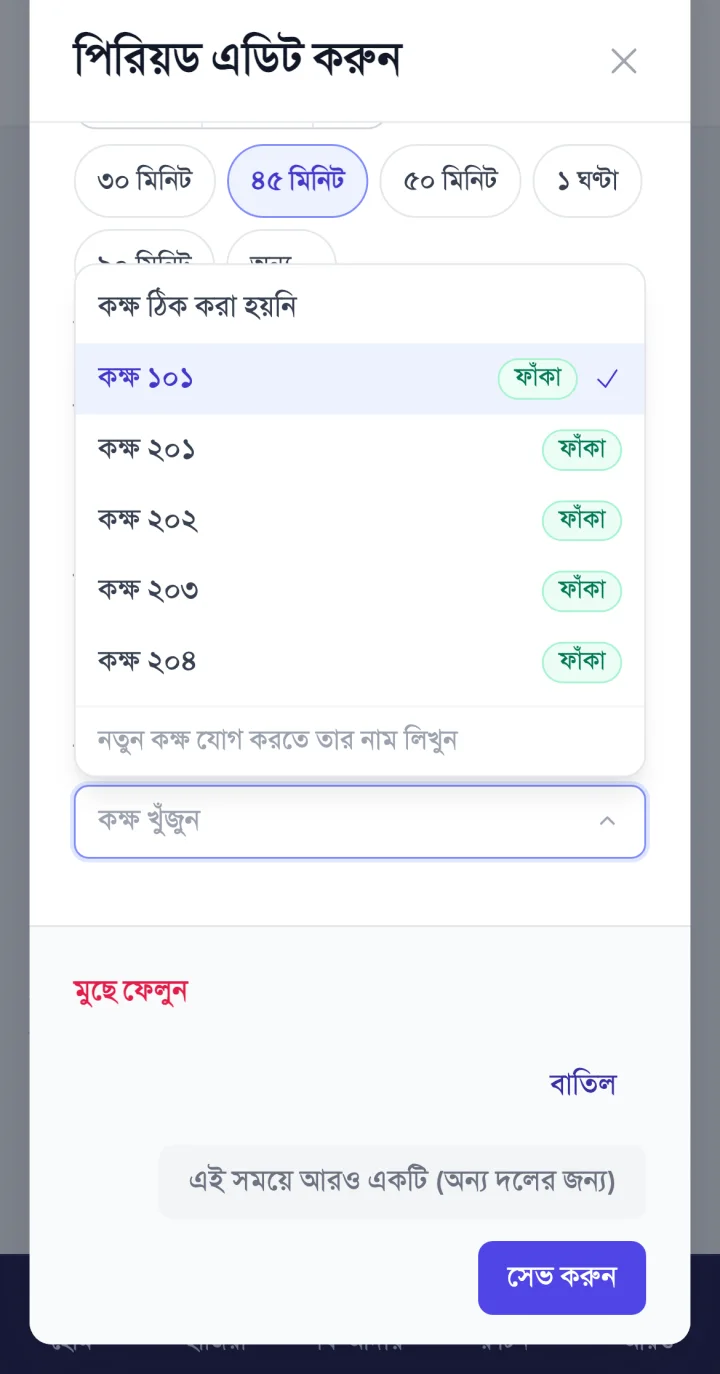
রুম যোগ হয়ে গেলে ক্লাস রুটিনে প্রতিটি পিরিয়ডের সাথে কক্ষ ঘর থেকে রুম বেছে নিতে পারবেন। রুটিনে শুধু শ্রেণিকক্ষ আর অন্যান্য ধরনের রুম আসে। অফিস আর আবাসিক রুম রুটিনে আসে না।
পরীক্ষার রুটিনেও প্রতিটি পরীক্ষার জন্য রুম আর পরিদর্শক দেওয়া যায়। কোন রুম কয়টি রুটিনে ব্যবহার হচ্ছে, ভবন ও কক্ষ পেজে রুমের কার্ডে তা লেখা থাকে।
কোচিং সেন্টারের ব্যাচেও একটি রুম বেছে রাখা যায়।
প্রতিষ্ঠানে হোস্টেল থাকলে আবাসিক ভবন আর আবাসিক রুমও এই পেজেই যোগ হয়। সেসব রুমে ধারণক্ষমতার বদলে সিট থাকে, আর প্রতিটি সিটে একজন আবাসিক শিক্ষার্থী রাখা যায়। হোস্টেল স্ট্যান্ডার্ড আর কাস্টম প্ল্যানে আছে, ফ্রি প্ল্যানে নেই।

 1
- 1কক্ষ

 1
- 1কক্ষ
এরপর কী করবেন
বাঁ পাশে একটি ভবন বেছে নিলে তার সব রুম তলা অনুযায়ী সাজানো দেখা যাবে, প্রতিটি কার্ডে সিটসংখ্যা আর কয়টি রুটিনে আছে। সব ভবনের রুম যোগ হয়ে গেলে একবার মিলিয়ে নিন, কোনো রুম ভবন ঠিক করা হয়নি তালিকায় রয়ে গেছে কি না।
এরপর ক্লাস রুটিন খুলে পিরিয়ডগুলোতে রুম বসিয়ে দিন। কোনো রুম পরে বদলাতে হলে এখানে নাম বদলালেই রুটিনেও নতুন নাম দেখাবে।

 12
- 1ভবন
- 2ভবন ঠিক করা হয়নি

 12
- 1ভবন
- 2ভবন ঠিক করা হয়নি
কোনো সমস্যা হলে
"এই ভবনে এই নামে একটি কক্ষ আগে থেকেই আছে।"
একই ভবনে দুটি রুমের নাম এক হতে পারে না। অন্য ভবনে একই নাম রাখা যায়। নামের সাথে কিছু যোগ করুন, যেমন কক্ষ ২০১ (ক)। ভবন ঠিক করা হয়নি এমন রুমগুলোর মধ্যেও একই নিয়ম।
"এই নামে একটি ভবন আগে থেকেই আছে।"
প্রতিটি ভবনের ইংরেজি নাম আলাদা হতে হবে। নামটি একটু বদলে দিন।
"ভবনটি মুছে ফেলতে হলে আগে এর কক্ষগুলো সরিয়ে নিন বা মুছে ফেলুন।"
যে ভবনে রুম আছে, সেটি মুছে ফেলা যায় না। এডিট খুলে চালু সুইচ বন্ধ করে ভবনটি বন্ধ করে রাখুন। ভবন আর তার রুম তালিকায় থাকবে।
"তলার সংখ্যা দিন, ০ থেকে ১২৭ এর মধ্যে।"
ভবনের তলা ঘরে শুধু পূর্ণ সংখ্যা দিন। রুমের তলা ঘরে মাটির নিচের তলার জন্য ঋণাত্মক সংখ্যাও দেওয়া যায়, যেমন -১ দিলে বেজমেন্ট ১ দেখাবে।
শিটে লিখেছেন কিন্তু রুম দেখা যাচ্ছে না।
নিচের পরিবর্তন সেভ করুন চাপা হয়েছে কি না দেখে নিন। নাম খালি থাকা সারি সেভ হয় না।
আরও টিউটোরিয়াল
EduSine এর অন্য কাজগুলো কীভাবে করবেন, তা-ও ধাপে ধাপে দেখে নিতে পারেন।
হোস্টেল
হোস্টেলের ভবন, রুম আর সিট সাজান, শিক্ষার্থীকে সিট দিন, আর সিট ভাড়া ও খানার ফি মাসিক ফি-তে নিন।
পড়ুনপরিবহন
পরিবহন ব্যবহার করা শিক্ষার্থীদের তালিকা বানান আর মাসিক পরিবহন ফি ঠিক করুন, বিল নিজে থেকেই হবে।
পড়ুনপোর্টাল
পোর্টাল চালু করুন, যাতে অভিভাবকেরা এসএমএস কোডে আর শিক্ষার্থীরা আইডি দিয়ে সাইন ইন করে নিজেদের তথ্য দেখতে পারেন।
পড়ুনযা খুঁজছেন, তা পাচ্ছেন না?