পদ আর অনুমতি
প্রত্যেক সহকর্মী EduSine এ কী কী দেখতে আর করতে পারবেন, তা ঠিক হয় তাঁর পদ দিয়ে। সহকর্মীর ফর্মে এটিকে অ্যাক্সেস লেভেল বলা হয়। প্রতিটি পদে কিছু অনুমতি থাকে, যেমন "শিক্ষার্থী দেখা" বা "ফি নেওয়া"। নতুন প্রতিষ্ঠানে শিক্ষক, হিসাবরক্ষক, প্রধান শিক্ষকসহ ১৪ টি পদ আগে থেকেই তৈরি থাকে, তাই বেশিরভাগ প্রতিষ্ঠানের নতুন কিছু তৈরি করতে হয় না।
আপনার প্রতিষ্ঠানের কাজ অন্যভাবে ভাগ করা থাকলে নিজের মতো নতুন পদ তৈরি করতে পারবেন। কোনো একজনকে দুই-একটি বাড়তি কাজ দিতে চাইলে পুরো পদ না বদলে শুধু তাঁকেই বাড়তি অনুমতি দিতে পারবেন। সব কিছু পরে যেকোনো সময় বদলানো যায়।
পদ তৈরি আর বদলানো এবং কাউকে বাড়তি অনুমতি দেওয়া, শুরুতে শুধু সুপার অ্যাডমিন করতে পারেন। যিনি অ্যাকাউন্ট খুলেছেন, তিনিই প্রথম সুপার অ্যাডমিন।
নিজের মতো করে অনুমতি সাজাতে চাইলে আগে এগুলো ঠিক করে নিন
কোন সহকর্মী কোন কাজ করবেন (যেমন কে ফি নেবেন, কে হাজিরা নেবেন)
আগে থেকে দেওয়া পদগুলোর মধ্যে কোনটি তাঁর কাজের সাথে মেলে
কেউ পদের বাইরে বাড়তি কোনো কাজ করবেন কি না
পদ, পদবি আর অ্যাক্সেস লেভেল: পার্থক্যটা আগে বুঝে নিন
- পদবি হলো চাকরির পদের নাম, যেমন সহকারী শিক্ষক বা হিসাবরক্ষক। এটি বেতনের শিট, আইডি কার্ড আর ওয়েবসাইটে ছাপা হয়। EduSine এ কে কী করতে পারবেন, পদবি তা ঠিক করে না।
- পদ (সহকর্মীর ফর্মে অ্যাক্সেস লেভেল) হলো অনুমতির একটি সেট। এটিই ঠিক করে, সাইন ইন করার পর সহকর্মী কোন কোন পেজ খুলতে আর কী কী করতে পারবেন।
- প্রতিটি সহকর্মীর একটি অ্যাক্সেস লেভেল থাকে। যিনি সাইন ইন করেন না, তাঁর কোনো অ্যাক্সেস লেভেল লাগে না।
নতুন প্রতিষ্ঠানে যে পদগুলো আগে থেকে থাকে
প্রতিটি পদ আপনি নিজের মতো বদলে নিতে পারবেন। নিচে প্রতিটি পদ শুরুতে কী কী করতে পারে, তা দেওয়া হলো।
- সুপার অ্যাডমিন - সব কিছু। শুধু একজন সুপার অ্যাডমিনই আরেকজনকে সুপার অ্যাডমিন বানাতে পারেন। এই পদের অনুমতি বদলানো যায় না।
- সভাপতি - প্রায় সব কিছু: শিক্ষার্থী, সহকর্মী যোগ ও এডিট (মুছে ফেলা ছাড়া), হাজিরা, ফিন্যান্সের রিপোর্ট ও অনুমোদন, ওয়েবসাইট আর সেটিংস।
- সহ-সভাপতি - সভাপতির মতোই, ফিন্যান্সে কিছুটা কম।
- সচিব - শিক্ষার্থী, হাজিরা, ছুটি, ফি নেওয়া ও রসিদ, ফির কাঠামো, ওয়েবসাইটের কনটেন্ট আর নোটিশ। ওয়েবসাইটের থিম আর সেটিংস নয়।
- অতিরিক্ত সচিব - শিক্ষার্থী, ফি নেওয়া ও রসিদ, ওয়েবসাইটের কনটেন্ট আর নোটিশ।
- প্রধান শিক্ষক - শিক্ষার্থী, শিক্ষকের প্রোফাইল, হাজিরা, পরীক্ষা ও ফল প্রকাশ, ছুটি অনুমোদন, ঘোষণা, ওয়েবসাইটের কনটেন্ট আর নোটিশ। ফিন্যান্স শুধু দেখা ও কিছু অনুমোদন।
- সহকারী প্রধান শিক্ষক - প্রধান শিক্ষকের মতোই।
- হিসাবরক্ষক - ফিন্যান্সের সব কাজ: ফি, খরচ, বেতন, হিসাব আর রিপোর্ট।
- ক্যাশিয়ার - শুধু ফি নেওয়া, রসিদ, ক্যাশবুক আর বকেয়ার রিপোর্ট।
- শিক্ষক - হাজিরা, পরীক্ষা আর ক্যালেন্ডার দেখা। নিজের ক্লাসের শিক্ষার্থীদের দেখা, হাজিরা নেওয়া আর নম্বর তোলা, এগুলো শ্রেণিশিক্ষক হওয়া বা রুটিনে ক্লাস থাকার কারণে নিজে থেকেই পান, আলাদা অনুমতি লাগে না।
- পরীক্ষা নিয়ন্ত্রক - পরীক্ষার সেটআপ, নম্বর তোলা, ফল তৈরি, অ্যাডমিট কার্ড আর ছাড়পত্র।
- ওয়েবসাইট এডিটর - ওয়েবসাইটের কনটেন্ট, নোটিশ, ব্লগ, গ্যালারি, ডাউনলোড আর ফর্ম।
- অফিস সহকারী - শিক্ষার্থী আর অভিভাবক দেখা, ওয়েবসাইটের বার্তা আর ক্যালেন্ডার দেখা। কিছু প্রকাশ করতে পারেন না।
- সহকর্মী (শুধু নিজের তথ্য) - কোনো অনুমতি নেই। শুধু নিজের পেজে নিজের হাজিরা, ছুটি আর বেতনের স্লিপ দেখতে পারেন।
সহকর্মী মুছে ফেলা, পদ বদলানো আর কাউকে বাড়তি অনুমতি দেওয়া, শুরুতে শুধু সুপার অ্যাডমিনের হাতে থাকে।
এই টিউটোরিয়ালে যা যা থাকবে
কোন কাজ কোন স্টেপে, এখানে দেখে নিন।
পদগুলো দেখে নেওয়া
কোন পদে কোন অনুমতি আছে
নতুন পদ তৈরি করা
নাম, বিবরণ আর অনুমতি বেছে নেওয়া
সহকর্মীকে পদ দেওয়া
একজনকে, অথবা কয়েকজনকে একসাথে
একজনকে বাড়তি অনুমতি দেওয়া
পদ না বদলে শুধু একজন সহকর্মীর জন্য
কে কী পাচ্ছেন দেখে নেওয়া
সহকর্মীর প্রোফাইলের অ্যাক্সেস ট্যাব
ধাপে ধাপে
প্রত্যেকটি স্টেপ-এ স্ক্রিনে যেভাবে দেখাবে, সেভাবে করতে থাকুন।
পদ পেজ খুলুন
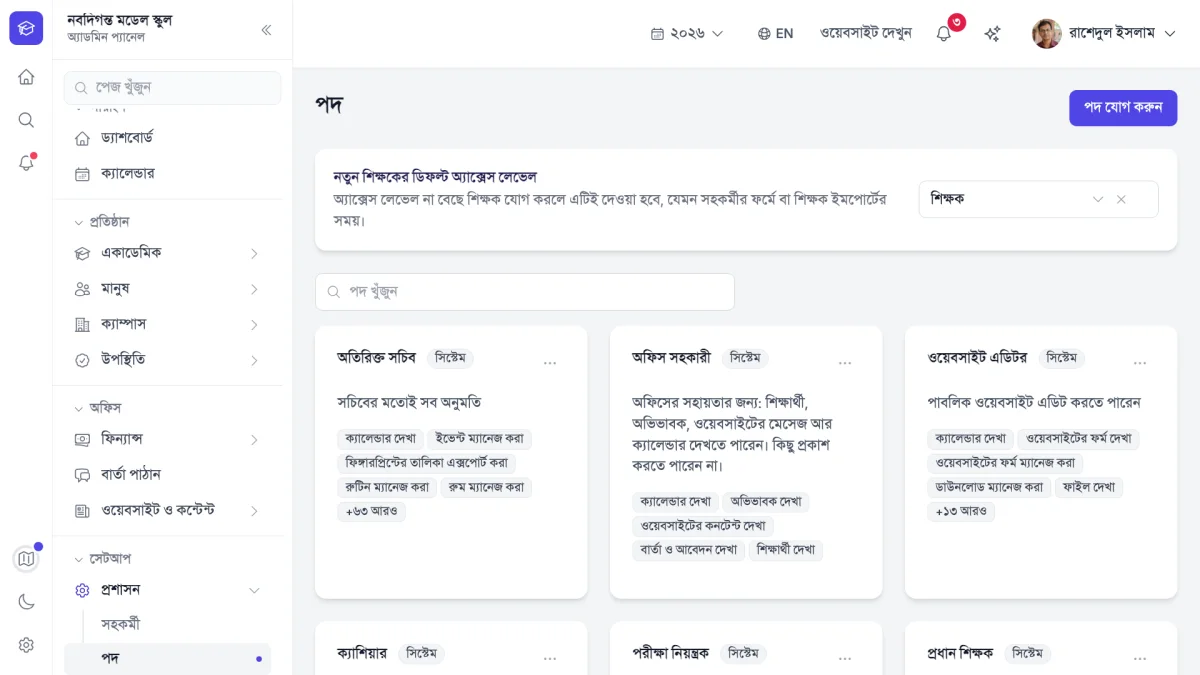
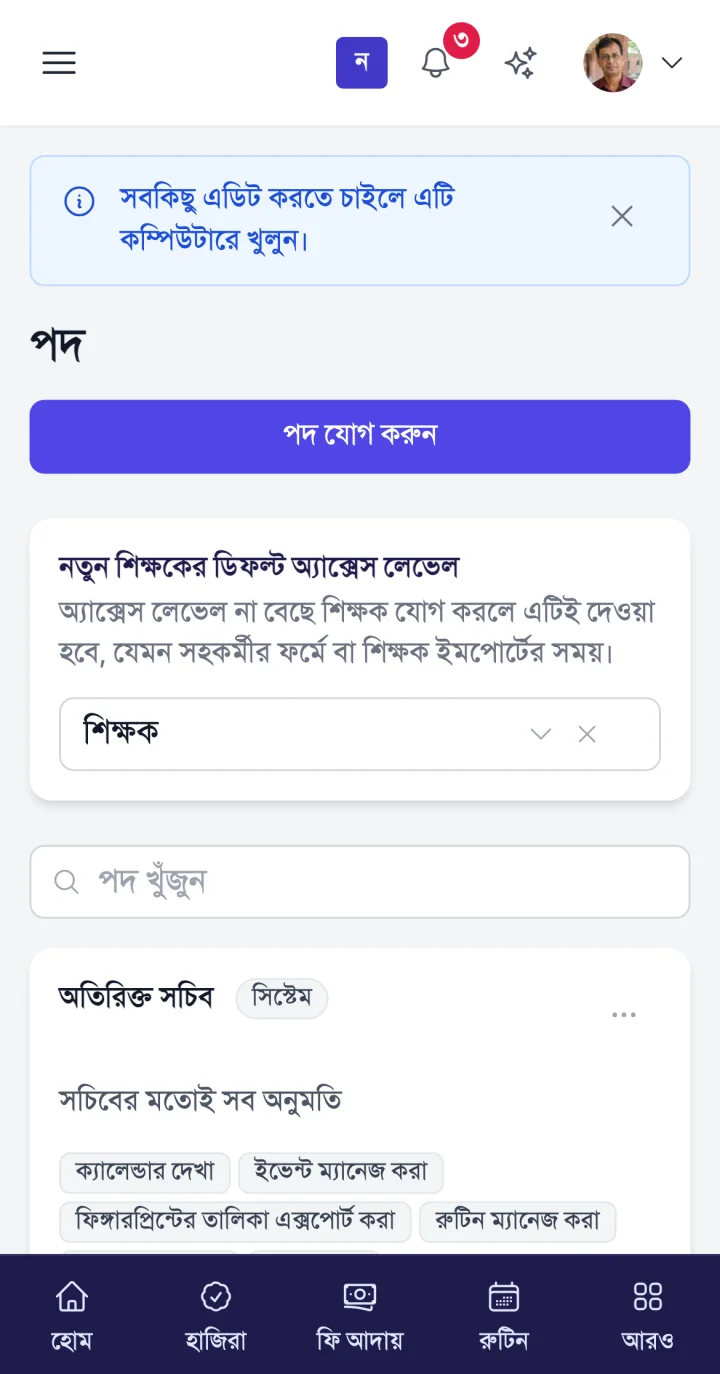
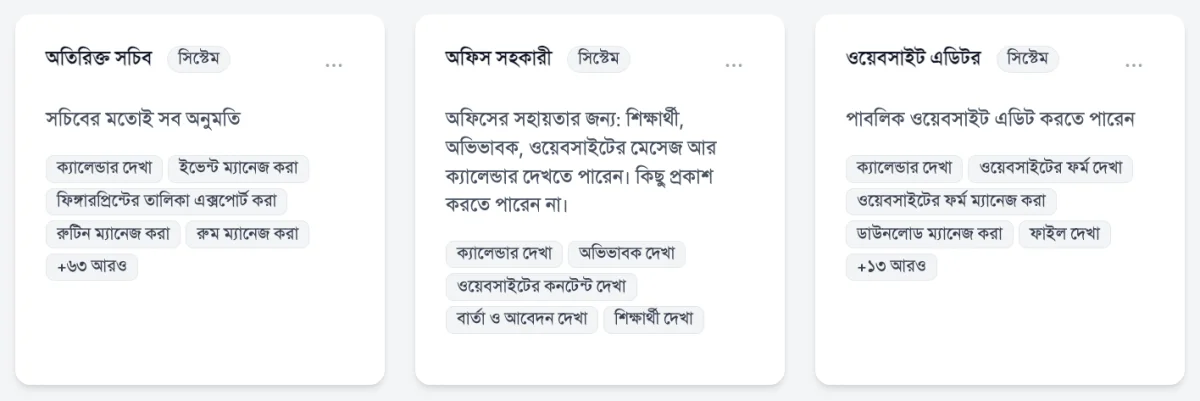
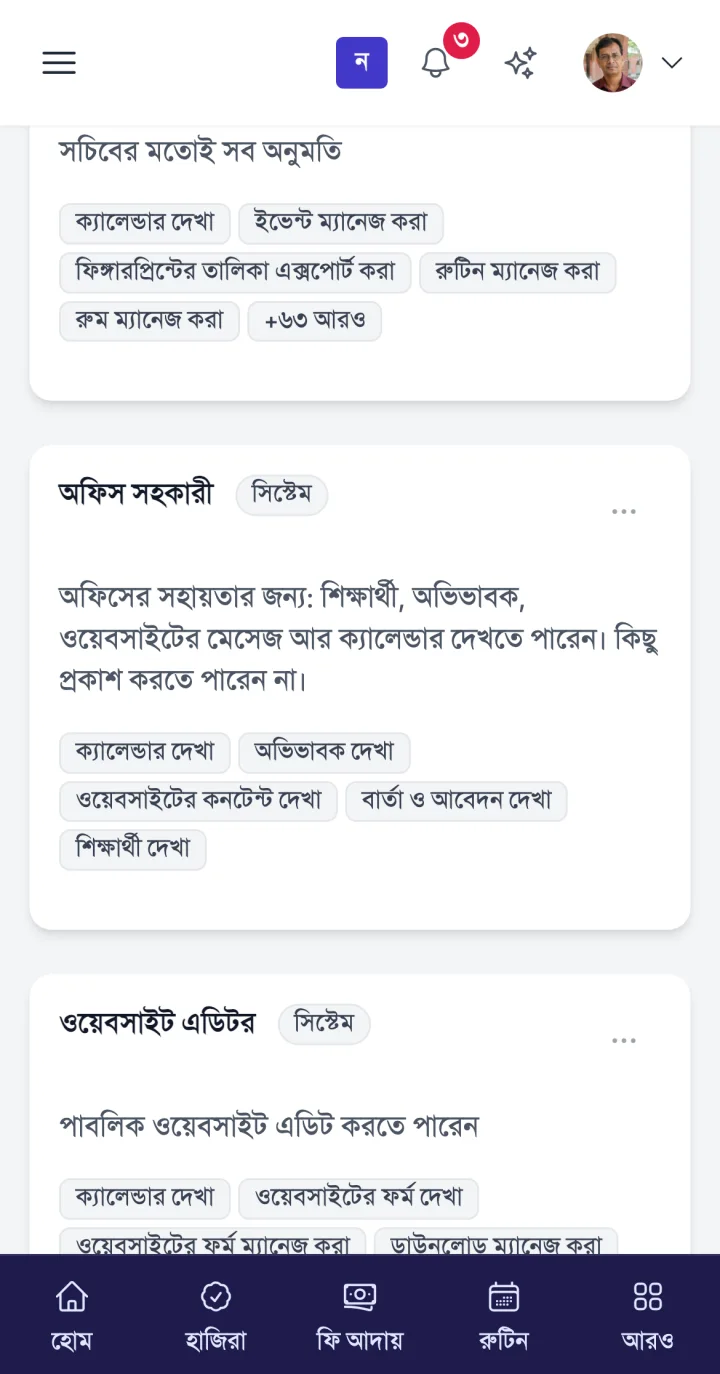
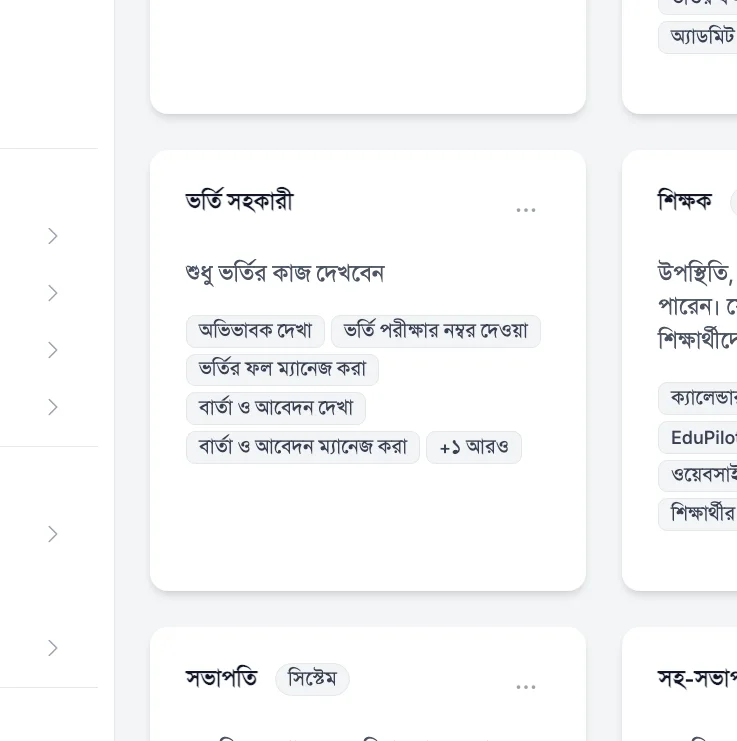
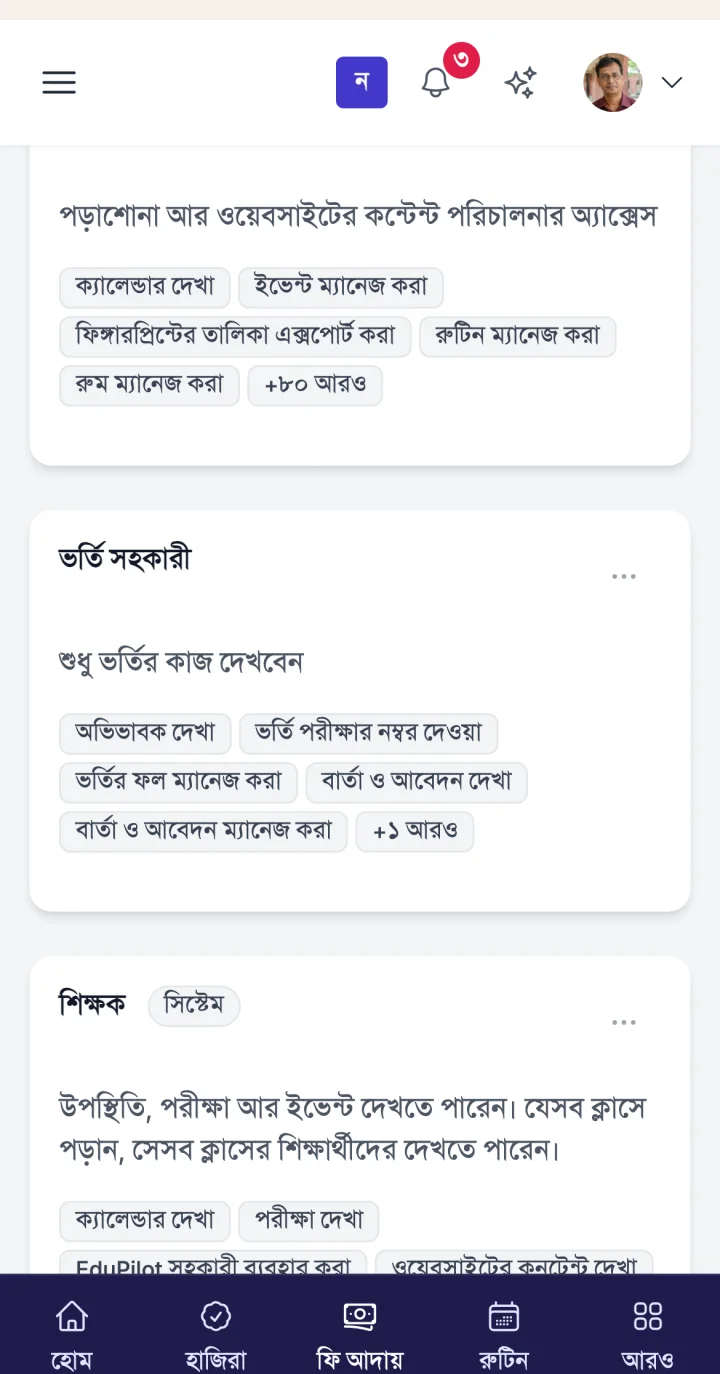
বাঁ পাশের মেনুতে প্রশাসন → পদ চাপুন। প্রতিটি পদের জন্য একটি করে কার্ড দেখাবে। কার্ডে পদের নাম, ছোট বিবরণ আর কয়েকটি অনুমতির নাম থাকবে। বাকি অনুমতির সংখ্যা "+৬৩ আরও" এভাবে লেখা থাকবে।
আগে থেকে দেওয়া পদের পাশে সিস্টেম লেখা থাকে। এগুলোর নাম বদলানো বা মুছে ফেলা যায় না, তবে অনুমতি বদলানো যায় (সুপার অ্যাডমিন ছাড়া)।
অনেক পদের মধ্যে খুঁজতে চাইলে পদ খুঁজুন ঘরে নাম লিখুন।

 123
- 1পদের কার্ড
- 2সিস্টেম
- 3পদ খুঁজুন

 123
- 1পদের কার্ড
- 2সিস্টেম
- 3পদ খুঁজুন
নতুন শিক্ষকের ডিফল্ট অ্যাক্সেস লেভেল দেখে নিন
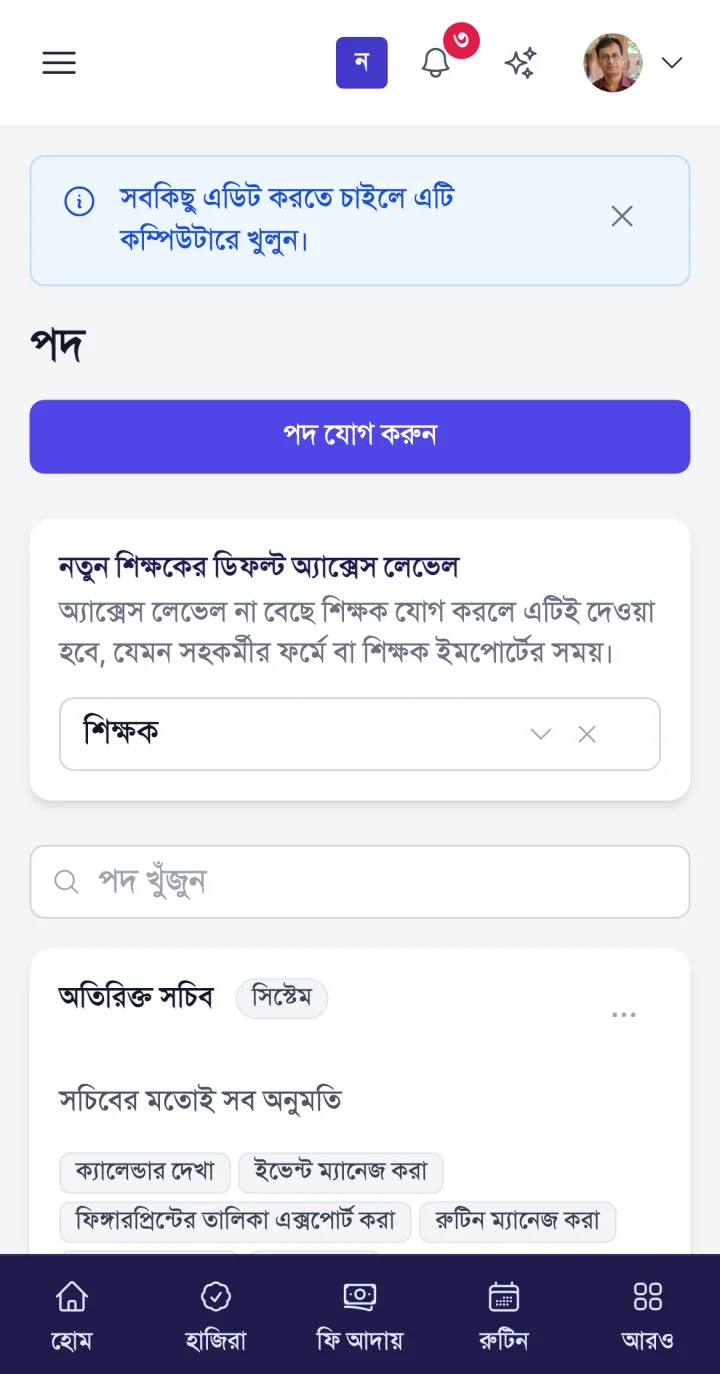
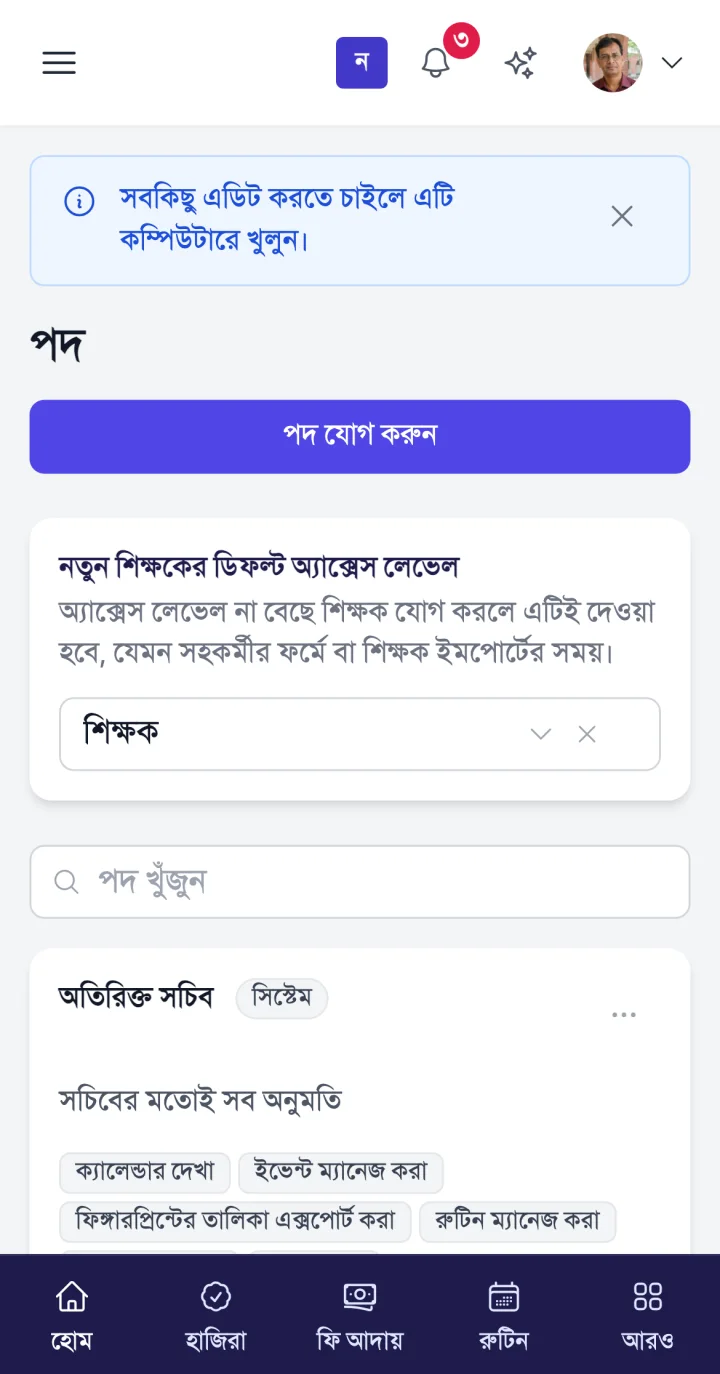
পেজের ওপরে নতুন শিক্ষকের ডিফল্ট অ্যাক্সেস লেভেল নামে একটি ঘর আছে। সহকর্মীর ফর্মে বা শিক্ষক ইমপোর্টের সময় অ্যাক্সেস লেভেল না বেছে কোনো শিক্ষক যোগ করলে এটিই দেওয়া হবে। শুরুতে এখানে শিক্ষক বেছে নেওয়া থাকে।
সাধারণত এটি বদলানোর দরকার হয় না। বদলাতে চাইলে ঘরে চাপ দিয়ে অন্য একটি পদ বেছে নিন, সাথে সাথে সেভ হয়ে যাবে।

 1
- 1নতুন শিক্ষকের ডিফল্ট অ্যাক্সেস লেভেল
 1
- 1নতুন শিক্ষকের ডিফল্ট অ্যাক্সেস লেভেল
একটি পদের সব অনুমতি দেখে নিন
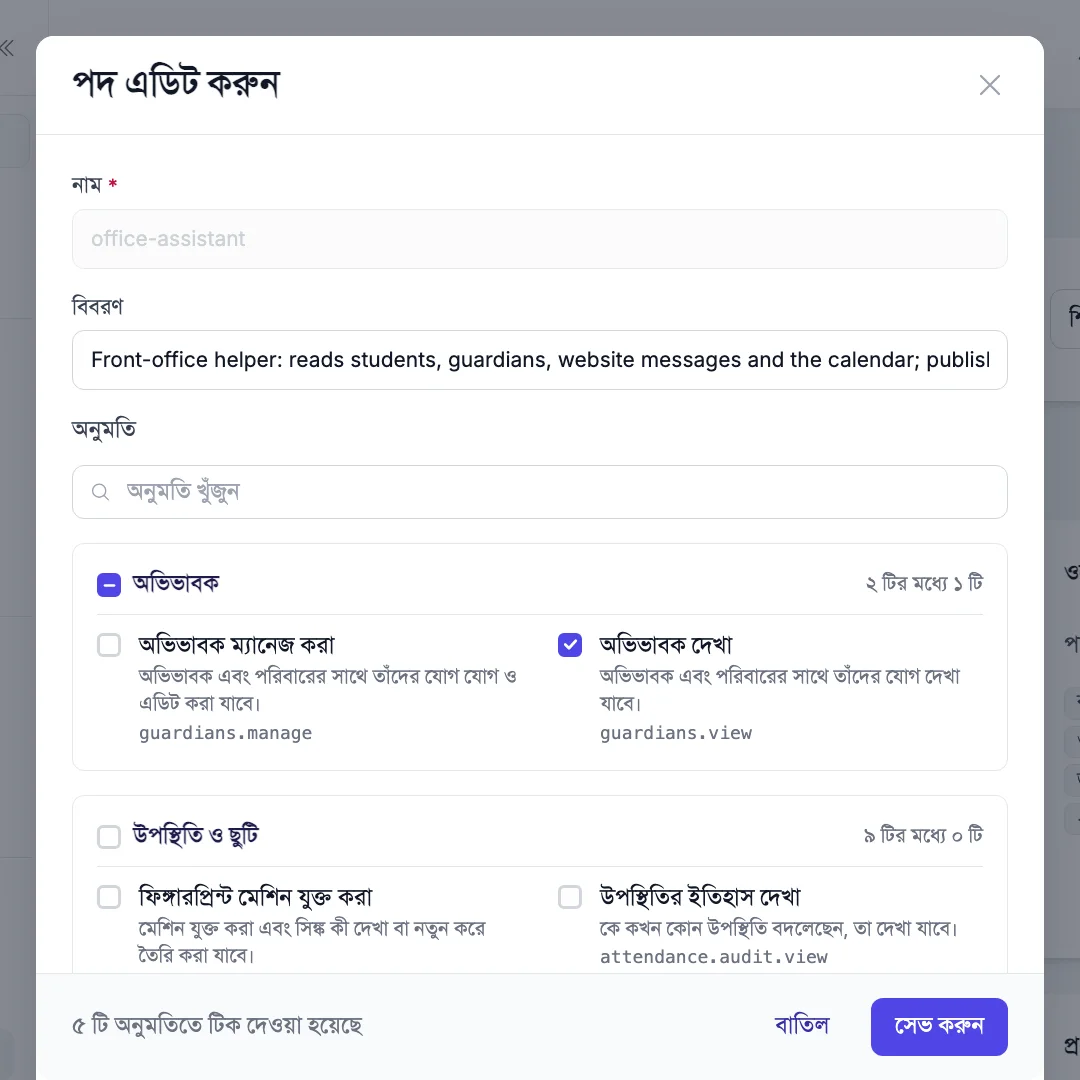
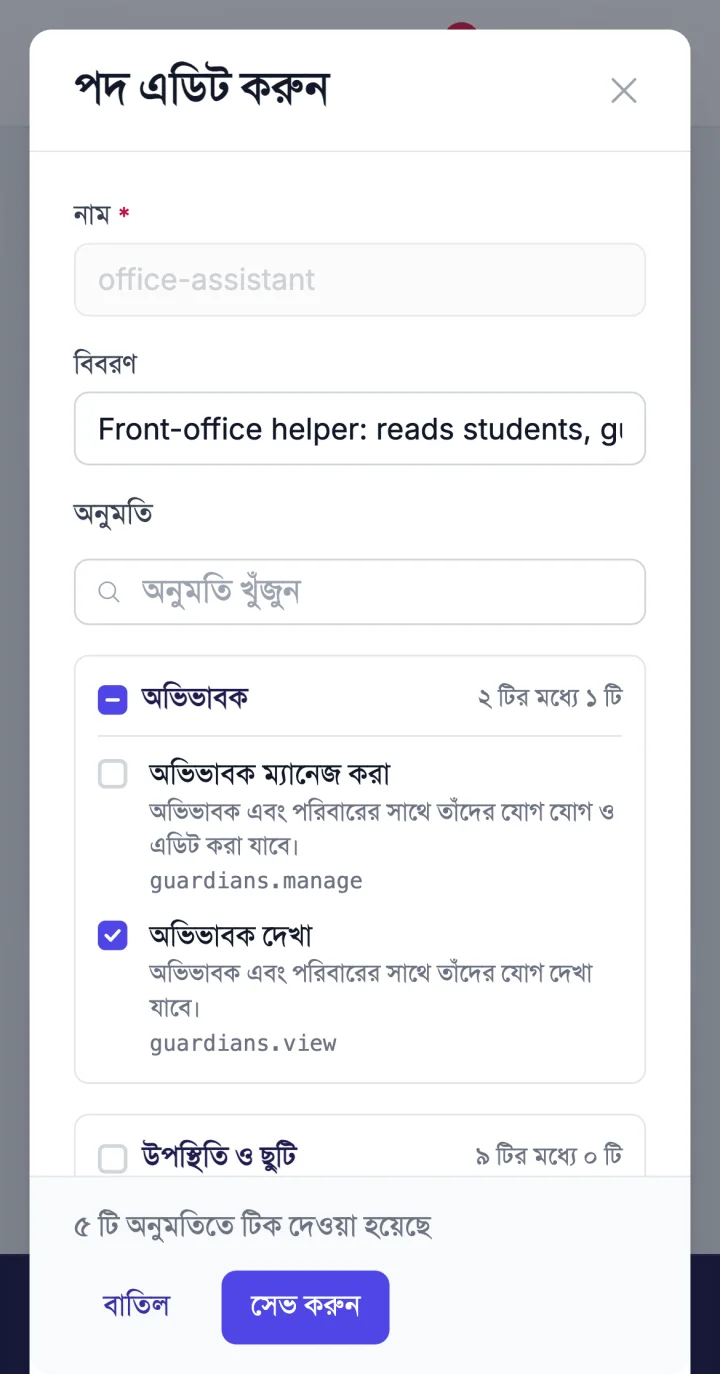
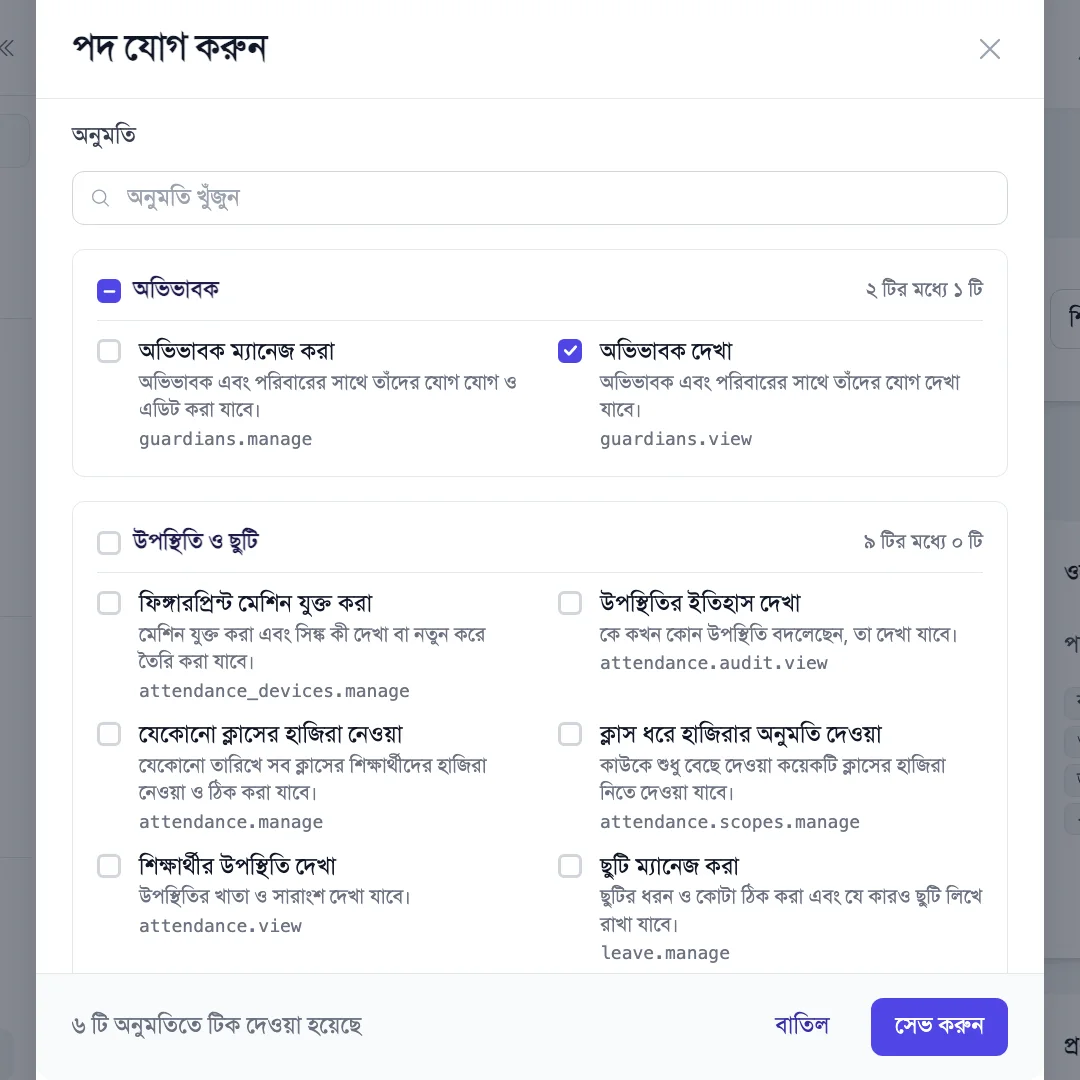
কোনো পদের সব অনুমতি দেখতে চাইলে সেই কার্ডের ডান কোণের ⋯ চেপে এডিট বেছে নিন। পদ এডিট করুন নামে একটি ফর্ম খুলবে। সেখানে অনুমতিগুলো ভাগে ভাগে সাজানো থাকবে, যেমন অভিভাবক, উপস্থিতি ও ছুটি, ওয়েবসাইটের কনটেন্ট ও ঘোষণা। প্রতিটি ভাগের পাশে লেখা থাকে কয়টির মধ্যে কয়টি দেওয়া আছে, যেমন "৯ টির মধ্যে ২ টি"।
প্রতিটি অনুমতির নিচে এক লাইনে লেখা আছে, সেটি দিলে কী করা যাবে। কিছু না বদলাতে চাইলে বাতিল চাপুন।

 1
- 1কার্ডের ⋯ মেনু

 1
- 1কার্ডের ⋯ মেনু

 12
- 1অনুমতির ভাগ
- 2কয়টির মধ্যে কয়টি দেওয়া আছে

 12
- 1অনুমতির ভাগ
- 2কয়টির মধ্যে কয়টি দেওয়া আছে
নতুন পদ তৈরি করুন
ধরুন, অফিসের একজন শুধু ভর্তির কাজ দেখবেন। ওপরের ডান দিকের পদ যোগ করুন চাপুন।
নাম ঘরে পদের নাম লিখুন, যেমন ভর্তি সহকারী। বিবরণ ঘরে এক লাইনে লিখুন, এই পদে কী কী কাজ করা যাবে। বিবরণ অপশনাল, তবে পরে অন্যদের বুঝতে সুবিধা হয়।

 1
- 1পদ যোগ করুন

 1
- 1পদ যোগ করুন

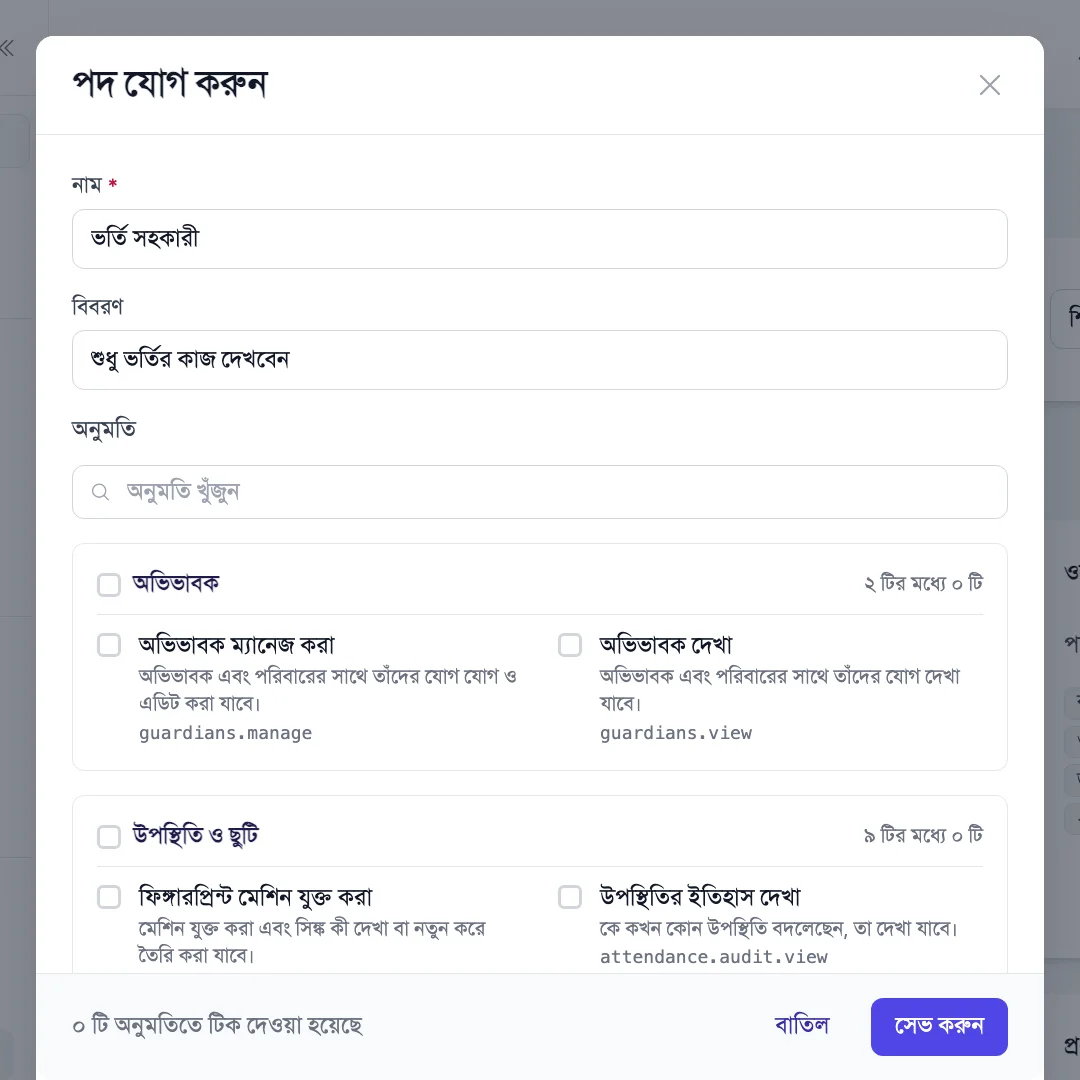 1
- 1নাম আর বিবরণ

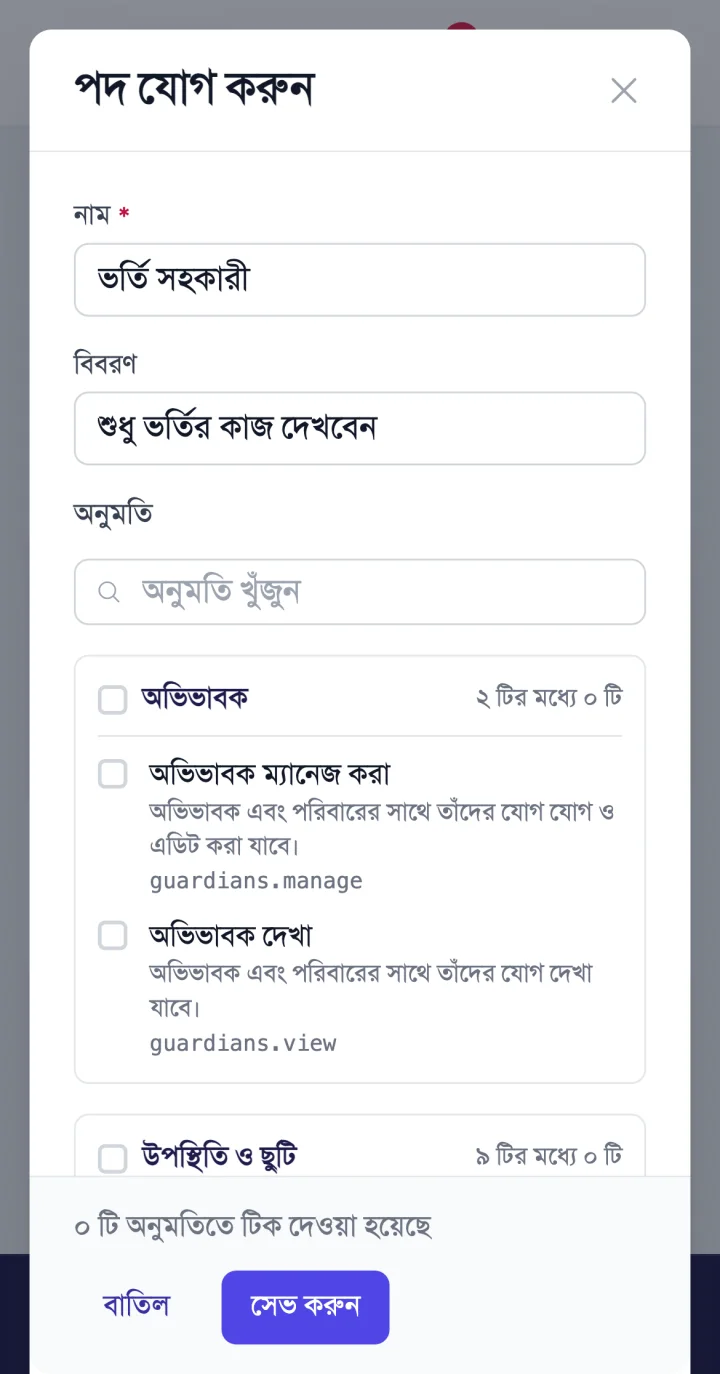 1
- 1নাম আর বিবরণ
টিপস: আগে থেকে দেওয়া কোনো পদ প্রায় মিলে গেলে নতুন পদ তৈরি না করে সেটিই ব্যবহার করুন, আর দরকার হলে একজনকে বাড়তি অনুমতি দিন (স্টেপ ৮)।
অনুমতি বেছে নিন
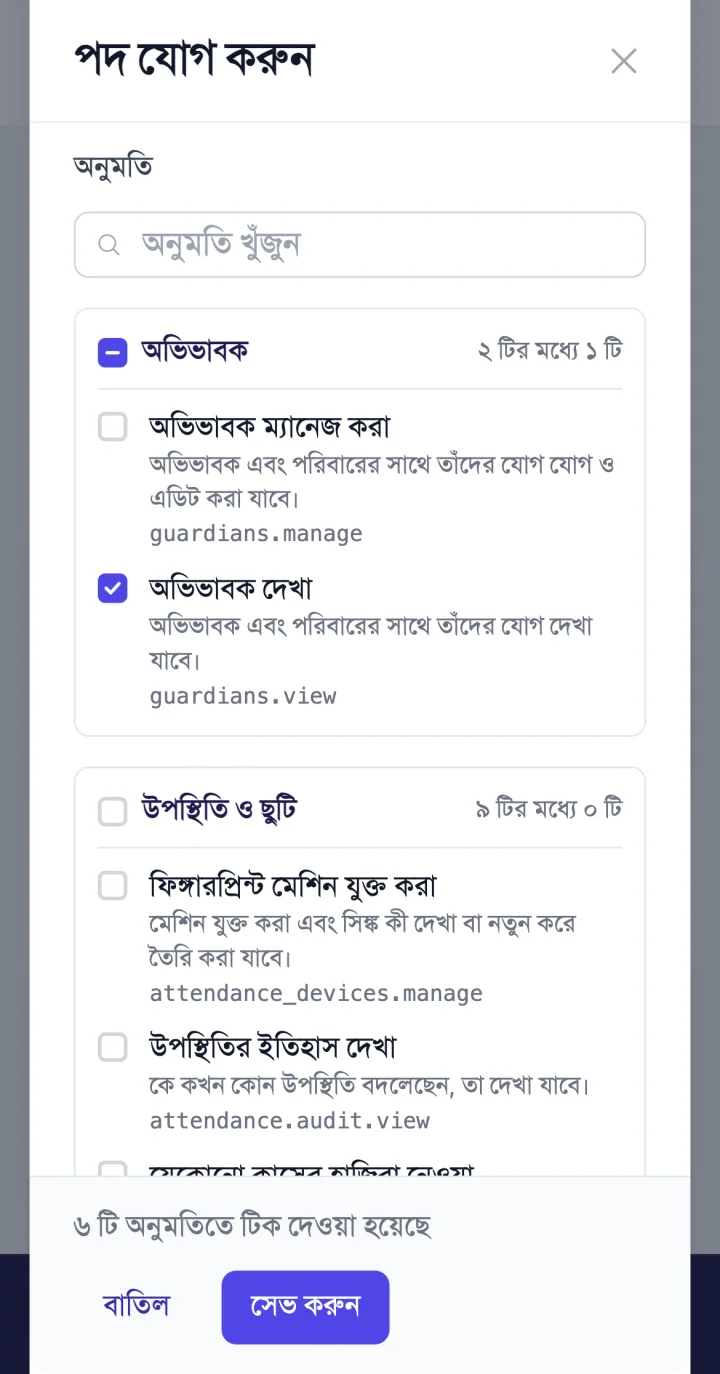
একই ফর্মের নিচে অনুমতি অংশে ভাগে ভাগে সব অনুমতি দেওয়া আছে। এই পদের মানুষ যা যা করবেন, সেগুলোয় টিক দিন। যেমন ভর্তি সহকারীর জন্য "শিক্ষার্থী দেখা", "অভিভাবক দেখা" আর ভর্তির কাজের অনুমতিগুলো।
নির্দিষ্ট কোনো অনুমতি খুঁজতে চাইলে অনুমতি খুঁজুন ঘরে কয়েকটি অক্ষর লিখুন।
শেষে সেভ করুন চাপুন। নতুন পদের কার্ড তালিকায় চলে আসবে।

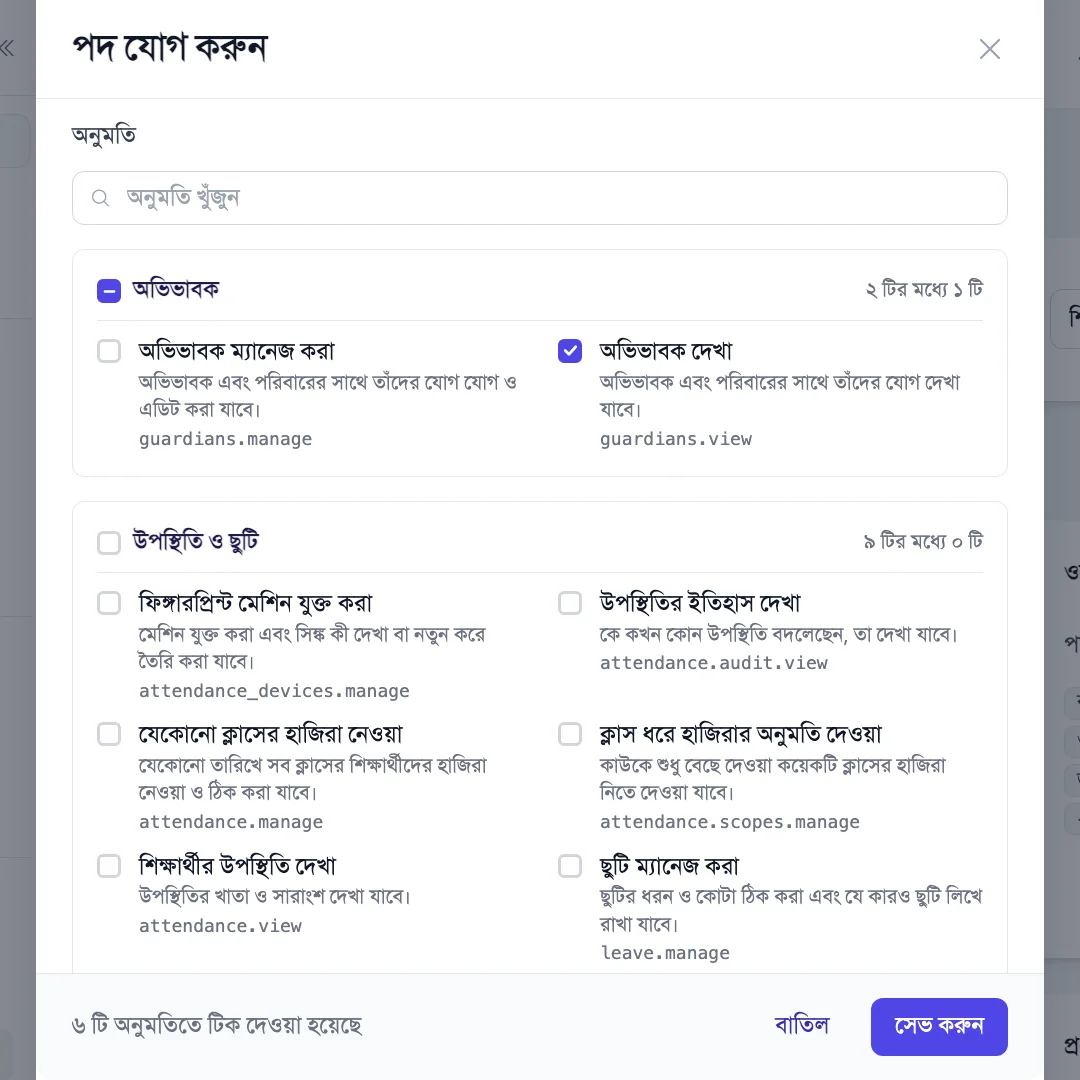 12
- 1অনুমতি
- 2অনুমতি খুঁজুন

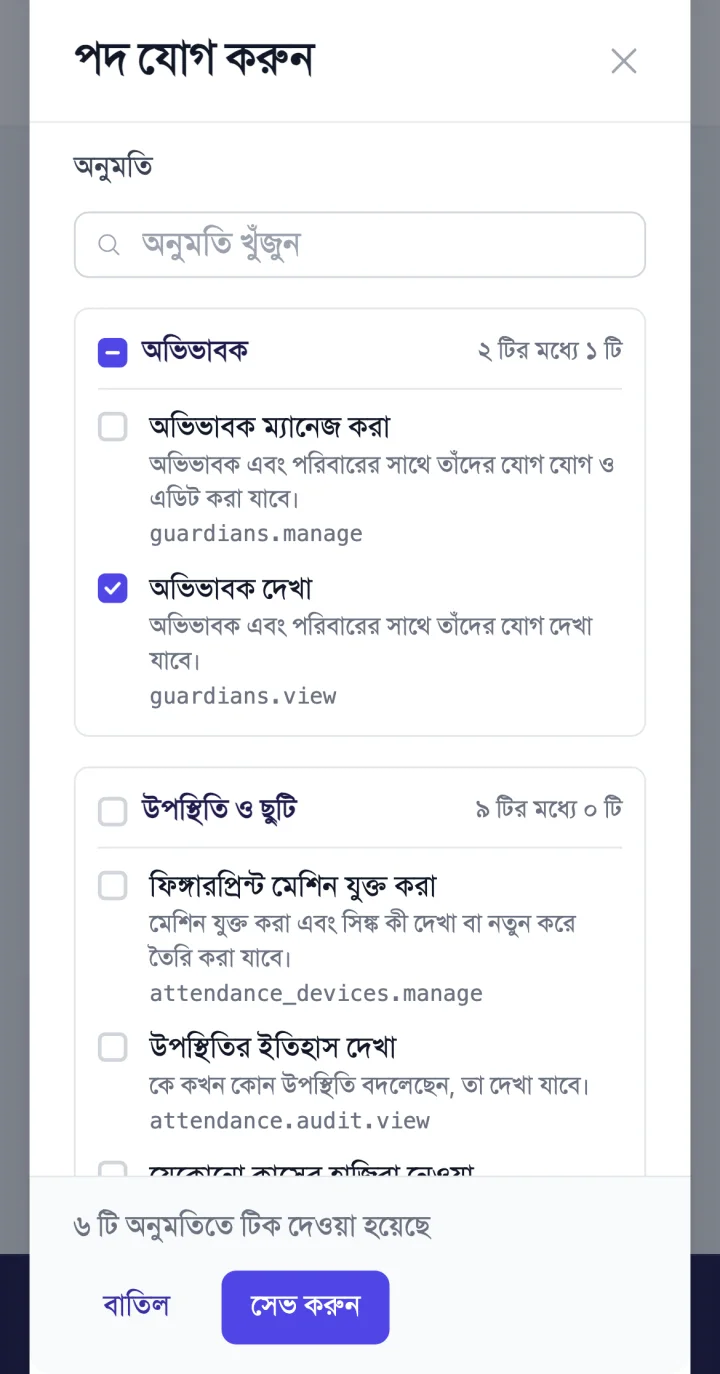 12
- 1অনুমতি
- 2অনুমতি খুঁজুন
 1
- 1সেভ করুন
 1
- 1সেভ করুন


টিপস: আপনার নিজের যে অনুমতি নেই, সেটি কোনো পদে দিতে পারবেন না। এমন অনুমতি দরকার হলে প্রতিষ্ঠানের সুপার অ্যাডমিনকে বলুন।
সহকর্মীকে পদটি দিন
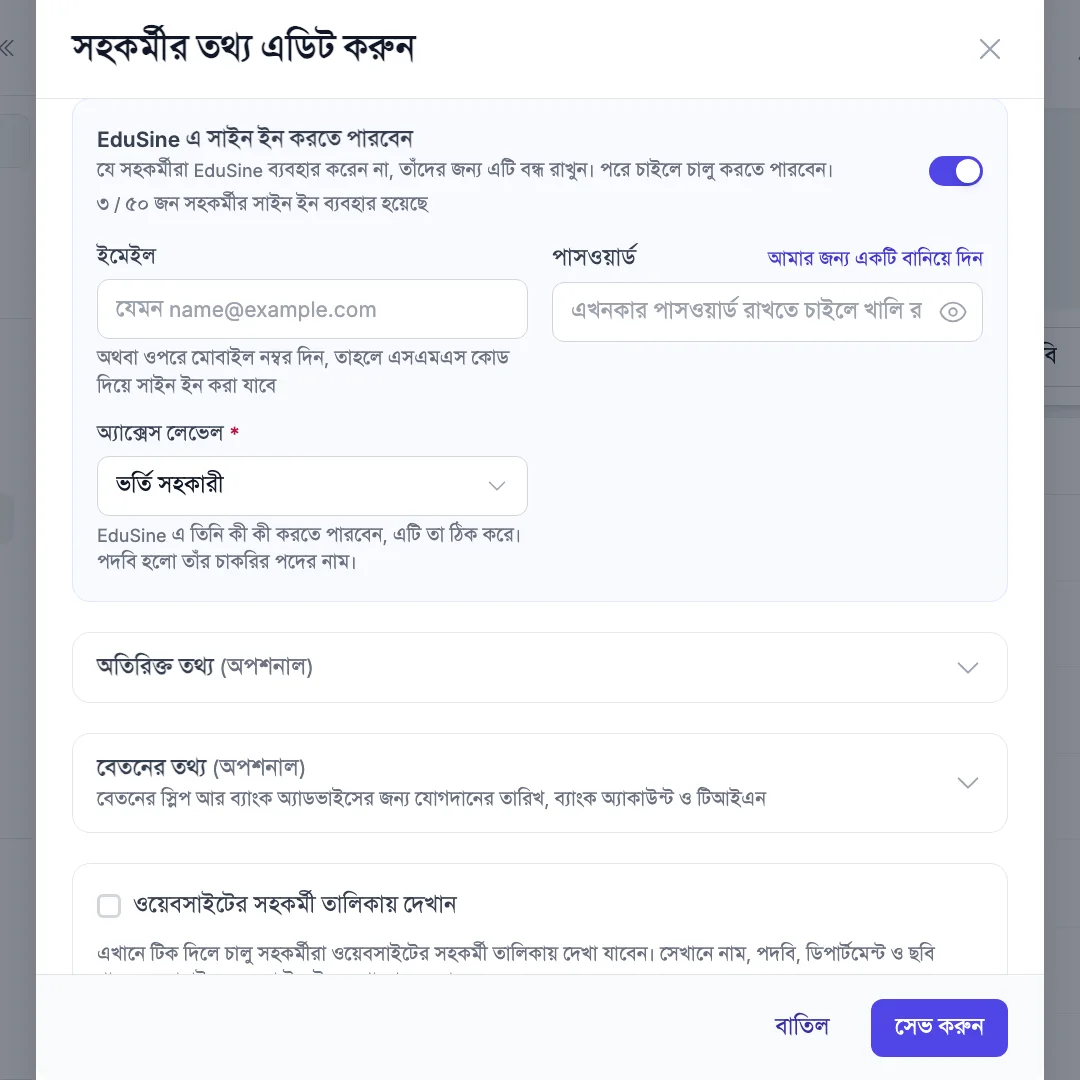
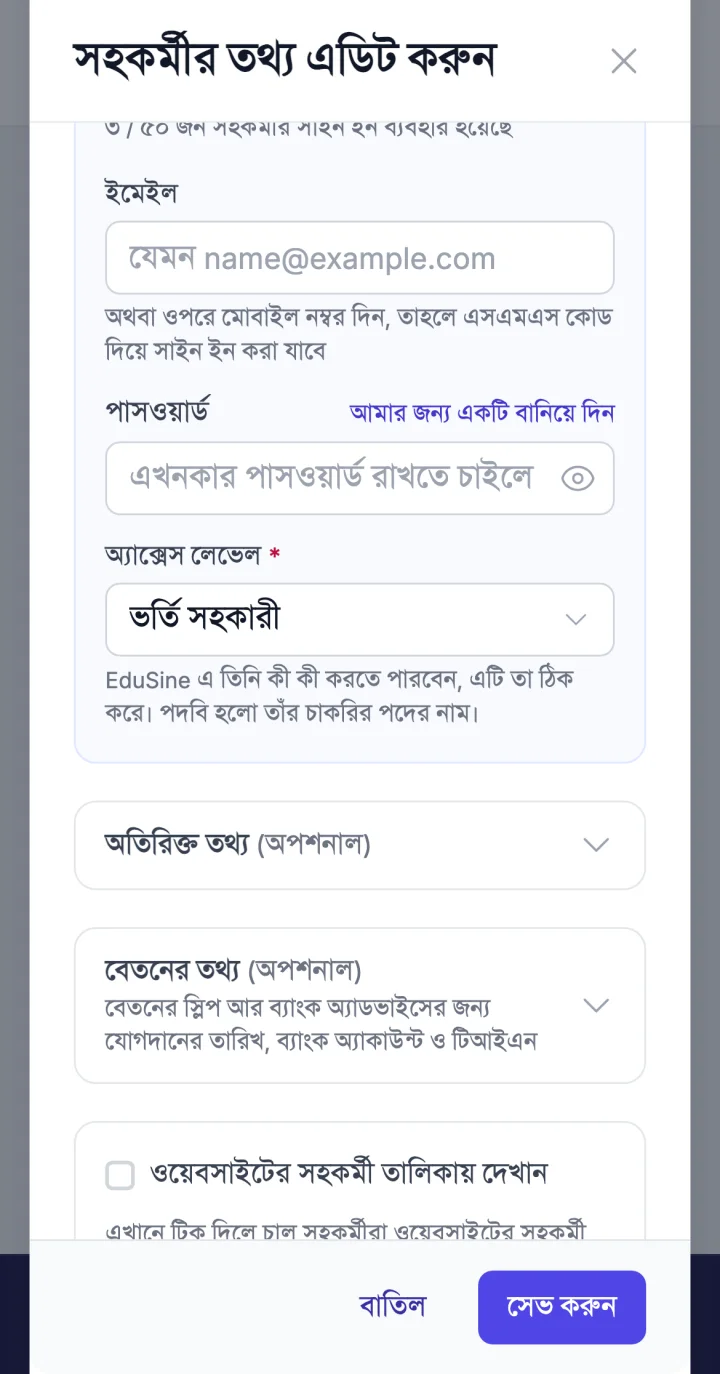
মানুষ → সহকর্মী পেজে যান। সহকর্মীর সারির ⋯ চেপে এডিট বেছে নিন। EduSine এ সাইন ইন করতে পারবেন সুইচ চালু থাকলে নিচে অ্যাক্সেস লেভেল ঘর দেখাবে। সেখান থেকে নতুন পদটি বেছে নিয়ে সেভ করুন চাপুন।
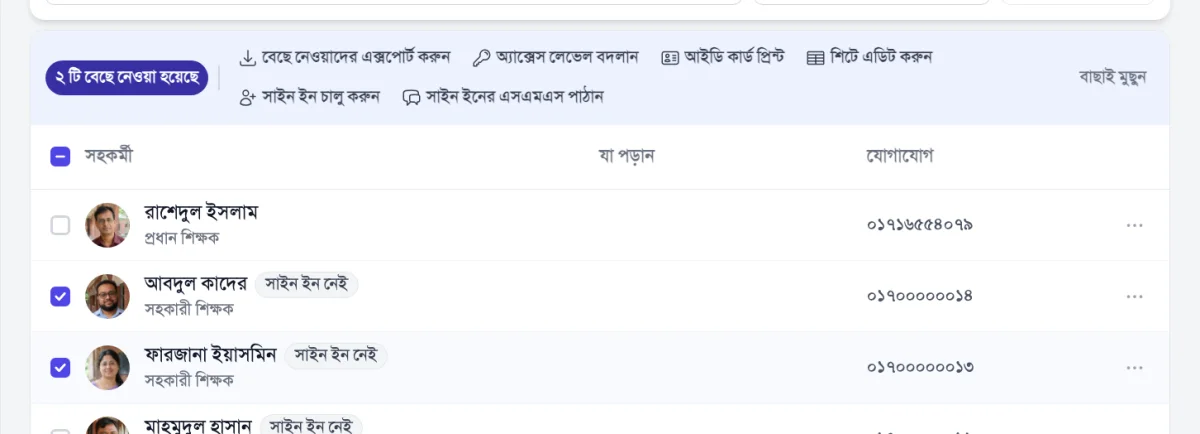
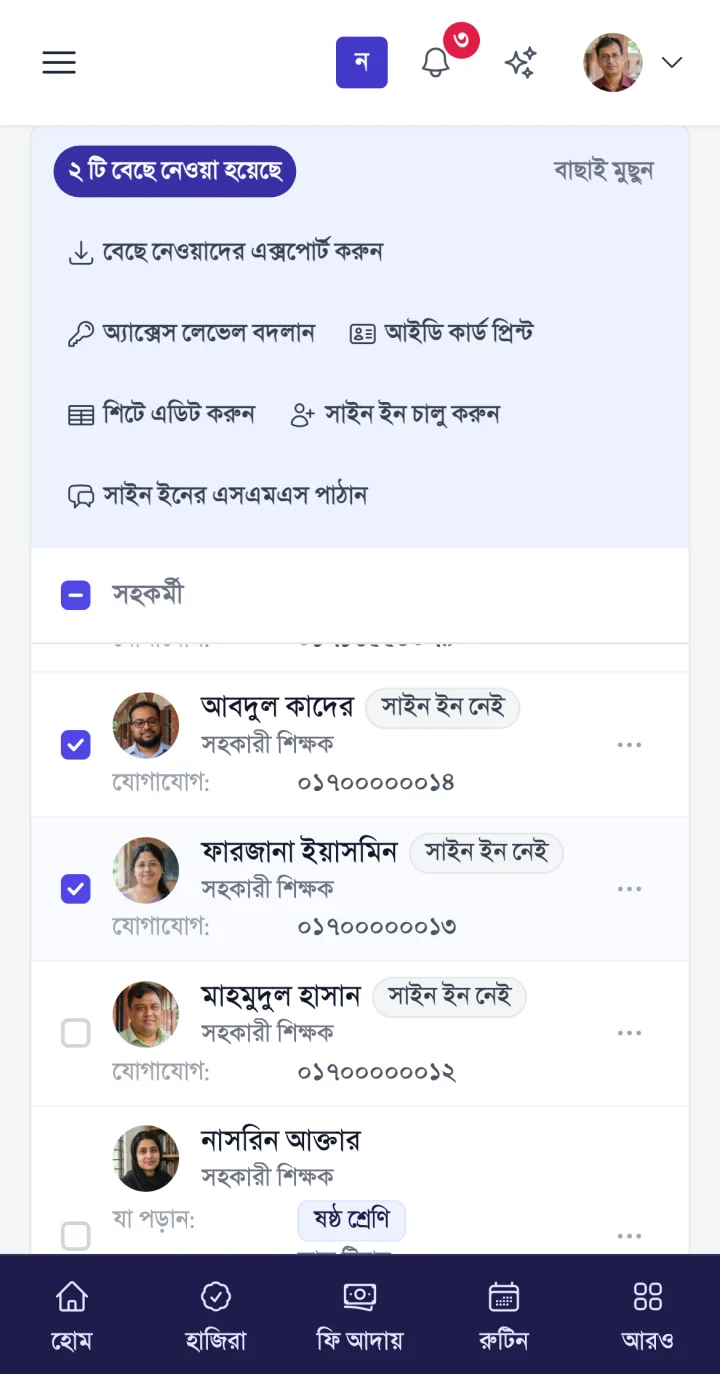
কয়েকজনকে একসাথে একই পদ দিতে চাইলে সহকর্মী তালিকায় তাঁদের নামের পাশে টিক দিন। নিচের বারে অ্যাক্সেস লেভেল বদলান চেপে পদটি বেছে নিন।
পরিবর্তন সাথে সাথে কাজ করে। সহকর্মী পরের বার কোনো পেজ খুললেই নতুন অনুমতিগুলো পাবেন।

 1
- 1অ্যাক্সেস লেভেল

 1
- 1অ্যাক্সেস লেভেল

 1
- 1অ্যাক্সেস লেভেল বদলান

 1
- 1অ্যাক্সেস লেভেল বদলান
দরকার হলে কোনো পদের অনুমতি বদলান
কোনো পদের সবার জন্য একটি কাজ যোগ বা বাদ দিতে চাইলে সেই পদের কার্ডের ⋯ চেপে এডিট বেছে নিন। টিক দিন বা তুলে দিন, তারপর সেভ করুন চাপুন।
মনে রাখবেন, এতে এই পদের সব সহকর্মীর অনুমতি একসাথে বদলে যাবে। শুধু একজনের জন্য বদলাতে চাইলে পরের স্টেপটি দেখুন।
নিজের তৈরি করা পদ আর লাগলে ⋯ থেকে মুছে ফেলুন বেছে নিতে পারবেন। আগে থেকে দেওয়া পদ মুছে ফেলা যায় না।

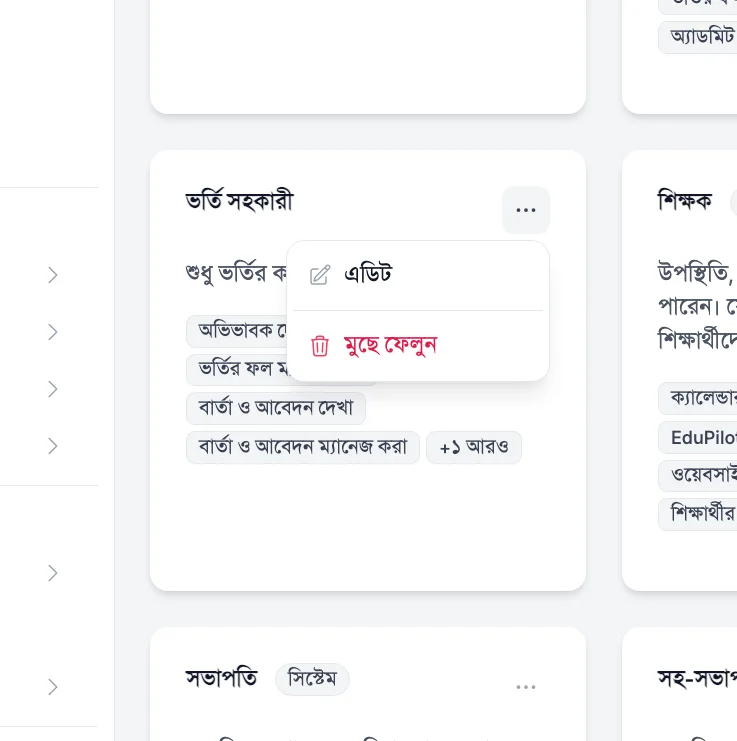 1
- 1কার্ডের ⋯ মেনু

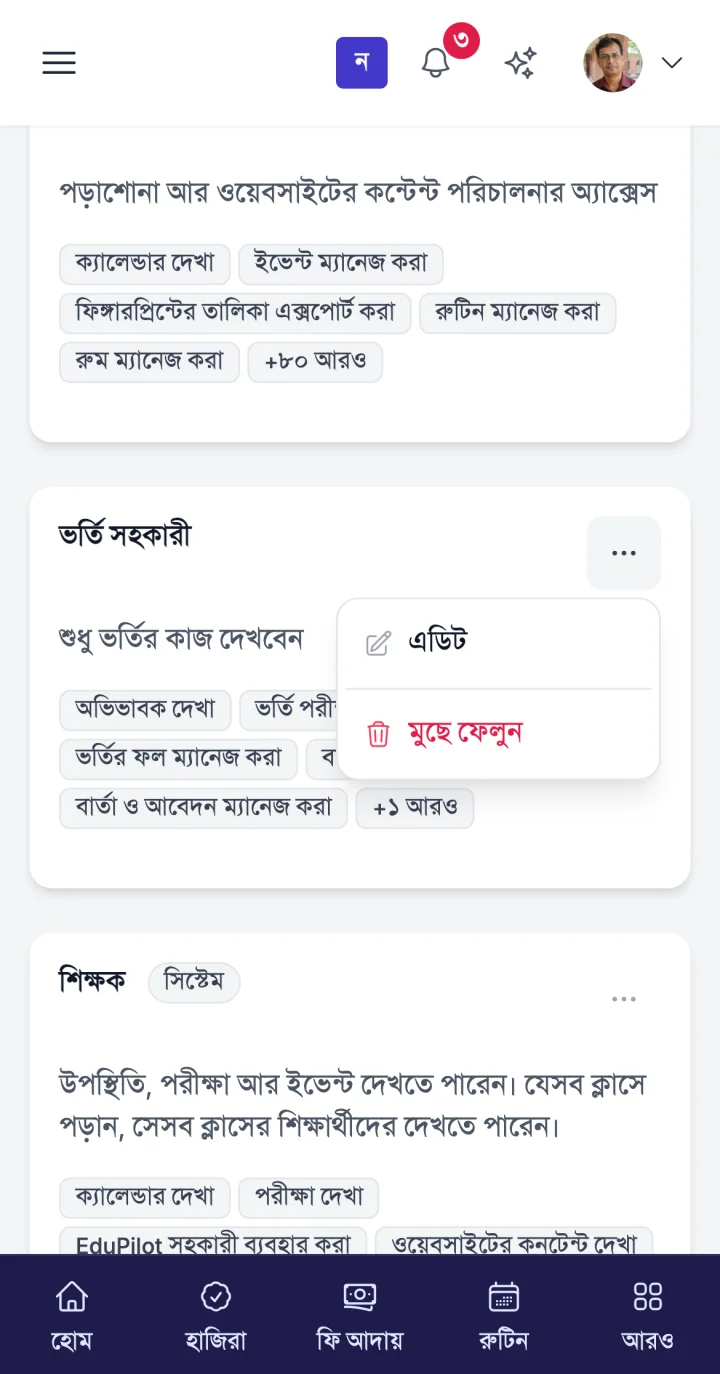 1
- 1কার্ডের ⋯ মেনু
একজনকে বাড়তি অনুমতি দিন
ধরুন, অফিস সহকারী রুমানা পারভীন নোটিশও প্রকাশ করবেন, কিন্তু অফিস সহকারীর পদে সেই অনুমতি নেই। পুরো পদ না বদলে শুধু তাঁকেই অনুমতিটি দিন।
মেনুতে প্রশাসন → সহকর্মী চাপুন। রুমানা পারভীনের সারির ⋯ চেপে এডিট বেছে নিন। ফর্মের নিচে বাড়তি অনুমতি (অপশনাল) চেপে অংশটি খুলুন। সেখানে সব অনুমতি ভাগে ভাগে আছে। যে অনুমতি দিতে চান, সেটিতে টিক দিয়ে সেভ করুন চাপুন।
শুধু কয়েকটি ক্লাসের হাজিরা নিতে দিতে চাইলে একই ফর্মের যেসব ক্লাসের উপস্থিতি নেবেন (অপশনাল) অংশ খুলে সেই ক্লাসগুলো বেছে নিন। শ্রেণিশিক্ষকের জন্য এটি লাগে না, তিনি নিজের ক্লাসের হাজিরা এমনিতেই নিতে পারেন।

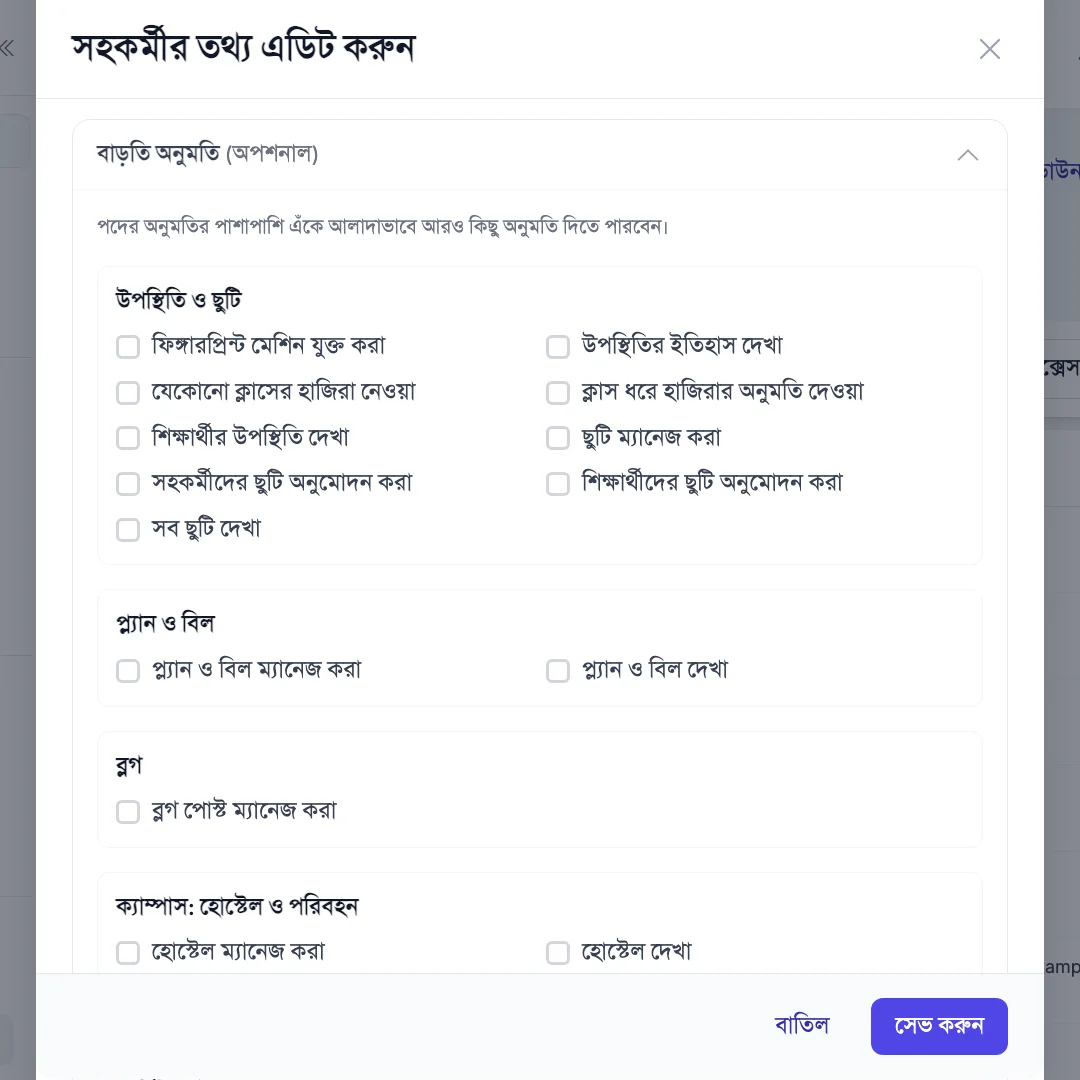 1
- 1বাড়তি অনুমতি (অপশনাল)

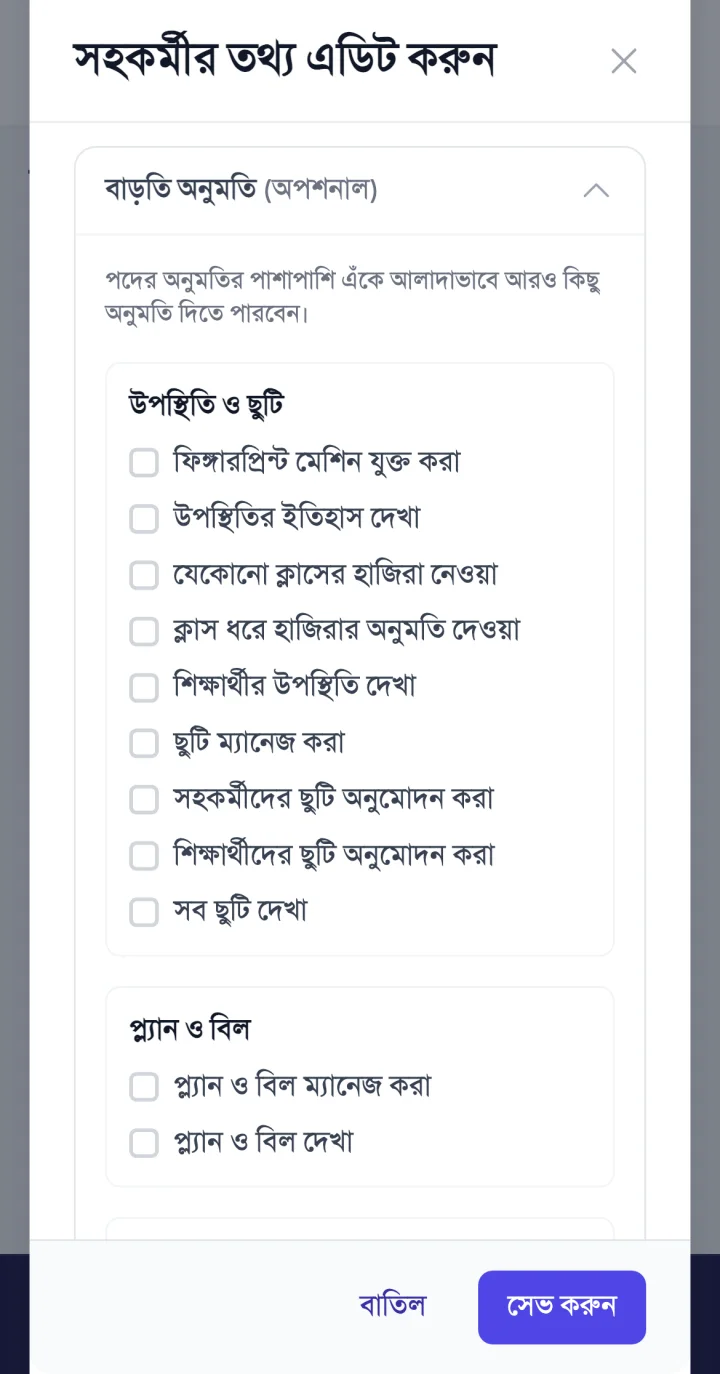 1
- 1বাড়তি অনুমতি (অপশনাল)

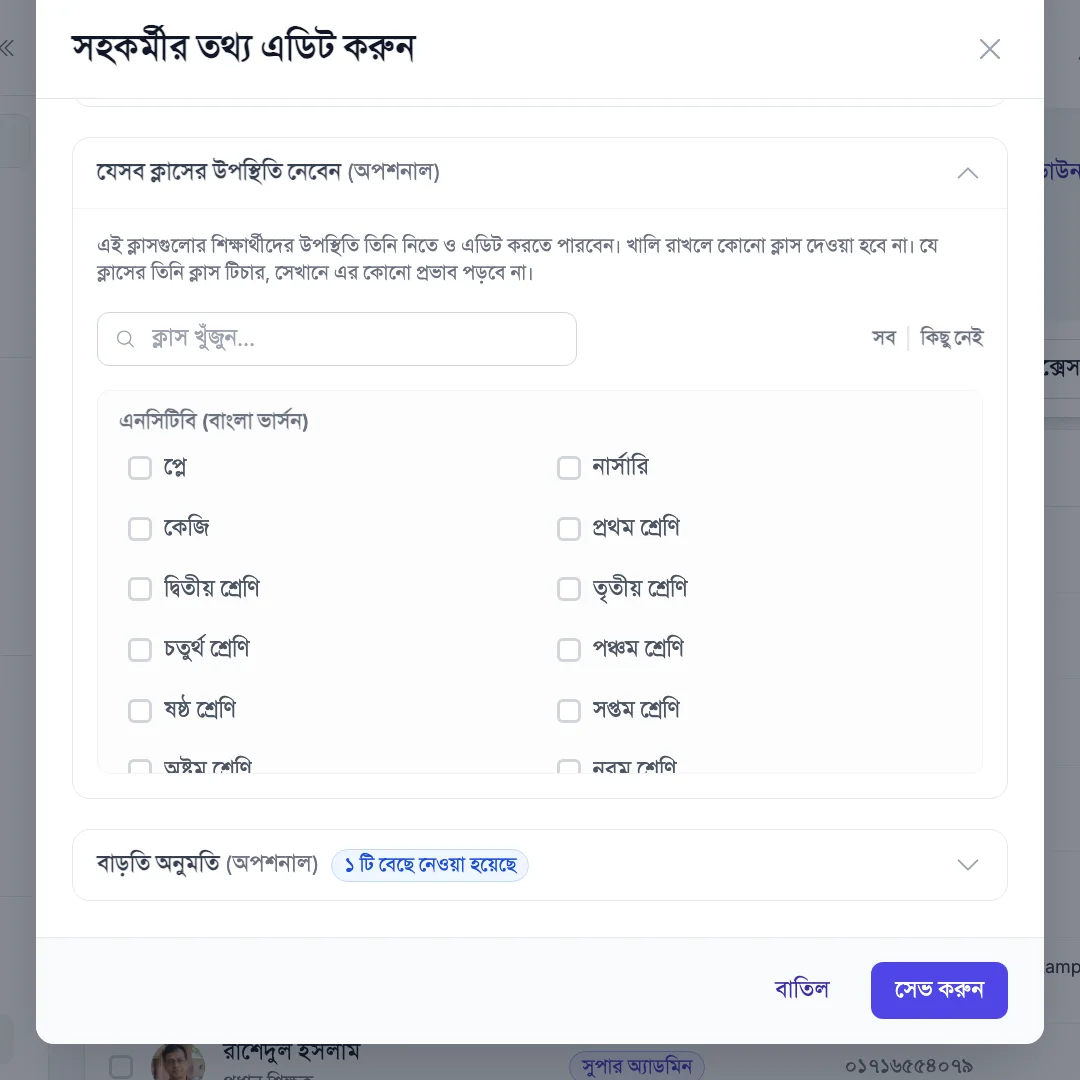 1
- 1যেসব ক্লাসের উপস্থিতি নেবেন (অপশনাল)

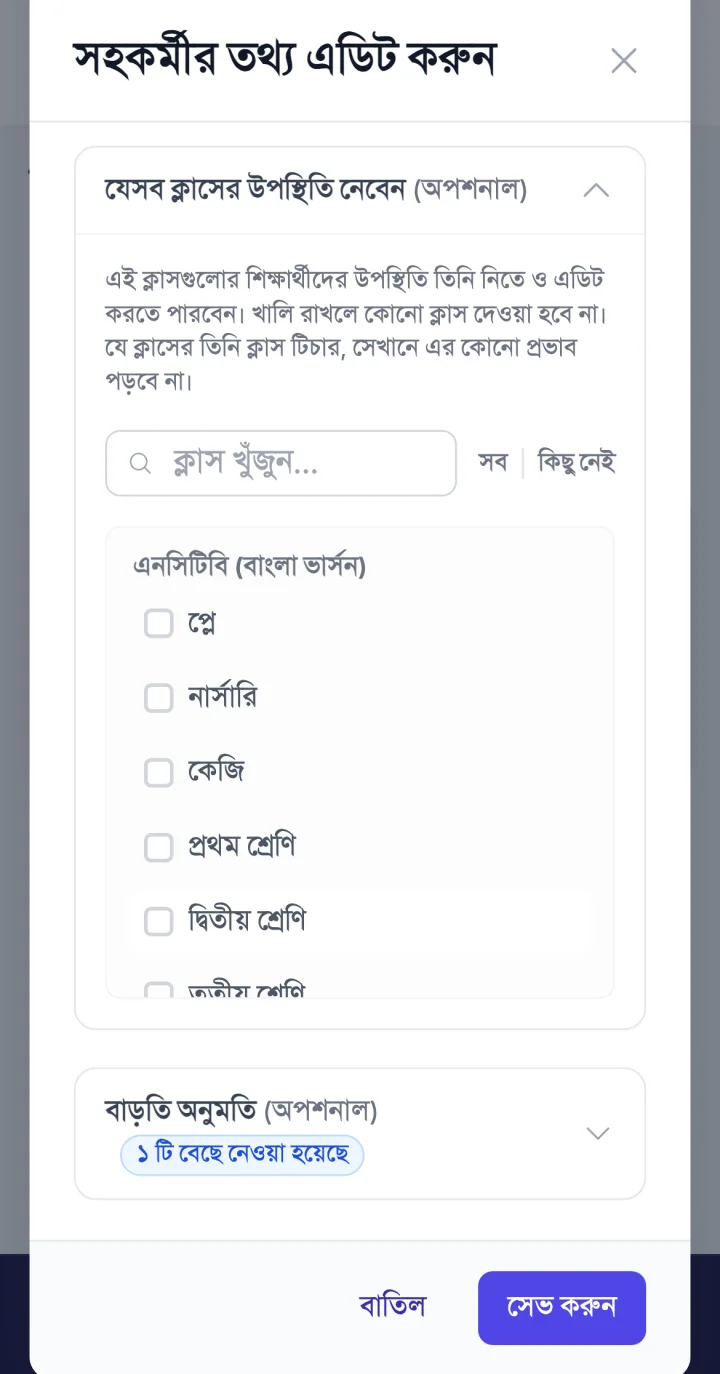 1
- 1যেসব ক্লাসের উপস্থিতি নেবেন (অপশনাল)
টিপস: বাড়তি অনুমতির অংশটি শুধু প্রশাসন → সহকর্মী পেজের ফর্মে দেখা যায়, মানুষ → সহকর্মী পেজের ফর্মে নয়।
কে কী পাচ্ছেন, দেখে নিন
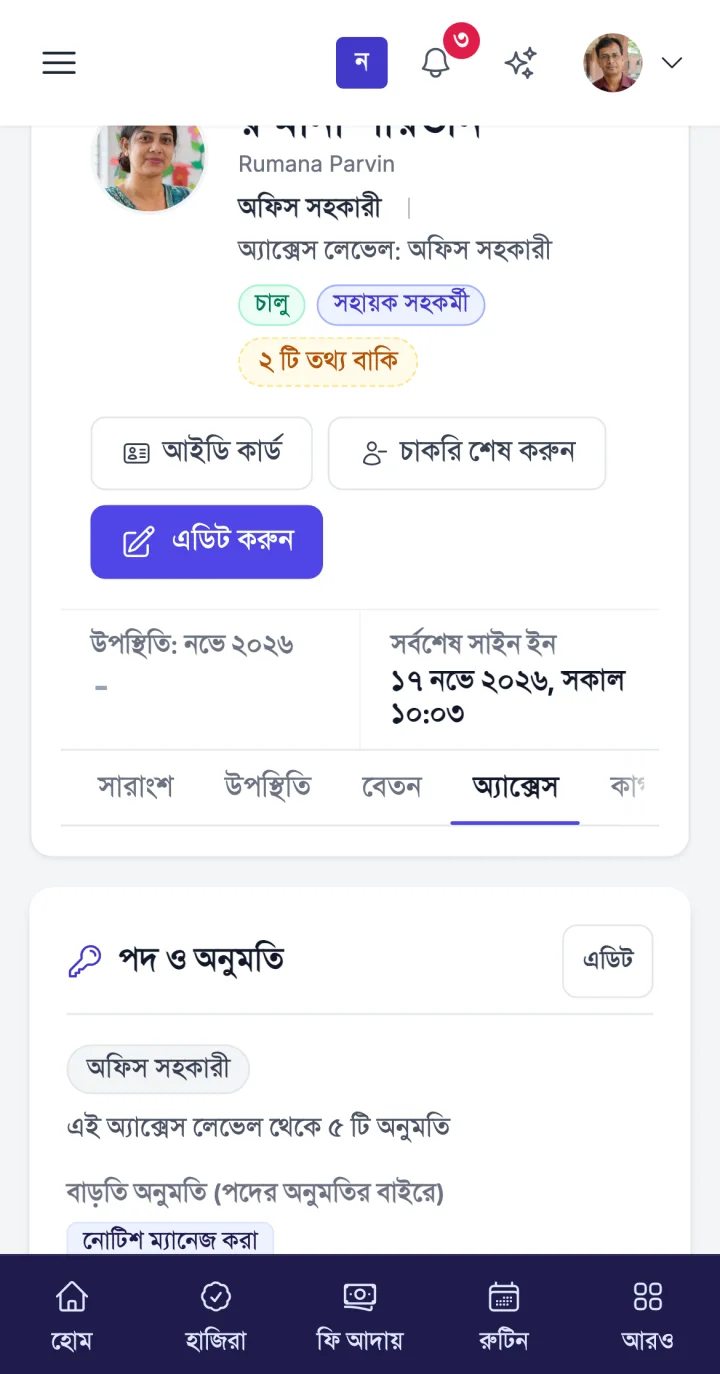
মানুষ → সহকর্মী পেজে সহকর্মীর নামে চাপ দিয়ে তাঁর প্রোফাইল খুলুন। ওপরের অ্যাক্সেস ট্যাবে চাপুন।
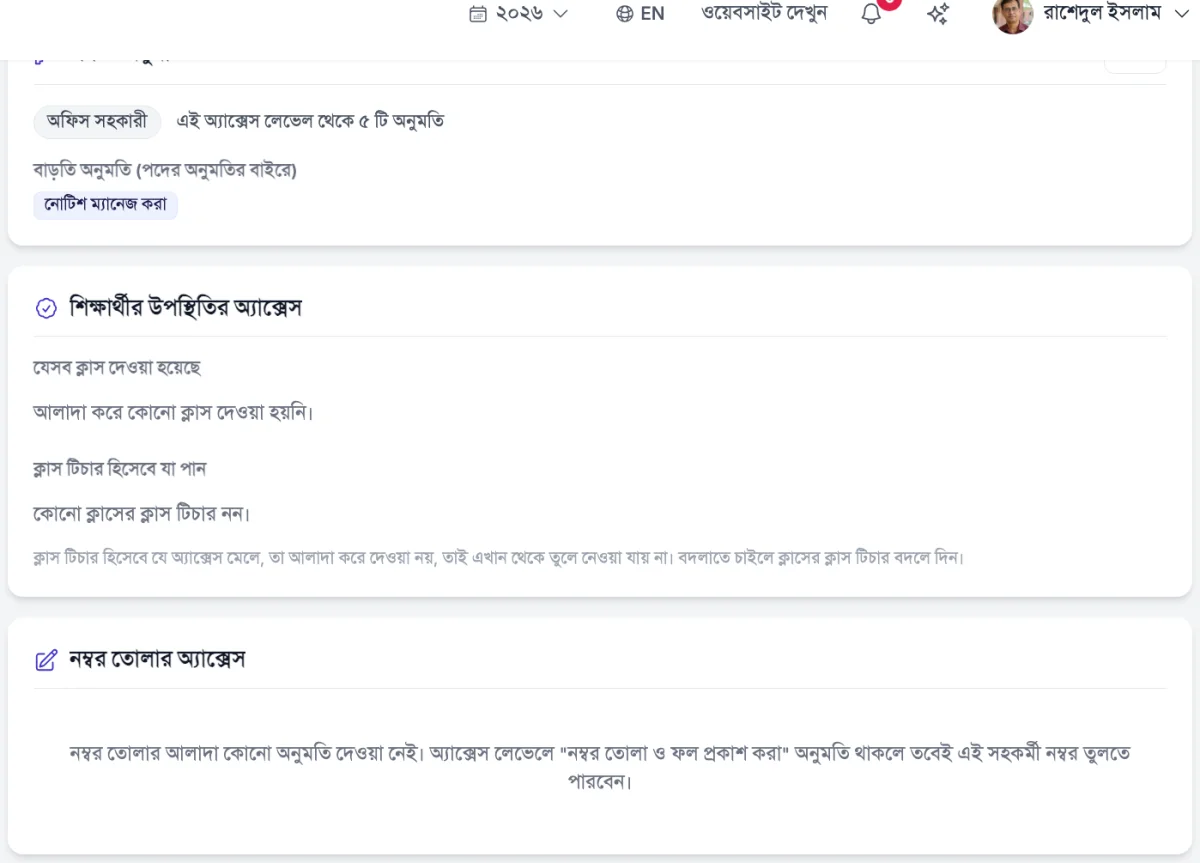
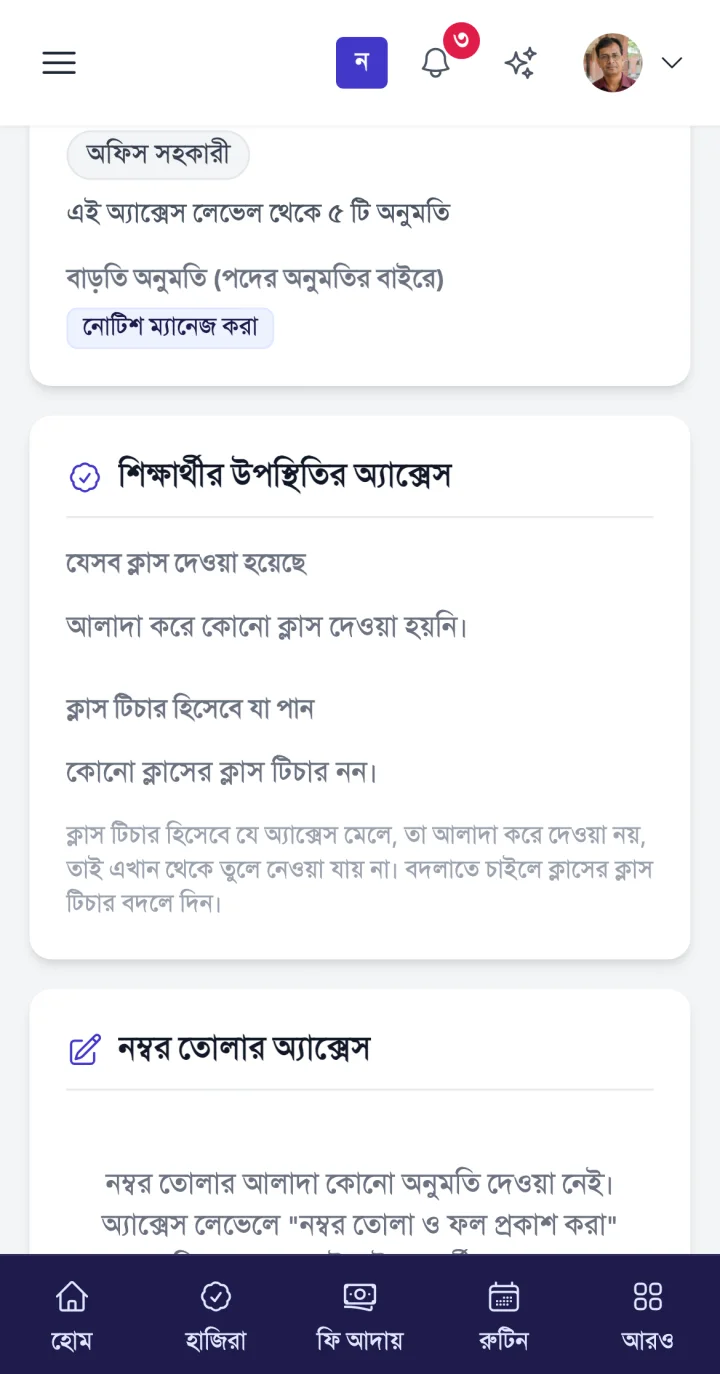
পদ ও অনুমতি অংশে লেখা থাকবে, তাঁর অ্যাক্সেস লেভেল থেকে কয়টি অনুমতি আসছে। নিচে বাড়তি অনুমতি (পদের অনুমতির বাইরে), শিক্ষার্থীর উপস্থিতির অ্যাক্সেস আর নম্বর তোলার অ্যাক্সেস আলাদা করে দেখাবে। শ্রেণিশিক্ষক হিসেবে যে ক্লাসগুলোর অ্যাক্সেস পান, সেগুলোও এখানে লেখা থাকে।
কোনো সহকর্মী বলছেন কোনো পেজ খুলতে পারছেন না? এই ট্যাব দেখলেই বুঝবেন, তাঁর কোন অনুমতিটি নেই।

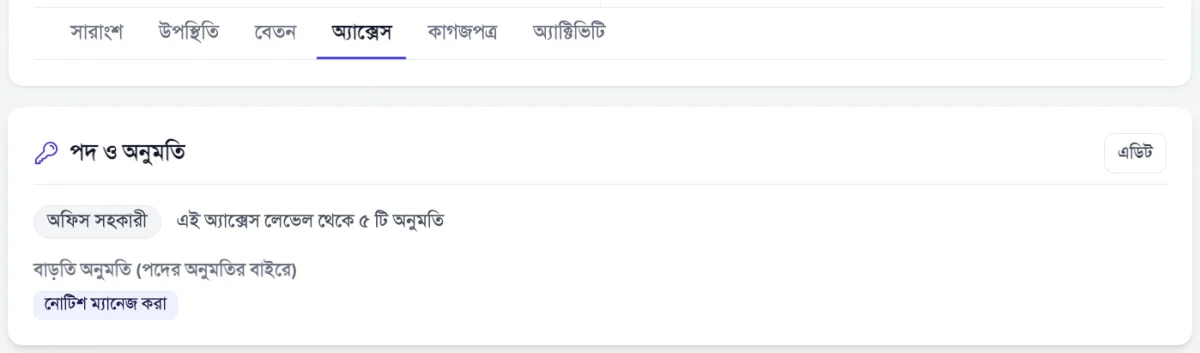 12
- 1অ্যাক্সেস ট্যাব
- 2পদ ও অনুমতি

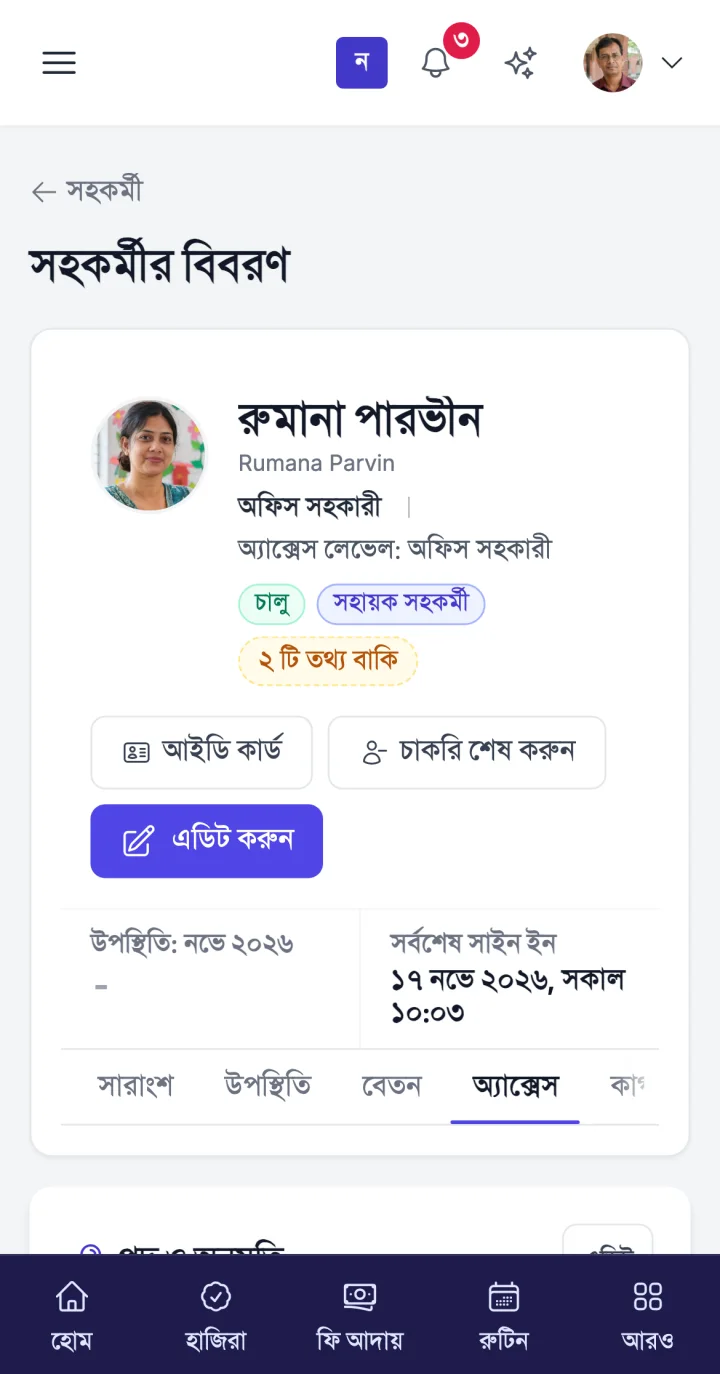 1
- 1অ্যাক্সেস ট্যাব

 1
এই স্টেপের কম্পিউটারের ছবি নেই। মোবাইলের স্ক্রিন দেখানো হচ্ছে।
- 1পদ ও অনুমতি
1- 1পদ ও অনুমতি

 1
- 1বাড়তি অনুমতি, উপস্থিতি আর নম্বর তোলার অ্যাক্সেস

 1
- 1বাড়তি অনুমতি, উপস্থিতি আর নম্বর তোলার অ্যাক্সেস
এরপর কী করবেন
পদ বা অনুমতি বদলানোর পর সহকর্মীকে একবার নিজের অ্যাকাউন্টে সাইন ইন করে দেখে নিতে বলুন, দরকারি পেজগুলো তাঁর মেনুতে আসছে কি না।
শ্রেণিশিক্ষক কে, তা ক্লাসের পেজে ঠিক করা হয়। শিক্ষককে হাজিরা নিতে বা নম্বর তুলতে দিতে চাইলে প্রথমে দেখে নিন, তিনি ওই ক্লাসের শ্রেণিশিক্ষক বা রুটিনে ওই ক্লাসের শিক্ষক কি না। তাহলে আলাদা কোনো অনুমতি লাগবে না।
কোনো সমস্যা হলে
"এই অ্যাক্সেস লেভেলে এমন কিছু অনুমতি আছে যা আপনার নিজের নেই, তাই এটি দেওয়া যাবে না"
আপনি শুধু সেই পদ দিতে পারবেন, যার সব অনুমতি আপনার নিজের আছে। একজন সুপার অ্যাডমিনকে কাজটি করতে বলুন।
"সুপার অ্যাডমিন অ্যাক্সেস শুধু একজন সুপার অ্যাডমিনই দিতে পারেন"
কাউকে সুপার অ্যাডমিন বানাতে হলে নিজেও সুপার অ্যাডমিন হতে হবে।
"সাইন ইন করতে পারেন এমন সুপার অ্যাডমিন এই একজনই। আগে অন্য কাউকে সুপার অ্যাডমিন করুন।"
প্রতিষ্ঠানের শেষ সুপার অ্যাডমিনের পদ বদলানো যায় না। আগে আরেকজনকে সুপার অ্যাডমিন করে নিন।
"এই ব্যক্তির এমন কিছু অনুমতি আছে যা আপনার নিজের নেই…"
আপনার চেয়ে বেশি অনুমতি আছে এমন কারও পাসওয়ার্ড, মোবাইল নম্বর বা সাইন ইন বদলানো যায় না। একজন সুপার অ্যাডমিনকে বলুন।
অ্যাক্সেস লেভেল ঘরটি দেখা যাচ্ছে না
সহকর্মীর ফর্মে EduSine এ সাইন ইন করতে পারবেন সুইচ বন্ধ থাকলে অ্যাক্সেস লেভেল দেখায় না। সুইচটি চালু করুন।
আরও টিউটোরিয়াল
EduSine এর অন্য কাজগুলো কীভাবে করবেন, তা-ও ধাপে ধাপে দেখে নিতে পারেন।
ক্লাস, শাখা ও সাবজেক্ট
নতুন ক্লাস আর শাখা খুলুন, প্রতিটি ক্লাসের সাবজেক্ট, বিভাগ আর পাঠ্যবই নিজের মতো সাজিয়ে নিন।
পড়ুনশিক্ষাবর্ষ
নতুন শিক্ষাবর্ষ যোগ করুন, নতুন বছর শুরু হলে সেটিকে চলতি করুন, আর শেষ হয়ে যাওয়া বছর লক করুন।
পড়ুনক্লাস রুটিন
সাপ্তাহিক ক্লাস রুটিন তৈরি করুন, পিরিয়ড আর বিরতি বসান, এক দিনের রুটিন অন্য দিনে কপি করে প্রিন্ট করুন।
পড়ুনযা খুঁজছেন, তা পাচ্ছেন না?