হোস্টেল
শিক্ষার্থীকে সিট বরাদ্দ করলে তিনি কোন ভবনের কোন রুমের কোন সিটে থাকেন, তা আবাসিক তালিকায় দেখা যাবে। সিট ভাড়া আর খানার চার্জ ঠিক করা থাকলে, যে মাস থেকে বিল হবে বেছে নেবেন, সেই মাস থেকে এই ফি শিক্ষার্থীর মাসিক ফিতে যোগ হবে। এর জন্য আলাদা করে বিল বানাতে হবে না। লিল্লাহ বা যাকাতের টাকায় যাঁরা থাকেন, তাঁদের ফ্রি সিটও এখান থেকেই দেওয়া যায়।
প্রথমবার একটু সময় লাগবে: রুমের ধরন, খানার চার্জ আর ভবন সাজাতে হবে। তারপর নতুন শিক্ষার্থীকে সিট দিতে এক মিনিটের বেশি লাগে না। রুম, ভাড়া আর খানার পরিমাণ পরে যেকোনো সময় বদলানো যাবে। আগে তৈরি করা বিল তাতে বদলাবে না।
হোস্টেল স্ট্যান্ডার্ড আর কাস্টম প্ল্যানে আছে, ফ্রি প্ল্যানে নেই। এই কাজটি অ্যাডমিন (সুপার অ্যাডমিন), অথবা যাঁকে হোস্টেল ম্যানেজ করার অনুমতি দেওয়া আছে, তিনি করতে পারবেন। সিট ভাড়া আর খানার টাকা বদলাতে ফিন্যান্সে ফি সেটআপের অনুমতি লাগে। শিক্ষার্থীরা আগে থেকেই EduSine এ যোগ করা থাকতে হবে।
তাড়াতাড়ি হোস্টেল চালু করতে চাইলে এগুলো হাতের কাছে রাখুন
হোস্টেল ভবনের নাম, কয় তলা, আর ছেলেদের না মেয়েদের
রুমের ধরন: কোন রুমে কয়টি সিট আর মাসিক সিট ভাড়া কত
মাসিক খানার চার্জ, আর জামানত নিলে তার পরিমাণ
কোন শিক্ষার্থী কোন রুমে থাকবে, আর কারা লিল্লাহ বা যাকাতে থাকবে
ওয়ার্ডেন হিসেবে যে শিক্ষক বা সহকর্মী দায়িত্বে থাকবেন
এই টিউটোরিয়ালে যা যা থাকবে
কোন কাজ কোন স্টেপে, এখানে দেখে নিন।
প্রথমবার সেটআপ
রুমের ধরন, খানার চার্জ আর জামানত ঠিক করা
ভবন, রুম আর সিট
হোস্টেল ভবন আর আবাসিক রুম যোগ করা
আবাসিক শিক্ষার্থী
সিট দেওয়া, ফ্রি সিট (লিল্লাহ), সিট বদল আর হোস্টেল ছাড়া
ফি আর জামানত
সিট ভাড়া আর খানা যেভাবে মাসিক ফি-তে যায়, জামানত নেওয়া আর ফেরত দেওয়া
ওয়ার্ডেন, খাবার আর রিপোর্ট
ওয়ার্ডেন ঠিক করা, সাপ্তাহিক মেনু, রিপোর্ট ডাউনলোড
ধাপে ধাপে
প্রত্যেকটি স্টেপ-এ স্ক্রিনে যেভাবে দেখাবে, সেভাবে করতে থাকুন।
হোস্টেলের পেজ খুলুন
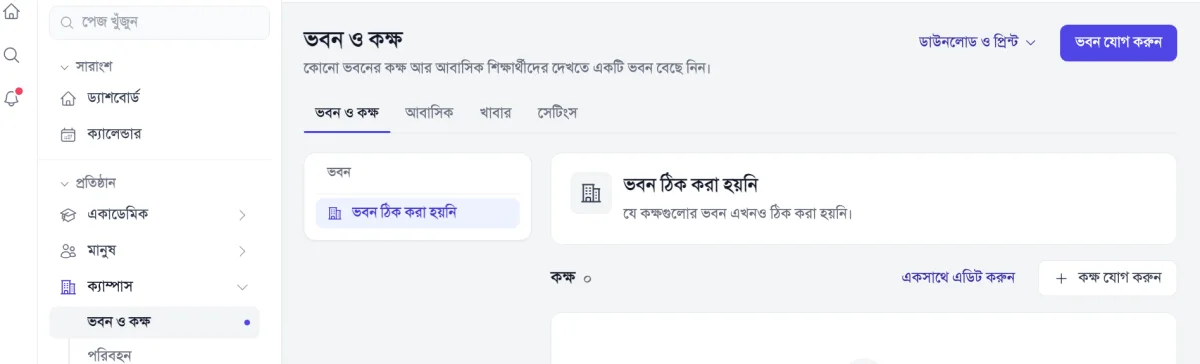
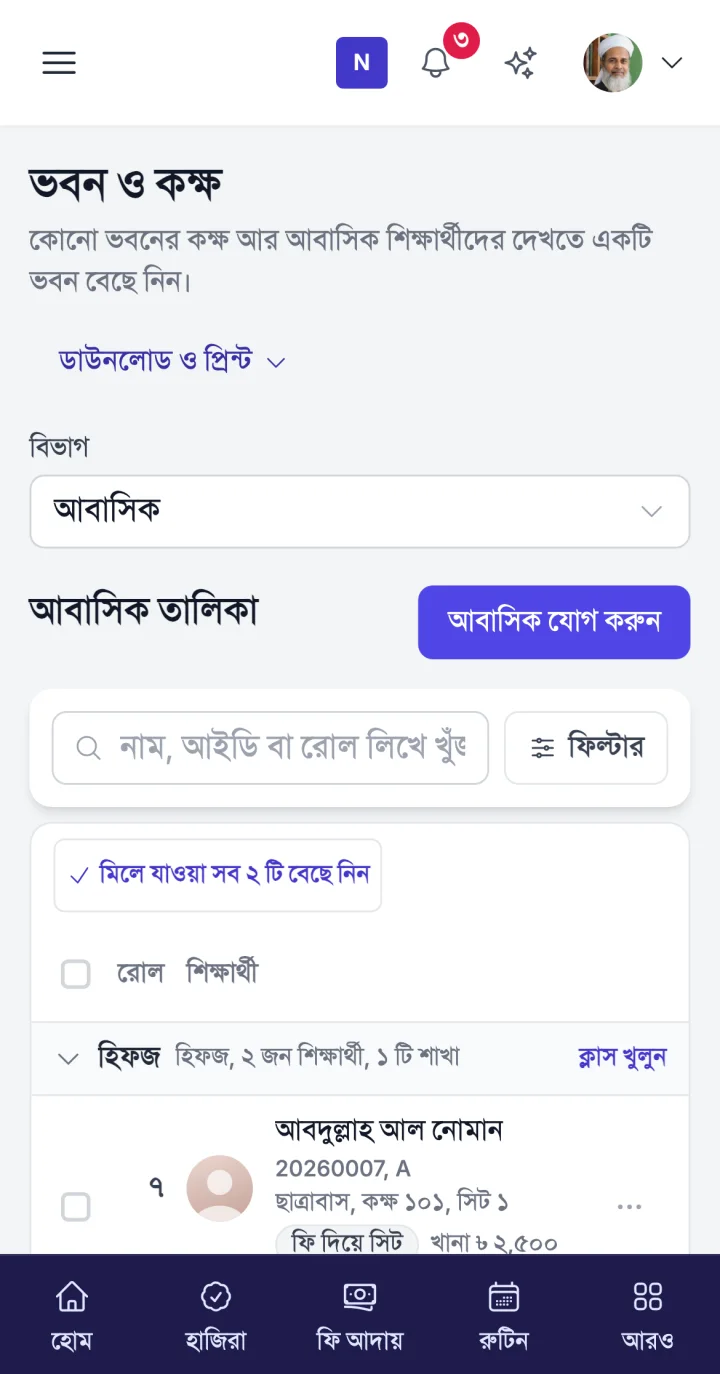
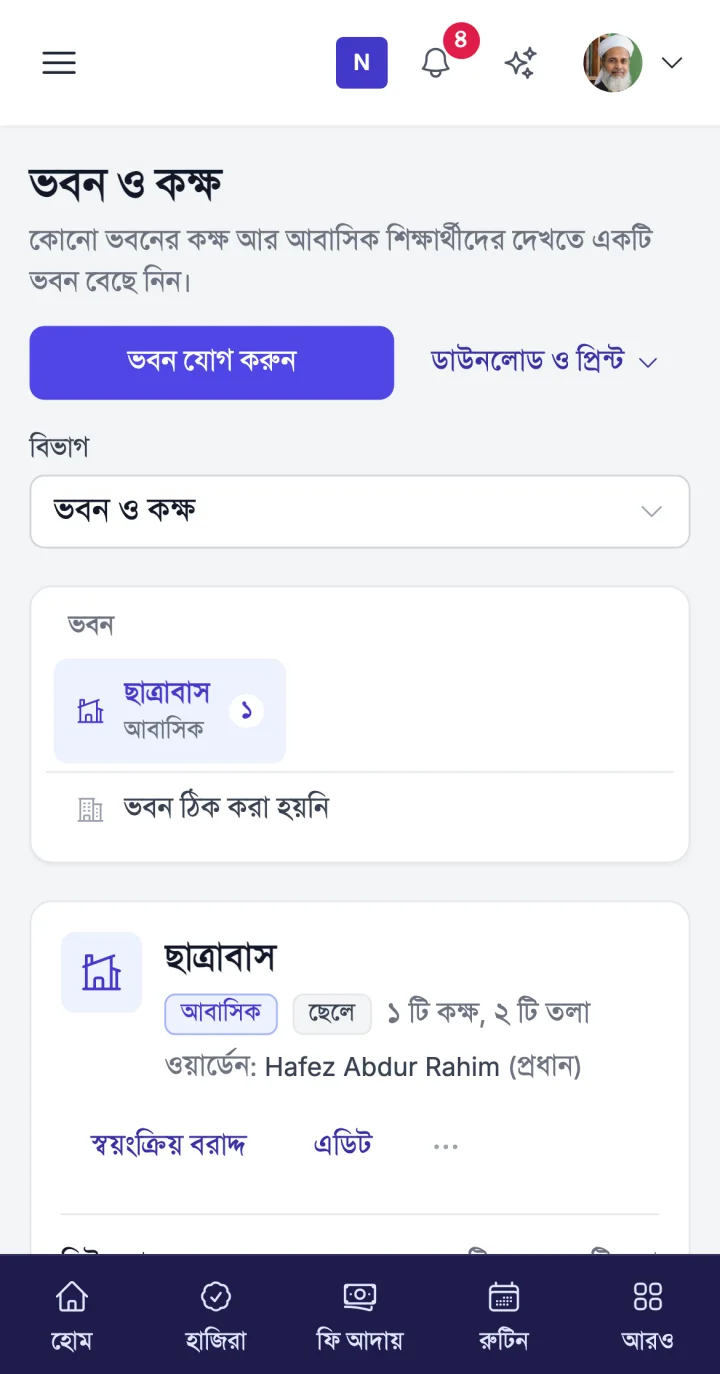
বাঁ পাশের মেনুতে ক্যাম্পাস → ভবন ও কক্ষ চাপুন। স্ক্রিনে রুমকে "কক্ষ" লেখা থাকে। ওপরে চারটি ট্যাব আছে: ভবন ও কক্ষ (ভবন, রুম আর সিট), আবাসিক (আবাসিক শিক্ষার্থীদের তালিকা), খাবার (সাপ্তাহিক মেনু) আর সেটিংস। ফোনে ট্যাবগুলোর বদলে ওপরে বিভাগ নামে একটি তালিকা থাকে, সেখান থেকে বেছে নিন।
প্রথমবার সেটিংস ট্যাব থেকে শুরু করুন। সেখানে কয়েকটি জিনিস ঠিক করে রাখলে পরে প্রতিটি সিট দেওয়ার সময় টাকার অঙ্ক নিজে থেকেই বসে যাবে।

 12
- 1ক্যাম্পাস → ভবন ও কক্ষ
- 2ভবন ও কক্ষ, আবাসিক, খাবার, সেটিংস

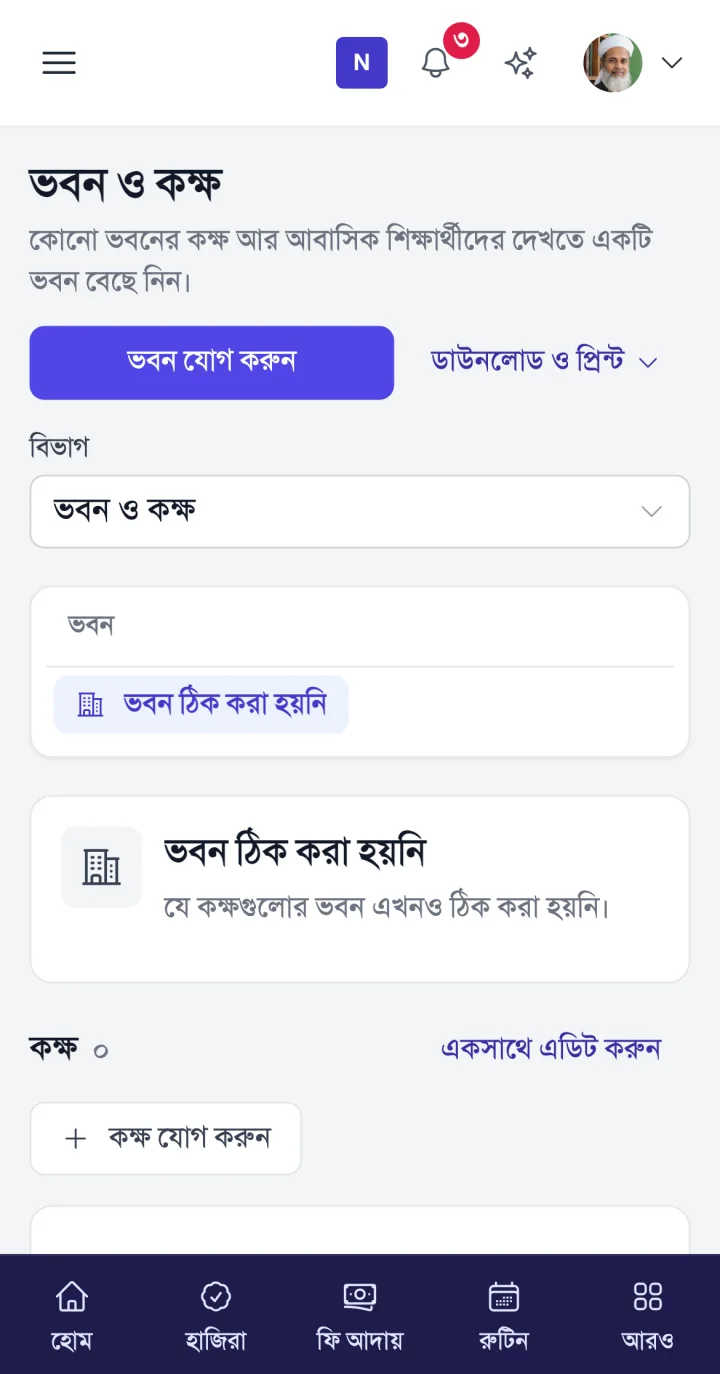 1
- 1ভবন ও কক্ষ, আবাসিক, খাবার, সেটিংস
রুমের ধরন যোগ করুন
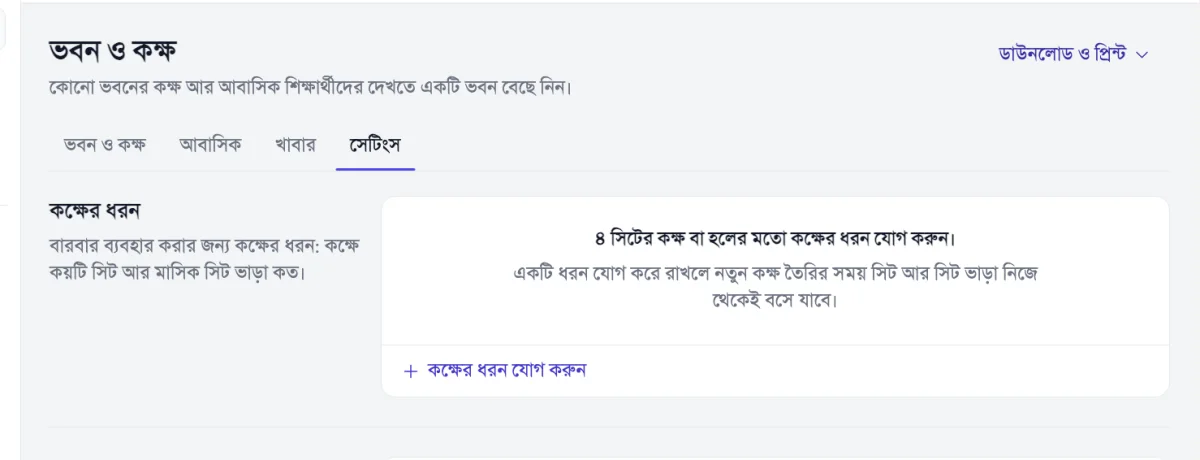
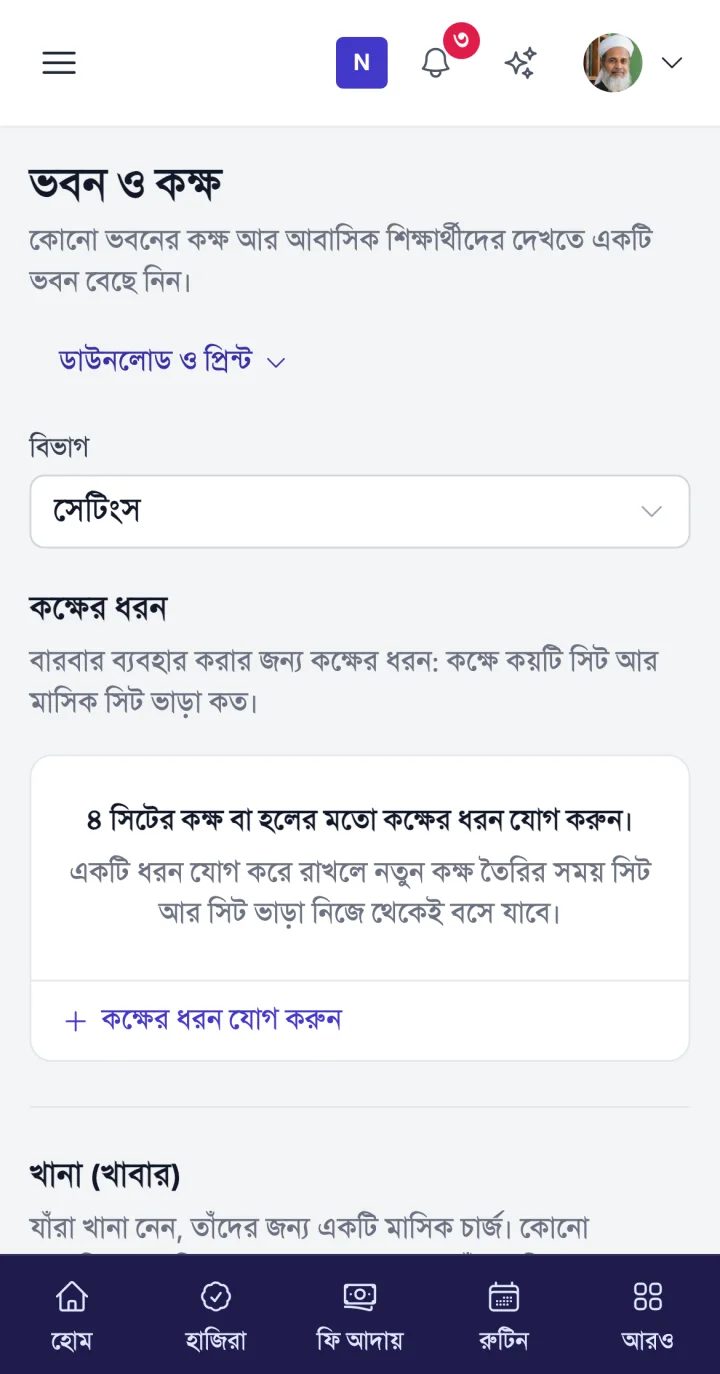
সেটিংস ট্যাবে কক্ষের ধরন অংশে কক্ষের ধরন যোগ করুন চাপুন। ইংরেজি নাম ঘরে লিখুন 4-bed room, বাংলা নাম ঘরে ৪ সিটের কক্ষ। ডিফল্ট সিট ঘরে ৪, মাসিক সিট ফি ঘরে ১৫০০ দিন। তারপর সেভ করুন চাপুন।
একটি ধরন একবার বানিয়ে রাখলে নতুন রুম যোগ করার সময় সিটসংখ্যা আর সিট ভাড়া নিজে থেকেই বসে যাবে। প্রতিষ্ঠানে বড় হলঘরে অনেকে একসাথে থাকলে হল সুইচটি চালু করে আরেকটি ধরন বানান।

 12
- 1কক্ষের ধরন
- 2কক্ষের ধরন যোগ করুন

 12
- 1কক্ষের ধরন
- 2কক্ষের ধরন যোগ করুন

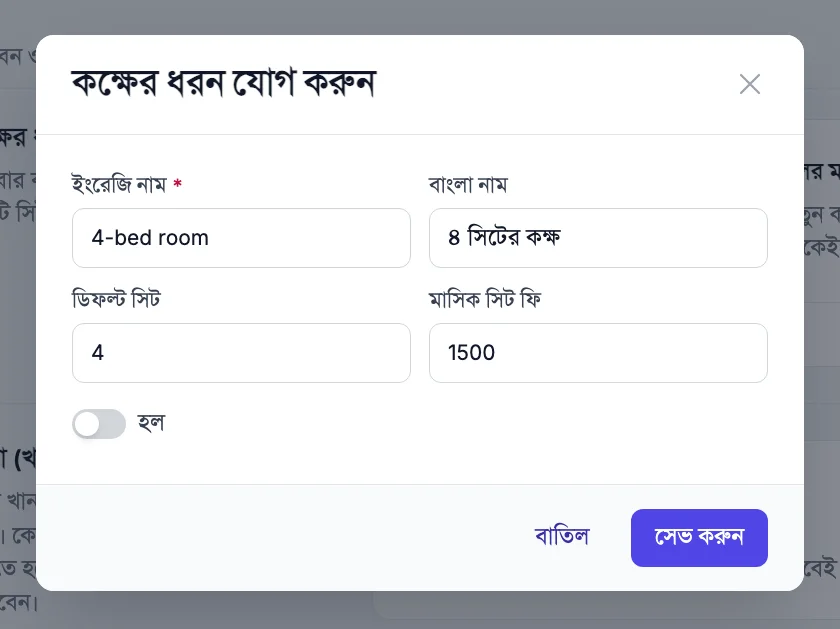 123
- 1ডিফল্ট সিট আর মাসিক সিট ফি
- 2হল
- 3সেভ করুন

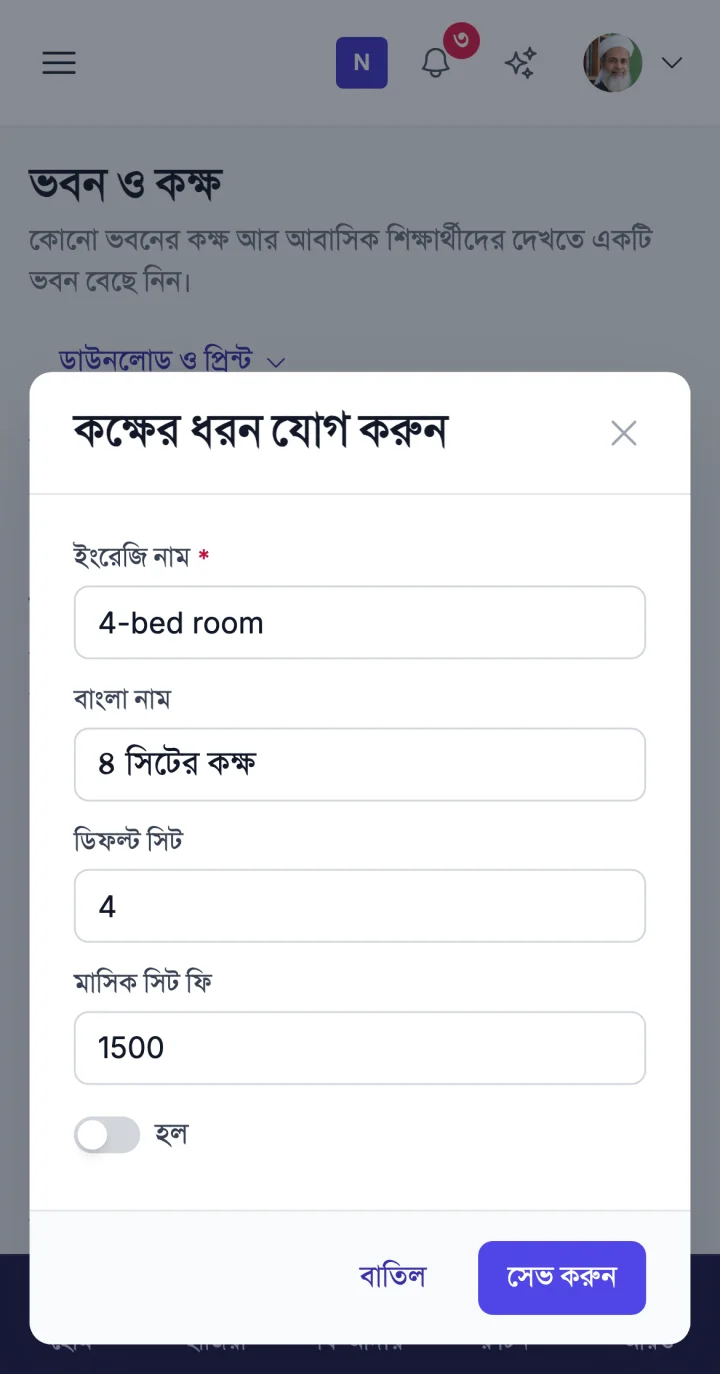 123
- 1ডিফল্ট সিট আর মাসিক সিট ফি
- 2হল
- 3সেভ করুন
টিপস: রুমের ধরন বানানো বাধ্যতামূলক নয়। না বানালে প্রতিটি রুমে নিজে সিট আর ভাড়া দিতে হবে।
খানার চার্জ ঠিক করুন
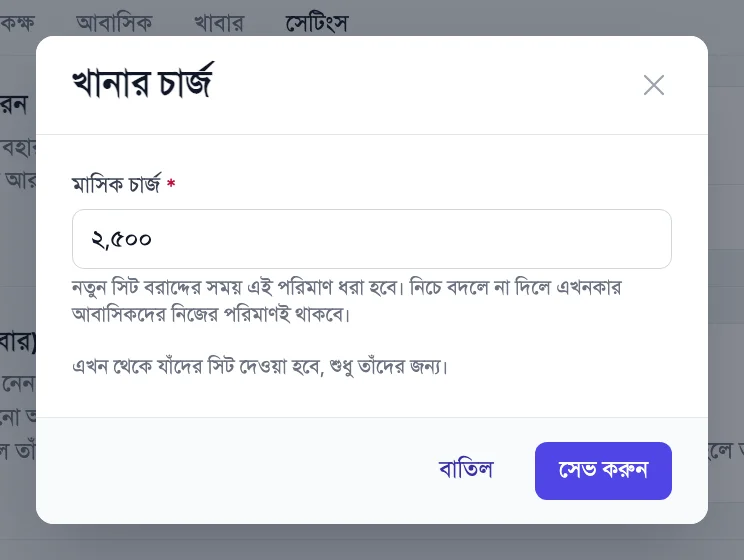
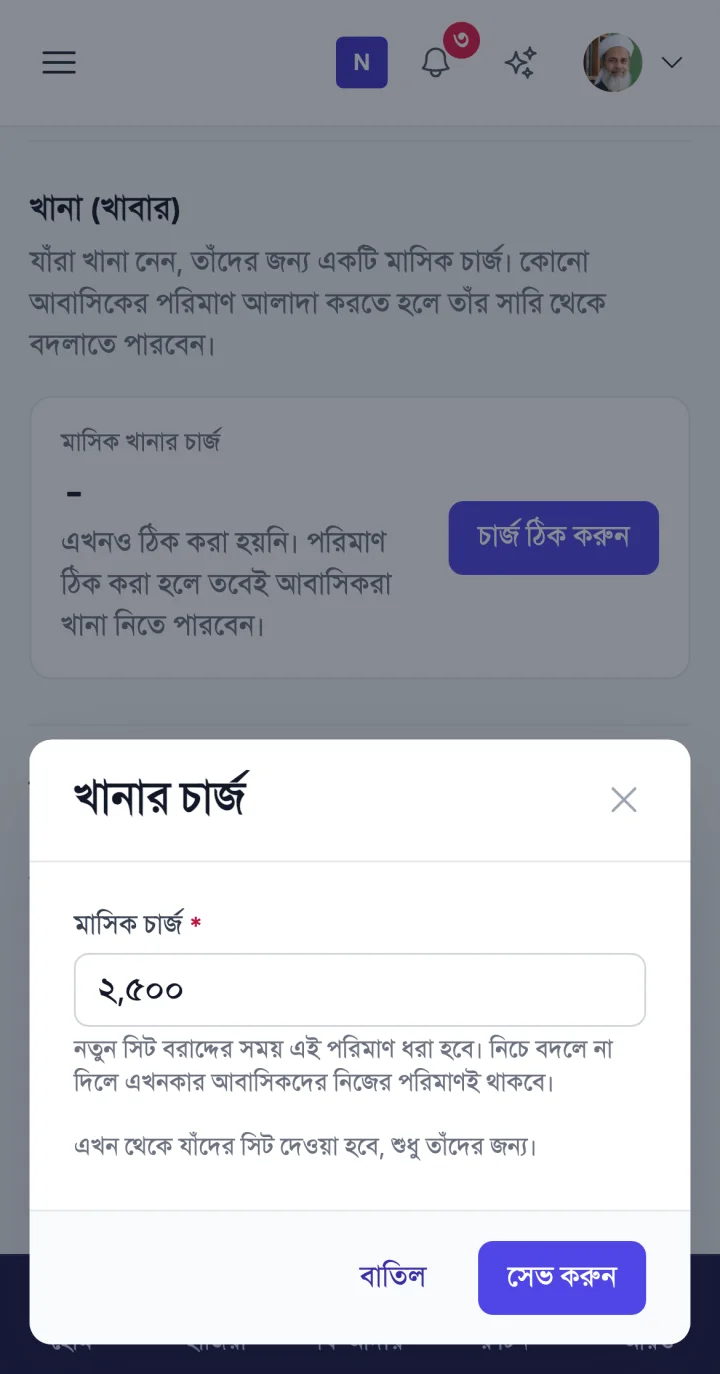
সেটিংস ট্যাবের খানা (খাবার) অংশে চার্জ ঠিক করুন চাপুন। মাসিক চার্জ ঘরে ২৫০০ লিখে সেভ করুন চাপুন।
এটি না দেওয়া পর্যন্ত কোনো আবাসিক খানা নিতে পারবেন না। পরে পরিমাণ বদলাতে চাইলে পরিমাণ বদলান চাপুন। তখন একটি টিক থাকবে: খানা নেন এমন সব আবাসিকের জন্যও বদলাতে চাইলে টিক দিয়ে কোন মাস থেকে, তা বেছে নিন। টিক না দিলে নতুন পরিমাণ শুধু নতুন আবাসিকদের জন্য ধরা হবে।

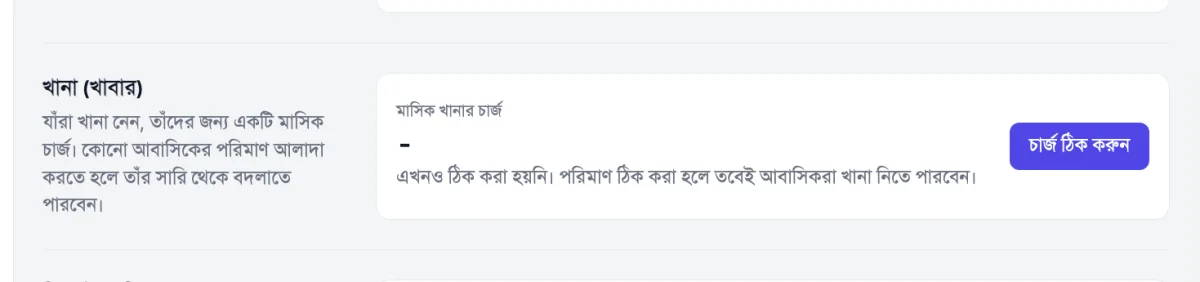 12
- 1খানা (খাবার)
- 2চার্জ ঠিক করুন

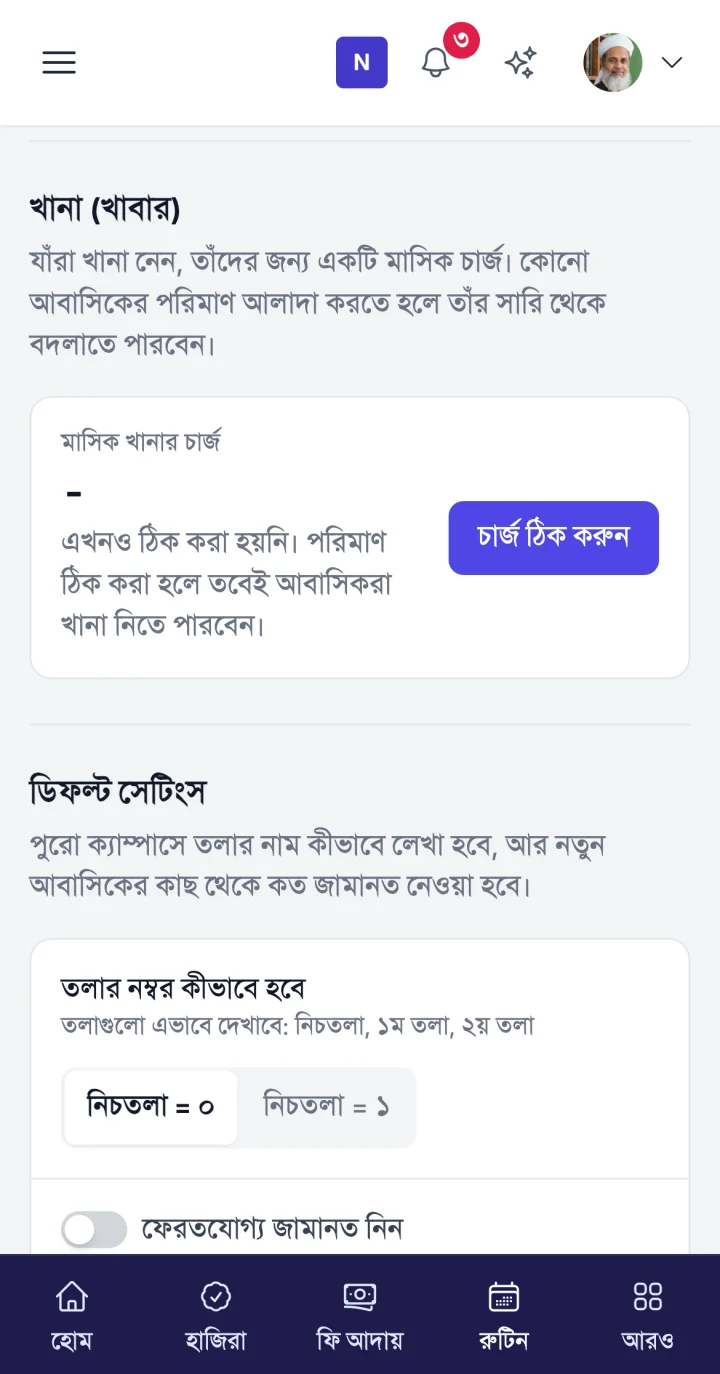 12
- 1খানা (খাবার)
- 2চার্জ ঠিক করুন


জামানত নেবেন কি না, ঠিক করুন
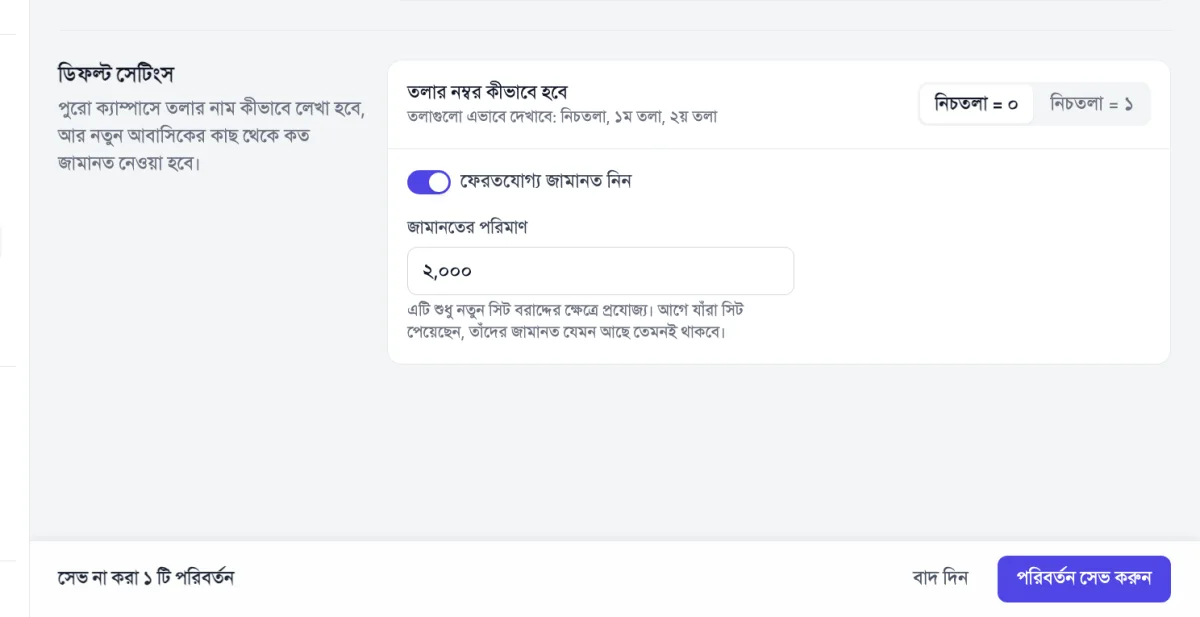
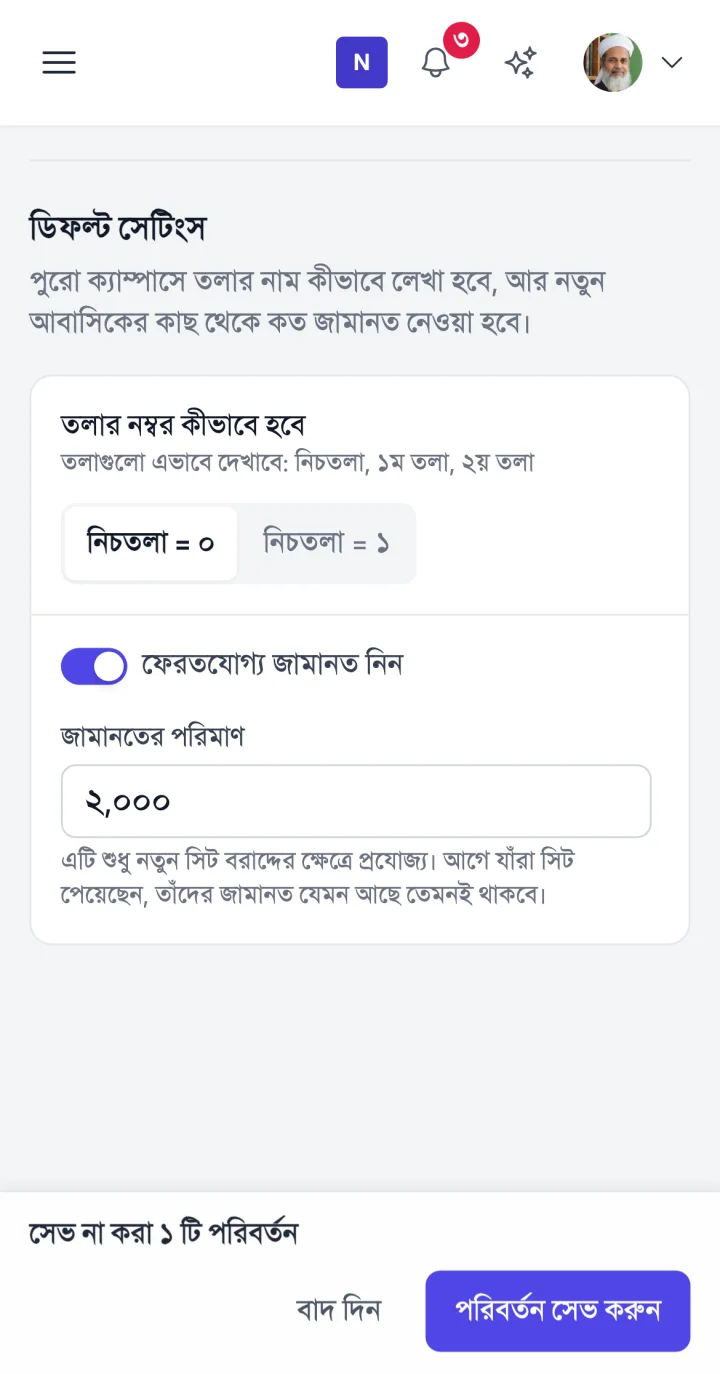
সেটিংস ট্যাবের ডিফল্ট সেটিংস অংশে ফেরতযোগ্য জামানত নিন সুইচটি চালু করুন। জামানতের পরিমাণ ঘরে ২০০০ লিখুন। তারপর নিচে পরিবর্তন সেভ করুন চাপুন।
জামানত না নিলে সুইচটি বন্ধ রাখুন, এতে কোনো সমস্যা নেই। এই পরিমাণ শুধু নতুন সিট বরাদ্দের সময় ধরা হবে। আগে যাঁরা সিট পেয়েছেন, তাঁদের জামানত যেমন আছে তেমনই থাকবে। এই অংশ বদলাতে সেটিংস বদলানোর অনুমতি লাগে।

 123
- 1ফেরতযোগ্য জামানত নিন
- 2জামানতের পরিমাণ
- 3পরিবর্তন সেভ করুন

 123
- 1ফেরতযোগ্য জামানত নিন
- 2জামানতের পরিমাণ
- 3পরিবর্তন সেভ করুন
হোস্টেল ভবন যোগ করুন
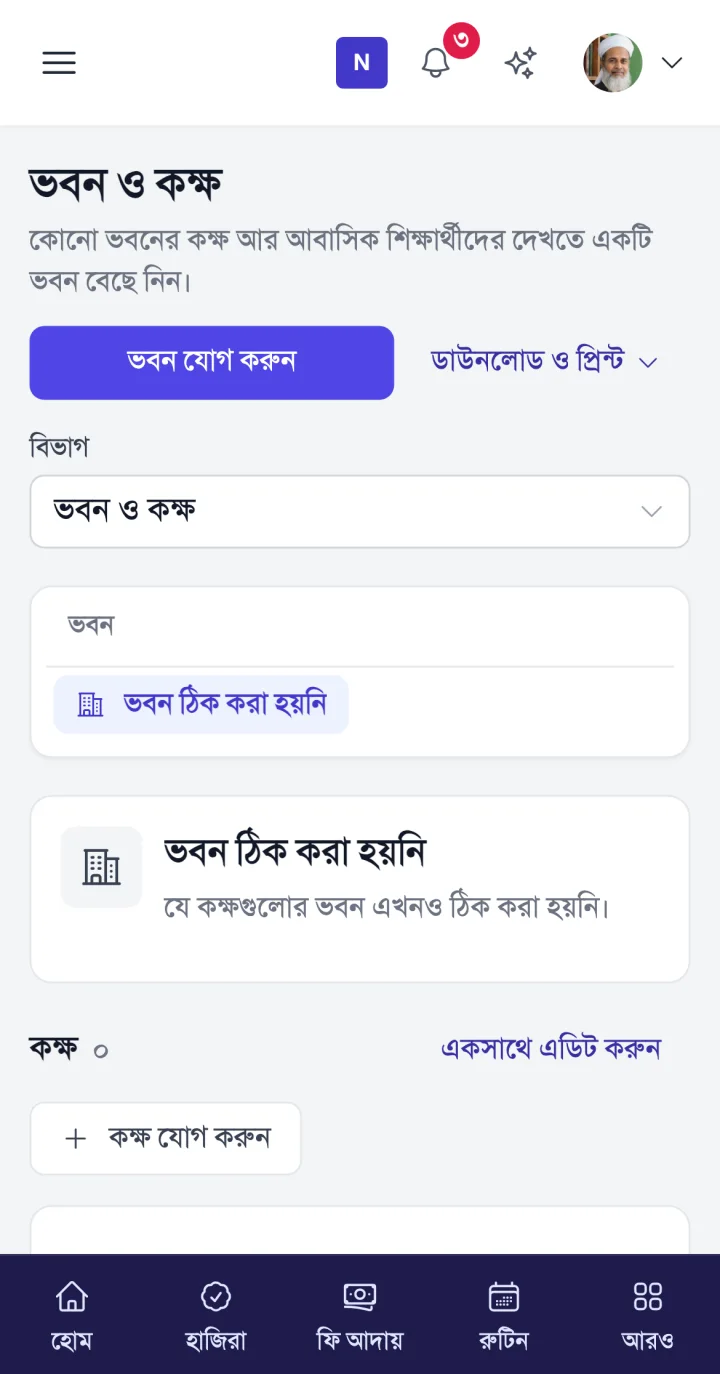
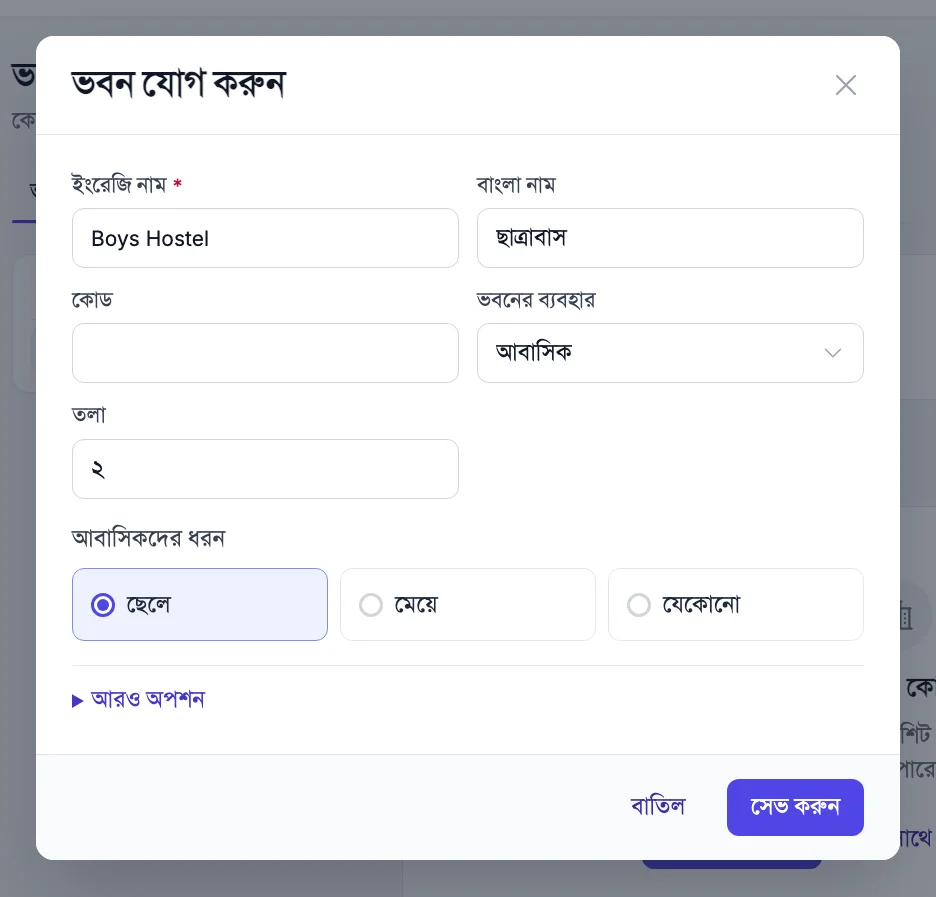
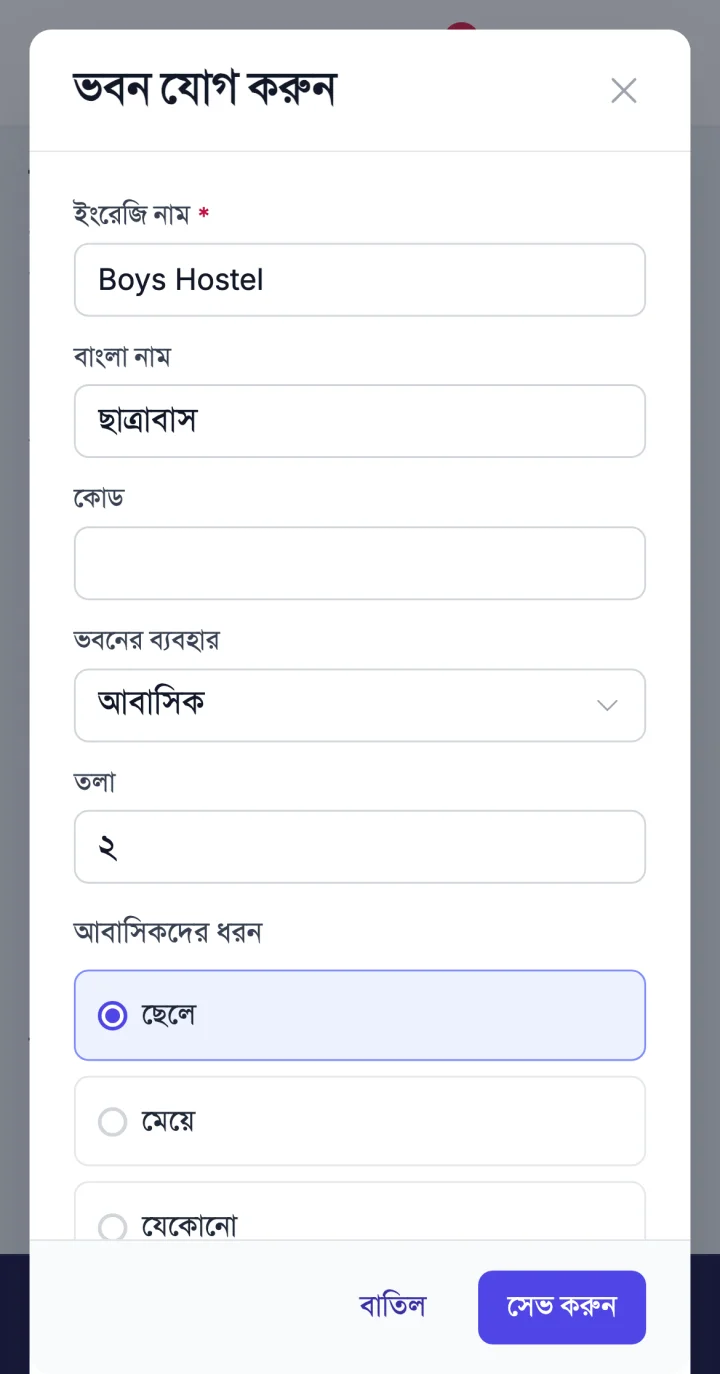
ভবন ও কক্ষ ট্যাবে ফিরে ওপরে ডান দিকের ভবন যোগ করুন চাপুন। ইংরেজি নাম ঘরে Boys Hostel, বাংলা নাম ঘরে ছাত্রাবাস লিখুন। ভবনের ব্যবহার ঘরে আবাসিক বেছে নিন। একই ভবনে ক্লাসরুম আর হোস্টেল দুটোই থাকলে মিশ্র বেছে নিন। তলা ঘরে ২ লিখুন।
এবার আবাসিকদের ধরন থেকে ছেলে, মেয়ে অথবা যেকোনো বেছে নিন। ছেলেদের ভবনে মেয়েদের সিট দেওয়া যাবে না, তাই এটি ঠিকভাবে বেছে নিন। তারপর সেভ করুন চাপুন।

 1
- 1ভবন যোগ করুন
 1
- 1ভবন যোগ করুন

 123
- 1ভবনের ব্যবহার
- 2আবাসিকদের ধরন
- 3সেভ করুন

 123
- 1ভবনের ব্যবহার
- 2আবাসিকদের ধরন
- 3সেভ করুন
আবাসিক রুম যোগ করুন
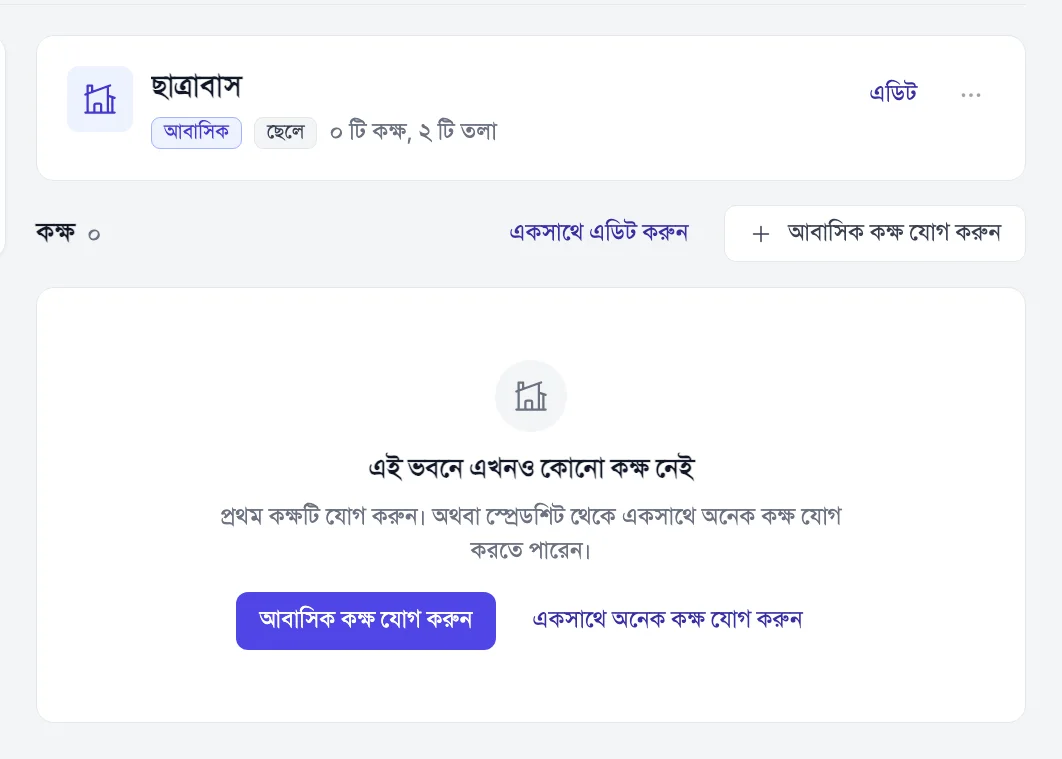
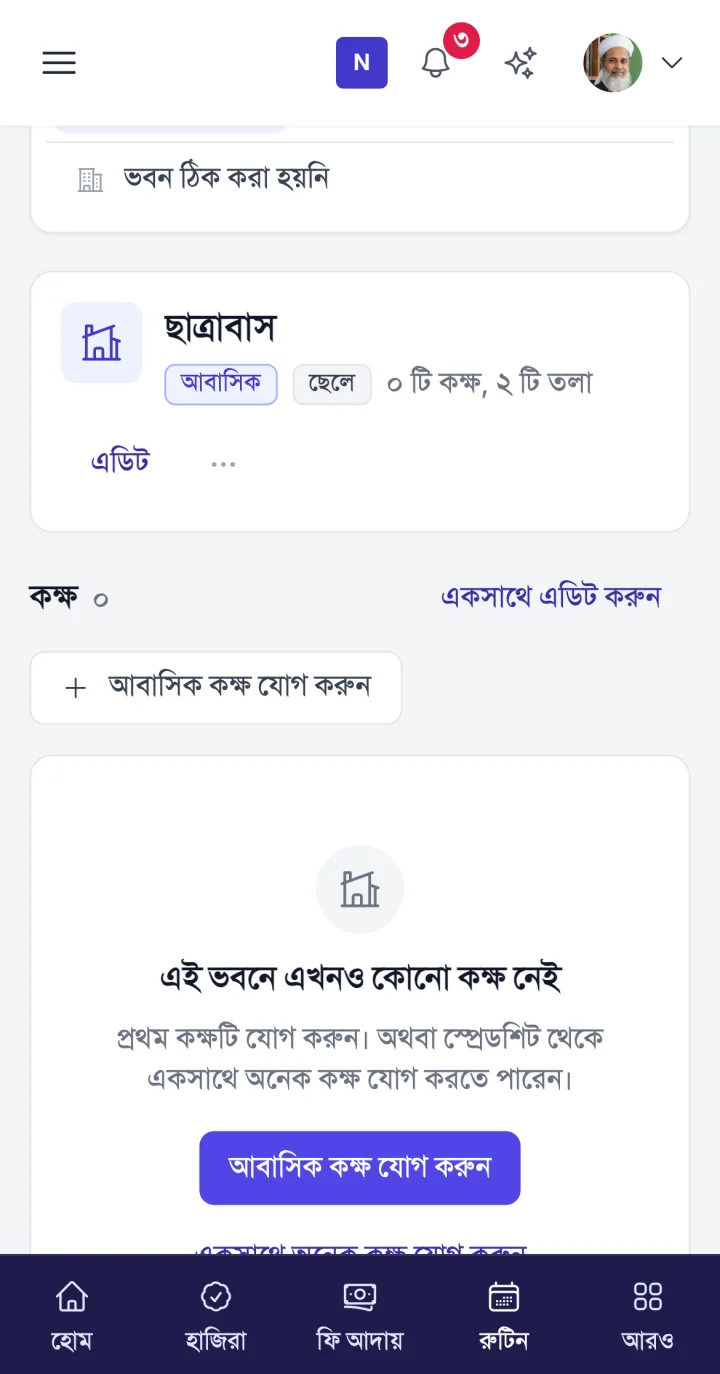
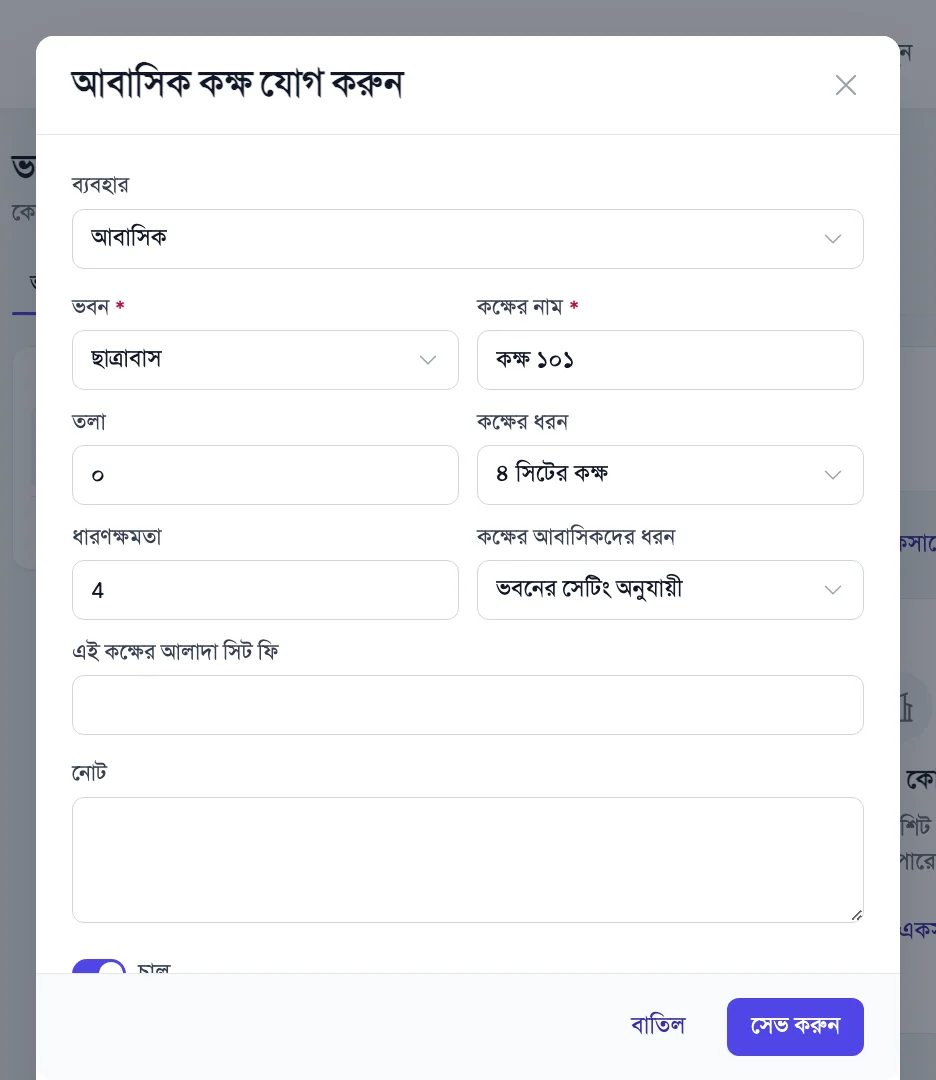
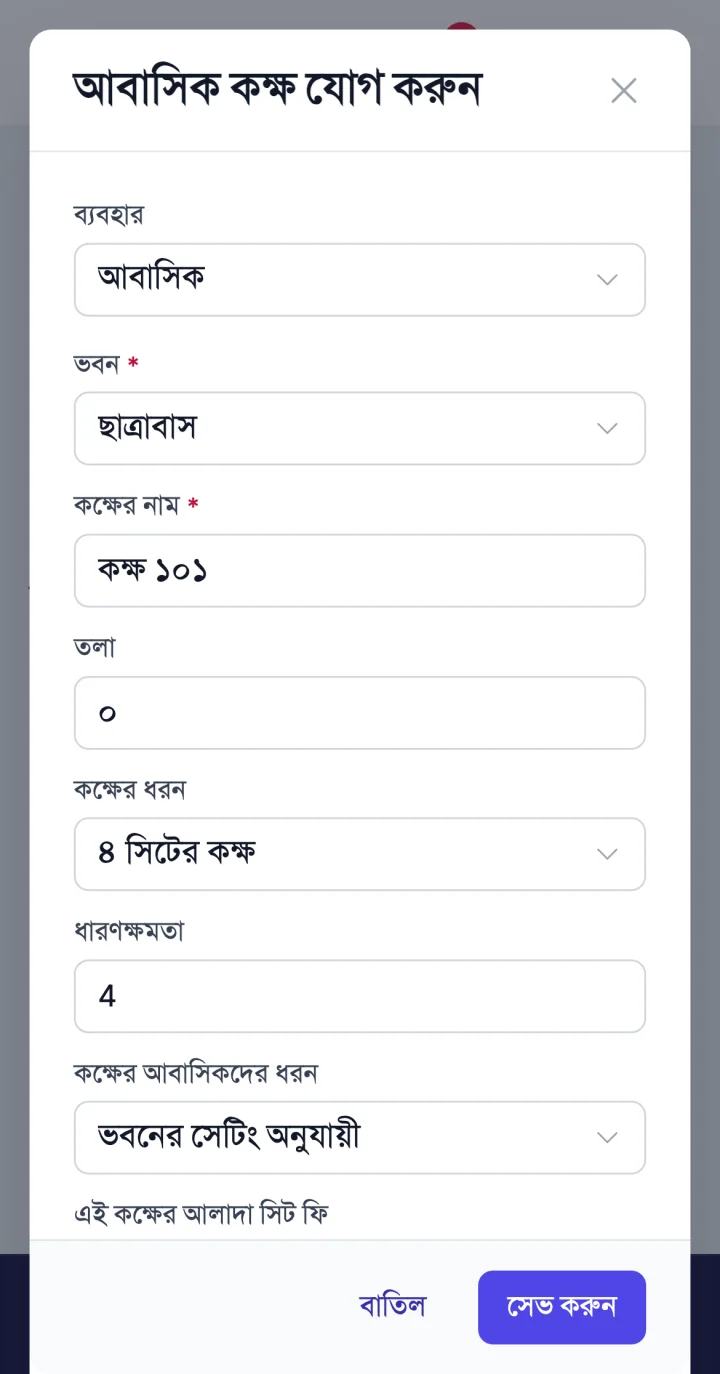
নতুন ভবনে আবাসিক কক্ষ যোগ করুন চাপুন। ব্যবহার ঘরে আবাসিক আর ভবন ঘরে ছাত্রাবাস আগে থেকেই বসানো থাকবে।
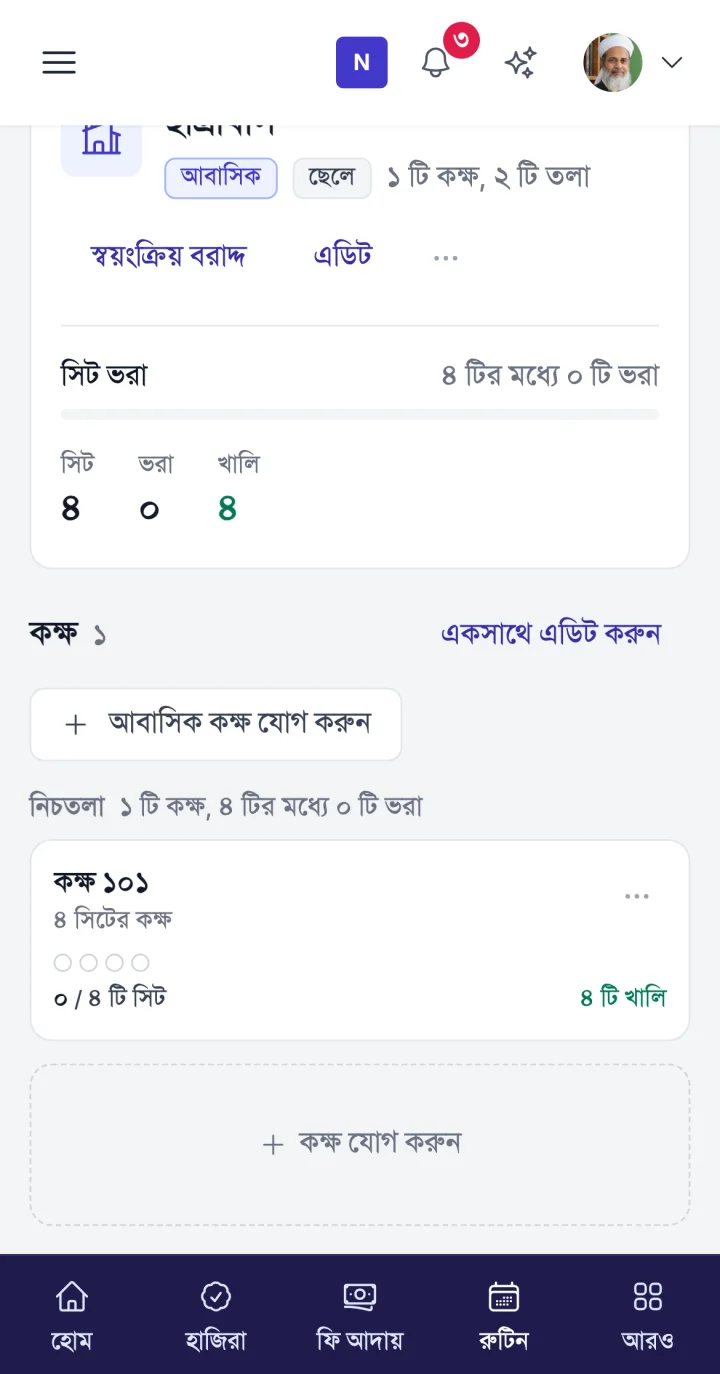
কক্ষের নাম ঘরে কক্ষ ১০১ লিখুন। তলা ঘরে ০ রাখলে রুমটি নিচতলায় দেখাবে। কক্ষের ধরন থেকে ৪ সিটের কক্ষ বেছে নিন। ধারণক্ষমতা ঘরে ৪ নিজে থেকেই বসে যাবে, আর রুমে সিট ১ থেকে সিট ৪ তৈরি হবে। তারপর সেভ করুন চাপুন।
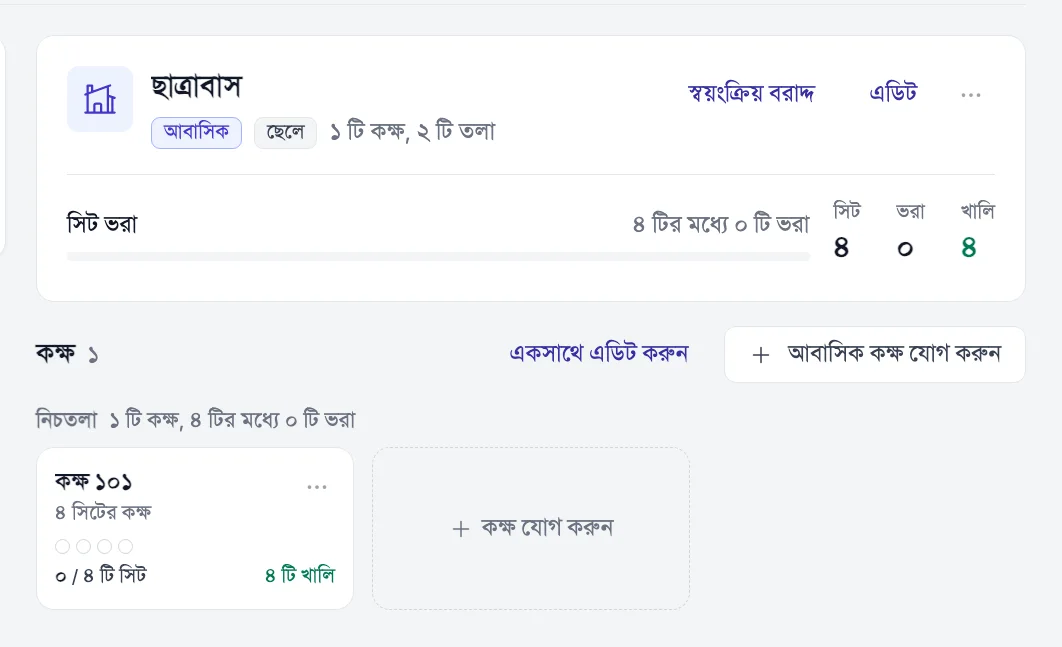
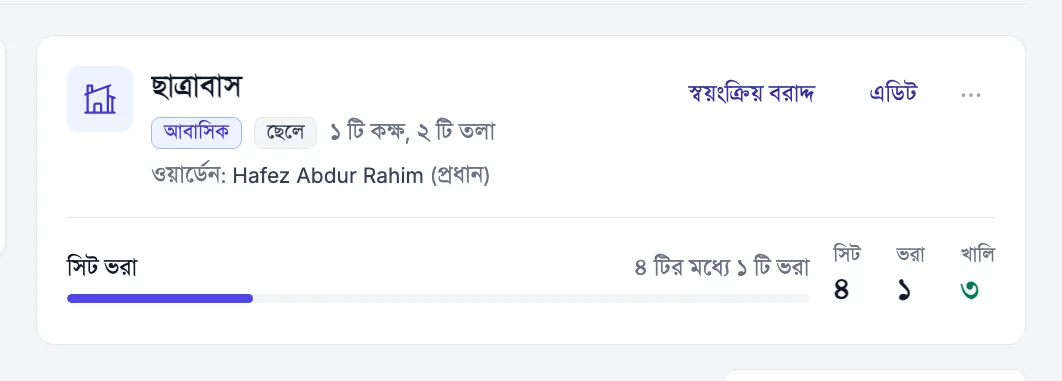
রুমের কার্ডে প্রতিটি সিটের জন্য একটি করে বিন্দু থাকবে, আর লেখা থাকবে "০ / ৪ টি সিট, ৪ টি খালি"। ভবনের ওপরে সিট, ভরা আর খালি, এই তিনটি সংখ্যা দেখাবে।

 1
- 1আবাসিক কক্ষ যোগ করুন

 1
- 1আবাসিক কক্ষ যোগ করুন

 12
- 1কক্ষের ধরন
- 2সেভ করুন

 12
- 1কক্ষের ধরন
- 2সেভ করুন

 12
- 1সিটের বিন্দু
- 2সিট, ভরা আর খালি

 12
- 1সিটের বিন্দু
- 2সিট, ভরা আর খালি
টিপস: কোনো রুমের ভাড়া বাকিদের থেকে আলাদা হলে এই কক্ষের আলাদা সিট ফি ঘরে সেই পরিমাণ লিখুন। অনেক রুম একসাথে যোগ করতে একসাথে এডিট করুন চেপে স্প্রেডশিটের মতো শিটে লিখতে পারবেন।
শিক্ষার্থীকে সিট দিন
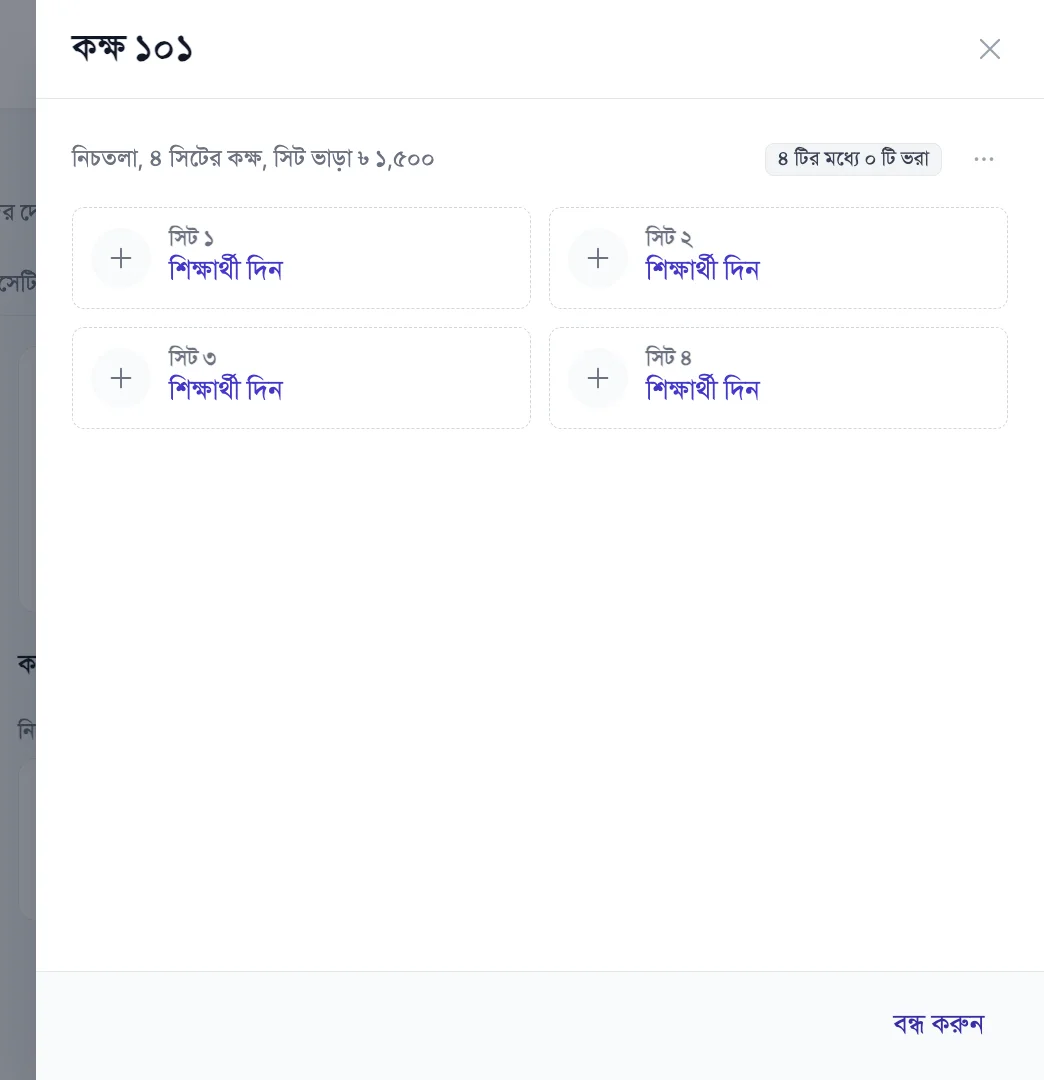
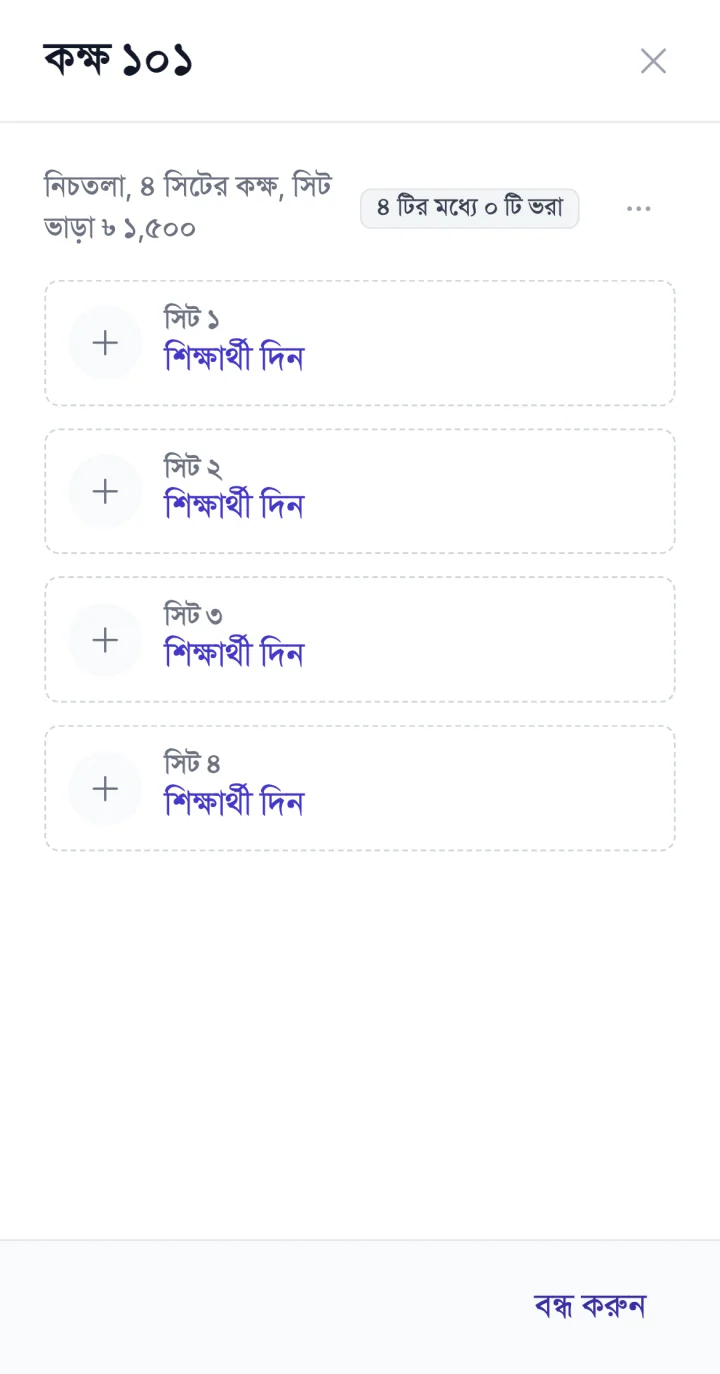
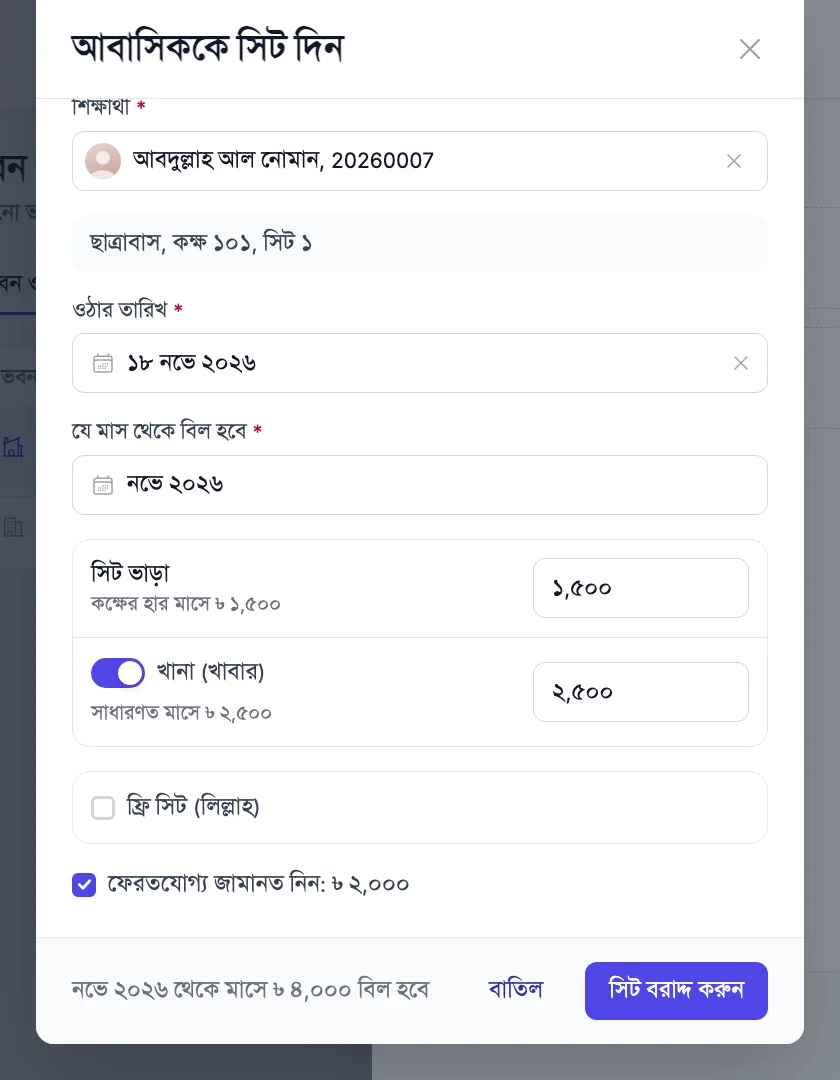
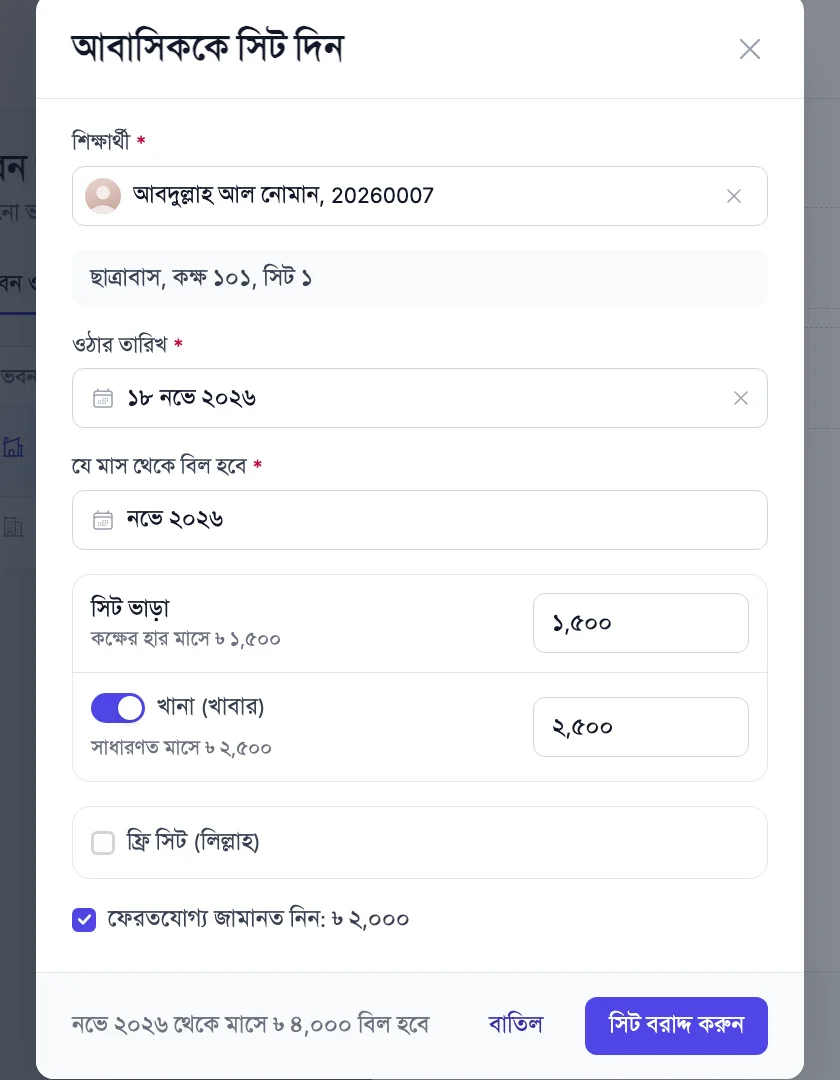
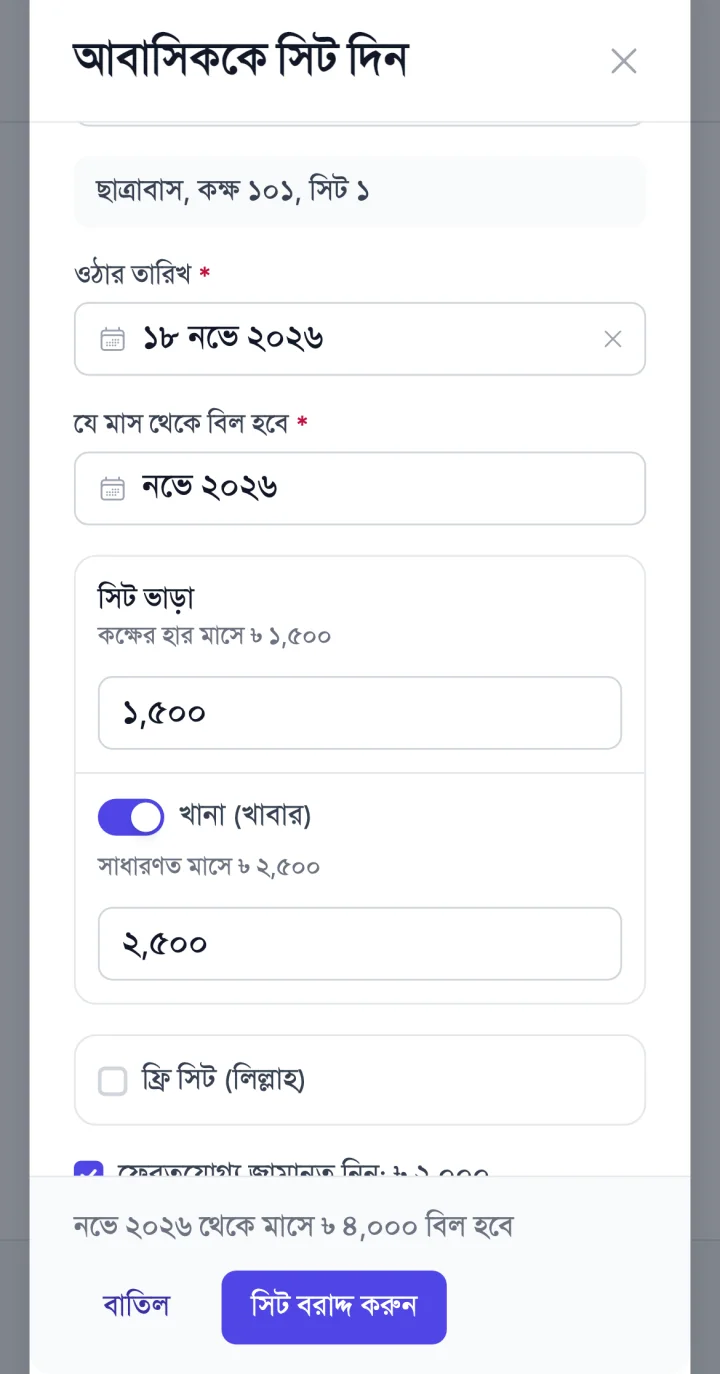
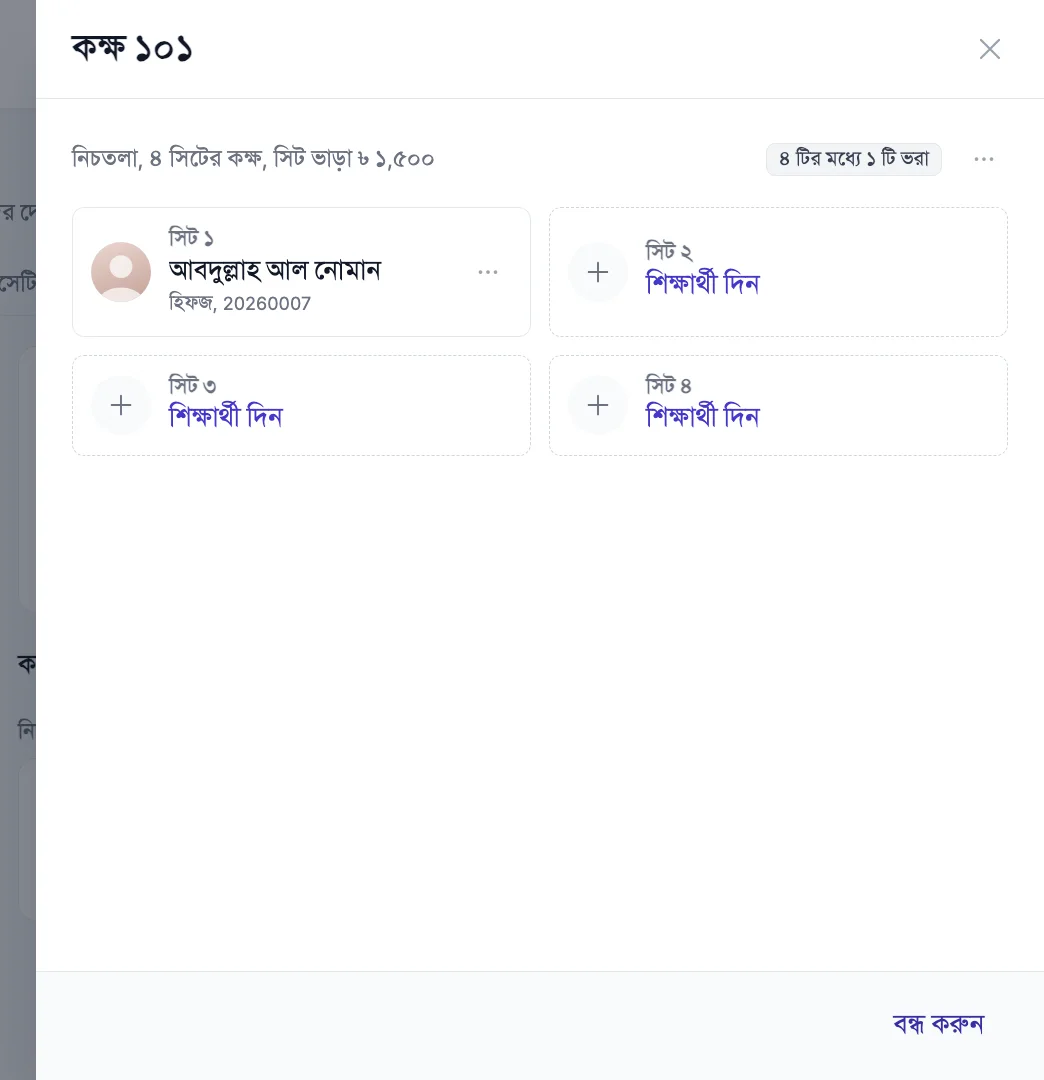
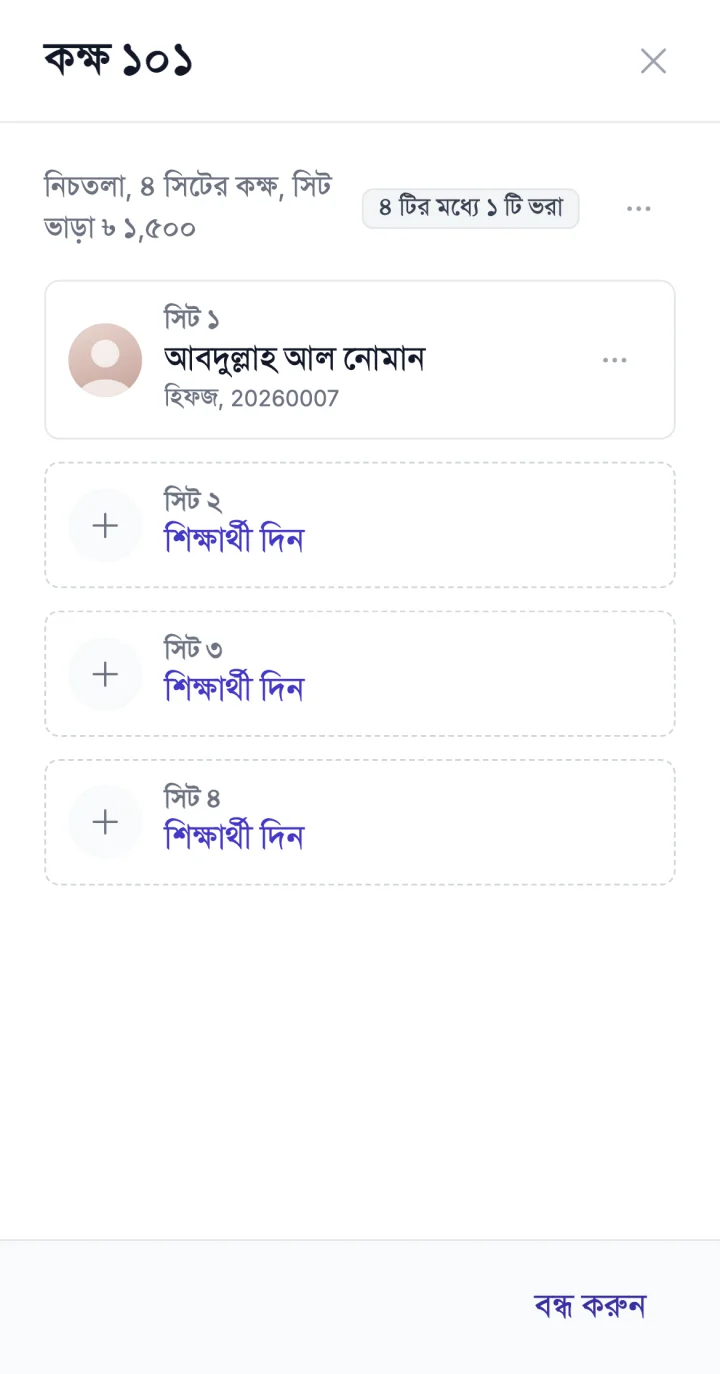
রুমের কার্ডে চাপ দিন। ডান পাশে রুমের সব সিট খুলবে। খালি সিটে শিক্ষার্থী দিন লেখা থাকে। সিট ১ এ চাপ দিন। আবাসিককে সিট দিন ফর্ম খুলবে, আর ওপরে লেখা থাকবে ছাত্রাবাস, কক্ষ ১০১, সিট ১।
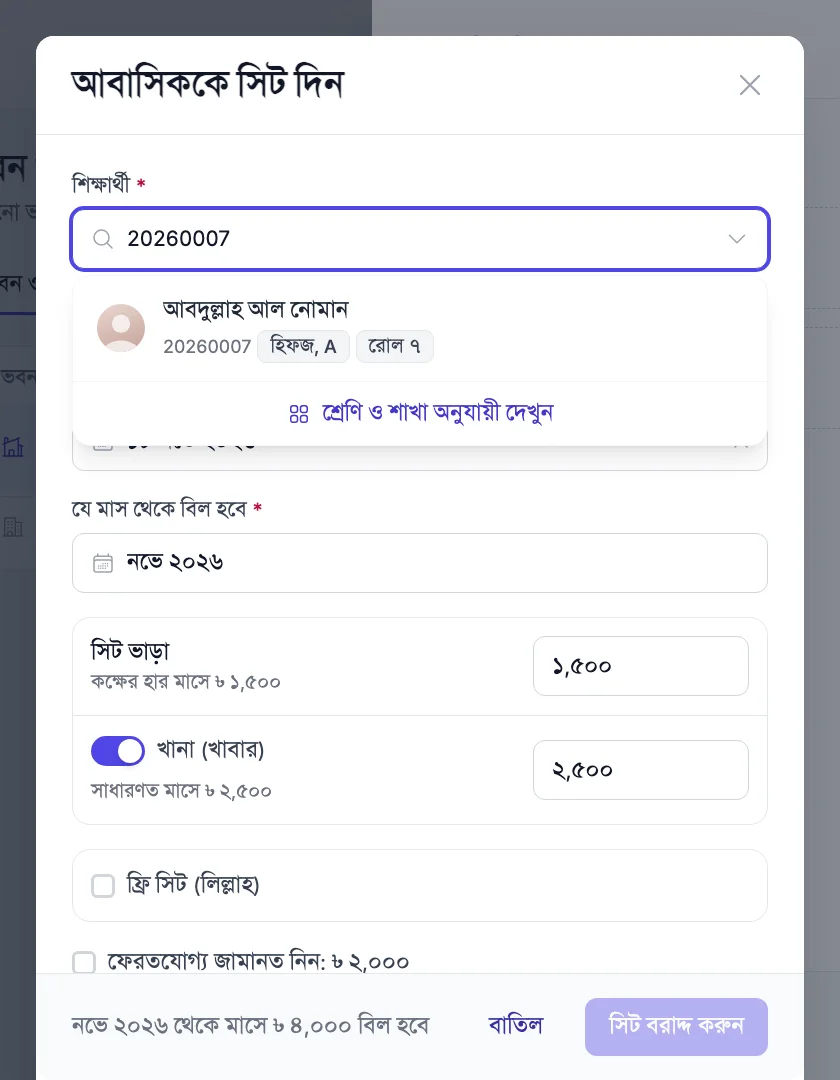
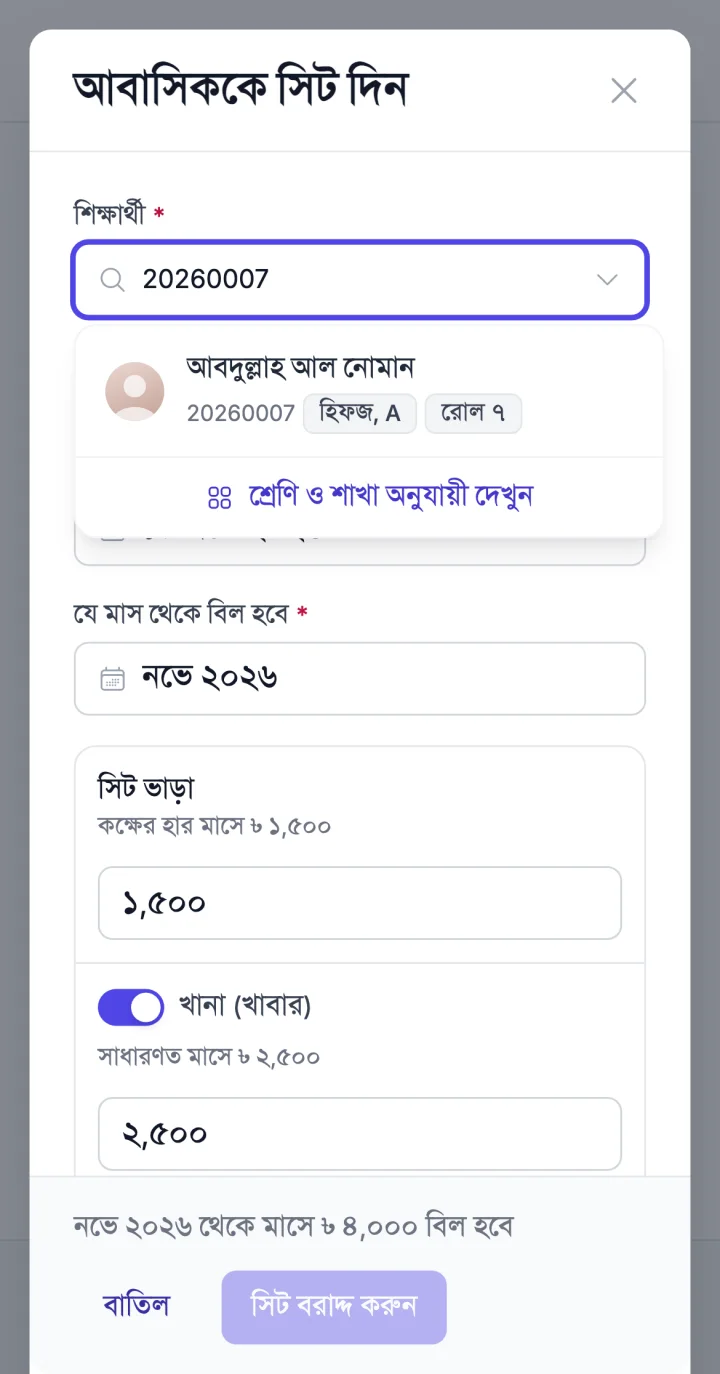
শিক্ষার্থী ঘরে নাম বা আইডির কয়েকটি অক্ষর লিখুন, তারপর তালিকা থেকে বেছে নিন। নাম মনে না থাকলে শ্রেণি ও শাখা অনুযায়ী দেখুন চেপে ক্লাস থেকে খুঁজে নিন।
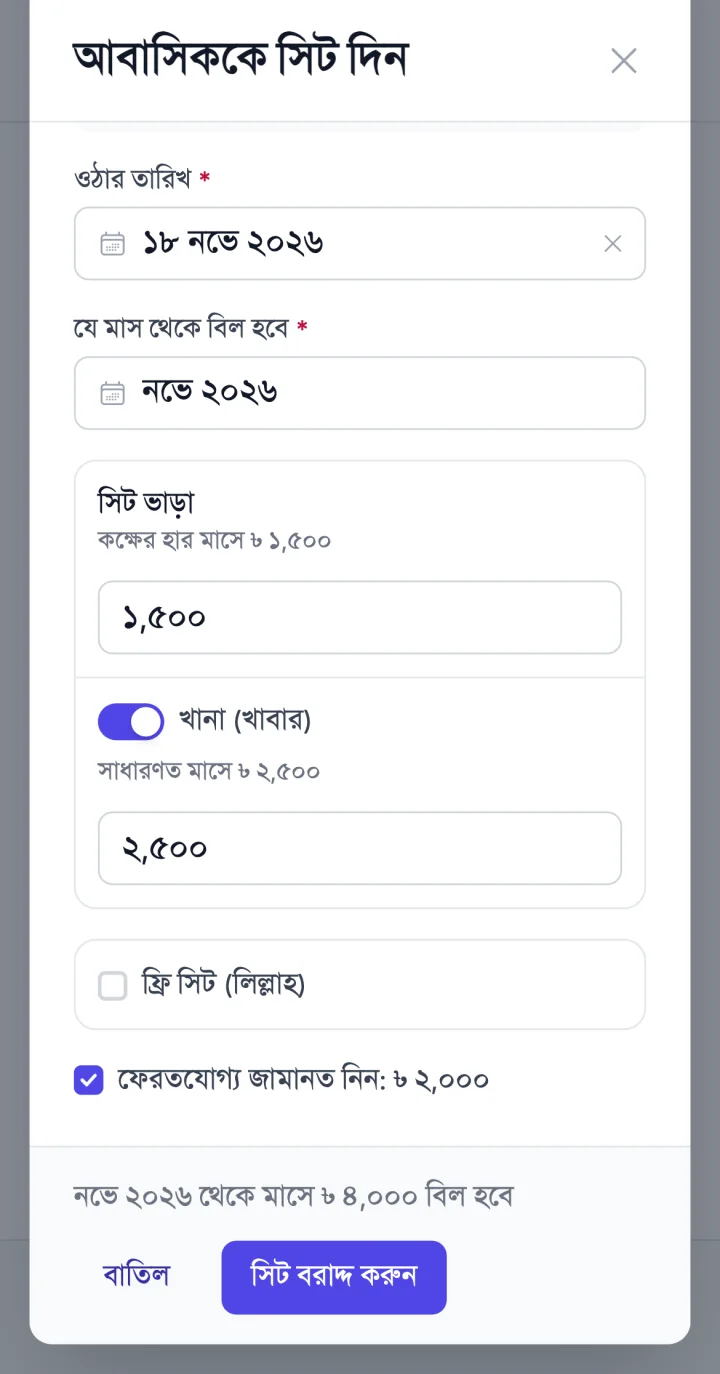
ওঠার তারিখ আর যে মাস থেকে বিল হবে, এই দুটি আজকের তারিখ আর এই মাস দিয়ে আগে থেকেই বসানো থাকে। দরকার হলে বদলে নিন।
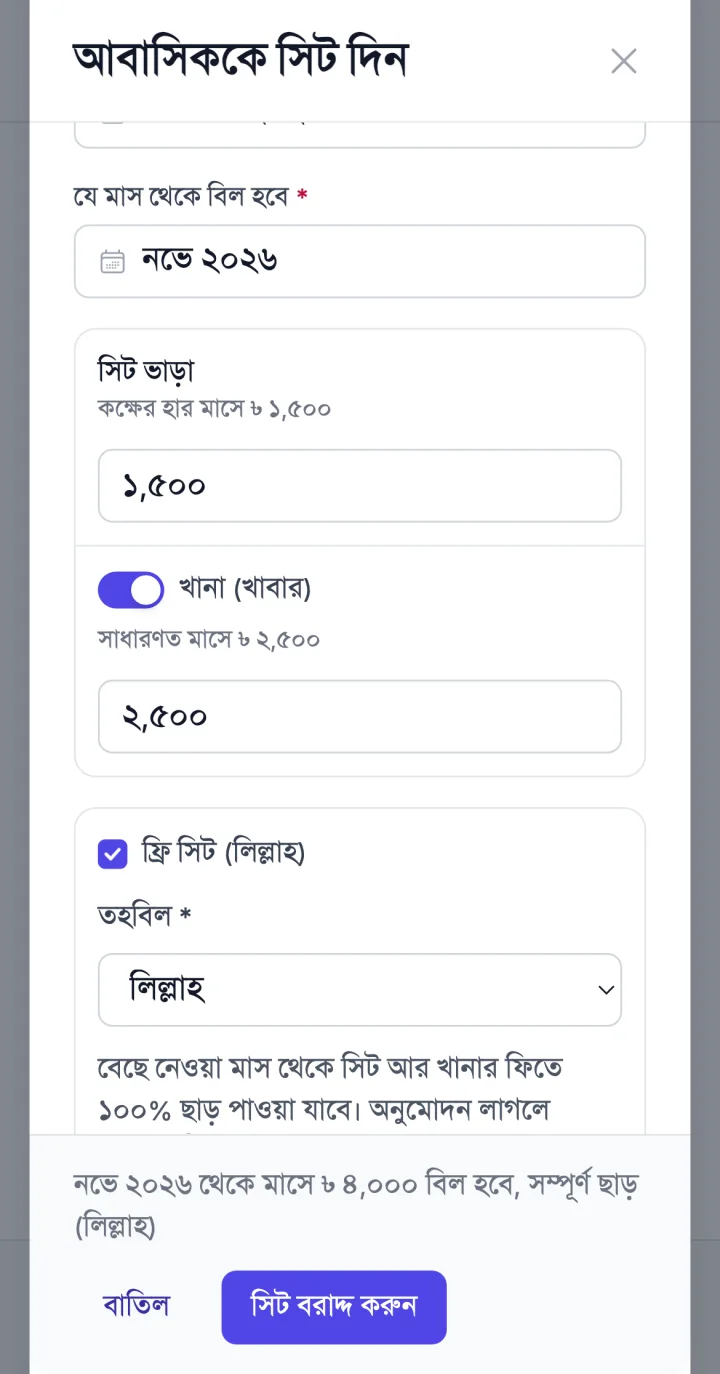
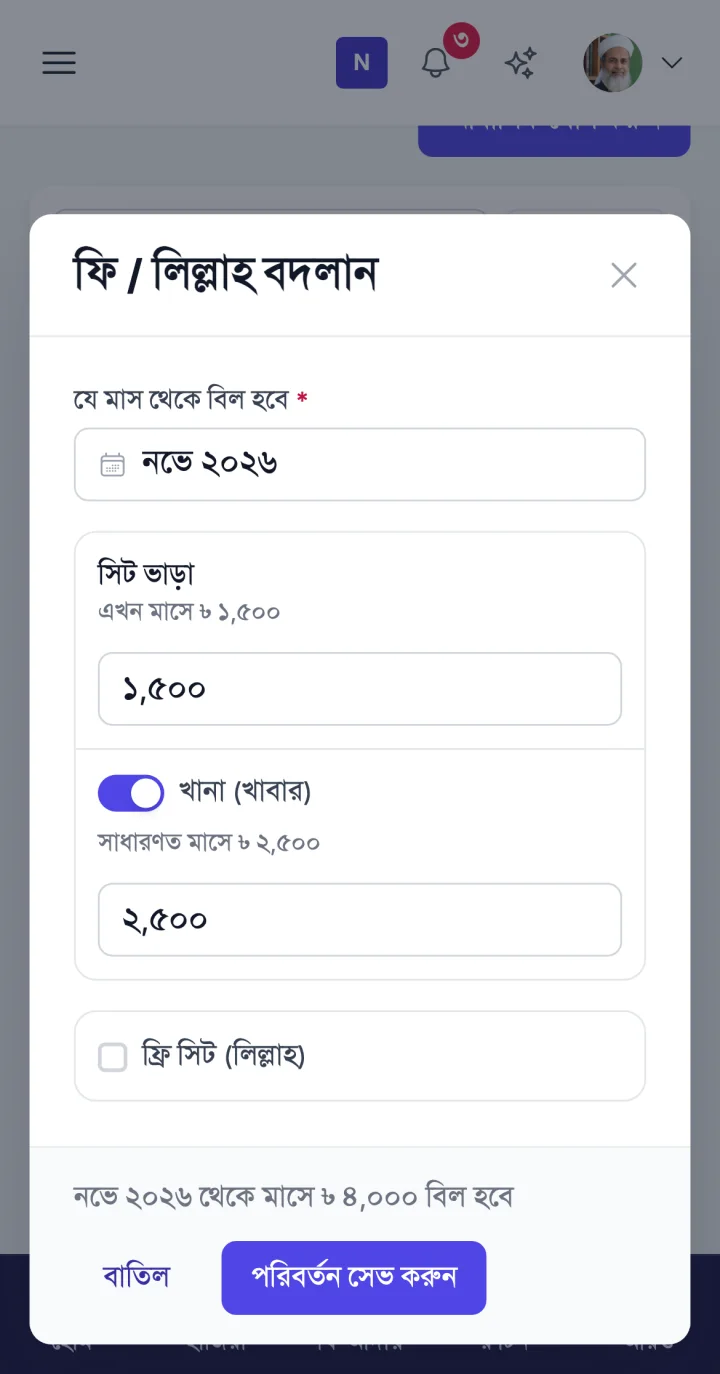
সিট ভাড়া ঘরে রুমের ভাড়া (৳ ১,৫০০) বসে থাকবে। খানা (খাবার) সুইচ চালু থাকলে খানার ৳ ২,৫০০ যোগ হবে। শিক্ষার্থী খানা না নিলে সুইচটি বন্ধ করে দিন। জামানত নিতে চাইলে ফেরতযোগ্য জামানত নিন: ৳ ২,০০০ টিক দিন।
নিচে লেখা থাকবে কোন মাস থেকে মাসে কত টাকা বিল হবে, যেমন "নভে ২০২৬ থেকে মাসে ৳ ৪,০০০ বিল হবে"। সব ঠিক থাকলে সিট বরাদ্দ করুন চাপুন। সিটে শিক্ষার্থীর নাম আর ক্লাস দেখা যাবে।

 1
- 1খালি সিট

 1
- 1খালি সিট

 1
- 1শিক্ষার্থী

 1
- 1শিক্ষার্থী

 123
- 1ওঠার তারিখ আর যে মাস থেকে বিল হবে
- 2সিট ভাড়া
- 3খানা সুইচ

 123
- 1ওঠার তারিখ আর যে মাস থেকে বিল হবে
- 2সিট ভাড়া
- 3খানা সুইচ

 12
- 1মাসে কত টাকা বিল হবে
- 2সিট বরাদ্দ করুন

 12
- 1মাসে কত টাকা বিল হবে
- 2সিট বরাদ্দ করুন


লিল্লাহ বা ফ্রি সিট দিন
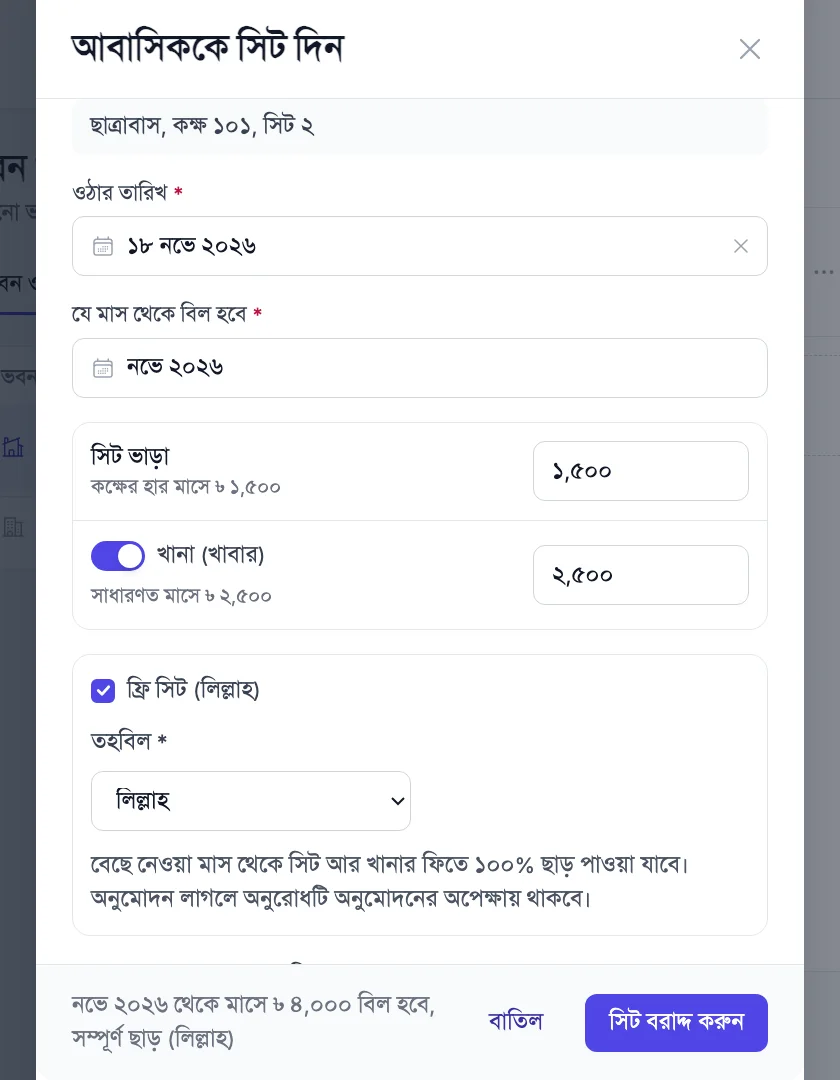
একইভাবে সিট ২ এ মুহাম্মদ ইয়াসিনকে বেছে নিন। এবার ফ্রি সিট (লিল্লাহ) টিক দিন। তহবিল ঘর খুলবে: লিল্লাহ, যাকাত, দাতা, প্রতিষ্ঠান অথবা অন্যান্য। দাতা বেছে নিলে দাতার নাম লিখতে হবে।
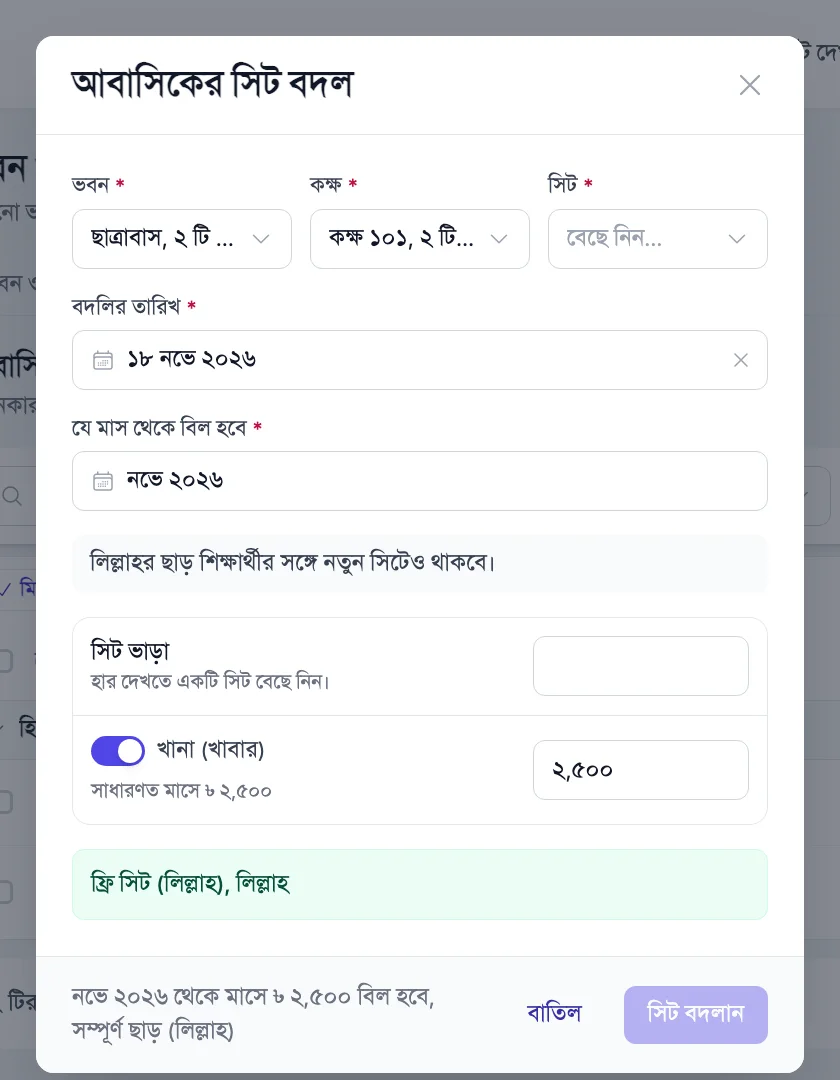
বেছে নেওয়া মাস থেকে সিট আর খানার ফিতে ১০০% ছাড় দেওয়া হবে। নিচের লেখায় যোগ হবে "সম্পূর্ণ ছাড় (লিল্লাহ)"। তারপর সিট বরাদ্দ করুন চাপুন।
ছাড়ের জন্য আপনার প্রতিষ্ঠানে অনুমোদন চালু থাকলে অনুরোধটি অনুমোদনের অপেক্ষায় থাকবে। আবাসিক তালিকায় তাঁর নামের পাশে অনুমোদনের অপেক্ষায় লেখা থাকবে। ফ্রি সিট দিতে ফিন্যান্সে ছাড়ের অনুরোধ করার অনুমতি লাগে।

 123
- 1ফ্রি সিট (লিল্লাহ)
- 2তহবিল
- 3মাসে কত টাকা বিল হবে

 123
- 1ফ্রি সিট (লিল্লাহ)
- 2তহবিল
- 3মাসে কত টাকা বিল হবে
আবাসিক তালিকা দেখে নিন
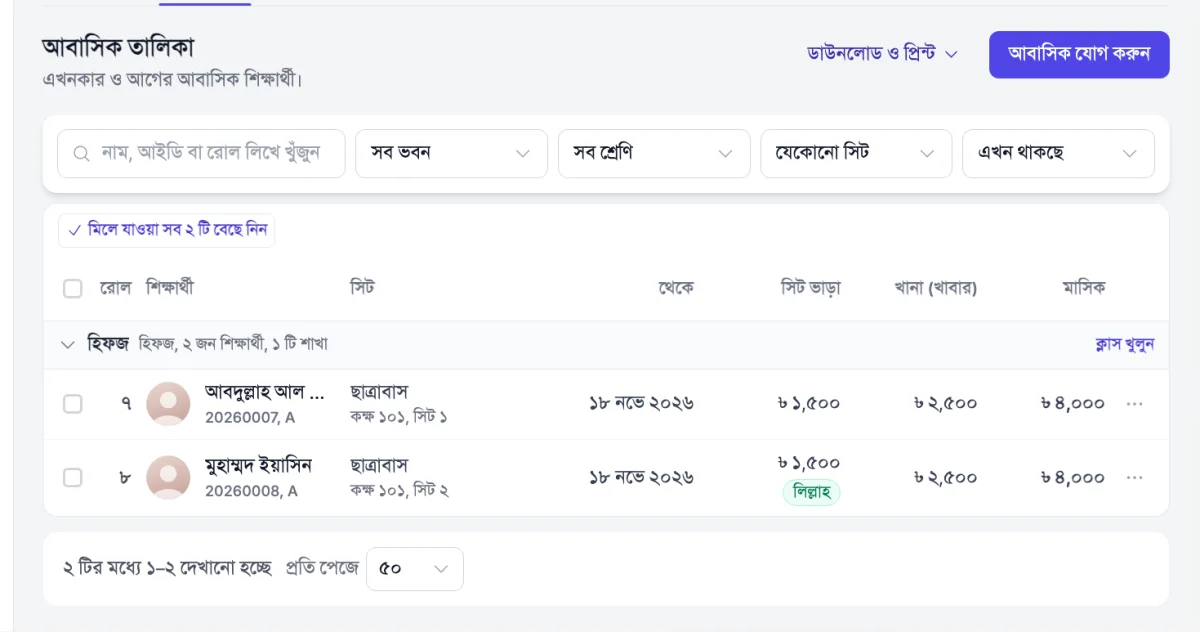
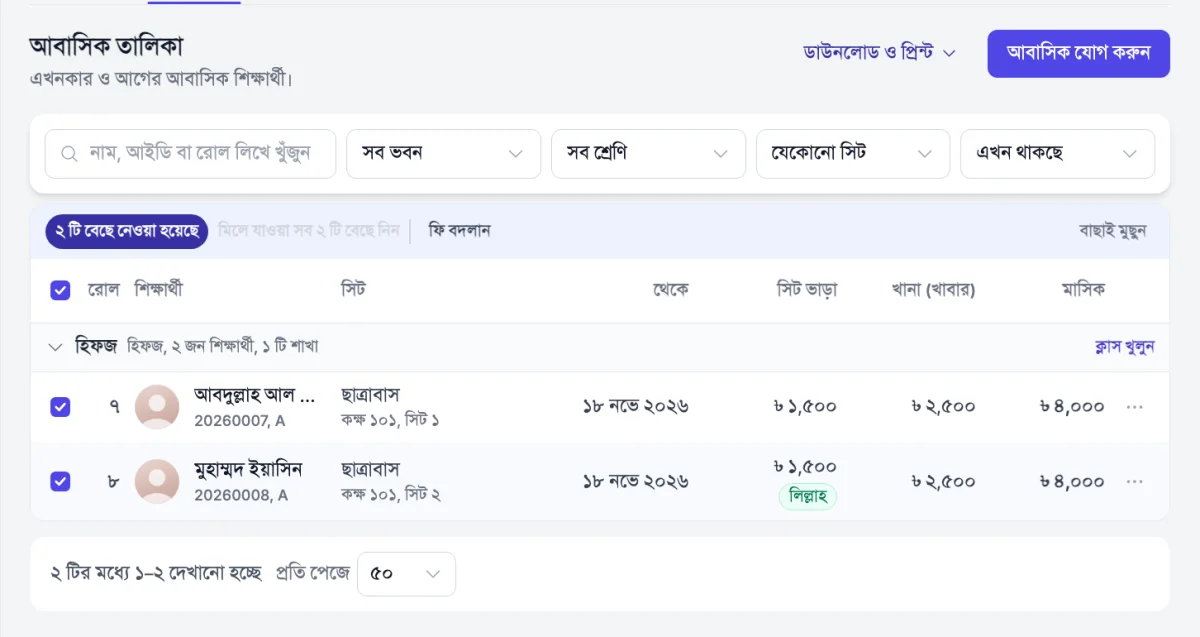
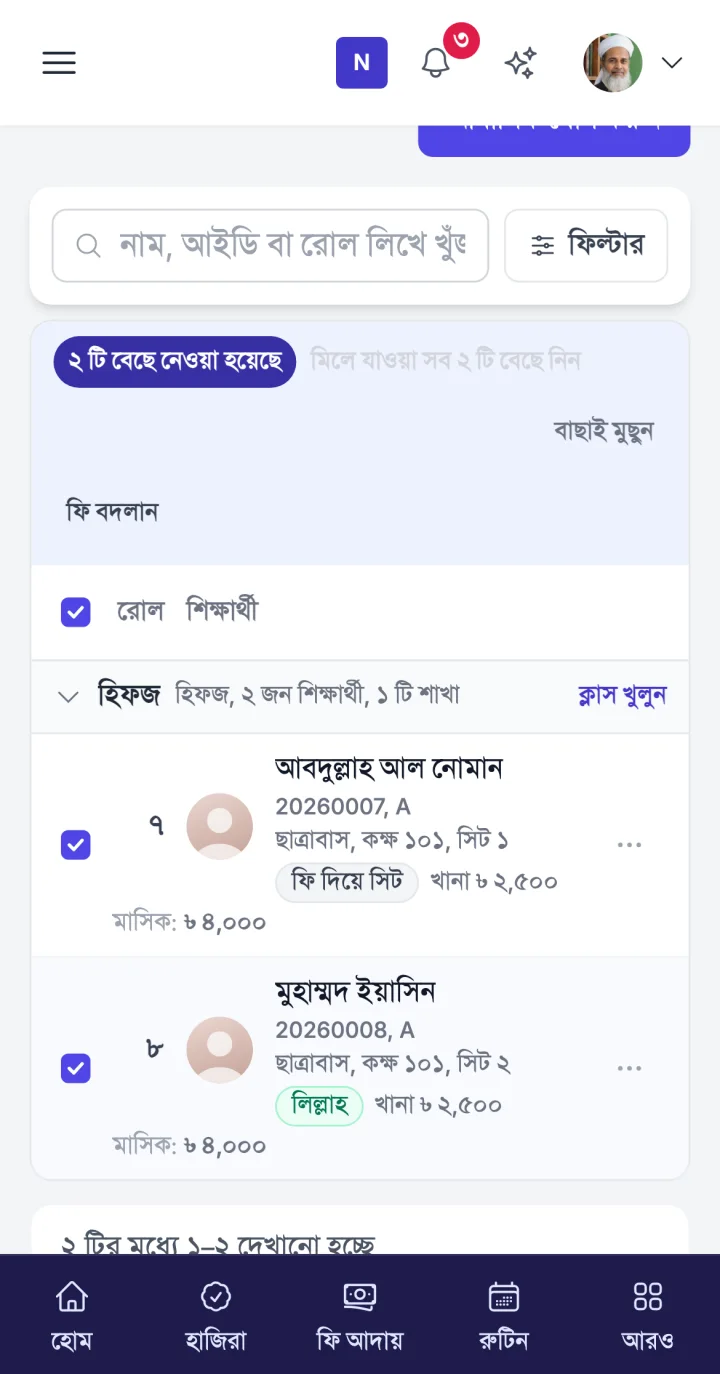
ওপরের আবাসিক ট্যাবে চাপুন। আবাসিক তালিকায় সব আবাসিক শিক্ষার্থী ক্লাস অনুযায়ী সাজানো থাকবে। প্রতিটি সারিতে সিট (ভবন, রুম, সিট নম্বর), কবে থেকে আছে, সিট ভাড়া, খানা আর মাসিক মোট দেখা যাবে। লিল্লাহ যাঁরা পান, তাঁদের সিট ভাড়ার নিচে লিল্লাহ লেখা থাকবে।
ওপরের ফিল্টার দিয়ে ভবন, ক্লাস, ফ্রি না ফি দিয়ে সিট, আর এখন থাকছে নাকি হোস্টেল ছেড়েছে, বেছে দেখতে পারবেন। নামে চাপ দিলে শিক্ষার্থীর প্রোফাইল খুলবে। প্রোফাইলেও হোস্টেলে থাকা নামে একটি অংশ থাকে, সেখানে তাঁর সিট আর হোস্টেলের ইতিহাস দেখা যায়।
এখান থেকেও নতুন আবাসিক যোগ করা যায়: আবাসিক যোগ করুন চাপুন, শিক্ষার্থী বেছে নিন, তারপর ভবন, কক্ষ আর সিট বেছে নিন।

 12
- 1আবাসিক তালিকা
- 2ফিল্টার

 12
- 1আবাসিক তালিকা
- 2ফিল্টার
সিট ভাড়া আর খানা যেভাবে ফি-তে যায়
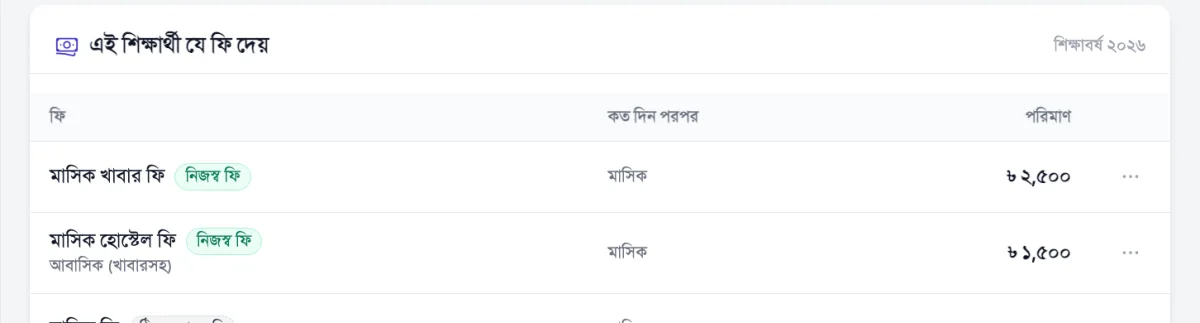
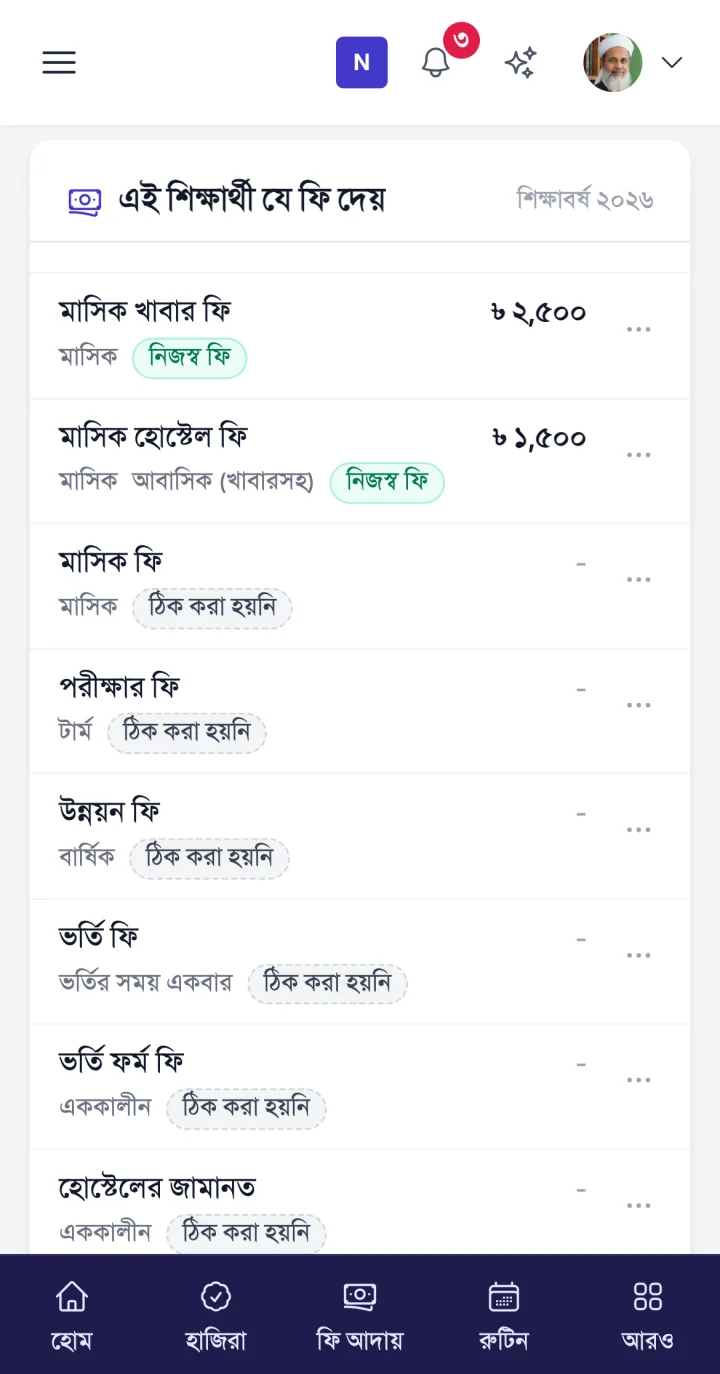
সিট দেওয়ার সাথে সাথে শিক্ষার্থীর ফি-তে দুটি মাসিক ফি যোগ হয়: মাসিক হোস্টেল ফি (সিট ভাড়া) আর মাসিক খাবার ফি (খানা)। অন্য মাসিক ফির সাথে প্রতি মাসে এগুলোর বিলও তৈরি হবে, আর ফি আদায়ের সময় অন্য ফির মতোই নেওয়া যাবে। জামানত নিলে হোস্টেলের জামানত নামে একবারের একটি বিল সাথে সাথে তৈরি হয়।
শিক্ষার্থীর প্রোফাইলের ফি ট্যাবে "এই শিক্ষার্থী যে ফি দেয়" অংশে এই ফিগুলো দেখা যাবে।
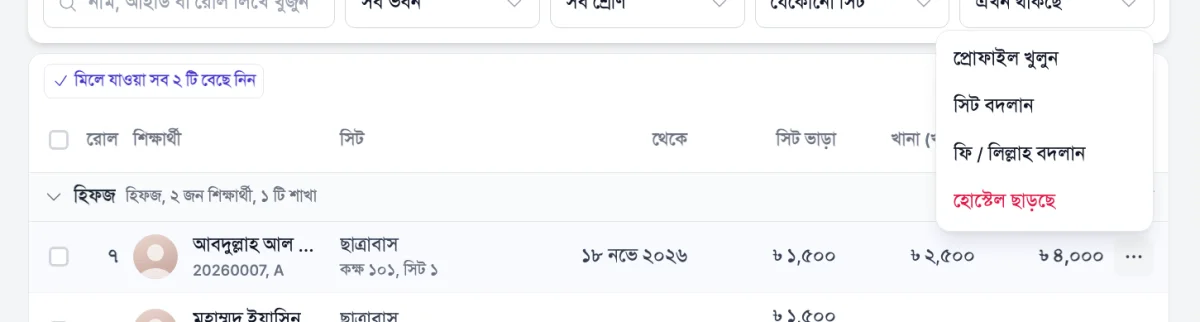
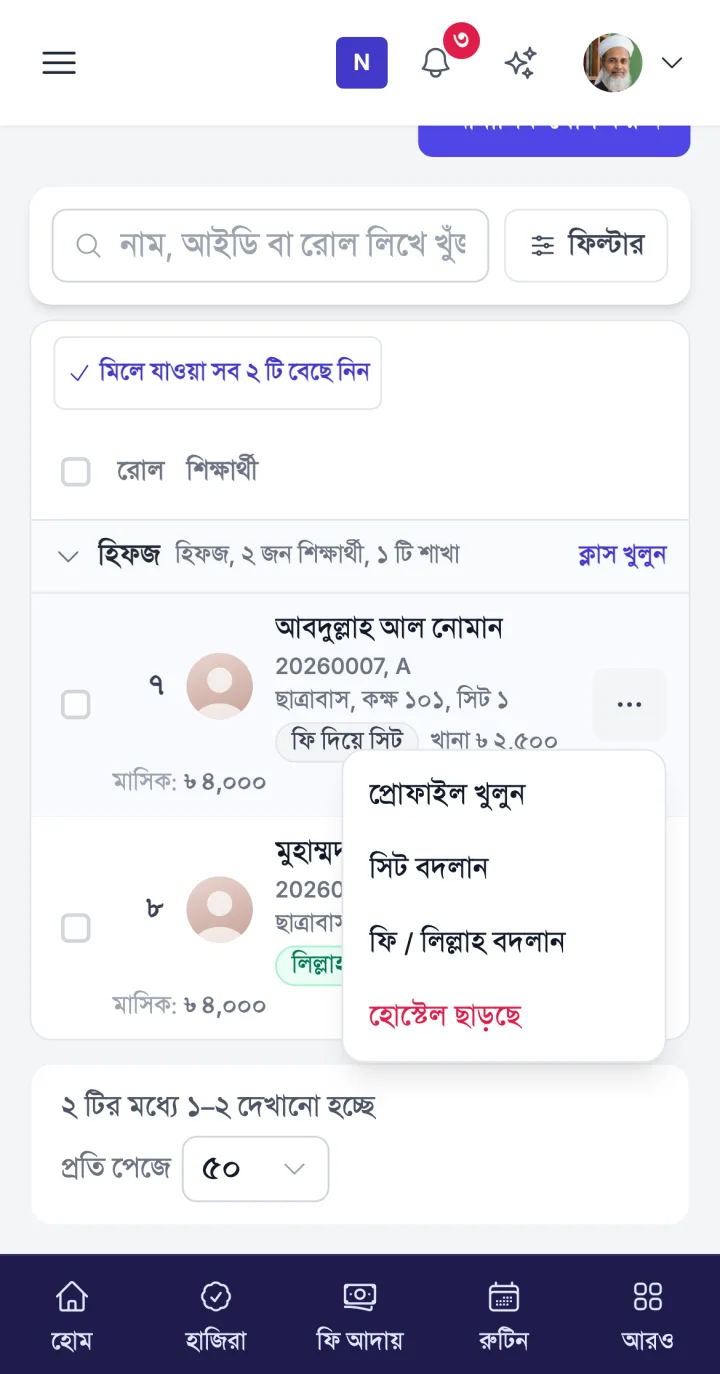
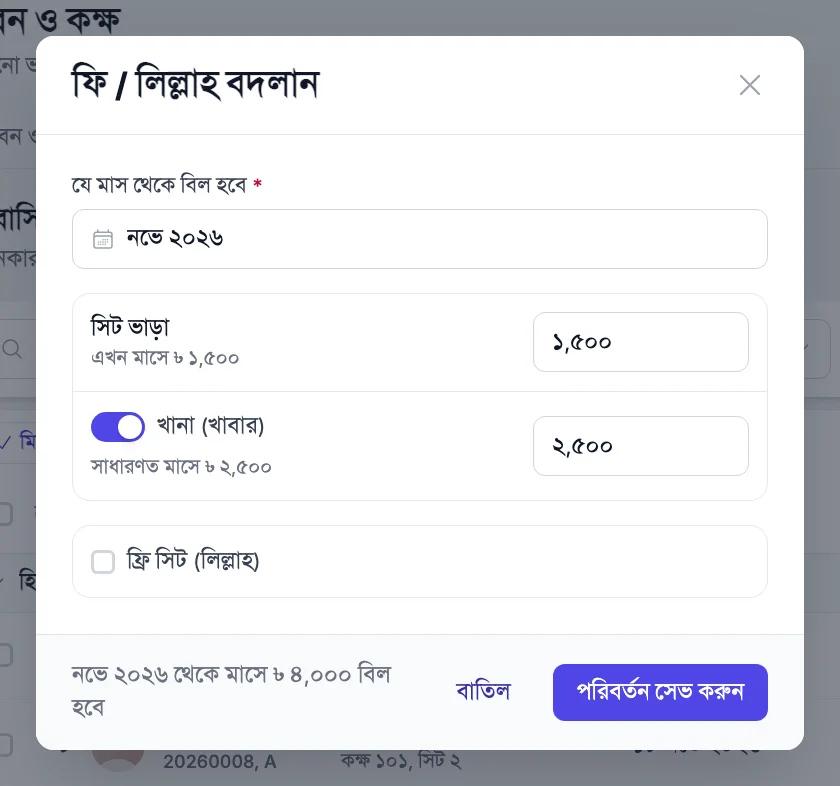
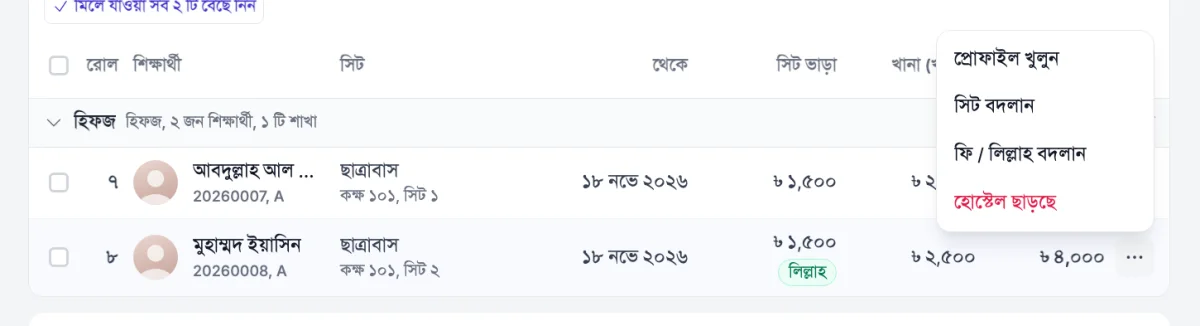
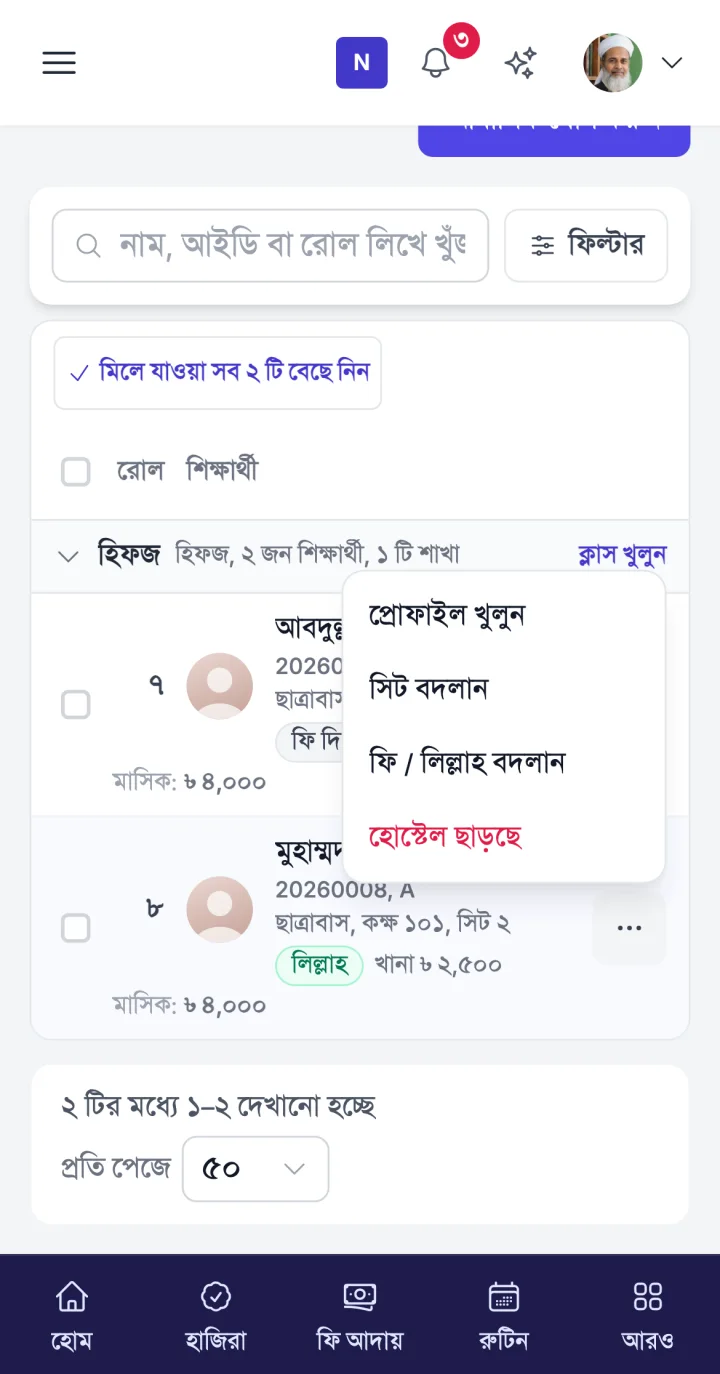
কোনো আবাসিকের ভাড়া বা খানা বদলাতে আবাসিক তালিকায় তাঁর সারির ডান পাশের মেনু থেকে ফি / লিল্লাহ বদলান চাপুন। নতুন পরিমাণ আর কোন মাস থেকে, তা দিয়ে পরিবর্তন সেভ করুন চাপুন। একসাথে অনেকজনের বদলাতে তাঁদের নামের বাঁ পাশে টিক দিন, তারপর তালিকার ওপরের বারে ফি বদলান চাপুন।

 1
- 1এই শিক্ষার্থী যে ফি দেয়

 1
- 1এই শিক্ষার্থী যে ফি দেয়

 1
- 1সারির মেনু

 1
- 1সারির মেনু



 1
- 1ফি বদলান

 1
- 1ফি বদলান
টিপস: হোস্টেলে থাকা শিক্ষার্থীর হোস্টেল আর খানার টাকা ফি সেটআপ বা ফি কার্ড থেকে বদলানো যায় না। সব সময় হোস্টেলের পেজ থেকেই বদলান, তাহলে দুই জায়গার হিসাব মিলে থাকবে।
সিট বদলান, অথবা হোস্টেল ছাড়ার তথ্য দিন
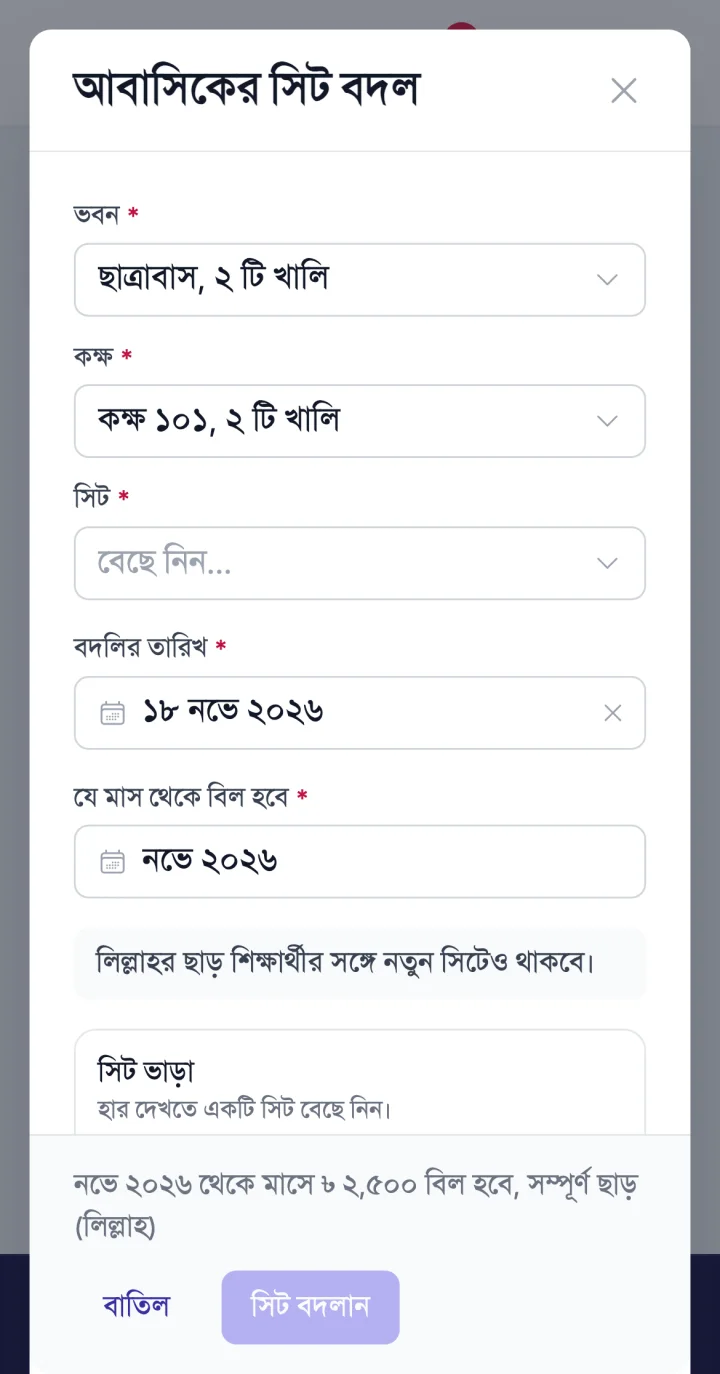
আবাসিক তালিকায় সারির মেনু থেকে সিট বদলান চাপুন। ভবন, কক্ষ আর সিট বেছে নিন। প্রতিটির পাশে কয়টি খালি, তা লেখা থাকে। বদলির তারিখ দিয়ে সিট বদলান চাপুন। খানার পরিমাণ একই থাকবে। লিল্লাহর ছাড়ও শিক্ষার্থীর সঙ্গে নতুন সিটে চলে যাবে।
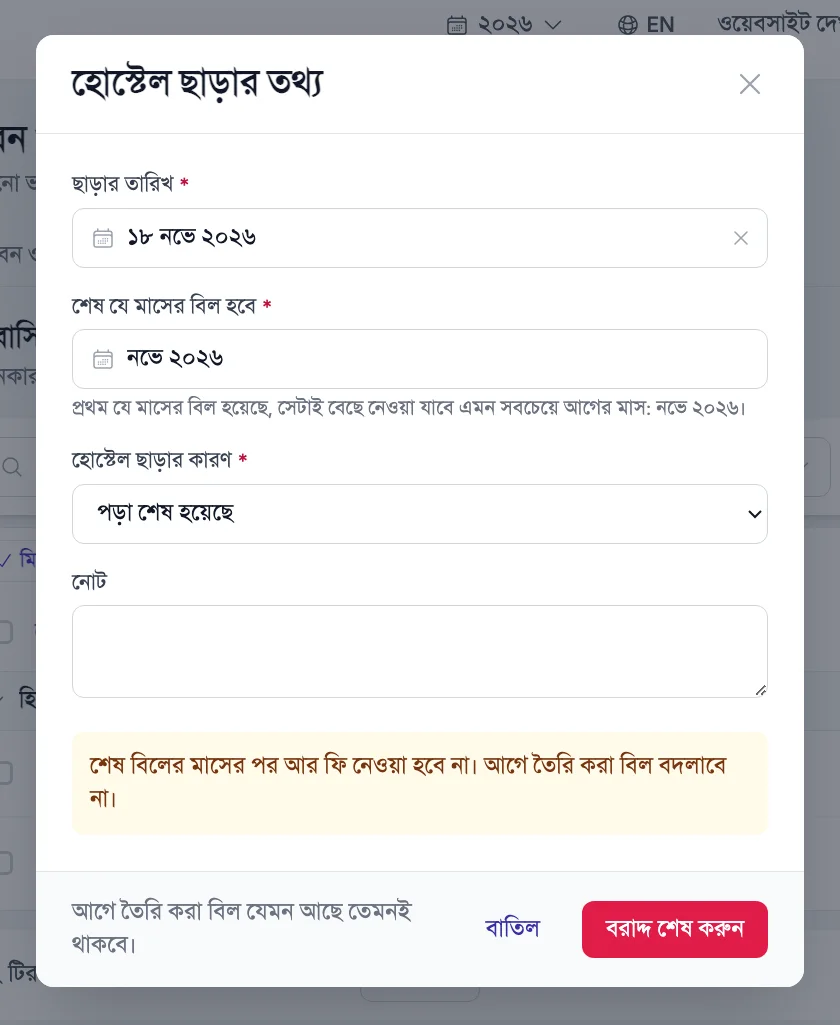
কেউ হোস্টেল ছাড়লে মেনু থেকে হোস্টেল ছাড়ছে চাপুন। ছাড়ার তারিখ, শেষ যে মাসের বিল হবে আর হোস্টেল ছাড়ার কারণ বেছে নিয়ে বরাদ্দ শেষ করুন চাপুন। শেষ বিলের মাসের পর আর হোস্টেল ফি নেওয়া হবে না। আগে তৈরি করা বিল যেমন আছে তেমনই থাকবে।
আবাসিককে মুছে ফেলার কোনো অপশন নেই। হোস্টেল ছাড়লেও তাঁর থাকার ইতিহাস রয়ে যায়। কোনো সিটে কে কবে ছিলেন, তা দেখতে রুমের সিট খুলে সিটের মেনু থেকে সিটের ইতিহাস চাপুন।

 1
- 1হোস্টেল ছাড়ছে

 1
- 1হোস্টেল ছাড়ছে

 1
- 1সিট বদলান

 1
- 1সিট বদলান

 1
- 1বরাদ্দ শেষ করুন

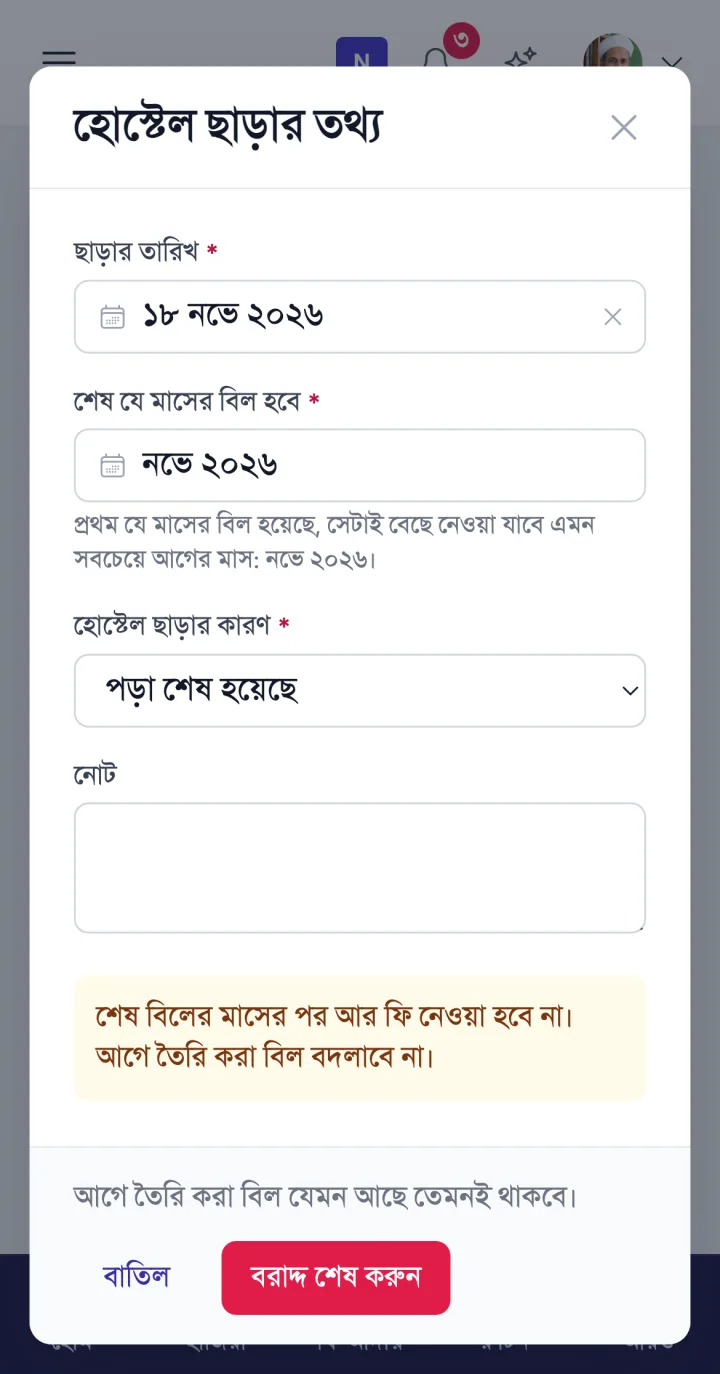 1
- 1বরাদ্দ শেষ করুন
জামানত ফেরত দিন
জামানতের টাকা আদায় হয়ে থাকলে হোস্টেল ছাড়ার সময় ফর্মে জামানত ফেরত দিন টিক দেখা যাবে। টিক দিয়ে ফেরতের কারণ লিখুন, তারপর বরাদ্দ শেষ করুন চাপুন।
তখন ফেরত না দিলে পরেও দেওয়া যায়: আবাসিক তালিকায় হোস্টেল ছেড়েছে বেছে নিন, তাঁর সারির মেনু থেকে জামানত ফেরত দিন চাপুন। জামানতের টাকা যে নগদ বা ব্যাংক হিসাবে জমা হয়েছিল, সেখান থেকেই ফেরত যাবে। একই রসিদের অন্য ফি বদলাবে না।
জামানত ফেরত দিতে ফিন্যান্সে ফেরত দেওয়ার অনুমতি লাগে। জামানত আদায় না হয়ে থাকলে হোস্টেল ছাড়ার সময় বাকি বিলটি নিজে থেকেই বাতিল হয়ে যায়।

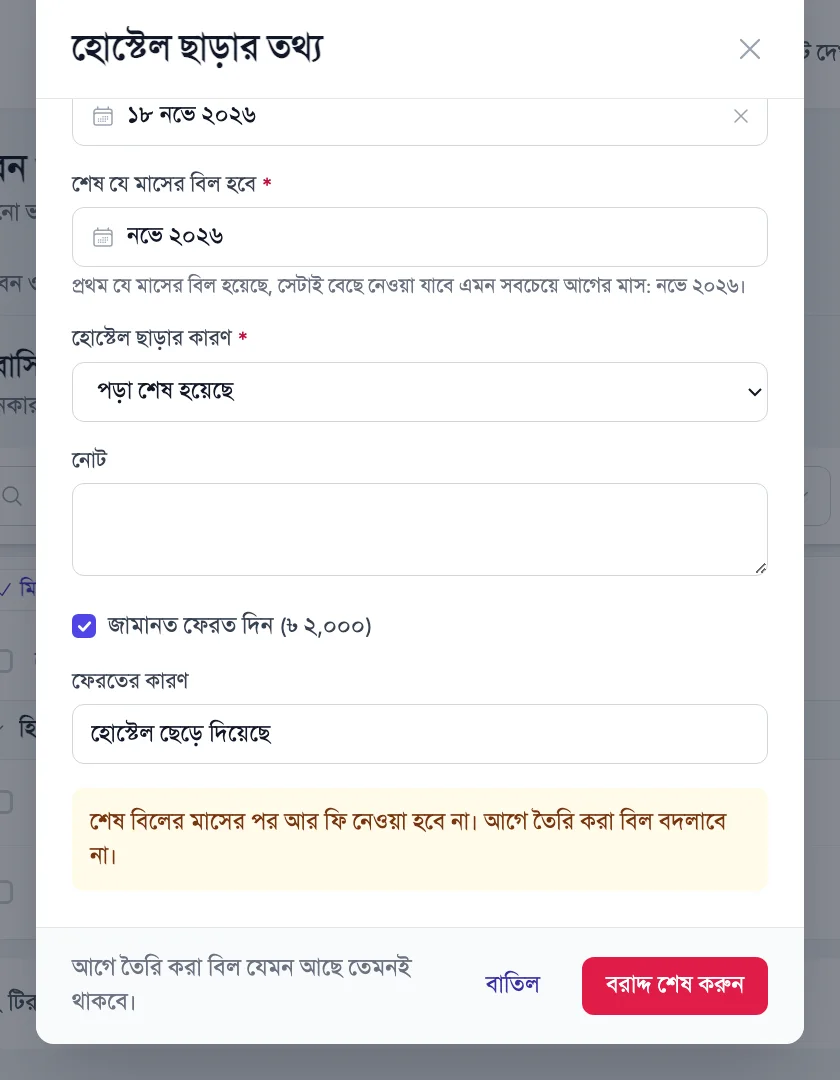 12
- 1জামানত ফেরত দিন
- 2বরাদ্দ শেষ করুন

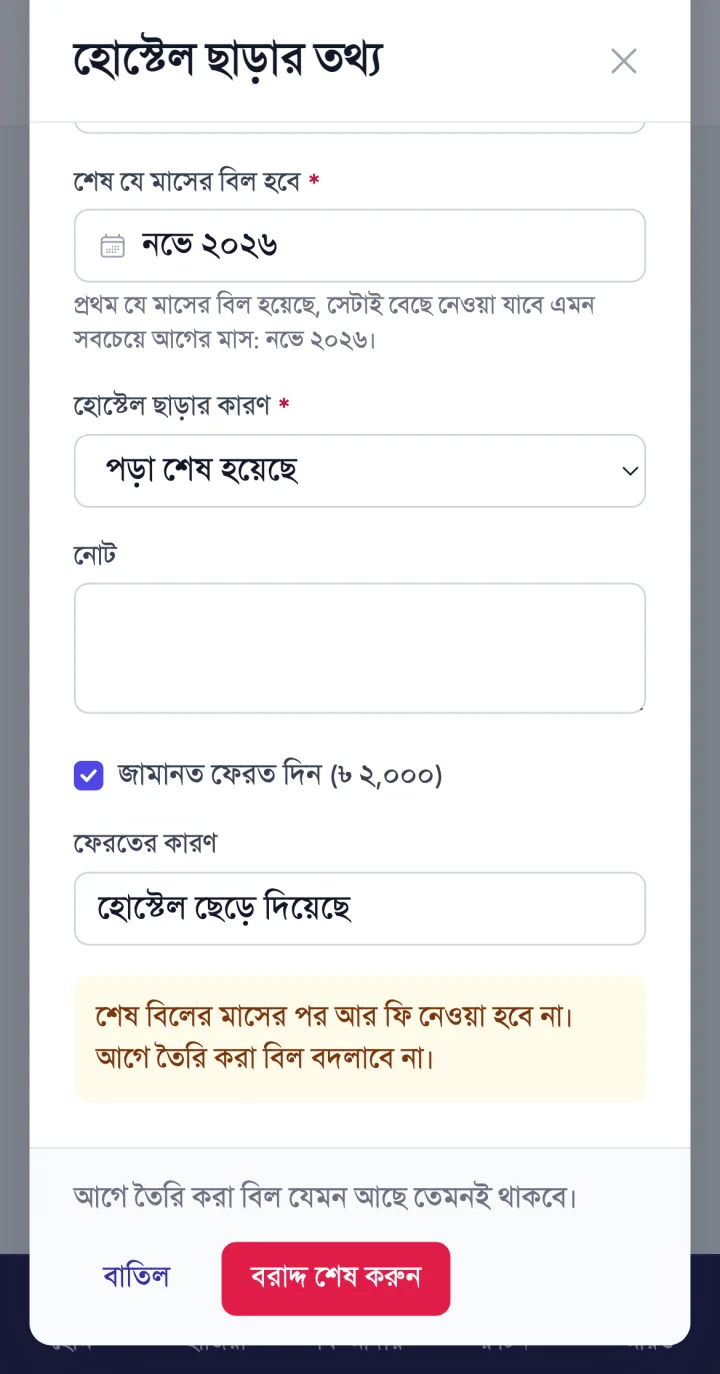 12
- 1জামানত ফেরত দিন
- 2বরাদ্দ শেষ করুন

 1
- 1জামানত ফেরত দিন

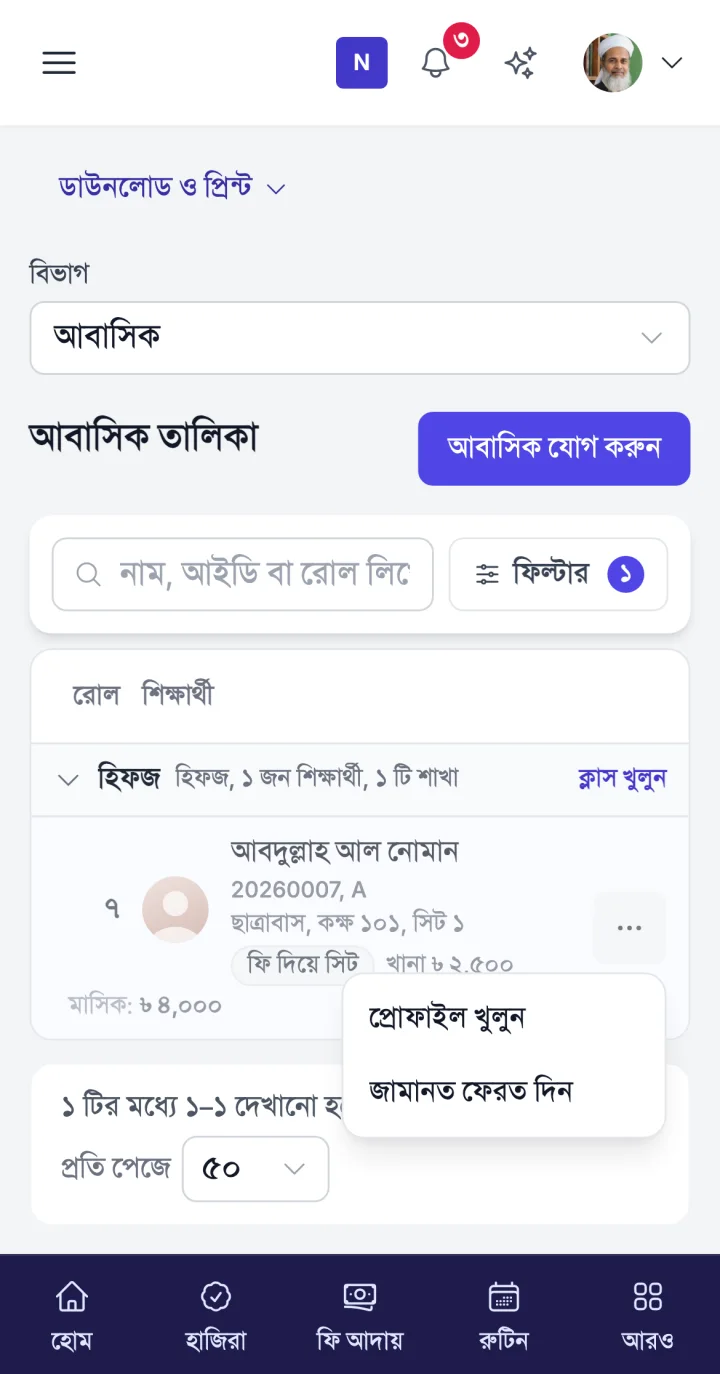 1
- 1জামানত ফেরত দিন
ওয়ার্ডেন, খাবারের মেনু আর রিপোর্ট
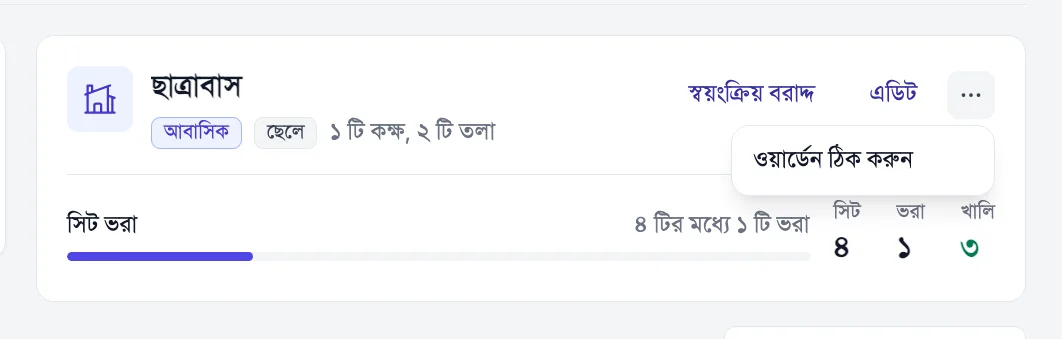
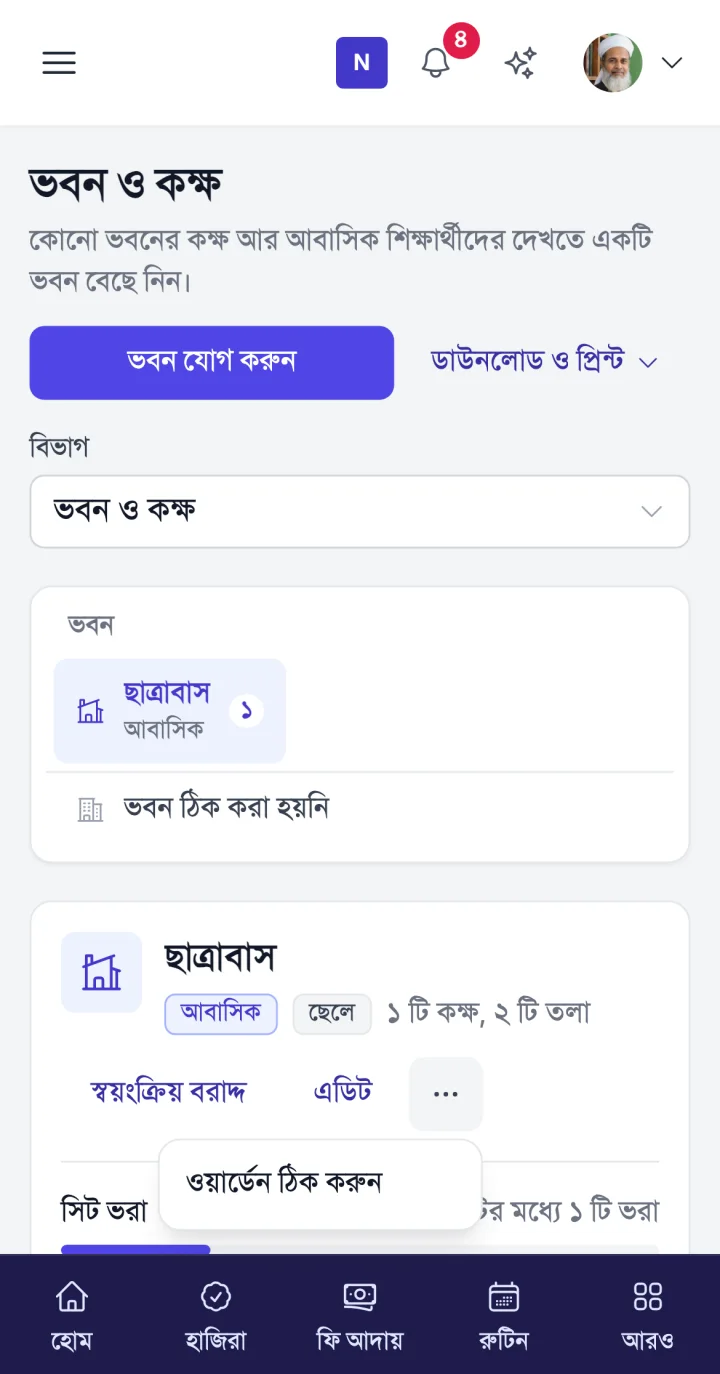
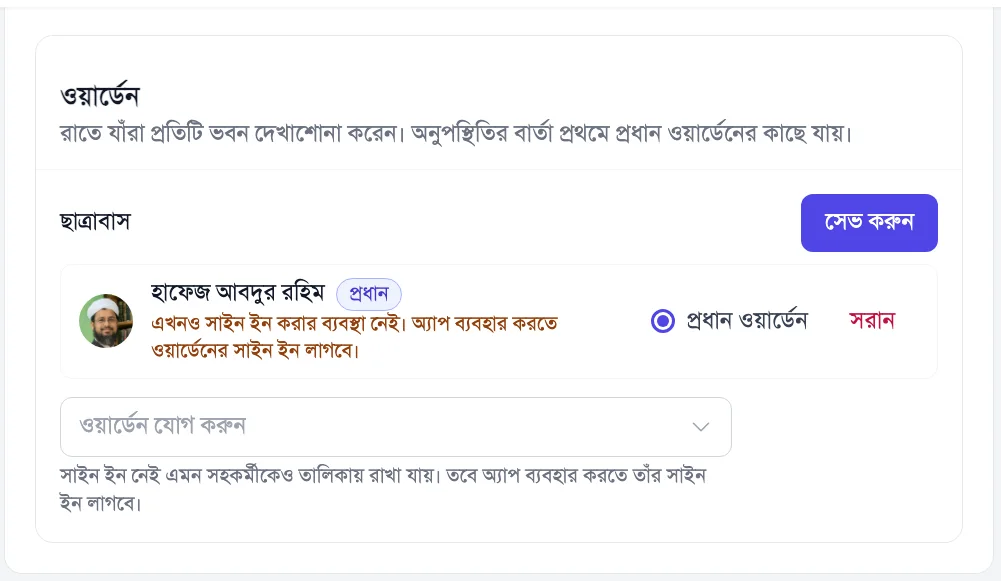
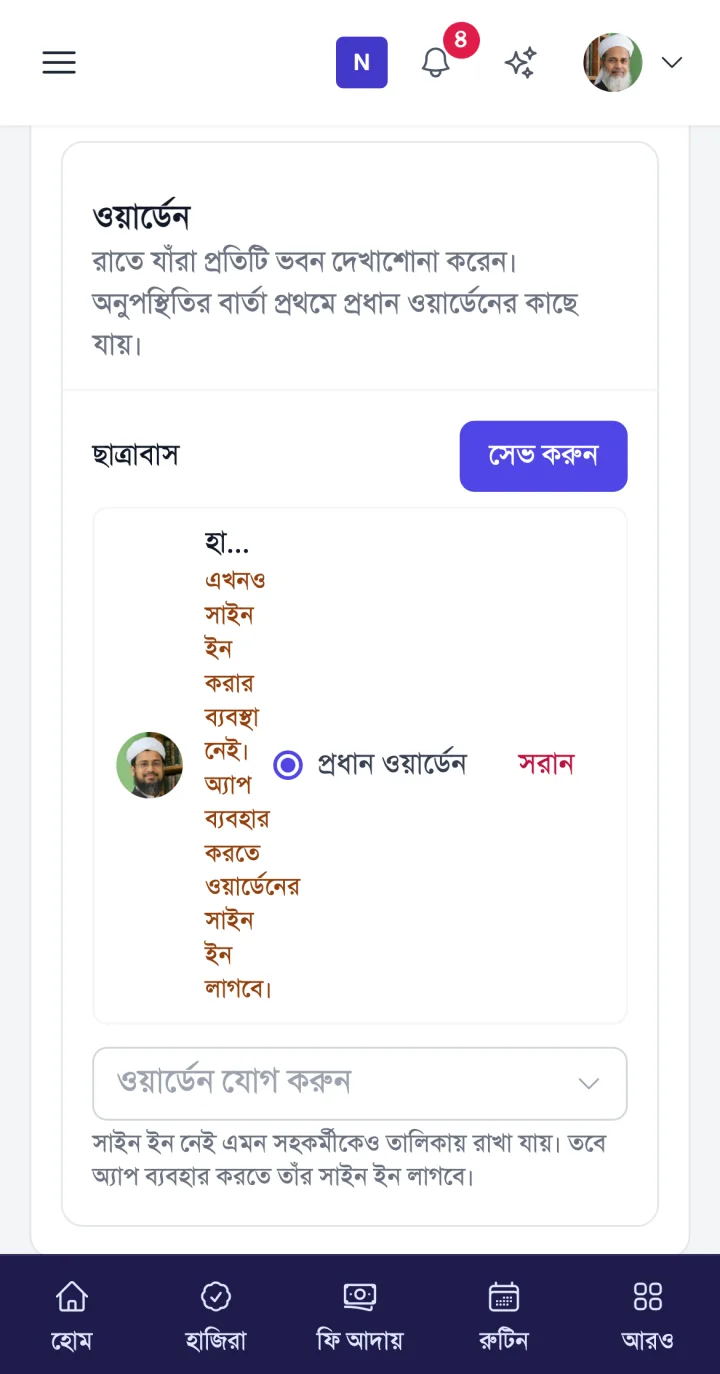
ভবন ও কক্ষ ট্যাবে ছাত্রাবাস খুলে ভবনের নামের ডান পাশের তিন বিন্দুতে চাপুন, তারপর ওয়ার্ডেন ঠিক করুন চাপুন। ওয়ার্ডেন যোগ করুন ঘরে সহকর্মীর নাম লিখে বেছে নিন, যেমন হাফেজ আবদুর রহিম। একাধিক ওয়ার্ডেন থাকলে যিনি প্রধান, তাঁর পাশে প্রধান ওয়ার্ডেন বেছে নিন। তারপর সেভ করুন চাপুন। ওয়ার্ডেনের নাম ভবনের নামের নিচে দেখাবে। কোনো অনুমতি না থাকলেও ওয়ার্ডেন সাইন ইন করে শুধু নিজের ভবনের রুম আর আবাসিকদের দেখতে পারবেন। এর জন্য তাঁর সাইন ইন চালু থাকতে হবে।
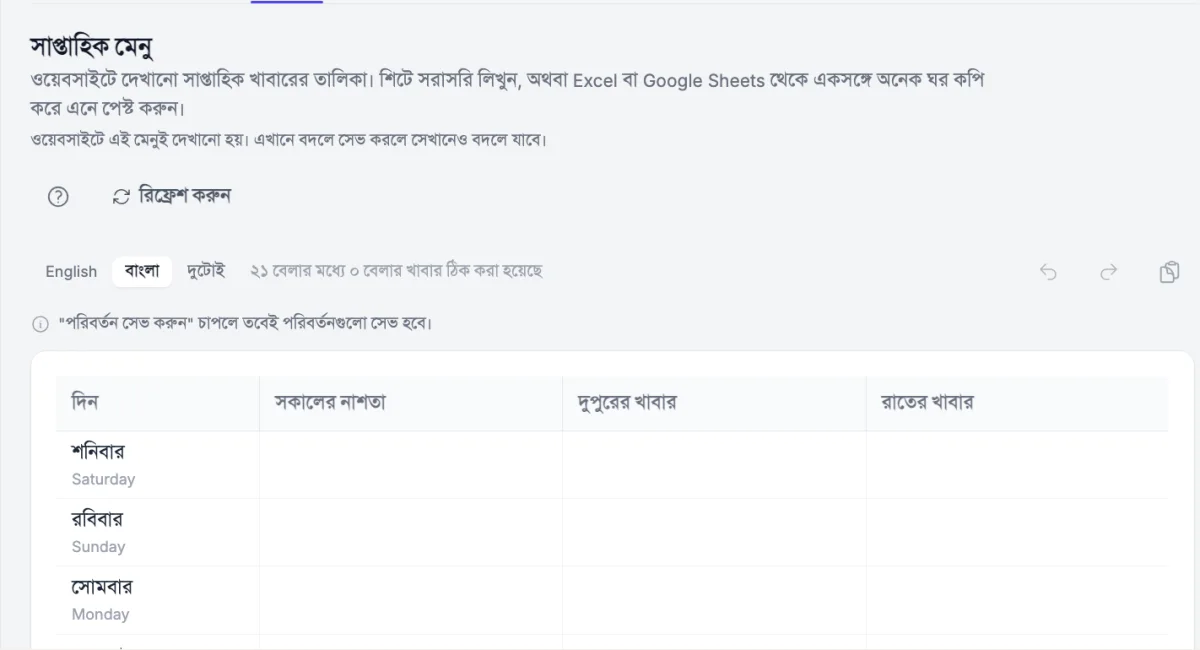
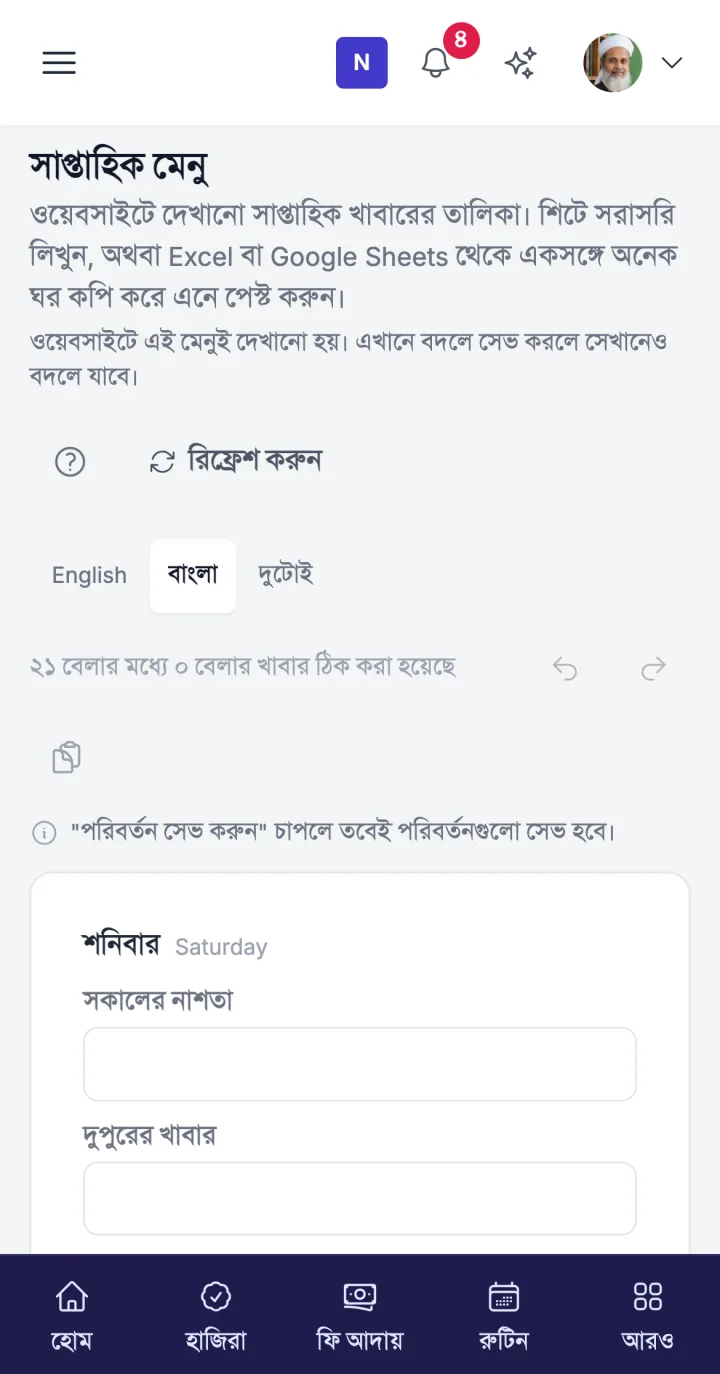
খাবার ট্যাবে সাপ্তাহিক মেনু আছে: শনিবার থেকে শুক্রবার, সকালের নাশতা, দুপুরের খাবার আর রাতের খাবার। ঘরে সরাসরি লিখুন, অথবা Excel থেকে কপি করে পেস্ট করুন, তারপর পরিবর্তন সেভ করুন চাপুন। এই মেনুই প্রতিষ্ঠানের ওয়েবসাইটে দেখানো হয়।
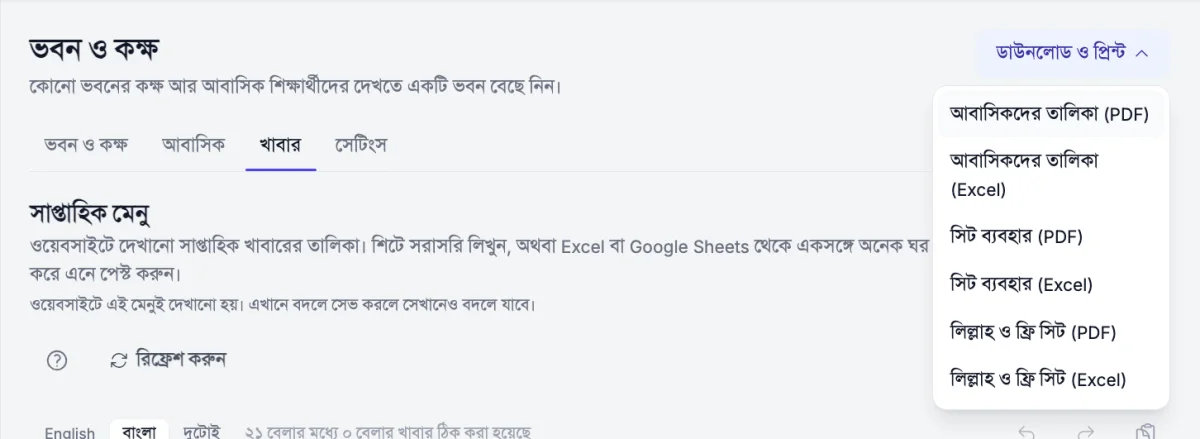
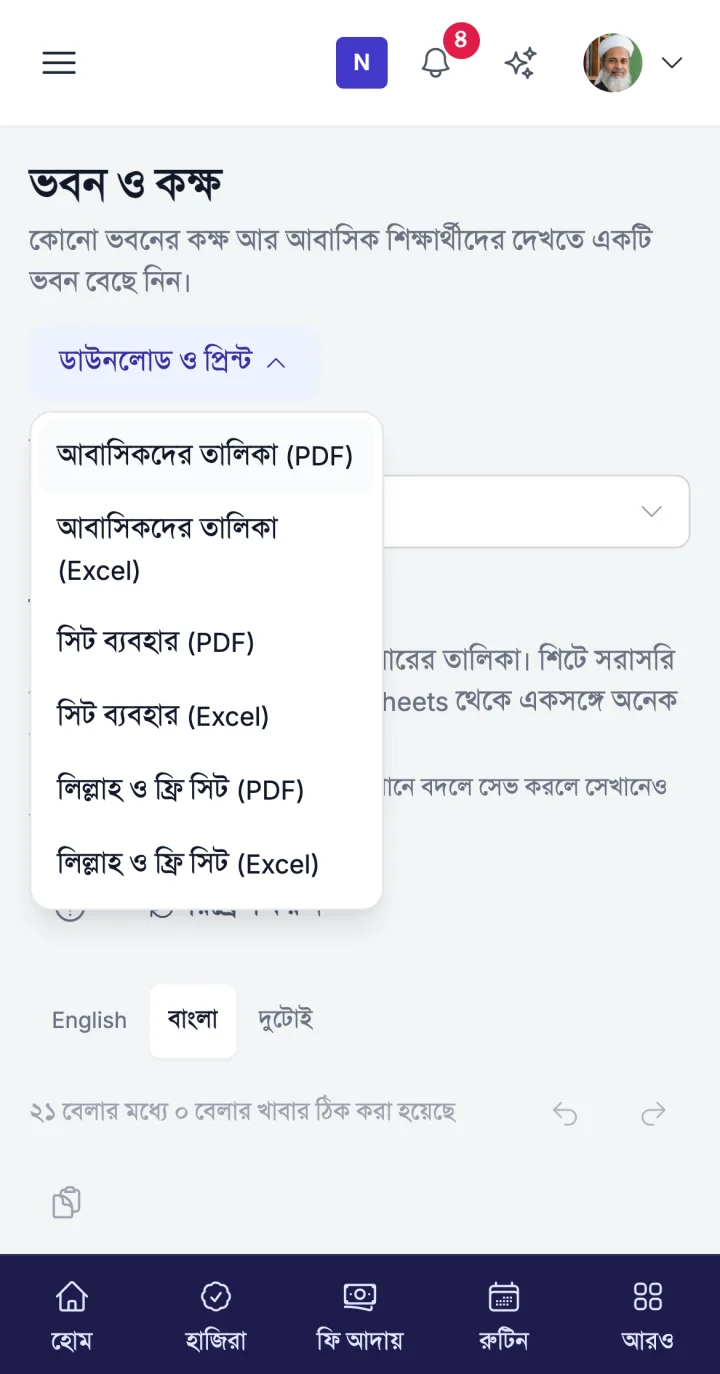
রিপোর্টের জন্য পেজের ওপরের ডাউনলোড ও প্রিন্ট চাপুন। আবাসিকদের তালিকা, সিট ব্যবহার আর লিল্লাহ ও ফ্রি সিট, প্রতিটি PDF অথবা Excel এ পাবেন। লিল্লাহ ও ফ্রি সিট রিপোর্টের জন্য একটি মাস বেছে নিতে হয়। এতে সেই মাসে কে কোন তহবিল থেকে কত টাকার ছাড় পেয়েছেন, তা থাকে।

 1
- 1ওয়ার্ডেন ঠিক করুন

 1
- 1ওয়ার্ডেন ঠিক করুন

 12
- 1প্রধান ওয়ার্ডেন
- 2সেভ করুন

 12
- 1প্রধান ওয়ার্ডেন
- 2সেভ করুন

 1
- 1সাপ্তাহিক মেনু

 1
- 1সাপ্তাহিক মেনু

 1
- 1ডাউনলোড ও প্রিন্ট

 1
- 1ডাউনলোড ও প্রিন্ট
এরপর কী করবেন
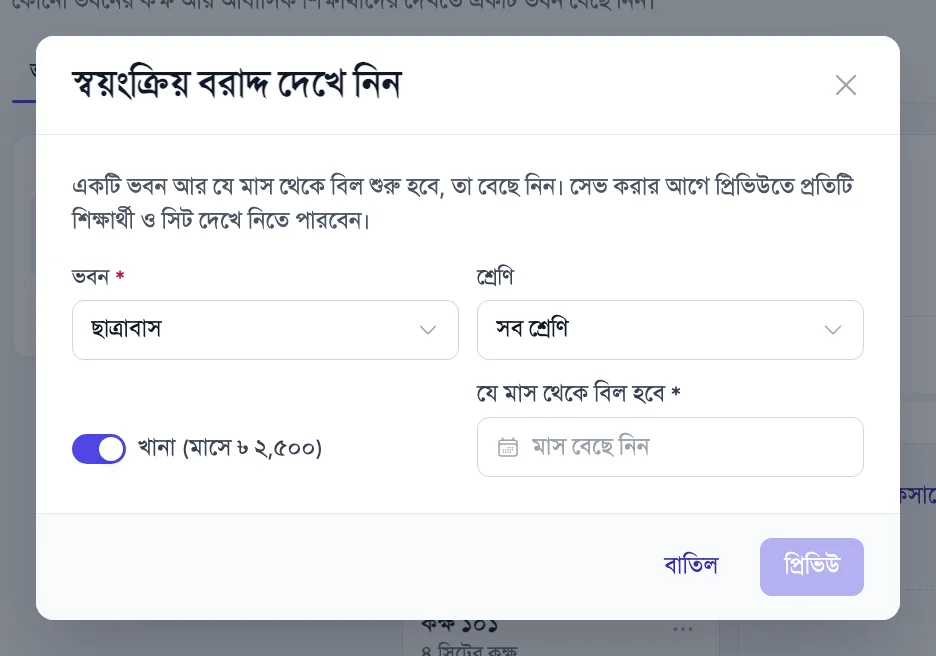
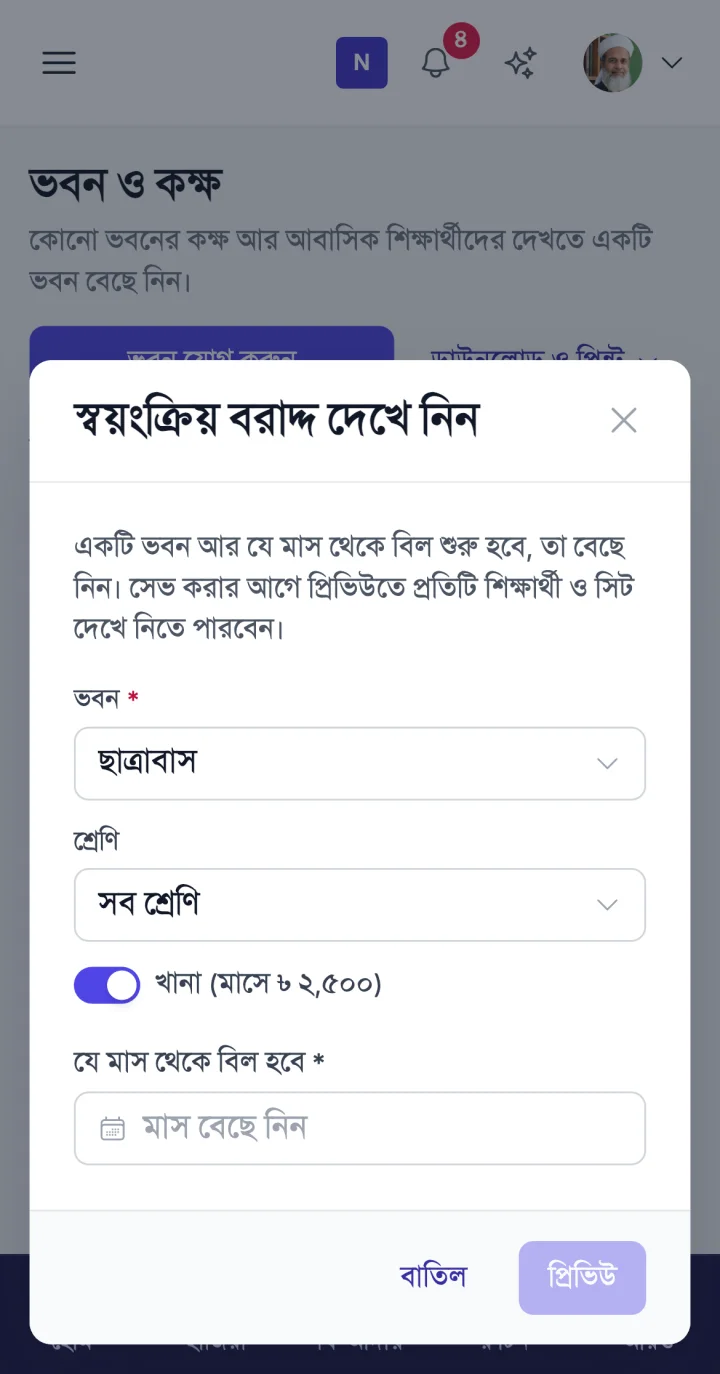
অনেক শিক্ষার্থীকে একসাথে সিট দিতে চাইলে ভবনের ওপরের স্বয়ংক্রিয় বরাদ্দ চাপুন। ভবন, ক্লাস আর যে মাস থেকে বিল হবে, তা বেছে প্রিভিউ চাপলে EduSine প্রত্যেক শিক্ষার্থীর জন্য একটি সিট সাজেস্ট করবে। কাউকে বাদ দিতে চাইলে তাঁর টিক তুলে দিন, তারপর "… জনকে সিট দিন" চাপুন।
যাঁদের ফি-তে হোস্টেল ফি আছে কিন্তু এখনও সিট দেওয়া হয়নি, ভবনের ওপরে "… জন সিটের অপেক্ষায়" বাটনে তাঁদের তালিকা দেখা যাবে। সেখান থেকেও সিট দিন চেপে সিট দিতে পারবেন।
নতুন শিক্ষাবর্ষে শিক্ষার্থী প্রমোশন দিলে আবাসিকদের হোস্টেল আর খানার ফি নতুন বছরে নিজে থেকেই চলে যায়। নতুন করে সিট দিতে হয় না।

 1
- 1স্বয়ংক্রিয় বরাদ্দ

 1
- 1স্বয়ংক্রিয় বরাদ্দ


কোনো সমস্যা হলে
"আবাসিককে সিট দেওয়ার আগে এই কক্ষের মাসিক সিট ফি ঠিক করে নিন।"
রুমের ধরনে বা রুমে সিট ভাড়া দেওয়া নেই। সেটিংস ট্যাবে রুমের ধরনের মাসিক সিট ফি দিন, অথবা রুমের কার্ডের মেনু থেকে কক্ষের তথ্য খুলে এই কক্ষের আলাদা সিট ফি দিন। ফি সেটআপের অনুমতি থাকলে সিট দেওয়ার ফর্মেই সিট ভাড়া লিখে দেওয়া যায়।
"আগে শিক্ষার্থীর প্রোফাইলে ছেলে না মেয়ে, তা যোগ করুন।"
প্রোফাইলে লিঙ্গ দেওয়া না থাকলে ছেলেদের বা মেয়েদের ভবনে সিট দেওয়া যায় না। বার্তার নিচের প্রোফাইল খুলুন লিংকে চাপ দিয়ে লিঙ্গ যোগ করুন, তারপর আবার চেষ্টা করুন।
"এই ভবন বা কক্ষ অন্য ধরনের আবাসিকদের জন্য ঠিক করা।"
ছেলেদের ভবনে মেয়েকে, বা মেয়েদের ভবনে ছেলেকে সিট দেওয়ার চেষ্টা হয়েছে। ঠিক ভবন বেছে নিন।
খানা সুইচ চালু করা যাচ্ছে না, লেখা আছে "আগে সেটিংসে গিয়ে খানার চার্জ ঠিক করুন।"
সেটিংস ট্যাবে খানা (খাবার) অংশে চার্জ ঠিক করুন চেপে মাসিক চার্জ দিন।
"এই শিক্ষাবর্ষ লক করা আছে, তাই হোস্টেলের ফি বদলানো যাবে না।"
যে মাস থেকে বিল হবে, সেই মাসের শিক্ষাবর্ষটি লক করা। এই মাস বা পরের কোনো মাস বেছে নিন, অথবা শিক্ষাবর্ষ আনলক করার অনুমতি যাঁর আছে, তাঁকে বলুন।
আরও টিউটোরিয়াল
EduSine এর অন্য কাজগুলো কীভাবে করবেন, তা-ও ধাপে ধাপে দেখে নিতে পারেন।
পরিবহন
পরিবহন ব্যবহার করা শিক্ষার্থীদের তালিকা বানান আর মাসিক পরিবহন ফি ঠিক করুন, বিল নিজে থেকেই হবে।
পড়ুনপোর্টাল
পোর্টাল চালু করুন, যাতে অভিভাবকেরা এসএমএস কোডে আর শিক্ষার্থীরা আইডি দিয়ে সাইন ইন করে নিজেদের তথ্য দেখতে পারেন।
পড়ুনপ্রতিষ্ঠানের সেটিংস
প্রতিষ্ঠানের নাম, লোগো, ঠিকানা, স্বাক্ষর, ওয়েবসাইটের ভাষা আর সাপ্তাহিক ছুটির মতো সেটিংস দেখে নিন আর বদলান।
পড়ুনযা খুঁজছেন, তা পাচ্ছেন না?