যেভাবে শুরু করবেন
মাত্র ৪ মিনিট EduSine এর সাথে চ্যাট করে কিছু তথ্য দিলেই আপনার প্রতিষ্ঠানের ওয়েবসাইট এবং সফটওয়্যার তৈরি হয়ে যাবে।
প্রত্যেকটি স্টেপে একটা করে প্রশ্ন থাকবে, তবে চিন্তার কোনো কারণ নেই। আপনি যেকোনো সময়ে লগইন করে এই তথ্যগুলো পরিবর্তন করতে পারবেন।
আগে থেকেই EduSine এ আপনার প্রতিষ্ঠানের অ্যাকাউন্ট খোলা আছে? তাহলে সাইন ইন করুন। এই টিউটোরিয়ালটি শুধুমাত্র নতুন অ্যাকাউন্ট খোলার জন্য।
- প্রতিষ্ঠান
- ক্লাস
- আপনি
- ওয়েবসাইট
- শেষ ধাপ
তাড়াতাড়ি অ্যাকাউন্ট খুলতে চাইলে এগুলো হাতের কাছে রাখুন
আপনার প্রতিষ্ঠানের নাম
আপনার মোবাইল ফোন (এতে একটি কোড আসবে)
EIIN (থাকলে)
প্রতিষ্ঠানের লোগো (থাকলে)
সব প্রতিষ্ঠান ফ্রি প্ল্যানে শুরু হয়, তাই চ্যাটে কোনো পেমেন্ট দিতে হবে না। পরে প্রয়োজন অনুযায়ী প্ল্যান ও বিল থেকে পেইড সাবস্ক্রিপশন নিতে পারবেন। SMS এবং Domain (যদি প্রিমিয়াম ডোমেইন নিতে চান) এর খরচ সব প্ল্যানের ক্ষেত্রে আপনার নিজেকেই বহন করতে হবে।
চ্যাটে যা যা থাকবে
কোন প্রশ্ন কখন আসবে, এখানে দেখে নিন।
ধাপে ধাপে
প্রত্যেকটি স্টেপ-এ স্ক্রিনে যেভাবে দেখাবে, সেভাবে করতে থাকুন।
সাইন আপ চ্যাট খুলুন
আপনার কম্পিউটার বা ফোন থেকে ব্রাউজারে (Google Chrome/Firefox/Microsoft Edge/Safari) edusine.com/get-started এ যান। একটি চ্যাট খুলবে, এবং এক এক করে আপনার প্রতিষ্ঠানের বিষয়ে কয়েকটি প্রশ্ন করবে।
একদম ওপরে পাঁচটি দাগে পাঁচটি অংশ দেখা যাবে (প্রতিষ্ঠান, ক্লাস, আপনি, ওয়েবসাইট আর শেষ ধাপ) এবং আনুমানিক আর কত সময় লাগবে তা দেখাবে।
সেভ করে পরে শেষ করুন এই অপশনটি চাপলে আপনার উত্তরগুলো এই ব্রাউজারে সেভ করে রাখা হবে। পরে একই ব্রাউজারে edusine.com/get-started এ গেলেই যেখানে ছিলেন সেখান থেকে কন্টিনিউ করতে পারবেন।
কিছু জানার থাকলে প্রশ্ন আছে? চাপুন। চ্যাট ছেড়ে না গিয়েই সাইন আপ নিয়ে যেকোনো প্রশ্ন করা যাবে।
ওপরের EN বাটনে চাপ দিলে পুরো চ্যাট ইংরেজিতে দেখাবে।

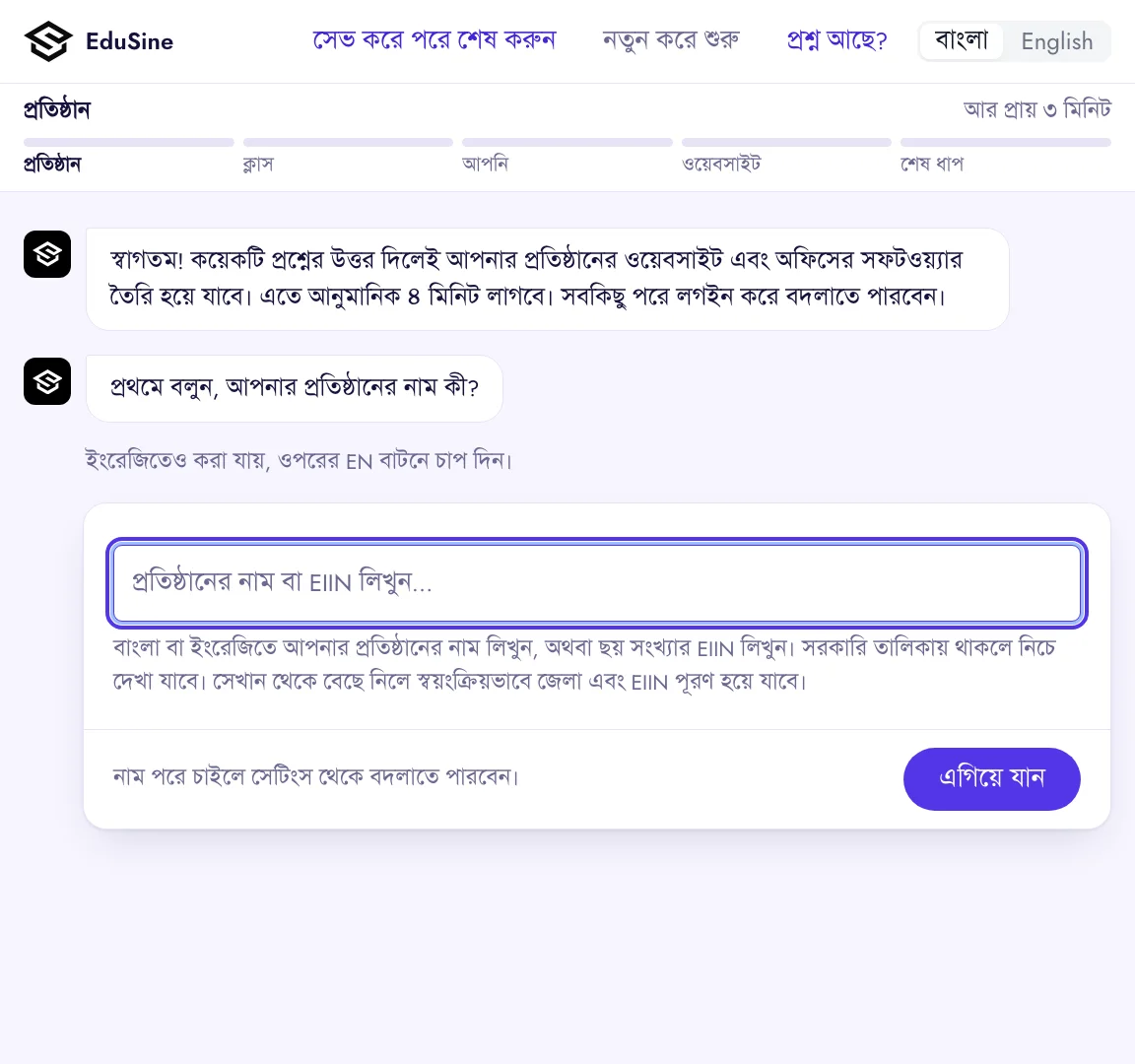 1234
- 1পাঁচটি অংশ আর বাকি সময়
- 2সেভ করে পরে শেষ করুন
- 3প্রশ্ন আছে?
- 4ইংরেজিতে দেখতে EN

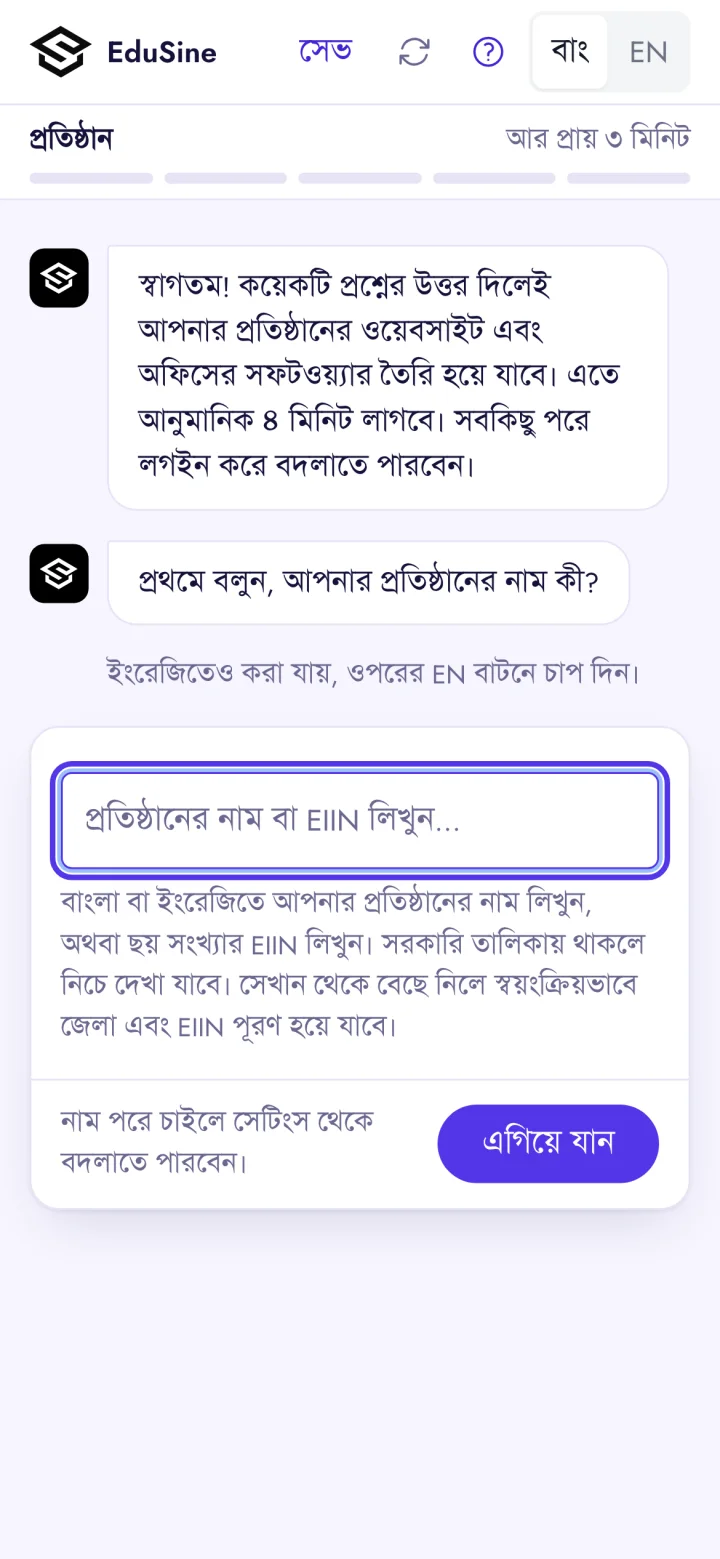 1234
- 1পাঁচটি অংশ আর বাকি সময়
- 2সেভ করে পরে শেষ করুন
- 3প্রশ্ন আছে?
- 4ইংরেজিতে দেখতে EN
আপনার প্রতিষ্ঠানের নাম লিখুন
বাংলা বা ইংরেজিতে আপনার প্রতিষ্ঠানের নাম লিখুন, অথবা ছয় সংখ্যার EIIN লিখুন। যদি আপনার প্রতিষ্ঠান সরকারি তালিকায় থাকে তাহলে নিচে একটি তালিকায় সেটি দেখাবে। সেখান থেকে বেছে নিলে EduSine স্বয়ংক্রিয়ভাবে জেলা এবং EIIN পূরণ করে দেবে।
প্রতিষ্ঠান নিচের তালিকায় নেই? তাহলে 'তালিকায় নেই? “…” নামেই এগিয়ে যান' লেখাটি চাপুন। কিন্ডারগার্টেন, কওমি মাদ্রাসা বা কোচিং সেন্টার অনেক সময় সরকারি তালিকায় থাকে না। এতে কোনো সমস্যা নেই।

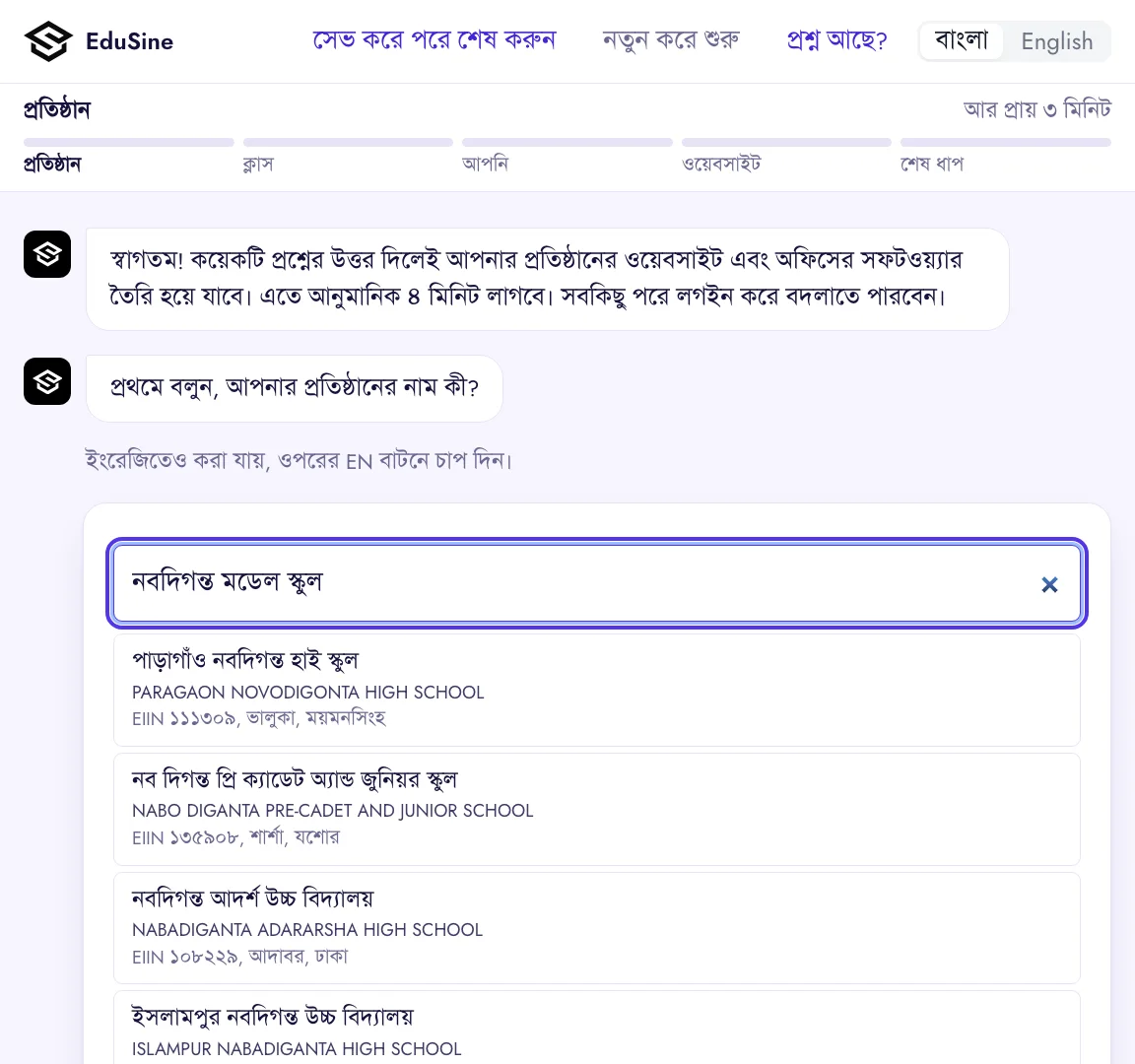 12
- 1প্রতিষ্ঠানের নাম বা EIIN
- 2সরকারি তালিকায় পাওয়া প্রতিষ্ঠান

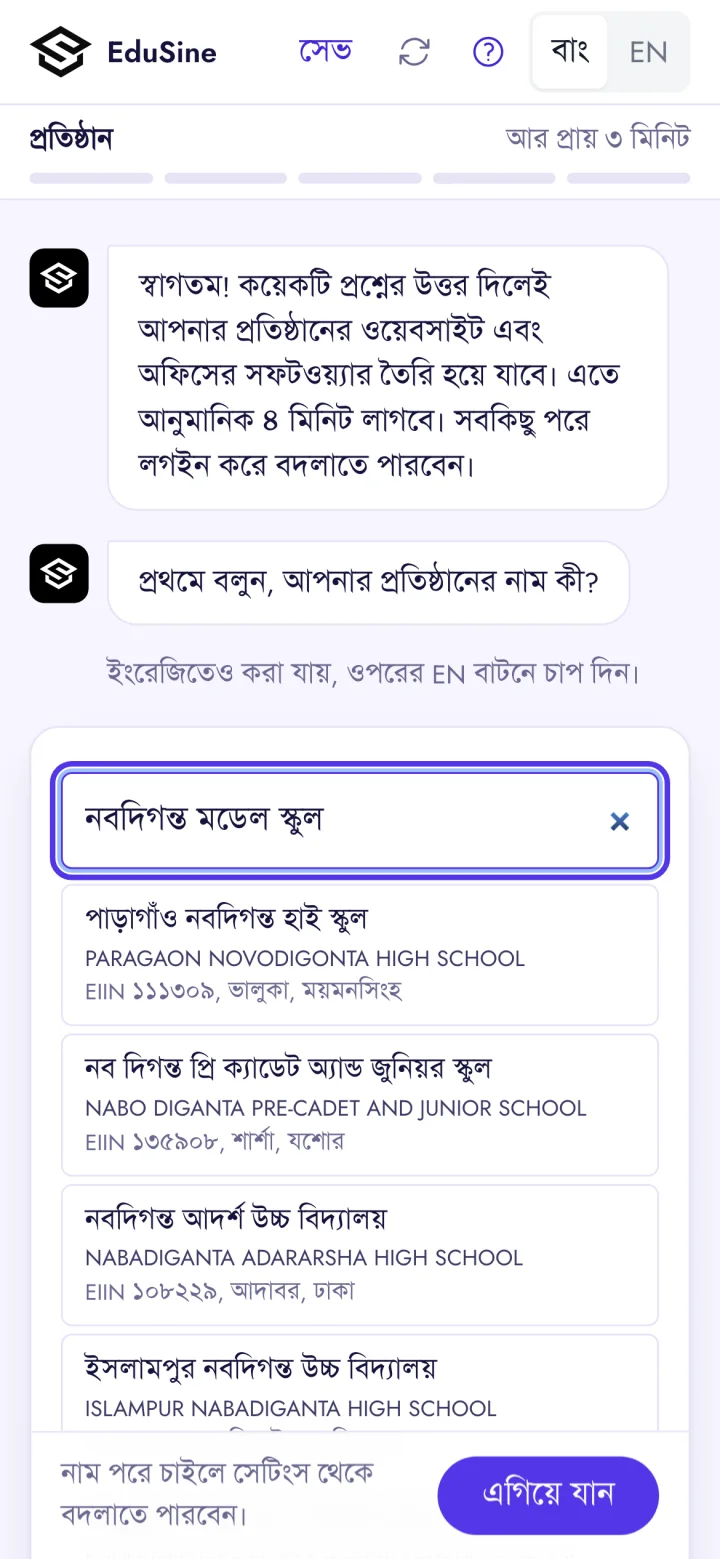 12
- 1প্রতিষ্ঠানের নাম বা EIIN
- 2সরকারি তালিকায় পাওয়া প্রতিষ্ঠান
সরকারি তালিকার তথ্য দেখে নিন (তালিকা থেকে বেছে নিলে)
সরকারি তালিকা থেকে প্রতিষ্ঠান বেছে নিলে এই স্টেপ আসবে। তালিকায় না থাকলে এই স্টেপ আসবে না, সরাসরি পরের স্টেপে চলে যাবেন।
সরকারি তালিকার তথ্যগুলো (ধরন, ঠিকানা, EIIN, প্রতিষ্ঠার বছর) একবার দেখে নিন। সব ঠিক থাকলে সব ঠিক আছে চাপুন। কোনো তথ্য ভুল থাকলে কিছু বদলাতে চাই চাপুন।
আপনার প্রতিষ্ঠান কোন ধরনের, বেছে নিন
তালিকা থেকে আপনার প্রতিষ্ঠানের সাথে সবচেয়ে মানানসইটি বেছে নিন: স্কুল ও কলেজ, মাদ্রাসা, ইংলিশ মিডিয়াম, অথবা কোচিং সেন্টার। প্রতিটির নিচে কোন কোন ক্লাস থাকবে তা লেখা আছে।
স্কুল বা কলেজ হলে পড়ানোর মাধ্যম (বাংলা ভার্সন নাকি ইংরেজি ভার্সন) বেছে নিন। ইংলিশ মিডিয়াম হলে বোর্ড (Cambridge, Edexcel বা IB) বেছে নিন।
ধরন অনুযায়ী EduSine আপনার জন্য মানানসই ক্লাস আর সাবজেক্টের তালিকা স্বয়ংক্রিয়ভাবে তৈরি করে দেবে।

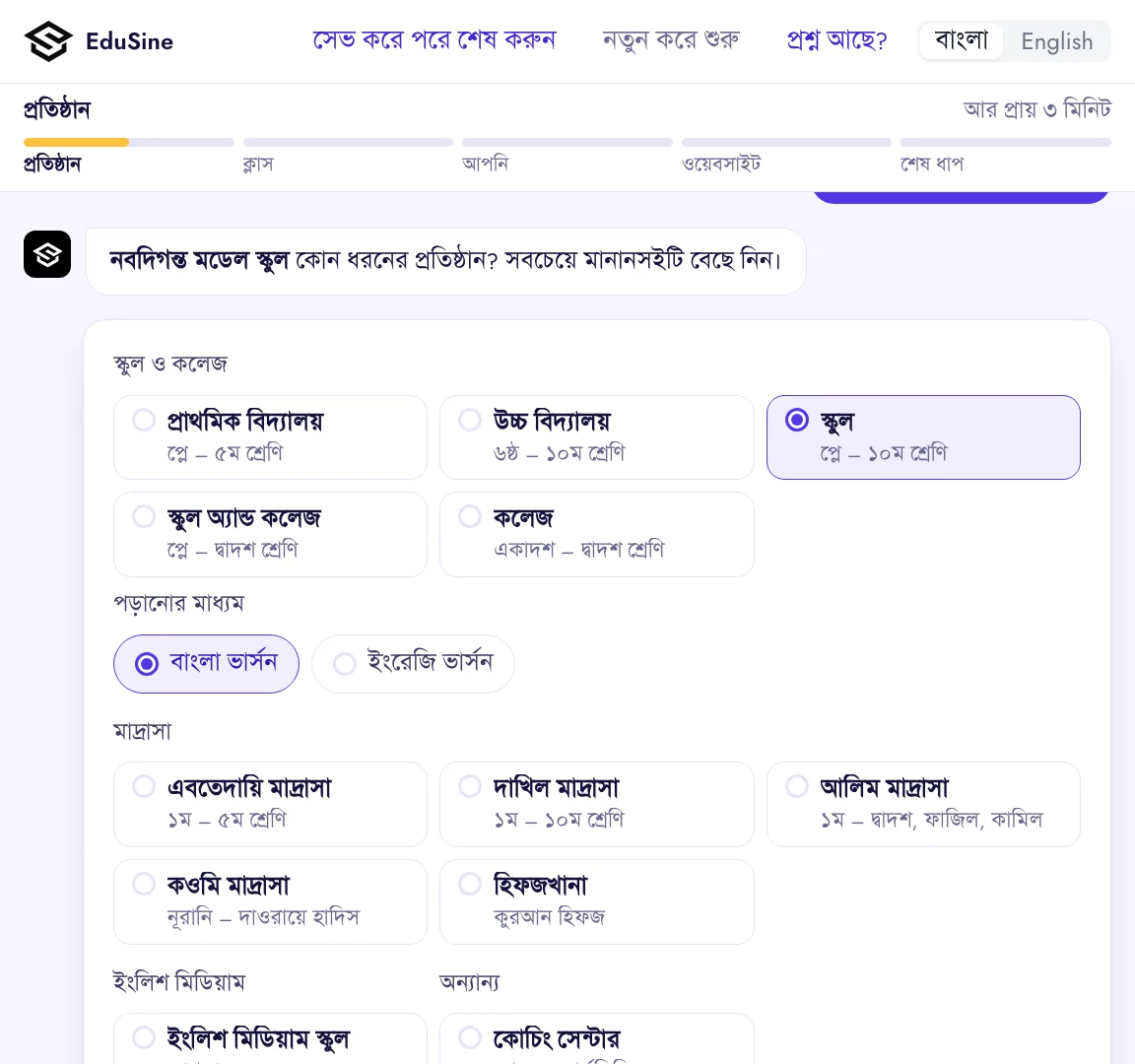 12
- 1প্রতিষ্ঠানের ধরন
- 2পড়ানোর মাধ্যম

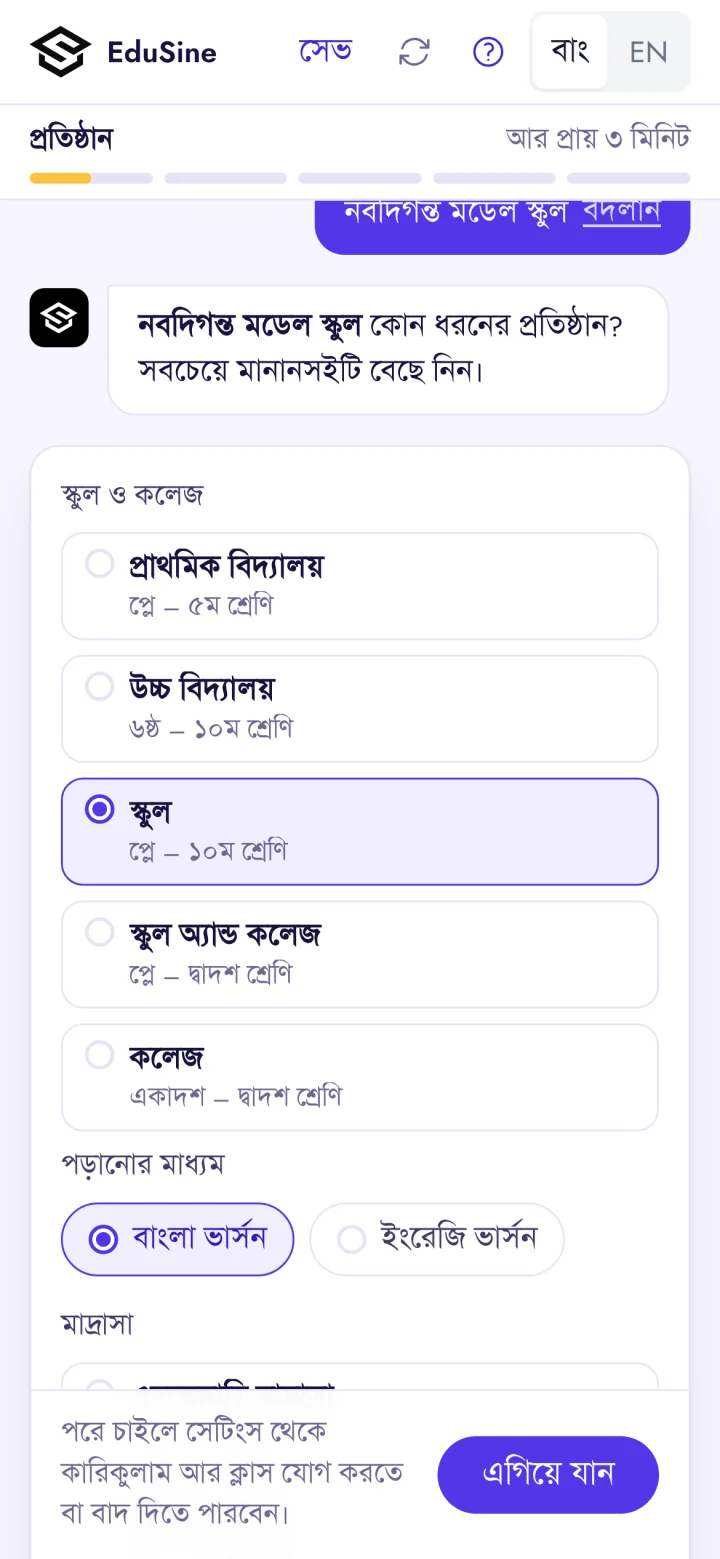 12
- 1প্রতিষ্ঠানের ধরন
- 2পড়ানোর মাধ্যম
টিপস: ফ্রি প্ল্যানে একটি কারিকুলাম থাকে। একাধিক কারিকুলাম লাগলে পরে স্ট্যান্ডার্ড প্ল্যানে যোগ করতে পারবেন।
জেলা বেছে নিন
জেলা ঘরে চাপ দিয়ে নামের প্রথম কয়েকটি অক্ষর লিখুন, তারপর তালিকা থেকে বেছে নিন। উপজেলা/থানা আর EIIN আপাতত না দিলেও চলবে। চাইলে পরে সেটিংস থেকেও দিতে পারবেন।

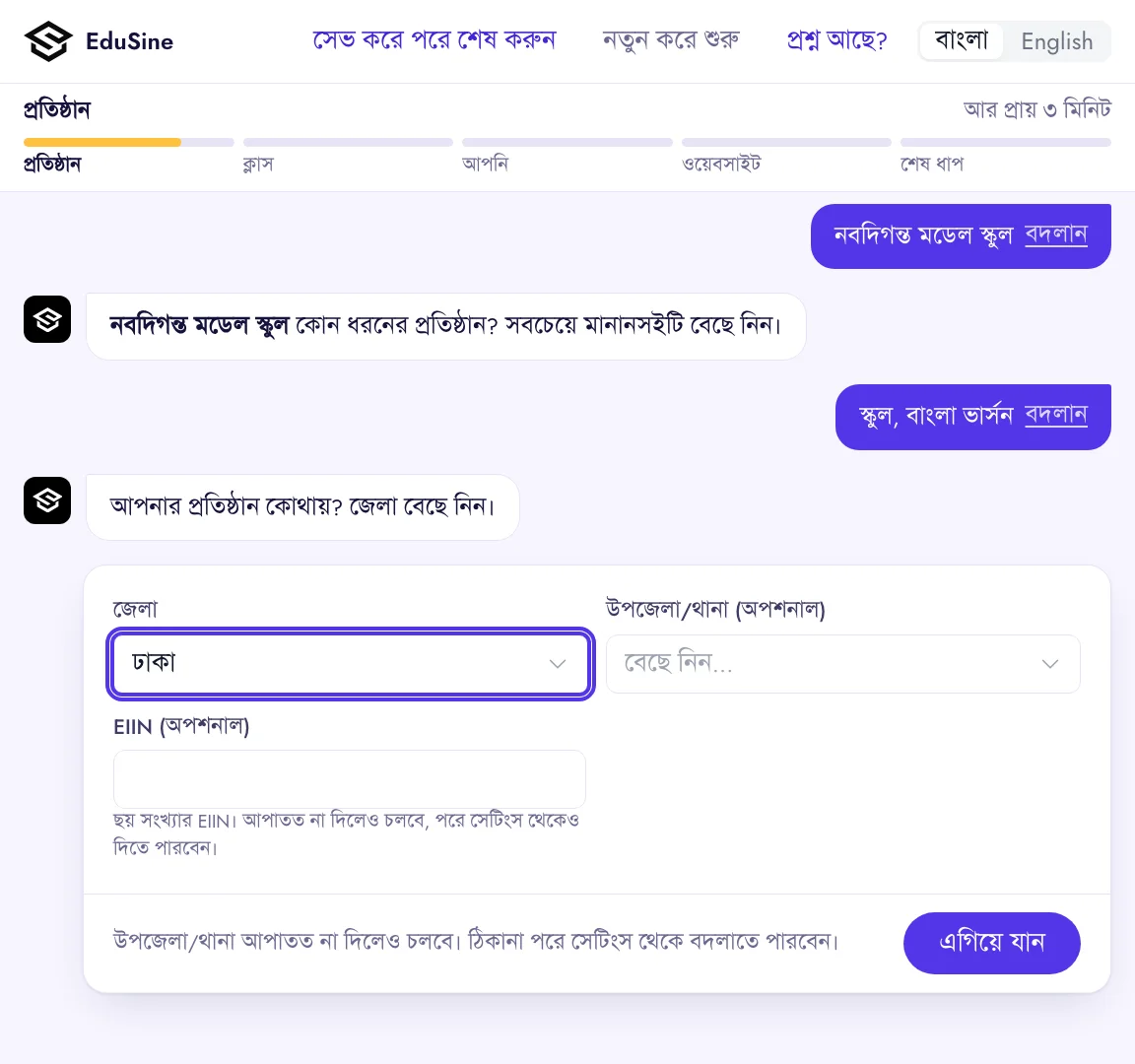 123
- 1জেলা
- 2উপজেলা/থানা (না দিলেও চলবে)
- 3EIIN (না দিলেও চলবে)

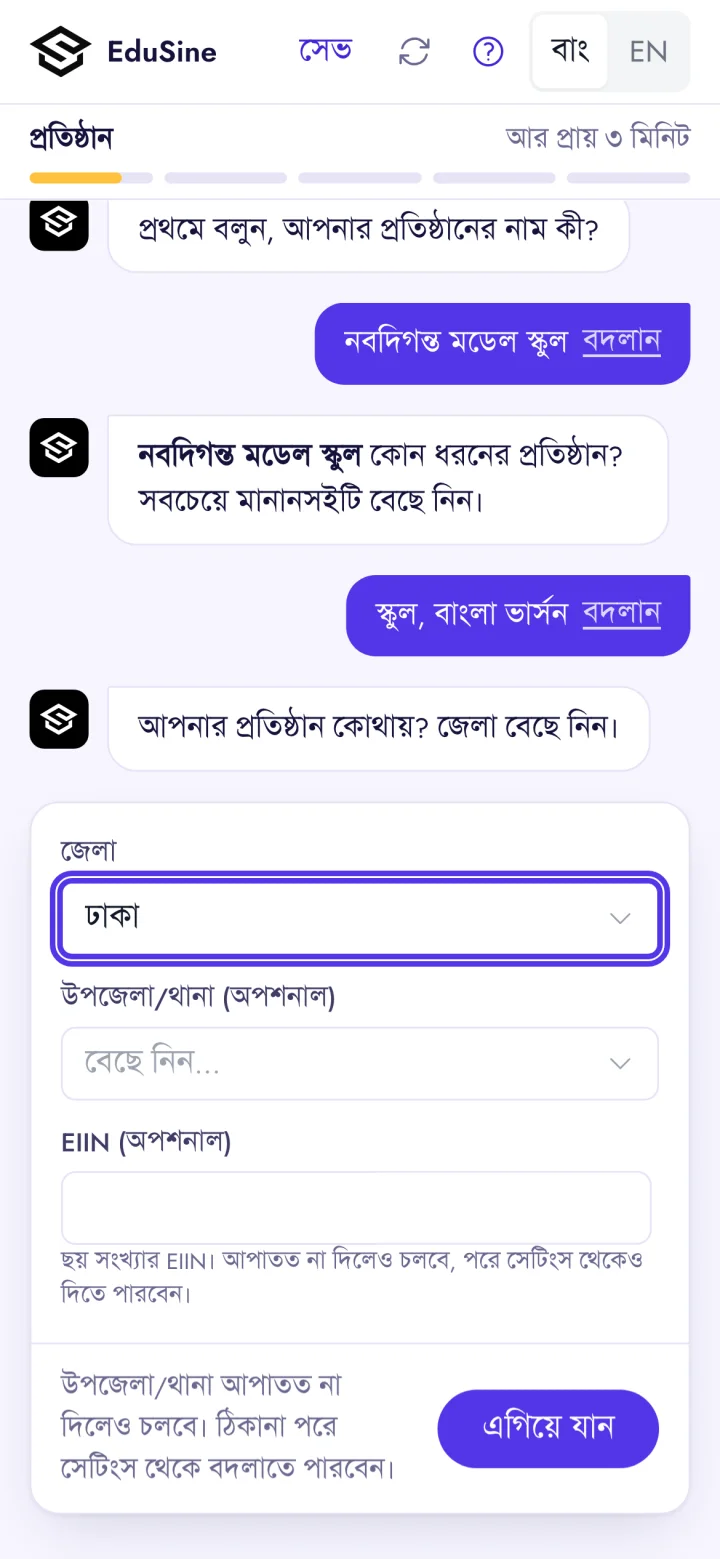 123
- 1জেলা
- 2উপজেলা/থানা (না দিলেও চলবে)
- 3EIIN (না দিলেও চলবে)
ক্লাসগুলো দেখে নিন
আপনার প্রতিষ্ঠানের ধরন অনুযায়ী EduSine ক্লাসগুলো সাজিয়ে দেবে, প্রতিটি ক্লাসে একটি করে শাখা। কোনো লেভেল বা ক্লাস না থাকলে তার টিক তুলে দিন। নিজের মতো করে ক্লাস বেছে নিতে চাইলে লেভেলের পাশের বদলান ▸ চাপুন।
নবম–দশম আর একাদশ–দ্বাদশ ক্লাসে কোন কোন বিভাগ (বিজ্ঞান, মানবিক, ব্যবসায় শিক্ষা) আছে, তা-ও বেছে নিন।
সাপ্তাহিক ছুটি শুক্রবার নাকি শুক্র ও শনিবার, সেটা বেছে নিন। ইংলিশ মিডিয়াম হলে শিক্ষাবর্ষ কোন মাসে শুরু হয়, সেটাও এখানে বেছে নিতে হবে।
শেষে ঠিক আছে চাপুন।

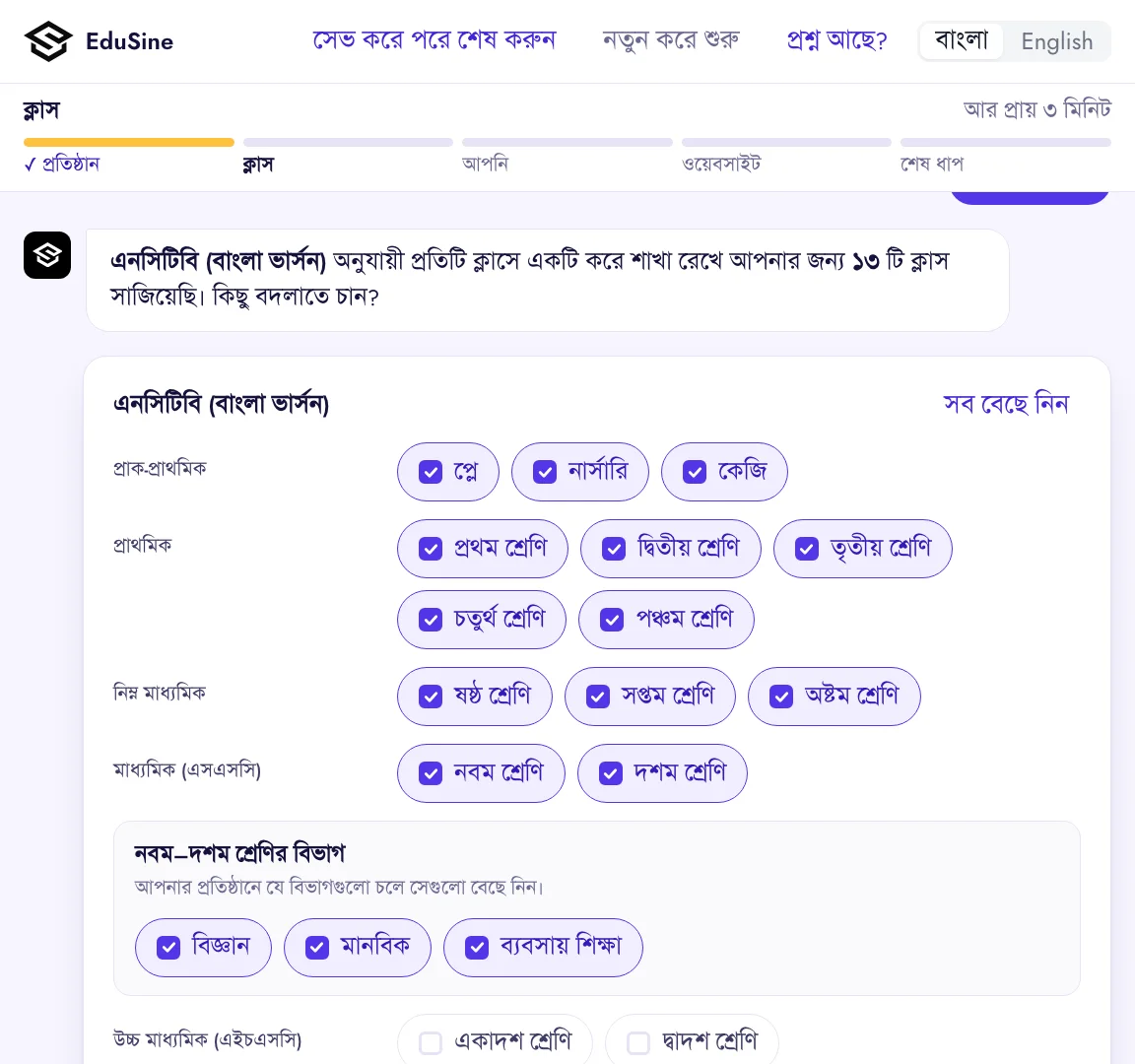 12
- 1লেভেল আর ক্লাস
- 2নবম–দ্বাদশ ক্লাসের বিভাগ

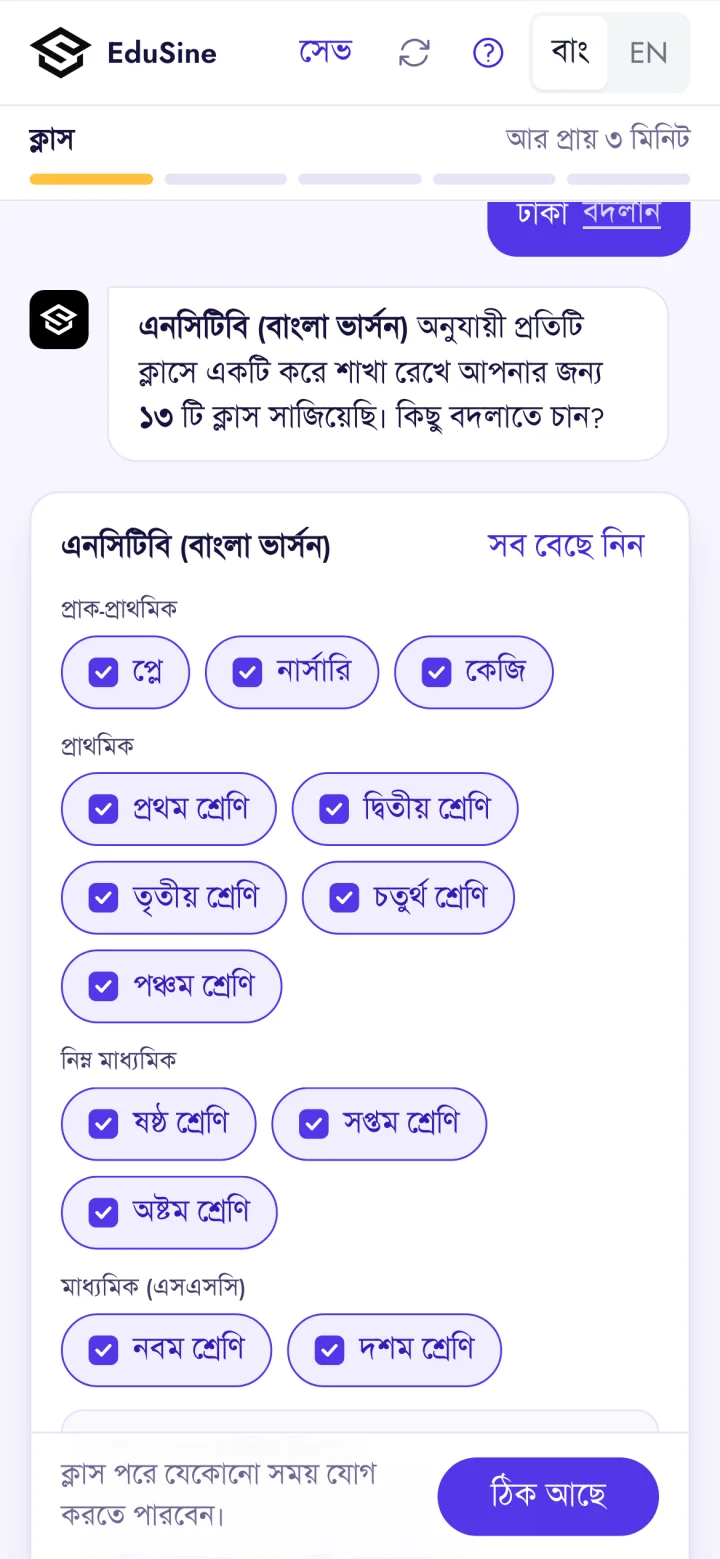 123
- 1লেভেল আর ক্লাস
- 2নবম–দ্বাদশ ক্লাসের বিভাগ
- 3ঠিক আছে
টিপস: শাখা আর নতুন ক্লাস পরে যেকোনো সময় যোগ করতে পারবেন।
নিজের তথ্য দিন এবং মোবাইল নম্বর ভেরিফাই করুন
আপনার নাম লিখুন। তারপর মোবাইল নম্বর দিয়ে কোড পাঠান চাপুন। এসএমএসে ছয় সংখ্যার একটি কোড আসবে। সেটি বক্সগুলোতে লিখুন। ছয়টি সংখ্যা লেখা হলেই নম্বরটি স্বয়ংক্রিয়ভাবে যাচাই হয়ে যাবে।
নম্বর ভেরিফাই হলে পাসওয়ার্ডের ঘরটি চালু হবে। অন্তত ৮ অক্ষরের পাসওয়ার্ড দিন। বক্সের নিচের দাগ দেখে বুঝবেন, পাসওয়ার্ডটি কতটা স্ট্রং। তারপর এগিয়ে যান চাপুন।
এই মোবাইল নম্বর আর পাসওয়ার্ড দিয়েই আপনি সাইন ইন করবেন।

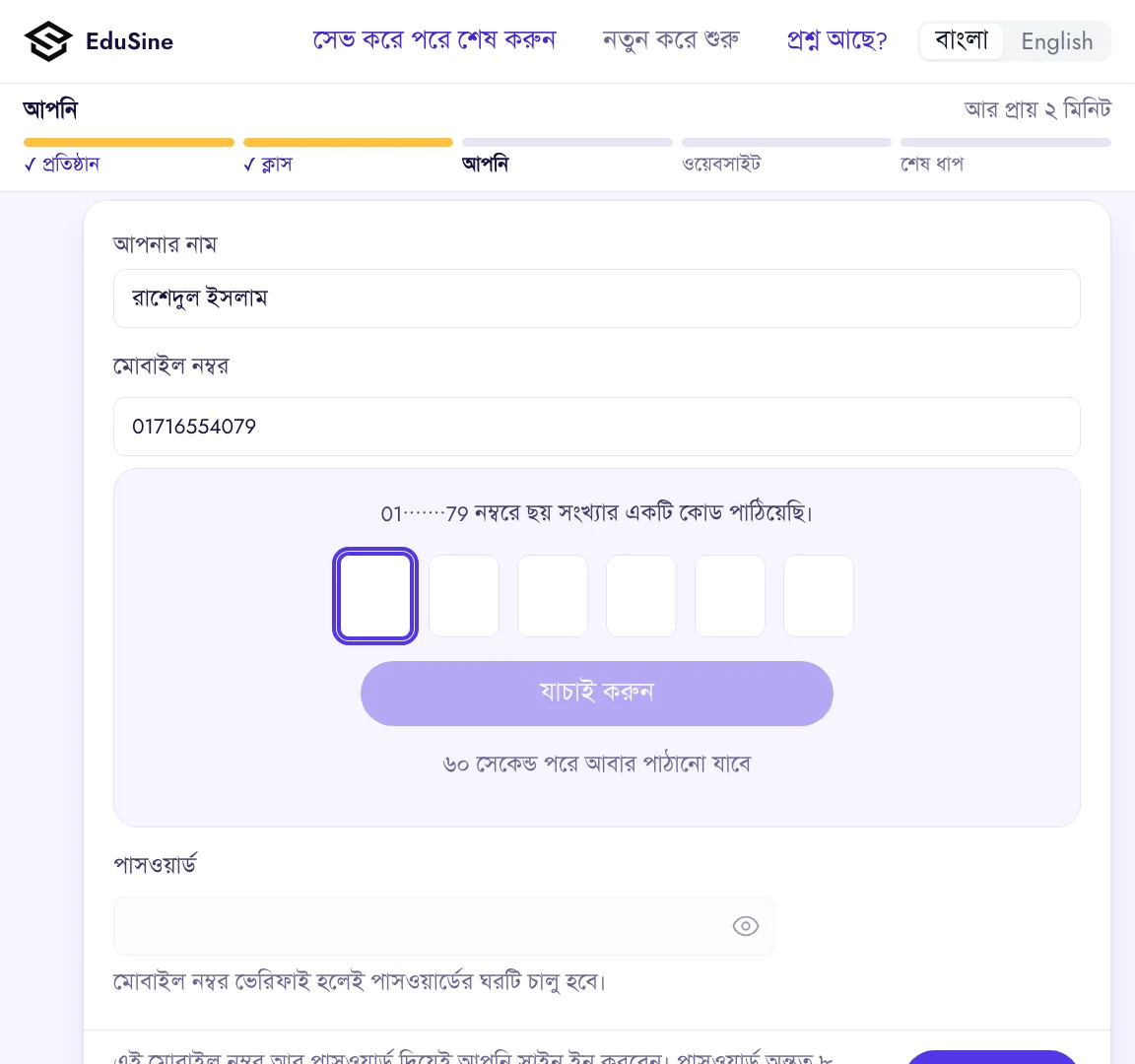 123
- 1আপনার নাম
- 2মোবাইল নম্বর আর কোড পাঠান
- 3ছয় সংখ্যার কোড

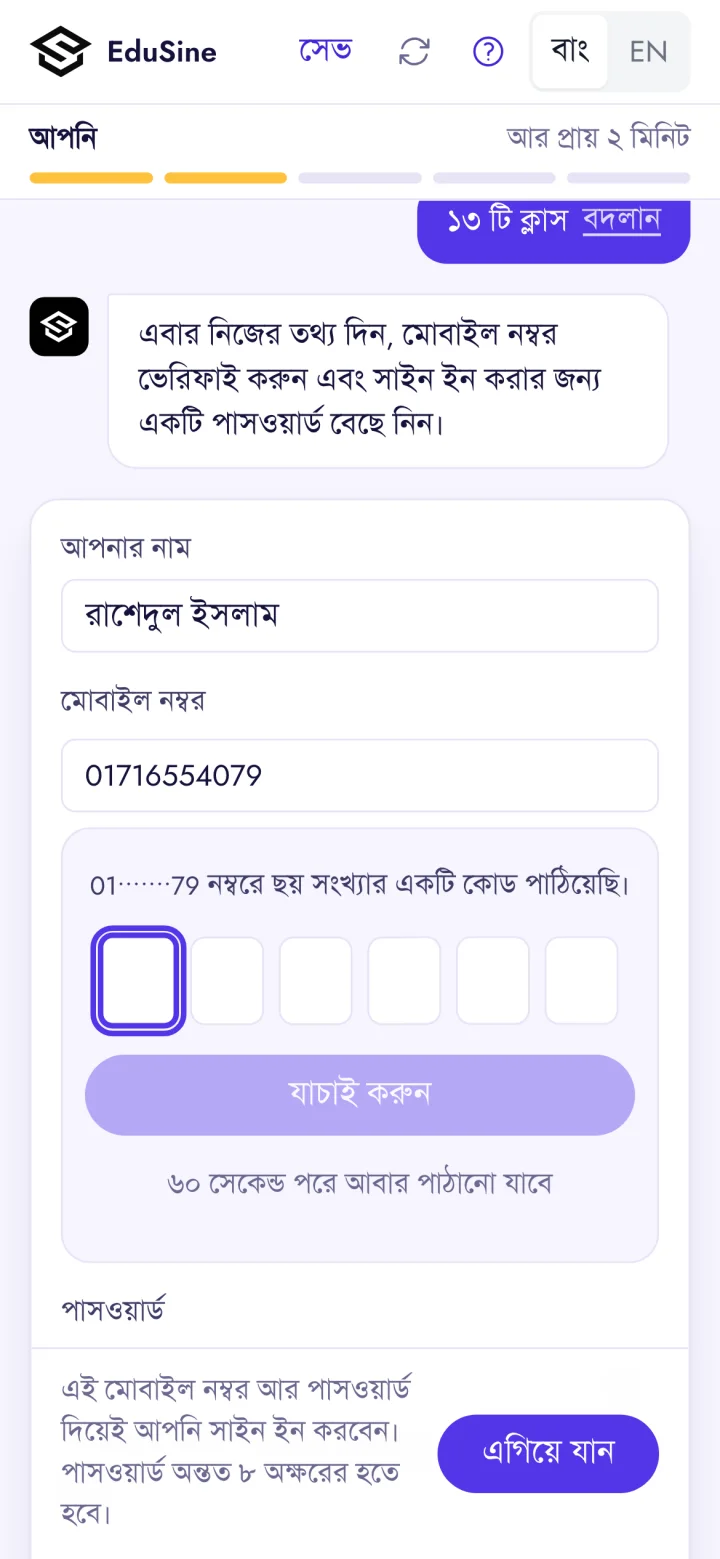 123
- 1আপনার নাম
- 2মোবাইল নম্বর আর কোড পাঠান
- 3ছয় সংখ্যার কোড

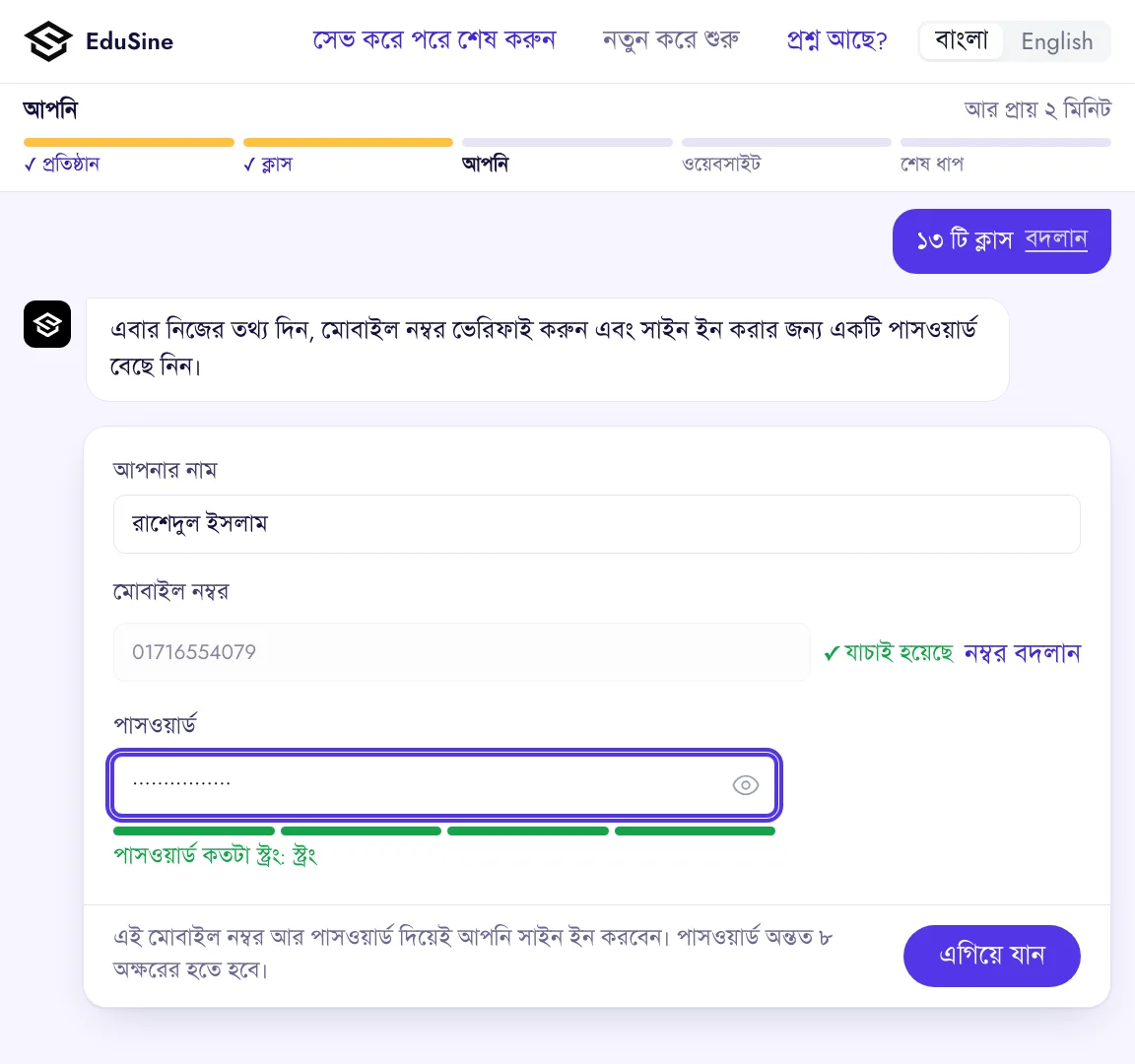 123
- 1নম্বর ভেরিফাই হয়েছে
- 2পাসওয়ার্ড
- 3পাসওয়ার্ড কতটা স্ট্রং

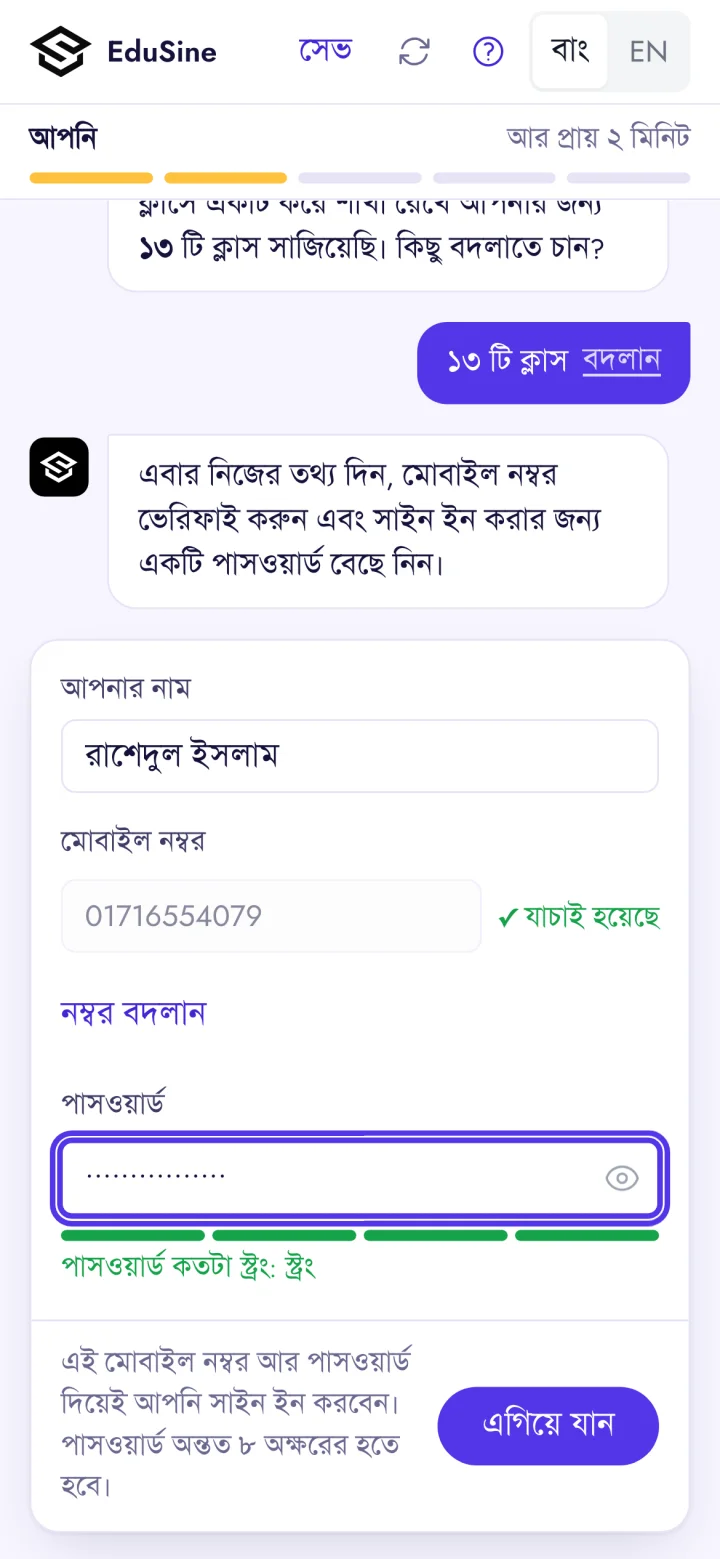 123
- 1নম্বর ভেরিফাই হয়েছে
- 2পাসওয়ার্ড
- 3পাসওয়ার্ড কতটা স্ট্রং
টিপস: এক মিনিট পরও কোড না এলে নম্বরটি আরেকবার দেখে নিন। টাইমার শেষ হলে আবার পাঠান চাপুন।
ওয়েবসাইটের এড্রেস বেছে নিন
প্রতিষ্ঠানের নাম অনুযায়ী EduSine একটি ওয়েব এড্রেস সাজেস্ট করবে। নিচে আরও কয়েকটি আইডিয়া থাকবে। চাইলে সেখান থেকে বেছে নিন, অথবা নিজের মতো বদলে নিন। সবুজ রঙে ✓ খালি আছে লেখা এলে বুঝবেন, এড্রেসটি নেওয়া যাবে।
নিচের সংক্ষিপ্ত কোডটি রসিদ আর ভর্তির আবেদন নম্বরে থাকবে। বদলাতে চাইলে পাশের বদলান চাপুন।
নিজের ডোমেইন (যেমন yourschool.edu.bd) থাকলে পরে ওয়েবসাইট → ডোমেইন থেকে যোগ করতে পারবেন।

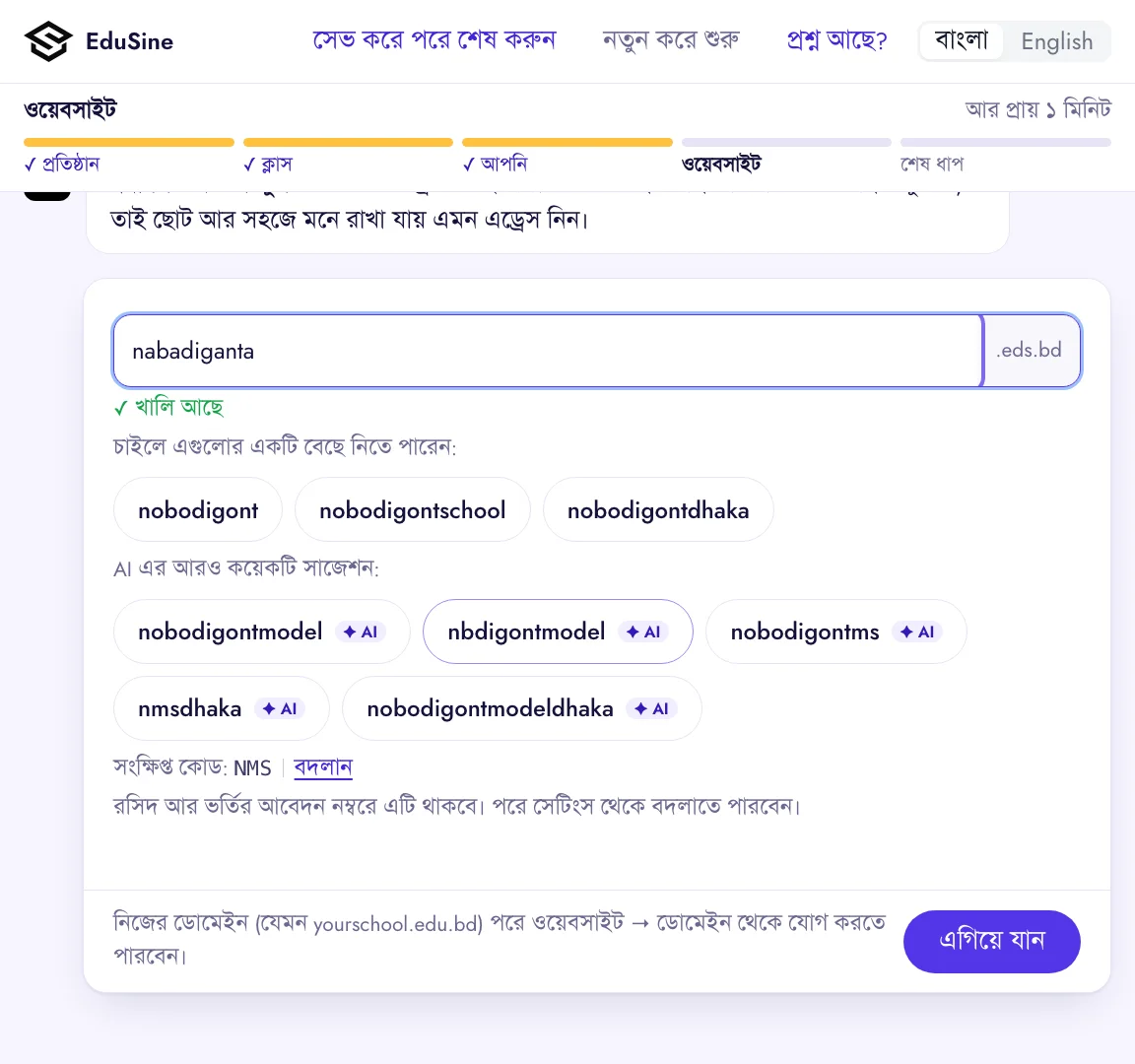 1234
- 1ওয়েবসাইটের এড্রেস
- 2✓ খালি আছে
- 3আরও কয়েকটি আইডিয়া
- 4সংক্ষিপ্ত কোড

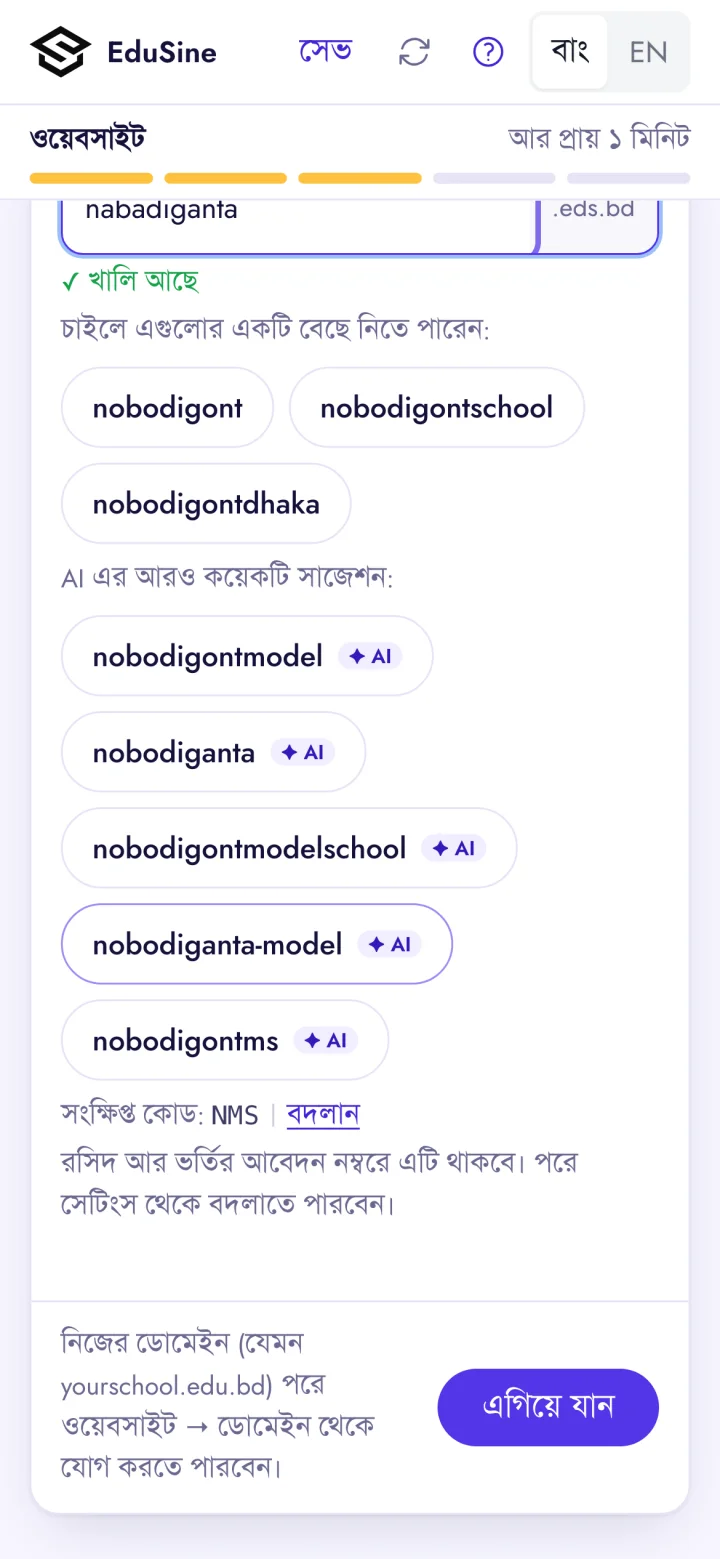 1234
- 1ওয়েবসাইটের এড্রেস
- 2✓ খালি আছে
- 3আরও কয়েকটি আইডিয়া
- 4সংক্ষিপ্ত কোড
ওয়েবসাইটের ডিজাইন বেছে নিন
আপনার প্রতিষ্ঠানের জন্য সবচেয়ে মানানসই তিনটি ডিজাইন ওপরে দেখাবে। প্রতিটি ডিজাইনে আপনার প্রতিষ্ঠানের নাম বসিয়ে দেখানো হয়। বাকি ডিজাইনগুলো দেখতে চাইলে ১২টি ডিজাইনই দেখুন চাপুন।
ভালো করে দেখতে চাইলে প্রিভিউ চাপুন। পুরো একটি ওয়েবসাইট কেমন দেখায়, তা দেখতে স্যাম্পল সাইট চাপুন।
লোগো থাকলে "আপনার লোগো দিন (ঐচ্ছিক)" চেপে যোগ করুন (PNG, JPG বা WebP, ২ MB পর্যন্ত)।
ডিজাইন পরে ওয়েবসাইট → থিম থেকে যেকোনো সময় বদলানো যাবে।

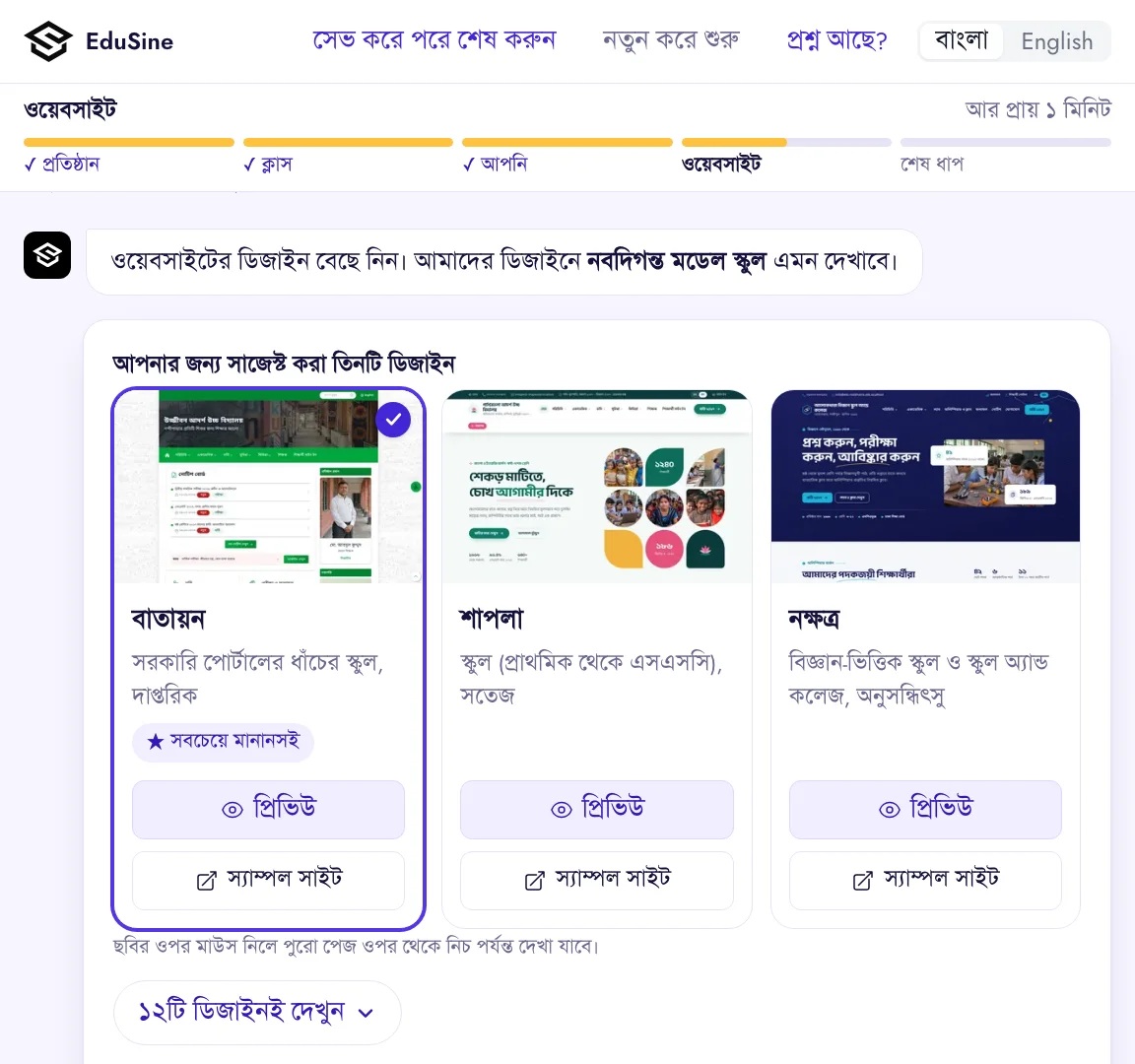 12
- 1সাজেস্ট করা তিনটি ডিজাইন
- 2১২টি ডিজাইনই দেখুন

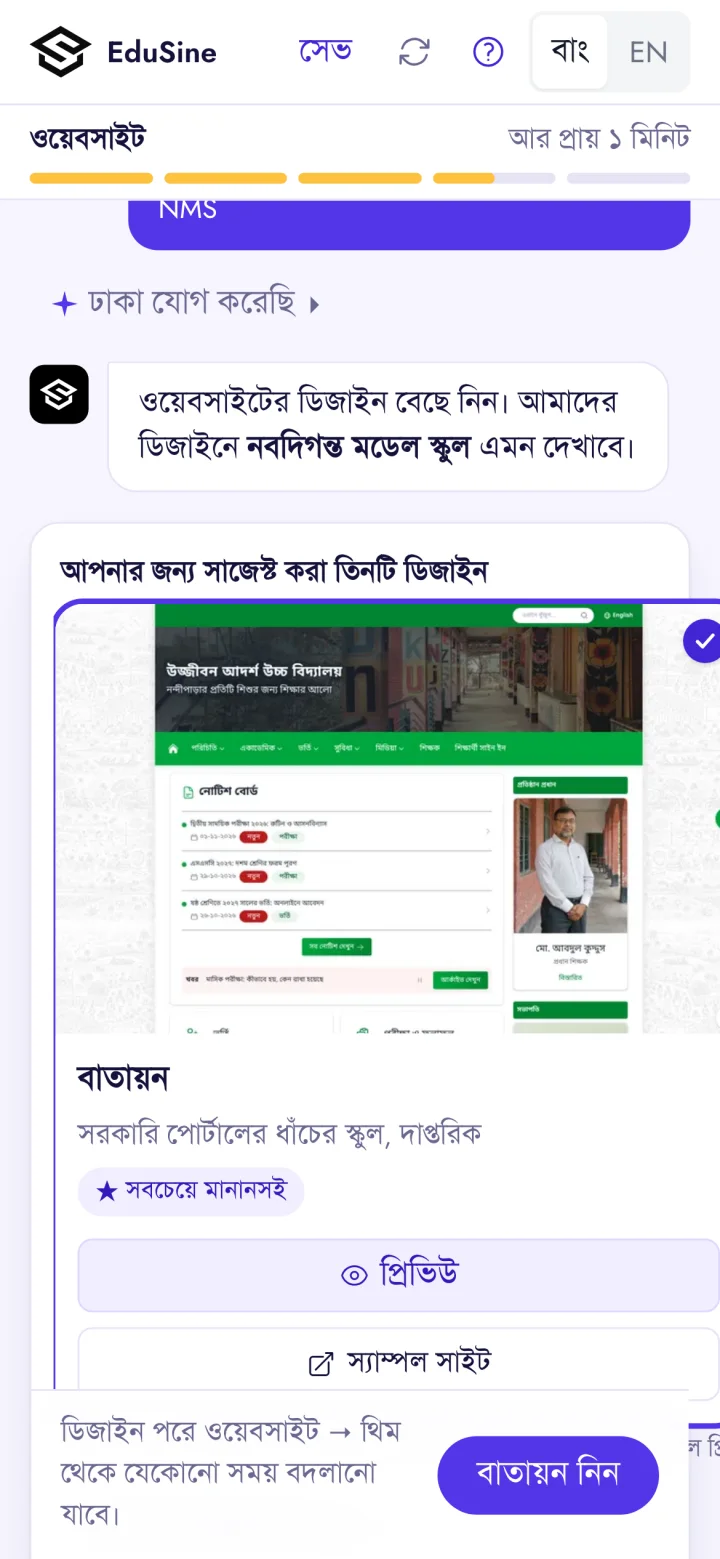 12
- 1সাজেস্ট করা তিনটি ডিজাইন
- 2১২টি ডিজাইনই দেখুন
সারাংশ দেখে নিন
এখানে আপনার সব উত্তর একসাথে দেখা যাবে। কোনোটা বদলাতে চাইলে সেই সারির পাশে বদলান চাপুন।
শর্তাবলি আর গোপনীয়তা নীতি পড়ে নিয়ে টিক দিন। তারপর আমার প্রতিষ্ঠান তৈরি করুন চাপুন।

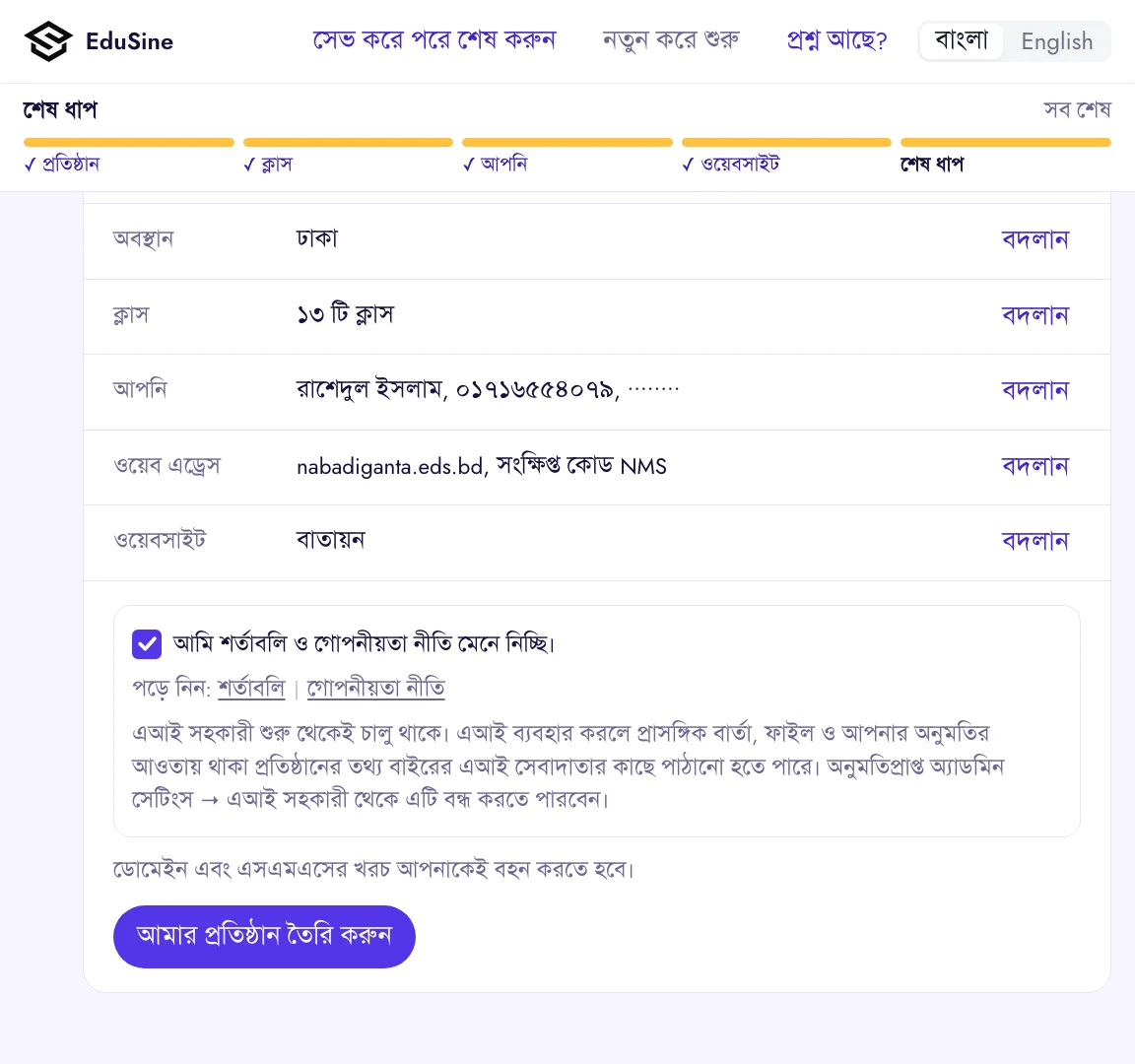 123
- 1আপনার সব উত্তর
- 2শর্তাবলি আর গোপনীয়তা নীতি
- 3আমার প্রতিষ্ঠান তৈরি করুন

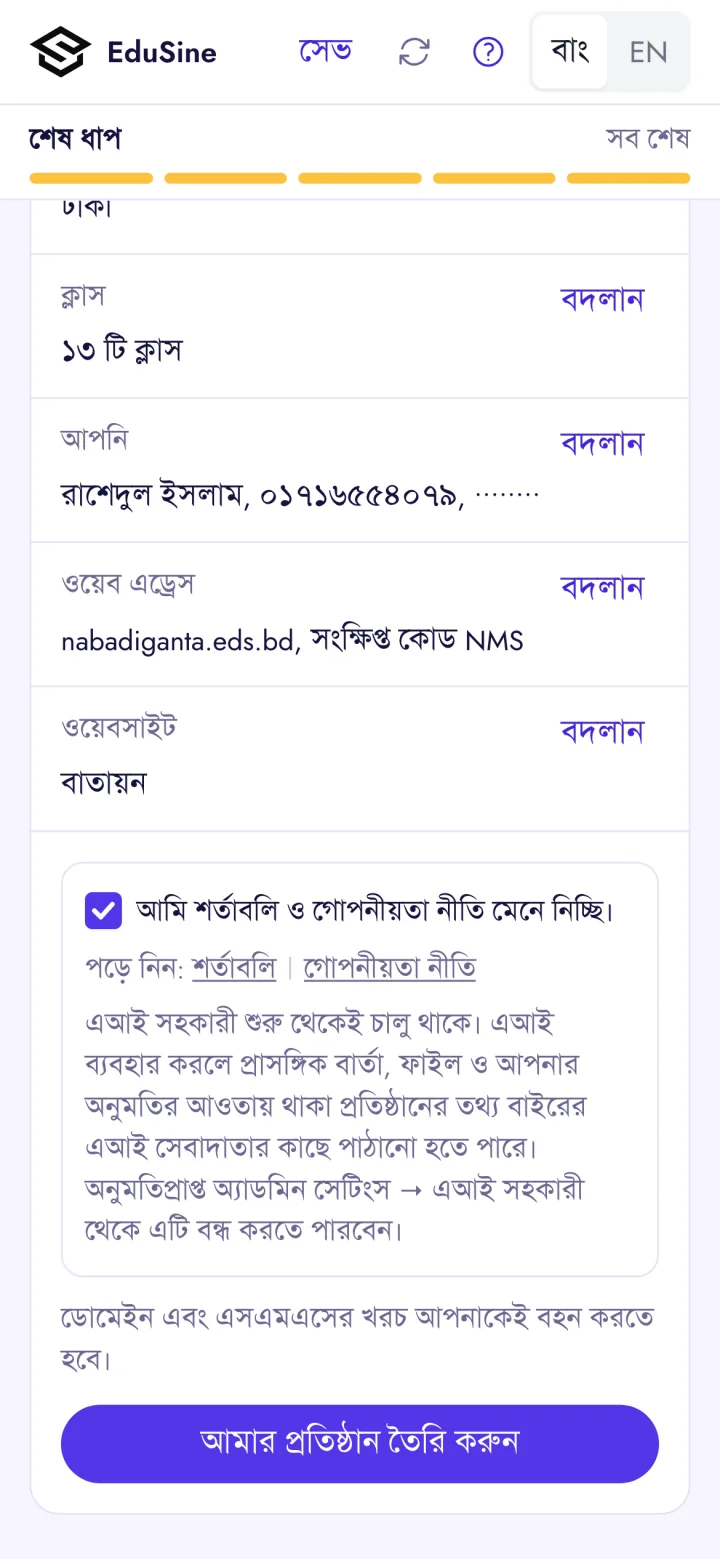 123
- 1আপনার সব উত্তর
- 2শর্তাবলি আর গোপনীয়তা নীতি
- 3আমার প্রতিষ্ঠান তৈরি করুন
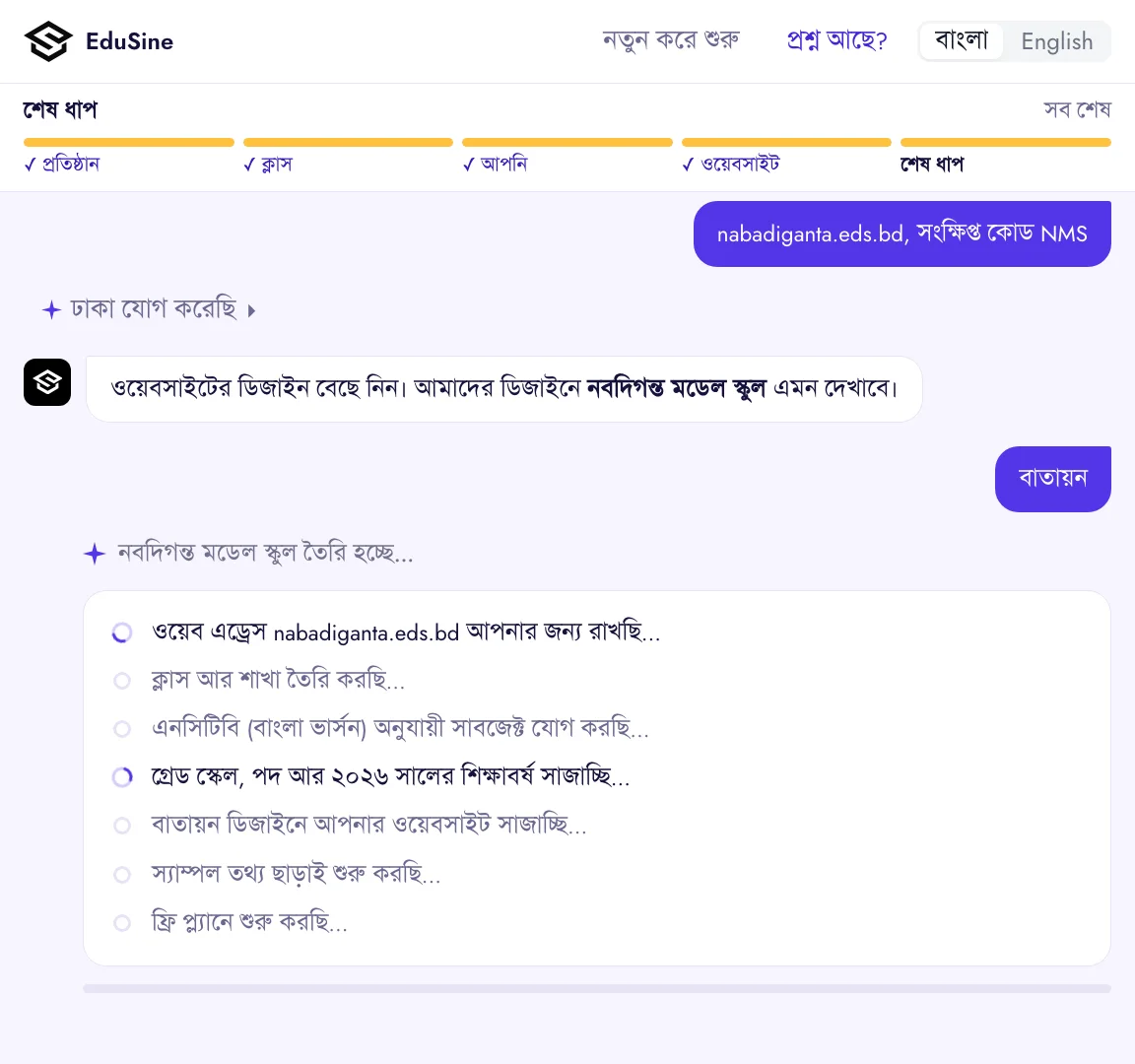
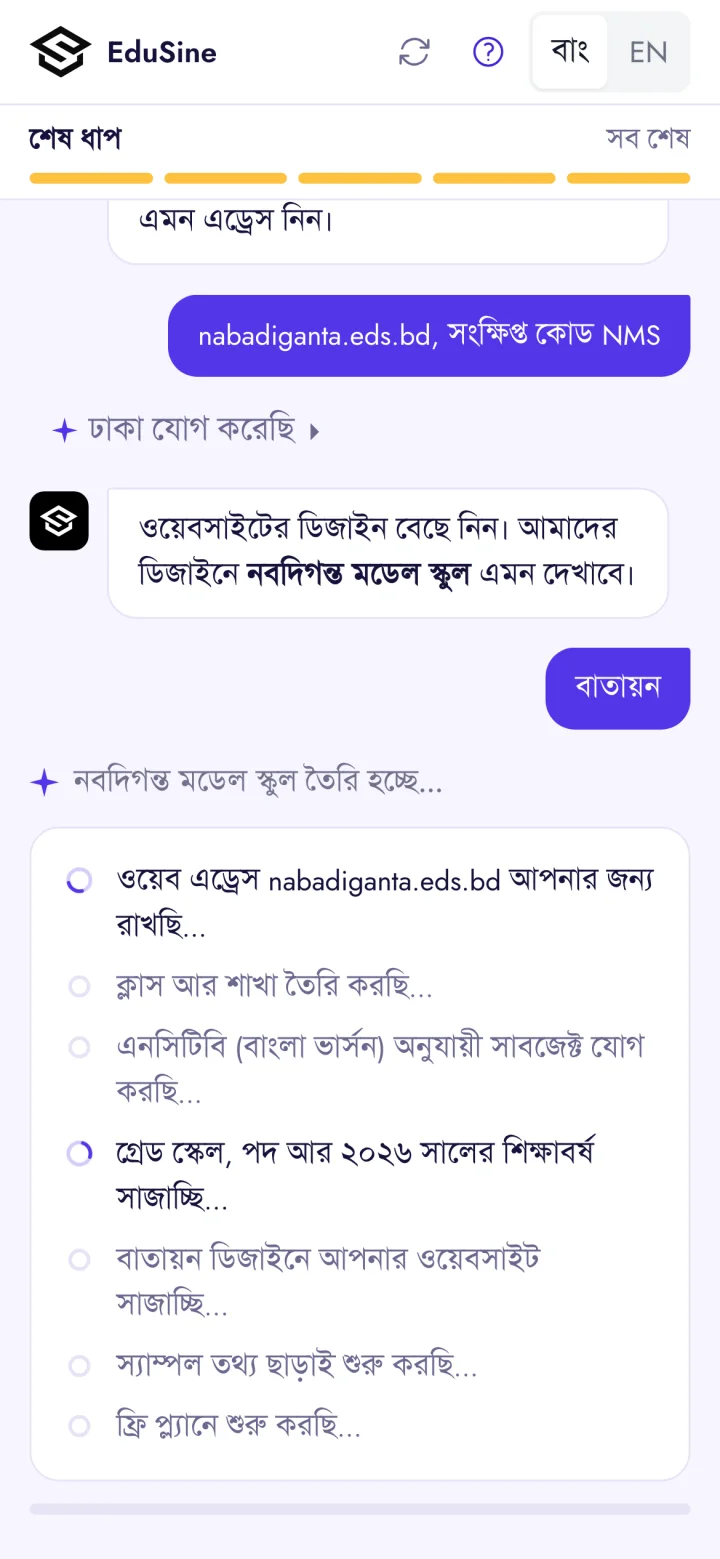
প্রতিষ্ঠান তৈরি হওয়া পর্যন্ত অপেক্ষা করুন
একটি তালিকায় দেখা যাবে কোন কাজ হয়ে গেছে: ওয়েব এড্রেস, ক্লাস ও শাখা, সাবজেক্ট, গ্রেড স্কেল ও পদ, আর ওয়েবসাইট। সাধারণত এক মিনিটের কমেই সব শেষ হয়ে যায়।
কাজ শেষ হলে আপনি নিজে থেকেই সাইন ইন হয়ে যাবেন, আর ড্যাশবোর্ড খুলবে।

 1
- 1কোন কাজ হয়ে গেছে

 1
- 1কোন কাজ হয়ে গেছে
এরপর কী করবেন
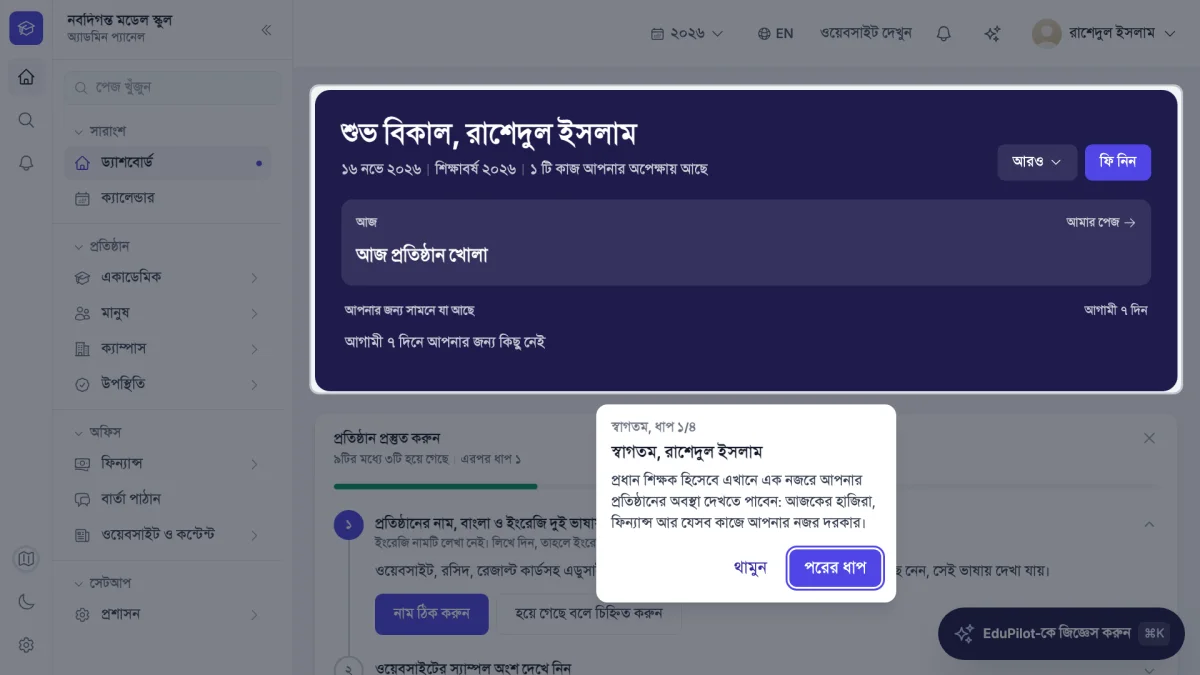
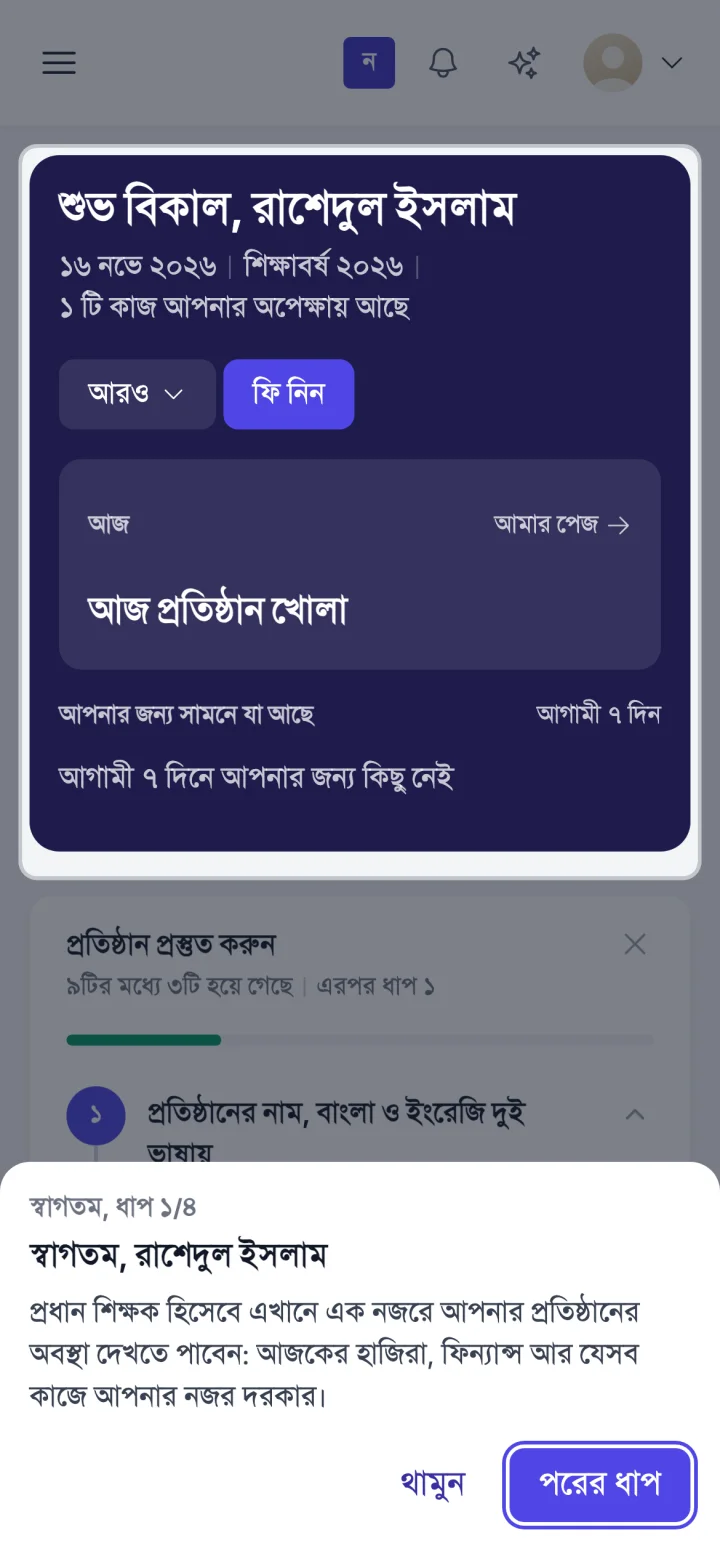
ড্যাশবোর্ড খুললেই একটি ছোট গাইড শুরু হবে। পরের ধাপ চেপে এগিয়ে যান। মাঝপথে থামতে চাইলে থামুন চাপুন। পরে গাইড বাটন থেকে আবার চালু করতে পারবেন।
ড্যাশবোর্ডে প্রতিষ্ঠান প্রস্তুত করুন নামে একটি তালিকা আছে। সেখানে পরের কাজগুলো লেখা থাকে, যেমন শিক্ষক আর শিক্ষার্থী যোগ করা।

 1
- 1গাইড

 1
- 1গাইড
কোনো সমস্যা হলে
“এই ইমেইল বা মোবাইল দিয়ে আজ আগেই কয়েকটি নতুন প্রতিষ্ঠান খোলা হয়েছে” লেখা দেখাচ্ছে
একই ইমেইল বা মোবাইল নম্বর দিয়ে এক দিনে অল্প কয়েকটি প্রতিষ্ঠানই খোলা যায়। আপনার নিজের ইমেইল বা মোবাইল নম্বর দিন, অথবা আগামীকাল আবার চেষ্টা করুন।
মোবাইলে কোড আসছে না
প্রথমে দেখে নিন, মোবাইল নম্বরটি ঠিক লেখা হয়েছে কি না। টাইমার শেষ হলে আবার পাঠান চাপুন। এক ঘণ্টায় কয়েকবার কোড পাঠানো যায়।
ওয়েবসাইটের এড্রেসটি আগেই অন্য কেউ নিয়ে নিয়েছে
এতে কোনো সমস্যা নেই। বক্সের নিচে EduSine কয়েকটি এড্রেস সাজেস্ট করবে, সেখান থেকে একটি বেছে নিন। অথবা নামের সাথে এলাকার নাম জুড়ে দিন, যেমন nabadiganta-dhaka।
মাঝপথে ব্রাউজার বন্ধ হয়ে গেছে
চিন্তার কোনো কারণ নেই, আপনার উত্তরগুলো সেভ করে রাখা হয়েছে। একই ব্রাউজারে আবার edusine.com/get-started এ যান, যেখানে থেমেছিলেন সেখান থেকেই কন্টিনিউ করতে পারবেন।
আরও টিউটোরিয়াল
EduSine এর অন্য কাজগুলো কীভাবে করবেন, তা-ও ধাপে ধাপে দেখে নিতে পারেন।
সহকর্মী যোগ করুন
শিক্ষক, অফিসের সহকর্মী আর পরিচালনা কমিটির সদস্যদের যোগ করুন, কে সাইন ইন করবেন তা ঠিক করুন।
পড়ুনশিক্ষার্থী যোগ করুন
একজন একজন করে অথবা Excel থেকে শিক্ষার্থী ভর্তি করুন, আর অভিভাবকের অ্যাকাউন্ট তৈরি করুন।
পড়ুনপদ ও অনুমতি
কোন সহকর্মী EduSine এ কী দেখতে আর করতে পারবেন, পদ আর অনুমতি দিয়ে তা ঠিক করুন।
পড়ুনযা খুঁজছেন, তা পাচ্ছেন না?