ক্লাসের ঘোষণা
শিরোনাম আর বার্তা লিখে ক্লাস বেছে নিন। কতজন শিক্ষার্থী আর অভিভাবকের কাছে পৌঁছাবে, ফর্মের নিচে লেখা থাকবে, পাঠানোর আগে একবার দেখে নিন। পাঠান চাপলে তাঁরা পোর্টাল বা অ্যাপের ঘোষণা পেজে এটি দেখবেন, আর ঘণ্টা আইকনে নোটিফিকেশন পাবেন। অ্যাপে পাঠাতে কোনো খরচ নেই।
শিক্ষকেরা শুধু নিজের ক্লাস আর শাখায় ঘোষণা দিতে পারেন। এসএমএস বা ইমেইলেও পাঠানো যায়, তবে শিক্ষকদের জন্য সেগুলো প্রতিষ্ঠান চালু না করা পর্যন্ত বন্ধ থাকে। চাইলে প্রতিষ্ঠান মাসিক সীমা আর অনুমোদনও ঠিক করে দিতে পারে।
শ্রেণিশিক্ষক নিজের ক্লাসে, আর রুটিনে যাঁর ক্লাস আছে তিনি সেই ক্লাস ও শাখায় ঘোষণা দিতে পারবেন। এর জন্য আলাদা কোনো অনুমতি লাগে না, তবে শিক্ষকের সাইন ইন চালু থাকতে হবে। পুরো প্রতিষ্ঠানে বা যেকোনো ক্লাসে ঘোষণা দিতে "যেকোনো ক্লাসে ঘোষণা দেওয়া" অনুমতি লাগে।
তাড়াতাড়ি ঘোষণা দিতে চাইলে এগুলো হাতের কাছে রাখুন
ঘোষণার শিরোনাম আর বার্তা (বাংলা, ইংরেজি বা দুটোই)
কোন ক্লাস বা শাখার জন্য
সংযুক্ত করার মতো ফাইল থাকলে (PDF বা ছবি, ৫ MB পর্যন্ত)
শিক্ষকের ক্ষেত্রে: অ্যাডমিন আপনাকে শ্রেণিশিক্ষক করেছেন, অথবা রুটিনে আপনার ক্লাস আছে
শিক্ষার্থী আর অভিভাবকেরা অ্যাপে তখনই ঘোষণা দেখবেন, যখন আপনার প্ল্যানে স্টুডেন্ট ও গার্ডিয়ান পোর্টাল আছে। ফ্রি প্ল্যানে পরিবারের কাছে শুধু এসএমএস বা ইমেইলে পৌঁছানো যায়, আর তার খরচ প্রতিষ্ঠানের মেসেজ ব্যালেন্স থেকে কাটা হয়।
এই টিউটোরিয়ালে যা যা থাকবে
কোন কাজ কোন স্টেপে, এখানে দেখে নিন।
ঘোষণা লেখা
শিরোনাম, বার্তা, ক্লাস আর কারা পাবে
ফাইল আর পিন
সংযুক্ত ফাইল, আর তালিকার ওপরে রাখা
কীভাবে পাঠাবেন
অ্যাপে, এসএমএস বা ইমেইলে, আর তার খরচ
শিক্ষকের ঘোষণা
শিক্ষক কোথায় পাবেন, কোন ক্লাসে পাঠাতে পারবেন
সীমা আর অনুমোদন
শিক্ষকদের এসএমএস চালু করা, মাসিক সীমা, অনুমোদন, মুছে ফেলা
ধাপে ধাপে
প্রত্যেকটি স্টেপ-এ স্ক্রিনে যেভাবে দেখাবে, সেভাবে করতে থাকুন।
ঘোষণা পেজ খুলুন
বাঁ পাশের সরু বারের ঘণ্টা আইকন (নোটিফিকেশন) চাপুন। নোটিফিকেশন পেজ খুলবে। ওপরের ঘোষণা ট্যাবটি চাপুন। ফোনে ওপরের বারের ঘণ্টা আইকন চাপুন, তারপর "সব নোটিফিকেশন দেখুন" চাপুন।
এখানে আমার, সব আর অনুমোদনের অপেক্ষায়, এই তিনটি ভাগ থাকবে। আমার ভাগে শুধু আপনার নিজের দেওয়া ঘোষণা দেখাবে। একদম শুরুতে লেখা থাকবে "এখনও কোনো ঘোষণা নেই।"
শিক্ষকেরা এই তিনটি ভাগ দেখবেন না, তাঁরা শুধু নিজের দেওয়া ঘোষণাগুলো দেখবেন। সব আর অনুমোদনের অপেক্ষায় ভাগ শুধু তাঁদের জন্য, যাঁদের সবার ঘোষণা দেখার বা অনুমোদন দেওয়ার অনুমতি আছে।

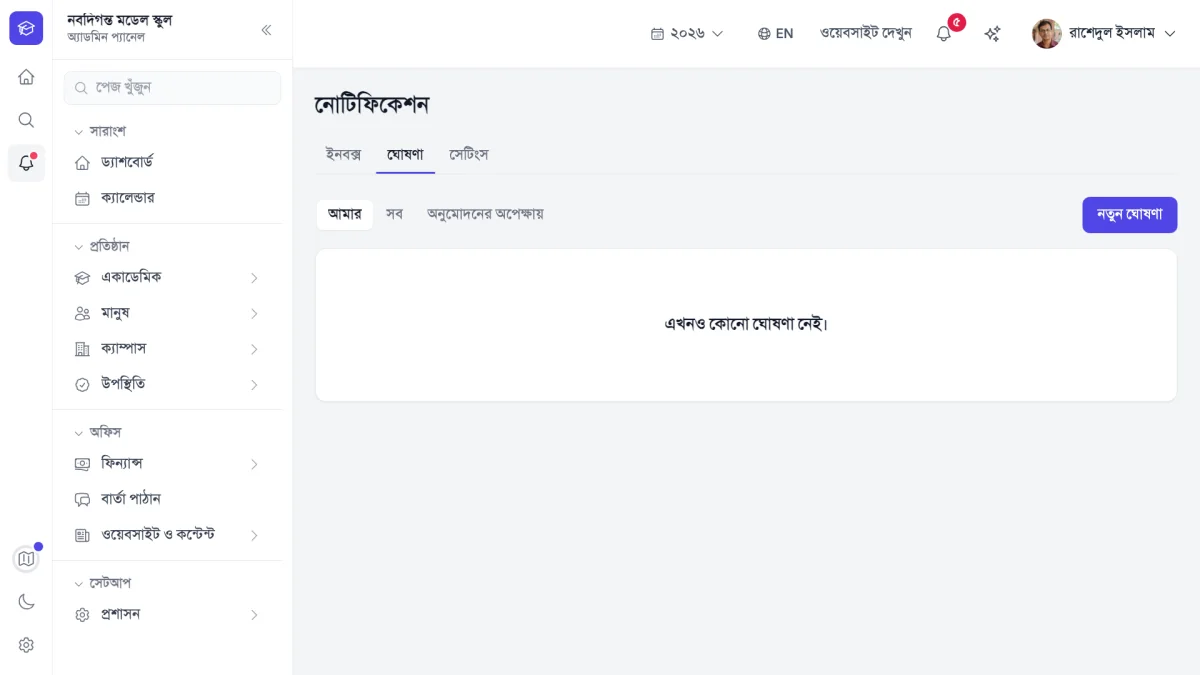 123
- 1ঘণ্টা আইকন (নোটিফিকেশন)
- 2ঘোষণা ট্যাব
- 3আমার, সব আর অনুমোদনের অপেক্ষায়

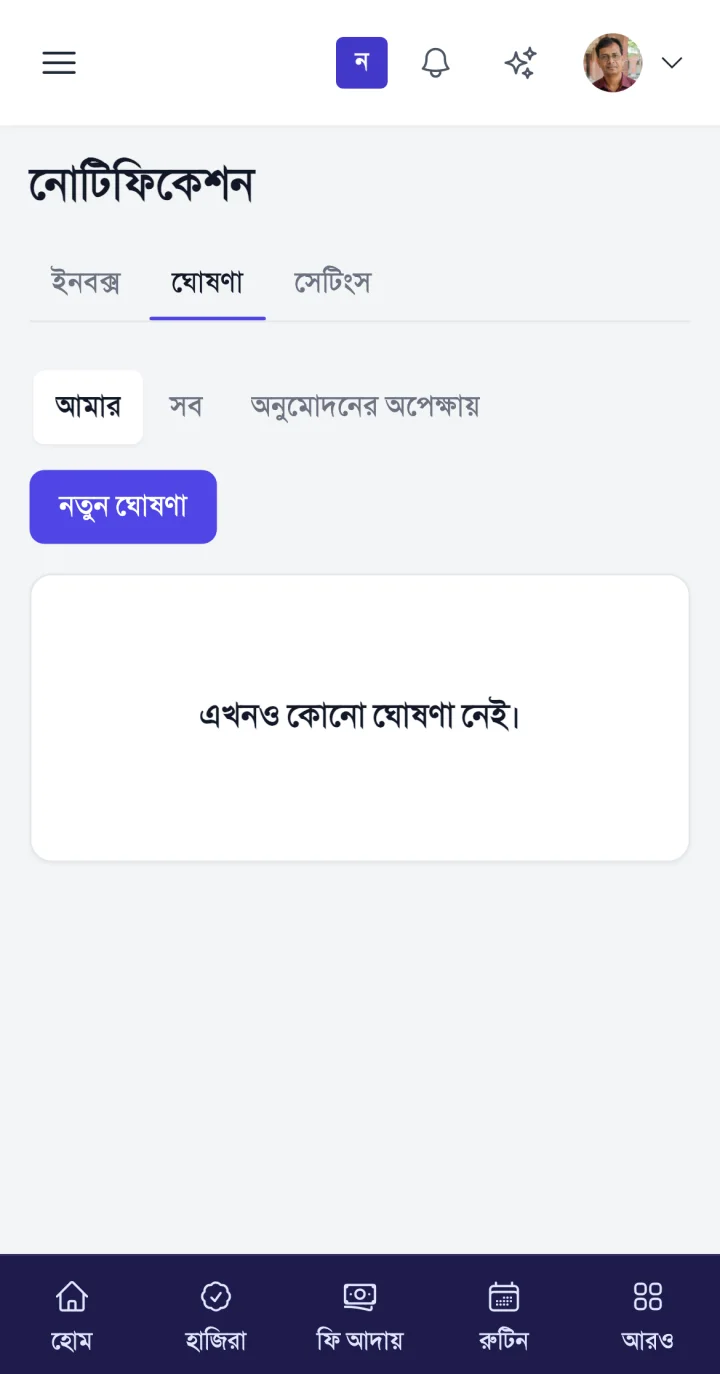 123
- 1ঘণ্টা আইকন (নোটিফিকেশন)
- 2ঘোষণা ট্যাব
- 3আমার, সব আর অনুমোদনের অপেক্ষায়
শিরোনাম আর বার্তা লিখুন
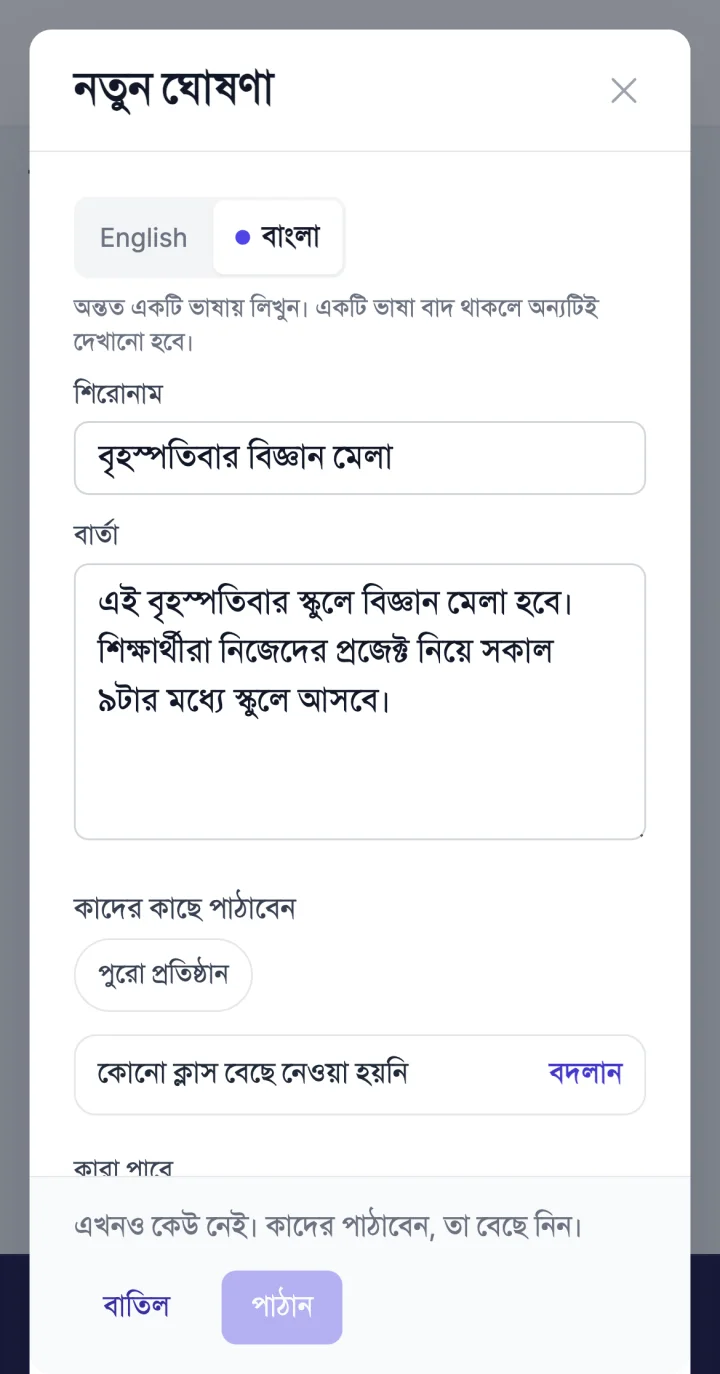
ডান দিকের নতুন ঘোষণা চাপুন। একটি ফর্ম খুলবে। ওপরে English আর বাংলা দুটি বাটন আছে, শুরুতে বাংলা বেছে নেওয়া থাকে।
শিরোনাম ঘরে লিখুন, যেমন "বৃহস্পতিবার বিজ্ঞান মেলা"। বার্তা ঘরে পুরো কথাটি লিখুন। অন্তত একটি ভাষায় লিখলেই চলবে। একটি ভাষা বাদ থাকলে অন্যটিই দেখানো হবে। ইংরেজিতেও লিখতে চাইলে English চেপে সেখানে লিখুন।

 1
- 1নতুন ঘোষণা
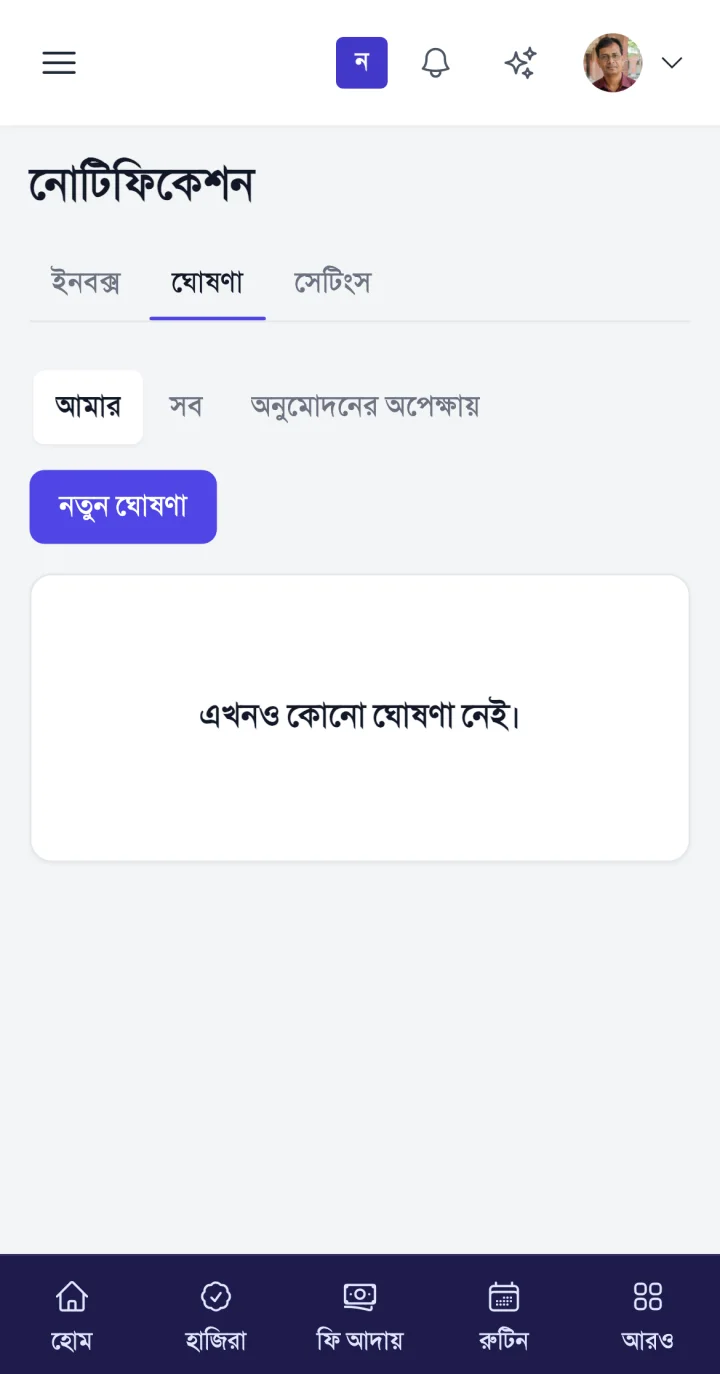 1
- 1নতুন ঘোষণা

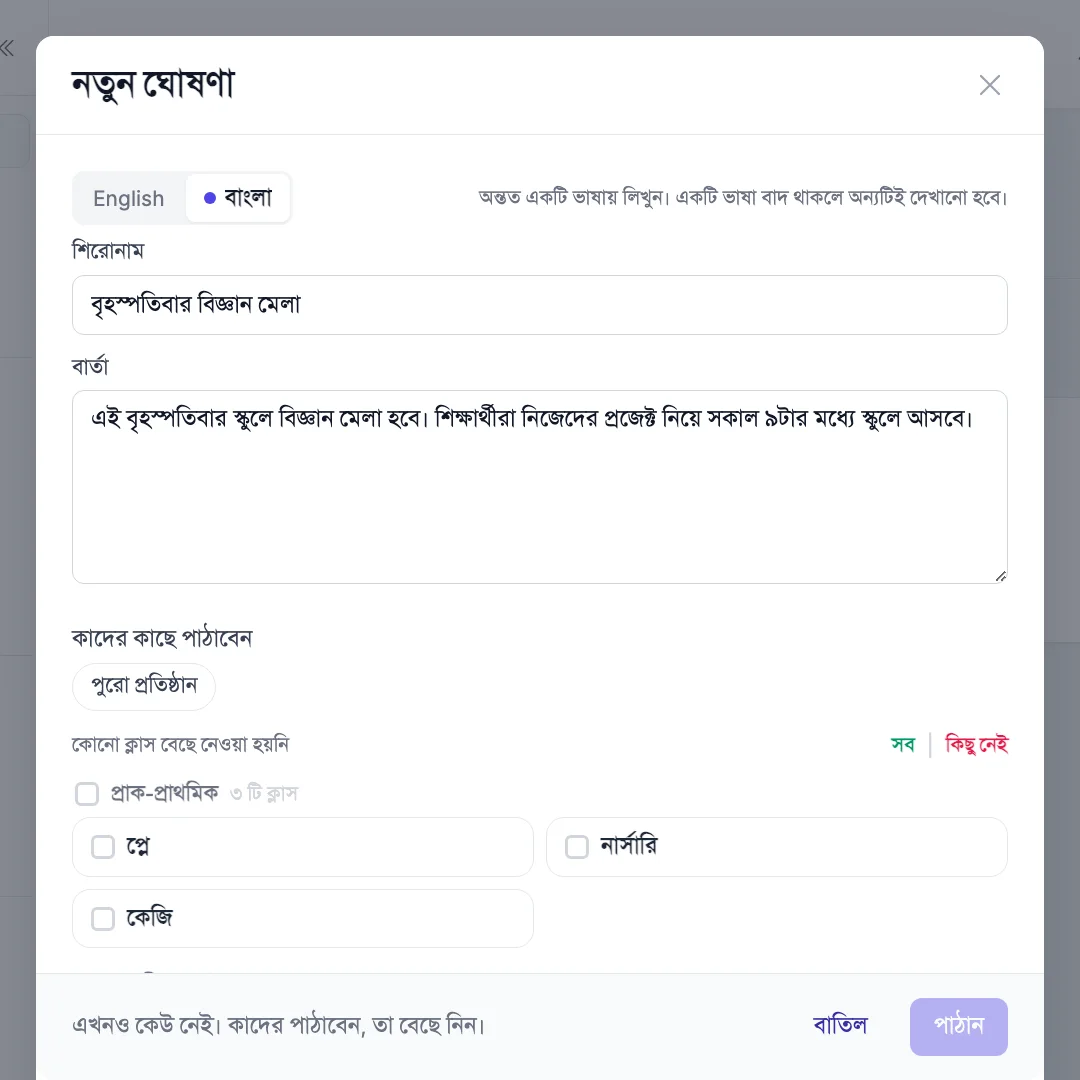 123
- 1English আর বাংলা
- 2শিরোনাম
- 3বার্তা

 123
- 1English আর বাংলা
- 2শিরোনাম
- 3বার্তা
কাদের কাছে পাঠাবেন, বেছে নিন
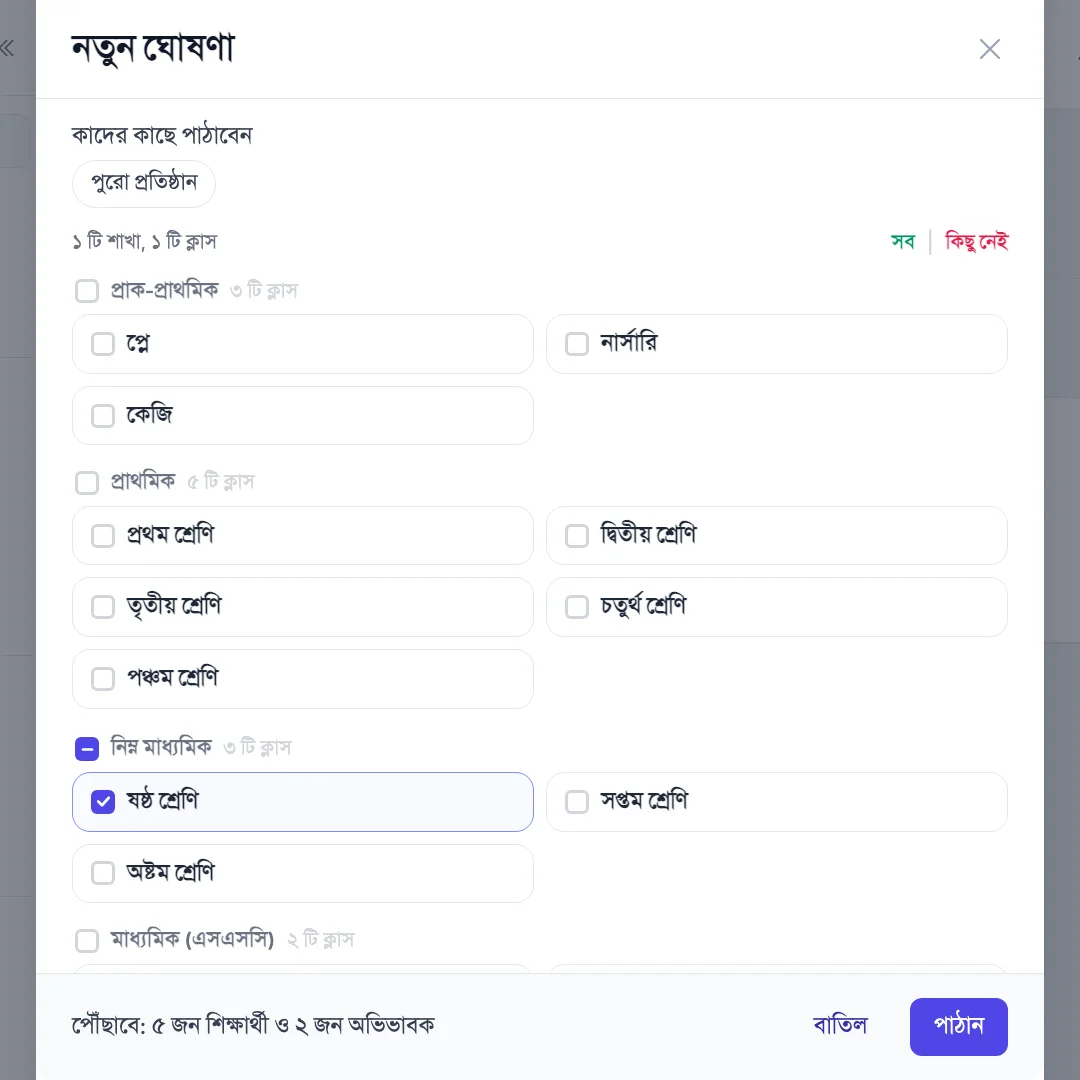
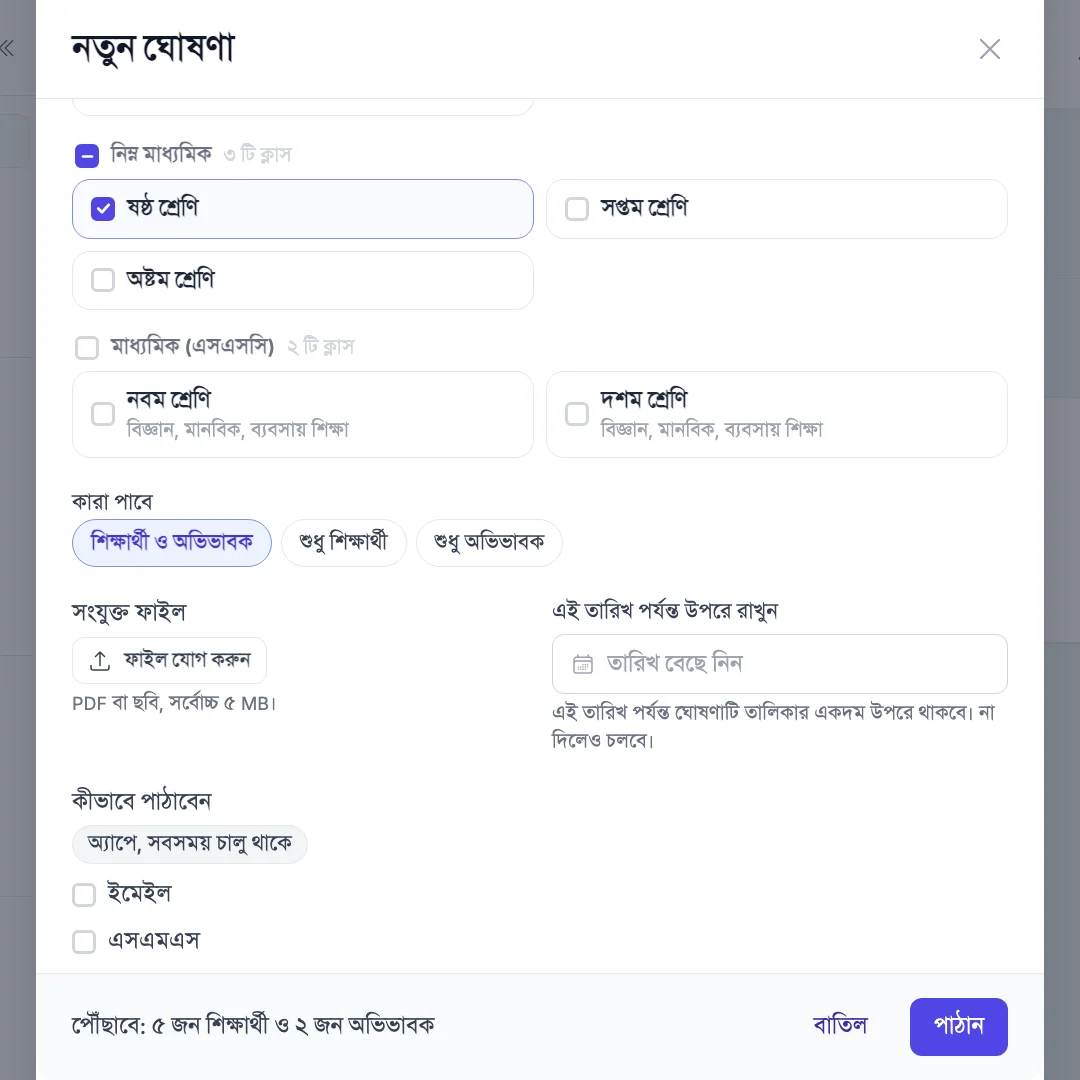
কাদের কাছে পাঠাবেন অংশে ক্লাসগুলো লেভেল অনুযায়ী সাজানো থাকবে। ষষ্ঠ শ্রেণির পাশে টিক দিন। একটি ক্লাসে কয়েকটি শাখা থাকলে চাইলে শুধু একটি শাখাও বেছে নিতে পারবেন।
যাঁদের যেকোনো ক্লাসে ঘোষণা দেওয়ার অনুমতি আছে, তাঁরা ওপরে পুরো প্রতিষ্ঠান বাটনও দেখবেন। শিক্ষকেরা এখানে শুধু নিজের ক্লাস আর শাখাগুলো দেখবেন।
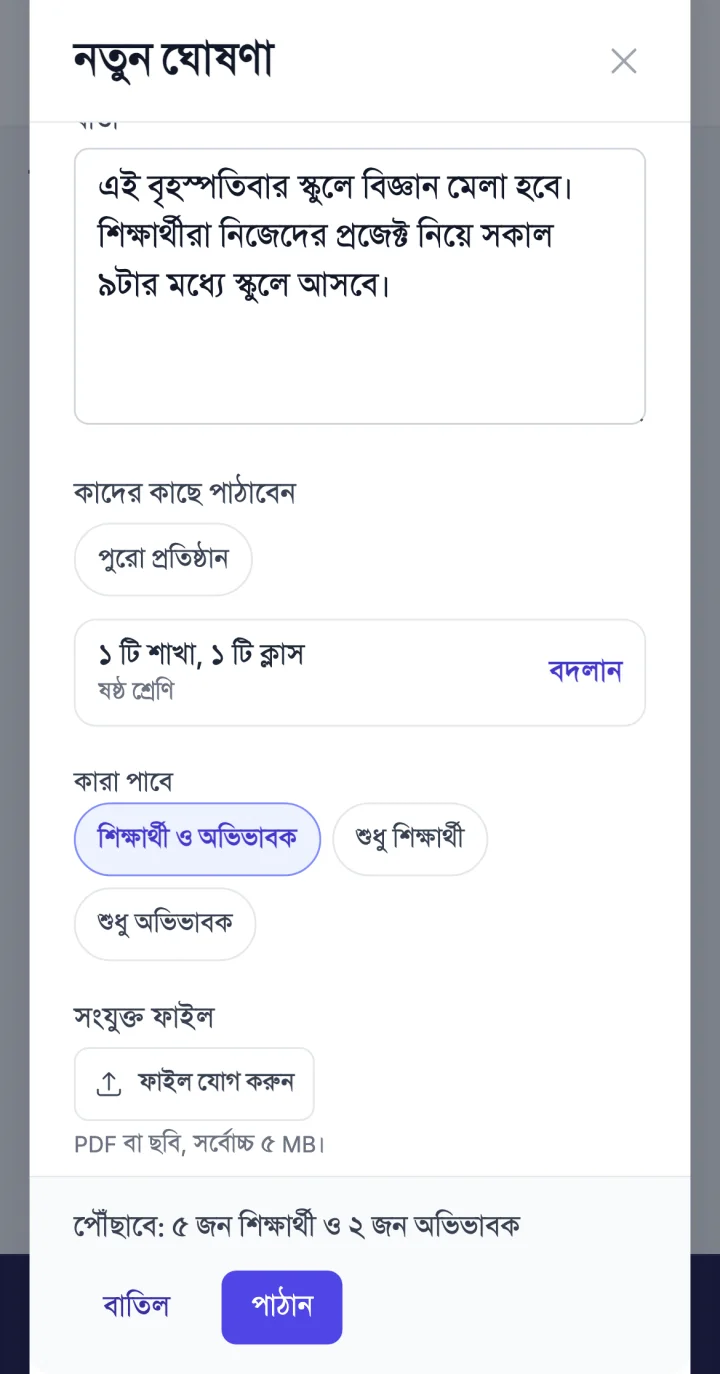
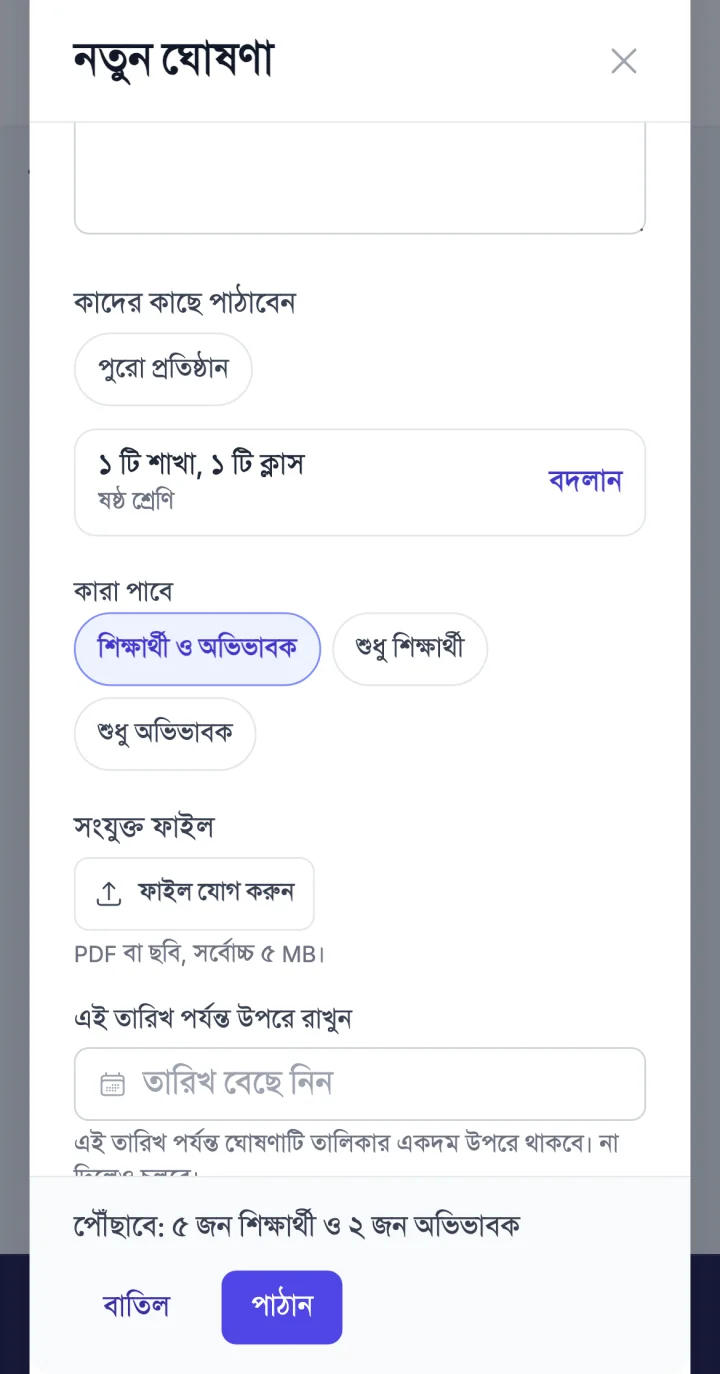
ক্লাস বেছে নিলে ফর্মের নিচে লেখা থাকবে কতজনের কাছে পৌঁছাবে, যেমন "পৌঁছাবে: ৫ জন শিক্ষার্থী ও ২ জন অভিভাবক"।

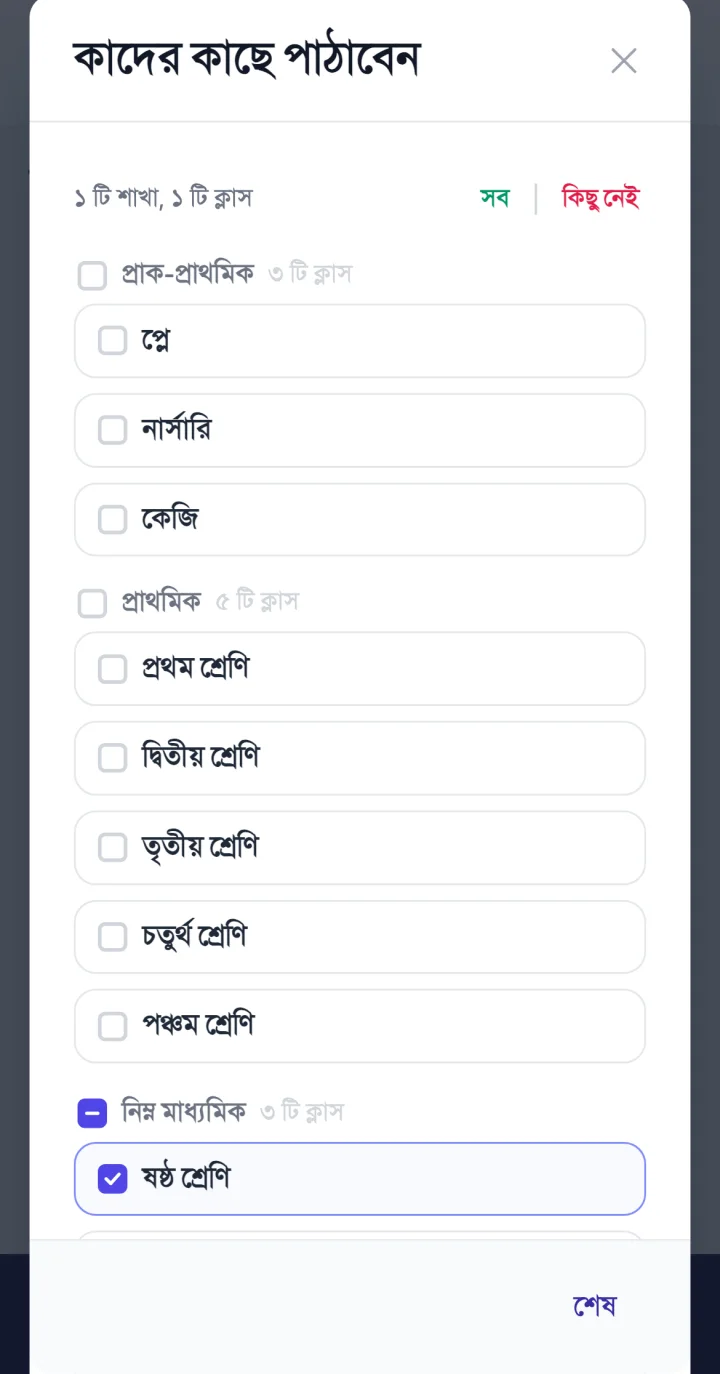
এই স্টেপের কম্পিউটারের ছবি নেই। মোবাইলের স্ক্রিন দেখানো হচ্ছে।

 12
- 1কাদের কাছে পাঠাবেন
- 2কতজনের কাছে পৌঁছাবে

 12
- 1কাদের কাছে পাঠাবেন
- 2কতজনের কাছে পৌঁছাবে
কারা পাবে, বেছে নিন
কারা পাবে অংশে তিনটি অপশন আছে: শিক্ষার্থী ও অভিভাবক, শুধু শিক্ষার্থী, আর শুধু অভিভাবক। শুরুতে শিক্ষার্থী ও অভিভাবক বেছে নেওয়া থাকে।
শুধু শিক্ষার্থী বেছে নিলে ঘোষণাটি শুধু অ্যাপে যাবে। এসএমএস আর ইমেইল তখন বন্ধ থাকবে, কারণ এগুলো পরিবারের ফোন বা ইমেইলে যায়।
শুধু অভিভাবক বেছে নিলে যুক্ত অভিভাবকেরা পাবেন। কোনো শিক্ষার্থীর অভিভাবক যুক্ত না থাকলে নিচে সেটি লেখা থাকবে।

 1
- 1কারা পাবে

 1
- 1কারা পাবে
ফাইল যোগ করুন আর ওপরে রাখুন (অপশনাল)
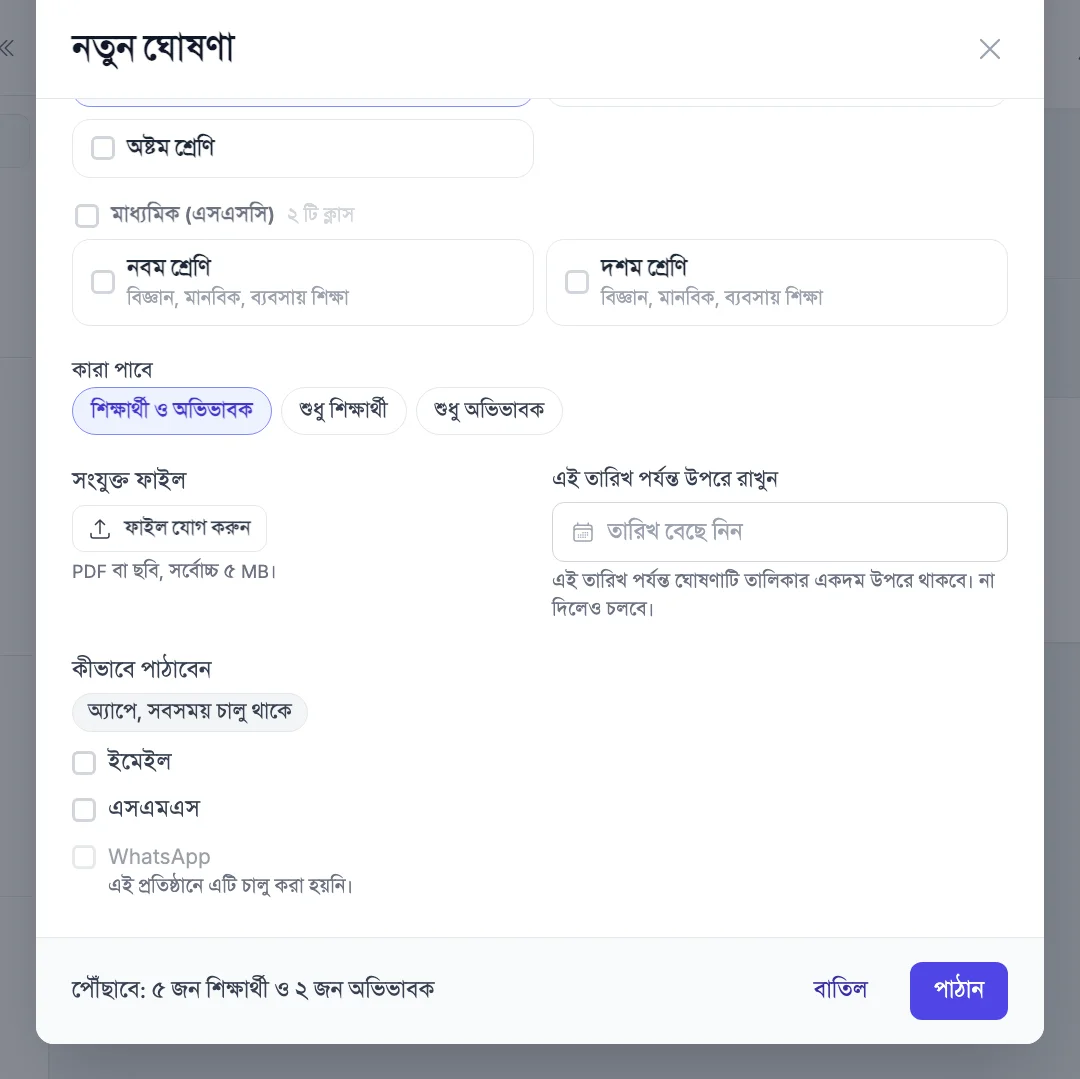
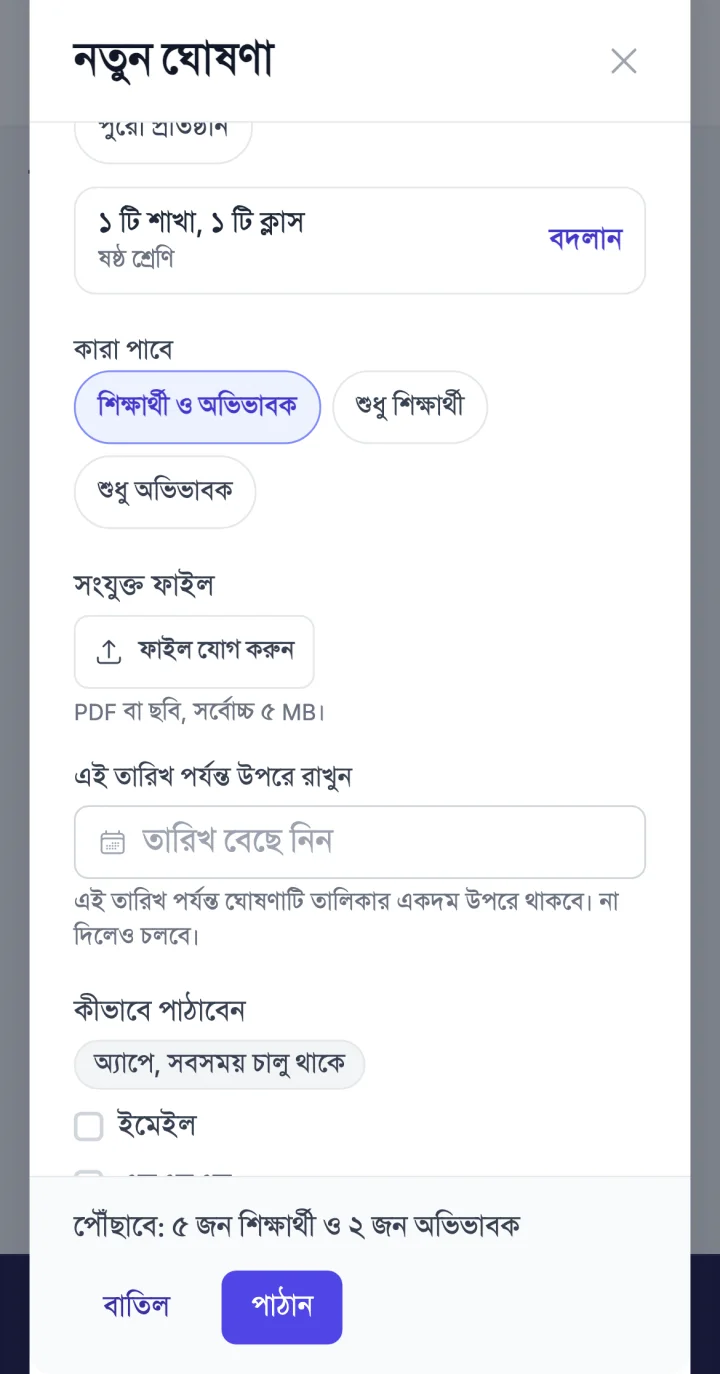
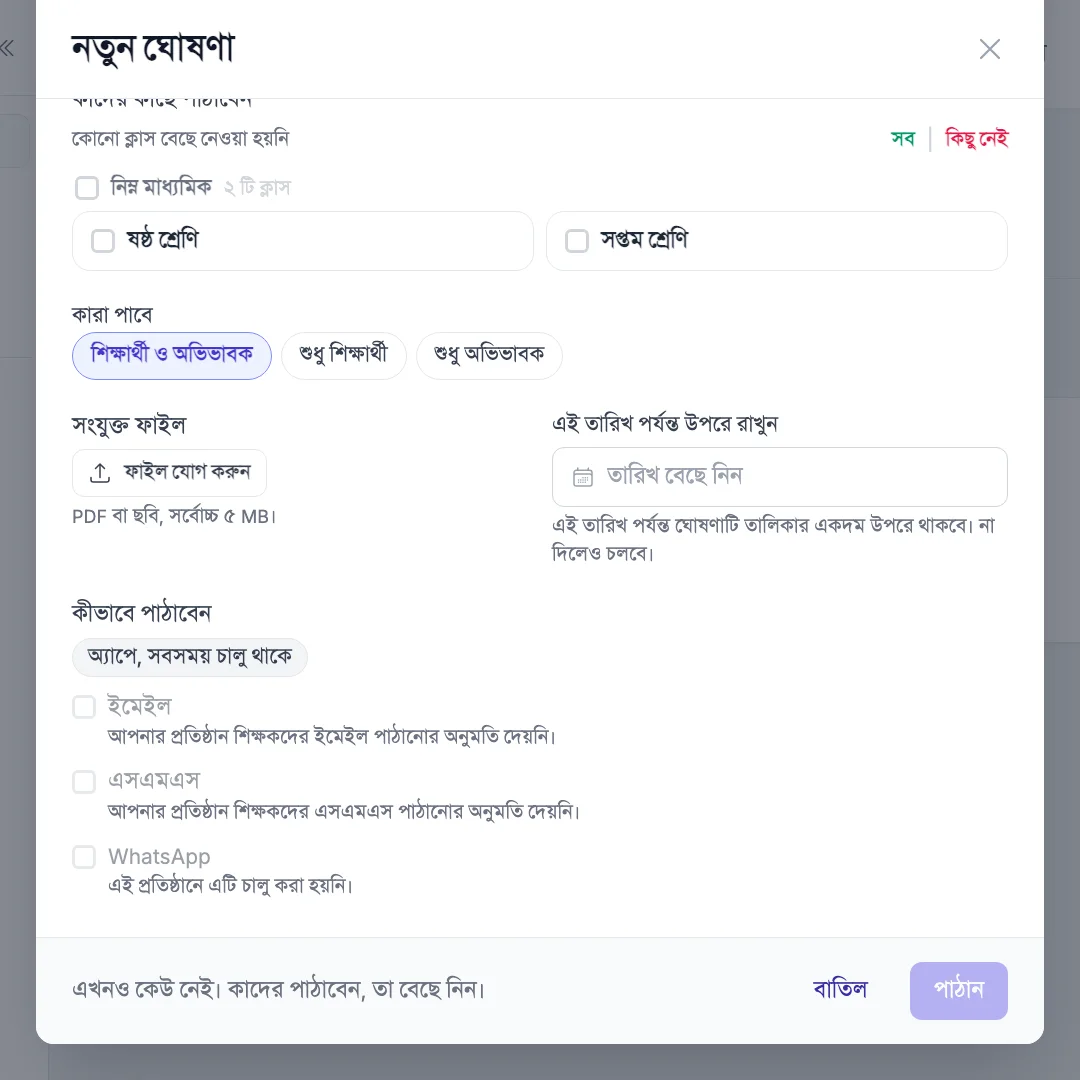
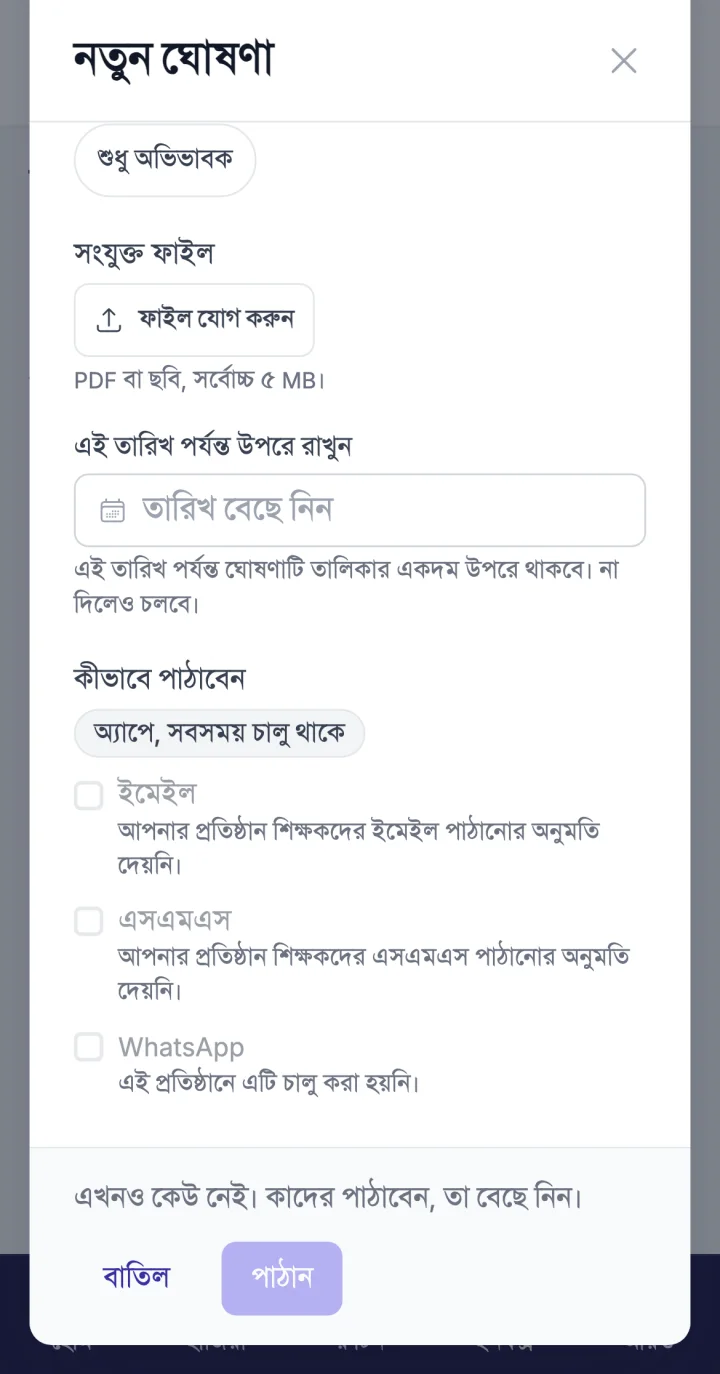
নোটিশ, রুটিন বা ছবি সঙ্গে দিতে চাইলে সংযুক্ত ফাইল অংশে ফাইল যোগ করুন চাপুন। PDF বা ছবি দেওয়া যাবে, সর্বোচ্চ ৫ MB। শুধু যাঁদের কাছে ঘোষণা গেছে, তাঁরাই ফাইলটি খুলতে পারবেন।
গুরুত্বপূর্ণ ঘোষণা কিছুদিন তালিকার একদম ওপরে রাখতে চাইলে "এই তারিখ পর্যন্ত উপরে রাখুন" ঘরে তারিখ দিন। শিক্ষার্থী আর অভিভাবকের পেজে সেটি পিন করা অবস্থায় থাকবে। না দিলেও চলবে।

 12
- 1ফাইল যোগ করুন
- 2এই তারিখ পর্যন্ত উপরে রাখুন

 12
- 1ফাইল যোগ করুন
- 2এই তারিখ পর্যন্ত উপরে রাখুন
কীভাবে পাঠাবেন, বেছে নিন
কীভাবে পাঠাবেন অংশে অ্যাপে সবসময় চালু থাকে, এর কোনো খরচ নেই। নিচে ইমেইল, এসএমএস আর WhatsApp আছে। দরকার হলে এসএমএস বা ইমেইলে টিক দিন।
এসএমএস বেছে নিলে নিচে খরচের হিসাব আসবে: কয়টি ফোন নম্বর, কয়টি এসএমএস, মোট কত টাকা, আর ব্যালেন্স কত থেকে কততে নামবে। যাঁদের মোবাইল নম্বর নেই, তাঁরা বাদ যাবেন, আর সেটিও লেখা থাকবে। ব্যালেন্স কম থাকলে রিচার্জ করার লিংক আসবে।
কোনো মাধ্যম ধূসর থাকলে তার নিচে কারণ লেখা থাকবে। যেমন "আপনার প্রতিষ্ঠান শিক্ষকদের এসএমএস পাঠানোর অনুমতি দেয়নি।" অথবা "এই প্রতিষ্ঠানে এটি চালু করা হয়নি।"

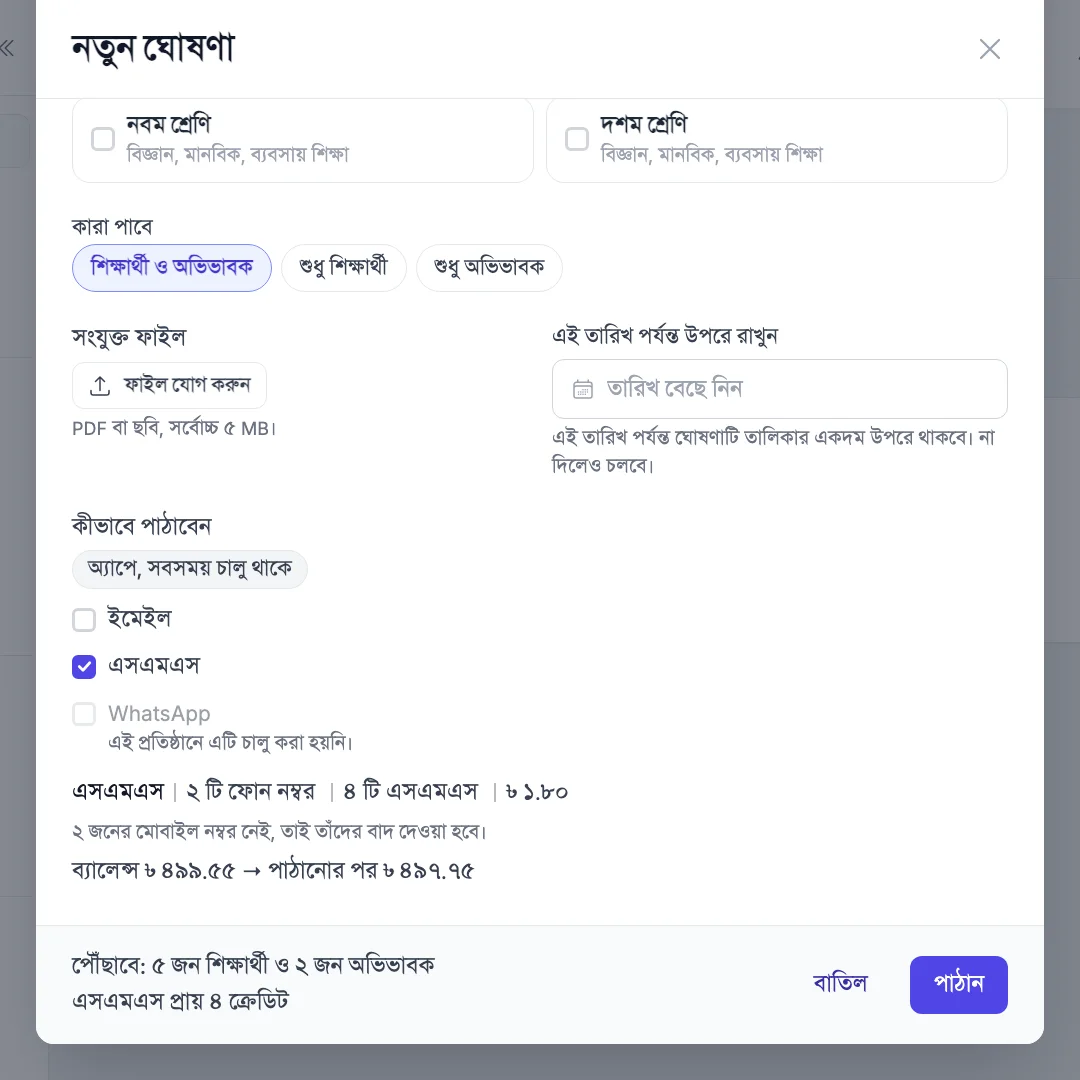 12
- 1কীভাবে পাঠাবেন
- 2এসএমএসের খরচ

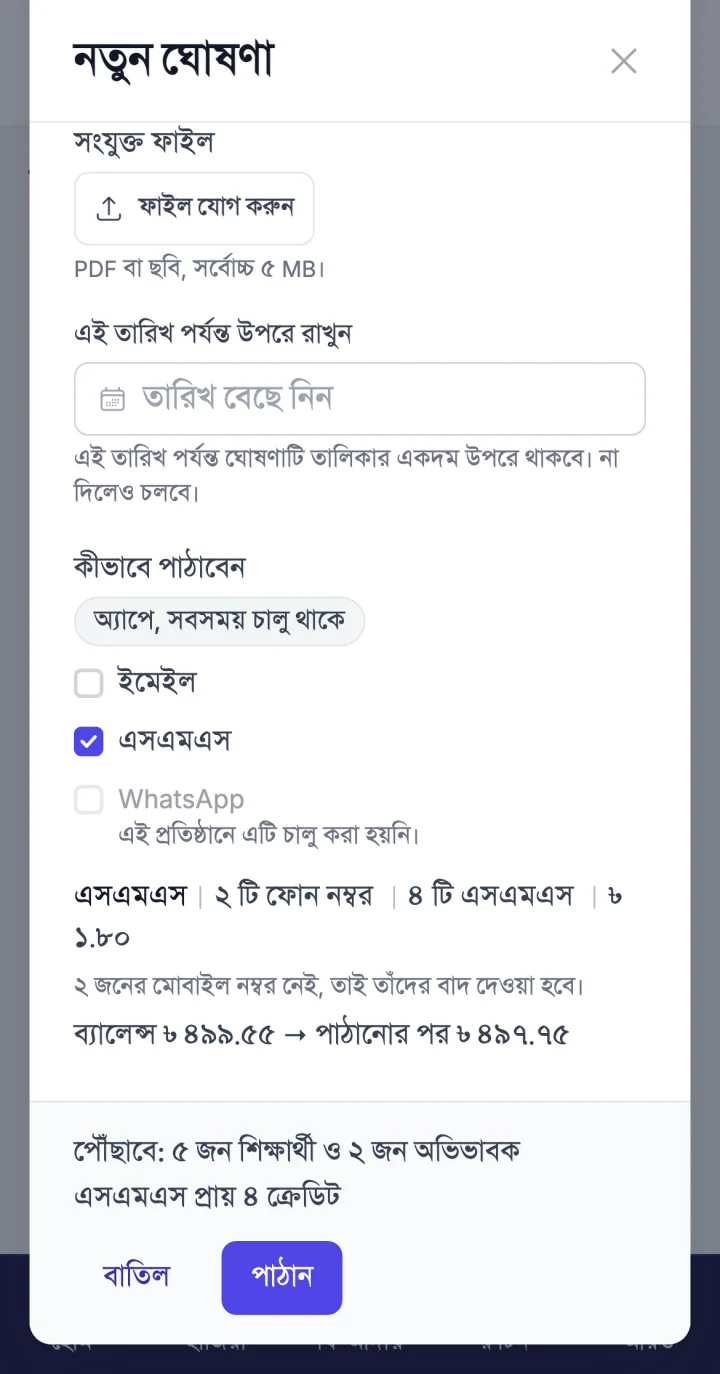 12
- 1কীভাবে পাঠাবেন
- 2এসএমএসের খরচ
ঘোষণা পাঠান
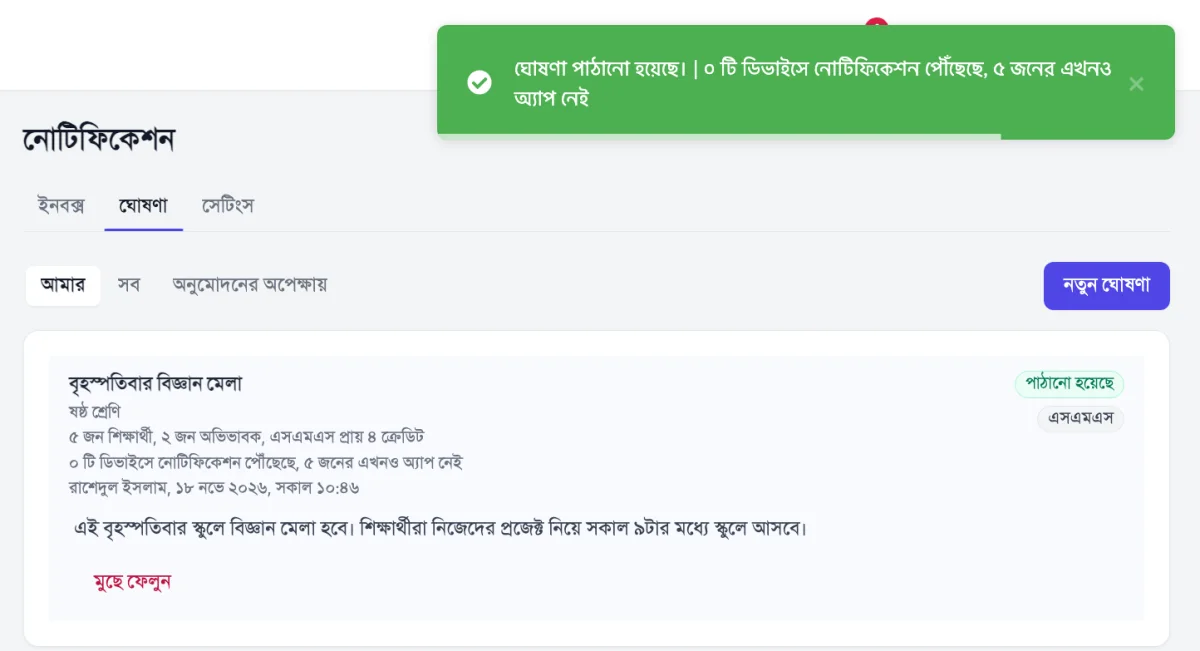
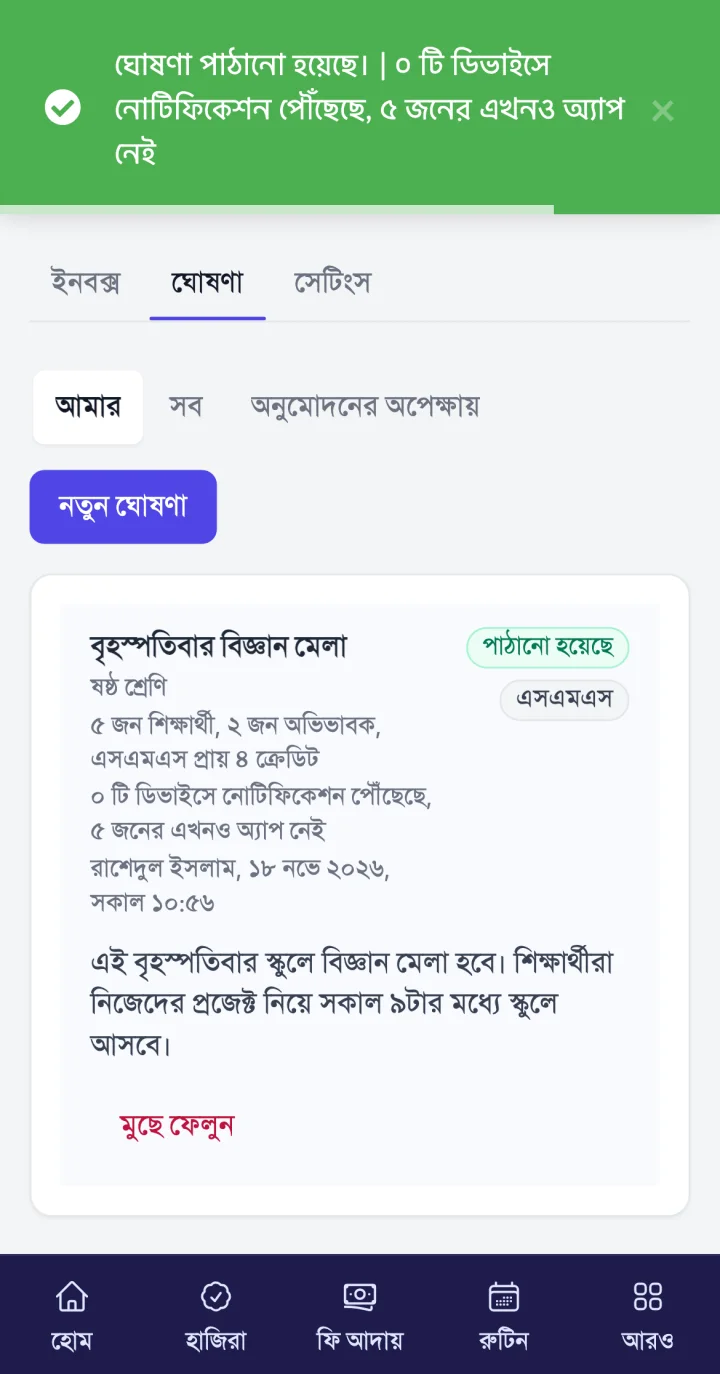
সব দেখে নিয়ে পাঠান চাপুন। ওপরে "ঘোষণা পাঠানো হয়েছে।" লেখা আসবে, সাথে কয়টি ডিভাইসে নোটিফিকেশন পৌঁছেছে আর কতজনের এখনও অ্যাপ নেই।
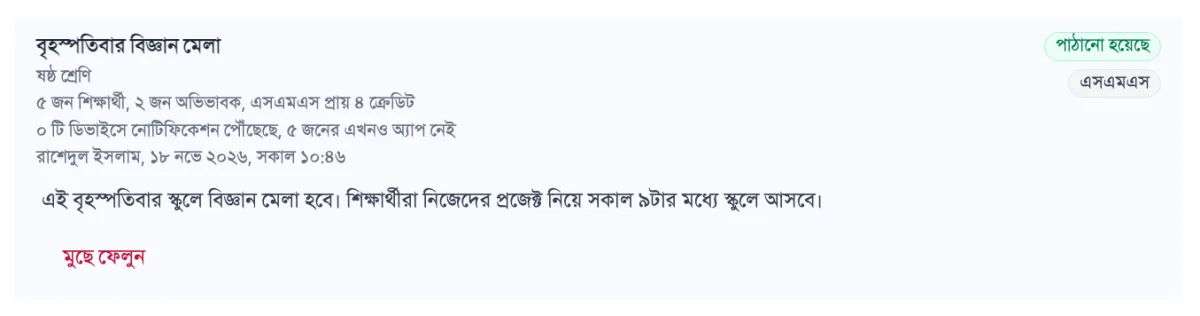
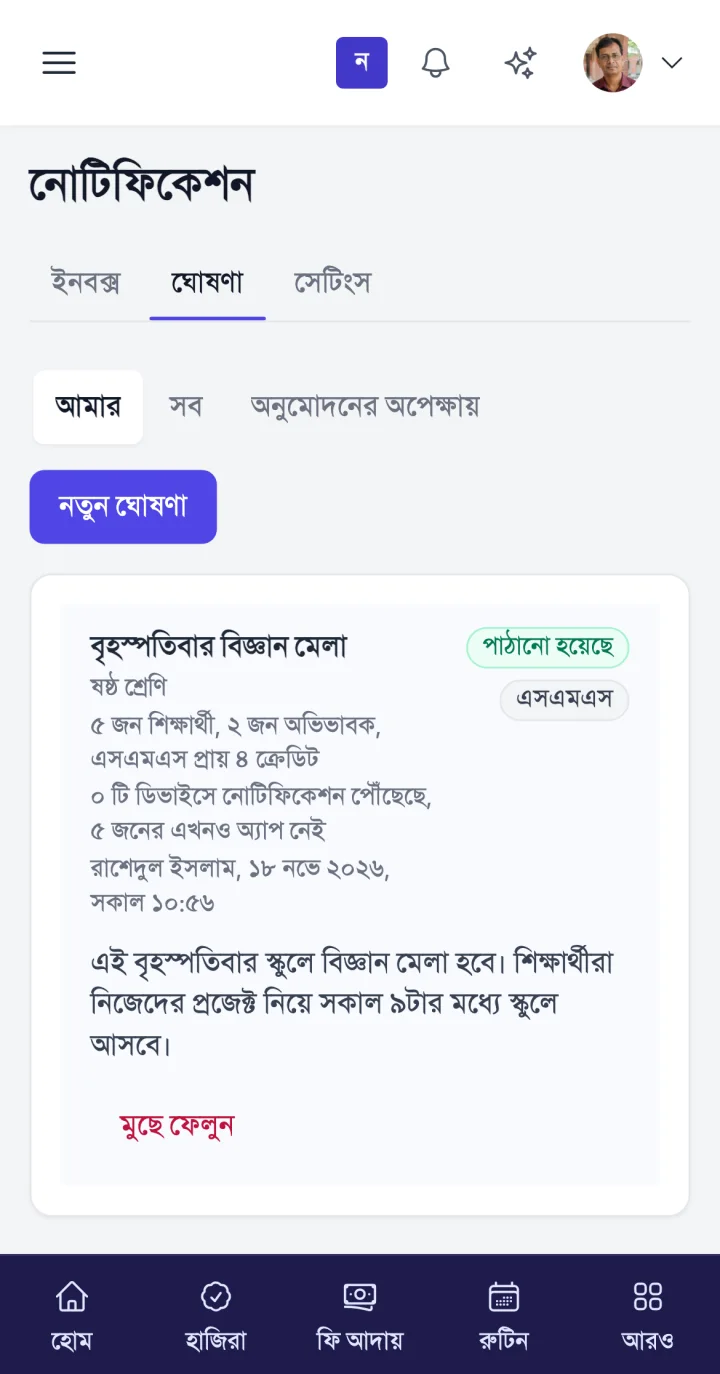
ঘোষণাটি তালিকায় যোগ হবে। প্রতিটি সারিতে থাকবে শিরোনাম, কোন ক্লাস, কতজন শিক্ষার্থী ও অভিভাবক, এসএমএসের হিসাব, কে কখন পাঠিয়েছেন আর অবস্থা (পাঠানো হয়েছে)। সারিতে চাপ দিলে পুরো বার্তা দেখা যাবে।
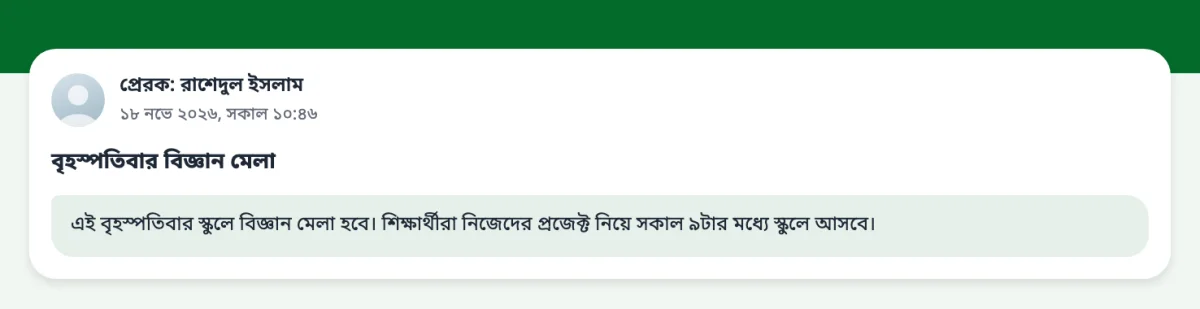
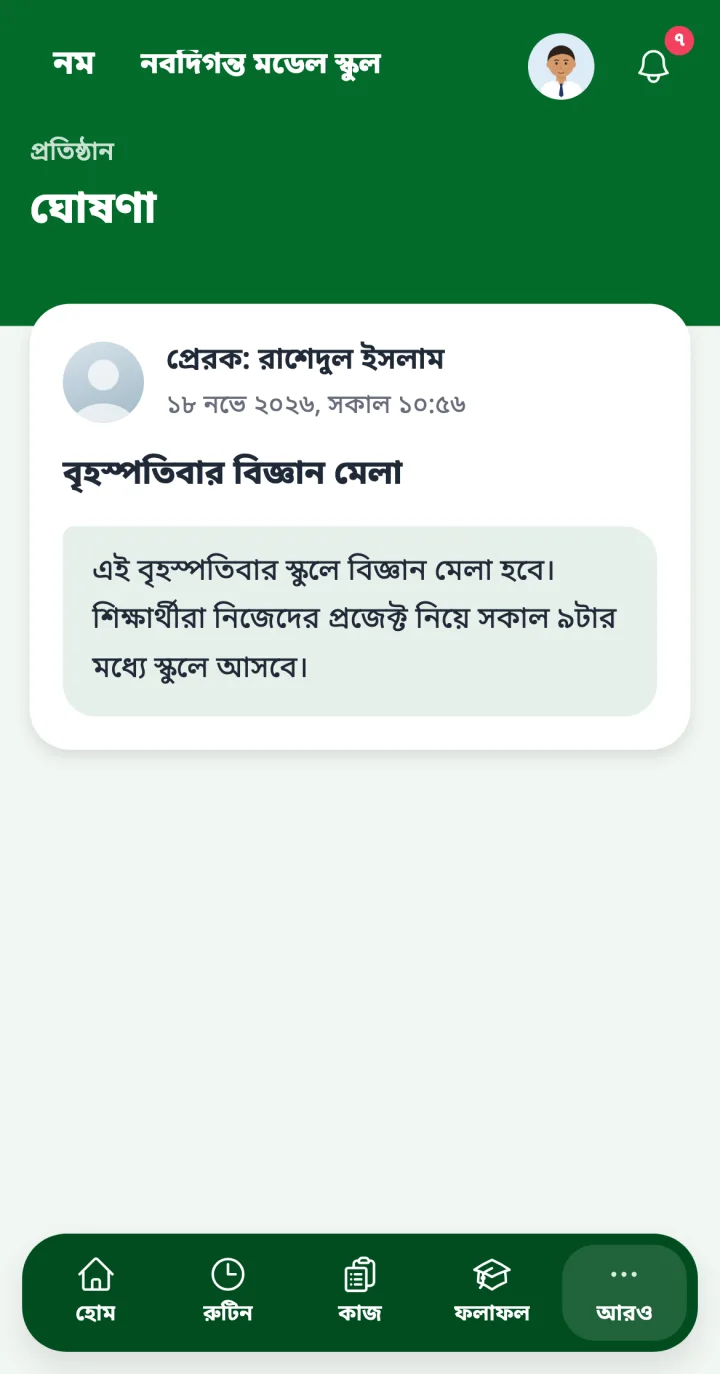
শিক্ষার্থী তার পোর্টালের ঘোষণা পেজে, আর অভিভাবক সন্তানের ঘোষণা পেজে এটি দেখবেন। পিন করা ঘোষণা সবার ওপরে, বাকিগুলো নতুন থেকে পুরোনো ক্রমে থাকবে।
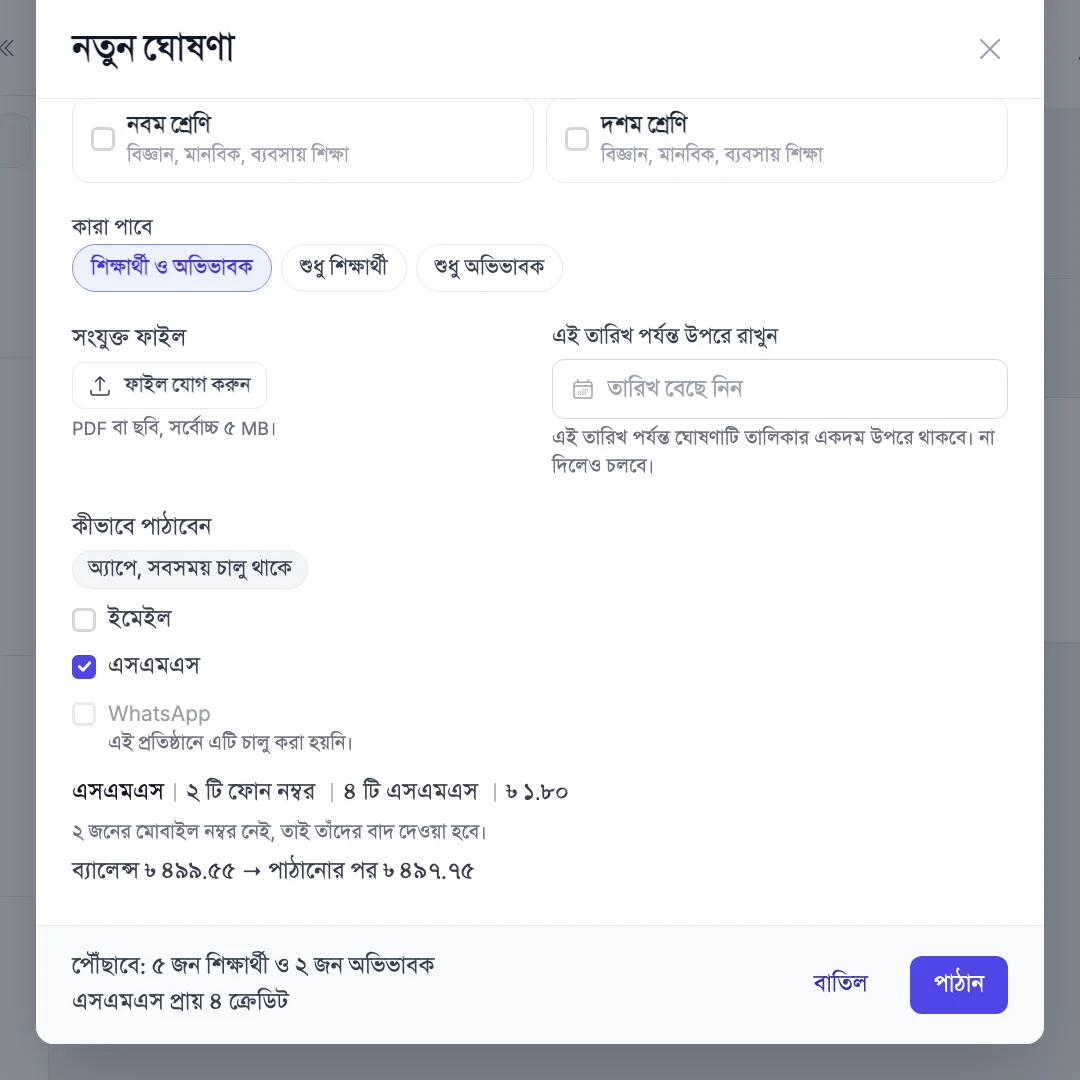 1
- 1পাঠান
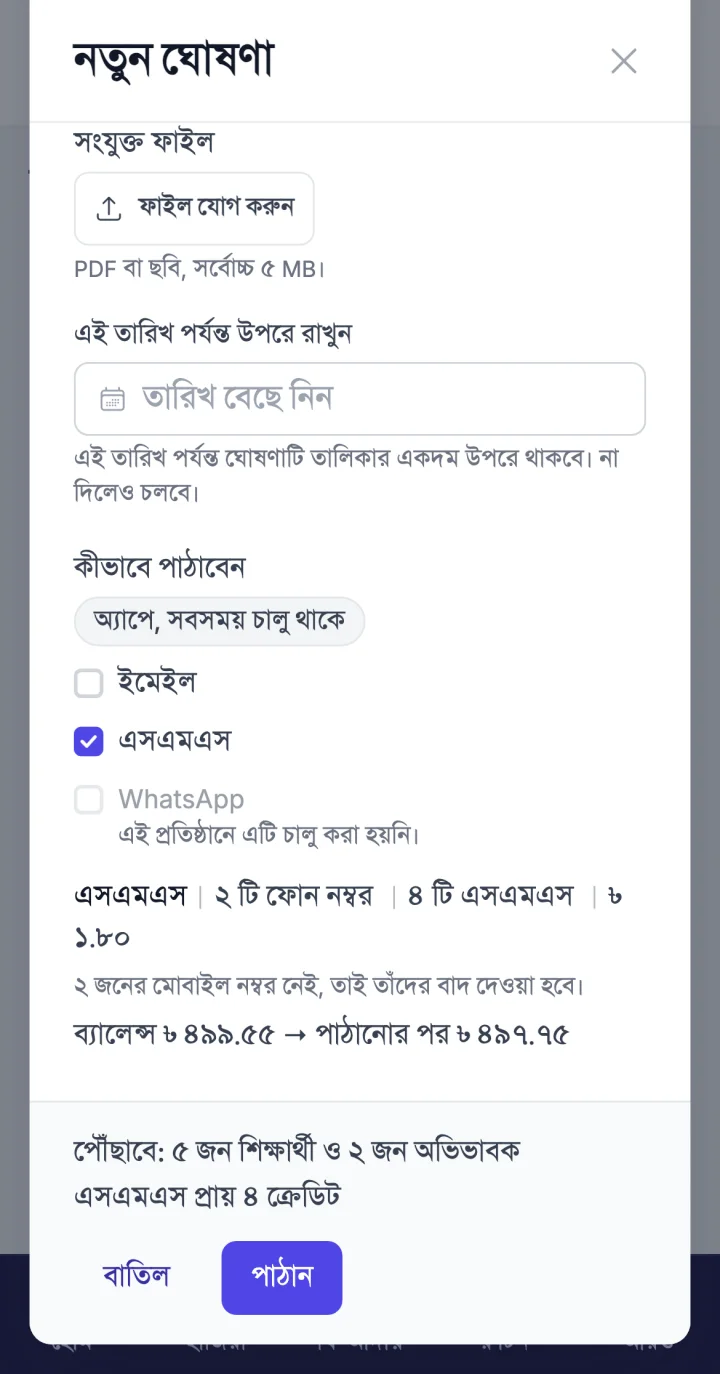 1
- 1পাঠান

 1
- 1ঘোষণার সারি

 1
- 1ঘোষণার সারি


শিক্ষক যেভাবে ঘোষণা দেবেন
শিক্ষক নিজের অ্যাকাউন্টে সাইন ইন করে একইভাবে ঘণ্টা আইকন থেকে ঘোষণা ট্যাবে যাবেন। সেখানে লেখা থাকবে "আপনার শিক্ষার্থী ও তাদের অভিভাবকদের জন্য একটি বার্তা পাঠান।" নতুন ঘোষণা চাপলে শুধু তাঁর নিজের ক্লাস আর শাখাগুলো দেখাবে। ফোনে তিনি নিচের ইনবক্স ট্যাব থেকে নোটিফিকেশন পেজে যাবেন।
শ্রেণিশিক্ষক তাঁর পুরো ক্লাসে, আর বিষয় শিক্ষক রুটিনে যে শাখায় ক্লাস নেন, সেখানে ঘোষণা দিতে পারবেন। তাই আগে শিক্ষককে শ্রেণিশিক্ষক করুন, অথবা রুটিনে তাঁর ক্লাস যোগ করুন।

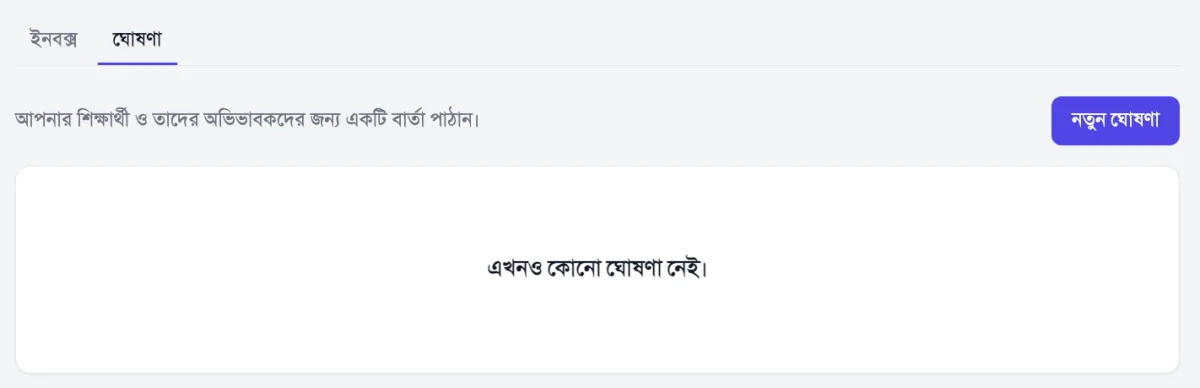 1
- 1নতুন ঘোষণা

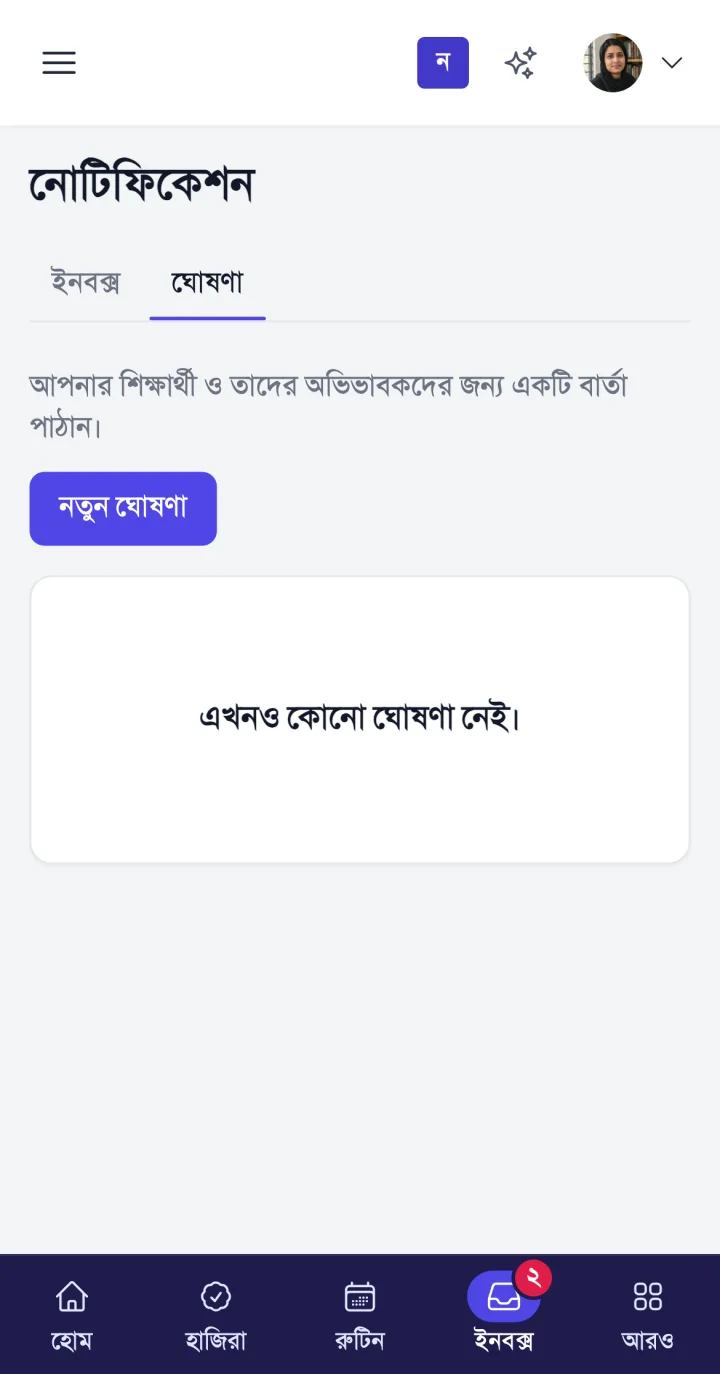 1
- 1নতুন ঘোষণা

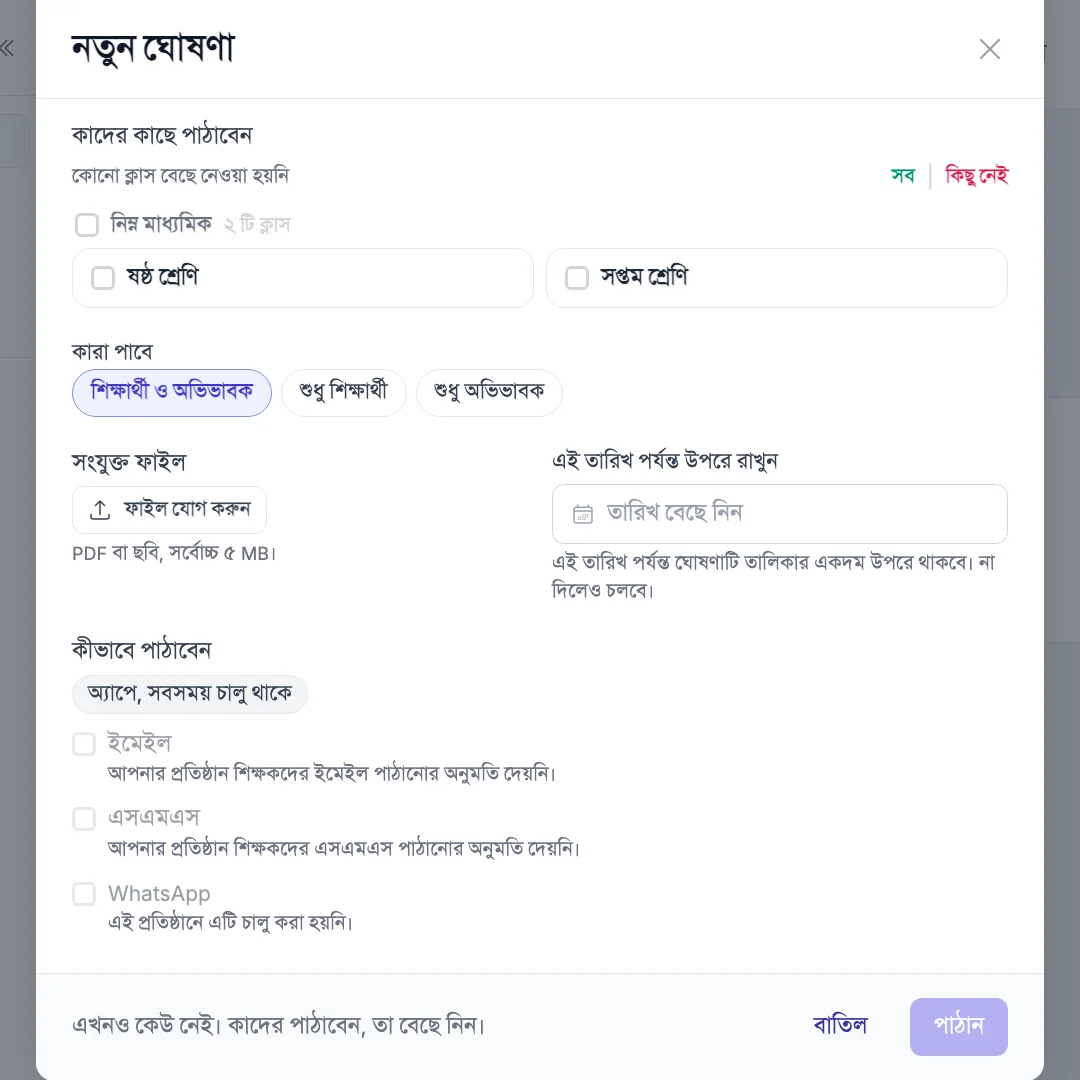

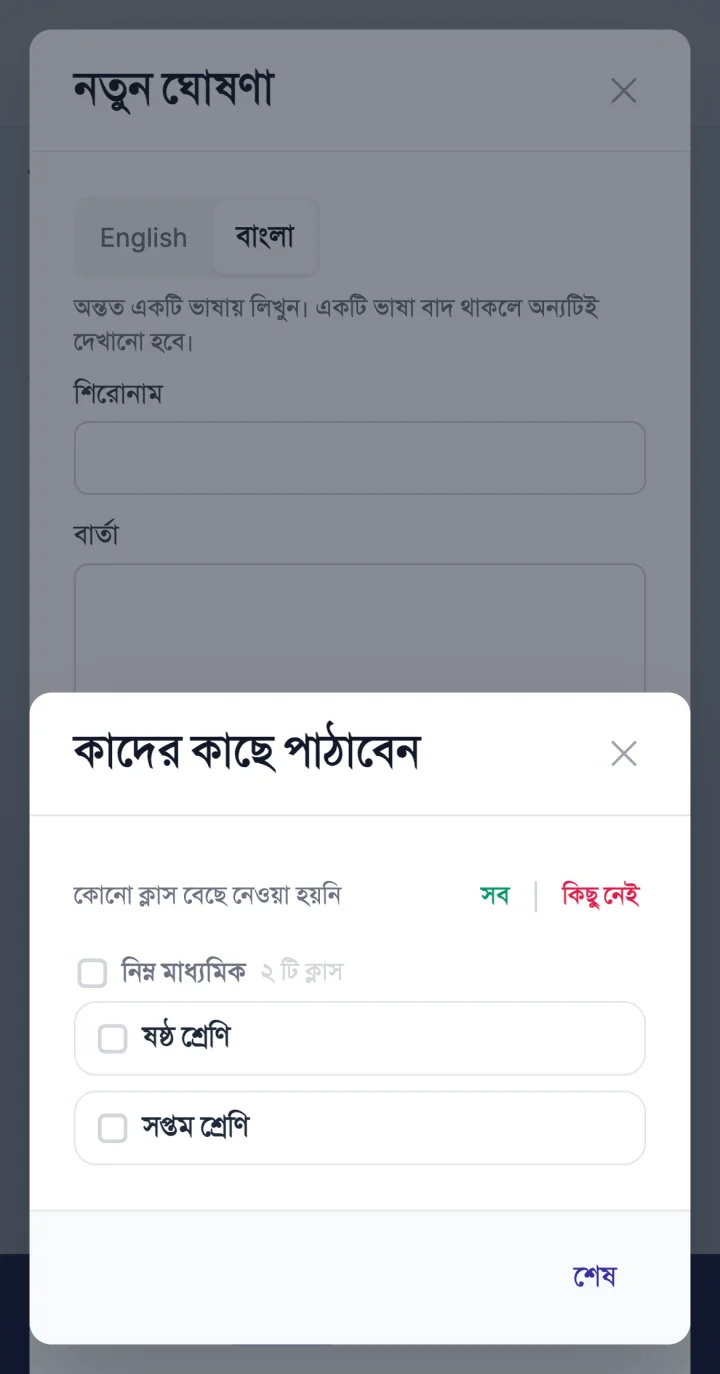



 1
- 1ক্লাসে ঘোষণা দিন

 1
- 1ক্লাসে ঘোষণা দিন
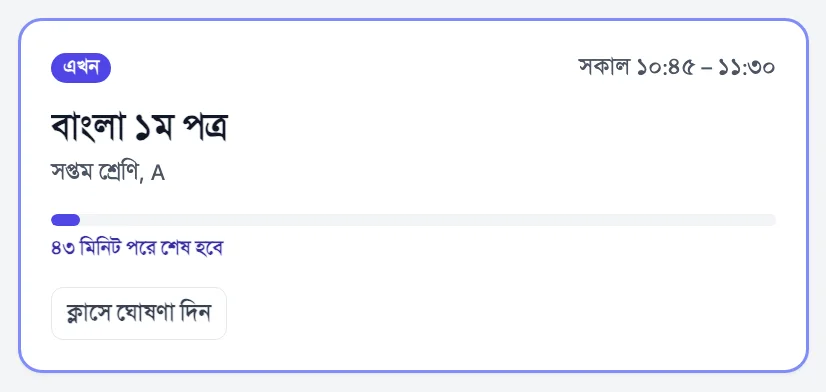
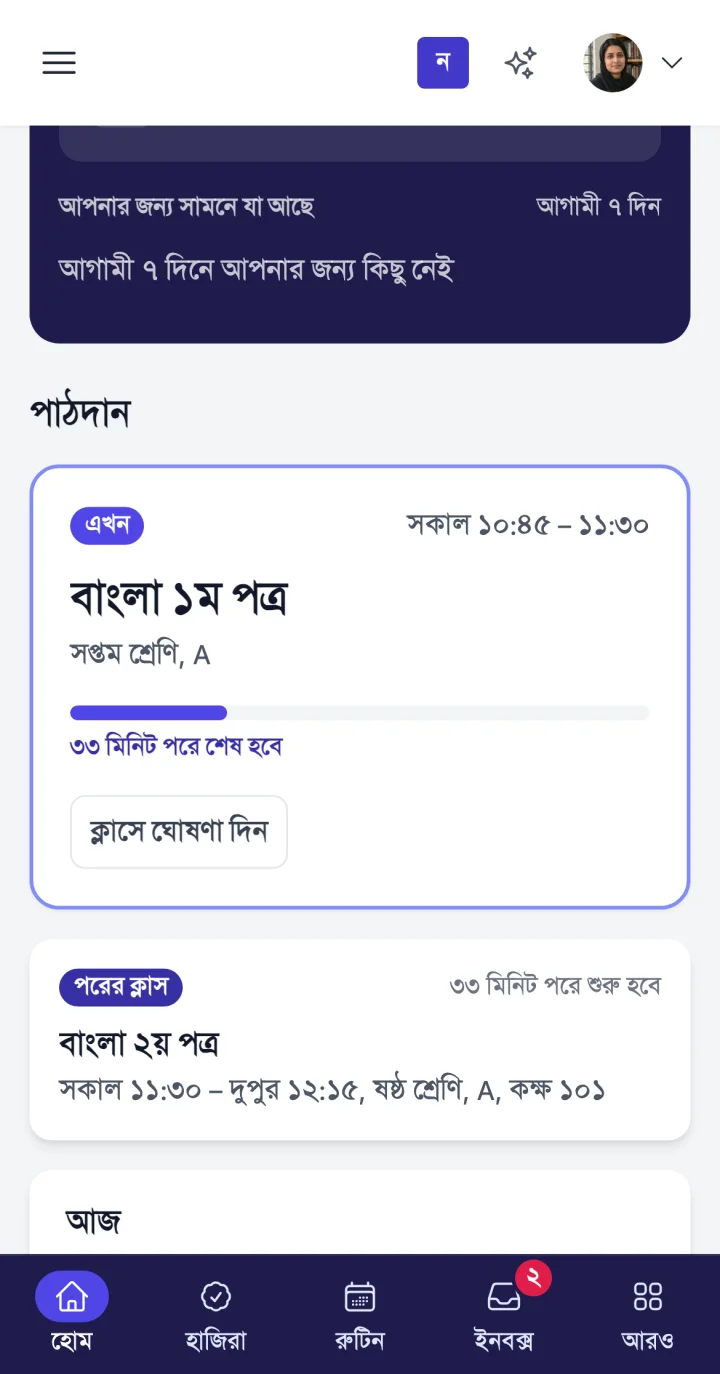
টিপস: ক্লাস চলার সময় শিক্ষকের ড্যাশবোর্ডে সেই ক্লাসের পাশে "ক্লাসে ঘোষণা দিন" বাটন আসে। চাপলে সেই ক্লাস আর শাখা আগে থেকেই বেছে নেওয়া অবস্থায় ফর্ম খুলবে।
শিক্ষকদের এসএমএস, সীমা আর অনুমোদন ঠিক করুন
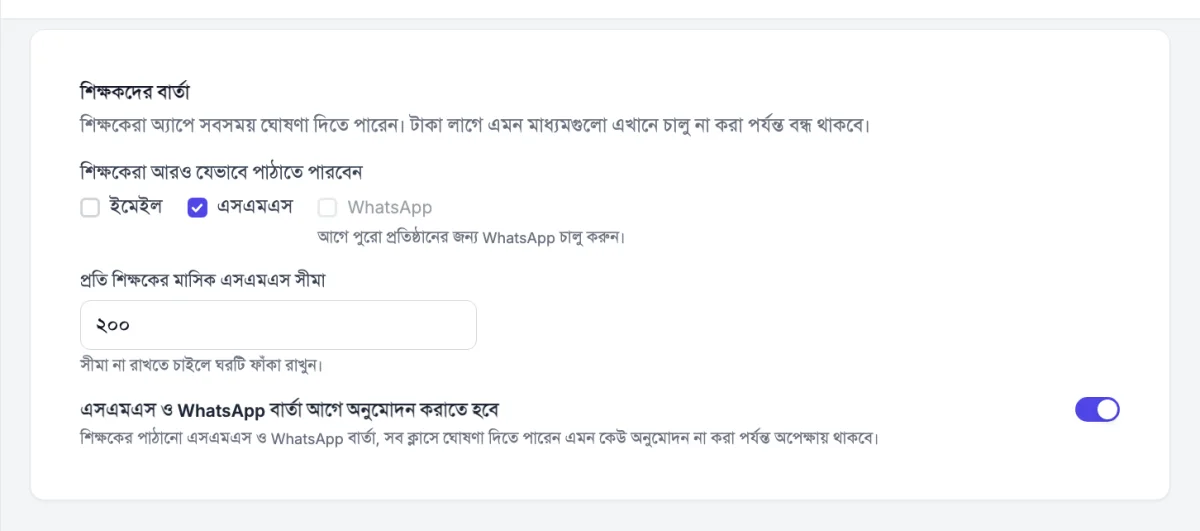
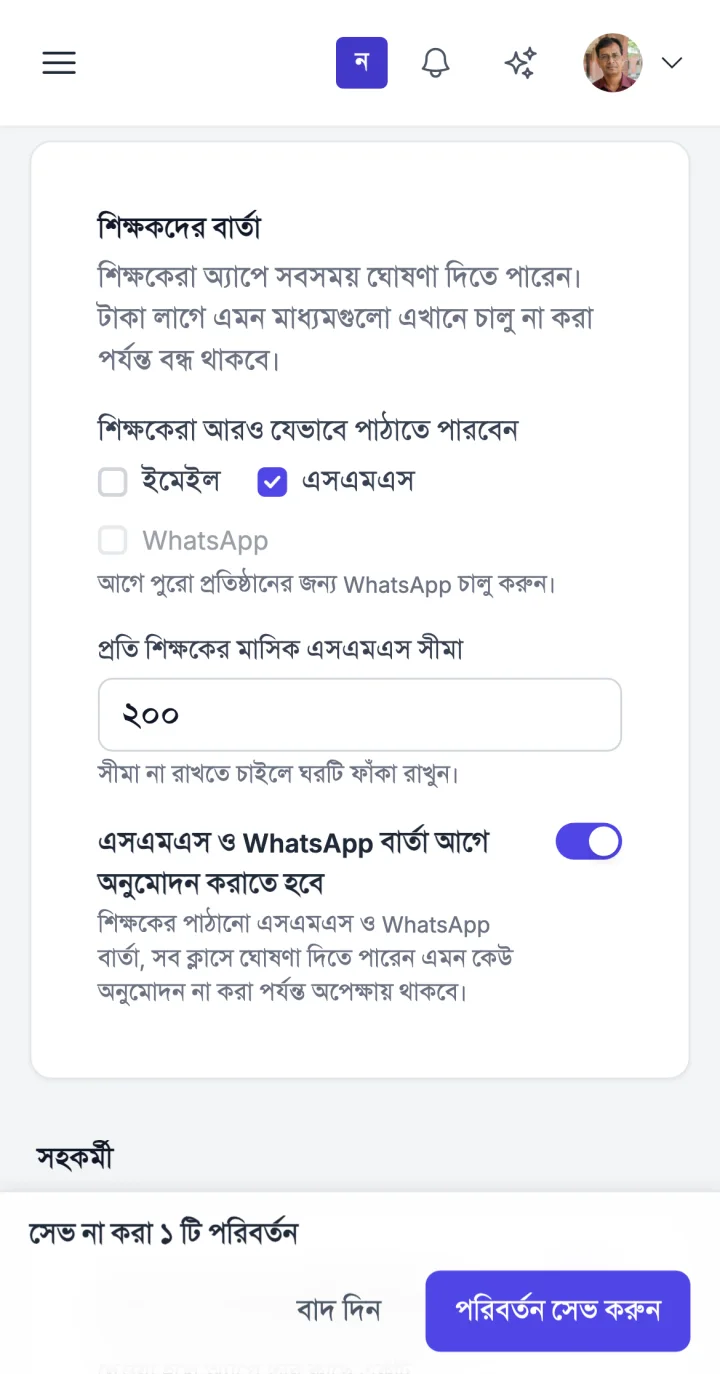
শিক্ষকেরা অ্যাপে সবসময় ঘোষণা দিতে পারেন। কিন্তু টাকা লাগে এমন মাধ্যম শুরুতে বন্ধ থাকে। চালু করতে নোটিফিকেশন → সেটিংস খুলুন, তারপর "শিক্ষক থেকে পরিবার" অংশের শিক্ষকদের বার্তা কার্ডে যান। এর জন্য সেটিংস বদলানোর অনুমতি লাগে।
"শিক্ষকেরা আরও যেভাবে পাঠাতে পারবেন" অংশে ইমেইল বা এসএমএসে টিক দিন। এর আগে পুরো প্রতিষ্ঠানের জন্য সেই মাধ্যমটি একই পেজের বার্তা কার্ডে চালু থাকতে হবে।
"প্রতি শিক্ষকের মাসিক এসএমএস সীমা" ঘরে একটি সংখ্যা দিন। নতুন প্রতিষ্ঠানে এটি ২০০ থাকে, সীমা না রাখতে চাইলে ঘরটি ফাঁকা রাখুন। সীমা থাকলে শিক্ষক ফর্মে দেখবেন "এই মাসে আর ... টি বাকি"।
প্রতিটি এসএমএস নিজে দেখে তারপর পাঠাতে চাইলে "এসএমএস ও WhatsApp বার্তা আগে অনুমোদন করাতে হবে" চালু করুন। তখন শিক্ষকের বাটনে লেখা থাকবে অনুমোদনের জন্য পাঠান, আর অনুমোদন না হওয়া পর্যন্ত কিছুই যাবে না। যাঁর যেকোনো ক্লাসে ঘোষণা দেওয়ার অনুমতি আছে, তিনি অনুমোদনের অপেক্ষায় ভাগে ঘোষণাটি দেখবেন। সেখানে "অনুমোদন করে পাঠান" অথবা নামঞ্জুর করুন চাপবেন। নামঞ্জুর করলে কারণ লেখা যায়, আর শিক্ষককে জানিয়ে দেওয়া হবে।
শেষে নিচের পরিবর্তন সেভ করুন চেপে সেটিংস সেভ করুন।

 123
- 1শিক্ষকদের বার্তা
- 2প্রতি শিক্ষকের মাসিক এসএমএস সীমা
- 3এসএমএস ও WhatsApp বার্তা আগে অনুমোদন করাতে হবে

 123
- 1শিক্ষকদের বার্তা
- 2প্রতি শিক্ষকের মাসিক এসএমএস সীমা
- 3এসএমএস ও WhatsApp বার্তা আগে অনুমোদন করাতে হবে
এরপর কী করবেন
ভুল করে কোনো ঘোষণা চলে গেলে তালিকায় সেই সারিতে চাপ দিয়ে মুছে ফেলুন চাপুন। ঘোষণা দেওয়া শিক্ষক নিজে ১৫ মিনিটের মধ্যে মুছতে পারবেন। "সব ঘোষণা ম্যানেজ করা" অনুমতি থাকলে যেকোনো সময় যেকোনো ঘোষণা মুছতে পারবেন।
মুছে ফেললে ঘোষণাটি শিক্ষার্থী আর অভিভাবকদের পেজ থেকে সরে যাবে। যেসব এসএমএস বা ইমেইল আগেই চলে গেছে, সেগুলো ফেরানো যাবে না। তবে যেগুলো তখনও যায়নি, সেগুলো আর যাবে না।

 1
- 1ঘোষণার সারি

 1
- 1ঘোষণার সারি
কোনো সমস্যা হলে
ঘোষণা ট্যাব বা নতুন ঘোষণা বাটন দেখা যাচ্ছে না
শিক্ষক কোনো ক্লাসের শ্রেণিশিক্ষক নন, আর রুটিনেও তাঁর কোনো ক্লাস নেই। অ্যাডমিন তাঁকে কোনো ক্লাসের শ্রেণিশিক্ষক করলে, অথবা রুটিনে তাঁর ক্লাস যোগ করলে ঘোষণা দেওয়া যাবে।
"আপনি শুধু নিজের ক্লাস ও শাখায় ঘোষণা দিতে পারেন।"
বেছে নেওয়া ক্লাস বা শাখা শিক্ষকের নিজের নয়। নিজের ক্লাস বেছে নিন, অথবা প্রধান শিক্ষককে ঘোষণাটি দিতে বলুন।
"এই মাসের এসএমএস সীমা পেরিয়ে যাচ্ছে।"
শিক্ষকের এই মাসের এসএমএস সীমা শেষ হয়ে যাচ্ছে। এসএমএসের টিক তুলে দিয়ে শুধু অ্যাপে পাঠান, অথবা কম শিক্ষার্থী বেছে নিন। সীমা বাড়াতে চাইলে অ্যাডমিন শিক্ষকদের বার্তা কার্ড থেকে বদলাতে পারবেন।
"এই শিক্ষার্থীদের কোনো অভিভাবক যুক্ত নেই, তাই এটি কেউ পাবে না।"
শুধু অভিভাবক বেছে নেওয়া হয়েছে, কিন্তু বেছে নেওয়া শিক্ষার্থীদের কারও অভিভাবক যুক্ত নেই। শিক্ষার্থী ও অভিভাবক বেছে নিন, অথবা অভিভাবক পেজ থেকে অভিভাবক যুক্ত করুন।
শিক্ষার্থী বা অভিভাবক বলছেন, ঘোষণা দেখতে পাচ্ছেন না
তালিকার সারিতে দেখে নিন, ঘোষণাটি তাঁর ক্লাসে গেছে কি না। তাঁর পোর্টাল চালু আছে কি না, আর অভিভাবক সেই শিক্ষার্থীর সাথে যুক্ত কি না দেখে নিন। ফ্রি প্ল্যানে পোর্টাল নেই, তখন এসএমএস বা ইমেইলে পাঠাতে হবে।
আরও টিউটোরিয়াল
EduSine এর অন্য কাজগুলো কীভাবে করবেন, তা-ও ধাপে ধাপে দেখে নিতে পারেন।
হিফজ ট্র্যাকার
প্রত্যেক শিক্ষার্থীর সবক, সবকি আর আমুখতা মোবাইলে লিখে রাখুন, ৩০ পারার বোর্ড আর মাসিক রিপোর্ট দেখুন।
পড়ুনএকটি পরীক্ষা তৈরি করুন
একটি পরীক্ষা কয়েকটি ক্লাসের জন্য একসাথে তৈরি করুন, নম্বরের ভাগ আর গ্রেডিং ঠিক করুন।
পড়ুনপুরো বছরের পরীক্ষা
বছরের তিনটি পরীক্ষা তৈরি করুন, আর বছরের ফলাফলে কোন পরীক্ষা কতটুকু ধরা হবে তা ঠিক করুন।
পড়ুনযা খুঁজছেন, তা পাচ্ছেন না?