ক্যালেন্ডার, ইভেন্ট আর ছুটি
অভিভাবক সভা, বিজ্ঞান মেলা, খেলাধুলা বা ছুটি, প্রতিষ্ঠানের সব তারিখ এক ক্যালেন্ডারে রাখা যায়। ইভেন্ট যোগ করার সময় বেছে নিন, ইভেন্টটি কাদের জন্য, তাঁদের কীভাবে জানাবেন আর কত আগে মনে করিয়ে দেবেন। যেমন অ্যাপে নোটিফিকেশন দিয়ে এক দিন আগে একটি রিমাইন্ডার পাঠাতে পারবেন। রিমাইন্ডার না চাইলে সেটিও বন্ধ রাখা যায়।
সরকারি ছুটি একটা একটা করে লিখতে হবে না। সরকারি তালিকা থেকে এক চাপেই সারা বছরের ছুটি যোগ হয়ে যাবে। পরে যেকোনো ইভেন্ট বা ছুটি এডিট করা, কপি করা বা মুছে ফেলা যাবে।
ক্যালেন্ডার দেখতে ইভেন্ট দেখার অনুমতি লাগে। ইভেন্ট আর ছুটি যোগ করা বা বদলানো যাবে অ্যাডমিন (সুপার অ্যাডমিন), অথবা যাঁকে ইভেন্ট ম্যানেজ করার অনুমতি দেওয়া আছে, তাঁর পক্ষে। কোনো ক্লাসের জন্য ইভেন্ট দিতে হলে আগে সেই ক্লাসে শিক্ষার্থী থাকতে হবে।
- ক্যালেন্ডার চেনা
- একটি ইভেন্ট যোগ করা
- কাদের জন্য আর কীভাবে জানাবেন
- সরকারি ছুটি
- নিজের ছুটি আর ইভেন্টের তালিকা
তাড়াতাড়ি ক্যালেন্ডার সাজাতে চাইলে এগুলো হাতের কাছে রাখুন
ইভেন্টের নাম, তারিখ, সময় আর স্থান
ইভেন্টটি কাদের জন্য (সবার, শুধু শিক্ষকদের, নাকি কয়েকটি ক্লাসের)
প্রতিষ্ঠানের নিজের ছুটির তালিকা (যেমন শীতকালীন বা গ্রীষ্মকালীন ছুটি)
ইভেন্টের কভার ছবি (থাকলে, JPG, PNG বা WebP, ১০ MB পর্যন্ত)
ক্যালেন্ডার সব প্ল্যানেই আছে। শিক্ষার্থী আর অভিভাবকেরা অ্যাপে (পোর্টালে) নোটিফিকেশন পাবেন স্ট্যান্ডার্ড প্ল্যানে। ফ্রি প্ল্যানে অ্যাপের নোটিফিকেশন শুধু শিক্ষক ও কর্মীরা পান, পরিবারকে জানাতে হয় এসএমএস বা ইমেইলে। এসএমএসের খরচ প্রতিষ্ঠানের ব্যালেন্স থেকে যায়।
এই টিউটোরিয়ালে যা যা থাকবে
কোন কাজ কোন স্টেপে, এখানে দেখে নিন।
ক্যালেন্ডার চেনা
মাস, সপ্তাহ, দিন আর বছরের ভিউ, আর EduSine নিজে যে তারিখগুলো যোগ করে
একটি ইভেন্ট যোগ করা
নাম, সময়, স্থান আর ক্যাটাগরি দিয়ে একটি অভিভাবক সভা
কাদের জন্য আর কীভাবে জানাবেন
ষষ্ঠ শ্রেণি বেছে নেওয়া, অ্যাপে বা এসএমএসে জানানো, রিমাইন্ডার
সরকারি ছুটি
সরকারি তালিকা থেকে এক চাপে সারা বছরের ছুটি
নিজের ছুটি আর ইভেন্টের তালিকা
প্রতিষ্ঠানের ছুটি যোগ করা, ইভেন্ট খোঁজা আর ক্যাটাগরি
ধাপে ধাপে
প্রত্যেকটি স্টেপ-এ স্ক্রিনে যেভাবে দেখাবে, সেভাবে করতে থাকুন।
ক্যালেন্ডার পেজ খুলুন
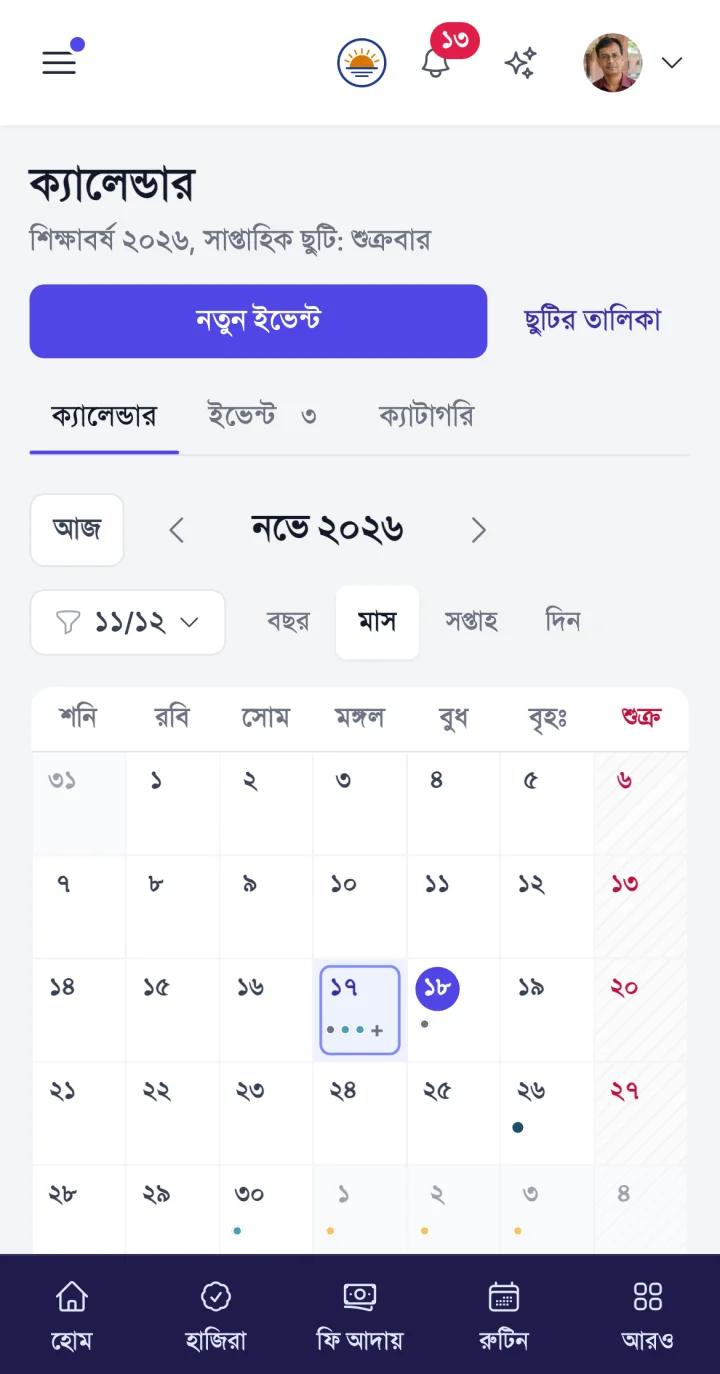
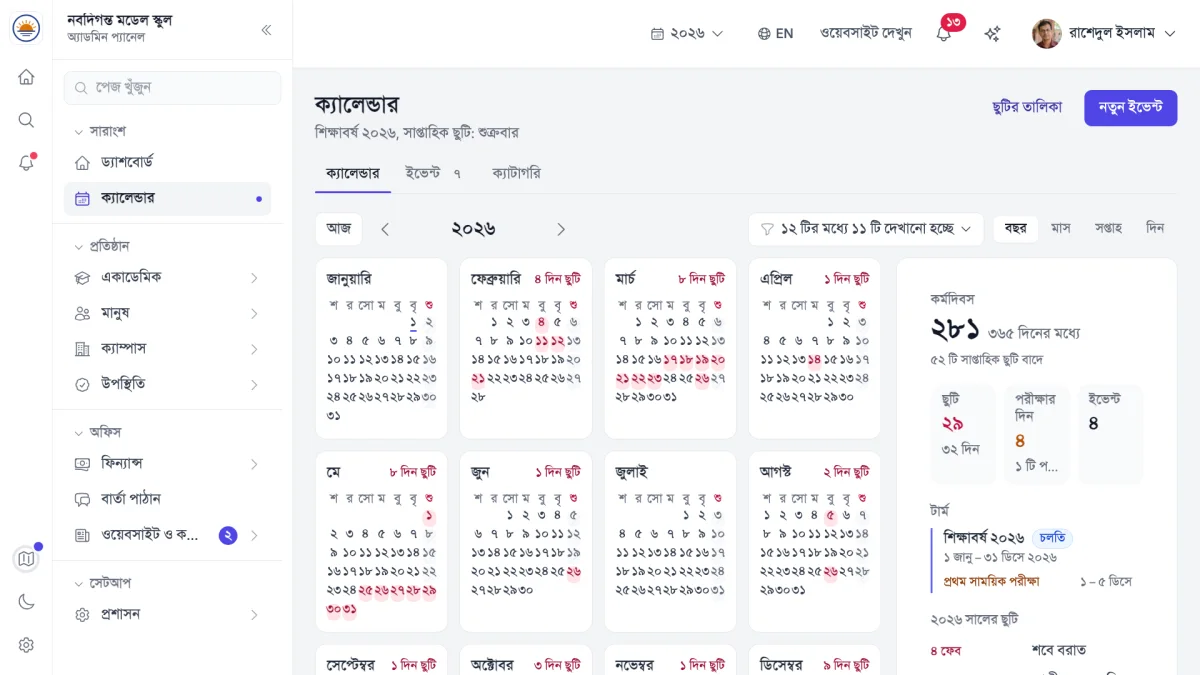
বাঁ পাশের মেনুতে ক্যালেন্ডার চাপুন। শিরোনামের নিচে চলতি শিক্ষাবর্ষ আর সাপ্তাহিক ছুটি লেখা থাকবে, যেমন "শিক্ষাবর্ষ ২০২৬, সাপ্তাহিক ছুটি: শুক্রবার"। শুক্রবারের ঘরগুলো হালকা দাগ দেওয়া থাকে।
ওপরে তিনটি ট্যাব আছে: ক্যালেন্ডার, ইভেন্ট আর ক্যাটাগরি। ডান দিকের বছর, মাস, সপ্তাহ আর দিন চেপে ক্যালেন্ডার যেভাবে দেখতে চান, সেটা বেছে নিন। আগের আর পরের চেপে মাস বদলান, আজ চাপলে আজকের দিনে ফিরে আসবেন।
কোনো দিনে চাপ দিলে ডান পাশে সেই দিনের সব কিছু একসাথে দেখাবে।

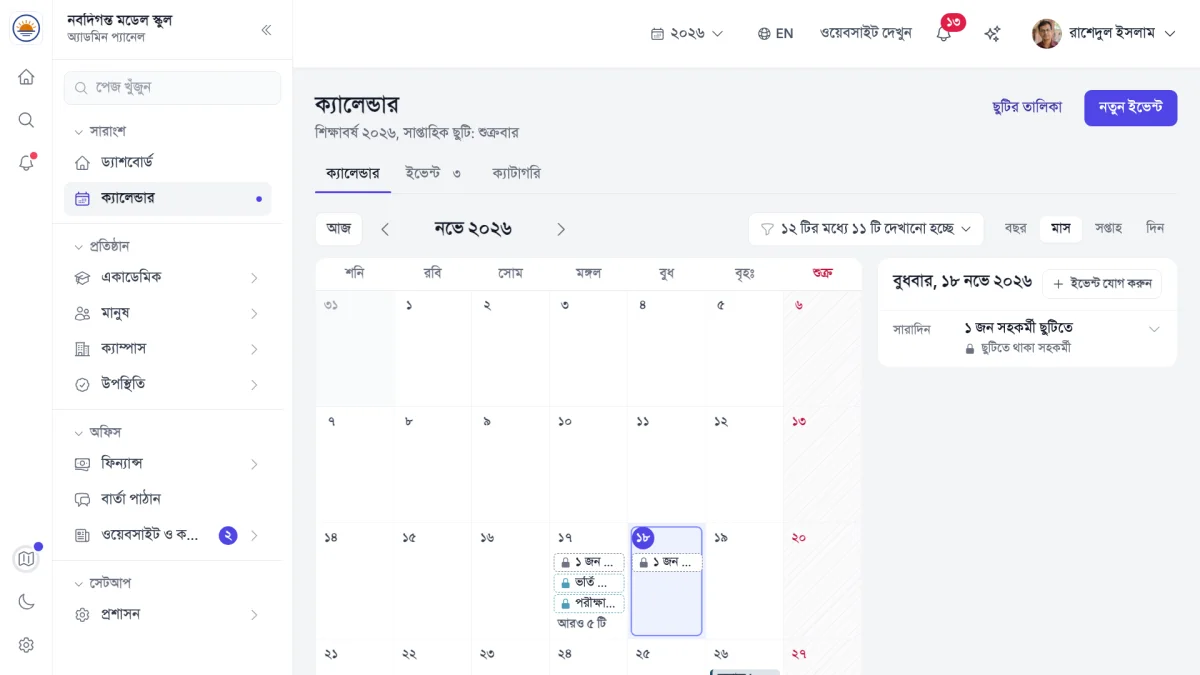 1234
- 1ক্যালেন্ডার
- 2শিক্ষাবর্ষ আর সাপ্তাহিক ছুটি
- 3ক্যালেন্ডার, ইভেন্ট, ক্যাটাগরি
- 4বছর, মাস, সপ্তাহ, দিন

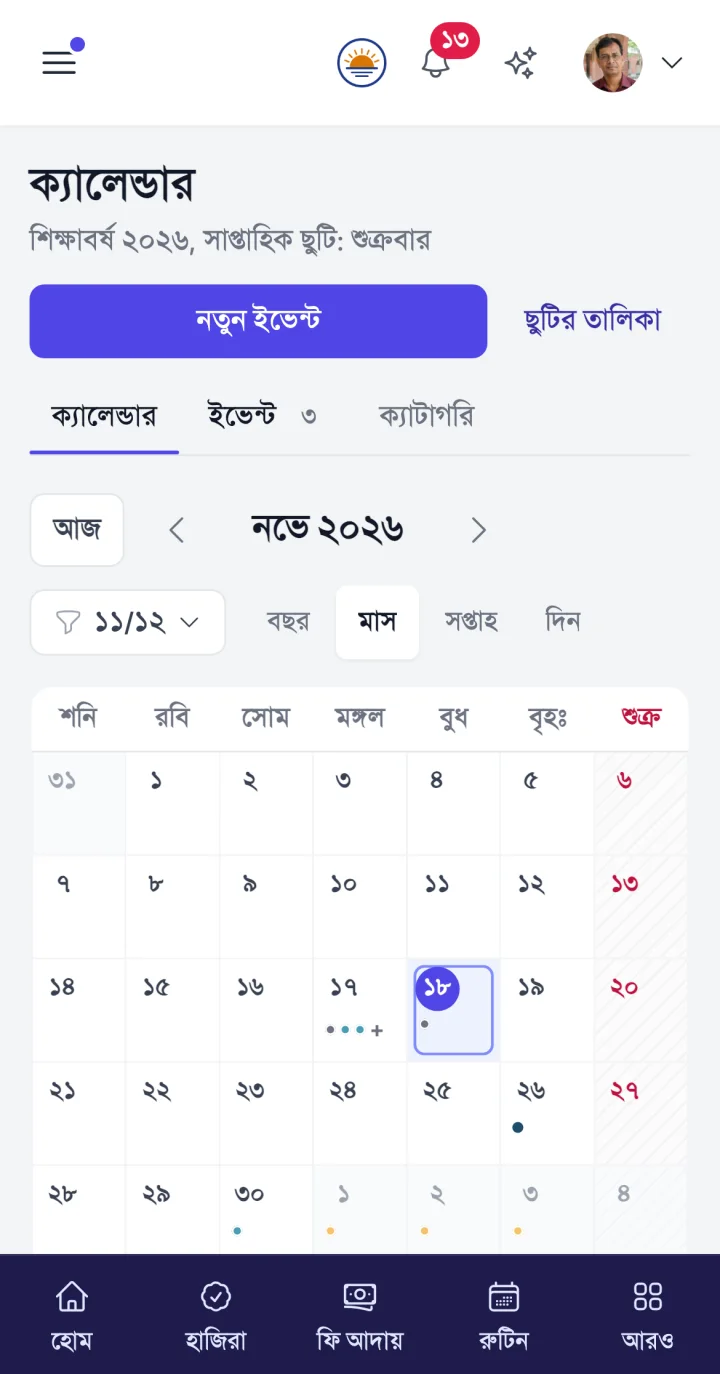 123
- 1শিক্ষাবর্ষ আর সাপ্তাহিক ছুটি
- 2ক্যালেন্ডার, ইভেন্ট, ক্যাটাগরি
- 3বছর, মাস, সপ্তাহ, দিন

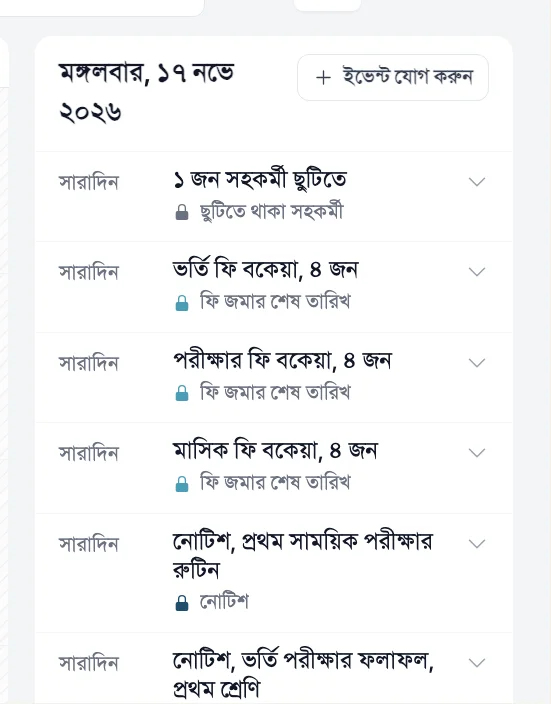 1
- 1তালার চিহ্ন দেওয়া তারিখ

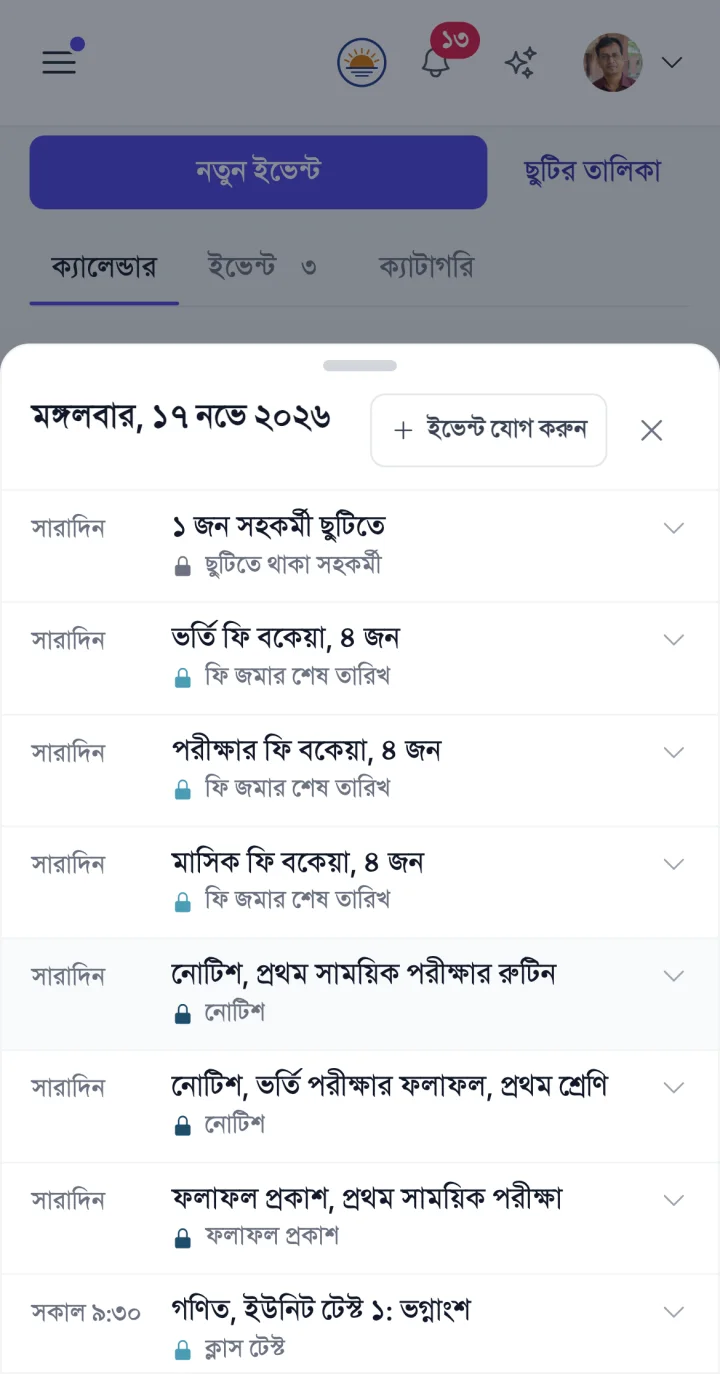 1
- 1তালার চিহ্ন দেওয়া তারিখ
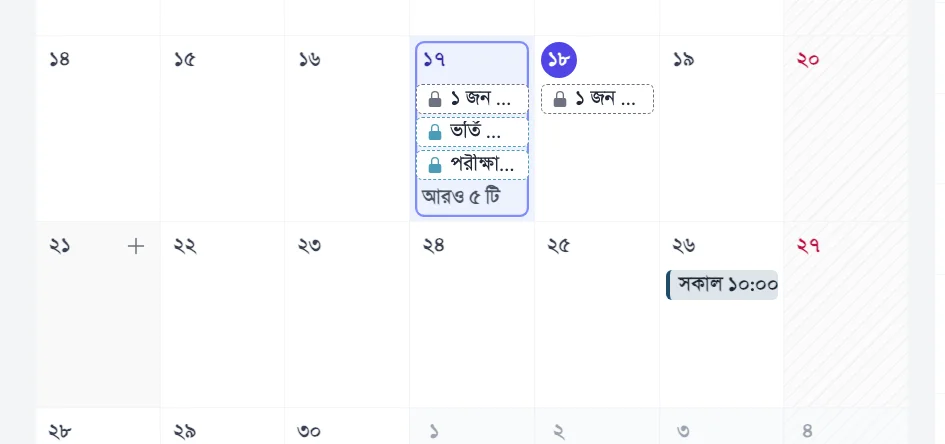
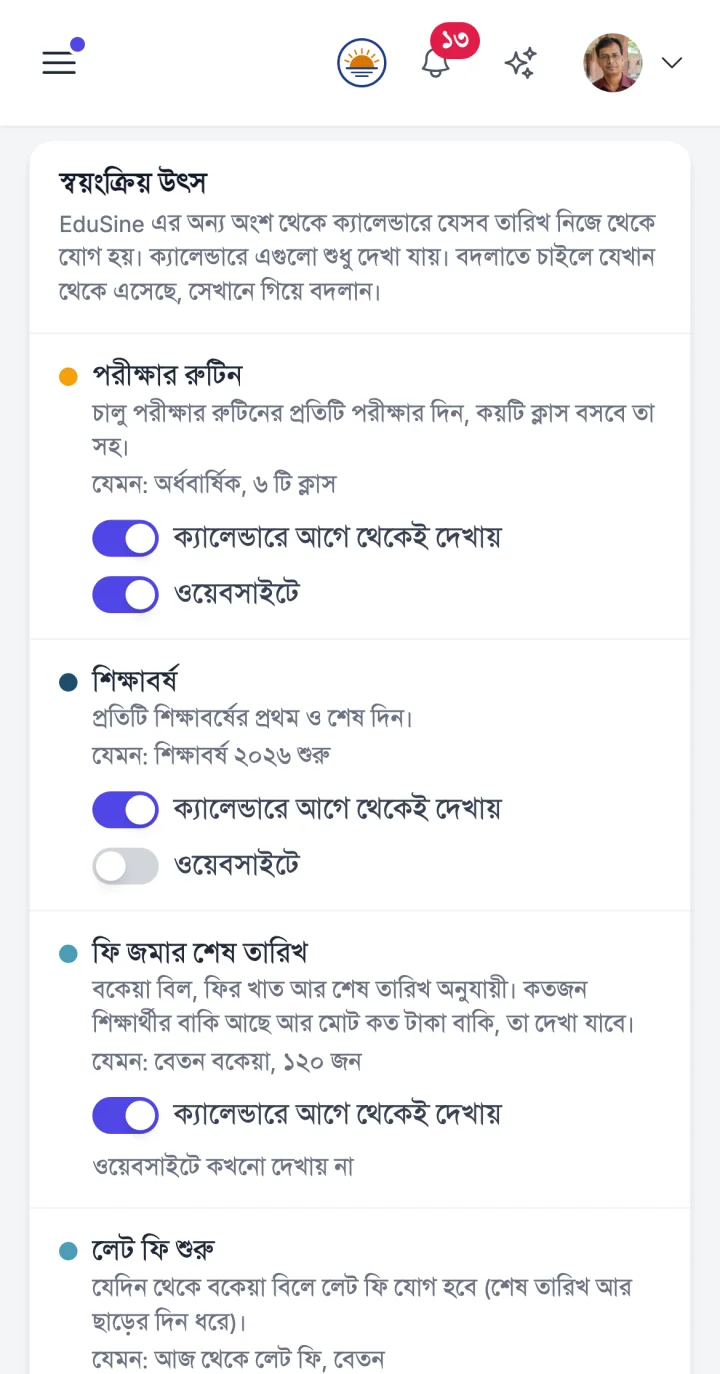
টিপস: তালার চিহ্ন দেওয়া তারিখগুলো, যেমন "মাসিক ফি বকেয়া, ৪ জন" বা "বেতন শিট", EduSine এর অন্য অংশ থেকে নিজে থেকেই আসে। এগুলো ক্যালেন্ডারে শুধু দেখা যায়, বদলাতে হয় যেখান থেকে এসেছে সেখানে গিয়ে।
নতুন ইভেন্ট শুরু করুন
যেদিন ইভেন্ট, মাসের ভিউতে সেই দিনের ঘরে মাউস রাখুন। কোণায় একটি + চিহ্ন আসবে, সেটি চাপুন। অথবা ওপরের নতুন ইভেন্ট চাপুন, তখন আজকের তারিখ দিয়ে শুরু হবে।
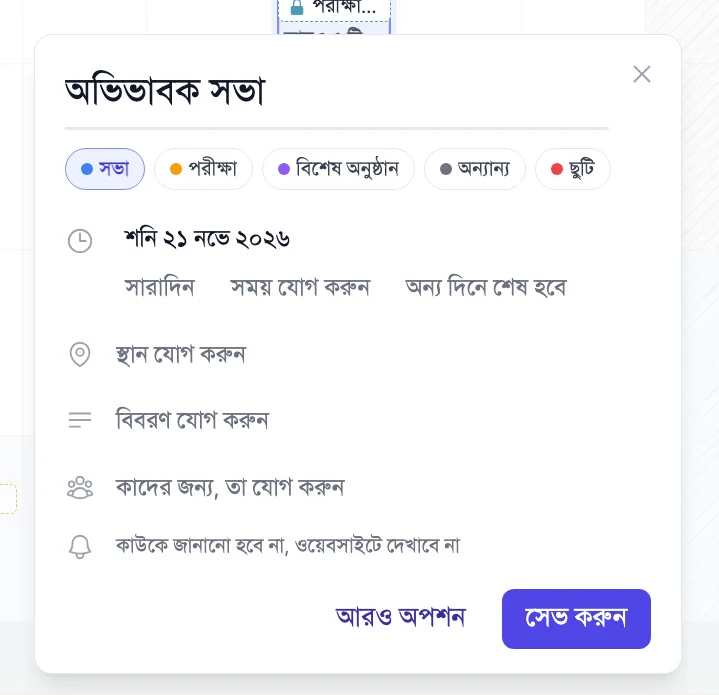
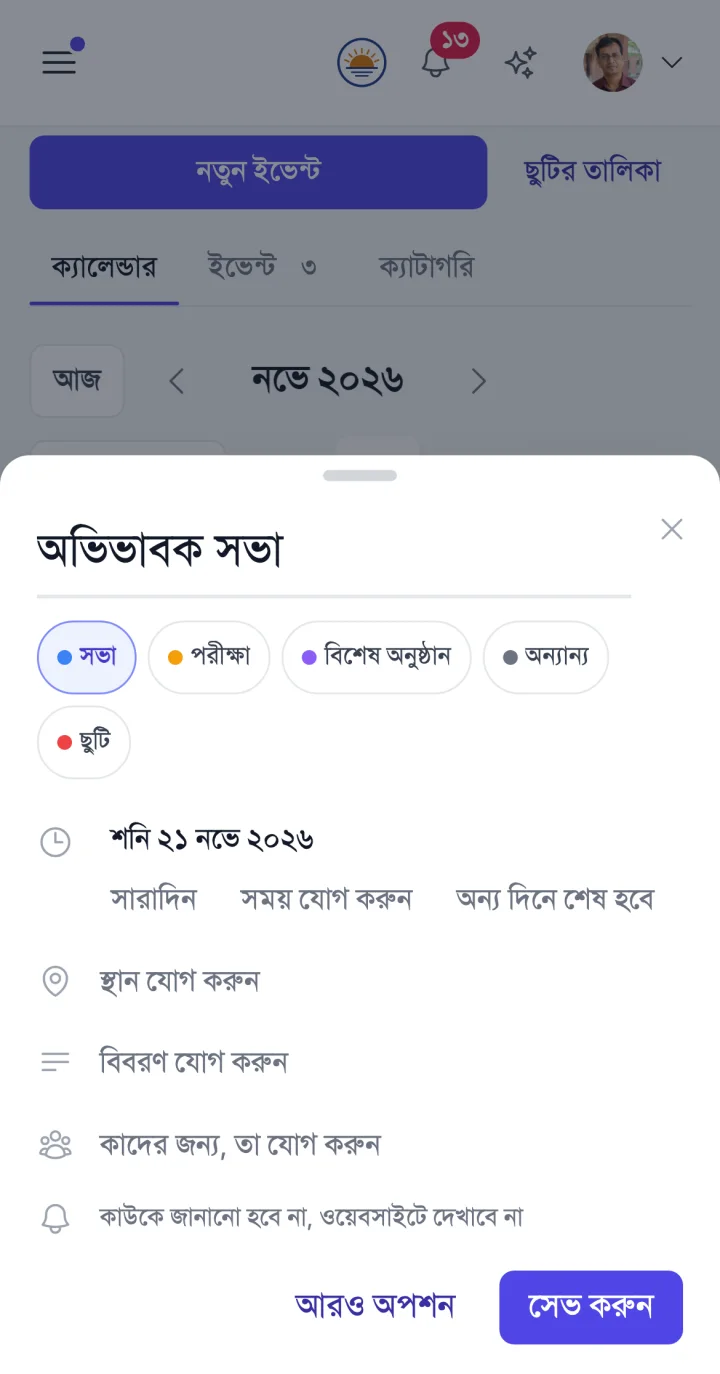
একটি ছোট কার্ড খুলবে। শিরোনাম লিখুন ঘরে ইভেন্টের নাম লিখুন, যেমন অভিভাবক সভা।
নিচের চিপগুলো থেকে ক্যাটাগরি বেছে নিন: সভা, পরীক্ষা, বিশেষ অনুষ্ঠান, অন্যান্য বা ছুটি। ক্যাটাগরি ঠিক করে, ক্যালেন্ডারে ইভেন্টটি কোন রঙে দেখাবে আর সাধারণত কীভাবে জানানো হবে।

 1
- 1নতুন ইভেন্ট

 1
- 1নতুন ইভেন্ট

 1
- 1দিনের + চিহ্ন
1এই স্টেপের মোবাইলের ছবি নেই। কম্পিউটারের স্ক্রিন দেখানো হচ্ছে।
- 1দিনের + চিহ্ন

 12
- 1শিরোনাম লিখুন
- 2ক্যাটাগরি

 12
- 1শিরোনাম লিখুন
- 2ক্যাটাগরি
সময় আর স্থান দিন
শুরুতে ইভেন্টটি সারাদিনের থাকে। নির্দিষ্ট সময় দিতে চাইলে সময় যোগ করুন চাপুন। শুরুর সময়ে চাপ দিয়ে তালিকা থেকে সময় বেছে নিন, যেমন সকাল ১০:০০। তারপর শেষের সময়টিও দেখে নিন।
ইভেন্ট কয়েক দিন ধরে চললে অন্য দিনে শেষ হবে চেপে শেষের দিন দিন। স্থান যোগ করুন চেপে জায়গার নাম লিখুন, যেমন প্রতিষ্ঠানের হলরুম। স্থান না দিলেও চলবে।
কার্ডের নিচে লেখা থাকবে "কাউকে জানানো হবে না, ওয়েবসাইটে দেখাবে না"। শুধু নিজের ক্যালেন্ডারে রাখতে চাইলে এখনই সেভ করুন চাপুন। কাউকে জানাতে বা ওয়েবসাইটে দেখাতে চাইলে আরও অপশন চাপুন।

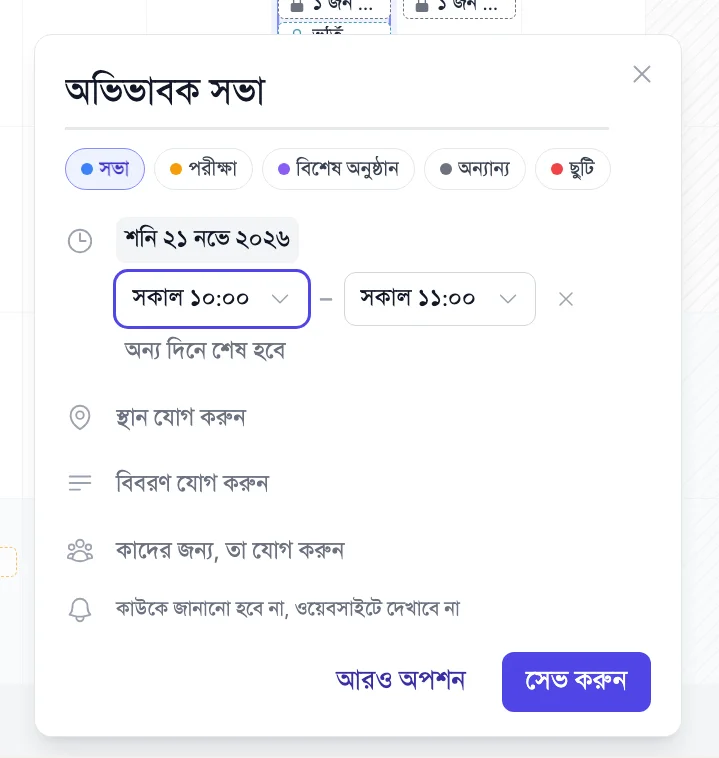 123
- 1সময় যোগ করুন
- 2স্থান যোগ করুন
- 3আরও অপশন

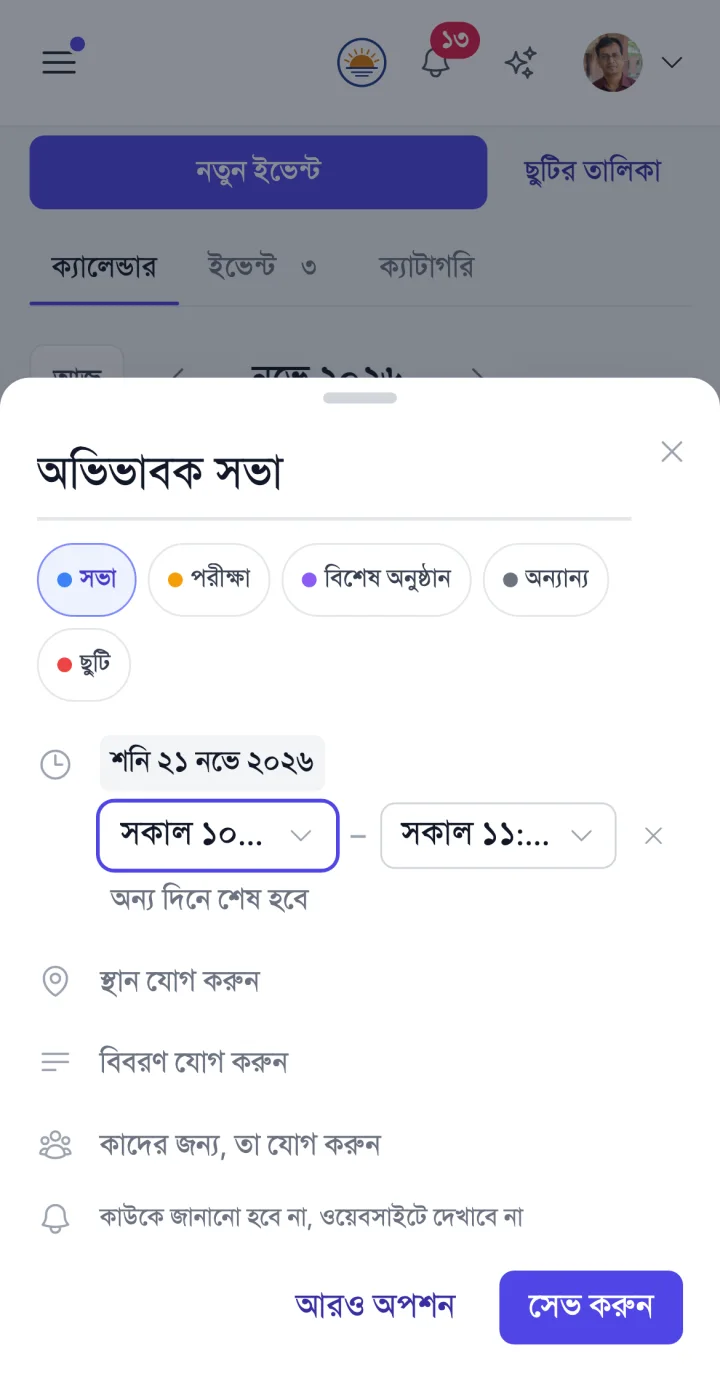 123
- 1সময় যোগ করুন
- 2স্থান যোগ করুন
- 3আরও অপশন
বিবরণ দেখে নিন
আরও অপশন চাপলে নতুন ইভেন্ট ফর্ম খুলবে। ওপরে তিনটি ধাপ দেখা যাবে: বিবরণ, কাদের জন্য আর দেখে নিন ও পাঠান। কার্ডে যা লিখেছিলেন, সব এখানে চলে এসেছে।
শিরোনামের পাশে EN আর বাং আছে। ইংরেজিতেও নাম দিতে চাইলে EN বেছে নিয়ে লিখুন। না লিখলেও চলবে, তখন বাংলা শিরোনামটিই ব্যবহার হবে।
স্থানের জন্য দুটি ঘর আছে, ইংরেজিতে স্থান লিখুন আর বাংলায় স্থান লিখুন। চাইলে কভার ছবি দিন আর বিবরণ যোগ করুন চেপে বিস্তারিত লিখুন। তারপর পরের ধাপ চাপুন।

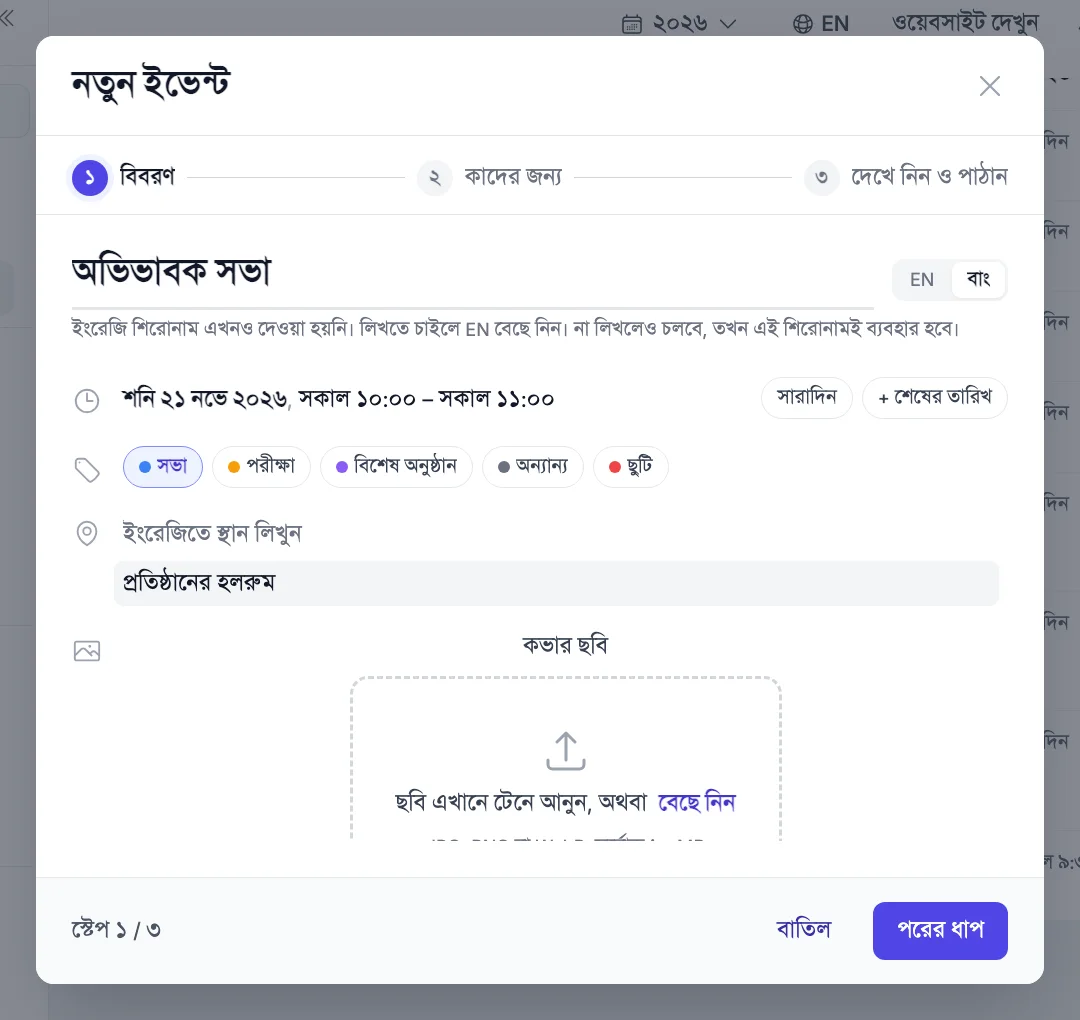 12
- 1বিবরণ, কাদের জন্য, দেখে নিন ও পাঠান
- 2EN আর বাং

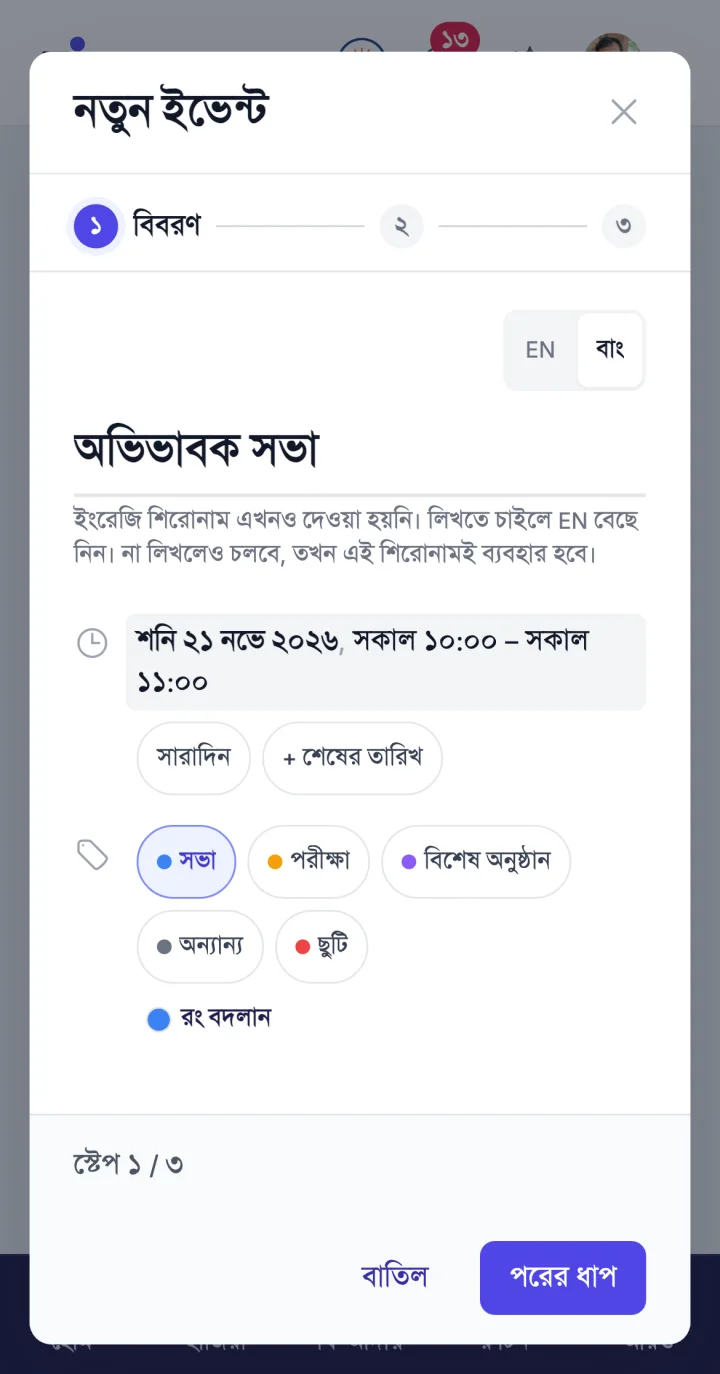 12
- 1বিবরণ, কাদের জন্য, দেখে নিন ও পাঠান
- 2EN আর বাং
ইভেন্টটি কাদের জন্য, বেছে নিন
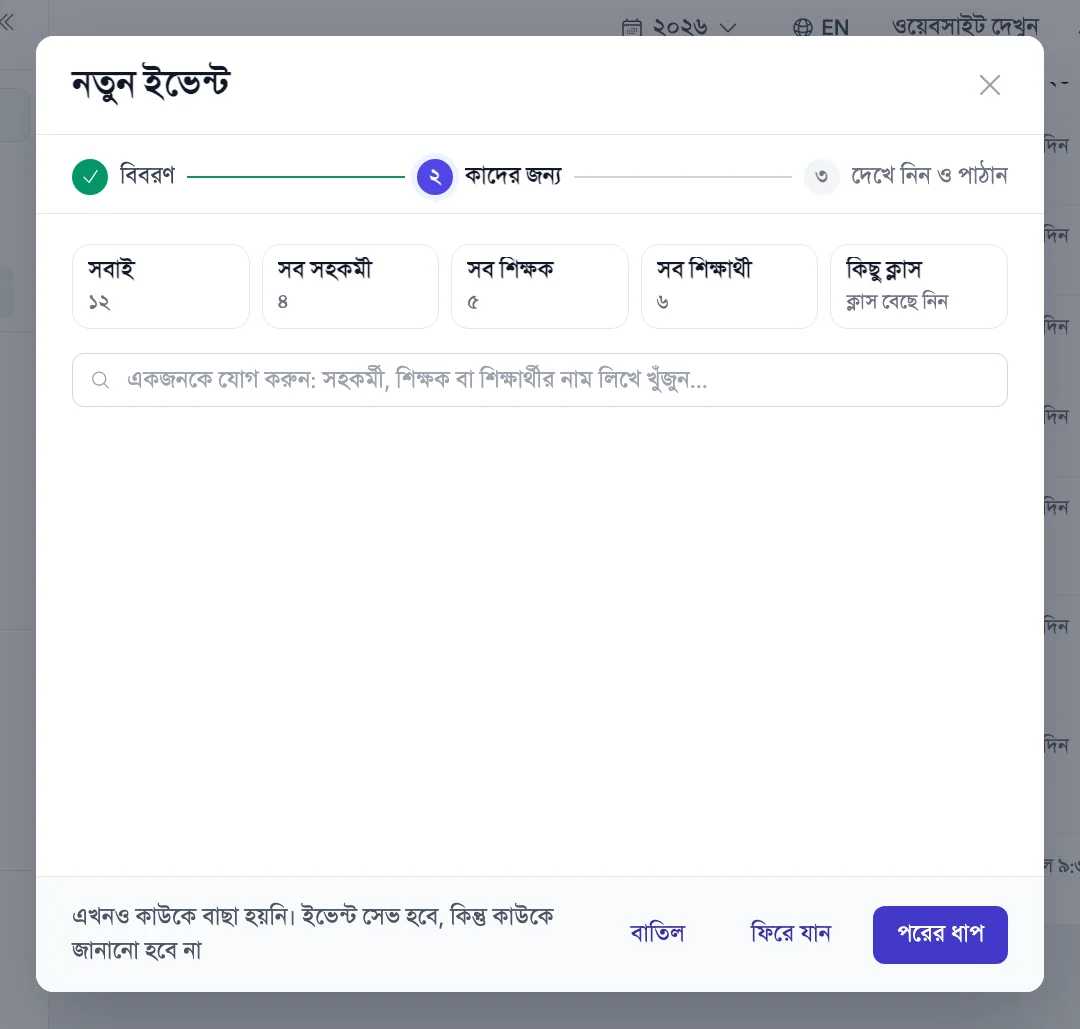
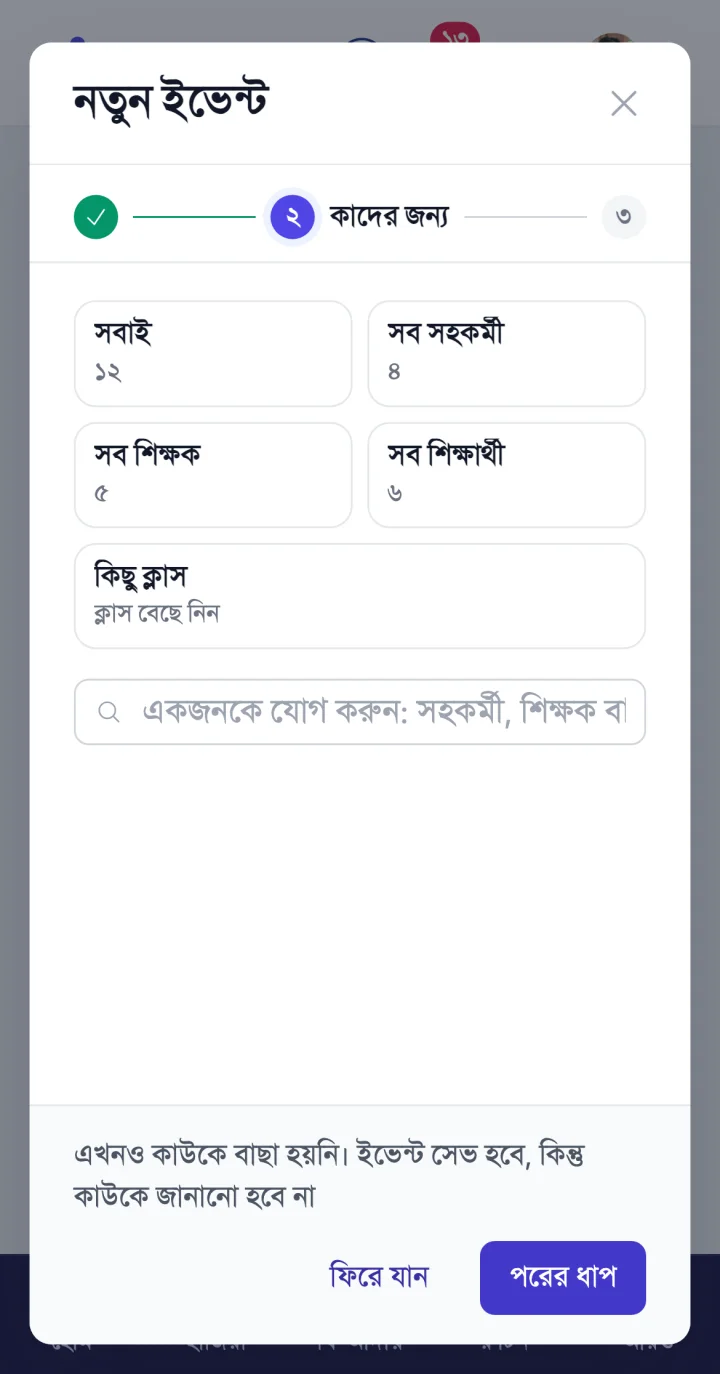
এখানে পাঁচটি বক্স আছে: সবাই, সব সহকর্মী, সব শিক্ষক, সব শিক্ষার্থী আর কিছু ক্লাস। প্রতিটি বক্সে লেখা থাকে, তাতে কতজন আছেন।
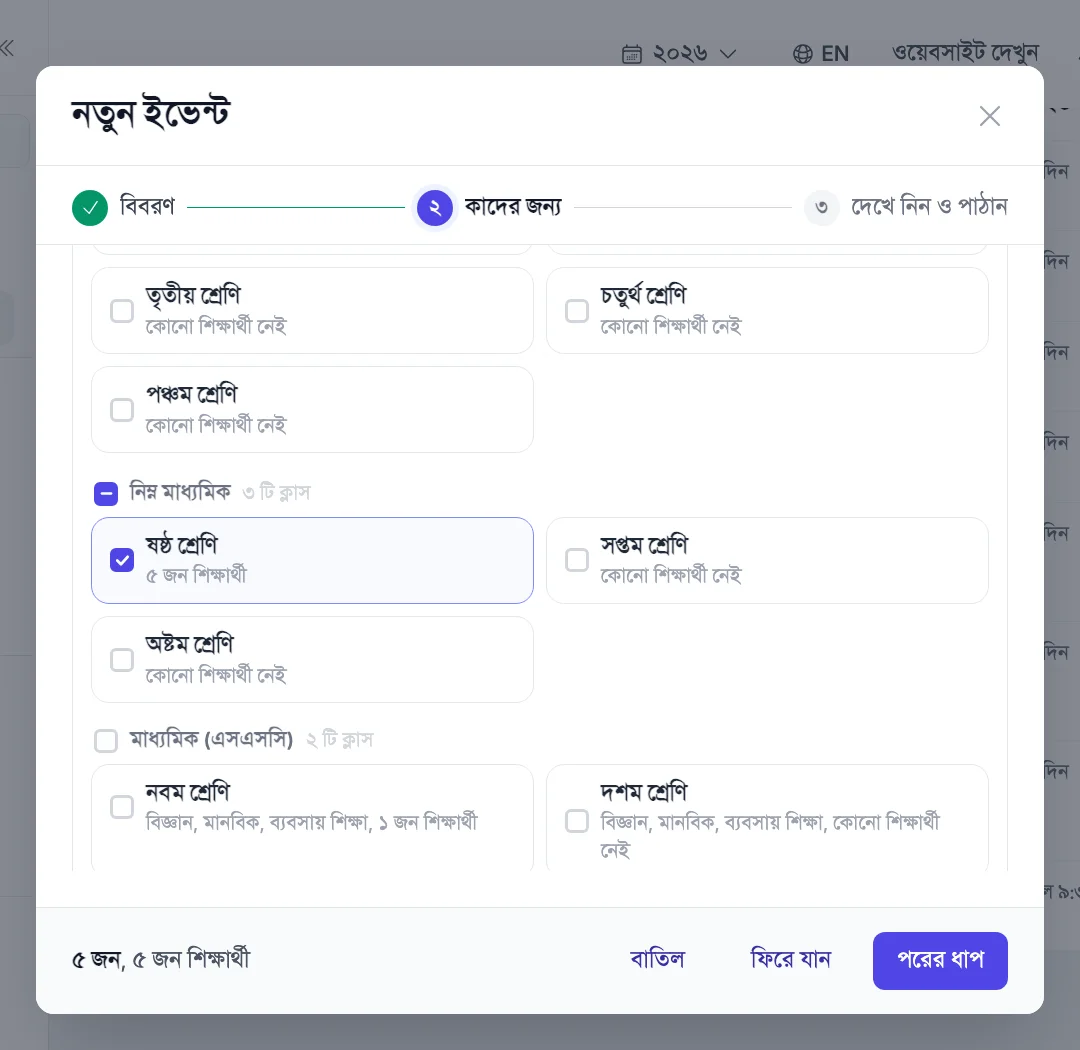
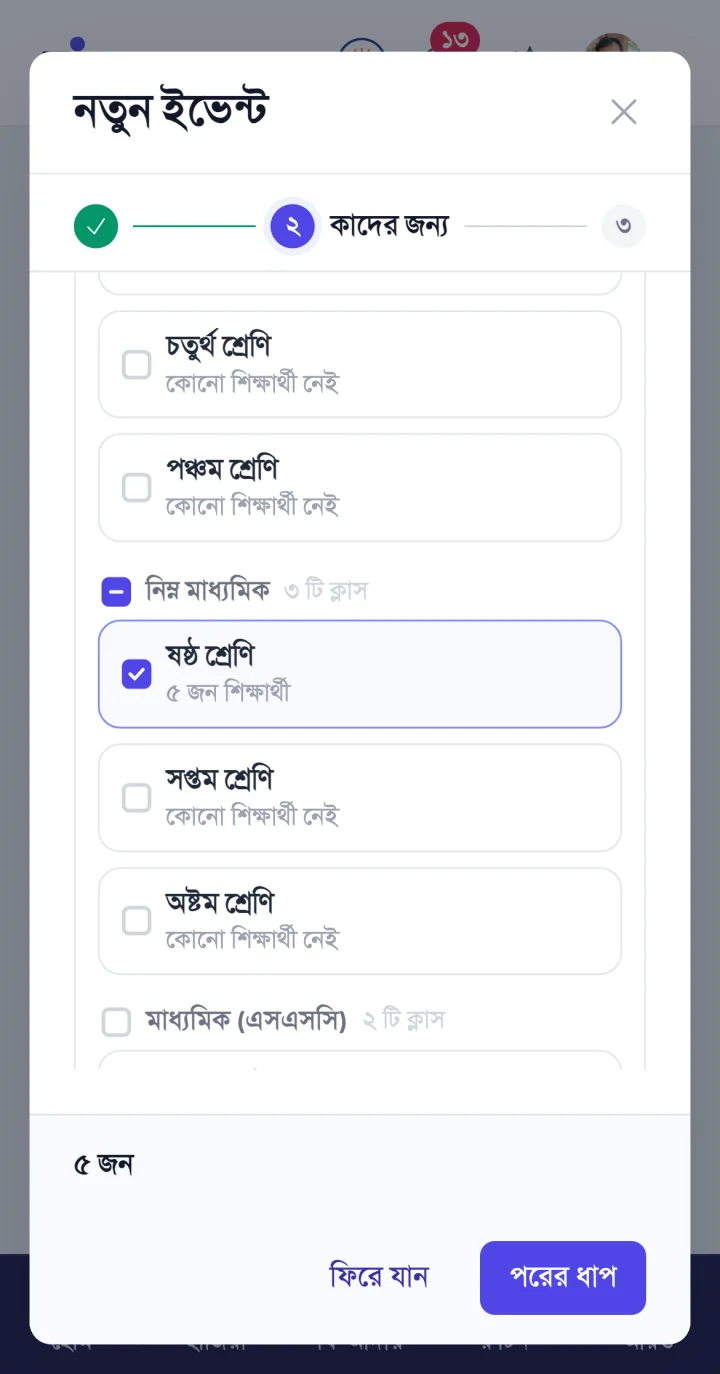
শুধু কয়েকটি ক্লাসের জন্য হলে কিছু ক্লাস চাপুন। নিচে আপনার ক্লাসগুলো লেভেল অনুযায়ী সাজানো থাকবে, প্রতিটির পাশে শিক্ষার্থীর সংখ্যা সহ। ষষ্ঠ শ্রেণিতে টিক দিন। নিচে লেখা আসবে "৫ জন, ৫ জন শিক্ষার্থী"।
একজন কোনো মানুষকে আলাদা করে যোগ করতে চাইলে ওপরের খোঁজার ঘরে তাঁর নাম লিখুন। কাউকে না বেছে এগোলেও ইভেন্ট সেভ হবে, শুধু কাউকে জানানো হবে না। তারপর পরের ধাপ চাপুন।

 1
- 1কাদের জন্য

 1
- 1কাদের জন্য

 1
- 1কিছু ক্লাস

 1
- 1কিছু ক্লাস
টিপস: কাদের জন্য, তা EduSine পাঠানোর সময় মিলিয়ে নেয়। তাই পরে ষষ্ঠ শ্রেণিতে নতুন শিক্ষার্থী ভর্তি হলে রিমাইন্ডার তিনিও পাবেন।
কীভাবে জানাবেন, বেছে নিন
শেষ ধাপে ইভেন্ট, কখন আর কাদের জন্য, সব একসাথে দেখা যাবে। কিছু বদলাতে চাইলে সেই সারির পাশের এডিট চাপুন।
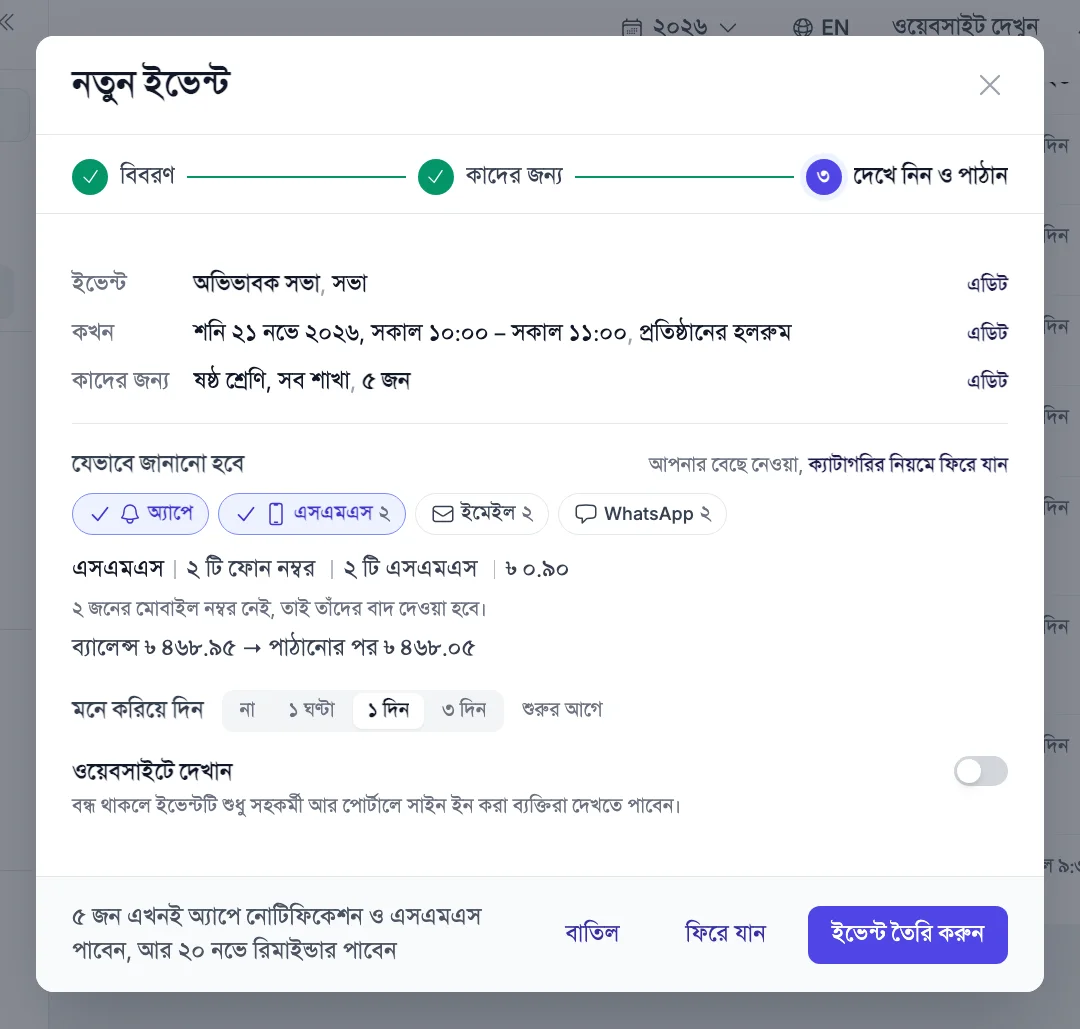
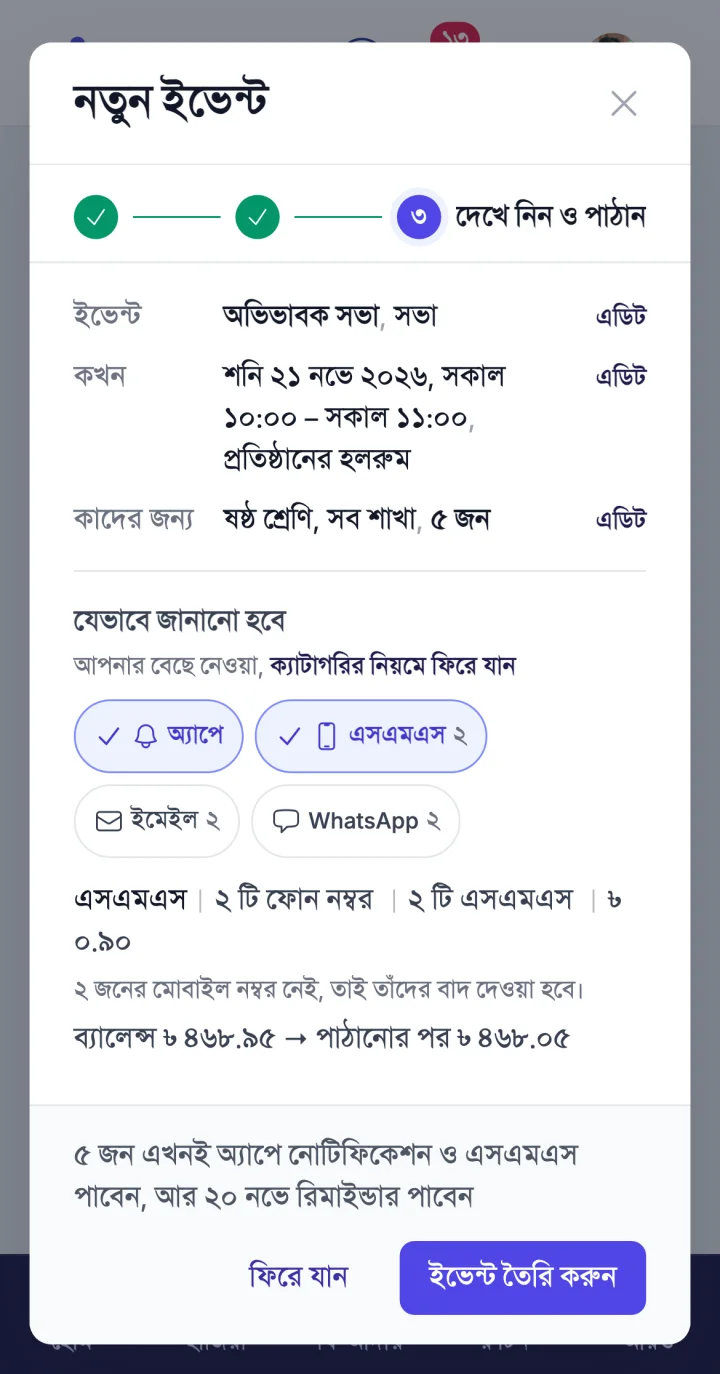
যেভাবে জানানো হবে অংশে অ্যাপে আগে থেকেই চালু থাকে। এসএমএস, ইমেইল আর WhatsApp এর পাশে লেখা থাকে, কতজনের কাছে সেভাবে পৌঁছানো যাবে।
এসএমএসেও জানাতে চাইলে এসএমএস চাপুন। নিচে দেখাবে কয়টি ফোন নম্বরে কয়টি এসএমএস যাবে, কত টাকা লাগবে, আর পাঠানোর পর ব্যালেন্স কত থাকবে। যাঁদের মোবাইল নম্বর নেই, তাঁরা বাদ যাবেন, সেটাও লেখা থাকবে।

 12
- 1যেভাবে জানানো হবে
- 2এসএমএসের খরচ

 12
- 1যেভাবে জানানো হবে
- 2এসএমএসের খরচ
টিপস: ক্যাটাগরির নিয়মে ফিরে যান চাপলে আপনার বাছাই বাদ দিয়ে ক্যাটাগরিতে যা ঠিক করা আছে সেটাই চলবে।
রিমাইন্ডার দিন আর ইভেন্ট তৈরি করুন
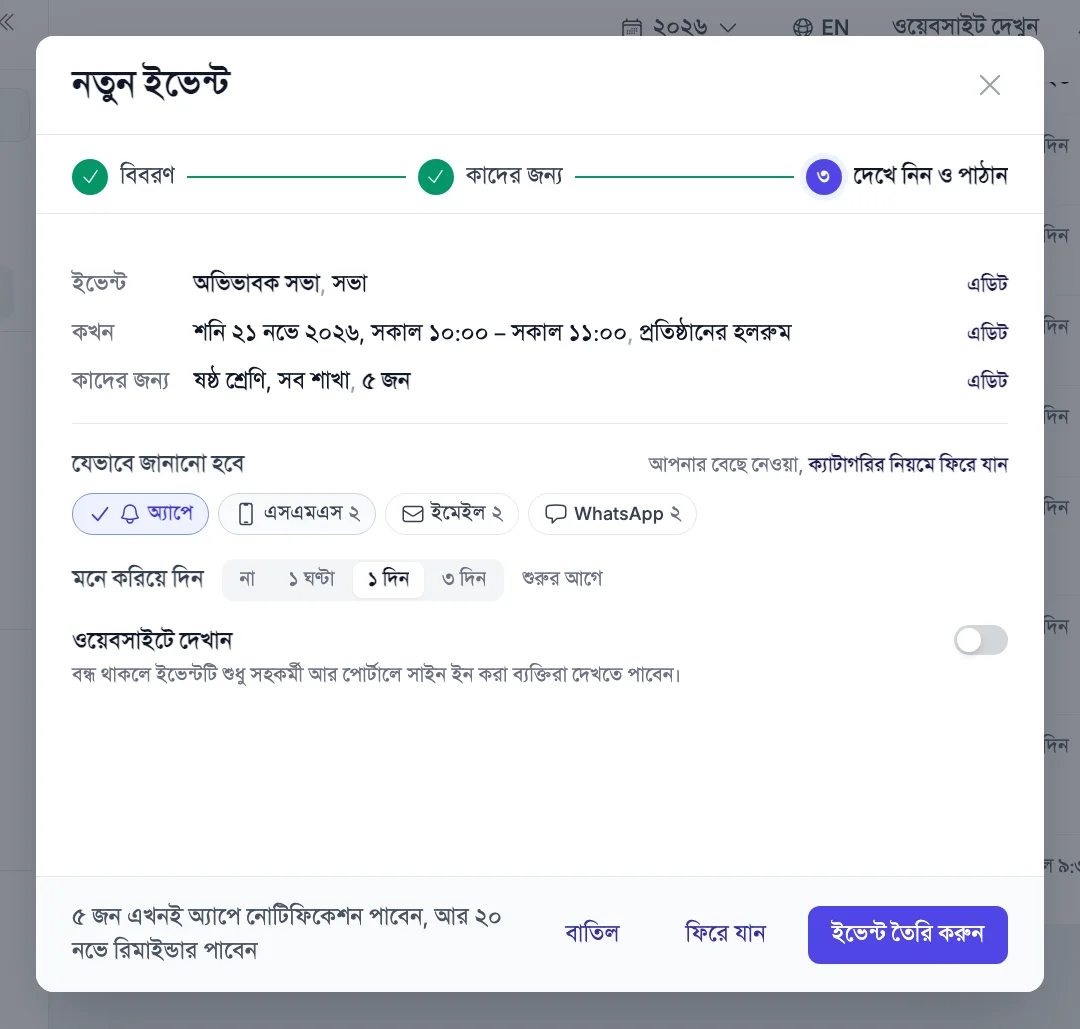
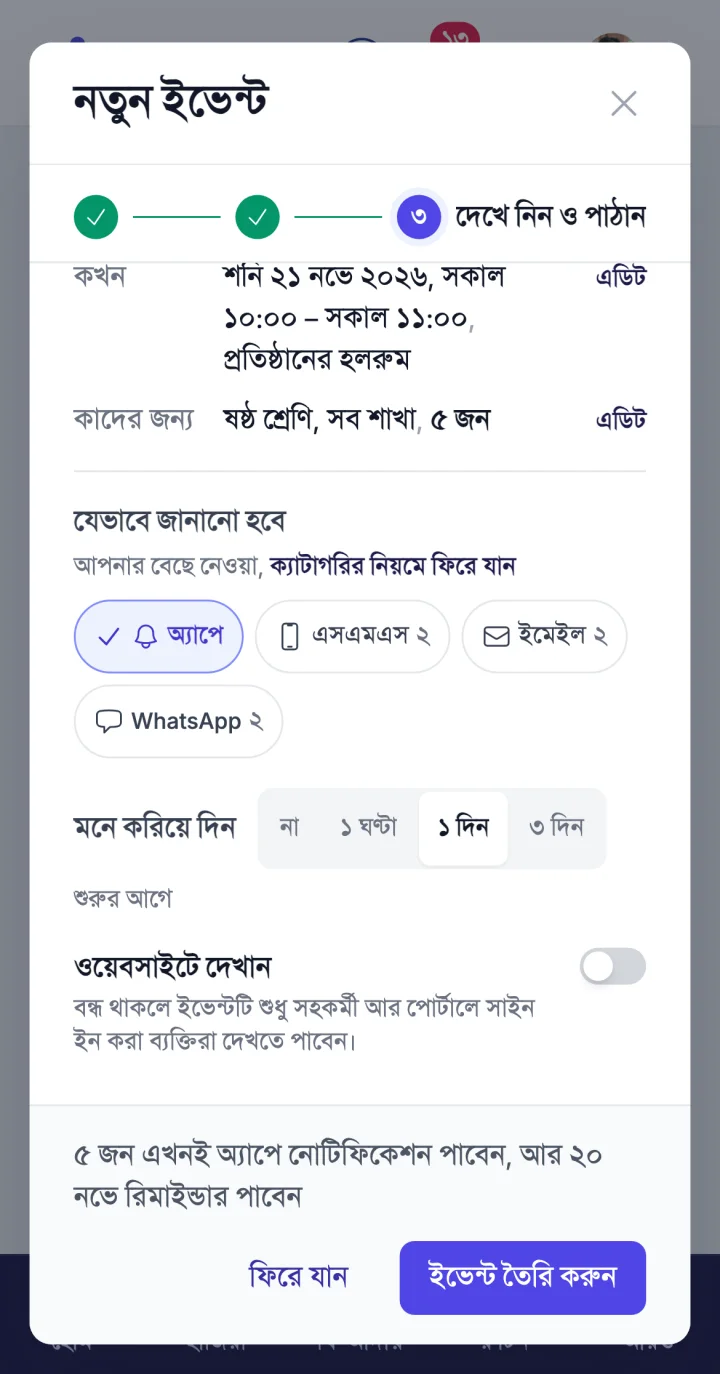
মনে করিয়ে দিন অংশে বেছে নিন, ইভেন্ট শুরুর কত আগে রিমাইন্ডার যাবে: না, ১ ঘণ্টা, ১ দিন বা ৩ দিন। ১ দিন আগে থেকেই বেছে রাখা থাকে।
ইভেন্টটি প্রতিষ্ঠানের ওয়েবসাইটের ক্যালেন্ডারেও দেখাতে চাইলে ওয়েবসাইটে দেখান সুইচটি চালু করুন। চালু না করলে শুধু সহকর্মী আর পোর্টালে সাইন ইন করা ব্যক্তিরা দেখতে পাবেন।
একদম নিচে এক লাইনে লেখা থাকবে কী হবে, যেমন "৫ জন এখনই অ্যাপে নোটিফিকেশন পাবেন, আর ২০ নভে রিমাইন্ডার পাবেন"। সব ঠিক থাকলে ইভেন্ট তৈরি করুন চাপুন। "ইভেন্ট যোগ হয়েছে।" লেখা আসবে, আর ইভেন্টটি ক্যালেন্ডারে দেখা যাবে।

 123
- 1মনে করিয়ে দিন
- 2ওয়েবসাইটে দেখান
- 3ইভেন্ট তৈরি করুন

 123
- 1মনে করিয়ে দিন
- 2ওয়েবসাইটে দেখান
- 3ইভেন্ট তৈরি করুন
শিক্ষার্থী আর অভিভাবকেরা যা দেখবেন
ষষ্ঠ শ্রেণির শিক্ষার্থীরা পোর্টালের নোটিফিকেশনে "নতুন ইভেন্ট: অভিভাবক সভা" দেখতে পাবে, তারিখ আর সময় সহ। অভিভাবকেরাও নিজের সন্তানের নামে একটি নোটিফিকেশন পাবেন। পোর্টালের ইভেন্ট ও ক্যালেন্ডার পেজে ইভেন্টটি মাসের তালিকায় থাকবে।
ক্যালেন্ডারে ইভেন্টে চাপ দিলে বিস্তারিত খুলবে। সেখানে এডিট, কপি তৈরি করুন আর মুছে ফেলুন আছে। সময় বা স্থান বদলালে যাঁরা আগে জেনেছিলেন, তাঁদের আবার জানানো হবে। ইভেন্ট শেষ হওয়ার আগে মুছে ফেললে তাঁরা বাতিলের খবরও পাবেন।

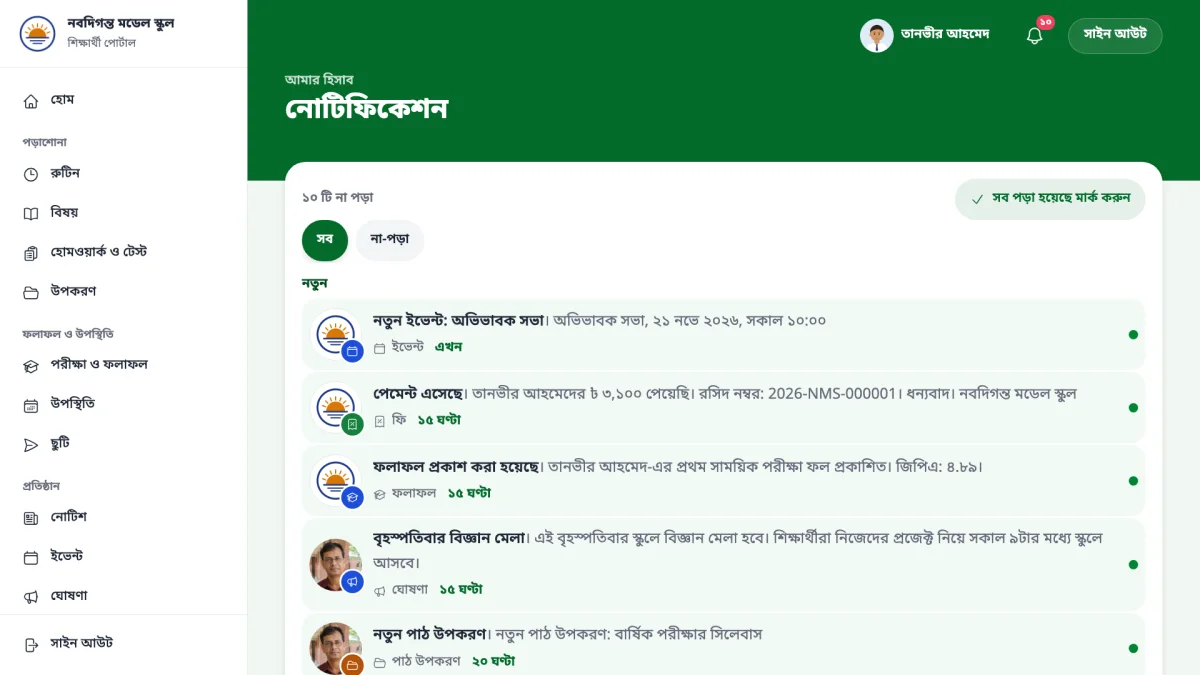 1
- 1নতুন ইভেন্টের নোটিফিকেশন

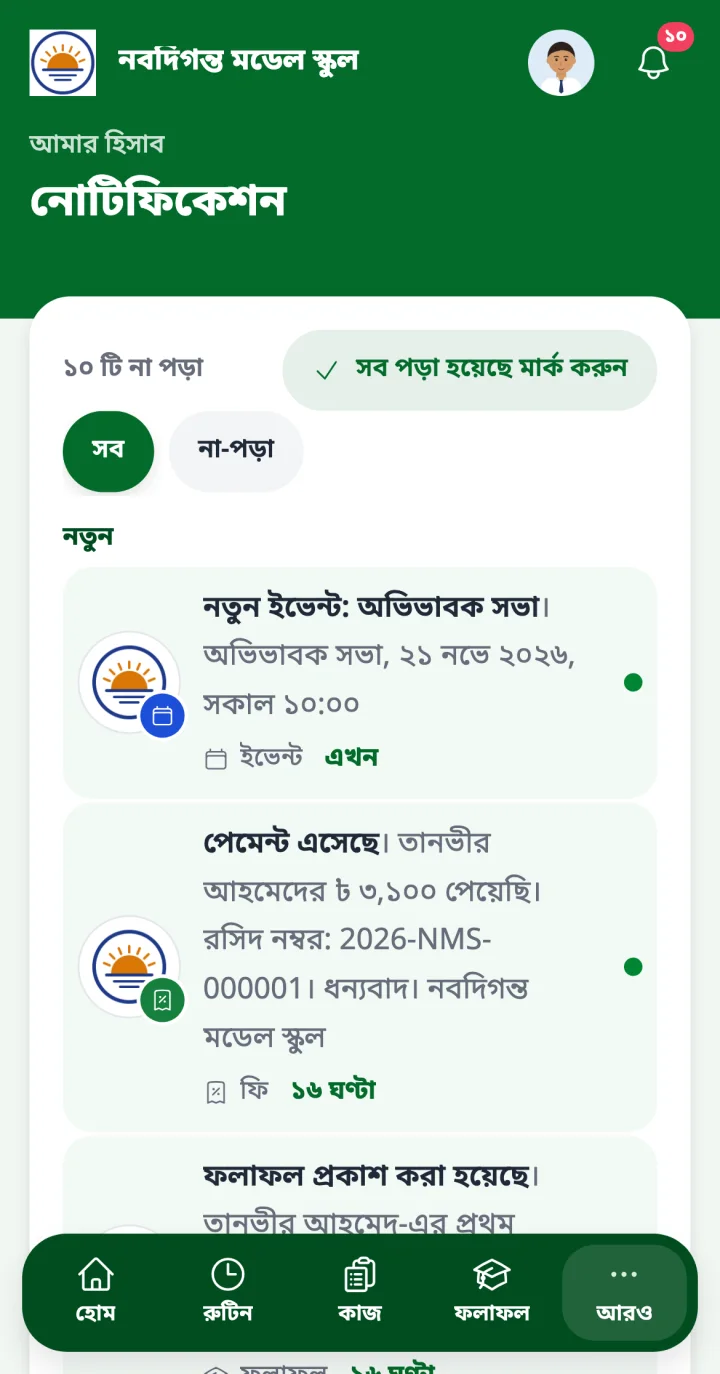 1
- 1নতুন ইভেন্টের নোটিফিকেশন
ছুটির তালিকা খুলুন
ক্যালেন্ডার পেজের ওপরে ছুটির তালিকা চাপুন। পাশ থেকে একটি প্যানেল খুলবে, যেখানে একবারে এক বছরের ছুটি থাকে। বছরের দুই পাশের তীর চেপে আগের বা পরের বছরে যেতে পারবেন।
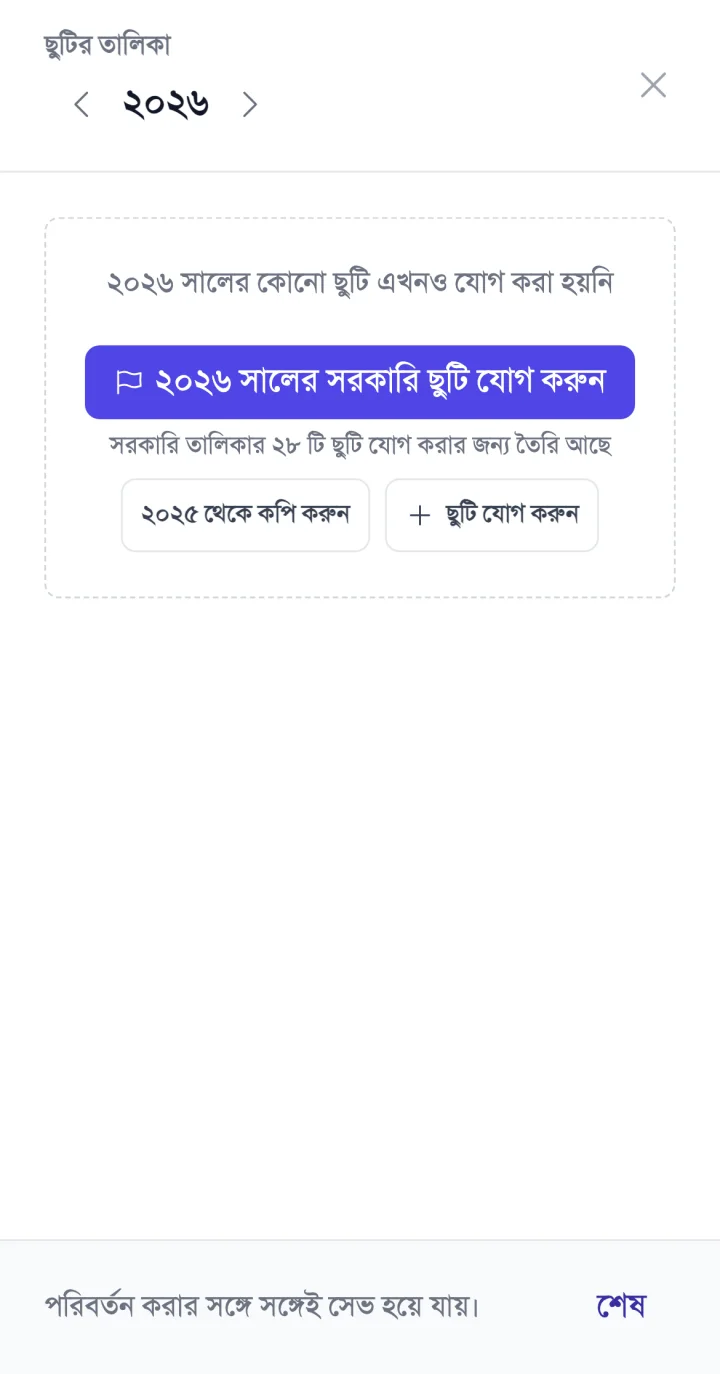
নতুন প্রতিষ্ঠানে তালিকা খালি থাকবে, আর লেখা থাকবে "২০২৬ সালের কোনো ছুটি এখনও যোগ করা হয়নি"। নিচে লেখা থাকবে, সরকারি তালিকার কয়টি ছুটি যোগ করার জন্য তৈরি আছে।
 1
- 1ছুটির তালিকা

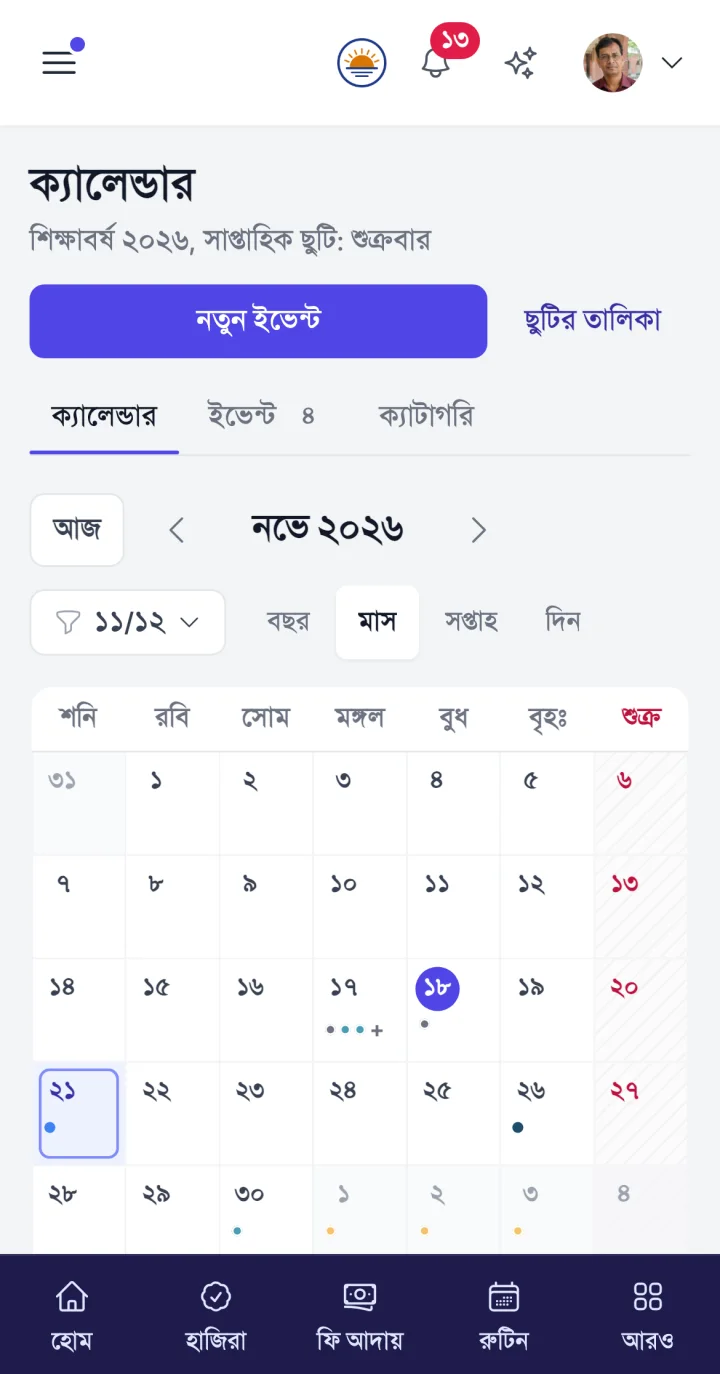 1
- 1ছুটির তালিকা

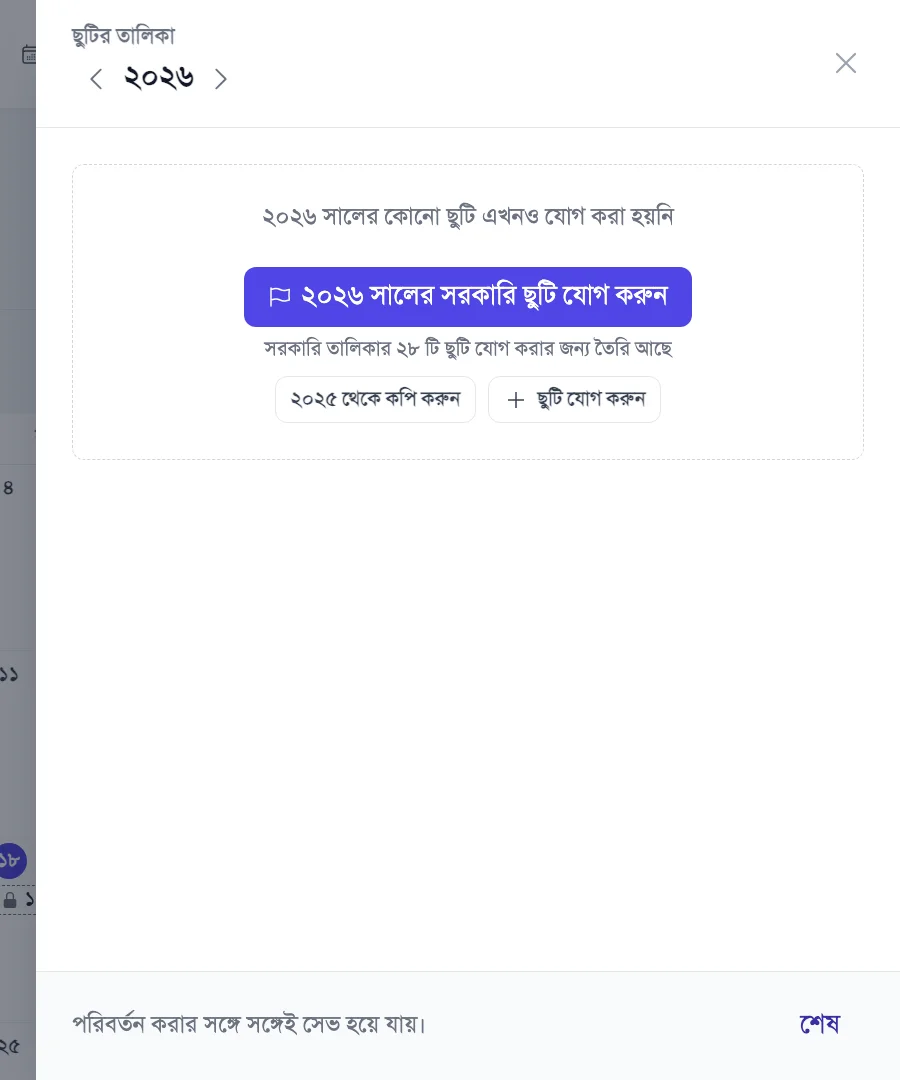 1
- 1সরকারি ছুটি যোগ করুন

 1
- 1সরকারি ছুটি যোগ করুন
এক চাপে সরকারি ছুটি যোগ করুন
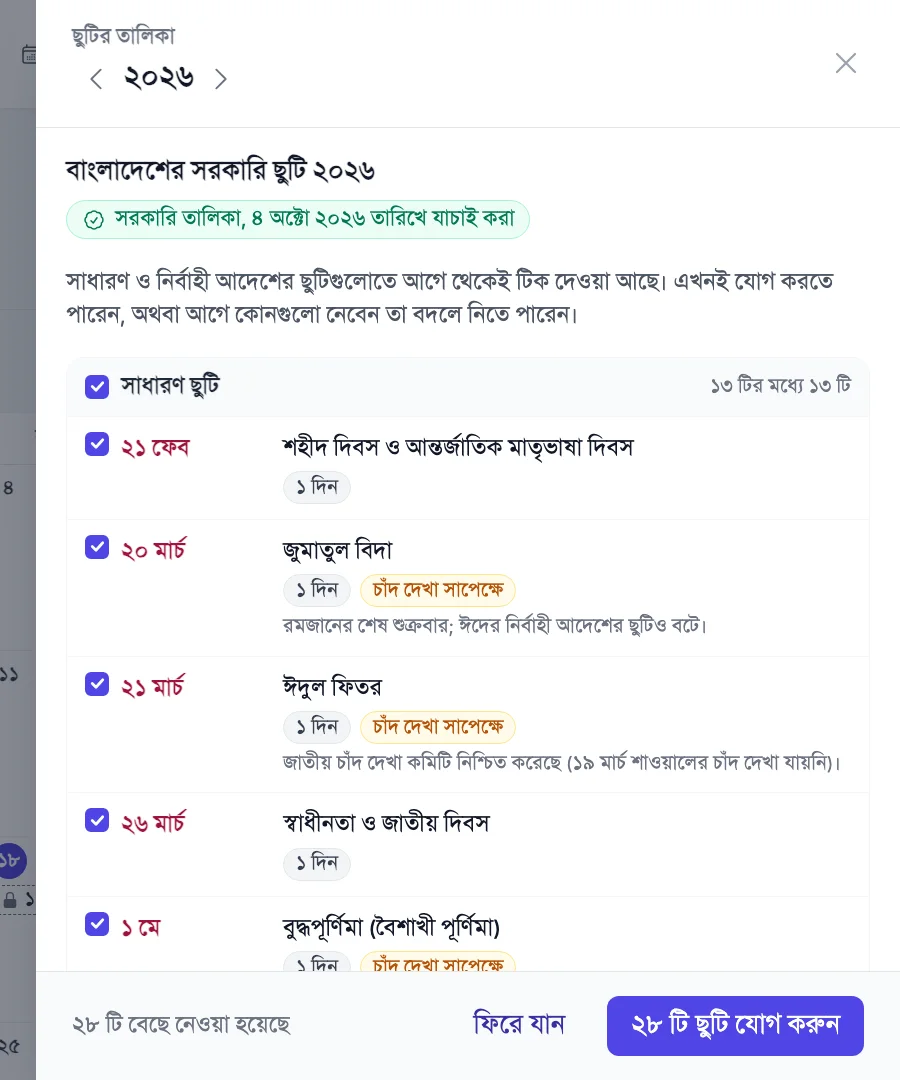
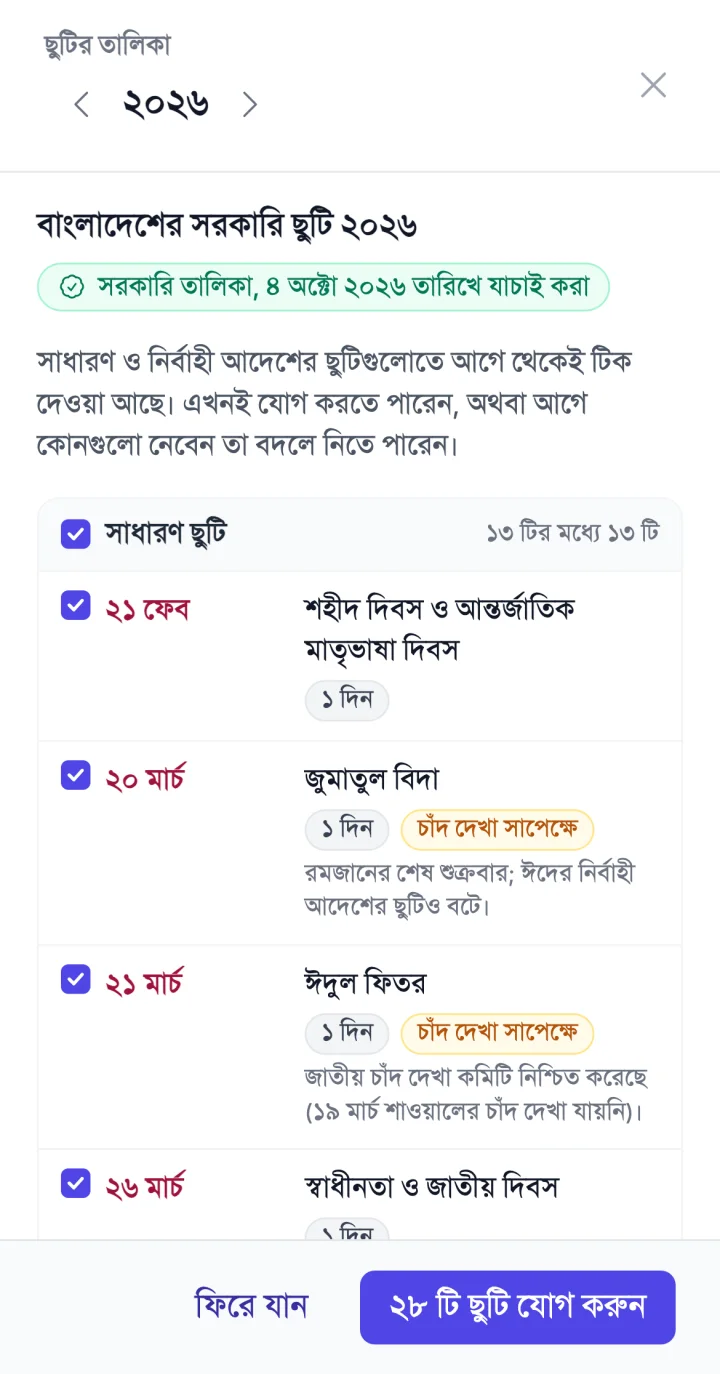
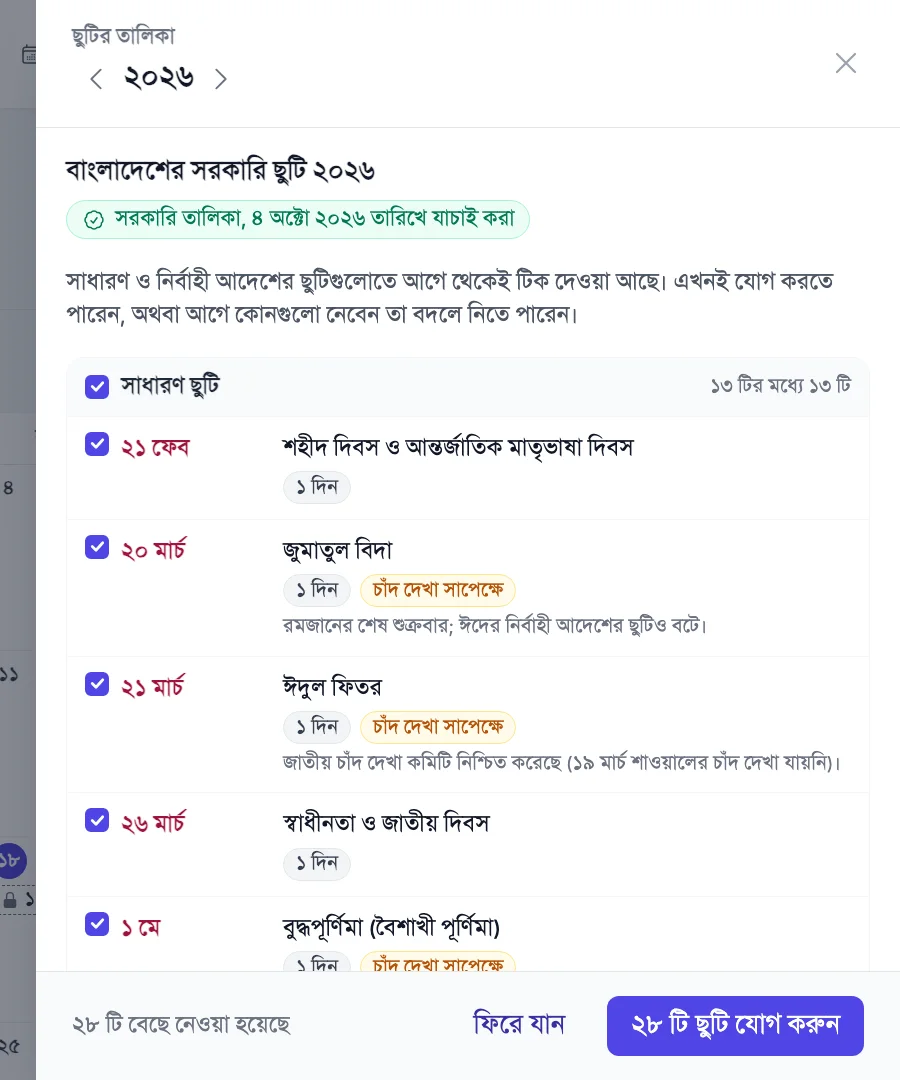
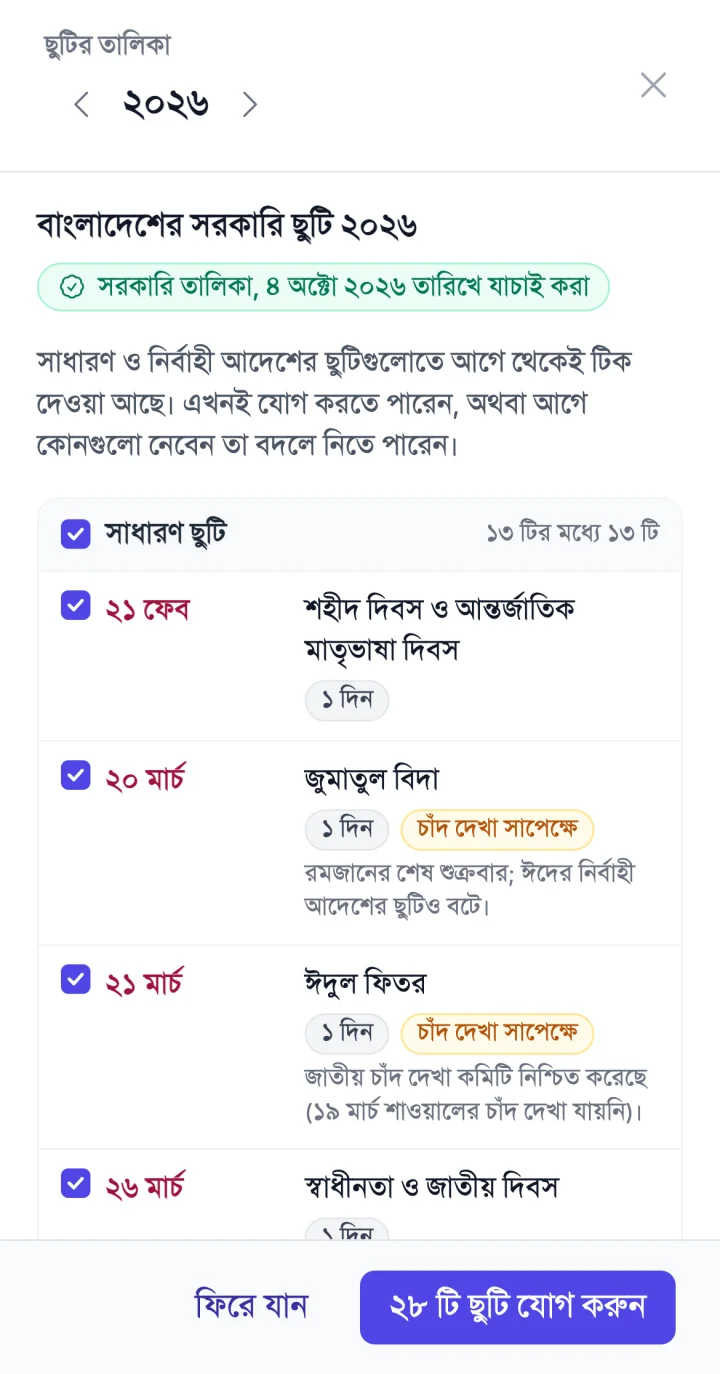
"২০২৬ সালের সরকারি ছুটি যোগ করুন" চাপুন। বাংলাদেশের সরকারি ছুটির পুরো তালিকা খুলবে, প্রতিটির তারিখ আর কত দিনের ছুটি সহ। যেসব ছুটির তারিখ চাঁদ দেখার ওপর নির্ভর করে, সেগুলোর পাশে "চাঁদ দেখা সাপেক্ষে" লেখা থাকে।
সাধারণ ছুটি আর নির্বাহী আদেশে ছুটি, এই দুই ভাগের সবগুলোতে আগে থেকেই টিক দেওয়া থাকে। কোনোটা না চাইলে তার টিক তুলে দিন। ঐচ্ছিক ছুটি লাগলে মুসলিম, হিন্দু, খ্রিস্টান, বৌদ্ধ বা ক্ষুদ্র নৃগোষ্ঠী চেপে আপনার প্রতিষ্ঠান যেগুলো পালন করে সেগুলো বেছে নিন। তিন পার্বত্য জেলার প্রতিষ্ঠান হলে আঞ্চলিক ছুটিটিও টিক দিন।
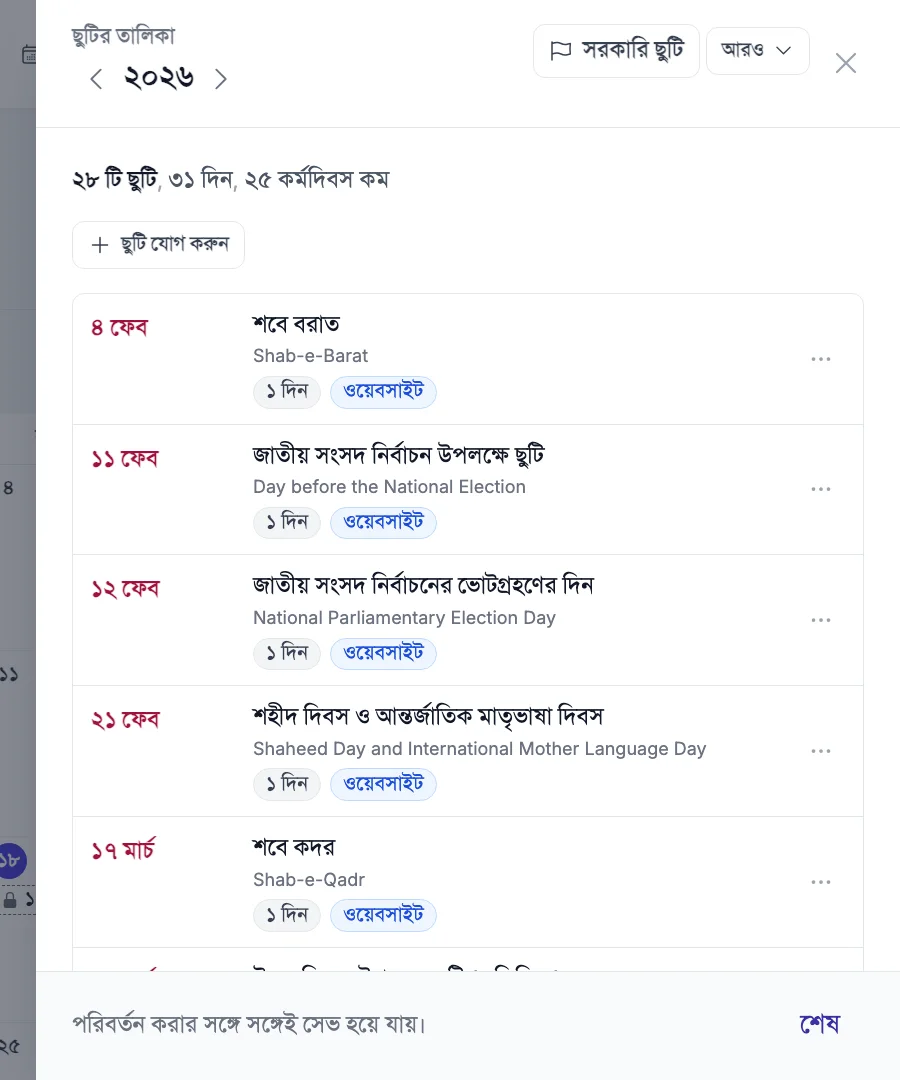
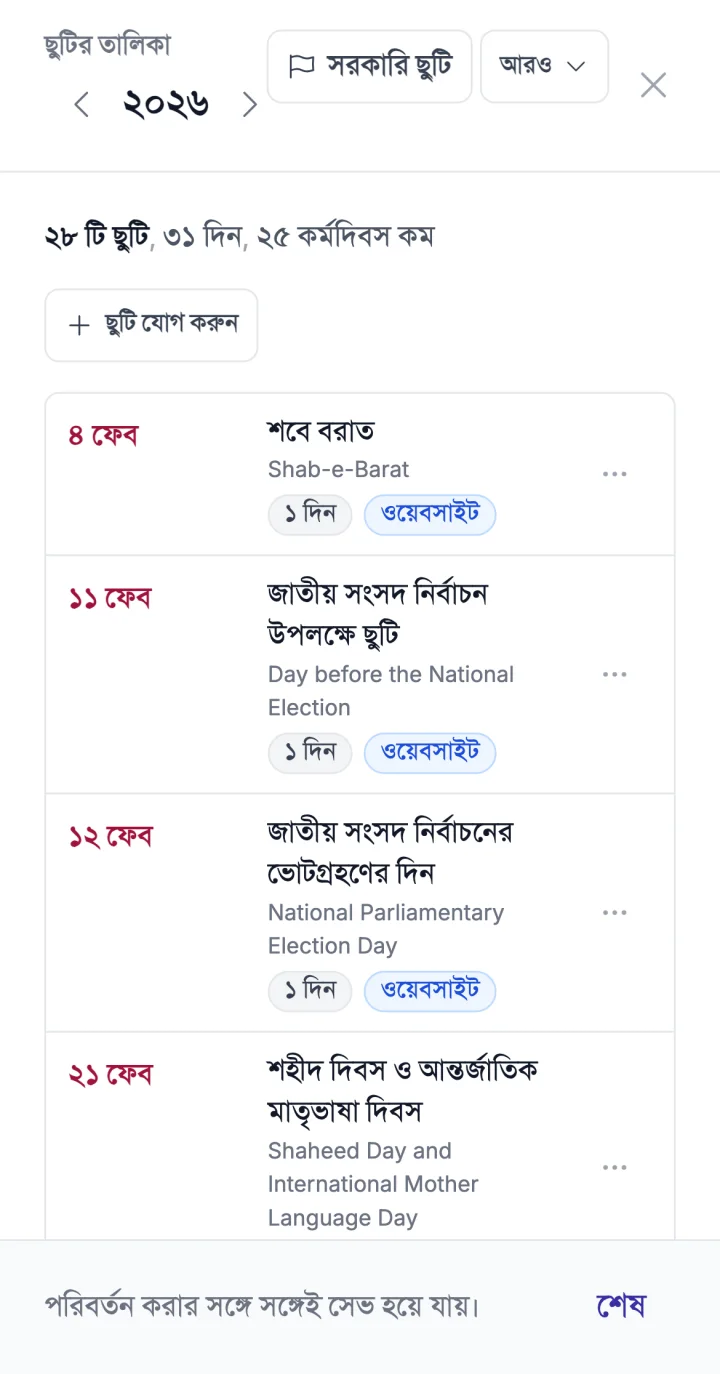
নিচে ওয়েবসাইটে দেখান চালু থাকে, আর লেখা থাকে "কাউকে নোটিফিকেশন পাঠানো হবে না।"। এবার "২৮ টি ছুটি যোগ করুন" চাপুন। "২৮ টি ছুটি যোগ হয়েছে।" লেখা আসবে। তালিকার ওপরে দেখাবে মোট কয়টি ছুটি, কত দিন, আর কয়টি কর্মদিবস কমল।

 1
- 1ছুটির ভাগ

 1
- 1ছুটির ভাগ
 1
- 1ছুটি যোগ করুন
 1
- 1ছুটি যোগ করুন

 1
- 1ছুটির তালিকা

 1
- 1ছুটির তালিকা
টিপস: পরের বছরের সরকারি তালিকা সাধারণত অক্টোবর–নভেম্বরে প্রকাশ হয়। প্রকাশ হলে পরের বছরে গিয়ে একইভাবে যোগ করে নিন।
প্রতিষ্ঠানের নিজের ছুটি যোগ করুন
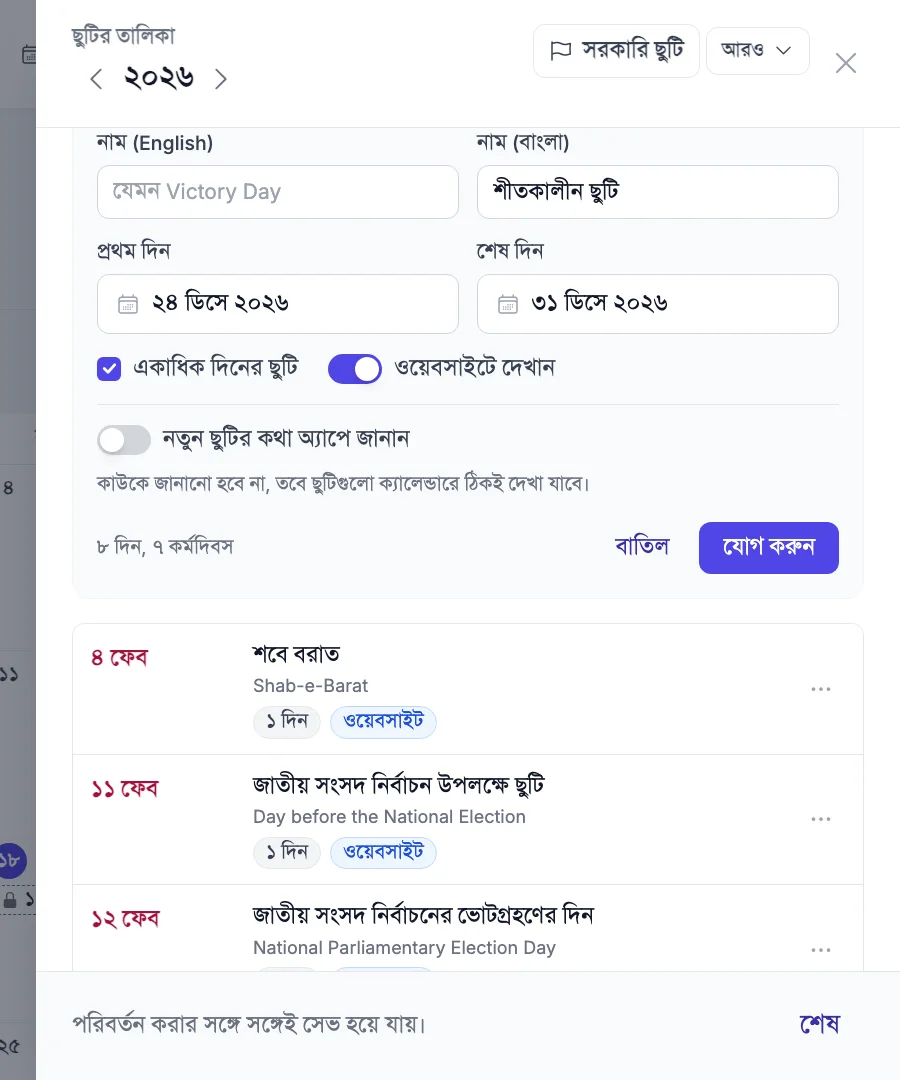
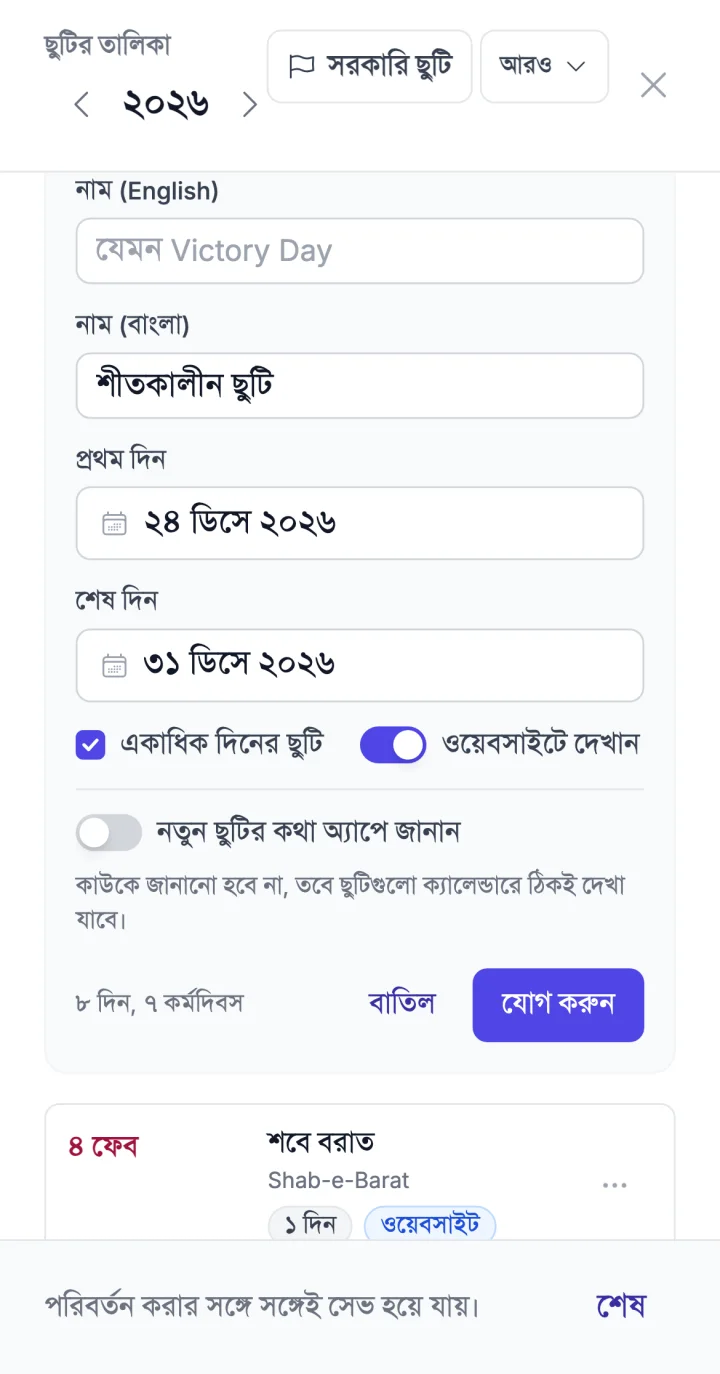
ছুটির তালিকায় ছুটি যোগ করুন চাপুন। নাম (English) অথবা নাম (বাংলা), যেকোনো একটি লিখলেই চলবে, যেমন শীতকালীন ছুটি। তারিখ ঘরে চাপ দিয়ে দিন বেছে নিন। কয়েক দিনের ছুটি হলে একাধিক দিনের ছুটি টিক দিয়ে শেষের দিনও দিন।
ওয়েবসাইটে দেখান চালু থাকলে ছুটিটি ওয়েবসাইটের একাডেমিক ক্যালেন্ডারে দেখাবে। সবাইকে অ্যাপে জানাতে চাইলে নতুন ছুটির কথা অ্যাপে জানান চালু করুন, না করলে শুধু ক্যালেন্ডারে থাকবে। তারপর যোগ করুন চাপুন।
গত বছরের ছুটিগুলোই আবার লাগলে "২০২৫ থেকে কপি করুন" চাপুন। ছুটির তালিকায় কিছু বদলালে সাথে সাথে সেভ হয়ে যায়। কাজ শেষে শেষ চাপুন।

 12
- 1ছুটি যোগ করুন
- 2নতুন ছুটির কথা অ্যাপে জানান

 12
- 1ছুটি যোগ করুন
- 2নতুন ছুটির কথা অ্যাপে জানান
টিপস: ছুটির দিনগুলো ক্যালেন্ডারে লালচে রঙে দেখায়। কোনো ছুটির দিনে হোমওয়ার্ক বা ক্লাস টেস্টের তারিখ দিলে EduSine সতর্ক করে দেবে।
ইভেন্টের তালিকা আর ক্যাটাগরি দেখে নিন
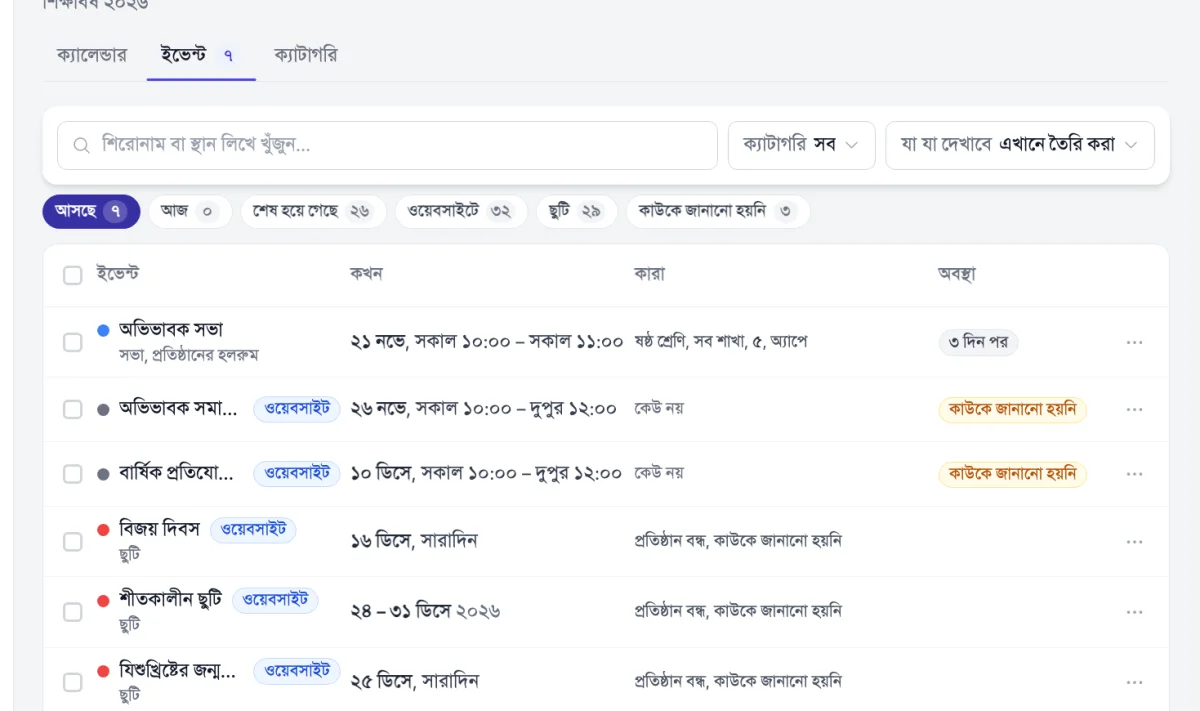
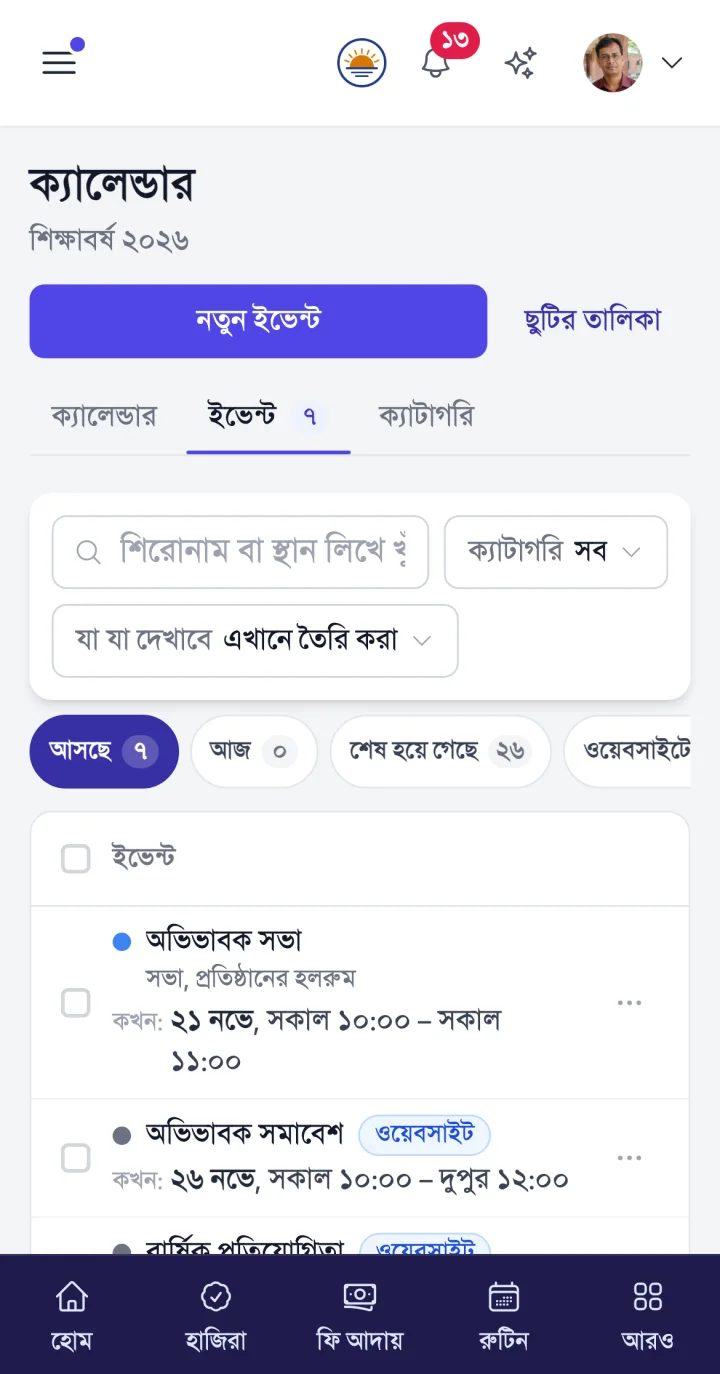
ইভেন্ট ট্যাবে আপনার তৈরি করা সব ইভেন্ট একটি তালিকায় থাকে: কখন, কাদের জন্য আর কীভাবে জানানো হয়েছে। ওপরের আসছে, আজ, শেষ হয়ে গেছে, ওয়েবসাইটে, ছুটি আর কাউকে জানানো হয়নি চেপে তালিকা ছোট করে নিন। শিরোনাম বা স্থান লিখে খোঁজাও যায়।
ক্যাটাগরি ট্যাবে প্রতিটি ক্যাটাগরির রং আর সাধারণত কোন মাধ্যমে জানানো হবে (অ্যাপে, এসএমএস, ইমেইল, WhatsApp), সেটা ঠিক করা থাকে। নতুন ক্যাটাগরি লাগলে ক্যাটাগরি যোগ করুন চাপুন। আগে থেকে দেওয়া ক্যাটাগরির নাম বদলানো বা মুছে ফেলা যায় না।
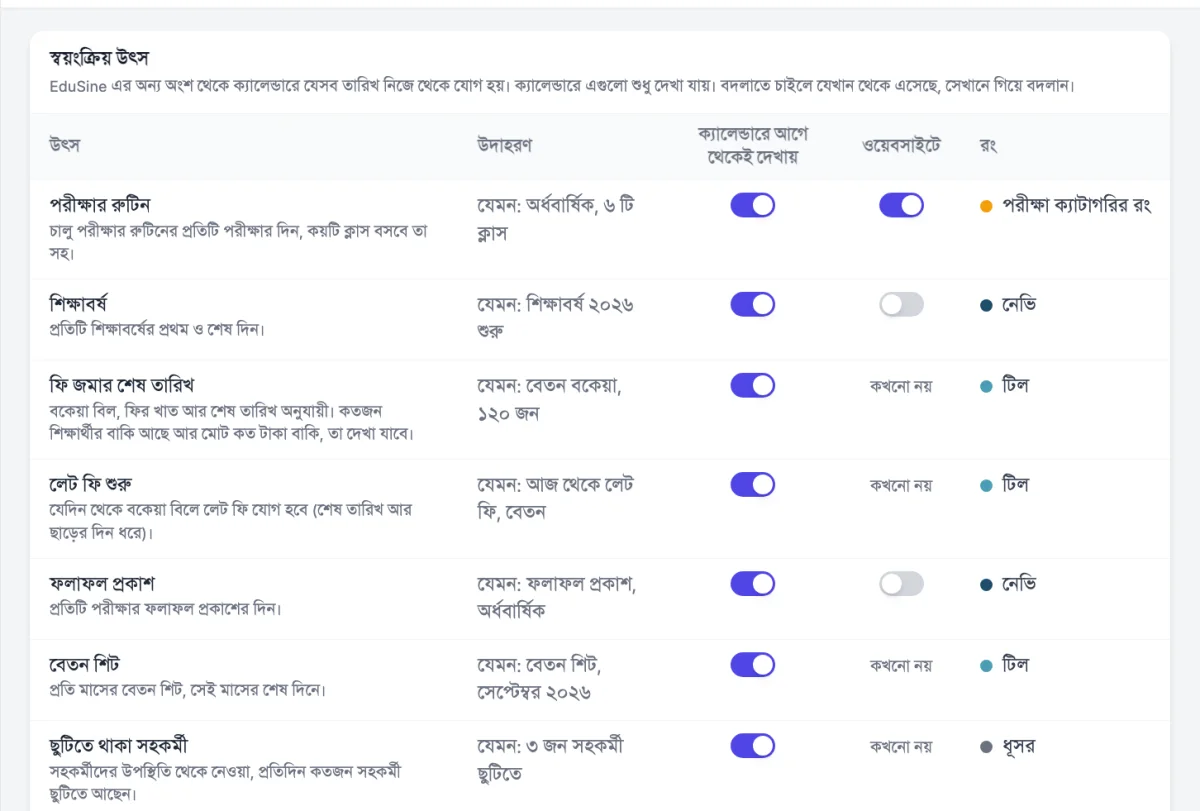
নিচের স্বয়ংক্রিয় উৎস অংশে ঠিক করা যায়, পরীক্ষার রুটিন, ফি জমার শেষ তারিখ, বেতন শিটের মতো কোন তারিখ ক্যালেন্ডারে নিজে থেকে দেখাবে, আর কোনটি ওয়েবসাইটেও যাবে।

 1
- 1ইভেন্টের তালিকার ফিল্টার

 1
- 1ইভেন্টের তালিকার ফিল্টার

 1
- 1স্বয়ংক্রিয় উৎস

 1
- 1স্বয়ংক্রিয় উৎস
এরপর কী করবেন
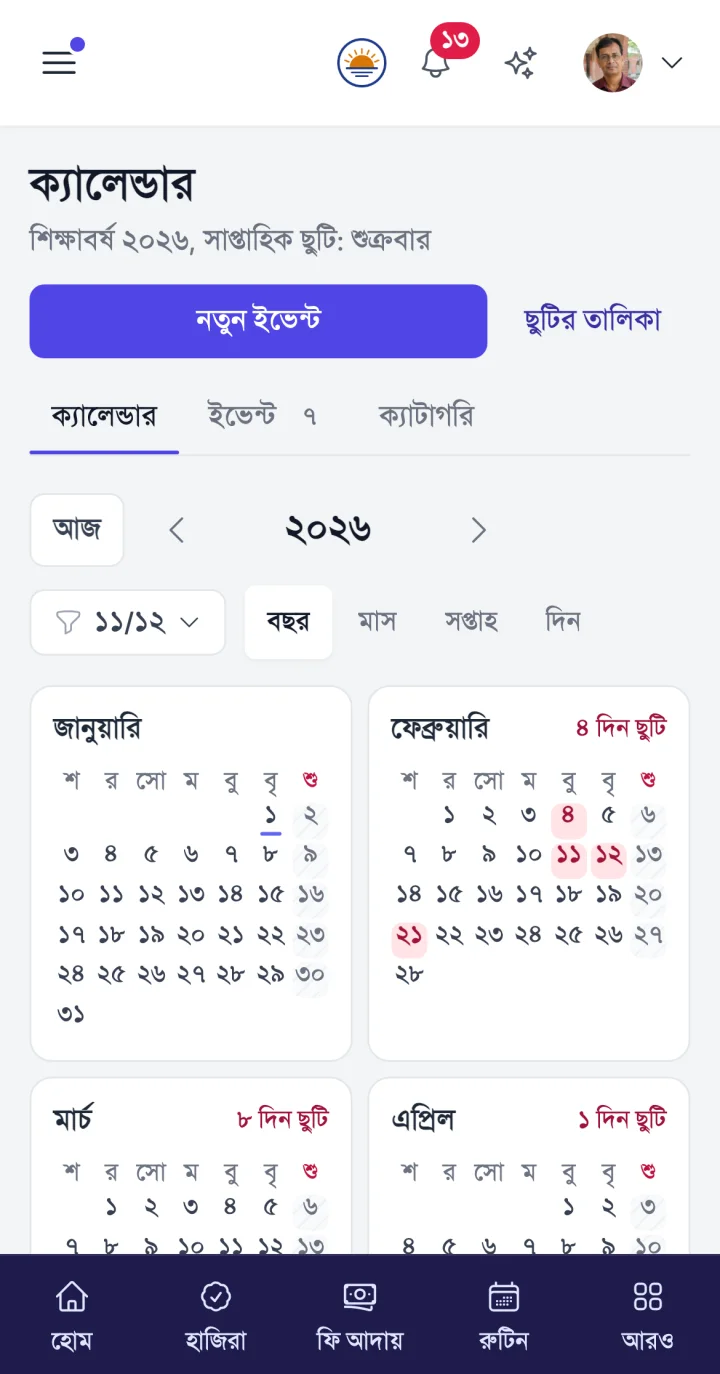
ক্যালেন্ডারের বছর ভিউ চেপে পুরো বছর একসাথে দেখে নিন। কোন মাসে কয়টি ছুটি আর পরীক্ষা, এক নজরে বোঝা যাবে।
ওপরের ওয়েবসাইট দেখুন চেপে ওয়েবসাইটের একাডেমিক ক্যালেন্ডার পেজটি খুলুন। যে ছুটি আর ইভেন্টে ওয়েবসাইটে দেখান চালু করেছেন, সেগুলো সেখানে দেখা যাবে।


কোনো সমস্যা হলে
"ইভেন্টের একটি শিরোনাম দিন, বাংলায় বা ইংরেজিতে।"
শিরোনাম ছাড়া ইভেন্ট সেভ হয় না। বিবরণ ধাপে ফিরে গিয়ে বাংলা বা ইংরেজি, যেকোনো একটি শিরোনাম লিখুন।
"শেষের সময় শুরুর সময়ের আগে পড়েছে।"
শেষের সময়টি শুরুর সময়ের পরে দিন। ইভেন্ট পরের দিন শেষ হলে অন্য দিনে শেষ হবে চেপে শেষের তারিখ দিন।
"এখনও কাউকে বাছা হয়নি। ইভেন্ট সেভ হবে, কিন্তু কাউকে জানানো হবে না"
কাদের জন্য ধাপে কাউকে বেছে নেওয়া হয়নি। জানাতে চাইলে সেখানে ফিরে গিয়ে ক্লাস বা সবাই বেছে নিন।
"এই বার্তা পাঠাতে আপনার ব্যালেন্সে … কম আছে।"
এসএমএসের জন্য ব্যালেন্স যথেষ্ট নেই। রিচার্জ করুন, অথবা এসএমএস বন্ধ করে শুধু অ্যাপে জানান।
"… সালের তালিকা এখনও প্রকাশ হয়নি।"
সেই বছরের সরকারি ছুটির তালিকা এখনও আসেনি। আপাতত আগের বছর থেকে কপি করুন, অথবা ছুটি যোগ করুন চেপে নিজে যোগ করুন।
আরও টিউটোরিয়াল
EduSine এর অন্য কাজগুলো কীভাবে করবেন, তা-ও ধাপে ধাপে দেখে নিতে পারেন।
ভবন ও রুম
ভবন, তলা আর রুম একবার যোগ করে রাখুন, তারপর ক্লাস আর পরীক্ষার রুটিনে রুম বেছে নিন।
পড়ুনহোস্টেল
হোস্টেলের ভবন, রুম আর সিট সাজান, শিক্ষার্থীকে সিট দিন, আর সিট ভাড়া ও খানার ফি মাসিক ফি-তে নিন।
পড়ুনপরিবহন
পরিবহন ব্যবহার করা শিক্ষার্থীদের তালিকা বানান আর মাসিক পরিবহন ফি ঠিক করুন, বিল নিজে থেকেই হবে।
পড়ুনযা খুঁজছেন, তা পাচ্ছেন না?