হিফজ ট্র্যাকার
হিফজ খাতার কাজটি এখন মোবাইলেই করা যায়। সবক হলো আজকের নতুন পড়া, সবকি হলো গত কয়েক দিনের সবকের পুনরাবৃত্তি, আর আমুখতা হলো আগের মুখস্থ পারার পুনরাবৃত্তি। প্রত্যেক শিক্ষার্থীর আজকের সবক, সবকি আর আমুখতা কোন পারার কোন পৃষ্ঠা থেকে কোন পৃষ্ঠা পর্যন্ত হলো, কয়টি ভুল হলো আর পড়া কেমন হলো, তা এক জায়গায় লিখে রাখুন।
সবক সেভ করলেই ৩০ পারার বোর্ডে শিক্ষার্থী কোন পারায় আছে, তা নিজে থেকে বদলে যায়। মাস শেষে প্রত্যেকের হিসাব একটি রিপোর্টে চলে আসে, যা প্রিন্টও করা যায়। ভুল কিছু লিখলে পরে সেই দিন খুলে ঠিক করে নিতে পারবেন।
হিফজ ট্র্যাকার সব প্ল্যানেই ফ্রি। হিফজ ক্লাসের শ্রেণিশিক্ষক নিজের ক্লাসের এন্ট্রি দিতে পারবেন। মুহতামিম বা অ্যাডমিন সব ক্লাস দেখতে ও লিখতে পারবেন, আর চাইলে সহকারী উস্তাযদেরও অনুমতি দিতে পারবেন।
প্রতিদিন তাড়াতাড়ি এন্ট্রি দিতে চাইলে এগুলো ঠিক আছে কি না দেখে নিন
প্রতিষ্ঠানে কওমি বা হিফজ কারিকুলাম যোগ করা আছে, আর হিফজ ক্লাসে শিক্ষার্থীরা ভর্তি আছে
আপনাকে হিফজ ক্লাস বা শাখার শ্রেণিশিক্ষক করা আছে, অথবা সহকারী উস্তায হিসেবে অনুমতি দেওয়া আছে
আজকের হিফজ খাতা বা প্রত্যেকের সবকের হিসাব হাতের কাছে
এই টিউটোরিয়ালে যা যা থাকবে
কোন কাজ কোন স্টেপে, এখানে দেখে নিন।
ধাপে ধাপে
প্রত্যেকটি স্টেপ-এ স্ক্রিনে যেভাবে দেখাবে, সেভাবে করতে থাকুন।
হিফজ ট্র্যাকার খুলুন
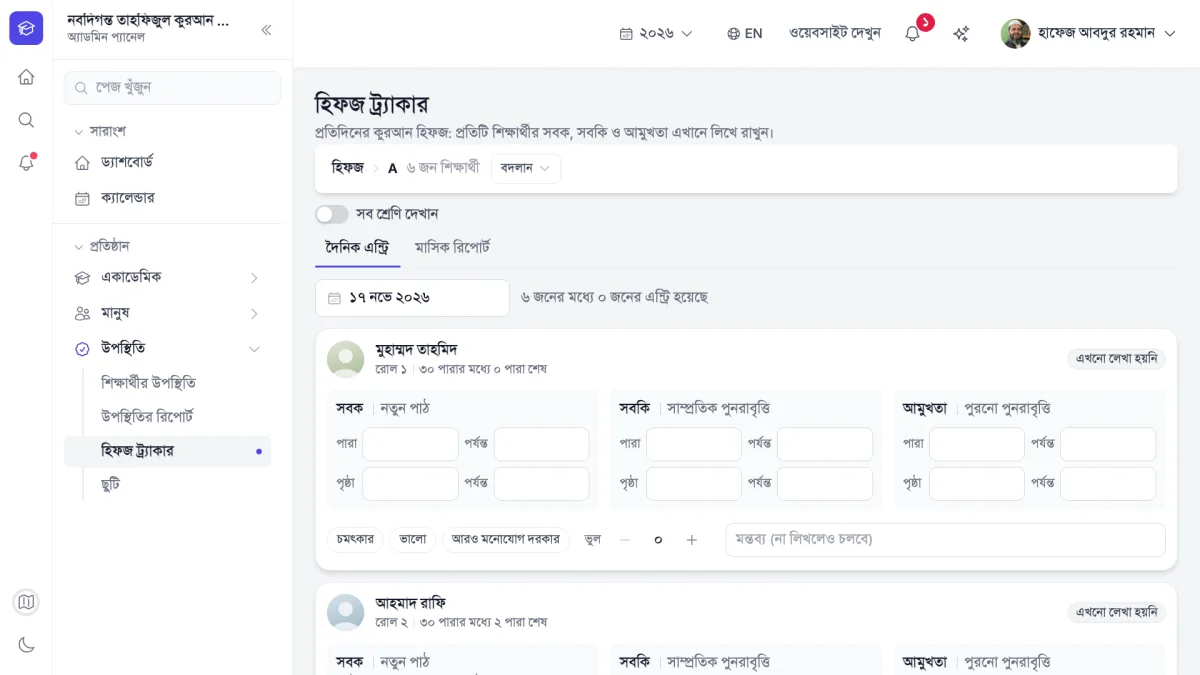
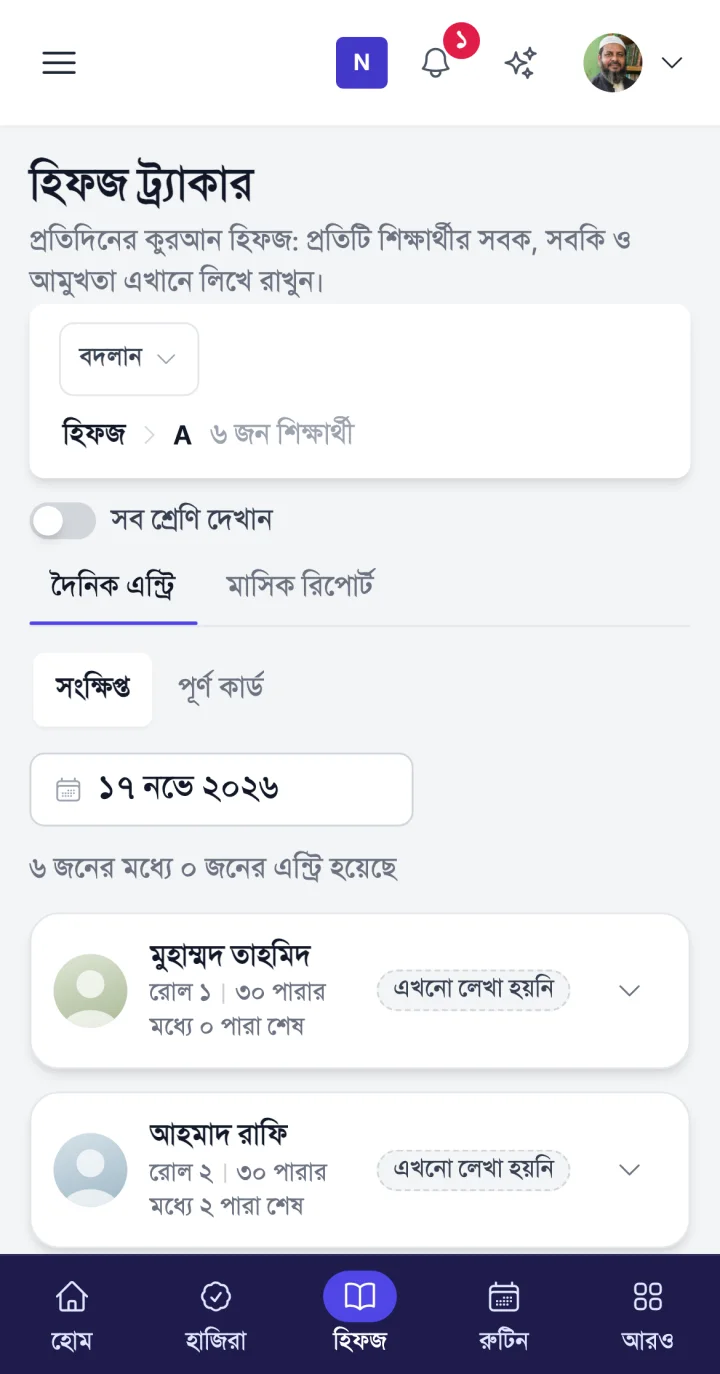
বাঁ পাশের মেনুতে উপস্থিতি → হিফজ ট্র্যাকার চাপুন। মোবাইলে হিফজের উস্তাযদের নিচের বারেও হিফজ নামে একটি বাটন থাকে।
প্রতিষ্ঠানে কওমি বা হিফজ কারিকুলাম থাকলে তবেই মেনুতে এটি দেখা যাবে। স্কুল বা কোচিং সেন্টারে এই মেনু থাকে না।
ওপরে দুটি ট্যাব থাকবে: দৈনিক এন্ট্রি আর মাসিক রিপোর্ট।

 12
- 1উপস্থিতি → হিফজ ট্র্যাকার
- 2দৈনিক এন্ট্রি আর মাসিক রিপোর্ট

 12
- 1নিচের বারের হিফজ
- 2দৈনিক এন্ট্রি আর মাসিক রিপোর্ট
ক্লাস আর শাখা বেছে নিন
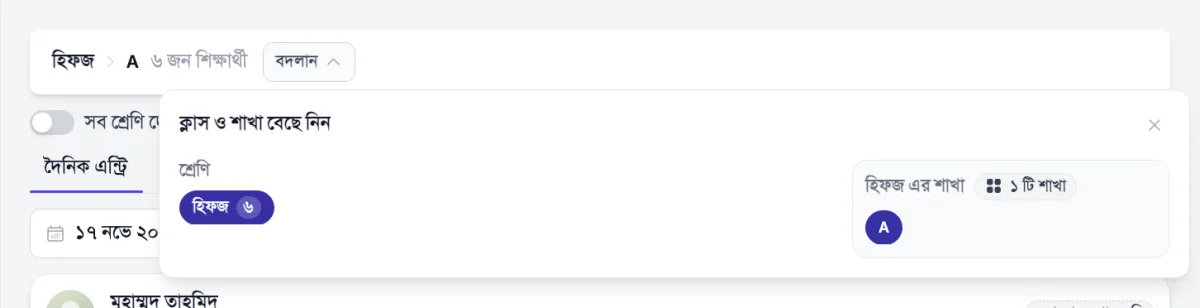
আপনার একটিই হিফজ ক্লাস থাকলে সেটি নিজে থেকেই খোলা থাকবে। ক্লাস খোলা থাকলে ওপরের বদলান চাপুন, না থাকলে ক্লাস বেছে নিন চাপুন। নিচ থেকে একটি তালিকা উঠে আসবে, সেখানে শুধু হিফজের ক্লাসগুলোই দেখাবে, যেমন হিফজ। আপনার ক্লাসে চাপুন।
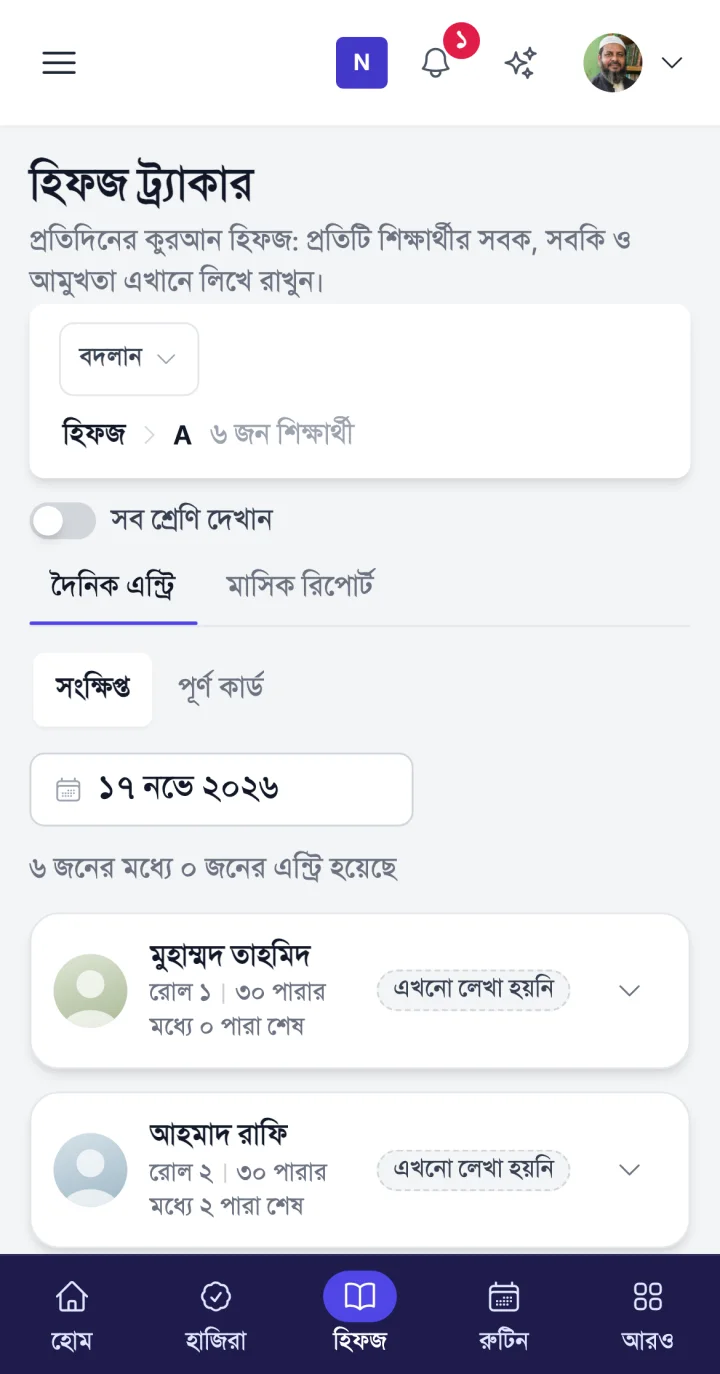
ক্লাসের সব শিক্ষার্থী রোল অনুযায়ী চলে আসবে। প্রত্যেকের নামের নিচে লেখা থাকবে, ৩০ পারার মধ্যে কত পারা শেষ হয়েছে।
কিতাব বিভাগের মতো অন্য ক্লাসের হিফজ লিখতে চাইলে সব শ্রেণি দেখান সুইচটি চালু করুন। তখন বাকি ক্লাসগুলোও তালিকায় আসবে।

 1
- 1বদলান
 1
- 1বদলান


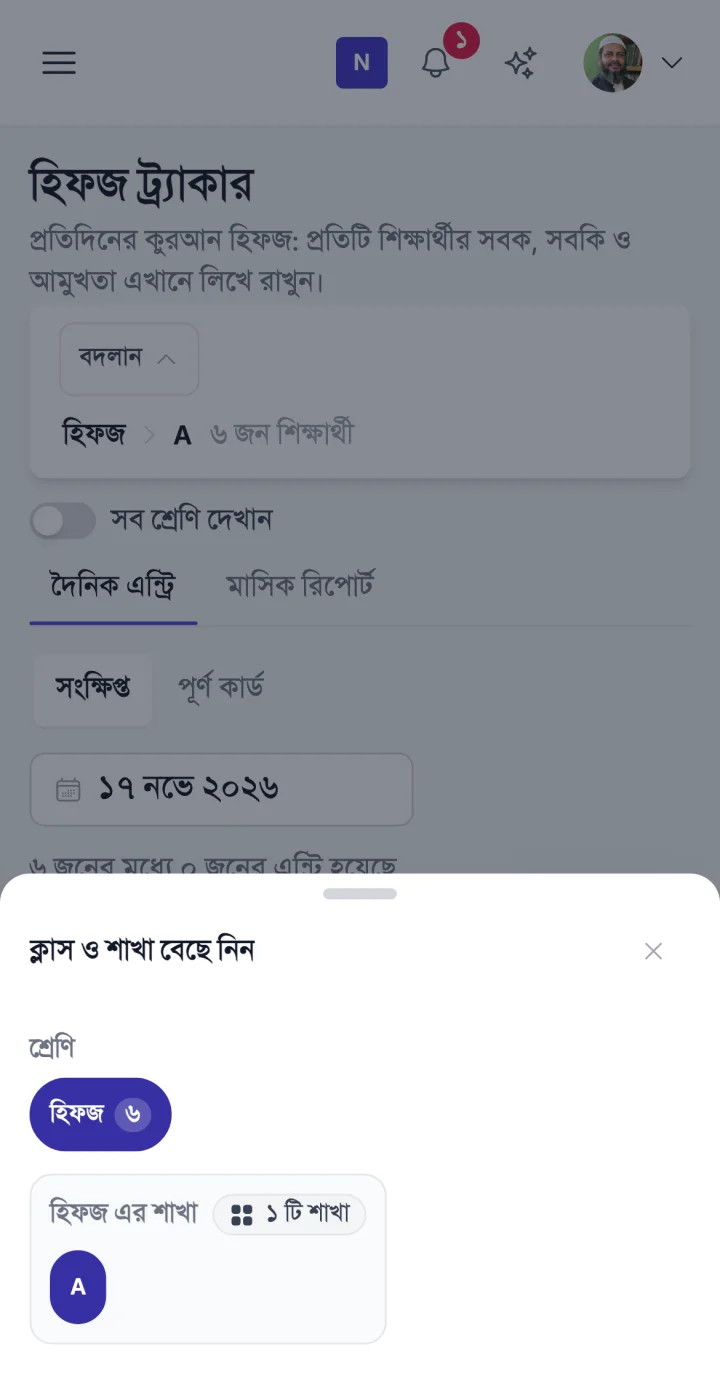

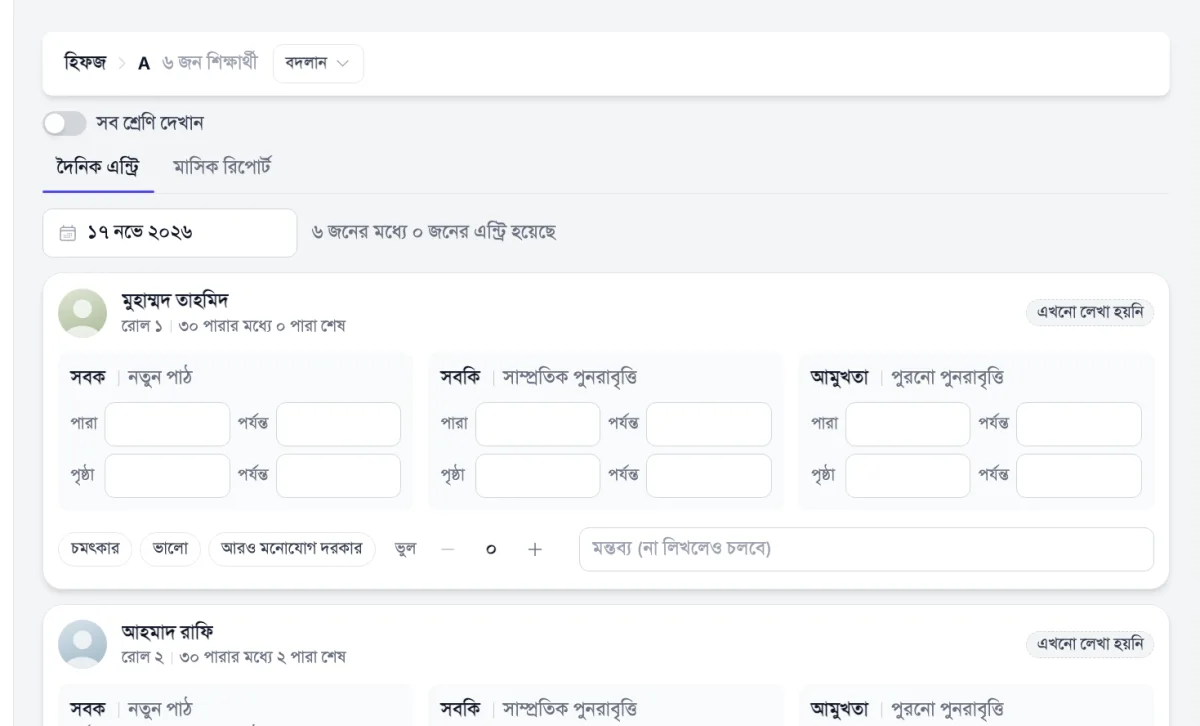 123
- 1কত পারা শেষ
- 2সব শ্রেণি দেখান
- 3তারিখ

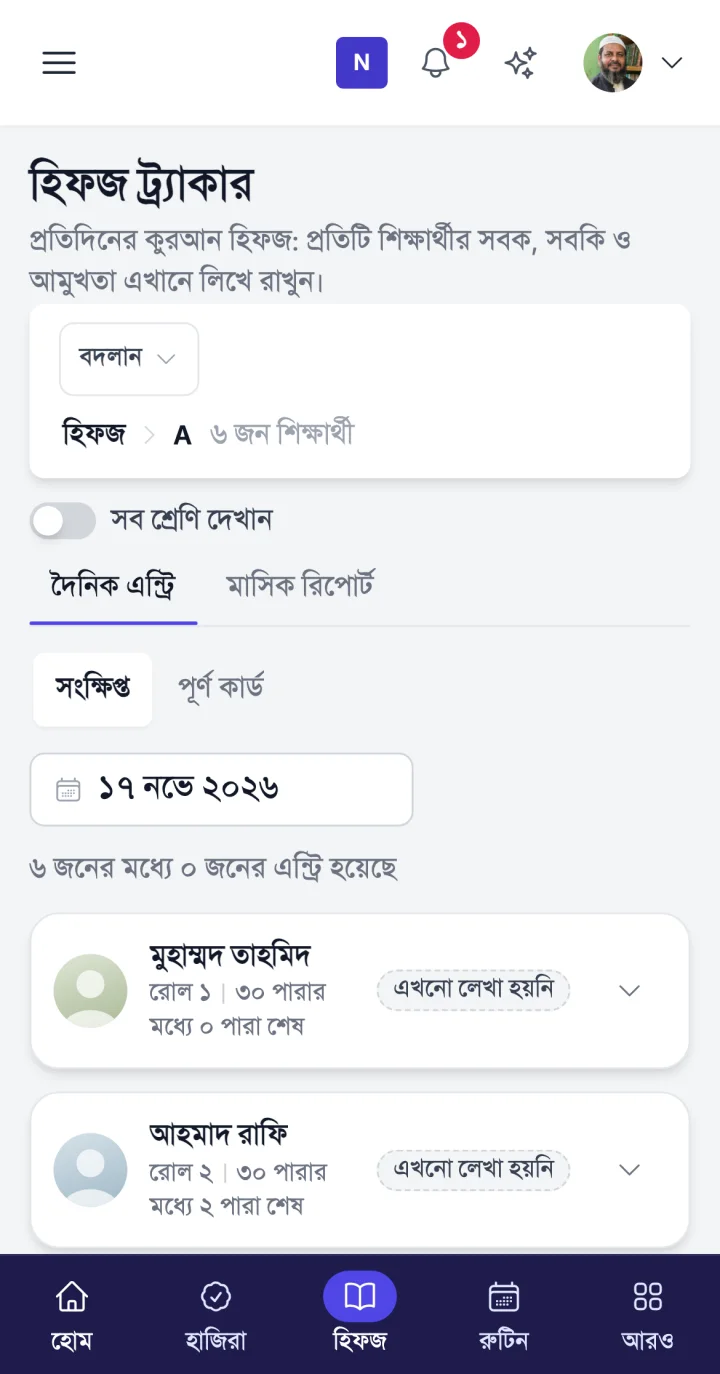 123
- 1কত পারা শেষ
- 2সব শ্রেণি দেখান
- 3তারিখ
টিপস: পরের বার EduSine আপনার শেষ ক্লাসটি মনে রাখবে। আজকের তারিখ নিজে থেকেই বেছে নেওয়া থাকবে। আগের দিনের এন্ট্রি দিতে চাইলে তারিখের ঘরে চাপ দিয়ে দিন বদলে নিন। ভবিষ্যতের দিন বেছে নেওয়া যায় না।
একজন শিক্ষার্থীর সবক লিখুন
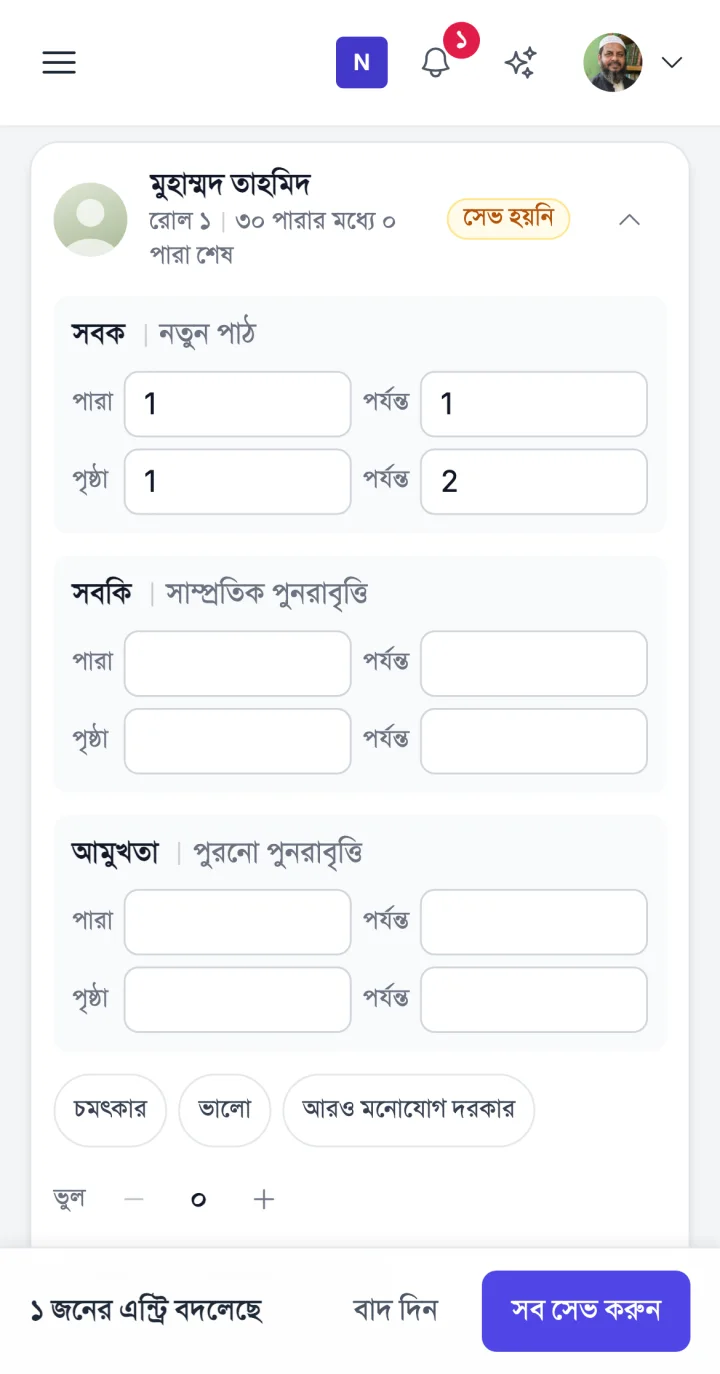
মোবাইলে শুরুতে সংক্ষিপ্ত দেখায়: প্রত্যেক শিক্ষার্থীর এক লাইন, পাশে "এখনো লেখা হয়নি"। শিক্ষার্থীর সারির ডান পাশের তীরে চাপলে তার পুরো কার্ড খুলবে। সবাইকে একসাথে খোলা দেখতে চাইলে ওপরের পূর্ণ কার্ড চাপুন।
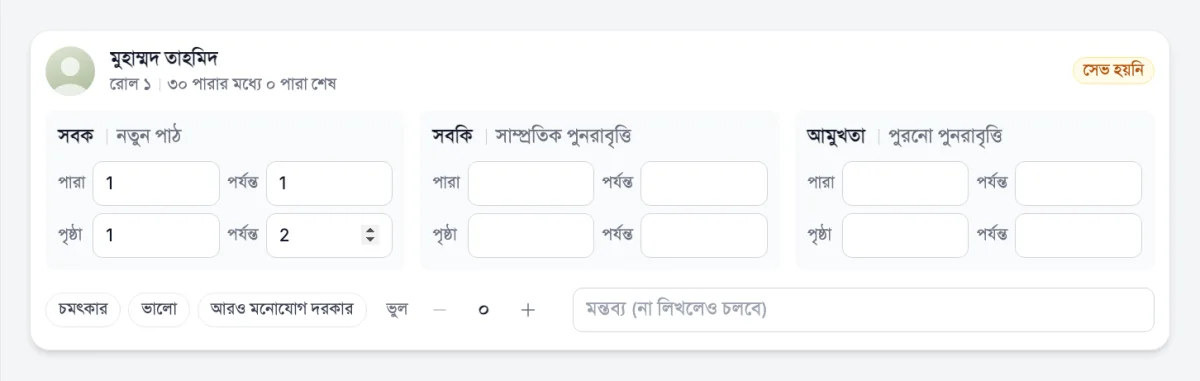
কার্ডে তিনটি অংশ আছে: সবক (নতুন পাঠ), সবকি (সাম্প্রতিক পুনরাবৃত্তি) আর আমুখতা (পুরনো পুনরাবৃত্তি)। প্রতিটিতে পারা আর পৃষ্ঠার "থেকে" ও "পর্যন্ত" ঘর আছে।
সবক অংশে আজকের নতুন পাঠ লিখুন, যেমন পারা ১ থেকে ১, পৃষ্ঠা ১ থেকে ২। পৃষ্ঠা মানে পারার ভেতরের পৃষ্ঠা নম্বর, মুসহাফের পৃষ্ঠা নয়।
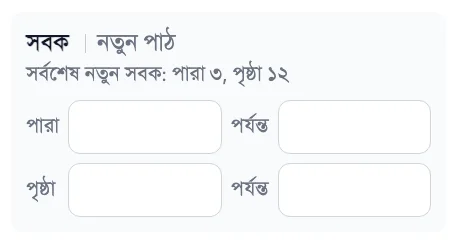
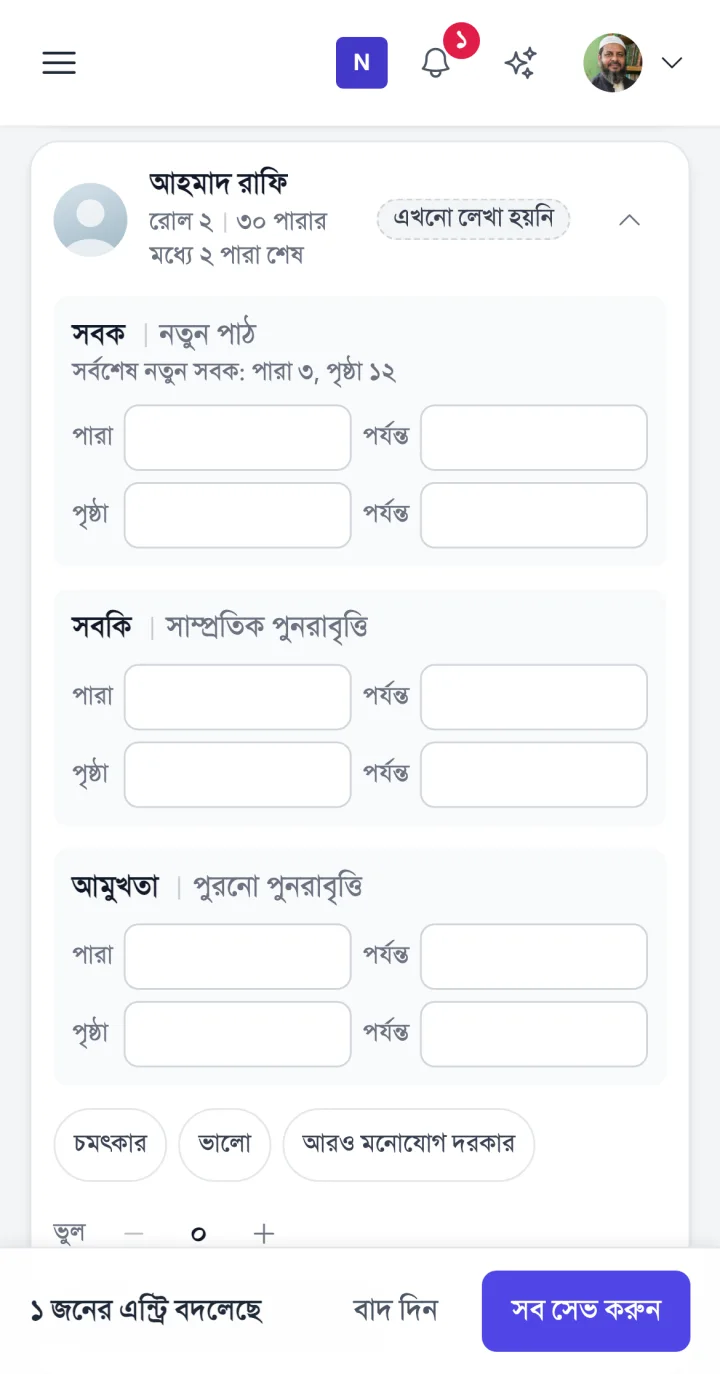
আগের দিন সবক লেখা থাকলে সবক অংশে ছোট করে লেখা থাকবে "সর্বশেষ নতুন সবক: পারা …, পৃষ্ঠা …"। এতে আজ কোথা থেকে শুরু, তা মিলিয়ে নেওয়া সহজ হয়।
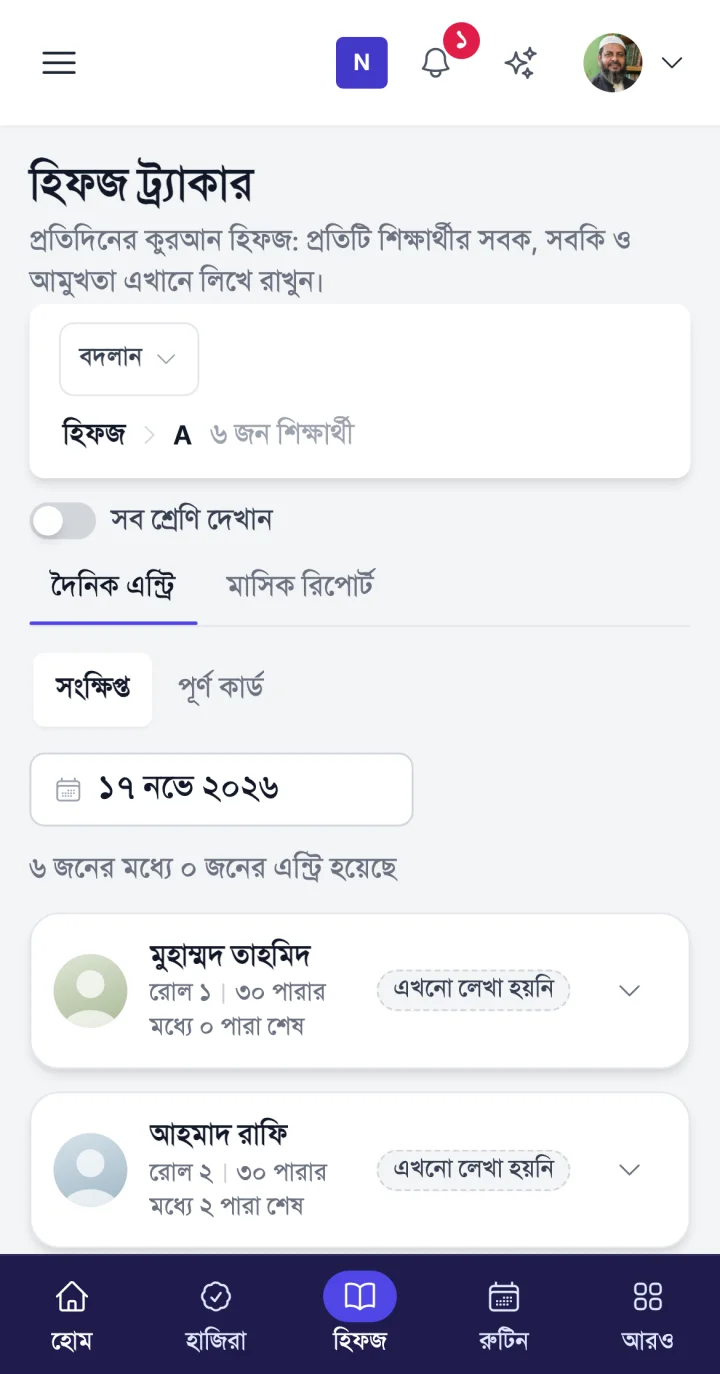 1
এই স্টেপের কম্পিউটারের ছবি নেই। মোবাইলের স্ক্রিন দেখানো হচ্ছে।
- 1পূর্ণ কার্ড
1- 1পূর্ণ কার্ড

 1
- 1সবক

 1
- 1সবক

 1
- 1সর্বশেষ নতুন সবক

 1
- 1সর্বশেষ নতুন সবক
টিপস: আমপারা থেকে পেছনের দিকে মুখস্থ করালে পারা ৩০ থেকে ২৯, এভাবেও লেখা যায়।
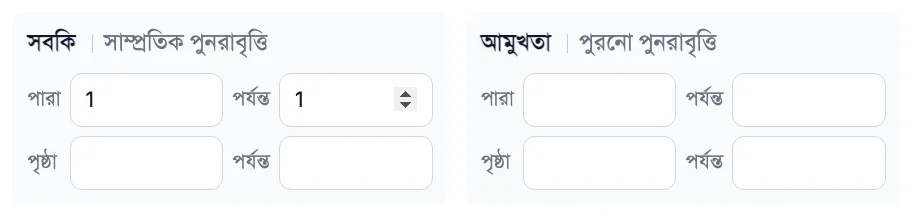
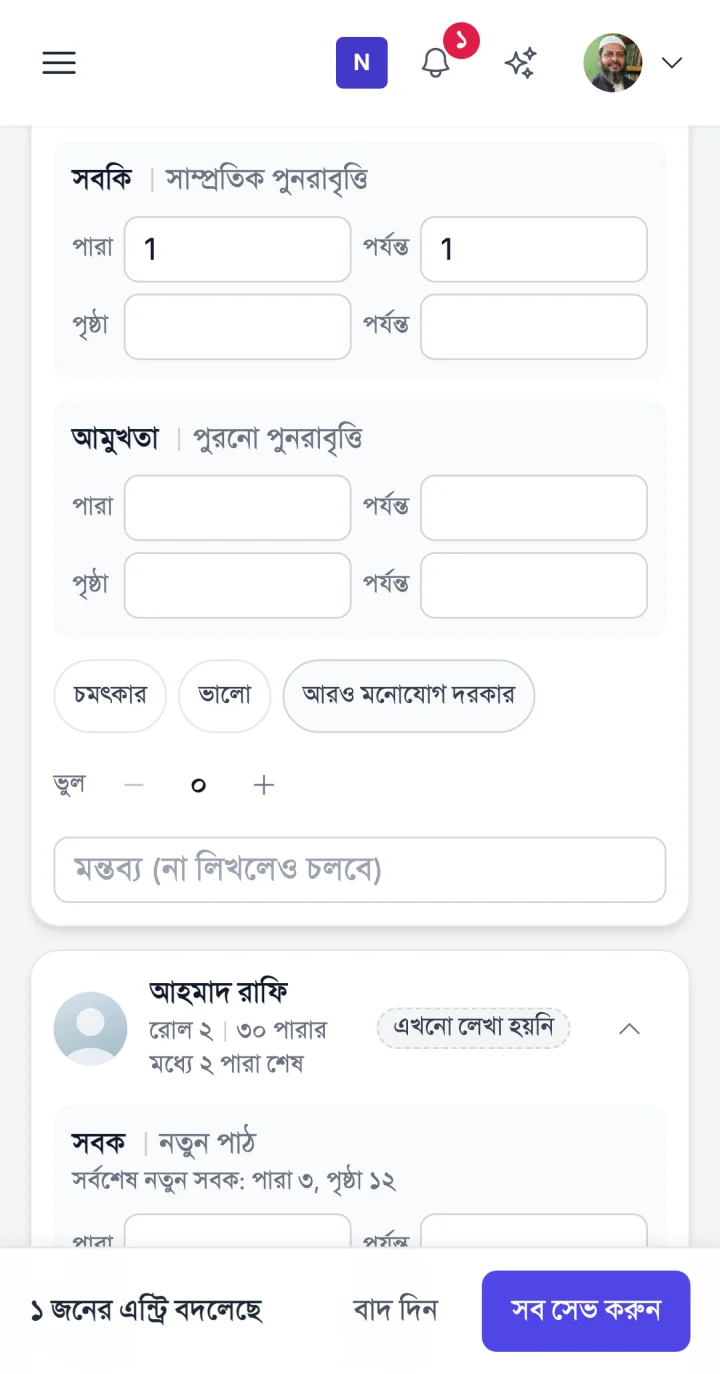
সবকি আর আমুখতা লিখুন
সবকি অংশে সাম্প্রতিক দিনগুলোর সবক থেকে যা শোনানো হলো, আর আমুখতা অংশে পুরনো পারার যা শোনানো হলো, তা লিখুন।
পুরো পারা শোনালে শুধু পারার ঘর দুটি দিলেই চলবে, পৃষ্ঠা না দিলেও হবে। রিপোর্টে প্রতি পারাকে ২০ পৃষ্ঠা ধরে হিসাব করা হয়।
যে অংশ আজ হয়নি, সেটি খালি রাখুন। কোনো সমস্যা নেই।

 12
- 1সবকি
- 2আমুখতা

 12
- 1সবকি
- 2আমুখতা
মান, ভুল আর মন্তব্য দিন
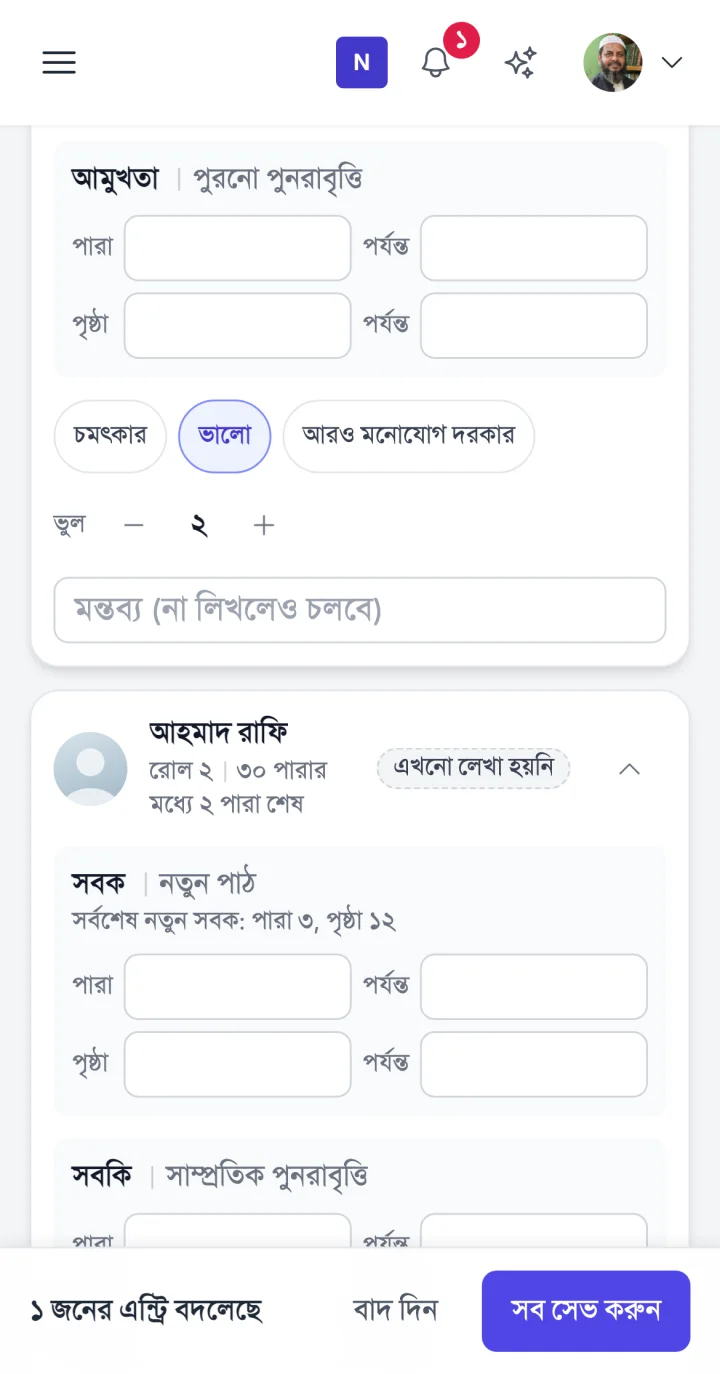
কার্ডের নিচে আজকের পড়ার মান বেছে নিন: চমৎকার, ভালো, অথবা আরও মনোযোগ দরকার।
ভুল এর পাশের + চেপে কয়টি ভুল হলো তা দিন, − চেপে কমান। মন্তব্য লিখে রাখতে চাইলে পাশের ঘরে লিখুন, না লিখলেও চলবে।
মান, ভুল আর মন্তব্য পুরো দিনের জন্য একবারই দিতে হয়, তিনটি অংশের জন্য আলাদা করে নয়।

 123
- 1পড়ার মান
- 2ভুল
- 3মন্তব্য

 12
- 1পড়ার মান
- 2মন্তব্য
সব সেভ করুন
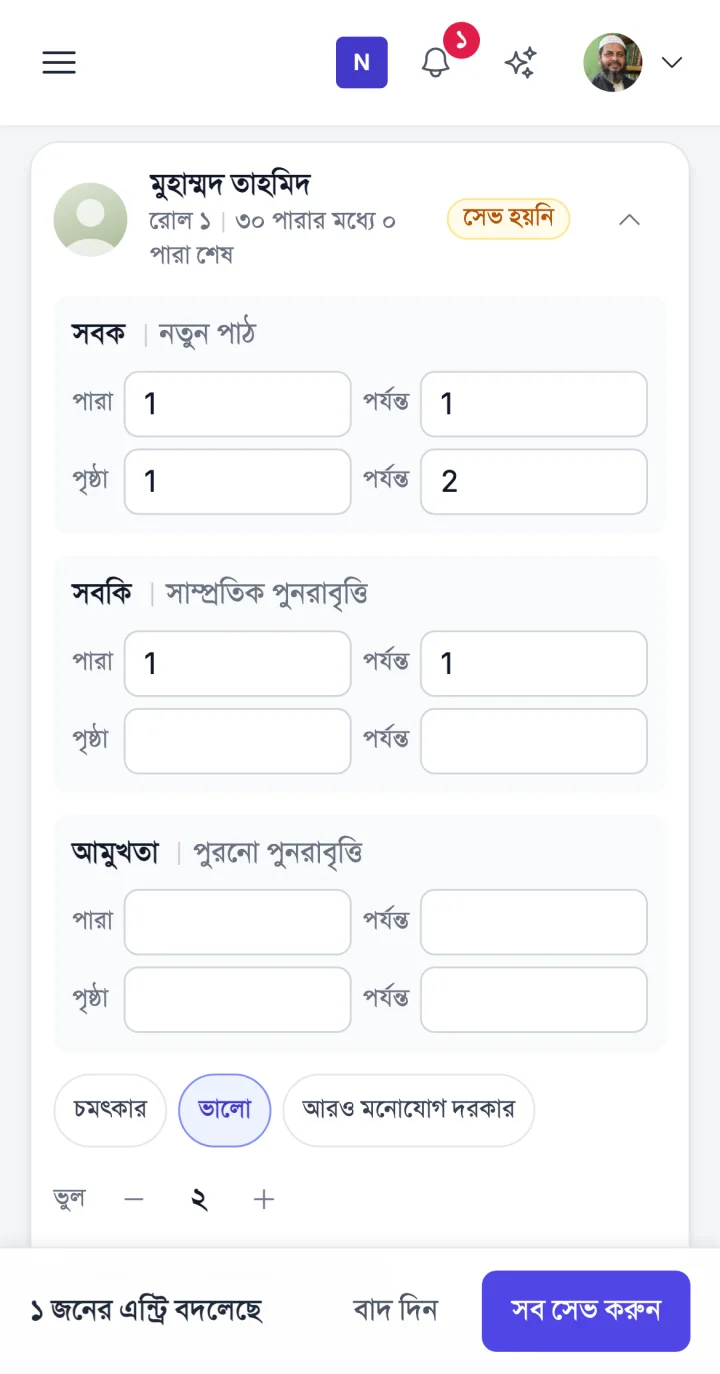
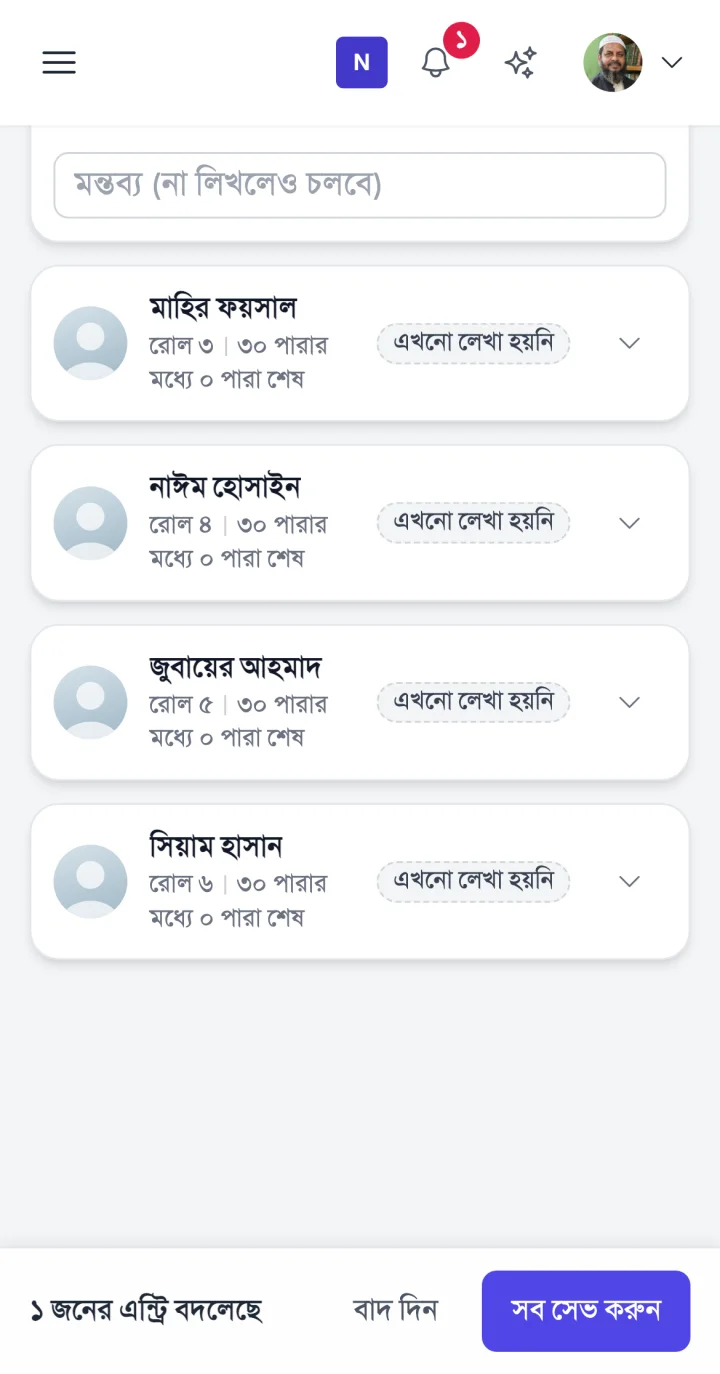
কার্ডে কিছু লিখলে পাশে "সেভ হয়নি" দেখাবে। নিচের বারে লেখা থাকবে কতজনের এন্ট্রি বদলেছে, যেমন "১ জনের এন্ট্রি বদলেছে"।
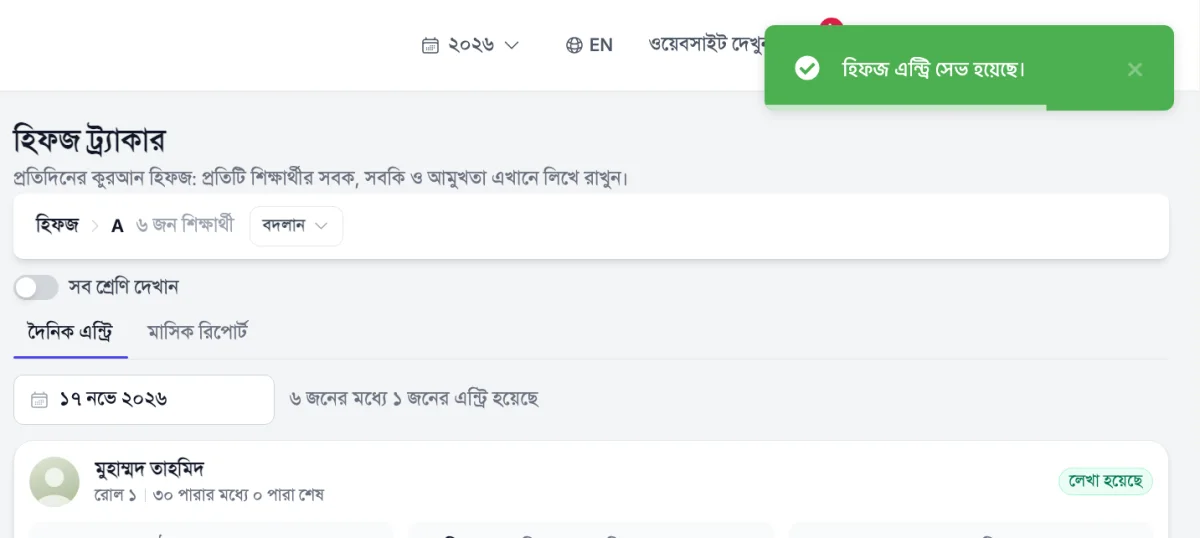
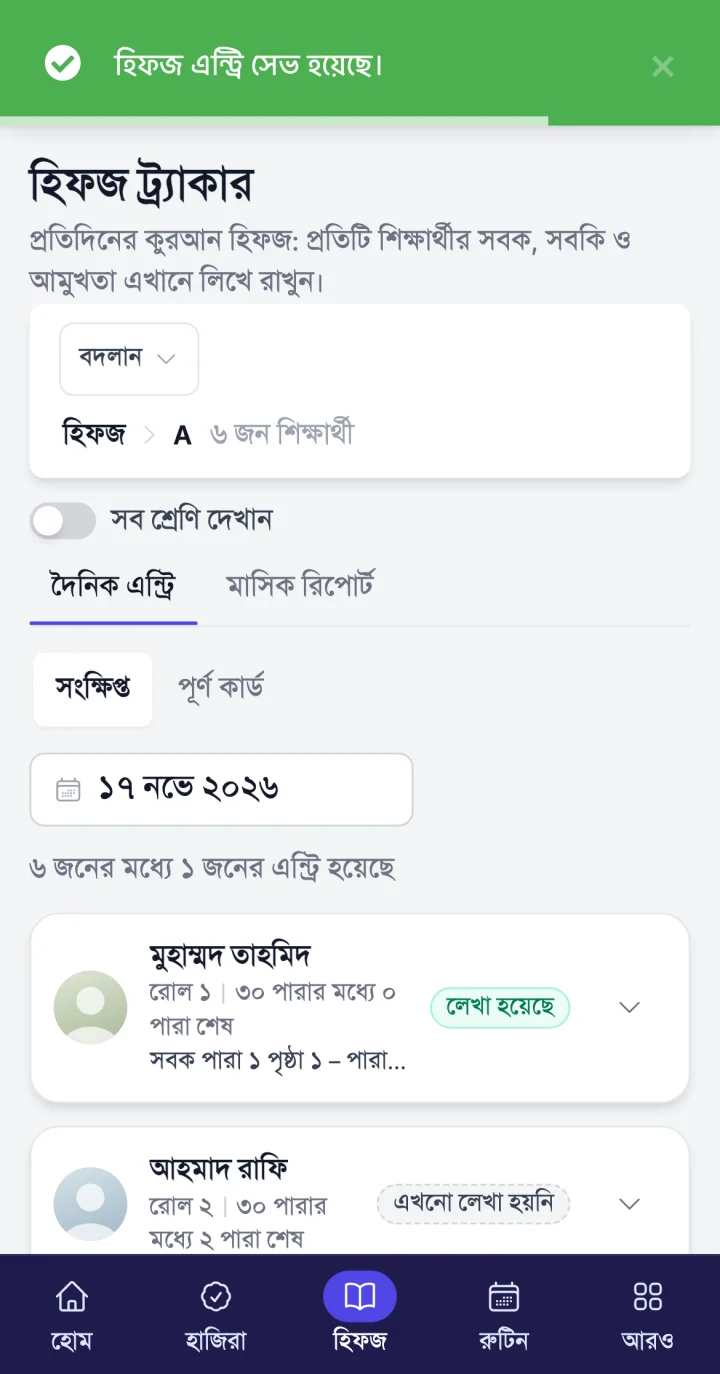
সবার এন্ট্রি লেখা শেষে নিচের সব সেভ করুন চাপুন। "হিফজ এন্ট্রি সেভ হয়েছে।" বার্তা আসবে, আর কার্ডে "লেখা হয়েছে" দেখাবে। ওপরে লেখা থাকবে, কতজনের মধ্যে কতজনের এন্ট্রি হয়েছে।
একজন একজন করে সেভ করতে হবে না। পুরো ক্লাসের এন্ট্রি দিয়ে একবারে সেভ করলেই হবে। ভুল কিছু সেভ হলে সেই ঘরগুলো খালি করে আবার সেভ করুন, এন্ট্রিটি মুছে যাবে।




 1
- 1সব সেভ করুন

 1
- 1সব সেভ করুন

 1
- 1লেখা হয়েছে

 1
- 1লেখা হয়েছে
৩০ পারার বোর্ড দেখুন, পারা শেষ করুন
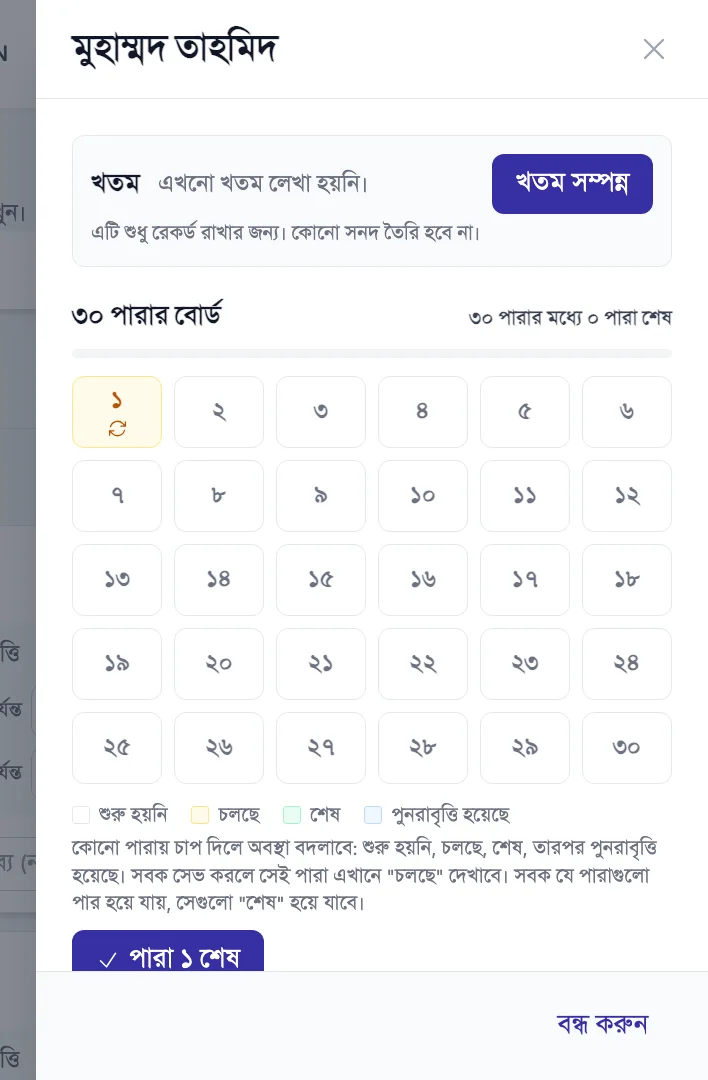
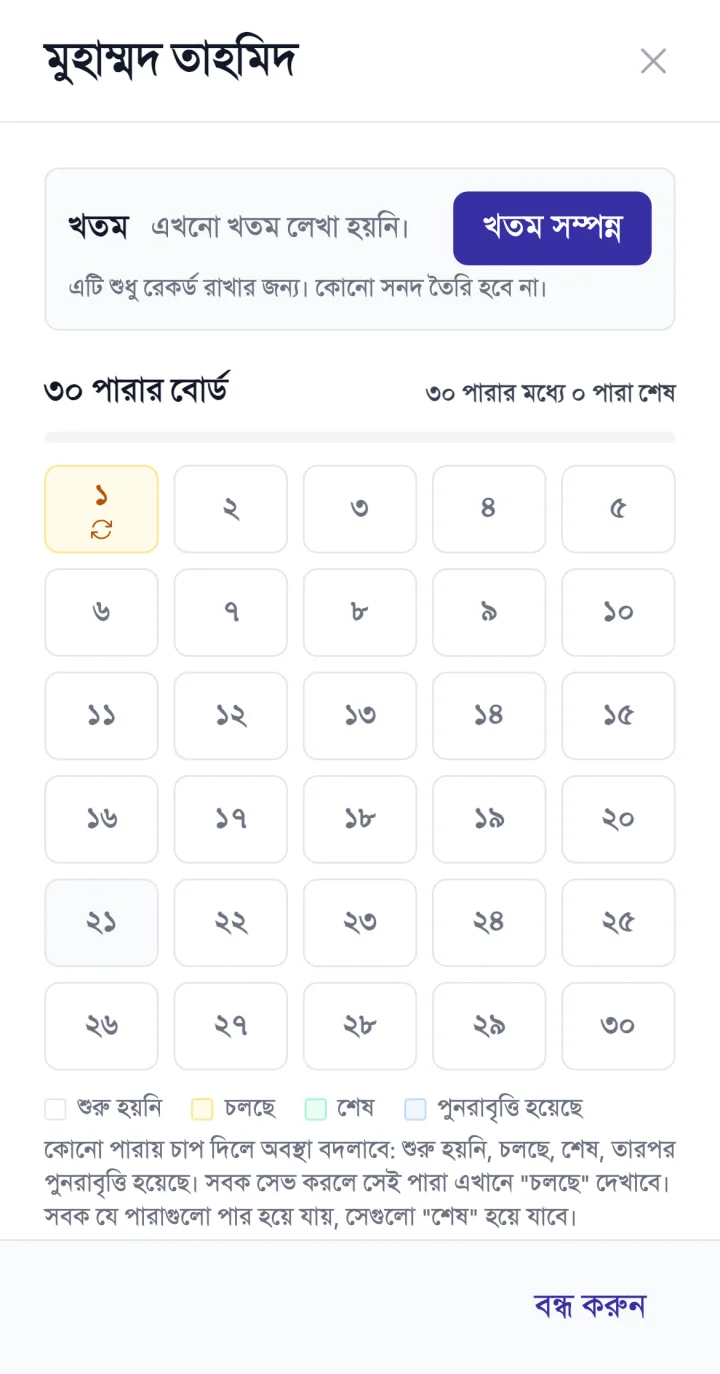
শিক্ষার্থীর নামে চাপুন। ডান পাশ থেকে তার পাতা খুলবে। সেখানে ৩০ পারার বোর্ড থাকবে, ১ থেকে ৩০ পর্যন্ত ঘর।
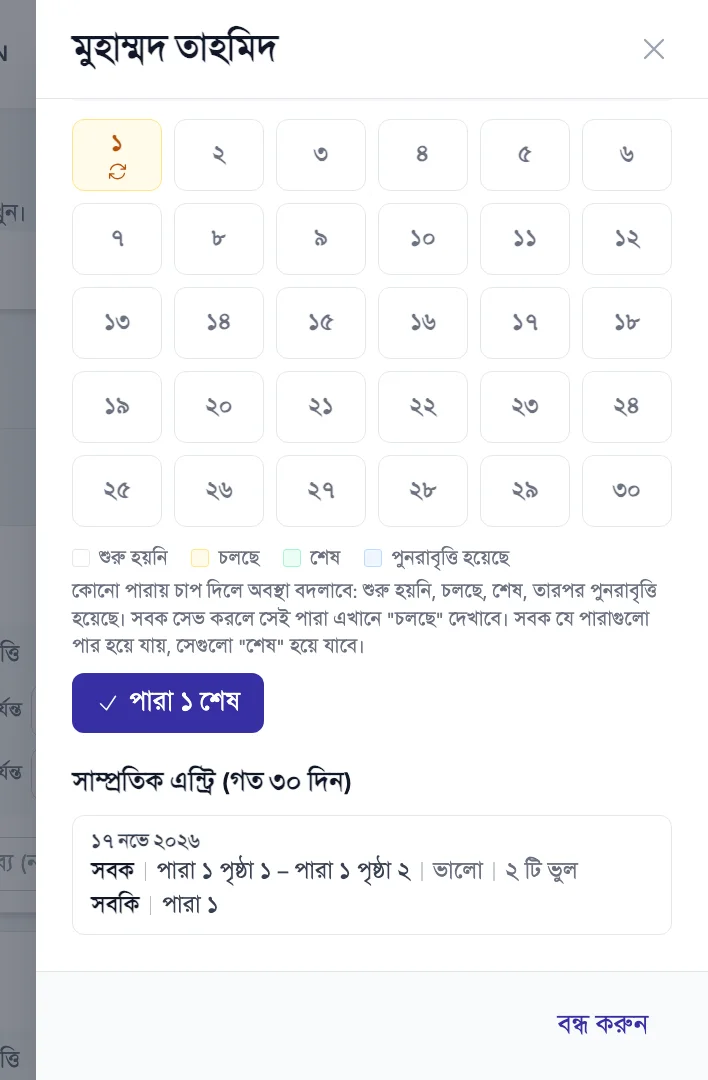
প্রতিটি পারার চারটি অবস্থা: শুরু হয়নি, চলছে, শেষ, আর পুনরাবৃত্তি হয়েছে। সবক সেভ করলেই সেই পারা নিজে থেকে "চলছে" হয়ে যায়। সবক এক পারা পার হয়ে পরের পারায় গেলে আগের পারা "শেষ" হয়ে যায়।
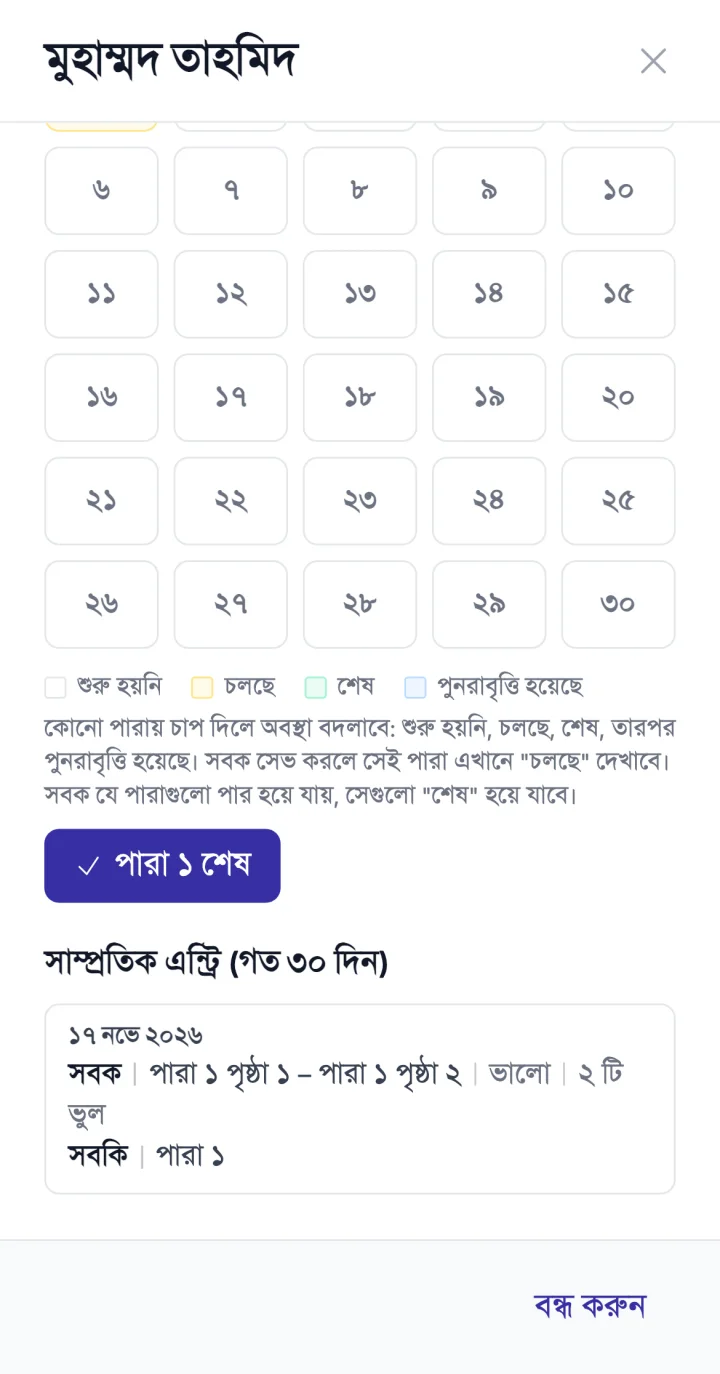
পারা মুখস্থ শেষ হলে বোর্ডের নিচের পারা ১ শেষ ধরনের বাটনে চাপুন। নিজে থেকে কোনো পারার অবস্থা বদলাতে চাইলে সেই ঘরে চাপুন। প্রতিবার চাপলে অবস্থা পরেরটিতে যাবে, আর সাথে সাথে সেভ হয়ে যাবে।
নিচে সাম্প্রতিক এন্ট্রি (গত ৩০ দিন) অংশে শিক্ষার্থীর প্রতিদিনের সবক, সবকি, মান আর ভুলের তালিকা থাকবে।

 12
- 1খতম
- 2৩০ পারার বোর্ড

 12
- 1খতম
- 2৩০ পারার বোর্ড

 1
- 1পারা শেষ

 1
- 1পারা শেষ
টিপস: ৩০ পারা শেষ হলে এই পাতার ওপরের খতম অংশে খতম সম্পন্ন চাপুন। খতমের তারিখ লিখে রাখা হবে। এটি শুধু রেকর্ডের জন্য, কোনো সনদ তৈরি হয় না।
মাসিক রিপোর্ট দেখুন আর প্রিন্ট করুন
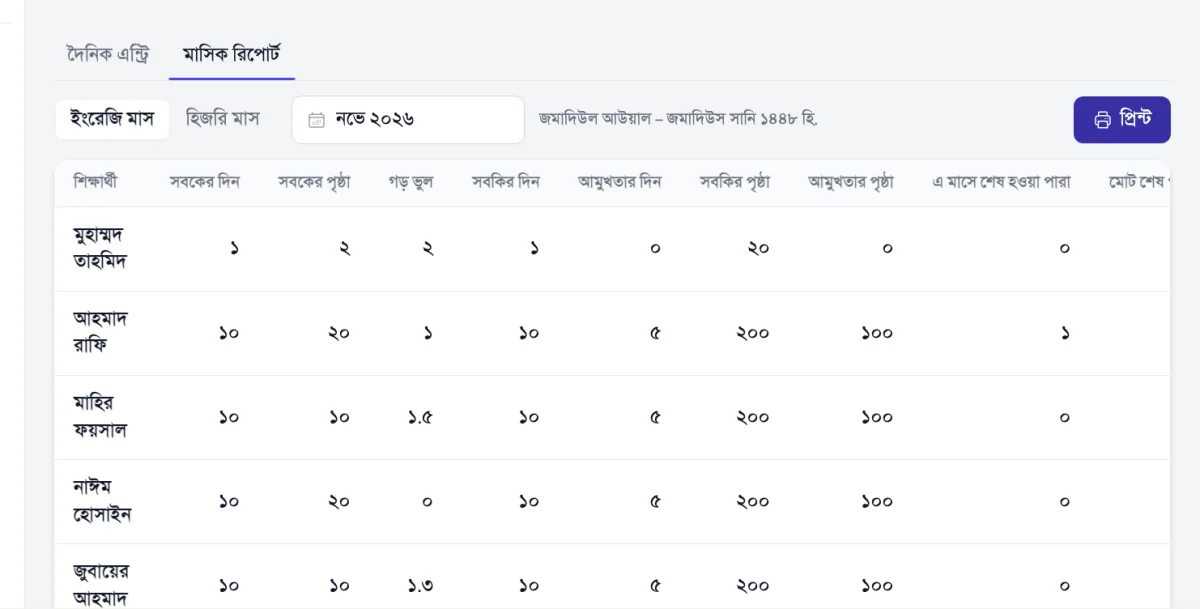
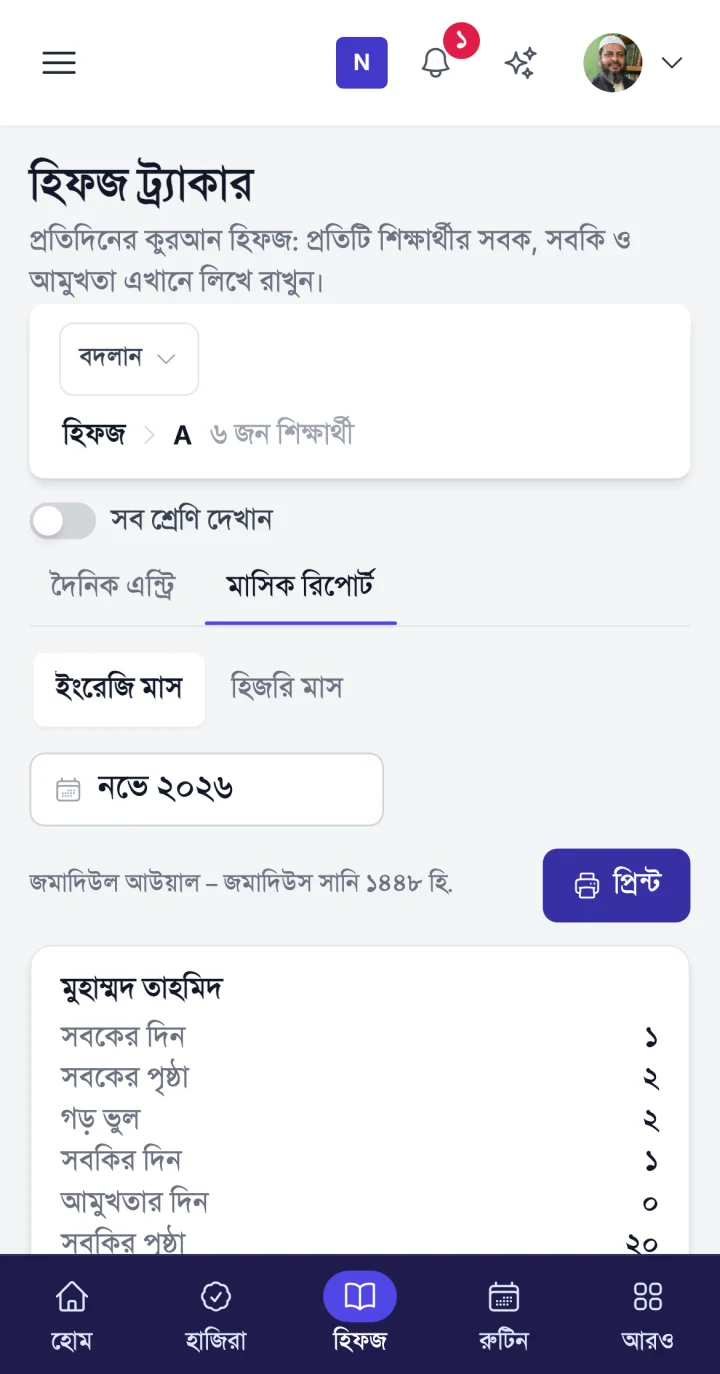
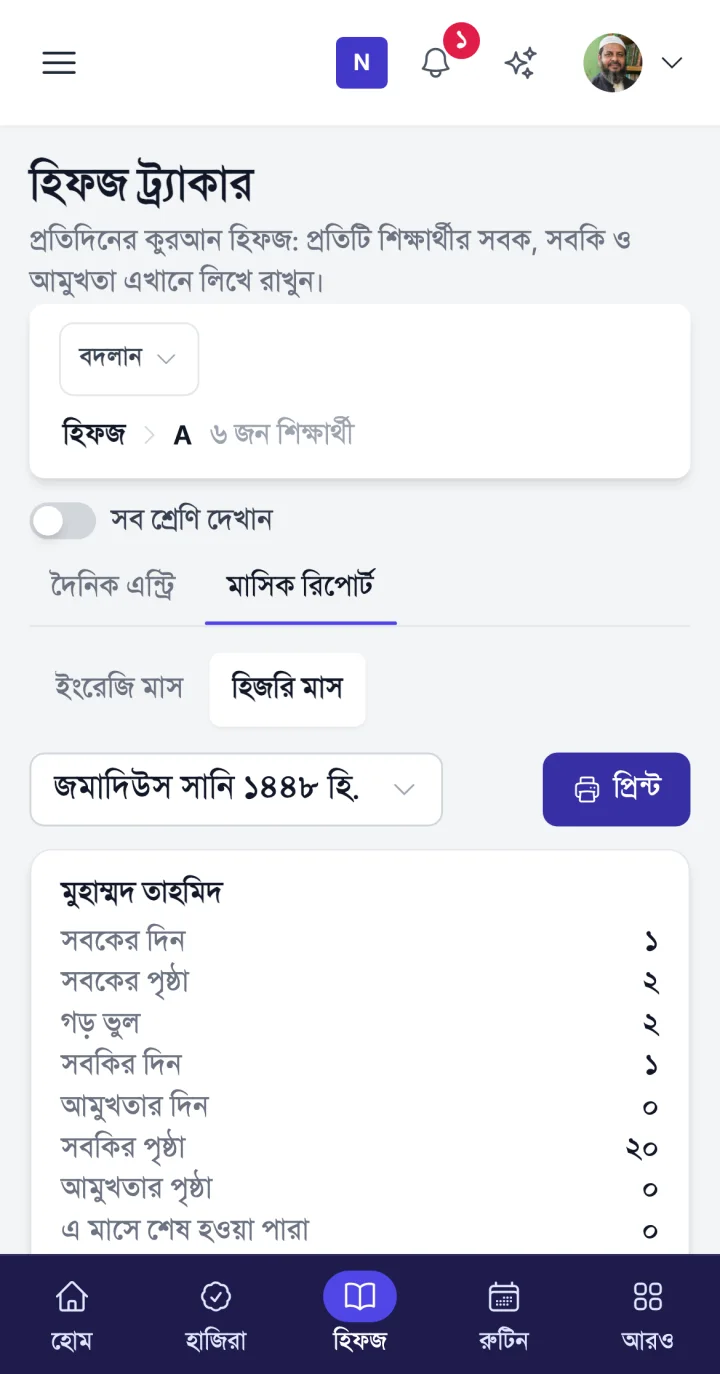
ওপরের মাসিক রিপোর্ট ট্যাবে চাপুন। বেছে নেওয়া ক্লাসের সব শিক্ষার্থীর এই মাসের হিসাব একটি তালিকায় আসবে।
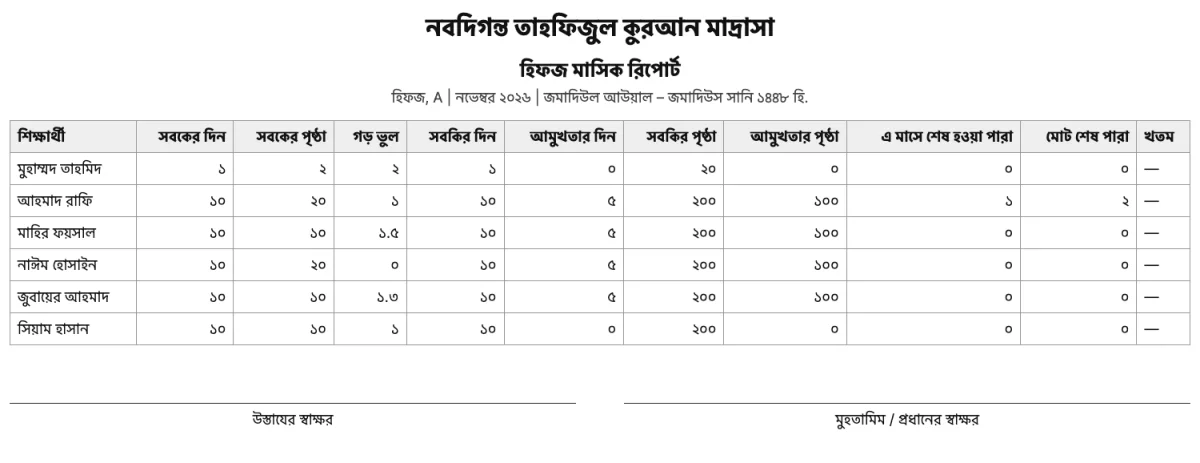
প্রত্যেকের জন্য থাকবে: সবকের দিন, সবকের পৃষ্ঠা, গড় ভুল, সবকির দিন, আমুখতার দিন, সবকির পৃষ্ঠা, আমুখতার পৃষ্ঠা, এ মাসে শেষ হওয়া পারা, মোট শেষ পারা আর খতম।
ইংরেজি মাস আর হিজরি মাস, এই দুটির যেকোনোটি বেছে নিতে পারবেন। মাসের ঘরে চাপ দিয়ে আগের মাসও দেখা যাবে।
প্রিন্ট চাপলে A4 কাগজে প্রিন্ট করার মতো রিপোর্ট খুলবে। সেখানে প্রতিষ্ঠানের নাম ও লোগো, মাস, আর উস্তাযের স্বাক্ষর ও মুহতামিম / প্রধানের স্বাক্ষরের জায়গা থাকবে।

 123
- 1মাসের হিসাব
- 2ইংরেজি মাস আর হিজরি মাস
- 3প্রিন্ট

 123
- 1মাসের হিসাব
- 2ইংরেজি মাস আর হিজরি মাস
- 3প্রিন্ট




এই স্টেপের মোবাইলের ছবি নেই। কম্পিউটারের স্ক্রিন দেখানো হচ্ছে।
টিপস: প্রিন্টের উইন্ডো না খুললে ব্রাউজারে পপ-আপ চালু করে আবার প্রিন্ট চাপুন।
হিফজ সেটিংস ঠিক করুন (মুহতামিম বা অ্যাডমিন)
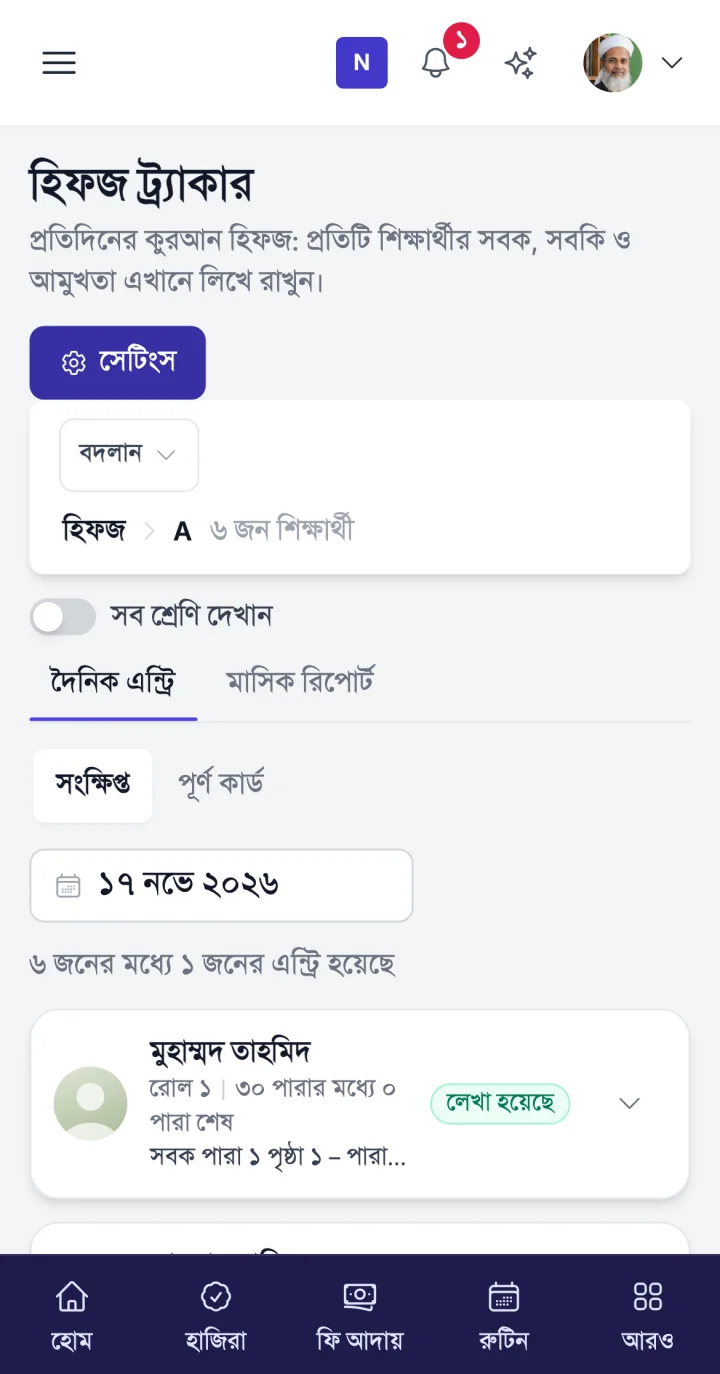
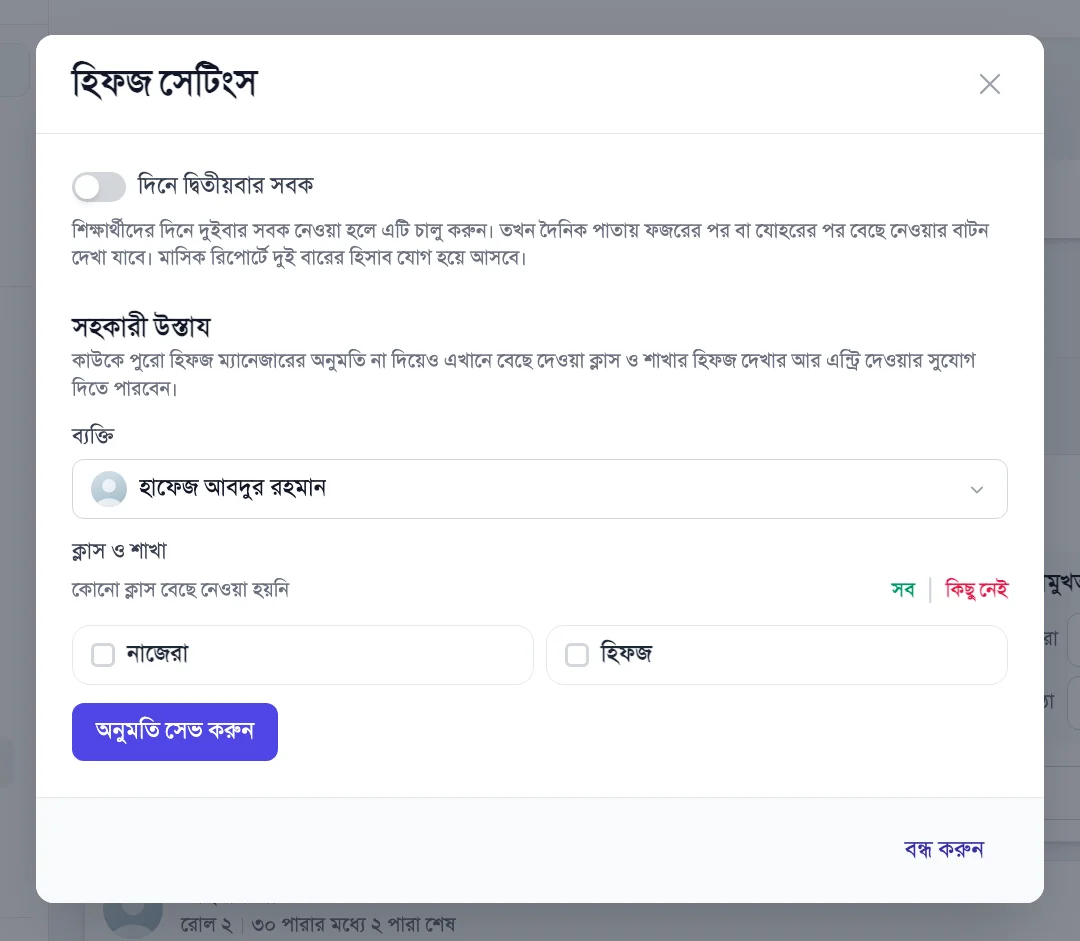
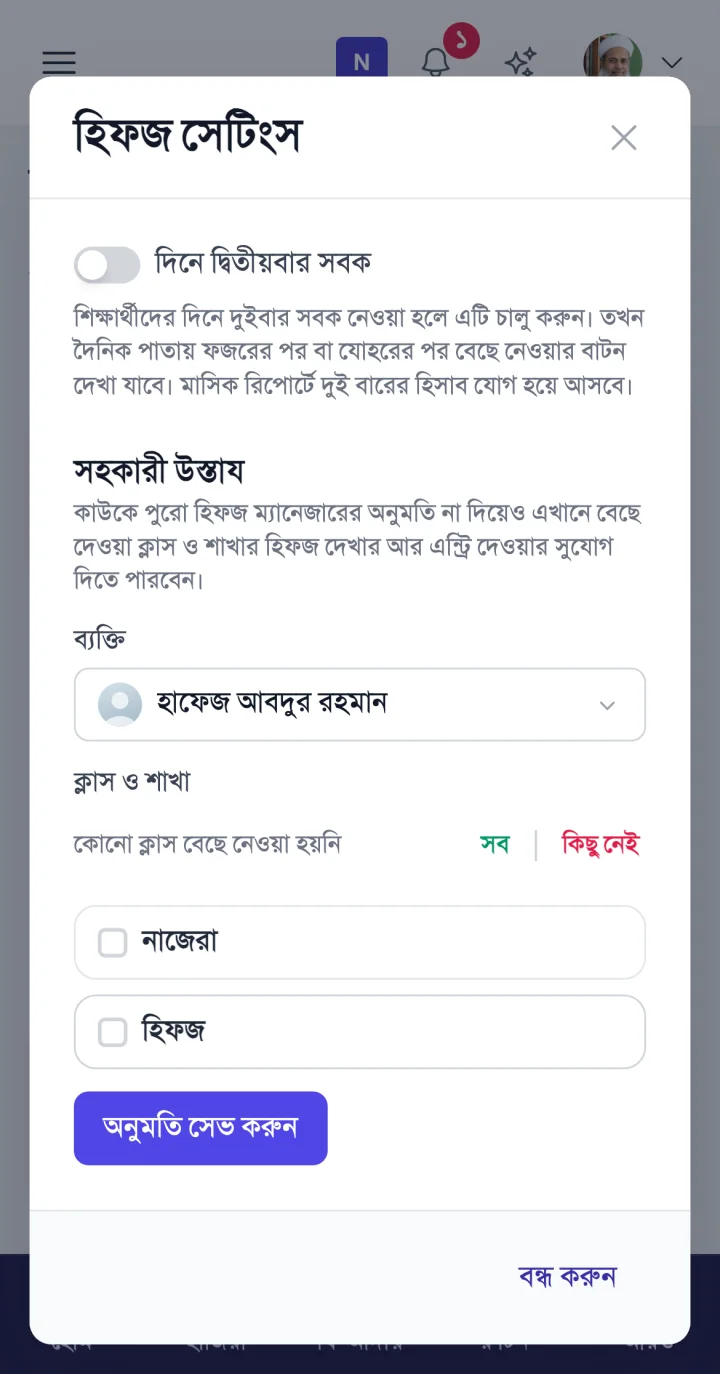
হিফজ ট্র্যাকারের ওপরের সেটিংস চাপুন। হিফজ সেটিংস খুলবে।
শিক্ষার্থীদের দিনে দুইবার সবক নেওয়া হলে দিনে দ্বিতীয়বার সবক চালু করুন। তখন দৈনিক এন্ট্রির পাতায় ফজরের পর আর যোহরের পর বেছে নেওয়ার বাটন আসবে, আর মাসিক রিপোর্টে দুই বারের হিসাব যোগ হয়ে আসবে।
একই হালকায় একাধিক উস্তায পড়ালে সহকারী উস্তায অংশে ব্যক্তি বেছে নিয়ে তাঁর ক্লাস ও শাখা ঠিক করে দিন, তারপর অনুমতি সেভ করুন চাপুন। তিনি সেই শাখার হিফজ দেখতে আর লিখতে পারবেন, বাকি কিছু নয়।




 12
- 1দিনে দ্বিতীয়বার সবক
- 2সহকারী উস্তায

 12
- 1দিনে দ্বিতীয়বার সবক
- 2সহকারী উস্তায
এরপর কী করবেন
প্রতিদিন সবক নেওয়ার পর এন্ট্রি দিতে থাকুন। মাস শেষে মাসিক রিপোর্ট প্রিন্ট করে মুহতামিমের কাছে জমা দিন।
অভিভাবক পোর্টাল চালু থাকলে অভিভাবকেরা তাঁদের পোর্টালে সন্তানের ৩০ পারার বোর্ড, সাম্প্রতিক সবক আর মাসের হিসাব দেখতে পাবেন। উস্তাযের মন্তব্য অভিভাবকেরা দেখেন না।
কোনো সমস্যা হলে
মেনুতে হিফজ ট্র্যাকার নেই
প্রতিষ্ঠানে কওমি বা হিফজ কারিকুলাম যোগ করা না থাকলে মেনুতে এটি দেখায় না। আর আপনাকে কোনো ক্লাসের শ্রেণিশিক্ষক বা সহকারী উস্তায করা না থাকলেও দেখাবে না। অ্যাডমিনকে জানান।
"এখানে আপনার জন্য এখনো কোনো ক্লাস নেই।"
আপনাকে কোনো হিফজ ক্লাস বা শাখার শ্রেণিশিক্ষক করা হয়নি, অথবা সহকারী উস্তায হিসেবে অনুমতি দেওয়া হয়নি। মুহতামিম বা অ্যাডমিন হিফজ সেটিংস থেকে অনুমতি দিতে পারবেন।
"আপনি এই ক্লাসের তথ্য দেখতে পারবেন, কিন্তু বদলাতে পারবেন না।"
এই ক্লাসের হিফজ দেখার অনুমতি আছে, লেখার নেই। লিখতে হলে অনুমতি চেয়ে নিন।
"কিছু পারা বা পৃষ্ঠার সংখ্যা ঠিক নেই। ঠিক করে আবার সেভ করুন।"
কোনো ঘরে ৩০ এর বেশি পারা, অথবা একই পারার ভেতরে "পর্যন্ত" পৃষ্ঠা "থেকে" পৃষ্ঠার চেয়ে ছোট লেখা হয়েছে। লাল দাগ দেওয়া ঘরটি ঠিক করে আবার সব সেভ করুন চাপুন।
"ভবিষ্যতের তারিখে হিফজ এন্ট্রি দেওয়া যাবে না।"
তারিখের ঘরে আগামী কোনো দিন বেছে নেওয়া হয়েছে। আজকের বা আগের দিন বেছে নিন।
আরও টিউটোরিয়াল
EduSine এর অন্য কাজগুলো কীভাবে করবেন, তা-ও ধাপে ধাপে দেখে নিতে পারেন।
একটি পরীক্ষা তৈরি করুন
একটি পরীক্ষা কয়েকটি ক্লাসের জন্য একসাথে তৈরি করুন, নম্বরের ভাগ আর গ্রেডিং ঠিক করুন।
পড়ুনপুরো বছরের পরীক্ষা
বছরের তিনটি পরীক্ষা তৈরি করুন, আর বছরের ফলাফলে কোন পরীক্ষা কতটুকু ধরা হবে তা ঠিক করুন।
পড়ুননম্বর দিন
মোবাইল বা কম্পিউটার থেকে পুরো ক্লাসের নম্বর দিন, অনুপস্থিত চিহ্ন দিন, আর নম্বরের লগ দেখে নিন।
পড়ুনযা খুঁজছেন, তা পাচ্ছেন না?