ফি সেট করুন
মাসিক ফির নাম আর অঙ্ক একবার ঠিক করে দিলেই EduSine প্রতি মাসে নিজে থেকে বিল তৈরি করবে, আর ফি আদায়ের সময় কার কত বকেয়া তা সঙ্গে সঙ্গে দেখাবে। ভর্তি ফি, পরীক্ষার ফি বা বার্ষিক ফির মতো অন্য ফির বিল কখন হবে, তা আপনি ঠিক করবেন, আর সেই সময়ে বিলটি নিজে তৈরি করে নেবেন। ফি পুরো প্রতিষ্ঠানের জন্য একবারে, কোনো ক্লাসের জন্য আলাদা, এমনকি একজন শিক্ষার্থীর জন্যও আলাদা করে দেওয়া যায়।
চিন্তার কোনো কারণ নেই। পরে যেকোনো সময় অঙ্ক বদলাতে পারবেন। নতুন অঙ্ক যে তারিখ থেকে কার্যকর হবে, শুধু সেদিন থেকে নতুন বিলে লাগবে, আগে তৈরি হয়ে যাওয়া বিল বদলাবে না।
ফি ঠিক করতে পারবেন প্রতিষ্ঠানের অ্যাডমিন, হিসাবরক্ষক, অথবা "ফি স্ট্রাকচার ম্যানেজ করা" অনুমতি আছে এমন যে কেউ। ফ্রি প্ল্যানেও এই কাজটি করা যায়। শুরু করার আগে ক্লাসে শিক্ষার্থী ভর্তি করা থাকতে হবে, কারণ এই শিক্ষাবর্ষে শিক্ষার্থী নেই এমন ক্লাস এই পেজে দেখা যায় না।
- ফির ধরন
- ক্লাসের ফি
- মিলিয়ে দেখা
- বিল আর জমার শেষ তারিখ
ফি ঠিক করার আগে এগুলো হাতের কাছে রাখুন
প্রতিষ্ঠান কোন কোন ফি নেয় তার তালিকা (মাসিক বেতন, ভর্তি ফি, পরীক্ষার ফি ইত্যাদি)
প্রতিটি ক্লাসের ফির অঙ্ক
কোন ফি কতদিন পরপর নেওয়া হয় (প্রতি মাসে, প্রতি টার্মে, বছরে একবার, নাকি শুধু ভর্তির সময়)
কোন তারিখ থেকে এই ফি চালু হবে
এই টিউটোরিয়ালে যা যা থাকবে
কোন কাজ কখন করবেন, এখানে দেখে নিন।
ধাপে ধাপে
প্রত্যেকটি স্টেপ-এ স্ক্রিনে যেভাবে দেখাবে, সেভাবে করতে থাকুন।
ফি সেটআপ পেজ খুলুন
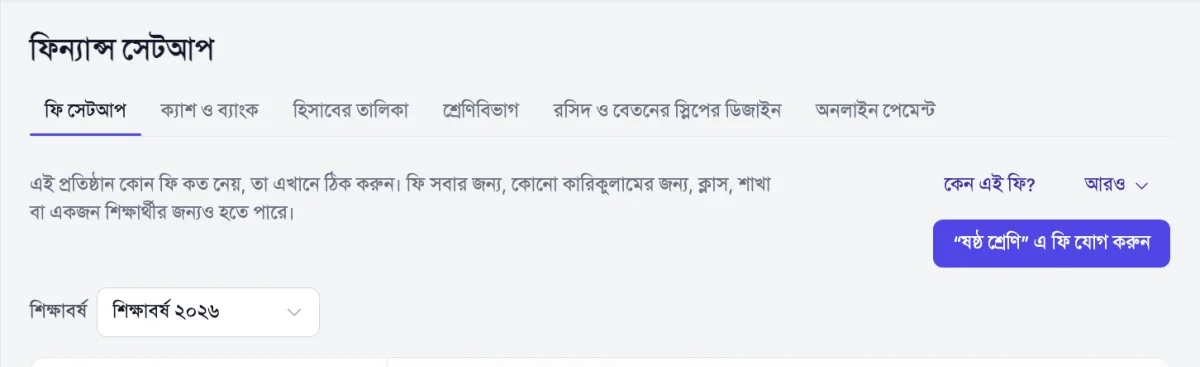
বাঁ দিকের সাইডবারে ফিন্যান্স → ফিন্যান্স সেটআপ চাপুন। ওপরে কয়েকটি ট্যাব দেখা যাবে। প্রথম ট্যাব ফি সেটআপ, এটিই খুলবে।
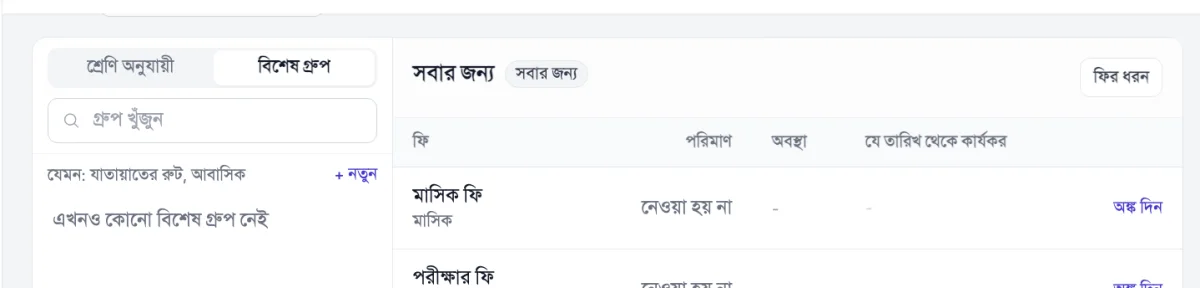
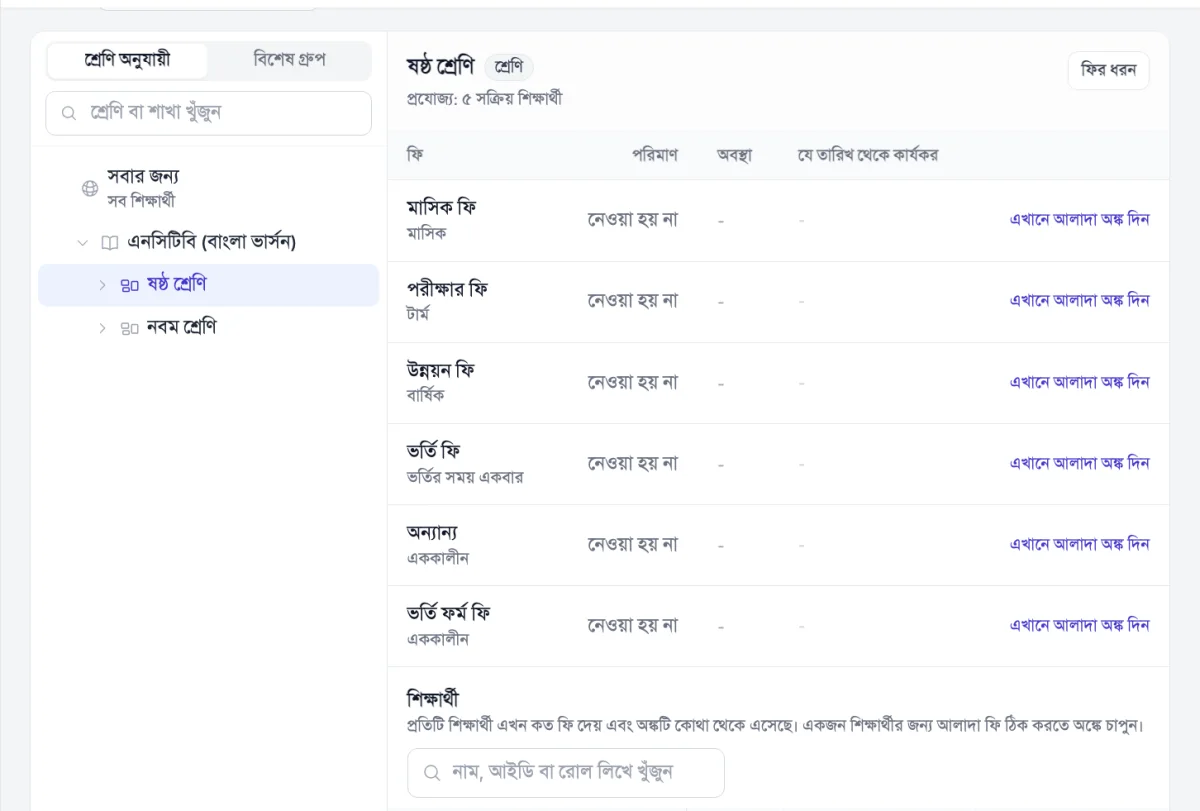
পেজটি দুই ভাগে সাজানো। বাঁ দিকে একটি তালিকা, যার ওপরে দুটি ট্যাব আছে: শ্রেণি অনুযায়ী আর বিশেষ গ্রুপ। শ্রেণি অনুযায়ী ট্যাবে প্রথমে সবার জন্য, তারপর কারিকুলাম, তার নিচে ক্লাসগুলো। ডান দিকে, বাঁ দিকে যেটি বেছে নিয়েছেন, তার সব ফি আর অঙ্ক।
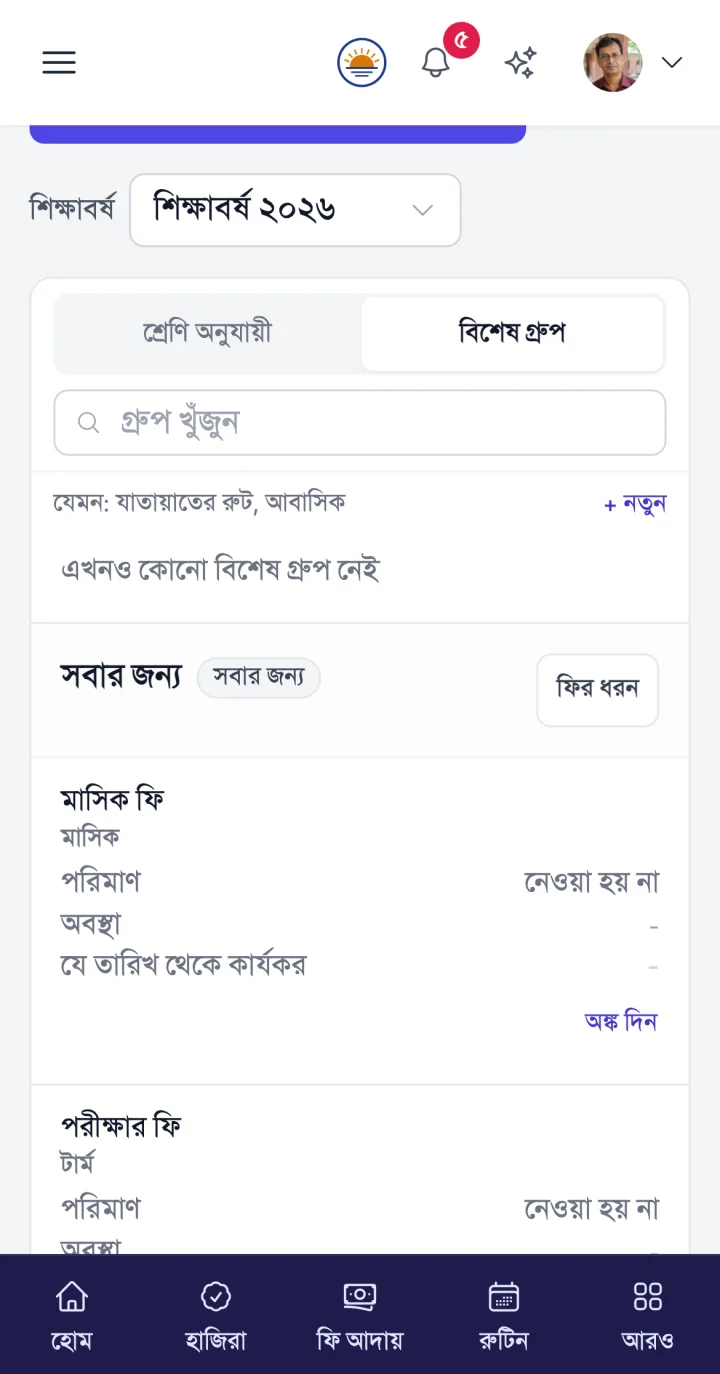
ওপরের শিক্ষাবর্ষ ঘরে চলতি শিক্ষাবর্ষটি বেছে নেওয়া থাকে। ফি প্রতিটি শিক্ষাবর্ষের জন্য আলাদা করে রাখা হয়।

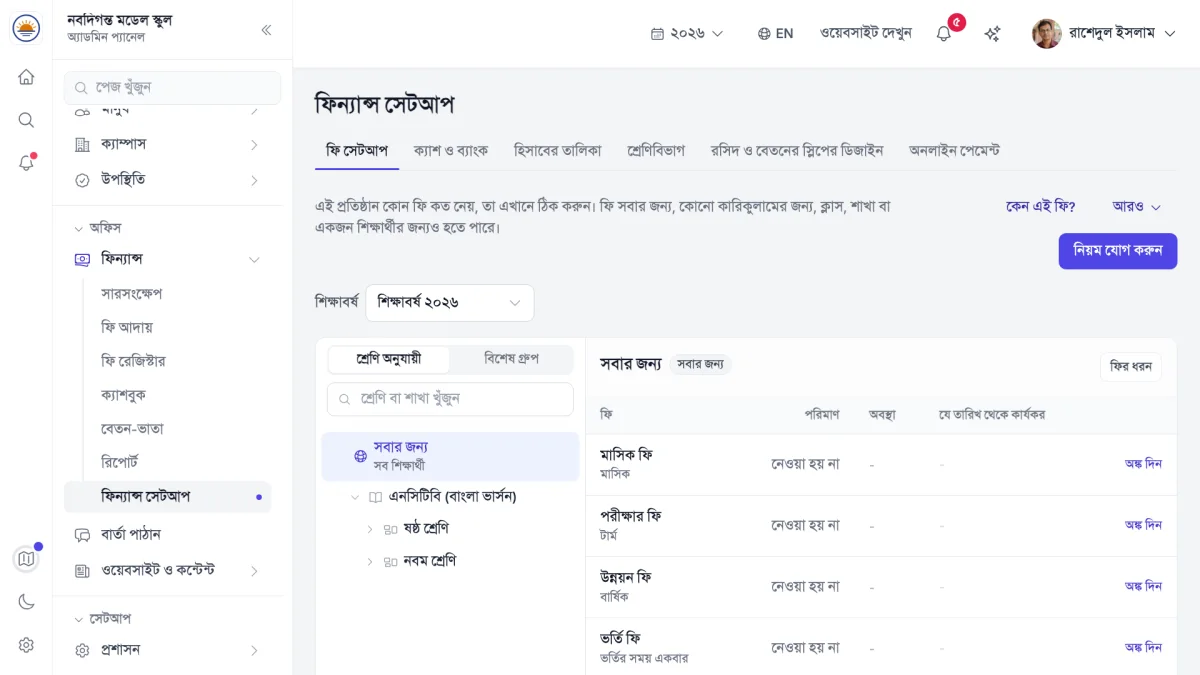 1234
- 1ফিন্যান্স → ফিন্যান্স সেটআপ
- 2ফি সেটআপ
- 3শ্রেণি অনুযায়ী আর বিশেষ গ্রুপ
- 4সবার জন্য, কারিকুলাম আর ক্লাস

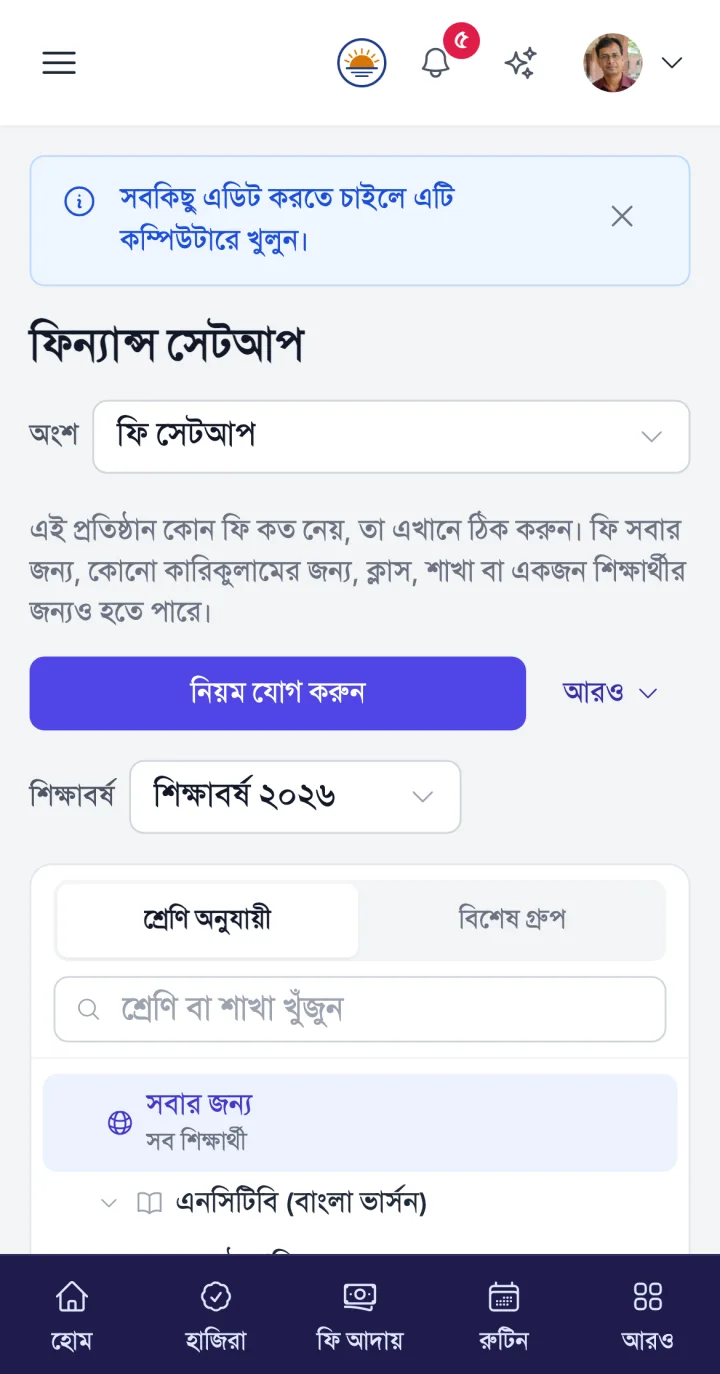 12
- 1ফি সেটআপ
- 2শিক্ষাবর্ষ

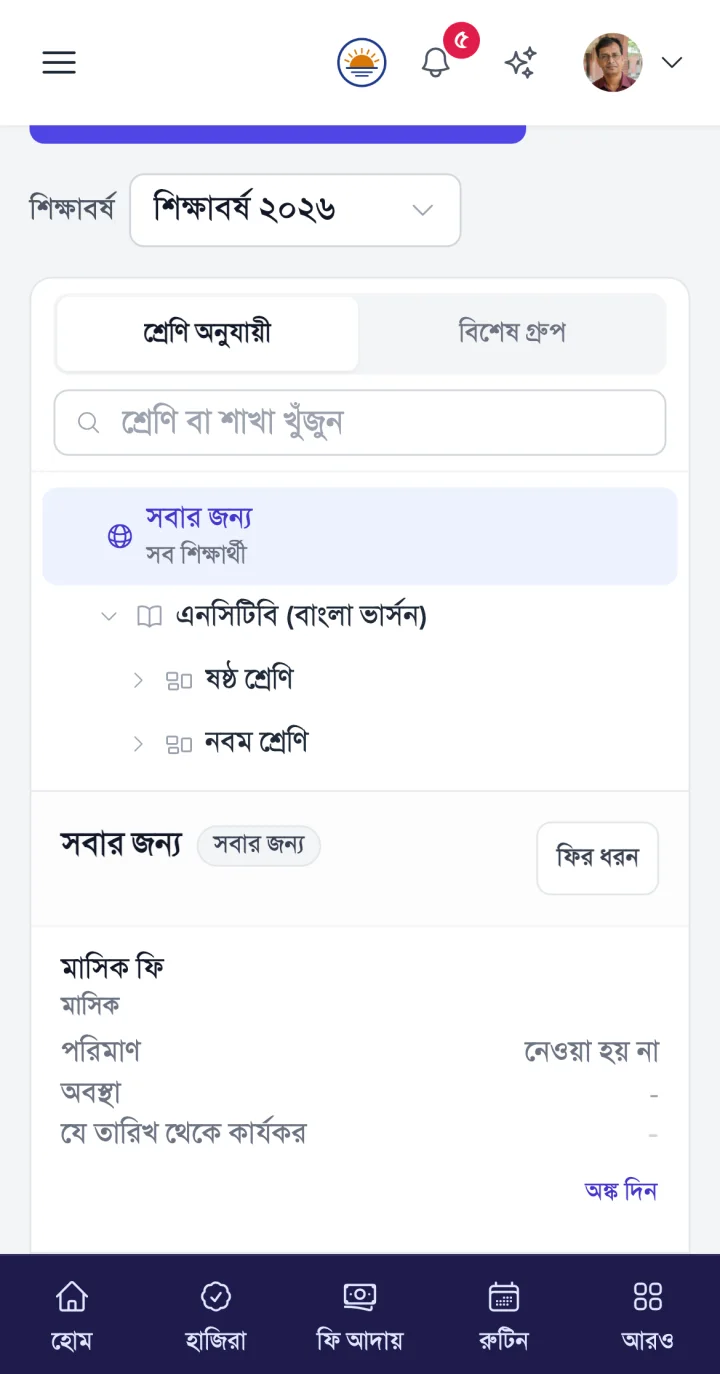 1
এই স্টেপের কম্পিউটারের ছবি নেই। মোবাইলের স্ক্রিন দেখানো হচ্ছে।
- 1সবার জন্য, কারিকুলাম আর ক্লাস
1- 1সবার জন্য, কারিকুলাম আর ক্লাস
টিপস: ফিন্যান্স → সারসংক্ষেপ পেজের "প্রথমে যা করবেন" তালিকার "প্রতিটি ক্লাসের ফি কত, ঠিক করুন" লেখাটি চাপলেও এই পেজ খুলবে।
ফির ধরনগুলো দেখে নিন
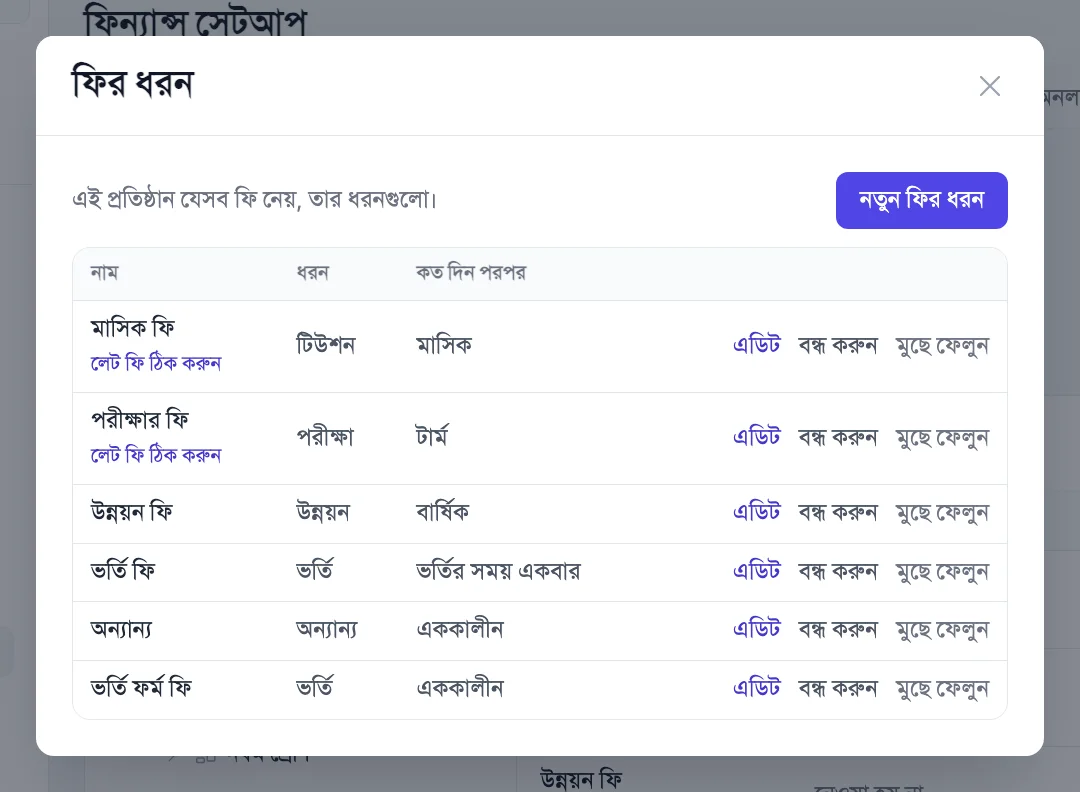
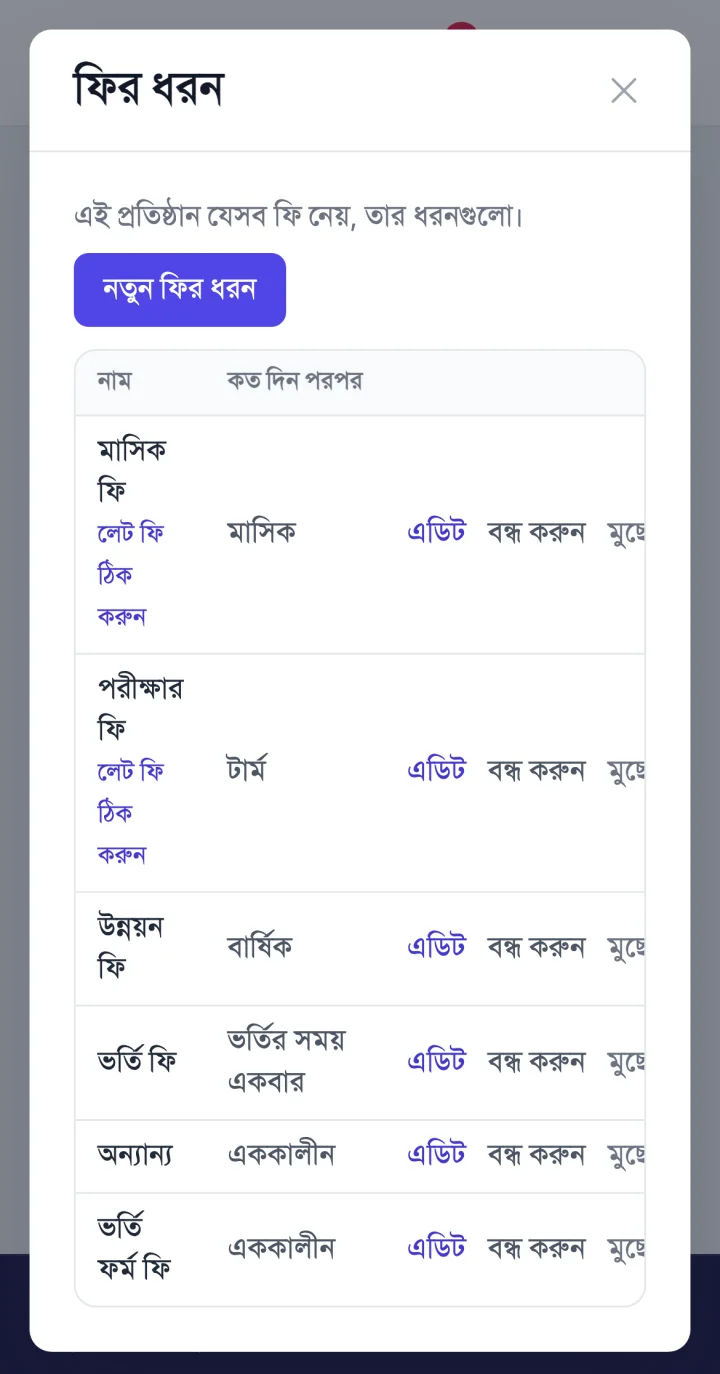
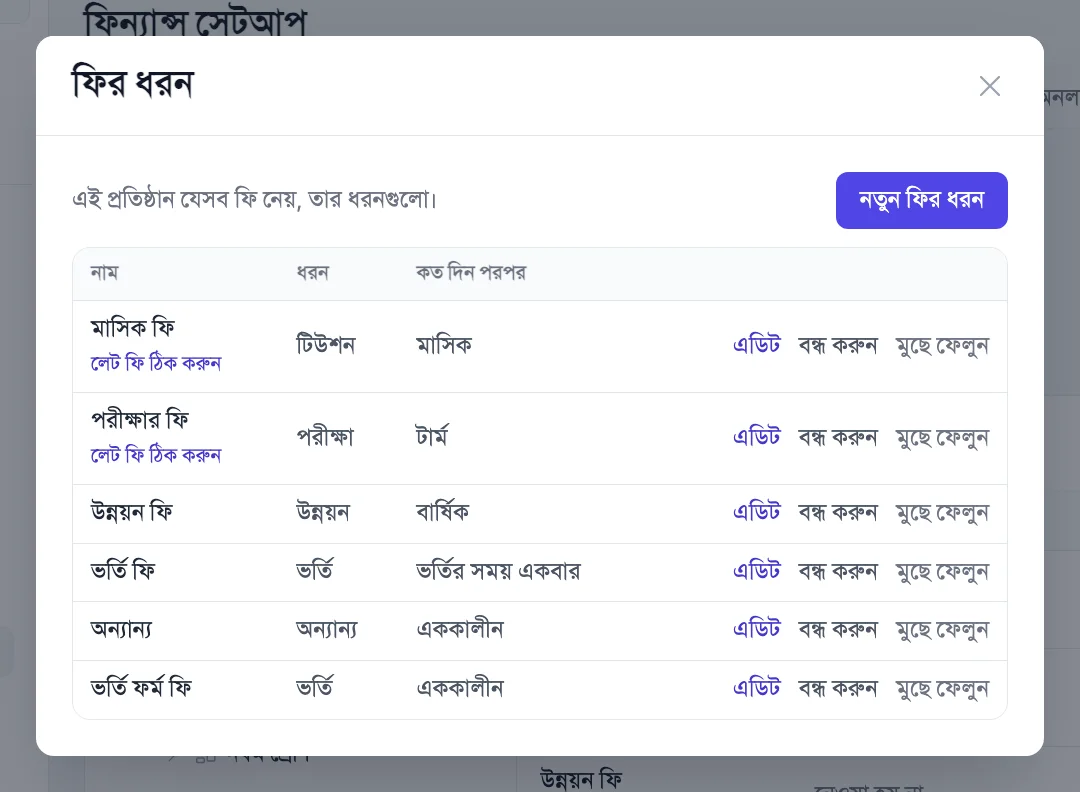
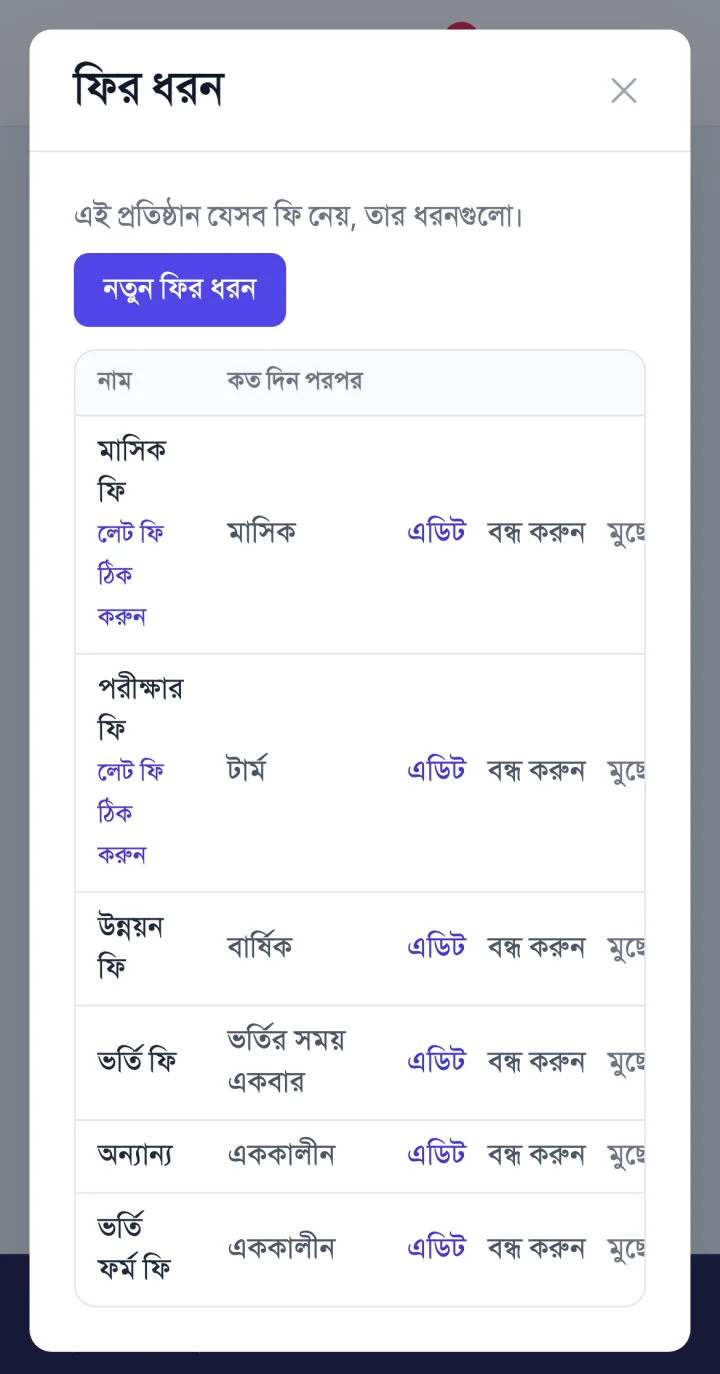
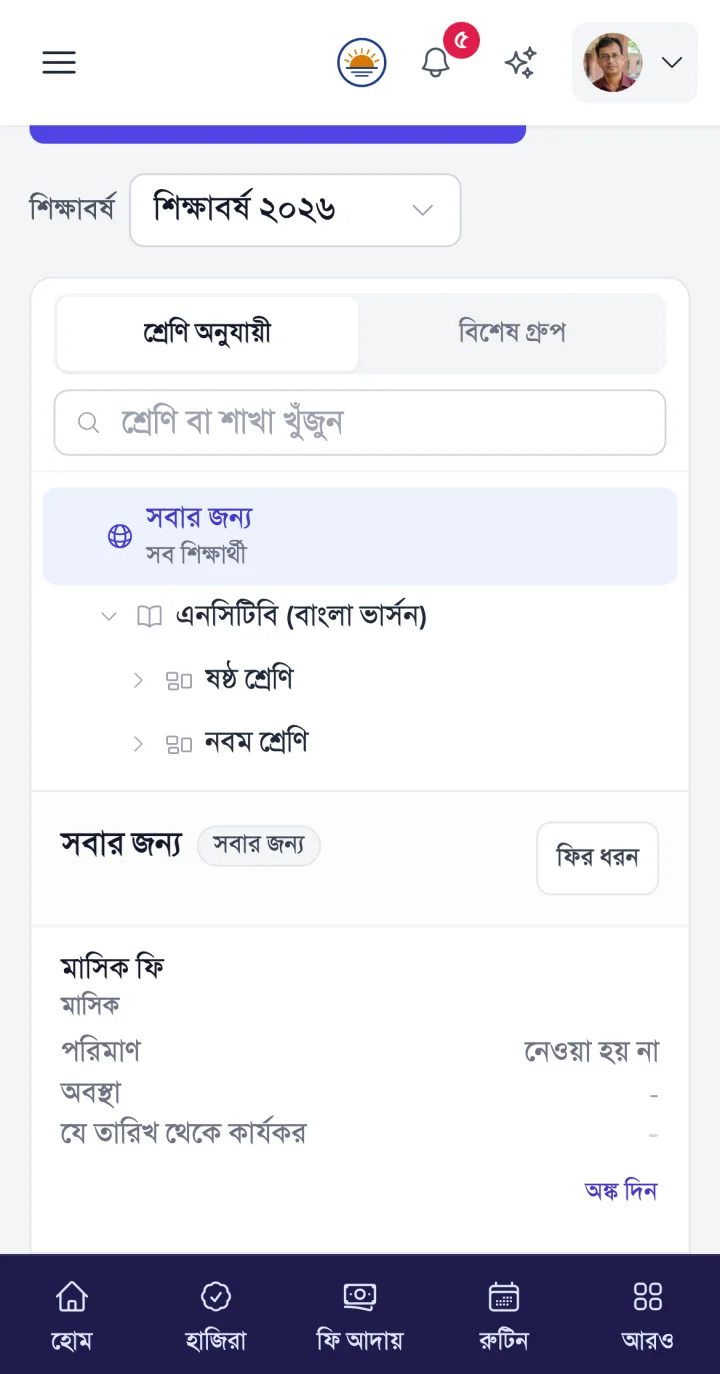
ডান দিকের ওপরে ফির ধরন বাটনটি চাপুন। একটি তালিকা খুলবে। প্রতিষ্ঠান তৈরি করার সময় EduSine এখানে কয়েকটি ফি আগে থেকেই রেখে দিয়েছে: মাসিক ফি, পরীক্ষার ফি, উন্নয়ন ফি, ভর্তি ফি, ভর্তি ফর্ম ফি আর অন্যান্য।
প্রতিটি ফির পাশে লেখা আছে সেটি কত দিন পরপর নেওয়া হয়:
- মাসিক - প্রতি মাসে একটি বিল, যেমন মাসিক বেতন।
- টার্ম - প্রতি টার্মে একটি বিল, যেমন পরীক্ষার ফি।
- বার্ষিক - বছরে একবার, যেমন উন্নয়ন ফি।
- ভর্তির সময় একবার - শুধু নতুন ভর্তি হওয়া শিক্ষার্থীর জন্য, যেমন ভর্তি ফি।
- এককালীন - নির্দিষ্ট কোনো সময় নেই, দরকার হলে ফি আদায়ের সময় নেওয়া হয়, যেমন পোশাক বা খাতার দাম।
কোনো ফি আপনার প্রতিষ্ঠানে না থাকলে পাশের বন্ধ করুন চাপুন। আগে থেকে রাখা ফি মুছে ফেলা যায় না, তবে বন্ধ করে রাখা যায়।

 1
- 1ফির ধরন

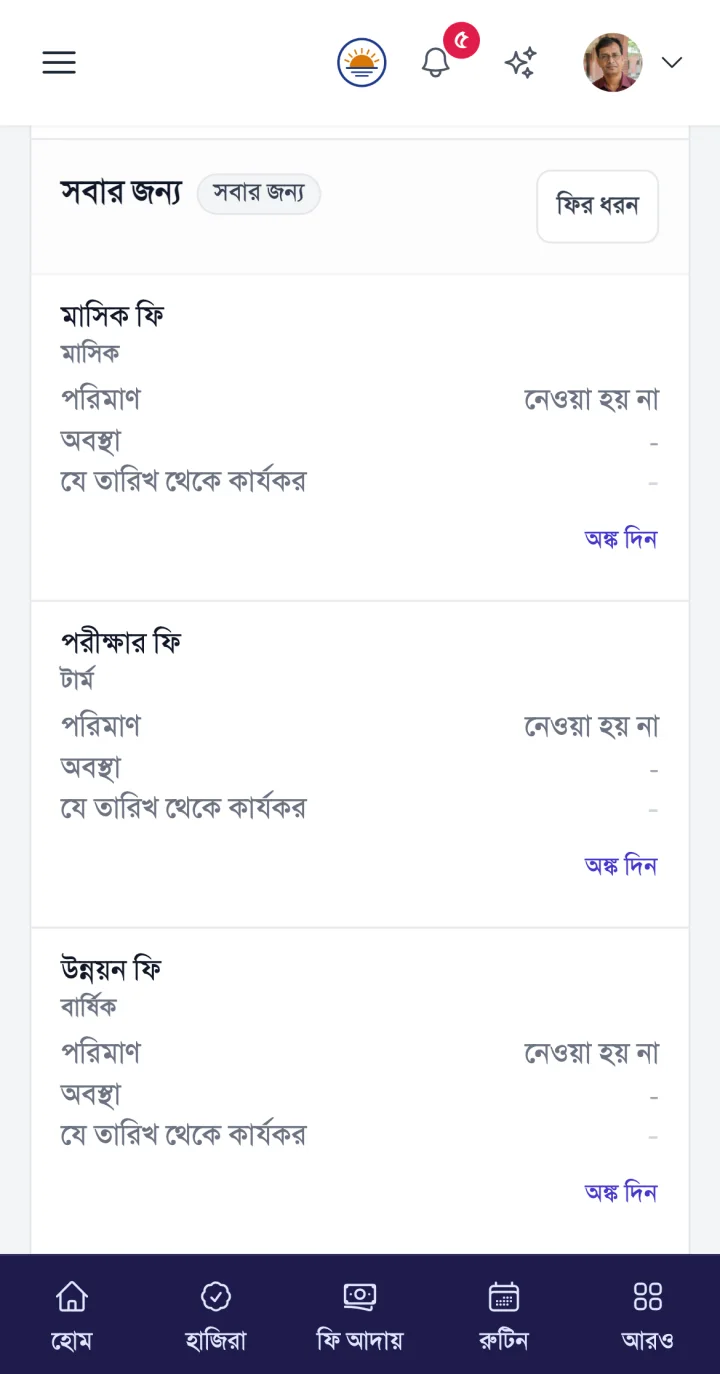 1
- 1ফির ধরন

 12
- 1কত দিন পরপর
- 2বন্ধ করুন

 12
- 1কত দিন পরপর
- 2বন্ধ করুন
দরকার হলে নতুন ফির ধরন যোগ করুন (অপশনাল)
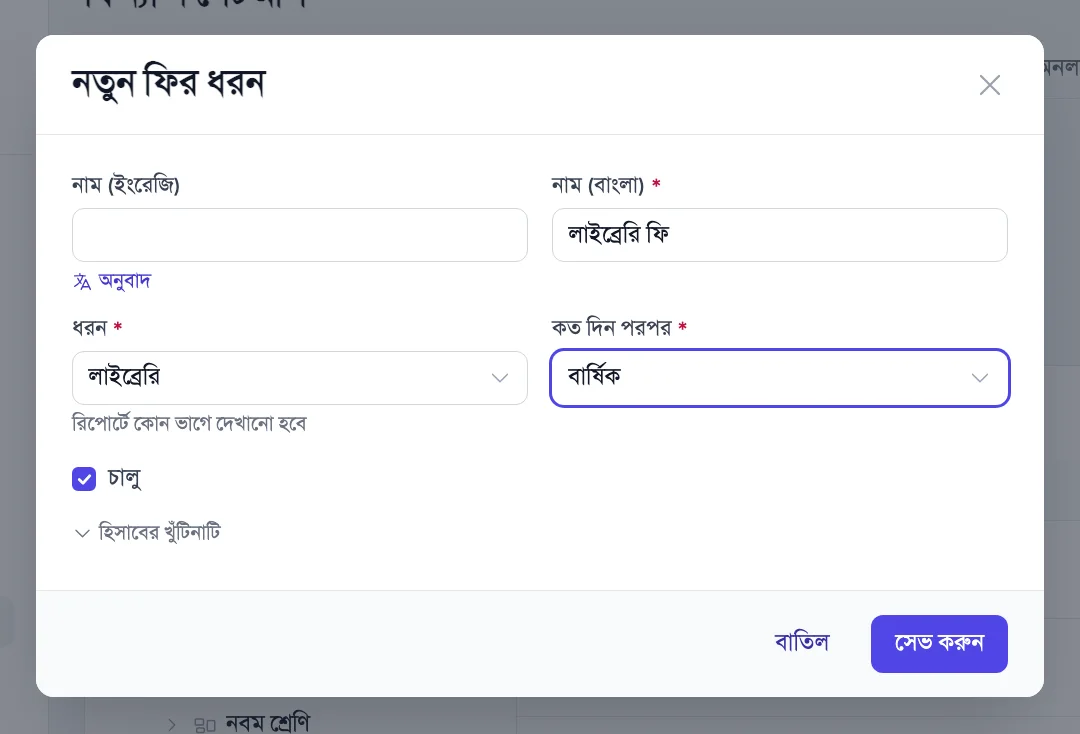
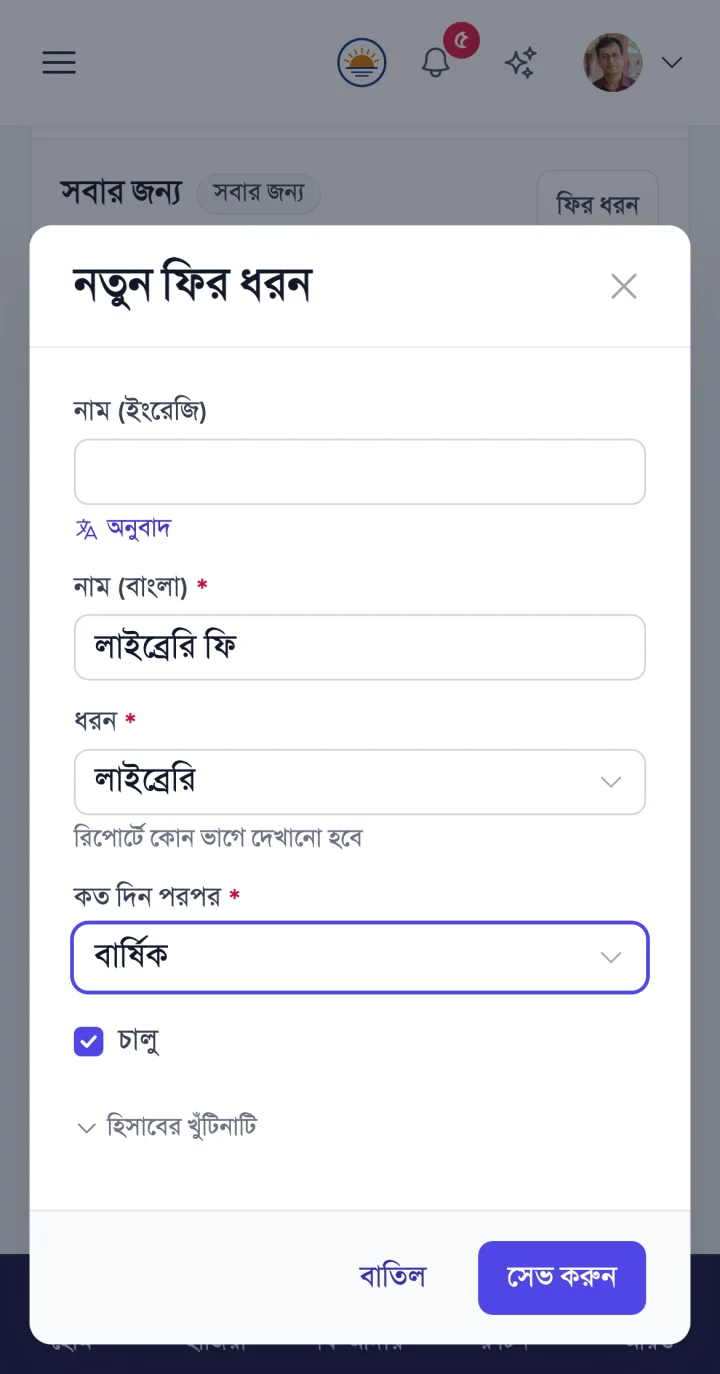
তালিকায় নেই এমন কোনো ফি নিলে নতুন ফির ধরন চাপুন। নাম (বাংলা) ঘরে নাম লিখুন, যেমন লাইব্রেরি ফি। ইংরেজি নাম না দিলেও চলবে।
ধরন ঘরে বেছে নিন রিপোর্টে এটি কোন ভাগে দেখাবে (টিউশন, ভর্তি, পরীক্ষা, লাইব্রেরি ইত্যাদি)। তারপর কত দিন পরপর ঘর থেকে বেছে নিন ফিটি কতদিন পরপর নেওয়া হবে। শেষে সেভ করুন চাপুন।
 12
- 1নতুন ফির ধরন
- 2লেট ফি ঠিক করুন
 12
- 1নতুন ফির ধরন
- 2লেট ফি ঠিক করুন

 1
- 1সেভ করুন

 1
- 1সেভ করুন
টিপস: মাসিক বা টার্মের কোনো ফি দেরিতে দিলে লেট ফি ধরতে চাইলে ফির পাশের "লেট ফি ঠিক করুন" লেখাটি চাপুন। এটি ফি রেজিস্টারে লেট ফির ঘর খুলে দেবে।
কোন ক্লাসের ফি ঠিক করবেন, বেছে নিন
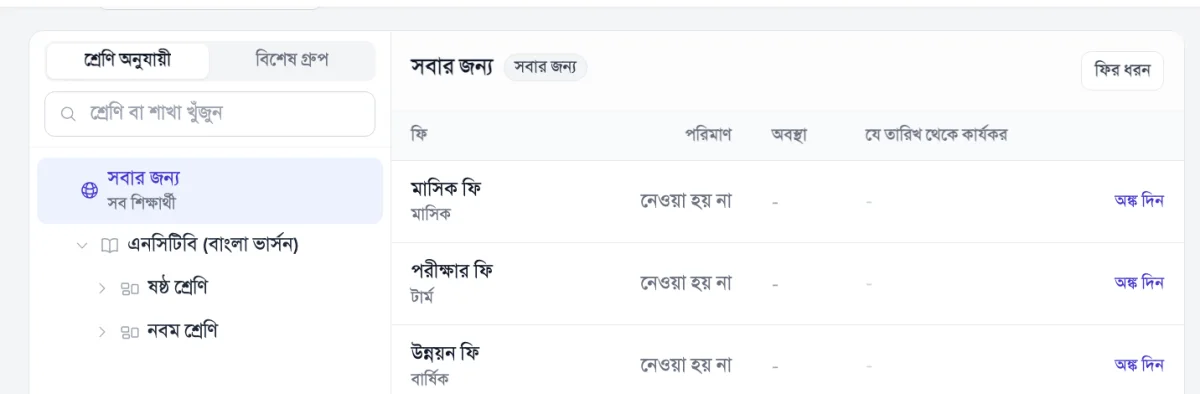
ফির ধরনের তালিকা বন্ধ করুন। এবার বাঁ দিকের তালিকা থেকে যার জন্য ফি ঠিক করবেন, সেটি বেছে নিন:
- সবার জন্য - পুরো প্রতিষ্ঠানের সব শিক্ষার্থী। যে ফি সব ক্লাসে একই, সেটি এখানে দিন।
- কারিকুলাম - যেমন এনসিটিবি (বাংলা ভার্সন), সেই কারিকুলামের সব ক্লাস।
- ক্লাস - যেমন ষষ্ঠ শ্রেণি। ক্লাসের পাশের ▸ চাপলে তার শাখা আর বিভাগও দেখা যাবে।
- বিশেষ গ্রুপ - যেমন সহকর্মীর সন্তান বা যাতায়াতের রুট। বিশেষ গ্রুপ ট্যাব চাপলে প্রতিষ্ঠানের গ্রুপগুলো দেখা যাবে। কোনো গ্রুপ না থাকলে লেখা থাকবে "এখনও কোনো বিশেষ গ্রুপ নেই"। নতুন গ্রুপ বানাতে + নতুন চাপুন। তালিকায় নাম খুঁজতে চাইলে ওপরের খোঁজার ঘরে লিখুন, দুই ট্যাবেই এটি কাজ করে।
নিচের স্তরে দেওয়া অঙ্কই আগে ধরা হয়। যেমন, সবার জন্য মাসিক ফি ৳ ৭০০ আর ষষ্ঠ শ্রেণির জন্য ৳ ৮০০ দিলে ষষ্ঠ শ্রেণির শিক্ষার্থীরা ৳ ৮০০ দেবে, বাকিরা ৳ ৭০০।
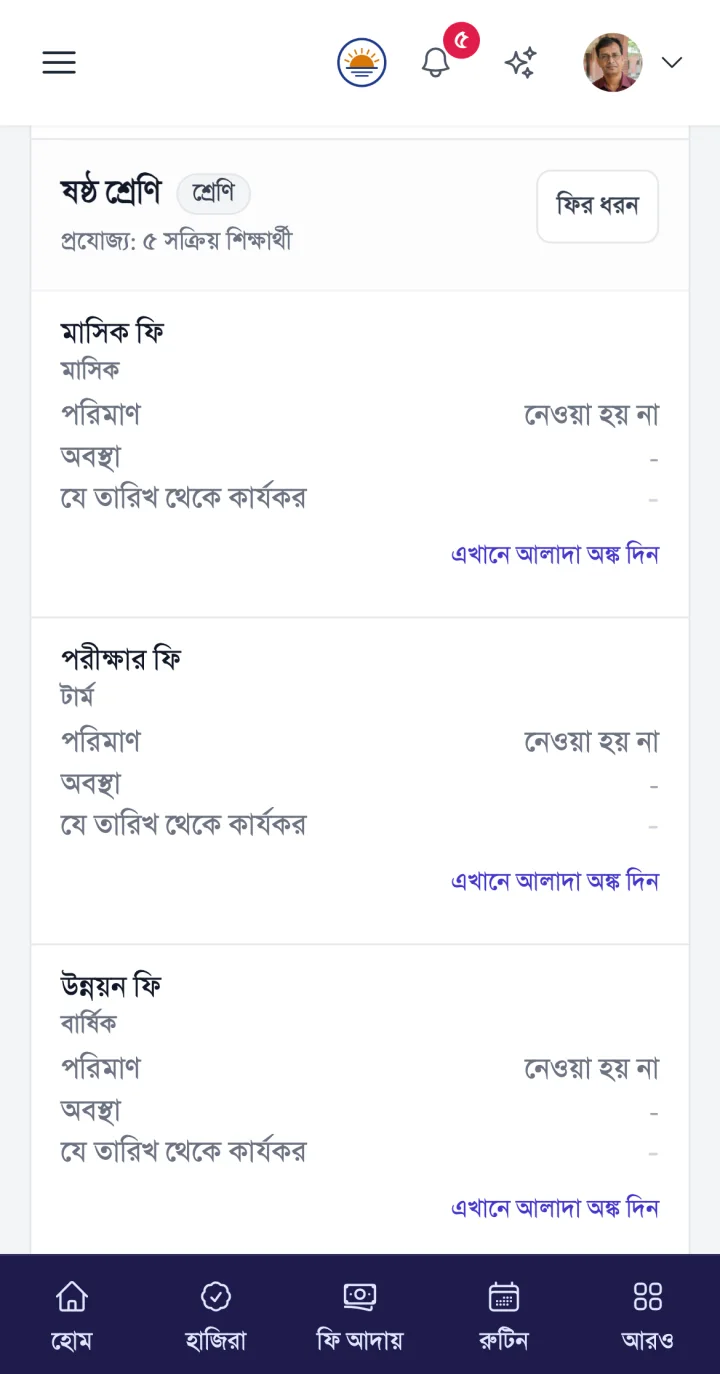
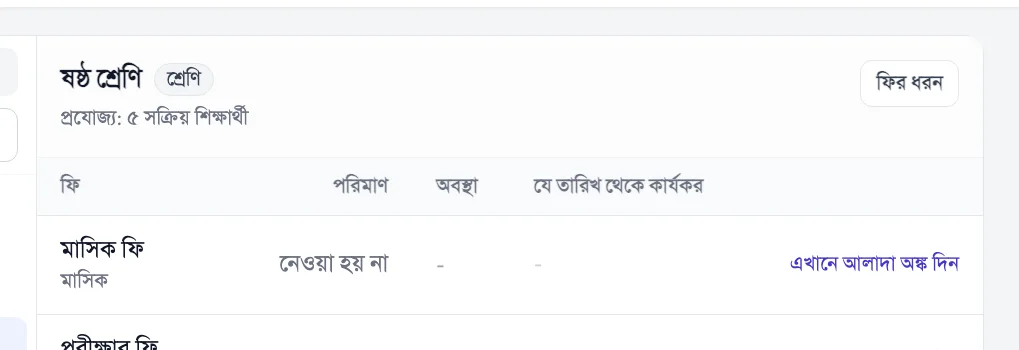
উদাহরণে ষষ্ঠ শ্রেণি চাপুন। ডান দিকে ওপরে লেখা থাকবে "প্রযোজ্য: ৫ সক্রিয় শিক্ষার্থী"।

 12
- 1সবার জন্য, কারিকুলাম আর ক্লাস
- 2ষষ্ঠ শ্রেণি

 12
- 1সবার জন্য, কারিকুলাম আর ক্লাস
- 2ষষ্ঠ শ্রেণি

 1
- 1শ্রেণি অনুযায়ী আর বিশেষ গ্রুপ


 1
- 1প্রযোজ্য

 1
- 1প্রযোজ্য
মাসিক ফির অঙ্ক দিন
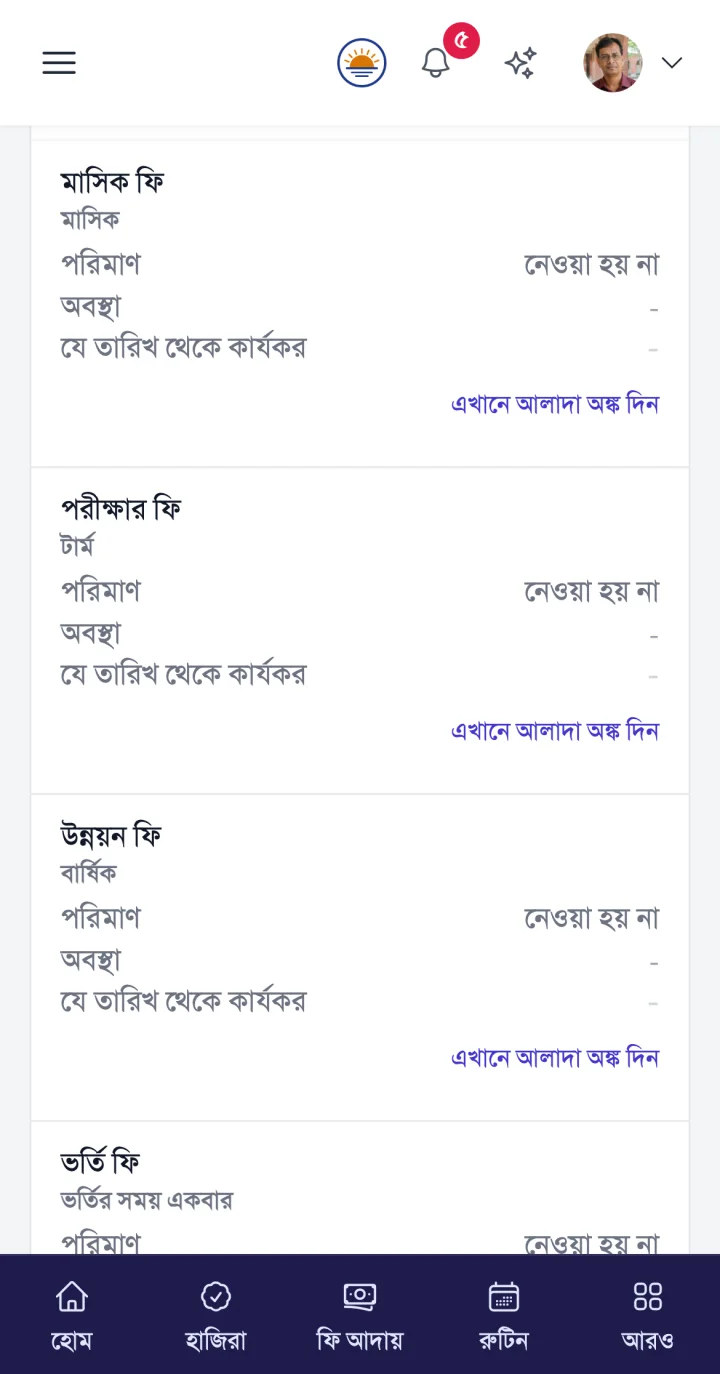
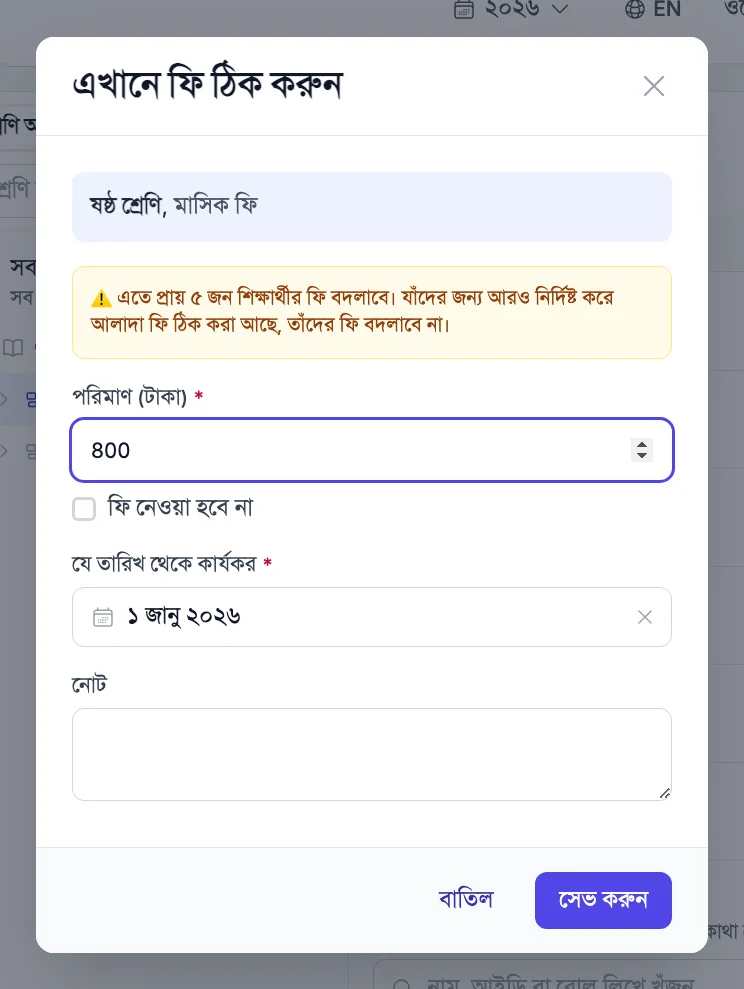
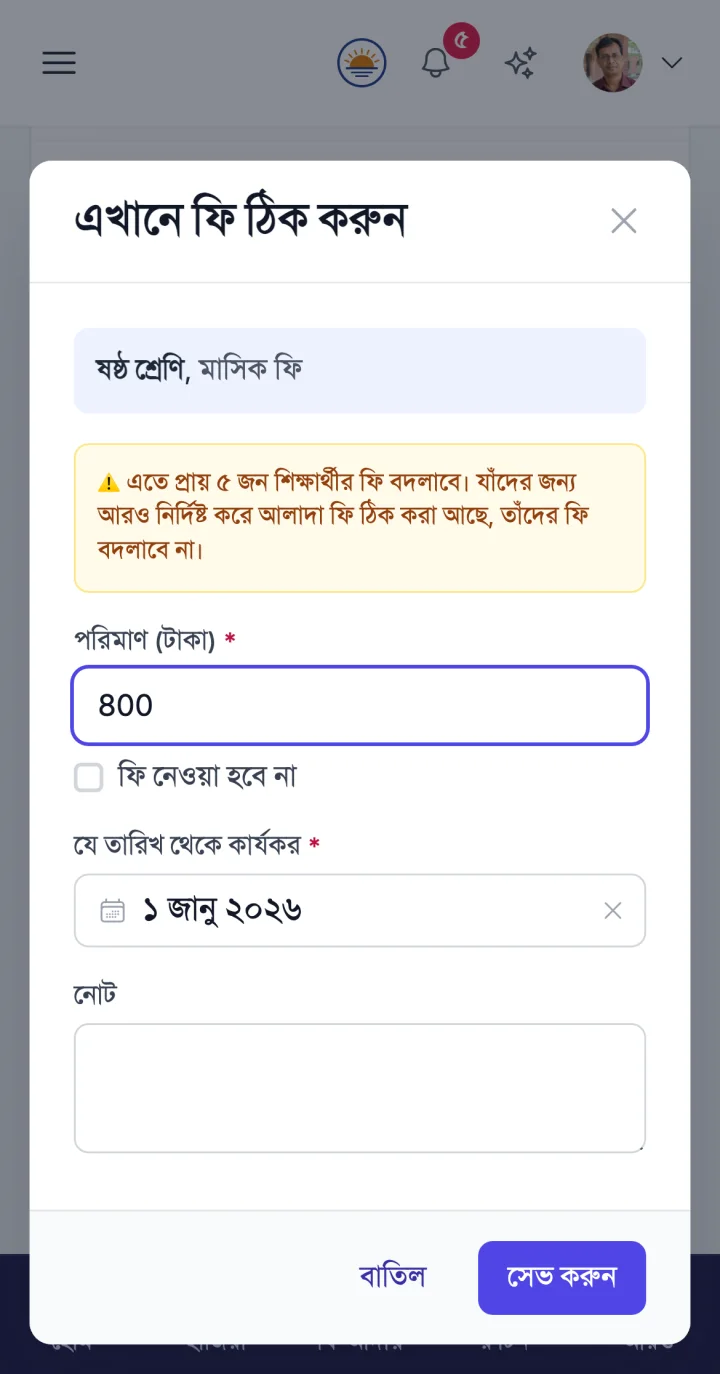
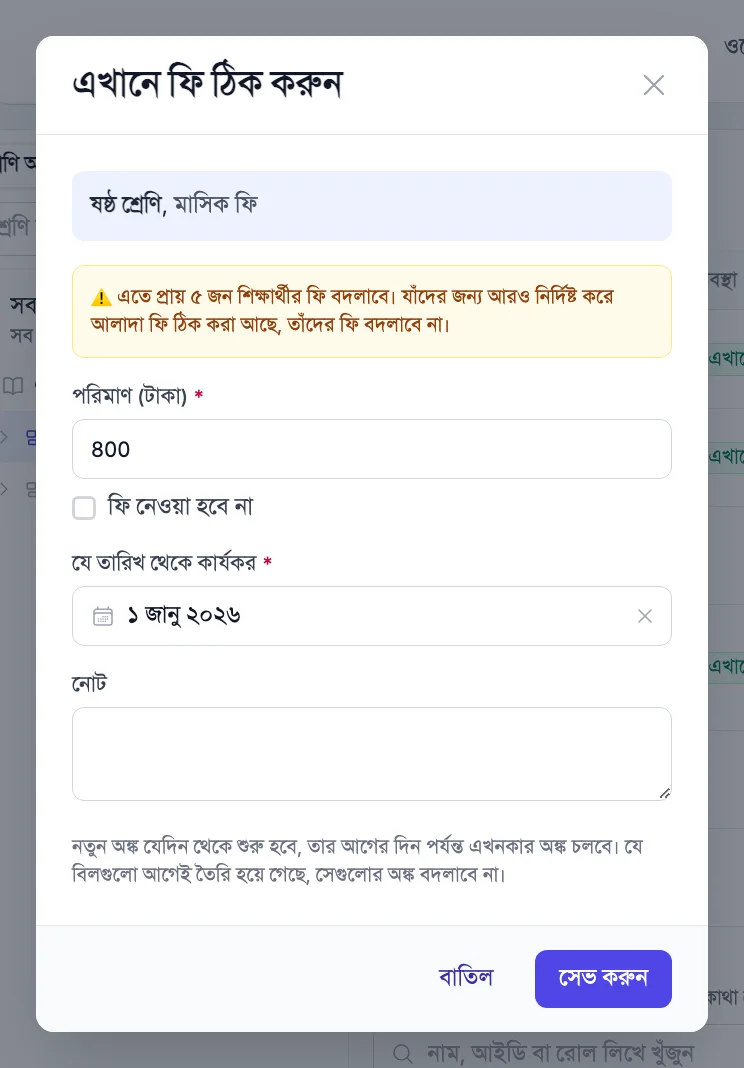
মাসিক ফি সারির ডান পাশে "এখানে আলাদা অঙ্ক দিন" লেখাটি চাপুন। (সবার জন্য বেছে নিলে লেখাটি হবে অঙ্ক দিন।) "এখানে ফি ঠিক করুন" নামে একটি ছোট ঘর খুলবে।
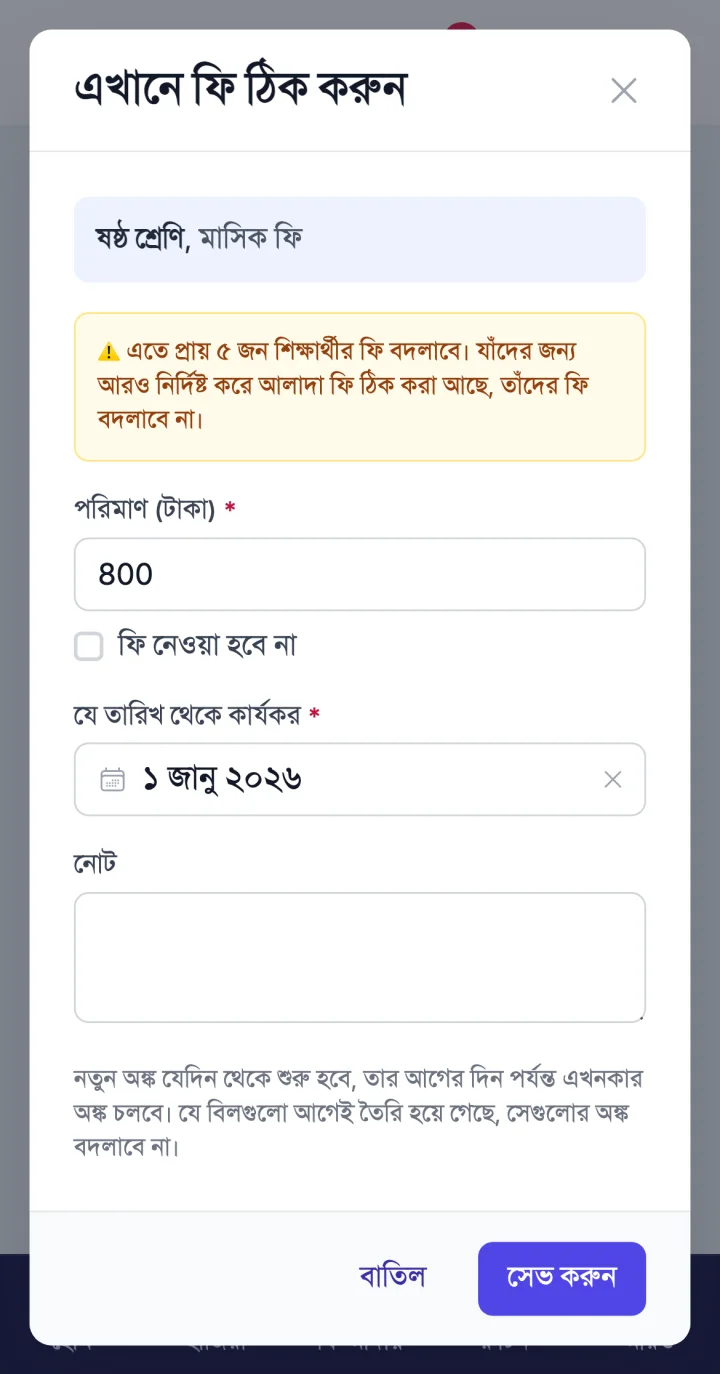
ওপরে একটি সতর্কবার্তা দেখাবে, কতজন শিক্ষার্থীর ফি বদলাবে। পরিমাণ (টাকা) ঘরে ৮০০ লিখুন।
"যে তারিখ থেকে কার্যকর" ঘরে শিক্ষাবর্ষের প্রথম দিন বেছে দেওয়া থাকে। বছরের মাঝখানে শুরু করলে এখানে সেই তারিখ দিন। মনে রাখবেন, তার আগের মাসগুলোর বিল তৈরি হবে না।
তারপর সেভ করুন চাপুন। "ফি সেভ হয়েছে।" লেখা আসবে, আর সারিতে ৳ ৮০০ এর পাশে সবুজ রঙে "এখানে ঠিক করা" দেখাবে।

 1
- 1এখানে আলাদা অঙ্ক দিন

 1
- 1এখানে আলাদা অঙ্ক দিন

 123
- 1পরিমাণ (টাকা)
- 2যে তারিখ থেকে কার্যকর
- 3সেভ করুন

 123
- 1পরিমাণ (টাকা)
- 2যে তারিখ থেকে কার্যকর
- 3সেভ করুন

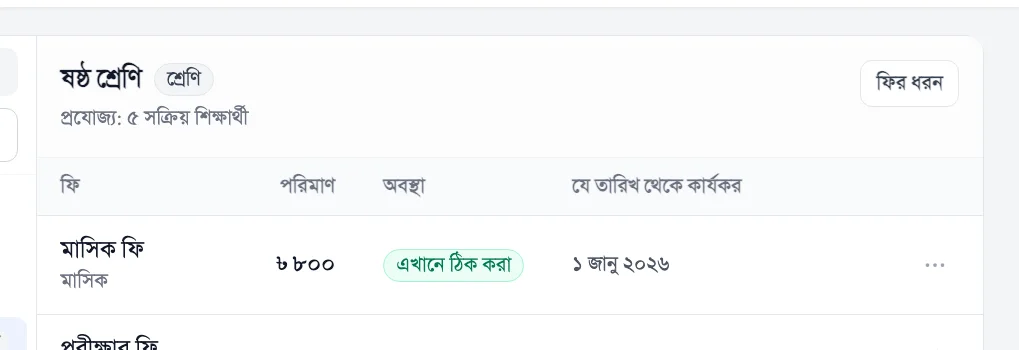 1
- 1এখানে ঠিক করা

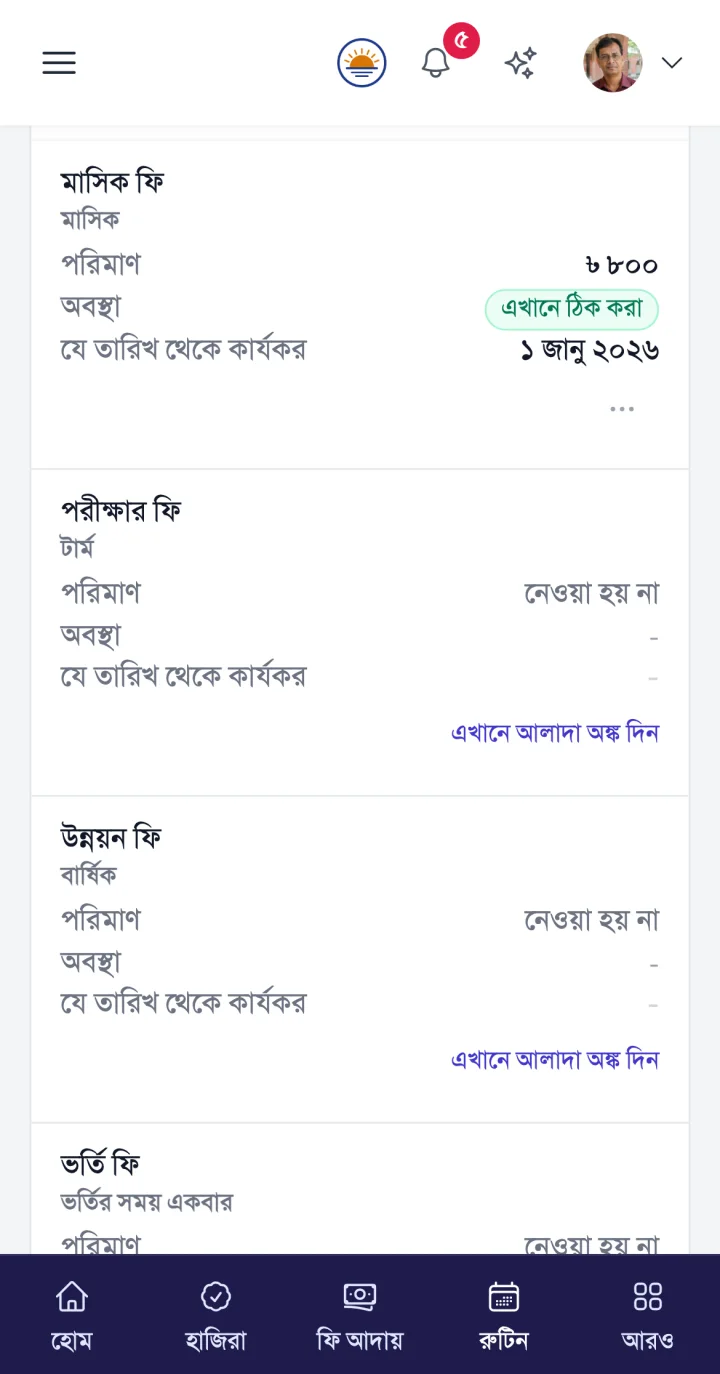 1
- 1এখানে ঠিক করা
টার্ম আর ভর্তির ফিও দিন
একইভাবে পরীক্ষার ফি সারিতে ৩০০ আর ভর্তি ফি সারিতে ২,০০০ দিন।
পরীক্ষার ফি টার্মের ফি, তাই প্রতিটি টার্মে একবার বিল হবে। ফির নামের নিচে লেখা থাকবে "টার্ম"। ভর্তি ফি শুধু এই বছর নতুন ভর্তি হওয়া শিক্ষার্থীদের বিলে আসবে, পুরোনো শিক্ষার্থীদের নয়।
যে ফি এই ক্লাসে নেওয়া হয় না, সেটি যেমন আছে তেমনই রেখে দিন। সেখানে "নেওয়া হয় না" লেখা থাকবে।

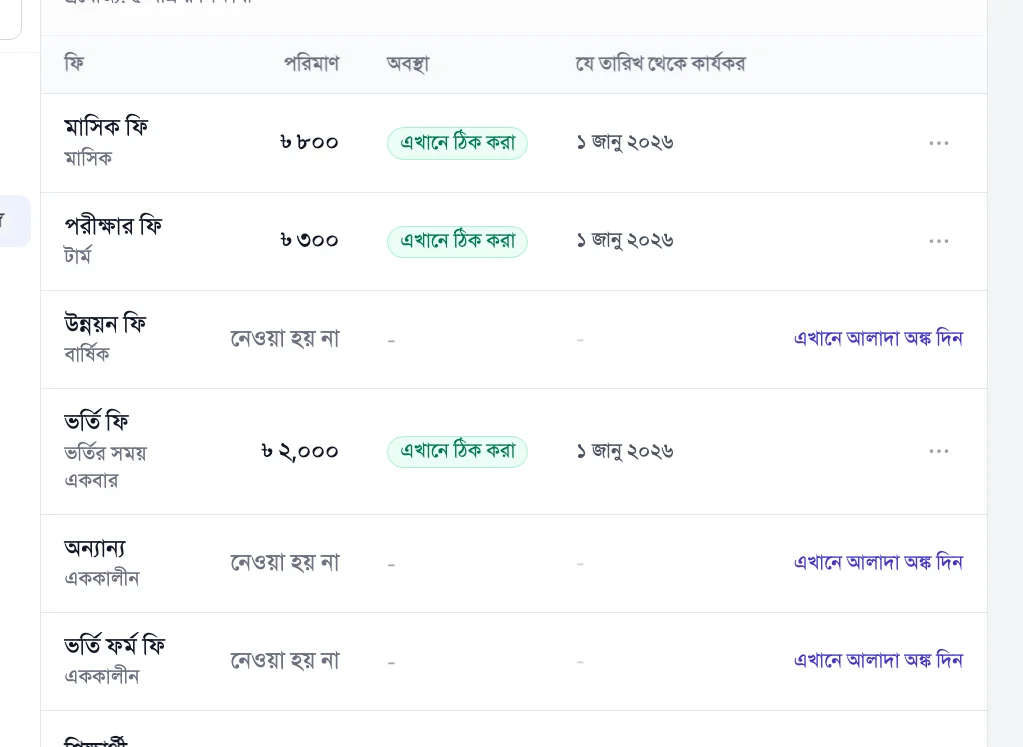 12
- 1টার্ম
- 2নেওয়া হয় না

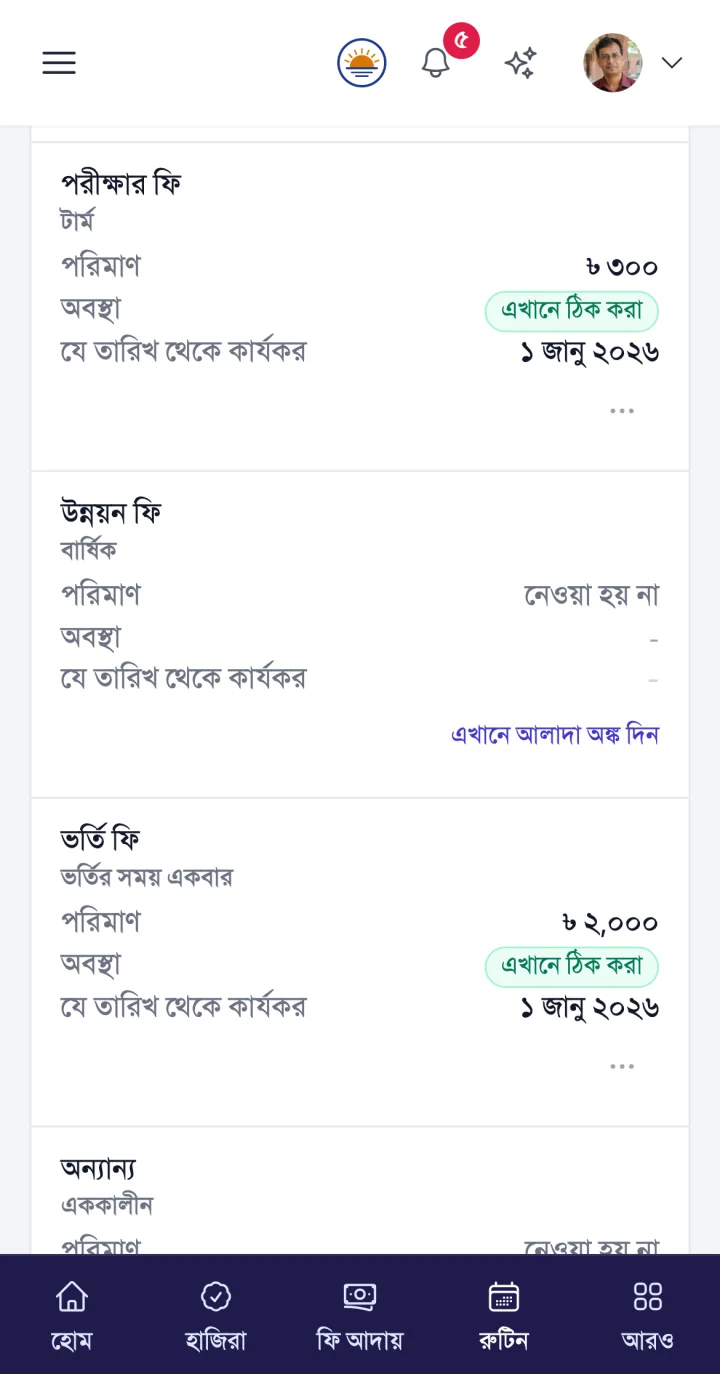 12
- 1টার্ম
- 2নেওয়া হয় না
টিপস: সবার জন্য দেওয়া কোনো ফি একটি ক্লাসে নিতে না চাইলে, সেই ক্লাসে অঙ্ক দেওয়ার ঘরে "ফি নেওয়া হবে না" টিক দিন।
প্রতিটি শিক্ষার্থীর ফি দেখে নিন
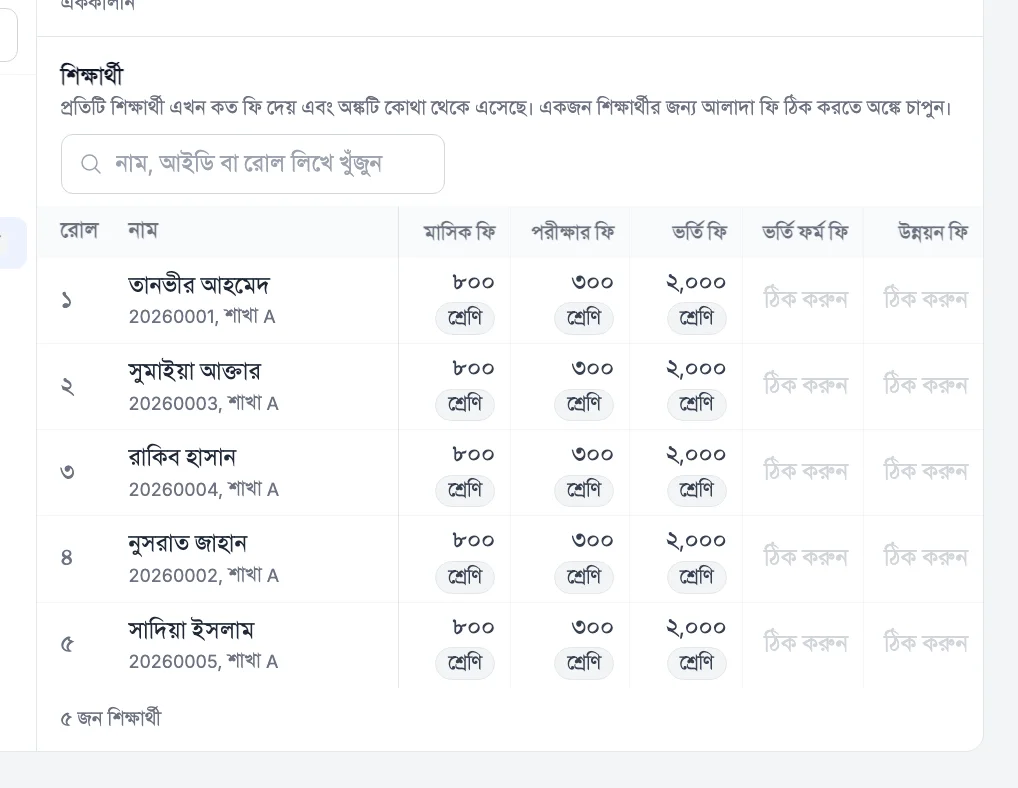
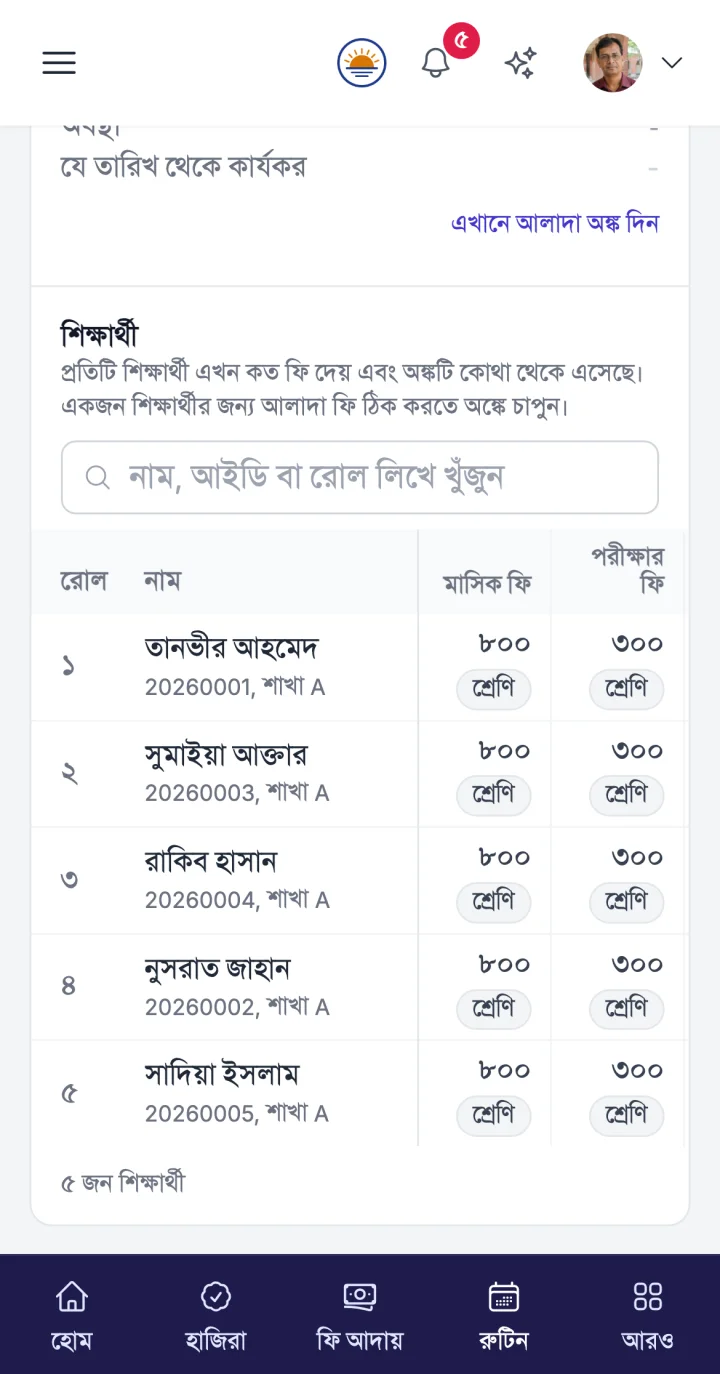
ডান দিকে একটু নিচে নামলে শিক্ষার্থী নামে একটি তালিকা দেখা যাবে। এখানে প্রতিটি শিক্ষার্থী কোন ফিতে কত দেয়, আর অঙ্কটি কোথা থেকে এসেছে (যেমন শ্রেণি), তা লেখা থাকে।
কোনো একজন শিক্ষার্থীর ফি আলাদা হলে, তাঁর সারিতে অঙ্কের ওপর চাপ দিয়ে নতুন অঙ্ক দিন। যেখানে এখনও কিছু ঠিক করা নেই, সেখানে ঠিক করুন লেখা থাকে।
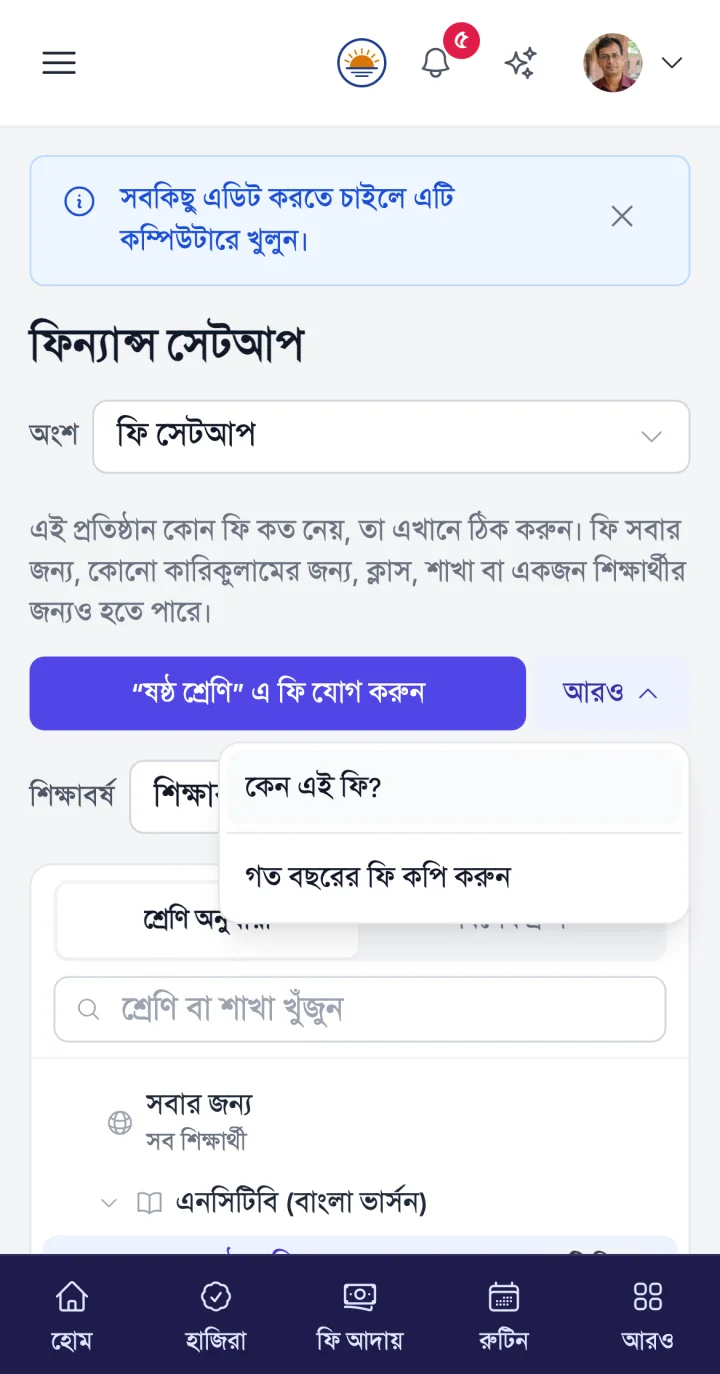
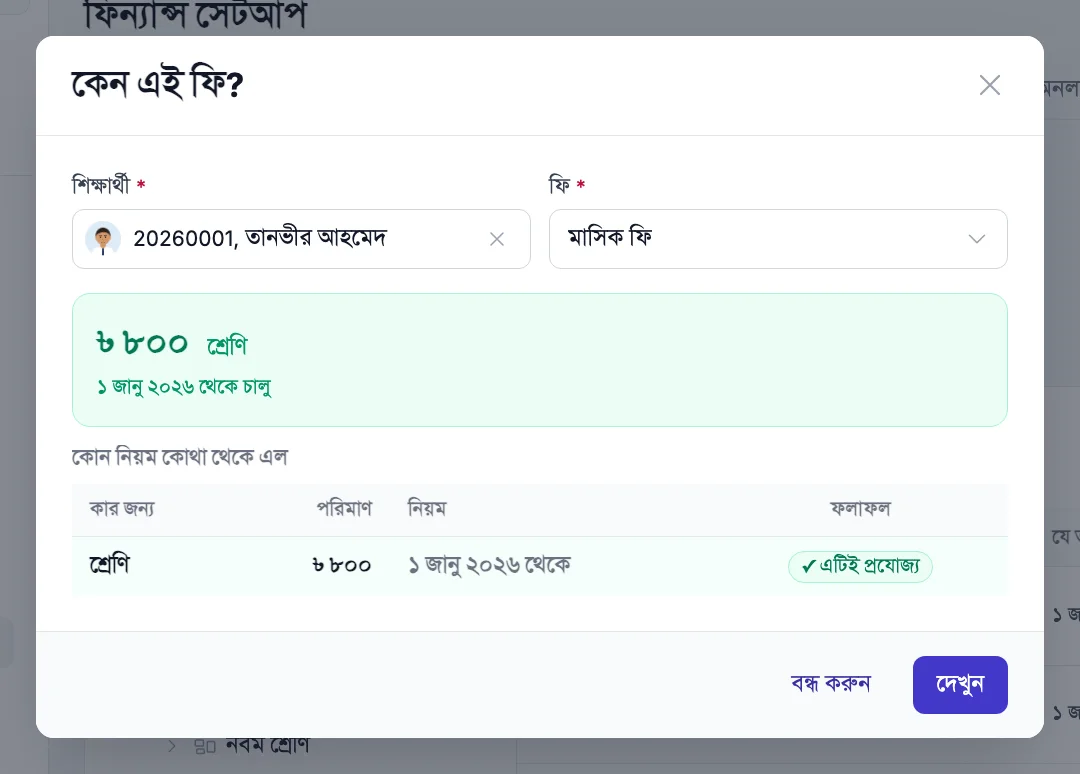
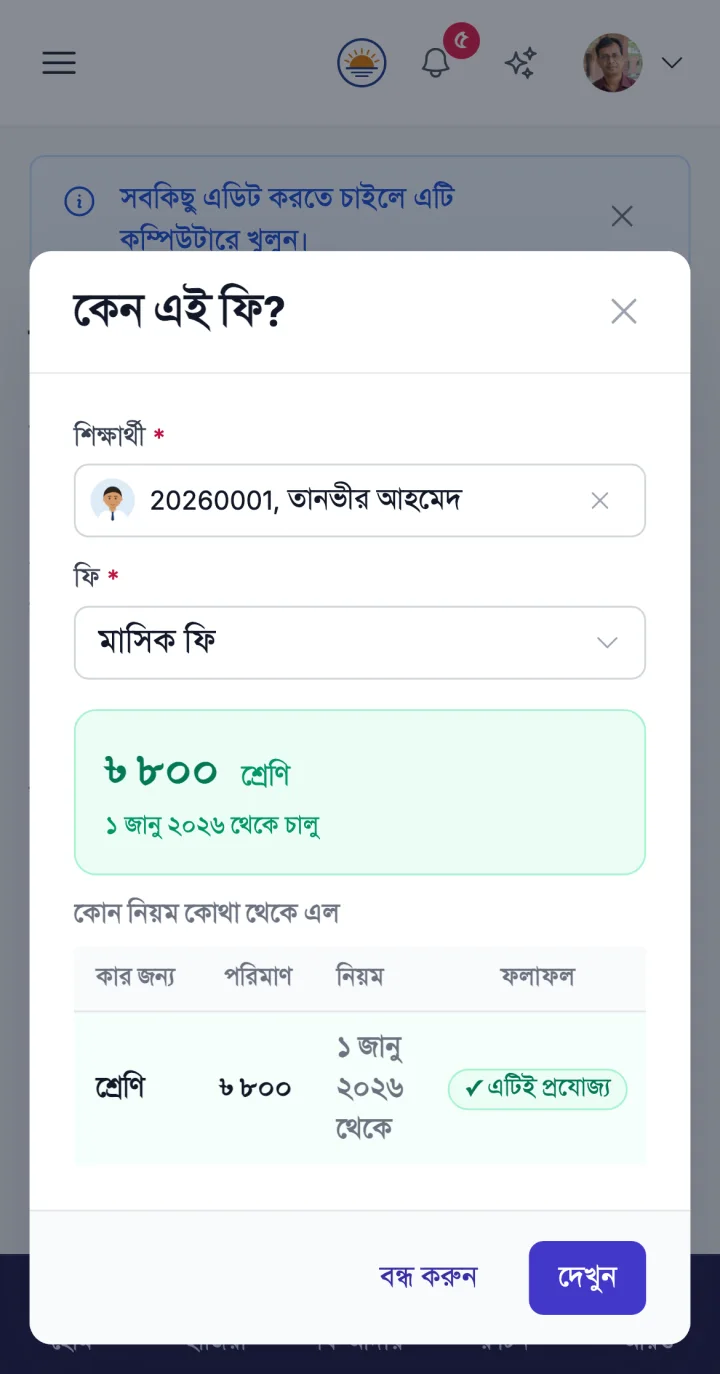
কোনো শিক্ষার্থীর ফি কেন এত, বুঝতে না পারলে ওপরের "কেন এই ফি?" চাপুন। ফোনে এটি পাবেন আরও মেনুতে। শিক্ষার্থী আর ফি বেছে নিয়ে দেখুন চাপলে পুরো হিসাব দেখা যাবে।

 1
- 1শিক্ষার্থী তালিকা

 1
- 1শিক্ষার্থী তালিকা

 1
- 1কেন এই ফি?



পরে ফি বদলাতে চাইলে
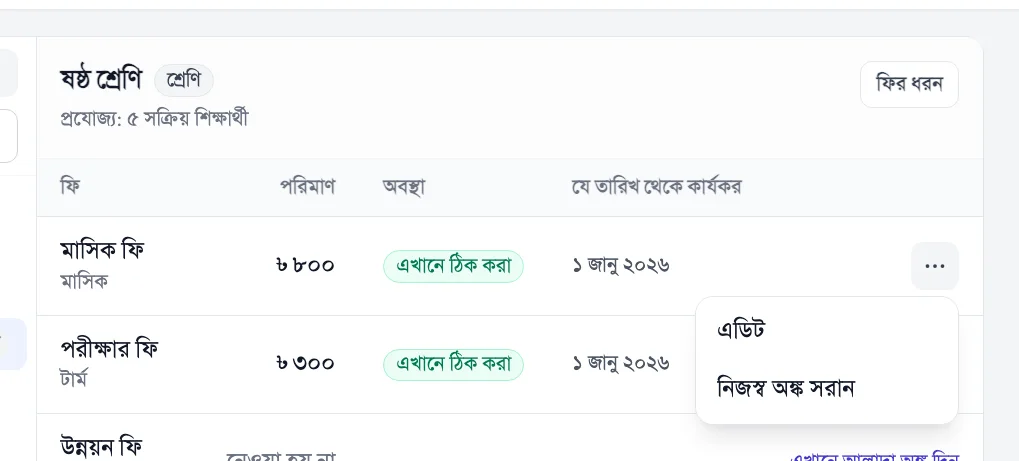
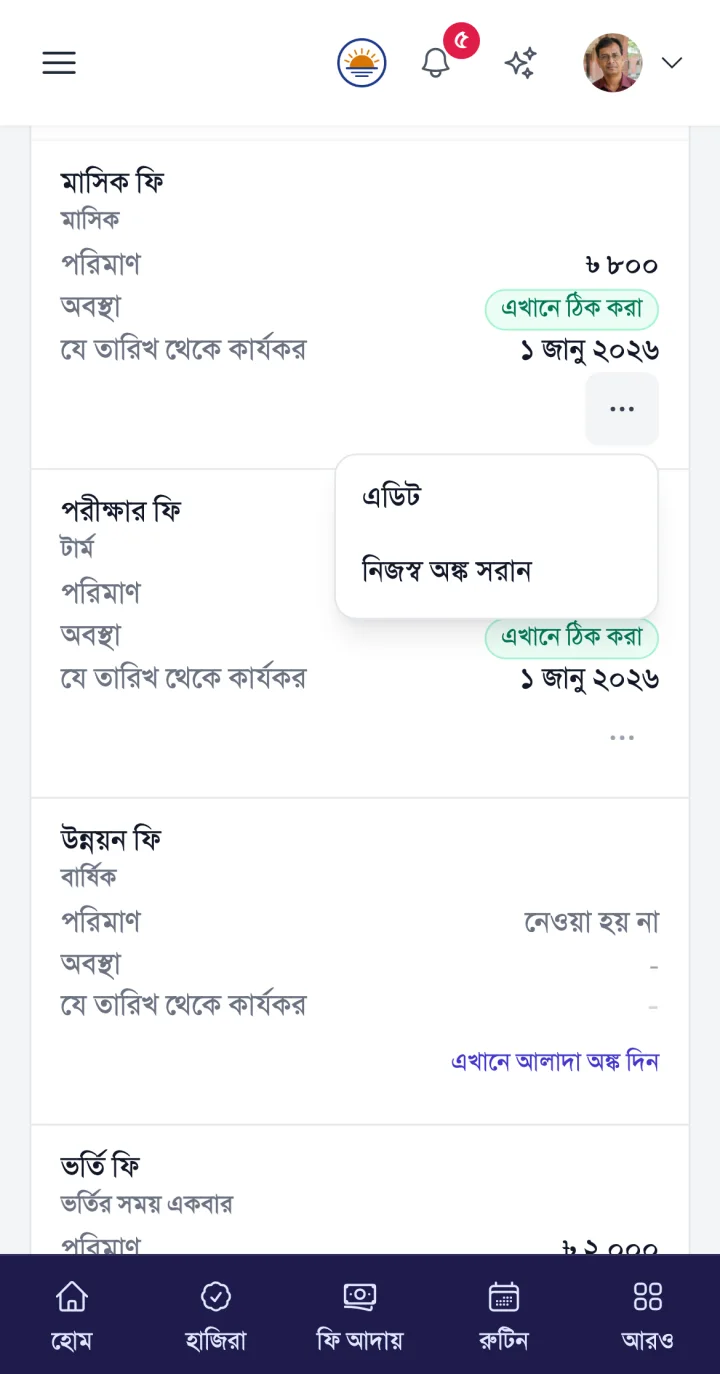
ফির সারির ডান পাশের ⋯ চাপুন। এডিট চেপে নতুন অঙ্ক আর যে তারিখ থেকে কার্যকর হবে তা দিন। নতুন অঙ্ক শুরুর আগের দিন পর্যন্ত আগের অঙ্কই চলবে। যে বিলগুলো আগেই তৈরি হয়ে গেছে, সেগুলোর অঙ্ক বদলাবে না।
এই ক্লাসের আলাদা অঙ্ক তুলে দিতে চাইলে ⋯ থেকে "নিজস্ব অঙ্ক সরান" চাপুন। তখন ওপরের স্তরের (যেমন সবার জন্য) অঙ্কই চলবে।

 1
- 1⋯ মেনু

 1
- 1⋯ মেনু

 12
- 1পরিমাণ (টাকা)
- 2যে তারিখ থেকে কার্যকর

 12
- 1পরিমাণ (টাকা)
- 2যে তারিখ থেকে কার্যকর
বিল তৈরি করুন আর জমার শেষ তারিখ বেছে নিন
প্রতি মাসের ১ তারিখে EduSine নিজে থেকেই সব শিক্ষার্থীর মাসিক বিল তৈরি করে দেয়, জমার শেষ তারিখ থাকে ওই মাসের ১০ তারিখ। টার্মের ফি, বার্ষিক ফি আর ভর্তি ফির বিল নিজে তৈরি করতে হয়। প্রথমবার ফি ঠিক করার পর চলতি মাসের বিলও নিজে তৈরি করে নিন।
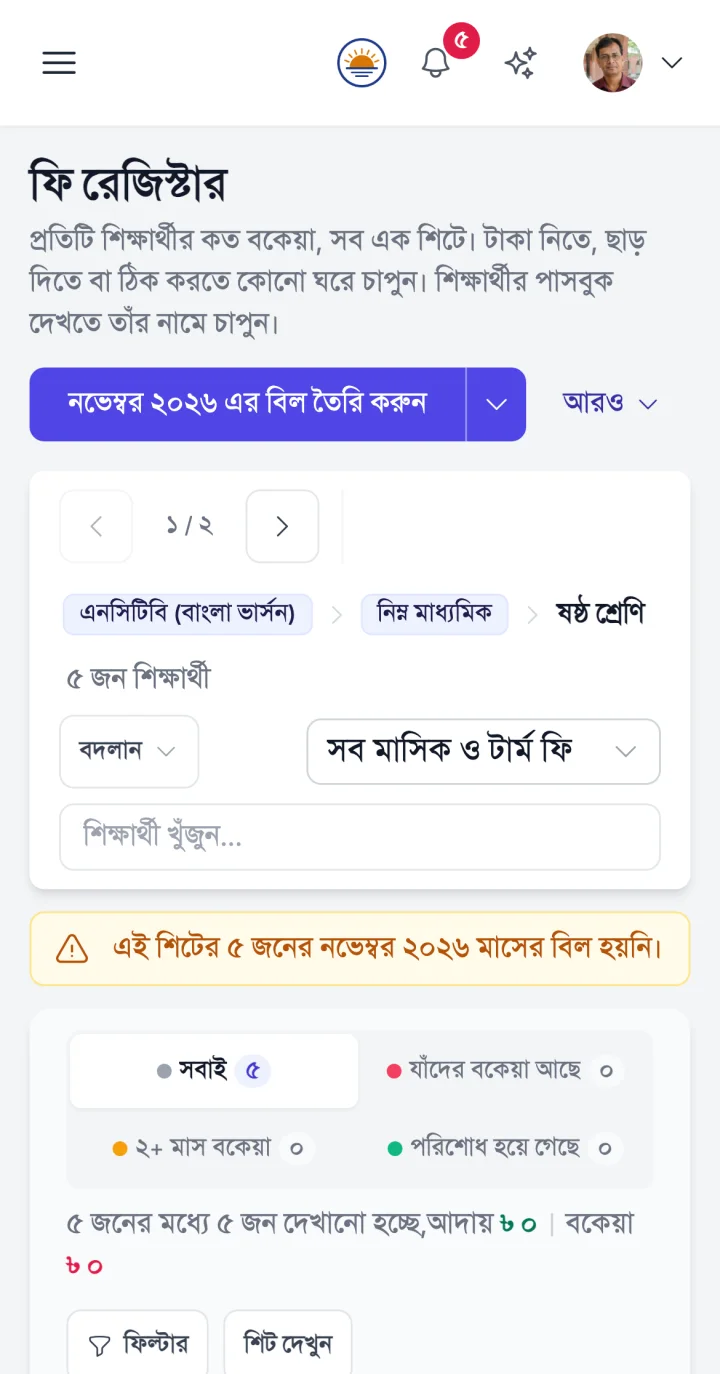
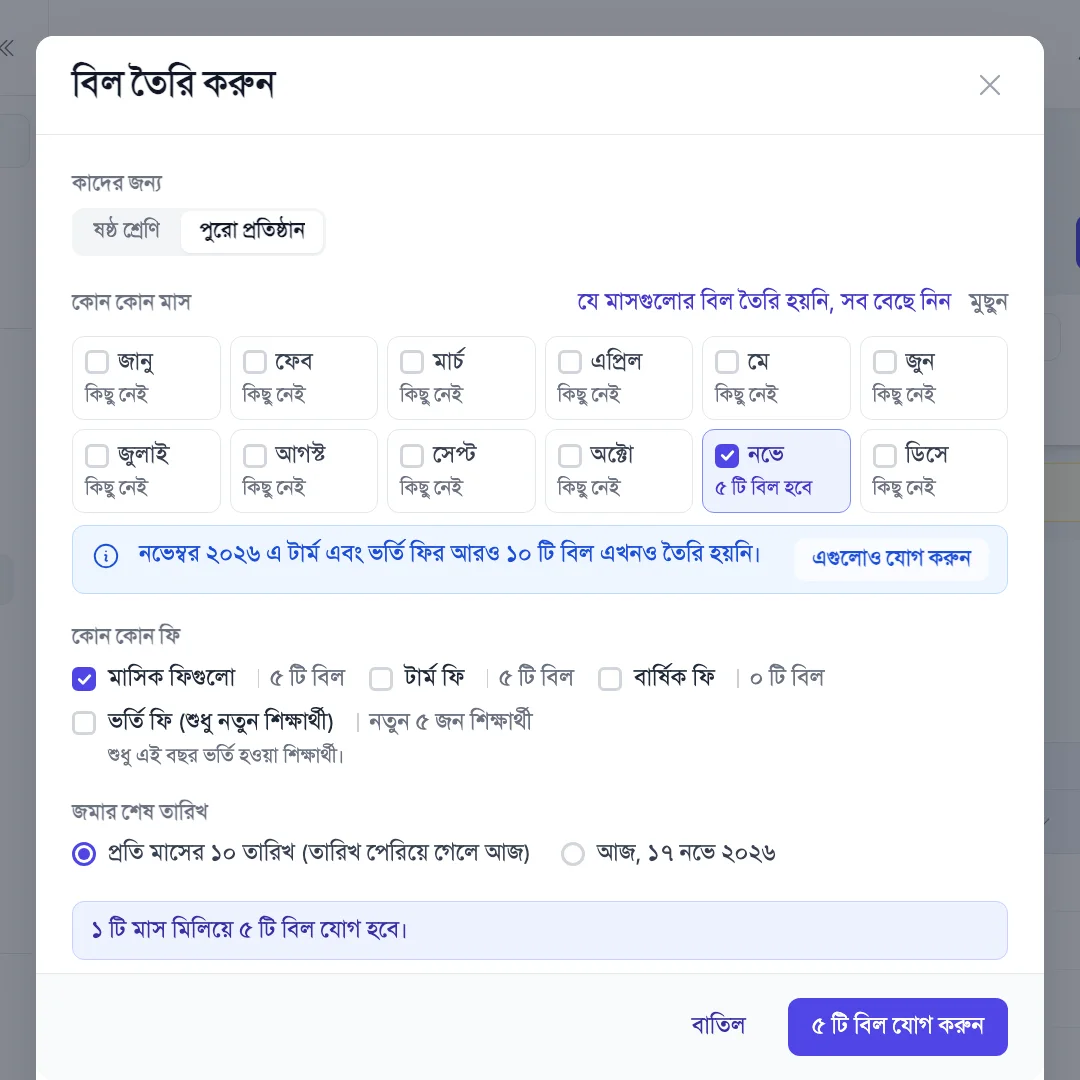
ফিন্যান্স → ফি রেজিস্টার এ যান, তারপর ওপরের ডান দিকে এই মাসের নাম লেখা "… এর বিল তৈরি করুন" বাটনটি চাপুন। "বিল তৈরি করুন" নামে একটি ঘর খুলবে।
- কাদের জন্য - শুধু এই ক্লাস, নাকি পুরো প্রতিষ্ঠান।
- কোন কোন মাস - প্রতিটি মাসের নিচে লেখা থাকে কয়টি বিল হবে।
- কোন কোন ফি - মাসিক ফিগুলো, টার্ম ফি, বার্ষিক ফি, ভর্তি ফি (শুধু নতুন শিক্ষার্থী)। যেগুলো দরকার, টিক দিন। টার্ম ফিতে টিক দিলে কোন টার্মের বিল, তাও বেছে নিন।
- জমার শেষ তারিখ - "প্রতি মাসের ১০ তারিখ (তারিখ পেরিয়ে গেলে আজ)", অথবা আজকের তারিখ।
নিচে লেখা থাকবে মোট কয়টি বিলে কত টাকা যোগ হবে। সব ঠিক থাকলে "… টি বিল যোগ করুন" চাপুন। উদাহরণে ১৫ টি বিল যোগ হবে: ৫ টি মাসিক, ৫ টি পরীক্ষার আর ৫ টি ভর্তি ফির।

 1
- 1এর বিল তৈরি করুন

 1
- 1এর বিল তৈরি করুন

 1
- 1বিল তৈরি করুন

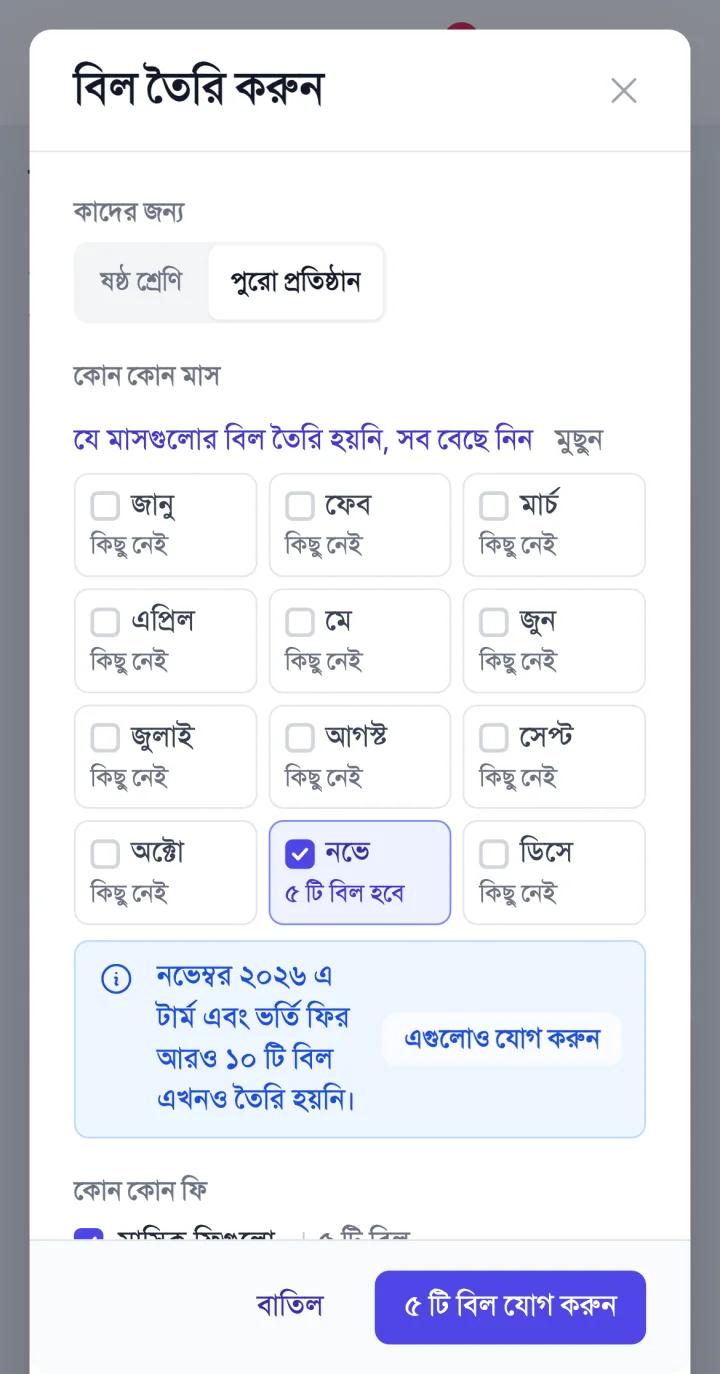 1
- 1বিল তৈরি করুন

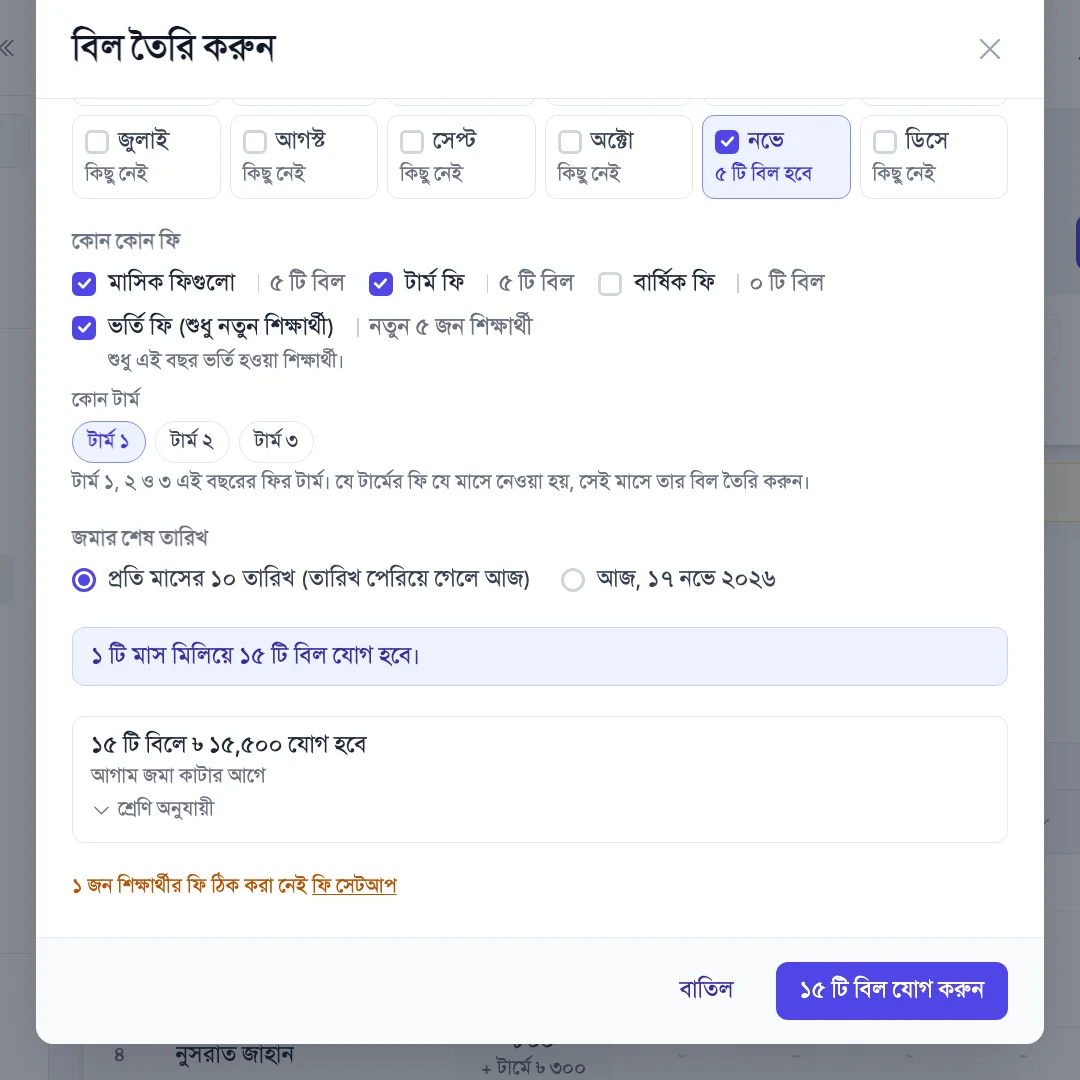 1
- 1টি বিল যোগ করুন

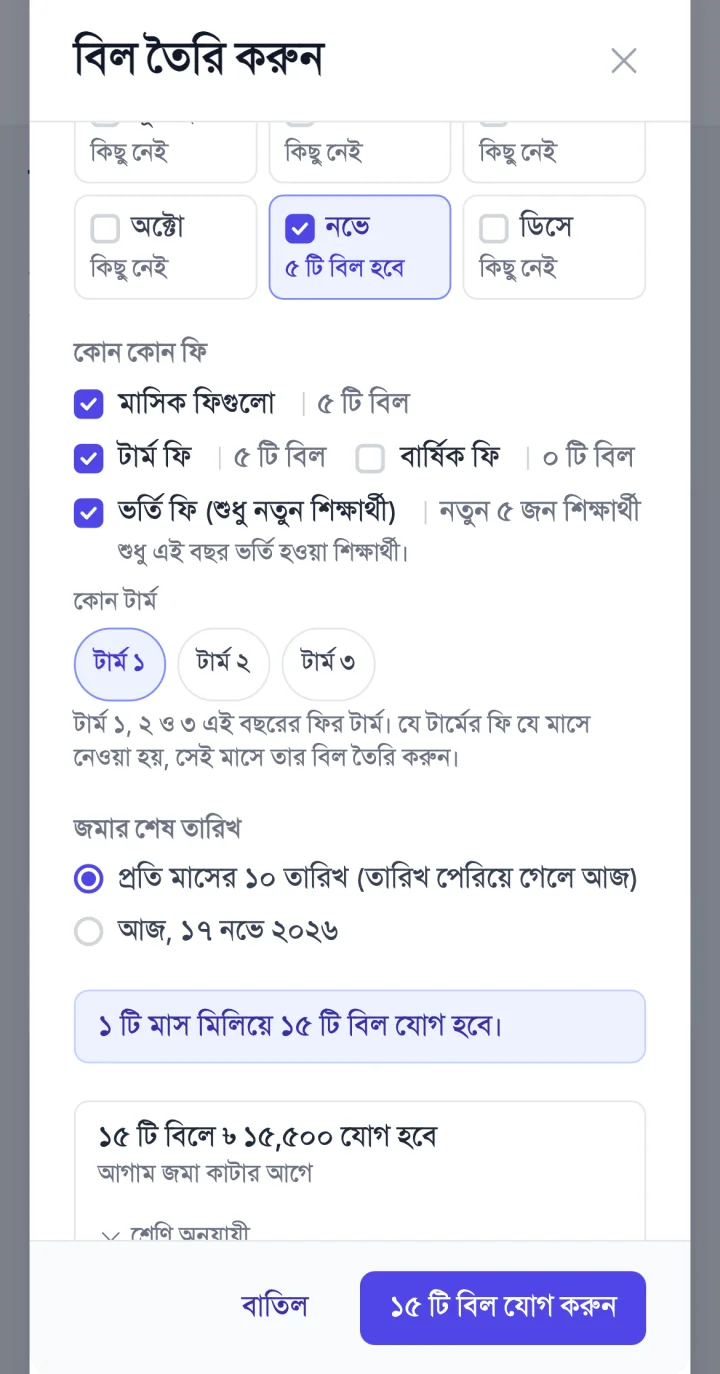 1
- 1টি বিল যোগ করুন

 1
- 1ওই বিল তৈরি ফিরিয়ে নিন

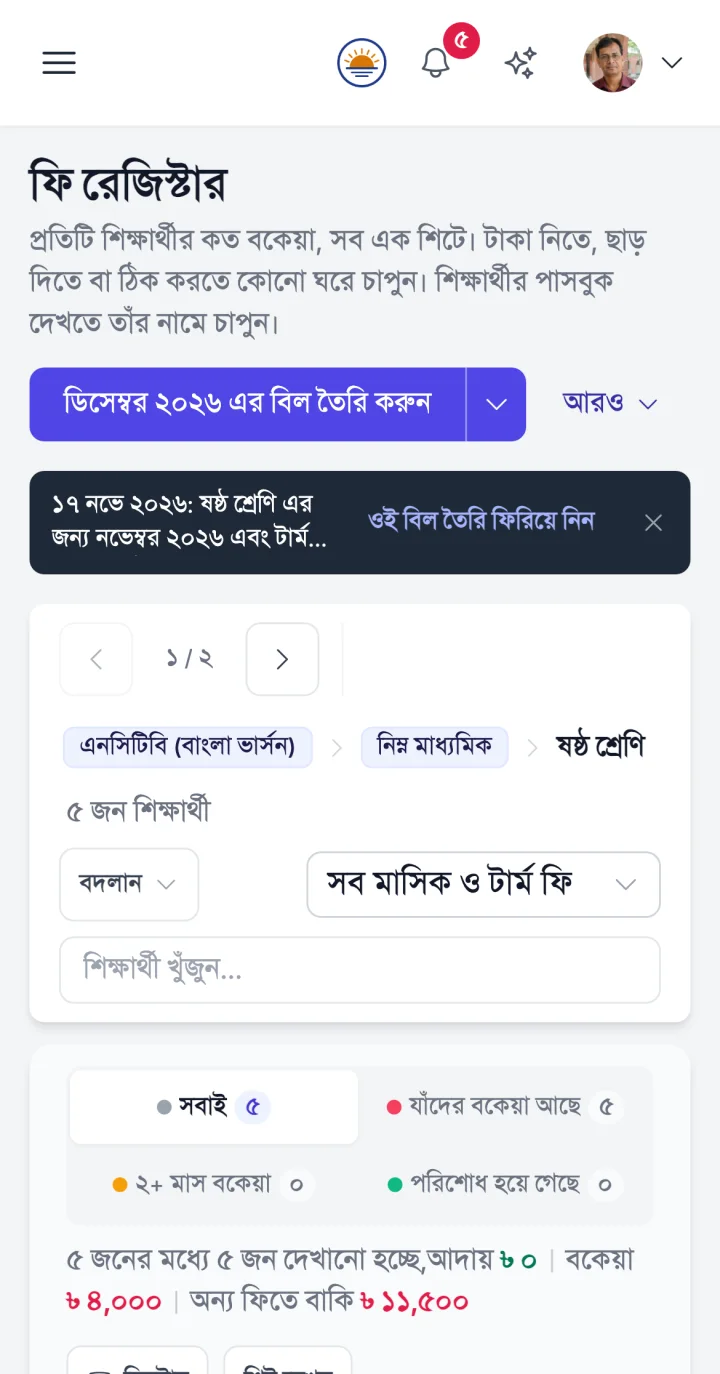 1
- 1ওই বিল তৈরি ফিরিয়ে নিন
টিপস: ভুল করে বিল তৈরি হলে রেজিস্টারের ওপরের কালো লাইনে "ওই বিল তৈরি ফিরিয়ে নিন" চাপুন। যে বিলে আগেই টাকা নেওয়া হয়েছে বা ছাড় দেওয়া হয়েছে, সেগুলো থেকে যাবে।
পরের শিক্ষাবর্ষে আগের ফি কপি করুন (অপশনাল)
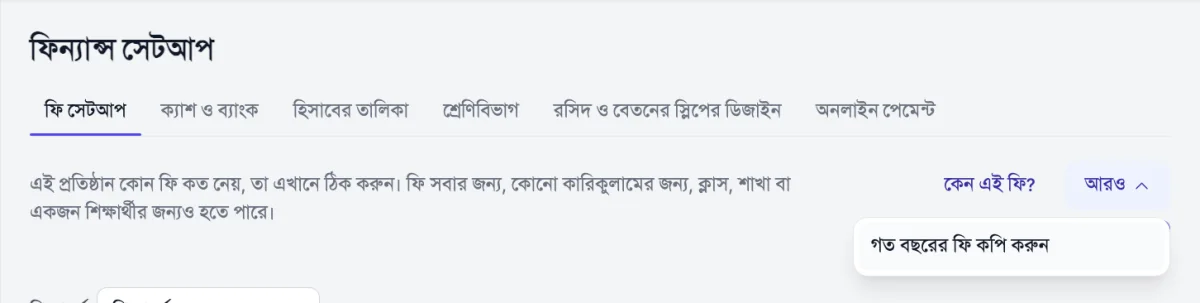
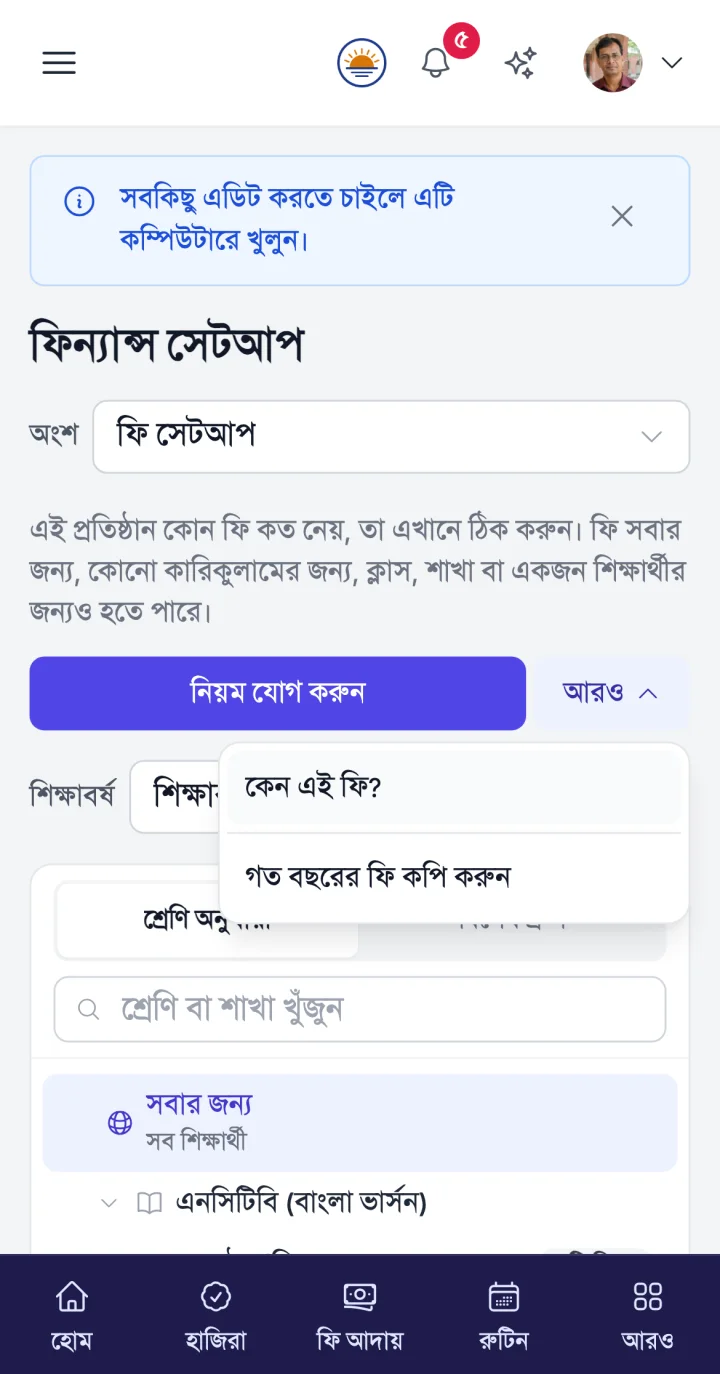
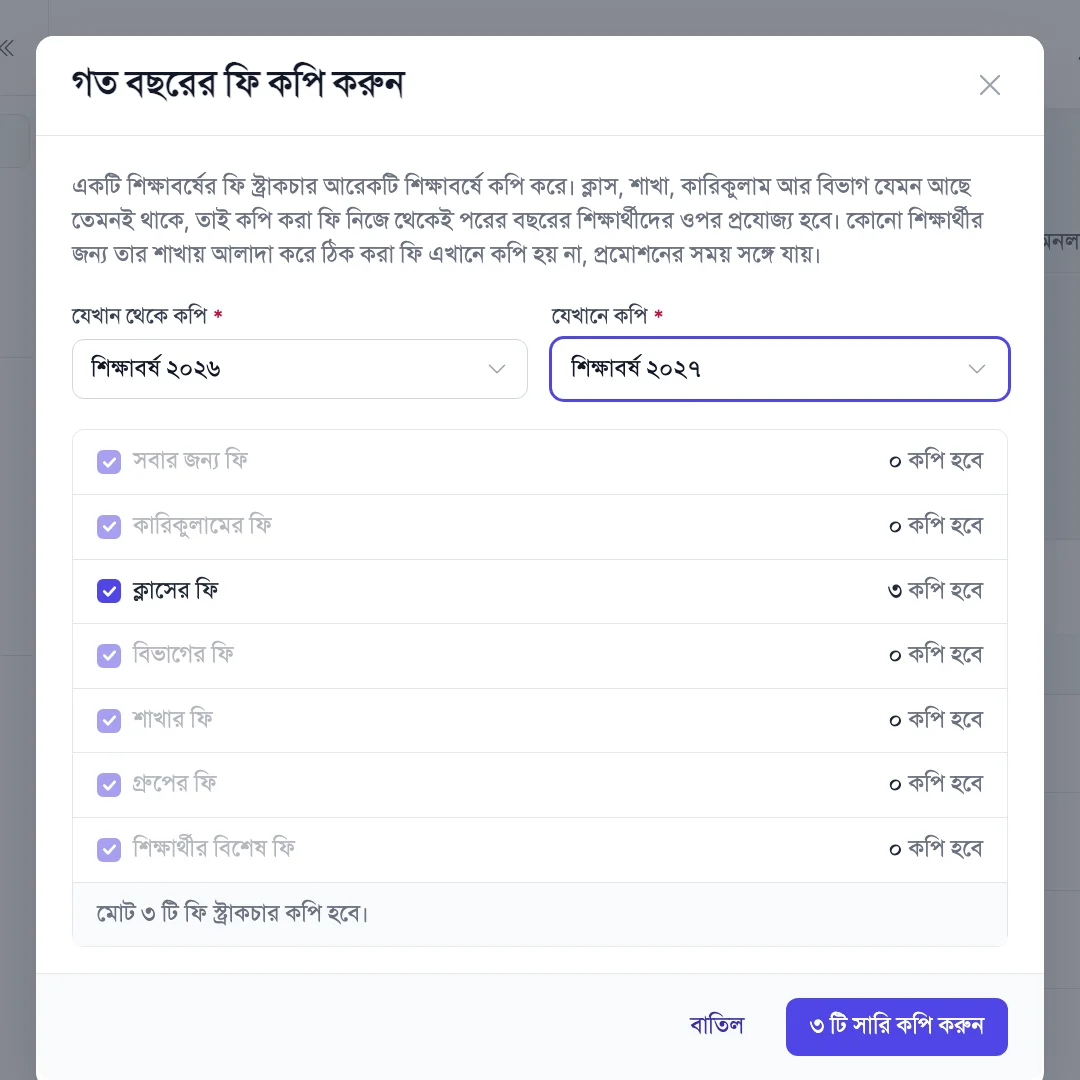
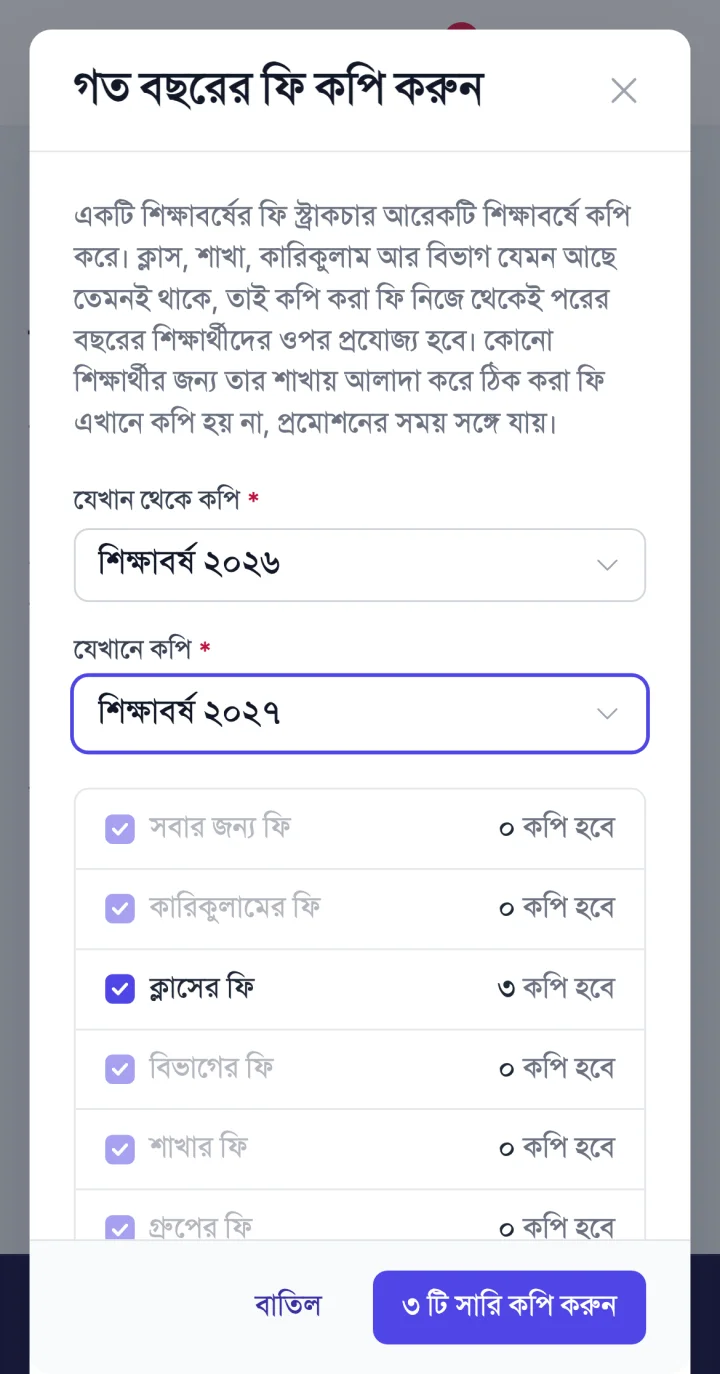
নতুন শিক্ষাবর্ষ শুরু হলে সব ফি আবার লিখতে হবে না। ফি সেটআপ পেজের ওপরে আরও → গত বছরের ফি কপি করুন চাপুন। কোন শিক্ষাবর্ষ থেকে কোন শিক্ষাবর্ষে কপি হবে, তা বেছে নিয়ে কপি করুন। তারপর যে অঙ্ক বদলেছে, শুধু সেগুলো এডিট করে নিন।

 1
- 1গত বছরের ফি কপি করুন



এরপর কী করবেন
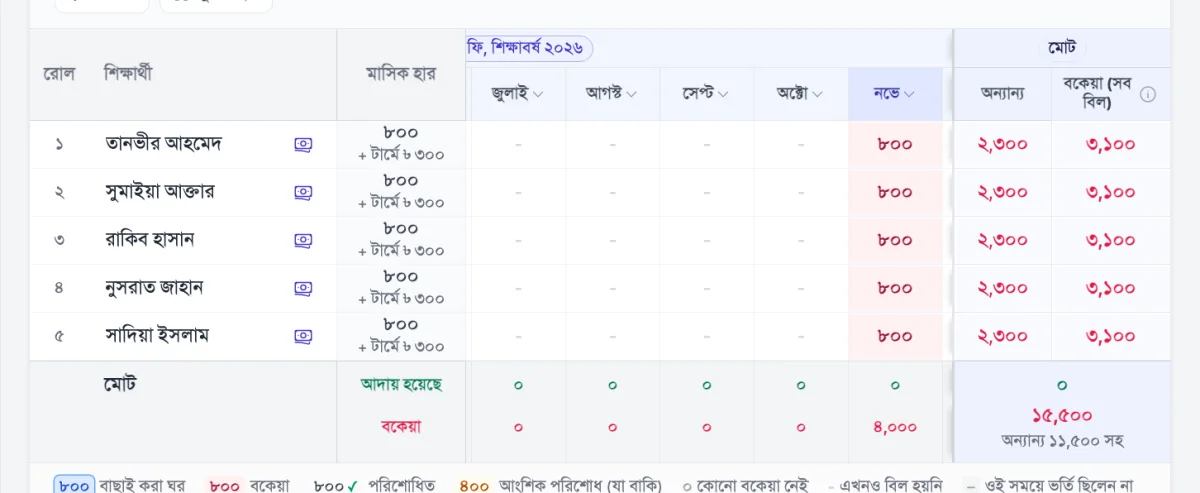
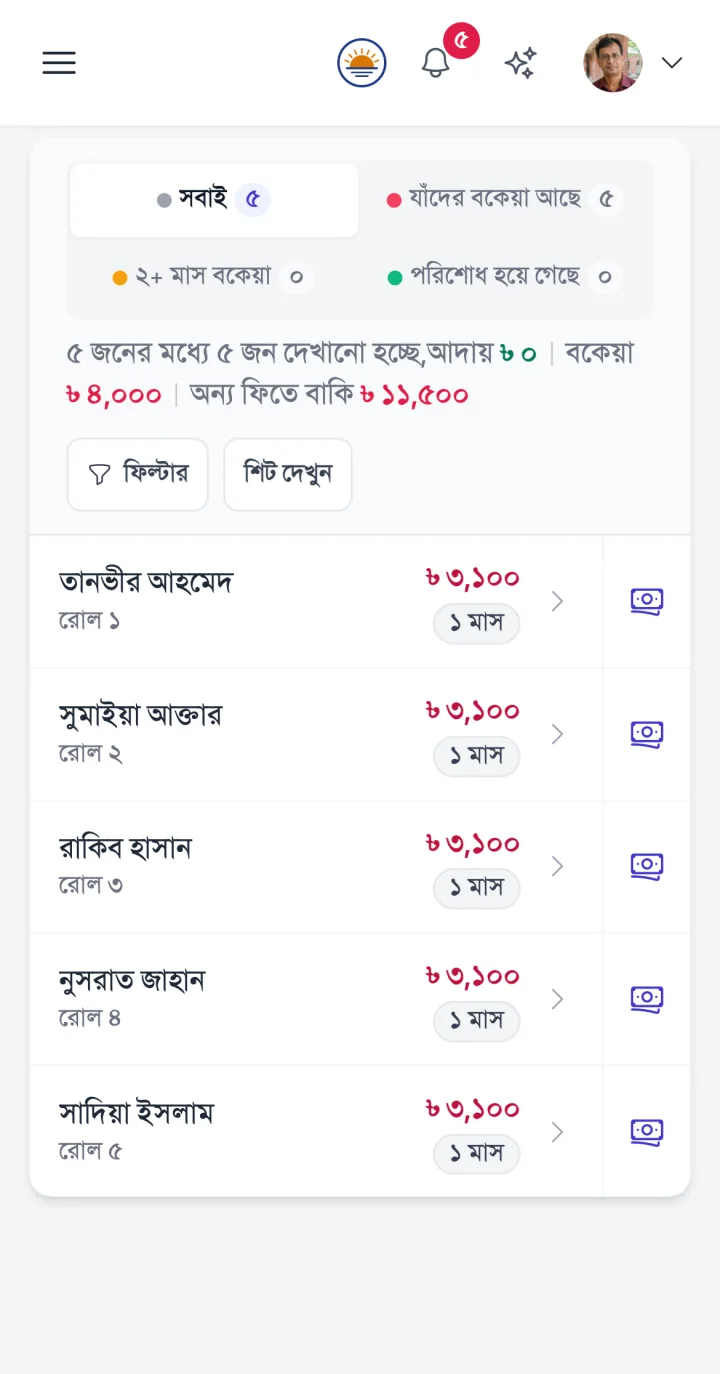
ফি রেজিস্টারে প্রতিটি শিক্ষার্থীর সারিতে এখন মাসিক হার দেখা যাবে (যেমন ৮০০ + টার্মে ৳ ৩০০), আর যে মাসের বিল তৈরি হয়েছে সেই ঘরে বকেয়ার অঙ্ক।
এখন ফিন্যান্স → ফি আদায় পেজে শিক্ষার্থীর নাম খুঁজলেই তাঁর সব বকেয়া দেখা যাবে, আর সেখান থেকে টাকা নিয়ে রসিদ দিতে পারবেন।


কোনো সমস্যা হলে
বাঁ দিকের তালিকায় কোনো ক্লাস দেখা যাচ্ছে না
এই শিক্ষাবর্ষে যে ক্লাসে কোনো শিক্ষার্থী ভর্তি নেই, সেটি এখানে দেখা যায় না। আগে শিক্ষার্থী ভর্তি করুন। চাইলে ততক্ষণ সবার জন্য বা কারিকুলামে ফি দিয়ে রাখতে পারেন।
"অঙ্ক লিখুন, অথবা “ফি নেওয়া হবে না” টিক দিন।"
পরিমাণের ঘর ফাঁকা রেখে সেভ করলে এই লেখা আসে। অঙ্ক লিখুন, অথবা ফি না নিলে টিক দিন।
বছরের আগের মাসগুলোর বিল হচ্ছে না
"যে তারিখ থেকে কার্যকর" ঘরে বছরের মাঝখানের কোনো তারিখ দেওয়া থাকলে তার আগের মাসের বিল তৈরি হয় না। ⋯ → এডিট চেপে তারিখটি ঠিক করুন। শিক্ষার্থী যে মাসে ভর্তি হয়েছেন, তার আগের মাসের বিলও হয় না।
ফি বদলালাম, কিন্তু পুরোনো বিলের অঙ্ক বদলায়নি
এটাই নিয়ম। আগে তৈরি হয়ে যাওয়া বিল আগের অঙ্কেই থাকে। একটি বিলের অঙ্ক কমাতে চাইলে ফি রেজিস্টারে সেই ঘরে চাপ দিয়ে ছাড় দিন।
"এই শিক্ষাবর্ষ লক করা আছে"
লক করা শিক্ষাবর্ষের ফি বদলানো যায় না। শিক্ষাবর্ষ পেজ থেকে আনলক করুন, অথবা ওপরের শিক্ষাবর্ষ ঘরে চলতি শিক্ষাবর্ষটি বেছে নিন।
আরও টিউটোরিয়াল
EduSine এর অন্য কাজগুলো কীভাবে করবেন, তা-ও ধাপে ধাপে দেখে নিতে পারেন।
ছাড় ও মওকুফ
শিক্ষার্থীর নামে ছাড় দিন, এক মাসের জন্য বা থামানো না পর্যন্ত, আর দরকার হলে অনুমোদনের নিয়ম চালু করুন।
পড়ুনবেতন ঠিক করুন
প্রত্যেক সহকর্মীর মূল বেতন, ভাতা আর কর্তন একবার ঠিক করুন, একই বেতন কয়েকজনকে কপি করুন।
পড়ুনফি আদায় ও রসিদ
শিক্ষার্থী খুঁজে বকেয়া দেখুন, পুরো বা আংশিক টাকা নিন, আর রসিদ সেভ করে প্রিন্ট করুন।
পড়ুনযা খুঁজছেন, তা পাচ্ছেন না?